
Brug af kontrolpanelet
|
|
|
- Alfred Ibsen
- 9 år siden
- Visninger:
Transkript

1 Dette afsnit indeholder oplysninger om kontrolpanelet, ændring af printerindstillinger og forklaring på kontrolpanelets menuer. De fleste printerindstillinger kan ændres fra programmet eller printerdriveren. Indstillinger, der ændres fra programmet eller printerdriveren, gælder kun det job, du er ved at gøre klar til at sende til printeren. Ændringer af printerindstillingerne foretaget fra programmet tilsidesætter de ændringer, der er foretaget fra kontrolpanelet. Brug kontrolpanelet eller fjernkontrolpanelet i MarkVision, hvis der er en indstilling, du ikke kan ændre fra programmet. Ændring af en printerindstilling fra kontrolpanelet eller fra MarkVision gør indstillingen til brugerens standardindstilling. Se drivers-cd'en for at få yderligere oplysninger om MarkVision. 1
2 2 Udskrivning Om kontrolpanelet Printerens kontrolpanel har et LCD-display (Liquid Crystal Display) med 2 linjer på hver 16 tegn, fem knapper og en indikator. Klar LCD 1 Menu 2 Vælg 3 Retur 4 Indikator Start 5 Stop 6 Indikator Indikatoren viser printerens status. Hvis indikatoren er: Slukket - er printeren slukket Tændt - er printeren tændt, men bruges ikke Blinker - er printeren i brug
3 Brug af knapperne på kontrolpanelet Brug de fem knapper på kontrolpanelet til at åbne en menu, rulle gennem en værdiliste, ændre printerindstillinger og svare på printermeddelelser. 3 Tallene 1 til 6 vises ved siden af knapperne på kontrolpanelet. Tallene bruges til at angive en PIN-kode for funktionen Udskrivning og tilbageholdelse af job. Yderligere oplysninger findes i Brug af funktionen til udskrivning og tilbageholdelse af job.
4 Nedenfor beskrives de enkelte knappers funktion. 4 Bemærk! Knapperne virker i forbindelse med oplysninger, der vises i den anden linje i kontrolpanelet. Start Tryk på knappen Start for at: Vende tilbage til tilstanden Klar, hvis printeren er offline (der står ikke Klar i kontrolpanelets display). Forlade printermenuerne og vende tilbage til tilstanden Klar. Slette fejlmeddelelser i kontrolpanelet. Tryk på Start, inden du sender et job til udskrivning, hvis du har ændret printerindstillinger via kontrolpanelets menuer. Der skal stå Klar på printeren, for at jobbene udskrives.
5 5 Menu Vælg Begge ender af knappen har en funktion. Tryk på Menu: Når der står Klar i displayet for at sætte printeren offline (ikke Klar), og gennemse menuerne. Når der står I brug i displayet for at åbne Jobmenu. Når printeren er offline, skal du trykke på Menu> for at gennemse menuerne. Tryk på <Menu for at gå til det forrige punkt i menuerne. Ved menupunkter med numeriske værdier, f.eks. Kopier skal du trykke på og holde Menu nede for at gennemse værdierne. Slip knappen, når det ønskede antal vises. Tryk på Vælg for at: Vælge den menu, der vises i den anden linje i displayet. Afhængigt af menuens type, vil det: Åbne menuen og vise det første menupunkt. Åbne menupunktet og vise standardindstillingen. Gemme det viste menupunkt som standardindstilling. Printeren viser meddelelsen Gemt og vender tilbage til menupunktet. Slette visse meddelelser i kontrolpanelets display.
6 6 Retur Stop Tryk på knappen Retur for at vende tilbage til det forrige menuniveau eller menupunkt. Tryk på Stop, når Klar, I brug eller Venter vises, for midlertidigt at stoppe al aktivitet og sætte printeren offline. Statusmeddelelsen i kontrolpanelet skifter til Ikke klar. Tryk på Start for at sætte printeren tilbage i tilstanden Klar, I brug eller Venter.
7 Redigering af printerindstillinger På kontrolpanelet kan du vælge menupunkter og tilhørende værdier for at udskrive jobbene korrekt. Du kan også bruge panelet til at ændre printerens installations- og driftsmiljø. I Brug af printermenuer er der en forklaring til alle menupunkterne. Du kan ændre printerindstillinger ved at: Vælge en indstilling fra en værdiliste Ændre indstillingen Aktiveret/Deaktiveret Ændre en numerisk indstilling Sådan vælger du en ny værdi til en indstilling: 7 1 Tryk på Menu, når der står Klar. Navnene på menuerne vises. 2 Fortsæt med at trykke på og slippe Menu, indtil du ser den ønskede menu i displayet. 3 Tryk på Vælg for at vælge den menu eller det menupunkt, som vises i den anden linje i displayet. Hvis det valgte er en menu, åbnes menuen, og den første printerindstilling i menuen vises. Hvis det valgte er et menupunkt, vises standardindstillingen for menupunktet. (Der vises en stjerne (*) ved siden af den aktuelle brugerindstilling).
8 Hvert menupunkt har en værdiliste. En værdi kan være: En sætning eller et ord, der beskriver en indstilling En numerisk værdi, der kan ændres Indstillingen Aktiveret eller Deaktiveret 8 4 Tryk på Menu for at flytte til den ønskede værdi. 5 Tryk på Vælg for at vælge værdien i den anden linje i kontrolpanelet. En stjerne vises ved siden af værdien for at angive, at den nu er den nye standardindstilling. Den nye indstilling vises et sekund. Derefter vises ordet Gemt, og den forrige liste med menupunkter vises. 6 Tryk på Retur for at komme tilbage til de forrige menuer. Foretag eventuelt flere valg for at angive de nye standardindstillinger. Tryk på Start, hvis det er den sidste indstilling, der skal ændres. Brugerstandarderne forbliver i kraft, indtil du gemmer nye indstillinger eller gendanner fabriksstandarderne. Indstillinger, der vælges fra programmet, kan ændre eller tilsidesætte de brugerindstillinger, der vælges via kontrolpanelet.
9 Udskrivning af siden med menuindstillinger Følg nedenstående trin for at udskrive en liste over de aktuelle brugerindstillinger og de installerede printeroptioner: 1 Kontroller, at printeren er tændt, og at statusmeddelelsen Klar vises i displayet. 2 Tryk på Menu, indtil Testmenu vises, og tryk derefter på Vælg. 3 Tryk på Menu, indtil Udskriv menuer vises, og tryk derefter på Vælg. 9 Meddelelsen Udskriver menuindstillinger vises og bliver stående i displayet, indtil siden udskrives. Printeren viser igen Klar, når siden eller siderne er udskrevet. Hvis der vises en meddelelse, kan du se Om printermeddelelser, hvis du vil have yderligere oplysninger. 4 Kontroller, at de optioner, du har monteret, vises korrekt på en liste under "Install. funktioner". Hvis en monteret option ikke vises på siden, skal du slukke printeren, tage netledningen ud og genmontere optionen. Bemærk! Hvis du vil forhindre elektrisk overbelastning, skal du tilslutte printeren til en jordforbundet stikkontakt på et ikke-gfi-kredsløb (ground fault interrupter).
10 5 Kontroller, at den mængde hukommelse, der er installeret, er angivet korrekt under "Printeroplysninger". 6 Kontroller, at papirskufferne er konfigureret for de papirstørrelser og -typer, du har ilagt. Diagrammet i Brug af printermenuer viser menupunkterne i alle menuerne. En stjerne (*) ved siden af en værdi angiver en fabriksindstilling. Fabriksindstillingerne varierer i de forskellige lande. Fabriksindstillinger er de funktionsindstillinger, som printeren leveres med. De forbliver aktive, indtil du ændrer dem. Fabriksindstillingerne genindlæses, hvis du vælger Genopret under menupunktet Fabriksindstill. i Testmenu. Se Gendannelse af fabriksindstillinger, hvis du vil have yderligere oplysninger. Stjernen flytter hen ved siden af den valgte indstilling, når du vælger en ny indstilling på kontrolpanelet, for at angive, at det er den aktuelle brugerindstilling. Brugerindstillinger er de indstillinger, du vælger for de forskellige printerfunktioner og lagrer i printerhukommelsen. Når de først er gemt, er indstillingerne aktive, indtil der gemmes nye, eller fabriksindstillingerne gendannes. Se Redigering af printerindstillinger. Bemærk! De indstillinger, du angiver via programmet, kan tilsidesætte de indstillinger, du vælger via kontrolpanelet. 10
11 Menuer deaktiveret 11 Hvis printeren er konfigureret som en netværksprinter, der er tilgængelig for flere brugere, vises Menuer deaktiveret, når du trykker på Menu, når printeren viser Klar. Når menuerne deaktiveres, undgås det, at brugerne via kontrolpanelet ændrer en printerstandard, som administratoren har angivet. Brugerne kan stadig bruge funktionen til udskrivning og tilbageholdelse af job, fjerne meddelelser og vælge punkter i Jobmenu, når der udskrives et job, men de kan ikke ændre andre printerindstillinger. Brugerne kan imidlertid bruge printerdriveren til at tilsidesætte printerstandarder og vælge indstillinger for individuelle udskriftsjob.
Brug af kontrolpanelet
 Dette afsnit indeholder oplysninger om forståelse af kontrolpanelet, ændring af printerindstillinger og forklaring på kontrolpanelets menuer. 1 De fleste printerindstillinger kan ændres fra programmet
Brug Opsætningsmenu til at konfigurere forskellige printerfunktioner. Vælg et menupunkt for at få flere oplysninger:
 Brug til at konfigurere forskellige printerfunktioner. Vælg et menupunkt for at få flere oplysninger: Alarmkontrol Strømbesparer Fortsæt autom. Print timeout Displaysprog Printersprog Indlæs til Spar ressourcer
Udskrivning og sletning af tilbageholdte job Genkendelse af formateringsfejl Kontrol af udskriftsjob Reservation af udskriftsjob
 Når du sender et job til printeren, kan du angive i driveren, at printeren skal tilbageholde jobbet i hukommelsen. Når du er klar til at udskrive jobbet, skal du gå til printeren og bruge kontrolpanelets
Jobmenu. Annuller job Fortroligt job Tilbageholdt job Udskriv buffer Nulstil printer. Udskrivning. Papirhåndtering. Vedligeholdelse.
 er kun tilgængelig, når printeren behandler eller udskriver et job, når en printermeddelelse vises, eller når printeren er i tilstanden Hexudskrivning. Tryk på Menu for at åbne. Vælg et menupunkt for at
Avanceret fejlfinding
 Hvis du kontakter Lexmarks kundesupport for at få hjælp til løsning af udskrivningsproblemer, leder de dig muligvis gennem en avanceret fejlfindingstilstand for at ændre en standardindstilling (f.eks.
Når du køber hukommelse til printeren, skal du sikre dig, at SDRAM DIMMhukommelseskortet
 Printerhukommelse 1 Printeren leveres med mindst 64 MB hukommelse. Du kan konstatere størrelsen på den hukommelse, der aktuelt er installeret i printeren, ved at vælge Udskriv menuer i Testmenu. Den samlede
Oversigtsvejledning. Printeroversigt. Oversigtsvejledning
 Oversigtsvejledning Oversigtsvejledning Printeroversigt 1 2 3 1 Udskriftsbakke til 150 ark 2 Papirstøtte 3 Kontrolpanel og menuknapper 4 Frontpanel 5 MP-arkføder 6 Skuffe til 250 (til påsætning) 7 Skuffeoption
Oversigtsvejledning. Printeroversigt. Oversigtsvejledning
 Oversigtsvejledning Printeroversigt 7 6 5 4 1 1 Udskriftsbakke til 150 ark 2 Skuffe til 250 ark (til påsætning) 3 Skuffeoption til 250 ark eller skuffeoption til 550 ark (ekstraudstyr) 4 Manuel arkføder
Onlinemanual. Start Klik på knappen "Start".
 Onlinemanual Start Klik på knappen "Start". Introduktion I denne manual beskrives printerfunktionerne i de multifunktionelle digitale e-studio6-systemer. Se betjeningsmanualen til det digitale multifunktionelle
Grundlæggende om Mac: Udskrivning i OS X Her kan du se, hvordan man tilføjer en printer, og hvordan man udskriver i OS X Mountain Lion og Mavericks.
 Grundlæggende om Mac: Udskrivning i OS X Her kan du se, hvordan man tilføjer en printer, og hvordan man udskriver i OS X Mountain Lion og Mavericks. Sådan tilføjes en printer Ved de fleste USB-printere
X84-X85 Scan/Print/Copy
 X84-X85 Scan/Print/Copy Introduktionsvejledning Juni 2002 www.lexmark.com Erklæring om overensstemmelse med FCC (Federal Communications Commission) Dette produkt overholder bestemmelserne for digitalt
RJ Gå til indeks. Gå til indeks
 Indeks Hvis du vil gemme denne PDF fil, skal du vælge "Gem" i menuen "Fil". Ordenen på FAQ'er (Ofte stillede spørgsmål) i indekset, er ikke identisk med rækkefølgen i hovedteksten. Kom godt i gang Installer
Din brugermanual KONICA MINOLTA DI1610 http://da.yourpdfguides.com/dref/589785
 Du kan læse anbefalingerne i brugervejledningen, den tekniske guide eller i installationsguiden. Du finder svarene til alle dine spørgsmål i KONICA MINOLTA DI1610 i brugermanualen (information, specifikationer,
Netværk <x> opsætning NPA-tilstand
 Brug til at ændre printerindstillinger, der berører job, som sendes til printeren via en netværksport (enten Std. nettilslutn eller Nettilslutning ). Vælg et menupunkt for at få flere oplysninger: Job
INSTALLATIONSMANUAL TIL GARAGEPORT ÅBNER
 INSTALLATIONSMANUAL TIL GARAGEPORT ÅBNER INSTALLATIONS MANUALEN SKAL GENNEMLÆSES OMHYGGELIG FØR IBRUGTAGNING ADVARSEL FOR SIKKER INSTALLATION Inden installation af automatikken skal balance fjederen på
FACILITIES MANAGEMENT PRINTERVEJLEDNING RICOH PRINTERE
 FACILITIES MANAGEMENT PRINTERVEJLEDNING RICOH PRINTERE MASKINE INFO. Automatisk dupleks dokumentfremføring 250 originaler. Blandet standardstørrelser. Enkelt side output Flere side output Betjeningspanel
Løsning af udskrivningsproblemer
 Kontakt serviceudbyderen, hvis den foreslåede løsning ikke løser problemet. 1 Et job er ikke udskrevet, eller der udskrives forkerte tegn. Kontroller, at der står Klar i kontrolpanelet, inden jobbet sendes
Xerox WorkCentre 6655 Multifunktionel farveprinter Betjeningspanel
 Betjeningspanel Tilgængelige funktioner kan afhænge af printerens konfiguration. Se Betjeningsvejledning for flere oplysninger om funktioner og indstillinger. 3 4 5 Berøringsskærm Menuer 6 6 Alfanumerisk
Papirmenu 1. Udskrivning. Papirhåndtering. Vedligeholdelse. Fejlfinding. Administration. Stikordsregister
 1 Brug til at definere det papir, der er lagt i hver papirskuffe og standardpapirkilden. Vælg et menupunkt for at få flere oplysninger: Konfigurer MP Papirstruktur Specialtyper Papirtype Kuvertforbedring
Installationsvejledning
 Installere printersoftwaren Kontrollere indholdet af pakken Tilslutte printeren Pakke printeren ud Installere blækpatroner Tilslutte printerens dele Tilslutte printeren Installationsvejledning DK10010-00
Udskrivningsvejledning
 Udskrivningsvejledning Side 1 af 5 Udskrivningsvejledning Få det meste ud af din printer ved at lægge medier korrekt i skufferne og angive type og størrelse. Ilægning af papir Generelle retningslinjer
Vejledning til farvekvalitet
 Side 1 af 6 Vejledning til farvekvalitet Vejledningen til farvekvalitet beskriver, hvordan printeren kan bruges til at justere og tilpasse farveoutput. Menuen Kvalitet Menupunkt Udskriftstilstand Farve
BRUGER MANUAL. * Brugervejledning * Generelle Specifikationer * Installation og vedligeholdelse
 BRUGER MANUAL * Brugervejledning * Generelle Specifikationer * Installation og vedligeholdelse 1 Tak fordi du har valgt vores automatiske pumpestation. Læs venligst denne bruger manual grundigt, inden
Brugsanvisning QL-700. Labelprinter
 Brugsanvisning Labelprinter QL-700 Sørg for at læse og forstå denne vejledning, inden du bruger maskinen. Vi anbefaler, at du gemmer denne vejledning, så du har den til fremtidig reference. www.brother.com
Installations manual Secuyou Smart Lock. Version DK
 Installations manual Secuyou Smart Lock Version DK 02-2019 Trin 1-8: Installation af lås/smartphone Trin 1 Trin 2 1. Download Secuyou Smart Lock App en 1. Afmonter batteridæksel (du skal bruge en spids
Hurtig installation dab your car 12V DC
 Pakkens indhold Hurtig installation 1. enhed 2. FM RDS modulator 3. Fjernbetjening 4. 12 V Strømkabel (med cigarettænder stikkontakt) 5. Band III / L-Band Aerial 6. Hurtig installation INSTALLATION Dette
E120, E120n. Brugervejledning. Juli 2005
 E120, E120n Brugervejledning Juli 2005 www.lexmark.com Lexmark og Lexmark med diamantformen er varemærker tilhørende Lexmark International, Inc., og er registreret i USA og/eller andre lande. 2005 Lexmark
Langeskov IT Online Backup Guide
 Langeskov IT Online Backup Guide / version 24-08-2017 Kontakt oplysninger ved spørgsmål eller hjælp Langeskov IT / Jesper Hansen E-mail: [email protected] WWW: www.langeskov-it.dk/produkter/online-backup
Lexmark C750. Brugervejledning
 Lexmark C750 Brugervejledning August 2001 Indholdsfortegnetse Chapter 1: Printeroversigt... 5 Chapter 2: Om printerens kontrolpanel... 7 Kontrolpanelets knapper... 7 Chapter 3: Afsendelse af job til udskrivning...
START HER. Ønsker du at slutte printeren til et trådløst netværk? Trådløs USB Kabeltilsluttet. Brug Trådløs opsætning og tilslutning.
 START HER Hvis du kan svare "Ja" til et af de følgende spørgsmål, skal du gå til det angivne afsnit for at få vejledning til opsætning og tilslutning. Ønsker du at slutte printeren til et trådløst netværk?
Svane Electronic Timer universal med 8 funktioner 1
 Svane Electronic Timer universal med 8 funktioner 1 Digital timer print modul 12V 2000.2231 Multi funktions timer med 8 funktioner, anvendelig i mange installationer, forsyning 12VDC drift. Printet har
DiSEqC-Positioner. Best. nr. HN4892 (Brugsanvisnings nr. 361)
 DiSEqC-Positioner Best. nr. HN4892 (Brugsanvisnings nr. 361) DiSEqC 1.0/1.2 Positioner DiSEqC-omformer, som gør at man kan styre en parabolmotor 36-Volts type med alle digital modtagere som har standard
Vildtkamera DTC-530V.
 Vildtkamera DTC-530V. Indhold fortegnelse......... 1 Kom godt i gang.........2 Information......... 2 Anvendelse......... 3 Fjernbetjening...... 3 Hukommelse kort......... 4 Quick Start...... 4 Isæt batterier.........
Første udgave (juni 1999) Det følgende afsnit gælder ikke for lande, hvor sådanne bestemmelser ikke er i overensstemmelse med det pågældende lands
 Første udgave (juni 1999) Det følgende afsnit gælder ikke for lande, hvor sådanne bestemmelser ikke er i overensstemmelse med det pågældende lands lovgivning: LEXMARK INTERNATIONAL, INC. UDSENDER DETTE
Beskrivelse. 1.Objektiv 2.Knap til optagelse 3.Knap til fotografering _ DEN 01
 Beskrivelse 3 2 1 1.Objektiv 2.Knap til optagelse 3.Knap til fotografering DEN 01 13 4.Micro USB-port 10 12 11 6 7 8 9 4 5 5.Tænd/sluk-knap til batteri 6.Knap til side op 7.Tænd/sluk-knap 8.Knappen OK
Danvent DV og TIME. Systemair E28 Styring. Betjeningsvejledning. Ændring af tid, temperatur og luftydelse. Version 3.1
 Ventilatorer Brand- og røgprodukter Ventilationsaggregater Luftfordeling Tilbehør Ventilationssystemer Systemair E28 Styring Version 1 Betjeningsvejledning Danvent DV og TIME Ændring af tid, temperatur
OASIS BRUGER. manual. Til daglig betjening
 OASIS BRUGER manual Til daglig betjening Blinker = alarm Konstant lys = fejl Tændt = Område A tilkoblet Tændt = Område B tilkoblet Tændt = Område C tilkoblet Konstant lys = Power OK Blinkende lys = Batteri
Har du ikke fået oprettet et afdelings-id og PIN-kode til udskrivning på husets printere bedes du tage kontakt til receptionen først:
 SOHO/NOHO Printer Installation til Windows (PC) - Version 2.0 Vigtig før du går i gang: Har du ikke fået oprettet et afdelings-id og PIN-kode til udskrivning på husets printere bedes du tage kontakt til
Start her. Justering af printerkassetterne uden brug af computer
 Start her Justering af printerkassetterne uden brug af computer Sørg for at benytte fremgangsmåden på Setup-arket for at udføre hardwareinstallationen. Fortsæt med følgende trin for at optimere udskriftens
Tilslutningsvejledning
 Side 1 af 5 Tilslutningsvejledning Understøttede operativsystemer Ved hjælp af cd'en Software og dokumentation kan du installere printersoftwaren på følgende operativsystemer: Windows 8 Windows 7 SP1 Windows
Svane Electronic Timer universal med 8 funktioner 1
 Svane Electronic Timer universal med 8 funktioner 1 Digital timer print modul 12V 2000.2231 Multi funktions timer med 8 funktioner, anvendelig i mange installationer, forsyning 12VDC drift. Printet har
MYLOQ 1101 Kodecylinder
 MYLOQ 1101 Kodecylinder Brugsanvisning DK Vigtig information før anvending Kodecylinderen skal aktiveres før brug (se side 3). En administrationskode skal tilføjes. Vær sikker på at få skrevet den nye
Hurtig start. Powerline 1200 Model PL1200
 Hurtig start Powerline 1200 Model PL1200 Pakkens indhold I nogle regioner er en ressource-cd inkluderet sammen med produktet. 2 Sådan kommer du i gang Powerline-adaptere giver en alternativ måde at udvide
Brugere af USB-kabel: Forbind ikke USB-kablet før trin A2. 4 x 6" (10 x 15 cm) fotopapir. Klistermærke til kontrolpanelet (kan være påsat i forvejen)
 Start her 1 Vigtige oplysninger om opsætning Brugere af trådløst eller kablet netværk: du skal følge instruktionerne i denne vejledning til opsætning for at tilføje HP All-in-One til dit netværk. Brugere
CANDY 4 HD II Brugsanvisning. Indholdsfortegnelse
 Brugsanvisning CANDY 4 HD II Brugsanvisning Indholdsfortegnelse 1. Hvad er CANDY 4 HD II...4 2. Sikkerhedsforanstaltninger...5 3. Hvad er der i kassen?...6 4. Fysisk beskrivelse... 7-8 Kom godt i gang...9
ACT 5e Digitalt tastatur
 ACT 5e Digitalt tastatur Installationsvejledning Dokument-id: Redigeringsdato: Data og design kan blive ændret uden varsel. / Tilføj subjekt til tilgængelighed. 2018 Copyright by Vanderbilt International
Kodetastatur CT1000. Brugermanual
 secure open Kodetastatur CT1000 Art. Nr.: 460100 (sort) Art. Nr.: 460106 (hvid) Brugermanual CT1000_usermanual_DANmaj15 Conlan ApS Speditørvej 2A DK-9000 Aalborg Tel: +45 72 40 60 03 Fax: +45 96 32 00
WI-FI-ADAPTER TIL CANAL DIGITAL TV-BOKSE - BRUGERVEJLEDNING
 WI-FI-ADAPTER TIL CANAL DIGITAL TV-BOKSE - BRUGERVEJLEDNING Indhold Tilslut tv-boksen til internettet 4 Canal Digital GO 5 Installation af Wi-Fi-adapteren 6 Alternativ installation med WPS 7 Fejlfinding
Stoppe al printeraktivitet. 7 Knappen Tilbage Vend tilbage til det forrige skærmbillede. 8 Knappen Hjem Gå til startsiden.
 Oversigtsvejledning Brug af printermodellen med 2,4"-display Lær om printeren Brug af printerens kontrolpanel 1 2 3 4 5 Brug dette 5 Knappen Dvale Aktivering af slumre- eller dvaletilstand. Gør følgende
Start her. Fjern al tapen og løft displayet. Find komponenter
 HP Photosmart 2600/2700 series all-in-one User Guide Start her 1 Brugere af USB-kabel: Tilslut ikke USB-kablet, før du bliver bedt om det i denne vejledning. Ellers installeres softwaren måske ikke korrekt.
6334 6346 6913 6948 500W 1000W 1500W 2000W
 EL-PANEL Best.nr. 6334 6346 6913 6948 500W 1000W 1500W 2000W Brugsanvisning Kære kunde, Tillykke med deres nye Heatmax El-panel! VIGTIGT Læs grundigt denne brugsanvisning igennem inden brug og gem den
Grundlæggende trådløst netværk
 Grundlæggende trådløst netværk Dette hæfte er en hjælp til opsætningen af en trådløs forbindelse mellem din printer og computere. Se "Netværksvejledning" i den online Brugervejledning, hvis du har brug
BETJENINGSVEJLEDNING. Fjernbetjening BRC315D7
 BETJENINGSVEJLEDNING 1 3 2 1 4 11 NOT AVAILABLE 12 6 5 5 7 8 14 9 10 19 17 18 21 13 20 15 16 1 Betjeningsvejledning TAK FOR AT DU HAR VALGT AT ANSKAFFE DENNE STYREENHED LÆS DENNE VEJLEDNING OMHYGGELIGT,
INTEGRA BRUGER MANUAL
 NOMEX SCANDINAVIA A-S INTEGRA BRUGER MANUAL SATEL Version 1.7 - juni 2010 INDHOLD 1. Beskrivelse af alarmsystemets funktioner...3 2. Tilkobling af ét område...3 3. Tilkobling af flere områder...3 4. Udkobling
Præsentation af knapper
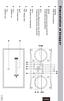 8 Præsentation af knapper DAB/FM DAB/FM-knap tilstand ENTER Gå ind systemmenuen (tryk på ENTER i 3 sekunder) og vælg funktion INFO Kontroller softwareversion (tryk på INFO i 3 sekunder) og kontroller programmet
Brugervejledning Side 1
 Deluxe trådløs relæboks Brugervejledning www.gsmteknik.dk 04.06.2019 Side 1 Indholdsfortegnelse 1. Tekniske specifikationer 3 2. Indkodning med alarm 4 3. Indkodning af RFID brikker. 5 4. Sletning af RFID
Registrer dit produkt og få hjælp på CD250 CD255 SE250 SE255. Kort betjeningsvejledning. Tilslutning. Installation.
 Registrer dit produkt og få hjælp på www.philips.com/welcome CD250 CD255 SE250 SE255 Kort betjeningsvejledning 1 Tilslutning 2 Installation 3 Betjening Medfølgende dele Basestation ELLER Håndsæt Låg til
QUICK GUIDE LUFT/VAND CHILLER. pco 5
 QUICK GUIDE LUFT/VAND CHILLER pco 5 Brugerflade (PGD1) Styringens kontrolpanel tillader hurtig indstilling og visning af unittens driftsparametre. Kortet husker alle standardindstillinger og alle ændringer.
(2 DØRE, 100 NØGLER)
 BESKRIVELSE Vprox 100 er et avanceret adgangskontrol-system baseret på Videx unikke Coded Key, der giver mere end 4 milliarder kombinationer. Systemet kan kontrollere to uafhængige døre og gemme op til
Ilægning i standardskuffen til 250 ark
 Oversigtsvejledning Ilægning af papir og specialmedier Denne sektion forklarer hvorledes man ilægger skufferne til 250 og 550 ark, og den manuelle arkføder. Det indeholder også oplysninger om indstilling