
LASERJET ENTERPRISE 500 COLOR
|
|
|
- Knud Therkildsen
- 10 år siden
- Visninger:
Transkript
1 LASERJET ENTERPRISE 500 COLOR Brugervejledning M551n M551dn M551xh

2

3 HP LaserJet Enterprise 500 farve-m551 Brugervejledning
4 Copyright og licens 2011 Copyright Hewlett-Packard Development Company, L.P. Reproduktion, tilpasning eller oversættelse er, uden forudgående skriftlig tilladelse, forbudt, for så vidt det ikke er udtrykkeligt tilladt i henhold til loven om ophavsret. Oplysningerne i dette dokument kan ændres uden forudgående varsel. De eneste garantier for HP-produkter og - serviceydelser er at finde i de udtrykkelige garantierklæringer, der følger med produkterne og tjenesteydelserne. Intet heri skal opfattes som en ekstra garanti. HP er ikke ansvarlig for tekniske eller redaktionelle fejl eller mangler heri. Varenummer: CF Edition 1, 9/2011 Varemærker Adobe, Adobe Photoshop, Acrobat og PostScript er varemærker tilhørende Adobe Systems Incorporated. Corel er et varemærke eller registreret varemærke tilhørende Corel Corporation eller Corel Corporation Limited. Intel Core er et varemærke tilhørende Intel Corporation i USA og andre lande/områder. Java er et varemærke tilhørende Sun Microsystems, Inc. i USA. Microsoft, Windows, Windows XP og Windows Vista er varemærker registreret i USA tilhørende Microsoft Corporation. PANTONE tilhører Pantone, Inc. UNIX er et registreret varemærke tilhørende The Open Group. ENERGY STAR og mærket ENERGY STAR er registrerede varemærker i USA.
5 Konventioner i vejledningen TIP: Tippene indeholder hjælp eller genveje. BEMÆRK: FORSIGTIG: af produktet. Noterne indeholder vigtige oplysninger om et begreb eller udførelsen af en opgave. Forsigtig angiver procedurer, som du skal følge for at undgå datatab eller beskadigelse ADVARSEL! Advarsler gør dig opmærksom på bestemte procedurer, som du skal følge for at undgå selv at komme til skade, katastrofalt datatab eller omfattende beskadigelse af produktet. DAWW iii
6 iv Konventioner i vejledningen DAWW

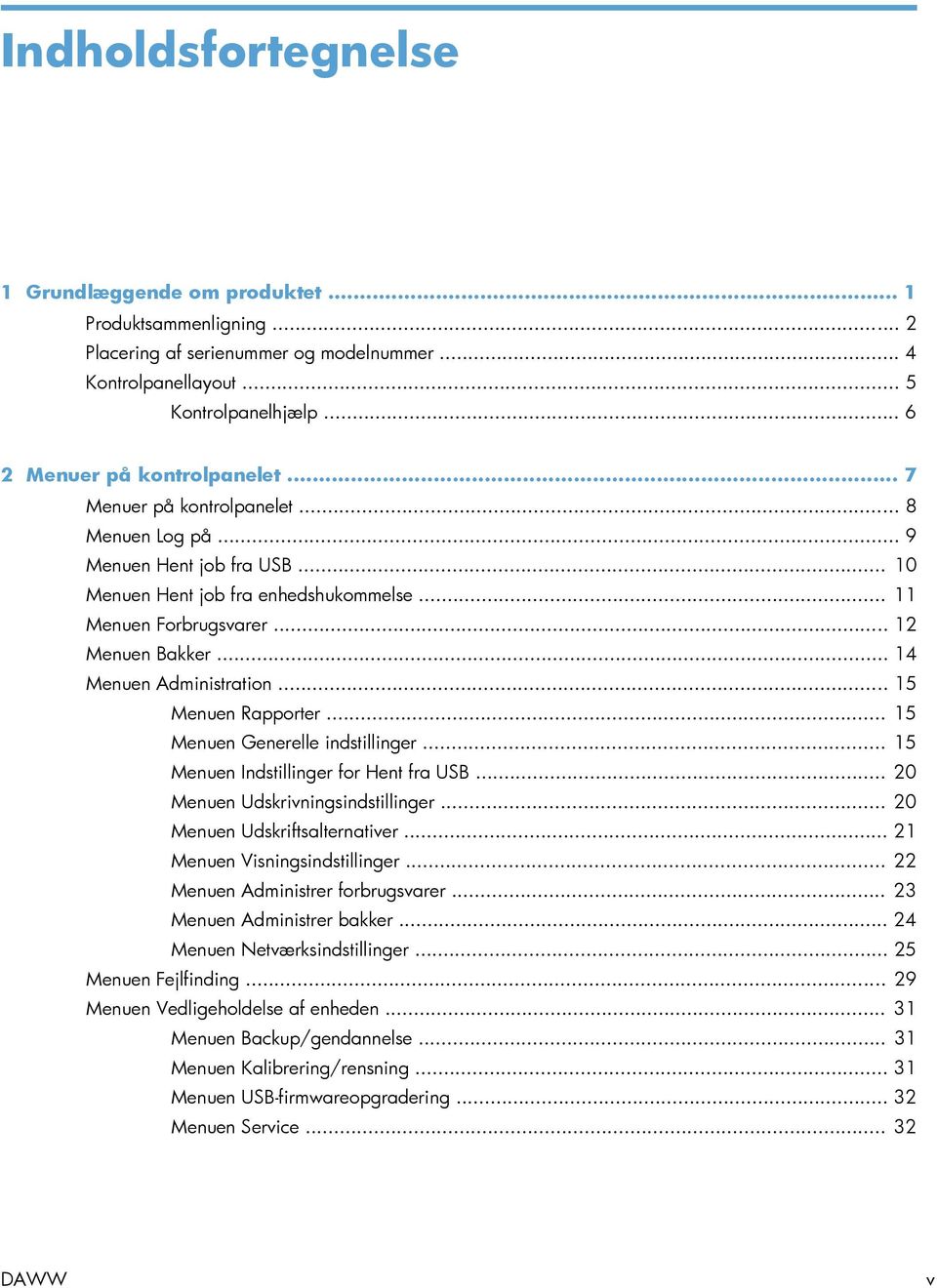
7 Indholdsfortegnelse 1 Grundlæggende om produktet... 1 Produktsammenligning... 2 Placering af serienummer og modelnummer... 4 Kontrolpanellayout... 5 Kontrolpanelhjælp Menuer på kontrolpanelet... 7 Menuer på kontrolpanelet... 8 Menuen Log på... 9 Menuen Hent job fra USB Menuen Hent job fra enhedshukommelse Menuen Forbrugsvarer Menuen Bakker Menuen Administration Menuen Rapporter Menuen Generelle indstillinger Menuen Indstillinger for Hent fra USB Menuen Udskrivningsindstillinger Menuen Udskriftsalternativer Menuen Visningsindstillinger Menuen Administrer forbrugsvarer Menuen Administrer bakker Menuen Netværksindstillinger Menuen Fejlfinding Menuen Vedligeholdelse af enheden Menuen Backup/gendannelse Menuen Kalibrering/rensning Menuen USB-firmwareopgradering Menuen Service DAWW v
8 3 Tilslut produktet Tilslutning til et netværk Understøttede netværksprotokoller Installer produktet på et kablet netværk Konfigurer IP-adressen Installation af softwaren Konfiguration af netværksindstillinger Få vist eller foretag ændringer til netværksindstillinger Indstil eller skift netværksadgangskoden Manuel konfiguration af TCP/IP-parametrene fra kontrolpanelet Manuel konfiguration af IPv6 TCP/IP-parametrene fra kontrolpanelet Linkhastighed og dupleksindstillinger Papir og udskriftsmedie Om brug af papir Retningslinjer for specialpapir Skift printerdriver, så den passer til papirtypen og -formatet i Windows Understøttede papirformater Understøttede papirtyper Læg papir i papirbakkerne Fylde bakke Udskrive konvolutter Fylde bakke Fyld den ekstra bakke til 500 ark papir og kraftige medier (bakke 3) Ilægning af papir i standardformat i bakke Ilæg papir i specialformat i bakke Kapacitet for bakke og rum Konfiguration af bakker Konfiguration af en bakke, når du ilægger papir Konfiguration af en bakke, så den passer til indstillingerne for udskriftsjobbet Konfigurer en bakke fra kontrolpanelet Automatisk registrering af overhead-transparenter (autoregistreringstilstand) Indstillinger for automatisk registrering Vælg papiret efter kilde, type eller format Kilde Type og format Printerpatroner, toneropsamlingsenhed og andre forbrugsvarer Printer deler ansvarsfraskrivelse Oplysninger om forbrugsvarer vi DAWW

9 Forbrugsvarevisninger Printerpatronvisninger Administrer printerpatroner Indstillinger for printerpatroner Udskrivning, når en printerpatron er tæt på eller når slutningen af den anslåede levetid Aktivering eller deaktivering af indstillingerne Indstillinger for Meget lav fra kontrolpanelet Genbrug af forbrugsvarer Opbevaring af printerpatroner HP-politik vedrørende printerpatroner fra andre producenter end HP HP's websted for bedrageri Udskiftningsanvisninger Udskiftning af printerpatroner Udskiftning af toneropsamlingsenheden Udskrivning af opgaver Annullere et udskriftsjob Grundlæggende udskrivningsopgaver med Windows Åbn printerdriveren med Windows Få hjælp til udskriftsindstillinger med Windows Skift antallet af udskrevne kopier med Windows Gem specialindstillinger til genbrug med Windows Brug en udskrivningsgenvej med Windows Opret udskrivningsgenveje Gør udskriftskvaliteten bedre med Windows Vælg sideformatet med Windows Vælg et specialformat med Windows Vælg papirtypen med Windows Vælg papirbakken med Windows Vælg udskriftsopløsningen Udskriv på begge sider (dupleks) med Windows Udskriv manuelt på begge sider (dupleks) med Windows Udskriv automatisk på begge sider med Windows Udskriv flere sider pr. ark med Windows Vælg sideretning med Windows Angiv farveindstillinger med Windows Flere udskrivningsopgaver med Windows Udskriv farvet tekst som sort/hvid (gråtoner) med Windows Udskriv på fortrykt brevpapir eller formularer med Windows Udskrivning på specialpapir, etiketter eller transparenter DAWW vii
10 Udskriv første eller sidste side på andet papir med Windows Skaler et dokument, så det passer til papirformatet Tilføje et vandmærke til et dokument med Windows Opret en brochure med Windows Direkte USB-udskrivning Farvet Juster farver Ændre farvetema for et udskriftsjob Skift farveindstillinger Manuelle farveindstillinger Administrer og vedligehold Udskriv oplysningssider Bruge HP's integrerede webserver Åbning af HP's integrerede webserver vha. en netværksforbindelse Funktioner Fanen Oplysninger Fanen Generelt Fanen Udskriv Fanen Fejlfinding Fanen Sikkerhed Fanen Netværk Listen Andre links Brug af software til HP Web Jetadmin Rengøring af produktet Rengøring af papirgangen Produktopdateringer Problemløsning Selvhjælp Tjekliste for problemløsning Faktorer, der påvirker enhedens ydeevne Beskrivelse af meddelelser på kontrolpanelet Meddelelsestyper på kontrolpanelet Meddelelser på kontrolpanelet Papiret fremføres forkert eller sidder fast Produktet tager ikke papir Produktet tager flere ark papir Forebyg papirstop viii DAWW
11 Afhjælpning af papirstop Mulige placeringer af papirstop Udbedring af papirstop i højre dæksel Afhjælpning af papirstop i udskriftsbakkeområdet Afhjælpning af papirstop i bakke Afhjælpning af papirstop i bakke Udbedring af papirstop i bakken til 500 ark papir og kraftige medier (ekstraudstyr) (bakke 3) Udbedring af papirstop i nederste højre dæksel (bakke 3) Skifte papirstopudbedring Tillæg A Forbrugsvarer og ekstraudstyr Bestilling af reservedele, ekstraudstyr og forbrugsvarer Varenumre Ekstraudstyr Printerpatroner og toneropsamlingsenhed Kabler og interfaces Vedligeholdelsessæt Tillæg B Service og support Hewlett-Packards erklæring om begrænset garanti HP's Premium Protection-garanti: Begrænset garantierklæring for LaserJet-printerpatron Erklæring om begrænset garanti for Color LaserJet-fikseringssæt, toneropsamlingsenhed og overførselssæt Data gemt i printerpatronen Slutbrugerlicensaftale OpenSSL Selvreparation udført af kunden, garantiservice Kundesupport Tillæg C Produktspecifikationer Fysiske specifikationer Strømforbrug, elektriske specifikationer og akustiske emissioner Specifikationer for driftsmiljø Tillæg D Lovgivningsmæssige oplysninger FCC-regulativer Miljøbeskyttelsesprogram Beskyttelse af miljøet Ozonproduktion DAWW ix
12 Strømforbrug Papirforbrug Plastik HP LaserJet-forbrugsvarer til udskrivning Oplysninger om returnering og genbrug USA og Puerto Rico Flere returneringer (mere end en patron) Enkelt returnering Forsendelse Returnering uden for USA Papir Begrænsninger i materialet Bortskaffelse af produktaffald i private husholdninger i EU Kemiske stoffer Dataark vedrørende materialesikkerhed (MSDS) Kilder med yderligere oplysninger Overensstemmelseserklæring Sikkerhedserklæringer Lasersikkerhed Canadiske DOC-regulativer VCCI-erklæring (Japan) Vejledning til strømkabel Erklæring vedrørende strømkabel (Japan) EMC-erklæring (Korea) Erklæring om lasersikkerhed gældende for Finland GS-erklæring (Tyskland) Tabel for stoffer (Kina) Erklæring om Begrænsning af farlige stoffer (Tyrkiet) Indeks x DAWW

13 1 Grundlæggende om produktet Produktsammenligning Placering af serienummer og modelnummer Kontrolpanellayout DAWW 1

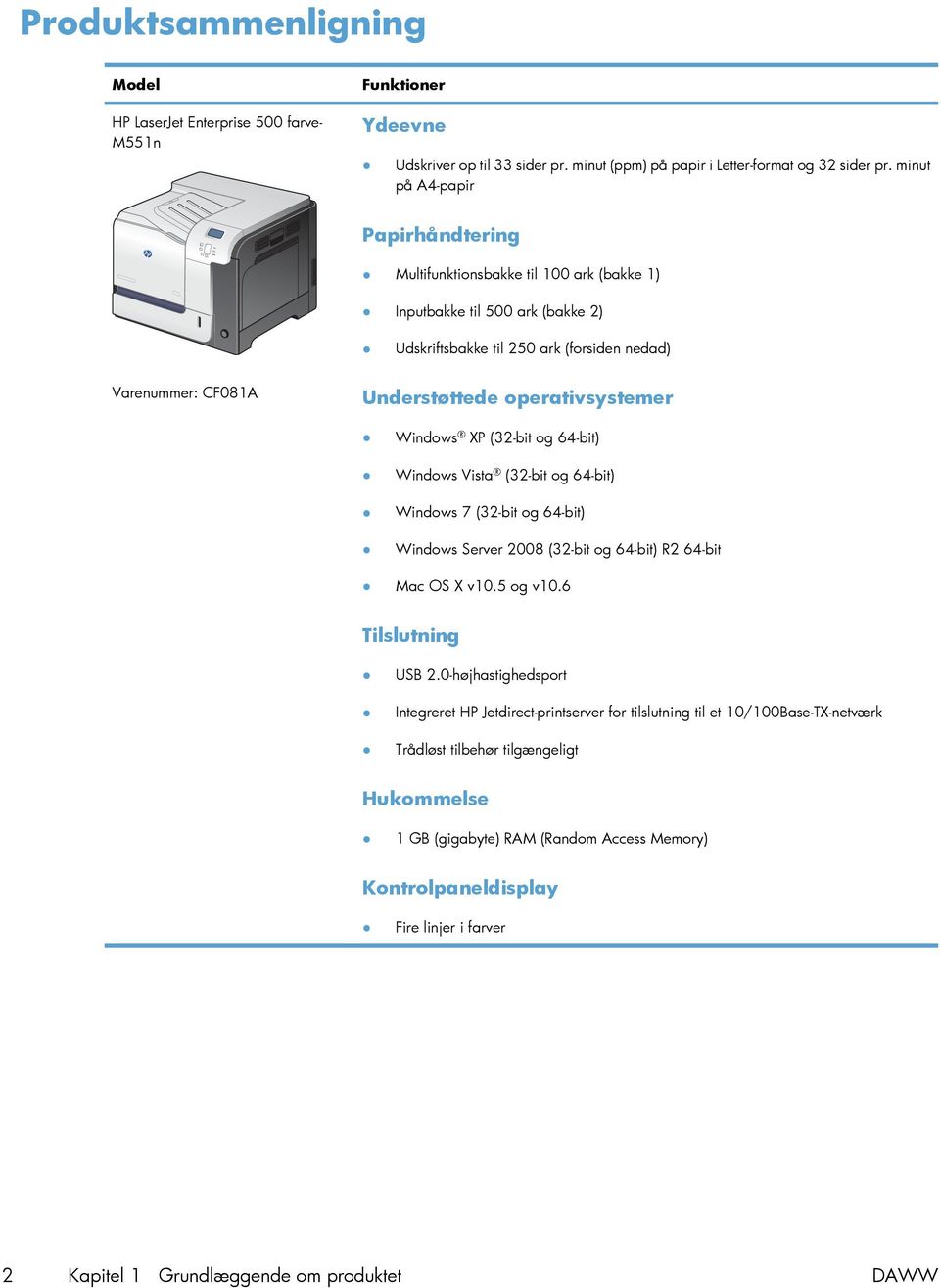
14 Produktsammenligning Model HP LaserJet Enterprise 500 farve- M551n Funktioner Ydeevne Udskriver op til 33 sider pr. minut (ppm) på papir i Letter-format og 32 sider pr. minut på A4-papir Papirhåndtering Multifunktionsbakke til 100 ark (bakke 1) Inputbakke til 500 ark (bakke 2) Udskriftsbakke til 250 ark (forsiden nedad) Varenummer: CF081A Understøttede operativsystemer Windows XP (32-bit og 64-bit) Windows Vista (32-bit og 64-bit) Windows 7 (32-bit og 64-bit) Windows Server 2008 (32-bit og 64-bit) R2 64-bit Mac OS X v10.5 og v10.6 Tilslutning USB 2.0-højhastighedsport Integreret HP Jetdirect-printserver for tilslutning til et 10/100Base-TX-netværk Trådløst tilbehør tilgængeligt Hukommelse 1 GB (gigabyte) RAM (Random Access Memory) Kontrolpaneldisplay Fire linjer i farver 2 Kapitel 1 Grundlæggende om produktet DAWW
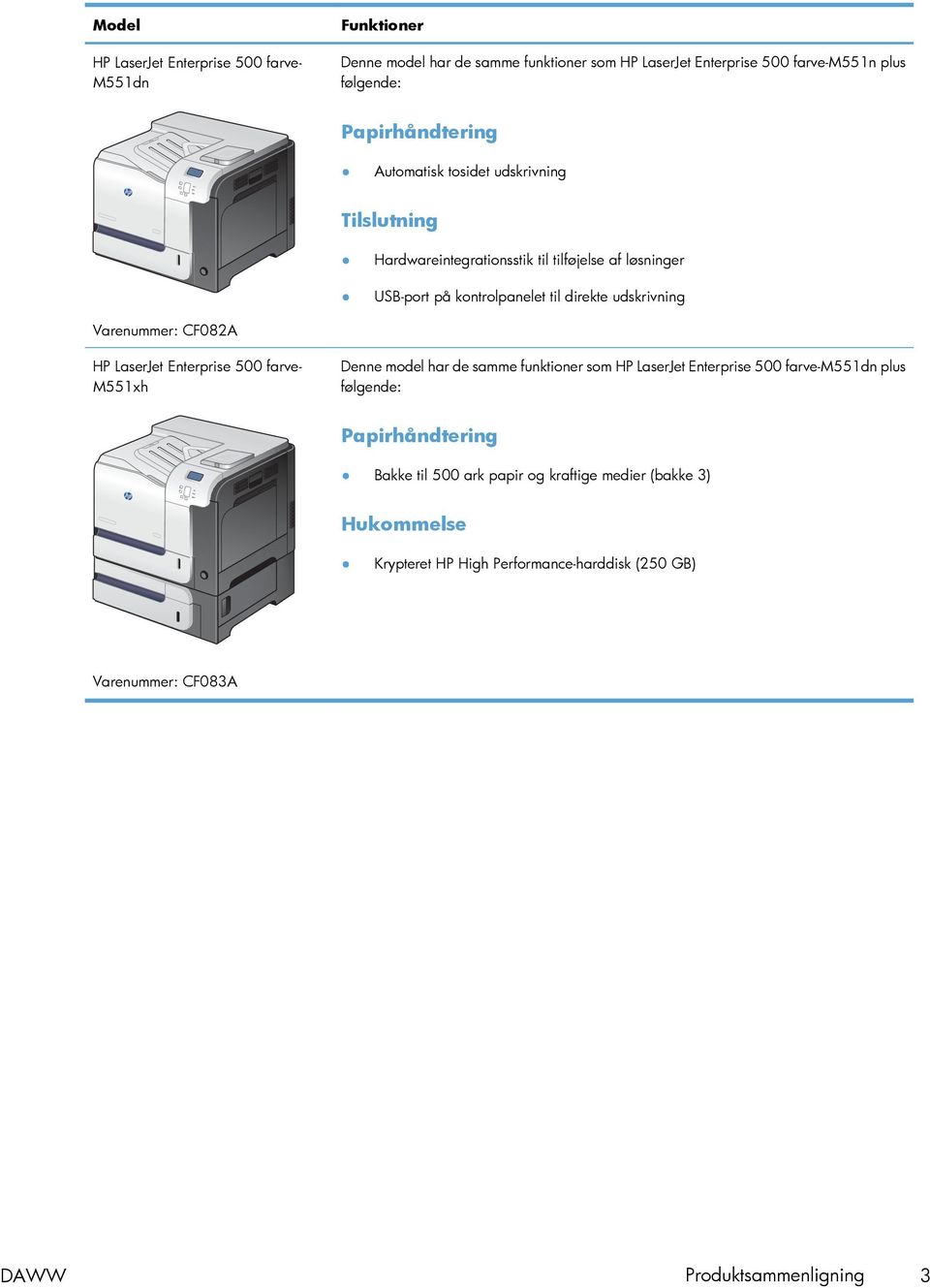
15 Model HP LaserJet Enterprise 500 farve- M551dn Funktioner Denne model har de samme funktioner som HP LaserJet Enterprise 500 farve-m551n plus følgende: Papirhåndtering Automatisk tosidet udskrivning Tilslutning Hardwareintegrationsstik til tilføjelse af løsninger USB-port på kontrolpanelet til direkte udskrivning Varenummer: CF082A HP LaserJet Enterprise 500 farve- M551xh Denne model har de samme funktioner som HP LaserJet Enterprise 500 farve-m551dn plus følgende: Papirhåndtering Bakke til 500 ark papir og kraftige medier (bakke 3) Hukommelse Krypteret HP High Performance-harddisk (250 GB) Varenummer: CF083A DAWW Produktsammenligning 3
16 Placering af serienummer og modelnummer Model- og serienummeret findes på identifikationsetiketten på produktets bagside. Serienummeret indeholder oplysninger om oprindelsesland/område, produktversion, produktionskode og produktets produktionsnummer. 4 Kapitel 1 Grundlæggende om produktet DAWW

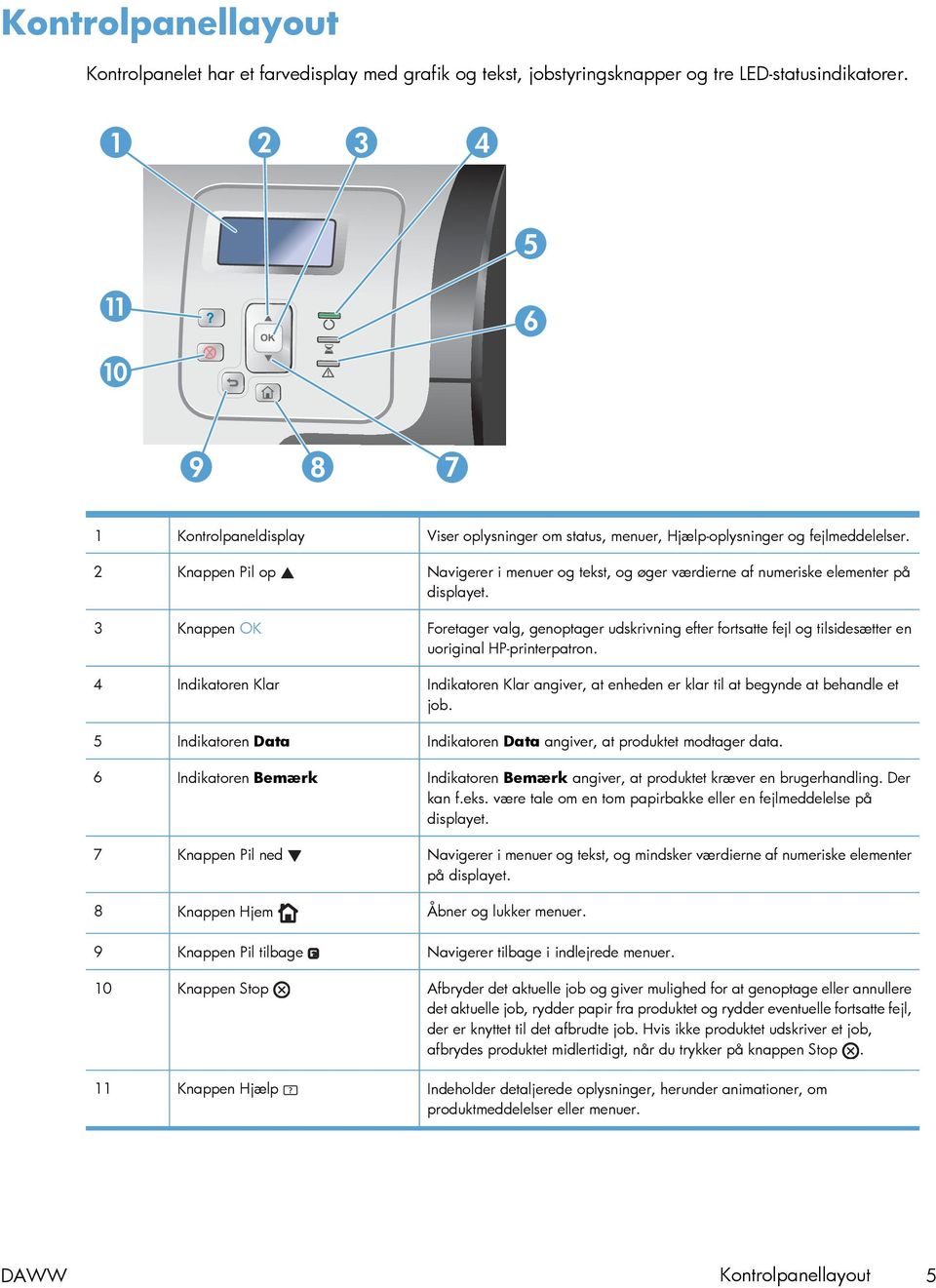
17 Kontrolpanellayout Kontrolpanelet har et farvedisplay med grafik og tekst, jobstyringsknapper og tre LED-statusindikatorer Kontrolpaneldisplay Viser oplysninger om status, menuer, Hjælp-oplysninger og fejlmeddelelser. 2 Knappen Pil op Navigerer i menuer og tekst, og øger værdierne af numeriske elementer på displayet. 3 Knappen OK Foretager valg, genoptager udskrivning efter fortsatte fejl og tilsidesætter en uoriginal HP-printerpatron. 4 Indikatoren Klar Indikatoren Klar angiver, at enheden er klar til at begynde at behandle et job. 5 Indikatoren Data Indikatoren Data angiver, at produktet modtager data. 6 Indikatoren Bemærk Indikatoren Bemærk angiver, at produktet kræver en brugerhandling. Der kan f.eks. være tale om en tom papirbakke eller en fejlmeddelelse på displayet. 7 Knappen Pil ned Navigerer i menuer og tekst, og mindsker værdierne af numeriske elementer på displayet. 8 Knappen Hjem Åbner og lukker menuer. 9 Knappen Pil tilbage Navigerer tilbage i indlejrede menuer. 10 Knappen Stop Afbryder det aktuelle job og giver mulighed for at genoptage eller annullere det aktuelle job, rydder papir fra produktet og rydder eventuelle fortsatte fejl, der er knyttet til det afbrudte job. Hvis ikke produktet udskriver et job, afbrydes produktet midlertidigt, når du trykker på knappen Stop. 11 Knappen Hjælp Indeholder detaljerede oplysninger, herunder animationer, om produktmeddelelser eller menuer. DAWW Kontrolpanellayout 5
18 Kontrolpanelhjælp Produktet har et indbygget Hjælp-system, der forklarer brugen af hvert skærmbillede. Tryk på knappen Hjælp på kontrolpanelet for at åbne Hjælp-systemet. På nogle skærmbilleder åbner Hjælp en global menu, hvor du kan søge efter specifikke emner. Du kan gennemse menustrukturen ved at trykke på pileknapperne på kontrolpanelet. På skærmbilleder, der indeholder indstillinger til individuelle job, åbner Hjælp et emne, der forklarer indstillingerne på det pågældende skærmbillede. 6 Kapitel 1 Grundlæggende om produktet DAWW

19 2 Menuer på kontrolpanelet Menuer på kontrolpanelet Menuen Log på Menuen Hent job fra USB Menuen Hent job fra enhedshukommelse Menuen Forbrugsvarer Menuen Bakker Menuen Administration Menuen Fejlfinding Menuen Vedligeholdelse af enheden DAWW 7
20 Menuer på kontrolpanelet Hvis du vil bruge alle funktionerne i dette produkt, kan det være nødvendigt at opgradere firmwaren. HP anbefaler, at du med jævne mellemrum går til for at finde ud af, om der er kommet en ny version af firmwaren. BEMÆRK: Udskriv en konfigurationsside for at finde ud af, hvilken firmwareversionen, der i øjeblikket er installeret på dette produkt. Naviger i kontrolpanelmenuerne Tryk på knappen Hjem for at åbne menuerne. Tryk på pil op og pil ned for at fremhæve et ønsket menupunkt. Tryk på knappen OK for at vælge menupunktet. 8 Kapitel 2 Menuer på kontrolpanelet DAWW

21 Menuen Log på Tabel 2-1 Menuen Log på Første niveau Andet niveau Værdier Brugeradgangskode Adgangskode Administratoradgangskode Adgangskode Serviceadgangskode Adgangskode DAWW Menuen Log på 9
22 Menuen Hent job fra USB Brug menuen Hent job fra USB til at få vist oversigter over job, der er gemt på en ekstern USBhukommelsesenhed. BEMÆRK: Du skal aktivere denne funktion ved hjælp af kontrolpanelets menuer eller HP's integrerede webserver, før den kan bruges. Du kan aktivere denne funktion ved at bruge menuerne i kontrolpanelet, åbne menuen Administration, undermenuen Indstillinger for Hent fra USB og derefter vælge Aktiver. Du kan aktivere denne funktion ved hjælp af HP's integrerede webserver. Det gør du ved at åbne fanen Udskriv. Tabel 2-2 Menuen Hent job fra USB Første niveau Andet niveau Værdier Hent job fra USB OK Annuller Vælg en fil eller mappe Vælg fra den angivne liste. 10 Kapitel 2 Menuer på kontrolpanelet DAWW
23 Menuen Hent job fra enhedshukommelse Brug menuen Hent job fra enhedshukommelse til at få vist oversigter over job, der er gemt i den interne produkthukommelse. Tabel 2-3 Menuen Hent job fra enhedshukommelse Første niveau Andet niveau Tredje niveau Fjerde niveau Femte niveau Værdier Hent job fra enhedshukommels e BEMÆRK: Vælg fra en liste over mapper. Alle job (med PINkode) BEMÆRK: Der vises også individuelle jobnavne. Udskriv Indtast pin-kode for at udskrive Kopier Område: Standard = 1 Udskriv og slet Indtast pin-kode for at udskrive Kopier Område: Standard = 1 Slet Indtast pin-kode for at udskrive Alle job (U. PIN) BEMÆRK: Der vises også individuelle jobnavne. Udskriv Kopier Område: Standard = 1 Udskriv og slet Kopier Område: Slet Slet alle job Ja Standard = 1 Nej DAWW Menuen Hent job fra enhedshukommelse 11
24 Menuen Forbrugsvarer I nedenstående tabel angiver en asterisk (*) standardindstillingen. Tabel 2-4 Menuen Forbrugsvarer Første niveau Andet niveau Tredje niveau Fjerde niveau Værdier Administrer forbrugsvarer Udskriv status for forbrugsvarer Indstillinger for forbrugsvarer Sort printerpatron Indstillinger for Meget lav Stop Spørg om fortsæt* Fortsæt Indstillinger for nederste grænse 1-100% Farvepatroner Indstillinger for Meget lav Stop Spørg om fortsæt* Fortsæt Indstillinger for nederste grænse Cyan patron Magenta patron Gul patron 1-100% Toneropsamlingsenhed Overførselssæt Fikseringsenheds sæt Indstillinger for Meget lav Indstillinger for Meget lav Indstillinger for nederste grænse Indstillinger for Meget lav Indstillinger for nederste grænse Stop* Spørg om fortsæt Fortsæt Stop Spørg om fortsæt* Fortsæt 1-100% Stop Spørg om fortsæt* Fortsæt 1-100% 12 Kapitel 2 Menuer på kontrolpanelet DAWW
25 Tabel 2-4 Menuen Forbrugsvarer (fortsat) Første niveau Andet niveau Tredje niveau Fjerde niveau Værdier Bl. farve/sort Auto* Hovedsageligt sider i farver Hovedsageligt sider i sort-hvid Meddelelse om varer Meddelelse om lavt niveau Til* Fra Niveaumåler Til* Fra DAWW Menuen Forbrugsvarer 13
26 Menuen Bakker I nedenstående tabel angiver en asterisk (*) standardindstillingen. Tabel 2-5 Menuen Bakker Første niveau Andet niveau Værdier Administrer bakker Brug den ønskede bakke Eksklusivt* Første Forespørgsel om manuel indføring Altid* Hvis ikke fyldt Forespørgsel om format/type Vis* Vis ikke Brug en anden bakke Aktiveret* Deaktiveret Alternativt brevhoved-tilstand Deaktiveret* Aktiveret Tomme sider Auto* Ja Erstat A4/Letter Ja* Nej Bakke 1 Størrelse Vælg fra en angiven liste. Bakke 1 Type Vælg fra en angiven liste. Bakke 2 Størrelse Vælg fra en angiven liste. Bakke 2 Type Vælg fra en angiven liste. Bakke 3 Størrelse Vælg fra en angiven liste. Bakke 3 Type Vælg fra en angiven liste. 14 Kapitel 2 Menuer på kontrolpanelet DAWW
27 Menuen Administration Menuen Rapporter Tabel 2-6 Menuen Rapporter Første niveau Andet niveau Tredje niveau Værdier Konfiguration/statussider Udskriv Menuoversigt Konfigurationssider Status på forbrugsvarer Forbrugsside Side for papirgang Filmappeside Siden Aktuelle indstillinger Farveforbrug Andre sider Udskriv Demoside Udskriv RGB-prøver CMYK-prøver PCL-fontliste PS-fontliste Menuen Generelle indstillinger I nedenstående tabel angiver en asterisk (*) standardindstillingen. Tabel 2-7 Menuen Generelle indstillinger Første niveau Andet niveau Tredje niveau Fjerde niveau Værdier Indstillinger for dato/ klokkeslæt Dato-/ klokkeslætsformat Datoformat DD/MMM/ÅÅÅÅ MMM/DD/ÅÅÅÅ* ÅÅÅÅ/MMM/DD Klokkeslætsformat 12-timer (AM/PM)* 24 timer Dato/klokkeslæt Dato Klokkeslæt DAWW Menuen Administration 15
28 Tabel 2-7 Menuen Generelle indstillinger (fortsat) Første niveau Andet niveau Tredje niveau Fjerde niveau Værdier Tidszone Energiindstillinger Dvaleplan En liste med planlagte hændelser vises. Juster for sommertid Til Fra* + (Tilføj) Rediger Rediger Slet Hændelsestype Wake Up (Aktiveringshændelser) Dvale Tidspunkt for hændelse Dage for hændelse Vælg ugedage. Udsættelse af dvale Standardværdien er 45 minutter. Indtast en værdi mellem 1 og 120 minutter. Optimal hastighed/ energiforbrug Hurtigere første side* Spar energi Spar mere energi Spar mest energi Udskriftskvalitet Farvejustering Højlys Cyan tæthed Magenta tæthed -5 til 5 Standard = 0 Mellemtoner Skygger Gul tæthed Sort tæthed Cyan tæthed Magenta tæthed Gul tæthed Sort tæthed Cyan tæthed Magenta tæthed Gul tæthed Sort tæthed -5 til 5 Standard = 0-5 til 5 Standard = 0 16 Kapitel 2 Menuer på kontrolpanelet DAWW
29 Tabel 2-7 Menuen Generelle indstillinger (fortsat) Første niveau Andet niveau Tredje niveau Fjerde niveau Værdier Gendan farveværdier Billedregistrering Juster bakke <X> Udskriv testside X1-forskydning Y1-forskydning -5,00 mm til +5,00 mm Standard = 0 X2-forskydning Y2-forskydning Indstillinger for automatisk registrering Bakke 1-registrering Fuld registrering Kun transparent Juster papirtyper Vælg fra en liste med papirtyper, som produktet understøtter. De tilgængelige indstillinger er de samme for alle papirtyper. Udskriftstilstand Vælg fra en liste over udskriftstilstande. Standard = Indstillinger for automatisk registrering Modstandstilstand Normal* Knappen Op Ned Fugtighedstilstand Normal* Høj Præ-rotationtilstand Fra Til Fikseringsenhedtemperaturtilstand Normal* Knappen Op Ned Papirkrøltilstand Normal* Reduceret Optimer Almindeligt papir Standard* Glat Let medie Normal* Alternativ Kraftigt papir Standard* Glat DAWW Menuen Administration 17
30 Tabel 2-7 Menuen Generelle indstillinger (fortsat) Første niveau Andet niveau Tredje niveau Fjerde niveau Værdier Konvolutstyring Normal* Alternativ 1 Alternativ 2 Miljø Normal* Lav temp Linjespænding Normal* Lavspænding Bakke 1 Normal* Alternativ Rengøringskontrol Normal* Alternativ Baggrund Normal* Alternativ 1 Alternativ 2 Alternativ 3 Medietemp Normal* Alternativ Ensartethedskontrol Normal* Alternativ 1 Alternativ 2 Alternativ 3 Præ-rotation Normal* Alternativ 1 Alternativ 2 Alternativ 3 Registrering Normal* Alternativ Overføringskontrol Normal* Alternativ 1 Alternativ 2 Alternativ 3 18 Kapitel 2 Menuer på kontrolpanelet DAWW
31 Tabel 2-7 Menuen Generelle indstillinger (fortsat) Første niveau Andet niveau Tredje niveau Fjerde niveau Værdier Fugtindhold Normal* Alternativ Gendan optimering Kantstyring Fra Let Normal* Maksimum Udbedring af papirstop Auto* Fra Til Automatisk gendannelse Aktiver Deaktiver RAM-disk Auto Fra Administrer gemte job Grænse for lagring af Hurtig kopi-job Timeout for tilbageholdte job Standardmappenavn Sorter lagrede job efter Standard = 32 Fra* 1 time 4 timer 1 dag 1 uge Jobnavn* Dato DAWW Menuen Administration 19
32 Tabel 2-7 Menuen Generelle indstillinger (fortsat) Første niveau Andet niveau Tredje niveau Fjerde niveau Værdier Gendan fabriksindstillinger Nulstil Alle Generelt Udskriv Generel sikkerhed Kalibrering Farvebegrænsning Aktiver farve Deaktiv. farve Farve, hvis tilladt* Menuen Indstillinger for Hent fra USB Tabel 2-8 Menuen Indstillinger for Hent fra USB Første niveau Andet niveau Værdier Indstillinger for Hent fra USB Aktiver Deaktiver* Menuen Udskrivningsindstillinger I nedenstående tabel angiver en asterisk (*) standardindstillingen. Tabel 2-9 Menuen Udskrivningsindstillinger Første niveau Andet niveau Værdier Manuel indføring Aktiveret Deaktiveret* Fonten Courier Normal* Mørk Bred A4 Aktiveret Deaktiveret* Udskriv PS-fejl Aktiveret Deaktiveret* Udskriv PDF-fejl Aktiveret Deaktiveret* 20 Kapitel 2 Menuer på kontrolpanelet DAWW
33 Tabel 2-9 Menuen Udskrivningsindstillinger (fortsat) Første niveau Andet niveau Værdier Printersprog Auto* PCL.PS PDF PCL Formularlængde Område: Standard = 60 Retning Stående* Liggende Fontkilde Intern* Lav USB <X> Fontnummer Område: Standard = 0 Fontafstand Område: 0,44 99,99 Standard = 10 Fontafstandsstørrelse Område: 4,00 til 999,75 Standard = 12,00 Symbolsæt Tilføj CR til LF Vælg på en liste over symbolsæt. Nej* Ja Udskriv ikke blanke sider Nej* Ja Mediekildetilknytning Standard* Klassisk Menuen Udskriftsalternativer I nedenstående tabel angiver en asterisk (*) standardindstillingen. DAWW Menuen Administration 21
34 Tabel 2-10 Menuen Udskriftsalternativer Første niveau Andet niveau Værdier Antal kopier Område: 1-X Standard = 1 Standardpapirformat Vælg fra en liste med størrelser, som produktet understøtter. Standardformat for specialpapir Måleenhed Tommer X-dimension Område: 2,99 til 12,28 Standard = 12,28 Y-dimension Område: 5,00 18,50 Standard = 18,5 MM X-dimension Område: Standard = 312 Y-dimension Område: Standard = 470 Sider 1-sidet* 2-sidet 2-sidet format Bogformat* Flipoverformat Tilsidesættelser fra kant til kant Aktiveret Deaktiveret* Menuen Visningsindstillinger I nedenstående tabel angiver en asterisk (*) standardindstillingen. Tabel 2-11 Menuen Visningsindstillinger Første niveau Andet niveau Værdier Displaylysstyrke Område: -10 til 10 Standard = 0 Sprog Vælg fra en liste med sprog, som produktet understøtter. Vis IP-adresse Vis* Skjul 22 Kapitel 2 Menuer på kontrolpanelet DAWW
35 Tabel 2-11 Menuen Visningsindstillinger (fortsat) Første niveau Andet niveau Værdier Dvaletilstand Deaktiveret Anvend udsættelse af dvale* Anvend dvaleplan Use both (Brug begge) Timeout v. inaktivitet Område: 10 til 300 sek. Standard = 60 Sletbare advarsler Til Job* Fortsatte hændelser Fortsæt automatisk (10 sekunder)* Tryk på OK for at fortsætte Menuen Administrer forbrugsvarer I nedenstående tabel angiver en asterisk (*) standardindstillingen. Tabel 2-12 Menuen Administrer forbrugsvarer Første niveau Andet niveau Tredje niveau Fjerde niveau Værdier Udskriv status for forbrugsvarer Indstillinger for forbrugsvarer Sort printerpatron Indstillinger for Meget lav Stop Spørg om fortsæt* Fortsæt Indstillinger for nederste grænse 1-100% Farvepatroner Indstillinger for Meget lav Stop Spørg om fortsæt* Fortsæt Indstillinger for nederste grænse Cyan patron Magenta patron Gul patron 1-100% Toneropsamlingsenhed Indstillinger for Meget lav Stop* Spørg om fortsæt Fortsæt DAWW Menuen Administration 23
36 Tabel 2-12 Menuen Administrer forbrugsvarer (fortsat) Første niveau Andet niveau Tredje niveau Fjerde niveau Værdier Overførselssæt Fikseringsenhedssæt Indstillinger for Meget lav Indstillinger for nederste grænse Indstillinger for Meget lav Indstillinger for nederste grænse Stop Spørg om fortsæt* Fortsæt 1-100% Stop Spørg om fortsæt* Fortsæt 1-100% Bl. farve/sort Auto* Hovedsageligt sider i farver Hovedsageligt sider i sort-hvid Meddelelse om varer Meddelelse om lavt niveau Til* Fra Niveaumåler Til* Fra Nulstil forbrugsvarer Nyt fikseringssæt Nej Ja Nyt overførselssæt Nej Ja Menuen Administrer bakker I nedenstående tabel angiver en asterisk (*) standardindstillingen. Tabel 2-13 Menuen Administrer bakker Første niveau Brug den ønskede bakke Værdier Eksklusivt* Første Forespørgsel om manuel indføring Altid* Hvis ikke fyldt 24 Kapitel 2 Menuer på kontrolpanelet DAWW
37 Tabel 2-13 Menuen Administrer bakker (fortsat) Første niveau Forespørgsel om format/type Værdier Vis* Vis ikke Brug en anden bakke Aktiveret* Deaktiveret Alternativt brevhoved-tilstand Deaktiveret* Aktiveret Tomme sider Auto* Ja Erstat A4/Letter Ja* Nej Menuen Netværksindstillinger I nedenstående tabel angiver en asterisk (*) standardindstillingen. Tabel 2-14 Menuen Netværksindstillinger Første niveau I/O-timeout Værdier Område: 5 til 300 sek. Standard = 15 Integreret Jetdirect Få flere oplysninger i følgende tabel. Disse menuer er opbygget på samme måde. Hvis der er monteret et ekstra HP Jetdirect-netværkskort i EIO-stikket, er begge menuer tilgængelige. Tabel 2-15 Integreret Jetdirect Første niveau Andet niveau Tredje niveau Fjerde niveau Femte niveau Værdier Oplysninger Udskriv sik.rapport Ja Nej* TCP/IP Aktiver Til* Værtsnavn Brug pileknapperne til at redigere værtsnavnet. Fra NPIXXXXXX* DAWW Menuen Administration 25
38 Tabel 2-15 Integreret Jetdirect (fortsat) Første niveau Andet niveau Tredje niveau Fjerde niveau Femte niveau Værdier IPv4-indstillinger Konfigurationsmetode Bootp* DHCP Automatisk IP Manuelt Standard-IP Automatisk IP* DHCP-frigivelse Ja DHCP-fornyelse Ja Ældre Nej* Nej* Primær DNS Område: Standard = xxx.xxx.xx.xx Sekundær DNS Område: IPv6-indstillinger Aktiver Til* Standard = Fra "Fra:" Manuelle indstillinger Aktiver Til Fra* "Fra:" Vælg fra en angiven liste. DHCPv6-politik Router er angivet Router er ikke tilgængelig* Altid Primær DNS Vælg fra en angiven liste. Sekundær DNS Vælg fra en angiven liste. Proxy-server Vælg fra en angiven liste. Proxy-port Standard = Timeout for inaktivitet Standard = Kapitel 2 Menuer på kontrolpanelet DAWW
39 Tabel 2-15 Integreret Jetdirect (fortsat) Første niveau Andet niveau Tredje niveau Fjerde niveau Femte niveau Værdier Generel sikkerhed Sikker webserver HTTPS påkrævet* HTTPS valgfrit IPSEC Behold Deaktiver* 802.1x Nulstil Nulstil sikkerhed Ja Diagnosticering Integrerede test LAN HW-test Ja HTTP-test Ja SNMP-test Ja Test af papirgang Ja Vælg alle test Ja Behold* Nej* Nej* Nej* Nej* Nej* Nej* Kørselstidspunkt Område: 1 til 60 timer Udfør Ja Standard = 1 Nej* Ping-test Dest.-type IPv4 IPv6 Dest.-IPv4 Område: Standard = 127,0.0,1.0.0 Dest.-IPv6 Vælg fra en angiven liste. Standard = : : 1 Pakkestørrelse Standard = 64 DAWW Menuen Administration 27
40 Tabel 2-15 Integreret Jetdirect (fortsat) Første niveau Andet niveau Tredje niveau Fjerde niveau Femte niveau Værdier Timeout Standard = 001 Antal Standard = 004 Udskriv resultater Ja Nej* Udfør Ja Nej* Ping-resultater Pakker sendt Standard = Pakker modtaget Standard = Procentvist tab Standard = 000 RTT-min. Standard = 0000 RTT-maks. Standard = 0000 RTT-gennemsnit Standard = 0000 Ping i gang Ja Nej* Opdater Ja Nej* Forb.hastighed Auto* 10T Halv 10T Fuld 100TX Halv 100TX Fuld 100TX Auto 1000T Fuld 28 Kapitel 2 Menuer på kontrolpanelet DAWW
41 Menuen Fejlfinding I nedenstående tabel angiver en asterisk (*) standardindstillingen. Tabel 2-16 Menuen Fejlfinding Første niveau Andet niveau Tredje niveau Fjerde niveau Værdier Afslut fejlfinding. BEMÆRK: Dette punkt vises kun, hvis du går tilbage fra menuen Fejlfinding. BEMÆRK: Produktet lukker ned og genstarter, når dette menupunkt vælges. Udskriv hændelseslog Vis hændelseslog Udskriv side for papirgang Udskriv kvalitetssider Udskr. fejlfind.sider t. udskr.kval. Udskriv diagnosticeringsside Farvebåndstest Udskriv testside Kopier Område: 1 30 Standard = 1 Diagnosticeringstest Deaktiver kassettekontrol Føler til papirgang Start test Test af papirgang Udskriv testside Udskriv Kildebakke Vælg på en liste over tilgængelige bakker. Test duplekspapirgang Fra* Til Antal kopier Område: Standard = 1 Manuel følertest Vælg fra en liste over produktfølerne. DAWW Menuen Fejlfinding 29
42 Tabel 2-16 Menuen Fejlfinding (fortsat) Første niveau Andet niveau Tredje niveau Fjerde niveau Værdier Bakke/manuel bakkefølertest Vælg fra en liste over produktfølerne. Komponenttest Vælg på en liste over tilgængelige komponenter. Udskriv/Stop test Gentag Fra* Til Hent diagnosticeringsdata Eksporter til USB Diagnosticeringsfiler Enhedsdatafil Medtag crashfiler Fra Fil med fejlfindingsoplysning er* Til* Fejlfindingsoplysning er ved rengøring Fra Til* Generelle fejlfindingsdata 30 Kapitel 2 Menuer på kontrolpanelet DAWW
43 Menuen Vedligeholdelse af enheden Menuen Backup/gendannelse FORSIGTIG: Ansvaret for databackup og -gendannelse ligger hos produktets kunde/administrator. Servicepersonalet skal under ingen omstændigheder ikke lave backup af eller gendanne kundedata. I nedenstående tabel angiver en asterisk (*) standardindstillingen. Tabel 2-17 Menuen Backup/gendannelse Første niveau Andet niveau Tredje niveau Værdier Backup-data Planlagte backups Aktiver tidsplan Deaktiveret* Aktiveret Backuptidspunkt Standard = aktuelt tidspunkt Dage mellem backups Standard = 1 Backup nu Eksporter seneste backup Gendan data Isæt et USB-drev, der indeholder backupfilen. Menuen Kalibrering/rensning I nedenstående tabel angiver en asterisk (*) standardindstillingen. Tabel 2-18 Menuen Kalibrering/rensning Første niveau Andet niveau Værdier Automatisk rensning Fra* Til Rensningsinterval Vælg fra en liste over rengøringsintervaller. Autorensningsformat Letter* A4 Udskriv renseside Rengør laserglas Hurtig kalibrering Fuld kalibrering Udsæt kalibrering ved vækning/ tænding Ja* Nej DAWW Menuen Vedligeholdelse af enheden 31
44 Menuen USB-firmwareopgradering Sådan åbner du menuen: På produktets kontrolpanel skal du vælge menuen Vedligeholdelse af enheden og derefter vælge menuen USB-firmwareopgradering. Isæt en USB-lagerenhed med en firmwareopgraderingspakke i USB-porten, og følg vejledningen på skærmen. Menuen Service Menuen Service er låst og kræver indtastning af en PIN-kode. Denne menu er beregnet til autoriseret servicepersonale. 32 Kapitel 2 Menuer på kontrolpanelet DAWW
45 3 Tilslut produktet Tilslutning til et netværk DAWW 33
46 Tilslutning til et netværk Du kan konfigurere netværksparametre fra kontrolpanelet, HP's integrerede webserver og for de fleste netværks vedkommende fra softwaren til HP Web Jetadmin. BEMÆRK: HP Web Jetadmin-softwaren understøttes ikke på Mac OS X-operativsystemer. Du finder en komplet liste over understøttede netværk og vejledning til konfiguration af netværksparametre fra software under HP Jetdirect Embedded Print Server Administrator s Guide. Vejledningen leveres sammen med produkter, hvor der installeres en HP Jetdirect integreret printerserver. Understøttede netværksprotokoller Tabel 3-1 Understøttede netværksprotokoller Netværkstype Understøttede protokoller TCP/IP IPv4- og IPv6-netværk Bonjour (mdns) SNMP (Simple Network Management Protocol) v1, v2 og v3 HTTP (Hyper Text Transfer Protocol) HTTPS (Secure HTTP) FTP (File Transfer Protocol) Port 9100 LPD (Line printer daemon) IPP (Intenet Printing Protocol) Secure IPP Web Services Dynamic Discovery (WS Discovery) IPsec/Firewall Kun TCP/IP IPv4-netværk Automatisk IP SLP (Service Location Protocol) TFTP (Trivial File Transfer Protocol) Telnet IGMP (Internet Group Management Protocol) v2 BOOTP (Bootstrap Protocol)/DHCP WINS (Windows Internet Name Service) IP Direct Mode WS Print 34 Kapitel 3 Tilslut produktet DAWW
47 Tabel 3-1 Understøttede netværksprotokoller (fortsat) Netværkstype Understøttede protokoller Kun TCP/IP IPv6-netværk DHCP (Dynamic Host Configuration Protocol) v6 MLD (Multicast Listener Discovery Protocol ) v1 ICMP (Internet Control Message Protocol) v6 Andre understøttede netværksprotokoller IPX/SPX (Internetwork Packet Exchange/Sequenced Packet Exchange) NDS (NetWare Directory Services) Bindery NDPS (Novell Distributed Print Services iprint Tabel 3-2 Avancerede sikkerhedsfunktioner til netværksstyring Navn på tjeneste IPsec/Firewall Kerberos SNMP v3 SSL/TLS IPsec-batchkonfiguration Beskrivelse Giver sikkerhed i netværkslaget på IPv4- og IPv6-netværk. En firewall giver enkel kontrol med IP-trafik. IPsec giver yderligere beskyttelse via godkendelses- og krypteringsprotokoller. Giver dig mulighed for at udveksle personlige oplysninger på tværs af et åbent netværk gennem tildeling af en entydig nøgle, der kaldes en billet, til hver enkelt bruger, som logger på netværket. Denne billet integreres derefter i meddelelser for at identificere afsenderen. Bruger en brugerbaseret sikkerhedsmodel til SNMP v3, som giver godkendelse af brugere og beskyttelse af personlige data gennem kryptering. Giver dig mulighed for at overføre personlige dokumenter via internettet og garantere for beskyttelsen af personlige oplysninger og dataintegriteten mellem klient- og serverprogrammerne Giver sikkerhed i netværkslaget via enkel kontrol af IP-trafikken til og fra produktet. Denne protokol indeholder fordelene ved kryptering og godkendelse og giver mulighed for flere konfigurationer. DAWW Tilslutning til et netværk 35
48 Installer produktet på et kablet netværk Konfigurer IP-adressen 1. Slut netværkskablet til produktet og til netværket. 2. Vent 60 sekunder, før du fortsætter. I dette tidsrum genkender netværket produktet og tildeler en IPadresse eller værtsnavn for produktet. 3. Tryk på knappen Hjem på produktets kontrolpanel. 4. Tryk på pil ned for at fremhæve menuen Administration, og tryk derefter på OK. 5. Tryk på pil ned for at fremhæve menuen Rapporter, og tryk derefter på OK. 6. Tryk på pil ned for at fremhæve menuen Konfiguration/statussider, og tryk derefter på OK. 7. Tryk på pil ned for at fremhæve punktet Konfigurationssider, og tryk derefter på knappen OK. 8. Tryk på pil op for at fremhæve indstillingen Udskriv, og tryk derefter på knappen OK for at udskrive rapporten. 36 Kapitel 3 Tilslut produktet DAWW
49 9. Find IP-adressen på siden Integreret Jetdirect. Jetdirect Page HP Color LaserJet Page IPv4: Hvis IP-adressen er eller eller x.x, skal du selv konfigurere IPadressen. Se Manuel konfiguration af TCP/IP-parametrene fra kontrolpanelet på side 38. Ellers er netværkskonfigurationen udført uden fejl. IPv6: Hvis IP-adressen starter med "fe80:", bør produktet kunne udskrive. Ellers skal du konfigurere IP-adressen manuelt. Se Manuel konfiguration af IPv6 TCP/IP-parametrene fra kontrolpanelet på side 39. Installation af softwaren 1. Afslut alle programmer på computeren. 2. Installer softwaren fra cd'en. 3. Følg instruktionerne på skærmen. 4. Vælg indstillingen Tilslut ved hjælp af et kabelbaseret netværk, når du bliver bedt om det, og klik derefter på knappen Næste. 5. Vælg den printer, som har den korrekte IP-adresse, på listen over tilgængelige printere. 6. Klik på knappen Udfør. 7. På skærmen Flere indstillinger kan du installere mere software eller klikke på knappen Afslut. 8. Udskriv en testside fra installationsprogrammet for at sikre, at softwaren er installeret korrekt. BEMÆRK: Geninstaller softwaren, hvis installationen mislykkes. DAWW Tilslutning til et netværk 37
50 Konfiguration af netværksindstillinger Få vist eller foretag ændringer til netværksindstillinger Du kan bruge den integrerede webserver til at få vist eller ændre IP-konfigurationsindstillingerne. 1. Udskriv en konfigurationsside, og find IP-adressen. Hvis du bruger IPv4, indeholder IP-adressen kun cifre. Den har dette format: xxx.xxx.xxx.xxx Hvis du bruger IPv6, er IP-adressen en kombination af heksadecimale tegn og cifre. Formatet svarer til dette: xxxx::xxxx:xxxx:xxxx:xxxx 2. Åbn den integrerede webserver ved at indtaste IP-adressen på adresselinjen i en webbrowser. BEMÆRK: På Mac OS X skal du anvende Safari-browseren og Bonjour til at få adgang til den integrerede webserver. 3. Klik på fanen Networking for at hente netværksoplysninger. Du kan ændre indstillinger alt efter behov. Indstil eller skift netværksadgangskoden Brug den integrerede webserver til at indstille en netværksadgangskode eller ændre en eksisterende adgangskode. 1. Klik på fanen Sikkerhed i den integrerede webserver, og klik derefter på linket Generel sikkerhed. BEMÆRK: Hvis der tidligere har været indstillet en adgangskode, bliver du bedt om at indtaste adgangskoden. Indtast adgangskoden, og klik derefter på knappen Anvend. 2. Indtast den nye adgangskode i feltet Ny adgangskode og i feltet Kontroller adgangskode. 3. Klik på knappen Anvend nederst i vinduet for at gemme adgangskoden. Manuel konfiguration af TCP/IP-parametrene fra kontrolpanelet Brug kontrolpanelmenuerne til manuelt at angive en IPv4-adresse, undernetmaske, syslog-server og standardgateway. 1. Tryk på knappen Hjem. 2. Tryk på pil ned for at fremhæve menuen Administration, og tryk derefter på OK. 3. Tryk på pil ned for at fremhæve menuen Netværksindstillinger, og tryk derefter på OK. 4. Tryk på pil ned for at fremhæve menuen Integreret Jetdirect, og tryk derefter på OK. 5. Tryk på pil ned for at fremhæve menuen TCP/IP, og tryk derefter på OK. 38 Kapitel 3 Tilslut produktet DAWW
51 6. Tryk på pil ned for at fremhæve menuen IPv4-indstillinger, og tryk derefter på OK. 7. Tryk på pil ned for at fremhæve menuen Konfigurationsmetode, og tryk derefter på OK. 8. Tryk på pil ned for at fremhæve indstillingen Manuelt, og tryk derefter på knappen OK. 9. Tryk på pil ned for at fremhæve menuen Manuelle indstillinger, og tryk derefter på OK. 10. Tryk på pil ned for at fremhæve menuen IP-adresse, Undernetmaske eller Standardgateway, og tryk derefter på knappen OK. 11. Tryk på pil op eller pil ned for at øge eller reducere værdien for den første byte i IP-adressen, undernetmasken, syslog-serveren eller standardgatewayen. 12. Tryk på knappen OK for at gå til det næste sæt tal, eller tryk på pil tilbage for at gå til det forrige sæt tal. 13. Gentag trin 10 og 11, indtil IP-adressen, undernetmasken eller standardgatewayen er komplet, og tryk derefter på knappen OK for at gemme indstillingen. 14. Tryk på knappen Hjem for at vende tilbage til tilstanden Klar. Manuel konfiguration af IPv6 TCP/IP-parametrene fra kontrolpanelet Brug kontrolpanelmenuerne til manuelt at angive en IPv6-adresse. 1. Tryk på knappen Hjem. 2. Tryk på pil ned for at fremhæve menuen Administration, og tryk derefter på OK. 3. Tryk på pil ned for at fremhæve menuen Netværksindstillinger, og tryk derefter på OK. 4. Tryk på pil ned for at fremhæve menuen Integreret Jetdirect, og tryk derefter på OK. 5. Tryk på pil ned for at fremhæve menuen TCP/IP, og tryk derefter på OK. 6. Tryk på pil ned for at fremhæve menuen IPv6-indstillinger, og tryk derefter på OK. 7. Tryk på pil ned for at fremhæve menuen "Fra:", og tryk derefter på OK. 8. Tryk på knappen OK for at vælge menuen Manuelle indstillinger. 9. Tryk på pil ned for at fremhæve indstillingen "Fra:", og tryk derefter på knappen OK. 10. Tryk på Pil op eller Pil ned for at vælge det første tegn i adressen. Tryk på knappen OK. Gentag denne procedure for hvert tegn i adressen. BEMÆRK: Du skal trykke på knappen OK efter indtastning af hvert enkelt tegn. 11. Når du har angivet alle tegnene i adressen, skal du trykke på pil op eller pil ned for at vælge stoptegnet. Tryk på knappen OK. 12. Tryk på knappen Hjem for at vende tilbage til tilstanden Klar. DAWW Tilslutning til et netværk 39
52 Linkhastighed og dupleksindstillinger Forbindelseshastigheden og kommunikationstilstanden for printerserveren skal svare til netværkets indstillinger. I de fleste tilfælde bør produktet være i automatisk tilstand. Forkerte ændringer af indstillinger for forbindelseshastighed og dupleks kan forhindre produktet i at kommunikere med andre netværksenheder. Brug produktets kontrolpanel, hvis du har brug for at foretage ændringer. BEMÆRK: Ændring af disse indstillinger kan få produktet til at slukke og tænde. Foretag kun ændringer, når produktet er inaktivt. 1. Tryk på knappen Hjem. 2. Tryk på pil ned for at fremhæve menuen Administration, og tryk derefter på OK. 3. Tryk på pil ned for at fremhæve menuen Netværksindstillinger, og tryk derefter på OK. 4. Tryk på pil ned for at fremhæve menuen Integreret Jetdirect, og tryk derefter på OK. 5. Tryk på pil ned for at fremhæve menuen Forb.hastighed, og tryk derefter på OK. 6. Tryk på pil ned for at fremhæve en af følgende indstillinger. Indstilling Auto 10T Halv 10T Fuld 100TX Halv 100TX Fuld 100TX Auto 1000T Fuld Beskrivelse Printerserveren konfigurerer automatisk sig selv til den hurtigste forbindelseshastighed og kommunikationstilstand, som er tilladt på netværket. 10 megabyte pr. sekund (Mbps), halvdupleks-operation 10 Mbps, fulddupleks-operation 100 Mbps, halvdupleks-operation 100 Mbps, fulddupleks-operation Begrænser den automatiske forhandling til en maksimal forbindelseshastighed på 100 Mbps Mbps, fulddupleks-operation 7. Tryk på knappen OK. Sluk produktet, og tænd det igen. 40 Kapitel 3 Tilslut produktet DAWW
53 4 Papir og udskriftsmedie Om brug af papir Skift printerdriver, så den passer til papirtypen og -formatet i Windows Understøttede papirformater Understøttede papirtyper Læg papir i papirbakkerne Konfiguration af bakker DAWW 41
54 Om brug af papir Dette produkt understøtter en lang række papirtyper og andre udskriftsmedier i overensstemmelse med retningslinjerne i denne brugervejledning. Papir- eller udskriftsmedier, der ikke opfylder disse retningslinjer, kan medføre dårlig udskriftskvalitet, flere papirstop og for tidlig slitage af produktet. Benyt udelukkende HP-varemærkepapir og -udskriftsmedier, der er designet til laserprintere eller multibrug, for at opnå de bedste resultater. Benyt ikke papir eller udskriftsmedier, der er beregnet til inkjet-printere. Hewlett-Packard Company kan ikke anbefale brug af andre varemærker, da HP ikke kan kontrollere disses kvalitet. Papir kan opfylde alle retningslinjerne i denne vejledning og stadig ikke producere tilfredsstillende resultater. Dette kan skyldes forkert håndtering, uacceptable temperatur- og/eller luftfugtighedsniveauer eller andre faktorer, som Hewlett-Packard ikke har nogen kontrol over. FORSIGTIG: Brug af papir eller udskriftsmedier, der ikke opfylder Hewlett-Packards specifikationer, kan forårsage problemer med produktet, hvilket kan kræve reparation. Denne reparation er ikke dækket af Hewlett-Packards garanti- eller serviceaftaler. Retningslinjer for specialpapir Dette produkt understøtter udskrivning på specialmedier. Brug følgende retningslinjer til at opnå tilfredsstillende resultater. Når du bruger specialpapir eller udskriftsmedier, skal du huske at indtaste type og formater i printerdriveren for at få de bedste resultater. FORSIGTIG: HP LaserJet-produkter bruger fikseringsenheder til at knytte tørre tonerpartikler til papiret i meget præcise prikker. HP-laserpapir er designet til at modstå denne ekstreme varme. Hvis du bruger Inkjet-papir, kan produktet blive beskadiget. Medietype Gør dette Gør ikke dette Konvolutter Opbevar konvolutter fladt. Brug konvolutter, hvor sømmen går hele vejen ud til hjørnet af konvolutten. Brug de aftagelige klæbestrimler, der er godkendt til brug sammen med laserprintere. Etiketter Brug kun etiketter, hvor der ikke er åbne områder mellem etiketterne. Brug ikke konvolutter, der er krøllede, har hakker, hænger sammen eller på anden måde er beskadigede. Brug ikke konvolutter, der indeholder lukkehager, tryklåse, vinduer eller bestrøgne linjer. Brug ikke selvklæbende klæbemidler eller andet syntetisk materiale. Brug ikke etiketter med folder eller bobler eller andre skader. Brug mærkater, der ligger fladt. Brug kun fulde ark med etiketter. Udskriv ikke på delvist fulde ark med etiketter. 42 Kapitel 4 Papir og udskriftsmedie DAWW
55 Medietype Gør dette Gør ikke dette Transparenter Brug kun transparenter, som er godkendt til brug i farvelaserprintere. Brug ikke transparentudskriftsmedier, der ikke er godkendt til laserprintere. Placer transparenterne på et fladt underlag, når du har fjernet dem fra printeren. Brevpapir og fortrykte formularer Brug kun brevpapir og formularer, der er godkendt til brug i laserprintere. Kraftigt papir Brug kun kraftigt papir, der er godkendt til brug i laserprintere, og som opfylder vægtspecifikationerne for dette produkt. Blankt eller bestrøget papir Brug kun blankt eller bestrøget papir, der er godkendt til brug i laserprintere. Brug ikke brevpapir, hvor der er hævede eller metalliske elementer. Brug ikke papir, der er kraftigere end den anbefalede mediesecifikation for dette produkt, medmindre der er tale om HP-papir, som er godkendt til brug i dette produkt. Brug ikke blankt eller bestrøget papir, der er udviklet til brug i inkjetprodukter. DAWW Om brug af papir 43
56 Skift printerdriver, så den passer til papirtypen og -formatet i Windows 1. Klik på Udskriv i menuen Filer i programmet. 2. Vælg produktet, og klik derefter på knappen Egenskaber eller Indstillinger. 3. Klik på fanen Papir/kvalitet. 4. Vælg et format på rullelisten Papirformat. 5. Vælg en papirtype på rullelisten Papirtype. 6. Klik på knappen OK. 44 Kapitel 4 Papir og udskriftsmedie DAWW
57 Understøttede papirformater Dette produkt understøtter et antal papirformater, og kan tilpasses forskellige medier. BEMÆRK: Vælg relevant papirformat og -type i printerdriveren før udskrivning for at opnå de bedste udskrivningsresultater. Tabel 4-1 Understøttede papir- og udskriftsmedieformater Formater og dimensioner Bakke 1 Bakke 2 Bakke 3 (ekstra) Letter 215,9 x 279 mm Legal 215,9 x 355,6 mm A4 210 x 297 mm RA4 215 x 305 mm A5 148 x 210 mm B5 (JIS) 182 x 257 mm B6 (JIS) 128 x 182 mm Executive 184,2 x 266,7 mm Statement 140 x 216 mm 4 x 6 101,6 x 152,4 mm 10 x 15 cm 101,6 x 152,4 mm 3 x 5 76,2 x 127,0 mm 5 x x 177,8 mm DAWW Understøttede papirformater 45
58 Tabel 4-1 Understøttede papir- og udskriftsmedieformater (fortsat) Formater og dimensioner Bakke 1 Bakke 2 Bakke 3 (ekstra) 5 x x 203,2 mm A6 105 x 148 mm Postkort JIS 100 x 148 mm (3,94 x 5,83 tommer) Dobbelt postkort (JIS) 148 x 200 mm 16 K 184 x 260 mm 16 K 195 x 270 mm 16 K 197 x 273 mm 8,5 x ,9 x 330,2 mm Commercial 10-konvolut 104,9 x 241,3 mm Konvolut nr. 9 98,43 mm x 225,43 mm B5-konvolut 176 x 250 mm C5 ISO-konvolut 162 x 229 mm C6-konvolut 114 x 162 mm DL ISO-konvolut 110 x 220 mm Monarch-konvolut 98,4 x 190,5 mm 46 Kapitel 4 Papir og udskriftsmedie DAWW
59 Tabel 4-1 Understøttede papir- og udskriftsmedieformater (fortsat) Formater og dimensioner Bakke 1 Bakke 2 Bakke 3 (ekstra) Brugerdefineret 76,2 x 127 mm til 215,9 x 355,6 mm Brugerdefineret 101,6 x 148 mm til 215,9 x 297 mm Brugerdefineret 148 x 215,9 mm til 210 x 355,6 mm DAWW Understøttede papirformater 47
60 Understøttede papirtyper Gå til for at se en komplet liste over specifikt HP-papir, som dette produkt understøtter. Papirtype Bakke 1 Bakke 2 1 Bakke 3 (ekstraudstyr) Almindeligt papir Let g/m 2 Mellemkraftigt ( g/m 2 ) Kraftigt ( g/m 2 ) Ekstra kraftigt ( g/m 2 ) Farvetransparent Etiketter Brevpapir Fortrykt Hullet Farvet Groft Bankpost Genbrugspapir Konvolut Karton Mellemkraftigt blankt ( g/m 2 ) Kraftigt blankt ( g/m 2 ) Ekstra kraftigt blankt ( g/m 2 ) Kort, blankt ( g/m 2 ) Uigennemskinnelig film HP EcoSMART let papir HP Kraftigt papir 48 Kapitel 4 Papir og udskriftsmedie DAWW
61 Papirtype Bakke 1 Bakke 2 1 Bakke 3 (ekstraudstyr) HP Mat (105 g/m 2 ) HP Mat (120 g/m 2 ) HP Mat (160 g/m 2 ) HP Mat (200 g/m 2 ) HP Halvblankt (120 g/m 2 ) HP Blankt (130 g/m 2 ) HP Blankt (160 g/m 2 ) HP Blankt (220 g/m 2 ) 1 Stakhøjden for bakke 2 er 30 mm for blankt papir og 40 mm for kort papir (A5, A6, 4x6 og liggende). DAWW Understøttede papirtyper 49
62 Læg papir i papirbakkerne Fylde bakke 1 1. Åbn bakke Skub bakkeforlængeren ud. 3. Fold bakkeforlængeren ud for at støtte papiret, og indstil sidestyrene til den korrekte bredde. 50 Kapitel 4 Papir og udskriftsmedie DAWW
63 4. Læg papir i bakken med forsiden nedad og så den korte, øverste kant føres først ind i produktet. 5. Kontroller, at stakken er placeret under tapperne på papirstyrene og ikke når op over indikatorerne for papirniveau. 6. Tilpas sidestyrene, så de berører papirstakken let uden at bøje den. Udskrive konvolutter Hvis softwaren ikke automatisk formaterer en konvolut, skal du specificere sideretningen Liggende i programmet eller printerdriveren. Følg disse retningslinjer, når du skal indstille margener for afsender- og modtageradresser på Commercial #10- eller DL-konvolutter: Adressetype Venstre margen Topmargen Afsender 15 mm 15 mm Destination 102 mm 51 mm DAWW Læg papir i papirbakkerne 51
64 Hvis du har konvolutter af et andet format, skal du justere margenindstillingerne derefter. Fylde bakke 2 Denne bakke kan rumme op til 500 ark 75 g/m 2 papir. Hvis papiret er tungere, kan bakken ikke indeholde så mange ark. Undgå at overfylde bakken. Stakhøjden for bakke 2 er 30 mm for blankt papir og 40 mm for kort papir (A5, A6, 4x6 og liggende). FORSIGTIG: Udskriv ikke konvolutter eller ikke-understøttede papirformater fra bakke 2. Udskriv kun disse typer af papir fra bakke Træk bakken ud. BEMÆRK: brug. Åbn ikke bakken, mens den er i 2. Juster papirlængde- og papirbreddestyrene ved at trykke justeringslåsen sammen og trække i styrene, så de passer til formatet på det papir, du bruger. 3. Læg papir i bakken med forsiden opad. Kontroller papiret for at sikre, at styrene rører stakken let uden at bøje den. BEMÆRK: Undgå at overfylde bakken, da dette kan medføre papirstop. Sørg for, at det øverste af stakken er under indikatoren for fuld bakke. BEMÆRK: Hvis bakken ikke er justeret korrekt, vises der muligvis en fejlmeddelelse under udskrivning, eller der kan opstå papirstop. 52 Kapitel 4 Papir og udskriftsmedie DAWW
65 4. Skub bakken ind i produktet. 5. Kontrolpanelet viser bakkens papirtype og - format. Hvis konfigurationen ikke er korrekt, skal du ændre formatet eller typen ved at følge instruktionerne på kontrolpanelet. Fyld den ekstra bakke til 500 ark papir og kraftige medier (bakke 3) Udskriftsbakke 3 kan rumme op til 500 ark standardpapir. Produktet registrerer automatisk følgende standardformater for papir i bakke 3: Letter, Legal, Executive, A4, A5 og B5 (JIS). FORSIGTIG: Undlad at udskrive konvolutter eller ikke-understøttede papirformater fra bakke 3. Udskriv kun disse papirtyper fra bakke 1. DAWW Læg papir i papirbakkerne 53
66 Ilægning af papir i standardformat i bakke 3 1. Træk bakken ud. BEMÆRK: brug. Åbn ikke bakken, mens den er i 2. Juster papirlængde- og papirbreddestyrene ved at trykke justeringslåsene sammen og trække i styrene, så de passer til formatet på det papir, du bruger. 3. Læg papir i bakken med forsiden opad. Kontroller papiret for at sikre, at styrene rører stakken let uden at bøje den. BEMÆRK: Undgå at overfylde bakken, da dette kan medføre papirstop. Sørg for, at det øverste af stakken er under indikatoren for fuld bakke. BEMÆRK: Hvis bakken ikke er justeret korrekt, vises der muligvis en fejlmeddelelse under udskrivning, eller der kan opstå papirstop. 54 Kapitel 4 Papir og udskriftsmedie DAWW
67 4. Skub bakken ind i produktet. 5. Kontrolpanelet viser bakkens papirtype og - format. Hvis konfigurationen ikke er korrekt, skal du følge instruktionerne på kontrolpanelet for at ændre formatet eller typen. Ilæg papir i specialformat i bakke 3 1. Træk bakken ud. DAWW Læg papir i papirbakkerne 55
68 2. Juster papirlængde- og papirbreddestyrene ved at trykke justeringslåsene sammen og trække i styrene, så de passer til formatet på det papir, du bruger. 3. Læg papir i bakken med forsiden opad. Kontroller papiret for at sikre, at styrene rører stakken let uden at bøje den. 56 Kapitel 4 Papir og udskriftsmedie DAWW
69 4. Skub bakken ind i produktet. Kontrolpanelet viser bakkens papirtype og -format. 5. Kontrolpanelet beder dig om at angive papirformatet og -typen. Vælg indstillingen Custom, og konfigurer derefter X- og Y- dimensionerne for papiret i specialformat. BEMÆRK: Se etiketten i papirbakken eller den følgende illustration for at bestemme X- og Y- dimensionerne. Y X Kapacitet for bakke og rum Undgå at overfylde bakkerne, da dette kan medføre papirstop. Sørg for, at det øverste af stakken er under indikatoren for fuld bakke. Ved brug af kort/smalt og kraftigt/blankt papir skal der kun fyldes papir i til mindre end halvdelen af indikatoren for fuld bakke. DAWW Læg papir i papirbakkerne 57
70 Bakker eller rum Papirtype Specifikationer Antal Bakke 1 Papir Område: 60 g/m 2 bankpost til 220 g/m 2 bankpost Konvolutter Mindre end 60 g/m 2 bankpost til 90 g/ m 2 bankpost Maksimal stablehøjde: 10 mm Svarende til 100 ark 75 g/m 2 bankpost Op til 10 konvolutter Etiketter Maksimum: Tykkelse på 0,102 mm Maksimal stablehøjde: 10 mm Transparenter Minimum: Tykkelse på 0,102 mm Maksimal stablehøjde: 10 mm Op til 50 ark Blankt papir Område: 105 g/m 2 bankpost til 220 g/m 2 bankpost Maksimal stablehøjde: 10 mm Op til 50 ark Bakke 2 Papir Område: 60 g/m 2 bankpost til 220 g/m 2 bankpost Svarende til 500 ark 75 g/m 2 bankpost Maksimal stablehøjde: 56 mm Ved papirformaterne A5, A6 og 4x6 og papir, der udskrives liggende, er den maksimale stakhøjde 40 mm, Etiketter Maksimum: Tykkelse på 0,102 mm Maksimal stakhøjde: 56 mm Transparenter Minimum: Tykkelse på 0,102 mm Maksimal stablehøjde: 56 mm Blankt papir Område: 105 g/m 2 bankpost til 220 g/m 2 bankpost Maksimal stakhøjde: 30 mm Bakke 3 Papir Område: 60 g/m 2 bankpost til 220 g/m 2 bankpost Svarende til 500 ark 75 g/m 2 bankpost Maksimal stablehøjde: 56 mm Etiketter Maksimum: Tykkelse på 0,102 mm Maksimal stakhøjde: 56 mm Transparenter Minimum: Tykkelse på 0,102 mm Maksimal stablehøjde: 56 mm Blankt papir Område: 105 g/m 2 bankpost til 220 g/m 2 bankpost Maksimal stablehøjde: 56 mm Udskriftsbakke Papir Op til 300 ark 75 g/m 2 bankpost 58 Kapitel 4 Papir og udskriftsmedie DAWW
71 Konfiguration af bakker I følgende situationer beder produktet dig automatisk om at konfigurere en bakke til type og format: Når du lægger papir i bakken Når du angiver en bestemt bakke eller medietype til et udskriftsjob via printerdriveren eller et program, og bakken ikke er konfigureret, så den passer til indstillingerne for udskriftsjobbet BEMÆRK: Prompten vises ikke, hvis du udskriver fra bakke 1, og bakke 1 er konfigureret til indstillingerne Alle størrelser og Enhver type. Hvis udskriftsjobbet ikke angiver en bakke, udskriver produktet i denne situation fra bakke 1, selv om indstillingerne for papirformat og -type i udskriftsjobbet ikke svarer til det papir, der er lagt i bakke 1. Konfiguration af en bakke, når du ilægger papir 1. Læg papir i bakken. Luk bakken, hvis du bruger bakke 2 eller Bakkens konfigurationsmeddelelse vises. 3. Gør et af følgende: Tryk på knappen OK for at acceptere formatet og typen. Hvis du vil ændre bakkens formatkonfiguration, skal du trykke på pil ned for at fremhæve indstillingen Rediger og derefter trykke på knappen OK. a. Tryk på pil ned for at fremhæve det rigtige format, og tryk derefter på knappen OK. b. Tryk på pil ned for at fremhæve den rigtige type, og tryk derefter på knappen OK. Konfiguration af en bakke, så den passer til indstillingerne for udskriftsjobbet 1. Angiv kildebakken, papirformatet og papirtypen i programmet. 2. Send jobbet til produktet. Hvis bakken skal konfigureres, vises meddelelsen om bakkekonfiguration. 3. Læg papir i bakken med den angivne type og det angivne format, og luk derefter bakken. 4. Når meddelelserne vedrørende format og type vises, skal du trykke på knappen OK for at bekræfte papirformatet og -typen. Konfigurer en bakke fra kontrolpanelet Du kan også konfigurere bakkerne til type og format, uden at produktet viser en prompt. 1. Tryk på knappen Hjem. 2. Åbn menuen Bakker. DAWW Konfiguration af bakker 59
72 3. Tryk på Pil ned for at fremhæve format- eller typeindstillingen for den ønskede bakke, og tryk derefter på knappen OK. 4. Tryk på Pil op eller Pil ned for at fremhæve formatet eller typen. Hvis du vælger et specialformat, skal du vælge måleenheden og derefter angive X-dimensionen og Y-dimensionen. 5. Tryk på knappen OK for at gemme dine valg. 6. Tryk på knappen Hjem for at afslutte menuerne. Automatisk registrering af overhead-transparenter (autoregistreringstilstand) Automatisk medietypeføler fungerer kun, når den pågældende bakke er konfigureret til indstillingen Enhver type. Hvis du konfigurerer en bakke til enhver anden type, f.eks. Bankpost eller Blankt, deaktiveres medieføleren i den pågældende bakke. Produktet kan automatisk klassificere papirtyper som én af to kategorier: Ikke-transparent Transparent Hvis du vil have mere kontrol, skal du vælge en bestemt type i jobbet, eller den skal konfigureres i en bakke. Indstillinger for automatisk registrering Fuld registrering (kun bakke 1) Produktet skelner mellem transparenter (Transparent-tilstand) og papir (Normal-tilstand). Hver gang, produktet udskriver en side, registrerer det transparenter eller ikke-transparenter. Dette er den langsomste tilstand. Kun transparent Produktet skelner mellem transparenter (Transparent-tilstand) og papir (Normal-tilstand). Produktet antager, at den næste og alle efterfølgende sider er af samme medietype som den første side. Dette er den hurtigste indstilling, og den er nyttig ved udskrivning af store mængder i Normal-tilstand. Vælg papiret efter kilde, type eller format Der er tre indstillinger i Microsoft Windows-operativsystemet, som påvirker den måde, printerdriveren forsøger at hente medier, når du sender et udskriftsjob. Indstillinger for Kilde, Type og Format vises i dialogboksen Sideopsætning, Udskriv, Indstillinger eller Printeregenskaber i de fleste softwareprogrammer. Medmindre du ændrer disse indstillinger, vælger produktet automatisk en bakke ved hjælp af standardindstillingerne. 60 Kapitel 4 Papir og udskriftsmedie DAWW
73 Kilde Hvis du vil udskrive efter kilde, skal du vælge en bestemt bakke i printerdriveren, som produktet skal hente papiret fra. Hvis du vælger en bakke, som er konfigureret til en type eller et format, der ikke svarer til udskriftsjobbet, bliver du bedt om at ilægge jobbets papirtype eller -format i bakken, inden du udskriver jobbet. Når du lægger papir i bakken, begynder produktet at udskrive. Type og format Udskrivning efter type eller format får produktet til at hente fra den bakke, der indeholder den korrekte papirtype og det korrekte papirformat. Hvis du vælger papir efter type i stedet for efter kilde, hjælper det med til at forhindre, at specialpapir mod at blive brugt ved et uheld. Brug af den forkerte indstilling kan resultere i utilfredsstillende udskriftskvalitet. Udskriv altid efter type, hvis du skal udskrive specielle udskriftsmedier som f.eks. etiketter eller transparenter. Udskriv så vidt muligt altid efter type eller format ved brug af konvolutter. Hvis du vil udskrive efter type eller format, skal du vælge typen eller formatet i dialogboksen Sideopsætning, Udskriv, Indstillinger eller Printeregenskaber, afhængigt af softwareprogrammet. Hvis du ofte udskriver en bestemt type eller et bestemt papirformat, kan du konfigurere en bakke til den type eller det format. Når du derefter vælger den pågældende type eller det pågældende format, når du udskriver et job, henter produktet papiret fra den bakke, der er konfigureret til den pågældende type eller det pågældende format. DAWW Konfiguration af bakker 61
74 62 Kapitel 4 Papir og udskriftsmedie DAWW
75 5 Printerpatroner, toneropsamlingsenhed og andre forbrugsvarer Printer deler ansvarsfraskrivelse Oplysninger om forbrugsvarer Forbrugsvarevisninger Administrer printerpatroner Udskiftningsanvisninger DAWW 63
76 Printer deler ansvarsfraskrivelse HP understøtter peer-to-peer-netværk, da dette er en funktion i Microsofts operativsystemer og ikke i HPprinterdrivere. Gå til Microsoft på 64 Kapitel 5 Printerpatroner, toneropsamlingsenhed og andre forbrugsvarer DAWW
77 Oplysninger om forbrugsvarer Farve Patronnummer Varenummer Sort erstatningsprinterpatron med standardkapacitet Sort erstatningsprinterpatron med høj kapacitet 507A 507X CE400A CE400X Cyan erstatningsprinterpatron 507A CE401A Gul erstatningsprinterpatron 507A CE402A Magenta erstatningsprinterpatron 507A CE403A Miljøvenlige funktioner: Genbrug printerpatroner ved hjælp af HP Planet Partners-returnerings- og genbrugsprogrammet. Se for at få yderligere oplysninger om forbrugsvarer. Oplysningerne i dette dokument kan ændres uden forudgående varsel. Gå til lj500colorm551_manuals for at få de nyeste brugervejledningsoplysninger. DAWW Oplysninger om forbrugsvarer 65
78 Forbrugsvarevisninger Printerpatronvisninger Plastikafskærmning 2 Billedtromle 3 Printerpatronens hukommelsestap 66 Kapitel 5 Printerpatroner, toneropsamlingsenhed og andre forbrugsvarer DAWW
79 Administrer printerpatroner Når du bruger, gemmer og overvåger printerpatronen korrekt, bidrager det til at sikre udskrifter i høj kvalitet. Indstillinger for printerpatroner Udskrivning, når en printerpatron er tæt på eller når slutningen af den anslåede levetid Meddelelsen <farve> <forbrugsvare> lav hvor <farve> er farven på forbrugsvaren og <forbrugsvare> er typen af forbrugsvare vises, når en forbrugsvare nærmer sig slutningen af sin forventede levetid. Meddelelsen <Color><forbrugsvare> meget lav vises, når en forbrugsvare har nået slutningen af sin forventede levetid. Der kan forekomme problemer med udskriftskvaliteten, når du bruger en forbrugsvare, der har nået slutningen af sin forventede levetid. Aktivering eller deaktivering af indstillingerne Indstillinger for Meget lav fra kontrolpanelet Du kan til enhver tid aktivere eller deaktivere standardindstillingerne, og du behøver ikke at genaktivere dem, når du installerer en ny patron. FORSIGTIG: Når en HP-forbrugsvare har nået Meget lav, ophører HP's Premium Protection-garanti for denne forbrugsvare. 1. Tryk på knappen Hjem på kontrolpanelet. 2. Åbn følgende menuer: 1. Administration 2. Administrer forbrugsvarer 3. Indstillinger for forbrugsvarer DAWW Administrer printerpatroner 67
80 4. Sort printerpatron eller Farvepatroner 5. Indstillinger for Meget lav 3. Brug pileknapperne til at fremhæve dit valg, og tryk derefter på knappen OK for at vælge det. Vælg en af følgende muligheder: BEMÆRK: Hvis du vælger indstillingen Stop eller Spørg om fortsæt, stopper produktet udskrivningen, når det når grænsen Meget lav. Når du har udskiftet patronen, genoptager produktet automatisk udskrivningen. Vælg Stop for at indstille produktet til at stoppe med at udskrive, indtil du har udskiftet patronen. Vælg Spørg om fortsæt for at indstille produktet til at stoppe med at udskrive og bede dig om at udskifte patronen. Du kan bekræfte meddelelsen og fortsætte med at udskrive. Vælg Fortsæt for at indstille produktet til at gøre dig opmærksom på, at patronen er meget lav, men til at fortsætte med at udskrive. BEMÆRK: Ved at bruge indstillingen Fortsæt bliver det muligt at udskrive, efter Meget lav er nået, uden brugerindblanding, hvilket kan resultere i utilfredsstillende udskriftskvalitet. Genbrug af forbrugsvarer Hvis du vil genanvende en ægte HP-printerpatron, skal du lægge den brugte printerpatron i den æske, som den nye patron blev leveret i. Detaljerede oplysninger finder du i den genbrugsvejledning, der følger med alle nye HP-forbrugsvarer. Opbevaring af printerpatroner Lad være med at tage tonerkassetten ud af pakken, før du er klar til at bruge den. FORSIGTIG: Udsæt ikke printerpatronen for lys mere end nogle få minutter for at forhindre, at den bliver beskadiget. HP-politik vedrørende printerpatroner fra andre producenter end HP Hewlett-Packard kan ikke anbefale brug af printerpatroner, hverken nye eller genfremstillede, der ikke er fra HP. BEMÆRK: Skader forårsaget af printerpatroner fra andre producenter end HP dækkes ikke af HP's garanti eller serviceaftaler. HP's websted for bedrageri Gå til når du installerer en HP-printerpatron, og meddelelsen på kontrolpanelet angiver, at patronen ikke er fra HP eller at den er brugt. HP hjælper dig med at finde ud af, om patronen er original, og vil være behjælpelig med at løse problemet. 68 Kapitel 5 Printerpatroner, toneropsamlingsenhed og andre forbrugsvarer DAWW
81 Printerpatronen er muligvis ikke en original HP-printerpatron, hvis du bemærker følgende: Statussiden over forbrugsvarer indikerer, at der er installeret en forbrugsvare, som ikke er fra HP, eller som er brugt. Du oplever et stort antal problemer med printerpatronen. Patronen ser ikke ud, som den skal (f.eks. afviger emballagen fra HP's emballage). DAWW Administrer printerpatroner 69
82 Udskiftningsanvisninger Udskiftning af printerpatroner Produktet bruger fire farver og har en separat printerpatron for hver farve: sort (K), magenta (M), cyan (C) og gul (Y). FORSIGTIG: Hvis du får toner på tøjet, skal du tørre det af med en tør klud og vaske tøjet i koldt vand. Varmt vand fikserer toneren i tøjet. BEMÆRK: Du kan finde oplysninger om genbrug af brugte printerpatroner på æsken til printerpatronen. 1. Åbn frontdækslet. Kontroller, at dækslet er helt åbent. 2. Tag fat i håndtaget på den brugte printerpatron, og træk den ud. 3. Opbevar den brugte printerpatron i en beskyttende pose. Du kan finde oplysninger om genbrug af brugte printerpatroner på æsken til printerpatronen. 70 Kapitel 5 Printerpatroner, toneropsamlingsenhed og andre forbrugsvarer DAWW
83 4. Tag den nye printerpatron ud af posen. 5. Tag fat i begge ender af tonerkassetten, og ryst forsigtigt kassetten for at fordele toneren. 6. Fjern det orange beskyttelsesdæksel fra printerpatronen. FORSIGTIG: lys. Undgå lang tids udsættelse for FORSIGTIG: Rør ikke den grønne valse. Hvis du gør det, kan patronen blive beskadiget. DAWW Udskiftningsanvisninger 71
84 7. Juster printerpatronen med hullerne, og indsæt printerpatronen, indtil den klikker på plads. 8. Luk frontdækslet. Udskiftning af toneropsamlingsenheden Udskift toneropsamlingsenheden, når du bliver bedt om at gøre det i kontrolpanelet. BEMÆRK: Toneropsamlingsenheden er designet til kun at blive brugt én gang. Du må ikke forsøge at tømme toneropsamlingsenheden og genbruge den. Hvis du gør det, kan toner spildes inde i produktet, hvilket kan give en nedsat udskriftskvalitet. Når du har brugt toneropsamlingsenheden, skal du returnere den til HP s Planet Partners-program til genbrug. BEMÆRK: Hvis du udskriver dokumenter, der kræver kraftig tonerdækning, kan toneropsamlingsenheden hurtigt blive fyldt op. Hvis du udskriver denne type dokumenter, anbefaler HP, at du har en ekstra toneropsamlingsenhed klar. 1. Åbn frontdækslet. Kontroller, at dækslet er helt åbent. 72 Kapitel 5 Printerpatroner, toneropsamlingsenhed og andre forbrugsvarer DAWW
85 2. Tag fat i den blå etiket øverst på toneropsamlingsenheden, og fjern den fra produktet. 3. Anbring det blå hætte over den blå åbning øverst på enheden. 4. Tag den nye toneropsamlingsenhed ud af emballagen. DAWW Udskiftningsanvisninger 73
86 5. Isæt først bunden af den nye enhed i produktet, og tryk derefter øverst på enheden, indtil den klikker på plads. 6. Luk frontdækslet. BEMÆRK: Hvis toneropsamlingsenheden ikke er isat korrekt, kan frontdækslet ikke lukkes helt. Hvis du vil sende den brugte toneropsamlingsenhed til genbrug, skal du følge de instruktioner, der følger med den nye toneropsamlingsenhed. 74 Kapitel 5 Printerpatroner, toneropsamlingsenhed og andre forbrugsvarer DAWW
87 6 Udskrivning af opgaver Annullere et udskriftsjob Grundlæggende udskrivningsopgaver med Windows Flere udskrivningsopgaver med Windows Direkte USB-udskrivning DAWW 75
88 Annullere et udskriftsjob 1. Tryk på knappen Stop på kontrolpanelet. 2. Tryk på pil ned for at fremhæve indstillingen Annuller det aktuelle job, og tryk derefter på knappen OK. BEMÆRK: Det kan vare nogen tid, før udskrivningen ophører, efter du har annulleret et udskriftsjob. 76 Kapitel 6 Udskrivning af opgaver DAWW
89 Grundlæggende udskrivningsopgaver med Windows Metoden, der bruges til at åbne dialogboksen for udskrivning i softwareprogrammer, kan variere. Den efterfølgende procedure inkluderer en typisk metode. Nogle softwareprogrammer har ikke en Filer-menu. Se dokumentationen for dit softwareprogram for at få at vide, hvordan du åbner dialogboksen for udskrivning. Åbn printerdriveren med Windows 1. Klik på Udskriv i menuen Filer i programmet. 2. Vælg produktet, og klik derefter på knappen Egenskaber eller Indstillinger. DAWW Grundlæggende udskrivningsopgaver med Windows 77
90 Få hjælp til udskriftsindstillinger med Windows 1. Klik på knappen Hjælp for at åbne onlinehjælpen. Skift antallet af udskrevne kopier med Windows 1. Klik på Udskriv i menuen Filer i programmet. 2. Vælg produktet, og vælg derefter antal kopier. Gem specialindstillinger til genbrug med Windows Brug en udskrivningsgenvej med Windows 1. Klik på Udskriv i menuen Filer i programmet. 78 Kapitel 6 Udskrivning af opgaver DAWW
91 2. Vælg produktet, og klik derefter på knappen Egenskaber ellerindstillinger. 3. Klik på fanen Udskrivningsgenveje. 4. Vælg en af genvejene, og klik derefter på knappen OK. BEMÆRK: Når du vælger en genvej, ændres de tilsvarende indstillinger på de andre faner i printerdriveren. DAWW Grundlæggende udskrivningsopgaver med Windows 79
92 Opret udskrivningsgenveje 1. Klik på Udskriv i menuen Filer i programmet. 2. Vælg produktet, og klik derefter på knappen Egenskaber ellerindstillinger. 3. Klik på fanen Udskrivningsgenveje. 80 Kapitel 6 Udskrivning af opgaver DAWW
93 4. Vælg en eksisterende genvej som udgangspunkt. BEMÆRK: Vælg altid en genvej, inden du justerer nogen af indstillingerne i skærmbilledets højre side. Hvis du justerer indstillingerne og derefter vælger en genvej, går alle dine justeringer tabt. 5. Vælg udskriftsindstillinger til den nye genvej. DAWW Grundlæggende udskrivningsopgaver med Windows 81
94 6. Klik på knappen Gem som. 7. Indtast et navn på genvejen, og klik på knappen OK. Gør udskriftskvaliteten bedre med Windows Vælg sideformatet med Windows 1. Klik på Udskriv i menuen Filer i programmet. 2. Vælg produktet, og klik derefter på knappen Egenskaber eller Indstillinger. 3. Klik på fanen Papir/kvalitet. 4. Vælg et format på rullelisten Papirformat. Vælg et specialformat med Windows 1. Klik på Udskriv i menuen Filer i programmet. 2. Vælg produktet, og klik derefter på knappen Egenskaber eller Indstillinger. 3. Klik på fanen Papir/kvalitet. 4. Klik på knappen Brugerdefineret. 5. Skriv et navn til specialformatet, angiv målene, og klik på knappen OK. 82 Kapitel 6 Udskrivning af opgaver DAWW
95 Vælg papirtypen med Windows 1. Klik på Udskriv i menuen Filer i programmet. 2. Vælg produktet, og klik derefter på knappen Egenskaber eller Indstillinger. 3. Klik på fanen Papir/kvalitet. 4. Klik på indstillingen Flere... på rullelisten Papirtype. 5. Udvid listen med indstillinger for Typen er:. 6. Udvid den kategori af papirtyper, der bedst beskriver dit papir, og klik derefter på den papirtype, du bruger. Vælg papirbakken med Windows 1. Klik på Udskriv i menuen Filer i programmet. 2. Vælg produktet, og klik derefter på knappen Egenskaber eller Indstillinger. 3. Klik på fanen Papir/kvalitet. 4. Vælg en bakke på rullelisten Papirkilde. Vælg udskriftsopløsningen 1. Klik på Udskriv i menuen Filer i programmet. 2. Vælg produktet, og klik derefter på knappen Egenskaber eller Indstillinger. 3. Klik på fanen Papir/kvalitet. 4. Vælg opløsningen på den første rulleliste i området Udskriftskvalitet. Udskriv på begge sider (dupleks) med Windows Udskriv manuelt på begge sider (dupleks) med Windows BEMÆRK: Disse oplysninger gælder for kun produkter, der ikke har en automatisk dupleksenhed. 1. Klik på Udskriv i menuen Filer i programmet. DAWW Grundlæggende udskrivningsopgaver med Windows 83
96 2. Vælg produktet, og klik derefter på knappen Egenskaber eller Indstillinger. 3. Klik på fanen Finisher. 4. Marker afkrydsningsfeltet Udskriv på begge sider (manuelt). Klik på knappen OK for at udskrive den første side af jobbet. 84 Kapitel 6 Udskrivning af opgaver DAWW
97 5. Hent den udskrevne stak fra udskriftsbakken, og anbring stakken i bakke 1 med den trykte side opad. 6. Tryk på knappen OK på kontrolpanelet for at udskrive den anden side af jobbet. Udskriv automatisk på begge sider med Windows BEMÆRK: Disse oplysninger gælder for kun produkter, der har en automatisk dupleksenhed. 1. Klik på Udskriv i menuen Filer i programmet. 2. Vælg produktet, og klik derefter på knappen Egenskaber eller Indstillinger. DAWW Grundlæggende udskrivningsopgaver med Windows 85
98 3. Klik på fanen Finisher. 4. Marker afkrydsningsfeltet Udskriv på begge sider. Klik på knappen OK for at udskrive jobbet. Udskriv flere sider pr. ark med Windows 1. Klik på Udskriv i menuen Filer i programmet. 86 Kapitel 6 Udskrivning af opgaver DAWW
99 2. Vælg produktet, og klik derefter på knappen Egenskaber eller Indstillinger. 3. Klik på fanen Finisher. DAWW Grundlæggende udskrivningsopgaver med Windows 87
100 4. Vælg antallet af sider pr. ark fra rullelisten Sider pr. ark. 5. Vælg de korrekte indstillinger for Udskriv siderammer, Siderækkefølge og Retning. Vælg sideretning med Windows 1. Klik på Udskriv i menuen Filer i programmet. 88 Kapitel 6 Udskrivning af opgaver DAWW
101 2. Vælg produktet, og klik derefter på knappen Egenskaber eller Indstillinger. 3. Klik på fanen Finisher. 4. Vælg indstillingen Stående eller Liggende i området Retning. Vælg indstillingen Roter 180 grader for at udskrive sidebilledet på hovedet. DAWW Grundlæggende udskrivningsopgaver med Windows 89
102 Angiv farveindstillinger med Windows 1. Klik på Udskriv i menuen Filer i programmet. 2. Vælg produktet, og klik derefter på knappen Egenskaber eller Indstillinger. 3. Klik på fanen Farvet. 4. Klik på afkrydsningsfeltet HP EasyColor for at rydde det. 5. Klik på indstillingen Manuel i området Farveindstillinger, og klik derefter på knappen Indstillinger. 6. Juster de generelle indstillinger for Kantkontrol og indstillingerne for tekst, grafik og fotografier. 90 Kapitel 6 Udskrivning af opgaver DAWW
103 Flere udskrivningsopgaver med Windows Udskriv farvet tekst som sort/hvid (gråtoner) med Windows 1. Klik på Udskriv i menuen Filer i programmet. 2. Vælg produktet, og klik derefter på knappen Egenskaber eller Indstillinger. 3. Klik på fanen Avanceret. 4. Udvid afsnittet Dokumentindstillinger. 5. Udvid afsnittet Printerfunktioner. 6. Vælg indstillingen Aktiveret på rullelisten Udskriv al tekst som sort. Udskriv på fortrykt brevpapir eller formularer med Windows 1. Klik på Udskriv i menuen Filer i programmet. 2. Vælg produktet, og klik derefter på knappen Egenskaber eller Indstillinger. DAWW Flere udskrivningsopgaver med Windows 91
104 3. Klik på fanen Papir/kvalitet. 4. Klik på indstillingen Flere... på rullelisten Papirtype. 5. Udvid listen med indstillinger for Typen er:. 92 Kapitel 6 Udskrivning af opgaver DAWW
105 6. Udvid listen med indstillinger for Anden. 7. Vælg en indstilling for den type papir, du bruger, og klik på knappen OK. Udskrivning på specialpapir, etiketter eller transparenter 1. Klik på Udskriv i menuen Filer i programmet. DAWW Flere udskrivningsopgaver med Windows 93
106 2. Vælg produktet, og klik derefter på knappen Egenskaber ellerindstillinger. 3. Klik på fanen Papir/kvalitet. 4. Klik på indstillingen Flere... på rullelisten Papirtype. 94 Kapitel 6 Udskrivning af opgaver DAWW
107 5. Udvid listen med indstillinger for Typen er:. 6. Udvid den kategori af papirtyper, der bedst beskriver dit papir. BEMÆRK: Etiketter og transparenter findes i listen med Andre indstillinger. 7. Vælg en indstilling for den type papir, du bruger, og klik på knappen OK. DAWW Flere udskrivningsopgaver med Windows 95
108 Udskriv første eller sidste side på andet papir med Windows 1. Klik på Udskriv i menuen Filer i programmet. 2. Vælg produktet, og klik derefter på knappen Egenskaber eller Indstillinger. 3. Klik på fanen Papir/kvalitet. 96 Kapitel 6 Udskrivning af opgaver DAWW
109 4. Klik på indstillingen Udskriv sider på forskelligt papir i området Specialsider, og klik derefter på knappen Indstillinger. 5. Vælg indstillingen Første eller Sidste i området Sider i dokument. 6. Vælg de korrekte indstillinger fra rullelisten Papirkilde og Papirtype. Klik på knappen Tilføj. DAWW Flere udskrivningsopgaver med Windows 97
110 7. Hvis du udskriver både første og sidste side på forskelligt papir, skal du gentage trin 5 og 6 og vælge indstillingerne for de andre sider. 8. Klik på knappen OK. Skaler et dokument, så det passer til papirformatet 1. Klik på Udskriv i menuen Filer i programmet. 98 Kapitel 6 Udskrivning af opgaver DAWW
111 2. Vælg produktet, og klik derefter på knappen Egenskaber ellerindstillinger. 3. Klik på fanen Effekter. 4. Vælg indstillingen Udskriv dokument på, og vælg derefter et format fra rullelisten. Tilføje et vandmærke til et dokument med Windows 1. Klik på Udskriv i menuen Filer i programmet. 2. Vælg produktet, og klik derefter på knappen Egenskaber eller Indstillinger. DAWW Flere udskrivningsopgaver med Windows 99
112 3. Klik på fanen Effekter. 4. Vælg et vandmærke i rullelisten Vandmærker. Eller klik på knappen Rediger for at føje et nyt vandmærke til listen. Angiv indstillingerne for vandmærket, og klik derefter på knappen OK. 5. For kun at udskrive vandmærket på første side skal du vælge afkrydsningsfeltet Kun første side. Ellers udskrives vandmærket på alle sider. Opret en brochure med Windows 1. Klik på Udskriv i menuen Filer i programmet. 2. Vælg produktet, og klik derefter på knappen Egenskaber eller Indstillinger. 3. Klik på fanen Finisher. 100 Kapitel 6 Udskrivning af opgaver DAWW
113 4. Marker afkrydsningsfeltet Udskriv på begge sider. 5. Klik på indstillingen Indbinding til venstre eller Indbinding til højre i rullelisten Brochurelayout. Indstillingen Sider pr. ark ændres automatisk til 2 sider pr. ark. DAWW Flere udskrivningsopgaver med Windows 101
114 Direkte USB-udskrivning Dette produkt har direkte USB-udskrivning, så du hurtigt kan udskrive filer uden at sende dem fra en computer. Produktet accepterer standard USB-lagringstilbehør i USB-porten foran på produktet. Du kan udskrive følgende filtyper: BEMÆRK: Du skal aktivere denne funktion ved hjælp af kontrolpanelets menuer eller HP's integrerede webserver, før den kan bruges. Du kan aktivere denne funktion ved at bruge menuerne i kontrolpanelet, åbne menuen Administration, undermenuen Indstillinger for Hent fra USB og derefter vælge Aktiver. Du kan aktivere denne funktion ved hjælp af HP's integrerede webserver. Det gør du ved at åbne fanen Udskriv..pdf.prn.pcl.ps.cht 1. Indsæt USB-lagringstilbehøret i USB-porten foran på produktet. BEMÆRK: USB-porten Du skal muligvis fjerne dækslet fra 2. Tryk på pil ned for at fremhæve menuen OK, og tryk derefter på OK. 3. Tryk på pil ned for at fremhæve menuen Vælg en fil eller mappe, og tryk derefter på OK. 4. Tryk på pil ned for at vælge en mappe på listen. 102 Kapitel 6 Udskrivning af opgaver DAWW
115 5. Tryk på navnet på det dokument, du vil udskrive. 6. Tryk på knappen OK for at udskrive dokumentet. DAWW Direkte USB-udskrivning 103
116 104 Kapitel 6 Udskrivning af opgaver DAWW
117 7 Farvet Juster farver DAWW 105
118 Juster farver Farver styres ved at ændre indstillingerne under fanen Farve i printerdriveren. Ændre farvetema for et udskriftsjob 1. Klik på menuen Filer i softwareprogrammet, og klik derefter på Udskriv. 2. Klik på Egenskaber eller Indstillinger. 3. Klik på fanen Farve. 4. Vælg et farvetema på rullelisten Farvetemaer. Standard (srgb): Med dette tema udskriver produktet RGB-data i rå enhedstilstand. Når du bruger dette tema, skal du administrere farver i softwareprogrammet eller i operativsystemet for at få den rette gengivelse. Levende: Produktet øger farvemætningen i mellemtonerne. Brug dette tema, når du udskriver virksomhedsgrafik. Foto: Produktet fortolker RGB-farve, som om det var udskrevet som et fotografi på et digitalt mini-laboratorium. Produktet givere dybere, mere mættede farver til forskel fra standardtemaet (srgb). Brug dette tema til udskrivning af fotografier. Foto (Adobe RGB 1998): Brug dette tema til at udskrive digitale fotografier, som bruger AdobeRGB-farverummet i stedet for srgb. Deaktiver farvestyring i softwareprogrammet, når du bruger dette tema. None: Der anvendes intet farvetema. 106 Kapitel 7 Farvet DAWW
119 Skift farveindstillinger Skift farveindstillingerne for det aktuelle udskriftsjob ved hjælp af fanen Farve i printerdriveren. 1. Klik på menuen Filer i softwareprogrammet, og klik derefter på Udskriv. 2. Klik på Egenskaber eller Indstillinger. 3. Klik på fanen Farvet. 4. Klik på Automatisk eller Manuel. Indstillingen Automatisk: Vælg denne indstilling til de fleste udskriftsjob i farver Indstillingen Manuel: Vælg denne indstilling for at justere farveindstillingerne uafhængigt af andre indstillinger. BEMÆRK: Hvis du ændrer farveindstillingerne manuelt, kan det påvirke udskrifterne. HP anbefaler, at kun eksperter i farvegrafik ændrer disse indstillinger. 5. Klik på Udskriv i gråtoner for at udskrive et farvedokument i sort og gråtone. Brug denne indstilling til at udskrive dokumenter til fotokopiering eller faxning. Du kan også bruge denne indstilling til at udskrive kladder eller spare farvetoner. 6. Klik på knappen OK. Manuelle farveindstillinger Brug manuel farveindstilling til at justere indstillingerne Neutrale gråtoner, Halvtoner og Kantstyring til tekst, grafik og fotografier. DAWW Juster farver 107
120 Tabel 7-1 Manuelle farveindstillinger Beskrivelse af indstillinger Opsætningsmuligheder Kantstyring Indstillingen Kantstyring bestemmer gengivelsen af kanter. Kantstyring har to komponenter: Halvtoner, der kan tilpasses, og overlapning. Halvtoner, der kan tilpasses, øger kanternes skarphed. Overlapning reducerer effekten af forkert registrering af farveniveau ved at overlappe kanterne på tilstødende objekter en smule. Halvtone Halvtoneindstillinger påvirker farveudskrifternes klarhed og opløsning. Neutrale gråtoner Indstillingen Neutrale gråtoner bestemmer, hvilken metode der skal bruges til at lave grå farver, som bruges til tekst, grafik og fotografier. Fra deaktiverer både farveoverlapning og halvtone, der kan tilpasses. Lys indstiller overlapning til minimumniveauet. Adaptiv halvtoner er slået til. Normal indstiller overlapning til mellemniveau. Adaptiv halvtoner er slået til. Maksimum er den mest aggressive overlapningsindstilling. Adaptiv halvtoner er slået til. Jævn giver bedre resultater ved større, helt udfyldte udskriftsområder og forbedrer fotos ved at udjævne farvegradueringer. Vælg denne indstilling, når ensartede og jævne områdeudfyldninger er vigtige. Indstillingen Detalje er praktisk til tekst og grafik, der kræver skarpe skel imellem streger og farver, eller billeder, der indeholder et mønster eller et højt detaljeringsniveau. Vælg denne indstilling, når skarpe kanter og små detaljer er vigtige. Kun sort genererer neutrale farver (grå og sorte) og bruger kun sort toner. Dette garanterer neutrale farver uden farveanstrøg. Denne indstilling er bedst til dokumenter og overheads i gråtoner. 4-farve genererer neutrale farver (grå og sorte) ved at kombinere alle fire tonerfarver. Denne metode frembringer mere jævne gradienter og overgange til andre farver, og den producerer den mørkeste sorte farve. 108 Kapitel 7 Farvet DAWW
121 8 Administrer og vedligehold Udskriv oplysningssider Bruge HP's integrerede webserver Brug af software til HP Web Jetadmin Rengøring af produktet Produktopdateringer DAWW 109
122 Udskriv oplysningssider Oplysningssider giver detaljerede oplysninger om produktet og dets aktuelle konfiguration. Brug følgende fremgangsmåder for at udskrive almindeligt anvendte oplysningssider: 1. Tryk på knappen Hjem på kontrolpanelet. 2. Åbn følgende menuer: Administration Rapporter Konfiguration/statussider eller Andre sider 3. Brug pil ned til at fremhæve en rapport, og tryk derefter på knappen OK for at markere den. 4. Brug pil op til at fremhæve punktet Udskriv, og tryk derefter på knappen OK. Tabel 8-1 Menuen Rapporter Første niveau Andet niveau Beskrivelse Konfiguration/statussider Menuoversigt Udskriver en oversigt over kontrolpanelmenuernes layout. De aktuelle indstillinger for hver enkelt menu er vist. Konfigurationssider Status på forbrugsvarer Viser produktindstillingerne og installeret tilbehør. Viser forbrugsvarernes omtrentlige resterende levetid; rapportstatistik over det samlede antal sider og job, der er behandlet, serienummer, sideantal og vedligeholdelsesoplysninger. HP angiver den omtrentlige resterende levetid for forbrugsvarer af hensyn til kunden. De faktiske niveauer for resterende levetid for forbrugsvarer kan afvige fra de angivne omtrentlige værdier. Forbrugsside Side for papirgang Filmappeside Siden Aktuelle indstillinger Farveforbrug Viser antallet af alle de papirformater, der har passeret gennem produktet og angiver, om disse var simpleks-, dupleks-, sort-hvide eller farveudskrifter, og sideantallet rapporteres. Viser, hvor mange sider der er blevet udskrevet fra de enkelte bakker. Viser filnavnet og mappenavnet for filer, der er lagret i produktets hukommelse. Viser produktets aktuelle indstillinger. Udskriver statistik over brug af farve for produktet. Andre sider Demoside Udskriver en demonstrationsside, der viser produktets udskrivningsfunktioner. 110 Kapitel 8 Administrer og vedligehold DAWW
123 Tabel 8-1 Menuen Rapporter (fortsat) Første niveau Andet niveau Beskrivelse Udskriv RGB-prøver CMYK-prøver PCL-fontliste PS-fontliste Udskriver farveprøver for forskellige RGBværdier. Brug prøverne som vejledning, når du skal justere de udskrevne farver. Udskriver farveprøver for forskellige CMYKværdier. Brug prøverne som vejledning, når du skal justere de udskrevne farver. Udskriver en liste over alle de PCL-fonte, som er installeret. Udskriver en liste over alle de PostScriptskrifttyper (PS), som er installeret. DAWW Udskriv oplysningssider 111
124 Bruge HP's integrerede webserver Brug HP's integrerede webserver til at få vist produktstatus, konfigurere produktnetværksindstillinger og til at administrere udskrivningsfunktioner fra computeren i stedet for fra produktets kontrolpanel. Nedenfor kan du se nogle eksempler på, hvad du kan gøre ved hjælp af HP's integrerede webserver: Få vist oplysninger om produktstatus. Bestemme den resterende levetid for alle forbrugsvarer og bestille nye. Se og ændre bakkekonfigurationer. Få vist og ændre menukonfigurationen for produktets kontrolpanel. Se og udskrive interne sider. Modtage meddelelse om nyheder inden for produktet og forbrugsvarer. Se og ændre netværkskonfigurationen. Din browser skal opfylde følgende krav for at kunne bruge HPs integrerede webserver: Windows: Microsoft Internet Explorer 5.01 eller nyere eller Netscape 6.2 eller nyere Mac OS X: Safari eller Firefox vha. Bonjour eller en IP-adresse Linux: Kun Netscape Navigator HP-UX 10 og HP-UX 11: Netscape Navigator 4.7 HP's integrerede webserver fungerer, hvis produktet er tilsluttet et IP-baseret netværk. HP's integrerede webserver understøtter ikke IPX-baserede produkttilslutninger. Du behøver ikke have internetadgang for at åbne og bruge HP's integrerede webserver. Når produktet er tilsluttet netværket, er HP's integrerede webserver automatisk tilgængelig. BEMÆRK: Du kan få vist alle oplysninger om HP's integrerede webserver i brugervejledningen til HP's Integrerede webserver, som findes på HP's websted på Åbning af HP's integrerede webserver vha. en netværksforbindelse 1. Find produktets IP-adresse eller værtsnavn. Åbn følgende menuer: 1. Administration 2. Rapporter 3. Konfiguration/statussider 2. Tryk på pil ned for at fremhæve punktetkonfigurationssider, og tryk derefter på knappen OK. 3. Brug pil op til at fremhæve punktet Udskriv, og tryk derefter på knappen OK. 112 Kapitel 8 Administrer og vedligehold DAWW
125 Funktioner 4. Find IP-adressen eller værtsnavnet på HP Jetdirect-siden. BEMÆRK: Mac OS X-brugere kan også angive Bonjour (mdns)-navnet, som findes på konfigurationssiden, for at få adgang til den integrerede webserver fra Safari-browseren. 5. Skriv produktets IP-adresse eller værtsnavnet i adresse-/url-adressefeltet i en understøttet webbrowser på computeren. Fanen Oplysninger Tabel 8-2 Fanen Oplysninger på HP's integrerede webserver Menu Enhedsstatus Konfigurationsside Status på forbrugsvarer Hændelseslogside Side over forbrug Enhedsoplysninger Udskriv Beskrivelse Viser produktstatus og den forventede resterende levetid for HP-forbrugsvarer. På siden vises også den type og det format af papir, der er angivet for hver bakke. Klik på linket Skift indstillinger for at ændre standardindstillingerne. Viser de oplysninger, der findes på konfigurationssiden. Viser en detaljeret status over de installerede HP-forbrugsvarer. Viser en liste over alle produkthændelser og -fejl. Brug linket HP Instant Support (i området Andre links på alle sider i HP's integrerede webserver) for at oprette forbindelse til et sæt dynamiske websider, der hjælper dig med at løse problemer. Disse sider viser også yderligere tjenester, som er tilgængelige for produktet. Viser en oversigt over det antal sider, produktet har udskrevet, grupperet efter format, type og papirgang. Viser oplysninger om produktets netværksnavn, adresse og model. Du kan ændre disse oplysninger ved at klikke på menuen Enhedsoplysninger på fanen Generelt. Giver mulighed for at overføre en fil fra din harddisk eller netværksserver til udskrivning. Følgende filtyper er understøttet:.txt.ps.pdf.pcl.cht.prn Udskriv rapporter og sider Viser de interne rapporter og sider for produktet. Vælg et eller flere elementer, som du vil se eller udskrive. DAWW Bruge HP's integrerede webserver 113
126 Fanen Generelt Tabel 8-3 Fanen Generelt på HP's integrerede webserver Menu Menuen Administration for kontrolpanel Alarmmeddelelser AutoSend Billede af kontrolpanel Dvaleplan Rediger andre links Enhedsoplysninger Sprog Dato og klokkeslæt Backup og gendan Løsningsinstallationsprogram Firmwareopgradering Beskrivelse Giver en ekstern visning af menuen Administration, som er tilgængelig på produktets kontrolpanel. Konfigurerer advarselsmeddelelser via for forskellige hændelser for produktet og forbrugsvarer. Konfigurerer dette produkt til at sende automatiske s om produktkonfiguration og forbrugsvarer til bestemte -adresser. Giver en ikke-aktiv visning af produktets kontrolpanel. Indstiller eller redigerer et vækningstidspunkt, dvaleklokkeslæt og udsættelse af dvaletilstand for produktet. Du kan angive forskellige tidspunkter for hver dag i ugen og for ferier og fridage. Tilføj eller tilpas et hyperlink til et andet websted. Dette link vises i området Andre links på alle sider i HP's integrerede webserver. Navngiver produktet og tildeler det et aktivnummer. Indtast navnet på den primære kontaktperson, der skal modtage oplysninger om produktet. Angiver det sprog, som oplysningerne fra HP's integrerede webserver skal vises på. Indstiller dato og klokkeslæt eller synkroniserer med en tidsserver på netværket. Opretter en sikkerhedskopifil, som indeholder produkt- og brugerdata. Du kan evt. bruge denne fil til at gendanne data i produktet. Installerer tredjepartssoftwareprogrammer, som kan forbedre produktfunktionaliteten. Downloader og installerer firmwareopgraderingsfiler til produktet. Fanen Udskriv Brug fanen Udskriv til at aktivere eller deaktivere direkte USB-udskrivning. Job, der udskrives via USB, anvender standardudskrivningsindstillingerne. Følgende filtyper understøttes til direkte USB-udskrivning:.pdf.prn.pcl.ps.cht Tabel 8-4 Fanen Udskriv på HP's integrerede webserver Menu Hent job fra USB Administrer gemte job Beskrivelse Brug dette punkt til at aktivere eller deaktivere denne funktion. Brug denne funktion til at administrere job, der er gemt i produktets hukommelse. 114 Kapitel 8 Administrer og vedligehold DAWW
127 Tabel 8-4 Fanen Udskriv på HP's integrerede webserver (fortsat) Menu Farvebegrænsning Generelle indstillinger Beskrivelse Brug dette punkt til at registrere antallet af farvesider, der kan udskrives fra dette produkt. Brug dette punkt til at administrere produktets udskrivningsindstillinger. Fanen Fejlfinding Tabel 8-5 Fanen Fejlfinding på HP's integrerede webserver Menu Rapporter og test Kalibrering/rensning Firmwareopgradering Beskrivelse Udskriv eller få vist produktindstillinger, oplysningssider og sider med diagnosticeringstest. Giver fjernstyring over produktets rengørings- og kalibreringsfunktioner. Downloader og installerer firmwareopgraderingsfiler til produktet. Fanen Sikkerhed Tabel 8-6 Fanen Sikkerhed på HP's integrerede webserver Menu Generel sikkerhed Beskrivelse Konfigurerer en administratoradgangskode, så du kan begrænse adgangen til bestemte funktioner på produktet. Aktiverer eller deaktiverer værts-usb-porten på kontrolpanelet eller USBforbindelsesporten på processorkort til direkte udskrivning fra en computer. Adgangskontrol Beskyt lagrede data Konfigurerer adgangen til produktfunktioner for bestemte personer eller grupper. Vælg også, hvilken måde brugere skal logge på produktet. Konfigurerer og styrer den interne harddisk for produktet. Dette produkt indeholder en krypteret harddisk for at gøre det så sikkert som muligt. Konfigurerer indstillinger for job, der er lagret på produktets harddisk. Administration af certifikater Installerer og styrer sikkerhedscertifikater for adgang til produktet og netværket. Fanen Netværk Brug fanen Netværk til at ændre netværksindstillinger for produktet, når det er tilsluttet et IP-baseret netværk. Denne fane vises ikke, hvis produktet er forbundet med andre typer af netværk. Listen Andre links BEMÆRK: Du kan konfigure, hvilke elementer der skal vises på listen Andre links ved hjælp af menuen Rediger andre links på fanen Generelt. Følgende elementer er standardlinks. DAWW Bruge HP's integrerede webserver 115
128 Tabel 8-7 HP's integrerede webserver Andre links-liste Menu HP Instant Support Køb forbrugsvarer Produktsupport Vis mig hvordan Beskrivelse Opretter forbindelse til HP's websted, hvor du kan få hjælp til at finde løsninger til produktproblemer. Opretter forbindelse til HP's websted, så du kan bestille forbrugsvarer. Opretter forbindelse til webstedet med support til produktet, hvor du kan søge efter hjælp til forskellige emner. Opretter forbindelse til HP-webstedet for produktsupport. 116 Kapitel 8 Administrer og vedligehold DAWW
129 Brug af software til HP Web Jetadmin HP Web Jetadmin er en webbaseret softwareløsning til ekstern installation af, overvågning af og fejlfinding i forbindelse med netværkstilsluttede ydre enheder. Administrationen er proaktiv og gør det muligt for netværksadministratorer at løse problemer, før de påvirker brugerne. Download denne gratis software til forbedring af administration på adressen Der kan installeres enheds-plugins til understøttelse af bestemte produktfunktioner i HP Web Jetadmin. HP Web Jetadmin-softwaren kan automatisk give dig besked, når nye plugins er tilgængelige. Følg anvisningerne på siden Produktopdatering for automatisk at oprette forbindelse til HP's websted og installere de nyeste enheds-plugins til dit produkt. BEMÆRK: HP Web Jetadmin understøttes ikke på Mac OS X. DAWW Brug af software til HP Web Jetadmin 117
130 Rengøring af produktet Med tiden begynder partikler fra toner og papir at hobe sig op i produktet Dette kan give problemer med kvaliteten under udskrivning. Rengøring af produktet eliminerer eller formindsker disse problemer. Rens papirgangen og tonerkassetteområder, hver gang du skifter tonerkassetten, eller hvis der er problemer med udskriftskvaliteten. Hold så vidt muligt produktet rent for støv og snavs. Brug en blød klud fugtet med vand til at rengøre produktets yderside. Rengøring af papirgangen 1. Tryk på knappen Hjem på produktets kontrolpanel. 2. Åbn følgende menuer: 1. Vedligeholdelse af enheden 2. Kalibrering/rensning 3. Tryk på pil ned for at fremhæve menupunktet Udskriv renseside, og tryk derefter på knappen OK. 4. Rensningsprocessen afhænger af produktmodellen: Ikke-dupleksmodeller: Når den første side er udskrevet, skal du lægge den i bakke 1 igen som foreskrevet og derefter trykke på OK. Når den anden side er udskrevet, er opgaven fuldført. Smid den udskrevne side ud. Dupleksmodeller: Når begge sider er udskrevet, er opgaven fuldført. Smid den udskrevne side ud. 118 Kapitel 8 Administrer og vedligehold DAWW
131 Produktopdateringer Software- og firmwareopdateringer samt installationsvejledning til dette produkt findes på support/lj500colorm551. Klik på Support og drivere, klik på operativsystemet, og vælg derefter overførsel for produktet. DAWW Produktopdateringer 119
132 120 Kapitel 8 Administrer og vedligehold DAWW
133 9 Problemløsning Selvhjælp Tjekliste for problemløsning Beskrivelse af meddelelser på kontrolpanelet Papiret fremføres forkert eller sidder fast DAWW 121
134 Selvhjælp Ud over oplysningerne i denne vejledning findes der også andre kilder, der tilbyder nyttig information. Plakat til udskrift med vejledning i brug af produktets kontrolpanel Hurtig reference-emner Denne plakat findes på produkt-cd en. Den udskrives på fire farvesider, som du kan hænge op nær produktet. Den indeholder oplysninger om brugen af knapperne og andre funktioner, som er tilgængelige på produktets kontrolpanel. Der findes flere hurtig reference-emner for dette produkt her: lj500colorm551. Du kan udskrive disse emner og opbevare dem i nærheden af produktet. De udgør en nyttig reference til procedurer, som du udfører ofte. Kontrolpanelhjælp Kontrolpanelet har en indbygget hjælp, der guider gennem flere forskellige opgaver som f.eks. udskiftning af printerpatroner og afhjælpning af papirstop. 122 Kapitel 9 Problemløsning DAWW
135 Tjekliste for problemløsning Følg nedenstående trin for at forsøge at løse et problem med produktet. 1. Kontroller, at produktets Klar-indikator lyser. Hvis ingen indikatorer er tændte, skal du udføre disse trin: a. Kontroller netledningsforbindelserne. b. Kontroller, at produktet er tændt. c. Kontroller, at netspændingen er korrekt til produktets strømkonfiguration. (Se mærket bag på produktet for at se spændingskrav). Hvis du bruger en stikdåse og dens spænding ikke er inden for specifikationerne, skal du slutte prouktet direkte til et vægstik. Hvis det allerede er tilsluttet et vægstik, skal du prøve en anden stikkontakt. d. Hvis ingen af disse forholdsregler genopretter strømforsyningen, skal du kontakte HP Kundeservice. 2. Kontroller ledningsføringen. a. Kontroller kabelforbindelsen mellem produktet og computeren eller netværksporten. Kontroller, at kablet er forsvarligt tilsluttet. b. Sørg for, at selve kablet ikke er defekt, ved om muligt at bruge et andet kabel. c. Kontroller netværksforbindelsen. 3. Kontrolpanelet bør vise klar-tilstand. Hvis der vises en fejlmeddelelse, skal du afhjælpe fejlen. 4. Kontroller, at det papir, du bruger, overholder specifikationerne. 5. Udskriv en konfigurationsside. Hvis produktet er tilsluttet et netværk, udskrives der også en HP Jetdirect-side. a. Tryk på knappen Hjem på produktets kontrolpanel. b. Åbn følgende menuer: Administration Rapporter Konfiguration/statussider Konfigurationssider c. Tryk på knappen OK. Hvis der ingen sider udskrives, skal du kontrollere, at mindst en bakke indeholder papir. Hvis papiret sætter sig fast i produktet, skal du følge instruktionerne på kontrolpanelet for at afhjælpe papirstoppet. DAWW Tjekliste for problemløsning 123
136 6. Kontroller følgende elementer, hvis konfigurationssiden udskrives: a. Hvis siden ikke udskrives korrekt, ligger problemet i produktets hardware. Kontakt HP Kundeservice. b. Hvis siden udskrives korrekt, fungerer produktets hardware. Problemet er i den computer, du bruger, i printerdriveren eller i programmet. 7. Vælg en af følgende muligheder: Windows: Klik på Start, Indstillinger og derefter på Printere eller Printere og faxenheder. Dobbeltklik på produktets navn. -eller- Mac OS X: Åbn Printerværktøj eller listen Udskriv & fax, og dobbeltklik på linjen for produktet. 8. Kontroller, at du har installeret printerdriveren for dette produkt. Kontroller programmet for at sikre, at du bruger printerdriveren til dette produkt. Printerdriveren findes på den cd, der blev leveret sammen med produktet. Du kan også downloade printerdriveren fra dette websted: support/lj500colorm Udskriv et kort dokument fra et andet program, der tidligere har fungeret. Hvis denne løsning fungerer, er problemet i det program, du bruger. Hvis denne løsning ikke fungerer (dokumentet udskrives ikke), skal du udføre disse trin: a. Prøv at udskrive jobbet fra en anden computer, der har installeret produktets software. b. Hvis du tilsluttede produktet til netværket, skal du tilslutte produktet direkte til en computer med et parallelkabel eller et USB-kabel. Omdiriger produktet til den rigtige port, eller installer softwaren igen, og vælg den nye tilslutningstype, du bruger. Faktorer, der påvirker enhedens ydeevne Adskillige faktorer påvirker den tid, det tager at udskrive et job: Enhedens maksimale hastighed målt i sider pr. minut (ppm) Brug af specialpapir (f.eks. transparenter, kraftigt papir og papir i specialstørrelse) Produktets behandlings- og overførselstid Grafikkens kompleksitet og størrelse Hastigheden på den computer, du benytter USB-forbindelsen Produktets I/O-konfiguration Netværksoperativsystemet og konfigurationen (hvis dette er relevant) Den printerdriver, du bruger 124 Kapitel 9 Problemløsning DAWW
137 Beskrivelse af meddelelser på kontrolpanelet Meddelelsestyper på kontrolpanelet Fire meddelelsestyper på kontrolpanelet kan vise status for eller problemer med produktet. Meddelelsestype Statusmeddelelser Advarselsmeddelelser Fejlmeddelelser Beskrivelse Statusmeddelelser afspejler produktets aktuelle tilstand. De oplyser om normal produktdrift, og der kræves ingen interaktion for at rydde dem. De ændres, efterhånden som produktets tilstand ændres. Hver gang produktet er klar, ikke er optaget, og der ikke vises nogen ventende advarselsmeddelelser, vises statusmeddelelsen Klar, hvis produktet er online. Advarselsmeddelelser oplyser dig om data- og udskrivningsfejl. Disse meddelelser vises typisk skiftevis med meddelelsen Klar eller statusmeddelelser. Advarselsmeddelelserne vises, indtil du trykker på knappen OK. Nogle advarselsmeddelelser kan slettes. Hvis menuen Sletbare advarsler i menuen Visningsindstillinger er indstillet til Job, fjerner det næste udskriftsjob disse meddelelser. Fejlmeddelelser oplyser dig om, at en given handling skal udføres, såsom påfyldning af papir eller udbedring af et papirstop. Nogle fejlmeddelelser giver mulighed for automatisk fortsættelse. Hvis menuen Fortsatte hændelser i menuen Visningsindstillinger er indstillet til Fortsæt automatisk (10 sekunder), fortsætter produktet den normale drift, når en af disse fejlmeddelelser har været vist i 10 sekunder. BEMÆRK: Hvis du trykker på en knap i de 10 sekunder, hvor en af disse fejlmeddelelser vises, tilsidesættes automatisk fortsættelse, og knapfunktionen får forrang. Hvis du f.eks. trykker på knappen Stop, afbrydes udskriftsjobbet midlertidigt, og du kan annullere det. Meddelelser om alvorlige fejl Meddelelser om alvorlige fejl informerer dig om en produktfejl. Du kan fjerne nogle af disse meddelelser ved at slukke produktet og derefter tænde det. Disse meddelelser påvirkes ikke af indstillingen Fortsæt automatisk (10 sekunder). Hvis en alvorlig fejl fortsætter, er det nødvendigt med service. Meddelelser på kontrolpanelet Produktet giver tydelige meddelelser på kontrolpanelet. Når der vises en meddelelse på kontrolpanelet, skal du følge anvisningerne på skærmen for at løse problemet. Hvis produktet viser en Fejl - eller Opmærksomheds -meddelelse, skal du slukke for produktet og tænde det igen, hvis der ikke fremkommer en anvisning til løsning af problemet. Kontakt HP's supportafdeling, hvis der fortsat opstår problemer med produktet. Du kan finde yderligere oplysninger om en lang række emner ved at trykke på knappen Hjælp kontrolpanelet. på DAWW Beskrivelse af meddelelser på kontrolpanelet 125
138 Papiret fremføres forkert eller sidder fast Produktet tager ikke papir Produktet tager flere ark papir Forebyg papirstop Afhjælpning af papirstop Produktet tager ikke papir Hvis produktet ikke tager papir fra bakken, kan du prøve disse løsninger. 1. Åbn produktet, og fjern eventuelt fastklemt papir. 2. Læg papir med det korrekte format til jobbet i bakken. 3. Kontroller, at papirstyrene i bakken er justeret korrekt til papirformatet. Juster styrene, så de er rykket korrekt ind i bakken. 4. Se på produktets kontrolpanel, om produktet venter på, at du bekræfter en meddelelse om at ilægge papiret manuelt. Ilæg papir, og fortsæt. Produktet tager flere ark papir Hvis produktet tager flere ark papir fra bakken, kan du prøve disse løsninger. 1. Fjern papirstakken fra bakken og bøj den, roter den 180 grader, og vend den. Luft ikke papiret. Læg papirstakken tilbage i bakken. 2. Brug kun papir, der overholder HP's specifikationer for dette produkt. 3. Brug papir, der ikke er krøllet, foldet eller beskadiget. Brug eventuelt papir fra en anden pakke. 4. Kontroller, at der ikke er for meget papir i bakken. Hvis det er tilfældet, skal du fjerne hele papirstakken fra bakken, rette stakken og lægge noget af papiret tilbage i bakken. 5. Kontroller, at papirstyrene i bakken er justeret korrekt til papirformatet. Juster styrene, så de rører papirstakken uden at bukke den. Forebyg papirstop Prøv disse løsninger for at reducere antallet af papirstop. 1. Brug kun papir, der overholder HP's specifikationer for dette produkt. 2. Brug papir, der ikke er krøllet, foldet eller beskadiget. Brug eventuelt papir fra en anden pakke. 3. Brug ikke papir, der tidligere har været brugt til udskrivning, eller der har været kopieret på. 4. Kontroller, at der ikke er for meget papir i bakken. Hvis det er tilfældet, skal du fjerne hele papirstakken fra bakken, rette stakken og lægge noget af papiret tilbage i bakken. 126 Kapitel 9 Problemløsning DAWW
139 5. Kontroller, at papirstyrene i bakken er justeret korrekt til papirformatet. Juster styrene, så de rører papirstakken uden at bukke den. 6. Sørg for, at bakken er skubbet helt ind i produktet. 7. Hvis du udskriver på kraftigt, præget eller hullet papir, skal du bruge funktionen til manuel indføring og indføre arkene ét ad gangen. Afhjælpning af papirstop Mulige placeringer af papirstop Brug denne illustration til at finde placeringer af papirstop. Derudover vises instruktioner på kontrolpanelet, som henviser til placeringen af papirstop, og uddyber, hvordan du fjerner papirstoppet. BEMÆRK: De interne områder i produktet, der måske skal åbnes for at fjerne papirstoppet, har grønne håndtag eller grønne etiketter. Figur 9-1 Mulige placeringer af papirstop Udskriftsbakkeområde 2 Duplekserområde 3 Område for bakke 1 4 Bakke til 500 ark papir og kraftige medier (ekstraudstyr) (bakke 3) 5 Opsamlingsområde for bakke 2 6 Området omkring fikseringsenheden Udbedring af papirstop i højre dæksel FORSIGTIG: Fikseringsenheden kan være varm, mens produktet er i brug. Vent på, at fikseringsenheden afkøles før afhjælpning af papirstop. DAWW Papiret fremføres forkert eller sidder fast 127
140 Åbn det højre dæksel. 2. Hvis papir bliver fastklemt, når det kommer ind i udskriftsbakken, skal du trække papiret forsigtigt nedad for at fjerne det. 3. Hvis der er fastklemt papir inden for det højre dæksel, skal du trække forsigtigt i papiret for at fjerne det. 4. Løft papirindføringsdækslet på indersiden af det højre dæksel. Hvis der sidder fastklemt papir, skal du trække papiret forsigtigt lige ud for at fjerne det. 128 Kapitel 9 Problemløsning DAWW
141 5. Luk papirindføringsdækslet. 6. Træk forsigtigt papiret ud af opsamlingsområdet. 7. Se efter papir i valseområdet til bakke 2. Pres de to grønne håndtag nederst til højre opad for at åbne adgangsdækslet ved papirstop. Fjern eventuelt fastklemt papir, og luk dækslet. 8. Hvis papiret er synligt nederst i fikseringsenheden, skal du trække forsigtigt nedad for at fjerne det. FORSIGTIG: Undlad at røre ved valserne på overføringsvalsen. Spildprodukter kan påvirke udskriftskvaliteten. DAWW Papiret fremføres forkert eller sidder fast 129
142 9. Der kan sidde papir fastklemt i fikseringsenheden, hvor det ikke er synligt. Tag fat i fikseringsenhedens håndtag, løft dem en anelse opad, og træk lige ud for at fjerne fikseringsenheden FORSIGTIG: Fikseringsenheden kan være varm, mens produktet er i brug. Vent på, at fikseringsenheden afkøles før afhjælpning af papirstop. 10. Åbn adgangsdækslet ved papirstop (billedforklaring 1). Hvis der er fastklemt papir inden i fikseringsenheden, skal du forsigtigt trække det lige op for at fjerne det (billedforklaring 2). Hvis papiret rives i stykker, skal du fjerne alle papirstumper. 2 FORSIGTIG: Selv når selve fikseringsenheden er afkølet, kan valserne indenfor stadig være varme. Rør ikke fikseringsenhedens valser, før de er afkølet Luk adgangsdækslet ved papirstop, og skub fikseringsenheden helt ind i produktet. 12. Luk det højre dæksel. 130 Kapitel 9 Problemløsning DAWW
143 Afhjælpning af papirstop i udskriftsbakkeområdet 1. Hvis papir er synligt i udskriftsbakken, skal du tage fat i forkanten af papiret og fjerne det. 2. Hvis fastklemt papir er synligt i udskriftsområdet i dupleksenheden, skal du fjerne det forsigtigt. Afhjælpning af papirstop i bakke 1 1. Hvis fastklemt papir er synligt i bakke 1, skal du udbedre papirstoppet ved forsigtigt at trække papiret lige ud. Tryk på knappen OK for at fjerne meddelelsen. DAWW Papiret fremføres forkert eller sidder fast 131
144 2. Hvis du ikke kan fjerne papiret, eller hvis der ikke er noget fastklemt papir synligt i bakke 1, skal du lukke bakke 1 og åbne højre dæksel. 3. Hvis papir er synligt inden for det højre dæksel, skal du trække forsigtigt i papirets bagkant for at fjerne det. 4. Træk forsigtigt papiret ud af opsamlingsområdet. 5. Luk det højre dæksel. 132 Kapitel 9 Problemløsning DAWW
145 Afhjælpning af papirstop i bakke 2 FORSIGTIG: Hvis du åbner en bakke, hvor der er fastklemt papir, kan det medføre, at papiret går i stykker og efterlader papirstumper i bakken. Dette kan medføre endnu et papirstop. Sørg for at udbedre papirstoppene, før du åbner bakken. 1. Åbn bakke 2, og kontroller, at papiret ligger rigtigt. Fjern eventuelle fastklemte eller beskadigede ark papir. 2. Luk bakken. DAWW Papiret fremføres forkert eller sidder fast 133
146 Udbedring af papirstop i bakken til 500 ark papir og kraftige medier (ekstraudstyr) (bakke 3) 1. Åbn bakke 3, og kontroller, at papiret ligger rigtigt. Fjern eventuelle beskadigede eller fastklemte ark papir. 2. Luk bakke 3. Udbedring af papirstop i nederste højre dæksel (bakke 3) 1. Åbn det nederste højre dæksel. 134 Kapitel 9 Problemløsning DAWW
147 2. Hvis der er synligt papir, skal du trække det fastklemte papir opad eller nedad for at fjerne det. 3. Luk det nederste højre dæksel. Skifte papirstopudbedring Dette produkt har automatisk afhjælpning af papirstop. Du kan bruge denne funktion til automatisk at udskrive fastklemte sider igen. Følgende indstillinger er tilgængelige: Auto Produktet forsøger at genudskrive fastklemte sider, når der er tilstrækkelig hukommelse. Fra Produktet forsøger ikke at genudskrive sider, der har siddet fast. Eftersom der ikke bruges hukommelse til at gemme de sidste sider, er ydeevnen optimal. BEMÆRK: Hvis produktet løber tør for papir, når du bruger denne indstilling, og jobbet skal udskrives på begge sider, kan nogle sider gå tabt. Til Produktet genudskriver altid fastklemte sider. Yderligere hukommelse allokeres for at gemme de sidste par sider, der blev udskrevet. Dette kan gå ud over den samlede ydeevne. 1. Tryk på knappen Hjem på produktets kontrolpanel. 2. Åbn følgende menuer: Administration Generelle indstillinger Udbedring af papirstop 3. Vælg den relevante indstilling, og tryk derefter på knappen OK. DAWW Papiret fremføres forkert eller sidder fast 135
148 136 Kapitel 9 Problemløsning DAWW
149 A Forbrugsvarer og ekstraudstyr Bestilling af reservedele, ekstraudstyr og forbrugsvarer Varenumre DAWW 137
150 Bestilling af reservedele, ekstraudstyr og forbrugsvarer Bestilling af forbrugsvarer og papir Bestilling af ægte reservedele eller ekstraudstyr fra HP Bestilling via udbydere af tjeneste eller support Kontakt en autoriseret HP-tjeneste eller serviceudbyder. Bestilling vha. HP-software Bruge HP's integrerede webserver på side Tillæg A Forbrugsvarer og ekstraudstyr DAWW
151 Varenumre Bestillingsoplysninger og tilgængeligheden kan ændre sig i produktets levetid. Ekstraudstyr Produkt Beskrivelse Varenummer HP Color LaserJet 1 x 500-papirfremfører Bakke til 500 ark papir og kraftige medier. CF084A Printerpatroner og toneropsamlingsenhed Produkt Beskrivelse 1 Patronnummer Varenummer HP Color LaserJetprinterpatron, sort Almindelig sort printerpatron 507A CE400A HP Color LaserJetprinterpatron, sort Sort printerpatron med høj kapacitet 507X CE400X HP Color LaserJetprinterpatron, cyan HP Color LaserJetprinterpatron, gul HP Color LaserJetprinterpatron, magenta Cyan patron 507A CE401A Gul patron 507A CE402A Magenta patron 507A CE403A Toneropsamlingsenhed Beholder til toner, som ikke er blevet fikseret på papiret. CE254A 1 Yderligere oplysninger finder du på adressen Kabler og interfaces Produkt Beskrivelse Varenummer HP Jetdirect-printerservere HP Jetdirect ew2500 trådløs printerserver J8021A USB-kabel HP Jetdirect 2700w USB trådløs printerserver Standard-USB-kompatibel enhedstilslutning på 2 meter J8026A C6518A DAWW Varenumre 139
152 Vedligeholdelsessæt Punkt Beskrivelse Varenummer Fikseringsenhedssæt 110 volt erstatningsfikseringsenhed CE484A 220 volt erstatningsfikseringsenhed CE506A 140 Tillæg A Forbrugsvarer og ekstraudstyr DAWW
153 B Service og support Hewlett-Packards erklæring om begrænset garanti HP's Premium Protection-garanti: Begrænset garantierklæring for LaserJet-printerpatron Erklæring om begrænset garanti for Color LaserJet-fikseringssæt, toneropsamlingsenhed og overførselssæt Data gemt i printerpatronen Slutbrugerlicensaftale OpenSSL Selvreparation udført af kunden, garantiservice Kundesupport DAWW 141
154 Hewlett-Packards erklæring om begrænset garanti HP-PRODUKT HP LaserJet Enterprise 500 farve-cf081a, CF082A, CF083A DEN BEGRÆNSEDE GARANTIS VARIGHED Et års garanteret service på stedet HP garanterer dig, slutbrugerkunden, at hardware og ekstraudstyr fra HP vil være fri for fejl i materiale og forarbejdning efter købsdatoen i den ovennævnte periode. Hvis HP modtager oplysninger om sådanne defekter under garantiperioden, forbeholder HP sig retten til at repararere eller udskifte produkter, der viser sig at være defekte. Erstatningsprodukter kan enten være nye eller svare til nye i ydeevne. HP garanterer, at der ikke vil opstå fejl i HP-softwaren under udførelsen af programmeringsinstruktioner i ovenfor angivne periode på grund af defekter i materiale og forarbejdning, når den installeres og bruges korrekt. Hvis HP underrettes om sådanne defekter i garantiperioden, vil HP ombytte den software, som ikke udfører programmeringsinstruktioner på grund af sådanne defekter. HP garanterer ikke, at driften af HP's produkter er uafbrudt eller fejlfri. Hvis HP ikke er i stand til, inden for en rimelig tid, at reparere eller ombytte et produkt, således at det opnår en tilstand som garanteret, har kunden ret til at få købsprisen refunderet ved øjeblikkelig returnering af produktet. HP-produkter kan indeholde renoverede dele, der i ydeevne svarer til nye dele, eller dele, som kan have været genstand for tilfældig brug. Garantien dækker ikke fejl som følge af (a) forkert eller utilstrækkelig vedligeholdelse eller kalibrering, (b) software, grænseflader, dele eller forbrugsvarer, som ikke er leveret af HP, (c) uautoriseret ændring eller misbrug, (d) betjening på steder, som ikke opfylder de miljømæssige specifikationer for produktet eller (e) forkert forberedelse eller vedligeholdelse af stedet. I DET OMFANG LOKAL LOVGIVNING TILLADER DET, ER DE OVENNÆVNTE GARANTIER EKSKLUSIVE, OG DER GIVES INGEN ANDEN GARANTI, HVERKEN SKRIFTLIG ELLER MUNDTLIG, UDTRYKKELIG ELLER UNDERFORSTÅET, OG HP FRASIGER SIG UDTRYKKELIGT UNDERFORSTÅEDE GARANTIER ELLER BETINGELSER OM SALGBARHED, TILFREDSSTILLENDE KVALITET OG EGNETHED TIL ET BESTEMT FORMÅL. Nogle lande/områder, stater eller provinser tillader ikke begrænsninger i varigheden af en underforstået garanti. Derfor gælder ovenstående begrænsning eller udelukkelse muligvis ikke for dig. Denne begrænsede garanti giver dig særlige juridiske rettigheder, og du har muligvis også andre rettigheder, som varierer fra land/område til land/område, stat til stat eller provins til provins. HP's begrænsede garanti gælder i alle de lande/områder eller steder, hvor HP leverer support for det pågældende produkt, og hvor HP har markedsført dette produkt. Den service, du modtager i kraft af garantien, kan variere i forhold til lokale standarder. HP vil ikke ændre produktets form, tilpasning eller funktion for at gøre det muligt at betjene det i et land/område, som det ikke oprindeligt var beregnet til, af juridiske eller lovgivningsmæssige årsager. I DET OMFANG LOKAL LOVGIVNING TILLADER DET, ER RETSMIDLERNE I DENNE GARANTIERKLÆRING DINE ENESTE RETSMIDLER. UNDTAGEN HVOR DET ER ANGIVET OVENFOR, ER HP ELLER DENNES LEVERANDØRER I INTET TILFÆLDE ANSVARLIG FOR TAB AF DATA ELLER FOR DIREKTE, SPECIELLE OG HÆNDELIGE SKADER, FØLGESKADER (HERUNDER DRIFTSTAB ELLER TAB AF DATA) ELLER ANDRE SKADER, HVADENTEN DE ER BASERET PÅ KONTRAKT, SKADEGØRENDE HANDLING ELLER ANDET. Nogle lande/områder, stater eller provinser tillader ikke udelukkelse eller begrænsning af indirekte eller hændelige skader. Derfor gælder ovenstående begrænsning eller udelukkelse muligvis ikke for dig. 142 Tillæg B Service og support DAWW
155 GARANTIBETINGELSERNE I DENNE ERKLÆRING EKSKLUDERER, BEGRÆNSER ELLER MODIFICERER IKKE, MED UNDTAGELSE AF DET OMFANG LOVEN TILLADER, DE UFRAVIGELIGE LOVBESTEMTE RETTIGHEDER, SOM ER GÆLDENDE FOR SALGET AF DETTE PRODUKT, MEN ER I TILLÆG HERTIL. DAWW Hewlett-Packards erklæring om begrænset garanti 143
156 HP's Premium Protection-garanti: Begrænset garantierklæring for LaserJet-printerpatron Dette HP-produkt garanteres at være fri for fejl i materialer og udførelse. Denne garanti gælder ikke for produkter, der (a) er blevet påfyldt, renoveret, genfremstillet eller misbrugt på nogen måde, (b) har problemer på grund af misbrug, forkert opbevaring eller betjening på steder uden de angivne miljømæssige specifikationer for printerproduktet eller (c) viser tegn på slid efter almindelig brug. Hvis du vil benytte garantitjenesten, skal du returnere produktet til købsstedet (med en skriftlig beskrivelse af problemet og udskriftsprøver) eller kontakte HP Kundesupport. Efter eget valg udskifter HP de produkter, der viser sig at være defekte, eller refunderer købsprisen. I DET OMFANG DET TILLADES AF LOKAL LOVGIVNING, ER OVENNÆVNTE GARANTI EKSKLUSIV OG INGEN ANDEN GARANTI ELLER BETINGELSE, HVAD ENTEN DEN ER SKRIFTLIG ELLER MUNDTLIG, GÆLDER UDTRYKKELIGT ELLER UNDERFORSTÅET, OG HP FRALÆGGER SIG SPECIFIKT ENHVER UNDERFORSTÅET GARANTI ELLER BETINGELSE FOR SALGSBARHED, TILFREDSSTILLENDE KVALITET OG EGNETHED TIL BESTEMTE FORMÅL. I DET OMFANG DET TILLADES AF LOKAL LOVGIVNING, ER HP ELLER DETS LEVERANDØRER UNDER INGEN OMSTÆNDIGHEDER ANSVARLIGE FOR DIREKTE, SÆRLIGE ELLER HÆNDELIGE SKADER, FØLGESKADER (HERUNDER TABT FORTJENESTE ELLER MISTEDE DATA) ELLER ANDRE SKADER, HVAD ENTEN DER ER TALE OM KONTRAKTBRUD, ERSTATNINGSFORPLIGTENDE RETSBRUD ELLER ANDRE FORHOLD. GARANTIBETINGELSERNE I DENNE ERKLÆRING, UNDTAGEN I DET OMFANG LOVGIVNINGEN TILLADER DET, UDELUKKER, BEGRÆNSER ELLER MODIFICERER IKKE OG ER I TILLÆG TIL DE OBLIGATORISKE LOVBEFALEDE RETTIGHEDER, SOM GÆLDER FOR SALGET AF DETTE PRODUKT TIL DIG. 144 Tillæg B Service og support DAWW
157 Erklæring om begrænset garanti for Color LaserJetfikseringssæt, toneropsamlingsenhed og overførselssæt Dette HP-produkt garanteres at være fri for fejl i materialer og udførelse, indtil printerens kontrolpanel angiver, at den er ved at løbe tør. Denne garanti dækker ikke produkter, der er (a) blevet renoveret, genfremstillet eller på nogen måde ændret, (b) opstået problemer med pga. forkert opbevaring eller drift i et miljø, der ikke overholder de angivne miljøspecifikationer for printeren eller (c) præget af almindelig slitage. Du kan opnå garantiservice ved at returnere produktet til købsstedet (med en skriftlig beskrivelse af problemet) eller ved at kontakte HP Kundesupport. HP bestemmer, hvorvidt produktet, som viser sig at være defekt, skal udskiftes, eller om købsprisen skal refunderes. I DET OMFANG LOKAL LOVGIVNING TILLADER DET, ER DEN OVENNÆVNTE GARANTI EKSKLUSIV, OG DER GIVES INGEN ANDEN GARANTI, HVERKEN SKRIFTLIGT ELLER MUNDTLIGT, UDTRYKKELIGT ELLER UNDERFORSTÅET, OG HP FRASIGER SIG UDTRYKKELIGT UNDERFORSTÅEDE GARANTIER ELLER BETINGELSER OM SALGBARHED, TILFREDSSTILLENDE KVALITET OG EGNETHED TIL ET BESTEMT FORMÅL. I DET OMFANG LOKAL LOVGIVNING TILLADER DET, ER HP ELLER DETS LEVERANDØRER UNDER INGEN OMSTÆNDIGHEDER ANSVARLIGE FOR DIREKTE, SPECIELLE ELLER TILFÆLDIGE SKADER ELLER FØLGESKADER (HERUNDER TAB AF PROFIT ELLER DATA) ELLER ANDRE SKADER, HVAD ENTEN DER ER TALE OM ET KONTRAKTSRETLIGT FORHOLD, EN SKADEVOLDENDE HANDLING ELLER ANDET. GARANTIBETINGELSERNE I DENNE ERKLÆRING EKSKLUDERER, BEGRÆNSER ELLER MODIFICERER IKKE, MED UNDTAGELSE AF DET OMFANG LOVEN TILLADER, DE UFRAVIGELIGE LOVBESTEMTE RETTIGHEDER, SOM ER GÆLDENDE FOR SALGET AF DETTE PRODUKT, MEN ER I TILLÆG HERTIL. DAWW Erklæring om begrænset garanti for Color LaserJet-fikseringssæt, toneropsamlingsenhed og overførselssæt 145
158 Data gemt i printerpatronen De HP-printerpatroner, der bruges sammen med dette produkt, indeholder et hukommelseskort, der hjælper ved anvendelsen af produktet. Desuden indsamler dette hukommelseskort et begrænset sæt oplysninger om produktforbruget, som kan indeholde følgende: den dato, printerpatronen blev installeret første gang, den dato, printerpatronen sidst blev brugt, antal udskrevne sider med printerpatronen, sidedækningen, de anvendte udskrivningstilstande, alle udskrivningsfejl, der har været opstået, og produktmodellen. Disse oplysninger hjælper HP med at designe fremtidige modeller, som imødekommer kundernes udskrivningsbehov. De data, der indsamles fra printerpatronens hukommelseskort, indeholder ikke oplysninger, der kan bruges til at identificere en kunde eller bruger af en printerpatron eller et bestemt produkt. HP indsamler en prøve af hukommelseskortene fra de printerpatroner, der returneres til HP's gratis returnerings- og genbrugsprogram (HP Planet Partners: Hukommelseskortene fra disse prøver læses og studeres for at forbedre fremtidige HP-produkter. HP-partnere, som hjælper med at genbruge denne printerpatron, har måske også adgang til disse data. Alle tredjepartsfirmaer, som kommer i besiddelse af printerpatronen, har måske også adgang til de anonyme oplysninger i hukommelseskortet. Hvis du foretrækker, at der ikke skal være adgang til disse oplysninger, kan du sætte kortet ud af kraft. Hvis du gør dette, kan hukommelseskortet imidlertid ikke bruges i et HP-produkt. 146 Tillæg B Service og support DAWW
159 Slutbrugerlicensaftale LÆS DENNE AFTALE, FØR DU TAGER DETTE SOFTWAREPRODUKT I BRUG: Denne slutbrugerlicensaftale ( EULA ) er en kontrakt imellem (a) dig (enten som individ eller den juridiske person, du repræsenterer) og (b) Hewlett-Packard Company ( HP ), som indeholder vilkår og betingelser for din brug af softwareproduktet ( Software ). Denne Slutbrugerlicensaftale er ikke gældende, hvis du har en separat licensaftale imellem dig og HP eller HP s leverandører vedrørende Softwaren, herunder en licensaftale i onlinedokumentationen. Ordet software kan inkludere (i) tilknyttede medier, (ii) en brugervejledning og andet trykt materiale, og (iii) online eller elektronisk dokumentation (samlet kaldet Brugerdokumentation ). RETTIGHEDER TIL SOFTWAREN TILBYDES KUN PÅ BETINGELSE AF, AT DU ACCEPTERER SLUTBRUGERLICENSAFTALENS VILKÅR OG BETINGELSER I DENNE EULA. NÅR DU INSTALLERER, KOPIERER, DOWNLOADER ELLER PÅ ANDEN MÅDE BRUGER SOFTWAREN, ACCEPTERER DU AT VÆRE BUNDET AF DENNE SLUTBRUGERLICENSAFTALE. HVIS DU IKKE KAN ACCEPTERE DENNE SLUTBRUGERLICENSAFTALE, MÅ DU IKKE INSTALLERE, KOPIERE, DOWNLOADE ELLER PÅ ANDEN MÅDE BRUGE SOFTWAREN. HVIS DU HAR KØBT SOFTWAREN, MEN IKKE KAN ACCEPTERE DENNE SLUTBRUGERLICENCSAFTALE, SKAL DU RETURNERE SOFTWAREN TIL KØBSSTEDET INDEN FOR FJORTEN DAGE, HVOREFTER DU VIL FÅ KØBSPRISEN REFUNDERET; HVIS SOFTWAREN ER INSTALLERET PÅ ELLER GJORT TILGÆNGELIG SAMMEN MED ET ANDET HP-PRODUKT, KAN DU RETURNERE HELE PRODUKTET I UBRUGT STAND. 1. SOFTWARE FRA TREDJEPART. Softwaren kan ud over HP's beskyttede software ("HP-software") omfatte software under licenser fra tredjepart ("Tredjepartssoftware" og "Tredjepartslicens"). Tredjepartssoftware licenseres til dig i henhold til vilkårene og betingelserne for den tilsvarende Tredjepartslicens. Generelt er Tredjepartslicensen en fil, f.eks. "license.txt" eller en "readme-fil". Du skal kontakte HP's supportafdeling, hvis du ikke kan finde en Tredjepartslicens. Hvis Tredjepartslicenserne inkluderer licenser, som sørger for kildekodetilgængelighed (f.eks. GNU General Public License), og den tilsvarende kildekode ikke er inkluderet i Softwaren, kan du gå ind på produktsupportsiderne på HP's websted (hp.com) for at se, hvordan du får den pågældende kildekode. 2. LICENSRETTIGHEDER. Du har følgende rettigheder, forudsat at du overholder alle vilkår og betingelser i denne EULA: a. Anvendelse. HP giver dig en licens til Anvendelse af ét eksemplar af HP-softwaren. "Anvendelse" betyder installere, kopiere, gemme, indlæse, køre, vise eller på anden måde bruge HP-softwaren. Du må ikke ændre HP-softwaren eller deaktivere nogen licenserings- eller kontrolfunktioner i HP-softwaren. Hvis denne Software er leveret af HP med henblik på Anvendelse sammen med et billed- eller udskrivningsprodukt (f.eks. hvis Softwaren er en printerdriver, firmware eller et tilføjelsesprogram), må HP-softwaren kun bruges sammen med et sådant produkt ("HP-produkt"). Der kan være angivet yderligere begrænsninger af Anvendelsen i Brugerdokumentationen. Du må ikke adskille HP-softwaren i bestanddele i forbindelse med Anvendelsen. Du har ikke ret til at distribuere HP-softwaren. b. Kopiering. Din ret til at kopiere betyder, at du må tage kopier til arkivering eller sikkerhedskopiering af HP-softwaren, forudsat at hver kopi indeholder alle oprindelige meddelelser om den beskyttede HP-software og kun benyttes til sikkerhedskopieringsformål. 3. OPGRADERINGER. Når du vil anvende HP-software, der er leveret af HP, som en opgradering, en opdatering eller et supplement (under ét "Opgradering"), skal du først have licens til den originale HP-software, som HP kan identificere som et produkt, der er kvalificeret til Opgradering. Hvis DAWW Slutbrugerlicensaftale 147
160 Opgraderingen tilsidesætter den originale HP-software, må du ikke længere bruge denne HPsoftware. Denne EULA gælder for hver Opgradering, medmindre HP angiver andre vilkår for Opgraderingen. I tilfælde af uoverensstemmelse mellem denne EULA og sådanne andre vilkår, gælder de andre vilkår. 4. OVERFØRSEL. a. Overførsel til tredjepart. Den oprindelige slutbruger til HP-softwaren må foretage én engangsoverførsel af HP-softwaren til en anden slutbruger. En sådan overførsel omfatter alle komponenter og bestanddele, medier, Brugerdokumentation, denne EULA og Godkendelsescertifikatet, hvis der findes et sådant. Overførslen må ikke være indirekte, f.eks. en konsignation. Inden overførslen skal slutbrugeren, som modtager den overførte Software, acceptere denne EULA. Efter overførslen af HP-softwaren ophører din licens automatisk. b. Begrænsninger. Du må ikke udleje, lease eller udlåne HP-softwaren eller Anvende HP-softwaren til forretningsrelateret timesharing eller nogen anden form for kommerciel brug. Du må ikke underlicensere, tildele eller på anden måde overføre HP-softwaren undtagen som udtrykkeligt angivet i denne EULA. 5. EJERRETTIGHEDER. Alle rettigheder vedrørende immaterialret i Softwaren og Brugerdokumentationen tilhører HP eller dets leverandører og er beskyttet af lovgivningen, herunder gældende copyright-, forretningshemmeligheds-, patent- og varemærkelove. Du må ikke fjerne nogen produktidentifikation, copyright-meddelelse eller ejerskabsangivelse fra Softwaren. 6. BEGRÆNSNING AF REVERSE ENGINEERING. Du må ikke udføre reverse engineering, dekompilere eller disassemblere HP-softwaren, undtagen og kun i det omfang at gældende lovgivning giver ret til det. 7. SAMTYKKE TIL ANVENDELSE AF DATA. HP og dets datterselskaber kan indsamle og bruge tekniske oplysninger, som du angiver i forbindelse med (i) din Anvendelse af Softwaren eller HP-produktet eller (ii) levering af supporttjenester i relation til Softwaren eller HP-produktet. Alle sådanne oplysninger er underlagt HP's politik for beskyttelse af personlige oplysninger. HP anvender ikke sådanne oplysninger i en form, som identificerer dig personligt, medmindre det er nødvendigt for at forbedre din Anvendelse eller levere supporttjenester. 8. ANSVARSBEGRÆNSNING. Uanset de skader, du måtte lide, vil HP og dets leverandørers eneste ansvar i henhold til denne EULA og din eneste misligholdelsesbeføjelse i henhold til denne EULA være begrænset til det største af følgende beløb: Det faktiske beløb, du har betalt for Produktet, eller USD 5,00. I DET OMFANG GÆLDENDE LOVGIVNING GØR DET MULIGT, KAN HP ELLER HP'S LEVERANDØRER I INTET TILFÆLDE HOLDES ANSVARLIG FOR NOGET SÆRSKILT DOKUMENTERET, HÆNDELIGT ELLER INDIREKTE TAB ELLER NOGEN FØLGESKADER (HERUNDER, MEN IKKE BEGRÆNSET TIL TAB AF FORTJENESTE, TAB AF DATA, DRIFTSTAB, PERSONSKADE ELLER KRÆNKELSE AF PRIVATLIVETS FRED), DER PÅ NOGEN SOM HELST MÅDE HAR RELATION TIL ANVENDELSEN AF ELLER MANGLENDE EVNE TIL AT ANVENDE SOFTWAREN, SELVOM HP ELLER NOGEN LEVERANDØRER ER UNDERRETTET OM MULIGHEDEN FOR SÅDANNE SKADER, OG SELVOM OVENSTÅENDE MISLIGHOLDELSESBEFØJELSE IKKE OPFYLDER SIT EGENTLIGE FORMÅL. Nogle stater eller andre jurisdiktionsområder tillader ikke udelukkelsen eller begrænsningen af utilsigtede skader eller følgeskader, så ovenstående begrænsning eller udelukkelse gælder muligvis ikke for dig. 9. KUNDER FRA DEN AMERIKANSKE FORBUNDSREGERING. Softwaren er udviklet udelukkende i privat regi. Al Software er kommerciel computersoftware i gældende erhvervelsesbestemmelsers betydning. Således er anvendelse, duplikering og offentliggørelse af Softwaren af eller for Den 148 Tillæg B Service og support DAWW
161 amerikanske forbundsregering eller en af dennes underleverandører i henhold til US FAR 48 CFR og DFAR 48 CFR alene underlagt vilkårene og betingelserne i denne Slutbrugerlicensaftale med undtagelse af bestemmelser, som måtte være i modstrid med gældende obligatoriske føderale lovgivning. 10. OVERHOLDELSE AF EKSPORTLOVGIVNING. Du skal overholde alle love, regler og bestemmelser (i), som gælder for eksport eller import af Softwaren, eller (ii) som begrænser Anvendelsen af Softwaren, herunder begrænsninger i spredningen af nukleare, kemiske eller biologiske våben. 11. RETTIGHEDSFORBEHOLD. HP og dets leverandører forbeholder sig alle rettigheder, som ikke udtrykkeligt er tildelt dig i henhold til denne EULA Hewlett-Packard Development Company, L.P. Rev. 04/09 DAWW Slutbrugerlicensaftale 149
162 OpenSSL Dette produkt indeholder software, der er udviklet af OpenSSL Project til brug i OpenSSL Toolkit. ( DENNE SOFTWARE STILLES TIL RÅDIGHED AF OpenSSL PROJECT "SOM DEN ER", OG ALLE EKSPLICITTE ELLER IMPLICITTE GARANTIER, HERUNDER, MEN IKKE BEGRÆNSET TIL, STILTIENDE ANSVAR FOR SALGBARHED OG EGNETHED TIL ET BESTEMT FORMÅL FRASKRIVES. OpenSSL PROJECT ELLER BIDRAGYDERNE KAN I INTET TILFÆLDE HOLDES ANSVARLIGE FOR DIREKTE, INDIREKTE, HÆNDELIGE, DOKUMENTEREDE, PØNALT BEGRUNDEDE SKADER ELLER FØLGESKADER (HERUNDER, MEN IKKE BEGRÆNSET TIL FREMSKAFFELSE AF ERSTATNINGSVARER OG -SERVICES, TAB AF ANVENDELSE, DATA ELLER INDTJENING ELLER DRIFTSTAB) UANSET ÅRSAG, OG EFTER ENHVER TEORI OM ERSTATNINGSANSVAR, UANSET OM DET INDGÅR I KONTRAKT, OBJEKTIVT ANSVAR ELLER SKADEVOLDENDE HANDLING (HERUNDER MISLIGHOLDELSE ELLER ANDET), DER OPSTÅR PÅ EN HVILKEN SOM HELST MÅDE SOM FØLGE AF BRUG AF DENNE SOFTWARE, PÅ TRODS AF UNDERRETNING OM MULIGHEDEN FOR SÅDANNE SKADER. Dette produkt indeholder kryptografisk software, der er skrevet af Eric Young ([email protected]). Dette produkt indeholder software, der er skrevet af Tim Hudson ([email protected]). 150 Tillæg B Service og support DAWW
163 Selvreparation udført af kunden, garantiservice HP-produkter er designet med mange CSR-dele (Customer Self Repair), der minimerer reparationstid og giver større fleksibilitet i forbindelse med udskiftning af defekte dele. Hvis HP i diagnosticeringsperioden identificerer, at reparationen kan udføres ved hjælp af en CSR-del, leverer HP denne del direkte til dig for udskiftning. Der er to kategorier af CSR-dele: 1) Dele, hvor reparation udført af kunden er obligatorisk. Hvis du anmoder HP om hjælp til at udskifte disse dele, skal du betale for rejse- og arbejdsomkostninger for denne service. 2) Dele, hvor reparation udført af kunden er valgfri. Disse dele er også designet til Customer Self Repair. Hvis du ønsker, at HP skal udskifte dem for dig, kan dette blive udført uden ekstra omkostninger i henhold til den form for garantiservice, der er knyttet til dit produkt. Baseret på tilgængelighed og geografiske forhold leveres CSR-dele inden for en forretningsdag. Levering samme dag eller efter 4 timer kan tilbydes for et ekstra gebyr, og hvis geografien tillader det. Hvis der er brug for hjælp, kan du ringe til HP Technical Support Center, og en tekniker hjælper dig over telefonen. HP angiver i de leverede materialer til en CSR-del, om den defekte del skal returneres til HP. I de tilfælde hvor der kræves returnering af den defekte del til HP, skal du sende den defekte del tilbage til HP inden for en angiven tidsperiode, normalt fem (5) forretningsdage. Den defekte del skal returneres med den tilhørende dokumentation i det leverede materiale. Hvis den defekte del ikke returneres til HP, kan der resultere i en regning fra HP for udskiftningen. Med en reparation udført af kunden betaler HP for levering og omkostninger for returnering af delen og bestemmer, hvilken fragtmand der skal bruges. DAWW Selvreparation udført af kunden, garantiservice 151
164 Kundesupport Få telefonsupport til dit land/område Du skal have produktnavn, serienummer, købsdato og beskrivelse af problemet klar. Få 24 timers internetsupport Få support til produkter, der anvendes med en Macintoshcomputer Download softwaretilbehør, drivere og elektroniske oplysninger Bestil yderligere HP-service- eller vedligeholdelsesaftaler Registrer dit produkt Telefonnumre for de enkelte lande/områder findes i den folder, der fulgte med i kassen med produktet, eller på adressen Tillæg B Service og support DAWW
165 C Produktspecifikationer Fysiske specifikationer Strømforbrug, elektriske specifikationer og akustiske emissioner Specifikationer for driftsmiljø DAWW 153
166 Fysiske specifikationer Tabel C-1 Produktmål Produkt Højde Dybde Bredde Vægt HP LaserJet Enterprise 500 farve- M551n HP LaserJet Enterprise 500 farve- M551dn HP LaserJet Enterprise 500 farve- M551xh 389 mm 489 mm 514 mm 36,5 kg 408 mm 489 mm 514 mm 37 kg 575 mm 489 mm 514 mm 44,6 kg Tabel C-2 Produktmål med alle låger og bakker helt åbne Produkt Højde Dybde Bredde HP LaserJet Enterprise 500 farve-m551n 389 mm 804 mm 824 mm HP LaserJet Enterprise 500 farve-m551dn 408 mm 804 mm 824 mm HP LaserJet Enterprise 500 farve-m551xh 575 mm 804 mm 824 mm 154 Tillæg C Produktspecifikationer DAWW
167 Strømforbrug, elektriske specifikationer og akustiske emissioner Se for at få aktuelle oplysninger. DAWW Strømforbrug, elektriske specifikationer og akustiske emissioner 155
168 Specifikationer for driftsmiljø Miljøforhold Anbefalet Tilladt Temperatur (produkt og printerpatron) 17 til 25 C C Relativ luftfugtighed 30% til 70% relativ luftfugtighed (RH) 10-70% relativ luftfugtighed Højde Anvendes ikke 0 m til 3000 m 156 Tillæg C Produktspecifikationer DAWW
169 D Lovgivningsmæssige oplysninger FCC-regulativer Miljøbeskyttelsesprogram Overensstemmelseserklæring Sikkerhedserklæringer DAWW 157
170 FCC-regulativer Dette udstyr er blevet afprøvet og fundet i overensstemmelse med kravene til en digital Klasse B-enhed i henhold til afsnit 15 i FCC-bestemmelserne. Disse begrænsninger er fastsat med henblik på at yde rimelig beskyttelse mod skadelige forstyrrelser i installationer i private boliger. Dette udstyr genererer, bruger og kan afgive radiofrekvensenergi. Hvis dette udstyr ikke installeres og anvendes i overensstemmelse med anvisningerne, kan det forårsage skadelige forstyrrelser i radiokommunikationsudstyr. Der er dog ingen garanti for, at der ikke vil forekomme forstyrrelser i en bestemt installation. Hvis dette udstyr forårsager skadelige forstyrrelser i radio- eller fjernsynsmodtagelse, hvilket kan fastslås ved at slukke og tænde for udstyret, opfordres brugeren til at forsøge at udbedre forstyrrelserne på en eller flere af følgende måder: Drej eller flyt den modtagende antenne. Forøg afstanden mellem udstyret og modtageren. Tilslut udstyret til en stikkontakt på et andet kredsløb end det, som modtageren er tilsluttet. Rådfør dig med forhandleren eller en erfaren radio-/tv-tekniker for at få hjælp. BEMÆRK: Eventuelle ændringer eller modifikationer af printeren, som ikke udtrykkeligt er godkendt af HP, kan gøre brugerens ret til at anvende dette udstyr ugyldig. Brug af et afskærmet printerkabel er påkrævet, for at Klasse B-begrænsningerne i afsnit 15 af FFCbestemmelserne kan overholdes. 158 Tillæg D Lovgivningsmæssige oplysninger DAWW
171 Miljøbeskyttelsesprogram Beskyttelse af miljøet Hewlett-Packard Company er engageret i levering af kvalitetsprodukter på en miljømæssigt ansvarlig måde. Dette produkt er udviklet med adskillige egenskaber, der minimerer indvirkningen på miljøet. Ozonproduktion Dette produkt genererer ingen nævneværdig ozongas (O 3 ). Strømforbrug Strømforbruget falder betydeligt, når produktet befinder sig i klar- eller Dvale eller Auto fra-tilstand-tilstand, hvilket minimerer belastningen af de naturlige ressourcer og udgifterne, uden at det påvirker produktets høje ydeevne. Hewlett-Packards udskrivnings- og billedudstyr, der er mærket med ENERGY STAR -logoet, er kvalificeret til U.S. Environmental Protection Agencys ENERGY STAR-specifikationer til billedudstyr. Det følgende mærke er på ENERGY STAR-kvalificerede billedprodukter: Yderligere modelinformation om ENERGY STAR-kvalificerede billedprodukter findes på: Papirforbrug Plastik Produktets manuelle/automatiske dupleksfunktion (udskrivning på begge sider af papiret) og N-opudskrivningsfunktion (flere sider udskrives på én side) reducerer papirforbruget og den deraf følgende udnyttelse af de naturlige ressourcer. Plastikdele på mere end 25 g er mærket i henhold til internationale standarder, så det er muligt at identificere plastik og bortskaffe det korrekt til genbrugsformål, når produktet skal kasseres. HP LaserJet-forbrugsvarer til udskrivning Det er nemt at returnere og genbruge dine HP LaserJet-printerpatroner efter brug gratis med HP Planet Partners. Flersprogede oplysninger om programmet og instruktioner følger med alle nye pakker med HP LaserJet-printerpatroner og -forbrugsvarer. Hvis du returnerer flere patroner ad gangen, er du med til at reducere belastningen af miljøet yderligere. HP er forpligtet til at levere idérige produkter af høj kvalitet og tjenester, som er miljømæssigt forsvarlige, lige fra produktdesign og -fremstilling til distribution, kundens brug og genbrug. Når du deltager i DAWW Miljøbeskyttelsesprogram 159
172 HP Planet Partners-programmet, sikrer vi, at dine HP LaserJet-printerpatroner genbruges korrekt, idet vi genbruger plastik og metal til nye produkter og bortleder millioner af tons affald fra lossepladserne. Da denne patron genbruges og bruges i nyt materiale, vil den ikke blive returneret til dig. Tak, fordi du er miljøbevidst! BEMÆRK: Brug udelukkende returmærkaten ved returnering af originale HP LaserJet-printerpatroner. Brug ikke denne mærkat til HP inkjet-patroner, patroner, der ikke er HP-patroner, genopfyldte eller genfremstillede patroner eller reklamationer inden for garantien. Gå til for at få yderligere oplysninger om genbrug af dine HP-blækpatroner. Oplysninger om returnering og genbrug USA og Puerto Rico Den medfølgende mærkat i kassen med HP LaserJet-printerpatron er til returnering og genbrug af en eller flere HP LaserJet-printerpatroner efter brug. Følg venligst instruktionerne herunder. Flere returneringer (mere end en patron) 1. Emballer hver HP LaserJet-printerpatron i den originale kasse og pose. 2. Tape kasserne sammen ved hjælp af snore eller emballeringstape. Pakken kan veje op til 31 kg. 3. Brug en enkelt frankeret forsendelsesetiket. ELLER 1. Brug din egen passende kasse, eller bed om en kasse til masseforsendelse fra recycle eller (indeholder op til 31 kg) med HP LaserJet-printerpatroner). 2. Brug en enkelt frankeret forsendelsesetiket. Enkelt returnering 1. Emballer HP LaserJet-printerpatronen i den originale kasse og pose. 2. Placer forsendelsesmærkaten på forsiden af kassen. Forsendelse Til returnering af HP LaserJet-printerpatroner til genbrug i USA og Puerto Rico skal du bruge de forudbetalte, foradresserede etiketter, der findes i kassen med produktet. UPS-etiketten bruges ved at give pakken til UPS-chaufføren ved næste levering eller afhentning eller medbringe den til et autoriseret UPSafleveringscenter. (Anmodning om UPS-afhentning afregnes til normale afhentningstakster). Du finder dit lokale UPS-afleveringscenter ved at ringe på telefonnummer PICKUPS eller besøge Hvis du returnerer pakken med FedEx-etiketten, skal du enten aflevere pakken til en U.S. Postal Servicefragtmand eller FedEx-chaufføren ved næste levering eller afhentning. (Anmodning om FedEx Groundafhentning afregnes til normale afhentningstakster). Eller du kan aflevere din(e) emballerede printerpatron(er) på et hvilket som helst amerikansk posthus eller et hvilket som helst FedExforsendelsescenter eller -butik. Ring til ASK-USPS, eller besøg for at få oplyst adressen på det nærmeste amerikanske posthus. Ring til GOFEDEX, eller besøg for at få oplyst adressen på det nærmeste FedEx-forsendelsescenter eller -butik. 160 Tillæg D Lovgivningsmæssige oplysninger DAWW
173 Du kan få flere oplysninger eller bestille ekstra mærkater eller kasser til massereturneringer ved at besøge eller ringe til Oplysningerne kan ændres uden forudgående varsel. Beboere i Alaska og på Hawaii Brug ikke UPS-mærket. Ring på for at få flere oplysninger og instruktioner. U.S. Postal Service tilbyder gratis transportservice ved returnering af patroner efter aftale med HP i Alaska og på Hawaii. Returnering uden for USA Papir For at deltage i HP Planet Partners-programmet til returnering og genbrug af forbrugsvarer skal du bare følge de enkle anvisninger i genbrugsvejledningen (findes indeni pakken til din nye forbrugsvare til produktet) eller besøge Vælg dit land/område for at få oplysninger om, hvordan du returnerer dine forbrugsvarer til HP LaserJet. Der kan anvendes genbrugspapir i dette produkt, hvis papiret opfylder de krav, der fremgår af HP LaserJet Printer Family Print Media Guide. Dette produkt er velegnet til brug af genbrugspapir i henhold til EN12281:2002. Begrænsninger i materialet Dette HP-produkt indeholder ikke kviksølv. Dette HP-produkt indeholder et batteri, der muligvis kræver særlig håndtering ved slutningen af batteriets levetid. De batterier, der findes i produktet, eller som leveres af Hewlett-Packard til dette produkt, omfatter følgende: HP LaserJet Enterprise 500 farve-m551 Type Vægt Placering Kan fjernes af bruger Kul-monoflourid-lithium 0,8 g På formatkort Nej DAWW Miljøbeskyttelsesprogram 161
174 Hvis du ønsker oplysninger om genbrug, kan du besøge eller kontakte de lokale myndigheder. Du kan også kontakte Electronics Industries Alliance: Bortskaffelse af produktaffald i private husholdninger i EU Dette symbol på produktet eller emballagen angiver, at produktet ikke må bortskaffes sammen med dit øvrige husholdningsaffald. Det er derimod dit ansvar at bortskaffe produktaffaldet ved at aflevere det på et angivet indsamlingssted for genbrug af elektronisk affald og elektronisk udstyr. Separat indsamling og genbrug af produktaffaldet i forbindelse med bortskaffelsen er medvirkende til at bevare naturens ressourcer og sikrer, at affaldet bliver genbrugt på en sundheds- og miljømæssigt korrekt måde. For at få yderligere oplysninger om, hvor du kan aflevere produktaffald til genbrug, skal du kontakte kommunen, dit renovationsfirma eller den butik, hvor du købte produktet. Kemiske stoffer HP er forpligtet til at give vore kunder oplysninger om kemiske stoffer i vore produkter, så lovmæssige krav som f.eks. REACH (Regulation EC No 1907/2006 of the European Parliament and the Council) overholdes. Du kan finde en rapport med kemiske oplysninger for dette produkt på: reach. Dataark vedrørende materialesikkerhed (MSDS) Dataark vedrørende materialesikkerhed (MSDS) for forbrugsvarer, der indeholder kemiske stoffer (f.eks. toner) kan fås ved at kontakte HP's websted på adressen eller eller hpinfo/community/environment/productinfo/safety. Kilder med yderligere oplysninger Sådan får du oplysninger om disse miljømæssige emner: Profilark for produktmiljøbeskyttelse for dette og mange relaterede HP-produkter HP's engagement i forhold til miljøet HP's miljøstyringssystem HP's tilbageleverings- og genbrugsprogram ved slutningen af produkternes levetid Dataark vedrørende materialesikkerhed Besøg eller Tillæg D Lovgivningsmæssige oplysninger DAWW
175 Overensstemmelseserklæring Overensstemmelseserklæring ifølge ISO/IEC og EN Producentens navn: Hewlett-Packard Company DoC#: BOISB rel.1.0 Producentens adresse: Chinden Boulevard Boise, Idaho , USA erklærer herved, at produktet Produktnavn: HP LaserJet Enterprise 500 color M551n HP LaserJet Enterprise 500 color M551dn HP LaserJet Enterprise 500 color M551xh Lovpligtigt modelnummer 2) BOISB Inklusive: CF084A -- papirbakke til 500 ark Produkttilbehør: Printerpatroner: ALLE CE400A, CE400X, CE401A, CE402A, CE403A overholder følgende produktspecifikationer: SIKKERHED: IEC :2005 / EN : 2006+A11 IEC :2007/EN :2007 (Klasse 1 Laser/LED-produkt) IEC 62311:2007 / EN62311:2008 GB ), 3) EMC: CISPR22:2005 +A1/EN55022:2006 +A1 - klasse A EN :2006 EN :2008 EN 55024:1998 +A1 +A2 FCC-titel 47 CFR, Afsnit 15 Klasse B1 ),3) / ICES-003, Udgave 4 GB , GB Energiforbrug: Bestemmelse (EC) nr. 1275/2008 (gælder kun for Klasse B-produkter) ENERGY STAR Qualified Imaging Equipment Typical Electricity Consumption (TEC) Test Procedure Supplerende oplysninger Produktet overholder kravene i EMC-direktivet 2004/108/EC, lavspændingsdirektivet 2006/95/EC og EuP-direktivet 2005/32/EC og bærer CE-mærket i overensstemmelse hermed. DAWW Overensstemmelseserklæring 163
176 Denne Enhed overholder Afsnit 15 i FCC-bestemmelserne. Brugen af den skal ske i henhold til følgende to Betingelser: (1) Denne enhed må ikke forårsage skadelig interferens, og (2) denne enhed må kunne modtage eventuel interferens, herunder interferens, som kan bevirke uønsket drift. 1. Produktet er testet i en typisk konfiguration med pc-systemer fra Hewlett-Packard (HP). 2. Af hensyn til lovgivningsmæssig identifikation er produktet tildelt et lovpligtigt modelnummer. Dette nummer må ikke forveksles med produktnavnet eller produktnummeret. Kun vedrørende lovgivningsmæssige emner, kontakt: Boise, Idaho USA September 2011 Kontakt i Europa: Kontakt i USA: Det lokale Hewlett-Packard salgs- og servicekontor eller Hewlett-Packard Gmbh, Department HQ-TRE/ Standards Europe, Herrenberger Strasse 130, D Böblingen (FAX: ) Product Regulations Manager, Hewlett-Packard Company, PO Box 15, Mail Stop 160, Boise, ID, , USA (telefon: ) 164 Tillæg D Lovgivningsmæssige oplysninger DAWW
177 Sikkerhedserklæringer Lasersikkerhed Center for Devices and Radiological Health (CDRH) i den amerikanske Food and Drug Administration har indført en række bestemmelser for laserprdoukter, der er fremstillet siden d. 1. august Produkter på det amerikanske marked skal overholde disse bestemmelser. Enheden er klassificeret som et "Klasse 1"-laserprodukt under Radiation Performance Standard i henhold til Radiation Control for Health and Safety Act fra 1968 på foranledning af det amerikanske Department of Health and Human Services (DHHS). Da den stråling, der udsendes inden i enheden, er fuldstændig begrænset og omgivet af beskyttelseslag og udvendig afdækning, kan laserstrålen ikke nå ud ved almindelig brugerbetjening. ADVARSEL! Brug af kontroller, justeringsændringer eller udførelse af procedurer ud over dem, der er specificeret i denne brugervejledning, giver risiko for farlig stråling. Canadiske DOC-regulativer Complies with Canadian EMC Class B requirements. «Conforme à la classe B des normes canadiennes de compatibilité électromagnétiques. «CEM».» VCCI-erklæring (Japan) Vejledning til strømkabel Sørg for, at strømforsyningen svarer til produktets spændingsangivelse. Spændingsangivelsen findes på produktetiketten. Produktet bruger enten Vac eller Vac og 50/60 Hz. Tilslut netledningen mellem produktet og en jordforbundet stikkontakt. FORSIGTIG: beskadiget. Brug kun den netledning, der fulgte med produktet, for at forhindre, at produktet bliver Erklæring vedrørende strømkabel (Japan) DAWW Sikkerhedserklæringer 165
178 EMC-erklæring (Korea) Erklæring om lasersikkerhed gældende for Finland Luokan 1 laserlaite Klass 1 Laser Apparat HP LaserJet Enterprise 500 color M551n, M551dn, M551xh, laserkirjoitin on käyttäjän kannalta turvallinen luokan 1 laserlaite. Normaalissa käytössä kirjoittimen suojakotelointi estää lasersäteen pääsyn laitteen ulkopuolelle. Laitteen turvallisuusluokka on määritetty standardin EN (2007) mukaisesti. VAROITUS! Laitteen käyttäminen muulla kuin käyttöohjeessa mainitulla tavalla saattaa altistaa käyttäjän turvallisuusluokan 1 ylittävälle näkymättömälle lasersäteilylle. VARNING! Om apparaten används på annat sätt än i bruksanvisning specificerats, kan användaren utsättas för osynlig laserstrålning, som överskrider gränsen för laserklass 1. HUOLTO HP LaserJet Enterprise 500 color M551n, M551dn, M551xh - kirjoittimen sisällä ei ole käyttäjän huollettavissa olevia kohteita. Laitteen saa avata ja huoltaa ainoastaan sen huoltamiseen koulutettu henkilö. Tällaiseksi huoltotoimenpiteeksi ei katsota väriainekasetin vaihtamista, paperiradan puhdistusta tai muita käyttäjän käsikirjassa lueteltuja, käyttäjän tehtäväksi tarkoitettuja ylläpitotoimia, jotka voidaan suorittaa ilman erikoistyökaluja. VARO! Mikäli kirjoittimen suojakotelo avataan, olet alttiina näkymättömällelasersäteilylle laitteen ollessa toiminnassa. Älä katso säteeseen. VARNING! Om laserprinterns skyddshölje öppnas då apparaten är i funktion, utsättas användaren för osynlig laserstrålning. Betrakta ej strålen. Tiedot laitteessa käytettävän laserdiodin säteilyominaisuuksista: Aallonpituus nm Teho 5 m W Luokan 3B laser. GS-erklæring (Tyskland) Das Gerät ist nicht für die Benutzung im unmittelbaren Gesichtsfeld am Bildschirmarbeitsplatz vorgesehen. Um störende Reflexionen am Bildschirmarbeitsplatz zu vermeiden, darf dieses Produkt nicht im unmittelbaren Gesichtsfeld platziert warden. 166 Tillæg D Lovgivningsmæssige oplysninger DAWW
179 Tabel for stoffer (Kina) Erklæring om Begrænsning af farlige stoffer (Tyrkiet) Türkiye Cumhuriyeti: EEE Yönetmeliğine Uygundur DAWW Sikkerhedserklæringer 167
180 168 Tillæg D Lovgivningsmæssige oplysninger DAWW
181 Indeks A Administration, menu, kontrolpanel 15 Administrer bakker, menu, kontrolpanel 24 Administrer forbrugsvarer, menu, kontrolpanel 23 advarsler iii akustiske specifikationer 155 annullering af udskriftsjob 76 arkfødningsproblemer løsning 126 automatisk registrering af overheadtransparenter 60 B Backup/gendannelse, menu, kontrolpanel 31 bakke 1 kapacitet 58 papirstop 131 bakke 2 papirstop 133 bakke 3 papirstop 134 bakker automatisk registrering af overhead-transparenter 60 fyld 50 kapacitet 57 konfigurere 59 medfølgende 2 vælge (Windows) 83 Bakker, menu, kontrolpanel 14 bakker, udskrift kapacitet 57 bakke til 500 ark papir og kraftige medier modeller, der omfatter 2 batterier medfølger 161 bedragerihotline 68 begrænsninger i materialet 161 bekæmpelse af forfalskede forbrugsvarer 68 bestille forbrugsvarer og ekstraudstyr 138 varenumre til 139 Bonjour identificere 112 bortskaffelse, slutningen af produktets levetid 161 bortskaffelse ved slutningen af produktets levetid 161 brevpapir udskrive (Windows) 91 brochurer oprette (Windows) 100 browserkrav HP's integrerede webserver 112 C Canadiske DOC-regulativer 165 D Data-indikator finde 5 Dataark vedrørende materialesikkerhed (MSDS) 162 direkte USB-udskrivning 102 display med grafik og tekst, kontrolpanel 5 dokumentkonventioner iii driftsmiljøspecifikationer 156 drivere indstillinger (Windows) 77 papirtyper 48 ændre papirtyper og -formater 44 dupleksindstillinger, ændring 40 dupleksudskrivning (dobbeltsidet) indstillinger (Windows) 83 Dvale, knap 5 E Eftersyn-indikator finde 5 ekstraudstyr bestille 138 varenumre 139 elektriske specifikationer 155 etiketter udskrive (Windows) 93 Europæiske Union, bortskaffelse 162 Explorer, understøttede versioner HP's integrerede webserver 112 F farve administrere 105 bruge 105 halvtoneindstillinger 108 justering 106 Kantstyring 108 Neutrale gråtoner 108 udskrive i gråtoner (Windows) 91 farveindstillinger angive (Windows) 90 fejlfinding meddelelser på kontrolpanel 125 DAWW Indeks 169
182 papirindføringsproblemer 126 papirstop 126 Fejlfinding, menu, kontrolpanel 29 fejlfindingsværktøjer HP's integrerede webserver 115 fejlmeddelelser kontrolpanel 125 typer 125 fikseringsenhed papirstop 127 Finsk erklæring om lasersikkerhed 166 flere sider pr. ark udskrive (Windows) 86 forbrugsvarer bestille 138 forfalskning 68 fra andre producenter end HP 68 genbruge 68, 159 varenumre 139 Forbrugsvarer, menu, kontrolpanel 12 forbrugsvarer fra andre producenter end HP 68 forfalskede forbrugsvarer 68 formularer udskrive (Windows) 91 forsigtig iii fortrykt papir udskrive (Windows) 91 funktioner 2 fylde bakke 2 52 første side udskrive på forskelligt papir (Windows) 96 G garanti licens 147 printerpatroner 144 produkt 142 selvreparation udført af kunden 151 gateway, indstille standard 38 genbruge 159 Miljøprogram og returnering af HP-printerpatroner 160 genbruge forbrugsvarer 68 generel konfiguration HP's integrerede webserver 114 Generelle indstillinger, menu, kontrolpanel 15 genveje (Windows) bruge 78 oprette 80 gråtoner udskrive (Windows) 91 H Hent job fra USB-menu 10 hjælp udskriftsindstillinger (Windows) 78 hjælp, kontrolpanel 6 HP' integrerede webserver sikkerhedsindstillinger 115 HP's hotline for bedrageri 68 HP's integrerede webserver fejlfindingsværktøjer 115 generel konfiguration 114 liste over andre links 115 netværksindstillinger 115 oplysningssider 113 udskrivningsfane 114 HP's integrerede webserver (EWS) funktioner 112 netværksforbindelse 112 HP Jetdirect-printerserver modeller med 2 HP Kundeservice 152 HP Web Jetadmin 117 hukommelse medfølgende 2 hukommelseskort, printerpatron beskrivelse 146 højre dækselpapir stop 127 håndtering af netværk 38 I ilægge papir 50 bakke 1 50 indikatorer kontrolpanel 5 Indstillinger for forbindelseshastighed 40 installere printerpatroner 70 produkt på kablede netværk 36 software, kablede netværk 37 Integreret webserver (EWS) netværksforbindelse 112 integreret webserver (EWS) funktioner 112 Internet Explorer, understøttede versioner HP's integrerede webserver 112 IP-adresse konfigurere 36 IPv4-adresse 38 IPv6-adresse 39 J Japansk VCCI-erklæring 165 Jetadmin, HP Web 117 Jetdirect-printerserver modeller med 2 varenummer 139 K kabel, USBvarenummer 139 Kantstyring 108 kassetter genbruge 159 Klar-indikator finde 5 knapper, kontrolpanel finde 5 konfigurationer, modeller 2 konfigurere IP-adresse 36 kontrolpanel Administrer bakker, menu 24 Administrer forbrugsvarer, menu 23 Backup/gendannelse, menu 31 Bakker, menu 14 Fejlfinding, menu Indeks DAWW
183 Forbrugsvarer, menu 12 Generelle indstillinger, menu 15 hjælp 6 indikatorer 5 knapper 5 meddelelsestyper 125 menuen Administration 15 Menuen Kalibrering/rensning 31 Netværksindstillinger, menu 25 Rapporter, menu 15 renseark, udskrive 118 Service, menu 32 Udskriftsalternativer, menu 21 Udskriftsindstillinger, menu 20 USB-firmwareopgradering, menu 32 Visningsindstillinger, menu 22 kontrolpanelmenuer hente job fra enhedshukommelse 11 Hent fra USB-indstillinger 20 logon 9 konventioner, dokument iii konvolutter lægge i bakke 1 50 kopiere skifte antal af (Windows) 78 Koreansk EMC-erklæring 166 kundesupport online 152 L lasersikkerhed, meddelelser 165, 166 licens, software 147 liggende retning vælge, Windows 88 liste over andre links HP's integrerede webserver 115 Log på-menu 9 lovmæssige erklæringer miljøbeskyttelsesprogram 159 luftfugtighedskrav 156 M Macintosh support 152 meddelelser typer 125 medier 41 understøttede formater 45 Menu, knap 5 Menuen Hent fra USB-indstillinger 20 menuen Hent job fra enhedshukommelse 11 Menuen Kalibrering/rensning, kontrolpanel 31 menuer, kontrolpanel Administration 15 Administrer bakker 24 Administrer forbrugsvarer 23 Backup/Restore 31 Bakker 14 Fejlfinding 29 Forbrugsvarer 12 Generelle indstillinger 15 hente job fra enhedshukommelse 11 Hente job fra USB 10 Hent fra USB-indstillinger 20 Kalibrering/rensning 31 logon 9 Netværksindstillinger 25 Rapporter 15 Service 32 Udskriftsalternativer 21 Udskriftsindstillinger 20 USB-firmwareopgradering 32 Visningsindstillinger 22 miljø, specifikationer 156 miljøbeskyttelsesprogram 159 modeller, funktioner 2 N nederste højre dæksel papirstop 134 Netscape Navigator, understøttede versioner HP's integrerede webserver 112 netværk adgangskode, indstille 38 adgangskode, skifte 38 HP Web Jetadmin 117 indstillinger, se 38 indstillinger, ændre 38 IPv4-adresse 38 IPv6-adresse 39 konfigurere 34 sikkerhed 35 standardgateway 38 undernetmaske 38 understøttede protokoller 34 netværk, kablet installere produkt 36 netværks printerservere medfølger 2 netværksindstillinger HP's integrerede webserver 115 Netværksindstillinger, menu, kontrolpanel 25 Neutrale gråtoner 108 n-op-udskrivning vælge (Windows) 86 noter iii Nulstil, knap 5 O omslagssider udskrive på forskelligt papir (Windows) 96 onlinehjælp, kontrolpanel 6 onlinesupport 152 opbevare printerpatroner 68 oplysningssider HP's integrerede webserver 113 udskrive eller vise 110 opløsning vælge (Windows) 83 overlapning 108 P papir første og sidste side, bruge andet papir 96 ilægge 50 lægge i bakke 3 55 omslag, bruge andet papir 96 stop 126 DAWW Indeks 171
184 udskrive på fortrykt brevpapir eller formularer (Windows) 91 understøttede formater 45 understøttede typer 48 papir, bestille 138 papir, special udskrive (Windows) 93 papirformat ændre 44 papirformater vælge 82 vælge special 82 papirgang rengøre 118 papirstop bakke bakke bakke fikseringsenhed 127 højre dæksel 127 nederste højre dæksel 134 udbedring 135 udskriftsbakke 131 årsager til 126 papirtyper vælge 83 ændre 44 patroner fra andre producenter end HP 68 garanti 144 genbruge 68 opbevaring 68 patroner, printer udskifte 70 varenumre 139 printerdrivere (Windows) indstillinger 77 printerpatroner fra andre producenter end HP 68 garanti 144 genbruge 68 hukommelseskort 146 opbevaring 68 udskifte 70 varenumre 139 printerserver varenummer 139 problemløsning meddelelser, typer 125 produktet indeholder ikke kviksølv 161 produktoplysninger 1 produktspecifikationer 153 protokoller, netværk 34 R Rapporter, menu, kontrolpanel 15 rengøring produkt 118 retning vælge, Windows 88 S selvhjælp åbne 122 Service, menu, kontrolpanel 32 sideformater skalere dokumenter til at passe (Windows) 98 sider pr. ark vælge (Windows) 86 sidste side udskrive på forskelligt papir (Windows) 96 sikkerhedserklæringer 165, 166 sikkerhedsfunktioner 35 sikkerhedsindstillinger HP's integrerede webserver 115 skalere dokumenter Windows 98 software installere, kablede netværk 37 softwarelicensaftale 147 specialindstillinger (Windows) 78 specialmedier retningslinjer 42 specialpapir retningslinjer 42 udskrive (Windows) 93 specifikationer 153 driftsmiljø 156 elektriske og akustiske 155 standardgateway, indstille 38 Start, knap 5 status meddelelsestyper 125 Status, knap 5 Stop, knap 5 stop af udskriftsjob 76 strøm forbrug 155 styre udskriftsjob 60 stående retning vælge, Windows 88 support online 152 systemkrav HP's integrerede webserver 112 T taster, kontrolpanel finde 5 TCP/IP manuel konfiguration af IPv4- parametre 38 manuel konfiguration af IPv6- parametre 39 teknisk support online 152 temperaturkrav 156 tip iii tonerkassetter genbruge 159 varenumre 139 toneropsamlingsenhed udskifte 72 tonerpatroner. Se printerpatroner tosidet udskrivning indstillinger (Windows) 83 transparenter udskrive (Windows) 93 U Udskriftsalternativer, menu, kontrolpanel 21 udskriftsbakke papirstop 131 Udskriftsindstillinger, menu, kontrolpanel 20 udskriftskvalitet forbedre (Windows) 82 udskriftsmedier lægge i bakke Indeks DAWW
185 udskrive annullere job 76 fra USB-lagringstilbehør 102 udskrive fra bakke 2 52 udskrive opgaver 75 udskrive på begge sider indstillinger (Windows) 83 udskrivning indstillinger (Windows) 77 udskrivningsfane HP's integrerede webserver 114 undernetmaske 38 understøttede medier 45 USB-firmwareopgradering, menu, kontrolpanel 32 USB-lagringstilbehør udskrive fra 102 V vandmærker tilføje (Windows) 99 varenumre printerpatroner 139 tonerkassetter 139 Visningsindstillinger, menu, kontrolpanel 22 W webbrowserkrav HP's integrerede webserver 112 websteder bedragerirapportering 68 dataark vedrørende materialesikkerhed (MSDS) 162 HP Web Jetadmin, hente 117 kundesupport 152 Macintosh-kundesupport 152 Æ ændre dokumenters størrelse Windows 98 Å åbne printerdrivere (Windows) 77 DAWW Indeks 173
186 174 Indeks DAWW
187
188 *CF * *CF * CF
HP LaserJet P2050 Series-printer Vejledning til papir og udskriftsmedier
 HP LaserJet P2050 Series-printer Vejledning til papir og udskriftsmedier Copyright og licens 2008 Copyright Hewlett-Packard Development Company, L.P. Reproduktion, tilpasning eller oversættelse er, uden
HP Color LaserJet CM1312 MFP Series Vejledning til papir og udskriftsmedier
 HP Color LaserJet CM1312 MFP Series Vejledning til papir og udskriftsmedier Copyright og licens 2008 Copyright Hewlett-Packard Development Company, L.P. Reproduktion, tilpasning eller oversættelse er,
Color LaserJet Pro MFP M278-M281. Vejledning til tekniske specifikationer
 Color LaserJet Pro MFP M278-M281 Vejledning til tekniske specifikationer Copyright og licens Copyright 2017 HP Development Company, L.P. Reproduktion, tilpasning eller oversættelse er, uden forudgående
LASERJET PRO 100 COLOR MFP M175. Kort funktionsoversigt
 LASERJET PRO 100 COLOR MFP M175 Kort funktionsoversigt Installation af HP Smart Install Produktet indeholder HP Smart Install-installationssoftware til Windows-operativsystemer. Softwaren bruger USB-kablet
LASERJET PRO 300 COLOR LASERJET PRO 400 COLOR. Brugervejledning M351 M451
 LASERJET PRO 300 COLOR LASERJET PRO 400 COLOR Brugervejledning M351 M451 HP LaserJet Pro 300 farve-m351 og HP LaserJet Pro 400 farve-m451 Brugervejledning Copyright og licens 2011 Copyright Hewlett-Packard
COLOR LASERJET ENTERPRISE CP4020/CP4520
 COLOR LASERJET ENTERPRISE CP4020/CP4520 -SERIEPRINTER Brugervejledning CP4025n CP4025dn CP4525n CP4525dn CP4525xh HP Color LaserJet Enterprise CP4020-CP4520- serien-printer Brugervejledning Copyright
LASERJET PRO 200 COLOR MFP. Kort funktionsoversigt M276
 LASERJET PRO 200 COLOR MFP Kort funktionsoversigt M276 Optimering af kopikvaliteten Følgende kopikvalitetsindstillinger er tilgængelige: Autovalg: Brug denne indstilling, når kopikvaliteten ikke er vigtig.
Ilægning i standardskuffen til 250 ark
 Oversigtsvejledning Ilægning af papir og specialmedier Denne sektion forklarer hvorledes man ilægger skufferne til 250 og 550 ark, og den manuelle arkføder. Det indeholder også oplysninger om indstilling
HP LASERJET ENTERPRISE 600 M601, M602 OG M603 SERIES-PRINTER. Brugervejledning
 HP LASERJET ENTERPRISE 600 M601, M602 OG M603 SERIES-PRINTER Brugervejledning HP LaserJet Enterprise 600 M601, M602 og M603 Series-printer Brugervejledning Copyright og licens 2011 Copyright Hewlett-Packard
LASERJET PRO CM1410 FARVE-MFP-SERIEN. Kort funktionsoversigt
 LASERJET PRO CM1410 FARVE-MFP-SERIEN Kort funktionsoversigt Udskrivning på specialpapir, etiketter eller transparenter 1. Klik på Udskriv i menuen Filer i programmet. 2. Vælg produktet, og klik derefter
LASERJET PRO 400. Brugervejledning M401
 LASERJET PRO 400 Brugervejledning M401 HP LaserJet Pro 400 M401-printerserien Brugervejledning Copyright og licens 2012 Copyright Hewlett-Packard Development Company, L.P. Reproduktion, tilpasning eller
Brug af produktet Produktstyring Vedligeholdelse af produktet Problemløsning www.hp.com/support/cljcp3525
 HP Color LaserJet CP3525 Series-printer Brugervejledning Brug af produktet Produktstyring Vedligeholdelse af produktet Problemløsning www.hp.com/support/cljcp3525 HP Color LaserJet CP3525 Series-printer
Onlinemanual. Start Klik på knappen "Start".
 Onlinemanual Start Klik på knappen "Start". Introduktion I denne manual beskrives printerfunktionerne i de multifunktionelle digitale e-studio6-systemer. Se betjeningsmanualen til det digitale multifunktionelle
LASERJET PRO 200 COLOR. Brugervejledning
 LASERJET PRO 200 COLOR Brugervejledning M251n M251nw HP LaserJet Pro 200 color M251- printerserien Brugervejledning Copyright og licens 2012 Copyright Hewlett-Packard Development Company, L.P. Reproduktion,
COLOR LASERJET ENTERPRISE CP4020/CP4520
 COLOR LASERJET ENTERPRISE CP4020/CP4520 SERIEPRINTER Brugervejledning CP4025n CP4025dn CP4525n CP4525dn CP4525xh HP Color LaserJet Enterprise CP4020- CP4520-serien-printer Brugervejledning Copyright og
HP LaserJet P4010 og P4510 Series Printere. Brugervejledning
 HP LaserJet P4010 og P4510 Series Printere Brugervejledning Syst strat HP LaserJet P4010 og P4510 Series Printere Brugervejledning Copyright og licens 2008 Copyright Hewlett-Packard Development Company,
Udgave 1.0 Februar 2013. Xerox Color J75 Press Hurtig startvejledning
 Udgave 1.0 Februar 2013 2012 Xerox Corporation. Alle rettigheder forbeholdt. Xerox og Xerox og figurmærket er varemærker tilhørende Xerox Corporation i USA og/eller andre lande. BR4008 Indholdsfortegnelse
X84-X85 Scan/Print/Copy
 X84-X85 Scan/Print/Copy Introduktionsvejledning Juni 2002 www.lexmark.com Erklæring om overensstemmelse med FCC (Federal Communications Commission) Dette produkt overholder bestemmelserne for digitalt
www.hp.com/support/ljp1560series www.hp.com/support/ljp1600series HP LASERJET PROFESSIONAL P1560 og P1600-printerserie Brugervejledning
 www.hp.com/support/ljp1560series www.hp.com/support/ljp1600series HP LASERJET PROFESSIONAL P1560 og P1600-printerserie Brugervejledning HP LaserJet Professional P1560 og P1600- printerserie Copyright
LASERJET PROFESSIONAL CP1020. Brugervejledning
 LASERJET PROFESSIONAL CP1020 Brugervejledning HP LaserJet Pro CP1020 farveprinterserien Brugervejledning Copyright og licens 2014 Copyright Hewlett-Packard Development Company, L.P. Reproduktion, tilpasning
HP LaserJet P4010 og P4510 Series Printere. Brugervejledning
 HP LaserJet P4010 og P4510 Series Printere Brugervejledning Syst strat HP LaserJet P4010 og P4510 Series Printere Brugervejledning Copyright og licens 2008 Copyright Hewlett-Packard Development Company,
Vejledning til udskrivning
 Side 1 af 10 Vejledning til udskrivning Denne sektion forklarer hvorledes man ilægger papir i skufferne til 250 og 550 ark, og i den manuelle arkføder. Det indeholder også oplysninger om papirretning,
Wi-Fi Directvejledning
 Wi-Fi Directvejledning Enkel opsætning med Wi-Fi Direct Problemløsning Tillæg Indholdsfortegnelse Sådan læses vejledningerne... 2 Anvendte symboler... 2 Ansvarsfraskrivelse... 2 1. Enkel opsætning med
Brugere af USB-kabel: Forbind ikke USB-kablet før trin A2. 4 x 6" (10 x 15 cm) fotopapir. Klistermærke til kontrolpanelet (kan være påsat i forvejen)
 Start her 1 Vigtige oplysninger om opsætning Brugere af trådløst eller kablet netværk: du skal følge instruktionerne i denne vejledning til opsætning for at tilføje HP All-in-One til dit netværk. Brugere
Xerox WorkCentre 6655 Multifunktionel farveprinter Betjeningspanel
 Betjeningspanel Tilgængelige funktioner kan afhænge af printerens konfiguration. Se Betjeningsvejledning for flere oplysninger om funktioner og indstillinger. 3 4 5 Berøringsskærm Menuer 6 6 Alfanumerisk
RJ Gå til indeks. Gå til indeks
 Indeks Hvis du vil gemme denne PDF fil, skal du vælge "Gem" i menuen "Fil". Ordenen på FAQ'er (Ofte stillede spørgsmål) i indekset, er ikke identisk med rækkefølgen i hovedteksten. Kom godt i gang Installer
Google Cloud Print vejledning
 Google Cloud Print vejledning Version B DAN Definitioner af bemærkninger Vi bruger følgende stil til bemærkninger gennem hele brugsanvisningen: Bemærkninger fortæller, hvordan du skal reagere i en given
TouchPad og tastatur. Brugervejledning
 TouchPad og tastatur Brugervejledning Copyright 2007 Hewlett-Packard Development Company, L.P. Windows er et amerikansk-registreret varemærke tilhørende Microsoft Corporation. Oplysningerne indeholdt heri
HP LaserJet P2030 Series-printer Brugervejledning
 HP LaserJet P2030 Series-printer Brugervejledning Copyright og licens 2008 Copyright Hewlett-Packard Development Company, L.P. Reproduktion, tilpasning eller oversættelse er, uden forudgående skriftlig
Google Cloud Print vejledning
 Google Cloud Print vejledning Version A DAN Definitioner af bemærkninger Vi bruger følgende stil til bemærkninger gennem hele brugsanvisningen: Bemærkninger fortæller, hvordan du skal reagere i en given
Brugsanvisning QL-700. Labelprinter
 Brugsanvisning Labelprinter QL-700 Sørg for at læse og forstå denne vejledning, inden du bruger maskinen. Vi anbefaler, at du gemmer denne vejledning, så du har den til fremtidig reference. www.brother.com
LASERJET PROFESSIONAL P1100 Printer series Brugervejledning
 LASERJET PROFESSIONAL P1100 Printer series Brugervejledning HP LaserJet Professional P1100 printerserien Brugervejledning Copyright og licens 2014 Copyright Hewlett-Packard Development Company, L.P. Reproduktion,
Kvikreference. Kvikreference 2013. 5 - 1 -
 Kvikreference 2013. 5-1 - Indhold 1 Lær om printeren... 3 Brug af printerkontrolpanelet... 3 Forståelse af rækkefølgen af lys på printerkontrolpanelet... 4 2 Påfyldning af papir og specielt medie... 9
Vejledning til firmwareopdatering
 Modelnummer Vejledning til firmwareopdatering Denne manual forklarer, hvordan man opdaterer maskinens controller-firmware og PDL-firmware. Du kan downloade disse opdateringer fra vores hjemmeside. Om firmware-pakken
Hukommelsesmoduler. Brugervejledning
 Hukommelsesmoduler Brugervejledning Copyright 2007 Hewlett-Packard Development Company, L.P. Oplysningerne indeholdt heri kan ændres uden varsel. De eneste garantier for HP's produkter og serviceydelser
hp LaserJet 1010 1012 1015 series-printer brug
 hp LaserJet 1010 1012 1015 series-printer brug hp LaserJet 1010 hp LaserJet 1012 hp LaserJet 1015 series-printer brugervejledning Oplysninger om copyright Copyright Hewlett-Packard Company 2003 Alle rettigheder
Xerox WorkCentre 7800-modeller Betjeningspanel
 Betjeningspanel Tilgængelige funktioner kan afhænge af printerens konfiguration. Se Betjeningsvejledning for flere oplysninger om funktioner og indstillinger. ABC DEF Menuer GHI PQRS 7 JKL TUV 8 MNO 6
Color LaserJet Pro M452
 Color LaserJet Pro M452 Brugervejledning M452nw M452dn M452dw www.hp.com/support/colorljm452 HP Color LaserJet Pro M452 Brugervejledning Copyright og licens 2015 Copyright Hewlett-Packard Development
Softwareinstallationsguide
 Softwareinstallationsguide Denne vejledning forklarer, hvordan du installerer software via USB eller en netværksforbindelse. Tilslutning via netværk er ikke tilgængeligt for modellerne SP 200/200S/203S/203SF/204SF.
Google Cloud Print vejledning
 Google Cloud Print vejledning Version 0 DAN Definitioner for bemærkninger Vi anvender bemærkninger på følgende måde gennem hele denne brugsanvisning: Bemærkninger fortæller dig, hvordan du bør reagere
HP LaserJet P2050 Series-printer Brugervejledning
 HP LaserJet P2050 Series-printer Brugervejledning Copyright og licens 2008 Copyright Hewlett-Packard Development Company, L.P. Reproduktion, tilpasning eller oversættelse er, uden forudgående skriftlig
Oversigtsvejledning. Printeroversigt. Oversigtsvejledning
 Oversigtsvejledning Printeroversigt 7 6 5 4 1 1 Udskriftsbakke til 150 ark 2 Skuffe til 250 ark (til påsætning) 3 Skuffeoption til 250 ark eller skuffeoption til 550 ark (ekstraudstyr) 4 Manuel arkføder
Vejledning til farvekvalitet
 Side 1 af 6 Vejledning til farvekvalitet Vejledningen til farvekvalitet beskriver, hvordan printeren kan bruges til at justere og tilpasse farveoutput. Menuen Kvalitet Menupunkt Udskriftstilstand Farve
Din brugermanual HP COLOR LASERJET 9500 http://da.yourpdfguides.com/dref/896509
 Du kan læse anbefalingerne i brugervejledningen, den tekniske guide eller i installationsguiden. Du finder svarene til alle dine spørgsmål i HP COLOR LASERJET 9500 i brugermanualen (information, specifikationer,
HP Color LaserJet 3000/3600/3800 Series-printere. Brugervejledning
 HP Color LaserJet 3000/3600/3800 Series-printere Brugervejledning HP Color LaserJet 3000, 3600 og 3800 Series-printere Brugervejledning Copyright og licens 2006 Copyright Hewlett-Packard Development Company,
Nokia C110/C111 Kort til trådløst LAN Installationsvejledning
 Nokia C110/C111 Kort til trådløst LAN Installationsvejledning OVERENSSTEMMELSESERKLÆRING Vi, NOKIA MOBILE PHONES Ltd, erklærer som eneansvarlige, at produkterne DTN-10 og DTN-11 er i overensstemmelse med
Windows Vista /Windows 7 Installationsvejledning
 Laserprinterserier Windows Vista / 7 Installationsvejledning Inden printeren tages i brug, skal hardwaret opsættes og driveren installeres. Læs venligst Hurtig installationsvejledning og denne Windows
NETVÆRKSBRUGSANVISNING
 NETVÆRKSBRUGSANVISNING Lagring af udskriftslog på netværket Version 0 DAN Definition af noter Vi bruger følgende ikon gennem hele brugsanvisningen: Bemærkninger fortæller dig, hvordan du skal reagere i
Tilslutningsvejledning
 Side 1 af 5 Tilslutningsvejledning Understøttede operativsystemer Ved hjælp af cd'en Software og dokumentation kan du installere printersoftwaren på følgende operativsystemer: Windows 8 Windows 7 SP1 Windows
Instruktioner i installation og afinstallation af Windows PostScript- og PCLprinterdrivere
 Instruktioner i installation og afinstallation af Windows PostScript- og PCLprinterdrivere version 8 Denne fil med vigtige oplysninger indeholder en vejledning til installation af Custom PostScript- og
DI-824VUP+ Før du går i gang. 2.4GHz Wireless VPN Router og printerserver. DI-824VUP+ 2.4GHz Wireless VPN Router og printerserver
 Dette produkt kan installeres med brug af en hvilken som helst aktuel webbrowser, dvs. Internet Explorer 6 eller Netscape Navigator 6.2.3. Før du går i gang DI-824VUP+ 1. Tak fordi du har købt denne router,
Start her. Justering af printerkassetterne uden brug af computer
 Start her Justering af printerkassetterne uden brug af computer Sørg for at benytte fremgangsmåden på Setup-arket for at udføre hardwareinstallationen. Fortsæt med følgende trin for at optimere udskriftens
Sikkerhedskopiering og gendannelse Brugervejledning
 Sikkerhedskopiering og gendannelse Brugervejledning Copyright 2007-2009 Hewlett-Packard Development Company, L.P. Windows er et amerikansk-registreret varemærke tilhørende Microsoft Corporation. Produktbemærkning
Stoppe al printeraktivitet. 7 Knappen Tilbage Vend tilbage til det forrige skærmbillede. 8 Knappen Hjem Gå til startsiden.
 Oversigtsvejledning Brug af printermodellen med 2,4"-display Lær om printeren Brug af printerens kontrolpanel 1 2 3 4 5 Brug dette 5 Knappen Dvale Aktivering af slumre- eller dvaletilstand. Gør følgende
Softwareopdateringer Brugervejledning
 Softwareopdateringer Brugervejledning Copyright 2008 Hewlett-Packard Development Company, L.P. Windows er et amerikansk-registreret varemærke tilhørende Microsoft Corporation. Oplysningerne indeholdt heri
HP LaserJet 1020 Brugervejledning
 HP LaserJet 1020 Brugervejledning HP LaserJet 1020-printer Brugervejledning Oplysninger om copyright 2005 Copyright Hewlett-Packard Development Company, L.P. Reproduktion, tilpasning eller oversættelse
Fiery Driver til Mac OS
 2014 Electronics For Imaging. Oplysningerne i denne publikation er dækket af Juridiske meddelelser til dette produkt. 23. december 2014 Indhold 3 Indhold...5 Brug Fiery Driver til at foretage indstillinger
HP Color LaserJet CP1210 Series-printer
 HP Color LaserJet CP1210 Series-printer Brugervejledning Copyright og licens 2007 Copyright Hewlett-Packard Development Company, L.P. Reproduktion, tilpasning eller oversættelse er, uden forudgående skriftlig
1 HP Deskjet 6500 seriesprintere
 1 HP Deskjet 6500 seriesprintere Klik på et relevant emne nedenfor for at få svar på et spørgsmål: HP Deskjet 6540-50 series Meddelelser Specialfunktioner Introduktion Tilslutning til printeren Udskrivning
TouchPad og tastatur. Brugervejledning
 TouchPad og tastatur Brugervejledning Copyright 2007 Hewlett-Packard Development Company, L.P. Windows er et amerikansk registreret varemærke tilhørende Microsoft Corporation. Oplysningerne indeholdt heri
HP DeskJet 720C Series Printer. Syv enkelte trin til opstilling af din printer
 HP DeskJet 720C Series Printer Syv enkelte trin til opstilling af din printer Tillykke med købet af HP DeskJet 720C Series printeren! Her har du indholdet af kassen. Hvis der mangler noget, bør du tage