
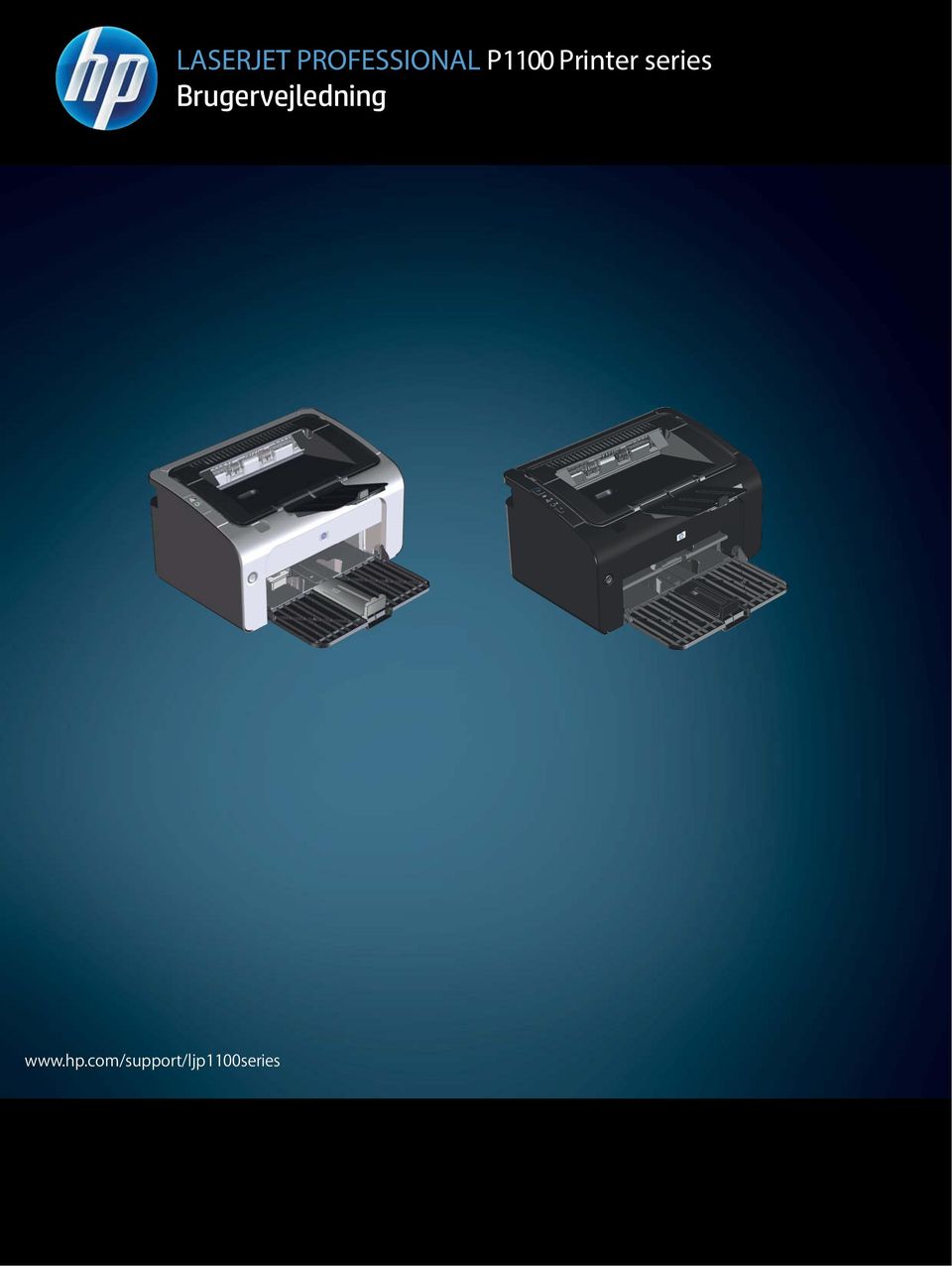
LASERJET PROFESSIONAL P1100 Printer series Brugervejledning
|
|
|
- Aage Mortensen
- 10 år siden
- Visninger:
Transkript
1 LASERJET PROFESSIONAL P1100 Printer series Brugervejledning
2

3 HP LaserJet Professional P1100 printerserien Brugervejledning
4 Copyright og licens 2014 Copyright Hewlett-Packard Development Company, L.P. Reproduktion, tilpasning eller oversættelse er, uden forudgående skriftlig tilladelse, forbudt, for så vidt det ikke er udtrykkeligt tilladt i henhold til loven om ophavsret. Oplysningerne i dette dokument kan ændres uden forudgående varsel. De eneste garantier for HP-produkter og -serviceydelser er at finde i de udtrykkelige garantierklæringer, der følger med produkterne og tjenesteydelserne. Intet heri skal opfattes som en ekstra garanti. HP er ikke ansvarlig for tekniske eller redaktionelle fejl eller mangler heri. Varemærker Adobe, Acrobat og PostScript er varemærker tilhørende Adobe Systems Incorporated. Intel Core er et varemærke tilhørende Intel Corporation i USA og andre lande/ områder. ENERGY STAR og ENERGY STAR-mærket er registrerede varemærker i USA. Microsoft, Windows, Windows XP og Windows Vista er varemærker registreret i USA tilhørende Microsoft Corporation. Varenummer: CE Edition 1, 9/2014
5 Konventioner i vejledningen TIP: Tippene indeholder hjælp eller genveje. BEMÆRK: FORSIGTIG: af produktet. Bemærk indeholder vigtige oplysninger om et begreb eller udførelsen af en opgave. Forsigtig angiver procedurer, som du skal følge for at undgå datatab eller beskadigelse ADVARSEL! Advarsler gør dig opmærksom på bestemte procedurer, som du skal følge for at undgå selv at komme til skade, katastrofalt datatab eller omfattende beskadigelse af produktet. DAWW iii
6 iv Konventioner i vejledningen DAWW

7 Indholdsfortegnelse 1 Grundlæggende oplysninger om produktet... 1 Produktsammenligning... 2 Miljømæssige funktioner... 2 Produktfunktioner... 3 Produktvisning... 4 Visning af for- og bagside... 4 Set bagfra... 6 Placering af serienummer og produktnummer... 6 Kontrolpanellayout Software til Windows... 9 Understøttede Windows-operativsystemer Understøttede printerdrivere til Windows Prioritering i forbindelse med udskriftsindstillinger Ændring af printerdriverindstillinger til Windows Fjernelse af software til Windows Brug af værktøjet til programfjernelse til at fjerne Windows-software Brug af Windows-kontrolpanelet til fjernelse af software Understøttede hjælpeprogrammer (kun trådløse modeller) Integreret webserver Brug af produktet sammen med Mac Software til Mac Understøttede Macintosh-operativsystemer Understøttede printerdrivere til Macintosh Fjernelse af software til Mac Prioriteter for udskriftsindstillinger for Mac Ændring af printerdriverindstillinger til Macintosh Software til Mac-computere HP-printerhjælpeprogram til Mac Installer software til Mac-computere på et trådløst netværk DAWW v
8 Understøttede hjælpeprogrammer til Mac (kun trådløse modeller) Integreret webserver Udskrivning med Mac Oprettelse og brug af udskrivningsforudindstillinger i Macintosh Ændring af dokumenters størrelse eller udskrivning på specialpapirformater Udskrivning af følgebrev Udskrivning af flere sider på ét ark papir i Macintosh Udskrivning på begge sider (duplex) Manuel udskrivning på begge sider Tilslutning af produktet Understøttede netværksoperativsystemer (kun trådløse modeller) USB-forbindelse Cd-installation Netværkstilslutning (kun trådløse modeller) Understøttede netværksprotokoller Installation af produktet på et trådløst netværk ved hjælp af software-cd'en Sådan slår du produktets trådløsenhed fra Konfiguration af netværksproduktet Sådan bruges hjælpeprogrammet til konfiguration af trådløs Sådan gendannes standardindstillinger for trådløs Få vist eller foretag ændringer til netværksindstillinger Indstil eller skift netværksadgangskoden IP-adresse Indstilling af forbindelseshastighed Papir og udskriftsmedie Forstå brugen af papir og udskriftsmedier Vejledning for specialpapir og udskriftsmedier Justering af printerdriveren, så den svarer til medietypen og -formatet Understøttede papirformater Understøttede papirtyper og kapacitet for bakker Understøttede papir- og udskriftsmedietyper Kapacitet for bakke og rum Papirretning ved ilægning af papir i bakker Fyld papirbakker Prioritetsindføringsrille Papirbakke Bakkejustering til korte medier (kun basismodeller) vi DAWW
9 6 Udskrivning af opgaver Annullering af udskriftsjob Stop det aktuelle udskriftsjob fra kontrolpanelet (kun trådløse modeller) Standsning af det aktuelle udskriftsjob via programmet Udskrivning med Windows Sådan åbnes printerdriveren til Windows Sådan bruges Windows til at få hjælp til udskriftsindstillinger Sådan bruges Windows til at ændre antallet af udskriftskopier Sådan bruges Windows til at udskrive farvet tekst som sort Sådan bruges Windows til at gemme og genbruge brugerdefinerede udskriftsindstillinger Brug en hurtigindstilling til udskrift Sådan oprettes en brugerdefineret hurtigindstilling til udskrift Forbedring af udskriftskvaliteten med Windows Sådan vælges et sideformat Sådan vælges et specialformat Sådan vælges en papirtype Sådan vælges udskriftsopløsningen Sådan bruges Windows til at udskrive den første eller sidste side på andet papir Sådan bruges Windows til at tilpasse et dokument til sidestørrelse Sådan bruges Windows til at tilføje et vandmærke på et dokument Udskrivning på begge sider af arket (duplex) med Windows Sådan udskrives på begge sider manuelt (dupleks) Sådan bruges Windows til at oprette en brochure Sådan bruges Windows til at udskrive flere sider pr. ark Sådan bruges Windows til at vælge papirretning Brug af HP eprint Brug af HP Cloud Print Brug af HP Direct Print (kun trådløse modeller) Brug af AirPrint Administration og vedligeholdelse af produktet Udskriv informationssider Konfigurationsside Statusside for forbrugsvarer Demoside Brug den integrerede webserver fra HP (kun trådløse modeller) Åbn den integrerede webserver fra HP vha. en netværksforbindelse Afsnit i integreret webserver fra HP Oplysninger, fane Fanen indstillinger DAWW vii
10 Fanen netværk Links Economy-indstillinger Tilstanden Auto-sluk Udskrivning med EconoMode Håndtering af forbrugsvarer og ekstraudstyr Kontrol og bestilling af forbrugsvarer Opbevaring af printerpatroner HP-politik vedrørende printerpatroner fra andre producenter end HP HP's bedragerihotline og-websted Genbrug af forbrugsvarer Udskiftningsanvisninger Omfordeling af toner Udskiftning af printerpatronen Udskift opsamlingsrulleren Udskift separatoren Rengør produktet Rengøring af opsamlingsvalsen Rensning af papirgangen Rengøring af printerpatronområdet Udvendig rengøring af enheden Produktopdateringer Problemløsning Løsning af generelle problemer Fejlfindingstjekliste Faktorer, der påvirker enhedens ydeevne Forstå indikatormønstre på kontrolpanelet Afhjælpning af papirstop Almindelige årsager til papirstop Papirstopsteder Afhjælpning af papirstop i indbakken Afhjælpning af papirstop i udskriftsområderne Afhjælpning af papirstop inde i produktet Løsning af gentagne papirstop Ændring af indstillingen for afhjælpning af papirstop Afhjælpning af problemer med papirhåndtering Løsning af problemer med billedkvalitet Eksempler på defekte billeder Lys eller falmet udskrift Tonerpletter viii DAWW
11 Udfald Lodrette streger Grå baggrund Tonerudtværing Løs toner Gentagne lodrette mærker Misdannede tegn Skæv side Bøjning eller bølger Krøllet eller foldet papir Spredt toner Fugt Optimering og forbedring af billedkvalitet Ændring af printtæthed Løsning af problemer med ydeevnen Løsning af problemer med tilslutning Løsning af problemer med direkte tilslutning Løsning af problemer med trådløs Løsning af produktsoftwareproblemer Løsning af almindelige Windows-problemer Løsning af almindelige Macintosh-problemer Tillæg A Forbrugsvarer og ekstraudstyr Bestilling af reservedele, ekstraudstyr og forbrugsvarer Varenumre Ekstraudstyr til papirhåndtering Printerpatron Kabler og interfaces Tillæg B Service og support Hewlett-Packards erklæring om begrænset garanti HP's Premium Protection-garanti: Begrænset garantierklæring for LaserJet-printerpatron Slutbrugerlicensaftale Selvreparation udført af kunden, garantiservice Kundesupport Indpakning af produktet Tillæg C Specifikationer Fysiske specifikationer Strømforbrug, elektriske specifikationer og akustiske emissioner DAWW ix
12 Miljøspecifikationer Tillæg D Lovgivningsmæssige oplysninger FCC-regulativer Produktets miljømæssige varetagelsesprogram Beskyttelse af miljøet Ozonproduktion Strømforbrug Tonerforbrug Papirforbrug Plastik HP LaserJet-forbrugsvarer til udskrivning Oplysninger om returnering og genbrug USA og Puerto Rico Flere returneringer (mere end en patron) Enkelt returnering Forsendelse Returnering uden for USA Papir Begrænsninger i materialet Bortskaffelse af produktaffald i private husholdninger i EU Kemiske stoffer Dataark vedrørende materialesikkerhed (MSDS) Kilder med yderligere oplysninger Overensstemmelseserklæring (HP LaserJet Professional P1102, P1102s, P1106 og P1108) Overensstemmelseserklæring (HP LaserJet Professional P1102w) Overensstemmelseserklæring (HP LaserJet Pro P1102w) Sikkerhedserklæringer Lasersikkerhed Canadiske DOC-regulativer VCCI-erklæring (Japan) Vejledning til strømkabel Erklæring vedrørende strømkabel (Japan) EMC-erklæring (Korea) Erklæring om lasersikkerhed gældende for Finland GS-erklæring (Tyskland) Tabel for stoffer (Kina) Erklæring om Begrænsning af farlige stoffer (Tyrkiet) Yderligere erklæringer for trådløse produkter Erklæring om overensstemmelse med FCC-bestemmelser - USA Erklæring for Australien x DAWW
13 ANATEL-erklæring for Brasilien Erklæring for Canada Regulativbemærkninger for EU Bemærkning om brug i Frankrig Bemærkning om brug i Rusland Erklæring for Korea Erklæring for Taiwan Vietnam Telecom-kablet mærkning for godkendte produkter af typen ICTQC Indeks DAWW xi
14 xii DAWW

15 1 Grundlæggende oplysninger om produktet Produktsammenligning Miljømæssige funktioner Produktfunktioner Produktvisning DAWW 1
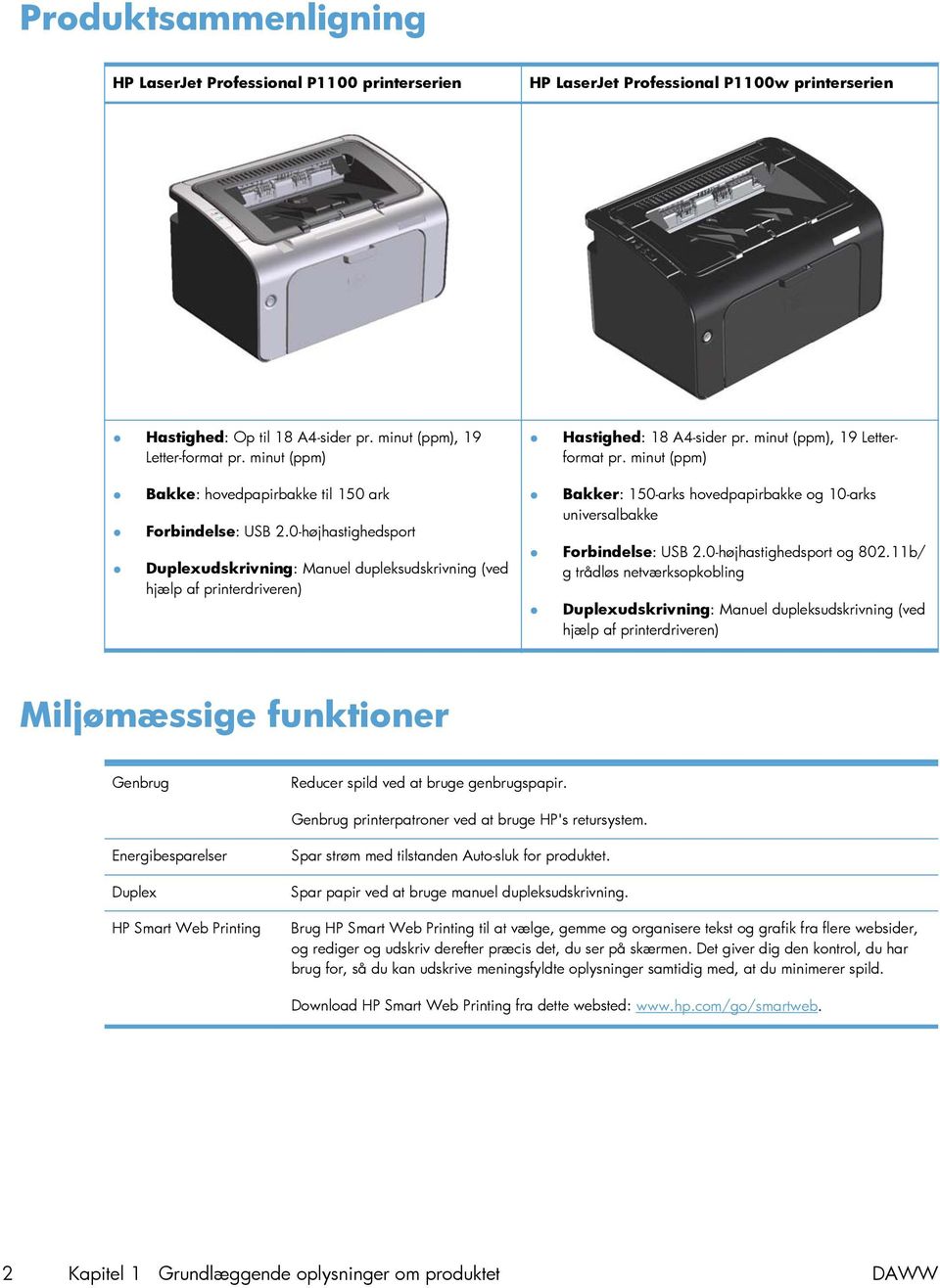
16 Produktsammenligning HP LaserJet Professional P1100 printerserien HP LaserJet Professional P1100w printerserien Hastighed: Op til 18 A4-sider pr. minut (ppm), 19 Letter-format pr. minut (ppm) Hastighed: 18 A4-sider pr. minut (ppm), 19 Letterformat pr. minut (ppm) Bakke: hovedpapirbakke til 150 ark Forbindelse: USB 2.0-højhastighedsport Duplexudskrivning: Manuel dupleksudskrivning (ved hjælp af printerdriveren) Bakker: 150-arks hovedpapirbakke og 10-arks universalbakke Forbindelse: USB 2.0-højhastighedsport og b/ g trådløs netværksopkobling Duplexudskrivning: Manuel dupleksudskrivning (ved hjælp af printerdriveren) Miljømæssige funktioner Genbrug Reducer spild ved at bruge genbrugspapir. Genbrug printerpatroner ved at bruge HP's retursystem. Energibesparelser Duplex HP Smart Web Printing Spar strøm med tilstanden Auto-sluk for produktet. Spar papir ved at bruge manuel dupleksudskrivning. Brug HP Smart Web Printing til at vælge, gemme og organisere tekst og grafik fra flere websider, og rediger og udskriv derefter præcis det, du ser på skærmen. Det giver dig den kontrol, du har brug for, så du kan udskrive meningsfyldte oplysninger samtidig med, at du minimerer spild. Download HP Smart Web Printing fra dette websted: 2 Kapitel 1 Grundlæggende oplysninger om produktet DAWW
17 Produktfunktioner Fordele Understøttede funktioner Fremragende udskriftskvalitet Understøttede operativsystemer Ægte HP-printerpatron. Indstillingen FastRes 600 giver en effektiv udskriftskvalitet på 600 dpi. Indstillingen FastRes 1200 giver en effektiv udskriftskvalitet på dpi. Justerbare indstillinger til optimering af udskriftskvaliteten. Windows Vista (32-bit og 64-bit) Windows XP (32-bit og 64-bit) Windows 7 Windows Server 2003 (32-bit og 64-bit) Windows Server 2008 (32-bit og 64-bit) Mac OS X v10.4, v10.5, v10.6 Brugervenlig Printerpatronen er nem at installere. Let adgang til printerpatronen og papirgangen via dækslet til printerpatronen. Papirbakken kan justeres med én hånd. Fleksibel papirhåndtering En 10-arks universalbakke (kun trådløse modeller) En 150-arks indbakke (papir på 75 g/m 2 ). En 125-arks udbakke (papir på 75 g/m 2 ). Manuel dupleksudskrivning (tosidet udskrivning). Interfaceforbindelser USB 2.0-højhastighedsport b/g trådløs netværksopkobling (kun trådløse modeller) Energibesparelse Efter en brugerdefineret periode sparer funktionen Autosluk automatisk strøm ved at reducere strømforbruget væsentligt, når produktet ikke udskriver. Økonomisk udskrivning Administration af forbrugsvarer Du sparer papir med funktionerne N-op-udskrivning (udskrivning af mere end én side på et ark) og den manuelle udskrivning på begge sider. Printerdriverfunktionen EconoMode sparer toner. Godkendelse af ægte HP-printerpatroner. Nem bestilling af reservedele. Siden Forsyningsstatus viser anslået tonerniveau i printerpatronen. Fås ikke til ikke-originale forbrugsvarer. Brugervenlighed Onlinebrugervejledningen er kompatibel med tekstskærmlæsere. Alle dæksler kan åbnes med én hånd. Sikkerhed Tilslutning til Kensington-lås på bagsiden af produktet. DAWW Produktfunktioner 3
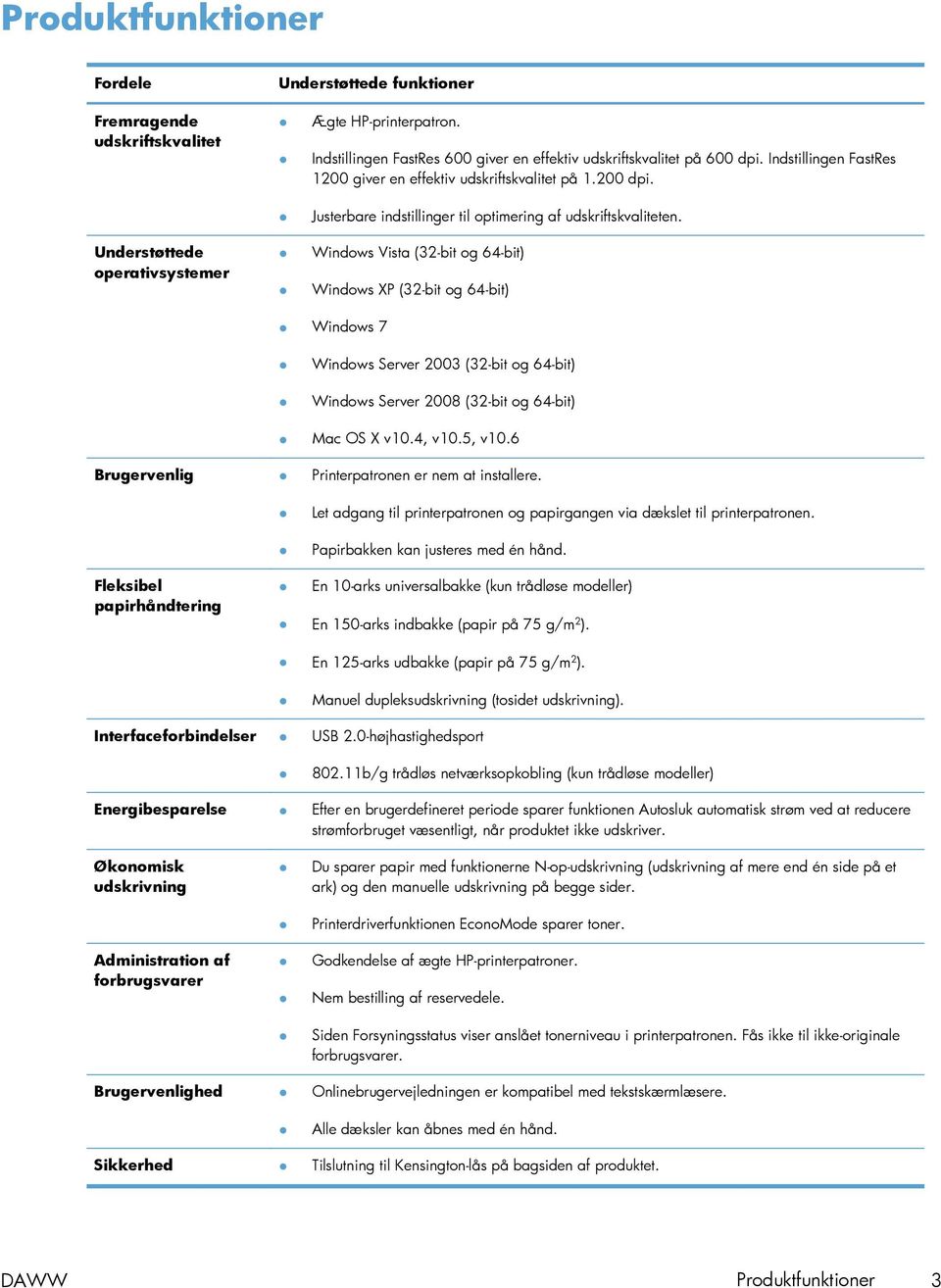
18 Produktvisning Visning af for- og bagside Udskriftsbakke 2 Sammenklappelig udskriftsbakkeforlænger 3 Papirbakke 4 Justerbart mediestyr 5 Tænd/sluk-knap 6 Udløser til printerpatronens dæksel 7 Kontrolpanel 4 Kapitel 1 Grundlæggende oplysninger om produktet DAWW
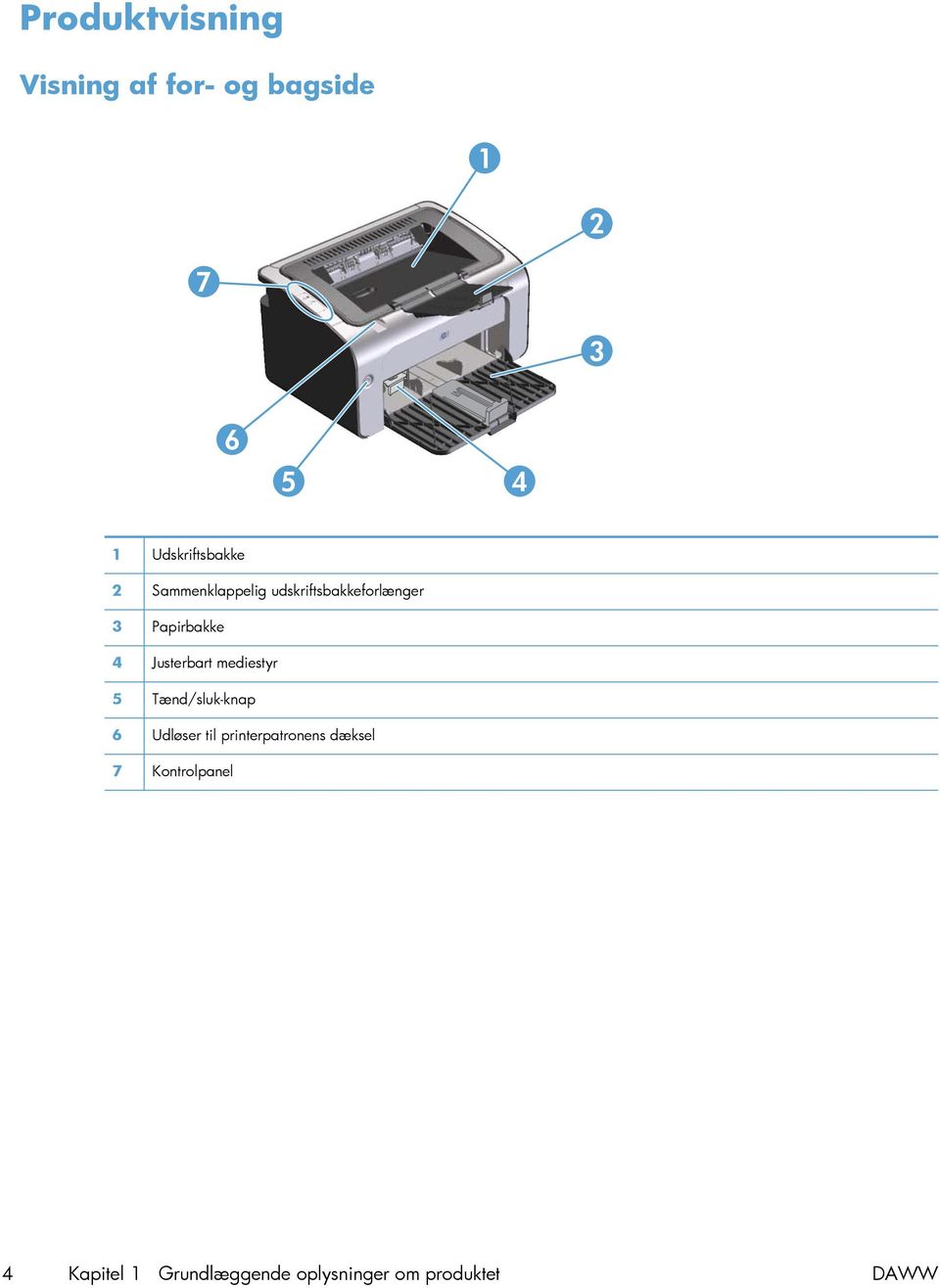
19 Udskriftsbakke 2 Sammenklappelig udskriftsbakkeforlænger 3 Prioritetsindføringsrille 4 Hovedpapirbakke 5 Tænd/sluk-knap 6 Udløser for dæksel til printerpatron 7 Kontrolpanel DAWW Produktvisning 5
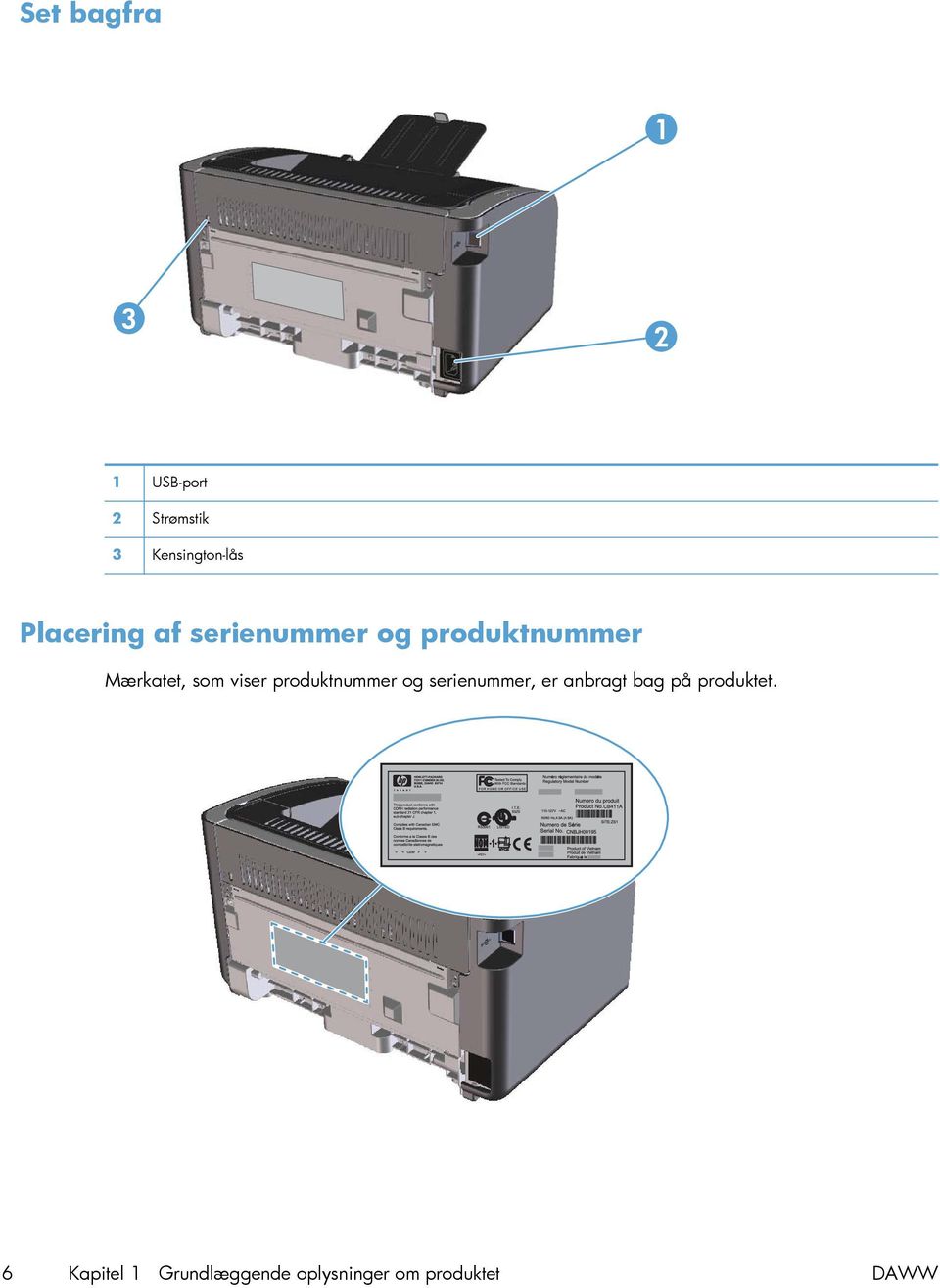
20 Set bagfra USB-port 2 Strømstik 3 Kensington-lås Placering af serienummer og produktnummer Mærkatet, som viser produktnummer og serienummer, er anbragt bag på produktet. 6 Kapitel 1 Grundlæggende oplysninger om produktet DAWW
21 Kontrolpanellayout BEMÆRK: Se Forstå indikatormønstre på kontrolpanelet på side 74 for at få en beskrivelse af lampernes indikatormønstre Eftersynindikator : Angiver, at dækslet til printerpatronen er åbent, eller der er opstået andre fejl. 2 Klar-indikator : Når produktet er klar til at udskrive, blinker Klar-indikatoren. Når produktet behandler data, blinker Klar-indikatoren Trådløst netværk-knap : Tryk på knappen for trådløst netværk for at registrere trådløse netværk. Knappen aktiverer og deaktiverer også trådløs-funktionen. 2 Trådløs-indikator: Når produktet søger efter et netværk, blinker Trådløs-indikatoren. Når produktet har forbindelse med et netværk, er Trådløs-indikatoren tændt. 3 Eftersynindikator : Angiver, at dækslet til printerpatronen er åbent, eller der er opstået andre fejl. DAWW Produktvisning 7
22 4 Klar-indikator : Når produktet er klar til at udskrive, blinker Klar-indikatoren. Når produktet behandler data, blinker Klar-indikatoren. 5 Knappen Annuller : Hvis du vil annullere udskriftsjobbet, skal du trykke på knappen Annuller. Tryk på knappen, og hold den nede i 5 sekunder for at udskrive en konfigurationsside. 8 Kapitel 1 Grundlæggende oplysninger om produktet DAWW
23 2 Software til Windows Understøttede Windows-operativsystemer Understøttede printerdrivere til Windows Prioritering i forbindelse med udskriftsindstillinger Ændring af printerdriverindstillinger til Windows Fjernelse af software til Windows Understøttede hjælpeprogrammer (kun trådløse modeller) DAWW 9
24 Understøttede Windows-operativsystemer Produktet leveres med software til følgende Windows -operativsystemer: Windows Vista (32-bit og 64-bit) Windows XP (32-bit og 64-bit) Windows 7 Windows Server 2003 (32-bit og 64-bit) Yderligere oplysninger om opdatering fra Windows 2000 Server til Windows Server 2003, brug af Windows Server 2003 Point and Print eller brug af Windows Server 2003 Terminal Services and Printing finder du på Windows Server 2008 (32-bit og 64-bit) Understøttede printerdrivere til Windows Med produktet følger software til Windows, som gør det muligt for computeren at kommunikere med produktet. Denne software kaldes en printerdriver. Printerdrivere giver adgang til produktfunktioner, f.eks. udskrivning på papir i specialformat, ændring af dokumenters størrelse samt indsætning af vandmærker. BEMÆRK: De seneste drivere er tilgængelige på Afhængigt af Windows-baserede computeres konfiguration kontrollerer produktets installationsprogram automatisk computeren for internetadgang for at få de seneste drivere. Udover den printerdriver, der er installeret fra produkt-cd'en, er XPS-driveren (XML Paper Specification) tilgængelig for download fra internettet. 10 Kapitel 2 Software til Windows DAWW
25 Prioritering i forbindelse med udskriftsindstillinger Ændringer i printerindstillinger prioriteres højest, afhængigt af hvor ændringerne foretages: BEMÆRK: Navnene på kommandoer og dialogbokse kan variere, afhængigt af programmet. Dialogboksen Sideopsætning: Klik på Sideopsætning eller en tilsvarende kommando i menuen Filer i det program, du arbejder i, for at åbne denne dialogboks. Indstillinger, der ændres her, tilsidesætter indstillinger, der er ændret andre steder. Dialogboksen Udskriv: Åbn denne dialogboks ved at klikke på Udskriv, Indstil printer eller en tilsvarende kommando i menuen Filer i det program, du arbejder med. Indstillinger, der ændres i dialogboksen Udskriv, har lavere prioritet og tilsidesætter normalt ikke ændringer, der foretages i dialogboksen Sideopsætning. Dialogboksen Printeregenskaber (printerdriver): Klik på Egenskaber i dialogboksen Udskriv for at åbne printerdriveren. Indstillinger, der ændres i dialogboksen Printeregenskaber, tilsidesætter normalt ikke indstillinger andre steder i udskrivningssoftwaren. Du kan ændre de fleste af udskriftsindstillingerne her. Standardprinterdriverindstillinger: Standardprinterdriverindstillingerne bestemmer, hvilke indstillinger der bruges i alle udskriftsjob, medmindre indstillingerne ændres i dialogboksen Sideopsætning, Udskriv eller Printeregenskaber, som beskrevet ovenfor. DAWW Prioritering i forbindelse med udskriftsindstillinger 11
26 Ændring af printerdriverindstillinger til Windows Sådan ændres indstillingerne for alle udskriftsjob, indtil programmet lukkes 1. Klik på Udskriv i menuen Filer i programmet. 2. Vælg driveren, og klik derefter på Egenskaber eller Indstillinger. Trinnene kan variere, men denne fremgangsmåde er mest almindelig. Sådan ændres standardindstillingerne for alle udskriftsjob 1. Windows Vista og Windows 7: Klik på Start, klik på KontrolPanel, klik derefter på Printer under kategorien Hardware og lyd. Windows XP, Windows Server 2003 og Windows Server 2008 (med brug af standardvisningen af menuen Start): Klik på Start, og klik derefter på Printere og faxenheder. Windows XP, Windows Server 2003 og Windows Server 2008 (via den klassiske visning af menuen Start): Klik på Start, klik på Indstillinger, og klik derefter på Printere. 2. Højreklik på driverikonet, og vælg derefter Udskriftsindstillinger. Sådan ændres produktets konfigurationsindstillinger 1. Windows Vista og Windows 7: Klik på Start, klik på KontrolPanel, klik derefter på Printer under kategorien Hardware og lyd. Windows XP, Windows Server 2003 og Windows Server 2008 (med brug af standardvisningen af menuen Start): Klik på Start, og klik derefter på Printere og faxenheder. -eller- -eller- -eller- -eller- Windows XP, Windows Server 2003 og Windows Server 2008 (via den klassiske visning af menuen Start): Klik på Start, klik på Indstillinger, og klik derefter på Printere. 2. Højreklik på driverikonet, og vælg derefter Egenskaber. 3. Klik på fanen Enhedsindstillinger. 12 Kapitel 2 Software til Windows DAWW
27 Fjernelse af software til Windows Brug af værktøjet til programfjernelse til at fjerne Windowssoftware 1. Klik på knappen Start, og klik derefter på menupunktet Programmer eller Alle programmer. 2. Klik på menupunktet HP, og klik derefter på HP LaserJet Professional P1100 printerserien. 3. Klik på menupunktet Afinstaller, og følg derefter anvisningerne på skærmen for at fjerne softwaren. Brug af Windows-kontrolpanelet til fjernelse af software Windows XP, Windows Server 2003 og Windows Server Klik på knappen Start, klik på punktet Kontrolpanel, og klik derefter på punktet Tilføj eller fjern programmer. 2. Find og vælg produktet på listen. 3. Klik på knappen Rediger/fjern for at fjerne softwaren. Windows Vista og Windows 7 1. Klik på knappen Start, klik på Kontrolpanel, og klik derefter på Programmer og funktioner. 2. Find og vælg produktet på listen. 3. Vælg indstillingen Fjern/rediger. DAWW Fjernelse af software til Windows 13
28 Understøttede hjælpeprogrammer (kun trådløse modeller) Integreret webserver Produktet er udstyret med en integreret webserver, som giver dig adgang til oplysninger om produkt- og netværksaktiviteter. Disse oplysninger vises i en webbrowser som f.eks. Microsoft Internet Explorer, Apple Safari eller Firefox. Den integrerede webserver findes på produktet. Den er ikke placeret på en netværksserver. Den integrerede webserver har en grænseflade til produktet, som alle, der har en netværkstilsluttet computer og en standardwebbrowser, kan bruge. Der er ikke installeret eller konfigureret nogen særlig software, men du skal have en understøttet webbrowser på computeren. Hvis du vil have adgang til den integrerede webserver, skal du skrive IP-adressen til produktet på adresselinjen i browseren. (Du kan finde IP-adressen ved at udskrive en konfigurationsside. Yderligere oplysninger om udskrivning af en konfigurationsside findes under Udskriv informationssider på side 50). Du finder en komplet beskrivelse af den integrerede webservers funktioner under Afsnit i integreret webserver fra HP på side Kapitel 2 Software til Windows DAWW
29 3 Brug af produktet sammen med Mac Software til Mac Udskrivning med Mac DAWW 15
30 Software til Mac Understøttede Macintosh-operativsystemer Produktet understøtter følgende Macintosh-operativsystemer: Mac OS X v10.4, v10.5 og v10.6 BEMÆRK: PPC og Intel Core -processorer understøttes. Understøttede printerdrivere til Macintosh Softwareinstallationsprogrammet til HP LaserJet leverer PPD-filer (PostScript Printer Description), en CUPS-driver og HP Printer hjælpeprogrammerne til Mac OS X. PPD-filen til HP-printere leverer, kombineret med CUPS-driveren, fuld udskriftsfunktionalitet og adgang til bestemte funktioner for HPprintere. Fjernelse af software til Mac Brug værktøjet til programfjernelse til at fjerne softwaren. 1. Gå til følgende mappe: Bibliotek/Printere/hp/laserjet/P1100_P1560_P1600Series/ 2. Dobbeltklik på filen HP Uninstaller.app. 3. Klik på knappen Fortsæt, og følg derefter anvisningerne på skærmen for at fjerne softwaren. Prioriteter for udskriftsindstillinger for Mac Ændringer i printerindstillinger prioriteres højest, afhængigt af hvor ændringerne foretages: BEMÆRK: Navnene på kommandoer og dialogbokse kan variere, afhængigt af programmet. Dialogboksen Sidelayout: Klik på Sidelayout eller en lignende kommando i menuen Arkiv i det program, som du arbejder i, for at åbne denne dialogboks. Indstillinger, der ændres her, tilsidesætter muligvis ændringer andre steder. Dialogboksen Udskriv: Klik på Udskriv, Indstil printer eller en lignende kommando i menuen Filer i det program, du arbejder i, for at åbne denne dialogboks. Indstillinger, der ændres i dialogboksen Udskriv, har en lavere prioritet og tilsidesætter ikke ændringer, der er foretaget i dialogboksen Sideopsætning. Standardindstillinger for printerdriver: Standardindstillingerne for printerdriver bestemmer, hvilke indstillinger der skal bruges i alle udskriftsjob, medmindre indstillingerne ændres i dialogboksene Sideopsætning eller Udskriv. 16 Kapitel 3 Brug af produktet sammen med Mac DAWW
31 Ændring af printerdriverindstillinger til Macintosh Sådan ændres indstillingerne for alle udskriftsjob, indtil programmet lukkes 1. Klik på Udskriv i menuen Filer. 2. Rediger de ønskede indstillinger i de forskellige menuer. Sådan ændres standardindstillingerne for alle udskriftsjob. 1. Klik på Udskriv i menuen Filer. 2. Rediger de ønskede indstillinger i de forskellige menuer. 3. I menuen Forudindstillinger skal du klikke på Arkiver som og indtaste et navn til forudindstillingen. Disse indstillinger arkiveres i menuen Forudindstillinger. Hvis du vil bruge de nye indstillinger, skal du vælge den arkiverede forudindstilling, hver gang du åbner et program og udskriver. Sådan ændres produktets konfigurationsindstillinger Mac OS X v Klik på Systemindstillinger i Apple-menuen, og klik derefter på Udskriv & fax. 2. Klik på Printerværktøj. 3. Klik på menuen Installerbart ekstraudstyr. Mac OS X v10.5 og v Klik på Systemindstillinger i Apple-menuen, og klik derefter på Udskriv & fax. 2. Klik på Ekstraudstyr og forbrugsvarer. 3. Klik på menuen Driver. 4. Vælg en driver på listen, og konfigurer det installerede ekstraudstyr. DAWW Software til Mac 17
32 Software til Mac-computere HP-printerhjælpeprogram til Mac Brug hjælpeprogrammet til HP LaserJet til at udskrive produktoplysningssiderne og til at ændre indstillingen for auto-sluk fra en Mac-computer. Følg anvisningerne nedenfor for at starte HP LaserJet hjælpeprogram. Åbn udskriftskøen, og klik derefter på ikonet Hjælpeprogram. Installer software til Mac-computere på et trådløst netværk Før du installerer produktsoftwaren, skal du sørge for, at produktet ikke er forbundet til netværket via et netværkskabel. BEMÆRK: Du skal have Mac OS X V10.6 for at kunne installere produktet på et trådløst netværk. Gør følgende for at slutte produktet til en computer på et trådløst netværk: 1. Åbn Finder i Dock. 2. Klik på Programmer, dobbeltklik på Systemindstillinger, og klik derefter på Udskriv & fax. 3. Vælg Åbn udskriftskø, klik på Indstil printer, klik på fanen Hjælpefunktion, og klik derefter på Åbn printerværktøj. 4. Klik på HTMLConfig. 5. Klik på fanen Netværk, og klik derefter på Trådløs i listen til venstre. 6. Klik på Infrastruktur under Kommunikationstilstand, vælg et netværksnavn på listen Tilgængelige netværksnavne (SSID), og klik derefter på knappen <<. 7. Klik på WEP i pop op-menuen Sikkerhedstilstand under Godkendelse. 8. Skriv WEP-nøglen, og klik derefter på Anvend. 9. Klik på OK i bekræftelsesfeltet. 10. Luk vinduerne HTML Config og vinduet Udskriftskø. 11. Vælg USB-indstillingen (vises sammen med produktmodellen) i vinduet Udskriv & fax, og klik derefter på minus-knappen (-). 12. Vælg Bonjour-indstillingen (vises sammen med produktmodellen), når vinduet med printerlisten vises, og klik derefter på Tilføj. 18 Kapitel 3 Brug af produktet sammen med Mac DAWW
33 Understøttede hjælpeprogrammer til Mac (kun trådløse modeller) Integreret webserver Netværksmodeller er udstyret med en integreret webserver, som giver dig adgang til oplysninger om enheds- og netværksaktiviteter. Disse oplysninger vises i en webbrowser som f.eks. Microsoft Internet Explorer, Netscape Navigator, Apple Safari eller Firefox. Den integrerede webserver findes på enheden. Den er ikke placeret på en netværksserver. Den integrerede webserver har en grænseflade til enheden, som alle, der har en netværkstilsluttet computer og en standardwebbrowser, kan bruge. Der skal ikke installeres eller konfigureres nogen særlig software, men du skal have en understøttet webbrowser på computeren. Hvis du vil have adgang til den integrerede webserver, skal du skrive IP-adressen til enheden på adresselinjen i browseren. (Du kan finde IP-adressen ved at udskrive en konfigurationsside). DAWW Software til Mac 19
34 Udskrivning med Mac Oprettelse og brug af udskrivningsforudindstillinger i Macintosh Brug udskrivningsforudindstillinger til at gemme de aktuelle printerdriverindstillinger til senere brug. Oprettelse af udskrivningsforudindstillinger 1. Klik på Udskriv i menuen Arkiv. 2. Vælg driveren. 3. Vælg printerindstillingerne. 4. Klik på Arkiver som... i feltet Forudindstillinger, og indtast et navn til forudindstillingen. 5. Klik på OK. Brug af udskrivningsforudindstillinger 1. Klik på Udskriv i menuen Arkiv. 2. Vælg driveren. 3. Vælg den udskrivningsforudindstilling, du vil bruge, i feltet Forudindstillinger. BEMÆRK: Vælg Standard for at bruge printerdriverens standardindstillinger. Ændring af dokumenters størrelse eller udskrivning på specialpapirformater Du kan skalere et dokument, så det passer til et andet papirformat. 1. Klik på Udskriv i menuen Arkiv. 2. Åbn menuen Papirhåndtering. 3. Vælg Scale to fit paper size (Skaler til papirformat) i området Destinationspapirformat, og vælg et format på rullelisten. 4. Vælg Scale down only (Skaler ned), hvis du kun ønsker papirformater, der er mindre end dokumentet. Udskrivning af følgebrev Du kan udskrive et separat følgebrev til dit dokument, som viser en meddelelse (f.eks. "Fortroligt"). 1. Klik på Udskriv i menuen Arkiv. 2. Vælg driveren. 20 Kapitel 3 Brug af produktet sammen med Mac DAWW
35 3. Åbn menuen Følgebrev, og vælg derefter, om du vil udskrive følgebrevet Før dokument eller Efter dokument. 4. I menuen Følgebrevtype skal du vælge de meddelelser, som du ønsker at udskrive på følgebrevet. BEMÆRK: Hvis du vil udskrive et blankt følgebrev, skal du vælge Standard som Følgebrevtype. Udskrivning af flere sider på ét ark papir i Macintosh Du kan udskrive mere end én side på et enkelt ark papir. Denne funktion er en billig måde at udskrive kladder på. 1. Klik på Udskriv i menuen Arkiv. 2. Vælg driveren. 3. Åbn menuen Layout. 4. Ud for Sider pr. ark skal du vælge det antal sider, som skal udskrives på hvert ark (1, 2, 4, 6, 9 eller 16). 5. Ud for Layoutretning skal du vælge sidernes rækkefølge og placering på arket. 6. Ud for Rammer skal du vælge den type ramme, som skal udskrives rundt om hver side på arket. Udskrivning på begge sider (duplex) Manuel udskrivning på begge sider 1. Læg tilstrækkeligt papir til udskriftsjobbet i indbakken. Hvis du bruger specialpapir som f.eks. brevpapir, skal du lægge det i bakken med forsiden nedad. 2. Klik på Udskriv i menuen Arkiv. 3. Mac OS X v10.4: I rullemenuen Layout vælger du punktet Langside-indbinding eller punktet Kortside-indbinding. -eller- Mac OS X v10.5 og v10.6: Klik i afkrydsningsfeltet Dobbeltsidet. DAWW Udskrivning med Mac 21
36 4. Klik på Udskriv. Følg instruktionerne i dialogboksen, som åbnes på computerskærmen, før du anbringer den udskrevne stak i bakken til udskrivning af anden halvdel. 5. Gå hen til produktet, og fjern eventuelt blankt papir, der ligger i bakken. 6. Tag den udskrevne stak fra udbakken, og læg derefter den udskrevne stak med udskriftssiden nedad i bakken, så den øverste kant bliver ført ind i produktet først. 7. Klik nu på knappen Fortsæt på computeren for at afslutte udskriftsjobbet. 22 Kapitel 3 Brug af produktet sammen med Mac DAWW
37 4 Tilslutning af produktet Understøttede netværksoperativsystemer (kun trådløse modeller) USB-forbindelse Netværkstilslutning (kun trådløse modeller) DAWW 23
38 Understøttede netværksoperativsystemer (kun trådløse modeller) Produktet understøtter følgende operativsystemer til trådløs udskrivning: Windows Vista (32-bit og 64-bit) Windows XP (32-bit og 64-bit) Windows 7 Windows Server 2003 (32-bit og 64-bit) Windows Server 2008 (32-bit og 64-bit) Mac OS X v10.4, v10.5 og v Kapitel 4 Tilslutning af produktet DAWW
39 USB-forbindelse Produktet understøtter en Hi-Speed USB 2.0-tilslutning. Du skal bruge et USB-kabel af typen A-til-B, som ikke er længere end 2 m. Cd-installation 1. Placer cd'en til softwareinstallationen i computerens cd-drev. BEMÆRK: Tilslut ikke USB-kablet, før du bliver bedt om det. 2. Hvis installationsprogrammet ikke starter automatisk, skal du finde og køre filen SETUP.EXE på cd'en. 3. Følg anvisningerne på skærmen for at installere softwaren. Når du bruger cd'en til at installere softwaren, kan du vælge følgende installationstyper: Nem installation (anbefalet) Du vil ikke blive bedt om at acceptere eller foretage ændringer i standardindstillinger, og du vil automatisk acceptere softwarelicensaftalen. Avanceret installation Du vil blive bedt om at acceptere eller foretage ændringer i standardindstillingerne. DAWW USB-forbindelse 25
40 Netværkstilslutning (kun trådløse modeller) Produktet kan tilsluttes trådløse netværk. Understøttede netværksprotokoller Hvis du vil slutte et netværksudstyret produkt til et netværk, har du brug for et netværk, som anvender en af følgende protokoller. TCP/IP (IPv4 eller IPv6) Port 9100 LPR DHCP Auto-IP SNMP Bonjour SLP WSD NBNS Installation af produktet på et trådløst netværk ved hjælp af software-cd'en 1. Placer software-cd'en i computerens cd-bakke. Hvis installationsprogrammet ikke starter automatisk, skal du finde og køre filen SETUP.EXE på cd'en. 2. Følg anvisningerne på skærmen for at fuldføre produktinstallationen. 3. Når installationen er gennemført, skal du udskrive en konfigurationsside, hvis du vil kontrollere, at produktet har en netværks-ip-adresse. Tryk på knappen på produktet, og hold den nede, indtil klar-indikatoren blinker, og slip derefter knappen for at udskrive konfigurationssiden. Sådan slår du produktets trådløsenhed fra Hvis du vil afbryde produktets tilslutning til et trådløst netværk, kan du slukke for produktets trådløsenhed. 1. Hold trådløsknappen inde på produktets kontrolpanel i mere end 5 sekunder. 2. Hvis du vil bekræfte, at trådløsenheden er slået fra, skal du udskrive en konfigurationsside, og kontroller derefter, om produktets IP-adresse er angivet som værende på konfigurationssiden. 26 Kapitel 4 Tilslutning af produktet DAWW
41 Konfiguration af netværksproduktet Sådan bruges hjælpeprogrammet til konfiguration af trådløs Brug hjælpeprogrammet til konfiguration af trådløs til at konfigurere produktet til at udskrive på et trådløst netværk. 1. Tilslut det trådløse produkt til computeren ved hjælp af et USB-kabel. 2. Klik på knappen Start, og klik derefter på menupunktet Programmer eller Alle programmer. 3. Klik på menupunktet HP, og klik derefter på menupunktet HP LaserJet Professional P1100 printerserien. 4. Klik på menupunktet Konfigurering af trådløs. 5. Følg anvisningerne på skærmen for at konfigurere produktet til at udskrive på et trådløst netværk. Sådan gendannes standardindstillinger for trådløs 1. Sluk produktet. 2. Tryk på knapperne for trådløs og annuller, og hold dem nede, og tænd derefter produktet. 3. Hold knapperne nede, indtil alle indikatorerne blinker synkront, og slip derefter knapperne. Få vist eller foretag ændringer til netværksindstillinger Du kan bruge den integrerede webserver til at få vist eller ændre IP-konfigurationsindstillingerne. 1. Udskriv en konfigurationsside, og find IP-adressen. Hvis du bruger IPv4, indeholder IP-adressen kun cifre. Den har dette format: xxx.xxx.xxx.xxx Hvis du bruger IPv6, er IP-adressen en kombination af heksadecimale tegn og cifre. Formatet svarer til dette: xxxx::xxxx:xxxx:xxxx:xxxx 2. Åbn den integrerede webserver ved at indtaste IP-adressen på adresselinjen i en webbrowser. 3. Klik på fanen Networking for at hente netværksoplysninger. Du kan ændre indstillinger alt efter behov. DAWW Netværkstilslutning (kun trådløse modeller) 27
42 Indstil eller skift netværksadgangskoden IP-adresse Brug den integrerede webserver til at indstille en netværksadgangskode eller ændre en eksisterende adgangskode. 1. Åbn den integrerede webserver, klik på fanen Netværk, og klik på linket Adgangskode. BEMÆRK: Hvis der tidligere har været indstillet en adgangskode, bliver du bedt om at indtaste adgangskoden. Indtast adgangskoden, og klik derefter på knappen Anvend. 2. Indtast den nye adgangskode i feltet Adgangskode og i feltet Bekræft adgangskode. 3. Klik på knappen Anvend nederst i vinduet for at gemme adgangskoden. Produktets IP-adresse kan angives manuelt, eller den kan konfigureres automatisk ved hjælp af DHCP, BootP eller AutoIP. Hvis du vil ændre IP-adressen manuelt, skal du bruge den integrerede webserver fra HP. 1. Åbn den integrerede webserver, og klik derefter på fanen Netværk. 2. Klik på på linket IPv4-konfigurering eller linket IPv6-konfigurering i navigationsruden. 3. Klik på indstillingen Manuel IP i afsnittet Konfigurering af IP-adresse. 4. Indtast de nødvendige data i felterne Manuel IP-adresse, IP-undernetmaske og Manuel standardgateway. 5. Klik på knappen Anvend. Indstilling af forbindelseshastighed Brug eventuelt fanen Netværk i den integrerede webserver fra HP til at angive linkhastigheden. Indstillingen findes på siden Avanceret. Forkerte ændringer af indstillingen for forbindelseshastighed kan forhindre produktet i at kommunikere med andre netværksenheder. I de fleste tilfælde bør du lade produktet stå i automatisk tilstand. Ændringer kan bevirke, at produktet slukkes og derefter tændes. Foretag kun ændringer, når produktet ikke er i brug. 28 Kapitel 4 Tilslutning af produktet DAWW
43 5 Papir og udskriftsmedie Forstå brugen af papir og udskriftsmedier Vejledning for specialpapir og udskriftsmedier Justering af printerdriveren, så den svarer til medietypen og -formatet Understøttede papirformater Understøttede papirtyper og kapacitet for bakker Papirretning ved ilægning af papir i bakker Fyld papirbakker DAWW 29
44 Forstå brugen af papir og udskriftsmedier Dette produkt understøtter en lang række papirtyper og andre udskriftsmedier i overensstemmelse med retningslinjerne i denne brugervejledning. Papir- eller udskriftsmedier, der ikke opfylder disse retningslinjer, kan medføre dårlig udskriftskvalitet, flere papirstop og for tidlig slitage af produktet. Benyt udelukkende HP-varemærkepapir og -udskriftsmedier, der er designet til laserprintere eller multibrug, for at opnå de bedste resultater. Benyt ikke papir eller udskriftsmedier, der er beregnet til inkjet-printere. Hewlett-Packard Company kan ikke anbefale brug af andre varemærker, da HP ikke kan kontrollere disses kvalitet. Papir kan opfylde alle retningslinjerne i denne vejledning og stadig ikke producere tilfredsstillende resultater. Dette kan skyldes forkert håndtering, uacceptable temperatur- og/eller luftfugtighedsniveauer eller andre faktorer, som Hewlett-Packard ikke har nogen kontrol over. FORSIGTIG: Brug af papir eller udskriftsmedier, der ikke opfylder Hewlett-Packards specifikationer, kan forårsage problemer med produktet, hvilket kan kræve reparation. Denne reparation er ikke dækket af Hewlett-Packards garanti- eller serviceaftaler. 30 Kapitel 5 Papir og udskriftsmedie DAWW
45 Vejledning for specialpapir og udskriftsmedier Dette produkt understøtter udskrivning på specialmedier. Brug følgende retningslinjer til at opnå tilfredsstillende resultater. Når du bruger specialpapir eller udskriftsmedier, skal du huske at indtaste type og formater i printerdriveren for at få de bedste resultater. FORSIGTIG: HP LaserJet-produkter bruger fikseringsenheder til at knytte tørre tonerpartikler til papiret i meget præcise prikker. HP-laserpapir er designet til at modstå denne ekstreme varme. Hvis du bruger Inkjet-papir, kan produktet blive beskadiget. Medietype Gør dette Gør ikke dette Konvolutter Opbevar konvolutter fladt. Brug konvolutter, hvor sømmen går hele vejen ud til hjørnet af konvolutten. Brug de aftagelige klæbestrimler, der er godkendt til brug sammen med laserprintere. Etiketter Brug kun etiketter, hvor der ikke er åbne områder mellem etiketterne. Brug ikke konvolutter, der er krøllede, har hakker, hænger sammen eller på anden måde er beskadigede. Brug ikke konvolutter, der indeholder lukkehager, tryklåse, vinduer eller bestrøgne linjer. Brug ikke selvklæbende klæbemidler eller andet syntetisk materiale. Brug ikke etiketter med folder eller bobler eller andre skader. Brug mærkater, der ligger fladt. Brug kun fulde ark med etiketter. Udskriv ikke på delvist fulde ark med etiketter. Transparenter Brug kun transparenter, der er godkendt til brug i laserprintere. Placer transparenterne på et fladt underlag, når du har fjernet dem fra printeren. Brevpapir og fortrykte formularer Brug kun brevpapir og formularer, der er godkendt til brug i laserprintere. Kraftigt papir Brug kun kraftigt papir, der er godkendt til brug i laserprintere, og som opfylder vægtspecifikationerne for dette produkt. Blankt eller bestrøget papir Brug kun blankt eller bestrøget papir, der er godkendt til brug i laserprintere. Brug ikke transparentudskriftsmedier, der ikke er godkendt til laserprintere. Brug ikke brevpapir, hvor der er hævede eller metalliske elementer. Brug ikke papir, der er kraftigere end den anbefalede mediesecifikation for dette produkt, medmindre der er tale om HPpapir, som er godkendt til brug i dette produkt. Brug ikke blankt eller bestrøget papir, der er udviklet til brug i inkjet-produkter. DAWW Vejledning for specialpapir og udskriftsmedier 31
46 Justering af printerdriveren, så den svarer til medietypen og -formatet Hvis du vælger medie efter type og format, bliver udskriftskvaliteten betydeligt bedre ved brug af kraftigt papir, blankt papir og overheadtransparenter. Brug af den forkerte indstilling kan resultere i en utilfredsstillende udskriftskvalitet. Udskriv altid efter type for specialmedier, som f.eks. etiketter eller transparenter. Udskriv altid efter format ved brug af konvolutter. BEMÆRK: Nedenstående kommandoer og dialogboksnavne kan være forskellige, afhængigt af softwareprogrammet. 1. Klik på menuen Filer i softwareprogrammet, og klik derefter på menupunktet Udskriv. 2. Vælg driveren, og klik derefter på knappen Egenskaber eller knappen Indstillinger. 3. Klik på fanen Papir/kvalitet. 4. Vælg korrekt medietype og format på listen Typen er eller Formatet er. 5. Klik på knappen OK. 32 Kapitel 5 Papir og udskriftsmedie DAWW
47 Understøttede papirformater Dette produkt understøtter en række papirformater, og det tilpasser sig forskellige medier. BEMÆRK: Vælg papirformat- og wj;type i printerdriveren før udskrivningen for at få de bedste udskrivningsresultater. Tabel 5-1 Understøttede papir- og udskriftsmedieformater Størrelse Dimensioner Papirbakke Universalbakke (kun trådløse modeller) Letter Legal A4 Executive A5 A6 B5 (JIS) 216 x 279 mm 216 x 356 mm 210 x 297 mm 184 x 267 mm 148 x 210 mm 105 x 148 mm 182 x 257 mm 16 K 184 x 260 mm 195 x 270 mm 197 x 273 mm Custom Minimum: 76 x 127 mm Maksimum: 216 x 356 mm Tabel 5-2 Understøttede konvolutter og postkort Størrelse Dimensioner Papirbakke Universalbakke (kun trådløse modeller) Konvolut nr. 10 Konvolut DL Konvolut C5 Konvolut B5 Monarch-konvolut Dobbelt postkort (JIS) 105 x 241 mm 110 x 220 mm 162 x 229 mm 176 x 250 mm 98 x 191 mm 148 x 200 mm DAWW Understøttede papirformater 33
48 Understøttede papirtyper og kapacitet for bakker Understøttede papir- og udskriftsmedietyper Gå til for at se en komplet liste over specifikt HP-papir, som dette produkt understøtter. Papirtype (printerdriver) Papirbakke Universalbakke (kun trådløse modeller) Papir, inklusive følgende typer: Almindeligt Velin Genbrug Groft Konvolut Etiketter Karton Transparent Postkort Kapacitet for bakke og rum Bakker eller rum Papirtype Specifikationer Antal Papirbakke Papir Område: 150 ark 75 g/m 2 kraftig 60 g/m 2 kraftig til 163 g/m 2 kraftig Konvolutter 60 g/m 2 kraftig til 90 g/m 2 kraftig Op til 10 konvolutter Transparenter Minimumtykkelse 0,13 mm Op til 75 transparenter Udskriftsbakke Papir Område: Op til 125 ark 75 g/m 2 kraftig 60 g/m 2 kraftig til 163 g/m 2 kraftig Konvolutter Under 60 g/m 2 kraftig til 90 g/ m 2 kraftig Op til 10 kuverter Transparenter Minimumtykkelse 0,13 mm Op til 75 transparenter 34 Kapitel 5 Papir og udskriftsmedie DAWW
49 Papirretning ved ilægning af papir i bakker Hvis du bruger papir, som kræver en bestemt papirretning, skal du lægge det i bakken i henhold til oplysningerne i følgende tabel. Papirtype Sådan ilægges papir Fortrykt eller brevpapir Forsiden opad Øverste kant først ind i produktet Hullet Forsiden opad Huller mod venstre side af produktet Konvolut Forsiden opad Venstre korte kant først ind i produktet Fyld papirbakker FORSIGTIG: Hvis du forsøger at udskrive på et medie, der er krøllet, foldet eller på anden måde beskadiget, kan der opstå papirstop. Se Afhjælpning af papirstop på side 77 for at få yderligere oplysninger. Prioritetsindføringsrille Papirbakke Prioritetsindføringsrillen kan indeholde op til 10 medieark eller en enkelt konvolut, en transparent, et etiketark eller et stykke karton. Ilæg mediet med den øverste kant forrest og udskriftssiden opad. Juster altid mediesidestyret før indføringen af mediet for at forhindre papirstop og skævheder. Indbakken kan indeholde 150 ark på 75 g/m 2 papir eller færre ark af et kraftigere medie (på 15 mm stakhøjde eller mindre). Ilæg mediet med den øverste kant forrest og udskriftssiden opad. Juster altid side- og formediesidestyrene for at forhindre papirstop og skævheder. BEMÆRK: Sørg for at tage alle medier ud af papirbakken, og ret hele stakken til, når der tilføjes nyt medie. Dette forhindrer, at der indføres flere ark igennem produktet på en gang, og antallet af papirstop reduceres. DAWW Papirretning ved ilægning af papir i bakker 35
50 Bakkejustering til korte medier (kun basismodeller) Hvis du udskriver på medier, der er kortere end 185 mm, skal du anvende forlængeren til korte medier til at justere papirbakken. 1. Fjern forlængeren til korte medier fra holderen på venstre side af området til ilægning af medier. 2. Fastsæt værktøjet på det justerbare mediestyr. 3. Indsæt mediet i produktet, indtil det stopper, og skub herefter det justerbare mediestyr, med det påmonterede værktøj, ind, så det støtter mediet. 4. Når udskrivningen med korte medier er afsluttet, fjernes forlængeren til korte medier og placeres igen i holderen. 36 Kapitel 5 Papir og udskriftsmedie DAWW
51 6 Udskrivning af opgaver Annullering af udskriftsjob Udskrivning med Windows DAWW 37
52 Annullering af udskriftsjob Du kan standse et udskriftsjob ved hjælp af softwareprogrammet. BEMÆRK: Det kan tage flere minutter, før alle udskriftsjobbene er ryddet, efter at du har annulleret et udskriftsjob. Stop det aktuelle udskriftsjob fra kontrolpanelet (kun trådløse modeller) Tryk på knappen til annullering på kontrolpanelet. Standsning af det aktuelle udskriftsjob via programmet Når du sender udskriftsjobbet, vises der kortvarigt en dialogboks på skærmen, hvor du har mulighed for at annullere udskriftsjobbet. Hvis der er blevet sendt adskillige anmodninger til produktet via din software, venter de muligvis i en udskriftskø (f.eks. i Windows Udskriftsstyring). Se dokumentationen til softwareprogrammet for at få specifikke anvisninger vedrørende annullering af et udskriftsjob fra computeren. Hvis der venter et udskriftsjob i en udskriftskø eller i en printerspooler, skal du slette jobbet der. 1. Windows Vista og Windows 7: Klik på Start, klik på KontrolPanel, og klik derefter på Printer under kategorien Hardware og lyd. Windows XP, Windows Server 2003 og Windows Server 2008 (via standardvisningen af menuen Start): Klik på Start, klik på Indstillinger, og klik derefter på Printere og faxenheder. -eller- -eller- Windows XP, Windows Server 2003 og Windows Server 2008 (via den klassiske visning af menuen Start): Klik på Start, klik på Indstillinger, og klik derefter på Printere. 2. På listen over printere skal du dobbeltklikke på navnet til dette produkt for at åbne en udskriftskø eller spooler. 3. Vælg det udskriftsjob, du vil annullere, højreklik på jobbet, og klik derefter på punktet Annuller eller Slet. 38 Kapitel 6 Udskrivning af opgaver DAWW
53 Udskrivning med Windows BEMÆRK: Nedenstående kommandoer og dialogboksnavne kan være forskellige, afhængigt af softwareprogrammet. Sådan åbnes printerdriveren til Windows 1. Klik på menuen Filer i softwareprogrammet, og klik derefter på Udskriv. 2. Vælg produktet, og klik derefter på Egenskaber eller Indstillinger. Sådan bruges Windows til at få hjælp til udskriftsindstillinger Hjælp til printerdriveren er anderledes end Hjælp til programmet. Hjælpen til printerdriveren indeholder forklaringer til knapperne, afkrydsningsfelterne og rullelisterne, som findes i printerdriveren. Den indeholder også instruktioner til, hvordan almindelige udskrivningsopgaver udføres, f.eks. udskrivning på begge sider, udskrivning af flere sider på et enkelt ark og udskrivning af den første side eller af omslag på forskelligt papir. Aktiver skærmbillederne til Hjælp til printerdriveren på en af følgende måder: Klik på knappen Hjælp i dialogboksen Egenskaber i printerdriveren. Tryk på tasten f1 på computertastaturet. Klik på symbolet med spørgsmålstegnet i det øverste højre hjørne af printerdriveren. Højreklik på et emne i driveren. Sådan bruges Windows til at ændre antallet af udskriftskopier 1. Åbn printerdriveren, klik på knappen Egenskaber eller knappen Indstillinger, og klik derefter på fanen Avanceret. 2. Brug pileknapperne til at justere antal kopier i området Kopier. Hvis du udskriver flere kopier, kan du markere afkrydsningsfeltet Sortér for at sortere kopierne. 3. Klik på knappen OK. Sådan bruges Windows til at udskrive farvet tekst som sort 1. Åbn printerdriveren, klik på knappen Egenskaber eller knappen Indstillinger, og klik derefter på fanen Avanceret. 2. Marker afkrydsningsfeltet Udskriv al tekst som sort. 3. Klik på knappen OK. DAWW Udskrivning med Windows 39
54 Sådan bruges Windows til at gemme og genbruge brugerdefinerede udskriftsindstillinger Brug en hurtigindstilling til udskrift 1. Åbn printerdriveren, og klik derefter på knappen Egenskaber eller knappen Indstillinger. Rullelisten Hurtigindstillinger for udskrivningsopgaver vises på alle faner, bortset fra fanen Tjenester. 2. Vælg en af hurtigindstillingerne på rullelisten Hurtigindstillinger for udskrivningsopgaver, og klik derefter på OK for at udskrive jobbet med de foruddefinerede indstillinger. Sådan oprettes en brugerdefineret hurtigindstilling til udskrift 1. Åbn printerdriveren, og klik derefter på knappen Egenskaber eller knappen Indstillinger. Rullelisten Hurtigindstillinger for udskrivningsopgaver vises på alle faner, bortset fra fanen Tjenester. 2. Vælg en eksisterende hurtigindstilling som grundlag. 3. Vælg udskriftsindstillingerne for den nye hurtigindstilling. 4. Klik på Gem som, indtast et navn til den nye hurtigindstilling, og klik derefter på OK. Forbedring af udskriftskvaliteten med Windows Sådan vælges et sideformat 1. Åbn printerdriveren, klik på knappen Egenskaber eller knappen Indstillinger, og klik derefter på fanen Papir/kvalitet. 2. Vælg en størrelse på rullelisten Størrelsen er. 3. Klik på knappen OK. Sådan vælges et specialformat 1. Åbn printerdriveren, og klik derefter på fanen Papir/kvalitet. 2. Klik på knappen Brugerdefineret. Dialogboksen Brugerdefineret papirstørrelse åbnes. 3. Indtast et navn på den brugerdefinerede størrelse, angiv dimensionerne, og klik derefter på Gem. 4. Klik på knappen Luk, og klik derefter på knappen OK. 40 Kapitel 6 Udskrivning af opgaver DAWW
55 Sådan vælges en papirtype 1. Åbn printerdriveren, klik på knappen Egenskaber eller knappen Indstillinger, og klik derefter på fanen Papir/kvalitet. 2. Vælg en type på rullelisten Typen er. 3. Klik på knappen OK. Sådan vælges udskriftsopløsningen 1. Åbn printerdriveren, klik på knappen Egenskaber eller knappen Indstillinger, og klik derefter på fanen Papir/kvalitet. 2. Vælg en indstilling på rullelisten i området Udskriftskvalitet. Se i online Hjælp i printerdriveren for at få oplysninger om de tilgængelige indstillinger. BEMÆRK: Hvis du vil anvende en opløsning i kladdekvalitet, skal du markere afkrydsningsfeltet EconoMode i området Udskriftskvalitet. 3. Klik på knappen OK. Sådan bruges Windows til at udskrive den første eller sidste side på andet papir 1. Åbn printerdriveren, klik på knappen Egenskaber eller knappen Indstillinger, og klik derefter på fanen Papir/kvalitet. 2. Marker afkrydsningsfeltet Brug andet papir/andre omslag, og vælg derefter indstillinger for forside på omslag, andre sider og bagside af omslag. 3. Klik på knappen OK. Sådan bruges Windows til at tilpasse et dokument til sidestørrelse 1. Åbn printerdriveren, klik på knappen Egenskaber eller knappen Indstillinger, og klik derefter på fanen Effekter. 2. Marker afkrydsningsfeltet Udskriv dokument på, og vælg derefter en størrelse på rullelisten. 3. Klik på knappen OK. Sådan bruges Windows til at tilføje et vandmærke på et dokument 1. Åbn printerdriveren, klik på knappen Egenskaber eller knappen Indstillinger, og klik derefter på fanen Effekter. 2. Vælg et vandmærke på rullelisten Vandmærker. Hvis du kun vil udskrive vandmærket på den første side, skal du markere afkrydsningsfeltet Kun første side. I modsat fald bliver vandmærket udskrevet på hver side. 3. Klik på knappen OK. DAWW Udskrivning med Windows 41
56 Udskrivning på begge sider af arket (duplex) med Windows Sådan udskrives på begge sider manuelt (dupleks) 1. Læg papiret i indbakken med forsiden opad. 2. Åbn printerdriveren, og klik derefter på knappen Egenskaber eller knappen Indstillinger. 3. Klik på fanen Færdigbehandling. 4. Marker afkrydsningsfeltet Udskriv på begge sider (manuelt). Hvis du vil indbinde dokumentet langs øverste kant, skal du markere afkrydsningsfeltet Vend siderne opad. 5. Klik på knappen OK for at udskrive den første side af jobbet. 42 Kapitel 6 Udskrivning af opgaver DAWW
57 6. Tag den udskrevne stak ud af udskriftsbakken, oprethold papirretningen, og læg derefter stakken i indbakken med den udskrevne side nedad. 7. Klik på knappen Fortsæt på computeren for at udskrive den anden side af jobbet. Sådan bruges Windows til at oprette en brochure 1. Åbn printerdriveren, klik på knappen Egenskaber eller knappen Indstillinger, og klik derefter på fanen Færdigbehandling. 2. Marker afkrydsningsfeltet Udskriv på begge sider (manuelt). 3. Klik på indstillingen Indbinding venstre kant eller Indbinding højre kant i rullemenuen Brochurelayout. Indstillingen Sider pr. ark skifter automatisk til 2 sider pr. ark. 4. Klik på knappen OK. DAWW Udskrivning med Windows 43
58 Sådan bruges Windows til at udskrive flere sider pr. ark 1. Åbn printerdriveren, klik på knappen Egenskaber eller knappen Indstillinger, og klik derefter på fanen Færdigbehandling. 2. Vælg antal sider pr. ark på rullelisten Sider pr. ark. 3. Vælg de korrekte indstillinger for Udskriv sidekanter, Siderækkefølge og Papirretning. 4. Klik på knappen OK. Sådan bruges Windows til at vælge papirretning 1. Åbn printerdriveren, klik på knappen Egenskaber eller knappen Indstillinger, og klik derefter på fanen Færdigbehandling. 2. Vælg indstillingen Stående eller indstillingen Liggende i området Papirretning. Hvis du vil udskrive sidebilledet omvendt, skal du vælge indstillingen Roter 180 grader. 3. Klik på knappen OK. Brug af HP eprint HP eprint er en pakke med webbaserede udskrivningstjenester, som gør det muligt for et understøttet HP-produkt at udskrive dokumenter af følgende typer: -meddelelser og vedhæftede filer, der er sendt direkte til HP-produktets -adresse Dokumenter fra udskrivningsprogrammer på udvalgte mobile enheder Brug af HP Cloud Print Brug HP Cloud Print til at udskrive -meddelelser og vedhæftede filer ved at sende dem til produktets -adresse fra en hvilken som helst -aktiveret enhed. BEMÆRK: Produktet skal være tilsluttet et kablet eller trådløst netværk. Du skal først have adgang til internettet og have aktiveret HP webservices, før du kan bruge HP Cloud Print. 1. Aktiver HP webservices og HP's indbyggede webserver (EWS) ved at følge disse trin: a. Når produktet er tilsluttet netværket, skal du udskrive en konfigurationsside for at få vist produktets IP-adresse. b. Åbn en webbrowser på din computer, og indtast IP-adressen i browserens adresselinje. HP EWS vises. 44 Kapitel 6 Udskrivning af opgaver DAWW
59 c. Klik på fanen HP webservices. Hvis dit netværk ikke bruger en proxy-server til at få adgang til internettet, skal du gå videre til næste trin. Hvis dit netværk bruger en proxy-server til at få adgang til internettet, skal du følge disse instruktioner, før du går videre til næste trin: i. Vælg fanen Proxy-indstillinger. ii. iii. Marker afkrydsningsfeltet Marker dette felt, hvis dit netværk bruger en proxy-server til at få adgang til internettet. Indtast proxy-serverens adresse og portnummer i feltet Proxy-server, og klik derefter på knappen Anvend. d. Vælg fanen HP webservices, og klik på knappen Aktiver. Produktet konfigurerer forbindelse til internettet, og derefter vises en meddelelse om, at der udskrives et oplysningsark. e. Klik på knappen OK. Der udskrives en eprint-side. Find den -adresse, som automatisk er tildelt produktet, på eprint-siden. 2. Du udskriver et dokument ved at vedhæfte det til en -meddelelse og derefter sende meddelelsen til produktets -adresse. Gå til for at få en liste over understøttede dokumenttyper 3. Du kan også bruge HP eprintcenter-webstedet til at definere sikkerhedsindstillinger og konfigurere standardudskrivningsindstillinger til alle de HP eprint-udskriftsjob, der sendes til dette produkt: a. Åbn en webbrowser, og gå til b. Klik på Log på, og indtast dine HP eprintcenter-oplysninger, eller opret en ny konto. c. Vælg dit produkt på listen, og klik på knappen + Tilføj printer for at tilføje den. Du skal bruge produktkoden for at tilføje produktet. Det er den del af produktets -adresse, som står BEMÆRK: Denne kode er kun gyldig i 24 timer fra det tidspunkt, du aktiverer HP webservices. Hvis den udløber, skal du følge vejledningen for at aktivere HP webservices igen og få en ny kode. d. Klik på knappen Opsætning. Dialogboksen HP eprint-indstillinger vises. Der findes tre faner: Tilladte afsendere. Klik på fanen Tilladte afsendere for at forhindre, at dit produkt udskriver uventede dokumenter. Klik på Kun tilladte afsendere, og tilføj derefter de -adresser, der skal have tilladelse til at sende eprint-job. Udskrivningsindstillinger. Du angiver standardindstillinger til alle de eprint-job, der sendes til dette produkt, ved at klikke på fanen Udskrivningsindstillinger og derefter vælge de indstillinger, du vil bruge. Avanceret. Klik på fanen Avanceret for at ændre produktets -adresse. Brug af HP Direct Print (kun trådløse modeller) Brug HP Direct Print til at udskrive direkte til produktet fra en hvilken som helst mobil enhed (f.eks. en smartphone, netbook- eller laptop-computer). DAWW Udskrivning med Windows 45
60 BEMÆRK: Der kræves ingen installation, men HP Direct Print skal være aktiveret. Din mobile enhed skal have et HP-udskrivningsprogram installeret. Modellen HP LaserJet Professional P1102w understøtter ikke HP Direct Print. 1. Gør følgende for at aktivere HP Direct Print: a. Når produktet er tilsluttet netværket, skal du udskrive en konfigurationsside for at få vist produktets IP-adresse. b. Åbn en webbrowser på din computer, og indtast IP-adressen i browserens adresselinje. Skærmbilledet HP EWS vises. c. Klik på fanen Netværk. d. Klik på Wireless Direct-opsætning på siden Netværk. Marker afkrydsningsfeltet, indtast netværksnavnet (SSID) i feltet Navn på Wireless Direct-udskrivning (SSID), og klik derefter på knappen Anvend. IP-adressen på den mobile enhed vises på siden Netværk. BEMÆRK: Klik på menuen Trådløs konfiguration på siden Netværk for at finde netværksnavnet (SSID). 2. Vælg Filer, og vælg derefter Udskriv for at udskrive et dokument fra et program. Brug af AirPrint BEMÆRK: Hvis der kun er tilsluttet ét produkt, der understøtter HP Direct Print, til det trådløse netværk, udskrives dokumentet. Hvis der er tilsluttet mere end ét produkt, der understøtter HP Direct Print, vises en liste over produkter. Du skal vælge dit produkt, før du går videre til næste trin. Hvis der ikke findes et produkt, skal du følge vejledningen i trin 1 for at tilslutte produktet. Direkte udskrivning vha. Apples AirPrint understøttes til ios 4.2 eller nyere. Brug AirPrint til at udskrive direkte til produktet fra en ipad (ios 4.2), iphone (3GS eller nyere) eller ipod touch (tredje generation eller nyere) i følgende programmer: Mail Fotografier Safari Udvalgte tredjepartsprogrammer BEMÆRK: Produktet skal være tilsluttet et kablet eller trådløst netværk. 46 Kapitel 6 Udskrivning af opgaver DAWW
61 Følg disse trin for at udskrive: 1. Tryk på handlingselementet. 2. Tryk på Udskriv. BEMÆRK: Hvis det er første gang, du udskriver, eller hvis du tidligere har valgt et produkt, der ikke er tilgængeligt, skal du vælge et produkt, før du går videre til næste trin. 3. Konfigurer udskrivningsindstillingerne, og tryk derefter på Udskriv. DAWW Udskrivning med Windows 47
62 48 Kapitel 6 Udskrivning af opgaver DAWW
63 7 Administration og vedligeholdelse af produktet Udskriv informationssider Brug den integrerede webserver fra HP (kun trådløse modeller) Economy-indstillinger Håndtering af forbrugsvarer og ekstraudstyr Rengør produktet Produktopdateringer DAWW 49
64 Udskriv informationssider Du kan udskrive følgende informationssider. Konfigurationsside På konfigurationssiden vises aktuelle produktindstillinger og -egenskaber. Den indeholder også en statuslograpport. Sådan udskriver du en konfigurationsside: 1. Åbn printerdriveren, og klik derefter på knappen Egenskaber eller knappen Indstillinger. 2. Klik på fanen Tjenester. Derefter klikker du på rullemenuen Udskriv informationssider på punktet Konfigurationsside på listen. 3. Klik på knappen Udskriv. På trådløse modeller kan du udskrive konfigurationssiden fra produktets kontrolpanel. På kontrolpanelet trykker du på knappen og holder den nede, indtil klar-indikatoren begynder at blinke, og så slipper du knappen. Statusside for forbrugsvarer Hvis du vil udskrive statussiden for forbrugsvarer, skal du vælge den i rullemenuen Udskriv informationssider på fanen Tjenester i printerdriveren. Statussiden for forbrugsvarer indeholder følgende oplysninger: Den anslåede procentdel af toner, der er tilbage i printerpatronen. Antallet af sider og udskriftsjob, der er blevet behandlet. Bestillings- og genbrugsoplysninger. Demoside Hvis du vil udskrive en demoside, skal du vælge den på rullemenuen Udskriv informationssider på fanen Tjenester i printerdriveren. Demosiden indeholder eksempler på tekst og grafik, og bruges til at vise produktets udskriftskvalitet. 50 Kapitel 7 Administration og vedligeholdelse af produktet DAWW
65 Brug den integrerede webserver fra HP (kun trådløse modeller) Brug den integrerede webserver (EWS) fra HP til at se produkt- og netværksstatus og til at styre udskrivningsfunktioner fra en computer. Få vist oplysninger om produktstatus Se en angivelse af den resterende levetid for alle forbrugsvarer og bestille nye Få vist og skift produktets standardkonfigurationsindstillinger Få vist og ændre netværkskonfigurationen Det er ikke nødvendigt at installere software på computeren. Du behøver kun at bruge én af disse understøttede webbrowsere: Internet Explorer 6.0 (og nyere) Firefox 1.0 (og nyere) Mozilla 1.6 (og nyere) Opera 7.0 (og nyere) Safari 1.2 (og nyere) Konqueror 3.2 (og nyere) Den integrerede webserver fra HP fungerer, når produktet er tilsluttet et TCP/IP-baseret netværk. Den integrerede webserver fra HP understøtter ikke IPX-baserede forbindelser eller direkte USB-forbindelser. BEMÆRK: Du behøver ikke have internetadgang for at åbne og bruge den integrerede webserver fra HP. Men hvis du klikker på et link på en af siderne, skal du have adgang til internettet for at kunne gå til det sted, der er knyttet til det pågældende link. Åbn den integrerede webserver fra HP vha. en netværksforbindelse For at åbne den integrerede webserver fra HP skal du indtaste produktets IP-adresse eller værtsnavn i adressefeltet på en understøttet webbrowser. Hvis du vil finde IP-adressen, kan du udskrive en konfigurationsside på produktet ved at trykke på og holde nede, når klar-indikatoren lyser og ingen andre jobs er ved at blive udskrevet. Hold knappen nede, indtil klar-indikatoren begynder at blinke. TIP: Når du har åbnet URL-adressen, kan du oprette et bogmærke for den, så du hurtigt kan finde den igen fremover. DAWW Brug den integrerede webserver fra HP (kun trådløse modeller) 51
66 Afsnit i integreret webserver fra HP Oplysninger, fane Gruppen af oplysningssider består af følgende sider: Enhedsstatus viser status for produktet og HP-forbrugsvarer. Enhedskonfiguration viser de oplysninger, der findes på printerens konfigurationsside. Status på forbrugsvarer viser status for HP-forbrugsvarer og angiver varenumre. Hvis du vil bestille nye forbrugsvarer, skal du klikke på Bestil forbrugsvarer i området øverst til højre i vinduet. Netværksoversigt viser de oplysninger, der findes på siden Netværksoversigt. Fanen indstillinger Denne fane kan anvendes til at konfigurere produktet fra computeren. Hvis produktet er tilsluttet et netværk, skal du altid kontakte produktadministratoren, før du ændrer indstillinger under denne fane. Fanen Indstillinger indeholder siden Udskrivning, hvor du kan få vist og ændre standardindstillingerne for udskriftsjob. Fanen netværk Links Netværksadministratorer kan anvende denne fane til at styre netværksrelaterede indstillinger for produktet, når den er tilsluttet et IP-baseret netværk. Links findes i området øverst til højre på statussiderne. Du skal have internetadgang for at kunne bruge disse links. Hvis du bruger en opkaldsforbindelse og ikke fik oprettet forbindelse til internettet, da du første gang åbnede den integrerede webserver fra HP, skal du oprette forbindelse, inden du kan besøge disse websteder. Du skal måske lukke den integrerede webserver fra HP og åbne den igen for at oprette forbindelse. Køb forbrugsvarer. Klik på dette hyperlink for at oprette forbindelse til webstedet Sure Supply og bestille ægte HP-forbrugsvarer fra HP eller en forhandler efter eget valg. Support. Opretter forbindelse til supportstedet for produktet. Du kan søge efter hjælp vedrørende generelle emner. 52 Kapitel 7 Administration og vedligeholdelse af produktet DAWW
67 Economy-indstillinger Tilstanden Auto-sluk Auto-sluk er en energibesparende funktion på dette produkt. Efter et brugerangivet tidsinterval sænker produktet automatisk sit strømforbrug (auto-sluk). Produktet vender tilbage til klar-tilstand, når brugeren trykker på en knap, eller når et udskriftsjob modtages. Når produktet befinder sig i tilstanden Auto-sluk, er alle LED-indikatorer på kontrolpanelet og baggrundslyset på tænd/sluk-knappen slukket. BEMÆRK: Selvom lysene på produktet er slukket i tilstanden Auto-sluk, virker produktet normalt, når det modtager et udskriftsjob. Ændring af tidsforsinkelsen for Auto-sluk Du kan ændre, hvor længe produktet skal forblive inaktivt (tidsforsinkelsen for auto-sluk), før det skifter til tilstanden Auto-sluk. BEMÆRK: Standardindstillingen for tidsforsinkelsen for auto-sluk er 5 minutter. 1. Åbn printeregenskaber, og klik derefter på fanen Enhedsindstillinger. 2. Vælg tidsforsinkelse for auto-sluk på rullelisten Auto-sluk. BEMÆRK: De ændrede indstillinger træder først i kraft, når der sendes et udskriftsjob til produktet. Udskrivning med EconoMode Dette produkt har en EconoMode-indstilling til udskrivning af kladder. Brug af EconoMode bruger mindre toner og reducerer prisen pr. side. Men brug af EconoMode reducerer udskriftskvaliteten. HP anbefaler ikke, at man bruger EconoMode hele tiden. Hvis EconoMode anvendes hele tiden, er det muligt, at printerpatronens indhold vil vare længere end dens mekaniske dele. Hvis udskriftskvaliteten begynder at aftage under disse omstændigheder, skal du installere en ny printerpatron, selv om der stadig er toner i patronen. Aktivér EconoMode med Windows 1. Åbn printerdriveren, og klik derefter på knappen Egenskaber eller knappen Indstillinger. 2. Klik på fanen Papir/kvalitet. 3. Klik i afkrydsningsfeltet EconoMode. DAWW Economy-indstillinger 53
68 Håndtering af forbrugsvarer og ekstraudstyr Når du bruger, gemmer og overvåger printerpatronen korrekt, bidrager det til at sikre udskrifter i høj kvalitet. Kontrol og bestilling af forbrugsvarer Opbevaring af printerpatroner Lad være med at tage tonerkassetten ud af pakken, før du er klar til at bruge den. FORSIGTIG: Udsæt ikke printerpatronen for lys mere end nogle få minutter for at forhindre, at den bliver beskadiget. HP-politik vedrørende printerpatroner fra andre producenter end HP Hewlett-Packard kan ikke anbefale brug af printerpatroner, hverken nye eller genfremstillede, der ikke er fra HP. BEMÆRK: Skader forårsaget af printerpatroner fra andre producenter end HP dækkes ikke af HP's garanti eller serviceaftaler. Du finder anvisninger til, hvordan du installerer en ny HP-printerpatron, i Udskiftning af printerpatronen på side 56. HP's bedragerihotline og-websted Ring til HP's bedragerihotline ( , gratis i Nordamerika), eller gå til anticounterfeit, når du installerer en HP-printerpatron, og printermeddelelsen angiver, at kassetten ikke er en HP-patron. HP vil hjælpe med at finde ud af, om produktet er originalt, og vil være behjælpelig med at løse problemet. Printerpatronen er muligvis ikke en original HP-printerpatron, hvis du bemærker følgende: Du oplever et stort antal problemer med printerpatronen. Patronen ser ikke ud, som den plejer (hvis den orange træktap f.eks. mangler, eller hvis emballagen ser anderledes ud end HP-emballagen). Genbrug af forbrugsvarer Hvis du vil genanvende en ægte HP-printerpatron, skal du lægge den brugte printerpatron i den æske, som den nye patron blev leveret i. Brug den medsendte returmærkat til at sende den brugte forbrugsvare tilbage til HP med henblik på genbrug. Detaljerede oplysninger finder du i den genbrugsvejledning, der følger med alle nye HP-forbrugsvarer. 54 Kapitel 7 Administration og vedligeholdelse af produktet DAWW
69 Udskiftningsanvisninger Omfordeling af toner Når der kun er en lille mængde toner tilbage i printerpatronen, kan der forekomme blege eller lyse områder på den udskrevne side. Du kan muligvis midlertidigt forbedre udskriftskvaliteten ved at omfordele toneren. 1. Åbn dækslet til printerpatronen, og tag printerpatron ud. 2. Vip forsigtigt printerpatronen fremad og tilbage for at omfordele toneren. FORSIGTIG: Hvis du får toner på tøjet, skal du tørre det af med en tør klud og vaske tøjet i koldt vand. Varmt vand får toneren til at sætte sig fast i stoffet. DAWW Håndtering af forbrugsvarer og ekstraudstyr 55
70 3. Placer printerpatronen i printeren igen, og luk dækslet til printerpatronen. Hvis udskriften stadig er lys, skal du installere en ny printerpatron. Udskiftning af printerpatronen Når en printerpatron nærmer sig afslutningen på sin levetid, kan du fortsætte med at udskrive med den nuværende printerpatron, indtil fordelingen af toneren ikke længere resulterer i en acceptabel udskriftskvalitet. 1. Åbn dækslet til printerpatronen, og fjern den gamle printerpatron. 56 Kapitel 7 Administration og vedligeholdelse af produktet DAWW
71 2. Tag den nye printerpatron ud af emballagen. Læg den brugte printerpatron i posen og æsken, så den kan sendes til genbrug. FORSIGTIG: Hold printerpatronen i begge ender for at undgå, at den bliver beskadiget. Rør ikke ved kassettelukkeren eller rulleroverfladen. 3. Tag fat i begge sider af printerpatronen og vip forsigtigt printerpatronen fremad og tilbage for at fordele toneren jævnt inde i patronen. DAWW Håndtering af forbrugsvarer og ekstraudstyr 57
72 4. Bøj tappen på venstre side af patronen, indtil tappen brækker af, og træk derefter i tappen, indtil al tapen er fjernet fra patronen. Læg tappen og tapen i æsken til printerpatronen, så den kan sendes til genbrug. 5. Placer printerpatronen i produktet, og luk derefter dækslet til printerpatronen. FORSIGTIG: Hvis du får toner på tøjet, skal du tørre det af med en tør klud og vaske tøjet i koldt vand. Varmt vand får toneren til at sætte sig fast i stoffet. 58 Kapitel 7 Administration og vedligeholdelse af produktet DAWW
73 Udskift opsamlingsrulleren Almindelig brug med kvalitetsmedier giver slitage. Brug af medier af dårlig kvalitet kræver oftere udskiftning af opsamlingsvalsen. Hvis produktet jævnligt indfører mediet forkert (intet medie indføres), er det måske nødvendigt at udskifte eller rengøre opsamlingsvalsen. Se Rengøring af opsamlingsvalsen på side 65, hvis du vil bestille en ny opsamlingsvalse. 1. Åbn dækslet til printerpatronen, og tag printerpatron ud. FORSIGTIG: Hvis du vil forhindre, at printerpatronen bliver beskadiget, skal du undgå, at den udsættes for direkte lys. Tildæk printerpatronen med et ark papir. DAWW Håndtering af forbrugsvarer og ekstraudstyr 59
74 2. Find opsamlingsvalsen. 3. Frigør de små, hvide tapper på begge sider af opsamlingsvalsen, og drej opsamlingsvalsen mod forsiden. 4. Træk opsamlingsvalsen forsigtigt opad og ud. 60 Kapitel 7 Administration og vedligeholdelse af produktet DAWW
75 5. Placer den nye opsamlingsvalse i rillen. De runde og rektangulære riller på begge sider forhindrer, at du kommer til at placere valsen forkert. 6. Drej overkanten af den nye opsamlingsvalse væk fra dig, indtil begge sider klikker på plads. 7. Placer printerpatronen i produktet, og luk derefter dækslet til printerpatronen. DAWW Håndtering af forbrugsvarer og ekstraudstyr 61
76 Udskift separatoren Almindelig brug med kvalitetsmedier giver slitage. Brug af medier af dårlig kvalitet kræver oftere udskiftning af separatoren. Hvis produktet jævnligt trækker flere medieark ind ad gangen, er det muligvis nødvendigt at udskifte separatoren. BEMÆRK: Før du udskifter separatoren, skal du rengøre opsamlingsvalsen. Se Rengøring af opsamlingsvalsen på side 65. ADVARSEL! Før du skifter separatoren, skal du slukke produktet, tage netledningen ud af stikket, og derefter vente på, at produktet afkøler. 1. Træk produktets netledning ud af produktet. 2. Fjern papiret luk indbakken. Placer produktet med bagsiden opad. 3. Fjern de to skruer i bunden af produktet, som holder separatoren fast. 62 Kapitel 7 Administration og vedligeholdelse af produktet DAWW
77 4. Fjern separatoren. 5. Isæt den nye separator, og skru den fast. DAWW Håndtering af forbrugsvarer og ekstraudstyr 63
78 6. Sæt netledningen i igen, og tænd derefter for produktet. 64 Kapitel 7 Administration og vedligeholdelse af produktet DAWW
79 Rengør produktet Rengøring af opsamlingsvalsen Hvis du vil rengøre opsamlingsvalsen, inden du beslutter dig for at udskifte den, skal du følge denne vejledning: 1. Tag netledningen ud af produktet og fjern opsamlingsrulleren, som beskrevet i Udskift opsamlingsrulleren på side Fugt en fnugfri klud med isopropylalkohol, og gnub valsen. ADVARSEL! Alkohol er brændbart. Hold alkoholbeholderen og kluden væk fra åben ild. Før du lukker produktet og tilslutter netledningen, skal du lade alkoholen tørre helt. BEMÆRK: I visse dele af Californien begrænser luftforureningskontrol brugen af flydende isopropylalkohol (IPA) som rensemiddel. I disse dele af Californien skal du undlade at følge ovenstående anbefalinger og i stedet anvende en tør, fnugfri klud, vædet med vand, til at rense opsamlingsrulleren. 3. Aftør opsamlingsvalsen med en tør og fnugfri klud for at fjerne løsnet snavs. DAWW Rengør produktet 65
80 4. Lad opsamlingsrulleren tørre helt, før du installerer den i produktet igen. 5. Sæt netledningen i igen. Rensning af papirgangen Hvis der er tonerpletter eller -prikker på udskrifterne, skal printerens papirgang rengøres. Ved denne proces anvendes en transparent, som fjerner støv og toner fra papirgangen. Brug ikke bankpostpapir eller groft papir. BEMÆRK: Brugen af en transparent giver det bedste resultat. Hvis du ikke har nogen transparenter, kan du anvende kopimedier (60 til 163 g/m 2 ) med en glat overflade. 1. Kontroller, at produktet er ledig, og at Klar-indikatoren lyser. 2. Læg medie i inputbakken. 3. Åbn printerens Egenskaber. 4. Klik på fanen Enhedsindstillinger. 5. Klik på knappen Start i området Renseark for at behandle rensearket. BEMÆRK: Rengøringsprocessen tager ca. to minutter. Rensesiden standser med jævne mellemrum under rengøringsprocessen. Sluk ikke produktet, før rengøringsprocessen er fuldført. Det kan være nødvendigt at gentage rengøringsprocessen flere gange for at rengøre produktet grundigt. 66 Kapitel 7 Administration og vedligeholdelse af produktet DAWW
81 Rengøring af printerpatronområdet Det er ikke nødvendigt at rengøre printerpatronområdet ofte. Rengøring af dette område kan imidlertid forbedre kvaliteten af de udskrevne sider. ADVARSEL! Før du skifter separatoren, skal du slukke produktet, tage netledningen ud af stikket, og derefter vente på, at produktet afkøler. 1. Træk netledningen ud af produktet. Åbn dækslet til printerpatronen, og tag printerpatron ud. FORSIGTIG: Du må ikke røre ved overføringsrullerens sorte svamp inde i produktet. Hvis du gør det, kan produktet blive beskadiget. FORSIGTIG: Printerpatronen må ikke udsættes for lys, hvis du vil forhindre, at den bliver beskadiget. Dæk den til med et ark papir. DAWW Rengør produktet 67
82 2. Tør eventuelt snavs væk fra området omkring papirgangen og rummet til printerpatronen med en tør, fnugfri klud. 3. Installer printerpatronen igen, og luk derefter dækslet til printerpatronen. 68 Kapitel 7 Administration og vedligeholdelse af produktet DAWW
83 4. Træk netledningen ud. Udvendig rengøring af enheden Brug en blød, fugtig klud, der ikke fnuldrer, til at tørre støv, udtværet snavs og pletter af enheden udvendigt. Produktopdateringer Du finder software- og firmwareopdateringer og installationsanvisninger for dette product på Klik på Download og drivere, klik på operativsystemet, og vælg derefter det ønskede download for produktet. DAWW Produktopdateringer 69
84 70 Kapitel 7 Administration og vedligeholdelse af produktet DAWW
85 8 Problemløsning Løsning af generelle problemer Forstå indikatormønstre på kontrolpanelet Afhjælpning af papirstop Afhjælpning af problemer med papirhåndtering Løsning af problemer med billedkvalitet Løsning af problemer med ydeevnen Løsning af problemer med tilslutning Løsning af produktsoftwareproblemer DAWW 71
86 Løsning af generelle problemer Hvis produktet ikke fungerer korrekt, skal du udføre trinene i denne kontrolliste i rækkefølge. Hvis der viser sig en fejl i produktet ved et af trinene, skal du følge de tilhørende forslag for at afhjælpe fejlen. Hvis et trin løser problemet, kan du stoppe uden at udføre resten af trinene på kontrollisten. Fejlfindingstjekliste 1. Kontrollér, at produktet er korrekt installeret. a. Tryk på tænd/sluk-knappen for at tænde produktet eller for at deaktivere tilstanden Auto-sluk. b. Kontrollér netledningsforbindelserne. c. Kontrollér, at netspændingen er korrekt til produktets strømkonfiguration. (Se mærket bag på produktet for at se spændingskrav). Hvis du bruger en stikdåse og dens spænding ikke er inden for specifikationerne, skal du slutte produktet direkte til et vægstik. Hvis det allerede er tilsluttet et vægstik, skal du prøve en anden stikkontakt. d. Kontrollér, at printerpatronen er installeret korrekt. e. Hvis ingen af disse forholdsregler genopretter strømforsyningen, skal du kontakte HP Kundeservice. 2. Kontrollér kabel- eller trådløstilslutning (kun trådløse modeller). a. Kontrollér kabelforbindelsen mellem produktet og computeren. Kontrollér, at kablet er forsvarligt tilsluttet. b. Sørg for, at selve kablet ikke er defekt, ved om muligt at bruge et andet kabel. c. Ved en trådløs forbindelse skal du se på trådløs-indikatoren på kontrolpanelet. Hvis indikatoren er tændt, har produktet forbindelse til et netværk. Hvis indikatoren blinker, søger produktet efter en netværksforbindelse. Sørg for, at den trådløse router eller adgangspunktet og produktet er indstillet til at bruge samme tilstand eller protokol. Hvis indikatoren er slukket, er produktet ikke tilsluttet netværket, og trådløsenheden i produktet er måske slukket. Tryk på trådløs-knappen for at oprette forbindelse til netværket, eller kør hjælpeprogrammet til konfiguration af trådløs for at konfigurere produktet. Se Sådan bruges hjælpeprogrammet til konfiguration af trådløs på side 27. Udskriv en konfigurationsside for at bekræfte, at produktet finder netværket. Produktet bør have fået tildelt en IP-adresse. Hvis produktet stadigvæk ikke kan opnå forbindelse til netværket, skal du afinstallere og derefter geninstallere produktet. Hvis fejlen stadig er der, skal du kontakte en netværksadministrator, eller se brugermanualen for den trådløse router eller adgangspunkt. 3. Kontrollér, om en eller flere af indikatorerne på kontrolpanelet lyser. Se Forstå indikatormønstre på kontrolpanelet på side Sørg for, at det papir, du bruger, overholder specifikationerne. 72 Kapitel 8 Problemløsning DAWW
87 5. Sørg for, at papiret er lagt korrekt i indbakken. 6. Sørg for, at produktsoftwaren er installeret korrekt. 7. Kontrollér, at du har installeret printerdriveren til dette produkt. Kontrollér programmet for at sikre, at du bruger printerdriveren til dette produkt. 8. Udskriv en konfigurationsside. Se Udskriv informationssider på side 50. a. Hvis siden ikke udskrives, skal du kontrollere, at der er papir i indbakken. b. Hvis der opstår papirstop i produktet, kan du se Afhjælpning af papirstop på side Udskriv et lille dokument fra et andet program, der tidligere har fungeret. Hvis denne løsning fungerer, er problemet i det program, du bruger. Hvis denne løsning ikke fungerer (dokumentet udskrives ikke), skal du benytte følgende fremgangsmåde: a. Prøv at udskrive jobbet fra en anden computer, der har installeret produktets software. b. Kontrollér USB-kabelforbindelsen. Diriger produktet til den rigtige port, eller installer softwaren igen, og vælg den nye tilslutningstype, du bruger. c. Hvis udskriftskvaliteten er utilfredsstillende, skal du følge disse trin: Kontrollér, at udskriftsindstillingerne er korrekte i forhold til det medie, du bruger. Se Justering af printerdriveren, så den svarer til medietypen og -formatet på side 32. Brug fremgangsmåderne i Løsning af problemer med billedkvalitet på side 87 for at løse problemer med udskriftskvaliteten. Faktorer, der påvirker enhedens ydeevne Adskillige faktorer påvirker den tid, det tager at udskrive et job: Brug af specialpapir (f.eks. transparenter, kraftigt papir og papir i specialstørrelse) Produktets behandlings- og overførselstid Grafikkens kompleksitet og størrelse Hastigheden på den computer, du benytter USB- eller netværksforbindelse Tænd/sluk-konfiguration for produktet DAWW Løsning af generelle problemer 73
88 Forstå indikatormønstre på kontrolpanelet Tabel 8-1 Forklaring på statusindikator Symbol for "indikator slukket" Symbol for "indikator tændt" Symbol for "indikator blinker" Tabel 8-2 Indikatormønstre på kontrolpanelet Indikatorstatus Produktets tilstand Handling Alle indikatorer er slukket. Produktet er i tilstanden Auto-sluk eller er slukket. Tryk på tænd/sluk-knappen, hvis du vil deaktivere tilstanden Auto-sluk eller tænde produktet. Cyklus for statusindikatorer Statusindikatorerne lyser under processorkortets initialiseringsperiode, eller når produktet behandler et renseark. Ingen handling er nødvendig. Vent, indtil initialiseringen er gennemført. Produktet bør gå i Klar-tilstand, når initialiseringen er gennemført. Klar-indikator er tændt, og eftersynsindikator er slukket. Produktet er i tilstanden Klar. Ingen handling er nødvendig. Produktet er klar til at modtage et udskriftsjob. 74 Kapitel 8 Problemløsning DAWW
89 Tabel 8-2 Indikatormønstre på kontrolpanelet (fortsat) Indikatorstatus Produktets tilstand Handling Klar-indikator blinker, og eftersynsindikator er slukket. Produktet modtager eller behandler data. Ingen handling er nødvendig. Produktet modtager eller behandler et udskriftsjob. Eftersynsindikator blinker, og klarindikator er slukket. Produktet har registreret en fejl, som kan korrigeres på produktet, som f.eks. et papirstop, et åbent dæksel, at der mangler en printerpatron, eller at der mangler papir i den relevante bakke. Gennemgå produktet, find fejlen og ret den. Hvis fejlen består i, at der mangler papir i den relevante bakke, eller at produktet er i tilstanden Manuel fødning, skal du lægge det rigtige papir i bakken og følge anvisningerne på skærmen. Alternativt skal du lukke dækslet til printerpatronen for at genoptage udskrivningen. Eftersynsindikator blinker, og Klarindikator er tændt. Produktet har registreret en fortsat fejl, som produktet selv kan løse. Hvis fejlrettelsen lykkes, skifter produktet til tilstanden Databehandling og fuldfører jobbet. Hvis fejlrettelsen mislykkes, vender produktet tilbage til tilstanden for fejl, hvor udskrivningen kan genoptages automatisk. Prøv at fjerne alle medier fra mediestien, sluk strømmen til produktet, og tænd derefter igen. Eftersynsindikator og Klar-indikator er tændt. Produktet har registreret en fatal fejl, som produktet ikke kan løse. 1. Sluk produktet, eller træk netledningen ud af produktet. 2. Vent 30 sekunder, og tænd derefter produktet, eller sæt netledningen i produktet igen. 3. Vent på, at produktet initialiserer. Hvis problemet varer ved, skal du kontakte HP Kundeservice. Se Kundesupport på side 110. DAWW Forstå indikatormønstre på kontrolpanelet 75
90 Tabel 8-2 Indikatormønstre på kontrolpanelet (fortsat) Indikatorstatus Produktets tilstand Handling Trådløs-indikatoren blinker. Produktet forsøger at finde et trådløst netværk. Ingen handling er nødvendig. Trådløs-indikatoren er tændt. Produktet har oprettet forbindelse til et trådløst netværk. Ingen handling er nødvendig. Trådløs-indikatoren er slukket. Produktet er ikke sluttet til et netværket, og trådløsenheden i produktet er måske slukket. Hvis indikatoren er slukket, er produktet ikke tilsluttet netværket, og trådløsenheden i produktet er måske slukket. Tryk på trådløs-knappen for at oprette forbindelse til netværket, eller kør hjælpeprogrammet til konfiguration af trådløs for at konfigurere produktet. Se Sådan bruges hjælpeprogrammet til konfiguration af trådløs på side 27. Udskriv en konfigurationsside for at bekræfte, at produktet finder netværket. Produktet bør have fået tildelt en IPadresse. Yderligere oplysninger om at oprette trådløs forbindelse til et netværk finder du under Netværkstilslutning (kun trådløse modeller) på side 26). Hvis produktet stadigvæk ikke kan opnå forbindelse til netværket, skal du afinstallere og derefter geninstallere produktet. Hvis fejlen stadig er der, skal du kontakte en netværksadministrator eller se brugermanualen for den trådløse router eller adgangspunkt. 76 Kapitel 8 Problemløsning DAWW
91 Afhjælpning af papirstop Når du afhjælper papirstop, skal du passe på ikke at rive papiret i stykker. Hvis et lille stykke papir sidder tilbage i produktet, kan det forårsage yderligere papirstop. Almindelige årsager til papirstop Mediet er lagt forkert i papirbakken, eller den er overfyldt. BEMÆRK: Tag hele mediestakken ud af papirbakken, og ret stakken, når der tilføjes nyt medie. Dette forebygger, at flere ark føres gennem printeren, og reducerer papirstop. Mediet opfylder ikke HP-specifikationerne. Produktet skal muligvis rengøres for at fjerne papirstøv og andre partikler fra papirgangen. Der kan være løs toner i produktet efter et papirstop. Toneren forsvinder, når der er udskrevet et par ark. FORSIGTIG: Hvis du får toner på tøjet, skal du vaske det i koldt vand. Varmt vand får toneren til at sætte sig permanent fast i stoffet. DAWW Afhjælpning af papirstop 77
92 Papirstopsteder Der kan opstå papirstop følgende steder i produktet Indvendigt 2 Papirbakke 3 Udskriftsbakke BEMÆRK: Papirstop kan forekomme flere forskellige steder. Afhjælpning af papirstop i indbakken FORSIGTIG: Undgå at bruge skarpe genstande som en pincet eller nåletang til at fjerne papirstop. Skader på grund af skarpe genstande bliver ikke dækket af garantien. Når du fjerner det fastklemte medie, skal du trække det lige ud fra produktet. Hvis du trækker det fastklemte medie skævt ud af produktet, kan det beskadige produktet. 78 Kapitel 8 Problemløsning DAWW
93 BEMÆRK: nødvendige. Afhængigt af placeringen af papirstoppet, er nogle af de følgende trin måske ikke 1. Åbn dækslet til printerpatronen, og tag printerpatronen ud. 2. Fjern mediestakken fra indbakken. DAWW Afhjælpning af papirstop 79
94 3. Tag med begge hænder fat i den side af det fastklemte medie, der er mest synlig (dette omfatter midten), og træk det forsigtigt ud af produktet. 4. Installer printerpatronen igen, og luk derefter dækslet til printerpatronen. 80 Kapitel 8 Problemløsning DAWW
95 Afhjælpning af papirstop i udskriftsområderne FORSIGTIG: Undgå at bruge skarpe genstande som en pincet eller nåletang til at fjerne papirstop. Skader på grund af skarpe genstande bliver ikke dækket af garantien. 1. Åbn dækslet til printerpatronen, og tag printerpatronen ud. 2. Hold dækslet til printerpatronen åben. Tag derefter med begge hænder fat i den side af det fastsiddende medie, der er mest synlig (dette omfatter midten), og træk det forsigtigt ud af produktet. DAWW Afhjælpning af papirstop 81
96 3. Installer printerpatronen igen, og luk derefter dækslet til printerpatronen. 82 Kapitel 8 Problemløsning DAWW
97 Afhjælpning af papirstop inde i produktet 1. Åbn dækslet til printerpatronen, og tag printerpatron ud. FORSIGTIG: Printerpatronen må ikke udsættes for lys, hvis du vil forhindre, at den bliver beskadiget. Dæk den til med et ark papir. 2. Hvis du kan se det fastklemte papir, skal du forsigtigt gribe fat i papiret og trække det langsomt ud af produktet. DAWW Afhjælpning af papirstop 83
98 3. Installer printerpatronen igen, og luk derefter dækslet til printerpatronen. Løsning af gentagne papirstop Sørg for, at inputbakken ikke er overfyldt. Inputbakkens kapacitet afhænger af den type udskriftsmedie, du bruger. Sørg for, at papirstyrene er justeret korrekt. Sørg for, at inputbakken sidder fast på plads. Læg ikke udskriftsmedier i bakken, mens produktet udskriver. Brug kun medietyper og -formater, der anbefales af HP. Luft ikke mediet, før det anbringes i bakken. For at løsne papirbundtet skal du holde det fast med begge hænder og vride mediet ved at dreje dine hænder den modsatte vej. Udskriftsmedier må ikke hobe sig op i udskriftsbakken. Udskriftsmedietypen og mængden af toner, der bruges, påvirker udskriftsbakkens kapacitet. Kontrollér strømforbindelsen. Sørg for, at netledningen er fast tilsluttet både produktet og strømkilden. Sæt netledningen i et jordforbundet strømstik. Ændring af indstillingen for afhjælpning af papirstop Når funktionen Udbedring af papirstop aktiveres, genudskriver printeren alle de sider, der er blevet beskadiget i forbindelse med et papirstop. 1. Åbn dialogboksen Egenskaber for produktet. 2. Klik på fanen Enhedsindstillinger. 3. Klik på indstillingen Auto eller indstillingen Fra under Afhjælpning af papirstop. 84 Kapitel 8 Problemløsning DAWW
99 Afhjælpning af problemer med papirhåndtering Følgende medieproblemer medfører afvigelser i udskriftskvaliteten, papirstop eller beskadigelse af produktet. Problem Årsag Løsning Dårlig udskriftskvalitet eller tonerbinding. Papiret er for fugtigt, for groft, for tungt eller for glat, eller det er præget eller kommer fra et fejlbehæftet papirparti. Prøv en anden type papir med 100 og 250 Sheffield-punkter og 4 til 6 % fugtindhold. Udfald, papirstop eller bøjning. Papiret er ikke blevet opbevaret korrekt. Opbevar papiret fladt i dets fugtsikrede emballage. Er meget bøjet. Papirstop, beskadigelse af produkt. Papiret varierer fra den ene side til den anden. Papiret er for fugtigt, har forkert fiberretning eller har kortfibret konstruktion. Papiret varierer fra side til side. Papiret har udskæringer eller perforeringer. Vend papiret. Brug langfibret papir. Vend papiret. Brug papir uden udskæringer eller perforeringer. Indføringsproblemer. Papiret har ujævne kanter. Brug papir i høj kvalitet, der er fremstillet til laserprintere. Udskriften er skæv. Der indføres mere end ét medie ad gangen. Papiret varierer fra side til side. Papiret er for fugtigt, for groft, for tungt eller for glat, har forkert fiberretning, har kortfibret konstruktion, eller det er præget eller kommer fra et fejlbehæftet papirparti. Mediestyrene er muligvis forkert indstillet. Papirbakken kan være overfyldt. Mediet er muligvis krøllet, foldet eller beskadiget. Vend papiret. Prøv en anden type papir med mellem 100 og 250 Sheffield-punkter og med 4 til 6 % fugtindhold. Brug langfibret papir. Tag hele mediestakken ud af papirbakken, ret stakken og læg medierne tilbage i papirbakken. Juster mediestyrene efter bredden og længden på det medie, du udskriver på, og prøv at udskrive igen. Fjern nogle af medierne fra bakken. Kontrollér, at mediet ikke er krøllet, foldet eller beskadiget. Prøv at udskrive på medier fra en ny eller en anden pakke. DAWW Afhjælpning af problemer med papirhåndtering 85
100 Problem Årsag Løsning Produktet indfører ikke mediet fra indbakken. Produktet er muligvis i manuel indføringstilstand. Opsamlingsvalsen kan være snavset eller beskadiget. Papirlængdestyret i indbakken er justeret til en længde, der er større end medieformatet. Følg vejledningen på computerskærmen for at deaktivere tilstanden manuel indføring. Eller åbn og luk dækslet til printerpatronen. Kontakt HP Kundeservice. Se Service og support på side 103 eller den medfølgende supportfolder. Juster papirlængdekontrollen til den rette længde. 86 Kapitel 8 Problemløsning DAWW
101 Løsning af problemer med billedkvalitet Du kan forhindre de fleste problemer med udskriftskvaliteten ved at følge disse retningslinjer. Brug kun papir, der opfylder HP s specifikationer. Se Papir og udskriftsmedie på side 29. Rengør produktet alt efter behov. Se Rengør produktet på side 65. Eksempler på defekte billeder Dette afsnit indeholder oplysninger om identifikation og korrektion af udskriftsfejl. BEMÆRK: Hvis disse fremgangsmåder ikke løser problemet, skal du kontakte en HP-autoriseret forhandler eller servicerepræsentant. Lys eller falmet udskrift Omfordel toneren for at forlænge levetiden. Se Omfordeling af toner på side 55. Printerpatronens levetid er næsten slut. Installer en ny ægte HP-printerpatron. Mediet opfylder måske ikke Hewlett-Packards mediespecifikationer (mediet kan f.eks. være for fugtigt eller for groft). Hvis hele siden er lys, er udskriftstætheden for lav, eller EconoMode er muligvis aktiveret. Juster udskriftstætheden, og deaktiver EconoMode under produktegenskaberne. Tonerpletter Mediet opfylder måske ikke Hewlett-Packards mediespecifikationer (mediet kan f.eks. være for fugtigt eller for groft). Produktet trænger muligvis til at blive rengjort. Printerpatronen kan være ødelagt. Installer en ny ægte HP-printerpatron. DAWW Løsning af problemer med billedkvalitet 87
102 Udfald Et enkelt ark af mediet kan være defekt. Prøv at udskrive jobbet igen. Mediets fugtindhold er ujævnt fordelt, eller mediet har fugtige pletter på overfladen. Prøv at udskrive på et nyt medie. Mediepartiet er af dårlig kvalitet. Fremstillingsprocessen kan forårsage, at visse områder afviser toner. Prøv med en anden medietype eller et andet mediemærke. Printerpatronen kan være ødelagt. Installer en ny ægte HP-printerpatron. Lodrette streger Der er måske toner på den lysfølsomme tromle. Udskriv et par sider mere for at se, om problemet løses af sig selv. Den lysfølsomme tromle inde i printerpatronen er muligvis blevet ridset. Installer en ny ægte HPprinterpatron. Grå baggrund Skift til et lettere medie. Kontrollér produktmiljøet. Meget tør luft (lav luftfugtighed) kan øge omfanget af baggrundsskygger. Tæthedsindstillingen kan være for høj. Juster tæthedsindstillingen. Se Ændring af printtæthed på side 93 Installer en ny ægte HP-printerpatron. 88 Kapitel 8 Problemløsning DAWW
103 Tonerudtværing Hvis der ses udtværet toner på mediets forreste kant, er mediestyrene beskidte. Tør mediestyrene af med en tør, fnugfri klud. Kontrollér medietypen og -kvaliteten. Temperaturen i fikseringsenheden kan være for lav. Kontrollér, at du har valgt den korrekte medietype i printerdriveren. Prøv at installere en ny ægte HP-printerpatron. Løs toner Temperaturen i fikseringsenheden kan være for lav. Kontrollér, at du har valgt den korrekte medietype i printerdriveren. Rengør produktet indvendigt. Se Rengør produktet på side 65. Kontrollér mediekvaliteten. Tilslut produktet direkte til en stikkontakt med vekselstrøm i stedet for til en strømskinne. Gentagne lodrette mærker Printerpatronen kan være beskadiget. Hvis der gentagne gange forekommer et mærke på det samme sted på siden, skal du installere en ny ægte HP-printerpatron. Der kan være toner på de indvendige dele. Hvis fejlene opstår bag på siden, retter problemet sig højst sandsynligt efter endnu et par udskrevne sider. Kontrollér, at du har valgt den korrekte medietype i printerdriveren. DAWW Løsning af problemer med billedkvalitet 89
104 Misdannede tegn Hvis tegnene er ukorrekt formede og giver hule billeder, kan mediet være for glat. Prøv et andet medie. Hvis tegnene er ukorrekt formede og giver en bølget effekt, skal produktet muligvis til eftersyn. Udskriv en konfigurationsside. Hvis tegnene er ukorrekt formede, skal du kontakte en autoriseret HP-forhandler eller HPservicerepræsentant. Skæv side Kontrollér, at mediet er lagt korrekt i, og at mediestyrene ikke sidder for tæt på eller langt fra mediestakken. Papirbakken kan være for fyldt. Kontrollér medietypen og -kvaliteten. Bøjning eller bølger Kontrollér medietypen og -kvaliteten. Både høj temperatur og høj fugtighed kan få mediet til at bøje. Mediet kan have ligget i papirbakken for længe. Vend mediestakken i bakken. Prøv også at rotere mediet 180 i papirbakken. Temperaturen i fikseringsenheden kan være for høj. Kontrollér, at du har valgt den korrekte medietype i printerdriveren. Hvis problemet fortsætter, skal du vælge en medietype, der bruger en lavere fikseringstemperatur, f.eks. transparenter eller lette medier. 90 Kapitel 8 Problemløsning DAWW
105 Krøllet eller foldet papir Kontrollér, at mediet er lagt korrekt i. Kontrollér medietypen og -kvaliteten. Vend mediestakken om i bakken. Prøv også at rotere mediet 180 i papirbakken. Ved udskrivning af konvolutter kan det skyldes luftlommer i konvolutten. Fjern konvolutten, flad konvolutten ud, og forsøg derefter at udskrive igen. Spredt toner Hvis der er spredt store mængder toner rundt om tegnene, er toneroverførslen til mediet ikke optimal. (Små mængder spredt toner er normalt ved laserudskrivning.) Prøv med en anden medietypeindstilling i printerdriveren, eller brug en anden medietype. Vend mediestakken om i bakken. Anvend et medie, der er udviklet specielt til laserprintere. DAWW Løsning af problemer med billedkvalitet 91
106 Fugt BEMÆRK: Dette produkt udsender varme, da den anvender konvektionskøling. Den varme og væde, der genereres af udskrivningsprocessen, undslipper gennem ventiler i produktoverfladen eller gennem området omkring udbakken. Bekræft normal produktfunktion Udledning af væde er et resultat af normal produktfunktion. Men HP anbefaler at bruge følgende trin til at bekræfte, at produktet udleder damp og ikke har et funktionsproblem. 1. Sluk produktet, og tænd det igen. 2. Send et udskriftsjob til produktet, og bekræft derefter, at produktet fungerer korrekt. 3. Når du udskriver et job, og der er synlig væde, skal du udskrive jobbet igen på det samme ark papir. Der bør enten ikke være synlig væde, eller langt mindre væde under udskrivningsprocessen. Begræns eller reducér damp eller væde Sørg for, at produktet er anbragt et sted med god udluftning, som overholder miljøspecifikationerne i denne manual. Se Miljøspecifikationer på side 114. Undlad at anbringe produktet eller gemme papir nær en dør, der fører udenfor, da temperaturændringer kan øge luftfugtigheden. Brug papir fra en uåbnet pakke, der ikke har været udsat for høj luftfugtighed. Gem papir i en lufttæt beholder, hvor der er mindre sandsynlighed for, at det absorberer fugt. 92 Kapitel 8 Problemløsning DAWW
107 Optimering og forbedring af billedkvalitet Ændring af printtæthed Du kan ændre indstillingen for printtæthed i dialogboksen for printeregenskaber. 1. Windows XP, Windows Server 2008 og Windows Server 2003 (via standardvisningen af menuen Start): Klik på Start, og klik derefter på Printere og faxenheder. Windows XP, Windows Server 2008 og Windows Server 2003 (via den klassiske visning af menuen Start): Klik på Start, og klik derefter på Printere. -eller- -eller- Windows Vista: Klik på Start, klik på Kontrolpanel, find kategorien Hardware og lyd, og klik på Printer. 2. Højreklik på navnet på det pågældende produkt på listen over printere, og højreklik derefter på Egenskaber for at åbne dialogboksen over printeregenskaber. 3. Klik på fanen Enhedsindstillinger, og flyt derefter skyderen Printtæthed til den ønskede indstilling. 4. Klik på knappen Anvend for at acceptere indstillingen, og klik derefter på knappen OK for at lukke dialogboksen. DAWW Løsning af problemer med billedkvalitet 93
108 Løsning af problemer med ydeevnen Problem Årsag Løsning Siderne udskrives helt tomme. Siderne udskrives meget langsomt. Sider blev ikke udskrevet. Patronens træktap eller forseglingstapen er muligvis ikke blevet fjernet fra printerpatronen. Dokumentet kan indeholde tomme sider. Produktet kan have driftsfejl. Tungere papirtyper kan gøre udskriftsjobbet langsommere. Komplekse sider kan tage lang tid at udskrive. Smalle eller små medier kan blive udskrevet langsomt. Brug af indstillingen FastRes 1200 som udskriftskvalitet kan resultere i langsom udskrivning. Produktet fremfører måske ikke papiret korrekt. Papir sidder fast i produktet. Kontrollér, at patronens trækketap og tapen er blevet fjernet helt fra printerpatronen. Undersøg, om der vises indhold på alle siderne i det dokument, du udskriver. Test produktet ved at udskrive en konfigurationsside. Udskriv på en anden papirtype. Korrekt fiksering kan kræve en langsommere udskriftshastighed for at sikre den bedste udskriftskvalitet. 1. Åbn printerdriveren, og klik derefter på knappen Egenskaber eller knappen Indstillinger. 2. Klik på fanen Papir/kvalitet, og brug derefter rullelisten Udskriftskvalitet til at vælge en lavere indstilling for opløsning. 3. Klik på knappen OK eller knappen Anvend for at acceptere indstillingen. Sørg for, at papiret er lagt korrekt i bakken. Afhjælp papirstoppet. Se Afhjælpning af papirstop på side 77. USB-kablet kan være defekt eller tilsluttet forkert. Tag USB-kablet ud i begge ender, og sæt det i igen. Prøv at udskrive et job, der tidligere er blevet udskrevet korrekt. Prøv at bruge et andet USB-kabel. Andre enheder kører på computeren. Produktet kan måske ikke dele USB-port med andet udstyr. Hvis du har en ekstern harddisk eller omskifterboks, der er tilsluttet samme port som produktet, kan det andet udstyr virke forstyrrende. Hvis du vil tilslutte og benytte produktet, skal du frakoble den anden enhed eller bruge to USB-porte på computeren. 94 Kapitel 8 Problemløsning DAWW
109 Løsning af problemer med tilslutning Løsning af problemer med direkte tilslutning Hvis du har sluttet produktet direkte til en computer, skal du tjekke USB-kablet. Kontrollér, at kablet er sluttet til computeren og produktet. Kontrollér, at kablet ikke er længere end 2 m. Udskift om nødvendigt kablet. Kontrollér, at kablet fungerer ved at slutte det til et andet produkt. Udskift kablet, hvis det er nødvendigt. Løsning af problemer med trådløs Installationsprogrammet kan ikke registrere produktet under installationsprocessen. Årsag Produktet er slukket. Produktet er anbragt for langt væk fra den trådløse router eller adgangspunktet. Et personligt firewallprogram blokerer kommunikationen. Produktet kommunikerer ikke med den trådløse router eller adgangspunktet. Løsning Kontrollér, at produktet er tændt og klar. Genstart om nødvendigt produktet. Flyt produktet tættere på den trådløse router eller adgangspunktet. Deaktiver firewallprogrammet midlertidigt for at installere produktet. Genaktiver firewallprogrammet, når produktinstallationen er gennemført. Hvis deaktivering af firewallen gør det muligt at kommunikere med produktet, vil det være en god ide at tildele en statisk IP-adresse til produktet og derefter genaktivere firewallen. Du finder yderligere oplysninger om firewalls, der anvendes i et HP-miljø, på Kontrollér, at trådløs-indikatoren er tændt. Hvis den ikke er tændt, skal du trykke på trådløs-knappen. Flyt produktet tættere på den trådløse router eller adgangspunktet, og prøv igen. Gendan standardindstillingerne for trådløs. a. Sluk produktet. b. Tryk på knapperne for trådløs og annuller og hold dem nede, og tænd derefter for produktet. c. Hold knapperne nede, indtil alle indikatorerne blinker synkront, og slip derefter knapperne. Hvis fejlen stadig er der, skal du afinstallere produktet og derefter køre installationsprogrammet igen. Når du bliver bedt om netværksindstillinger, skal du angive indstillingerne og derefter fortsætte installationen. DAWW Løsning af problemer med tilslutning 95
110 Produktet kan ikke opnå forbindelse til det trådløse netværk. Årsag Indstillingerne for trådløs for produktet og netværksindstillingerne svarer ikke til hinanden. Løsning Du skal muligvis konfigurere produktets netværksindstillinger manuelt. Bekræft, at du kender følgende netværksindstillinger: Kommunikationstilstand Netværksnavn (SSID) Kanal (kun ad hoc-netværk) Godkendelsestype Brug hjælpeprogrammet til konfiguration af trådløs til at konfigurere produktet til at udskrive på et trådløst netværk. Hvis fejlen stadig er der, skal du afinstallere produktet og derefter køre installationsprogrammet igen. Når du bliver bedt om netværksindstillinger, skal du angive indstillingerne og derefter fortsætte installationen. Den trådløse router eller adgangspunktet er konfigureret med et filter for medieadgangskontrol (MAC), som nægter produktet adgang til netværket. Konfigurer den trådløse router eller adgangspunktet, så listen over accepterede MAC-adresser omfatter produktets hardwareadresse. Du finder yderligere oplysninger i brugervejledningen for produktet. Den trådløse forbindelse deaktiveres af og til. Årsag Produktet kommunikerer ikke med den trådløse router eller adgangspunktet. Følgende situationer kan påvirke trådløs kommunikation: Der står en væg af beton eller med metalindhold mellem produktet og den trådløse router eller adgangspunktet. Løsning Flyt produktet til et sted, hvor det kan modtage et jævnt signal fra den trådløse router eller adgangspunktet. Alternativt er det måske nødvendigt at flytte den trådløse router eller adgangspunktet. Fjernsyn, computerapparater, mikroovne, samtaleanlæg, mobiltelefoner, batteriopladere og strømadaptere er installeret tæt på netværket. Der er en sendestation eller en højspændingsledning tæt på netværket. Et neonlys nær netværket bliver tændt og slukket. 96 Kapitel 8 Problemløsning DAWW
111 Løsning af produktsoftwareproblemer Løsning af almindelige Windows-problemer Fejlmeddelelse: "Generel beskyttelsesfejl undtagelses-oe" "Spool32" "Ugyldig handling" Årsag Løsning Luk alle programmer, genstart Windows, og prøv igen. Slet alle midlertidige filer i underbiblioteket Temp (midlertidige filer). Gennemgå følgende trin for at finde mappen Temp: 1. Klik på knappen Start, og klik derefter på Kør. 2. Indtast %temp% i feltet Åbn. 3. Klik på knappen OK. Der åbnes et Windows Explorervindue med mappen Temp. Du kan læse mere om Windows-fejlmeddelelser i Microsoft Windows-dokumentationen, der blev leveret sammen med computeren. DAWW Løsning af produktsoftwareproblemer 97
112 Løsning af almindelige Macintosh-problemer Tabel 8-3 Problemer i Mac OS X Printerdriveren findes ikke i hverken hjælpeprogrammet Printeropsætning eller på listen over printere og faxenheder. Årsag Produktets software er muligvis ikke installeret eller er installeret forkert. Løsning Kontroller, at printerens.gz-fil findes i følgende mappe på harddisken: Mac OS X v10.4: Library/Printers/PPDs/ Contents/Resources/<lang>.lproj, hvor <lang> er sprogkoden på to bogstaver for det sprog, som du bruger. Mac OS X v10.5 og v10.6: Library/Printers/PPDs/ Contents/Resources Geninstaller softwaren, hvis det er nødvendigt. Se instruktioner i kom i gang-vejledningen. PPD-filen (Postscript Printer Description) er beskadiget. Slet.GZ-filen fra følgende mappe på harddisken: Mac OS X v10.4: Library/Printers/PPDs/ Contents/Resources/<lang>.lproj, hvor <lang> er sprogkoden på to bogstaver for det sprog, som du bruger. Mac OS X v10.5 og v10.6: Library/Printers/PPDs/ Contents/Resources Geninstaller softwaren. Se instruktioner i kom i gang-vejledningen. Produktets navn vises ikke på produktlisten i hjælpeprogrammet Printeropsætning eller p listen over printere og faxenheder. Årsag Produktet er måske ikke klar. Der bruges et forkert produktnavn. Interfacekablet er muligvis defekt eller af dårlig kvalitet. Løsning Kontrollér, at kablerne er tilsluttet korrekt, at produktet er tændt, og at klar-indikatoren lyser. Udskriv en konfigurationsside for at kontrollere produktnavnet. Kontrollér, at navnet på konfigurationssiden svarer til produktnavnet i hjælpeprogrammet Printeropsætning eller på listen over printere og faxenheder. Udskift kablet med et højkvalitetskabel. Printerdriveren indsætter ikke automatisk det valgte produkt i hjælpeprogrammet Printeropsætning eller på listen over printere og faxenheder. Årsag Produktet er måske ikke klar. Løsning Kontrollér, at kablerne er tilsluttet korrekt, at produktet er tændt, og at klar-indikatoren lyser. 98 Kapitel 8 Problemløsning DAWW
113 Tabel 8-3 Problemer i Mac OS X (fortsat) Printerdriveren indsætter ikke automatisk det valgte produkt i hjælpeprogrammet Printeropsætning eller på listen over printere og faxenheder. Årsag Produktets software er muligvis ikke installeret eller er installeret forkert. Løsning Kontrollér, at produktets PPD-fil findes i følgende mappe på harddisken: Mac OS X v10.4: Library/Printers/PPDs/ Contents/Resources/<lang>.lproj, hvor <lang> er sprogkoden på to bogstaver for det sprog, som du bruger. Mac OS X v10.5 og v10.6: Library/Printers/PPDs/ Contents/Resources Geninstaller softwaren, hvis det er nødvendigt. Se instruktioner i kom i gang-vejledningen. PPD-filen (Postscript Printer Description) er beskadiget. Slet.GZ-filen fra følgende mappe på harddisken: Mac OS X v10.4: Library/Printers/PPDs/ Contents/Resources/<lang>.lproj, hvor <lang> er sprogkoden på to bogstaver for det sprog, som du bruger. Mac OS X v10.5 og v10.6: Library/Printers/PPDs/ Contents/Resources Geninstaller softwaren. Se instruktioner i kom i gang-vejledningen. Interfacekablet er muligvis defekt eller af dårlig kvalitet. Udskift interfacekablet med et højkvalitetskabel. Udskriftsjobbet blev ikke sendt til det ønskede produkt. Årsag Udskriftskøen er muligvis stoppet. Der bruges et forkert produktnavn. En anden enhed med det samme eller et tilsvarende navn har måske modtaget udskriftsjobbet. Løsning Genstart udskriftskøen. Åbn udskriftsovervågning, og vælg Start job. Udskriv en konfigurationsside for at kontrollere produktnavnet. Kontrollér, at navnet på konfigurationssiden svarer til produktnavnet i hjælpeprogrammet Printeropsætning eller på listen over printere og faxenheder. Du kan ikke udskrive fra et tredjeparts USB-kort. Årsag Denne fejl opstår, når softwaren for USB-produkter ikke er installeret. Løsning Når du tilføjer et tredjeparts USB-kort, er det muligvis nødvendigt, at du installerer Apple USB Adapter Card Support-softwaren. Du kan finde den seneste version af softwaren på Apple-webstedet. DAWW Løsning af produktsoftwareproblemer 99
114 Når produktet er tilsluttet via et USB-kabel, bliver det ikke vist i Hjælpeprogrammet Printeropsætning eller på listen over printere og faxenheder, efter du har valgt driveren. Årsag Dette problem skyldes enten en software- eller en hardwarekomponent. Løsning Fejlfinding i forbindelse med software Kontrollér, at din Macintosh understøtter USB. Kontrollér, at dit Macintosh-operativsystem er Mac OS X V10.4 eller nyere. Kontrollér, at din Macintosh er forsynet med den korrekte USBsoftware fra Apple. Fejlfinding i forbindelse med hardware Kontrollér, at produktet er tændt. Kontrollér, at USB-kablet er tilsluttet korrekt. Kontrollér, at du anvender det korrekte Hi-Speed USB-kabel. Kontrollér, at der ikke er for mange USB-enheder, der trækker strøm fra kæden. Kobl alle enheder fra kæden, og slut kablet direkte til USB-porten på værtscomputeren. Kontrollér, om der er tilsluttet mere end to ikke-strømtilsluttede USB-hub i en række på kæden. Kobl alle enheder fra kæden, og slut derefter kablet direkte til USB-porten på værtscomputeren. BEMÆRK: imac-tastaturet er en ikke-strømtilsluttet USB-muffe. 100 Kapitel 8 Problemløsning DAWW
115 A Forbrugsvarer og ekstraudstyr Bestilling af reservedele, ekstraudstyr og forbrugsvarer Varenumre DAWW 101
116 Bestilling af reservedele, ekstraudstyr og forbrugsvarer Bestilling af forbrugsvarer og papir Bestilling af ægte reservedele eller ekstraudstyr fra HP Bestilling via udbydere af tjeneste eller support Kontakt en autoriseret HP-tjeneste eller serviceudbyder. Varenumre Følgende liste over ekstraudstyr var gældende på tidspunktet for trykningen. Bestillingsoplysninger og udvalget af ekstraudstyr kan ændre sig i løbet af produktets levetid. Ekstraudstyr til papirhåndtering Element Beskrivelse Varenummer Opsamlingsruller Opsamlingsruller for indbakke RL CN Separatorenhed Separator for indbakke RM CN Printerpatron Element Beskrivelse Varenummer HP LaserJet-printerpatron Sort printerpatron Du kan finde printerpatronens produktnummer på et af følgende steder. Konfigurationssiden Statussiden for forbrugsvarer Den printerpatron, der er i brug Kabler og interfaces Element Beskrivelse Varenummer USB-kabel A til B-kabel på 2 meter Tillæg A Forbrugsvarer og ekstraudstyr DAWW
117 B Service og support Hewlett-Packards erklæring om begrænset garanti HP's Premium Protection-garanti: Begrænset garantierklæring for LaserJet-printerpatron Slutbrugerlicensaftale Selvreparation udført af kunden, garantiservice Kundesupport Indpakning af produktet DAWW 103
118 Hewlett-Packards erklæring om begrænset garanti HP-PRODUKT HP LaserJet Professional P1100, P1100w DEN BEGRÆNSEDE GARANTIS VARIGHED Et år fra købsdatoen HP garanterer dig, slutbrugerkunden, at hardware og ekstraudstyr fra HP vil være fri for fejl i materiale og forarbejdning efter købsdatoen i den ovennævnte periode. Hvis HP modtager oplysninger om sådanne defekter under garantiperioden, forbeholder HP sig retten til at repararere eller udskifte produkter, der viser sig at være defekte. Erstatningsprodukter kan enten være nye eller svare til nye i ydeevne. HP garanterer, at der ikke vil opstå fejl i HP-softwaren under udførelsen af programmeringsinstruktioner i ovenfor angivne periode på grund af defekter i materiale og forarbejdning, når den installeres og bruges korrekt. Hvis HP underrettes om sådanne defekter i garantiperioden, vil HP ombytte den software, som ikke udfører programmeringsinstruktioner på grund af sådanne defekter. HP garanterer ikke, at driften af HP's produkter er uafbrudt eller fejlfri. Hvis HP ikke er i stand til, inden for en rimelig tid, at reparere eller ombytte et produkt, således at det opnår en tilstand som garanteret, har kunden ret til at få købsprisen refunderet ved øjeblikkelig returnering af produktet. HP-produkter kan indeholde renoverede dele, der i ydeevne svarer til nye dele, eller dele, som kan have været genstand for tilfældig brug. Garantien dækker ikke fejl som følge af (a) forkert eller utilstrækkelig vedligeholdelse eller kalibrering, (b) software, grænseflader, dele eller forbrugsvarer, som ikke er leveret af HP, (c) uautoriseret ændring eller misbrug, (d) betjening på steder, som ikke opfylder de miljømæssige specifikationer for produktet eller (e) forkert forberedelse eller vedligeholdelse af stedet. I DET OMFANG LOKAL LOVGIVNING TILLADER DET, ER DE OVENNÆVNTE GARANTIER EKSKLUSIVE, OG DER GIVES INGEN ANDEN GARANTI, HVERKEN SKRIFTLIG ELLER MUNDTLIG, UDTRYKKELIG ELLER UNDERFORSTÅET, OG HP FRASIGER SIG UDTRYKKELIGT UNDERFORSTÅEDE GARANTIER ELLER BETINGELSER OM SALGBARHED, TILFREDSSTILLENDE KVALITET OG EGNETHED TIL ET BESTEMT FORMÅL. Nogle lande/områder, stater eller provinser tillader ikke begrænsninger i varigheden af en underforstået garanti. Derfor gælder ovenstående begrænsning eller udelukkelse muligvis ikke for dig. Denne begrænsede garanti giver dig særlige juridiske rettigheder, og du har muligvis også andre rettigheder, som varierer fra land/område til land/område, stat til stat eller provins til provins. HP's begrænsede garanti gælder i alle de lande/områder eller steder, hvor HP leverer support for det pågældende produkt, og hvor HP har markedsført dette produkt. Den service, du modtager i kraft af garantien, kan variere i forhold til lokale standarder. HP vil ikke ændre produktets form, tilpasning eller funktion for at gøre det muligt at betjene det i et land/område, som det ikke oprindeligt var beregnet til, af juridiske eller lovgivningsmæssige årsager. I DET OMFANG LOKAL LOVGIVNING TILLADER DET, ER RETSMIDLERNE I DENNE GARANTIERKLÆRING DINE ENESTE RETSMIDLER. UNDTAGEN HVOR DET ER ANGIVET OVENFOR, ER HP ELLER DENNES LEVERANDØRER I INTET TILFÆLDE ANSVARLIG FOR TAB AF DATA ELLER FOR DIREKTE, SPECIELLE OG HÆNDELIGE SKADER, FØLGESKADER (HERUNDER DRIFTSTAB ELLER TAB AF DATA) ELLER ANDRE SKADER, HVADENTEN DE ER BASERET PÅ KONTRAKT, SKADEGØRENDE HANDLING ELLER ANDET. Nogle lande/områder, stater eller provinser tillader ikke udelukkelse eller 104 Tillæg B Service og support DAWW
119 begrænsning af indirekte eller hændelige skader. Derfor gælder ovenstående begrænsning eller udelukkelse muligvis ikke for dig. GARANTIBETINGELSERNE I DENNE ERKLÆRING EKSKLUDERER, BEGRÆNSER ELLER MODIFICERER IKKE, MED UNDTAGELSE AF DET OMFANG LOVEN TILLADER, DE UFRAVIGELIGE LOVBESTEMTE RETTIGHEDER, SOM ER GÆLDENDE FOR SALGET AF DETTE PRODUKT, MEN ER I TILLÆG HERTIL. DAWW Hewlett-Packards erklæring om begrænset garanti 105
120 HP's Premium Protection-garanti: Begrænset garantierklæring for LaserJet-printerpatron Dette HP-produkt garanteres at være fri for fejl i materialer og udførelse. Denne garanti gælder ikke for produkter, der (a) er blevet påfyldt, renoveret, genfremstillet eller misbrugt på nogen måde, (b) har problemer på grund af misbrug, forkert opbevaring eller betjening på steder uden de angivne miljømæssige specifikationer for printerproduktet eller (c) viser tegn på slid efter almindelig brug. Hvis du vil benytte garantitjenesten, skal du returnere produktet til købsstedet (med en skriftlig beskrivelse af problemet og udskriftsprøver) eller kontakte HP Kundesupport. Efter eget valg udskifter HP de produkter, der viser sig at være defekte, eller refunderer købsprisen. I DET OMFANG DET TILLADES AF LOKAL LOVGIVNING, ER OVENNÆVNTE GARANTI EKSKLUSIV OG INGEN ANDEN GARANTI ELLER BETINGELSE, HVAD ENTEN DEN ER SKRIFTLIG ELLER MUNDTLIG, GÆLDER UDTRYKKELIGT ELLER UNDERFORSTÅET, OG HP FRALÆGGER SIG SPECIFIKT ENHVER UNDERFORSTÅET GARANTI ELLER BETINGELSE FOR SALGSBARHED, TILFREDSSTILLENDE KVALITET OG EGNETHED TIL BESTEMTE FORMÅL. I DET OMFANG DET TILLADES AF LOKAL LOVGIVNING, ER HP ELLER DETS LEVERANDØRER UNDER INGEN OMSTÆNDIGHEDER ANSVARLIGE FOR DIREKTE, SÆRLIGE ELLER HÆNDELIGE SKADER, FØLGESKADER (HERUNDER TABT FORTJENESTE ELLER MISTEDE DATA) ELLER ANDRE SKADER, HVAD ENTEN DER ER TALE OM KONTRAKTBRUD, ERSTATNINGSFORPLIGTENDE RETSBRUD ELLER ANDRE FORHOLD. GARANTIBETINGELSERNE I DENNE ERKLÆRING, UNDTAGEN I DET OMFANG LOVGIVNINGEN TILLADER DET, UDELUKKER, BEGRÆNSER ELLER MODIFICERER IKKE OG ER I TILLÆG TIL DE OBLIGATORISKE LOVBEFALEDE RETTIGHEDER, SOM GÆLDER FOR SALGET AF DETTE PRODUKT TIL DIG. 106 Tillæg B Service og support DAWW
121 Slutbrugerlicensaftale LÆS DENNE AFTALE, FØR DU TAGER DETTE SOFTWAREPRODUKT I BRUG: Denne slutbrugerlicensaftale ( EULA ) er en kontrakt imellem (a) dig (enten som individ eller den juridiske person, du repræsenterer) og (b) Hewlett-Packard Company ( HP ), som indeholder vilkår og betingelser for din brug af softwareproduktet ( Software ). Denne Slutbrugerlicensaftale er ikke gældende, hvis du har en separat licensaftale imellem dig og HP eller HP s leverandører vedrørende Softwaren, herunder en licensaftale i onlinedokumentationen. Ordet software kan inkludere (i) tilknyttede medier, (ii) en brugervejledning og andet trykt materiale, og (iii) online eller elektronisk dokumentation (samlet kaldet Brugerdokumentation ). RETTIGHEDER TIL SOFTWAREN TILBYDES KUN PÅ BETINGELSE AF, AT DU ACCEPTERER SLUTBRUGERLICENSAFTALENS VILKÅR OG BETINGELSER I DENNE EULA. NÅR DU INSTALLERER, KOPIERER, DOWNLOADER ELLER PÅ ANDEN MÅDE BRUGER SOFTWAREN, ACCEPTERER DU AT VÆRE BUNDET AF DENNE SLUTBRUGERLICENSAFTALE. HVIS DU IKKE KAN ACCEPTERE DENNE SLUTBRUGERLICENSAFTALE, MÅ DU IKKE INSTALLERE, KOPIERE, DOWNLOADE ELLER PÅ ANDEN MÅDE BRUGE SOFTWAREN. HVIS DU HAR KØBT SOFTWAREN, MEN IKKE KAN ACCEPTERE DENNE SLUTBRUGERLICENCSAFTALE, SKAL DU RETURNERE SOFTWAREN TIL KØBSSTEDET INDEN FOR FJORTEN DAGE, HVOREFTER DU VIL FÅ KØBSPRISEN REFUNDERET; HVIS SOFTWAREN ER INSTALLERET PÅ ELLER GJORT TILGÆNGELIG SAMMEN MED ET ANDET HP-PRODUKT, KAN DU RETURNERE HELE PRODUKTET I UBRUGT STAND. 1. SOFTWARE FRA TREDJEPARTER. Ud over HP-beskyttet software ( HP Software ) kan denne Software inkludere software med licens fra tredjeparter ( Tredjepartssoftware og Tredjepartslicens ). Alt Tredjepartssoftware gives i licens til dig i henhold til vilkårene og betingelserne i den tilhørende Tredjepartslicens. Tredjepartslicensen findes som regel i en fil, f.eks. license.txt. Kontakte HP Support, hvis du ikke kan finde nogen Tredjepartslicens. Hvis Tredjepartslicenser indeholder licenser, som gør kildekoden tilgængelig (f.eks. GNU General Public License), og den tilhørende kildekode ikke er inkluderet i Softwaren, kan du tjekke produktsupportsiderne på HP s websted (hp.com) for at se, hvordan du får den pågældende kildekode. 2. LICENSBEVILLING. Du har følgende rettigheder under forudsætning af, at du overholder alle vilkår og betingelser i denne Slutbrugerlicensaftale: a. Brug. HP giver dig en licens til at bruge én kopi af HP-softwaren. Brug betyder at installere, kopiere, lagre, indlæse, udføre, vise eller på anden måde bruge HP-softwaren. Du må ikke ændre softwaren eller deaktivere eventuelle licenserings- eller kontrolfunktioner i HP-softwaren. Hvis denne Software stilles til rådighed af HP til brug sammen med et billedbehandlings- eller printprodukt (f.eks. hvis softwaren er en printerdriver, firmware, eller et tilføjelsesprogram), må HP-softwaren kun bruges sammen med et sådant produkt ( HP-produkt ). Der kan være yderligere brugsrestriktioner for brug i Brugerdokumentationen. Du må ikke separere enkeltdele af HP-softwaren til brug. Du må ikke distribuere HP-softwaren. b. Kopiering. Din ret til kopiering betyder, at du må tage arkiverings- eller backupkopier af HPsoftwaren under forudsætning af, at de enkelte kopier indeholder alle HP-softwarens oprindelige meddelelser om ejendomsret, og at de kun bruges til backupformål. 3. OPGRADERINGER. For at måtte bruge HP-software leveret af HP som en opgradering, opdatering eller et supplement (samlet kaldet Opgradering ), skal du først have anskaffet en licens til den oprindelige HP-software, som HP lægger til grund for Opgraderingen. I tilfælde af at Opgraderingen erstatter den oprindelige HP-software, må du ikke længere bruge sådan HP-software. Denne Slutbrugerlicensaftale gælder for alle Opgraderinger, med mindre HP leverer andre vilkår og DAWW Slutbrugerlicensaftale 107
122 betingelser sammen med Opgraderingen. Såfremt der er en konflikt mellem denne Slutbrugerlicensaftale og sådanne andre vilkår og betingelser, vil de andre vilkår og betingelser være gældende. 4. OVERDRAGELSE. a. Overdragelse til tredjepart. Den oprindelige slutbruger af HP-softwaren må foretage en engangsoverførsel af HP-softwaren til en anden slutbruger. En overdragelse skal omfatte alle komponentdele, medier, Brugerdokumentation, denne Slutbrugerlicensaftale og, hvis det er relevant, Ægthedsbeviset. Overdragelse må ikke være en indirekte overførsel, f.eks. kommission. Før overdragelsen skal den slutbruger, der modtager Softwaren, acceptere denne Slutbrugerlicensaftale. Ved overdragelsen af HP-softwaren ophører din licens automatisk. b. Begrænsninger. Du må ikke udleje, lease eller udlåne HP-softwaren eller bruge HP-softwaren til kommerciel timesharing eller i forbindelse med servicebureauer. Du må ikke give HP-softwaren i underlicens eller på anden måde overdrage HP-softwaren, undtagen som udtrykkeligt angivet i denne Slutbrugerlicensaftale. 5. EJENDOMSRET. Alle rettighederne til Softwaren og Brugerdokumentationen ejes af HP eller HP's leverandører og er beskyttet af lovgivningen, herunder relevant lovgivning vedrørende ejendomsret, forretningshemmeligheder, patenter og varemærker. Du må ikke fjerne produktidentifikation, angivelser af ejendomsret eller begrænsninger i ejendomsretten fra Softwaren. 6. INDSKRÆNKNING AF REVERSE ENGINEERING. Du må ikke foretage reverse engineering, dekompilere eller demontere HP-softwaren, undtagen hvis det er tilladt i henhold til gældende lov, og i så fald kun i det omfang det er tilladt. 7. ACCEPT AF BRUG AF DATA. HP og dets tilknyttede selskaber kan indsamle og bruge tekniske oplysninger, som du stiller til rådighed, i forbindelse med (i) din Brug af Softwaren eller HP-produktet eller (ii) i forbindelse med supporttjenester med relation til Softwaren eller HP-produktet. Alle sådanne oplysninger er underlagt HP s Fortrolighedserklæring. HP vil ikke bruge sådanne oplysninger i en form, der kan identificere dig personligt, undtagen i det omfang det er nødvendigt for at forbedre din Brug eller i forbindelse med supporttjenester. 8. ANSVARSFRASKRIVELSE. Uanset eventuelle skadeserstatninger, du måtte pådrage dig, er HP's og HP's leverandørers fulde ansvar i henhold til denne Slutbrugerlicensaftale og din eneste beføjelse i henhold til denne Slutbrugerlicensaftale begrænset til det beløb, du rent faktisk har betalt for Produktet eller U.S. $5,00 alt efter, hvilket af beløbene der er størst. I DET OMFANG GÆLDENDE LOVGIVNING GØR DET MULIGT, VIL HP ELLER HP'S LEVERANDØRER IKKE VÆRE ANSVARLIGE FOR EVENTUELLE DOKUMENTEREDE ERSTATNINGSKRAV, TILFÆLDIGE ELLER INDIREKTE SKADER ELLER FØLGESKADER (HERUNDER, MEN IKKE BEGRÆNSET TIL, ERSTATNING FOR TABT FORTJENESTE, TAB AF DATA, DRIFTSFORSTYRRELSER, PERSONSKADE ELLER TAB AF PRIVATLIVETS FRED) I FORBINDELSE MED BRUG AF ELLER MANGLENDE MULIGHED FOR AT BRUGE SOFTWAREN, SELVOM HP ELLER EN LEVERANDØR ER BLEVET UNDERRETTET OM MULIGHEDEN FOR SÅDANNE SKADER, OG SELVOM OVENSTÅENDE AFHJÆLPNING IKKE OPFYLDER SIT VÆSENTLIGE FORMÅL Ikke alle stater eller retskredse tillader udeladelse eller begrænsning af ansvar for hændelige skader eller følgeskader, hvorfor ovennævnte begrænsning eller udelukkelse muligvis ikke gælder for dig. 9. KUNDER FRA DE AMERIKANSKE MYNDIGHEDER. Hvis du handler på vegne af amerikanske myndigheder, gives kommerciel computersoftware, computersoftwaredokumentation og tekniske data (i henhold til FAR og FAR ) i licens i henhold til den relevante HP kommercielle licensaftale. 108 Tillæg B Service og support DAWW
123 10. OVERHOLDELSE AF EKSPORTLOVGIVNINGEN. Du skal overholde alle love, regler og bestemmelser i forbindelse med (i) eksport eller import af Softwaren eller (ii) begrænsning af Brugen af Softwaren, herunder eventuelle restriktioner i forbindelse med udbredelse af nukleare, kemiske eller biologiske våben. 11. EJENDOMSFORBEHOLD. HP og HP's leverandører forbeholder sig ret til alle rettigheder, som ikke udtrykkeligt gives til dig i denne Slutbrugerlicensaftale. (c) 2007 Hewlett-Packard Development Company, L.P. Red. 11/06 DAWW Slutbrugerlicensaftale 109
124 Selvreparation udført af kunden, garantiservice HP-produkter er designet med mange CSR-dele (Customer Self Repair), der minimerer reparationstid og giver større fleksibilitet i forbindelse med udskiftning af defekte dele. Hvis HP i diagnosticeringsperioden identificerer, at reparationen kan udføres ved hjælp af en CSR-del, leverer HP denne del direkte til dig for udskiftning. Der er to kategorier af CSR-dele: 1) Dele, hvor reparation udført af kunden er obligatorisk. Hvis du anmoder HP om hjælp til at udskifte disse dele, skal du betale for rejse- og arbejdsomkostninger for denne service. 2) Dele, hvor reparation udført af kunden er valgfri. Disse dele er også designet til Customer Self Repair. Hvis du ønsker, at HP skal udskifte dem for dig, kan dette blive udført uden ekstra omkostninger i henhold til den form for garantiservice, der er knyttet til dit produkt. Baseret på tilgængelighed og geografiske forhold leveres CSR-dele inden for en forretningsdag. Levering samme dag eller efter 4 timer kan tilbydes for et ekstra gebyr, og hvis geografien tillader det. Hvis der er brug for hjælp, kan du ringe til HP Technical Support Center, og en tekniker hjælper dig over telefonen. HP angiver i de leverede materialer til en CSR-del, om den defekte del skal returneres til HP. I de tilfælde hvor der kræves returnering af den defekte del til HP, skal du sende den defekte del tilbage til HP inden for en angiven tidsperiode, normalt fem (5) forretningsdage. Den defekte del skal returneres med den tilhørende dokumentation i det leverede materiale. Hvis den defekte del ikke returneres til HP, kan der resultere i en regning fra HP for udskiftningen. Med en reparation udført af kunden betaler HP for levering og omkostninger for returnering af delen og bestemmer, hvilken fragtmand der skal bruges. Kundesupport Få telefonsupport til dit land/område Du skal have produktnavn, serienummer, købsdato og beskrivelse af problemet klar. Få 24 timers internetsupport Få support til produkter, der anvendes med en Macintoshcomputer Download softwaretilbehør, drivere og elektroniske oplysninger Bestil yderligere HP-service- eller vedligeholdelsesaftaler Telefonnumre for de enkelte lande/områder findes i den folder, der fulgte med i kassen med produktet, eller på adressen Tillæg B Service og support DAWW
125 Indpakning af produktet Hvis HP Kundeservice afgør, at dit produkt skal returneres til HP til reparation, skal du følge disse trin for at indpakke produktet, før du sender det. FORSIGTIG: Transportskader, som opstår på grund af utilstrækkelig emballering, er kundens ansvar. 1. Fjern og gem tonerkassetten. FORSIGTIG: Det er meget vigtigt at fjerne printerpatronerne før forsendelsen af produktet. En printerpatron, der sidder i produktet under forsendelsen, kan lække, og der kan komme toner på produktets motor og på andre dele af produktet. For ikke at beskadige tonerkassetten skal du undgå at berøre valsen på den og opbevare den i originalemballagen eller således, at den ikke udsættes for lys. 2. Fjern og gem netledningen, interfacekablet og alt valgfrit ekstraudstyr, som f.eks. et EIO-kort. 3. Hvis du har mulighed for det, skal du medsende eksempler på udskrifter og 50 til 100 ark papir eller andre medier, der ikke er udskrevet korrekt. 4. I USA skal du ringe til HP Customer Care for at få tilsendt ny emballage. I andre lande/områder skal du om muligt benytte originalemballagen. Hewlett-Packard anbefaler, at du forsikrer udstyret i forbindelse med forsendelsen. DAWW Indpakning af produktet 111
126 112 Tillæg B Service og support DAWW
127 C Specifikationer Fysiske specifikationer Strømforbrug, elektriske specifikationer og akustiske emissioner Miljøspecifikationer DAWW 113
128 Fysiske specifikationer Tabel C-1 Fysiske specifikationer 1 Specifikation HP LaserJet Professional P1100 printerserien Produktvægt 5,3 kg Produkthøjde Produktdybde Produktbredde 194 mm 224 mm 347 mm 1 Værdierne er baseret på foreløbige data. Se Strømforbrug, elektriske specifikationer og akustiske emissioner Se for at få aktuelle oplysninger. Miljøspecifikationer Tabel C-2 Specifikationer for driftsmiljø I drift 1 Opbevaring 1 Temperatur 15 til 32,5 C -20 til 40 C Relativ fugtighed 10 % til 80 % 10 % til 90 % 1 Værdierne er baseret på foreløbige data. Se Tillæg C Specifikationer DAWW
129 D Lovgivningsmæssige oplysninger FCC-regulativer Produktets miljømæssige varetagelsesprogram Overensstemmelseserklæring (HP LaserJet Professional P1102, P1102s, P1106 og P1108) Overensstemmelseserklæring (HP LaserJet Professional P1102w) Overensstemmelseserklæring (HP LaserJet Pro P1102w) Sikkerhedserklæringer Yderligere erklæringer for trådløse produkter DAWW 115
130 FCC-regulativer Dette udstyr er blevet afprøvet og fundet i overensstemmelse med kravene til en digital Klasse B-enhed i henhold til afsnit 15 i FCC-bestemmelserne. Disse begrænsninger er fastsat med henblik på at yde rimelig beskyttelse mod skadelige forstyrrelser i installationer i private boliger. Dette udstyr genererer, bruger og kan afgive radiofrekvensenergi. Hvis dette udstyr ikke installeres og anvendes i overensstemmelse med anvisningerne, kan det forårsage skadelige forstyrrelser i radiokommunikationsudstyr. Der er dog ingen garanti for, at der ikke vil forekomme forstyrrelser i en bestemt installation. Hvis dette udstyr forårsager skadelige forstyrrelser i radio- eller fjernsynsmodtagelse, hvilket kan fastslås ved at slukke og tænde for udstyret, opfordres brugeren til at forsøge at udbedre forstyrrelserne på en eller flere af følgende måder: Drej eller flyt den modtagende antenne. Forøg afstanden mellem udstyret og modtageren. Tilslut udstyret til en stikkontakt på et andet kredsløb end det, som modtageren er tilsluttet. Rådfør dig med forhandleren eller en erfaren radio-/tv-tekniker for at få hjælp. BEMÆRK: Eventuelle ændringer eller modifikationer af printeren, som ikke udtrykkeligt er godkendt af HP, kan gøre brugerens ret til at anvende dette udstyr ugyldig. Brug af et afskærmet printerkabel er påkrævet, for at Klasse B-begrænsningerne i afsnit 15 af FFCbestemmelserne kan overholdes. 116 Tillæg D Lovgivningsmæssige oplysninger DAWW
131 Produktets miljømæssige varetagelsesprogram Beskyttelse af miljøet Hewlett-Packard Company er engageret i levering af kvalitetsprodukter på en miljømæssigt ansvarlig måde. Dette produkt er udviklet med adskillige egenskaber, der minimerer indvirkningen på miljøet. Ozonproduktion Dette produkt genererer ingen nævneværdig ozongas (O 3 ). Strømforbrug Strømforbruget falder betydeligt, når produktet befinder sig i klar- eller Auto-sluk-tilstand, hvilket minimerer belastningen af de naturlige ressourcer og udgifterne, uden at det påvirker produktets høje ydeevne. Hewlett-Packards udskrivnings- og billedudstyr, der er mærket med ENERGY STAR -logoet, er kvalificeret til U.S. Environmental Protection Agencys ENERGY STAR-specifikationer til billedudstyr. Det følgende mærke er på ENERGY STAR-kvalificerede billedprodukter: Yderligere modelinformation om ENERGY STAR-kvalificerede billedprodukter findes på: Tonerforbrug EconoMode bruger mindre toner og forlænger derfor sandsynligvis printerpatronens levetid. Papirforbrug Plastik Produktets manuelle duplex-funktion (udskrivning på begge sider af papiret) og N-opudskrivningsfunktion (flere sider udskrives på én side) reducerer papirforbruget og den deraf følgende udnyttelse af de naturlige ressourcer. Plastikdele på mere end 25 g er mærket i henhold til internationale standarder, så det er muligt at identificere plastik og bortskaffe det korrekt til genbrugsformål, når produktet skal kasseres. HP LaserJet-forbrugsvarer til udskrivning Det er nemt at returnere og genbruge dine HP LaserJet-printerpatroner efter brug gratis med HP Planet Partners. Flersprogede oplysninger om programmet og instruktioner følger med alle nye DAWW Produktets miljømæssige varetagelsesprogram 117
132 pakker med HP LaserJet-printerpatroner og -forbrugsvarer. Hvis du returnerer flere patroner ad gangen, er du med til at reducere belastningen af miljøet yderligere. HP er forpligtet til at levere idérige produkter af høj kvalitet og tjenester, som er miljømæssigt forsvarlige, lige fra produktdesign og -fremstilling til distribution, kundens brug og genbrug. Når du deltager i HP Planet Partners-programmet, sikrer vi, at dine HP LaserJet-printerpatroner genbruges korrekt, idet vi genbruger plastik og metal til nye produkter og bortleder millioner af tons affald fra lossepladserne. Da denne patron genbruges og bruges i nyt materiale, vil den ikke blive returneret til dig. Tak, fordi du er miljøbevidst! BEMÆRK: Brug udelukkende returmærkaten ved returnering af originale HP LaserJet-printerpatroner. Brug ikke denne mærkat til HP inkjet-patroner, patroner, der ikke er HP-patroner, genopfyldte eller genfremstillede patroner eller reklamationer inden for garantien. Gå til for at få yderligere oplysninger om genbrug af dine HP-blækpatroner. Oplysninger om returnering og genbrug USA og Puerto Rico Den medfølgende mærkat i kassen med HP LaserJet-printerpatron er til returnering og genbrug af en eller flere HP LaserJet-printerpatroner efter brug. Følg venligst instruktionerne herunder. Flere returneringer (mere end en patron) 1. Emballer hver HP LaserJet-printerpatron i den originale kasse og pose. 2. Tape kasserne sammen ved hjælp af snore eller emballeringstape. Pakken kan veje op til 31 kg. 3. Brug en enkelt frankeret forsendelsesetiket. ELLER 1. Brug din egen passende kasse, eller bed om en kasse til masseforsendelse fra recycle eller (indeholder op til 31 kg) med HP LaserJet-printerpatroner). 2. Brug en enkelt frankeret forsendelsesetiket. Enkelt returnering 1. Emballer HP LaserJet-printerpatronen i den originale kasse og pose. 2. Placer forsendelsesmærkaten på forsiden af kassen. Forsendelse For alle returneringer af HP LaserJet-printerpatroner til genbrug skal pakken afleveres til UPS ved din næste levering eller afhentning, eller medbringes til et autoriseret UPS drop-off center. Ring til PICKUPS, eller besøg for at se adressen på dit lokale UPS drop-off center. Hvis du returnerer via USPS-mærket, skal du aflevere pakken til en U.S. Postal Service-fragtmand eller aflevere den på et U.S. Postal Service-kontor. Du kan få flere oplysninger eller bestille ekstra mærkater eller kasser til massereturneringer ved at besøge eller ringe til Anmodning om UPS-afhentning afregnes til normale afhentningstakster. Oplysningerne kan ændres uden forudgående varsel. 118 Tillæg D Lovgivningsmæssige oplysninger DAWW
133 Beboere i Alaska og på Hawaii Brug ikke UPS-mærket. Ring på for at få flere oplysninger og instruktioner. U.S. Postal Service tilbyder gratis transportservice ved returnering af patroner efter aftale med HP i Alaska og på Hawaii. Returnering uden for USA Papir For at deltage i HP Planet Partners-programmet til returnering og genbrug af forbrugsvarer skal du bare følge de enkle anvisninger i genbrugsvejledningen (findes indeni pakken til din nye forbrugsvare til produktet) eller besøge Vælg dit land/område for at få oplysninger om, hvordan du returnerer dine forbrugsvarer til HP LaserJet. Der kan anvendes genbrugspapir i dette produkt, hvis papiret opfylder de krav, der fremgår af HP LaserJet Printer Family Print Media Guide. Dette produkt er velegnet til brug af genbrugspapir i henhold til EN12281:2002. Begrænsninger i materialet Dette HP-produkt indeholder ikke kviksølv. Dette HP-produkt indeholder ikke batterier. Bortskaffelse af produktaffald i private husholdninger i EU Dette symbol på produktet eller emballagen angiver, at produktet ikke må bortskaffes sammen med dit øvrige husholdningsaffald. Det er derimod dit ansvar at bortskaffe produktaffaldet ved at aflevere det på et angivet indsamlingssted for genbrug af elektronisk affald og elektronisk udstyr. Separat indsamling og genbrug af produktaffaldet i forbindelse med bortskaffelsen er medvirkende til at bevare naturens ressourcer og sikrer, at affaldet bliver genbrugt på en sundheds- og miljømæssigt korrekt måde. For at få yderligere oplysninger om, hvor du kan aflevere produktaffald til genbrug, skal du kontakte kommunen, dit renovationsfirma eller den butik, hvor du købte produktet. Kemiske stoffer HP er forpligtet til at give vore kunder oplysninger om kemiske stoffer i vore produkter, så lovmæssige krav som f.eks. REACH (Regulation EC No 1907/2006 of the European Parliament and the Council) overholdes. Du kan finde en rapport med kemiske oplysninger for dette produkt på: reach. DAWW Produktets miljømæssige varetagelsesprogram 119
134 Dataark vedrørende materialesikkerhed (MSDS) Dataark vedrørende materialesikkerhed (MSDS) for forbrugsvarer, der indeholder kemiske stoffer (f.eks. toner) kan fås ved at kontakte HP's websted på adressen eller eller Kilder med yderligere oplysninger Sådan får du oplysninger om disse miljømæssige emner: Profilark for produktmiljøbeskyttelse for dette og mange relaterede HP-produkter HP's engagement i forhold til miljøet HP's miljøstyringssystem HP's tilbageleverings- og genbrugsprogram ved slutningen af produkternes levetid Dataark vedrørende materialesikkerhed Besøg eller Tillæg D Lovgivningsmæssige oplysninger DAWW
135 Overensstemmelseserklæring (HP LaserJet Professional P1102, P1102s, P1106 og P1108) Overensstemmelseserklæring ifølge ISO/IEC og EN Producentens navn: Hewlett-Packard Information Technology R&D (Shanghai) Co., Ltd. DoC#: BOISB udg. 4.0 Producentens adresse: Building 6, No. 690 BiBo Road, ZhangJiang, Shanghai, China erklærer, at produktet Produktnavn: HP LaserJet Professional P1102 HP LaserJet Pro P1102s/P1106/P1108 Lovpligtig model: 2) Produkttilbehør: Printerpatroner: BOISB ALLE CE285A, CC388A opfylder følgende produktspecifikationer: SIKKERHED: IEC :2005 / EN : A11:2009 IEC :2007/EN :2007 (Klasse 1 Laser/LED-produkt) IEC 62311:2007 / EN62311:2008 GB EMC: CISPR22:2005 +A1/EN55022:2006 +A1 - klasse B 1) EN :2006 EN :2008 EN 55024:1998 +A1 +A2 FCC-sagsbetegnelse 47 CFR, afsnit 15 Klasse B / ICES-003, 4. udgave GB , GB ENERGIFORBRUG: Bestemmelse (EC) nr. 1275/2008 ENERGY STAR Qualified Imaging Equipment Typical Electricity Consumption (TEC) Test Procedure Yderligere oplysninger: Produktet overholder kravene i EMC-direktivet 2004/108/EC, lavspændingsdirektivet 2006/95/EC og EuP-direktivet 2005/32/EC og bærer CE-mærket i overensstemmelse hermed. DAWW Overensstemmelseserklæring (HP LaserJet Professional P1102, P1102s, P1106 og P1108) 121
136 Denne enhed er i overensstemmelse med afsnit 15 i FCC-bestemmelserne. Brug er underlagt følgende to betingelser: (1) denne enhed må ikke forårsage skadelig interferens, og (2) denne enhed skal acceptere enhver modtagen interferens, herunder interferens, der kan forårsage uønsket drift. 1. Produktet er testet i en typisk konfiguration med pc-systemer fra Hewlett-Packard (HP). 2. Af hensyn til lovgivningsmæssig identifikation er produktet tildelt et lovpligtigt modelnummer. Dette nummer må ikke forveksles med produktnavnet eller produktnummeret. Kun vedrørende lovgivningsmæssige emner, kontakt: Shanghai, Kina December 2010 Kontaktperson i Europa Kontaktperson i USA Det lokale Hewlett-Packard salgs- og servicekontor eller Hewlett-Packard GmbH, Department HQ- TRE/Standards Europe, Herrenberger Straße 140, D Böblingen (FAX: ) Product Regulations Manager, Hewlett-Packard, 3000 Hanover St., Palo Alto 94304, USA Tillæg D Lovgivningsmæssige oplysninger DAWW
137 Overensstemmelseserklæring (HP LaserJet Professional P1102w) Overensstemmelseserklæring ifølge ISO/IEC og EN Producentens navn: Hewlett-Packard Information Technology R&D (Shanghai) Co., Ltd. DoC#: BOISB udg.6.0 Producentens adresse: Building 6, No. 690 BiBo Road, ZhangJiang, Shanghai, China erklærer, at produktet Produktnavn: Lovpligtig model: 2) Produkttilbehør: Radiomodul 3) Printerpatroner: HP LaserJet Professional P1102w BOISB ALLE BOISB CE285A opfylder følgende produktspecifikationer: SIKKERHED: IEC :2005 / EN : A11:2009 IEC :2007/EN :2007 (Klasse 1 Laser/LED-produkt) IEC 62311:2007 / EN62311:2008 GB EMC: CISPR22:2005 +A1/EN55022:2006 +A1 - klasse B 1) EN :2006 EN :2008 EN 55024:1998 +A1 +A2 FCC-titel 47 CFR, afsnit 15 Klasse B 1) /ICES-003, udgave 4 GB , GB Radio 3) EN V1.8.1/EN V2.1.1 EN V1.7.1 FCC-sagsbetegnelse 47 CFR, afsnit 15, underafsnit C (afsnit ) / IC: RSS-210 ENERGIFORBRUG: Bestemmelse (EC) nr. 1275/2008 ENERGY STAR Qualified Imaging Equipment Typical Electricity Consumption (TEC) Test Procedure Yderligere oplysninger: Produktet overholder hermed kravene i R&TTE-direktivet 1999/5/EC tillæg IV, EMC-direktivet 2004/108/EC, lavspændingsdirektivet 2006/95/EC og EuP-direktivet 2005/32/EC og bærer CE-mærket i overensstemmelse hermed. DAWW Overensstemmelseserklæring (HP LaserJet Professional P1102w) 123
138 Denne enhed er i overensstemmelse med afsnit 15 i FCC-bestemmelserne. Brug er underlagt følgende to betingelser: (1) denne enhed må ikke forårsage skadelig interferens, og (2) denne enhed skal acceptere enhver modtagen interferens, herunder interferens, der kan forårsage uønsket drift. 1. Produktet er testet i en typisk konfiguration med pc-systemer fra Hewlett-Packard (HP). 2. Af hensyn til lovgivningsmæssig identifikation er produktet tildelt et lovpligtigt modelnummer. Dette nummer må ikke forveksles med produktnavnet eller produktnummeret. 3. Dette produkt anvender en radiomodulenhed med det lovpligtige modulnummer BOISB , som er nødvendig for at overholde de lovgivningsmæssige krav til teknik for de lande/områder, hvor produktet vil blive solgt. Kun vedrørende lovgivningsmæssige emner, kontakt: Shanghai, Kina December 2010 Kontaktperson i Europa Kontaktperson i USA Det lokale Hewlett-Packard salgs- og servicekontor eller Hewlett-Packard GmbH, Department HQ- TRE/Standards Europe, Herrenberger Straße 140, D Böblingen (FAX: ) Product Regulations Manager, Hewlett-Packard, 3000 Hanover St., Palo Alto 94304, USA Tillæg D Lovgivningsmæssige oplysninger DAWW
139 Overensstemmelseserklæring (HP LaserJet Pro P1102w) Overensstemmelseserklæring ifølge ISO/IEC og EN Producentens navn: Hewlett-Packard Information Technology R&D (Shanghai) Co., Ltd. DoC#: BOISB udg. 1.0 Producentens adresse: Building 6, No. 690 BiBo Road, ZhangJiang, Shanghai, China erklærer, at produktet Produktnavn: Lovpligtig model: 2) Produkttilbehør: Radiomodul 3) Printerpatroner: HP LaserJet Pro P1102w BOISB ALLE SDGOB-0892 CE285A opfylder følgende produktspecifikationer: SIKKERHED: IEC :2005 / EN : A11:2009 IEC :2007/EN :2007 (Klasse 1 Laser/LED-produkt) IEC 62311:2007 / EN62311:2008 GB EMC: CISPR22:2005 +A1/EN55022:2006 +A1 - klasse B 1) EN :2006 EN :2008 EN 55024:1998 +A1 +A2 FCC-sagsbetegnelse 47 CFR, afsnit 15 Klasse B / ICES-003, 4. udgave GB , GB Radio 3) EN V1.8.1/EN V2.1.1 EN V1.7.1 FCC-sagsbetegnelse 47 CFR, afsnit 15, underafsnit C (afsnit ) / IC: RSS-210 ENERGIFORBRUG: Bestemmelse (EC) nr. 1275/2008 ENERGY STAR Qualified Imaging Equipment Typical Electricity Consumption (TEC) Test Procedure Yderligere oplysninger: Produktet overholder hermed kravene i R&TTE-direktivet 1999/5/EC tillæg IV, EMC-direktivet 2004/108/EC, lavspændingsdirektivet 2006/95/EC og EuP-direktivet 2005/32/EC og bærer CE-mærket i overensstemmelse hermed. DAWW Overensstemmelseserklæring (HP LaserJet Pro P1102w) 125
140 Denne enhed er i overensstemmelse med afsnit 15 i FCC-bestemmelserne. Brug er underlagt følgende to betingelser: (1) denne enhed må ikke forårsage skadelig interferens, og (2) denne enhed skal acceptere enhver modtagen interferens, herunder interferens, der kan forårsage uønsket drift. 1. Produktet er testet i en typisk konfiguration med pc-systemer fra Hewlett-Packard (HP). 2. Af hensyn til lovgivningsmæssig identifikation er produktet tildelt et lovpligtigt modelnummer. Dette nummer må ikke forveksles med produktnavnet eller produktnummeret. 3. Dette produkt anvender en radiomodulenhed med det lovpligtige modulnummer SDGOB-0892, som er nødvendig for at overholde de lovgivningsmæssige krav til teknik for de lande/områder, hvor produktet vil blive solgt. Kun vedrørende lovgivningsmæssige emner, kontakt: Shanghai, Kina December 2010 Kontaktperson i Europa Kontaktperson i USA Det lokale Hewlett-Packard salgs- og servicekontor eller Hewlett-Packard GmbH, Department HQ- TRE/Standards Europe, Herrenberger Straße 140, D Böblingen (FAX: ) Product Regulations Manager, Hewlett-Packard, 3000 Hanover St., Palo Alto 94304, USA Tillæg D Lovgivningsmæssige oplysninger DAWW
141 Sikkerhedserklæringer Lasersikkerhed Center for Devices and Radiological Health (CDRH) i den amerikanske Food and Drug Administration har indført en række bestemmelser for laserprdoukter, der er fremstillet siden d. 1. august Produkter på det amerikanske marked skal overholde disse bestemmelser. Enheden er klassificeret som et "Klasse 1"-laserprodukt under Radiation Performance Standard i henhold til Radiation Control for Health and Safety Act fra 1968 på foranledning af det amerikanske Department of Health and Human Services (DHHS). Da den stråling, der udsendes inden i enheden, er fuldstændig begrænset og omgivet af beskyttelseslag og udvendig afdækning, kan laserstrålen ikke nå ud ved almindelig brugerbetjening. ADVARSEL! Brug af kontroller, justeringsændringer eller udførelse af procedurer ud over dem, der er specificeret i denne brugervejledning, giver risiko for farlig stråling. Canadiske DOC-regulativer Complies with Canadian EMC Class B requirements. «Conforme à la classe B des normes canadiennes de compatibilité électromagnétiques. «CEM».» VCCI-erklæring (Japan) Vejledning til strømkabel Sørg for, at strømforsyningen svarer til produktets spændingsangivelse. Spændingsangivelsen findes på produktetiketten. Produktet bruger enten Vac eller Vac og 50/60 Hz. Tilslut netledningen mellem produktet og en jordforbundet stikkontakt. FORSIGTIG: beskadiget. Brug kun den netledning, der fulgte med produktet, for at forhindre, at produktet bliver Erklæring vedrørende strømkabel (Japan) DAWW Sikkerhedserklæringer 127
142 EMC-erklæring (Korea) 128 Tillæg D Lovgivningsmæssige oplysninger DAWW
143 Erklæring om lasersikkerhed gældende for Finland Luokan 1 laserlaite Klass 1 Laser Apparat HP LaserJet Professional P1100, P1100w, laserkirjoitin on käyttäjän kannalta turvallinen luokan 1 laserlaite. Normaalissa käytössä kirjoittimen suojakotelointi estää lasersäteen pääsyn laitteen ulkopuolelle. Laitteen turvallisuusluokka on määritetty standardin EN (1994) mukaisesti. VAROITUS! Laitteen käyttäminen muulla kuin käyttöohjeessa mainitulla tavalla saattaa altistaa käyttäjän turvallisuusluokan 1 ylittävälle näkymättömälle lasersäteilylle. VARNING! Om apparaten används på annat sätt än i bruksanvisning specificerats, kan användaren utsättas för osynlig laserstrålning, som överskrider gränsen för laserklass 1. HUOLTO HP LaserJet Professional P1100, P1100w - kirjoittimen sisällä ei ole käyttäjän huollettavissa olevia kohteita. Laitteen saa avata ja huoltaa ainoastaan sen huoltamiseen koulutettu henkilö. Tällaiseksi huoltotoimenpiteeksi ei katsota väriainekasetin vaihtamista, paperiradan puhdistusta tai muita käyttäjän käsikirjassa lueteltuja, käyttäjän tehtäväksi tarkoitettuja ylläpitotoimia, jotka voidaan suorittaa ilman erikoistyökaluja. VARO! Mikäli kirjoittimen suojakotelo avataan, olet alttiina näkymättömällelasersäteilylle laitteen ollessa toiminnassa. Älä katso säteeseen. VARNING! Om laserprinterns skyddshölje öppnas då apparaten är i funktion, utsättas användaren för osynlig laserstrålning. Betrakta ej strålen. Tiedot laitteessa käytettävän laserdiodin säteilyominaisuuksista: Aallonpituus nm Teho 5 m W Luokan 3B laser. GS-erklæring (Tyskland) Das Gerät ist nicht für die Benutzung im unmittelbaren Gesichtsfeld am Bildschirmarbeitsplatz vorgesehen. Um störende Reflexionen am Bildschirmarbeitsplatz zu vermeiden, darf dieses Produkt nicht im unmittelbaren Gesichtsfeld platziert warden. DAWW Sikkerhedserklæringer 129
144 Tabel for stoffer (Kina) Erklæring om Begrænsning af farlige stoffer (Tyrkiet) Türkiye Cumhuriyeti: EEE Yönetmeliğine Uygundur 130 Tillæg D Lovgivningsmæssige oplysninger DAWW
145 Yderligere erklæringer for trådløse produkter Erklæring om overensstemmelse med FCC-bestemmelser - USA Exposure to radio frequency radiation FORSIGTIG: The radiated output power of this device is far below the FCC radio frequency exposure limits. Nevertheless, the device shall be used in such a manner that the potential for human contact during normal operation is minimized. In order to avoid the possibility of exceeding the FCC radio frequency exposure limits, human proximity to the antenna shall not be less than 20 cm during normal operation. This device complies with Part 15 of FCC Rules. Operation is subject to the following two conditions: (1) this device may not cause interference, and (2) this device must accept any interference, including interference that may cause undesired operation of the device. FORSIGTIG: Based on Section of the FCC rules, changes of modifications to the operation of this product without the express approval by Hewlett-Packard Company may invalidate its authorized use. Erklæring for Australien This device incorporates a radio-transmitting (wireless) device. For protection against radio transmission exposure, it is recommended that this device be operated no less than 20 cm from the head, neck, or body. ANATEL-erklæring for Brasilien Este equipamento opera em caráter secundário, isto é, não tem direito à proteção contra interferência prejudicial, mesmo de estações do mesmo tipo, e não pode causar interferência a sistemas operando em caráter primário. Erklæring for Canada For Indoor Use. This digital apparatus does not exceed the Class B limits for radio noise emissions from digital apparatus as set out in the radio interference regulations of the Canadian Department of Communications. The internal wireless radio complies with RSS 210 of Industry Canada. Pour l usage d intérieur. Le présent appareil numérique n émet pas de bruits radioélectriques dépassant les limites applicables aux appareils numériques de Classe B prescribes dans le règlement sur le brouillage radioélectrique édicté par le Ministère des Communications du Canada. Le composant RF interne est conforme à la norme CNR-210 d Industrie Canada. Regulativbemærkninger for EU Dette produkts telekommunikationsfunktioner må anvendes i følgende EU- og EFTA-lande/områder: DAWW Yderligere erklæringer for trådløse produkter 131
146 Belgien, Bulgarien, Danmark, Estland, Finland, Frankrig, Grækenland, Holland, Irland, Island, Italien, Cypern, Letland, Liechtenstein, Litauen, Luxembourg, Malta, Norge, Polen, Portugal, Rumænien, Schweiz, Slovakiet, Slovenien, Spanien, Storbritannien, Sverige, Tjekkiet, Tyskland, Ungarn og Østrig. Bemærkning om brug i Frankrig For 2.4 GHz Wireless LAN operation of this product certain restrictions apply: This equipment may be used indoor for the entire MHz frequency band (channels 1-13). For outdoor use, only MHz frequency band (channels 1-9) may be used. For the latest requirements, see L'utilisation de cet equipement (2.4 GHz Wireless LAN) est soumise à certaines restrictions : Cet équipement peut être utilisé à l'intérieur d'un bâtiment en utilisant toutes les fréquences de MHz (Chaine 1-13). Pour une utilisation en environnement extérieur, vous devez utiliser les fréquences comprises entre MHz (Chaine 1-9). Pour les dernières restrictions, voir, Bemærkning om brug i Rusland Существуют определенные ограничения по использованию беспроводных сетей (стандарта b/g) с рабочей частотой 2,4 ГГц: Данное оборудование может использоваться внутри помещений с использованием диапазона частот ,5 МГц (каналы 1-13). При использовании внутри помещений максимальная эффективная изотропно излучаемая мощность (ЭИИМ) должна составлять не более 100мВт. Erklæring for Korea 132 Tillæg D Lovgivningsmæssige oplysninger DAWW
147 Erklæring for Taiwan Vietnam Telecom-kablet mærkning for godkendte produkter af typen ICTQC DAWW Yderligere erklæringer for trådløse produkter 133
148 134 Tillæg D Lovgivningsmæssige oplysninger DAWW
149 Indeks A adresse, printer Macintosh, fejlfinding 98 advarsler iii afbryde en udskrivningsanmodning 38 afhjælpe papirstop steder 78 afinstallere Windows-software 13 afinstallere software til Macintosh 16 afinstallere Windows-software 13 AirPrint 46 akustiske specifikationer 114 annullere udskrivning 38 annullere en udskrivningsanmodning 38 B bakke funktioner 3 papirstop, afhjælpe 78 bakke, udskrift funktioner 3 papirstop, afhjælpe 81 bakke 1 21 bakker dobbeltsidet udskrivning 21 kapacitet 34 lægge medie i 35 papirretning 35 bakker, udskrift kapacitet 34 batterier medfølger 119 bedragerihotline 54 begrænsninger i materialet 119 bekæmpelse af forfalskede forbrugsvarer 54 bestille forbrugsvarer og ekstraudstyr 102 varenumre for 102 bestille forbrugsvarer Websteder 101 blanke sider problemløsning 94 bortskaffelse, slutningen af produktets levetid 119 bortskaffelse ved slutningen af produktets levetid 119 C Canadiske DOC-regulativer 127 D Dataark vedrørende materialesikkerhed (MSDS) 120 demoside 50 dobbeltsidet udskrivning 21 Macintosh 21 retning ved ilægning af papir 35 Se også dupleksudskrivning dokumentkonventioner iii dpi (dots per inch - prikker pr. tomme) specifikationer 3 dpi (dots per inch prikker pr. tomme) specifikationer 3 drivere forudindstillinger (Macintosh) 20 hurtigindstillinger (Windows) 40 indstillinger 11, 12, 16, 17 Macintosh, fejlfinde 98 Macintosh-indstillinger 20 papirtyper 34 Windows, åbne 39 dupleksudskrivning 21 Macintosh 21 retning ved ilægning af papir 35 Se også dobbeltsidet udskrivning E EconoMode-indstillinger 53 ekstraudstyr bestille 101, 102 varenumre 102 elektriske specifikationer 114 eprint 44 AirPrint 46 HP Cloud Print 44 HP Direct Print 45 Europæiske Union, bortskaffelse 119 EWS. Se Integreret webserver F Fanen Indstillinger (integreret webserver) 52 Fanen Netværk (integreret webserver) 52 Fanen Oplysninger (integreret webserver) 52 fejl software 97 fejlfinding 72 Macintosh-problemer 98 Se også Løsning; problemløsning DAWW Indeks 135
150 fejlfindingstjekliste 72 Finsk erklæring om lasersikkerhed 129 fjerne software Windows 13 fjerne software til Macintosh 16 fjerne Windows-software 13 flere sider pr. ark 21 forbedre udskriftskvaliteten 87 forbindelseshastighed, indstillinger 28 forbrugsvarer bestille 101, 102 forfalskning 54 fra andre producenter end HP 54 genbruge 54, 117 varenumre 102 forbrugsvarer fra andre producenter end HP 54 forfalskede forbrugsvarer 54 format, medier bakkevalg 32 forsigtig iii forudindstillinger (Macintosh) 20 fugtighedsspecifikationer 114 fysiske specifikationer 114 følgebreve 20 første side bruge andet papir 20 G garanti licens 107 printerpatroner 106 produkt 104 selvreparation udført af kunden 110 genbrug 2 genbruge 117 Miljøprogram og returnering af HP-printerpatroner 118 genbruge forbrugsvarer 54 Generel beskyttelsesfejl undtagelses-oe 97 H HP's hotline for bedrageri 54 HP Cloud Print 44 HP Direct Print 45 HP Kundeservice 110 hurtigindstillinger 40 højdeangivelser 114 håndtering af netværk 27 I ilægge medie Prioritetsindføringsrille 35 indføringsproblemer, løsning 85 indikatormønstre 74 indpakke produkt 111 indstillinger drivere 12, 17 forudindstillinger for driver (Macintosh) 20 prioritet 11 prioriteter 16 Informationssider demoside 50 konfigurationsside 50 statusside for forbrugsvarer 50 Integreret webserver bruge 51 Fanen indstillinger 52 Fanen netværk 52 konfigurationsside 52 køb forbrugsvarer 52 Oplysninger, fane 52 produktstatus 52 status for forbrugsvarer 52 Support 52 integreret webserver 14, 19 interfaceporte typer inkluderet 3 IP-adresse Macintosh, fejlfinding 98 manuel konfiguration 28 J Japansk VCCI-erklæring 127 K kabler USB, problemløsning 94 kassetter genbruge 117 konfigurationsside 50 kontrolpanel indstillinger 11, 16 statusindikatormønstre 74 konventioner, dokument iii konvolutter retning ved ilægning 35 Koreansk EMC-erklæring 128 kundesupport indpakke produkt 111 online 110 kvalitet specifikationer 3 L lasersikkerhed, meddelelser 127, 129 licens, software 107 Løsning 72 damp eller væde fra produktet 92 direkte tilslutning, problemer 95 fugt på afsluttende kant 92 trådløs, problemer 95 Se også problemløsning løsning bøjning 90 bølger 90 foldet papir 91 gentagne lodrette mærker 89 grå baggrund 88 indføringsproblemer 85 krøllet papir 91 lodrette streger 88 lys eller falmet udskrift 87 løs toner 89 misdannede tegn 90 skæve sider 85 skæv side 90 spredt toner 91 tonerpletter 87 tonerudtværing 89 udfald 88 M Macintosh drivere, fejlfinde 98 driverindstillinger 17, 20 fjerne software 16 problemer, fejlfinding 98 support 110 trådløs installation 18 understøttede operativsystemer Indeks DAWW
151 USB-kort, fejlfinding 99 ændre dokumentstørrelse 20 Macintosh-driverindstillinger specialpapirformat 20 Medie understøttede størrelser 33 medier første side 20 sider pr. ark 21 specialformat, Macintoshindstillinger 20 vælge format og type 32 mediesti, rengøring 66 miljøbeskyttelsesprogram 117 miljømæssige funktioner 2 miljøspecifikationer 114 modelnummer 6 N netværk adgangskode, indstille 28 adgangskode, skifte 28 forbindelseshastighed, indstillinger 28 indstillinger, se 27 indstillinger, ændre 27 IP-adressekonfiguration 28 understøttede operativsystemer 24 netværkstilslutning 26 n-op-udskrivning 21 noter iii O omfordele toner 55 omslagssider 40 onlinesupport 110 opbevare printerpatroner 54 produkt 114 operativsystemer, netværk 24 operativsystemer til Windows, understøttede 10 opløsning problemløsning kvalitet 87 specifikationer 3 Opsamlingsruller Udskiftning 59 Opsamlingsvalse rengøring 65 P papir format, vælge 40 første og sidste sider, bruge andet papir 40 første side 20 omslag, bruge andet papir 40 retning ved ilægning 35 sider pr. ark 21 specialformat, Macintoshindstillinger 20 specialformat, vælge 40 type, vælge 40 understøttede størrelser 33 understøttede typer 34 papir, bestille 102 papirbakke funktioner 3 kapacitet 34 lægge medie i prioritetsindføringsrille 35 papirbakker indføringsproblemer, løsning 85 papirhåndtering problemløsning 85 papirstop almindelige årsager til 77 patroner fra andre producenter end HP 54 garanti 106 genbruge 54 opbevaring 54 varenumre 102 porte fejlfinding Macintosh 99 typer inkluderet 3 printer rengøring af 65 Printerinformationssider demoside 50 konfigurationsside 50 statusside for forbrugsvarer 50 printerpatroner fra andre producenter end HP 54 garanti 106 genbruge 54 omfordele toner 55 opbevaring 54 printerpatronter varenumre 102 printtæthed 93 prioritet, indstillinger 11, 16 Prioritetsindføringsrille lægge medie i 35 problemløsning 72 blanke sider 94 direkte tilslutning, problemer 95 papirhåndtering 85 sider udskrives ikke 94 sider udskrives langsomt 94 statusindikatormønstre 74 trådløs, problemer 95 udskriftskvalitet 87 USB-kabler 94 Windows-problemer 97 Se også Løsning produkt software til Windows 9 vise 4 produktet indeholder ikke kviksølv 119 R rengøring Opsamlingsvalse 65 udvendig 69 Rengøring af mediesti 66 rengøring af printer 65 retning papir, ved ilægning 35 S sende produkt 111 separator Udskiftning 62 serienummer 6 service indpakke produkt 111 sider, skæve 85 sider pr. ark 21 sikkerhedserklæringer 127, 129 skalere dokumenter Macintosh 20 DAWW Indeks 137
152 skæve sider 85 software afinstallere for Windows 13 afinstallere Macintosh 16 fjerne til Windows 13 indstillinger 11, 16 integreret webserver 14, 19 problemer 97 softwarelicensaftale 107 understøttede operativsystemer 16 understøttede Windowsoperativsystemer 10 specialformat, papirindstillinger Macintosh 20 specialmedier vejledning 31 specialpapir vejledning 31 specifikationer elektriske og akustiske 114 enhedsfunktioner 3 fysiske 114 miljømæssige 114 specifikationer for driftsmiljø 114 Spool32-fejl 97 standse en udskriftsanmodning 38 standse en udskrivningsanmodning 38 statusindikatormønstre 74 statusside for forbrugsvarer 50 stop bakke, rydde 78 forebygge 84 steder 78 udskriftsbakke, rydde 81 stoppe en udskrivningsanmodning 38 strøm forbrug 114 problemløsning 72 størrelsesspecifikationer, produkt 114 support indpakke produkt 111 online 110 T TCP/IP understøttede operativsystemer 24 teknisk support indpakke produkt 111 online 110 temperaturspecifikationer 114 Tilslutte til netværket 26 tip iii toner lav 87 løs toner 89 omfordele 55 pletter 87 spredt 91 udtværing 89 tonerkassetter genbruge 117 tonerpatroner. Se printerpatroner typer, medier bakkevalg 32 U Udskiftning opsamlingsruller 59 separator 62 udskrifter tomme 94 udskriver ikke 94 udskriver langsomt 94 udskriftsbakke funktioner 3 kapacitet 34 udskriftskvalitet bøjning 90 bølger 90 damp eller væde fra produktet 92 foldet papir 91 forbedre 87 fugt på afsluttende kant 92 gentagne lodrette mærker 89 grå baggrund 88 krøllet papir 91 lodrette streger 88 lys eller falmet udskrift 87 løs toner 89 misdannede tegn 90 problemløsning 87 skæv side 90 specifikationer 3 spredt toner 91 tonerpletter 87 tonerudtværing 89 udfald 88 udskriftsmedier understøttet 33 Udskrive demoside 50 konfigurationsside 50 problemløsning 94 statusside for forbrugsvarer 50 udskrive opgaver 37 Ugyldig handling, fejl 97 understøttede medier 33 understøttede operativsystemer 16 USB-kabel, varenummer 102 USB-port fejlfinding Macintosh 99 problemløsning 94 type inkluderet 3 V varenumre printerpatronter 102 visning, produkt 4 W websteder bedragerirapportering 54 bestille forbrugsvarer 101 dataark vedrørende materialesikkerhed (MSDS) 120 kundesupport 110 Macintosh-kundesupport 110 Windows driverindstillinger 12 problemløsning, problemer 97 Æ ændre dokumentstørrelse Macintosh Indeks DAWW
153
154 2014 Hewlett-Packard Development Company, L.P. *CE * *CE * CE
HP Color LaserJet CM1312 MFP Series Vejledning til papir og udskriftsmedier
 HP Color LaserJet CM1312 MFP Series Vejledning til papir og udskriftsmedier Copyright og licens 2008 Copyright Hewlett-Packard Development Company, L.P. Reproduktion, tilpasning eller oversættelse er,
HP LaserJet P2050 Series-printer Vejledning til papir og udskriftsmedier
 HP LaserJet P2050 Series-printer Vejledning til papir og udskriftsmedier Copyright og licens 2008 Copyright Hewlett-Packard Development Company, L.P. Reproduktion, tilpasning eller oversættelse er, uden
www.hp.com/support/ljp1560series www.hp.com/support/ljp1600series HP LASERJET PROFESSIONAL P1560 og P1600-printerserie Brugervejledning
 www.hp.com/support/ljp1560series www.hp.com/support/ljp1600series HP LASERJET PROFESSIONAL P1560 og P1600-printerserie Brugervejledning HP LaserJet Professional P1560 og P1600- printerserie Copyright
Color LaserJet Pro MFP M278-M281. Vejledning til tekniske specifikationer
 Color LaserJet Pro MFP M278-M281 Vejledning til tekniske specifikationer Copyright og licens Copyright 2017 HP Development Company, L.P. Reproduktion, tilpasning eller oversættelse er, uden forudgående
HP LaserJet P2030 Series-printer Brugervejledning
 HP LaserJet P2030 Series-printer Brugervejledning Copyright og licens 2008 Copyright Hewlett-Packard Development Company, L.P. Reproduktion, tilpasning eller oversættelse er, uden forudgående skriftlig
LASERJET PROFESSIONAL CP1020. Brugervejledning
 LASERJET PROFESSIONAL CP1020 Brugervejledning HP LaserJet Pro CP1020 farveprinterserien Brugervejledning Copyright og licens 2014 Copyright Hewlett-Packard Development Company, L.P. Reproduktion, tilpasning
LASERJET PRO 400. Brugervejledning M401
 LASERJET PRO 400 Brugervejledning M401 HP LaserJet Pro 400 M401-printerserien Brugervejledning Copyright og licens 2012 Copyright Hewlett-Packard Development Company, L.P. Reproduktion, tilpasning eller
LASERJET PRO 100 COLOR MFP M175. Kort funktionsoversigt
 LASERJET PRO 100 COLOR MFP M175 Kort funktionsoversigt Installation af HP Smart Install Produktet indeholder HP Smart Install-installationssoftware til Windows-operativsystemer. Softwaren bruger USB-kablet
HP LaserJet M1120 MFP Series Brugervejledning
 HP LaserJet M1120 MFP Series Brugervejledning Copyright og licens 2008 Copyright Hewlett-Packard Development Company, L.P. Reproduktion, tilpasning eller oversættelse er, uden forudgående skriftlig tilladelse,
LASERJET PRO 200 COLOR. Brugervejledning
 LASERJET PRO 200 COLOR Brugervejledning M251n M251nw HP LaserJet Pro 200 color M251- printerserien Brugervejledning Copyright og licens 2012 Copyright Hewlett-Packard Development Company, L.P. Reproduktion,
HP LaserJet P1000 og P1500 serien Brugervejledning
 HP LaserJet P1000 og P1500 serien Brugervejledning HP LaserJet P1000 og P1500 serien Brugervejledning Copyright og licens 2007 Copyright Hewlett-Packard Development Company, L.P. Reproduktion, tilpasning
Onlinemanual. Start Klik på knappen "Start".
 Onlinemanual Start Klik på knappen "Start". Introduktion I denne manual beskrives printerfunktionerne i de multifunktionelle digitale e-studio6-systemer. Se betjeningsmanualen til det digitale multifunktionelle
hp LaserJet 1010 1012 1015 series-printer brug
 hp LaserJet 1010 1012 1015 series-printer brug hp LaserJet 1010 hp LaserJet 1012 hp LaserJet 1015 series-printer brugervejledning Oplysninger om copyright Copyright Hewlett-Packard Company 2003 Alle rettigheder
LASERJET PRO 200 COLOR MFP. Kort funktionsoversigt M276
 LASERJET PRO 200 COLOR MFP Kort funktionsoversigt M276 Optimering af kopikvaliteten Følgende kopikvalitetsindstillinger er tilgængelige: Autovalg: Brug denne indstilling, når kopikvaliteten ikke er vigtig.
HP LaserJet 1020 Brugervejledning
 HP LaserJet 1020 Brugervejledning HP LaserJet 1020-printer Brugervejledning Oplysninger om copyright 2005 Copyright Hewlett-Packard Development Company, L.P. Reproduktion, tilpasning eller oversættelse
RJ Gå til indeks. Gå til indeks
 Indeks Hvis du vil gemme denne PDF fil, skal du vælge "Gem" i menuen "Fil". Ordenen på FAQ'er (Ofte stillede spørgsmål) i indekset, er ikke identisk med rækkefølgen i hovedteksten. Kom godt i gang Installer
Start her. Justering af printerkassetterne uden brug af computer
 Start her Justering af printerkassetterne uden brug af computer Sørg for at benytte fremgangsmåden på Setup-arket for at udføre hardwareinstallationen. Fortsæt med følgende trin for at optimere udskriftens
Brugervejledning LASERJET PRO 100 COLOR MFP M175
 Brugervejledning LASERJET PRO 100 COLOR MFP M175 LaserJet Pro 100 farve-mfp M175 Brugervejledning Copyright og licens 2012 Copyright Hewlett-Packard Development Company, L.P. Reproduktion, tilpasning
LASERJET PRO CM1410 FARVE-MFP-SERIEN. Kort funktionsoversigt
 LASERJET PRO CM1410 FARVE-MFP-SERIEN Kort funktionsoversigt Udskrivning på specialpapir, etiketter eller transparenter 1. Klik på Udskriv i menuen Filer i programmet. 2. Vælg produktet, og klik derefter
Ilægning i standardskuffen til 250 ark
 Oversigtsvejledning Ilægning af papir og specialmedier Denne sektion forklarer hvorledes man ilægger skufferne til 250 og 550 ark, og den manuelle arkføder. Det indeholder også oplysninger om indstilling
HP LaserJet P2050 Series-printer Brugervejledning
 HP LaserJet P2050 Series-printer Brugervejledning Copyright og licens 2008 Copyright Hewlett-Packard Development Company, L.P. Reproduktion, tilpasning eller oversættelse er, uden forudgående skriftlig
LASERJET PRO 300 COLOR LASERJET PRO 400 COLOR. Brugervejledning M351 M451
 LASERJET PRO 300 COLOR LASERJET PRO 400 COLOR Brugervejledning M351 M451 HP LaserJet Pro 300 farve-m351 og HP LaserJet Pro 400 farve-m451 Brugervejledning Copyright og licens 2011 Copyright Hewlett-Packard
Brugere af USB-kabel: Forbind ikke USB-kablet før trin A2. 4 x 6" (10 x 15 cm) fotopapir. Klistermærke til kontrolpanelet (kan være påsat i forvejen)
 Start her 1 Vigtige oplysninger om opsætning Brugere af trådløst eller kablet netværk: du skal følge instruktionerne i denne vejledning til opsætning for at tilføje HP All-in-One til dit netværk. Brugere
Denne brugsanvisningen gælder for følgende modeller:
 AirPrint vejledning Denne brugsanvisningen gælder for følgende modeller: HL-L850CDN/L8350CDW/L8350CDWT/L900CDW/L900CDWT/ L9300CDW/L9300CDWT/L9300CDWTT DCP-L8400CDN/L8450CDW MFC-L8600CDW/L8650CDW/L8850CDW/L9550CDW
Grundlæggende om Mac: Udskrivning i OS X Her kan du se, hvordan man tilføjer en printer, og hvordan man udskriver i OS X Mountain Lion og Mavericks.
 Grundlæggende om Mac: Udskrivning i OS X Her kan du se, hvordan man tilføjer en printer, og hvordan man udskriver i OS X Mountain Lion og Mavericks. Sådan tilføjes en printer Ved de fleste USB-printere
QL-500 QL-560 QL-570 QL-650TD QL-1050
 QL-500 QL-560 QL-570 QL-650TD QL-1050 Softwareinstallationsvejledning Dansk LB9154001 Indledning Egenskaber P-touch Editor Printer Driver P-touch Address Book (kun Windows ) Gør det let at oprette et bredt
Vejledning til udskrivning
 Side 1 af 10 Vejledning til udskrivning Denne sektion forklarer hvorledes man ilægger papir i skufferne til 250 og 550 ark, og i den manuelle arkføder. Det indeholder også oplysninger om papirretning,
HP LaserJet 1022, 1022n, 1022nw Brugervejledning
 HP LaserJet 1022, 1022n, 1022nw Brugervejledning HP LaserJet 1022-, 1022n- og 1022nwprintere Brugervejledning Oplysninger om copyright 2006 Copyright Hewlett-Packard Development Company, L.P. Reproduktion,
Fiery Driver til Mac OS
 2014 Electronics For Imaging. Oplysningerne i denne publikation er dækket af Juridiske meddelelser til dette produkt. 23. december 2014 Indhold 3 Indhold...5 Brug Fiery Driver til at foretage indstillinger
HP LaserJet 1022, 1022n, 1022nw Brugervejledning
 HP LaserJet 1022, 1022n, 1022nw Brugervejledning HP LaserJet 1022-, 1022n- og 1022nwprintere Brugervejledning Oplysninger om copyright 2005 Copyright Hewlett-Packard Development Company, L.P. Reproduktion,
Denne brugsanvisning gælder for følgende modeller:
 AirPrint vejledning Denne brugsanvisning gælder for følgende modeller: HL-340CW/350CDN/350CDW/370CDW/380CDW DCP-905CDW/900CDN/900CDW MFC-930CW/940CDN/9330CDW/9340CDW Version A DAN Definitioner af bemærkninger
Brugsanvisning QL-700. Labelprinter
 Brugsanvisning Labelprinter QL-700 Sørg for at læse og forstå denne vejledning, inden du bruger maskinen. Vi anbefaler, at du gemmer denne vejledning, så du har den til fremtidig reference. www.brother.com
AirPrint vejledning. Denne dokumentation gælder for inkjet-modeller. Version 0 DAN
 AirPrint vejledning Denne dokumentation gælder for inkjet-modeller. Version 0 DAN Omfattede modeller Denne brugsanvisning gælder til følgende modeller. MFC-J450DW Definitioner af bemærkninger Vi bruger
LASERJET PRO MFP. Brugervejledning M521
 LASERJET PRO MFP Brugervejledning 2 M521 HP LaserJet Pro MFP M521 Brugervejledning Copyright og licens 2013 Copyright Hewlett-Packard Development Company, L.P. Reproduktion, tilpasning eller oversættelse
HP Officejet Pro K850 Series. Brugervejledning
 HP Officejet Pro K850 Series Brugervejledning HP Officejet Pro K850 Series Brugervejledning Oplysninger om copyright 2005 Copyright Hewlett-Packard Development Company, L.P. 1. udgave, 5/2005 Reproduktion,
HP Color LaserJet CP1210 Series-printer
 HP Color LaserJet CP1210 Series-printer Brugervejledning Copyright og licens 2007 Copyright Hewlett-Packard Development Company, L.P. Reproduktion, tilpasning eller oversættelse er, uden forudgående skriftlig
Xerox WorkCentre 6655 Multifunktionel farveprinter Betjeningspanel
 Betjeningspanel Tilgængelige funktioner kan afhænge af printerens konfiguration. Se Betjeningsvejledning for flere oplysninger om funktioner og indstillinger. 3 4 5 Berøringsskærm Menuer 6 6 Alfanumerisk
Color LaserJet Pro M452
 Color LaserJet Pro M452 Brugervejledning M452nw M452dn M452dw www.hp.com/support/colorljm452 HP Color LaserJet Pro M452 Brugervejledning Copyright og licens 2015 Copyright Hewlett-Packard Development
Oversigtsvejledning. Printeroversigt. Oversigtsvejledning
 Oversigtsvejledning Printeroversigt 7 6 5 4 1 1 Udskriftsbakke til 150 ark 2 Skuffe til 250 ark (til påsætning) 3 Skuffeoption til 250 ark eller skuffeoption til 550 ark (ekstraudstyr) 4 Manuel arkføder
AirPrint vejledning DCP-J562DW DCP-J785DW MFC-J480DW MFC-J680DW MFC-J880DW MFC-J985DW
 AirPrint vejledning DCP-J562DW DCP-J785DW MFC-J480DW MFC-J680DW MFC-J880DW MFC-J985DW Inden du tager din Brother-maskine i brug Definitioner af bemærkninger Varemærker Vigtig oplysning Definitioner af
Wi-Fi Directvejledning
 Wi-Fi Directvejledning Enkel opsætning med Wi-Fi Direct Problemløsning Tillæg Indholdsfortegnelse Sådan læses vejledningerne... 2 Anvendte symboler... 2 Ansvarsfraskrivelse... 2 1. Enkel opsætning med
TouchPad og tastatur. Brugervejledning
 TouchPad og tastatur Brugervejledning Copyright 2007 Hewlett-Packard Development Company, L.P. Windows er et amerikansk-registreret varemærke tilhørende Microsoft Corporation. Oplysningerne indeholdt heri
HP Deskjet D730 Printer. Windows Hjælp
 HP Deskjet D730 Printer Windows Hjælp HP Deskjet D730 Printer Hjælp til HP Photosmart-software 2007 Hewlett-Packard Development Company, L.P. Meddelelser fra Hewlett- Packard Company Oplysningerne i dette
X84-X85 Scan/Print/Copy
 X84-X85 Scan/Print/Copy Introduktionsvejledning Juni 2002 www.lexmark.com Erklæring om overensstemmelse med FCC (Federal Communications Commission) Dette produkt overholder bestemmelserne for digitalt
HP DeskJet 3630 All-in-One series
 HP DeskJet 3630 All-in-One series Indholdsfortegnelse 1 HP DeskJet 3630 series Hjælp... 1 2 Kom godt i gang... 3 Printerdele... 4 Kontrolpanelets funktioner... 5 Kontrolpanelets indikatorer og skærmikonernes
LBP-800 Laserprinter. Kom godt i gang VIGTIGT: Læs denne vejledning først, og gem den til senere brug.
 LBP-800 Laserprinter Kom godt i gang VIGTIGT: Læs denne vejledning først, og gem den til senere brug. Copyright Copyright 1999 Canon Inc. Alle rettigheder forbeholdes Alle oplysninger i denne vejledning
AirPrint vejledning. Denne brugsanvisning gælder til følgende modeller.
 AirPrint vejledning Denne brugsanvisning gælder til følgende modeller. DCP-J3W/J5W/J7W/J55DW/J75DW, MFC-J85DW/ J450DW/J470DW/J475DW/J650DW/J870DW/J875DW Version 0 DAN Definitioner af bemærkninger Vi bruger
Windows Vista /Windows 7 Installationsvejledning
 Laserprinterserier Windows Vista / 7 Installationsvejledning Inden printeren tages i brug, skal hardwaret opsættes og driveren installeres. Læs venligst Hurtig installationsvejledning og denne Windows
Nokia C110/C111 Kort til trådløst LAN Installationsvejledning
 Nokia C110/C111 Kort til trådløst LAN Installationsvejledning OVERENSSTEMMELSESERKLÆRING Vi, NOKIA MOBILE PHONES Ltd, erklærer som eneansvarlige, at produkterne DTN-10 og DTN-11 er i overensstemmelse med
Softwareinstallationsguide
 Softwareinstallationsguide Denne vejledning forklarer, hvordan du installerer software via USB eller en netværksforbindelse. Tilslutning via netværk er ikke tilgængeligt for modellerne SP 200/200S/203S/203SF/204SF.
LASERJET PRO 200 COLOR MFP
 LASERJET PRO 200 COLOR MFP Brugervejledning M276 HP LaserJet Pro 200 color MFP M276-serien Brugervejledning Copyright og licens 2014 Copyright Hewlett-Packard Development Company, L.P. Reproduktion, tilpasning
Vejledning til firmwareopdatering
 Modelnummer Vejledning til firmwareopdatering Denne manual forklarer, hvordan man opdaterer maskinens controller-firmware og PDL-firmware. Du kan downloade disse opdateringer fra vores hjemmeside. Om firmware-pakken
Google Cloud Print vejledning
 Google Cloud Print vejledning Version 0 DAN Definitioner for bemærkninger Vi anvender bemærkninger på følgende måde gennem hele denne brugsanvisning: Bemærkninger fortæller dig, hvordan du bør reagere
Udgave 1.0 Februar 2013. Xerox Color J75 Press Hurtig startvejledning
 Udgave 1.0 Februar 2013 2012 Xerox Corporation. Alle rettigheder forbeholdt. Xerox og Xerox og figurmærket er varemærker tilhørende Xerox Corporation i USA og/eller andre lande. BR4008 Indholdsfortegnelse
Installationsvejledning
 Installere printersoftwaren Kontrollere indholdet af pakken Tilslutte printeren Pakke printeren ud Installere blækpatroner Tilslutte printerens dele Tilslutte printeren Installationsvejledning DK10010-00
DI-824VUP+ Før du går i gang. 2.4GHz Wireless VPN Router og printerserver. DI-824VUP+ 2.4GHz Wireless VPN Router og printerserver
 Dette produkt kan installeres med brug af en hvilken som helst aktuel webbrowser, dvs. Internet Explorer 6 eller Netscape Navigator 6.2.3. Før du går i gang DI-824VUP+ 1. Tak fordi du har købt denne router,
HP DeskJet 720C Series Printer. Syv enkelte trin til opstilling af din printer
 HP DeskJet 720C Series Printer Syv enkelte trin til opstilling af din printer Tillykke med købet af HP DeskJet 720C Series printeren! Her har du indholdet af kassen. Hvis der mangler noget, bør du tage
Kvikreference. Kvikreference 2013. 5 - 1 -
 Kvikreference 2013. 5-1 - Indhold 1 Lær om printeren... 3 Brug af printerkontrolpanelet... 3 Forståelse af rækkefølgen af lys på printerkontrolpanelet... 4 2 Påfyldning af papir og specielt medie... 9
Boot Camp Installerings- & indstillingshåndbog
 Boot Camp Installerings- & indstillingshåndbog Indholdsfortegnelse 3 Introduktion 3 Hvad du har brug for 4 Oversigt over installering 4 Trin 1: Søg efter opdateringer 4 Trin 2: Klargør Mac til Windows
Start her. Fjern al tapen og løft displayet. Find komponenter
 HP Photosmart 2600/2700 series all-in-one User Guide Start her 1 Brugere af USB-kabel: Tilslut ikke USB-kablet, før du bliver bedt om det i denne vejledning. Ellers installeres softwaren måske ikke korrekt.
Installere Windows Custom PostScript- eller PCL-printerdriverne
 Installere Windows Custom PostScript- eller PCL-printerdriverne Denne fil med vigtige oplysninger indeholder en vejledning til installation af Custom PostScript- eller PCL-printerdriveren på Windows-systemer.
1 HP Deskjet 6500 seriesprintere
 1 HP Deskjet 6500 seriesprintere Klik på et relevant emne nedenfor for at få svar på et spørgsmål: HP Deskjet 6540-50 series Meddelelser Specialfunktioner Introduktion Tilslutning til printeren Udskrivning
Din brugermanual KONICA MINOLTA DI1610 http://da.yourpdfguides.com/dref/589785
 Du kan læse anbefalingerne i brugervejledningen, den tekniske guide eller i installationsguiden. Du finder svarene til alle dine spørgsmål i KONICA MINOLTA DI1610 i brugermanualen (information, specifikationer,
Boot Camp Installerings- og indstillingsvejledning
 Boot Camp Installerings- og indstillingsvejledning Indholdsfortegnelse 3 Introduktion 4 Oversigt over installering 4 Trin 1: Søg efter opdateringer 4 Trin 2: Klargør Mac til Windows 4 Trin 3: Installer
Google Cloud Print vejledning
 Google Cloud Print vejledning Version B DAN Definitioner af bemærkninger Vi bruger følgende stil til bemærkninger gennem hele brugsanvisningen: Bemærkninger fortæller, hvordan du skal reagere i en given
Google Cloud Print vejledning
 Google Cloud Print vejledning Version A DAN Definitioner af bemærkninger Vi bruger følgende stil til bemærkninger gennem hele brugsanvisningen: Bemærkninger fortæller, hvordan du skal reagere i en given
Løsning af udskrivningsproblemer
 Kontakt serviceudbyderen, hvis den foreslåede løsning ikke løser problemet. 1 Et job er ikke udskrevet, eller der udskrives forkerte tegn. Kontroller, at der står Klar i kontrolpanelet, inden jobbet sendes
Bluetooth-parring. Brugervejledning
 Bluetooth-parring Brugervejledning Copyright 2012, 2016 HP Development Company, L.P. Microsoft, Windows og Windows Vista er amerikansk-registrerede varemærker tilhørende Microsoft Corporation. Bluetoothvaremærket
Color LaserJet Pro M252 Brugervejledning
 Color LaserJet Pro M252 Brugervejledning M252n M252dw www.hp.com/support/colorljm252 HP Color LaserJet Pro M252 Brugervejledning Copyright og licens 2015 Copyright Hewlett-Packard Development Company,