
Photofiltre nr. 85 Lave grafikbillede hvor vi bruger plugins side 1
|
|
|
- Stig Therkildsen
- 10 år siden
- Visninger:
Transkript

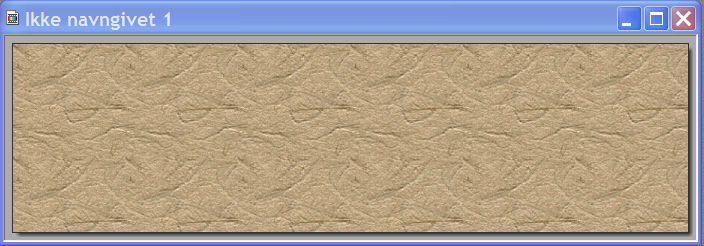
1 Lave grafikbillede hvor vi bruger plugins side 1 Vi skal nu sammensætte et grafikbillede hvor vi bruger 2 plugins som kan hentes på min hjemmeside under Photofiltre. Denne hedder Image Curl hvor det bøjer hjørnet på et foto Dette hedder Engraving - hvor tekst laves om til en slags gravering Det grafikbillede vi laver kan så bruge i f.eks. som brevpapir. Men laver man anden størrelse kan effekterne bruges i fødselsdagskort, hjemmeside m.m. Start med at åbne en tom side Bredden sætte vi til 900 pixels Højden sættes til 250 pixels Nu sætter vi hak ved Baggrundsmøsnter og finder et med lidt struktur på. Her vælger jeg et der hedder brownhi.gif Dette og andre baggrunde (patterns) kan hentes på min hjemmeside under "nyttige ting" og PATTERNS Du har nu en baggrund med læderagtigt look. Vi har så lagt bunden på vores grafikbillede

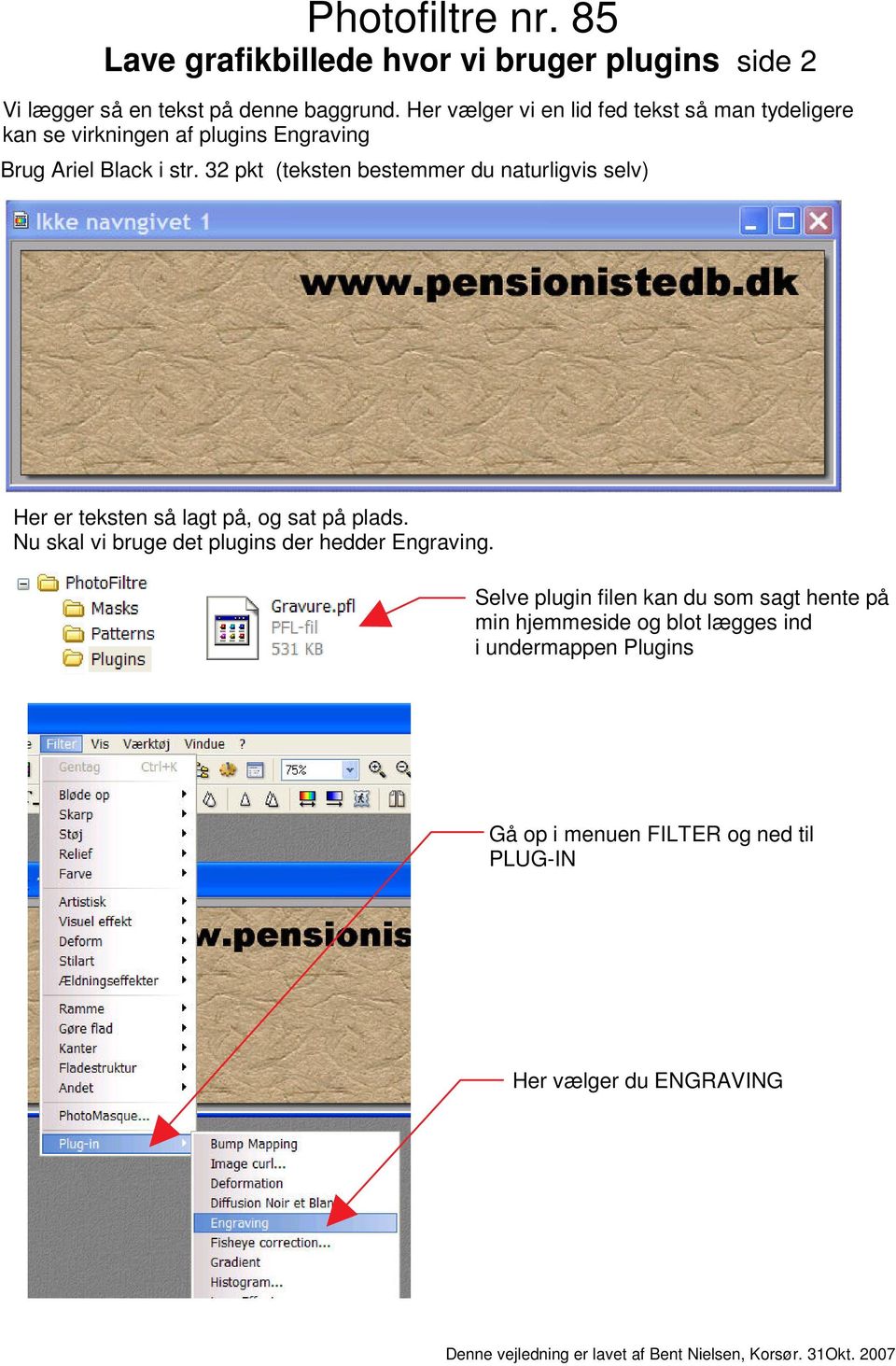
2 Lave grafikbillede hvor vi bruger plugins side 2 Vi lægger så en tekst på denne baggrund. Her vælger vi en lid fed tekst så man tydeligere kan se virkningen af plugins Engraving Brug Ariel Black i str. 32 pkt (teksten bestemmer du naturligvis selv) Her er teksten så lagt på, og sat på plads. Nu skal vi bruge det plugins der hedder Engraving. Selve plugin filen kan du som sagt hente på min hjemmeside og blot lægges ind i undermappen Plugins Gå op i menuen FILTER og ned til PLUG-IN Her vælger du ENGRAVING

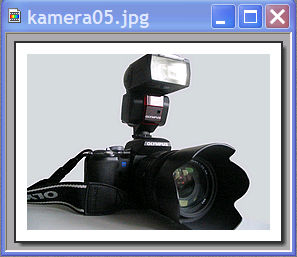
3 Lave grafikbillede hvor vi bruger plugins side 3 Vi bruger denne knap - men der er andre muligheder Disse "skydere flytter du indtil du syntes at teksten er som du vil ha' den Ved at trykke her kan du stort set vælge den farve du har lyst til Til sidst trykker du OK Nu kommer det så til at se sådan ud. Strukturen i baggrundsbilledet kan stadig ses og teksten ligner nu gravering Vi kan nu begynde at fylde ens egne foto på. Da vi jo har placeret teksten foroven i højre side skal billederne under teksten være ca. 180 pixels i højden. Et enkelt billede i venstre side kan godt være ca. 200 pixels i højden Her har jeg valgt et billede af mit kamera, men du vælger selv dine foto. Her er billedet reduceret i størrelse til 200 pixels i højden. Jeg har her valgt at lægge først en hvid ramme på. Menuen FILTER og ned til RAMME og ENKELRAMME. Den er 12 i bredden. Derefter har jeg lagt en mørk ramme, men her er tykkelsen 1


4 Lave grafikbillede hvor vi bruger plugins side 4 Vi skal nu bruge det andet plugin som kan hentes på min hjemmeside. det hedder Image Curl Gå igen op i menuen FILTER og ned til PLUG-IN Her vælger du IMAGE CURL Du får nu dette vindue frem Ved at klikke i det runde, har jeg her valgt at det skal være øverste højre hjørne Ved at skubbe disse 2 bestemmer du selv hvor meget eller hvor lidt af hjørnet der skal Curl Ved at bruge Preview kan du hele tiden se hvordan det ser ud INDEN du trykker OK

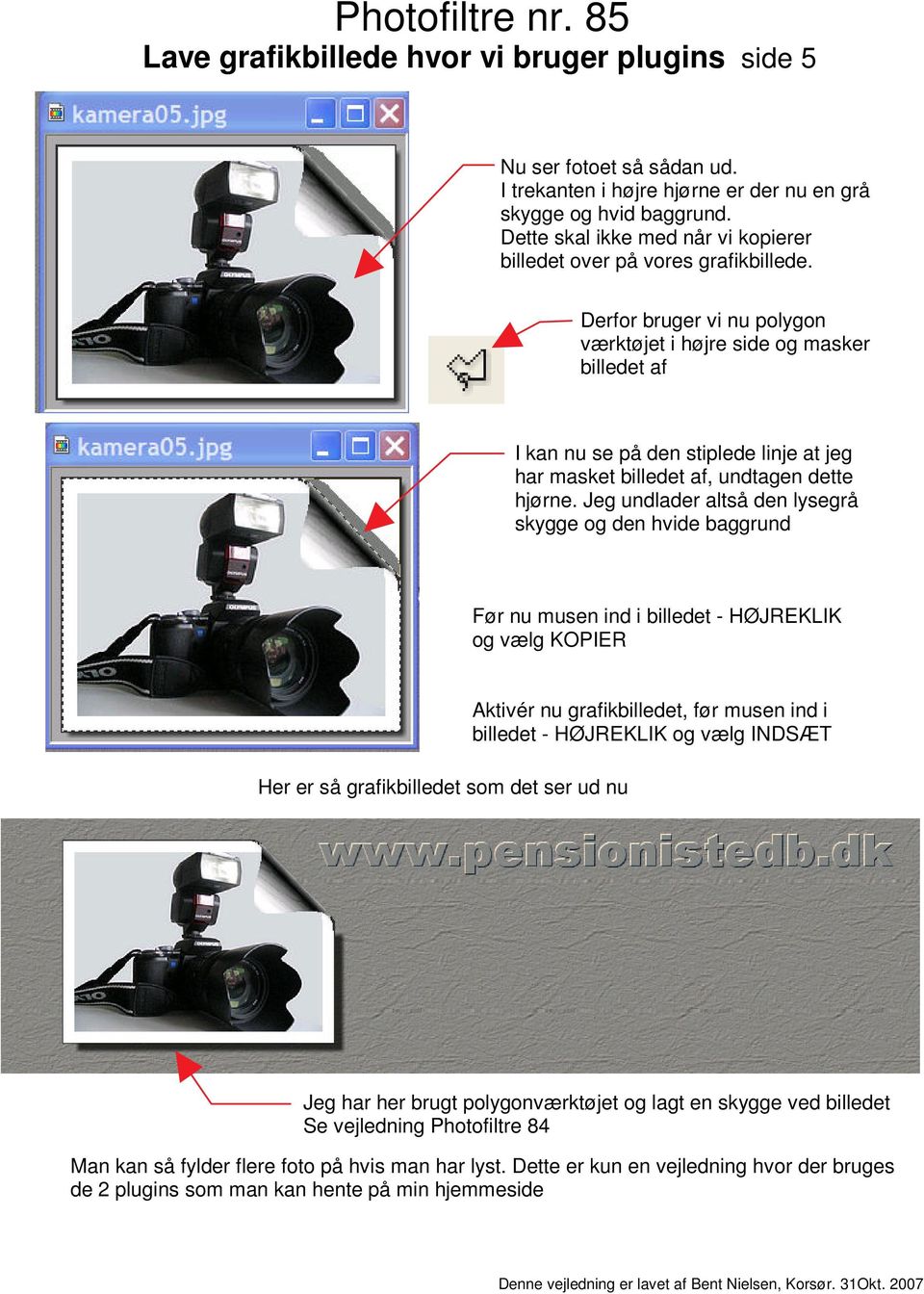
5 Lave grafikbillede hvor vi bruger plugins side 5 Nu ser fotoet så sådan ud. I trekanten i højre hjørne er der nu en grå skygge og hvid baggrund. Dette skal ikke med når vi kopierer billedet over på vores grafikbillede. Derfor bruger vi nu polygon værktøjet i højre side og masker billedet af I kan nu se på den stiplede linje at jeg har masket billedet af, undtagen dette hjørne. Jeg undlader altså den lysegrå skygge og den hvide baggrund Før nu musen ind i billedet - HØJREKLIK og vælg KOPIER Her er så grafikbilledet som det ser ud nu Aktivér nu grafikbilledet, før musen ind i billedet - HØJREKLIK og vælg INDSÆT Jeg har her brugt polygonværktøjet og lagt en skygge ved billedet Se vejledning Photofiltre 84 Man kan så fylder flere foto på hvis man har lyst. Dette er kun en vejledning hvor der bruges de 2 plugins som man kan hente på min hjemmeside
Vejledning til Photofiltre nr. 123 Side 1
 Side 1 Hvis man selv i fotoprogrammet vil lave lidt collager med foto og tekst, og det til sidst skal bruges til at få lavet et 20x30 cm. Foto skal man lige tænke på hvor stort man skal lavet det i pixels.
Vejledning til Photofiltre nr. 115 Side 1
 Side 1 På disse sider vil jeg vise redigering af et foto sådan som jeg selv arbejder på et foto. Her er et billede af en guldsmed åbnet i Photofiltre som det ser ud helt uredigeret Det første jeg gør er
Vejledning til Photofiltre nr.204 Side 1 Opsætning af sang hvor der bruges både Libre Office Draw og Photofiltre
 Side 1 Denne vejledning er om hvordan man sætter en sang op i Draw og tilpasser et billede i Photofiltre 7 så det passer til forsiden. Der bruges en skabelon i Draw som du henter på min hjemmeside Så vi
Vejledning til Photofiltre nr. 105 Side 1
 Side 1 Denne vejledning er et smalt grafikbillede man kan bruge i toppen af en mail lavet i PhotoFiltre 7 hvor man nu kan arbejde i lag. Med PhotoFiltre 7 er det nu endnu nemmere at sammensætte grafik
Ved Bredde skriver du Ved Højde skriver du 300. Baggrund vælger du Hvid
 Side 1 Det første der skal gøres er at vi laver en top i størrelsen uden noget på. Vælg NY ved at klikke på det hvide ikon Ved Bredde skriver du 1200 Ved Højde skriver du 300 Baggrund vælger du Hvid Vi
Vejledning til Photofiltre nr. 118 Side 1
 Side 1 I stedet for blot at sende en mail med kun hvid baggrund, kan man pynte mail'en lidt op - f.eks. ved at indsætte en personlig billedcollage med tekst i toppen af mail'en inden man begynder at skrive.
Vejledning til Photofiltre nr.189 Side 1 Sætte forskellige billeder sammen til collage
 Side 1 Her i denne vejledning er brugt i alt 6 billeder. De er tilpasset i fotoprogrammet så der er 3 stk. på 300 x 300 pixels Og 3 stk. på 700 x 300 pixels Du kan downloade de 6 foto der er brugt som
Vejledning til Photofiltre nr.129 Side 1
 Side 1 Til denne vejledning laver vi lidt ekstra ved hvert billede. Vi skal bruge det der hedder Image Curl. Vi skal altså bruge en fil der kan hentes på min hjemmeside under Photofiltre 7 og nederst på
Vejledning til Photofiltre nr.171 Side 1 Lave et postkort i A6 størrelse, hvor LibreOffice Draw bliver brugt til opsætning
 Side 1 I denne vejledning (opgave) skal vi lave et postkort i A6 størrelse i Photofiltre og sætte det op i Libre Office Draw. For at finde den nøjagtige størrelse på A6 kortet skal vi starte i Draw og
På min hjemmeside under Libre Draw finder du nederst en skabelon Skabelon med 2 spalter. Det er den vi skal bruge i dette eksempel.
 Side 1 Mange kender programmet Microsoft Publisher hvor man sætte forskellige ting op i, blade, skrivelser, sange m.m. Libre Office Draw der er en del af den gratis LibreOffice pakke kan noget i samme
Vejledning til Photofiltre nr. 108 Side 1. Lave visitkort i dankort størelse med eget foto
 Side 1 I denne vejledning vises hvordan man kan lave visitkort, på samme måde som der blev lavet bordkort. Vi vil her som baggrund bruge et af vores egne foto. Opsætningen foregår i LibreOffice Draw og
Vejledning til Photofiltre nr. 121 Side 1
 Side 1 Der er masser af redigeringsmuligheder i Photofiltre 7. Også flere end man har brug for som alm. hobbyfotograf. På disse sider vil jeg gennemgå nogle af dem man (jeg) bruger mest. Her er åbnet et
Vejledning til Photofiltre nr.176 Side 1 Lave top til en hvor foto bliver drejet lidt, og lagt tekst på
 Side 1 Denne vejledning starter med at vi skal lave et tomt billede til emailtoppen. I boksen der kommer frem skriver du Bredde 1200 Højde 300 Baggrund her vælges hvid Vi har nu et tomt hvidt billede.
Vejledning til Photofiltre nr.160 Side 1 Sammensætte et julekort hvor clipart der er lavet transparent skal bruges
 Side 1 Det færdige julekort skal placeres på en A4 side i Libre Draw. For at finde ud af hvor stort fotoet skal være åbnes en ny side i Draw. Der skal nu laves et par hjælpelinjer. Højreklik på den tomme
Vejledning til Photofiltre nr. 122 Side 1
 Side 1 Denne opgave/vejledning skal komme til at se sådan ud. Baggrundsbilledet skal være i en størrelse der er 658 x 271 pixel. Bladet er et foto for sig som skal maskes af og baggrunden gøres gennemsigtig.
Men billedet er 2:3 format så det skal ændres til 3:4 format som 18x24 cm er.
 Side 1 Vi kan jo alle sammen udskrive på et A4 papir, men hvad nu hvis et foto skal ha et bestemt mål? Foto har jo et mål i PIXELS hvor størrelser på foto regnes i CM. Man kan jo forsøge sig frem. Hvis
Vejledning til Photofiltre nr.128 Side 1
 Side 1 Denne vejledning er blot et lille eksempel på hvordan man også kan bruge Photofiltre 7 som en slags grafikprogram. Det er med udgangspunkt i f.eks. min hjemmeside hvor vi vil bruge den blå farve
Opsætte f.eks. en rejsebeskrivelse med tekst og billede i Draw side 1
 side 1 Hvis man vil lave en opsætning af rejsebeskrivelse og billeder, kan man også gøre det i DRAW. Denne vejledning vil vise hvordan man indsætter hjælpelinjer så man laver en pæn opstilling med billede
Vejledning til fotosjov med et billede Side 1
 Side 1 Disse 2 billeder kan du downloade på min hjemmeside. Med dette foto sjov lærer man hvor meget fotoprogrammet OGSÅ kan, foruden at redigere foto i. Så hvis du kører fast og har prøvet at efterligne
Du skal så lige først hente en fil en såkaldt maske der hedder PF-Snowflake
 Side 1 Man kan selv lave f.eks. julekort med sne på, samt andet pynt. Har du et flot vinterbillede med sne på kan du lave det endnu flottere. Billedet jeg bruger er reduceret til 900 x 600 pixels Du skal
Sætte et nyhedsbrev eller julebrev op i Draw Hvor du også bruger Photofiltre 7 side 1
 side 1 Denne vejledning skal vise hvordan man kan lave et julebrev - det kan også være et nyhedsbrev. Fremgangsmåden er den samme Opsætningen foregår i LibreOffice Draw Men hvor man også bruger Photofiltre
Opsætning af enkle bordkort Side 1
 Side 1 Til disse bordkort bruges LibreOffice Draw til opsætning, og PhotoFiltre til at udfylde selve bordkortet. Med disse 2 programmer kan man lave nogle flotte bordkort. Start med at åbne den tomme side
Vejledning til Photofiltre nr. 120 Side 1
 Side 1 De fleste værktøjer i fotoprogrammet Photofiltre 7 er kun aktive når der er åbnet et billede i programmet. Sådan er det også med tryllestaven. Og hvad kan man så bruge tryllestaven til. Den er beregnet
Vejledning til at lave almindelige bordkort i Draw Side 1
 Side 1 Når du åbner skabelonen til alm. bordkort ser du en side med 10 bordkort. For at få de stiplede linjer frem skal du evt. lige klikke i linealen foroven eller i siden. De stiplede linjer er for at
Vejledning til Photofiltre nr. 117 Side 1
 Side 1 I denne vejledning skal vi bruge 7 billeder som skal sættes ned i størrelse. Bagefter sættes de sammen 3 i den ene rækker og 4 i den anden. Til sidst sættes de 2 rækker sammen så det er som en collage.
Hvis du har den i mappen i forvejen skal du ikke hente den en gang til. Nu skal baggrundsbilledet laves, så tryk på NY på ikonen foroven.
 Side 1 Denne collage er lidt anderledes end den forrige. Her skal der bruges et baggrundsmønster som udfylder hele siden, og vi bruger andre foto. Det lille baggrundsbillede er en.gif fil som du kan hente
Vejledning til Photofiltre nr. 119 Side 1
 Side 1 Hvis man kan li' at sidde og sammensætte grafik kan man bl. Lave sit eget lille logo med eget foto og tekst. Det kan bruges på f.eks. brevpapir når man skriver i Word. Find billedet frem du vil
Vejledning til Photofiltre nr.172 Side 1 Lave et postkort som foldes sammen til A6 størrelse
 Side 1 Til denne vejledning skal vi bruge skabelonen som er inddelt i 4 med hjælpelinjer. Der bruges 2 felter som så foldes sammen til et A6 kort. Der skal så laves noget specielt i Photofiltre hvor vi
Vejledning KPK Online Prøverum
 Vejledning KPK Online Prøverum INDHOLD Introduktion side 2 Funktionsliste side 2 Få adgang til systemet side 3 Opload dine billeder side 4 Sådan bruges systemet side 5 Gem dine eksempler side 7 Side 1/7
Edb-tekstbehandling, præsentation mm
 Edb-tekstbehandling, præsentation mm I denne lektion skal du: - hente kopier et skærmbillede og sætte det ind i et dokument - beskære billedet, så det passer til dit dokument Der findes specielle programmer
E-MAIL MICROSOFT OUTLOOK 2010
 E-MAIL MICROSOFT OUTLOOK 2010 Erik Thorsager, Esbjerg. 3. udgave: Outlook Side 1 Microsoft Outlook 2010 Hvordan skriver og sender jeg en e-mail? Det engelske ord mail betyder post. E står for elektronisk.
Her ses siden hvor hjælpelinjerne er lavet. Nu laves den gennemgående overskrift som skal være på alle sider.
 Side 1 Det første jeg gør er at lave hjælpelinjer. Før musen ud i linealen i venstre side. Når musepilen bliver til en dobbeltpil, holdes musetasten nede og så trækker man en hjælpelinje ind på A4 siden.
E-MAIL G-MAIL (GOOGLE)
 E-MAIL G-MAIL (GOOGLE) Erik Thorsager, Esbjerg. 3. udgave: G-mail Side 1 G-mail E-mail: Det engelske ord mail betyder post. E står for elektronisk. E-mail betyder altså elektronisk post. Elektronisk post
Vejledning til Photofiltre nr. 104 Side 1
 Side 1 Opsætning af en sang på et A4 på højkant hvor der bruges både Photofiltre og LibreOffice Draw til at sætte sangen op i Når man bruger Photofiltre og LibreOffice draw har man en nem måde at sætte
Microsoft Word 2003 - fremgangsmåde til Blomsterhuset Side 1 af 11
 Microsoft Word 2003 - fremgangsmåde til Blomsterhuset Side 1 af 11 Åbn Word 2003 Skriv: Blomsterhuset A/S - tryk enter en gang Skriv: Blomster for alle - tryk enter 5 gange Skriv: I anledning af at - tryk
Vejledning til Photofiltre nr.166 Side 1 Lave små grafik knapper i Photofiltre
 Side 1 Photofiltre er jo først og fremmest et fotoredigeringsprogram. MEN det er også udmærket til at lave grafik med. F.eks. disse knapper er hurtig og nemme at lave. Her er der sat en hvid trekant med
Skrifttype og størrelse
 Tekstbehandling med Microsoft Word 2007 GRUNDLÆGGENDE INTRO (PC) Når du starter Word 2007, så ser du normal-skabelonen og kan straks begynde at skrive tekst. Normal-skabelonen indeholder bl.a. indstillinger
E-MAIL WINDOWS LIVE MAIL
 E-MAIL WINDOWS LIVE MAIL Erik Thorsager, Esbjerg. 3. udgave: Live Mail Side 1 Windows Live Mail Hvordan skriver og sender jeg en e-mail? Det engelske ord mail betyder post. E står for elektronisk. E-mail
Lav din egen forside i webtrees
 Lav din egen forside i webtrees Du behøver ikke at kunne kode eller gøre noget advanceret for at designe din helt egen forside i webtrees. Alt du skal gøre er bare at gøre brug af den indbygget editor.
Billedbehandling i praksis
 Billedbehandling i praksis Øvelser til værktøjerne i simpel billedbehandling Version: August 2012 Indholdsfortegnelse Dette hæfte...4 Billedstørrelse, billedformater m.m...4 Billedstørrelse...4 Sideformat...5
Lav et fritskåret transparent billede i PhotoFiltre
 Lav et fritskåret transparent billede i PhotoFiltre Hent det gratis program PhotoFiltre i den engelske version på denne side: http://www.photofiltre-studio.com/pf7-en.htm Hent sprogfilen til den danske
Sådan gør du i GeoGebra.
 Sådan gør du i GeoGebra. Det første vi skal prøve er at tegne matematiske figurer. Tegne: Lad os tegne en trekant. Klik på trekant knappen Klik på punktet ved (1,1), (4,1) (4,5) og til sidst igen på (1,1)
... øvelser. Fortæl mig, og jeg glemmer. Vis mig, og jeg husker. Involver mig, og jeg forstår. Konfutse
 ... øvelser Fortæl mig, og jeg glemmer. Vis mig, og jeg husker. Involver mig, og jeg forstår Konfutse 2 WORDPRESS ØVELSER ØVELSE 1: OPRET 2 POSTS OG 2 PAGES... 3 Opret posts... 3 Opret Page... 4 ØVELSE
Indhold. Tablet Guides
 Indhold Start tablet og Arbejdsmiljøbog... 2 Grund indstillinger... 3 Opret notat i PDF... 5 Overfør Arbejdsmiljøbogen fra PC til tablet... 6 Overfør filer mellem PC og tablet... 9 Start tablet og Arbejdsmiljøbog
GRATIS GUIDE P H O T O F I L T R E S T U D I O X. Bedre kontrast MED. Introduktion 2. Ud med gråtonerne, A 3. HDRfoto.dk 2014. Ud med gråtonerne, B 4
 Bedre kontrast GRATIS GUIDE MED P H O T O F I L T R E S T U D I O X Introduktion 2 Ud med gråtonerne, A 3 Ud med gråtonerne, B 4 Før og efter, gråtoner 5 Før og efter, kontrast 6 Før og efter, saturation
FOTO strategi Gem Udvælg Rediger Gem
 FOTO strategi 1. Gem billederne i en mappe på skrivebordet a. Opret en mappe på skrivebordet og navngiv den evt. med årstallet. b. Kopier billederne i kameraets DCIM-mappe og sæt den ind i mappen på skrivebordet.
Scanning af foto side 1
 side 1 En nyttig ting som mange har i dag er en scanner. Nogle har en multi-printer hvor scanneren sidder i toppen. Andre har en Flatbed scanner. Der findes flere modeller og mange priser. Denne vejledning
Sådan opdaterer og vedligeholder du din hjemmeside i Wordpress.
 Wordpress manual Sådan opdaterer og vedligeholder du din hjemmeside i Wordpress. Dette er en manual til de mest grundlæggende ting og funktioner i Wordpress, så du selv kan redigere indholdet eller tilføje
Den digitale Underviser. Videoredigering. Windows Live Movie Maker
 Den digitale Underviser Videoredigering Windows Live Movie Maker Indhold Indhold... 1 Windows Movie Maker... 2 Om at oprette et projekt... 3 Optage og downloade video... 4 A. Optage din egen video:...
Jeg viser det med Photofiltre, men princippet er det samme i andre billedeprogrammer, der arbejder med lag.
 Støjfjerner i lag Denne guide er skrevet i A4-format, så det er lettere at udskrive den. Materialet kommer til at indgå som en del af et nyt og større skriftligt materiale om HDR-fotografering og efterbehandling
Indsæt og opret et billede på én gang
 Indsæt og opret et billede på én gang Du kan nu oprette og indsætte billeder på forside og tekst-sider og felter i én arbejdsgang altså uden at først oprette dem i Mediearkivet. Billeder kan indsættes
I denne manual kan du finde en hurtig introduktion til hvordan du:
 VORES NORDSJÆLLAND HURTIGT I GANG MANUAL 01: Bruger HVAD INDEHOLDER DENNE MANUAL? I denne manual kan du finde en hurtig introduktion til hvordan du: 1. Finder Vores Nordsjælland hjemmesiden 2. Opretter
Her ser du dit arbejde i preview undervejs og udgiver dit arbejde når du er færdig. (se side 4)
 Sitecore vejledning Hvad er det? Sitecore er det program, den officielle del af Spejdernet laves i. Sitecore er et Content Management System, dvs. indholds-håndteringssystem til hjemmesider. Hvordan starter
Tastemanual til Webbyggeren
 Tastemanual til Webbyggeren Denne tastemanual er opbygget således, at eleverne skal lave deres hjemmeside i en allerede konstrueret hjemmesideskabelon, som de kan arbejde videre i, lægge tekst ind i, ændre
Word-5: Tabeller og hængende indrykning
 Word-5: Tabeller og hængende indrykning Tabel-funktionen i Word laver en slags skemaer. Word er jo et amerikansk program og på deres sprog hedder skema: table. Det er nok sådan udtrykket er opstået, da
Vejledning til brug af Canon-skanner.
 Side 1 af 7 Vejledning til brug af Canon-skanner. (Den vi har i undrevisningslokalet.) Indhold Vejledning til brug af Canon-skanner...1 Indhold...1 Start...1 Skanning af avissider, regninger, alm. Fotos
Billedbehandling med XnView.
 Billedbehandling med XnView. 2009 Dag 1: På skrivebordet finder du ikonet for Denne computer højreklik på ikonet og vælg Stifinder på pop-op skiltet. Nu viser Stifinderen de drev der findes på denne computer
Elements Lektion 4. I denne lektion, skal du først downloade det billede, du skal bruge at arbejde med.
 Elements Lektion 4 Så er det tid til næste lektion. Denne gang bliver det lidt mere avanceret og jeg går ud fra, at du nu har fået sat dig grundigt ind i de forberedende ting du skal igennem med hvert
Beskæring af et billede med Vegas Pro
 Beskæring af et billede med Vegas Pro Gary Rebholz Event Pan / Crop værktøj, som du finder på alle video begivenhed i dit projekt giver dig masser af power til at justere udseendet af din video. Du har
Odense Video Klub Bent Sehested Photoshop og Premiere Side - 1
 Bent Sehested Photoshop og Premiere Side - 1 Frilægning af motiv og brug af green screen. Vil man f.eks. konstruere en baggrund til en person, der skal indlede et videoindslag, er det ikke altid muligt
Rationel VinduesDesigner TM Brugervejledning
 Rationel VinduesDesigner TM Brugervejledning indhold: introduktion Side 2 Funktionsliste Side 3 Få adgang til systemet Side 4 opload dine billeder Side 5 Sådan bruges systemet Side 6 Gem dine eksempler
Indhold. 1. Adgang og afslutning
 1 Indhold 1. Adgang og afslutning 2. Menupunkter 3. Tekst 4. Billeder 5. Video 6. Lyd 7. Bannere 8. Bokse 9. Dokumenter 10. Links 11. Iframe 12. Markedspladsen 13. Nyheder 14. Job 15. Kalender 16. Selvbetjeningsbjælken
Vejledning til Google Apps på Øregård Gymnasium
 Vejledning til Google Apps på Øregård Gymnasium Ændring af Datoformat og ugens første dag i kalenderen... 2 Opsætning af Outlook... 2 Signatur... 5 Organiser mails i mapper... 5 Opret etiketter... 5 Opret
Undervisning Version 1.0 redigering af billeder til hjemmesiden
 Undervisning Version 1.0 redigering af billeder til hjemmesiden Nødvendigheden for at almindelig god bruger til edb. Her taler jeg ikke om at blive en superbruger men bare en bruger der styr på almindelig
Microsoft Word 2003 - fremgangsmåde til Snemand Frost 1 / 6
 Microsoft Word 2003 - fremgangsmåde til Snemand Frost 1 / 6 Åbn Word. bunden af skærmen vises her: (hold musen stille mens der peges på tekstboks, og der fremkommer en lille tekst: Tekstboks) klik på tekstboksikonet
Vejledning til Mozart Viewer 12
 Vejledning til Mozart Viewer 12 Programmet kan downloades gratis på http://www.mozart.co.uk Husk at det er den der hedder Mozart Viewer du skal hente. Den er gratis, i modsætning til Mozart som koster
Gadwin PrintScreen Version 3,5
 Side 1 af 6 Gadwin PrintScreen Version 3,5 Indhold: Introduktion...1 Properties (indstillinger)...2 Preferences...2 Source...3 Destination....3 Image...4 About...4 Brug af programmet...5 Introduktion Når
Scratchdag 16. maj Lær at programmere med scratch
 Scratchdag 16. maj 2015 Lær at programmere med scratch Indhold Baggrundsbilledet... 2 Fjern Katten... 3 Indsæt Vogn... 4 Placer vognen samme sted hver gang spillet starter... 5 Bevæg vognen med piletasterne...
Vejledning til opbygning af hjemmesider
 Side 1 af 9 Vejledning til opbygning af hjemmesider Hvis du er inde på din klubs hjemmeside, fx på forsiden, kan du nu gå i gang med at redigere. For at få redigeringsværktøjet frem, skal du klikke på
Når du har logget dig ind, ser du Randers Kommunes byvåben midt på siden. I venstre side er der en række mapper:
 DXP vejledning Generelt: DXP er et værktøj til at fremstille præsentationsmaterialer (foldere, brochurer, løbesedler mv.) DXP egner sig kun til mindre brochurer og lign., da den største skabelon kan rumme
How to do it on screen - 5
 TEGNINGER OG CLIPART Illustrationer kan bruges til at skabe grafisk brud i en tekst, men det er sjældent nødvendigt ved præsentationer, da tekstmængden på det enkelte dias børe være lille. Desuden kan
En lille vejledning til lærere og elever i at bruge matematikprogrammet WordMat (begynderniveau)
 Matematik i WordMat En lille vejledning til lærere og elever i at bruge matematikprogrammet WordMat (begynderniveau) Indholdsfortegnelse 1. Introduktion... 3 2. Beregning... 4 3. Beregning med brøker...
Oktober Dokumentpakker
 Oktober 2017 Dokumentpakker Dokumentpakkerne er et værktøj til at udskrive dynamiske breve, som har en standardtekst i brevet, og hvor der automatisk sættes blandt andet patientens navn, adresse og aftaletid
BRUGER KURSUS RAMBØLL HJEMMESIDE
 Til Forsyningsvirksomheder i Danmark Dokumenttype Brugervejledning Rambøll Hjemmeside Full Responsive Dato Oktober 2017 BRUGER KURSUS RAMBØLL HJEMMESIDE BRUGER KURSUS RAMBØLL HJEMMESIDE Revision 01 Dato
Manual for installering og brug af IE-spyad af Anette B. Overgaard
 Manual for installering og brug af IE-spyad af Anette B. Overgaard Jeg kan varmt anbefale alle at installere dette lille geniale program. Det sikrer dig mod rigtig meget spyware, som ligger rundt omkring
Region Syddanmark Guide til oprettelse og udsendelse af nyhedsbreve i Peytz Mail
 Region Syddanmark Guide til oprettelse og udsendelse af nyhedsbreve i Peytz Mail 10. august 2018 1 Nyhedsbreve i Peytz Mail Sådan opretter du et nyt nyhedsbrev 1. Log på Peytz Mail med dit brugernavn og
Image Converter. Betjeningsvejledning. Indholdsfortegnelse: Version: 1.1.0.0. Sørg for at læse følgende, før Image Converteren anvendes
 Image Converter Betjeningsvejledning Version: 1.1.0.0 Sørg for at læse følgende, før Image Converteren anvendes Indholdsfortegnelse: Overblik over Image Converter P2 Image Converteringsproces P3 Importér
[jobsøgende] sådan gør du... [søg job via jobnet.dk]
![[jobsøgende] sådan gør du... [søg job via jobnet.dk]](/thumbs/20/421117.jpg "[jobsøgende] sådan gør du... [søg job via jobnet.dk]") [jobsøgende] sådan gør du... [søg job via jobnet.dk] Søg jobbet via Jobnet Du kan se ledige job på Jobnet.dk, og når du har fundet en stilling, kan du søge den. Er der i søgeresultatlisten ved annoncens
[jobsøgende] sådan gør du... [søg job via jobnet.dk] Søg jobbet via Jobnet Du kan se ledige job på Jobnet.dk, og når du har fundet en stilling, kan du søge den. Er der i søgeresultatlisten ved annoncens
SIGIL Sådan opretter du en e- bog Step by Step
 SIGIL Sådan opretter du en e- bog Step by Step Af Gitte Winter Graugaard Nov. 2013, Sigil version 0.7.2 1 Her følger en intro skridt for skridt til at oprette en e- bog i SIGIL og publicere den på SAXO
Hvordan du opretter, bruger og tildeler kategorier til arrangementer og nyheder
 Hvordan du opretter, bruger og tildeler kategorier til arrangementer og nyheder Opret kategorier 1. For at kunne bruge kategorier på nyheder og arrangementer skal man først oprette en række kategorier,
Active Builder - Brugermanual
 Active Builder - Brugermanual Version: Release 2.0 Sprog: Dansk Copyright 2014 - Talk Active ApS INDHOLDSFORTEGNELSE INDHOLDSFORTEGNELSE... 2 1. HURTIGT OVERBLIK... 4 1.1 Vælg URL:... 4 1.2 Vælg en skabelon:...