
Vejledning til at lave almindelige bordkort i Draw Side 1
|
|
|
- Simone Lindholm
- 10 år siden
- Visninger:
Transkript
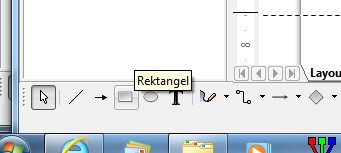
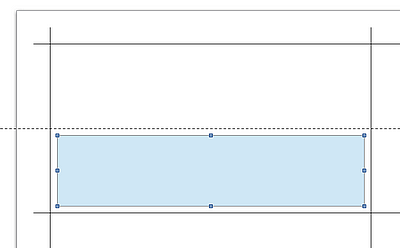
1 Side 1 Når du åbner skabelonen til alm. bordkort ser du en side med 10 bordkort. For at få de stiplede linjer frem skal du evt. lige klikke i linealen foroven eller i siden. De stiplede linjer er for at vise hvor de skal foldes de kommer altså ikke med på tryk. Men de er gode at ha' hvis man skal lave noget på begge sider af kortet. Man kan udfylde bordkortene helt som man vil. Bruge egne foto, clipart m.m. I dette tilfælde kombinerer vi skabelonsiden i Draw og fotoprogrammet Photofiltre7. Start derfor med at zoome ind på skabelonen så man kun har det øverste i venstre side. Forneden i vinduet i højre side kan du zoome ind og ud Her er så zoomet ind på den øverste Klik nu på ikonet rektangel Tegn nu et rektangel som dette. Når det er aktivt med håndtagene vælger du KLIP (eller kopier) foroven. Nu åbner du Photofiltre 7
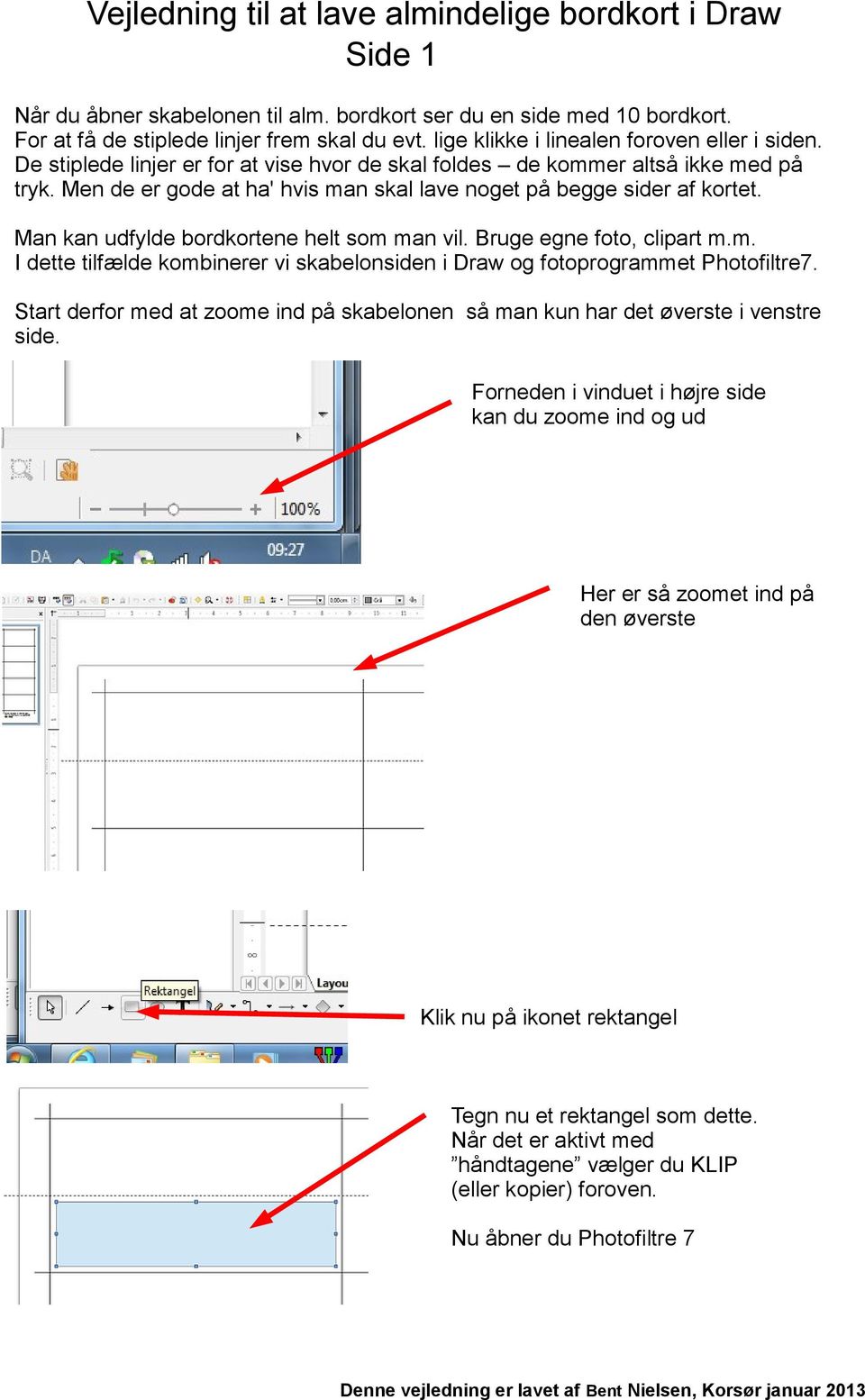
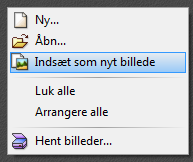
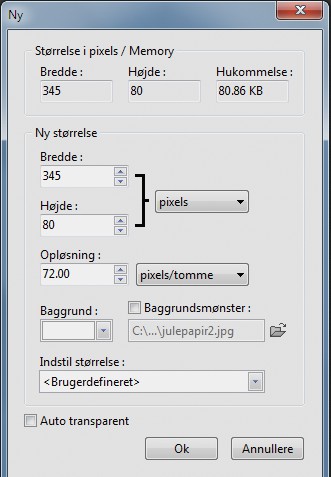
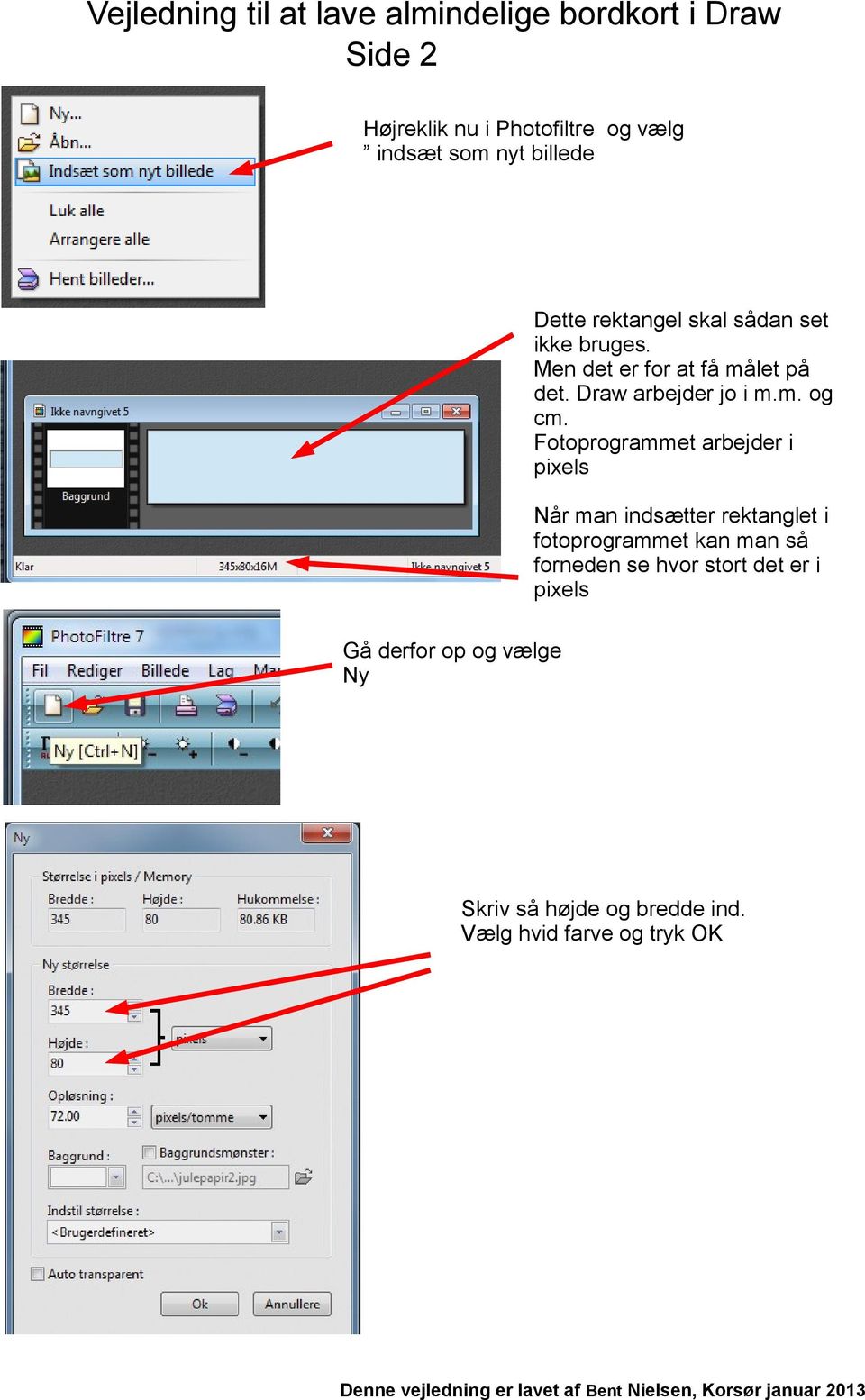
2 Side 2 Højreklik nu i Photofiltre og vælg indsæt som nyt billede Dette rektangel skal sådan set ikke bruges. Men det er for at få målet på det. Draw arbejder jo i m.m. og cm. Fotoprogrammet arbejder i pixels Når man indsætter rektanglet i fotoprogrammet kan man så forneden se hvor stort det er i pixels Gå derfor op og vælge Ny Skriv så højde og bredde ind. Vælg hvid farve og tryk OK
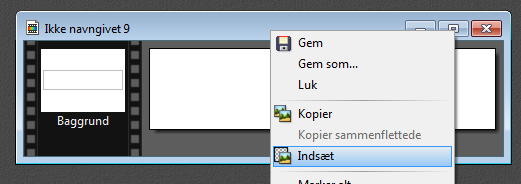
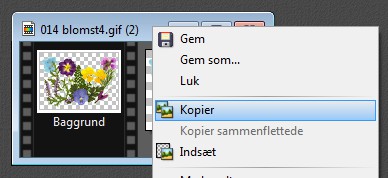
3 Side 3 Nu er der så frit slav for hvordan man vil udfylde bordkortet. Man kan bruge sine egne foto, finde et clipart til at pynte med. Eller hvad man nu kan finde på. I dette tilfælde finde vi et clipart. Der finde nogle på min hjemmeside. Her er så brugt et clipart med blomster. Der er så lavet en kopi, og denne kopi er så nedsat i størrelse til samme højde som bordkortet. Dette clipart skal nu overføres til bordkortet. Højreklik i den blå bjælke og vælg KOPIER Højreklik nu i den blå bjælke på bordkortet og vælg denne gang Sæt ind.
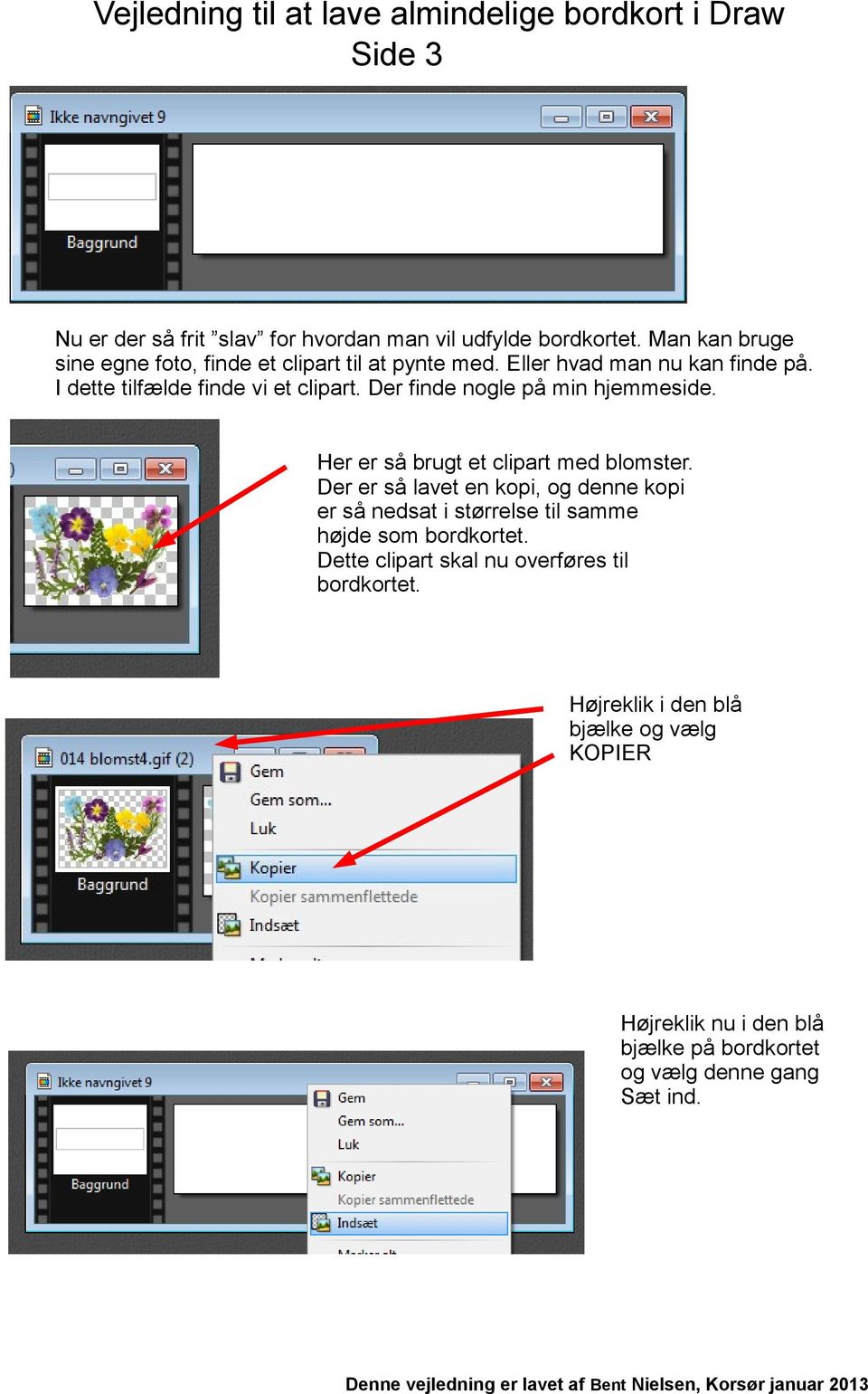
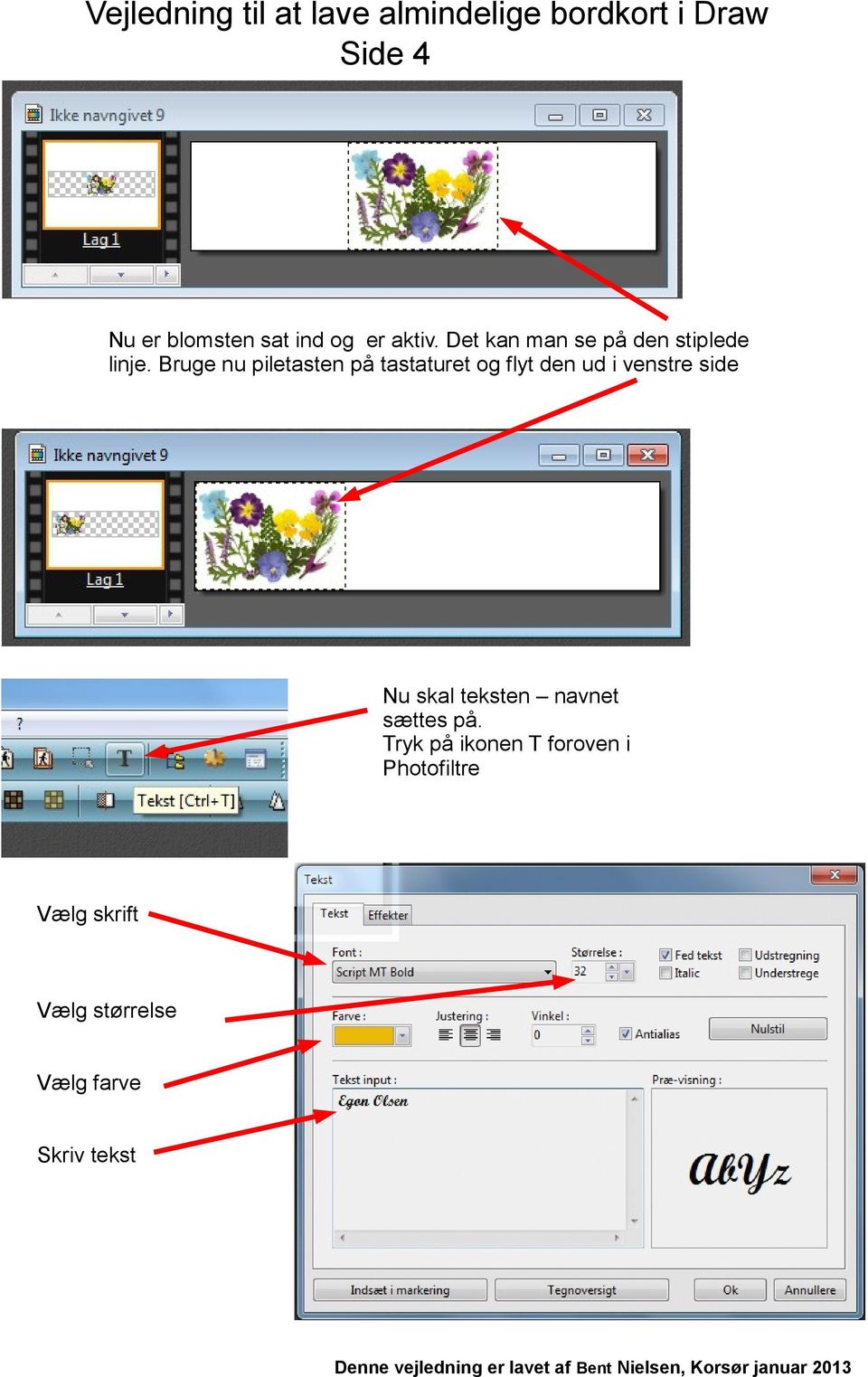
4 Side 4 Nu er blomsten sat ind og er aktiv. Det kan man se på den stiplede linje. Bruge nu piletasten på tastaturet og flyt den ud i venstre side Nu skal teksten navnet sættes på. Tryk på ikonen T foroven i Photofiltre Vælg skrift Vælg størrelse Vælg farve Skriv tekst
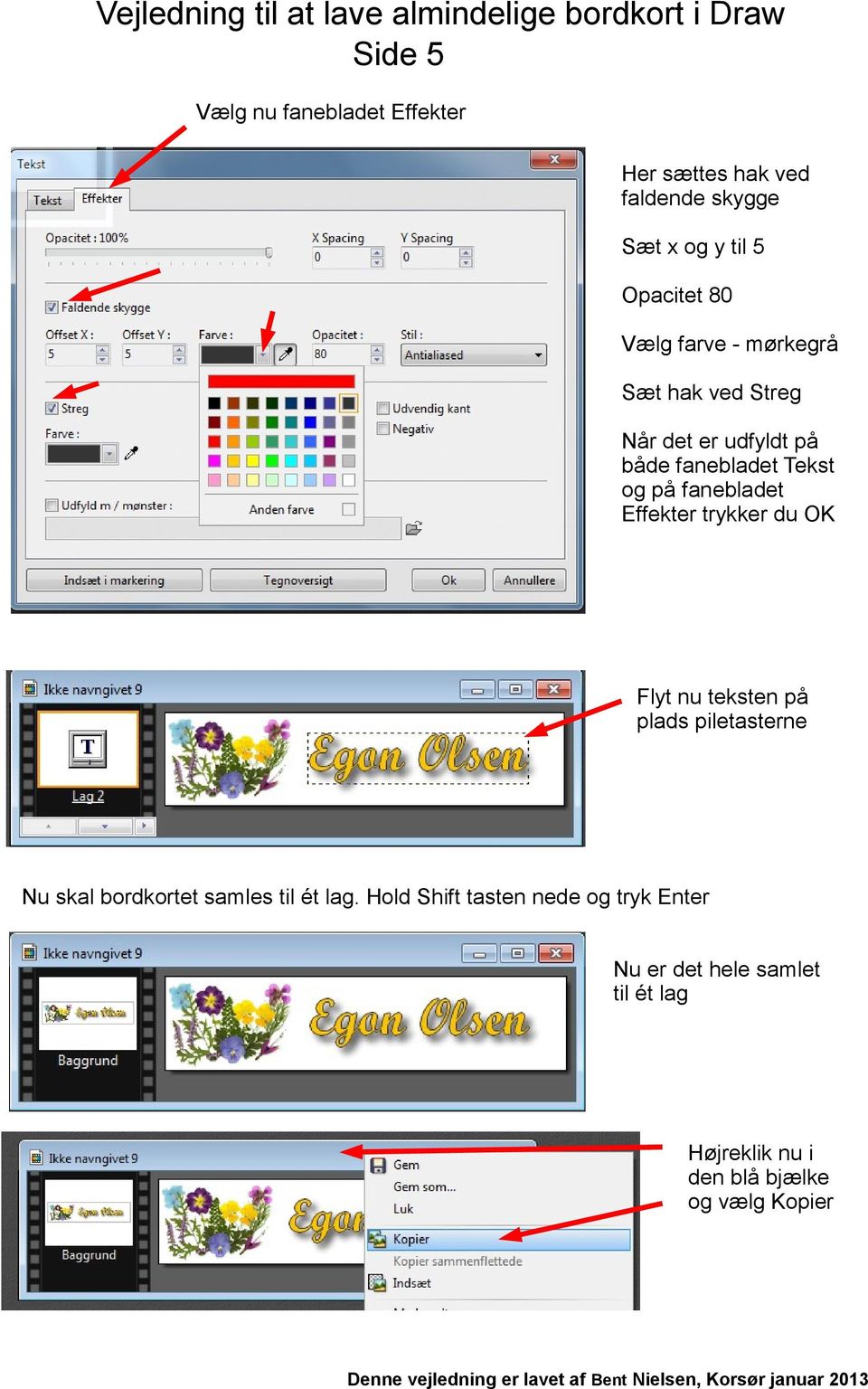
5 Side 5 Vælg nu fanebladet Effekter Her sættes hak ved faldende skygge Sæt x og y til 5 Opacitet 80 Vælg farve - mørkegrå Sæt hak ved Streg Når det er udfyldt på både fanebladet Tekst og på fanebladet Effekter trykker du OK Flyt nu teksten på plads piletasterne Nu skal bordkortet samles til ét lag. Hold Shift tasten nede og tryk Enter Nu er det hele samlet til ét lag Højreklik nu i den blå bjælke og vælg Kopier
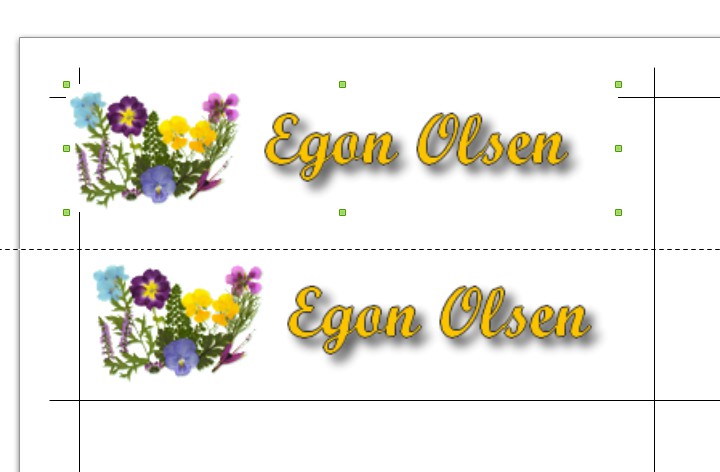
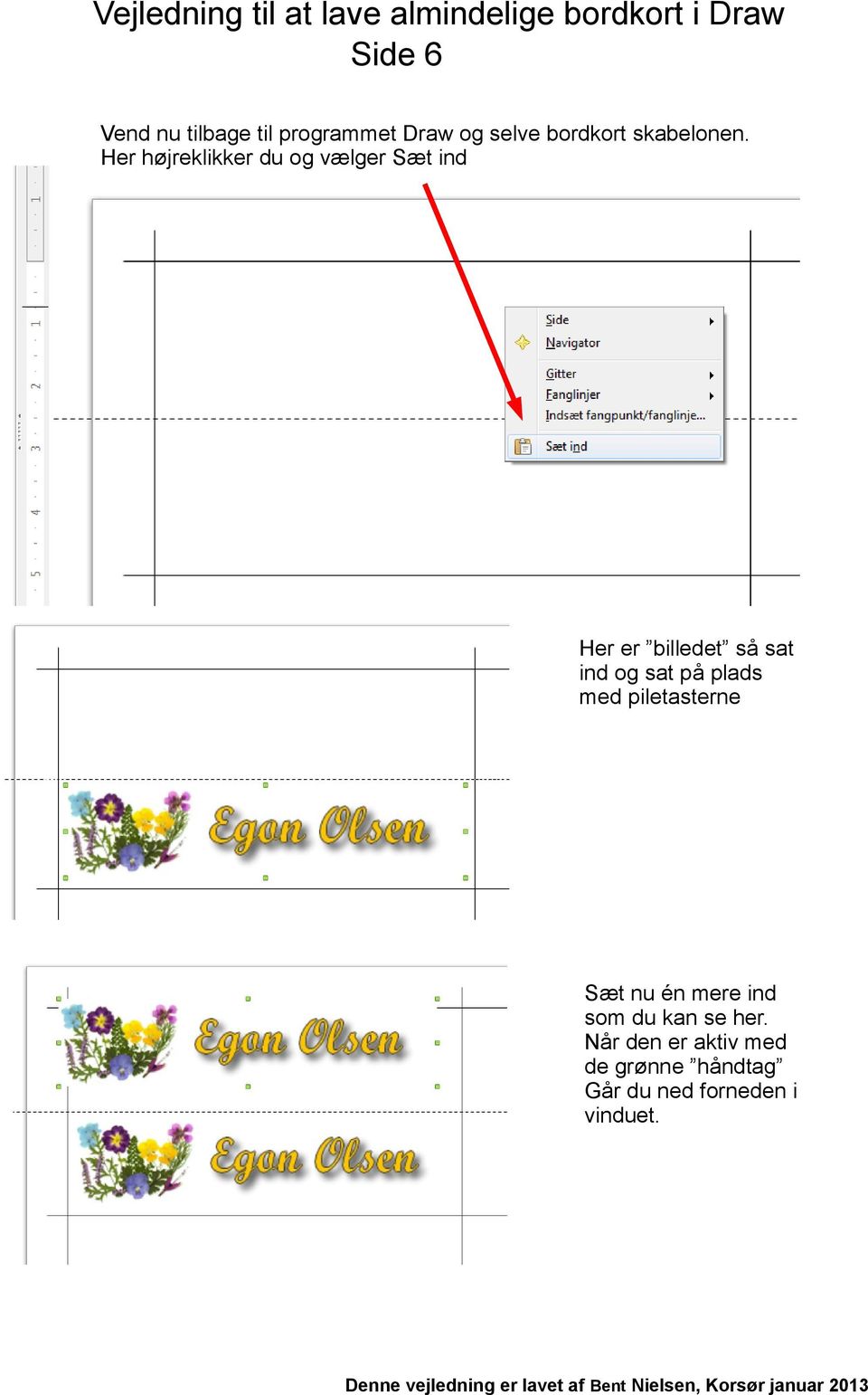
6 Side 6 Vend nu tilbage til programmet Draw og selve bordkort skabelonen. Her højreklikker du og vælger Sæt ind Her er billedet så sat ind og sat på plads med piletasterne Sæt nu én mere ind som du kan se her. Når den er aktiv med de grønne håndtag Går du ned forneden i vinduet.
7 Side 7 Tryk på den lille sorte pil ved EFFEKTER Ved det lille vindue der popper op vælger du Roter Nu bliver håndtagene røde. Før så musen hen over et af de røde hjørner så bliver musepile til en rund pil. Når man så holder musetasten nede kan man dreje bordkortet 180 grader Nu klikker du så håndtagene igen bliver grønne. Du kan nu med piletasterne flytte det på plads. På denne måde bliver bordkortet ens på begge sider, og den man sidder overfor kan se hvad man hedder. Nu går du tilbage til Photofiltre til det bordkort du lavede dér

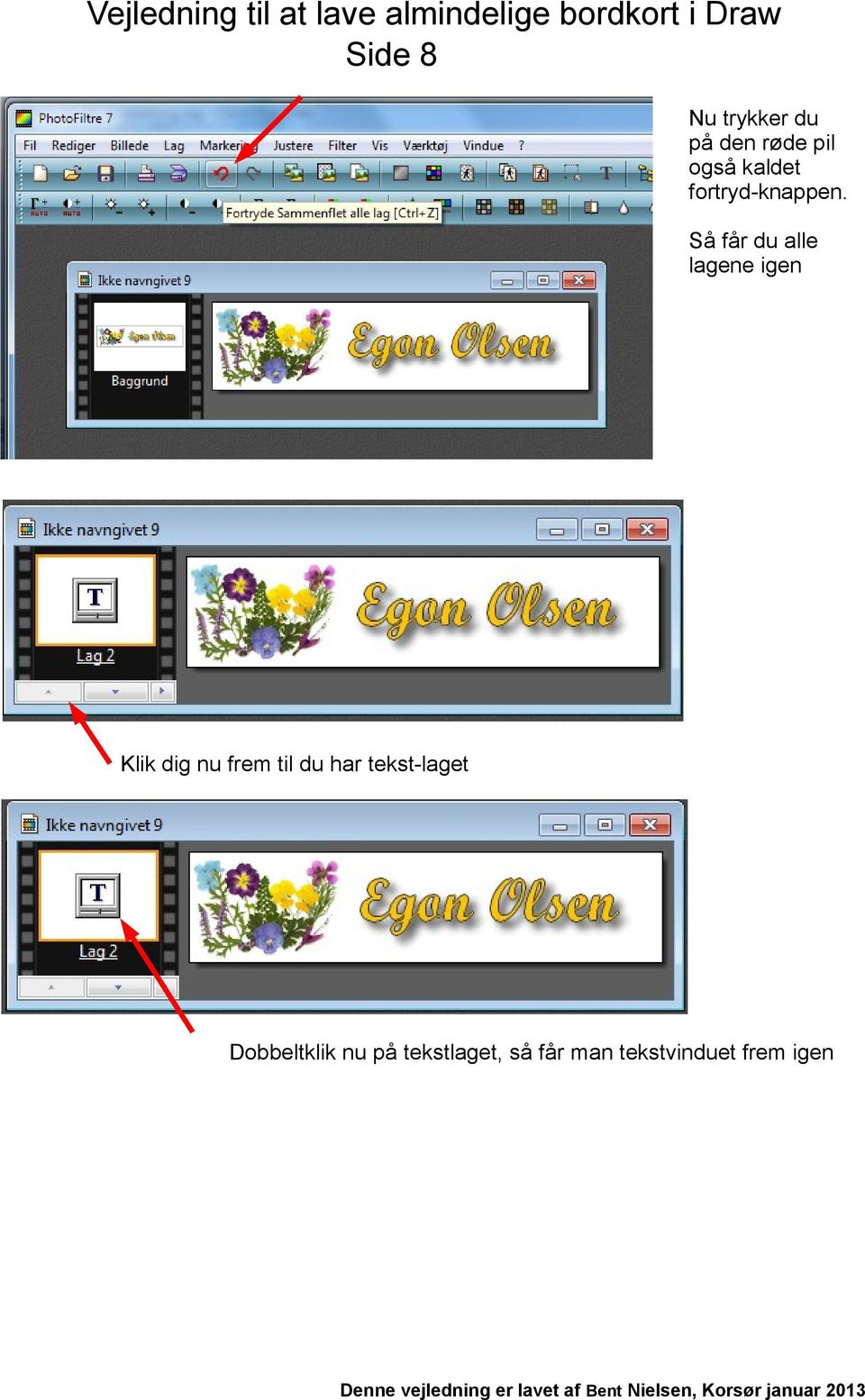
8 Side 8 Nu trykker du på den røde pil også kaldet fortryd-knappen. Så får du alle lagene igen Klik dig nu frem til du har tekst-laget Dobbeltklik nu på tekstlaget, så får man tekstvinduet frem igen
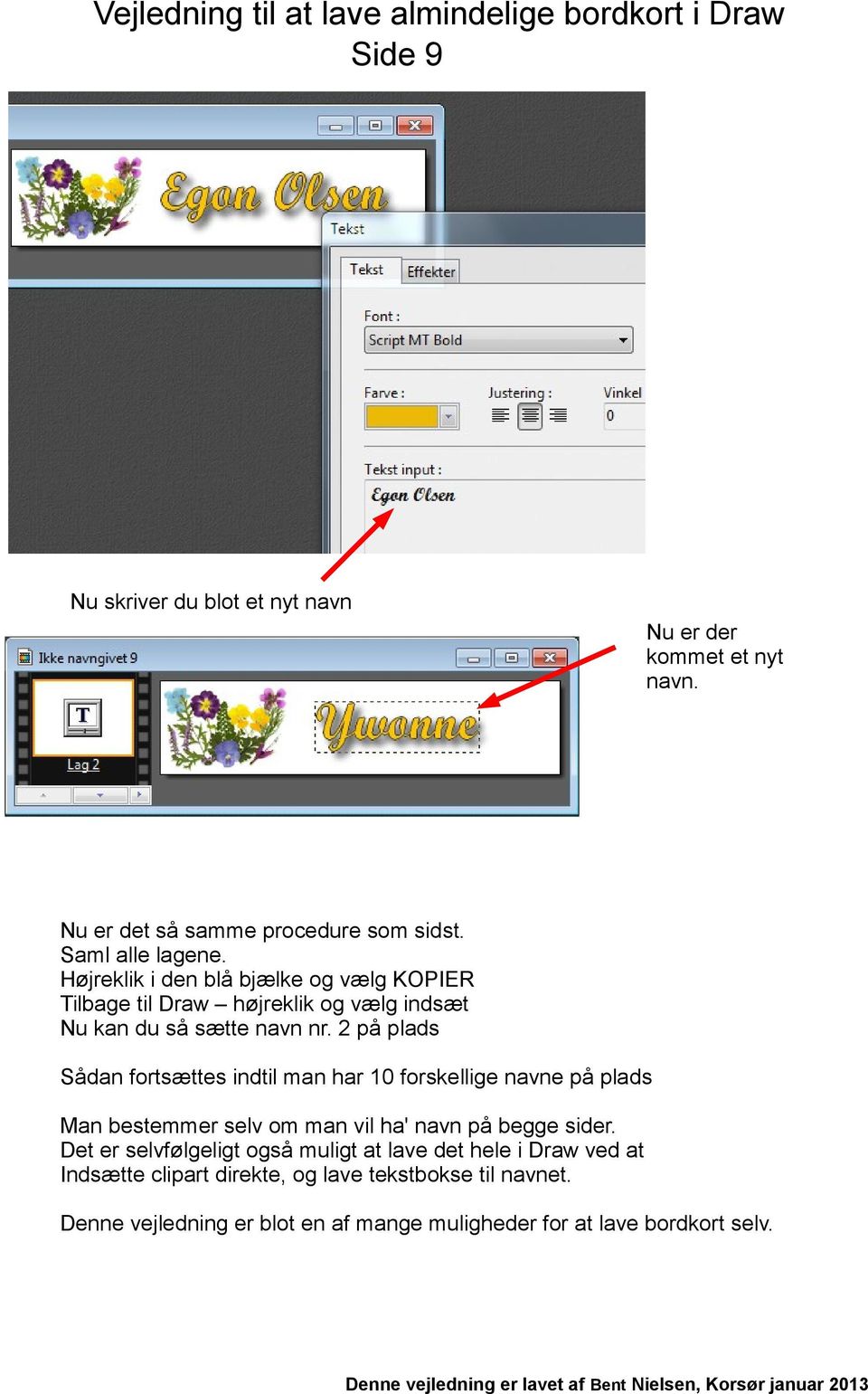
9 Side 9 Nu skriver du blot et nyt navn Nu er der kommet et nyt navn. Nu er det så samme procedure som sidst. Saml alle lagene. Højreklik i den blå bjælke og vælg KOPIER Tilbage til Draw højreklik og vælg indsæt Nu kan du så sætte navn nr. 2 på plads Sådan fortsættes indtil man har 10 forskellige navne på plads Man bestemmer selv om man vil ha' navn på begge sider. Det er selvfølgeligt også muligt at lave det hele i Draw ved at Indsætte clipart direkte, og lave tekstbokse til navnet. Denne vejledning er blot en af mange muligheder for at lave bordkort selv.
Vejledning til Photofiltre nr.172 Side 1 Lave et postkort som foldes sammen til A6 størrelse
 Side 1 Til denne vejledning skal vi bruge skabelonen som er inddelt i 4 med hjælpelinjer. Der bruges 2 felter som så foldes sammen til et A6 kort. Der skal så laves noget specielt i Photofiltre hvor vi
Opsætning af enkle bordkort Side 1
 Side 1 Til disse bordkort bruges LibreOffice Draw til opsætning, og PhotoFiltre til at udfylde selve bordkortet. Med disse 2 programmer kan man lave nogle flotte bordkort. Start med at åbne den tomme side
Vejledning til Photofiltre nr. 117 Side 1
 Side 1 I denne vejledning skal vi bruge 7 billeder som skal sættes ned i størrelse. Bagefter sættes de sammen 3 i den ene rækker og 4 i den anden. Til sidst sættes de 2 rækker sammen så det er som en collage.
Vejledning til Photofiltre nr. 108 Side 1. Lave visitkort i dankort størelse med eget foto
 Side 1 I denne vejledning vises hvordan man kan lave visitkort, på samme måde som der blev lavet bordkort. Vi vil her som baggrund bruge et af vores egne foto. Opsætningen foregår i LibreOffice Draw og
Vejledning til Photofiltre nr.171 Side 1 Lave et postkort i A6 størrelse, hvor LibreOffice Draw bliver brugt til opsætning
 Side 1 I denne vejledning (opgave) skal vi lave et postkort i A6 størrelse i Photofiltre og sætte det op i Libre Office Draw. For at finde den nøjagtige størrelse på A6 kortet skal vi starte i Draw og
Vejledning til Photofiltre nr. 118 Side 1
 Side 1 I stedet for blot at sende en mail med kun hvid baggrund, kan man pynte mail'en lidt op - f.eks. ved at indsætte en personlig billedcollage med tekst i toppen af mail'en inden man begynder at skrive.
Du skal så lige først hente en fil en såkaldt maske der hedder PF-Snowflake
 Side 1 Man kan selv lave f.eks. julekort med sne på, samt andet pynt. Har du et flot vinterbillede med sne på kan du lave det endnu flottere. Billedet jeg bruger er reduceret til 900 x 600 pixels Du skal
Vejledning til Photofiltre nr. 119 Side 1
 Side 1 Hvis man kan li' at sidde og sammensætte grafik kan man bl. Lave sit eget lille logo med eget foto og tekst. Det kan bruges på f.eks. brevpapir når man skriver i Word. Find billedet frem du vil
Vejledning til Photofiltre nr.160 Side 1 Sammensætte et julekort hvor clipart der er lavet transparent skal bruges
 Side 1 Det færdige julekort skal placeres på en A4 side i Libre Draw. For at finde ud af hvor stort fotoet skal være åbnes en ny side i Draw. Der skal nu laves et par hjælpelinjer. Højreklik på den tomme
Ved Bredde skriver du Ved Højde skriver du 300. Baggrund vælger du Hvid
 Side 1 Det første der skal gøres er at vi laver en top i størrelsen uden noget på. Vælg NY ved at klikke på det hvide ikon Ved Bredde skriver du 1200 Ved Højde skriver du 300 Baggrund vælger du Hvid Vi
På min hjemmeside under Libre Draw finder du nederst en skabelon Skabelon med 2 spalter. Det er den vi skal bruge i dette eksempel.
 Side 1 Mange kender programmet Microsoft Publisher hvor man sætte forskellige ting op i, blade, skrivelser, sange m.m. Libre Office Draw der er en del af den gratis LibreOffice pakke kan noget i samme
Hvis du har den i mappen i forvejen skal du ikke hente den en gang til. Nu skal baggrundsbilledet laves, så tryk på NY på ikonen foroven.
 Side 1 Denne collage er lidt anderledes end den forrige. Her skal der bruges et baggrundsmønster som udfylder hele siden, og vi bruger andre foto. Det lille baggrundsbillede er en.gif fil som du kan hente
Opsætte f.eks. en rejsebeskrivelse med tekst og billede i Draw side 1
 side 1 Hvis man vil lave en opsætning af rejsebeskrivelse og billeder, kan man også gøre det i DRAW. Denne vejledning vil vise hvordan man indsætter hjælpelinjer så man laver en pæn opstilling med billede
Sætte et nyhedsbrev eller julebrev op i Draw Hvor du også bruger Photofiltre 7 side 1
 side 1 Denne vejledning skal vise hvordan man kan lave et julebrev - det kan også være et nyhedsbrev. Fremgangsmåden er den samme Opsætningen foregår i LibreOffice Draw Men hvor man også bruger Photofiltre
Men billedet er 2:3 format så det skal ændres til 3:4 format som 18x24 cm er.
 Side 1 Vi kan jo alle sammen udskrive på et A4 papir, men hvad nu hvis et foto skal ha et bestemt mål? Foto har jo et mål i PIXELS hvor størrelser på foto regnes i CM. Man kan jo forsøge sig frem. Hvis
Vejledning til Photofiltre nr.204 Side 1 Opsætning af sang hvor der bruges både Libre Office Draw og Photofiltre
 Side 1 Denne vejledning er om hvordan man sætter en sang op i Draw og tilpasser et billede i Photofiltre 7 så det passer til forsiden. Der bruges en skabelon i Draw som du henter på min hjemmeside Så vi
Her ses siden hvor hjælpelinjerne er lavet. Nu laves den gennemgående overskrift som skal være på alle sider.
 Side 1 Det første jeg gør er at lave hjælpelinjer. Før musen ud i linealen i venstre side. Når musepilen bliver til en dobbeltpil, holdes musetasten nede og så trækker man en hjælpelinje ind på A4 siden.
Vejledning til Photofiltre nr. 120 Side 1
 Side 1 De fleste værktøjer i fotoprogrammet Photofiltre 7 er kun aktive når der er åbnet et billede i programmet. Sådan er det også med tryllestaven. Og hvad kan man så bruge tryllestaven til. Den er beregnet
Vejledning til Photofiltre nr. 105 Side 1
 Side 1 Denne vejledning er et smalt grafikbillede man kan bruge i toppen af en mail lavet i PhotoFiltre 7 hvor man nu kan arbejde i lag. Med PhotoFiltre 7 er det nu endnu nemmere at sammensætte grafik
Vejledning til Photofiltre nr. 104 Side 1
 Side 1 Opsætning af en sang på et A4 på højkant hvor der bruges både Photofiltre og LibreOffice Draw til at sætte sangen op i Når man bruger Photofiltre og LibreOffice draw har man en nem måde at sætte
Vejledning til Photofiltre nr. 123 Side 1
 Side 1 Hvis man selv i fotoprogrammet vil lave lidt collager med foto og tekst, og det til sidst skal bruges til at få lavet et 20x30 cm. Foto skal man lige tænke på hvor stort man skal lavet det i pixels.
Vejledning til fotosjov med et billede Side 1
 Side 1 Disse 2 billeder kan du downloade på min hjemmeside. Med dette foto sjov lærer man hvor meget fotoprogrammet OGSÅ kan, foruden at redigere foto i. Så hvis du kører fast og har prøvet at efterligne
Vejledning til Photofiltre nr.176 Side 1 Lave top til en hvor foto bliver drejet lidt, og lagt tekst på
 Side 1 Denne vejledning starter med at vi skal lave et tomt billede til emailtoppen. I boksen der kommer frem skriver du Bredde 1200 Højde 300 Baggrund her vælges hvid Vi har nu et tomt hvidt billede.
Vejledning til Photofiltre nr.189 Side 1 Sætte forskellige billeder sammen til collage
 Side 1 Her i denne vejledning er brugt i alt 6 billeder. De er tilpasset i fotoprogrammet så der er 3 stk. på 300 x 300 pixels Og 3 stk. på 700 x 300 pixels Du kan downloade de 6 foto der er brugt som
Vejledning til Photofiltre nr. 122 Side 1
 Side 1 Denne opgave/vejledning skal komme til at se sådan ud. Baggrundsbilledet skal være i en størrelse der er 658 x 271 pixel. Bladet er et foto for sig som skal maskes af og baggrunden gøres gennemsigtig.
Vejledning til Photofiltre nr.129 Side 1
 Side 1 Til denne vejledning laver vi lidt ekstra ved hvert billede. Vi skal bruge det der hedder Image Curl. Vi skal altså bruge en fil der kan hentes på min hjemmeside under Photofiltre 7 og nederst på
Vejledning til Photofiltre nr.128 Side 1
 Side 1 Denne vejledning er blot et lille eksempel på hvordan man også kan bruge Photofiltre 7 som en slags grafikprogram. Det er med udgangspunkt i f.eks. min hjemmeside hvor vi vil bruge den blå farve
Vejledning til Photofiltre nr. 121 Side 1
 Side 1 Der er masser af redigeringsmuligheder i Photofiltre 7. Også flere end man har brug for som alm. hobbyfotograf. På disse sider vil jeg gennemgå nogle af dem man (jeg) bruger mest. Her er åbnet et
Vejledning til Photofiltre nr.166 Side 1 Lave små grafik knapper i Photofiltre
 Side 1 Photofiltre er jo først og fremmest et fotoredigeringsprogram. MEN det er også udmærket til at lave grafik med. F.eks. disse knapper er hurtig og nemme at lave. Her er der sat en hvid trekant med
- en manual fra Skolekonsulenterne.dk. Versionsdato: Oktober 2009
 - en manual fra Skolekonsulenterne.dk Versionsdato: Oktober 2009 Indholdsfortegnelse Generelt om manualer fra Skolekonsulenterne.dk...3 Dette hæfte...4 Billedstørrelse, billedformater m.m...4 Billedstørrelse...4
Sådan søger du boliger på Findbolig.nu
 Sådan søger du boliger på Findbolig.nu 1 Sådan søger du boliger på Findbolig.nu Denne vejledning viser de forskellige søgemuligheder, du har på Findbolig.nu. I vejledningen kan du se, hvordan du - søger
Photofiltre nr. 85 Lave grafikbillede hvor vi bruger plugins side 1
 Lave grafikbillede hvor vi bruger plugins side 1 Vi skal nu sammensætte et grafikbillede hvor vi bruger 2 plugins som kan hentes på min hjemmeside www.pensionistedb.dk under Photofiltre. Denne hedder Image
Tastevejledning Windows XP
 Tastevejledning Windows XP Tastevejledningen dækker den danske udgave af Windows XP. Der er taget udgangspunkt i en standard installation, hvor der ikke er foretaget tilpasninger i skærmopsætning, valg
Vejledning til Photofiltre nr. 115 Side 1
 Side 1 På disse sider vil jeg vise redigering af et foto sådan som jeg selv arbejder på et foto. Her er et billede af en guldsmed åbnet i Photofiltre som det ser ud helt uredigeret Det første jeg gør er
Regneark II Calc Open Office
 Side 1 af 10 Gangetabel... 2 Udfyldning... 2 Opbygning af gangetabellen... 3 Cellestørrelser... 4 Øveark... 4 Facitliste... 6 Sideopsætning... 7 Flytte celler... 7 Højrejustering... 7 Kalender... 8 Dage
Brug Photo Story 3 en let introduktion
 Brug Photo Story 3 en let introduktion Denne vejledning forudsætter at programmet Photo Story 3 er installeret på din computer. Se andetsteds for vejledning i at installere programmet, der kan findes gratis
Microsoft Word 2003 - fremgangsmåde til Firma skovtur
 side 1 af 7 Åbn Word 2003 Skriv derefter teksten - ud i en køre - Kære kolleger Så er det atter tid for madpakker, drikkedunke og lommelærker. Den årlige Firma skovtur går i år til Lunden ved Vejle Lørdag
Manual til overføring af fotografier fra kamera til harddisk.
 Manual til overføring af fotografier fra kamera til harddisk. Det første man skal gøre sig klart er, hvor man som udgangspunkt vil lægge sine fotografier. Især når man er mange, der bruger den samme computer,
Billedbehandling med GIMP
 Den sidste ting der er plads til her er: Skaler. For at få de 2 lag til at passe sammen er det nødvendigt at skalere dem. Vælg enten billede->skaler billede eller lag->skaler lag. Og indstil antallet af
Diagrammer visualiser dine tal
 Diagrammer visualiser dine tal Indledning På de efterfølgende sider vil du blive præsenteret for effektive måder til at indtaste data på i Excel. Vejledningen herunder er vist i Excel 2007 versionen, og
Rottefængeren fra Hameln Word 2010
 Åbn for et nyt Word dokument og gem det som Rottefængeren.docx. Sagnet om rottefængeren fra Hameln skal laves som en lille folder med fire sider. Skift til fanebladet Sidelayout og venstreklik på værktøjet
Søren Christiansen 22.12.09
 1 2 Dette kompendie omhandler simpel brug af Excel til brug for simpel beregning, såsom mængde og pris beregning sammentælling mellem flere ark. Excel tilhører gruppen af programmer som samlet kaldes Microsoft
AluData og Seniorkultur: Paint. Microsoft Paint
 Microsoft Paint Indholdsfortegnelse 1. Indledning...2 2. Hvor finder jeg Paint?...3 3. Paints brugerflade...5 3.1. Værktøjslinjen Hurtig adgang...6 3.2. Menulinjen...8 3.2.1. Fil...8 3.2.2. Hjem...11 3.2.3.
Kom nemt i gang med ViTre pakken fra ScanDis A/S
 Kom nemt i gang med ViTre pakken fra ScanDis A/S ViTal ViseOrd ViTex Denne korte manual gør det muligt, hurtigt og nemt, at komme i gang med at bruge programmerne i ViTre pakken. ScanDis A/S Kom nemt i
Velkommen til IT for let øvede
 Velkommen til IT for let øvede Kursus er hjælp til selvhjælp og I får mest ud af det, hvis I også derhjemme afsætter nogle timer til øvelser på jeres computer. Vi sørger for hjemmeopgaver!! Der er masser
Linket viser jer frem til billedet nedenfor, her skal du blot skrive jeres brugernavn og adgangskode. Indtast din adgangskode her:
 Brugervejledning til håndtering af respondenter til MUS i SurveyXact Indledning Denne manual beskriver, hvordan SurveyXact kan anvendes til forberedelse af MUS. Der tages udgangspunkt i handlinger, den
Manual og Hjælp Skoletasken 2
 Manual og Hjælp Skoletasken 2 I Skoletasken 2 - Hjælp Indhold I Introduktion 1 Velkomst 2... 2 2 Systemkrav... 2 3 Installation... 3 4 Skoletasken... 8 II Opsætning 10 1 Systemopsætning... 10 2 Bogopsætning...
DesignPro II Side 11. Grupper
 DesignPro II Side 11 Grupper Hvis man arbejde helt fra grunden, er det ofte en fordel at kunne samle tekst, billeder og baggrund til en fast gruppe, som så kan flyttes rundt, og ændres i størrelsen. I
Det sprogpædagogiske kørekort 2012/2013. Modul 5:Lydfiler (for viderekomne)
 Det sprogpædagogiske kørekort 2012/2013 Modul 5:Lydfiler (for viderekomne) Sabine Kramer Indholdsfortegnelse side Indtal og klip en lydfil - metode 1 (punkt 1-10) 3 Importér og klip en lydfil metode 2
Windows XP. Tilpasning af computeren
 Side 1 af 12 Windows XP Tilpasning af computeren Indhold Indhold...1 Indledning...2 Mus...2 Venstrehåndet...2 Dobbeltklikke...2 Musemarkøren...3 Musens følsomhed...3 Scrollehjul...4 Indstilling af Skærm...4
Betjeningsvejledning. for. UniRace
 Betjeningsvejledning for UniRace 2007 Et konkurrence indtastningsprogram. Indholdsfortegnelse Indholdsfortegnelse... 2 Figur fortegnelse... 3 Indledning... 4 Race info... 4 Indtastning af deltagere...
Scanning af foto side 1
 side 1 En nyttig ting som mange har i dag er en scanner. Nogle har en multi-printer hvor scanneren sidder i toppen. Andre har en Flatbed scanner. Der findes flere modeller og mange priser. Denne vejledning
Stednavne og Googlemaps
 Stednavne og Googlemaps Google modulet vedligeholdes kun via admin-modulet. Stednavne redigeres under det enkelte individ og herefter til lægges koordinaterne via google-modulet. Check allerførst om modulet
21-05-2008 Side 1 af 7
 -05-008 Side af 7 Grundlæggende funktioner i billedbehandling. NB! Arbejd på en kopi af dit billede, så du altid har det oprindelige liggende, hvis noget skulle gå galt.. Ændring af billedstørrelse i IrfanView
Digital Videoredigering Kom godt i gang-vejledning!
 Det er en god idé, hvis du inden, du starter video-optagelse med digitalkameraet, nøje overvejer dine optagelser. Lav først en plan! Derefter vil det lette redigeringsarbejdet meget, hvis du kun optager
Installer DesignPro. DesignPro I Side 1
 DesignPro I Side 1 Installer DesignPro DesignPro 5 DesignPro fra Avery, er fint layoutprogram, der har nogle store fordele frem for Publisher og Draw. Det er på Dansk, og så er det gratis. Programmet er
Brugervejledning til diverse i OS X
 Brugervejledning til diverse i OS X Gert Søndergaard 19. august 2003 Indholdsfortegnelse Indholdsfortegnelse...2 Introduktion til Mac OS X...3 Flere brugere på samme maskine...3 Dock - den gamle kvikstart...4
VELKOMMEN TIL PHOTO STORY FOR WINDOWS
 VELKOMMEN TIL PHOTO STORY FOR WINDOWS Jens Honoré 2005 Photo Story er et program, du kan bruge til at lave en billedfortælling med. Du kan: Indsætte billeder Ændre billedernes farver Tilføje effekter til
Dreje/Fræse-værktøjsbane
 Øvelse Mastercam X Dreje-Fræse-Værktøjsbane Dreje/Fræse-værktøjsbane C-akse og roterende værktøj Drejning 1 2 Drejning Øvelse Mastercam X Dreje-Fræse-Værktøjsbane Dreje/Fræse-værktøjsbane I denne øvelse
Borgerguide til at bruge Kortinfo
 Borgerguide til at bruge Kortinfo KortInfo giver Brønderslev Kommunens borgere adgang til at kigge kommunen i kortene. På Kortinfo kan du se en stor del af de digitale grundkort og temaer der anvendes
Xerox. Øvelse med tekst og billeder Nattergalen
 Xerox Øvelse med tekst og billeder Nattergalen 1. opsætning af dokument i InDesign: - Klik File > New. I dialogboksen udfyldes indstillingerne som vist herunder. Det er vigtigt, at tage stilling til størrelser
Google Chrome side 1 af13
 Google Chrome side 1 af13 Indholdsfortegnelse: Download Google Chrome... Side 2 Overblik... Side 3 Angiv startside... Side 7 Søg direkte i adresselinjen... Side 8 Bogmærker sider... Side 8 Bogmærkeadministratoren...
Vejledning til jobloggen
 Vejledning til jobloggen Aktiviteter, opgaver og andre fif Vejledning til frivillig registrering i jobloggen på FOAs A-kasses hjemmeside (www.foa.dk/a-kasse) Brug jobloggen som et aktivt redskab i din
Skrivebordet Windows 10
 Få adgang til Stifinder, Indstillinger og andre apps, du bruger ofte, i venstre side af menuen Start. Hvis du vil se alle dine apps og programmer, skal du vælge Alle apps. Vises der en pil til højre for
Magic Systems. Byg et lille hus med. 2008 Magic Systems
 Byg et lille hus med 2008 1 Værktøjer Vælg de værktøjsstave, du skal bruge; se illustration. Du får denne menu frem ved at klikke med højre musetast på en af værktøjsstavene. 2 Måleenheder Sæt den måleenhed
For plottet skal der også vælges en skabelon, i skabelonen er angivet en række grundindstillinger så som log, standardtekster og felter.
 AGS/Plot ARTOGIS AGS/Plot giver mulighed for at generere plot/print fra en web-applikation i høj eller lav kvalitet på baggrund af et område eller en rute der markeres i kortet. De genererede plots bliver
Tastevejledning Paint Shop Pro 7
 Paint Shop Pro 7 I denne tastevejledning lærer du de mest grundlæggede funktioner i billedbehandling og medtager således kun en del af programmets faciliteter. Hvilke fremgår af indholdsfortegnelsen nedenunder.
Modelbanestyring med PC Indholdsfortegnelse
 Modelbanestyring med PC Indholdsfortegnelse Modelbanestyring med PC... 1 Anvend Paint til tegning af skinnesymboler... 1 Start af Paint... 1 Ny tegning i Paint... 1 Tegn et sporskifte... 2 Valg af farve...
Projekter. Projekter er ny i Picasa. Her vises som navnet indikerer, to af de projekter, du laver i programmet. Skærmprint:
 Projekter. Projekter er ny i Picasa. Her vises som navnet indikerer, to af de projekter, du laver i programmet. Skærmprint: Når Picasa er åben, gemmer Picasa en kopi af det skærmprint du har taget af f.eks.
Indhold. OpenOffice Writer fortsættelse Side 1 af 14
 OpenOffice Writer fortsættelse Side 1 af 14 Indhold Indhold... 1 Tabulatorer... 2 Kontroltegn... 4 Indrykninger... 5 Punktopstilling... 5 Indstilling for tal og bogstaver... 7 Indstilling for punkttegn...
Adobe Elements Lektion 2
 Adobe Elements Lektion 2 Så er det igen tid til at lege lidt med billeder. Jeg går ud fra, at du nu har fået opsat Elements efter de anvisninger du fik i sidste lektion. Start Elements op Gå ind i Edit
Introduktion. Som eksempel er her vist det sted, hvor Seniorhus Odense vil få sit fremtidige værested. Som kort. Via satellitbillede.
 Indhold Indhold...1 Introduktion...2 Start Google maps...3 Find et sted...4 Brug af kortet...4 Korttyper...4 Forskydning af kortene...5 Knappen Mere...5 Brug af oversigtskortet...6 Angiv fast stedsangivelse...6
Bolig - Grundmodul Brugervejledning Funktionstaster
 NEMT OG EFFEKTIVT - Ejendomsadministration Bolig - Grundmodul Brugervejledning Funktionstaster BOULEVARDEN 19E 7100 VEJLE LERSØ PARKALLE 101 2100 KØBENHAVN Ø TLF. 76 42 11 00 WWW.UNIK.DK Indholdsfortegnelse
Opgaver om koordinater
 Opgaver om koordinater Formålet med disse opgaver er dels at træne noget matematik, dels at give oplysninger om og træning i brug af Mathcad: Matematik: Øge grundlæggende indsigt vedrørende koordinater
Indhold Indledning... 2 A3 plakat fra tom side... 3
 Indhold Indledning... 2 A3 plakat fra tom side... 3 Tekst...4 Tabel...5 WordArt...5 Streger og pile...6 Autofigurer...6 Designobjekter...6 Billeder...7 Flytte objekter...7 Rotere objekter...7 Placering
Redigering af Billeder i Picasa. Enkle forbedringer og justeringer.
 Redigering af Billeder i Picasa. Enkle forbedringer og justeringer. Der er ikke mange billeder, der er perfekte fra starten. Du kan gøre billeder bedre ved hjælp af de værktøjer som vises, når du åbner
QUICKGUIDE TIL XMEDIA
 QUICKGUIDE TIL XMEDIA 1 UPLOAD DINE EGNE BILLEDER TIL "MINE MAPPER" 2 ARBEJD MED EN SKABELON 3 OPRETTELSE AF PDF 4 ÅBN OG ARBEJD VIDERE MED EN SKABELON 1 OPLOAD DINE EGNE BILLEDER TIL MINE MAPPER Opret
Vejledning. Vejledning til Trio Vikardækning Læreraftale 08
 til Trio Vikardækning Læreraftale 08 Indholdsfortegnelse Vikardækning... 3 Visningsmuligheder i oversigtsskemaet... 3 Vikardække én lektion... 4 Metode Drag-and-drop... 4 Metode Vikarforslag... 6 Metode
Arbejde i Citrix. Vejledning. Hvordan du logger ind på Citrix med Windows 8.1 og opretter genveje til login IT-AFDELINGEN
 Af: Anders C. H. Pedersen E-mail: [email protected] Revideret: 7. juli 2015 IT-AFDELINGEN Vejledning Arbejde i Citrix Hvordan du logger ind på Citrix med Windows 8.1 og opretter genveje til login Norddjurs
Leg med lag i Photoshop
 Leg med lag i Photoshop Der er ikke svært at skabe spændende fotomontager med Photoshop. Det kræver blot, at man lærer lidt om muligheden for at arbejde med lag. I denne artikel fortæller vi, hvordan man
Velkommen til dag 9 i IT for let øvede
 Velkommen til dag 9 i IT for let øvede Spørgsmål til dag 10 send venligst ønsker på mail inden torsdag til Peter og Per Gennemgående opgave og Excel v/peter Lidt Internet tips Filer og mapper Øvelse med
Sitecore - basisvejledning Version 2. September 2010
 Sitecore - basisvejledning Version. September 00 Sådan opretter du en ny artikelside... Sådan omdøber du et artikelnavn så du får vist æ,ø og å... Sådan udgiver (publiserer) du nyt eller redigeret indhold...4
Isometri i Autocad. murerviden.dk. Murerviden.dk - René Eriksen. Fri brug af materialet. Materialet må ikke videresælges. Side 1
 Side 1 1. Hent skabelon til den opgave du skal løse. Rigtigt papir størrelse A3 eller A4 Rigtigt papir retning liggende eller stående Rigtigt målstok forhold 1:1 1:5 1:10 1:20 1:50 eller 1:100 Når Autocad
I NV4000 Som broderimaskine.
 Hvis du kun ønsker at sætte et broderi på. Sådan påbegynder du et broderi: 1. Løft nålen ved at aktivere knappen på maskinen (billede nr. 1). 2. Tryk på knappen for at skifte til anden trykfod (billede