
Opsætte f.eks. en rejsebeskrivelse med tekst og billede i Draw side 1
|
|
|
- Fredrik Søgaard
- 10 år siden
- Visninger:
Transkript
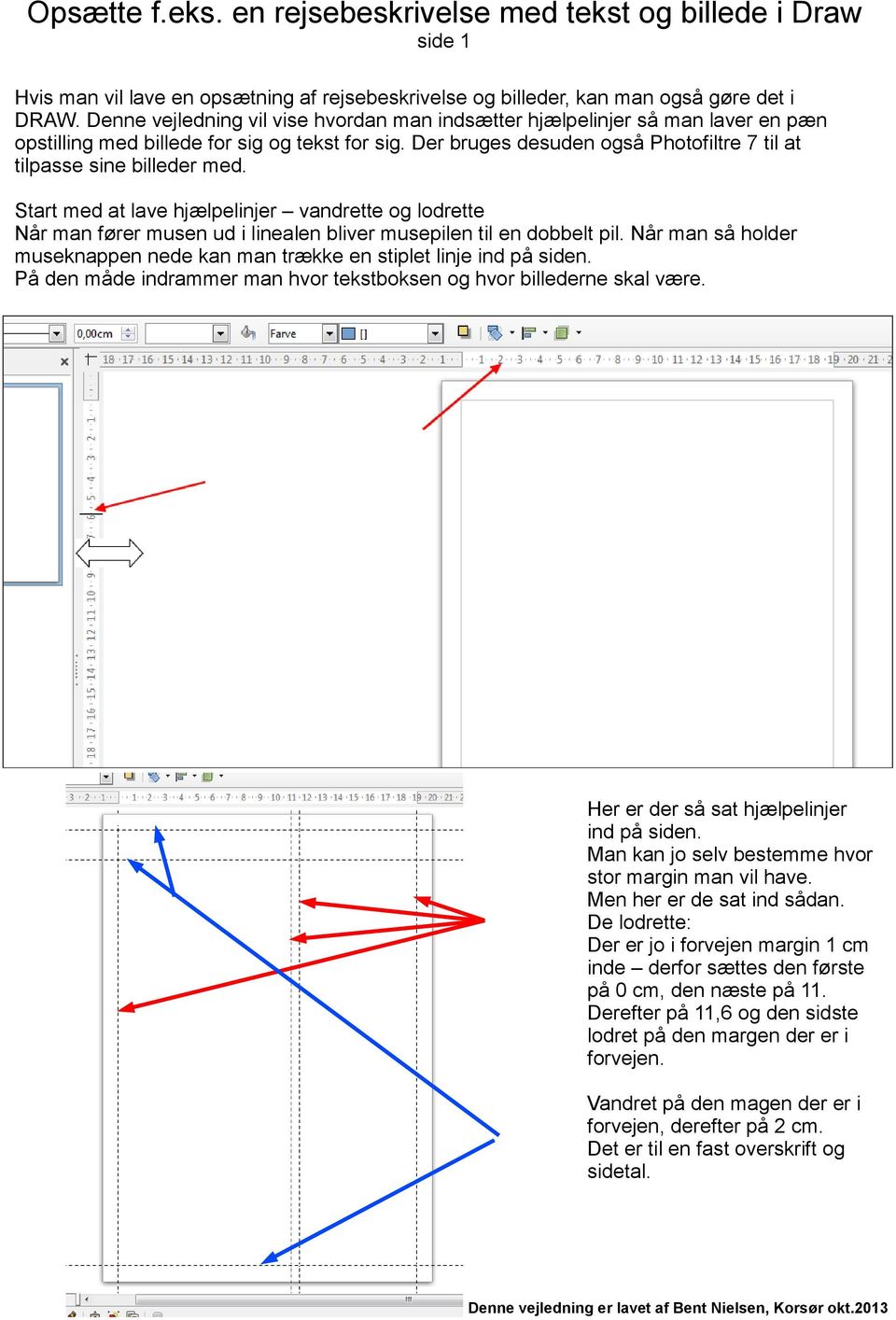
1 side 1 Hvis man vil lave en opsætning af rejsebeskrivelse og billeder, kan man også gøre det i DRAW. Denne vejledning vil vise hvordan man indsætter hjælpelinjer så man laver en pæn opstilling med billede for sig og tekst for sig. Der bruges desuden også Photofiltre 7 til at tilpasse sine billeder med. Start med at lave hjælpelinjer vandrette og lodrette Når man fører musen ud i linealen bliver musepilen til en dobbelt pil. Når man så holder museknappen nede kan man trække en stiplet linje ind på siden. På den måde indrammer man hvor tekstboksen og hvor billederne skal være. Her er der så sat hjælpelinjer ind på siden. Man kan jo selv bestemme hvor stor margin man vil have. Men her er de sat ind sådan. De lodrette: Der er jo i forvejen margin 1 cm inde derfor sættes den første på 0 cm, den næste på 11. Derefter på 11,6 og den sidste lodret på den margen der er i forvejen. Vandret på den magen der er i forvejen, derefter på 2 cm. Det er til en fast overskrift og sidetal.
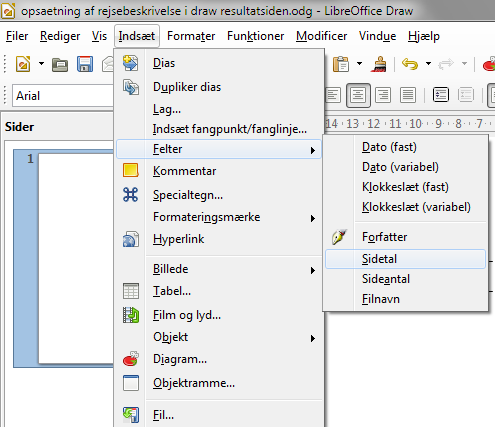
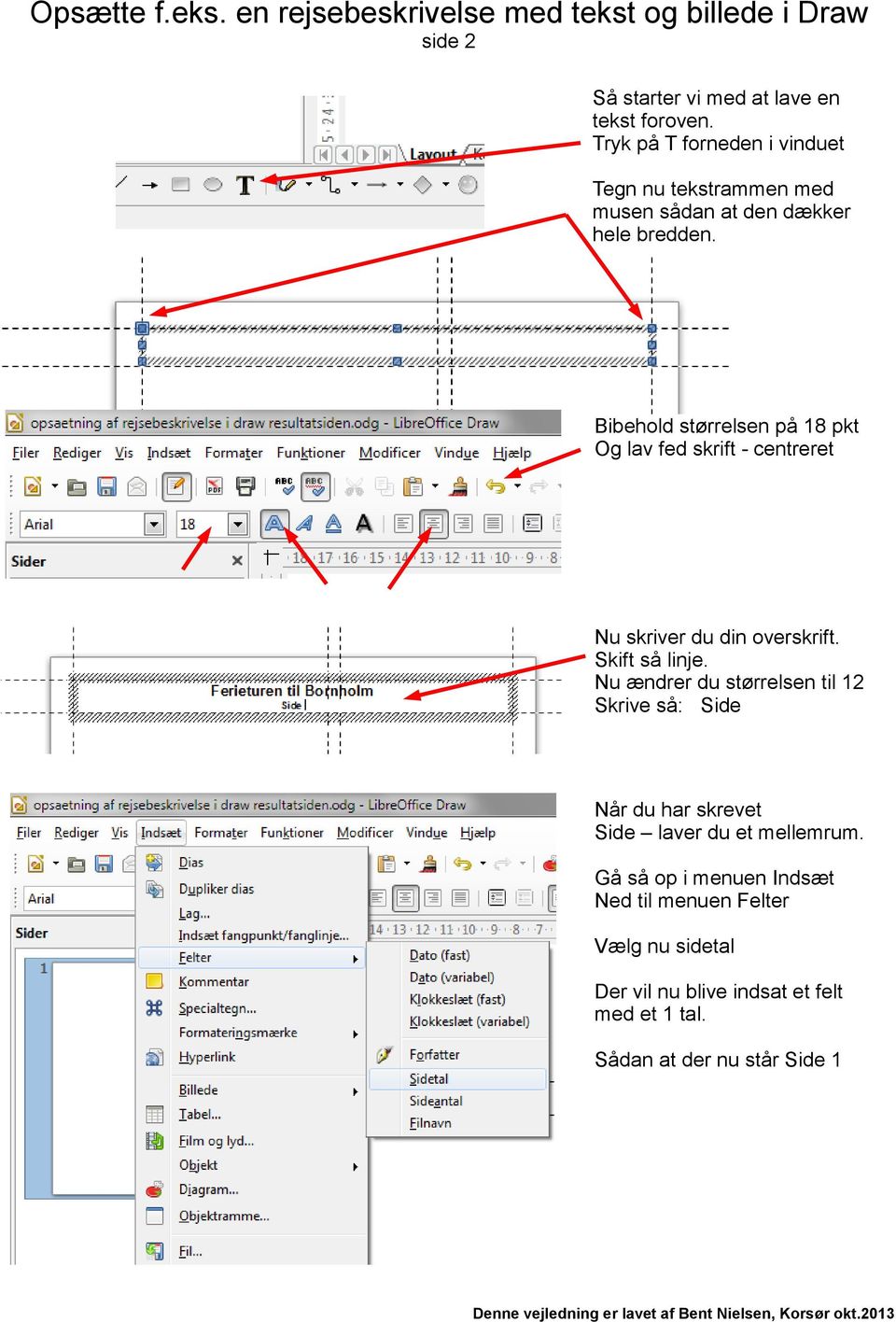
2 side 2 Så starter vi med at lave en tekst foroven. Tryk på T forneden i vinduet Tegn nu tekstrammen med musen sådan at den dækker hele bredden. Bibehold størrelsen på 18 pkt Og lav fed skrift - centreret Nu skriver du din overskrift. Skift så linje. Nu ændrer du størrelsen til 12 Skrive så: Side Når du har skrevet Side laver du et mellemrum. Gå så op i menuen Indsæt Ned til menuen Felter Vælg nu sidetal Der vil nu blive indsat et felt med et 1 tal. Sådan at der nu står Side 1
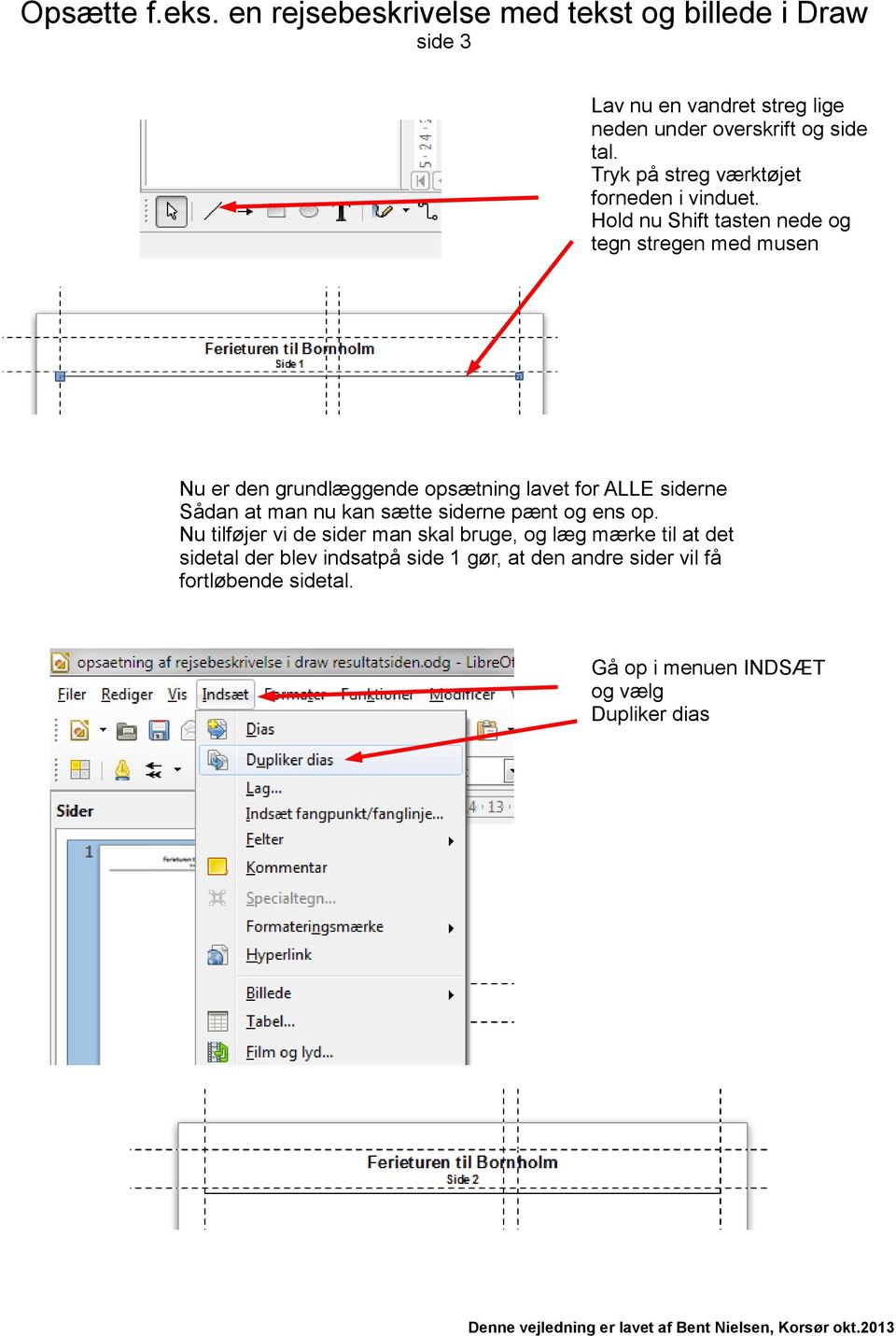
3 side 3 Lav nu en vandret streg lige neden under overskrift og side tal. Tryk på streg værktøjet forneden i vinduet. Hold nu Shift tasten nede og tegn stregen med musen Nu er den grundlæggende opsætning lavet for ALLE siderne Sådan at man nu kan sætte siderne pænt og ens op. Nu tilføjer vi de sider man skal bruge, og læg mærke til at det sidetal der blev indsatpå side 1 gør, at den andre sider vil få fortløbende sidetal. Gå op i menuen INDSÆT og vælg Dupliker dias
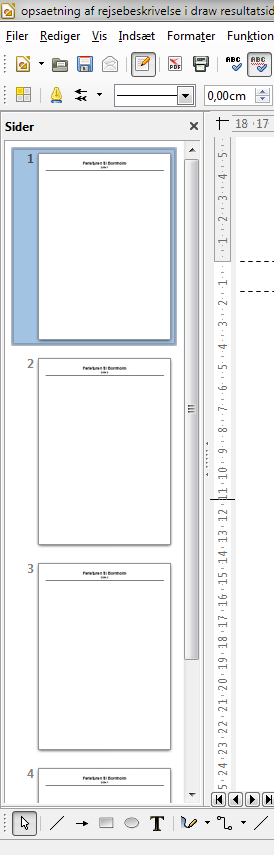
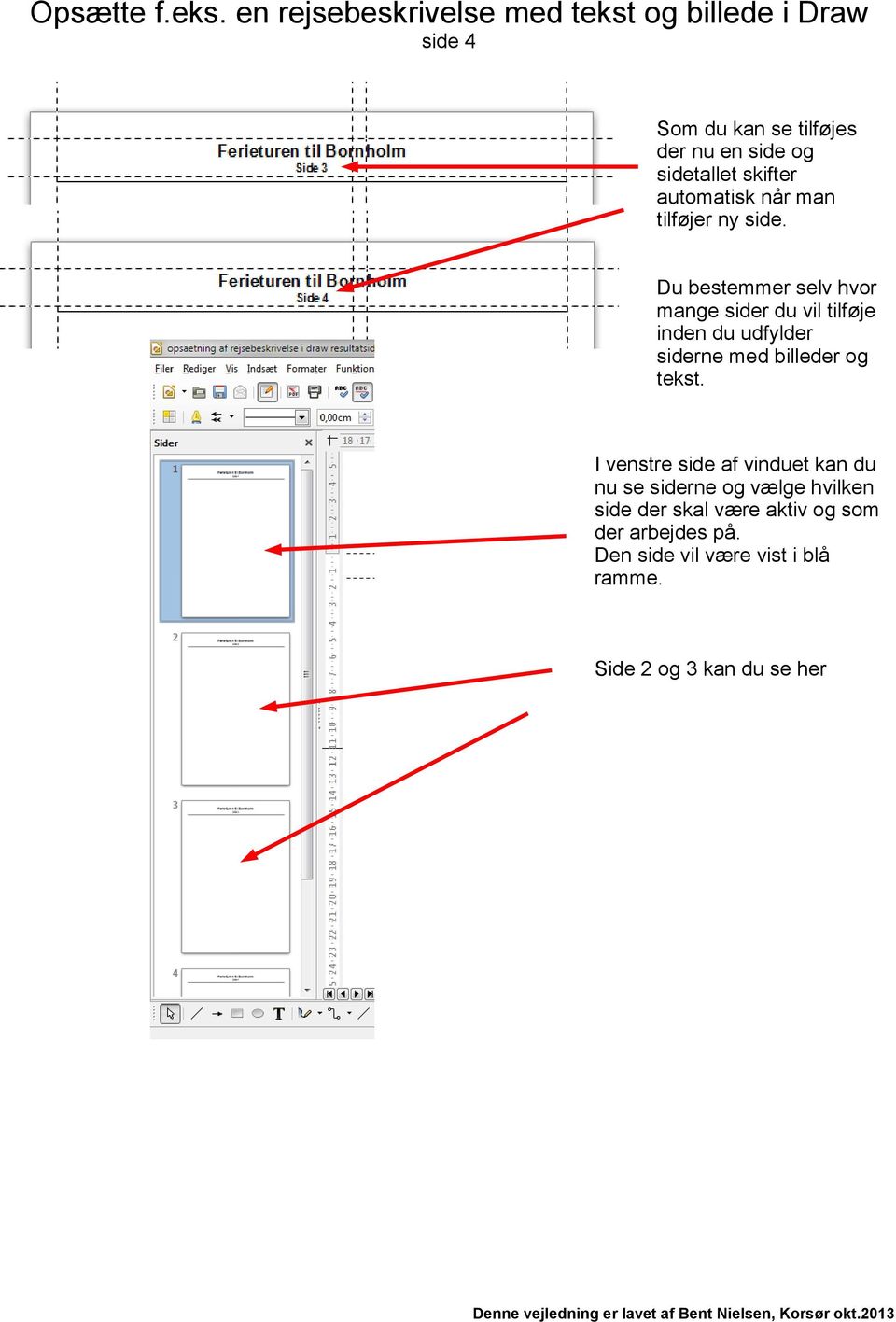
4 side 4 Som du kan se tilføjes der nu en side og sidetallet skifter automatisk når man tilføjer ny side. Du bestemmer selv hvor mange sider du vil tilføje inden du udfylder siderne med billeder og tekst. I venstre side af vinduet kan du nu se siderne og vælge hvilken side der skal være aktiv og som der arbejdes på. Den side vil være vist i blå ramme. Side 2 og 3 kan du se her
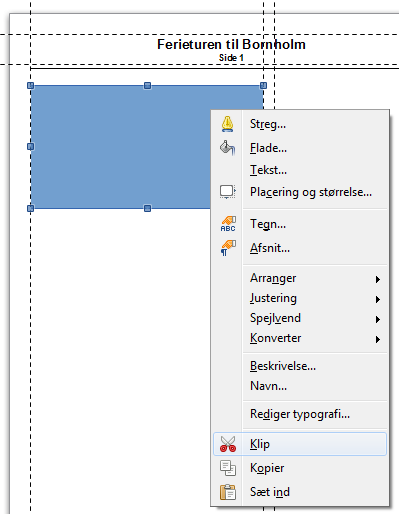
5 side 5 Nu skal vi til at udfylde siderne og vi skal nu finde billederne frem i Photofiltre 7. Men hvor store skal billederne nu være for at de passer til vores opstilling/layout. Draw og andre layout programmer arbejder i cm, men fotoprogrammet arbejder i pixels ligesom billedernes størrelse er i pixels. Den nemmeste måde er at tegne et rektangel med musen. Brug værktøjet rektangel forneden Nu er rektanglet tegnet inden for de hjælpelinjer der er lavet. Det vil sige at bredden nu passer. Og det er den vi nu skal regne med. Billederne kan godt ha' forskellig højde. Når der er håndtag på rektanglet så HØJREKLIK inde i rektanglet. I menuen der nu kommer frem vælger du KLIP. Så bliver det kopieret til udklipsholder og fjernet fra siden samtidig.
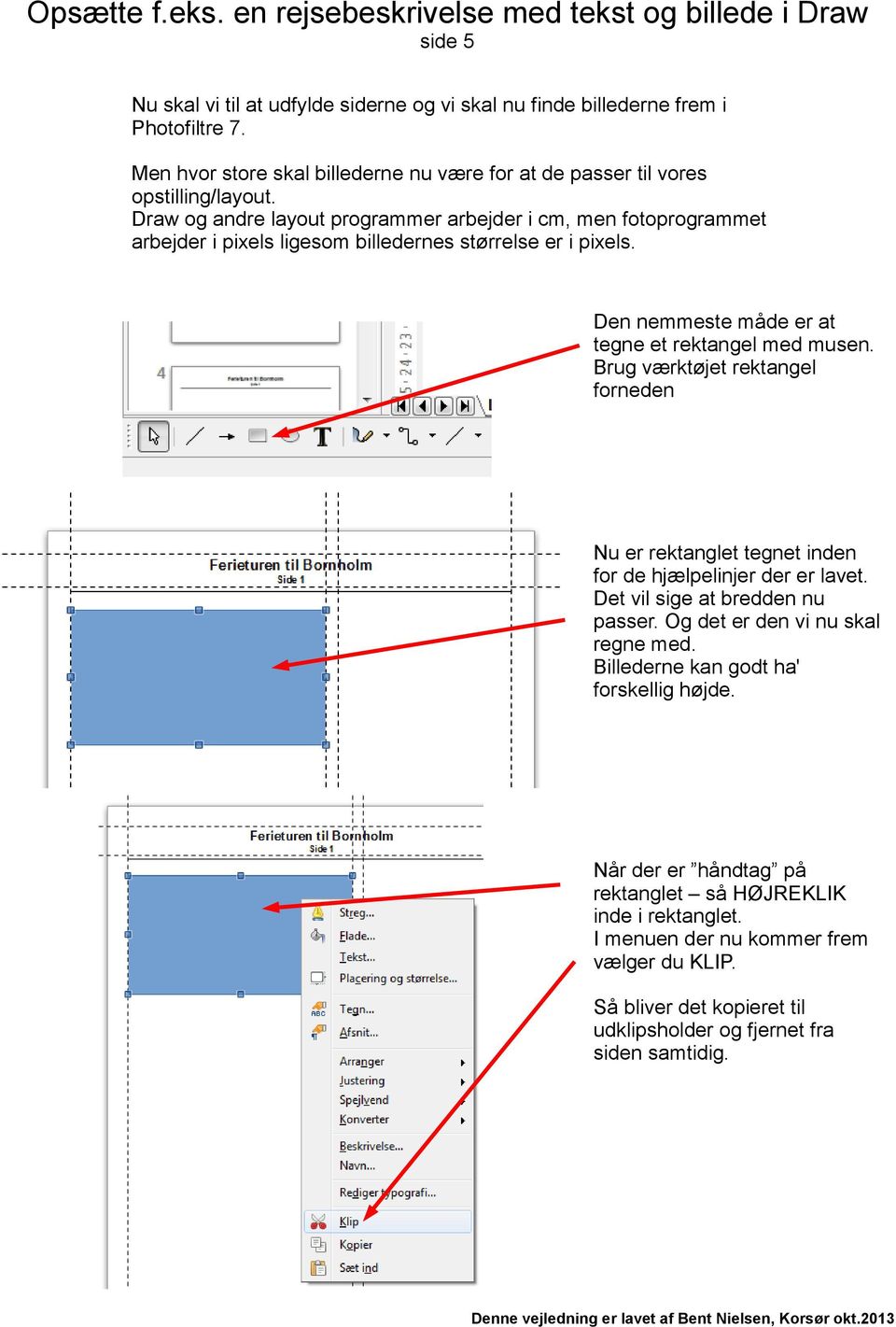
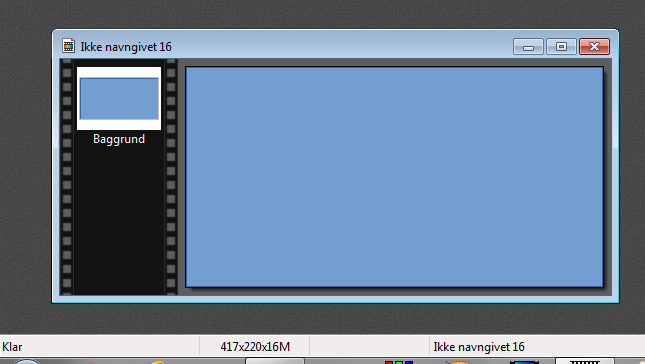
6 side 6 Nu åbner du Photofiltre 7 HØJKLIKKER i den grå baggrund. I menuen der kommer frem vælger du Indsæt som nyt billede. Nu er rektanglet så sat ind i fotoprogrammet Man kan nu se størrelsen på den blå rektangel forneden Vi har nu bredden på billederne vi skal bruge til vores layout. Den er 417 pixel i bredden. Det tal kan man så lige skrive op så man har det. Har du lavet et andet layout kan bredden selvfølgelig være en anden til billedet.
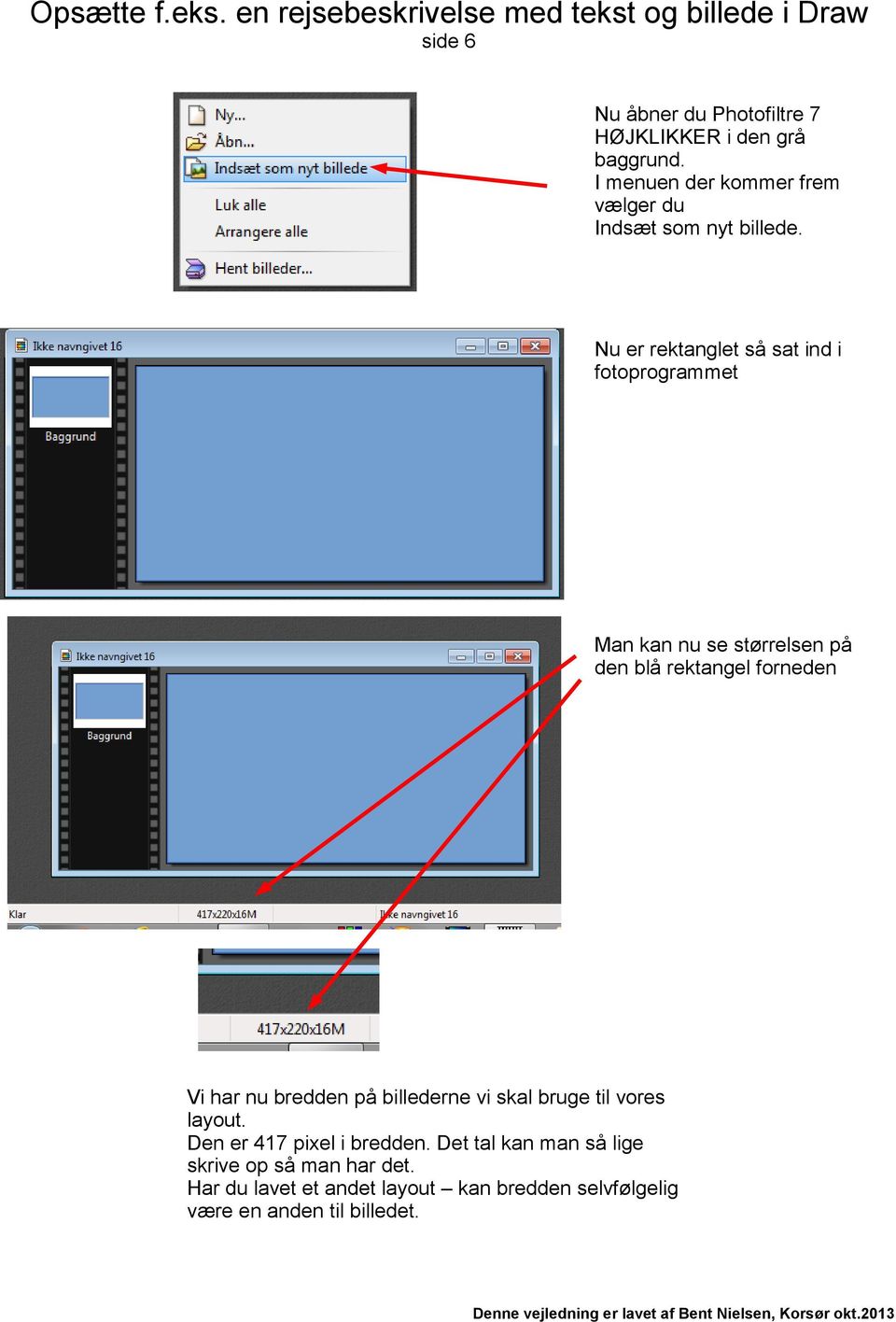
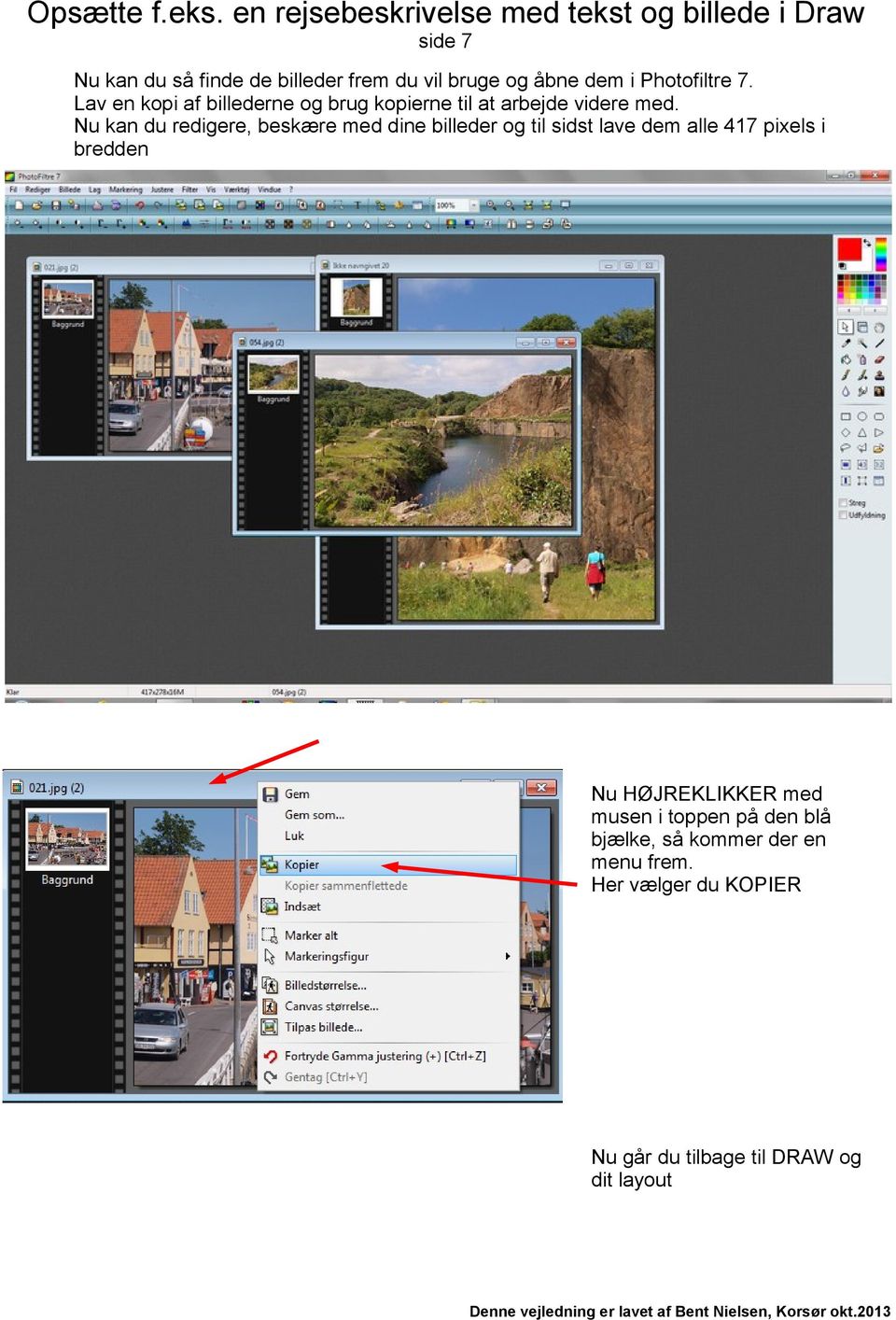
7 side 7 Nu kan du så finde de billeder frem du vil bruge og åbne dem i Photofiltre 7. Lav en kopi af billederne og brug kopierne til at arbejde videre med. Nu kan du redigere, beskære med dine billeder og til sidst lave dem alle 417 pixels i bredden Nu HØJREKLIKKER med musen i toppen på den blå bjælke, så kommer der en menu frem. Her vælger du KOPIER Nu går du tilbage til DRAW og dit layout
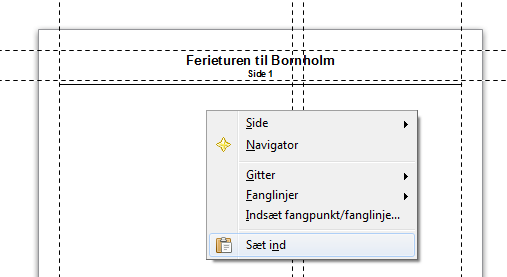
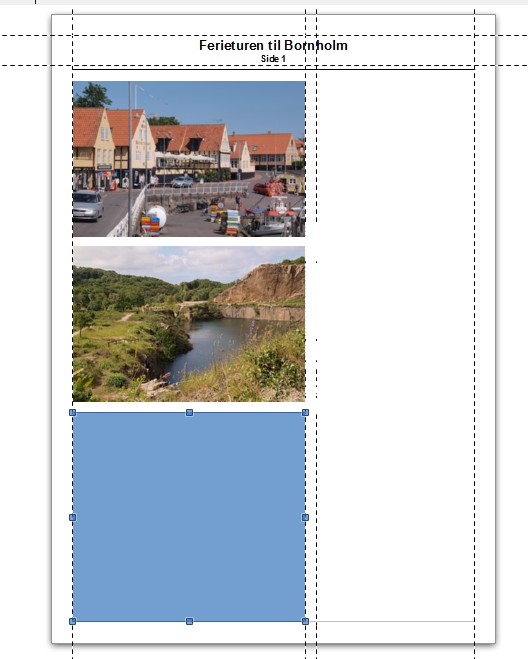
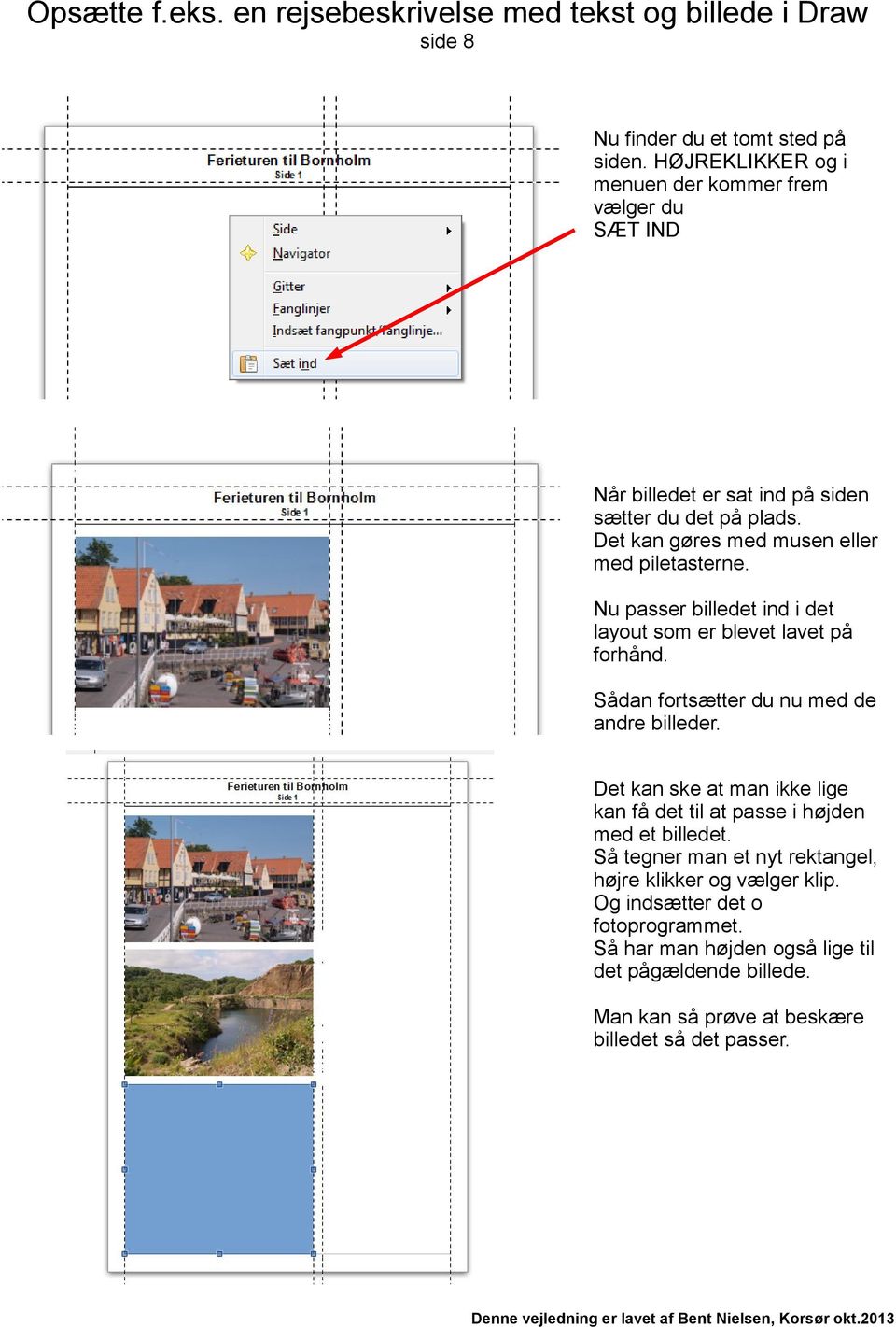
8 side 8 Nu finder du et tomt sted på siden. HØJREKLIKKER og i menuen der kommer frem vælger du SÆT IND Når billedet er sat ind på siden sætter du det på plads. Det kan gøres med musen eller med piletasterne. Nu passer billedet ind i det layout som er blevet lavet på forhånd. Sådan fortsætter du nu med de andre billeder. Det kan ske at man ikke lige kan få det til at passe i højden med et billedet. Så tegner man et nyt rektangel, højre klikker og vælger klip. Og indsætter det o fotoprogrammet. Så har man højden også lige til det pågældende billede. Man kan så prøve at beskære billedet så det passer.
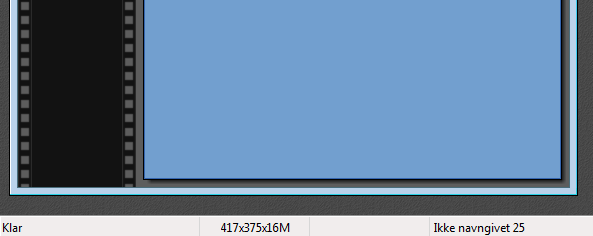
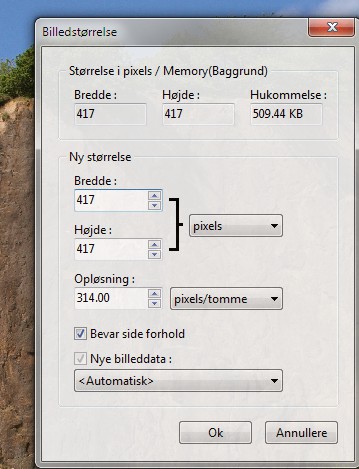
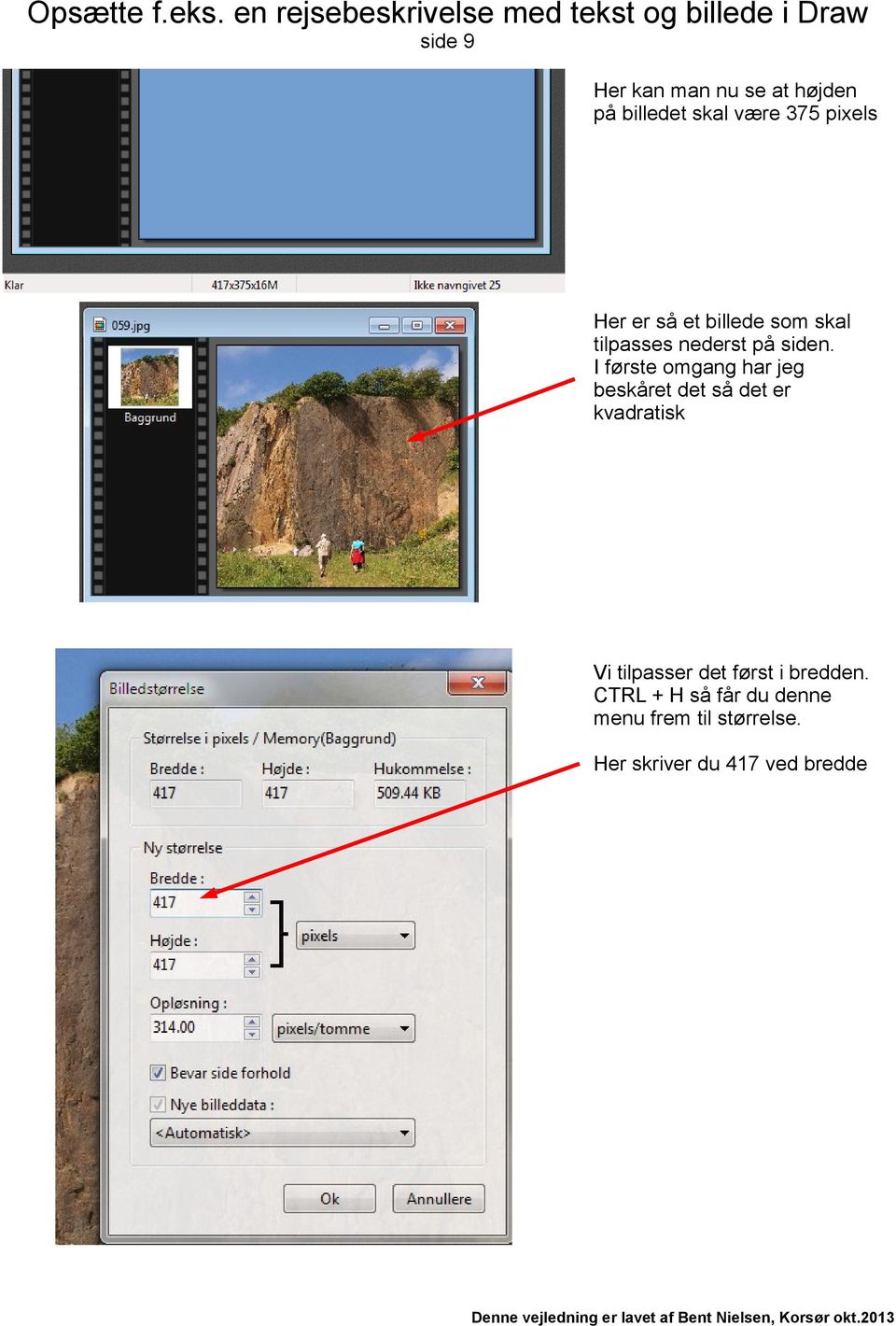
9 side 9 Her kan man nu se at højden på billedet skal være 375 pixels Her er så et billede som skal tilpasses nederst på siden. I første omgang har jeg beskåret det så det er kvadratisk Vi tilpasser det først i bredden. CTRL + H så får du denne menu frem til størrelse. Her skriver du 417 ved bredde
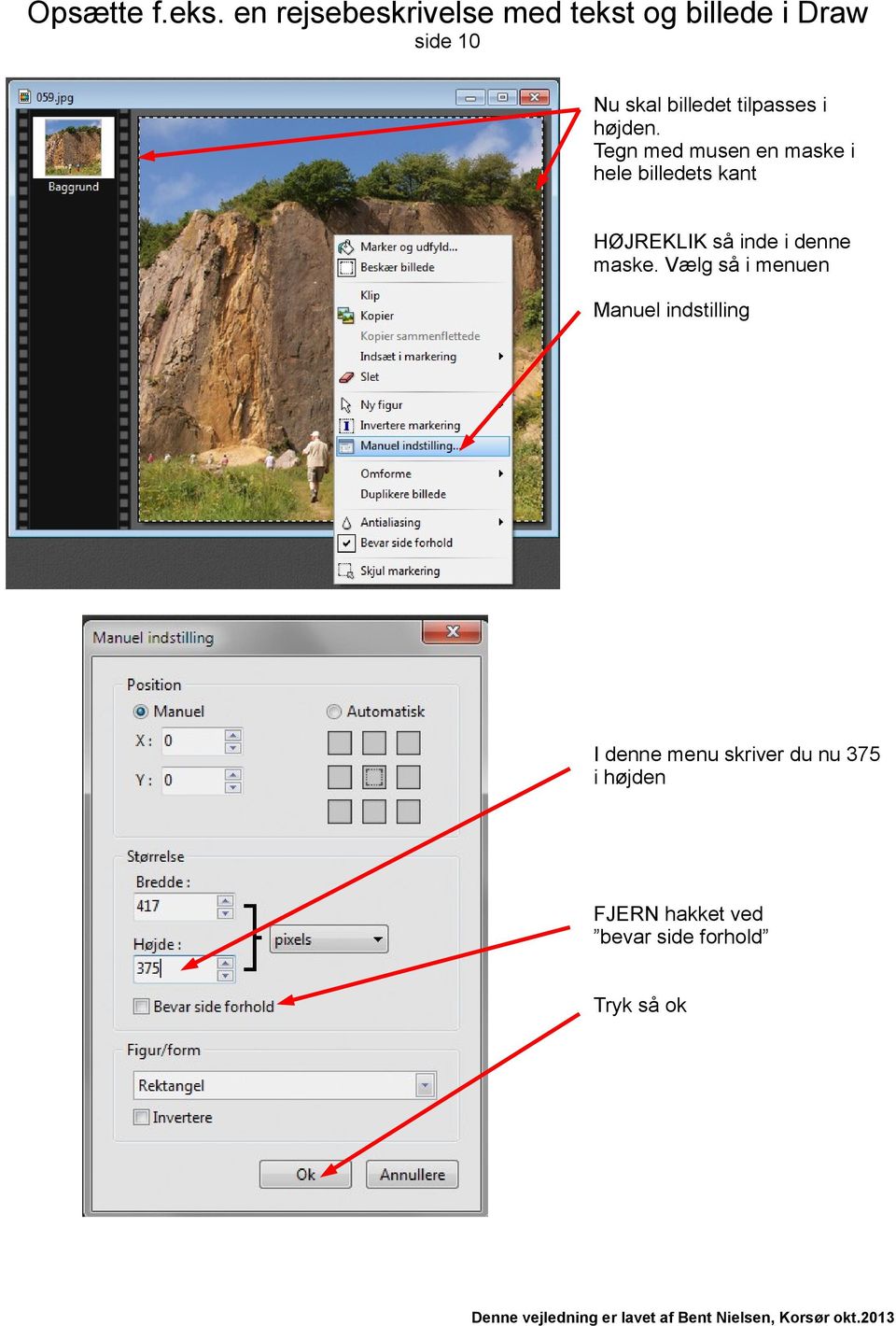
10 side 10 Nu skal billedet tilpasses i højden. Tegn med musen en maske i hele billedets kant HØJREKLIK så inde i denne maske. Vælg så i menuen Manuel indstilling I denne menu skriver du nu 375 i højden FJERN hakket ved bevar side forhold Tryk så ok
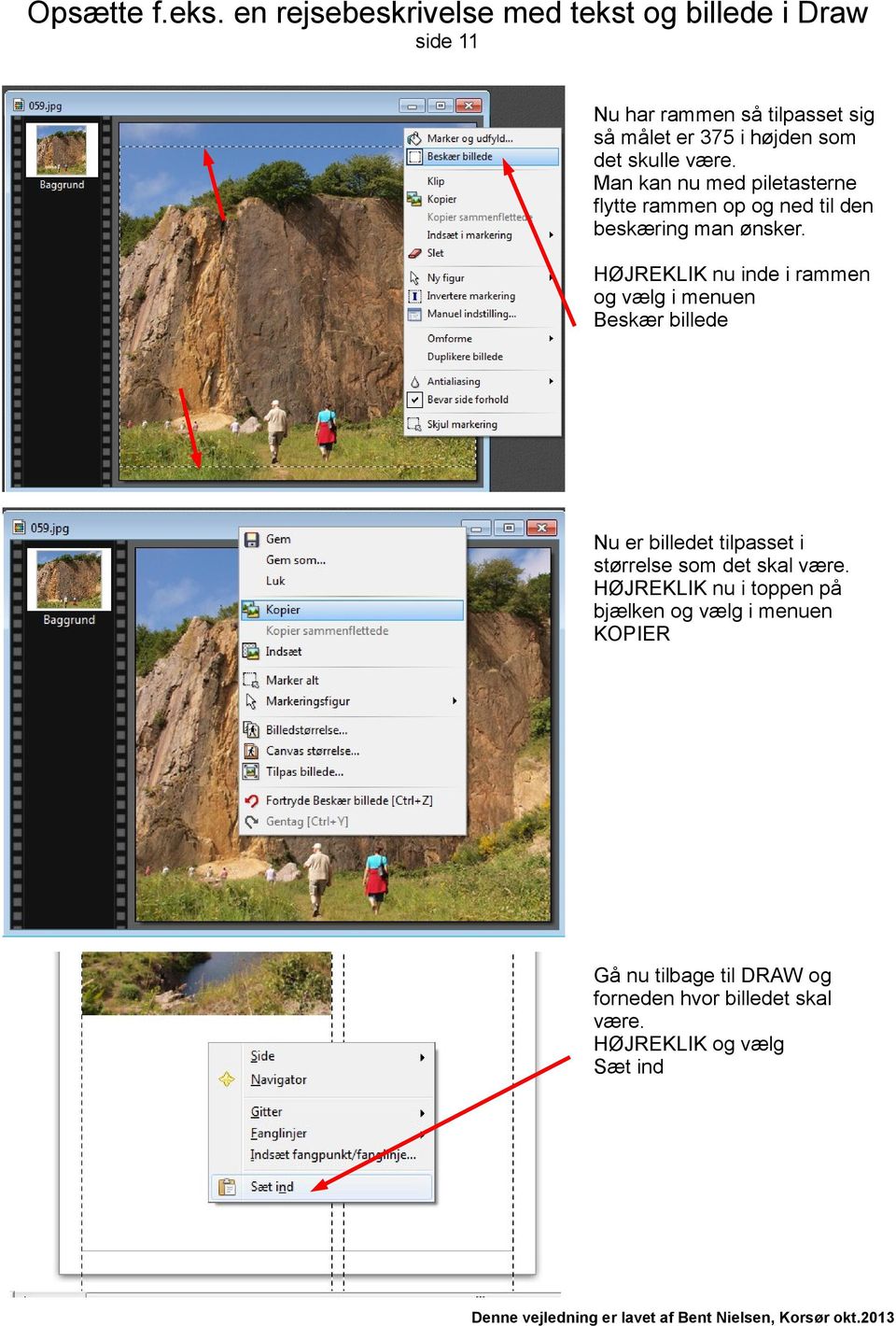
11 side 11 Nu har rammen så tilpasset sig så målet er 375 i højden som det skulle være. Man kan nu med piletasterne flytte rammen op og ned til den beskæring man ønsker. HØJREKLIK nu inde i rammen og vælg i menuen Beskær billede Nu er billedet tilpasset i størrelse som det skal være. HØJREKLIK nu i toppen på bjælken og vælg i menuen KOPIER Gå nu tilbage til DRAW og forneden hvor billedet skal være. HØJREKLIK og vælg Sæt ind
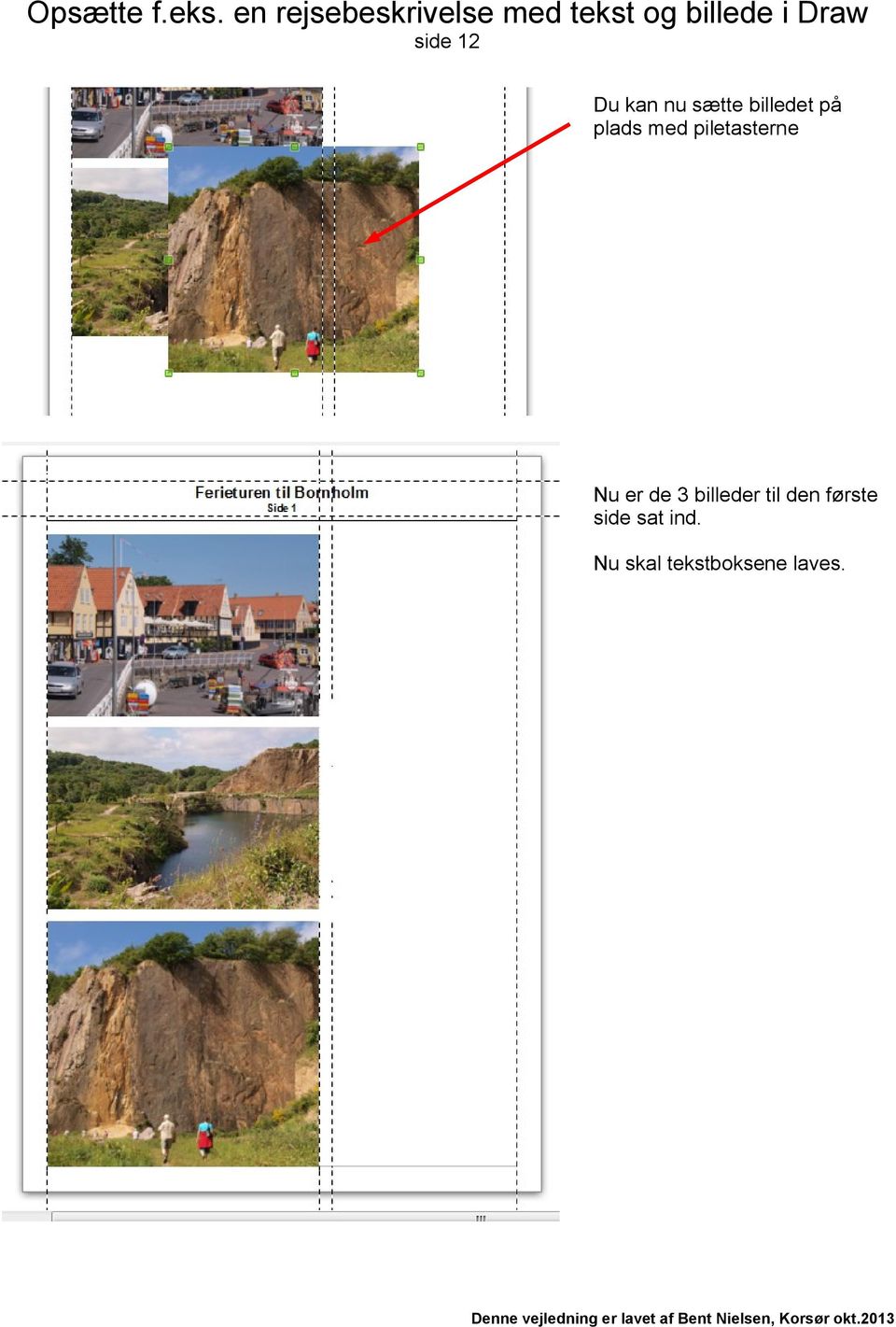
12 side 12 Du kan nu sætte billedet på plads med piletasterne Nu er de 3 billeder til den første side sat ind. Nu skal tekstboksene laves.
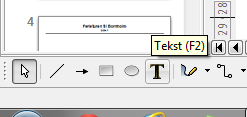
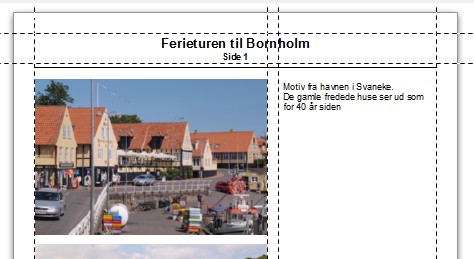
13 side 13 Klik på T forneden. Musepilen bliver nu til et tyndt fint kryds. Man tegner så tekstrammen Der bliver nu en tekstramme og markøren blinker. Man går så lige op og ændrer tekststørrelsen til 12 pkt Her er teksten så skrevet i tekstboksen ud for det billede det drejer sig om Man skal så på denne måde lave en tekstboks ud for hvert billede På sidste side er så det færdige resultat.
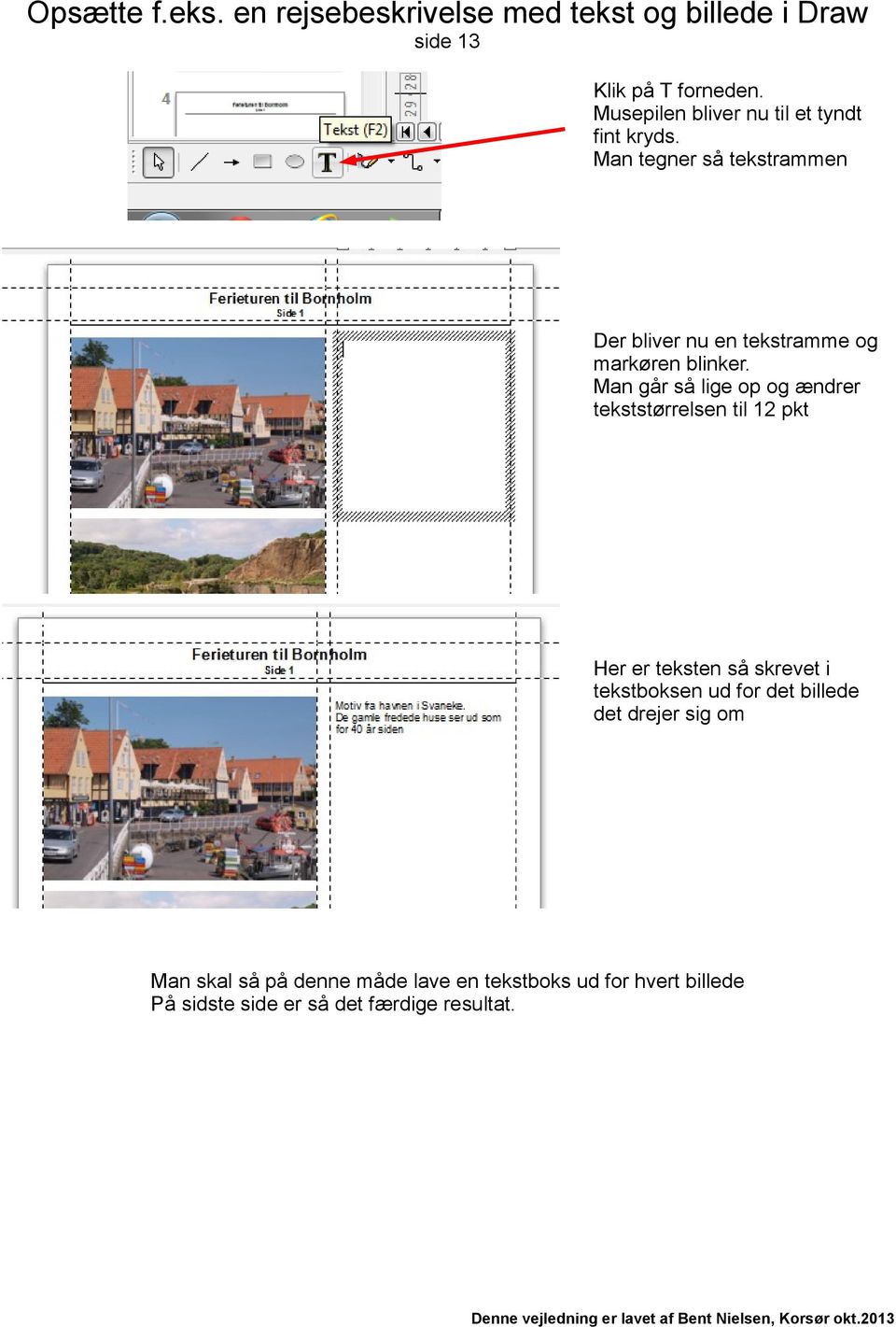
14 side 14 Her er så den færdige side 1 og man kan fortsætte med de næste sider. Dette var kun en vejledning til hvordan man pænt kan sætte sider op så de er ens. Sætte sidetal på automatisk. Og hvordan man kan bruge både Draw og Photofiltre i en fin kombination. Man kopierer de redigerede billeder fra fotoprogrammet og direkte sætter dem ind i Draw så størrelsen passer til det layout man har lavet.
Her ses siden hvor hjælpelinjerne er lavet. Nu laves den gennemgående overskrift som skal være på alle sider.
 Side 1 Det første jeg gør er at lave hjælpelinjer. Før musen ud i linealen i venstre side. Når musepilen bliver til en dobbeltpil, holdes musetasten nede og så trækker man en hjælpelinje ind på A4 siden.
På min hjemmeside under Libre Draw finder du nederst en skabelon Skabelon med 2 spalter. Det er den vi skal bruge i dette eksempel.
 Side 1 Mange kender programmet Microsoft Publisher hvor man sætte forskellige ting op i, blade, skrivelser, sange m.m. Libre Office Draw der er en del af den gratis LibreOffice pakke kan noget i samme
Vejledning til Photofiltre nr. 108 Side 1. Lave visitkort i dankort størelse med eget foto
 Side 1 I denne vejledning vises hvordan man kan lave visitkort, på samme måde som der blev lavet bordkort. Vi vil her som baggrund bruge et af vores egne foto. Opsætningen foregår i LibreOffice Draw og
Men billedet er 2:3 format så det skal ændres til 3:4 format som 18x24 cm er.
 Side 1 Vi kan jo alle sammen udskrive på et A4 papir, men hvad nu hvis et foto skal ha et bestemt mål? Foto har jo et mål i PIXELS hvor størrelser på foto regnes i CM. Man kan jo forsøge sig frem. Hvis
Vejledning til Photofiltre nr.171 Side 1 Lave et postkort i A6 størrelse, hvor LibreOffice Draw bliver brugt til opsætning
 Side 1 I denne vejledning (opgave) skal vi lave et postkort i A6 størrelse i Photofiltre og sætte det op i Libre Office Draw. For at finde den nøjagtige størrelse på A6 kortet skal vi starte i Draw og
Sætte et nyhedsbrev eller julebrev op i Draw Hvor du også bruger Photofiltre 7 side 1
 side 1 Denne vejledning skal vise hvordan man kan lave et julebrev - det kan også være et nyhedsbrev. Fremgangsmåden er den samme Opsætningen foregår i LibreOffice Draw Men hvor man også bruger Photofiltre
Vejledning til Photofiltre nr.204 Side 1 Opsætning af sang hvor der bruges både Libre Office Draw og Photofiltre
 Side 1 Denne vejledning er om hvordan man sætter en sang op i Draw og tilpasser et billede i Photofiltre 7 så det passer til forsiden. Der bruges en skabelon i Draw som du henter på min hjemmeside Så vi
Vejledning til Photofiltre nr. 105 Side 1
 Side 1 Denne vejledning er et smalt grafikbillede man kan bruge i toppen af en mail lavet i PhotoFiltre 7 hvor man nu kan arbejde i lag. Med PhotoFiltre 7 er det nu endnu nemmere at sammensætte grafik
Vejledning til Photofiltre nr.160 Side 1 Sammensætte et julekort hvor clipart der er lavet transparent skal bruges
 Side 1 Det færdige julekort skal placeres på en A4 side i Libre Draw. For at finde ud af hvor stort fotoet skal være åbnes en ny side i Draw. Der skal nu laves et par hjælpelinjer. Højreklik på den tomme
Opsætning af enkle bordkort Side 1
 Side 1 Til disse bordkort bruges LibreOffice Draw til opsætning, og PhotoFiltre til at udfylde selve bordkortet. Med disse 2 programmer kan man lave nogle flotte bordkort. Start med at åbne den tomme side
Vejledning til Photofiltre nr.172 Side 1 Lave et postkort som foldes sammen til A6 størrelse
 Side 1 Til denne vejledning skal vi bruge skabelonen som er inddelt i 4 med hjælpelinjer. Der bruges 2 felter som så foldes sammen til et A6 kort. Der skal så laves noget specielt i Photofiltre hvor vi
Vejledning til at lave almindelige bordkort i Draw Side 1
 Side 1 Når du åbner skabelonen til alm. bordkort ser du en side med 10 bordkort. For at få de stiplede linjer frem skal du evt. lige klikke i linealen foroven eller i siden. De stiplede linjer er for at
Vejledning til Photofiltre nr. 122 Side 1
 Side 1 Denne opgave/vejledning skal komme til at se sådan ud. Baggrundsbilledet skal være i en størrelse der er 658 x 271 pixel. Bladet er et foto for sig som skal maskes af og baggrunden gøres gennemsigtig.
Ved Bredde skriver du Ved Højde skriver du 300. Baggrund vælger du Hvid
 Side 1 Det første der skal gøres er at vi laver en top i størrelsen uden noget på. Vælg NY ved at klikke på det hvide ikon Ved Bredde skriver du 1200 Ved Højde skriver du 300 Baggrund vælger du Hvid Vi
Vejledning til Photofiltre nr.128 Side 1
 Side 1 Denne vejledning er blot et lille eksempel på hvordan man også kan bruge Photofiltre 7 som en slags grafikprogram. Det er med udgangspunkt i f.eks. min hjemmeside hvor vi vil bruge den blå farve
Vejledning til Photofiltre nr. 123 Side 1
 Side 1 Hvis man selv i fotoprogrammet vil lave lidt collager med foto og tekst, og det til sidst skal bruges til at få lavet et 20x30 cm. Foto skal man lige tænke på hvor stort man skal lavet det i pixels.
Vejledning til fotosjov med et billede Side 1
 Side 1 Disse 2 billeder kan du downloade på min hjemmeside. Med dette foto sjov lærer man hvor meget fotoprogrammet OGSÅ kan, foruden at redigere foto i. Så hvis du kører fast og har prøvet at efterligne
Vejledning til Photofiltre nr.189 Side 1 Sætte forskellige billeder sammen til collage
 Side 1 Her i denne vejledning er brugt i alt 6 billeder. De er tilpasset i fotoprogrammet så der er 3 stk. på 300 x 300 pixels Og 3 stk. på 700 x 300 pixels Du kan downloade de 6 foto der er brugt som
Vejledning til Photofiltre nr. 120 Side 1
 Side 1 De fleste værktøjer i fotoprogrammet Photofiltre 7 er kun aktive når der er åbnet et billede i programmet. Sådan er det også med tryllestaven. Og hvad kan man så bruge tryllestaven til. Den er beregnet
Vejledning til Photofiltre nr.176 Side 1 Lave top til en hvor foto bliver drejet lidt, og lagt tekst på
 Side 1 Denne vejledning starter med at vi skal lave et tomt billede til emailtoppen. I boksen der kommer frem skriver du Bredde 1200 Højde 300 Baggrund her vælges hvid Vi har nu et tomt hvidt billede.
Vejledning til Photofiltre nr. 104 Side 1
 Side 1 Opsætning af en sang på et A4 på højkant hvor der bruges både Photofiltre og LibreOffice Draw til at sætte sangen op i Når man bruger Photofiltre og LibreOffice draw har man en nem måde at sætte
Vejledning til Photofiltre nr. 115 Side 1
 Side 1 På disse sider vil jeg vise redigering af et foto sådan som jeg selv arbejder på et foto. Her er et billede af en guldsmed åbnet i Photofiltre som det ser ud helt uredigeret Det første jeg gør er
Du skal så lige først hente en fil en såkaldt maske der hedder PF-Snowflake
 Side 1 Man kan selv lave f.eks. julekort med sne på, samt andet pynt. Har du et flot vinterbillede med sne på kan du lave det endnu flottere. Billedet jeg bruger er reduceret til 900 x 600 pixels Du skal
Photofiltre nr. 85 Lave grafikbillede hvor vi bruger plugins side 1
 Lave grafikbillede hvor vi bruger plugins side 1 Vi skal nu sammensætte et grafikbillede hvor vi bruger 2 plugins som kan hentes på min hjemmeside www.pensionistedb.dk under Photofiltre. Denne hedder Image
Skrifttype og størrelse
 Tekstbehandling med Microsoft Word 2007 GRUNDLÆGGENDE INTRO (PC) Når du starter Word 2007, så ser du normal-skabelonen og kan straks begynde at skrive tekst. Normal-skabelonen indeholder bl.a. indstillinger
Vejledning til Photofiltre nr. 121 Side 1
 Side 1 Der er masser af redigeringsmuligheder i Photofiltre 7. Også flere end man har brug for som alm. hobbyfotograf. På disse sider vil jeg gennemgå nogle af dem man (jeg) bruger mest. Her er åbnet et
Oktober Dokumentpakker
 Oktober 2017 Dokumentpakker Dokumentpakkerne er et værktøj til at udskrive dynamiske breve, som har en standardtekst i brevet, og hvor der automatisk sættes blandt andet patientens navn, adresse og aftaletid
Vejledning til Photofiltre nr. 117 Side 1
 Side 1 I denne vejledning skal vi bruge 7 billeder som skal sættes ned i størrelse. Bagefter sættes de sammen 3 i den ene rækker og 4 i den anden. Til sidst sættes de 2 rækker sammen så det er som en collage.
Word-5: Tabeller og hængende indrykning
 Word-5: Tabeller og hængende indrykning Tabel-funktionen i Word laver en slags skemaer. Word er jo et amerikansk program og på deres sprog hedder skema: table. Det er nok sådan udtrykket er opstået, da
PowerPoint Intro 2010 Segment - en del af dit netværk
 PowerPoint Intro 2010 7 Arbejde med objekter Formål Udover at arbejde med almindelig tekst og punktopstillinger, kan du i PowerPoint indsætte diverse objekter. Med objekter menes der fx; billeder, figurer,
Orddeling. Automatisk orddeling. Manuel orddeling. Word 2010 18 thoremil.dk. Vælg fanebladet [Sidelayout] Vælg [Orddeling] Markér Automatisk orddeling
![Orddeling. Automatisk orddeling. Manuel orddeling. Word 2010 18 thoremil.dk. Vælg fanebladet [Sidelayout] Vælg [Orddeling] Markér Automatisk orddeling](/thumbs/24/3949459.jpg "Orddeling. Automatisk orddeling. Manuel orddeling. Word 2010 18 thoremil.dk. Vælg fanebladet [Sidelayout] Vælg [Orddeling] Markér Automatisk orddeling") Orddeling Automatisk orddeling Vælg [Orddeling] Markér Automatisk orddeling Manuel orddeling Vælg [Orddeling] Klik [Manuelt] For hvert ord, som vises, kan der gøres følgende: Accepter det foreslåede orddelingssted
Orddeling Automatisk orddeling Vælg [Orddeling] Markér Automatisk orddeling Manuel orddeling Vælg [Orddeling] Klik [Manuelt] For hvert ord, som vises, kan der gøres følgende: Accepter det foreslåede orddelingssted
Microsoft Word 2003 - fremgangsmåde til Blomsterhuset Side 1 af 11
 Microsoft Word 2003 - fremgangsmåde til Blomsterhuset Side 1 af 11 Åbn Word 2003 Skriv: Blomsterhuset A/S - tryk enter en gang Skriv: Blomster for alle - tryk enter 5 gange Skriv: I anledning af at - tryk
Vejledning til Photofiltre nr. 118 Side 1
 Side 1 I stedet for blot at sende en mail med kun hvid baggrund, kan man pynte mail'en lidt op - f.eks. ved at indsætte en personlig billedcollage med tekst i toppen af mail'en inden man begynder at skrive.
Vejledning til Photofiltre nr. 119 Side 1
 Side 1 Hvis man kan li' at sidde og sammensætte grafik kan man bl. Lave sit eget lille logo med eget foto og tekst. Det kan bruges på f.eks. brevpapir når man skriver i Word. Find billedet frem du vil
Installer DesignPro. DesignPro I Side 1
 DesignPro I Side 1 Installer DesignPro DesignPro 5 DesignPro fra Avery, er fint layoutprogram, der har nogle store fordele frem for Publisher og Draw. Det er på Dansk, og så er det gratis. Programmet er
DesignPro II Side 11. Grupper
 DesignPro II Side 11 Grupper Hvis man arbejde helt fra grunden, er det ofte en fordel at kunne samle tekst, billeder og baggrund til en fast gruppe, som så kan flyttes rundt, og ændres i størrelsen. I
Edb-tekstbehandling, præsentation mm
 Edb-tekstbehandling, præsentation mm I denne lektion skal du: - hente kopier et skærmbillede og sætte det ind i et dokument - beskære billedet, så det passer til dit dokument Der findes specielle programmer
Kom i gang med regneark:
 Kendte og nye værktøjs ikoner på værktøjslinien. Det er de samme værktøjs ikoner der går igen i mange af programmerne, men der er dog også nogle nye. Autosum Formel regner Sortering Diagrammer Flet og
Filtyper, filformat og skabelon. Tabel. Tekstombrydning. Demo Fremstil, gem og brug en skabelon. Øvelser Fremstil, gem og brug en skabelon
 Disposition for kursus i Word 2007 Filtyper, filformat og skabelon Demo Fremstil, gem og brug en skabelon Øvelser Fremstil, gem og brug en skabelon Tabel Demo Opret en tabel ud fra en tekst Øvelser Opret
Loppemarkedet Word 2010. Åbn et nyt Word dokument og gem det som loppemarkedet.docx på din USB-hukommelse.
 Opgaven handler om at lave en avis med salg og køb af forskellige effekter. Avisen skal indeholde en titel og et antal spalter med overskrifter og annoncer i. Åbn et nyt Word dokument og gem det som loppemarkedet.docx
Grafik. Hurtige dele. Formular. Demo Billedværktøjer SmartArt Diagrammer. Øvelser Billedværktøjer SmartArt Diagrammer
 Disposition for kursus i Word 2007 Grafik Demo Billedværktøjer SmartArt Diagrammer Øvelser Billedværktøjer SmartArt Diagrammer Hurtige dele Demo Tekst og grafik Indsæt felt med Hurtige dele Øvelser Tekst
Fotoalbum MS Word 2007
 Opgaven handler om at lave en rejsedagbog, hvori der indsættes billeder, anvendes sidehoved og sidefod og der anvendes fodnoter til henvisning. Samtidig anvendes forskellige typografiske formater til at
Word-5: Tabeller og hængende indrykning
 Word-5: Tabeller og hængende indrykning Tabel-funktionen i Word laver en slags skemaer. Word er jo et amerikansk program og på deres sprog hedder skema: table. Det er nok sådan udtrykket er opstået, da
Billeder og tegninger i Writer Indhold
 Billeder og tegninger i Writer Indhold Indhold...1 Introduktion...2 Indsætte billeder...2 Formater billedet...3 Layout...3 Beskære billedet...4 Størrelse...5 Streger/ramme...6 Skygge...7 Justering af billedet...8
VEJLEDNING TIL WORD INDHOLDSFORTEGNELSE. 1. Linjeafstand. side 3. 2. Margener.. side 3. 3. Sidehoved og sidefod... side 4. 4. Sidetal..
 VEJLEDNING TIL WORD VEJLEDNING TIL WORD INDHOLDSFORTEGNELSE 1. Linjeafstand. side 3 2. Margener.. side 3 3. Sidehoved og sidefod... side 4 4. Sidetal.. side 5 5. Spalter.... side 5 6. Skifte ordbog.. side
Scanning af foto side 1
 side 1 En nyttig ting som mange har i dag er en scanner. Nogle har en multi-printer hvor scanneren sidder i toppen. Andre har en Flatbed scanner. Der findes flere modeller og mange priser. Denne vejledning
Galleri modul. Side 1 af 18
 Galleri modul Side 1 af 18 Indholdsfortegnelse Indholdsfortegnelse... 2 Installation... 3 Oprette menupunkt... 5 Kategoriseret menupunkt (Avanceret)... 6 Opsætning... 9 Generel opsætning... 10 Opsætning
Manual til Dynamicweb Februar 2010
 Manual til Dynamicweb Februar 2010 Login... 2 Skabeloner og formater... 3 Filarkivet... 4 Lav en PDF... 5 Opret en ny side... 7 Navngiv siden... 9 Aktiver siden... 9 Sorter sider... 9 Flyt siden... 11
Indhold Indledning... 2 A3 plakat fra tom side... 3
 Indhold Indledning... 2 A3 plakat fra tom side... 3 Tekst...4 Tabel...5 WordArt...5 Streger og pile...6 Autofigurer...6 Designobjekter...6 Billeder...7 Flytte objekter...7 Rotere objekter...7 Placering
Rapport - Norge. Indhold
 Januar 2016 Indhold Indhold... 2 Formål... 3 Start på rapporten... 4 Opgave 1... 4 Opgave 2... 4 Stavekontrol... 5 Opgave 3... 5 Sidehoved og sidefod... 6 Opgave 4... 6 Litteraturliste... 8 Opgave 5...
Nspire 4.2 kom godt i gang
 Nspire 4.2 kom godt i gang Disse 3 knapper åbner nyt dokument, henter eksisterende dokument og gemmer det åbne dokument Her kan dokumentet lukkes Indstillinger Indstillinger 1. Først skal vi have den rigtige
Tag smarte skærmskud
 Tag smarte skærmskud Hvis du vil vise din kammerat en detalje fra din pc-skærm, er programmet Jing uden sammenligning det bedste værktøj til formålet. Her viser journalist Steffen Slumstrup Nielsen dig,
Word-5: Tabeller (2007)
 Word-5: Tabeller (2007) Tabel-funktionen i Word laver en slags skemaer. Word er jo et amerikansk program og på deres sprog hedder skema: table. Det er nok sådan udtrykket er opstået, da programmet blev
I denne vejledning lærer du de mest grundlæggede funktioner i PowerPoint 2003: Hvad er en præsentation?... 3. Eksempel på en præsentation...
 Præsentationer: Vejledning PowerPoint 2003 I denne vejledning lærer du de mest grundlæggede funktioner i PowerPoint 2003: Hvad er en præsentation?... 3 Eksempel på en præsentation... 3 Visninger... 3 Normal...
En lille vejledning i at bruge Paint Win 98 og Win XP Indhold
 1 En lille vejledning i at bruge Paint Win 98 og Win XP Indhold Indhold...2 1. Åbn Paint...3 2. Vælg en baggrundsfarve og en forgrundsfarve...3 3. Tegn et billede...4 4. Ny, fortryd og gentag...4 5. Andre
I denne vejledning lærer du de mest grundlæggede funktioner i PowerPoint: Hvad er en præsentation?...3. Eksempel på en præsentation...
 Præsentationer: Vejledning PowerPoint I denne vejledning lærer du de mest grundlæggede funktioner i PowerPoint: Hvad er en præsentation?...3 Eksempel på en præsentation... 3 Visninger...3 Normal... 3 Diassortering...
Microsoft Word 2003 - fremgangsmåde til Snemand Frost 1 / 6
 Microsoft Word 2003 - fremgangsmåde til Snemand Frost 1 / 6 Åbn Word. bunden af skærmen vises her: (hold musen stille mens der peges på tekstboks, og der fremkommer en lille tekst: Tekstboks) klik på tekstboksikonet
Ved brug af computer handler det derfor mest om, hvordan man får teksten til at stå på papiret og på skærmen.
 Side 1 af 21 I dette materiale skal du prøve at arbejde med tekster og billeder. Tekster er bogstaver, der er sammensat til ord. Ord er igen sat sammen, så de danner sætninger. Sætninger kan udtrykke en
Lav din egen forside i webtrees
 Lav din egen forside i webtrees Du behøver ikke at kunne kode eller gøre noget advanceret for at designe din helt egen forside i webtrees. Alt du skal gøre er bare at gøre brug af den indbygget editor.
Hvis du har den i mappen i forvejen skal du ikke hente den en gang til. Nu skal baggrundsbilledet laves, så tryk på NY på ikonen foroven.
 Side 1 Denne collage er lidt anderledes end den forrige. Her skal der bruges et baggrundsmønster som udfylder hele siden, og vi bruger andre foto. Det lille baggrundsbillede er en.gif fil som du kan hente
Modelbanestyring med PC Indholdsfortegnelse
 Modelbanestyring med PC Indholdsfortegnelse Modelbanestyring med PC... 1 Anvend Paint til tegning af skinnesymboler... 1 Start af Paint... 1 Ny tegning i Paint... 1 Tegn et sporskifte... 2 Valg af farve...
Publisher 2003 Indhold
 Publisher 2003 Indhold Indhold...1 Introduktion...2 Skærmsiden...2 Opgaverude...3 Værktøjer...4 Overskrift...5 Billeder...5 Flytning...6 Ændring af størrelse...6 Formatere billedet...7 Indskrivning af
Vejledning til udskrivning af etiketter/labels og konvolutter i Blåt Medlem
 Vejledning til udskrivning af etiketter/labels og konvolutter i Blåt Medlem Blåt Medlem giver mulighed for at udskrive etiketter/labels og kuverter til medlemmerne af den enhed man er medlemsansvarlig
Når du åbner Sportsplanner første gang, får du to muligheder. Åben opstilling og Ny opstilling.
 Sportsplanner I DGI Sportsplanner har du mulighed for at tegne redskabsbaner, som passer direkte på det sted, hvor du og dine gymnaster træner. De opstillinger du tegner har du mulighed for at få tilsendt
Brug af Word til matematik
 Flex på KVUC, matematik C Brug af Word til matematik Word er et af de gængse tekstbehandlingssystemer der slipper bedst fra det at skrive matematiske formler. Selvfølgelig findes der andre systemer der
LibreOffice Writer. Denne vejledning er lavet ud fra vertion til Windows, og vertion til Linux.
 LibreOffice Writer 9 sider 26-2-2019 Denne vejledning er lavet ud fra vertion 4.2.3.3 til Windows, og vertion 4.2.8.2 til Linux. Indhold Diverse... 1 Afsnit... 2 Tekstboks... 3 Typografier... 3 Dokument
Åben Power Point... Side 2. Ny præsentation... Side 2. Dias layout... Side 2. Temaer... Side 3. Gem dit eget tema... Side 3. Diasmaster...
 Præsentationsprogram Microsoft Power Point Side Opgaver Indholdsfortegnelse Åben Power Point... Side Ny præsentation... Side Dias layout... Side Temaer... Side Gem dit eget tema... Side Diasmaster... Side
Microsoft Word 2010 Huskesedler
 Microsoft Word 2010 Huskesedler Indskrivning... 3 Gem og udskriv... 4 Åbn og Luk... 5 Tastatur... 6 Mus... 9 Indsæt specielle tegn og symboler... 10 Formatering af tegn... 11 Formatering af afsnit... 12
Billeder og PowerPoint
 Den digitale Underviser Billeder og PowerPoint Som visuelle udtryk for læring V Indhold Pædagogisk brug af billeder... 3 Potentiale... 3 Kilder... 3 Pædagogisk brug af PowerPoint... 4 Generelle elementer...
FORMATERING AF REGNEARK
 FORMATERING AF REGNEARK Indtil nu har vi set på, hvordan du kan udføre beregninger i dit regneark, og hvordan du kan redigere i regnearket, for hurtigt at få opstillet modellerne. Vi har derimod overhovedet
Typografi og layout i Word 2010
 Ret&Rigtigt F12 Niels Erik Wille Typografi og layout i Word 2010 Papirformat og papirets orientering (højformat / bredformat) Vælges i menuen Sidelayout: Man kan vælge Retning (højformat / bredformat)
Vejledning til opbygning af hjemmesider
 Side 1 af 9 Vejledning til opbygning af hjemmesider Hvis du er inde på din klubs hjemmeside, fx på forsiden, kan du nu gå i gang med at redigere. For at få redigeringsværktøjet frem, skal du klikke på
Open Office Tekst
 Side 1 af 17 Open Office 3.4.1 Tekst Vejledning ver. 1.07 Anvendes og udvikles løbende ved en på Præsthøjgården Side 2 af 17 Indholdsfortegnelse 1 Kom godt i gang... 4 1.1. Indledning... 4 1.2. Lidt om
Større skriftlige opgaver i Microsoft Word 2007 Indhold
 Større skriftlige opgaver i Microsoft Word 2007 Indhold Større skriftlige opgaver i Microsoft Word 2007... 1 Inddeling i afsnit... 2 Sideskift... 2 Sidetal og Sektionsskift... 3 Indholdsfortegnelse...
Opstilling af festsange med overskrift og vers.
 Side 1 af 12 Opstilling af festsange med overskrift og vers. Spalter 1. Skriv overskrift og vers på normal måde. Lad os sige, at der er 7 vers, hvor de 6 skal stå i 2 spalter. Det sidste skal stå alene
DTP MED WORD af listemageren
 DTP MED WORD af listemageren dtp med word: en billede-til-kant-publikation word er, som jeg har været inde på en del gange i andre sammenhænge, først og fremmest et tekstbehandlingsprogram (og et glimrende
Huskesedler rapportskrivning Grundforløb
 Indhold Stikordsregister... 2 Indsæt... 3 Afsnit... 4 Typografi... 5 Billede... 6 WordArt/vandmærke... 7 Sidehoved og fod... 8 Sidelayout... 9 Tabel... 10 Tabel Kanter og skygger... 11 Fodnoter... 12 Indholdsfortegnelse...
Primus Lav Layout med noder, tekst og billede.
 Primus layout med noder tekst og billeder Side 1 Primus Lav Layout med noder, tekst og billede. Lærerversionen af Primus kan også bruges til at blande forskellige noder med tekst og billede. Det kan Student
VEJLEDNING TIL LUDUS, WORD og ONLINE ORDBØGER
 VEJLEDNING TIL LUDUS, WORD og ONLINE ORDBØGER VEJLEDNING TIL LUDUS, WORD og ONLINE ORDBØGER INDHOLDSFORTEGNELSE 1. Ludus - Log ind. side 3 2. Ludus - Skriv note til læreren, når du er syg side 4 3. Ludus
Indhold fordelt på sider
 Indhold fordelt på sider Indtastning og formellinie 2 Kolonnebredde og rækkehøjde 5 Visninger 2 Indsætte/slette kolonner og rækker 6 Zoom 2 Flet og centrer 6 Markere 3 Diagrammer 6 Flytte, kopiere 3 Tilføje
Vejledning i Powerpoint
 Indholdsfortegnelse Startdias Startdias... 1 Indsætte nyt dias... 1 Tekst... 1 Links til web... 2 Indsæt et billede... 2 Lyd... 3 Baggrund... 3 Animation... 3 Handlingsknapper... 4 Redigering... 6 Overgange...
Manual til Wordpress. 1. Log ind på din Wordpress-side. Indhold: Sådan opdaterer du din hjemmeside i Wordpress.
 Manual til Wordpress Sådan opdaterer du din hjemmeside i Wordpress. Dette er en manual til de mest grundlæggende ting, så du selv kan redigere indholdet og lægge nyt på din hjemmeside. Guiden er skrevet
Mini-guide for opdatering af hjemmesiden for. SOIF www.soif.dk
 Mini-guide for opdatering af hjemmesiden for SOIF www.soif.dk Senest opdateret: 03-07-2009 Indholdsfortegnelse 2 Indholdsfortegnelse 2 Lidt generelt om KlubCMS 3 Brugere/Brugergrupper 3 Sideopbygning:
Word-5B: opgaver med tabeller og hængende indrykning (Word XP)
 Word-5B: opgaver med tabeller og hængende indrykning (Word XP) I disse øvelser skal du oprette og arbejde med nogle nemme små tabeller (skemaer) og til sidst prøve at skrædder-sy et par stykker, som er
Manual CoffeeCup Visitkort konsulenter
 Manual CoffeeCup Visitkort konsulenter Indhold 2 Start Lidt om sidens layout 3 Åbn den downloadede fil i CoffeeCup og gem den som dit eget projekt 3 Knapperne Ring og Mail Indsæt nyt link på Ring og mail
Generelt taste kombinationer, som kan bruges både i Word, og næsten alle andre programmer.
 Generelt taste kombinationer, som kan bruges både i Word, og næsten alle andre programmer. (Undo) Fortryd handling du lige har gjort: (Redo). Fortryd det du lige har fortrudt Kopier: Sæt ind: I (nævnt
TIPS OG TRICKS TIL FIONA ONLINE
 DANMARKS NATIONALBANK TIPS OG TRICKS TIL FIONA ONLINE 1 Indberetning af finansielle mellemværender til Nationalbanken 2 Oversigt over tips og tricks til FIONA Online Forsiden: Her offentliggøres nyheder
Minivejledning Kommuniker, På Tryk2
 Minivejledning Kommuniker, På Tryk2 En mini brugervejledning, der viser de væsentligste funktioner i programmet. 1a Begynd at skrive Åbn programmet på skrivebordet. Dette er det kreative hoved-skrivevindue.