
Vejledning til Photofiltre nr. 123 Side 1
|
|
|
- Mogens Laursen
- 10 år siden
- Visninger:
Transkript
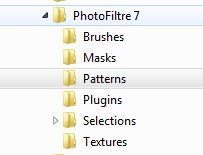
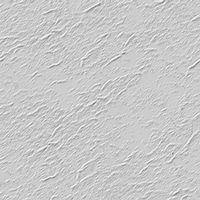
1 Side 1 Hvis man selv i fotoprogrammet vil lave lidt collager med foto og tekst, og det til sidst skal bruges til at få lavet et 20x30 cm. Foto skal man lige tænke på hvor stort man skal lavet det i pixels. På nettet har jeg fundet dette som er en lille rettesnor. I Photofiltre 7 ligger nogle faste baggrunde. Men man kan selv tilføje nye. Det er specielle baggrunde Seamless patterns sådan at man kan udfylde flader. Her bruger vi en der hedder Sandstone1. Du kan også downloade den Baggrunde de såkaldte patterns lægges ind i undermappen PATTERNS Når det er gjort kam man bruge denne baggrund i fotoprogrammet.
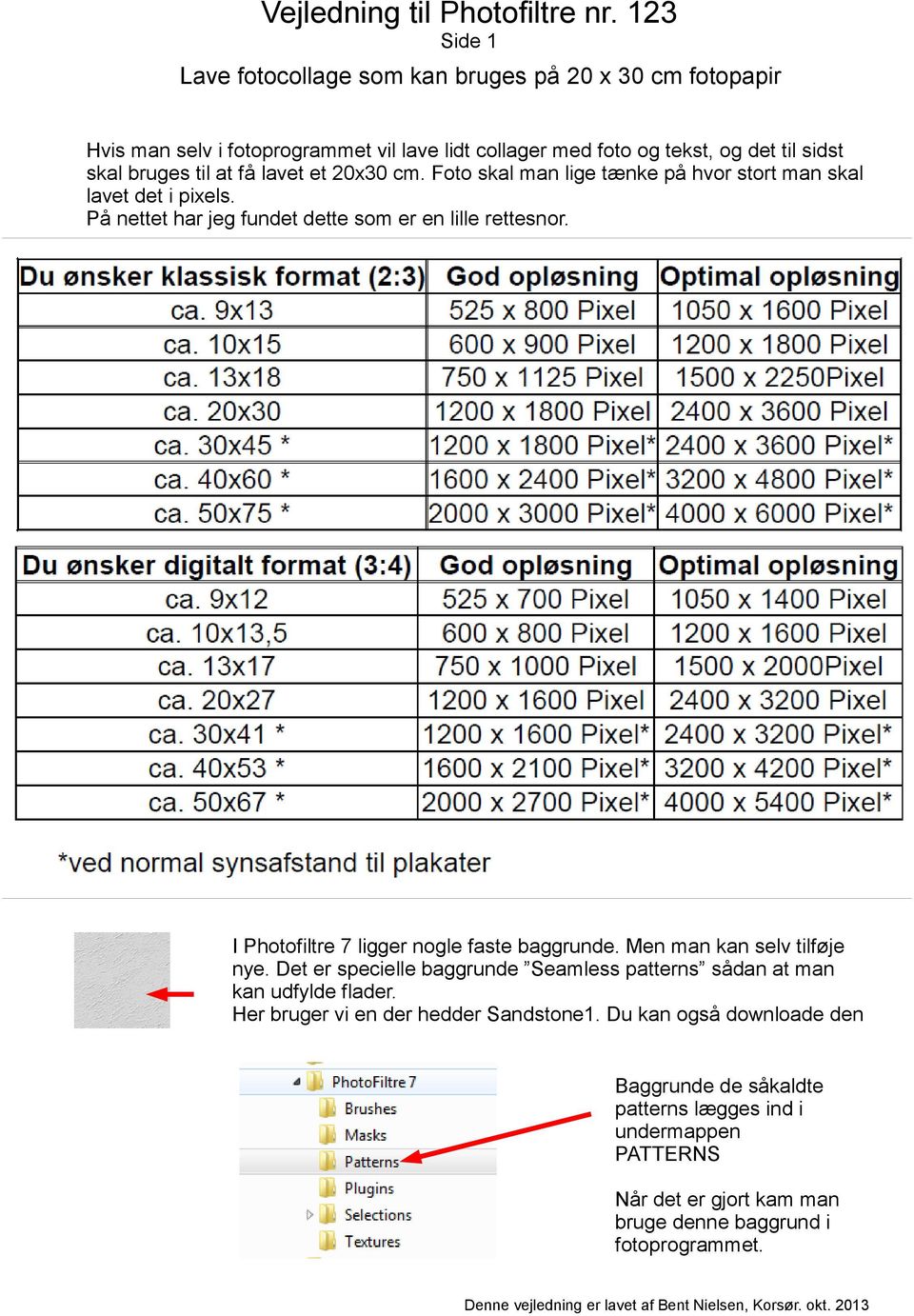
2 Side 2 Vi er nu klar til at starte på collagen Da vi skal være sikker på at det er stort nok i pixels kan man lave en mellemløsning x 2400 som passer til 2:3, eller 1800 x 2700 som også er 2:3 format. Og altså passer til 20 x 30 foto. I denne vejledning laver vi det ud fra 1600 x 2400 pixels. Så start med at gå op og vælge NY foroven i fotoprogrammet. Skriv bredde 2400 og Højde 1600 Sæt hak ved Baggrundsmønster Klik på den gule mappe og find baggrunden Sandstone1 Tryk så OK Nu har vi så baggrundsbilledet til collagen, og kan nu fylde billeder og tekst på. Find de billeder frem du vil bruge til en personlig collage
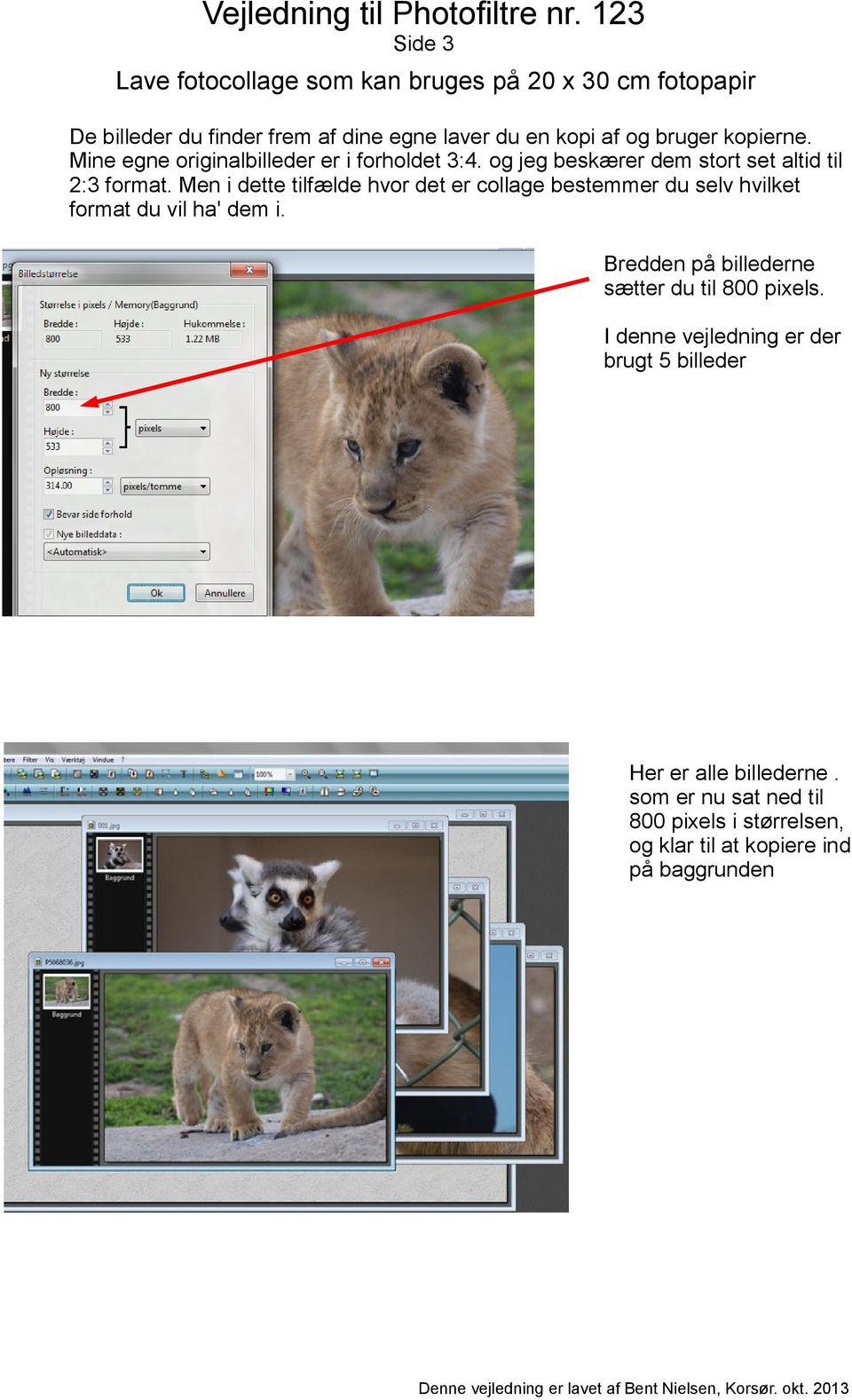
3 Side 3 De billeder du finder frem af dine egne laver du en kopi af og bruger kopierne. Mine egne originalbilleder er i forholdet 3:4. og jeg beskærer dem stort set altid til 2:3 format. Men i dette tilfælde hvor det er collage bestemmer du selv hvilket format du vil ha' dem i. Bredden på billederne sætter du til 800 pixels. I denne vejledning er der brugt 5 billeder Her er alle billederne. som er nu sat ned til 800 pixels i størrelsen, og klar til at kopiere ind på baggrunden
4 Side 4 Højreklik på den blå bjælke. I menuen vælger du KOPIER Nu aktiverer du baggrundsbilledet og højre klikker på den blå bjælke. I menuen vælger du denne gang INDSÆT. Så bliver billedet indsat på baggrundsbilledet. Nu er der så sat de 5 billeder ind. Man kan nu flytte rundt på dem som man har lyst til og bytte om på hvilket der skal overlappe hinanden.
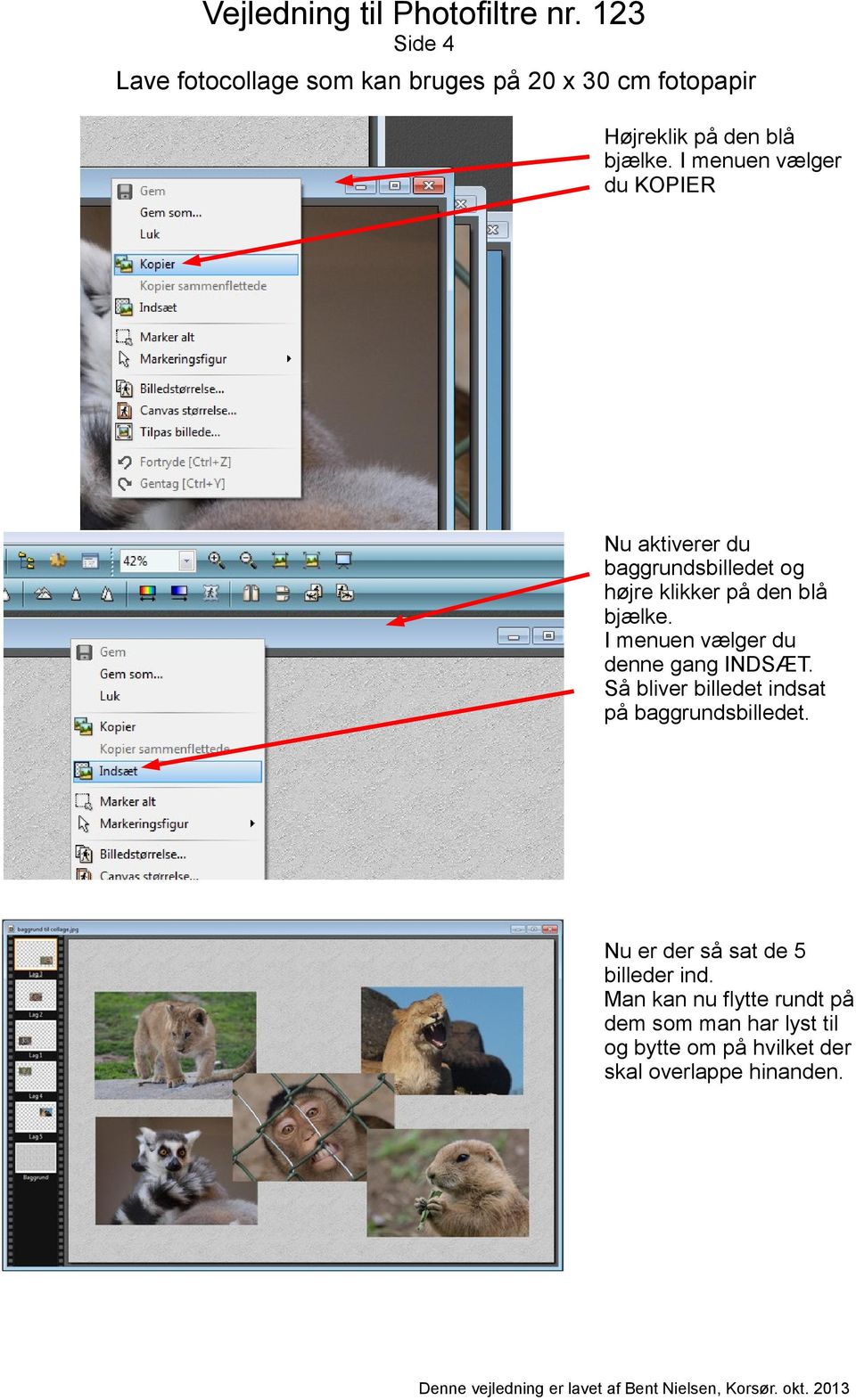
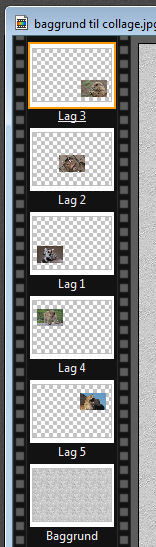
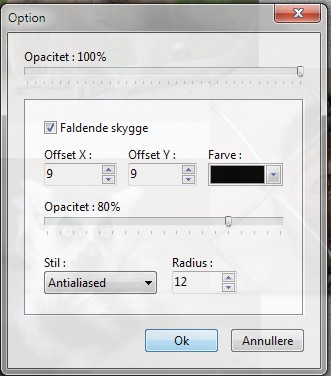
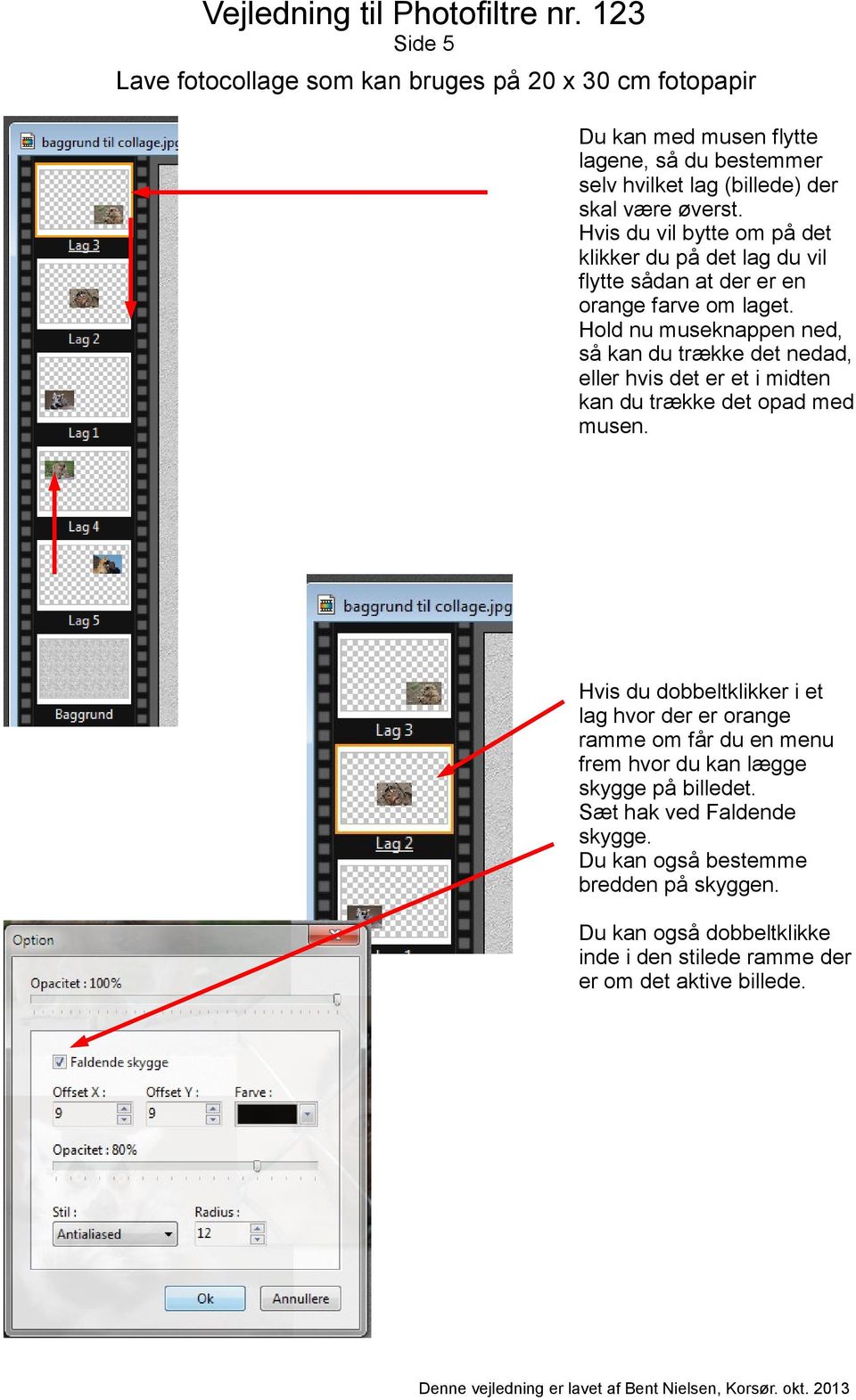
5 Side 5 Du kan med musen flytte lagene, så du bestemmer selv hvilket lag (billede) der skal være øverst. Hvis du vil bytte om på det klikker du på det lag du vil flytte sådan at der er en orange farve om laget. Hold nu museknappen ned, så kan du trække det nedad, eller hvis det er et i midten kan du trække det opad med musen. Hvis du dobbeltklikker i et lag hvor der er orange ramme om får du en menu frem hvor du kan lægge skygge på billedet. Sæt hak ved Faldende skygge. Du kan også bestemme bredden på skyggen. Du kan også dobbeltklikke inde i den stilede ramme der er om det aktive billede.
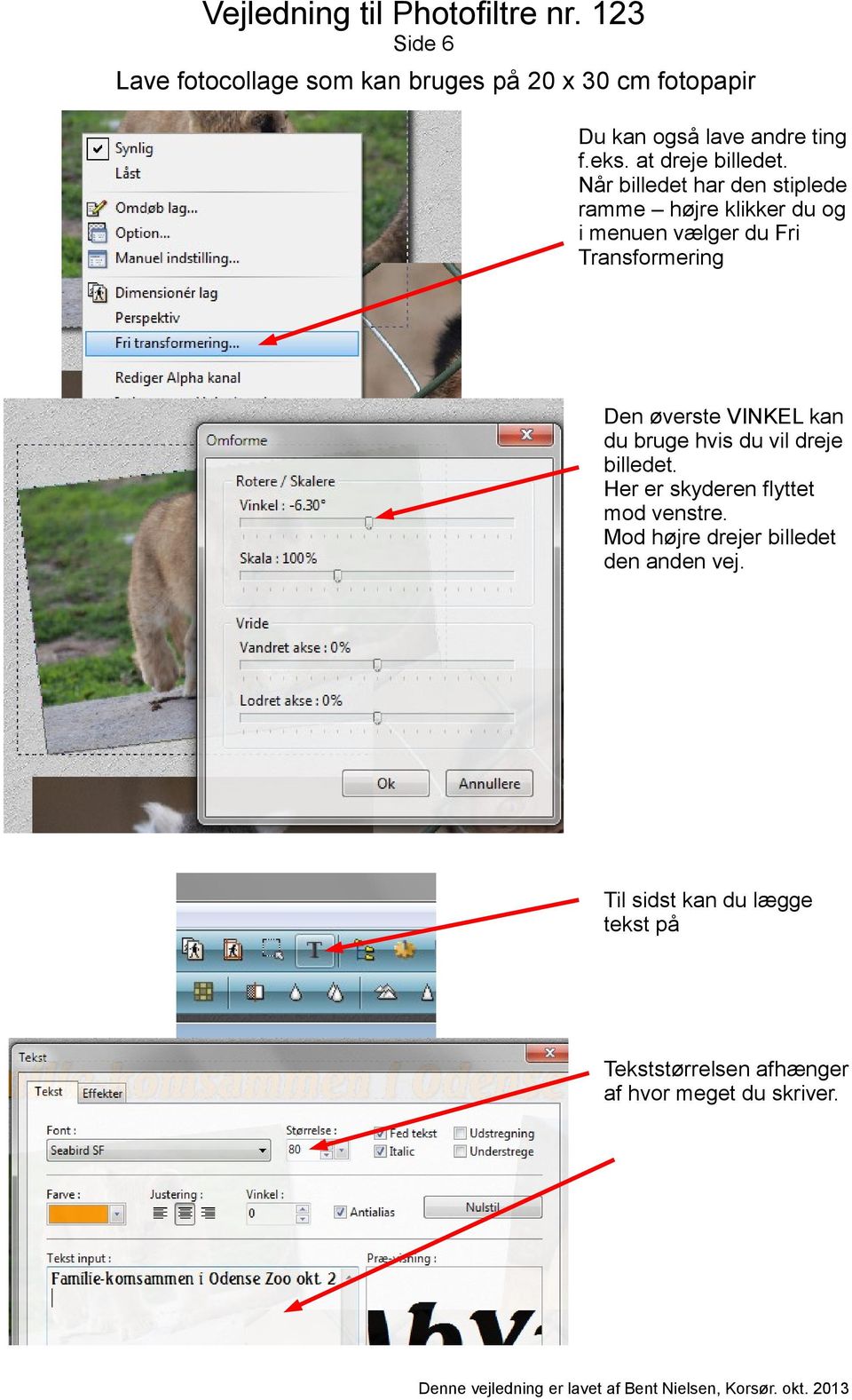
6 Side 6 Du kan også lave andre ting f.eks. at dreje billedet. Når billedet har den stiplede ramme højre klikker du og i menuen vælger du Fri Transformering Den øverste VINKEL kan du bruge hvis du vil dreje billedet. Her er skyderen flyttet mod venstre. Mod højre drejer billedet den anden vej. Til sidst kan du lægge tekst på Tekststørrelsen afhænger af hvor meget du skriver.
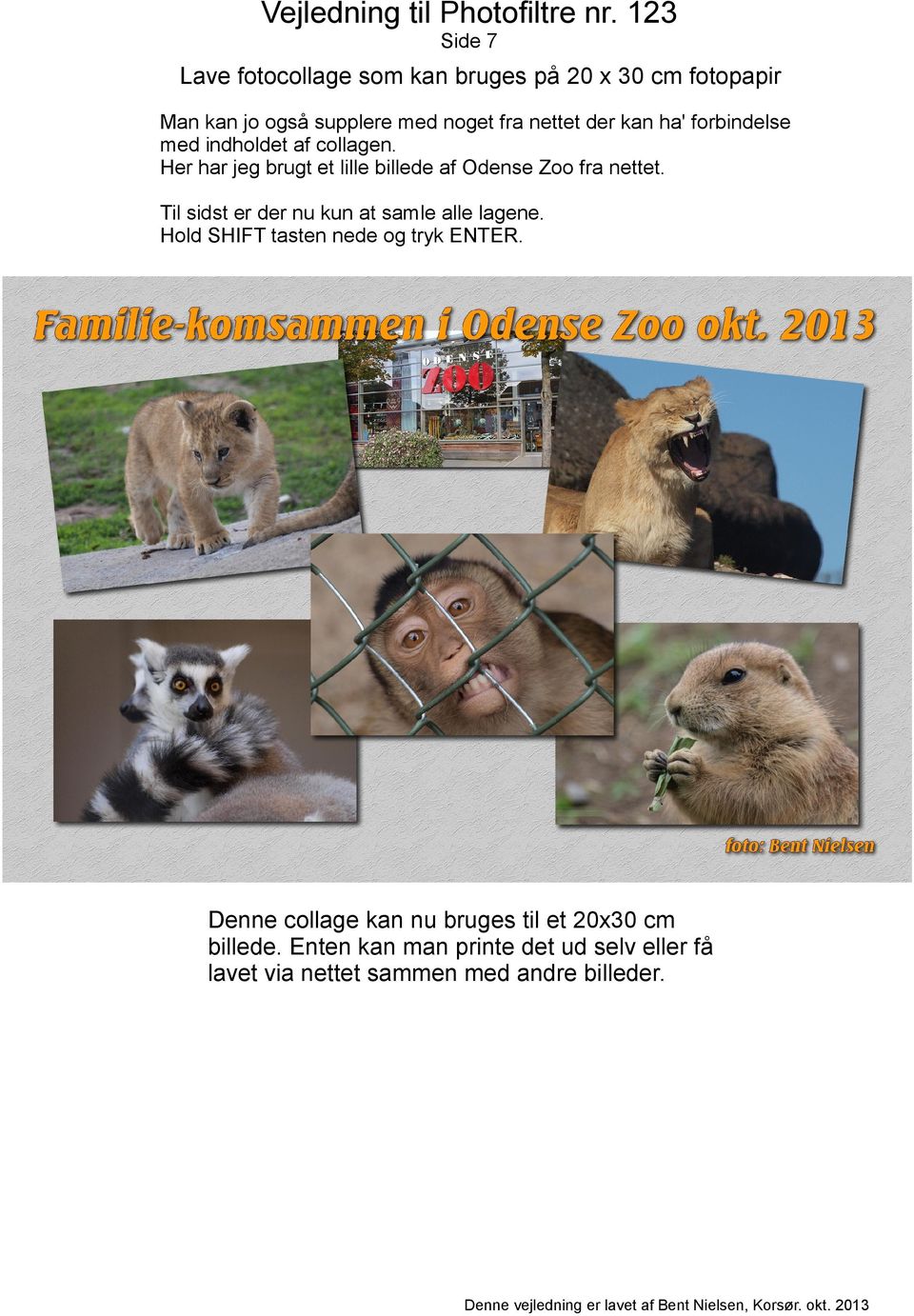
7 Side 7 Man kan jo også supplere med noget fra nettet der kan ha' forbindelse med indholdet af collagen. Her har jeg brugt et lille billede af Odense Zoo fra nettet. Til sidst er der nu kun at samle alle lagene. Hold SHIFT tasten nede og tryk ENTER. Denne collage kan nu bruges til et 20x30 cm billede. Enten kan man printe det ud selv eller få lavet via nettet sammen med andre billeder.
Ved Bredde skriver du Ved Højde skriver du 300. Baggrund vælger du Hvid
 Side 1 Det første der skal gøres er at vi laver en top i størrelsen uden noget på. Vælg NY ved at klikke på det hvide ikon Ved Bredde skriver du 1200 Ved Højde skriver du 300 Baggrund vælger du Hvid Vi
Photofiltre nr. 85 Lave grafikbillede hvor vi bruger plugins side 1
 Lave grafikbillede hvor vi bruger plugins side 1 Vi skal nu sammensætte et grafikbillede hvor vi bruger 2 plugins som kan hentes på min hjemmeside www.pensionistedb.dk under Photofiltre. Denne hedder Image
Vejledning til Photofiltre nr. 105 Side 1
 Side 1 Denne vejledning er et smalt grafikbillede man kan bruge i toppen af en mail lavet i PhotoFiltre 7 hvor man nu kan arbejde i lag. Med PhotoFiltre 7 er det nu endnu nemmere at sammensætte grafik
På min hjemmeside under Libre Draw finder du nederst en skabelon Skabelon med 2 spalter. Det er den vi skal bruge i dette eksempel.
 Side 1 Mange kender programmet Microsoft Publisher hvor man sætte forskellige ting op i, blade, skrivelser, sange m.m. Libre Office Draw der er en del af den gratis LibreOffice pakke kan noget i samme
Vejledning til Photofiltre nr.171 Side 1 Lave et postkort i A6 størrelse, hvor LibreOffice Draw bliver brugt til opsætning
 Side 1 I denne vejledning (opgave) skal vi lave et postkort i A6 størrelse i Photofiltre og sætte det op i Libre Office Draw. For at finde den nøjagtige størrelse på A6 kortet skal vi starte i Draw og
Vejledning til Photofiltre nr. 118 Side 1
 Side 1 I stedet for blot at sende en mail med kun hvid baggrund, kan man pynte mail'en lidt op - f.eks. ved at indsætte en personlig billedcollage med tekst i toppen af mail'en inden man begynder at skrive.
Vejledning til Photofiltre nr.176 Side 1 Lave top til en hvor foto bliver drejet lidt, og lagt tekst på
 Side 1 Denne vejledning starter med at vi skal lave et tomt billede til emailtoppen. I boksen der kommer frem skriver du Bredde 1200 Højde 300 Baggrund her vælges hvid Vi har nu et tomt hvidt billede.
Vejledning til Photofiltre nr. 120 Side 1
 Side 1 De fleste værktøjer i fotoprogrammet Photofiltre 7 er kun aktive når der er åbnet et billede i programmet. Sådan er det også med tryllestaven. Og hvad kan man så bruge tryllestaven til. Den er beregnet
Vejledning til Photofiltre nr.189 Side 1 Sætte forskellige billeder sammen til collage
 Side 1 Her i denne vejledning er brugt i alt 6 billeder. De er tilpasset i fotoprogrammet så der er 3 stk. på 300 x 300 pixels Og 3 stk. på 700 x 300 pixels Du kan downloade de 6 foto der er brugt som
Vejledning til Photofiltre nr. 108 Side 1. Lave visitkort i dankort størelse med eget foto
 Side 1 I denne vejledning vises hvordan man kan lave visitkort, på samme måde som der blev lavet bordkort. Vi vil her som baggrund bruge et af vores egne foto. Opsætningen foregår i LibreOffice Draw og
Vejledning til fotosjov med et billede Side 1
 Side 1 Disse 2 billeder kan du downloade på min hjemmeside. Med dette foto sjov lærer man hvor meget fotoprogrammet OGSÅ kan, foruden at redigere foto i. Så hvis du kører fast og har prøvet at efterligne
Opsætte f.eks. en rejsebeskrivelse med tekst og billede i Draw side 1
 side 1 Hvis man vil lave en opsætning af rejsebeskrivelse og billeder, kan man også gøre det i DRAW. Denne vejledning vil vise hvordan man indsætter hjælpelinjer så man laver en pæn opstilling med billede
Hvis du har den i mappen i forvejen skal du ikke hente den en gang til. Nu skal baggrundsbilledet laves, så tryk på NY på ikonen foroven.
 Side 1 Denne collage er lidt anderledes end den forrige. Her skal der bruges et baggrundsmønster som udfylder hele siden, og vi bruger andre foto. Det lille baggrundsbillede er en.gif fil som du kan hente
Vejledning til Photofiltre nr.160 Side 1 Sammensætte et julekort hvor clipart der er lavet transparent skal bruges
 Side 1 Det færdige julekort skal placeres på en A4 side i Libre Draw. For at finde ud af hvor stort fotoet skal være åbnes en ny side i Draw. Der skal nu laves et par hjælpelinjer. Højreklik på den tomme
Vejledning til Photofiltre nr.204 Side 1 Opsætning af sang hvor der bruges både Libre Office Draw og Photofiltre
 Side 1 Denne vejledning er om hvordan man sætter en sang op i Draw og tilpasser et billede i Photofiltre 7 så det passer til forsiden. Der bruges en skabelon i Draw som du henter på min hjemmeside Så vi
Opsætning af enkle bordkort Side 1
 Side 1 Til disse bordkort bruges LibreOffice Draw til opsætning, og PhotoFiltre til at udfylde selve bordkortet. Med disse 2 programmer kan man lave nogle flotte bordkort. Start med at åbne den tomme side
Vejledning til Photofiltre nr.128 Side 1
 Side 1 Denne vejledning er blot et lille eksempel på hvordan man også kan bruge Photofiltre 7 som en slags grafikprogram. Det er med udgangspunkt i f.eks. min hjemmeside hvor vi vil bruge den blå farve
Vejledning til at lave almindelige bordkort i Draw Side 1
 Side 1 Når du åbner skabelonen til alm. bordkort ser du en side med 10 bordkort. For at få de stiplede linjer frem skal du evt. lige klikke i linealen foroven eller i siden. De stiplede linjer er for at
Vejledning til Photofiltre nr. 122 Side 1
 Side 1 Denne opgave/vejledning skal komme til at se sådan ud. Baggrundsbilledet skal være i en størrelse der er 658 x 271 pixel. Bladet er et foto for sig som skal maskes af og baggrunden gøres gennemsigtig.
Men billedet er 2:3 format så det skal ændres til 3:4 format som 18x24 cm er.
 Side 1 Vi kan jo alle sammen udskrive på et A4 papir, men hvad nu hvis et foto skal ha et bestemt mål? Foto har jo et mål i PIXELS hvor størrelser på foto regnes i CM. Man kan jo forsøge sig frem. Hvis
Sætte et nyhedsbrev eller julebrev op i Draw Hvor du også bruger Photofiltre 7 side 1
 side 1 Denne vejledning skal vise hvordan man kan lave et julebrev - det kan også være et nyhedsbrev. Fremgangsmåden er den samme Opsætningen foregår i LibreOffice Draw Men hvor man også bruger Photofiltre
Vejledning til Photofiltre nr. 121 Side 1
 Side 1 Der er masser af redigeringsmuligheder i Photofiltre 7. Også flere end man har brug for som alm. hobbyfotograf. På disse sider vil jeg gennemgå nogle af dem man (jeg) bruger mest. Her er åbnet et
Du skal så lige først hente en fil en såkaldt maske der hedder PF-Snowflake
 Side 1 Man kan selv lave f.eks. julekort med sne på, samt andet pynt. Har du et flot vinterbillede med sne på kan du lave det endnu flottere. Billedet jeg bruger er reduceret til 900 x 600 pixels Du skal
Her ses siden hvor hjælpelinjerne er lavet. Nu laves den gennemgående overskrift som skal være på alle sider.
 Side 1 Det første jeg gør er at lave hjælpelinjer. Før musen ud i linealen i venstre side. Når musepilen bliver til en dobbeltpil, holdes musetasten nede og så trækker man en hjælpelinje ind på A4 siden.
Vejledning til Photofiltre nr. 104 Side 1
 Side 1 Opsætning af en sang på et A4 på højkant hvor der bruges både Photofiltre og LibreOffice Draw til at sætte sangen op i Når man bruger Photofiltre og LibreOffice draw har man en nem måde at sætte
Vejledning til Photofiltre nr. 115 Side 1
 Side 1 På disse sider vil jeg vise redigering af et foto sådan som jeg selv arbejder på et foto. Her er et billede af en guldsmed åbnet i Photofiltre som det ser ud helt uredigeret Det første jeg gør er
Vejledning til Photofiltre nr. 117 Side 1
 Side 1 I denne vejledning skal vi bruge 7 billeder som skal sættes ned i størrelse. Bagefter sættes de sammen 3 i den ene rækker og 4 i den anden. Til sidst sættes de 2 rækker sammen så det er som en collage.
Vejledning til Photofiltre nr.172 Side 1 Lave et postkort som foldes sammen til A6 størrelse
 Side 1 Til denne vejledning skal vi bruge skabelonen som er inddelt i 4 med hjælpelinjer. Der bruges 2 felter som så foldes sammen til et A6 kort. Der skal så laves noget specielt i Photofiltre hvor vi
Billedbehandling i praksis
 Billedbehandling i praksis Øvelser til værktøjerne i simpel billedbehandling Version: August 2012 Indholdsfortegnelse Dette hæfte...4 Billedstørrelse, billedformater m.m...4 Billedstørrelse...4 Sideformat...5
Den digitale Underviser. Videoredigering. Windows Live Movie Maker
 Den digitale Underviser Videoredigering Windows Live Movie Maker Indhold Indhold... 1 Windows Movie Maker... 2 Om at oprette et projekt... 3 Optage og downloade video... 4 A. Optage din egen video:...
Jeg viser det med Photofiltre, men princippet er det samme i andre billedeprogrammer, der arbejder med lag.
 Støjfjerner i lag Denne guide er skrevet i A4-format, så det er lettere at udskrive den. Materialet kommer til at indgå som en del af et nyt og større skriftligt materiale om HDR-fotografering og efterbehandling
Lav din egen forside i webtrees
 Lav din egen forside i webtrees Du behøver ikke at kunne kode eller gøre noget advanceret for at designe din helt egen forside i webtrees. Alt du skal gøre er bare at gøre brug af den indbygget editor.
Manual til Dynamicweb Februar 2010
 Manual til Dynamicweb Februar 2010 Login... 2 Skabeloner og formater... 3 Filarkivet... 4 Lav en PDF... 5 Opret en ny side... 7 Navngiv siden... 9 Aktiver siden... 9 Sorter sider... 9 Flyt siden... 11
Manual for installering og brug af IE-spyad af Anette B. Overgaard
 Manual for installering og brug af IE-spyad af Anette B. Overgaard Jeg kan varmt anbefale alle at installere dette lille geniale program. Det sikrer dig mod rigtig meget spyware, som ligger rundt omkring
FOTO strategi Gem Udvælg Rediger Gem
 FOTO strategi 1. Gem billederne i en mappe på skrivebordet a. Opret en mappe på skrivebordet og navngiv den evt. med årstallet. b. Kopier billederne i kameraets DCIM-mappe og sæt den ind i mappen på skrivebordet.
Vejledning til Photofiltre nr. 119 Side 1
 Side 1 Hvis man kan li' at sidde og sammensætte grafik kan man bl. Lave sit eget lille logo med eget foto og tekst. Det kan bruges på f.eks. brevpapir når man skriver i Word. Find billedet frem du vil
Edb-tekstbehandling, præsentation mm
 Edb-tekstbehandling, præsentation mm I denne lektion skal du: - hente kopier et skærmbillede og sætte det ind i et dokument - beskære billedet, så det passer til dit dokument Der findes specielle programmer
Kom godt i gang med Fronter
 1 Kom godt i gang med Fronter. Kom godt i gang med Fronter Sådan logger du på Først skal du hente dit Brugernavn på https://netid.ucl.dk/ Du skal taste dit CPR-nummer med bindestreg: (Hav tålmodighed det
Manual til hjemmeside i Typo3
 Manual til hjemmeside i Typo3 Gode tips og genvejstaster Ét linieskift Ctrl + A Ctrl + C Ctrl + X Ctrl + V shift + enter (tasten du normalt bruger til linieskift) Markér alt Kopier Klip Sæt ind Oprettelse
Kom godt i gang med Fronter
 1 Kom godt i gang med Fronter. Introduktion for studerende på diplomuddannelserne Kom godt i gang med Fronter Introduktion for studerende på diplomuddannelserne Sådan logger du på Først skal du hente dit
PowerPoint Intro 2010 Segment - en del af dit netværk
 PowerPoint Intro 2010 7 Arbejde med objekter Formål Udover at arbejde med almindelig tekst og punktopstillinger, kan du i PowerPoint indsætte diverse objekter. Med objekter menes der fx; billeder, figurer,
Vejledning til Photofiltre nr.129 Side 1
 Side 1 Til denne vejledning laver vi lidt ekstra ved hvert billede. Vi skal bruge det der hedder Image Curl. Vi skal altså bruge en fil der kan hentes på min hjemmeside under Photofiltre 7 og nederst på
Billedbehandling med XnView.
 Billedbehandling med XnView. 2009 Dag 1: På skrivebordet finder du ikonet for Denne computer højreklik på ikonet og vælg Stifinder på pop-op skiltet. Nu viser Stifinderen de drev der findes på denne computer
Lav et fritskåret transparent billede i PhotoFiltre
 Lav et fritskåret transparent billede i PhotoFiltre Hent det gratis program PhotoFiltre i den engelske version på denne side: http://www.photofiltre-studio.com/pf7-en.htm Hent sprogfilen til den danske
Billedbehandling Pixlr.com Side 1. Opgaver. Annemette Søgaard Hansen/www.dinwebvejleder.dk
 Billedbehandling Pixlr.com Side 1 Opgaver Billedbehandling Pixlr.com Side 2 Indholdsfortegnelse Opgave 1... Åbne/Gemme/Størrelse... Side 3 Opgave 2... Autoniveauer... Side 4 Opgave 3... Manuelle justeringger...
Hvordan gør jeg? Gennemgang af fotoredigeringsprogrammet Picasa
 Hvordan gør jeg? Gennemgang af fotoredigeringsprogrammet Picasa Velkommen til Picasa! Start med at importere dine billeder til programmet. (1-2) 1) Inde i hovedbiblioteket trykker du på Importer, og du
PhotoFiltre manual. VUC Hjørring 2010 forår Photofiltre
 PhotoFiltre manual PhotoFiltre manual... 1 Download af... 2 Få til at tale dansk!... 4 PhotoFiltre skærmbilledet... 5 De 2 værktøjslinier i PhotoFiltre... 6 Værktøjspaletten... 7 Indstilling af PhotoFiltre...
Skrifttype og størrelse
 Tekstbehandling med Microsoft Word 2007 GRUNDLÆGGENDE INTRO (PC) Når du starter Word 2007, så ser du normal-skabelonen og kan straks begynde at skrive tekst. Normal-skabelonen indeholder bl.a. indstillinger
Redaktørvejledning for www.bredstrup-pjedsted.dk Skriv en artikel
 Arbejdsgang - Skriv artiklens tekst - Gør billeder klar - Log-in på hjemmesiden - Opret ny artikel - Vælg kategori - Skriv overskrift - Indsæt tekst - Tilføj billeder - Gennemgå artiklens indstillinger
Lektion 7 - Fjernelse af farvestik
 Lektion 7 - En meget irriterende ting - især ved ældre indscannede billeder - er en forkert farve, der ligger som et slør hen over billedet eller dele af dette. På ældre billeder skyldes det, at farverne
Oktober Dokumentpakker
 Oktober 2017 Dokumentpakker Dokumentpakkerne er et værktøj til at udskrive dynamiske breve, som har en standardtekst i brevet, og hvor der automatisk sættes blandt andet patientens navn, adresse og aftaletid
Scanning af foto side 1
 side 1 En nyttig ting som mange har i dag er en scanner. Nogle har en multi-printer hvor scanneren sidder i toppen. Andre har en Flatbed scanner. Der findes flere modeller og mange priser. Denne vejledning
Picasa billedalbum og webalbum
 Picasa billedalbum og webalbum Billedalbum og redigerings-værktøj Picasa er et billedalbum, som kan bruges til at opbevare, registrere, bearbejde og ordne sine digitale fotos i. Desuden kan du uploade
Flere funktioner (5) Picasa 3.1.9
 (5) Marts 2015 JC - Data Indhold Gem på disk, Genvejsknapper... 2 Søg, Collage,...3 Andre Collageformer, Gem collage... 4 Filtre: Ansigtsgenkendelse, Stjerne... 5 Geo-tag, Google Earch: Søg, Zoom... 5
Kom godt i gang med Fronter
 1 Kom godt i gang med Fronter. Introduktion for studerende på diplomuddannelse, området Pædagogik Kom godt i gang med Fronter Introduktion for studerende på Pædagogisk diplomuddannelse Sådan logger du
Billeder på hjemmeside
 Billeder på hjemmeside Indholdsfortegnelse Emne 1. Billedredigering (Microsoft Picture Manager) Side 3 a. Komprimer billeder b. Beskæring af billeder 3 9 2. Billeder og tekst ved hjælp af en skabelon (Template
Indstillinger af skærm, skrivebord og papirkurv
 Skærmens format og opløsning Skærmens opløsning angives i pixels (små kvadrater). Den valgte opløsningen skal helst passe med skærmens format, dvs. forholdet mellem længde og bredde, ellers bliver billederne
Guide til up- og download af brugerprogrammer (apps) på
 Guide til up- og download af brugerprogrammer (apps) på www.talecomputerforum.dk Indholdsfortegnelse Upload sådan! (For Windows 7 + Vista)... 2 Upload sådan! (for Windows 8)... 4 Download en App sådan!
Indhold Outlook Web App... 1
 Outlook Web App Outlook Web App (OWA) bruges til at håndtere e-mails og kalendere uden at skulle have Outlook klient programmet installeret. OWA kan bruges på en hvilken som helst computer, der har adgang
Print vejledning af Skærmkort i QGIS Kortforsyningen WMS Vejledning til print i QGIS efter der er oprettet forbindelse til Skærmkort WMS service
 Print vejledning af Skærmkort i QGIS Kortforsyningen WMS Vejledning til print i QGIS efter der er oprettet forbindelse til Skærmkort WMS service Vejledningen er til QGIS 3.4 Vælg et skærmkort uden nummer
Word-5: Tabeller og hængende indrykning
 Word-5: Tabeller og hængende indrykning Tabel-funktionen i Word laver en slags skemaer. Word er jo et amerikansk program og på deres sprog hedder skema: table. Det er nok sådan udtrykket er opstået, da
Brugervejledning. Hjemmesider med Cmsimple.
 1af23 Brugervejledning. Hjemmesider med Cmsimple. 1. Forord. Denne brugervejledning er fremstillet for at hjælpe personer ved Lokalhistorisk Arkiver i ny Sønderborg kommune, som kun har ringe kendskab
Brugermanual til vandværkshjemmeside. Opsætning af sider og menu er
 Brugermanual til vandværkshjemmeside Opsætning af sider og menu er 1 Forside 3 Liste Tre sideopsætninger: 1 Forside 2 Standard 3 Liste 2 Underside Sideopsætninger Siden er opdelt i: Kolonner & Afsnit Alt
FC-intranet: FC-intranet er et fælles mail- og konferencesystem, hvor lærere og elever kan kommunikere.
 IT-intro 9. august 2011 14:56 IT-introduktion på Risskov Gymnasium FC-intranet: FC-intranet er et fælles mail- og konferencesystem, hvor lærere og elever kan kommunikere. Før end man kan logge sig ind
Vejledning til Mozart Viewer 12
 Vejledning til Mozart Viewer 12 Programmet kan downloades gratis på http://www.mozart.co.uk Husk at det er den der hedder Mozart Viewer du skal hente. Den er gratis, i modsætning til Mozart som koster
Åbn Paint, som er et lille tegne- og billedbehandlingsprogram der findes under Programmer i mappen Tilbehør. Åbn også Word.
 75 Paint & Print Screen (Skærmbillede med beskæring) Åbn Paint, som er et lille tegne- og billedbehandlingsprogram der findes under Programmer i mappen Tilbehør. Åbn også Word. 1. Minimer straks begge
Undervisning Version 1.0 redigering af billeder til hjemmesiden
 Undervisning Version 1.0 redigering af billeder til hjemmesiden Nødvendigheden for at almindelig god bruger til edb. Her taler jeg ikke om at blive en superbruger men bare en bruger der styr på almindelig
The GIMP. The GIMP til windows kan hentes fra siden: http://gimp win.sourceforge.net/stable.html
 The GIMP The GIMP er et gratis grafikprogram som kan hentes på nettet. Alle nye opdateringer af programmet bliver lagt på nettet, så snart de er færdige. Tilbehør (bl.a. særlige funktioner) kan også hentes
Galleri modul. Side 1 af 18
 Galleri modul Side 1 af 18 Indholdsfortegnelse Indholdsfortegnelse... 2 Installation... 3 Oprette menupunkt... 5 Kategoriseret menupunkt (Avanceret)... 6 Opsætning... 9 Generel opsætning... 10 Opsætning
Tastemanual til Webbyggeren
 Tastemanual til Webbyggeren Denne tastemanual er opbygget således, at eleverne skal lave deres hjemmeside i en allerede konstrueret hjemmesideskabelon, som de kan arbejde videre i, lægge tekst ind i, ændre
Elevvejledning til SkoleKomNet - Min egen hjemmeside
 Indledning...1 Sådan får du adgang...2 Dit KlasseWeb skrivebord Overblik...2 Dit arbejdsområde...3 Din hjemmeside på nettet...3 Sådan laver du en hjemmeside i 4 trin...3 Trin 1 Dit personlige billede på
Quick guide Dynamicweb 9. Kom godt i gang med brugen af redigeringsværktøjet bag vores hjemmesideløsning CMS-systemet Dynamicweb
 Quick guide Dynamicweb 9 Kom godt i gang med brugen af redigeringsværktøjet bag vores hjemmesideløsning CMS-systemet Dynamicweb Indholdsfortegnelse Sådan logger du på... 3 Opbygning... 4 Beskrivelse af
Velkommen til dag 9 i IT for let øvede
 Velkommen til dag 9 i IT for let øvede Spørgsmål til dag 10 send venligst ønsker på mail inden torsdag til Peter og Per Gennemgående opgave og Excel v/peter Lidt Internet tips Filer og mapper Øvelse med
Microsoft Word 2003 - fremgangsmåde til Blomsterhuset Side 1 af 11
 Microsoft Word 2003 - fremgangsmåde til Blomsterhuset Side 1 af 11 Åbn Word 2003 Skriv: Blomsterhuset A/S - tryk enter en gang Skriv: Blomster for alle - tryk enter 5 gange Skriv: I anledning af at - tryk
Billedbehandling med GIMP
 Den sidste ting der er plads til her er: Skaler. For at få de 2 lag til at passe sammen er det nødvendigt at skalere dem. Vælg enten billede->skaler billede eller lag->skaler lag. Og indstil antallet af
Mail. 0: Send en E-mail. Du kan vedhæfte billeder til mail en. Ju-hue, jeg har fået en mail på min ipad, der er også et billede med i mailen.
 Mail. 0: Send en E-mail. Du kan vedhæfte billeder til mail en. Ju-hue, jeg har fået en mail på min ipad, der er også et billede med i mailen. 1: Du kan åbne mail en, øverst hold på Fra i 2 sek, så kan
Annemette Søgaard Hansen/www.dinwebvejleder.dk
 Google Docs Regneark Indholdsfortegnelse Værktøjer... Side 3 Menuer... Side 6 Opgave... Side 13 Få adgang til filerne fra din computer... Side 19 Vejledende løsning... Side 20 GoogleDocs Regneark 2 Google
Word-5: Tabeller og hængende indrykning
 Word-5: Tabeller og hængende indrykning Tabel-funktionen i Word laver en slags skemaer. Word er jo et amerikansk program og på deres sprog hedder skema: table. Det er nok sådan udtrykket er opstået, da
I denne manual kan du finde en hurtig introduktion til hvordan du:
 VORES NORDSJÆLLAND HURTIGT I GANG MANUAL 01: Bruger HVAD INDEHOLDER DENNE MANUAL? I denne manual kan du finde en hurtig introduktion til hvordan du: 1. Finder Vores Nordsjælland hjemmesiden 2. Opretter
Hold kontakten med dit netværk!
 Hold kontakten med dit netværk! - Outlook er dit netværksprogram Outlook er mere end blot et mailprogram Du kan bruge Outlook til meget mere end blot at sende og modtage mails med. Eksempelvis, så er Outlook
Fable Kom godt i gang
 Fable Kom godt i gang Vers. 1.3.1 Opdateret: 29-08-2018 Indholdsfortegnelse 1. Installer programmet 3 2. Pak robotten ud 5 3. I gang med at programmere 6 4. Programmér Fable til at køre fra 90 til -90
Primus Lav Layout med noder, tekst og billede.
 Primus layout med noder tekst og billeder Side 1 Primus Lav Layout med noder, tekst og billede. Lærerversionen af Primus kan også bruges til at blande forskellige noder med tekst og billede. Det kan Student
Den digitale Underviser. Clouds. Dropbox
 Den digitale Underviser Clouds Dropbox Indhold Indhold... 1 Dropbox... 1 Installer Dropbox... 2 Åbn Dropbox fra egen computer... 2 Åbn Dropbox fra en anden computer... 3 Lagre filer i Dropbox (offline
Kom godt i gang med Fable-robotten
 Kom godt i gang med Fable-robotten 1. Først skal du installere programmet på din computer. Gå ind på shaperobotics.com og under support vælger du download: Her vælger du, under PC App om du kører Windows
Brugers vejledning til indtastning af Naturdata på eksisterende 3- områder
 Brugers vejledning til indtastning af Naturdata på eksisterende 3- områder Denne vejledning omfatter indtastning af naturdata på eksisterende 3-områder. Har du opdaget et nyt 3-område, skal du derfor oprette
Nero Cover designer. 1. Opstart og justering af Printer første gang! Brug af Nero til at lave labler-indlægmm. til CD/DVD skiver af egenproduktion.
 Nero Cover designer. Brug af Nero til at lave labler-indlægmm. til CD/DVD skiver af egenproduktion. 1. Opstart og justering af Printer første gang! Start Nero og vælg i sidepanelet til venstre(åbnes ved
Image Converter. Betjeningsvejledning. Indholdsfortegnelse: Version: 1.1.0.0. Sørg for at læse følgende, før Image Converteren anvendes
 Image Converter Betjeningsvejledning Version: 1.1.0.0 Sørg for at læse følgende, før Image Converteren anvendes Indholdsfortegnelse: Overblik over Image Converter P2 Image Converteringsproces P3 Importér