
Vejledning til kortløsning
|
|
|
- Fredrik Lauritsen
- 9 år siden
- Visninger:
Transkript
1 Vejledning til kortløsning Indholdsfortegnelse 1. Programmel og systemkrav Om kortløsningen Datakvalitet og ansvar Sidens opbygning Navigationsbjælken Kortvinduet Print Programmel og systemkrav Kortløsningen er bygget på en MapGuide Open Source 1 server samt et WebGIS programmel udviklet af Geograf A/S 2. MapGuide Open Source serveren indeholder funktionalitet til at bygge kort og tematiseringer, bestående af en eller flere lag, der igen er dannet på baggrund af lige så mange datakilder. Kort og tematiseringer kan anvendes af andre programmer, blandt andet når disse skal kunne tilgås på Internettet i form af kortløsninger. WebGIS programmellet fra Geograf A/S, gør det muligt at opbygge kortløsninger ved at kombinere kort og tematiseringer hentet fra MapGuide Open Source serveren samt anvendelse af en lang række indbyggede værktøjer til interaktion af kort og tematiseringer. 1.1 Systemkrav For at kortløsningen kan tilgås i en Internet browser, er der nogle få systemkrav der skal overholdes brugerens computer: - Alle nyere browsere kan anvendes - Browseren skal kunne afvikle JavaScript - JavaScript skal være tændt for at kortvinduet kan vises Siden ses bedst med: - en skærmopløsning på minimum 1024 x 768 pixels, i fuldskærms-visning - mange farver (16 bit) eller ægte farver (32 bit) - små eller mellem skrifttyper (ved store skrifttyper kan dele af tekster i enkelte situationer "forsvinde")
2 2. Om kortløsningen Kortløsningen er bygget op af en række baggrundskort og temaer. Det er i kortløsningen muligt at skifte mellem forskellige baggrundskort afhængig af om der skal vises detaljekort, luftfoto eller vejnavnekort. Afhængig af kortløsning, kan der tændes og slukkes for forskellige tematiseringer der vises ovenpå det valgte baggrundskort. Kortløsningen indeholder derudover en signaturforklaring, der beskriver udseendet af de enkelte tematiseringer. 3. Datakvalitet og ansvar Aarhus Kommunes GIS (Geografisk Informations System) på Internettet er et supplement til Kort og Geodata på Aarhus Kommunes hjemmeside, der kan ses her. På denne side præsenteres en række oplysninger og data der knytter sig til geografiske lokaliteter. Indgangen til de forskellige data er kommunens grundkort med veje, bygninger, adresser m.m. Da der er tale om grafiske data, er det datamængder af en betragtelig størrelse, der skal sendes over Internettet, for at kunne præsentere kortet på skærmen. Derfor er der foretaget en afvejning mellem grafisk kvalitet og acceptable download tider. Specielt luftfotos, også kaldet ortofotos, er meget datatunge og tager derfor forholdsvis lang tid at hente, specielt på langsommere forbindelser, under 1 megabit. Hvilke data, i form af lag, der er synlige i kortet er afhængig af zoomniveauet, da det ikke er muligt at vise alle lag på en gang, på grund af mængden af data der dermed skal behandles. Derfor er hvert enkelt lag blevet tildelt en zoomrækkevidde for derved at kunne styre hvilke lag der bliver vist i det enkelte zoomniveau, hvilket sikre en god afviklingshastighed i kortet. 3.1 Bemærk Ophavsretten til kort- og billeddata på denne webside tilhører Aarhus Kommune og Geodatastyrelsen 3. Kort- og billeddata må alene anvendes til private formål. Erhvervsmæssig anvendelse kræver forudgående aftale herom med rettighedshaverne. For Aarhus Kommunes vedkommende med: Teknik og Miljø, Center for Administration og Ejendomme, Digitalisering og GIS Bautavej Aarhus V Tlf.: Administration og Ejendomme 3 2
3 4. Sidens opbygning Siden består af 3 elementer, hvor kortvinduet er det central element. (Det viste eksempel er fra Grundkortet): 1. Logo og titelbjælke, hvor logoet virker som et link tilbage til Aarhus Kommunes hjemmeside 2. Navigationsbjælke, hvor det blandt andet er muligt at tænde og slukke temaer i kortet samt åbne for links relateret til kortløsningen 3. Kortvindue, der indeholder kortet Bemærk Der kan være mindre afvigelser i sidens design afhængig af hvilken browser der anvendes, hvilket grunder i forskelligheder i hvordan de enkelte browsere fortolker de designmæssige opsætninger. Designet kan derfor have mindre variationer, men funktionaliteten er den samme uanset browser. 5. Navigationsbjælken I navigationsbjælken er det muligt at tænde og slukke for en række tematiseringer, der vises i kortet afhængig af zoomniveauet. Når der tændes eller slukkes for en tematisering opdateres signaturforklaringen automatisk. Derudover findes der i navigationsbjælken links til denne vejledning samt Kortstatus/Metadata, der indeholder en beskrivelse af de data der ligger til baggrund for de forskellige baggrundskort og tematiseringer i kortet. Endelig findes der i bunden af navigationsbjælken en genvej tilbage til startkortet, der genstartet kortløsningen. 3
4 6. Kortvinduet Kortvinduet består af fem komponenter: 1. Værktøjslinje 2. Kort 3. Zoom-kontrol 4. Målestok 5. Signaturforklaring 6.1 Værktøjslinje Værktøjslinjen består af en række knapper til manipulation og opslag i kortet. Panorer. Panorer i kortet ved at holde venstre museknap nede og bevæg musen i den ønskede retning. Zoom ind. Zoom ind i kortet ved enten at trykke på et punkt med venstre museknap eller afmærke et område ved at holde venstre museknap nede og bevæg musen hen over det ønskede område. Zoom ud. Zoom ud i kortet ved enten at trykke på et punkt med venstre museknap eller afmærke et område ved at holde venstre museknap nede og bevæg musen hen over det ønskede område. Vis hele kortet Zoomer ud til kortets oprindelige zoomniveau. Vælg. Tryk på et objekt i kortet eller hold venstre museknap nede, mens musen bevæges hen over et eller flere objekter der ønskes markeret. Fjern valg. Fjerner markering af valgte objekter. 4
5 Mål areal. Måler arealet mellem tre eller flere afmærkede punkter i kortet. Måling af areal afsluttes med dobbeltklik. Mål afstand. Måler afstanden mellem to eller flere punkter i kortet. Måling af afstand afsluttes med dobbeltklik. Print. Åbner for printmenuen for det aktuelle kort ud. Vær opmærksom på at der kun kan printes som pdf. Søgning. Der vælges først om der ønskes at foretage et opslag i kortet på en adresse, en matrikel eller et sted. Et adresseopslag består af et vejnavn og et husnummer. I Vejnavn: feltet indtastes der et fuldt eller delvist vejnavn, efterfulgt af tryk på retur, hvorefter der vises en liste over vejnavne der svarer til den indtastede tekst. I Husnummer: feltet indtastes der et fuldt eller delvist husnummer, efterfulgt af tryk på retur, hvorefter der vises en liste over husnumre der svarer til den indtastede tekst. Alternativt kan vejnavn og husnummer vælges i en liste. Et matrikelopslag foretages på samme måde som et adresseopslag, men består i stedet af et ejerlavsnavn og et matrikelnummer. Et stedopslag foregår igen på samme måde som et adresseopslag, men består i stedet kun af et stednavn. Når den ønskede adresse eller matrikel er valgt, zoomes der automatisk ind i koret. Baggrundskort. Det er muligt at vælge hvilket baggrundskort der skal vises i kortet. Der kan afhængig af kortløsningen vælges mellem et detaljekort, der vises som standard, luftfotos årgange 1954, 1995, 1999, 2002, 2004, 2006, 2008, 2009, 2011, 2012, 2013, 2014 og vejnavnekort Kort Kortet er bygget op af et baggrundskort og en række tematiseringer. Der kan i kortet vælges mellem flere forskellige baggrundskort, hvor kun et baggrundskort kan vises af gangen. Tematiseringer kan tændes og slukkes i navigationsbjælken. 5
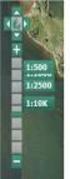
6 Baggrundskort og tematiseringer er opbygget af en række lag, der er dannet på baggrund af omkring lige så mange datakilder. Dette betyder at der skal hentes betydelige datamængder når der skal dannes et kort, hvor der især i lavere zoomniveauer skal hentes meget store datamængder. For at sænke datamængden der skal hentes og dermed øge hastigheden i kortet, er der fastlagt en række faste zoomniveauer i kortet. De fastlagte zoomniveauer gør at baggrundskortene kan præfabrikeres i form af ruder som fylder minimalt rent datastørrelsesmæssigt. Disse ruder kan ses i kortet som midlertidige firkanter når kortet tegnes på skærmen. 6.3 Zoom-kontrol Med zoom-kontrollen er det muligt at zoome ind og ud i kortet ved hjælp af plus (+) og minus (-) tegnet eller den mellemliggende skyder. Der er også muligt at panorerer i kortet ved hjælp af piletasterne placeret nederst i zoom-kontrollen. 6.4 Målestok Målestokken der er placeret i nederste venstre hjørne og tilpasses automatisk til det aktuelle zoomniveau. Der skiftes fra en afstandsbetegnelse på kilometer til meter når der zoomes længere ind i kortet. 6.5 Signaturforklaring Signaturforklaringen beskriver betydningen af de enkelte punkter, linjer og flader i kortet. Vær opmærksom på at signaturforklaringen indeholder alle signaturer der kan ses i det aktuelle zoomniveau, og ikke kun de signaturer der kan ses i det aktive kortudsnit. Signaturforklaringen kan flyttes rundt i kortvinduet hvis nødvendigt. 7. Print Med print funktionen er det muligt at udskrive kortudsnit i form at en pdf fil. I vinduet Vælg udskriftsindstillinger kan der vælges forskellige indstillinger for udskriften: - Vælg papirtype, hvor der kan vælges mellem A3 og A4 stående og liggende - Målforhold, hvor der vælges hvilket zoomniveau udskriften skal vises i tilpasses automatisk hvis der ændres i størrelsen af udskriftsområdet - Signaturforklaring, hvor der vælges om der skal vises en signaturforklaring i udskriftens nederste højre hjørne - Nordpil, hvor der vælges om der skal vises en nordpil i udskriftens øverste højre hjørne - Målepind, hvor der vælges om der skal vises en målepind i udskriftens nederste venstre hjørne - Udskriftskvalitet, hvor der vælges lav (150 dpi), mellem (300 dpi) eller høj (600 dpi) udskriftskvalitet - Tilføj tekst, hvor der kan indtastes en tekst der vises i udskriften 6
7 I kortet er udskriftsområdet markeret af den sorte firkant. Udskriftsområdet kan flyttes ved den sorte cirkel midt i udskriftsområdet og udskriftsområdets størrelse kan tilpasse ved den sorte cirkel i firkantens nederste højre hjørne. 7
Vejledning i brug af Kommunen på kort
 Vejledning i brug af Kommunen på kort Indhold Adgang til Kommunen på kort... 2 Kortvindue og infolinje... 2 Målforhold... 2 Zoom... 3 Signaturforklaring... 3 Værktøjslinjen den øverste sorte del... 3 Navn...
Vejledning i brug af Kommunen på kort
 Vejledning i brug af Kommunen på kort Indhold Adgang til Kommunen på kort... 2 Værktøjslinjen den øverste sorte del... 3 Navn... 3 Indstillinger... 3 Hjælp... 3 Kortvindue og infolinje... 3 Målforhold...
Adgang til WebGraf. 1. Start Microsoft Internet Explorer. 2. Skriv: http://kort.ge.dk
 Indholdsfortegnelse Indholdsfortegnelse.. side 2 Adgang til webgraf 3 Opslag adresse... 4 Styring af layout.. 5 Opslag af område via oversigtskort... 6 Zoom funktioner.. 7 Panorere på skærmen. 8 Information
Indholdsfortegnelse. Indholdsfortegnelse.. side 2. Adgang til webgraf 3. Opslag adresse... 4. Styring af layout.. 5. Zoom funktioner..
 Indholdsfortegnelse Indholdsfortegnelse.. side 2 Adgang til webgraf 3 Opslag adresse... 4 Styring af layout.. 5 Zoom funktioner.. 6 Panorere på skærmen. 7 Information om grafikken.... 8-10 Print et udsnit.....
WebGIS. Adresseopslag, og andre opslag (MR Stationer, stik m.m.) er ikke ændret. Dog kan du ikke
 WebGIS September 2014 WebGIS er en webside, der viser HMN Naturgas gasledninger. Private kan se hvor gas stikledningen ligger på deres egen grund. Visse samarbejdspartnere har fået lidt udvidet adgang
Vejledning i brugen af VisKort
 Vejledning i brugen af VisKort Indhold Hvad kan VisKort...... - 1 - Browser... - 1 - Opbygning af kortvinduet... - 2 - Navigation (zoom) i kortvinduet... - 2 - Oversigtskort... - 3 - Find en adresse...
Vejledning i brug af MiljøGIS.
 NOTAT Naturplanlægning, naturprojekter og skov J.nr. NST-3379-00005 Ref. MOBKI/TRDIP/KINIE Den 11. februar 2014 Vejledning i brug af MiljøGIS. Indholdsfortegnelse Introduktion... 3 1. Fremsøgning af lokalitet...
Vejledning til brug af digitale kort på Ringsted Kommunes hjemmeside
 Vejledning til brug af digitale kort på Ringsted Kommunes hjemmeside Indledning Digitale kort er en mulighed til alle borgere om at se en række af de oplysninger, som Ringsted Kommune har registreret på
WebKort, hvordan? Indholdsfortegnelse
 WebKort, hvordan? Indholdsfortegnelse Hvor finder jeg kort på Horsens Kommunes hjemmeside?... 2 Hvordan finder jeg en bestemt adresse i kortet?... 4 Hvordan finder jeg en matrikel eller ejendom?... 5 Jeg
Vejledning til opgraderet version af Danmarks Arealinformation
 Vejledning til opgraderet version af Danmarks Arealinformation Følgende funktioner virker anderledes i HTML5-versionen end i Silverlight-versionen: 1) Vælg/tænd kortlag... 2 2) Tilføj kortlag fra Lagkatalog...
WebKort, hvordan? Indholdsfortegnelse
 WebKort, hvordan? Indholdsfortegnelse Hvor finder jeg kort på Horsens Kommunes hjemmeside?... 2 Hvordan finder jeg en bestemt adresse i kortet?... 6 Hvordan finder jeg en matrikel eller ejendom?... 7 Jeg
Vejledning til brug af KortVejle (NetGIS)
 Vejledning til brug af KortVejle (NetGIS) På Vejle Kommunes interaktive kort har du mulighed for at se en række af de oplysninger kommunen registrerer på kort. Denne vejledning giver en kort introduktion
Vejledning i brug af Informationer på kort
 Emne: Brug af Web-GIS Klik på kort og tilhørende informationer I venstre side ses informationer om de kort der er tilgængelige, regler for salg af kort og vejledninger. I højre side er der adgang til andre
Alars den 17. november 2014 Tilskud og Projekter Naturstyrelsen Version 1.0 Vejledning i brug af MiljøGIS til ansøgning under Stormfaldsordningen
 Vejledning i brug af MiljøGIS til ansøgning under Stormfaldsordningen Indhold Indledning... 1 Find lokalitet og baggrundskort... 1 Opret arbejdsområdet og tegn arealer m.v.... 4 Mål areal eller længde...
Vejledning til brug af MiljøGIS ved ansøgning om privat skovtilskud.
 NOTAT Vejledning til brug af MiljøGIS ved ansøgning om privat skovtilskud. Denne vejledning beskriver, hvordan der kan tegnes kort til brug for ansøgning om privat skovtilskud. Naturplanlægning, naturprojekter
Hjælp til visning af planer i PlansystemDK
 Hjælp til visning af planer i PlansystemDK Spørgsmål og kommentarer rettes til Miljøministeriets hotline: 72544804 eller [email protected] 1. Indledning - Panorér --hvad gælder for arealet 2. Visning
Kommunekort Vejledning
 Haderslev Kommune Kommunekort Vejledning Data & Information Rådhuscentret 6500 Vojens www.haderslev.dk [email protected] Redigeret 23-01-2013 Indhold Tryk for at spring til afsnit 1. Kom nemt i gang 2.
Hjælp til visning af planer i PlansystemDK
 Hjælp til visning af planer i PlansystemDK Opdateret 05-03-2010 Indhold 1. Indledning...2 2. Visning af planer...3 3. Baggrundskort...5 4. Oversigtskort...5 5. Målestok...5 6. Funktioner (Trykknapper)...6
VEJLEDNING I WEBKORT
 VEJLEDNING I WEBKORT INDHOLD Vælg temaer 3 Naviger på kortet 4 Find adresser og informationer på kortet 5 Tegn enkle figurer på kortet 6 Andre værktøjer 7 Indstillinger 9 Udskriv 10 Temavælgerens muligheder
Opdateret: Vejledning i WebKort. Gennemgang af basale funktioner i Esbjerg kommunes WebKort
 Vejledning i WebKort Gennemgang af basale funktioner i Esbjerg kommunes WebKort 1 Indhold Zoom og panorér mm.... 3 Temavælger... 5 Gennemsigtighed (transparents)... 6 Menu-bjælken... 7 Søg... 7 Søg en
Vejledning. Kortet. I denne vejledning kan du læse om, hvordan Plandata.dks kort benyttes. Udarbejdet af Erhvervsstyrelsen. Version: 1.
 Vejledning Kortet I denne vejledning kan du læse om, hvordan Plandata.dks kort benyttes. Udarbejdet af Erhvervsstyrelsen Version: 1.0 Dato: 28-03-2018 Indholdsfortegnelse 1. Indledning... 4 2. Visning
HMN Naturgas - WebGIS
 HMN Naturgas - WebGIS November 5, 2012 WebGIS er en webside, der viser HMN Naturgas gasledninger. Private kan se hvor gas stikledningen ligger på deres egen grund. Visse samarbejdspartnere har fået lidt
Brugervejledning for avancerede KortInfo-brugere. Generelt
 Brugervejledning for avancerede KortInfo-brugere Generelt Generelt Websitet er delt op i et venstrepanel, et kortvindue med en værktøjslinie over, og et højrepanel. Højrepanelet er i mange tilfælde foldet
Vejledning i brug af Natur-GIS - vildtreservater, fredninger, matrikelafgrænsning, skov, m.m.
 Vejledning i brug af Natur-GIS - vildtreservater, fredninger, matrikelafgrænsning, skov, m.m. Biodiversitet og arter Indholdsfortegnelse Introduktion... 1 1. Brug info -knappen.2 2. Zoom ind på kortet...
Manual til Thvilum WebGIS
 Manual til Thvilum WebGIS Thvilum A/S, Rønhøjvej 12, 8300 Odder, Tlf. 86 54 62 33, www.thvilum.dk Indledning. Denne manual er en vejledning i nogle af de grundlæggende funktioner i programmet. Den kan
vejman.dk Brugerdokumentation - kortmodul 14. marts 2012 Version 1.9
 Brugerdokumentation - kortmodul 14. marts 2012 Version 1.9 Indholdsfortegnelse 1 Indledning... 3 1.1 Anbefalinger... 4 1.2 Datahjælp... 4 1.3 Brugerindstillinger... 5 2 Generel funktionalitet... 6 2.1
I det følgende er der en detaljeret beskrivelse af Miljøministeriets tjeneste MiljøGIS, hvordan det er bygget op og hvordan det bruges.
 MiljøGIS vejledning I det følgende er der en detaljeret beskrivelse af Miljøministeriets tjeneste MiljøGIS, hvordan det er bygget op og hvordan det bruges. Der findes mange versioner af MiljøGIS, derfor
Vejledning til brug af MiljøGIS ved ansøgning om privat skovtilskud.
 NOTAT Tilskud J.nr. NST-3379-00005 Ref. JOSEI/TRDIP Den 14. april 2016 Vejledning til brug af MiljøGIS ved ansøgning om privat skovtilskud. Denne vejledning beskriver, hvordan der kan tegnes kort til brug
Manual til Thvilum WebGIS
 Manual til Thvilum WebGIS Thvilum A/S, Rønhøjvej 12, 8300 Odder, Tlf. 86 54 62 33, www.thvilum.dk Indledning. Denne manual vejledning i nogle af de grundlæggende funktioner i programmet. Den kan altid
Intergraph ForsyningsPortal Brugervejledning
 Intergraph ForsyningsPortal Brugervejledning Copyright 2015 by Intergraph Corporation. All Rights Reserved. Table of contents Introduktion... 3 Brugerfladen... 4 Kort... 4 Værktøjslinje... 4 Funktioner...
WebGIS. Zoom. Klik på knappen Startside (skift øst/vest) hvis du vil se kommuner i den anden landsdel. September 2014
 WebGIS September 2014 WebGIS er en webside, der viser HMN Naturgas gasledninger. Private kan se hvor gas stikledningen ligger på deres egen grund. Visse samarbejdspartnere har fået lidt udvidet adgang
BRUGERVEJLEDNING TIL MOVIA WEBGIS
 BRUGERVEJLEDNING TIL MOVIA WEBGIS 12 8 2 7 9 3 10 4 1 5 6 11 Brugergrænsefladen 1. Kortvindue 2. Værktøjslinje med 4 forskellige faner 3. Knap til at skjule eller åbne værktøjslinje 4. Lagoversigt/symboloversigt/resultatoversigt
VEJLEDNING TIL KORT FRA COWI VERSION MAJ 2013
 VERSION MAJ 2013 INDHOLD 1 INDLEDNING... 1 2 HVAD ER?... 1 3 HVORDAN INSTALLERES?... 1 4 HJÆLP, JEG KAN IKKE FÅ TIL AT VIRKE HVAD SKAL JEG GØRE?... 1 5 HVILKE KORT VISES I? GEM OG HENT KORTOPSÆTNING...
Vejledning til Arealinformation
 Sådan kommer du i gang Vejledning til Arealinformation Med denne vejledning vil Danmarks Miljøportal give dig en introduktion til de mest brugte funktioner i Danmarks Arealinformation. Indholdsfortegnelse
Vejledning til NetGIS 5.0
 Vejledning til NetGIS 5.0 På Vejle Kommunes interaktive kort har du mulighed for at se en række af de oplysninger kommunen registrerer på kort. Denne vejledning giver en kort introduktion til brug af kortet.
Vejledning til brug af MiljøGIS ved ansøgning om privat skovtilskud.
 NOTAT Tilskud J.nr. NST-3379-00005 Ref. JOSEI/TRDIP Den 14. april 2016 Vejledning til brug af MiljøGIS ved ansøgning om privat skovtilskud. Denne vejledning beskriver, hvordan der kan tegnes kort til brug
Vejledning til. KORT fra COWI. Version 30-10-2009
 Vejledning til KORT fra COWI Version 30-10-2009 Indhold 1. Indledning... 3 2. Hvad er KORT fra COWI?... 3 3. Hvordan installeres KORT fra COWI?... 3 4. HJÆLP, jeg kan ikke få KORT fra COWI til at virke
Sådan kommer du i gang Vejledning til Nyt Arealinformation
 Sådan kommer du i gang Vejledning til Nyt Arealinformation Med denne vejledning vil Danmarks Miljøportal give dig en lille introduktion til de mest brugte funktioner i Danmarks Arealinformation. 1 Indholdsfortegnelse
Vejledning til Din natur
 Vejledning til Din natur Indhold DIN NATUR ER FOR LANDMÆND OG LODSEJERE 3 SÅDAN VIRKER DIN NATUR 3 ADGANG OG LOG IND 4 NemID 4 Accept af vilkår 4 OVERSIGTSKORT 5 Find adresse 5 DE FIRE KORT I DIN NATUR
For plottet skal der også vælges en skabelon, i skabelonen er angivet en række grundindstillinger så som log, standardtekster og felter.
 AGS/Plot ARTOGIS AGS/Plot giver mulighed for at generere plot/print fra en web-applikation i høj eller lav kvalitet på baggrund af et område eller en rute der markeres i kortet. De genererede plots bliver
Instruktion til banelægning i Condes til træningsløb
 Instruktion til banelægning i Condes til træningsløb Har du ikke Condes 9 på din computer kan det hentes på www.condes.dk RSOK s login oplysninger findes her (kræver login til klubbens hjemmeside, har
Online data fra Miljøportalen
 Online data fra Miljøportalen Generelt er to betegnelser for eksterne data hentet via internet ind i Næsgaard Markkort. WMS WMS står for Web Map Services og er en standard til at udveksle data mellem en
Borgerguide til at bruge Kortinfo
 Borgerguide til at bruge Kortinfo KortInfo giver Brønderslev Kommunens borgere adgang til at kigge kommunen i kortene. På Kortinfo kan du se en stor del af de digitale grundkort og temaer der anvendes
Vejledning til opbygning af hjemmesider
 Side 1 af 9 Vejledning til opbygning af hjemmesider Hvis du er inde på din klubs hjemmeside, fx på forsiden, kan du nu gå i gang med at redigere. For at få redigeringsværktøjet frem, skal du klikke på
Brugervejledning til SAVE V. 5.01 Århus Kommune. Teknik og Miljø. januar 2006
 Indholdsfortegnelse Indledning... 2 Baggrund og formål... 3 Systemets indhold... 3 1. Opslag via adresse... 4 2. Informationer fra ejendomsregistrene... 5 3. Vurdering af bevaringsværdi... 6 4. Fotos...
Kom i gang med Course Tool 1.2
 Kom i gang med Course Tool 1.2 Indhold Indledning...2 Pris beregning...2 Anvendelse...2 Open Source...2 Anbefalinger...2 Installation...3 USB-Pen...3 Download Libre Office (Draw)...3 Indstil makrosikkerhed...4
Mastra UniKort Vejledning
 Mastra UniKort Vejledning Generelt Mastra UniKort er et forsøg på at samle alle Mastra s kortbaserede funktioner i et kort. Den generelle navigering i kortet (zoom, panorering, scroll) er beskrevet i Navigering
Navigationsrude Tryk på Ctrl+F for at få vist navigationsruden. Du kan omorganisere et dokument ved at trække dokumentets overskrift i denne rude.
 Startvejledning Microsoft Word 2013 ser anderledes ud end tidligere versioner, så vi har oprettet denne vejledning, så du hurtigere kan lære programmet at kende. Værktøjslinjen Hurtig adgang Kommandoer
JAR-nyhedsbrev fra Region Nordjylland
 JAR-nyhedsbrev fra Region Nordjylland februar 2016 Den nyeste version af tjeklisten kan altid findes i vores kvalitetshåndbog: www.rn.dk/regional-udvikling/jordforurening/kvalitetshaandbog under IT-værktøjer.
Oktober Dokumentpakker
 Oktober 2017 Dokumentpakker Dokumentpakkerne er et værktøj til at udskrive dynamiske breve, som har en standardtekst i brevet, og hvor der automatisk sættes blandt andet patientens navn, adresse og aftaletid
Dit velkendte Windows, bare bedre. Din introduktion til Windows 8.1 til virksomheder
 Dit velkendte Windows, bare bedre. Din introduktion til Windows 8.1 til virksomheder Opdag startskærmen. Startskærmen indeholder alle dine vigtigste oplysninger. Dynamiske felter sørger for, at du altid
Sådan indlægges nyheder på DSqF s hjemmeside trin for trin
 Sådan indlægges nyheder på DSqF s hjemmeside trin for trin Systemkrav For at kunne bruge Composite kræves: Windows 95 eller nyere (bemærk - kun Windows kan bruges) Browseren Internet Explorer 6.0 eller
Udskriv kort. Før udskrivning af et kort kan du eventuelt vælge at indtegne et/flere udskriftsområder. (I PLUS versionen kun ét).
 . Generelt Ved udskrivning af kort kan du vælge at udskrive det der er vist på skærmen. Du kan også vælge at udskrive et eller flere kortudsnit. Før du udskriver, vil programmet altid åbne en dialog, som
Kokbjerg 5 6000 Kolding Denmark www.pavement-consultants.com. Side 1 af 8
 1. Velkomstsiden.... 2 2. Ansøg om gravetilladelse.... 3 2.1 Vælg vejmyndighed.... 3 2.2 Vælg ansøgningstype.... 3 2.3 Udfyld kontaktinformation... 4 2.4 Marker gravestedet på kort.... 5 2.5 Gravestedsdetaljer....
Vejledning i tegning af lokalitetsgrænser - vers. 3.
 Vejledning i tegning af lokalitetsgrænser - vers. 3. (rev. marts 2016) Det er muligt at oprette lokalitetsgrænser her: http://www.dofbasen.dk/lokalitetsgraenser/ (kræver koordinatorrettigheder) Bemærk
Svar på de mest almindelige Citrix spørgsmål
 Svar på de mest almindelige Citrix spørgsmål Henrik Meyer og Ajâja Hyttel Oprettet: 24/6-13 Sidst revideret 14/5-14 h t t p s : / / c i t r i x. a a b n e t. d k Hvad er nyt i Citrix?... 2 Hvis du ikke
Microsoft Word 2007. thoremil.dk
 Microsoft Word 2007 Indskrivning... 3 Gem og udskriv... 4 Åbn og Luk... 5 Tastatur... 6 Mus... 9 Indsæt specielle tegn og symboler... 10 Formatering af tegn... 11 Formatering af afsnit... 12 Punktopstilling...
Hvordan laver jeg mit eget kort på ArcGIS Online?
 Hvordan laver jeg mit eget kort på ArcGIS Online? Hvis du ønsker at lave dit eget kort på ArcGIS Online, er det naturligvis også muligt. 1. Start en web browser, tilgå http://www.arcgis.com og log ind.
Microsoft Word 2010 Huskesedler
 Microsoft Word 2010 Huskesedler Indskrivning... 3 Gem og udskriv... 4 Åbn og Luk... 5 Tastatur... 6 Mus... 9 Indsæt specielle tegn og symboler... 10 Formatering af tegn... 11 Formatering af afsnit... 12
Elev-manual til Køreklar e-læring
 Version 2.0 September 2016 Elev-manual til Køreklar e-læring Nyt Juridisk Forlag Gothersgade 137 1123 København K 39 13 55 00 [email protected] 2 Indhold 1. Første gang du logger dig på Køreklar e-læring...
BRUGERVEJLEDNING TIL MOVIA WEBGIS
 BRUGERVEJLEDNING TIL MOVIA WEBGIS 2 8 2 7 9 3 4 0 5 6 Brugergrænsefladen. Kortvindue 2. Værktøjslinje med 4 forskellige faner 3. Knap til at skjule eller åbne værktøjslinje 4. Lagoversigt/symboloversigt/resultatoversigt
Guide til Condes. Indhold:
 Guide til Condes Udarbejdet af Kim Højmark i 2008 Revideret december 2012 / Nicolaj Nielsen Denne vejledning guider dig igennem de mest basale elementer af Condes, så du bliver i stand til at anvende Condes
IT-Brugerkursus. Modul 1 - Introduktion til skolens netværk og FC. Modul 1 - Introduktion til FC og Lectio. Printvenligt format. Indholdsfortegnelse
 Modul 1 - Introduktion til FC og Lectio IT-Brugerkursus Modul 1 - Introduktion til skolens netværk og FC Printvenligt format Indholdsfortegnelse Formål og opbygning Opgave Vejledning til intranettet Åbne
Webmail Gmail Generelt Side 1
 Webmail Gmail Generelt Side 1 Webmail Gmail Generelt Side 2 Indholdsfortegnelse Oprette en Gmail...... Side 4 Indbakken Oversigt...... Side 9 Skriv en mail...... Side 11 Formateringsværktøjer...... Side
AUTOMATION SERVICE. Sådan anvender du programmet Automation Service. Udviklet af PC SCHEMATIC A/S
 AUTOMATION SERVICE Sådan anvender du programmet. Udviklet af PC SCHEMATIC A/S Opdateret feb. 2015 FORORD Dette hæfte viser, hvordan du anvender programmet. ET PAR DEFINITIONER PC SCHEMATIC Automation er
Styresystemet er den del af softwaren, der sammenkæder hardware og brugerprogrammer, således at de kan arbejde sammen.
 Hvad sker der, når der tændes for PC en? Når computeren tændes, kontrolleres en række funktioner, bl.a. ram, harddisk, mus, tastatur, diskettedrev og lignende, før det rigtige Windows- billede vises på
elib Aleph, ver.18 Introduktion til GUI FUJITSU SERVICES A/S
 Introduktion til GUI FUJITSU SERVICES A/S, 2008 Indholdsfortegnelse 1. Skrivebordet... 3 2. Flytte rundt m.m.... 4 3. Log ind... 6 4. Valg af database... 7 5. Rudernes størrelse... 8 6. Kolonner... 9 7.
Vejledning i at undersøge, om der er udstedt frekvenstilladelser til radiokædeforbindelser i et givet geografisk område.
 Vejledning i at undersøge, om der er udstedt frekvenstilladelser til radiokædeforbindelser i et givet geografisk område. I forbindelse med planlægning af vindmølleparker eller andre byggeprojekter er det
Mastra UniKort Vejledning
 Mastra UniKort Vejledning Generelt Mastra UniKort er et forsøg på at samle alle Mastra s kortbaserede funktioner i et kort. Den generelle navigering i kortet (zoom, panorering, scroll) er beskrevet i Navigering
GEODATA - HENT. Hent geodata fra Kortforsyningen.dk. Opret login til Kortforsyningen.dk. Login og download på ftp.kortforsyningen.
 Hent geodata fra Kortforsyningen.dk Der er adgang til Kortforsyningen.dk gennem to forskellige overførselsmetoder: Gennem hjemmesiden download.kortforsyningen.dk og gennem en FTP-server på ftp.kortforsyningen.dk.
IT i dagtilbud. Begynder manual VIFIN. Af Elin B. Odgaard
 IT i dagtilbud Begynder manual Af Elin B. Odgaard VIFIN Indholdsfortegnelse IPad'en og dens dele Sådan ser ipad'en ud - Forsiden Sådan ser ipad'en ud - Bagsiden For at komme igang Hjemmeskærm som funktion
En lille vejledning i at bruge Paint Win 98 og Win XP Indhold
 1 En lille vejledning i at bruge Paint Win 98 og Win XP Indhold Indhold...2 1. Åbn Paint...3 2. Vælg en baggrundsfarve og en forgrundsfarve...3 3. Tegn et billede...4 4. Ny, fortryd og gentag...4 5. Andre
Indholdsfortegnelse Brugerindstillinger:... 3 Kortopsætning... 6 Søgninger... 6 Filtrering... 7
 Nyheder og forbedringer I NetGIS 2016 Indholdsfortegnelse Brugerindstillinger:... 3 Vinduer... 3 Dialogbokse... 3 Aktiv funktion... 3 Temastyring... 4 Panoreringsværktøj... 5 Temastyring... 5 Kortopsætning...
Indhold Indledning... 2 A3 plakat fra tom side... 3
 Indhold Indledning... 2 A3 plakat fra tom side... 3 Tekst...4 Tabel...5 WordArt...5 Streger og pile...6 Autofigurer...6 Designobjekter...6 Billeder...7 Flytte objekter...7 Rotere objekter...7 Placering
Information om SpeedMap
 september 2012 Information om SpeedMap Præsentation Speedmap anvender GPS målinger fra flåder af køretøjer i trafikken til at beregne hvilke hastigheder, der typisk køres med på vejene. Værktøjet giver
Introduktion til IT på IVA
 Introduktion til IT på IVA Logge på IVA s computere... 2 Mappen Dokumenter... 3 Email... 4 Studienet... 6 Print... 7 Logge af computeren... 8 Huskeliste... 9 Brug for hjælp... 9 (Denne guide er baseret
Brugers vejledning til indtastning af Naturdata på eksisterende 3- områder
 Brugers vejledning til indtastning af Naturdata på eksisterende 3- områder Denne vejledning omfatter indtastning af naturdata på eksisterende 3-områder. Har du opdaget et nyt 3-område, skal du derfor oprette
Start af Smart PSS 1. Hent af optagelser fra valgte kamera 2. Tidslinjen 4. Afspilning af optagelser 4
 Indhold Start af Smart PSS 1 Hent af optagelser fra valgte kamera 2 Tidslinjen 4 Afspilning af optagelser 4 Zoom, se detaljer og tag snapshots på optagelser 5 Snapshot/billede 5 Zoom ind 5 Udtræk af video
Nero Cover designer. 1. Opstart og justering af Printer første gang! Brug af Nero til at lave labler-indlægmm. til CD/DVD skiver af egenproduktion.
 Nero Cover designer. Brug af Nero til at lave labler-indlægmm. til CD/DVD skiver af egenproduktion. 1. Opstart og justering af Printer første gang! Start Nero og vælg i sidepanelet til venstre(åbnes ved
Vejledning i brug af GMAIL (Google)
 Vejledning i brug af GMAIL (Google) Send meddelelser Har du ikke prøvet Gmail før? Her har du en trinvis vejledning i, hvordan du skriver og sender meddelelser: Klik på knappen Skriv i venstre side i Gmail.
SIDETITEL TASTATURGENVEJE
 SIDETITEL TASTATURGENVEJE STANDARDTASTATURGENVEJE MARKERING Linje L Ctrl + Alt + B Lås Ctrl + Skift + L Juster center Ctrl + Alt + E Bemærkning N Juster venstre Ctrl + Alt + L Pen P Juster midten Ctrl
Vejledning til NIN, Grønlands arealregister, for ansøgere
 Vejledning til NIN, Grønlands arealregister, for ansøgere Departement for Boliger, Infrastruktur og Trafik Grønlands Selvstyre Asiaq Grønlands Forundersøgelser Version 2 - april 2010 Version 2 april 2010