
WebKort, hvordan? Indholdsfortegnelse
|
|
|
- Torben Thorsen
- 7 år siden
- Visninger:
Transkript
1 WebKort, hvordan? Indholdsfortegnelse Hvor finder jeg kort på Horsens Kommunes hjemmeside?... 2 Hvordan finder jeg en bestemt adresse i kortet?... 6 Hvordan finder jeg en matrikel eller ejendom?... 7 Jeg kender ikke adressen, men ved nogenlunde hvor det er, så hvordan finder jeg det?... 8 Hvordan får jeg et andet baggrundskort?... 9 Hvordan får jeg vist et tema?...11 Hvordan finder jeg Google Street View?...13 Hvordan skriver og tegner jeg på kortet?...14 Hvordan beregner jeg en rute?...16 Hvordan måler jeg et areal eller en afstand?...18 Hvordan printer jeg et kort?...21
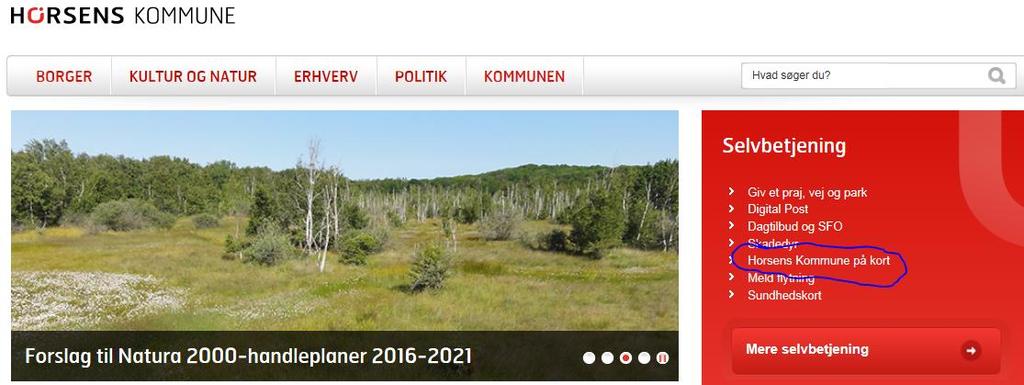
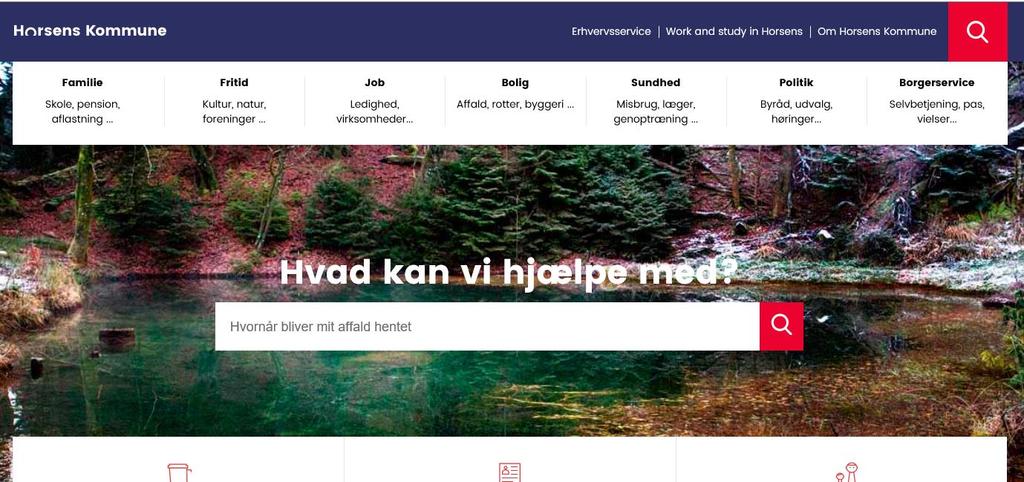
2 Hvor finder jeg kort på Horsens Kommunes hjemmeside? Kommunens hjemmeside: Hjemmesiden ser sådan ud og kortindgangen er i øverste linje - Klik på Om Horsens Kommune Side 2 af 24
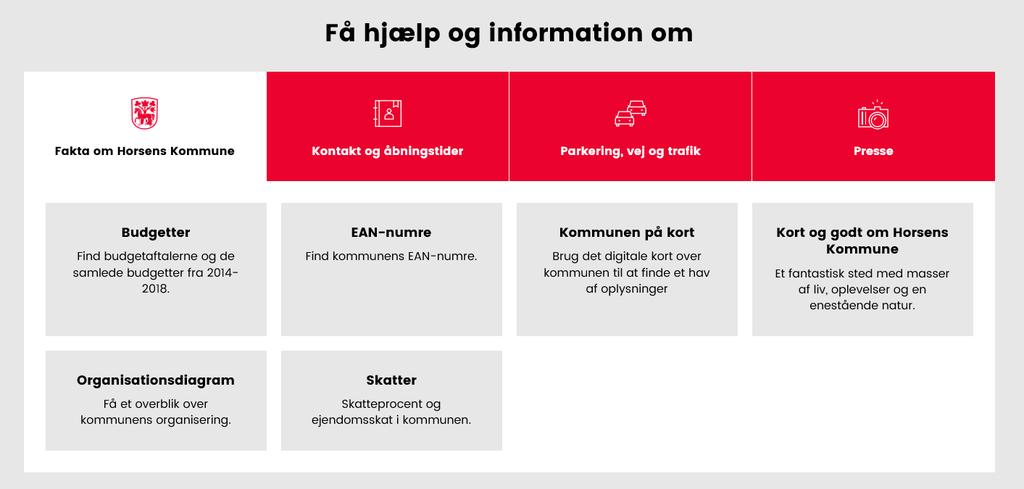

3 Rul ned på siden Åbn siden om det digitale kort Klik på Side 3 af 24
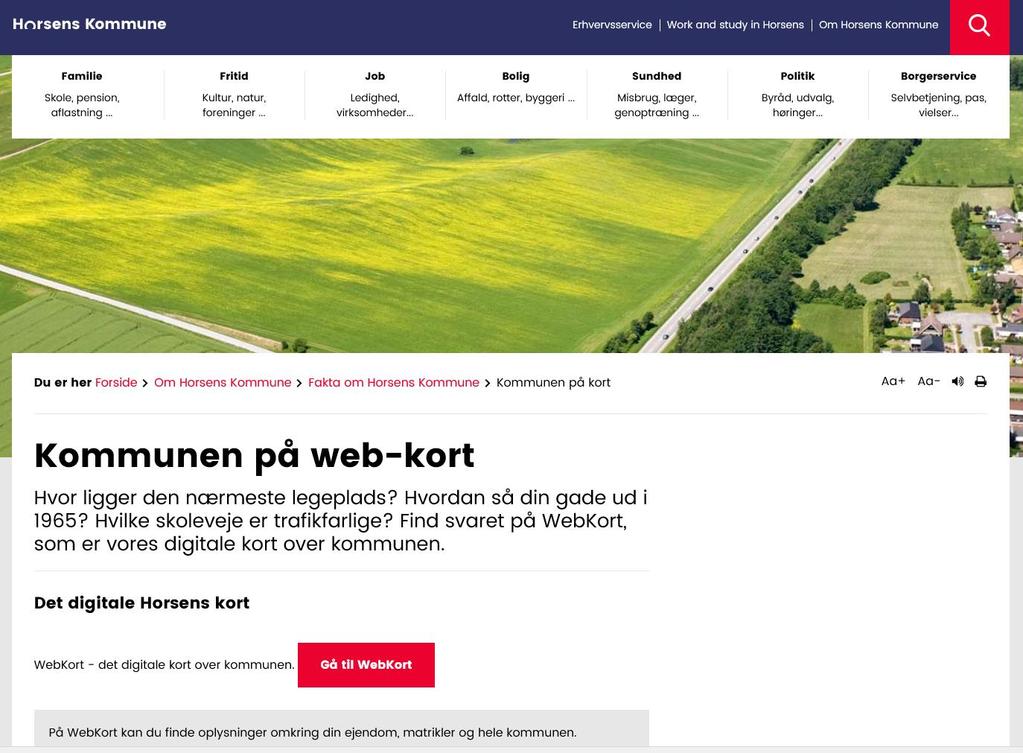
4 Her åbner man Horsens Kommunes digitale kort Klik på Side 4 af 24
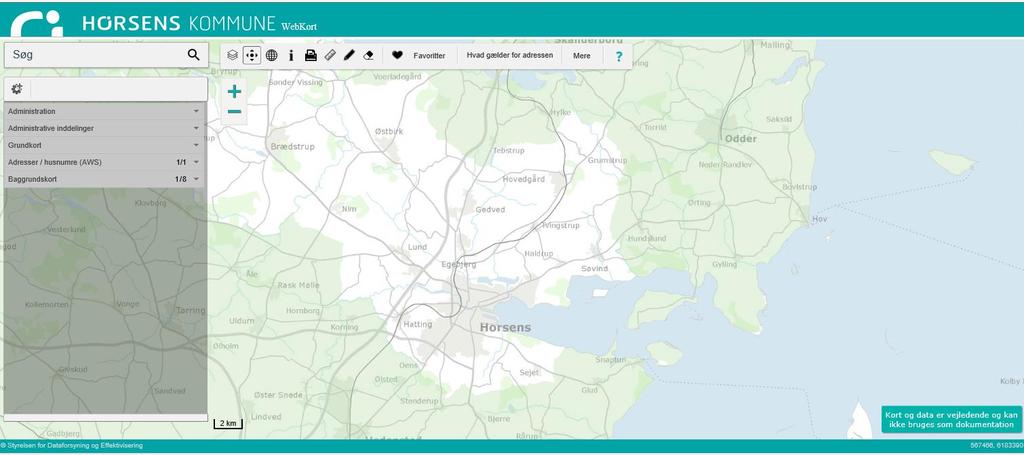
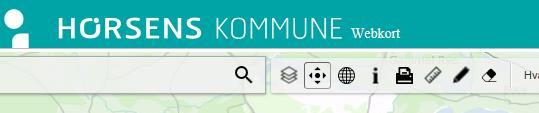
5 Der åbnes en ny hjemmeside med WebKort, Horsens Kommune Søgefelt Hjælp Værktøjslinje Zoom Temavælger Nu åbner der sig et hav af muligheder for at finde oplysninger, der kan have interesse for dig. Efterfølgende gennemgås enkelte muligheder i WebKort, så alle kan komme i gang med at udforske Side 5 af 24
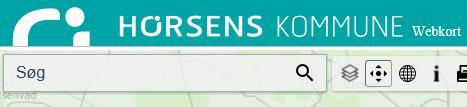
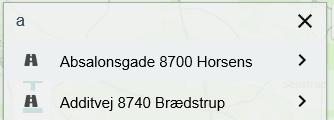
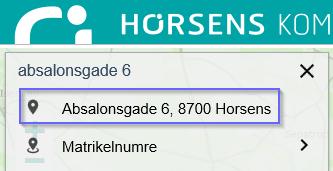
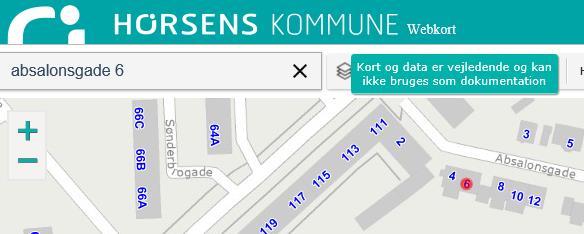
6 Hvordan finder jeg en bestemt adresse i kortet? 1. Start med at klikke på søgefeltet øverst til venstre 2. Begynd med at skrive vejnavn og nummer 3. Klik på din ønskede adresse Der zoomes automatisk til adressen. Side 6 af 24
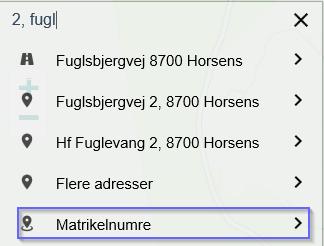
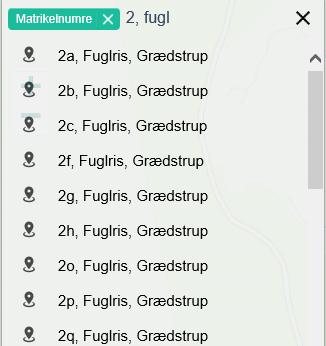
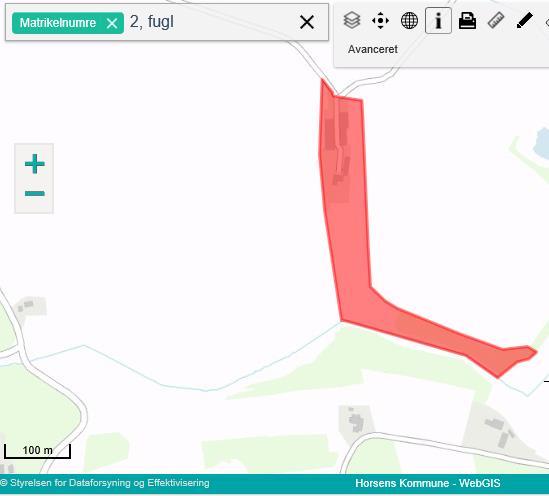
7 Hvordan finder jeg en matrikel eller ejendom? 1. Start med at skrive matrikel nr. og ejerlavsnavn i søgefeltet. Vælg punktet: Matrikelnumre. 2. Vælg det ønskede matrikelnummer Der zoomes automatisk til matriklen. Info: Matrikelnumre og ejerlav kan ændres i søgefeltet. Resultatlisten ændres i forhold til det skrevne. Hvis der skal søges på mere end matrikelnumre, fjernes Matrikelnumre ved den grønne markering på krydset. Side 7 af 24
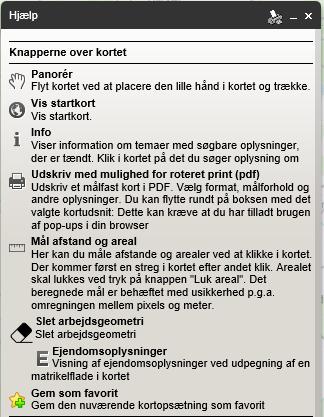
8 Jeg kender ikke adressen, men ved nogenlunde hvor det er, så hvordan finder jeg det? Du kan zoome ind til et område/sted i kortet ved at benytte nedenstående knapper/værktøjer. Brug + til at zoome ind eller - til at zoome ud. Du kan panorere i kortet med Har du brug for yderligere vejledning, så klik på skærmen og hjælpemenuen kommer frem Side 8 af 24
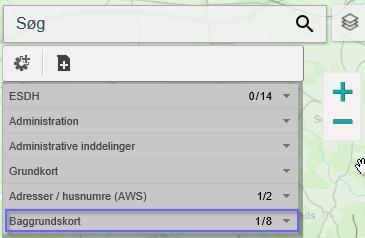

9 Hvordan får jeg et andet baggrundskort? I temavælgeren kan man vælge baggrundskort og temaer. Der er et basis bibliotek og et stort temabibliotek. Det er blot at folde ud og vælge til/fra. Eksempelvis: 1. Tryk på Baggrundskort for at se mulige temavalg. 2. Tryk på tænd knappen ud for Ortofoto sommer 2016 (COWI), og tryk (sluk) på ud for Skærmkort dæmpet (GST). Se næste side Side 9 af 24
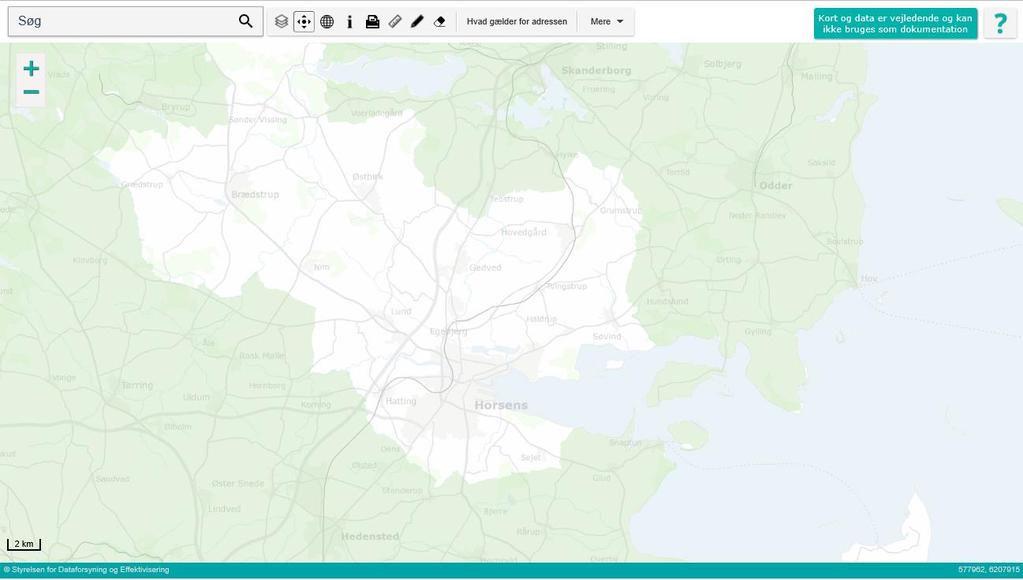
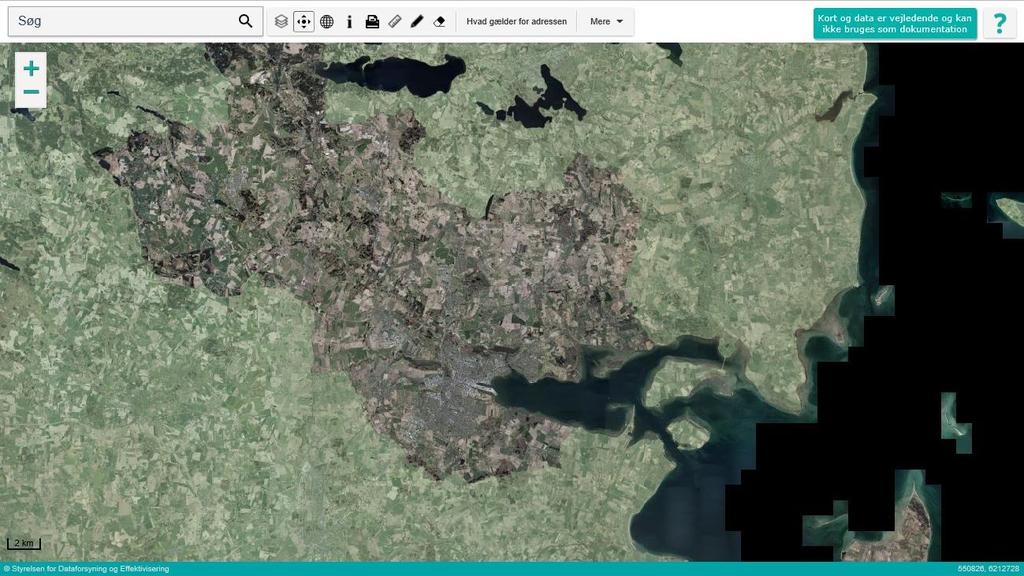
10 Info: Hvis der er flere baggrundskort tændt ad gangen, vil kun det øverste lag være synligt. Side 10 af 24
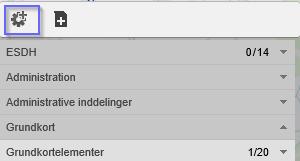

11 Hvordan får jeg vist et tema? Alle skift i temaer laves i teamvægeren, hvor man kan se temagrupperne. 1. Tryk på rediger - listeknappen 2. Med symbolet i venstre side ses de allerede valgte temagrupper. Med symbolet i højre side ses de temagrupper der kan vælges til. Side 11 af 24
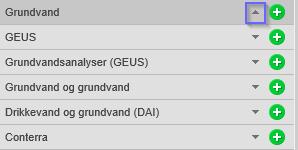
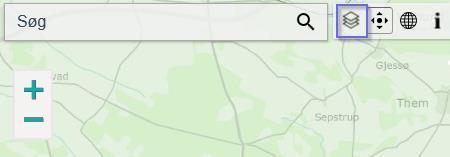
12 3. Ved at klikke på trekant symbolet, ses de underliggende temaer til temagruppen. Temagruppe Grundvand Man kan vælge en hel temagruppe til, ved at trykke på symbolet trykke på symbolet ud for det enkelte temalag. ud for temagruppen, eller blot et enkelt temalag ved at TIP!!! Hvis man arbejder på en lille skærm, kan man få mere plads til kortet ved at klikke Vis/skjul temaknappen. Dette gemmer temavælgeren væk. Side 12 af 24
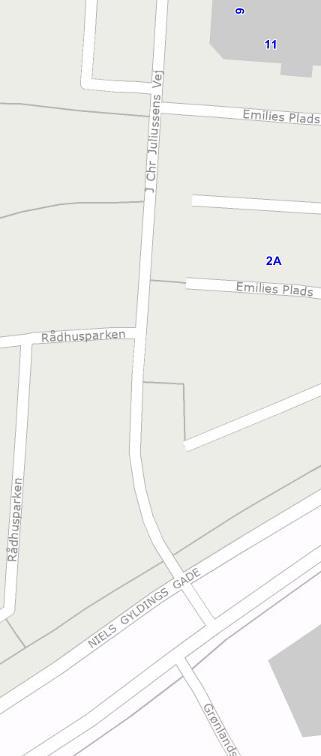
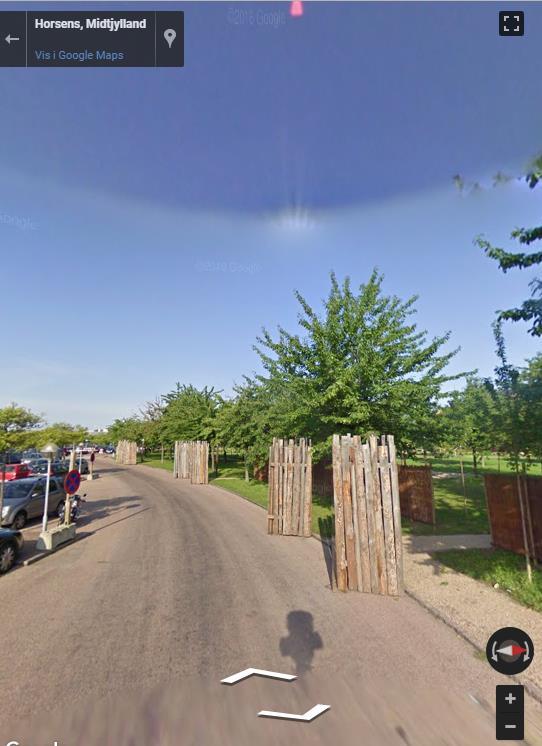
13 Hvordan finder jeg Google Street View? Zoom ind til det område hvor du gerne vil åbne Google Street View. Klik på knappen Mere i værktøjsmenuen. og derefter på Google Street View, klik på vejen du vil se, og der åbner sig en ny fane med Google Street View. Info: Street View understøttes af de fleste browsere eksempelvis Chrome. Ved visningsproblemer prøv at bruge en anden browser eller nyere version. Side 13 af 24
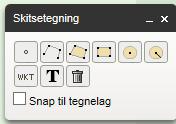
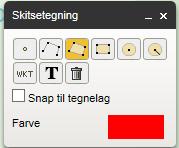
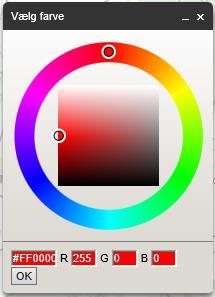
14 Hvordan skriver og tegner jeg på kortet? Klik på Blyanten på værktøjslinien Nu får du en række værktøjer til rådighed. Du kan tegne punkter, linjer, polygoner (flader), firkanter, cirkler og skrive tekst. Sådan tegner du en polygon: Klik på Inden du starter med at tegne får du mulighed for at vælge en farven som polygonen skal have. Du vælger farve ved at klikke på den indre kasse og den ydre ramme. Eller ved at skrive farvekoderne direkte i de fire bokse. Klik på den røde farve nu åbner sig en farvevælger Klik på for at afslutte og tegne. Side 14 af 24
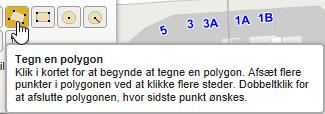
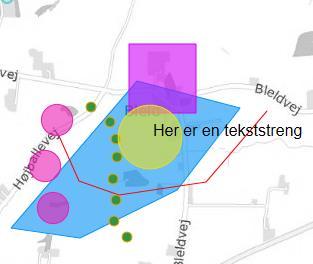

15 Ved at holde cursoren over polygonknappen, ses vises hvordan der tegnes. Tilsvarende forklaring vises for alle tegneredskaber. Eksempel på skitse, hvor alle tegneredskaber er i brug: Klik på Slet skitser for at slette. OBS: ALT slettes ved klik på Slet skitser Side 15 af 24
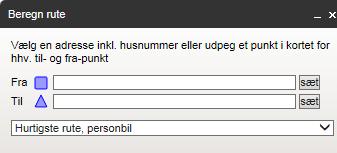
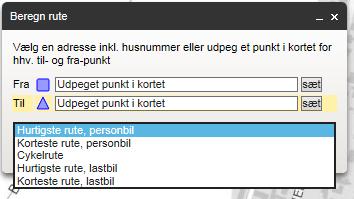
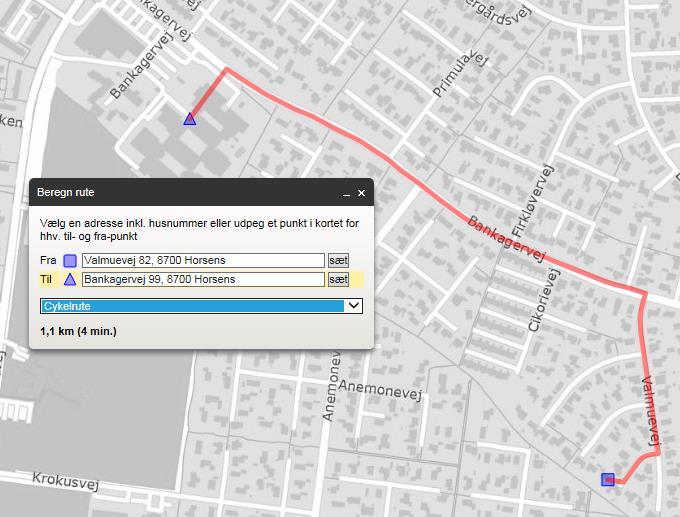
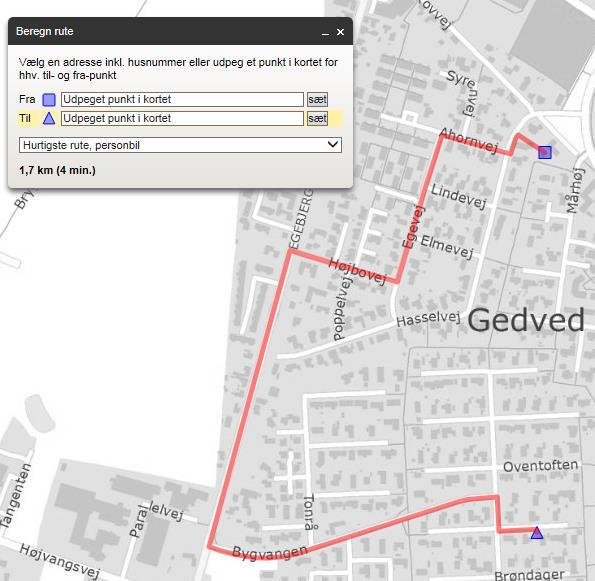
16 Hvordan beregner jeg en rute? Klik på Beregn rute Info: Der kan kun søges på ruter beliggende indenfor Horsens kommune, ved punkt eller adresse med husnr. Ved visningsproblemer prøv at bruge en anden browser eller nyere version. Skriv en Fra-adresse og en Til-adresse eller Udpeg i kortet: Klik på sæt og klik i kortet for hhv. Fra og Til Ruten beregnes Ruten tegnes og der zoomes til ruten Vælg evt. andet transportmiddel Side 16 af 24
17 Side 17 af 24
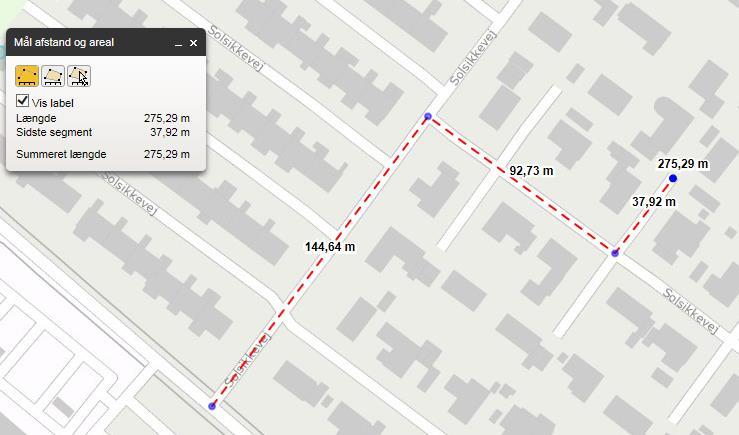
18 Hvordan måler jeg et areal eller en afstand? Vælg målebåndet på værktøjslinien: Mål Afstand: Klik på linjesymbol for at måle en længde, og klik i kortet hvor du vil starte din opmåling. Klik i kortet for hver ruteændring og dobbeltklik når du er færdig med din opmåling. På det enkelt linjestykke ses længden og den samlede længde vises ved afslutningspunktet. Du kan vælge ikke at se målene ved at fjerne fluebenet i Vis label Eksempel på afstand Side 18 af 24
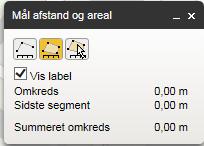
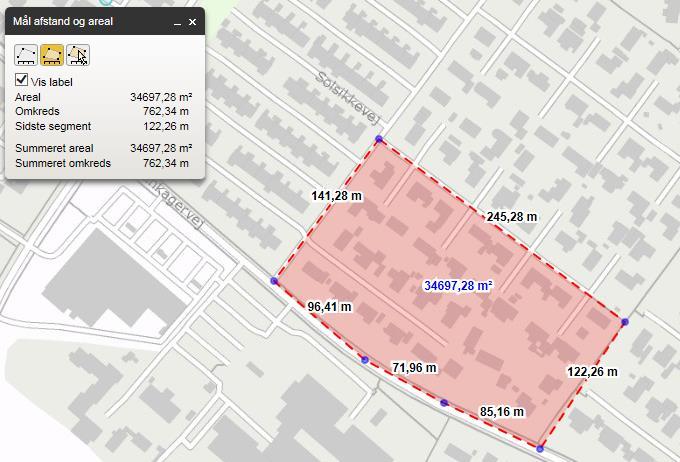
19 Mål Areal: Klik på arealsymbol for at måle et areal, og klik i kortet hvor du vil starte din opmåling. Klik i kortet ved hver retningsændring og dobbeltklik, når du er færdig med din opmåling. Du kan se længden på de enkelt sider samt arealet. Eksempel på areal Side 19 af 24
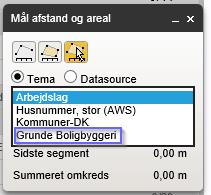
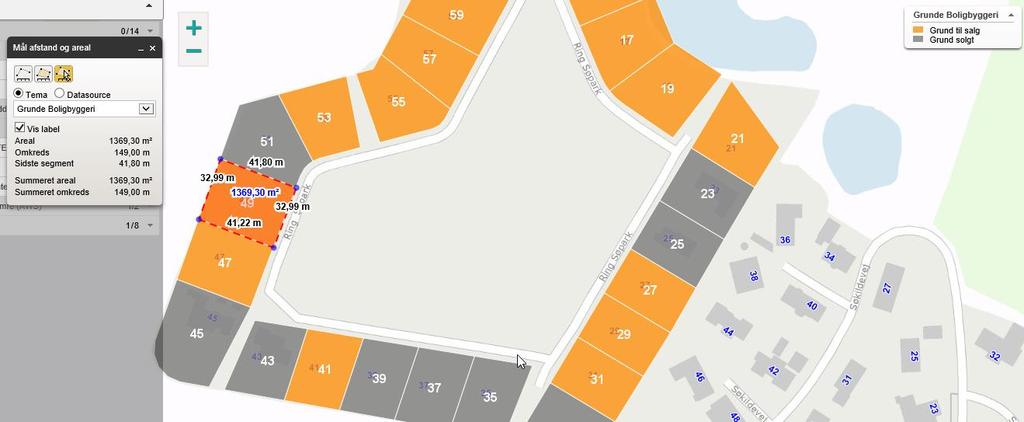
20 Mål på eksisterende objekt Klik på udpeg-symbolet for at måle et eksisterende objekt. Temaet, som du vil måle et objekt i skal være tændt, og du skal vælge det tema (klik på den lille pil, hvor der står: Arbejdslag), som du vil måle et objektet i. Klik på objektet og målene på det ønskede objekt skrives. Her måles en grund; temaet Grunde Boligbyggeri er tændt, og det er valgt i måleboksen. Efterfølgende er der klikket på den specifikke grund Side 20 af 24
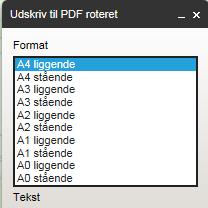
21 Hvordan printer jeg et kort? Klik på Printeren på værktøjslinien: Du kan vælge papirstørrelse og retning Side 21 af 24
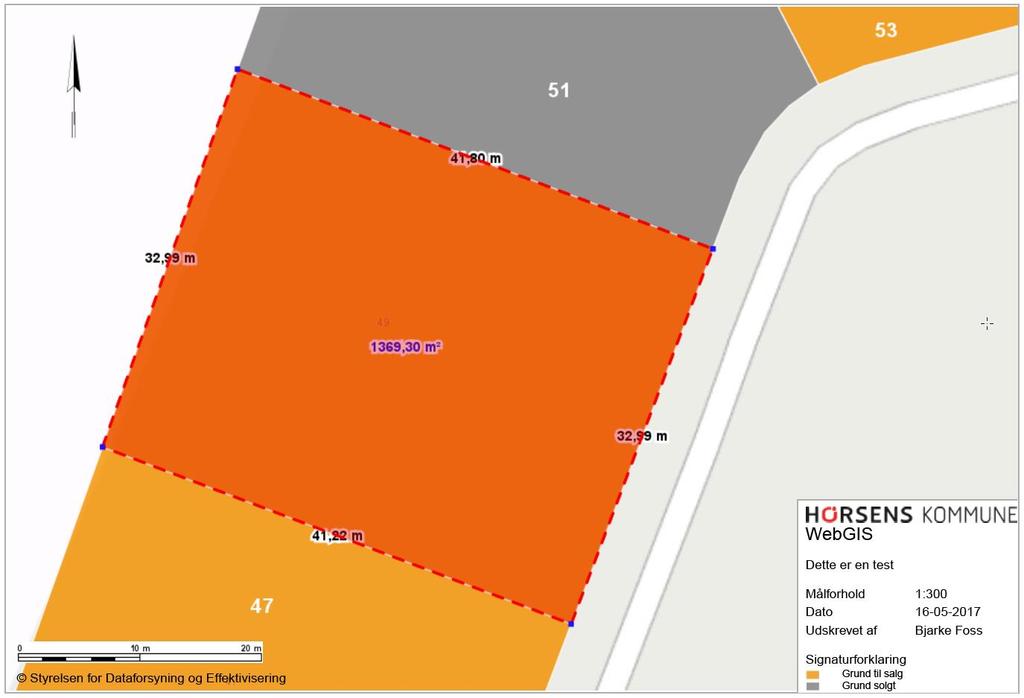
22 Du kan rotere printet klik på +/- eller skriv en vinkel Du kan vælge kvalitet i dpi Du skriver og/eller vælger det ønskede målforhold Du kan skrive en Tekst (kortnavn, adresse ) Du kan vælge om du ønsker en signaturforklaring ved at klikke i fluebenet ved Signaturforklaring Du kan tilvælge/fravælge Nordpil Du kan tilvælge/fravælge Tegningshoved Side 22 af 24

23 Udskriftsområdet er markeret med en rød ramme med en rød cirkel i midten. Du kan flytte udskriftsområdet ved at tage fat i cirklen i midten og flytte rammen på plads. Klik print når du er tilfreds. Der dannes nu en pdf, som du kan gemme/printe Side 23 af 24
24 Side 24 af 24
WebKort, hvordan? Indholdsfortegnelse
 WebKort, hvordan? Indholdsfortegnelse Hvor finder jeg kort på Horsens Kommunes hjemmeside?... 2 Hvordan finder jeg en bestemt adresse i kortet?... 4 Hvordan finder jeg en matrikel eller ejendom?... 5 Jeg
VEJLEDNING I WEBKORT
 VEJLEDNING I WEBKORT INDHOLD Vælg temaer 3 Naviger på kortet 4 Find adresser og informationer på kortet 5 Tegn enkle figurer på kortet 6 Andre værktøjer 7 Indstillinger 9 Udskriv 10 Temavælgerens muligheder
Vejledning i brug af Kommunen på kort
 Vejledning i brug af Kommunen på kort Indhold Adgang til Kommunen på kort... 2 Kortvindue og infolinje... 2 Målforhold... 2 Zoom... 3 Signaturforklaring... 3 Værktøjslinjen den øverste sorte del... 3 Navn...
Vejledning i brug af Kommunen på kort
 Vejledning i brug af Kommunen på kort Indhold Adgang til Kommunen på kort... 2 Værktøjslinjen den øverste sorte del... 3 Navn... 3 Indstillinger... 3 Hjælp... 3 Kortvindue og infolinje... 3 Målforhold...
Opdateret: Vejledning i WebKort. Gennemgang af basale funktioner i Esbjerg kommunes WebKort
 Vejledning i WebKort Gennemgang af basale funktioner i Esbjerg kommunes WebKort 1 Indhold Zoom og panorér mm.... 3 Temavælger... 5 Gennemsigtighed (transparents)... 6 Menu-bjælken... 7 Søg... 7 Søg en
Vejledning i brug af MiljøGIS.
 NOTAT Naturplanlægning, naturprojekter og skov J.nr. NST-3379-00005 Ref. MOBKI/TRDIP/KINIE Den 11. februar 2014 Vejledning i brug af MiljøGIS. Indholdsfortegnelse Introduktion... 3 1. Fremsøgning af lokalitet...
Vejledning til opgraderet version af Danmarks Arealinformation
 Vejledning til opgraderet version af Danmarks Arealinformation Følgende funktioner virker anderledes i HTML5-versionen end i Silverlight-versionen: 1) Vælg/tænd kortlag... 2 2) Tilføj kortlag fra Lagkatalog...
Vejledning til brug af KortVejle (NetGIS)
 Vejledning til brug af KortVejle (NetGIS) På Vejle Kommunes interaktive kort har du mulighed for at se en række af de oplysninger kommunen registrerer på kort. Denne vejledning giver en kort introduktion
Vejledning i brug af Natur-GIS - vildtreservater, fredninger, matrikelafgrænsning, skov, m.m.
 Vejledning i brug af Natur-GIS - vildtreservater, fredninger, matrikelafgrænsning, skov, m.m. Biodiversitet og arter Indholdsfortegnelse Introduktion... 1 1. Brug info -knappen.2 2. Zoom ind på kortet...
Adgang til WebGraf. 1. Start Microsoft Internet Explorer. 2. Skriv: http://kort.ge.dk
 Indholdsfortegnelse Indholdsfortegnelse.. side 2 Adgang til webgraf 3 Opslag adresse... 4 Styring af layout.. 5 Opslag af område via oversigtskort... 6 Zoom funktioner.. 7 Panorere på skærmen. 8 Information
Brugervejledning for avancerede KortInfo-brugere. Generelt
 Brugervejledning for avancerede KortInfo-brugere Generelt Generelt Websitet er delt op i et venstrepanel, et kortvindue med en værktøjslinie over, og et højrepanel. Højrepanelet er i mange tilfælde foldet
Hjælp til visning af planer i PlansystemDK
 Hjælp til visning af planer i PlansystemDK Opdateret 05-03-2010 Indhold 1. Indledning...2 2. Visning af planer...3 3. Baggrundskort...5 4. Oversigtskort...5 5. Målestok...5 6. Funktioner (Trykknapper)...6
Vejledning til brug af MiljøGIS ved ansøgning om privat skovtilskud.
 NOTAT Vejledning til brug af MiljøGIS ved ansøgning om privat skovtilskud. Denne vejledning beskriver, hvordan der kan tegnes kort til brug for ansøgning om privat skovtilskud. Naturplanlægning, naturprojekter
Vejledning til kortløsning
 Vejledning til kortløsning Indholdsfortegnelse 1. Programmel og systemkrav... 1 2. Om kortløsningen... 2 3. Datakvalitet og ansvar... 2 4. Sidens opbygning... 3 5. Navigationsbjælken... 3 6. Kortvinduet...
JAR-nyhedsbrev fra Region Nordjylland
 JAR-nyhedsbrev fra Region Nordjylland februar 2016 Den nyeste version af tjeklisten kan altid findes i vores kvalitetshåndbog: www.rn.dk/regional-udvikling/jordforurening/kvalitetshaandbog under IT-værktøjer.
Alars den 17. november 2014 Tilskud og Projekter Naturstyrelsen Version 1.0 Vejledning i brug af MiljøGIS til ansøgning under Stormfaldsordningen
 Vejledning i brug af MiljøGIS til ansøgning under Stormfaldsordningen Indhold Indledning... 1 Find lokalitet og baggrundskort... 1 Opret arbejdsområdet og tegn arealer m.v.... 4 Mål areal eller længde...
Vejledning til Din natur
 Vejledning til Din natur Indhold DIN NATUR ER FOR LANDMÆND OG LODSEJERE 3 SÅDAN VIRKER DIN NATUR 3 ADGANG OG LOG IND 4 NemID 4 Accept af vilkår 4 OVERSIGTSKORT 5 Find adresse 5 DE FIRE KORT I DIN NATUR
Borgerguide til at bruge Kortinfo
 Borgerguide til at bruge Kortinfo KortInfo giver Brønderslev Kommunens borgere adgang til at kigge kommunen i kortene. På Kortinfo kan du se en stor del af de digitale grundkort og temaer der anvendes
Kommunekort Vejledning
 Haderslev Kommune Kommunekort Vejledning Data & Information Rådhuscentret 6500 Vojens www.haderslev.dk [email protected] Redigeret 23-01-2013 Indhold Tryk for at spring til afsnit 1. Kom nemt i gang 2.
Indholdsfortegnelse. Indholdsfortegnelse.. side 2. Adgang til webgraf 3. Opslag adresse... 4. Styring af layout.. 5. Zoom funktioner..
 Indholdsfortegnelse Indholdsfortegnelse.. side 2 Adgang til webgraf 3 Opslag adresse... 4 Styring af layout.. 5 Zoom funktioner.. 6 Panorere på skærmen. 7 Information om grafikken.... 8-10 Print et udsnit.....
I det følgende er der en detaljeret beskrivelse af Miljøministeriets tjeneste MiljøGIS, hvordan det er bygget op og hvordan det bruges.
 MiljøGIS vejledning I det følgende er der en detaljeret beskrivelse af Miljøministeriets tjeneste MiljøGIS, hvordan det er bygget op og hvordan det bruges. Der findes mange versioner af MiljøGIS, derfor
Vejledning i tegning af lokalitetsgrænser - vers. 3.
 Vejledning i tegning af lokalitetsgrænser - vers. 3. (rev. marts 2016) Det er muligt at oprette lokalitetsgrænser her: http://www.dofbasen.dk/lokalitetsgraenser/ (kræver koordinatorrettigheder) Bemærk
vejman.dk Brugerdokumentation - kortmodul 14. marts 2012 Version 1.9
 Brugerdokumentation - kortmodul 14. marts 2012 Version 1.9 Indholdsfortegnelse 1 Indledning... 3 1.1 Anbefalinger... 4 1.2 Datahjælp... 4 1.3 Brugerindstillinger... 5 2 Generel funktionalitet... 6 2.1
Vejledning i brugen af VisKort
 Vejledning i brugen af VisKort Indhold Hvad kan VisKort...... - 1 - Browser... - 1 - Opbygning af kortvinduet... - 2 - Navigation (zoom) i kortvinduet... - 2 - Oversigtskort... - 3 - Find en adresse...
Vejledning. Kortet. I denne vejledning kan du læse om, hvordan Plandata.dks kort benyttes. Udarbejdet af Erhvervsstyrelsen. Version: 1.
 Vejledning Kortet I denne vejledning kan du læse om, hvordan Plandata.dks kort benyttes. Udarbejdet af Erhvervsstyrelsen Version: 1.0 Dato: 28-03-2018 Indholdsfortegnelse 1. Indledning... 4 2. Visning
Hjælp til visning af planer i PlansystemDK
 Hjælp til visning af planer i PlansystemDK Spørgsmål og kommentarer rettes til Miljøministeriets hotline: 72544804 eller [email protected] 1. Indledning - Panorér --hvad gælder for arealet 2. Visning
Vejledning til brug af MiljøGIS ved ansøgning om privat skovtilskud.
 NOTAT Tilskud J.nr. NST-3379-00005 Ref. JOSEI/TRDIP Den 14. april 2016 Vejledning til brug af MiljøGIS ved ansøgning om privat skovtilskud. Denne vejledning beskriver, hvordan der kan tegnes kort til brug
Teknisk vejledning - Graveforespørgsel
 Teknisk vejledning - Graveforespørgsel Er du graveaktør, fx entreprenør, anlægsgartner m.m. skal du lave en graveforespørgsel i LER, inden du sætter et erhvervsmæssigt gravearbejde i gang. En Graveforespørgsel
Øvelse 1.1 Geografiske Informations systemer
 Formålet med de følgende øvelser er at skabe en forståelse for hvad Geografiske Informations Systemer (GIS) er og hvad GIS kan. Gennem forskellige eksempler anvendes GIS til at finde forskellige oplysninger
Vejledning til brug af MiljøGIS ved ansøgning om privat skovtilskud.
 NOTAT Tilskud J.nr. NST-3379-00005 Ref. JOSEI/TRDIP Den 14. april 2016 Vejledning til brug af MiljøGIS ved ansøgning om privat skovtilskud. Denne vejledning beskriver, hvordan der kan tegnes kort til brug
Vejledning til brug af MiljøGIS ved ansøgning om tilskud til "Sammenhængende arealer i Natura 2000-områder".
 Vejledning til brug af MiljøGIS ved ansøgning om tilskud til "Sammenhængende arealer i Natura 2000-områder". September 2018. Denne vejledning beskriver hvordan der skal tegnes kort til ansøgning om tilskud
BRUGERVEJLEDNING TIL MOVIA WEBGIS
 BRUGERVEJLEDNING TIL MOVIA WEBGIS 12 8 2 7 9 3 10 4 1 5 6 11 Brugergrænsefladen 1. Kortvindue 2. Værktøjslinje med 4 forskellige faner 3. Knap til at skjule eller åbne værktøjslinje 4. Lagoversigt/symboloversigt/resultatoversigt
Billedbehandling Pixlr.com Side 1. Opgaver. Annemette Søgaard Hansen/www.dinwebvejleder.dk
 Billedbehandling Pixlr.com Side 1 Opgaver Billedbehandling Pixlr.com Side 2 Indholdsfortegnelse Opgave 1... Åbne/Gemme/Størrelse... Side 3 Opgave 2... Autoniveauer... Side 4 Opgave 3... Manuelle justeringger...
Vejledning til NetGIS 5.0
 Vejledning til NetGIS 5.0 På Vejle Kommunes interaktive kort har du mulighed for at se en række af de oplysninger kommunen registrerer på kort. Denne vejledning giver en kort introduktion til brug af kortet.
JAR Øvelse nr. 3. JAR-Manual, Version 1.0. GIS-søgning. Regionsvejledning
 JAR Øvelse nr. 3 GIS-søgning Regionsvejledning JAR-Manual, Version 1.0 JAR øvelse nr. 3, GIS-søgning Øvelse ID: 3 Øvelsesemne: GIS-søgning Øvelsesbeskrivelse: Gør dig i stand til at fremsøge lokaliteter
Vejledning til online-redigering i Danmarks Arealinformation
 Vejledning til online-redigering i Danmarks Arealinformation Redigeringsfunktioner i Danmarks Arealinformation Med denne vejledning vil Danmarks Miljøportal give en kort introduktion til de mest brugte
Graveforespørgsel. Opret graveforespørgsel
 Graveforespørgsel Er du graveaktør, fx entreprenør, anlægsgartner m.m. skal du lave en graveforespørgsel i LER, inden du sætter et erhvervsmæssigt gravearbejde i gang. På den måde kommer du i direkte forbindelse
WebGIS. Adresseopslag, og andre opslag (MR Stationer, stik m.m.) er ikke ændret. Dog kan du ikke
 WebGIS September 2014 WebGIS er en webside, der viser HMN Naturgas gasledninger. Private kan se hvor gas stikledningen ligger på deres egen grund. Visse samarbejdspartnere har fået lidt udvidet adgang
Manual til Thvilum WebGIS
 Manual til Thvilum WebGIS Thvilum A/S, Rønhøjvej 12, 8300 Odder, Tlf. 86 54 62 33, www.thvilum.dk Indledning. Denne manual er en vejledning i nogle af de grundlæggende funktioner i programmet. Den kan
Vejledning til Arealinformation
 Sådan kommer du i gang Vejledning til Arealinformation Med denne vejledning vil Danmarks Miljøportal give dig en introduktion til de mest brugte funktioner i Danmarks Arealinformation. Indholdsfortegnelse
Vi anbefaler, at du lader boksen med træffetider blive liggende på din afdelingsforside. Hvad der ellers skal være af indhold er op til jer.
 1 Tips! På din forside har du mange muligheder for at tilføje forskellige komponenter, så du kan tilpasse siden til din afdeling eller organisations egne behov. Det er dog ikke alle komponenter, der kan
vejman.dk Brugerdokumentation Det rutenummererede vejnet og cykelruter 16. februar 2014 Version 1.9 sp7
 Brugerdokumentation Det rutenummererede vejnet og cykelruter 16. februar 2014 Version 1.9 sp7 Indholdsfortegnelse 1 Indledning... 3 2 Visning af rutelag på kort... 4 3 Opret ny rute... 10 3.1 Udpegning
Indholdsfortegnelse Brugerindstillinger:... 3 Kortopsætning... 6 Søgninger... 6 Filtrering... 7
 Nyheder og forbedringer I NetGIS 2016 Indholdsfortegnelse Brugerindstillinger:... 3 Vinduer... 3 Dialogbokse... 3 Aktiv funktion... 3 Temastyring... 4 Panoreringsværktøj... 5 Temastyring... 5 Kortopsætning...
Vejledning Bilindretning
 http://vanconfig.raaco.com Klik for at acceptere installation af TurnTool værktøj. Start med at lave en ny konfiguration ved at klikke på Start indretning. Du har mulighed for at vælge disse sprog og valuta
BESKRIV VERDEN sådan kommer du godt i gang
 1 BESKRIV VERDEN sådan kommer du godt i gang BESKRIV VERDEN er en app, hvor du kan tilføje informationer direkte på dine mobilfotos lige efter du har taget dem. Appen er et værktøj, der hjælper dig til
WebLager brugervejledning. Version 2.00
 WebLager brugervejledning Version 2.00 Opdateret 2016-05-17 af Solveig Ketelsen Indholdsfortegnelse 1 Indledning... 3 2 Log på WebLager.dk... 4 3 Mit hus... 5 3.1 Visning af søgeresultater... 5 4 Hjælp...
Selection Udvælgelse. For at markere mere end en polygon, holdes Ctrl samtidig. Klik på næste polygon. Gentag for i alt 5 polygoner.
 Selection Udvælgelse Der er flere metoder til at udvælge data i GIS. I de følgende opgaver arbejdes med 3 kategorier: Select med mus Select med udtryk Select med Spatial Query Åbn filen Markblok.shp fra
Intergraph ForsyningsPortal Brugervejledning
 Intergraph ForsyningsPortal Brugervejledning Copyright 2015 by Intergraph Corporation. All Rights Reserved. Table of contents Introduktion... 3 Brugerfladen... 4 Kort... 4 Værktøjslinje... 4 Funktioner...
Vejledning til online-redigering i Danmarks Arealinformation
 Vejledning til online-redigering i Danmarks Arealinformation Redigeringsfunktioner i Danmarks Arealinformation Med denne vejledning vil Danmarks Miljøportal give en kort introduktion til de mest brugte
Vejledning til brug af digitale kort på Ringsted Kommunes hjemmeside
 Vejledning til brug af digitale kort på Ringsted Kommunes hjemmeside Indledning Digitale kort er en mulighed til alle borgere om at se en række af de oplysninger, som Ringsted Kommune har registreret på
Instruktion til banelægning i Condes til træningsløb
 Instruktion til banelægning i Condes til træningsløb Har du ikke Condes 9 på din computer kan det hentes på www.condes.dk RSOK s login oplysninger findes her (kræver login til klubbens hjemmeside, har
Start SketchUp vælg File Open og åben filen Milimeters.skp under Templates
 For at få SketchUp til at virke skal programmet først sættes op Start SketchUp vælg File Open og åben filen Milimeters.skp under Templates Herefter vælges Window -> Entity Info Kontroller at units er i
Sådan kommer du i gang Vejledning til Nyt Arealinformation
 Sådan kommer du i gang Vejledning til Nyt Arealinformation Med denne vejledning vil Danmarks Miljøportal give dig en lille introduktion til de mest brugte funktioner i Danmarks Arealinformation. 1 Indholdsfortegnelse
VEJLEDNING LAV ET NAVNESKILT I INKSCAPE
 VEJLEDNING LAV ET NAVNESKILT I INKSCAPE For at lave et navneskilt i Inkscape skal du bruge Inkscape. Inkscape er et program til redigering af vektorgrafik, som er det man bruger til laserskæring. Åbn Inkscape.
Kompendium til Geogebra
 Kompendium til Geogebra Hardsyssel Efterskole Matematik 8. Klasse Side 1 af 12 Kompendium til Geogebra 1. Generel præsentation af Geogebra 1.1 Download af programmet Geogebra kan gratis downloades fra
Grontmij PARK. Version 2.1. Brugervejledning
 Grontmij PARK Version 2.1 Brugervejledning Indholdsfortegnelse Introduktion... 5 Systemets opbygning... 5 Overordnet datastruktur... 5 Valg af browser... 5 Test dine evner i dev-park... 5 Kortvinduet...
Mastra UniKort Vejledning
 Mastra UniKort Vejledning Generelt Mastra UniKort er et forsøg på at samle alle Mastra s kortbaserede funktioner i et kort. Den generelle navigering i kortet (zoom, panorering, scroll) er beskrevet i Navigering
Klik på ovenstående billede eller brug dette link: http://webkort.regionsjaelland.dk/
 Vejledning til Søgning på oplysning om en matrikel er forurenet På Region Sjællands hjemmeside Informationer på kort er det muligt at søge oplysninger om en matrikel er forurenet eller der er mistanke
Nero Cover designer. 1. Opstart og justering af Printer første gang! Brug af Nero til at lave labler-indlægmm. til CD/DVD skiver af egenproduktion.
 Nero Cover designer. Brug af Nero til at lave labler-indlægmm. til CD/DVD skiver af egenproduktion. 1. Opstart og justering af Printer første gang! Start Nero og vælg i sidepanelet til venstre(åbnes ved
Vejledning i brug af Informationer på kort
 Emne: Brug af Web-GIS Klik på kort og tilhørende informationer I venstre side ses informationer om de kort der er tilgængelige, regler for salg af kort og vejledninger. I højre side er der adgang til andre
13/02/2008. Vejledning RoofCon Viewer
 Vejledning RoofCon Viewer Indhold Vejledning RoofCon Viewer... 1 Indhold... 2 Installation... 3 Marker objekt... 3 Zoom... 3 Mål afstand... 3 Værktøjsfelt og Tegningsalternativ... 4 Lag... 5 3D... 6 Forhåndsvisning...
Guide til Condes. Indhold:
 Guide til Condes Udarbejdet af Kim Højmark i 2008 Revideret december 2012 / Nicolaj Nielsen Denne vejledning guider dig igennem de mest basale elementer af Condes, så du bliver i stand til at anvende Condes
PlansystemDK. Indberetning af kommuneplantillæg med tilhørende ramme. Hotline: 7254 4804 [email protected]
 Indberetning af kommuneplantillæg med tilhørende ramme For at tilføje et nyt kommuneplantillæg til en eksisterende kommuneplan, så start med at markere kladde, forslag og vedtaget som status, samt at markere
En lille vejledning i at bruge Paint Win 98 og Win XP Indhold
 1 En lille vejledning i at bruge Paint Win 98 og Win XP Indhold Indhold...2 1. Åbn Paint...3 2. Vælg en baggrundsfarve og en forgrundsfarve...3 3. Tegn et billede...4 4. Ny, fortryd og gentag...4 5. Andre
Vejledning i at logge på Centralt BigårdsRegister
 1 Vejledning i at logge på Centralt BigårdsRegister Centralt BigårdsRegister, også kaldet CBR, er udviklet som led i arbejdet med at overvåge spredningen af alvorlige skadedyr og sygdomme hos honningbier.
Matrikelkortene på Internettet
 Matrikelkortene på Internettet Ulrich Alster Klug - 01.03.2015 - [email protected] www.dannebrog.biz I november 2008 blev alle Geodatastyrelsens matrikelkort (den tidl. Kort- og MatrikelStyrelses (KMS))
SMARTBOARD. Hvordan fungerer det? Et kursusmateriale
 SMARTBOARD Hvordan fungerer det? Et kursusmateriale Materialet må ikke kopieres eller på anden måde videredistribueres Opgave 1 Det grundlæggende a) Skriv med håndskrift på tavlen følgende brug pen eller
PhotoFiltre manual. VUC Hjørring 2010 forår Photofiltre
 PhotoFiltre manual PhotoFiltre manual... 1 Download af... 2 Få til at tale dansk!... 4 PhotoFiltre skærmbilledet... 5 De 2 værktøjslinier i PhotoFiltre... 6 Værktøjspaletten... 7 Indstilling af PhotoFiltre...
Matrikelkortene på Internettet
 Matrikelkortene på Internettet Ulrich Alster Klug, 11.04.2014, [email protected] I november 2008 blev alle Geodatastyrelsens matrikelkort (den tidl. Kort- og MatrikelStyrelses (KMS)) tilgængelige på
Manual til Thvilum WebGIS
 Manual til Thvilum WebGIS Thvilum A/S, Rønhøjvej 12, 8300 Odder, Tlf. 86 54 62 33, www.thvilum.dk Indledning. Denne manual vejledning i nogle af de grundlæggende funktioner i programmet. Den kan altid
WebLager 5 BRUGERVEJLEDNING
 WebLager 5 BRUGERVEJLEDNING Version 6 Indholdsfortegnelse Indholdsfortegnelse 1. Indledning... 3 2. Velkomstbilledet... 4 3. Mit hus... 5 3.2.1 Søgning på adresse... 5 3.2.2 Søgning på matrikel... 6 3.2.3
Hurtig gennemgang af indberetningssiden
 Hurtig gennemgang af indberetningssiden Gå til www.indberet.plansystem.dk Efter login ses nedenstående startbillede. Logikken i indberetningssiden er, at brugeren kan bestemme, hvilke planer de ønsker
Brugers vejledning til indtastning af Naturdata på eksisterende 3- områder
 Brugers vejledning til indtastning af Naturdata på eksisterende 3- områder Denne vejledning omfatter indtastning af naturdata på eksisterende 3-områder. Har du opdaget et nyt 3-område, skal du derfor oprette
BRUGERVEJLEDNING TIL MOVIA WEBGIS
 BRUGERVEJLEDNING TIL MOVIA WEBGIS 2 8 2 7 9 3 4 0 5 6 Brugergrænsefladen. Kortvindue 2. Værktøjslinje med 4 forskellige faner 3. Knap til at skjule eller åbne værktøjslinje 4. Lagoversigt/symboloversigt/resultatoversigt
Hvordan laver jeg mit eget kort på ArcGIS Online?
 Hvordan laver jeg mit eget kort på ArcGIS Online? Hvis du ønsker at lave dit eget kort på ArcGIS Online, er det naturligvis også muligt. 1. Start en web browser, tilgå http://www.arcgis.com og log ind.
Tegninger ved skriftlig prøve i fysik A, stx Om tegning på pdf-filer med Adobe Acrobat Reader og andre programmer
 Tegninger ved skriftlig prøve i fysik A, stx Om tegning på pdf-filer med Adobe Acrobat Reader og andre programmer Nils Kruse Fra sommeren 2018 bliver eksamensopgaverne i skriftlig fysik A udleveret digitalt.
WebLager brugervejledning. Vælg: Generel. Esbjerg Kommune. Version Opdateret af Solveig Ketelsen
 WebLager brugervejledning WebLager brugervejledning Vælg: Generel Esbjerg Kommune Version 2.03 Opdateret 2018-04-16 af Solveig Ketelsen WebLager brugervejledning Generel brugervejledning Indholdsfortegnelse