
AutoCAD 2013 Indledning
|
|
|
- Laura Danielsen
- 10 år siden
- Visninger:
Transkript
1 AutoCAD D Grundbog 1. udgave 1. oplag Frede Uhrskov

2 AutoCAD 2013 Indledning AutoCAD D Grundbog 1. Udgave, 1. Oplag 2012 ISBN Copyright 2012 Forlaget Uhrskov Forfatter: Frede Uhrskov Læreruddannet fra Jelling Seminarium 1971 Faglærereksamen i idræt fra Odense Universitet 1972 Exam. Scient fra Odense Universitet 1973 Idrætslærer på Sydjysk Ungdomskostskole Lærer på Esbjerg Tekniske Skole (EUC Vest) Undervist i IT siden 1975 Selvstændig IT virksomhed siden 1986 Autoriseret AutoCAD forhandler og igen fra Medlem af Autodesk Developer Network (ADN) 1998 Autoriseret Autodesk Publisher 1998 Autoriseret Autodesk Author 1998 Forfatter til ca. 200 bøger om IT 3D Studio AutoCAD Autodesk Autodesk, the Autodesk logo, 3D Studio and AutoCAD are registered trademarks of Autodesk, Inc Autodesk, Inc. All rights reserved Tekst: Billeder: Illustrationer: Omslag: Frede Uhrskov Frede Uhrskov Frede Uhrskov Frede Uhrskov Forlaget Uhrskov v/frede Uhrskov Særmarksvej 46a, 6670 Holsted Gimlevj 28, 8660 Skanderborg DENMARK Mobil: [email protected] Side 2 Copyright Frede Uhrskov 2012
3 AutoCAD 2013 Indledning Forord AutoCAD D Grundbog er den eneste danske bog om AutoCAD Bogen har været udgivet til alle versioner siden 1991 (version 12). Den er nu solgt i mere end eksemplarer og er desuden sikkert en af de mest kopierede bøger i Danmark. Jeg håber, du vil respektere mine rettigheder til bogens materiale. Hvis du ønsker at kopiere dele af bogen, skal du huske at anmelde det til COPYDAN. Bogen fås også som ebog og kan købes i alle internetboghandler. Bogen er opbygget i sammenhængende afsnit, der gør den velegnet både som undervisningsbog og som opslagsværk. Bogen bygger på samme princip som de tidligere versioner, der i de forskellige udgaver er blevet de fleste danske AutoCAD brugeres bibel. Bogen er grundlæggende indføring i programmet AutoCAD Man vil derfor altid kunne argumentere for og imod hvilke kommandoer, der skal medtages. Jeg har forsøgt at medtage de kommandoer, som jeg mener, er nødvendige for at kunne konstruere på et rimeligt niveau. Jeg håber, at du vil få glæde af bogen. Frede Uhrskov Holsted Besøg os på Internettet: På kan du finde samtlige bøger og hæfter. På kan du låne nogle af bøgerne som ebøger - gratis. Alle bøger findes også som ebøger - find dem hos en eboghandel. AutoCAD D Grundbog Side 3

4 AutoCAD 2013 Indledning Indhold: Forord... 3 Læs dette først Installation Aktivering Start af AutoCAD Brugerfladen Skærmfarve Grid net Ikoner eller tekst Menu Browser Menuelementer New Open Save Save As Export Publish Print Drawing Utilities Close Søgelinje New Open Save Save As Export Print Publish Drawing Utilities Close Anvendte dokumenter InfoCenter Bånd (Ribbon) Status Bar Kommandolinjen Valg af underkommandoer Quick Properties Quick View Layouts Quick View Drawings Tooltips UCS ikonet Rette i ACAD.PGP Kommandoafgivelse Tastatur: Kommandoforkortelserne Intelligent kommandoindtastning Tidligere anvendte kommandoer Kommandolinjen Tool Palettes Dialogbokse: Side 4 Copyright Frede Uhrskov 2012

5 AutoCAD 2013 Indledning Shortcut menu: Gammel brugerflade New - Åbne en ny tegning Open - Åbne eksisterende tegninger EXIT - Afslut Close - Lukke en tegning SAVE - Gem QSAVE quick-save AUTOSAVE Always create backups SAVETIME SAVEAS Security Options Password Indlæse koordinater Pege Absolutte Koordinater Relative Koordinater Polære Koordinater CAD-koordinatsystem Polar Temporær POLAR Tracking LAYER - Lag Hente linjetyper Valg af lag LAYERSTATE - Gemme lagopsætning LAYWALK - Visning af objekter på valgte lag LAYMATCH - Tilpasse objekters lag LAYCUR - Flytte objekt til aktivt lag COPYTOLAYER - Kopiere til andet lag LAYISO - Isolere et objekts lag LAYUNISO - Frigiv isolerede lag LAYVPI - Isolerer objekters lag i andre viewport LAYOFF - Sluk lag ved udpegning LAYON - Tænder alle lag LAYFRZ - Frys lag for udvalgt objekt LAYTHW - Tø alle lag LAYLCK - Låser lag for udvalgt objekt LAYULK - Låser lag for valgt objekt op LAYMRG - Sammensmeltning af lag LAYDEL - Slette objekters lag LOCKED LAYER FADING LINETYPE - Linjetype LTSCALE - Linjetypeskala PSLTSCALE - Papirlinjetypeskala CELTSCALE - Linjetypeskala i forhold til LTS SCALELIST - Skaleringsliste ID - Identifikationspunkt LINE - Linje U - fjern sidst tegnede linjestykke Shortcut menuen AutoCAD D Grundbog Side 5

6 AutoCAD 2013 Indledning Redigering af LINE XLINE - Konstruktionslinje RAY - Strålelinje REVCLOUD - Revisionssky Underkommandoer: CIRCLE - Cirkel CENTRUM, RADIUS: CENTRUM, DIAMETER: P - tre punkter P - to punkter TTR - tangent, tangent og radius TanTanTan ARC - Cirkelbuer RECTANG - Rektangel Redigering af rektangel PLINE - Polylinje A (Arc) Redigering af PLINE POINT - Punkt POINT Style - Opsætning af punkter STYLE - Skriftopsætning Annotativ tekst DTEXT - Tekst MTEXT - Multilinje tekst Tabulatorlinjen Tabuleringer Symbol Backgound Mask Automatisk skrivning af matematiske begreber SPELL - Stavekontrol OSNAP - Objektsnap Drafting AutoSnap Settings Midtpunkt mellem 2 punkter Polar Tracking DSETTINGS / DS SNAP - DDRMODES Isometrisk tegning: Isometriske cirkler UNITS - Måleenheder LIMITS - Tegningsgrænser HATCH - Skravering Draw Order i skravering Træk og slip skravering Undlad OSNAP ved skravering Trimning af skravering Skravering af ikke lukkede emner Kontrol af skraveringens udgangspunkt Definering af skraveringsafgrænsning Oprettelse af adskilte skraveringsobjekter Arealet af skraveringer Definering af skraveringsområdet Side 6 Copyright Frede Uhrskov 2012

7 AutoCAD 2013 Indledning Gradient REGION - Sammenhængende område Region/Massprop - Masseegenskaber Tyngdepunkt MEASUREGEOM MEASUREGEOM MEASUREGEOM MEASUREGEOM Tablestyle - Tabelopsætning Table - Tabel AutoCAD Design Center Opsætning Folders Open Drawing History Explorer Online Onlinedocs Onlineoptions OpenOnMobil Tool Palettes - Værktøjs palette Sådan oprettes en værktøjspalet med DesignCenter indhold ZOOM - Zoom Underkomandoerne PAN - Panorere REGEN - Regenerering Objektudvælgelse Tips og tricks om objektudvælgelse: Select Similar GRIPS - Gribepunkter Ændring af en linje med GRIPS ERASE - Slet MOVE - Flytte COPY - Kopiering CUTCLIP - Klip til udklipsholder COPYCLIP - Kopier til udklipsholder COPYBASE - Basispunkt ved kopiering COPYLINK - Lænket kopiering PASTE - Indsæt fra udklipsholder PASTEBLOCK - Indsæt som blok PASTEASHYPERLINK - Indsætte hyperlink PASTEORIG - Indsætte på oprindelige koordinater PASTESPEC - Indsætte specielt MIRROR - Spejling REVERSE Flippe ROTATE - Rotere ARRAYRECT - Rektangulær Mønsterkopiering Anvendelsen af Ctrl ARRAYPATH - Stibestemt Mønsterkopiering ARRAYPOLAR - Cirkulær Mønsterkopiering SCALE - Skalering BREAK - Bryde AutoCAD D Grundbog Side 7
8 AutoCAD 2013 Indledning Break at point - Bryde i 1 punkt JOIN - Sammensætning af ens objekter TRIM - Beskæring LENGTHEN - Ændring af længde FILLET - Afrunding CHAMFER - Affase OFFSET - Parallelforskydning PEDIT - Redigering af polylinjer Udvidet redigering af polylinjer Polylinjer og GRIPS EXPLODE - Eksplodere REVERSE - Flippe DIVIDE - Opdel MEASURE - Opmål Properties vinduet Åbning af Properties med dobbeltklik Quick udvælgelse Select Similar MATCHPROP - Overfør egenskaber DDEDIT - Rette tekst SCALETEXT - Ændre teksthøjde JUSTIFYTEXT - Ændre indsættelsespunkt for tekst UNDO - Fortryd REDO - Genskab HATCHEDIT - Redigér skravering PURGE - Rens WBLOCK - Filblok BLOCK - Fremstil blok Dynamiske Blokke Tilpasning til eksisterende geometri Flippe en blok Forskellige afbildninger Forskellige størrelser GROUP - Grupper Group manager XATTACH - Eksterne referencer Clip REFEDIT Edit Reference In Place XOPEN ADJUST INSERT - Indsætte blok MINSERT - multiindsætning INSERTOBJ - Indsætte et OLE objekt Parametric Geometric Constrains Geometriske sammenhænge Auto Constrain Coincident Colinear Concentric Fix Side 8 Copyright Frede Uhrskov 2012

9 AutoCAD 2013 Indledning Parallel Perpendicular Horizontal Vertical Tangent Smooth Symmetric Equal Show Showall Hideall Infer Constraints Dimensional Constrains Udtryk Målsætning DIMREASSOCIATE - Ændring af associativitet DIMSTYLE - Målsætningsvariable Dimension Style Ny dimstyle Lines Extension Lines Fast længde på måludførende linjer Forskellig linjetype på måludførende linjer Symbols and Arrows Center Marks Målsætning af buelængde Målsætning af buer med store radier Text FIT Primary Units Alternate Units Tolerance DIMLINEAR Quick dimension DIMALIGNED Vend målsætningspile DIMORDINATE - Nulpunktsmålsætning DIMRADIUS - Radiusmålsætning DIMDIAMETER - Diametermålsætning DIMARC - Buemålsætning DIMJOGGED - Målsætning af store buer og cirkler DIMANGULAR - Målsætning af vinkler DIMBASELINE - Parallelmålsætning DIMCONTINUE - Kædemålsætning DIMSPACE - Målsætningsafstand DIMBREAK - Målsætningsbrud DIMJOGLINE - Brudt lineær målsætning TOLERANCE - Geometriske tolerancer DIMCENTER - Centermarkeringer og linjer DIMEDIT - Rette placering af tekst DIMTEDIT - Ændre hældning af målsætningstekst DIMTEDIT - Rette placering af tekst AutoCAD D Grundbog Side 9

10 AutoCAD 2013 Indledning DIMOVERRIDE - Overskriv DIMSTYLE Apply - Opdatering Annotativ målsætning Multileaderstyle - Opsætning af Mleader Multileader - Ledelinjer AIMLEADEREDITADD - Tilføj leader AIMLEADEREDITREMOVE - Fjern leader MLEADERALIGN - Tilpasse leader MLEADERCOLLECT - Samle leader Model og layout Oprette view Model - Layout eksempel Annotative funktioner Objectscale Brugertilpasning af skaleringslisten Målsætning PLOT - Udskrivning Øvelser i udplotning Shaded viewport options Publish Preview Page Setup Manager View Details Plotter Manager Export Forslag til en template Byggetemplate Genvejskommandoer Side 10 Copyright Frede Uhrskov 2012

11 AutoCAD 2013 Indledning Læs dette først For at få det største udbytte af bogen er det vigtigt at være opmærksom på nogle forudsætninger og forhold. 1) AutoCAD LT 2013 er installeret korrekt. Det forudsættes, at der er installeret i de biblioteker, der foreslås af installationsprogrammet. 2) Du er rimelig fortrolig med brugen af Windows. Der er ikke i bogen nogen vejledning i brugen af Windows. Der er heller ikke gjort opmærksom på genvejstaster i Windows. Det anses for at være kendt. 3) Da AutoCAD LT 2013 overholder Microsoft Windows standarden, vil alle menuer svare til de menuer, der findes i Windows. 4) Hvis man arbejder med den danske version af Windows 2000, Windows XP, Windows Vista eller Windows 7, vil det betyde, at der i visse dialogbokse kan forekomme en sammenblanding af amerikansk og dansk på nogle af knapperne. Bogen er skrevet ud fra en 64 bit version installeret på Windows 7. 5) Nogle steder, hvor der vises kommandoer, vil denne starte med en understregning (_LINE). Det er helt afhængigt af, hvordan kommandoen vælges, om denne understregning kommer frem på skærmen eller ej. Det har ingen betydning for kommandoen, og man kan se bort fra det. Stregen bruges ved oversættelser af AutoCAD LT til andre sprog. AutoCAD D Grundbog Side 11

12 AutoCAD 2013 Installation Installation Det kan være lidt forskelligt, hvilket medie, du har modtaget AutoCAD 2013 på, men der vil altid være en fil, som hedder Setup.exe - det er den, der skal bruges yil installationen. Når du har aktiveret programmet, vil der efter lidt tid fremkomme et billede som dette: Dette ikon vil installere AutoCAD 2013 på den aktuelle computer. Med dette ikon kan man lave en installation på en server. Denne installation kan så kopieres ned på forskellige arbejdsstationer i virksomheden. Den kan man bruge, hvis man har flere licenser og ønsker den samme installation på alle maskinerne. Side 12 Copyright Frede Uhrskov 2012

13 AutoCAD 2013 Installation Med dette ikon kan man installere nogle værktøjer på det lokale netværk - det må ikke forveksles med en netværkslicens. Klik på Install Installationsprocessen starter. Det er meget vigtigt at man lukker ALLE programmer under installationen. Det gælder særlig antivirus. Tag dit netstik ud før du starter installationen - så er du sikker på ikke at få virus under processen. Her skal du acceptere licensbetingelserne. Det kan være en god ide at gennemlæse betingelserne - mange bliver således overraskede over at man faktisk ikke ejer softwaren. Man kan derfor ikke videresælge en licens! Vælg I Accept Klik Next AutoCAD D Grundbog Side 13

14 AutoCAD 2013 Installation I næste skærmbillede skal du vælgeinstallationsformen og du skal indtaste dit serienummer og produkt key. Hvis du ikke gør det, så bliver programmet installeret som en prøveversion, der holder i 30 dage. Klik Next Side 14 Copyright Frede Uhrskov 2012

15 AutoCAD 2013 Installation Her skal du vælge, hvilke elementer, som du ønsker at installere - lav opsætning som vist: Desuden skal du vælge, hvor på din harddisk du ønsker programmet installeret. Klik Install AutoCAD D Grundbog Side 15

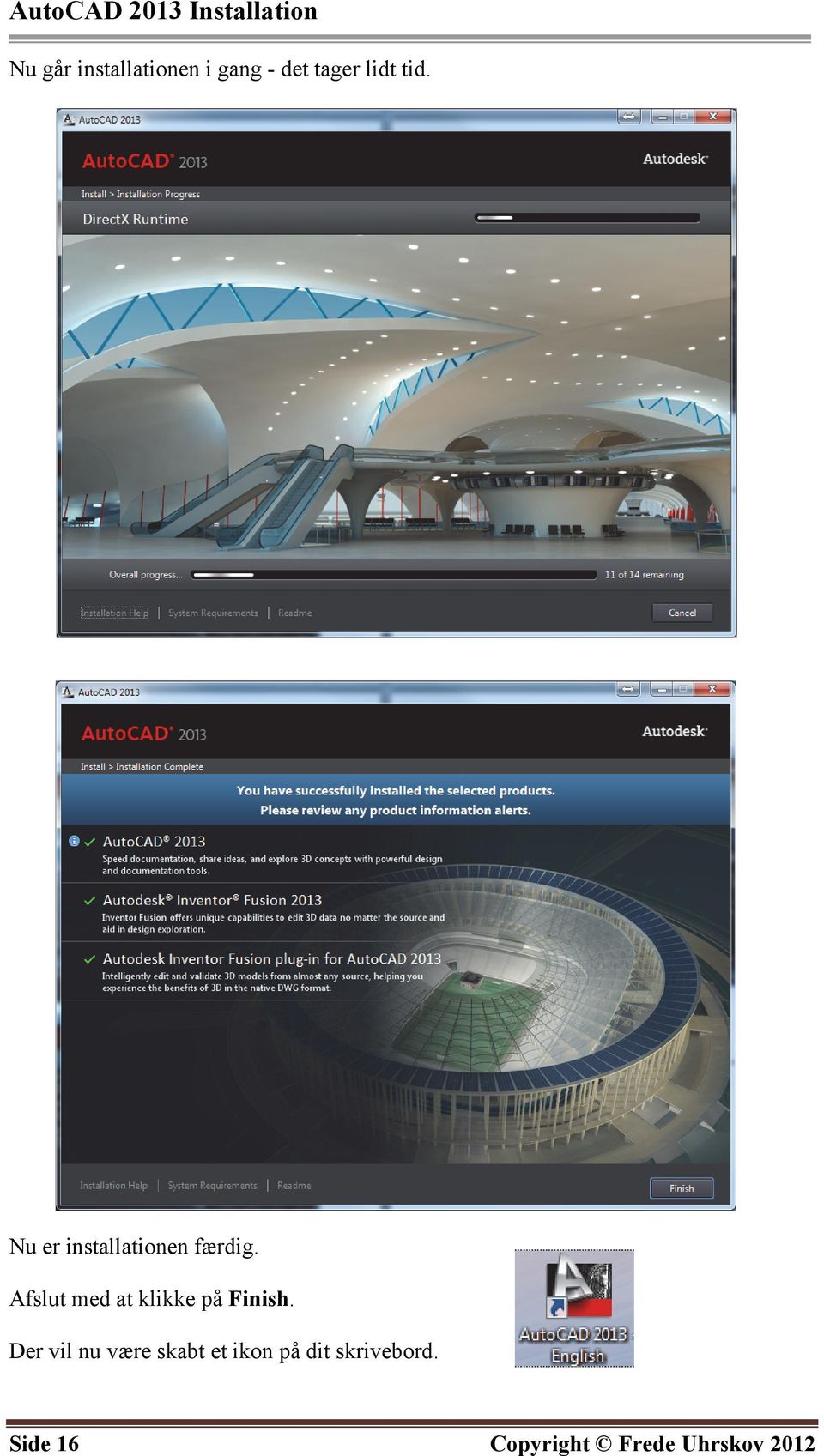
16 AutoCAD 2013 Installation Nu går installationen i gang - det tager lidt tid. Nu er installationen færdig. Afslut med at klikke på Finish. Der vil nu være skabt et ikon på dit skrivebord. Side 16 Copyright Frede Uhrskov 2012
17 AutoCAD 2013 Installation Aktivering Første gang du starter programmet, bliver du spurgt om du vil anvende programmet eller aktivere det. Du kan frit bruge programmet i 30 dage. Hvis du har en tidligere version liggende på maskinen får du først lejlighed til at overføre dine brugertilpasninger fra denne version til den nye. Vælg OK eller slet de uønskede markeringer. Når du fortsætter, bliver du spurgt om du vil se en LOG fil - svar Nej til det. AutoCAD D Grundbog Side 17

18 AutoCAD 2013 Installation Første skal du acceptere licensaftalerne - det kan faktisk godt være en god ide at læse dem igennem - læg blandt andet mærke til, at du ikke har købt programmet, men kun retten til at bruge det - du kan altså IKKE videresælge programmet. Sæt mærke i I Agree og klik på det tilsvarende ikon. Produktet verificeres og du kan nu enten bruge det i 30 dage eller aktivere det. Klik Activate Side 18 Copyright Frede Uhrskov 2012

19 AutoCAD 2013 Installation I det næste skærmbillede, skal du indtaste dit Autodesk bruger ID deller oprette et nyt - det er ikke i alle tilfælde at dette skærmbillede fremkommer. Når du har indtastet dit bruger-id og password bliver licensen aktiveret. Klik Finish AutoCAD D Grundbog Side 19

20 AutoCAD 2013 Opstart Start af AutoCAD 2013 AutoCAD 2013 kan aktiveres på flere forskellige måder, men her tages der udgangspunkt i, at programmet er standardinstalleret, og at der er dannet et ikon på Windows skrivebordet. Exchange vinduet giver dig mulighed for blandt andet at se de nye faciliteter i programmet. I det viste tilfælde er siden ikke blevet fundet. Hvis du ikke ønsker at se denne dialogboks hver gang du starter AutoCAD fjerner du mærket i nederste venstre hjørne: Luk boksen med Close I boksen kan du se hvilke nyheder, der er i version 2012 og du kan hente Apps, så du kan se tegninger på din smartphone. Side 20 Copyright Frede Uhrskov 2012

21 Du står nu inde i selve programmet og er klar til at begynde arbejdet. Opsætningen er hentet i en skabelonfil, der hedder ACADISO.DWT. AutoCAD 2013 Opstart Hvis du senere får lyst til at se velkomstbilledet igen eller du ønsker at se de nye faciliteter, kan du altid genkalde dette ved at aktivere de viste menupunkter i denne pull down menu. AutoCAD D Grundbog Side 21
22 Brugerfladen Brugerfladen giver mulighed for en let adgang til de mest anvendte faciliteter og dette gør arbejdsområdet større. Standardbrugerfladen omfatter Menu Browser, Hurtigmenu, InfoCenter, Båndet (ribbon), Statusbaren, Tool Palette og Navigationsmenu/Wheel. Baggrundsfarven i modellen er blevet ændret fra sort til off-white, hvilket gør det lettere at tegne med mørke farver, som derefter vil fremstå på same måde i papirmiljø. Mange af de forbedrede muligheder på brugerfladen bliver endnu bedre ved anvendelse af 2 skærme. Skærmfarve Du kan ændre skærmfarven således: Side 22 Copyright Frede Uhrskov 2012
23 AutoCAD D Grundbog Side 23
24 Grid net AutoCAD starter med et gridnet aktivt. Du kan slå Grid nettet fra ved at klikke på dette ikon i statuslinjen: eller ved at taste F7 Gridnettet vil dog komme frem igen ved næste opstart det kan kun ændres ved at du gemmer efter din tomme tegning i opstartstemplaten. Det lød svært ikke!!! Gridnettet gemmes sammen med tegningen og derfor skal opsætningen gemmes efter at du har slået gridnettet fra. Det gøres ved at klikke som vist herunder: Nu vises en mappe med de standardtemplates, som er blevet installeret sammen med AutoCAD LT Side 24 Copyright Frede Uhrskov 2012
25 Klik som vist: Ikoner eller tekst Ikonerne i venstre del af statuslinjen kan ændres til tekst det kan jeg personligt bedst arbejde med. Højreklik på et af ikonerne det er ligegyldigt, hvilket ikon du vælger: Klik på Use Icons det er en ON/OFF funktion. Ikonerne ændres nu til tekster: AutoCAD D Grundbog Side 25
26 Menu Browser Menu Browser gør det muligt at få hurtig tilgang til en række faciliteter som kommandoer og dokumenter - alt dette fra en enkelt knap i øverste venstre hjørne af skærmen. Menuelementer Menu Browseren indeholder en lodret liste af menuelementer. Ved valg af et menupunkt fra Menu Browseren, udvides menuen, så du kan vælge en kommando. Side 26 Copyright Frede Uhrskov 2012
27 New Som det fremgår starter man her en ny tegning fra en template (skabelon). Open Med Open åbnes en eksisterende AutoCAD tegning eller der importeres en DGN tegning - fra Microstation. Save Save gemmer tegningen i det navn, som tegningen tidligere har fået. AutoCAD D Grundbog Side 27
28 Save As Save As giver mulighed for at gemme i et andet filnavn eller gemme i andre filformater. Nærmere beskrivelse findes senere i bogen. Export Export gør det muligt at gemme i filformater, der er brugbare i forskellige sammenhænge. Side 28 Copyright Frede Uhrskov 2012
29 Publish Herfra kan sende 3D tegninger til et 3D printfirma eller arkivere sideopsætninger. etransmit gør det muligt at sende en hel pakke med tegningsfiler og alt tilhørende. Desuden kan sendes en mail med en fil. Print Som det fremgår af skærmbilledet, er der mange muligheder for print i AutoCAD de enkelte muligheder gennemgås senere. AutoCAD D Grundbog Side 29
30 Drawing Utilities I Drawing Utilities er der mulighed for at administrere forskellige oplysninger og enheder i tegningen. Desuden anvendes feltet til at rense tegningen for unødvendige oplysninger og hente tegninger efter PC nedbrud. Close Med Close lukker man den aktive eller alle tegninger. Side 30 Copyright Frede Uhrskov 2012
31 Søgelinje En søgelinje i toppen af Menu Browseren gør det muligt at søge i menufilen efter forekomster af det indtastede. Læg mærke til at hjælpefilen nu er en del af Exchange. AutoCAD D Grundbog Side 31
32 New Som det fremgår starter man her en ny tegning fra en template (skabelon). Når funktionen vælges fremkommer der en dialogboks hvorfra man kan vælge den ønskede template. En template er en skabelonfil, hvori man opsætter de standardting, som man gerne vil have skal være faste ved hver ny tegning. Typiske opsætninger, der er faste i en template er: Lag Tekstopsætning Målsætningsopsætning Udskrifter - layout Den typiske dialogboks, der fremkommer, er: Side 32 Copyright Frede Uhrskov 2012
33 I henhold til standardopsætningen vælges mappen Template, der ligger i denne lange sti - afhængig installation: Stien kan selvfølgelig vælges frit - se senere. Som det fremgår at dialogboksen, så findes der en lang række templates. Den vigtigste og den som de fleste vil tage udgangspunkt i er: acadiso.dwt Den vil være uden opsætninger af nogen art og derfor "ren". Skærmen vil være defineret ca. som et stykke A3. Hvis du selv laver din template (og det gør du selvfølgelig), så kan du placere den i samme mappe, men du kan også placere den i din egen mappe, så den ikke forsvinder, når du opdaterer AutoCAD eller laver en ominstallation. Du skal så ændre AutoCAD søgestien - det gør du således: AutoCAD D Grundbog Side 33
34 I options vælges fanebladet Files og Template Settings Vælg Drawing Template File Location og klik på stien Vælg derefter Browse og vælg den mappe, hvori du har gemt din template. Næste gang du vælger New, vil AutoCAD søge templaten i din egen mappe. Qnew Hvis du vælger at starte en ny tegning fra dette ikon vælges en kommando, der hedder Qnew. Den er næsten magen til New, men Qnew vælger en bestemt template i stedet for at vælge en mappe. Som standard vælger Qnew at søge i samme mappe som New, men Qnew kan sættes op til at vælge en bestemt fil. Det opsættes på samme måde som ved New Herfra browses til den ønskede fil. Når du fremover vælger ikonet Qnew vil AutoCAD starte en ny tegning på baggrund af den valgte template. Side 34 Copyright Frede Uhrskov 2012
35 Open Med Open åbnes en eksisterende AutoCAD tegning eller der importeres en DGN tegning - fra Microstation. Desuden kan åbnes en fil til Sheet Set Manager, så der hurtig kan udskrives. Med Open Drawing, vil AutoCAD søge i den sidst anvendte mappe. Hvis du ønsker at din standardtegningsmappe skal være let at browse til, kan du lægge den ind i den lodrette linje i venstre side - se næste side. AutoCAD D Grundbog Side 35
36 Højreklik i feltet: Klik på Add Current Folder - derefter vil man for fremtiden let komme til den ønskede mappe. Slet eventuelt øvrige unødvendige ikoner - for eksempel Buzz... Side 36 Copyright Frede Uhrskov 2012
37 Save Save gemmer tegningen i det navn, som tegningen tidligere har fået. Når du starter en ny tegning, vil den altid få et "dummy" navn, der vil se ud som dette format: Når du vælger Save, vil AutoCAD vælge sidst anvendte mappe og foreslå filnavnet. Vælg nu selv mappe og filnavn: Når du selv har navngivet filen, vil AutoCAD næste gang du anvender funktionen gemme oveni samme navn. Samtidig gemmes en kopi med samme navn, men med efternavnet BAK. AutoCAD D Grundbog Side 37
38 Save As Save As giver mulighed for at gemme i et andet filnavn eller gemme i andre filformater. Save As åbner sidst anvendte mappe og foreslår det filnavn, som er det aktuelle. Du kan nu vælge et andet filnavn, en anden filtype eller en anden version af AutoCAD: Side 38 Copyright Frede Uhrskov 2012
39 Det er Save As du skal anvende, når du opretter templates eller skal gemme tegninger i ældre formater. Hvis du får brug for at du altid skal gemme i et bestemt ældre filformat kan du sætte dette op i Options: AutoCAD vil nu fremover gemme i det valgte format. AutoCAD D Grundbog Side 39
40 Export Export gør det muligt at gemme i filformater, der er brugbare i forskellige sammenhænge. DWF eller DWFx DWF eller DWFx er et filformat til enkel og hurtig distribution af tegninger til samarbejdspartnere eller andre, der ikke skal have selve tegningen. For at se og udskrive tegningen kan man anvende Autodesk Design Review, der ligger på DVDen sammen med programmet. Programmet er gratis og kan også downloades fra Det mest enkle er dog at åbne tegningen direkte i Internet Explorer - virker bedst i version 8. Valg af menupunktet åbner dette vindue: Der er en række forskellige muligheder for udskrift, men det er forholdsvis enkelt og vil ikke nærmere blive gennemgået. Side 40 Copyright Frede Uhrskov 2012
41 DWFx Forskellen mellem de 2 DWF formater, er at DWFx ikke kræver installation af Autodesk Design Review, hvis filen åbnes på en computer med Windows Vista eller Windows 7. Filformatet er at sammenligne med filformatet i Officeprogrammerne, der også i udgave 2007 forsynes med et x efter filtypenavnet - for eksempel DOCx. Her ses en del af en tegning åbnet i Windows Explorer: Jeg havde problemer med at åbne explorer ved at klikke på filnavnet, men ved at åbne DWFx filen direkte i explorer var der ingen problemer. DWFx formatet kan således bruges til at fremsende filer til andre. Filerne er ganske små og derfor velegnede til at sende via mail. Det viste udsnit fylder kun 32 Kb. Menneskene er fra AutoBYG 2012 AutoCAD D Grundbog Side 41
42 3D DWF Med 3D DWF dannes et 3D udskrift af din 3D tegning. PDF Export til PDF er helt identisk med export til DWFx og her vises blot dialogboks og udskrift. En PDF fil åbnes i Acrobat Reader, der frit kan downloades. Menneskene er fra AutoBYG 2012 Side 42 Copyright Frede Uhrskov 2012
43 DGN Export til DGN vil sige at man gemmer i filformatet til Microstation. Dialogboksen ser således ud: Other Formats Denne mulighed gør det muligt at gemme i alternative formater - deriblandt BMP formatet, der er et almindeligt billedformat. Dialogboksen ser således ud: AutoCAD D Grundbog Side 43
44 Print Som det fremgår af skærmbilledet, er der mange muligheder for print i AutoCAD Plot Plot er her det samme som at vælge udskrivning fra tegningen - udskrivning er gennemgået særskilt sidst i bogen, så her vises kun den almindelige dialogboks. Side 44 Copyright Frede Uhrskov 2012
45 Batch Plot Batch Plot er en fremragende facilitet, der gør det muligt at sætte en lang række tegninger til plotning på en gang. Man kan derefter blot lade processen køre og lave andre ting imens. Dialogboksen ser således ud: Sheet List. Her kan du hente en eksisterende liste over tegninger, der skal plottes. De kan være gemt fra en tidligere plotning. Du kan også gemme den eksisterende liste listerne gemmes i. Hvis du svarer ja, til spørgsmålet fremkommer dialogboksen på næste side: AutoCAD D Grundbog Side 45
46 Filformatet er DSD. Andre medarbejdere i firmaet kan således let hente en eksisterende udskrift, der for eksempel skal sendes til en bestemt faggruppe. Publish to: Her vælges hvilken plotter, der skal udskrives på. Standard er den plotter, som er defineret i Page Setup. Desuden kan her vinges af om man programmet automatisk skal hente alle åbne tegninger. Når du klikker på Publish, vil der fremkomme et lille plotterikon i nederste højre hjørne o denne dialogboks vil vises på skærmen. Side 46 Copyright Frede Uhrskov 2012
47 Plot Preview Viser blot et plot af enten modellen eller det layout, som man står i. View Plot and Publish Details Viser detaljer af sidste plotning - den kunne man også få frem ved at højreklikke på plotterikonet i nederste højre hjørne. Page Setup Sideopsætning definerer opsætning af papir til plot af enten modellen eller layout. Denne funktion kan vælges flere steder og den er nøje gennemgået under afsnittet Model og Layout. AutoCAD D Grundbog Side 47
48 Manage Plotters Dette menupunkt fremkalder en dialogboks, hvori man kan administrere de plottere, der er specielt knyttet til AutoCAD. De har alle efternavne (filtypen) PC3, der står for PlotterConfiguration - version 3. Det er almindelige filer, der kan slettes og flyttes. I billedet nedenunder, ses også den sti, som filerne ligger i efter en standardinstallation. Disse filer kan med fordel placeret centralt i firmaet (på en filserver), så alle i firmaet har de samme plotteropsætninger og dermed også de papirformater, der er de gængse i firmaet. Hvis man ønsker at placerer dem centralt, skal man også rette søgestien for disse filer: PC3 filerne må ikke forveksles med driverne til plotterne. Det er min opfattelse at driverne altid bør placeres decentral - altså på den enkelte computer. Dette dog kun såfremt man ønsker at den enkelte bruger skal have mulighed for selvstændigt at oprette papirstørrelser og lignende. Hvis man placerer drivere på en server, fratager man brugerne disse muligheder. Side 48 Copyright Frede Uhrskov 2012
49 Publish Send to 3D Print Service vil sige at man sender tegningen til et firma, som kan plotte tegningen på en 3D printer. En 3D printer kan for eksempel lave prototyper af maskindele. Det har altså ikke noget med en printer i traditionel forstand at gøre, men det er en maskine der laver fysiske emner. Man kan kun printe 3D solider og overflader, der er vandfaste - altså sammenhængende. Når du har valgt kommandoen og valgt det emne, som du vil have printet, fremkommer der en dialogboks: Her kan man sætte forskellige parametre - for eksempel skalering. AutoCAD D Grundbog Side 49
50 Derefter gemmes filen i formatet STL, der står for Lithography, der er det filformat de fleste 3D printere kan tolke. Archive Med denne funktion kan du sende dine sideopsætninger - layouts - som ZIP filer. Det vil sige, at du kan pakke dine store tegninger i en enkelt ZIP fil og sende den til en samarbejdspartner. Funktionen forudsætter, at du har oprettet et Sheet Set Side 50 Copyright Frede Uhrskov 2012
51 etransmit Dette gør det muligt at sende alle nødvendige filer til en samarbejdspartner. Læg her blandt andet mærke til at både plotstyle og plotterconfigurationsfilerne kommer med. Det er en meget enkel måde at sende filerne på. AutoCAD D Grundbog Side 51
52 Når alle forhold er i orden, klikkes OK og man kommer ind i denne dialogboks: Filerne bliver nu automatisk pakket i en ZIP fil, der let kan sendes til en partner. Med dette menupunkt sender man den aktuelle tegning med en til en anden bruger. Side 52 Copyright Frede Uhrskov 2012
53 Drawing Utilities I Drawing Utilities er der mulighed for at administrere forskellige oplysninger og enheder i tegningen. Desuden anvendes feltet til at rense tegningen for unødvendige oplysninger og hente tegninger efter PC nedbrud. Drawing Properties Drawing Properties er en dialogboks, hvori man kan skrive forskellige oplysninger om den aktuelle tegning. AutoCAD D Grundbog Side 53
54 Units I unitsdialogboksen bestemmes enhederne for tegningen. Autdit Audit gennemlæser tegningsfilen for fejl og retter nogle af den. Kommandoen er en kommandolinjekommando, hvor man blot svarer Y eller N til spørgsmålet. Side 54 Copyright Frede Uhrskov 2012
55 Purge Med purge kan man rense tegningen for de elementer, der ikke er brugt i tegningen. Det kan være lag eller blokke, der fylder op i tegningen og derfor ønskes fjernet. Kommandoen åbner en dialogboks, hvori man kan vælge, hvilke elementer man ønsker fjernet. Recover Recover prøver at rette en tegning, der af en eller anden grund ikke er læsbar for Auto- CAD. I de fleste tilfælde går det godt og tegningen åbnes uden problemer. Den kan derefter gemmes påny. Der er 2 underkommandoer til kommandoen AutoCAD D Grundbog Side 55
56 Den øverste åbner en dialogboks på samme måde som OPEN: Herfra kan man vælge den fil, som er et problem. Ved det nederste valg åbnes endnu en dialogboks, hvori man skal tage stilling til om alle XREF i tegningen også skal gennemarbejdes. Derefter åbnes dialogbokse OPEN som ovenfor. Open the Drawing Recovery Manager Denne kommando åbner en dialogboks, hvori du kan se og udvælge de tegninger, der behøver en genoprettelse (RECOVER) efter et systemnedbrud. Side 56 Copyright Frede Uhrskov 2012
57 Close Med Close lukker man den aktive eller alle tegninger. Current Drawing Denne funktion lukker den aktive tegning All Drawings Denne funktion lukker alle åbne tegninger. AutoCAD D Grundbog Side 57
58 Anvendte dokumenter Mens du ser tidligere anvendte dokumenter i Menu Browseren, kan du få dem vist i forskellig orden eller du kan gruppere dem efter dato eller filtype. Ved at føre markøren hen over et dokumentnavn, vil browseren automatisk vise filinformationer og et billede af filens indhold. Side 58 Copyright Frede Uhrskov 2012
59 Hurtigvalgs menuen Hurtigvalgs menuen er placeret øverst I AutoCAD vinduet, ved siden af Menu Browseren. Den indeholder nogle af de mest anvendte værktøjer som New, Open, Save, Plot, Undo og Redo. Man kan let tilføje og fjerne kommandoer fra toolbaren, ved at anvende nedpilen i højre side af menuen Øverste del af denne pull downmenu er kommandoer, der kan tilføjes og fjernes fra menuen. More Commands Dette punkt kalder CUI menuen, så man kan hente alle de kommandoer, som man måtte ønske til Hurtigvejsmenuen. Show Menu Bar Dette er interessant, da det henter den fra de tidligere versioner kendte pull down menu: AutoCAD D Grundbog Side 59
60 På denne måde kan du bruge både den nye brugerflade med Ribbon og den gamle med pull down menuer. Show Below the Ribbon Dette placerer hurtigvalgsmenuen nedenunder ribbon: Side 60 Copyright Frede Uhrskov 2012
61 AutoCAD 2013 Brugerfladen InfoCenter InfoCentret er blevet videreudviklet i AutoCAD Hvis du søger i hjælpesystemet efter et emne, åbnes Exchange med den internetbaserede hjælpemenu. Læg mærke til, at jeg personlig er logget ind og derfor også har adgang til on-line funktionerne. Med X-et går du direkte til Exchange: AutoCAD D Grundbog Side 61
62 Bånd (Ribbon) Båndet er placeret i toppen af AutoCAD 2013 vinduet. Båndet gør det muligt at vælge en lang række værktøjer gennem et udvalg af faneblade og paneler. Hvert faneblad indeholder flere paneler og hvert panel indeholder en række værktøjer. Nogle af panelerne kan udvides, da de indeholder flere værktøjer end der umiddelbart vises. Som standard er båndet låst fast i toppen af AutoCAD vinduet, men den kan ændres til en Tool Palette, der kan flyttes rundt på skærmen. Højreklik i ribbonkanten og vælg Undock Båndet ændres nu til en Tool Palette Den flyttes tilbage igen ved at trække i den kant, hvor der står Ribbon. Side 62 Copyright Frede Uhrskov 2012
63 Man kan få båndet vist på forskellig måde ved at klikke i den lille pil, der er i båndet. Minimize to Tabs Båndet forsvinder og erstattes af menupunkter, der svarer til de visuelle menuer fra tidligere. Når man holder markøren stille på et af menupunkterne, fremkommer de visuelle kommandoer. Minimize to Panel Titles Båndet reduceres yderligere og man fremkalder menuerne ved at klikke på de enkelte menupunkter. Når du flytter markøren væk fra menuen lukkes den sammen. Dette sparer en del plads, men kræver nok også et godt overblik overmenuerne. Minimize tol Panel Buttons Båndet reduceres til panelnavnene, men samtidig vises et ikon for menuerne - hold markøren stille over et ikon og hele menuen kommer frem. AutoCAD D Grundbog Side 63
64 Status Bar Venstre side af statusbaren indeholder stadig koordinatoplysninger - som standard med 4 decimaler. Standardvisningen af funktionerne i Statusbaren er ikoner. Ved at højreklikke i Statusbaren kan du skifte mellem visning af ikoner og tekst. Højreklikmenuen for nogle af knapperne i Statusbaren indeholder specielle funktioner for den pågældende knap. Det gør det hurtigere og lettere at ændre vigtige funktioner for knappen og samtidig nedsætter det behovet for at brug Settings dialogboksen. Side 64 Copyright Frede Uhrskov 2012
65 Skifter til model Skifter til layout Viser de oprettede layouts i tegningen Viser alle de tegninger der er åbne AutoCAD D Grundbog Side 65
66 Maksimerer det aktive viewport så det fylder hele skærmen - er kun synlig i layout. Viser alle anvendte annotative skaleringer i tegningen. Skalerer alle annotative objekter til den aktive skalering Workspace Side 66 Copyright Frede Uhrskov 2012
67 Låser toolbarer og winduer. Aktiverer hardware accelerator der gør AutoCAD hurtigere kræver et godt grafikkort. Isolerer et eller flere objekter i tegningen. Menu til styring af komponenter på statusmenuen. AutoCAD D Grundbog Side 67
68 Kommandolinjen Kommandolinjen er i version 2013 lavet helt om og det vil nok kræve en del tilvænning for brugerne, men den er også blevet smart. Kommandolinjen ligger som en enkelt streng i tegneområdet. Herunder er venstre del af linjen gennemgået i oversigtsform: Du flytter kommandolinjen ved at venstreklikke og trække linjen til en ny position: Hvis du ønsker at slukke linjen helt, klikker du i krydset: Side 68 Copyright Frede Uhrskov 2012
69 Der fremkommer en advarsel: For at slukke og tænde kommandolinjen kan man også bruge genvejstasterne Ctrl+9 Opsætning af mulighederne for kommandolinjen fås ved at klikke på dette ikon. Det fremkalder en menu: AutoComplete Her kan afkrydses, hvordan AutoCAD skal reagere når du begynder at indtaste en kommando. Læg mærke til, at alle egenskaber er afkrydset undtagen den nederste. Jeg vil foreslå at du lader dem stå således i starten. Det betyder, at AutoCAD selv kommer med forslag til kommandoen og vil færdiggøre indtastningen se Eksempeler herunder: Lines of prompt history Her kan bestemmes, hvor mange linjer, der skal vises under anvendelse af en kommando standard er 3. AutoCAD D Grundbog Side 69
70 Herunder er vist hvordan det ser ud, hvis tallet er ændret til 6: Transperancy Dette fremkalder en dialogboks, hvor man kan sætter gennemsigtigheden af kommadolinjen. Options Denne mulighed fremkalder Options dialogboksen: Side 70 Copyright Frede Uhrskov 2012
71 Du fremkalder en liste over de sidst anvendte kommandoer ved at klikke på det viste ikon: Det fremkalder en liste over de sidst anvendte kommandoer: Den ønskede kommand kan selvfølgelig vælges i listen. Valg af underkommandoer Mange af kommandoerne i AutoCAD har underkommandoer og disse kan nu vælges ved udpegning det kunne man ikke tidligere. Her er kommandoen CIRCLE valgt og der peges på 3P: Dette er en meget stærk forbedring. AutoCAD D Grundbog Side 71
72 Dynamisk indtastning Ved at klikke på feltet DYN aktiveres dynamisk indtastning, der er en slags erstatning for kommandolinjen. Når du starter indtastning af en kommando, så vil der i nærheden af markøren fremkomme en liste over de relevante kommandoer: Når du anvender dynamisk indtastning, er alle koordinatindtastninger relative i forhold til det sidst kendte punkt i tegningen. Der skal således ikke ved indtastning af koordinater. Side 72 Copyright Frede Uhrskov 2012
73 Quick Properties Panelet Quick Properties gør det muligt at se og ændre et objects egenskaber når der er behov for det, uden at indskrænke skærmarealet. Du kan slå Quick Properties til og fra med knappen QP på Statusbaren. Når Quick Properties er slået til, vil dets vindue altid komme frem på skærmen, når du aktiverer et objekt. Du bestemmer selv hvilke egenskaber, du vil have vist for hver objekttype. Det gør du i Options Dette fremkalder en dialogboks, hvori du kan bestemme hvor QP vinduet skal vises og en del andre forhold for QP boksen. AutoCAD D Grundbog Side 73
74 Desuden kan QP tilrettes gennem Customize User Interface dialog box, som man meget let aktiverer fra Quick Properties vinduet. Customize User Interface (CUI) dialogboksen indeholder en ny Quick Properties funktion, som automatisk er valgt, når du aktiverer CUI fra Quick Properties vinduet. Listen til venstre viser de objekttyper, der er defineret til Quick Properties og listen til højre viser de muligheder for egenskaber som kan vælges for hver objekttype. Side 74 Copyright Frede Uhrskov 2012
75 Du kan tilføje og fjerne objektyper fra Quick Properties listen ved at aktivere Btn knappen øverst til højre i listen. Derved fremkommer dialogboksen Edit Objekt Type List, som viser alle AutoCAD objekter. Kun de objekter, der er valgt i listen understøtter QP funktionen, når objektet vælges på skærmen. De definerede egenskaber for de understøttede objekter vil viser I Quick Properties vinduet, når dette vælges i tegningen. Hvis listen er for stor til at vises i QP vinduet, kan man scrolle med glideren i højre side. Man kan også udvide eller sammenfolde vinduet ved at bruge Auto-collapse funktionen i nederste venstre hjørne. Højreklikmenuen gør det muligt at kontrollere QP vinduet. Hvis Auto-collapse muligheden bliver vist, kan vinduet ikke udvides udover den definerede størrelse. Location Mode gør det muligt at bestemme, hvor QP vinduet skal vises på skærmen. Hvis du vælger Cursor, vil vinduet vises der hvor markøren var, da du udpegede objektet. Float er et flydende vindue på det sted, hvor du sidst placerede det. Docked muligheden placerede QP vinduet i båndet (Ribbon). AutoCAD D Grundbog Side 75
76 Settings muligheden fra højreklikmenuen giver yderligere muligheder for Quick Properties vinduet. Et nyt Quick Properties faneblad er tilføjet i højre side af dialogboksen. I dette faneblad kan du definere om QP er aktiveret og om den skal vises når alle objekter aktiveres eller kun aktiveres når de definerede objekter aktiveres. Dialogboksen giver også alternative muligheder for placeringen af QP vinduet - relativt til markøren når Cursor tilstanden er aktiveret. Desuden kan du definere hvor mange rækker, der skal vises, når Auto-collapse er valgt. Hvis flere objekter vælges vil Quick Properties vinduet virke som det almindelige Properties vindue, ved kun at vise de egenskaber, der fælles for alle objekterne. En drop-down liste muliggør valg af en bestemt type objekter, så alle egenskaberne for netop den type objekter kan vises. Side 76 Copyright Frede Uhrskov 2012
77 Quick View Layouts Quick View Layouts knappen på Statusbaren tænder for Quick View bar med små layout billeder på tværs af tegningen. Denne nye funktion er hurtigere og mere visuel end den traditionelle metode til at skifte mellem de forskellige layouts. Bevæg markøren og du vil se hele layoutet på skærmen. Du kan lave preview billedet større eller mindre ved at trykke Ctrl tasten ned og rulle med musehjulet. Når du fører markøren hen over billederne vises der Plot og Publish knapper i øverste hjørne af billedet. Yderligere funktioner er tilgængelige i Quick View Layout toolbar, som automatisk vises når Quick View Layouts er aktiveret. Ved anvendelse af disse værktøjer kan du fastholde toolbaren åben mens du arbejder videre på tegningen. Du kan slukke Quick View med Close. Knappen New Layout skaber et nyt layout i den aktuelle tegning og viser billedet i slutningen af Quick View. Du kan let publishere alle dine layouts i tegningen ved at bruge Publish Layout. Publish Layout Publish Plot Pin Quick View New Layout Close Quick View AutoCAD D Grundbog Side 77
78 Quick View Drawings Quick View Drawing knappen på Status baren tænder og slukker Quick View baren, der viser billeder af alle åbne tegninger på tværs af skærmen. Denne funktion er hurtigere og mere visuel end at bruge Ctrl+TAB eller Window menuen for at skifte mellem de åbne tegninger. På samme måde som ved Quick View Layout kan du bevæge musen henover billederne og få menuen med ekstra muligheder frem. Du kan tilpasse størrelsen af billederne ved at holde Ctrl tasten nede og rulle med musehjulet. Side 78 Copyright Frede Uhrskov 2012
79 Når du fører markøren hen over billederne vises der Save og Close knapper i de øverste hjørner af billedet. Det gør det muligt både at gemme og lukke alle tegningerne på en gang. Yderligere funktioner er tilgængelige i Quick View Layout toolbar, som automatisk vises når Quick View Layouts er aktiveret. Ved anvendelse af disse værktøjer kan du fastholde toolbaren åben mens du arbejder videre på tegningen. Du kan slukke Quick View med Close. Knappen New Layout skaber et nyt layout i den aktuelle tegning og viser billedet i slutningen af Quick View. Du kan let publishere alle dine layouts i tegningen ved at bruge Publish Layout. Save Close Pin Quick View New Drawing Open Drawing Close Quick View AutoCAD D Grundbog Side 79
80 Når du holder markøren over et af billederne I Quick View Drawing, vil alle de layouts, der er knyttet til tegningen vises i en selvstændig billedrække. Du kan let se og aktivere et hvilket som helst layout i alle åbne tegninger. For at se et større billede af layoutet, skal du blot flytte markøren til selv layoutet. AutoCAD vil derefter automatisk forstørre layout billedet og formindske billedet af tegningen. Ved at flytte markøren tilbage til billedet af tegningen returneres til Quick View Drawing og layoutbilledet formindskes. Side 80 Copyright Frede Uhrskov 2012
81 Tooltips Tooltips i AutoCAD 2013 giver information og en visuel forklaring på kommandoens anvendelse. Tooltippet fremkommer automatisk, når man bevæger markøren hen over kommandoerne. I lighed med kommandoværktøjerne, kan du også kontrollere indholdet af Tooltips for External Reference og Sheet Set Manager. Når du højreklikker på kanten af disse paletter, kan du vælge Tooltip Style og derefter vælge hvorledes man vil have oversigtsbillederne vist og om man både vil have billederne og informationerne vist. Når du fører markøren hen over indholdet I Sheet Set eller Reference Manager kan du hurtigt se tegningens geometri og detaljerede informationer om tegningen. AutoCAD D Grundbog Side 81
82 Oversigtsbilleder vises som Tool tips ved layout fanebladene så du let kan finde det rigtige layout før du vælger det. Side 82 Copyright Frede Uhrskov 2012
83 UCS ikonet UCSICON UCS ikonet styres af en dialogboks, hvorfra man kan vælge mellem 2D og 3D ikoner, ligesom man kan give pilespidserne forskellig udseende. Desuden er det muligt at styre ikonets størrelse og linjetykkelse. Kommandosekvens: Command: UCSICON Enter an option [ON/OFF/All/Noorigin/ORigin/Properties] <ON>: P Hvis kommandolinjen er slukket vil indtastning af kommandoen resultere i en menu som vist herunder - menuen vil fremkomme hvor markøren er placeret. Ved valg af underkommandoen Properties i kommandoen UCSICON fremkaldes denne dialogboks: I billedet vises standardindstillingerne. AutoCAD D Grundbog Side 83
84 Hvis man vælger tidligere versioner. 2D vil UCS ikonet få det udseende, som er kendt fra Hvis man vælger 3D, vil det se således ud: Man kan også både bestemme størrelse og farve på ikonet Bemærk her, at der kan angives forskellig farve på ikonet i henholdsvis Modelspace og Layout, hvorimod størrelsen af ikonet vil være den samme i de 2 miljøer. Som noget nyt, kan man vælge UCSICONet, således at det forsynes med GRIPS - det er særlig anvendelig i 3D tegning. Side 84 Copyright Frede Uhrskov 2012
85 Rette i ACAD.PGP Man kan hente næsten alle kommandoer i AutoCAD 2013 ved hjælp af genveje på tastaturet Det er ret enkelt at rette i genvejskommandofilen, så du kan tilpasse den netop til dine behov. Du åbner filen på denne måde: Når du har valgt kommandoen, åbnes filen i programmet Notesblok: Genvejskombinationen er vist til venstre og den kommando, der skal udføres er vist til højre. Man kan nu selv ændre eller tilføje kommandoer - man skal blot overholde den skrivemåde, der er vist. Filen gemmes på sædvanlig vis og næste gang du starter din AutoCAD, vil den ændrede kommando være aktiv. AutoCAD D Grundbog Side 85
86 AutoCAD 2013 Kommandoafgivelse Kommandoafgivelse Den primære måde at hente de nødvendige kommandoer på, er ikonerne, som er placeret i båndet øverst på skærmen: Andre måder at aktivere kommandoer på, gennemgås på de næste sider. Tastatur: Indtast navnet på den ønskede kommando, tryk derefter på MELLEMRUMSTASTEN eller ENTER tasten. Alle de almindelige kommandoer i AutoCAD 2013 kan forkortes til et enkelt eller få bogstaver. Ved gennemgang af de enkelte kommandoer er forkortelsen vist efter det fulde kommandonavn. Forkortelserne styres af filen ACAD.PGP, og de kan frit tilpasses. Kommandoforkortelserne Næsten alle kommandoer er tildelt en forkortelse på 1-3 bogstaver, der fra kommandolinjen kan bruges som genveje til kommandoerne. Det vil være fornuftigt at lære disse genveje at kende, da det oftest er langt den hurtigste vej til en kommando. Genvejskommandoerne er defineret i en fil, der hedder ACAD.PGP. Denne kan du selv tilrette, hvis du har specielle ønsker for dine genveje. Standardgenvejene er vist i skemaform bagest i bogen, og det kan være en god ide at tage en kopi af siden. Redigering af filen foretages gennem: Side 86 Copyright Frede Uhrskov 2012
87 Intelligent kommandoindtastning AutoCAD 2013 Kommandoafgivelse Hvis du er vant til at indtaste kommandoer, er der sædvanligvis ikke noget problem i at huske de mest almindelige kommandoer, men der kan vist for alle være problemer med at huske forskellige stavemåder på de mere sjældent anvendte kommandoer.. Nu får man alle kommandoer frem, når man starter indtastningen. Bare du taster et L, så kommer alle kommandoer, der starter med L frem: En smart og elegant forbedring. AutoCAD D Grundbog Side 87
88 AutoCAD 2013 Kommandoafgivelse Tidligere anvendte kommandoer AutoCAD 2013 kan hente kommandoer frem ved hjælp af piltasterne. Hvis du står i tegneområdet og aktiverer op/nedpilene på tastaturet, så kommer de sidst anvendte kommandoer: Du kan man også højreklikke i tegneområdet og hente kommandoerne der. Denne funktion styres af INPUTHISTORYMODE systemvariablen. Denne kan indeholde forskellige værdier og kan for eksempel også sættes til at indeholde tidligere data. Hvis du anvender Recent Input under ROTATE kommandoen, fremkommer tidligere indtastede rotationsvinkler. Side 88 Copyright Frede Uhrskov 2012
89 AutoCAD 2013 Kommandoafgivelse Kommandolinjen Kommandolinjen kan slukkes og man kan derved frigøre mere skærmplads. Der vil sikkert være mange tidligere brugere af AutoCAD, der vil blive helt forvirret af at mangle kommandolinjen, og der vil helt sikkert gå lang tid inden de fleste brugere forlader den, men muligheden er til stede. For at slukke og tænde kommandolinjen tastes Ctrl+9 Dynamisk indtastning: Ved at klikke på feltet DYN aktiveres dynamisk indtastning, der er erstatningen for kommandolinjen. AutoCAD D Grundbog Side 89
90 AutoCAD 2013 Kommandoafgivelse Tool Palettes Tool paletterne hentes for eksempel således CTRL+3 eller: Eller ved at højreklikke i skærmens øverste linje: Tool Paletten kan indeholde mange faneblade - paletter - og man kan selv tilføje og fjerne efter behov. Her vises en tool palette fra min applikation AutoBYG. Side 90 Copyright Frede Uhrskov 2012
91 AutoCAD 2013 Kommandoafgivelse Dialogbokse: En dialogboks er et "vindue", der fremkommer midt på skærmen. Et eksempel på en dialogboks er vist herunder: Dialogboksen består af forskellige indtastningsfelter og afkrydsningsfelter. Man kan springe mellem de enkelte felter med TABULATOR tasten. Hvis man ønsker at springe "baglæns" anvender man SHIFT+TABULATOR. Genvejstaster I et dialogfelt vil der altid være nogle bogstaver, der er understreget. Disse bogstaver er genvejstaster. Man vælger den pågældende funktion med ALT+bogstavet. Gentagelse af kommandoer Man kan gentage sidste kommando ved blot at trykke på MELLEMRUMSTASTEN eller ENTER tasten. Afbrydelse af kommandoer Ved at trykke på ESC kan man på et hvilket som helst tidspunkt afbryde en kommando. AutoCAD D Grundbog Side 91
92 AutoCAD 2013 Kommandoafgivelse Shortcut menu: En Shortcut menu er en menu, der fremkommer på skærmen, når man aktiverer højre musetast og trådkorset på skærmen IKKE berører nogen af objekterne. Shortcut menuen giver mulighed for at gentage den sidste kommando (på samme måde som mellemrumstasten og ENTER tasten). Samtidig er der en række andre muligheder i Shortcut menuen. Herunder vises shortcutmenuen for LINE kommandoen. Shortcut menu til LINE Lidt ergonomi Shortcutmenuen virker umiddelbart lidt smart, men hvis den skal bruges til at gentage en kommando, vil det betyde et ekstra klik med musen, hvilket i længden bliver belastende. Det må anbefales, at anvende mellemrumstasten med den frie hånd til at afbryde og gentage kommandoer. I andre sammenhænge kan shortcut menuen være udmærket. Side 92 Copyright Frede Uhrskov 2012
93 AutoCAD 2013 Kommandoafgivelse Gammel brugerflade Jeg har valgt, i denne bog kun at focusere på den nye brugerflade hvis du er meget imod anvendelsen af denne brugerflade, kan du skifte ved at vælge AutoCAD LT Classic her: Jeg vil stærkt fraråde det, da du så går glip af alle de nye spændende muligheder, der er i programmet - tag dig sammen og lær den nye brugerflade. Din arbejdshastighed går måske lidt ned i starten, men det tjener du ind senere. AutoCAD D Grundbog Side 93
94 AutoCAD 2013 Konstruktion New - Åbne en ny tegning NEW Ctrl+N Når man er færdig med en tegning, og har gemt denne, eller man ønsker at starte på en ny tegning, anvendes NEW kommandoen. Derved åbnes dialogboksen med de tilgængelige templates (skabelonfiler). Dette gælder dog kun hvis standardskabelonfilen for QNEW i Options er sat til None: Side 94 Copyright Frede Uhrskov 2012
95 AutoCAD 2013 Konstruktion Som det ses, er ACADISO.DWT valgt som standard, men du kan frit vælge mellem de foruddefinerede templates. Hvis du angiver en bestemt template i Options, vil der være forskel på om du anvender New fra Files menuen eller du anvender Qnew fra knappen. Hvis du som vist i billedet til venstre har angivet en templatefil for Qnew, vil du automatisk starte med denne fil når du anvender knappen Qnew AutoCAD D Grundbog Side 95
96 AutoCAD 2013 Konstruktion Du vil hurtigt få brug for en template, der lige præcist passer til dit arbejde og den vil du selvfølgelig gerne have vist i oversigten. Se i øvrigt mit kursus i tegningsopsætning på Opret et bibliotek et sted på din harddisk som du selv bestemmer - det kan være samme sted som du gemmer dine tegninger. Gå til Tools -> Options og tilføj den valgte sti på dette sted: Næste gang du skal åbne en ny tegning, vil du komme ind i det viste bibliotek. Side 96 Copyright Frede Uhrskov 2012
97 Open - Åbne eksisterende tegninger OPEN Ctrl+O AutoCAD 2013 Konstruktion Hvis man ønsker at redigere en eksisterende tegning, anvendes kommandoen OPEN, der indlæser en tegning fra harddisken eller netværket. Kommandoen fremkalder denne dialogboks: AutoCAD D Grundbog Side 97
98 AutoCAD 2013 Konstruktion Når man peger på et af filnavnene vises et lille billede af tegningen i feltet Preview. Previewbilledet kan slås fra i pulldown menuen Views: Hvis man ofte bruger det samme bibliotek, kan man tilføje dette bibliotek til listen i venstre side af dialogboksen. Ved at højreklikke i feltet ved siden af ikonerne, fremkommer en menu, hvorfra man kan tilføje og slette biblioteker: Man kan tilføje det aktuelle bibliotek til listen. Det er meget praktisk, at anvende denne metode, ved arbejdet med forskellige projekter i virksomheden. Side 98 Copyright Frede Uhrskov 2012
99 AutoCAD 2013 Konstruktion Open vindue er ellers magen til vinduet i de øvrige Windowsprogrammer såsom Word. De enkelte menupunkter vil derfor ikke blive gjort til genstand for gennemgang her. Vi vil til gengæld se på de forskelle, der er fra et standardvindue i Officeprogrammerne. FTP: Buzzsaw: Giver mulighed for at hente filer direkte fra en FTP server. Giver adgang til projekter fra Buzzsaw.com, som er en business-to-business markedsplads indenfor bygnings industrien. Ved at højreklikke på listen fremkommer en shortcutmenu: Hvis du tilføjer Current Folder kan det kommer til at se således ud: Open as read-only Hvis man ikke ønsker at ændre filens indhold, kan den åbnes som skrivebeskyttet ved at aktivere dette felt i drop-down menuen: AutoCAD D Grundbog Side 99
100 AutoCAD 2013 Konstruktion Select Initial View Hvis tegningen er gemt med forskellige VIEWs kan man åbne tegningen i et bestemt VIEW ved at sætte mærke i dette felt Under indlæsningen fremkommer denne oversigt over de eksisterende views i tegningen: Man kan nu markere det view, som man ønsker at se når indlæsningen af tegningen er færdig. Side 100 Copyright Frede Uhrskov 2012
101 AutoCAD 2013 Konstruktion Finde filer Hvis man ikke umiddelbart kan huske navnet på filen er der flere muligheder for at finde den. Vælg Find i drop-down menuen: Dette vil åbne denne dialogboks: Find dialogboksen følger den almindelige Windows standard, og vil derfor ikke blive gennemgået her. Øvelse 1: Open Du skal åbne en tegning fra biblioteket SAMPLE. Tegningen følger med ved levering af AutoCAD 2013 og installeres automatisk, såfremt man laver en standard installation. Vælg OPEN Vælg biblioteket, hvor AutoCAD 2013 er placeret. Vælg biblioteket SAMPLE Vælg filen Architectural - Annotation Scaling and Multileaders.dwg Vælg Open Nu bliver tegningsfilen indlæst, og den skulle gerne se således ud (kun en del af tegningen er vist): AutoCAD D Grundbog Side 101
102 AutoCAD 2013 Konstruktion EXIT - Afslut EXIT Ctrl+Q Afslutning af AutoCAD 2013 vil være afhængig af om tegningen er navngivet tidligere i tegneprocessen. Hvis tegningen ikke er navngivet - har navnet DRAWING1 - vil valg af EXIT fremkalde en dialogboks, der spørger om man ønsker at gemme tegningen: Side 102 Copyright Frede Uhrskov 2012
103 AutoCAD 2013 Konstruktion Hvis man svarer Ja til spørgsmålet, kommer man ind i Save Drawing As dialogboksen Her kan tegningen nu navngives på normal vis. Hvis tegningen er navngivet, men de sidste ændringer ikke gemt, vil tegningen blive gemt i samme navn med kommandoen QSAVE. Hvis man inden anvendelsen af EXIT har gemt tegningen forlades tegneeditoren direkte. AutoCAD D Grundbog Side 103
104 AutoCAD 2013 Konstruktion Close - Lukke en tegning CLOSE Ctrl+F4 Læg mærke til, at det også er muligt at lukke alle tegninger på en gang - du bliver så spurgt om du vil gemme hver enkelt tegning. Hvis man ønsker at lukke en tegning uden at afslutte AutoCAD 2013, så gør man det med kommandoen Close, der på mange måder minder om EXIT. Hvis tegningen ikke er navngivet, vil man få samme mulighed for at gemme tegningen som ved EXIT. Side 104 Copyright Frede Uhrskov 2012
105 AutoCAD 2013 Konstruktion SAVE - Gem SAVE Ctrl+S SAVE - kommandoen gemmer tegningen på harddisk eller et andet medie. Hvis man anvender kommandoen SAVE, og tegningen ikke tidligere er gemt, vil kommandoen være den samme som SAVE AS, og man vil blive bedt om et navn og placering af tegningen. AutoCAD D Grundbog Side 105
106 AutoCAD 2013 Konstruktion Som standard tildeles tegningen navnet DrawingX - afhængig af navnet i tegneeditoren. Det ønskede filnavn indtastes, og man klikker på Når tegningen efter navngivning atter skal gemmes i det samme navn, klikkes på ikonet med disketten eller der tastes Ctrl+S. QSAVE quick-save Når man gemmer en navngiven tegning, returneres kommandoen QSAVE på kommandolinjen. QSAVE er som navnet siger en hurtig måde at gemme tegningen på. AUTOSAVE Autosave er en facilitet, der kan have stor betydning, hvis computeren eller programmet "går ned". Parametre om AutoSAVE sættes i Tools - Options - fanebladet Open and Save Her kan man sætte tidsintervallet mellem gemninger: Tidsintervallet er standard sat til 10 minutter. I denne dialogboks kan man også passende sætte mærke i feltet Create backup copy with each save Side 106 Copyright Frede Uhrskov 2012
107 Tegningen gemmes som standard i brugerens bibliotek: AutoCAD 2013 Konstruktion C:\Documents and Settings\Frede Uhrskov\Lokale indstillinger\temp\ Som standard får filer, der gemmes automatisk, midlertidigt tildelt navnet filnavn_a_b_nnnn Filnavnet er det aktuelle tegningsnavn, a, er antallet af åbne ens tegningsfiler i samme AutoCAD 2013-arbejdsperiode, b er antallet af åbne ens tegninger i forskellige Auto- CAD 2013-arbejdsperioder, og nnnn er et tilfældigt tal, der genereres af AutoCAD Nummeret sidst i filnavnet er forskelligt for hver tegning. Efternavnet SV$ kan ikke ændres. Placering af filen kan bestemmes i Options - File. Hvis systemet bryder ned, skal man omdøbe denne fil, så den får efternavnet DWG. Always create backups AutoCAD 2013 gemmer så en kopi af tegningen med efternavnet BAK. Kopien er den næstsidste udgave af tegningen - altså den tegning der blev gemt med forrige SAVE. SAVETIME Man kan også sætte tidsintervallet for AUTOSAVE med systemvariablen SAVETIME fra AutoCAD 2013 s kommandolinje. Hvis man gør det, har det samme betydning som at ændre i opsætningen. SAVEAS Med kommandoen SAVEAS kan man gemme en tegning i et andet navn end det tegningen har i forvejen. Princippet er det samme, som første gang man gemmer en tegning med SAVE. AutoCAD D Grundbog Side 107
108 AutoCAD 2013 Konstruktion Security Options Med denne facilitet er det muligt at knytte password eller digital signatur til tegningen. Dette kan være en sikkerhed for at tegningen ikke misbruges. Funktionen åbner denne dialogboks: Password Her kan du indtaste et password. Samtidig kan tegningens egenskaber krypteres, hvis du sætter mærke i Encrypt drawing properties Advanced Options giver mulighed for at vælge forskellige krypteringsmetoder. Side 108 Copyright Frede Uhrskov 2012
109 AutoCAD 2013 Konstruktion Indlæse koordinater Når AutoCAD 2013 spørger om et "point", vil den have angivet koordinaterne for et sted på tegningen. Dette punkt kan angives på følgende måder: Indlæsning af koordinater volder traditionelt visse problemer, og det kan være nyttigt at se øvelserne på side Pege 1) Flyt pegeudstyret indtil trådkorset på skærmen er hvor punktet ønskes - tryk på pegeudstyret (venstre museknap). 2) En anden metode er at pege i den ønskede retning (uden at trykke på pegeknappen), og taste den ønskede afstand ind og taste ENTER. Denne metode er meget effektiv - især ved indtastning af afstande, der kan udpeges med POLAR slået til. Absolutte Koordinater Man kan angive et punkt ved at indtaste de faktiske X- og Y-koordinatværdier på tastaturet - adskilt af et komma. X,Y eks. 27.8,54.1 Bemærk: Du kan ikke indtaste absoluttet koordinater, når DYN er slået til Relative Koordinater For at angive et punkt, som er placeret i en bestemt afstand fra det sidst angivne punkt, skal man indtaste foran X- og Y Bemærk: Når DYN er slået til, sættes der foran alle indtastninger - det vil sige at man arbejder relativt. AutoCAD D Grundbog Side 109
110 AutoCAD 2013 Konstruktion Polære Koordinater Man kan også angive relative koordinater som værende i en bestemt afstand og vinkel fra sidst angivne betyder generelt sidst angivne punkt. Hvis du anvender dynamisk input, vil AutoCAD selv i din indtastning. Ved anvendelse af dynamisk input kan man altså IKKE indtaste absolutte koordinater. Bemærk: Når DYN er slået til, sættes der foran alle indtastninger - det vil sige at man arbejder polært. Side 110 Copyright Frede Uhrskov 2012
111 AutoCAD 2013 Konstruktion CAD-koordinatsystem De fleste CAD systemer arbejder med koordinatsystemet på den måde, som kendes fra matematikken. Udgangspunktet er i X-aksens positive retning - i CAD kaldet vinkel 0. Vinkelstørrelserne går derefter mod uret - med 90 grader i Y-aksens positive retning. De andre vinkelretninger fremgår af tegningen herunder. Den "normale" omdrejningsretning fremgår også af afbildningen herunder. Omdrejningsretningen kan ændres. Det kan for eksempel være relevant i forhold til landmåling. I dialogboksen Drawing Units (UNITS) kan man ændre omdrejningsretningen fra "mod uret" - Counter clockwise til Clockwise " AutoCAD D Grundbog Side 111
112 AutoCAD 2013 Konstruktion Polar Den letteste måde, at tegne linjer på, er ved anvendelse af funktionen POLAR, der som standard er sat til vinklerne og 270 grader. Det betyder, at når man trækker i disse retninger, fremkommer en tynd stiplet linje i den retning, som man tegner. Man kan frit indtaste alle de vinkler, som man ønsker at anvende i den pågældende tegning. Opsætning af POLAR vinkler sker i dialogboksen OSNAP, der vælges med tastaturkommandoen OS. Nu kan man trække linjer nøjagtigt i de indtastede vinkler. Polar slås til og fra på statuslinjen: eller med F10. Side 112 Copyright Frede Uhrskov 2012
113 AutoCAD 2013 Konstruktion Temporær POLAR Man kan også anvende en midlertidig opsætning af en fast vinkel under tegneprocessen. Hvis man under tegning af linjer indtaster en bestemt vinkel, vil den næste vinkel blive tegnet i denne retning. Eksempel: Der er tegnet en linje i retning 0 og fortsættelsen af linjen skal være i 46 grader: Ved spørgsmålet på kommandolinjen Specify next point or [Undo]: indtastes nu vinkeltegnet < og derefter vinklen. På kommandolinjen vil det se således ud: Command: LINE Specify first point: Specify next point or [Undo]: Specify next point or [Undo]: <46 Angle Override: 46 Specify next point or [Undo]: Specify next point or [Close/Undo]: Her indtastes den ønskede vinkel Der tegnes nu i den ønskede vinkel Hvis dynamisk input er aktiveret, vil det se således ud på skærmen. AutoCAD D Grundbog Side 113
114 AutoCAD 2013 Konstruktion Tracking Tracking betyder i denne sammenhæng at trække et spor fra givne punkter. Tracking bruges typisk til at angive punkter i bestemte afstande fra andre punkter. Funktionen er særdeles nyttig og meget effektiv. Eksempel: Der skal tegnes en cirkel i det punkt, hvor de 2 viste linjers endepunkter mødes: Vælg kommandoen CIRCLE Placér markøren ved det nederste venstre endepunkt og hold markøren stille et øjeblik - træk derefter lodret på skærmen - du skal ikke klikke med musen Placér nu markøren over det øverste højre endepunkt og hold markøren stille et øjeblik - træk derefter vandret ud mod det andet endepunkt. Når du nærmer dig de 2 endepunkters skæringspunkt, fremkommer der 2 stiplede linjer og cirklens centrum kan udpeges: Side 114 Copyright Frede Uhrskov 2012
115 AutoCAD 2013 Konstruktion LAYER - Lag LAYER LA Man kan placere tegningens indhold på et eller flere lag. Hvert lag kan få tildelt en farve og/eller linjetype. Kommandoen fremkalder en dialogboks Som det fremgår af billedet, er der kun lag 0 til rådighed efter en opstart uden tegnepapir og lignende. Man skal selv definere de lag, som man ønsker at tegne på. Når lagene er oprettet bør man gemme tegningen, så man ikke skal definere lagene, hver gang man starter en ny tegning. Når man har defineret de lag, som man ønsker, vil de vises i listen. Man kan sortere lagene efter deres navn ved at klikke i felterne over lagnavnene. Ved at klikke i Name, vil lagene blive sorteret efter deres navne. Sorteringen sker i henholdsvis omvendt og almindelig rækkefølge for hver gang man klikker. Ved at klikke i Color sorteres lagene efter farve. På samme måde kan man sortere lagene efter de ønskede kriterier. Man definerer et nyt lag med New eller med tastaturkommandoen Alt+N AutoCAD D Grundbog Side 115
116 AutoCAD 2013 Konstruktion Der oprettes nu et lag med navnet Layer1. Navnet kan ændres ved at overskrive den blå tekst. Laget kan nu tildeles farve og linjetype. Ved at klikke på farvens navn fremkommer color dialogboksen og lagets farve kan vælges. Side 116 Copyright Frede Uhrskov 2012
117 AutoCAD 2013 Konstruktion Hente linjetyper Ved at klikke på selve linjetypenavnet - for eksempel Continuous, får man mulighed for at tildele laget en linjetype, men man får også mulighed for at hente alle tilgængelige linjetyper. Man henter flere linjetyper ved at klikke på Dette fremkalder en ny dialogboks med alle linjetyperne I feltet File kan man se, at AutoCAD 2013 foreslår at hente linjetyperne i en fil, der hedder acadiso.lin. Det er den fil, der indeholder alle standardlinjetyper. Man kan nu udvælge de linjetyper, som man ønsker, skal være til rådighed i denne tegning, eller man kan udpege dem alle for at have alle muligheder til rådighed. AutoCAD D Grundbog Side 117
118 AutoCAD 2013 Konstruktion Hvis du ønsker alle linjetyper indlæst, kan du udvælge en af linjetyperne og derefter taste Ctrl+A - så vil alle linjetyperne være udvalgt og du kan klikke OK. Lagopsætning til bygningstegning kunne for eksempel se således ud: Valg af lag Når lagene er oprettet og tildelt farve og linjetype vender man tilbage til tegneeditoren. I tegneeditoren vælges nu det lag, som man ønsker at tegne på, ved at trække rullemenuen for layer ned: Vælg nu et lag ved at klikke på navnet. Side 118 Copyright Frede Uhrskov 2012
119 AutoCAD 2013 Konstruktion Hvis man ønsker at gøre et bestemt objekts lag til det aktive, klikker man først på den viste knap og derefter på objektet: Øvelse 1: Opret følgende lag: Øvelse 2: Tegn en figur som vist: AutoCAD D Grundbog Side 119
120 AutoCAD 2013 Konstruktion Ved større tegninger er det en fordel at slukke for visse lag, for at få større overskuelighed i tegningen. Det kan gøres med figurerne, der er vist til venstre for lagnavnet i rullemenuen. Øvelse 3: Opret nogle lag - lad dem beholde standard navne. Tegn et objekt på lag 0 Gå ind i lagdialogboksen Klik på Show all used layers Nu skulle man gerne kun kunne se lag 0. Plot / Plot ikke layer Det er muligt at fravælge udplotning af bestemte lag. Man fravælger plotning af et lag ved at klikke på plotteren, der derefter forsynes med en rød streg. Side 120 Copyright Frede Uhrskov 2012
121 LAYERSTATE - Gemme lagopsætning LAYERSTATE LAS AutoCAD 2013 Konstruktion Man kan eksportere lagopsætninger og importere dem i andre tegninger. Tidligere kunne man kun gemme selve lagstrukturen med lagnavne, farver og linjetyper. Nu er det muligt, at gemme de parametre, man har givet de enkelte lag i form af om de er slukkede, frosne eller lignende. Hvis man for eksempel fryser og slukker nogle lag som i nedenstående billede, kan man gemme denne indstilling og senere i tegneprocessen genskabe netop den ønskede indstilling. Valget åbner en ny dialogboks, hvori man kan gemme opsætningen i den aktuelle tegning. Man starter først med at oprette et nyt navn. Når det er sket, bliver alle felterne nederst tilgængelige. AutoCAD D Grundbog Side 121
122 AutoCAD 2013 Konstruktion Layer State Vægge indeholder nu de slukkede lag. Layer State Alt tændt har alle lag tændt. Du kan på denne måde let tænde og slukke for bestemte grupper af lag. Som det fremgår af dialogboksen så kan opsætningen eksporteres til andre tegninger og til andre computere. Side 122 Copyright Frede Uhrskov 2012
AutoCAD 2011. 2D Grundbog 1. udgave 1. oplag
 AutoCAD 2011 2D Grundbog 1. udgave 1. oplag Frede Uhrskov AutoCAD 2011 Indledning AutoCAD 2011-2D Grundbog 1. Udgave, 1. Oplag 2010 ISBN 9788792268-94-5 Copyright 2010 Forlaget Uhrskov Forfatter: Frede
AutoCAD LT 2013 Grundbog 1. Udgave, 1. Oplag 2012 ISBN 978-87-92926-11-1. Copyright 2012 Forlaget Uhrskov
 AutoCAD LT 2013 Grundbog Frede Uhrskov AutoCAD LT 2013 Grundbog 1. Udgave, 1. Oplag 2012 ISBN 978-87-92926-11-1 Copyright 2012 Forlaget Uhrskov Forfatter: Frede Uhrskov Læreruddannet fra Jelling Seminarium
AutoCAD 2012. 2D Grundbog. Frede Uhrskov
 AutoCAD 2012 2D Grundbog Frede Uhrskov AutoCAD 2012 2D Grundbog 1. udgave 1. oplag Frede Uhrskov AutoCAD 2012 Indledning AutoCAD 2012-2D Grundbog 1. Udgave, 1. Oplag 2011 ISBN 978-87-92713-06-3 Copyright
AutoCAD LT 2014 Grundbog 1. Udgave, 1. Oplag 2013 ISBN 978-87-92926-32-6. Copyright 2013 Forlaget Uhrskov
 AutoCAD 2014 Grundbog Frede Uhrskov AutoCAD LT 2014 Grundbog 1. Udgave, 1. Oplag 2013 ISBN 978-87-92926-32-6 Copyright 2013 Forlaget Uhrskov Forfatter: Frede Uhrskov Læreruddannet fra Jelling Seminarium
AutoCAD 2011. 2D Grundbog 1. udgave 1. oplag
 AutoCAD 2011 2D Grundbog 1. udgave 1. oplag Frede Uhrskov AutoCAD 2011 Indledning AutoCAD 2011-2D Grundbog 1. Udgave, 1. Oplag 2010 ISBN 9788792268-34-1 Copyright 2010 Forlaget Uhrskov Forfatter: Frede
AutoCAD 2012. 2D øvelser til bygningstegning. Frede Uhrskov
 AutoCAD 2012 2D øvelser til bygningstegning Frede Uhrskov Forord Øvelserne er opbygget som detaljerede indtastningsøvelser, og som indlæring kan de ikke stå alene, men da det også er vigtigt at få succes
AutoCAD 2013 2D øvelser til bygningstegning
 AutoCAD 2013 2D øvelser til bygningstegning Frede Uhrskov Forord Øvelserne er opbygget som detaljerede indtastningsøvelser, og som indlæring kan de ikke stå alene, men da det også er vigtigt at få succes
Forord. Denne øvelsesrække er et supplement til "AutoCAD 2012 2D Grundbog af samme forfatter.
 AutoCAD 2012 2D øvelser til maskintegning Frede Uhrskov Forord Denne øvelsesrække er et supplement til "AutoCAD 2012 2D Grundbog af samme forfatter. Der vil være en række henvisninger til den nævnte bog,
2D øvelser til bygningstegning
 AutoCAD 2011 2D øvelser til bygningstegning Frede Uhrskov Forord Øvelserne er opbygget som detaljerede indtastningsøvelser, og som indlæring kan de ikke stå alene, men da det også er vigtigt at få succes
Inventor Ståleje. Frede Uhrskov
 Inventor 2016 Ståleje Frede Uhrskov Inventor 2016 - Ståleje 1. Udgave, 1. Oplag 2015 ISBN 978-87-92926-64-7 Copyright 2015 Forlaget Uhrskov Forfatter: Frede Uhrskov Læreruddannet fra Jelling Seminarium
AutoCAD D Øvelser til bygningstegning. Frede Uhrskov 109,- AutoCAD-litteratur fra. Forlaget Uhrskov
 AutoCAD 2008 2D Øvelser til bygningstegning Frede Uhrskov 109,- AutoCAD-litteratur fra Forlaget Uhrskov AutoCAD 2008 2D øvelser til bygningstegning Frede Uhrskov Uanset evt. aftale med Copy-Dan er det
2D øvelser til bygningstegning
 AutoCAD 2016 2D øvelser til bygningstegning Frede Uhrskov Forord Øvelserne er opbygget som detaljerede indtastningsøvelser, og som indlæring kan de ikke stå alene, men da det også er vigtigt at få succes
Parametrisk konstruktion. 1. udgave
 AutoCAD 2010 Parametrisk konstruktion 1. udgave Frede Uhrskov Forord Dette hæfte beskriver en helt ny facilitet i AutoCAD 2010 - den parametriske konstruktion. Parametrisk konstruktion kendes fra en række
Start SketchUp vælg File Open og åben filen Milimeters.skp under Templates
 For at få SketchUp til at virke skal programmet først sættes op Start SketchUp vælg File Open og åben filen Milimeters.skp under Templates Herefter vælges Window -> Entity Info Kontroller at units er i
Til at starte med vil jeg lige vis nogle små ændringer på opsætningen som jeg har lavet.
 Microstation brugermøde 10. og 11. november 2008. Indlæg af Else-Marie Lorenzen. Vejdirektoratet Til at starte med vil jeg lige vis nogle små ændringer på opsætningen som jeg har lavet. Som det første
Revit Parcelhus
 Revit 2017 Parcelhus Frede Uhrskov AutoDesk-litteratur fra Forlaget Uhrskov Revit 2017 Parcelhus Frede Uhrskov Revit 2017 Parcelhus 1. Udgave, 1. Oplag 2016 Copyright 2016 Forlaget Uhrskov Forfatter: Frede
Klik på menupunktet Format og herunder Units (eller skriv units på kommandolinien)
 Kogebog til opsætning af standardtegning i AutoCAD RTS/HED side 1 Formål med standardtegning Når man åbner en ny tom tegning i AutoCAD, er den allerede fyldt med informationer om lag, målsætningsstandarder
Brugervejledning til cadcom LT. - Autocad LT applikation for arkitekter
 til cadcom LT - Autocad LT applikation for arkitekter cadcom LT brugervejledningen er en oversigt over kommandoer, funktioner og features indeholdt i softwaren. cadcom LT kan deles op i tre hovedpunkter:
EL- O G V V S - B R A N C H E N S U D D A N N E L S E S S E K R E T A R I A T I N S TA L L AT I O N S V E J L E D N I N G
 EL- O G V V S - B R A N C H E N S U D D A N N E L S E S S E K R E T A R I A T I N S TA L L AT I O N S V E J L E D N I N G Januar 2012 INDLEDNING Vvstek 2012 er en tillægsapplikation til AutoCAD 2012 udviklet
Dette hæfte henvender sig hovedsagelig til brugere, der beskæftiger sig med maskinkonstruktion, men kan selvfølgelig også anvendes af andre.
 AutoCAD 2012 3D øvelser til maskintegning 1. udgave Frede Uhrskov Forord Dette hæfte beskriver gennem en række øvelser de grundlæggende metoder til konstruktion i 3D med solider. Hæftet er således ikke
Solid Edge 2D Drafting
 Solid Edge 2D version 106 - tutorial: Solid edge 2d er et gratis tegneprogram, der er genialt til Teknologi. Det kan bruges til at tegne maskintegninger med mål, til at tegne skitser til fysik-afleveringer,
Autocad manual for Bent Jensen Tømrer og Maskinsnedkeri A/S
 Autocad manual for Bent Jensen Tømrer og Maskinsnedkeri A/S Indholdsfortegnelse Formål... 1 Firma standarder... 1 Revision... 1 EDB- Organisation... 1 CAD- system... 2 Biblioteksstruktur... 2 Serverens
Begyndermanual og introduktion til
 Begyndermanual og introduktion til Design 3D parametrisk CAD www.nettocad.dk [email protected] Tlf. 61337807 1 Part Workspace Zoom værktøjer De gule ikoner viser dine konstruktioner fra forskellige
Vejledning til opbygning af hjemmesider
 Side 1 af 9 Vejledning til opbygning af hjemmesider Hvis du er inde på din klubs hjemmeside, fx på forsiden, kan du nu gå i gang med at redigere. For at få redigeringsværktøjet frem, skal du klikke på
AutoCAD. 2D Øvelser til maskintegning. Frede Uhrskov. AutoCAD-litteratur fra. Forlaget Uhrskov
 AutoCAD 2010 2D Øvelser til maskintegning Frede Uhrskov AutoCAD-litteratur fra Forlaget Uhrskov AutoCAD 2010 2D øvelser til maskintegning Frede Uhrskov Forord Denne øvelsesrække er et supplement til "AutoCAD
Indholdsfortegnelse. Indholdsfortegnelse.. side 2. Adgang til webgraf 3. Opslag adresse... 4. Styring af layout.. 5. Zoom funktioner..
 Indholdsfortegnelse Indholdsfortegnelse.. side 2 Adgang til webgraf 3 Opslag adresse... 4 Styring af layout.. 5 Zoom funktioner.. 6 Panorere på skærmen. 7 Information om grafikken.... 8-10 Print et udsnit.....
ereolen.dk -Sådan downlåner du -Sådan anvender du på ebogslæser, tablet og smartphone
 Side 1 af 18 ereolen.dk -Sådan downlåner du -Sådan anvender du på ebogslæser, tablet og smartphone Side 2 af 18 Indholdsfortegnelse ereolen.dk... 1 1. Første gang du vil anvende ereolen.dk... 3 1.1 Opret
Adobe Digital Editions
 Adobe Digital Editions Kom godt i gang Klik på knapperne nedenfor for at komme videre Forberedelse Download Adobe Digital Editions: Til Windows TRYK HER Til Mac OS TRYK HER Bemærk: Adobe Digital Editions
Denne øvelsesrække bringer brugeren igennem en lang række forskellige elementer i Inventor 2016.
 Inventor 2016 Koblingsled Frede Uhrskov Forord Denne øvelsesrække bringer brugeren igennem en lang række forskellige elementer i Inventor 2016. Øvelserne kræver ikke forudgående kendskab til Inventor,
Installationsvejledning Alphacam 2018 R1
 Installationsvejledning Alphacam 2018 R1 Indholds Fortegnelse Indledning - Generelt...3 Understøttede Windows Versioner...3 Understøttede låstyper i fremtidige versioner...3 Netværks Drivere skal opdateres
AutoCAD Express Tools 2000 - Indledning
 AutoCAD Express Tools 2000 - Indledning Forord Dette hæfte er et supplement til AutoCAD 2000 Grundbog. Hæftet omhandler Express Tools, som leveres med AutoCAD. Denne menu er ikke beskrevet i manualen,
Svar på de mest almindelige Citrix spørgsmål
 Svar på de mest almindelige Citrix spørgsmål Henrik Meyer og Ajâja Hyttel Oprettet: 24/6-13 Sidst revideret 14/5-14 h t t p s : / / c i t r i x. a a b n e t. d k Hvad er nyt i Citrix?... 2 Hvis du ikke
Manual for installation og brug af Regsupreme
 Manual for installation og brug af Regsupreme af Anette Behrendt Copyright 2007 og alle rettigheder forbeholdt. NB. Du kan aktivere links, ved at klikke på den tynde streg, så bliver du ført ud på de aktuelle
BRUGER KURSUS RAMBØLL HJEMMESIDE
 Til Forsyningsvirksomheder i Danmark Dokumenttype Brugervejledning Rambøll Hjemmeside Full Responsive Dato Oktober 2017 BRUGER KURSUS RAMBØLL HJEMMESIDE BRUGER KURSUS RAMBØLL HJEMMESIDE Revision 01 Dato
RIGSPOLITIET. Vejledning i konvertering. fra. Word -dokument. til. PDF-fil. på politi.dk. Rigspolitiets websektion
 RIGSPOLITIET Vejledning i konvertering fra Word -dokument til PDF-fil på politi.dk Rigspolitiets websektion Indledning Da vi skal leve op til kravene om tilgængelighed på Internettet, skal alle tekster
Introduktion til Rhinoceros 3d
 Introduktion til Rhinoceros 3d September 2012, [email protected], Arkitektskolen Aarhus Interfacets opbygning B A C D F E G H I a) Den øverst menu (alle kommandoer, kategoriseret browse) b) Kommandoprompt
Denne vejledning er omfattet af slutbruger licensaftalen til DanEDU Layers.
 Denne installationsvejledning er fremstillet til til AutoCAD, illustrationer i denne vejledning er fra AutoCAD 2016, men burde fungere til alle versioner. Denne vejledning er omfattet af slutbruger licensaftalen
Sådan starter du PowerPoint vha. Start-knappen
 Bliv en haj til IT i hverdagen 4.3 PowerPoint Microsoft PowerPoint er et præsentationsprogram, som kan bruges til at oprette flotte præsentationer, der enten kan udskrives eller afspilles på en computer.
Åbn Paint, som er et lille tegne- og billedbehandlingsprogram der findes under Programmer i mappen Tilbehør. Åbn også Word.
 75 Paint & Print Screen (Skærmbillede med beskæring) Åbn Paint, som er et lille tegne- og billedbehandlingsprogram der findes under Programmer i mappen Tilbehør. Åbn også Word. 1. Minimer straks begge
Download, installation og ibrugtagning af CQ
 Download, installation og ibrugtagning af CQ 1. Download og installation 2. Grundlæggende opsætning af CQ 3. Opdatering af CQ herunder registrering af CQ og licenser (3.12) 4. Opsætning af CQ til netværk.
3D øvelser til maskintegning. 1. udgave
 AutoCAD 2008 3D øvelser til maskintegning 1. udgave Frede Uhrskov eller indscanne siden til undervisningsbrug eller erhvervsmæssig brug. Forord Dette hæfte beskriver gennem en række øvelser de grundlæggende
Velkommen til IT for let øvede
 Velkommen til IT for let øvede Kursus er hjælp til selvhjælp og I får mest ud af det, hvis I også derhjemme afsætter nogle timer til øvelser på jeres computer. Vi sørger for hjemmeopgaver!! Der er masser
Edb-tekstbehandling, præsentation mm
 Edb-tekstbehandling, præsentation mm I denne lektion skal du: - hente kopier et skærmbillede og sætte det ind i et dokument - beskære billedet, så det passer til dit dokument Der findes specielle programmer
SIDETITEL TASTATURGENVEJE
 SIDETITEL TASTATURGENVEJE STANDARDTASTATURGENVEJE MARKERING Linje L Ctrl + Alt + B Lås Ctrl + Skift + L Juster center Ctrl + Alt + E Bemærkning N Juster venstre Ctrl + Alt + L Pen P Juster midten Ctrl
Installationsvejledning Alphacam 2017 R1
 Installationsvejledning Alphacam 2017 R1 Indholds Fortegnelse Indledning - Generelt...3 Windows skal være 64 bit...3 Installation, HUSK at stille brugerrettigheder på din Computer...3 Installation, Skærmkort
Navigationsrude Tryk på Ctrl+F for at få vist navigationsruden. Du kan omorganisere et dokument ved at trække dokumentets overskrift i denne rude.
 Startvejledning Microsoft Word 2013 ser anderledes ud end tidligere versioner, så vi har oprettet denne vejledning, så du hurtigere kan lære programmet at kende. Værktøjslinjen Hurtig adgang Kommandoer
Advanced Word Template Brugermanual
 Advanced Word Template Brugermanual Forord: Advanced Word Template er et værktøj, der anvendes sammen med Microsoft Word til at opbygge ensartet beskrivelser på en mere intelligent måde end Copy and Paste
3 Tilføj printer "HP-GL/2 devices, ADI 4.3 - for Autodesk by HP" 5 Klik "Printer ikonet" - Print/Plot configuration
 Plot filer fra AutoCad 14. 1 Åben Autocad 14 2 Klik "Filer" og vælg "Printer setup" 3 Tilføj printer "HP-GL/2 devices, ADI 4.3 - for Autodesk by HP" 4 Klik "Ok" 5 Klik "Printer ikonet" - Print/Plot configuration
Vejledning i installation af chipkortlæsere
 Vejledning i installation af chipkortlæsere fra Nets P. 1-15 Indholdsfortegnelse Vejledningens formål og indhold... 3 Formål... 3 Indhold... 3 Læsevejledning... 3 Rettigheder... 3 Softwareunderstøttelse
Microsoft Word 2007. thoremil.dk
 Microsoft Word 2007 Indskrivning... 3 Gem og udskriv... 4 Åbn og Luk... 5 Tastatur... 6 Mus... 9 Indsæt specielle tegn og symboler... 10 Formatering af tegn... 11 Formatering af afsnit... 12 Punktopstilling...
Windows Vista 1. Side 1 af 10
 Windows vista...2 Lukke for PC,en...3 Velkomstcenter...3 Finde/starte et program...4 Alle programmer...5 Menuen Start...5 Stifinder...6 Windows Sidepanel og gadgets...7 Dokumenter...7 Tilbehør...8 Windows
Mini brugermanual CMD 5.1
 Mini brugermanual CMD 5.1 Kom i gang For at tilgå CMD skal du åbne en web browser og indtaste URL en på dit CMD website i adressefeltet, hvorefter dialogboksen til log in vises. 1. Indtast dit brugernavn
MicroStation tips & tricks
 Micro Tin MicroStation tips & tricks Bentleyuser.dk 2017 TINE LAI ANDERSEN Popups panel MicroStation Connect Edition Tast og få Popups panelet frem Home Ribbon Panel Attributes (1) Primary (2)
Microsoft Word 2010 Huskesedler
 Microsoft Word 2010 Huskesedler Indskrivning... 3 Gem og udskriv... 4 Åbn og Luk... 5 Tastatur... 6 Mus... 9 Indsæt specielle tegn og symboler... 10 Formatering af tegn... 11 Formatering af afsnit... 12
Sektornet VPN Installationsvejledning Windows Vista/7
 Sektornet VPN Installationsvejledning Windows Vista/7 Version 5.0 Af Jesper Skou Jensen og Mads Udengaard Sørensen 1 Start installationen 1 1 Indledning Denne vejledning gennemgår opsætning af Sektornet
Open Office Tekst
 Side 1 af 17 Open Office 3.4.1 Tekst Vejledning ver. 1.07 Anvendes og udvikles løbende ved en på Præsthøjgården Side 2 af 17 Indholdsfortegnelse 1 Kom godt i gang... 4 1.1. Indledning... 4 1.2. Lidt om
Kom godt i gang. Værktøjspaletten. Pensler. 4 www.mikrov.dk
 Forord Fresko er et spændende, nyskabende program til faget Billedkunst men med de mange maleteknikker og effekter er det en kreativ udfordring for alle med lyst til at male. Du kan male akvarel, male
Nyheder i MagiCAD 2010.5 til AutoCAD Generelle nyheder VIGTIGT!
 Nyheder i MagiCAD 2010.5 til AutoCAD Den nye version af MagiCAD til AutoCAD 2011 er frigivet. Kunder med subskription aftale har allerede fået en mail med oplysninger om hvordan den nye version kan downloades.
Fase Forklaring Navigation. Mappen skal indeholde alle elementer til dit site.
 1 Opstart af et site Opret hovedmappen Opret grafikmappen Opret dit site Mappen skal indeholde alle elementer til dit site. Opret en mappe indeni den første og kald den grafik. Heri lægges alle dine grafikfiler.
Quick guide Dynamicweb 9. Kom godt i gang med brugen af redigeringsværktøjet bag vores hjemmesideløsning CMS-systemet Dynamicweb
 Quick guide Dynamicweb 9 Kom godt i gang med brugen af redigeringsværktøjet bag vores hjemmesideløsning CMS-systemet Dynamicweb Indholdsfortegnelse Sådan logger du på... 3 Opbygning... 4 Beskrivelse af
Adgang til WebGraf. 1. Start Microsoft Internet Explorer. 2. Skriv: http://kort.ge.dk
 Indholdsfortegnelse Indholdsfortegnelse.. side 2 Adgang til webgraf 3 Opslag adresse... 4 Styring af layout.. 5 Opslag af område via oversigtskort... 6 Zoom funktioner.. 7 Panorere på skærmen. 8 Information
01-04-2014 SketchUp 2014
 01-04-2014 SketchUp 2014 Hans Lyche Dahl Heiselberg SKIVETS.DK Hans Heiselberg - Skive Tekniske Skole Side : 1/16 SketchUp i undervisningen SketchUp er et let tilgængeligt tegneprogram, hvor brugeren kommer
Genvejstaster til Windows
 Genvejstaster til Windows Selvom musen er et praktisk redskab, er den langt fra altid den hurtigste måde at styre computeren på. Ofte vil det være meget hurtigere at bruge genvejstaster. Hvis du sidder
RefWorks en vejledning fra UCL Biblioteket. Indholdsfortegnelse
 Indholdsfortegnelse Hvad er RefWorks?... 2 Opret dig som bruger... 2 Inden du går i gang... 3 Klargøring af computer til download af Write-N-Cite v. 4.2... 3 Installation af Write-N-Cite... 4 Installation
Print vejledning af Skærmkort i QGIS Kortforsyningen WMS Vejledning til print i QGIS efter der er oprettet forbindelse til Skærmkort WMS service
 Print vejledning af Skærmkort i QGIS Kortforsyningen WMS Vejledning til print i QGIS efter der er oprettet forbindelse til Skærmkort WMS service Vejledningen er til QGIS 3.4 Vælg et skærmkort uden nummer
Installation Windows 7
 Du skal gøre følgende: Check om PC en har et Windows 7 logo: Logoet sidder på "kabinettet" (CPU'en/harddisken - kært barn har mange navne) hvis det er der, så følges vejledningen som er herunder. Du kan
Bemærk F7 slår Grid af og på og F9 slår Snap af og på. Snap- og Grid-afstandene kan senere ændres.
 Opgave 1. Isometri Vigtige kommandoer i denne øvelse: SNAP GRID ELLIPSE/ISOCIRCLE TRIM BREAK ERASE LINE COPY Fig 1. Opgaven er en øvelse i tegning af isometriske billeder ved hjælp af AutoCAD s Isoplanefaciliteter.
Frede Uhrskov. AutoCAD. 2D Grundbog
 Frede Uhrskov AutoCAD 2008 2D Grundbog AutoCAD 2008 Grundbog 1. udgave Frede Uhrskov AutoCAD 2008 Grundbog 1. Udgave, 1. Oplag 2007 ISBN 978-87-91333-70-5 Copyright 2007 Forlaget Uhrskov Forfatter: Frede
Sådan redigerer du en hjemmeside i Umbraco
 Brugermanual til din boligafdelings hjemmeside Sådan redigerer du en hjemmeside i Umbraco Indhold Introduktion... 2 Log på Umbraco og redigér din hjemmeside... 3 Opret ny side... 7 Gem side uden at udgive/publicere
En open source løsning til bibliotekernes publikumspc ere
 En open source løsning til bibliotekernes publikumspc ere Dokument: bibos installationsvejledning bibos version: 2.1.0.1 released 25. oktober 2013 Senest redigeret: 5. februar 2014 af Niels Schmidt Petersen,
Workshop G8 Tasks og Templates
 Workshop G8 Tasks og Templates FØR I BEGYNDER...... 2-1 TEMPLATES... 2-2 Øvelse template til alm. attributter... 2-2 Øvelse Skraverings template... 2-4 VED ELEMENTET HVAD DET ER FOR ÉN?... 2-4 Øvelse ændre
HUMANWARE BRAILLIANT INSTALLATIONSVEJLEDNING
 HUMANWARE BRAILLIANT INSTALLATIONSVEJLEDNING KOMMANDOOVERSIGT TIL BRUG PÅ WINDOWS COMPUTERE MED JAWS INTRODUKTION: Brailliant displays har indbygget BlueTooth og USB. BlueTooth anvendes til at forbinde
Dual boot. af Windows 7 og Linux Mint. Af Thomas Bødtcher-Hansen
 Dual boot af Windows 7 og Linux Mint Af Thomas Bødtcher-Hansen Dual boot af Windows 7 og Linux Mint "Dual boot af Windows 7 og Linux Mint" er en udvidelse af min IT guide "Linux Mint med fokus på privatliv
Easy Guide i GallupPC
 Easy Guide i GallupPC Version. 6.00.00 Gallup A/S Masnedøgade 22-26 DK 2100 København Ø Telefon 39 27 27 27 Fax 39 27 50 80 Indhold SÅDAN KOMMER DU I GANG MED AT ANVENDE GALLUPPC... 2 TILFØJELSE AF UNDERSØGELSER
Oprettelse af Titelblok i Capture og Capture CIS
 e-service Titelblok i OrCAD Capture og Capture CIS Side 1 af 11 Oprettelse af Titelblok i Capture og Capture CIS Note skrevet af : Nordcad Systems Technical Support Revision : April 2003, Release 14.2/9.2.3,
Sådan indlægges nyheder på DSqF s hjemmeside trin for trin
 Sådan indlægges nyheder på DSqF s hjemmeside trin for trin Systemkrav For at kunne bruge Composite kræves: Windows 95 eller nyere (bemærk - kun Windows kan bruges) Browseren Internet Explorer 6.0 eller
Opstart. I gang med Dreamweaver. Læs mere om...
 Generelle bemærkninger Programmet Dreamweaver har været på markedet i nogle år efterhånden. Den seneste version hedder Dreamweaver CS6, og programmet er på engelsk. Dreamweaver er en såkaldt grafisk editor,
Bentleyuser.dk Årsmøde 2011 Nordic Civil 2011
 Bentleyuser.dk Årsmøde 2011 Nordic Civil 2011 14.-16. November 2011, Munkebjerg Hotel, Vejle Workshop W1 & W3 Hands-on workshop MicroStation (SELECTSeries 3) Beta 2 Underviser: Tine Lai Andersen, Bentley
Tastevejledning Windows XP
 Tastevejledning Windows XP Tastevejledningen dækker den danske udgave af Windows XP. Der er taget udgangspunkt i en standard installation, hvor der ikke er foretaget tilpasninger i skærmopsætning, valg
W6 - Model- og Tegningskomposition
 W6 - Model- og Tegningskomposition Introduktion Dette er en kort introduktion til de nye værktøjer for tegningskomposition i 3D. Du vil komme til at arbejde med Clip Volume, Dynamic Views, Saved Views,
Brugervejledning - til internetbaseret datakommunikation med Nets ved hjælp af HTTP/S-løsningen
 Nets Denmark A/S Lautrupbjerg 10 P.O. 500 DK 2750 Ballerup T +45 44 68 44 68 F +45 44 86 09 30 www.nets.eu Brugervejledning - til internetbaseret datakommunikation med Nets ved hjælp af HTTP/S-løsningen
1 IKON BETEGNELSE INDLAGT SKAL TILFØJES
 Projekter Et Projekt, består af alle de ingredienser, der er samlet sammen til et bestemt design. Til en samplerquilt, kan man f.eks gemme alle de forskellige blokke man har tænkt sig at bruge. Emnerne
The GIMP. The GIMP til windows kan hentes fra siden: http://gimp win.sourceforge.net/stable.html
 The GIMP The GIMP er et gratis grafikprogram som kan hentes på nettet. Alle nye opdateringer af programmet bliver lagt på nettet, så snart de er færdige. Tilbehør (bl.a. særlige funktioner) kan også hentes
3D Cad Pladekonstruktion.
 -1-3D Cad Pladekonstruktion. Dette materiale er udarbejdet til at gennemgå løsningen af de 3D pladekonstruktioner der er valgt at konstruere på AMU målet 45100. Manuel og 3D Cad baseret pladeudfoldning.
Installation af Bilinfo på Windows
 Installation af Bilinfo på Windows Eksempler i denne vejledning er taget fra Windows 7 og Internet Explorer 8 Download det nødvendige program. Gå ind på www.bilinfo.dk/download Klik på download ud for:
AutoCAD 2016 Grundbog 1. Udgave, 1. Oplag 2015 ISBN Copyright 2015 Forlaget Uhrskov
 AutoCAD 2016 Grundbog Frede Uhrskov AutoCAD 2016 Grundbog 1. Udgave, 1. Oplag 2015 ISBN 978-87-92926-75-3 Copyright 2015 Forlaget Uhrskov Forfatter: Frede Uhrskov Læreruddannet fra Jelling Seminarium 1971
Velkommen til 1. omgang af IT for let øvede
 Velkommen til 1. omgang af IT for let øvede Kursus er hjælp til selvhjælp og I får mest ud af det, hvis I også derhjemme afsætter nogle timer til øvelser på jeres computer. Vi sørger for hjemmeopgaver!!
IsenTekst Indhold til Internettet. Manual til Wordpress.
 Manual til Wordpress Sådan opdaterer du din hjemmeside i Wordpress. Dette er en manual til de mest grundlæggende ting, så du selv kan redigere indholdet eller tilføje nyt på din hjemmeside. Guiden er skrevet
1. Du bliver mødt af denne boks. Klik på Gem, og gem filen et sted hvor du kan finde den igen.
 Ewido hed programmet tidligere, nu hedder det AVG Antispyware og er et program, som først og fremmest skal holde trojanske heste ude fra din maskine. Derudover, beskytter programmet dig mod en hel del
Manual til Dynamicweb Februar 2010
 Manual til Dynamicweb Februar 2010 Login... 2 Skabeloner og formater... 3 Filarkivet... 4 Lav en PDF... 5 Opret en ny side... 7 Navngiv siden... 9 Aktiver siden... 9 Sorter sider... 9 Flyt siden... 11
smart-house Web-Server Manual smart-house Web-Server Manual 1 of 15
 smart-house Web-Server Manual CARLO GAVAZZI AS, PB 215, NO-3901 Porsgrunn Telefon: 35 93 08 00 Telefax: 35 93 08 01 Internet: http://www.carlogavazzi.no E-Mail: [email protected] 1 of 15 Indholdsfortegnelse
Viditronic NDVR Quick Guide. Ver. 2.0
 Viditronic NDVR Quick Guide Ver. 2.0 1 Indholdsfortegnelse 1. HOVEDMENU 3 1.1 START 5 1.2 AKTIVITETSINDIKATOR: 7 1.3 INFORMATIONS VINDUE: 7 1.4 PTZ KAMERA KONTROL: 7 1.5 SKÆRMMENU 8 1.5.1 AKTIVER BEVÆGELSE:
Orcad Layout kørekort. REV. 1.
 Orcad Layout kørekort. REV. 1. Denne guide er skrevet af Carsten Strand fra IHA. Guiden er tænkt som en hjælp til dig der står overfor opgaven at skulle lave et print. Orcad Layout er et omfattende værktøj
Bogfunktionen eller Slægtsbogen i FTM
 Bogfunktionen eller Slægtsbogen i FTM En blandt mange af Family Tree Maker s styrker er evnen til at præsentere data på mange forskellige måder, og i dette skrift vil bogfunktionen blive gennemgået. Funktionen
Opgradere fra Windows Vista til Windows 7 (brugerdefineret installation)
 Opgradere fra Windows Vista til Windows 7 (brugerdefineret installation) Hvis du ikke kan opgradere computeren, som kører Windows Vista, til Windows 7, så skal du foretage en brugerdefineret installation.
It-@fdelingen UC Syddanmark 7266 2400
 UNI-Login Installation af SkoleKom og ændring af kodeord SkoleKom er et udbredt mail- og konferencesystem i skoleverdenen i Danmark. For at komme på SkoleKom, skal du oprettes som bruger, hvor du får 3
Manual Version 2. til oprettelse af hjemmesider for landsbyer i Rebild kommune
 Manual Version 2 til oprettelse af hjemmesider for landsbyer i Rebild kommune Oversigt: Login Hjemmeside...... side 3 Login Administrationsmodul... side 5 Kategorier.. side 6 Opret/rediger første side...
Undervisning Version 1.0 redigering af billeder til hjemmesiden
 Undervisning Version 1.0 redigering af billeder til hjemmesiden Nødvendigheden for at almindelig god bruger til edb. Her taler jeg ikke om at blive en superbruger men bare en bruger der styr på almindelig