
Workshop G8 Tasks og Templates
|
|
|
- Bertram Ibsen
- 10 år siden
- Visninger:
Transkript
1 Workshop G8 Tasks og Templates FØR I BEGYNDER TEMPLATES Øvelse template til alm. attributter Øvelse Skraverings template VED ELEMENTET HVAD DET ER FOR ÉN? Øvelse ændre fill type Øvelse ændre skraverings template Øvelse skifte template TASK Øvelse lav din egen task Øvelse din egen værktøjskasse Øvelse lav din egen knap Øvelse lav din egen knap der bruger en template COMFIGURATIONS VARIABLER MS_DGNLIBLIST MS_GUIDGNLIBLIST MS_GUITASKTREEROOT _USTN_SYSTEMDGNLIBLIST FØR I BEGYNDER... I denne workshop skal I sørge for at workspace indstillingen står til: User = Workshop G8 Project = Workshop G8 11/15/
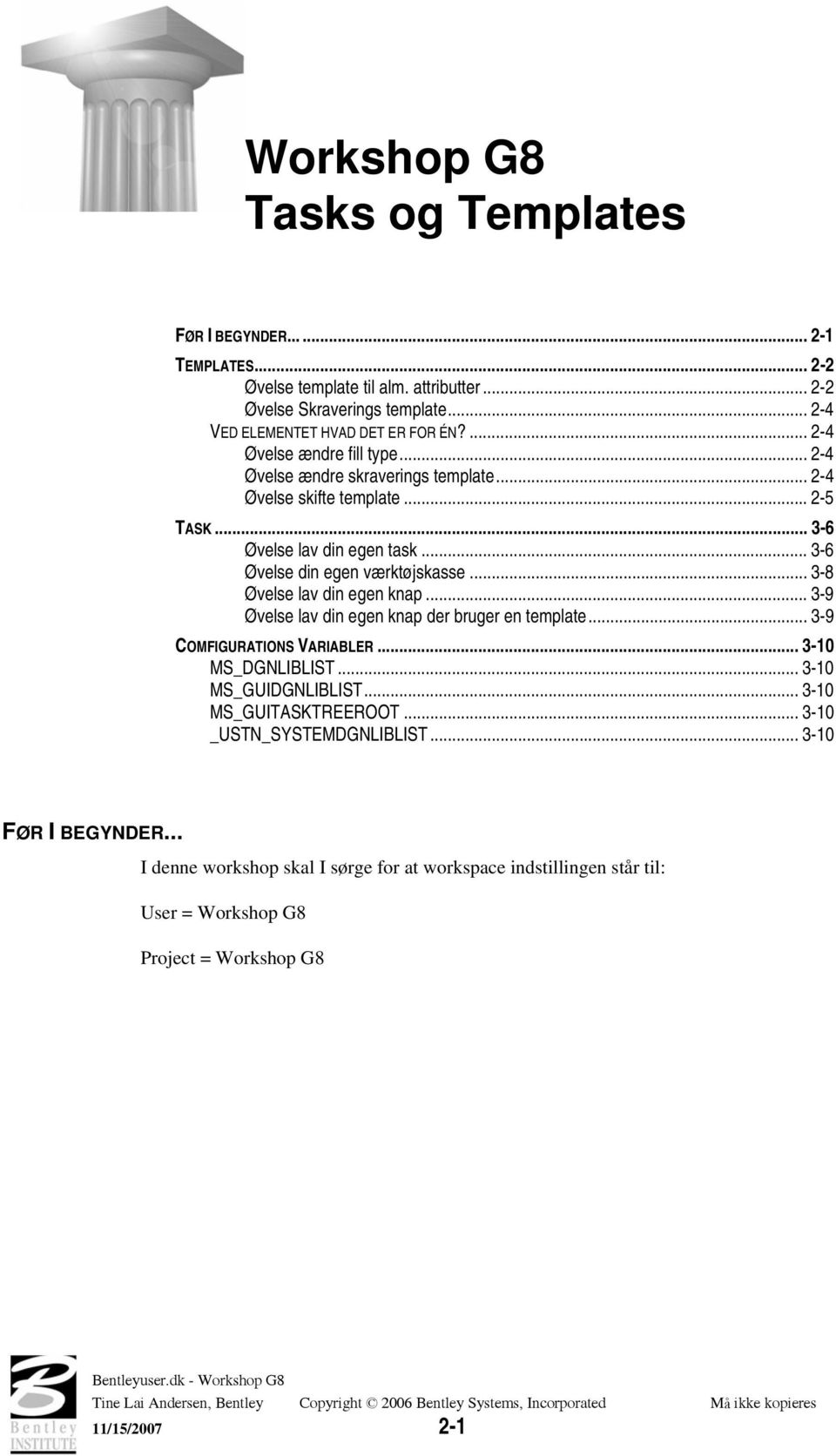
2 Templates TEMPLATES Templates er en form for skabeloner til elementer. Vi har tidligere lært om bylevel når vi taler om farver, linetype og linietykkelser. Templates kan mere end det. Vi kan på forhånd vælge om et element skal være udfyldt eller ej, indstilling af tekster, skravering, valg af celler og meget mere. ØVELSE TEMPLATE TIL ALM. ATTRIBUTTER 1. Åbn filen MineTasks.dgnlib der ligger i DGNLIB folderen 2. Vælg Workspace Customize 3. Lav en ny template folder der hedder Mine Templates (det gule ikon) 4. Lav derefter en template med navnet Grøn (det blå ikon) 5. Til højre indstilles templatens egenskaber For Grøn indstilles: Color = Grøn Style = {Tree line} Weight = 1 6. Lav endnu en template med navnet Blå 7. Indstil: Color = Blå Style = 0 Weight = 2 11/15/
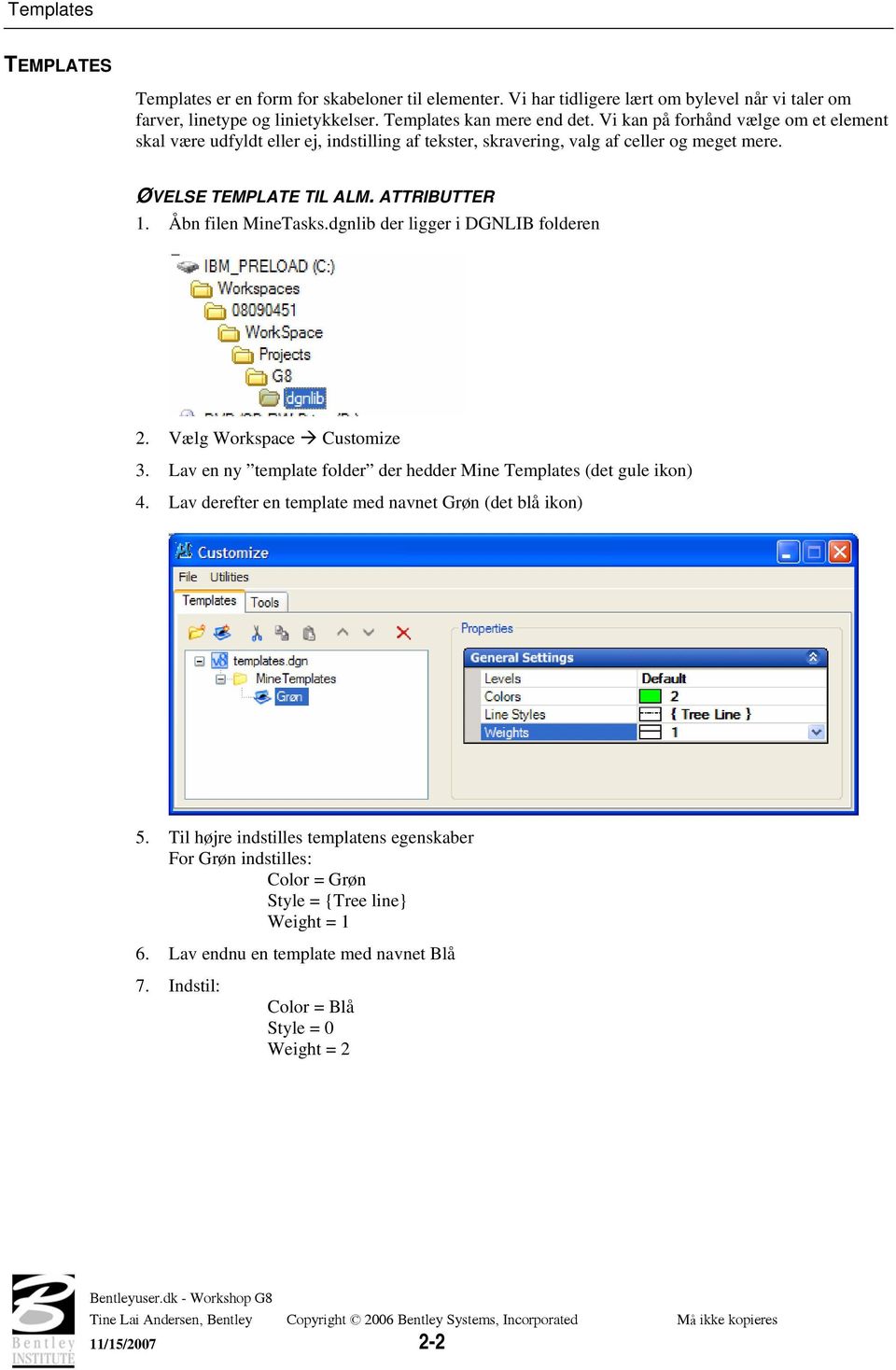
3 Templates 8. For at få flere indstillingsmuligheder højreklik i det grå felt 9. Vælg Add Closed Linear Fill Type 10. Indstil Fill type til Opaque 11. Lav endnu en template med navnet Rød 12. Indstil: Color = Rød Style = 2 Weight = 0 Fill Type = None 13. Luk dialogboksen 14. Vælg en template i øverste venstre hjørne og tegn et element Hint Husk også at tegne lukkede elementer, for at du kan se forskellen. 11/15/
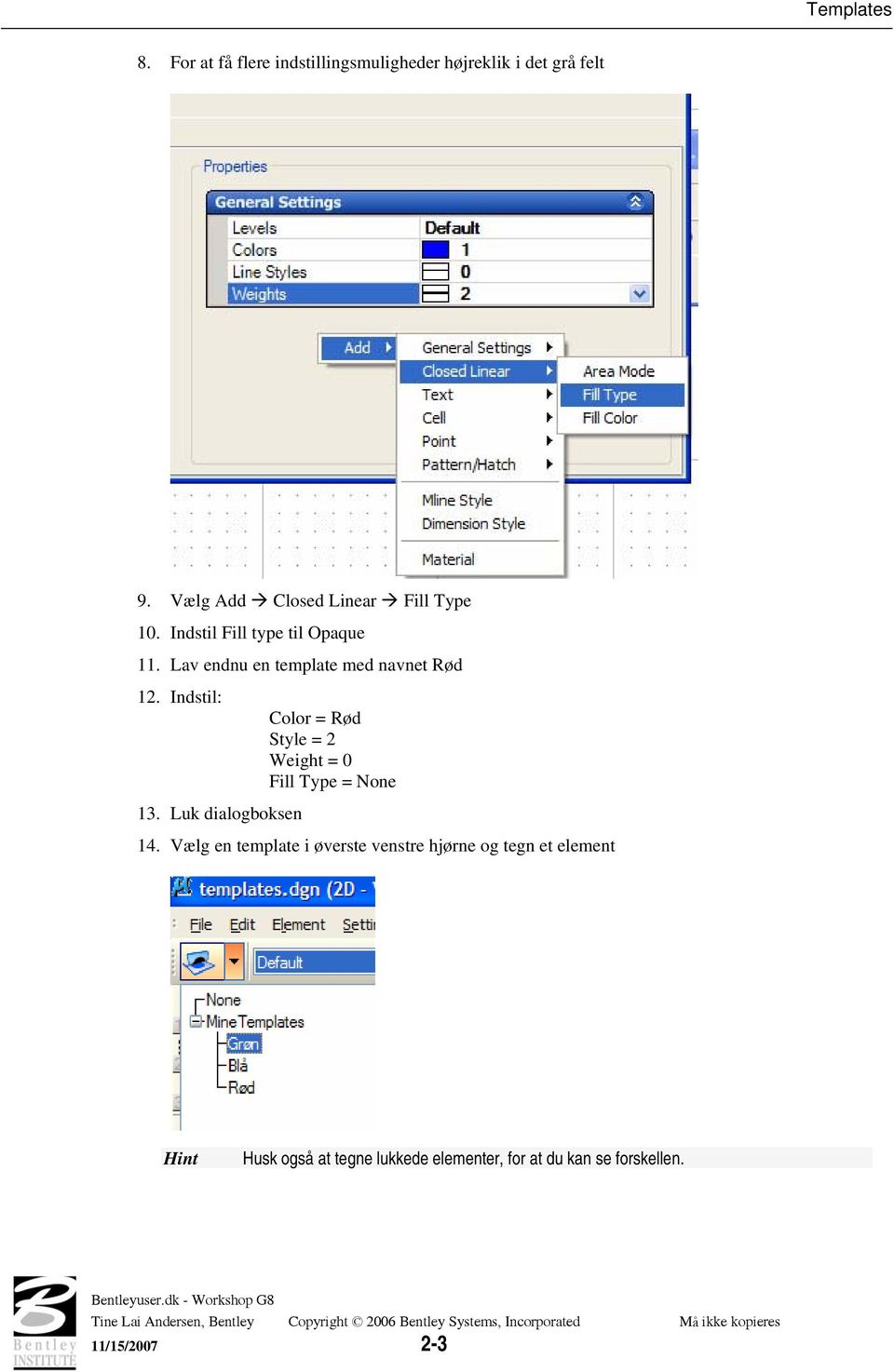
4 Templates ØVELSE SKRAVERINGS TEMPLATE 1. Gå igen ind under Workspace Customize 2. Lav en ny template med navnet Skravering Indstil: Level Colors Line Styles Weights Tilføj (under Pattern/Hatch Settings) og indstil: Hatch Spacing Hatch Angle VED ELEMENTET HVAD DET ER FOR ÉN? Når du laver nye elementer kan du sørge for at elementet er linket til templaten. Det gøres ved at trykke template ikonet ind. Du kan altid tjekke i Element Information og linket imellem dit element er der eller ej. ØVELSE ÆNDRE FILL TYPE 1. Tegn et lukket element hvor Template knappen er trykket ind og et andet lukket element hvor knappen ikke er trykket ind. 2. Gå igen ind under Workspace Customize 3. Vælg den template du brugte lige før og indstil Fill Type til noget andet end det står til. Se hvad der sker! Det element hvor template knappen var trykket ind ændres automatisk. ØVELSE ÆNDRE SKRAVERINGS TEMPLATE 1. Tegn 2 lukkede elementer og brug din Template Skravering før du skraverer det ene vha. Crosshatch area (R + 2). 2. Tryk Template knappen ind og skraver det andet element (R + 2) 3. Gå igen ind under Workspace Customize 4. Vælg Templaten Skravering og lav Hatch Spacing om Se hvad der sker! den skravering der er lavet med Template knappen trykket ind ændres. 11/15/
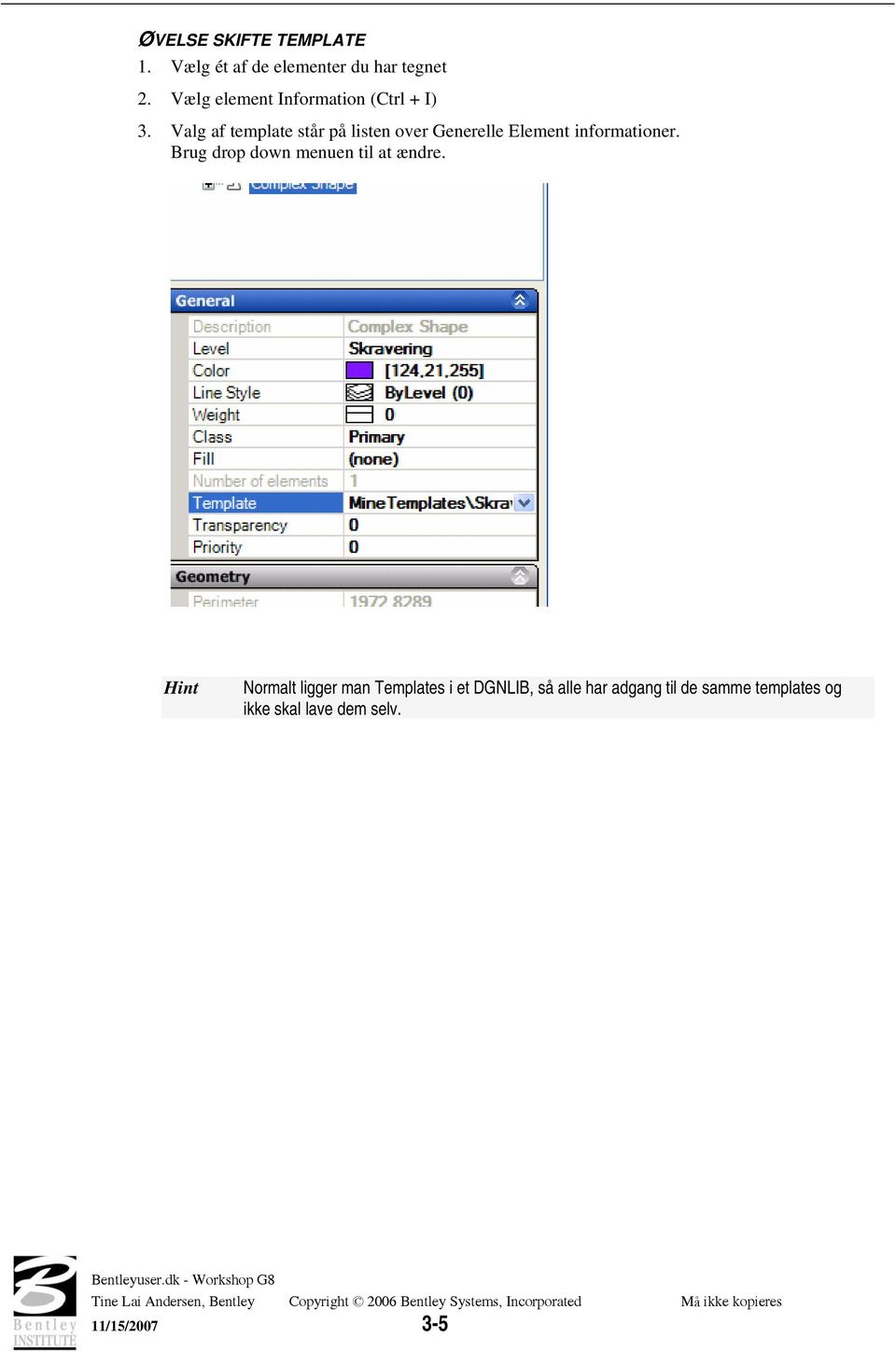
5 ØVELSE SKIFTE TEMPLATE 1. Vælg ét af de elementer du har tegnet 2. Vælg element Information (Ctrl + I) 3. Valg af template står på listen over Generelle Element informationer. Brug drop down menuen til at ændre. Hint Normalt ligger man Templates i et DGNLIB, så alle har adgang til de samme templates og ikke skal lave dem selv. 11/15/
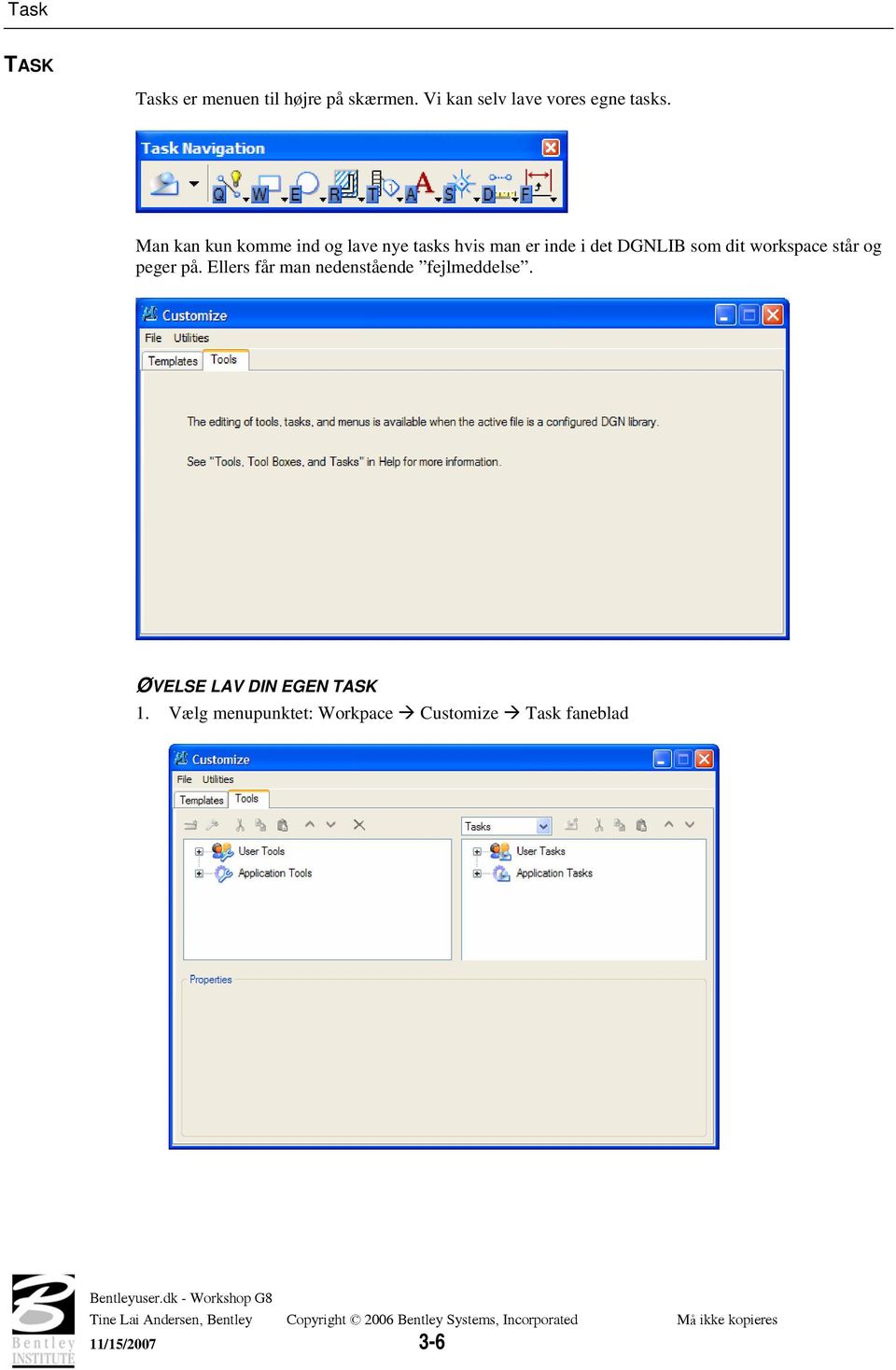
6 Task TASK Tasks er menuen til højre på skærmen. Vi kan selv lave vores egne tasks. Man kan kun komme ind og lave nye tasks hvis man er inde i det DGNLIB som dit workspace står og peger på. Ellers får man nedenstående fejlmeddelse. ØVELSE LAV DIN EGEN TASK 1. Vælg menupunktet: Workpace Customize Task faneblad 11/15/
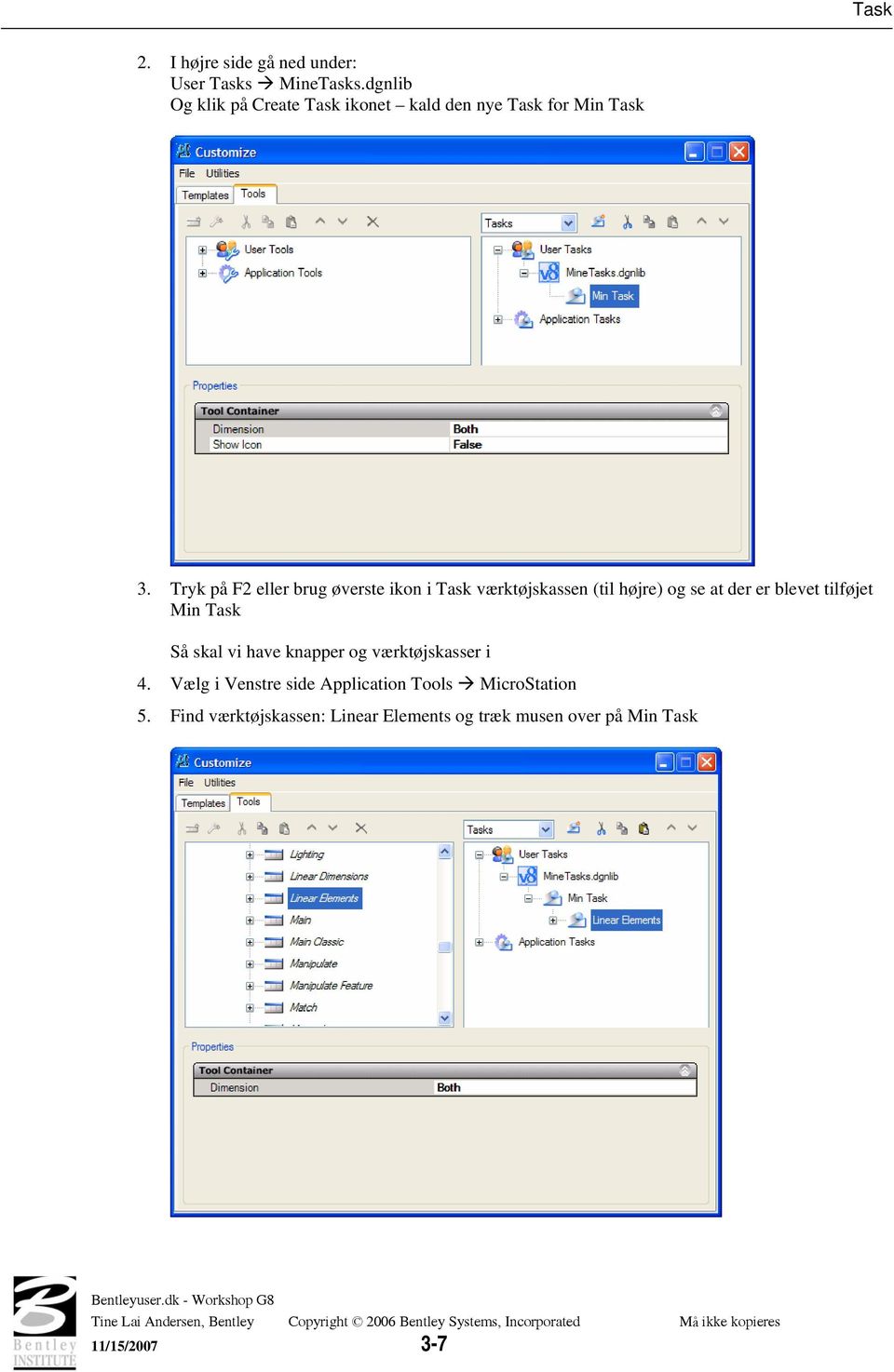
7 Task 2. I højre side gå ned under: User Tasks MineTasks.dgnlib Og klik på Create Task ikonet kald den nye Task for Min Task 3. Tryk på F2 eller brug øverste ikon i Task værktøjskassen (til højre) og se at der er blevet tilføjet Min Task Så skal vi have knapper og værktøjskasser i 4. Vælg i Venstre side Application Tools MicroStation 5. Find værktøjskassen: Linear Elements og træk musen over på Min Task 11/15/
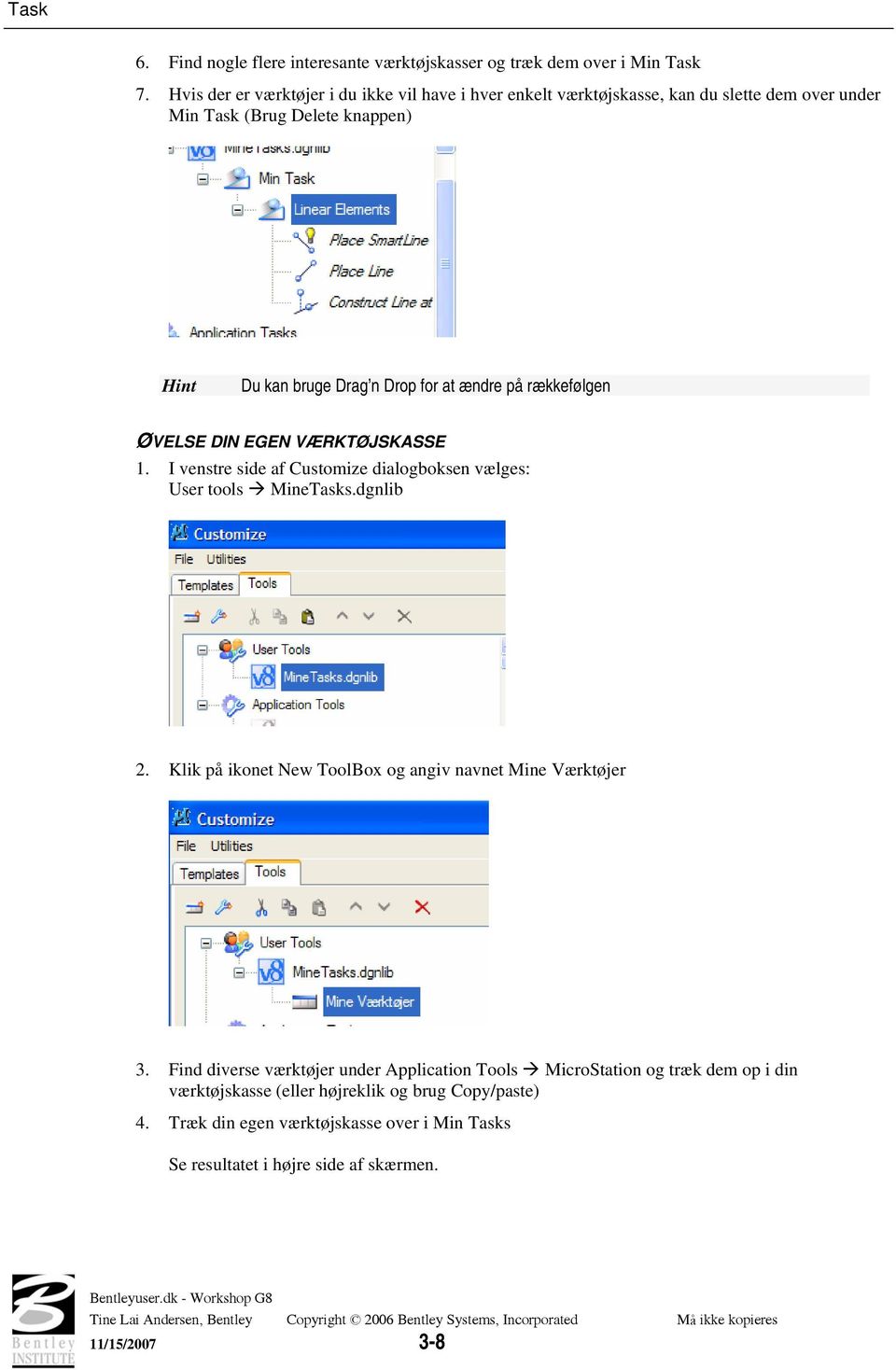
8 Task 6. Find nogle flere interesante værktøjskasser og træk dem over i Min Task 7. Hvis der er værktøjer i du ikke vil have i hver enkelt værktøjskasse, kan du slette dem over under Min Task (Brug Delete knappen) Hint Du kan bruge Drag n Drop for at ændre på rækkefølgen ØVELSE DIN EGEN VÆRKTØJSKASSE 1. I venstre side af Customize dialogboksen vælges: User tools MineTasks.dgnlib 2. Klik på ikonet New ToolBox og angiv navnet Mine Værktøjer 3. Find diverse værktøjer under Application Tools MicroStation og træk dem op i din værktøjskasse (eller højreklik og brug Copy/paste) 4. Træk din egen værktøjskasse over i Min Tasks Se resultatet i højre side af skærmen. 11/15/
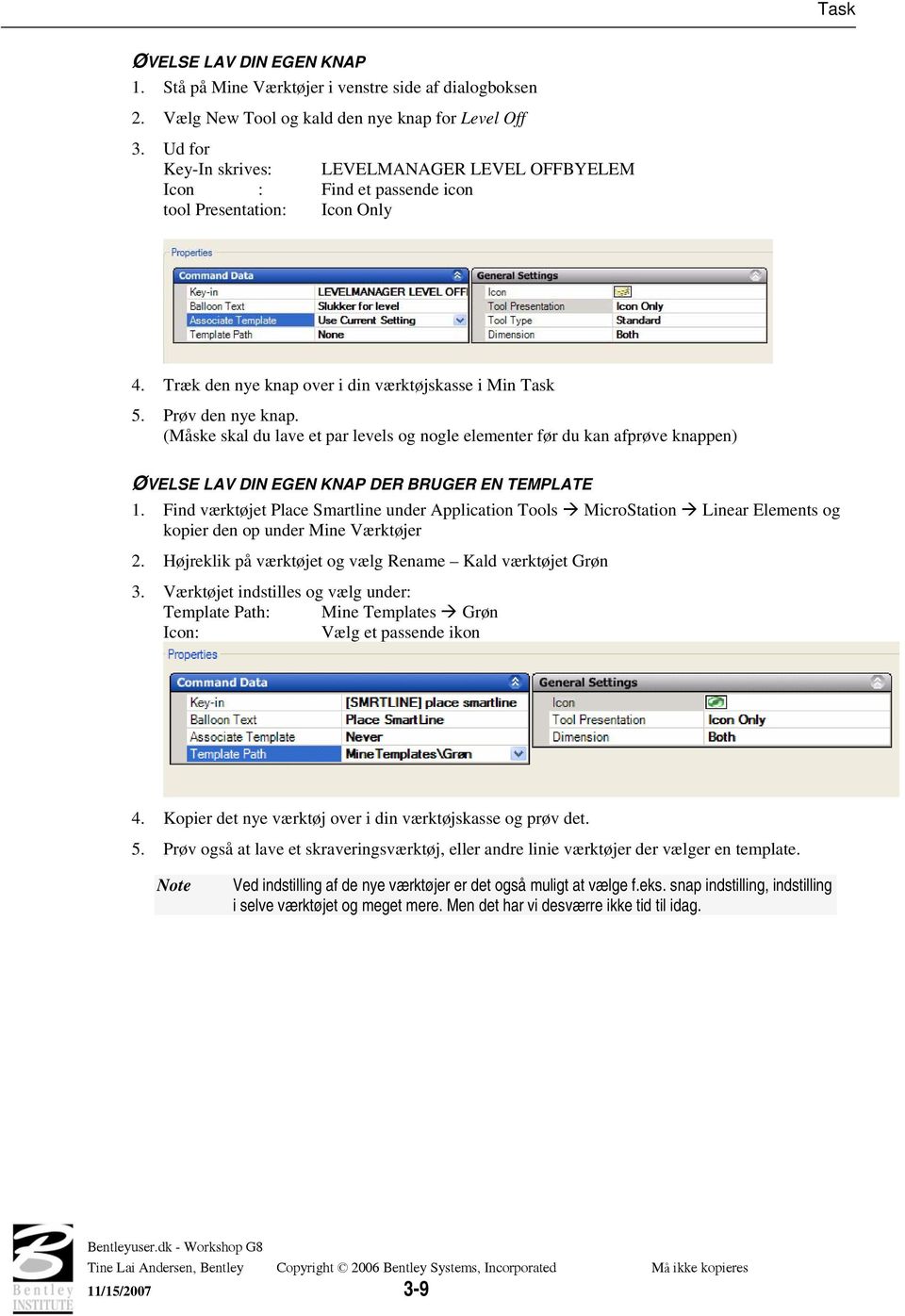
9 Task ØVELSE LAV DIN EGEN KNAP 1. Stå på Mine Værktøjer i venstre side af dialogboksen 2. Vælg New Tool og kald den nye knap for Level Off 3. Ud for Key-In skrives: LEVELMANAGER LEVEL OFFBYELEM Icon : Find et passende icon tool Presentation: Icon Only 4. Træk den nye knap over i din værktøjskasse i Min Task 5. Prøv den nye knap. (Måske skal du lave et par levels og nogle elementer før du kan afprøve knappen) ØVELSE LAV DIN EGEN KNAP DER BRUGER EN TEMPLATE 1. Find værktøjet Place Smartline under Application Tools MicroStation Linear Elements og kopier den op under Mine Værktøjer 2. Højreklik på værktøjet og vælg Rename Kald værktøjet Grøn 3. Værktøjet indstilles og vælg under: Template Path: Mine Templates Grøn Icon: Vælg et passende ikon 4. Kopier det nye værktøj over i din værktøjskasse og prøv det. 5. Prøv også at lave et skraveringsværktøj, eller andre linie værktøjer der vælger en template. Note Ved indstilling af de nye værktøjer er det også muligt at vælge f.eks. snap indstilling, indstilling i selve værktøjet og meget mere. Men det har vi desværre ikke tid til idag. 11/15/
10 Comfigurations Variabler COMFIGURATIONS VARIABLER Man kan styre hvilke Tasks man har til rådighed vha. følgende variabler: MS_DGNLIBLIST Denne variabel definerer hvor man finder alle.dgnlib filerne. DGNLIB filerne kan indeholde level standarder, text styles, dimension styles, multi-line styles, celler, linietyper, brugerflader (Tasks) mm. MS_GUIDGNLIBLIST Denne variabel hvilke filer der kan indeholde, ikoner, værktøjer, værktøjskasser, tasks og ændringer i menuen. MS_GUITASKTREEROOT Med denne variable kan du angive precis hvilke tasks der skal være synlige for dig. F.eks. hvis man har mange projekt specifikke tasks kan denne variable sikre at du kun ser det du vil. _USTN_SYSTEMDGNLIBLIST Variablem definerer hvordan brugerfladen ser ud fra start. Default peger denne på filen: ustation.dgnlib der indeholder alle værktøjer og værktøjskasser i MicroStation Hint Det er muligt at bruge Design History i dit DGNLIB, så kan du lettere finde fejl og ændringer. Tak for denne gang og husk at I kan få mere at vide hvis I deltager i et rigtigt kursus hos Bentley Institute! Tine Lai Andersen, Bentley Instructor 11/15/
Workshop W2 Tasks og Templates
 Workshop W2 Tasks og Templates FØR I BEGYNDER......1 TEMPLATES...2 Øvelse template til alm. attributter...2 Øvelse Skraverings template...4 Øvelse pattern template (skravering med celler)...5 Øvelse Celle
Workshop G3 MicroStation V8 XM edtion nye værktøjer 1
 Workshop G3 MicroStation V8 XM edtion nye værktøjer 1 FØR I BEGYNDER......1 ELEMENT SELECTION...2 TEGNEVÆRKTØJER...4 ARRAY / ALONG ELEMENT...4 STRETCH...6 MOVE TO CONTACT...7 BREAK ELEMENT...8 COPY FENCE
Workshop W4 MicroStation V8i
 Workshop W4 MicroStation V8i FØR I BEGYNDER... FØR I BEGYNDER......1 BRUGERFLADEN...2 MENUERNE...2 Opgave: Lav om på hvordan dine værktøjer præsenteres...2 BESTEM SELV HVAD DU VIL SE I STATUS BAREN...3
Workshop W1 Genveje og funktionstaster
 Workshop W1 Genveje og funktionstaster FØR I BEGYNDER......2 ACCUDRAW...3?...3 ROTATE VIEW...3 ROTATE ELEMENT...3 ANDRE NYERE ACCUDRAW SHORTCUTS...3 ACCUSNAP...4 INTERSECTION SNAP...4 PARALLEL SNAP...4
MicroStation tips & tricks
 Micro Tin MicroStation tips & tricks Bentleyuser.dk 2017 TINE LAI ANDERSEN Popups panel MicroStation Connect Edition Tast og få Popups panelet frem Home Ribbon Panel Attributes (1) Primary (2)
Bentleyuser.dk Årsmøde 2011 Nordic Civil 2011
 Bentleyuser.dk Årsmøde 2011 Nordic Civil 2011 14.-16. November 2011, Munkebjerg Hotel, Vejle Workshop W1 & W3 Hands-on workshop MicroStation (SELECTSeries 3) Beta 2 Underviser: Tine Lai Andersen, Bentley
Konfigurationsfiler/DGNLIB, hvor ligger de og hvor mange?
 Konfigurationsfiler/DGNLIB, hvor ligger de og hvor mange? Årsmøde Bentleyuser.dk 2011 Lars Moth-Poulsen & Tine Lai Andersen Bentley Systems Workspaces Den BEDSTE ting ved Workspaces er. De er så fleksible
Til at starte med vil jeg lige vis nogle små ændringer på opsætningen som jeg har lavet.
 Microstation brugermøde 10. og 11. november 2008. Indlæg af Else-Marie Lorenzen. Vejdirektoratet Til at starte med vil jeg lige vis nogle små ændringer på opsætningen som jeg har lavet. Som det første
BentleyUser.dk 2009 MicroStation tips og tricks. Tine Lai Andersen Bentley Institute Instructor
 Tine Lai Andersen Bentley Institute Instructor Brugerflade De små knappenåle / dokkedimser Layouts på dialogbokse Højrekliks menu (laaaangggsomt højreklik): Level Off (V8i SELECT release 1) Display set
Referencer i MicroStation V8i SelectSeries1
 Referencer i MicroStation V8i SelectSeries1 Indhold Saved views... 2 LAV ET SAVED VIEW... 2 TILKNYT SAVED VIEWS SOM REFERENCE... 3 Annotation scale og referencer... 7 ØVELSE MED ANNOTATION SCALE... 8 ÆNDRE
Saved Views hvad kan vi bruge dem til?
 Saved Views hvad kan vi bruge dem til? Bentleyuser.dk årsmøde 2011 Tine Lai Andersen, Consultant, Bentley Scandinavia Hvad er et saved view? Level display indstillinger for den aktive model Level display
Sådan opretter du en blog i e-learn.sdu.dk I denne vejledning vises først, hvor i e-learn.sdu.dk, du kan oprette blogs. Derefter vises hvordan du gør.
 Sådan opretter du en blog i e-learn.sdu.dk I denne vejledning vises først, hvor i e-learn.sdu.dk, du kan oprette blogs. Derefter vises hvordan du gør. Du kan oprette blogs på 3 forskellige niveauer i e-learn.sdu.dk:
MicroStation V8i Print
 MicroStation V8i Print Arne Mortensen Page 1 Print Optioner Printe kan være så simpelt som at definer et View eller placer et fence omkring det areal, der skal printes, og derefter klikke på Print ikonet
W6 - Model- og Tegningskomposition
 W6 - Model- og Tegningskomposition Introduktion Dette er en kort introduktion til de nye værktøjer for tegningskomposition i 3D. Du vil komme til at arbejde med Clip Volume, Dynamic Views, Saved Views,
Sådan arbejder du med din forside
 Sådan arbejder du med din forside Din forside på hjemmeside består af forskellige slags indhold og med det formål at fremhæve indhold som du har på dine undersider. Hvor er min forside? Øverst i dit sidetræ
The GIMP. The GIMP til windows kan hentes fra siden: http://gimp win.sourceforge.net/stable.html
 The GIMP The GIMP er et gratis grafikprogram som kan hentes på nettet. Alle nye opdateringer af programmet bliver lagt på nettet, så snart de er færdige. Tilbehør (bl.a. særlige funktioner) kan også hentes
MicroStation Workshop
 MicroStation Workshop W3 - Annotation Scale Tine Lai Andersen, LEARNing Consultant & Tom Stogdill, LEARNing Consultant Bentley Systems, Incorporated 685 Stockton Drive Exton, PA 19341 www.bentley.com Læringsmål...
Hvad kommer der i MicroStation (SelectSeries 3)
 Hvad kommer der i MicroStation (SelectSeries 3) Grafdage 2011 Tine Lai Andersen, Bentley Systems Fordelen ved V8i Samarbejde og innovation 2 WWW.BENTLEY.COM Hvad er de store nyheder i V8i (SELECTseries
Bentleyuser.dk SIG dag 16. Juni 2009 MicroStation V8i CAD admin tips
 Bentleyuser.dk SIG dag 16. Juni 2009 MicroStation V8i CAD admin tips Tine Lai Andersen Bentley Institute Instructor Indhold i DGNLIB s i V8i Alle nedenstående til kan ligges i et DGNLIB Celler Standards
En liste, hvor der kun kan angives et svar. En dropdown menu, hvori kun et svar kan vælges
 Huskeseddel til uv-evaluering 1. Sådan oprettes en undersøgelse Klik på ikonet Surveys og dernæst det grønne plus Ny undersøgelse. Navngiv din undersøgelse og vælg under Basic options, om der skal være
Kursusmappen Kommuniker: På Tryk 2 (med ordforslag fra CD-ORD)
 Kursusmappen Kommuniker: På Tryk 2 (med ordforslag fra CD-ORD) Øvelser Indhold Indhold... 2 Øvelse 1... 3 Start Kommuniker: På Tryk 2 og åbn nogle af de medfølgende dokumenter... 3 Øvelse 2... 4 Grundfunktioner
Vejledning til Photofiltre nr.204 Side 1 Opsætning af sang hvor der bruges både Libre Office Draw og Photofiltre
 Side 1 Denne vejledning er om hvordan man sætter en sang op i Draw og tilpasser et billede i Photofiltre 7 så det passer til forsiden. Der bruges en skabelon i Draw som du henter på min hjemmeside Så vi
Elevvejledning til SkoleKomNet - Min egen hjemmeside
 Indledning...1 Sådan får du adgang...2 Dit KlasseWeb skrivebord Overblik...2 Dit arbejdsområde...3 Din hjemmeside på nettet...3 Sådan laver du en hjemmeside i 4 trin...3 Trin 1 Dit personlige billede på
Advanced Word Template Brugermanual
 Advanced Word Template Brugermanual Forord: Advanced Word Template er et værktøj, der anvendes sammen med Microsoft Word til at opbygge ensartet beskrivelser på en mere intelligent måde end Copy and Paste
2 Nordic Civil User conference 2016 Features i SUE og PowerCivil Hvorfor? Hvordan?
 E3 - Nordic Civil User Conference 2016 Features i SUE og PowerCivil? Hvorfor? Hvordan? Marianne Rask [email protected] www.vex-consult.dk Sami Zaabi [email protected] www.moe.dk Agenda Marianne Hvilke filer
3) Først og fremmest kan du vælge hvilket tema din side skal have.
 Wordpress er et open source software du kan bruge til at oprette blogs og hjemmesider i. Du har mulighed for at vælge forskellig temaer og designe din side som du har lyst. Blogs og hjemmesider kan blandt
Inden du går i gang. For Mozilla Firefox brugere. For Internet Explorer brugere
 Side 1 af 8 Inden du går i gang For at kunne bruge Alm. Brand Netbank skal du enten bruge Internet Explorer eller Mozilla Firefox. Vi understøtter ikke brug af Google Chrome, og vi kan derfor ikke garantere,
Easy Guide i GallupPC
 Easy Guide i GallupPC Version. 6.00.00 Gallup A/S Masnedøgade 22-26 DK 2100 København Ø Telefon 39 27 27 27 Fax 39 27 50 80 Indhold SÅDAN KOMMER DU I GANG MED AT ANVENDE GALLUPPC... 2 TILFØJELSE AF UNDERSØGELSER
Oprettelse af Titelblok i Capture og Capture CIS
 e-service Titelblok i OrCAD Capture og Capture CIS Side 1 af 11 Oprettelse af Titelblok i Capture og Capture CIS Note skrevet af : Nordcad Systems Technical Support Revision : April 2003, Release 14.2/9.2.3,
MicroStation 3D for begyndere
 MicroStation 3D for begyndere Indledning Indhold Indledning... 1 Terræn model... 2 FÅ VIST TERRÆN MODELLEN MED FLADER PÅ... 3 Drapere raster refererence over terrænet... 4 NU ER DU IGEN KLAR TIL AT FÅ
ViTal. Når ViTal er startet, kan du få læst tekst højt på flere måder - Du kan bl.a. bruge knapperne i ViTal Bjælken.
 ViTal Sådan læses op med ViTal Når ViTal er startet, kan du få læst tekst højt på flere måder - Du kan bl.a. bruge knapperne i ViTal Bjælken. Disse knapper er aktive, når du åbner ViTal og bruges til oplæsning
Billeder på hjemmeside
 Billeder på hjemmeside Indholdsfortegnelse Emne 1. Billedredigering (Microsoft Picture Manager) Side 3 a. Komprimer billeder b. Beskæring af billeder 3 9 2. Billeder og tekst ved hjælp af en skabelon (Template
I denne manual kan du finde en hurtig introduktion til hvordan du:
 VORES NORDSJÆLLAND HURTIGT I GANG MANUAL 01: Bruger HVAD INDEHOLDER DENNE MANUAL? I denne manual kan du finde en hurtig introduktion til hvordan du: 1. Finder Vores Nordsjælland hjemmesiden 2. Opretter
BRUGER KURSUS RAMBØLL HJEMMESIDE
 Til Forsyningsvirksomheder i Danmark Dokumenttype Brugervejledning Rambøll Hjemmeside Full Responsive Dato Oktober 2017 BRUGER KURSUS RAMBØLL HJEMMESIDE BRUGER KURSUS RAMBØLL HJEMMESIDE Revision 01 Dato
Det Naturvidenskabelige Fakultet. Introduktion til Blackboard (Øvelser) Naturvidenskabeligt Projekt 2006 Prøv at forske
 Det Naturvidenskabelige Fakultet Introduktion til Blackboard (Øvelser) Naturvidenskabeligt Projekt 2006 Prøv at forske Indholdsfortegnelse Introduktion til Blackboard Content System...3 Øvelse 01 individuel:
Lav din egen forside i webtrees
 Lav din egen forside i webtrees Du behøver ikke at kunne kode eller gøre noget advanceret for at designe din helt egen forside i webtrees. Alt du skal gøre er bare at gøre brug af den indbygget editor.
Installation af Bilinfo på Windows
 Installation af Bilinfo på Windows Eksempler i denne vejledning er taget fra Windows 7 og Internet Explorer 8 Download det nødvendige program. Gå ind på www.bilinfo.dk/download Klik på download ud for:
Manual til WordPress CMS
 Manual til WordPress CMS 1. Log ind på din Wordpress-side For at arbejde på din hjemmeside skal du først logge ind på administrationsdelen. Muligvis har du et direkte link på siden. Ellers er adressen
Tastemanual til Webbyggeren
 Tastemanual til Webbyggeren Denne tastemanual er opbygget således, at eleverne skal lave deres hjemmeside i en allerede konstrueret hjemmesideskabelon, som de kan arbejde videre i, lægge tekst ind i, ændre
Gem dine dokumenter i BON s Content Management System (CMS)
 24. august 2007 Gem dine dokumenter i BON s Content Management System (CMS) INDHOLDSFORTEGNELSE 1. Indledning... 2 2. Se indholdet i dit Content Management System... 3 3. Tilgå dokumenterne i My Content
Adobe Acrobat Connect brugergrænsefladen
 Adobe Acrobat Connect brugergrænsefladen Adobe Connect er et webbaseret videokonferenceværktøj, der giver mulighed for online, synkron kommunikation, deling af filer, skærm og whiteboard, gennemførelse
2D øvelser til bygningstegning
 AutoCAD 2011 2D øvelser til bygningstegning Frede Uhrskov Forord Øvelserne er opbygget som detaljerede indtastningsøvelser, og som indlæring kan de ikke stå alene, men da det også er vigtigt at få succes
Login side 3. Visninger i mediebiblioteket side 5. Opdater din crawl side 7. Upload af billeder side 9. Upload billeder via Drag&Drop side 14
 Indholdsfortegnelse: Login side 3 Visninger i mediebiblioteket side 5 Opdater din crawl side 7 Upload af billeder side 9 Upload billeder via Drag&Drop side 14 Udfyld og indsæt valgfri side i playlisten
og intranet.sygehussonderjylland.dk
 www.sygehussonderjylland.dk og intranet.sygehussonderjylland.dk Indholdsfortegnelse Introduktion... 2 Før du starter... 3 Opret et arrangement... 4 Rediger et arrangement... 7 Kopier et arrangement...
Vejledning Bilindretning
 http://vanconfig.raaco.com Klik for at acceptere installation af TurnTool værktøj. Start med at lave en ny konfiguration ved at klikke på Start indretning. Du har mulighed for at vælge disse sprog og valuta
Kontaktpersoner. Indhold
 Kontaktpersoner Alle, der skal have adgang til lederportalen, skal oprettes som kontaktpersoner. Dvs. ledere, institutledere og andre, der skal have adgang til at logge ind på lederportalen og tilgå relevante
Når du holder møder i Connect
 Når du holder møder i Connect Det er vigtigt at den/de der er host og presenter på mødet sidder ved en forholdsvis kraftig computer, og har en god bredbåndsforbindelse. Hvis man skal vise præsentationer,
NVivo-øvelser for PC. Når NVivo er åbent, kan importen ske på to måder:
 NVivo-øvelser for PC Før du går i gang med øvelserne, er det selvsagt nødvendigt at importere øvelsesmaterialet ind i NVivo. Der er her tale om fire nytårstaler (fra 1994, 2002, 2010 og 2012) som Word-dokumenter.
Indholdsfortegnelse. PBX Switchboard. Manual. Introduktion... 2. Grafisk omstillingsbord... 2. Let at tilpasse layout... 2. Om manualen...
 Indholdsfortegnelse Introduktion... 2 Grafisk omstillingsbord... 2 Let at tilpasse layout... 2 Om manualen... 2 For at komme i gang... 2 Download... 2 Bruger login og password... 2 Omstillingsbord... 3
Dannelse af PDF dokumenter
 Dannelse af PDF dokumenter Indhold Dannelse af PDF-dokumenter i Phd Planner... 2 Valg af vedhæftninger i PDF dokumentet... 2 Valg af skabelon for PDF dokumentet... 3 Når PDF filen er dannet... 5 Gem PDF
Dannelse af PDF-dokumenter
 Dannelse af PDF-dokumenter Indhold Generere PDF-dokumenter... 2 Håndtering af PDF-dokumentet... 8 Hvordan indsætter man sidetal i PDF-dokumentet?... 8 Hvordan laver man bookmarks i PDF-dokumentet?... 8
Wahlberg Surtitle Display
 Wahlberg Surtitle Display (Copyright by WAHLBERG ApS) Bruger manual Software version - 1.88 Produktindhold: Strømkabel USB to RS232 Converter. Undertekst lysavis 2,8 Meter lang / 0,3 Meter høj. Wahlberg
Brugervejledning til AIM spørgeskemaer
 Brugervejledning til AIM spørgeskemaer Adgang 1. Åben aim-askovfonden.dk 2. Skærmbilledet ser ud som følger: 3. Login: Din e-mail adresse 4. Adgangskode har du modtaget pr. mail. Ellers klik på Glemt din
FC-intranet: FC-intranet er et fælles mail- og konferencesystem, hvor lærere og elever kan kommunikere.
 IT-intro 9. august 2011 14:56 IT-introduktion på Risskov Gymnasium FC-intranet: FC-intranet er et fælles mail- og konferencesystem, hvor lærere og elever kan kommunikere. Før end man kan logge sig ind
Kommuniker: Gennem Valg
 Kursusmappen Kommuniker: Gennem Valg Øvelser Mikro Værkstedet Indhold Indhold... 2 Start Kommuniker: Gennem Valg... 3 Øvelse 1 Åbn Kommuniker: Gennem Valg... 3 Øvelse 2 Åbn en aktivitet... 4 Øvelse 3 Udskrivnings-ikon
Når du åbner Sportsplanner første gang, får du to muligheder. Åben opstilling og Ny opstilling.
 Sportsplanner I DGI Sportsplanner har du mulighed for at tegne redskabsbaner, som passer direkte på det sted, hvor du og dine gymnaster træner. De opstillinger du tegner har du mulighed for at få tilsendt
Kom godt i gang med Fronter
 1 Kom godt i gang med Fronter. Kom godt i gang med Fronter Sådan logger du på Først skal du hente dit Brugernavn på https://netid.ucl.dk/ Du skal taste dit CPR-nummer med bindestreg: (Hav tålmodighed det
Brugermanual til Assignment hand in
 Brugermanual til Assignment hand in Indhold: Undervisere:...2 Hvor finder jeg Assignment hand in?...2 Opret en opgave...4 Slet en opgave...5 Rediger en opgave...5 Hvor finder jeg de afleverede filer?...5
TK/TBL / 25.08.2014 v.0.1. DigiMatch. Elektronisk Kamprapport
 TK/TBL / 25.08.2014 v.0.1 DigiMatch Elektronisk Kamprapport 1 Procedure før kampstart... 3 DigiMatch download... 3 Registerniveau... 7 Indstillinger... 9 Login... 9 Tilpas knapperne... 10 Kampregistrering...
Fase Forklaring Navigation. Mappen skal indeholde alle elementer til dit site.
 1 Opstart af et site Opret hovedmappen Opret grafikmappen Opret dit site Mappen skal indeholde alle elementer til dit site. Opret en mappe indeni den første og kald den grafik. Heri lægges alle dine grafikfiler.
Hvordan laver jeg mit eget kort på ArcGIS Online?
 Hvordan laver jeg mit eget kort på ArcGIS Online? Hvis du ønsker at lave dit eget kort på ArcGIS Online, er det naturligvis også muligt. 1. Start en web browser, tilgå http://www.arcgis.com og log ind.
Dannelse af PDF-dokumenter
 Dannelse af PDF-dokumenter Indhold Generere PDF-dokumenter... 2 Håndtering af PDF-dokumentet... 6 Hvordan indsætter man sidetal i PDF-dokumentet?... 6 Hvordan laver man bookmarks i PDF-dokumentet?... 7
Indhold Login flexsignage... 1 Rediger eksisterende layout... 1 Oprette et layout - template... 1 Oprette et layout tomt... 2 Designe layout...
 Indhold Login flexsignage... 1 Rediger eksisterende layout... 1 Oprette et layout - template... 1 Oprette et layout tomt... 2 Designe layout... 3 Indstillinger... 3 Regionens menu... 4 Regioner... 4 Regionsindhold/medietype...
Sider, indlæg og projekter
 Sider, indlæg og projekter I Divi-temaet er der tre forskellige måder at lægge artikler op på sitet; Sider, indlæg og projekter. På Villybruun.dk bruges Sider til alle artikler. Man kan oprette eller redigere
Microsoft PowerPoint 2010
 Microsoft PowerPoint 2010 Opbyg dias... 3 Sidehoved og sidefod... 3 Afspil diasshow... 4 Vis dias... 4 Formatering og baggrund... 5 Overgang... 6 Animation... 7 Indspil tidsindstilling... 8 Gentagen visning...
... øvelser. Fortæl mig, og jeg glemmer. Vis mig, og jeg husker. Involver mig, og jeg forstår. Konfutse
 ... øvelser Fortæl mig, og jeg glemmer. Vis mig, og jeg husker. Involver mig, og jeg forstår Konfutse 2 WORDPRESS ØVELSER ØVELSE 1: OPRET 2 POSTS OG 2 PAGES... 3 Opret posts... 3 Opret Page... 4 ØVELSE
Sådan arbejder du med jobsøgningslog
 Sådan arbejder du med jobsøgningslog Når du skal oprette en log, skal du logge ind på www.jobnet.dk. Derefter klikker du på MIN JOBSØGNING i den sorte menu øverst på siden. Du kan se Jobnets værktøjer,
Sådan kommer du nemt i gang med Joomla!
 Joomla! Kursus Sådan kommer du nemt i gang med Joomla! Hvorfor er Joomla! alt for svær at komme i gang med I mit daglige virke som konsulent og underviser, med speciale i Joomla!, får jeg tit at vide at
Region Syddanmark Guide til oprettelse og udsendelse af nyhedsbreve i Peytz Mail
 Region Syddanmark Guide til oprettelse og udsendelse af nyhedsbreve i Peytz Mail 10. august 2018 1 Nyhedsbreve i Peytz Mail Sådan opretter du et nyt nyhedsbrev 1. Log på Peytz Mail med dit brugernavn og
AgroSoft A/S AgroSync
 AgroSoft A/S AgroSync AgroSync er et AgroSoft A/S værktøj, der bliver brugt til filudveksling imellem WinSvin og PocketPigs. Fordele ved at bruge AgroSync: Brugeren bestemmer overførsels tidspunktet for
Klik på menupunktet Format og herunder Units (eller skriv units på kommandolinien)
 Kogebog til opsætning af standardtegning i AutoCAD RTS/HED side 1 Formål med standardtegning Når man åbner en ny tom tegning i AutoCAD, er den allerede fyldt med informationer om lag, målsætningsstandarder
Vejledning: Anvendelse af kuber på NS-data fra LDV i Excel 2007. Målgruppe: Slutbruger
 Vejledning: Anvendelse af kuber på NS-data fra LDV i Excel 2007. Målgruppe: Slutbruger April 2015 Indholdsfortegnelse Indholdsfortegnelse 2 1 Indledning 3 1.1 Metode til anvendelse af kuber med Excel 2007
Et oplæg med PowerPoint bliver til.
 Risskov Gymnasium feb. 2007 PowerPoint 2002 Side 1 af 5 Et oplæg med PowerPoint bliver til. Det gode mundtlige oplæg Gode præsentationer sætter fokus på vigtige punkter, kontrollerer informationsstrømmen
EDUCATE.AU.DK/BLACKBOARD
 Kaltura er en videoserver på AU Library, Aarhus Universitet, hvor ansatte kan uploade video filer via Blackboard. Det samme kan studerende, hvis underviseren giver dem lov. Du uploader alle dine videoer
Selection Udvælgelse. For at markere mere end en polygon, holdes Ctrl samtidig. Klik på næste polygon. Gentag for i alt 5 polygoner.
 Selection Udvælgelse Der er flere metoder til at udvælge data i GIS. I de følgende opgaver arbejdes med 3 kategorier: Select med mus Select med udtryk Select med Spatial Query Åbn filen Markblok.shp fra
KMD Brugeradministration til Navision og LDV
 KMD Brugeradministration til Navision og LDV Vejledning for selvejere. Opdateret 09-09-2015 Indholdsfortegnelse 1 Overordnet liste af funktoner... 2 2 Vejledning... 3 2.1 Login til KMD Brugeradministration...
Quick guide Dynamicweb 9. Kom godt i gang med brugen af redigeringsværktøjet bag vores hjemmesideløsning CMS-systemet Dynamicweb
 Quick guide Dynamicweb 9 Kom godt i gang med brugen af redigeringsværktøjet bag vores hjemmesideløsning CMS-systemet Dynamicweb Indholdsfortegnelse Sådan logger du på... 3 Opbygning... 4 Beskrivelse af
Zotero. En praktisk guide - sådan henter du referencer - sådan redigerer du referencer - sådan indsætter du referencer i Word
 EN VEJLEDNING FRA UCL BIBLIOTEKET Zotero En praktisk guide - sådan henter du referencer - sådan redigerer du referencer - sådan indsætter du referencer i Word Maj 2017 Indholdsfortegnelse Tilføj/Download
Kommuniker: På Tryk 2
 Kursusmappen Kommuniker: På Tryk 2 Øvelser Mikro Værkstedet Indhold Indhold... 2 Øvelse 1 Åbn Kommuniker: På Tryk 2... 4 Øvelse 2 Åbn medfølgende eksempler... 4 Om ikonerne i venstre side af skærmen...
Herning Bibliotekernes Helpdesk
 Vejledning Herning Bibliotekernes Helpdesk Maj 2017 Side 1 af 21 Indhold Oprette dig som bruger... 3 Logge ind... 7 Oprette en sag... 9 Se liste over sager... 15 Tilføj information til en sag... 16 Yderligere
Sådan bruger du Google Drev
 Sådan bruger du Google Drev Start med at gå ind på www.google.dk. Øverst til højre kan du logge ind hvis du ikke allerede er det. De fleste har en Google konto af en eller anden art, Gmail, Youtube, Google
Vejledning til Blackboards portfolio værktøj
 Vejledning til Blackboards portfolio værktøj Brug denne vejledning, når du skal udarbejde din undervisningsportfolio i Blackboards portfolio værktøj. Ved at følge alle trinene nedenfor får du udarbejdet