
EKSPORTER DIN FÆRDIGE FILM
|
|
|
- Gustav Knudsen
- 10 år siden
- Visninger:
Transkript
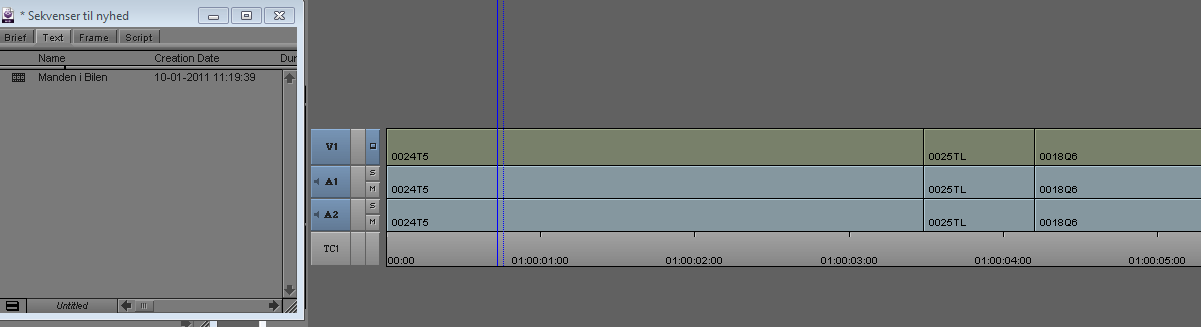
1 EKSPORTER DIN FÆRDIGE FILM Målet med en film er som regel at andre skal se den. Derfor skal ens sekvens altså det der er klippet sammen på tidslinjen også ud af AVID en igen. Der er grundlæggende to måder at få den færdige film ud på. Enten spilles filmen ud på et bånd (eller tilsvarende medie) eller filmen eksporteres til en disk - f.eks. en harddisk eller server. I dette afsnit beskrives, hvordan din film skal eksporteres til en harddisk - enten fordi du skal se den i en mediaplayer (f.eks. Windows Mediaplayer), ligge filmen på nettet (f.eks. et CMS-system) eller brænde en DVD med et brændeprogram (f.eks. Windows DVD-maker). Når en film eksporteres laves den til én enkelt fil, hvor billederne fra alle spor i tidslinjen (video, grafik, tekster og effekter) samles til ét enkelt videospor og alle lydsporene samles til et stereolydspor. Filen svare i princippet til en optagelse fra kameraet eller en film, der er downloaded fra nettet. Du kan godt importer filen til AVID igen men du kan ikke umiddelbart ændre i den eksporterede fil. F.eks. kan grafikken ikke ændres, der kan ikke rettes en stavefejl, eller skrues ned for baggrundsmusiken. Du kan uden problemer klippe videre eller laver ændringer i din tidslinje efter en eksport. Disse ændringer kommer selvfølgelig ikke med i den eksporterede fil medmindre du laver en ny eksport. HVORFOR ER DER FORSKELLIGE EKSPORTMULIGHEDER? Når du eksporterer en fil, vil det ofte være et kompromis mellem størrelse og kvalitet. Skal du f.eks. bruge filmen til gennemsyn, DVD-brænding eller import i et andet AVID-projekt, vil du sandsynligvis fortrække at lave videofilen i den bedst mulige kvalitet. Til gengæld gør det ikke så meget at den fylder meget, da du ofte har en stor harddisk at gemme den på. Skal du derimod bruge filmen til at vise på internettet, må videofilen ikke være særlig stor fordi en netforbindelse ikke er hurtig nok til at flytte de mange data i det rigtige tempo. Hvis den er for stor, vil den hakke eller gå helt i stå, når man forsøger at afspille den. Derfor bliver du nød til at lave en film, hvor billede- og lydkvaliteten ikke er helt så god, men det er nødvendigt for at videofilen (filmen) fylder mindre, og derfor kan flyttes over nettet i det rigtige tempo. EKSPORT TRIN FOR TRIN: 1) Find den sekvens (tidslinje) som du vil eksporterer i din bin. Dobbeltklik eventuelt på den, så den kommer frem på tidslinjen og kontroller at det er den rigtige. Anders Møller-Nielsen 75
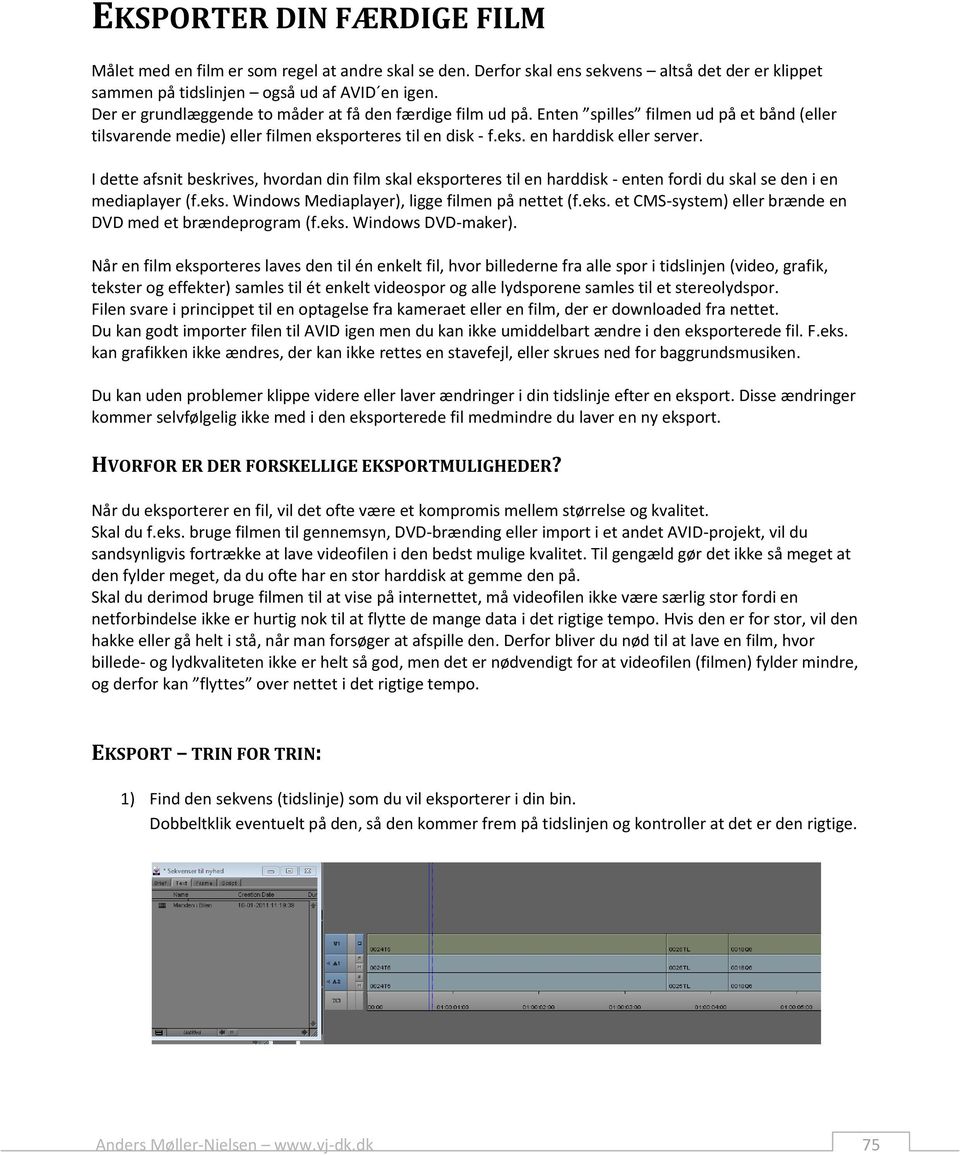
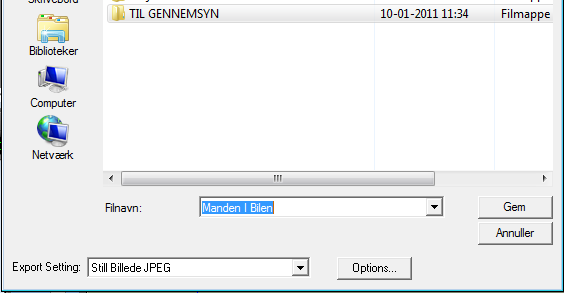
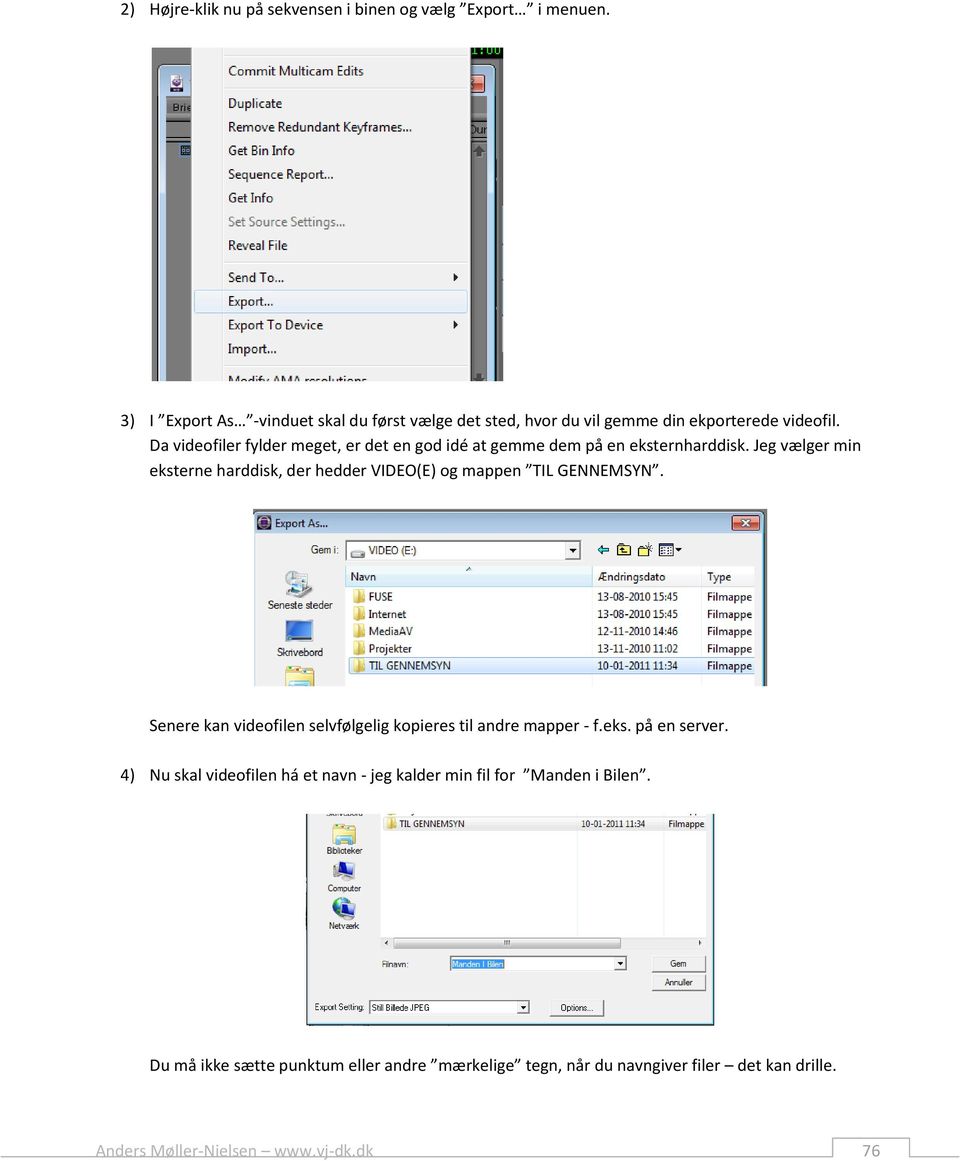
2 2) Højre-klik nu på sekvensen i binen og vælg Export i menuen. 3) I Export As -vinduet skal du først vælge det sted, hvor du vil gemme din ekporterede videofil. Da videofiler fylder meget, er det en god idé at gemme dem på en eksternharddisk. Jeg vælger min eksterne harddisk, der hedder VIDEO(E) og mappen TIL GENNEMSYN. Senere kan videofilen selvfølgelig kopieres til andre mapper - f.eks. på en server. 4) Nu skal videofilen há et navn - jeg kalder min fil for Manden i Bilen. Du må ikke sætte punktum eller andre mærkelige tegn, når du navngiver filer det kan drille. Anders Møller-Nielsen 76
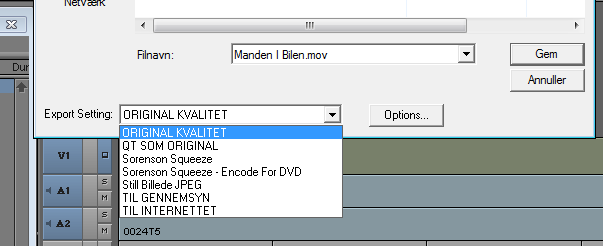
3 5) Under Export Setting skal du vælge, hvilket format du vil eksportere din film i. Det er her, du skal bestemme om videofilen skal bruges til webtv, gennemsyn (DVD-brænding) eller i bedst mulige kvalitet. Jeg har lavet tre grundindstillinger, der kan anvendes sidst i afsnittet beskriver jeg, hvordan grundindstillingerne er lavet. Grundinstilling 1: ORIGINAL KVALITET. Denne indstilling skal du vælge, hvis du vil gemme den færdige film i samme kvalitet, som du har klippet den i. Efter eksport kan du importere den i AVID igen uden kvalitetstab li som du kan afspille den i bedst mulige kvalitet (opløsning) i apple s Quick Time Player. Du kan eventuelt importere den færdige fil i et andet AVID-projekt. Det bruges eksempelvis, hvis man skal samle flere indslag til i en udsendelse. Grundindstilling 2 TIL GENNEMSYN : Denne indstilling skal du vælge, hvis du skal brænde en DVD med Windows DVD-maker eller afspille din film i Windows Media Player. Kvaliteten er ikke helt så god som i ORIGINAL KVALITET men næsten. Grundinstilling 3 TIL INTERNETTET : Denne indstilling skal du vælge, hvis du skal afspille din videofil over internettet f.eks. på et CMSsystem. Kvaliteten er ikke så god til gengæld fylder den færdige film ikke så meget og kan derfor nemt flyttes gennem internettet. Anders Møller-Nielsen 77
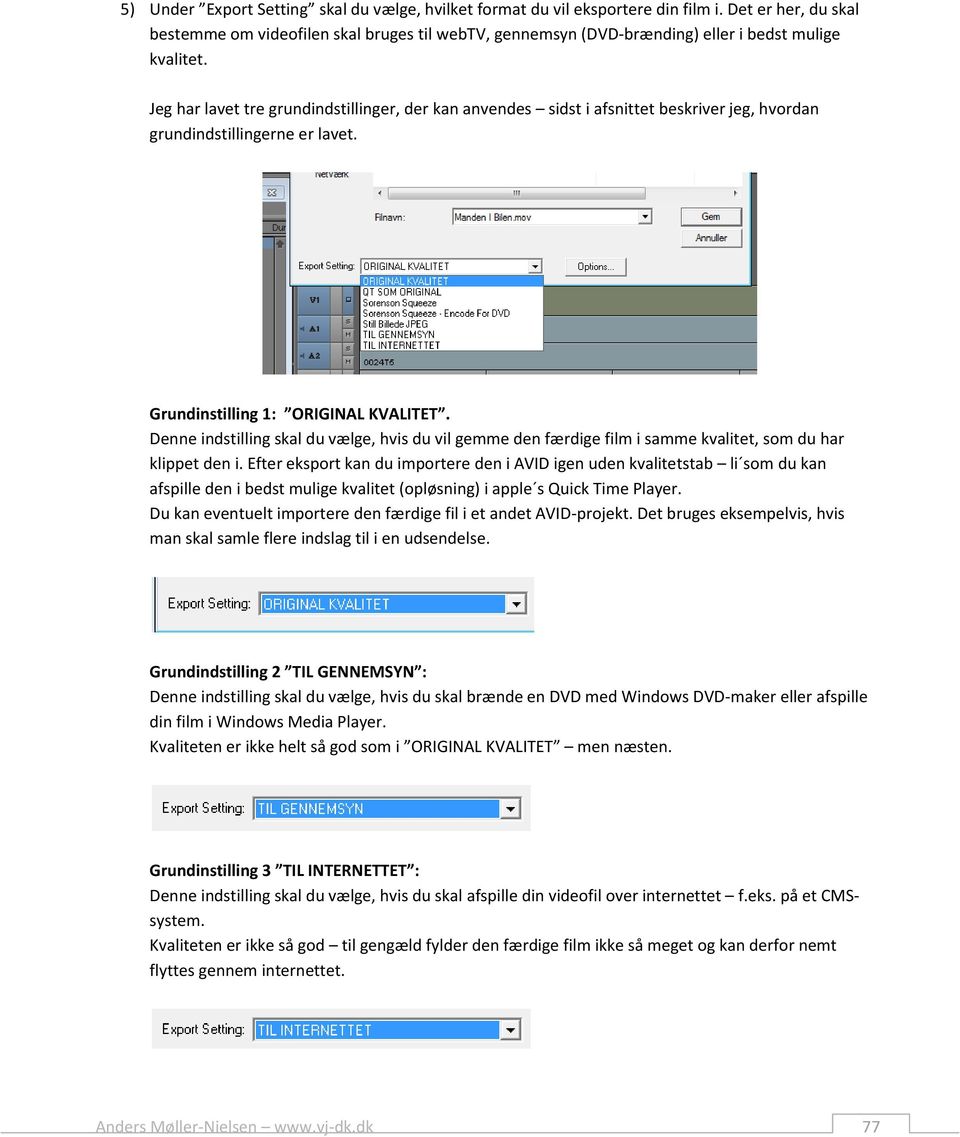
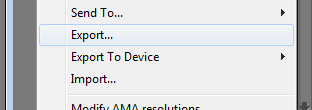
4 6) Når du har valgt den ønskede grundindstilling er det blot at trykke på Gem - nu laver AVID en videofil ud fra din valgte sekvens og gemmer den på din eksterne harddisk. Det kan tá lidt tid alt efter længden på din film og, hvilket format du har valgt. 7) Når AVID er færdig med at eksportere filmen, kan du se den i f.eks. Windows Media Player ved at dobbeltklikke på filen. Hvordan laves eksportindstillingerne? Hvis du ikke allerede har grundindstillingerne på din computer, kan du nemt selv lave dem og bagefter kan du gemme dem, så de altid vil være tilgængelige i dit AVID-brugernavn. 1) Højreklik på en sekvens og vælg Export i menuen. Anders Møller-Nielsen 78
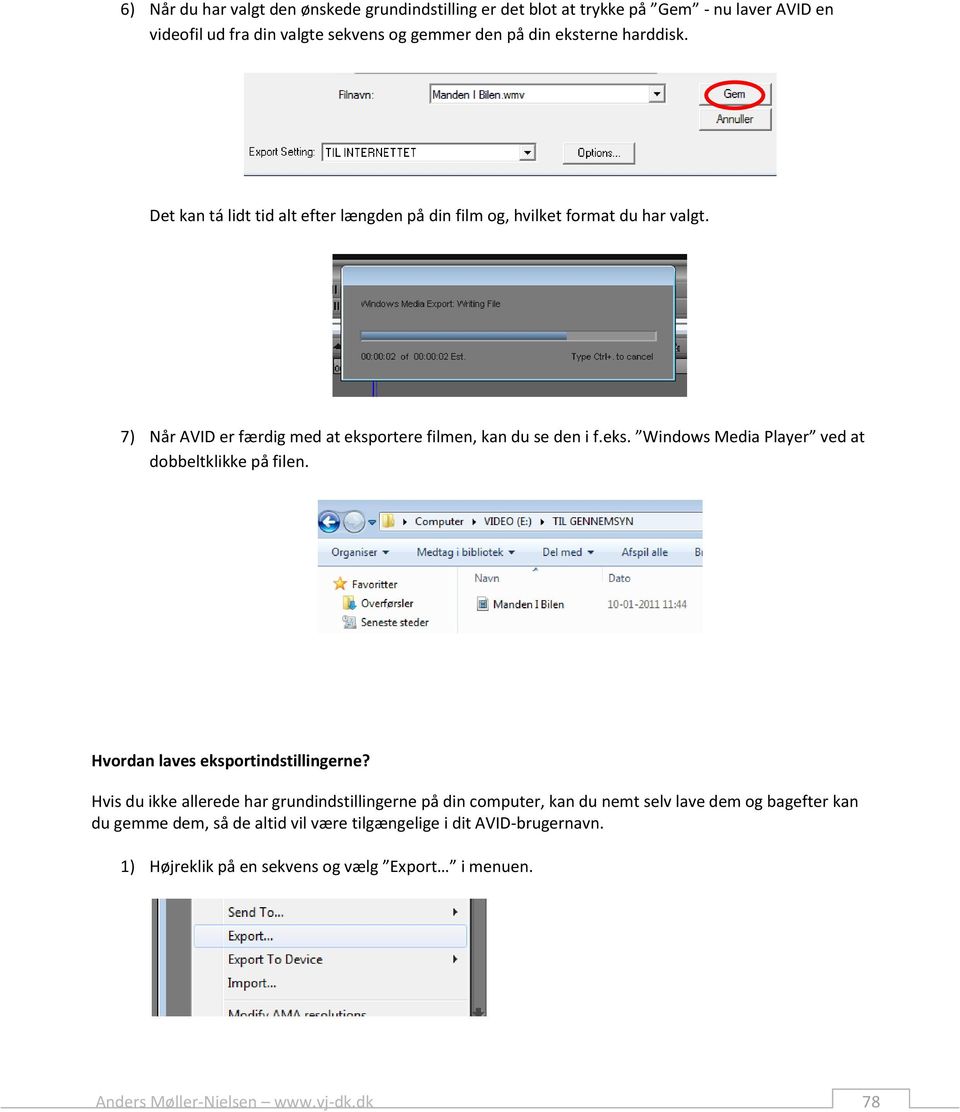
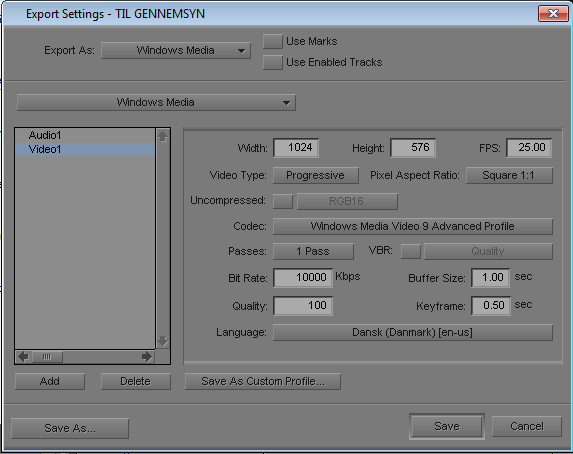
5 2) Tryk på Option ved Export Setting:. 3) Nu kan du udfylde Export Settings -vinduet. Vælg en af de tre grundindstillinger, der er vist her eller lav dine egne indstillinger, der passer til dit behov. 1) ORGINAL KVALITET 2) TIL GENNEMSYN Anders Møller-Nielsen 79
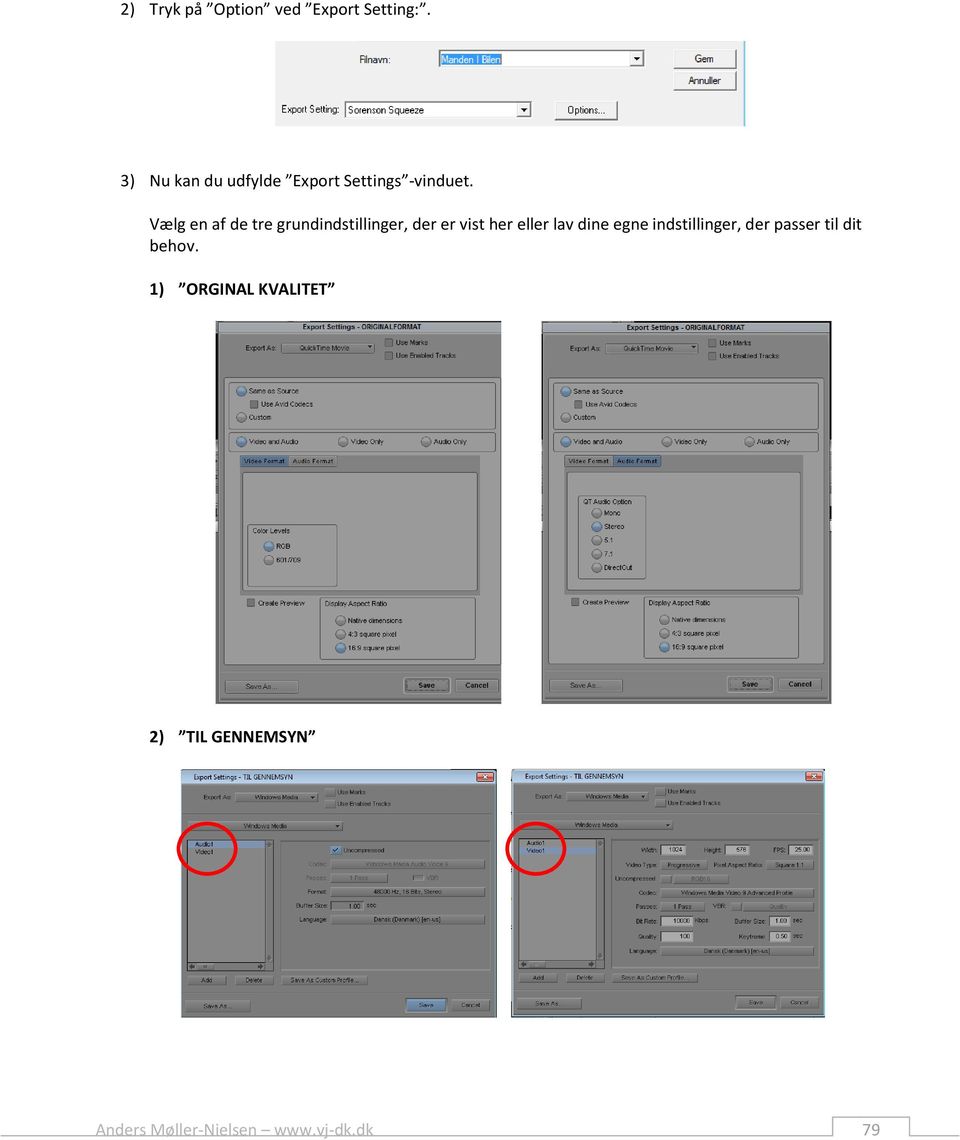
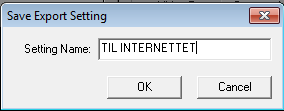
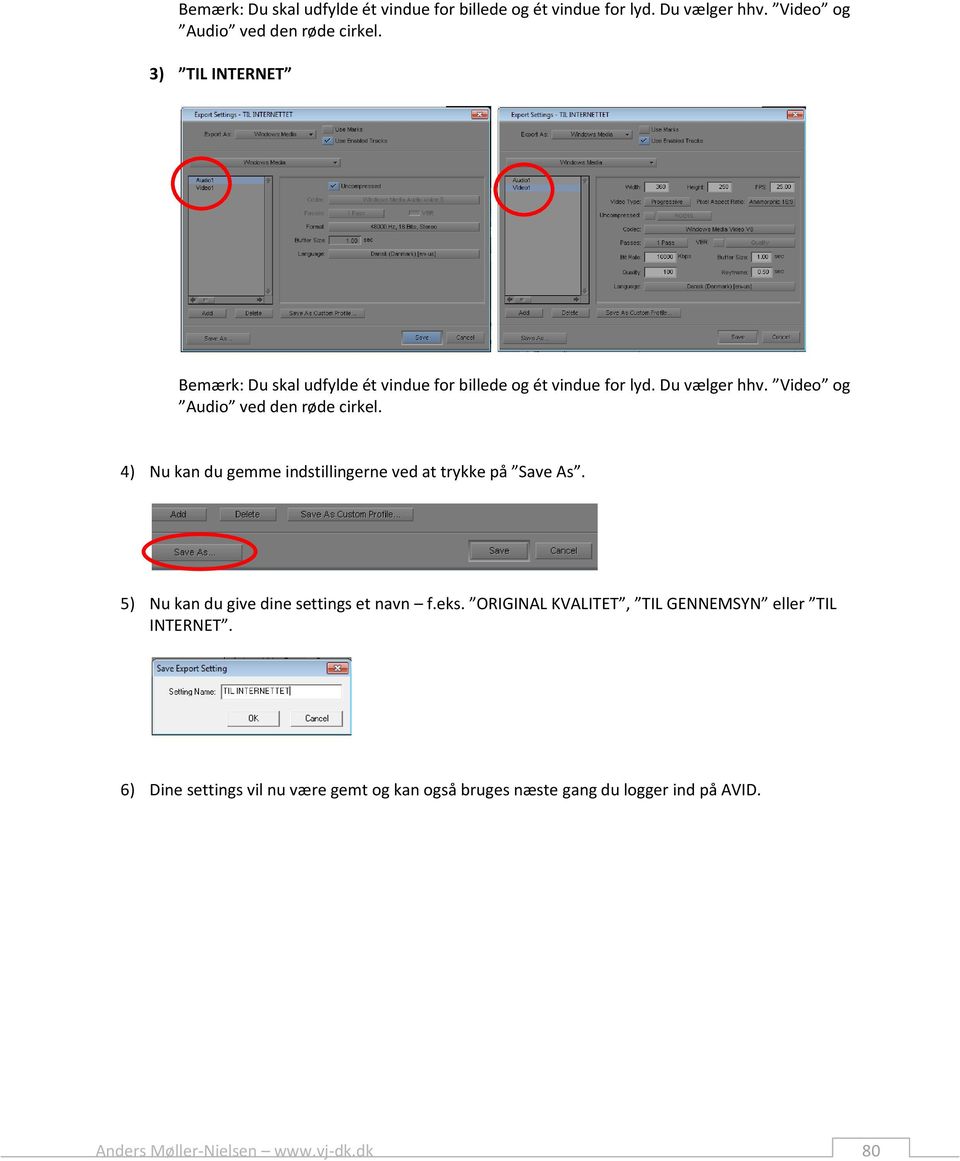
6 Bemærk: Du skal udfylde ét vindue for billede og ét vindue for lyd. Du vælger hhv. Video og Audio ved den røde cirkel. 3) TIL INTERNET Bemærk: Du skal udfylde ét vindue for billede og ét vindue for lyd. Du vælger hhv. Video og Audio ved den røde cirkel. 4) Nu kan du gemme indstillingerne ved at trykke på Save As. 5) Nu kan du give dine settings et navn f.eks. ORIGINAL KVALITET, TIL GENNEMSYN eller TIL INTERNET. 6) Dine settings vil nu være gemt og kan også bruges næste gang du logger ind på AVID. Anders Møller-Nielsen 80
FRA FERIE-KAMERA TIL AVID MEDIA COMPOSER
 FRA FERIE-KAMERA TIL AVID MEDIA COMPOSER Når man skal bruge billeder, der ikke er optaget på et professionelt TV-kamera, kan det betyde, at AVIDs Media Composer ikke kan genkende formatet og derfor ikke
Før du kan begynde at klippe, skal du oprette en ny sekvens altså en ny tidslinje hvor dine udvalgte klip skal samles til den færdige film..
 DET FØRSTE KLIP Se video på www.vj-dk.dk Før du kan begynde at klippe, skal du oprette en ny sekvens altså en ny tidslinje hvor dine udvalgte klip skal samles til den færdige film.. OPRET EN NY SEKVENS.
MINE BIILEDER ER BLEVET TL UDRÅBSTEGN
 MINE BIILEDER ER BLEVET TL UDRÅBSTEGN! AMN E09 Side 1 FILER i AVID LIQUID (og andre redigeringsprogrammer) Et redigeringsprogram anvender grundlæggende to typer filer: 1) Mediefiler, der typisk er videofiler
FRA KAMERA TIL COMPUTER
 FRA KAMERA TIL COMPUTER FRA CANON FS200 TIL LIQUID Før optagelserne kan redigeres, skal de kopieres fra kameraet til computeren. Det foregår i to trin. Først kopieres optagelserne fra kameraet til din
FRA KAMERA TIL COMPUTER
 FRA KAMERA TIL COMPUTER FRA CANON FS200 TIL LIQUID 6.0 (INDSKOLING) Anders Møller-Nielsen Center for Journalistik Syddansk Universitet Version: 22.04.10 AMN F10 Side 1 Før optagelserne kan redigeres, skal
Den digitale Underviser. Videoredigering. Windows Live Movie Maker
 Den digitale Underviser Videoredigering Windows Live Movie Maker Indhold Indhold... 1 Windows Movie Maker... 2 Om at oprette et projekt... 3 Optage og downloade video... 4 A. Optage din egen video:...
VLC-player. Meget alsidig medieafspiller til din computer. Version: August 2012
 VLC-player Meget alsidig medieafspiller til din computer Version: August 2012 Indholdsfortegnelse Hvad er VLC-player?...4 Hvorfor ikke bruge Mediaplayer fra Microsoft?...4 Hvilke filtyper kan afspilles?...4
For at være sikker på at niveauet er korrekt, skal det aflæses på et VU-meter. Media Composeren har indbygget to VU-metere.
 LYDJUSTERING 1 Se video på www.vj-dk.dk Når et indslag skal sendes på TV eller streames på nettet, er det vigtigt, at lydstyrken ligger på det rigtige niveau. Hvis lydstyrken ikke er korrekt justeret,
Final Cut Pro (FCP) INTRO - Gøre klar til at redigere.
 Final Cut Pro (FCP) INTRO - Gøre klar til at redigere. Sidst ændret: 17. November 2008 Hardware: Systemet består af: * 2 skærme, hvor den venstre et vigtigst. * Mac Pro computer * Ekstern scratch disk
Billedvideo med Photo Story
 Billedvideo med Photo Story Programmer: Microsoft Photo Story 3 Microsoft Windows XP Microsoft Internet Explorer Anvendelse: Edb informatik - Almen Voksenuddannelse September 2006 Billedvideo med Photo
Adobe Premiere Pro 2.0
 Arbejds oversigt Hvad enten du bruger Adobe Premiere Pro til at redigere video til TV transmission, DVD, eller hjemmesider, vil du sandsynligvis fälge lignende arbejdsmetoder. Premiere Pro s arbejdsmetode
- et alternativ /supplement til Mediaplayer fra Microsoft. - en manual fra Skolekonsulenterne.dk
 - et alternativ /supplement til Mediaplayer fra Microsoft - en manual fra Skolekonsulenterne.dk Versionsdato: April 2008 Indholdsfortegnelse Generelt om manualer fra Skolekonsulenterne.dk...3 Hvad er VLC-player?...4
Multi-Camera redigering
 Multi-Camera redigering Hvis du laver optagelser af en levende begivenhed såsom en koncert eller en dans med flere kameraer, kan det være temmelig tidskrævende at redigere optagelserne sammen sekventielt.
Studerendes video- optagelser til prøver
 Studerendes video- optagelser til prøver Resume Video til brug ved prøver kan optages i flere forskellige formater og lagres på forskellige medier. Hvis video optages på dvd (f.eks. 80 mm skive, der sættes
Digital Videoredigering Kom godt i gang-vejledning!
 Det er en god idé, hvis du inden, du starter video-optagelse med digitalkameraet, nøje overvejer dine optagelser. Lav først en plan! Derefter vil det lette redigeringsarbejdet meget, hvis du kun optager
Redigering af video i Nero Vision
 Redigering af video i Nero Vision Nero Vision er et enkelt og let anvendeligt videoredigeringsprogram, som er en del af den store Nero-pakke. Det er ikke så avanceret som Pinnacles Studio, bl.a. er det
Den digitale Underviser. Lydfiler: Audacity
 Den digitale Underviser Lydfiler: Audacity Sabine Kramer maj 2014 Indholdsfortegnelse side Optag med Audacity.. 3 Gem og eksportér i MP3 format.... Indtal og klip en lydfil (metode 1)... 5 6 Indtal og
Podcatching. sådan finder, henter og abonnerer du på podcast. Instruktionshæfte. (Rev. 30.10.11) Podcastingkonsulent Karin Høgh
 Podcatching sådan finder, henter og abonnerer du på podcast Instruktionshæfte (Rev. 30.10.11) Podcastingkonsulent Karin Høgh www.podconsult.dk [email protected] Indhold Introduktion...3 Ordforklaring...4
Brugervejledning til diverse i OS X
 Brugervejledning til diverse i OS X Gert Søndergaard 19. august 2003 Indholdsfortegnelse Indholdsfortegnelse...2 Introduktion til Mac OS X...3 Flere brugere på samme maskine...3 Dock - den gamle kvikstart...4
Konverter og rip med FormatFactory
 Konverter og rip med FormatFactory Side 1 Konverter og rip med FormatFactory http://www.formatoz.com/ FormatFactory er et fremragende lille gratisprogram der kan konvertere lyd og videoformater fra et
Vejledning til Mozart Viewer 12
 Vejledning til Mozart Viewer 12 Programmet kan downloades gratis på http://www.mozart.co.uk Husk at det er den der hedder Mozart Viewer du skal hente. Den er gratis, i modsætning til Mozart som koster
Kursus i Panasonic AJ-HPX2100E
 Kursus i Panasonic AJ-HPX2100E HD/SD DVCPRO P2 camcorder Kameraet Kamera ind- og udgange Gennemgang af menuerne Tjek af SD/HD indstillinger, MODE CHECK Filterhjul Kort om P2-kort SD-kort med indstillinger
En dissolve er en overblænding mellem to videoklip, så det ene billede langsomt overtages af det andet.
 DISSOLVE Se video på www.vj-dk.dk En dissolve er en overblænding mellem to videoklip, så det ene billede langsomt overtages af det andet. BILLEDE 1 BILLEDE 2 DISSOLVE MELLEM BILLEDE 1 & BILLEDE 2 DISSOLVE
Windows 7 Instruktionsvideo
 1. Mus og tastatur (4:17) Du lærer vigtige taster på tastaturet at kende, samt hvordan du skal anvende musen i Windows 7. 2. Skrivebordet (4:39) Du lærer at arbejde med Skrivebordet i Windows 7 og kommer
Arbejde med forskellige video filtyper i Vegas Pro
 Arbejde med forskellige video filtyper i Vegas Pro Gary Rebholz Vegas Pro har altid støttet mange forskellige filformater. Fra begyndelsen for omkring 10 år siden, har Vegas Pro-brugere haft muligheden
Overførsel og organisering af billeder på computeren med Stifinder. - samt lidt om backup
 Overførsel og organisering af billeder på computeren med Stifinder. - samt lidt om backup Der er flere muligheder for at flytte billeder fra kamera til computer. Hvilken du benytter, afhænger af temperament
Flytte Thunderbird-adresser til din nye Outlook Exchange.
 Flytte Thunderbird-adresser til din nye Outlook Exchange. Denne guide forklarer Hvordan du eksporterer dine adresser fra Thunderbird mail som LDIF fil Hvordan kontakterne konverteres til en Outlook CSV
Start af Smart PSS 1. Hent af optagelser fra valgte kamera 2. Tidslinjen 4. Afspilning af optagelser 4
 Indhold Start af Smart PSS 1 Hent af optagelser fra valgte kamera 2 Tidslinjen 4 Afspilning af optagelser 4 Zoom, se detaljer og tag snapshots på optagelser 5 Snapshot/billede 5 Zoom ind 5 Udtræk af video
Mini videoredigeringskursus. 1 Mandag 10.december, 2007. Claus D. Pedersen IKT-vejleder, Rosenvængets Skole
 1 Digital Videoredigering Med Pinnacle studio Version 10+ Mini videoredigeringskursus Mandag 10.december, 2007 2 Indledning: Dette kompendium er ment som en hjælp til at komme i gang med videoredigeringsprogrammet
I Windows fil struktur er der følgende ting Drev, Mapper, Filer og Genveje.
 Windows Fil Struktur I Windows fil struktur er der følgende ting Drev, Mapper, Filer og Genveje. Hvad er et drev Et drev, er en afgrænsning af fil strukturen. Når du går ind på et drev vil du stå i roden
Få din hjemmeside på internettet
 DEL DIN FÆRDIGE HJEMMESIDE MED HELE VERDEN: Afsnit 03 Dette nummer: Få din hjemmeside gjort færdig og læg den på nettet. Få din hjemmeside på internettet Når du er tilfreds med din hjemmeside, skal den
Elevvejledning til SkoleKomNet - Min egen hjemmeside
 Indledning...1 Sådan får du adgang...2 Dit KlasseWeb skrivebord Overblik...2 Dit arbejdsområde...3 Din hjemmeside på nettet...3 Sådan laver du en hjemmeside i 4 trin...3 Trin 1 Dit personlige billede på
Vejledning til Photofiltre nr.160 Side 1 Sammensætte et julekort hvor clipart der er lavet transparent skal bruges
 Side 1 Det færdige julekort skal placeres på en A4 side i Libre Draw. For at finde ud af hvor stort fotoet skal være åbnes en ny side i Draw. Der skal nu laves et par hjælpelinjer. Højreklik på den tomme
Redigering i Windows Movie Maker
 Redigering i Windows Movie Maker Fotografen har oprettet en mappe på skrivebordet som hedder ledelses udvikling. I den nyoprettede mappe har han placeret den videofil som du skal arbejde med. Nu skal du
Det sprogpædagogiske kørekort 2012/2013. Modul 5:Lydfiler (for viderekomne)
 Det sprogpædagogiske kørekort 2012/2013 Modul 5:Lydfiler (for viderekomne) Sabine Kramer Indholdsfortegnelse side Indtal og klip en lydfil - metode 1 (punkt 1-10) 3 Importér og klip en lydfil metode 2
High Speed Kamera og Redigering
 digital Vejledning High Speed Kamera og Redigering Vejledning til læreren: Fra high speed optagelser til slowmotion film 2013 TEMA: BESKYT DIN HJERNE Introduktion Xciters Digital er et undervisningsforløb,
Manual til brug af youtube
 Manual til brug af youtube For at kunne bruge din nye video på din hjemmeside, facebook med videre, skal du først uploade den til youtube. Vi gennem gennemgår hele processen her i fire nemme trin. 1. Sådan
Quick guide: Final Cut Pro & Express mini-manual
 Quick guide: Final Cut Pro & Express mini-manual Manual af: Claus N. Christensen Aabenraa Gymnasium & HF 2006 Quick guide: Final Cut Pro & Express mini-manual Dette er en quick guide altså en meget hurtig
Få dine billeder til at tale
 Få dine billeder til at tale Programmet CrazyTalk laver tegnefilm ud af dine portrætbilleder. Programmet synkroniserer endda læberne på portrætter, så de passer med lydsporet. Journalist Morten Skeldal
Adobe Elements Lektion 2
 Adobe Elements Lektion 2 Så er det igen tid til at lege lidt med billeder. Jeg går ud fra, at du nu har fået opsat Elements efter de anvisninger du fik i sidste lektion. Start Elements op Gå ind i Edit
Movie Maker. En manual til den MovieMaker i Windows XPTM. Version: August 2012
 Movie Maker En manual til den MovieMaker i Windows XPTM Version: August 2012 Indholdsfortegnelse Hvad er MovieMaker?...4 Fordele...4 Ulemper...4 Ekstra overgange med mere!...4 Krav til udstyr...5 Det
Undervisning Version 1.0 redigering af billeder til hjemmesiden
 Undervisning Version 1.0 redigering af billeder til hjemmesiden Nødvendigheden for at almindelig god bruger til edb. Her taler jeg ikke om at blive en superbruger men bare en bruger der styr på almindelig
LEJERBO.DK INDSÆT BILLEDER, GALLERI OG VIDEO
 1 Indsætte et billede på en side 1. LOG PÅ Log på Mit Lejerbo og gå ind på den lokale side, du skal redigere og klik derefter på Rediger øverst til højre. 2. FIND SIDEN DIT BILLEDE SKAL IND PÅ Klik dig
Arbejd med lyd i Audacity
 Arbejd med lyd i Audacity Mange undervisningsprogrammer gør det muligt at tilføje lyd til din produktion. Brugeren kan enten optage hendes eller hans egen stemme og/eller tilføje forskellige lydeffekter
Den digitale Underviser. Clouds. Dropbox
 Den digitale Underviser Clouds Dropbox Indhold Indhold... 1 Dropbox... 1 Installer Dropbox... 2 Åbn Dropbox fra egen computer... 2 Åbn Dropbox fra en anden computer... 3 Lagre filer i Dropbox (offline
Optagelse med to kameraer
 Optagelse med to kameraer Del 1 Hvis du filmer en levende begivenhed med et enkelt videokamera, kan du få problemer med redigeringen: Hvis du ønsker at klippe fra det ene skud til det andet, er du nødt
VideoSpin - videoredigeringssoftware
 - videoredigeringssoftware - generelt Pinnacle's VideoSpin, er en gratis videoredigeringssoftware baseret på Pinnacle Studio Med videospin kan man klippe dårlige scener ud, korte scener ned, lægge tekster
Pinnacle Studio Titler
 Pinnacle Studio Titler En enkel titel Du kan starte med at oprette en titel, så skal du blot klikke på "T"-ikonet i venstre side af medie vinduet og dine indsatte medieklip vil blive erstattet af et udvalg
Du har nu en genvej på dit skrivebord hen til den mappe hvor dine filer med bøgerne kommer til at ligge, den virkelige sti = c:\bøger.
 Download af bøger i MP3 format Side 1 af 6 Forudsætninger for at kunne benytte denne mulighed er: En computer med rimelig diskplads (hvert bog fylder små 200 MB). En god Internetforbindelse, for ikke at
Minikursus i videoredigering med Pinnacle 11
 Minikursus i videoredigering med Pinnacle 11 Videoredigering for begyndere 2 Kære kolleger Denne lille vejledning er lavet i forbindelse med et kursus i video-redigering for begyndere på PMC i Horsens
Billedbehandling med XnView.
 Billedbehandling med XnView. 2009 Dag 1: På skrivebordet finder du ikonet for Denne computer højreklik på ikonet og vælg Stifinder på pop-op skiltet. Nu viser Stifinderen de drev der findes på denne computer
VELKOMMEN TIL PHOTO STORY FOR WINDOWS
 VELKOMMEN TIL PHOTO STORY FOR WINDOWS Jens Honoré 2005 Photo Story er et program, du kan bruge til at lave en billedfortælling med. Du kan: Indsætte billeder Ændre billedernes farver Tilføje effekter til
Dual boot. af Windows 7 og Linux Mint. Af Thomas Bødtcher-Hansen
 Dual boot af Windows 7 og Linux Mint Af Thomas Bødtcher-Hansen Dual boot af Windows 7 og Linux Mint "Dual boot af Windows 7 og Linux Mint" er en udvidelse af min IT guide "Linux Mint med fokus på privatliv
Mail. Det virker lidt som Internettet. Din computers mailprogram har forbindelse internettet
 Mail Det virker lidt som Internettet. Din computers mailprogram har forbindelse internettet Mail Det, der står efter @ sætter serverne i stand til at finde ud af, hvor mailen skal hen og hvorfra den kom
NVR Client system. Bruger Manual. SuperVision Alarmteknik ApS Cedervej 2, 8462 Harlev J +45 70 23 93 10 www.supervision-alarm.dk
 NVR Client system Bruger Manual SuperVision Alarmteknik ApS Cedervej 2, 8462 Harlev J +45 70 23 93 10 www.supervision-alarm.dk 1 Indholdsfortegnelse. Side 3: Side 4-5: Side 6: Side 8: Side 10: Side 11:
Her er en guide til at lave BackUp af din DVD ved hjælp af DVDShrink og et brænderprogram.
 Side 1 af 12 DVD BackUp www.abmedia.dk Opdateret d. 28.12.2004 Ofte er der mere på en original DVD end der kan ligge på en Backup, så derfor kan man benytte dette lille program til at vælge hvad man vil
Camtasia guide. Redigering af video. Trin for trin guide til redigering af video i Camtasia.
 Camtasia guide Trin for trin guide til redigering af video i Camtasia. Redigering af video Det forventes at læsere af denne guide allerede har Camtasia installeret. 1. Hvis du har valgt at redigere i din
Velkommen til denne Windows XP Moviemaker Guide.
 Denne guide er lavet af Rasmus Andersen Side 1 Velkommen til denne Windows XP Moviemaker Guide. Du skal starte med at klik på Start, derefter klik på Programmer, til sidst skal du tryk på Windows Movie
Login på skolens maskiner.
 Login på skolens maskiner. For at kunne arbejde på skolens maskiner, så er det nødvendigt at logge ind med jeres eget brugernavn og password. Med login får I adgang til jeres eget netværks-drev ( X: )
Filer og Mapper. Filer. Mapper
 Indhold Filer og Mapper... 3 Filer... 3 Mapper... 3 Stifinder... 4 Eksempler på stifinder... 5 Markering af drev, filer og mapper... 5 Vælg vilkårlige mapper/filer... 7 Selandias drev... 8 Opret ny mappe...
Tastevejledning til Photo Story 3 for Windows
 Tastevejledning til Nyt projekt... 2 Import af billeder... 2 Tekster og billedeffekter... 4 Billedbevægelse og speak... 5 Lydeffekter... 7 Konvertering til film... 9 Afslutning... 11 Photo Story 3 er et
Marker det ønskede klip Vælg Videoeffekter, Tryk Plug-in (stikkontakten), Farveeffekter, Farvekorrigering, OK
 Bent Sehested Odense Video Klub Side 15 Manuel farvekorrigering. Tidligere (side 13) er der vist en indstilling, hvor du kunne lave en automatisk farvekorrektion. Der er også en mulighed for at gennemføre
Vurdering af digitalt læringsmiddel:
 Vurdering af digitalt læringsmiddel: Indholdsfortegnelse: 1) Beskrivelse af Photo Story 3.. 2 a. Trin 1.. 3 b. Trin 2.. 5 c. Trin 3.. 5 d. Trin 4.. 6 e. Trin 5.. 6 2) Konklusion. 7 Claus B. Jensen Side
Manual til VideoPad Video Editing freeware
 Manual til VideoPad Video Editing freeware Google efter VideoPad Video Editor free download Vælg henvisningen til download.cnet.com (Her er der anmeldelse af programmet og henvisninger til andre gratis
Introduktion til CD ere og Arkivdeling Gammel Dok - September-oktober 2003. Jonas Christiansen Voss
 Introduktion til CD ere og Arkivdeling Gammel Dok - September-oktober 2003 Jonas Christiansen Voss 2. marts 2004 Indhold 1 CD ere 2 1.1 Brænde dokumenter til CD....................... 2 1.2 Disk Copy.................................
Lyd og Video og Berømte 'Communities' på Internettet
 Lyd og Video og Berømte 'Communities' på Internettet Lyd på computeren:...1 Lydoptager...3 Lydstyrke...4 Windows Media Player:...5 Et par eksempler på websider, hvor man har glæde af sin medieafspiller:...7
Flere funktioner (5) Picasa 3.1.9
 (5) Marts 2015 JC - Data Indhold Gem på disk, Genvejsknapper... 2 Søg, Collage,...3 Andre Collageformer, Gem collage... 4 Filtre: Ansigtsgenkendelse, Stjerne... 5 Geo-tag, Google Earch: Søg, Zoom... 5
Velkommen til Electro Energy s Prisprogram
 Velkommen til Electro Energy s Prisprogram Denne guide hjælper dig igennem installationen fra download via vores hjemmeside til du kan køre programmet og søge i vores varenumre. Programmet er designet
Når du skal klippe en video. Tips og tricks
 Når du skal klippe en video Tips og tricks Indhold En film skrives 3 gange Skudplan og billedtyper Når optagelserne er i kassen Prioritering The Rule of 6 Gem og konvertér Når videoen skal på nettet Litteratur
Vi anbefaler, at du lader boksen med træffetider blive liggende på din afdelingsforside. Hvad der ellers skal være af indhold er op til jer.
 1 Tips! På din forside har du mange muligheder for at tilføje forskellige komponenter, så du kan tilpasse siden til din afdeling eller organisations egne behov. Det er dog ikke alle komponenter, der kan
Organisering af billeder.
 Organisering af billeder. Da du startede Picasa op for første gang, havde du mulighed for at scanne hele computeren igennem for billeder eller lade Picasa holde øje med nogle bestemte mapper (mine billeder,
Manual til dropbox på ipad
 Manual til dropbox på ipad Af Randi Majgård Høgh VIFIN Indholdsfortegnelse Forord 3 Oprettelse af dropbox på IPad 5 Download video til din IPad 16 Download billeder til din IPad. 20 Link et billeder, en
Vejledning til Photo Story 3
 Vejledning til Photo Story 3 Start på billedfortælling Når du har startet programmet, får du dette vindue. Du får 3 valg: 1. Opret en ny fortælling. 2. Redigere et projekt 3. Afspille en fortælling. Den
Quickquide for DVR/NVR optager
 Quickquide for DVR/NVR optager 1. Login I. Brugere og funktioner 2. Hovedmenu I. De forskellige ikoner 3. Live visning 4. Skema 5. Søgning 6. Web menu I. Regulær II. Bevægelsesdetektering III. Alarm I.
Android-app til Legacy pa Windows-pc
 Android-app til Legacy pa Windows-pc Efter at have bøvlet med kamera, kamerastativ, min store 17 bærbare pc, samt blyanter, viskelæder, nøgler, mobiltelefon, briller og hvad man ellers har med på arkivbesøg
BRUGERVEJLEDNING DENVER MPG-4054 NR Medie-afspiller
 BRUGERVEJLEDNING DENVER MPG-4054 NR Medie-afspiller Denne MP4-afspiller er en fuld multimedie-afspiller. Det betyder, at den kan vise fotos og e-bøger i tekstformat, optage og afspille live audio og afspille
Introduktion...2 Retouchere dine billeder...2 Oprettelse af film...3 Tilføj tekst eller vandmærker til dine billeder...6 Samme tekst på flere
 Introduktion...2 Retouchere dine billeder...2 Oprettelse af film...3 Tilføj tekst eller vandmærker til dine billeder...6 Samme tekst på flere billeder...6 Collage...7 Etiketter (tags)...9 Importer...10
Sådan redigerer du med Audacity. Pædagogisk IT-kørekort - Mentorforløb
 Sådan redigerer du med Audacity Pædagogisk IT-kørekort - Mentorforløb 1 Hvad kan Audacity? Audacity er et freeware lydredigeringsprogram. Programmet kan: fungere som lydoptager (ex optage fra mikrofonindgangen
Side 1 af 13 NETLYDBOG.DK. - Sådan downlåner du - Sådan overfører du til en MP3-afspiller
 Side 1 af 13 NETLYDBOG.DK - Sådan downlåner du - Sådan overfører du til en MP3-afspiller Side 2 af 13 Indholdsfortegnelse Vær opmærksom på:... 2 1. Sådan downlåner du en netlydbog fra netlydbog.dk... 3
Dit personlige SkoleKom
 Dit personlige SkoleKom Når du første gang åbner dit skrivebord på SkoleKom har det et standardudseende I form af en standard-baggrund og et standard-resumé. Du kan nu tilpasse baggrunden, så den passer
At indsætte ord og billeder og brug af hjælpefunktionen.
 Udarbejdelse af kommunikationsbøger Noter og øvelser i forbindelse med at udarbejde kommunikationsbøger vha. programmet Phraseit (Genlyd). Følgende øvelser og instruktion er baseret på at Phrase-it 2.1
Redigering med imovie på Mac... 3 I gang med imovie på Mac Redigering med imovie på ipad... 8 I gang med imovie på ipad... 9
 VIDEOREDIGERING Table of Contents Redigering med imovie på Mac... 3 I gang med imovie på Mac... 4 Redigering med imovie på ipad... 8 I gang med imovie på ipad... 9 Redigering på smartphone...10 Redigering
DVD Flick. Fra videofiler til DVD. Version: August 2012
 DVD Flick Fra videofiler til DVD Version: August 2012 Indholdsfortegnelse Fra videofiler til DVD...4 Hvilke filtyper er understøttet?...4 Hent programmet...5 At lave en DVD...5 Step 1: Hent videoklip...6
Pinnacle Studio - en kort vejledning
 Pinnacle Studio - en kort vejledning Her er en hurtig vejledning til hvordan du kan komme i gang med at arbejde med video med videoredigeringsprogrammet Pinnacle Studio DV. Og får du blod på tanden og
Google Chrome side 1 af13
 Google Chrome side 1 af13 Indholdsfortegnelse: Download Google Chrome... Side 2 Overblik... Side 3 Angiv startside... Side 7 Søg direkte i adresselinjen... Side 8 Bogmærker sider... Side 8 Bogmærkeadministratoren...
UNI C. Video/billeder og lyd: Tastevejledning. Photo Story 3
 Video/billeder og lyd: Tastevejledning Photo Story 3 Lav dine egne fortællinger med billeder og lyde...2 Download...2 Opret ny fortælling...2 Indsæt billeder...2 Rediger billederne...3 Ændring af rækkefølgen...4
PhotoStory. Et fedt program til præsentation af digitale billeder. Version: August 2012
 PhotoStory Et fedt program til præsentation af digitale billeder Version: August 2012 Indholdsfortegnelse Hvad er PhotoStory 3?...4 PhotoStory 3 i undervisningen / på skolen...4 Hvad skal jeg bruge?...4
3) Hvis du vælger at følge en trailer template, kan du vælge mellem. 4) Hvis du tilgengæld vil skabe din egen video fra bunden, er der
 imovie er et filmredigeringsprogram tilknyttet macos og ios. Programmet giver dig mulighed for at skabe dine egne film baseret på billeder, lyd og videoklip. Programmet tilbyder et bredt, men overskueligt