
FAGKOMPETENCER.DK Kom godt i gang som elev/bruger i systemet
|
|
|
- Torben Mørk
- 9 år siden
- Visninger:
Transkript
1 FAGKOMPETENCER.DK Kom godt i gang som elev/bruger i systemet V 1.0 December 2016 DF
2 Indhold Introduktion... 3 Oprettelse som elev... 3 Gennemgang af kompetenceoversigten... 8 Emne områder... 8 Registrering af dine kompetencer
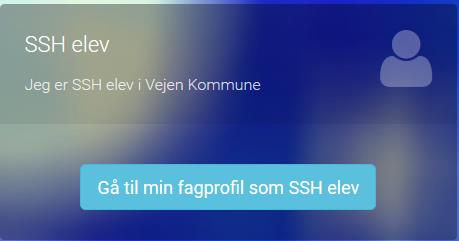
3 Introduktion Velkommen som bruger af fagkompetencesystemet. Ganske kort så giver systemet dig mulighed for at du kan registrere dine faglige kompetencer/erfaringer, og samtidigt give dig et overblik over hvor langt du er i din uddannelse. Du registrerer selv dine kompetencer ved at logge på systemet og afkrydse de kompetencer du har opnået ved at arbejde med dem i op til 4 niveauer. Fagkompetence systemet kan således både give dig et overblik over indholdet af din uddannelse og samtidigt benyttes til at planlægge målene for dine praktikker, således at du får sikret dig en uddannelse med fagligt indhold og kvalitet så du har de bedste forudsætninger for i fremtiden at være en værdifuld medarbejder. Oprettelse som elev Du opretterne nemt og hurtigt dig selv som elev i systemet ved at gå ind på følgende internetadresse: Du klikker så på knappen Gå til mig fagprofil som elev Så vælger du hvilken uddannelse du er tilknyttet, i dette tilfælde er det SSH uddannelsen 3
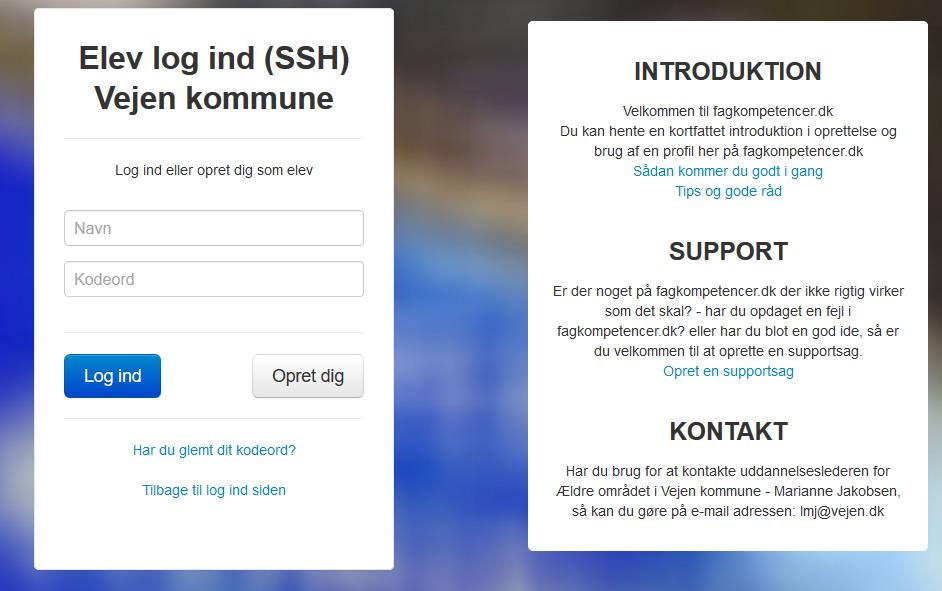
4 Du kommer så til følgende skærmbillede, hvor du kan logge på systemet, hente forskellige dokumenter eller oprette en supportsag, hvis der skulle være noget du ikke forstår eller ikke virker helt som det skal. Klik her for at logge dig på systemet Klik her for at oprette dig som bruger i fagkompetencer Skulle du have glemt dit kodeord, så kan du klikke her og få det tilsendt på en så du kan nulstille dit kodeord. I boxen til højre kan du finde ekstra informationer Så som: - Link til dette dokument - Opret en supportsag - Kontakte uddannelseslederne for dit område 4
5 Du indtaster nu dine oplysninger i registrerings boxen. Her skriver du dit navn, både for og efternavn Her skrives dit ønskede brugernavn. Brugernavnet benyttes sammen med dit kodeord til at logge dig på fagkompetencer.dk/vejen Her indtastes den adresse du ønsker skal benyttes. Du bestemmer selv om det skal være din e- mailadresse fra arbejdet eller din private adresse. Her skrives dit ønskede kodeord. Her skal du angive hvem din vejleder er hvis du ikke har navnet endnu, så skriver du blot Afventer i feltet. Her kan du vælge hvilket område eller afdeling du er tilknyttet/ og arbejder i. Når alle felter er udfyldt så klikker du på knappen Opret som bruger Du vil nu modtage en med en bekræftelse på at du er oprettet som bruger på fagkompetencer.dk du skal efterfølgende åbne en og klikke på linket for at få adgang til din profil. Skulle du ikke modtage en , så kan det være du skal kigge i mappen spam/uønsket , det kan være den fremsendte er landet i en af disse bakker. Når du har godkendt din registrering, så kan du logge på og tilføje de sidste ting til din profil. 5
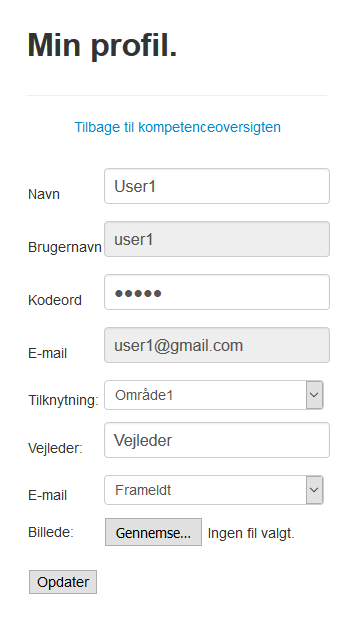
6 Tilføjelse af ekstra information til din profil Du skal nu have tilføjet de sidste informationer til din profil i systemet. Du starter med at logge på systemet og derefter klikker du på Rediger min profil øverst på siden, i højre hjørne. Her kan til enhver tid se om dine oplysninger er korrekte og eventuelt ændre dem. Du kan ved samme lejlighed kontrollerer om dine indtastede oplysninger er korrekte Et vellignende billede af dit ansigt på din profil, hjælper din vejleder med at genkende dig blandt alle elever der er tilknyttet vejlederen. For at indsætte et billede på din profil, så skal du have et billede klar på din computer/tablet. Billedet må ikke være for stort (fylde for meget), så derfor bør du eventuelt beskærer det, så det kun viser dit ansigt. Når billedet er klar på din computer, - så klikker du på knappen Gennemse Der åbner nu et vindue, hvor du så kan vælge det billede som du ønsker at benytte på din profil. 6
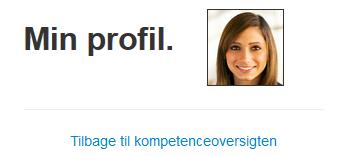
7 Klik på billedet du ønsker at benytte på din profil og derefter klikker på knappen Åben Du kan nu se at billedfilen er valgt og vil blive vist på din profil. Efter at du har klikket på Opdater, så vil du kunne se billedet både på din profil og øverst til højre på siden. Klik på Tilbage til kompetenceoversigten og du er nu klar til at markerer dine kompetencer i systemet. 7

8 Gennemgang af kompetenceoversigten Når du er logget på, så vil der blive vist en oversigt over dine kompetencer. Oversigten er inddelt i forskellige fagområder, hvor under der så findes de tilhørende kompetencer som du så kan markerer. Kompetence oversigten viser følgende: Samlede kompetencer Dine samlede kompetencer er vist som en farvet bjælke der viser hvor langt du er i din uddannelse vurderet ud fra de kompetencer du har markeret i systemet Emne kompetencer De samlede markeringer inden for hver enkelt område, vist med et cirkel diagram der viser hvor meget du har markeret fra 0 100, hvor 0 er ingen markering og 100 er alle markeringer inden for området Du vil derfor nemt få et overblik over hvor langt du er i din uddannelse og samtidigt kunne se hvilke områder du er god til og hvilke områder du bør arbejde mere med for at få lært som meget som muligt. Emne områder Når du klikker på et emneområde, så får du mulighed for at kunne markerer de kompetencer der ligger under emnet. Kompetencerne er delt op i 3 grupper: Personlig faglig kompetencer: Herunder er det dine egne erfaringer med emnet hvad du selv har oplevet i forhold til emnet. Teoretisk faglige kompetencer: Herunder er der emner som du blandt andet arbejder med på skolen, hvor der bliver gennemgået noget teori eller du har arbejdet med nogle beskrivelser eller opgaver i forhold til emnet Praktisk faglige kompetencer: Herunder er der emner hvor du har arbejdet praktisk med emnet enten i praktikperioden eller hjemme i fritiden. Du er altså erhvervet dig praktiske færdigheder der er baseret på egne erfaringer og teorien bag emnet. 8
9 Registrering af dine kompetencer Det er ikke altid lige nemt at vurderer om man behersker en faglig kompetence og på hvilket niveau man behersker den. Vi har derfor beskrevet de 3 niveauer som du kan sætte hak i når du registrerer dine kompetencer. Vi tager her udgangspunkt i en faglig kompetence der omhandler Korrekt opbevaring af rengøringsmidler Der er nu 4 muligheder for at markerer om du behersker den faglige kompetence Kendskab til korrekt løfteteknik 1. Niveau (Begynder) Sætter du et hak i den første boks, så har du et teoretisk kendskab til hvordan man opbevarer rengøringsmidler korrekt og forsvarligt og du har enten læst, set en video eller fået instruktion i hvordan det gøres. Du behøver altså ikke selv at have arbejdet praktisk med korrekt håndtering af rengøringsmidlerne men du skal blot have et teoretisk kendskab til det for at kunne sætte første hak. 2. Niveau (Rutineret) Sætter du hak i de 2 første bokse, så er det fordi du selv har arbejdet praktisk med korrekt opbevaring af rengøringsmidler, enten, på skolen, der hjemme eller i din praktik. Du har således et praktisk kendskab til hvordan etiketten læses, hvilke ting du skal være opmærksom på når rengøringsmidlet skal opbevares korrekt. Bemærk at det er selve processen der er vigtig ikke hvor du har arbejdet med emnet, derfor kan du også godt sætte hak i boksen, hvis du har studeret dine egne rengøringsmidler og sikret at disse er korrekt opbevaret - hjemme i dit eget hjem. 3. Niveau (Avanceret) Sætter du hak i de 3 første bokse, så betyder det at du har arbejdet med emnet mange gange og har også instrueret andre i hvordan man opbevarer rengøringsmidlerne korrekt. Du har indtaget en undervisende rolle i forhold til emnet. Dette betyder at du behersker processen og kan udføre den automatisk og med sikkerhed. Du udfører også arbejdet med at opbevarer rengøringsmidlerne korrekt med kvalitet og omhyggelighed. Når du sætter dit hak i boksene, så er det vigtigt at du selvfølgelig kan stå inde for at du behersker kompetence på det angivne niveau det kan selvfølgelig godt være svært selv at vurderer dine kompetencer, men måske kan dn vejleder, dine holdkammerater i skolen eller dine kolleger på din praktikplads, hjælpe med at vurderer dine kompetencer. Forvent ikke at du bliver ekspert i alle emner, men du kan bruge oversigten til at se hvor du kan fokusere din indsats på, således at du får udfyldt så meget om så mange emner som muligt. Glem ikke muligheden for at blive klogere i din fritid, ved at læse, se film eller benytte internettet, det kan alt sammen komme dig til gavn i den sidste ende hvem vil ikke gerne have medarbejdere der er fagligt dygtige og ved hvad de arbejder med? 9
10 Har du spørgsmål eller syntes du at der mangler noget, så kan du altid kontakte os på Vi ønsker dig rigtig god fornøjelse med at benytte Fagkompetencer.dk Med venlig hilsen Teamet bag Fagkompetencer.dk 10
FAGKOMPETENCER.DK Kom godt i gang som elev/bruger i systemet
 FAGKOMPETENCER.DK Kom godt i gang som elev/bruger i systemet V 1.0 December 2016 DF Indhold Introduktion... 3 Oprettelse som elev... 3 Gennemgang af kompetenceoversigten... 8 Emne områder... 8 Registrering
FAGKOMPETENCER.DK Kom godt i gang som vejleder i systemet
 FAGKOMPETENCER.DK Kom godt i gang som vejleder i systemet V 1.0 December 2016 DF Indhold Introduktion... 3 Sådan logger du på systemet... 3 Oversigten... 5 Rediger en elevs oplysninger... 6 Se elevens
SÅDAN KOMMER DU GODT I GANG MED UDDANNELSESBOGEN.DK
 SÅDAN KOMMER DU GODT I GANG MED UDDANNELSESBOGEN.DK Hvis du læser dette, så er det fordi du har besluttet dig for at få et bedre overblik over hvad din uddannelse indeholder af faglig kompetencer og dermed
Pralemappen.dk Din online portfolio Brugerhåndbog til elever Brugerhåndbog til elever
 www.pralemappen.dk v5 side 1 af 10 Indholdsfortegnelse Velkommen til din pralemappe 1.1 Introduktion...side 3 1.2 Grundlæggende funktioner...side 3 1.3 Dine data...side 3 1.4 Sidens opbygning...side 4
Oprettelse af en Gmail-konto
 Oprettelse af en Gmail-konto 1. Åbn startsiden til Gmail fra adressen: www.gmail.com. I højre side af skærmen får du nu følgende skærmbillede: De to øverste bjælker, markeret med Brugernavn og Adgangskoder,
Pralemappen.dk Din online portfolio Brugerhåndbog til undervisere [email protected] Brugerhåndbog til undervisere
 www.pralemappen.dk v4 side 1 af 10 Indholdsfortegnelse Velkommen til pralemappen.dk 1.1 Introduktion...side 3 1.2 Grundlæggende funktioner...side 3 1.3 Indstillinger der gælder hele skolen...side 4 1.4
Sådan logger du på Psykoterapeut Foreningens hjemmeside og retter i dine oplysninger.
 Sådan logger du på Psykoterapeut Foreningens hjemmeside og retter i dine oplysninger. I menuen til venstre på forsiden klikker du på menupunktet Medlemssider: Så kan du logge ind på medlemssiderne i felterne
Introduktion til Playmapping
 Introduktion til Playmapping Mobil version http://mobile.playmapping.com/ 01-08-2018 Side 1 af 18 Indholdsfortegnelse Indholdsfortegnelse 2 PLAYMAPPING Login 3 Startside (Beliggenheder) 4 Søgning Beliggenheder
LEMAN / Præsentation
 LEMAN / Præsentation Velkommen til LEMAN Internet booking. Vi vil i det følgende gennemgå login, opsætning og indtastnings-muligheder. Systemet findes på http://booking.leman.dk eller via LEMAN s hjemmeside.
Manual til ansøgning om Lokaletilskud i Assens Kommunes tilskudsportal
 Manual til ansøgning om Lokaletilskud i Assens Kommunes tilskudsportal Denne manual skal hjælpe dig igennem lokaletilskuds ansøgningsprocessen trin for trin. I manualen vil du finde beskrivelser og billeder,
Manual til Den Elektroniske Portefølje i Almen Medicin Tutorlægens udgave
 Manual til Den Elektroniske Portefølje i Almen Medicin Tutorlægens udgave Til Tutorlægen Velkommen til den elektroniske portefølje. Den er blevet til i dialog mellem Dansk selskab for almen medicin og
Opret en bruger, der kan hente gratis programmer fra Autodesk
 Autodesk produkter til studerende VIGTIG! VIGTIG! VIGTIG! Senere i denne vejledning skal du oprette dig som bruger hos Autodesk. Når du gør dette, SKAL DU IKKE (!) BENYTTE EN ELLER ANDEN PRIVAT E-MAIL
AgeForce MINI vejledning
 AgeForce MINI vejledning Velkommen til AgeForce et enkelt og sikkert netværk for dig over 50 I denne korte guide fortæller vi dig hvordan du: - Opretter en gratis profil på www.ageforce.dk. - Redigerer
ExtraNet. Sider beskyttet med kodeord i OLO
 ExtraNet Sider beskyttet med kodeord i OLO Side 1 af 16 For brugeren af din hjemmeside Fra forsiden kan du indsætte en knap, som henviser til en side, som kræver en kode. Side 2 af 16 Login er nødvendigt
Sådan bruger du Facebook
 Sådan bruger du Facebook 1 Sådan kommer du på Facebook 2 Oprettelse af en Facebook-profil 3 Opsætte privatindstillinger, så kun venner kan følge med 4 Søge efter venner og bekendte 5 Skrive beskeder både
Brugervejledning til. Vejleder
 Brugervejledning til Vejleder UDARBEJDET AF DINO BABIC 12. AUGUST 2016 ADGANG TIL LOGBOGEN... 2 MIN PROFIL... 6 ÆNDRING AF KODEORD... 7 KALENDER... 8 KOMPETENCEOVERSIGT... 9 UDDANNELSESLÆGER... 10 KOMPETENCER
HVORDAN GØR JEG? MEEBOOK FOR FORÆLDRE
 HVORDAN GØR JEG? MEEBOOK FOR FORÆLDRE Kære forældre I denne guide finder du vejledning til de forskellige funktioner i Meebook for forældre. Du kan bl.a. se, hvordan du opretter dig, og hvilke informationer
BRUGERVEJLEDNING. Til klinikker og brugere i voresklinik.info
 BRUGERVEJLEDNING Til klinikker og brugere i voresklinik.info 1. LIDT OM VORESKLINIK.INFO voresklinik.info er både navnet og adressen på jeres nye intranetløsning. Der kan tilføjes en masse spændende funktioner
BRUGERVEJLEDNING TIL BRUG AF MC IKAST HJEMMESIDE.
 BRUGERVEJLEDNING TIL BRUG AF MC IKAST HJEMMESIDE. www.mcikast.dk På hjemmesiden kan du se alle de kommende ture både i indland og udland. Du kan også se de ture, som er kørt. Alle turene er placeret i
Vejledning til BUF Akademis administrationssystem for ledere
 Vejledning til BUF Akademis administrationssystem for ledere Dette dokument indeholder vejledninger til brug af BUF Akademis administrationssystem, der understøtter håndtering af oprettelse og tilmeldinger
Vejledning KPK Online Prøverum
 Vejledning KPK Online Prøverum INDHOLD Introduktion side 2 Funktionsliste side 2 Få adgang til systemet side 3 Opload dine billeder side 4 Sådan bruges systemet side 5 Gem dine eksempler side 7 Side 1/7
Rationel VinduesDesigner TM Brugervejledning
 Rationel VinduesDesigner TM Brugervejledning indhold: introduktion Side 2 Funktionsliste Side 3 Få adgang til systemet Side 4 opload dine billeder Side 5 Sådan bruges systemet Side 6 Gem dine eksempler
Vejledning til online ansøgning om lokaler i Netbooking
 Vejledning til online ansøgning om lokaler i Netbooking Det er nu muligt at booke lokaler i Høje-Taastrup Kommune via Internettet og kommunens hjemmeside. Du får adgang til siden ved at følge nedenstående
Bruger v1.5 QUICK GUIDE. Green Glass Software V/ Dan Feld-Jakobsen Lojovej 1 6200 Aabenraa 51 92 83 58 / [email protected]
 Bruger v1.5 QUICK GUIDE Green Glass Software V/ Dan Feld-Jakobsen Lojovej 1 6200 Aabenraa 51 92 83 58 / [email protected] INTRODUKTION TIL REKVI-SKOLE Ideen med Rekvi-skole systemet udsprang fra et behov
VELKOMMEN TIL SÆSONEN 2011-2012. Frederikssund Badminton Klub introducerer ny hjemmeside og online betaling af kontingent
 VELKOMMEN TIL SÆSONEN 2011-2012 Frederikssund Badminton Klub introducerer ny hjemmeside og online betaling af kontingent Frederikssund Badminton Klub introducerer ny hjemmeside og online betaling af kontingent!
Energistyrelsens Tilskudsportal Vejledning for brugere
 Energistyrelsens Tilskudsportal Vejledning for brugere Version 1.05 juli 2010 1 Velkommen til Tilskudsportalen Energistyrelsens tilskudsportal giver mulighed for oprettelse af en elektronisk ansøgning
cpos Online Quickguide Version Sct. Ibs skole https://sctibs.cposonline.dk/
 cpos Online Quickguide Version 1.0.9 Sct. Ibs skole https://sctibs.cposonline.dk/ SÅDAN OPRETTER DU EN BRUGER... 3 SÅDAN LOGGER DU IND... 5 SÅDAN TILKNYTTER DU EN RELATION TIL DIN KONTO (ADMINISTRER FLERE
Munkekærskolen Tjørnholmvej 10 2680 Solrød Strand www.munkekaerskolen.dk eller www.munkekaer.dk E-mail: [email protected] Tlf.
 Munkekærskolen Tjørnholmvej 10 2680 Solrød Strand www.munkekaerskolen.dk eller www.munkekaer.dk E-mail: [email protected] Tlf. 5618 2600 Forældreintra 1 September 2007 Vejledning for forældre ForældreIntra
Vejledning til BUF Akademis administrationssystem for ledere
 Vejledning til BUF Akademis administrationssystem for ledere Dette dokument indeholder vejledninger til brug af BUF Akademis administrationssystem, der understøtter håndtering af oprettelse og tilmeldinger
Brugervejledning til Freshdesk. Vejledning til at benytte Freshdesk som kommunikationsværktøj til supportsager i Apport. Rev. 02.
 Brugervejledning til Freshdesk Vejledning til at benytte Freshdesk som kommunikationsværktøj til supportsager i Apport. Rev. 02 Bent Schierff Apport Systems A/S Indhold 1. Revisions... 3 2. Formål med
Sådan bruger du Go Madpak
 Sådan bruger du Go Madpak I denne guide har vi taget udgangspunkt i en forælder, som kan oprette elever under sig. Før du opretter dig skal du være sikker på, din skole eller virksomhed har en ordning
Vejledning til brug af Y s Men s klubintranet administrator guide
 Vejledning til brug af Y s Men s klubintranet administrator guide Systemet tilbyder klubberne i Y s Men Danmark at have et sted hvor de kan dele filer f.eks. Word, pdf, billeder mv. mellem de medlemmer
Vejledning til at ligge billeder ind på Jerslev gruppes hjemmeside.
 Vejledning til at ligge billeder ind på Jerslev gruppes hjemmeside. Først skal du åbne Windows Internet Explorer da dette program kan køre gruppen hjemmeside 100 %, du skal kigge ind på www.spejdernet.dk/jerslev
Brugervejledning til CrewPlan
 Brugervejledning til CrewPlan Danske Ølentusiaster bruger CrewPlan til vagtplanlægningen på Ølfestival 2019. Der er 2 måder at komme ind CrewPlan. Den ene er ved at gå ind på Ale.crewplan.dk og logge på
ViKoSys. Virksomheds Kontakt System
 ViKoSys Virksomheds Kontakt System 1 Hvad er det? Virksomheds Kontakt System er udviklet som et hjælpeværkstøj til iværksættere og andre virksomheder som gerne vil have et værktøj hvor de kan finde og
1. Første gang du logger ind
 PMTO: Trin-for-trinvejledninger til terapeuten 1 Indhold 1. Første gang du logger ind... 3 2. Sådan gør du et behandlingsforløb aktivt igen (første gang du logger ind)... 4 3. Sådan logger du ind... 7
Vi anbefaler, at du lader boksen med træffetider blive liggende på din afdelingsforside. Hvad der ellers skal være af indhold er op til jer.
 1 Tips! På din forside har du mange muligheder for at tilføje forskellige komponenter, så du kan tilpasse siden til din afdeling eller organisations egne behov. Det er dog ikke alle komponenter, der kan
Brugerhåndtering i WebUntis - 1
 Brugerhåndtering i WebUntis For at kunne logge på WebUntis, skal man være oprettet som bruger i WebUntis. I WebUntis kan du importere undervisere og studerende til menuen Stamdata. Det at en underviser
Redaktørvejledning for www.bredstrup-pjedsted.dk Skriv en artikel
 Arbejdsgang - Skriv artiklens tekst - Gør billeder klar - Log-in på hjemmesiden - Opret ny artikel - Vælg kategori - Skriv overskrift - Indsæt tekst - Tilføj billeder - Gennemgå artiklens indstillinger
Den digitale Underviser. DOF deltagernet
 Den digitale Underviser DOF deltagernet Sabine Kramer juli 2014 Indhold Kursusindhold... 2 Log ind på Deltagernet, se og rediger dine aktuelle kurser... 3 Skift fra uge- til emneformat... 5 Redigér første
Faglige netværk for kliniske diætister
 Faglige netværk for kliniske diætister Kost & Ernæringsforbundet ønsker dig velkommen til det faglige netværk for kliniske diætister. Det faglige netværk er en mulighed for dig til, at dele viden og erfaringer
Brugervejledning til elever
 Brugervejledning til elever Velkommen til praktikpladsen.dk Indholdsfortegnelse: 1 Denne vejledning... 2 2 Rediger profil... 2 2.1 Sådan redigerer du din personlige profil... 3 2.2 Synlighed (over for
WebTV. Vejledning til WebTV på web. Vejledningen beskriver upload og deling af videoer på WebTV
 WebTV Vejledning til WebTV på web Vejledningen beskriver upload og deling af videoer på WebTV ITS 24-11-2015 WebTV Vejledning til WebTV på web Indholdsfortegnelse WebTV... 2 Login... 2 Navigation... 3
Brugervejledning til Tildeling.dk brugere Tilbudsgiver
 Brugervejledning til Tildeling.dk brugere Tilbudsgiver Opdateret den 15. november 2017 Side 1 af 9 Indholdsfortegnelse 1 Formål... 3 2 Adgang... 3 3 Menu... 3 3.1 Opgaveliste... 4 3.1.1 Spørgsmål og svar...
Upload af billeder til hjemmesiden m.m.
 Upload af billeder til hjemmesiden m.m. Fremgangsmåde VVS-inst.dk Upload af billeder m.m., Side 1 Så går vi i gang Åben Firefox browseren Gå ind på denne adresse, for at komme til hjemmeside programmet.
FORÆLDRE -INTRA. En lille vejledning
 FORÆLDRE -INTRA En lille vejledning Marstrup Skole. Forældreintra 1 Foråret 2007 Gennem de sidste par år har Marstrup Skole, ligesom kommunens øvrige skoler, arbejdet med SkoleIntra til intern kommunikation
Vejledning til Formandsportalen
 Vejledning til Formandsportalen Startside http://mail.kolonihave.dk/formandsportal/portal/portal.aspx Der logges ind via dit medlemsnummer og kodeord. Medlemsnummeret er det brugernavn, som du fik tilsendt
Quickguide til Admincontrol
 Quickguide til Admincontrol Kære kongresdelegerede I denne lille folder, kan du få et par tips til, hvordan du kan bruge Admincontrol til din kongresforberedelse. Systemet kan bruge både via PC eller en
TESTPORTAL: BRUGERVEJLEDNING LOG IND ADGANGSKODE
 TESTPORTAL: BRUGERVEJLEDNING LOG IND Testportalen befinder sig på internetadressen http://www.testportal.hogrefe.dk/default.aspx. På denne adresse mødes man af ovenstående skærmbillede. Indtast her dit
Manual til ansøgning af 18-midler i Assens Kommunes tilskudsportal
 Manual til ansøgning af 18-midler i Assens Kommunes tilskudsportal Side 1 af 18 Kære frivillige sociale foreninger i Assens Kommune Opdateret den 02.10.17 Denne manual skal hjælpe dig igennem 18-ansøgningsprocessen
cpos Online Quickguide Version Sct. Norberts Skole https://sctnorberts.cposonline.dk/
 cpos Online Quickguide Version 1.1.8 Sct. Norberts Skole https://sctnorberts.cposonline.dk/ SÅDAN OPRETTER DU EN BRUGER... 3 SÅDAN LOGGER DU IND... 5 SÅDAN INDBETALER DU PENGE PÅ ET KANTINEKORT... 6 SÅDAN
WordPress manual..hjerteforeningen.dk/wp-admin. Brugernavn: Password:
 WordPress manual.hjerteforeningen.dk/wp-admin Brugernavn: Password: April, 2015 Generelt Du kan benytte WordPress fra alle platforme. Det vil sige, du kan redigere jeres hjemmeside fra din computer, din
Opret en side/artikel og rediger din side
 1 Opret en side/artikel og rediger din side Tips! Når du skal opbygge din hjemmeside og oprette sider og lægge indhold ind, så kig her. Nogle gange har vi oprettet nogle sider på forhånd, andre gange skal
Vejledning i online system Conventus - Floorball
 Oprette stamdata samt tilmelding på floorball hold. Vi har indført høflig selvbetjening med virkning fra sæsonstart 1. september 2011. I stedet for at modtage det sædvanlige girokort på dit kontingent,
Brugervejledning til Tildeling.dk For superbrugere - Udbyder
 Brugervejledning til Tildeling.dk For superbrugere - Udbyder Opdateret den 15. november 2017 Side 1 af 20 Indholdsfortegnelse 1 Formål... 4 2 Adgang... 4 3 Menu... 4 3.1 Ret mine data... 4 3.2 Opret opgave...
Guide Sådan bruger du KampKlar. Guide til brug af KampKlar
 Guide Sådan bruger du KampKlar Guide til brug af KampKlar Indholdsfortegnelse... 0 Sådan downloader du app en... 2 Sådan logger du på... 2 Guide til at benytte dit barns log ind... 3 Jeg har ikke mit barns
Vejledning i online system Conventus - Badminton
 Benløse IF Floorball afdeling har med virkning fra 1. juli 2011 overtaget den administrative del af Benløse IF Badminton/Bordtennis afdeling. Det betyder, at vi laver lidt om på, hvordan du sikrer dig
Din side på www.fvd.dk
 Din side på www.fvd.dk bestyrelsesmedlemmer kan kan se og ændre i egne kontaktinformationer i Mine stamdata, kan læse presseklip fra Nyhedsarkivet, kan benytte Værdiansættelse og se egne kursusaktiviteter
Vejledning til ansøgning om tid mm i Foreningsportalen
 Vejledning til ansøgning om tid mm i Foreningsportalen Indhold Kort vejledning til ansøgning... 2 Trin-for-trin vejledning til ansøgning af tider... 3 Se ansøgning... 10 Trin-for-trin vejledning til at
Manual til Wordpress. 1. Log ind på din Wordpress-side. Indhold: Sådan opdaterer du din hjemmeside i Wordpress.
 Manual til Wordpress Sådan opdaterer du din hjemmeside i Wordpress. Dette er en manual til de mest grundlæggende ting, så du selv kan redigere indholdet og lægge nyt på din hjemmeside. Guiden er skrevet
Brugervejledning til FOKUSpartnere
 Indholdsfortegnelse LOGIN 3 GENERELT 3 BRUGERVEJLEDNING 4 VIRKSOMHEDSPROFIL 4 1) Virksomhedsnavn 6 2) Beskrivelse af virksomheden 6 3) Generel information 6 4) Yderligere information 6 5) Kontaktpersoner
Manual til at redigere på stafetforlivet.dk for holddeltagere
 Manual til at redigere på stafetforlivet.dk for holddeltagere Indhold Sådan tilmelder du dig et hold... 2 Sådan logger du ind på hjemmesiden... 4 Har du glemt dit kodeord?... 5 Sådan ser du oplysninger
COOP brugermanual til Podio BRUGERMANUAL. til Podio. 23. februar 2015 Side 1 af 38
 BRUGERMANUAL til Podio 23. februar 2015 Side 1 af 38 INDHOLDSFORTEGNELSE HVAD ER PODIO?... 3 HVAD KAN VI PÅ PODIO?... 4 Aktivitet... 4 Bestyrelsesmøder... 4 Arrangementer & aktiviteter... 5 Opslagstavle...
Brugervejledning til Tildeling.dk Superbrugere Tilbudsgiver
 Brugervejledning til Tildeling.dk Superbrugere Tilbudsgiver Opdateret den 15. november 2017 Side 1 af 11 Indholdsfortegnelse 1 Formål... 3 2 Adgang... 3 3 Menu... 3 3.1 Opgaveliste... 4 3.1.1 Spørgsmål
Kom godt i gang med Fronter
 1 Kom godt i gang med Fronter. Introduktion for studerende på diplomuddannelserne Kom godt i gang med Fronter Introduktion for studerende på diplomuddannelserne Sådan logger du på Først skal du hente dit
Quick Guide Ditmer edagsorden Oktober 2013
 Quick Guide Ditmer edagsorden Oktober 2013 Quick Guide Indhold For dig der skal i gang med at bruge ditmer edagsorden på ipad eller web 1. Sådan får du adgang til ditmer edagsorden... 2 2. Find udvalg
Velkommen. Twinspace vejledning. Denne vejledning er lavet til brug for Læreradministratorer, som er ny i TwinSpace. Den vil hjælpe dig til at:
 Velkommen Twinspace vejledning Denne vejledning er lavet til brug for Læreradministratorer, som er ny i TwinSpace. Den vil hjælpe dig til at: - Få adgang til TwinSpace - Redigere din profil - Oprette projektaktiviteter
LEJERBO.DK INDSÆT BILLEDER, GALLERI OG VIDEO
 1 Indsætte et billede på en side 1. LOG PÅ Log på Mit Lejerbo og gå ind på den lokale side, du skal redigere og klik derefter på Rediger øverst til højre. 2. FIND SIDEN DIT BILLEDE SKAL IND PÅ Klik dig
WordPress manual..hjerteforeningen.dk/pco-login. Brugernavn: Password:
 WordPress manual.hjerteforeningen.dk/pco-login Brugernavn: Password: Juli, 2019 Generelt Du kan benytte WordPress fra alle platforme. Det vil sige, du kan redigere jeres hjemmeside fra din computer, din
Brugermanual. - For intern entreprenør
 Brugermanual - For intern entreprenør Version 1.0 2014 Brugermanual - For Intern Entreprenør Velkommen som bruger på Smartbyg.com. Denne manual vil tage dig igennem de funktioner der er tilgængelig for
Brugervejledning til Online-JitBesked. Version 1.2
 Brugervejledning til Online-JitBesked Version 1.2 Indhold 1. Helt grundlæggende... 4 Ikoner... 4 2. Sådan logger du på... 6 Husk mig... 6 3. Sådan logger du af... 7 Husk mig... 7 Sådan logger du aktivt
Vejledning til online ansøgning om lokaler i Netbooking
 Vejledning til online ansøgning om lokaler i Netbooking Det er nu muligt at booke lokaler i Vallensbæk Kommune via Internettet og kommunens hjemmeside. Du får adgang til siden ved at følge nedenstående
Vejledning i online system Conventus - Bordtennis
 Benløse IF Floorball afdeling har med virkning fra 1. juli 2011 overtaget den administrative del af Benløse IF Badminton/Bordtennis afdeling. Det betyder, at vi laver lidt om på, hvordan du tilmelder dig
Manual til at redigere på stafetforlivet.dk for holdkaptajner
 Manual til at redigere på stafetforlivet.dk for holdkaptajner Indhold Sådan opretter du et hold... 2 Sådan logger du ind på hjemmesiden... 4 Har du glemt dit kodeord?... 5 Sådan redigerer og ser du oplysninger
Indhold Registrering på forum... 2 Opret Indlæg... 5 Besvar Indlæg... 7 Ændringer af brugerindstillinger... 9 Tips & Tricks... 11
 Indhold Registrering på forum... 2 Opret Indlæg... 5 Besvar Indlæg... 7 Ændringer af brugerindstillinger... 9 Tips & Tricks... 11 Registrering på forum Ved første besøg på Abildgaardkredsens forum møder
GUIDE TIL PLANETS BRUGERADMINISTRATION
 GUIDE TIL PLANETS BRUGERADMINISTRATION Side 1 af 17 INDHOLD Introduktion 3 Log ind 3 Overblik 5 Søg efter bruger 6 Hovedgruppen og adgang til moduler 6 Opret gruppe 8 Opret bruger 8 Rediger bruger 11 Flyt
For at påbegynde administration af brugere, skal du på ind på websiden https://leverandoradmin.ski.dk/.
 Bilag 2 VEJLEDNING I BRUGERADMINISTRATION PÅ SKI.dk Indholdsfortegnelse 1. Indledning...1 2. Brugeradministrations portal...1 3. Oprette brugere...2 3.1 Forud oprettede brugere...2 Slet forhåndsoprettede
Opret en nyhed LEJERBO.DK OPRET EN NYHED 1. LOG PÅ MIT LEJERBO OG LOG PÅ SOM REDAKTØR. Gå ind på din hjemmeside, fx
 1 Opret en nyhed 1. LOG PÅ MIT LEJERBO OG LOG PÅ SOM REDAKTØR Gå ind på din hjemmeside, fx https://afd154-0.lejerbo.dk I øverste højre hjørne klikker du på Mit Lejerbo eller hængelåsen. Du sendes til login-siden
Brugermanual til MOBI:DO Make på Internettet
 Brugermanual til MOBI:DO Make på Internettet Introduktion Med MOBI:DO Make kan du oprette guides, som kan ses i MOBI:DO. En guide virker som en checkliste, der fører brugeren hele vejen igennem en arbejdsopgave.
Afstemninger og Live Beskeder
 Afstemninger og Live Beskeder Conference Managers Afstemninger og Live Beskeder er en interaktiv feature til at afgive svar på meningsmålinger, quizzer eller skrive spørgsmål under arrangementet. Arrangøren
Vejledning. til. LetRegnskab.dk Årsrapport. Administration og brugen af hjemmesidens funktioner
 Vejledning til LetRegnskab.dk Årsrapport Administration og brugen af hjemmesidens funktioner Version 2010.02 Indholdsfortegnelse Indholdsfortegnelse 2 Indledning 3 Log in 4 Vedligeholdelse af stamoplysninger