
Vejledning til installation af Cisco Aironet 1550-serien pĺ risikable steder
|
|
|
- Philip Nøhr
- 10 år siden
- Visninger:
Transkript
1 Vejledning til installation af Cisco Aironet 1550-serien pĺ risikable steder Juli 2012 Hovedkontor i USA Cisco Systems, Inc. 170 West Tasman Drive San Jose, CA USA Tlf.: NETS (6387) Fax:

2 SPECIFIKATIONERNE OG OPLYSNINGERNE VEDRŘRENDE PRODUKTERNE I DENNE VEJLEDNING KAN ĆNDRES UDEN VARSEL. ALLE ERKLĆRINGER, OPLYSNINGER OG ANBEFALINGER I DENNE VEJLEDNING MENES AT VĆRE NŘJAGTIGE, MEN GIVES UDEN NOGEN FORM FOR GARANTI, HVERKEN UDTRYKKELIGT ELLER UNDERFORSTĹET. BRUGERNE TAGER SELV DET FULDE ANSVAR FOR DERES ANVENDELSE AF PRODUKTERNE. SOFTWARELICENSEN OG DEN BEGRĆNSEDE GARANTI FOR DET MEDFŘLGENDE PRODUKT ER ANGIVET I DEN INFORMATIONSPAKKE, SOM SENDES MED PRODUKTET, OG ER IMPLEMENTERET HERI VED DENNE REFERENCE. HVIS DU IKKE KAN FINDE SOFTWARELICENSEN ELLER DEN BEGRĆNSEDE GARANTI, SKAL DU KONTAKTE DIN CISCO-REPRĆSENTANT OG BEDE OM EN KOPI. Fřlgende oplysninger er for FCC-overholdelse for enheder af klasse A: Dette udstyr er blevet afprřvet og fundet i overensstemmelse med grćnserne for en digital enhed af klasse A i henhold til afsnit 15 i FCC-reglerne. Disse grćnser er beregnet til at give en rimelig beskyttelse mod skadelig interferens, nĺr udstyret anvendes i et kommercielt miljř. Dette udstyr genererer, anvender og kan udsende radiofrekvensenergi, og hvis udstyret ikke installeres og anvendes i overensstemmelse med brugervejledningen, kan det gribe forstyrrende ind i radiokommunikation. Anvendelse af dette udstyr i et boligomrĺde vil sandsynligvis forĺrsage skadelig interferens, og i det tilfćlde skal brugerne selv udbedre forholdene pĺ egen regning. Fřlgende oplysninger er for FCC-overholdelse for enheder af klasse B: Dette udstyr er blevet afprřvet og fundet i overensstemmelse med grćnserne for en digital enhed af klasse B i henhold til afsnit 15 i FCC-reglerne. Disse grćnser er beregnet til at give en rimelig beskyttelse mod skadelig interferens i en privat installation. Dette udstyr genererer, anvender og kan udsende radiofrekvensenergi, og hvis udstyret ikke er installeret og anvendes i overensstemmelse med brugervejledningen, kan det gribe forstyrrende ind i radiokommunikation. Det er dog ikke sikkert, at der opstĺr interferens i en bestemt installation. Hvis udstyret griber forstyrrende ind i radio- eller tv-modtagelse, hvilket kan kontrolleres ved at slukke og tćnde udstyret, opfordres brugeren til at forsřge at udbedre forholdene pĺ en af fřlgende mĺder: Drej modtagerantennen, eller placer den et andet sted. Sřrg for střrre afstand mellem udstyret og modtageren. Slut udstyret til en stikkontakt i et andet kredslřb, end det som modtageren er tilsluttet. Kontakt en forhandler eller en kvalificeret radio/tv-tekniker for at fĺ hjćlp. Ćndringer af dette produkt, som ikke er godkendt af Cisco, kunne annullere FCC-godkendelsen og ophćve din ret til at anvende produktet. Cisco-implementeringen af TCP header-komprimering er en tilpasning af et program udviklet af University of California, Berkeley (UCB) som en del af UCB s offentlige domćneversion af UNIX-operativsystemet. Alle rettigheder forbeholdes. Copyright 1981, Regents of the University of California. UAGTET ENHVER ANDEN GARANTI HERI STILLES ALLE DOKUMENTFILER OG AL SOFTWARE FRA DISSE LEVERANDŘRER TIL RĹDIGHED SOM DET ER OG FOREFINDES MED ALLE FEJL. CISCO OG OVENFOR NĆVNTE LEVERANDŘRER FRASKRIVER SIG ALLE GARANTIER, UDTRYKKELIGE OG UNDERFORSTĹEDE, HERUNDER, UDEN BEGRĆNSNING, GARANTIER OM SALGBARHED, EGNETHED TIL ET BESTEMT FORMĹL OG IKKE-KRĆNKELSE, ELLER SOM OPSTĹR I FORBINDELSE MED HANDEL, BRUG ELLER HANDELSPRAKSIS. CISCO ELLER CISCOS LEVERANDŘRER SKAL UNDER INGEN OMSTĆNDIGHEDER KUNNE HOLDES ANSVARLIGE FOR NOGEN FORM FOR INDIREKTE, SĆRLIGE ELLER HĆNDELIGE SKADER ELLER FŘLGESKADER, HERUNDER, UDEN BEGRĆNSNING, MISTET FORTJENESTE ELLER SKADE PĹ ELLER TAB AF DATA, SOM OPSTĹR GRUNDET BRUGEN AF ELLER MANGLENDE MULIGHED FOR AT BRUGE DENNE VEJLEDNING, SELVOM CISCO ELLER CISCOS LEVERANDŘRER ER BLEVET ORIENTERET OM MULIGHEDEN FOR SĹDANNE SKADER. CCDE, CCENT, Cisco Eos, Cisco HealthPresence, Cisco-logoet, Cisco Lumin, Cisco Nexus, Cisco StadiumVision, Cisco TelePresence, Cisco WebEx, DCE og Welcome to the Human Network er varemćrker; Changing the Way We Work, Live, Play, and Learn og Cisco Store er varemćrker for tjenesteydelser; og Access Registrar, Aironet, AsyncOS, Bringing the Meeting To You, Catalyst, CCDA, CCDP, CCIE, CCIP, CCNA, CCNP, CCSP, CCVP, Cisco, Cisco Certified Internetwork Expert-logoet, Cisco IOS, Cisco Press, Cisco Systems, Cisco Systems Capital, Cisco Systems-logoet, Cisco Unity, Collaboration Without Limitation, EtherFast, EtherSwitch, Event Center, Fast Step, Follow Me Browsing, FormShare, GigaDrive, HomeLink, Internet Quotient, IOS, iphone, iquick Study, IronPort, IronPort-logoet, LightStream, Linksys, MediaTone, MeetingPlace, MeetingPlace Chime Sound, MGX, Networkers, Networking Academy, Network Registrar, PCNow, PIX, PowerPanels, ProConnect, ScriptShare, SenderBase, SMARTnet, Spectrum Expert, StackWise, The Fastest Way to Increase Your Internet Quotient, TransPath, WebEx og WebEx-logoet er registrerede varemćrker tilhřrende Cisco Systems, Inc. og/eller Cisco Systems' associerede selskaber i USA og visse andre lande. Alle andre varemćrker, der er nćvnt i dette dokument eller pĺ dette website, tilhřrer deres respektive ejere. Brugen af ordet partner indebćrer ikke et partnerskabsforhold mellem Cisco og nogen anden virksomhed. (0812R) Alle Internet Protocol-adresser (IP-adresser) og telefonnumre, der er anvendt i dette dokument, skal ikke opfattes som faktiske adresser og telefonnumre. Alle eksempler, kommandovisningsoutput, netvćrkstopologidiagrammer og andre figurer i dokumentet vises udelukkende af illustrative hensyn. Enhver brug af faktiske IP-adresser eller telefonnumre i illustrativt indhold er utilsigtet og tilfćldig. 2012, Cisco Systems, Inc. Alle rettigheder forbeholdes.

3 INDHOLD Indledning vii Formĺl vii Mĺlgruppe vii Opbygning viii Konventioner viii Relaterede dokumenter ix Sĺdan findes produktets serienummer x Sĺdan fĺr du dokumentation, support og sikkerhedsretningslinjer xi KAPITEL 1 Oversigt 1-1 Om 1552 access pointet 1-1 Hardwaremodeller 1-2 Regulatoriske domćner 1-3 Hardwarefunktioner 1-3 Stik 1-4 Drift af flere radioer 1-7 Antennekonfigurationer 1-8 Cisco Aironet Dual-Band Omnidirectional Antenna 1-8 Cisco Aironet 2,4-GHz Omnidirectional Antenna 1-9 Sikkerhedsforholdsregler 1-10 Flere strřmkilder 1-11 Ethernet (PoE) porte 1-12 Fibermulighed 1-13 Metalkasse 1-13 Hardware ekstraudstyr 1-13 Eksempler pĺ netvćrksimplementering 1-14 Trĺdlřs backhaul 1-14 Point-to-point bridging 1-15 Point-to-multipoint bridging 1-15 Point-to-multipoint mesh-netvćrk 1-16 Aktiveringsproces for Honeywell Backbone Router 1-17 Drift af Layer 3-netvćrk
4 Indhold KAPITEL 2 Installation af access pointet 2-1 Udpakning af access pointet 2-2 Pakkens indhold 2-2 Vćrktřjer og hardware 2-2 Vćrktřjer og hardware (ekstraudstyr) 2-2 Vćrktřjer og hardware, som du sřrger for (ekstraudstyr) 2-3 Hardware og vćrktřjer til installation af stolpe 2-3 Advarsler 2-3 Sikkerhedsinformation 2-4 FCC-sikkerhedsoverholdelseserklćring 2-5 Sikkerhedsforholdsregler 2-5 Sĺdan undgĺs skade pĺ radioer i et testmiljř 2-7 Yderligere overvejelser for risikable steder 2-8 Advarsler 2-9 Overensstemmelse 2-9 Overholdelsesmćrkat 2-10 Installationsvejledning 2-12 Omrĺdesřgning 2-13 Inden installationen pĺbegyndes 2-13 Sĺdan lćrer du komponenterne i access point-installationen at kende 2-13 Placering af type N-antennestik 2-16 Tilfřjelse af access pointets MAC-adresser til controller-filterlisten 2-16 Konfiguration af en RAP 2-16 Konfiguration af Bridge Group Name 2-17 Installation af access pointet 2-17 Installationsmulighed 2-18 Access pointets monteringsretning 2-18 Montering af access pointet pĺ en vćg 2-18 Montering af access pointet pĺ en stolpe 2-21 Samling af stolpeholderbeslaget og monteringsbeslaget 2-21 Montering pĺ stolpe 2-23 Ĺbning af access pointets hćngslede dćksel 2-28 Lukning af access pointets hćngslede dćksel 2-29 Brug af reset-knappen 2-30 Genstart af access pointet 2-31 Etablering af jordforbindelse til access pointet 2-31 Tilslutning af et fiberoptisk kabel til access pointet (1552H) 2-32 Tilslutning af et fiberoptisk kabel til 1552H access pointet
5 Indhold Tilslutning af et fiberoptisk kabel til access pointet (1552SA og 1552SD) 2-34 Tilslutning af et fiberoptisk kabel til 1552SA eller 1552SD access pointet 2-35 Sĺdan forsynes access pointet med strřm 2-39 Tilslutning af en strřminjektor fra 1552H-serien 2-40 Tilslutning af et Ethernet-kabel til access pointet 2-41 Tilslutning af et 12 VDC strřmkabel til access pointet 2-43 Tilslutning af et 24 VDC strřmkabel til access pointet 2-47 Tilslutning af jordstik og vekselstrřm 2-49 Udfřrelse af vedligeholdelse 2-51 Sĺdan tages access pointet ud af tjeneste 2-51 Udfřrelse af regelmćssige inspektioner 2-51 Hvad der sĺ skal gřres 2-52 KAPITEL 3 Fejlfinding 3-1 Retningslinjer for brug af access points 3-2 Vigtige bemćrkninger 3-3 Konvergensforsinkelser 3-3 Bridge-loop 3-3 Controller-DHCP-server 3-3 MAP-datatrafik 3-3 Controller-MAC-filterliste 3-3 Brug af DHCP Option Overvĺgning af access point-led'er 3-4 Kontrol af controller-tilknytning 3-5 Ćndring af Bridge Group Name 3-6 Tilslutning til access pointet lokalt 3-6 Strřminjektor til access point 3-7 Overvĺgning af strřminjektor-led'er 3-8 APPENDIKS A Oversatte sikkerhedsadvarsler A-1 APPENDIKS B Erklćringer om overholdelse og lovmćssige oplysninger B-1 Producentudtalelse om Federal Communication Commission-erklćring om overholdelse B-2 Industry Canada B-3 Canadisk erklćring om overholdelse B-3 Overensstemmelseserklćring for RF-strĺling B-3 EF, Schweiz, Norge, Island og Liechtenstein B-4 5
6 Indhold Erklćring om overholdelse af R&TTE-direktiv 1999/5/EF og medicinsk direktiv 93/42/EEC B-4 Overensstemmelseserklćring for RF-strĺling B-5 USA B-5 Canada B-5 EU B-5 Australien B-5 Retningslinjer for brug af Cisco Aironet-access points i Japan B-6 Japansk oversćttelse B-6 Engelsk oversćttelse B-6 VCCI-erklćring for Japan B-7 Administrative regler for Cisco Aironet-access points i Taiwan B-7 Kinesisk oversćttelse B-7 Engelsk oversćttelse B-8 Kinesisk oversćttelse B-8 Engelsk oversćttelse B-8 Erklćring 371 Netledning og vekselstrřmsadapter B-9 Engelsk oversćttelse B-9 EU's overensstemmelseserklćring B-9 APPENDIKS C Kanaler og strřmniveauer C-1 APPENDIKS D Specifikationer for access point D-1 APPENDIKS E Access point-pinouts E-1 APPENDIKS F Konfiguration af DHCP Option 43 F-1 Oversigt F-2 Konfiguration af Option 43 for 1100-, 1130-, 1200-, 1240-, 1250-, 1300-, og 1550-seriens access points F-3 O RDLISTE 6
7 Indledning Dette afsnit beskriver formĺlet, mĺlgruppen, opbygningen og konventionerne for Vejledning til installation af Cisco Aironet 1550-serien pĺ risikable steder. Formĺl Denne vejledning forklarer, hvordan Cisco Aironet 1550-serien af udendřrs mesh access points til risikable steder (kaldet access point i dette dokument) skal installeres. Access pointet kan fĺs i model modellen er en dobbeltradioplatform, som understřtter brug af dual-band (2,4- og 5-GHz). Mĺlgruppe Denne vejledning er henvendt til den person, der installerer og konfigurerer et access point for fřrste gang. Montřren břr vćre bekendt med netvćrksstrukturer, termer og koncepter. Advarsel Kun uddannet og kvalificeret personale břr have tilladelse til at installere, udskifte eller foretage eftersyn pĺ dette udstyr. Erklćring 1030 Advarsel Dette udstyr skal installeres pĺ steder med begrćnset adgang i Norge, Finland og Sverige. Kun uddannet og kvalificeret personale břr have tilladelse til at installere, udskifte eller foretage eftersyn pĺ dette udstyr som anvist i denne installationsvejledning. vii
8 Indledning Opbygning Denne vejledning indeholder fřlgende afsnit: Kapitel Titel Beskrivelse Kapitel 1 Oversigt Beskriver access pointets primćre komponenter og funktioner. Kapitel 2 Installation af access pointet Indeholder advarsler, sikkerhedsinformation og monteringsoplysninger, som du skal bruge for at installere dit access point. Kapitlet indeholder et nyt afsnit med oplysninger og procedurer for montering af access pointet i Klasse I, Division 2, Zone 2 risikable steder. Kapitel 3 Fejlfinding Indeholder grundlćggende fejlfindingsprocedurer for access pointet. Appendiks A Oversatte sikkerhedsadvarsler Angiver, hvordan du fĺr adgang til dokumentet med oversćttelser af de sikkerhedsadvarsler, som vises i denne vejledning. Appendiks B Erklćringer om overholdelse og lovmćssige oplysninger Beskriver de lovmćssige konventioner, som access pointet overholder, og indeholder retningslinjer for brug af access points i Japan. Appendiks C Kanaler og strřmniveauer Angiver, hvordan du fĺr adgang til dokumentet med en oversigt over access point-radiokanaler og de maksimale strřmniveauer, der understřttes af verdens regulatoriske domćner. Appendiks D Specifikationer for access point Angiver de tekniske specifikationer for access pointet. Appendiks E Access point-pinouts Beskriver stik pinouts for access pointet. Appendiks F Konfiguration af DHCP Beskriver proceduren til konfiguration af Option 43 DHCP Option 43. Konventioner Denne vejledning anvender fřlgende konventioner: Konvention Beskrivelse fed skrift Kommandoer, kommandomuligheder og nřgleord er skrevet med fed skrift. kursiveret skrift Parametre, som du angiver vćrdier for, er i kursiv. [ ] Elementer i firkantede parenteser er valgfri. skćrmskrifttype Terminalsessioner og oplysninger, som systemet viser, er i skćrmskrifttype. fed skćrmskrifttype Information, du skal indtaste, skrives med fed skćrmskrifttype. viii
9 Indledning Konvention Beskrivelse kursiveret skćrmskrifttype Parametre, som du angiver vćrdier for, skrives med kursiveret skćrmskrifttype. ^ Symbolet ^ reprćsenterer tasten Ctrl. F.eks. betyder tastekombinationen ^D pĺ et skćrmbillede, at du skal holde Ctrl-tasten nede, mens du trykker pĺ D-tasten. < > Tegn, der ikke bliver skrevet, f.eks. adgangskoder, er i vinkelparenteser. Bemćrkninger bruger fřlgende konventioner: Bemćrk Betyder, at lćseren skal vćre opmćrksom pĺ dette. Bemćrkninger indeholder nyttige forslag eller referencer til materialer, der ikke er indeholdt i denne vejledning. Advarsler bruger fřlgende konventioner: Advarsel Betyder, at lćseren skal vćre forsigtig. I denne situation kan du gřre noget, som kunne medfřre skade pĺ udstyret eller tab af data. Advarsler bruger fřlgende konventioner: Advarsel VIGTIGE SIKKERHEDSINSTRUKTIONER Dette advarselssymbol betyder fare. Du befinder dig i en situation, som kunne medfřre personskade. Inden du arbejder med nogen form for udstyr, skal du vćre opmćrksom pĺ de farer, der kan opstĺ ved arbejde med elektriske kredslřb, og vćre bekendt med standardpraksisserne for forebyggelse af ulykker. Brug det erklćringsnummer, der angives ved slutningen af hver advarsel, til at finde dens oversćttelse i de oversatte sikkerhedsadvarsler, som fulgte med enheden. Erklćring 1071 GEM DENNE VEJLEDNING Relaterede dokumenter Fřlgende dokumenter indeholder fuldstćndige oplysninger om access pointet: Release Notes for Cisco Wireless LAN Controllers and Lightweight Access Points (Udgivelsesbemćrkninger for Cisco Wireless LAN-controllere og letvćgts access points) Getting Start Guide: Cisco Aironet 1552S Outdoor Mesh Access Points (Kom godt i gang: Cisco Aironet 1552S Outdoor Mesh Access Points) Cisco Wireless LAN Controller Configuration Guide (Vejledning til konfiguration af Cisco Wireless LAN-controller) Cisco Aironet 1550 Series Outdoor Mesh Access Point Power Injector Installation Instructions (Vejledning til installation af strřminjektor for Cisco Aironet 1550-seriens udendřrs mesh access point) ix
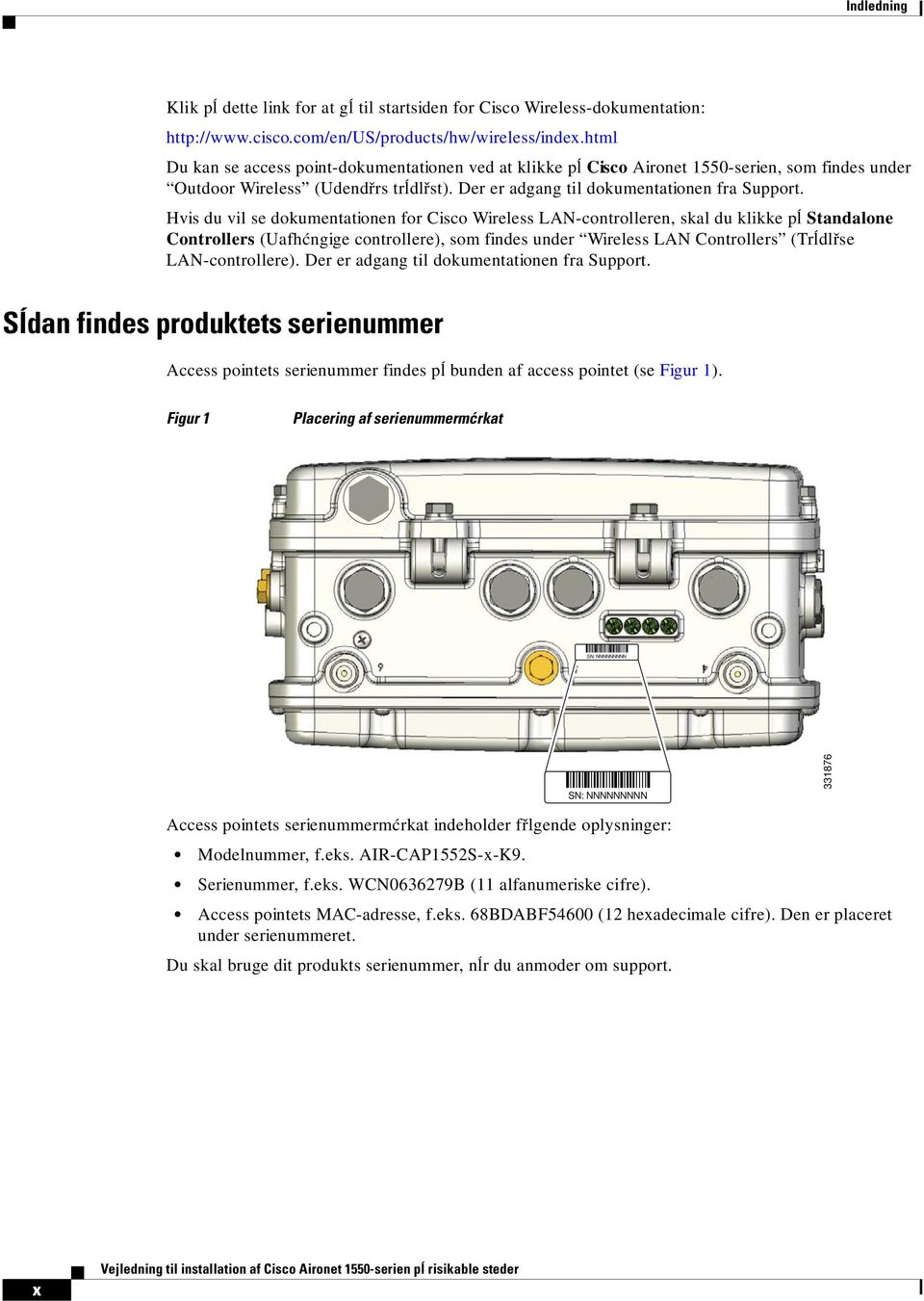
10 Indledning Klik pĺ dette link for at gĺ til startsiden for Cisco Wireless-dokumentation: Du kan se access point-dokumentationen ved at klikke pĺ Cisco Aironet 1550-serien, som findes under Outdoor Wireless (Udendřrs trĺdlřst). Der er adgang til dokumentationen fra Support. Hvis du vil se dokumentationen for Cisco Wireless LAN-controlleren, skal du klikke pĺ Standalone Controllers (Uafhćngige controllere), som findes under Wireless LAN Controllers (Trĺdlřse LAN-controllere). Der er adgang til dokumentationen fra Support. Sĺdan findes produktets serienummer Access pointets serienummer findes pĺ bunden af access pointet (se Figur 1). Figur 1 Placering af serienummermćrkat SN: NNNNNNNNN SN: NNNNNNNNN Access pointets serienummermćrkat indeholder fřlgende oplysninger: Modelnummer, f.eks. AIR-CAP1552S-x-K9. Serienummer, f.eks. WCN B (11 alfanumeriske cifre). Access pointets MAC-adresse, f.eks. 68BDABF54600 (12 hexadecimale cifre). Den er placeret under serienummeret. Du skal bruge dit produkts serienummer, nĺr du anmoder om support. x
11 Indledning Sĺdan fĺr du dokumentation, support og sikkerhedsretningslinjer Dette access point sćlges via Honeywell Process Solutions group ( som en del af deres OneWireless-lřsning. Hvis du har brug for support til dette access point, skal du kontakte Honeywell via internettet pĺ eller pr. telefon pĺ (vćlg 1). Oplysninger om at fĺ dokumentation og support, give feedback pĺ dokumentation, sikkerhedsretningslinjer og anbefalede aliasser og generelle Cisco-dokumenter kan findes i den mĺnedlige What s New in Cisco Product Documentation (Nyt i Ciscos produktdokumentation), som ogsĺ indeholder en liste over al ny og revideret teknisk dokumentation fra Cisco pĺ: Hvis du vil se al ny dokumentation om trĺdlřst, skal du klikke pĺ Wireless (Trĺdlřst). xi
12 Indledning xii

13 KAPITEL 1 Oversigt Cisco Aironet 1550-serien af udendřrs mesh access points til risikable steder (herefter benćvnt access point eller AP) er et modulariseret trĺdlřst udendřrs access point beregnet til brug i et mesh-netvćrk. Access pointet understřtter ogsĺ trĺdlřs klientadgang, point-to-point-bridging, point-to-multipoint-bridging og point-to-multipoint-mesh trĺdlřs tilslutning. Om 1552 access pointet 1552 access pointet understřtter to radioer (2,4-GHz og 5-GHz) og leverer klientadgang uden behov for en licens. 5-GHz-radioerne er dedikeret til backhaul-drift for at nĺ et kabelforbundet netvćrk, og 2,4-GHz-radioen bruges til trĺdlřse klienter. Afhćngigt af radioen kan access pointet understřtte 1 til 300 Mb/s datahastigheder (se Appendiks D, Specifikationer for access point vedrřrende specifikke datahastigheder) access pointet understřtter 1520-seriens modularitet og giver fleksibilitet i radiokonfiguration. Ud over fuld interoperabilitet med n-klienter fungerer 1552 access pointet sammen med ćldre klienter og tilbyder forbedret backhaul-ydelse access pointet kan ogsĺ konfigureres med en integreret ISA 100-gateway. Access pointet er en uafhćngig enhed, som kan monteres pĺ en stolpe. Access pointet kan ogsĺ fungere som en transmissionsnode for andre access points, der ikke er direkte tilsluttet til et kabelforbundet netvćrk. Intelligent trĺdlřs routing leveres af den patenterede Adaptive Wireless Path Protocol (AWPP). Dette giver hvert access point mulighed for at identificere naboerne og pĺ intelligent vis vćlge den optimale sti til det kabelforbundne netvćrk ved at beregne omkostningerne ved hver sti med hensyn til signalstyrke og antallet af spring, der krćves for at nĺ frem til en controller. Access pointet konfigureres, overvĺges og betjenes gennem en Cisco Wireless LAN-controller (herefter benćvnt en controller) som beskrevet i Cisco Wireless LAN Controller Configuration Guide (Vejledning til konfiguration af Cisco Wireless LAN-controller). Cisco Wireless Mesh Access Points, Design and Deployment Guide, Release 7.0 (Vejledning til Cisco trĺdlřse mesh access points, design og implementering, version 7.0) beskriver, hvordan du planlćgger og foretager den indledende konfiguration af Cisco mesh-netvćrket, som understřtter trĺdlřst point-to-point, point-to-multipoint og mesh-implementeringer. Controllerne bruger et browser-baseret administrationssystem, en kommandolinjegrćnseflade (CLI) eller netvćrksadministrationssystemet Cisco Wireless Control System (WCS) til at administrere controlleren og de tilknyttede access points. Access pointet understřtter avanceret hardwarebaseret krypteringsstandard-kryptering (AES) mellem trĺdlřse noder for at sikre end-to-end sikkerhed. 1-1
14 Hardwaremodeller Kapitel 1 Oversigt Dette kapitel indeholder oplysninger om fřlgende emner: Hardwaremodeller, side 1-2 Hardwarefunktioner, side 1-3 Eksempler pĺ netvćrksimplementering, side 1-14 Hardwaremodeller Modelnumrene (eller delnumrene) og konfigurationen for Cisco Aironet 1552 Outdoor Mesh Access Points til risikable steder er beskrevet i Tabel 1-1. En detaljeret liste over komponenter, som understřttes af hver 1552 access point-model, vises i Tabel 1-2. En detaljeret beskrivelse af overensstemmelseserklćringerne og lovmćssige oplysninger for 1552 access points kan findes i Appendiks B, Erklćringer om overholdelse og lovmćssige oplysninger. Tabel access point-modelnumre og -beskrivelser Model (eller delnummer) AIR-CAP1552S-x-K9 Konfiguration To-radio (2,4 GHz og 5 GHz) modulćr version. Denne model understřtter tre (3) eksterne dual-band retningsuafhćngige antenner. Antennerne kan bestilles med modellen. Denne model understřtter ogsĺ to ISA100-radioer til tilslutninger til sensornetvćrkstransceivere. Et Small Form Factor Pluggable-fibermodul (SFP) (ekstraudstyr) kan bestilles med AP'et. AP'et kan modtage og bruge et SFP-fiber- eller -kobbermodul. Lande (regulatoriske domćner) reprćsenteret af variablen x er beskrevet pĺ: uct_data_sheet0900aecd80537b6a.html AIR-CAP1552H-x-K9 Oplysninger vedrřrende specifikke regulatoriske domćner understřttet af denne model kan findes i produktdataarket pĺ: uct_data_sheet0900aecd80537b6a.html To-radio (2,4 GHz og 5 GHz) risikable steder (Haz Loc) version. Dette AP understřtter ISA 100-gateway, 3 eksterne dual-band retningsuafhćngige antenner og 2 eksterne 2,4-GHz retningsuafhćngige antenner. Antennerne kan bestilles med modellen. Lande (regulatoriske domćner) reprćsenteret af variablen x er beskrevet pĺ: uct_data_sheet0900aecd80537b6a.html Oplysninger vedrřrende specifikke regulatoriske domćner understřttet af denne model kan findes i pĺ produktdataarket pĺ: uct_data_sheet0900aecd80537b6a.html 1-2
15 Kapitel 1 Oversigt Hardwarefunktioner Tabel 1-2 Komponenter i hver 1552 access point-model 1552S 1552H Antenner Eksterne Eksterne Fiber SFP Ja Ja PoE-Out port 1 Ja Ja 802.3af (f.eks. video) Kabelmodem - - DOCSIS 3.0 Euro DOCSIS 3.0 HazLoc Ja Ja Klasse 1 Div2/Zone2 Mulighed for batteribackup - - Strřmindstillinger AC, DC AC, DC, PoE 2 1. Nĺr et 1552S/H fĺr strřm fra PoE, er PoE-Out porten ikke aktiv. 2. PoE-In er ikke 802.3af; det fungerer ikke med en PoE 802.3af-kompatibel Ethernet-switch. Det krćver den dedikerede strřminjektor (AIR-PWRINJ1500-2=). Regulatoriske domćner -x i 1552 modelnumrene reprćsenterer domćnet. I AIR-CAP1552H-x-K9 reprćsenterer -x f.eks. et regulatorisk domćne for et bestemt land. Oplysninger om bestemte regulatoriske domćner understřttet af hver 1552 access point-model kan findes i Wireless LAN Compliance Status (status for trĺdlřs LAN-overensstemmelse) pĺ: 7b6a.html Du kan finde 1552 access point-modellerne ved at klikke pĺ abgn Mesh Access Points. Hardwarefunktioner Dette afsnit beskriver hardwarefunktionerne for 1552 access point-modellerne. Fřlgende hardwarefunktioner beskrives i dette afsnit: Stik, side 1-4 Drift af flere radioer, side 1-7 Antennekonfigurationer, side 1-8 Flere strřmkilder, side 1-11 Ethernet (PoE) porte, side 1-12 Fibermulighed, side 1-13 Metalkasse, side 1-13 Hardware ekstraudstyr, side
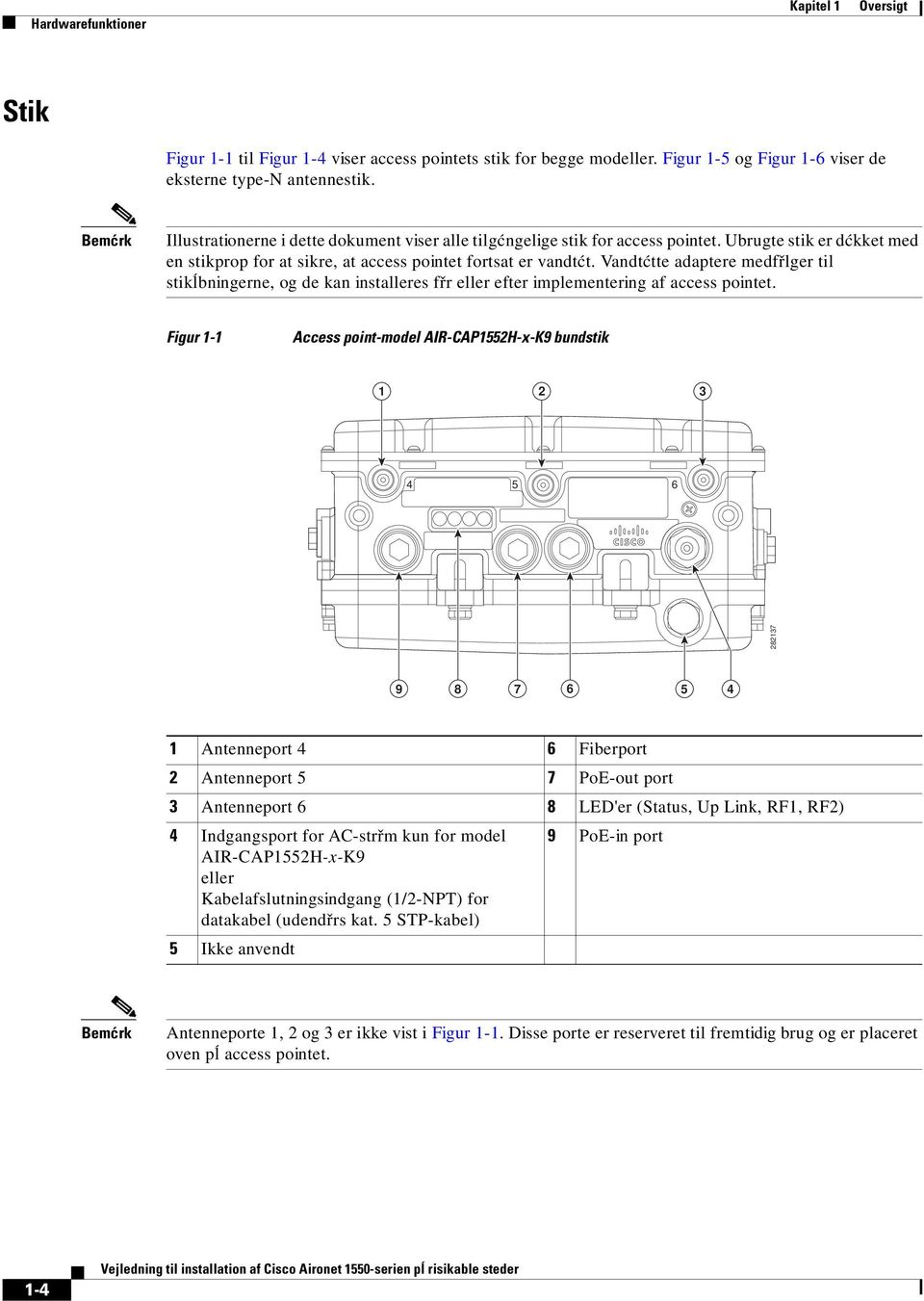
16 Hardwarefunktioner Kapitel 1 Oversigt Stik Figur 1-1 til Figur 1-4 viser access pointets stik for begge modeller. Figur 1-5 og Figur 1-6 viser de eksterne type-n antennestik. Bemćrk Illustrationerne i dette dokument viser alle tilgćngelige stik for access pointet. Ubrugte stik er dćkket med en stikprop for at sikre, at access pointet fortsat er vandtćt. Vandtćtte adaptere medfřlger til stikĺbningerne, og de kan installeres fřr eller efter implementering af access pointet. Figur 1-1 Access point-model AIR-CAP1552H-x-K9 bundstik Antenneport 4 6 Fiberport 2 Antenneport 5 7 PoE-out port 3 Antenneport 6 8 LED'er (Status, Up Link, RF1, RF2) 4 Indgangsport for AC-strřm kun for model 9 PoE-in port AIR-CAP1552H-x-K9 eller Kabelafslutningsindgang (1/2-NPT) for datakabel (udendřrs kat. 5 STP-kabel) 5 Ikke anvendt Bemćrk Antenneporte 1, 2 og 3 er ikke vist i Figur 1-1. Disse porte er reserveret til fremtidig brug og er placeret oven pĺ access pointet. 1-4
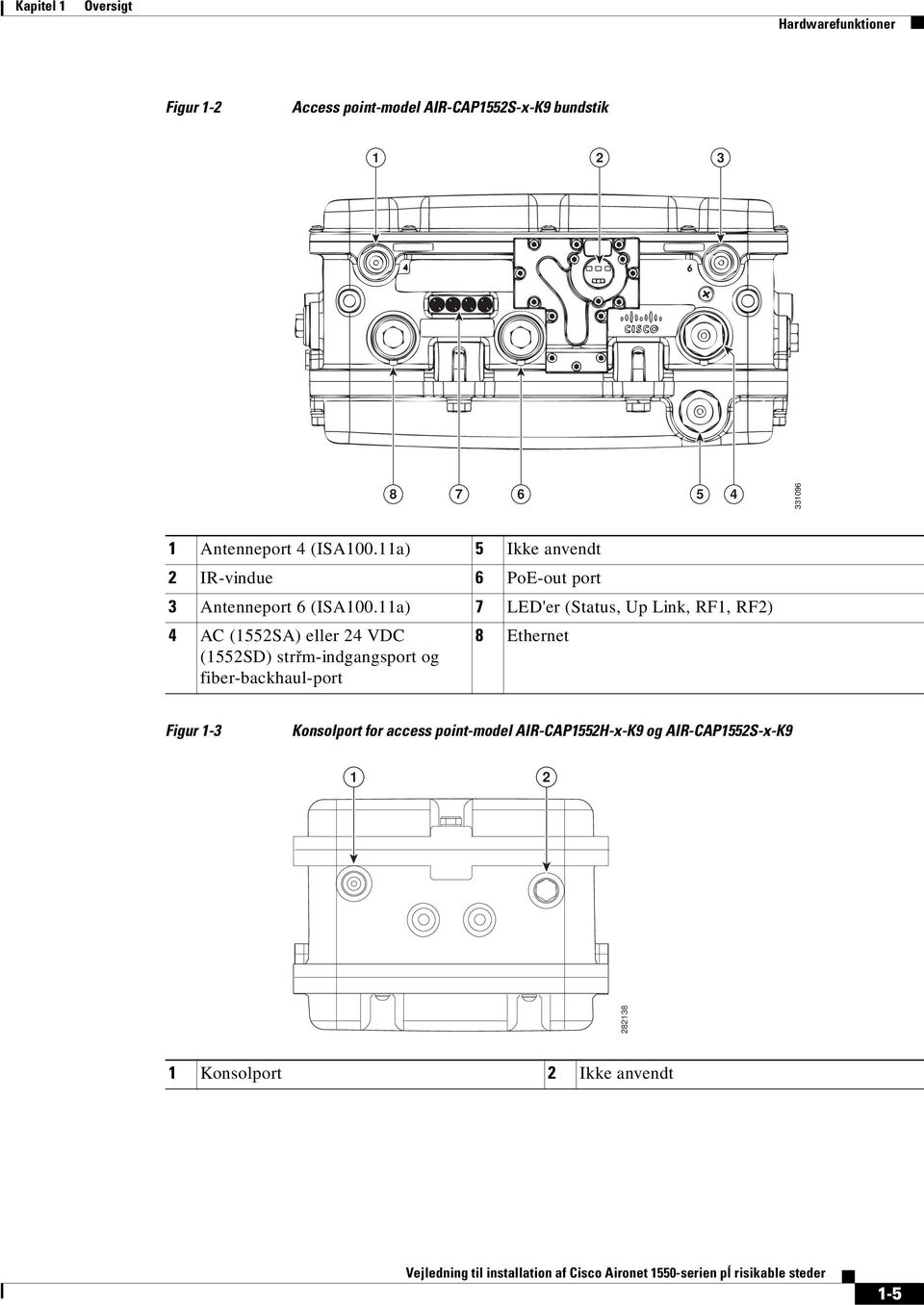
17 Kapitel 1 Oversigt Hardwarefunktioner Figur 1-2 Access point-model AIR-CAP1552S-x-K9 bundstik Antenneport 4 (ISA100.11a) 5 Ikke anvendt 2 IR-vindue 6 PoE-out port 3 Antenneport 6 (ISA100.11a) 7 LED'er (Status, Up Link, RF1, RF2) 4 AC (1552SA) eller 24 VDC (1552SD) strřm-indgangsport og fiber-backhaul-port 8 Ethernet Figur 1-3 Konsolport for access point-model AIR-CAP1552H-x-K9 og AIR-CAP1552S-x-K Konsolport 2 Ikke anvendt 1-5
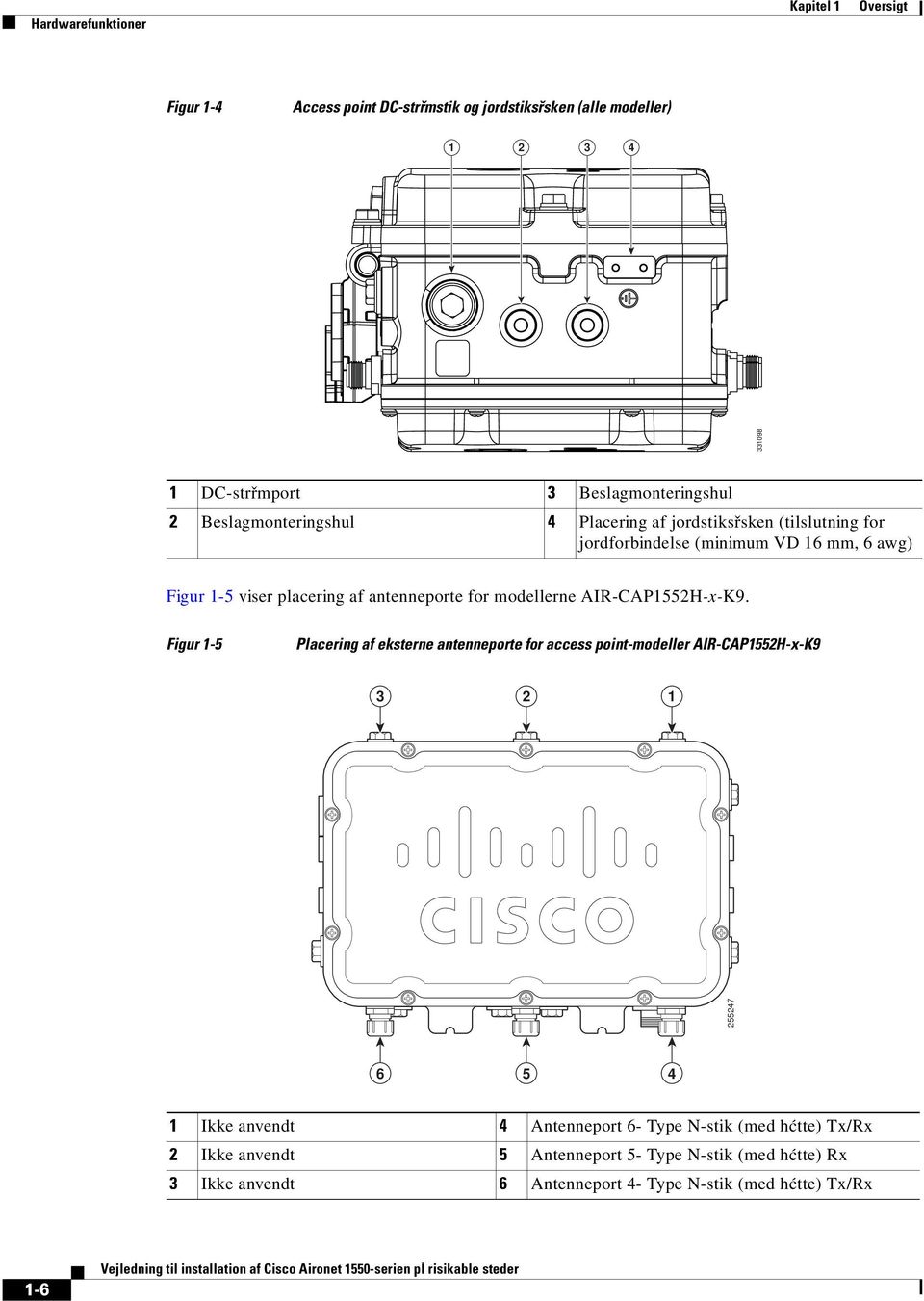
18 Hardwarefunktioner Kapitel 1 Oversigt Figur 1-4 Access point DC-strřmstik og jordstiksřsken (alle modeller) DC-strřmport 3 Beslagmonteringshul 2 Beslagmonteringshul 4 Placering af jordstiksřsken (tilslutning for jordforbindelse (minimum VD 16 mm, 6 awg) Figur 1-5 viser placering af antenneporte for modellerne AIR-CAP1552H-x-K9. Figur 1-5 Placering af eksterne antenneporte for access point-modeller AIR-CAP1552H-x-K Ikke anvendt 4 Antenneport 6- Type N-stik (med hćtte) Tx/Rx 2 Ikke anvendt 5 Antenneport 5- Type N-stik (med hćtte) Rx 3 Ikke anvendt 6 Antenneport 4- Type N-stik (med hćtte) Tx/Rx 1-6
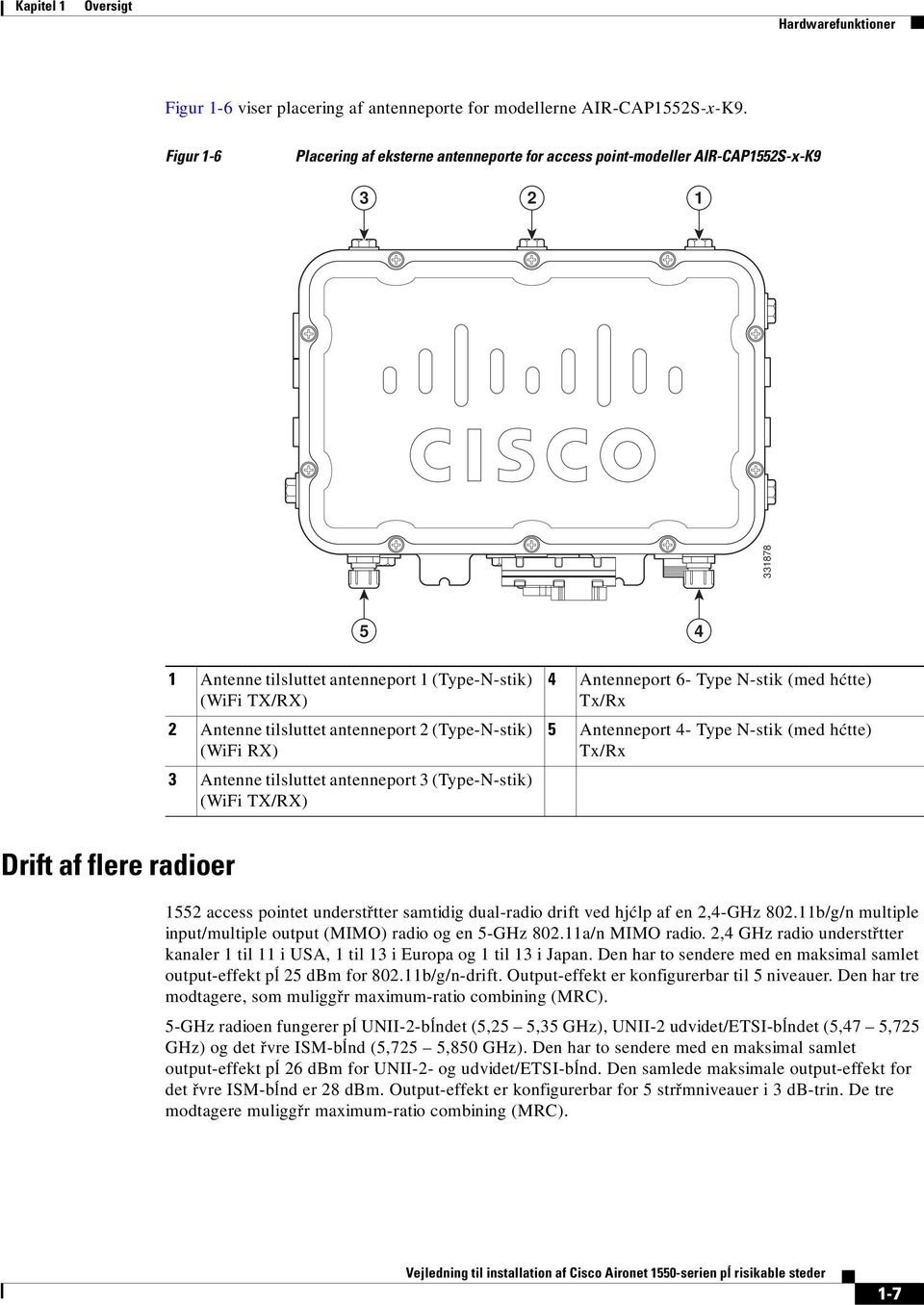
19 Kapitel 1 Oversigt Hardwarefunktioner Figur 1-6 viser placering af antenneporte for modellerne AIR-CAP1552S-x-K9. Figur 1-6 Placering af eksterne antenneporte for access point-modeller AIR-CAP1552S-x-K Antenne tilsluttet antenneport 1 (Type-N-stik) (WiFi TX/RX) 2 Antenne tilsluttet antenneport 2 (Type-N-stik) (WiFi RX) 3 Antenne tilsluttet antenneport 3 (Type-N-stik) (WiFi TX/RX) Antenneport 6- Type N-stik (med hćtte) Tx/Rx 5 Antenneport 4- Type N-stik (med hćtte) Tx/Rx Drift af flere radioer 1552 access pointet understřtter samtidig dual-radio drift ved hjćlp af en 2,4-GHz b/g/n multiple input/multiple output (MIMO) radio og en 5-GHz a/n MIMO radio. 2,4 GHz radio understřtter kanaler 1 til 11 i USA, 1 til 13 i Europa og 1 til 13 i Japan. Den har to sendere med en maksimal samlet output-effekt pĺ 25 dbm for b/g/n-drift. Output-effekt er konfigurerbar til 5 niveauer. Den har tre modtagere, som muliggřr maximum-ratio combining (MRC). 5-GHz radioen fungerer pĺ UNII-2-bĺndet (5,25 5,35 GHz), UNII-2 udvidet/etsi-bĺndet (5,47 5,725 GHz) og det řvre ISM-bĺnd (5,725 5,850 GHz). Den har to sendere med en maksimal samlet output-effekt pĺ 26 dbm for UNII-2- og udvidet/etsi-bĺnd. Den samlede maksimale output-effekt for det řvre ISM-bĺnd er 28 dbm. Output-effekt er konfigurerbar for 5 strřmniveauer i 3 db-trin. De tre modtagere muliggřr maximum-ratio combining (MRC). 1-7
20 Hardwarefunktioner Kapitel 1 Oversigt Antennekonfigurationer 1552 access pointet til risikable steder understřtter Cisco Dual-Band Omnidirectional Antenna (AIR-ANT2547V-N-HZ) og Cisco Aironet 2.4-GHz Omnidirectional Antenna (AIR-ANT2450V-N-HZ) omtalt som stang -antenner som vist i Figur 1-7 og Figur 1-8. Cisco Dual-Band Omnidirectional Antenna er designet til udendřrs brug med radioer pĺ 2,4-GHz og 5-GHz frekvensbĺnd. Cisco Aironet 2.4-GHz Omnidirectional Antenna-antennen er designet til udendřrs brug med radioer pĺ 2,4-GHz frekvensbĺndet. Disse antenner er monteret i en stolpemonteringskonfiguration (se Afsnittet Installation af access pointet pĺ side 2-17.) AIR-CAP1552H-x-K9 bruger tre dual-band antenner. AIR-CAP1552S-x-K9 bruger tre dual-band eksterne antenner og to single-band 2,4-GHz antenner. 1552S og 1552H modellerne skal altid anvendes med alle de eksterne antenner monteret. Figur 1-5 og Figur 1-6 viser placering af antenneportene for modellerne 1552S og 1552H. Cisco Aironet Dual-Band Omnidirectional Antenna Den dual-band retningsuafhćngige antenne er designet til udendřrs brug med Cisco Aironet Outdoor Access Points med radioer pĺ 2,4-GHz og 5-GHz frekvensbĺnd (Figur 1-7). Antennens grundlćggende driftsfunktioner er: Retningsuafhćngigt kolinećrt antennesystem Fungerer pĺ 2,4 GHz og 5 GHz frekvensbĺndene Forstćrkning: MHz 4-dBi MHz 7-dBi Antennen er designet til at skabe et retningsuafhćngigt transmissionsmřnster. For at opnĺ dette mřnster skal access pointet monteres fri for eventuelle hindringer til det udstrĺlende elements sider. Yderligere oplysninger om denne antenne kan findes i dokumentet Cisco Aironet Dual-Band Omnidirectional Antenna for Hazardous Locations (AIR-ANT2547V-N-HZ) (Cisco Aironet dual-band retningsuafhćngig antenne til risikable steder (AIR-ANT2547V-N-HZ)). Fřlg alle sikkerhedsforholdsregler under installation af antennerne. Oplysninger om sikkerhed kan findes i Afsnittet Sikkerhedsforholdsregler pĺ side
21 Kapitel 1 Oversigt Hardwarefunktioner Cisco Aironet 2,4-GHz Omnidirectional Antenna Den 2,4 GHz retningsuafhćngige antenne er designet til udendřrs brug med Cisco Aironet Outdoor Access Points med radioer pĺ 2,4-GHz bĺndet (Figur 1-8). Antennens grundlćggende driftsfunktioner er: Retningsuafhćngigt kolinećrt antennesystem Fungerer pĺ 2,4 GHz bĺndet Forstćrkning: 5,0 dbi Antennen er designet til at skabe et retningsuafhćngigt transmissionsmřnster. For at opnĺ dette mřnster skal access pointet monteres fri for eventuelle hindringer til det udstrĺlende elements sider. Yderligere oplysninger om denne antenne kan findes i dokumentet Cisco Aironet 5-dBi Omnidirectional Antenna for Hazardous Locations (AIR-ANT2450V-N-HZ) (Cisco Aironet 5-dBi Omnidirectional Antenna til risikable steder (AIR-ANT2450V-N-HZ)). Fřlg alle sikkerhedsforholdsregler under installation af antennerne. Oplysninger om sikkerhed kan findes i Afsnittet Sikkerhedsforholdsregler pĺ side Figur 1-7 Cisco Aironet Dual-Band Omnidirectional Antenna installeret pĺ model AIR-CAP1552H-x-K
22 Hardwarefunktioner Kapitel 1 Oversigt Figur 1-8 Cisco Aironet Dual-Band Omnidirectional Antenna og Cisco Aironet 2.4 GHz Omnidirectional Antenna installeret pĺ model AIR-CAP1552S-x-K Antenne tilsluttet antenneport 1 (Type-N-stik) (WiFi TX/RX) 2 Antenne tilsluttet antenneport 2 (Type-N-stik) (WiFi RX) 3 Antenne tilsluttet antenneport 3 (Type-N-stik) (WiFi TX/RX) 4 Antenne tilsluttet antenneport 4 (Type-N-stik) (ISA100 RX) 5 Antenne tilsluttet antenneport 6 (Type-N-stik) (ISA100 TX/RX) Sikkerhedsforholdsregler Advarsel Placer ikke antennen under elledninger eller anden elektrisk belysning eller stćrkstrřmskredse, eller hvor den kan komme i kontakt med sĺdanne kredse. Ved installation af antennen skal du passe pĺ ikke at komme i kontakt med sĺdanne strřmkredse, da dette kan medfřre alvorlig personskade eller dřdsfald. Oplysninger om korrekt installation og jordforbindelse for antennen kan findes i nationale og lokale forskrifter (f.eks. USA: NFPA 70, National Electrical Code, artikel 810, Canada: Canadian Electrical Code, afsnit 54). Erklćring
23 Kapitel 1 Oversigt Hardwarefunktioner Af sikkerhedshensyn skal du lćse og fřlge disse sikkerhedsforholdsregler. 1. Inden du installerer en antenne, skal du kontakte din Cisco-kundereprćsentant for at fĺ at vide, hvilken monteringsmetode der skal bruges til den střrrelse og type antenne, du vil installere. 2. Vćlg dit installationssted under hensyntagen til bĺde sikkerhed og ydelse. Husk, at elledninger og telefonledninger ligner hinanden. Af sikkerhedshensyn skal du antage, at enhver ledning over dig kan slĺ dig ihjel. 3. Kontakt dit elselskab. Fortćl dem om dine planer, og bed dem om at komme og se pĺ den installation, du overvejer. 4. Planlćg din installation omhyggeligt og fuldt ud, inden du begynder. Enhver person, der er involveret i en installation, břr vćre tildelt en bestemt opgave og břr vide, hvad der skal gřres, og hvornĺr det skal gřres. Én person skal lede processen og udstede instruktioner samt holde řje med tegn pĺ problemer. 5. Nĺr du installerer din antenne, skal du fřlge disse retningslinjer: Undlad at bruge en metalstige. Undlad at arbejde pĺ en vĺd eller blćsende dag. Bćr passende pĺklćdning brug sko med gummisĺler og hćle, gummihandsker og en langćrmet trřje eller jakke. 6. Hvis enheden begynder at falde, skal du flytte dig og lade den falde. Fordi antennen, masten, kablet og metalbardunerne alle er fremragende ledere af elektrisk strřm, skaber selv den mindste kontakt mellem en af disse dele og en elledning en elektrisk sti gennem antennen og montřren. 7. Hvis en del af antennesystemet skulle komme i kontakt med en elledning, mĺ du ikke rřre ved det eller selv forsřge at fjerne det. Ring til dit lokale elselskab for at fĺ det fjernet sikkert. 8. Hvis der skulle ske en ulykke med elledningerne, skal du ringe efter kvalificeret hjćlp med det samme. Flere strřmkilder 1550-seriens access point til risikable steder understřtter disse strřmkilder: AC-strřm 100 til 240 VAC, model 1552H og 1552SA access points Ekstern 24 VDC (kun 1552SD) Ekstern 12 VDC Power-over-Ethernet (PoE) 56 VDC strřminjektor (AIR-PWRINJ1500-2=), kun pĺ model 1552H Advarsel Tilslut kun enheden til en DC-strřmkilde, som overholder sikkerhedskravene for ekstra lav spćnding (SELV) i IEC baserede sikkerhedsstandarder. Erklćring access pointet til risikable steder kan tilsluttes til mere end én strřmkilde. Access pointet registrerer de tilgćngelige strřmkilder og skifter til den foretrukne strřmkilde ved hjćlp af fřlgende standardprioritering: AC-strřm (1552H og 1552SA) Ekstern 24 VDC (kun 1552SD) Ekstern 12 VDC-strřm Strřminjektor PoE strřm 1-11
24 Hardwarefunktioner Kapitel 1 Oversigt Advarsel Denne enhed kan have mere end én strřmforsyningstilslutning. Alle tilslutninger skal fjernes for at gřre enheden strřmlřs. Erklćring 1028 Advarsel For at reducere risikoen for brand skal du kun bruge telekommunikationsledning i nr. 26 AWG eller střrre. Erklćring 1023 Advarsel For at levere inline PoE skal du bruge 1500 strřminjektoren (AIR-PWRINJ1500-2=). Andre strřminjektorer, PoE switches og 802.3af-strřmkilder kan ikke levere tilstrćkkeligt med strřm, hvilket kan medfřre, at access pointet svigter og forĺrsager overstrřmsforhold ved strřmkilden. Advarsel 1500 strřminjektoren (AIR-PWRINJ1500-2=) mĺ kun anvendes indendřrs. Bemćrk Ethernet-kablet fra strřminjektoren til access pointet (PoE-in port) mĺ ikke vćre kortere end 3,1 m. Advarsel Nĺr access pointet installeres udendřrs eller et vĺdt eller fugtigt sted, skal AC-grenledningen, som forsyner access pointet med strřm, vćre forsynet med jordingsbeskyttelse (GFCI) som krćvet i henhold til artikel 210 i National Electrical Code (NEC). Ethernet (PoE) porte 1552S og 1552H access points understřtter bĺde en Ethernet uplink-port og en downlink-port (POE-Out). 1552H access pointet understřtter ogsĺ POE-In. Access pointets Eth-porte bruger RJ-45-stik (med en vandtćt adapter) til at forbinde access pointet til 10/100/1000BASE-T-netvćrket. Ethernet-kablet bruges til at sende og modtage Ethernet-data og til eventuelt at levere inline 56-VDC-strřm fra strřminjektoren. Bemćrk Nĺr et 1552H access point fĺr strřm fra PoE, er PoE-Out porten ikke aktiv. Access pointets PoE-out (10/100/1000BASE-T) port bruger et RJ-45-stik til at levere LAN-tilslutning og IEEE 802.3af-strřm til en enkelt ydre kundeenhed, f.eks. et kamera eller en sensorgateway. PoE-out porten břr ikke tilsluttes en switch eller hub. Ethernet-MAC-adresserne er trykt pĺ bunden af access pointet under LED'erne. Advarsel For at reducere risikoen for brand skal du kun bruge telekommunikationsledning i nr. 26 AWG eller střrre. Erklćring 1023 Ethernet-kablet skal vćre et skćrmet udendřrs kabel med vurderingen Kategori 5e (CAT5e) eller bedre. Access pointet mćrker Ethernet- og strřmsignalerne og skifter automatisk internt kredslřb, sĺ det passer til kabeltilslutningerne. 1-12
25 Kapitel 1 Oversigt Hardwarefunktioner Advarsel For at levere inline PoE skal du bruge 1500 strřminjektoren (AIR-PWRINJ1500-2=). Andre strřminjektorer, PoE switches og 802.3af-strřmkilder kan ikke levere tilstrćkkeligt med strřm, hvilket kan medfřre, at access pointet svigter og forĺrsager mulig overstrřmsforhold ved strřmkilden. Fibermulighed Advarsel Klasse 1 laserprodukt. Erklćring 1008 Fibermuligheden, der bestilles via fabrikken, sikrer en fiberindgangs- og -udgangsfunktion. Fiberdata overfřres og modtages over et dobbelttrĺdet fiberkabel, som er tilsluttet til access pointet ved hjćlp af disse SFP-moduler: 100BASE-BX10-U fiberrobust small-form factor pluggable-modul (SFP) 1000BASELX enkelttilstands robust SFP-modul 1000BaseSX flertilstands robust SFP-modul Bemćrk SFP-moduler er ikke hot-swappable. Access pointet har én fibertilslutning, som findes pĺ bunden af enheden (vist pĺ Figur 1-1). Klientdata overfřres til netvćrks-controlleren gennem fibertilslutningen via en fiber-kompatibel switch. Konfigurationsoplysninger kan findes i controller-konfigurationsvejledningen til den controller, du bruger. Metalkasse Access pointet bruger en metalkasse, som kan tilpasse sig bĺde indendřrs og udendřrs driftsmiljřer og et industrielt driftstemperaturinterval pĺ 40 til 55 C. Access pointet overholder kravene i NEMA 4 og IP67. Hardware ekstraudstyr Afhćngig af din bestilling kan fřlgende access point-hardware-ekstraudstyr vćre en del af din forsendelse: Dual-band retningsuafhćngig antenne (AIR-ANT2547V-N-HZ eller AIR-ANT2450V-N-HZ) Stolpemonteringssćt (AIR-ACCPMK1550=) Bĺndinstallationsvćrktřj til stolpemonteringssćt (AIR-BAND-INS-TL=) Strřminjektor (AIR-PWRINJ1500-2=) 1000BASELX enkelttilstands robust SFP (GLC-LX-SM-RGD=) 1000BASESX flertilstands robust SFP (GLC-SX-MM-RGD=) 1-13
26 Eksempler pĺ netvćrksimplementering Kapitel 1 Oversigt Eksempler pĺ netvćrksimplementering Access pointet er en trĺdlřs enhed, der er designet til trĺdlřs klientadgang og point-to-point-bridging, point-to-multipoint-bridging og point-to-multipoint-mesh trĺdlřs tilslutning. Access pointet giver 5-GHz backhaul-funktion til at oprette en tilknytning til et andet access point for at nĺ en kabelforbundet netvćrksforbindelse eller for at sřrge for forstćrkning for andre access points. Access pointet har to primćre radiofunktioner: et root access point (RAP) eller et mesh (ikke-root) access point (MAP), som er standardfunktionen for alle access points. Nĺr access pointet har en fiber- eller kabelforbundet Ethernet- eller kabelstiktilslutning til controlleren (gennem en switch), kaldes radiofunktionen en RAP. For at kunne blive betragtet som en RAP skal access pointet konfigureres som en RAP. En RAP er en overordnet node til et bridging- eller mesh-netvćrk. En controller kan understřtte en eller flere RAP'er, hvor hver enkelt er overordnet for det samme eller forskellige trĺdlřse netvćrk. Der kan vćre mere end én RAP for det samme mesh-netvćrk for redundans. RAP'er og MAP'er kan understřtte trĺdlřse klienter pĺ 2,4-GHz og 5-GHz bĺndet. Klientadgang pĺ 5-GHz kaldes universel klientadgang. Nĺr access pointet ikke har en kabelforbundet Ethernet-tilslutning, en fiberoptisk tilslutning eller en kabeltilslutning til controlleren, kaldes radiofunktionen en MAP. MAP'erne har en trĺdlřs tilslutning (gennem backhaul-grćnsefladen) til andre MAP'er og til sidst til en RAP med en Ethernet- eller kabeltilslutning gennem en switch til controlleren. MAP'er kan ogsĺ have en kabelforbundet Ethernet-tilslutning til en lokal LAN og fungere som et bridge-slutpunkt for den LAN (via en point-to-point eller point-to-multipoint bridge-tilslutning). Trĺdlřs backhaul Access pointet understřtter trĺdlřs backhaul-funktion ved hjćlp af 5 GHz radioen til at skabe forbindelse til et andet access point for at nĺ en kabelforbundet netvćrkstilslutning til en controller (se Figur 1-9). Det access point, der er tilsluttet det kabelforbundne netvćrk, anses for at vćre en RAP i denne konfiguration. Det fjerntliggende access point betragtes som en MAP og overfřrer trĺdlřs klienttrafik til RAP'en til overfřrsel til det kabelforbundne netvćrk. Control And Provisioning of Wireless Access Points-kontroltrafik (CAPWAP) overfřres ogsĺ over dette forbundne link. Figur 1-9 Eksempel pĺ access point-backhaul (5 GHz) (2,4 GHz og 5 GHz)
27 Kapitel 1 Oversigt Eksempler pĺ netvćrksimplementering Point-to-point bridging Access points kan bruges til at udvide et fjernnetvćrk ved at bruge 5 GHz backhaul-radioen til at forbinde de to netvćrkssegmenter som vist i Figur For at understřtte Ethernet-bridging skal du aktivere bridging pĺ controlleren for hvert access point. Som standard er denne funktion slĺet fra for alle access points. Trĺdlřs klientadgang er understřttet; men ved bridging mellem hřje bygninger kan 2,4-GHz omrĺdet for trĺdlřs dćkning vćre begrćnset og muligvis ikke egnet til direkte trĺdlřs klientadgang. Figur 1-10 Eksempel pĺ access point point-to-point bridging (5 GHz) Point-to-multipoint bridging Access points kan bruges som en RAP til tilslutning af flere fjern-map'er med deres tilknyttede kabelforbundne netvćrk. Som standard er denne funktion slĺet fra for alle access points. For at understřtte Ethernet-bridging skal du aktivere bridging pĺ controlleren for hvert access point. Trĺdlřs klientadgang kan leveres over bridging-linket; men ved bridging mellem hřje bygninger kan 2,4-GHz omrĺdet for trĺdlřs dćkning vćre begrćnset og muligvis ikke egnet til direkte trĺdlřs klientadgang. Figur 1-11 illustrerer et eksempel pĺ access point-to-multipoint bridging. Figur 1-11 Eksempel pĺ access point til multipoint bridging (5 GHz) (5 GHz)
28 Eksempler pĺ netvćrksimplementering Kapitel 1 Oversigt Point-to-multipoint mesh-netvćrk Access pointet implementeres normalt i en mesh-netvćrkskonfiguration. I en typisk mesh-implementering har en eller flere RAP'er en kabelforbundet netvćrkstilslutning gennem en switch til en controller. Andre fjern-map'er uden kabelforbundne netvćrkstilslutninger bruger backhaul-funktionen til at linke optimalt til en RAP, som er tilsluttet til det kabelforbundne netvćrk. I mesh-netvćrket kaldes linkene mellem access points for backhaul-links. Intelligent trĺdlřs routing leveres af Adaptive Wireless Path Protocol (AWPP). Dette giver hver MAP mulighed for at identificere naboerne og pĺ intelligent vis vćlge den optimale sti til RAP'en med den kabelforbundne netvćrkstilslutning ved at beregne omkostningerne ved hver sti med hensyn til signalstyrke og antallet af spring, der krćves for at nĺ frem til en controller, hvor signalstyrken prioriteres, eftersom signalstyrke bestemmer den mulige datahastighed for backhaul. Figur 1-12 illustrerer en typisk mesh-konfiguration med MAP'er og RAP'er. Figur 1-12 Typisk mesh-konfiguration med Cisco 1552S Access Points med sensorer WLC RAP Netværk MAP 1 MAP 2 MAP 3 NCS WDM MAP 4 MAP 5 MAP 6 Wi-Fi-netværkslink ISA100-netværkslink MAP 7 MAP 8 MAP Cisco 1552S er et universelt og multifunktionelt udendřrs trĺdlřst mesh-netvćrk, som ikke kun understřtter WI-FI-enheder og programmer, men ogsĺ understřtter trĺdlřse felt-i/os og aktuatorer pĺ ISA100.11a-protokol. Sammen med det robuste og pĺlidelige Cisco Outdoor WI-FI trĺdlřse mesh skaber det ogsĺ et parallelt industrielt trĺdlřst automatiseringsnetvćrk til understřttelse af feltsensorer og aktuatorer, der křrer pĺ ISA100.11a-protokol. Industriel trĺdlřs trafik (ISA100.11a) administreres fřrst af en Honeywell One Wireless Backbone Router (BBR) i 1552S. Backbone-routeren administrerer og samler industrielle trĺdlřse data og sender dem videre til Cisco Wireless Mesh-backbone. Cisco Wireless Mesh overfřrer 1-16
29 Kapitel 1 Oversigt Eksempler pĺ netvćrksimplementering industriel trĺdlřs trafik med hřjeste prioritet (eller QoS) med minimal forsinkelse og hřjeste driftssikkerhed og fřrer den videre til den trĺdlřse enhedsadministrator, som er en del af Honeywell One Wireless Infrastructure Solution. Vejledninger til installation, konfiguration, bedste praksisser og fejlfinding kan findes i Cisco-dokumentationen pĺ I dokumentationen Honeywell One Wireless Plant Solution pĺ findes flere oplysninger. Aktiveringsproces for Honeywell Backbone Router Fřlgende trin beskriver udelukkende den begrebsmćssige proces og flowet. Oplysninger om konfiguration kan findes i Honeywells detaljerede dokumentation. Trin 1 Trin 2 Trin 3 Trin 4 Trin 5 Trin 6 Denne proces forudsćtter, at du har installeret Honeywell One trĺdlřs opsćtning. Den omfatter, men er ikke begrćnset til, Honeywell WDM og Honeywell eller andre kompatible ISA100-sensorer. Honeywell WDM břr konfigureres i overensstemmelse med Honeywells dokumentation. Nĺr WDM og anden infrastruktur er konfigureret i overensstemmelse med Honeywell-dokumentationen skal du aktivere provisioneringsenheden fra Honeywell i WDM'en ved at oprette forbindelse til WDM USB-porten i overensstemmelse med Honeywell-dokumentationen. Opret nřgler pĺ WDM'en, og download/overfřr dem pĺ en hĺndholdt enhed. Start provisioneringsprogrammet pĺ den hĺndholdte enhed. Ret den hĺndholdte enhed mod Wrigley AP/den infrarřde sensor pĺ Wrigley, og tryk pĺ aktiveringsknappen pĺ Honeywell-provisioneringsprogrammet. Den hĺndholdte enhed vil overfřre/kommunikere nřgler til Honeywell BBR og fĺ statussen, hvis den er korrekt aktiveret. Samme proces skal anvendes for sensorer, for at de kan blive aktiveret og omfattet af det industrielle trĺdlřse sensornetvćrk. Alle disse enheder kan konfigureres og overvĺges i Honeywell WDM, nĺr de fřrst er en del af et trĺdlřst netvćrk. Drift af Layer 3-netvćrk Access pointet understřtter drift af Layer 3-netvćrk. Access points og controllere i Layer 3-konfigurationer bruger IP-adresser og UDP-pakker, som kan sendes gennem store netvćrk. Layer 3-drift er skalerbar og anbefales af Cisco. Figur 1-13 illustrerer en typisk trĺdlřs Layer-3-netvćrkskonfiguration med access points og en controller. Figur 1-13 Eksempel pĺ typisk Layer 3-access point-netvćrkskonfiguration
30 Eksempler pĺ netvćrksimplementering Kapitel 1 Oversigt 1-18
31 KAPITEL 2 Installation af access pointet Dette kapitel beskriver, hvordan 1552 access pointet til risikable steder installeres, og det indeholder fřlgende afsnit: Udpakning af access pointet, side 2-2 Vćrktřjer og hardware, side 2-2 Advarsler, side 2-3 Sikkerhedsinformation, side 2-4 Sĺdan undgĺs skade pĺ radioer i et testmiljř, side 2-7 Yderligere overvejelser for risikable steder, side 2-8 Installationsvejledning, side 2-12 Installation af access pointet, side 2-17 Etablering af jordforbindelse til access pointet, side 2-31 Tilslutning af et fiberoptisk kabel til access pointet (1552H), side 2-32 Tilslutning af et fiberoptisk kabel til access pointet (1552SA og 1552SD), side 2-34 Sĺdan forsynes access pointet med strřm, side 2-39 Udfřrelse af vedligeholdelse, side
32 Udpakning af access pointet Kapitel 2 Installation af access pointet Udpakning af access pointet Nĺr du pakker access pointet ud, skal du undlade at fjerne de skumblokke, der er fastgjort til antennestikkene. Skummet beskytter antennestikkene under installation. Du skal pakke access pointet ud pĺ fřlgende mĺde: Trin 1 Trin 2 Trin 3 Ĺbn transportbeholderen, og tag forsigtigt indholdet ud. Lćg al emballage tilbage i transportbeholderen, og gem den. Kontrollér, at alle de dele, der er anfřrt i Afsnittet Pakkens indhold pĺ side 2-2, er med i pakken. Hvis en komponent er beskadiget eller mangler, skal du give din salgsmedarbejder besked. Pakkens indhold En almindelig access point-pakke indeholder fřlgende dele: Access point Cisco-produktdokumentation og oversatte sikkerhedsadvarsler Tre vandtćtte adaptere Topolet DC-strřmstik Jordstiksřsken (Panduit PLCD6-10A-L) og skruer med spćndeskiver Vandtćtte kabelafslutninger til Power-over-Ethernet (PoE) porte (afhćngigt af 1552 access point-modellen medfřlger 2 eller 3 kabelafslutninger) Vćrktřjer og hardware De vćrktřjer og den hardware, der skal bruges til installation af 1552 access pointet, beskrives i: Vćrktřjer og hardware (ekstraudstyr), side 2-2 Vćrktřjer og hardware, som du sřrger for (ekstraudstyr), side 2-3 Hardware og vćrktřjer til installation af stolpe, side 2-3 Vćrktřjer og hardware (ekstraudstyr) De vćrktřjer og den hardware (ekstraudstyr), som kan fĺs fra Cisco, er: Strřminjektor (AIR-PWRINJ1500-2=) (ekstraudstyr) Antenner, 2,4/5-GHz (se Afsnittet Antennekonfigurationer pĺ side 1-8) Stolpemonteringssćt (AIR-ACCPMK1550=) (ekstraudstyr) Vćrktřj til samling af bĺnd (BAND IT) (AIR-BAND-INST-TL=) (ekstraudstyr) 2-2
33 Kapitel 2 Installation af access pointet Advarsler Vćrktřjer og hardware, som du sřrger for (ekstraudstyr) Brugeren skal sřrge for fřlgende vćrktřjer og materialer: Krympetang til jordstiksřsken (Panduit CT-720 med CD gevindskćrer) 6-AWG kobberjordstiksledning 13 mm stjernenřgle eller topnřglesćt Svensknřgle, 22 mm topnřgle eller Sealcon S-2200-WR topnřgle #8 torx skruetrćkker Lille flad skruetrćkker til DC-strřmstik Skćrmet udendřrsklassificeret Ethernet-kabel (CAT5e eller bedre) med en diameter pĺ 0,51 til 0,89 cm (ekstraudstyr) Ethernet RJ-45-stik og installationsvćrktřj (ekstraudstyr) Skćrmet udendřrsklassificeret DC-strřmkabel med en diameter pĺ 0,51 til 0,89 cm (ekstraudstyr) Jordstang i henhold til lokal lovgivning (ekstraudstyr) Stige, lřftevogn, reb og andre vćrktřjer efter behov (ekstraudstyr) Hardware og vćrktřjer til installation af stolpe Hvis du skal installere access pointet pĺ en lodret eller vandret stolpe af metal, trć eller glasfiber, skal du bruge fřlgende hardware og vćrktřjer (ekstraudstyr): Stolpemonteringssćt (AIR-ACCPMK1550=) Beslag til stolpeholder To hjřrnebĺndbeslag Ét monteringsbeslag Tolv sekskantskruer (M8 x16) Én M8 flangemřtrik Seks M8 flade spćndeskiver Ti M8 splitspćndeskiver To rustfri stĺlmonteringsbĺnd Kunden har: vćrktřj til samling af bĺnd (BAND IT) (AIR-BAND-INST-TL=) Kunden har: 13 mm stjernenřgle eller topnřglesćt Kunden har: svensknřgle, 22 mm topnřgle eller Sealcon S-2200-WR topnřgle Advarsler Oversatte versioner af alle sikkerhedsadvarsler kan findes i det sikkerhedsadvarselsdokument, som fřlger med dit access point, eller som kan findes pĺ Cisco.com. Hvis du vil se dokumentet pĺ Cisco.com, kan du i Appendiks A, Oversatte sikkerhedsadvarsler finde instruktioner. 2-3
34 Sikkerhedsinformation Kapitel 2 Installation af access pointet Advarsel VIGTIGE SIKKERHEDSINSTRUKTIONER Dette advarselssymbol betyder fare. Du befinder dig i en situation, som kunne medfřre personskade. Inden du arbejder med nogen form for udstyr, skal du vćre opmćrksom pĺ de farer, der kan opstĺ ved arbejde med elektriske kredslřb, og vćre bekendt med standardpraksisserne for forebyggelse af ulykker. Brug det erklćringsnummer, der angives ved slutningen af hver advarsel, til at finde dens oversćttelse i de oversatte sikkerhedsadvarsler, som fulgte med enheden. Erklćring 1071 GEM DENNE VEJLEDNING Advarsel Dette udstyr skal installeres af uddannet og kvalificeret personale som angivet i denne vejledning. Montřren er ansvarlig for at arrangere, at den lokale godkendelses-/inspektionsmyndighed foretager eventuelle krćvede lokale eller nationale sikkerhedsinspektioner af installationens strukturelle integritet. Advarsel Undlad brug af enheden nćr uafskćrmede sprćngkapsler eller i et eksplosivt miljř, medmindre enheden er blevet modificeret, sĺ den er specielt egnet til sĺdan brug. Erklćring 364 Advarsel De kabler, der er angivet i denne installationsvejledning, som bruges med de angivne vandtćtte adaptere, beskytter mod indtrćngen af fugt for en type 4/IP67-klassificeret kasse. Hvis der anvendes en anden type kabel, skal montřren sikre sig, at kabelstřrrelsen (OD) er inden for det acceptable interval, der tillades for vćskeadapteren. Advarsel Dette udstyr skal have en ekstern jordforbindelse via et jordstikskabel (som kunden selv anskaffer), inden udstyret forsynes med strřm. Kontakt den relevante elektriske inspektionsmyndighed eller en elektriker, hvis du ikke er sikker pĺ, at der findes passende jordforbindelse. Erklćring 366 Advarsel Lćs installationsinstruktionerne, inden systemet sluttes til strřmkilden. Erklćring 1004 Advarsel Endelig bortskaffelse af dette produkt skal ske i overensstemmelse med al national lovgivning og alle regler. Erklćring 1040 Sikkerhedsinformation Fřlg retningslinjerne i dette afsnit for at sikre korrekt drift og sikker brug af access pointet. 2-4
35 Kapitel 2 Installation af access pointet Sikkerhedsinformation FCC-sikkerhedsoverholdelseserklćring FCC (med handlingen i ET Docket 96-8) har vedtaget en sikkerhedsstandard for menneskelig pĺvirkning fra elektromagnetisk RF-energi udsendt fra FCC-certificeret udstyr. Ved brug med godkendte Cisco Aironet-antenner overholder Cisco Aironet-produkter de ukontrollerede miljřmćssige grćnser, som findes i OET-65 og ANSI C95.1, Korrekt anvendelse af denne radioenhed i overensstemmelse med instruktionerne i denne udgivelse medfřrer en brugerpĺvirkning, der er betydeligt under de FCC-anbefalede grćnser. Sikkerhedsforholdsregler Advarsel For at overholde FCC-eksponeringsgrćnserne for radiofrekvens (RF) skal antenner vćre placeret mindst 20 cm eller mere fra personer generelt. Erklćring 332 Advarsel Vekselstrřmsforsyningen har dobbelt pol-/neutral smeltning. Erklćring 188 Advarsel Arbejd ikke pĺ systemet, og undgĺ at tilslutte eller frakoble kabler, mens det lyner. Erklćring 1001 Advarsel Klasse 1 laserprodukt. Erklćring 1008 Advarsel Der er risiko for eksplosion, hvis batteriet udskiftes forkert. Udskift kun batteriet med samme type eller en lignende type anbefalet af producenten. Bortskaf brugte batterier i overensstemmelse med producentens instruktioner. Erklćring 1015 Advarsel En let tilgćngelig topolet frakoblingsenhed skal implementeres i den faste ledningsfřring. Erklćring 1022 Advarsel For at reducere risikoen for brand skal du kun bruge telekommunikationsledning i nr. 26 AWG eller střrre. Erklćring 1023 Advarsel Denne enhed kan have mere end én strřmforsyningstilslutning. Alle tilslutninger skal fjernes for at gřre enheden strřmlřs. Erklćring 1028 Advarsel Kun uddannet og kvalificeret personale břr have tilladelse til at installere, udskifte eller foretage eftersyn pĺ dette udstyr. Erklćring
36 Sikkerhedsinformation Kapitel 2 Installation af access pointet Advarsel Tilslut kun enheden til en DC-strřmkilde, som overholder sikkerhedskravene for ekstra lav spćnding (SELV) i IEC baserede sikkerhedsstandarder. Erklćring 1033 Advarsel Ved installation eller udskiftning af enheden skal jordtilslutningen altid foretages fřrst og frakobles til sidst. Erklćring 1046 Advarsel Placer ikke antennen under elledninger eller anden elektrisk belysning eller stćrkstrřmskredse, eller hvor den kan komme i kontakt med sĺdanne kredse. Ved installation af antennen skal du passe pĺ ikke at komme i kontakt med sĺdanne strřmkredse, da dette kan medfřre alvorlig personskade eller dřdsfald. Oplysninger om korrekt installation og jordforbindelse for antennen kan findes i nationale og lokale forskrifter (f.eks. USA: NFPA 70, National Electrical Code, artikel 810, Canada: Canadian Electrical Code, afsnit 54). Erklćring 1052 Advarsel Inden et strřmkabel tilsluttes eller frakobles, skal du fjerne vekselstrřmseffekten fra strřmkablet ved hjćlp af en egnet servicefrakobling. Af sikkerhedshensyn og for at fĺ en god installation skal du lćse og fřlge disse sikkerhedsforanstaltninger: Vćlg dit installationssted under hensyntagen til bĺde sikkerhed og ydelse. Husk, at elledninger og telefonledninger ligner hinanden. Af sikkerhedshensyn skal du antage, at enhver ledning over dig kan slĺ dig ihjel. Kontakt dit elselskab. Fortćl dem om dine planer, og bed dem om at komme og se pĺ den installation, du overvejer. Planlćg din installation omhyggeligt og fuldt ud, inden du begynder. At fĺ rejst en mast eller et tĺrn er stort set et spřrgsmĺl om koordinering. Hver enkelt person břr vćre tildelt en bestemt opgave og břr vide, hvad der skal gřres, og hvornĺr det skal gřres. Én person skal lede processen og udstede instruktioner samt holde řje med tegn pĺ problemer. Ved installation af access pointet og antennerne skal du huske: Undlad at bruge en metalstige. Undlad at arbejde pĺ en vĺd eller blćsende dag. Bćr passende pĺklćdning sko med gummisĺler og hćle, gummihandsker, langćrmet trřje eller jakke. Brug et reb til at lřfte access pointet med. Hvis enheden begynder at falde, skal du flytte dig og lade den falde. Hvis en del af antennesystemet skulle komme i kontakt med en elledning, mĺ du ikke rřre ved det eller selv forsřge at fjerne det. Kontakt dit lokale elselskab. De kan fjerne det sikkert. Hvis der skulle ske en ulykke, skal du ringe efter kvalificeret hjćlp med det samme. 2-6
37 Kapitel 2 Installation af access pointet Sĺdan undgĺs skade pĺ radioer i et testmiljř Sĺdan undgĺs skade pĺ radioer i et testmiljř Radioerne pĺ udendřrs enheder (bridges) har hřjere overfřrselseffektniveauer end radioer pĺ indendřrs enheder (access points). Nĺr du tester hřjeffektradioer i et link, skal du undgĺ at overskride det maksimale modtagelsesinputniveau for modtageren. Pĺ niveauer over det normale driftsomrĺde bliver pakkefejlhastighedens (PER) ydelse forringet. Ved endnu hřjere niveauer kan modtageren blive permanent beskadiget. For at undgĺ skade pĺ modtageren og PER-forringelse kan du bruge en af fřlgende teknikker: Adskil de retningsuafhćngige antenner med mindst 0,6 m for at undgĺ skade pĺ modtageren eller med mindst 7,6 m for at undgĺ PER-forringelse. Bemćrk Disse afstande forudsćtter frirumsstrćkningsdćmpning og er konservative skřn. De krćvede adskillelsesafstande for skades- og ydelsesforringelsesniveauer i faktiske implementeringer er mindre, hvis forholdene ikke er ikke-sigtelinje. Reducer den konfigurerede overfřrselseffekt til minimumsniveauet. Brug retningsbestemte antenner, og hold dem vćk fra hinanden. Forbind radioerne med en kombination af dćmpere, kombineringsenheder eller fordelere for at opnĺ en samlet dćmpning pĺ mindst 60 db. For et bestrĺlet prřveanlćg beskriver fřlgende ligning forholdene mellem overfřrselseffekt, antenneforstćrkning, dćmpning og modtagerfřlsomhed: txpwr + tx forstćrkning + rx forstćrkning - [dćmpning grundet antenneafstand] < maks. rx inputniveau Hvor: txpwr = Radiooverfřrselseffektniveau tx forstćrkning = senderantenneforstćrkning tx forstćrkning = modtagerantenneforstćrkning For et ledningsbĺret prřveanlćg beskriver fřlgende ligning forholdene mellem overfřrselseffekt, antenneforstćrkning og modtagerfřlsomhed: txpwr - [dćmpning grundet koaksiale komponenter] < maks. rx inputniveau Advarsel Du břr under ingen omstćndigheder tilslutte antenneporten fra et access point til antenneporten pĺ et andet access point uden at bruge en RF-dćmper. Hvis du forbinder antenneporte, mĺ du ikke overskride det maksimale levedygtige modtageniveau pĺ 0 dbm. Overskrid aldrig 0 dbm, eller der kan ske skade pĺ access pointet. Brug af dćmpere, kombineringsenheder og fordelere med i alt mindst 60 db dćmpning sikrer, at modtageren ikke beskadiges, og at PER-ydelsen ikke forringes. 2-7
38 Yderligere overvejelser for risikable steder Kapitel 2 Installation af access pointet Yderligere overvejelser for risikable steder Dette afsnit beskriver sćrlige overvejelser i forbindelse med forberedelse af 1552H og 1552S access points ved installation i Klasse I, Division 2, Zone 2 risikable steder. Bemćrk Dette dokument angiver ikke specifikke procedurer for installation af ledninger. Du skal sřrge for, at dine installationsteknikker og -procedurer er i overensstemmelse med installationsreglerne for Klasse I, Division 2, Zone 2 risikable steder for dit geografiske omrĺde. Muligheden for access points pĺ risikable steder er i overensstemmelse med sikkerhedsstandarderne for Klasse I, Division 2, Zone 2 risikable steder, hvor antćndelige koncentrationer af brćndbare gasser, dampe eller vćsker ikke forventes at eksistere under almindelige driftsforhold. Nĺr du vćlger risikable steder-muligheden som del af bestillingsprocessen, konfigurerer Cisco systemet til at indeholde de nye komponenter. To ledningsadaptere og monteringsinstruktioner, som findes i transportbeholderen, indeholder oplysninger og monteringsprocedurer. Risikable steder-muligheden konfigurerer access pointet pĺ fřlgende mĺde: Batteripakken fjernes, fordi batterikonstruktionen ikke opfylder kravene for risikable steder. Installer ikke batteriet (AIR-1520-BATT-6AH=) i AIR-CAP1552H-x-K9 access pointet. Vekselstrřmseffekttilslutningerne flyttes til indvendigt i access pointet ved at installere en vekselstrřmseffektindgangstavle med en klemmerćkke. For at overholde kravene ved risikable steder skal vekselstrřmseffekten vćre installeret gennem elektrikerrřr af metal til klemmerćkken. Advarsel Undlad at bruge nogen form for forseglingsmiddel eller tćtningsmateriale, nĺr ledningskomponenterne samles. Advarsel Den elektriske klassificering for installationer pĺ risikable steder har en lavere spćndingsklassificering ( VAC, 50/60 Hz, 1A) end en installation pĺ et ikke-risikabelt sted ( VAC). Bemćrk For at fĺ en korrekt forsegling skal der anvendes gevindrřr til at fřre strřm- og datakabler til access pointet. Nĺr access pointet anvendes pĺ risikable steder, er det kun klassificeret til 100 til 240 VAC. 2-8
39 Kapitel 2 Installation af access pointet Yderligere overvejelser for risikable steder Advarsler Advarsel Undlad at frakoble tilslutninger til dette udstyr, medmindre strřmmen er fjernet, eller du har kontrolleret, at omrĺdet ikke er risikabelt. Fastgřr eventuelle eksterne tilslutninger, som hřrer til dette udstyr, ved hjćlp af skruer, glidepaler, gevindstik eller andre muligheder, der tilbydes med dette produkt. Udskiftning af komponenter kan medfřre forringet egnethed for Klasse I, Zone 2, Division 2. Erklćring 1062 Advarsel Ved brug pĺ Klasse I, Zone 2, Division 2 risikable steder skal dette udstyr monteres med en korrekt ledningsfřringsmetode, der overholder gćldende elektriske forskrifter. Erklćring 1069 Advarsel Hvis du tilslutter eller frakobler konsolkablet, mens der er strřm pĺ enheden eller en anden enhed pĺ netvćrket, kan der opstĺ en bueudladning. Dette kunne forĺrsage en eksplosion i installationer pĺ risikable steder. Kontrollér, at strřmmen er fjernet, eller at omrĺdet ikke er risikabelt, inden du fortsćtter. For at kontrollere enhedens drift skal du udfřre POST pĺ enheden pĺ et ikke-risikabelt sted inden installation. Erklćring 1080 Overensstemmelse 1552H og 1552S access points opfylder fřlgende udgaver af certificeringer for risikable steder: IEC : 2004 IEC : 2005 CAN/CSA E : 2007 CAN/CSA E : 2002 UL : Udgave 4 UL : Udgave 1 EN : 2006 EN :
40 Yderligere overvejelser for risikable steder Kapitel 2 Installation af access pointet Overholdelsesmćrkat Figur 2-1, Figur 2-2 og Figur 2-3 viser eksempler pĺ overholdelsesmćrkater pĺ 1552H og 1552S access point-modellerne til risikable steder. Figur 2-1 Overholdelsesmćrkat for risikable steder for model AIR-CAP1552H-E-K9 AIR-CAP1552H-E-K n Outdoor Mesh Access Point Power Input: V~,50/60Hz, 1.0A PoE In: 56 V, 1.5A SIRA 11ATEX4253! II 3 G Ex na II T5-40 < Ta < +55C IP67 WARNING-DO NOT OPEN WHEN AN EXPLOSIVE ATMOSPHERE MAY BE PRESENT CERTIFIED See Manual before Use 20 Cisco Systems, Inc. 170 West Tasman Drive San Jose, CA USA B Figur 2-2 Overholdelsesmćrkat for risikable steder for model AIR-CAP1552H-A-K9 Figur 2-3 Overholdelsesmćrkat for risikable steder for model AIR-CAP1552SA-E-K9 AIR-CAP1552SA-E-K n Outdoor Mesh Access Point Power Input: V~,50/60Hz, 1.0A PoE In: 56 V, 1.5A SIRA 11ATEX4253! II 3 G Ex na II T5-40 < Ta < +55 C IP67 WARNING-DO NOT OPEN WHEN AN EXPLOSIVE ATMOSPHERE MAY BE PRESENT CERTIFIED See Manual before Use 20 Cisco Systems, Inc. 170 West Tasman Drive San Jose, CA USA _A
41 Kapitel 2 Installation af access pointet Yderligere overvejelser for risikable steder Tabel 2-1 oversćtter oplysningerne pĺ overholdelsesmćrkaterne. Tabel 2-1 Oversćttelse af overholdelsesmćrkaten for risikable steder Mćrkatens tekst Class I, Division 2, Groups A, B, C, D Class I, Zone 2, Group II Ex na II T5 CSA Certificate Beskrivelse Definerer de omgivelser, hvor access pointet kan anvendes: Class I (Klasse I) Omgivelser med brćndbare gasser, dampe eller vćsker Division 2 Omgivelsesklassificering anvendt af USA og Canada Groups A, B, C, D (Grupperne A, B, C, D) Gasidentifikation for USA. og Canada: A Acetylen B Hydrogen C Ethylen D Propan Definerer de omgivelser, hvor access pointet kan anvendes: Class I (Klasse I) Omgivelser med brćndbare gasser, dampe eller vćsker Zone 2 Omgivelsesklassificering anvendt i Nordamerika Group II (Gruppe II) Gasidentifikation for Zone II, som omfatter: IIa Propan IIb Ethylen IIc Acetylen og hydrogen Definerer parametre, som produktet opfylder for USA Certificering: Ex Betegner eksplosiv atmosfćre na Gnistfri II = Group II (Gruppe II), som defineret tidligere T5 = Temperaturkode < 100 grader C, maksimal overfladetemperatur Identificerer Canadian Standards Association-certifikatnummer (CSA). 2-11
42 Installationsvejledning Kapitel 2 Installation af access pointet Tabel 2-1 Oversćttelse af overholdelsesmćrkaten for risikable steder (fortsat) Mćrkatens tekst Beskrivelse -40 < Ta < +55C Driftstemperaturintervallet for access pointet i alle lande. Bemćrk Aktuelle sikkerhedscertificeringer omfatter kun drift af dette udendřrsudstyr ned til -40C. Type 4, IP67 Definerer kassens beskyttelsesgrad (Type 4 = indendřrs eller udendřrs brug primćrt for at give en vis beskyttelse mod vindbĺren střv og regn, vandstćnk, vand fra vandslanger og skade grundet ekstern isdannelse. IP67 = Střvtćt (střv, snavs, sand osv.) og beskyttet mod kraftige vandstrĺler. Desuden kan enheden nedsćnkes i vand op til 1 m i korte perioder (30 min.). Installationsvejledning Fordi access pointet er en radioenhed, er det fřlsomt over for almindelige ĺrsager til interferens, som kan reducere throughput og rćkkevidde. Fřlg disse grundlćggende retningslinjer for at sikre den bedst mulige ydelse: Oplysninger om planlćgning og indledende konfiguration af dit Cisco Mesh-netvćrk kan findes i Cisco Wireless Mesh Access Points, Design and Deployment Guide, Release 7.0 (Vejledning til Cisco trĺdlřse mesh access points, design og implementering, version 7.0). Lćs FCC-retningslinjerne for installation og anvendelse af udendřrs trĺdlřse LAN-enheder pĺ 1_Products_Data_Sheet.html. Udfřr en omrĺdesřgning, inden installationen pĺbegyndes. Installer access pointet i et omrĺde, hvor bygninger, trćer eller bakker ikke blokerer radiosignaler til og fra access pointet. Access pointet kan installeres i en hvilken som helst hřjde, men det bedste throughput opnĺs, nĺr alle access points er monteret i samme hřjde. Vi anbefaler, at access pointet ikke installeres hřjere end 12 meter for at tillade support af trĺdlřse klienter pĺ jorden. Bemćrk Kontakt en RF-planlćgningsekspert for at beregne strćkningsdćmpning og for at afgřre, hvor langt der skal vćre mellem de installerede access points. 2-12
43 Kapitel 2 Installation af access pointet Installationsvejledning Omrĺdesřgning Enhver netvćrksapplikation er en unik installation. Inden installation af flere forskellige access points skal du udfřre en omrĺdesřgning for at bestemme den optimale brug af netvćrkskomponenter og for at maksimere rćkkevidde, dćkning og netvćrksydelse. Overvej fřlgende drifts- og miljřforhold ved udfřrelse af en omrĺdesřgning: Datahastigheder Fřlsomhed og rćkkevidde er omvendt proportionelt med databithastigheder. Den maksimale radiorćkkevidde opnĺs ved den laveste brugbare datahastighed. Der opstĺr en reduktion af modtagerfřlsomheden, nĺr radiodataene stiger. Antennetype og -placering Korrekt antennekonfiguration er en kritisk faktor ved maksimering af radiorćkkevidde. Rćkkevidden stiger generelt proportionelt med antennehřjden. Imidlertid skal antennen ikke placeres hřjere end nřdvendigt, fordi den ekstra hřjde ogsĺ řger potentiel interferens fra andre ikke-licenserede radiosystemer og reducerer den trĺdlřse dćkning fra jorden. Fysiske omgivelser Ryddede eller ĺbne omrĺder giver bedre radiorćkkevidde end lukkede eller fyldte omrĺder. Forhindringer Fysiske forhindringer som f.eks. bygninger, trćer eller bakker kan hindre trĺdlřse enheders ydelse. Undgĺ at placere enheder et sted, hvor der er en forhindring mellem sende- og modtageantennerne. Inden installationen pĺbegyndes Inden du begynder installationsprocessen: Sřrg for, at der er blevet udfřrt en omrĺdesřgning. Sřrg for, at dine netvćrksinfrastrukturenheder fungerer og er korrekt konfigureret. Sřrg for, at dine controllere er tilsluttet til switchtrunkporte. Sřrg for, at din switch er konfigureret med utaggede accessporte til tilslutning af dine access points. Sřrg for, at en DHCP-server med Option 43 konfigureret kan nĺs af dine access points, eller konfigurer manuelt controlleroplysningerne i access pointet (yderligere oplysninger kan findes i Appendiks F, Konfiguration af DHCP Option 43 ). Lćr komponenterne i access point-installationen at kende (se Afsnittet Sĺdan lćrer du komponenterne i access point-installationen at kende pĺ side 2-13). Sĺdan lćrer du komponenterne i access point-installationen at kende Access pointet er designet til at blive installeret i et udendřrs miljř, f.eks. det udvendige tagudhćng pĺ en hřj bygning eller en lygtepćl. Gennemgĺ grundigt de fřlgende figurer for at blive bekendt med systemkomponenterne, stikkene, indikatorerne, kablerne, systemsammenkoblingerne og jordforbindelsen. Komponenter i en typisk access point-installation (se Figur 2-4) Stolpemonteringsinstallation (se Figur 2-5) Bemćrk Illustrationerne i dette dokument viser alle tilgćngelige stik for access pointet. Ubrugte stik skal dćkkes med en stikprop for at sikre, at access pointet fortsat er vandtćt. Vandtćtte adaptere medfřlger til stikĺbningerne, og de kan installeres fřr eller efter implementering af access pointet. 2-13
44 Installationsvejledning Kapitel 2 Installation af access pointet Figur 2-4 Komponenter i en typisk access point-installation Bygningens tagudhćng 6 Jord 2 Skćrmet udendřrs-klassificeret Ethernet-kabel (CAT5e eller bedre) 1 7 Vekselstrřmkabel 2 3 Vandnćseloop 8 Strřminjektor AWG kobberjordstikskabel 1 9 Skćrmet Ethernet-kabel (CAT5e eller bedre) 1 5 Jordstang 1 10 Controller (gennem en switch) 1. Leveres af brugeren. 2. Sikkerhedsjordstikskablet i vekselstrřmkablet skal have en jordsti til en jordstang. 3. Det skćrmede Ethernet-kabel har en jordsti gennem strřminjektoren og sikkerhedsjordkablet i vekselstrřmkablet. Bemćrk 1552 access pointet blev designet under hensyntagen til modstand over for pĺvirkning af lynnedslag pĺ access pointets elektronik access pointet anvender lynspćrrekredslřb pĺ Ethernet- og strřmporte. Pĺ input-ethernet-porten anvendes Gas Discharge Tubes (GDT) til Power Entry Module (PEM) for at dćmpe pĺvirkningen af lynnedslag. Pĺ vekselstrřmseffekten bruges GDT'er ogsĺ sammen med sikringer for at dćmpe forhold med hřje strřmme. For jćvnstrřmseffekten bruges en sikring til at dćmpe forhold med hřje strřmme. Selvom det ikke er normal praksis, kan brugeren overveje at anvende lynbeskyttelse ved antenneportene for at opnĺ řget beskyttelse. For at opfylde kravene i EN/IEC (Paragraf 4.2) skal montřren sřrge for, at der findes ekstra beskyttelse uden for dette udstyr for at reducere spćndingsbřlger fra Overvoltage IV til Overvoltage Category II ved access pointets vekselstrřmsindgang. Overspćndingen og 2-14
45 Kapitel 2 Installation af access pointet Installationsvejledning fejlstrřmsbeskyttelseskomponenter anvendt til at opnĺ denne beskyttelse skal vćre i overensstemmelse med IEC serien af standarder. For at opfylde kravene i CAN/CSA-C22.2 nr /UL kan montřren bruge alternative komponenter til at give denne ekstra beskyttelse. Disse komponenter skal vćre i overensstemmelse med ANSI/IEEE C62.11, CSA-certificeringsmeddelelse nr. 516, CSA C22.2 nr. 1, eller UL Komponenternes egnethed til applikationen skal afgřres for den pĺtćnkte installation. (F.eks. er nogle enheder kun egnet til installation pĺ serviceindgangens belastningsside, og nogle er kun egnet til brug med ledningstilsluttet udstyr.) Advarsel Installation af udstyret skal overholde lokale og nationale elektriske forskrifter. Erklćring 1074 Figur 2-5 Stolpemonteringsinstallation Rustfri stĺlmonteringsbĺnd (en del af stolpemonteringssćttet) 2 Stolpe (trć, metal eller glasfiber) med en diameter pĺ 5,1 til 40,6 cm 3 Monteringsbeslag (en del af stolpemonteringssćttet) 4 Cisco Aironet Dual-Band Omnidirectional Antennas. Dual-band antennen dćkker bĺde 2,4 GHz og 5 GHz bĺndet serien af access points, modellerne: AIR-CAP1552S-x-K9 eller AIR-CAP1552H-x-K9 2-15
46 Installationsvejledning Kapitel 2 Installation af access pointet Placering af type N-antennestik Access pointets type N-antennestik findes pĺ bunden af modellerne AIR-CAP1552H-x-K9 og oven pĺ og under model AIR-CAP1552S-x-K9. Type N-stikkene understřtter Cisco Aironet AIR-ANT2547V-N-HZ Dual-Band Omnidirectional Antennas og Cisco Aironet 2,4-GHz Omnidirectional Antennas. Figur 1-5 og Figur 1-6 viser antenneportplaceringerne set fra RF-dćkselsiden. Tilfřjelse af access pointets MAC-adresser til controller-filterlisten Inden installation af dine access points skal du konfigurere din controller ved at tilfřje access point-mac adresserne til filterlisten. MAC-adresse-filtrering er som standard aktiveret. Dette gřr det muligt for controlleren at svare de anfřrte access points. Hvis du vil tilfřje en MAC-filterpost pĺ controlleren, skal du gřre fřlgende: Trin 1 Trin 2 Trin 3 Log pĺ din controller ved hjćlp af en webbrowser. Vćlg SECURITY > MAC Filtering > New (SIKKERHED > MAC-filtrering > Ny). Indtast MAC-adressen pĺ access pointet pĺ MAC-filterlisten; f.eks. 00:0B:91:21:3A:C7. Bemćrk Access pointets MAC-adresse findes pĺ bunden af enheden. Hvis der vises to MAC-adresser, skal den řverste MAC-adresse anvendes. Trin 4 Trin 5 Trin 6 Trin 7 Trin 8 Vćlg et WLAN-id eller Any WLAN (En vilkĺrlig WLAN) i WLAN-id-pop-up-menuen. Indtast en beskrivelse (maks. 32 tegn) af access pointet i feltet Description (Beskrivelse); f.eks. Fisher_Street_00,0B.91,21.3A.C7, som viser access pointets placering og MAC-adresse. Vćlg en grćnseflade i pop-up-menuen Interface Name (Navn pĺ grćnseflade), og klik pĺ Apply (Anvend). Gentag trin 2 til 6 for at tilfřje andre access points til listen. Log ud af din controller, og luk din webbrowser. Konfiguration af en RAP Access pointet indstilles som standard til mesh access point-radiofunktionen (MAP). Et eller flere af dine access points skal rekonfigureres som en RAP (root access point). RAP'erne tilslutter til et kabelforbundet Ethernet-link gennem en switch til controlleren. MAP'erne bruger deres trĺdlřse backhaul-grćnseflade til at tilslutte til en RAP for at nĺ controlleren. Hvis du vil konfigurere en RAP pĺ controller-gui'en, skal du gřre fřlgende: Trin 1 Trin 2 Trin 3 Trin 4 Trin 5 Log pĺ din controller ved hjćlp af en webbrowser. Klik pĺ Wireless (Trĺdlřst). Nĺr dit access point tilknyttes til controlleren, vises navnet pĺ access pointet pĺ AP-navnelisten. Dobbeltklik pĺ dit access point-navn. Find Mesh Information, og vćlg Root AP ved at klikke pĺ rullepilen i feltet AP Role (AP-funktion). Klik pĺ Apply (Anvend). 2-16
47 Kapitel 2 Installation af access pointet Installation af access pointet Trin 6 Trin 7 Gentag trin 2 til 5 for hver RAP. Log ud af din controller, og luk din webbrowser. Konfiguration af Bridge Group Name Bridge group name (BGN) styrer tilknytningen af access points til en RAP. BGN'er kan bruges til logisk gruppering af radioerne for at undgĺ, at forskellige netvćrk pĺ samme kanal kommunikerer med hinanden. Denne indstilling er ogsĺ nyttig, hvis du har mere end én RAP i dit netvćrk pĺ samme tid. Hvis du har to RAP'er i dit netvćrk i samme omrĺde (for at fĺ střrre kapacitet), anbefaler vi, at du konfigurerer de to RAP'er med samme BGN'er, men pĺ forskellige kanaler. BGN'en er en streng pĺ maksimalt ti tegn. Et fabriksindstillet bridge group name (NULL VALUE) tildeles under fremstilling. Det er ikke synligt for dig, men tillader nye access point-radioer at gĺ med i et netvćrk med nye access points. BGN'en kan rekonfigureres fra controller-cli'en og -GUI'en. Efter konfiguration af BGN'en genstarter access pointet. BGN'en břr konfigureres meget omhyggeligt pĺ et live netvćrk. Du břr altid starte med det access point, der er lćngst fra RAP'en (sidste node), og bevćge dig mod RAP'en. Hvis du begynder at konfigurere BGN'en et andet sted, sĺ droppes de access points, der er ud over dette punkt (lćngere vćk), da de har en anden BGN. Hvis du vil konfigurere BGN'en for access pointet ved hjćlp af GUI'en, skal du gřre fřlgende: Trin 1 Trin 2 Trin 3 Trin 4 Trin 5 Trin 6 Trin 7 Log pĺ din controller ved hjćlp af en webbrowser. Klik pĺ Wireless (Trĺdlřst). Nĺr access points tilknyttes til controlleren, vises navnet pĺ access pointet pĺ AP-navnelisten. Dobbeltklik pĺ et access point-navn. Find Mesh Information, og indtast den nye BGN i Bridge Group Name-feltet. Klik pĺ Apply (Anvend). Gentag trin 2 til 5 for hvert access point. Log ud af din controller, og luk din webbrowser. Installation af access pointet Dette afsnit indeholder instruktioner i installation af dine access points. Det personale, der installerer access pointet, skal forstĺ trĺdlřse access points og bridging-teknikker samt metoder til jordtilslutning. Advarsel Alle installationsmetoder til montering af et access point pĺ en vćgflade skal godkendes af de lokale myndigheder. 2-17
48 Installation af access pointet Kapitel 2 Installation af access pointet Installationsmulighed Cisco Aironet 1550-serien af udendřrs mesh-access points til risikable steder installeres ved hjćlp af stolpemonteringsinstallationssćttet (ekstraudstyr), som bruges til stolpe- eller vćginstallationer. Advarsel Kun uddannet og kvalificeret personale břr have tilladelse til at installere, udskifte eller foretage eftersyn pĺ dette udstyr. Erklćring 1030 Advarsel Installation af udstyret skal overholde lokale og nationale elektriske forskrifter. Erklćring 1074 Advarsel For at levere inline PoE skal du bruge den strřminjektor (AIR-PWRINJ1500-2=), der er beregnet til access pointet. Andre strřminjektorer, PoE switches og 802.3af-strřmkilder kan ikke levere tilstrćkkeligt med strřm, hvilket kan medfřre, at access pointet svigter, og det kan forĺrsage overstrřmsforhold ved strřmkilden. Du skal kontrollere, at den switch-port, der er tilsluttet access pointet, har deaktiveret PoE. Oplysninger om installation kan findes i disse afsnit: Access pointets monteringsretning, side 2-18 Montering af access pointet pĺ en vćg, side 2-18 Montering af access pointet pĺ en stolpe, side 2-21 Access pointets monteringsretning Ved montering af et access point pĺ en vandret eller lodret overflade skal du sřrge for, at access pointet er placeret, sĺ LED-lamperne vender nedad (se Figur 2-4 og Figur 2-5). Denne placering betyder, at LED'erne kan ses fra jorden, hvis man stĺr under access pointet. Du skal ogsĺ sřrge for, at access pointet er monteret med det hćngslede adgangsdćksel udad. Bemćrk Retningsuafhćngige antenner er lodret polariserede og skal monteres lodret. Montering af access pointet pĺ en vćg Stolpemonteringssćttet (ekstraudstyr) indeholder et monteringsbeslag til vćgmontering. Du kan bruge monteringsbeslaget som skabelon til at afmćrke placeringen af monteringshullerne til din installation. Du installerer derefter monteringspladen og fastgřr access pointet, nĺr du er klar. Tabel 2-2 indeholder en liste over de materialer, du skal sřrge for at have klar ud over stolpemonteringssćttet. 2-18
49 Kapitel 2 Installation af access pointet Installation af access pointet Tabel 2-2 Nřdvendige materialer til montering af access pointet pĺ en lodret vćg Krćvede materialer Jordstiksřsken og skruer (fřlger med access pointet) Krympetang til jordstiksřsken, Panduit CT-720 med CD gevindskćrer ( Fire M8 eller 5/16" (31 mm) skruer Fire murankre (specificeret efter vćgmateriale) Bor til murankre Elektrisk bor og almindelig skruetrćkker #6-AWG jordstikskabel Skćrmet udendřrsklassificeret Ethernet-kabel (CAT5e eller bedre) Jordstiksblok Jordstang 13 mm stjernenřgle eller topnřglesćt I sćttet Ja Nej Nej Nej Nej Nej Nej Nej Nej Nej Nej Advarsel Monteringsoverfladen, skruerne til fastgřrelse og murankre (ekstraudstyr) skal kunne bćre 22,7 kg statisk vćgt. Hvis du vil montere access pointet pĺ en lodret vćg, skal du fřlge disse instruktioner: Trin 1 Brug monteringsbeslaget som skabelon for at afmćrke placeringer for de fire skruehuller pĺ din monteringsoverflade. I Figur 2-6 kan du finde placeringen af skruehullerne til monteringsbeslaget. Du kan vćlge at bruge de individuelle monteringshuller eller monteringsĺbningerne. Figur 2-6 Monteringsbeslag til vćgmontering
50 Installation af access pointet Kapitel 2 Installation af access pointet 1 Udskćring til hurtig montering af access point 3 Monteringsĺbninger (tillader, at beslaget drejes) 2 Monteringshuller Trin 2 Brug fire skruer (leveres af kunden) og murankre (ekstraudstyr) til at fastgřre monteringspladen pĺ monteringsoverfladen. Bemćrk Brug om nřdvendigt passende skrueforankringer og en krydsfinerplade til udendřrs brug til montering af access pointet pĺ stuk, cement eller gipsvćgge. Trin 3 Skru en M8 x16 bolt i det řverste střttebolthul pĺ hver side af access pointet (se Figur 2-7). Skru ikke bolten helt i; lad den rage cirka 0,635 cm ud. Figur 2-7 Placering af access pointets řverste střttebolthul M8 x16 bolt (leveres i stolpemonteringssćttet) 3 Placering af jordstiksřsken 2 M8 x16 bolt (leveres i stolpemonteringssćttet) Trin 4 Trin 5 Trin 6 Trin 7 Trin 8 Placer de to bolte pĺ access pointet i udskćringerne til hurtig montering pĺ hver side af monteringsbeslaget (se Figur 2-5). Sřrg for, at den hćngslede dřr vender udad. Skru en M8 x16 bolt (med flade skiver og spćndeskiver) i det andet bolthul pĺ hver side af access pointet. Sřrg for, at access pointets forside er lodret, og stram de fire bolte til 17,6 til 20,3 Nm. Hvis du bruger Cisco Aironet Dual-Band Omnidirectional Antennas, skal de tilsluttes til access pointet som vist i Figur 2-5. Spćnd antennerne fast til access pointet med hĺnden. Fortsćt med Afsnittet Etablering af jordforbindelse til access pointet pĺ side 2-31 og Afsnittet Sĺdan forsynes access pointet med strřm pĺ side
51 Kapitel 2 Installation af access pointet Installation af access pointet Montering af access pointet pĺ en stolpe Hvis du installerer et access point pĺ en lodret stolpe, en mast eller en lygtepćl, skal du bruge stolpemonteringssćttet fra Cisco (ekstraudstyr). Sćttet kan anvendes til stolper af metal, trć eller glasfiber, som er fra 2 til 16 tommer i diameter. Samling af stolpeholderbeslaget og monteringsbeslaget Hvis du installerer et access point pĺ en stolpe, en mast eller en lygtepćl, skal du bruge stolpemonteringssćttet fra Cisco (ekstraudstyr). Sćttet kan anvendes til stolper af metal, trć eller glasfiber, som er fra 2 til 16 tommer i diameter. Stolpemonteringssćttet indeholder flere forskellige dele, som du skal samle inden monteringen pĺ en stolpe. Fřrst skal du samle to bĺndbeslag pĺ stolpeholderbeslaget, som er tilpasset den stolpediameter, du bruger til montering af access pointet. Figur 2-8 viser stolpediameterindikatorerne og bolthullerne pĺ stolpeholderbeslaget. Figur 2-8 Placering af justeringshullerne pĺ stolpeholderbeslaget 1 Stolpediameterindikatorer 2 til 6 tommer 6 til 11 tommer 11 til 16 tommer 2 Bolthuller til stolpediameter (11 til 16 tommer er vist) 2-21
52 Installation af access pointet Kapitel 2 Installation af access pointet For at samle stolpeholderbeslaget skal du gřre fřlgende: Trin 1 Placer bĺndbeslagene pĺ stolpeholderbeslaget ved den stolpediameter, du bruger, og fastgřr hvert bĺndbeslag med to M8 x16 bolte (med spćndeskiver) (se Figur 2-9). Spćnd boltene til 17,6 til 20,3 Nm. Figur 2-9 Samlet stolpeholderbeslag og bĺndbeslag 1 M8 x1,25x16 bolte (med spćndeskiver) 3 Bĺndbeslag (til en stolpe med en diameter pĺ 11 til 16 tommer i den viste position) 2 Beslag til stolpeholder Trin 2 Skru M8 mřtrikken pĺ střttebolten til stolpeholderbeslaget, og spćnd den tilstrćkkeligt til, at bolten ikke falder af. Trin 3 Gĺ til Afsnittet Montering pĺ stolpe pĺ side
53 Kapitel 2 Installation af access pointet Installation af access pointet Montering pĺ stolpe Access pointet kan installeres, hvor der er tilgćngelig strřm uden der er brug for en kabelforbundet LAN-tilslutning. Access pointet bruger intelligent trĺdlřs routing, som er baseret pĺ Adaptive Wireless Path Protocol (AWPP). Med AWPP kan et fjerntliggende access point dynamisk optimere den bedste rute til det kabelforbundne LAN-netvćrk ved hjćlp af et andet access point access pointet bruger 5-GHz radioen til mesh-backhaul og tilslutninger. 2,4-GHz radioen bruges til lokal trĺdlřs klientadgang. Hvis du vil montere dit access point pĺ en lodret stolpe eller en lygtepćl, skal du installere to metalbĺnd rundt om stolpen for at understřtte access pointet. Denne proces krćver ekstra vćrktřjer og materiale, der ikke er med i stolpemonteringssćttet (se Tabel 2-3). Tabel 2-3 Nřdvendige materialer til montering af access pointet pĺ en stolpe Monteringsmetode Krćvede materialer I sćttet Lodret stolpe eller lygtepćl To 0,75 tommer (1,9 cm) rustfri stĺlbĺnd Ja Vćrktřj til samling af bĺnd (BAND IT) (Cisco AIR-BAND-INST-TL=) Nej Jordstiksřsken (fřlger med access pointet) Ja Krympetang til jordstiksřsken, Panduit CT-720 med CD gevindskćrer ( Nej #6 AWG jordstikskabel Nej Hvis du vil montere access pointet pĺ en lodret stolpe eller en lygtepćl, skal du gřre fřlgende: Trin 1 Vćlg en monteringsplacering pĺ stolpen for at montere access pointet. Du kan fastgřre access pointet til enhver stolpe, der er fra 2 til 16 tommer (5,1 til 40,6 cm) i diameter. Bemćrk Hvis du skal bruge en lygtepćlstrykadapter, skal du placere access pointet inden for 1 m fra den udendřrs lysregulering. Trin 2 Ved stolper, der er střrre end 8,9 cm, skal stolpeholderbeslagssamlingen monteres pĺ en stolpe (se Figur 2-10) med de to metalbĺnd. Fřlg de instruktioner, der fřlger med vćrktřjet til samling af bĺnd (BAND IT) (AIR-BAND-INST-TL=), og fřr hvert metalbĺnd to gange gennem ĺbningerne pĺ bĺndbeslaget. Advarsel Anbring ikke metalbĺndene i det store ĺbne omrĺde mellem stolpeholderbeslaget og bĺndbeslagene, da dette ikke fastgřr access pointet korrekt. 2-23
54 Installation af access pointet Kapitel 2 Installation af access pointet Figur 2-10 Holderbeslagssamling monteret pĺ stolper, der er střrre end 3,5 tommer (8,9 cm) 1 Beslag til stolpeholder 3 Metalmonteringsbĺnd 2 Bĺndĺbning i bĺndbeslag 4 Stolpe Trin 3 Ved en stolpediameter pĺ 3,5 tommer (8,9 cm) eller derunder skal stolpeholderbeslagssamlingen monteres pĺ en stolpe med de to metalbĺnd fřrt gennem omrĺdet mellem stolpeholderbeslaget og bĺndbeslagene (se Figur 2-11) for at give maksimal fastholdelsesstyrke under ekstreme forhold. Fřlg de instruktioner, der fřlger med vćrktřjet til samling af bĺnd (BAND IT) (AIR-BAND-INST-TL=), og fřr hvert metalbĺnd gennem to gange. 2-24
55 Kapitel 2 Installation af access pointet Installation af access pointet Figur 2-11 Ĺben plads til metalbĺnd til stolper pĺ 3,5 tommer (8,9 cm) og derunder 1 Ĺben plads til metalbĺnd Advarsel Trin 4 Anbring ikke metalbĺndene i det store ĺbne omrĺde mellem stolpeholderbeslaget og bĺndbeslagene, da dette ikke fastgřr access pointet korrekt. Anbring stolpeholderbeslaget pĺ stolpen, hvor det skal vćre, inden du strammer metalbĺndene. Bemćrk Nĺr metalbĺndene strammes helt, kan stolpeholderbeslaget ikke justeres, medmindre metalbĺndene skćres over eller skilles ad. Trin 5 Stram metalbĺndene ved hjćlp af vćrktřjet til samling af bĺnd (BAND IT) (Cisco AIR-BAND-INST-TL=) ved at fřlge anvisningerne i kassen med vćrktřjet. Sřrg for, at metalbĺndene er sĺ stramme som muligt. Trin 6 Anbring monteringsbeslaget pĺ stolpeholderbeslagets střttebolt (se Figur 2-12). Trin 7 Trin 8 Pĺ lodrette stolper skal monteringsbeslaget placeres som vist i Figur Pĺ vandrette stolper kan monteringsbeslaget drejes 90 o fra den position, der er vist i Figur Installer fire M8 x16 bolte (med flade skiver og spćndeskiver) i bolthullerne. 2-25
56 Installation af access pointet Kapitel 2 Installation af access pointet Figur 2-12 Placering af skruehuller pĺ monteringsbeslaget og stolpeholderbeslagssamlingen Stolpeholderbeslagssamling 3 Bolthuller 2 Střttebolt til access point 4 Monteringsbeslag (M8 flangemřtrik ikke vist) Trin 9 Trin 10 Stram boltene og mřtrikken med hĺnden (undgĺ at stramme dem for meget) Juster monteringsbeslagets řverste kant, indtil den er vandret, og stram boltene og flangemřtrikken (se Figur 2-12) til 17,6 til 20,3 Nm. Bemćrk Monteringsbeslaget kan justeres op til 45 o som kompensation for vandrette gadestolper, der er blevet skrĺ. Trin 11 Skru en M8 x16 bolt (uden en flad skive eller spćndeskive) i det řverste střttebolthul pĺ hver side af access pointet (se Figur 2-13). Skru ikke bolten helt i. Efterlad et mellemrum pĺ ca. 0,635 cm. 2-26
57 Kapitel 2 Installation af access pointet Installation af access pointet Figur 2-13 Placering af access pointets řverste supportbolthuller Placering af skruehuller til jordstiksřsken 3 Anden placering af M8 x16 bolthul 2 M8 x16 bolthul (bolte fřlger med stolpemonteringssćttet; installeres uden flade skiver eller spćndeskiver) Trin 12 Placer de to bolte pĺ access pointet i udskćringerne til hurtig montering af access pointet pĺ monteringsbeslaget (se Figur 2-14). Bemćrk Access pointet břr placeres, sĺ LED'erne er nederst og kan ses fra jorden og med det hćngslede dćksel vendt udad. 2-27
58 Installation af access pointet Kapitel 2 Installation af access pointet Figur 2-14 Access point hćngende i monteringsbeslag Trin 13 Trin 14 Trin 15 Trin 16 Skru en M8 x16 bolt (med flade skiver og spćndeskiver) i det andet bolthul pĺ hver side af access pointet (se Figur 2-14). Sřrg for, at access pointets forside er lodret, og stram de fire bolte til 17,6 til 20,3 Nm. Hvis du bruger Cisco Aironet Dual-Band Omnidirectional Antennas, skal de tilsluttes til access pointet som vist i Figur Spćnd antennerne fast til access pointet med hĺnden. Fortsćt med Afsnittet Etablering af jordforbindelse til access pointet pĺ side 2-31 og Afsnittet Sĺdan forsynes access pointet med strřm pĺ side Ĺbning af access pointets hćngslede dćksel Du skal ĺbne access pointets hćngslede dćksel for at fĺ adgang til vekselstrřmsindgangsklemmerćkken eller 24 VDC klemmerćkken, og nĺr du installerer fiberoptisk SFP-modul og fiberkabelopviklespoler. Du skal ĺbne access pointets hćngslede dćksel pĺ fřlgende mĺde: Trin 1 Trin 2 Brug en 13 mm stjernenřgle eller topnřglesćt til at skrue de fire bolte pĺ enhedens frontdćksel lřs og fjerne dem. Skru kun hćngselsboltene lřs (omkring 2 gange rundt), indtil de nemt kan drejes med hĺnden, og fjern ikke boltene pĺ hćngslet (Figur 2-15). Dćkslet er hćngslet pĺ bunden. Ĺbn forsigtigt dćkslet, og fjern det. Bemćrk Hvis dćkslet ikke nemt kan ĺbnes, skal hćngselsboltene forsigtigt lřsnes igen. 2-28
59 Kapitel 2 Installation af access pointet Installation af access pointet Figur 2-15 Access pointets hćngslede dćksel set forfra M8 x32 bolte 2 M8 x32 bolte til dćkselhćngsel Lukning af access pointets hćngslede dćksel Du skal lukke access pointets dćksel pĺ fřlgende mĺde: Trin 1 Trin 2 Trin 3 Trin 4 Nĺr du lukker access pointets dćksel, skal du passe pĺ, at de indvendige ledninger ikke kommer i klemme. Placer omhyggeligt dćkslet, sĺ det flugter med alle access pointets sider, og spćnd langsomt hver enkelt bolt med hĺnden. Nĺr alle bolte er strammet med hĺnden, skal du bruge en 13 mm lukket skruenřgle eller topnřgle til at spćnde boltene delvist i den rćkkefřlge, der er vist i Figur Spćnd hver bolt til 0,34 til 0,45 Nm. Gentag Trin 3, og stram boltene i samme rćkkefřlge for at spćnde hver bolt helt til 0,68 til 0,79 Nm. 2-29
60 Installation af access pointet Kapitel 2 Installation af access pointet Figur 2-16 Rćkkefřlge for spćnding af boltene pĺ det hćngslede dćksel Spćnd boltene i den nummerorden, der er vist. Start med 1. Brug af reset-knappen Access pointet har en reset-knap pĺ bunden af enheden (se Figur 2-17). Reset-knappen er forsćnket i et lille hul, som er forseglet med en skrue og en gummipakning. Reset-knappen kan bruges til at udfřre fřlgende funktioner: Nulstille access pointet Tryk pĺ reset-knappen i mindre end 10 sekunder. Deaktivere batteribackup Tryk pĺ reset-knappen i mere end 10 sekunder. 2-30
61 Kapitel 2 Installation af access pointet Etablering af jordforbindelse til access pointet Figur 2-17 Placering af reset-knappen modellerne AIR-CAP1552S-x-K9 og AIR-CAP1552H-x-K Reset-knap Genstart af access pointet Du kan genstarte (slukke og tćnde) access pointet pĺ fřlgende mĺde: Trin 1 Trin 2 Trin 3 Brug en stjerneskruetrćkker til at fjerne skruen til reset-knappen (Figur 2-17). Pas pĺ ikke at miste skruen. Brug en papirclips, der er rettet ud, og tryk pĺ reset-knappen i mindre end 10 sekunder. Dette fĺr access pointet til at genstarte (tćnde og slukke), alle LED'er slukkes i ca. 5 sekunder, og derefter tćndes LED'erne igen. Sćt skruen til reset-knappen pĺ plads igen, og brug en stjerneskruetrćkker til at spćnde den til 2,49 til 2,71 Nm. Etablering af jordforbindelse til access pointet Access pointet skal have jordforbindelse, inden strřmmen tilsluttes. Advarsel Dette udstyr skal have en ekstern jordforbindelse via et jordstikskabel (som kunden selv anskaffer), inden udstyret forsynes med strřm. Kontakt den relevante elektriske inspektionsmyndighed eller en elektriker, hvis du ikke er sikker pĺ, at der findes passende jordforbindelse. Erklćring 366 Advarsel Installation af udstyret skal overholde lokale og nationale elektriske forskrifter. Erklćring 1074 Ved alle udendřrs installationer, og nĺr der tilsluttes vekselstrřm til access pointet, skal du fřlge disse anvisninger for at fĺ kassen korrekt jordforbundet: 2-31
62 Tilslutning af et fiberoptisk kabel til access pointet (1552H) Kapitel 2 Installation af access pointet Trin 1 Trin 2 Hvis du bruger isoleret 6-AWG kobberjordstikskabel, skal isoleringen fjernes som nřdvendigt ved jordstiksřskenen. Brug den rigtige krympetang til at fastgřre det bare 6-AWG kobberjordstikskabel til den medfřlgende jordstiksřsken (Panduit PLCD6-10A-L). Bemćrk Den jordstiksřsken og hardware, der anvendes, skal overholde lokale og nationale elektriske forskrifter. Trin 3 Trin 4 Trin 5 Ĺbn den elektriske samleforbindelse (medfřlger), og placer en rigelig mćngde over metaloverfladen, hvor jordingsbĺndskruehullerne er (se Figur 2-13). Monter jordstiksřskenen pĺ access pointets jordingsskruehuller (se Figur 2-13) ved hjćlp af de medfřlgende stjerneskruer (M4 x10 mm) med spćndeskiver. Spćnd jordingsskruen til 2,49 til 2,71 Nm. Om nřdvendigt kan du fjerne isoleringen fra den anden ende af jordstikskablet og tilslutte den til en sikker jording som f.eks. en jordstang (se Figur 2-4). Tilslutning af et fiberoptisk kabel til access pointet (1552H) Det fiberoptiske sæt (AIR-1520-FIB-REEL=) giver 1552H access pointet mulighed for at understøtte fiberoptiske netværkstilslutninger. Sættet indeholder følgende dele: Otte skruer (#2-56 x 0,75") til montering af spoler To små opviklespoler To store opviklespoler Én vandtæt adapter beregnet til et kabel med en diameter på 0,51 til 0,89 cm Bemćrk SFP-modulet skal bestilles separat. Valgmulighederne for SFP findes i bestillingsvejledningen. Advarsel Klasse 1 laserprodukt. Erklæring 1008 Bemćrk Der skal bruges et udendřrsklassificeret fiberoptisk kabel med et LC-stik, som kunden selv anskaffer. Kablets diameter skal vćre 5,1 til 8,9 cm. Diameteren for kappen omkring hver enkelt fiber skal vćre 1,0 mm eller mindre. 2-32
63 Kapitel 2 Installation af access pointet Tilslutning af et fiberoptisk kabel til access pointet (1552H) Tilslutning af et fiberoptisk kabel til 1552H access pointet Du tilslutter et fiberoptisk kabel til 1552H access pointet pĺ fřlgende mĺde: Trin 1 Sřrg for, at alle strřmkilder er blevet frakoblet fra access pointet. Advarsel Denne enhed kan have mere end én strřmforsyningstilslutning. Alle tilslutninger skal fjernes for at gřre enheden strřmlřs. Erklćring 1028 Trin 2 Ĺbn det hćngslede dćksel (instruktioner kan findes i Afsnittet Ĺbning af access pointets hćngslede dćksel pĺ side 2-28). Trin 3 Placer de to store spoler med de smĺ spoler řverst som vist i Figur Trin 4 Sřrg for, at skruehullerne i de store og smĺ spoler flugter, og isćt fire fastgřrelsesskruer i hvert af spoleparrene. Spćnd skruerne til 0,34 til 0,45 Nm. Trin 5 Fjern stikproppen fra enden af SFP-modulet, og sćt modulet i SFP-stikdĺsen (se Figur 2-18). Figur 2-18 Fiberoptiske kabelkomponenter (1552H) 1 Ikke anvendt 4 Fire skruer for hver spolesamling 2 SFP-modulĺbning 5 Port til fiberoptisk stik (1552H) 3 Fiberspoler (stor spole med lille spole řverst) 2-33
64 Tilslutning af et fiberoptisk kabel til access pointet (1552SA og 1552SD) Kapitel 2 Installation af access pointet Trin 6 Lřsn den runde ende af det vandtćtte stik ved at dreje det mod uret, men fjern det ikke (se Figur 2-19). Figur 2-19 Vandtćt adapter 1 Skrueende 2 Rund ende Trin 7 Trin 8 Trin 9 Trin 10 Skru omhyggeligt adapterens skrueende ind i adapteren, og spćnd den med hĺnden. Brug en svensknřgle, 22 mm topnřgle eller Sealcon S-2200-WR nřgle til at spćnde adapterens skrueende til 8,1 til 9,5 Nm. Fjern omhyggeligt omkring 30,5 cm af den udvendige kappe fra det fiberoptiske kabel, sĺ den indvendige trĺd kan ses. Sćt det fiberoptiske LC-kabelstik omhyggeligt i den afrundede ende af den vandtćtte adapter (se Figur 2-19), og skub adapteren gennem. Trin 11 Vikl overskydende fiberoptisk kabel rundt om opviklespolerne i et ottetalsmřnster (8). Trin 12 Trin 13 Sćt det fiberoptiske LC-kabelstik i SFP-modulet. Brug en svensknřgle eller gaffelnřgle til at spćnde adapterens runde ende til 3,66 til 4,34 Nm. Trin 14 Luk det hćngslede dćksel (se Afsnittet Lukning af access pointets hćngslede dćksel pĺ side 2-29). Tilslutning af et fiberoptisk kabel til access pointet (1552SA og 1552SD) Det fiberoptiske sćt (AIR-1550S-FIB-KIT=) giver 1552SA og 1552SD access points mulighed for at understřtte fiberoptiske netvćrkstilslutninger. Sćttet indeholder fřlgende dele: To opviklespoler En konsol til understřttelse af spolerne Otte skruer (#2-56 x 0,31") til montering af spolerne To skruer (#4-40 x 0,25") til montering af konsollen Én portadapter (5/8-24 til 1/2-14 NPT) 2-34
65 Kapitel 2 Installation af access pointet Tilslutning af et fiberoptisk kabel til access pointet (1552SA og 1552SD) Én skive Bemćrk SFP-modulet skal bestilles separat. Valgmulighederne for SFP findes i bestillingsvejledningen. Advarsel Klasse 1 laserprodukt. Erklćring 1008 Bemćrk Du skal bruge et udendřrsklassificeret fiberoptisk kabel med et LC-stik, som kunden selv anskaffer. Kablets diameter skal vćre mindre end 10,0 mm. Diameteren for kappen omkring hver enkelt fiber skal vćre mindre end 1,0 mm. Tilslutning af et fiberoptisk kabel til 1552SA eller 1552SD access pointet Du tilslutter et fiberoptisk kabel til 1552SA eller 1552SD access pointet pĺ fřlgende mĺde: Trin 1 Sřrg for, at alle strřmkilder er blevet koblet fra access pointet. Advarsel Denne enhed kan have mere end én strřmforsyningstilslutning. Alle tilslutninger skal fjernes for at gřre enheden strřmlřs. Erklćring 1028 Trin 2 Trin 3 Trin 4 Trin 5 Ĺbn det hćngslede dćksel (instruktioner kan findes i Afsnittet Ĺbning af access pointets hćngslede dćksel pĺ side 2-28). Installation af fibersćthardwaren Placer spolekonsollen korrekt ud for AP'et, og monter ved hjćlp af to skruer (#4-40 x 0,25"). Stram skruerne til 0,62 til 0,68 Nm. (Se Figur 2-20). Placer hver af de to spoler korrekt ud for den installerede konsol. Fastgřr hver spole til konsollen med fire skruer (#2-56 x 0,31"). Stram skruerne til 0,34 til 0,45 Nm. (Se Figur 2-20). Fjern den eksisterende stikprop, og udskift den med en NPT-portadapter. Skru omhyggeligt adapterens skrueende ind i adapteren, og stram den med hĺnden. Brug sekskantprofilen pĺ adapteren til at stramme adapteren til 8,1 til 9,5 Nm. (Se Figur 2-20). Trin 6 Fjern stikproppen fra enden af SFP-modulet, og sćt modulet i SFP-stikdĺsen. (Se Figur 2-20). 2-35
66 Tilslutning af et fiberoptisk kabel til access pointet (1552SA og 1552SD) Kapitel 2 Installation af access pointet Figur 2-20 Det fiberoptiske kabelsćts komponenter (1552SD er vist) Spolekonsol 2 To skruer til montering af spolekonsollen pĺ AP'et (#4-40 x 0,25") 3 To fiberspoler 4 Otte skruer, fire til montering af hver spole pĺ konsollen (#2-56 x 0,31") 5 1/2-NPT portadapter 6 SFP-modulĺbning Trin 7 (Kun 1552SA) Brug en stjerneskruetrćkker til at lřsne de tre formonterede skruer, som fastgřr AC-indgangsmoduldćkslet. Afmonter AC-indgangsmoduldćkslet, og sćt det vćk. Se Figur
67 Kapitel 2 Installation af access pointet Tilslutning af et fiberoptisk kabel til access pointet (1552SA og 1552SD) Figur 2-21 Afmontering af AC-indgangsmoduldćkslet (1552SA) Trin 8 Fiberkabelinstallation Installer kabelindgangshardware (kanal/rřr eller kabelpakbřsning, som kunden selv anskaffer) i NPT-kabeladapteren Bemćrk Montřren/integratoren er ansvarlig for at levere de relevante certificerede komponenter som en del af det samlede designede system og skal bevare access pointets miljřmćssige integritet med en IP67-klassifikation. Bemćrk Den vandtćtte fiberindgangsenhed, som montřren/integratoren vćlger, skal svare til eller overgĺ (vćre bedre end) de specifikationer, der er anfřrt for enhedsreferencen Sealcon CD-13AR-EX med en Buna-N O-ring. Bemćrk Momentspecifikationen for tilslutninger ind i NPT-adapteren er 8,1 til 9,5 Nm. Trin 9 Fjern omhyggeligt omkring 30,5 cm af den udvendige kappe fra det fiberoptiske kabel, sĺ de indvendige trĺde kan ses. 2-37
68 Tilslutning af et fiberoptisk kabel til access pointet (1552SA og 1552SD) Kapitel 2 Installation af access pointet Trin 10 Trin 11 Sćt forsigtigt det fiberoptiske kabel ind gennem fiberindgangsporten, og placer det afisolerede kabels overgang tćt pĺ kabinettets indvendige vćg (og inde i AC-indgangsmodulet for 1552SA). (Se Figur 22). (Kun 1552SA) Trćk fiberkablerne (den afisolerede del) gennem gummiskiven, og placer skiven inden for AC-indgangshusets sammenkoblingsĺbning. (Se Figur 22). Figur 22 Fiberkabelinstallation (1552SA til venstre; 1552SD til hřjre; kabellćngder vises kun til illustration) Fiberoptisk kabel (som kunden selv anskaffer) 2 Kabelindgangshardware, som kunden selv anskaffer (der er vist NPT rřr/kanal). 3 Gummiskive (kun 1552SA; bruges ikke til 1552SD) Bemćrk Trin 12 Trin 13 Trin 14 Trin 15 Ved installation af NPT-rřret eller kabelpakbřsningen pĺ AP'et skal der bruges et gevindtćtningsmiddel (for eksempel Loctite 565). Vikl overskydende fiberoptisk kabel omkring opviklespolerne ved hjćlp af branchens standardmetoder og standardkabelfřring. Sćt det fiberoptiske LC-kabelstik i SFP-modulet. Fastgřr fiberkabel inde i kabinettet ved hjćlp af passende metoder for at undgĺ beskadigelse af fiberen. (Kun 1552SA) Sćt AC-indgangsmoduldćkslet tilbage pĺ plads ved fřrst at koble den řverste del af skiven til dćkslets nederste kant og derefter forsigtigt sćtte dćkslet tilbage til dets oprindelige placering. Skiven vil blive presset til en aflang form inden for den tilsvarende lomme i modulvćggen, sĺ fibrene beskyttes, nĺr de passerer gennem AC-indgangsmodulets vćg. Pas pĺ ikke at klemme eller pĺ anden mĺde beskadige fiberkablerne, nĺr du samler AC-indgangsmodulet igen. Stram de formonterede skruer til 0,62 til 0,68 Nm. Se Figur
69 Kapitel 2 Installation af access pointet Sĺdan forsynes access pointet med strřm Figur 2-23 Fiberkabelinstallationen er fćrdig (1552SA vist; fiber og anden intern kabling er ikke vist) Trin 16 Luk det hćngslede dćksel (se afsnittet "Lukning af access pointets hćngslede dćksel" pĺ side 2-37). Sĺdan forsynes access pointet med strřm Access pointet kan fĺ strřm pĺ en af fřlgende mĺder: PoE 56 VDC; for 1552H access points Tilslutning af en strřminjektor fra 1552H-serien, side 2-40 Tilslutning af et Ethernet-kabel til access pointet, side 2-41 Vekselstrřm 100 til 240 VAC for 1552S/1552H access points Ekstern 12 VDC Tilslutning af et 12 VDC strřmkabel til access pointet, side 2-43 Ekstern 24 VDC (kun 1552SD) Tilslutning af et 24 VDC strřmkabel til access pointet, side 2-47 Bemćrk I alle ovenstĺende tilfćlde skal den AC-grenledning, der forsyner access pointet med strřm, begrćnses til hřjest 20 A fra den overbeskyttelsesenhed, som brugeren sřrger for. Denne grenstrřmbeskyttelse skal opfylde alle lokale og nationale elektriske forskrifter. 2-39
70 Sĺdan forsynes access pointet med strřm Kapitel 2 Installation af access pointet Tilslutning af en strřminjektor fra 1552H-serien Strřminjektoren leverer 56 VDC til access pointet via Ethernet-kablet og understřtter en samlet end-to-end Ethernet-kabellćngde pĺ 100 m fra switchen til access pointet. Bemćrk Kablet fra strřminjektoren til access pointet (PoE-in port) skal vćre mindst 3,05 meter langt. Bemćrk PoE-Out port deaktiveres, nĺr access pointet fĺr strřm fra strřminjektoren. Nĺr dit access point fĺr strřm fra en strřminjektor (ekstraudstyr), skal du gřre fřlgende for at gennemfřre installationen: Trin 1 Trin 2 Inden du anvender PoE pĺ access pointet, skal du sikre dig, at access pointet er jordforbundet (se Afsnittet Etablering af jordforbindelse til access pointet pĺ side 2-31). Se pĺ Figur 2-5 for at identificere de komponenter, der skal bruges til installationen. Bemćrk 1550 strřminjektoren kan kun bruges i et indendřrs miljř, og derfor skal kablet fra injektoren gĺ fra den beskyttede placering til access pointet, som er monteret udenfor. Trin 3 Tilslut et Ethernet-kabel af kategori CAT5e eller bedre til dit kabelforbundne LAN-netvćrk og til strřminjektoren. Advarsel For at reducere risikoen for brand skal du kun bruge telekommunikationsledning i nr. 26 AWG eller střrre. Erklćring 1023 Brug kun 1500 strřminjektoren (AIR-PWRINJ1500-2=) til access pointet. Denne strřminjektor er designet til at opfylde access pointets strřmkrav og er en katalogiseret Klasse 2 begrćnset strřmkilde (LPS). Bemćrk Montřren er ansvarlig for at sikre, at strřmforsyningen af access pointet fra denne type strřminjektor er tilladt i henhold til lokale og/eller nationale standarder for sikkerheds- og telekommunikationsudstyr. Tip For at videresende bridge-trafik skal du tilfřje en switch mellem strřminjektoren og controlleren. Yderligere oplysninger kan findes i Cisco Wireless Mesh Access Points, Design and Deployment Guide, Release 7.0 (Vejledning til Cisco trĺdlřse mesh access points, design og implementering, version 7.0). Trin 4 Trin 5 Trin 6 Sřrg for, at antennerne er tilsluttet, og at en jordtilslutning er tilsluttet til access pointet, inden du slutter strřm til access pointet. Tilslut et skćrmet udendřrsklassificeret Ethernet-kabel (CAT5e eller bedre) til strřminjektoren og PoE-in stikket pĺ access pointet (se Figur 2-24). Tilslut Ethernet-kablet til access pointets PoE-In port (se Afsnittet Tilslutning af et Ethernet-kabel til access pointet pĺ side 2-41). Bemćrk Nĺr et 1552H access point fĺr strřm fra PoE, er PoE-Out porten ikke aktiv. 2-40
71 Kapitel 2 Installation af access pointet Sĺdan forsynes access pointet med strřm Trin 7 Fortsćt med Afsnittet Hvad der sĺ skal gřres pĺ side Tilslutning af et Ethernet-kabel til access pointet Du skal selv sřrge for fřlgende vćrktřjer og materialer: Skćrmet udendřrsklassificeret Ethernet-kabel (CAT5e eller bedre) med en diameter pĺ 0,51 til 0,89 cm Bemćrk Ethernet-kablet fra strřminjektoren til access pointet skal vćre mindst 3,05 meter langt. PoE-out porten deaktiveres, nĺr access pointet fĺr strřm fra strřminjektoren. RJ-45-stik og installationsvćrktřj Svensknřgle Du skal tilslutte det skćrmede Ethernet-kabel til access pointet pĺ fřlgende mĺde: Trin 1 Frakobl strřmmen til strřminjektoren, og kontroller, at alle strřmkilder til access pointet er slukket. Advarsel Trin 2 Trin 3 Denne enhed kan have mere end én strřmforsyningstilslutning. Alle tilslutninger skal fjernes for at gřre enheden strřmlřs. Erklćring 1028 Kontroller, at der er tilsluttet et 6 AWG jordstikskabel til access pointet (se Afsnittet Etablering af jordforbindelse til access pointet pĺ side 2-31). Brug en svensknřgle, en 22 mm topnřgle eller Sealcon S-2200-WR topnřgle til at fjerne Ethernet-stikket fra access pointet (placering kan ses i Figur 2-24). Figur 2-24 Placering af vandtćtte Ethernet-adaptere (kun modellerne AIR-CAP1552S-x-K9 og AIR-CAP1552H-x-K9) ETH port (1552S) eller PoE-in port (1552H) 2 PoE-out port 2-41
72 Sĺdan forsynes access pointet med strřm Kapitel 2 Installation af access pointet Bemćrk Oplysninger om datakabelindfřring kan findes i Figur 1-1 pĺ side 1-4. Trin 4 Lřsn den runde ende af den vandtćtte adapter ved at dreje den mod uret, men fjern den ikke (se Figur 2-25). Figur 2-25 Vandtćt adapter 1 Skrueende 2 Rund ende Trin 5 Trin 6 Fřr den uterminerede ende af Ethernet-kablet ind i den vandtćtte adapters runde ende (se Figur 2-25), og trćk ca cm kabel gennem adapteren. Installer et RJ-45-stik pĺ den uterminerede ende af Ethernet-kablet ved hjćlp af dit Ethernet-kabelinstallationsvćrktřj. Advarsel Trin 7 For at reducere risikoen for brand skal du kun bruge telekommunikationsledning i nr. 26 AWG eller střrre. Erklćring 1023 Fřr omhyggeligt RJ-45-kabelstikket ind i Ethernet-portĺbningen pĺ access pointet, og tilslut det til det indvendige Ethernet-stik (se Figur 2-26). 2-42
73 Kapitel 2 Installation af access pointet Sĺdan forsynes access pointet med strřm Figur 2-26 Indfřring af RJ-45-stikket i Ethernet-portĺbningen i kassen 1 Vandtćt adapter 3 RJ-45-stik 2 Ethernet-portĺbning i access point-kassen 4 Skćrmet udendřrsklassificeret Ethernet-kabel (CAT5e eller bedre) Trin 8 Trin 9 Trin 10 Trin 11 Trin 12 Trin 13 Trin 14 Skub den vandtćtte adapter mod access pointet, og skru adapterens skrueende ind i access pointet, og spćnd den med hĺnden. Brug en svensknřgle, en 22 mm topnřgle eller Sealcon S-2200-WR nřgle til at spćnde adapterens skrueende til 8,1 til 9,5 Nm. Brug en svensknřgle, og spćnd adapterens runde ende til 3,66 til 4,34 Nm. Sřrg for, at antennerne er tilsluttet til access pointet, inden du slutter strřm til access pointet. Anbring dit Ethernet-kabel, og skćr overskydende kabel vćk. Installer et RJ-45-stik pĺ den uterminerede kabelende, og indsćt det i strřminjektoren. Typiske installationskomponenter kan ses i Figur 2-5. Tćnd for strřminjektoren. Tilslutning af et 12 VDC strřmkabel til access pointet Nĺr du slutter 12 VDC strřm til access pointet, skal du sikre dig, at du nemt kan afbryde DC-strřmforsyningen til enheden. Strřmmen břr ikke afbrydes ved at fjerne DC-strřmstikket pĺ enheden. Advarsel En let tilgćngelig topolet frakoblingsenhed skal implementeres i den faste ledningsfřring. Erklćring 1022 Advarsel Tilslut kun enheden til en DC-strřmkilde, som overholder sikkerhedskravene for ekstra lav spćnding (SELV) i IEC baserede sikkerhedsstandarder. Erklćring
74 Sĺdan forsynes access pointet med strřm Kapitel 2 Installation af access pointet For at tilslutte et 12 VDC strřmkabel skal du have fřlgende vćrktřjer og materiale til rĺdighed: Skćrmet udendřrsklassificeret DC-strřmkabel med en kabeldiameter pĺ 0,51 til 0,89 cm. Svensknřgle eller gaffelnřgle Lille flad skruetrćkker Topolet DC-strřmstik (leveret af Cisco) Du skal tilslutte DC-strřmkablet til access pointet pĺ fřlgende mĺde: Trin 1 Trin 2 Inden du slutter 12 VDC strřm til access pointet, skal du kontrollere, at jordtilslutningen er tilsluttet access pointet (se Afsnittet Etablering af jordforbindelse til access pointet pĺ side 2-31 ). Sluk for alle strřmkilder til access pointet herunder DC-strřmkilden. Advarsel Denne enhed kan have mere end én strřmforsyningstilslutning. Alle tilslutninger skal fjernes for at gřre enheden strřmlřs. Erklćring 1028 Advarsel Trin 3 Ved installation af DC-strřm til access pointet skal du altid tilslutte access pointets kabelende FŘRST. Nĺr du fjerner DC-strřmstikket, skal du altid frakoble access pointets kabelende SIDST. Brug en svensknřgle, en 22-mm topnřgle eller en Sealcon S WR nřgle til at fjerne stikket i DC-strřmstiksĺbningen (i Figur 2-27 kan placeringen af 12 VDC strřmstikket ses). Figur 2-27 Placering af den vandtćtte 12 VDC strřmadapter DC-strřmstik med vandtćt adapter 3 Beslagmonteringshul 2 Beslagmonteringshul 4 Skruehuller til jordstiksřsken Trin 4 Lřsn den runde ende af den vandtćtte adapter ved at dreje den mod uret, men fjern den ikke (se Figur 2-28). 2-44
75 Kapitel 2 Installation af access pointet Sĺdan forsynes access pointet med strřm Figur 2-28 Vandtćt adapter 1 Skrueende 2 Rund ende Bemćrk Til den vandtćtte adapter skal bruges et kabel med en diameter pĺ 0,51 til 0,89 cm. Trin 5 Fřr en afisoleret ende af 12 VDC strřmkablet ind i den vandtćtte adapters afrundede ende (se Figur 2-28), og trćk omkring 15 cm kabel gennem adapteren. Trin 6 Trin 7 Trćk 12 VDC kabelkappen tilbage (omkring 3 cm) for at blotlćgge ledningerne, og fjern isoleringen omkring 9,5 mm fra hver ledning. Indsćt hver ledning i topositionsklemmerćkken (medfřlger), og spćnd hver ledning fast med en 0,25 cm flad skruetrćkker (se Figur 2-29). 2-45
76 Sĺdan forsynes access pointet med strřm Kapitel 2 Installation af access pointet Figur 2-29 Topositionsklemmerćkke til 12 VDC 1 Fastgřringsskruer 3 Ledningsĺbning til DC + 2 Ledningsĺbning til jordstik (DC-retur) Trin 8 Indsćt topositionsklemmerćkken i 12 VDC strřmĺbningen i access point-kassen, og skub forsigtigt klemmerćkken ind i det indvendige stik (se Figur 2-30). 2-46
77 Kapitel 2 Installation af access pointet Sĺdan forsynes access pointet med strřm Figur 2-30 Indsćttelse af klemmerćkken i 12 VDC strřmĺbning i access point-kassen 1 Topositionsklemmerćkke 3 Vandtćt adapter 2 DC-strřmkabel 4 12 VDC strřmĺbning i access point-kassen Bemćrk Specifikationer og begrćnsninger for strřmkabeltilslutninger kan findes i Figur 2-32 Trin 9 Trin 10 Trin 11 Trin 12 Trin 13 Skub den vandtćtte adapter mod access pointet, og skru adapterens skrueende ind i access pointet, og spćnd den med hĺnden. Brug en svensknřgle, en 22 mm topnřgle eller Sealcon S-2200-WR nřgle til at spćnde adapterens skrueende til 8,1 til 9,5 Nm. Brug en svensknřgle eller en gaffelnřgle til at spćnde adapterens runde ende til 3,66 til 4,34 Nm. Sřrg for, at antennerne er tilsluttet til access pointet, inden du slutter strřm til access pointet. Tćnd for 12 VDC strřmmen i de tilhřrende strřmkredse. Tilslutning af et 24 VDC strřmkabel til access pointet Bemćrk Nĺr du installerer ledningerne, skal du sřrge for at overholde de elektriske forskrifter for dit omrĺde. Du kan placere og tilslutte 24 VDC strřmkablet til 1552S access point-modellen pĺ fřlgende mĺde: Trin 1 Ĺbn access pointets hćngslede dćksel. Instruktioner kan findes i Afsnittet Ĺbning af access pointets hćngslede dćksel pĺ side
78 Sĺdan forsynes access pointet med strřm Kapitel 2 Installation af access pointet Figur VDC strřminstallation model AIR-CAP1552S-A-K /2 NPT-rřr (nordamerikansk/atex) eller skćrmet kabel (kun ATEX) (som kunden selv anskaffer). Montřren/integratoren er ansvarlig for at levere de relevante certificerede komponenter som en del af det samlede designede system og skal bevare access pointets miljřmćssige integritet pĺ en IP67-vurdering. 2 Ledningsnet (som kunden selv anskaffer) 3 Klemmerćkke Trin 2 Trin 3 Trin 4 Trin 5 Trin 6 Trin 7 Trin 8 Fřr 24 VDC strřmkablet gennem 1/2-NPT porten. Brug en afisoleringstang til at fjerne isoleringen fra hver ledning. Fjern kun nok ledning til at give tilstrćkkelig krympning pĺ ringklemmer (leveres af Cisco). Fjern klemmerćkkeskruen og firkantspćndeskiven til tilslutning mćrket RTN. Tilslut DC-returledning til klemmerćkkeplaceringen mćrket RTN. Spćnd klemmerćkkeskruen for at fastgřre ringklemmen og ledningen. Fjern klemmerćkkeskruen og firkantspćndeskiven til tilslutning mćrket +24 VDC IN. Tilslut +24 VDC hotline til klemmerćkkeplaceringen mćrket +24 VDC IN. Spćnd klemmerćkkeskruen for at fastgřre ringklemmen og ledningen. Fastgřr DC-inputledningen til wireforbindelsesforankringen ved siden af klemmerćkken. Kontroller dit arbejde. Luk access pointets hćngslede dćksel. Yderligere oplysninger kan findes i Afsnittet Lukning af access pointets hćngslede dćksel pĺ side
79 Kapitel 2 Installation af access pointet Sĺdan forsynes access pointet med strřm Tilslutning af jordstik og vekselstrřm Bemćrk Nĺr du installerer ledningerne, skal du sřrge for at overholde de elektriske forskrifter for dit omrĺde. Du kan placere og tilslutte jordstiks- og vekselstrřmskabelfřringen til 1552S access point-modellen pĺ fřlgende mĺde: Advarsel Ved installation eller udskiftning af enheden skal jordtilslutningen altid foretages fřrst og frakobles til sidst. Erklćring 1046 Advarsel Installer altid jordstikskablet, inden vekselstrřmledningerne tilsluttes. Trin 1 Trin 2 Ĺbn access pointets hćngslede dćksel. Instruktioner kan findes i Afsnittet Ĺbning af access pointets hćngslede dćksel pĺ side Brug en stjerneskruetrćkker til at lřsne de tre formonterede skruer, som fastgřr AC-indgangsmoduldćkslet. (Figur 2-32). Figur 2-32 Vekselstrřminstallation Model AIR-CAP1552H-A-K
80 Sĺdan forsynes access pointet med strřm Kapitel 2 Installation af access pointet 1 NPT-rřr (nordamerikansk/atex) eller skćrmet kabel (kun ATEX) (som kunden selv anskaffer). 4 AC-indgangsdćksel Lřsn de formonterede skruer (3x) for at ĺbne dćkslet. Fastgřr dem igen, nĺr ledningsnettet er blevet installeret. 2 Ledningsnet (som kunden selv anskaffer) 5 Klemmerćkke 3 Fastgřr GND-ledningen til klemmeringen. Fastgřr klemmeringen til kabinettet som vist. Bemćrkninger 1 Montřren/integratoren er ansvarlig for at levere de relevante certificerede komponenter som en del af det samlede designede system og skal bevare access pointets miljřmćssige integritet med en IP67-klassifikation. 2 Den vandtćtte pakbřsningsenhed, som montřren/integratoren vćlger, skal svare til eller overgĺ (vćre bedre end) de specifikationer, der er anfřrt for enhedsreferencen Sealcon CD-13AR-EX med en Buna-N O-ring. 3 Momentspecifikationen for vandtćtte pakbřsninger er 8,1 til 9,5 Nm. Trin 3 Trin 4 Trin 5 Trin 6 Trin 7 Trin 8 Trin 9 Trin 10 Trin 11 Trin 12 Trin 13 Trin 14 Fjern dćkslet, og sćt det til side. Fřr vekselstrřmkablet gennem 1/2-NPT porten. Brug en afisoleringstang til at fjerne isoleringen fra hver ledning. Fjern kun nok ledning til at sikre en solid tilslutning i klemmerćkken. Varmetrĺdene mĺ ikke have blotlagt uisoleret ledning, nĺr tilslutningen er foretaget. Indsćt jordstikskablet i den medfřlgende jordstiksřsken, og brug en krympetang til at fastgřre tilslutningen. Installer jordstiksřskenen, og stram tilslutningen med en stjerneskruetrćkker. For at undgĺ at fjerne skruegevindet mĺ du ikke stramme for meget. Indsćt hver varmetrĺd i vekselstrřmsindgangsklemmerćkken. Brug en stjerneskruetrćkker til at spćnde skruerne pĺ klemmerćkkesćttet for at fastgřre ledningerne i klemmerćkken. Kontroller, at der ikke er blotlagt uisoleret ledning. Hvis ledningen er blotlagt, skal du fjerne den fra klemmerćkken, justere lćngden og geninstallere. Kontroller dit arbejde. Geninstaller topdćkslet til vekselstrřmsindgangsmodulet, og skru de formonterede skruer fast. Undgĺ at spćnde dem for meget. Luk access pointets hćngslede dćksel. Yderligere oplysninger kan findes i Afsnittet Lukning af access pointets hćngslede dćksel pĺ side Installer Ethernet-backhaul-kablet. Instruktioner kan findes i nćste afsnit. 2-50
81 Kapitel 2 Installation af access pointet Udfřrelse af vedligeholdelse Udfřrelse af vedligeholdelse Access pointet krćver minimal periodisk eller forebyggende vedligeholdelse, da det ikke har nogen bevćgelige dele, filtre, smřremidler eller mekaniske kontaktkomponenter. Hvis det imidlertid installeres pĺ et risikabelt sted, břr der udfřres regelmćssige inspektioner for at sikre, at access pointet fungerer tilfredsstillende. Dette afsnit indeholder oplysninger om udfřrelse af vedligeholdelse pĺ et access point, der er installeret pĺ et risikabelt sted. Yderligere oplysninger om vedligeholdelse kan findes i Kapitel 3, Fejlfinding og i Troubleshooting a Mesh Network Guide (Vejledning til fejlfinding af et mesh-netvćrk). Fejlfindingsdokumentet kan findes pĺ cisco.com pĺ fřlgende URL: Advarsel Undlad at frakoble tilslutninger til dette udstyr, medmindre strřmmen er fjernet, eller du har kontrolleret, at omrĺdet ikke er risikabelt. Fastgřr eventuelle eksterne tilslutninger, som hřrer til dette udstyr, ved hjćlp af skruer, glidepaler, gevindstik eller andre muligheder, der tilbydes med dette produkt. Udskiftning af komponenter kan medfřre forringet egnethed for Klasse I, Zone 2, Division 2. Erklćring 1062 Advarsel Hvis du tilslutter eller frakobler konsolkablet, mens der er strřm pĺ enheden eller en anden enhed pĺ netvćrket, kan der opstĺ en bueudladning. Dette kunne forĺrsage en eksplosion i installationer pĺ risikable steder. Kontrollér, at strřmmen er fjernet, eller at omrĺdet ikke er risikabelt, inden du fortsćtter. For at kontrollere enhedens drift skal du udfřre POST pĺ enheden pĺ et ikke-risikabelt sted inden installation. Erklćring 1080 Advarsel Ved installation eller udskiftning af enheden skal jordtilslutningen altid foretages fřrst og frakobles til sidst. Erklćring 1046 Sĺdan tages access pointet ud af tjeneste Nĺr et access point tages ud af tjeneste, skal du sřrge for at afbryde strřmmen til access pointet, inden du ĺbner dćkslet og frakobler AC-inputledningsfřringen. Nĺr du fjerner AC-ledningsfřringen, skal jordtilslutningen vćre den sidste, der frakobles. Udfřrelse af regelmćssige inspektioner Access pointet břr inspiceres regelmćssigt for at sikre normal og lufttćt drift i de risikable omrĺder. Tabel 2-4 angiver inspektionsrutinerne og hyppigheden. Tabel 2-4 Periodisk inspektionstabel Inspektionsrutine Undersřg O-ringe og udvendige elektriske tilslutninger for alder, rustangreb og lav jordingsmodstand. Undersřg dćkslet og den vandtćtte adapters pakninger for lufttćthed. Frekvens Hvert 3. ĺr Hvert 5. ĺr 2-51
82 Udfřrelse af vedligeholdelse Kapitel 2 Installation af access pointet Hvad der sĺ skal gřres Nĺr du starter en MAP, som ikke er tilsluttet til et kabelforbundet Ethernet-netvćrk, fiberoptisk eller kabelnetvćrk til controlleren, bruger access pointet Cisco Adaptive Wireless Path Protocol (AWPP) til at oprette forbindelse til en anden MAP (mesh access point) med den bedste sti til en RAP (root access point) tilsluttet til det kabelforbundne netvćrk til en controller. Access pointet sender en registreringsanmodning, nĺr det starter. Hvis du har konfigureret access pointet i controlleren korrekt, sender controlleren et registreringssvar tilbage til access pointet. Nĺr det sker, sender access pointet en tilslutningsanmodning til controlleren, og controlleren svarer med et bekrćftende svar pĺ tilslutningen. Derefter etablerer access pointet en CAPWAP-forbindelse (Control And Provisioning of Wireless Access Points) til controlleren og fĺr den delte hemmelighed konfigureret pĺ controlleren. Yderligere oplysninger om konfiguration, overvĺgning og brug af dine access points kan findes i Cisco Wireless LAN Controller Configuration Guide (Vejledning til konfiguration af Cisco Wireless LAN-controller). 2-52
83 KAPITEL 3 Fejlfinding Dette kapitel gennemgĺr fejlfindingsprocedurerne for almindelige problemer med access pointet. Du kan finde de nyeste og detaljerede fejlfindingsoplysninger pĺ Ciscos websted for teknisk support og dokumentation pĺ fřlgende adresse: I dette kapitel findes fřlgende afsnit: Retningslinjer for brug af access points, side 3-2 Controller-MAC-filterliste, side 3-3 Brug af DHCP Option 43, side 3-4 Overvĺgning af access point-led'er, side 3-4 Kontrol af controller-tilknytning, side 3-5 Ćndring af Bridge Group Name, side 3-6 Tilslutning til access pointet lokalt, side 3-6 Strřminjektor til access point, side
84 Retningslinjer for brug af access points Kapitel 3 Fejlfinding Retningslinjer for brug af access points Du břr vćre opmćrksom pĺ disse retningslinjer, nĺr du bruger dine access points: Access pointet kan kun kommunikere med controllere og kan ikke fungere uafhćngigt. Access pointet understřtter ikke Wireless Domain Services (WDS) og kan ikke kommunikere med WDS-enheder. Controlleren giver imidlertid en funktionalitet, der svarer til WDS, nĺr access pointet tilknyttes til den. Access pointet understřtter kun Layer 3 CAPWAP-kommunikation med controllerne. I Layer 3-drift kan access pointet og controlleren vćre pĺ samme eller forskellige subnet. Access pointet kommunikerer med controlleren ved hjćlp af almindelige IP-pakker. Et Layer 3-access point pĺ et andet subnet end controlleren krćver en DHCP-server pĺ access point-subnettet og en rute til controlleren. Ruten til controlleren skal have destinations-udp-porte og ĺbne for CAPWAP-kommunikation. Ruten til de primćre, sekundćre og tertićre controllere skal tillade IP-pakkefragmenter. Inden implementering af dine access points skal du sřrge for, at fřlgende er blevet gjort: Dine controllere er tilsluttet switchporte, som er konfigureret som trunkporte. Dine access points er tilsluttet switchporte, som er konfigureret som utaggede trunkporte. En DHCP-server kan nĺs af dine access points og er blevet konfigureret med Option 43. Option 43 leverer IP-adresserne for administrationsgrćnsefladerne for dine controllere. Normalt kan en DHCP-server konfigureres pĺ en Cisco-switch. Alternativt kan en DNS-server konfigureres til at aktivere CISCO-CAPWAP-CONTROLLER. Brug lokalt domćne til at bestemme IP-adressen for administrationsgrćnsefladen for din controller. Dine controllere er konfigureret og kan nĺs af dine access points. Dine controllere er konfigureret med access point-mac-adresserne og MAC-filterlisten er aktiveret. Din switch skal videresende DHCP-anmodninger. Access pointets PoE-out port břr kun tilsluttes en enkelt ydre kundeenhed, f.eks. et kamera eller sensorgateway. Vi anbefaler, at PoE-out porten ikke tilsluttes en switch eller hub. Nĺr dine access points er tilknyttet controlleren, břr du ćndre BGN (bridge group name) fra standardvćrdien. Med standard-bgn'en kan mesh access points (MAPs) muligvis forsřge at tilslutte til andre mesh-netvćrk og sćnke hastigheden for netvćrkets konvergens. 3-2
85 Kapitel 3 Fejlfinding Vigtige bemćrkninger Vigtige bemćrkninger Konvergensforsinkelser Under implementering kan dine access points opleve konvergensforsinkelser af forskellige ĺrsager. Fřlgende liste angiver nogle driftsforhold, der kan medfřre konvergensforsinkelser: Et root access point (RAP) forsřger at tilslutte til en controller ved hjćlp af en af de kabelforbundne porte (kabel, fiberoptisk, PoE-in eller PoE-out). Hvis de kabelforbundne porte er driftsklare, kan RAP'en muligvis bruge adskillige minutter pĺ hver port, inden den tilslutter til en controller. Hvis en RAP ikke kan tilslutte til en controller via de kabelforbundne porte, forsřger den at tilslutte via det trĺdlřse netvćrk. Dette medfřrer yderligere forsinkelser, nĺr flere forskellige mulige trĺdlřse stier er tilgćngelige. Hvis en MAP ikke kan tilslutte til en RAP via en trĺdlřs forbindelse, forsřger den derefter at tilslutte via en tilgćngelig kabelforbundet port. Access pointet kan muligvis bruge adskillige minutter pĺ hver tilslutningsmetode, inden det forsřger det trĺdlřse netvćrk igen. Bridge-loop Access pointet understřtter pakke-bridging mellem kabelforbundne og trĺdlřse netvćrkstilslutninger. Det samme netvćrk mĺ aldrig tilsluttes til flere kabelforbundne porte pĺ et access point eller pĺ to forbundne access points. Et bridge-loop medfřrer netvćrksroutingproblemer. Controller-DHCP-server Controller-DHCP-serveren tildeler kun IP-adresser til letvćgts-access points og trĺdlřse klienter, der er tilknyttet til et access point. Den tildeler ikke en IP-adresse til andre enheder, herunder Ethernet bridging-klienter pĺ mesh access points. MAP-datatrafik Hvis signalet pĺ access point-backhaul-kanalen har et hřjt signal-střjforhold, er det muligt for en MAP at tilslutte til controlleren, via overordnet node, men ikke kunne videresende datatrafik, f.eks. at pinge access pointet. Dette kan ske, fordi standarddatahastigheden for backhaul-kontrolpakker er sat til 6 Mb/s, og backhaul-datahastigheden er sat til auto af brugeren. Controller-MAC-filterliste Inden du aktiverer dit access point, skal du sřrge for, at access pointets MAC-adresse er blevet tilfřjet til controller-mac-filterlisten, og at Mac Filter List (Mac-filterliste) er aktiveret. Bemćrk Access pointets MAC-adresse og stregkode findes pĺ bunden af enheden. Hvis der vises to MAC-adresser, skal den řverste MAC-adresse anvendes. 3-3
86 Brug af DHCP Option 43 Kapitel 3 Fejlfinding Hvis du vil se de MAC-adresser, der er tilfřjet til controller-mac-filterlisten, kan du bruge controller-cli'en eller controller-gui'en: Controller-CLI Brug controller-cli-kommandoen show macfilter summary (vis macfilter-oversigt) til at fĺ vist de MAC-adresser, der er tilfřjet til controller-filterlisten. Controller-GUI Log pĺ din controller-webgrćnseflade med en webbrowser, og vćlg SECURITY > AAA > MAC Filtering (SIKKERHED > AAA > MAC-filtrering) for at fĺ vist de MAC-adresser, der er tilfřjet til controller-filterlisten. Brug af DHCP Option 43 Du kan bruge DHCP Option 43 til at give en liste med controller-ip-adresser til access points, sĺ access pointet kan finde og slutte sig til en controller. Vejledning i konfiguration af DHCP Option 43 kan findes i produktdokumentationen for din DHCP-server. Yderligere oplysninger kan findes i Appendiks F, Konfiguration af DHCP Option 43. Overvĺgning af access point-led'er Hvis dit access point ikke fungerer korrekt, kan du se pĺ LED'erne nederst pĺ enheden. Du kan bruge dem til hurtigt at vurdere enhedens status. Figur 3-1 viser placeringen af access pointets LED'er. Figur 3-1 Access point-led'er Vist pĺ bunden af model AIR-CAP1552S-x-K RF-2 LED Status for 5 GHz MIMO backhaul-radioen 2 RF-1 LED Status for 2,4 GHz MIMO access radioen 3 Uplink LED Status for Ethernet, kabel eller fiber 4 Status LED Status for access point og software Bemćrk Det kan forventes, at der vil vćre smĺ variationer i LED-farveintensiteten og -farvetonen fra enhed til enhed. Dette er inden for det normale interval i LED-producentens specifikationer og er ikke en fejl. 3-4
87 Kapitel 3 Fejlfinding Kontrol af controller-tilknytning Access pointets LED-signaler er angivet i Tabel 3-1. Tabel 3-1 Access points LED-signaler LED-indikator Farve 1, 2 Betydning Status Sort Ingen strřm eller LED'en er afbrudt. Lyser grřnt Access point er driftsklart. Blinker grřnt Download eller opgradering af Cisco IOS-billedfil er i gang. Lyser gult Opdagelse af mesh-nabo-access point er i gang. Blinker gult Mesh-godkendelse er i gang. Blinker rřdt/grřnt/gult CAPWAP-opdagelse er i gang. Lyser rřdt Firmware-fejl. Kontakt din supportorganisation for at fĺ hjćlp. Uplink Sort Alle netvćrksporte er nede, eller LED'en er afbrudt. Lyser grřnt Uplink-port er driftsklar (kabel, fiberoptik eller Ethernet). RF-1 Sort Radio er slukket, eller LED er afbrudt. Lyser grřnt Radio er driftsklar; netvćrk er godt. Lyser rřdt Firmware-fejl. Kontakt din supportorganisation for at fĺ hjćlp. RF-2 Sort Radio er slukket, eller LED er afbrudt. Lyser grřnt Radio er driftsklar; netvćrk er godt. Lyser rřdt Firmware-fejl. Kontakt din supportorganisation for at fĺ hjćlp. 1. Hvis alle LED'er er slukket, er access pointet ikke tilsluttet en strřmkilde. 2. Nĺr access pointets strřmforsyning tćndes, lyser alle LED'er gult i starten. Kontrol af controller-tilknytning Gennemgĺ fřlgende trin for at kontrollere, at dit access point er tilknyttet controlleren: Trin 1 Trin 2 Trin 3 Log pĺ din controller-webgrćnseflade ved hjćlp af en webbrowser. Du kan ogsĺ bruger controller-cli-kommandoen show ap summary (vis ap-oversigt) fra controller-konsolporten. Klik pĺ Wireless (Trĺdlřst), og kontrollér, at din access point-mac-adresse er anfřrt under Ethernet MAC. Log ud af controlleren, og luk din webbrowser. 3-5
88 Ćndring af Bridge Group Name Kapitel 3 Fejlfinding Ćndring af Bridge Group Name Bridge group name (BGN) styrer tilknytningen af access points til en RAP. BGN'er kan bruges til logisk gruppering af radioerne for at undgĺ, at forskellige netvćrk pĺ samme kanal kommunikerer med hinanden. Denne indstilling er ogsĺ nyttig, hvis du har mere end én RAP i dit netvćrk pĺ samme tid. Hvis du har to RAP'er i dit netvćrk i samme omrĺde (for at fĺ střrre kapacitet), anbefaler vi, at du konfigurerer de to RAP'er med forskellige BGN'er og pĺ forskellige kanaler. BGN'en er en streng pĺ maksimalt ti tegn. Et fabriksindstillet bridge group name (NULL VALUE) tildeles under fremstilling. Det er ikke synligt for dig, men tillader nye access point-radioer at gĺ med i et netvćrk med nye access points. BGN'en kan rekonfigureres fra controller-cli'en og -GUI'en. Efter konfiguration af BGN'en genstarter access pointet. Nĺr dine access points er implementeret og tilknyttet controlleren, skal BGN'en ćndres fra standardvćrdien for at forhindre, at MAP'erne forsřger at tilslutte til andre mesh-netvćrk. BGN'en břr konfigureres meget omhyggeligt pĺ et live netvćrk. Du břr altid starte med det access point (sidste node), der er lćngst fra RAP'en, og bevćge dig mod RAP'en. Hvis du begynder at konfigurere BGN'en et andet sted, sĺ droppes de access points, der er ud over dette punkt (lćngere vćk), da de har en anden BGN. Hvis du vil konfigurere BGN'en for access pointet ved hjćlp af controller-gui'en, skal du gřre fřlgende: Trin 1 Trin 2 Trin 3 Trin 4 Trin 5 Trin 6 Trin 7 Log pĺ din controller ved hjćlp af en webbrowser. Klik pĺ Wireless (Trĺdlřst). Nĺr access points tilknyttes til controlleren, vises navnet pĺ access pointet pĺ AP-navnelisten. Klik pĺ et access point-navn. Find afsnittet Mesh Information, og indtast den nye BGN i Bridge Group Name-feltet. Klik pĺ Apply (Anvend). Gentag trin 2 til 5 for hvert access point. Log ud af din controller, og luk din webbrowser. Tilslutning til access pointet lokalt Hvis du har brug for at overvĺge access pointet lokalt (uden at tilknytte access pointet til en kabelforbundet LAN), kan du tilslutte en pc til dets konsolport ved hjćlp af et DB-9 til RJ-45-serielkabel. Bemćrk Konsolporten břr kun bruges til fejlretning i et laboratoriemiljř. Fřlg disse trin for at ĺbne CLI'en ved tilslutning til access pointets konsolport: Trin 1 Ĺbn det hćngslede dćksel pĺ access pointet (instruktioner kan findes i Afsnittet Ĺbning af access pointets hćngslede dćksel pĺ side 2-28). Tilslut et nibens, hun DB-9 til RJ-45-serielkabel til RJ-45-konsolporten pĺ access pointet og til COM-porten pĺ en computer (placering af konsolporten kan ses i Figur 3-2). 3-6
89 Kapitel 3 Fejlfinding Strřminjektor til access point Figur 3-2 Placering af konsolport pĺ access point-modeller AIR-CAP1552S-x-K9 og AIR-CAP1552H-x-K Konsolport 2 Ikke anvendt Bemćrk Cisco-delnummeret for DB-9 til RJ-45-serielkablet er AIR-CONCAB1200. Du kan bestille et serielkabel pĺ: Trin 2 Trin 3 Konfigurer et terminalemulatorprogram pĺ din pc for at kommunikere med access pointet. Brug fřlgende indstillinger for terminalemulatortilslutningen: 9600 baud, 8 databits, ingen paritet, 1 stopbit og ingen flowkontrol. Nĺr du er fćrdig, skal du fjerne serielkablet og lukke det hćngslede dćksel (instruktioner kan findes i Afsnittet Lukning af access pointets hćngslede dćksel pĺ side 2-29). Strřminjektor til access point Strřminjektoren (AIR-PWRINJ1500-2=) har tre LED'er pĺ forreste ende af boksen (se Figur 3-3). Yderligere oplysninger om strřminjektoren kan findes i Cisco Aironet 1550 Series Outdoor Mesh Access Point Power Injector Installation Instructions (Vejledning til installation af strřminjektor til Cisco Aironet 1550-serien af udendřrs mesh access points). 3-7
90 Strřminjektor til access point Kapitel 3 Fejlfinding Figur 3-3 Strřminjektorstik og LED'er Monteringsringe 4 AC POWER-LED 2 AP POWER-LED 5 TO AP Ethernet-stik (RJ-45) til access point (10/100/1000BASE-T) 3 FAULT-LED 6 TO SWITCH Ethernet-stik (RJ-45) til switch (10/100/1000BASE-T) Overvĺgning af strřminjektor-led'er Du kan bruge strřminjektor-led'er til at tjekke status for strřminjektoren. LED'erne giver fřlgende statusoplysninger: AP POWER Lyser grřnt efter vellykket opdagelse; angiver, at strřminjektoren forsyner access pointet med strřm. FAULT Lyser rřdt, nĺr der opstĺr en fejl i lřbet af opdagelsestilstand eller opstart. Kontroller Ethernet-kabler og tilslutninger, inden du kontakter din supportorganisation for at fĺ hjćlp. AC POWER Lyser grřnt, nĺr strřminjektoren modtager vekselstrřm og er klar til at forsyne access pointet med strřm. 3-8
91 APPENDIKS A Oversatte sikkerhedsadvarsler Vedrřrende oversatte sikkerhedsadvarsler henvises til det sikkerhedsadvarselsdokument, som fřlger med dit access point, eller som kan findes pĺ Cisco.com. Hvis du vil se dokumentet pĺ Cisco.com, skal du gřre fřlgende: Trin 1 Klik pĺ dette link, og gĺ til startsiden for Cisco Wireless-dokumentation: Trin 2 Klik pĺ Support, sĺ vises siden Support and Documentation (Support og dokumentation). Trin 3 Klik pĺ Wireless (Trĺdlřst) i kolonnen Find Product Support (Find produktsupport). Trin 4 Klik pĺ Trin 5 Klik pĺ Install and Upgrade (Installer og opgrader). Trin 6 Klik pĺ Install and Upgrade Guides (Installer og opgrader vejledninger). Trin 7 Klik pĺ Translated Safety Warnings for Cisco Aironet 1550 Series Outdoor Mesh Access Points (Oversatte sikkerhedsadvarsler for Cisco Aironet 1550-serien af udendřrs mesh access points). A-1
92 Appendiks A Oversatte sikkerhedsadvarsler A-2
93 APPENDIKS B Erklćringer om overholdelse og lovmćssige oplysninger Dette appendiks indeholder erklćringer om overholdelse og lovmćssige oplysninger for Cisco Aironet 1552 Outdoor Mesh Access Point. Dette appendiks indeholder fřlgende afsnit: Producentudtalelse om Federal Communication Commission-erklćring om overholdelse, side B-2 Industry Canada, side B-3 EF, Schweiz, Norge, Island og Liechtenstein, side B-4 Overensstemmelseserklćring for RF-strĺling, side B-5 Retningslinjer for brug af Cisco Aironet-access points i Japan, side B-6 VCCI-erklćring for Japan, side B-7 Administrative regler for Cisco Aironet-access points i Taiwan, side B-7 EU's overensstemmelseserklćring, side B-9 B-1
94 Appendiks B Producentudtalelse om Federal Communication Commission-erklćring om overholdelse Erklćringer om overholdelse og lovmćssige oplysninger Producentudtalelse om Federal Communication Commission-erklćring om overholdelse Testet og fundet at overholde FCC-standarder TIL HJEMME- ELLER KONTORBRUG Modeller: AIR-CAP1552S-A-K9 AIR-CAP1552H-A-K9 FCC-certificeringsnummer: LDK102074P Producent: Cisco Systems, Inc. 170 West Tasman Drive San Jose, CA USA Dette udstyr overholder reglerne i afsnit 15. Udstyret mĺ kun anvendes pĺ fřlgende to betingelser: 1. Udstyret mĺ ikke forĺrsage interferens og 2. Udstyret skal kunne tĺle eventuel interferens, der opstĺr, herunder interferens som kan forĺrsage uřnsket funktion. Dette udstyr er blevet afprřvet og fundet i overensstemmelse med grćnserne for en digital enhed af klasse B i henhold til afsnit 15 i FCC-reglerne. Disse grćnser er beregnet til at give en rimelig beskyttelse mod skadelig interferens, nĺr udstyret anvendes i et boligomrĺde. Dette udstyr genererer, anvender og udsender radiofrekvensenergi, og hvis udstyret ikke er installeret og anvendes i overensstemmelse med brugervejledningen, kan det medfřre skadelig interferens. Det er dog ikke sikkert, at der opstĺr interferens. Hvis udstyret griber forstyrrende ind i radio- eller tv-modtagelse, hvilket kan kontrolleres ved at slukke og tćnde udstyret, anbefales brugeren at udbedre forholdene pĺ en af fřlgende mĺder: Drej modtagerantennen, eller placer den et andet sted. Sřrg for střrre afstand mellem udstyret og modtageren. Slut udstyret til en stikkontakt i et andet kredslřb, end det som modtageren er tilsluttet. Kontakt en forhandler eller en kvalificeret radio/tv-tekniker. Advarsel Afsnit 15-radioenheden anvendes pĺ en ikke-interferensbasis med andre enheder, som anvendes pĺ denne frekvens, nĺr der bruges antenner fra Cisco. Eventuelle ćndringer eller modificeringer af produktet, som ikke udtrykkeligt er godkendt af Cisco, kunne annullere brugerens ret til at anvende denne enhed. Advarsel For at opfylde de lovmćssige krav skal access pointet installeres af en fagmand. B-2
95 Appendiks B Erklćringer om overholdelse og lovmćssige oplysninger Industry Canada Industry Canada Modeller: AIR-CAP1552S-A-K9 AIR-CAP1552H-A-K9 IC-certificeringsnummer: 2461B P Canadisk erklćring om overholdelse Dette digitale apparat af klasse B opfylder alle kravene i de canadiske regler for interferensforĺrsagende udstyr (Canadian Interference-Causing Equipment Regulations). Cet appareil numerique de la classe B respecte les exigences du Reglement sur le material broilleur du Canada. Denne enhed overholder grćnserne i klasse B for Industry Canada. Udstyret mĺ kun anvendes pĺ fřlgende to betingelser: 1. Udstyret mĺ ikke forĺrsage interferens og 2. Udstyret skal kunne tĺle eventuel interferens, der opstĺr, herunder interferens som kan forĺrsage uřnsket funktion. Cisco Aironet-access points er certificeret i henhold til kravene i RSS-210. Brugen af dette udstyr i et system, der anvendes helt eller delvist udendřrs, kan krćve, at brugeren anskaffer en licens for systemet i henhold til canadisk lovgivning. Yderligere oplysninger kan fĺs hos dit lokale Industry Canada-kontor. 1552H-enheden er designet til at fungere med antenner med en maksimal forstćrkning pĺ 4 dbi for 2,4 GHz og 7 dbi for 5 GHz. Det er strengt forbudt at anvende antenner med en střrre forstćrkning sammen med denne enhed. Den krćvede antenneimpedans er 50 ohm. 1552S-enheden er designet til at fungere med antenner med en maksimal forstćrkning pĺ 4 dbi for og 14 dbi for sensorradioen ( ) pĺ 2,4 GHz-bĺndet og 7 dbi pĺ 5 GHz-bĺndet. Det er strengt forbudt at anvende antenner med en střrre forstćrkning sammen med denne enhed. Den krćvede antenneimpedans er 50 ohm. For at reducere den potentielle radiointerferens for andre brugere břr antennetypen og dens forstćrkning vćlges, sĺ den ćkvivalente isotropiske udstrĺlede effekt (EIRP) ikke er střrre end den, der er tilladt for vellykket kommunikation. Overensstemmelseserklćring for RF-strĺling Dette access point-produkt er fundet i overensstemmelse med kravene angivet i CFR 47 afsnit 1,1307 om RF-strĺling fra radiofrekvensenheder som defineret i Evaluating Compliance with FCC Guidelines for Human Exposure to Radio Frequency Electromagnetic Fields. Antennerne břr placeres mere end 20 cm fra personer. Dette access point er ogsĺ i overensstemmelse med EN for RF-strĺling. B-3
96 EF, Schweiz, Norge, Island og Liechtenstein Appendiks B Erklćringer om overholdelse og lovmćssige oplysninger EF, Schweiz, Norge, Island og Liechtenstein Access point-modeller AIR-CAP1552S-E-K9 AIR-CAP1552H-E-K9 Erklćring om overholdelse af R&TTE-direktiv 1999/5/EF og medicinsk direktiv 93/42/EEC Denne erklćring er kun gyldig for konfigurationer (kombinationer af software, firmware og hardware), som Cisco Systems leverer og yder support til. Brug af software eller firmware, som Cisco Systems ikke har leveret eller yder support til, kan medfřre, at udstyret ikke lćngere er i overensstemmelse med de lovmćssige krav. Dette udstyr er i overensstemmelse med de vćsentlige krav og andre relevante bestemmelser i direktiv 1999/5/EC. Fřlgende standarder blev anvendt: EMC EN v1.8.1; EN v2.1.1 Helbred og sikkerhed EN : 2005; EN 50385: 2002 Radio EN v 1.7.1; EN v Proceduren for vurdering af overensstemmelse, som der henvises til i artikel 10.4 og appendiks III i direktiv 1999/5/EF, er blevet fulgt. Denne enhed er ogsĺ i overensstemmelse med EMC-kravene i direktivet for medicinske enheder 93/42/EEC. Bemćrk Dette udstyr er beregnet til brug i alle EU- og EFTA-lande. Udendřrs brug kan vćre begrćnset til visse frekvenser og/eller kan krćve en brugslicens. Kontakt Cisco Corporate Compliance for at fĺ yderligere oplysninger. Produktet bćrer CE-mćrket: B-4
97 Appendiks B Erklćringer om overholdelse og lovmćssige oplysninger Overensstemmelseserklćring for RF-strĺling Overensstemmelseserklćring for RF-strĺling Fřlgende er overensstemmelseserklćringen for RF-strĺling for USA, Canada, EU og Australien. USA Dette system er blevet vurderet for RF-strĺling for mennesker i forhold til ANSI C 95.1-grćnser (American National Standards Institute). Vurderingen var baseret pĺ ANSI C 95.1 og FCC OET-bulletin 65C rev Minimumsafstanden mellem antennen og personer generelt er 20 cm for at opretholde overensstemmelse. Canada Dette system er blevet vurderet for RF-strĺling for mennesker i forhold til ANSI C 95.1-grćnser (American National Standards Institute). Vurderingen var baseret pĺ RSS-102 Rev 2. Minimumsafstanden mellem antennen og personer generelt er 20 cm for at opretholde overensstemmelse. EU Dette system er blevet vurderet for RF-strĺling for mennesker i forhold til ICNIRP-grćnserne (International Commission on Non-Ionizing Radiation Protection). Vurderingen var baseret pĺ EN (Produktstandard til pĺvisning af overensstemmelsen mellem radiobasestationer og stationćre terminalstationer til trĺdlřse telekommunikationssystemer med basale restriktioner eller referenceniveauer relateret til menneskelig pĺvirkning fra elektromagnetiske felter fra radiofrekvenser pĺ 300 MHz til 40 GHz). Minimumsafstanden mellem antennen og personer generelt er 20 cm. Dobbelte antenner anvendt til forskellig brug anses ikke for at vćre co-located. Australien Dette system er blevet vurderet for RF-strĺling for mennesker som angivet i den australske standard for strĺlingsbeskyttelse og er blevet vurderet til ICNIRP-grćnserne (International Commission on Non-Ionizing Radiation Protection). Minimumsafstanden mellem antennen og personer generelt er 20 cm. B-5
98 Retningslinjer for brug af Cisco Aironet-access points i Japan Appendiks B Erklćringer om overholdelse og lovmćssige oplysninger Retningslinjer for brug af Cisco Aironet-access points i Japan Dette afsnit angiver retningslinjer for undgĺelse af interferens ved brug af Cisco Aironet-access points i Japan. Disse retningslinjer findes bĺde pĺ japansk og engelsk. Letvćgts-access point-model: AIR-CAP1552S-Q-K9 Japansk oversćttelse Engelsk oversćttelse This equipment operates in the same frequency bandwidth as industrial, scientific, and medical devices such as microwave ovens and mobile object identification (RF-ID) systems (licensed premises radio stations and unlicensed specified low-power radio stations) used in factory production lines. 1. Before using this equipment, make sure that no premises radio stations or specified low-power radio stations of RF-ID are used in the vicinity. 2. If this equipment causes RF interference to a premises radio station of RF-ID, promptly change the frequency or stop using the device; contact the number below and ask for recommendations on avoiding radio interference, such as setting partitions. 3. If this equipment causes RF interference to a specified low-power radio station of RF-ID, contact the number below. Contact Number: B-6
99 Appendiks B Erklćringer om overholdelse og lovmćssige oplysninger Administrative regler for Cisco Aironet-access points i Taiwan VCCI-erklćring for Japan Advarsel Dette er et produkt af klasse B baseret pĺ VCCI Council-standarden. Hvis dette udstyr anvendes nćr en radio- eller tv-modtager i private omgivelser, kan det medfřre radiointerferens. Installer og anvend udstyret i overensstemmelse med brugervejledningen. Administrative regler for Cisco Aironet-access points i Taiwan Dette afsnit indeholder administrative regler for brug af Cisco Aironet-access points i Taiwan. Reglerne findes bĺde pĺ kinesisk og engelsk. Kinesisk oversćttelse B-7
100 Administrative regler for Cisco Aironet-access points i Taiwan Appendiks B Erklćringer om overholdelse og lovmćssige oplysninger Engelsk oversćttelse Administrative Rules for Low-power Radio-Frequency Devices Article 12 For those low-power radio-frequency devices that have already received a type-approval, companies, business units or users should not change its frequencies, increase its power or change its original features and functions. Article 14 The operation of the low-power radio-frequency devices is subject to the conditions that no harmful interference is caused to aviation safety and authorized radio station; and if interference is caused, the user must stop operating the device immediately and can't re-operate it until the harmful interference is clear. The authorized radio station means a radio-communication service operating in accordance with the Communication Act. The operation of the low-power radio-frequency devices is subject to the interference caused by the operation of an authorized radio station, by another intentional or unintentional radiator, by industrial, scientific and medical (ISM) equipment, or by an incidental radiator. Kinesisk oversćttelse Engelsk oversćttelse Low-power Radio-frequency Devices Technical Specifications 4.7 Unlicensed National Information Infrastructure The U-NII devices shall accept any interference from legal communications and shall not interfere the legal communications. If interference is caused, the user must stop operating the device immediately and can't re-operate it until the harmful interference is clear. B-8
101 Appendiks B Erklćringer om overholdelse og lovmćssige oplysninger Administrative regler for Cisco Aironet-access points i Taiwan Manufacturers of U-NII devices are responsible for ensuring frequency stability such that an emission is maintained within the band of operation under all conditions of normal operation as specified in the user manual. Erklćring 371 Netledning og vekselstrřmsadapter Engelsk oversćttelse When installing the product, please use the provided or designated connection cables/power cables/ac adapters. Using any other cables/adapters could cause a malfunction or a fire. Electrical Appliance and Material Safety Law prohibits the use of UL-certified cables (that have the UL shown on the code) for any other electrical devices than products designated by CISCO. The use of cables that are certified by Electrical Appliance and Material Safety Law (that have PSE shown on the code) is not limited to CISCO-designated products. EU's overensstemmelseserklćring Alle overensstemmelseserklćringer relateret til dette produkt kan findes pĺ fřlgende adresse: B-9
102 Administrative regler for Cisco Aironet-access points i Taiwan Appendiks B Erklćringer om overholdelse og lovmćssige oplysninger B-10
103 APPENDIKS C Kanaler og strřmniveauer Oplysninger om indstillinger for kanaler og maksimalt strřmniveau kan findes i dokumentet Channels and Maximum Power Settings for Cisco Aironet Lightweight Access Points and Bridges (Indstillinger for kanaler og maksimalt strřmniveau for Cisco Aironet letvćgts access points og bridges), som kan findes pĺ Cisco Wireless-dokumentationssiden pĺ Cisco.com. Hvis du vil se dokumentet, skal du gřre fřlgende: Trin 1 Trin 2 Trin 3 Klik pĺ dette link, og gĺ til startsiden for Cisco Wireless-dokumentation: Klik pĺ Support. Siden Support and Documentation (Support og dokumentation) vises. Klik pĺ Wireless (Trĺdlřst). Trin 4 Klik pĺ Trin 5 Trin 6 Trin 7 Klik pĺ Install and Upgrade (Installer og opgrader). Klik pĺ Install and Upgrade Guides (Installer og opgrader vejledninger). Klik pĺ dokumentet Channels and Maximum Power Settings for Cisco 1550 Series Outdoor Mesh Access Points (Indstillinger for kanaler og maksimalt strřmniveau for Cisco 1550-serien af udendřrs mesh access points). C-1
104 Appendiks C Kanaler og strřmniveauer C-2
105 APPENDIKS D Specifikationer for access point Tabel D-1 angiver de tekniske specifikationer for Cisco Aironet 1552 Outdoor Mesh Access Points til risikable steder. Yderligere specifikationer kan findes pĺ dataarket Cisco Aironet 1550 Series Outdoor Access Point pĺ: Tabel D-1 Specifikationer for access point Kategori Specifikationer Střrrelse Vćgt 1552S (AC): 8,4 kg 12,0" x 7,8" x 6,4" (30,48 cm x 19,81 cm x 16,26 cm) (inklusive antennebeslag) 1552S (DC): 7,9 kg 1552H: 8 kg Stolpemonteringsbeslag: 2,8 kg Stik Tre type N-antennestik for 2,4-GHz radio og 5-GHz n radio (afhćngigt af konfiguration) Strřmkilder (i Tabel D-2 ses strřmfordelingsbudgettet) Driftstemperatur Opbevaringstemperatur To type N-antennestik (2,4-GHz ISA100 radio) Indvendigt PoE-in stik (uplink-port) RJ-45-stik Indvendigt PoE-out stik (downlink-port) RJ-45-stik Indvendigt SFP-fibermodul (ekstraudstyr) LC-fiberstik 100 til 240 VAC, Hz Strřm over Ethernet (PoE): 56 VDC procent (kun 1552H) 12 VDC Access point og strřminjektor -40 til 55 C plus solopladning Access point 40 til 185 o F ( 40 til 85 o C) Strřminjektor 58 til 185 o F ( 50 til 85 o C) D-1
106 Appendiks D Specifikationer for access point Tabel D-1 Specifikationer for access point (fortsat) Kategori Specifikationer Luftfugtighed Datahastigheder Access point 0 til 100 % kondensation access point (drift og ikke-drift) Strřminjektor 10 til 90 % ikke-kondensation strřminjektor (drift) a: 6, 9, 12, 18, 24, 36, 48 og 54 Mbps g: 1, 2, 5,5, 6, 9, 11, 12, 18, 24, 36, 48 og 54 Mbps n datahastigheder (2,4 GHz og 5 GHz) oplysninger om datahastigheder kan findes i Tabel D-3 Miljřvurderinger IP67 NEMA Type 4X Maksimal hřjde m ved 131 o F (55 o C) drift m ved 13 o F ( 25 o C) ikke-drift Vindmodstand Vindmodstand: Op til 160 km/t vedvarende vind Op til 264 km/t vindstřd RF-udgangseffekt 2,4 GHz b (CCK) 28 dbm med 2 antenner g (ikke HT-dobbelttilstand) 28 dbm med 2 antenner n (HT20) 28 dbm med 2 antenner 5 GHz a 28 dbm med 2 antenner n ikke-ht-dobbelttilstand (802.11a dobbelt) 28 dbm med 2 antenner n (HT20) 27 dbm med 2 antenner n (HT40) 27 dbm med 2 antenner Bemćrk Maksimalt output afhćnger af det regulatoriske domćne, hvor access pointet installeres. Yderligere oplysninger kan findes i Appendiks C, Kanaler og strřmniveauer. D-2
107 Appendiks D Specifikationer for access point Tabel D-1 Specifikationer for access point (fortsat) Kategori Specifikationer Frekvensbĺnd og 20-MHz -A-domćne: driftskanaler 2,400 til 2,4835 GHz; 11 kanaler 5,725 til 5,850 GHz; 5 kanaler -C-domćne: 2,400 til 2,4835 GHz; 13 kanaler 5,725 til 5,850 GHz; 5 kanaler -E-domćne: 2,401 til 2,4835 GHz; 13 kanaler 5,470 til 5,725 GHz; 8 kanaler -K-domćne: 2,400 til 2,4835 GHz; 11 kanaler 5,250 til 5,825 GHz; 14 kanaler -M-domćne 2,400 til 2,4835 GHz; 13 kanaler 5,470 til 5,850 GHz; 12 kanaler -N-domćne: 2,400 til 2,4835 GHz; 11 kanaler 5,725 til 5,850 GHz; 5 kanaler -Q-domćne: 2,400 til 2,4835 GHz; 13 kanaler 5,470 til 5,725 GHz; 11 kanaler -R-domćne: 2,400 til 2,4835 GHz; 13 kanaler 5,250 til 5,725 GHz; 11 kanaler -S-domćne: 2,400 til 2,4835 GHz; 13 kanaler 5,725 til 5,850 GHz; 5 kanaler -T-domćne: 2,400 til 2,4835 GHz; 11 kanaler 5,470 til 5,850 GHz; 16 kanaler D-3
108 Appendiks D Specifikationer for access point Tabel D-1 Specifikationer for access point (fortsat) Kategori Specifikationer Immunitet Mindre end eller lig med 5 mj for 8/20 ms břlgeform Sikkerhed ANSI/IEEE C62.41 EN niveau 4 AC surge immunitet EN niveau 4 elektrisk hurtig transient burst immunitet EN niveau 4 EMC felt immunitet EN niveau 4 ESD immunitet Designet til at opfylde: IEC UL CSA EN Radiogodkendelser FCC-afsnit , EMI og susceptibilitet FCC-bulletin OET-65C Canada RSS-210 og RSS-102 AS/NZS Drevet af vekselstrřm (AP1552S): FCC-afsnit og klasse B ICES-003 klasse B (Canada) EN B EN :2001 AS/NZS 3548 klasse B VCCI klasse B EN EN Drevet af strřminjektor (AP1552S og AP1552H); Drevet af vekselstrřm (AP1552H): FCC-afsnit og klasse A ICES-003 klasse A (Canada) EN A EN :2001 AS/NZS 3548 klasse A VCCI klasse A EN EN Tabel D-2 viser strřmfordelingsbudgettet for 1552H/1552S access point-konfigurationer. Tabel D-2 Strřmfordelingsbudget for AIR-CAP1552H-x-K9 og AIR-CAP1552S-x-K9 access point-konfigurationer Absolut H / S Element Nominel ydelse (Watt) maks. ydelse (Watt) Samlet strřmbudget ved brug af DC-strřmkilde 34/36 43/45 Samlet strřmbudget ved brug af AC-strřmkilde 41/43 52/54 D-4
109 Appendiks D Specifikationer for access point Tabel D-2 Strřmfordelingsbudget for AIR-CAP1552H-x-K9 og AIR-CAP1552S-x-K9 access point-konfigurationer Element Ekstraudstyr Nominel ydelse (Watt) Absolut H / S maks. ydelse (Watt) 802.3af klient tilsluttet Fiberbruger som backhaul 1 1 Samlet strřmforbrug 67/69 78/80 Tabel D n datahastigheder (2,4 GHz og 5 GHz) MCS-indeks 1 20-MHz hastighed 40-MHz hastighed 20-MHz hastighed 40-MHz hastighed GI2 = 800ns GI = 400ns (Mbps) (Mbps) (Mbps) (Mbps) 0 6,5 13,5 7, , ,5 40,5 21, , , , ,5 121, , , , , , , , ,4 300 D-5
110 Appendiks D Specifikationer for access point D-6
111 APPENDIKS E Access point-pinouts Dette appendiks beskriver pinsignalerne fra access pointets Ethernet-stik og strřminjektorens ind- og udgangsstik. Tabel E-1 beskriver pinsignalerne fra access pointets PoE-out stik. Tabel E-1 Access point PoE-Out Ethernet-stik pinouts Pin-nummer Signalnavn 1 Ethernet-signalpar (10/100/1000BASE-T) 2 3 Ethernet-signalpar (10/100/1000BASE-T) 6 4 Ethernet-signalpar (10/100/1000BASE-T) og 48 VDC (+) 5 7 Ethernet-signalpar (10/100/1000BASE-T) og 48 VDC retur 8 Skćrm Chassisjordstik Tabel E-2 beskriver pinsignalerne fra access pointets PoE-in Ethernet-stik. Tabel E-2 Access point PoE-In Ethernet-stik pinouts Pin-nummer Signalnavn 1 Ethernet-signalpar (10/100/1000BASE-T) og 56 VDC retur 2 3 Ethernet-signalpar (10/100/1000BASE-T) og 56 VDC (+) 6 4 Ethernet-signalpar (1000BASE-T) og 56 VDC (+) 5 7 Ethernet-signalpar (1000BASE-T) og 56 VDC retur 8 Skćrm Chassisjordstik E-1
112 Appendiks E Access point-pinouts Tabel E-3 beskriver pinsignalerne for strřminjektorens indgangsstik (To Switch). Tabel E-3 Strřminjektorens indgangsstik (To Switch) pinouts Pin-nummer Signalnavn 1 Ethernet-signalpar (10/100/1000BASE-T) 2 3 Ethernet-signalpar (10/100/1000BASE-T) 6 4 Ethernet-signalpar (1000BASE-T) 5 7 Ethernet-signalpar (1000BASE-T) 8 Skćrm Chassisjordstik Tabel E-4 beskriver RJ-45-pinsignalerne for strřminjektorens udgangsstik (To AP). Tabel E-4 Strřminjektorens udgangsstik (To AP) pinouts Pin-nummer Signalnavn 1 Ethernet-signalpar (10/100/1000BASE-T) og 56 VDC retur 2 3 Ethernet-signalpar (10/100/1000BASE-T) og 56 VDC (+) 6 4 Ethernet-signalpar (1000BASE-T) og 56 VDC (+) 5 7 Ethernet-signalpar (1000BASE-T) og 56 VDC retur 8 Skćrm Chassisjordstik Bemćrk Strřminjektorens udgangsstik (To AP) leverer kun 56 VDC-strřm, nĺr Ethernet-kablet er tilsluttet til 1550 PoE-in stikket. E-2
113 APPENDIKS F Konfiguration af DHCP Option 43 Dette appendiks beskriver de trin, der skal gennemfřres for at konfigurere DHCP Option 43 pĺ en DHCP-server, f.eks. en switch i Cisco Catalyst 3750-serien, til brug med Cisco Aironet-access points til risikable steder. Dette appendiks indeholder fřlgende afsnit: Oversigt, side F-2 Konfiguration af Option 43 for 1100-, 1130-, 1200-, 1240-, 1250-, 1300-, og 1550-seriens access points, side F-3 F-1
114 Oversigt Appendiks F Konfiguration af DHCP Option 43 Oversigt Dette afsnit indeholder et konfigurationseksempel pĺ DHCP Option 43 pĺ en DHCP-server til brug med Cisco Aironet-access points. Oplysninger om andre DHCP-server-implementeringer kan findes i DHCP-server-produktdokumentationen for konfiguration af DHCP Option 43. I Option 43 skal du bruge IP-adressen pĺ controller-administrationsgrćnsefladen. Bemćrk DHCP Option 43 er begrćnset til én access point-type pr. DHCP-pulje. Du skal konfigurere en separat DHCP-pulje for hver access point-type. Cisco Aironet 1000, 1500 og 1552 access points bruger et kommasepareret strengformat for DHCP Option 43. Andre Cisco Aironet access points bruger type-length-value-formatet (TLV) for DHCP Option 43. DHCP-servere skal programmeres til at returnere muligheden baseret pĺ access pointet DHCP Vendor Class Identifier-streng (VCI) (DHCP Option 60). VCI-strengene for Cisco-access points, som kan anvendes i letvćgtstilstand, er angivet i Tabel F-1. Tabel F-1 Letvćgts access point-vci-strenge Access point Vendor Class Identifier (VCI) Cisco Aironet 1000-serien Airespace.AP1200 Cisco Aironet 1100-serien Cisco AP c1100 Cisco Aironet 1130-serien Cisco AP c1130 Cisco Aironet 1200-serien Cisco AP c1200 Cisco Aironet 1240-serien Cisco AP c1240 Cisco Aironet 1250-serien Cisco AP c1250 Cisco Aironet 1300-serien Cisco AP c1300 Cisco Aironet 1500-serien Cisco AP c Cisco Aironet 1520-serien Cisco Aironet 1550-serien 1. Til controller-version 4.1 eller nyere. 2. Til controller-version 4.0, VCI'en afhćnger af modellen. 3. Til controller-version 3.2. Cisco AP.OAP1500 2, Cisco AP.LAP eller Cisco AP.LAP Airespace.AP Cisco AP c1520 Cisco AP c1550 Fřlgende er formatet for TLV-blokken for 1100, 1130, 1200, 1240, 1250, 1300, 1520 og 1552 access points: Type: 0xf1 (decimal 241) Lćngde: Antal controller-ip-adresser * 4 Vćrdi: Liste over WLC-administrationsgrćnseflader F-2
115 Appendiks F Konfiguration af DHCP Option 43 Konfiguration af Option 43 for 1100-, 1130-, 1200-, 1240-, 1250-, 1300-, og 1550-seriens access points Konfiguration af Option 43 for 1100-, 1130-, 1200-, 1240-, 1250-, 1300-, og 1550-seriens access points For at konfigurere DHCP Option 43 for Cisco Aironet 1100-, 1130-, 1200-, 1240-, 1250-, 1300-, og 1550-seriens access points i den indlejrede Cisco IOS DHCP-server skal du fřlge disse trin: Trin 1 Trin 2 Indtast konfigurationstilstand pĺ Cisco IOS CLI. Opret DHCP-puljen, herunder de nřdvendige parametre som f.eks. standardrouter og navneserver. De kommandoer, der bruges til at oprette en DHCP-pulje med, er som fřlger: ip dhcp pool puljenavn network IP-netvćrksnetmaske default-router standardrouter dns-server DNS-server Hvor: puljenavn er navnet pĺ DHCP-puljen, f.eks. AP1550 IP-netvćrk er den netvćrks-ip-adresse, hvor controlleren befinder sig, f.eks Netmaske er subnetmasken, f.eks Standardrouter er IP-adressen pĺ standardrouteren, f.eks DNS-server er IP-adressen pĺ DNS-serveren, f.eks Trin 3 Trin 4 Tilfřj Option 60-linjen ved hjćlp af fřlgende syntaks: option 60 ascii VCI string For VCI-strengen skal du bruge vćrdien fra Tabel F-1. Anfřrselstegnene skal medtages. Tilfřj Option 43-linjen ved hjćlp af fřlgende syntaks: option 43 hex hex string Hex-strengen samles ved at sammenkćde TLV-vćrdierne, som er vist herunder: Type + Lćngde + Vćrdi Type er altid f1(hex). Lćngde er antallet af controller-administrations-ip-adresser gange 4 i hex. Vćrdi er IP-adressen pĺ controlleren anfřrt fortlřbende i hex. Hvis der f.eks. er to controllere med administrationsgrćnseflade-ip-adresser, og Typen er f1(hex). Lćngden er 2 * 4 = 8 = 08 (hex). IP-adresserne oversćttes til 0a7e7e02 og 0a7f7f02. Samling af strengen giver derefter f1080a7e7e020a7f7f02. Den deraf fřlgende Cisco IOS-kommando tilfřjet til DHCP-omfanget er angivet herunder: option 43 hex f1080a7e7e020a7f7f02 F-3
116 Konfiguration af Option 43 for 1100-, 1130-, 1200-, 1240-, 1250-, 1300-, og 1550-seriens access points Appendiks F Konfiguration af DHCP Option 43 F-4
117 ORDLISTE A ad hoc-netvćrk AWPP Et trĺdlřst netvćrk bestĺende af stationer uden access points. Adaptive Wireless Path Protocol. B beacon BOOTP BPSK En trĺdlřs LAN-pakke, der udsender signal om den trĺdlřse enheds tilgćngelighed og tilstedevćrelse. Beacon-pakker sendes af access points og basestationer, men klientradiokort sender beacons ved drift i computer til computer-tilstand (Ad Hoc). Boot Protocol. En protokol, der bruges til statisk tildeling af IP-adresser til enheder pĺ netvćrket. Binary phase shift keying er en moduleringsteknik, der bruges af IEEE b-kompatible trĺdlřse LAN'er til transmission ved 1 Mb/s. C CAPWAP CCK CCKM CSMA Control And Provisioning of Wireless Access Points Complementary Code Keying. En moduleringsteknik, der bruges af IEEE b-kompatible trĺdlřse LAN'er til transmission ved 5,5 og 11 Mb/s. Cisco Centralized Key Management. Ved brug af CCKM kan godkendte klientenheder roame fra et access point til et andet uden mćrkbar forsinkelse under gentilslutning. Et access point pĺ dit netvćrk tilbyder Wireless Domain Services (WDS) og opretter en cache med legitimationsoplysninger for CCKM-aktiverede klientenheder pĺ subnettet. WDS-access pointets cache med brugeroplysninger medfřrer en betydelig reduktion af den tid, der krćves til gentilslutning, nĺr en CCKM-aktiveret klientenhed roamer til et nyt access point. Carrier sense multiple access. En trĺdlřs LAN-medieadgangsmetode specificeret af IEEE specifikationen. GL-1
118 Ordliste D DFS DHCP DNS DSSS Dynamic Frequency Selection. Pĺ nogle regulatoriske domćner er det nřdvendigt med 5-GHz radioer for at bruge DFS og dermed undgĺ interferens med radarsignaler. Dynamic host configuration protocol. En protokol, der er tilgćngelig med mange operativsystemer, og som automatisk udsteder IP-adresser inden for et bestemt interval til enheder pĺ netvćrket. Enheden beholder den tildelte adresse i en bestemt periode, der defineres af administratoren. Domain Name System-server. En server, som oversćtter tekstnavne til IP-adresser. Serveren opretholder en database med alfanumeriske vćrtsnavne og de tilhřrende IP-adresser. Direct sequence spread spectrum. En type spread spectrum-radiotransmission, som spreder signalet uafbrudt over et bredt frekvensbĺnd. E EAP Extensible Authentication Protocol. En valgfri IEEE 802.1x-sikkerhedsfunktion, der er ideel til organisationer med en stor brugerbase og adgang til en EAP-aktiveret Remote Authentication Dial-In User Service-server (RADIUS). I infrastruktur isotrop Det kabelforbundne Ethernet-netvćrk. En antenne, der udsender sit signal i et sfćrisk mřnster. M MAP MBSSID MIMO modtagefřlsomhed multipath multicast-pakke Mesh Access Point Multiple basic SSID. Hver multiple basic SSID er tildelt en unik MAC-adresse. Du bruger multiple BSSID'er til at tildele en unik DTIM-indstilling til hver SSID og til at udsende SSID'er i beacons (ét SSID pr. beacon). Multiple Input/Multiple Output En mĺling af det svageste signal, en modtager kan modtage og stadig oversćtte korrekt til data. De ekkoer, der opstĺr, nĺr et radiosignal preller af pĺ fysiske objekter. En enkelt datameddelelse (pakke), der sendes til flere forskellige adresser. GL-2
119 Ordliste O OFDM Orthogonal frequency division multiplex er en moduleringsteknik, der bruges af IEEE a-kompatible trĺdlřse LAN'er til transmission af 6, 9, 12, 18, 24, 36, 48 og 54 Mb/s. P pakke En basismeddelelsesenhed til kommunikation i et netvćrk. En pakke indeholder normalt routingoplysninger, data og nogle gange fejlregistreringsoplysninger. Q QPSK Quadruple phase shift keying er en moduleringsteknik, der bruges af IEEE b-kompatible trĺdlřse LAN'er til transmission ved 2 Mb/s. R rćkkevidde RAP retningsuafhćngig RF RP-TNC En linećr mĺling af den afstand, en sender kan sende et signal. Root Access Point Dette henviser normalt til et primćrt cirkulćrt antennestrĺlingsmřnster. Radiofrekvens. En generisk term for radiobaseret teknologi. En stiktype, der er unik for Cisco Aironet-radioer og antenner. Afsnit i FCC-reglerne, som dćkker spread spectrum-enhederne, begrćnser de typer antenner, som kan bruges med transmissionsudstyr. I overensstemmelse med denne regel udstyrer Cisco Aironet, som alle andre trĺdlřse LAN-udbydere, sine radioer og antenner med et unikt stik for at forhindre, at der monteres ikke-godkendte antenner pĺ radioer. S spread spectrum SSID En radiotransmissionsteknologi, der spreder brugeroplysningerne over en meget bredere bĺndbredde, end der ellers krćves for at opnĺ fordele som f.eks. forbedret interferenstolerance og uberettiget brug. Service set identifier (ogsĺ kaldet Radio Network Name). En unik identifikator, der bruges til at identificere et radionetvćrk, og som stationer skal bruge for at kunne kommunikere med hinanden eller med et access point. SSID'en kan vćre enhver alfanumerisk indtastning pĺ maksimalt 32 tegn. GL-3
120 Ordliste T tilsluttet En station er korrekt konfigureret, sĺ den kan kommunikere trĺdlřst med et access point. U UNII UNII-1 UNII-2 UNII-3 unicast-pakke Unlicensed National Information Infrastructure bestemmelser for UNII-enheder pĺ frekvensbĺndene 5.15 til 5.35 GHz og til GHz. Bestemmelser for UNII-enheder pĺ frekvensbĺndet 5.15 til 5.25 GHz. Bestemmelser for UNII-enheder pĺ frekvensbĺndet 5.25 til 5.35 GHz. Bestemmelser for UNII-enheder pĺ frekvensbĺndet til GHz. En enkelt datameddelelse (pakke), der sendes til en bestemt IP-adresse. W WDS WEP WLSE WNM WPA Wireless Domain Services. Et access point, der giver WDS pĺ dit trĺdlřse LAN, beholder en cache med brugeroplysninger for klientenheder, som understřtter CCKM, pĺ dit trĺdlřse LAN. Nĺr en klient, der understřtter CCKM, roamer fra ét access point til et andet, sender WDS-access pointet klientens brugeroplysninger videre til det nye access point med multicast-nřglen. Der passerer kun to pakker mellem klienten og det nye access point, hvilket afkorter tiden for gentilslutning betydeligt. Wired Equivalent Privacy. En valgfri sikkerhedsmekanisme defineret i standarden, som er beregnet til at fĺ linkintegriteten for de trĺdlřse enheder til at svare til den for en kabelforbundet. Wireless LAN Solutions Engine. WLSE er et specialiseret program til administration af Cisco Aironet Wireless LAN-infrastrukturer. Det foretager en central identifikation og konfiguration af access points i kundedefinerede grupper og rapporterer om dataoverfřrselshastighed og klienttilslutninger. WLSE's centraliserede administrationsfunktioner er yderligere forbedret med et integreret skabelonbaseret konfigurationsvćrktřj, der giver nemmere konfiguration og forbedret produktivitet. Wireless Network Manager. Wi-Fi Protected Access er en standardbaseret, kompatibel sikkerhedsforbedring, som i hřj grad řger niveauet for databeskyttelse og adgangskontrol for eksisterende og fremtidige trĺdlřse LAN-systemer. Den stammer fra og vil fremover vćre kompatibel med den kommende IEEE i-standard. WPA udnytter TKIP (Temporal Key Integrity Protocol) til databeskyttelse og 802.1X til godkendt nřgleadministration. GL-4
Din brugermanual HP DX5150 SMALL FORM FACTOR PC http://da.yourpdfguides.com/dref/865486
 Du kan læse anbefalingerne i brugervejledningen, den tekniske guide eller i installationsguiden. Du finder svarene til alle dine spørgsmål i HP DX5150 SMALL FORM FACTOR PC i brugermanualen (information,
Trådløs Nokia-musikmodtager MD-310
 Trådløs Nokia-musikmodtager MD-310 1.0. udgave 2 Om musikmodtageren Med den trådløse Nokia-musikmodtager MD-310 kan du høre din yndlingsmusik i høj lydkvalitet uden at skulle skifte cd eller trække lange
Powerline 500 WiFi Access Point XWN5001 Installationsvejledning
 Powerline 500 WiFi Access Point XWN5001 Installationsvejledning Teknisk support Tak, fordi du har valgt et NETGEAR produkt. Når du har installeret enheden, skal du finde serienummeret på etiketten på produktet
Installering. NETGEAR 802.11ac trådløst access point WAC120. Pakkens indhold. NETGEAR, Inc. 350 East Plumeria Drive San Jose, CA 95134 USA.
 Varemærker NETGEAR samt NETGEAR-logoet og Connect with Innovation er varemærker og/eller registrerede varemærker tilhørende NETGEAR, Inc. og/eller dets datterselskaber i USA og/ eller andre lande. Informationen
Din brugermanual HP PAVILION T200 http://da.yourpdfguides.com/dref/850721
 Du kan læse anbefalingerne i brugervejledningen, den tekniske guide eller i installationsguiden. Du finder svarene til alle dine spørgsmål i i brugermanualen (information, specifikationer, sikkerhedsråd,
Brugervejledning. Linksys PLWK400. Powerline trådløst AV-extendersæt
 Brugervejledning Linksys PLWK400 Powerline trådløst AV-extendersæt Indhold Indhold Oversigt............... 3 Funktioner.................... 3 PLE400 3 PLW400 4 Hvordan Powerline-netværk fungerer............................5
Windows Vista /Windows 7 Installationsvejledning
 Laserprinterserier Windows Vista / 7 Installationsvejledning Inden printeren tages i brug, skal hardwaret opsættes og driveren installeres. Læs venligst Hurtig installationsvejledning og denne Windows
Powerline 500 WiFi Access Point XWNB5201 Installationsvejledning
 Powerline 500 WiFi Access Point XWNB5201 Installationsvejledning Teknisk support Tak, fordi du har valgt et NETGEAR produkt. Når du har installeret enheden, skal du finde serienummeret på etiketten på
Brugervejledning til IM and Presence-tjenesten på Cisco Unified Communications Manager, version 9.0(1)
 Brugervejledning til IM and Presence-tjenesten på Cisco Unified Communications Manager, version 9.0(1) Første gang udgivet: May 25, 2012 Americas Headquarters Cisco Systems, Inc. 170 West Tasman Drive
Installationsvejledning
 4P359542-2S Trådløs LAN-adapter Installationsvejledning Installationsvejledning Trådløs LAN-adapter Hjemmeside: http://www.onlinecontroller.daikineurope.com Yderligere oplysninger
Brugervejledning til Cisco Unified CCX Web Chat Agent og Supervisor Desktop version 9.0(1)
 Brugervejledning til Cisco Unified CCX Web Chat Agent og Supervisor Desktop version 9.0(1) Cisco Unified Contact Center Express Maj 2012 Hovedsæde i USA Cisco Systems, Inc. 170 West Tasman Drive San Jose,
Brugervejledning Nokia Trådløs Oplader DT-601
 Brugervejledning Nokia Trådløs Oplader DT-601 1.1. udgave DA Dele Lær din trådløse oplader at kende. 1 USB-kabel 2 Indikator 3 Opladningsområde Produktets overflade er nikkelfri. Nogle af de tilbehørsprodukter,
Din brugermanual HP PAVILION A6000 http://da.yourpdfguides.com/dref/853150
 Du kan læse anbefalingerne i brugervejledningen, den tekniske guide eller i installationsguiden. Du finder svarene til alle dine spørgsmål i HP PAVILION A6000 i brugermanualen (information, specifikationer,
Installationsvejledning Countertop ict220e
 Installationsvejledning Countertop ict220e Nets Denmark A/S. Energivej 1 DK-2750 Ballerup www.terminalshop.dk Doc. version 1.9 (2015-07-08). Software version 20.18. Vare nr.: R336-0118 1. Indledning Før
Brugervejledning til webværktøjet Cisco Unity Connection Personlige regler for omstilling af opkald
 Brugervejledning til webværktøjet Cisco Unity Connection Personlige regler for omstilling af opkald Version 7.x Udgivet den 25. august 2008 Hovedkontor for Nord-, Syd- og Centralamerika Cisco Systems,
Installationsvejledning til N150 trådløs mikro-usb-adapter WNA1000M
 Installationsvejledning til N150 trådløs mikro-usb-adapter WNA1000M Denne vejledning forklarer, hvordan Expressinstallation foretages med NETGEAR Smart Wizard og separat Windows-driverinstallation. Bemærk:
QUICK INSTALLATION GUIDE
 Wireless AC1200 Dual Band ACCess Point QUICK INSTALLATION GUIDE INSTALLATIONSVEJLEDNING PAKKENS INDHOLD Wireless AC1200 Dual Band Access Point Bemærk: Med to aftagelige antenner. 12 V 1A STRØMFORSYNING
Produktspecifikationer Managed WiFi Version 2.3. Managed WiFi. Side 1 af 7
 Managed WiFi Side 1 af 7 1. INTRODUKTION TIL MANAGED WIFI... 3 2. TEKNISK OPBYGNING... 3 2.1. SPECIFIKATIONER... 3 2.2. LØSNINGSMULIGHEDER... 4 2.2.1. Internet Pro med en router... 4 2.2.2. Internet Pro
NETGEAR Trek N300-rejserouter og Range-udvider. Installationsvejledning PR2000 NETGEAR. WiFi LAN USB USB. Reset. Power. Internet.
 NETGEAR Trek N300-rejserouter og Range-udvider PR2000 Installationsvejledning NETGEAR Reset /LAN LAN USB WiFi Power USB Indhold Sådan kommer du i gang................................. 3 Opret forbindelse
7 Port USB Hub 7 PORT USB HUB. Brugervejledning. Version 1.0
 7 PORT USB HUB Brugervejledning Version 1.0 Mange tak Vi takker dig for at have valgt dette produkt fra Trust's sortiment. Vi håber du får megen fornøjelse af det, og anbefaler dig at gennemgå denne vejledning
Installationsvejledning til EX6100 WiFi Range-udvider
 Installationsvejledning til EX6100 WiFi Range-udvider Sådan kommer du i gang Netgear WiFi Range-udvideren øger WiFi-netværkets rækkevidde ved at forstærke det eksisterende WiFi-signal og forbedre den generelle
Brugervejledning. TDC Trådløs. Oktober 2008
 Brugervejledning TDC Trådløs Oktober 2008 Brugervejledning TDC Trådløs I denne vejledning gennemgås tilslutning af accespunktet til standardrouter. Oplysninger om kassens indhold, manual, sikkerhedsanvisninger
Installationsvejledning Countertop ict220eg
 Installationsvejledning Countertop ict220eg Nets Denmark A/S. Energivej 1 DK-2750 Ballerup www.terminalshop.dk Doc. version 1.9 (2015-07-08). Software version 20.18. Vare nr.: R336-0119 1. Indledning Før
BeoLab 4000. Vejledning
 BeoLab 4000 Vejledning CAUTION RISK OF ELECTRIC SHOCK DO NOT OPEN ADVARSEL: For at reducere risikoen for elektrisk stød må hverken låg eller bagside fjernes. Produktet indeholder ingen dele, som brugeren
Bredbånd. Vejledning til opsætning af bredbåndsmodem Pace V5500
 Bredbånd Vejledning til opsætning af bredbåndsmodem Pace V5500 120911 Indhold Kapitel 1 Kom godt i gang Introduktion Klargør udstyr til installation Find en passende placering Kapitel 2 Installer dit bredbåndsmodem
HP 2400/2500 Ultra Light Docking-station Brugervejledning
 HP 2400/2500 Ultra Light Docking-station Brugervejledning Copyright 2007 Hewlett-Packard Development Company, L.P. Microsoft er et amerikansk registreret varemærke tilhørende Microsoft Corporation. Oplysningerne
SMA Solar Technology AG. Solar Inverters GSM Option Kit. Installationsvejledning FLX series. www.sma.de
 SMA Solar Technology AG Solar Inverters GSM Option Kit Installationsvejledning FLX series www.sma.de Sikkerhed Sikkerhed Typer af sikkerhedsmeddelelser ADVARSEL Sikkerhedsinformationer, der er afgørende
Advarsel inden installation
 Dansk Advarsel inden installation Slå strømmen fra kameraet så snart der kan lugtes røg eller usædvanlige lugte. Placer ikke Netværkskameraet i nærheden af varmekilder, så som fjernsyn og ovne. Hold netværkskameraet
Installationsvejledning til Countertop ict220e
 Installationsvejledning til Countertop ict220e Nets Denmark A/S Energivej 1 DK-2750 Ballerup www.terminalshop.dk Doc. version 1.0 (2013-09-27). Software version 3.45. Vare nr.: R336-0124 1. Indledning
Bærbar USB 2.0-harddisk Brugervejledning
 Bærbar USB 2.0-harddisk Brugervejledning Dansk Indholdsfortegnelse Indledning 3 Tilslutning af den bærbare harddisk 3 Lagring og overførsel af data 4 Frakobling af den bærbare harddisk 5 Teknisk support
Netteknik 1 Byg et netværk med SO-HO router Øvelse
 Netværk med Ethernet-kabler på SOHO router HOLD NUMMER: Beskrivelse Denne øvelse opbygger og tester trinvis et fysisk netværk med 2 Pc er, en SO-HO router, en Internetadgang samt diverse Ethernet-kabling.
Jabra LINK 220 Jabra LINK 220a
 Jabra LINK 220 Jabra LINK 220a BRUGERVEJLEDNING www.jabra.com 1 2009 GN Netcom A/S. Alle rettigheder forbeholdes. Denne brugervejledning er udgivet af GN Netcom A/S. Oplysningerne i denne brugervejledning
Installationsvejledning Countertop ict250e
 Installationsvejledning Countertop ict250e Nets Denmark A/S. Energivej 1 DK-2750 Ballerup www.terminalshop.dk Doc. version 2.0 (2016-01-13). Software version 20.20 Vare nr.: R336-0120 1. Indledning Før
www.eggtronic.com USER MANUAL
 www.eggtronic.com USER MANUAL Index Dansk p. 2 Figures 5 3 3 1 2 4 5 6 3 6 3 6 6 3 3 6 7 4 usb 3.0 slots usb cartridge connectors additional usb ports bluetooth cartridge sd card reader cartridge other
INSTALLATIONSGUIDE KOM GODT IGANG
 INSTALLATIONSGUIDE KOM GODT IGANG TV Formålet med denne guide Læs dette først Inden du kan anvende dine høreapparater sammen med Connectline Tv-adapter, skal adapteren først tilsluttes fjernsynet og en
Installering. N600 WiFi Range-udvider Model WN3500RP
 Installering N600 WiFi Range-udvider Model WN3500RP Sådan kommer du i gang Netgear WiFi Range-udvideren øger WiFi-netværkets rækkevidde ved at forstærke det eksisterende WiFi-signal og forbedre den generelle
INSTALLATIONS VEJLEDNING TV-adapter
 INSTALLATIONS VEJLEDNING TV-adapter 3 Indholdsfortegnelse Læs dette først 4 Oversigt over TV-adapteren 5 Tilslutning til strømkilde 6 Tilslutning til tv 7 Valgfri mellemstik til tv-tilslutning 8 Klargør
Installationsmanual IP-Kamera Integration
 IP-Kamera Integration Kom godt i gang Tillykke med dit nye SuperSail produkt. Vi håber at du bliver tilfreds med det og vi står til rådighed med support hvis du måtte have behov for det. Du kan kontakte
Pakkens indhold. 1. Trådløst modem 2. strømforsyning 3. netværkskabel (CAT5/RJ-45)
 Pakkens indhold når du modtager dit trådløse modem, skal du kontrollere at udstyr og tilbehør er i pakken og at delene er ubeskadigede. Pakken skal indeholde følgende: 1. Trådløst modem 2. strømforsyning
Brugervejledning til Cisco Unified Personal Communicator, version 7.0
 Brugervejledning til Cisco Unified Personal Communicator, version 7.0 til Windows august 25, 2008 Hovedkontor for Nord-, Syd- og Centralamerika Cisco Systems, Inc. 170 West Tasman Drive San Jose, CA 95134-1706
Trådløs, håndfri Nokia HF-33Wenhed til montering i bil 9252957/1
 Trådløs, håndfri Nokia HF-33Wenhed til montering i bil 1 2 3 4 5 6 7 9252957/1 OVERENSSTEMMELSESERKLÆRING NOKIA CORPORATION erklærer hermed, at dette produkt HS-33W er i overensstemmelse med de vigtigste
DI-824VUP+ Før du går i gang. 2.4GHz Wireless VPN Router og printerserver. DI-824VUP+ 2.4GHz Wireless VPN Router og printerserver
 Dette produkt kan installeres med brug af en hvilken som helst aktuel webbrowser, dvs. Internet Explorer 6 eller Netscape Navigator 6.2.3. Før du går i gang DI-824VUP+ 1. Tak fordi du har købt denne router,
INSTALLATIONSGUIDE KOM GODT IGANG
 INSTALLATIONSGUIDE KOM GODT IGANG telefon Formålet med denne guide Læs dette først Inden du kan anvende dine høreapparater sammen med ConnectLine telefon- adapter og en fastnettelefon, skal adapteren først
Installationsvejledning
 4P481234-1 Trådløs LAN-adapter Installationsvejledning Trådløs LAN-tilslutningsadapter Installationsvejledning Hjemmeside: http://www.onlinecontroller.daikineurope.com
Vægmontering af HP TouchSmart-pc'en. Brugervejledning
 Vægmontering af HP TouchSmart-pc'en Brugervejledning De eneste garantier for Hewlett-Packardprodukter og serviceydelser er anført i de udtrykkelige erklæringer, der følger med sådanne produkter og serviceydelser.
Bilag 1a. Produktspecifikation for Adgang BSA Kabel-tv net
 Bilag 1a. Produktspecifikation for Adgang BSA Kabel-tv net Indholdsfortegnelse 1. PRÆAMBEL... 2 2. DEFINITIONER... 2 3. PRODUKTBESKRIVELSE... 3 3.1 Kundeinstallation... 3 3.2 Provisionering / aktivering...
IP Telefoni. Modul 3
 IP Telefoni Modul 3 Modul 3 Fastnet telefoni udvikling i DK Unified Communcations System IP telefon boot process Konfiguration af switch Aktivering af licens Konfiguration af router Packet Tracer IPT2
Generelle sikkerhedsforanstaltninger Dansk
 Generelle sikkerhedsforanstaltninger Generelle sikkerhedsforanstaltninger Dansk 1 Generelle sikkerhedsforanstaltninger 1 Generelle sikkerhedsforanstaltninger 1.1 Om dokumentationen Den oprindelige dokumentation
XXL-Rehab HD elektrisk kørestol Model: Jazzy Quantum 1650
 XXL-Rehab HD elektrisk kørestol Model: Jazzy Quantum 1650 Side 1 INDHOLDSFORTEGNELSE Side 0.0 Symboler 2 1.0 Indledning 2 2.0 Sikkerhed 3 3.0 Sædesystem 3 4.0 Montering 4 5.0 Tilpasninger/indstilling 4
Velkommen Tak, fordi du valgte Arlo Q Plus. Det er nemt at komme i gang.
 Lynvejledning 1 Velkommen Tak, fordi du valgte Arlo Q Plus. Det er nemt at komme i gang. 2 3 Hvad er inkluderet 3 måder at forbinde dit nye kamera på Du kan forbinde dit Arlo Q Plus-kamera til internettet
N300 WiFi-router (N300R)
 Easy, Reliable & Secure Installationsvejledning N300 WiFi-router (N300R) Varemærker Produktmærker og produktnavne er varemærker eller registrerede varemærker tilhørende deres respektive ejere. Oplysningerne
Kassen indeholder. R6250 Smart WiFi-router Installationsvejledning
 Varemærker NETGEAR samt NETGEAR-logoet og Connect with Innovation er varemærker og/eller registrerede varemærker tilhørende NETGEAR, Inc. og/eller dets datterselskaber i USA og/eller andre lande. Informationen
Installationsvejledning
 4P359542-2G Trådløs LAN-adapter Installationsvejledning Trådløs LAN-adapter Installationsvejledning Hjemmeside: http://www.onlinecontroller.daikineurope.com Yderligere oplysninger
TRUST 100MB SPEEDSHARE USB ADAPTER
 1 Introduktion Tillykke med Deres køb af Trust 100MB Speedshare USB Adapter. Trust 100MB Speedshare USB Adapteret giver Dem mulighed for at forbinde Deres PC med et lokalt netværk (LAN) og/eller med en
HP Photosmart 6220 Digital Camera Dock. Brugervejledning
 HP Photosmart 6220 Digital Camera Dock Brugervejledning HP Photosmart 6220 dok til digitalt kamera Brugervejledning Copyright 2006 Hewlett-Packard Development Company, L.P. Oplysningerne i denne vejledning
Hurtig start. AC750 WiFi Range-udvider. Model EX3800
 Hurtig start AC750 WiFi Range-udvider Model EX3800 Sådan kommer du i gang Netgear WiFi Range-udvideren øger WiFi-netværkets rækkevidde ved at forstærke det eksisterende WiFi-signal og forbedre den generelle
Nokia-bilhåndsæt Installationsvejledning Brugervejledning
 Nokia-bilhåndsæt Installationsvejledning Brugervejledning HSU-4 CUW-3 9232831 2. udgave 2004-2006 Nokia. Alle rettigheder forbeholdes. Kopiering, overførsel, overdragelse eller lagring af en del eller
Din brugermanual HP PAVILION DV2820EA http://da.yourpdfguides.com/dref/4149132
 Du kan læse anbefalingerne i brugervejledningen, den tekniske guide eller i installationsguiden. Du finder svarene til alle dine spørgsmål i HP PAVILION DV2820EA i brugermanualen (information, specifikationer,
Advarsel før installation. Pakkeindhold DA - 136. Sluk for Netværkskameraet så snart røg eller unormale lugte opdages.
 Advarsel før installation Sluk for Netværkskameraet så snart røg eller unormale lugte opdages. Der henvises til brugermanualen for anvendelsestemperaturer. Placér ikke Netværkskameraet på ujævne overflader.
Bilsæt CK-10 Brugervejledning. 9233638, 1. udgave
 Bilsæt CK-10 Brugervejledning 9233638, 1. udgave OVERENSSTEMMELSESERKLÆRING Vi, NOKIA CORPORATION, erklærer som eneansvarlige, at produktet HF-7-bilsæt er i overensstemmelse med bestemmelserne i følgende
LAB ØVELSE KONFIGURATION AF DHCP PÅ DANSK AF KIM DONNERBORG / RTS
 LAB ØVELSE KONFIGURATION AF DHCP PÅ DANSK AF KIM DONNERBORG / RTS INDHOLDSFORTEGNELSE Lab øvelse Konfiguration af DHCP på router...2 Topologi...2 Adresse Tabel...2 Formål...2 Baggrund...2 Udstyrs specifikation:...2
Softwareinstallationsguide
 Softwareinstallationsguide Denne vejledning forklarer, hvordan du installerer software via USB eller en netværksforbindelse. Tilslutning via netværk er ikke tilgængeligt for modellerne SP 200/200S/203S/203SF/204SF.
Hurtig start. Powerline 1200 Model PL1200
 Hurtig start Powerline 1200 Model PL1200 Pakkens indhold I nogle regioner er en ressource-cd inkluderet sammen med produktet. 2 Sådan kommer du i gang Powerline-adaptere giver en alternativ måde at udvide
Universel WiFi-rækkeviddeudvider WN3000RP Installationsvejledning. Udvidet trådløs rækkevidde Routerens rækkevidde
 Universel WiFi-rækkeviddeudvider WN3000RP Installationsvejledning Udvidet trådløs rækkevidde Routerens rækkevidde 2011 NETGEAR, Inc.Alle rettigheder forbeholdes. Ingen dele af denne publikation må reproduceres,
Installationsvejledning Mobile iwl250b
 Installationsvejledning Mobile iwl250b Nets Denmark A/S. Energivej 1 DK-2750 Ballerup www.terminalshop.dk Doc. version 1.9 (2015-07-24). Software version 20.18. Vare nr.: R336-0123 1. Indledning Før Mobile
Managed LAN: Produktspecifikationer Version: 2.1
 Generelt Lokalnettet er i stigende grad blevet et følsomt forretningskritisk område. Kunder forventer i større grad samme høje grad af stabilitet og sikkerhed på deres LAN (Local Area Network) løsning,
Advarsel før installation. Pakkeindhold DA - 136. Monteringsplade/Skruetrækker. Dobbeltklæbende tape/gummi forseglingsprop/gummivasker
 5000020G Advarsel før installation Sluk for Netværkskameraet så snart røg eller unormale lugte opdages. Der henvises til brugermanualen for anvendelsestemperaturer. Placér ikke Netværkskameraet på ujævne
Bose FreeSpace Model 32SE Surface-Mount Environmental Loudspeakers. Installationsvejledning
 Bose FreeSpace Model 32SE Surface-Mount Environmental Loudspeakers Installationsvejledning Sikkerhedsinformation Sikkerhedsadvarsler 1.1 Læs og gem alle sikkerheds- og betjeningsinstruktioner til fremtidig
Kvik start opsætning af kamera det første du skal gøre:
 Kom godt i gang Tillykke med købet af Valtronics Trådløst IP kamera. Denne quickmanual kan bruges til alle Valtronics IP kameraer. Kameraet giver mulighed for at fjenovervåge steder via sin mobiltelefon
TDC HomeBox ADSL. Installationsvejled ning til dig med bredbåndstelefoni og alm. telefonstik
 TDC HomeBox ADSL Installationsvejled ning til dig med bredbåndstelefoni og alm. telefonstik Benyttes sammen med Windows XP styresystem. Version 6,0 Din TDC HomeBox er forsynet med muligheden Når du manuelt
Brugervejledning til webværktøjet Cisco Unity Connection Assistenten
 Brugervejledning til webværktøjet Cisco Unity Connection Assistenten Version 7.x Udgivet den 25. august 2008 Hovedkontor for Nord-, Syd- og Centralamerika Cisco Systems, Inc. 170 West Tasman Drive San
Denne brugsanvisning gælder for følgende modeller:
 AirPrint vejledning Denne brugsanvisning gælder for følgende modeller: HL-340CW/350CDN/350CDW/370CDW/380CDW DCP-905CDW/900CDN/900CDW MFC-930CW/940CDN/9330CDW/9340CDW Version A DAN Definitioner af bemærkninger
Video Doorbell. shown in Satin Nickel. Kom godt i gang
 Video Doorbell shown in Satin Nickel Kom godt i gang Download Ring-appen Ring-appen guider dig igennem konfigurationen af din Ring Video Doorbell. Ring-appen er tilgængelig til iphone, ipad og Android.