
Netværksvejledning NPD DA
|
|
|
- Sigrid Mørk
- 10 år siden
- Visninger:
Transkript
1 NPD DA

2 Copyright Copyright Ingen del af dette dokument må gengives, gemmes i et lagringssystem eller overføres på nogen måde eller med nogle midler, elektronisk, mekanisk, fotokopiering, optagelse eller på nogen måde uden forud skriftlig tilladelse fra Seiko Epson Corporation. Der påtages intet ansvar for patenter vedrørende brug af information indeholdt heri. Der påtages heller ikke noget ansvar for skader, som følge af brugen af disse oplysninger. Oplysningerne heri er kun beregnet til brug med dette produkt fra Epson. Epson er ikke ansvarlig for nogen brug af disse oplysninger, ved anvendelse på andre produkter. Hverken køberen af dette produkt eller tredjepart kan holde Seiko Epson Corporation eller associerede selskaber ansvarlig for skader, tab, omkostninger eller udgifter, som køberen eller tredjepart har pådraget sig som følge af uheld, forkert brug eller misbrug af dette produkt eller uautoriserede modifikationer, reparationer eller ændringer af dette produkt, eller hvis (gælder ikke i USA) Seiko Epson Corporations retningslinjer for betjening og vedligeholdelse ikke er fulgt nøje. Seiko Epson Corporation og Seiko Epson Corporations associerede selskaber er ikke ansvarlig for skader eller problemer, der måtte opstå som følge af brug af andet ekstraudstyr eller andre forbrugsvarer end det udstyr eller de forbrugsvarer, som Seiko Epson Corporation har angivet som Original Epson Products (originale Epsonprodukter) eller Epson Approved Products (produkter, der er godkendt af Epson). Seiko Epson Corporation kan ikke holdes ansvarlig for eventuelle skader, der måtte opstå som følge af elektromagnetisk interferens, som stammer fra brug af andre interfacekabler end dem, som Seiko Epson Corporation har angivet som Epson Approved Products (produkter godkendt af Epson) Seiko Epson Corporation. All rights reserved. Indholdet i denne vejledning og specifikationerne for dette produkt kan ændres uden varsel. 2

3 Varemærker Varemærker EPSON er et registreret varemærke, og EPSON EXCEED YOUR VISION eller EXCEED YOUR VISION er et varemærke tilhørende Seiko Epson Corporation. EPSON Scan software is based in part on the work of the Independent JPEG Group. Microsoft, Windows, and Windows Vista are registered trademarks of Microsoft Corporation. Apple, Macintosh, Mac OS, OS X, AirPort, AirMac, Bonjour, and Safari are trademarks of Apple Inc., registered in the U.S. and other countries. AirPrint is a trademark of Apple Inc. Android is a trademark of Google Inc. Bemærk: Andre produktnavne, der nævnes heri, anvendes udelukkende til identifikationsformål og kan være varemærker tilhørende deres respektive ejere. Epson frasiger sig alle rettigheder til disse mærker. 3

4 Indholdsfortegnelse Indholdsfortegnelse Copyright Varemærker Om denne vejledning Mærker og symboler...6 Definitioner af udtryk, der er anvendt i denne vejledning...6 Grafik...7 Henvisninger til operativsystemer...7 Introduktion Indledning til denne vejledning... 8 Brug af printeren fra en smart-enhed...8 Brug af printeren fra en computer...8 Forbindelse af printeren til et adgangspunkt...8 Forbindelse af printeren til en smartenhed Forbindelsestyper mellem printeren og en smart-enhed...9 Wi-Fi... 9 Wi-Fi Direct (direkte forbindelse)...9 Forbindelsesindstillinger mellem printeren og en smart-enhed...10 Oprettelse af forbindelse via et adgangspunkt Forberedelse af et program og en Wi-Fiforbindelse fra en smart-enhed...11 Oprettelse af forbindelse vha. Wi-Fi Direct Kontrol af forbindelsen mellem printeren og smart-enheden Ændring af forbindelsesmetoden mellem printeren og smart-enheden...20 Yderligere forbindelser for en smart-enhed Forbindelse af printeren og en computer Forbindelsestyper mellem printeren og en computer...22 Wi-Fi...22 Wi-Fi Direct Simpel AP-tilstand...22 Ad hoc-tilstand...23 USB-forbindelse...23 Forbindelsesindstillinger mellem printeren og en computer Oprettelse af forbindelse til Wi-Fi...24 Direkte forbindelse af printeren og en computer. 28 Konfiguration af en USB-forbindelse...30 Ændring af forbindelsesmetode mellem printeren og en computer...32 Udskiftning eller tilføjelse af nye adgangspunkter...33 Ændring af printerforbindelsen til Wi-Fi Tilføjelse af en USB-forbindelse til printeren Tilføjelse af computere...38 Tilføjelse af computere vha. softwaredisken (kun Windows)...38 Tilføjelse af computere fra webstedet - Windows. 40 Tilføjelse af computere fra webstedet - Mac OS X...42 Manuel tilføjelse af computere - Windows Manuel tilføjelse af computere - Mac OS X Sådan foretager du Wi-Finetværksindstillinger fra printerens kontrolpanel Manuel konfiguration Automatisk konfiguration vha. tryk på en knap (WPS)...46 Konfiguration med PIN-kode (WPS) Simpel AP-tilstand...50 Kontrol af printerens netværksforbindelsesstatus Netværksikon Udskrivning af en netværksforbindelsesrapport Udskrivning af et netværksstatusark...53 Avancerede netværksindstillinger Konfiguration i Web Config...55 Afbrydelse eller initialisering af netværket Deaktivering af Wi-Fi fra printerens kontrolpanel.. 56 Afbrydelse af Wi-Fi Direct fra printerens kontrolpanel

5 Indholdsfortegnelse Initialisering af netværksindstillingerne fra printerens kontrolpanel Deaktivering af Wi-Fi fra Web Config...56 Kontrol af printerporten...87 Forbindelse af en scanner til netværket...88 Løsning af problemer Kan ikke oprette forbindelse vha. Wi-Fi...58 A: Kan ikke oprette forbindelse til internettet fra en smart-enhed...58 B: Kan ikke udskrive med Wi-Fi fra en smartenhed...59 C: Kan ikke udskrive med direkte forbindelse fra en smart-enhed...59 D: Kan ikke oprette forbindelse til internettet fra en computer...60 E: Kan ikke udskrive eller scanne vha. Wi-Fi fra en computer...64 F: Kan ikke udskrive med direkte forbindelse fra en computer...65 G: Kan ikke registrere printeren til skytjenester eller kan ikke opdatere firmwaren...65 H: Forbindelsen til internettet afbrydes, når der ikke er foretaget ændringer af netværksmiljøet...65 Meddelelser og løsninger på netværksforbindelsesrapporten...66 Kontrol af forbindelse vha. en ping-kommando Kontrol af forbindelse vha. en pingkommando - Windows...71 Kontrol af forbindelsen vha. en pingkommando - Mac OS X...72 Kan ikke oprette forbindelse efter at have forsøgt alle løsninger...73 Tillæg Grundlæggende netværksoplysninger, som printeren anvender...75 Netværkstype, som printeren anvender...75 Oversigt over netværk med et relæpunkt Netværk uden et relæpunkt (Wi-Fi Direct/Ad hoc) Offentlige netværk...80 Netværksfunktioner og IPv4/IPv6-tabeller Klientoperativsystemer, der understøtter TCP/IP-protokollen...80 Netværksfunktioner og IPv4/IPv6-tabeller Kombinationer, der kan være forbundet samtidigt.. 81 Porte og protokoller...82 Konfiguration af TCP/IP-standardporte Windows...83 Konfiguration af en WSD-port Windows

6 Om denne vejledning Om denne vejledning Mærker og symboler! Forsigtig: Anvisninger, der skal følges omhyggeligt for at undgå personskader. c Vigtigt: Anvisninger, der skal følges for at undgå beskadigelse af udstyret. Bemærk: Anvisninger, der nyttige tip og begrænsninger vedrørende brug af printeren. & Klik på dette ikon for at se relaterede oplysninger. Definitioner af udtryk, der er anvendt i denne vejledning Følgende udtryk er anvendt i denne vejledning. Wi-Fi (trådløst LAN) Wi-Fi (trådløst LAN) er et netværk, der kommunikerer data trådløst. Dette udtryk er det samme som udtrykket "Infrastrukturtilstand", der kommunikerer data via et relæpunkt (f.eks. et adgangspunkt), når printere og computere forbindes. Ethernet (kabelført LAN) Et Ethernet er et netværk, der kommunikerer data vha. et Ethernet-kabel. Dette kaldes også et "kabelført LAN", men i denne vejledning bruger vi "Ethernet". Adgangspunkt Dette videresender kommunikation mellem Wi-Fi-enheder. Vi bruger også udtrykket "adgangspunkt" om en trådløs router, der har en videresendelsesfunktion. Mange trådløse routere har en LAN-port for at give mulighed for kabelførte LAN-forbindelser. Disse kan også anvendes som hubs for kabelførte LAN-forbindelser. Smart-enhed Dette udtryk er et generisk udtryk for Android-enheder og ios-enheder, der kan kommunikere med en printer. Dette udtryk omfatter smartphones og tablets. Adgangskode Dette er en krypteringsnøgle, der anvendes i adgangspunktets sikkerhed. En adgangskode kan også kaldes en "WEP-nøgle", en "WPA-adgangssætning", en "Forhåndsdelt nøgle" etc. afhængig af det adgangspunkt eller sikkerhedssystem, der anvendes. Vi bruger "Adgangskode" i denne vejledning. 6

7 Om denne vejledning Grafik Detaljerne i skærmbilleder og illustrationer kan variere afhængigt af model, men anvisningerne er de samme. Skærmbillederne er fra Windows 7 og Mac OS X v x. Detaljerne kan variere afhængig af OS-version. Nogle af menupunkterne i skærmbillederne kan variere afhængig af model. Henvisninger til operativsystemer Windows I denne vejledning henviser termer som "Windows 8.1", "Windows 8", "Windows 7", "Windows Vista", og "Windows XP" til følgende operativsystemer. Termen Windows bruges desuden til at henvise til alle versioner. Microsoft Windows 8.1 operativsystemet Microsoft Windows 8 operativsystemet Microsoft Windows 7 operativsystemet Microsoft Windows Vista operativsystemet Microsoft Windows XP operativsystemet Microsoft Windows XP Professional x64 Edition operativsystemet Mac OS X I denne vejledning, henviser "Mac OS X v10.10.x" til OS X Yosemite, "Mac OS X v10.9.x" henviser til OS X Mavericks og "Mac OS X v10.8.x" henviser til OS X Mountain Lion. Desuden bruges Mac OS X til at henvise til Mac OS X v10.10.x, Mac OS X v10.9.x, Mac OS X v10.8.x, Mac OS X v10.7.x og Mac OS X v

8 Introduktion Introduktion Indledning til denne vejledning Denne vejledning beskriver fremgangsmåderne for forbindelse af smart-enheder og computere til printeren, opbygning af en netværksforbindelse og udførelse af netværksindstillinger for printeren. Hvis du vil bruge printeren med Wi-Fi, skal du have et relæpunkt, et adgangspunkt eller en router. Hvis du har et relæpunkt, anbefaler vi, at du bruger det til at forbinde printeren vha. Wi-Fi. Hvis du ikke har et relæpunkt, kan du også forbinde printeren direkte til din smart-enhed vha. Wi-Fi. Denne vejledning forklarer fremgangsmåderne for, hvordan du foretager netværksindstillinger på computere og smart-enheder. Følg den fremgangsmåde, der passer bedst til din netværkskonfiguration. Før du begynder at læse denne vejledning, skal du afslutte den indledende konfiguration af printeren. Se vejledningen, der følger med printeren, for at få flere oplysninger. Hvis du vil foretage printerens netværksindstillinger fra en computer, skal du også forbinde en computer og et relæpunkt (adgangspunkt), og forbinde computeren til netværket på forhånd. Brug af printeren fra en smart-enhed Afsnittet [Forbindelse af printeren til en smart-enhed] forklarer, hvordan du forbinder printeren til en smartenhed. Hvis du vil forbinde en computer og en smart-enhed samtidigt, anbefaler vi, at printeren forbindes til computeren først. Det giver dig mulighed for at forbinde smart-enheden til printeren blot ved at vælge samme netværk (SSID) som printeren. & Forbindelse af printeren til en smart-enhed på side 9 Brug af printeren fra en computer Afsnittet [Forbindelse af printeren og en computer] forklarer, hvordan du foretager printerforbindelsesindstillinger fra en computer. Du kan konfigurere vha. softwaredisken, konfigurere fra webstedet eller konfigurere manuelt. & Forbindelse af printeren og en computer på side 22 Forbindelse af printeren til et adgangspunkt Forklarer, hvordan du forbinder printeren til et adgangspunkt. Foretag indstillinger fra printerens kontrolpanel. & Sådan foretager du Wi-Fi-netværksindstillinger fra printerens kontrolpanel på side 44 8
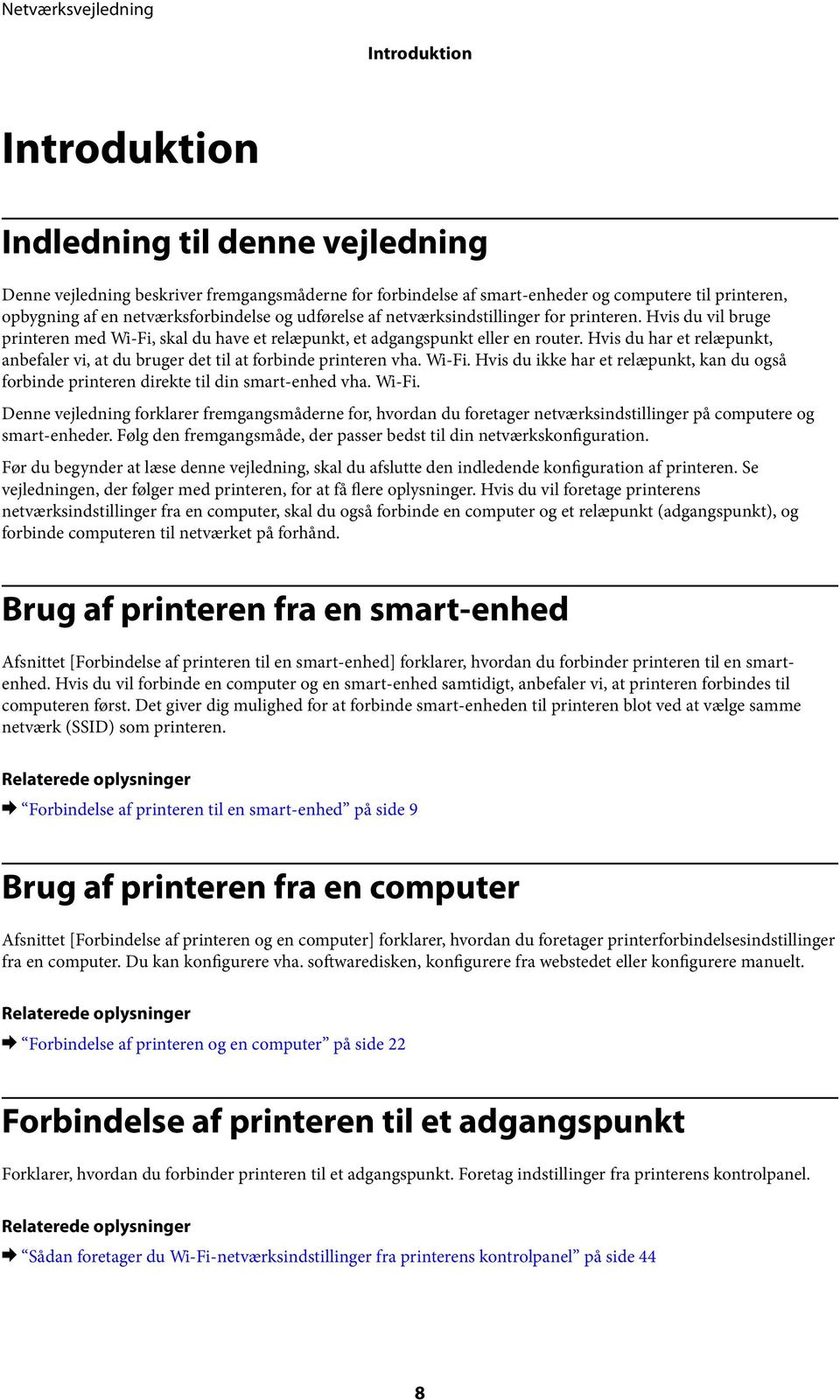
9 Forbindelse af printeren til en smart-enhed Forbindelse af printeren til en smartenhed Forbindelsestyper mellem printeren og en smartenhed Brug en af følgende forbindelsesmetoder til at forbinde printeren til en smart-enhed. Illustrationerne varierer afhængig af model. Wi-Fi Forbind printeren og smart-enheden til adgangspunktet. Dette er den typiske forbindelsesmetode til hjemme- eller kontornetværk, hvor computere er forbundet vha. Wi-Fi via adgangspunktet. & Oprettelse af forbindelse vha. Wi-Fi på side 10 & Grundlæggende netværksoplysninger, som printeren anvender på side 75 Wi-Fi Direct (direkte forbindelse) Brug denne forbindelsesmetode, når du ikke bruger Wi-Fi hjemme eller på kontoret, eller når du vil forbinde printeren og smart-enheden direkte. Der er to Wi-Fi Direct-tilstande. Simpel AP-tilstand I denne tilstand fungerer printeren som et adgangspunkt, og du kan forbinde op til fire enheder til printeren uden at skulle bruge et standardadgangspunkt. Enheder, der er forbundet direkte til printeren, kan dog ikke 9

10 Forbindelse af printeren til en smart-enhed kommunikere med hinanden via printeren. Der er to måder, hvorpå du kan oprette forbindelse til printeren fra en smart-enhed; Wi-Fi-forbindelse og Wi-Fi Direct-forbindelse. Printeren kan forbindes vha. Wi-Fi og Simpel AP-tilstand samtidigt. Men hvis du starter en netværksforbindelse i Simpel AP-tilstand, når printeren er forbundet via Wi-Fi, afbrydes Wi-Fi midlertidigt. Wi-Fi Direct-tilstand Du kan etablere en én til én-forbindelse mellem printeren og en smart-enhed. Da netværksforbindelsen afbrydes i Wi-Fi Direct-tilstand, bør denne forbindelsestype kun anvendes som en midlertidig foranstaltning. Din smart-enhed skal kunne anvende Wi-Fi Direct. Se dokumentationen, der følger med din smart-enhed, for at få flere oplysninger. & Oprettelse af forbindelse vha. Wi-Fi Direct på side 12 & Grundlæggende netværksoplysninger, som printeren anvender på side 75 Forbindelsesindstillinger mellem printeren og en smart-enhed Oprettelse af forbindelse via et adgangspunkt Oprettelse af forbindelse vha. Wi-Fi Forbind printeren til adgangspunktet vha. Wi-Fi, og vælg samme netværk (SSID) som smart-enheden. Foretag følgende indstillinger. Sådan foretager du Wi-Fi-indstillinger på printeren Brug en af følgende metoder til konfiguration af Wi-Fi og oprettelse af forbindelse til adgangspunktet. 10

11 Forbindelse af printeren til en smart-enhed Fra printerens kontrolpanel Foretag Wi-Fi-indstillinger fra printerens kontrolpanel. Fra computeren Foretag automatisk Wi-Fi-indstillinger for printeren fra computeren, hvis computeren er forbundet til netværket vha. Wi-Fi. Bemærk: Forbind en smart-enhed til samme netværk som printeren, når du vil forbinde smart-enheden til en printer, der allerede er forbundet til netværket. & Sådan foretager du Wi-Fi-netværksindstillinger fra printerens kontrolpanel på side 44 Forberedelse af et program og en Wi-Fi-forbindelse fra en smart-enhed Installer Epson iprint på smart-enheden, og forbind den til samme netværk (SSID) som printeren. Epson iprint er et gratis program til smart-enheder. Det giver dig mulighed for at udskrive fotos og andet indhold fra smartenheden. & Forberedelse af et program og en Wi-Fi-forbindelse fra en smart-enhed på side 11 Kontrol af forbindelsen vha. Epson iprint Kontroller forbindelsen mellem printeren og smart-enheden vha. Epson iprint. & Kontrol af forbindelsen mellem printeren og smart-enheden på side 18 Forberedelse af et program og en Wi-Fi-forbindelse fra en smartenhed Forbind en smart-enhed, der allerede er forbundet til netværket vha. Wi-Fi. 1. Installer Epson iprint på din smart-enhed. Installer Epson iprint på smart-enheden fra nedenstående URL eller QR-kode. 11

12 Forbindelse af printeren til en smart-enhed 2. Vælg Wi-Fi på indstillingsskærmen på smart-enheden, og aktiver derefter Wi-Fi. Se dokumentationen, der følger med din smart-enhed, for at få betjeningsvejledning. 3. Vælg samme SSID som printeren, og indtast derefter adgangskoden. Du kan se det SSID, som printeren allerede har oprettet forbindelse til, ved at udskrive netværksstatusarket. Kontakt den person, der har konfigureret adgangspunktet, eller se dokumentationen, der følger med adgangspunktet, for at få SSID og adgangskode. 4. Vend tilbage til startskærmen på smart-enheden, når forbindelsen er oprettet. Kontroller forbindelsen mellem printeren og smart-enheden vha. Epson iprint. & Kontrol af forbindelsen mellem printeren og smart-enheden på side 18 Oprettelse af forbindelse vha. Wi-Fi Direct Forbinder printeren og smart-enheden direkte uden brug af et adgangspunkt. & Oprettelse af forbindelse vha. Wi-Fi til printeren i Simpel AP-tilstand på side 13 & Sådan opretter du en Wi-Fi Direct-forbindelse til printeren i Simpel AP-tilstand (kun Android) på side 15 & Forbindelse af printeren og smart-enheden vha. Wi-Fi Direct-tilstand (kun Android) på side 17 12
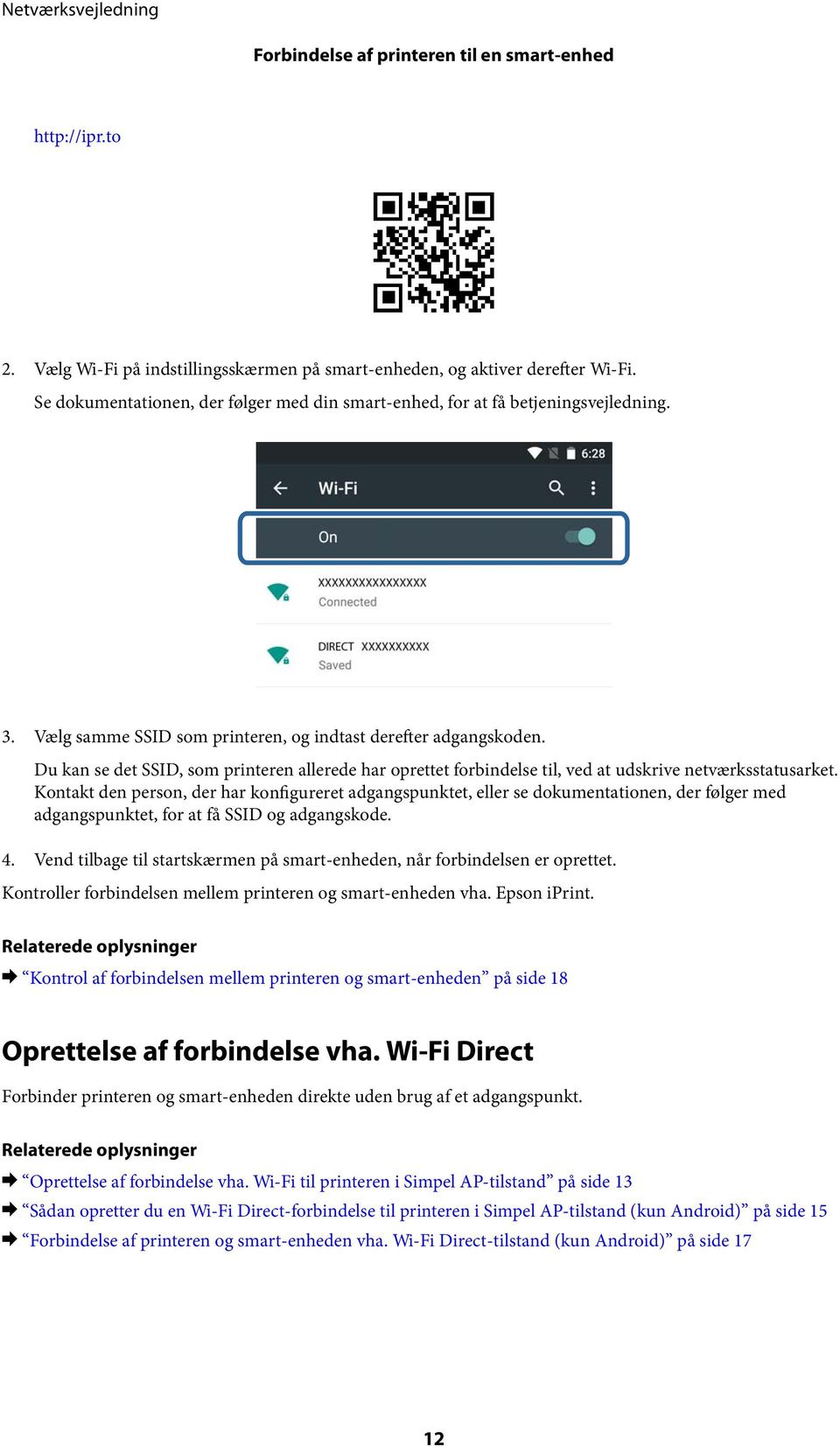
13 Forbindelse af printeren til en smart-enhed Oprettelse af forbindelse vha. Wi-Fi til printeren i Simpel AP-tilstand Denne forbindelsesmetode giver dig mulighed for at bruge printeren i Simpel AP-tilstand og forbinde enheder vha. Wi-Fi. c Vigtigt: Enheder, der er forbundet direkte til printeren, kan ikke kommunikere med hinanden via printeren. Smart-enheder, der er forbundet direkte til printeren, kan ikke få adgang til internettet via printeren. Printeren kan forbindes vha. Wi-Fi og Simpel AP-tilstand samtidigt. Men hvis du starter en netværksforbindelse i Simpel AP-tilstand, når printeren er forbundet via Wi-Fi, afbrydes Wi-Fi midlertidigt. Du kan ikke oprette direkte forbindelse vha. Wi-Fi, når printeren er forbundet til en computer i Ad hoc-tilstand. Foretag følgende indstillinger. Sådan foretager du indstillinger for Simpel AP-tilstand på printeren Foretag indstillinger for Simpel AP-tilstand fra printerens kontrolpanel. & Simpel AP-tilstand på side 50 Forberedelse af et program og en Wi-Fi-forbindelse fra en smart-enhed (Simpel AP-tilstand) Installer Epson iprint på smart-enheden, og forbind den til printeren. Epson iprint er et gratis program til smartenheder. Det giver dig mulighed for at udskrive fotos og andet indhold fra smart-enheden. & Forberedelse af et program og en Wi-Fi-forbindelse fra en smart-enhed (Simpel AP-tilstand) på side 13 Kontrol af forbindelsen vha. Epson iprint Kontroller forbindelsen mellem printeren og smart-enheden vha. Epson iprint. & Kontrol af forbindelsen mellem printeren og smart-enheden på side 18 Forberedelse af et program og en Wi-Fi-forbindelse fra en smart-enhed (Simpel AP-tilstand) Forbind smart-enheden med printeren i Simpel AP-tilstand. 1. Installer Epson iprint på din smart-enhed. 13

14 Forbindelse af printeren til en smart-enhed Installer Epson iprint på smart-enheden fra nedenstående URL eller QR-kode Vælg Wi-Fi på indstillingsskærmen på smart-enheden, og aktiver derefter Wi-Fi. Se dokumentationen, der følger med din smart-enhed, for at få betjeningsvejledning. 3. Vælg Wi-Fi-opsætning på printerens startskærm, og tryk derefter på OK-knappen. 4. Vælg Wi-Fi Direct konfig., og tryk derefter på OK-knappen. 5. Vælg Opsætning af forbindelse, og tryk derefter på OK-knappen. 6. Tryk på OK-knappen. 7. Tryk på OK-knappen for at få vist SSID. 8. Vælg samme SSID som det, der er vist på printerens kontrolpanel, på smart-enheden. Printer Smart-enheder 9. Indtast den adgangskode, der vises på printerens kontrolpanel, i smart-enheden, og opret forbindelse. 14

15 Forbindelse af printeren til en smart-enhed 10. Efter at forbindelsen er oprettet, skal du trykke på OK-knappen på printerens kontrolpanel. Du kan kontrollere forbindelsen mellem printeren og smart-enheden vha. Epson iprint. & Kontrol af forbindelsen mellem printeren og smart-enheden på side 18 & Kontrol af printerens netværksforbindelsesstatus på side 53 Sådan opretter du en Wi-Fi Direct-forbindelse til printeren i Simpel APtilstand (kun Android) Hvis du har en Android-enhed, der understøtter Wi-Fi Direct, kan du forbinde smart-enheden til printeren i Simpel AP-tilstand vha. Wi-Fi Direct-tilstand på Android-enheden. Bemærk: Afhængig af Android-enhedens OS-version eller model kan du muligvis ikke forbinde smart-enheden til printeren vha. Wi-Fi Direct. Fremgangsmåden er også anderledes. Hvis du ikke kan oprette forbindelse med nedenstående procedure, skal du indstille printeren til Wi-Fi Direct-tilstand og derefter prøve igen. 1. Installer Epson iprint på din smart-enhed. Installer Epson iprint på smart-enheden fra nedenstående URL eller QR-kode. 15
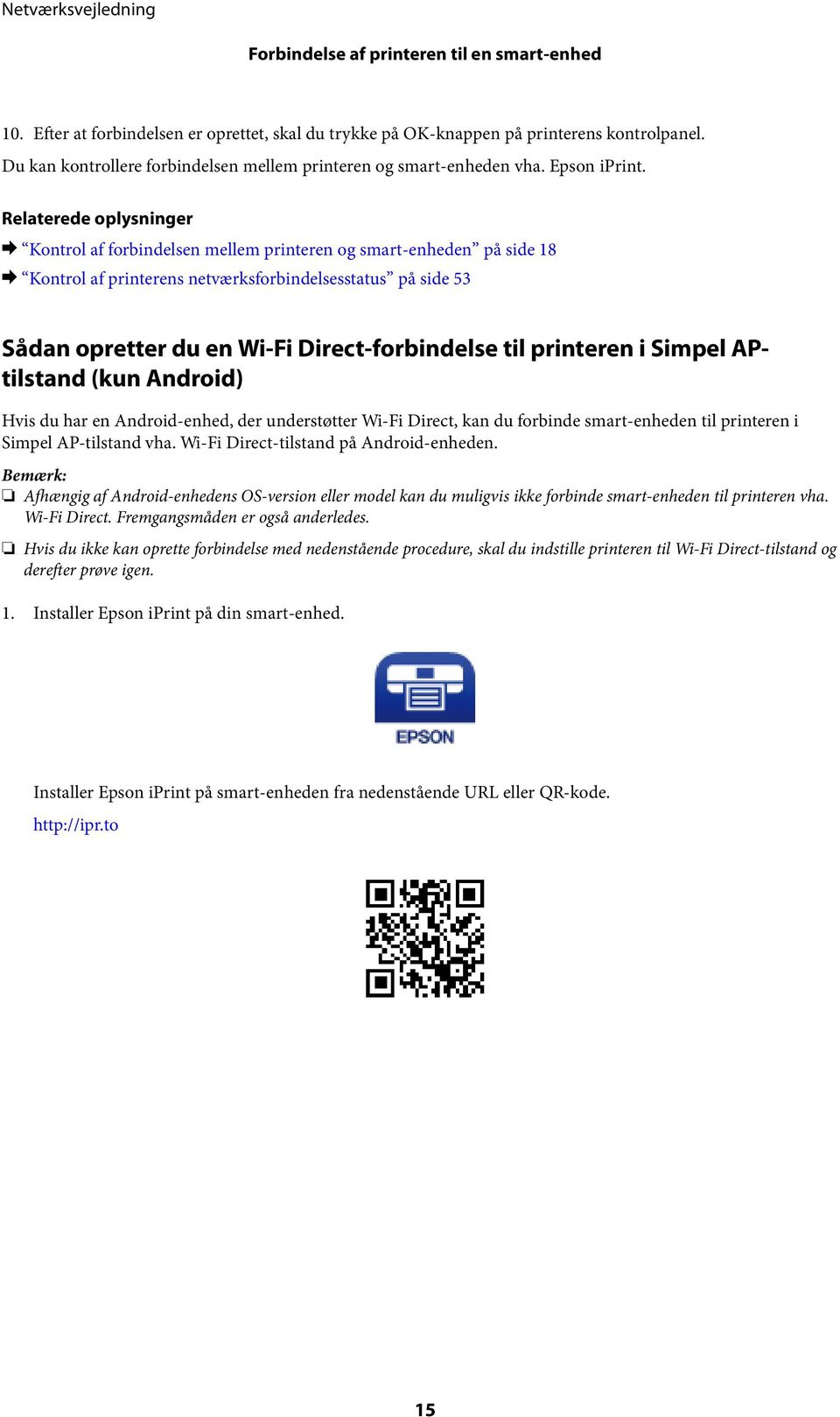
16 Forbindelse af printeren til en smart-enhed 2. Åbn skærmen med Wi-Fi Direct-indstillinger på din smart-enhed. Vælg printerens enhedsnavn, og opret derefter forbindelse vha. Wi-Fi Direct. Bemærk: Se dokumentationen, der følger med din smart-enhed, for at få betjeningsvejledning. 3. Læs meddelelsen på printerens kontrolpanel, og vælg derefter, om du vil oprette forbindelse til smart-enheden. Hvis du vil oprette forbindelse Vælg Godkend. Hvis du ikke vil oprette forbindelse Vælg Afvis. Hvis du får en anmodning om oprettelse af forbindelse fra en ukendt enhed, skal du vælge Afvis. 4. Vælg, om du vil registrere enhedsoplysningerne til printeren. Hvis du vil registrere Vælg Ja. Når du registrerer enheden efter at have valgt Godkend, opretter enheden automatisk forbindelse uden at spørge dig, næste gang den opretter forbindelse. Når du registrerer enheden efter at have valgt Afvis, afvises enheden uden at spørge dig, næste gang du forsøger at oprette forbindelse. Hvis du vil afvise Vælg Nej. Når en forbindelsesanmodning sendes fra en enhed til printeren, vises skærmen til tilladelse af forbindelse på printeren. Følg trin 3 og 4, hver gang skærmen vises. Bemærk: Hvis du hyppigt modtager en forbindelsesanmodning fra en ukendt enhed, anbefaler vi, at du registrerer denne enhed som en afvist enhed. Du kan slette registrerede enhedsoplysninger i Slet reg. enheden i Wi-Fi-opsætning > Wi-Fi Direct konfig., hvis du kommer til at godkende en uønsket enhed eller afvise den enhed, du ønsker skal oprette forbindelse. Alle oplysninger om afviste enheder og godkendte enheder slettes. Du kan kontrollere forbindelsen mellem printeren og smart-enheden vha. Epson iprint. & Forbindelse af printeren og smart-enheden vha. Wi-Fi Direct-tilstand (kun Android) på side 17 & Kontrol af forbindelsen mellem printeren og smart-enheden på side 18 16

17 Forbindelse af printeren til en smart-enhed & Kontrol af printerens netværksforbindelsesstatus på side 53 Forbindelse af printeren og smart-enheden vha. Wi-Fi Direct-tilstand (kun Android) Forbind smart-enheden med printeren i Wi-Fi Direct-tilstand. Smart-enheden skal understøtte Wi-Fi Direct for at kunne oprette forbindelse. Se dokumentationen, der følger med din smart-enhed, for at få betjeningsvejledning. c Vigtigt: Smart-enheder, der er forbundet direkte til printeren, kan ikke få adgang til internettet via printeren. Hvis du starter en netværksforbindelse i Wi-Fi Direct-tilstand, og printeren er forbundet enten via Wi-Fi eller Simpel AP-tilstand, afbrydes den oprindelige forbindelse. Hvis du afbryder Wi-Fi Direct-tilstand, retableres den oprindelige forbindelse. Visse funktioner (f.eks. printerfirmwareopdateringer og konfiguration af Epson Connect) er deaktiverede under Wi-Fi Direct-forbindelse. Du kan ikke oprette direkte forbindelse vha. Wi-Fi, når printeren er forbundet til en computer i Ad hoc-tilstand. Brug Web Config til at foretage Wi-Fi Direct-indstillinger for printeren. For at du kan bruge Web Config, skal IPadressen være tildelt til printeren, og printeren og smart-enheden skal være forbundet til samme netværk. 1. Installer et udskrivningsprogram på smart-enheden. Epson iprint bruges her som et eksempel. Installer Epson iprint på smart-enheden fra nedenstående URL eller QR-kode Kontroller printerens IP-adresse. Kontroller IP-adressen ved at udskrive et netværksstatusark. 3. Kør Web Config ved at indtaste printerens IP-adresse i browseren på smart-enheden. Bemærk: Se dokumentationen, der følger med din smart-enhed, for at få betjeningsvejledning. 17

18 Forbindelse af printeren til en smart-enhed 4. Vælg Avancerede indstillinger > Services > Wi-Fi Direct. 5. Vælg Opret kun forbindelse til Wi-Fi Direct-enheder i Connection Mode. 6. Tryk på Næste, kontroller indstillingerne, og tryk derefter på OK på den næste skærm. Bemærk: Printeren er indstillet til forbindelse i Wi-Fi Direct-tilstand. Denne tilstand er tilgængelig, til du ændrer tilstandsindstilling næste gang. Du behøver ikke at foretage indstillinger hver gang. 7. Vælg Wi-Fi-opsætning på startskærmen, og tryk derefter på OK-knappen. 8. Vælg Wi-Fi Direct konfig., og tryk derefter på OK-knappen. 9. Vælg Opsætning af forbindelse, og tryk derefter på OK-knappen. 10. Tryk på OK-knappen, når du har læst meddelelsen. 11. Tryk på OK-knappen, når du har læst meddelelsen. 12. Opret forbindelse til printeren vha. Wi-Fi Direct fra smart-enheden. Bemærk: Wi-Fi Direct-tilstand afbrydes, hvis du slukker printeren, eller smart-enheden er for langt fra printeren. Gentag trin 7 til 11, hver gang du vil bruge printeren. Se dokumentationen, der følger med din smart-enhed, for at få vejledning til, hvordan du opretter forbindelse fra enheden vha. Wi-Fi Direct. Du kan kontrollere forbindelsen mellem printeren og smart-enheden vha. Epson iprint. & Kontrol af forbindelsen mellem printeren og smart-enheden på side 18 & Kontrol af printerens netværksforbindelsesstatus på side 53 Kontrol af forbindelsen mellem printeren og smartenheden Foretag printerindstillinger fra et udskrivningsprogram, og kontroller forbindelsen. Epson iprint bruges her som et eksempel. 18
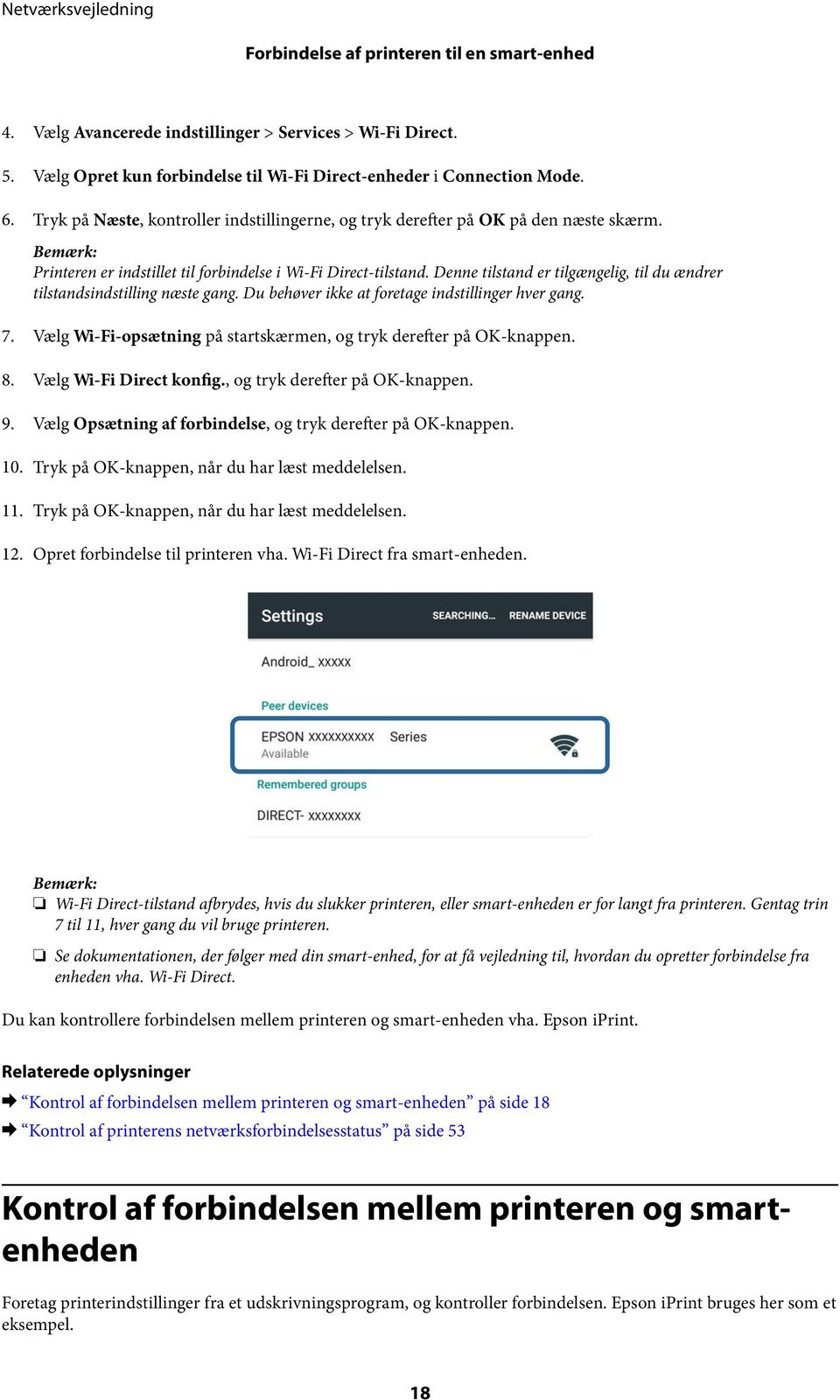
19 Forbindelse af printeren til en smart-enhed 1. Kør Epson iprint. Hvis Epson iprint ikke er installeret på smart-enheden, skal du installere det fra nedenstående URL eller QRkode Tryk på Printer is not selected. øverst på skærmen, eller tryk på printernavnet. 3. Tryk på Printer. 19
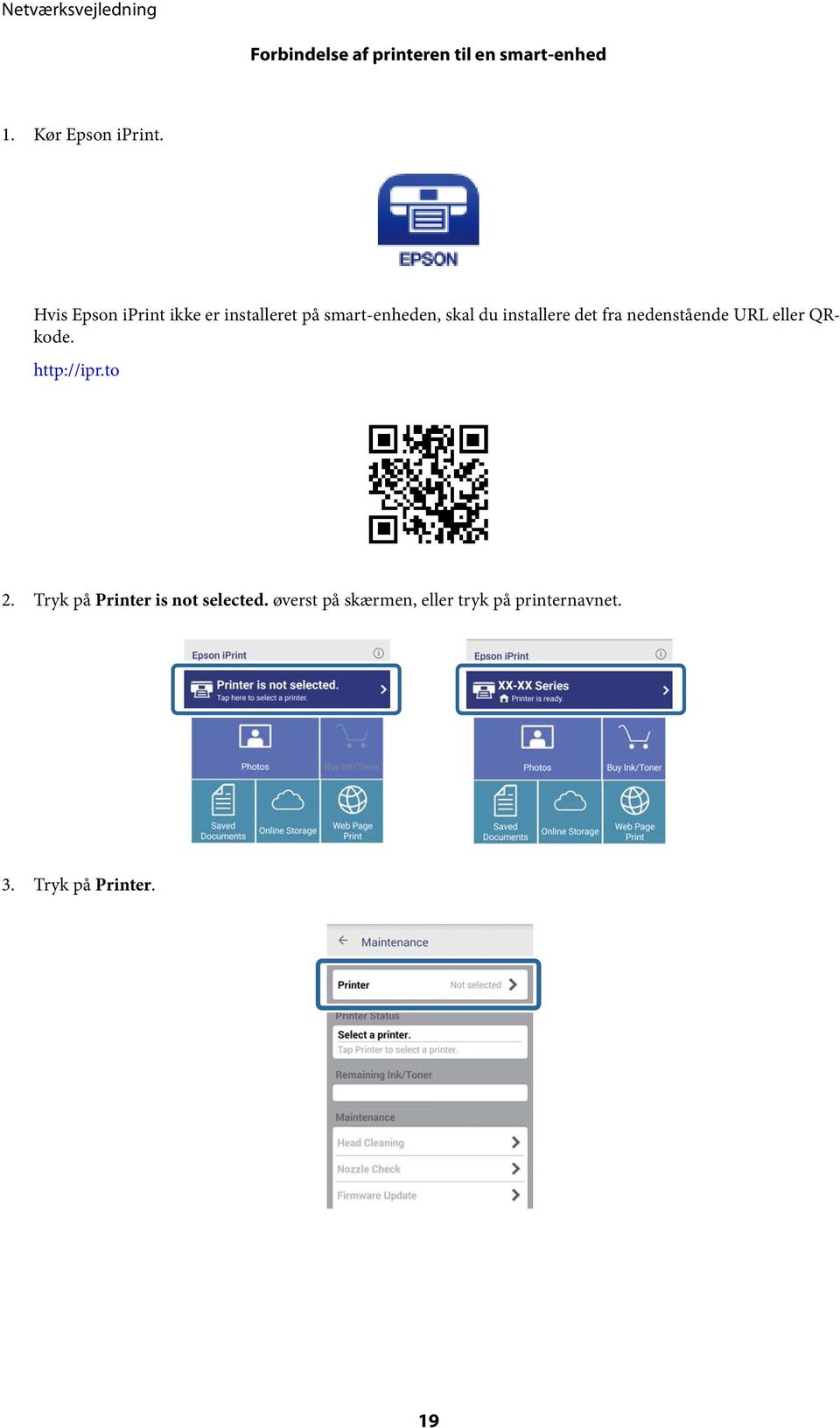
20 Forbindelse af printeren til en smart-enhed 4. Indtast det printernavn, du vil oprette forbindelse til. Hvis forbindelsen oprettes, vises de resterende blæk-/tonerniveauer. Ændring af forbindelsesmetoden mellem printeren og smart-enheden Følg nedenstående trin for at ændre den forbindelsesmetode, du vil bruge. Når du ændrer til Wi-Fi, skal du kontrollere, at smart-enheden er forbundet til samme Wi-Fi-netværk som printeren. Se dokumentationen, der følger med din smart-enhed, for at få vejledning til, hvordan du foretager netværksindstillinger. Når du ændrer forbindelsesmetoden fra Wi-Fi Direct-tilstand til Simpel AP-tilstand, skal du forbinde printeren og smart-enheden i Wi-Fi Direct-tilstand og køre Web Config. Skift Connection Mode til OFF eller Simpel AP i Avancerede indstillinger > Services > Wi-Fi Direct. & Oprettelse af forbindelse vha. Wi-Fi på side 10 & Oprettelse af forbindelse vha. Wi-Fi til printeren i Simpel AP-tilstand på side 13 & Sådan opretter du en Wi-Fi Direct-forbindelse til printeren i Simpel AP-tilstand (kun Android) på side 15 & Forbindelse af printeren og smart-enheden vha. Wi-Fi Direct-tilstand (kun Android) på side 17 & Kontrol af forbindelsen mellem printeren og smart-enheden på side 18 Yderligere forbindelser for en smart-enhed Tilføjelse af en smart-enhed, der er forbundet vha. Wi-Fi. Forbind smart-enheden og printeren til samme netværk (SSID). Se dokumentationen, der følger med din smart-enhed, for at få vejledning til, hvordan du foretager netværksindstillinger. Tilføjelse af en smart-enhed til printeren i Simpel AP-tilstand. Følg fremgangsmåden for oprettelse af forbindelse med Simpel AP-tilstand. Du kan forbinde op til fire Wi-Fienheder samtidigt i Simpel AP-tilstand. Du kan kontrollere forbindelsen mellem printeren og smart-enheden vha. Epson iprint. 20

21 Forbindelse af printeren til en smart-enhed & Forberedelse af et program og en Wi-Fi-forbindelse fra en smart-enhed (Simpel AP-tilstand) på side 13 & Forberedelse af et program og en Wi-Fi-forbindelse fra en smart-enhed på side 11 & Sådan opretter du en Wi-Fi Direct-forbindelse til printeren i Simpel AP-tilstand (kun Android) på side 15 & Kontrol af forbindelsen mellem printeren og smart-enheden på side 18 21
22 Forbindelse af printeren og en computer Forbindelse af printeren og en computer Forbindelsestyper mellem printeren og en computer Brug en af følgende forbindelsesmetoder til at forbinde printeren til en computer. Wi-Fi Denne forbindelsesmetode anbefales til hjemme- eller kontornetværk, hvor computere og smart-enheder er forbundet vha. Wi-Fi via et adgangspunkt. & Oprettelse af forbindelse til Wi-Fi på side 24 Wi-Fi Direct Simpel AP-tilstand Denne forbindelsesmetode anbefales, når du ikke bruger Wi-Fi til dit hjemme- eller kontornetværk. Visse internettjenester er ikke tilgængelige, når du opretter forbindelse i Simpel AP-tilstand. 22
23 Forbindelse af printeren og en computer I denne tilstand fungerer printeren som et adgangspunkt, og du kan forbinde op til fire enheder til printeren. Enheder, der er forbundet direkte til printeren, kan dog ikke kommunikere med hinanden via printeren. & Forbindelse i Simpel AP-tilstand (kun Windows) på side 28 Ad hoc-tilstand Du kan forbinde printeren direkte til en computer uden brug af et adgangspunkt. For at du kan bruge denne tilstand, skal computerens trådløse adapter understøtte Ad hoc-tilstand. Se den dokumentation, der følger med computeren, for at få flere oplysninger. & Forbindelse i Ad hoc-tilstand (kun Windows) på side 29 USB-forbindelse Forbind printeren til en computer med et USB-kabel. & Konfiguration af en USB-forbindelse på side 30 23
24 Forbindelse af printeren og en computer Forbindelsesindstillinger mellem printeren og en computer Du skal være færdig med at klargøre printeren, før du forbinder den til en computer. (Isætning af strømkablet, isætning af blækpatroner og ilægning af papir). Oprettelse af forbindelse til Wi-Fi Du kan konfigurere Wi-Fi på printeren fra en computer vha. en af følgende metoder. & Konfiguration af en Wi-Fi-tilslutning fra softwaredisken (kun Windows) på side 24 & Konfiguration af Wi-Fi fra webstedet på side 25 & Manuel oprettelse af forbindelse til Wi-Fi Direct på side 27 Konfiguration af en Wi-Fi-tilslutning fra softwaredisken (kun Windows) Denne metode anbefales til Windows-brugere til automatisk konfiguration af en forbindelse. 1. Sæt softwaredisken, der følger med printeren, i computeren. 2. Følg vejledningen på skærmen. 3. Vælg Wi-Fi-tilslutning på skærmen Tilslutning af Printer. 24
25 Forbindelse af printeren og en computer 4. Vælg Printer og computer på skærmen Vælg hvilken du vil konfigurere. 5. Følg vejledningen på skærmen. Konfiguration af Wi-Fi fra webstedet Denne metode er til Mac OS X-brugere, eller hvis du ikke kan bruge softwaredisken. 1. Gå ind på nedenstående websted, og indtast derefter produktets modelnummer Gå til Opsætning, og download derefter softwaren. 3. Kør softwaren, og følg derefter vejledningen på skærmen. 25
26 Forbindelse af printeren og en computer 4. Vælg Wi-Fi på den følgende skærm. Windows Mac OS X Følg vejledningen på skærmen. 26
27 Forbindelse af printeren og en computer 5. Vælg Printer og computer på skærmen Vælg hvilken du vil konfigurere. (kun Windows) Følg vejledningen på skærmen. Manuel oprettelse af forbindelse til Wi-Fi Direct Denne metode giver mulighed for at installere vigtig software ved at foretage netværksindstillinger på printerens kontrolpanel. Konfigurer følgende. Forbindelse af printeren til Wi-Fi Du kan konfigurere Wi-Fi fra printerens kontrolpanel vha. en af følgende metoder. Guiden Opsætning af Wi-Fi Trykknap (WPS) PIN-kode (WPS) Konfigurer printerdriveren Installer printerdriveren fra følgende websted. > Yderligere software Installer EPSON Scan fra følgende websted Installer EPSON Scan fra følgende websted. > Yderligere software Foretag forbindelsesindstillinger i Indstillinger for EPSON Scan. & Manuel konfiguration på side 44 27
28 Forbindelse af printeren og en computer & Automatisk konfiguration vha. tryk på en knap (WPS) på side 46 & Konfiguration med PIN-kode (WPS) på side 49 & Porte og protokoller på side 82 & Forbindelse af en scanner til netværket på side 88 Direkte forbindelse af printeren og en computer Forbindelse i Simpel AP-tilstand (kun Windows) Du kan forbinde printeren direkte til en computer vha. Simpel AP-tilstand. Hvis du har et adgangspunkt, anbefaler vi, at du opretter forbindelse vha. Wi-Fi. 1. Indstil printeren til Simpel AP-tilstand. 2. Forbind computeren til SSID'et for Simpel AP-tilstand. Bemærk: Se dokumentationen, der følger med din computer, for at få betjeningsvejledning. 3. Sæt softwaredisken, der følger med printeren, i computeren. 4. Vælg Wi-Fi-tilslutning på skærmen Tilslutning af Printer. 28
29 Forbindelse af printeren og en computer 5. Vælg Kun computer på skærmen Vælg hvilken du vil konfigurere. 6. Følg vejledningen på skærmen. & Simpel AP-tilstand på side 50 Forbindelse i Ad hoc-tilstand (kun Windows) Du kan forbinde printeren direkte til en computer vha. Ad hoc-tilstand. c Vigtigt: Computerens Wi-Fi-adapter skal understøtte Ad hoc-tilstand. Windows 8 og senere operativsystemer understøtter ikke Ad hoc-tilstand. Bemærk: Hvis computeren er forbundet til et adgangspunkt, anbefaler vi at forbinde printeren vha. Wi-Fi. Vi anbefaler, at du indstiller printeren til automatisk at hente IP-adressen. Dette giver computeren mulighed for at tildele en gyldig IP-adresse til printeren, så du ikke skal hente en IP-adresse manuelt. Ad hoc-tilstand giver ikke en stærk sikkerhed. Printeren kan kun administrere WEP-sikkerhed. 1. Følg trinnene på computeren for at konfigurere et Ad hoc-netværk fra computeren. 2. Sæt softwaredisken, der følger med printeren, i computeren. 3. Følg vejledningen på skærmen. 29
30 Forbindelse af printeren og en computer Konfiguration af en USB-forbindelse Du kan forbinde printeren til en computer vha. en af følgende metoder. c Vigtigt: Når du installerer printerdriveren, viser vejledningen på skærmen dig, hvordan du skal tilslutte et USB-kabel. Tilslut ikke USB-kablet, før du får besked på det. & Konfiguration af en USB-forbindelse fra softwaredisken (kun Windows) på side 30 & Konfiguration af en USB-forbindelse fra webstedet på side 30 & Manuel konfiguration af en USB-forbindelse på side 32 Konfiguration af en USB-forbindelse fra softwaredisken (kun Windows) Dette er en automatisk forbindelsesmetode til Windows-brugere. 1. Sæt softwaredisken, der følger med printeren, i computeren. 2. Følg vejledningen på skærmen. 3. Vælg USB-tilslutning på skærmen Tilslutning af Printer. 4. Følg vejledningen på skærmen. Konfiguration af en USB-forbindelse fra webstedet Denne metode er til Mac OS X-brugere, eller hvis du ikke kan bruge softwaredisken. 30
31 Forbindelse af printeren og en computer 1. Gå ind på nedenstående websted, og indtast derefter produktets modelnummer Gå til Opsætning, og download derefter softwaren. 3. Kør softwaren, og følg derefter vejledningen på skærmen. 4. Vælg USB på den følgende skærm. Windows 31
32 Forbindelse af printeren og en computer Mac OS X 5. Følg vejledningen på skærmen. Manuel konfiguration af en USB-forbindelse Konfigurer følgende. Konfigurer printerdriveren Installer printerdriveren fra følgende websted. > Yderligere software Konfigurer EPSON Scan Installer EPSON Scan fra følgende websted. > Yderligere software & Porte og protokoller på side 82 & Forbindelse af en scanner til netværket på side 88 Ændring af forbindelsesmetode mellem printeren og en computer Du kan bruge en anden forbindelsesmetode, når du ændrer netværksmiljø eller tilføjer et netværk. 32
33 Forbindelse af printeren og en computer Udskiftning eller tilføjelse af nye adgangspunkter Hvis SSID'et ændres pga. udskiftning af et adgangspunkt, eller et adgangspunkt tilføjes, og et nyt netværksmiljø oprettes, skal du foretage Wi-Fi-indstillingerne igen. Hvis SSID'et ændres, kan du bruge samme fremgangsmåde for konfiguration som [Ændring af printerforbindelsen til Wi-Fi]. & Oprettelse af forbindelse til Wi-Fi på side 24 & Ændring af printerforbindelsen til Wi-Fi på side 33 Ændring af printerforbindelsen til Wi-Fi Følg nedenstående trin for at ændre forbindelsesmetoden til Wi-Fi fra USB eller Ad hoc-tilstand. Skift til en Wi-Fi-forbindelse - Windows Herunder følger et eksempel, når printerporten er indstillet som EpsonNet Print. 1. Forbind computeren til SSID'et for det adgangspunkt, du vil oprette forbindelse til. 2. Sæt softwaredisken, der følger med printeren, i computeren. Bemærk: Hvis du ikke kan bruge softwaredisken, kan du gå ind på følgende websted, downloade softwaren fra Opsætning og foretage forbindelsesindstillingerne. Denne software fungerer på samme måde som softwaredisken Følg vejledningen på skærmen. 33
34 Forbindelse af printeren og en computer 4. Vælg Skift kun tilslutningsmetode på skærmen Vælg softwareinstallation. 5. Vælg Wi-Fi-tilslutning på skærmen Tilslutning af Printer. 34
35 Forbindelse af printeren og en computer 6. Vælg Printer og computer på skærmen Vælg hvilken du vil konfigurere. 7. Følg vejledningen på skærmen. Skift til en Wi-Fi-forbindelse Mac OS X 1. Gå ind på nedenstående websted, og indtast derefter produktets modelnummer Gå til Opsætning, og download derefter softwaren. 3. Kør softwaren, og følg derefter vejledningen på skærmen. 35
36 Forbindelse af printeren og en computer 4. Vælg Wi-Fi-/netværkstilslutning. på skærmen Tilslutningstype. 5. Følg vejledningen på skærmen. Tilføjelse af en USB-forbindelse til printeren Du kan forbinde printeren og en computer med et USB-kabel, når printeren er forbundet til Wi-Fi. Du kan tilføje en USB-forbindelse, selvom printeren er på et netværk. Tilføjelse af en USB-forbindelse - Windows 1. Sæt softwaredisken, der følger med printeren, i computeren. Bemærk: Hvis du ikke kan bruge softwaredisken, kan du gå ind på følgende websted, downloade softwaren og foretage forbindelsesindstillingerne. Denne software fungerer på samme måde som softwaredisken Følg vejledningen på skærmen. 36
37 Forbindelse af printeren og en computer 3. Vælg Skift kun tilslutningsmetode på skærmen Vælg softwareinstallation. 4. Vælg USB-tilslutning på skærmen Tilslutning af Printer. 5. Følg vejledningen på skærmen. & Kombinationer, der kan være forbundet samtidigt på side 81 37
38 Forbindelse af printeren og en computer Tilføjelse af en USB-forbindelse - Mac OS X 1. Gå ind på nedenstående websted, og indtast derefter produktets modelnummer Gå til Opsætning, og download derefter softwaren. 3. Kør softwaren, og følg derefter vejledningen på skærmen. 4. Vælg Kabelført USB-tilslutning på skærmen Tilslutningstype. 5. Følg vejledningen på skærmen. & Kombinationer, der kan være forbundet samtidigt på side 81 Tilføjelse af computere Du kan konfigurere printeren som en netværksprinter, der kan anvendes fra en anden computer. Tilføjelse af computere vha. softwaredisken (kun Windows) 1. Sæt softwaredisken, der følger med printeren, i den computer, du vil tilføje. Følg vejledningen på skærmen, til skærmen i trin 2 vises. 38
39 Forbindelse af printeren og en computer 2. Vælg Spring, når skærmen med vejledning til printerkonfiguration vises. 3. Vælg Wi-Fi-tilslutning på skærmen Tilslutning af Printer. Bemærk: Vælg forbindelsen i henhold til printerens forbindelseskonfiguration. 39
40 Forbindelse af printeren og en computer 4. Vælg Kun computer på skærmen Vælg hvilken du vil konfigurere, og vælg derefter den printer, du vil oprette forbindelse til, i listen. 5. Følg vejledningen på skærmen. Tilføjelse af computere fra webstedet - Windows Download softwaren fra webstedet, og foretag derefter forbindelsesindstillinger for tilføjelse af en computer. 1. Gå ind på følgende websted fra den computer, du vil tilføje, og indtast derefter produktets modelnummer Gå til Opsætning, og download derefter softwaren. 3. Kør softwaren, og følg derefter vejledningen på skærmen. Følg vejledningen på skærmen, til skærmen i trin 4 vises. 40
41 Forbindelse af printeren og en computer 4. Vælg Wi-Fi-tilslutning på skærmen Tilslutning af Printer. Bemærk: Vælg forbindelsen i henhold til printerens forbindelseskonfiguration. 5. Vælg Kun computer på skærmen Vælg hvilken du vil konfigurere, og vælg derefter den printer, du vil oprette forbindelse til, i listen. 6. Følg vejledningen på skærmen. 41
42 Forbindelse af printeren og en computer Tilføjelse af computere fra webstedet - Mac OS X Download softwaren fra webstedet, og foretag derefter forbindelsesindstillinger for tilføjelse af en computer. 1. Gå ind på følgende websted fra den computer, du vil tilføje, og indtast derefter produktets modelnummer Gå til Opsætning, og download derefter softwaren. 3. Kør softwaren, og følg derefter vejledningen på skærmen. 4. Vælg Ekstra computer på skærmen Tilslutningstype. 5. Følg vejledningen på skærmen. Manuel tilføjelse af computere - Windows Konfigurer følgende. Forbind computeren til samme netværk (SSID) som printeren. Installer printerdriveren fra følgende websted. > Yderligere software Installer EPSON Scan fra følgende websted. > Yderligere software Foretag forbindelsesindstillinger i Indstillinger for EPSON Scan. & Forbindelse af en scanner til netværket på side 88 42
43 Forbindelse af printeren og en computer Manuel tilføjelse af computere - Mac OS X Konfigurer følgende. Forbind computeren til samme netværk (SSID) som printeren. Tilføj printeren fra følgende websted. > Support 43
44 Sådan foretager du Wi-Fi-netværksindstillinger fra printerens kontrolpanel Sådan foretager du Wi-Finetværksindstillinger fra printerens kontrolpanel & Manuel konfiguration på side 44 & Automatisk konfiguration vha. tryk på en knap (WPS) på side 46 & Konfiguration med PIN-kode (WPS) på side 49 & Simpel AP-tilstand på side 50 & Tilføjelse af computere på side 38 Manuel konfiguration Du kan konfigurere de oplysninger, der er nødvendige for at oprette forbindelse til et adgangspunkt, manuelt fra printerens kontrolpanel. Du skal bruge SSID og adgangskode for et adgangspunkt for at konfigurere manuelt. Bemærk: Hvis du bruger adgangspunktet med dets standardindstillinger, skal du bruge det SSID og den adgangskode, der er skrevet på mærkaten. Kontakt den person, der har konfigureret adgangspunktet, eller se dokumentationen, der følger med adgangspunktet, hvis du ikke kender SSID og adgangskode. 1. Vælg Wi-Fi-opsætning på startskærmen, og tryk derefter på OK-knappen. 44
45 Sådan foretager du Wi-Fi-netværksindstillinger fra printerens kontrolpanel 2. Vælg Guiden Opsætning af Wi-Fi, og tryk derefter på OK-knappen. 3. Vælg adgangspunktets SSID fra printerens kontrolpanel, og tryk derefter på OK-knappen. Bemærk: Hvis det SSID, du vil oprette forbindelse til, ikke vises på printeres kontrolpanel, skal du vælge Andre SSID'er, og indtast derefter SSID'et. Hvis du ikke kender SSID'et, skal du kontrollere, om det er skrevet på mærkaten på adgangspunktet. Hvis du bruger adgangspunktet med dets standardindstillinger, skal du bruge SSID'et, der er skrevet på mærkaten. 4. Indtast adgangskoden, og tryk derefter på OK-knappen. 45
46 Sådan foretager du Wi-Fi-netværksindstillinger fra printerens kontrolpanel Bemærk: I adgangskoden skelnes der mellem store og små bogstaver. Hvis du ikke kender adgangskoden, skal du kontrollere, om den er skrevet på mærkaten på adgangspunktet. Hvis du bruger adgangspunktet med dets standardindstillinger, skal du bruge adgangskoden, der er skrevet på mærkaten. Adgangskoden kan også være kaldt en "Nøgle", "Adgangsudtryk" osv. Se dokumentationen, der følger med adgangspunktet, eller kontakt den person, der konfigurerede det, hvis du ikke kender adgangskoden for adgangspunktet. 5. Vælg, om du vil udskrive en netværksstatusrapport, når du er færdig med indstillingerne. Bemærk: Hvis du ikke kan oprette forbindelse, skal du lægge almindeligt A4-papir i og derefter trykke på x-knappen for at udskrive en forbindelsesrapport. Brug Epson iprint til at konfigurere printeren til forbindelse af en smart-enhed. Foretag forbindelsesindstillinger for tilføjelse af en computer for at forbinde en computer. & Meddelelser og løsninger på netværksforbindelsesrapporten på side 66 & Forberedelse af et program og en Wi-Fi-forbindelse fra en smart-enhed på side 11 & Tilføjelse af computere på side 38 Automatisk konfiguration vha. tryk på en knap (WPS) Du kan konfigurere et Wi-Fi-netværk automatisk ved at trykke på en knap på adgangspunktet. Hvis følgende betingelser er opfyldt, kan du konfigurere vha. denne metode. Adgangspunktet er kompatibelt med WPS (Wi-Fi Protected Setup). Den aktuelle Wi-Fi-forbindelse blev etableret ved at trykke på en knap på adgangspunktet. Bemærk: Se dokumentationen, der følger med adgangspunktet, hvis du ikke kan finde knappen, eller hvis du konfigurerer vha. af softwaren. 46
47 Sådan foretager du Wi-Fi-netværksindstillinger fra printerens kontrolpanel 1. Vælg Wi-Fi-opsætning på startskærmen, og tryk derefter på OK-knappen. 2. Vælg Trykknap (WPS), og tryk derefter på OK-knappen. 3. Hold [WPS]-knappen på adgangspunktet nede, til sikkerhedslampen blinker. Se dokumentationen, der følger med adgangspunktet, hvis du ikke ved, hvor [WPS]-knappen er, eller hvis der ikke er knapper på adgangspunktet. 47
48 Sådan foretager du Wi-Fi-netværksindstillinger fra printerens kontrolpanel 4. Tryk på OK-knappen på printerens kontrolpanel. 5. Tryk på OK-knappen. Skærmen fortsætter automatisk efter en angiven tid, hvis du ikke trykker på OK-knappen. 6. Tryk på OK-knappen. Skærmen lukkes automatisk efter en angiven tid, hvis du ikke trykker på OK-knappen. Foretag netværksindstillingerne igen, hvis der vises en fejlskærm. Brug Epson iprint til at konfigurere printeren til forbindelse af en smart-enhed. Foretag forbindelsesindstillinger for tilføjelse af en computer for at forbinde en computer. & Meddelelser og løsninger på netværksforbindelsesrapporten på side 66 & Forberedelse af et program og en Wi-Fi-forbindelse fra en smart-enhed på side 11 48
49 Sådan foretager du Wi-Fi-netværksindstillinger fra printerens kontrolpanel & Tilføjelse af computere på side 38 Konfiguration med PIN-kode (WPS) Du kan automatisk oprette forbindelse til et adgangspunkt vha. en PIN-kode. Du kan bruge denne konfigurationsmetode, hvis et adgangspunkt kan anvende WPS (Wi-Fi Protected Setup). Brug en computer til indtastning af PIN-koden i adgangspunktet. 1. Vælg Wi-Fi-opsætning på startskærmen, og tryk derefter på OK-knappen. 2. Vælg PIN-kode (WPS), og tryk derefter på OK-knappen. 3. Brug computeren til indtastning af den PIN-kode (et tal på otte cifre), der vises på printerens kontrolpanel, i adgangspunktet inden for to minutter. Bemærk: Se dokumentationen, der følger med adgangspunktet, for at få oplysninger om indtastning af en PIN-kode. 49
50 Sådan foretager du Wi-Fi-netværksindstillinger fra printerens kontrolpanel 4. Tryk på OK-knappen. Konfigurationen er gennemført, når meddelelsen om gennemført konfiguration vises. Bemærk: Hvis forbindelsen mislykkes, skal du genstarte adgangspunktet, flytte det tættere på printeren og prøve igen. Udskriv en forbindelsesrapport og se løsningen, hvis det stadig ikke virker. Brug Epson iprint til at konfigurere printeren til forbindelse af en smart-enhed. Foretag forbindelsesindstillinger for tilføjelse af en computer for at forbinde en computer. & Meddelelser og løsninger på netværksforbindelsesrapporten på side 66 & Forberedelse af et program og en Wi-Fi-forbindelse fra en smart-enhed på side 11 & Tilføjelse af computere på side 38 Simpel AP-tilstand Denne metode giver dig mulighed for at forbinde printeren direkte med enheder uden et adgangspunkt. Printeren fungerer som et adgangspunkt. 1. Vælg Wi-Fi-opsætning på startskærmen, og tryk derefter på OK-knappen. 50
51 Sådan foretager du Wi-Fi-netværksindstillinger fra printerens kontrolpanel 2. Vælg Wi-Fi Direct konfig., og tryk derefter på OK-knappen. 3. Vælg Opsætning af forbindelse, og tryk derefter på OK-knappen. 4. Tryk på OK-knappen. 5. Tryk på OK-knappen. 51
52 Sådan foretager du Wi-Fi-netværksindstillinger fra printerens kontrolpanel 6. Kontroller SSID'et og adgangskoden, der er vist på printerens kontrolpanel. På computerens netværksforbindelsesskærm skal du vælge SSID'et, der er vist på printerens kontrolpanel for at oprette forbindelsen. 7. Indtast den adgangskode, der er vist på printerens kontrolpanel. 8. Efter at forbindelsen er oprettet, skal du trykke på OK-knappen på printerens kontrolpanel. Brug Epson iprint til at konfigurere printeren til forbindelse af en smart-enhed. Foretag forbindelsesindstillinger for tilføjelse af en computer for at forbinde en computer. & Forberedelse af et program og en Wi-Fi-forbindelse fra en smart-enhed på side 11 & Tilføjelse af computere på side 38 52
53 Kontrol af printerens netværksforbindelsesstatus Kontrol af printerens netværksforbindelsesstatus Netværksikon Du kan kontrollere status for netværksforbindelsen vha. netværksikonet på printerens startskærm. Ikonet ændres afhængigt af forbindelsestypen og radiobølgen. Ikon Beskrivelse Netværket er ikke konfigureret. Wi-Fi er aktiveret. Simpel AP-tilstand er deaktiveret. Wi-Fi er deaktiveret. Simpel AP-tilstand er aktiveret. Wi-Fi og Simpel AP-tilstand er aktiveret. Angiver, at forbindelsen er ændret fra Wi-Fi- til Wi-Fi Direct-tilstand. Opret automatisk forbindelse igen vha. Wi-Fi, når Wi-Fi Direct er deaktiveret. Ad hoc-tilstand er aktiveret. Udskrivning af en netværksforbindelsesrapport 1. Ilæg papir. 2. Vælg Ops. på startskærmen, og tryk derefter på OK-knappen. 3. Vælg Netværksindstillinger > Kontrol af forbindelse. Kontrol af forbindelsen starter. 4. Tryk på x-knappen for at udskrive netværksforbindelsesrapporten. Se netværksforbindelsesrapporten, hvis der er opstået en fejl, og følg derefter de udskrevne løsninger. & Meddelelser og løsninger på netværksforbindelsesrapporten på side 66 Udskrivning af et netværksstatusark Netværksstatusarket udskrives på almindeligt A4-papir. 1. Ilæg papir. 53
54 Kontrol af printerens netværksforbindelsesstatus 2. Vælg Ops. på startskærmen. 3. Vælg Netværksindstillinger > Udskriv statusark. 4. Kontroller, at papiret er lagt i, og tryk på x-knappen. Netværksstatusarket udskrives. 54
55 Avancerede netværksindstillinger Avancerede netværksindstillinger Konfiguration i Web Config For at du kan bruge Web Config, skal printere og enheder have en IP-adresse og være forbundet til samme netværk. 1. Kontroller printerens IP-adresse. Du kan kontrollere dette i forbindelsesrapporten eller i kolonnen [IP Address] på et netværksstatusark. 2. Indtast printerens IP-adresse i en browser for at køre Web Config. 3. Vælg Network Settings. Bemærk: Hvis menuen ikke vises, skal du skifte side til Avancerede indstillinger øverst på skærmen. 4. Du kan ændre de grundlæggende indstillinger for netværk og Wi-Fi-indstillingerne. & Udskrivning af en netværksforbindelsesrapport på side 53 & Udskrivning af et netværksstatusark på side 53 55
56 Afbrydelse eller initialisering af netværket Afbrydelse eller initialisering af netværket Deaktivering af Wi-Fi fra printerens kontrolpanel Når Wi-Fi deaktiveres, afbrydes Wi-Fi-forbindelsen. 1. Vælg Wi-Fi-opsætning på startskærmen. 2. Vælg Deaktiver Wi-Fi. 3. Læs meddelelsen, og vælg derefter Ja. Afbrydelse af Wi-Fi Direct fra printerens kontrolpanel Bemærk: Når Simpel AP-tilstand er deaktiveret, afbrydes alle enheder, der er forbundet til printeren i Simpel AP-tilstand. Hvis du vil afbryde en specifik enhed, skal du afbryde fra enheden i stedet for printeren. Hvis du afbryder Wi-Fi Direct-tilstand fra printeren eller fra en enhed, vender netværket tilbage til dets oprindelige konfiguration. 1. Vælg Wi-Fi-opsætning på startskærmen. 2. Vælg Wi-Fi Direct konfig. > Afbryd forbindelse. 3. Læs meddelelsen, og tryk på OK-knappen. Initialisering af netværksindstillingerne fra printerens kontrolpanel Du kan gendanne alle netværksindstillinger til deres standardindstillinger. 1. Vælg Ops. på startskærmen. 2. Vælg Gendan standardindstillinger > Netværksindstillinger. 3. Læs meddelelsen, og vælg derefter Ja. Deaktivering af Wi-Fi fra Web Config For at du kan bruge Web Config, skal printere og enheder have en IP-adresse og være forbundet til samme netværk. 56
57 Afbrydelse eller initialisering af netværket 1. Kontroller printerens IP-adresse. Du kan kontrollere dette i forbindelsesrapporten eller i kolonnen [IP Address] på et netværksstatusark. 2. Indtast printerens IP-adresse i en browser for at køre Web Config. 3. Vælg Network Settings > Wi-Fi, og vælg derefter Deaktiver Wi-Fi. Bemærk: Hvis menuen ikke vises, skal du skifte side til Avancerede indstillinger øverst på skærmen. 4. Læs meddelelsen, og vælg derefter OK. & Udskrivning af en netværksforbindelsesrapport på side 53 & Udskrivning af et netværksstatusark på side 53 57
58 Løsning af problemer Løsning af problemer Kan ikke oprette forbindelse vha. Wi-Fi Undersøg den aktuelle situation, og se derefter løsningerne. & A: Kan ikke oprette forbindelse til internettet fra en smart-enhed på side 58 & B: Kan ikke udskrive med Wi-Fi fra en smart-enhed på side 59 & C: Kan ikke udskrive med direkte forbindelse fra en smart-enhed på side 59 & D: Kan ikke oprette forbindelse til internettet fra en computer på side 60 & E: Kan ikke udskrive eller scanne vha. Wi-Fi fra en computer på side 64 & F: Kan ikke udskrive med direkte forbindelse fra en computer på side 65 & G: Kan ikke registrere printeren til skytjenester eller kan ikke opdatere firmwaren på side 65 & H: Forbindelsen til internettet afbrydes, når der ikke er foretaget ændringer af netværksmiljøet på side 65 A: Kan ikke oprette forbindelse til internettet fra en smart-enhed Genstart adgangspunktet (se, om der er andre brugere, der bruger netværket). 58
59 Løsning af problemer Du kan ikke få adgang til internettet vha. Wi-Fi, når printeren og smart-enheden er forbundet i Wi-Fi Directtilstand. Afbryd printeren, hvis du vil have adgang til internettet. Kontroller status for adgangspunktet for at kontrollere, at det fungerer korrekt. Du kan læse mere om adgangspunktet i den medfølgende dokumentation. Hvis smart-enheden ikke kan modtage tilstrækkeligt signal fra adgangspunktet, skal du flytte dem tættere på hinanden. Hvis der opstår interferens, skal du flytte dem væk fra andet udstyr med elektromagnetiske bølger eller radioudstyr. Du kan kontrollere styrken af radiobølgen i kolonnen [Wireless] på netværksstatusarket. Hvis [Signal Strength] er [Fair], kan radiobølgens styrke være svag. Hvis der er en IP-adressekonflikt, kan netværksforbindelsen blive ustabil eller utilgængelig. Tildel en unik IPadresse til hver netværksenhed. Du kan kontrollere printerens IP-adresse i kolonnen [IP address] på et netværksstatusark. Du kan muligvis ikke oprette forbindelse til et netværk, hvortil for mange enheder er forbundet. Reducer antallet af enheder på netværket ved at slukke for ubrugte enheder etc. Hvis adgangspunktet er indstillet til at skjule SSID, skal du indtaste SSID og adgangskoden direkte. & Avancerede netværksindstillinger på side 55 & Manuel konfiguration på side 44 B: Kan ikke udskrive med Wi-Fi fra en smart-enhed Kontroller, at adgangspunktets adgangslampe blinker. Hvis en privatlivsbeskyttelse er aktiveret på adgangspunktet, kan du ikke foretage netværksindstillinger for printeren. Deaktiver privatlivsbeskyttelsen, og prøv derefter igen. Du kan læse mere om adgangspunktet i den medfølgende dokumentation. Hvis adgangspunktet er indstillet til at skjule SSID, skal du indtaste SSID og adgangskoden direkte. Kontroller, om adgangskoden er korrekt. I adgangskoden skelnes der mellem store og små bogstaver. Kontroller, at printeren er forbundet korrekt til netværket. & Manuel konfiguration på side 44 & Simpel AP-tilstand på side 50 C: Kan ikke udskrive med direkte forbindelse fra en smart-enhed Kontroller, om adgangskoden er ændret. Hvis du bliver bedt om at indtaste en adgangskode, kan adgangskoden for Simpel AP-tilstand være blevet ændret. Indtast en ny adgangskode for at retablere forbindelsen. Du kan kontrollere adgangskoden for Simpel AP-tilstand på printerens kontrolpanel. Kontroller, om printeren er slukket. Hvis du har indstillet sluk-timeren på printeren, slukkes printeren automatisk efter et vist tidsrum. Kontroller, om netværksindstillingerne på printeren er ændret. Hvis du deaktiverer Wi-Fi- eller Wi-Fi Directindstillinger, afbrydes kommunikation. 59
60 Løsning af problemer Kontroller, om netværksmiljøet er blevet ændret. Hvis du ændrer adgangspunktet, skal du foretage netværksindstilling igen og forbinde smart-enheden og printeren til samme netværk. Hvis du ikke kan oprette forbindelse til printeren fra en smart-enhed vha. Wi-Fi Direct-tilstand, selvom Wi-Fiforbindelsesstatus er [Inviteret], kan enheden være blevet registreret som en afvist enhed på printeren. Nulstil de registrerede oplysninger i Slet reg. enheden i Wi-Fi-opsætning. Denne funktion sletter alle registrerede enhedsoplysninger. & Simpel AP-tilstand på side 50 D: Kan ikke oprette forbindelse til internettet fra en computer Genstart adgangspunktet (se, om der er andre brugere, der bruger netværket). Kontroller status for adgangspunktet for at kontrollere, at det fungerer korrekt. Du kan læse mere om adgangspunktet i den medfølgende dokumentation. Hvis computeren ikke kan modtage signaler fra adgangspunktet, skal du flytte dem tættere på hinanden. Hvis der opstår interferens, skal du flytte dem væk fra andet udstyr med elektromagnetiske bølger eller radioudstyr. Du kan muligvis ikke oprette forbindelse til et netværk, hvortil for mange enheder er forbundet. Reducer antallet af enheder på netværket ved at slukke for ubrugte enheder etc. Hvis der er en IP-adressekonflikt, kan netværksforbindelsen blive ustabil eller utilgængelig. Tildel en unik IPadresse til hver netværksenhed. Du kan ikke oprette forbindelse til netværket, hvis flere netværksadaptere er aktiveret. Deaktiver ubrugte netværksadaptere. Hvis trådløse kanaler mellem computeren og adgangspunktet ikke stemmer overens, kan de ikke oprette forbindelse til hinanden. Tilgængelige, trådløse kanaler kan blive begrænset på computere med en Wi-Fi-adapter. Kontroller, at computeren har den trådløse kanal, der er indstillet på adgangspunktet. Hvis adgangspunktet er indstillet til at skjule SSID, skal du indtaste SSID og adgangskoden direkte. Under Windows kan du muligvis ikke oprette forbindelse til netværket, når en netværksbro er oprettet. Slet netværksbroen. Hvis du har forbundet en Windows-computer til internettet vha. en mobil datakommunikationsenhed af USBtypen, kan internetforbindelsen blive deaktiveret, når du opretter forbindelse til printeren i Simpel AP-tilstand. Indstil netværksprioriteterne til at forøge prioritetsindstillingen for mobil datakommunikation. & Avancerede netværksindstillinger på side 55 & Manuel konfiguration på side 44 & Indstilling af netværksprioriteten - Windows på side 60 Indstilling af netværksprioriteten - Windows Når du forbinder en computer til printeren vha. Wi-Fi Direct (Simpel AP-tilstand), mens du bruger internettet over mobil datakommunikation med lav hastighed, kan du muligvis ikke få adgang til internettet, fordi printeren har en prioriteret forbindelse. Følg nedenstående trin for at reducere prioriteten for Simpel AP-tilstand og forøge prioriteten for mobil datakommunikation. 60
61 Løsning af problemer 1. Åbn netværksforbindelsesskærmen i Windows. Windows 8.1/Windows 8 skrivebord > Indstillinger > Kontrolpanel > Netværk og internet > Vis netværksstatus og -opgaver > Rediger indstillinger for netværkskort. Windows 7 Klik på startknappen, og vælg derefter Kontrolpanel > Vis netværksstatus og -opgaver > Rediger indstillinger for netværkskort. Windows Vista Klik på startknappen, og vælg derefter Kontrolpanel > Vis netværksstatus og -opgaver > Administrer netværksforbindelser. Windows XP Klik på startknappen, og vælg derefter Kontrolpanel > Netværks- og internetforbindelser > Netværksforbindelser. 2. Vælg Trådløs netværksforbindelse (DIRECT-XXXXXXXX), højreklik for at få vist menuen, og vælg derefter Egenskaber. 3. Vælg Internetprotokol version 4 (TCP/IPv4) eller Internet, og klik derefter på Egenskaber. Bemærk: Hvis du bruger Windows Vista eller senere med IPv6, skal du vælge Internetprotokol version 6 (TCP/IPv6). 4. Klik på Avanceret. 5. Fjern markeringen af Automatisk metrik, og indtast derefter "100" i Grænseflademetrik. 6. Klik på OK for at lukke vinduet. 61
62 Løsning af problemer Indstilling af netværksprioriteten - Mac OS X 1. Vælg > Systemindstillinger > Netværk. 2. Klik på, og vælg derefter Indstil tjenesterækkefølge. 3. Træk den tjeneste, hvis prioritet du vil forøge, til toppen af listen. 4. Klik på OK. 5. Klik på Anvend for at lukke skærmen. Kontrol af status vha. netværksikonet - Windows Kontroller, at computerens netværk er aktiveret. Åbn netværksforbindelsesskærmen på den computer, du vil forbinde til netværket, og kontroller derefter ikonet for netværksforbindelse. Windows 8.1/Windows 8 skrivebord > Indstillinger > Kontrolpanel > Netværk og internet > Vis netværksstatus og -opgaver > Rediger indstillinger for netværkskort. Windows 7 Klik på startknappen, og vælg derefter Kontrolpanel > Vis netværksstatus og -opgaver > Rediger indstillinger for netværkskort. Windows Vista Klik på startknappen, og vælg derefter Kontrolpanel > Vis netværksstatus og -opgaver > Administrer netværksforbindelser. Windows XP Klik på startknappen, og vælg derefter Kontrolpanel > Netværks- og internetforbindelser > Netværksforbindelser. 62
63 Løsning af problemer Windows Vista eller senere Windows XP Beskrivelser Computeren er forbundet til netværksenheden vha. Wi-Fi. Computerens Wi-Fi-adapter er registreret, men fungerer ikke korrekt. Ingen ikoner Ingen ikoner Netværksadapteren kan ikke registreres. Forbind computeren og printeren direkte vha. et USB-kabel, eller foretag forbindelsesindstillinger, når du har forberedt de ønskede enheder til netværksforbindelse. & Kontrol af forbindelse vha. en ping-kommando - Windows på side 71 Kontrol af status vha. netværkslampen - Mac OS X Kontroller, at computerens netværk er aktiveret. Vælg > Systemindstillinger > Netværk på den computer, du vil forbinde til netværket, og kontroller derefter forbindelsesstatus på netværksskærmen. Tjenestenavn Lampefarve Beskrivelser Wi-Fi (eller AirPort) Grøn Rød eller orange Computeren er forbundet til en netværksenhed vha. Wi-Fi. Computerens Wi-Fi-adapter er registreret, men fungerer ikke korrekt. 63
64 Løsning af problemer Tjenestenavn Lampefarve Beskrivelser Ingen Netværksadapteren kan ikke registreres. Forbind computeren og printeren direkte vha. et USB-kabel, eller foretag forbindelsesindstillinger, når du har forberedt de ønskede enheder til netværksforbindelse. & Kontrol af forbindelsen vha. en ping-kommando - Mac OS X på side 72 E: Kan ikke udskrive eller scanne vha. Wi-Fi fra en computer Kan ikke udskrive Kontroller, om printeren er slukket. Hvis du har indstillet sluk-timeren på printeren, slukkes printeren automatisk efter et vist tidsrum. Kontroller, at adgangspunktets adgangslampe blinker. Brug en ping-kommando for at sikre, at printeren og computeren er forbundet. Hvis printerporten er forkert, kan du ikke udskrive, eller udskrivningen kan stoppe. Kontroller, at printerporten er konfigureret og valgt korrekt. Kontroller, om netværksmiljøet er blevet ændret. Hvis du ændrer adgangspunktet, skal du foretage netværksindstilling igen og forbinde computer og printeren til samme netværk. Du kan kontrollere det netværk, printeren er forbundet til, i kolonnen [SSID] på et netværksstatusark. & Kontrol af forbindelse vha. en ping-kommando - Windows på side 71 & Kontrol af forbindelsen vha. en ping-kommando - Mac OS X på side 72 & Kontrol af printerporten på side 87 & Indstilling af netværksprioriteten - Mac OS X på side 62 Kan ikke scanne EPSON Scan kan muligvis ikke kommunikere med en computer, der har flere interfaces. Hvis du vil bruge scanneren, skal du deaktivere alle andre interfaces med undtagelse af scanneren. Hvis du ikke kan finde printeren i EPSON Scan, skal du foretage netværksindstillinger i Indstillinger for EPSON Scan. Hvis printeren ikke vises i listen efter søgning på netværket, skal du indtaste printeradressen i Indstillinger for EPSON Scan for at oprette forbindelse til printeren. Hvis der opstår en forbindelsesfejl, eller scanneren stopper midtvejs, skal du konfigurere en timeout i Indstillinger for EPSON Scan. Se hjælpen til Indstillinger for EPSON Scan for at få flere oplysninger. & Forbindelse af en scanner til netværket på side 88 64
65 Løsning af problemer F: Kan ikke udskrive med direkte forbindelse fra en computer Kontroller, om adgangskoden for Simpel AP-tilstand er blevet ændret. Hvis adgangskoden er blevet ændret, afbrydes forbindelsen. Kontroller, om adgangskoden er blevet ændret af andre brugere. Du kan kontrollere adgangskoden for Simpel AP-tilstand på printerens kontrolpanel. Kontroller, om netværksindstillingerne på printeren er ændret. Hvis du deaktiverer Wi-Fi- eller Wi-Fi Directindstillinger eller ændrer forbindelsestilstanden til Ad hoc-tilstand, afbrydes kommunikationen. & Simpel AP-tilstand på side 50 & Kombinationer, der kan være forbundet samtidigt på side 81 G: Kan ikke registrere printeren til skytjenester eller kan ikke opdatere firmwaren Se netværksforbindelsesrapporten, hvis du ikke kunne oprette forbindelse til netværket, eller hvis du har problemer med printeren. & Udskrivning af en netværksforbindelsesrapport på side 53 & Kan ikke oprette forbindelse efter at have forsøgt alle løsninger på side 73 H: Forbindelsen til internettet afbrydes, når der ikke er foretaget ændringer af netværksmiljøet Hvis du pludselig ikke er i stand til at oprette forbindelse til internettet, uden at der er foretaget netværksindstillinger, kan der være et problem med serveren eller et midlertidigt problem. Kontakt din internetudbyder, hvis du stadig ikke kan oprette forbindelse efter at have ventet et stykke tid. 65
66 Løsning af problemer Meddelelser og løsninger på netværksforbindelsesrapporten Kontroller meddelelser og fejlkoder på netværksforbindelsesrapporten, og følg derefter løsningerne. a: Fejlkode b: Meddelelser på netværksmiljøet a: Fejlkode Kode Meddelelse Løsning E-1 Kontroller, at netværkskablet er tilsluttet, og at netværksenheder såsom hub, router eller adgangspunkt er tændt. Kontroller, at Ethernet-kablet er sat i printeren, en hub eller andre netværksenheder. Kontroller, at hub'en eller andre netværksenheder er tændt. 66
67 Løsning af problemer Kode Meddelelse Løsning E-2 Der blev ikke fundet et trådløst netværksnavn (SSID). Kontroller, at routeren/adgangspunktet er tændt, og at det trådløse netværk (SSID) er opsat korrekt. Kontakt netværksadministratoren for at få hjælp. E-3 Der blev ikke fundet et trådløst netværksnavn (SSID). Kontroller, at det trådløse netværksnavn (SSID) på den pc, du vil oprette forbindelse til, er opsat korrekt. Kontakt netværksadministratoren for at få hjælp. E-4 Wi-Fi-kommunikationstilstand (IEEE802.11b/g/n) passer ikke til den aktuelle printerindstilling. Indstil samme kommunikationstilstand for printer, router/adgangspunkt og pc. Kontakt netværksadministratoren for at få hjælp. E-5 Sikkerhedstilstand (f.eks. WEP, WPA) passer ikke til den aktuelle printerindstilling. Kontroller sikkerhedstilstanden. Kontakt netværksadministratoren for at få hjælp. Kontroller, at adgangspunktet er tændt. Kontroller, at computeren eller andre enheder er forbundet korrekt til adgangspunktet. Placer printeren tæt ved adgangspunktet. Fjern eventuelle forhindringer mellem dem. Hvis du har indtastet SSID manuelt, skal du kontrollere, om det er korrekt. Kontroller SSID fra netværksstatusskærmen på printerens kontrolpanel eller på netværksstatusarket. For at oprette et netværk med Trykknap (WPS) skal du kontrollere, at adgangspunktet understøtter WPS. Hvis det ikke understøtter WPS, kan du ikke oprette et netværk med Trykknap (WPS). Hvis du ønsker at forbinde printeren og en computer i Ad hoctilstand, skal du konfigurere din computer i Ad hoc-tilstand og starte en forbindelse og derefter justere netværksindstillingerne på printeren. Kontroller, at der kun anvendes ASCII-tegn (alfanumeriske tegn og symboler) til SSID. Printeren kan ikke vise et SSID, der indeholder andet end ASCII-tegn. For at oprette forbindelse i Ad hoc-tilstand skal du kontrollere, at computeren er tændt. Hvis den er slukket, skal du tænde den igen og derefter foretage printerens netværksindstillinger. Placer computeren tæt ved printeren. Kontroller, at den Wi-Fi-standard, der er indstillet på adgangspunktet, stemmer overens med printerens Wi-Fi-standard. Printerens Wi-Fistandarder kan ses i Brugervejledning. Hvis standarden ikke passer, skal du justere Wi-Fi-standarden på adgangspunktet. Du kan læse mere om adgangspunktet i den medfølgende dokumentation. Kontroller, at adgangspunktets sikkerhedstype er indstillet til en af følgende. Hvis den ikke er det, skal du skifte sikkerhedstypen på adgangspunktet, og nulstil derefter netværksindstillingerne på printeren. WEP-64 bit (40 bit) WEP-128 bit (104 bit) WPA PSK (TKIP/AES) * WPA2 PSK (TKIP/AES) * WPA (TKIP/AES) WPA2 (TKIP/AES) * : WPA PSK også kendt som WPA Personal. WPA2 PSK er også kendt som WPA2 Personal. 67
68 Løsning af problemer Kode Meddelelse Løsning E-6 MAC-adressen for printeren kan være filtreret. Kontroller, om routeren/ adgangspunktet har begrænsninger såsom MAC-adressefiltrering. Se routerens/adgangspunktets dokumentation, eller kontakt netværksadministratoren for at få hjælp. E-7 Indtastet sikkerhedsnøgle/ adgangskode passer ikke til den, der er indstillet for routeren/ adgangspunktet. Kontroller sikkerhedsnøgle/adgangskode. Kontakt netværksadministratoren for assistance. E-8 Forkert IP-adresse tildelt til printeren. Kontroller IP-adresseopsætning på netværksenheden (hub, router eller adgangspunkt). Kontakt netværksadministratoren for at få hjælp. E-9 Kontroller tilslutningen og netværksopsætningen for pc'en eller andre enheder. Tilslutning vha. EpsonNet Setup er mulig. Kontakt netværksadministratoren for at få hjælp. Kontroller, om MAC-adressen er deaktiveret. Hvis den er aktiveret, skal du registrere printerens MAC-adresse, så den ikke filtreres fra. Du kan læse mere om adgangspunktet i den medfølgende dokumentation. Du kan kontrollere printerens MAC-adresse fra netværksstatusskærmen på printerens kontrolpanel eller ved at udskrive et netværksstatusark. Hvis adgangspunktets delte godkendelse er aktiveret på WEPsikkerhedsmetoden, skal du kontrollere, at godkendelseskoden og indekset er korrekt. Den adgangskode, der er indstillet på adgangspunktet, og den indtastede adgangskode stemmer ikke overens. I adgangskoden skelnes der mellem store og små bogstaver. Indtast den korrekte adgangskode. Hvis Wi-Fi-forbindelsen pludselig afbrydes, skal du kontrollere følgende. Hvis nogle af disse kan anvendes, skal du foretage netværksindstillingerne igen med den medfølgende softwaredisk eller bruge softwaren, der er downloadet fra webstedet. Der er tilføjet en anden Wi-Fi-enhed til netværket med Trykknap (WPS). Wi-Fi-netværket var installeret med en anden metode end Trykknap (WPS) fra den medfølgende softwaredisk. Aktivér DHCP på adgangspunktet, når printerens Hent IP-adresse er indstillet til Auto. Hvis printerens indstilling for Hent IP-adresse er Manuel, er den IP-adresse, du manuelt har indstillet, uden for område (f.eks.: ), og den er deaktiveret. Indstil en gyldig IP-adresse. Kontroller følgende. Enhederne er tændt. Du har adgang til internettet og andre computere eller netværksenheder på samme netværk fra de enheder, du vil forbinde til printeren. Hvis det stadig ikke fungerer, efter at du har kontrolleret ovenstående, skal du foretage netværksindstillinger igen vha. den medfølgende softwaredisk eller bruge softwaren, der er downloadet fra webstedet. 68
69 Løsning af problemer Kode Meddelelse Løsning E-10 Kontroller opsætning af IP-adresse, subnetmaske og standardgateway. Tilslutning vha. EpsonNet Setup er mulig. Kontakt netværksadministratoren for at få hjælp. E-11 Opsætningen er ikke gennemført. Kontroller opsætning af standardgateway. Tilslutning vha. EpsonNet Setup er mulig. Kontakt netværksadministratoren for at få hjælp. E-12 Kontroller følgende: Indtastet sikkerhedsnøgle/ adgangskode er korrekt Indeks for sikkerhedsnøgle/ adgangskode er indstillet til første nummer Opsætning af IP-adresse, subnetmaske eller standardgateway er korrekt Kontakt netværksadministratoren for at få hjælp. Kontroller følgende. Andre enheder på netværket er tændt. Netværksadresser (IP-adresse, undernetmaske og standardgateway) er korrekte, hvis du har indstillet printerens Hent IP-adresse til Manuel. Indstil netværksadressen igen, hvis de er forkerte. Du kan kontrollere IP-adresse, undernetmaske, og standardgateway fra netværksstatusskærmen på printerens kontrolpanel eller ved at udskrive et netværksstatusark. Når DHCP er aktiveret, skal du skifte printerens indstilling for Hent IPadresse til Auto. Hvis du vil indstille IP-adressen manuelt, skal du kontrollere adgangspunktets IP-adresse, og derefter vælge Manuel på printerens kontrolpanel. Sæt undernetmasken til [ ]. Kontroller følgende. Standardgatewayadressen er korrekt, når du indstiller printerens TCP/IP-konfiguration til Manuel. Enheden, der er sat som standardgateway er tændt. Indstil den korrekte standardgatewayadresse. Du kan kontrollere standardgatewayadressen fra netværksstatusskærmen på printerens kontrolpanel eller ved at udskrive et netværksstatusark. Kontroller følgende. Andre enheder på netværket er tændt. Netværksadresser (IP-adresse, undernetmaske og standardgateway) er korrekte, hvis du indtaster dem manuelt. Netværksadresserne til andre enheder (undernetmaske og standardgateway) er de samme. IP-adressen konflikter ikke med andre enheder. Hvis det stadig ikke virker, efter at du har kontrolleret ovenstående, skal du prøve følgende. Foretag netværksindstillinger på den computer, der er på samme netværk som printeren, vha. den medfølgende softwaredisk, eller brug softwaren, der er downloadet fra webstedet. Du kan registrere flere adgangskoder på et adgangspunkt, der bruger WEP-sikkerhed. Hvis der er registreret flere adgangskoder, skal du kontrollere, om den først registrerede adgangskode er indstillet på printeren. 69
70 Løsning af problemer Kode Meddelelse Løsning E-13 Kontroller følgende: Indtastet sikkerhedsnøgle/ adgangskode er korrekt Indeks for sikkerhedsnøgle/ adgangskode er indstillet til første nummer Tilslutning og netværksopsætning af pc eller anden enhed er korrekt Kontakt netværksadministratoren for at få hjælp. Kontroller følgende. Netværksenheder som f.eks. et adgangspunkt hub og router er tændt. TCP/IP-konfigurationen for netværksenheder er ikke foretaget manuelt. (Hvis printerens TCP/IP-konfiguration foretages automatisk, og TCP/IP-konfigurationen på andre netværksenheder foretages manuelt, er printerens netværk muligvis et andet end netværket for andre enheder). Hvis det stadig ikke virker, efter at du har kontrolleret ovenstående, skal du prøve følgende. Foretag netværksindstillinger på den computer, der er på samme netværk som printeren, vha. den medfølgende softwaredisk, eller brug softwaren, der er downloadet fra webstedet. Du kan registrere flere adgangskoder på et adgangspunkt, der bruger WEP-sikkerhed. Hvis der er registreret flere adgangskoder, skal du kontrollere, om den først registrerede adgangskode er indstillet på printeren. b: Meddelelser på netværksmiljøet Meddelelse *Der er fundet flere netværksnavne (SSID), som passer til det indtastede netværksnavn (SSID). Kontroller netværksnavn (SSID). *Lav signalstyrke. Gør det trådløse netværksmiljø bedre, hvis du har problemer med at udskrive eller scanne. *Der er fundet en router-/ adgangspunktkanalkonflikt. Gør det trådløse netværksmiljø bedre, hvis du har problemer med at udskrive eller scanne. *Lav signalstyrke. Der er fundet en router-/ adgangspunkt- kanalkonflikt. Gør det trådløse netværksmiljø bedre, hvis du har problemer med at udskrive eller scanne. *Der kan ikke tilkobles flere enheder. Afbryd forbindelsen til én af de tilsluttede enheder, hvis du vil tilføje én mere. Løsning Det samme SSID kan indstilles på mange adgangspunkter. Kontroller indstillingerne på adgangspunkterne, og skift SSID. Udskrivningshastigheden kan være langsom, eller udskrivningen kan standse på grund af medium signalstyrke. Hvis printeren placeres tæt ved adgangspunktet, eller hvis forhindringer fjernes mellem adgangspunkt og printeren, kan det forbedre miljøet. Signalinterferens kan være forårsaget af andre trådløse netværk, der bruges i lokaler eller bygninger i nærheden. Hvis printeren placeres tæt ved adgangspunktet, eller hvis adgangspunktets kanalindstilling ændres, kan det forbedre miljøet. Du kan læse mere om adgangspunktet i den medfølgende dokumentation. Udskrivningshastigheden kan være langsom, eller udskrivningen kan standse på grund af lav signalstyrke. Signalinterferens kan være forårsaget af andre trådløse netværk, der bruges i lokaler eller bygninger i nærheden. Hvis printeren placeres tæt ved adgangspunktet, eller hvis adgangspunktets kanalindstilling ændres, kan det forbedre miljøet. Du kan læse mere om adgangspunktet i den medfølgende dokumentation. Du kan forbinde op til fire Wi-Fi-enheder samtidigt i Simpel AP-tilstand. Hvis du vil tilføje en anden Wi-Fi-enhed, skal du først afbryde en af de forbundne Wi-Fi-enheder. 70
71 Løsning af problemer Kontrol af forbindelse vha. en ping-kommando Kontrol af forbindelse vha. en ping-kommando - Windows 1. Kontroller printerens IP-adresse for den forbindelse, du vil kontrollere. Du kan kontrollere dette i forbindelsesrapporten eller i kolonnen [IP Address] på et netværksstatusark. 2. Åbn computerens kommandopromptskærm. Windows 8.1/Windows 8 Åbn programskærmen, og vælg derefter Kommandoprompt. Windows 7 eller tidligere Klik på startknappen, vælg Alle programmer eller Programmer > Tilbehør > Kommandoprompt. 3. Indtast "ping xxx.xxx.xxx.xxx", og tryk derefter på tasten Enter. Indtast printerens IP-adresse i stedet for xxx.xxx.xxx.xxx. 4. Kontroller kommunikationsstatus. Følgende meddelelse vises, hvis printeren og computeren kommunikerer. 71
72 Løsning af problemer Følgende meddelelse vises, hvis printeren og computeren ikke kommunikerer. Kontrol af forbindelsen vha. en ping-kommando - Mac OS X 1. Kontroller printerens IP-adresse for den forbindelse, du vil kontrollere. Du kan kontrollere dette på netværksstatusskærmen på printerens kontrolpanel, i en forbindelsesrapport eller i kolonnen [IP Address] på et netværksstatusark. 2. Kør Network Utility. Skift til "Network Utility" i Spotlys. 3. Klik på fanen Ping, indtast den IP-adresse, du kontrollerede i trin 1, og klik derefter på Ping. 72
73 Løsning af problemer 4. Kontroller kommunikationsstatus. Følgende meddelelse vises, hvis printeren og computeren kommunikerer. Følgende meddelelse vises, hvis printeren og computeren ikke kommunikerer. Kan ikke oprette forbindelse efter at have forsøgt alle løsninger Initialiser alle printerens netværksindstillinger, og konfigurer derefter netværket igen. Genstart netværksenheder såsom et adgangspunkt eller en printer (se, om der er andre brugere, der bruger netværket). Kontroller den seneste firmwareopdatering til printeren eller adgangspunktet. Opgrader din enhed, hvis den seneste version er frigivet. Bemærk: Hvis du har ændret netværksindstillingerne for printeren eller adgangspunktet, anvendes ændringerne efter ca. 30 sekunder til et minut. 73
74 Løsning af problemer & Initialisering af netværksindstillingerne fra printerens kontrolpanel på side 56 & Forbindelsesindstillinger mellem printeren og en smart-enhed på side 10 & Forbindelsesindstillinger mellem printeren og en computer på side 24 74
75 Tillæg Tillæg Grundlæggende netværksoplysninger, som printeren anvender Netværkstype, som printeren anvender Printeren kan anvende følgende netværk. Se de netværk, der gælder for din printer, i dokumentationen, der følger med printeren. Netværk med et relæpunkt Netværk med et relæpunkt som f.eks. en hub eller et adgangspunkt, der kan kommunikere med printeren via relæpunktet. Ethernet Wi-Fi Netværk uden et relæpunkt Netværk uden et relæpunkt, der sætter enheden i stand til at kommunikere direkte med printeren. Wi-Fi Direct: Simpel AP-tilstand Wi-Fi Direct: Wi-Fi Direct-tilstand Wi-Fi Ad hoc-tilstand Oversigt over netværk med et relæpunkt Netværk, der anvender kabler (Ethernet) Netværk, der etableres vha. en hub og et kabel, kaldes Ethernet-netværk. 75
76 Tillæg Enheder, der anvendes til konfiguration af Ethernet-forbindelser Herunder følger en lister over de enheder, der er vist i ovenstående illustration. (a) Modem (b) Router (c) Hub (d) Ethernet-kabel (e) Netværksinterface (f) Printer (g) Computer I det følgende forklares enhedernes funktion. (a) Modem eller optisk netværksenhed (b) Router (c) Hub Forbinder hjemme- eller kontornetværk til et eksternt netværk (internet) med en linje gennem en computer eller router. Computeren eller routeren kan ikke selv modtage signaler uden at konvertere oplysningerne. Der er to typer enheder, der anvendes til konvertering af oplysninger afhængigt af signalet. Modem: Konverterer et analogt signal sendt fra en analog linje som f.eks. en telefonlinje til et digitalt signal eller omvendt. Optisk netværksenhed: Konverterer et optisk signal til et elektrisk signal eller omvendt og installeres på brugersiden af netværket. Routeren er adgangsdøren til netværket. Disse fungerer som et relæpunkt mellem enheder og eksterne signaler. Hvis routeren kan oprette forbindelse til internettet, kan enheder, der er forbundet til routeren, også oprette forbindelse til internettet. Da routeren er adgangsdøren til netværket, kan hver router defineres som en individuel enhed på netværket. Denne individuelle enhed kaldes et "segment". Routere kan ikke oprette direkte forbindelse til et stort antal enheder. Du kan bruge en hub og et Ethernet-kabel (d) til at forbinde flere enheder såsom printere og computere til en router. Visse produkter er en kombination af en hub og en router. 76
77 Tillæg (d) Ethernet-kabel (e) Netværksinterface Et Ethernet-kabel bruges til at forbinde en hub og enheder såsom netværksinterfaceenheder. Du kan bruge UTP (uafskærmet, parsnoet kabel) og STP (afskærmet, parsnoet kabel) Ethernet-kabler til støjdæmpning samt forskellige Ethernet-kabler til forskellige overførselshastigheder. Vælg det Ethernet-kabel, der egner sig bedst til dit miljø. Netværksinterfacet er et system, der kan styre netværket. Dette implementeres i printeren (f). Det kan implementeres i en computer, eller du kan tilføje dette system ved at indsætte et netværkskort eller bruge en adapter. Ethernet-kablet skal sættes i LAN-porten på den netværksinterface-aktiverede computer eller enhed. En unik ID tildeles til hvert netværksinterface. Dette kaldes en MAC-adresse. Mac-adressen består af et 12-cifret hexadecimaltal. Den første halvdel af id-nummeret overføres til en netværksinterface-udbydervirksomhed fra en institution, der styrer MAC-adresser, og resten anvendes af netværksinterface-udbydervirksomheden til oprettelse af en unik adresse og til at sikre, at der ikke er overlapning. Ordliste IP-adresse Når der sendes signaler via en hub, er en IP-adresse nødvendig for at skelne mellem enhederne og levere signalerne. På samme måde som en adresse er nødvendig, når breve sendes med posten, er en IP-adresse nødvendig, for at netværkskommunikationen kan modtage signaler. IP er en forkortelse for Internet Protocol. IP-adressen er en kombination af de netværksadresser, som en computer eller en enhed er forbundet til, og selve værtsadressen. Tildeling af IP-adresse IP-adresser kan ikke overlappe, så en unik IP-adresse tildeles i netværket, som enheden hører til. IP-adresser er opdelt i to grupper; globale IP-adresser, og private IP-adresser. Du skal bruge en global IP-adresse for at oprette forbindelse til internettet. Disse administreres af globale institutioner og udbydes til internetudbydere. Udbyderen tildeler IP-adressen til leverandørens enheder. Nå et netværk bruges i et lokalt område som f.eks. et hjem eller et kontor, tildeles hver enhed en privat IPadresse, der kun er tilgængelig i det lukkede netværk. Den enhed, der har rollen som adgangsdør til netværket, har en global IP-adresse, og den konverterer den private IP-adresse og den globale IP-adresse for at give adgang til internettet for enheder, der kun her en privat IP-adresse. Enheder, der har rollen som adgangsdør til netværket, har en funktion ved navn DHCP, og denne tildeler IPadressen dynamisk til enheder, eller en udbyder eller netværksadministrator tildeler en statisk IP-adresse manuelt. Hvis en enhed har en dynamisk tildelt IP-adresse, kan denne ændres, hvis forbindelsen afbrydes eller genoprettes. Hvis det er praktisk, kan du få en statisk IP-adresse fra en udbyder eller netværksadministrator. Standardgateway En enhed, der konverterer data til vekslevis at kommunikere med et eksternt netværk som f.eks. internettet, kaldes en gateway. En router fungerer som en gateway, når der oprettes forbindelse til internettet fra et hjemmeeller kontornetværk vha. Ethernet eller Wi-Fi. Routerens IP-adresse kaldes standardgateway'en. Undernetmaske Undernetmasken er en numerisk værdi, som skelner mellem netværksadressen og IP-adressens værtsadresse. Du kan finde breakpoint'et for netværksadresse og værtsadresse ved at maskere IP-adressen med undernetmasken. Ethernet-kommunikationsstandard Ethernet har standarder såsom 1000BASE-T, 100BASE-TX og 10BASE-T baseret på overførselshastighed, transmissionsmedie, transmissionstilstand etc. Hver standard har en kommunikationstilstand, der skal stemme overens med hub'en og enhedens anvendte kommunikationsmetode. 77
78 Tillæg Netværk uden kabler (Wi-Fi) Wi-Fi anvender radiobølger i stedet for et Ethernet-kabel og kommunikerer gennem adgangspunkter. Enheder, der anvendes til konfiguration af Wi-Fi-forbindelser Wi-Fi anvender radiobølger til kommunikation med netværket, mens Ethernet anvender kabler. I det følgende fremhæves de specifikke forskelle i forhold til Ethernet-forbindelser. Det har adgangspunkter. Det svarer til en hub på en Ethernet-forbindelse. Det har et SSID. Navn på netværket. Det har en sikkerhedsfunktion, der forhindrer uautoriseret adgang. Det har en funktion, der forhindrer uautoriseret adgang. Ordliste Liste over ord, der relaterer til Wi-Fi Adgangspunkt Et adgangspunkt er et radiobølgerelæpunkt, der forbinder hver enhed til netværket. Det tillader også adgang til andre netværk som f.eks. Ethernet-netværk. SSID I modsætning til et Ethernet-netværk anvender Wi-Fi radiobølger til at oprette forbindelse til andre enheder. Det er derfor muligt at komme til at oprette forbindelse til utilsigtede enheder. For at forhindre enheder i at oprette forbindelse til ukendte netværk skal du angive det netværk, du vil oprette forbindelse tid. SSID (Service Set Identifier) anvendes til at angive et netværk. Hvis SSID'et ikke stemmer, oprettes der ikke forbindelse. Normalt søger enheder eller computere efter det SSID, der er indstillet på adgangspunktet, og opretter en forbindelse. 78
79 Tillæg Adgangskode Denne anvendes for at få adgang til et sikkerhedskrypteret netværk. Den kaldes også et adgangsudtryk eller en krypteret nøgle. Du kan vælge forskellige krypteringsskemaer som f.eks. WEP og WPA til kryptering af sikkerheden. Skjult SSID Et adgangspunkt udsender SSID-signaler med jævne mellemrum. Netværksenheder kan søge efter disse. Et skjult SSID udsender ikke signaler, så de kan ikke findes i radiobølgesignalet. Hvis du vil oprette forbindelse til et adgangspunkt, der anvender et skjult SSID, skal du indtaste SSID'et manuelt i enheden. MAC-adressefiltrering MAC-adressefiltrering er en funktion, der kun giver dig mulighed for at oprette forbindelse til enheder, hvis MAC-adresse er registreret på forhånd. Hvis enheden ikke er registreret på forhånd, oprettes der ikke en forbindelse, selvom adgangskoden er korrekt. Wi-Fi-standard De aktuelle Wi-Fi-standarder er som følger. De har hver deres egen kommunikationsmetode, frekvensbånd og transmissionshastighed. IEEE802.11b, IEEE802.11a, IEEE802.11g, IEEE802.11n, IEEE802.11ac etc. Hver enhed skal anvende samme standard for at oprette forbindelse vha. Wi-Fi. 2,4 eller 5 GHz anvendes som frekvensbånd for Wi-Fi-kommunikation. Frekvensbåndet har en frekvensbredde til aktivering af datatransmission og kaldes også en "kanal". Hver enhed skal bruge samme kanal på frekvensbåndet. Printeren anvender frekvensen 2,4 GHz. Bluetooth, mikrobølge og medicinsk udstyr anvender også frekvensen 2,4 GHz, hvilket sommetider kan medføre radiobølgeinterferens, hvis de kommer for tæt på hinanden. I denne situation kan det hjælpe at ændre den anvendte kanal. Multi-SSID Når du har flere forskellige Wi-Fi-standarder og sikkerheder, kan du have SSID'er for hver situation. Dette kaldes Multi-SSID. Hvert SSID registreres som et separat netværk. Selvom enheder er forbundet til samme adgangspunkt, kan du ikke kommunikere med dem, hvis SSID'et er forskelligt. Printeren og enheden skal være på samme SSID-netværk. Netværk uden et relæpunkt (Wi-Fi Direct/Ad hoc) Du kan oprette direkte forbindelse til enheder, der ikke anvender relæpunkter, f.eks. hubs og adgangspunkter. Wi-Fi Direct Med Wi-Fi Direct kan du forbinde to enheder uden brug af et adgangspunkt. Dette er en radiokommunikationstilstand certificeret af Wi-Fi Alliance. En af enhederne fungerer som et adgangspunkt i programmet, så du kan oprette direkte forbindelse til en anden enhed. Da dette anvender samme konfiguration som en Wi-Fi-forbindelse, kan du bruge samme sikkerhedsmetode. Simpel AP-tilstand I Simpel AP-tilstand fungerer printeren som et adgangspunkt. Indtast adgangskoden i printerens netværk (SSID) fra en enhed for at forbinde den til samme netværk. Du kan bruge netværket kontinuerligt, når det er konfigureret. Wi-Fi Direct-tilstand I Wi-Fi Direct-tilstand kan du forbinde Wi-Fi Direct-enheder vha. en én til én-forbindelse. Enten printeren eller enheden fungerer som et adgangspunkt. Selvom du ikke behøver at indtaste en adgangskode, skal du manuelt retablere forbindelsen, hver gang den afbrydes. 79
80 Tillæg Wi-Fi Ad hoc-tilstand I Wi-Fi Ad hoc-tilstand kan du forbinde enheder direkte via en radiobølge uden brug af et adgangspunkt. I modsætning til Wi-Fi Direct er der ingen adgangspunkter, heller ikke i programmet. Offentlige netværk Du kan bruge følgende metoder til at oprette forbindelse til internettet, når du befinder dig på et offentligt sted. Printeren kan ikke oprette forbindelse til en offentlig linje. Mobil datakommunikation Mobilenheder har funktioner såsom og internet, der ikke kræver en Wi-Fi-forbindelse. De opretter i stedet forbindelse til internettet vha. en telekommunikationsoperatørs basisstation. Dette kaldes mobil datakommunikation. Det er også muligt at bruge mobil datakommunikation fra andre enheder. Du kan bruge en mobil router eller internetdeling til at videresende Wi-Fi-enheden til den mobile datakommunikationslinje. Brug en indbygget, trådløs adapter eller en adapter, der er forbundet til en computer. Wi-Fi-spot, offentlig Wi-Fi-tjeneste Dette er en tjeneste, der tilbydes af ejerne af mange faciliteter som f.eks. butikker, stationer eller lufthavne samt telekommunikationsoperatører; tjenesten giver en gratis, trådløs forbindelse til internettet fra en mobilenhed eller computer. (I visse områder er denne tjeneste ikke gratis). Du kan ikke bruge printeren sammen med denne tjeneste. Netværksfunktioner og IPv4/IPv6-tabeller Klientoperativsystemer, der understøtter TCP/IP-protokollen Operativsystem IPv4 IPv6 Windows Vista og senere 80
81 Tillæg Operativsystem IPv4 IPv6 Windows XP Mac OS X v til v10.10.x Netværksfunktioner og IPv4/IPv6-tabeller Funktion Support Bemærkninger Netværksudskrivni ng EpsonNet Print (Windows) IPv4 - Standard TCP/IP (Windows) IPv4/IPv6 IPv6 er til Windows Vista og senere. WSD Print (Windows) IPv4/IPv6 Til Windows Vista og senere. Bonjour Print (Mac OS X) IPv4/IPv6 - IPP-udskrivning (Mac OS X) IPv4/IPv6 Til Mac OS X v10.7.x og senere. Epson Connect ( Print) IPv4 - AirPrint IPv4/IPv6 Til ios 5.0 og senere, Mac OS X v10.7.x og senere. Google Cloud Print IPv4/IPv6 - Netværksscanning EPSON Scan (Windows/Mac OS X) IPv4/IPv6 IPv6 er til Windows Vista og senere. Push Scan (Windows/Mac OS X) IPv4 Installer EPSON Scan og Event Manager for at aktivere et-push scanning fra scanneren. WSD-scanning IPv4/IPv6 WSD-scanning er til Windows Vista eller senere. WSD Push Scan er kun til engelske operativsystemer. AirPrint IPv4/IPv6 Til Mac OS X v10.9 og senere. Kombinationer, der kan være forbundet samtidigt Du kan oprette forbindelse samtidigt med de herunder viste, godkendte kombinationer. Konfigurer hver forbindelse. Hvis du f.eks. vil bruge Wi-Fi og Simpel AP-tilstand samtidigt: Konfigurer printeren til Wi-Fi fra computeren, og opret derefter forbindelse. Konfigurer printeren til Simpel AP-tilstand, og opret derefter forbindelse fra smart-enheder. Wi-Fi Simpel APtilstand Wi-Fi Directtilstand Ad hoc-tilstand USB Wi-Fi Simpel AP-tilstand 81
82 Tillæg Wi-Fi Simpel APtilstand Wi-Fi Directtilstand Ad hoc-tilstand USB Wi-Fi Directtilstand Ad hoc-tilstand USB Porte og protokoller EpsonNet Print (kun Windows) Dette er Epsons originale udskrivningsport. EpsonNet Print indstilles til printerporten, når du konfigurerer printeren vha. den medfølgende softwaredisk eller bruger software, der er downloadet fra webstedet. EpsonNet Print indstilles også til printerporten, når du installerer printerdriveren. Du behøver ikke foretage printerens netværksindstillinger igen, hvis printerens IP-adresse ændres af DHCPfunktionen på en server eller router. Du kan bruge printere i forskellige netværkssegmenter via routeren. Printerens status vises øverst på Windows' spoolerskærm. Standard TCP/IP Dette er en kommunikationsprotokol, der er præinstalleret på en computer. Du skal foretage printerens netværksindstillinger igen, hvis printerens IP-adresse ændres af DHCP-funktionen på en server eller router. Du kan bruge printere i forskellige netværkssegmenter via routeren. Du kan hente en udskriftslog fra Logbog. Bonjour (kun Mac OS X) Dette er en protokol, der anvendes i Mac OS X. Du skal ikke foretage printerens netværksindstillinger igen, hvis printerens IP-adresse ændres af DHCP-funktionen på en server eller router. Hvis du vil tilføje printere fra Bonjour, skal du gå ind på produktets modelnummer på følgende websted. Gå til Support, og følg vejledningen på skærmen for at tilføje printere. > Yderligere software WSD (kun Windows) WSD (Web Services on Devices) er en kommunikationsprotokol, der er præinstalleret på computere med Windows Vista eller senere. Du skal ikke foretage printerens netværksindstillinger igen, hvis printerens IP-adresse ændres af DHCPfunktionen på en server eller router. Du kan bruge printere i forskellige netværkssegmenter via routeren. 82
83 Tillæg Bemærk: WSD-porten konfigureres automatisk, hvis computerens operativsystem er senere end Windows 8. Hvis du konfigurerer WSD-porten uden at installere Epson-printerdriveren, konfigureres computerens standarddriver i stedet. I så tilfælde anbefaler vi, at du installerer Epson-printerdriveren separat. Gå ind på nedenstående websted, og indtast derefter produktets modelnummer. Skift printerdriveren fra printerens skærm Egenskaber under Enheder og printere efter installation. Når du udskriver vha. WSD, skal du vælge printeren på netværket. & Konfiguration af TCP/IP-standardporte Windows på side 83 & Konfiguration af en WSD-port Windows på side 85 Konfiguration af TCP/IP-standardporte Windows 1. Åbn skærmen Enheder og printere. Windows 8.1/Windows 8 skrivebord > Indstillinger > Kontrolpanel > Hardware og lyd eller Hardware > Enheder og printere. Windows 7 Klik på start > Kontrolpanel > Hardware og lyd (eller hardware) > Enheder og printere. Windows Vista Klik på start > Kontrolpanel > Hardware og lyd > Printere. Windows XP Klik på start > Kontrolpanel > Printere og anden hardware > Printere og faxenheder. 2. Tilføj en printer. Windows 8.1/Windows 8 Klik på Tilføj printer, og vælg derefter Den ønskede printer er ikke på listen. Windows 7 Klik på Tilføj printer. Windows Vista Klik på Installer printer. Windows XP Klik på Installer printer, og klik derefter på Næste. 3. Tilføj en lokal printer. Windows 8.1/Windows 8 Vælg Tilføj en lokal printer eller en netværksprinter med manuelle indstillinger, og klik derefter på Næste. Windows 7/Windows Vista Klik på Tilføj en lokal printer. Windows XP Vælg Lokal printer tilsluttet til denne computer, og klik derefter på Næste. 83
84 Tillæg 4. Vælg Opret en ny port, vælg TCP/IP-standardport som porttype, og klik derefter pånæste. I Windows XP skal du klikke på Næste på skærmen Guiden Tilføj standard TCP/IP-printerport. 5. Indtast printerens IP-adresse i Værtsnavn eller IP-adresse eller Printernavn eller IP-adresse, og klik derefter på Næste. Du må ikke ændre Portnavn. Klik på Fortsæt, når skærmen Brugerkontokontrol vises. I Windows XP skal du klikke på Udført på skærmen TCP/IP-standardprinterport. 6. Indstil printerdriveren. Hvis printerdriveren allerede er installeret: Vælg Producent og Printer. Klik på Næste. Hvis printerdriveren ikke er installeret: Klik på Har disk, og sæt derefter softwaredisken, der følger med printeren, i. Klik på Gennemse, og vælg derefter den mappe på disken, der indeholder printerdriveren. Pas på, at du vælger den rigtige mappe. Mappens placering kan variere afhængig af dit operativsystem. 84
85 Tillæg 32 bit-version af Windows: WINX86 64 bit-version af Windows: WINX64 7. Følg vejledningen på skærmen. I Windows XP er konfigurationen gennemført. Kontroller portkonfigurationen i Windows Vista og senere. Kontrol af portkonfigurationen - Windows Når du har konfigureret porten, skal du kontrollere portkonfigurationen, hvis du bruger Windows Vista eller senere og bruger TCP/IP-porten til udskrivning. 1. Åbn skærmen Enheder og printere. Windows 8.1/Windows 8 Skrivbord > Indstillinger > Kontrolpanel > Hardware og lyd eller Hardware > Enheder og printere. Windows 7 Klik på start > Kontrolpanel > Hardware og lyd (eller hardware) > Enheder og printere. Windows Vista Klik på start > Kontrolpanel > Hardware og lyd > Printere. 2. Åbn skærmen Enheder og printere. Windows 8.1/Windows 8/Windows 7 Højreklik på printerikonet, og klik derefter på Printeregenskaber. Windows Vista Højreklik på printerikonet, og vælg derefter Kør som administrator > Egenskaber. 3. Klik på fanen Porte, vælg TCP/IP-standardport, og klik derefter på Konfigurer port. 4. Kontroller portkonfigurationen. For RAW Kontroller, at Raw er valgt i Protokol, og klik derefter på OK. For LPR Kontroller, at LPR er valgt i Protokol. Indtast "PASSTHRU" i Kønavn fra LPR-indstillinger. Vælg Bytetælling for LPR aktiveret, og klik derefter på OK. Konfiguration af en WSD-port Windows Dette afsnit forklarer, hvordan du konfigurerer en WSD-port i Windows 7/Windows Vista. Bemærk: I Windows 8 konfigureres WSD-porten automatisk. Følgende er nødvendigt for at konfigurere en WSD-port. Printeren og computeren er forbundet til netværket. Printerdriveren er installeret på computeren. 1. Tænd printeren. 85
86 Tillæg 2. Klik på start, og klik derefter på Netværk på computeren. 3. Højreklik på printeren, og klik derefter på Installer. Klik på Fortsæt, når skærmen Brugerkontokontrol vises. Klik på Fjern, og start forfra, hvis skærmen Fjern vises. Bemærk: Det printernavn, du indstiller på netværket, og modelnavnet (EPSONXXXXXX(XX-XXXX)) vises på netværksskærmen. Du kan kontrollere printernavnet, der er indstillet på netværket, fra printerens kontrolpanel eller ved at udskrive et netværksstatusark. 4. Klik på Enheden er klar til brug. 5. Læs meddelelsen, og klik derefter på Luk. 86
87 Tillæg 6. Åbn skærmen Enheder og printere. Windows 7 Klik på start > Kontrolpanel > Hardware og lyd (eller hardware) > Enheder og printere. Windows Vista Klik på start > Kontrolpanel > Hardware og lyd > Printere. 7. Kontroller, at et ikon med printerens navn på netværket vises. Vælg printernavnet ved udskrivning med WSD. Kontrol af printerporten I Windows kan du skifte mellem flere printerporte ved udskrivning. Kontroller, hvilken printerport der er tilgængelig. Følgende eksempel gælder Windows Klik på start, og vælg derefter Enheder og printere. 2. Højreklik på printerikonet, og klik derefter på Printeregenskaber. 87
88 Tillæg 3. Vælg fanen Porte for at se den valgte printerport. De printerporte, der er valgt i portkolonnen, er tilgængelige. Du kan se porttypen under Beskrivelse. Forbindelse af en scanner til netværket Du skal installere EPSON Scan på computeren, for at du kan bruge scannere på et netværk. 1. Installer EPSON Scan. Windows Dette ligger på den medfølgende softwaredisk. \Driver\Scanner\Driver Bemærk: Hvis du ikke har en softwaredisk eller et diskdrev, kan du downloade softwaren fra følgende websted. > Yderligere software Mac OS X Download softwaren fra EPSON Software Updater eller følgende websted, og installer den derefter. > Yderligere software 2. Start Indstillinger for EPSON Scan. Windows Klik på Alle programmer > EPSON > EPSON Scan > Indstillinger for EPSON Scan. Mac OS X 88
89 Tillæg Klik på Gå > Program > Epson Software > Indstillinger for EPSON Scan. 3. Vælg den scanner, du vil bruge, under Vælg scanner, og klik derefter på Netværk under Forbindelse. Skærmen Tilføj vises, og computeren søger efter scanneren. Bemærk: Hvis skærmen Tilføj ikke vises, skal du klikke på Tilføj på skærmen Indstillinger for EPSON Scan. 4. Klik på scannerens IP-adresse, og klik derefter på OK. c Vigtigt: Du kan ikke søge efter en scanner i et andet netværkssegment via routeren. Angiv adressen direkte, hvis den ikke bliver fundet. 5. Vælg en IP-adresse, og klik derefter på Test. Når fuldført-meddelelsen vises, er forbindelsen mellem scanneren og computeren oprettet. 6. Klik på OK. 89
Netværksvejledning NPD 5287-00 DA
 NPD 5287-00 DA Copyright Copyright Ingen del af dette dokument må gengives, gemmes i et lagringssystem eller overføres på nogen måde eller med nogle midler, elektronisk, mekanisk, fotokopiering, optagelse
Grundlæggende trådløst netværk
 Grundlæggende trådløst netværk Dette hæfte er en hjælp til opsætningen af en trådløs forbindelse mellem din printer og computere. Se "Netværksvejledning" i den online Brugervejledning, hvis du har brug
Denne brugsanvisning gælder for følgende modeller:
 AirPrint vejledning Denne brugsanvisning gælder for følgende modeller: HL-340CW/350CDN/350CDW/370CDW/380CDW DCP-905CDW/900CDN/900CDW MFC-930CW/940CDN/9330CDW/9340CDW Version A DAN Definitioner af bemærkninger
AirPrint vejledning. Denne dokumentation gælder for inkjet-modeller. Version 0 DAN
 AirPrint vejledning Denne dokumentation gælder for inkjet-modeller. Version 0 DAN Omfattede modeller Denne brugsanvisning gælder til følgende modeller. MFC-J450DW Definitioner af bemærkninger Vi bruger
Indstilling af trådløst netværk
 Indstilling af trådløst netværk uu Introduktion Der er to tilstande for trådløst LAN: infrastrukturtilstand til forbindelse gennem et adgangspunkt og ad hoc-tilstand til direkte forbindelse med en enhed,
Wi-Fi Directvejledning
 Wi-Fi Directvejledning Enkel opsætning med Wi-Fi Direct Problemløsning Tillæg Indholdsfortegnelse Sådan læses vejledningerne... 2 Anvendte symboler... 2 Ansvarsfraskrivelse... 2 1. Enkel opsætning med
Wi-Fi-indstillingsguiden
 Wi-Fi-indstillingsguiden Wi-Fi-forbindelser med printeren Forbindelse med en computer via en Wi-Firouter Direkte forbindelse til en computer Forbindelse med en smartenhed via en Wi-Firouter Forbind direkte
AirPrint vejledning. Version 0 DAN
 irprint vejledning Version 0 DN Definitioner af bemærkninger Vi bruger følgende ikon i hele brugsanvisningen: Bemærk! Bemærkninger fortæller dig, hvordan du skal reagere i en given situation, eller giver
Google Cloud Print vejledning
 Google Cloud Print vejledning Version B DAN Definitioner af bemærkninger Vi bruger følgende stil til bemærkninger gennem hele brugsanvisningen: Bemærkninger fortæller, hvordan du skal reagere i en given
AirPrint vejledning. Denne brugsanvisning gælder til følgende modeller.
 AirPrint vejledning Denne brugsanvisning gælder til følgende modeller. DCP-J3W/J5W/J7W/J55DW/J75DW, MFC-J85DW/ J450DW/J470DW/J475DW/J650DW/J870DW/J875DW Version 0 DAN Definitioner af bemærkninger Vi bruger
Denne brugsanvisningen gælder for følgende modeller:
 AirPrint vejledning Denne brugsanvisningen gælder for følgende modeller: HL-L850CDN/L8350CDW/L8350CDWT/L900CDW/L900CDWT/ L9300CDW/L9300CDWT/L9300CDWTT DCP-L8400CDN/L8450CDW MFC-L8600CDW/L8650CDW/L8850CDW/L9550CDW
Wi-Fi Direct vejledning
 Wi-Fi Direct vejledning Version A DAN Relevante modeller Denne brugsanvisning gælder til følgende modeller: HL-3140CW/3150CDW/3170CDW/3180CDW DCP-9015CDW/900CDW MFC-9130CW/9330CDW/9340CDW Definition af
Brugere af USB-kabel: Forbind ikke USB-kablet før trin A2. 4 x 6" (10 x 15 cm) fotopapir. Klistermærke til kontrolpanelet (kan være påsat i forvejen)
 Start her 1 Vigtige oplysninger om opsætning Brugere af trådløst eller kablet netværk: du skal følge instruktionerne i denne vejledning til opsætning for at tilføje HP All-in-One til dit netværk. Brugere
Wi-Fi Direct vejledning
 Wi-Fi Direct vejledning Version A DAN Omfattede modeller Denne brugsanvisning gælder for følgende modeller: MFC-J650DW/J670DW/J690DW/J695DW Definitioner af bemærkninger Vi bruger følgende ikon gennem hele
Google Cloud Print vejledning
 Google Cloud Print vejledning Version A DAN Definitioner af bemærkninger Vi bruger følgende stil til bemærkninger gennem hele brugsanvisningen: Bemærkninger fortæller, hvordan du skal reagere i en given
Windows Vista /Windows 7 Installationsvejledning
 Laserprinterserier Windows Vista / 7 Installationsvejledning Inden printeren tages i brug, skal hardwaret opsættes og driveren installeres. Læs venligst Hurtig installationsvejledning og denne Windows
Google Cloud Print vejledning
 Google Cloud Print vejledning Version 0 DAN Definitioner for bemærkninger Vi anvender bemærkninger på følgende måde gennem hele denne brugsanvisning: Bemærkninger fortæller dig, hvordan du bør reagere
Vejledning til firmwareopdatering
 Modelnummer Vejledning til firmwareopdatering Denne manual forklarer, hvordan man opdaterer maskinens controller-firmware og PDL-firmware. Du kan downloade disse opdateringer fra vores hjemmeside. Om firmware-pakken
Softwareinstallationsguide
 Softwareinstallationsguide Denne vejledning forklarer, hvordan du installerer software via USB eller en netværksforbindelse. Tilslutning via netværk er ikke tilgængeligt for modellerne SP 200/200S/203S/203SF/204SF.
Indstilling af trådløst netværk
 Indstilling af trådløst netværk Modelnr. SP 212/SP 213 Serien Introduktion Der er to tilstande for trådløst LAN: infrastrukturtilstand til forbindelse gennem et adgangspunkt og ad hoc-tilstand til direkte
Forbindelsesvejledning (for COOLPIX)
 Forbindelsesvejledning (for COOLPIX) Dette dokument beskriver proceduren for brugen af appen SnapBridge (version 2.0) til etablering af en trådløs forbindelse mellem et understøttet kamera og en smartenhed.
Netværksvejledning NPD5040-01 DA
 NPD5040-01 DA Indholdsfortegnelse Indholdsfortegnelse Introduktion Meddelelser... 3 Om denne vejledning... 3 Forsigtig, Vigtigt og Bemærk... 3 Operativsystemversioner... 3 Grundlæggende om netværk... 4
Vejledning til opsætning af trådløst netværk NPD4759-00 DA
 Vejledning til opsætning af trådløst netværk NPD4759-00 DA Kontrol af dit netværk Bekræft din computers netværk og vælg så, hvad du vil gøre som det næste. Følg instruktionerne for det miljø som dine netværksenheder,
Mobil Print/Scan vejledning til Brother iprint&scan (Windows Phone )
 Mobil Print/Scan vejledning til Brother iprint&scan (Windows Phone ) Inden du tager din Brother-maskine i brug Definitioner af bemærkninger Vi bruger følgende symbol og konvention gennem hele brugsanvisningen:
AirPrint vejledning DCP-J562DW DCP-J785DW MFC-J480DW MFC-J680DW MFC-J880DW MFC-J985DW
 AirPrint vejledning DCP-J562DW DCP-J785DW MFC-J480DW MFC-J680DW MFC-J880DW MFC-J985DW Inden du tager din Brother-maskine i brug Definitioner af bemærkninger Varemærker Vigtig oplysning Definitioner af
AirPrint vejledning. Denne brugsanvisning gælder til følgende modeller: MFC-J6520DW/J6720DW/J6920DW. Version 0 DAN
 AirPrint vejledning Denne brugsanvisning gælder til følgende modeller: MFC-J650DW/J670DW/J690DW Version 0 DAN Definitioner af bemærkninger Vi bruger følgende bemærkningsstil i hele brugsanvisningen: Bemærkninger
Sådan startes P-touch Editor
 Sådan startes P-touch Editor Version 0 DAN Introduktion Vigtig meddelelse Dette dokuments indhold og dette produkts specifikationer kan ændres uden varsel. Brother forbeholder sig retten til uden varsel
N300 WiFi-router (N300R)
 Easy, Reliable & Secure Installationsvejledning N300 WiFi-router (N300R) Varemærker Produktmærker og produktnavne er varemærker eller registrerede varemærker tilhørende deres respektive ejere. Oplysningerne
Universel WiFi-rækkeviddeudvider WN3000RP Installationsvejledning. Udvidet trådløs rækkevidde Routerens rækkevidde
 Universel WiFi-rækkeviddeudvider WN3000RP Installationsvejledning Udvidet trådløs rækkevidde Routerens rækkevidde 2011 NETGEAR, Inc.Alle rettigheder forbeholdes. Ingen dele af denne publikation må reproduceres,
LW313 Sweex Wireless 300N Adapter USB
 LW313 Sweex Wireless 300N Adapter USB Bemærk venligst! Udsæt ikke Sweex Wireless 300N Adapter USB for ekstreme temperaturer. Placér ikke adapteren i direkte sollys eller i nærheden af radiatorer eller
Tilslutningsvejledning
 Side 1 af 5 Tilslutningsvejledning Understøttede operativsystemer Ved hjælp af cd'en Software og dokumentation kan du installere printersoftwaren på følgende operativsystemer: Windows 8 Windows 7 SP1 Windows
Universal WiFi rækkeviddeudvider WN2000RPTv2 Installationsvejledning
 Universal WiFi rækkeviddeudvider WN2000RPTv2 Installationsvejledning FORBIND KABLEDE ENHEDER TRÅDLØST TRÅDLØS UDVIDELSE Udvidet trådløst rækkevidde Rækkevidde for eksisterende router EKSISTERENDE ROUTER
Forbindelsesvejledning (for digitale spejlreflekskameraer)
 SB7J01(1E)/ 6MB4121E-01 Forbindelsesvejledning (for digitale spejlreflekskameraer) Dk Indholdsfortegnelse Indledning...2 Grænsefladen...2 Problemer med tilslutningen?...2 Mere om SnapBridge...2 Dette skal
Installering. NETGEAR 802.11ac trådløst access point WAC120. Pakkens indhold. NETGEAR, Inc. 350 East Plumeria Drive San Jose, CA 95134 USA.
 Varemærker NETGEAR samt NETGEAR-logoet og Connect with Innovation er varemærker og/eller registrerede varemærker tilhørende NETGEAR, Inc. og/eller dets datterselskaber i USA og/ eller andre lande. Informationen
Start her. Fjern al tapen og løft displayet. Find komponenter
 HP Photosmart 2600/2700 series all-in-one User Guide Start her 1 Brugere af USB-kabel: Tilslut ikke USB-kablet, før du bliver bedt om det i denne vejledning. Ellers installeres softwaren måske ikke korrekt.
WN1000RP Wi-Fi-booster til mobile enheder
 WN1000RP Wi-Fi-booster til mobile enheder Support Tak, fordi du har valgt et NETGEAR-produkt. Når du har installeret enheden, skal du finde serienummeret på etiketten på produktet og bruge det til at registrere
Web Connect vejledning
 Web Connect vejledning Version 0 DAN Omfattede modeller Denne brugsanvisning gælder for følgende modeller: ADS-2500W og ADS-2600W Definitioner af bemærkninger Vi bruger følgende ikon gennem hele brugsanvisningen:
Brugermanual. AirPrint
 Brugermanual AirPrint INDLEDNING Der er gjort alt, hvad der er muligt for at sikre, at oplysningerne i dette dokument er komplette, nøjagtige og up-to-date. Producenten påtager sig ikke ansvaret for følgerne
NETVÆRKSBRUGSANVISNING
 Indbygget multiprotokol Ethernet-multifunktionsprintserver og trådløs Ethernet-multifunktionsprintserver NETVÆRKSBRUGSANVISNING Denne netværksbrugsanvisning indeholder nyttige oplysninger om netværksindstillinger
Google Cloud Print vejledning
 Google Cloud Print vejledning Version 0 DAN Definitioner af bemærkninger Vi bruger følgende stil til bemærkninger gennem hele brugsanvisningen: Bemærkninger fortæller, hvordan du skal reagere i en given
Boot Camp Installerings- og indstillingsvejledning
 Boot Camp Installerings- og indstillingsvejledning Indholdsfortegnelse 3 Introduktion 4 Oversigt over installering 4 Trin 1: Søg efter opdateringer 4 Trin 2: Klargør Mac til Windows 4 Trin 3: Installer
Mobil Print/Scan vejledning til Brother iprint&scan
 Mobil Print/Scan vejledning til Brother iprint&scan Version G DAN Definitioner af bemærkninger Vi bruger følgende ikoner i hele brugsanvisningen: Bemærkninger fortæller, hvordan du skal reagere i en given
Vejledning til universal printerdriver
 Vejledning til universal printerdriver Brother Universal Printer Driver (BR-Script3) Brother Mono Universal Printer Driver (PCL) Brother Universal Printer Driver (Inkjet) Version B DAN 1 Oversigt 1 Brother
Brugervejledning til trådløs router Sådan opsætter du din trådløse router i fiberboksen fra GE Fibernet
 Brugervejledning til trådløs router Sådan opsætter du din trådløse router i fiberboksen fra GE Fibernet Fiberbredbånd TV Telefoni www.gefibernet.dk Indhold 4 Aktivering af det trådløse netværk 7 Opkobling
Netværksbrugsanvisning
 Netværksbrugsanvisning Ethernet-multifunktionsprintserver og trådløs multifunktionsprintserver med indbygget multiprotokol Denne netværksbrugsanvisning indeholder nyttige oplysninger om netværksindstillinger
DI-824VUP+ Før du går i gang. 2.4GHz Wireless VPN Router og printerserver. DI-824VUP+ 2.4GHz Wireless VPN Router og printerserver
 Dette produkt kan installeres med brug af en hvilken som helst aktuel webbrowser, dvs. Internet Explorer 6 eller Netscape Navigator 6.2.3. Før du går i gang DI-824VUP+ 1. Tak fordi du har købt denne router,
N300 Wi-Fi mikro-usb-adapter (N300MA)
 Easy, Reliable & Secure 2012 On Networks All rights reserved. 240-10825-02 Instructions: If the CD does not start automatically, browse to the CD drive and double-click on autorun.exe. For Mac OS, double-click
Installering. N300 WiFi Range-udvider Model WN3100RP
 Installering N300 WiFi Range-udvider Model WN3100RP Sådan kommer du i gang Netgear WiFi Range-udvideren øger WiFi-netværkets rækkevidde ved at forstærke det eksisterende WiFi-signal og forbedre den generelle
Brugervejledning AE6000. Trådløs Mini USB-adapter AC580 Dual-Band
 Brugervejledning AE6000 Trådløs Mini USB-adapter AC580 Dual-Band a Indhold Produktoversigt Funktioner 1 Installation Installation 2 Konfiguration af trådløst netværk Wi-Fi Protected Setup 3 Trådløst hjælpeprogram
RJ Gå til indeks. Gå til indeks
 Indeks Hvis du vil gemme denne PDF fil, skal du vælge "Gem" i menuen "Fil". Ordenen på FAQ'er (Ofte stillede spørgsmål) i indekset, er ikke identisk med rækkefølgen i hovedteksten. Kom godt i gang Installer
Til brugere af RICOH Smart Device Connector: Konfiguration af maskinen
 Til brugere af RICOH Smart Device Connector: Konfiguration af maskinen INDHOLDSFORTEGNELSE 1. Til alle brugere Indledning... 3 Sådan læses denne vejledning... 3 Varemærker... 4 Hvad er RICOH Smart Device
N600 WiFi Range-udvider
 Installationsvejledning N600 WiFi Range-udvider Model WN2500RP Indhold Sådan kommer du i gang................................. 3 Lær din udvider at kende................................. 4 Frontpanel.........................................
Boot Camp Installerings- & indstillingshåndbog
 Boot Camp Installerings- & indstillingshåndbog Indholdsfortegnelse 3 Introduktion 3 Hvad du har brug for 4 Oversigt over installering 4 Trin 1: Søg efter opdateringer 4 Trin 2: Klargør Mac til Windows
Din brugermanual HTC TOUCH DIAMOND2 http://da.yourpdfguides.com/dref/3022573
 Du kan læse anbefalingerne i brugervejledningen, den tekniske guide eller i installationsguiden. Du finder svarene til alle dine spørgsmål i HTC TOUCH DIAMOND2 i brugermanualen (information, specifikationer,
Installering. N600 WiFi Range-udvider Model WN3500RP
 Installering N600 WiFi Range-udvider Model WN3500RP Sådan kommer du i gang Netgear WiFi Range-udvideren øger WiFi-netværkets rækkevidde ved at forstærke det eksisterende WiFi-signal og forbedre den generelle
Brugervejledning til trådløs router
 Brugervejledning til trådløs router Sådan opsætter du din trådløse router i fiberboksen fra EnergiMidt Fiberbredbånd TV Telefoni www.energimidt.dk Fiberbredbånd TV Telefoni 2 Indhold 4 Aktivering af det
Installationsvejledning til WN1000RP WiFi-booster til mobilenheder
 Installationsvejledning til WN1000RP WiFi-booster til mobilenheder Indhold Sådan kommer du i gang................................. 3 Mød din WiFi-booster................................... 4 Frontpanel
KORT VEJLEDNING TIL NOKIA MODEM OPTIONS
 KORT VEJLEDNING TIL NOKIA MODEM OPTIONS Copyright 2003 Nokia. Alle rettigheder forbeholdes 9356502 Issue 1 Indhold 1. INTRODUKTION...1 2. INSTALLATION AF NOKIA MODEM OPTIONS...1 3. TILSLUTNING AF NOKIA
Installering. N300 WiFi Range-udvider Model EX2700
 Installering N300 WiFi Range-udvider Model EX2700 Sådan kommer du i gang Netgear WiFi Range-udvideren øger WiFi-netværkets rækkevidde ved at forstærke det eksisterende WiFi-signal og forbedre den generelle
Sådan nulstiller du dine netværks indstillinger i Windows
 2017 Sådan nulstiller du dine netværks indstillinger i Windows NewTech IT Norgesvej 17 6100 Haderslev Tlf. 79 306 153 [email protected] www.newtechit.dk 29-04-2017 Indholdsfortegnelse Indledning... 2 Første
N300 WiFi Range-udvider
 Installationsvejledning N300 WiFi Range-udvider Model WN3000RP Sådan kommer du i gang Netgear WiFi Range-udvideren øger WiFi-netværkets rækkevidde ved at forstærke det eksisterende WiFi-signal og forbedre
Boot Camp Installerings- & indstillingshåndbog
 Boot Camp Installerings- & indstillingshåndbog Indholdsfortegnelse 3 Introduktion 3 Hvad du har brug for 4 Oversigt over installering 4 Trin 1: Søg efter opdateringer 4 Trin 2: Klargør Mac til Windows
Installationsvejledning til EX6100 WiFi Range-udvider
 Installationsvejledning til EX6100 WiFi Range-udvider Sådan kommer du i gang Netgear WiFi Range-udvideren øger WiFi-netværkets rækkevidde ved at forstærke det eksisterende WiFi-signal og forbedre den generelle
NETGEAR Trek N300-rejserouter og Range-udvider. Installationsvejledning PR2000 NETGEAR. WiFi LAN USB USB. Reset. Power. Internet.
 NETGEAR Trek N300-rejserouter og Range-udvider PR2000 Installationsvejledning NETGEAR Reset /LAN LAN USB WiFi Power USB Indhold Sådan kommer du i gang................................. 3 Opret forbindelse
Hurtig start. NETGEAR Trek N300-rejserouter og Range-udvider. Model PR2000 NETGEAR LAN. Power. WiFi USB USB. Reset Internet/LAN.
 Hurtig start NETGEAR Trek N300-rejserouter og Range-udvider Model PR2000 NETGEAR Reset Internet/LAN LAN USB WiFi Internet Power USB Sådan kommer du i gang Tak for dit køb af NETGEAR Trek N300-rejserouter
Uni-Login Skift adgangskode
 Windows 8 Uni-Login Skift adgangskode Obligatorisk ved nyetablerede SkoleIT Cloud-netværk. Ikke nødvendigt ved etablerede netværk. Inden du kan bruge dit Uni-login til at logge på skolens IT-løsning, kan
OPSÆTNING AF TRÅDLØS ROUTER
 OPSÆTNING AF TRÅDLØS ROUTER Opsætning af router Opkopling af computer til trådløst netværk Waoo leveres af dit lokale energiselskab 1 FIBERBREDBÅND TV TELEFONI ENIIG 2017 2 INDHOLD Opsætning af trådløs
Forbindelsesstyring Brugervejledning
 Forbindelsesstyring Brugervejledning Udgave 1.0 DA 2010 Nokia. Alle rettigheder forbeholdes. Nokia, Nokia Connecting People og Nokia Original Accessories-logoet er varemærker eller registrerede varemærker
KORT VEJLEDNING TIL. Installation af Nokia Connectivity Cable Drivers
 KORT VEJLEDNING TIL Installation af Nokia Connectivity Cable Drivers Indholdsfortegnelse 1. Indledning...1 2. Nødvendige elementer...1 3. Installation af Nokia Connectivity Cable Drivers...2 3.1 Inden
Powerline 500 WiFi Access Point XWNB5201 Installationsvejledning
 Powerline 500 WiFi Access Point XWNB5201 Installationsvejledning Teknisk support Tak, fordi du har valgt et NETGEAR produkt. Når du har installeret enheden, skal du finde serienummeret på etiketten på
Kassen indeholder. R6250 Smart WiFi-router Installationsvejledning
 Varemærker NETGEAR samt NETGEAR-logoet og Connect with Innovation er varemærker og/eller registrerede varemærker tilhørende NETGEAR, Inc. og/eller dets datterselskaber i USA og/eller andre lande. Informationen
Installationsvejledning til N150 trådløs mikro-usb-adapter WNA1000M
 Installationsvejledning til N150 trådløs mikro-usb-adapter WNA1000M Denne vejledning forklarer, hvordan Expressinstallation foretages med NETGEAR Smart Wizard og separat Windows-driverinstallation. Bemærk:
Onlinemanual. Start Klik på knappen "Start".
 Onlinemanual Start Klik på knappen "Start". Introduktion I denne manual beskrives printerfunktionerne i de multifunktionelle digitale e-studio6-systemer. Se betjeningsmanualen til det digitale multifunktionelle
Hurtig start. N300 WiFi Range-udvider Model EX2700
 Hurtig start N300 WiFi Range-udvider Model EX2700 Sådan kommer du i gang Netgear WiFi Range-udvideren øger WiFi-netværkets rækkevidde ved at forstærke det eksisterende WiFi-signal og forbedre den generelle