
Vejledning til App. Sådan opretter du en bruger
|
|
|
- Merete Andresen
- 7 år siden
- Visninger:
Transkript
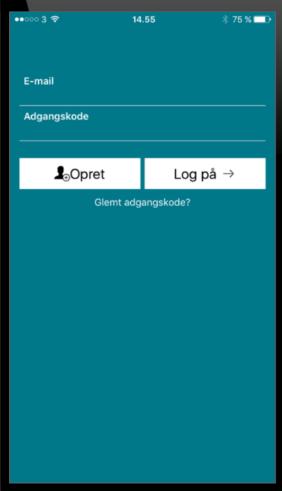
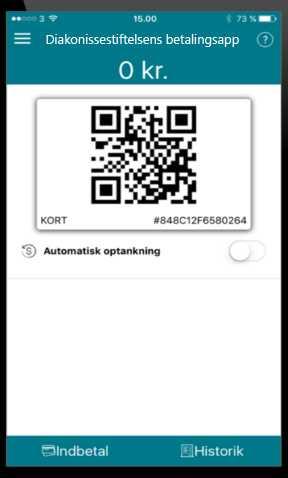
1 Vejledning til App SÅDAN OPRETTER DU EN BRUGER... 1 SÅDAN INDBETALER DU PENGE... 2 SÅDAN OPRETTER DU AUTOMATISK OPTANKNING... 3 SÅDAN RETTER DU KORT OPLYSNINGER I AUTOMATISK OPTANKNING... 3 SÅDAN SER DU HVAD DER ER FORBRUGT... 4 SÅDAN UDBETALER DU PENGE... 4 SÅDAN LOGGER DU PÅ, EFTER DU HAR OPRETTET EN BRUGER... 5 SÅDAN LOGGER DU AF... 5 SPØRGSMÅL OG SVAR... 6 Sådan opretter du en bruger 1. For at oprette en bruger, downloades appen Diakonissestiftelsens betalingsapp fra: Apple Telefon: Appstore Android Telefon: Google Play Der findes desværre ingen app til Windows Phone og andre mærker, samt tablets. 2. Start Appen Diakonissestiftelsens Betalingsapp 3. Tryk Opret. 4. Udfyld Fornavn & Efternavn 5. Indtast , Bekræft Indtast Adgangskode og Bekræft Adgangskode. 7. Tryk på Opret. 8. Du bliver nu ført til forsiden af Appen. Er brugeren allerede oprettet, tryk da på, Log ind, se Sådan logger du på, efter du har oprettet en bruger 1
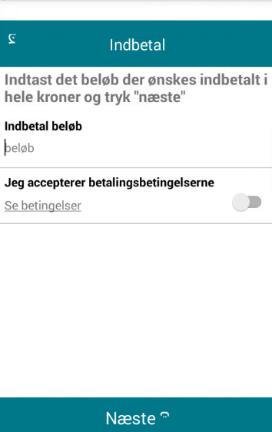
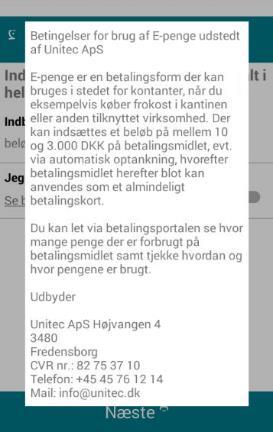
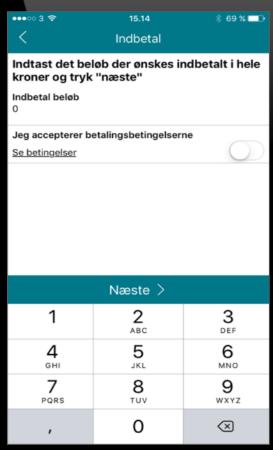
2 Sådan indbetaler du penge 1. Log ind på appen Diakonissestiftelsens Betalingsapp 2. Tryk på Indbetal. 3. Indtast beløb i hele danske kroner 4. Tryk Se betingelser, for at læse betalingsbetingelserne. 5. Tryk et vilkårligt sted i billedet for at lukke betingelserne. 6. Skub knappen Jeg accepterer betalingsbetingelserne over på grøn. 7. Tryk på Næste 8. Udfyld dit navn i kortholderfeltet og udfyld de resterende felter med data fra dit betalingskort (Dankort/Visa/Mastercard). 9. Tryk Fortsæt. 10. Kontroller at beløbet er OK og tryk Acceptér 11. Betalingen er gennemført når du modtager din kvittering og trykker Afslut betaling 2
3 Sådan opretter du automatisk optankning 1. Træk knappen Automatisk Optankning til højre. 2. Indtast beløb i hele danske kroner. 3. Tryk Se betingelser, for at læse betalingsbetingelserne. 4. Tryk et vilkårligt sted i billedet for at lukke betingelserne. 5. Skub knappen Jeg accepterer betalingsbetingelserne over på grøn. 6. Tryk på Næste 7. Udfyld dit navn i kortholderfeltet og udfyld de resterende felter med data fra dit betalingskort (Dankort/Visa/Mastercard). 8. Tryk Fortsæt. 9. Kontroller at beløbet er OK og tryk Acceptér 10. Kontoen er tilmeldt Automatisk optankning når du modtager din kvittering og trykker Afslut betaling Sådan retter du kort oplysninger i automatisk optankning For at rette kortoplysninger, skal du slette tilmelding til automatisk optankning og oprette ny: 1. Log ind på appen Diakonissestiftelsens Betalingsapp. 2. Træk knappen Automatisk Optankning til venstre. 3. Træk knappen til højre igen for at Oprette en ny automatisk optankning med de nye kortoplysninger. 3
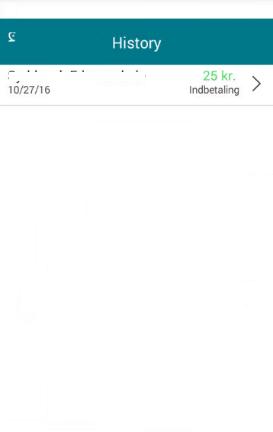

4 Syddansk Erhvervs Skole, Syd Dansk Betalingsapp Vejledning Sådan ser du hvad der er forbrugt 1. Tryk Historik for at se et kontoudtog. 2. Tryk på Pilen ud for posteringen for at se yderligere oplysninger. 3. Tryk på logoet for at gå tilbage. Sådan udbetaler du penge 1. Log ind på appen Diakonissestiftelsens Betalingsapp. 2. Tryk på Menuknappen. 3. Tryk på Udbetal. 4. Udfyld felterne. 5. Tryk på Opret. 4
5 Sådan logger du på, efter du har oprettet en bruger 1. Start Appen Diakonissestiftelsens Betalingsapp. 2. Udfyld som brugernavn. 3. Udfyld din adgangskode. 4. Tryk på, Log ind. 5. Du bliver nu ført til forsiden af Appen. Sådan logger du af 1. Tryk på logoet i øverste venstre hjørne. 2. Tryk på, Log af. 5
6 Spørgsmål og svar 1. Hvad gør jeg hvis jeg glemmer min adgangskode? Start Appen Diakonissestiftelsens Betalingsapp Tryk Glemt Adgangskode. Udfyld adresse Åben linket i den tilsendte . Indtast ny adgangskode. 2. Hvad gør jeg hvis jeg forsøger at oprette mig, men får beskeden Fejl, der findes allerede en bruger med det valgte brugernavn : Fejlbeskeden opstår hvis du allerede er oprettet i systemet. Log på med din og adgangskode ved at trykke Log ind. 3. Hvad gør jeg hvis jeg har oprettet min konto med forkert ? Kontakt IT-Afdelingen Oplys dit navn og den korrekte Hvad gør jeg hvis jeg har indbetalt til min konto men pengene er ikke gået ind? Kontroller at betalingen er gået igennem og beløbet er hævet i din bank. Hvis betalingen er gået igennem; Kontakt IT-Afdelingen, evt kontonummer, den du har oprettet kontoen med, samt dokumentation for indbetaling (Bankudskift). 5. Hvad gør jeg hvis jeg har skrevet mit navn forkert? Kontakt IT-Afdelingen 6. Hvad gør jeg hvis jeg gerne vil spærre min konto? Kontakt IT-Afdelingen Oplys dit navn, den du har oprettet kontoen med og eventuelt kontonummer 7. Hvad gør jeg hvis jeg vil se hvad der står på min konto? Log ind på appen Diakonissenstiftelsens Betalingsapp og se saldo på forsiden. 8. Hvad gør jeg hvis jeg er tilmeldt automatisk optankning, men der ikke tankes op? Kontroller at det tilknyttede betalingskort har dækning og ikke er spærret. Forsøg eventuelt at annullere den automatiske optankning og lav en ny tilmelding til automatisk optankning. 6
Manual til App. Sådan opretter du en bruger
 Manual til App SÅDAN OPRETTER DU EN BRUGER... 1 SÅDAN INDBETALER DU PENGE... 2 SÅDAN SER DU HVAD DER ER FORBRUGT... 2 SÅDAN OPRETTER DU AUTOMATISK OPTANKNING... 3 SÅDAN RETTER DU KORT OPLYSNINGER I AUTOMATISK
cpos Online Quickguide Version Halsnæs
 cpos Online Quickguide Version 1.1.7 Halsnæs https://halsnaes.cposonline.dk/ SÅDAN LOGGER DU IND... 3 SÅDAN INDBETALER DU PENGE PÅ ET KANTINEKORT... 4 SÅDAN OPRETTER DU AUTOMATISK OPTANKNING PÅ ET KANTINEKORT...
cpos Online Quickguide Version Halsnæs https://halsnaes.cposonline.dk/
 cpos Online Quickguide Version 1.0.7 Halsnæs https://halsnaes.cposonline.dk/ SÅDAN LOGGER DU IND... 3 SÅDAN INDBETALER DU PENGE PÅ ET KANTINEKORT... 4 SÅDAN OPRETTER DU AUTOMATISK OPTANKNING PÅ ET KANTINEKORT...
cpos Online Quickguide Version Diakonissestiftelsen
 cpos Online Quickguide Version 1.1.2 Diakonissestiftelsen https://diakonissestiftelsen.cposonline.dk/ SÅDAN LOGGER DU IND... 3 SÅDAN INDBETALER DU PENGE PÅ ET KANTINEKORT... 4 SÅDAN OPRETTER DU AUTOMATISK
cpos Online Quickguide Version NKT https://nkt.cposonline.dk/
 cpos Online Quickguide Version 1.1.3 NKT https://nkt.cposonline.dk/ SÅDAN LOGGER DU IND... 3 SÅDAN SKIFTER DU ADGANGSKODE... 4 SÅDAN INDBETALER DU PENGE PÅ ET KANTINEKORT... 5 SÅDAN OPRETTER DU AUTOMATISK
CPOS Borgerportal. Quickguide
 CPOS Borgerportal Quickguide Version 1.1.8 Cheval Blanc Bygningsstyrelsen og Konkurrence- og forbrugerstyrelsen https://1351.cposonline.dk/ SÅDAN LOGGER DU IND... 3 SÅDAN INDBETALER DU PENGE PÅ ET KANTINEKORT...
cpos Online Quickguide Version Sct. Ibs skole https://sctibs.cposonline.dk/
 cpos Online Quickguide Version 1.0.9 Sct. Ibs skole https://sctibs.cposonline.dk/ SÅDAN OPRETTER DU EN BRUGER... 3 SÅDAN LOGGER DU IND... 5 SÅDAN TILKNYTTER DU EN RELATION TIL DIN KONTO (ADMINISTRER FLERE
cpos Online Quickguide Version Sct. Norberts Skole https://sctnorberts.cposonline.dk/
 cpos Online Quickguide Version 1.1.8 Sct. Norberts Skole https://sctnorberts.cposonline.dk/ SÅDAN OPRETTER DU EN BRUGER... 3 SÅDAN LOGGER DU IND... 5 SÅDAN INDBETALER DU PENGE PÅ ET KANTINEKORT... 6 SÅDAN
cpos Online Quickguide Version Horsens Kommune https://horsens.cposonline.dk/ Unitec - Højvangen 4 - DK-3480 Fredensborg
 cpos Online Quickguide Version 1.1.5 Horsens Kommune https://horsens.cposonline.dk/ Unitec - Højvangen 4 - DK-3480 Fredensborg SÅDAN LOGGER DU IND... 3 SÅDAN INDBETALER DU PENGE PÅ EN KANTINECHIP... 4
cpos Online Quickguide Version Odense
 cpos Online Quickguide Version 1.1.8 Odense https://odense.cposonline.dk/ SÅDAN LOGGER DU IND... 3 SÅDAN INDBETALER DU PENGE PÅ ET KANTINEKORT... 4 SÅDAN OPRETTER DU AUTOMATISK OPTANKNING PÅ ET KANTINEKORT...
cpos Online Quickguide Version Johannesskolen https://internjhs.cposonline.dk/
 cpos Online Quickguide Version 1.1.3 Johannesskolen https://internjhs.cposonline.dk/ SÅDAN LOGGER DU IND... 3 SÅDAN INDBETALER DU PENGE PÅ ET KANTINEKORT... 4 SÅDAN OPRETTER DU AUTOMATISK OPTANKNING PÅ
cpos Online Quickguide Version Skanderborg https://skanderborg.cposonline.dk/ Unitec - Højvangen 4 - DK-3480 Fredensborg
 cpos Online Quickguide Version 1.1.8 Skanderborg https://skanderborg.cposonline.dk/ Unitec - Højvangen 4 - DK-3480 Fredensborg SÅDAN LOGGER DU IND... 3 SÅDAN INDBETALER DU PENGE PÅ ET KANTINEKORT... 4
cpos Online Quickguide Version Stevns Kommune Unitec - Højvangen 4 - DK-3480 Fredensborg
 cpos Online Quickguide Version 1.1.5 Stevns Kommune https://stevns.cposonline.dk/ Unitec - Højvangen 4 - DK-3480 Fredensborg SÅDAN LOGGER DU IND... 3 SÅDAN INDBETALER DU PENGE PÅ ET KANTINEKORT... 4 SÅDAN
cpos Online Quickguide Version https://betalingskort.aalborg.dk/ Unitec - Højvangen 4 - DK-3480 Fredensborg
 cpos Online Quickguide Version 1.1.5 https://betalingskort.aalborg.dk/ Unitec - Højvangen 4 - DK-3480 Fredensborg SÅDAN LOGGER DU IND... 3 SÅDAN INDBETALER DU PENGE PÅ ET KANTINEKORT... 4 SÅDAN UDBETALER
Manual til Indbetalingsportal
 Manual til Indbetalingsportal HVORDAN OPRETTER JEG EN BRUGER?... 2 HVORDAN LOGGER JEG PÅ, EFTER JEG HAR OPRETTET EN BRUGER?... 3 HVORDAN INDBETALER JEG PENGE PÅ ET ARMBÅND?... 4 HVORDAN OPRETTER JEG AUTOMATISK
cpos Online Vejledning august 2017 https://gladsaxekortet.cposonline.dk/
 cpos Online Vejledning august 2017 https://gladsaxekortet.cposonline.dk/ SÅDAN LOGGER DU IND... 3 SÅDAN INDBETALER DU PENGE PÅ ET KANTINEKORT... 4 SÅDAN OPRETTER DU AUTOMATISK OPTANKNING PÅ ET KANTINEKORT...
cpos Online Quickguide Version Lemvig Ungdomsgård Unitec - Højvangen 4 - DK-3480 Fredensborg
 cpos Online Quickguide Version 1.1.5 Lemvig Ungdomsgård https://ug.cposonline.dk/ Unitec - Højvangen 4 - DK-3480 Fredensborg SÅDAN LOGGER DU IND... 3 SÅDAN INDBETALER DU PENGE PÅ ET KANTINEKORT... 4 SÅDAN
cpos Online Quickguide Version Roskilde https://roskilde.cposonline.dk/ Unitec - Højvangen 4 - DK-3480 Fredensborg
 cpos Online Quickguide Version 1.1.4 Roskilde https://roskilde.cposonline.dk/ Unitec - Højvangen 4 - DK-3480 Fredensborg cpos Online Portal vejledning Version 1.1.4 Roskilde SÅDAN LOGGER DU IND... 3 SÅDAN
cpos Online Quickguide Version Odense https://odense.cposonline.dk/
 cpos Online Quickguide Version 1.0.7 Odense https://odense.cposonline.dk/ SÅDAN LOGGER DU IND... 3 SÅDAN INDBETALER DU PENGE PÅ ET KANTINEKORT... 4 SÅDAN OPRETTER DU AUTOMATISK OPTANKNING PÅ ET KANTINEKORT...
Quickguide til GladsaxeKortet. Indholdsfortegnelse
 Indholdsfortegnelse 1. Ny Bruger... 2 1.1 Allerede oprettet... 2 1.2 Stamoplysninger... 3 1.3 Aktivér din bruger... 3 2. Opret konti eller aktivér dit barns kort... 4 2.1 Tilføje en ny bruger til din konto...
cpos Online Quickguide Version 1.0.2 FDF Unitec - Højvangen 4 - DK-3480 Fredensborg - mail: [email protected]
 cpos Online Quickguide Version 1.0.2 FDF Unitec - Højvangen 4 - DK-3480 Fredensborg - mail: [email protected] Manual til Indbetalingsportal HVORDAN LOGGER JEG IND FØRSTE GANG?... 3 HVORDAN TILFØJER JEG
Quickguide til GladsaxeKortet. Indholdsfortegnelse
 Indholdsfortegnelse 1.Ny Bruger... 2 1.2 Stamoplysninger... 2 2. Opret Konti (Aktivér dit barns kort)... 3 3. Indbetaling... 5 3.1 Automatisk optankning... 6 4. Tilmelding til Aktiviteter... 7 [email protected]
Manual til Indbetalingsportal
 Manual til Indbetalingsportal HVORDAN LOGGER JEG IND FØRSTE GANG?... 2 HVORDAN INDBETALER JEG PENGE PÅ MIT BARNS BETALINGSKORT?... 3 HVORDAN RETTER JEG KORT OPLYSNINGER I AUTOMATISK OPTANKNING?... 4 HVORDAN
cpos Online Quickguide Version Solrød https://solrod.cposonline.dk/
 cpos Online Quickguide Version 1.0.5 Solrød https://solrod.cposonline.dk/ Unitec - Højvangen 4 - DK-3480 Fredensborg - tlf: 45 76 12 14 - fax: 45 57 02 66 - mail: [email protected] cpos Online Quickguide
Velkommen til brug af MobilePay
 Velkommen til brug af MobilePay Velkommen til vores lille kursus der handler om sådan bruger du MobilePay. Jeg hedder Peder Kähler og i dag skal vi se på følgende muligheder: Opsætning af MobilePay Privat
Manual til Indbetalingsportal
 Manual til Indbetalingsportal Indhold HVORDAN LOGGER JEG IND FØRSTE GANG?... 1 HVORDAN TILFØJER JEG MIT BARNS KONTO... 2 HVORDAN INDBETALER JEG PENGE PÅ MIT BARNS BETALINGSKORT?... 3 JEG KAN IKKE TILMELDE
Vejledning i brug af Skolepenge
 Vejledning i brug af Skolepenge Velkommen til Skolepenge. Skolepenge er fremtidens kontantløse betalingssystem til skoler og uddannelsessteder. Skolepenge består af et Skolepenge kort, hvor der kan indsættes
Brugervejledning til print-, kopi og scanning på KøgeBibliotekerne
 Brugervejledning til print-, kopi og scanning på KøgeBibliotekerne Indhold Indledning Sådan opretter du dig Sådan betaler du Sådan får du en ny adgangskode Sådan kobler du dit brugernavn og kodeord med
Sådan bruger du Skive Kommunekortet
 Sådan bruger du Skive Kommunekortet Når du har fået et Skive Kommunekort udleveret, skal du registrere dig på denne hjemmeside: Betalingskort.skivekommune.dk Første gang du kommer ind på siden skal du
Kontaktpersoner. Indhold
 Kontaktpersoner Alle, der skal have adgang til lederportalen, skal oprettes som kontaktpersoner. Dvs. ledere, institutledere og andre, der skal have adgang til at logge ind på lederportalen og tilgå relevante
Vejledning til BUF Akademis administrationssystem for ledere
 Vejledning til BUF Akademis administrationssystem for ledere Dette dokument indeholder vejledninger til brug af BUF Akademis administrationssystem, der understøtter håndtering af oprettelse og tilmeldinger
Selvom du har installeret NemID nøgleapp på din smartphone eller tablet, kan du stadig frit skifte mellem at bruge din nøgleapp eller nøglekort.
 NemID nøgleapp NemID nøgleapp er et digitalt supplement til dit nøglekort. Med NemID nøgleapp kan du bruge dit NemID direkte fra din smartphone eller tablet - uden at have dit nøglekort ved hånden. Når
SÅDAN KOMMER DU I GANG MED MOBILEPAY BUSINESS DANSKE BANK 1
 SÅDAN KOMMER DU I GANG MED MOBILEPAY BUSINESS DANSKE BANK 1 2 DANSKE BANK VELKOMMEN TIL MOBILEPAY BUSINESS MobilePay Business er en betalingsløsning, som giver din virksomhed mulighed for at modtage betalinger
Oversigt. Tilmelding i Klubmodul. Opret profil
 Oversigt Tilmelding i Klubmodul Opret profil Ret profil Tilmeld kontingent Tilmeld dig et morgenmøde Tilmelding via Aktivitetsmenuen Tilmelding via forsiden Tilmelding i Klubmodul For at tilmelde dig skal
Brugermanual for version 2
 Side 1 af 6 Brugermanual for version 2 Til brugere af gæstekort via den mobile applikation version 2. E/F Olufsborg Områdenr. 20153 Gældende fra d. 15. oktober 2018 www. Side 2 af 6 Gæstekort via mobil
Guide Sådan bruger du KampKlar. Guide til brug af KampKlar
 Guide Sådan bruger du KampKlar Guide til brug af KampKlar Indholdsfortegnelse... 0 Sådan downloader du app en... 2 Sådan logger du på... 2 Guide til at benytte dit barns log ind... 3 Jeg har ikke mit barns
Meddelelsescenter. Sådan finder du meddelelsescenteret. I Meddelelsescenteret er der tre faneblade:
 Introduktion I denne vejledning kan du finde hjælp til, hvordan du abonnerer på meddelelser via e-mail, sms og i Business Online. Vejledningen beskriver hvor du finder meddelelsescenteret hvordan du registrerer
SÅDAN KOMMER DU I GANG MED MOBILEPAY BUSINESS
 DANSKE BANK DANSKE BANK HOLMENS KANAL DK 09 KØBENHAVN K TELEFON 45 3 4 WWW.DANSKEBANK.DK SÅDAN KOMMER DU I GANG MED MOBILEPAY BUSINESS 7876 05.03 Danske Bank A/S CVR-nr. 6 6 8 København DANSKE BANK DANSKE
Vejledning til brug af Min OK for erhvervskunder
 Vejledning til brug af Min OK for erhvervskunder Indholdsfortegnelse Hvad er Min OK?... 3 Log ind på Min OK... 4 Login med e-mail... 4 Login med Nøglefil (erhverv)... 4 Jeg kan ikke huske, hvilken e-mail-adresse
Sådan bruger du netbanken
 Sådan bruger du netbanken www.banknordik.dk Indhold Vejledning... 3 Log ind... 3 Betal et indbetalingskort... 4 Lav en overførsel... 5 Lav en fast overførsel... 6 Tilmelding og afmelding af funktioner...
Tylstrup Skole. Indhold
 Indhold Grundlæggende opsætning af ipad... 2 Installation af Skolekom App ( ALLE Ipad brugere skal installere denne )... 9 Installation af Find my iphone... 16 Oprettelse af Apple-id... 23 1 Grundlæggende
Vejledning i brug af. BI-Håndbold. Webshop
 Vejledning i brug af BI-Håndbold Webshop Indholdsfortegnelse: Side Forord 3 1. Oprettelse af ny bruger / nyt medlem 4-5 2. Log ind i webshoppen 6-8 3. Betale kontingent (handle i webshoppen) kræver at
Indhold SAMSUNG GALAXY SIII... 1
 SAMSUNG GALAXY SIII Her er en guide til softwareopdatering af SAMSUNG GALAXY SIII, opsætning og sletning af e-mail, skift af adgangskode og signatur, nulstilling ved bortkomst, samt opsætning af skærmlås.
sådan kommer Du i gang med mobilepay business Danske bank 1
 sådan kommer Du i gang med mobilepay business Danske bank 1 2 Danske bank velkommen til mobilepay business MobilePay Business er en betalingsløsning, som giver din virksomhed mulighed for at modtage betalinger
Beskrivelse af udstiller-app (Messe lead): ConferenceCommunicator
 Beskrivelse af udstiller-app (Messe lead): ConferenceCommunicator Indhold 1.0 Indledning... 3 2.0 Installation af ConferenceCommunicator App... 3 3.0 Brug af ConferenceCommunicator... 4 4.0 Afrapportering...
Vejledning og beskrivelse til kørselsappen Min Kørsel
 Kort beskrivelse Det er muligt via en ios, Android eller Windows baseret app, for medarbejderen at foretage indberetning af egen kørsel. Kørsel kan registreres direkte fra medarbejderens smartphone eller
For at bruge Padlet, skal du oprettes som bruger. Se nedenfor, hvor vi beskriver en række muligheder.
 Padlet På Dmjx Padlet er et online site, hvor du kan samarbejde med dine kolleger/studerende/medstuderende/eksterne brugere. Fordelen ved programmet er, at du kan forberede materiale, hvorefter i sammen
Vejledning i online system Conventus - Floorball
 Oprette stamdata samt tilmelding på floorball hold. Vi har indført høflig selvbetjening med virkning fra sæsonstart 1. september 2011. I stedet for at modtage det sædvanlige girokort på dit kontingent,
Sådan bruger du netbanken
 Sådan bruger du netbanken Indholdsfortegnelse Log ind side 2 Betal et indbetalingskort side 2 Lav en overførsel side 3 Lav en fast overførsel side 4 Tilmelding og afmelding af funktioner side 5 Skift mellem
Sådan gør du. Lær at bruge banken på en ny måde. Trin for trin
 Sådan gør du Lær at bruge banken på en ny måde Trin for trin danske BANK sådan gør du Trin for trin Vores samfund bliver mere og mere digitalt. Og det bliver banken også. Så hvordan betaler du regninger,
Sådan søger du optagelse på en kandidatuddannelse
 Sådan søger du optagelse på en kandidatuddannelse Du kan søge en kandidatuddannelse, hvis du har afsluttet eller er i gang med at afslutte en adgangsgivende uddannelse. Adgang til ansøgningssystemet Du
Manual til at redigere på stafetforlivet.dk for holddeltagere
 Manual til at redigere på stafetforlivet.dk for holddeltagere Indhold Sådan tilmelder du dig et hold... 2 Sådan logger du ind på hjemmesiden... 4 Har du glemt dit kodeord?... 5 Sådan ser du oplysninger
Apple iphone. For at komme i gang med at bruge icloud på din iphone skal du gøre følgende:
 Apple iphone Herunder får du en hurtig guide til, hvordan du kommer i gang med at bruge icloud, Dropbox, Onedrive og Google foto-backup-tjeneste på din iphone. icloud: Med icloud får du 5 gigabyte gratis
Vejledning til Beskedmodulet i Remind for borgere via smartphone eller tablet (fremover kaldet "enhed") og via web.
 Vejledning til Beskedmodulet i Remind for borgere via smartphone eller tablet (fremover kaldet "enhed") og via web. Beskedmodulet i Remind er en sikker måde at kommunikere med din behandler/medarbejderen
VELKOMMEN TIL SÆSONEN 2011-2012. Frederikssund Badminton Klub introducerer ny hjemmeside og online betaling af kontingent
 VELKOMMEN TIL SÆSONEN 2011-2012 Frederikssund Badminton Klub introducerer ny hjemmeside og online betaling af kontingent Frederikssund Badminton Klub introducerer ny hjemmeside og online betaling af kontingent!
Skolemadsbestilling. 1. Skolemadsbestilling, generelt. Indholdsfortegnelse:
 Skolemadsbestilling Indholdsfortegnelse: 1. Skolemadsbestilling, generelt.... 1 2. Oprettelse af forældre og elev... 2 3. Bestilling... 4 4. Betaling... 5 5. Ændring af bruger oplysninger... 7 6. Ønsker
Sådan bruger du netbanken
 Sådan bruger du netbanken www.banknordik.dk Indhold Log ind side 3 Betal et indbetalingskort side 4 Lav en overførsel side 5 Lav en fast overførsel side 6 Tilmelding og afmelding af funktioner side 7 Skift
Oprettelse på Lægevejen.dk
 Oprettelse på Lægevejen.dk Log in på https://www.laegevejen.dk/login Klik på Ny bruger: Har du brug for at se en gennemgang af lægevejen skal du klikke her (du kan også finde en video om hvordan du opretter
Manual til ansøgning om Lokaletilskud i Assens Kommunes tilskudsportal
 Manual til ansøgning om Lokaletilskud i Assens Kommunes tilskudsportal Denne manual skal hjælpe dig igennem lokaletilskuds ansøgningsprocessen trin for trin. I manualen vil du finde beskrivelser og billeder,
Indhold LG NEXUS 4... 1
 LG NEXUS 4 Her er en guide til softwareopdatering af LG NEXUS 4, opsætning og sletning af e-mail, skift af adgangskode og signatur, nulstilling ved bortkomst, samt opsætning af skærmlås. Indhold LG NEXUS
KOM I GANG MED IPAD MINI
 Tryk pilen mod højre 1 Tryk på den nedadgående pilespids 2 Scroll nedad med fingeren indtil du kommer til Dansk og tryk på Dansk 3 Tryk på Vis mere 4 Scroll nedad med fingeren indtil du kommer til Danmark
Vejledning til registrering af fravær Uddannelseslæger i praksis
 Vejledning til registrering af fravær Uddannelseslæger i praksis Som uddannelseslæge i praksis, skal du selv foretage indberetning af fravær, f.eks. sygdom, ferie, barsel, omsorgsdage, kursus osv. Det
Quick Guide Ditmer edagsorden Oktober 2013
 Quick Guide Ditmer edagsorden Oktober 2013 Quick Guide Indhold For dig der skal i gang med at bruge ditmer edagsorden på ipad eller web 1. Sådan får du adgang til ditmer edagsorden... 2 2. Find udvalg
Starthjælp Alt hvad du skal vide, når du flytter dit telefonnummer over til Kabelplus telefoni/evercall
 Kabelplus Telefoni på Frederiksholm Net Starthjælp Alt hvad du skal vide, når du flytter dit telefonnummer over til Kabelplus telefoni/evercall Denne vejledning vedrører IP-fastnet I denne vejledning finder
www.munkebjergskolen.odense.dk
 ForældreIntra er del af Munkebjergskolens hjemmeside. Her åbnes op for en større, direkte kontakt mellem skole og hjem. ForældreIntra er et lukket univers, som forældrene skal angive brugernavn og adgangskode
www.kjellerupskole.dk
 ForældreIntra er et lukket univers, hvor forældre skal angive brugernavn og adgangskode for at blive lukket ind. I denne lille folder beskrives nogle af de vigtigste funktioner i ForældreIntra. Man finder
Iphone 5. Indhold. Klik på emnet for at springe frem til det.
 Iphone 5 Her er en guide til softwareopdatering af iphone 5, opsætning og sletning af e-mail, skift af adgangskode og signatur, nulstilling ved bortkomst, samt opsætning af skærmlås. Indhold Iphone 5...
sådan gør du... [meld dig ledig]
![sådan gør du... [meld dig ledig]](/thumbs/25/5903449.jpg "sådan gør du... [meld dig ledig]") [jobsøgende] sådan gør du... [meld dig ledig] på kontanthjælp og med uddannelseshjælp Meld dig ledig på Jobnet Kontanthjælp/Uddannelseshjælp Når du skal melde dig ledig, går du ind på forsiden af Jobnet.dk.
[jobsøgende] sådan gør du... [meld dig ledig] på kontanthjælp og med uddannelseshjælp Meld dig ledig på Jobnet Kontanthjælp/Uddannelseshjælp Når du skal melde dig ledig, går du ind på forsiden af Jobnet.dk.
Starthjælp Alt hvad du skal vide, når du flytter dit telefonnummer over til Parknet-evercall Telefoni
 Parknet-evercall Telefoni Fastnettelefon over internettet hos Parknet Starthjælp Alt hvad du skal vide, når du flytter dit telefonnummer over til Parknet-evercall Telefoni Denne vejledning vedrører IP-fastnet
Sådan gør du iphone og ipad Brug af app og scanning af leads
 Exhibition App Conference Managers messescan giver messeudstillere mulighed for at registrere, hvilke leads de har haft besøg af på standen. CM Exhibition App eksisterer til både iphone, Android og Windows
Manual til at redigere på stafetforlivet.dk for holdkaptajner
 Manual til at redigere på stafetforlivet.dk for holdkaptajner Indhold Sådan opretter du et hold... 2 Sådan logger du ind på hjemmesiden... 4 Har du glemt dit kodeord?... 5 Sådan redigerer og ser du oplysninger
Manual til Roskilde Kommune Betalingskort
 Manual til Roskilde Kommune Betalingskort Indhold Hvordan logger jeg ind første gang?... 2 Hvordan indbetaler jeg penge på mit barn betalingskort?... 3 Hvordan ser jeg hvad mit barn har forbrugt på betalingskortet?...
Manual til Aalborg Kommune Betalingskort
 Manual til Aalborg Kommune Betalingskort Indhold Manual til Aalborg Kommune Betalingskort... 1 Hvordan logger jeg ind første gang?... 2 Hvordan indbetaler jeg penge på mit barns betalingskort?... 3 Hvordan
Vejledning til BUF Akademis administrationssystem for ledere
 Vejledning til BUF Akademis administrationssystem for ledere Dette dokument indeholder vejledninger til brug af BUF Akademis administrationssystem, der understøtter håndtering af oprettelse og tilmeldinger
Vejledning til Formandsportalen
 Vejledning til Formandsportalen Startside http://mail.kolonihave.dk/formandsportal/portal/portal.aspx Der logges ind via dit medlemsnummer og kodeord. Medlemsnummeret er det brugernavn, som du fik tilsendt
SIMU-Bank. Overførsler
 SIMU-Bank SIMU bank er de danske SIMU-virksomheders bankforbindelse. Samtidig er SIMU-Bank også Nationalbank, med tæt kontakt til de øvrige landes Nationalbanker. Her finder du en vejledning og alle funktioner
Konfigurere arbejds- eller skolemailkonti, der bruger Office 365
 Konfigurere arbejds- eller skolemailkonti, der bruger Office 365 Bruge Outlook til Android-appen BEMÆRK Outlook til Android kræver en enhed, der kører Android 4.0 eller nyere. Appens tilgængelighed varierer,
Starthjælp Alt hvad du skal vide, når du flytter dit telefonnummer over til HAS Telefoni/evercall
 HAS Telefoni Starthjælp Alt hvad du skal vide, når du flytter dit telefonnummer over til HAS Telefoni/evercall Denne vejledning vedrører IP-fastnet I denne vejledning finder du al nødvendig information
Indberetning af driftsforstyrrelser
 Trafikservicesystem TSS Indberetning af driftsforstyrrelser 1 Introduktion I denne manual finder du en gennemgang af Midttrafiks Trafikservicesystem - TSS. TSS anvendes (fra sept. 2019) af busselskaberne
Kære bestyrelsesmedlem
 Kære bestyrelsesmedlem Denne vejledning fortæller hvordan du får adgang til din bestyrelses Digitale Bestyrelsesrum. Den fortæller: hvordan du logger på første gang og får registreret dig som bruger af
MakeRoute. Bruger manual
 MakeRoute Bruger manual Indholdsfortegnelse MakeRoute... 3 MakeRoute hjemmesiden... 4 Log på hjemmeside... 6 Opret tur... 7 Se ture... 9 Indtast adresse... 11 Upload tur... 13 MakeRoute app... 14 Download
Vejledning i online system Conventus - Badminton
 Benløse IF Floorball afdeling har med virkning fra 1. juli 2011 overtaget den administrative del af Benløse IF Badminton/Bordtennis afdeling. Det betyder, at vi laver lidt om på, hvordan du sikrer dig
Du opretter dig på nedenstående side: http://admin.vucfyn.dk/
 Sms-systemet Sms-systemet styres fra HF & VUC FYNs administrationsplatform, der ligger på en hjemmeside. Du skal først oprettes i systemet, hvis det ikke allerede er sket. Hvis du allerede er bruger af
Denne guide er til at opsætte din LG Nexus 5X og få den opdateret softwaremæssigt, samt opsætte UCL mail. LG Nexus 5X... 1
 LG Nexus 5X Denne guide er til at opsætte din LG Nexus 5X og få den opdateret softwaremæssigt, samt opsætte UCL mail. Indhold LG Nexus 5X... 1 Opsætning af telefonen...2 Forbind til trådløst netværk/wi-fi...4
Velkommen )l HTKpay.
 Velkommen )l HTKpay. HTKpay er frem,dens kontantløse betalingssystem,l skoler og uddannelsessteder. HTKpay består af et HTKpay kort, hvor der kan indsæ?es penge via kreditkort. Din Skole og kommune har
KFUMs Tennisklub introducerer nyt administrationssystem med online betaling af kontingent!
 KFUMs Tennisklub introducerer nyt administrationssystem med online betaling af kontingent! KFUMs Tennisklub har tidligere anvendt Foreningspakken til at håndtere bogføring og medlemsdata og kontingentbetaling
SAMSUNG GALAXY SIII... 1
 SAMSUNG GALAXY SIII Her er en guide til softwareopdatering af SAMSUNG GALAXY SIII, opsætning og sletning af e-mail, skift af adgangskode og signatur, nulstilling ved bortkomst, samt opsætning af skærmlås.
sådan gør du... [meld dig ledig]
![sådan gør du... [meld dig ledig]](/thumbs/22/1382792.jpg "sådan gør du... [meld dig ledig]") [jobsøgende] sådan gør du... [meld dig ledig] uden ydelse Meld dig ledig på Jobnet Uden ydelse Når du skal melde dig ledig, går du ind på forsiden af Jobnet.dk. Her er der to muligheder. 1. Er du allerede
[jobsøgende] sådan gør du... [meld dig ledig] uden ydelse Meld dig ledig på Jobnet Uden ydelse Når du skal melde dig ledig, går du ind på forsiden af Jobnet.dk. Her er der to muligheder. 1. Er du allerede
Sådan bruger du Facebook
 Sådan bruger du Facebook 1 Sådan kommer du på Facebook 2 Oprettelse af en Facebook-profil 3 Opsætte privatindstillinger, så kun venner kan følge med 4 Søge efter venner og bekendte 5 Skrive beskeder både