
Vejledning i online system Conventus - Badminton
|
|
|
- Leif Mortensen
- 10 år siden
- Visninger:
Transkript
1 Benløse IF Floorball afdeling har med virkning fra 1. juli 2011 overtaget den administrative del af Benløse IF Badminton/Bordtennis afdeling. Det betyder, at vi laver lidt om på, hvordan du sikrer dig en banetime. Vi har nemlig indført høflig selvbetjening med virkning fra sæsonstart 1. september Vi har ændret opkrævningsform og type. I stedet for at modtage girokort på hvert medlem, skal du fremover selv booke din banetime på internettet og betale det fulde beløb for din banetime. Du må selv inddrive dit tilgodehavende hos din(e) medspiller(e). Bemærk venligst, at du ikke har fortrinsret til en bestemt banetime princippet om først til mølle gælder i høj grad, da vi ikke kan forhåndsreservere timer. Lige så snart du har booket og betalt, vil det fremgå af bookingsystemet på vores hjemmeside. Herunder finder du en vejledning i det nye system. Start med at logge ind på I øverste højre hjørne finder du en boks med overskriften Tilmeld dig online Først skal du oprette dine stamdata vælg punkt 1 i boksen B e n l ø s e F l o o r b a l l C l u b B e n l ø s e I F B o r d t e n n i s & B a d m i n t on Side 1


2 Den midterste del af din skærm vil komme til at se sådan ud: Klik på knappen Tilmeld. B e n l ø s e F l o o r b a l l C l u b B e n l ø s e I F B o r d t e n n i s & B a d m i n t on Side 2
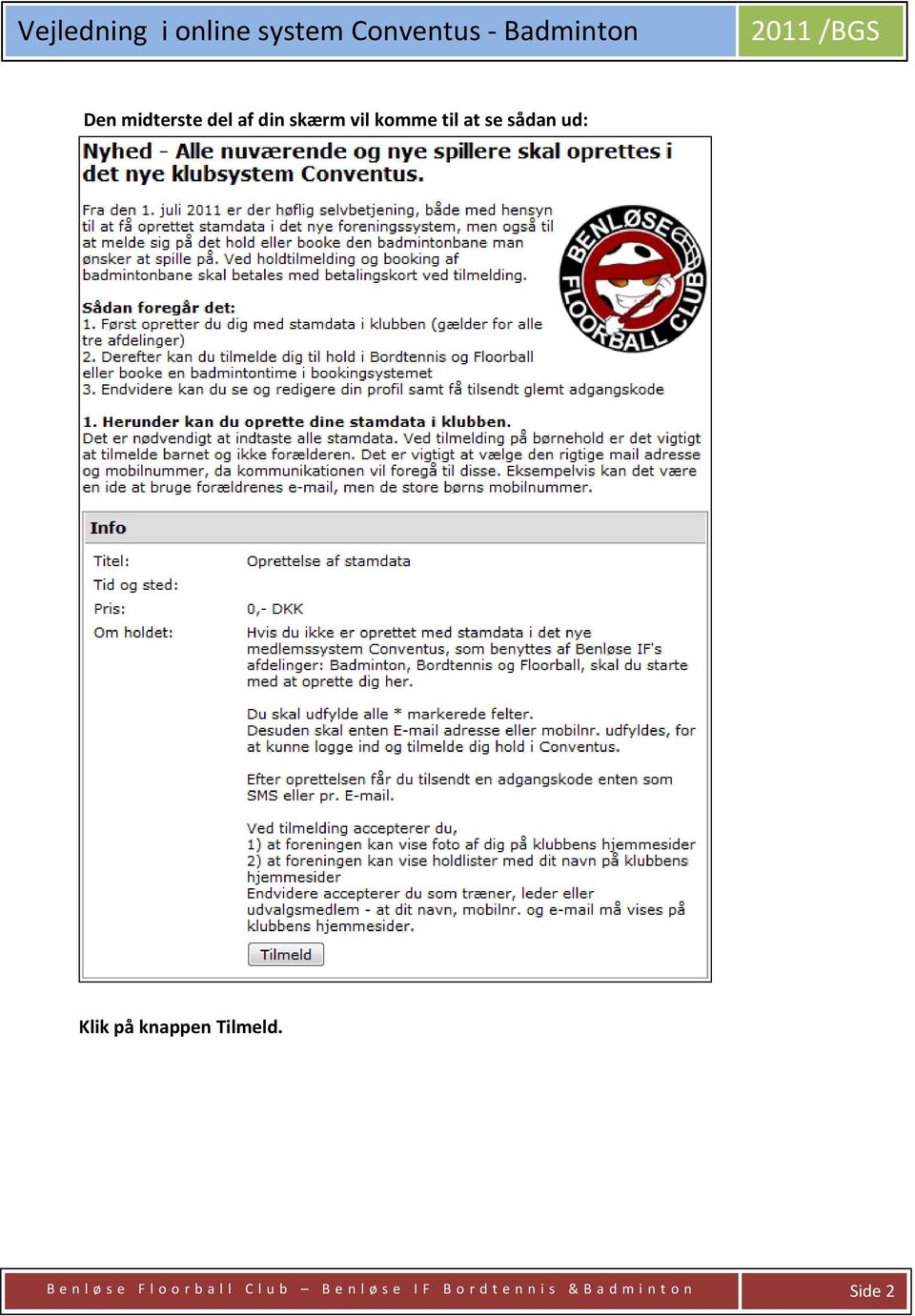
3 Et nyt skærmbillede popper op på din skærm hvis ikke skal du tillade Pop op vinduer : Udfyld felterne og klik på knappen Tilmeld Der vil poppe nyt vindue op Kvittering som du kan printe ud hvis du vil, men du vil også modtage mail med alle dine oplysningerne samt Brugernavn og Adgangskode. Du har nu oprettet dine stamdata. Du kan nu booke din badmintontime vælg punkt 2.3 Book Badminton i boksen. I øverste højre hjørne finder du en boks med overskriften Tilmeld dig online B e n l ø s e F l o o r b a l l C l u b B e n l ø s e I F B o r d t e n n i s & B a d m i n t on Side 3

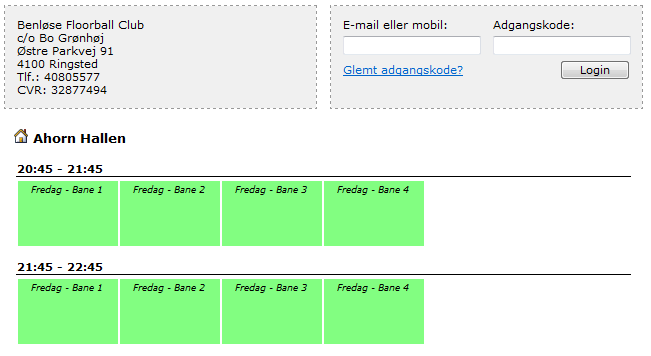
4 Den midterste del af din skærm vil komme til at se sådan ud: For at booke en banetime, skal du vælge det ønskede spillested samt dag hvis du vælger Ahorn Hallen + Fredage vil du få følgende billede: Start med at logge dig ind. B e n l ø s e F l o o r b a l l C l u b B e n l ø s e I F B o r d t e n n i s & B a d m i n t on Side 4
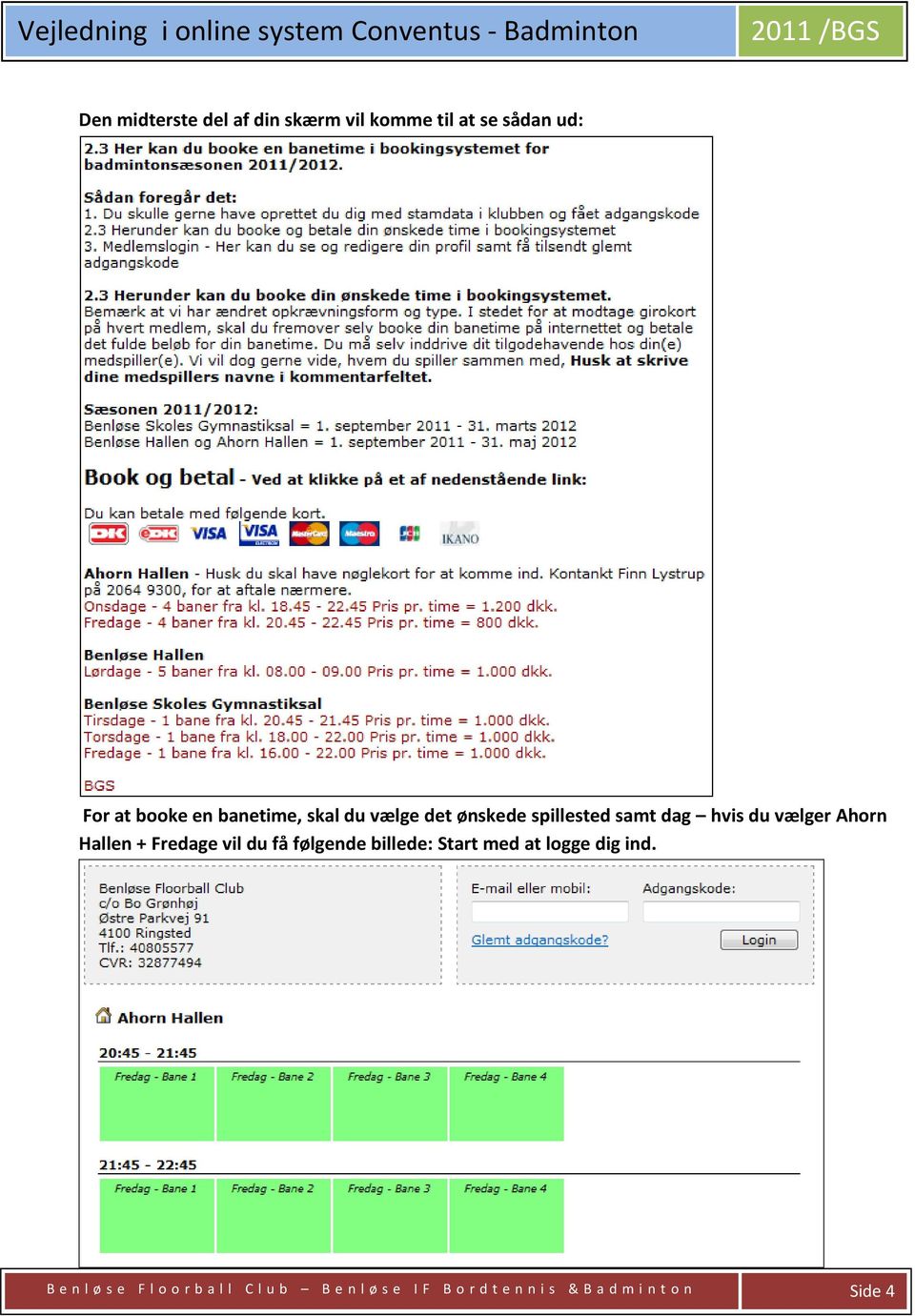
5 Indtast din eller dit mobilnr. = Brugernavn og din Adgangskode, som du har modtaget på mail eller som SMS. Tryk på knappen Login Du vælger den ønskede banetime ved at klikke på den og et nyt skærmbillede popper op på din skærm med eksempelvis nedenstående indhold. Skriv din(e) medspiller(e) s navn(e) ind i Kommentarboksen og klik på Book Næste skærmbillede giver dig mulighed for at vælge betalingskort vælg det ønskede kort. B e n l ø s e F l o o r b a l l C l u b B e n l ø s e I F B o r d t e n n i s & B a d m i n t on Side 5

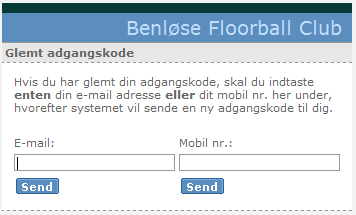
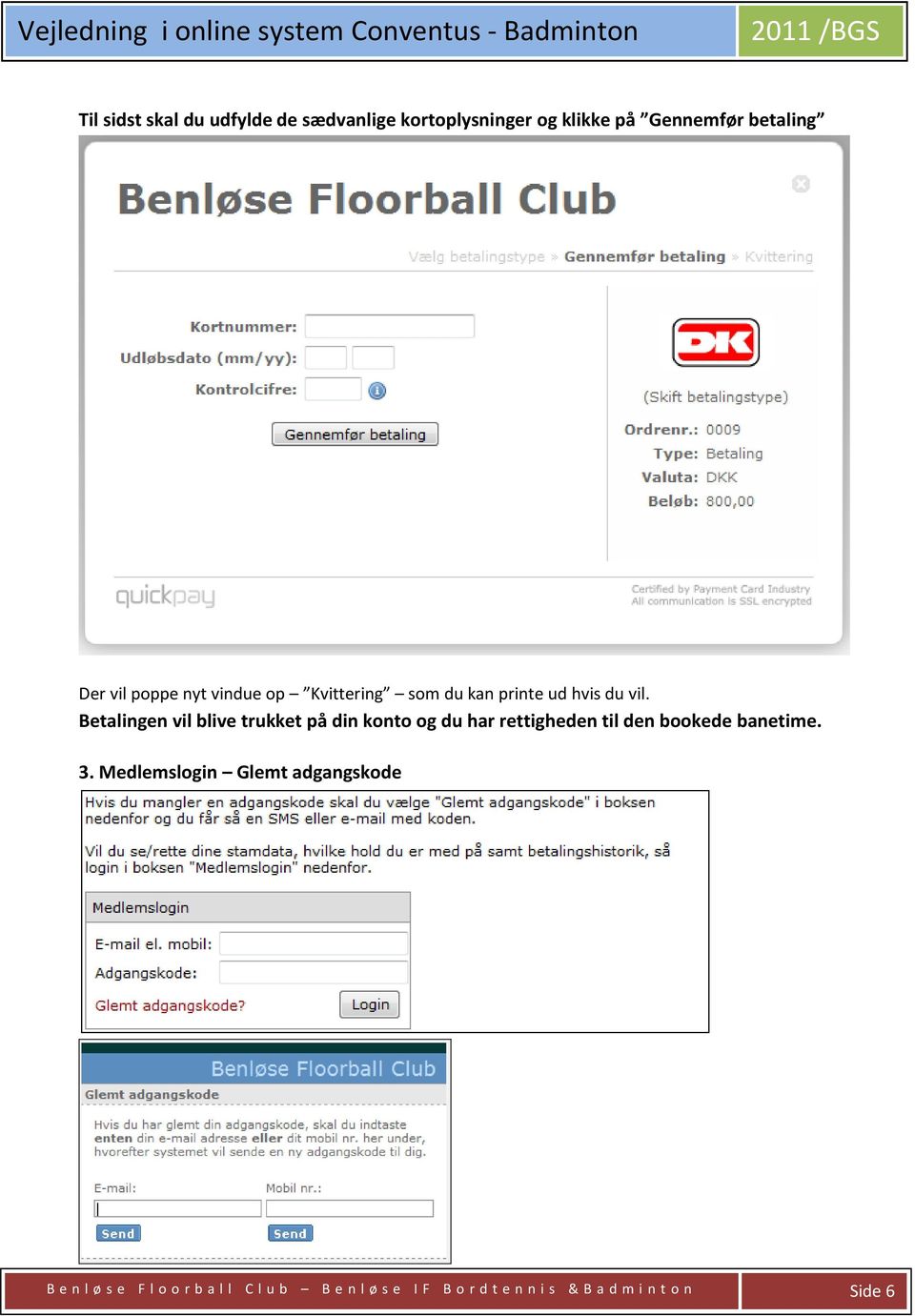
6 Til sidst skal du udfylde de sædvanlige kortoplysninger og klikke på Gennemfør betaling Der vil poppe nyt vindue op Kvittering som du kan printe ud hvis du vil. Betalingen vil blive trukket på din konto og du har rettigheden til den bookede banetime. 3. Medlemslogin Glemt adgangskode B e n l ø s e F l o o r b a l l C l u b B e n l ø s e I F B o r d t e n n i s & B a d m i n t on Side 6

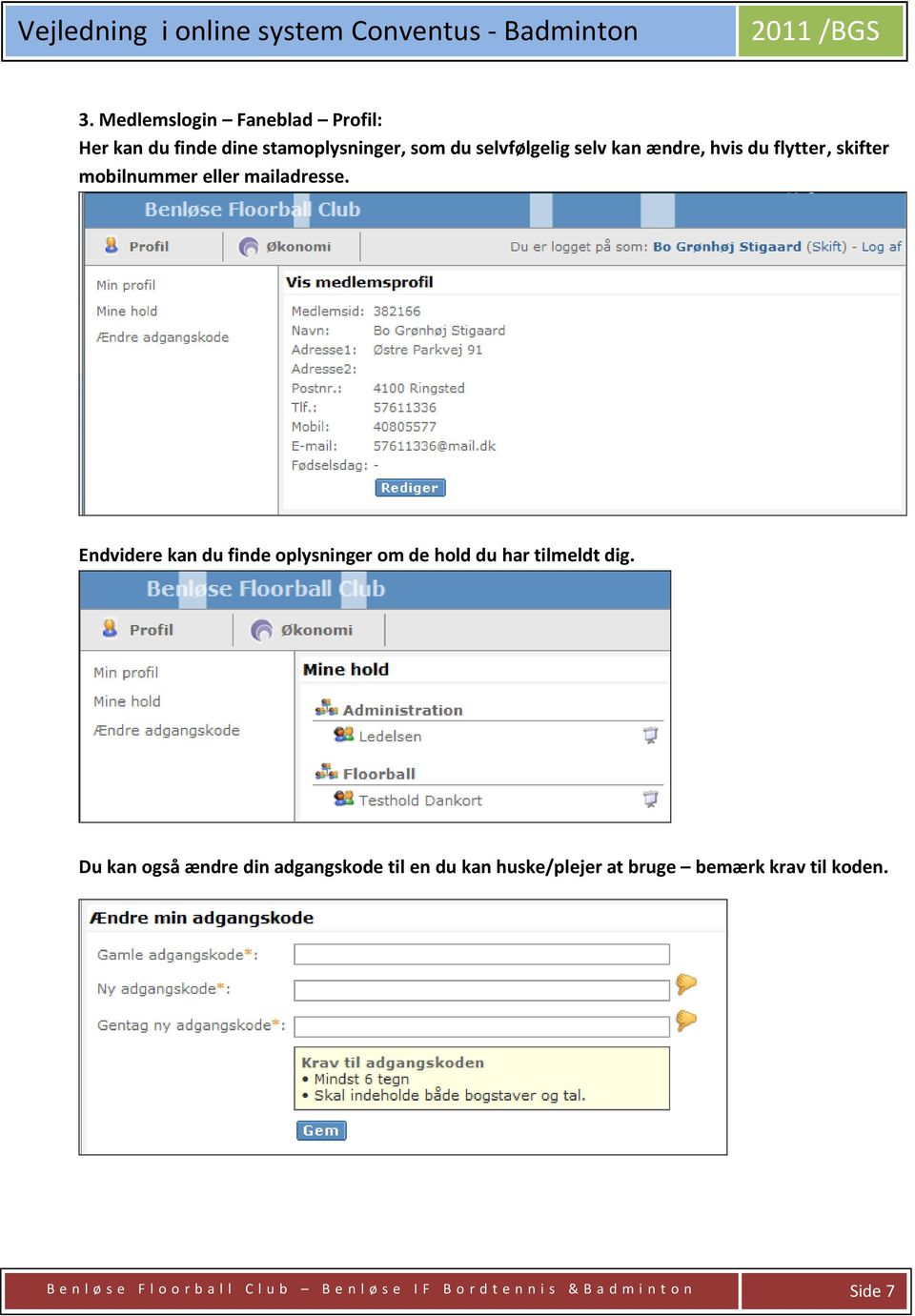
7 3. Medlemslogin Faneblad Profil: Her kan du finde dine stamoplysninger, som du selvfølgelig selv kan ændre, hvis du flytter, skifter mobilnummer eller mailadresse. Endvidere kan du finde oplysninger om de hold du har tilmeldt dig. Du kan også ændre din adgangskode til en du kan huske/plejer at bruge bemærk krav til koden. B e n l ø s e F l o o r b a l l C l u b B e n l ø s e I F B o r d t e n n i s & B a d m i n t on Side 7
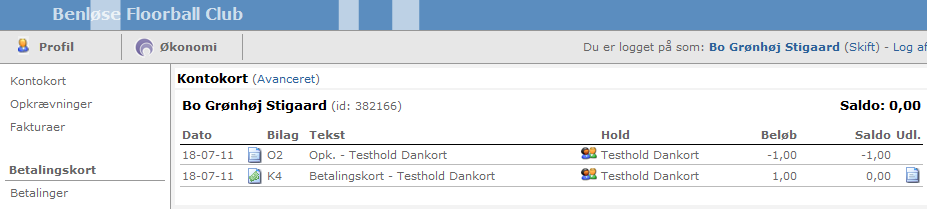
8 3. Medlemslogin Faneblad Økonomi: Her finder du f.eks. oplysninger om dine betalinger via betalingskort og kontokort. Håber du har haft glæde af denne vejledning jeg vil meget gerne have besked tilbage, hvis du har gode ideer til forbedringer eller der er fejl. Med venlig hilsen Benløse Floorball Club & Benløse IF Bordtennis & Badminton v/kasserer Bo Grønhøj Stigaard B e n l ø s e F l o o r b a l l C l u b B e n l ø s e I F B o r d t e n n i s & B a d m i n t on Side 8

Vejledning i online system Conventus - Bordtennis
 Benløse IF Floorball afdeling har med virkning fra 1. juli 2011 overtaget den administrative del af Benløse IF Badminton/Bordtennis afdeling. Det betyder, at vi laver lidt om på, hvordan du tilmelder dig
Vejledning i online system Conventus - Floorball
 Oprette stamdata samt tilmelding på floorball hold. Vi har indført høflig selvbetjening med virkning fra sæsonstart 1. september 2011. I stedet for at modtage det sædvanlige girokort på dit kontingent,
VELKOMMEN TIL SÆSONEN 2011-2012. Frederikssund Badminton Klub introducerer ny hjemmeside og online betaling af kontingent
 VELKOMMEN TIL SÆSONEN 2011-2012 Frederikssund Badminton Klub introducerer ny hjemmeside og online betaling af kontingent Frederikssund Badminton Klub introducerer ny hjemmeside og online betaling af kontingent!
INSTRUKTIONSMANUAL FOR SPILLERE OG FORÆLDRE TIL HIFEREN
 INSTRUKTIONSMANUAL FOR SPILLERE OG FORÆLDRE TIL HIFEREN Hjallerup Idrætsforening har fået ny hjemmeside. Dette har betydning for dig som bruger/medlem af HIF og som forældre til børn, der er bruger/medlem
Conventus medlemsportal og kontingentbetaling
 1 Conventus medlemsportal og kontingentbetaling Conventus er et web-baseret system, som både bruges til klubbens økonomistyring samt styring af medlemskartotek. Systemet er udviklet i samarbejde mellem
Vejledning i online tilmelding til aktivitetscentre/huse i Herning Kommune
 Vejledning i online tilmelding til aktivitetscentre/huse i Herning Kommune Du kan købe medlemskab og lokalt medlemskab via Herning Kommunes hjemmeside til de fleste aktivitetscentre og aktivitetshuse.
Brugervejledning til print-, kopi og scanning på KøgeBibliotekerne
 Brugervejledning til print-, kopi og scanning på KøgeBibliotekerne Indhold Indledning Sådan opretter du dig Sådan betaler du Sådan får du en ny adgangskode Sådan kobler du dit brugernavn og kodeord med
Quickguide til GladsaxeKortet. Indholdsfortegnelse
 Indholdsfortegnelse 1. Ny Bruger... 2 1.1 Allerede oprettet... 2 1.2 Stamoplysninger... 3 1.3 Aktivér din bruger... 3 2. Opret konti eller aktivér dit barns kort... 4 2.1 Tilføje en ny bruger til din konto...
Skolemadsbestilling. 1. Skolemadsbestilling, generelt. Indholdsfortegnelse:
 Skolemadsbestilling Indholdsfortegnelse: 1. Skolemadsbestilling, generelt.... 1 2. Oprettelse af forældre og elev... 2 3. Bestilling... 4 4. Betaling... 5 5. Ændring af bruger oplysninger... 7 6. Ønsker
KFUMs Tennisklub introducerer nyt administrationssystem med online betaling af kontingent!
 KFUMs Tennisklub introducerer nyt administrationssystem med online betaling af kontingent! KFUMs Tennisklub har tidligere anvendt Foreningspakken til at håndtere bogføring og medlemsdata og kontingentbetaling
Vejledning til BUF Akademis administrationssystem for ledere
 Vejledning til BUF Akademis administrationssystem for ledere Dette dokument indeholder vejledninger til brug af BUF Akademis administrationssystem, der understøtter håndtering af oprettelse og tilmeldinger
Vejledning Tilmelding til ny sæson
 Vejledning Tilmelding til ny sæson I forbindelse med overgangen til Klubmodul som nyt medlemssystem i Triton, er proceduren for tilmelding og betaling af svømmehold ændret. Denne vejledning beskriver trinvis
Vejledning til online ansøgning om lokaler i Netbooking
 Vejledning til online ansøgning om lokaler i Netbooking Det er nu muligt at booke lokaler i Høje-Taastrup Kommune via Internettet og kommunens hjemmeside. Du får adgang til siden ved at følge nedenstående
Vejledning i brug af. BI-Håndbold. Webshop
 Vejledning i brug af BI-Håndbold Webshop Indholdsfortegnelse: Side Forord 3 1. Oprettelse af ny bruger / nyt medlem 4-5 2. Log ind i webshoppen 6-8 3. Betale kontingent (handle i webshoppen) kræver at
Tilmeldingssystem for Grupper til E2014 - The Vikings strike back
 Vejledning til tilmeldingssystem for Grupper til E2014 The Vikings strike back Side 1 af 14 Tilmeldingssystem for Grupper til E2014 - The Vikings strike back Denne vejledning kan bruges når en gruppe skal
VEJLEDNING til FORENINGER i
 VEJLEDNING til FORENINGER i Indhold 1. Generel information... 3 2. Oprettelse af forening i... 4 3. Adgang til... 5 4. Redigér stamdata... 6 5. Opret grupper... 7 6. Opret nye titler... 9 7. Tildel titel...
Vejledning til online ansøgning om lokaler i Netbooking
 Vejledning til online ansøgning om lokaler i Netbooking Det er nu muligt at booke lokaler i Vallensbæk Kommune via Internettet og kommunens hjemmeside. Du får adgang til siden ved at følge nedenstående
Vejledning til BUF Akademis administrationssystem for ledere
 Vejledning til BUF Akademis administrationssystem for ledere Dette dokument indeholder vejledninger til brug af BUF Akademis administrationssystem, der understøtter håndtering af oprettelse og tilmeldinger
Vejledning for BTK s banebookingsystem
 Vejledning for BTK s banebookingsystem Indholdsfortegnelse Indledning... 2 Tegningsregler... 2 Banebooking i klubhuset... 3 Banebooking på Internettet... 9 Udfordringskampe... 12 Reservering af en double
Vejledning i at lave en booking
 Vejledning i at lave en booking På hjemmesiden www.silkeborgkommune.dk går du ind under Borger og derefter Kultur og Fritid Derefter kan du vælge at klikke på: - Brug af lokaler og indendørs faciliteter
Lav etiketter online. Hvorfor? Før du går i gang. Hvordan
 Hvorfor? Arbejdet med at lave etiketter i Office 365 er blevet meget besværligt. Hvis du har behov for at lave etiketter, vil vi anbefale at bruge programmet, Avery, som findes som en onlineversion på
Conventus Instruktør brugervejledning
 Conventus Instruktør brugervejledning Du får nu mulighed for at benytte nogle af de faciliteter, som er tilgængelige i Conventus. F.eks. vil det være muligt for dig at følge med i, hvem der er tilmeldt
Sæsonstart 2015/2016
 Sæsonstart 2015/2016 Kære tennisspiller, Bestyrelsen for Vejle Tennis Hal har hermed fornøjelsen af at byde velkommen til sæsonen 2015/2016 den 13. sæson i tennishallens historie. I forhold til den foregående
ExtraNet. Sider beskyttet med kodeord i OLO
 ExtraNet Sider beskyttet med kodeord i OLO Side 1 af 16 For brugeren af din hjemmeside Fra forsiden kan du indsætte en knap, som henviser til en side, som kræver en kode. Side 2 af 16 Login er nødvendigt
VEJLEDNING til FORENINGER i
 VEJLEDNING til FORENINGER i Indhold 1. Generel information... 3 2. Oprettelse af forening i... 4 3. Adgang til... 5 4. Redigér stamdata... 6 5. Opret grupper... 7 6. Opret nye titler... 9 7. Tildel titel...
Meld dig ledig på Jobnet Dagpenge
 Meld dig ledig på Jobnet Dagpenge Denne vejledning er for dig, som er medlem af en a-kasse og vil søge om dagpenge. Vær opmærksom på, at du tidligst kan få dagpenge fra den dag, hvor du er meldt ledig.
Annemette Søgaard Hansen/www.dinwebvejleder.dk
 SKAT.dk side 1 af8 1) Gå ind på www.skat.dk I adresselinjen Tast borger og CTRL + ENTER (Internet Explorer) Eller tast www.skat.dk Du ser nu dette skærmbillede: 2) Klik på ordet Borger Her er en masse
Manual til at redigere på stafetforlivet.dk for holddeltagere
 Manual til at redigere på stafetforlivet.dk for holddeltagere Indhold Sådan tilmelder du dig et hold... 2 Sådan logger du ind på hjemmesiden... 4 Har du glemt dit kodeord?... 5 Sådan ser du oplysninger
cpos Online Quickguide Version 1.0.2 FDF Unitec - Højvangen 4 - DK-3480 Fredensborg - mail: [email protected]
 cpos Online Quickguide Version 1.0.2 FDF Unitec - Højvangen 4 - DK-3480 Fredensborg - mail: [email protected] Manual til Indbetalingsportal HVORDAN LOGGER JEG IND FØRSTE GANG?... 3 HVORDAN TILFØJER JEG
Quick Guide Ditmer edagsorden Oktober 2013
 Quick Guide Ditmer edagsorden Oktober 2013 Quick Guide Indhold For dig der skal i gang med at bruge ditmer edagsorden på ipad eller web 1. Sådan får du adgang til ditmer edagsorden... 2 2. Find udvalg
Meld dig ledig søg om kontanthjælp for borgere over 30 år
 Meld dig ledig søg om kontanthjælp for borgere over 30 år Denne vejledning er primært for dig, som er fyldt 30 år, ikke medlem af en a-kasse og som ønsker at søge om kontanthjælp. Vejledningen gælder dog
Manual til at redigere på stafetforlivet.dk for holdkaptajner
 Manual til at redigere på stafetforlivet.dk for holdkaptajner Indhold Sådan opretter du et hold... 2 Sådan logger du ind på hjemmesiden... 4 Har du glemt dit kodeord?... 5 Sådan redigerer og ser du oplysninger
Vejledning og kommentarer til ny version
 Vejledning og kommentarer til ny version Udgave: SummaSummarum 4 Version: 4.10 SummaSummarum 4.10 & integration til Visma Avendo Webshop Visma Software lancerer en ny version af SummaSummarum, SummaSummarum
Tilmeld dig jobcentret via Jobnet for borgere under 30 år med en erhvervskompetencegivende uddannelse
 Tilmeld dig jobcentret via Jobnet for borgere under 30 år med en erhvervskompetencegivende uddannelse Denne vejledning er for dig, som er under 30 år og søger om kontanthjælp, og som har en erhvervskompetencegivende
Use cases... 2. Log ind procedurer... 2. Generelt Du oprettes i Kitos... 2. Generelt Log på Kitos... 3
 USE CASES INDHOLDSFORTEGNELSE Use cases... 2 Log ind procedurer... 2 Generelt Du oprettes i Kitos... 2 Generelt Log på Kitos... 3 Generelt Hvis bruger har glemt sit password... 5 Generelt Dit link i oprettelsesmailen
Quickguide til GladsaxeKortet. Indholdsfortegnelse
 Indholdsfortegnelse 1.Ny Bruger... 2 1.2 Stamoplysninger... 2 2. Opret Konti (Aktivér dit barns kort)... 3 3. Indbetaling... 5 3.1 Automatisk optankning... 6 4. Tilmelding til Aktiviteter... 7 [email protected]
Conventus Instruktør brugervejledning
 Conventus Instruktør brugervejledning Du får nu mulighed for at benytte nogle af de faciliteter, som er tilgængelige i Conventus. F.eks. vil det være muligt for dig at følge med i, hvem der er tilmeldt
Kom godt i gang med Sydbanks NetBank
 Kom godt i gang med Sydbanks NetBank Du skal bruge dit kodebrev og dit nøglekort, som er på dit nøglebrev. På www.sydbank.dk, vælger du [Log på] dernæst NetBank. Indtast brugernummer og kodeord fra kodebrevet.
Meld dig ledig via Jobnet - Dimittend
 Meld dig ledig via Jobnet - Dimittend Denne vejledning er for dig, som er nyuddannet og på vej til optagelse i en Arbejdsløshedskasse på baggrund af din uddannelse og endnu ikke dagpengeberettiget, dvs.
GeckoBooking.dk V. 2.7 - Online kalender og bookingsystem
 1. Login... 2 2. Administrationens opbygning... 2 3. Kalendere... 3 3.1 Ret arbejdstid... 3 3.2 Kalender oversigt... 4 3.2.1 Månedskalender... 5 3.2.2 Uge kalender... 5 3.2.3 Dagskalender... 6 3.2.4. Bookning
Brugervejledning til elever
 Brugervejledning til elever Velkommen til praktikpladsen.dk Indholdsfortegnelse: 1 Denne vejledning... 2 2 Rediger profil... 2 2.1 Sådan redigerer du din personlige profil... 3 2.2 Synlighed (over for
Manual til App. Sådan opretter du en bruger
 Manual til App SÅDAN OPRETTER DU EN BRUGER... 1 SÅDAN INDBETALER DU PENGE... 2 SÅDAN SER DU HVAD DER ER FORBRUGT... 2 SÅDAN OPRETTER DU AUTOMATISK OPTANKNING... 3 SÅDAN RETTER DU KORT OPLYSNINGER I AUTOMATISK
Vejledning til brug af Foreningsportalen
 Børne- og Kulturforvaltningen Kultur- og Fritidsafdelingen Vejledning til brug af Foreningsportalen Foreningsportalen kan benyttes af både borgere og foreninger til søgning af foreningsoplysninger. Som
Vejledning i brug af Interbook. Lokalebooking-program for foreninger, kommunale skoler og Tønder Hallerne.
 Vejledning i brug af Interbook Lokalebooking-program for foreninger, kommunale skoler og Tønder Hallerne. 1 Indledning Tønder Kommunes lokalebookingsystem og foreningsportal (Interbook) er et program,
Meld dig ledig uden ydelse
 Meld dig ledig uden ydelse Denne vejledning er for dig, som er ønsker at være meldt ledig som jobsøgende i jobcentret. Det kan f.eks. være fordi, du har ansøgt om udbetaling fra Lønmodtagernes Garantifond.
Sådan oprettes. en CRM Online Prøveversion. Kom godt igang 1/15/2013. Jesper Osgaard MICROSOFT DENMARK
 Sådan oprettes 1/15/2013 en CRM Online Prøveversion Kom godt igang Jesper Osgaard MICROSOFT DENMARK Inden du starter Inden du starter skal du have følgende ved hånden En maskine med Internet Explorer Et
Vejledning til App. Sådan opretter du en bruger
 Vejledning til App SÅDAN OPRETTER DU EN BRUGER... 1 SÅDAN INDBETALER DU PENGE... 2 SÅDAN OPRETTER DU AUTOMATISK OPTANKNING... 3 SÅDAN RETTER DU KORT OPLYSNINGER I AUTOMATISK OPTANKNING... 3 SÅDAN SER DU
BRUGERVEJLEDNING TIL BRUG AF MC IKAST HJEMMESIDE.
 BRUGERVEJLEDNING TIL BRUG AF MC IKAST HJEMMESIDE. www.mcikast.dk På hjemmesiden kan du se alle de kommende ture både i indland og udland. Du kan også se de ture, som er kørt. Alle turene er placeret i
Vejledning til tilsynsledere vedr. brug af pc
 Vejledning til tilsynsledere vedr. brug af pc Indhold 1. Sådan logger du på den pc du har fået udleveret... 1 2. Sådan logger du på det trådløse netværk... 1 3. Sådan logger du på Digital eksamen med WAYF...
e-mailkonsultation Patientinformation
 Side 1 e-mailkonsultation Patientinformation Side 2 Indholdsfortegnelse : Indholdsfortegnelse :... 2 Emailkonsultation Login... 3 Patientens postkasse... 4 e-mailkonsultation til lægen... 5 Receptfornyelse...
VEJLEDNING FORENINGER
 VEJLEDNING FORENINGER Udarbejdet af: Kultur og Fritid August 2014 Indhold 1. Generel information... 3 2. Adgang til... 4 3. Redigér stamdata... 5 4. Opret grupper... 6 5. Opret nye titler... 8 6. Tildel
Du opretter dig på nedenstående side: http://admin.vucfyn.dk/
 Sms-systemet Sms-systemet styres fra HF & VUC FYNs administrationsplatform, der ligger på en hjemmeside. Du skal først oprettes i systemet, hvis det ikke allerede er sket. Hvis du allerede er bruger af
Sådan søger du optagelse på en kandidatuddannelse
 Sådan søger du optagelse på en kandidatuddannelse Du kan søge en kandidatuddannelse, hvis du har afsluttet eller er i gang med at afslutte en adgangsgivende uddannelse. Adgang til ansøgningssystemet Du
IT-vejledning til kompetencemodulet i HR-systemet hvis du selv opretter lokale kompetencer. 1. Sådan kommer du ind i HR-systemet Side 2
 IT-vejledning til kompetencemodulet i HR-systemet hvis du selv opretter lokale kompetencer 1. Sådan kommer du ind i HR-systemet Side 2 2. Opret kompetencer, der passer til din arbejdsplads Side 3 3. Opret
Vinavlerdatabasen høstrapport og meget mere
 Vinavlerdatabasen høstrapport og meget mere Huseby, den 27. januar 2011 Det er blevet meget lettere at indrapportere høstrapporten elektronisk og samtidigt får vi udbygget vore informationer om vinavl
Ting 3: Billeder : kamera fotostream Instagram
 Ting 3: Billeder : kamera fotostream Instagram Tag et foto: Du skal åbne programmet foto. Ret ipad mod dit motiv. Tryk på ikonet for foto og billedet tages. Når du tager fotoet, siger ipad som en lukker.
Meddelelsescenter. Sådan finder du meddelelsescenteret. I Meddelelsescenteret er der tre faneblade:
 Introduktion I denne vejledning kan du finde hjælp til, hvordan du abonnerer på meddelelser via e-mail, sms og i Business Online. Vejledningen beskriver hvor du finder meddelelsescenteret hvordan du registrerer
Kom godt i gang med Danløn app en
 Kom godt i gang med Danløn app en Danløn app en gør det muligt for en medarbejder se sine lønsedler 12 måneder tilbage i tid, samt registrere timer, kørsel og fravær, hvis virksomheden har åbnet op for
Meld dig ledig via Jobnet Jobsøgende uden ydelse
 Meld dig ledig via Jobnet Jobsøgende uden ydelse Denne vejledning er for dig, som er ønsker at stå tilmeldt som jobsøgende i jobcentret. Det kan f.eks. være fordi, du har ansøgt om udbetaling fra Lønmodtagernes
cpos Online Quickguide Version Johannesskolen https://internjhs.cposonline.dk/
 cpos Online Quickguide Version 1.1.3 Johannesskolen https://internjhs.cposonline.dk/ SÅDAN LOGGER DU IND... 3 SÅDAN INDBETALER DU PENGE PÅ ET KANTINEKORT... 4 SÅDAN OPRETTER DU AUTOMATISK OPTANKNING PÅ
Vejledning i brug af Interbook
 Vejledning i brug af Interbook Kultur- og Fritidsforvaltningen Fritidssektionen 28. april 2008 Generelt... 3 Login... 3 Brugernavn og kodeord... 3 Glemt kodeord... 3 Skift kodeord... 3 Startsiden... 4
VEJLEDNING FORENINGER
 VEJLEDNING FORENINGER Udarbejdet af: Hedensted Kommune Kultur og Fritid November 2012 Indhold 1. Generel information... 3 2. Adgang til... 4 3. Redigér stamdata... 5 4. Opret grupper... 6 5. Opret nye
Allerede ved modtagelse af mailen med aktiveringslinket, har du adgang.
 Kære lærer! Med Medielogin får du og dine elever adgang til Ekstra Bladet, Politiken og Jyllands-Posten på alle platforme. Dermed kan du også logge ind på din telefon eller tablet. Men først skal du aktivere
For at logge ind i PURE, skal du gå til siden medarbejdere.au.dk/pure. Tryk på det blå loginfelt i højre side.
 CV i PURE I dette dokument finder du en vejledning til, hvordan du: 1) logger ind i PURE 2) opretter et CV i PURE 3) vedligeholder dit CV Der er desuden megen hjælp at hente i disse to videoer: Opret CV:
Login-vejledning til Falck MyCare
 Login-vejledning til Falck MyCare På grund af den nye persondataforordning (GDPR) om beskyttelse af personfølsomme oplysninger, har vi i Falck Healthcare opgraderet vores bookingsystem Falck MyCare til
cpos Online Quickguide Version Diakonissestiftelsen
 cpos Online Quickguide Version 1.1.2 Diakonissestiftelsen https://diakonissestiftelsen.cposonline.dk/ SÅDAN LOGGER DU IND... 3 SÅDAN INDBETALER DU PENGE PÅ ET KANTINEKORT... 4 SÅDAN OPRETTER DU AUTOMATISK
Oprettelse af en Gmail-konto
 Oprettelse af en Gmail-konto 1. Åbn startsiden til Gmail fra adressen: www.gmail.com. I højre side af skærmen får du nu følgende skærmbillede: De to øverste bjælker, markeret med Brugernavn og Adgangskoder,
Skal du digitalisere en fuldmagt, du har fået på papir fra en borger?
 Skal du digitalisere en fuldmagt, du har fået på papir fra en borger? Hvis du skal give en fuldmagt på vegne af en borger, skal du først have modtaget en papirfuldmagt fra borgeren. Denne mulighed for
Introduktion. Conventus. Workshop. Stamdata - opsætning Personlige indstillinger Brugere Rettigheder Adressebog Nye medlemmer
 www.conventus.dk Nemt med onlinebetaling og SMS kontakt... www. dgi.dk/nemt Håndboldkampen for oldgirls er flyttet fra lørdag til søndag Workshop Stamdata - opsætning Personlige indstillinger Brugere Rettigheder
Kære bestyrelsesmedlem
 Kære bestyrelsesmedlem Denne vejledning fortæller hvordan du får adgang til din bestyrelses Digitale Bestyrelsesrum. Den fortæller: hvordan du logger på første gang og får registreret dig som bruger af
Web-mail eller et Live-ID
 Web-mail eller et Live-ID Opret et Live-ID eller Hotmail For at kunne benytte Skagen Havkajakklubs delte kalender, hvor du tilmelder dig vores ture, og hvor du kan reservere klubkajakker, er det nødvendigt,
cpos Online Quickguide Version NKT https://nkt.cposonline.dk/
 cpos Online Quickguide Version 1.1.3 NKT https://nkt.cposonline.dk/ SÅDAN LOGGER DU IND... 3 SÅDAN SKIFTER DU ADGANGSKODE... 4 SÅDAN INDBETALER DU PENGE PÅ ET KANTINEKORT... 5 SÅDAN OPRETTER DU AUTOMATISK
Meld dig ledig via Jobnet Dimittend
 Meld dig ledig via Jobnet Dimittend Denne vejledning er for dig, som er nyuddannet og på vej til optagelse i en Arbejdsløshedskasse på baggrund af din uddannelse og endnu ikke dagpengeberettiget, dvs.
Vejledning til Køreprøvebooking
 Vejledning til Køreprøvebooking Elev Opdateret: 02.06.2017 Indhold Valg af browser... 3 Login som elev... 4 Se prøveforløb til kørekort og rediger oplysninger... 5 Se lægeerklæring... 6 Se dine prøvetider...
Ledøje Smørum Badminton Vejledning til onlineindbetaling af kontingent. Version 1.0
 Ledøje Smørum Badminton Vejledning til onlineindbetaling af kontingent Version 1.0 Indholdsfortegnelse 1 Log på portal... 3 2 Glemt brugernavn... 8 3 Glemt kodeord... 11 4 Indbetaling af kontingent...
Vejledning til BUF Akademis administrationssystem for undervisere
 1 Vejledning til BUF Akademis administrationssystem for undervisere Dette dokument indeholder vejledninger til brug af BUF Akademis administrationssystem målrettet undervisere: Indhold 1. Log på administrationssystemet
Christiansholms Tennis Klub Kassereren Mosehøjvej 12A 2920 Charlottenlund
 Kære Tennis interesserede Oprettelse af profil og betaling af bane såvel som booking af bane sker på Klubbens hjemmeside. Vi har nedenfor lavet en grundig instruktion i, hvorledes du opretter profil, indbetaler
Mailopsætning til: Windows live mail Mozilla Thunderbird Microsoft outlook express 6,0 Mac mailopsætning Ipad
 Mailopsætning til: Windows live mail Mozilla Thunderbird Microsoft outlook express 6,0 Mac mailopsætning Ipad Opsætning af mailkonti Ønsker du at anvende en anden mailkonto end webmail, har du selvfølgelig
Hvidovre Kommune. Vejledning i brug af Interbook
 Hvidovre Kommune Vejledning i brug af Interbook Generelt... 3 Login... 3 Brugernavn og kodeord... 3 Glemt kodeord... 3 Skift kodeord... 4 Kodeordet er nu skiftet Startsiden... 4 Startsiden... 5 Søg ledige
Gode råd til brug af Min Side
 Side 1 Gode råd til brug af Min Side Nappedam Kajak Indholdsfortegnelse Login til Min Side... 1 Brugernavn til Min Side... 1 Glemt password... 2 Hjælp til login til Min Side... 2 Sådan deler du dine kontaktoplysninger
For at logge ind, skal du indtaste dit brugernavn eller din email-adresse, samt din adgangskode.
 PENSAB Introduktion til PENSAB systemet Log-ind Det første du møder i PENSAB systemet er log-ind vinduet. For at logge ind, skal du indtaste dit brugernavn eller din email-adresse, samt din adgangskode.
Kursistvejledning til Ludus Web
 Kursistvejledning til Ludus Web Ludus Web er et kommunikationssystem. I Ludus Web kan du bl.a.: Se dit skema/din undervisers skema Melde dig syg Tjekke dit fravær Se aflysning af timer Sende beskeder bl.a.