
Multimedia Navigation Philadelphia 835
|
|
|
- Leif Nøhr
- 10 år siden
- Visninger:
Transkript
1 Multimedia Navigation Philadelphia 835 Betjeningsvejledning Navigation

2 Tak fordi du har valgt Blaupunkt Navigation som dit navigationssystem. Du kan begynde at bruge din enhed med det samme. Dette dokument er den detaljerede vejledning til navigationssoftwaren. Det er let at finde ud af softwaren, når du tager navigationssystemet i brug. Vi anbefaler dog stadig, at du læser denne vejledning for at få en god forståelse af skærmbillederne og funktionerne. 2

3 Indholdsfortegnelse 1 Advarsler og sikkerhedsoplysninger Kom godt i gang Knapper og andre kontroller på skærmbillederne Sådan betjener du tastaturerne Kombinerede skærmtryk Kortskærmen Navigation på kortet Positionsmarkører Bilmarkør og Lås på vej Valgt kortpunkt (Markør) og valgt kortobjekt Elementer på kortet Gader og veje Visning af sving og Næste gade Information om vejbane og Vejskilte Visning af vejkryds D elementer Elementer i den aktive rute Trafikhændelser Anvendelse af kortet Genvejsmenu Detaljer om den aktuelle position (Hvor er jeg?) Navigationsmenu Navigation Vælg destination på en rute Indtastning af en adresse eller del af en adresse Indtastning af en adresse Indtastning af midtpunktet på en gade som destination Anvendelse af vejkryds som destination Anvendelse af bymidte som destination Indtastning af adresse med postnummer Tips til hurtig indtastning af en adresse Anvendelse af et interessested som destination Hurtig søgning efter et interessested Søgning efter et interessested ved hjælp af fordefinerede kategorier Søgning efter et interessested efter kategori Søgning efter et interessested efter navn Valg af assistance i nærheden ved hjælp af 'Hvor er jeg?'

4 3.1.3 Vælg et kortpunkt som destination Anvendelse af favoritter som destination Vælg en af de mest sandsynlige destinationer (Smart historik) Vælg en nyligt brugt destination under historik Indtastning af koordinat for destinationen Opbyg en rute ud fra en liste over destinationer (Opret rute) Visning af hele ruten på kortet Kontrol af ruteparametre og adgang til ruterelaterede funktioner Sådan ændrer du ruten Vælg en ny destination, når du allerede har en rute: Ny rute, Rutepunkt eller Endelig destination Vælg et nyt startpunkt for ruten Redigering af listen over destinationer (Rediger rute) Sådan sætter du den aktive rute på pause Sådan annullerer du den aktive rute Se alternative ruter under planlægning af en rute Tjek rutealternativer til en eksisterende rute Ændring af køretøj brugt til ruteplanlægning Ændring af vejtyper brugt til ruteplanlægning Gem et kortpunkt som favorit destination Gem et kortpunkt som et advarselspunkt Redigering af et advarselspunkt Se en simulering af ruten Opslagsbog Koncepter Smart zoom Dag og nat farvetemaer Ruteberegning og genberegning Miljøvenlig ruteberegning Trafikovervågningskameraer og andre advarselspunkter Advarsel ved fartgrænse Indikator for GPS-positionens kvalitet og aktuel tid Trafikinformation i ruteplanlægning Historiske trafikdata Realtids trafikinformation ((TMC)) Menuen 'Mere' Menuen indstillinger Lyde og advarsler Tilpasning af genvejsmenuen

5 4.3.3 Trafikindstillinger Ruteindstillinger Indstillinger for miljøvenlig ruteberegning Kortindstillinger Indstillinger for visuel vejledning Display indstillinger Regionale indstillinger Indstillinger for turmonitor Indstillinger for logregistrering Ordliste Copyright

6 1 Advarsler og sikkerhedsoplysninger Navigationssystemet hjælper dig med at finde vej til din destination ved hjælp af den indbyggede GPSmodtager. Softwaren transmitterer ikke din GPS position. Du kan ikke spores af andre. Hvis du accepterer dette, første gang du anvender applikationen, indsamler systemet brugsdata og GPSlogge, der kan anvendes til at forbedre applikationen og kortenes kvalitet og dækning. Data behandles anonymt, og der vil ikke være mulighed for at spore personlige oplysninger. Hvis du senere ændrer mening, kan du slå logregistrering til og fra under Indstillinger (side 85). Det er vigtigt, at du kun ser på displayet, når det er sikkert at gøre det. Hvis du er føreren af køretøjet, anbefaler vi, at du betjener softwaren, før du starter din rejse. Planlæg din rute før afgang, og kør ind til siden, hvis du skal ændre ruteindstillingerne. Du skal altid være opmærksom på skiltning og vejforhold. Hvis du afviger fra den rute, som har anbefalet, ændrer softwaren instruktionerne derefter. 6

7 2 Kom godt i gang Softwaren er optimeret til brug i bilen. Systemet betjenes let ved at trykke på skærmknapperne og kortet med fingerspidsen. Når du tager navigationssoftwaren i brug første gang, startes en proces til indledende opsætning automatisk. Du skal gøre følgende: 1. Vælg skriftsprog til applikationens brugergrænseflade. Det kan efterfølgende ændres under Regionale indstillinger (side 84). 2. Læs Slutbrugerlicensaftalen. Tryk for at fortsætte. 3. Konfigurationsguiden starter. Tryk for at fortsætte. 4. Vælg sprog og stemme til stemmevejledningen. Det kan efterfølgende ændres under indstillinger for Lyde og advarsler (side 84). 5. Om nødvendigt kan du ændre indstillinger for tidsformat og enhedsangivelser. De kan efterfølgende ændres under Regionale indstillinger (side 84). 6. Hvis du ønsker det, kan du ændre de indstillinger, der standard er valgt som ruteplanlægningsmuligheder. De kan efterfølgende ændres under Regionale indstillinger (side 79). 7

8 7. Du er nu færdig med den indledende opsætning. Konfigurationsguiden kan genstartes senere via menuen Indstillinger (side 75). 8. Du bliver nu spurgt, om du vil give softwaren lov til at indsamle brugsinformationer og GPS-logge, der kan bruges til at forbedre applikationen og kortenes kvalitet og dækning. Tryk for at tillade den anonyme statistikopsamling eller for at deaktivere funktionen. Du kan senere slå statistikken til eller fra under Indstillinger for logregistrering (side 85). Når du har afsluttet den indledende opsætning, vises Kortskærmen, og du kan begynde at anvende softwaren. 2.1 Knapper og andre kontroller på skærmbillederne Softwaren betjenes normalt ved at trykke på knapperne på berøringsskærmen. Du skal kun bekræfte valg eller ændringer, hvis applikationen skal genstartes, eller der skal foretages en større omkonfigurering, eller i situationer hvor du risikerer at miste brugerdata eller indstillinger. I alle andre tilfælde registrerer softwaren dit valg og anvender de nye indstillinger uden bekræftelsestrin, når du aktiverer betjeningsknapperne. Type Eksempel Beskrivelse Anvendelse Knap Knap med værdi Ikon Tryk på knappen for at aktivere en funktion, for at åbne et nyt skærmbillede, eller for at indstille en parameter. Nogle knapper viser et den aktuelle værdi for et felt eller en indstilling. Tryk på knappen, hvis du vil ændre værdien. Efter eventuelle ændringer, vises den nye værdi på knappen. Viser statusinformation. Tryk én gang. Tryk én gang. Nogle ikoner fungerer også som knap. Tryk én gang. 8

9 Vis liste Når der er flere valgmuligheder, vises de på en liste. Sæt fingeren et sted på listen og kør fingeren opad eller nedad. Afhængigt af hastigheden ruller listen langsomt eller hurtigt, kun et lille stykke, eller helt til enden. Alternativt kan du blade i siderne med knapperne og, og trykke på den ønskede værdi. Radioknap Når der kun er få valgmuligheder, bruges der ofte radioknapper i stedet for lister. Der kan kun vælges én værdi. Tryk på en af knapperne for at vælge en ny værdi. Kontakt Skyder Hvis der kun er to valgmuligheder, vises et flueben, når funktionen er aktiveret. Når en funktion kan indstilles til forskellige værdier i et interval, viser softwaren en indikator på en skala, der både viser og indstiller værdien. Tryk på knappen for at slå funktionen til og fra. Træk i håndtaget for at flytte skyderen til den nye position. Tryk på skyderen, der hvor du ønsker at håndtaget skal vises, og det springer til det ønskede sted. Virtuelt tastatur Alfabetiske og alfanumeriske tastaturer til indtastning af tal og tekst. Alle knapperne er berøringsknapper. 9

10 2.1.1 Sådan betjener du tastaturerne Du behøver kun at indtaste bogstaver og tal, når det er absolut nødvendigt. Du kan taste med fingrene på fuldskærmstastaturet, og du kan skifte mellem de forskellige tastaturer, f.eks. engelsk, græsk eller numerisk. Handling Skift til en anden tastaturtype, f.eks. fra et engelsk tastatur til et græsk tastatur. Rettelse af det, du har indtastet på tastaturet. Tryk på tastatur på listen. Instruktion knappen og vælg nyt Tryk for at fjerne det/de uønskede tegn. Tryk og hold knappen, hvis du ønsker at slette flere karakterer eller hele tekststrengen. Indsætning af mellemrum, f.eks. mellem fornavn og efternavn eller i gadenavne bestående af flere ord. Tryk på knappen nederst midt på skærmen. Indtastning af tal og symboler Tryk for at skifte til et tastatur med numeriske karakterer og specialtegn. Afslut tastaturvalg (accepter det foreslåede søgeresultat) Afslut tastaturvalg (accepter det foreslåede søgeresultat) tryk. tryk. Afslut tastaturvalg (gem din indtastning) tryk. Annuller tastaturvalg (tilbage til forrige skærmbillede) tryk. 10

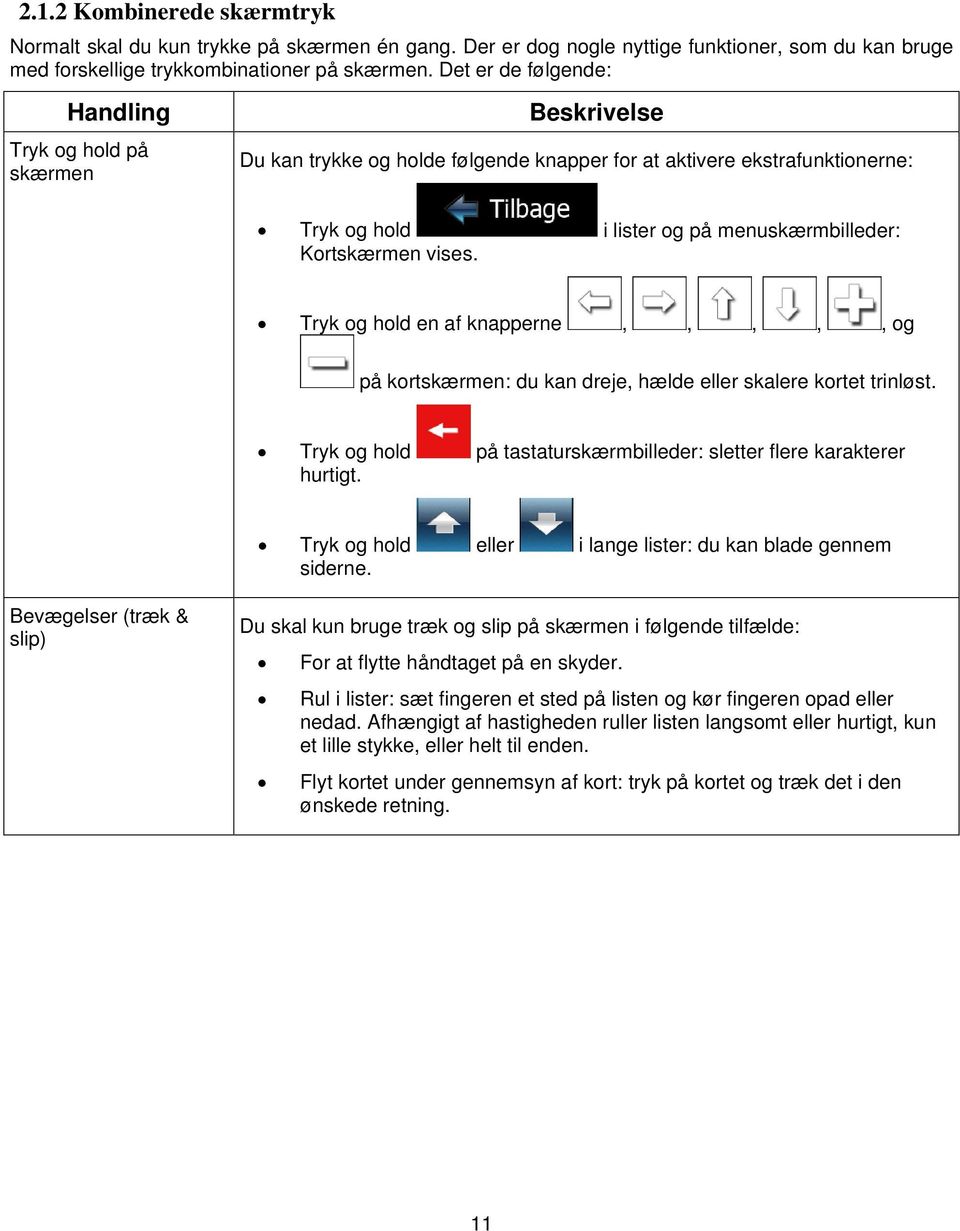
11 2.1.2 Kombinerede skærmtryk Normalt skal du kun trykke på skærmen én gang. Der er dog nogle nyttige funktioner, som du kan bruge med forskellige trykkombinationer på skærmen. Det er de følgende: Handling Tryk og hold på skærmen Beskrivelse Du kan trykke og holde følgende knapper for at aktivere ekstrafunktionerne: Tryk og hold i lister og på menuskærmbilleder: Kortskærmen vises. Tryk og hold en af knapperne,,,,, og på kortskærmen: du kan dreje, hælde eller skalere kortet trinløst. Tryk og hold på tastaturskærmbilleder: sletter flere karakterer hurtigt. Tryk og hold eller i lange lister: du kan blade gennem siderne. Bevægelser (træk & slip) Du skal kun bruge træk og slip på skærmen i følgende tilfælde: For at flytte håndtaget på en skyder. Rul i lister: sæt fingeren et sted på listen og kør fingeren opad eller nedad. Afhængigt af hastigheden ruller listen langsomt eller hurtigt, kun et lille stykke, eller helt til enden. Flyt kortet under gennemsyn af kort: tryk på kortet og træk det i den ønskede retning. 11
12 2.2 Kortskærmen Navigation på kortet Kortskærmen er den mest brugte skærm i softwaren. Et lille kort i realtid vises på Navigationsmenuen som en del af knappen. For at forstørre det lille kort og åbne Kortskærmen trykkes. Dette kort viser din aktuelle position (Bilmarkøren, standard en blå pil), den anbefalede rute (en orange linje) og det omkringliggende kortområde. Hvis der ikke er nogen GPS-position, vil Bilmarkøren være gennemsigtig. Den angiver din seneste kendte position. Du ser nogle farvede prikker, der kører rundt om et satellitsymbol i øverste venstre hjørne. Jo flere grønne prikker der vises, jo tættere er du på at få en gyldig GPS-position. Når GPS-positionen er tilgængelig, vises Bilmarkøren gennemfarvet, og nu viser den den aktuelle position. Der er en række skærmknapper og datafelter på skærmen til hjælp for navigationen. Under navigation viser skærmen ruteinformation. 12

13 Standard vises kun ét datafelt i nederste højre hjørne. Tryk på feltet for at få vist rutedatafelter. Tryk på et af datafelterne for at undertrykke de andre og kun få vist det valgte felt. Datafelterne er forskellige alt efter, om du navigerer på en aktiv rute, eller du ikke har en angivet destination (den orange linje vises ikke). Standard datafelter, når du kører uden destination (tryk og hold på et af felterne for at ændre værdien): Felt Beskrivelse Viser din aktuelle hastighed modtaget fra GPS-modtageren. Viser fartgrænsen på den aktuelle vej, hvis kortet har oplysninger herom. Viser den aktuelle tid med tidszonekorrigering. Den nøjagtige tid modtages fra GPS satelliter, information om tidszone modtages fra kortet eller kan indstilles manuelt under Regionale indstillinger. (Den aktuelle tid vises altid i øverste venstre hjørne af menuskærme.) Standard datafelter, når du navigerer efter en rute (tryk og hold på felterne for at ændre værdien): Felt Beskrivelse Viser den afstand, du skal køre på ruten, før du når frem til den endelige destination. Viser den tid, det tager at nå frem til rutens endelige destination baseret på de tilgængelige oplysninger om rutens resterende segmenter. Din enhed kan modtage trafikinformation i realtid, og ruteberegningen tager højde for trafikforsinkelser, der kan påvirke din rute, hvis de registreres. Beregningen er dog sjældent helt præcis. Historiske trafikdata kan også indlægges i beregningerne, hvis sådanne forekommer. Viser forventet ankomsttid til rutens endelige destination baseret på de tilgængelige oplysninger om rutens resterende segmenter. Din enhed kan modtage trafikinformation i realtid, og ruteberegningen tager højde for trafikforsinkelser, der kan påvirke din rute, hvis de registreres. Beregningen er dog sjældent helt præcis. Historiske trafikdata kan også indlægges i beregningerne, hvis sådanne forekommer. 13

14 2.2.2 Positionsmarkører Bilmarkør og Lås på vej Når din GPS-position er tilgængelig, viser softwaren din aktuelle position med Bilmarkøren. Standard er markøren en blå pil, men du kan ændre ikonet under Indstillinger. Bilmarkøren viser muligvis ikke din nøjagtige GPS-position og retning. Hvis der er veje i nærheden, justeres den efter den nærmeste vej for at undertrykke fejl i GPS-positionen, og ikonets retning justeres efter vejens retning Valgt kortpunkt (Markør) og valgt kortobjekt. Du kan markere et kortpunkt på følgende måder: Tryk på kortet under navigation. Tryk på kortet, når du bliver bedt om at bekræfte destinationen efter en afsluttet søgning. Tryk på kortet under Find på kort (side 46) Når et kortpunkt er valgt, vises markøren ved det valgte punkt på kortet. Markøren vises som en lysende rød prik ( ), så den er synlig ved alle zoomniveauer. Markørens placering kan anvendes som destination for ruten, et nyt alarmpunkt, du kan søge efter steder omkring den, eller du kan gemme stedet som en af dine favoritdestinationer. Du kan også vælge nogle af objekterne på kortet. Hvis du trykker på kortet ved ikonet for et interessepunkt eller et alarmpunkt, vælges stedet (objektet indrammes med en rød cirkel), og du kan få oplysninger om objektet eller bruge det som et rutepunkt Elementer på kortet Gader og veje Softwaren viser gader på samme måde som et vejviserkort. Farve og bredde angiver vejens størrelse, så du let kan skelne en motorvej fra en mindre vej. 14

15 Visning af sving og Næste gade Når du navigerer på en rute, viser den øverste del af kortskærmen oplysninger om den næste rutehændelse (manøvre) og næste gade eller næste by. Der er et felt i øverste venstre hjørne, der viser næste manøvre. Både begivenhedens type (sving, rundkørsel, motorvejsafkørsel, etc.) og afstand fra den aktuelle position vises. Et mindre ikon viser typen af den næste manøvre igen, hvis den er tæt på den første. Ellers vises kun den næste manøvre. De fleste af ikonerne er meget intuitive. I tabellen kan du se nogle af de oftest forekommende rutebegivenheder. Der bruges samme symboler i begge felter: Ikon Drej til venstre. Beskrivelse Drej til højre. Vend om. Hold til højre. Drej skarpt til venstre. Hold til venstre. Fortsæt ligeud i vejkrydset. Tag 3. afkørsel ud af rundkørslen. (næste manøvre). 15

16 Kør ind i rundkørsel. (næste manøvre igen). Kør ind på motorvejen. Kør fra motorvejen. Kør om bord på færge. Forlad færge. Du nærmer dig et rutepunkt. Snart ved destinationen Information om vejbane og Vejskilte Når man navigerer på veje med flere vejbaner, er det vigtigt at tage den rigtige bane for at følge den anbefalede rute. Hvis kortdata indeholder information om vejbane, viser softwaren vejbanerne og deres retning med små pile nederst på kortet. De fremhævede pile angiver de baner, som du skal tage. Hvis der er yderligere information, er pilene erstattet med vejskilte. Skiltene vises altid øverst på kortet. Skiltenes farve og udformning er ligesom de rigtige vejskilte, som er placeret over vejen eller ved vejsiden. De viser mulige destinationer og nummeret på den vej, som vejbanen fører til. Alle skilte er ens, når man kører uden navigation (uden en anbefalet rute). Når man navigerer på en rute, vises kun det skilt i klare farver, som leder til den/de vejbane(r), man skal vælge. Alle andre skilte er mørkere. Hvis du ønsker at skjule de aktuelt viste vejskilte, trykker du på ét af dem, og den normale kortskærm vises igen, indtil nye oplysninger om vejskilte modtages. 16

17 Visning af vejkryds Når du nærmer dig en motorvejsafkørsel eller et komplekst vejkryds, og de nødvendige oplysninger foreligger, erstattes kortet med en 3D-visning af krydset. De vejbaner, du skal vælge, er vist med pile. Vejskiltene kan også blive vist, hvis der er relevante oplysninger til rådighed. Hvis du ønsker at skjule det aktuelt viste vejkryds, skal du trykke på billedet, og kortskærmen vises igen D elementer Din software understøtter følgende typer 3D-elementer: Type 3D terræn Vejoverføringer Beskrivelse Kortdata til 3D-terræn viser ændringer i terrænet såsom stigning og fald i landskabet i 2D under kortvisning, og bruges til at vise ruten i 3D under navigation. Bakker og bjerge vises i baggrunden på 3D kortet, og vises med farver og skygger på 2D kort. Komplekse vejkryds eller enkelte overføringer (såsom overkørsler eller broer) vises i 3D. 3D landemærker 3D bygninger Landemærker er 3D eller perspektivtegning af berømte eller kendte kortelementer. 3D visning af bygninger i en by, som gengiver bygningernes nøjagtige størrelse og placering på kortet Elementer i den aktive rute Din software viser ruten sådan: Symbol Navn Beskrivelse Aktuel GPS-position og Startpunkt Din aktuelle position, som den vises på kortet. Hvis der er veje i nærheden, justeres den efter den nærmeste vej. Hvis en GPS-position er tilgængelig, starter ruten normalt fra den aktuelle position. Hvis der ikke er en gyldig GPS-position, bruger softwaren den sidst kendte position som startpunkt. Via-punkt (mellemdestination) En mellemdestination på ruten, før man kommer til den endelige destination. 17

18 Destination (slutpunkt) Rutefarve Gader og veje som udelades ved navigation Gader og veje, der er påvirket af trafikhændelser Den endelige destination på din rute. Ruten er altid fremhævet med en farve på kortet, både i dag og nat farvetema. Du kan vælge, hvorvidt du ønsker at medtage eller undgå bestemte vejtyper (side 79). Hvis din software ikke kan undgå den pågældende vejtype, medtages de i ruten og vises i en anden farve end rutens farve. Visse vejstykker kan være påvirket af trafikhændelser, der er modtaget. De påvirkede gader og veje vil blive vist i en alternativ farve, og små symboler langs ruten angiver typen af trafikhændelse Trafikhændelser Vejstykker, der er påvirket af trafikhændelser, vises i en alternativ farve på kortet, og små symboler over vejen angiver type af trafikhændelse: Tryk på for at åbne oversigtsskærmen Trafik. Tryk for at åbne listen over trafikhændelser: Tryk nu på et af punkterne på listen for at se nærmere detaljer og for at få vist det påvirkede vejstykke i fuld længde på kortet: 18

19 Bemærk! Hvis der er trafikhændelser på den anbefalede rute, som applikationen ikke er kørt udenom, kan du med hvad det drejer sig om. ikonet åbne en liste over vigtige trafikhændelser og hurtigt se, Anvendelse af kortet Tryk på kortet et vilkårligt sted, hvis du vil gennemse kortet under navigation. Kortet følger nu ikke længere den aktuelle position (Bilmarkøren, der standard er en blå pil, er ikke låst til en fast position på skærmen længere), og der fremkommer nogle betjeningsknapper, som du kan bruge til at ændre kortvisningen. Handling Knap(per) Beskrivelse Flyt kortet med træk & slip Ingen knapper Du kan flytte kortet i alle retninger: Tryk og hold kortet og flyt fingeren i den retning, som du ønsker at flytte kortet. Zoom ind og ud, Du kan ændre størrelsen på det kortudsnit, som vises på skærmen. Din software bruger højkvalitets vektorkort, som gør det muligt at se kortet i forskellige zoomniveauer, altid med optimeret indhold. Gadenavne og anden tekst vises altid med samme skrifttype og størrelse og aldrig på hovedet, og du ser kun de gader og kortelementer, der skal bruges til at finde rundt på kortet. Der er dog en grænse for kortskalering i 3D-visning. Hvis du zoomer længere ud, vil kortet skifte til 2D visning. Tryk på knappen én gang for at ændre visningen i trin, eller tryk og hold på knappen for at ændre det glidende. 19

20 Hæld op og ned Drej til venstre og højre 2D eller 3D visning Kompas i 2D kortvisning Kompas i 3D kortvisning Stedinformation Tilbage til normal navigation Andre muligheder Vælg destination,,,,, Ændrer kortets lodrette synsvinkel i 3D funktion. Tryk på knappen én gang for at ændre visningen i trin, eller tryk og hold på knappen for at ændre det glidende. Sådan ændrer du kortets horisontale visningsvinkel. Tryk på knappen én gang for at ændre visningen i trin, eller tryk og hold på knappen for at ændre det glidende. Tryk på knappen for at skifte mellem 3D perspektiv og 2D oppefra visning. Kompassets retning peger mod nord. Tryk på knappen for at skifte til Nord-op visning, og tryk igen for at dreje kortet i den forrige retning. Kompassets retning peger mod nord. Tryk på knappen for at skifte til Nord-op visning, og tryk igen for at dreje kortet i den forrige retning. Tryk på knappen for at åbne et nyt skærmbillede med information om det valgte kortpunkt, markøren. Tryk på knappen for at flytte kortet tilbage til at følge den aktuelle GPS-position. Automatisk drejning af kort er også aktiveret. Knapperne til betjening af kortet forsvinder, og navigationen fortsættes. Tryk på knappen for at åbne en liste over yderligere funktioner som at gemme markørens placering som en favoritdestination eller søge efter steder omkring markøren. Tryk på knappen for at vælge markørens placering som ny destination. Ruten beregnes automatisk. 20

21 2.2.5 Genvejsmenu Genvejsmenuen viser de betjeningsknapper og funktioner, som ofte bruges under navigation. Du åbner den direkte fra kortskærmen ved at trykke. Menuen lukker efter få sekunders inaktivitet, eller hvis du trykker på. Menuen lukkes også, hvis du aktivere almindelige betjeningsknapper og f.eks. sætter enheden på lydløs. I andre tilfælde kan du åbne et nyt skærmbillede med valgmuligheder ved at trykke på en knap. De fleste af funktionerne er genveje. De er tilgængelige fra menusystemet. Antallet af knapper i menuen svarer ikke til antallet af tilgængelige funktioner. Under Indstillinger kan du vælge funktion til de enkelte knapper (side 78). Følgende muligheder er til rådighed: Knap Beskrivelse Genvej til Skyder til Generel lydstyrke Skyderen justerer enhedens lydstyrke. Alle applikationens lyde justeres. Mere / Indstillinger / Lyde og advarsler / Lydstyrke / Masterlydstyrke, Kontakten sætter alle enhedens lyde på lydløs. Tryk igen for at slå lydene til igen. Med funktionen kan du søge efter et sted langs din rute eller omkring din nuværende position, hvis der ikke er beregnet en rute. Mere / Indstillinger / Lyde og advarsler / Lydstyrke / Masterlydstyrke Find / Find steder / Hurtig søgning (side 36) Knappen åbner listen over dine favoritdestinationer. Find / Favorit (side 47) Knappen åbner historiklisten. Du kan væge én af dine tidligere destinationer. Find / Historik (side 49) 21
22 Knappen åbner ruteredigeringsfunktionen. Min rute / Rediger rute Knappen åbner ruteindstillinger. Mere / Indstillinger / Ruteindstillinger (side 79) Knappen åbner kortindstillinger. Mere / Indstillinger / Kortindstillinger (side 82) Knappen åbner et specielt skærmbillede med information om den aktuelle position og en knap til søgning efter nødhjælp eller vejhjælp i nærheden. Læs mere i næste kapitel. Knappen annullerer ruten og standser navigationen. Knappen erstattes med den næste, hvis der er angivet rutepunkter. Tryk på feltet aktuel gade på kortskærmen Min rute / Annuller rute (side 57) Knappen springer over næste rutepunkt på ruten. n/a Knappen åbner et 2D kort, der er skaleret og i et udsnit, så det viser hele ruten. Min rute / Oversigt (side 52) Knappen åbner skærmbilledet til indstillinger for visuel vejledning. Mere / Indstillinger / Visuel vejledning side 83) Med knappen åbner du skærmbilledet Trafikoversigt. Tryk på Trafik ikonet i navigationsmenuen eller på kortskærmen Med knappen kan du overspringe dele af den anbefalede rute. Min rute / Undgå Knappen åbner skærmbilledet turmonitor, hvor du kan arbejde med dine tidligere gemte turlogge og sporlogge. Mere / Turmonitor (side 73) Knappen åbner listen over manøvrer (rejseplanen). Tryk øverst på kortskærmen under navigation. 22
23 Med denne funktion kan du gemme den aktive rute til senere brug. Min rute / Mere / Gem rute Med denne funktion kan du erstatte den aktive rute med en tidligere gemt rute. Min rute / Mere / Indlæs rute Med denne funktion kan du lede efter interessesteder på forskellige måder. Find / Find steder (side 36) Knappen åbner kortskærmen og begynder at simulere den aktive rute. Min rute / Mere / Simuler navigation (side 65) Knappen åbner GPS-informationsskærmen med information om satellitposition og signalstyrke. Tryk øverst på kortskærmen, når der ikke modtages GPSsignal Detaljer om den aktuelle position (Hvor er jeg?) Skærmen indeholder information om den aktuelle position (eller om den seneste kendte position, hvis GPS-modtagelse ikke er tilgængelig) og en knap, som du kan bruge til at søge efter nyttige steder i nærheden.. Du har adgang til skærmen fra kortet på en af følgende måder: Hvis den aktuelle gade vises under bilmarkøren (den aktuelle position på kortet), trykker du på den for at åbne skærmen Hvor er jeg?. Åbn Genvejsmenuen og tryk på knappen. Information på skærmen:, : Breddegrad og længdegrad (koordinatsæt for den aktuelle position i WGS84- format). 23
24 : Højde (højdeinformation kommer fra GPS-modtageren - ofte upræcis). : Husnummer til venstre. : Husnummer til højre. Midt på skærmen kan du se, om positionen er aktuel, eller hvor lang tid det er, siden den sidst blev opdateret. Adresseoplysninger (hvis de findes) for den aktuelle position vises også nederst. Du kan også foretage nogle handlinger på skærmen: Tryk for at gemme den aktuelle position som en favoritdestination. Du kan også søge efter hjælp omkring din aktuelle position. Tryk skærmbillede til hurtig søgning: for at åbne et nyt Du kan søge efter følgende serviceydelser omkring den aktuelle position eller den senest kendte position: : Værksteder og vejhjælp : Læge og nødhjælp : Politistationer : Benzinstationer Tryk på en af knapperne, vælg et sted på listen, og naviger til det. 24
25 2.3 Navigationsmenu Fra Navigationsmenuen har du adgang til alle softwarens funktioner. Du har følgende valgmuligheder: Tryk for at vælge en destination ved at indtaste en adresse eller vælge et interessepunkt, et sted på kortet eller en af dine Favoritdestinationer. Du kan også finde dine seneste destinationer under Smart Historik eller indtaste et koordinat. Tryk for at få vist ruteparametre og ruten i sin fulde længde på kortet. Du kan også arbejde med ruten såsom at redigere eller annullere ruten, opsætte startpunkt for ruten, vælge rutealternativer, undgå dele af ruten, simulere navigationen eller tilføje destinationen til dine Favoritter. Tryk for at tilpasse, hvordan navigationssoftwaren fungerer, simulere demoruter eller køre ekstra applikationer. Tryk for starte navigationen på kortet. Knappen er et miniaturekort i realtid, der viser din aktuelle position, den anbefalede rute og det omkringliggende kortområde. Tryk på knappen for at se kortet i fuld skærm. Tryk på for at åbne oversigtsskærmen Trafik. Tryk på for at standse navigationen og afslutte softwaren. 25
26 3 Navigation Du kan angive din rute på flere måder: Hvis du ønsker at angive en rute og navigere med det samme, kan du vælge destinationen og starte navigation til destinationen med det samme (normal navigation). Du kan også planlægge en rute uafhængigt af din aktuelle GPS-position og helt uden GPSmodtagelse (for at gøre det skal du deaktivere GPS-modtageren og angive et nyt startpunkt under Min rute / Rediger rute ved at trykke på flagikonet ved den aktuelle position). Du kan planlægge ruter med flere destinationer. Vælg den første destination. Vælg herefter endnu en destination og tilføj den til din rute for at oprette en multipunktrute. Du kan indsætte så mange destinationer på ruten, som du vil. 3.1 Vælg destination på en rute Softwaren giver mulighed for at vælge destination på flere måder: Indtast en komplet adresse eller en del af den, som for eksempel et gadenavn uden husnummer eller navnene på to gader i et vejkryds (side 26). Indtast en adresse med postnummer (side 33). Så behøver du ikke at vælge bynavn, og søgning på gadenavn bliver også hurtigere. Brug et indbygget interessested som din destination (side 36). Vælg et sted på kortet med Find på kort funktionen (side 46). Brug en tidligere gemt favoritdestination (side 47). Vælg et sted i historikken over tidligere anvendte destinationer (side 49). Indtastning af koordinat for destinationen (side 50) Indtastning af en adresse eller del af en adresse Hvis du kender en del af adressen, er det den hurtigste måde at vælge en destination til din rute. På samme skærmbillede kan du finde en adresse ved at indtaste: den nøjagtige adresse inklusive husnummer centrum i en by et vejkryds vælge midtpunktet på en gade en af ovenstående - søgningen starter med postnummer (side 33) 26
27 Indtastning af en adresse For at angive en adresse som destination skal du gøre følgende: 1. Hvis du er på kortskærmen, trykker du for at gå tilbage til navigationsmenuen. 2. I navigationsmenuen trykkes på følgende knapper:,. 3. Som standard foreslår Blaupunkt Navigation det land og den by, hvor du befinder dig. Hvis der er brug for det, trykker du, indtaster de første få bogstaver i landenavnet på tastaturet, og vælger et land på resultatlisten. 4. Vælg eventuelt en ny by: a. tryk. b. Begynd at indtaste bynavnet på tastaturet. c. Find den by, du ønsker: Det mest sandsynlige bynavn vises altid i indtastningsfeltet. Tryk for at acceptere det. Hvis det ønskede navn ikke vises, vil navne, der svarer til indtastningen, blive vist på en liste, når du har indtastet nogle karakterer (du kan åbne resultatlisten, før den vises automatisk, ved at trykke ). Vælg byen på listen. 5. Indtast gadenavnet: a. tryk. 27
28 b. Begynd at indtaste gadenavn på tastaturet. c. Find den gade, du ønsker: Det mest sandsynlige gadenavn vises altid i indtastningsfeltet. Tryk for at acceptere det. Hvis det ønskede navn ikke vises, vil navne, der svarer til indtastningen, blive vist på en liste, når du har indtastet nogle karakterer (du kan åbne resultatlisten, før den vises automatisk, ved at trykke ). Vælg gaden på listen. 6. Indtast husnummer: a. tryk. b. Indtast husnummer på tastaturet. (For at indtaste bogstaver, tryk på ). c. Tryk på for at afslutte indtastning af adresse. (Hvis det indtastede husnummer ikke kan findes, vælges gadens midtpunkt som destination.) 7. Nu vises kortet i fuld skærm med det valgte punkt i midten. Hvis du ønsker det, kan du trykke på kortet et andet sted for at ændre destinationen. Nu vises markøren ( ) ved det nye sted. Tryk for at bekræfte destinationen, eller tryk for at vælge en anden destination. 8. Efter et kort resumé af ruteparametrene vises kortet med hele ruten. Ruten beregnes automatisk. Tryk på for at ændre ruteparametrene, eller tryk på og start rejsen. 28
29 Tip! Hvis du ved, at du ofte skal bruge denne destination, kan du - før du trykker for at bekræfte destinationen - tilføje den til listen over dine favoritter: tryk efterfulgt af, giv den nye favorit et navn og tryk for at gemme kortpositionen. Du vender automatisk tilbage til kortet med destinationen. Du kan nu starte turen Indtastning af midtpunktet på en gade som destination Du kan navigere til midtpunktet på en gade, hvis du ikke kender husnummeret: 1. Hvis du er på kortskærmen, trykker du for at gå tilbage til navigationsmenuen. 2. I navigationsmenuen trykkes på følgende knapper:,. 3. Om nødvendigt ændrer du land og by som beskrevet tidligere (side 27). 4. Indtast gadenavnet: a. tryk. b. Begynd at indtaste gadenavn på tastaturet. c. Find den gade, du ønsker: Det mest sandsynlige gadenavn vises altid i indtastningsfeltet. Tryk for at acceptere det. Hvis det ønskede navn ikke vises, vil navne, der svarer til indtastningen, blive vist på en liste, når du har indtastet nogle karakterer (du kan åbne resultatlisten, før den vises automatisk, ved at trykke ). Vælg gaden på listen. 29
30 5. I stedet for at indtaste husnummeret, trykkes. Gadens midtpunkt vælges som destination. 6. Nu vises kortet i fuld skærm med det valgte punkt i midten. Hvis du ønsker det, kan du trykke på kortet et andet sted for at ændre destinationen. Nu vises markøren ( ) ved det nye sted. Tryk for at bekræfte destinationen, eller tryk for at vælge en anden destination. 7. Efter et kort resumé af ruteparametrene vises kortet med hele ruten. Ruten beregnes automatisk. Tryk på for at ændre ruteparametrene, eller tryk på og start rejsen Anvendelse af vejkryds som destination For at angive en adresse som destination skal du gøre følgende: 1. Hvis du er på kortskærmen, trykker du for at gå tilbage til navigationsmenuen. 2. I navigationsmenuen trykkes på følgende knapper:,. 3. Om nødvendigt ændrer du land og by som beskrevet tidligere (side 27). 30
31 4. Indtast gadenavnet: a. tryk. b. Begynd at indtaste gadenavn på tastaturet. c. Find den gade, du ønsker: Det mest sandsynlige gadenavn vises altid i indtastningsfeltet. Tryk for at acceptere det. Hvis det ønskede navn ikke vises, vil navne, der svarer til indtastningen, blive vist på en liste, når du har indtastet nogle karakterer (du kan åbne resultatlisten, før den vises automatisk, ved at trykke ). Vælg gaden på listen. 5. Indtast gadenavnet på den krydsende gade: 1. tryk. Hvis der kun er få tværgader, vises de på en liste med det samme. Hvis gaden er lang, vises tastaturskærmen. Begynd at indtaste gadenavn på tværgaden på tastaturet. Så snart gadenavnene, der svarer til den indtastede streng, kan vises på skærmen, vises listen automatisk. Vælg en gade på listen. 6. Nu vises kortet i fuld skærm med det valgte punkt i midten. Hvis du ønsker det, kan du trykke på kortet et andet sted for at ændre destinationen. Nu vises markøren ( ) ved det nye sted. Tryk for at bekræfte destinationen, eller tryk for at vælge en anden destination. 7. Efter et kort resumé af ruteparametrene vises kortet med hele ruten. Ruten beregnes automatisk. Tryk på for at ændre ruteparametrene, eller tryk på og start rejsen. 31
32 Anvendelse af bymidte som destination Betegnelsen Centrum i en by er ikke det geometriske centrum i byen, men et punkt som kortproducenten har valgt. I mindre byer er det sædvanligvis det største vejkryds. I større byer er det et stort vejkryds. 1. Hvis du er på kortskærmen, trykker du for at gå tilbage til navigationsmenuen. 2. I navigationsmenuen trykkes på følgende knapper:,. 3. Om nødvendigt ændrer du land som beskrevet tidligere (side 27). 4. Vælg destinationsbyen: a. tryk. b. Begynd at indtaste bynavnet på tastaturet. c. Find den by, du ønsker: Det mest sandsynlige bynavn vises altid i indtastningsfeltet. Tryk for at acceptere det. Hvis det ønskede navn ikke vises, vil navne, der svarer til indtastningen, blive vist på en liste, når du har indtastet nogle karakterer (du kan åbne resultatlisten, før den vises automatisk, ved at trykke ). Vælg byen på listen. 5. I stedet for at indtaste gadenavnet, trykkes. Nu anvendes centrum i den viste by som destination for ruten. 32
33 6. Nu vises kortet i fuld skærm med det valgte punkt i midten. Hvis du ønsker det, kan du trykke på kortet et andet sted for at ændre destinationen. Nu vises markøren ( ) ved det nye sted. Tryk for at bekræfte destinationen, eller tryk for at vælge en anden destination. 7. Efter et kort resumé af ruteparametrene vises kortet med hele ruten. Ruten beregnes automatisk. Tryk på for at ændre ruteparametrene, eller tryk på og start rejsen Indtastning af adresse med postnummer Alle ovennævnte muligheder for adressesøgning kan anvendes med indtastning af postnummer i stedet for bynavn. Herunder vises et eksempel på en fuld adresse: 1. Hvis du er på kortskærmen, trykker du for at gå tilbage til navigationsmenuen. 2. I navigationsmenuen trykkes på følgende knapper:,. 3. Om nødvendigt ændrer du land som beskrevet tidligere (side 27). 4. Indtast en ny by ved hjælp af dens postnummer: a. tryk. b. Tryk på for at åbne det numeriske tastatur. c. Begynd at indtaste postnummeret. d. Find den by, du ønsker: 33
34 Det mest sandsynlige postnummer vises altid i indtastningsfeltet. Tryk for at acceptere det. Hvis det ønskede nummer ikke vises, kan du åbne resultatlisten ved at trykke på. Vælg postnummeret på listen. 5. Indtast gadenavnet: a. tryk. b. Begynd at indtaste gadenavn på tastaturet. c. Find den gade, du ønsker: Det mest sandsynlige gadenavn vises altid i indtastningsfeltet. Tryk for at acceptere det. Hvis det ønskede navn ikke vises, vil navne, der svarer til indtastningen, blive vist på en liste, når du har indtastet nogle karakterer (du kan åbne resultatlisten, før den vises automatisk, ved at trykke ). Vælg gaden på listen. 6. Indtast husnummer: a. tryk. b. Indtast husnummer på tastaturet. (For at indtaste bogstaver, tryk på ). c. Tryk på for at afslutte indtastning af adresse. (Hvis det indtastede husnummer ikke kan findes, vælges gadens midtpunkt som destination.) 34
35 7. Nu vises kortet i fuld skærm med det valgte punkt i midten. Hvis du ønsker det, kan du trykke på kortet et andet sted for at ændre destinationen. Nu vises markøren ( ) ved det nye sted. Tryk for at bekræfte destinationen, eller tryk for at vælge en anden destination. 8. Efter et kort resumé af ruteparametrene vises kortet med hele ruten. Ruten beregnes automatisk. Tryk på for at ændre ruteparametrene, eller tryk på og start rejsen Tips til hurtig indtastning af en adresse Under indtastning af navn på en by eller gade: Du får kun vist de bogstaver på tastaturet, som indgår i de mulige søgeresultater. De andre karakterer er grå. Mens du taster, vises det mest sandsynlige resultat hele tiden i indtastningsfeltet. Hvis forslaget er korrekt, trykker du for at acceptere det. Når du har indtastet nogle bogstaver, kan du trykke for at få vist en liste over de resultater, der indeholder de angivne bogstaver. Du kan finde et vejkryds hurtigt: Start med at søge efter den gade, som har det mindst almindelige navn, så skal du bruge færre bogstaver for at finde den. Søg efter den korteste gade først. På den måde er det hurtigere at finde den næste. Du kan søge efter både type og navn på gaden. Hvis samme ord forekommer i flere navne, f.eks. i navne på gader, veje og avenuer, kan du få resultaterne hurtigere, hvis du indtaster første bogstav i gadetypen: Du kan f.eks. taste 'PI A' for at finde Pine Avenue og samtidig springe alle Pine Streets og Pickwick Roads over. 35
36 Du kan også søge efter postnummer. Da postnumre kun består af få karakterer, vil det ofte være hurtigere end at indtaste navnet på byen Anvendelse af et interessested som destination Du kan vælge din destination blandt de interessesteder, der følger med softwaren. Fra samme skærmbillede kan du finde et sted på forskellige måder: med funktionen hurtig søgning kan du hurtigt finde steder i nærheden efter navn med funktionen fordefineret søgning kan du finde ofte søgte typer af steder med kun få tryk på skærmen du kan søge efter et sted efter kategori du kan søge efter et sted efter navn Og endelig kan du søge efter specielle tjenester på skærmbilledet 'Hvor er jeg?' Hurtig søgning efter et interessested Med funktionen hurtig søgning kan du hurtigt finde steder efter navn. Søgningen foretages altid langs den anbefalede rute, hvis du har en sådan, eller omkring din aktuelle position, hvis der ikke er angivet en destination. 1. Start funktionen Hurtig søgning: Hvis du er på kortskærmen, trykkes og derefter. Hvis du er i navigationsmenuen, trykkes, og derefter. 2. Hvis du bruger tastaturet, starter du med at indtaste navnet på stedet. 3. Når du har indtastet nogle få bogstaver, kan du trykke for at åbne en liste over steder med navne, der indeholder de indtastede karakterer. 36
37 4. (valgfrit) Stederne angivet på listen er ordnet efter længden på den nødvendige omvej (når du navigere efter en rute) eller efter afstanden fra din aktuelle position (hvis der ikke er angivet en destination). Hvis du ønsker at ordne listen, trykkes. 5. Gennemse listen efter behov og tryk på et af listepunkterne. Nu vises kortet i fuld skærm med det valgte punkt i midten. Navn og adresse på stedet vises øverst på skærmen. 6. (valgfrit) Tryk for at se detaljer om det valgte sted. Tryk for at vende tilbage til kortet. 7. Hvis du ønsker det, kan du trykke på kortet et andet sted for at ændre destinationen. Nu vises markøren ( ) ved det nye sted. Tryk for at bekræfte destinationen, eller tryk for at vælge en anden destination. 8. Efter et kort resumé af ruteparametrene vises kortet med hele ruten. Ruten beregnes automatisk. Tryk på for at ændre ruteparametrene, eller tryk på og start rejsen Søgning efter et interessested ved hjælp af fordefinerede kategorier Med den fordefinerede søgefunktion kan du hurtigt finde de oftest valgte typer af steder. 1. Hvis du er på kortskærmen, trykker du for at gå tilbage til navigationsmenuen. 2. I navigationsmenuen trykkes på følgende knapper:,. 37
38 3. De fordefinerede søgekategorier vises: : Hvis der er en aktiv rute, søges der efter tankstationer langs ruten. Hvis der ikke er en aktiv rute (der er ikke valgt en destination), søges der omkring den aktuelle position. Hvis den aktuelle position heller ikke kan fastslås (intet GPS-signal), søges der omkring den senest kendte position. : Hvis der er en aktiv rute, søges der efter parkeringspladser omkring rutens destination. Hvis der ikke er en aktiv rute (der er ikke valgt en destination), søges der omkring den aktuelle position. Hvis den aktuelle position heller ikke kan fastslås (intet GPS-signal), søges der omkring den senest kendte position. : Hvis der er en aktiv rute, søges der efter restauranter langs ruten. Hvis der ikke er en aktiv rute (der er ikke valgt en destination), søges der omkring den aktuelle position. Hvis den aktuelle position heller ikke kan fastslås (intet GPS-signal), søges der omkring den senest kendte position. : Hvis der er en aktiv rute, søges der efter overnatning omkring rutens destination. Hvis der ikke er en aktiv rute (der er ikke valgt en destination), søges der omkring den aktuelle position. Hvis den aktuelle position heller ikke kan fastslås (intet GPS-signal), søges der omkring den senest kendte position. 4. Tryk på en af knapperne til hurtig søgning for at få en liste over steder. 38
39 5. (valgfrit) Stederne på listen er sorteret efter afstand fra den aktuelle eller senest kendte position, fra destinationen eller efter længden på den nødvendige omvej. Hvis du ønsker at ordne listen, trykkes. 6. Gennemse listen efter behov og tryk på et af listepunkterne. Nu vises kortet i fuld skærm med det valgte punkt i midten. Navn og adresse på stedet vises øverst på skærmen. 7. (valgfrit) Tryk for at se detaljer om det valgte sted. Tryk for at vende tilbage til kortet. 8. Hvis du ønsker det, kan du trykke på kortet et andet sted for at ændre destinationen. Nu vises markøren ( ) ved det nye sted. Tryk for at bekræfte destinationen, eller tryk for at vælge en anden destination. 9. Efter et kort resumé af ruteparametrene vises kortet med hele ruten. Ruten beregnes automatisk. Tryk på for at ændre ruteparametrene, eller tryk på og start rejsen Søgning efter et interessested efter kategori Du kan søge efter interessesteder efter kategori og underkategori. 1. Hvis du er på kortskærmen, trykker du for at gå tilbage til navigationsmenuen. 2. I navigationsmenuen trykkes på følgende knapper:,. 3. tryk. 39
40 4. Vælg det område, hvor du vil søge efter steder. Tryk på for at søge omkring den aktuelle position eller, hvis den ikke kan fastslås, omkring den senest kendte position. (Resultatlisten sorteres efter afstand til denne position.) Tryk på for at søge efter et sted i en valgt by. (Resultatlisten sorteres efter afstand til centrum i den valgte by). Tryk på for at søge efter et sted omkring destinationen for den aktive rute. (Resultatlisten sorteres efter afstand til destinationen.) Tryk på for at søge langs den aktive rute og ikke omkring et givet punkt. Det er en nyttig funktion, når du søger efter stop senere på ruten med mindst mulig omvej. Det kan være, hvis du søger efter kommende tankstationer eller restauranter. (Resultatlisten sorteres efter længden af den nødvendige omvej.) 5. (valgfrit) Hvis du har valgt, vælges den by, der skal søges i. 6. Vælg en af hovedkategorierne for sted (f.eks. Overnatning), eller tryk på for at få en liste over alle steder omkring det valgte sted eller langs ruten. 40
41 7. Vælg en af underkategorierne for sted (f.eks. Hotel eller Motel), eller tryk på for at få en liste over alle steder i den valgte hovedkategori omkring det valgte sted eller langs ruten. 8. Af og til vises en liste over virksomheder i den valgte underkategori for sted. Vælg en virksomhed eller tryk på for at få en liste over alle steder i den valgte underkategori omkring det valgte sted eller langs ruten. 9. Afsluttende vises resultaterne på en liste. 10. (valgfrit) Stederne på listen er sorteret efter afstand fra den aktuelle eller senest kendte position, fra den valgte by, fra destinationen eller efter længden på den nødvendige omvej. Hvis du ønsker at ordne listen, trykkes. 11. Gennemse listen efter behov og tryk på et af listepunkterne. Nu vises kortet i fuld skærm med det valgte punkt i midten. Navn og adresse på stedet vises øverst på skærmen. 12. (valgfrit) Tryk for at se detaljer om det valgte sted. Tryk for at vende tilbage til kortet. 13. Hvis du ønsker det, kan du trykke på kortet et andet sted for at ændre destinationen. Nu vises markøren ( ) ved det nye sted. Tryk for at bekræfte destinationen, eller tryk for at vælge en anden destination. 41
42 14. Efter et kort resumé af ruteparametrene vises kortet med hele ruten. Ruten beregnes automatisk. Tryk på for at ændre ruteparametrene, eller tryk på og start rejsen Søgning efter et interessested efter navn Du kan søge efter interessesteder efter navn. Du kan søge omkring forskellige steder eller langs din rute i hele databasen over Steder eller i en hoved- eller underkategori for steder. 1. Hvis du er på kortskærmen, trykker du for at gå tilbage til navigationsmenuen. 2. I navigationsmenuen trykkes på følgende knapper:,. 3. tryk. 4. Vælg det område, hvor du vil søge efter steder. Tryk på for at søge omkring den aktuelle position eller, hvis den ikke kan fastslås, omkring den senest kendte position. (Resultatlisten sorteres efter afstand til denne position.) Tryk på for at søge efter et sted i en valgt by. (Resultatlisten sorteres efter afstand til centrum i den valgte by). Tryk på for at søge efter et sted omkring destinationen for den aktive rute. (Resultatlisten sorteres efter afstand til destinationen.) Tryk på for at søge langs den aktive rute og ikke omkring et givet punkt. Det er en nyttig funktion, når du søger efter stop senere på ruten med mindst mulig omvej. Det kan være, hvis du søger efter kommende tankstationer eller restauranter. (Resultatlisten sorteres efter længden af den nødvendige omvej.) 42
43 5. (valgfrit) Hvis du har valgt, vælges den by, der skal søges i. 6. Vælg en af hovedkategorierne for sted (f.eks. overnatning) til søgningen eller tryk for at søge i alle steder. 7. Vælg en af underkategorierne for sted (f.eks. Hotel eller Motel) til søgningen eller tryk for at søge i den valgte sted kategori. 8. Tryk, hvis du ikke har gjort det tidligere. 43
44 9. Hvis du bruger tastaturet, starter du med at indtaste navnet på stedet. 10. Når du har indtastet nogle få bogstaver, kan du trykke for at åbne en liste over steder med navne, der indeholder de indtastede karakterer. 11. (valgfrit) Stederne på listen er sorteret efter afstand fra den aktuelle eller senest kendte position, fra den valgte by, fra destinationen eller efter længden på den nødvendige omvej. Hvis du ønsker at ordne listen, trykkes. 12. Gennemse listen efter behov og tryk på et af listepunkterne. Nu vises kortet i fuld skærm med det valgte punkt i midten. Navn og adresse på stedet vises øverst på skærmen. 13. (valgfrit) Tryk for at se detaljer om det valgte sted. Tryk for at vende tilbage til kortet. 14. Hvis du ønsker det, kan du trykke på kortet et andet sted for at ændre destinationen. Nu vises markøren ( ) ved det nye sted. Tryk for at bekræfte destinationen, eller tryk for at vælge en anden destination. 15. Efter et kort resumé af ruteparametrene vises kortet med hele ruten. Ruten beregnes automatisk. Tryk på for at ændre ruteparametrene, eller tryk på og start rejsen. 44
45 Valg af assistance i nærheden ved hjælp af 'Hvor er jeg?' Du kan hurtigt søge efter assistance i nærheden ved hjælp af skærmbilledet 'Hvor er jeg?' 1. På kortskærmen trykkes for at åbne genvejsmenuen. 2. Vælg efterfulgt af. 3. Fordefinerede søgekategorier vises, alle til søgning omkring den aktuelle position (eller omkring den senest kendte position hvis den aktuelle position ikke er tilgængelig): : Værksteder og vejhjælp : Læge og nødhjælp : Politistationer : Benzinstationer 4. Tryk på en af knapperne til hurtig søgning for at få en liste over den type steder. 5. (valgfrit) Stederne på listen er sorteret efter afstand fra den aktuelle eller senest kendte position, fra den valgte by, fra destinationen eller efter længden på den nødvendige omvej. Hvis du ønsker at ordne listen, trykkes. 45
46 6. Gennemse listen efter behov og tryk på et af listepunkterne. Nu vises kortet i fuld skærm med det valgte punkt i midten. Navn og adresse på stedet vises øverst på skærmen. 7. (valgfrit) Tryk for at se detaljer om det valgte sted. Tryk for at vende tilbage til kortet. 8. Hvis du ønsker det, kan du trykke på kortet et andet sted for at ændre destinationen. Nu vises markøren ( ) ved det nye sted. Tryk for at bekræfte destinationen, eller tryk for at vælge en anden destination. 9. Efter et kort resumé af ruteparametrene vises kortet med hele ruten. Ruten beregnes automatisk. Tryk på for at ændre ruteparametrene, eller tryk på og start rejsen Vælg et kortpunkt som destination 1. Hvis du er på kortskærmen, trykker du for at gå tilbage til navigationsmenuen. 2. I navigationsmenuen trykkes på følgende knapper:,. 3. Find din destination på kortet: flyt og skaler kortet efter behov. 4. Tryk på det sted, du ønsker at vælge som destination. Nu vises markøren ( ) ved punktet. 5. Tryk for at vælge markøren som destination. 46
47 6. Efter et kort resumé af ruteparametrene vises kortet med hele ruten. Ruten beregnes automatisk. Tryk på for at ændre ruteparametrene, eller tryk på og start rejsen Anvendelse af favoritter som destination Du kan vælge et kortpunkt, som du allerede har gemt som favorit, som din destination. Hvordan du tilføjer et sted til listen over favoritdestinationer, kan du se på side Gå ind i listen over favoritter: Hvis du er på kortskærmen, trykkes og derefter. Hvis du er i navigationsmenuen, trykkes og derefter. 2. Listen over favoritdestinationer vises. 3. Tryk på den favorit, du ønsker at vælge som destination. Du kan rulle med i listen for at se flere favoritter eller trykke og indtaste nogle få bogstaver i navnet på favoritdestinationen. 4. Nu vises kortet i fuld skærm med det valgte punkt i midten. Hvis du ønsker det, kan du trykke på kortet et andet sted for at ændre destinationen. Nu vises markøren ( ) ved det nye sted. Tryk anden destination. for at bekræfte destinationen, eller tryk for at vælge en 47
48 5. Efter et kort resumé af ruteparametrene vises kortet med hele ruten. Ruten beregnes automatisk. Tryk på for at ændre ruteparametrene, eller tryk på og start rejsen Vælg en af de mest sandsynlige destinationer (Smart historik) De destinationer, som du tidligere har anvendt, vises i historiklisten. To af de seneste destinationer vises i destinationsmenuen, så de er lette at finde. Smart historik viser stederne ud fra dine navigationsvaner baseret på parametre som aktuel tid på dagen, ugedag og aktuel position. Jo mere du bruger navigationssoftwaren, jo bedre kan den gætte, hvilken destination du ønsker. 1. Hvis du er på kortskærmen, trykker du for at gå tilbage til navigationsmenuen. 2. I Navigationsmenuen trykkes. 3. Tryk på eller destinationen i historikfeltet. 4. Nu vises kortet i fuld skærm med det valgte punkt i midten. Hvis du ønsker det, kan du trykke på kortet et andet sted for at ændre destinationen. Nu vises markøren ( ) ved det nye sted. Tryk for at bekræfte destinationen, eller tryk for at vælge en anden destination. 5. Efter et kort resumé af ruteparametrene vises kortet med hele ruten. Ruten beregnes automatisk. Tryk på for at ændre ruteparametrene, eller tryk på og start rejsen. 48
49 3.1.6 Vælg en nyligt brugt destination under historik De destinationer, som du tidligere har anvendt, findes under historik. 1. Gå ind i historik: Hvis du er på kortskærmen, trykkes og derefter. Hvis du er i navigationsmenuen, trykkes og derefter. 2. Listen over seneste destinationer vises. Smart historik viser tre destinationer på den første side baseret på dine tidligere ruter (mest sandsynlige destinationer). Resten af destinationerne er sorteret efter det tidspunkt, de senest blev valgt. Rul eventuelt ned i listen for at se tidligere destinationer. 3. Vælg en destination på listen. 4. Nu vises kortet i fuld skærm med det valgte punkt i midten. Hvis du ønsker det, kan du trykke på kortet et andet sted for at ændre destinationen. Nu vises markøren ( ) ved det nye sted. Tryk for at bekræfte destinationen, eller tryk for at vælge en anden destination. 5. Efter et kort resumé af ruteparametrene vises kortet med hele ruten. Ruten beregnes automatisk. Tryk på for at ændre ruteparametrene, eller tryk på og start rejsen. 49
50 3.1.7 Indtastning af koordinat for destinationen Du kan også vælge din destination ved at indtaste koordinaterne. Du skal gøre følgende: 1. Hvis du er på kortskærmen, trykker du for at gå tilbage til navigationsmenuen. 2. I Navigationsmenuen trykkes. 3. Åbn menuen og tryk på. 4. Du kan indtaste værdierne for breddegrad og længdegrad i et af følgende formater: decimalgrader, grader og decimalminutter eller grader, minutter og decimalsekunder. 5. (valgfrit) Hvis det ønskes, kan du trykke og og indtaste koordinaterne i UTM-format. 6. Når du er færdig, trykkes. 7. Nu vises kortet i fuld skærm med det valgte punkt i midten. Hvis du ønsker det, kan du trykke på kortet et andet sted for at ændre destinationen. Nu vises markøren ( ) ved det nye sted. Tryk 50
51 for at bekræfte destinationen, eller tryk for at vælge en anden destination. 8. Efter et kort resumé af ruteparametrene vises kortet med hele ruten. Ruten beregnes automatisk. Tryk på for at ændre ruteparametrene, eller tryk på og start rejsen Opbyg en rute ud fra en liste over destinationer (Opret rute) I menuen Min rute kan du opbygge din rute destination for destination. 1. Hvis du er på kortskærmen, trykker du for at gå tilbage til navigationsmenuen. 2. I Navigationsmenuen trykkes. 3. tryk. 4. Der er kun én linje i listen over rutepunkter, nemlig startpunktet på ruten, normalt den aktuelle GPS-position. 5. Tryk på for at vælge destinationen. 6. Destinationsmenuen vises, og du kan vælge en destination til ruten på samme måde som beskrevet i de tidligere afsnit. 51
52 7. Når den nye destination er valgt, kommer du tilbage til listen. 8. For at tilføje flere destinationer trykkes på det sted på listen, hvor du ønsker at indsætte det nye rutepunkt, og ovenstående procedure gentages. 3.2 Visning af hele ruten på kortet Det er let at få en oversigt over den aktive rute på kortet. Du skal gøre følgende: 1. Hvis du er på kortskærmen, trykker du for at gå tilbage til navigationsmenuen. 2. I Navigationsmenuen trykkes. 3. tryk. Den aktive rute vises i sin fulde længde på kortet sammen med yderligere informationer og betjeningsknapper. 52
53 3.3 Kontrol af ruteparametre og adgang til ruterelaterede funktioner Du kan kontrollere de forskellige parametre for ruten, som softwaren anbefaler. 1. Hvis du er på kortskærmen, trykker du for at gå tilbage til navigationsmenuen. 2. I Navigationsmenuen trykkes. 3. Følgende oplysninger vises: Navn og/eller adresse på destinationen. Advarselsikoner (hvis relevant). De giver ekstra information om din rute (f.eks. uasfalterede veje eller betalingsveje, der indgår i ruten). Rutens samlede tidsforbrug. Rutens samlede længde. Estimeret forsinkelse beregnet ud fra trafikhændelser på ruten. Symbolet for den køretøjstype, som er anvendt ved ruteberegning. Ruteplanlægningsmetode (f.eks. Hurtig). 4. Du har følgende muligheder på skærmbilledet (du får en detaljeret vejledning i, hvordan de bruges, i næste kapitel): Tryk for at redigere ruten: du kan tilføje eller fjerne destinationer eller ændre på deres rækkefølge. Du kan også definere et startpunkt for ruten, der ikke er din aktuelle position. Det kan være nyttigt, når du skal planlægge og gemme fremtidige ture. Tryk for at få vist hele ruten på kortet. Tryk for at springe en del af ruten over. Tryk for at slette den aktive rute. Tryk for at åbne en liste med flere valgmuligheder såsom at vælge alternative ruter, ændre ruteparametre, simulere ruten, gemme den aktive rute eller indlæse en tidligere gemt rute. Tryk for at vende tilbage til navigationsmenuen. 53
54 3.4 Sådan ændrer du ruten Når navigationen er påbegyndt, er der flere måder, du kan ændre den aktive rute. Følgende afsnit forklarer nogle af mulighederne Vælg en ny destination, når du allerede har en rute: Ny rute, Rutepunkt eller Endelig destination Hvis du allerede har en anbefalet rute, og du vælger en ny destination, som beskrevet i ovenstående afsnit, spørger applikationen, om du ønsker at starte en ny rute, tilføje et nyt rutepunkt (mellemdestination) til ruten, eller du ønsker at forlænge den aktuelle rute med den nyligt valgte destination. Tryk for at planlægge en ny rute til det nyligt valgte sted. Den tidligere destination og rutepunkt(er) slettes. Tryk for at tilføje det nyligt valgte sted som en mellemdestination på din rute. De andre destinationer på ruten bevares. Bemærk: Det nye rutepunkt placeres mellem destinationer for at gøre ruten optimal. Med funktionen Rediger rute kan du angive, hvor et rutepunkt skal vises. Tryk for at tilføje den nyligt valgte destination i slutningen af ruten. De andre destinationer på ruten bevares. Den tidligere slutdestination er nu det sidste rutepunkt Vælg et nyt startpunkt for ruten Ved normal navigation, planlægges alle ruter med udgangspunkt i den aktuelle position. For at kunne tjekke fremtidige ruter, simulere dem eller se længden både i tid og afstand kan du deaktivere GPSmodtageren. Herefter kan du angive et startpunkt for ruten, der ikke er den aktuelle GPS-position. 1. Hvis du er på kortskærmen, trykker du for at gå tilbage til navigationsmenuen. 2. I Navigationsmenuen trykkes. 54
55 3. Hvis du allerede har en rute trykkes. Hvis du starter på en rute trykkes. 4. Den første linje er starten på ruten, normalt den aktuelle GPS-position. Tryk og bekræft, når advarselsbeskeden vises. 5. Destinationsmenuen vises, og du kan vælge et startpunkt på ruten på samme måde, som du vælger en destination. 6. Når det nye startpunkt er valgt, trykkes. 7. Kortet vises nu med en transparent bilmarkør (det angiver, at der ikke er GPS-modtagelse). Hvis du allerede havde en aktiv rute, bliver den nu genberegnet med startpunkt i det valgte sted. 55
56 8. Tryk for at vende tilbage til normal navigation Redigering af listen over destinationer (Rediger rute) Du kan redigere din rute ved at ændre på listen over destinationer. Du kan tilføje eller fjerne destinationer, ændre startpunkt eller ændre rækkefølgen i listen. 1. Hvis du er på kortskærmen, trykker du for at gå tilbage til navigationsmenuen. 2. I Navigationsmenuen trykkes. 3. tryk. 4. Du har følgende valgmuligheder: Tryk for at tilføje en ny destination. Tryk for at slette destinationen. Tryk for at ændre rutens startpunkt. Tryk for at ændre rækkefølgen i listen. Du kan enten gøre det manuelt, eller du kan lade applikationen optimere ruten for dig. 56
57 3.4.4 Sådan sætter du den aktive rute på pause Du behøver ikke at sætte den aktive rute på pause: når du begynder at køre igen, starter softwaren stemmevejledningen igen fra din position Sådan annullerer du den aktive rute Du kan annullere den rute, du navigerer efter, på en af følgende måder: Hvis du er på kortskærmen, trykkes og derefter. (Hvis du har en rute med rutepunkter, skal du trykke, indtil alle rutepunkter er slettet.) I Navigationsmenuen trykkes og derefter. Den aktive rute og alle rutepunkter er slettet Se alternative ruter under planlægning af en rute De kan vælge mellem forskellige rutealternativer eller ændre ruteplanlægningsmetode, når du har valgt en ny destination. Du skal gøre følgende: 1. Vælg en destination som forklaret tidligere, og gå til skærmbilledet rutebekræftelse. 2. tryk. 3. tryk. 4. Du får vist de generelle oplysninger om tre rutealternativer med den valgte ruteplanlægningsmetode. Tryk på én af dem for at se den på kortet. 57
58 5. Hvis du ikke synes, du kan finde et godt alternativ, kan du trykke og rulle ned for at se ruter beregnet efter andre metoder. 6. Vælg et af rutealternativerne og tryk for at vende tilbage til det forrige skærmbillede. Softwaren genberegner ruten. Den orange linje viser nu den nye anbefalede rute Tjek rutealternativer til en eksisterende rute For at genberegne den aktive rute med en anden ruteplanlægningsmetode kan du ændre Ruteindstillingerne (side 79). Der er også en anden måde, du kan gøre det og sammenligne forskellige rutealternativer med den samme ruteplanlægningsmetode. Du skal gøre følgende: 1. Hvis du er på kortskærmen, trykker du for at gå tilbage til navigationsmenuen. 2. I Navigationsmenuen trykkes. 3. tryk. 58
59 4. tryk. 5. Du får vist de generelle oplysninger om tre rutealternativer med den valgte ruteplanlægningsmetode. Tryk på én af dem for at se den på kortet. 6. Hvis du ikke synes, du kan finde et godt alternativ, kan du trykke og rulle ned for at se ruter beregnet efter andre metoder. 7. Vælg ét af rutealternativerne, og tryk og hold i nogle få sekunder for at vende tilbage til kortskærmen. Softwaren genberegner ruten. Den orange linje viser nu den nye anbefalede rute. 59
60 3.4.8 Ændring af køretøj brugt til ruteplanlægning Gør følgende for at genberegne den aktive rute med en anden type køretøj: Ændringerne kan også foretages under Indstillinger (side 79). 1. På kortskærmen trykkes og derefter. 2. Tryk og derefter en af følgende: 3. Softwaren genberegner ruten optimeret til den nye køretøjstype. Den orange linje viser nu den nye anbefalede rute. 60
61 3.4.9 Ændring af vejtyper brugt til ruteplanlægning Gør følgende for at genberegne den aktive rute med andre vejtypepræferencer: Ændringerne kan også foretages under Indstillinger (side 79). 1. På kortskærmen trykkes og derefter. 2. Tryk på en af de viste vejtyper for at ændre ruten. Du kan rulle i listen for at se alle vejtyper. Du har følgende muligheder (rækkefølgen afhænger af den valgte køretøjstype): - Du kan have brug for at undgå motorveje, hvis du kører i et langsomt køretøj eller trækker et andet køretøj. - Veje med vignetpligt er afgiftspligtige veje, hvor man køber en vignet for at kunne bruge vejen over en længere periode. De kan vælges til og fra uafhængigt af veje med vignetpligt. - Blaupunkt Navigation medtager som standard betalingsveje (afgiftspligtige veje, hvor der opkræves brugerbetaling pr. gang) i ruterne. Hvis du deaktiverer veje med vignetpligt planlægger Blaupunkt Navigation den bedste betalingsfri rute. - Blaupunkt Navigation medtager som standard færger i ruteplanlægning. Kortene indeholder dog ikke altid oplysninger om midlertidige færgers tilgængelighed. Der skal i nogle tilfælde betales billet til færgerne. - Blaupunkt Navigation udelader ikke-asfalterede veje som standard. Ikke-asfalterede veje er ofte i dårlig stand, og du kan typisk ikke nå fartgrænsen på dem. 3. Tryk på for at bekræfte ændringerne. Softwaren genberegner ruten. Den orange linje viser nu den nye anbefalede rute. 61
62 3.5 Gem et kortpunkt som favorit destination Du kan tilføje et hvilket som helst sted til dine Favoritter, der er listen over ofte brugte destinationer. Planlægning af en rute til en af dine favoritdestinationer er beskrevet på side Vælg en destination som beskrevet tidligere. Det kan være en adresse, et sted, et punkt på kortet, en tidligere benyttet destination i din historik, et koordinatsæt eller et sted, hvor du har taget et billede. 2. Når kortet vises i fuld skærm med det valgte punkt i midten, trykkes. 3. tryk. 4. (valgfrit) Ved hjælp af tastaturet kan du ændre det navn, der foreslås til favoritten. Tryk for at indtaste tal eller symboler. 5. Tryk for at gemme stedet som en ny favoritdestination. 62
63 3.6 Gem et kortpunkt som et advarselspunkt Du kan gemme et vilkårligt punkt på kortet som et advarselspunkt (for eksempel et hastighedskamera eller en jernbaneoverskæring). 1. Gennemse kortet og vælg et kortpunkt. Den røde markør vises ved punktet. 2. tryk. 3. Rul ned i listen og tryk. 4. På det nye skærmbillede vælges type for advarselspunktet, kørselsretning hvor advarslen skal gives, og (eventuelt) hastighedsgrænse for advarselspunktet. 5. Tryk for at gemme stedet som et nyt advarselspunkt. 63
64 3.7 Redigering af et advarselspunkt Du kan redigere et tidligere gemt eller indlæst advarselspunkt (for eksempel et hastighedskamera eller en jernbaneoverskæring). 1. Gennemse kortet og vælg det advarselspunkt, du ønsker at redigere. Den røde cirkel vises rundt om advarselspunktet. 2. tryk. 3. Rul ned i listen og tryk. 4. På det nye skærmbillede ændres type for advarselspunktet, kørselsretning hvor advarslen skal gives, eller (eventuelt) hastighedsgrænse for advarselspunktet. 5. Tryk for at gemme ændringerne til advarselspunktet. 64
65 3.8 Se en simulering af ruten Du kan køre en simuleret navigation, der viser den aktive rute. Du skal gøre følgende: 1. Hvis du er på kortskærmen, trykker du for at gå tilbage til navigationsmenuen. 2. I Navigationsmenuen trykkes. 3. tryk. 4. Rul ned i listen og tryk. Simuleringen starter fra rutens startpunkt, og med realistisk hastighed fører den dig gennem hele den anbefalede rute. 1. (valgfrit) Du har følgende betjeningsmuligheder under simuleringen (betjeningsknapperne forsvinder efter nogle sekunder, men du kan åbne dem igen, hvis du trykker på kortet): : Spring til næste rutebegivenhed (manøvre). : Sæt simuleringen på pause. 65
66 : Spring til forrige rutebegivenhed (manøvre). : Tryk for at øge simuleringshastigheden til 4, 8 eller 16 gange hurtigere. Tryk igen for at vende tilbage til normal hastighed. 2. Tryk for at standse simuleringen. 66
67 4 Opslagsbog På de følgende sider finder du en beskrivelse af softwarens forskellige koncepter og menuskærmbilleder. 4.1 Koncepter Smart zoom Smart Zoom kan meget mere end almindelig automatisk zoom: Når du følger en rute: Når du nærmer dig et sving, zoomer enheden ind og hæver synsvinklen, så du lettere kan genkende din manøvre ved næste kryds. Hvis det næste sving er langt væk, zoomer applikationen ud og sænker synsvinklen helt ned, så du kan se vejen foran dig. Når du kører uden en aktiv rute: Smart Zoom zoomer ind, når du kører langsomt, og zoomer ud, når du kører med høj hastighed Dag og nat farvetemaer Softwaren bruger forskellige farvetemaer om dagen og natten til både kort og menuskærmbilleder. Farvetemaet til dag ligner almindelige vejkort, og menuerne er i lyse farver. Farvetemaet til nat viser større genstande i mørke farver for at holde skærmens lysstyrke på et lavt niveau. Softwaren har forskellige farvetemaer til dag og nat. Den kan også skifte automatisk mellem farveprofilerne til dag og nat på basis af den aktuelle tid og GPS-position få minutter før solopgang, når det lysner på himlen, og få minutter efter solnedgang, før det bliver mørkt Ruteberegning og genberegning Din software beregner ruten ud fra dine præferencer: Ruteplanlægningsmetoder: : Du får den hurtigst mulige rute, forudsat at du kører med en fart svarende til eller næsten til fartgrænsen på alle rutens veje. Foretrækkes som regel til hurtige og normale biler. : Du får den rute af alle mulige ruter, som dækker den korteste mulige totale strækning. Foretrækkes som regel af langsomme køretøjer. 67
68 : Er en hurtig men brændstofeffektiv rute baseret på data for brændstofforbrug angivet under ruteindstillinger (side 81). Beregning af rejseudgifter og CO 2 -udledning er kun estimater. De kan ikke tage højde for højdeforskelle, kurver og trafikforhold. : Giver en rute med færre sving og ingen svære manøvrer. Med denne valgmulighed kan du få Blaupunkt Navigation til f.eks. at tage motorvejen i stedet for flere mindre gader og veje. Køretøjstyper: : Restriktioner for manøvrer og ensretninger medtages ved ruteplanlægning. Veje medtages kun, hvis adgang med bil er tilladt. Private veje og veje forbeholdt beboere benyttes kun, hvis de er den eneste vej frem til destinationen. Gågader udelukkes fra ruterne. : Alle manøvrer er mulige i vejkryds. Ensretninger medtages på den måde, at kørsel mod ensretning er tilladt ved lav hastighed. Private veje anvendes kun, hvis destinationen ligger på dem. Gågader udelukkes fra ruterne. : Restriktioner for manøvrer og ensretninger medtages ved ruteplanlægning. Veje medtages kun, hvis adgang for busser er tilladt. Private veje, veje forbeholdt beboere og gågader udelukkes fra ruterne. : Restriktioner for manøvrer og ensretninger medtages ved ruteplanlægning. Veje medtages kun, hvis adgang med taxa er tilladt. Private veje, veje forbeholdt beboere og gågader udelukkes fra ruterne. Vejtyper, der anvendes eller undgås ved ruteberegning: 68
69 Når data foreligger, vil ruteberegningen tage højde for statistiske trafikdata for den pågældende ugedag og tid på dagen (side 72). Trafikhændelser i realtid medtages også og kan sommetider indebære store ændringer på ruten. Din software genberegner automatisk ruten, hvis du afviger fra den foreslåede rejseplan, eller hvis en ny trafikhændelse berører en den af den anbefalede rute. For nærmere oplysninger om Ruteindstillinger se side Miljøvenlig ruteberegning Ved ruteberegning drejer det sig ikke altid om at finde den hurtigste eller korteste rute. For nogle køretøjstyper kan du også se brændstofforbrug og CO 2 -udledning, når du planlægger ruten, og du kan vælge den mest omkostningseffektive rute med mindst mulig miljøpåvirkning. Under Indstillinger vælges for at indtaste de nødvendige parametre for din bil og den gennemsnitlige brændstofpris. Du kan også vælge, om du ønsker at se forskellen mellem din rute og den miljøvenlige rute, også selvom miljøvenlig ruteberegningsmetode ikke er valgt. Når de ovennævnte parametre er defineret, vælges som ruteplanlægningsmetode for at få en både hurtig og brændstofeffektiv rute. Bemærk, at beregning af rejseudgifter og CO 2 - udledning kun er estimater. De kan ikke tage højde for højdeforskelle, sving, kurver og trafikforhold. Ruteberegningen giver dig heller ikke den absolut "grønneste" rute. Det er stadig vigtigt at finde en hurtig rute, så resultatet af beregningen er en hurtig rute med relativt lavt brændstofforbrug og CO 2 -udledning. Med en køretøjstype, hvor miljøvenlig ruteberegning er mulig, vil miljøoplysningerne også blive vist, når du bekræfter ruten, uanset hvilken ruteplanlægningsmetode, du har valgt: Hvis du ikke har valgt miljøvenlig ruteplanlægning, og du har sat applikationen op til at vise det miljøvenlige alternativ, vil forskellen i pris, brændstofforbrug og CO 2 -udledning mellem det miljøvenlige alternativ og din valgte rute også blive vist på skærmbilledet: 69
70 Tryk på feltet med oplysningerne for at skifte til den miljøvenlige rute med det samme Trafikovervågningskameraer og andre advarselspunkter Der findes en særlig advarselstype for trafikovervågningskameraer (overvågning af hastighed og lyskryds) og andre advarselspunkter (f.eks. skoler eller jernbaneoverskæringer). Advarselspunkterne er ikke en del af softwaren. Du kan downloade dem på eller du kan indlæse punkter i en særlig tekstfil efter behov. Du kan også tilføje dine egne advarselspunkter eller redigere de tidligere indlæste punkter. Se nærmere detaljer på side 63. Applikationen kan advare dig, når du nærmer dig et trafikovervågningskamera såsom et hastighedskamera eller et farligt område som en skolezone eller en jernbaneoverskæring. Under indstillinger for lyde og advarsler kan du opsætte de forskellige advarsler individuelt (side 76). Følgende advarselstyper er til rådighed: Lydsignal: der kan afspilles et lydsignal eller en stemmeadvarsel, når du nærmer dig et af punkterne, og en ekstra alarm, hvis du overskrider den gældende fartgrænse, når du nærmer dig stedet. Visuel advarsel: type advarselspunkt, afstand og den gældende fartgrænse vises på kortskærmen, når du nærmer dig et trafikovervågningskamera. For nogle advarselspunkter er den lovmæssige eller forventede fartgrænse oplyst. For de punkter kan der gives forskelligt lydsignal alt efter om du er over eller under den gældende fartgrænse. Kun ved for høj fart: Lydsignalet gives kun, hvis du overskrider den gældende fartgrænse. Når du nærmer dig: Lydsignalet afspilles altid. Til din information kan der gives et andet lydsignal, hvis du overskrider fartgrænsen. Bemærk! Advarsel om trafikovervågningskamera er deaktiveret, når GPS-positionen ikke er tilgængelig, eller hvis du er i et land, hvor det ikke er lovligt at advare om trafikovervågningskamera Advarsel ved fartgrænse Kort kan indeholde information om fartgrænser på vejstrækninger. Softwaren kan advare dig, hvis du overskrider den gældende fartgrænse. Denne information er muligvis ikke til rådighed i dit område (spørg din forhandler) eller er måske ikke fuldstændig korrekt for alle veje på kortet. Du kan definere opsætningen af hastighedsadvarsel under indstillinger for Lyde og advarsler (side 76). Du kan definere den relative hastighed, hvor applikationen skal aktivere advarslen. Følgende advarselstyper er til rådighed: 70
71 Lydsignal: du får en taleadvarsel, når du overskrider fartgrænsen med en given procentandel. Visuel advarsel: den gældende fartgrænse vises på kortet, når du overskrider den (for eksempel ). Du kan også vælge at få vist skiltet med fartgrænsen på kortet hele tiden Indikator for GPS-positionens kvalitet og aktuel tid Du kan finde nyttig information i de øverste hjørner af menuskærmbillederne. Den aktuelle tid vises i øverste venstre hjørne. I øverste højre hjørne viser kvalitetsikonet for GPS-modtagelse positionsinformationens aktuelle præcision. Ikon Beskrivelse Softwaren har ingen forbindelse til GPS-modtageren: GPS-navigation er ikke mulig. Enheder med indbygget GPS-modtager er permanent tilsluttet. På den type enheder vises ikonet ikke under normale forhold. Softwaren har forbindelse til GPS-modtageren, men signalet er for svagt, og modtageren kan ikke fastslå GPS-positionen. GPS-navigation er ikke mulig. Kun signal fra få satellitter modtages. Positionsinformation er tilgængelig, men højdeforskelle (højde) kan ikke beregnes. GPS-navigation er mulig, men positionsfejlen kan være betydelig. Højdeinformation er tilgængelig, positionen er en 3D angivelse. GPS-navigation er mulig Trafikinformation i ruteplanlægning Den anbefalede rute er ikke altid den samme mellem to givne punkter. Offline statistiske trafikinformationer (historiske hastighedsdata eller trafikmønstre) kan medtages ved ruteberegning ud fra tid på dagen og ugedag, hvis de relevante data foreligger. Derudover kan realtids trafikinformation hjælpe dig til at undgå aktuelle trafikhændelser såsom langsomtgående trafik eller trafikkøer på grund af uheld. Begge funktioner er afhængige af tilgængelige data Historiske trafikdata Hvis statistiske trafikinformationer er gemt med kortdata, kan softwaren indregne dem ved ruteplanlægningen. Under normale omstændigheder kan de statistiske data hjælpe dig til at undgå tæt 71
72 trafik på givne dage og tidspunkter, men i nogle tilfælde såsom helligdage, der falder på ugedage, kan de være misvisende. Du kan deaktivere funktionen under indstillinger for Trafik (side 79) Realtids trafikinformation ((TMC)) TMC (Traffic Message Channel) kan give dig en trafikstatus i realtid. Ruteberegningen kan undgå vejspærringer eller uventede trafikkøer på grund af uheld. TMC er en særlig applikation fra FM Radio Data System (RDS), som bliver brugt til at informere om trafikog vejrsituationen i realtid. Brug af trafikinformation er aktiveret som standard i softwaren. Bemærk! TMC er ikke en global service. Muligvis er den ikke tilgængelig i dit land eller din region. Spørg din lokale forhandler om yderligere oplysninger om dækning. Din enhed har den TMC-modtager som kræves, for at du kan modtage TMC-hændelser. Hvis der sendes offentlige trafikdata i dit område, tager softwaren automatisk højde for de trafikhændelser, der modtages. Du skal ikke foretage opsætninger i programmet. Modtageren søger automatisk på FM radiostationer efter TMC data, og dekodet information vil blive brugt til ruteplanlægningen med det samme. Så snart din software modtager trafikinformation, som påvirker din rute, advarer programmet dig, om at ruten genberegnes, og navigationen fortsættes med en ny rute, som er optimal, når de opdaterede trafikinformationer tages i betragtning. Du kan foretage indstillinger for genberegningen ved at definere en mindste forsinkelse, der kan udløse en rutegenberegning, eller du kan opsætte softwaren, så du får mulighed for at bekræfte den nye anbefalede rute, før den træder i kraft. Det gør du under indstillinger for Trafik (side 79). Et særligt ikon ( ) på kortskærmen angiver, om trafikhændelser modtages. Ikonet viser status for trafikmodtageren, når der ikke er trafikhændelser på din rute. I andre tilfælde viser den typen af den næste trafikhændelse på din rute. Vejstykker, der er påvirket af trafikhændelser, vises i en alternativ farve på kortet, og små symboler over vejen angiver type af trafikhændelse: Tryk på for at åbne oversigtsskærmen Trafik: 72
73 Tryk for at åbne listen over trafikhændelser: Tryk nu på et af punkterne på listen for at se nærmere detaljer og for at få vist det påvirkede vejstykke i fuld længde på kortet: Bemærk! Hvis der er trafikhændelser på den anbefalede rute, som applikationen ikke er kørt udenom, kan du med hvad det drejer sig om. ikonet åbne en liste over vigtige trafikhændelser og hurtigt se, 4.2 Menuen 'Mere' Fra menuen 'Mere' har du adgang til forskellige valgmuligheder og yderligere applikationer. Tryk på følgende knapper:,. Knap Beskrivelse Du kan konfigurere programindstillingerne og ændre funktionerne i softwaren. Finjustere ruteplanlægningsmuligheder, ændre kortskærmens udseende, slå advarsler til og fra eller genstarte konfigurationsguiden, etc. Læs mere i næste kapitel. 73
74 Gå ind på og hent yderligere indhold som f.eks. nye kort eller 3D-landemærker og nyttige applikationer. På den videnskabelige lommeregner kan du lave alle typer udregninger. Tryk på funktionsknappen for at se yderligere funktioner og gemme dine resultater i hukommelsen. Brændstofforbrugsmåleren hjælper dig med at holde styr på bilens brændstofforbrug, også selvom du ikke bruger navigationen på alle dine ture. Du angiver startværdi for hodometeret og registrerer kørte afstande og brændstofpåfyldning, når du fylder brændstof på bilen. Du kan også fastlægge påmindelser for de regelmæssige bileftersyn. Tryk på knappen for at se hvor i verden det er dag og nat. Din aktuelle position og rutepunkter er markeret på kortet. Tryk på knappen Detaljer for at se de præcise tidspunkter for solopgang og solnedgang for alle dine rutepunkter (din aktuelle position, alle rutepunkter og den endelige destination). Hvis du gemmer dine turlogge, når du ankommer til udvalgte destinationer, eller du har sat applikationen op til automatisk at gemme turlogge for dig, kan du se alle dine turlogge på en liste her. Tryk på en af turene for at se turstatistikker, hastighed og højdeprofil. Hvis en turlog også er gemt, kan du få den vist på kortet med den valgte farve. Turlogge kan eksporteres til GPX-filer til senere brug. Vælg et land på listen og se nyttige kørselsinformationer om det valgte land. Informationerne kan indeholde oplysninger om hastighedsgrænser på forskellige vejtyper, tilladt alkoholpromille og lovmæssigt udstyr, du skal kunne fremvise, hvis du bliver stoppet af politiet. Kør demoen og se et eksempel på en rutesimulering for at se, hvordan navigationen fungerer. Under Om finder du yderligere produktinformation. Læs Slutbrugerlicensaftalen for software og database, eller tjek kortet og andet indhold i applikationen. Du kan også gå ind i programmets brugsstatistikker. 74
75 4.3 Menuen indstillinger Du kan konfigurere programindstillingerne og ændre funktionerne i softwaren. Tryk på følgende knapper:,,. I menuen Indstillinger får du flere valgmuligheder. Tryk liste. eller rul med din finger for at se den fulde Knap Beskrivelse Juster lydstyrken, sæt enheden på mute eller skift sprog til stemmevejledning. Du kan også aktivere og opsætte forskellige advarsler og alarmer. Indholdet i genvejsmenuen (side 21) kan brugertilpasses. Tryk på den knap, du ønsker at ændre, og vælg en ny funktion til knappen ud fra listen. Den anbefalede rute er ikke altid den samme mellem to givne punkter. Når der foreligger brugbare data, kan trafikinformation medtages ved ruteberegning. Indstillingerne her afgør, hvordan ruterne beregnes. Vælg den type køretøj, du kører i, vejtyper til ruteplanlægning og ruteplanlægningsmetode. Indstillingerne afgør, hvordan miljøvenlige ruter beregnes. De bruges også til at vise udgifterne og CO 2 -udledningen for en rute. Du kan justere kortskærmens opsætning. Du kan tilpasse kortvisningen til dit behov, vælge egnede farvetemaer på listen til både dag og nat, ændre den blå pil til en 3D-bilmodel, vise eller undertrykke 3D-bygninger, slå turlogning til og fra og foretage opsætning af visning af steder (hvilke steder, der skal vises på kortet). Tilpas hvordan softwaren understøtter din navigation med forskellige ruteinformationer på kortskærmen. Indstillinger for visning omfatter menuanimationer, specielle farver til dag og nat og skærmens lysstyrke. 75
76 Her kan du indstille applikationen til dit lokale sprog, måleenheder, tid og dato og format hertil, og endelig kan du vælge tidszone. Turlogge og sporlogge indeholder nyttige oplysninger om dine ture. Turlogge kan gemmes manuelt, når du når frem til din destination, eller du kan sætte applikationen op til automatisk at gemme her. Applikationen indsamler brugsinformation og GPS-logge, der kan bruges til at forbedre applikationen og kortenes kvalitet og dækning. Her kan du aktivere og deaktivere indsamling af logdata. Du kan ændre de generelle softwareparametre, der blev valgt under den første opsætning. Se nærmere detaljer på side 7. Slet alle gemte data og nulstil alle indstillinger til fabriksstandard Lyde og advarsler Juster lydstyrken, sæt enheden på mute eller skift sprog til stemmevejledning. Du kan også aktivere og opsætte forskellige advarsler og alarmer. Knap Beskrivelse Tryk på knappen for at justere lydstyrken til applikationens forskellige lyde. Et nyt skærmbillede viser de forskellige typer af lyde og betjeningsknapper hertil. Læs mere herunder. Knappen viser den nuværende stemmevejledningsprofil. Tryk på knappen for at vælge en ny profil i listen over mulige sprog og stemmer. Tryk på en af dem for at høre en stemmeprøve. Tryk på stemmesprog., når du har valgt det nye 76
77 Kort kan indeholde information om fartgrænser på vejstrækninger. Softwaren kan advare dig, hvis du overskrider den gældende fartgrænse. Denne information er muligvis ikke til rådighed i dit område (spørg din forhandler) eller er måske ikke fuldstændig korrekt for alle veje på kortet. Her indstiller du, om du vil modtage visuelle og/eller lydadvarsler. Med skyderen kan du definere den relative hastighed, hvor applikationen skal aktivere advarslen. Følgende advarselstyper er til rådighed: Lydsignal: du får en taleadvarsel, når du overskrider fartgrænsen med en given procentandel. Visuel advarsel: den gældende fartgrænse vises på kortet, når du overskrider den. Hvis du ønsker at få vist skiltet med fartgrænsen på kortet hele tiden (normalt vises det kun, hvis du overskrider fartgrænsen), kan du lave opsætningen her. Med funktionen kan du få en advarsel, når du nærmer dig et trafikovervågningskamera. Det er dit ansvar at undersøge, om det er lovligt at anvende funktionen i det pågældende land. Knappen vises ikke, når GPS-positionen ikke er tilgængelig, eller hvis du er i et land, hvor det er forbudt at anvende advarsel om Trafikovervågningskamera. Det er altid dit eget ansvar at kontrollere, om det er lovligt at bruge funktionen, der hvor du opholder dig, også når knappen er synlig. Applikationen kan advare dig, når du nærmer dig et trafikovervågningskamera såsom et hastighedskamera eller et farligt område som en skolezone eller en jernbaneoverskæring. Tryk på knappen for at opsætte de forskellige advarselstyper individuelt. Følgende advarselstyper er til rådighed: Lydsignal: der kan afspilles et lydsignal eller navnet på advarselstypen, når du nærmer dig et kamera, og en ekstra alarm lyder, hvis du overskrider den gældende fartgrænse, når du nærmer dig et trafikovervågningskamera. Visuel advarsel: type advarselspunkt, afstand og den gældende fartgrænse vises på kortskærmen, når du nærmer dig et trafikovervågningskamera. For nogle advarselspunkter er den lovmæssige eller forventede fartgrænse oplyst. For de punkter kan der gives forskelligt lydsignal alt efter om du er over eller under den gældende fartgrænse. Kun ved for høj fart: Lydsignalet gives kun, hvis du overskrider den gældende fartgrænse. Når du nærmer dig: Lydsignalet afspilles altid. Til din information kan der gives et andet lydsignal, hvis du overskrider fartgrænsen. Trafikovervågningskameraer vises ikke på listen, når GPS-positionen ikke er tilgængelig, eller hvis du er i et land, hvor det er forbudt at anvende advarsel om trafikovervågningskamera. 77
78 Kortene kan indeholde information om føreralarmer. Tryk på knappen for at slå advarslerne til og fra og for at opsætte, i hvilken afstand fra faren advarslen skal gives. Afstanden kan opsættes individuelt for de forskellige advarselstyper. Du kan justere lydstyrken for følgende lydtyper: Knap Beskrivelse Det er den generelle lydstyrke. Knappen påvirker alle nedenstående lyde. Du finder den også i genvejsmenuen. Knappen påvirker lydstyrken for vejledningslyde (stemmevejledning). Knappen påvirker lydstyrken for advarselslyde (bip-lyde). Knapperne påvirker lydstyrken for baggrundsmusik. Betjeningsknapper for hver lydtype: Knap Skyder for lydstyrke Beskrivelse Justerer lydstyrken for den pågældende lyd. Brug knappen til at mute til pågældende lyd. Skyderen bliver inaktiv. Tryk igen for at reaktivere Tilpasning af genvejsmenuen Indholdet i genvejsmenuen (side 21) kan brugertilpasses. Tryk på den knap, du ønsker at ændre, og vælg en ny funktion til knappen ud fra listen. Du finder en liste over tilgængelige funktioner og en beskrivelse af dem på side
79 4.3.3 Trafikindstillinger Den anbefalede rute er ikke altid den samme mellem to givne punkter. Når der foreligger brugbare data, kan trafikinformation medtages ved ruteberegning. Knap Beskrivelse Brug knappen til at aktivere og deaktivere historiske trafikdata og trafikmønstre. De lokalt gemte informationer kan være meget nyttige under normale forhold, men eksempelvis på helligdage kan det være en fordel at slå funktionen fra for ikke at tage højde for tæt trafik, der forekommer på hverdage. Brug denne kontakt for at aktivere eller deaktivere den TMC-modtager, der kan modtage trafikinformation i realtid. Resten af knapperne herunder er alle til betjening af TMC-funktionen og er kun tilgængelige, hvis modtageren er aktiv. Indstillingen afgør, hvordan din software anvender de modtagne realtids trafikinformationer til ruteberegning. Ved beregning af en ny rute eller ved genberegning baseret på modtagne trafikhændelser undgår din software trafikhændelser, hvis det er relevant. Du kan også fastsætte en mindste forsinkelse, før ruteberegning skal foretages, og du kan sætte applikationen op, så du skal bekræfte alle genberegninger. Tryk på knappen for at åbne listen over typer af trafikhændelser og vælg, hvilke hændelser der skal medtages ved ruteberegning. Tryk på knappen for at se en liste over tilgængelige TMC serviceudbydere Ruteindstillinger Indstillingerne her afgør, hvordan ruterne beregnes. Knap Beskrivelse Du kan vælge den type køretøj, du vil bruge under navigation af ruten. Ud fra dit valg, vil nogle vejtyper blive udeladt fra ruten, og nogle af begrænsningerne bliver ignoreret ved ruteberegning. Ruteberegningen kan optimeres til forskellige situationer og køretøjstyper ved at ændre planlægningsmetoden. Læs mere herunder. For at tilpasse ruten efter dine behov kan du også bestemme, hvilke vejtyper der skal medtages eller eventuelt udelades fra ruten, hvis det er muligt. At udelade en vejtype er en præference. Udeladelser slår ikke altid igennem. Hvis din destination kun kan nås via udeladte vejtyper, bliver de anvendt, men kun i nødvendigt omfang. I givet fald får du vist et 79
80 advarselsikon på skærmen Min rute, og den del af ruten, der ikke passer til dine præferencer, vil blive vist med en anden farve på kortet. På listen over vejtyper kan du se, hvor mange segmenter og hvilken samlet længde af vejtypen, der anvendes i den aktuelle rute. Knap Beskrivelse Du kan have brug for at undgå motorveje, hvis du kører i et langsomt køretøj eller trækker et andet køretøj. Veje med vignetpligt er afgiftspligtige veje, hvor man køber en vignet for at kunne bruge vejen over en længere periode. De kan vælges til og fra uafhængigt af veje med vignetpligt. Blaupunkt Navigation medtager som standard betalingsveje (afgiftspligtige veje, hvor der opkræves brugerbetaling pr. gang) i ruterne. Hvis du deaktiverer veje med vignetpligt planlægger Blaupunkt Navigation den bedste betalingsfri rute. Blaupunkt Navigation medtager som standard færger i ruteplanlægning. Kortene indeholder dog ikke altid oplysninger om midlertidige færgers tilgængelighed. Der skal i nogle tilfælde betales billet til færgerne. Blaupunkt Navigation udelader ikke-asfalterede veje som standard. Ikkeasfalterede veje er ofte i dårlig stand, og du kan typisk ikke nå fartgrænsen på dem. Køretøjstyper: : Restriktioner for manøvrer og ensretninger medtages ved ruteplanlægning. Veje medtages kun, hvis adgang med bil er tilladt. Private veje og veje forbeholdt beboere benyttes kun, hvis de er den eneste vej frem til destinationen. Gågader udelukkes fra ruterne. : Alle manøvrer er mulige i vejkryds. Ensretninger medtages på den måde, at kørsel mod ensretning er tilladt ved lav hastighed. Private veje anvendes kun, hvis destinationen ligger på dem. Gågader udelukkes fra ruterne. : Restriktioner for manøvrer og ensretninger medtages ved ruteplanlægning. 80
81 Veje medtages kun, hvis adgang for busser er tilladt. Private veje, veje forbeholdt beboere og gågader udelukkes fra ruterne. : Restriktioner for manøvrer og ensretninger medtages ved ruteplanlægning. Veje medtages kun, hvis adgang med taxa er tilladt. Private veje, veje forbeholdt beboere og gågader udelukkes fra ruterne. Ruteplanlægningsmetodertyper: Knap Beskrivelse Du får den hurtigst mulige rute, forudsat at du kører med en fart svarende til eller næsten til fartgrænsen på alle rutens veje. Foretrækkes som regel til hurtige og normale biler. Giver en kort rute for at minimere den kørte distance. Foretrækkes som regel af langsomme køretøjer. Søger efter en kort rute uanset hastighed, denne rutetype er sjældent praktisk for normale køretøjer. Er en hurtig men brændstofeffektiv rute baseret på data for brændstofforbrug angivet under ruteindstillinger (side 81). Beregning af rejseudgifter og CO 2 - udledning er kun estimater. De kan ikke tage højde for højdeforskelle, kurver og trafikforhold. Giver en rute med færre sving og ingen svære manøvrer. Med denne valgmulighed kan du få Blaupunkt Navigation til f.eks. at tage motorvejen i stedet for flere mindre gader og veje Indstillinger for miljøvenlig ruteberegning Indstillingerne afgør, hvordan miljøvenlige ruter beregnes. De bruges også til at vise udgifterne og CO 2 - udledningen for en rute. Knap Beskrivelse Indtast bilens gennemsnitsforbrug ved bykørsel. Tryk eventuelt og vælg for at ændre måleenhed. 81
82 Indtast bilens gennemsnitsforbrug ved motorvejskørsel. Tryk eventuelt og vælg for at ændre måleenhed. Vælg motor og brændstoftype for køretøjet. De bruges til at estimere CO 2 - udledningen. Indtast gennemsnitlig brændstofpris til brug for beregning af rejseomkostninger. Tryk eventuelt og vælg for at ændre valuta. Hvis den valgte ruteberegningsmetode ikke er Miljøvenlig, kan du sammenligne din rute med det bedste miljøvenlige alternativ på skærmen, når du bekræfter ruten. Hvis alternativet er meget bedre end den valgte metode, kan du hurtigt skifte til miljøvenlig beregningsmetode Kortindstillinger Du kan justere kortskærmens opsætning. Du kan tilpasse kortvisningen til dit behov, vælge egnede farvetemaer på listen til både dag og nat, ændre den blå pil til en 3D-bilmodel, vise eller undertrykke 3Dbygninger, slå turlogning til og fra og foretage opsætning af visning af steder (hvilke steder, der skal vises på kortet). Kortet vises hele tiden på skærmen, så du kan se effekten, når du ændrer på en indstilling. Knap Beskrivelse Skift mellem kortvisning i 3D-perspektiv og 2D oppefra-ned visning. Juster de generelle niveauer for zoom og hældning efter dit behov. Der er tre mulige niveauer. Skift mellem dag og nat farvetemaer, eller lad softwaren skifte automatisk mellem de to indstillinger få minutter før solopgang og få minutter efter solnedgang. Vælg farvetema til dag. 82
83 Vælg farvetema til nat. Erstat den normale positionsmarkør med en af 3D-køretøjsmodellerne. Du kan vælge forskellige ikoner for forskellige køretøjstyper valgt til ruteplanlægning. Du kan vælge forskellige ikoner for bil, fodgænger og andre køretøjer. Vis eller undertryk 3D-landemærker, 3D eller perspektivtegning af berømte eller kendte kortelementer. Vis eller undertryk 3D-bymodeller, 3D eller perspektivtegning af bygninger i en by, som gengiver bygningernes nøjagtige størrelse og placering på kortet. Slå registrering af sporlog til eller fra, det vil sige hvorvidt du gemmer den sekvens af kortpunkter, som din tur kører igennem. Vælg hvilke steder der skal vises på kortet under navigation. For mange steder kan gøre kortet overfyldt, så det er ofte en god ide at vise så få af dem som muligt på kortet. Til det formål kan du gemme forskellige opsætninger for visning af steder. Du har følgende muligheder: Tryk på afkrydsningsfeltet for at få vist eller skjult en stedkategori. Tryk på stedkategoriens navn for at åbne en liste over underkategorier. Tryk for at gemme den aktuelle opsætning for visning af steder eller indlæse en tidligere gemt opsætning. Her kan du også vende tilbage til standardopsætning for visning Indstillinger for visuel vejledning Tilpas hvordan softwaren understøtter din navigation med forskellige ruteinformationer på kortskærmen. Datafelterne i hjørnet af kortskærmen kan brugertilpasses. Tryk på knappen og vælg de værdier, du vil have vist. Værdierne kan være forskellige, når du navigere på en rute, og når du kører uden fastlagt destination. De kan vælge generelle turdata, som aktuel hastighed og højde, eller rutedata vedrørende din endelige destination eller det næste rutepunkt. Når der er relevante informationer til rådighed, vises vejbaneinformation som den, du ser på skiltning over vejen, i toppen af kortet. Du kan slå funktionen til eller fra. Når du nærmer dig en motorvejsafkørsel eller et komplekst vejkryds, og de nødvendige oplysninger foreligger, erstattes kortet med en 3D-visning af krydset. Du kan slå funktionen til eller lade kortet være vist hele ruten. 83
84 Hvis du slår bjælken for ruteforløb til, vises din rute som en lige linje i venstre side af kortet. Den blå pil angiver din aktuelle position og bevæger sig opad, mens du kører. Rutepunkter og trafikhændelser vises også på linjen Display indstillinger Indstillinger for visning omfatter menuanimationer, specielle farver til dag og nat og skærmens lysstyrke. Når animationer er aktiveret, vises knapper i menuer og på tastaturskærme som animationer. Overgange mellem skærmbilleder er også animeret. Vælg stil og farver til applikationen om dagen. Vælg stil og farver til applikationen om natten. Juster skærmens baglys Regionale indstillinger Her kan du indstille applikationen til dit lokale sprog, måleenheder, tid og dato og format hertil, og endelig kan du vælge tidszone. Knap Beskrivelse Her kan du se det valgte skriftsprog i brugergrænsefladen. Tryk på knappen for at vælge fra listen over mulige sprog. Applikationen genstartes, hvis du ændrer indstillingen. Du bliver bedt om at bekræfte. Du kan indstille afstandsenheder, som programmet skal bruge. Din software kan måske ikke anvende alle de nævnte enheder i nogle af stemmevejledningssprogene. Vælg mellem 12 og 24 timers tidsvisning og forskellige internationale datoformater. Som standard fastsættes tidszonen ud fra kortinformationerne og justeres i forhold til din aktuelle position. Her kan du definere tidszone og sommertid manuelt. 84
85 Indstillinger for turmonitor Turlogge indeholder nyttig information om dine ture. Turlogge kan gemmes manuelt, når du når frem til din destination, eller du kan sætte applikationen op til automatisk at gemme her. Du finder turloggene under din Turmonitor. Turmonitoren finder du under menuen Mere. Turmonitoren kan registrere statistiske data fra dine ture. Hvis du ønsker at bruge de loggede informationer senere, kan du opsætte applikationen til at gemme dem automatisk. Det er ikke et knap. Linjen viser turdatabasens aktuelle størrelse, altså summen af alle gemte turlogge og sporlogge. Sporlogge, sekvensen af positioner modtaget fra GPS-modtageren, kan gemmes sammen med turloggene. Du kan efterfølgende få den vist på kortet. Du kan opsætte applikationen til at gemme sporloggen, når en tur gemmes Indstillinger for logregistrering Hvis du accepterer dette, første gang du anvender applikationen, indsamler systemet brugsdata og GPSlogge, der kan anvendes til at forbedre applikationen og kortenes kvalitet og dækning. Data behandles anonymt, og der vil ikke være mulighed for at spore personlige oplysninger. Her kan du aktivere og deaktivere indsamling af logdata. Anonyme statistiske data om brug af navigationssoftwaren indsamles til brug for vores senere udviklingsprojekter. Med en viden om, hvordan forskellige mennesker anvender applikationen, har vi bedre muligheder for at forbedre brugerinterfacet og arbejdsgangene i programmet. Anonyme sporlogge indsamles til udviklingsformål. Dine ture kan hjælpe os med at forbedre kortenes kvalitet og dækning. 85
86 5 Ordliste 2D/3D GPS-modtagelse GPS modtageren bruger satellitsignaler til at beregne sin (din) position, og den skal bruge signaler fra mindst fire satellitter for at fastsætte en tredimensionel position med højdeangivelse. Satellitterne bevæger sig, og visse genstande kan blokere for signalerne, og derfor modtager din GPS enhed muligvis ikke fire signaler hele tiden. Hvis tre satellitter er tilgængelige, kan modtageren stadig beregne den horisontale GPS position, men den vil ikke være helt præcis, og GPS udstyret vil ikke beregne en højdeangivelse. Kun modtagelse i 2D er mulig. Aktiv rute Den rute du navigerer på. Når destinationen er angivet, er ruten aktiv, indtil du sletter den, når frem til din destination eller lukker softwaren ned. Se også under Rute. Centrum Betegnelsen Centrum i en by er ikke det geometriske centrum i byen, men et punkt som kortproducenten har valgt. I mindre byer er det sædvanligvis det største vejkryds. I større byer er det et stort vejkryds. Farvetema Blaupunkt Navigation leveres med forskellige farvetemaer, så kortene og menuskærmbillederne har forskelligt udseende dag og nat. Temaerne er tilpassede grafiske indstillinger, og de kan have forskellige farver på gader, bygninger og vandoverflader i 2D og 3D visning, og de viser skygger og nuancer forskelligt i 3D visning. Der er altid valgt et farvetema til dag og et til nat til kort og menuer. Blaupunkt Navigation anvender dem, når den skifter fra dag til nat og tilbage. GPS præcision Forskellen mellem din faktiske position og positionen fra GPS-udstyret påvirkes af flere forskellige faktorer. For eksempel kan signalforsinkelse i ionosfæren eller reflekterende genstande i nærheden af GPS enheden have forskellig og svingende effekt på, hvor nøjagtigt GPS enheden kan beregne din position. Kort Softwaren arbejder med digitale kort, som ikke blot er en digitaliseret version af de traditionelle vejviserkort. Ligesom vejviserkortene viser de digitale kort gader og veje i 2D og højdeangivelser vises med farver. I 3D visning kan man også se højdeforskelle som f.eks. bjerge og dale og vejoverføringer, og i udvalgte byer vises også 3D landemærker og 3D bygninger. 86
87 Digitale kort kan bruges interaktivt: du kan zoome ind og ud (øge eller formindske skaleringen), du kan hælde dem op og ned og dreje dem til venstre og højre. I GPS understøttet navigation giver de digitale kort mulighed for ruteplanlægning. Nord-op kortretning I Nord-op visning, drejes kortet så toppen af kortet altid peger mod nord. Det er kortretningen for eksempel under Find på kort. Trafikovervågningskamera Særlige advarselspunkter for hastighed, rødt lys eller kamera i busbane. Forskellige datakilder er tilgængelige. Du kan konfigurere Blaupunkt Navigation til at give dig en advarsel, når du nærmer dig et af kameraerne. I nogle lande kan det være forbudt at spore trafikovervågningskameraer. Det er førerens ansvar at kontrollere, om funktionen må bruges på ruten. Softwaren kan vise og advare om andet en kameraer. Forskellige andre typer af advarselspunkter som skolezoner og jernbaneoverskæringer er også til rådighed. Rute En sekvens af rutebegivenheder, dvs. manøvrer (for eksempel sving og rundkørsler), før du når frem til destinationen. Ruten indeholder et startpunkt og en eller flere destinationer. Startpunktet er som standard den aktuelle (eller senest kendte) position. Hvis du ønsker at se en fremtidig rute, kan startpunktet erstattes med et andet vilkårligt punkt. Rute-op kortretning I Rute-op visning, drejes kortet, så toppen af kortet altid peger i den aktuelle kørselsretning. Det er standard kortregning i 3D kortvisning. Køretøjsmarkør Den aktuelle position vises som standard med en blå pil på kortet. Den blå pils retning angiver din aktuelle kørselsretning. Positionsmarkøren kan erstattes med forskellige 3D-køretøjssymboler. Du kan også angive forskellige Køretøjsmarkører for forskellige rutetyper (afhængigt af, hvilken køretøjstype, der er valgt til ruteberegning). 87
88 6 Copyright Produktet og oplysninger heri kan ændres til enhver tid uden varsel. Denne brugervejledning må hverken helt eller delvist kopieres eller videregives under nogen form, hverken elektronisk eller mekanisk, herunder også fotokopiering eller anden form for kopiering, uden udtrykkelig og skriftlig tilladelse fra Blaupunkt Blaupunkt Datakilde Tele Atlas. Alle rettigheder forbeholdt. Materialet er ophavsretsbeskyttet og underlagt copyright beskyttelse, databaserettighedsbeskyttelse og andre intellektuelle ejendomsrettigheder ejet af Tele Atlas eller deres leverandører. Brug af materialet er underlagt vilkårene i licensaftalen. Uautoriseret kopiering eller videregivelse af materialet medfører civilretligt og strafferetligt erstatningsansvar. Alle rettigheder forbeholdt. 88
89 04/11 Blaupunkt Europe GmbH Robert-Bosch-Straße 200 D Hildesheim
Multimedia Navigation New York 830 New York 835
 www.blaupunkt.com Multimedia Navigation New York 830 New York 835 Betjeningsvejledning Navigation Tak fordi du har valgt Blaupunkt Navigation som dit navigationssystem. Du kan begynde at bruge din enhed
INA-W910R Brugervejledning Navigationssoftware til INA-W910R
 INA-W910R Brugervejledning Navigationssoftware til INA-W910R Dansk Februar 2011, version 1.0 Tak fordi du har valgt Alpine INA-W910R som dit navigationssystem. Du kan begynde at bruge din enhed med det
Brugervejledning Alpine Navigation
 Brugervejledning Alpine Navigation Navigationssoftware til Alpine INE-W920R/INE-W928R Dansk (DK) Tak fordi du har valgt Alpine-NAVI som dit navigationssystem. Du kan begynde at bruge din enhed med det
Din brugermanual BLAUPUNKT CHICAGO 600 http://da.yourpdfguides.com/dref/4260178
 Du kan læse anbefalingerne i brugervejledningen, den tekniske guide eller i installationsguiden. Du finder svarene til alle dine spørgsmål i i brugermanualen (information, specifikationer, sikkerhedsråd,
Brugervejledning Alpine Navigation
 Brugervejledning Alpine Navigation Navigationssoftware til Alpine INE-W987D/X800D-U/X800D Dansk Januar 2014, version 1.0 Tak fordi du har valgt Alpine INE-W987D/X800D-U/X800D som dit navigationssystem.
Navigation. Quick guide. Den fulde vejledning findes på: www.asmarketing.dk > Diverse links (på forsiden) > igo primo version 1.2.
 Navigation Quick guide Den fulde vejledning findes på: www.asmarketing.dk > Diverse links (på forsiden) > igo primo version 1.2.1 Navigation og Multimedia System Start navigationen ved at trykke på Navigation
Betjeningsvejledning
 Betjeningsvejledning AXION ANV2015EU Navigation software August 2012, ver. 1.0 Tak fordi du har valgt ANV2015EU som din navigation. Start med at bruge den med det samme. Dette dokument er en detaljeret
Navigation og Multimedia system. Composition Media. Volkswagen Golf 7. Brugermanual
 Navigation og Multimedia system Composition Media - Volkswagen Golf 7 Brugermanual Kære kunde. Tillykke med dit nye system. Vi vil gerne henlede din opmærk- - somhed på en vigtig information. Pas på det
Brugervejledning igo 8
 Brugervejledning igo 8 Navigationssoftware til mobile devices Dansk December 2008, version 1.1 Copyright Produktet og oplysninger heri kan ændres til enhver tid uden varsel. Denne brugervejledning må hverken
Navigation og Multimedia system. Composition color. Volkswagen Golf 7. Brugermanual
 Navigation og Multimedia system Composition color - Volkswagen Golf 7 Brugermanual Kære kunde. Tillykke med dit nye system. Vi vil gerne henlede opmærksomheden på en vigtig information. Pas på det nøglekort
Brugervejledning HERE Drive
 Brugervejledning HERE Drive 1.0. udgave DA HERE Drive HERE Drive guider dig til det sted, du vil hen, med rutevejledning sving for sving og taleinstruktioner. Du kan: finde vej i dit hjemland eller det
Brugervejledning Nav N Go igo 8
 Brugervejledning Nav N Go igo 8 Navigationssoftware til PDA Dansk March 2008, version 1.1 Copyright Produktet og oplysninger heri kan ændres til enhver tid uden varsel. Denne brugervejledning må hverken
Brugervejledning. Dansk
 F15 F25 Brugervejledning da Dansk F15/F25 Vigtige sikkerhedsoplysninger Vigtige sikkerhedsoplysninger LÆS VEJLEDNINGEN GRUNDIGT, FØR PRODUKTET INSTALLERES I BILEN Dette er et sikkerhedsadvarselssymbol.
zūmo 590 Lynstartvejledning
 zūmo 590 Lynstartvejledning Marts 2014 190-01706-56_0A Trykt i Taiwan Sådan kommer du i gang ADVARSEL Se guiden Vigtige produkt- og sikkerhedsinformationer i æsken med produktet for at se produktadvarsler
Din brugermanual PIONEER AVIC-F220 http://da.yourpdfguides.com/dref/5597111
 Du kan læse anbefalingerne i brugervejledningen, den tekniske guide eller i installationsguiden. Du finder svarene til alle dine spørgsmål i i brugermanualen (information, specifikationer, sikkerhedsråd,
Brugervejledning. Navigation
 Brugervejledning Navigation Copyright-notits Produktet og oplysninger heri kan ændres til enhver tid uden varsel. Denne brugsanvisning må hverken helt eller delvist kopieres eller videregives under nogen
TWIG NAVIGATION Brugerhåndbog. Publikationsnummer YZ3001-01 Alle rettigheder forbeholdes. Benefon Oyj, 2006
 Brugerhåndbog Publikationsnummer YZ3001-01 Alle rettigheder forbeholdes. Benefon Oyj, 2006 Telefonen er udviklet til brug i E-GSM900/ DCS 1800/ PCS 1900 MHZ Tri Band-netværk. Du kan bruge den i alle lande,
GPS 72H. Lynstartvejledning
 GPS 72H Lynstartvejledning Se guiden Vigtige oplysninger om sikkerhed og produkter i æsken med produktet for at se produktadvarsler og andre vigtige oplysninger. Generelt om brugervejledningen Når du bliver
Din brugermanual MIO C210 http://da.yourpdfguides.com/dref/1183522
 Du kan læse anbefalingerne i brugervejledningen, den tekniske guide eller i installationsguiden. Du finder svarene til alle dine spørgsmål i MIO C210 i brugermanualen (information, specifikationer, sikkerhedsråd,
TomTom App for Android Referencevejledning
 TomTom App for Android Referencevejledning Indhold Sådan kommer du i gang 5 Start TomTom App for Android... 5 Opdatering af din TomTom App for Android... 5 Kortopdateringer... 6 GPS-modtagelse... 6 Ruteplanlægning
Viditronic NDVR Quick Guide. Ver. 2.0
 Viditronic NDVR Quick Guide Ver. 2.0 1 Indholdsfortegnelse 1. HOVEDMENU 3 1.1 START 5 1.2 AKTIVITETSINDIKATOR: 7 1.3 INFORMATIONS VINDUE: 7 1.4 PTZ KAMERA KONTROL: 7 1.5 SKÆRMMENU 8 1.5.1 AKTIVER BEVÆGELSE:
ViKoSys. Virksomheds Kontakt System
 ViKoSys Virksomheds Kontakt System 1 Hvad er det? Virksomheds Kontakt System er udviklet som et hjælpeværkstøj til iværksættere og andre virksomheder som gerne vil have et værktøj hvor de kan finde og
MENUSTRUKTUR GARMIN ZUMO 350LM OG 390LM
 MENUSTRUKTUR GARMIN ZUMO 350LM OG 390LM skærm skærm 2 skærm 3 skærm 4 skærm 5 skærm 6 skærm 7 Opstart ADVARSEL/accepter Alle indstillinger Kort og køretøj Køretøj Bil/MC/Pil eller andet symbol Kortvisning
Vejledning til Nokia N9
 Vejledning til Nokia N9 1. udgave 2 Kort og navigation Kort og navigation Kort Om Kort Med Kort kan du se, hvilke steder der er i nærheden, og blive guidet til dit bestemmelsessted. Find byer, veje og
For at begynde at bruge din telefon som en navigationsenhed, skal du trykke let på knappen TomTom i Windows Mobile-startmenuen.
 TomTom NAVIGATOR 1. Før du starter... Før du starter... Montering For at begynde at bruge din telefon som en navigationsenhed, skal du trykke let på knappen TomTom i Windows Mobile-startmenuen. Når du
Hjælpemenu tasten åbner for forskellige muligheder for redigering, alt afhængig af, hvilket et program der arbejdes med.
 Tastaturet er et input værktøj til computeren. Et standard tastatur har 102 taster, men samtidig med at Windows95 blev offentliggjort, blev der lavet et 105 tasters tastatur med 2 ekstra Windows funktioner.
A Opladeindikator B Berøringsfølsom skærm C Tænd/Sluk-knap D Højttaler E Stik til ekstern antenne F USB-stik G RDS-TMC-stik H Hukommelseskortåbning
 TomTom ONE XL 1. Æskens indhold Æskens indhold a TomTom ONE XL A B C D E F G H A Opladeindikator B Berøringsfølsom skærm C Tænd/Sluk-knap D Højttaler E Stik til ekstern antenne F USB-stik G RDS-TMC-stik
Kom-i-gang vejledning opmålingsprogram
 Kom-i-gang vejledning opmålingsprogram Billedprislisten Udarbejdet af EG Byg & Installation den 12. marts 2010 Opdateret den 18. februar 2011 Indholdsfortegnelse 1 Gulve... 3 1.1 Opmåling af gulvflade...
1. Indledning. Sikkerhedsforanstaltninger. Dansk. Advarsel
 Owner s manual Mode d emploi Benutzerhandbuch Manuale dell utente Gebruikershandleiding Guía de usuario Ägarhandbok Manual do utilizador Brugervejledning NAX983HD HDD NAVIGATION SYSTEM SYSTEME DE NAVIGATION
Rejseafregning med zexpense: Opret kørsel og rejseafregning i app en
 Rejseafregning med zexpense: Opret kørsel og rejseafregning i app en maj 2018 Opret kørsel i app en 1 Vælg Kørsel 2 Vælg startadressen Indtast adressen i feltet foroven, eller Tryk på den grønne knap for
OREGON -serien 200, 300, 400t, 400c, 400i, 550, 550t. Lynstartvejledning
 OREGON -serien 200, 300, 400t, 400c, 400i, 550, 550t Lynstartvejledning Se guiden Vigtige oplysninger om sikkerhed og produkter i æsken med produktet for at se produktadvarsler og andre vigtige oplysninger.
Dit velkendte Windows, bare bedre. Din introduktion til Windows 8.1 til virksomheder
 Dit velkendte Windows, bare bedre. Din introduktion til Windows 8.1 til virksomheder Opdag startskærmen. Startskærmen indeholder alle dine vigtigste oplysninger. Dynamiske felter sørger for, at du altid
Navigation og Multimedia System. Menu fra Peugeot 508. Brugermanual
 Navigation og Multimedia System Menu fra Peugeot 508 Brugermanual Kære kunde. Tillykke med dit nye system. Vi vil gerne henlede opmærksomheden på en vigtig information. Du kan modtage en gratis kortopdatering
Internettet. Tema. på ipad Opdateret d Ældresagens datastue Aktivitetscentret Bavnehøj. Nørre Snede Tema: Internettet på ipad
 n Tema Internettet på ipad Opdateret d. 14.10.2017 Sofus Opdateret d. 31. januar 2017 Side 1 Indhold Side 3 Side 3 Side 4 Side 4 Side 5 Side 6 Side 7-8 Side 9 Side 10 Side 11 Side 12 Side 13 Side 14 Side
Brugervejledning til Kørebog for Pocket PC
 Brugervejledning til Kørebog for Pocket PC Denne vejledning beskriver kort anvendelsen af Kørebog for Pocket PC version 3.0 Programmet giver mulighed for registrering af den daglige kørsel. Registreringen
Lynstartvejledning PERSONAL NAVIGATOR
 Lynstartvejledning foretrex 301 og 401 PERSONAL NAVIGATOR Se guiden Vigtige oplysninger om sikkerhed og produkter i æsken med produktet for at se produktadvarsler og andre vigtige oplysninger. Brug af
Din brugermanual NAVMAN F15 http://da.yourpdfguides.com/dref/1220753
 Du kan læse anbefalingerne i brugervejledningen, den tekniske guide eller i installationsguiden. Du finder svarene til alle dine spørgsmål i NAVMAN F15 i brugermanualen (information, specifikationer, sikkerhedsråd,
Brugervejledning til OdenseGuide til Android
 Brugervejledning til OdenseGuide til Android Odense Kommune, 02.02.2012 Installation af OdenseGuide OdenseGuide kan downloades fra Android Market. Søg på Odense, og vælg gratis-app en OdenseGuide fra a2i
Din brugermanual MIO C710 http://da.yourpdfguides.com/dref/1183438
 Du kan læse anbefalingerne i brugervejledningen, den tekniske guide eller i installationsguiden. Du finder svarene til alle dine spørgsmål i MIO C710 i brugermanualen (information, specifikationer, sikkerhedsråd,
Tacho Online: Vognkort
 2019 Tacho Online: Vognkort TACHO ONLINE: VOGNKORT VERSION 1.3 TUNGVOGNSSPECIALISTEN APS Københavnsvej 265, DK-4000 Roskilde INDHOLD Om Tacho Online s Vognkortet... 2 Nyt Design... 2 Nyt features... 4
Tillykke med din nye Cobra søkort plotter. Her er en kort gennemgang i brugen af din nye kortplotter, og de ting du skal være opmærksom på.
 COBRA MC 600CI/CX INDLEDNING Tillykke med din nye Cobra søkort plotter. Her er en kort gennemgang i brugen af din nye kortplotter, og de ting du skal være opmærksom på. COBRA søkortplotteren bruger C-MAP
Dansk bruger manual Udarbejdet af Datalogisk A/S 1/27
 Dansk bruger manual Udarbejdet af Datalogisk A/S 1/27 Sådan kommer du i gang Det er der i kassen Indhold MojoMINI skærm USB kabel til skærm SD hukommelseskort Pegepind Billader til skærm Monteringsbeslag
i7 0 Hurtig ve jle dning Dans k Dokumentets nummer: 86141-1 Dato: 11-2010
 i7 0 Hurtig ve jle dning Dans k Dokumentets nummer: 86141-1 Dato: 11-2010 Dansk Dokumentets nummer: 86141-1 Dato: 11-2010 Kontrolknapper på instrumentet Knapper og funktioner. Sådan slukker du displayet
Gadwin PrintScreen Version 3,5
 Side 1 af 6 Gadwin PrintScreen Version 3,5 Indhold: Introduktion...1 Properties (indstillinger)...2 Preferences...2 Source...3 Destination....3 Image...4 About...4 Brug af programmet...5 Introduktion Når
F10. Brugervejledning. Dansk
 Brugervejledning da Dansk Vigtige sikkerhedsoplysninger LÆS VEJLEDNINGEN GRUNDIGT, FØR PRODUKTET INSTALLERES I BILEN F10 Dette er et sikkerhedsadvarselssymbol. Det benyttes til at advare om potentielle
InterWalk brugermanual. Specifikt til iphone og ipod touch
 InterWalk brugermanual Specifikt til iphone og ipod touch Indholdsfortegnelse 1. Sådan kommer du godt i gang med InterWalk... 3 1.1 Kort introduktion... 3 1.2 Sådan låser du din skærm op og åbner InterWalk
IntoWords til ipad. Stemmehastighed. Åbne/lukke ordlisten. Del. Læs op/stop. Start og stop oplæsning af din tekst.
 IntoWords til ipad Læs op/stop Start og stop oplæsning af din tekst. Sæt markøren i teksten og start oplæsning. Vælg Stop, når du vil stoppe oplæsningen helt eller holde pause i oplæsningen. De enkelte
Sådan indlægges nyheder på DSqF s hjemmeside trin for trin
 Sådan indlægges nyheder på DSqF s hjemmeside trin for trin Systemkrav For at kunne bruge Composite kræves: Windows 95 eller nyere (bemærk - kun Windows kan bruges) Browseren Internet Explorer 6.0 eller
TomTom GO Mobile Referencevejledning
 TomTom GO Mobile Referencevejledning Indhold Velkommen til navigation med TomTom 5 Kom i gang 6 Sådan starter du appen... 6 Sprog... 6 Sådan sendes oplysninger til TomTom... 6 Om TomTom-tjenester... 7
MyWay. ios & Android
 MyWay ios & Android MyWay Brugervejledning a2i Systems ApS Blangstedgårdsvej 8 DK-5220 Odense SØ Denmark Telefon: +45 7020 3120 Mail: [email protected] Web: www.a2i.dk Det er tilladt at tage kopier af dette
nüvi lynstartvejledning
 nüvi 510 lynstartvejledning Vigtige oplysninger Se guiden Vigtige oplysninger om sikkerhed og produkter i æsken med produktet for at se produktadvarsler og andre vigtige oplysninger. Advarsel: Dette produkt
Brugermanual til MOBI:DO Make på Internettet
 Brugermanual til MOBI:DO Make på Internettet Introduktion Med MOBI:DO Make kan du oprette guides, som kan ses i MOBI:DO. En guide virker som en checkliste, der fører brugeren hele vejen igennem en arbejdsopgave.
e-konto manual 01.08.2011 e-konto manual Side 1
 e-konto manual 01.08.2011 e-konto manual Side 1 Indhold 1. Overordnet beskrivelse... 3 2. Login... 3 3. Se og ret kundeoplysninger... 4 4. Rediger kontaktoplysninger... 6 5. Skift adgangskode... 7 6. BroBizz-oversigt...
Anvendelse af favoritliste på markedspladsen
 Anvendelse af på markedspladsen Hvad Kommentar Tast Opret på markedspladsen Åben markedspladsen. I venstre side findes r, når du står i fanen Varesøgning Stå i fanen mine, og tryk på Tilføj Tryk på Skriv
A B. A Opladningsindikator B Tænd/Sluk-knap C Nulstillingsknap D Højttaler E USB-stik F RDS-TMC-stik. b Biloplader. c Dokumentationspakk e
 TomTom ONE 1. Æskens indhold Æskens indhold a TomTom ONE A B D E F C A Opladningsindikator B Tænd/Sluk-knap C Nulstillingsknap D Højttaler E USB-stik F RDS-TMC-stik b Biloplader c Dokumentationspakk e
AgroSoft A/S AgroSync
 AgroSoft A/S AgroSync AgroSync er et AgroSoft A/S værktøj, der bliver brugt til filudveksling imellem WinSvin og PocketPigs. Fordele ved at bruge AgroSync: Brugeren bestemmer overførsels tidspunktet for
Brugermanual. Navigation
 Brugermanual Navigation Impressum Informationerne og data i disse dokumenter kan ændres uden varsel. Uden udtrykkeligt skriftligt samtykke fra Clarion må ingen del af disse dokumenter mangfoldiggøres eller
Windows Vista 1. Side 1 af 10
 Windows vista...2 Lukke for PC,en...3 Velkomstcenter...3 Finde/starte et program...4 Alle programmer...5 Menuen Start...5 Stifinder...6 Windows Sidepanel og gadgets...7 Dokumenter...7 Tilbehør...8 Windows
MAN DriverPad. Kvikguide.
 MAN DriverPad. Kvikguide. KVIKGUIDE MAN DriverPad (CN-900T) MAN DriverPad med bakkamera (CN-900R) 2 INDHOLDSFORTEGNELSE A. Oversigt... 4 B. Første ibrugtagning... 5 1. Batteri... 5 2. SD-kort... 5 Brug
GPSMAP 78-serien. lynstartvejledning. til GPSMAP 78, GPSMAP 78s og GPSMAP 78sc
 GPSMAP 78-serien lynstartvejledning til GPSMAP 78, GPSMAP 78s og GPSMAP 78sc Sådan kommer du i gang advarsel Se guiden Vigtige oplysninger om sikkerhed og produkter i æsken med produktet for at se produktadvarsler
OREGON. -serien. lynstartvejledning. 450, 450t, 550, 550t
 OREGON -serien 450, 450t, 550, 550t lynstartvejledning Advarsel Se guiden Vigtige oplysninger om sikkerhed og produkter i æsken med produktet for at se produktadvarsler og andre vigtige oplysninger. Oregon-enheder
ONIX og ION QUICK START GUIDE. Tænd enheden tænd/sluk. Åben Startskærmen. Tryk på tænd/sluk tasten for at tænde eller slukke enheden.
 ONIX og ION QUICK START GUIDE Tænd enheden tænd/sluk Tryk i øverste højre hjørne af status bjælke for at slukke enheden. Vælg sluk. Tryk på tænd/sluk tasten for at tænde eller slukke enheden. Åben Startskærmen
Sådan kommer du i gang 5. Start TomTom App... 5 Opdatering af din TomTom App... 5 GPS-modtagelse... 5. Ruteplanlægning 6
 TomTom App Contents Sådan kommer du i gang 5 Start TomTom App... 5 Opdatering af din TomTom App... 5 GPS-modtagelse... 5 Ruteplanlægning 6 Ruteplanlægning... 6 Ruteoversigt... 7 Sådan deler du din rute
a Berøringsfølsom skærm b Tænd/Sluk-knap c Hukommelseskortåbning (SDkort) d USB-stik e Ladestik f Nulstillingsknap B Et hukommelseskort (SD-kort)
 TomTom RIDER 1. Æskens indhold Æskens indhold A TomTom RIDER 1 2 3 4 5 6 a Berøringsfølsom skærm b Tænd/Sluk-knap c Hukommelseskortåbning (SDkort) d USB-stik e Ladestik f Nulstillingsknap B Et hukommelseskort
nüvi 3700-serien til Volvo
 nüvi 3700-serien til Volvo lynstartvejledning til brug med disse nüvi-modeller: 3760, 3790 Juli 2010 190-01265-56 Rev. A Trykt i Taiwan Sådan kommer du i gang ADVARSEL Se guiden Vigtige oplysninger om
Kom godt igang med OpenMeetings
 Kom godt igang med OpenMeetings Kom godt igang med OpenMeetings Side 2 Indholdsfortegnelse 1. Log på / Registrer dig... 3 1.1 Find Forsvarets Elektroniske Skole på internettet... 3 1.2 Login skærmen...
Brugermanual NAVIGON 3100 3110. Dansk
 Brugermanual NAVIGON 3100 3110 Dansk Version: Marts 2007 Impressum NAVIGON AG Schottmüllerstraße 20A D-20251 Hamburg Informationerne og data i disse dokumenter kan ændres uden varsel. Uden udtrykkeligt
Sådan kommer du i gang
 TomTom app 1. Sådan kommer du i gang Sådan kommer du i gang Tryk let på denne knap på din iphone for at starte TomTom app. Der bruges det samme sprog til knapper og menuer i TomTom app som det, du har
Garmin Drive 40/50/60. Brugervejledning
 Garmin Drive 40/50/60 Brugervejledning Januar 2016 190-01920-36_0A Alle rettigheder forbeholdes. I henhold til lovgivningen om ophavsret må denne vejledning ikke kopieres, helt eller delvist, uden skriftligt
Tillæg AvMap Geosat 5 BLU / Geosat 5 GT Bærbar satellitnavigator. Indhold
 DK Tillæg AvMap Geosat 5 BLU / Geosat 5 GT Bærbar satellitnavigator Indhold I. Tillæg til tekniske specifikationer for Geosat 5 BLU I.I Tekniske specifikationer I.II Pakkens indhold I.III Tilbehør I.IV
Guide til Condes. Indhold:
 Guide til Condes Udarbejdet af Kim Højmark i 2008 Revideret december 2012 / Nicolaj Nielsen Denne vejledning guider dig igennem de mest basale elementer af Condes, så du bliver i stand til at anvende Condes
Vejledning i brug af Kommunen på kort
 Vejledning i brug af Kommunen på kort Indhold Adgang til Kommunen på kort... 2 Kortvindue og infolinje... 2 Målforhold... 2 Zoom... 3 Signaturforklaring... 3 Værktøjslinjen den øverste sorte del... 3 Navn...
KLARMELD ET KONTRAKTARBEJDE
 DATO DOKUMENT SAGSBEHANDLER MAIL TELEFON 17. december 2015 Version 1.2 JobManager supporten [email protected] 7244 7300 KLARMELD ET KONTRAKTARBEJDE ENTREPRENØR Guldalderen 12 2640 Hedehusene [email protected] EAN
Nokia-bilhåndsæt Installationsvejledning Brugervejledning
 Nokia-bilhåndsæt Installationsvejledning Brugervejledning HSU-4 CUW-3 9232831 2. udgave 2004-2006 Nokia. Alle rettigheder forbeholdes. Kopiering, overførsel, overdragelse eller lagring af en del eller
vejman.dk Brugerdokumentation - kortmodul 14. marts 2012 Version 1.9
 Brugerdokumentation - kortmodul 14. marts 2012 Version 1.9 Indholdsfortegnelse 1 Indledning... 3 1.1 Anbefalinger... 4 1.2 Datahjælp... 4 1.3 Brugerindstillinger... 5 2 Generel funktionalitet... 6 2.1