
Din brugermanual MIO C210
|
|
|
- Sebastian Kristiansen
- 10 år siden
- Visninger:
Transkript

1 Du kan læse anbefalingerne i brugervejledningen, den tekniske guide eller i installationsguiden. Du finder svarene til alle dine spørgsmål i MIO C210 i brugermanualen (information, specifikationer, sikkerhedsråd, størrelse, tilbehør osv.). Detaljeret instruktioner er i Brugerguiden. Brugsanvisning MIO C210 Betjeningsvejledning MIO C210 Brugervejledning MIO C210 Brugermanual MIO C210 Brugsvejledning MIO C210 Din brugermanual MIO C210

2 Manual abstract: V. Vi takker for dit valg af Mio DigiWalker C210 som din dør-til-dør bilnavigator. Læs først Hurtigstartvejledningen og begynd at bruge Mio Map med det samme. Dette dokument er den detaljerede beskrivelse af softwaren. Selvom du med erfaring lærer Mio Map at kende, anbefales det stadig at læse denne vejledning, så du får en klar forståelse af hver knaps og ikons nøjagtige funktion. III Indholdsfortegnelse Advarsler og sikkerhedsoplysninger 8 Almene oplysninger. 10 Betjening af Mio Map (kontroller) Hardwareknapper Tænd/sluk-knap Hovedmenuknap...

3 Skærmknapper og kontroller Direkte vælgere Listevælgere Skydere Kontakter.

4 Kontakter i Hurtigmenuen Virtuelle tastaturer ABC-type tastaturer QWERTY-type tastaturer Numerisk tastatur...

5 Udforskning af programmet gennem skærme Hovedmenu Kortet D- og 3D-kort Zoomniveauer..

6 Dagslys- og nattefarvesammensætninger Gader og veje Andre objekter Aktuel position og Lås-til-vej Valgt kortpunkt, også kendt som markøren Synlige POI'er (referencepunkter).

7 Fartovervågningskameraer Elementer i den aktive rute Startpunkt, via-punkter og destination Animeret svingvejledning Rutelinjen Veje i ruten der er udeladt af dine præferencer Skærme med kort...

8 Visning af sving (nr. 1) Zoom ind og ud (Nr. 2 & 3) Hæld op og ned (Nr. 4 & 5) IV Lås til GPS-position og kørselsretning (Nr. 6) Markør (Nr. 7)...

9 Kortskala (Nr. 8) Menu (Nr. 9) Kortorientering og oversigt (nr. 10) GPS-positionens kvalitet (Nr. 11) Batteristatus (Nr. 12) Slå lyd fra (Nr. 13)...

10 Indikator til optagelse/afspilning af track-log (Nr. 14) Markørmenu (Nr. 15) Aktuel gade (Nr. 16) Rejse- og rutedata (Nr. 17) Næste gade / Næste sted (Nr. 19) Når næste sving nærmer sig (Nr. 20)

11 Aktuel fartgrænse (Nr. 21) GPS-dataskærm Angivne GPS-data Indikator til GPS-forbindelse Indikator til GPS-datakvalitet Tidssynkronisering...

12 Skærmen Ruteinformation Viste rutedata (for destination og via-punkter) Rutelinje Resterende afstand Metode

13 Tid tilbage Anslået ankomst Destination / via-punkt Advarselsikoner Tilpas til skærm..

14 Parametre Menu Find-fanen Hurtig-fanen...

15 D / 3D-kort (kontakt) Zoom & hæld (kontakt) Dag- & nattefunktions (kontakt) Styring af POI'er (referencepunkter) Popup-information (kontakt) Styring af track-logs Rute-fane..

16 Genberegn Slet Fartplan Oversigt..

17 Rediger Info Hovedknap Fartovervågningskameraer Kameratyper.

18 .. 54 V Faste kameraer Mobile kameraer Indbyggede kameraer Områdekontrolkameraer Kontrolleret trafikretning.

19 Kontrolleret fartgrænse Tilføj et nyt kamera eller rediger en eksisterende Rediger indstillingerne for kameraadvarslen Find Find-knapper i hovedmenuen (adresse, favoritter, POI, historik) Valg ved tryk på kortet Brug af Find-menuen..

20 Find en adresse, gade, kryds eller by Valg af gade eller midten af et sted Sådan ændres byen eller landet om nødvendigt Valg af husnummer eller gadens midtpunkt Sådan vælges et kryds i stedet for et husnummer Et eksempel på en fuld adressesøgning Find i Historik Find koordinater.

21 Find et POI Planlægning af grænsekrydsning Sprog & enheder Programsprog
22 Stemmesprog Enheder Indstilling af dato- og tidsformat Indstillinger for baggrundslys Skærmindstillinger Lysstyrke..
23 Skærmkalibrering Om skærmen Fejlfinding Glosar..
24 .. 87 Indeks VII 1 Advarsler og sikkerhedsoplysninger Mio Map er et navigationssystem, der hjælper dig med at finde vej til din valgte destination. Den vil fastlægge den nøjagtige destination vha. den indbyggede GPSenhed. Positionsoplysningerne fra GPS-modtageren vil ikke blive overført til andre, så man kan ikke spore dig med dette program. Hvis du er føreren af køretøjet, anbefaler vi, at du indstiller Mio Map, før du starter din rejse. Førerens opmærksomhed skal være på vejen. Planlæg din rute før afgang, og kør ind til siden, hvis du skal ændre ruteindstillingerne. Mio Map har en indbygget (valgfri) sikkerhedsfunktion, der vil forhindre dig i at bruge skærmfunktionerne, mens bilen er i bevægelse. Medmindre Mio Map kun betjenes af en passager, anbefaler vi, at du aktiverer sikkerhedsfunktionen. Det er også vigtigt, at du kun ser på displayet, når det er sikkert at gøre det. Du skal altid være opmærksom på vejskilte og vejforholdene, før du efterkommer Mio Map's anvisninger. Hvis du skal afvige fra den anbefalede retning, vil Mio Map foreslå dig en tilpasset rute iht. den nye situation. Anbring aldrig Mio Map, hvor den blokerer udsynet for føreren, inden for airbaggenes udfoldelsesområde eller hvor den kan forårsage personskader i tilfælde af uheld. 8 2 Almene oplysninger Mio Map er et navigationssystem, der er optimeret til brug i bilen. Det giver dør-til-dør navigation til både enkelt- og flerpunkts ruter vha. indstillelige ruteværdier. Mio Map er i stand til at planlægge ruter over hele det kortområde, der er installeret på hukommelseskortet. I modsætning til andre produkter kræver Mio Map ikke, at du skifter kort eller skifter til et meget lidt detaljeret alment kort for at navigere mellem kortsegmenter eller lande. Du er altid frit stillet til at gå hen, hvor du vil. Du skal bare vælge din destination, og så afsted. Du behøver ikke en pen til at bruge Mio Map. Alle skærmknapper og kontroller er designet således, at du kan betjene dem med dine fingerspidser. Du har adgang til alle programmets funktioner vha. hardware- og skærmknapperne. Med disse knapper kan du bevæge dig gennem alle programmets skærme. Du kan få adgang til de fleste skærme (særligt menufunktioner og indstillinger) fra flere andre skærme, hvilket minimerer antallet af handlinger for at nå den ønskede funktion. Din brugermanual MIO C210
25 Når du bruger Mio Map, behøver du ikke `dobbeltklikke' eller `trykke & holde' på berøringsskærmene, da disse funktioner ikke kan bruges pålideligt i en bil i bevægelse. Et enkelt tryk udløser de fleste skærmkontroller. Den eneste undtagelse er `træk & slip' til bevægelse af kortet, eller til skalering af kortet i funktionen Kort (4.3.6). De fleste skærme har en Tilbage-knap ( ) i øverste venstre hjørne. Denne pil tager dig tilbage til forrige skærm eller direkte til en af kortskærmene. Indstillingsskærme har også en Hjælp-knap ( ) i øverste højre hjørne. Dette vil vise en detaljeret beskrivelse af den aktuelle indstillingsskærm Betjening af Mio Map (kontroller) Mio Map er designet til nem betjening. Alle kontroller kan betjenes med fingerspidserne. Hvor det er muligt, er der trykknapper og lister for at gøre det så nemt som muligt at få adgang til funktioner eller til ændring af indstillinger. 3.1 Hardwareknapper Der er kun to hardwareknapper på din Mio DigiWalker C210. Du kan få adgang til de fleste Mio Map-funktionerne vha. berøringsskærmen. Hardwareknapperne er som følger: Tænd/sluk-knap Brug denne knap til at tænde eller slukke din Mio DigiWalker C210. Når du tænder udstyret igen, vil Mio Map fortsætte navigationen, så snart den indbyggede GPS finder stedet igen. Mens udstyret er slukket, vil GPS ikke virke, ingen position vil blive beregnet, sporlog'en vil ikke blive gemt og navigation vil stoppe Hovedmenuknap Hvis der trykkes på denne, mens skærmen Cockpit, Kort eller Ruteinformation (4.4) vises, åbner denne knap hovedmenuskærmen (4. 1). Bemærk: Denne knap har en speciel funktion, når du starter Oversigt ( ), rutesimuleringen. Hvis den startes, mens denne knap holdes nede, vil simuleringen foregå hurtigt for at give dig et skrabet overblik over rutebegivenhederne. 3.2 Skærmknapper og kontroller Den primære indgangskanal i Mio Map er berøringsskærmen. Hvis du læser videre, vil du opdage, at de fleste dele af skærmen ikke kun bruges til at vise information, men også til at starte funktioner, når der trykkes på dem. Herunder vil du finde en liste over de oftest brugte kontroller i programmet Direkte vælgere Visse indstillinger kan vælges fra en kort liste over mulige værdier. Hvis værdierne kan beskrives grafisk, er alle værdierne tilgængelige på skærmen. Tryk på et af ikonerne for at indstille/ændre værdien Listevælgere Når værdierne i listen skal navngives, vises kun den aktuelle værdi (til tider sammen med en kort beskrivelse) i en lodret streg med pile i begge ender. 13 Pilene er knapper. Tryk på for at gå til venstre i listen eller tryk på for at gå til højre. Du behøver ikke bekræfte dit valg. Så snart du forlader skærmen, bliver den valgte værdi virksom Skydere Hvis en funktion har flere forskellige unavngivne (numeriske) værdier, vil Mio Map vise skydere, der ligner analoge potentiometre til indstilling af den ønskede værdi. Hvis værdigrænserne ikke vises i skyderens ender, er positionen helt til venstre den laveste værdi, mens positionen helt til højre er den højeste værdi. Med de fleste skydere kan du kontrollere den aktuelle værdi i venstre side. Denne kontrol kan betjenes på to måder. Du kan enten trække i håndtaget for at flytte skyderen til den nye position, eller trykke på skyderen, der hvor håndtaget vises (tommelen springer straks derhen). Ligesom med listevælgerne behøver du ikke bekræfte dit valg. Så snart du forlader skærmen, bliver den valgte værdi virksom Kontakter Når en funktion kun har to værdier (som regel Aktiveret og Deaktiveret), bruges en kontakt. I modsætning til listevælgere indeholder den lodrette linje funktionens navn og ikke den aktuelle status. Der er et flueben til venstre, der viser, om funktionen er aktiv eller ej. Hvis der ikke er noget flueben ( ), er funktionen ikke valgt. Når fluebenet vises ( ), er funktionen aktiveret. Hele linjen fungerer som en knap. Tryk et vilkårligt sted for at skifte mellem aktiveret og deaktiveret tilstand Kontakter i Hurtigmenuen Kontakterne i Hurtigmenuen (4.6.2) fungerer som normale kontakter, men de ser anderledes ud, så de passer sammen med de andre menuknapper. 14 Tryk på knappen for at skifte mellem to tilstande. Husk at tegnet på knappen ikke angiver den aktuelle tilstand, men den tilstand du kan skifte til Virtuelle tastaturer Mio Map er designet således, at du kun behøver at indtaste bogstaver eller tal, når det er uundgåeligt. disse tilfælde vises et fuldskærms tastatur, der nemt kan betjenes med dine fingerspidser. Du kan vælge mellem et separat ABC- og taltastatur eller et sæt QWERTY-type tastaturer, der indeholder både bogstaver og tal. Mio Map vil huske det sidste valg, og åbne det næste gang, du skal indtaste data. De alfanumeriske tastaturer i Mio Map indeholder ikke specialtegn da du behøver indtaste accenter, når du søger efter en destination. Indtast basisbogstaver (de der er tættest på tegnet med accent), så vil Mio Map søge alle kombinationer af dette i databasen (f.eks. behøver du for den franske gade Bergère' kun at indtaste `Cite Bergere', så vil programmet sørge for resten). ikke kun efter 'Cité Når du indtaster POI eller navne på track-logs, vil Mio Map automatisk ændre alle forbogstaver til store bogstaver for at oprette et navn, der ser pænt ud ABC-type tastaturer Disse tastaturer indeholder kun bogstaver. Hvis du vil indtaste tal, skal du trykke på knappen Taster for at skifte til det numeriske tastatur. Brug Tilbagetasten (pilen der peger mod venstre mellem Mellemrum og Taster) til at slette det sidste bogstav, der er indtastet, hvis du har lavet en fejl, tryk på Mellemrumstasten for at indtaste flere ord og tryk på Færdig, når du er færdig med at indtaste teksten. Dette type tastatur har brede, fingervenlige knapper. Bemærk: Hvis du har valgt et programsprog, der bruger latinske bogstaver, vises kun ABC-tastaturet. Hvis du vælger græsk, vises et ekstra tastatur med græske bogstaver. Der findes også hebraiske og kyrilliske bogstaver, hvis du vælger hebraisk eller russisk i Opsætning/Sprog (6. Din brugermanual MIO C210
26 4.1). 15 Hvis du er vant til computertastaturer, kan du med fordel vælge et af QWERTYtastaturerne QWERTY-type tastaturer QWERTY-tastaturer indeholder både bogstaver og tal. Deres layout er det samme som standard QWERTY- og AZERTY- (fransk) tastaturer. For at skifte til det ønskede QWERTYtype tastatur skal du trykke på Taster-knappen. Specialtegnene, der er beskrevet i det foregående afsnit, er også tilgængelige her Numerisk tastatur Det numeriske tastatur indeholder kun tal, på store knapper. Specialtasterne, der findes på de andre tastaturer (med undtagelse af mellemrum), er også tilgængelige her. Selvom QWERTY-type tastaturer også indeholder talknapper, når der indtastes et husnummer, tilbyder programmet et mere bekvemt numerisk tastatur Udforskning af programmet gennem skærme Den bedste måde at udforske Mio Map på er at gennemgå hver skærm i detaljer, og finde ud af, hvordan man går fra den ene til den anden. Læs dette afsnit for en rundvisning. 4.1 Hovedmenu Mio Map starter med at vise hovedmenuen. Dette er roden til skærmhierarkiet, men du behøver kun sjældent gå tilbage hertil, mens du bruger programmet. Man kan også gå fra en skærm til en anden, for at mindske antallet af handlinger til start af en funktion eller ændring af en indstilling. De fleste dele af programmet er direkte tilgængelige fra hovedmenuen vha. knapperne, der er beskrevet herunder. Bemærk: Det er nemt at vende tilbage til hovedmenuen, mens skærmen Cockpit, Kort eller Rute (4.4) vises. Du skal bare trykke på hardwareknappen til hovedmenuen (3. 1.2).. Nr.. Forklaring Kapitel 5 Afsnit Afsnit Afsnit 4.3 Afsnit Indhold Knap til åbning af Indstillinger Knap til åbning af Adressesøgning Knap til åbning af Foretrukne Knap til åbning af Kortskærm Knap til åbning af POIsøgning 18 Knap til åbning af Historik Knap til åbning af Cockpitskærm Afsnit Afsnit Kortet De vigtigste og mest anvendte skærme i Mio Map er de to skærme med kortet (Kortskærm og Cockpit-skærm). De ser ens ud og har ens kontroller, men er optimeret til forskellige anvendelser. Kortet, de viser, er det samme for begge. Elementerne på kortet er beskrevet her. Der henvises til 4.3 for de to kortskærmes kontroller og specialfunktioner. Den aktuelle version af Mio Map er hovedsageligt beregnet til landnavigation. Derfor ligner kort i Mio Map vejviserkort (når du bruger dagfarver og 2D-kortfunktion). Mio Map kan dog meget mere end et gængse vejviserkort. Udseende og indhold kan ændres D- og 3D-kort Udover den klassiske flade visning af kortet (kaldet 2D), har du også mulighed for at hælde kortet for en perspektivvisning (3Dfunktion), så det ligner, det man ser, når man kigger ud af forruden, med mulighed for at se meget langt frem. Det er nemt at skifte mellem 2D- og 3D-funktioner. Du har to muligheder. Du kan enten bruge de halvgennemsigtige skærmikoner (4.3.3) til at hælde kortet skiftevis mellem 2D- og alle 3D-vinkler, eller du kan bruge kontakten i Hurtigmenuen ( ) til hurtigt at skifte mellem de to funktioner. Bemærk: 2D-funktionen er nok mere nyttig i kortfunktionen Nord-op, når du leder efter en bestemt del af kortet eller et objekt til valg af destination. På den anden side gør 3D-funktionen i Cockpit-funktionen Track-up med Smart Zoom det nemmere at navigere. Beskrivelsen af disse funktioner findes længere nede i vejledningen Zoomniveauer Mio Map bruger højkvalitets vektorkort, der lader dig se kortet i forskellige zoomniveauer, altid med optimeret indhold. Gadenavne og andre tekstobjekter vises altid med samme skrifttypestørrelse, aldrig på hovedet og du vil kun se det antal gader og objekter, der skal bruges til at finde rundt på kortet. Zoom ind og ud for at se, hvordan kortet ændres i enten 2D- eller 3Dvisning. Det er meget nemt at ændre kortets skala. Du kan trække og udvide skalaen (4.3.6) nederst på Mio Map-skærmen, eller bruge de halvgennemsigtige skærmikoner (4.3.2) på både Kort- og Cockpit-skærmene. Bemærk: Hvis du skal zoome ud et kort øjeblik for at finde din position på kortet, skal du bruge Oversigtsfunktionen i stedet for at zoome ud og så ind igen. Oversigtsfunktionen er en 2D Nord-op visning, der kan startes ved at trykke påkompasknappen til højre (se 4.3.8). Bemærk: Mio Map har en speciel Smart Zoom-funktion til navigation, der automatisk roterer, skarer og hælder kortet i 3D-kortfunktionen, så du altid har den optimale visning i den aktuelle situation. Når du kommer til et sving, vil den zoome ind og løfte synsvinklen således at du lettere kan genkende din manøvre ved næste forbindelsespunkt. Hvis der er et stykke vej, inden du skal dreje igen, vil den zoome ud og sænke synsvinklen helt ned, så du kan se vejen foran dig Dagslys- og nattefarvesammensætninger Med de forskellige farvesammensætninger kan du tilpasse Mio Map til omgivelsernes lysstyrke. Brug dagslys- og nattefarvesammensætningerne i henhold dertil. Dagslysfarvesammensætningerne er de samme som for vejviserkort, mens nattefarverne bruger mørke toner til store objekter, så skærmens lysstyrke holdes lav, med nøje udvalgte farver, så du stadig kan få angivet de nødvendige oplysninger på skærmen. Du kan manuelt skifte mellem dag- og natvisninger i Hurtigmenuen ( ) eller lade Mio Map gøre det for dig automatisk (6.1.2). 20 Bemærk: Den automatiske dag/natfunktion er baseret på den aktuelle dato og GPSposition, hvormed Mio Map beregner det nøjagtige tidspunkt for solopgang og solnedgang på den pågældende dag på det pågældende sted. Med disse oplysninger kan Mio Map automatisk skifte mellem farvesammensætningerne få minutter før solopgang, når det allerede lysner på himlen, og få minutter efter solnedgang, før det bliver mørkt. Tip: For at forbedre nattefarvesammensætningens effekt, kan du indstille Mio Map til at sænke displaylyset, når der bruges nattefarver. Indstil de ønskede displaylysniveauer for både dag- og natfunktioner i Indstillinger / skærm (6.5.2). Tip: Hvis du bruger Mio Map efter solopgang eller før solnedgang, skal du se efter solen i himlen på kortets baggrund vha. en flad 3D-visning. Den er vist på sin aktuelle position, så du bedre kan orientere dig, og for at se pænt ud. Din brugermanual MIO C210
27 4.2.4 Gader og veje Ligheden mellem Mio Map og vejviserkort er også nyttigt, når det kommer til gader, der jo er de vigtigste elementer i navigation. Mio Map bruger lignende farvekoder som dem, du er vant til, og gadernes bredde genspejler deres vigtighed, så det vil ikke være svært at skelne mellem en motorvej og en mindre vej. Gader og veje er identificeret med navne eller numre. Disse oplysninger vises selvfølgelig på kortet. Mio Map bruger to forskellige måder til at vise gademarkeringer. Den gængse måde er den samme som et vejviserkort den viser gadenavnet på linje med gaden. En anden måde er det virtuelle gadeskilt på selve gaden. Du behøver ikke vælge mellem de to måder. Mio Map vil brug den, der passer bedst til den aktuelle hældning og zoomniveau. Zoom ind for kun at se få gader på kortet, og begynd hældning op og ned for at se, hvordan Mio Map straks skifter mellem de to tilstande. 21 Bemærk: Det automatiske skift er aktiveret, selv når du bruger Smart Zoom. Det kan virke underligt i starten, men du vil senere finde ud af, hvordan man tilpasser de angivne oplysninger til den aktuelle visning af skærmen. Det er vigtigt, da føreren skal være i stand til at læse kortet med et øjekast Andre objekter For at hjælpe dig med at finde vej indeholder kortet også objekter, der ikke har nogen anden navigationsfunktion end at hjælpe dig med at genkende steder på kortet. Disse er søer, store bygninger, skove, etc Aktuel position og Lås-til-vej Når din GPS-position er tilgængelig, viser en grøn pil din position på kortet. Pilens retning angiver din kørselsretning. Pilens størrelse justeres og den roteres lodret sammen med zoom- og hældningsniveauer, så det altid ser realistisk ud. Mio Map har en indbygget Lås-til-vej funktion, der altid sætter positionspilen på vejen, på vejens akse i tilfælde af ensrettede gader, eller på siden af vejen, hvor du kører (f.eks. i højre side i Tyskland og i venstre side i England) på veje med kørsel i begge retninger. Positionen, der modtages fra GPS-modtageren, vises som en lille prik på kortet. Dette kan hjælpe dig med at finde din position, hvis GPS'en ikke er så præcis, og Lås-til vej systemet bringer dig over på den forkerte gade. Det er også den position, der gemmes i track-loggen ( ). Hvis man mister GPS-positionen, bliver pilen grøn og springer til den sidst kendte position, deaktiverer Lås-til-vej (den sidste position, før man mistede modtagelse, er som regel forkert, og det kan ske, at Lås-til-vej vælger en forkert gade) Valgt kortpunkt, også kendt som markøren Hvis du trykker på et sted på kortet eller vælger et bestemt element i Find, vil dette blive det valgte punkt på kortet, og vil være markeret med en lille rød prik og konstant oplyste røde cirkler for at gøre det iøjnefaldende i alle zoomniveauer, selvom det er i baggrunden af en 3D-kortvisningen. Du kan bruge dette punkt som rutens startpunkt, via-punkt eller destination, du kan søge efter et POI i nærheden af dig, markere det 22 med en tegnestift eller gemme det som et POI. Når markøren er synlig, er den også referencepunktet for kortskalering. Bemærk: Når din GPS-position er tilgængelig og Lås-tilposition (4.3.4) er aktiv, er markøren på den aktuelle GPS-position. Når du vælger et andet punkt ved at trykke på kortet, eller ved at bruge menuen Find (5.3), vises den nye markør på displayet med den røde prik og lysende røde cirkler Synlige POI'er (referencepunkter) Mio Map leveres med tusindvis af indbyggede POI'er, og du kan også oprette din egen POI-database. Hvis de alle skulle vises på skærmen, ville kortet være for fyldt. For at undgå dette, lader Mio Map dig vælge, hvilke POI'er der skal vises samt hvilke der skal skjules ( ) vha. deres kategorier og underkategorier. POI'er repræsenteres af ikoner på kortet. For en indbygget POI er det ikonet for den aktuelle POI's underkategori. For punkter, du har oprettet, er det ikonet, du valgte, da du oprettede POI'en (det kan ændres senere). Disse ikoner er store nok til at kunne genkende symbolet, og de er halvgennemsigtige, så de ikke dækker gader og kryds bag dem. Når kortet er zoomet ud, vises ikonerne ikke. Når du zoomer ind, vises små prikker på stederne for de synlige POI'er. Zoomes der yderligere ind, vises hele ikonet. Hvis to punkter ligger for tæt på hinanden, så ikonerne overlapper hinanden, vises et multi-poi ikon i stedet for enkelte ikoner. Zoom ind for at se dem separat. (Hvis 23 de to overlappende POI'er har samme ikon, vises dette ikon i stedet for multi-poi ikonet.) Tip: Tryk på kortet eller i nærheden af en POIenhed for at se listen over navnene på de nærmeste POI'er i en popup-liste, hvis det er aktiveret ( ). For at se detaljerne for et bestemt POI i listen skal du trykke på det blå 'i'-ikon til højre. Hvis der er for mange POI'er i nærheden, er listen ikke komplet. I menuen Markør (4.3.13) er der en knap kaldet POI, der tager dig tl skærmen for alle POI-poster i nærheden. Her kan du åbne dem en efter en for at se deres detaljer, og vælge en af dem som et rutepunkt Fartovervågningskameraer Der findes specielle POItyper i Mio Map. Der er en indbygget database med tusindvis af faste og mobile fartovervågningskameraer i Europa. Det er også muligt at tilføje nye kameraer for at udvide denne database. Disse vises ikke i POI-listen, men de vises på kortet med specielle ikoner. Fartovervågningskameraer er beskrevet i detaljer i Elementer i den aktive rute Mio Map bruger et multidestinationsrutesystem, hvori du har et startpunkt (din aktuelle placering, hvis GPS-position er tilgængelig), en destination, linjen for den aktive del af ruten og valgfrie via-punkter og inaktive dele. Disse vises alle på kortet Startpunkt, via-punkter og destination Disse punkter repræsenteres af flag Animeret svingvejledning Animerede pile repræsenterer alle rutebegivenheder udover de ovennævnte specialpunkter. Disse pile viser retningen, hvori du skal fortsætte din rejse Rutelinjen Linjen, der repræsenterer den planlagte rute, vises i orange med både dagslys og nattefarver. Din brugermanual MIO C210
28 I begge tilfælde er det den mest iøjnefaldende del af kortet, selvom den er i baggrunden af en 3D-kortvisning. Rutelinjen vises på køresiden af vejen med kørsel i begge retninger, og aksen i tilfælde af ensrettede gader. Når kortet zoomes ind og linjen ikke er bred nok, viser små pile rutens retning. Dette kan være nyttigt, hvis du ser ruten, før du starter rejsen, eller når du kører ind i et komplekst kryds Veje i ruten der er udeladt af dine præferencer Selvom du kan vælge, om du vil udelade eller undgå visse vejtyper i Ruteparameterindstillingerne (6.3. 3), kan de til tider være umulige at undgå i nærheden af startpunktet, via-punkter eller destinationen. Hvis dette er tilfældet, vil Mio Map vise disse segmenter i ruten med rødt Skærme med kort Ovenstående forklarer indholdet i kortet, og vi vil nu forklare de andre dele af kortskærmen. Der findes to kortskærme: Kortskærmen og Cockpit-skærmen. Måden de vises på er den samme, men deres udseende og kontroller er optimeret til forskellige formål. Kortskærmen bruges hovedsageligt uden en GPS til at gennemse kortet, oprette brugerdefinerede POI-poster eller til at planlægge din rute baseret på kortpunkter. Kortskærmen er designet til at give dig det største kortområde. Denne skærm bruges som regel i funktionen 2D Nord-op. Cockpit-skærmen er til køreformål. Udover at vise skærmen indeholder den nogle ekstra rejseoplysninger, hvis du bare kører rundt (hastighed, aktuel gade du kører på, fartgrænse for den aktuelle gade), og nogle andre rutedata, hvis du navigerer (f.eks. næste gade i ruten, hvor langt du skal køre, typen af næste rutebegivenhed). Denne skærm bruges typisk i funktionen 3D Spor-op. Der er flere kontroller, der fungerer ens på begge skærme. Disse er beskrevet på følgende sider. Kortskærmens indhold: Cockpit-skærmens indhold: Nr Display (kun Cockpit) Visning af sving* n/a n/a Kontrol Åbner Rute-menuen* Zoomer ind (valgfrit) Zoomer ud (valgfrit) n/a n/a Angiver, at Lås til GPS-positionenog kørselsretning er inaktive Valgt kortpunkt (markør) (kun Kort) Kortskala n/a Kortretning og Oversigt GPS-positionens kvalitet Batteristatus Slår lyd til eller fra Optagelse eller afspilning af track-log n/a (kun Cockpit) Aktuel gade (kun Cockpit) Rejse- og rutedata** (kun Cockpit) Afstand til næste sving*** (kun Cockpit) Næste gade*** (kun Cockpit) Næste sving nærmer sig*** Aktuel fartgrænse***** Hælder ned (valgfrit) Hælder op (valgfrit) Genaktiverer Lås-til-position/Smart Zoom Åbner Popup-info og Markørmenuen Zoomer ind/ud ved at trække Menu (Find, Hurtig, Rute, Hoved) Skifter mellem Nord-op, Spor-op og Oversigt Åbner GPS-dataskærmen Åbner indstillinger Slukker/tænder for lyden Åbner skærmen Track-log Åbner menuen Markør Åbner skærmen Ruteinformation Åbner skærmen Ruteinformation n/a n/a n/a * Kun på Kortskærmen, når en rute er aktiv ** Indhold skifter, når en rute er aktiv *** Vises kun, når en rute er aktiv **** Vises kun, når en rute er aktiv og du nærmer dig næste sving ***** Vises kun, hvis fartgrænsen kendes for den aktuelle vej Visning af sving (nr. 1) På Cockpit-skærmen viser dette felt en grafisk illustration af næste manøvre. Når du f.eks. når til et sving, vil en pil vise, om det er en blødt, normalt eller skarpt sving. Når der vises en rundkørsel, vil nummeret på afkørslen også vises på billedet. Dette felt fungerer også som knap. Tryk på den for at åbne Rutemenuen (4.6.3). Kortskærmen vil her vise en knap kaldet Rute, hvis der er en aktiv rute. Denne tager dig også til Rutemenuen Zoom ind og ud (Nr. 2 & 3) Disse halvgennemsigtige knapper vises kun, hvis `Zoom & Hæld' er aktiveret i Hurtigmenuen ( ). 27 Zoom vil ændre kortets skala. Zoom ud viser en stor del af kortet, mens Zoom ind viser en mindre del af kortet i flere detaljer. Den automatiske Smart Zoom-funktion vil foretage den nødvendige zoomning for dig, når du navigerer (zoomer ud, hvis næste sving er langt væk, så du kan se langt frem, og zoomer ind, når du nærmer dig et sving, for at give dig et bedre overblik over næste manøvre). Hvis du manuelt ændrer zoomniveauet, vil Smart Zoom ikke længere skalere kortet automatisk (automatisk hældning og rotation forbliver aktive). Du skal trykke på Lås-knappen (4.3.4) for at vende zoomkontrollen tilbage til Smart Zoom. Hvis du er i Cockpit-skærmen, vil Mio Map gøre dette automatisk, hvis du ikke rører displayet i 30 sekunder Hæld op og ned (Nr. 4 & 5) Disse halvgennemsigtige knapper vises kun, hvis `Zoom & Hæld' er aktiveret i Hurtigmenuen ( ). Denne funktion tilpasser kortets lodrette synsvinkel i 3D-funktion. Du kan ændre vinklen til et bredt område, der starter fra en top/bund-visning (2Dvisning er allerede indbygget) helt hen til en flad visning, der lader dig se langt frem. Den automatiske Smart Zoom-funktion vil foretage den nødvendige hældning for dig, når du navigerer (giver en flad visning, hvis næste sving er langt væk, så du kan se langt frem, og øger vinklen, når du nærmer dig et sving, for at give dig et bedre overblik over næste manøvre). Hvis du manuelt ændrer visningsvinklen, vil Smart Zoom ikke længere hælde kortet automatisk (automatisk zoomning og rotation forbliver aktive). Du skal trykke på Lås (4.3.4) for at vende hældekontrollen tilbage til Smart Zoom. Hvis du er i Cockpit-skærmen, vil Mio Map gøre dette automatisk, hvis du ikke rører displayet i 30 sekunder Lås til GPS-position og kørselsretning (Nr. 6) Det halvgennemsigtige ikon vises, hvis GPS-positionen er tilgængelig, og kortet er flyttet. Det vises også, når du skalerer eller hælder kortet. 28 Normalt positioner Mio Map kortet, så GPS-positionen hele tiden er synlig på kortet (når Nord-op retningen er valgt), eller altid nederst på midten af kortet (når Sporop retningen er valgt). Hvis du manuelt flytter kortet, vil kortet fryses fast i den nye position. For at vende tilbage til GPS-positionen skal du bruge denne Låsknap. Din brugermanual MIO C210
29 Skalering eller hældning af kortet stopper også hhv. den automatiske zoomning eller automatiske hældning. Tryk på denne knap for at genaktivere Smart Zoom. Bemærk: Når du Cockpit-skærmen er åben, behøver du ikke trykke på Lås-knappen. Du skal bare vente i 30 sekunder uden at trykke på skærmen, så vil Mio Map automatisk genaktivere Lås-til-position og/eller Smart Zoom. Hvis du trykker på skærmen i løbet af denne tid, vil nedtællingen af de 30 sekunder starte forfra Markør (Nr. 7) Som beskrevet i 0, hvis du trykker et sted på kortet eller vælger et bestemt element i Find, vil det blive det valgte punkt på kortet, hvor det vil være markeret med en lille rød prik og oplyste røde cirkler for at gøre det iøjnefaldende. Du kan bruge dette punkt som startpunkt, via-punkt eller destination for din rute, du kan søge efter et POI i nærheden af det, gemme det som placering for et fartovervågningskamera eller gemme det som et POI. Bemærk: Når GPS-positionen er tilgængelig, vil Lås-knappen vises for at angive, at du har deaktiveret Lås-til-position. Tryk på Lås-knappen for at genaktivere positionslåsen og flytte markøren tilbage til den aktuelle GPS-position. Det samme sker, når Mio Map automatisk gendanner Lås-til-position på Cockpit-skærmen efter 30 sekunder uden aktivitet Kortskala (Nr. 8) Skalaindikatoren er kun tilgængelig på Kortskærmen. I 2D-visning repræsenterer den kortets skala. I 3D-visning er det kun skalaen på den nærmeste del af kortet. Du kan bruge både 2D- og 3D-funktioner til at skalere kortet. Træk det til højre for at zoome ind eller til venstre for at zoome ud Menu (Nr. 9) Denne knap åbner menuen Find, Hurtigmenuen, Rute-menuen og Afslutknappen, der tager dig tilbage til Hovedmenuen. Menuen vil blive beskrevet i detaljer længere nede i Kortorientering og oversigt (nr. 10) Du kan se kortskærmene i tre forskellige præsentationsfunktioner. Denne kontakt vil gennemgå dem i følgende rækkefølge. Den almindelige kortorientering til navigation er Spor-op. Dette betyder, at Mio Map roterer kortet under navigation, så det altid vender i kørselsretningen. I denne funktion peger en pil (kompas) mod nord. Tryk på dette ikon for at skifte til funktionen Nord-op. Kortet er nu indstillet til hele tiden at vende mod nord. Ikonet ændres for at vise næste rotationsfunktion. Tryk på ikonet igen for at starte Oversigt-funktionen. Denne funktion ligner funktionen Nord-op med bar en forskel: zoomniveauet i denne funktion har en fast standard, der giver dig et bedre overblik over, hvor du er på kortet. Du kan til enhver tid ændre zoomniveauet, uden at Lås-knappen vises, men hvis du starter funktionen Overblik senere, vil det standard zoomniveau blive gendannet. Pilen, der repræsenterer din position, vil være fastsat i midten af skærmen. Når du skifter kortet til Oversigt-funktion, vil Lås-knappen vises, og når der trykkes på den, vil den flytte kortet, så den aktuelle position igen er i midten af skærmen. Fly-ikonet angiver funktionen Oversigt. Tryk på dette ikon igen for at vende tilbage til funktionen Spor-op (automatisk rotation) GPS-positionens kvalitet (Nr. 11) Ligesom ikonet, der findes på GPS-dataskæmen (4.4. 3), fortæller kortskærmen dig også om GPS-signalet. De kan visse de samme fire værdier: Den sorte parabol med det røde udråbstegn viser, at der ikke er nogen forbindelse til GPS-modtageren. GPS-navigation er ikke mulig. Din Mio DigiWalker har en indbygget GPS-modtager, der hele tiden er tilsluttet. Dette ikon vises ikke under normale omstændigheder. Rødt viser, at der er forbindelse, men signalet er for svagt til at give en position. GPS-navigation er ikke mulig. 30 Sort viser, at der er en GPS-position, og navigation er mulig. Hvis der kun vises en bue, er positionen 2D (ingen højde tilgængelig), og positionsfejl kan være betydningsfulde, men Mio Map er klar til navigation. En sort parabol og to buer repræsenterer en 3D GPS-position. Mio Map er klar til navigation Batteristatus (Nr. 12) Mio Map viser batteriets status. Du kan få en idé over den resterende strømkapacitet ud fra længden af søjlen indeni. Nogle eksempler: Lynet i batteriet viser, at batteriet oplades. Batteriet oplader ikke, men er ladet helt op. Batteriet er ikke ladet helt op, men der er tilstrækkelig resterende kapacitet. Når batterisymbolet bliver rødt, skal batteriet oplades Slå lyd fra (Nr. 13) Ved at trykke på denne knap kan du hurtigt slå al lyd i enheden fra. Dette vil ikke ændre lydstyrkeniveauet og den aktiverede eller deaktiverede status for stemmevejledningen eller tastaturtoner (der alle indstilles på skærmen Lydindstillinger: 6. 2), men vil bare slå den aktuelle lyd fra. Når lyden er slået fra, vil der være et kryds over højttalerikonet. Tryk igen for at slå lyden til igen. Bemærk: Lyden kan også slås fra i Lydindstillinger (6.2). Her findes en Masterkontakt, der arbejder sammen med kontakten, der er beskrevet herover. Der findes også en Master-skyder på denne skærm. Denne kan bruges til at skrue helt ned for 31 lyden i enheden. At skrue ned for lyden er ikke det samme, som at slå lyden fra, og det vil derfor ikke vises på lyd fraindikatoren Indikator til optagelse/afspilning af track-log (Nr. 14) Når en track-log optages, vises et rødt ikon på kortskærmene. Dette ikon fungerer også som en knap, der fører til skærmen Track-log ( ), hvor du kan stoppe optagelsen eller gøre track-loggen synlig på kortet. Under afspilning af track-log vil et grønt ikon blinke. Tryk på dette ikon (man kan faktisk trykke hvor som helst på skærmen) for at stoppe simuleringen Markørmenu (Nr. 15) Markøren er det valgte punkt på kortet (markeret med en rød prik og lysende røde cirkler omkring det) eller den aktuelle GPS-position, når den er tilgængelig og Lås-tilposition er aktiveret. Når du trykker på skærmen for at anbringe markøren, vil Markør-menuen automatisk åbnes, hvor du vil se en liste over mulige funktioner, markøren kan bruges til. Samtidig vises Popup-info (gadenavn, husnummer og liste over POI'et i nærheden) i nærheden af det valgte kortpunkt, hvis Popup-info er aktiveret i Hurtigmenuen (4. Din brugermanual MIO C210
30 6.2.4). Hvis du ikke bruger Markør-menuen i nogle sekunder, vil den automatisk forsvinde tilbage til bunden af skærmen, og Popup-info vil også forsvinde. Du kan få dem vist igen ved at åbne Markør-menuen igen med pilen i nederste højre hjørne. Når du åbner menuen manuelt, vil den forblive åben, indtil du lukker den eller skifter til en anden skærm. Tip: Hvis du vil se kortet omkring markøren, skal du lukke Markør-menuen og åbne den igen. Når denne menu åbnes manuelt, vil kortet hele tiden flyttes, så markøren er i midten. 32 Indholdet i Markør-menuen afhænger af skærmen (Kort eller Cockpit), og den er en anelse anderledes, hvis der allerede er en aktiv rute planlagt. Du har følgende valgmuligheder: Start: brug markøren som startpunkt for din rute. Dette menupunkt er kun tilgængeligt i Kort-funktion og når der ikke er nogen aktiv rute. I Cockpitfunktionen er rutens startpunkt altid GPS-positionen, og hvis den ikke er tilgængelig, er det den sidst kendte GPS-position. Rute til: brug markøren som destination for din rute. Denne knap er til at starte en ny rute. Den forrige rute (hvis den findes) vil blive slettet og erstattet. Hvis en multipunktrute er aktiv, vil Mio Map spørge, om du virkelig ønsker at slette den sammen med alle dens via-punkter. Tilføj via: ved at tilføje det valgte kortpunkt som en via kan du indstille Mio Map til at køre gennem dette sted før rutens destination. Dette er til at oprette en multipunktrute i omvendt rækkefølge (hvis du ønsker at tilføje et ophold `gå til A men tank bilen op på B', eller hvis du vil have indflydelse på rutens retning). Dette menupunkt virker kun, hvis en rute allerede er aktiv. Fjern via: fjerner 'via-punktet' i nærheden af markøren. Ruten vil straks genberegnes uden det slettede punkt. Dette menupunkt erstatter Tilføj via, og er kun tilgængelig, hvis markøren er i nærheden af et via-punkt. Fortsæt: tilføj en ny destination, der skal nås, efter den forrige destination. Den nye destination erstatter den gamle, der nu er blevet til et via-punkt. Dette er til at oprette en multipunktrute i lige rækkefølge (når du vil besøge flere destinationer `gå til A og derefter til B'). Dette menupunkt er kun tilgængeligt, hvis en rute allerede er aktiv. Tilføj kamera: denne knap vil anbringe et fartovervågningskamera på markørens position. Et nyt vindue åbner, hvor du kan indstille typen af kamera (fast, mobil, indbygget eller områdekontrolkamera), retningen for den overvågede trafik (din retning, den modsatte retning, begge retninger eller alle retninger) og fartgrænsen. Hvis kortet indeholder fartgrænseoplysninger, vil dette være standardværdien for kamerahastigheden. Rediger kamera: du kan redigere parametrene for kameraet i nærheden af eller ved markøren, eller slette det. Dette menupunkt erstatter Tilføj kamera, og er kun tilgængelig, hvis det valgte punkt er i nærheden af et fartovervågningskamera. Et vindue vil åbne med de samme indstillinger som i 33 Tilføj kamera. Desuden vil den have en Slet-knap, der fjerner kameraet fra kortet. Tilføj POI: åbner det nye POI-vindue, så du kan tilføje det valgte kortpunkt til listen over dine brugerpunkter. Dette menupunkt er kun tilgængeligt på Kortskærmene, og hvis der ikke er nogen POI'er i nærheden af markøren (dvs. kun adressen vises i vinduet Popup-info). POI: åbner listen over POI'er i nærheden af det valgte punkt. Disse er POI'erne, der vises i vinduet Popup-info. Hvis du vil tilføje et nyt POI ved markøren, kan du gøre det ved at trykke på Ny i nederste venstre hjørne. Dette menupunkt erstatter Tilføj POI, og er kun tilgængeligt i Kortskærmen og hvos der er mindst en POI-post i nærheden af markøren Aktuel gade (Nr. 16) Dette felt i Cockpit-skærmen viser navnet eller nummeret (hvad end der er tilgængeligt) for den gade eller vej, du kører på Rejse- og rutedata (Nr. 17) Indholdet i disse tre felter er forskellige, afhængigt af om man bare kører (uden en aktiv rute) eller navigerer (følger en aktiv rute). Mens man bare kører, viser dette felt den aktuelle hastighed og klokkeslæt. Mens man navigerer efter en rute, viser disse felter den anslåede tid, man skal bruge for at nå destinationen (ETE), afstanden til destinationen og den anslåede ankomsttid (ETA) Afstand til næste sving (Nr. 18) Feltet viser afstanden, indtil du når næste rutebegivenhed (sving, rundkørsel, frakørsel, etc.) Dette felt vises kun under navigation af en rute Næste gade / Næste sted (Nr. 19) Dette felt viser vejen eller gaden, der kommer næste gang i ruteplanen. Hvis du endnu ikke er i det sted, hvor den næste gade er, vil Mio Map vise navnet på stedet i stedet for navnet på vejen eller gaden. Et punktsymbol vil vises ved siden af stednavnene for at hjælpe dig med at skelne dem fra gadenavne. Dette felt vises kun under navigation af en rute Når næste sving nærmer sig (Nr. 20) Denne søjle er kun synlig, når du nærmer dig næste rutebegivenhed. Den vises på skærmen, så du kan se afstanden, når du er mindre end 300 meter væk fra næste sving, og forbliver synlig, indtil du når svinget. Dette felt vises kun under navigation af en rute Aktuel fartgrænse (Nr. 21) For at hjælpe dig til en mere sikker kørsel, viser Mio Map fartgrænsen for den aktuelle vej, mens du kører eller navigerer efter en rute. Denne oplysning vises kun, hvis den er tilgængelig for den pågældende vej. 4.4 GPS-dataskærm Tryk på den lille parabol i Hovedmenuen for at åbne denne skærm. GPSdataskærmen er en sammenfatning af oplysninger, der modtages fra GPS-enheden, og fungerer også som indtastningspunkt til skærmen Tids synk Angivne GPS-data Den virtuelle himmel til venstre repræsenterer den aktuelt synlige del af himlen over dig med din position i midten. Satellitterne, der vises, er på deres aktuelle positioner. GPS'en modtager data fra både de grønne og de grå satellitter. Signaler fra de grå satellitter modtages kun, mens de grønne bruges af GPS'en til at beregne til aktuelle position. Din brugermanual MIO C210
31 Til højre kan du se søjlerne for satellitsignalets styrke. Mørke søjler for de grå og orange søjler for de grønne satellitter. For at identificere satellitterne skal du bruge deres numre, der også vises i den virtuelle himmel. Jo flere satellitter din GPS sporer (grønne), des bedre vil den beregnede position være. Yderligere oplysninger på denne skærm er: aktuel position i bredde/længde-format, højde, hastighed, dato, klokkeslæt og beregnet præcished. Bemærk: Præcisheden kan påvirkes af forskellige faktorer, som GPS'en ikke kan medtage. Brug kun disse præcishedsoplysninger som almen vejledning. Der findes to ikoner til venstre, der viser GPS-forbindelsens status og modtagelsens kvalitet Indikator til GPS-forbindelse I midten til venstre findes en lampe, der ligner de, der bruges til kontakter. Denne har dog flere farver og repræsenterer flere værdier: - en hurtigt blinkende grøn lamper betyder, at der er kommunikation med GPS'en og data modtages. - andre farver vil måske ikke vises med en indbygget GPS. Skulle en af disse vises, er det tegn på en fejlfunktion i enheden Indikator til GPS-datakvalitet I øverste venstre hjørne findes en parabol, der viser GPS-positionens kvalitet. Forskellige farver repræsenterer forskellige signalkvaliteter: - sort med et rødt kryds betyder, at der ikke er kommunikation med GPSenheden, hvilket aldrig bør være tilfældet med en indbygget GPS, som den der findes i enheden. - rød betyder, at GPS'en er tilsluttet, men der er ingen tilgængelig GPSposition gul betyder 2D-modtagelse. En GPSposition er blevet fundet, Mio Map er klar til navigation, men GPS'en bruger kun nok satellitter til at beregne den vandrette position. Højdedata findes ikke, og positionsfejlen kan være af stor betydning. - grøn betyder 3D-modtagelse. GPS-modtageren har tilstrækkeligt med satellitter til at beregne højden. Positionen er som regel korrekt (den kan dog stadig være upræcis pga. forskellige miljøfaktorer). Mio Map er klar til navigation Tidssynkronisering I øverste højre hjørne af skærmen findes en anden knap, der tager dig til en ny skærm, hvor du kan synkronisere uret på din PNA til den meget præcise tid, der modtages af GPS'en. Tænd for kontakten Autokorrektion, så Mio Map regelmæssigt kan kontrollere og rette PNA-tiden med GPS-tiden. Under denne knap kan man se de aktuelle værdier for GPS- og PDA-urene. Du kan -knappen for at her kontrollere, om der er behov for rettelser. Tryk på synkronisere klokkeslættet manuelt. Under PDA-tiden findes time- og minutkontroller til manuel indstilling af tiden med eller uden en gyldig GPS-tid. Den giver dig også mulighed for at rette tidsindstillingen efter synkronisering, hvis din PDA ikke understøtter tidszoner eller sommertid. 4.5 Skærmen Ruteinformation Skærmen Ruteinformation indeholder alle de data og nogle af de funktioner, du skal bruge, mens du navigerer. Der findes nogle ekstra funktioner i menuen Rute (4.6.3). Uden en aktiv rute er en af knapperne inaktiv og rutedata kan ikke vises. Vi minder dig om, at du kan åbne skærmen på to måder: tryk på knappen Info i Rutemenuen ( ), eller tryk på en af Rutedata-felterne på Cockpit-skærmen Viste rutedata (for destination og via-punkter) I øverste del af skærmen findes oplysninger om den aktuelle rute. Disse felter opdateres løbende, mens skærmen er åben. Når du åbner skærmen, indeholder alle felter oplysninger til at nå din endelige destination. Tryk på et af felterne for at se data for via-punkterne, fra det første til den endelige destination Rutelinje Den øverste del af denne skærm viser din planlagte rute som en vandret linje. Punktet helt til venstre er starten af ruten, punktet helt til højre er den endelige destination og via-punkterne er vist med flag langs linjen med en afstand iht. deres aktuelle afstand. Den grønne pil, der repræsenterer din position, vil bevæge sig fra venstre til højre for at give dig et visuelt overblik over din rejse. Når du når et via-punkt, bliver det startpunktet for ruten, de tilbagelagte vil blive slettet, linjen med alle andre via-punkter vil straks blive tilpasset og pilen springer tilbage til venstre. Når Mio Map skal genberegne rute, vil pilen ikke springe tilbage til venstre, som da du nåede et viapunkt, men den kan svæve en smule, da længden på den nye rute kan være anderledes end den forrige. Når data, der svarer til hele ruten, vises i felterne herunder, er hele linjen farvet orange ligesom rutelinjen, der vises på kortet. Når du ser data, der hører til et viapunkt, er ruten kun farvet op til dette via-punkt. Resten af linjen forbliver grå Resterende afstand Denne værdi kan også vises i et af Rutedatafelterne på Cockpit-skærmen som 'Afstand til destination'. Dette er afstanden, du skal køre på ruten, før du når din endelige destination. Hvis der er via-punkter, skal du trykke gentagne gange på et af felterne for at se afstanden til det første, det andet, etc. via-punkt Metode Dette felt viser, hvordan ruten blev beregnet. Det viser enten feltet 'Rute' eller 'Køretøj' fra Ruteparameterindstillingerne. Hvis du har valgt bil, taxi, bus eller lastbil, vil rutetypen (hurtigst, kortest eller økonomiske) blive vist her. Hvis du har valgt nødkøretøj, cykel eller fodgænger, vil disse oplysninger blive vist her Tid tilbage Dette er en anslået værdi, der også kan vises i et af Rutedatafelterne på Cockpitskærmen som 'Tid til destination'. Den viser den tid, du skal bruge for at nå den endelige destination for ruten baseret på oplysningerne, der er tilgængelige for de resterende segmenter i ruten. Beregningen kan ikke tage højde for trafikstop og andre eventuelle forsinkelser. Hvis der er via-punkter, skal du trykke gentagne gange på et af felterne for at se tiden til det første, det andet, etc. via-punkt Anslået ankomst Dette er en anslået værdi, der også kan vises i et af Rutedatafelterne på Cockpitskærmen som 'ETA til destination'. Den viser den anslåede ankomsttid til den endelige destination for ruten baseret på oplysningerne, der er tilgængelige for de resterende segmenter i ruten. Din brugermanual MIO C210
32 Powered by TCPDF ( Beregningen kan ikke tage højde for trafikstop og andre eventuelle forsinkelser. Hvis der er via-punkter, skal du trykke gentagne gange på et af felterne for at se den anslåede ankomst til det første, det andet, etc. via-punkt Destination / via-punkt Dette felt viser den nøjagtige adresse (eller dens koordinater, hvis adressen ikke er tilgængelig) for den endelige destination. Hvis der er via-punkter, skal du trykke gentagne gange på et af felterne for at se koordinaterne for det første, det andet, etc. via-punkt Advarselsikoner Følgende 5 kasser er som regel grå. Nogle af dem bliver røde og viser et grafisk symbol, hvis der er advarsler tilknyttet den planlagte rute. Dette er advarsler, så ikonerne viser altid oplysninger for hele ruten, selvom datafelterne kun viser værdier fra den aktuelle position til et via-punkt. Klik på et af ikonerne for at se dets beskrivelse. Et par eksempler på tilgængelige ikoner: - Dette ikon viser, at du skal betale afgift på den anbefalede rute. - Dette ikon viser, at ruten indeholder motorveje. Tryk på ikonet for at se den samlede længde af motorveje i den anbefalede rute. - Dette ikon viser, at der er betalingsveje i den anbefalede rute. rute. - Dette ikon viser, at du skal ombord på en færge langs den anbefalede - Dette ikon viser, at du skal betale for færgen. - Dette ikon vises, når Mio Map ikke kunne planlægge en rute, der overholder alle dine typepræferencer. Det kan være umuligt at finde en passende rute i nærheden af starten eller destinationen. - Dette ikon advarer dig om, at Mio Map blev nødt til at anbefale en rute, der ikke overholder alle dine præferencer, der blev angivet i Ruteparameterindstillingerne. - Den anbefalede rute indeholder områder, der kun er tilgængelige for fordgængere. - Den anbefalede rute indeholder ikkeasfalterede veje. - Den anbefalede rute indeholder veje, der kræver et bevis eller tilladelse til at køre på den Oplysninger al anden relevant, men ikke kategoriseret information. Tryk på dette ikon for at se indholdet. - Næste side vises, når mere end 5 advarsler gælder for den anbefalede rute Tilpas til skærm Tryk på denne knap for at få et overblik over hele den anbefalede rute. Du vil komme til kortskærmen med en 2D nord-op visning, så du kan se, hvor ruten fører dig hen Parametre Denne knap åbner skærmen Ruteparameterindstillinger (6.3), der ellers åbnes fra Rutemenuen (4.6.3). 4.6 Menu Menu-knappen sidder i øverste højre hjørne af de stående og firkantede kortskærme og i nederste venstre hjørne af de liggende kortskærme. Hvis du trykker på denne knap, åbnes en menu, hvorfra du kan aktivere nogle af de mest brugte funktioner i Mio Map Find-fanen Den første side i menuen er Find. Med den kan du vælge en destination, uden først at skulle finde den på skærmen. Find-menuen vil blive beskrevet i detaljer længere nede i Hurtig-fanen Denne giver hurtig adgang til nogle indstillelige valgmuligheder. Husk at symbolerne på knapperne viser tilstanden på den funktion, der skiftes til, og ikke det aktuelle 41 program. Med dagfarver kan du f.eks. se månen, mens du med nattefarver kan se solen på knappen, der skifter mellem de to farvefunktioner D / 3D-kort (kontakt) Denne knap skifter mellem flade og perspektivvisninger på kortskrmen. Denne knaps funktioner er: i 3D-funktioner viser kortet en perspektivvisning. Du kan bruge hældeknapperne (4.3.3) til at ændre synsvinklen, hvis de er aktiveret med kontakten tol højre for denne ( ). i 2D-funktion vises kortet med en almindelig flad visning. Denne visning er også slutningen af hældeområdet, så den kan også opnås ved at hælde kortet op. Omvendt kan 3D-funktionen aktiveres ved at hælde ned i 2D-funktion. Kortvisningsfunktioner er beskrevet i Bemærk: Når du opnår 2D-visning ved at hælde kortet under navigation, vil Smart Zoom hælde kortet ned, når du trykker på Lås-knappen. Brug 2D/3D-knappen til permanent at skifte til Map har et flerniveau POI-kategorisystem. Du kan se synligheden for de to øverste niveauer. Alle niveauer derunder vil blive vist eller skjult iht. deres respektive kategori (du kan liste ligner listen over POI-resultaterne i behøver ikke nødvendigvis på forhånd at oprette POI-grupper. Du kan gøre det, mens du gemmer et nyt POI. Slet: du kan slette de tidligere gemte Mit POI-grupper. Dette vil slette alle POI'er i den gruppe. Mio Map vil bede dig om at bekræfte denne handling. Rediger: du kan redigere attributterne (navn, ikon, synlighedsniveau) for en tidligere oprettet Mit POI-gruppe. Venstre/højre pile: hvis din gruppe fylder flere sider, kan du med disse knapper i nederste højre hjørne bladre gennem dem. Det grønne felt til venstre for disse knapper viser det aktuelle sidetal og antallet af sider. Når listen over Mine POI'er vises, har du følgende valgmuligheder: 45 Filter: du kan forkorte listen over tilsvarende POI-poster vha. filtrering. Ligesom i Find kan du indtaste nogle få bogstaver i det ønskede POI-navn. Hvis antallet af tilsvarende poster kan vises på en side, vil Mio Map automatisk vise listen. Hvis du trykker på Færdig, før dette sker, vil listen over tilsvarende resultater vises på flere sider. ABC/afstand: ved at trykke på denne knap kan du sortere dine POI'er i alfabetisk rækkefølge. Tryk igen for at vende tilbage til den afstandsbaserede rækkefølge. Når du trykker på en af POI'erne i listen, vil et nyt vindue åbnes med detaljerne for den valgte POI. Du har følgende valgmuligheder: OK: hvis du trykker på denne knap, vender kortskærmen tilbage med de valgte POI'er i midten. Rediger: du kan redigere attributterne (navn, gruppe og ikon) for det valgte POI. Slet: du kan slette det valgte POI. Mio Map vil bede dig om at bekræfte denne handling. Popup-information (kontakt) Med denne knap kan du aktivere eller deaktivere popupinformation fra markøren på kortskærmene. Din brugermanual MIO C210
Din brugermanual MIO C710 http://da.yourpdfguides.com/dref/1183438
 Du kan læse anbefalingerne i brugervejledningen, den tekniske guide eller i installationsguiden. Du finder svarene til alle dine spørgsmål i MIO C710 i brugermanualen (information, specifikationer, sikkerhedsråd,
Brugervejledning. Navigation
 Brugervejledning Navigation Copyright-notits Produktet og oplysninger heri kan ændres til enhver tid uden varsel. Denne brugsanvisning må hverken helt eller delvist kopieres eller videregives under nogen
Din brugermanual MIO C230
 Du kan læse anbefalingerne i brugervejledningen, den tekniske guide eller i installationsguiden. Du finder svarene til alle dine spørgsmål i MIO C230 i brugermanualen (information, specifikationer, sikkerhedsråd,
Din brugermanual MIO C520
 Du kan læse anbefalingerne i brugervejledningen, den tekniske guide eller i installationsguiden. Du finder svarene til alle dine spørgsmål i MIO C520 i brugermanualen (information, specifikationer, sikkerhedsråd,
Navigation. Quick guide. Den fulde vejledning findes på: www.asmarketing.dk > Diverse links (på forsiden) > igo primo version 1.2.
 Navigation Quick guide Den fulde vejledning findes på: www.asmarketing.dk > Diverse links (på forsiden) > igo primo version 1.2.1 Navigation og Multimedia System Start navigationen ved at trykke på Navigation
Multimedia Navigation Philadelphia 835
 www.blaupunkt.com Multimedia Navigation Philadelphia 835 Betjeningsvejledning Navigation Tak fordi du har valgt Blaupunkt Navigation som dit navigationssystem. Du kan begynde at bruge din enhed med det
Din brugermanual BLAUPUNKT CHICAGO 600 http://da.yourpdfguides.com/dref/4260178
 Du kan læse anbefalingerne i brugervejledningen, den tekniske guide eller i installationsguiden. Du finder svarene til alle dine spørgsmål i i brugermanualen (information, specifikationer, sikkerhedsråd,
Multimedia Navigation New York 830 New York 835
 www.blaupunkt.com Multimedia Navigation New York 830 New York 835 Betjeningsvejledning Navigation Tak fordi du har valgt Blaupunkt Navigation som dit navigationssystem. Du kan begynde at bruge din enhed
Brugervejledning igo 8
 Brugervejledning igo 8 Navigationssoftware til mobile devices Dansk December 2008, version 1.1 Copyright Produktet og oplysninger heri kan ændres til enhver tid uden varsel. Denne brugervejledning må hverken
INA-W910R Brugervejledning Navigationssoftware til INA-W910R
 INA-W910R Brugervejledning Navigationssoftware til INA-W910R Dansk Februar 2011, version 1.0 Tak fordi du har valgt Alpine INA-W910R som dit navigationssystem. Du kan begynde at bruge din enhed med det
GPS 72H. Lynstartvejledning
 GPS 72H Lynstartvejledning Se guiden Vigtige oplysninger om sikkerhed og produkter i æsken med produktet for at se produktadvarsler og andre vigtige oplysninger. Generelt om brugervejledningen Når du bliver
Din brugermanual PIONEER AVIC-F220 http://da.yourpdfguides.com/dref/5597111
 Du kan læse anbefalingerne i brugervejledningen, den tekniske guide eller i installationsguiden. Du finder svarene til alle dine spørgsmål i i brugermanualen (information, specifikationer, sikkerhedsråd,
Brugervejledning Alpine Navigation
 Brugervejledning Alpine Navigation Navigationssoftware til Alpine INE-W920R/INE-W928R Dansk (DK) Tak fordi du har valgt Alpine-NAVI som dit navigationssystem. Du kan begynde at bruge din enhed med det
Brugervejledning. Dansk
 F15 F25 Brugervejledning da Dansk F15/F25 Vigtige sikkerhedsoplysninger Vigtige sikkerhedsoplysninger LÆS VEJLEDNINGEN GRUNDIGT, FØR PRODUKTET INSTALLERES I BILEN Dette er et sikkerhedsadvarselssymbol.
Betjeningsvejledning
 Betjeningsvejledning AXION ANV2015EU Navigation software August 2012, ver. 1.0 Tak fordi du har valgt ANV2015EU som din navigation. Start med at bruge den med det samme. Dette dokument er en detaljeret
Brugervejledning Alpine Navigation
 Brugervejledning Alpine Navigation Navigationssoftware til Alpine INE-W987D/X800D-U/X800D Dansk Januar 2014, version 1.0 Tak fordi du har valgt Alpine INE-W987D/X800D-U/X800D som dit navigationssystem.
Nokia-bilhåndsæt Installationsvejledning Brugervejledning
 Nokia-bilhåndsæt Installationsvejledning Brugervejledning HSU-4 CUW-3 9232831 2. udgave 2004-2006 Nokia. Alle rettigheder forbeholdes. Kopiering, overførsel, overdragelse eller lagring af en del eller
Opsætning af 60 dags regel
 2015 Opsætning af 60 dags regel Indhold... 0 Guide til opsætning af 60-dags regel i Autolog Klienten... 1 Hvad er forskellen mellem den Automatiske og Manuelle opsætning af 60-dags reglen?... 2 Hvordan
Brugermanual SuperSail (DS Version) Performance System Release 2.0
 Brugermanual SuperSail (DS Version) Performance System Release 2.0 Side 1 af 14 Indholdsfortegnelse 1 LOGIN MENU... 3 2 HOVED MENU... 4 3 TRACKER INFO MENU... 5 4 KAPSEJLADS MENU... 6 4.1 TILMELD KAPSEJLADS
Din brugermanual BANG & OLUFSEN BEOCOM 2 http://da.yourpdfguides.com/dref/2465365
 Du kan læse anbefalingerne i brugervejledningen, den tekniske guide eller i installationsguiden. Du finder svarene til alle dine spørgsmål i i brugermanualen (information, specifikationer, sikkerhedsråd,
AgroSoft A/S AgroSync
 AgroSoft A/S AgroSync AgroSync er et AgroSoft A/S værktøj, der bliver brugt til filudveksling imellem WinSvin og PocketPigs. Fordele ved at bruge AgroSync: Brugeren bestemmer overførsels tidspunktet for
IT i dagtilbud. Begynder manual VIFIN. Af Elin B. Odgaard
 IT i dagtilbud Begynder manual Af Elin B. Odgaard VIFIN Indholdsfortegnelse IPad'en og dens dele Sådan ser ipad'en ud - Forsiden Sådan ser ipad'en ud - Bagsiden For at komme igang Hjemmeskærm som funktion
ONIX og ION QUICK START GUIDE. Tænd enheden tænd/sluk. Åben Startskærmen. Tryk på tænd/sluk tasten for at tænde eller slukke enheden.
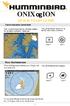 ONIX og ION QUICK START GUIDE Tænd enheden tænd/sluk Tryk i øverste højre hjørne af status bjælke for at slukke enheden. Vælg sluk. Tryk på tænd/sluk tasten for at tænde eller slukke enheden. Åben Startskærmen
Dansk bruger manual Udarbejdet af Datalogisk A/S 1/27
 Dansk bruger manual Udarbejdet af Datalogisk A/S 1/27 Sådan kommer du i gang Det er der i kassen Indhold MojoMINI skærm USB kabel til skærm SD hukommelseskort Pegepind Billader til skærm Monteringsbeslag
nüvi 2400-serien lynstartvejledning til brug med disse nüvi-modeller: 2440, 2450, 2460
 nüvi 2400-serien lynstartvejledning til brug med disse nüvi-modeller: 2440, 2450, 2460 Sådan kommer du i gang ADVARSEL Se guiden Vigtige produkt- og sikkerhedsinformationer i æsken med produktet for at
Brugervejledning HERE Drive
 Brugervejledning HERE Drive 1.0. udgave DA HERE Drive HERE Drive guider dig til det sted, du vil hen, med rutevejledning sving for sving og taleinstruktioner. Du kan: finde vej i dit hjemland eller det
zūmo 590 Lynstartvejledning
 zūmo 590 Lynstartvejledning Marts 2014 190-01706-56_0A Trykt i Taiwan Sådan kommer du i gang ADVARSEL Se guiden Vigtige produkt- og sikkerhedsinformationer i æsken med produktet for at se produktadvarsler
nüvi 2300-serien lynstartvejledning til brug med disse nüvi-modeller: 2300, 2310, 2340, 2350, 2360, 2370
 nüvi 2300-serien lynstartvejledning til brug med disse nüvi-modeller: 2300, 2310, 2340, 2350, 2360, 2370 Sådan kommer du i gang ADVARSEL Se guiden Vigtige produkt- og sikkerhedsinformationer i æsken med
nüvi lynstartvejledning
 nüvi 510 lynstartvejledning Vigtige oplysninger Se guiden Vigtige oplysninger om sikkerhed og produkter i æsken med produktet for at se produktadvarsler og andre vigtige oplysninger. Advarsel: Dette produkt
nüvi 3700-serien lynstartvejledning Marts 2011 190-01157-56 Rev. B Trykt i Taiwan til brug med disse nüvi-modeller: 3750, 3760, 3790
 nüvi 3700-serien lynstartvejledning til brug med disse nüvi-modeller: 3750, 3760, 3790 Marts 2011 190-01157-56 Rev. B Trykt i Taiwan Sådan kommer du i gang ADVARSEL Se guiden Vigtige oplysninger om sikkerhed
Din brugermanual HP PAVILION DV2820EA http://da.yourpdfguides.com/dref/4149132
 Du kan læse anbefalingerne i brugervejledningen, den tekniske guide eller i installationsguiden. Du finder svarene til alle dine spørgsmål i HP PAVILION DV2820EA i brugermanualen (information, specifikationer,
DESIGN4OEE ANDROID MANUAL V.8
 DESIGN4OEE ANDROID MANUAL V.8 OmniFleet til Android Version 8.3.0 OmniFleet til Android... 2 Introduktion... 3 Forudsætninger... 3 Download og installation... 3 Hovedmenuen... 4 Opsætning... 4 Køretøjsliste...
700-serien. nüvi. Vejledning til lynstart. personlig rejseassistent
 nüvi Vejledning til lynstart 700-serien personlig rejseassistent 2007 Garmin Ltd. eller dets datterselskaber August 2007 190-00859-56 Rev. B Trykt i Taiwan ADVARSEL: Se guiden Vigtige oplysninger om sikkerhed
Rejseafregning med zexpense: Opret kørsel og rejseafregning i app en
 Rejseafregning med zexpense: Opret kørsel og rejseafregning i app en maj 2018 Opret kørsel i app en 1 Vælg Kørsel 2 Vælg startadressen Indtast adressen i feltet foroven, eller Tryk på den grønne knap for
Dit velkendte Windows, bare bedre. Din introduktion til Windows 8.1 til virksomheder
 Dit velkendte Windows, bare bedre. Din introduktion til Windows 8.1 til virksomheder Opdag startskærmen. Startskærmen indeholder alle dine vigtigste oplysninger. Dynamiske felter sørger for, at du altid
Novotek Planning Systems A/S 2013 Version 1.0 Jan 2013 ROB-EX 4.2
 Version 1.0 Jan 2013 ROB-EX 4.2 Indhold Hovedskærmens opbygning... 2 Tastaturgenveje... 3 Hovedskærmbilleder... 4 Stamdata generelt... 5 Kalender... 6 Opret/rediger kalender... 7 Specifik kalender pr.
Indholdsfortegnelse. Indholdsfortegnelse.. side 2. Adgang til webgraf 3. Opslag adresse... 4. Styring af layout.. 5. Zoom funktioner..
 Indholdsfortegnelse Indholdsfortegnelse.. side 2 Adgang til webgraf 3 Opslag adresse... 4 Styring af layout.. 5 Zoom funktioner.. 6 Panorere på skærmen. 7 Information om grafikken.... 8-10 Print et udsnit.....
Brugsvejledning. ABAX Kørebog. www.abax.dk. The difference is ABAX
 Brugsvejledning ABAX Kørebog www.abax.dk The difference is ABAX 2 The difference is ABAX Indhold Til lykke med dit valg af ABAX kørebog 3 Brug af kørebogen 3 Menuer 3 Kørebog 4 Turdetaljer 5 Slå ture sammen
RX900B. Brugervejledning for DENNE BRUGERVEJLEDNING GÆLDER FOR SOFTWARE VERSION 1.X
 DENNE BRUGERVEJLEDNING GÆLDER FOR SOFTWARE VERSION 1.X Brugervejledning for RX900B KNOP ELEKTRONIK A/S Fabriksvej 20=7600 Struer=Mail: [email protected]=web: www.knop.dk=tlf.: 9784 0444=Fax.: 9784 0666 Indhold
Manual til at arbejde med POI på Garmin GPS.
 Manual til at arbejde med POI på Garmin GPS. Michael Pedersen (mike42dk) [email protected] Juli 2009 Version 2.1 Jeg fralægger mig alt ansvar for den skade du kan komme til at forsage ved din GPS,
F10. Brugervejledning. Dansk
 Brugervejledning da Dansk Vigtige sikkerhedsoplysninger LÆS VEJLEDNINGEN GRUNDIGT, FØR PRODUKTET INSTALLERES I BILEN F10 Dette er et sikkerhedsadvarselssymbol. Det benyttes til at advare om potentielle
5-LCD FJERNBETJENING. Batterierne skal bortskaffes separat i de særlige batteriaffaldsbeholdere.
 GENERELLE SPECIFIKATIONER FOR LCD FJERNBETJENINGEN Fjernbetjeningen har en transmissionsfrekvens på 434,5 MHz. Den strømforsynes med 3 AAA batterier på følgende måde: fjern dækslet til batterirummet ved
Windows Vista 1. Side 1 af 10
 Windows vista...2 Lukke for PC,en...3 Velkomstcenter...3 Finde/starte et program...4 Alle programmer...5 Menuen Start...5 Stifinder...6 Windows Sidepanel og gadgets...7 Dokumenter...7 Tilbehør...8 Windows
Viditronic NDVR Quick Guide. Ver. 2.0
 Viditronic NDVR Quick Guide Ver. 2.0 1 Indholdsfortegnelse 1. HOVEDMENU 3 1.1 START 5 1.2 AKTIVITETSINDIKATOR: 7 1.3 INFORMATIONS VINDUE: 7 1.4 PTZ KAMERA KONTROL: 7 1.5 SKÆRMMENU 8 1.5.1 AKTIVER BEVÆGELSE:
Lynstartvejledning PERSONAL NAVIGATOR
 Lynstartvejledning foretrex 301 og 401 PERSONAL NAVIGATOR Se guiden Vigtige oplysninger om sikkerhed og produkter i æsken med produktet for at se produktadvarsler og andre vigtige oplysninger. Brug af
Din brugermanual NAVMAN F15 http://da.yourpdfguides.com/dref/1220753
 Du kan læse anbefalingerne i brugervejledningen, den tekniske guide eller i installationsguiden. Du finder svarene til alle dine spørgsmål i NAVMAN F15 i brugermanualen (information, specifikationer, sikkerhedsråd,
TK/TBL / 25.08.2014 v.0.1. DigiMatch. Elektronisk Kamprapport
 TK/TBL / 25.08.2014 v.0.1 DigiMatch Elektronisk Kamprapport 1 Procedure før kampstart... 3 DigiMatch download... 3 Registerniveau... 7 Indstillinger... 9 Login... 9 Tilpas knapperne... 10 Kampregistrering...
Brugervejledning til Kørebog for Pocket PC
 Brugervejledning til Kørebog for Pocket PC Denne vejledning beskriver kort anvendelsen af Kørebog for Pocket PC version 3.0 Programmet giver mulighed for registrering af den daglige kørsel. Registreringen
Genvejstaster til Windows
 Genvejstaster til Windows Selvom musen er et praktisk redskab, er den langt fra altid den hurtigste måde at styre computeren på. Ofte vil det være meget hurtigere at bruge genvejstaster. Hvis du sidder
Guide til PlaNet v1.11. Original skrevet af:
 Guide til PlaNet v1.11 Original skrevet af: Sidst opdateret 20-08- 2015 1 INDHOLD Generelt... 4 Login... 4 Roller... 4 Planlægger... 4 Afvikler... 4 Roller og moduler... 5 Planlægger... 5 Afvikler... 5
medemagruppen Joystick DX2-REM420 Brugervejledning P Q ver November 2013
 medemagruppen P9-0292-Q ver. 1.0.0 - November 2013 DK Brugervejledning Joystick DX2-REM420 Medema Danmark A/S Enggårdvej 7 Snejbjerg 7400 Herning Telefon: 70 10 17 55 Telefax: 97 18 88 35 Quick guide P9-0292-Q
Brugermanual. OpenScape Voice. Siemens OpenStage 40. Opsætning på bordtelefon. Version 07/15
 Brugermanual OpenScape Voice Siemens OpenStage 40 Opsætning på bordtelefon Version 07/15 Udskriv denne brugermanual Denne manual er designet til at blive udskrevet som et hæfte, du kan gemme og bruge som
Quick guide til Condes 8.
 Quick guide til Condes 8. Quick guide til Condes 8.... 1 Starte Condes:... 2 Opret poster.... 6 Opdatere post detaljer:... 7 Finjustere postcirklen.... 8 Flytte postnummer... 9 Sætte poster sammen til
Din brugermanual NAVIGON 8410 http://da.yourpdfguides.com/dref/3951858
 Du kan læse anbefalingerne i brugervejledningen, den tekniske guide eller i installationsguiden. Du finder svarene til alle dine spørgsmål i NAVIGON 8410 i brugermanualen (information, specifikationer,
Brugermanual Netværkoptager (NVR)
 Brugermanual Netværkoptager (NVR) Indholdsfortegnelse Login på videooptageren...2 Brugerkonti...2 Afspilning og Søgning i optagelser...3 Visnings vindue...3 Optagelses søgetype...4 Optagelses kalender...4
Betjeningsvejledning. for. Vagtcentral MAC2000. PDF created with pdffactory trial version www.pdffactory.com
 Betjeningsvejledning for Vagtcentral MAC2000 Vagtcentral systemet Vagtcentral programmet bruges til at oprette klienter med nødkaldeanlæg og fastlægge hvilke radioer / telefoner der skal ringes op, når
DiSEqC-Positioner. Best. nr. HN4892 (Brugsanvisnings nr. 361)
 DiSEqC-Positioner Best. nr. HN4892 (Brugsanvisnings nr. 361) DiSEqC 1.0/1.2 Positioner DiSEqC-omformer, som gør at man kan styre en parabolmotor 36-Volts type med alle digital modtagere som har standard
Basal betjening af CoDrive på Frogne Bridge. Frogne CoDrive app / TomTom Bridge CHAUFFØR MANUAL. Basal betjening af CoDrive ver. 108 på Frogne Bridge
 Frogne CoDrive app / TomTom Bridge CHAUFFØR MANUAL Basal betjening af CoDrive ver. 108 på Frogne Bridge Dokversion 1.2.2 1/42 Indholdsfortegnelse 1)Betjening af CoDrive...3 1.1)Log-on skærm...3 1.2)CoDrive-bjælke
Rationel VinduesDesigner TM Brugervejledning
 Rationel VinduesDesigner TM Brugervejledning indhold: introduktion Side 2 Funktionsliste Side 3 Få adgang til systemet Side 4 opload dine billeder Side 5 Sådan bruges systemet Side 6 Gem dine eksempler
Tacho Online: Vognkort
 2019 Tacho Online: Vognkort TACHO ONLINE: VOGNKORT VERSION 1.3 TUNGVOGNSSPECIALISTEN APS Københavnsvej 265, DK-4000 Roskilde INDHOLD Om Tacho Online s Vognkortet... 2 Nyt Design... 2 Nyt features... 4
Brugermanual. OpenScape Voice. Siemens OpenStage 40. Opsætning via hjemmeside. Version 07/15
 Brugermanual OpenScape Voice Siemens OpenStage 40 Opsætning via hjemmeside Version 07/15 Udskriv denne brugermanual Denne manual er designet til at blive udskrevet som et hæfte, du kan gemme og bruge som
Internettet. Tema. på ipad Opdateret d Ældresagens datastue Aktivitetscentret Bavnehøj. Nørre Snede Tema: Internettet på ipad
 n Tema Internettet på ipad Opdateret d. 14.10.2017 Sofus Opdateret d. 31. januar 2017 Side 1 Indhold Side 3 Side 3 Side 4 Side 4 Side 5 Side 6 Side 7-8 Side 9 Side 10 Side 11 Side 12 Side 13 Side 14 Side
40 Brugsanvisning AM
 40 Brugsanvisning AM Cardio 40 1 2 AM 4 5 3 OK (OK) Tryk i ur-visningen for at komme til menu-tilstand. I tilstanden Menu, tryk på knappen for at indtaste eller bekræfte et valg. Når du registrerer, kan
Æskens indhold. A Tænd/Sluk-knap B Mikrofon C Lyssensor D Højttaler E Åbning til hukommelseskort (mikro- SD-kort) b USB-kabel. c Dokumentationspakke
 Æskens indhold Æskens indhold a Blue&Me-TomTom A D B C A Tænd/Sluk-knap B Mikrofon C Lyssensor D Højttaler E Åbning til hukommelseskort (mikro- SD-kort) E b USB-kabel c Dokumentationspakke Produktet omfatter
Guide til PlaNet v1.0. Original skrevet af:
 Guide til PlaNet v1.0 Original skrevet af: Sidst opdateret 20-11-2014 1 INDHOLD Generelt... 4 Login... 4 Roller... 4 Planlægger... 4 Afvikler... 4 Roller og moduler... 5 Planlægger... 5 Afvikler... 5 Min
2 Tilbage ( ) 3 OK (OK) 4 Op (p)
 60 Brugsanvisning Cardio 60 1 2 3 1 Lys / Tænd/Sluk( / ) 2 Tryk og hold på for at tænde for enheden. For at slukke for enheden, skal du holde knappen nede for at åben undermenuen, og bruger herefter op-
5.0 Velkommen til manualen for kanalen HTML-grab Introduktion til kanalen HTML-grab kanalside Hvad er et spot?
 5.0 Velkommen til manualen for kanalen HTML-grab 1 5.1 Introduktion til kanalen 1 5.2 HTML-grab kanalside 1 5.2.1 Hvad er et spot? 2 5.2.2 Opret et nyt spot 2 5.2.3 Aktivt og inaktivt spot 3 5.2.4 Rediger
Daglig brug af JitBesked 2.0
 Daglig brug af JitBesked 2.0 Indholdsfortegnelse Oprettelse af personer (modtagere)...3 Afsendelse af besked...4 Valg af flere modtagere...5 Valg af flere personer der ligger i rækkefølge...5 Valg af flere
DesignPro II Side 11. Grupper
 DesignPro II Side 11 Grupper Hvis man arbejde helt fra grunden, er det ofte en fordel at kunne samle tekst, billeder og baggrund til en fast gruppe, som så kan flyttes rundt, og ændres i størrelsen. I
Guide til Mobilize Me v2.0. Original skrevet af:
 Guide til Mobilize Me v2.0 Original skrevet af: Opdateret af Mobilize Me 18-09-2014 1 INDHOLD Login... 4 Planlægningsklienten... 4 Afviklingsklienten... 4 Guide til planlægningsklienten... 5 Opret ny aktivitet...
ipad for let øvede, modul 9 ipad og computer
 12052014AS ipad for let øvede modul 9 ipad og computer Indledning I dette modul gennemgås nogle af de muligheder, der er for samspil mellem computeren og ipad'en. På ipad'en findes app'en itunes Store.
Smartday Touch. Kom godt i gang
 Smartday Touch Kom godt i gang Log på Smartday Touch Hent Smartday Touch fra Apple App Store eller Google Play Butik Når appen er hentet vil ikonet lægge sig på din hjemmeskærm Ikonet ser således ud Tryk
DFRC Radiografisk fjernbetjening for gaspejse
 Honeywell DFRC Radiografisk fjernbetjening for gaspejse Brugsanvisning DISPLAY OG TASTER Display Op tast Ned tast Sluk tast Menu tast FORORD RF fjernbetjeningen kan styre pejsen manuelt eller ved hjælp
Tillykke med din nye Cobra søkort plotter. Her er en kort gennemgang i brugen af din nye kortplotter, og de ting du skal være opmærksom på.
 COBRA MC 600CI/CX INDLEDNING Tillykke med din nye Cobra søkort plotter. Her er en kort gennemgang i brugen af din nye kortplotter, og de ting du skal være opmærksom på. COBRA søkortplotteren bruger C-MAP
Brugermanual. Navigation
 Brugermanual Navigation Impressum Informationerne og data i disse dokumenter kan ændres uden varsel. Uden udtrykkeligt skriftligt samtykke fra Clarion må ingen del af disse dokumenter mangfoldiggøres eller
IDAP manual Analog modul
 IDAP manual Analog modul Dato: 15-06-2005 11:01:06 Indledning Til at arbejde med opsamlede og lagrede analoge data i IDAP portalen, findes en række funktions områder som brugeren kan anvende. Disse områder
ENGRAMs ibook. Denne guide giver dig et fuldt indblik i, hvordan du studerer engelsk grammatik med ENGRAMs ibook til ipads.
 ENGRAMs Denne guide giver dig et fuldt indblik i, hvordan du studerer engelsk grammatik med ENGRAMs til ipads. 1. Sådan henter du ENGRAMs Hvis du ikke allerede har hentet og installeret ENGRAMs, kan dette
Digital Choice 12 + MERE, MERE, MERE!
 MERE, MERE, MERE! Digital Choice Gå ind på mytpchoice.dk for at downloade flere minikategorier. Der er mere end 100 minikategorier at vælge mellem, bl.a. Helte & Heltinder, Science Fiction & Fantasy, Rejser
Din brugermanual HP COMPAQ PRESARIO A961EM
 Du kan læse anbefalingerne i brugervejledningen, den tekniske guide eller i installationsguiden. Du finder svarene til alle dine spørgsmål i HP COMPAQ PRESARIO A961EM i brugermanualen (information, specifikationer,
RX900A. Brugervejledning for DENNE BRUGERVEJLEDNING GÆLDER FOR SOFTWARE VERSION 1.X
 DENNE BRUGERVEJLEDNING GÆLDER FOR SOFTWARE VERSION 1.X Brugervejledning for RX900A KNOP ELEKTRONIK A/S Fabriksvej 20 7600 Struer Mail: [email protected] Web: www.knop.dk Tlf.: 9784 0444 Fax.: 9784 0666 Indhold
Billeder og tegninger i Writer Indhold
 Billeder og tegninger i Writer Indhold Indhold...1 Introduktion...2 Indsætte billeder...2 Formater billedet...3 Layout...3 Beskære billedet...4 Størrelse...5 Streger/ramme...6 Skygge...7 Justering af billedet...8
Beskæring af et billede med Vegas Pro
 Beskæring af et billede med Vegas Pro Gary Rebholz Event Pan / Crop værktøj, som du finder på alle video begivenhed i dit projekt giver dig masser af power til at justere udseendet af din video. Du har
Brugervejledning. Care Tracker iphone app og GPS brik eller ur
 Brugervejledning Care Tracker iphone app og GPS brik eller ur Stella Care ApS Alhambravej 3 1826 Frederiksberg C Tlf. 42 42 90 60 [email protected] www.stellacare.dk Kære bruger, Denne vejledning indeholder
GUIDE TIL CLOUD DRIVE
 GUIDE TIL CLOUD DRIVE Dette er en guide du kan anvende til nemt at komme effektivt i gang med at anvende Cloud Drive Indholdsfortegnelse 1. Tilgængelige Cloud Drive klienter 2. Guide til Windows klienten
Quick guide Dynamicweb 9. Kom godt i gang med brugen af redigeringsværktøjet bag vores hjemmesideløsning CMS-systemet Dynamicweb
 Quick guide Dynamicweb 9 Kom godt i gang med brugen af redigeringsværktøjet bag vores hjemmesideløsning CMS-systemet Dynamicweb Indholdsfortegnelse Sådan logger du på... 3 Opbygning... 4 Beskrivelse af
Manual til Kundekartotek
 2016 Manual til Kundekartotek ShopPlanner Customers Med forklaring og eksempler på hvordan man håndterer kundeoplysninger www.obels.dk 1 Introduktion... 3 1.1 Formål... 3 1.2 Anvendelse... 3 2 Referencer...