
Betjeningsvejledning
|
|
|
- Christen Kristensen
- 10 år siden
- Visninger:
Transkript
1 Betjeningsvejledning AXION ANV2015EU Navigation software August 2012, ver. 1.0

2 Tak fordi du har valgt ANV2015EU som din navigation. Start med at bruge den med det samme. Dette dokument er en detaljeret beskrivelse af navigationssoftwaren. Du kan nemt opdage Axion Car Navigationssoftwaren imens du bruger det. Men vi anbefaler stadig at du læser denne manual for helt at forstå skærmen og dens funktioner. Nem opdatering af kort Det er nemt at holde navigationssystemet opdateret helt enkelt ved at indsætte navigationens memorykort i din computer og starte Toolbox application for at download nye kortdata. 2

3 Indholdsfortegnelse 1 Advarelses- og sikkerhedsinformationer Få startet Navigationsmenu Knapper og andre kontroller på skærmen Brug af tastatur Ud over enkelt tryk på skærm Kortskærm Navigere på kortet Positionsmarkør Markør og Lock-on-Road Valgt kortplacering (Cursor) og valgt kortobjekt Objekter på kortet Veje og gader Visning af sving og næste vej Information om vejbane og vejskilte Visning af afkørelser Visning af service/tankstationer og lign. på motorvejen D objekttyper Elementer på ruten Trafikproblemer Anvendelse af kortet Quick menu Detaljer om aktuel position (Hvor er jeg?) På Vejnavigation Vælg destination på en rute Indtast en adresse eller en del af adressen Indtast en adresse Indtastning af midtpunktet på en gade som en destination Vælg af et vejkryds som en destination Vælg en by/bycenter som en destination Indtastning af en adresse med postnummer Tips om hurtig indtastning af en adresse Valg af destination ud fra POI Hurtigsøgning af POI Søgning af POI ved hjælp af forudindstillede kategorier Søgning af POI ud fra kategori Søgning af POI ud fra navn Vælg i nærheden ud fra 'Hvor er jeg?' Valg af en kortplacering som destination Valg af en destination ud fra favoritter

4 3.1.5 Vælg en af de mest sandsynlige destinationer (Smart historik) Valg af en nylig destination ud fra historik Indtastning af koordinater for destination Navigere til en placering ud fra et foto Opbygning af en rute ud fra listen af destinationer (opret rute) Se hele ruten på kortet Kontroller ruteparameter og adgang til ruterelaterede funktioner Ændring af ruten Valg af en ny destination når du allerede har en rute: Ny rute, mellemstop eller endelig destination Ny startposition for ruten Sletning af listen med destinationer (slet rute) Sådan sætter du den aktive rute Annullering af en aktiv rute Finde alternative ruter ved planlægning af rute Finde alternative ruter på en eksisterende rute Ændring af køretøj brugt til ruteplanlægning Ændring af vejtype brugt til ruteplanlægning Gemme en destination som favorit Redigering af detaljer på en favoritdestination Gem en kortplacering som et alarmeringspunkt Redigering af alarmeringspunkt Se en simulering af en rute Off-road navigation Vælg destination for ruten Navigere i off-road tilstand Reference Guide Begreber Smart Zoom Dag- og natfarvetema Tunnelvisning Ruteberegning og genberegning Grøn rute Trafikovervågningskameraer og andre alarmpunkter i nærheden Fartadvarsel GPS positions kvalitetsindikator og aktuel tid Trafikinformation i ruteplanlægning Trafik historik Real-time trafikinformation (TMC) 'More' menu Menu indstillinger

5 Lyde og advarelser Tilpas quickmenu Trafikindstillinger Ruteindstillinger Brugerprofil Kortindstillinger Indstillinger visuel vejledning Skærmindstillinger Regionale indstillinger Rejse skærmindstilling Indstillinger til log indsamling Ordbog Slutbruger licensaftale Copyright note

6 1 Advarsels- og sikkerhedsinformationer Navigationssystemet hjælper dig med at finde vej til din destination med den indbyggede GPS modtager. Axion Car Navigation softwaren transmitterer ikke din GPS position, så der er ikke nogen der kan spore dig. Når du starter programmet for første gang skal du accepterer om du vil tillade at der indsamles data, hvis du vælger ja - vil Axion Car Navigation indsamle oplysninger om brug og GPS logs, der kan anvendes til at forbedre anvendelsen, kvaliteten og dækningen af kortene. Dataene vil blive behandlet anonymt. Ingen vil kunne hente nogen personlige oplysninger. Hvis du senere ændre mening, kan du aktivere eller deaktivere log-indsamling i indstillinger (side 93). Det er vigtigt at du kun kigger på displayet, når det er sikkert at gøre det. Hvis du er fører af køretøjet, anbefaler vi at du opdaterer din Axion Car Navigation Software inden du starter din rejse. Planlæg ruten inden afgang og stop køretøjet hvis du har brug for at ændre ruten Du skal overholde vejskilte og følge vejens geometri. Hvis du afviger fra den anbefalede rute, vil Axion Car Navigationsoftwaren ændre instruktionerne derefter. Anbring aldrig ANV2015EU hvor det kan hindre førerens udsyn, hvor det er i udløsningsområdet for en airbag eller hvor den kan forårsage skader ved en ulykke. For mere information, se slutbrugerlicensaftale (side 96). 6

7 2 Få startet Axion Car Navigationssoftware er optimeret til brug i bilen. Når du burger navigationssoftwaren første gang starter en indledende opsætning automatisk. Gør som følgende: 1. Vælg skriftsprog på programmets brugerflade. Senere kan du ændre det i regionale indstillinger (side 92). 2. Læs slutbrugerlicensaftalen. Tryk for at fortsætte. 3. Du bliver nu spurgt hvorvidt du vil tillade softwaren at indsamle de brugte informationer og GPS logs, som kan bruges til at forbedre programmet, kvaliteten og dækning af kort. Tryk for at tillade den anonyme statistik, eller deaktivere denne funktion. Senere kan du slå den til eller fra individuelt inde i log indsamlingsindstillinger.(side 93). 4. Konfigurationsguiden starter. Tryk for at fortsætte. 5. Vælg sprog og stemme til stemmevejledningen. Senere kan du ændre dette i lydog advarelsesindstillinger. (side 92). 6. Hvis det er nødvendigt, kan du ændre tidsformat og enhedsindstillingerne. Dem kan du ændre i regionale indstillinger (side 92). 7
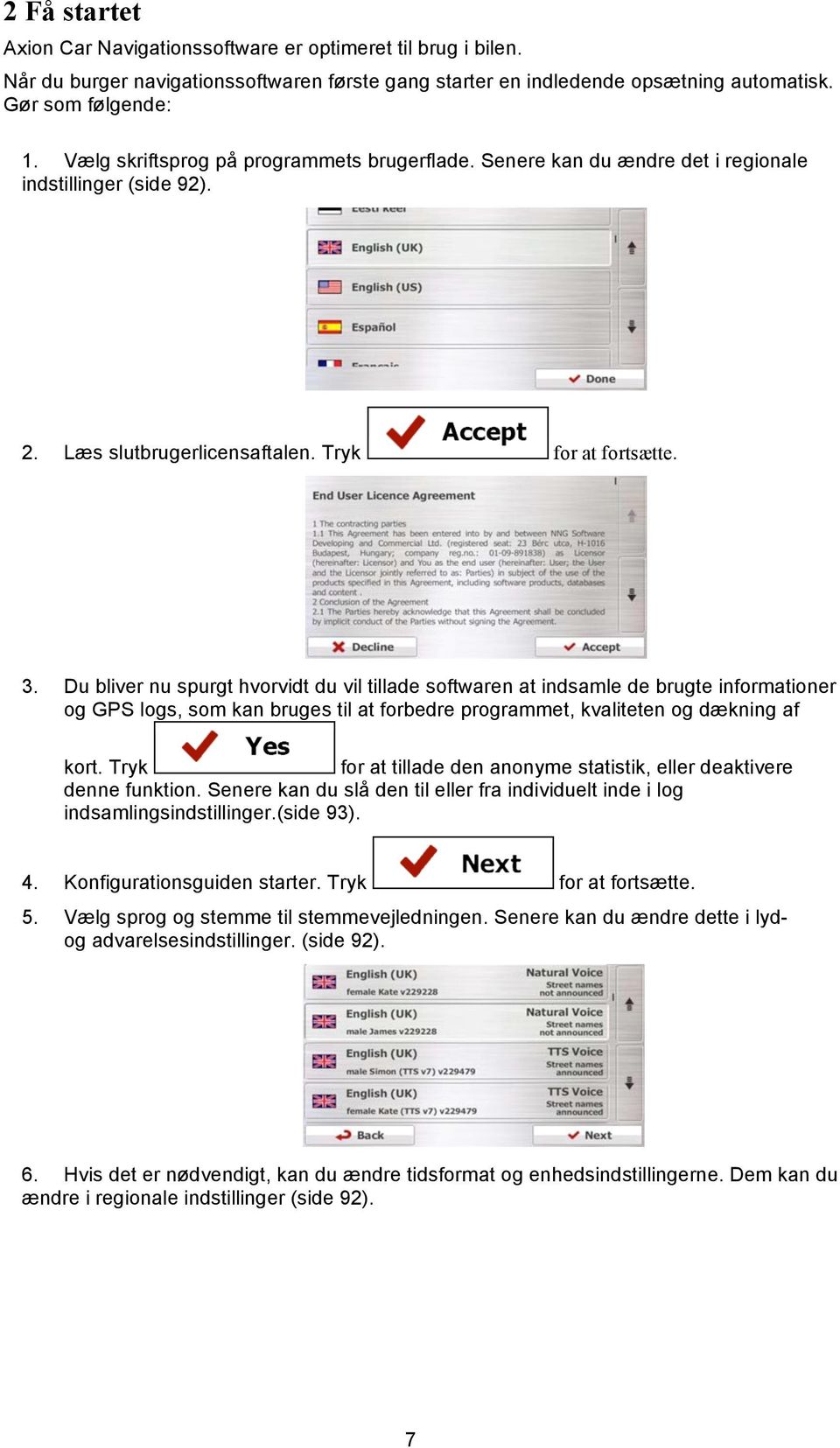
8 7. Hvis det er nødvendigt, at ændre standardindstillingerne i ruteplanlægningsmuligheder, kan du senere ændre dem i ruteindstillinger. (side 84). 8. Den indledende opsætning er nu fuldført. Konfigurationsguiden kan genstartes senere (side 79). Efter den første opsætning vises navigationsmenuen, og du kan begynde at bruge Axion Car Navigationssoftware. 2.1 Navigation menu Du har følgende muligheder: Tryk for at vælge en destination ved indtastning af en adresse eller vælg et POI, et sted på kortet eller en af dine favoritdestinationer. Du kan også hente dine seneste destinationer fra Smart Historikken, angive koordinater eller bruge en placering gemt i et billede. Tryk for at se ruteparametre og ruten i dens fulde længde på kortet. Du kan også udføre ruterelaterede foranstaltninger, såsom redigering eller annullering af din rute, fastsætte et startpunkt for ruten, finde rutealternativer, undgå dele af ruten, simulere navigation, eller tilføje destination til dine favoritter. Tryk for at tilpasse den måde hvorpå navigationssoftwaren fungerer. Simulere demoruter eller at køre nogle ekstra applikationer. 8

9 Tryk for at starte navigeringen på kortet. Knappen selv er en miniature live kort der viser din aktuelle position, den anbefalede rute og det omgivende kortområde. Tryk på knappen for at forstørre kortet til fuld skærm. Tryk for at åben skærmen med opdatering af trafikken. Tryk for at stoppe navigering og afslutte softwaren. 2.2 Knapper og andre kontroller på skærmen Når du burger Axion Car Navigationssoftwaren, vil du normalt bruge knapperne på touchskærmen. Du skal kun bekræfte valg eller ændringer hvis programmet skal genstartes eller du er ved at miste nogle af dine data eller indstillinger. Type Eksempel Beskrivelse Hvordan Knap Knap med værdi Ikon Liste Tryk på den for at starte en funktion, for at åbne et nyt skærmbillede eller for at indstille en parameter Nogle knapper viser den aktuelle værdi af et felt eller indstilling. Tryk på knappen for at ændre værdien. Efter ændringen bliver den nye værdi vist på knappen. Viser status information. Når du skal vælge blandt flere muligheder, vises de på en liste. Tryk en gang Tryk en gang Nogle ikoner virker også som en knap. Tryk på dem en gang. Træk fingeren op eller ned over listen. Afhængig af hastigheden, vil listen rulle hurtigt eller langsomt, kun en smule eller helt til slutningen Alternativ skift mellem sider med og knapperne og tryk på den ønskede værdi. 9

10 Valgknap Når der kun er nogle få valgmuligheder, kan Valg-knapper anvendes i stedet for lister. Kun en værdi kan vælges. Tryk på en af knapperne for at vælge en ny værdi. Skift Når der kun er 2 valgmuligheder vises et flueben, når funktionen er aktiveret Tryk på den for at slå den til eller fra. Skyderen Virtuel tastatur Når en funktion kan indstilles til forskellige værdier i et interval, viser Axion Car Navigations Softwaren en indikator på en skala som viser og indstiller værdien. Alfabetisk og numerisk tastatur til indtastning af tekst og tal. Træk i håndtaget, for at flytte skyderen til en ny position. Tryk på skyderen hvor du ønsker håndtaget skal vises, og det hopper derhen. Hver knap er en touch screen knap Brug af tastatur Du behøver kun at skrive bogstaver og tal når det ikke kan undgås. Du kan trykke med dine fingernegle på skærmtastaturet og du kan skifte imellem forskellige tastaturer, f.eks. engelsk, græsk og numerisk. Opgave Skift til andet tastatur layout, for eksempel fra engelsk til græsk tastatur Rettelse af indtastning på tastaturet. Tryk på tastatur layout fra listen. Tryk Instruktion for at fjerne de uønskede tegn. knappen og vælg det nye Tryk og hold knappen nede for at slette flere tegn eller hele linjen. 10

11 Indtastning af mellemrum i f.eks et fornavn og efternavn eller i gadenavne med flere ord. Indtastning af store og små bogstaver Tryk knappen som er i bunden af skærmen. Ved indtastning af tekst vil det første bogstav altid være stort og resten små. Tryk for at skifte til store bogstaver eller tryk 2 gange for at slå Caps Lock til. Tryk igen for at vende tilbage til små bogstaver.. Indtastning af tal og symboler Tryk for at skifte til tastatur med tal og symboler Afslut brug af tastetur (accepter det foreslåede resultat) Afslut brug af tastatur (åben liste med søgeresultater) Tryk Tryk. Afslut brug af tastatur (gemme indtastningen) Tryk. Annullering af tastatur (retur til forrige skærmbillede) Tryk. 11

12 2.2.2 Udover enkelt skærmtryk Normalt behøver du kun trykke en gang på skærmen. Dog kan du få adgang til nogle nyttige informationer ved kombinerede tryk på skærmen. Disse er som følgende: Aktion Trykke og holde på skærmen Detaljer Tryk og blive ved med at trykke på følgende knapper for at komme til ekstra funktioner Tryk og hold i lister og på menuskærmbillede kortskærmen vises. Tryk og hold en af,,,,, og knapperne på kortskærmen: du kan dreje, vippe eller skalere Kortet kontinuerligt Tryk og hold på tasteturskærmen: Du kan slette flere karakterer hurtigt. Tryk og hold eller på lange lister: så kan du rulle igennem siderne. Gestures (træk og slip) Du skal trække og slippe skærmen I disse tilfælde: Flytte håndtaget på en skyder. At rulle igennem en liste: tag ved listen et sted og glid fingeren op eller ned. Afhængig af farten vil liste rulle hurtigt eller langsomt, kun en lille smule eller helt til slutningen. Flytning af kort i browsing tilstand: tag ved kortet, og træk kortet i den ønskede retning. 12

13 2.3 Kortskærm Navigere på kortet Kortskærmen er den mest benyttede skærm på Axion Car Navigation Software. En lille livekort vises på menuen som en del af knappen. For at forstørre det lille kort og åbne kortskærmen, tryk. Kortet viser den aktuelle position ( markøren, en blå pil som standard), den anbefalede rute (en orange linje), samt det omkringliggende kortområde. Når der ingen GPS position er, er markøren gennemsigtig. Den viser din sidste kendte position. Du kan se farvede prikker som cirkulerer rundt om et satellitsymbol i øverste højre hjørne. Jo flere grønne prikker du kan se, jo tættere er du på at få en GPS position Når der er en GPS position vises markøren igen i farver, og viser din aktuelle position. Der er skærmknapper og datafelter på skærmen, for at hjælpe dig med at navigere. Under navigation viser skærmen ruteinformationen. 13

14 Denne knap giver dig hurtig adgang til ofte benyttede funktioner. Du kan ændre de tilgængelige funktioner i indstillinger. Som standard er der kun vist et datafelt i nederste højre hjørne. Tryk på dette område for at se alle rutedata områder. Tryk på et af datafelterne for at undertrykke andre og kun vise den valgte. Datefelterne er forskellige, alt afhængig af om du navigere efter en aktiv rute eller om du ikke har nogen specifik destination. (den orange linje bliver ikke vist). Standard datafelter når du kører uden en destination (Tryk og hold på et af felterne for at ændre værdien): Felt Beskrivelse Viser din aktuelle hastighed, som modtages af GPS en. Viser fartgrænsen på den aktuelle vej, hvis kortet indeholder dette. Viser den aktuelle tid med offset tidszone. Den nøjagtige tid kommer fra GPS satellitterne, og tidszoneoplysninger kommer fra kortet eller dette kan indstilles manuelt i regionale indstillinger. (Den aktuelle tid vises altid i øverste venstre hjørne af menuskærmen). Standard datafelter ved navigering af rute (Tryk og hold en af knapperne ned for at ændre værdien): Felt Beskrivelse Viser den afstand du skal køre på ruten før du når din endelige destination. Viser den tid det tager at nå frem til den endelige destination på ruten, baseret på de tilgængelige oplysninger for den resterende del af ruten. Hvis ANV2015EU er i stand til at modtage live trafikinformation tager beregningen højde for trafikforsinkelser, som kan påvirke din rute, hvis de modtages. Dog er denne beregning sjældent nøjagtig. Historiske trafikdata kan også tages i betragtning, hvis data er tilgængelige. 14

15 Viser den anslåede ankomsttid ved den endelige destination, baseret på tilgængelige oplysninger for resten af ruten. ANV2015EU er i stand til at modtage live trafikinformationer, beregningen tager højde for trafikforsinkelser som kan påvirke din rute, hvis de modtages. Dog er denne beregning sjældent nøjagtig. Historiske trafikdata kan også tages i betragtning, hvis data er tilgængelige Positionsmarkør Markør og Lock-on-Road Når din GPS position er tilgængelig markerer Axion Car Navigation Software din aktuelle position med markøren. Som standard, er denne markør en blå pil. Dette kan du ændre under ikon i indstillinger. Når on-road navigation er valgt, viser markøren muligvis ikke din nøjagtige GPS-position og retning. Hvis der er veje i nærheden justeres den efter den nærmeste vej for at udligne GPS positionsfejl, og retningen på ikonet placeres langs retningen på vejen. Hvis du vælger off-road navigation: Markøren viser din nøjagtige GPS position. Retningen på ikonet viser din aktuelle retning Valgt kortplacering (Cursor) og valgt kortobjekt Du kan markere en kortplacering på følgende måder: Tryk på kortet når du navigerer, Tryk på kortet når du bliver bedt om at bekræfte en destination i slutningen af en søgning eller Tryk på kortet i Find på kort. (page 48) Når en kortplacering er valgt vises markøren på det valgte punkt på kortet. Markøren vises med en lysende rød prik ( zoomniveauer. ) for at gøre den synlig på alle Placering af markøren kan anvendes som destination for ruten, et nyt indberetningspunkt, du kan søge efter steder omkring det eller du kan gemme denne lokation som en af dine favoritter. Du kan også vælge nogle af objekterne på kortet. Hvis du trykker på kortet på et ikon, et POI eller et advarselspunkt vil objektet blive valgt (Du kan se en rød kant der omkredser objektet), og du kan få information om dette objekt, eller bruge det som et punkt på ruten. 15

16 2.3.3 Objekter på kortet Gader og veje Axion Car Navigation Software viser gader på en måde der svare til hvordan et almindeligt papirkort ville vise dem. Deres bredde og farver svarer til størrelsen så du let kan skelne en motorvej fra en mindre vej Drej forhåndsvisning og næste gade. Når du navigere på en rute, viser den øverste del af kortskærmen oplysninger om den næste manøvre og næste gade eller næste by. I toppen af skærmen er der et felt, som viser den næste manøvre. Både typen af begivenheden (dreje, rundkørsel, exit motorvej, etc.) og afstanden fra den aktuelle position vises. Et mindre ikon viser typen af den næste manøvre, hvis det er tæt på den første. Ellers er det kun den næste manøvre der vises. De fleste af disse ikoner er meget intuitive. De følgende viser nogle af de mest ofte forekommende rutebegivenheder. De samme symboler er brugte i begge felter: Ikon Drej til venstre Beskrivelse Drej til højre Vend rundt Hold til højre Drej skarpt til venstre 16

17 Hold til venstre Fortsæt lige ud i krydset. Hold til venstre i rundkørslen, kør ud af 3. vej (næste manøvre). Køre ind i rundkørsel (efter næste manøvre). Kører på motorvej Kører af motorvejen Køre ombord på en færge. Forlad færge. Nærmer dig en mellemliggende destination. Ankommer til destinationen Information om vejbane og vejskilte Når du navigerer på flersporede veje er det vigtigt at tage den anbefalede bane for at følge den anbefalede vej. Hvis informationen er tilgængelig i Axion Car Navigation Software vises vejbanerne og deres retning ved hjælp af små pile i bunden af kortet. Den fremhævede pil viser den vejbane du skal tage. Hvor yderligere information er tilgængelig er pilene erstattet med vejskilte. Skiltene vises øverst på kortet. Farven og udformningen på skiltene ligner de rigtige som du kan se hen over vejen eller i vejsiden. De viser mulige destinationer og nummeret på den vej som vejbanen fører til. Alle skilte er ens når du kører (når der ikke er en anbefalet rute). Når du navigerer efter en rute, er skiltet som viser vejbanerne, der skal kørers efter vist i lyse farver. Alle andre er mørkere. Hvis du vil skjule de aktuelle viste vejskilte, tryk på en af skilte og det almindelige kort vises kun, indtil nye informationer om vejskilte modtages. 17

18 Trafikknudepunkt Hvis du nærmer dig en motorvejsafkørsel eller et komplekst vejkryds og de nødvendige oplysninger foreligger, bliver kortet erstattet af en 3-D visning af krydset. Vejbanen du skal bruge er vist med en pil. Der kan også være vist skilte hvis der er tilgængelige informationer. Hvis du vil skjule det aktuelt viste trafikknudepunkt, tryk på billedet og kortskærmen vender tilbage Motorvejsafkørelsestjenester Du få måske brug for en tankstation eller en restaurant på din tur. Denne funktion viser en ny knap på kortet når du kører på en motorvej. Tryk på denne knap som åbner et panel der viser de næste afkørsler eller servicestationer. Tryk på en af dem for at få vist afkørslen på kortet. Du kan nu nemt tilføje denne afkørsel som en mellemdestination på ruten hvis nødvendigt. Hvis du ønsker at få vist andre steder af typer af afkørsler kan du ændre ikoner i indstillinger for visuel vejledning. (side 90). 18

19 Aktuel GPS position og Mellem destination D Objekt typer Axion Car Navigations Softwaren understøtter følgende 3D objekt typer: Type 3D terræn Forhøjede veje Description 3D terræn kortdata viser ændringer i terrænet, stigning og fald i landskabet under kortvisning i 2D, og bruger det til at vise ruten i 3D når du navigerer. Bakker og bjerge vises i baggrunden på 3D kortet, og illustreres med farver og skygger på 2D kortet. Komplekse vejkryds og vertikalt isolerede veje (såsom overgange og broer) vises i 3D. 3D vartegn 3D bygninger Vartegn er 3D kunstneriske repræsentationer af prominente eller kendte objekter. 3D blok præsentation af alle bygningsdata indeholdende bygningernes nøjagtige størrelse og placering på kortet Elementer på ruten Axion Car Navigation Software viser ruten på følgende måde: Symbol Name Description Start (Mellemliggende destination) Din aktuelle position vises på kortet. Hvis der er en vej i nærheden, justeres det til nærmeste vej. Normalt, hvis der er GPS til rådighed, starter ruten fra den aktuelle position. Hvis der ikke er nogen gyldig GPS position bruger Axion Car Navigation Software den sidste kendte position som startpunkt.. Et mellemliggende punkt på ruten før du når den endelige destination på ruten. Destination (slutpunkt) Endelig destination på ruten Rutefarve Gader og veje der er udelukkes fra navigationen. Ruten bliver altid vist med en farve på kortet, både om dagen og om natten i et natfarvetema. Du kan vælge om du vil anvende eller undgå bestemte vejtyper (side 84). De vil dog blive inkluderet i ruten og vist i en anden farve, når Axion Car Navigation Software ikke kan undgå disse veje. Gader og vej der påvirkes af trafikale hændelser. Vejstrækninger kan blive påvirket af trafikproblemer. Disse veje og gader vil blive vist i andre farver, og små symboler på ruten viser typen af trafiksymboler. 19

20 Trafikproblemer Vejstrækninger ramt af trafikale hændelser vises med en anden farve på kortet og små symboler over vejen viser arten af hændelsen. 1. Tryk for at åbne skærmen med trafikinformationer. 2. Tryk for at åbne listen over hændelseskategorier. 3. Tryk på den trafikkategori du er interesseret i, eller tryk for at se listen over alle hændelser: 4. Tryk på et af punkterne i listen for at se detaljer, og for at se den pågældende vej, som er påvirket, på kortet i sin fulde længde. Note! Hvis der er trafikale hændelser på den anbefalede rute som søgningen ikke har omgået vil dette ikon åbne en liste over væsentlige trafikale hændelser så du hurtigt kan tjekke dem. 20

21 2.3.4 Anvendelse af kortet Tryk et hvilket som helst sted på kortet for at gennemse det under navigation. Kortet stopper efter den nuværende position (markøren, ved standard en blå pil, er ikke låst i en fast position på kortet mere) og betjeningsknapper kommer frem til hjælp med ændring af kortvisningen Auktion Knap(per) Beskrivelse Flytte kortet med træk og slip Zoome ind og ud Ingen knap, Du kan flytte kortet i alle retninger. Tryk og hold på kortet og flyt fingeren i den retning du vil flytte kortet Ændre hvor meget af kortet der vises på skærmen. Axion Car Navigation Software bruger højkvalitetsvektorkort, der lader dig undersøge kortet i forskellige zoomniveauer og altid med optimeret indhold. Det viser altid gadenavne og anden tekst med samme tekststørrelse, aldrig på hovedet og du ser kun de gader og objekter som du har brug for. Skalering af kortet har en grænse i 3D kortvisning. Hvis du zoomer længere ud skifter kortet til 2D-visningstilstand. Tryk en gang på knappen for at ændre visning I store trin, eller tryk og hold på knappen for at ændre det kontinuerligt og jævnt.. Hældning op og ned Roter til højre og venstre,, Ændrer den lodrette synsvinkel i kortet i 3D tilstand. Tryk en gang på knappen for at ændre visning I store trin, eller tryk og hold på knappen for at ændre det kontinuerligt og jævnt. Ændre den vandrette synsvinkel på kortet. Tryk en gang på knappen for at ændre visning I store trin, eller tryk og hold på knappen for at ændre det kontinuerligt og jævnt 2D eller 3D Kompas i 2D kortvisning,, Tryk på denne knap for at skifte mellem 3D perspektiv og 2D top-down kortvisning. Kompasset viser mod nord. Tryk på knappen for at vise Nord-op visning og tryk igen for at dreje kortet til forrige visning. 21
22 Kompas I 3D visning Kompasset viser mod nord. Tryk på knappen for at vise Nord-op visning og tryk igen for at dreje kortet til forrige visning. Information om beliggenhed Tryk på denne knap for at åbne et skærmbillede med information om det valgte kortpunkt. Retur til normal navigation Yderligere indstillinger Vælg destination Tryk på denne knap for at få kortet tilbage til at følge den aktuelle GPS-position. Automatisk kortrotation er også genaktiveret. Kortredigeringsknapperne forsvinder og navigationen fortsætter. Tryk på denne knap, for at åbne yderligere funktioner, såsom at gemme markøren som en favoritdestination, eller søge efter steder omkring markøren. Tryk på denne knap for at vælge markøren som en ny destination. Ruten bliver automatisk beregnet Quick menu Quickmenu er et udvalg af kontroller og funktioner, som oftest bruges under navigation. De kan vises direkte på kortskærmen ved at trykke på. Menuen vil lukke efter få sekunder uden aktivitet eller hvis du trykker på. Menuen vil også lukke hvis du aktiverer simple kontroller som muting-enheden. I andre tilfælde vil et tryk på en knap åbne en ny skærm med muligheder. De fleste af disse funktioner er genveje. De er tilgængelige fra menusystemet. 22
23 Der er flere funktioner tilgængelige, end der er knapper i menuen. I indstillinger kan du vælge en funktion for hver knap (side 83). Følgende indstillinger er tilgængelige: Knap Beskrivelse Genvej for Master Volume regulering, Denne skyder justerer lydstyrken på enheden. Alle lyde på søgningen er berørte.. Denne knap dæmper alle lyde i søgningen. Tryk igen for at genaktivere lyd. Mere / indstillinger/ lyde og advarelser / volumen / master slider Mere / indstillinger / lyde og advarelser / volume / hovedafbryder Find / find steder/ Med denne funktion kan du søge efter et sted ved quicksøgning (side navn. Søgningen foretages enten langs din rute eller 37) omkring din aktuelle placering, hvis der ikke er nogen beregnet rute.. Denne knap åbner listen med dine favoritdestinationer. Find / favoritter (side 49) Denne knap åbner listen med historik. Du kan vælge en af dine tidligere destinationer. Find / Historik (side 51) Denne knap åbner rute redigeringsfunktionen. Mine ruter / redigere rute Denne knap åbner ruterelaterede indstillinger. Mere / indstillinger / ruteindstillinger (side 84) Denne knap åbner kortrelaterede indstillinger. Mere /indstillinger /kort indstillinger (side 89) Denne knap åbner en speciel skærm med informationer Tryk på den om aktuel position og en knap til at søge efter aktuelle gade på nærliggende nødhjælp eller vejhjælp. For detaljer, se skærmen næste kapitel. Denne knap annullerer ruten og stopper navigationen. Min rute / slet Knappen erstattes med den næste hvis der er angivet rute (side 60) en mellem-destination. Denne knap sletter den næste mellemdestination på ruten. n/a 23
24 Denne knap åbner 2D kortet skaleret og positioneret til at vise hele ruten. Mine ruter/ overblik (side 55) Denne knap åbner visuel vejledning til indstillinger Mere/ indstillinger / visuel vejledning (side 90) Denne knap åbner skærmen med trafikinformationer. Denne knap lader dig omgå dele af den anbefalede rute Tryk på trafikikonet i navigationsmenuen eller på kortskærmen. Mine ruter / undgå Denne knap åbner trip-monitor skærmen, hvor du kan Mere / Trip Monitor administrere dine tidligere gemte trip-logs og track-logs. (side 78) Denne knap åbner listen med manøvre (rejseplanen). Tryk øverst på kortskærmen under navigation. Med denne funktion kan du gemme den aktive rute til senere brug. Mine ruter/ mere / gem rute Med denne funktion kan du erstatte den aktive rute med en tidligere gemt rute. Mine ruter / Mere / hente rute Med denne funktion kan du søge efter interessante steder på forskellige måder. Find / Find steder (side 37) Denne knap åbner kortskærmen og begynder at simulere den aktive rute. Mine ruter / Mere / simulere navigation (side 67) Denne knap åbner skærmen med GPS-oplysninger om satelitposition og information om signalstyrke. Denne knap åbner parametrene for den valgte køretøjsprofil. Tryk øverst på kortskærmen når der ikke er nogen GPS-modtagelse Mere / indstillinger / rute (side 84) 24
25 2.3.6 Check detaljer om aktuel position (Hvor er jeg?) Denne skærm indeholder information om den aktuelle position (eller om den sidste kendte position hvis GPS modtagelse ikke er mulig) og en knap til at søge efter brugbare steder i nærheden.. Du kan få adgang til denne skærm på kortet på en af følgende måder: Hvis den aktuelle gade vises under markøren (den aktuelle position på kortet), tryk for at åbne: Hvor er jeg? skærmen. Åben denne quickmenu og tryk knappen. Information på denne skærm:, : Breddegrad og længdegrad (koordinere den aktuelle position i WGS84 format) : Højde (Højdeinformation der kommer fra GPS-modtageren ofte unøjagtige. : Husnumre på venstre side. : Husnumre på højre side. I midten af skærmen kan du se om positionen er aktuel, eller hvor længe siden den sidst blev opdateret. Detaljer om adresse (hvis det er til rådighed) på den aktuelle position vises i bunden. Du kan også udføre nogle handlinger på skærmen: Tryk,for at gemme den aktuelle position som en favoritdestination. Du kan også søge efter hjælp i nærheden af din aktuelle position. Tryk for at åbne en ny skærm til hurtigsøgning: Følgende tjenester kan søges omkring den aktuelle position eller den sidste kendte position: 25
26 : Bil reparation og vejhjælpstjenester : Politistationer : Hospitaler og beredskabstjenester : Tankstationer Tryk på en af knapperne, vælg et sted på listen, og navigere derhen. 26
27 3 On-road navigation Når axion car navigationen er startet op, kalkulerer softwaren ruter ved hjælp af vej-netværket i det højkvalitets vectorkort, produktet er udstyret med. Du kan lave dine ruter på forskellige måder: Hvis du har brug for en rute til øjeblikkelig navigation, kan du vælge destinationen og navigere efter den med det samme (normal navigation). Du kan også planlægge en rute uafhængigt af din aktuelle GPS-postion eller helt uden GPS modtagelse. For at gøre det skal du lave et nyt udgangspunkt i mine ruter / rediger rute ved at trykke på flagikonet på den aktuelle position. Dette vil også slukke for GPS modtageren, således at ruten ikke genberegnes når en ny position modtages. Du kan planlægge ruter med flere destinationer. Vælg første destination. Derefter vælg en anden destination og tilføj denne til din rute for at skabe en rute med flere punkter. Du kan tilføje så mange destinationer du ønsker. Du kan også bruge Axion Car Navigation Software til off-road navigation. For flere detaljer, se side Vælg destination på en rute Axion Car Navigation Software tilbyder flere måder at vælge din destination. Indtast hele adressen eller en del af adressen, f.eks. et gadenavn uden husnummer, eller navnene på to gader i et vejkryds. (side 27). Angiv en adresse med postnummer (side 34). På denne måde skal du ikke vælge navn på by og søgning efter vejnavn kan også være hurtigere. Bruge et built-in POI som din destination (side 37). Vælg et sted på kortet med Find på kort funktion (side 48). Brug en tidligere gemt foretrukken destination (side 49). Vælg en lokation i historikken, af tidligere brugte destinationer.(side 51). Indtast koordinater på destinationen (side 52). Brug en lokation fra et foto (side 53) Indtaste adressen eller dele af adressen Hvis du kender mindst en del af adressen, er det den hurtigste måde at vælge destinationen til en rute.. Ved brug af samme skærm kan du finde en adresse ved at indtaste: den nøjagtige adresse, inklusiv husnummer. centrum af en by. et vejkryds midtpunktet på en gade enhver af de ovenstående, starter søgningen med et postnummer.(side 34) 27
28 Indtastning af en adresse For at indtaste en adresse, gør som følgende: 1. Hvis du er på skærmkortet, tryk for at returnere til navigation menu. 2. I Navigationsmenuen, tryk på følgende knapper:,. 3. Som standard vil Axion Car Navigation Software foreslå land og by der hvor du er. Hvis nødvendigt tryk, indtast de første bogstaver af landet på tastaturet og vælg et land på listen af resultater. 4. Hvis nødvendigt vælg en ny by: a. Tryk. b. Start med at indtaste navnet på byen på tastaturet. c. Find byen du skal bruge: De mest sandsynlige bynavne vises altid i indtastningsfeltet. For at acceptere tryk:. Hvis det valgte navn ikke kommer frem, vil navne der svarer til indtastningen komme frem på listen efter indtastning af et par karakterer (for at åbne listen over resultater, før den automatisk vises, skal du trykke ). Vælg den ønskede by fra listen. 5. Indtast gadenavn: a. Tryk. b. Start med at indtaste gadenavnet på tastaturet c. Find den gade du skal bruge: 28
29 De mest sandsynlige gadenavne vises altid i indtastningsfeltet. Tryk.for at acceptere gadenavnet. Hvis det ønskede navn ikke er med på listen, vil de navne der matcher vises på en liste efter indtastning af nogle få karakterer (for at åbne listen over resultater, før den vises automatisk skal du trykke ). Vælg gadenavn fra listen. 6. Indtaste et husnummer: - a. Tryk. b. Indtast husnummer på tastaturet. (for at skrive bogstaver, tryk ). c. Tryk for at afslutte indtastning af en adresse. (hvis det indtastede husnummer ikke findes, vælges automatisk midten af en gade på den valgte destination) 7. Hele skærmen viser kortet med det valgte punkt i midten. Hvis nødvendigt, tryk et hvilket som helst sted på kortet for at ændre destinationen. Markøren ( ) vises på den nye placering. Tryk for at bekræfte destination, eller tryk for at vælge en anden destination. 8. Efter en kort opsummering af rutens parametre, kommer kortet frem med visning af hele ruten. Ruten bliver automatisk beregnet. Tryk for at ændre rutens parametere, eller tryk og start din tur. 29
30 Tip! Hvis du ved du vil bruge destinationen ofte, før du indtaster for at bekræfte destinationen, sæt det på listen over dine favoritter først: tryk derefter giv din favoritdestination et navn og tryk for at gemme. Kortet med destinationen kommer automatisk frem. Nu kan du starte din tur Indtaste midten af en gade som destination Du kan navigere til midten af en gade hvis du ikke har et husnummer: 1. Hvis du er på skærmkortet, tryk for at returnere til navigationsmenuen. 2. I navigationsmenuen, tryk på følgende knapper:,. 3. Hvis nødvendigt kan du ændre land og by som beskrevet tidligere (side 28) 4. Indtast gadenavn: a. Tryk. b. Start med at indtaste gadenavn på tastaturet. c. Find den gade du skal bruge: De mest sandsynlige gadenavne vises altid i indtastningsfeltet. For at acceptere tryk. Hvis det valgte navn ikke dukker op, vil de navne der matcher vises på en liste efter indtastning af et par karakterer (for at åbne listen over resultater før den vises automatisk, tryk listen. ). Vælg gaden på 30
31 5. I stedet for at indtaste et husnummer, tryk. så bliver midtpunktet på gaden valgt som destination. 6. Hele skærmen viser kortet med det valgte punkt i midten. Hvis nødvendigt, tryk et hvilket som helst sted på kortet for at ændre destinationen. Markøren ( ) viser den nye placering tryk for at bekræfte destinationen, eller tryk For at vælge en anden destination. 7. Efter et kort resume af ruteparametre, kommer kortet frem og viser hele ruten. Ruten bliver automatisk beregnet. Tryk eller tryk og start din tur. for at ændre ruteparametre Valg af vejkryds som destination For at indtaste en adresse som destination, gør følgende: 1. Hvis du er på kortskærmen, tryk for at returnere til navigationsmenuen. 2. I navigationsmenuen skal du trykke på:,. 3. Hvis nødvendigt, ændre land og by som beskrevet tidligere (side 28). 31
32 4. Indtast gadenavn: a. Tryk. b. Indtast gadenavn på tastaturet c. Find den gade du skal bruge: Det mest sandsynlige gadenavn vises altid i indtastningsfeltet. For at acceptere det, tryk. Hvis det valgte navn ikke kommer frem, vil de navne der matcher vises på en liste efter indtastning af et par karaktere. (for at åbne listen over resultater, før den vises automatisk, skal du trykke ). Vælg gaden på listen. 5. Indtast den krydsende gade: 1. Tryk. Hvis der kun er nogle få gader som krydser vises listen straks. I tilfælde af en længere gade, vil tastaturet komme frem på skærmen. Start indtastning af navnet på den gade der krydser, på tastaturet. Så snart gadenavne matcher det indtastede, vises de automatisk på en liste på skærmen. 6. Hele skærmen viser kortet med den valgte punkt i midten., Hvis nødvendigt, tryk på kortet hvor som helst for at ændre i destination. Markøren ( ) vises på den nye placering. Tryk for at bekræfte destination, eller tryk for at vælge en anden destination. 7. Efter en kort opsummering af ruteparametre, vises kortet med hele ruten. Ruten bliver automatisk beregnet. Tryk for at ændre ruteparametre, eller tryk og start din tur. 32
33 Vælge en by som destination Byen/bymidten er ikke det geometriske centrum af byen, men et punkt som kortproducenten har valgt. I byer og landsbyer, er det normalt det vigtigste vejkryds; i større byer, er det et af de vigtigere vejkryds. 1. Hvis du er på kortskærmen, tryk for at vende tilbage til navigationsmenuen. 2. Inde i navigationsmenuen, tryk på følgende knapper:,. 3. Hvis nødvendigt, ændre landet som beskrevet tidligere (side 28). 4. Vælg destination by: a. Tryk. b. Indtast navn på byen på tastaturet c. Find den by du skal bruge: Den mest sandsynlige by vises altid i indtastningsfeltet. For at acceptere, tryk. Hvis den ønskede by ikke vises, vil de navne der matcher vises på en liste efter indtastning af et par karakterer (for at åbne listen over resultater, før den vises automatisk, tryk ). Vælg byen på listen. 5. I stedet for at indtaste et gadenavn, tast. på denne måde, bliver centrum af den viste by, destinationen på din rute. 33
34 6. Kortet vises på hele skærmen med det valgte punkt i midten., Hvis nødvendigt, tryk på kortet hvor som helst for at ændre i destination. Markøren ( )viser den nye placering tryk for at bekræfte destination, eller tryk for at vælge en anden destination. 7. Efter en kort opsummering af ruteparametre, vises kortet med hele ruten. Ruten bliver automatisk beregnet. Tryk eller tryk og start din tur. for at ændre rutens parametre Indtastning af adresse med postnummer. Alle de ovennævnte muligheder for adressesøgning kan anvendes med indtastning af postnummer i stedet for et bynavn. Herunder vises et eksempel på en adresse: 1. Hvis du er på kortskærmen, tryk for at returnere til navigationsmenuen. 2. Inde i navigationsmenuen tryk på følgende knapper:,. 3. Hvis nødvendigt, ændre land, som beskrevet tidligere (side 28). 4. Indtast en ny by ved at bruge postnummer: a. Tryk. b. Tryk for at åbne det numeriske tastatur. c. Indtast postnummer. d. Find byen du skal bruge: 34
35 Det mest sandsynlige postnummer vises altid i indtastningsfeltet. For at acceptere, tryk. Hvis det ønskede postnummer ikke kommer frem, kan listen med resultater åbnes ved at trykke postnummer på listen. Vælg 5. Indtast gadenavn: a. Tryk. b. Indtast gadenavn på tastaturet. c. Find den gade du skal bruge: Det mest sandsynlige gadenavn vises altid i indtastningsfeltet. For at acceptere, tryk. Hvis det ønskede navn ikke vises, vil de navne der matcher vises på en liste efter indtastning af et par karakterer (for at åbne listen over resultater, før den vises automatisk, tryk ). Vælg gade på listen. 6. Indtaste husnummer: a. Tryk. b. Indtast husnummer på tastaturet. (for at indtaste bogstaver, tryk ). c. Tryk for at afslutte indtastning af adresse. (Hvis det indtastede postnummer ikke kan findes, vil midten af gaden blive valgt som destination.) 35
36 7. Kortet vises på hele skærmen med det valgte punkt i midten., Hvis nødvendigt, tryk på kortet hvor som helst for at ændre i destination. Markøren ( ) vises på den nye placering. Tryk for at bekræfte destination, eller tryk for at vælge en anden destination. 8. Efter en kort opsummering af rutens parametre,vises kortet med hele ruten. Ruten bliver automatisk beregnet. Tryk parametre, eller tryk og start din tur. for at ændre Tips til hurtig indtastning af adresse. Når du indtaster navnet på en by eller gade: Kun de bogstaver der kan ses på tastaturet, vises i mulige søgeresultater. Alle andre tegn bliver nedtonet. Når du skriver, vises det mest sandsynlige resultat i indtastningsfeltet. Hvis forslaget er korrekt, tryk for at vælge det. Efter indtastning af et par bogstaver,tryk adresser, som indeholder de angive bogstaver. Du kan søge hurtigt efter et vejkryds: 37 for at se listen med Søg først efter gaden med det mindst almindelige navn; Få bogstaver er nok til at finde den. Hvis en af gaderne er kortere en den anden søger du efter den først. Så kan du hurtigere finde den anden. Du kan søge på både type og navn på gaden. Hvis samme ord forekommer i for eksempel navnet på gade,veje og avenuer, kan du få resultatet hurtigere hvis du indtaster det første bogstav i gadetypen.: For eksempel, indtast 'PI A' for at få resultatet Pine Avenue og springe alle Pine Streets og Pickwick Roads over. Du kan også søge på postnummer. Et postnummer indeholder kun få tegn, dette er oftest hurtigere end indtastning af navnet på byen.
37 3.1.2 Valg af destination ud fra POI Du kan vælge din destination ud fra POI, som er inkluderet i Axion Car Navigationssoftwaren. Ved brug af samme skærm kan du finde steder på forskellige måder: Med quick søgefunktionen, kan du hurtigt finde et nærliggende sted ved navnet. Med de forudindstillede søgefunktioner, kan du finde hyppigt søgte steder med kun få tryk på skærmen. Du kan søge efter et sted med en kategori på stedet. Du kan søge efter et sted efter stedets navn. Derudover kan du søge efter særlige tjenester fra hvor er jeg skærmen Hurtig søgning efter et POI Med quick søgefunktionen kan du hurtigt finde et sted med navnet. Søgningen udføres altid langs den anbefalede rute hvis den eksisterer eller omkring din aktuelle placering, hvis der ikke er angivet nogen destination. 1. Start quick søgningsfunktionen: Hvis du er på skærmkortet, tryk og derefter tryk. Hvis du er i navigationsmenuen, tryk, og derefter tryk. 2. Brug af tastatur, indtast navn på stedet. 38
38 3. Efter indtastning af bogstaver,t ttryktryk tryk to som åbner listen af steder med navne som indeholder de intastede tegn. med 4. (valgfri) Stederne i listen af sorteret efter længden af den nødvendige omvej (når du navigerer en rute) eller efter afstand fra den aktuelle position (når der ikke er angivet en destination). Hvis du har brug for at sortere listen, tryk. 5. Gennemse listen hvis det er nødvendigt og tryk på et af punkterne. Hele skærmen viser kortet med det valgte punkt i midten. Navnet og adressen på stedet vises I toppen af skærmen. 6. (valgfri) Tryk for at se detaljer om det valgte sted. Tryk for at returnere til kortet. 7. Hvis nødvendigt, tryk et hvilket som helst sted på kortet, for at ændre destination. Markøren ( ) vises på den nye placering. Tryk for at bekræfte destination, eller tryk for at vælge en anden destination. 8. Efter en kort opsummering af rutens parametre, vises kortet med hele ruten. Ruten bliver automatisk beregnet, tryk for at ændre ruteparametre, eller tryk og start din tur. 39
39 Søgning efter POI ved brug af forudindstillede kategorier Den forudindstillede søgefunktion lader dig hurtigt finde de oftest udvalgte typer af steder. 1. Hvis du er på kortskærmen, tryk for at returnere til Navigationsmenuen. 2. I navigationsmenuen, tryk på følgende knapper:,. 3. De forudindstillede søgekategorier fremkommer: : Hvis der er en aktiv rute, søges der efter tankstationer langs ruten. Hvis der ikke er en aktiv rute (destination er ikke valgt), søges omkring den aktuelle position Hvis den aktuelle position heller ikke er til rådighed (ingen GPS signal), søges omkring den sidste kendte position. : Hvis der er en aktiv rute, søges der efter parkeringsplader omkring ruten. Hvis der ikke er en aktiv rute (destination er ikke valgt), søges omkring den aktuelle position. Hvis den aktuelle position heller ikke er til rådighed (ingen GPS signal), søges omkring den sidste kendte position. : Hvis der er en aktiv rute, søges der efter restauranter langs ruten. Hvis der ikke er en aktiv rute (destination er ikke valgt), søges omkring den aktuelle position. Hvis den aktuelle position heller ikke er til rådighed (ingen GPS signal), søges omkring den sidste kendte position. : Hvis der er en aktiv rute, søges der efter indkvartering omkring ruten 40
40 Hvis der ikke er en aktiv rute (destination er ikke valgt), søges omkring den aktuelle position. Hvis den aktuelle position heller ikke er til rådighed (ingen GPS signal), søges omkring den sidste kendte position. 4. Tryk på en af søgeknapperne for at få en liste over steder: 5. (valgfri) Stederne i listen er sorteret efter deres distance fra den aktuelle eller sidste kendte position fra destinationen, eller af længden på den nødvendige omvej. Hvis du har brug for at sortere listen tryk. 6. Gennemse listen, hvis det er nødvendigt, og tryk på et af navnene. Skærmen viser kortet med det valgte punkt i midten. Navnet og adressen på stedet står i toppen af skærmen. 7. (valgfri) Tryk for at se detaljer om det valgte sted. Tryk for at returnere til kortet. 8. Hvis nødvendigt, tryk et hvilket som helst sted på kortet for at ændre destination. Markøren ( ) vises på den nye placering. Tryk for at bekræfte destination, eller tryk for at vælge en anden destination. 9. Efter en kort opsummering af rutens parametre, vises kortet med hele ruten. Ruten bliver automatisk beregnet. Tryk for at ændre rutens parametre, eller tryk og start din tur. 41
41 Søgning af et sted ud fra kategori Du kan søge efter et sted ud fra kategorier og underkategorier. 1. Hvis du er på kortskærmen, tryk for at returnere til navigationsmenuen. 2. I navigationsmenuen, tryk på følgende knapper:,. 3. Tryk. 4. Vælg det område hvor stedet skal søges efter: Tryk for at søge omkring den aktuelle position eller hvis det ikke er muligt, omkring sidste kendte position. (Listen vil blive sorteret efter afstanden til denne position.) Tryk for at søge efter et sted inden for en valgt by. (listen vil blive sorteret efter distancen fra centrum ud fra den valgte by). Tryk for at søge efter et sted omkring destination på en aktiv rute. (listen vil blive sorteret efter distancen fra destinationen). Tryk for at søge langs den aktiv rute, og ikke omkring et givet punkt. Dette er nyttigt når du søger efter et senere mellemstop, som resulterer i en mindre omvej, såsom søgning efter kommende tankstationer eller restauranter. (resultatetet vil blive sorteret efter længden af en nødvendig omvej.) 42
42 5. (valgfri) hvis du har valgt vælg byen du vil søge i. 6. Vælg en af de vigtigste stedkategorier (f.eks indkvartering) eller tryk for en liste over alle steder omkring den valgte lokation eller langs en rute. 7. Vælg en underkategori under steder (f.eks hotel eller motel) eller tryk for at en liste over alle steder i den valgte hovedkategori, omkring den valgte lokation eller langs en rute. 8. Nogle gange vises en liste af mærker i den valgte underkategori af steder Vælg et mærke eller tryk for at liste alle steder i den valgte underkategori omkring den valgte lokation eller langs ruten. 43
43 9. Til sidst fremkommer resultatet på en liste 10. (valgfri) Stederne på listen er sorteret efter distancen til nuværende eller sidst kendte position, på den valgte by, på den valgte destination eller efter længden på en nødvendig omvej. Hvis du har brug for at sortere listen, tryk. 11. Gennemse listen hvis nødvendigt og tryk på et af stederne. Hele skærmen viser kortet med det valgte punkt i midten. Navn og adresse på det valgte sted står i toppen af skærmen 12. (valgfri) tryk for at se detaljer om det valgte sted. Tryk for at vende tilbage til kortet 13. Hvis nødvendigt, tryk et hvilket som helst sted på kortet for at ændre destinationen. Markøren ( ) vises på den nye placering. Tryk for at bekræfte destination, eller tryk for at vælge en anden destination. 14. Efter en kort opsummering af rutens parametre, vises kortet med hele ruten på. Ruten bliver automatisk beregnet. Tryk for at ændre rutens parametre, eller tryk og start din tur. 44
44 Søgning efter et sted ved navn Du kan søge efter steder med deres navn. Du kan søge rundt om forskellige lokationer eller langs din rute, i hele databasen med steder eller kun i en kategori eller kun i en underkategori 1. Hvis du er på kortskærmen, tryk for at returnere til navigationsmenuen. 2. I navigationsmenuen: tryk på følgende knapper:,. 3. Tryk. 4. Vælg det område hvor stedet skal søges efter: Tryk for at søge omkring din aktuelle position eller hvis den ikke er til rådighed, omkring den sidst kendte position. (Listen med resultater vil blive sorteret efter distance til denne position). Tryk for at søge efter et sted inden for en valgt by. (Listen med resultater vil bliver sorteret efter distancen fra centrum af den valgte by.) Tryk for at søge efter et sted omkring en destination på en aktiv rute. (Listen med resultater vil blive sorteret efter distancen fra denne destination). Tryk for at søge langs den aktive rute, og ikke omkring et givet punkt. Dette er brugbart for et mellemstop som kun resulterer i en mindre omvej, såsom søgning efter kommende tankstationer eller restauranter. (Listen med resultater vil blive sorteret efter længden på en nødvendig omvej.) 45
45 5. (Valgfri) hvis du har valgt, vælg byen du vil søge i 6. Vælg en af de vigtigste stedkategorier (f.eks. overnatning) at søge i eller tryk for at søge blandt alle steder. 7. Vælg en underkategori i steder (f.eks. hotel eller motel) at søge i eller tryk for at søge i den valgte stedkategori. 8. Tryk hvis du ikke har gjort det før. 46
46 9. Brug af tastatur, start med at indtaste navn på stedet. 10. Efter indtastning af nogle få bogstaver, tryk for at åbne en liste med navne der indeholder de indtastede tegn. 11. (valgfri) Stederne på listen er sorteret efter distance fra den nuværende eller sidst kendte position, ud fra den valgte by, fra destinationen eller på længden af en nødvendig omvej. Hvis du har brug for at sortere listen, tryk. 12. Gennemse listen hvis nødvendigt og tryk på et af stederne på listen. På skærmen vises kortet med det valgte punkt i midten. Navn og adresse på stedet vises i toppen af skærmen. 13. (valgfril) Tryk for at se detaljer om det valgte sted. Tryk for at vende tilbage til kortet. 14. Hvis nødvendigt, tryk et hvilket som helst sted på kortet for at ændre destinationen. Markøren ( ) vises på den nye placering. Tryk for at bekræfte destination, eller tryk for at vælge en anden destination. 15. Efter en kort opsummering af parametre, vises kortet med hele ruten på. Ruten bliver automatisk beregnet. Tryk for at ændre ruteparametre, eller tryk og start din tur. 47
47 Vælg assistance i nærheden i 'hvor er jeg?' Du kan hurtigt søge efter assistance i nærheden i 'hvor er jeg?' skærmen. 1. På skærmkortet, tryk for at åbne quickmenuen. 2. Tryk, derefter. 3. Forudindstillede søgekategorier kommer frem, som alle er til at søge omkring den aktuelle position (eller omkring den sidste kendte position hvis den nuværende position ikke er til rådighed.): : Bil reparation og vejsidehjælp : Hospitaler og beredskabstjenester : Politistationer : Tankstationer 4. Tryk på en af quicksøge knapperne for at få en liste over den slags steder. 5. (valgfri) Stederne på listen er sorteret efter distancen til nuværende eller sidst kendte position, på den valgte by, på den valgte destination eller efter længden på en nødvendig omvej. Hvis du har brug for at sortere listen, tryk. 48
48 Gennemse listen hvis nødvendig og tryk på et af emnerne i listen. Der kommer et kort på hele skærmen 6. med det valgte punkt i midten. Navn og adresse på stedet står i toppen af skærmen. 7. (valgfri) Tryk for at se detaljer om det valgte sted. Tryk for at vende tilbage til kortet. 8. Hvis nødvendigt, tryk et hvilket som helst sted på kortet for at ændre destinationen. Markøren ( ) vises på den nye placering. Tryk for at bekræfte destination, eller tryk for at vælge en anden destination. 15. Efter en kort opsummering af parametre, vises kortet med hele ruten på. Ruten bliver automatisk beregnet. Tryk for at ændre ruteparametre, eller tryk og start din tur Valg af en kortplacering som destination 1. Hvis du er på kortskærmen, tryk for at vende tilbage til navigationsmenu. 2. I navigationsmenuen, tryk på følgende knapper:,. 3. Find din destination på kortet: flyt og skaler kortet efter behov. 4. Tryk på placeringen du vil vælge som din destination. Markøren ( ) vises der. 5. Tryk at vælge markøren som destination. 49
49 6. Efter en kort opsummering af parametre, vises kortet med hele ruten Ruten bliver automatisk beregnet. Tryk for at ændre rutens parametre, eller tryk og start din tur Vælg en destination fra dine favoritter Du kan vælge en destination som du allerede har gemt som en favorit. Tilføjelse af destinationer til dine favoritter er beskrevet på side Adgang til listen over favoritter: Hvis du er på skærmkortet, tryk for at åbne quickmenuen. Hvis du er i navigationsmenuen, tryk. 2. Tryk. Og listen af dine favoritdestinationer vises. 3. Tryk på den favorit, som du vil bruge som destination. Hvis nødvendigt, gennemse for at se mere af listen eller tryk og indtast nogle få bogstaver på navnet af din favoritdestination. 4. Kortet vises på hele skærmen med det valgte punkt i midten. Hvis nødvendigt, tryk et hvilket som helst sted på kortet. Markøren ( ) vises på den nye placering. Tryk for at bekræfte destination, eller tryk for at vælge en anden destination. 50
50 5. Efter en kort opsummering af rutens parametre, vises kortet med hele ruten. Ruten bliver automatisk beregnet. Tryk For at ændre rutens parametre, eller tryk og start din tur Vælg en af de mest sandsynlige destinationer (Smart Historik) De destinationer som du tidligere har anvendt findes under historik. To af de seneste destinationer vises i menuen destination, for nem adgang. Smart Historik tilbyder disse placeringer ud fra dine navigationsvaner, ved hjælp af parametre som det aktuelle klokkeslæt, ugedag, og din aktuelle placering. Jo mere du burger navigationssoftwaren, jo bedre kan den gætte dine ønskede destinationer. 1. Hvis du er på skærmkortet, tryk for at returnere til navigationsmenuen. 2. I navigationsmenuen, tryk. 3. Tryk på eller destination i historikfeltet. 4. Kortet vises på hele skærmen med det valgte punkt i midten. Hvis nødvendigt, tryk på kortet et hvilket som helst sted for at ændre destination. Markøren ( ) vises på den ny placering. tryk for at bekræfte destination eller tryk for at vælge en anden destination. 5. Efter en kort opsummering af ruteparametre, vises kortet på skærmen med hele ruten. Ruten bliver automatisk beregnet. Tryk for at ændre ruteparametre, eller tryk og start din tur. 51
51 3.1.6 Valg af en nylig destination fra historikken De destinationer som du tidligere har anvendt findes under historik. 1. Adgang til historik: Hvis du er på kortskærm, tryk og derefter tryk. Hvis du er i navigationsmenuen, tryk og derefter. 2. Listen med de seneste destinationer kommer frem. Smart Historikken foreslår 3 destinationer på side 1, baseret ud fra dine tidligere ruter (de mest sandsynlige ruter). Resten af destinationerne er sorteret ud fra det tidspunkt de sidst er valgt. Hvis nødvendigt, rul listen igennem for at se tidligere destinationer. 3. Vælg en destination på listen 4. Kortet kommer frem på skærmen med det ønskede punkt i midten. Hvis nødvendigt, tryk et hvilket som helst sted på kortet for at ændre destinationen. Markøren ( ) vises på den nye placering. Tryk for at bekræfte destinationen eller tryk for at vælge en anden destination. 5. Efter en kort opsummering af ruteparametre, vises kortet på skærmen med hele ruten. Ruten bliver automatisk beregnet. Tryk for at ændre ruteparametre, eller tryk og start din tur. 52
52 3.1.7 Indtastning af koordinat for destination Du kan også vælge en destination ved indtastning af koordinater. Gør som følgende: 1. Hvis du er på kortskærmen, tryk for at vende tilbage til navigationsmenuen. 2. I navigationsmenuen, tryk. 3. Åben menuen og tryk. 4. Du kan indtaste længde- og breddegrader i et af følgende formater: decimalgrader; decimalminutter; eller grader, minutter and decimalsekunder. 5. (valgfri) hvis nødvendigt, tryk derefter og indtast koordinaterne i UTM format. 6. Når du er færdig, tryk. 7. Kortet kommer frem på skærmen med det ønskede punkt i midten. Hvis nødvendigt, tryk et hvilket som helst sted på kortet for at ændre destination. Markøren ( ) vises på den nye placering, tryk for at bekræfte destination eller tryk for at vælge en anden destination. 53
53 8. Efter en kort opsummering af rutens parametre vises kortet på skærmen med hele ruten. Ruten bliver automatisk beregnet. Tryk for at ændre rutens parametre, eller tryk og start din tur Navigere efter en sted gemt på et billede. Du kan også vælge et sted, gemt i et foto, som din destination. Gør som følgende: 1. I menuen More, tryk. 2. De fotos der er gemt i enheden vises. Vælg et foto for at bruge stedet som destination. 3. Kortet kommer frem på skærmen med det ønskede punkt i midten. Hvis nødvendigt, tryk et hvilket som helst sted på kortet for at ændre destinationen. Markøren ( ) vises på den nye placering tryk for at bekræfte destination, eller tryk for at vælge en anden destination. 4. Efter en kort opdatering af rutens parametre, vises kortet på skærmen med hele ruten. Ruten bliver automatisk beregnet. Tryk eller tryk og start din tur for at ændre rutens parametre,. Note! Kun geotaggede JPG-filer indeholder oplysninger om placering. Det er derfor kun disse filer der kan bruges i navigationen. Andre billedfiler vises ikke på listen. Filerne skal være på et isat SD-kort, enten i rodmappen eller i en billede mappe 54
54 3.1.9 Opbygning af ruten ud fra listen af destinationer (opret rute) Du kan også lave dine rutedestinationer ud fra destinationer fra My Route menu. 1. Hvis du er på skærmkortet, tryk for at vende tilbage til navigationsmenuen. 2. I Navigationsmenuen, tryk. 3. Tryk. 4. Der er kun en linje i listen over rutepunkter, starten på ruten, normalt den aktuelle GPSposition. 5. Tryk for at vælge destination. 6. Destinationsmenuen vises og du kan vælge destination på ruten på same måde som beskrevet i de foregående afsnit. 7. Når den nye destination er valgt, vender listen tilbage. 8. For at tilføje flere destinationer, tryk hvor du vil indsætte det nye rutepunkt på listen og gentage ovenstående procedure. 55
55 3.2 Se hele ruten på kortet Det er nemt at få et kortoverblik over den aktive rute. Gør som følgende: 1. Hvis du er på kortskærmen, tryk for at vende tilbage til navigationsmenuen. 2. I navigationsmenuen, tryk. 3. Tryk. Den aktive rute vises i fuld længde på kortet sammen med yderligere oplysninger og kontroller. 3.3 Tjekke ruteparametre og adgang til ruterelaterede funktioner: Du kan tjekke forskellige ruteparametre af ruten som er anbefalet af Axion Car Navigation Software. 1. Hvis du er på kortskærmen, tryk for at vende tilbage til navigationsmenuen. 2. I navigationsmenuen, tryk. 3. Følgende information vises: Navn og/eller adresse på destination Advarelsesikoner (hvis der er nogen). De giver ekstra information om din rute (f.eks. grusveje eller veje med vejafgift). Total tid på ruten. Total længde på ruten. Anslået forsinkelse, kalkuleret ud fra trafikbegivenheder på din rute. Symbolet for den køretøjstype der er anvendes i ruteberegningen. Planlægningsmetode for ruten (F.eks. hurtigt). 56
56 4. Du har følgende muligheder på denne skærm (For deltaljerede instruktioner, se næste kapitel): Tryk for at redigere rute: tilføje eller fjerne destinationer eller ændre deres sekvens. Du kan også indstille et andet startpunkt for ruten, end din aktuelle position. Dette kan være nyttigt at planlægge og gemme til en fremtidig tur. Tryk for at se hele ruten på kortet. Tryk for at undgå dele af ruten. Tryk for at slette den aktive rute. Tryk for at åbne en liste med flere muligheder, såsom valg af alternative ruter, ændre ruteparametre, simulere ruten, gemme den aktive rute eller hente en tidligere gemt rute. Tryk for at vende tilbage til navigationsmenuen. 3.4 Ændring af ruten Når navigationen er startet, er der flere måder at ændre den aktive rute på. De følgende afsnit viser nogle af disse muligheder Vælge en ny destination når du allerede har en rute: ny rute, mellemstop eller endelig destination. Hvis du allerede har en anbefalet rute og du vælger en ny destination som beskrevet i ovenstående afsnit, vil programmet spørge om du vil starte en ny rute, tilføje et mellemstop (mellemliggende destination) til ruten eller føje den nyligt valgte destination i slutningen af den aktive rute. 56
57 Tryk for at planlægge en ny rute til den nyligt valgte placering. Den tidligere destination og mellemstop er slettet. Tryk for at tilføje en nyligt valgt placering, som en mellemliggende destination, til din rute. De øvrige destinationer forbliver intakte. Note: det nye mellemstop er placeret imellem destinationer, for at ruten er optimal. Bruge rediger rute, for at afgøre hvor et mellemstop skal vises. Tryk for at tilføje den nyligt valgte rute som en destination i slutningen af ruten. De øvrige destinationer på ruten forbliver intakte. Den tidligere slutdestination er nu det sidste mellemstop Angivelse af ny startposition for ruten For normal navigation er alle ruter planlagt ud fra den aktuelle position. For at kontrollere fremtidige ruter, simulere dem eller se deres længde i tid og afstand, kan du slukke for GPS modtageren. Så kan du sætte starteposition til en anden placering end den aktuelle GPS position. 1. Hvis du er på kortskærmen, tryk for at vende tilbage til navigationsmenuen. 2. I navigationsmenuen, tryk. 3. Hvis du allerede har en rute, tryk. hvis du starter en ny rute, tryk. 57
58 4. Den første linje er starten på ruten, normalt den aktuelle position. Tryk og bekræft din handling på advarselsmeddelelsen. 5. Destinationsmenuen kommer frem og du kan vælge dit startpunkt på ruten, på samme måde som du vælger en destination. 6. Når det nye startpunkt er indstillet, tryk. 7. Kortet kommer frem med en gennemsigtig markør (viser at der ingen GPS modtagelse er). Hvis en aktiv rute allerede eksisterer, er den nu genberegnet med udgangspunkt i den valgte position. 8. For at vende tilbage til normal navigation, tryk. 58
59 3.4.3 Redigering af listen over destinationer (redigere rute) Du kan redigere ruten ved at ændre på listen over destinationer. Du kan tilføje eller fjerne destinationer, ændre startposition eller sortere i listen. 1. Hvis du er på kortskærmen, tryk for at vende tilbage til navigationsmenuen. 2. I navigationsmenuen, tryk. 3. Tryk. 4. Du har nu følgende muligheder: Tryk for at tilføje en ny destination. Tryk for at slette en destination. Tryk for at ændre startpunkt på ruten. Tap for at sortere din liste. Du kan gøre det manuelt eller du kan lade programmet optimere ruten for dig Stoppe den aktive rute Du behøver ikke stoppe den aktive rute: når du starter med at køre igen vil Axion Car Navigation Softwaren genstarte stemmevejledningen fra din position. 59
60 3.4.5 Annullere den aktive rute For at annullere den aktive rute skal du gøre følgende: Hvis du er på skærmkortet, tryk og derefter tryk. (Hvis du har en rute med mellemstop, skal du trykke indtil alle mellemstop er slettet.) I navigationsmenuen, tryk og derefter tryk.. Den aktive rute og alle mellemstop er slettet Tjekke rutealternativer, når du planlægger en rute. Du kan vælge mellem forskellige rutealternativer eller ændre planlægningsmetode for ruten, når du har valgt en ny destination. Gør som følgende: 1. Vælg en destination som beskrevet tidligere, for at komme til skærmbilledet hvor du kan bekræfte ruten. 2. Tryk. 3. Tryk. 60
61 4. Du kan se basisdetaljer for 3 rutealternativer med den valgte ruteplanlægningsmetode. Tryk på en af dem for at se ruten på kortet. 5. Eller hvis du ikke kan finde et godt alternativ, tryk og kig igennem for at finde ruter med andre rutemetoder. 6. Vælg en af de alternative ruter og tryk for at vende tilbage til den forrige skærm. Axion Car Navigation Software genberegner ruten. Den orange linje viser nu den nye anbefalede rute Tjekke rutealternativer til en eksisterende rute. For at genberegne en aktiv rute med en anden ruteplanlægningsmetode, kan du ændre i ruteindstillinger (side 84). Der er en anden måde at gøre dette på og at sammenligne forskellige rutealternativer med samme ruteplanlægningsmetode. Gør som følgende: 1. Hvis du er på skærmkortet, tryk for at vende tilbage til navigationsmenuen. 2. I navigationsmenuen, tryk. 61
62 3. Tryk. 4. Tryk. 5. Du kan se basisdetaljer for 3 rutealternativer med den valgte ruteplanlægningsmetode. Tryk på et af dem for at se ruten på kortet 6. Eller hvis du ikke kan finde et godt alternativ, tryk og kig igennem for at finde ruter med andre rutemetoder. 7. Vælg en af rutealternativerne, derefter tryk og hold i et par sekunder for at vende tilbage til skærmkortet. Axion Car Navigation Softwaren genberegner ruten. Den orange linje viser nu den nye anbefalede rute. 62
63 3.4.8 Ændring af køretøj brugt til ruteplanlægning For at genberegne den aktive rute til et andet køretøj, gør som følgende: Disse ændringer kan også udføres i indstillinger (side 84). 1. På skærmkortet, tryk og derefter tryk. 2. Tryk og derefter en af følgende knapper: 3. Axion Car Navigation Softwaren genberegner ruten optimeret til den nye køretøjstype. Den orange linje viser nu den nye anbefalede rute Ændring af vejtyper, som anvendes i ruteplanlægningen. For at genberegne ruten med flere forskellige vejtypepræferencer, gør som følgende: Disse ændringer kan også udføres i indstillinger (side 84). 1. På skærmkortet, tryk og derefter, tryk. 63
64 2. Tryk på en af de anførte vejtyper, for at ændre ruten. Hvis nødvendigt, rul listen igennem for at se alle vejtyper. Du har nu følgende muligheder (Deres rækkefølge afhænger af den valgte køretøjstype): - Du skal muligvis undgå motorveje, hvis du kører i et langsomt køretøj eller trækker et andet køretøj. - Betalingsveje er veje, hvor du kan købe en vignette, for at kunne bruge vejen over en længere periode. De kan aktiveres eller deaktiveres uafhængigt af betalingsveje. - Axion Car Navigation Softwaren inkludere betalingsveje (betalingsveje, hvor du betaler for det du har brugt) i ruterne som standard. Hvis du deaktiverer betalingsveje vil, Axion Car Navigation Softwaren planlægge den bedste betalingsfrie rute. - Axion Car Navigation Software, inkluderer som standard færger i ruteplanlægningen. Men et kort indeholder ikke nødvendigvis oplysninger om færgers tilgængelighed. Det kan også være nødvendigt at betale en billetpris på en færge. - Axion Car Navigation Softwaren udelukker som standard grusvej. Grusveje kan være i en dårlig stand og du kan normalt ikke nå fartgrænsen på dem. 3. Ruten er allerede genberegnet. Tryk for at vende tilbage til skærmkortet. Den orange linje viser den nye anbefalede rute. 3.5 Gemme en placering som en favoritdestination. Du kan tilføje enhver placering til dine favoritter, listen over ofte bruge destinationer. Planlægning af en rute med en af de foretrukne destinationer er beskrevet på side Vælg en destination som beskrevet. Det kan være en adresse, et sted, en placering på kortet, en tidligere brugt destination fra historikken, etc. 2. Når skærmen viser kortet med det valgte punkt i midten, skal du trykke på. 3. Tryk. 64
65 4. (valgfri) Ved brug af tastatur kan du ændre det navn der foreslås i favoritter. Tryk for at indtaste tal eller symboler. 5. Tryk for at gemme placeringen som en af dine favoritdestinationer Redigering af detaljer på en foretrukken destination. Du kan vælge en destination som du allerede har gemt som en favorit og redigere rutens detaljer. Tilføjelse af en placering til listen over foretrukne destinationer er beskrevet på side Gå ind i listen med favoritter: Hvis du er på skærmkortet, tryk og derefter tryk. Hvis du er i navigationsmenuen, tryk og derefter tryk 2. Listen med dine favoritter vises.. 3. Tryk på den favorit du vil redigere. Hvis nødvendigt, rul ned for at se mere af listen eller tryk 4. Skærmen viser kortet med et valgte punkt i midten. og indtast nogle få bogstaver på din favoritdestination. 5. Tryk for at se detaljer om det valgte sted. 6. Tryk på et af felterne for at ændre dets indhold. 7. Tryk og hold for at vende tilbage til kortet. 65
66 3.6 Gemme en placering som et alarmeringspunkt. Du kan gemme et hvert sted fra kortet som et alarmeringspunkt (f.eks. et hastighedskamera, eller en jernbaneoverskæring). 1. Gennemse kortet og vælg en placering. Den røde markør vises der. 2. Tryk. 3. Gennemse listen og tryk. 4. På den nyåbnede skærm skal du vælge type af alarmeringspunkt, den retning hvorfra du forventer alarmen, og (eventuelt) farthastigheden for dette alarmeringspunkt. 5. Tryk for at gemme placeringen som et nyt alarmeringspunkt. 3.7 Redigere et alarmeringspunkt. Du kan redigere et tidligere gemt eller uploaded alarmeringspunkt (f.eks. et hastighedskamera, eller en jernbaneoverskæring). 1. Gennemse kortet og vælg alarmeringspunkt for at redigere. Den røde cirkel vises rundt om alarmeringspunktet. 2. Tryk. 3. Gennemse listen og tryk. 66
67 4. På den nyåbnede skærm: ændre typen af alarmeringspunkt, den retning hvorfra du forventer det kommer eller (eventuelt) farthastigheden for dette alarmeringspunkt. 5. Tryk for at gemme ændringer til dette alarmeringspunkt. 3.8 Se simulering af ruten. Du kan køre en simuleret navigation som viser den aktive rute. Gør som følgende: 1. Hvis du er på skærmkortet, tryk for at vende tilbage til navigationsmenuen. 2. I navigationsmenuen, tryk. 3. Tryk. 4. Gennemse listen og tryk. Simuleringen starter fra startpunket på ruten og bruger en realistisk hastighed. Det fører dig gennem hele den anbefalede rute. 67
68 1. (valgfri) Du har følgende betjeningsmuligheder under simuleringen (kontrolknapperne forsvinder efter få sekunder, men du kan åbne dem igen ved at trykke på kortet.): : Hop til næste rutebegivenhed (manøvre). : Sæt simulation på pause. : Hop til forrige rutebegivenhed (manøvre). : Tryk for at øge hastigheden på simuleringen til 4, 8 eller 16 gange hurtigere. Tryk igen for at returnere til normal hastighed. 2. Tryk for at stoppe simuleringen. 68
69 4 Off-road navigation Når axion car navigationen er startet op, kalkulerer softwaren ruter ved hjælp af vej-netværket i det højkvalitets vectorkort, produktet er udstyret med. Du kan skifte programmet over på off- road modus i navigationsindstillingerne på en af følgende måde: Fra hovedmenuen, tryk,, og derefter. Fra skærmkortet, tryk, og derefter. De fleste af de procedure der er beskrevet for on-road navigation virker også for off-road navigation. Men der dog nogle der ikke er tilgængelige i denne navigeringstilstand (f.eks. kan du ikke åbne rejseplanen, da du ingen manøvre har, men kun rutepunkter og lige linjer imellem.) 4.1 Valg af destination for ruten Valg af startpunkt eller en destination (mellemstop eller endelig destination) er det samme som beskrevet i on-road navigation. Den eneste forskel er at rutepunkter er forbundet med hinanden til at danne en rute med lige linjer uanset vejnet og færdselsregler. 4.2 Navigering i off-road tilstand Den virkelige forskel mellem on-road og off-road tilstand er navigationen selv. Når du er på kortskærmen med en off-road rute: din position og retning er ikke tilpasset den nærmeste vej der er ingen sving for sving navigation, kun en anbefalet retning. Du kan se en orange linje imellem din aktuelle position og din næste destination. Feltet visning af sving i øverste venstre hjørne, viser et kompas med din kurs og distance til næste destination. Når du kommer til et mellemstop, viser den orange linje retningen til den næste destination. (fremtidige dele af ruten vises med orange linjer.) Når du når til din endelige destination stopper navigationen. 69
70 5 Reference Guide På de følgende side kan du finde beskrivelse af forskellige begreber og menuskærme i Axion Car Navigation Softwaren. 5.1 Begreber Smart Zoom Smart Zoom kan meget mere end blot automatiske zoomfunktioner. Når du følger en rute: når du nærmer dig et sving, vil den zoome ind og hæve synsvinklen så du lettere kan genkende din manøvre ved næste vejkryds. Hvis det næste sving er langt væk vil den zoome ud og sænke synsvinklen helt ned, så du kan se vejen foran dig igen. Når du kører uden en aktiv rute: Smart Zoom zoomer ind hvis du kører langsomt og zoomer ud når du kører med høj hastighed Dag og nat farvetemaer Axion Car Navigation Software bruger forskellige farvetemaer i løbet af dagen og natten, for både kort og menuskærme. Farvetemaet for dagtimerne ligner almindelige vejkort og menuerne er lyse. Farvetemaet for natten er mørke farver for store objekter for at holde den gennemsnitlige skærmlysstyrke lav. Axion Car Navigation Software tilbyder forskellige dag og nat farveprofiler. Den kan også skifte automatisk imellem dag og nattemaer få minutter før solopgang, når det begynder at lysne og få minutter efter solnedgang inden det bliver mørkt. Dette er baseret på den aktuelle tid og GPS-position Tunnelsyn Når du kører ind i en tunnel, bliver kortet erstattet af et generisk tunnebillede, så veje og bygninger ikke kan distrahere dig. Top-down over tunnelen hjælper dig med at orientere dig. Den resterende afstand i tunnelen vises også. 70
71 Når du har forladt tunnelen, kommer den oprindelige kortvisning tilbage. Denne funktion kan slås fra i indstillinger (side 90) Ruteberegning og genberegning Axion Car Navigation Software beregner ruten baseret på dine præferencer: Rute planlægningsmetoder: : Finder en hurtig rute, hvis du kan rejse på eller tæt på hastighedsbegrænsningen på alle veje. Normalt det bedste valg for hurtige og normale biler. : Finder en rute som har den korteste distance af alle mulige ruter. Det kan være praktisk for langsomme køretøjer. : Finder en hurtig men brændstofeffektiv rute baseret på brændstofforbrugsdata, som er angivet i ruteindstillinger (side 84). Rejseomkostninger og CO 2 udledningsberegninger er kun et skøn. De kan ikke tage højder, kurver og sving med i betragtning. : For køretøjstyper hvor Grøn rute ikke er tilgængelig. Denne metode kombinerer fordele som hurtig og kort.: Axion Car Navigation Software beregner ruten som skulle den beregne den hurtigste rute, men medtager andre veje for at spare brændstof. : Finder en rute med få sving og ingen svære manøvre. Med denne mulighed, du får få Axion Car Navigation Software til at bruge f.eks. motorvej, i stedet for mange små veje eller gader. Køretøjstyper: Når du oprettet en ny køretøjsprofil skal du vælge en af nedenstående køretøjstyper. Udover de nedenfor nævnte forhold, kan dimension, vægt og fragtfare restriktioner også blive taget i betragtning ved planlægning af en rute. : Manøvrerestriktioner og retningsbestemte begrænsninger tages i betragtning ved planlægning af en rute. Veje anvendes kun, hvis der er adgang for biler. Private veje anvendes kun hvis de er uundgåelige for at nå destinationen. Gangstier er udelukket fra ruter. : Alle manøvre er tilgængelig i krydsene. Der tages hensyn til retningsbestemte begrænsninger, hvorpå modsat retning er tilladt med en lav fart. 71
72 En privat vej anvendes kun hvis destinationen er der. 72
73 Gangstier er udelukket fra ruter. : Manøvrerestriktioner og retningsbestemte begrænsninger tages i betragtning ved planlægning af en rute. Veje benyttes kun, hvis adgang for busser er tilladt. Privat veje og gangstier er udelukket fra ruten. : Manøvrerestriktioner og retningsbestemte begrænsninger tages i betragtning ved planlægning af en rute. Veje benyttes kun, hvis adgang for taxi er tilladt. Private veje og gangstier er udelukket fra ruten. : Manøvrerestriktioner og retningsbestemte begrænsninger tages i betragtning ved planlægning af en rute Veje benyttes kun, hvis adgang for lastbiler er tilladt. Private veje og gangstier er udelukket fra ruten U-vendinger er udelukket fra ruten (at vende rundt på en delt vej, betragtes ikke som en u-vending). Brugte eller undgåede vejtyper ved ruteberegning: Når der foreligger data, tager ruteberegningen højde for statistiske trafikdata på den givne ugedag og tidspunkt på dagen. (side 76). Real-time Trafikbegivenheder tages også i betragtning og kan somme tider i høj grad ændre ruten. Axion Car Navigation Software genberegner automatisk din rute hvis du afviger fra den foreslåede rejseplan, eller hvis en nyligt modtaget trafikhændelse, vedrører dele af den anbefalede rute. For yderligere information om ruteindstillinger se side
74 5.1.5 Grøn rute Ruteberegning drejer sig ikke kun om at finde den hurtigste og korteste rute. For nogle af køretøjstyperne, kan du også tjekke benzinforbrug og CO 2 udledning, når du planlægger en rute, og du kan oprette omkostningseffektive ruter med mindre indvirkning på miljøet. I ruteindstillinger kan du redigere parametre for det valgte køretøj. Indtast værdier på brændstofforbrug og prisen på brændstof. Du kan også vælge om du vil se forskellen mellem din rute og den grønne rute, selv om den valgte rutemetode ikke er grøn. Når ovenstående parameter er indstillet, vælg som ruteplanlægningsmetode, for at få den hurtigste, men også mest brændstoføkonomiske rute. Bemærk at beregning af rejseomkostninger og CO 2 udledning kun er anslået. De kan ikke tage højder, vendinger, kurver og trafikforhold med i beregningen. Denne metode er ikke beregnet til at give dig den "grønneste" rute afalle. Det er stadig vigtigt at rejse hurtigt, så resultatet er en hurtig rute med lavt brændstofforbrug og CO 2 udledning. Med et køretøjstype hvor grøn rute kan vælges, uanset hvilken ruteplanlægninsmetode der er valgt, vises detaljer også for grøn rute når du bekræfter ruten: Hvis den valgte ruteplanlægning ikke er grøn, og du har tilladt programmet at vise det grønne alternativ, vises forskellen på pris, brændstofforbrug, og CO 2 udledning imellem din valgte rute og den grønne rute, som også er vist på denne skærm.: Tryk på feltet med disse detaljer for at skifte til grøn rute med det samme Trafikkameraer og andre alarmeringspunkter. Der er en særlig advarsel for hastighedsovervågningskameraer (som fart- og rødt lys kameraer) og andre alarmeringspunkter i nærheden (som skoler eller jernbaneoverskæringer). Disse alarmeringspunkter er ikke en del af Axion Car Navigation Software. Du kan downloade dem fra eller du kan oploade punkterne i en special tekstfil om nødvendigt. Du kan også tilføje dine egne alarmeringspunkter eller redigere i tidligere uploadede punkter. Se side 66 for detaljer. Programmet kan advare dig når du nærmer dig hastighedsovervågningskameraer eller farlige områder som skoler eller jernbaneoverskæringer. Du kan selv lave forskellige og individuelle typer alarmer, i lyd og advarelsesindstillinger (page 81). Følgende alarmtyper er tilgængelige: 73
75 Audio advarsel: bip kan afspilles (naturlig stemme) eller typen af indberettet alarm kan blive annonceret (TTS) når du nærmer dig et af disse punkter, og en ekstra alarm kan advare dig hvis du overskrider den tilladte fartgrænse når du nærmer dig. Visual advarsel: Typen af alarmeringspunkt, afstanden og den tilhørende fartgrænse vises på kortskærmen når du nærmer dig et af disse kameraer. For nogle af alarmeringspunkterne er den påtvungne eller forventede hastighedsgrænse tilgængelige. For disse punkter kan lydsignalet være anderledes hvis du er over eller under den givne hastighedsgrænse. Kun ved hastighedsoverskridelser: Alarmen afspilles kun når du overskrider fartgrænsen Når man nærmer sig: Audio alarmen afspilles altid når du nærmer dig et af disse alarmpunkter. For at henlede din opmærksomhed kan alarmen være anderledes når du overskrider fartgrænsen. Note! Advarsel for hastighedskameraer er deaktiveret når du er i et land hvor advarsler for trafiksikkerhedskameaer er forbudt. Du skal dog sikre dig, på eget ansvar, at brug at denne funktion er lovligt i det land du har tænkt dig at bruge det Advarsel fartgrænse Kortet kan indeholde information om fartgrænser på vejstrækninger. Axion Car Navigation Software er i stand til at advare dig, hvis du overskrider den aktuelle fartgrænse. Disse oplysninger er muligvis ikke tilgængelige i dit område. (spørg din lokale forhandler), eller er måske ikke fuldstændig korrekt for alle veje på kortet. Den maksimale hastighed, som er indstillet i køretøjets profil, anvendes også til denne advarsel. Axion Car Navigation Software advarer dig hvis du overskrider det forudindstillede værdi, også selv om den tilladte hastighed er højere. Fartadvarelser kan finjusteres i lyd- og advarelsesindstillinger (side 81). Følgende alarmtyper er til rådighed.: Audio advarsel: du modtager en mundtlig advarsel, når du overskrider hastigheden med en given procentdel. Visual advarsel: den aktuelle fartgrænse vises på kortet, når du overskrider den (for eksempel: ). Du kan vælge at se skiltet med fartgrænsen på kortet hele tiden. 74
76 5.1.8 GPS positionskvalitetsindikator og aktuel tid Du kan finde nyttige informationer i de øverste hjørner af menuskærmen. Den aktuelle tid vises i øverste venstre hjørne. I det øverste højre hjørne, viser GPS modtagelses-kvalitetsikonet den nøjagtige aktuelle information om position. Icon Description Axion Car Navigation Software har ingen tilslutning til GPS-modtageren: GPS navigation er ikke muligt. Enheder med indbygget GPS-modtager er permanent opkoblet. På denne type enheder vises ikonet ikke under normale omstændigheder. Axion Car Navigation Software er tilsluttet til GPS-modtageren, men signalet er for svagt og modtageren kan ikke fastslå GPS-positionen. GPS navigation er ikke muligt. Kun få satellitter modtages. Positionsinformation er til rådighed, men højdeforskelle (højde) kan ikke beregnes. GPS navigation er muligt, men positionsfejl kan være betydelige. Højdeoplysninger er tilgængelige, positionen er en 3D-position. GPS navigation er muligt Trafikinformation i ruteplanlægning Den anbefalede rute er ikke altid den samme mellem 2 punkter. Offline statistiske trafikinformationer (historiske oplysninger om hastighed eller trafikmønstre) kan tages i betragtning ved ruteberegning, baseret ud fra tid på dagen og ugedag, når egnede data eksisterer. Hertil kan real-time trafikinformation hjælpe dig med at undgå aktuelle trafikproblemer som midlertidige vejlukninger eller en trafikprop forårsaget af en ulykke. Begge funktioner er underlagt datatilgængelighed. Du kan få vist historiske trafikoplysninger på kortet hvis du gennemser kortet og vælger denne indstilling i menuen More. Et 2D kort vises med farvede vejstrækninger, afhængig af tætheden af trafikken i en given periode. Den aktuelle information vises når du åbner for skærmen. Ændre ugedag og tidspunkt for ugen for at se den ønskede periode. Du kan få vist Live-trafikinformation på kortet hvis du gennemser kortet og vælger denne mulighed fra menuen More. Et 2D kort vises med farvede vejstrækninger, afhængig af graden af trafikproblemer. 75
77 Tryk på det ønskede ikon på vejstrækningen og derefter tryk for at få information om trafikken Historik trafik Hvis statistiske trafikinformationer er gemt i kortdata i Axion Car Navigation Softwaren, kan du tage højde for dem når du planlægger en rute. I normale tilfælde kan denne statistik hjælpe dig med at undgå sædvanlige trafikpropper på en given dag i ugen og på et bestemt tidspunkt. Men i nogle tilfælde, såsom helligdage der falder på normale hverdage, kan de være vildledende. Du kan deaktivere denne funktion i trafikindstillinger. (side 83). Du kan få vist statistiske trafikinformationer på kortet, hvis du gennemser kortet og vælger denne indstilling i menuen More Real-time trafikinformation (TMC) TMC (Traffic Message Channel) kan give dig real-time status af trafikken. Ruteberegningen kan undgå vejspærringer eller uventede trafikkøer forårsaget af en ulykke. TMC er et særligt program fra FM Radio data system (RDS) som bruges til real-time trafik- og vejroplysninger. Brug af trafikoplysninger er som standard aktiveret i Axion Car Navigation Software. Note! TMC er ikke en global servcie. Det er muligvis ikke tilgængeligt i dit land eller område. Spørg din lokale forhandler om yderligere oplysninger omkring dækning. ANV2015EU indeholder den TMC-modtager, der er nødvendig for at modtage informationer om trafikhændelser. Hvis der sendes offentligt trafikdata i dit område vil Axion Car Navigation Software automatisk tage hensyn til de modtagende trafikale hændelser. Du behøver ikke fortælle noget til programmet. Modtageren søger automatisk på FM radiostationer efter TMC-data, og de afkodede informationer vil automatisk blive brugt i ruteplanlægningen. Når Axion Car Navigation Software modtager trafikinformationen kan de påvirke din rute. Programmet vil advare dig om at ruten genberegnes, og navigationen vil fortsætte med en ny rute der er optimal i forhold til de aktuelle trafikforholdende. For at fine-tune denne genberegning, kan du sætte minimum forsinkelse der kan udløse en alarm, eller du kan bede Axion Car Navigation Software om at du skal bekræfte den nye anbefalede rute før den træder i kræft. Dette kan du gøre i trafikindstillinger (side 83). Et speciel ikon ( ) vises på kortskærmen for at vise om der modtages trafikale hændelser. Ikonet viser status for trafikmodtageren, når der ikke er nogle trafikale hændelser på din rute, ellers viser den typen af den næste trafikhændelse på ruten. Vejstrækninger der er ramt af trafikale hændelser vises med en anden farve på kortet, og et lille symbol over vejen viser typen af hændelsen: 76
78 1. Tryk for at åbne trafikopsummering på skærmen: 2. Tryk for at åbne listen med kategorier af hændelser. 3. Tryk på den kategori du er interesseret i, eller tryk for at se listen med alle hændelser. 4. Tryk på et at punkterne på listen for at se detaljer, og for at se den pågældende vejstrækning i dens fulde længde på kortet. Hvis der er trafikale hændelser på den anbefalede rute og programmet ikke har Note! undgået dem,tryk på dette ikon, som åbner en liste over væsentlige trafikale hændelser, så du hurtigt kan tjekke dem. 77
79 5.2 'More' menu 'More' menuen giver dig forskellige muligheder og andre programmer Tryk på følgende knapper:,. Button Description Du kan konfigurere programindstillingerne, og ændre funktionerne I Axion Car Navigation Software. Fine-tune ruteplanlægningsmuligheder, ændre udseende på kortskærmen, tænde og slukke for advarelser, eller genstarte konfigurationsguide, etc. Se næste afsnit for detaljer. Besøg for at få ekstra indhold, såsom nye kort, 3D vartegn og andre nyttige anvendelser. Adgang til Picture Viewer programmet. Se billeder der er gemt på din enhed. Hvis der er gemt koordinater på dit foto, kan du starte navigering hen til det sted hvor billedet er taget. Adgang til rejseinformationer: enheden hjælper dig med at konvertere mellem forskellige internationale temperaturenheder, hastighed, områder eller tryk osv. Adgang til rejseinformationer: Tøjstørrelser.Omregneren hjælper dig med at konvertere mellem forskellige internationale størrelsesenheder for tøj og sko til mænd eller kvinder. Den videnskabelige regnemaskine hjælper dig med alle din behov for beregninger. Tryk på Mode-knappen for yderligere funktioner og for at bruge hukommelsen til at gemme dine resultater. Skærmen brændstofforbrug hjælper dig med at holde styr på forbrug, selvom du ikke bruger navigation til alle dine rejser. Indstil kilometerstanden fra start, register distance og påfyldt brændstof, når du har tanket. Du kan også indstille påmindelser om almindelig vedligeholdelse af bilen. Tryk på denne knap for at se solbeskinnede og mørke områder i verdenen. Din aktuelle placering og rutepunkt er markeret på kortet. Tryk på knappen detaljer for at se de nøjagtige tider for solopgang og solnedgang på alle dine rutepunkter (din aktuelle placering, alle mellemstop og endelig destination). Hvis du gemmer dine rejse-logs når du ankommer til en destination eller lader programmet gemme det for dig automatisk, er alle disse logs gemt her. Tryk på en af turene for at se statistik for turen, hastighed og højdeprofil. Hvis sporlog også er blevet gemt kan du få det vist på kortet med den valgte farve. Track-logs kan eksporteres til GPX filer til senere brug. 78
80 Vælg et land fra listen og se brugbar køreinformation om det valgte land. Oplysninger kan omfatte hastighedsgrænser på forskellige vejtyper, den maksimale tilladte mængde alkohol i blodet og enhver obligatorisk udstyr du har brug for at vise, hvis du bliver stoppet af politiet. Kør demo og se eksempler på rutesimulering for at se hvordan navigationen virker. Ovenstående afsnit giver dig information om produktet. Læse Software og database slutbruger licensaftalen, eller tjekke kortet eller andet indhold af programmet. Du kan også få adgang til programmets brugerstatistikker. 5.3 Menuen indstillinger Du kan konfigurere programindstillinger, og ændre adfærden for Axion Car Navigation Softwaren. Tryk på følgende knapper:,,. Indstillingsmenuen har flere muligheder. Tryk listen. eller rul igennem med fingeren for at se hele Knap Beskrivelse Justere lyden, slå enheden fra eller ændre sprog til stemmevejledning. Derudover kan du aktivere og opsætte forskellige advarsler og alarmer. Indholdet I quickmenuen (side 22) kan fuldt ud tilpasses. Tryk på knappen du vil ændre, og vælg den nye funktion på listen Den anbefalede rute er ikke altid den samme mellem 2 punkter.. Når der findes egnede data, kan trafikinformation tages i betragtning ved beregning af ruten. Disse indstillinger bestemmer hvordan ruten vil blive beregnet. Vælg type af køretøj du kører i, de vejtyper som anvendes i ruteplanlægning, og ruteplanlægningsmetode. Hvis flere personer bruger Axion Car Navigation Software til navigation, kan deres indstillinger blive husket ved hjælp af en af brugerprofilerne. 79
81 Du kan fine-tune udseende af kortskærmbilledet. Justere kortvisningen til dine behov, vælg farvede temaer fra listen til brug både om dagen og om natten, ændre den blå pil til 3D bilmodel, vise eller undertrykke 3Dbygninger, aktivere eller deaktivere logføring, og administrere dine indstillinger for synlighed af steder (hvilke steder der skal vises på kortet). Justere hvordan softwaren hjælper dig med at navigere med forskellige slags af ruterelaterede oplysninger på kortskærmen. Displayrelaterede indstillinger, inklusiv menuanimationer og separat lys til brug om dagen og om natten. Med disse indstillinger kan du tilpasse programmet til dit lokale sprog, måleenheder, tid og datoformat, samt vælge tidszone. Triplogs og track-logs indeholder nyttig information om dine ture. Trip logs kan gemmes manuelt når du når din destination eller du kan slå automatisk lagring til her. Programmet samler brugbart information og GPS informationer der kan anvendes til at forbedre programmet, samt kvalitet og dækning af kort. Her kan du aktivere eller deaktivere indsamling af disse informationer. Redigere de grundlæggende software indstillede parametre under den første opsætning. Se detaljer på side 7. Slette alle gemte data og nulstille alle indstillinger til fabriksindstillinger. 80
82 5.3.1 Lyde og advarsler Justere lydstyrken, slå lyden fra eller ændre til stemmevejledning. Derudover kan du aktivere og opsætte forskellige advarsler og alarmer. Knap Beskrivelse Tryk på denne knap for at justere lyden på de forskellige lyde i i programmet. En ny skærm viser de forskellige typer af lyde og deres kontrol. Se nedenstående for detaljer. Denne knap viser den aktuelle stemmevejledningsprofil. Ved at trykke på knappen kan du vælge en ny profil fra listen af tilgængelige sprog og tale. Tryk på en af dem for at høre en stemmeprøve. Tryk når du har valgt det nye talesprog. Forskellige taleprofiler er i stand til forskellige niveauer af service.: Natural Voice: Disse indspillede lyde kan kun fortælle dig grundlæggende oplysninger om sving og afstande. TTS Voice: Disse stemmer kan fortælle dig komplekse instruktioner, de kan fortælle dig gadenavnet eller give dig systemmeddelelser. Tryk på denne knap for at justere de forbedrede TTS-funktioner. Følgende indstillinger er mulige: Du kan indstille funktionen til at læse trafikmeldinger Når en rute beregnes, kan softwaren læse en hurtig opsummering af ruten. Når du krydser landgrænser, kan programmet læse informationer om det land du lige er kørt ind i. Alle systembeskeder kan også blive annonceret Gadenavne lyder kun korrekt hvis du bruger en indfødt stemmeprofil for landet. Du kan bestemme om programmet skal: forsøge at læse gadenavne i et fremmed land, bruge vejnumre på dit sprog eller kun annoncere manøvre. Du kan også beslutte om du vil have fortalt næste oplysning på afstand, eller først at modtage oplysninger når næste sving er tæt på. Tryk på denne knap, for at indstille informationsmængden for de talte instruktioner.: hvor meget de fortæller og hvor ofte de taler. 81
83 Kortet kan indholde informationer om hastighedsgrænser på vejstrækningen. Axion Car Navigation Software er i stand til at advare dig hvis du overstiger den aktuelle fartgrænse. Disse oplysninger er muligvis ikke tilgængelige i dit område (spørg din lokale forhandler), eller er måske ikke helt korrekte på alle veje på kortet. Den maksimale hastighed, som er indstillet i køretøjets profil, bliver også brugt til denne advarsel. Axion Car Navigation Softwaren advarer dig hvis du overskrider den forudindstillede værdi, også selv om den tilladte hastighed er højere. Disse indstillinger lader dig beslutte om du vil modtage synlige og/eller hørbare advarsler. Juster skyderen for at indstille til den hastighed hvor programmet starter med at advare. Følgende alarmtyper er til rådighed: Audio advarsel: du modtager en mundtlig advarsel når du overstiger farthastigheden med en given procent. Visuel advarsel: den aktuelle hastighed vises på kortet når du overskrider den. Hvis du foretrækker at se fartgrænsen på kortet hele tiden (vises normalt kun hvis din hastighed overskrider den), kan du indstille det her Denne funktion gør det muligt at modtage en advarsel når du nærmer dig et trafikovervågningskamera eller andre alarmpunkter, såsom skoler eller jernbaneoverskæringer. Du skal sørge for, på dit eget ansvar, at brug af denne funktion er tilladt i det land, hvor du har tænkt dig at bruge det. Du kan indstille de forskellige alarmer individuelt. Følgende alarmtyper er til rådighed. Audio advarsel: bip kan afspilles (naturlig stemme) eller typen af alarmpunkt kan annonceres (TTS) når du nærmer dig et af disse punkter, og en ekstra alarm kan advare dig hvis du overskrider hastigheden når du nærmer dig. Visuel advaresel: typen af alarmpunkt, distancen hen til og hastighedsgrænsen vises på kortet når du nærmer dig et af disse kameraer For nogle af alarmpunkterne, er den påtvungne eller forventede hastighed tilgængelig. For disse punkter kan audioalarmen være anderledes, hvis du er under eller over den givne hastighed Kun ved hastighedsoverskridelser: Audio alarmen afspilles kun når du overskrider den givne hastighed. Når du nærmer dig: Audio alarmen afspilles altid når du nærmer dig et af disse alarmpunkter. For at få din opmærksomhed er alarmen anderledes når du overskrider hastighedsgrænsen. Kortet kan indeholde information om alarmpunkter. Tryk på denne knap for at tænde eller slukke for disse advarsler og til at indstille afstanden fra faren, for at modtage oplysninger. Disse kan indstilles individuelt for de forskellige advarselstyper. 82
84 Du kan styre lyden med følgende typer lyd: Knap Beskrivelse Dette er den vigtigste lydstyrkeregulering. Disse kontroller påvirker alle nedenstående lyde. De kan også tilgås fra quickmenuen. Slukke for opmærksomheds-tonen forud for mundtlige instruktioner, eller justering af lyden. Disse kontroller påvirker omfanget af de ikke-verbale advarselslyde (bip). Keysounds giver en bekræftelse med lyd ved tryk på skærmen. Disse kontroller påvirker vigtige lyde. Kontrol for hver type lyd: Knap Volume slider Beskrivelse Justerer lyden på den tilhørende lyd Brug knappen for at slå lyden fra. Skyderen bliver inaktiv. Tryk igen for at genaktivere Tilpas quickmenuen Indholdet af quickmenuen (side 22) kan tilpasses fuldt ud. Tryk på knappen du vil ændre, og vælg en ny funktion på listen. Listen af tilgængelige funktioner og deres beskrivelse kan ses på side Trafikindstillinger Den anbefalede rute er ikke altid den samme mellem to punkter. Når der findes egnede data, kan trafikinformation tages i betragtning ved beregning af en rute. Knap Beskrivelse Brug denne knap til at aktivere eller deaktivere historiske trafikdata og trafikmønstre. Disse lokale gemte oplysninger kan være meget nyttige under normale omstændigheder, men på f.eks. en helligedag kan det være bedre at slukke for det, for ikke at tage hensyn til trafikpropper som opstår på normale hverdage. Brug denne knap til at aktivere eller deaktivere TMC modtageren der kan modtage real-time trafikinformation. Resten af knapperne nedenfor er alle relateret til TMC-modtageren, og er kun tilgængelige, hvis TMC-modtageren er aktiveret. 83
85 Denne indstilling bestemmer hvordan Axion Car Navigation Software burger den modtagede real-time trafikinformation i ruteberegningen. Når en ny rute beregnes, eller når det er nødvendigt at genberegne en rute ud fra de modtagede trafikbegivenheder, undgår Axion Car Navigation Software trafikbegivenheder hvis det giver mening. Du kan også indstille mindst mulig forsinkelse som udløser rutegenberegning. og du kan fortælle programmet, hvis du ønsker at bekræfte hver genberegning. Tryk på denne knap for at åbne liste med forskellige typer trafikbegivenheder og vælg hvilke der skal tages med beregning af ruter Route settings Disse indstillinger bestemmer hvordan ruten beregnes. Knap Beskrivelse Du kan indstille til den type køretøj du vil bruge til navigere ruten. Baseret på denne indstilling kan nogle vejtyper blive udeladt fra ruten eller nogle af begrænsningerne kan ikke tages i betragtning ved ruteberegning. Du kan redigere parametre for den valgte køretøjsprofil, eller du kan oprette nye køretøjsprofiler under knappen: More On-road navigation skaber et sving for sving rute ved hjælp af vejnettet på kortet. Skift til off-road navigation for at navigere i en lige linje mellem to punkter. Ruteberegningen kan optimeres til forskellige situationer og køretøjstyper ved at ændre planlægningsmetoden. Se detaljer nedenfor. For at ruten passer til dine behov, kan du også indstille hvilke vejtyper der skal medtages eller udelukkes fra ruten, hvis det er muligt. Udlukning af en vejtype er en præference. Det betyder ikke nødvendigvis totalt forbud. Hvis din destination kun kan nås ved brug af disse vejtyper, vil de blive brugt, men kun i det omfang det er nødvendigt. I de tilfælde vil et advareselsikon blive vist på skærmen med ruten, og den del af ruten der ikke passer til din præferencer, vil blive vist i en anden farve på kortet. 84
86 På listen over vejtyper kan du se hvor mange vejstrækninger og hvad den totale længde på vejtypen, brugt i den aktuelle rute, er. Knap Beskrivelse Du skal måske undgå motorvej hvis du køre et langsomt køretøj eller trækker et andet køretøj. Betalingsveje er veje hvor du skal købe en vignette for at bruge vejen over en længere periode. De kan aktiveres eller deaktiveres uafhængigt af betalingsveje. Axion Car Navigation Software inkluderer, som standard betalingsveje i ruterne (betalingsveje, hvor du betaler pr. gang). Hvis du deaktivere betalingsveje, finder Axion Car Navigation Software den bedste betalingsfrie rute. Axion Car Navigation Software inkluderer færger som standard i en planlagt rute. Men kortet indeholder ikke nødvendigvis oplysninger om færgens tilgængelighed. Du kan være nødt til at betale en billetpris på færgen. Axion Car Navigation Software udelukker grusveje som standard: Grusveje kan være i en dårlig standard og du kan normalt ikke nå den tilladte hastighed på dem. Hvis du ikke har valgt en grøn rutemetode, kan du få din rute sammenlignet med det bedste grønne alternativ på skærmen når du bekræfter ruten. Hvis dette alternative er meget bedre end den valgte metode kan du hurtig skifte til den grønne rute. Køretøjsprofiler: Når du trykker følgende muligheder. Knap, kan du se listen med standard køretøjsprofiler. Du har Beskrivelse Du kan redigere parametre på køretøjsprofilerne. Tryk på denne knap for at komme til nedenstående muligheder. Tryk på denne knap for at lave din egen køretøjsprofil. Tryk på denne knap for at nulstille alle køretøjsprofiler til deres standardindstillinger. 85
87 Når du laver en ny køretøjsprofil, skal du først vælge køretøjstype. Derefter skal du indstille følgende parametre (nogle af dem eksistere måske ikke for det valgte køretøj). Du kan ændre de samme parametre, når du redigerer en eksisterende profil: Knap Beskrivelse Tryk på denne knap for at omdøbe profilen til noget meningsfyldt. Indtast det gennemsnitlige forbrug af dit køretøj, når det anvendes i bebyggede områder. Enheden til forbrug kan indstilles i internationale indstillinger. Indtast dit gennemsnitlige forbrug for dit køretøj, når det kører på motorveje. Enheden for forbrug kan indstilles i regionale indstillinger. Vælg motor og brændstoftype på dit køretøj. Dette hjælper ved estimering af CO 2 udledning. Indtast den gennemsnitlige pris på brændstof, til at beregne omkostninger på rejser. Valutaen kan indstilles i internationale indstillinger. Indstil den maksimale hastighed du kan køre i køretøjet. Check denne boks for at aktivere flere indstillinger for nedenstående parametre. Indstil længde på køretøj. Indstil bredde på køretøj. Indstil højde på køretøj. Indstil hvis der er en trailer på køretøjet. Indstil maksimum tilladte vægt på køretøjet. Indstil den aktuelle vægt på køretøjet. Vælg en eller flere farlige typer, hvis der medbringes farligt materiale i køretøjet. 86
88 Køretøjstyper: Når du opretter et nyt køretøj, skal du vælge en af de nedenstående køretøjstyper. Udover de nedenfor nævnte forhold, kan der tages højde for størrelse, vægt og farlig fragt ved beregning af en rute. : Manøvrerestriktioner og retningsbestemte begrænsninger tages i betragtning, ved planlægning af rute. Veje anvendes kun, hvis adgang for biler er tilladt. Private veje anvendes kun hvis de er uundgåelige for at nå destinationen. Gangstier er udelukket fra ruter. : Alle manøvre er tilgængelig Der tages hensyn til retningsbestemte begrænsninger på den måde hvorpå modsat retning er tilladt med lav hastighed. En privat vej bruges kun hvis destinationen er der. Gangstier er udelukket fra ruter. : Manøvrerestriktioner og retningsbestemte begrænsninger tages i betragtning, ved planlægning af rute. Veje bruges kun hvis de er tilladte for busser. Private veje og gangstier er udelukket fra ruter. : Manøvrerestriktioner og retningsbestemte begrænsninger tages i betragtning, ved planlægning af rute. Veje bruges kun hvis de er tilladte for taxi. Private veje og gangstier er udelukket fra ruter. : Manøvrerestriktioner og retningsbestemte begrænsninger tages i betragtning, ved planlægning af rute. Veje bruges kun hvis de er tilladte for lastbiler. Private veje og gangstier er udelukket fra ruter. U-vendinger er udelukket på ruter (at vende rundt på en delt vej, betragtes ikke som en u-vending). 87
89 Typer af ruteplanlægningsmetoder: Knap Beskrivelse Giver en hurtig rute hvis du kan rejse på eller nær hastighedsgrænsen på alle veje. Normalt det bedste valgt for hurtige og normale biler. Giver en kort rute og minimerer rejsedistancen. Det kan være praktisk for langsomme køretøjer. Søgning efter en kort rute uanset hastighed. Denne slags rute er sjældent praktisk for normale køretøjer. Giver en hurtig men brændstofeffektiv rute, baseret på data om brændstofforbrug angivet under ruteindstillinger (side 84). Rejseomkostninger og CO 2 udledningsberegning er kun et skøn. De kan ikke tage højder, kurver og trafikforhold i betragtning. For køretøjstyper hvor grøn rute ikke er til rådighed, kombinerer denne metode fordelene ved hurtig og kort: Axion Car Navigation Software beregner, som om den skulle beregne den hurtigste rute, men medtager andre veje for at spare brændstof. Giver en rute med færre sving og svære manøvre. Med denne valgmulighed kan du få Axion Car Navigation Software til at tage f.eks. motorvejen i stedet for en række mindre veje og gader Bruger profil Hvis flere bilister bruger Axion Car Navigation Softwarefor til navigering, kan indstillinger huskes ved brug af en brugerprofilerne. Omdøb en af profilerne ved at trykke på redigeringsknappen til højre så alle brugere ved hvilken profil de skal bruge. Skift imellem profilerne ved at trykke på navnet. Hvis du vælger en ny profil, genstartes programmet, så de nye indstillinger kan træde i kraft. 88
90 5.3.6 Kortindstillinger Du kan finjustere udseendet på kortskærmen. Juster kortvisningen til dine behov, vælg passende farvetemaer fra listen til brug både om dagen og om natten, ændre den blå pil til en 3D bilmodel, vise eller gemme 3D bygninger, slå sporings-log til og fra og administrere dine indstillinger for synlighed af steder (hvilke steder skal vises på kortet). Kortet vises altid på skærmen, så du kan se effekten når du ændre i indstillinger.: Knap Beskrivelse Skifte kortvisning mellem 3D perspektivbillede og et 2D op/ned visning. Juster grundlæggende zoom og vippeniveauer til dine behov. Der er tre niveauer tilgængelige. Når det er valgt, zoomer kortet ud og viser en oversigt over det omkringliggende område hvis den næste manøvre er langt væk. Når du kommer tæt på manøvren vender den normale kortvisning tilbage. Skift mellem dag og nat farvetilstande, eller lad software skifte mellem de to tilstande automatisk nogle få minutter før solopgang og et par minutter efter solnedgang. Vælg det farvetema der skal anvendes i dagtimerne.. Vælg det farvetema der skal anvendes om natten Udskift standard positionsmarkør til en af 3D bilmodellerne. Du kan vælge forskellige ikoner for forskellige køretøjstyper, der er valgt til ruteplanlægning. Separate ikoner kan bruges til bil, fodgænger og de andre køretøjer. Vise eller undertrykke 3D vartegen, 3D kunstobjeketer eller blokere repræsentation af prominente eller kendte objekter. Vise eller undertrykke 3D bymodeller, 3D kunstobjekter, eller blokere repræsentation af hele bygningsdata, der indeholder bygningernes nøjagtige størrelse og placering på kortet. 89
91 Vise eller undertrykke 3D højder i det omkringliggende område. Tænde eller slukke for track-log, som gemmer rækkefølgen af din byer som din rejse går igennem. Vælg hvilke steder der skal vises på kortet under navigering. For mange steder gør kortet overfyldt, så det er en god ide at beholde så få som muligt på kortet. Til dette har du mulighed for at gemme forskellige steders synlighed. Du har følgende muligheder: Tryk på feltet, for at vise eller skjule stedkategorien. Tryk på navnet på stedkategorien for at åbne listen med underkategorier Tryk for at gemme den aktuelle synlighed af steder, eller for at hente et tidligere gemt sted. Her kan du også gendanne standardindstillinger for synlighed Indstillinger for visuel vejledning Juster hvordan software hjælper dig med at navigere med forskellige slags ruterelateret information på kortskærmen. Datafelterne i hjørnet af kortskærmen kan tilpasses. Tryk på denne knap og vælg de værdier du vil se. Værdierne kan være forskellige når du navigere ud fra en rute og når du kører uden en endelig destination. Du kan vælge generelle data for turen, såsom din aktuelle fart eller højden, eller data vedrørende dit endelige bestemmelsessted, eller næste mellemstop på din rute. Du får måske brug for en tankstation eller restaurant på din tur. Denne funktion viser en ny knap på kortet, når du kører på en motorvej. Tryk på denne knap for at vise en liste med detaljer om de næste par afkørsler eller tankstationer. Tryk på en af dem for at få dem vist på kortet og tilføj som et mellempunkt på ruten hvis nødvendigt. Vælg POI-type for motorvejsafkørsel ud fra POI-kategorierne. Når tilstrækkelige oplysninger foreligger, vises vejbaneinformation, magen til de rigtige som hænger hen over vejen, i toppen af kortet. Du kan slå denne funktion til eller fra. Hvis du nærmer dig en motorvejsafkørsel eller et komplekst vejkryds og de nødvendige oplysninger foreligger, erstattes kortet af en 3D visning af krydset. Du kan slå denne funktion fra eller lade kortet blive vist for hele ruten. 90
92 Når du kører ind i en tunnel, kan veje og bygninger være forstyrrende. Denne funktion viser et generisk kort af tunnelen i stedet for kortet. Et top-down overblik over tunnelen og resterende afstand vises også. Tænd for rutestatuslinien for at se din rute som en lige linje på venstre side af kortet. Den blå pil viser din aktuelle position og bevæger sig når du kører. Mellemstop og trafikhændelser vises også på linjen. Hvis du skal sætte farten ned, imens du kører på en motorvej, er der en chance for, at du er i en trafikprop. Axion Car Navigation Software foreslå dig en omvej ved hjælp af næste afkørsel. Meddelelsen viser dig afstanden til den næste afkørsel og forskellen i afstand og tid i forhold til den originale rute. Du kan vælge mellem en af følgende muligheder: Tryk afvis eller bare ignorere meddelelsen, hvis du vil beholde den oprindelige rute. Tryk på eksempel for at se en oversigt over den oprindelige rute og omvejen for at træffe en beslutning. Du kan acceptere omvejen som tilbydes or increase the bypassed motorway segment before accepting. Drej af til den foreslåede nye retning og ruten vil blive automatisk genberegnet. Lige som ovenstående, kan alternative ruter blive foreslået, når du kører på en almindelig vej. Axion Car Navigation Softwaren vælger en anden vej i det kommende vejkryds og tilbyder dig en anden rute for næste del af ruten. Dine muligheder er lige som ovenstående, men du kan ikke ændre i den foreslåede omvej. Parkering direkte ved destinationen kan være svær i byområder. Når du nærmer dig destinationen kan Axion Car Navigation Software vise parkeringspladser i nærheden af din destination. Tryk på "P" for at åbne et top-down kort med destinationen og de tilbudte parkeringsmuligheder. Vælg en og ændre ruten tilsvarende. Hvis du forlader den anbefalede rute og pludselig forlader motorvejen, tilbyder programmet dig forskellige alternativer i nærheden af afkørslen, såsom tankstationer eller restauranter. Også hvis det er uundgåeligt dele af den oprindelige rute forude (såsom en tunnel, en betalingsvej eller en færge), du kan finde dem i listen i tilfælde af du vil undgå dem ved hjælp af Axion Car Navigation Software. 91
93 5.3.8 Skærmindstillinger Skærmrelaterede indstillinger omfatter menuanimationer, separat lys for brug om dagen og om natten og lysstyrken på skærmen. Når animationen er tændt, vises knapperne på menuen og tasteturskærmbilledet på en animeret måde. Skærmovergange er også animeret. Vælg stil og farver for programmet når det brugs i dagtilstand Vælg stil og farver for programmet når det bruges nattilstand. Juster skærmens baggrundsbelysning Regionale indstillinger Med disse indstillinger kan du tilpasse programmet til dit lokale sprog., måleenheder, tid og datoformat, lige som du kan vælge tidszone. Knap Beskrivelse Denne knap viser det aktuelle skriftsprog på brugerfladen. Ved at trykke på knappen, kan du vælge et nyt sprog på listen over tilgængelige sprog. Programmet genstarter hvis du ændrer disse indstillinger. Du vil blive bedt om at bekræfte dette. Du kan indstille de enheder der skal bruges af programmet. Axion Car Navigation Softwaren understøtter muligvis ikke alle de nævnte enheder i stemmevejledningssprogene. Vælg mellem 12 og 24 timers skærm og de forskellige internationale datoformater. Du kan også indstille andre enheder, der anvendes til at vise forskellige værdier i programmet. Som standard, er tidszonen taget fra kortoplysninger og din aktuelle placering. Her kan du indstille tidszone og sommertid manuelt. 92
94 Trip monitor indstillinger Trip-logs indeholder brugbar information om dine rejser. Trip-logs kan gemmes manuelt når du når din destination eller du kan slå den automatiske lagring til her. Du kan få adgang til disse logs i Trip monitor. Trip monitor er tilgængelig fra menuen More. Trip monitor kan registrere statistiske data for dine ture. Hvis du senere har brug for disse logs, kan du lade programmet gemme dem for dig automatisk. Dette er ikke en knap. Denne linje viser den aktuelle størrelse på trip databasen, antallet af alle rejser og track-logs. Track logs, sekvensen af positioner der er givet af GPS-modtageren, kan gemmes sammen med trip- logs. De kan senere vises på kortet. Du kan lade programmet gemme en track-log, når den gemmer en tur Log insamlingsindstillinger Hvis du accepterer dette første gang du burger programmet, samler det brugbart information og GPS-logs som kan bruges til at forbedre anvendelsen og kvaliteten af dækningen af kort. Dataene behandles anonymt; ingen vil kunne spore personlige oplysninger. Her kan du aktivere eller deaktivere indsamlingen af disse oplysninger. Anonyme statistiske oplysninger om brug af navigationssoftwaren indsamles til senere udviklingsformål. Forståelsen for hvordan forskellige mennesker bruger programmet kan hjælpe os med at forbedre brugerfladen og programmets arbejdsproces. Anonyme track-logs indsamles til senere udviklingsbrug. Dine ture kan hjælpe os med at forbedre kvaliteten og dækningen af kortet. 93
95 6 Ordbog 2D/3D GPS reception GPS-modtageren bruger satellitsignaler for at beregne (din) position og har brug for mindst fire signaler for at give en tredimensional position inklusiv højder. Fordi satelliterne flytter sig og visse genstande kan blokere for signalet, modtager din GPS måske ikke fire signaler. Hvis der er tre satellitter til rådighed, kan modtageren beregne den horisontale GPS position men nøjagtigheden er mindre og GPS enheden giver dig ikke højdedate.: Kun modtagelse i 2D er muligt. Aktiv rute Den aktuelle navigerede rute. Når destination er indstillet, er ruten aktiv indtil du sletter den, ankommer på din destination eller du afslutter Axion Car Navigation Software. Se også: Rute. Bymidte Bymidten er ikke det geometriske centrum af byen, men et punkt som kortproducenten har valgt. I byer og landsbyer er det normalt det vigtigste vejkryds; i større byer, er det et af de vigtige vejkryds. Farvetemaer Axion Car Navigation Software leveres med forskellige farvetemaer på kort og menuskærmbilleder, til brug om dagen og om natten. Temaerne er grafiske og de kan have forskellige farver på gader, bygninger og vandoverflader i 2D og 3D visning. Og de viser skygger og nuancer forskelligt i 3D visning. Til kortet og menuen er der altid valgt et farvetema for dag og et for nat. Axion Car Navigation Software anvender dem når den skifter fra dag til nat og tilbage igen. GPS nøjagtighed Flere faktorer har indflydelse på afvigelsen mellem din faktiske position og positionen fra GPS enheden. For eksempel forsinket signal i atmosfæren eller reflekterende genstande i nærheden af GPS-enheden har en forskellig og svingende effekt på, hvor nøjagtig GPS enheden kan beregne din position. Kort Axion Car Navigation Software arbejder med digitale kort som ikke blot er en digitaliseret version af de traditionelle vejviserkort. I lige med almindelige vejviserkort, viser 2D digital kortet også vej, gader og højder i farver. I 3D-tilstand kan du også se højdeforskelle, f.eks. dale og bjerge, bakkede veje, og i udvalgte byer vises også 3D-landemærker og 3D bygninger. 94
96 Du kan bruge det digitale kort interaktivt: du kan zoome ind og ud (øge eller mindske omfanget), du kan hælde det op og ned, og rotere dem til højre og venstre. I GPS understøttet navigation, letter digitale kort ruteplanlægningen. Nord-op kortretning I Nord-op tilstand er kortet roteret så toppen altid peger mod nord. Dette er retningen i f.eks. Find på kort. Trafikovervågningskamera Specielle alarmpunkter for fart, rødt lys eller busbanekameraer. Forskellige datakilder er til rådighed. Du kan konfigurere Axion Car Navigation Software til at advare dig når du nærmer dig et af disse kameraer. Afsløring af placering af trafikovervågningskameraer er forbudt i visse lande. Det er alene føreren der er ansvarlig for at tjekke om denne funktion kan benyttes på turen. Softwaren er i stand til at vise og advare om mere end blot kameraer. Forskellige andre typer alarmpunkter som f.eks. skoleområder og jernbaneoverskæringer er også tilgængelige. Rute En sekvens af rutebegivenheder, dvs. manøvrer (f.eks., sving og rundkørsler) for at nå din destination. Ruten indeholder et startpunkt og en eller flere destinationer. Startpunkt er som standard den aktuelle (eller sidst kendte) position. Hvis du har brug for at se en fremtidig rute, kan startpunktet erstattes af en andet punkt. Track-up kortretning I Track-up roterer kortet så toppen altid peger i den aktuelle kørselsretning. Dette er standardvisning på 3D kortet. Markør Den aktuelle position er som standard vist med en blå pil på kortet. Retningen af den blå pil viser den aktuelle kurs. Denne markør kan erstattes med forskellige 3D køretøjssymboler. Du kan endda specificere forskellige markører til forskellige ruter (afhængigt af, hvilken type køretøj der er valgt til ruteberegning). 95
97 7 Slutbruger licensaftale/end User Licence Agreement 1 The contracting parties 1.1 This Agreement has been entered into by and between NNG Software Developing and Commercial Ltd. (registered seat: 23 Bérc utca, H-1016 Budapest, Hungary; company reg.no.: ) as Licensor (hereinafter: Licensor) and You as the end user (hereinafter: User; the User and the Licensor jointly referred to as: Parties) in subject of the use of the products specified in this Agreement, including software products, databases and content. 2 Conclusion of the Agreement 2.1 The Parties hereby acknowledge that this Agreement shall be concluded by implicit conduct of the Parties without signing the Agreement. 2.2 The User hereby acknowledges that following the lawful acquisition (online purchase from authorized vendor or preinstalled on purchased Device) of the software product constituting the object of this Agreement (Section 4), any degree of use, installation into a computer or other hardware equipment (mobile phone, multi-function device, personal navigation device, in-car navigation or multi function head unit, etc.) (hereinafter referred to as: Device ), installation of such Device into a vehicle, pressing of the Accept button displayed by the software during installation or use (hereinafter referred to as: Use ) shall mean that the User has accepted the terms and conditions of this Agreement as legally binding. The time of conclusion of the present Agreement is the time of executing the first action of use (commencement of use). 2.3 This Agreement shall by no means authorize Use of the software product by those persons having unlawfully acquired the software product or having unlawfully installed it on a Device or in a vehicle. 2.4 U.S. Government Users. If you acquire the Software Product by or on behalf of the United States Government or any other entity seeking or applying rights similar to those customarily claimed by the United States Government, you are on notice that the Software Product and the Databases, content and services are commercial items as that term is defined at 48 C.F.R ( FAR ) and that all use of the Software Product is subject to this Agreement. 3 Applicable laws and regulations 3.1 Any action related to this Agreement will be governed by the laws of the Republic of Hungary, with specific reference to Act IV of 1959 on the Civil Code and to Act LXXVI of 1999 on Copyrights (the Copyright Act ) shall apply. The United Nations Convention on Contracts for the International Sales of Goods is hereby excluded from application to this EULA. 3.2 The parties hereby agree that the courts of the Republic of Hungary will have exclusive jurisdiction to rule on any disputes arising in connection with this Agreement. 3.3 The original language version of this Agreement is the Hungarian version. This Agreement has versions in other languages as well. In case of dispute the Hungarian version shall prevail. 4 Object of the Agreement and Termination 4.1 The object of this Agreement shall be the navigation guidance software product of Licensor (hereinafter referred to as: the Software Product ). 4.2 The Software Product shall include the operating computer program, its complete documentation, the map database pertaining thereto and any third-party contents and services accessible through the Software Product (hereinafter together referred to as: the Database ). 4.3 Any form of display, storage, coding, including printed, electronic or graphic display, storage, source or object code, or any other as yet undefined form of display, storage, or coding, or any medium thereof shall be deemed parts of the Software Product. 4.4 Error corrections, additions, updates or upgrades to the Software Product or the Databases used by the User following the conclusion of this Agreement shall also be deemed parts of the Software Product and Used in accordance with this Agreement. 96
98 4.5. Your rights under this Agreement will terminate immediately without notice from Licensor if you materially breach it or take any action in derogation of Licensor's and/or its licensors' rights to the Software Product. Licensor may terminate this Agreement if any Software Product becomes, or in Licensor's reasonable opinion likely to become, the subject of a claim of intellectual property infringement or trade secret misappropriation. Upon termination, you will cease use of, and destroy Software Product and all parts of it and confirm compliance in writing to Licensor, if requested. 5 Rights under copyright 5.1 Unless otherwise provided by law or contractual provisions, the Licensor is the sole and exclusive owner of all material copyrights vested in the Software Product. 5.2 Copyrights extend to the whole Software Product and to its parts separately as well. 5.3 The owner(s) of the copyrights of the Database or certain works protected by intellectual property rights, that are forming part of the Software Product is (are) the Licensor, or natural person(s) or corporate entity(ies) owners of certain Databases (hereinafter referred to as: Database Owner ). Some Database Owners are listed in the About or similar menu item of the Software Product. The Licensor hereby states that it has obtained sufficient usage and representation rights from the Database Owners in order to utilize the Database, to offer it for utilization and to transfer it for utilization as set forth in this Agreement. 5.4 Pursuant to this Agreement, all rights vested in the Software Product shall remain in the ownership of the Licensor, except for those to which the User is entitled under law or by virtue of this Agreement. 6 Rights of the User 6.1 By default the User is entitled to install the Software Product on one Device having a single GPS sensor built in, and to run and use one copy of the Software Product or a preinstalled copy of the Software Product thereon. The Software Product and Database is for the User s personal or internal business use only. 6.2 The User is entitled to make one backup copy of the Software Product. However, if the Software Product operates after installation without the use of the original media copy, then the original media copy shall be deemed to be a backup copy. In all other cases, the User is only entitled to use the backup copy if the original media copy of the Software Product has been ascertainably and unequivocally rendered unsuitable for its lawful and intended use. 6.3 In the event that the Software Product comes preinstalled on- or otherwise licensed together with the Device or purchased online for and installed by the User for a specific Device, the Software Product shall be tied to the Device and may not be separated-, transferred to-, or used with another Device or sold to another User without selling the Device itself. 6.4 The Database, content or services provided to User may only be used together with User s copy of the Software Product and may not be used separately or with another copy of the Software Product. 7 Limitations of use 7.1 The User is not entitled to duplicate the Software Product (to make a copy thereof) except to the extent allowed by this Agreement or Applicable law; to resell, sublicense or use it for commercial purposes, use to lease, rent or lend it, or to transfer it to a third person for any reason without transferring the Device on which it was first legally installed on (see section 6.3); to translate the Software Product (including translation (compilation) to other programming languages); to decompile, disassemble, or reverse engineer the Software Product; to evade the protection of the Software Product or to modify, circumvent or obviate such protection through technological or by any other means; 97
99 7.1.6 to modify, extend, transform the Software Product (in whole or in part), to separate it into parts, combine it with other products, install it in other products, utilize it in other products, not even for the purpose of achieving interoperability with other devices; apart from using the computer program, to obtain information from the Database as a part of the Software Product, to decompile the Database, to use, copy, modify, extend, transform the Database in whole or in part or the group of data stored therein, or to install it in other products or otherwise, utilize it in other products or to transfer it, not even with the aim of achieving interoperability with other products. 7.2 The User may only use the Databases, content and services available through the Software Product and provided by third parties and the data received through the services provided by third parties (including but not limited to the traffic data received from the RDS TMC or on-line TMC traffic information service) for his/her own personal benefit and at his/her own risk. It is strictly prohibited to store, to transfer or to distribute these data or contents or to disclose them in full or in part to the public in any format or to download them from the product. 7.3 The User is not entitled to remove, modify or obscure of any copyright, trademark notice, or restrictive legend included in the Software Product, the Database, content or services. 8 No warranty, limitation of liability 8.1 The Licensor hereby informs the User that although the greatest care was taken in producing the Software Product, given the nature of the Software Product and its technical limitations, the Licensor does not provide a warranty for the Software Product being completely error-free, and the Licensor is not bound by any contractual obligation whereby the Software Product obtained by the User should be completely error-free. 8.2 THE LICENSED SOFTWARE PRODUCTS, DATABASES, CONTENT AND SERVICES ARE PROVIDED ON AN AS IS AND WITH ALL FAULTS BASIS (INCLUDING NO WARRANTY FOR THE CORRECTION OF FAULTS) AND LICENSOR, THE DATABASE OWNERS AND THIRD PARTY SUPPLIERS EXPRESSLY DISCLAIM ALL WARRANTIES, EXPRESS OR IMPLIED, INCLUDING BUT NOT LIMITED TO, THE IMPLIED WARRANTIES OF NON-INFRINGEMENT, MERCHANTABILITY, SATISFACTORY QUALITY, ACCURACY, TITLE AND FITNESS FOR A PARTICULAR PURPOSE. NO ORAL OR WRITTEN ADVICE OR INFORMATION PROVIDED BY LICENSOR OR ANY OF ITS AGENTS, DATABASE OWNERS, EMPLOYEES OR THIRD PARTY PROVIDERS SHALL CREATE A WARRANTY, AND USER IS NOT ENTITLED TO RELY ON ANY SUCH ADVICE OR INFORMATION. THIS DISCLAIMER OF WARRANTIES IS AN ESSENTIAL CONDITION OF THE AGREEMENT. Licensor does not warrant that the Software Product, Database, content or service are capable of interoperating with any other system, Device or product (e.g. software or hardware). 8.3 The Licensor does not assume any responsibility for damages incurred due to an error in the Software Product (including errors of the computer program, the documentation and the Database). 8.4 The Licensor does not assume any responsibility for damages incurred due to the Software Product not being applicable for any defined purpose, or due to the error or incompatibility of the Software Product with any other system, device or product (e.g. software or hardware). 8.5 NEITHER LICENSOR NOR ITS SUPPLIERS SHALL BE LIABLE TO USER FOR ANY INCIDENTAL, CONSEQUENTIAL, SPECIAL, INDIRECT OR EXEMPLARY DAMAGES ARISING OUT OF THIS AGREEMENT, INCLUDING LOST PROFITS OR COSTS OF COVER, LOSS OF USE OR BUSINESS INTERRUPTION OR THE LIKE, REGARDLESS OF WHETHER THE PARTY WAS ADVISED OF THE POSSIBILITY OF SUCH DAMAGES. NOTWITHSTANDING ANYTHING TO THE CONTRARY CONTAINED HEREIN, THIRD PARTY SUPPLIERS (E.G. DATABASE OWNERS, MAP PROVIDERS) OR AGENTS OF LICENSOR SHALL HAVE NO MONETARY LIABILITY TO THE USER FOR ANY CAUSE (REGARDLESS OF THE FORM OF ACTION) UNDER OR RELATING TO THIS AGREEMENT. 98
100 8.6 The Licensor also draws the attention of the User to the fact that, when using the Software Product in any form of vehicle, observing the traffic regulations and rules (e.g. use of obligatory and/or reasonable and suitable security measures, proper and generally expected care and attention in the given situation, and special care and attention required due to the use of the Software Product) is the exclusive responsibility of the User. The Licensor shall not assume any responsibility for any damages occurred in relation to use of the Software Product in a motor vehicle. 8.7 By concluding the Agreement, the User shall, in particular, acknowledge the information stated in Section 8 above. 9 Sanctions 9.1 The Licensor hereby informs the User that, if the Licensor finds its rights under the Copyright Act to be breached, the Licensor may seek judicial recognition of this breach; demand that the breach cease and order the person in breach to refrain from continuing such actions; demand that the person under breach give proper compensation (even by way of publicity at the expense of the person in breach); claim the return of the increase of assets due to the breach; demand the cease of the wrongful action and, demand restitution to its state before the breach was committed at the expense of the person in breach, and may demand the destruction of instruments and materials used to commit the breach as well as of the products created by the breach; claim for damages. 9.2 The Licensor hereby also informs the User that the breach of copyrights and related rights is a crime under Act IV of 1978 on the Hungarian Criminal Code, which may be sentenced of two years in prison in basic cases and up to eight years in prison in aggravated cases. 9.3 Content and services provided by third parties. The Licensor hereby excludes any liability of its own for the Database in the Software Product and for any content or service provided by a third party by using the Database. The Licensor does not warrant the quality, suitability, accuracy, fitness for a specific purpose or territorial coverage of the Database, content, product or service or the availability of the Database, content, product or service, and it specifically excludes any liability for the suspension or cancellation of the service, and any damage arising in relation to the service or for complete cancellation of the service. User acknowledges that the mapping data in Databases contains geographical data and other data. The User hereby acknowledges that (i) inaccurate or incomplete information due to the passage of time, changing circumstances, sources used and the nature of collecting comprehensive geographic data, may each lead to incorrect results; and (ii) that the Database, contents and services provided by third parties may only be used at the risk of the User and for the personal or internal business benefit of the User. User acknowledges that the Databases, content and services are the confidential information of Database Owners and disclosure of the Databases to third parties is prohibited. USE OF THE SOFTWARE PRODUCT S REAL TIME ROUTE GUIDANCE FUNCTION IS AT USER S SOLE RISK AS LOCATION DATA MAY NOT BE ACCURATE. 9.4 Content and services provided by the Licensor or an agent of the Licensor. For certain Software Products the Licensor or a contractual partner may offer various products and services to the User through The User may only use these services when the User has read and understood the relevant end user license agreement(s) at and the User is obliged to use the services in line with the terms and conditions thereof. 9.5 Purchase and acquisition of activation license for the use of certain functions, Databases, content or services may require Internet connection with no alternative way of acquisition offered by Licensor. 99
101 10 Anonymous data collection 10.1 The User hereby acknowledges that the Software Product may collect, transmit to Licensor or third parties, and in some cases store data connected to the usage of the Software Product by the User (e.g. movement/route data, user interaction data). Such data collection functions may be disabled or enabled by User any time from within the corresponding menu. The collected data is always anonymous, not associated in any way with any personal information of the User or with the User itself The collected data may be uploaded to Licensor s database or transmitted periodically or in real time to a third party partner and used exclusively for the purpose of enhancing and improving the precision and reliability of features and services of the Software Product and the Databases. Uploading is executed through Licensor s special software or by the User navigation device, and the upload may be enabled or disabled by User. After successful data upload, the collected data is deleted from the Software Product storage media Collected data is transmitted, stored and handled anonymously and no connection of the data with the User shall be established by Licensor or any third party Licensor hereby informs the User, that if it accesses the Internet through mobile data service while abroad or otherwise roaming another mobile network the transmission of such data may result in special roaming charges. To avoid such charges it is the responsibility of the User to disable mobile data services while roaming or to turn off the data collection functions of the Software Product. 11 Online Content Service Auxiliary Terms 11.1 For online content services the following auxiliary terms shall also apply. Database content (e.g. weather-, traffic info, location based info) may be supplied by Licensor to the User s Device through an Internet connection (hereinafter: "Online Content Services"). Such Content may be granted for a fee or free of charge subject to Licensor s decision. Ensuring access to the Internet is the responsibility of the User Online Content Services in general are not available in all countries, furthermore different conditions and Service characteristics may apply in different countries. Use of certain Online Services may be prohibited in various countries. It is the User's responsibility to comply with country specific regulation. Licensor excludes its liability for the consequences of illegal use of such functions and User shall indemnify and hold Licensor harmless from all claims against Licensor from authorities or third parties due to the illegal use Online Content is downloaded by the Software Product from Service Provider's Online content servers. The Licensor hereby excludes any liability of its own for the Online content. The Licensor does not warrant the quality, suitability, accuracy, fitness for a specific purpose or territorial coverage of the Online content, furthermore no warranty is offered regarding the availability (e.g. uptime) of Online content servers. User acknowledges that in any territory or time, slow- or non-connectivity may be experienced due to capacity limitations of Licensor's servers. The Software Product may allow the User to access and communicate third party servers directly. In such cases use of such servers is for User's own risk entirely. Licensor shall not undertake any liability whatsoever for such servers and services accessed and received directly form third parties User acknowledges that the data or information provided through Online Content Services is not updated in real-time and may not accurately reflect the real life situation or events The User hereby acknowledges that the Online Content Services may only be used at the risk of the User and for the personal benefit of the User. It is the sole responsibility of the User to provide and maintain a connection to the public Internet network. User accepts that the usage of the Online Content Services generates data traffic (up- and downstream) and may result in increased data service fees payable by User Online Content Services may provide data, information or materials supplied and/or licensed by third parties to Licensor. For such materials different terms and conditions imposed by such third parties may apply. Applicable third party terms shall be referred in the "About" section of the Software Product or as part of this Agreement. When first using / 100
102 enabling Online Content, User accepts compliance with those third party terms and conditions Discontinuation. Licensor reserves the right to discontinue provision or access to any Online Content Service with or without prior notice to the User. Such discontinuation shall not entail any consequences other than here stated. In case of discontinued Online Content Services that were (i) provided for a pre-paid fee, AND (ii) such fee covers the use of the Online Content Service for a definite term (i.e. pre-paid subscription service), User shall be entitled to a refund proportionate to the term remaining from such definite term from the time of the discontinuation Community Services. Some Online Content Services may be based on data and information uploaded by participating individuals (Users or other persons) or a Database created and maintained by a group of such individuals. Such data may not come from a trusted source and may also be intentionally false or misleading, as Licensor does not have any means to control or verify the credibility or accuracy of such data or the individuals providing the data. Therefore User accepts that community type Online Content Services must be used with extreme care. By participating in the community by providing data or any information via the Software Product or other means offered by Licensor (e.g. through a website or other software), User shall accept the following: (a) Licensor is granted a royalty free right to use the data uploaded, in particular, to modify, display, make available to the public, distribute, copy the data for any purpose; (b) User warrants that not third party has any rights that would hinder or render impossible the use of the data as set out in (a) above, and that no third party rights are infringed by uploading the data on those conditions; (c) User indemnifies and holds harmless Licensor from any claim from a third party against Licensor due to violation of its rights regarding the uploaded data. 12 Third Party Terms 12.1 Google Local Search. User acknowledges that Google Local Search (GLS) functionality is provided by the usage of Google, Inc.'s service to the User. User hereby accepts all conditions of Google's Terms of Service provided at User accepts that the Google Local Search is declared "deprecated" and is not commercially supported by Google, Inc. and also it may be made unavailable without notice by Google in accordance with the relevant terms of service at HU/apis/websearch/terms.html. 101
103 8 Copyright note The product and the information contained herein are subject to change without prior notification. This manual may not, in whole or in part, be reproduced or transmitted in any form either electronically or mechanically, including photocopying and recording, without the express written consent of Axion Axion TomTom. All rights reserved. This material is proprietary and the subject of copyright protection, database right protection and other intellectual property rights owned by TomTom or its suppliers. The use of this material is subject to the terms of a license agreement. Any unauthorized copying or disclosure of this material will lead to criminal and civil liabilities. All rights reserved. 102
Multimedia Navigation Philadelphia 835
 www.blaupunkt.com Multimedia Navigation Philadelphia 835 Betjeningsvejledning Navigation Tak fordi du har valgt Blaupunkt Navigation som dit navigationssystem. Du kan begynde at bruge din enhed med det
Multimedia Navigation New York 830 New York 835
 www.blaupunkt.com Multimedia Navigation New York 830 New York 835 Betjeningsvejledning Navigation Tak fordi du har valgt Blaupunkt Navigation som dit navigationssystem. Du kan begynde at bruge din enhed
Navigation. Quick guide. Den fulde vejledning findes på: www.asmarketing.dk > Diverse links (på forsiden) > igo primo version 1.2.
 Navigation Quick guide Den fulde vejledning findes på: www.asmarketing.dk > Diverse links (på forsiden) > igo primo version 1.2.1 Navigation og Multimedia System Start navigationen ved at trykke på Navigation
INA-W910R Brugervejledning Navigationssoftware til INA-W910R
 INA-W910R Brugervejledning Navigationssoftware til INA-W910R Dansk Februar 2011, version 1.0 Tak fordi du har valgt Alpine INA-W910R som dit navigationssystem. Du kan begynde at bruge din enhed med det
Din brugermanual BLAUPUNKT CHICAGO 600 http://da.yourpdfguides.com/dref/4260178
 Du kan læse anbefalingerne i brugervejledningen, den tekniske guide eller i installationsguiden. Du finder svarene til alle dine spørgsmål i i brugermanualen (information, specifikationer, sikkerhedsråd,
Brugervejledning Alpine Navigation
 Brugervejledning Alpine Navigation Navigationssoftware til Alpine INE-W920R/INE-W928R Dansk (DK) Tak fordi du har valgt Alpine-NAVI som dit navigationssystem. Du kan begynde at bruge din enhed med det
Brugervejledning Alpine Navigation
 Brugervejledning Alpine Navigation Navigationssoftware til Alpine INE-W987D/X800D-U/X800D Dansk Januar 2014, version 1.0 Tak fordi du har valgt Alpine INE-W987D/X800D-U/X800D som dit navigationssystem.
Navigation og Multimedia system. Composition Media. Volkswagen Golf 7. Brugermanual
 Navigation og Multimedia system Composition Media - Volkswagen Golf 7 Brugermanual Kære kunde. Tillykke med dit nye system. Vi vil gerne henlede din opmærk- - somhed på en vigtig information. Pas på det
Brugervejledning igo 8
 Brugervejledning igo 8 Navigationssoftware til mobile devices Dansk December 2008, version 1.1 Copyright Produktet og oplysninger heri kan ændres til enhver tid uden varsel. Denne brugervejledning må hverken
Brugervejledning HERE Drive
 Brugervejledning HERE Drive 1.0. udgave DA HERE Drive HERE Drive guider dig til det sted, du vil hen, med rutevejledning sving for sving og taleinstruktioner. Du kan: finde vej i dit hjemland eller det
Viditronic NDVR Quick Guide. Ver. 2.0
 Viditronic NDVR Quick Guide Ver. 2.0 1 Indholdsfortegnelse 1. HOVEDMENU 3 1.1 START 5 1.2 AKTIVITETSINDIKATOR: 7 1.3 INFORMATIONS VINDUE: 7 1.4 PTZ KAMERA KONTROL: 7 1.5 SKÆRMMENU 8 1.5.1 AKTIVER BEVÆGELSE:
Vejledning til Nokia N9
 Vejledning til Nokia N9 1. udgave 2 Kort og navigation Kort og navigation Kort Om Kort Med Kort kan du se, hvilke steder der er i nærheden, og blive guidet til dit bestemmelsessted. Find byer, veje og
ViKoSys. Virksomheds Kontakt System
 ViKoSys Virksomheds Kontakt System 1 Hvad er det? Virksomheds Kontakt System er udviklet som et hjælpeværkstøj til iværksættere og andre virksomheder som gerne vil have et værktøj hvor de kan finde og
zūmo 590 Lynstartvejledning
 zūmo 590 Lynstartvejledning Marts 2014 190-01706-56_0A Trykt i Taiwan Sådan kommer du i gang ADVARSEL Se guiden Vigtige produkt- og sikkerhedsinformationer i æsken med produktet for at se produktadvarsler
Dit velkendte Windows, bare bedre. Din introduktion til Windows 8.1 til virksomheder
 Dit velkendte Windows, bare bedre. Din introduktion til Windows 8.1 til virksomheder Opdag startskærmen. Startskærmen indeholder alle dine vigtigste oplysninger. Dynamiske felter sørger for, at du altid
Smartday Touch. Kom godt i gang
 Smartday Touch Kom godt i gang Log på Smartday Touch Hent Smartday Touch fra Apple App Store eller Google Play Butik Når appen er hentet vil ikonet lægge sig på din hjemmeskærm Ikonet ser således ud Tryk
Navigation og Multimedia system. Composition color. Volkswagen Golf 7. Brugermanual
 Navigation og Multimedia system Composition color - Volkswagen Golf 7 Brugermanual Kære kunde. Tillykke med dit nye system. Vi vil gerne henlede opmærksomheden på en vigtig information. Pas på det nøglekort
Din brugermanual PIONEER AVIC-F220 http://da.yourpdfguides.com/dref/5597111
 Du kan læse anbefalingerne i brugervejledningen, den tekniske guide eller i installationsguiden. Du finder svarene til alle dine spørgsmål i i brugermanualen (information, specifikationer, sikkerhedsråd,
GPS 72H. Lynstartvejledning
 GPS 72H Lynstartvejledning Se guiden Vigtige oplysninger om sikkerhed og produkter i æsken med produktet for at se produktadvarsler og andre vigtige oplysninger. Generelt om brugervejledningen Når du bliver
MENUSTRUKTUR GARMIN ZUMO 350LM OG 390LM
 MENUSTRUKTUR GARMIN ZUMO 350LM OG 390LM skærm skærm 2 skærm 3 skærm 4 skærm 5 skærm 6 skærm 7 Opstart ADVARSEL/accepter Alle indstillinger Kort og køretøj Køretøj Bil/MC/Pil eller andet symbol Kortvisning
Vejledning til brug af MiljøGIS ved ansøgning om privat skovtilskud.
 NOTAT Vejledning til brug af MiljøGIS ved ansøgning om privat skovtilskud. Denne vejledning beskriver, hvordan der kan tegnes kort til brug for ansøgning om privat skovtilskud. Naturplanlægning, naturprojekter
Tacho Online: Vognkort
 2019 Tacho Online: Vognkort TACHO ONLINE: VOGNKORT VERSION 1.3 TUNGVOGNSSPECIALISTEN APS Københavnsvej 265, DK-4000 Roskilde INDHOLD Om Tacho Online s Vognkortet... 2 Nyt Design... 2 Nyt features... 4
Brugervejledning. Dansk
 F15 F25 Brugervejledning da Dansk F15/F25 Vigtige sikkerhedsoplysninger Vigtige sikkerhedsoplysninger LÆS VEJLEDNINGEN GRUNDIGT, FØR PRODUKTET INSTALLERES I BILEN Dette er et sikkerhedsadvarselssymbol.
Guide til Google Earth
 Hvad er Google Earth Google Earth består af en kæmpe database med sattelitbilleder og luftfotos af alle egne af jorden i høj opløsning. Det hele er sammensat, så jorden optræder som en virtuel globus,
Midttrafik TRAFIKADMINISTRATION. Brugermanual august-2013 vers. 1.2
 Midttrafik TRAFIKADMINISTRATION 2 34 Brugermanual august-2013 vers. 1.2 1 intro! På de følgende sider vil du finde en lille og hurtig gennemgang af Midttrafik Trafikadministration. Med Midttrafik Trafikadministration
TWIG NAVIGATION Brugerhåndbog. Publikationsnummer YZ3001-01 Alle rettigheder forbeholdes. Benefon Oyj, 2006
 Brugerhåndbog Publikationsnummer YZ3001-01 Alle rettigheder forbeholdes. Benefon Oyj, 2006 Telefonen er udviklet til brug i E-GSM900/ DCS 1800/ PCS 1900 MHZ Tri Band-netværk. Du kan bruge den i alle lande,
Tillykke med din nye Cobra søkort plotter. Her er en kort gennemgang i brugen af din nye kortplotter, og de ting du skal være opmærksom på.
 COBRA MC 600CI/CX INDLEDNING Tillykke med din nye Cobra søkort plotter. Her er en kort gennemgang i brugen af din nye kortplotter, og de ting du skal være opmærksom på. COBRA søkortplotteren bruger C-MAP
nüvi 3700-serien til Volvo
 nüvi 3700-serien til Volvo lynstartvejledning til brug med disse nüvi-modeller: 3760, 3790 Juli 2010 190-01265-56 Rev. A Trykt i Taiwan Sådan kommer du i gang ADVARSEL Se guiden Vigtige oplysninger om
Startvejledning. Microsoft PowerPoint 2013 ser anderledes ud end tidligere versioner, så vi lavet denne guide for at gøre din læreproces nemmere.
 Startvejledning Microsoft PowerPoint 2013 ser anderledes ud end tidligere versioner, så vi lavet denne guide for at gøre din læreproces nemmere. Find det du skal bruge Klik på en fane på båndet for at
RUT-ruteplanlægningsvejledning. Brugervejledning Folkekirkens Nødhjælp Sogneindsamling
 RUT-ruteplanlægningsvejledning Brugervejledning Folkekirkens Nødhjælp Sogneindsamling 1 Indholdsfortegnelse Om RUT... 3 Om denne vejledning... 3 Hjælp... 3 Tilgang til RUT via Firefox... 3 Sådan logger
Kom godt igang med OpenMeetings
 Kom godt igang med OpenMeetings Kom godt igang med OpenMeetings Side 2 Indholdsfortegnelse 1. Log på / Registrer dig... 3 1.1 Find Forsvarets Elektroniske Skole på internettet... 3 1.2 Login skærmen...
Hjælpemenu tasten åbner for forskellige muligheder for redigering, alt afhængig af, hvilket et program der arbejdes med.
 Tastaturet er et input værktøj til computeren. Et standard tastatur har 102 taster, men samtidig med at Windows95 blev offentliggjort, blev der lavet et 105 tasters tastatur med 2 ekstra Windows funktioner.
Din brugermanual MIO C210 http://da.yourpdfguides.com/dref/1183522
 Du kan læse anbefalingerne i brugervejledningen, den tekniske guide eller i installationsguiden. Du finder svarene til alle dine spørgsmål i MIO C210 i brugermanualen (information, specifikationer, sikkerhedsråd,
For at begynde at bruge din telefon som en navigationsenhed, skal du trykke let på knappen TomTom i Windows Mobile-startmenuen.
 TomTom NAVIGATOR 1. Før du starter... Før du starter... Montering For at begynde at bruge din telefon som en navigationsenhed, skal du trykke let på knappen TomTom i Windows Mobile-startmenuen. Når du
Web MTC manual. Version 1.1 08-11-2012
 Web MTC manual Version 1.1 08-11-2012 1 Revisioner: Version 1.0, 11-10-2012: Oprettelse af dokument Version 1.1, 08-11-2012: Afsnit om udskrivning af rapport tilføjet. 2 Indhold Sideopbygning... 5 Startside...
Rationel VinduesDesigner TM Brugervejledning
 Rationel VinduesDesigner TM Brugervejledning indhold: introduktion Side 2 Funktionsliste Side 3 Få adgang til systemet Side 4 opload dine billeder Side 5 Sådan bruges systemet Side 6 Gem dine eksempler
Navigationsrude Tryk på Ctrl+F for at få vist navigationsruden. Du kan omorganisere et dokument ved at trække dokumentets overskrift i denne rude.
 Startvejledning Microsoft Word 2013 ser anderledes ud end tidligere versioner, så vi har oprettet denne vejledning, så du hurtigere kan lære programmet at kende. Værktøjslinjen Hurtig adgang Kommandoer
Quick guide Dynamicweb 9. Kom godt i gang med brugen af redigeringsværktøjet bag vores hjemmesideløsning CMS-systemet Dynamicweb
 Quick guide Dynamicweb 9 Kom godt i gang med brugen af redigeringsværktøjet bag vores hjemmesideløsning CMS-systemet Dynamicweb Indholdsfortegnelse Sådan logger du på... 3 Opbygning... 4 Beskrivelse af
TomTom App for Android Referencevejledning
 TomTom App for Android Referencevejledning Indhold Sådan kommer du i gang 5 Start TomTom App for Android... 5 Opdatering af din TomTom App for Android... 5 Kortopdateringer... 6 GPS-modtagelse... 6 Ruteplanlægning
Rejseafregning med zexpense: Opret kørsel og rejseafregning i app en
 Rejseafregning med zexpense: Opret kørsel og rejseafregning i app en maj 2018 Opret kørsel i app en 1 Vælg Kørsel 2 Vælg startadressen Indtast adressen i feltet foroven, eller Tryk på den grønne knap for
Brugervejledning. Navigation
 Brugervejledning Navigation Copyright-notits Produktet og oplysninger heri kan ændres til enhver tid uden varsel. Denne brugsanvisning må hverken helt eller delvist kopieres eller videregives under nogen
Edb-tekstbehandling, præsentation mm
 Edb-tekstbehandling, præsentation mm I denne lektion skal du: - hente kopier et skærmbillede og sætte det ind i et dokument - beskære billedet, så det passer til dit dokument Der findes specielle programmer
WordPress manual..hjerteforeningen.dk/wp-admin. Brugernavn: Password:
 WordPress manual.hjerteforeningen.dk/wp-admin Brugernavn: Password: April, 2015 Generelt Du kan benytte WordPress fra alle platforme. Det vil sige, du kan redigere jeres hjemmeside fra din computer, din
Brugervejledning for Pancomp APP En komplet løsning med rendyrket brugervenlighed
 Brugervejledning for Pancomp APP En komplet løsning med rendyrket brugervenlighed Klik på linjen og se den ønskede funktion: Aktiviteter og kvalitetshændelser.. Aktivitetsrapport..... APP løsningen.. Alarmer
IPAD VEJLEDNING INDHOLD
 1 IPAD VEJLEDNING INDHOLD FØRSTEGANGSOPSÆTNING...2 TILGÅ DET TRÅDLØSE NETVÆRK...4 OPSÆTNING AF E-MAIL...5 E-MAIL-FUNKTIONER...6 KALENDERFUNKTIONER...7 INSTALLER NYE PROGRAMMER...8 FÅ MERE UD AF DIN IPAD...10
Oktober Dokumentpakker
 Oktober 2017 Dokumentpakker Dokumentpakkerne er et værktøj til at udskrive dynamiske breve, som har en standardtekst i brevet, og hvor der automatisk sættes blandt andet patientens navn, adresse og aftaletid
Brugervejledning til Kørebog for Pocket PC
 Brugervejledning til Kørebog for Pocket PC Denne vejledning beskriver kort anvendelsen af Kørebog for Pocket PC version 3.0 Programmet giver mulighed for registrering af den daglige kørsel. Registreringen
nüvi 2300-serien lynstartvejledning til brug med disse nüvi-modeller: 2300, 2310, 2340, 2350, 2360, 2370
 nüvi 2300-serien lynstartvejledning til brug med disse nüvi-modeller: 2300, 2310, 2340, 2350, 2360, 2370 Sådan kommer du i gang ADVARSEL Se guiden Vigtige produkt- og sikkerhedsinformationer i æsken med
MakeRoute. Bruger manual
 MakeRoute Bruger manual Indholdsfortegnelse MakeRoute... 3 MakeRoute hjemmesiden... 4 Log på hjemmeside... 6 Opret tur... 7 Se ture... 9 Indtast adresse... 11 Upload tur... 13 MakeRoute app... 14 Download
OREGON -serien 200, 300, 400t, 400c, 400i, 550, 550t. Lynstartvejledning
 OREGON -serien 200, 300, 400t, 400c, 400i, 550, 550t Lynstartvejledning Se guiden Vigtige oplysninger om sikkerhed og produkter i æsken med produktet for at se produktadvarsler og andre vigtige oplysninger.
A Opladeindikator B Berøringsfølsom skærm C Tænd/Sluk-knap D Højttaler E Stik til ekstern antenne F USB-stik G RDS-TMC-stik H Hukommelseskortåbning
 TomTom ONE XL 1. Æskens indhold Æskens indhold a TomTom ONE XL A B C D E F G H A Opladeindikator B Berøringsfølsom skærm C Tænd/Sluk-knap D Højttaler E Stik til ekstern antenne F USB-stik G RDS-TMC-stik
Samaritan ruteplanlægning
 Samaritan ruteplanlægning Brugervejledning Folkekirkens Nødhjælp 2010 1 INDHOLDSFORTEGNELSE Kort om Samaritan 3 Sådan logger du på Samaritan 3 Hjælp 5 Planlægning af ruter 5 Ret tekster 6 Import af ruter
guide til brugerflade
 guide til brugerflade Baseret på opdateringen februar 2012 version 1.0 Velkommen til Zaptor Den nye Zaptor brugerflade er udviklet med henblik på at gøre det nemmere, hurtigere og mere simpelt at bruge
Guide til PlaNet v1.12. Original skrevet af:
 Guide til PlaNet v1.12 Original skrevet af: Sidst opdateret 15-11-2016 1 INDHOLD Generelt... 4 Login... 4 Roller... 4 Planlægger... 4 Afvikler... 4 Roller og moduler... 5 Planlægger... 5 Afvikler... 5
Guide til PlaNet v1.11. Original skrevet af:
 Guide til PlaNet v1.11 Original skrevet af: Sidst opdateret 20-08- 2015 1 INDHOLD Generelt... 4 Login... 4 Roller... 4 Planlægger... 4 Afvikler... 4 Roller og moduler... 5 Planlægger... 5 Afvikler... 5
nüvi lynstartvejledning
 nüvi 510 lynstartvejledning Vigtige oplysninger Se guiden Vigtige oplysninger om sikkerhed og produkter i æsken med produktet for at se produktadvarsler og andre vigtige oplysninger. Advarsel: Dette produkt
Brugermanual til MOBI:DO Make på Internettet
 Brugermanual til MOBI:DO Make på Internettet Introduktion Med MOBI:DO Make kan du oprette guides, som kan ses i MOBI:DO. En guide virker som en checkliste, der fører brugeren hele vejen igennem en arbejdsopgave.
GPSMAP 78-serien. lynstartvejledning. til GPSMAP 78, GPSMAP 78s og GPSMAP 78sc
 GPSMAP 78-serien lynstartvejledning til GPSMAP 78, GPSMAP 78s og GPSMAP 78sc Sådan kommer du i gang advarsel Se guiden Vigtige oplysninger om sikkerhed og produkter i æsken med produktet for at se produktadvarsler
ENGRAMs ibook. Denne guide giver dig et fuldt indblik i, hvordan du studerer engelsk grammatik med ENGRAMs ibook til ipads.
 ENGRAMs Denne guide giver dig et fuldt indblik i, hvordan du studerer engelsk grammatik med ENGRAMs til ipads. 1. Sådan henter du ENGRAMs Hvis du ikke allerede har hentet og installeret ENGRAMs, kan dette
Genvejstaster til Windows
 Genvejstaster til Windows Selvom musen er et praktisk redskab, er den langt fra altid den hurtigste måde at styre computeren på. Ofte vil det være meget hurtigere at bruge genvejstaster. Hvis du sidder
vorbasse.dk Redaktørmanual Kentaur
 Redaktørmanual Kentaur Indholdsfortegnelse Kapitel 1 - TYPO3 Brugerfladen 3 Log ind 3 Backend 4 Frontend 5 Hvor skal jeg klikke? 5 Gem, gem og vis, gem og luk 6 Kapitel 2 - Sider & menuer 7 Sammenhæng
Brugermanual SuperSail (DS Version) Performance System Release 2.0
 Brugermanual SuperSail (DS Version) Performance System Release 2.0 Side 1 af 14 Indholdsfortegnelse 1 LOGIN MENU... 3 2 HOVED MENU... 4 3 TRACKER INFO MENU... 5 4 KAPSEJLADS MENU... 6 4.1 TILMELD KAPSEJLADS
Quick Guide Ditmer edagsorden Oktober 2013
 Quick Guide Ditmer edagsorden Oktober 2013 Quick Guide Indhold For dig der skal i gang med at bruge ditmer edagsorden på ipad eller web 1. Sådan får du adgang til ditmer edagsorden... 2 2. Find udvalg
MAG5.dk En brugervejledning
 MAG5.dk En brugervejledning Indledning Når du ser B&U s løsning til administration af IT-brugere første gang, så ser det sådan her ud: Løsningen er lavet specielt til Børn og Unge og vedligeholdes af BU-IT.
ONIX og ION QUICK START GUIDE. Tænd enheden tænd/sluk. Åben Startskærmen. Tryk på tænd/sluk tasten for at tænde eller slukke enheden.
 ONIX og ION QUICK START GUIDE Tænd enheden tænd/sluk Tryk i øverste højre hjørne af status bjælke for at slukke enheden. Vælg sluk. Tryk på tænd/sluk tasten for at tænde eller slukke enheden. Åben Startskærmen
Kommuniker: Symbolskrivning 2 Kom godt i gang med tavler 4
 Opret en menutavle på en anden platform Denne aktivitet viser, hvordan du kan oprette et miljø med en ekstra platform med en menutavle, hvordan du kan justere tavle- og platformsudseende, og hvordan du
Vejledning i brug af Kommunen på kort
 Vejledning i brug af Kommunen på kort Indhold Adgang til Kommunen på kort... 2 Kortvindue og infolinje... 2 Målforhold... 2 Zoom... 3 Signaturforklaring... 3 Værktøjslinjen den øverste sorte del... 3 Navn...
Vejledning til Photo Story 3
 Vejledning til Photo Story 3 Start på billedfortælling Når du har startet programmet, får du dette vindue. Du får 3 valg: 1. Opret en ny fortælling. 2. Redigere et projekt 3. Afspille en fortælling. Den
Sådan indlægges nyheder på DSqF s hjemmeside trin for trin
 Sådan indlægges nyheder på DSqF s hjemmeside trin for trin Systemkrav For at kunne bruge Composite kræves: Windows 95 eller nyere (bemærk - kun Windows kan bruges) Browseren Internet Explorer 6.0 eller
Internettet. Tema. på ipad Opdateret d Ældresagens datastue Aktivitetscentret Bavnehøj. Nørre Snede Tema: Internettet på ipad
 n Tema Internettet på ipad Opdateret d. 14.10.2017 Sofus Opdateret d. 31. januar 2017 Side 1 Indhold Side 3 Side 3 Side 4 Side 4 Side 5 Side 6 Side 7-8 Side 9 Side 10 Side 11 Side 12 Side 13 Side 14 Side
Windows Vista 1. Side 1 af 10
 Windows vista...2 Lukke for PC,en...3 Velkomstcenter...3 Finde/starte et program...4 Alle programmer...5 Menuen Start...5 Stifinder...6 Windows Sidepanel og gadgets...7 Dokumenter...7 Tilbehør...8 Windows
IT-Brugerkursus. Modul 1 - Introduktion til skolens netværk og FC. Modul 1 - Introduktion til FC og Lectio. Printvenligt format. Indholdsfortegnelse
 Modul 1 - Introduktion til FC og Lectio IT-Brugerkursus Modul 1 - Introduktion til skolens netværk og FC Printvenligt format Indholdsfortegnelse Formål og opbygning Opgave Vejledning til intranettet Åbne
RUT. Brugervejledning. Kræftens Bekæmpelse
 1 RUT Brugervejledning Kræftens Bekæmpelse 2 Indholdsfortegnelse Kort om RUT... 4 Fordele ved RUT... 4 Her finder du RUT... 5 Sådan logger du på... 5 Her kan du få hjælp... 6 Planlægning af ruter... 6
InterWalk brugermanual. Specifikt til iphone og ipod touch
 InterWalk brugermanual Specifikt til iphone og ipod touch Indholdsfortegnelse 1. Sådan kommer du godt i gang med InterWalk... 3 1.1 Kort introduktion... 3 1.2 Sådan låser du din skærm op og åbner InterWalk
Indhold SAMSUNG GALAXY SIII... 1
 SAMSUNG GALAXY SIII Her er en guide til softwareopdatering af SAMSUNG GALAXY SIII, opsætning og sletning af e-mail, skift af adgangskode og signatur, nulstilling ved bortkomst, samt opsætning af skærmlås.
nüvi 2400-serien lynstartvejledning til brug med disse nüvi-modeller: 2440, 2450, 2460
 nüvi 2400-serien lynstartvejledning til brug med disse nüvi-modeller: 2440, 2450, 2460 Sådan kommer du i gang ADVARSEL Se guiden Vigtige produkt- og sikkerhedsinformationer i æsken med produktet for at
nüvi 3700-serien lynstartvejledning Marts 2011 190-01157-56 Rev. B Trykt i Taiwan til brug med disse nüvi-modeller: 3750, 3760, 3790
 nüvi 3700-serien lynstartvejledning til brug med disse nüvi-modeller: 3750, 3760, 3790 Marts 2011 190-01157-56 Rev. B Trykt i Taiwan Sådan kommer du i gang ADVARSEL Se guiden Vigtige oplysninger om sikkerhed
Indhold LG NEXUS 4... 1
 LG NEXUS 4 Her er en guide til softwareopdatering af LG NEXUS 4, opsætning og sletning af e-mail, skift af adgangskode og signatur, nulstilling ved bortkomst, samt opsætning af skærmlås. Indhold LG NEXUS
Nokia-bilhåndsæt Installationsvejledning Brugervejledning
 Nokia-bilhåndsæt Installationsvejledning Brugervejledning HSU-4 CUW-3 9232831 2. udgave 2004-2006 Nokia. Alle rettigheder forbeholdes. Kopiering, overførsel, overdragelse eller lagring af en del eller
MyWay. ios & Android
 MyWay ios & Android MyWay Brugervejledning a2i Systems ApS Blangstedgårdsvej 8 DK-5220 Odense SØ Denmark Telefon: +45 7020 3120 Mail: [email protected] Web: www.a2i.dk Det er tilladt at tage kopier af dette
Dansk bruger manual Udarbejdet af Datalogisk A/S 1/27
 Dansk bruger manual Udarbejdet af Datalogisk A/S 1/27 Sådan kommer du i gang Det er der i kassen Indhold MojoMINI skærm USB kabel til skærm SD hukommelseskort Pegepind Billader til skærm Monteringsbeslag
Administrator manual
 Revision 1 Administrator manual INDHOLD LOG IND 1 OVERBLIK 1 ARBEJDSRUM 1 MEDARBEJDERE 2 OPRET NY MEDARBEJDER 2 TRIN 1 AF 4: NAVN OG OPLYSNINGER 2 TRIN 2 AF 4: LEGITIMATION 2 TRIN 3 AF 4: EFFEKTIVITETSNIVEAU