
Brugervejledning til Nokia C6 00
|
|
|
- Kaj Aagaard
- 10 år siden
- Visninger:
Transkript
1 Brugervejledning til Nokia C udgave
2 2 Indholdsfortegnelse Indholdsfortegnelse Sikkerhed 5 Om enheden 5 Kontorprogrammer 6 Netværkstjenester 6 Delt hukommelse 6 Magneter og magnetiske felter 7 Finde hjælp 8 Support 8 Enhedens hjælpefunktion 8 Få flere muligheder med din enhed 8 Opdatere enhedssoftware 8 Indstillinger 9 Adgangskoder 9 Fjernlåsning 10 Forlængelse af levetiden for batterier 10 Forøgelse af ledig hukommelse 11 Kom godt i gang 12 Taster og dele (forside) 12 Taster og dele (øverst) 12 Taster og dele (sider) 13 Taster og dele (bund) 13 Taster og dele (bagside) 13 Indsættelse af SIM-kortet og batteriet 13 Hukommelseskort 14 Antenneplaceringer 15 Sådan tænder eller slukker du enheden 15 Opladning af batteriet 16 Handlinger på berøringsskærmen 16 Skrivning af tekst 18 Låsning af tasterne og berøringsskærmen 21 Headset 21 Fastgørelse af en håndledsrem 22 Nokia Telefonskift 22 Enheden 24 Startskærmbillede 24 Skærmindikatorer 25 Genveje 26 Søge 26 Lydstyrke og indbyggede højttalere 27 Profilen Offline 27 Hurtig hentning 28 Ovi (netværkstjeneste) 28 Foretagelse af opkald 29 Berøringsskærmen under opkald 29 Foretagelse af et taleopkald 29 Under et opkald 30 Besvarelse eller afvisning af et opkald 30 Søgning efter kontakter 31 Hurtigkald til et telefonnummer 31 Stemmestyrede opkald 31 Banke på 32 Foretagelse af konferenceopkald 32 Telefonsvarer og videotelefonsvarer 33 Foretagelse af videoopkald 33 Under et videoopkald 34 Besvarelse eller afvisning af et videoopkald 34 Deling af video 35 Internetopkald 37 Log 38 Kontakter (telefonbog) 40 Sådan gemmes og redigeres navne og numre 40 Værktøjslinjen til kontakter 40 Administration af navne og numre 40 Tildeling af standardnumre og - adresser 41 Kontaktkort 41 Indstille kontakter som foretrukne 41 Ringetoner, billeder og tekst til opkald fra kontakter 41 Kopiering af kontakter 42 SIM-tjenester 42 Kontaktgrupper 43
3 Indholdsfortegnelse Om 44 Tilføjelse af postkasse 44 Læsning af s 45 Afsendelse af 45 Mail for Exchange 46 Beskeder 47 Hovedvisningen i Beskeder 47 Skrivning og afsendelse af beskeder 47 Beskedindbakke 48 Visning af beskeder på et SIM-kort 49 Cell broadcast-beskeder 49 Tjenestekommandoer 49 Beskedindstillinger 49 Chat 51 Nokia Messaging 52 Om Nokia Messaging 52 Tilslutning 53 Dataforbindelser og adgangspunkter 53 Netværksindstillinger 53 Trådløst LAN 54 Adgangspunkter 56 Visning af dine aktive dataforbindelser 58 Synkronisering 58 Bluetooth-forbindelse 59 Overførsel af data via et USB-kabel 62 Pc-forbindelser 62 Administrative indstillinger 62 Internet 63 Om internetbrowseren 63 Brug af browseren på internettet 63 Tilføjelse af bogmærke 64 Abonnement på en internetkilde 64 Begivenheder i nærheden 64 Positionering (GPS) 65 Brug af GPS 65 Om A-GPS (Assisted GPS) 66 Gode råd til, hvordan du opretter en GPS-forbindelse 66 Positionsanmodninger 67 Lokaliteter 67 GPS-data 67 Positioneringsindstillinger 68 Kort 69 Oversigt over Kort 69 Om positioneringsmetoder 70 Se din position og kortet 70 Navigationsvisning 71 Kortvisning 72 Planlægning af en rute 72 Få trafik- og sikkerhedsoplysninger 73 Køre til destinationen 73 Til destinationen til fods 74 Funktionen Check in 74 Gemme eller få vist et sted eller en rute 75 Sende et sted til en ven 76 Ændre kortets udseende 76 Kamera 77 Billedtagning 77 Videooptagelse 81 Kameraindstillinger 82 Billeder 83 Om Billeder 83 Visning af billeder og videoklip 83 Visning og redigering af filoplysninger 84 Organisering af billeder og videoklip 84 Værktøjslinjen Billeder 85 Albummer 85 Koder 85 Diasshow 86 Redigere billeder 86 Redigering af videoer 87
4 4 Indholdsfortegnelse Billedudskrivning 87 Musik 88 Afspilning af en sang eller podcast 88 Afspilningslister 88 Få vist sangtekster, når du lytter til en sang 89 Podcasts 89 Overførsel af musik fra en computer 89 Ovi Musik 90 Nokia Podcasting 90 FM-radio 93 Beskyttelse af miljøet 118 Spar energi 118 Genbrug 118 Produkt- og sikkerhedsoplysninger 118 Indeks 124 Videoklip 94 Hentning og afspilning af et videoklip 94 Videokilder 95 Mine videoer 95 Overførsel af videoklip fra pc'en 96 Indstillinger for Video og tv 96 Tilpasse enheden 97 Ændre enhedens udseende 97 Profiler 97 3D-toner 97 Skifte startskærmbilledet 98 Ændre hovedmenuen 98 Programmer 98 Kalender 98 Ur 99 RealPlayer 100 Optager 101 Noter 102 Kontor 102 Indstillinger 106 Telefonindstillinger 106 Programstyring 111 Opkaldsindstillinger 113 Fejlfinding 115

5 Sikkerhed 5 Sikkerhed Læs disse enkle retningslinjer. Det kan være farligt eller ulovligt ikke at overholde dem. Læs hele brugervejledningen for at få yderligere oplysninger. TÆND ENHEDEN FORSVARLIGT Tænd ikke enheden, hvor der er forbud mod anvendelse af trådløse telefoner, eller hvor brug af enheden kan forårsage forstyrrelser eller fare. FORSTYRRELSER Alle trådløse enheder kan være modtagelige for forstyrrelser, der kan påvirke funktionsdygtigheden. SLUK ENHEDEN I OMRÅDER MED RESTRIKTIONER Respekter alle restriktioner. Sluk enheden i fly samt i nærheden af hospitalsudstyr, brændstof, kemikalier eller i sprængningsområder. TRAFIKSIKKERHEDEN KOMMER FØRST Overhold alle lokale love. Hold altid hænderne fri til betjening af køretøjet under kørsel. Det første hensyn under kørsel skal være til trafiksikkerheden. KVALIFICERET SERVICE Dette produkt skal installeres og repareres af kvalificerede fagfolk. TILBEHØR OG BATTERIER Brug kun tilbehør og batterier, som er godkendt. Tilslut ikke produkter, der ikke er kompatible. VANDTÆTHED Enheden er ikke vandtæt. Sørg for, at den holdes tør. Om enheden Den trådløse enhed, der er beskrevet i denne brugervejledning, er godkendt til brug på (E)GSM 850-, 900-, og netværk og UMTS 900-, og netværk. Kontakt din tjenesteudbyder for at få yderligere oplysninger om netværk. Når du bruger funktionerne i denne enhed, skal du overholde alle love og respektere lokal skik og brug samt andres privatliv og rettigheder, herunder også ophavsrettigheder. Ophavsretlig beskyttelse kan forhindre, at visse typer billeder, musik og andet indhold kopieres, ændres eller overføres. Enheden understøtter flere forbindelsesmetoder. Enheden kan ligesom computere blive udsat for virus og andet skadeligt indhold. Vær forsigtig med beskeder, forbindelsesanmodninger, brug af browseren og overførsler fra internettet. Installer og anvend kun tjenester og anden software fra pålidelige kilder, der tilbyder tilstrækkelig sikkerhed og beskyttelse mod skadelig software, f.eks. programmer med certifikatet Symbian Signed eller programmer, der er godkendt som Java Verified. Overvej at installere antivirus- og anden sikkerhedssoftware på enheden og
6 6 Sikkerhed enhver computer med internetforbindelse. Vigtigt: Enheden understøtter kun ét antivirusprogram. Hvis der er mere end ét program med antivirusfunktion, kan det påvirke ydeevnen og funktionsevnen eller få enheden til at holde op med at virke. Enheden kan have forudinstallerede bogmærker og links til websteder fra tredjeparter. Du kan også få adgang til andre websteder fra tredjeparter med enheden. Websteder fra tredjeparter er ikke tilknyttet Nokia, og Nokia hverken godkender eller tager ansvaret for dem. Hvis du vælger at oprette adgang til sådanne websteder, bør du tage forholdsregler med hensyn til sikkerhed og indhold. Advarsel: Enheden skal være tændt, for at alle andre funktioner end alarmfunktionen kan bruges. Tænd ikke enheden, når anvendelse af trådløse enheder kan forårsage forstyrrelser eller fare. Kontorprogrammerne understøtter de gængse funktioner i Microsoft Word, PowerPoint og Excel (Microsoft Office 2000, XP og 2003). Det er ikke alle filformater, der kan vises eller ændres. Husk at tage sikkerhedskopier, eller før en skriftlig protokol over alle vigtige oplysninger, der er gemt på enheden. Ved tilslutning til andet udstyr er det vigtigt at læse sikkerhedsforskrifterne i brugervejledningen til det udstyr, der skal tilsluttes. Tilslut ikke produkter, der ikke er kompatible. Billederne i denne vejledning kan være anderledes end dem, der vises på enhedens skærm. Kontorprogrammer Kontorprogrammerne understøtter de gængse funktioner i Microsoft Word, PowerPoint og Excel (Microsoft Office 2000, XP og 2003). Ikke alle filformater understøttes. Netværkstjenester Du skal være tilmeldt hos en udbyder af trådløse tjenester for at kunne bruge enheden. Nogle funktioner er ikke tilgængelige på alle netværk. Andre funktioner kræver muligvis, at du indgår særlige aftaler med din udbyder, før du kan bruge dem. Netværkstjenester medfører overførsel af data. Kontakt din tjenesteudbyder for at få oplysninger om priser på dit hjemmenetværk og på andre netværk. Din tjenesteudbyder kan oplyse dig om priserne. På nogle netværk kan der være begrænsninger, der har indflydelse på, hvordan du kan bruge visse funktioner på enheden, som kræver netværksunderstøttelse, f.eks. understøttelse af specifikke teknologier som WAP 2.0-protokoller (HTTP og SSL), der kører på TCP/IP-protokoller, og sprogafhængige tegn. Din tjenesteudbyder kan have anmodet om, at bestemte funktioner på enheden slås fra eller ikke aktiveres. Hvis dette er tilfældet, vises funktionerne ikke i enhedens menu. Nogle elementer på enheden kan også være tilpasset, f.eks. menunavne, menurækkefølge og ikoner. Delt hukommelse Følgende funktioner på denne enhed kan dele hukommelse: MMS-beskeder, -
7 Sikkerhed 7 program, chat. Brugen af en eller flere af disse funktioner kan reducere den ledige hukommelse for de resterende funktioner. Hvis der vises en meddelelse på enheden om, at hukommelsen er fuld, skal du slette nogle af de oplysninger, der er gemt i den delte hukommelse. Ved længerevarende brug f.eks. et aktivt videoopkald og højhastighedsdataforbindelse kan enheden føles varm. I de fleste tilfælde er dette helt normalt. Hvis du har mistanke om, at enheden ikke fungerer korrekt, skal du indlevere den til service hos den nærmeste autoriserede serviceforhandler. Magneter og magnetiske felter Undgå, at enheden kommer for tæt på magneter eller magnetfelter.

8 8 Finde hjælp Finde hjælp Support Hvis du vil have mere at vide om, hvordan du bruger produktet, eller hvis du er i tvivl om, hvordan enheden skal fungere, skal du gå ind på eller på nokia.mobi/support via en mobilenhed. Du kan også læse vejledningen på enheden. Vælg Menu > Programmer > Hjælp. Hvis dette ikke hjælper, skal du benytte en af følgende fremgangsmåder: Genstart enheden. Sluk enheden, og tag batteriet ud. Vent et minuts tid, indsæt batteriet igen, og tænd enheden. Gendan de oprindelige fabriksindstillinger Opdatere enhedens software Hvis dette ikke løser problemet, skal du kontakte Nokia for at få telefonen til service eller reparation. Gå ind på Før du sender enheden til reparation, bør du altid sikkerhedskopiere dataene på enheden. Enhedens hjælpefunktion Enheden indeholder en hjælpefunktion, hvor du kan få vejledning i at bruge programmerne på enheden. Du kan åbne hjælpeteksterne fra hovedmenuen ved at vælge Menu > Programmer > Hjælp og det program, som du vil have vejledning til. Når et program er åbent, skal du vælge Valg > Hjælp for at få adgang til hjælpen til den aktuelle visning. Når du læser vejledningerne, kan du ændre størrelsen af hjælpeteksten ved at vælge Valg > Nedsæt skriftstørrelsen eller Forøg skriftstørrelsen. Du kan finde relaterede emner i slutningen af hjælpeteksten. Hvis du vælger et understreget ord, vises der en kort forklaring. Der anvendes følgende indikatorer i hjælpeteksterne: Link til et relateret hjælpemne. Link til det program, der diskuteres. Når du læser vejledningen, kan du skifte mellem Hjælp og det program, der er åbent i baggrunden, ved at vælge Valg > Vis åbne programmer og det ønskede program. Få flere muligheder med din enhed Der findes en række programmer fra Nokia og forskellige tredjepartsudviklere, som gør det muligt at udnytte enhedens muligheder endnu bedre. Du kan finde og hente programmerne i Ovi-butikken på store.ovi.com. Du finder oplysninger om disse programmer i de vejledninger, der er tilgængelige på siderne for produktsupport på Nokias websted på eller på dit lokale Nokia-websted. Opdatere enhedssoftware Om softwareopdateringer Softwareopdateringer kan bestå af nye og udvidede funktioner, der ikke var tilgængelige, da du købte enheden. Softwareopdateringerne kan også forbedre enhedens ydeevne.
9 Finde hjælp 9 Hvis du vil modtage en meddelelse, når der er ny software til din enhed, skal du tilmelde dig My Nokia og abonnere på meddelelser via eller SMSbeskeder. Du kan få flere oplysninger på Advarsel: Hvis du installerer en softwareopdatering, kan du ikke bruge enheden, heller ikke til nødopkald, før installationen er fuldført, og enheden er genstartet. Når du henter softwareopdateringer, kan det medføre, at der overføres store mængder data (netværkstjeneste). Kontrollér, at enhedens batteri er tilstrækkeligt opladet, eller tilslut opladeren, før opdateringen sættes i gang. Efter en opdatering af enhedens software eller programmer kan oplysningerne i brugervejledningerne eller hjælpefilerne være forældede i relation til de opdaterede programmer. Opdatering af software ved hjælp af din pc Nokia Software Updater er et pc-program, der giver dig mulighed for at opdatere enhedens software. Hvis du vil opdatere enhedens software, skal du bruge en kompatibel pc, en bredbåndsforbindelse til internettet og et kompatibelt USBkabel til at forbinde enheden og pc'en. Du kan finde flere oplysninger og hente programmet Nokia Software Updater på Indstillinger MMS-, GPRS-, streaming- og mobilinternetindstillinger vil normalt være konfigureret automatisk på enheden ud fra din netværkstjenesteudbyders oplysninger. Indstillingerne fra din tjenesteudbyder er muligvis allerede installeret på enheden, ellers kan du modtage eller anmode om indstillingerne fra netværkstjenesteudbyderne via en specialbesked. Du kan ændre de generelle indstillinger på enheden såsom sprog, standbytilstand, skærm og indstillinger for tastaturlås. Adgangskoder PIN- eller PIN2- kode (4-8 cifre) PUKeller PUK2- kode Disse koder beskytter SIMkortet mod uautoriseret brug eller kræves for at få adgang til visse funktioner. Du kan indstille enheden, så du skal indtaste PIN-koden, når enheden tændes. Hvis koderne ikke følger med dit SIM-kort, eller hvis du glemmer koderne, skal du kontakte din tjenesteudbyder. Hvis du indtaster en forkert kode tre gange i træk, skal du bruge PUK- eller PUK2-koden til at ophæve spærringen af koden. Disse koder skal bruges til at ophæve spærringen af en PINeller PIN2-kode.
10 10 Finde hjælp (8 cifre) Kontakt din tjenesteudbyder, hvis koderne ikke følger med SIM-kortet. IMEInummer (15 cifre) Låsekod e (sikkerhe dskode) (min. 4 cifre eller tegn) Dette nummer bruges til at identificere gyldige enheder på netværket. Nummeret kan også bruges til at blokere f.eks. stjålne enheder. Du kan få vist dit IMEInummer ved at ringe til *#06#. På denne måde kan du beskytte din enhed mod uautoriseret brug. Du kan indstille enheden til at bede om den låsekode, som du angiver. Hold koden hemmelig, og opbevar den på et sikkert sted. Undlad at opbevare koden sammen med enheden. Hvis du glemmer koden, og enheden låses, skal den sendes til service. Der skal muligvis betales et servicegebyr, og alle dine personlige data på enheden kan blive slettet. Kontakt et Nokia Care-center eller din forhandler for at få yderligere oplysninger. Fjernlåsning Du kan fjernlåse enheden ved hjælp af en foruddefineret SMS-besked. Du kan også fjernlåse hukommelseskortet. Aktivering af fjernlåsning 1 Vælg Menu > Indstillinger og Telefon > Telefonstyring > Sik.hedsindstil. > Telefon og SIMkort > Fjernlåsning af telefonen > Aktiveret. 2 Indtast SMS-beskedens indhold (5-20 tegn), bekræft den, og indtast låsekoden. Fjernlåsning af enheden Skriv den foruddefinerede SMS-besked, og send den til enheden. Hvis du vil låse enheden op, skal du indtaste låsekoden. Forlængelse af levetiden for batterier Mange af funktionerne i enheden forøger batteriforbruget og reducerer batteriets levetid. Hvis du vil spare på batteriforbruget, skal du være opmærksom på følgende: Funktioner, der anvender Bluetoothteknologi eller giver mulighed for, at sådanne funktioner kan køre i baggrunden, samtidig med at der anvendes andre funktioner, forøger batteriforbruget. Deaktiver Bluetooth-forbindelsen, når der ikke er behov for den. Funktioner, der anvender LAN (WLAN) eller giver mulighed for, at sådanne funktioner kan køre i baggrunden, samtidig med at der anvendes andre funktioner, forøger batteriforbruget. WLAN på Nokia-enheden slås fra, når du ikke forsøger at oprette forbindelse, ikke er forbundet til et adgangspunkt eller ikke søger efter tilgængelige netværk. Hvis du vil reducere batteriforbruget yderligere, kan du angive, at enheden ikke søger,
11 Finde hjælp 11 eller ikke søger så tit, efter tilgængelige netværk i baggrunden. Hvis du har valgt Pakkedataforbindelse > Når tilgængelig under forbindelsesindstillingerne, og der ikke er pakkedatadækning (GPRS), forsøger enheden periodisk at oprette en pakkedataforbindelse. Du kan forlænge enhedens driftstid ved at vælge Pakkedataforbindelse > Efter behov. Kortprogrammet henter nye kortoplysninger, når du ruller til nye områder på kortet, hvilket forøger batteriforbruget. Du kan forhindre, at der automatisk hentes nye kort. Hvis mobilnetværkets signalstyrke varierer meget i dit område, er enheden hele tiden nødt til at søge efter det tilgængelige mobilnetværk. Herved forøges batteriforbruget. Hvis netværkstilstanden er indstillet til dobbelttilstand under netværksindstillingerne, søger enheden efter 3G-netværket. Du kan indstille enheden til kun at bruge GSM-netværket. Hvis du kun vil bruge GSM-netværket, skal du vælge Menu > Indstillinger og Forbindelse > Netværk > Netværkstilstand > GSM. Skærmens baggrundsbelysning øger batteriforbruget. Under skærmindstillingerne kan du ændre, hvor lang tid der skal gå, inden baggrundslyset slukkes. Vælg Menu > Indstillinger og Telefon > Skærm > Timeout for lys. Hvis du vil justere de lyssensorer, der registrerer lysforholdene og justerer skærmens lysstyrke, skal du vælge Lysføler under skærmindstillingerne. Hvis der kører programmer i baggrunden, kan batteriforbruget blive forøget. Hvis du vil lukke et program, du ikke bruger, og programmet ikke svarer, skal du vælge Valg > Vis åbne programmer og gå til programmet ved hjælp af menutasten. Hold menutasten nede for at åbne programmet, og vælg Valg > Afslut. Forøgelse af ledig hukommelse Har du brug for mere ledig hukommelse på enheden til nye programmer og indhold? Visning af den ledige plads til forskellige datatyper Vælg Menu > Programmer > Kontor > Filstyring. Mange af enhedens funktioner bruger hukommelse til at gemme data. Der vises en meddelelse på enheden, hvis der ikke er nok ledig plads i de forskellige hukommelser. Forøgelse af ledig hukommelse Overfør data til et kompatibelt hukommelseskort (hvis der er indsat et) eller til en kompatibel computer. Hvis du vil fjerne data, du ikke længere har brug for, skal du bruge Filstyring eller åbne det program, der indeholder dataene. Du kan f.eks. fjerne følgende: Beskeder i mapperne i Beskeder og hentede -beskeder fra postkassen Gemte internetsider. Kontaktoplysninger Kalendernoter.
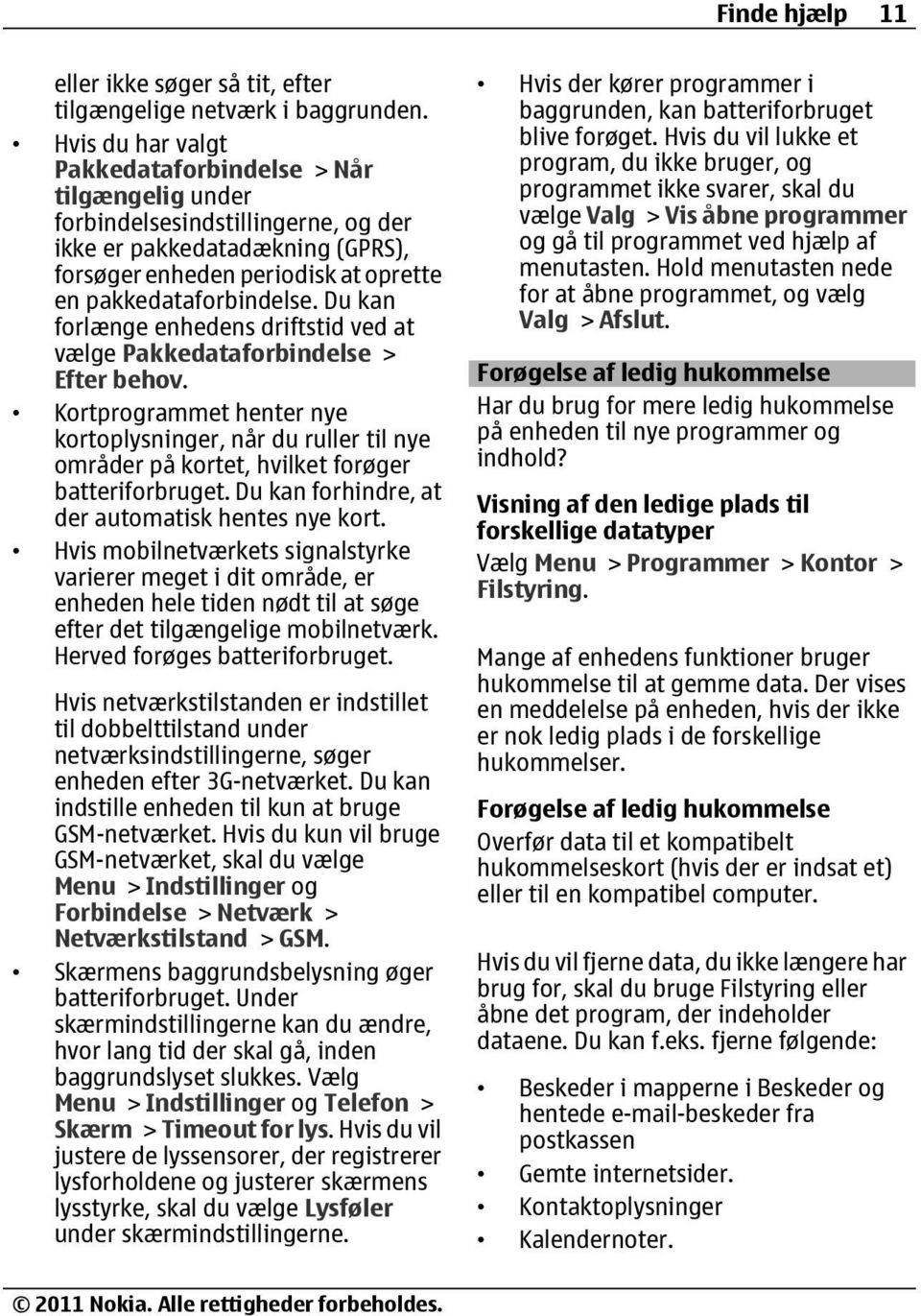
12 12 Kom godt i gang Programmer, som vises i Programstyring, og som du ikke har brug for. Installationsfiler (.sis eller.sisx) til programmer, du har installeret. Overfør installationsfilerne til en kompatibel computer. Billeder og videoklip i Billeder. Sikkerhedskopiér filerne til en kompatibel computer. Kom godt i gang Taster og dele (forside) 1 Nærhedsføler 2 Ørestykke 3 Berøringsskærm 4 Opkaldstast 5 Menutast 6 Lyssensor 7 Sekundært kamera 8 Afslutningstast og tænd/sluk-tast Sørg for, at området over berøringsskærmen ikke er dækket, f.eks. af beskyttelsesplastik eller tape. Taster og dele (øverst) 1 Nokia-av-stik (3,5 mm) til kompatible headset og hovedtelefoner 2 USB-stik

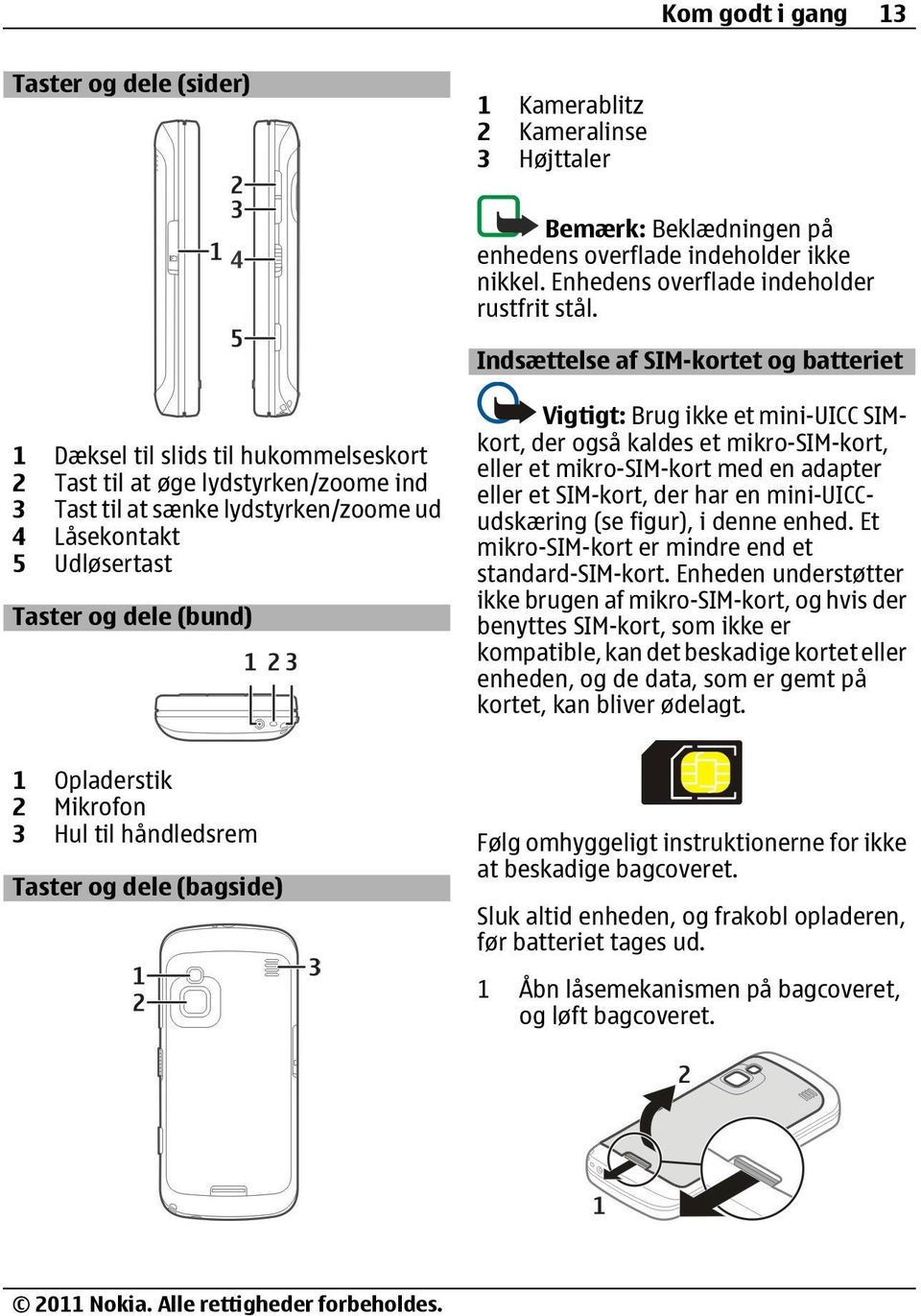
13 Kom godt i gang 13 Taster og dele (sider) 1 Kamerablitz 2 Kameralinse 3 Højttaler Bemærk: Beklædningen på enhedens overflade indeholder ikke nikkel. Enhedens overflade indeholder rustfrit stål. Indsættelse af SIM-kortet og batteriet 1 Dæksel til slids til hukommelseskort 2 Tast til at øge lydstyrken/zoome ind 3 Tast til at sænke lydstyrken/zoome ud 4 Låsekontakt 5 Udløsertast Taster og dele (bund) Vigtigt: Brug ikke et mini-uicc SIMkort, der også kaldes et mikro-sim-kort, eller et mikro-sim-kort med en adapter eller et SIM-kort, der har en mini-uiccudskæring (se figur), i denne enhed. Et mikro-sim-kort er mindre end et standard-sim-kort. Enheden understøtter ikke brugen af mikro-sim-kort, og hvis der benyttes SIM-kort, som ikke er kompatible, kan det beskadige kortet eller enheden, og de data, som er gemt på kortet, kan bliver ødelagt. 1 Opladerstik 2 Mikrofon 3 Hul til håndledsrem Taster og dele (bagside) Følg omhyggeligt instruktionerne for ikke at beskadige bagcoveret. Sluk altid enheden, og frakobl opladeren, før batteriet tages ud. 1 Åbn låsemekanismen på bagcoveret, og løft bagcoveret.
14 14 Kom godt i gang 2 Hvis batteriet er indsat, skal du løfte batteriet i pilens retning for at fjerne det. Hukommelseskort 3 Indsæt hukommelseskortet. Sørg for, at kontaktområdet på kortet vender mod enhedens kontakter, og at det afskårne hjørne vender mod toppen af enheden. 4 Placer batteriets kontakter ud for de tilsvarende stik i batterirummet, og indsæt batteriet. Brug kun kompatible microsd-kort, der er godkendt af Nokia til brug med denne enhed. Nokia benytter godkendte branchestandarder for hukommelseskort, men nogle mærker er muligvis ikke fuldt kompatible med denne enhed. Brug af ikke-kompatible kort kan beskadige kortet, enheden og data, der er gemt på kortet. Indsættelse af hukommelseskortet Der er muligvis allerede indsat et hukommelseskort i enheden. Gør følgende, hvis det ikke er tilfældet: 1 Træk i coveret over slidsen til hukommelseskortet for at åbne det. 2 Indsæt et kompatibelt hukommelseskort i slidsen. Sørg for, at kontaktområdet på kortet vender nedad og mod slidsen. 5 For at sætte bagcoveret på igen skal du vende det øverste låsegreb mod de tilsvarende åbninger og derefter skubbe coveret nedad, så det låses fast.
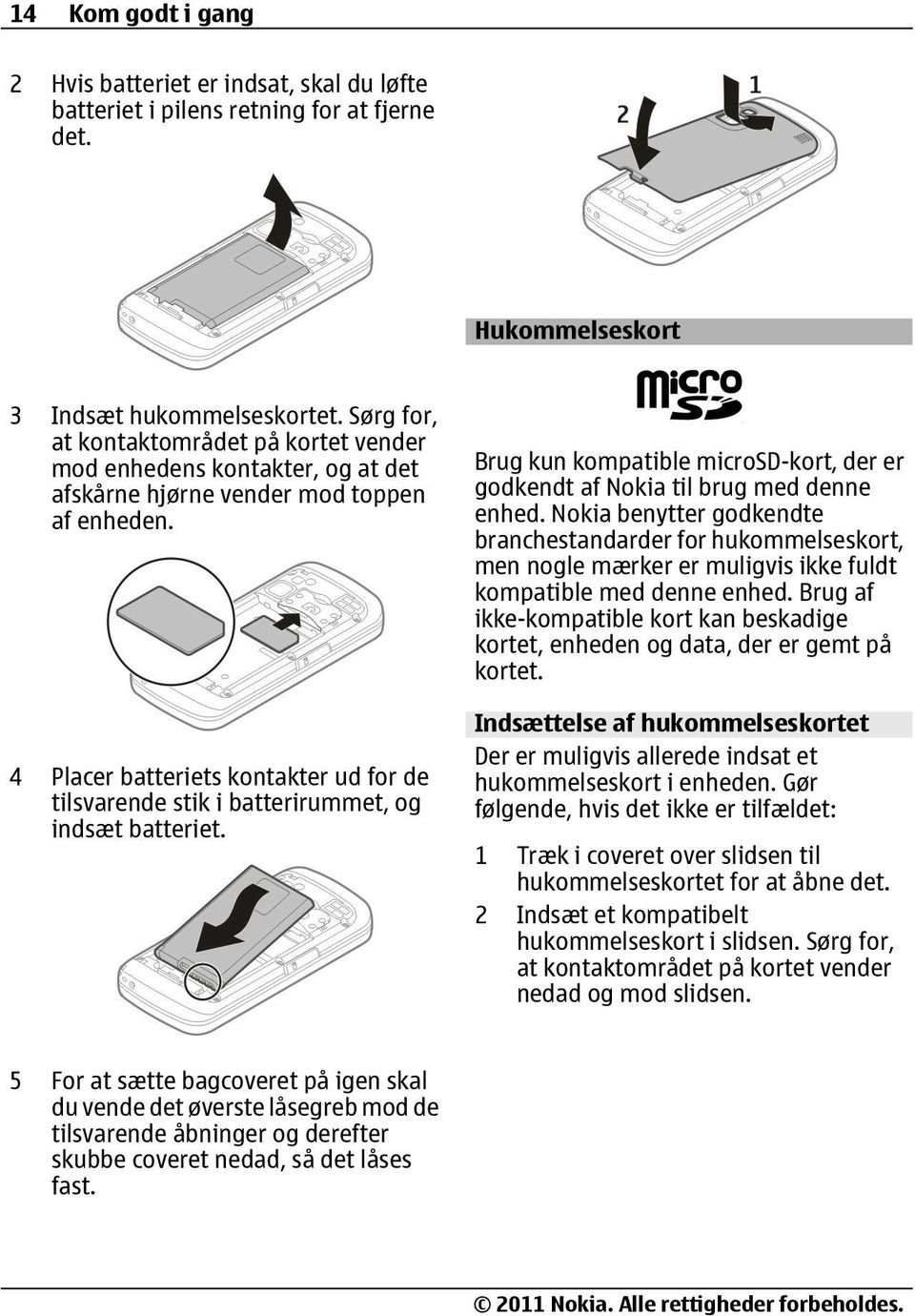
15 Kom godt i gang 15 6 Luk dækslet til slidsen til hukommelseskortet. Antenneplaceringer Enheden kan have indvendige eller udvendige antenner. Undgå at berøre antenneområdet unødigt, mens antennen sender eller modtager. Hvis antennerne berøres, kan det have indflydelse på kvaliteten af kommunikationen, og der bruges muligvis mere strøm under driften. Dette kan nedsætte batteriets levetid. 3 Skub kortet ind, indtil det låses på plads. 4 Luk dækslet til slidsen til hukommelseskortet. Fjernelse af hukommelseskortet Vigtigt: Tag ikke hukommelseskortet ud under en handling, når der er oprettet adgang til det. Dette kan beskadige hukommelseskortet, enheden og de data, der er gemt på kortet. 1 Inden du tager hukommelseskortet ud, skal du trykke på tænd/sluk-tasten og vælge Tag hukom.kortet ud. 2 Når du får en meddelelse om, at nogle programmer vil blive lukket, skal du vælge Ja. 3 Når du får en meddelelse om, at du skal fjerne hukommelseskortet, skal du åbne dækslet over slidsen til hukommelseskortet. 4 Skub forsigtigt til hukommelseskortet for at frigøre det fra slidsen. 5 Træk hukommelseskortet ud. Hvis enheden er tændt, skal du vælge OK. Sådan tænder eller slukker du enheden Sådan tænder du enheden 1 Hold tænd/sluk-tasten nede.

16 16 Kom godt i gang fra enheden og derefter fra stikkontakten. Du behøver ikke at oplade batteriet i en bestemt tidsperiode, og enheden kan bruges, mens den oplades. Hvis batteriet er helt afladet, kan det tage flere minutter, før opladningsindikatoren vises på skærmen, eller før der kan foretages opkald. 2 Indtast PIN-koden (fås fra din netværksudbyder, f.eks. 1234) eller låsekoden, hvis du bliver bedt om det, og vælg OK. Den forudindstillede kode er Hvis du glemmer koden, og enheden er låst, skal enheden til service, og der kan blive pålagt ekstra gebyrer. Kontakt et Nokia Care-center eller din forhandler for at få yderligere oplysninger. Sådan slukker du enheden Hold tænd/sluk-tasten nede. Opladning af batteriet Batteriet er blevet delvist opladet på fabrikken. Hvis enheden angiver, at opladningen er lav, skal du gøre følgende: 1 Tilslut opladeren til en stikkontakt. 2 Tilslut opladeren til enheden. Når batteriet oplades, lyser indikatorlyset rundt om opladerstikket. 3 Når enheden angiver, at batteriet er fuldt opladet, skal du koble opladeren Tip! Fjern opladeren fra stikkontakten, når opladeren ikke bruges. En oplader, der er tilsluttet stikkontakten, bruger strøm, selvom den ikke er tilsluttet enheden. Ved længerevarende brug f.eks. et aktivt videoopkald og højhastighedsdataforbindelse kan enheden føles varm. I de fleste tilfælde er dette helt normalt. Hvis du har mistanke om, at enheden ikke fungerer korrekt, skal du indlevere den til service hos den nærmeste autoriserede serviceforhandler. Handlinger på berøringsskærmen Brug din finger eller en eventuel pen til at vælge og navigere på berøringsskærmen. Vigtigt: Brug kun en pen, der er godkendt af Nokia til brug med denne enhed. Hvis du bruger en anden pen, kan eventuelle garantier, der gælder for enheden, bortfalde, og du kan beskadige berøringsskærmen. Undgå at ridse berøringsskærmen. Brug aldrig en rigtig kuglepen eller blyant eller andre skarpe genstande til at skrive på berøringsskærmen. Tryk og dobbelttryk Hvis du vil åbne et program eller et andet element på berøringsskærmen, skal du normalt trykke på det med fingeren.

17 Kom godt i gang 17 Følgende elementer skal du imidlertid trykke på to gange for at åbne. Elementer på en liste i et program, f.eks. mappen Kladder under funktionen Beskeder. Filer på lister, f.eks. et billede i mappen Billeder under Galleri. Tip! Når du åbner en listevisning, er det første element allerede markeret. Du kan åbne det markerede element ved at trykke på det én gang. Hvis du trykker på en fil eller et tilsvarende element én gang, bliver det markeret. Hvis du vil have vist de indstillinger, der er tilgængelige for elementet, skal du vælge Valg eller et ikon på en værktøjslinje, hvis det er muligt. Eksempel: Hvis du vil rulle op eller ned på en internetside, skal du trække siden med fingeren. Skubbe Hvis du vil skubbe et element, skal du lade fingere glide hurtigt til venstre eller højre på skærmen. Vælge I denne brugervejledning kaldes det "at vælge", når du åbner programmer eller elementer ved at trykke på dem én eller to gange. Eksempel: Hvis du vil vælge Valg > Hjælp, skal du trykke på Valg og derefter trykke på Hjælp. Trække Hvis du vil trække et element, skal du placere fingeren på elementet på skærmen og trække elementet hen over skærmbilledet. Eksempel: Når du får vist et billede, kan du få vist det næste eller forrige billede ved at skubbe billedet til henholdsvis venstre eller højre. Svirpe Du kan svirpe ved at placere fingeren på skærmen, trække den hurtigt over skærmen og derefter løfte den hurtigt. Indholdet på skærmen fortsætter med at rulle med samme hastighed og i samme retning, som da du løftede fingeren. Hvis du vil vælge et element på rullelisten eller stoppe bevægelsen, skal du trykke på elementet.

18 18 Kom godt i gang Tryk på, og vælg den ønskede inputtilstand for at skifte mellem de mulige tekstinputtilstande. Inputtilstande og sprog, som understøttes af håndskriftsgenkendelse, varierer efter område. Rulle Hvis du vil rulle op eller ned på lister, der har et rullepanel, skal du trække skyderen på rullepanelet. I nogle visninger kan du rulle ved at placere fingeren på et element på listen og trække op eller ned. Tastaturinput Tastatur Enheden har et komplet tastatur. Skub berøringsskærmen op for at åbne tastaturet. I alle programmer roterer skærmen automatisk fra portræt- til landskabsvisning, når du åbner tastaturet. Tip! Hvis du vil have vist en kort beskrivelse af et ikon, skal du placere fingeren på ikonet. Der er ikke beskrivelser til alle ikoner. Lys i berøringsskærmen Lyset i berøringsskærmen bliver slukket, når der i en periode ikke har været nogen aktivitet på skærmen. Hvis du vil tænde lyset på skærmen, skal du låse skærmen og tasterne op (hvis det er nødvendigt) og trykke på menutasten. Skrivning af tekst Du kan indtaste tekst i forskellige tilstande. Det komplette tastatur fungerer som et traditionelt tastatur, og med den alfanumeriske tastaturtilstand på skærmen kan du indtaste tegn. Med håndskriftsgenkendelsestilstanden kan du skrive tegn direkte på skærmen. Tryk på et hvilket som helst tekstfelt for at aktivere tekstinputtilstanden. 1 Funktionstast. Hvis du vil indsætte et specialtegn, der er vist øverst til højre på en tast, skal du trykke på
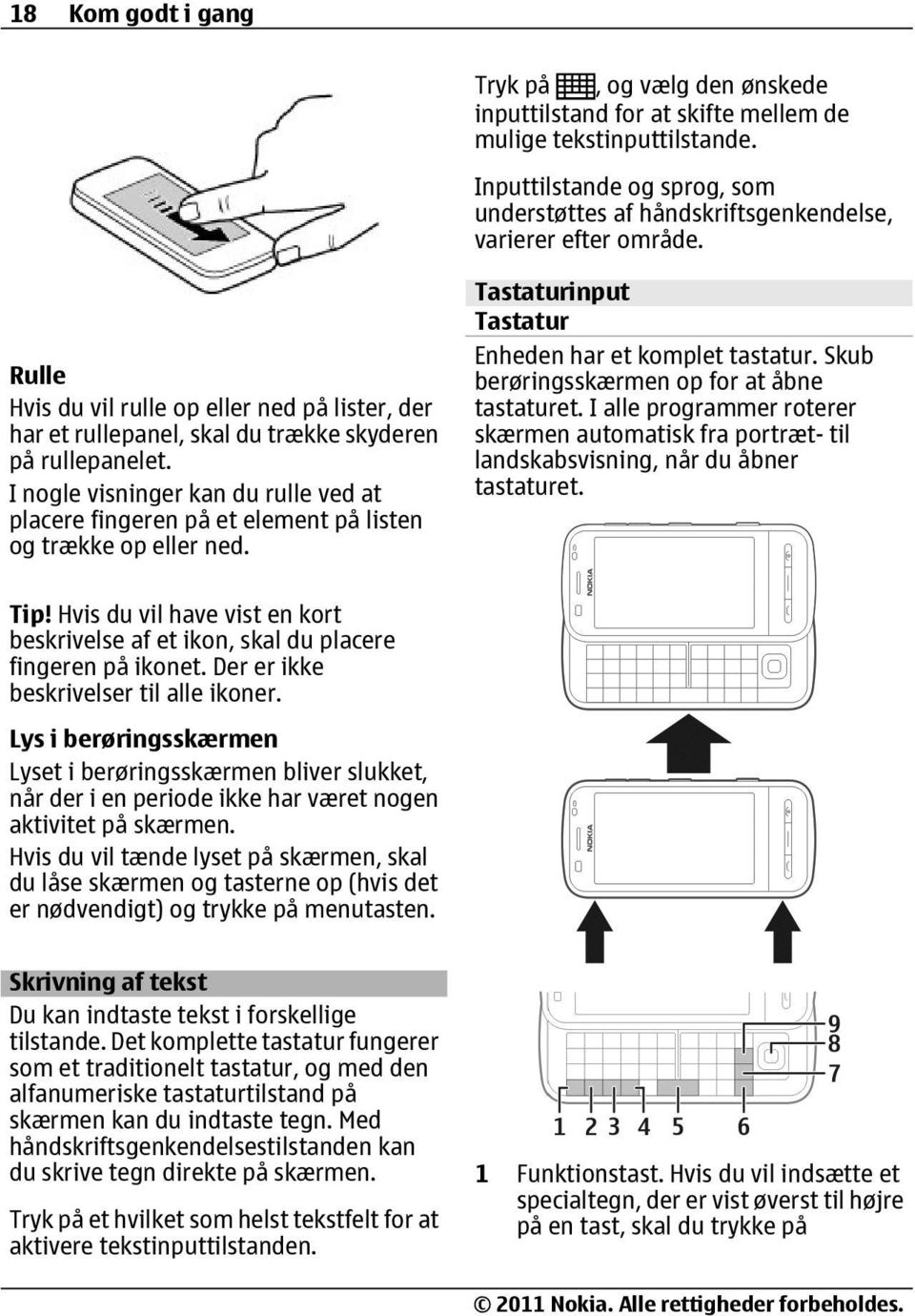
19 Kom godt i gang 19 funktionstasten og derefter trykke på den ønskede tast. Hvis du kun vil indtaste flere specialtegn i rækkefølge, skal du trykke hurtigt på funktionstasten to gange. Tryk på funktionstasten for at vende tilbage til normal tilstand. 2 Skift-tast. Hvis du vil skifte mellem store og små bogstaver, skal du trykke på Skift-tasten to gange. Hvis du vil indtaste et enkelt stort bogstav, mens du skriver med små bogstaver (eller omvendt), skal du trykke på Skifttasten og derefter på den ønskede bogstavtast. 3 Sym-tast. Hvis du vil indsætte specialtegn, der ikke vises på tastaturet, skal du trykke på symtasten og vælge det ønskede tegn. 4 Ctrl-tast. Ctrl-tasten bruges til nogle tastaturgenveje. 5 Mellemrumstast 6 Skift-tast 7 Enter-tast 8 Navi -tast (navigeringstast). Tryk på navigeringstasten for at foretage et valg. Tryk på siderne af navigeringstasten for at rulle til venstre, til højre, op eller ned på skærmen. Hvis du holder en af navigeringstastens sider nede, rulles der hurtigere. 9 Tilbagetast. Du kan slette et tegn ved at trykke på tilbagetasten. Hvis du vil slette flere tegn, skal du holde tilbagetasten nede. Indsættelse af tegn, der ikke vises på tastaturet Det er muligt at indsætte variationer af tegn, f.eks. tegn med accenttegn. Hvis du vil indsætte tegnet á, skal du holde symtasten nede og derefter trykke gentagne gange på A, indtil det ønskede tegn vises. Bogstavernes rækkefølge og tilgængelighed afhænger af det valgte skriftsprog. Berøringsinput Håndskrift De indtastningsmetoder og sprog, der understøttes af funktionen til håndskriftsgenkendelse, varierer fra område til område. Det er ikke sikkert, at håndskriftsgenkendelsen kan benyttes på alle sprog. Du kan aktivere håndskriftstilstand ved at vælge > Håndskrift. Skriv læselige, opretstående tegn i området til tekstindtastning, og sørg for, at der er et mellemrum mellem hvert tegn. Du kan lære enheden at genkende din håndskrift ved at vælge > Håndskriftstræning. Denne valgmulighed er ikke tilgængelig for alle sprog. Når du indtaster bogstaver og tal (standardtilstand), skal du skrive tegnene ligesom normalt. Vælg for at vælge taltilstand. Hvis du vil skrive ikke-latinske tegn, skal du vælge det relevante ikon, hvis det er tilgængeligt. Hvis du vil indsætte specialtegn, skal du skrive dem, ligesom du normalt ville gøre,

20 20 Kom godt i gang eller vælge og derefter vælge det ønskede tegn. Du kan slette tegn eller flytte markøren tilbage ved at føre fingeren tilbage (se Figur 1). Du kan indsætte et mellemrum ved at føre fingeren frem (se Figur 2). Skriftfarve Skift den farve, der bruges til teksten. Tilpasset søgning Filtrer indholdet på en liste i et program ud fra de tegn, der indtastes i søgefeltet. Virtuelle taster Med det virtuelle tastatur (Alfanumerisk tastatur) kan du indtaste tegn ligesom på et almindeligt fysisk tastatur med tal på tasterne. Indstillinger for berøringsinput Vælg Menu > Indstillinger og Telefon > Berøringsinput. Vælg en af følgende indstillinger for at konfigurere indstillingerne for tekstindtastning på berøringsskærmen: Håndskriftstræning Åbn programmet til håndskriftstræning. Du kan træne enheden, så den bliver bedre til at genkende din håndskrift. Denne valgmulighed er ikke tilgængelig for alle sprog. Skriftsprog Angiv de sprogspecifikke tegn i din håndskrift og skærmtastaturets konfiguration. Skrivehastighed Angiv, hvor hurtigt håndskriften skal genkendes. Hjælpelinjer Få vist eller skjul hjælpelinjen i skriveområdet. Hjælpelinjen gør det nemmere for dig at skrive på en lige linje, og den gør det desuden nemmere for enheden at genkende din håndskrift. Denne valgmulighed er muligvis ikke tilgængelig for alle sprog. Stregbredde for pen Rediger den stregbredde, der bruges til teksten. 1 Luk lukker det virtuelle tastatur (Alfanumerisk tastatur). 2 Inputmenu åbn menuen til berøringsinput, der omfatter kommandoer som f.eks. Aktivér ordforslag og Skriftsprog. Vælg Indsæt humørikon for at tilføje et humørikon. 3 Indikator for tekstindtastning åbner et pop op-vindue, hvor du kan aktivere eller deaktivere ordforslag, skifte mellem store og små bogstaver og skifte mellem bogstaver og tal.
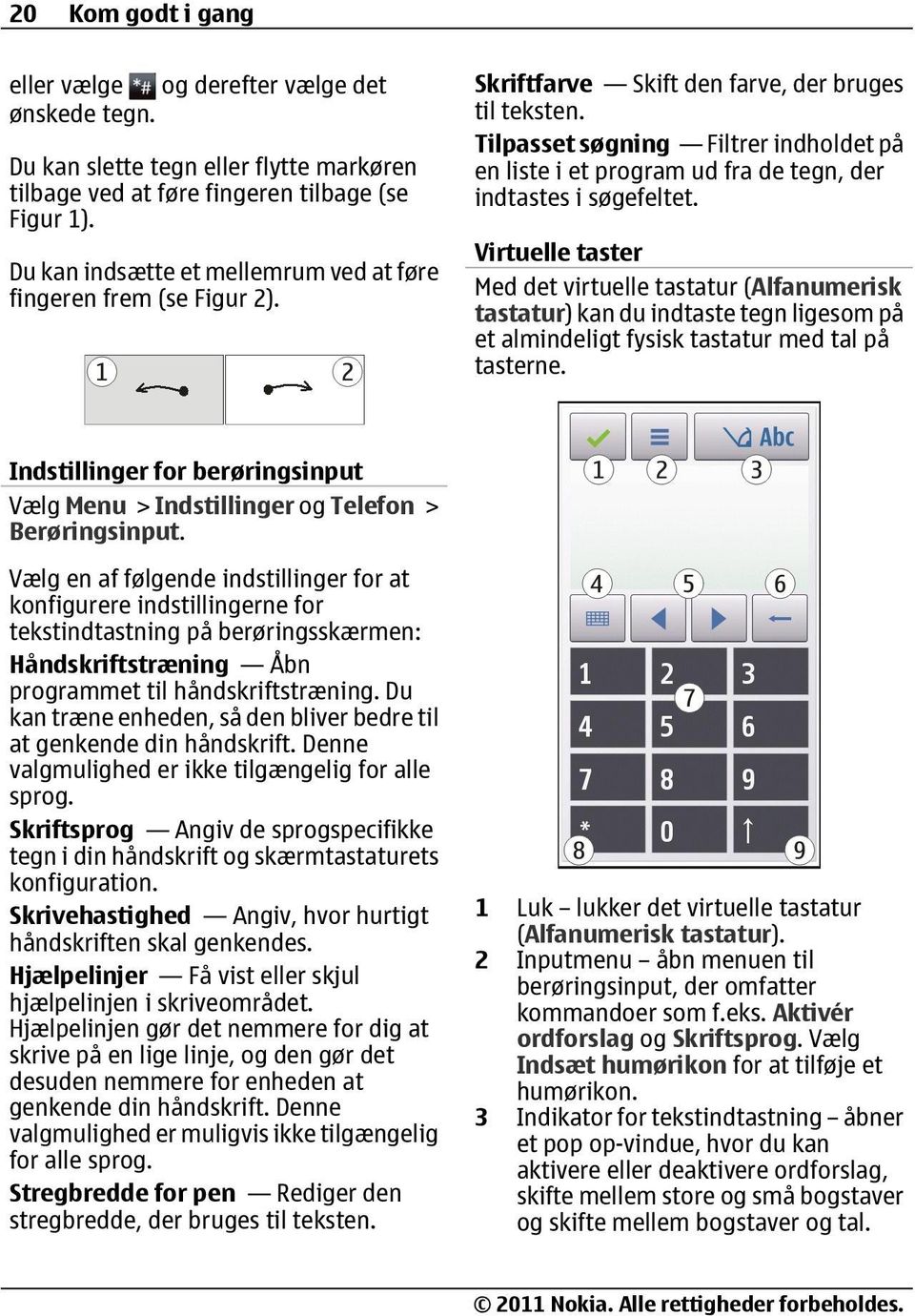
21 Kom godt i gang 21 4 Inputtilstand åbner et pop opvindue, hvor du kan vælge inputtilstanden. Når du trykker på et element, afsluttes den aktuelle inputmetode, og den valgte metode aktiveres. De tilgængelige inputtilstande kan variere, afhængigt af om den automatiske inputmetode (sensorindstillinger) er aktiveret. 5 Piletaster - rul til venstre eller højre. 6 Tilbage 7 Tal 8 Stjerne åbn en tabel med specialtegn. 9 Skift skifter mellem store og små bogstaver, aktiverer eller deaktiverer ordforslag og skifter mellem alfabetet og tal. Låsning af tasterne og berøringsskærmen Du kan låse eller aktivere berøringsskærmen og tasterne ved at skubbe låsekontakten på siden af enheden. Når berøringsskærmen og tasterne er låst, er berøringsskærmen slukket, og tasterne er inaktive. Skærmen og tasterne bliver muligvis låst automatisk, når der i en periode ikke har været nogen aktivitet. Hvis du vil ændre indstillingerne for den funktion, der automatisk låser skærmen og tasterne, skal du vælge Menu > Indstillinger og Telefon > Telefonstyring > Auto. tastaturlås. Headset Du kan tilslutte et kompatibelt headset eller kompatible hovedtelefoner til enheden. Du skal muligvis vælge kabeltilstanden. Advarsel: Når du bruger headsettet, nedsættes evnen til at høre lyde udefra. Brug ikke headsettet, hvor det kan være til fare for din sikkerhed. Tilslut ikke produkter, som skaber et udgangssignal, da dette kan skade enheden. Slut ikke Nokia-AV-stikket til nogen spændingskilde. Vær særlig opmærksom på lydstyrken, hvis Nokia-AV-stikket forbindes med eksterne enheder eller med et headset, der ikke er godkendt af Nokia til brug med denne enhed.
22 22 Kom godt i gang Fastgørelse af en håndledsrem Før håndledsremmen igennem hullet, og stram den til. Nokia Telefonskift Overføre indhold Du kan bruge programmet Telefonskift til at kopiere indhold, f.eks. telefonnumre, adresser, kalenderposter og billeder, fra din tidligere Nokia-enhed til din nye enhed. De indholdstyper, der kan overføres, afhænger af, hvilken enhedsmodel du ønsker at overføre indhold fra. Hvis denne enhed understøtter synkronisering, kan du også synkronisere data mellem de to enheder. Der vises en meddelelse på enheden, hvis den anden enhed ikke er kompatibel. Hvis den anden enhed ikke kan tændes uden et SIM-kort, kan du indsætte dit SIMkort i den. Profilen Offline aktiveres automatisk, når enheden tændes uden et indsat SIM-kort, og der kan foretages en overførsel. Overførsel af indhold for første gang 1 Første gang du skal hente data fra den anden enhed, skal du vælge Menu > Programmer > Værktøjer > Tlf.opsæt. > Telefonskift. 2 Vælg den forbindelsestype, der skal bruges til at overføre dataene. Begge enheder skal understøtte den valgte forbindelsestype. 3 Hvis du vælger en Bluetoothforbindelse som forbindelsestype, skal du oprette forbindelse mellem de to enheder. Vælg Fortsæt, hvis enheden skal søge efter Bluetoothenheder. Vælg den enhed, du vil overføre indhold fra. Du bliver bedt om at indtaste en kode på enheden. Indtast en kode (1-16 cifre), og vælg OK. Indtast den samme kode på den anden enhed, og vælg OK. Der er nu oprettet en binding mellem enhederne. Visse tidligere Nokia-enheder har muligvis ikke programmet Telefonskift. I så fald sendes programmet Telefonskift til den anden enhed som en besked. Åbn beskeden for at installere programmet Telefonskift på den anden enhed, og følg vejledningen på skærmen. 4 På din enhed skal du vælge det indhold, der skal overføres fra den anden enhed. Når overførslen er startet, kan du annullere den og fortsætte den senere. Indhold overføres fra den anden enheds hukommelse til den tilsvarende placering på din enhed. Overførselstiden afhænger af den mængde data, der skal overføres. Synkronisering, hentning eller afsendelse af indhold Efter den første dataoverførsel kan du starte nye overførsler og oprette genveje for at gentage den samme overførsel senere.
23 Kom godt i gang 23 Vælg Menu > Programmer > Værktøjer > Tlf.opsæt. > Telefonskift. Vælg mellem følgende valmuligheder for at starte en ny overførsel, alt efter hvilken model du har. Synkroniser indhold mellem din enhed og den anden enhed, hvis den anden enhed understøtter synkronisering. Synkroniseringen går begge veje. Hvis der slettes et element på én enhed, slettes det også på den anden enhed. Du kan ikke gendanne slettede elementer ved at synkronisere. Hent indhold fra den anden enhed til din enhed. Ved hentning overføres indhold fra den anden enhed til din enhed. Du bliver muligvis bedt om at bevare eller slette det oprindelige indhold på den anden enhed, afhængigt af hvilken enhedsmodel der anvendes. Send indhold fra din enhed til den anden enhed. Hvis du ikke kan sende et element, kan du, afhængigt af hvilken type den anden enhed er, tilføje elementet i Nokiamappen eller til C:\Nokia eller E:\Nokia på din enhed. Når du vælger den mappe, der skal overføres, synkroniseres elementerne i den tilsvarende mappe på den anden enhed og omvendt. Efter en dataoverførsel bliver du spurgt, om du vil gemme en genvej til overførselsindstillingerne i hovedvisningen, så du kan gentage den samme overførsel senere. Redigering af en genvej Vælg Valg > Genvejsindstillinger. Du kan f.eks. oprette eller ændre navnet på genvejen. Visning af overførselsloggen Vælg en genvej i hovedvisningen, og vælg Valg > Vis log. Hvis et element, der skal overføres, er blevet redigeret på begge enheder, forsøger enheden at flette ændringerne automatisk. Hvis dette ikke er muligt, opstår der en overførselskonflikt. Løsning af overførselskonflikter Vælg Kontrollér enkeltvis, Denne tlf. har 1. priori. eller Anden tlf. har 1. priori..
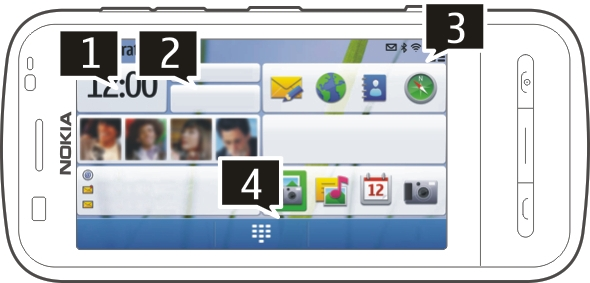
24 24 Enheden Enheden Startskærmbillede Om startskærmbilledet I startskærmbilledet kan du hurtigt få adgang til de programmer, du anvender mest, kontrolprogrammer såsom musikafspilleren, få vist dine foretrukne kontakter og på et øjeblik se, om der er ubesvarede opkald eller nye beskeder. Elementer i det interaktive startskærmbillede Du kan åbne urprogrammet ved at trykke på uret (1). Du kan åbne kalenderen eller ændre profiler på startskærmbilledet ved at trykke på datoen eller profilnavnet (2). Tryk i det øverste højre hjørne (3) for at få vist eller ændre forbindelsesindstillinger ( ), for at få vist de tilgængelige trådløse LAN-netværk, hvis søgning efter WLAN er aktiveret, eller for at få vist hændelser, du ikke har reageret på. Hvis du vil åbne opkaldsfunktionen for at foretage et telefonopkald, skal du vælge (4). Hvis du vil skjule eller have vist indhold, skal du glide fingeren over startskærmbilledet. Føje elementer til startskærmbilledet Vælg og hold fingeren på et tomt område på startskærmbilledet, og vælg Tilføj indhold i genvejsmenuen. Når du bruger widgets, kan det medføre, at der overføres store mængder data (netværkstjeneste). Flytning af et element på startskærmbilledet Vælg Valg > Rediger indhold og det ønskede element, og træk det til den nye placering. Fjernelse af et element fra startskærmbilledet Vælg og hold det element, du vil fjerne, og vælg Fjern i genvejsmenuen. Musikafspiller på startskærmbilledet Du kan bruge musikafspilleren fra startskærmbilledet. Aktivering af musikafspilleren Vælg Valg > Rediger indhold > Valg > Tilføj indhold > Musikafspiller på startskærmbilledet. Åbning af musikafspilleren Vælg Gå til Musik, og vælg de elementer, der skal afspilles. Musikafspillerens betjeningstaster vises, mens sangen afspilles. Desuden vises sangens titel og kunstner og albumcoveret, hvis disse oplysninger er tilgængelige.
25 Enheden 25 Foretrukne kontakter i startskærmbilledet Du kan tilføje adskillige kontakter direkte til startskærmbilledet og hurtigt foretage opkald eller sende beskeder til kontakterne, se kontakternes internetkilder eller få adgang til kontaktoplysninger og indstillinger. Tilføjelse af de foretrukne kontakter på startskærmbilledet 1 Vælg Valg > Rediger indhold > Valg > Tilføj indhold > Foretrukne kontakter på startskærmbilledet. Der vises en række -ikoner i startskærmbilledet. 2 Vælg et ikon ( ) og en kontakt. Skærmindikatorer Generelle indikatorer Berøringsskærmen og tasterne er låst. Enheden underretter lydløst om indgående opkald eller beskeder. Du skal indstille en uralarm. Du bruger en tidsbestemt profil. Opkaldsindikatorer Nogen har prøvet at ringe til dig. Du bruger en sekundær telefonlinje (netværkstjeneste). Enheden er indstillet til at omstille indgående opkald til et andet nummer (netværkstjeneste). Hvis du har to telefonlinjer, angives den aktive linje med et nummer. Enheden er klar til et internetopkald. Du har et udgående dataopkald (netværkstjeneste). Beskedindikatorer Du har ulæste beskeder. Hvis indikatoren blinker, er der muligvis ikke mere ledig plads i SIM-kortets hukommelse til beskeder. Du har modtaget en ny . Der er beskeder, som venter på at blive sendt i mappen Udbakke. Netværksindikatorer Enheden har forbindelse til et GSM-netværk (netværkstjeneste). Enheden har forbindelse til et 3G-netværk (netværkstjeneste). Du har en GPRSpakkedataforbindelse (netværkstjeneste). angiver, at forbindelsen er sat på standby, og angiver, at forbindelsen oprettes. Du har en EGPRSpakkedataforbindelse (netværkstjeneste). angiver, at forbindelsen er sat på standby, og angiver, at forbindelsen oprettes. Du har en 3Gpakkedataforbindelse
26 26 Enheden (netværkstjeneste). angiver, at forbindelsen er afbrudt, og angiver, at forbindelsen oprettes. Du har en HSDPA-forbindelse (High-Speed Downlink Packet Access) (netværkstjeneste). angiver, at forbindelsen er afbrudt, og angiver, at forbindelsen oprettes. Der er en tilgængelig WLANforbindelse (netværkstjeneste). angiver, at forbindelsen er krypteret, og angiver, at forbindelsen ikke er krypteret. Forbindelsesindikatorer Genveje Bluetooth-forbindelsen er aktiv. angiver, at enheden sender data. Hvis indikatoren blinker, forsøger enheden at oprette forbindelse til en anden enhed. Du har tilsluttet et USB-kabel til enheden. GPS er aktiv. Enheden udfører en synkronisering. Du har tilsluttet et kompatibelt headset til enheden. Du har tilsluttet en kompatibel teksttelefon til enheden. Du kan skifte mellem åbne programmer ved at trykke på menutasten og holde den nede. Hvis du lader programmer køre i baggrunden, forøges batteriforbruget, og batteriets driftstid reduceres. Åbn internetbrowseren ved at trykke på 0 og holde tasten nede. Hvis du vil skifte profil, skal du trykke på tænd/sluk-tasten og vælge en profil. Hvis du vil ringe til telefonsvareren (netværkstjeneste), skal du trykke på 1 og holde tasten nede. Du kan åbne en liste over de seneste udgående opkald ved at trykke på opkaldstasten på startskærmbilledet. Hvis du vil bruge stemmekommandoer, skal du trykke på opkaldstasten og holde den nede, mens startskærmbilledet er aktiveret. Tryk på og derefter på sym-tasten for at skifte skriftsproget, når du skriver. Søge Om søgning Vælg Menu > Programmer > Søgning. Søgefunktionen giver dig mulighed for at bruge forskellige internetbaserede søgetjenester til at finde f.eks. websteder og billeder. Tjenesternes indhold og tilgængelighed kan variere. Sådan starter du en søgning Vælg Menu > Programmer > Søgning. Hvis du vil søge i indholdet på din mobilenhed, skal du indtaste søgeordene i søgefeltet eller gennemse indholdskategorierne. Mens du indtaster
27 Enheden 27 søgeord, bliver resultaterne organiseret i kategorier. De resultater, der sidst er blevet åbnet, vises øverst på resultatlisten, hvis de passer til søgeordene. Du kan søge efter websider på internettet ved at vælge Søg på internettet og en søgetjeneste og indtaste søgeordene i søgefeltet. Den søgetjeneste, som du vælger, angives som standardsøgetjeneste til internetsøgning. Hvis der allerede er angivet en standardudbyder af søgetjenester, skal du vælge denne udbyder for at starte en søgning eller vælge Flere søgetjenester for at benytte en anden udbyder af søgetjenester. Du kan ændre standardsøgetjenesten ved at vælge Valg > Indstillinger > Søgetjenester. Hvis du vil ændre lande- eller områdeindstillingerne for at finde flere udbydere af søgetjenester, skal du vælge Valg > Indstillinger > Land eller region. Indstille søgefunktion Vælg Menu > Programmer > Søgning. Hvis du vil ændre søgeindstillingerne, skal du vælge Valg > Indstillinger og vælge en af følgende valgmuligheder: Land eller region Vælg det land eller den region, som du vil søge i. Forbindelse Vælg adgangspunkt, og tillad eller afvis netværksforbindelser. Søgetjenester Vælg, om tjenesteudbydere og søgekategorier vises. Generelt Aktiver eller deaktiver værktøjstip, og ryd søgeoversigten. Lydstyrke og indbyggede højttalere Justering af lydstyrken for et telefonopkald eller et lydklip Brug lydstyrketasterne. Ved hjælp af den indbyggede højttaler kan du tale og lytte fra kort afstand uden at skulle holde enheden op til øret. Brug af højttaleren under et opkald Vælg Højttaler. Sådan slår du højttaleren fra Vælg Aktivér håndsæt. Advarsel: Længerevarende lytning ved høj lydstyrke kan beskadige hørelsen. Lyt til musik ved moderat lydstyrke, og hold ikke enheden tæt ved øret, når højttaleren er i brug. Profilen Offline Profilen Offline giver dig mulighed for at bruge enheden uden at oprette forbindelse til det trådløse mobilnetværk. Når profilen Offline er aktiv, kan du bruge enheden uden et SIM-kort.
28 28 Enheden Aktivering af offlineprofilen Tryk kortvarigt på tænd/sluk-tasten, og vælg Offline. Når du aktiverer offlineprofilen, afbrydes forbindelsen til mobilnetværket. Alle radiofrekvenssignaler til og fra enheden via mobilnetværket blokeres. Hvis du forsøger at sende beskeder via mobilnetværket, placeres de i mappen Udbakke for at blive sendt på et senere tidspunkt. Vigtigt: I profilen Offline kan du ikke foretage eller modtage opkald eller bruge andre funktioner, der kræver netværksdækning. Det kan stadig være muligt at ringe til det officielle alarmnummer, der er indkodet i enhedens hukommelse. Hvis du vil foretage opkald, skal du først aktivere telefonfunktionen ved at skifte profil. Indtast låsekoden, hvis enheden er låst. Når du har aktiveret offlineprofilen, kan du stadig bruge et trådløst LAN-netværk (WLAN) til f.eks. læsning af eller brug af internettet. Du kan også bruge en Bluetooth-forbindelse, når profilen Offline anvendes. Husk at overholde alle gældende sikkerhedskrav, når du opretter og bruger en trådløs WLAN- eller Bluetooth-forbindelse. Hurtig hentning HSDPA (High-Speed Downlink Packet Access også kaldet 3,5G angives med ) er en netværkstjeneste på UMTSnetværk. Tjenesten gør det muligt at hente data med høj hastighed. Når understøttelse af HSDPA er aktiveret på enheden, og enheden har oprettet forbindelse til et UMTS-netværk, som understøtter HSDPA, kan det være hurtigere at hente data som f.eks. beskeder, s og browsersider via mobilnetværket. En aktiv HSDPAforbindelse angives med. Du kan aktivere eller deaktivere support til HSDPA i pakkedataindstillingerne. Kontakt tjenesteudbyderen, hvis du ønsker oplysninger om abonnement på dataforbindelsestjenester og deres tilgængelighed. HSDPA påvirker kun hentningshastigheden. Ved afsendelse af data til netværket, f.eks. beskeder og e- mails, er hastigheden uændret. Ovi (netværkstjeneste) Ovi by Nokia Med Ovi by Nokia kan du finde nye steder og tjenester og holde kontakten til dine venner. Du kan f.eks. gøre følgende: Hente spil, programmer, videoer og ringetoner til din enhed Finde vej med gratis navigationsvejledning til fodgængere og bilister, planlægge rejser og se steder på et kort Få en gratis Ovi Mail-konto Hente musik Nogle af elementerne er gratis, mens du er nødt til at betale for andre. Udvalget af tjenester kan variere mellem de forskellige lande og områder, og det er ikke alle sprog, som understøttes. Du kan få adgang til Nokias Ovi-tjenester ved at gå til og registrere din egen Nokia-konto.
29 Foretagelse af opkald 29 Du kan finde flere oplysninger i supportafsnittet på Om Ovi Marked I Ovi Marked kan du hente mobilspil, programmer, videoklip, videoer, billeder, temaer og ringetoner til din enhed. Nogle af elementerne er gratis, andre skal du betale for ved hjælp af dit kreditkort eller via telefonregningen. De tilgængelige betalingsmetoder afhænger af, hvilket land du befinder dig i og den netværkstjenesteudbyder, du anvender. I Ovi Marked kan du finde indhold, der er kompatibelt med din mobilenhed, og som passer til din smag og det sted, du befinder dig. Foretagelse af opkald Berøringsskærmen under opkald Enheden har en nærhedsføler. Berøringsskærmen deaktiveres automatisk under opkald, hvis du tager enheden op til øret. Herved spares der på batteriet, og du kommer ikke til at trykke på tasterne ved et uheld. Sørg for, at nærhedsføleren ikke er dækket, f.eks. af beskyttelsesplastik eller tape. Foretagelse af et taleopkald 1 Vælg på startskærmbilledet for at åbne opkaldsfunktionen, og indtast telefonnummeret, inkl. områdenummeret. Du kan fjerne et nummer ved at vælge C. Ved internationale opkald skal du vælge * to gange for at få tegnet + frem (erstatter den internationale adgangskode) og derefter indtaste landekoden, områdenummeret (udelad om nødvendigt nullet i starten) og telefonnummeret. 2 Tryk på opkaldstasten for at foretage opkaldet. 3 Tryk på afslutningstasten for at afslutte opkaldet (eller annullere opkaldsforsøget). Et tryk på afslutningstasten afslutter altid et opkald, også selvom der er et andet aktivt program. Opkald til en kontakt 1 Vælg Menu > Kontakter.
30 30 Foretagelse af opkald 2 Gå til det ønskede navn. Du kan også indtaste de første bogstaver eller tegn i navnet i søgefeltet og derefter gå til navnet. 3 Tryk på opkaldstasten for at ringe til kontakten. Hvis du har gemt flere numre for en kontakt, skal du vælge det ønskede nummer på listen og trykke på opkaldstasten. Afslutning af et opkald Tryk på afslutningstasten. Under et opkald Du kan slå mikrofonlyden fra eller til ved at vælge eller. Du kan parkere opkaldet (sætte det i venteposition) eller aktivere det igen ved at vælge eller. Advarsel: Hold ikke enheden tæt på øret, når højttaleren bruges, da lydstyrken kan være særdeles høj. Vælg for at aktivere højttaleren. Hvis der er forbundet et kompatibelt Bluetooth-headset med enheden, og du vil have afspillet lyden via headsettet, skal du vælge Valg > Aktivér BT-håndfri. Vælg for at skifte tilbage til håndsættet. Du kan afslutte opkaldet ved at vælge. Vælg Valg > Skift for at skifte mellem det aktive opkald og det parkerede opkald. Tip! Når du kun har ét aktivt taleopkald, kan du parkere det ved at trykke på opkaldstasten. Tryk på opkaldstasten igen for at aktivere opkaldet. 1 Du kan sende DTMF-tonestrenge, f.eks. en adgangskode, ved at vælge Valg > Send DTMF. 2 Indtast DTMF-strengen, eller søg efter den på listen over kontakter. 3 Hvis du vil indtaste et ventetegn (w) eller et pausetegn (p), skal du trykke * flere gange. 4 Vælg OK for at sende tonen. Du kan tilføje DTMF-toner til telefonnummeret eller i DTMF-feltet under kontaktoplysningerne. Du kan afslutte et aktivt opkald og i stedet besvare det parkerede opkald ved at vælge Valg > Erstat. Mange af de indstillinger, du kan benytte under et taleopkald, er netværkstjenester. Besvarelse eller afvisning af et opkald Du kan besvare et opkald ved at trykke på opkaldstasten eller ved at stryge med fingeren Stryg for at besvare fra venstre til højre over skærmen. Du kan kun besvare ved at stryge med fingeren, når berøringsskærmen er låst. Hvis du vil låse berøringsskærmen op uden at besvare et opkald, skal du stryge med fingeren Stryg for at låse op fra højre til venstre og derefter besvare eller afvise opkaldet. Du kan også vælge at sende en besked om, hvorfor du afviser opkaldet. Ringetonen bliver automatisk slået fra.
31 Foretagelse af opkald 31 Hvis du ikke vil besvare et opkald, skal du trykke på afslutningstasten for at afvise opkaldet. Hvis omstillingsfunktionen (netværkstjeneste) er aktiveret, omstilles de indgående opkald, som du afviser. Ved indgående opkald skal du vælge Lydløs for at slå ringetonen fra. Du kan sende en SMS-besked om, at du ikke kan besvare opkaldet, til den person, der ringer op, uden at afvise opkaldet. Det gør du ved at vælge Lydløs > Send besk., redigere beskedteksten og trykke på opkaldstasten. Du kan aktivere brugen af beskeder om afvisning af opkald ved at vælge Menu > Indstillinger og Opkald > Opkald > Afvis opkald med besked. Vælg Beskedtekst for at skrive en standardbesked. Søgning efter kontakter 1 Hvis du vil foretage et opkald, når startskærmbilledet vises på telefonen, skal du vælge. 2 Begynd at indtaste kontaktens navn. 3 Vælg den ønskede kontakt på listen med forslag. 4 Tryk på opkaldstasten for at ringe til den fundne kontakt. Hvis du vil søge efter en kontakt ved hjælp af det komplette tastatur, skal du begynde at indtaste kontaktens navn eller telefonnummer på startskærmbilledet. Vælg den ønskede kontakt på listen med forslag. Tryk på opkaldstasten for at ringe til den fundne kontakt. Hurtigkald til et telefonnummer Med hurtigkaldfunktionen kan du hurtigt ringe til venner og familie ved at trykke på en tast og holde den nede. Vælg Menu > Indstillinger og Opkald. Aktivering af hurtigkald Vælg Opkald > Hurtigkald > Til. Tildeling af et telefonnummer til en taltast 1 Vælg Hurtigkald. 2 Gå til den tast, som telefonnummeret skal knyttes til, og vælg Valg > Tildel. 1 og 2 er reserveret til telefonsvareren og videotelefonsvareren. Foretagelse af et opkald Vælg på startskærmbilledet for at åbne opkaldsfunktionen, og hold den tildelte tast nede. Stemmestyrede opkald Enheden opretter automatisk en stemmekode for kontakterne. Afspilning af stemmekoden for en kontakt 1 Vælg en kontakt, og vælg Valg > Stemmekodedetaljer. 2 Gå til en kontakts oplysninger, og vælg Valg > Afspil stemmekode. Opkald med stemmekoder Bemærk: Det kan være vanskeligt at bruge stemmekoder i støjende omgivelser eller i nødsituationer, og du skal derfor være opmærksom på, at
32 32 Foretagelse af opkald stemmeopkald ikke er pålidelige under alle forhold. Når du bruger stemmestyrede opkald, anvendes højttaleren. Hold enheden på kort afstand, mens du siger stemmekoden tydeligt. 1 Hvis du vil starte stemmestyrede opkald, skal du holde opkaldstasten nede, mens startskærmbilledet vises. Hvis der er tilsluttet et kompatibelt headset med en headsettast, skal du trykke på headsettasten og holde den nede for at starte stemmestyrede opkald. 2 Der afspilles en kort tone, og Tal nu vises. Sig tydeligt det navn, der er gemt for kontakten. 3 Der afspilles en syntetiseret stemmekode for den genkendte kontakt på det valgte enhedssprog, og navnet og nummeret vises. Du kan annullere stemmestyrede opkald ved at vælge Afslut. Hvis der er gemt flere numre for et navn, kan du også sige navnet og nummertypen, f.eks. Mobil eller Telefon. Banke på Med banke på-funktionen (netværkstjeneste) kan du besvare et opkald, mens du er i gang med et andet opkald. Aktivering af banke på Vælg Menu > Indstillinger og Opkald > Opkald > Banke på. Besvarelse af et ventende opkald Tryk på opkaldstasten. Det første opkald parkeres (sættes i venteposition). Skift mellem et aktivt opkald og et ventende opkald Vælg Valg > Skift. Sådan forbindes det parkerede opkald og det aktive opkald Vælg Valg > Overfør. Din egen forbindelse til opkaldene afbrydes. Afslutning af aktivt opkald Tryk på afslutningstasten. Afslutning af begge opkald Vælg Valg > Afslut alle opkald. Foretagelse af konferenceopkald Enheden understøtter konferenceopkald mellem maks. seks deltagere inkl. dig selv. Konferenceopkald er en netværkstjeneste. 1 Ring op til den første deltager. 2 Du kan ringe op til en anden deltager ved at vælge Valg > Nyt opkald.. Det første opkald sættes i venteposition. 3 Når det nye opkald besvares, kan du tilføje den første deltager til konferenceopkaldet ved at vælge. Tilføjelse af en ny deltager til et konferenceopkald Foretag et opkald til en anden deltager, og tilføj det nye opkald til konferenceopkaldet. Sådan føres en privat samtale med en deltager i et konferenceopkald Vælg. Gå til deltageren, og vælg. Konferenceopkaldet sættes i
33 Foretagelse af opkald 33 venteposition på din enhed. De øvrige deltagere fortsætter konferenceopkaldet. Vælg, hvis du vil vende tilbage til konferenceopkaldet. Sådan fjernes en deltager fra et konferenceopkald Vælg, gå til deltageren, og vælg. Afslutning af aktivt konferenceopkald Tryk på afslutningstasten. Telefonsvarer og videotelefonsvarer Med en telefonsvarer eller videotelefonsvarer (netværkstjenester, videotelefonsvareren er kun tilgængelig på 3G-netværk) kan du høre de talebeskeder eller videobeskeder, du har modtaget. Opkald til din telefonsvarer eller videotelefonsvarer Vælg på startskærmbilledet for at åbne opkaldsfunktionen, hold 1 nede, og vælg Telefonsvarer eller Videotelefonsvarer. Ændring af telefonnummeret til din telefonsvarer eller videotelefonsvarer 1 Vælg Menu > Indstillinger og Opkald > Telefonsvarer, vælg en telefonsvarer, og vælg Valg > Skift nummer. 2 Indtast det nummer, du har fået af din netværksudbyder, og vælg OK. Foretagelse af videoopkald Når du foretager et videoopkald (netværkstjeneste), kan du få vist en tovejsvideo i realtid mellem dig og modtageren af opkaldet. Den direkte video, der optages af enhedens kamera, vises for modtageren af videoopkaldet. Hvis du vil foretage et videoopkald, skal du have et USIM-kort og være inden for et 3Gnetværks dækningsområde. Kontakt din netværksudbyder for at få oplysninger om de tilgængelige videoopkaldstjenester, priser og abonnementsmuligheder. Et videoopkald kan kun foretages mellem to parter. Videoopkaldet kan foretages til en kompatibel mobilenhed eller en ISDNklient. Der kan ikke foretages videoopkald, hvis et andet tale-, videoeller dataopkald er aktivt. Indikatorer Du modtager ikke video (modtageren sender ikke video, eller også overfører netværket ikke det, der sendes). Du har afvist videoafsendelse fra din enhed. Du kan sende et billede i stedet for ved at vælge Menu > Indstillinger og Opkald > Opkald > Billede i videoopkald. Selvom du har afvist videoafsendelse under et videoopkald, skal der betales videoopkaldstakst for opkaldet. Kontakt din tjenesteudbyder for at få oplysninger om priserne. 1 Vælg på startskærmbilledet for at åbne opkaldsfunktionen, og indtast telefonnummeret. 2 Vælg Valg > Ring op > Videoopkald. Det sekundære kamera på forsiden bruges som standard til videoopkald. Det kan tage lidt tid at starte et videoopkald. Hvis opkaldet mislykkes (f.eks. fordi videoopkald ikke understøttes af netværket, eller fordi
34 34 Foretagelse af opkald den modtagende enhed ikke er kompatibel), bliver du spurgt om, hvorvidt du vil foretage et normalt opkald eller sende en besked i stedet for. Videoopkaldet er aktivt, når du kan se to videoer og høre lyden i højttaleren. Modtageren af opkaldet kan afvise videoafsendelsen (angives med ). Hvis det er tilfældet, kan du kun høre lyden af den, der ringer op, og muligvis se et billede eller en grå skærm. Afslutning af et videoopkald Tryk på afslutningstasten. Under et videoopkald Visning eller deaktivering af direkte video Vælg eller. Sådan slår du mikrofonlyden fra eller til Vælg eller. Aktivering af højttaleren Vælg. Hvis der er forbundet et kompatibelt Bluetooth-headset med enheden, og du vil have afspillet lyden via headsettet, skal du vælge Valg > Aktivér BT-håndfri. Skift tilbage til håndsættet Vælg. Brug af hovedkameraet til at sende video Vælg Valg > Brug sekundært kamera. Skift tilbage til at bruge det sekundære kamera til at sende video Vælg Valg > Brug hovedkamera. Sådan tages et skærmbillede af den video, du sender Vælg Valg > Send billede. Afsendelsen af video standses midlertidigt, og skærmbilledet vises til modtageren. Skærmbilledet gemmes ikke. Zoom på billedet Vælg Valg > Zoom. Angivelse af videokvaliteten Vælg Valg > Juster > Indstilling for video > Normal kvalitet, Klarere detaljer eller Jævnere bevægelser. Besvarelse eller afvisning af et videoopkald Når du modtager et videoopkald, vises. Besvarelse af et videoopkald Tryk på opkaldstasten. Vælg Ja for at begynde at sende direkte video. Hvis du ikke sender video, vil du kun høre lyden af den, der ringer op. Der vises en grå skærm i stedet for din video. Afsendelse af video under et videoopkald Vælg Valg > Aktivér > Afsendelse af video.
35 Foretagelse af opkald 35 Brug af et billede fra kameraet i stedet for den grå skærm Vælg Menu > Indstillinger og Opkald > Opkald > Billede i videoopkald. Afvisning af et videoopkald Tryk på afslutningstasten. Deling af video Brug deling af video (netværkstjeneste) til at sende direkte video eller et videoklip fra din mobilenhed til en anden kompatibel mobilenhed under et taleopkald. Højttaleren er aktiv, når du aktiverer deling af video. Hvis du ikke vil bruge højttaleren til taleopkaldet, mens du deler video, kan du bruge et kompatibelt headset. Advarsel: Længerevarende lytning ved høj lydstyrke kan beskadige hørelsen. Lyt til musik ved moderat lydstyrke, og hold ikke enheden tæt ved øret, når højttaleren er i brug. Krav til deling af video Videodeling kræver en 3G-forbindelse. Dine muligheder for at bruge deling af video afhænger af, om du har adgang til 3G-netværket. Kontakt din tjenesteudbyder for at få yderligere oplysninger om tjenesten, tilgængelighed af 3G-netværk samt gebyrer for brug af tjenesten. Du skal gøre følgende, for at du kan bruge deling af video: Kontrollér, at enheden er indstillet til forbindelser mellem personer, også kaldet SIP-forbindelser (Session Initiation Protocol). Kontrollér, at du har en aktiv 3Gforbindelse og er inden for 3Gnetværkets dækningsområde. Hvis du bevæger dig uden for 3G-netværket under en videodelingssession, stoppes delingen, mens taleopkaldet fortsættes. Kontrollér, at både afsenderen og modtageren er registreret på 3Gnetværket. Hvis du inviterer en person til en delingssession, og denne persons enhed er uden for 3Gnetværkets dækningsområde eller ikke er konfigureret til deling af video eller forbindelser mellem personer, modtager personen ikke invitationen. Du modtager en fejlmeddelelse om, at modtageren ikke kan acceptere invitationen. Indstillinger for deling af video Hvis du vil konfigurere deling af video, skal du bruge indstillinger for forbindelser mellem personer og for 3G. En forbindelse mellem personer er også kendt som en SIP-forbindelse (Session Initiation Protocol). Indstillingerne for SIP-profilen skal være konfigureret på enheden, før du kan bruge deling af video. Bed din tjenesteudbyder om indstillingerne for SIP-profilen, og gem dem på enheden. Tjenesteudbyderen sender muligvis indstillingerne til din enhed eller giver dig en liste over de nødvendige parametre. Tilføjelse af en SIP-adresse til en kontakt 1 Vælg Menu > Kontakter. 2 Vælg en kontakt, eller opret en ny kontakt.
36 36 Foretagelse af opkald 3 Vælg Valg > Rediger. 4 Vælg Valg > Tilføj detalje > Del video. 5 Angiv SIP-adressen i formatet brugernavn@domænenavn (du kan bruge en IP-adresse i stedet for et domænenavn). Hvis du ikke kender en SIP-adresse for kontakten, kan du bruge modtagerens telefonnummer inkl. landekoden til deling af video (hvis dette understøttes af netværksudbyderen). Konfiguration af din 3G-forbindelse Kontakt din tjenesteudbyder for at indgå en aftale om brug af 3G-netværket. Kontrollér, at forbindelsesindstillingerne for 3G-adgangspunktet på enheden er konfigureret korrekt. Kontakt din tjenesteudbyder for at få yderligere oplysninger om indstillingerne. Deling af direkte video eller videoklip Under et aktivt taleopkald kan du vælge Valg > Del video. Deling af direkte video under et opkald 1 Vælg Direkte video. 2 Vælg Videoklip, og vælg det klip, du vil dele. Du er muligvis nødt til at konvertere videoklippet til et passende format, før du kan dele det med andre. Vælg OK, hvis der vises en meddelelse på enheden om, at videoklippet skal konverteres. Der skal være et program til redigering af video på enheden, for at konverteringen kan foretages. 3 Hvis der er gemt flere SIP-adresser eller telefonnumre på din kontaktliste, skal du vælge den ønskede adresse eller det ønskede nummer. Hvis modtagerens SIPadresse eller telefonnummer ikke er tilgængeligt, skal du indtaste modtagerens adresse eller telefonnummer inkl. landekode og vælge OK for at sende invitationen. Enheden sender invitationen til SIPadressen. Deling begynder automatisk, når modtageren accepterer invitationen. Valgmuligheder ved deling af video Eller Eller Eller Slå mikrofonlyden fra eller til. Slå højttaleren til eller fra. Stands eller genoptag deling af video. Skift til visning i fuld skærm (kun modtageren). Afslutning af videodelingssessionen Vælg Stop. Tryk på afslutningstasten for at afslutte taleopkaldet. Deling af video afsluttes også, når opkaldet afsluttes. Sådan gemmes den direkte video, du har delt Vælg Ja, når du bliver bedt om det. Hvis du bruger andre programmer, mens du deler et videoklip med en anden person, standses delingen midlertidigt. Hvis du vil vende tilbage til visningen til deling af video og fortsætte med delingen, skal du vælge Valg > Fortsæt på startskærmbilledet.
37 Foretagelse af opkald 37 Accept af en invitation til videodeling Når en person sender dig en invitation for at dele en video, vises afsenderens navn og SIP-adresse i invitationsbeskeden. Hvis en person sender dig en delingsinvitation, og du ikke er inden for 3G-netværkets dækningsområde, modtager du ikke invitationen. Accept af den modtagne invitation Vælg Ja. Delingssessionen aktiveres. Afvisning af den modtagne invitation Vælg Nej. Afsenderen modtager en besked om, at du har afvist invitationen. Du kan også trykke på afslutningstasten for at afvise invitationen og afslutte taleopkaldet. Afslutning af delingssessionen Vælg Stop, eller afslut taleopkaldet. Deling af video afsluttes også, når opkaldet afsluttes. Internetopkald Om internetopkald Med netværkstjenesten til internetopkald kan du foretage og modtage opkald via internettet. Tjenester til internetopkald kan understøtte opkald mellem computere, mellem mobiltelefoner og mellem en VoIP-enhed og en traditionel telefon. Kontakt din udbyder af internetopkaldstjenester for at få oplysninger om tilgængelighed og priser. For at kunne foretage eller modtage internetopkald skal du være inden for dækningsområdet af et trådløst LANnetværk (WLAN) eller have en pakkedataforbindelse (GPRS) på et UMTSnetværk. Du skal desuden have forbindelse til en internetopkaldstjeneste. Enheden har muligvis en installationswidget, der kan bruges til at installere internetopkaldstjenester. Sådan logger du på en tjeneste til internetopkald Når en tjeneste til internetopkald er blevet installeret, vises der en fane for tjenesten på listen over kontakter. Vælg Menu > Kontakter og tjenesten, og vælg Valg > Log på. Tilføjelse af kontakter som tjenestekontakter til vennelisten Vælg Valg > Ny kontakt. Foretage internetopkald Opkald til en kontakt, når du er logget på en tjeneste Tryk på kontakten på vennelisten, og vælg. Foretagelse af et internetopkald fra startskærmbilledet Vælg, indtast nummeret, og vælg Valg > Ring op > Internetopkald. Foretagelse af et internetopkald til en internetopkaldsadresse Vælg > Valg > Åbn tastatur på startskærmbilledet. Indtast adressen, og vælg. Indstillinger for internetkommunikation Vælg Menu > Indstillinger og Forbindelse > Admin.indstil. > Netindstil..
38 38 Foretagelse af opkald Du kan få vist og redigere indstillingerne for en tjeneste ved at vælge tjenestenavnet. Du kan fjerne en tjeneste fra tjenestelisten ved at vælge Valg > Slet tjeneste. Indstillinger for tjenesten til internetopkald Vælg Menu > Kontakter. Åbn en tjenestefane, og vælg Valg > Indstillinger. Valg af en internetopkaldstjeneste som standardtjeneste Vælg Standardtjeneste. Når du trykker på opkaldstasten for at ringe op til et nummer, foretager enheden et internetopkald via standardtjenesten, hvis der er forbindelse til tjenesten. Der kan kun være én standardtjeneste ad gangen. Redigering af tjenestedestinationen Vælg Tjenesteforbindelse. Log I loggen gemmes oplysninger om enhedens kommunikationshændelser. Enheden registrerer kun ubesvarede og indgående opkald, hvis netværket understøtter disse funktioner, og enheden er tændt og inden for netværkstjenestens område. Seneste opkald Du kan få vist oplysninger om de seneste opkald. Vælg Menu > Programmer > Værktøjer > Log og Seneste opkald. Visning af de seneste ubesvarede, indgående og udgående opkald Vælg Ubesvarede opk., Indgående opk. eller Udgående opk.. Tip! Hvis du vil åbne listen over udgående opkald på startskærmbilledet, skal du trykke på opkaldstasten. Vælg Valg, og vælg en af følgende indstillinger: Gem i Kontakter Gem et telefonnummer fra et af de seneste opkald på listen over kontakter. Ryd liste Ryd listen over de seneste opkald. Slet Slet en hændelse på den markerede liste. Indstillinger Vælg Varighed for log, og vælg, hvor lang tid oplysningerne om kommunikationen skal gemmes i logfilen. Hvis du vælger Ingen log, gemmes der ingen oplysninger i logfilen. Opkaldsvarighed Du kan få vist den omtrentlige varighed af dit seneste opkald samt indgående og udgående opkald og alle opkald. Vælg Menu > Programmer > Værktøjer > Log og Opkaldsvarighed. Pakkedata Vælg Menu > Programmer > Værktøjer > Log. Du kan for eksempel skulle betale for dine pakkedataforbindelser ud fra mængden af sendte og modtagne data.
39 Foretagelse af opkald 39 Sådan vises mængden af sendte og modtagne data under pakkedataforbindelser Vælg Datatæller > Alle sendte data eller Alle modt. data. Sletning af både sendte og modtagne oplysninger Vælg Datatæller > Valg > Nulstil tællere. Du skal bruge låsekoden for at kunne slette oplysningerne. Overvågning af alle kommunikationshændelser I den generelle logfil kan du se oplysninger om kommunikationshændelser, f.eks. taleopkald, SMS-beskeder eller dataforbindelser og trådløse LANforbindelser (WLAN), der er registreret på enheden. Kopiering af et telefonnummer fra logfilen Vælg Valg > Hent nummer > Kopiér. Du kan f.eks. indsætte telefonnummeret i en SMS-besked. Filtrering af logfilen Vælg Valg > Filtrer, og vælg et filter. Angivelse af varighed for logfilen Vælg Valg > Indstillinger > Varighed for log. Hvis du vælger Ingen log, slettes hele loggens indhold, lister i Seneste opkald ryddes, og leveringsrapporter i Beskeder slettes permanent. Vælg Menu > Programmer > Værktøjer > Log. Åbning af den generelle logfil Åbn fanen for den generelle logfil. Underhændelser, såsom SMS-beskeder, der er sendt til mere end én person, og pakkedataforbindelser vises i loggen som én kommunikationshændelse. Forbindelser til din fjernpostkasse, MMSbeskedcentral eller internetsider vises som pakkedataforbindelser. Visning af oplysninger om pakkedataforbindelser Gå til en indgående eller udgående pakkedataforbindelse, der er angivet med GPRS, og vælg Valg > Vis.
40 40 Kontakter (telefonbog) Kontakter (telefonbog) Vælg Menu > Kontakter for at åbne kontakter. Du kan gemme og opdatere kontaktoplysninger såsom telefonnumre, hjemmeadresser eller -adresser for dine kontakter. Du kan føje en personlig ringetone eller et miniaturebillede til en kontakt. Du kan også oprette kontaktgrupper, som gør det muligt at sende SMS-beskeder eller til mange modtagere ad gangen. Sådan gemmes og redigeres navne og numre Vælg Menu > Kontakter. Tilføjelse af en ny kontakt til kontaktlisten 1 Vælg. 2 Vælg et felt for at indtaste oplysninger. Du kan lukke funktionen til tekstindtastning ved at vælge. Udfyld de relevante felter, og vælg Udført. Redigering af kontakter Vælg en kontakt, og vælg Valg > Rediger. Værktøjslinjen til kontakter Vælg Menu > Kontakter. Opkald til en kontakt Gå til en kontakt, og vælg Ring op. Afsendelse af en besked til en kontakt Gå til en kontakt, og vælg Opret besked. Oprettelse af en ny kontakt Vælg Ny kontakt. Administration af navne og numre Vælg Menu > Kontakter. Sletning af kontakter Vælg en kontakt, og vælg Valg > Slet. Du kan slette flere kontakter ad gangen ved at vælge Valg > Markér/fjern markering for at markere de ønskede kontakter og derefter vælge Valg > Slet for at slette dem. Kopiering af kontakter Vælg kontakten, Valg > Kopiér, og vælg derefter den ønskede placering. Tilføjelse af kontakter til foretrukne Tryk på en kontakt, hold fingeren nede, og vælg Tilføj til foretrukne. Afspilning af stemmekoden til en kontakt Vælg kontakten, og vælg Valg > Stemmekodedetaljer > Valg > Afspil stemmekode. Inden du bruger stemmekoder, skal du huske følgende: Stemmekoder er ikke afhængige af sprog. De er afhængige af brugerens stemme. Udtal navnet præcist, som du udtalte det, da det blev optaget. Stemmekoder er følsomme over for baggrundsstøj. Optag og brug stemmekoder i rolige omgivelser. Meget korte navne accepteres ikke. Brug lange navne, og undgå at bruge
41 Kontakter (telefonbog) 41 enslydende navne til forskellige numre. Bemærk: Det kan være vanskeligt at bruge stemmekoder i støjende omgivelser eller i nødsituationer, og du skal derfor være opmærksom på, at stemmeopkald ikke er pålidelige under alle forhold. Tildeling af standardnumre og - adresser Hvis en kontakt har flere numre eller adresser, kan et standardnummer eller en standardadresse gøre det nemmere at foretage opkald eller sende en besked til kontakten. Standardnummeret bruges også i stemmestyrede opkald. 1 Vælg Menu > Kontakter. 2 Vælg en kontakt, og vælg Valg > Standard. 3 Vælg en standard, som du vil tilføje et nummer eller en adresse til, og vælg Tildel. 4 Vælg et nummer eller en adresse, som du vil angive som standard. 5 Hvis du vil forlade standardvisningen og gemme ændringer, skal du trykke uden for visningen. Kontaktkort Alle de tilgængelige metoder, der kan benyttes til at kommunikere med en kontakt, vises i kontaktkortvisningen. Vælg Menu > Kontakter. Vælg en kontakt og den ønskede kommunikationsmetode, vælg Valg, og vælg derefter en af følgende valgmuligheder: Rediger Rediger, tilføj eller slet felter på kontaktkort. Standard Definer de numre og adresser, der skal bruges som standard, når du kommunikerer med kontakten, hvis der er angivet mere end ét nummer eller én adresse for en kontakt. Stemmekodedetaljer Få vist oplysninger om stemmekoder, eller lyt til kontaktens stemmekode. Det kan variere, hvilke valgmuligheder og kommunikationsmetoder der er tilgængelige. Indstille kontakter som foretrukne Du kan vælge nogle kontakter som dine foretrukne kontakter. Disse kontakter vises øverst på listen over kontakter og markeres med en stjerne. Vælg Menu > Kontakter. Valg af en foretrukken kontakt Vælg en kontakt, og vælg Valg > Tilføj til foretrukne. Fjernelse af en kontakt fra dine foretrukne Vælg en kontakt, og vælg Valg > Fjern fra foretrukne. Den fjernede kontakt flyttes tilbage på standardlisten over kontakter. Ringetoner, billeder og tekst til opkald fra kontakter Du kan angive en ringetone for en kontakt eller en kontaktgruppe og et billede og en tekst til ringesignalet for en kontakt. Når kontakten ringer til dig, afspiller enheden den valgte ringetone og viser teksten til ringesignalet eller billedet (hvis nummeret på den person, der ringer,
42 42 Kontakter (telefonbog) sendes med opkaldet, og din enhed genkender det). Hvis du vil angive en ringetone for en kontakt eller en kontaktgruppe, skal du vælge kontakten/kontaktgruppen, vælge Valg > Rediger > Ringetone og vælge en ringetone. Hvis du vil tilføje flere felter til en visning med kontaktoplysninger, skal du vælge kontakten og vælge Valg > Rediger > Valg > Tilføj detalje. Hvis du vil oprette en opkaldsbesked for en kontakt, skal du vælge kontakten og Valg > Rediger > Valg > Tilføj detalje > Tekst til ringesignal. Tryk på tekstfeltet for at skrive opkaldsteksten, og vælg Udført. Hvis du vil tilføje et billede til en kontakt, som er gemt i enhedens hukommelse, skal du vælge kontakten, vælge Valg > Rediger > Tilføj billede og derefter vælge et billede fra Billeder. Vælg Standardtone på listen over ringetoner for at fjerne ringetonen. Hvis du vil have vist, ændre eller fjerne et billede fra en kontakt, skal du vælge kontakten, vælge Valg > Rediger > Navn på billede > Valg og derefter vælge den ønskede valgmulighed. Kopiering af kontakter Vælg Menu > Kontakter. Første gang du åbner listen over kontakter, bliver du spurgt om, hvorvidt du vil kopiere navne og numre fra SIMkortet til enheden. Start af kopiering Vælg OK. Annullering af kopiering Vælg Annuller. Du bliver spurgt, om du vil have vist kontakterne fra SIM-kortet på kontaktlisten. Vælg OK for at få vist kontakterne. Listen over kontakter åbnes, og de navne, der er gemt på SIM-kortet, er markeret med. SIM-tjenester Kontakt din forhandler af SIM-kortet for at få yderligere oplysninger om adgangen til og brugen af SIM-korttjenester. Dette kan være netværksudbyderen eller en anden forhandler. SIM-kontakter Der kan kun gemmes et begrænset antal kontakter på SIM-kortet. Visning af kontakter fra SIM-kortet på kontaktlisten Vælg Valg > Indstillinger > Visning af kontakter > SIM-hukommelse. De numre, du gemmer på listen over kontakter, gemmes ikke automatisk på dit SIM-kort. Kopiering af kontakter til SIM-kortet Gå til en kontakt, og vælg Valg > Kopiér > SIM-hukom.. Valg af den standardhukommelse, hvor nye kontakter skal gemmes Vælg Valg > Indstillinger > Standardhukommelse > Telefonhukommelse eller SIMhukommelse.
43 Kontakter (telefonbog) 43 De kontakter, der er gemt i enhedens hukommelse, kan have mere end ét telefonnummer og et billede. Begrænsede opkald Med tjenesten Begrænsede numre kan du begrænse opkald fra enheden til bestemte telefonnumre. Ikke alle SIM-kort understøtter tjenesten Begrænsede numre. Kontakt din tjenesteudbyder for at få yderligere oplysninger. Vælg Menu > Kontakter og Valg > SIMnumre > Kontakt. m. begr. nr.. Når der bruges sikkerhedsfunktioner, der begrænser opkald (f.eks. opkaldsspærring, lukket brugergruppe og begrænsede numre), er det muligt at ringe til det officielle alarmnummer, der er indkodet i enhedens hukommelse. Opkaldsspærring og viderestilling af opkald kan ikke være aktive på samme tid. Du skal bruge din PIN2-kode for at kunne aktivere og deaktivere begrænsede numre eller redigere kontakter med begrænsede numre. Kontakt tjenesteudbyderen for at få oplyst din PIN2-kode. Vælg Valg, og vælg en af følgende valgmuligheder: Slå begrænsede nr. til eller Slå begrænsede nr. fra Aktivér eller deaktiver begrænsede numre. Ny SIM-kontakt Indtast navn på kontakt og telefonnummer på de opkald, som tillades. Tilføj fra Kontakter Kopiér en kontakt fra kontaktlisten til listen over begrænsede numre. Hvis du vil sende SMS-beskeder til SIMkontakterne, mens tjenesten Begrænsede numre er aktiv, skal du tilføje SMSbeskedcentralens nummer på listen over begrænsede numre. Kontaktgrupper Du kan åbne gruppelisten ved at åbne listen over kontakter og trykke på. Oprette kontaktgrupper Kontaktgrupper giver dig mulighed for at kontakte flere personer med en enkelt besked. Vælg Menu > Kontakter, og åbn fanen med grupper. Oprettelse af en ny gruppe 1 Vælg Valg > Ny gruppe. 2 Brug standardnavnet, eller indtast et nyt navn, og vælg OK. Tilføjelse af medlemmer i gruppen 1 Vælg gruppen, og vælg Valg > Tilføj medlemmer. 2 Markér hver af de kontakter, du vil tilføje, og vælg OK. Administrere kontaktgrupper Vælg Menu > Kontakter. Sådan sendes en besked til alle gruppemedlemmer Tryk på gruppen, hold fingeren nede, og vælg Opret besked. Valg af en ringetone for en gruppe Tryk på gruppen, hold fingeren nede, og vælg Ringetone. Omdøbning af en gruppe Tryk på gruppen, hold fingeren nede, og vælg Omdøb.
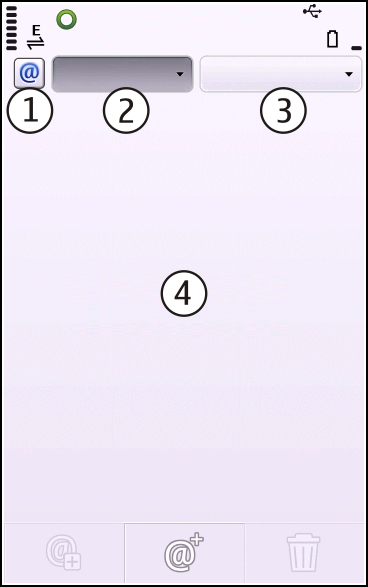
44 44 Sletning af en gruppe Tryk på gruppen, hold fingeren nede, og vælg Slet. Tilføjelse af en kontakt i en gruppe Vælg gruppen, og vælg Valg > Tilføj medlemmer. Hvis du vil kontrollere, hvilke andre grupper kontakten tilhører, skal du vælge kontakten og derefter vælge Valg > Hører til grupper. Fjernelse af en kontakt fra en gruppe Vælg gruppen og kontakten, og vælg Valg > Fjern fra gruppe. Om Vælg Menu > . Med kan du tilføje flere postkasser og få adgang til dem direkte fra startskærmbilledet. I hovedvisningen til -programmet kan du skifte fra en postkasse til en anden. er en netværkstjeneste. Hvis du ikke har en postkasse, kan du oprette en på 1 Din aktuelle postkasse. 2 Skift mellem dine postkasser, og få vist s i forskellige mapper. 3 Sortér dine s, f.eks. efter dato. 4 s i den aktuelle postkasse. indeholder aktive elementer. Vælg og hold f.eks. en for at få vist en genvejsmenu. Tilføjelse af postkasse Du kan tilføje flere postkasser på din enhed.
45 45 Vælg Menu > . Tilføjelse af postkasse Vælg Ny, og følg vejledningen på skærmen. Tilføjelse af en -widget på startskærmbilledet Vælg og hold fingeren på det sted på startskærmbilledet, hvor widget'en skal placeres, og vælg Tilføj indhold og den ønskede -widget i genvejsmenuen. Oprettelse af en anden postkasse Vælg Ny, og følg vejledningen på skærmen. Sletning af en postkasse Vælg Indstill., gå til postkassen, og vælg Valg > Fjern postkasse. Læsning af s Du kan bruge enheden til at læse og besvare s. Vælg Menu > , og vælg en postkasse. Læsning af Vælg en. Videresendelse af Vælg, og vælg i genvejsmenuen. Tip! Hvis du vil gå til en internetadresse i en , skal du vælge adressen. Du kan tilføje internetadressen til dine bogmærker ved at vælge Valg > Indstil. for internetside > Gem som bogmærke, når siden er indlæst. Tip! Brug pileikonerne til at åbne den næste eller den forrige . Afsendelse af Du kan bruge enheden til at skrive og sende s og vedhæfte filer i dine e- mails. Vælg Menu > , og vælg en postkasse. 1 Vælg. 2 Vælg ikonet Til, Cc eller Bcc for at tilføje en modtager fra listen over kontakter. Hvis du vil indtaste en e- mail-adresse manuelt, skal du vælge feltet Til, Cc eller Bcc. 3 Hvis du vil tilføje en vedhæftet fil i e- mail-beskeden, skal du vælge. 4 Vælg for at sende en. Sådan åbnes eller gemmes en vedhæftet fil Vælg den vedhæftede fil, og vælg den ønskede valgmulighed. Hvis der er flere vedhæftede filer, kan du gemme dem på én gang. Besvarelse af Vælg, og vælg i genvejsmenuen.
46 46 Mail for Exchange Mail for Exchange Med Mail for Exchange kan du modtage dine arbejdsrelaterede s på enheden. Du kan læse og besvare s, se og redigere kompatible vedhæftede filer, få vist kalenderoplysninger, modtage og svare på mødeindkaldelser, planlægge møder og få vist, tilføje eller redigere kontaktoplysninger. Låsekoden er muligvis påkrævet, når du bruger Mail for Exchange. Enhedens låsekode er som standard 12345, men virksomhedens it-administrator har muligvis angivet en anden kode, som du skal bruge. Du kan få adgang til og redigere profilen og indstillingerne for Mail for Exchange under beskedindstillingerne. Mail for Exchange Brugen af Mail for Exchange er begrænset til trådløs synkronisering af PIMoplysninger mellem Nokia-enheden og den autoriserede Microsoft Exchangeserver. Mail for Exchange kan kun konfigureres på enheden, hvis din virksomhed bruger Microsoft Exchange Server. Desuden skal virksomhedens it-administrator have aktiveret Mail for Exchange for din konto. Inden du begynder at konfigurere Mail for Exchange, skal du sikre dig, at du har følgende: Et firma- -id Et brugernavn til kontornetværket En adgangskode til kontornetværket Netværksdomænenavnet (kontakt virksomhedens it-afdeling) Navnet på Mail for Exchange-serveren (kontakt virksomhedens it-afdeling). Afhængigt af virksomhedens Mail for Exchange-serverkonfiguration kan det være nødvendigt at indtaste flere oplysninger end dem, der er nævnt her. Kontakt virksomhedens it-afdeling, hvis du ikke har de korrekte oplysninger.
47 Beskeder 47 Beskeder Hovedvisningen i Beskeder Vælg Menu > Beskeder. Beskeder er en netværkstjeneste. Oprettelse af en ny besked Vælg Ny besked. Tip! Hvis du vil undgå at skrive enslydende beskeder flere gange, kan du bruge gemte beskeder i mappen Skabeloner i Mine mapper. Du kan også oprette og gemme dine egne skabeloner. Beskeder indeholder følgende mapper: Indbakke Beskeder, du har modtaget, bortset fra s og cell broadcast-beskeder. Mine mapper Organiser dine beskeder i mapper. Kladder Kladdebeskeder, der ikke er sendt. Sendt De seneste beskeder, der er sendt, bortset fra beskeder, som er sendt via en Bluetooth-forbindelse. Du kan angive det antal beskeder, der kan gemmes i mappen. Udbakke De beskeder, der venter på at blive sendt, gemmes midlertidigt i mappen Udbakke, f.eks. hvis enheden er uden for netværkets dækningsområde. Lev.rapporter Anmod netværket om at sende leveringsrapporter om sendte SMS- og MMS-beskeder (netværkstjeneste). Skrivning og afsendelse af beskeder Vælg Menu > Beskeder. Beskeder er en netværkstjeneste. Vigtigt: Vær forsigtig, når du åbner beskeder. Beskeder kan indeholde skadelig software eller på anden måde være skadelige for enheden eller pc'en. Du kan først oprette en MMS-besked, når de korrekte forbindelsesindstillinger er angivet. Størrelsen af MMS-beskeder kan være begrænset i det trådløse netværk. Hvis det indsatte billede overskrider denne begrænsning, kan enheden gøre billedet mindre, så det kan sendes ved hjælp af MMS. Kun enheder med kompatible funktioner kan modtage og vise MMS-beskeder. En beskeds udseende kan variere afhængigt af den modtagende enhed. Afsendelse af en SMS- eller MMS-besked Vælg Ny besked. Afsendelse af en lydbesked Vælg Valg > Opret besked, og vælg den relevante valgmulighed. Valg af modtagere eller grupper på kontaktlisten Vælg på værktøjslinjen. Manuel indtastning af nummeret Tryk på feltet Til. Indtastning af MMS-beskedens emne Indtast emnet i feltet Emne. Hvis feltet Emne ikke er synligt, skal du vælge Valg > Felter i besked for at ændre, hvilke felter der er synlige.
48 48 Beskeder Skrivning af beskeden Tryk på beskedfeltet. Tilføjelse af et objekt i en besked Vælg, og vælg den ønskede type indhold. Beskedtypen kan blive ændret til en MMSbesked, hvis der indsættes multimedieindhold. Afsendelse af beskeden Vælg, eller tryk på opkaldstasten. Enheden understøtter SMS-beskeder ud over grænsen for en enkelt besked. Længere beskeder sendes som to eller flere beskeder. Tjenesteudbyderen fakturerer muligvis i overensstemmelse hermed. Tegn med accenter eller andre specialtegn eller tegn fra nogle sprogindstillinger fylder mere og begrænser derved det antal tegn, der kan sendes i en enkelt besked. Beskedindbakke Modtagelse af beskeder Vælg Menu > Beskeder og Indbakke. En ulæst SMS-besked En ulæst MMS-besked En ulæst lydbesked Data modtaget via Bluetoothforbindelse Når du modtager en besked, vises og 1 ny besked på startskærmbilledet. Åbning af en besked fra startskærmbilledet Vælg Vis. Åbning af en besked i mappen Indbakke Vælg beskeden. Besvarelse af en modtaget besked Vælg Valg > Besvar. MMS-beskeder Vælg Menu > Beskeder. Vigtigt: Vær forsigtig, når du åbner beskeder. Beskeder kan indeholde skadelig software eller på anden måde være skadelige for enheden eller pc'en. Hentning af MMS-beskeder Vælg Valg > Hent. Der åbnes en pakkedataforbindelse for at hente beskeden til enheden. Du modtager muligvis en meddelelse om, at der er en ventende MMS-besked i MMSbeskedcentralen. Når du åbner en MMS-besked ( ), vises et billede og en besked. angiver, at beskeden indeholder et lydklip. angiver, at beskeden indeholder et videoklip. Afspilning af lyd- eller videoklippet Vælg indikatoren. Visning af medieobjekterne i en MMSbesked Vælg Valg > Objekter. Hvis beskeden indeholder en MMSpræsentation, vises.
49 Beskeder 49 Afspilning af præsentationen Vælg indikatoren. Internettjenestebeskeder og beskeder med data og indstillinger Enheden kan modtage mange slags beskeder, der indeholder data, f.eks. visitkort, ringetoner, operatørlogoer og kalenderposter. Du kan også modtage indstillinger fra din tjenesteudbyder i en konfigurationsbesked. Sådan gemmes data i en besked Vælg Valg, og vælg den ønskede valgmulighed. Internettjenestebeskeder er meddelelser (f.eks. nyhedsoverskrifter), der kan indeholde en tekst eller et link. Kontakt din tjenesteudbyder for at få oplysninger om tilgængelighed og abonnementsmuligheder. Visning af beskeder på et SIM-kort Du kan få vist beskeder, der er gemt på et SIM-kort. Vælg Menu > Beskeder, og vælg Valg > SIM-beskeder. Før du kan se SIM-beskeder, skal du kopiere dem til en mappe på enheden. 1 Markér beskederne. Vælg Valg > Markér/fjern markering > Markér eller Markér alle. 2 Åbn en mappeliste. Vælg Valg > Kopiér. 3 Vælg den mappe, der skal kopieres. 4 Åbn mappen for at se beskederne. Cell broadcast-beskeder Cell broadcast (netværkstjeneste) gør det muligt at modtage beskeder om forskellige emner, f.eks. vejr- eller trafikforhold, fra din tjenesteudbyder. Vælg Menu > Beskeder og Valg > Operatørbeskeder. Kontakt tjenesteudbyderen for at få oplysninger om tilgængelige emner og relevante emnenumre. Denne tjeneste er muligvis ikke tilgængelig i alle områder. Cell broadcast-beskeder kan ikke modtages i 3G-netværk. En pakkedataforbindelse kan forhindre cell broadcast-modtagelse. Tjenestekommandoer Med tjenestekommandoer (netværkstjeneste) kan angive og sende anmodninger om tjenester (også kaldet USSD-kommandoer), f.eks. aktiveringskommandoer til netværkstjenester, til din tjenesteudbyder. Denne tjeneste er muligvis ikke tilgængelig i alle områder. Vælg Menu > Beskeder, og vælg Valg > Tjenestekommandoer. Beskedindstillinger Indstillingerne er muligvis forudindstillet på enheden, eller du kan modtage dem i en besked. Hvis du vil angive indstillinger manuelt, skal du udfylde alle felter, der er markeret med Skal angives eller en stjerne. Nogle eller alle beskedcentraler eller adgangspunkter kan være forudindstillede på enheden af tjenesteudbyderen, og du kan måske ikke ændre, oprette, redigere eller fjerne dem.
50 50 Beskeder SMS-beskedindstillinger Vælg Menu > Beskeder, og vælg Valg > Indstillinger > SMS-besked. Vælg mellem følgende: Beskedcentraler Få vist en liste over alle de SMS-beskedcentraler, der er angivet. Beskedcentral i brug Vælg, hvilken beskedcentral der skal bruges til levering af SMS-beskeder. Tegnsæt Hvis du vil bruge tegnkonvertering til et andet tegnsæt, når dette er tilgængeligt, skal du vælge Reduceret understø.. Modtag rapport Anmod netværket om at sende leveringsrapporter om sendte SMS-beskeder (netværkstjeneste). Beskeden afventer i Vælg, hvor længe beskedcentralen skal forsøge at sende beskeden igen, hvis det første forsøg mislykkes (netværkstjeneste). Hvis beskeden ikke kan sendes inden for denne tid, slettes beskeden fra beskedcentralen. Besked sendt som Kontakt tjenesteudbyderen for at få oplyst, om din beskedcentral kan konvertere SMSbeskeder til disse formater. Foretrukken forbindelse Vælg den forbindelse, der skal bruges. Svar via samme central Svar på beskeder ved hjælp af det samme nummer til SMS-beskedcentralen (netværkstjeneste). Indstillinger for MMS-beskeder Vælg Menu > Beskeder, og vælg Valg > Indstillinger > MMS-besked. Vælg mellem følgende: Billedstørrelse Angiv størrelsen på billedet i en MMS-besked. MMS-oprettelsestilstand Hvis du vælger Med vejledning, får du besked, hvis du prøver at sende en besked, der muligvis ikke understøttes af modtageren. Hvis du vælger Begrænset, kan du ikke sende beskeder, der muligvis ikke understøttes. Hvis du vil kunne indsætte indhold i dine beskeder uden at få vist meddelelser, skal du vælge Ubegrænset. Adgangspunkt i brug Vælg, hvilket adgangspunkt der skal bruges som den foretrukne forbindelse. MMS-hentning Vælg, hvordan du vil modtage beskeder (hvis indstillingen er tilgængelig). Vælg Auto. i hjem.netværk, hvis du automatisk vil modtage beskeder i dit hjemmenetværk. Når du er uden for dit hjemmenetværk, modtager du en meddelelse om, at du kan hente en besked fra MMSbeskedcentralen. Hvis du vælger Altid automatisk, opretter enheden automatisk en aktiv pakkedataforbindelse for at hente beskeden, både når du er i og uden for dit hjemmenetværk. Vælg Manuel for at hente MMS-beskeder manuelt fra beskedcentralen, eller vælg Fra for at blokere for modtagelsen af MMSbeskeder. Automatisk hentning understøttes muligvis ikke i alle områder. Tillad anonyme beskeder Afvis beskeder fra anonyme afsendere. Modtag reklamer Modtag MMSbeskeder med reklamer (netværkstjeneste). Modtag rapporter Få vist status for sendte beskeder i logfilen (netværkstjeneste). Afvis rapportafsendelse Angiv, at der ikke skal sendes leveringsrapporter for modtagne beskeder fra enheden.
51 Beskeder 51 Beskeden afventer i Vælg, hvor længe beskedcentralen skal forsøge at sende beskeden igen, hvis det første forsøg mislykkes (netværkstjeneste). Hvis beskeden ikke kan sendes inden for denne tid, slettes beskeden fra beskedcentralen. Enheden kan kun vise, at en sendt besked er modtaget eller læst, hvis denne funktion understøttes af netværket. Disse oplysninger kan være fejlagtige pga. netværkets tilstand eller andre forhold. Indstillinger for internettjenestebeskeder Vælg Menu > Beskeder og Valg > Indstillinger > Tjenestebesked. Vælg, om du vil modtage tjenestebeskeder. Automatisk åbning af browseren og hentning af indhold, når der modtages en tjenestebesked Vælg Hent beskeder > Automatisk. Indstillinger for cell broadcast Vælg Menu > Beskeder, og vælg Valg > Indstillinger > Operatørbesked. Kontakt tjenesteudbyderen for at få oplysninger om tilgængelige emner og tilhørende emnenumre. Vælg mellem følgende: Modtagelse Indstil enheden til at modtage cell broadcast-beskeder. Sprog Vælg, hvilke sprog du vil modtage beskederne på: Alle, De valgte eller Andre. Emnebeskrivelse Indstil enheden til automatisk at søge efter nye emnenumre og gemme de nye numre uden et navn på emnelisten. Andre indstillinger Vælg Menu > Beskeder og Valg > Indstillinger > Andre. Vælg en af følgende indstillinger: Gem sendte beskeder Gem kopier af de SMS-beskeder eller MMS-beskeder, som du sender, i mappen Sendt. Antal gemte beskeder Angiv, hvor mange beskeder der må gemmes i mappen Sendt. Når grænsen er nået, slettes den ældste besked. Hukommelse i brug Vælg, hvor beskederne skal gemmes. Vis beskeder i grupper Gruppér beskederne i mapperne Indbakke, Sendt, Kladder og Mine mapper. Chat Om Chat Vælg Menu > Programmer > Chat. Send chatbeskeder til dine venner! Chat er en netværkstjeneste. Du kan lade programmet Chat køre i baggrunden, mens du bruger andre funktioner på enheden. Du bliver stadig underrettet om nye chatbeskeder. Programmet Chat er muligvis forudinstalleret på enheden. Hvis det ikke er tilfældet, kan du installere det fra Nokias Ovi Marked. Start af en chatsession Vælg Menu > Programmer > Chat. 1 Vælg den eller de tjenester, du vil bruge til at chatte, og vælg Fortsæt.
52 52 Nokia Messaging Du kan logge på og chatte i flere tjenester på samme tid. Du skal logge på hver enkelt tjeneste separat. 2 Vælg den kontakt, du vil chatte med, på listen over kontakter. Du kan have igangværende samtaler med flere kontakter på samme tid. Tip! Du kan også vælge en kontakt fra Kontakter, når du vil starte en chatsession. Nokia Messaging Om Nokia Messaging Tjenesten Nokia Messaging overfører automatisk s fra din eksisterende e- mail-adresse til enheden. Du kan læse, besvare og organisere dine s, mens du er på farten. Hvis du vil konfigurere din -konto på din enhed, skal du vælge Menu > E- mail og Ny og derefter følge vejledningen. Hvis du ikke har en -konto, kan du oprette en på Der opkræves muligvis et gebyr for brug af tjenesten Nokia Messaging. Hvis du ønsker yderligere oplysninger om mulige omkostninger, skal du kontakte din tjenesteudbyder eller tjenesten Nokia Messaging på messaging.nokia.com. Nokia Messaging er en netværkstjeneste, og den kan muligvis ikke benyttes i alle områder.
53 Tilslutning 53 Tilslutning Enheden giver flere forskellige muligheder for at oprette forbindelse til internettet eller til en anden kompatibel enhed eller pc. Dataforbindelser og adgangspunkter Enheden understøtter pakkedataforbindelser (netværkstjeneste) såsom GPRS på GSMnetværket. Når du bruger enheden i GSMog 3G-netværk, kan flere dataforbindelser være aktive på samme tid, og flere adgangspunkter kan dele en dataforbindelse. I 3G-netværk kan dataforbindelser forblive aktive under taleopkald. Du kan også bruge en WLANdataforbindelse. Der kan kun være én aktiv forbindelse på et trådløst LANnetværk ad gangen, men flere programmer kan anvende samme adgangspunkt. Der kræves et adgangspunkt for at oprette en dataforbindelse. Du kan angive forskellige slags adgangspunkter, f.eks.: MMS-adgangspunkter til at sende og modtage MMS-beskeder Internetadgangspunkter (IAP) til at sende og modtage s og oprette forbindelse til internettet Spørg din tjenesteudbyder, hvilken type adgangspunkt der kræves til den tjeneste, du vil have adgang til. Kontakt tjenesteudbyderen, hvis du ønsker oplysninger om abonnement på pakkedataforbindelsestjenester og deres tilgængelighed. Netværksindstillinger Vælg Menu > Indstillinger, og vælg Forbindelse > Netværk. Enheden kan skifte mellem GSM- og UMTSnetværk automatisk. GSM-netværk angives med. UMTS-netværk angives med. En aktiv HSDPA-forbindelse (High-Speed Downlink Packet Access) (netværkstjeneste) angives med. Vælg mellem følgende indstillinger: Netværkstilstand Vælg, hvilket netværk der skal bruges. Hvis du vælger Dobbelt netværk, anvender enheden automatisk GSM- eller UMTS-netværket i overensstemmelse med netværksparametrene og roamingaftalerne mellem udbyderne af trådløse tjenester. Kontakt din netværksserviceudbyder for at få yderligere oplysninger og roamingpriser. Denne valgmulighed vises kun, hvis den understøttes af udbyderen af den trådløse tjeneste. En roamingaftale er en aftale mellem to eller flere tjenesteudbydere, som sætter brugerne af én tjenesteudbyder i stand til at bruge de andre udbyderes tjenester. Valg af operatør Vælg Automatisk for at indstille enheden til at søge efter og vælge et af de tilgængelige netværk, eller vælg Manuelt for at vælge netværket på en liste manuelt. Hvis forbindelsen til det manuelt valgte netværk afbrydes, afgiver enheden en fejltone, og du bliver bedt om at vælge et netværk igen. Det valgte netværk skal have en roamingaftale med dit hjemmenetværk. Celleinformation Indstil enheden til at angive, om den bruges i et trådløst
54 54 Tilslutning netværk, der er baseret på MCNnetværksteknologien (Micro Cellular Network), og for at aktivere modtagelse af celleinformation. Trådløst LAN Enheden kan registrere og oprette forbindelse til et trådløst lokalnetværk (WLAN). Når du bruger et WLAN, kan enheden oprette forbindelse til internettet og andre kompatible enheder, som understøtter WLAN. Om WLAN Hvis du vil bruge en trådløs LANforbindelse (WLAN), skal den være tilgængelig på stedet, og din enhed skal have forbindelse til WLAN'et. Nogle WLANnetværk er beskyttede, og du skal bruge en adgangsnøgle fra tjenesteudbyderen for at få forbindelse til dem. Bemærk: I Frankrig er det kun tilladt at bruge WLAN indendørs. Funktioner, som bruger WLAN, eller har mulighed for at køre i baggrunden, mens der bruges andre funktioner, forøger batteriforbruget, og batteriets driftstid reduceres. Vigtigt: Aktivér altid en af de tilgængelige krypteringsmetoder for at øge sikkerheden ved den trådløse LANforbindelse. Hvis du bruger kryptering, nedsættes risikoen for uautoriseret adgang til dine data. WLAN-forbindelser Hvis du vil anvende en WLAN-forbindelse (trådløst lokalnetværk), skal du oprette et internetadgangspunkt til WLAN. Brug adgangspunktet til programmer, der kræver forbindelse til internettet. Der oprettes en WLAN-forbindelse, når du opretter en dataforbindelse via et internetadgangspunkt til WLAN. Den aktive WLAN-forbindelse afbrydes, når du afbryder dataforbindelsen. Du kan bruge WLAN under et taleopkald, eller når pakkedata er aktiv. Du kan kun have forbindelse til én WLANadgangspunktsenhed ad gangen, men mange programmer kan bruge et og samme internetadgangspunkt. Når enheden er i offlineprofilen, kan du stadig bruge WLAN (hvis det er tilgængeligt). Husk at overholde alle gældende sikkerhedskrav, når du opretter og bruger en WLAN-forbindelse. Tip! Du kan kontrollere den entydige MACadresse (Media Access Control), som identificerer din enhed, ved at åbne opkaldsfunktionen og indtaste *# #. WLAN-guide Vælg Menu > Indstillinger og Forbindelse > WLAN. WLAN-guiden hjælper dig med at oprette forbindelse til et trådløst LAN (WLAN) og administrere WLAN-forbindelserne. Hvis der findes WLAN-netværk ved søgningen, skal du vælge en forbindelse og Start webbrowseren for at oprette et internetadgangspunkt til forbindelsen og bruge internetbrowseren via dette adgangspunkt. Hvis du vælger et sikret WLAN-netværk, bliver du bedt om at angive den relevante adgangskode. Hvis du vil oprette
55 Tilslutning 55 forbindelse til et skjult netværk, skal du angive det korrekte netværksnavn (SSID, Service Set IDentifier). Hvis du allerede har startet internetbrowseren, og den anvender den aktive WLAN-forbindelse, skal du vende tilbage til internetbrowseren og vælge Fortsæt i webbrowseren. Hvis du vil afbryde den aktive forbindelse, skal du vælge forbindelsen og derefter vælge Afbryd WLAN-forbindelse. WLAN-internetadgangspunkter Vælg Menu > Indstillinger og Forbindelse > WLAN. Filtrering af WLAN'er på listen over fundne netværk Vælg Valg > Filtrer WLAN-netværk. De valgte netværk vises ikke, næste gang WLAN-guiden søger efter WLAN-netværk. Visning af oplysninger om et netværk Vælg Valg > Detaljer. Hvis du vælger en aktiv forbindelse, vises oplysningerne om forbindelsen. Driftstilstande Der er to driftstilstande i et WLANnetværk: Infrastruktur og Ad hoc. Driftstilstanden Infrastruktur giver mulighed for to slags kommunikation: De trådløse enheder er forbundet med hinanden via en WLANadgangspunktsenhed, eller også er de trådløse enheder forbundet med et kabelbaseret LAN-netværk via en WLANadgangspunktsenhed. I driftstilstanden Ad hoc kan enhederne indbyrdes sende og modtage data direkte. Indstillinger for trådløst LAN Under indstillingerne for trådløst LANnetværk (WLAN) kan du angive, om WLANindikatoren skal vises, når der er et tilgængeligt netværk, og hvor ofte netværket skal scannes. Du kan desuden angive, om og hvordan internetforbindelsen skal testes, og få vist de avancerede WLAN-indstillinger. Vælg Menu > Indstillinger, og vælg Forbindelse > WLAN > Valg > Indstillinger. Visning af, når der er et tilgængeligt WLAN Vælg Vis WLAN-tilgængelighed > Ja. Søgning efter tilgængelige WLANnetværk Vælg Vis WLAN-tilgængelighed > Ja og Scan efter netværk. Angivelse af indstillinger for internettest Vælg Internetforbindelsestest, og vælg, om testen skal udføres automatisk, efter en bekræftelse eller aldrig skal udføres. Hvis forbindelsestesten fuldføres, gemmes adgangspunktet på listen over internetdestinationer. Visning af de avancerede indstillinger Vælg Valg > Avancerede indstillinger. Det anbefales, at du ikke ændrer de avancerede WLAN-indstillinger.
56 56 Tilslutning Adgangspunkter Oprettelse af et nyt adgangspunkt Vælg Menu > Indstillinger, og vælg Forbindelse > Destinationer. Du modtager muligvis indstillinger for adgangspunkt i en SMS-besked fra en tjenesteudbyder. Nogle eller alle adgangspunkter kan være forudprogrammerede af tjenesteudbyderen, og du kan måske ikke ændre, oprette, redigere eller fjerne dem. 1 Vælg Adgangspunkt. 2 Du bliver bedt om at kontrollere, om der er tilgængelige forbindelser. Efter søgningen vises forbindelser, der allerede er tilgængelige, og de kan derefter deles af et nyt adgangspunkt. Hvis du springer dette trin over, bliver du bedt om at vælge en forbindelsesmetode og angive de nødvendige indstillinger. Vælg en adgangspunktsgruppe for at få vist de adgangspunkter, der er gemt på enheden. Der er følgende adgangspunktsgrupper: Internetadgangspunkter MMS-adgangspunkter WAP-adgangspunkter Ikke-kategoriserede adgangspunkter De forskellige adgangspunkttyper angives på følgende måde: Beskyttet adgangspunkt Adgangspunkt til pakkedata Adgangspunkt til trådløst LANnetværk (WLAN) Administration af adgangspunktsgrupper Du kan undgå at skulle vælge et enkelt adgangspunkt, hver gang enheden opretter forbindelse til et netværk, ved at oprette en gruppe, der indeholder forskellige adgangspunkter, der opretter forbindelse til det netværk og definerer den rækkefølge, som adgangspunkterne skal bruges i. Du kan f.eks. tilføje trådløse LAN-adgangspunkter (WLAN) eller pakkedataadgangspunkter i en internetadgangspunktsgruppe og anvende gruppen, når du vil oprette forbindelse til internettet. Hvis du giver WLAN den højeste prioritet, opretter enheden forbindelse til internettet via WLAN, hvis det er muligt, og via en pakkedataforbindelse, hvis det ikke er. Vælg Menu > Indstillinger, og vælg Forbindelse > Destinationer. Oprettelse af en ny adgangspunktsgruppe Vælg Valg > Administrer > Ny destination. Tilføjelse af adgangspunkter i en adgangspunktsgruppe Vælg gruppen, og tryk på Valg > Nyt adgangspunkt. Kopiering af et eksisterende adgangspunkt fra en anden gruppe Vælg gruppen, gå til adgangspunktet for at kopiere det, og vælg Valg > Organiser > Kopiér til anden dest.. Ændringen af et adgangspunkts prioritet i en gruppe Vælg Valg > Organiser > Skift prioritet.
57 Tilslutning 57 Indstillinger for adgangspunkt til pakkedata Vælg Menu > Indstillinger ogforbindelse > Destinationer > Adgangspunkt, og følg instruktionerne. Redigering af et adgangspunkt til pakkedata Vælg en adgangspunktsgruppe og et adgangspunkt, der er markeret med. Følg vejledningen fra din tjenesteudbyder. Vælg mellem følgende indstillinger: Adgangspunktsnavn Du får oplyst adgangspunktets navn af tjenesteudbyderen. Brugernavn Brugernavnet kan være nødvendigt for at oprette en dataforbindelse, og det leveres normalt af tjenesteudbyderen. Anmod om adgangskode Hvis du skal indtaste en ny adgangskode, hver gang du logger på en server, eller hvis du ikke vil gemme din adgangskode på enheden, skal du vælge Ja. Adgangskode Det kan være nødvendigt med en adgangskode for at oprette en dataforbindelse, og du får normalt adgangskoden af tjenesteudbyderen. Godkendelse Vælg Sikker, hvis adgangskoden altid skal sendes krypteret. Hvis adgangskoden skal krypteres, når det er muligt, skal du vælge Normal. Startside Afhængigt af det adgangspunkt du er ved at konfigurere, skal du skrive internetadressen eller adressen på MMS-beskedcentralen. Brug adgangspunkt Angiv, at enheden skal oprette forbindelse til destinationen via dette adgangspunkt enten automatisk eller efter en bekræftelse. Redigering af avancerede indstillinger for et adgangspunkt til pakkedata Vælg Valg > Avancerede indstillinger. Vælg mellem følgende indstillinger: Netværkstype Vælg en internetprotokoltype til overførsel af data til og fra din enhed. De andre indstillinger afhænger af den valgte netværkstype. Telefon-IP-adresse (kun til IPv4). Indtast enhedens IP-adresse. DNS-adresser Indtast den primære og sekundære DNS-servers IP-adresse, hvis din tjenesteudbyder kræver det. Du kan få disse adresser ved at kontakte din internetudbyder. Proxyserveradresse Indtast proxyserverens adresse. Proxyportnummer Indtast proxyserverens portnummer. WLAN-internetadgangspunkter Vælg Menu > Indstillinger og Forbindelse > Destinationer > Adgangspunkt, og følg vejledningen på skærmen. Du kan redigere indstillingerne for et adgangspunkt til trådløst LAN (WLAN) ved at åbne en af adgangspunktsgrupperne og vælge et adgangspunkt, der er markeret med. Følg vejledningen fra din udbyder af WLAN-tjenester. Vælg en af følgende indstillinger: Navn på WLAN-netværk Vælg Indtast manuelt eller Søg efter
58 58 Tilslutning netværk. Hvis du vælger et eksisterende netværk, bestemmes WLANnetværkstilstanden og WLANsikkerhedstilstanden af indstillingerne på adgangspunktenheden. Netværksstatus Angiv, om netværksnavnet skal vises. WLAN-netværkstilstand Vælg Ad hoc for at oprette et ad hoc-netværk og tillade, at enheder sender og modtager data direkte. Der skal ikke bruges en WLANadgangspunktenhed. I et ad hoc-netværk skal alle enheder bruge det samme WLANnetværksnavn. WLAN-sikkerhedstilstand Vælg den kryptering, der skal bruges: WEP, 802.1x eller WPA/WPA2 (802.1x og WPA/WPA2 er ikke tilgængelige til ad hoc-netværk). Hvis du vælger Åbent netværk, anvendes der ikke kryptering. WEP-, 802.1x- og WPA-funktionerne kan kun anvendes, hvis netværket understøtter dem. Startside Indtast startsidens internetadresse. Brug adgangspunkt Angiv, at enheden skal oprette forbindelse via dette adgangspunkt enten automatisk eller efter en bekræftelse. Valgmulighederne kan variere. Visning af dine aktive dataforbindelser Vælg Menu > Indstillinger, og vælg Forbindelse > Forbind.styring. I visningen med aktive dataforbindelser kan du se dine dataforbindelser: dataopkald pakkedataforbindelser WLAN-forbindelser Afbrydelse af en forbindelse Vælg Valg > Afbryd forbindelsen. Afbrydelse af alle åbne forbindelser Vælg Valg > Afbryd alle forbindelser. Visning af detaljer om en forbindelse Vælg Valg > Detaljer. Synkronisering Med programmet Synkronisering kan du synkronisere noter, beskeder, browserbogmærker og kontakter med kompatible programmer på en kompatibel pc eller på internettet. Vælg Menu > Indstillinger, og vælg Forbindelse > Flyt data > Synkronisering. Du modtager muligvis indstillingerne for synkronisering i en særlig besked fra tjenesteudbyderen. En synkroniseringsprofil indeholder alle de indstillinger, der er nødvendige for at synkronisere data. Når du åbner programmet, vises standardprofilen eller den profil, der sidst har været anvendt. Oprettelse af en ny synkroniseringsprofil Vælg Valg > Ny synkroniseringsprofil. Angivelse af de funktioner, der skal medtages i synkroniseringsprofilen Vælg et synkroniseringselement for at medtage det i profilen eller for at udelade det. Administration af synkroniseringsprofiler Vælg Valg og den ønskede valgmulighed.
59 Tilslutning 59 Synkronisering af data Vælg Valg > Synkroniser. Bluetooth-forbindelse Om Bluetooth-forbindelse Med Bluetooth kan du oprette en trådløs forbindelse til andre kompatible enheder, f.eks. mobilenheder, computere, headset og bilsæt. Du kan bruge forbindelsen til at sende elementer fra enheden, overføre filer fra din kompatible pc og udskrive filer med en kompatibel printer. Vælg Menu > Indstillinger og Forbindelse > Bluetooth. Enheder med trådløs Bluetooth-teknologi kommunikerer vha. radiobølger, så de kan godt kommunikere, selvom den direkte synsvinkel er blokeret. De må dog maksimalt befinde sig 10 meter fra hinanden. Forbindelsen kan dog blive udsat for forstyrrelser pga. hindringer, f.eks. vægge, eller fra andre elektroniske enheder. Denne enhed er kompatibel med Bluetooth-specifikationen EDR, der understøtter følgende profiler: Dial-Up Networking (DUN), Object Push Profile (OPP), File Transfer Profile (FTP), Hands Free Profile (HFP), Headset Profile (HSP), Basic Imaging Profile (BIP), Remote SIM Access Profile (SimAP), Device Identification Profile (DI), Phonebook Access Profile (PBAP), Human Interface Device Profile (HID), Generic Audio/Video Distribution Profile (GAVDP), Audio/Video Remote Control Profile (AVRCP), Advanced Audio Distribution Profile (A2DP). Indbyrdes anvendelighed med andre enheder, der understøtter Bluetoothteknologi, sikres ved at bruge tilbehør, som er godkendt af Nokia til denne model. Kontakt producenterne af andre enheder for at få at vide, om de er kompatible med denne enhed. Når enheden er låst, er det kun muligt at oprette forbindelse til godkendte enheder. Funktioner, der bruger Bluetoothteknologi, øger behovet for batteristrøm og reducerer batteriets levetid. Bluetooth-indstillinger Vælg Menu > Indstillinger, og vælg Forbindelse > Bluetooth. Vælg mellem følgende: Bluetooth Aktivér Bluetooth. Telefonens synlighed Vælg Vist for alle, hvis du vil tillade, at enheden er synlig for andre Bluetooth-enheder. Hvis du vil angive en tidsperiode, hvorefter enheden skjules, skal du vælge Angiv synligh.periode. Du kan skjule enheden for andre enheder ved at vælge Skjult. Telefonens navn Rediger enhedens navn. Navnet vises for andre Bluetoothenheder. SIM-fjernadgangstilstand Gør det muligt for en anden enhed, f.eks. et kompatibelt bilsæt (tilbehør), at bruge SIM-kortet i din enhed til at oprette forbindelse til netværket. Gode råd om sikkerhed Vælg Menu > Indstillinger, og vælg Forbindelse > Bluetooth. Når du ikke bruger Bluetooth, skal du vælge Bluetooth > Fra eller Telefonens synlighed > Skjult for at styre, hvem der
60 60 Tilslutning kan finde din enhed og oprette forbindelse til den. Det påvirker ikke enhedens øvrige funktioner, hvis du deaktiverer Bluetooth-funktionen. Du bør ikke oprette bindinger til ukendte enheder eller godkende anmodninger om forbindelse fra ukendte enheder. Dette beskytter enheden mod skadeligt indhold. Hvis du bruger enheden i tilstanden Skjult, er den bedre beskyttet mod skadelig software. Afsendelse af data via en Bluetoothforbindelse Der kan være flere aktive Bluetoothforbindelser på samme tid. Hvis du f.eks. har oprettet forbindelse til et kompatibelt headset, kan du også overføre filer til en anden kompatibel enhed. 1 Åbn det program, hvor det element, du vil sende, er gemt. 2 Gå til et element, og vælg Valg > Send > Via Bluetooth. Enheder med trådløs Bluetoothteknologi, der er inden for rækkevidde, vises. Der er følgende enhedsikoner: computer telefon lyd- eller videoenhed anden enhed Vælg Annuller for at afbryde søgningen. 3 Vælg den enhed, du vil oprette forbindelse til. 4 Hvis den anden enhed kræver, at der oprettes en binding, før der kan overføres data, lyder der en tone, og du bliver bedt om at indtaste en adgangskode. Den samme adgangskode skal indtastes på begge enheder. Når forbindelsen er oprettet, vises Sender data. Tip! På nogle enheder er det kun den entydige adresse (enhedsadressen), som vises, når der søges efter enheder. Hvis du vil vide, hvad din enheds entydige adresse er, skal du indtaste *#2820# på startskærmbilledet. Binding af enheder Du kan oprette en binding mellem din enhed og en kompatibel enhed, så Bluetooth-forbindelserne mellem enhederne bliver hurtigere. Inden du opretter en binding, skal du oprette din egen adgangskode (1 til 16 cifre) og aftale med ejeren af den anden enhed, at denne kode skal anvendes. Adgangskoden er fabriksindstillet på enheder, der ikke har en brugergrænseflade. Adgangskoden bruges kun én gang. Vælg Menu > Indstillinger, og vælg Forbindelse > Bluetooth. 1 Åbn fanen Forbundne enheder. 2 Vælg Valg > Ny forbundet enhed. Enheder, der er inden for rækkevidde, vises. 3 Vælg enheden. 4 Indtast adgangskoden på begge enheder. angiver en forbundet enhed i visningen til enhedssøgning. Tilslutning af tilbehør efter oprettelse af binding Vælg Valg > Opret forb. til lydenhed. Visse typer lydtilbehør opretter
61 Tilslutning 61 automatisk forbindelse til din enhed, når bindingen er oprettet. Angivelse af en enhed som godkendt Vælg Angiv som godkendt. Der kan oprettes forbindelse mellem din enhed og den godkendte enhed, uden at du ved det. Giv kun denne status til dine egne enheder, f.eks. dit kompatible headset eller din pc, eller til enheder, som tilhører personer, du har tillid til. angiver godkendte enheder i visningen med forbundne enheder. Annullering af en binding til en enhed Vælg Valg > Slet. Annullering af alle bindinger Vælg Valg > Slet alle. Modtagelse af data via en Bluetoothforbindelse Når du modtager data via en Bluetoothforbindelse, lyder der en tone, og du kan vælge, om du vil acceptere beskeden, på enheden. Hvis du accepterer, vises, og du modtager en besked med oplysninger om dataene i mappen Indbakke i Beskeder. De data, du har modtaget, gemmes automatisk i enhedens hukommelse. Beskeder, der er modtaget via en Bluetooth-forbindelse, angives med. Blokering af enheder Du kan forhindre, at andre enheder opretter en Bluetooth-forbindelse til din enhed. Vælg Menu > Indstillinger, og vælg Forbindelse > Bluetooth. Blokering af en enhed Gå til en enhed, du vil blokere, under fanen Forbundne enheder, og vælg Valg > Bloker. Sådan fjernes blokeringen af en enhed Gå til en enhed under fanen Blokerede enheder, og vælg Valg > Slet. Sådan fjernes blokeringen af alle blokerede enheder Vælg Valg > Slet alle. Hvis du afviser en bindingsanmodning fra en anden enhed, bliver du spurgt om, hvorvidt du vil blokere for alle fremtidige anmodninger om forbindelse fra denne enhed. Hvis du accepterer forespørgslen, tilføjes enheden på listen over blokerede enheder. SIM-fjernadgangstilstand Med SIM-fjernadgangstilstand kan du bruge et kompatibelt bilsæt (tilbehør). Inden SIM-fjernadgangstilstanden kan aktiveres, skal der oprettes en binding mellem de to enheder, og bindingen skal oprettes fra den anden enhed. Når der oprettes en binding mellem enhederne, skal du bruge en 16-cifret adgangskode og angive den anden enhed som godkendt. Vælg Menu > Indstillinger, og vælg Forbindelse > Bluetooth. Aktivering af SIMfjernadgangstilstand 1 Aktivér Bluetooth. Vælg Bluetooth. 2 Aktivér SIM-fjernadgangstilstand på din enhed. Vælg SIMfjernadgangstilstand.
62 62 Tilslutning 3 Aktivér SIM-fjernadgangstilstand på den anden enhed. Når SIM-fjernadgangstilstand er aktiveret, vises SIM-fjernadgangstilstand på startskærmbilledet. Forbindelsen til det trådløse netværk er afbrudt, og du kan ikke bruge SIM-korttjenester og - funktioner, der kræver dækning fra mobilnetværket. Når enheden er i SIMfjernadgangstilstand, kan du kun foretage og modtage opkald ved hjælp af det tilsluttede tilbehør. Enheden kan kun foretage opkald til de alarmnumre, der er indkodet i enhedens hukommelse. Deaktivering af SIMfjernadgangstilstand Tryk på tænd/sluk-tasten, og vælg Afslut SIM-fjernadgang. Overførsel af data via et USB-kabel Vælg Menu > Indstillinger og Forbindelse > USB. skal du vælge USB-forbindelsestilstand og vælge en af følgende indstillinger: Nokia Ovi Suite Brug Nokia-pcprogrammer, som f.eks. Nokia Ovi Suite eller Nokia Software Updater. Dataoverførsel Overfør data mellem enheden og en kompatibel pc. Billedoverførsel Udskriv billeder på en kompatibel printer. Medieoverførsel Synkroniser musik med Nokias Musikafspiller eller Windows Media Player. Pc-forbindelser Du kan bruge mobilenheden sammen med forskellige kompatible pcforbindelses- og datakommunikationsprogrammer. Med Nokia Ovi Suite kan du f.eks. overføre filer og billeder mellem enheden og en kompatibel computer. Hvis du vil bruge Nokia Ovi Suite i USBforbindelsestilstand, skal du vælge Nokia Ovi Suite. Du kan finde flere oplysninger om Nokia Ovi Suite på Administrative indstillinger Pakkedataindstillinger Vælg Menu > Indstillinger, og vælg Forbindelse > Admin.indstil. > Pakkedata. Valg af USB-tilstand, hver gang et kompatibelt datakabel tilsluttes Vælg Spørg ved forbindelse > Ja. Hvis indstillingen Spørg ved forbindelse ikke er aktiveret, eller hvis du vil skifte USB-tilstand under en aktiv forbindelse, Pakkedataindstillingerne berører alle adgangs-punkter, som bruger en pakkedataforbindelse. Åbning af en pakkedataforbindelse, hver gang netværket er tilgængeligt Vælg Pakkedataforbindelse > Når tilgængelig.
63 Internet 63 Det er hurtigere at sende f.eks. en , hvis forbindelsen altid er åben. Hvis der ikke er netværksdækning, forsøger enheden periodisk at åbne en pakkedataforbindelse. Åbning af en pakkedataforbindelse, når det er nødvendigt Vælg Pakkedataforbindelse > Efter behov. Hver gang du vil sende f.eks. en , skal du først åbne forbindelsen. Brug af HSDPA (netværkstjeneste) i UMTS-netværk Vælg Højhastighedspakkedata. Du kan bruge enheden som et modem til computeren for at få adgang til internettet via en pakkedataforbindelse. Sådan angives adgangspunktet, når enheden anvendes som modem Vælg Adgangspunkt. SIP-indstillinger SIP-indstillinger (Session Initiation Protocol) er nødvendige for visse netværkstjenester, der bruger SIP. Du modtager muligvis indstillingerne som en særlig SMS-besked fra din tjenesteudbyder. Du kan få vist, slette eller oprette disse indstillingsprofiler under SIP-indstillingerne. Vælg Menu > Indstillinger, og vælg Forbindelse > Admin.indstil. > SIPindstillinger. Internet Med webbrowseren kan du se HTML-sider (hypertext markup language) på internettet, sådan som de oprindeligt er blevet designet. Du kan også gennemse internetsider, som er specialdesignede til mobilenheder og bruge XHTML (extensible hypertext markup language) eller WML (wireless markup language). For at kunne surfe på nettet skal du have konfigureret et internetadgangspunkt på enheden. Brug af webbrowseren kræver netværksunderstøttelse. Om internetbrowseren Vælg Menu > Internet. Få de seneste nyheder, og besøg dine foretrukne websteder. Du kan bruge internetbrowseren på enheden til at få vist internetsider på internettet. For at kunne bruge internettet skal der være konfigureret et internetadgangspunkt på enheden, og du skal have forbindelse til et netværk. Brug af browseren på internettet Vælg Menu > Internet. Tip! Hvis du har et abonnement, hvor du for et fast månedligt beløb har ubegrænset datatrafik, hos din tjenesteudbyder, kan du bruge et WLANnetværk til at oprette forbindelse til internettet, så du sparer omkostninger til datatrafik. Sådan går du til et websted Vælg webadressefeltet, indtast en webadresse, og vælg.
64 64 Internet Tip! Hvis du vil søge på internettet, skal du vælge webadressefeltet og indtaste søgeordet. Vælg derefter linket under webadressefeltet. Zoom ind eller ud Dobbelttryk på skærmen. En cache er en hukommelsesplacering, som anvendes til midlertidig lagring af data. Hvis du har fået eller har forsøgt at få adgang til fortrolige oplysninger, der kræver adgangskoder, skal du tømme cachen efter hver anvendelse. De oplysninger eller tjenester, som du har fået adgang til, gemmes i cachen. Tømning af cachehukommelsen Vælg > > Personlige data > Slet personlige data > Cache. Tilføjelse af bogmærke Hvis du ofte bruger de samme websteder, kan du føje dem til visningen Bogmærker, så du nemt kan få adgang til dem. Vælg Menu > Internet. Vælg >, mens du er på internettet. Åbning af et websted, der er gemt som bogmærke Vælg >, og vælg et bogmærke. Abonnement på en internetkilde Du behøver ikke at gå ind på dine foretrukne internetsider regelmæssigt for at holde dig opdateret om, hvad der sker på dem. Du kan abonnere på internetkilder, så du automatisk får links til det nyeste indhold. Vælg Menu > Internet. Internetkilder på internetsider markeres som regel med. De bruges til at dele f.eks. de seneste nyhedsoverskrifter eller indlæg på blogs. Gå til en blog eller internetside, der indeholder en internetkilde, og vælg > og den ønskede kilde. Opdatering af en kilde Vælg og hold kilden i visningen med internetkilder, og vælg Opdater i genvejsmenuen. Automatisk opdatering af en kilde Vælg og hold kilden i visningen med internetkilder, og vælg Rediger > Automatisk opdatering i genvejsmenuen. Begivenheder i nærheden Leder du efter nogle spændende ting, du kan foretage dig, i nærheden af det sted, du befinder dig? Med Her og nu kan du få oplysninger om f.eks. vejrforhold, begivenheder, biograftider eller restauranter i nærheden. Vælg Menu > Internet. 1 Vælg > > Her og nu. 2 Gennemse de tilgængelige tjenester, og vælg en tjeneste for at få flere oplysninger. Indhold såsom satellitbilleder, vejledninger, vejr- og trafikoplysninger samt relaterede tjenester genereres af tredjeparter, som er uafhængige af Nokia. Indholdet kan til en vis grad være unøjagtigt og ufuldstændigt, og det er ikke nødvendigvis tilgængeligt alle steder. Vær aldrig udelukkende afhængig af sådant indhold og relaterede tjenester.
65 Positionering (GPS) 65 Nogle tjenester kan muligvis ikke benyttes i alle lande og er muligvis ikke tilgængelige på alle sprog. Tjenesterne kan være netværksafhængige. Kontakt din netværksudbyder for at få yderligere oplysninger. Positionering (GPS) Du kan bruge programmer såsom GPSdata til at finde din placering eller måle afstande og koordinater. Disse programmer kræver en GPS-forbindelse. Brug af GPS GPS (Global Positioning System) drives af den amerikanske regering, der alene er ansvarlig for dets nøjagtighed og vedligeholdelse. Nøjagtigheden af positionsdata kan blive påvirket af justeringer af GPS-satellitter foretaget af den amerikanske regering og er underkastet ændringer i henhold til det amerikanske forsvarsministeriums civile GPS-politik og den føderale radionavigationsplan (Federal Radionavigation Plan). Nøjagtigheden kan også blive påvirket af ugunstige satellitpositioner. Tilgængeligheden og kvaliteten af GPS-signaler kan påvirkes af din position, bygninger, naturlige forhindringer og vejrforhold. GPS-signaler er muligvis ikke tilgængelige i bygninger eller under jorden, og de kan blive svækket af materialer som beton og metal. GPS bør ikke benyttes til præcise positionsmålinger, og du bør aldrig udelukkende være afhængig af positionsdata fra GPS-modtageren og trådløse radionetværk i forbindelse med positionsbestemmelse eller navigation. Triptælleren har begrænset nøjagtighed, og der kan forekomme afrundingsfejl. Nøjagtigheden kan også påvirkes af GPSsignalernes tilgængelighed og kvalitet. GPS-koordinaterne angives ved hjælp af det internationale koordinatsystem
66 66 Positionering (GPS) WGS-84. Koordinaterne er ikke tilgængelige i visse områder. Om A-GPS (Assisted GPS) Enheden understøtter A-GPS (netværkstjeneste). Når du aktiverer A- GPS, modtager enheden nyttige satellitoplysninger fra en hjælpedataserver via mobilnetværket. Med disse hjælpedata kan enheden hurtigere registrere GPS-positionen. A-GPS (Assisted GPS) benyttes til at hente hjælpedata via en pakkedataforbindelse, hvilket hjælper med at beregne koordinaterne for din nuværende position, når enheden modtager satellitsignaler. Enheden er forudkonfigureret til at bruge Nokias A-GPS-tjeneste, hvis der ikke er nogen tilgængelige A-GPS-indstillinger fra specifikke udbydere. Hjælpedataene hentes kun fra Nokias A-GPStjenesteserver, når det er nødvendigt. Der skal være angivet et internetadgangspunkt på enheden, for at du kan hente hjælpedata fra Nokias A-GPStjeneste via en pakkedataforbindelse. Angivelse af et adgangspunkt til A-GPS Vælg Menu > Programmer > Sted og Positionering > Positioneringsserver > Adgangspunkt. Der kan kun anvendes et internetadgangspunkt til en pakkedataforbindelse til denne tjeneste. Du bliver muligvis bedt om at angive internetadgangspunktet på enheden, første gang du bruger GPS-funktionen. Gode råd til, hvordan du opretter en GPS-forbindelse Kontrol af statussen for satellitsignaler Vælg Menu > Programmer > Sted og GPS-data > Valg > Satellitstatus. Hvis enheden har fundet satellitter, vises der en indikator for hver satellit i vinduet med satellitoplysninger. Jo højere indikatoren er, desto stærkere er satellitsignalet. Når enheden har modtaget nok data fra satellitsignalet til at beregne din position, skifter indikatoren farve. Enheden skal indledningsvis modtage signaler fra mindst fire satellitter for at kunne beregne din position. Når den indledende beregning er foretaget, er det muligvis muligt at fortsætte beregningen af positionen med tre satellitter. Nøjagtigheden er dog bedre, desto flere satellitter, der findes. Hvis enheden ikke kan finde noget satellitsignal, skal du være opmærksom på følgende: Hvis du er indendørs, skal du gå udenfor for at modtage et bedre signal. Hvis du er udendørs, skal du gå hen til en mere åben plads. Hvis vejrforholdene er dårlige, kan signalstyrken også blive påvirket.
67 Positionering (GPS) 67 Nogle køretøjer har tonede (atermiske) ruder, som kan blokere for satellitsignaler. Sørg for, at du ikke dækker antennen med hånden. Det kan tage fra et par sekunder til adskillige minutter at oprette en GPSforbindelse. Det kan tage længere tid at oprette en GPS-forbindelse i et køretøj. GPS-modtageren bruger strøm fra enhedens batteri. Når du bruger GPS, aflades batteriet muligvis hurtigere. Positionsanmodninger Du kan modtage en anmodning fra en netværkstjeneste om at modtage dine positionsoplysninger. Tjenesteudbydere kan tilbyde oplysninger om lokale emner, f.eks. vejr- eller trafikforhold, baseret på enhedens position Når du modtager en positionsanmodning, vises den tjeneste, som anmodningen kommer fra. Vælg Acceptér for at tillade, at dine positionsoplysninger bliver sendt eller Afvis for at afvise anmodningen. Lokaliteter Med programmet Lokaliteter kan du gemme positionsoplysninger for geografiske steder på enheden. Du kan sortere de gemte steder i forskellige kategorier, f.eks. erhverv, og tilføje oplysninger. De gemte lokaliteter kan bruges i kompatible programmer. Vælg Menu > Programmer > Sted og Lokaliteter. Vælg Valg, og vælg en af følgende indstillinger: Ny lokalitet Opret en ny lokalitet. Du kan få vist din aktuelle position ved at vælge Aktuel position. Du kan angive positionsoplysningerne manuelt ved at vælge Indtast manuelt. Rediger Rediger en gemt lokalitet (tilføj f.eks. en adresse). Tilføj til kategori Tilføj en lokalitet til en kategori. Markér alle de kategorier, du vil tilføje lokaliteten til. Send Send en eller flere lokaliteter til en kompatibel enhed. Oprettelse af en ny lokalitetskategori Vælg Valg > Rediger kategorier under fanen med kategorier. GPS-data Med GPS-data kan du få rutevejledninger til en udvalgt destination, positionsoplysninger om din aktuelle position og oplysninger om turen, f.eks. den omtrentlige afstand til destinationen og den tilbagelagte turs omtrentlige varighed. Vælg Menu > Programmer > Sted og GPS-data. Rutevejledning Med rutevejledningen får du vist den mest direkte rute og den korteste afstand til destinationen, målt i fugleflugtslinje. Der tages ikke hensyn til eventuelle
68 68 Positionering (GPS) forhindringer på ruten, f.eks. bygninger og naturlige forhindringer, eller højdeforskelle. Rutevejledningen er kun aktiv, når du bevæger dig. Start rutevejledningen udendørs, så du kan hente de nødvendige oplysninger fra satellitterne. Vælg Menu > Programmer > Sted og GPS-data > Navigation. Angivelse af din destination Vælg Valg > Angiv destination, og vælg en lokalitet som destinationen, eller indtast koordinaterne for bredde- og længdegrad. Sletning af destinationen Vælg Stop navigation. Hentning af positionsoplysninger Du kan få vist positionsoplysningerne for det sted, du befinder dig, og få en vurdering af oplysningernes omtrentlige nøjagtighed. Vælg Menu > Programmer > Sted og GPS-data > Position.. Sådan gemmer du din aktuelle position som en lokalitet Vælg Valg > Gem position. Lokaliteter kan bruges i andre kompatible programmer og overføres mellem kompatible enheder. Triptæller Med triptælleren kan du beregne afstanden, hastigheden og rejsens varighed. Brug triptælleren udendørs, hvor du kan modtage et bedre GPS-signal. Vælg Menu > Programmer > Sted og GPS-data > Tripafstand. Beregning af rejseafstanden Vælg Valg > Start. De beregnede værdier forbliver på skærmen. Start af en ny beregning Vælg Valg > Nulstil. Herved nulstilles rejseafstanden og -tiden samt de gennemsnitlige og maksimale hastigheder. Nulstilling af kilometertælleren og den samlede tid Vælg Valg > Genstart. Triptælleren har begrænset nøjagtighed, og der kan forekomme afrundingsfejl. Nøjagtigheden kan også påvirkes af GPSsignalernes tilgængelighed og kvalitet. Positioneringsindstillinger Positioneringsindstillingerne angiver de metoder, den server og de notationsindstillinger, der skal benyttes til positionering. Vælg Menu > Programmer > Sted og Positionering. Angivelse af positioneringsmetoder Anvendelse af kun den integrerede GPS-modtager på enheden Vælg Integreret GPS. Brug af A-GPS (Assisted GPS) til at modtage hjælpedata fra en positioneringsserver Vælg Assisteret GPS.
69 Kort 69 Brug af oplysninger fra mobilnetværket (netværkstjeneste) Vælg Netværksbaseret. Angivelse af positioneringsserver Angivelse af adgangspunkt og positioneringsserver til netværksbaseret positionering Vælg Positioneringsserver. Denne bruges til A-GPS eller netværksbaseret positionering. Positioneringsserveren kan være forudindstillet af din tjenesteudbyder, og du kan muligvis ikke redigere indstillingerne. Angivelse af notationsindstillinger Valg af målesystem til måling af hastigheder og afstande Vælg Målesystem > Metrisk eller Britisk. Angivelse af format til visning af koordinatoplysninger på enheden Vælg Koordinatformat, og vælg det ønskede format. Kort Oversigt over Kort Vælg Menu > Kort. Velkommen til Kort Kort viser dig, hvad der er i nærheden, hjælper dig med at planlægge din rute og fører dig derhen, hvor du vil. Find byer, gader og tjenester. Find vej med navigation sving for sving. Synkroniser dine foretrukne steder og ruter mellem din mobilenhed og internettjenesten Ovi Kort. Få vejrudsigter og andre lokale oplysninger, hvis disse udbydes. Visse tjenester er ikke tilgængelige i alle lande og udbydes muligvis kun på udvalgte sprog. Tjenesterne kan afhænge af netværket. Kontakt din netværkstjenesteudbyder for at få yderligere oplysninger. Næsten al digital kartografi er til en vis grad unøjagtig og ufuldstændig. Vær aldrig udelukkende afhængig af den kartografi, som du overfører til denne enhed. Indhold såsom satellitbilleder, vejledninger, vejr- og trafikoplysninger samt relaterede tjenester genereres af tredjeparter, som er uafhængige af Nokia. Indholdet kan til en vis grad være unøjagtigt og ufuldstændigt, og det er ikke nødvendigvis tilgængeligt alle steder. Vær aldrig udelukkende afhængig af sådant indhold og relaterede tjenester.
70 70 Kort Om positioneringsmetoder Programmet Kort bruger GPS-, A-GPS-, WLAN- eller netværksbaseret positionering (celle-id) til at vise din position på kortet. GPS (Global Positioning System) er et satellitbaseret navigationssystem, der bruges til at beregne din position. A-GPS (Assisted GPS) er en netværkstjeneste, der sender dine GPS-data og gør positioneringen hurtigere og mere nøjagtig. WLAN-positionering gør positioneringen mere præcis, når der ikke er nogen tilgængelige GPS-signaler, især når du er indendørs eller er omgivet af høje bygninger. Med netværksbaseret positionering (celle-id) bestemmes positionen via det antennesystem, som mobilenheden har forbindelse til. Første gang du bruger Kort, bliver du bedt om at angive det internetadgangspunkt, der skal anvendes til at hente kortoplysninger, bruge A-GPS eller oprette forbindelse til et WLAN-netværk. Hvis du vil undgå udgifter til netværkstjenester, kan du deaktivere A- GPS-, WLAN- og netværksbaseret (celle-id) positionering under positioneringsindstillingerne på enheden. Det vil dog så muligvis tage meget længere tid at beregne din position. Yderligere oplysninger om roamingindstillinger finder du i brugervejledningen til enheden. GPS (Global Positioning System) drives af den amerikanske regering, der alene er ansvarlig for dets nøjagtighed og vedligeholdelse. Nøjagtigheden af positionsdata kan blive påvirket af justeringer af GPS-satellitter foretaget af den amerikanske regering og er underkastet ændringer i henhold til det amerikanske forsvarsministeriums civile GPS-politik og den føderale radionavigationsplan (Federal Radionavigation Plan). Nøjagtigheden kan også blive påvirket af ugunstige satellitpositioner. Tilgængeligheden og kvaliteten af GPS-signaler kan påvirkes af din position, bygninger, naturlige forhindringer og vejrforhold. GPS-signaler er muligvis ikke tilgængelige i bygninger eller under jorden, og de kan blive svækket af materialer som beton og metal. GPS bør ikke benyttes til præcise positionsmålinger, og du bør aldrig udelukkende være afhængig af positionsdata fra GPS-modtageren og trådløse radionetværk i forbindelse med positionsbestemmelse eller navigation. Triptælleren har begrænset nøjagtighed, og der kan forekomme afrundingsfejl. Nøjagtigheden kan også påvirkes af GPSsignalernes tilgængelighed og kvalitet. Bemærk: I Frankrig er det kun tilladt at bruge WLAN indendørs. Positioneringens nøjagtighed kan variere og afvige fra nogle få meter til flere kilometer, alt efter hvilke positioneringsmetoder der kan benyttes. Se din position og kortet Du kan se din aktuelle position på kortet og bruge kort over forskellige byer og lande. Vælg Menu > Kort og Min position.
71 Kort 71 angiver din aktuelle position, hvis den er tilgængelig. Når der søges efter din position, blinker. Hvis din position ikke er tilgængelig, angiver din sidst kendte position. Hvis det ikke er muligt at foretage en præcis positionering, angiver en rød ring omkring positioneringsikonet det generelle område, hvor du muligvis befinder dig. I tæt befolkede områder er positionsbestemmelsen mere nøjagtig, og den røde cirkel er mindre end i tyndt befolkede områder. Bruge kortet Træk kortet med fingeren. Kortet vender som standard mod nord. Se din aktuelle eller sidst kendte position Vælg. Zoome ind eller ud Vælg + eller -. Navigationsvisning 1 Rute 2 Din position og retning 3 Kompas 4 Informationspanel (hastighed, afstand, tid) Tip! Når du vil zoome, kan du også placere to fingre på kortet og sprede fingrene for at zoome ind eller samle dem for at zoome ud. Denne funktion understøttes ikke på alle enheder. Hvis du har en aktiv dataforbindelse, og du navigerer til et område, som ikke er dækket af de vejkort, der er gemt på enheden, bliver der automatisk hentet nye vejkort. Hvis enheden ikke skal hente nye vejkort automatisk, skal du vælge > Internet > Forbindelse > Offline i hovedmenuen. Kortdækningen varierer fra land til land og fra område til område.
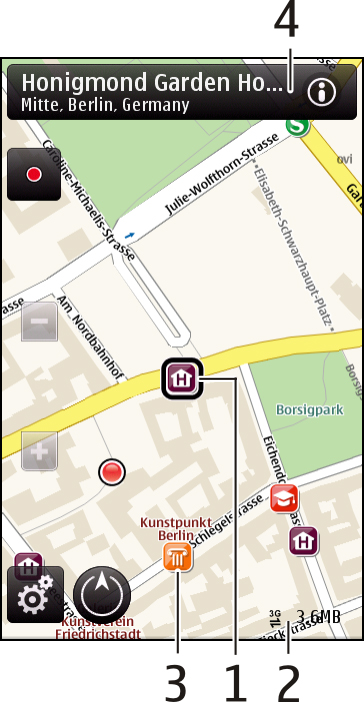
72 72 Kort Kortvisning Ændring af rutepunkternes rækkefølge 1 Vælg et rutepunkt. 2 Vælg Flyt. 3 Tryk på det sted, hvor rutepunktet skal placeres. Redigering af et rutepunkts placering Tryk på rutepunktet, og vælg Rediger og den ønskede valgmulighed. Visning af ruten på kortet Vælg Vis rute. Navigation til destinationen Vælg Vis rute > Valg > Begynd at køre eller Begynd at gå. 1 Den valgte position 2 Indikatorområde 3 Steder af interesse (f.eks. en togstation eller et museum) 4 Informationsområde Planlægning af en rute Planlæg din rejse, og opret din rute, og se ruten på kortet, inden du tager af sted. Vælg Menu > Kort og Min position. Oprettelse af en rute 1 Tryk på det sted, du starter fra. Du kan søge efter en adresse eller et sted ved at vælge Søg. 2 Tryk på området med oplysninger om stedet. 3 Vælg Naviger > Tilføj på rute. 4 Hvis du vil tilføje et andet rutepunkt, skal du vælge Tilføj et nyt rutepunkt og vælge den ønskede valgmulighed. Ændring af ruteindstillingerne Ruteindstillingerne påvirker navigationsvejledningen og den måde, hvorpå ruten vises på kortet. 1 Åbn fanen Indstillinger i visningen til ruteplanlægning. Du kan åbne ruteplanlægningsvisningen fra navigationsvisningen ved at vælge Valg > Rutepunkter eller Liste over rutepunkter. 2 Vælg transportmåden I bil eller Til fods. Hvis du vælger Til fods, anses ensrettede veje for at være normale veje, og du kan benytte stier og ruter gennem f.eks. parker og indkøbscentre. 3 Vælg den ønskede valgmulighed. Valg af gå-tilstand Åbn fanen Indstillinger, angiv transportformen til Til fods, og vælg Foretrukken rute > Veje eller Fugleflugtslinje. Fugleflugtslinje kan med fordel benyttes i off-road-terræn,
73 Kort 73 fordi du får angivet den retning, du skal gå i. Brug af den hurtigere eller kortere kørerute Åbn fanen Indstillinger, angiv transportformen til I bil, og vælg Rutevalg > Hurtigere rute eller Kortere rute. Brug af den optimerede kørerute Åbn fanen Indstillinger, angiv transportformen til I bil, og vælg Rutevalg > Optimeret. Den optimerede kørerute kombinerer fordelene ved både den kortere og den hurtigere rute. Du kan også vælge, om du vil anvende eller undgå f.eks. motorveje, betalingsveje eller færger. Få trafik- og sikkerhedsoplysninger Du kan få hjælp til at komme nemmere frem, når du kører i bil, med realtidsoplysninger om hændelser i trafikken, hjælp til at vælge vejbane og hastighedsadvarsler, hvis disse tjenester kan benyttes i dit land eller område. Vælg Menu > Kort og I bil. Visning af trafikale hændelser på kortet Vælg Valg > Trafikinfo, mens du bruger navigationstjenesten i bilen. Hændelserne vises som trekanter og streger. Opdatering af trafikoplysninger Vælg Valg > Trafikinfo > Opdater trafikinfo. Når du planlægger en rute, kan du indstille enheden til at undgå trafikale problemer, f.eks. køer og vejarbejde. Sådan undgår du trafikale problemer Vælg > Navigation > Genber. rute pga. trafik i hovedvisningen. Advarsel: Du kan få vist placeringen af hastigheds-/ sikkerhedskameraer på ruten under navigation, hvis denne funktion er aktiveret. I nogle retskredse er brugen af data vedrørende placeringen af hastigheds-/sikkerhedskameraer forbudt eller reguleret. Nokia er ikke ansvarlig for nøjagtigheden af data vedrørende placeringen af hastigheds-/ sikkerhedskameraer eller konsekvenserne af at bruge disse data. Køre til destinationen I Kort kan du få kørselsanvisninger sving for sving, mens du kører, så du kan finde vej til din destination. Vælg Menu > Kort og I bil. Køre til en destination Vælg Vælg destination, og vælg den relevante indstilling. Køre til dit hjem Vælg Kør hjem. Du kan begynde at køre uden at angive en bestemt destination. Kortet følger din position, og der vises automatisk trafikoplysninger, hvis de er tilgængelige. Du kan angive destination på et senere tidspunkt ved at vælge Destination.
74 74 Kort Kortet drejes som standard, så det peger i kørselsretningen. Vende kortet mod nord Vælg. Vælg for at dreje kortet tilbage, så det peger i kørselsretningen. Første gang du vælger Kør hjem eller Gå hjem, bliver du bedt om at angive din privatadresse. Ændre din privatadresse 1 Vælg i hovedvisningen. 2 Vælg Navigation > Hjemmeadresse > Angiv ny. 3 Vælg den relevante indstilling. Ændre visninger under navigation Stryg fingeren til venstre for at vælge 2Dvisning, 3D-visning, Pilevisning eller Ruteoversigt. Overhold alle lokale love. Hold altid hænderne fri til betjening af køretøjet under kørsel. Det første hensyn under kørsel skal være til trafiksikkerheden. Til destinationen til fods Hvis du bruger ruteanvisninger til fodgængere i Kort, bliver du guidet over pladser og gennem parker, gågader og selv indkøbscentre. Vælg Menu > Kort og Til fods. Gå til en destination Vælg Vælg destination, og vælg den relevante indstilling. Gå til dit hjem Vælg Gå hjem. Du kan begynde at gå uden at angive en bestemt destination. Kortet vender som standard mod nord. Dreje kortet, så det peger i gangretningen Vælg. Vælg for at dreje kortet tilbage, så det peger mod nord. Første gang du vælger Kør hjem eller Gå hjem, bliver du bedt om at angive din privatadresse. Ændre din privatadresse 1 Vælg i hovedvisningen. 2 Vælg Navigation > Hjemmeadresse > Angiv ny. 3 Vælg den relevante indstilling. Funktionen Check in Med funktionen Check in kan du holde styr på, hvor du har været. Hold dine venner og kontakter på sociale netværk opdaterede om, hvad du laver, og vis dem, hvor du befinder dig, på dine foretrukne sociale netværkstjenester. Vælg Menu > Kort og Check in. Du skal have en Nokia-konto for at kunne bruge funktionen Check in. Du skal desuden have en konto på en social netværkstjeneste for at kunne dele dine stedsoplysninger. De understøttede sociale netværkstjenester kan variere mellem de forskellige lande eller områder. 1 Log på din Nokia-konto, eller opret en konto, hvis du ikke har en. 2 Du kan dele oplysninger om, hvor du befinder dig, på de sociale netværkstjenester, du benytter. Første gang du bruger Check in, kan
75 Kort 75 du angive legitimationsoplysningerne til dine konti på de benyttede tjenester. Vælg, hvis du vil konfigurere konti på et senere tidspunkt. 3 Vælg din aktuelle position. 4 Skriv din statusopdatering. Du kan kun sende opdateringer til de tjenester, som du har konfigureret. Hvis du vil udelade en tjeneste, skal du vælge tjenestens logo. Hvis du vil udelade alle tjenesterne, så dine stedsoplysninger og statusopdateringer ikke bliver delt, skal du fjerne markeringen i afkrydsningsfeltet og publicer på. 5 Vælg Check in. Du kan muligvis vedhæfte et billede til dit indlæg, alt efter hvilken social netværkstjeneste du benytter. Få vist en Check in-oversigt Vælg. Du skal have en internetforbindelse for at kunne bruge Check in og dele dine stedsoplysninger. Det betyder, at der kan blive overført store mængder data, og du skal muligvis betale for datatrafikken. Vilkårene for anvendelse af den sociale netværkstjeneste er gældende, når du deler stedsoplysninger på tjenesten. Du bør gøre dig bekendt med de vilkår for anvendelse og retningslinjer for beskyttelse af personlige oplysninger, der gælder for tjenesten. Inden du deler oplysninger om, hvor du befinder dig, skal du altid nøje overveje, hvem du deler oplysningerne med. Kontrollér indstillingerne for beskyttelse af personlige oplysninger i den sociale netværkstjeneste, du bruger, da oplysningerne om, hvor du befinder dig, muligvis bliver tilgængelige for en stor gruppe personer. Gemme eller få vist et sted eller en rute Gem adresser, interessante steder eller ruter, så du hurtigt kan bruge dem på et senere tidspunkt. Vælg Menu > Kort. Gemme et sted 1 Vælg Min position. 2 Tryk på stedet. Vælg Søg, hvis du vil søge efter en adresse eller et sted. 3 Tryk på området med oplysninger om stedet. 4 Vælg Gem. Gemme en rute 1 Vælg Min position. 2 Tryk på stedet. Vælg Søg, hvis du vil søge efter en adresse eller et sted. 3 Tryk på området med oplysninger om stedet. 4 Hvis du vil tilføje et andet rutepunkt, skal du vælge Naviger > Tilføj på rute. 5 Vælg Tilføj et nyt rutepunkt, og vælg den relevante indstilling. 6 Vælg Vis rute > Valg > Gem rute. Få vist et gemt sted Vælg Foretrukne > Steder, vælg stedet, og vælg Vis på kort i hovedvisningen. Få vist en gemt rute Vælg Foretrukne > Ruter i hovedvisningen, og vælg ruten.
76 76 Kort Sende et sted til en ven Når du vil vise dine venner et sted på kortet, kan du sende stedsoplysningerne direkte til dem. Vælg Menu > Kort og Min position. Dine venner behøver ikke at have en Nokia-mobilenhed for at kunne se stedet på kortet, men de skal have en aktiv internetforbindelse. 1 Vælg et sted og området med oplysninger om stedet. 2 Vælg Del > Del via sms eller Del via . Der sendes en eller SMS-besked med et link til stedet på kortet til din ven. Transitlinjer Få vist udvalgte offentlige transporttjenester, f.eks. metro- og busruter. De tilgængelige indstillinger og funktioner kan variere fra område til område. De indstillinger, der ikke kan benyttes, er nedtonet. Ændre kortets udseende Få vist kortet i forskellige tilstande, så du nemt kan finde ud af, hvor du er. Vælg Menu > Kort og Min position. Vælg, og vælg en af følgende indstillinger: Kortvisning I standardkortvisningen er detaljer som f.eks. stednavne og motorvejsnumre nemme at læse. Satellitvisning Hvis du vil se en detaljeret visning, skal du bruge satellitbilleder. Terrænvisning Få et hurtigt overblik over terræntypen, f.eks. når du rejser uden for det almindelige vejnet. 3D-visning Skift perspektivet på kortet for at få en mere realistisk visning. Lokaliteter Få vist vigtige bygninger og seværdigheder på kortet. Aftentilstand Nedton kortets farver. Når du rejser om aftenen, er kortet nemmere at læse i denne tilstand.
77 Kamera 77 Kamera Enheden understøtter en opløsning ved billedoptagelse på x pixel (5 megapixel). Billedopløsningen kan se anderledes ud i denne vejledning. Aftør forsigtigt kameralinsen med en rengøringsklud for at sikre en god billedkvalitet. Billedtagning Indstillinger for optagelse og billedtagning Du kan åbne visningen med indstillinger for billedtagning og optagelse, inden du tager et billede eller optager et videoklip, ved at vælge Menu > Programmer > Kamera og. Visningen med indstillinger for billedtagning og optagelse indeholder genveje til forskellige elementer og indstillinger, du kan bruge, inden du tager et billede eller optager et videoklip. Standardindstillingerne for videooptagelse og billedtagning gendannes, når du lukker kameraet. Vælg en af følgende indstillinger: Vælg scenen. eller Skift mellem video- og billedtilstand. eller Vis eller skjul søgerens gitter (kun billeder). Aktivér selvudløseren (kun billeder). Aktivér sekvenstilstand (kun billeder). Åbn Billeder Billedindstillinger: Vælg en farveeffekt. Juster hvidbalancen. Vælg de aktuelle lysforhold. Dette gør det muligt for kameraet at gengive farver mere præcist. Juster eksponeringskompensationen (kun billeder). Hvis du vil tage billeder af et mørkt motiv med en meget lys baggrund, f.eks. sne, skal du justere eksponeringen til +1 eller +2 for at kompensere for den lyse baggrund. Hvis du vil tage billeder af et lyst motiv med en mørk baggrund, skal du bruge -1 eller -2. Juster lysfølsomheden (kun billeder). Øg lysfølsomheden i situationer med dårlige lysforhold, så billederne ikke bliver for mørke og slørede. Hvis du øger lysfølsomheden, kan der komme mere billedstøj på billederne. Juster kontrasten (kun billeder). Juster forskellen mellem de lyseste og mørkeste dele af billedet. Juster skarpheden (kun billeder). Visningen på skærmen ændres i overensstemmelse med de indstillinger, du har angivet. Optagelsesindstillingerne gælder kun for den valgte optagelsestilstand. De angivne indstillinger nulstilles ikke, hvis du skifter mellem tilstandene. Hvis du vælger en ny scene, erstattes optagelsesindstillingerne af den valgte sceneindstilling. Du kan om nødvendigt ændre optagelsesindstillingerne, efter at du har valgt en scene.
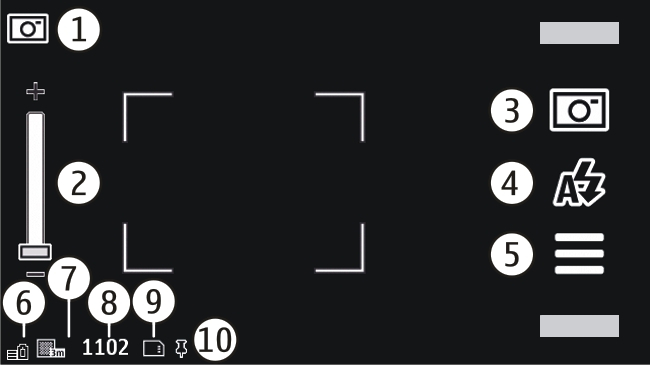
78 78 Kamera Det kan tage længere tid at gemme det billede, der er taget, hvis du har ændret indstillingerne for zoom, belysning eller farve. Billedtagning Når du tager et billede, skal du være opmærksom på følgende: Brug begge hænder til at holde kameraet stille. Et digitalt zoomet billede er af en lavere kvalitet end et billede, hvor der ikke er brugt zoom. Kameraet skifter til batterisparetilstand, når der ikke har været nogen aktivitet i ca. 1 minut. Hold behørig afstand, når du benytter blitzen. Benyt ikke blitzen for tæt på personer eller dyr. Hold ikke hånden hen over blitzen, når du tager et billede. 1 Hvis du vil skifte fra videotilstand til billedtilstand, skal du vælge >. 2 Tryk på udløsertasten. Flyt ikke enheden, før billedet er gemt, og det endelige billede vises. Billedtagning med det sekundære kamera 1 Vælg Valg > Brug sekundært kamera. 2 Vælg for at tage et billede. Flyt ikke enheden, før billedet er gemt, og det endelige billede vises. Sådan zoomes der ind eller ud, når du tager et billede Brug zoomskyderen. Lad kameraet være åbent i baggrunden, mens du bruger andre programmer Tryk på menutasten. Tryk på udløsertasten og hold den nede for at vende tilbage til kameraet. Knapper og indikatorer på skærmen til at tage stillbilleder Der vises følgende elementer i stillbilledkameraets søger: 1 Indikator for optagelsestilstand. 2 Zoomskyder. Tryk på skærmen for at aktivere eller deaktivere zoomskyderen. 3 Optagelsesikon. Vælg at tage et billede. 4 Blitztilstand. Vælg dette ikon for at ændre indstillingerne. 5 Optagelsesindstillinger. Vælg dette ikon for at ændre indstillingerne. 6 Indikator for batteriets opladningsniveau. 7 Indikator for billedopløsning. 8 Billedtæller (det anslåede antal billeder, du kan tage med de aktuelle indstillinger for billedkvalitet og hukommelse). 9 Anvendt hukommelse. Afhængigt af enhedens indstillinger er der følgende muligheder: enhedens
79 Kamera 79 hukommelse ( ), hukommelseskort ( ). 10 GPS-indikator Stedsoplysninger Du kan automatisk få tilføjet oplysninger om, hvor et billede er taget, til billedets filoplysninger. I programmet Billeder kan du f.eks. derefter få vist, hvor billedet blev taget. Vælg Menu > Programmer > Kamera. Tilføjelse af stedsoplysninger til alt optaget materiale Vælg Valg > Indstillinger > Vis GPSoplysninger > Til. Stedsoplysningerne er kun tilgængelige for billeder, der er optaget med hovedkameraet. Der kan knyttes stedsoplysninger til et billede eller et videoklip, hvis stedets koordinater kan bestemmes via netværket eller GPS. Hvis du deler et billede eller et videoklip, som indeholder stedsoplysninger, er disse oplysninger synlige for de personer, som kan se billedet eller videoklippet. Du kan deaktivere geokodning under kameraindstillingerne. Det kan tage flere minutter at hente koordinaterne for din position. Tilgængeligheden og kvaliteten af GPSsignalerne kan påvirkes af din position, bygninger, naturlige forhindringer og vejrforhold. Hvis du deler en fil, der indeholder stedsoplysninger, bliver disse stedsoplysninger også delt, og de personer, der kan se filen, vil muligvis kunne se, hvor du befinder dig. Enheden skal have adgang til netværkstjenester for at kunne hente stedsoplysninger. Ikoner for stedsoplysninger: Oplysninger om placering ikke tilgængelige. GPS forbliver aktiveret i baggrunden i flere minutter. Hvis der oprettes en satellitforbindelse, og indikatoren skifter til inden for denne tidsramme, kodes alle de billeder og videoklip, du tager og optager i løbet af tidsrammen, på grundlag af de oplysninger, som er modtaget om GPSpositionen. Der er tilgængelige stedsoplysninger. Stedsoplysninger tilføjes til filoplysningerne. Filer med stedsoplysninger angives med i programmet Billeder. Når du har taget et billede Når du har taget et billede, skal du vælge imellem følgende indstillinger (kun tilgængelige, hvis du har valgt Valg > Indstillinger > Vis taget billede > Ja): Send billedet i en MMS-besked eller i en eller via forbindelsesmetoder såsom en Bluetooth-forbindelse. Slet Slet billedet. Hvis du vil bruge billedet som baggrund på startskærmbilledet, skal du vælge Valg > Brug billede > Som baggrund. Hvis du vil vælge billedet som det opkaldsbillede, der som standard skal bruges i alle opkaldssituationer, skal du vælge Valg > Brug billede > Som opkaldsbillede. Du kan tildele billedet til en kontakt ved at vælge Valg > Brug billede > Tildel til kontakt.
80 80 Kamera Hvis du vil vende tilbage til søgeren og tage et nyt billede, skal du trykke på udløsertasten. Blitz- og videolys Enhedens kamera har en dobbelt LED-blitz til situationer med dårlige lysforhold. Du kan vælge den ønskede blitztilstand ved at vælge den aktuelle indikator for blitztilstand. Der er følgende indikatorer: Automatisk, Rødøjeredu., Til og Fra. Pas på, at du ikke kommer til at berøre LED-blitzen, når enhedens bagcover er fjernet. LED-indikatorerne kan blive varme efter længere tids brug. Hold behørig afstand, når du benytter blitzen. Benyt ikke blitzen for tæt på personer eller dyr. Hold ikke hånden hen over blitzen, når du tager et billede. Sådan øges lysniveauerne ved videooptagelse under dårlige lysforhold Vælg. Scener En scene hjælper dig med at finde de rigtige farve- og belysningsindstillinger til de aktuelle omgivelser. Indstillingerne for hver scene er angivet i overensstemmelse med en bestemt stilart eller bestemte omgivelser. Standardscenen i billed- og videotilstand angives med (Automatisk). Ændring af scenen Vælg > Scenetilstande, og vælg en scene. Oprettelse af din egen scene til et bestemt miljø Vælg Brugerdefineret og Rediger. Du kan justere forskellige lys- og farveindstillinger for den brugerdefinerede scene. Kopiering af indstillingerne fra en anden scene Vælg Baseret på scenetilstand, og vælg den ønskede scene. Vælg Tilbage for at gemme ændringerne og vende tilbage til scenelisten. Aktivering af din egen scene Vælg Brugerdefineret > Vælg. Sådan tages en sekvens af billeder Vælg Menu > Programmer > Kamera. Sekvenstilstanden kan kun benyttes med hovedkameraet. Hvis du vil bruge sekvenstilstand, skal der være nok ledig hukommelse på enheden. Indstilling af kameraet til at tage billeder i en sekvens 1 Vælg > Sekvens. Vælg for at lukke visningen med indstillinger. 2 Hold udløsertasten nede. Enheden tager billeder, indtil du vælger Stop, eller indtil der er taget 18 billeder. Deaktivering af sekvenstilstand Vælg > Ét billede. De billeder, du har taget, vises i en gittervisning. Vælg et billede for at få det
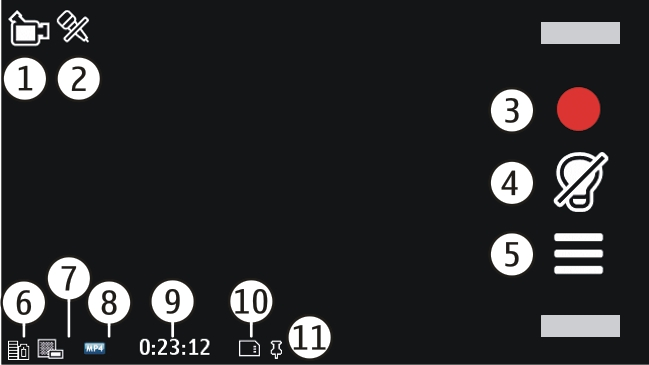
81 Kamera 81 vist. Tryk på udløsertasten for at vende tilbage til søgeren i sekvenstilstand. Du kan også bruge sekvenstilstand med selvudløseren. Selvudløser Brug selvudløseren til at forsinke billedoptagelsen, så du selv kan komme med på billedet. Indstilling af forsinkelsen for selvudløseren Vælg > og den ønskede forsinkelse, inden billedet tages. Aktivering af selvudløseren Vælg Aktivér. Ikonet for stopuret på skærmen blinker, og den resterende tid vises, når selvudløseren er aktiveret. Kameraet tager billedet, når den valgte forsinkelse er udløbet. Deaktivering af selvudløseren Vælg > >. Tip! Prøv at bruge en forsinkelse på 2 sekunder for at undgå rystelser, når du tager et billede. Videooptagelse Optagelse af et videoklip 1 Vælg om nødvendigt > for at skifte fra billedtilstand til videotilstand. 2 Tryk på udløsertasten, eller vælg for at starte optagelsen. Et rødt optagelsesikon vises. 3 Vælg Pause for at standse optagelsen midlertidigt. Du kan fortsætte optagelsen ved at vælge Fortsæt. Hvis du stopper optagelsen midlertidigt, og ikke trykker på nogen knapper inden for ét minut, vil optagelsen stoppe. Zoom ind eller ud ved at bruge zoomtasterne. 4 Tryk på optagelsestasten (udløsertasten) for at stoppe optagelsen. Videoklippet gemmes automatisk i Billeder. Videooptagelse kontrolelementer og indikatorer på skærmen Der vises følgende elementer i videosøgeren: 1 Indikator for optagelsestilstand. 2 Lyd slået fra 3 Optagelsesikon. Vælges for at optage videoklip. 4 Videolysindikator 5 Optagelsesindstillinger. Vælges for at skifte indstillinger. 6 Indikator for batteriets opladningsniveau. 7 Indikator for videokvalitet. Vælg Valg > Indstillinger > Videokvalitet for at ændre denne indstilling. 8 Videofiltype 9 Tilgængelig optagelsestid. Når du optager video, viser indikatoren for varighed af den aktuelle video også den forløbne og resterende tid. 10 Placeringen af det gemte videoklip
82 82 Kamera 11 GPS-signalindikator Når du har optaget et videoklip Når du har optaget et videoklip, skal du vælge mellem følgende indstillinger (kun muligt, hvis du har valgt Valg > Indstillinger > Vis optaget video > Ja): Afspil Afspil det videoklip, du lige har optaget. Slet Slet videoklippet. Hvis du vil vende tilbage til søgeren og optage et nyt videoklip, skal du trykke på optagelsestasten (udløsertasten). Kameraindstillinger Kameraindstillinger for stillbilleder Vælg Menu > Programmer > Kamera. Hvis du vil ændre hovedindstillingerne, skal du i billedtilstanden vælge Valg > Indstillinger og vælge en af følgende indstillinger: Billedkvalitet Indstil opløsningen. Jo højere billedopløsningen er, desto mere hukommelsen bruger billedet. Vis taget billede Få vist billedet, efter det er taget, eller fortsæt straks med at tage billeder. Standardbillednavn Angiv standardnavnet på de billeder, der tages. Optagelsestone Indstil den tone, der skal lyde, når du tager et billede. Hukommelse i brug Vælg, hvor du vil gemme billederne. Vis GPS-oplysninger Hvis du vil føje GPS-koordinater til hver billedfil, skal du vælge Til. Det kan tage noget tid at modtage et GPS-signal. Det er også muligt, at signalet ikke er tilgængeligt. Roter billeder automatisk Vælg, om du vil have, at billeder, der tages, mens enheden holdes lodret, skal roteres, når du åbner dem i Billeder. Gendan kameraindstil. Nulstil kameraindstillingerne tilbage til standardværdierne. Videoindstillinger Vælg Menu > Programmer > Kamera. Hvis du vil ændre hovedindstillingerne, skal du vælge Valg > Indstillinger i videotilstanden og vælge en af følgende indstillinger: Videokvalitet Angiv videoklippets kvalitet. Hvis du vil sende et videoklip i en MMS-besked, skal du vælge Delingskvalitet. Klippet optages i QCIFopløsning og i 3GP-format. Du kan muligvis ikke sende videoklip, der er gemt i MPEG4-filformatet, i en MMS-besked. Vis GPS-oplysninger Hvis der automatisk skal tilføjes GPSpositionskoordinater til videoklippene, skal du vælge Til. Det kan tage lidt tid at hente GPS-signalet, og det er ikke sikkert, at signalet er tilgængeligt. Der kan knyttes stedsoplysninger til et billede eller et videoklip, hvis stedets koordinater kan bestemmes via netværket eller GPS. Hvis du deler et billede eller et videoklip, som indeholder stedsoplysninger, er disse oplysninger synlige for de personer, som kan se billedet eller videoklippet. Du kan deaktivere geokodning under kameraindstillingerne. Lydoptagelse Optag lyd. Vis optaget video Få vist det første billede i det optagede videoklip, når
83 Billeder 83 optagelsen er stoppet. Hvis du vil se hele videoklippet, skal du vælge Afspil. Standardvideonavn Angiv standardnavnet på de optagede videoklip. Hukommelse i brug Vælg, hvor du vil gemme videoklippene. Gendan kameraindstil. Nulstil kameraindstillingerne til standardværdierne. Billeder Om Billeder Med Billeder kan du få vist billeder og videoklip, som du har taget eller optaget, hentet fra internettet, modtaget i en MMSbesked eller , gemt på et hukommelseskort eller kopieret til telefonens hukommelse fra et hukommelseskort eller en anden kilde. Vælg Menu > Billeder, og vælg en af følgende indstillinger: Taget Få vist alle de billeder og videoklip, du har taget og optaget. Måneder Få vist billeder og videoklip kategoriseret efter den måned, hvor de blev taget eller optaget. Gælder kun for indhold, der er taget eller optaget med din enhed. Albummer Få vist standardalbummerne og de albummer, du har oprettet. Koder Få vist de koder, du har oprettet for hvert element. Alle Få vist alle billeder og videoklip på enheden. Visning af billeder og videoklip Vælg Menu > Billeder.
84 84 Billeder Billeder og videoklip kan også sendes til dig fra en kompatibel enhed. Hvis du vil se et billede eller et videoklip, som du har modtaget, i Fotos, skal du først gemme det. Visning og redigering af filoplysninger Vælg Menu > Billeder. Du kan få vist og redigere egenskaberne for et billede eller videoklip ved at vælge filen Valg > Detaljer, og vælg mellem følgende muligheder: Billederne og videoklippene er ordnet efter dato og klokkeslæt. Antallet af filer vises. Sådan gennemses filerne Glid op eller ned med fingeren. Åbning af en fil Vælg filen. Tryk på billedet for at få vist værktøjslinjen. Brug zoomskyderen til at zoome på billedet. Zoomforholdet gemmes ikke permanent. Redigering af et billede eller videoklip Vælg filen, og vælg Valg > Rediger. Visning af oplysninger om et billede Vælg filen, og vælg Valg > Detaljer. Udskrivning af billederne på en kompatibel printer Vælg Valg > Udskriv. Navn Få vist det aktuelle filnavn. Vælg feltet med filnavnet, hvis du vil redigere filnavnet. Beskrivelse Se en fritekstbeskrivelse af filen. Du kan tilføje en beskrivelse ved at markere feltet. Kode Se de senest anvendte koder. Hvis du vil føje flere koder til den aktuelle fil, skal du vælge Ny kode. Album Se, i hvilke album den aktuelle fil findes. Sted Se GPS-positionsoplysningerne, hvis de er tilgængelige. Opløsning Se billedets pixelstørrelse. Varighed Se længden af videoklippet. Licens Få vist DRM-rettighederne (Digital Rights Management) for den aktuelle fil. De tilgængelige valgmuligheder kan variere. Organisering af billeder og videoklip Vælg Menu > Billeder. Visning af elementer efter måned Vælg Måneder.
85 Billeder 85 Oprettelse af et album til elementer Vælg Albummer > Valg > Nyt album. Tilføjelse af et billede eller et videoklip i et album Vælg elementet, og vælg Valg > Tilføj til album. Sletning af et billede eller videoklip Vælg elementet, og vælg Slet på den aktive værktøjslinje. Visning af elementer i kodevisningen Vælg Koder, og vælg en kode. Du skal først tilføje koder til elementerne. Værktøjslinjen Billeder Vælg den ønskede valgmulighed på den aktive værktøjslinje. De tilgængelige valgmuligheder kan variere, afhængigt af hvilken visning du er i, og om du har valgt et billede eller et videoklip. Når du får vist et billede eller et videoklip i fuld skærm, kan du trykke på elementet for at få vist værktøjslinjen og zoomskyderen. Vælg et billede eller et videoklip og vælg en af følgende valgmuligheder: Send billedet eller videoklippet. Markér billedet eller videoklippet. Albummer Med albummer er det nemt at håndtere billeder og videoklip. Vælg Menu > Billeder og Albummer. Oprettelse af et nyt album Vælg. Tilføjelse af et billede eller et videoklip i et album Vælg elementet, og vælg Valg > Tilføj til album. Der åbnes en liste over albummer. Vælg det album, som billedet eller videoklippet skal tilføjes i. Det element, du har tilføjet i albummet, er stadig synligt i Billeder. Fjernelse af et billede eller et videoklip fra et album Vælg albummet og elementet, og vælg Valg > Fjern fra album. Koder Med koder kan du kategorisere medieelementerne i Billeder. Kodebrowseren viser de anvendte koder og antallet af elementer for hver kode. Vælg Menu > Billeder. Tildeling af en kode til et billede Vælg billedet, og vælg Valg > Tilføj kode. Opret en kode ved at vælge Ny kode. Visning af de koder, du har oprettet Vælg Koder. Størrelsen på kodens navn svarer til det antal elementer, som er knyttet til koden. Visning af alle de billeder, der er knyttet til en kode Vælg koden på listen. Sortering af koder efter navn Vælg Valg > Navn. Sortering af koder efter popularitet Vælg Valg > Popularitet.
86 86 Billeder Fjernelse af et billede fra en kode Vælg koden og billedet, og vælg Valg > Fjern fra kode. Diasshow Vælg Menu > Billeder. Du kan få vist dine billeder som et diasshow ved at vælge et billede og derefter vælge Valg > Diasshow > Afspil. Diasshowet begynder med den valgte fil. Hvis du vil have vist nogle af billederne i et diasshow, skal du vælge Valg > Markér/fjern markering > Markér for at markere billederne. Du kan starte diasshowet ved at vælge Valg > Diasshow > Afspil. Du kan se et diasshow, der er afbrudt midlertidigt, ved at vælge Fortsæt. Vælg Tilbage for at afslutte diasshowet. Inden du starter diasshowet, kan du justere indstillingerne for diasshowet ved at vælge Valg > Diasshow > Indstillinger og vælge mellem følgende muligheder: Billedrækkefølge Vis billeder fra ældre til nyere eller omvendt. Sang Valg af en musikfil på listen. Overgangshastighed Juster visningshastigheden for diasshowet. Tryk lydstyrketasten op eller ned for at justere lydstyrken under diasshowet. Redigere billeder Billedredigering Vælg Menu > Billeder. Redigering af et billede Tryk på billedet, og vælg Valg > Rediger. Tilføjelse af effekter til billederne Vælg Valg > Tilføj effekt. Du kan beskære og rotere billedet, justere lysstyrke, farve, kontrast og opløsning samt tilføje effekter, tekst, clipart eller en ramme til billedet. Beskæring af billeder Vælg Menu > Billeder. Beskæring af et billede Vælg Valg > Tilføj effekt > (Beskær). Manuel beskæring af et billede Vælg Manuel. Der vises et kryds øverst til venstre og nederst til højre på billedet. Træk i krydsene i hjørnerne for at justere beskæringsrammen. Vælg Indstil for at angive beskæringsområdet. Når beskæringsområdet er valgt, kan du trække rammen for at flytte beskæringsområdet uden at ændre rammens størrelse eller formatforhold. Når du er tilfreds med beskæringsområdet, skal du vælge Beskær. Hvis du vælger et foruddefineret formatforhold, fastlåses det valgte formatforhold, når du justerer beskæringsgrænserne. Reducering af røde øjne 1 Vælg Menu > Billeder.
87 Billeder 87 2 Vælg et billede, og vælg Valg > Rediger > Valg > Tilføj effekt > (Rødøjereduktion). 3 Træk krydset hen på øjet, og vælg Valg > Indstil. Træk for at justere størrelsen, og flyt ringen, så den omkranser øjet, og vælg Valg > Anvend rødøjereduktion. Vælg Udført, når du er færdig med at redigere billedet. 4 Hvis du vil gemme ændringerne og vende tilbage til den forrige visning, skal du vælge Tilbage. Redigering af videoer Videoredigeringsprogrammet understøtter videofilformaterne.3gp og.mp4 samt lydfilformaterne.aac,.amr,.mp3 og.wav. Programmet understøtter ikke nødvendigvis alle funktioner i et filformat eller alle varianter af filformater. Vælg et videoklip, vælg Valg > Rediger, og vælg en af følgende indstillinger: Flet Tilføj et billede eller et videoklip i starten eller slutningen af videoklippet. Skift lyd Tilføj et nyt lydklip, eller erstat den oprindelige lyd i videoklippet. Tilføj tekst Tilføj tekst i starten eller slutningen af videoklippet. Klip Trim videoklippet, og markér de dele, du vil beholde, i videoklippet. Sådan tager du et billede af videoklippet Vælg Valg > Tag billede i visningen til videoklipning. PictBridge. Du kan kun udskrive billeder, som er i JPEG-filformat. Hvis du vil udskrive billeder i Billeder, kamera eller billedfremviseren skal du markere billederne og vælge Valg > Udskriv. Tilslutte til printer Vælg i undermenuen Udskriv, om du vil udskrive billedet via Bluetoothforbindelsen eller via et kompatibelt USBdatakabel. Hvis du vil udskrive via et USB-datakabel, skal du først tilslutte enheden til en kompatibel printer ved hjælp af USBdatakablet og vælge Billedoverførsel som USB-forbindelse. Vis udskrift Når du har valgt printeren, vises de valgte billeder via foruddefinerede layout. Ændring af layout for udskriftsvisning Gennemse de layout, der kan benyttes med den valgte printer. Hvis billedet ikke kan være på en enkelt side, skal du glide op eller ned med fingeren for at få vist de andre sider. Valg af papirstørrelsen Vælg Valg > Udskriftsindstillinger > Papirstørrelse. Valg af udskriftskvaliteten Vælg Valg > Udskriftsindstillinger > Udskriftskvalitet. Billedudskrivning Du kan udskrive billeder fra enheden med en printer, som er kompatibel med
88 88 Musik Musik Advarsel: Længerevarende lytning ved høj lydstyrke kan beskadige hørelsen. Lyt til musik ved moderat lydstyrke, og hold ikke enheden tæt ved øret, når højttaleren er i brug. Afspilning af en sang eller podcast Vælg Menu > Musik > Musikbibliotek. Start af afspilningen 1 Vælg de sange eller podcasts, du vil afspille. 2 Hvis du vil afspille et element, skal du vælge det på listen. Sådan afbrydes, fortsættes eller stoppes afspilningen Hvis du vil sætte afspilningen på pause, skal du vælge. Du kan fortsætte afspilningen ved at vælge. Sådan spoles en sang frem eller tilbage Hold eller nede. Afspilning af sange i tilfældig rækkefølge Vælg Valg > Tilfældig afspilning for at afspille sange i tilfældig rækkefølge ( ). Gentagelse af det aktuelle element eller alle elementer Vælg Valg > Gentag for at gentage det aktuelle element ( ) eller alle elementer ( ). Hvis du afspiller podcasts, bliver blanding og gentaget afspilning automatisk slået fra. Ændring af musikafspilningens tone Vælg Valg > Equalizer. Ændring af balance og stereobillede eller forstærkning af bassen Vælg Valg > Indstillinger. Visning af startskærmbilledet, mens afspilleren spiller i baggrunden Tryk på afslutningstasten. Lukning af musikafspilleren Vælg Valg > Afslut. Afspilningslister Du kan bruge afspilningslister til at oprette et udvalg af sange, som afspilles i en bestemt rækkefølge. Vælg Menu > Musik > Musikbibliotek og Afspilningslister. Oprettelse af en afspilningsliste 1 Vælg Valg > Ny afspilningsliste. 2 Indtast et navn til afspilningslisten, og vælg OK. 3 Vælg Ja for at tilføje en sang nu. Hvis du vil tilføje sangene på et senere tidspunkt, skal du vælge Nej. 4 Hvis du vælger Ja, skal du vælge de ønskede kunstnere for at søge efter de sange, du vil tilføje på afspilningslisten. Vælg Tilføj for at tilføje elementer. Hvis du vil vise eller skjule sangene under en kunstner, skal du vælge Udvid eller Skjul. 5 Når du har foretaget dine valg, skal du vælge Udført. Hvis der er indsat et kompatibelt hukommelseskort, gemmes
89 Musik 89 afspilningslisten på hukommelseskortet. Du kan kopiere en mappe med musik fra din pc til enheden. Der oprettes en afspilningsliste med sangene i mappen. Oprettelse af en afspilningsliste fra en mappe 1 Vælg Valg > Tilføj fra hukommelse. 2 Gå til den ønskede mappe, og vælg Valg > Ny afsp.liste fra map.. 3 Indtast et navn til afspilningslisten, og vælg OK. Visning af detaljer om en afspilningsliste Vælg Valg > Afspilningslist.detaljer. Tilføjelse af flere sange, når du får vist en afspilningsliste Vælg Valg > Tilføj sange. Tilføjelse af sange, albummer, kunstnere eller komponister på en afspilningsliste Vælg et element, og vælg Valg > Føj på afspilningsliste > Gemt afspilningsliste eller Ny afspilningsliste. Fjernelse af en sang fra en afspilningsliste Vælg Valg > Fjern. Dette sletter ikke sangen fra enheden; den fjernes blot fra afspilningslisten. Ændring af sangenes rækkefølge på en afspilningsliste 1 Vælg den sang, du vil flytte, og vælg Valg > Rediger afspil.liste. 2 Flyt sangen til den ønskede placering, og vælg Sæt ind. 3 Hvis du vil flytte en anden sang, skal du vælge sange og Flyt. Flyt derefter sangen til den ønskede placering, og vælg Sæt ind. 4 Når du er færdig med at ændre sangenes placering på listen, skal du vælge Udført. Få vist sangtekster, når du lytter til en sang Hvis du vil se sangteksterne, mens du afspiller en sang, skal du kopiere sangtekstfilerne til den samme mappe som musikfilerne. Navnene på sangtekstfilerne skal svare til navnene på de tilhørende musikfiler. Musikafspilleren understøtter grundlæggende og udvidede LRCformater. Desuden understøttes sangtekster, der er indlejret i en sang, ved hjælp af ID3v2-metadataformatet. Brug kun sangtekster, der er fremskaffet på lovlig vis. Podcasts Vælg Menu > Musik > Musikbibliotek og Podcasts. Podcastepisoder har tre tilstande: aldrig afspillet, delvist afspillet og helt afspillet. Hvis tilstanden er delvist afspillet, afspilles episoden fra den sidste afspilningsposition, næste gang den afspilles. Hvis tilstanden er aldrig afspillet eller helt afspillet, afspilles episoden fra begyndelsen. Overførsel af musik fra en computer Du kan bruge følgende metoder til at overføre musik.
90 90 Musik Håndtering og organisering af musikfiler med Nokia Music Hent pc-softwaren fra og følg instruktionerne. Synkronisering af musik med Windows Media Player Tilslut et kompatibelt USB-datakabel, og vælg Medieoverførsel som forbindelsestilstand. Der skal indsættes et kompatibelt hukommelseskort i enheden. Brug af enheden som lagerhukommelse Hvis du vil have vist enheden på en computer som en lagerenhed, der kan overføres datafiler til, skal du oprette forbindelse ved hjælp af et kompatibelt USB-datakabel eller en Bluetoothforbindelse. Hvis du bruger et USB-datakabel, skal du vælge Dataoverførsel som forbindelsestilstand. Der skal indsættes et kompatibelt hukommelseskort i enheden. Ændring af standardtilstanden for USBforbindelser Vælg Menu > Indstillinger og Forbindelse > USB > USBforbindelsestilstand. Ovi Musik Med Ovi Musik (netværkstjeneste) kan du søge efter, gennemse og hente musik til din enhed. Tjenesten Ovi Musik vil efterhånden erstatte musikbutikken. Vælg Menu > Musik > Ovi Musik. Du skal tilmelde dig tjenesten for at kunne hente musik. Når du henter musik, kan det medføre, at der overføres store mængder data (netværkstjeneste), og du skal muligvis betale for overførslen. Kontakt din netværksudbyder for at få oplysninger om priser på dataoverførsler. Der skal være angivet et gyldigt internetadgangspunkt på enheden, for at du kan få adgang til Ovi Musik. Du bliver muligvis bedt om at vælge det adgangspunkt, som skal bruges, når der skal oprettes forbindelse til Ovi Musik. Valg af et adgangspunkt Vælg Standardadgangspunkt. De tilgængelige indstillinger i Ovi Musik og den måde, de vises på, kan variere. Indstillingerne kan også være forudindstillede og ikke til at ændre. Du kan muligvis ændre indstillingerne, når du bruger Ovi Musik. Ændring af indstillingerne for Ovi Musik Vælg Valg > Indstillinger. Ovi Musik er ikke tilgængelig i alle lande og områder. Nokia Podcasting Om Podcasting Med programmet Podcasting kan du finde, abonnere på og hente podcasts samt afspille, håndtere og dele podcasts. Du skal have adgang til et netværk for at kunne hente og dele podcasts. Den anbefalede forbindelsesmetode er WLAN (trådløst LAN-netværk). Kontakt din
91 Musik 91 tjenesteudbyder for at få oplysninger om priser og vilkår for dataoverførsler. Hvis programmet indstilles til automatisk at hente podcasts, kan det medføre, at der overføres store mængder data (netværkstjeneste). Sådan finder du podcasts Du kan finde podcasts ved at søge efter nøgleord eller titler. Vælg Menu > Programmer > Podcasting. Angivelse af internetadressen til en podcastsøgetjeneste Hvis du vil bruge en podcastsøgetjeneste, skal du angive internetadressen til søgetjenesten. Vælg Valg > Indstillinger > Forbindelse > URL på søgetjeneste. Søgning efter podcasts Vælg Søg, og indtast de ønskede nøgleord. Tip! Søgetjenesten søger efter podcasttitler og nøgleord i beskrivelser, ikke bestemte episoder. Generelle emner som f.eks. fodbold eller hiphop giver normalt bedre resultater end et bestemt hold eller en bestemt kunstner. Abonnement på en fundet podcast Vælg titlen på podcasten. Podcasten tilføjes på listen over de podcasts, du abonnerer på. Start af en ny søgning Vælg Valg > Ny søgning. Åbning af webstedet til en podcast Vælg Valg > Åbn internetside. Visning af detaljer om en podcast Vælg Valg > Beskrivelse. Afspilning og administration af podcasts Vælg Menu > Programmer > Podcasting og Podcasts. Få vist de tilgængelige episoder i en podcast Vælg titlen på en podcast. Der vises en liste over episoder. Afspilning af en episode, der er hentet Vælg Valg > Afspil. Opdatering af en podcast Vælg Valg > Opdater. Afbrydelse af opdateringen Vælg Valg > Stop opdatering. Tilføjelse af en ny podcast ved at indtaste podcastens internetadresse 1 Vælg Valg > Ny podcast. 2 Indtast podcastens internetadresse. Kontakt din tjenesteudbyder, hvis der ikke er angivet et adgangspunkt, eller hvis du bliver bedt om at indtaste et brugernavn og en adgangskode, når du forsøger at åbne en pakkedataforbindelse. Redigering af en podcasts internetadresse Vælg Valg > Rediger. Sletning af en hentet podcast fra enheden Vælg Valg > Slet.
92 92 Musik Åbning af podcastens websted Vælg Valg > Åbn internetside. Sådan kommenterer du en podcast eller ser kommentarer (hvis det er muligt) Vælg Valg > Vis kommentarer. Afsendelse af en podcast til en anden kompatibel enhed 1 Vælg Valg > Send. 2 Vælg afsendelsesmetoden (som.opml-filer i en MMS-besked eller via en Bluetooth-forbindelse). Hentning af podcasts Når du har abonneret på en podcast, kan du hente, afspille og administrere podcastepisoderne. Vælg Menu > Programmer > Podcasting. Visning af en liste over podcasts, du abonnerer på Vælg Podcasts. Visning af de enkelte episodetitler Vælg podcasttitlen. En episode er en bestemt mediefil i en podcast. Start af en overførsel Vælg episodetitlen. Du kan hente flere episoder på samme tid. Afspilning af en podcast, inden overførslen er fuldført Gå til en podcast, og vælg Valg > Afspil eksempel. De hentede podcasts gemmes i mappen Podcasts, men det er ikke sikkert, at de vises med det samme. Lister Lister gør det nemmere for dig at finde nye podcastepisoder, som du kan abonnere på. Vælg Menu > Programmer > Podcasting. Åbning af en liste Vælg Lister, og vælg den ønskede liste. Hvis listen ikke er opdateret, startes opdateringen, når du vælger den. Når opdateringen er fuldført, skal du vælge listen igen for at åbne den. Listerne kan omfatte de mest populære podcast og mapper med særlige temaer. Åbning af en mappe med et tema Vælg mappen. Der vises en liste over podcasts. Abonnement på en podcast Gå til titlen, og vælg Valg > Abonner. Når du har abonneret på en podcast, kan du hente, administrere og afspille podcastepisoderne via podcastmenuen. Redigering af en mappe, et internetlink eller en internetliste Vælg Valg > Rediger. Afsendelse af en mappe 1 Gå til en mappe på listen. 2 Vælg Valg > Send. 3 Vælg afsendelsesmetoden.
93 Musik 93 Import af en OPML-fil, der er gemt på enheden 1 Vælg Valg > Importér OPML-fil. 2 Angiv filens placering, og importér den. Tilføjelse af en ny internetliste eller mappe 1 Vælg Valg > Ny > Internetliste eller Mappe i visningen Lister. 2 Indtast titlen eller internetadressen til OPML-filen (Outline Processor Markup Language). Podcastindstillinger Vælg Menu > Programmer > Podcasting. Før du bruger programmet Podcasting, skal du angive forbindelses- og overførselsindstillingerne. Forbindelsesindstillinger Vælg Valg > Indstillinger > Forbindelse, og vælg en af følgende indstillinger: Standardadgangspunkt Vælg det adgangspunkt, der skal bruges til at oprette forbindelse til internettet. URL på søgetjeneste Angiv internetadressen til den søgetjeneste, der skal bruges til at søge efter podcasts. Overførselsindstillinger Vælg Valg > Indstillinger > Hentning, og vælg en af følgende indstillinger: Gem i/på Angiv, hvor dine podcasts skal gemmes. Opdateringsinterval Angiv, hvor ofte podcasts skal opdateres. Næste opdateringstid Angiv tidspunktet for den næste automatiske opdatering. Der sker kun automatiske opdateringer, hvis der er valgt et bestemt standardadgangspunkt, og programmet Podcasting er åbent. Hentningsgrænse (%) Angiv procentdelen af hukommelse, der skal reserveres til hentning af podcasts. Når grænse overskrides Angiv, hvad der skal ske, hvis overførselsgrænsen overskrides. Hvis programmet indstilles til automatisk at hente podcasts, kan det medføre, at der overføres store mængder data via din tjenesteudbyders netværk. Kontakt din tjenesteudbyder for at få oplysninger om priser på dataoverførsler. Gendannelse af standardindstillingerne Vælg Valg > Gendan standarder. FM-radio Sådan lytter du til radioen Vælg Menu > Musik > Radio. FM-radioen er afhængig af en anden antenne end den trådløse enheds antenne. Der skal sluttes et kompatibelt headset eller kompatibelt tilbehør til enheden, for at FM-radioen kan fungere korrekt. Første gang du åbner programmet, kan du vælge at få indstillet de lokale stationer (kanaler) automatisk. Vælg eller, hvis du vil lytte til den næste eller forrige station.
94 94 Videoklip Du kan slå radiolyden fra ved at vælge. Vælg Valg, og vælg en af følgende indstillinger: Kanaler Få vist gemte radiostationer. Stil ind på stationer Søg efter radiostationer. Gem Gem en radiostation. Aktivér højttaler eller Deaktiver højttaler Slå højttaleren til eller fra. Alternative frekvenser Vælg, om radioen automatisk skal søge efter en bedre RDS-frekvens for stationen, hvis signalet på stationens aktuelle frekvens bliver for svagt. Afspil i baggrunden Vend tilbage til startskærmbilledet, mens radioen spiller i baggrunden. Administration af radiostationer Vælg Menu > Musik > Radio. Hvis du vil lytte til en gemt station, skal du vælge Valg > Kanaler og vælge en station på listen. Du kan fjerne eller omdøbe en station ved at vælge Valg > Kanaler > Valg > Slet eller Omdøb. Du kan indstille den ønskede frekvens manuelt ved at vælge Valg > Stil ind på stationer > Valg > Manuel indstilling. Videoklip Du kan hente og streame videoklip trådløst fra kompatible videotjenester på internettet (netværkstjeneste) ved hjælp af en pakkedata- eller WLAN-forbindelse. Du kan også overføre videoklip fra en kompatibel pc til enheden med henblik på visning. Når du henter videoer, kan det medføre, at der overføres store mængder data via din tjenesteudbyders netværk. Kontakt tjenesteudbyderen for at få yderligere oplysninger om, hvad dataoverførsel koster. Der kan være forudindstillede tjenester på enheden. Tjenesteudbydere kan tilbyde indhold gratis eller mod et gebyr. Du kan få yderligere oplysninger om priserne i tjenesten eller fra tjenesteudbyderen. Hentning og afspilning af et videoklip Vælg Menu > Programmer > Video og tv. Installation af en videotjeneste Vælg Videokilder > Videooversigt, og vælg den ønskede videotjeneste. Manuel tilføjelse af en videokilde Vælg Valg > Tilføj kilde > Tilføj manuelt i visningen med videokilder. Gennemse installerede videotjenester Vælg Videokilder. I nogle videotjenester er indholdet inddelt i kategorier. Hvis du vil gennemse videoklippene, skal du vælge en kategori.
95 Videoklip 95 Søgning efter et videoklip Vælg Videosøgning. Søgningen er muligvis ikke tilgængelig i alle tjenester. Hentning af et videoklip Vælg Valg > Hent. Nogle videoklip kan streames trådløst, mens andre først skal hentes til enheden. Overførsler fortsættes i baggrunden, hvis du afslutter programmet. De hentede videoklip gemmes i mappen Mine videoer. Streaming af et videoklip eller afspilning af et hentet videoklip Vælg ikonet for afspilning. Tryk på skærmen for at få vist kontroltasterne under afspilning. Brug lydstyrketasterne til at justere lydstyrken. Planlægning overførsler Automatisk hentning af videoklip i en tjeneste Vælg Valg > Planlæg overførsler. Nye videoklip hentes automatisk hver dag på det tidspunkt, du angiver. Annullering af planlagte overførsler Vælg Manuel overførsel som overførselsmetoden. Hvis programmet indstilles til automatisk at hente videoklip, kan det medføre, at der overføres store mængder data via din tjenesteudbyders netværk. Kontakt din tjenesteudbyder for at få oplysninger om priser på dataoverførsler. Videokilder Vælg Menu > Programmer > Video og tv. Visning og håndtering af kilder Vælg Videokilder. Visning af videoklippene i en kilde Vælg en kilde på listen. Indholdet af de installerede videotjenester distribueres ved hjælp af RSS-kilder. Vælg Valg, og vælg en af følgende indstillinger: Abonnement på kilder Kontrollér dine aktuelle kildeabonnementer. Detaljer for kilde Få vist oplysninger om en videokilde. Tilføj kilde Abonner på nye kilder. Vælg Via Videooversigt for at vælge en kilde fra tjenesterne i videooversigten. Opdater kilder Opdater indholdet fra alle kilder. Kontostyring Administration af dine kontooplysninger for en bestemt videokilde, hvis den er tilgængelig. Flyt Flyt videoklip til den ønskede placering. Mine videoer Mine videoer bruges til at opbevare alle slags videoer. Du kan opføre hentede videoer og videoklip, du har optaget med enhedens kamera, i separate visninger. Hvis du vil åbne en mappe og se videoklip, skal du vælge mappen. Når et videoklip afspilles, skal du trykke på skærmen for at kunne bruge betjeningstasterne til at betjene afspilleren. Tryk på lydstyrketasten for at justere lydstyrken.
96 96 Videoklip Vælg Valg, og vælg en af følgende indstillinger: Fortsæt overførsel Fortsæt en overførsel, der mislykkedes eller er sat på pause. Annuller overførsel Annuller en overførsel. Videoklipdetaljer Få vist oplysninger om et videoklip. Hukommelsesstatus Få vist mængden af ledig og anvendt hukommelse. Sortér efter Sortér videoklip. Vælg den ønskede kategori. Flyt og kopiér Flyt eller kopiér videoklip. Vælg Kopiér eller Flyt, og vælg derefter den ønskede placering. Overførsel af videoklip fra pc'en Du kan overføre dine egne videoklip fra kompatible enheder ved hjælp af et kompatibelt USB-datakabel. Det er kun muligt at få vist de videoklip, der er i et format, som understøttes af enheden. 1 Hvis du vil have vist enheden på en pc som en lagerenhed, der kan overføres datafiler til, skal du oprette forbindelse ved hjælp af et kompatibelt USB-datakabel. 2 Vælg Dataoverførsel som forbindelsestilstand. Der skal være indsat et kompatibelt hukommelseskort i enheden. 3 Vælg de videoklip, du vil kopiere fra pc'en. 4 Overfør videoklippene til mappen Videoer på hukommelseskortet. Vælg Valg > Indstillinger, og vælg en af følgende indstillinger: Valg af videotjeneste Vælg de videotjenester, der skal vises i hovedvisningen. Du kan også tilføje, fjerne, redigere og se oplysningerne om en videotjeneste. Du kan ikke redigere forudinstallerede videotjenester. Netværksforbindelse Hvis du vil vælge forbindelsen manuelt, hver gang der oprettes en netværksforbindelse, skal du vælge Spørg, når det kræves. Forældrekontrol Angiv en aldersbegrænsning for videoer. Adgangskoden er den samme som enhedens låsekode. Låsekoden er som standard indstillet til I forbindelse med video på bestilling vil videoer med samme eller højere aldersbegrænsning end den, du har angivet, være skjult. Foretruk. hukommelse Vælg, hvor de hentede videoer skal gemmes. Hvis en hukommelse bliver fyldt op, anvendes en alternativ hukommelse, hvis der findes én. Miniaturer Hent eller få vist miniaturebilleder af videokilderne. Indstillinger for Video og tv Vælg Menu > Programmer > Video og tv.
97 Tilpasse enheden 97 Tilpasse enheden Du kan tilpasse enheden ved at ændre standbytilstand, hovedmenu, toner, temaer eller skriftstørrelse. De fleste af tilpasningsindstillingerne foretages via enhedsindstillingerne, f.eks. ændring af skriftstørrelsen. Ændre enhedens udseende Vælg Menu > Indstillinger og Temaer. Du kan bruge temaer til at ændre skærmens udseende, f.eks. baggrundsbilledet. Hvis du vil ændre det tema, der bruges til alle programmerne i enheden, skal du vælge Generelt. Hvis du vil have vist et tema, før du aktiverer det, skal du gå til temaet og vente et par sekunder. Vælg Valg > Anvend for at aktivere temaet. angiver det aktive tema. Hvis du vil have et billede eller et diasshow med forskellige billeder som baggrund på startskærmbilledet, skal du vælge Baggrund > Billede eller Diasshow. Hvis du vil ændre det billede, der vises på startskærmbilledet, når enheden modtager et opkald, skal du vælge Opkaldsbillede. Profiler Du kan bruge profiler til at angive og tilpasse ringetonerne, signaler ved beskeder og andre toner til forskellige hændelser, miljøer eller opkaldsgrupper. Du kan se den valgte profils navn øverst på startskærmbilledet. Hvis profilen Normal er i brug, vises kun den aktuelle dato. Vælg Menu > Indstillinger og Profiler. Gå til en profil, og vælg en af følgende indstillinger: Aktivér Aktivér profilen. Tilpas Tilpas profilen. Tidsbestemt Indstil profilen til at være aktiv, indtil et bestemt tidspunkt inden for de næste 24 timer. På det angivne tidspunkt aktiveres den ikke-tidsbestemte profil, der tidligere var aktiv. På startskærmbilledet angiver en tidsindstillet profil. Der kan ikke angives en tid for profilen Offline. Du kan oprette en ny profil ved at vælge Valg > Opret ny. 3D-toner Med 3D-toner kan du benytte tredimensionale lydeffekter som ringetoner. Ikke alle ringetoner understøtter 3D-effekter. Vælg Menu > Indstillinger og Profiler. Gå til en profil, og vælg Valg > Tilpas. Hvis du vil aktivere en 3D-effekt, der anvendes på ringetonen, skal du vælge Effekt for 3D-ringetone og vælge den ønskede effekt. Hvis du vil ændre den 3D-ekkoeffekt, der anvendes på ringetonen, skal du vælge Ekko for 3D-ringetone og vælge den ønskede effekt. Hvis du vil lytte til en 3D-effekt, inden du vælger den, skal du gå til effekten og vente et øjeblik.
98 98 Programmer Skifte startskærmbilledet Hvis du vil ændre elementer såsom meddelelser i startskærmbilledet, skal du vælge Valg > Rediger indhold. Vælg Menu > Indstillinger og Temaer > Baggrund for at vælge et billede eller diasshow som baggrundsbillede på startskærmbilledet. Hvis du vil ændre uret, som vises i startskærmbilledet, skal du trykke på uret i startskærmbilledet og vælge Valg > Indstillinger > Urtype. Ændre hovedmenuen I menuen har du adgang til enhedens funktioner. Tryk på menutasten for at åbne hovedmenuen. Du kan ændre menuvisningen ved at vælge Valg > Listevisning eller Gittervisning. Vælg Valg > Organiser for at reorganisere hovedmenuen. Hvis du f.eks. vil flytte et menuikon til en anden mappe, skal du vælge ikonet og vælge Valg > Flyt til mappe og den nye mappe. Du kan også trække et ikon hen til en ny placering i hovedmenuen. Programmer Kalender Med Kalender kan du håndtere kalenderposter, f.eks. møder, opgavenoter og årsdage. Åbning af kalenderen Vælg Menu > Kalender. Kalendervisninger Vælg Menu > Kalender. Skift mellem kalendervisninger Vælg Valg > Skift visning > Dagsvisning, Ugevisning eller Opgavevisning. Ændring af ugens første dag eller redigering af indstillingerne for kalenderalarmen Vælg Valg > Indstillinger. Ugens første dag vises, når du åbner kalenderen. Valg af en bestemt dato Vælg Valg > Gå til dato. Værktøjslinjen i kalenderen Vælg Menu > Kalender. Vælg en af følgende indstillinger på værktøjslinjen i kalenderen: Næste visning Vælg månedsvisningen. Næste visning Vælg ugevisningen. Næste visning Vælg dagsvisningen.
99 Programmer 99 Næste visning Vælg opgavevisningen. Nyt møde Tilføj en ny mødepåmindelse. Ny opgavenote Tilføj en ny opgavenote. Oprettelse af en kalenderpost Vælg Menu > Kalender. 1 Gå til den ønskede dato, og vælg Valg > Ny post og en af følgende valgmuligheder: Møde Indstil en påmindelse for mødet. Mødeindkaldelse Opret og send en ny mødeindkaldelse. Der skal være oprettet en postkasse. Notat Skriv en generel note for dagen. Årsdag Tilføj en påmindelse om fødselsdage eller andre mærkedage (posterne gentages hvert år). Opgavenote Indstil en påmindelse om en opgave, som skal være udført på en bestemt dato. 2 Udfyld alle felterne. Vælg et felt for at skrive teksten. Vælg Udført for at lukke dialogboksen til tekstindtastning. Du kan tilføje en beskrivelse til en post ved at vælge Valg > Tilføj beskrivelse. 3 Vælg Udført. Valgmulighederne kan variere. Sådan stopper du en kalenderalarm eller slår lyden fra Vælg Lydløs eller Stop. Udsættelse af en alarm Vælg Udsæt. Du kan angive den tid, der skal gå, inden kalenderalarmen lyder igen, når du udsætter den, ved at vælge Valg > Indstillinger > Alarmudsættelsestid. Håndtering af kalenderposter Vælg Menu > Kalender. Sletning af flere poster på én gang Vælg Valg > Slet post > Før valgt dato eller Alle poster i hovedvisningen. Markering af en opgave som fuldført Gå til opgaven i opgavevisningen, og vælg Valg > Markér som udført. Sådan sendes en kalendernote til en kompatibel enhed Vælg Valg > Send. Hvis den anden enhed ikke er kompatibel med UTC (Coordinated Universal Time), vises oplysningerne om tidspunktet for modtagelse af kalenderposter muligvis ikke korrekt. Du kan synkronisere din kalender med en kompatibel pc ved hjælp af Ovi Suite. Når du opretter en kalenderpost, skal du angive den ønskede synkroniseringsindstilling. Ur Indstilling af klokkeslæt og dato Vælg Menu > Programmer > Ur. Vælg Valg > Indstillinger, og vælg en af følgende indstillinger: Tid Indstil klokkeslættet. Dato Indstil datoen.
100 100 Programmer Autoopdatering af tid Angiv, at netværket automatisk skal opdatere oplysningerne om klokkeslæt, dato og tidszone på enheden (netværkstjeneste). Alarm Vælg Menu > Programmer > Ur. Indstilling af en ny alarm 1 Vælg Ny alarm. 2 Indstil alarmtidspunktet. 3 Vælg Gentag for at angive, om og hvornår alarmen skal gentages. 4 Vælg Udført. Visning af alarmerne Vælg Alarmer. angiver en aktiv alarm. angiver en alarm, der gentages. Fjernelse af en alarm Vælg Alarmer, gå til alarmen, og vælg Valg > Slet alarm. Afbrydelse af alarmen Vælg Stop. Hvis enheden er slukket, når en alarm udløses, tænder enheden automatisk, og der lyder en alarmtone. Udsættelse af alarmen Vælg Udsæt. Angivelse af udsættelsestiden for alarmen Vælg Valg > Indstillinger > Alarmudsættelsestid. Ændring af alarmtonen Vælg Valg > Indstillinger > Alarmtone. Verdensur Verdensuret giver dig mulighed for at få vist det aktuelle klokkeslæt forskellige steder. Vælg Menu > Programmer > Ur. Visning af tiden Vælg Verdensur. Tilføjelse af steder på listen Vælg Valg > Tilføj sted. Angivelse af din aktuelle position Gå til et sted, og vælg Valg > Indstil som aktuelt sted. Klokkeslættet på enheden ændres i overensstemmelse med det valgte sted. Kontrollér, at klokkeslættet er korrekt og passer til den tidszone, du er i. RealPlayer Med RealPlayer kan du afspille videoklip eller streame mediefiler trådløst uden først at gemme dem på enheden. RealPlayer understøtter ikke nødvendigvis alle filformater eller alle variationer i filformaterne. Afspilning af et videoklip Vælg Menu > Programmer > Værktøjer > RealPlayer. Afspilning af et videoklip Vælg Videoklip, og vælg et videoklip. Listen over de senest afspillede filer Vælg Senest afspillet i hovedvisningen. Gå til et videoklip, vælg Valg, og vælg en af følgende indstillinger: Brug videoklip Tildel et videoklip til en kontakt, eller vælg det som ringetone.
101 Programmer 101 Markér/fjern markering Markér eller fjern markeringen af et element for at sende eller slette flere elementer samtidig. Vis detaljer Få vist detaljer, f.eks. format, opløsning og varighed. Indstillinger Rediger indstillingerne for videoafspilning eller -streaming. Trådløs streaming af indhold I RealPlayer kan du kun åbne RTSP links. RealPlayer vil dog afspille en RAM-fil, hvis du åbner et HTTP-link til den i en browser. Vælg Menu > Programmer > Værktøjer > RealPlayer. Du kan streame indhold trådløst (netværkstjeneste) ved at vælge Streaminglinks og et link. Du kan også modtage et streaminglink i en SMSbesked eller MMS-besked eller åbne et link på en internetside. Inden den direkte streaming af indholdet begynder, oprettes der forbindelse fra enheden til webstedet, og indholdet hentes. Indholdet gemmes ikke på enheden. RealPlayer-indstillinger Vælg Menu > Programmer > Værktøjer > RealPlayer. Du kan modtage RealPlayer-indstillinger i en specialbesked fra din tjenesteudbyder. Kontakt din tjenesteudbyder for at få yderligere oplysninger. 1 Vælg Valg > Indstillinger > Video for at redigere videoindstillingerne. 2 Vælg, om du vil bruge en proxyserver til at ændre standardadgangspunkt og for at indstille det portområde, der bruges, når der oprettes forbindelse, ved at vælge Valg > Indstillinger > Streaming. Kontakt din tjenesteudbyder for at få de korrekte indstillinger. 3 Hvis du vil redigere de avancerede indstillinger, skal du vælge Valg > Indstillinger > Streaming > Netværk > Valg > Avancerede indstillinger. 4 Hvis du vil vælge båndbredden for en netværkstype, skal du vælge netværkstypen og den ønskede værdi. Du kan også redigere båndbredden manuelt ved at vælge Brugerdefineret. Optager Du kan bruge programmet Optager til at optage diktater (talte noter) og telefonsamtaler. Du kan også sende lydklip til dine venner. Vælg Menu > Programmer > Optager. Optagelse af et lydklip Vælg. Sådan stoppes optagelsen af et lydklip Vælg. Afspilning af lydklippet Vælg. Afsendelse af et lydklip som en besked Vælg Valg > Send. Optagelse af en telefonsamtale Åbn optageren under et taleopkald, og vælg. Begge parter hører med jævne mellemrum en tone under optagelsen.
102 102 Programmer Valg af optagelseskvalitet og mappe til gemte lydklip Vælg Valg > Indstillinger. Optageren kan ikke bruges, når et dataopkald eller en GPRS-forbindelse er aktiv. Noter Om noter Vælg Menu > Programmer > Kontor > Noter. Du kan skrive noter og gemme almindelige tekstfiler (filformatet.txt), som du modtager, i programmet Noter. Skrivning af en note 1 Vælg Menu > Programmer > Kontor > Noter. 2 Vælg Valg > Ny note. 3 Indtast teksten i notefeltet. 4 Vælg Udført. Håndtering af noter Vælg Menu > Programmer > Kontor > Noter. Vælg Valg, og vælg en af følgende indstillinger: Åbn Åbn noten. Send Send noten til andre kompatible enheder. Slet Slet en note. Du kan også slette flere noter samtidigt. Vælg Valg > Markér/fjern markering for at markere hver af de noter, du vil slette, og slet derefter noterne. Synkronisering Synkroniser noterne med kompatible programmer på en kompatibel enhed, eller angiv synkroniseringsindstillingerne. Kontor Filstyring Om Filstyring Vælg Menu > Programmer > Kontor > Filstyring. Med Filstyring kan du gennemse, administrere og åbne filer på enheden eller på et kompatibelt eksternt drev. Søgning efter og organisering af filer Vælg Menu > Programmer > Kontor > Filstyring. Søgning efter en fil Vælg Valg > Søg. Skriv en søgetekst, som svarer til filnavnet. Flytning og kopiering af filer og mapper Vælg Valg > Organiser og den ønskede valgmulighed. Sortering af filer Vælg Valg > Sortér efter og den ønskede kategori. Redigering af hukommelseskortet Du kan formatere et hukommelseskort for at slette dataene på det, eller du kan beskytte dataene på hukommelseskortet med en adgangskode. Vælg Menu > Programmer > Kontor > Filstyring.
103 Programmer 103 Omdøbning eller formatering af et hukommelseskort Vælg Valg > Hukommelseskortvalg og den ønskede valgmulighed. Beskyttelse af et hukommelseskort med en adgangskode Vælg Valg > Adg.kode til hukom.kort. Disse indstillinger er kun tilgængelige, hvis der er indsat et hukommelseskort i enheden. Sikkerhedskopiering af filer Vælg Menu > Programmer > Kontor > Filstyring og Sikkerhedskopi. Det anbefales, at du regelmæssigt sikkerhedskopierer enhedens hukommelse til en kompatibel computer eller et kompatibelt hukommelseskort. Tip! Hvis du har DRM-beskyttet indhold, skal du bruge Nokia Ovi Suite til at sikkerhedskopiere både licenserne og indholdet til din computer. Ordbog Du kan oversætte ord fra et sprog til et andet. Det er ikke sikkert, at alle sprog understøttes. Oversættelse af et ord 1 Vælg Menu > Programmer > Kontor > Ordbog. 2 Indtast teksten i søgefeltet. Mens du indtaster teksten, vises der ordforslag til oversættelse. 3 Vælg ordet på listen. Oversigt Find tidligere oversatte ord fra den aktuelle session. Sprog Skift kilde- eller målsprog, hent sprog på internettet, eller fjern et sprog fra ordbogen. Du kan ikke slette engelsk fra ordbogen. Ud over engelsk kan du have to yderligere sprog installeret. Tale Rediger indstillingerne for de stemmestyrede funktioner. Du kan justere talehastigheden og lydstyrken. Quickoffice Om Quickoffice Vælg Menu > Programmer > Kontor > Quickoffice. Quickoffice består af følgende: Quickword til visning af Microsoft Word-dokumenter Quicksheet til visning af Microsoft Excel-regneark Quickpoint til visning af Microsoft PowerPoint-præsentationer Quickmanager til køb af software Hvis du har redigeringsversionen af Quickoffice, kan du også redigere filer. Ikke alle filformater eller funktioner understøttes. konvertering Med Konvertering kan du konvertere (omregne) mål fra én enhed til en anden. Konverteringens nøjagtighed i Konvertering er begrænset, og der kan forekomme afrundingsfejl. Vælg Valg, og vælg mellem følgende muligheder: Aflyt Hør det valgte ord.
104 104 Programmer Konvertering af valuta 1 Vælg Menu > Programmer > Kontor > Konvert. og Valg > Konverteringstype > Valuta. 2 Rul til det næste felt af typen Enhed, og vælg den valuta, du vil konvertere til. 3 Indtast den værdi, du vil konvertere, i det første felt af typen Antal. Den konverterede værdi vises automatisk i det andet felt af typen Antal. Konvertering af mål Du kan konvertere mål, f.eks. længder, fra en måleenhed til en anden. Vælg Menu > Programmer > Kontor > Konvert.. 1 Vælg det mål, du vil bruge, i feltet Type. 2 Vælg den enhed, du vil konvertere fra, i det første felt af typen Enhed. 3 Vælg den enhed, du vil konvertere til, i det andet felt af typen Enhed. 4 Indtast den værdi, du vil konvertere, i det første felt af typen Antal. Den konverterede værdi vises automatisk i det andet felt af typen Antal. Regnemaskine Sådan foretages en udregning 1 Vælg Menu > Programmer > Kontor > Regnemask.. 2 Indtast det første tal i udregningen. Du kan slette et tal ved at trykke på tilbagetasten. 3 Vælg en funktion, såsom adder eller subtraher. 4 Indtast det andet tal i udregningen. 5 Vælg =. Denne regnemaskine har en begrænset nøjagtighed og er designet til enkle beregninger. Gemme beregninger Du kan gemme resultatet af en beregning og bruge det i en ny beregning. Det gemte resultat erstatter det forrige gemte resultat i hukommelsen. Sådan gemmes resultatet af en beregning Vælg Valg > Hukommelse > Gem. Sådan hentes resultatet af en beregning Vælg Valg > Hukommelse > Genkald. Visning af det sidst gemte resultat Vælg Valg > Seneste resultat. Hukommelsen bliver ikke ryddet, når du lukker programmet Regnemaskine eller slukker enheden. Du kan hente det sidst gemte resultat, næste gang du åbner programmet Regnemaskine. Zip manager Vælg Menu > Programmer > Kontor > Zip. Med Zip manager kan du oprette nye arkivfiler med gemte komprimerede ZIPfiler, tilføje en eller flere komprimerede filer eller mapper til et arkiv, angive, slette eller ændre arkivadgangskoden for beskyttede arkiver og ændre indstillinger, f.eks. det anvendte komprimeringsforhold. Du kan gemme arkivfilerne i enhedens hukommelse eller på et hukommelseskort.
105 Programmer 105 Aktive noter Om aktive noter Vælg Menu > Programmer > Aktive noter. Aktive noter giver dig mulighed for at oprette noter, der indeholder billeder og lyd- eller videoklip. Du kan også knytte en note til en kontakt. Noten vises under opkald til eller fra kontakten. Oprettelse og redigering af noter Vælg Menu > Programmer > Aktive noter. Oprettelse af en note Du kan nu begynde at skrive. Redigering af en note Vælg Valg > Redigeringsvalg. Ændring af de aktive noters layout Vælg Skift visning > Gitter eller Liste. Visning af en note under telefonopkald Vælg Vis note under opkald > Ja. Tip! Vælg Vis note under opkald > Nej, hvis du midlertidigt vil skjule noterne under telefonopkald. På denne måde behøver du ikke at fjerne tilknytningerne mellem noter og kontaktkort. Adobe Reader Vælg Menu > Programmer > Kontor > Adobe PDF. Med Adobe Reader kan du læse PDFdokumenter med din enhed, søge efter tekst i dokumenterne, ændre indstillinger, f.eks. zoomniveau og sidevisning, og sende PDF-filer via . Vælg Valg, og vælg mellem følgende muligheder: Indsæt Indsæt elementer i noten. Send Send noten til en kompatibel enhed. Tilknyt note til opkald Vælg Tilføj kontakter for at knytte en note til en kontakt. Noten vises, når der foretages et opkald til eller modtages et opkald fra kontakten. Indstil. for aktive noter Vælg Menu > Programmer > Aktive noter, og vælg Valg > Indstillinger. Sådan vælger du, hvor noterne skal gemmes Vælg Hukommelse i brug, og vælg den ønskede hukommelse.
106 106 Indstillinger Indstillinger Nogle indstillinger kan være forudindstillet på enheden af tjenesteudbyderen, og du kan muligvis ikke ændre dem. Telefonindstillinger Indstillinger for dato og klokkeslæt Vælg Menu > Indstillinger, og vælg Telefon > Dato og tid. Vælg mellem følgende indstillinger: Tid Angiv det aktuelle klokkeslæt. Tidszone Vælg dit sted. Dato Indtast den aktuelle dato. Datoformat Vælg datoformatet. Datoseparator Vælg det symbol, der bruges til at adskille dage, måneder og år. Tidsformat Vælg tidsformatet. Tidsseparator Vælg det symbol, der bruges til at adskille timer og minutter. Urtype Vælg urtypen. Alarmtone Vælg tonen til alarmen. Alarmudsættelsestid Juster udsættelsestiden. Hverdage Angiv dine hverdage eller arbejdsdage. Du kan derefter f.eks. indstille alarmen til kun at gå i gang om morgenen på hverdage eller arbejdsdage. Autoopdatering af tid Indstil enheden til at opdatere klokkeslættet, datoen og tidszonen automatisk. Denne netværkstjeneste er muligvis ikke tilgængelig på alle netværk. Tale Vælg Menu > Indstillinger > Telefon > Tale. Med programmet Tale kan du angive sprog, stemme og egenskaber for beskedlæseren. Indstilling af sprog for beskedlæseren Vælg Sprog. Hvis du vil hente flere sprog til enheden, skal du vælge Valg > Hent sprog. Tip! Hvis du henter et nyt sprog, skal du mindst hente én stemme til det pågældende sprog. Valg af en stemme Vælg Stemme. Stemmen afhænger af det valgte sprog. Indstilling af talehastighed Vælg Hastighed. Indstilling af talelydstyrke Vælg Lydstyrke. Visning af oplysninger om en stemme Åbn stemmefanen, vælg stemmen, og vælg Valg > Stemmedetaljer. Hvis du vil høre en stemme, skal du vælge stemmen og derefter vælge Valg > Afspil stemme. Sletning af sprog eller stemmer Vælg elementet, og vælg Valg > Slet. Indstillinger for Beskedlæser Du kan ændre indstillingerne for beskedlæseren ved at åbne fanen Indstillinger og angive følgende: Sprogidentifikation Aktivér automatisk genkendelse af læsesprog. Kontinuerlig læsning Aktivér kontinuerlig oplæsning af alle valgte beskeder.
107 Indstillinger 107 Talebeskeder Angiv, at beskedlæseren skal indsætte vejledende beskeder ved oplæsning af beskeder. Lydkilde Lyt til beskeder ved hjælp af et headset eller højttaleren. Sprogindstillinger Vælg Menu > Indstillinger, og vælg Telefon > Sprog. Skift af sprog på enheden Vælg Sprog på telefon. Skifte skriftsprog Vælg Skriftsprog. Aktivering af ordforslag Vælg Ordforslag. Skærmindstillinger Vælg Menu > Indstillinger, og vælg Telefon > Skærm. Vælg mellem følgende indstillinger: Lysføler Juster følsomheden af enhedens lysføler. Lysføleren tænder lyset, når lysforholdene er dårlige, og slukker det, når lysforholdene er gode. Skriftstørrelse Vælg størrelsen på teksten og ikonerne på skærmen. Opstartstekst/-logo Vælg, om der skal vises en tekst eller et billede, når du tænder enheden. Timeout for lys Indstil, hvor lang tid lyset skal være tændt, efter at du er holdt op med at bruge enheden. Stemmekommandoer Aktivering af stemmekommandoer Hold opkaldstasten nede, mens startskærmbilledet vises, og sig en kommando. Stemmekommandoen er navnet på det program eller den profil, der vises på listen. Du kan få vist listen over stemmekommandoer ved at vælge Menu > Indstillinger og Telefon > Stem.kommand.. Vælg Valg, og vælg en af følgende indstillinger: Rediger kommando Rediger stemmekommandoer. Afspil Aflyt den syntetiserede stemmekode. Fjern stemmekommando Fjern en stemmekommando, som du har tilføjet manuelt. Indstillinger Tilpas indstillingerne. Stem.komm.selvstudie Åbn det selvstudium, der beskriver stemmekommandoerne. Følerindstillinger og skærmrotation Når du aktiverer enhedens følere, kan du styre visse funktioner ved at dreje enheden. Vælg Menu > Indstillinger og Telefon > Sensorindstil.. Vælg mellem følgende indstillinger: Sensorer Aktivér følerne. Drejestyring Vælg Slå lyd fra ved opkald og Udsæt alarmer, hvis du vil have mulighed for at slå lyden fra ved opkald og udsætte alarmer ved at vende enheden, så skærmen peger nedad. Vælg Roter skærm autom., hvis indholdet på skærmen automatisk skal roteres, når du drejer enheden til venstre eller tilbage til lodret position. Der kan være programmer
108 108 Indstillinger og funktioner, som ikke understøtter rotation af indholdet på skærmen. Indstillinger for skydemekanisme Vælg Menu > Indstillinger og Telefon > Telefonstyring > Skydemekanismeindstil.. Hvis du vil spørges, om tastaturet skal låses, hver gang du lukker skydemekanismen, skal du vælge Luk skydem., og lås tast.. Indstillinger for tilbehør Vælg Menu > Indstillinger, og vælg Telefon > Tilbehør. Nogle stik til tilbehør angiver, hvilken type tilbehør der er tilsluttet til enheden. Vælg tilbehør, og vælg en af følgende indstillinger: Standardprofil Angiv den profil, der skal aktiveres, hver gang du tilslutter et bestemt stykke kompatibelt tilbehør til enheden. Automatisk svar Indstil enheden til automatisk at besvare et indgående opkald efter fem sekunder. Hvis ringetypen er sat til Enkelt bip eller Lydløs, er det ikke muligt at benytte automatisk svar. Lys Angiv, at lyset skal være tændt efter timeoutperioden. De tilgængelige indstillinger afhænger af typen af tilbehør. Programindstillinger Vælg Menu > Indstillinger, og vælg Telefon > Programindstil.. Under programindstillingerne kan du redigere indstillingerne for nogle af programmerne på enheden. Hvis du vil redigere indstillingerne, kan du også vælge Valg > Indstillinger i det enkelte program. Opdateringer af enheden Med Enhedsopdateringer kan du oprette forbindelse til en server og modtage konfigurationsindstillinger til enheden, oprette nye serverprofiler, se den aktuelle softwareversion og oplysninger om enheden eller få vist og administrere de eksisterende serverprofiler. Vælg Menu > Indstillinger, og vælg Telefon > Telefonstyring > Enhedsopdat.. Hvis netværket understøtter trådløse softwareopdateringer, kan du også anmode om opdateringer gennem enheden. Du modtager muligvis serverprofiler og forskellige konfigurationsindstillinger fra dine tjenesteudbydere eller den afdeling, der håndterer virksomhedsoplysninger. Disse konfigurationsindstillinger kan omfatte indstillinger for forbindelser og andre indstillinger, der bruges af forskellige programmer på enheden. Modtagelse af konfigurationsindstillinger 1 Vælg Valg > Serverprofiler. 2 Gå til en profil, og vælg Valg > Start konfiguration. Oprettelse af en serverprofil Vælg Valg > Serverprofiler > Valg > Ny serverprofil.
109 Indstillinger 109 Sletning af en serverprofil Vælg Valg > Slet. Sikkerhedsindstillinger Telefon og SIM Du kan definere sikkerhedsindstillinger for enheden og SIM-kortet. Du kan f.eks. ændre adgangskoderne. Vælg Menu > Indstillinger, og vælg Telefon > Telefonstyring > Sik.hedsindstil. > Telefon og SIM-kort. Vælg mellem følgende indstillinger: PIN-kodeanmodning Hvis PINkodeanmodningen er aktiv, skal koden indtastes, hver gang enheden tændes. Visse SIM-kort tillader muligvis ikke, at PIN-kodeanmodningen deaktiveres. PIN-kode, PIN2-kode og Låsekode Du kan ændre PIN-koden, PIN2-koden og låsekoden. Disse koder må kun bestå af tal fra 0 til 9. Undgå at bruge adgangskoder, der ligner eller anvendes som alarmnumre, så du ikke ved et uheld ringer op til alarmnummeret. Hvis du glemmer PIN- eller PIN2-koden, skal du kontakte din tjenesteudbyder. Hvis du glemmer låsekoden, skal du kontakte et Nokia Care-servicested eller din tjenesteudbyder. Tid for telefonautolås Du kan undgå uautoriseret brug af enheden ved at angive en timeoutperiode, hvorefter enheden låses automatisk. En låst enhed kan ikke anvendes, før den korrekte låsekode er indtastet. Du kan deaktivere denne indstilling ved at vælge Ingen. Lås ved SIM-kortændring Indstil enheden, så låsekoden skal indtastes, hvis der indsættes et ukendt SIM-kort i enheden. Enheden fører løbende en liste over SIM-kort, der genkendes som ejerens kort. Fjernlåsning af telefonen Slå fjernlåsning af enheden til eller fra. Lukket brugergruppe Angiv en gruppe personer, som du kan ringe til, og som kan ringe til dig (netværkstjeneste). Bekræft SIM-tjenester Indstil enheden, så der vises en bekræftelsesmeddelelse, når du bruger en SIM-korttjeneste (netværkstjeneste). Administrere certifikater Digitale certifikater beskytter dit indhold, når du overfører fortrolige oplysninger. Der bør anvendes certifikater, når der oprettes forbindelse til en onlinebank eller et andet websted eller til en fjernserver med henblik på at overføre fortrolige oplysninger. Du bør også bruge certifikater for at reducere risikoen for at få virus og anden skadelig software, og når du vil sikre dig, at den software, du henter og installerer, er ægte. Vælg Menu > Indstillinger og Telefon > Telefonstyring > Sik.hedsindstil. > Certifikatstyring, og vælg den ønskede certifikattype. Digitale certifikater garanterer ikke for sikkerheden, men bruges til at verificere, hvor programmer eller software kommer fra. Vigtigt: Selvom brugen af certifikater mindsker risikoen væsentligt ved eksterne forbindelser og softwareinstallation, skal de bruges korrekt for at kunne udnytte den øgede sikkerhed. Tilstedeværelsen af et certifikat giver ikke nogen beskyttelse i sig
110 110 Indstillinger selv. Certifikatstyring skal indeholde korrekte, ægte eller pålidelige certifikater, hvis der skal være øget sikkerhed. Certifikater har en begrænset levetid. Hvis teksten "Certifikatet er udløbet" eller "Certifikatet er endnu ikke gyldigt" vises, selvom certifikatet skulle være gyldigt, skal du kontrollere, at den aktuelle dato og det aktuelle klokkeslæt på enheden er korrekte. Sikkerhedsmodul Sikkerhedsmodulet indeholder sikkerhedstjenester til forskellige programmer. Vælg Menu > Indstillinger og Telefon > Telefonstyring > Sik.hedsindstil. > Sikkerhedsmodul, og vælg det ønskede sikkerhedsmodul. Visning af oplysninger om sikkerhedsmodulet Vælg Valg > Sikkerhedsdetaljer. Gendannelse af oprindelige indstillinger Du får muligvis brug for at nulstille nogle af indstillingerne til deres oprindelige værdier. Alle aktive opkald og forbindelser skal være afsluttet. Vælg Menu > Indstillinger og Telefon > Telefonstyring > Fabriksindstillinger. Hvis du vil gendanne indstillingerne, skal du angive låsekoden. Efter nulstillingen tager det muligvis længere tid at tænde enheden. Dokumenter og filer påvirkes ikke. Beskyttet indhold DRM-beskyttet (Digital rights management) indhold, f.eks. visse mediefiler som billeder, musik og videoklip, har en tilhørende licens, der definerer dine rettigheder til at bruge indholdet. Du kan få vist oplysninger og status for licenserne og genaktivere og fjerne licenser. Administration af licenser til digitale rettigheder Vælg Menu > Indstillinger > Telefon > Telefonstyring > Sik.hedsindstil. > Beskyttet indhold. Styring af digitale rettigheder Ejere af indhold kan bruge forskellig teknologi til styring af digitale rettigheder (DRM) for at beskytte deres immaterialrettigheder, herunder ophavsrettigheder. Enheden bruger forskellige typer DRM-software til at få adgang til DRM-beskyttet indhold. Med denne enhed kan du få adgang til indhold, der er beskyttet med WMDRM 10, OMA DRM 1.0 og OMA DRM 2.0. Hvis en bestemt type DRM-software ikke beskytter indholdet, kan ejerne af indholdet bede om at få sådan DRM-softwares evne til at få adgang til nyt DRM-beskyttet indhold tilbagekaldt. Tilbagekaldelse kan også forhindre, at DRM-beskyttet indhold, der allerede findes på enheden, fornys. Tilbagekaldelse af sådan DRM-software påvirker ikke brugen af indhold, der er beskyttet med andre DRM-typer, eller brug af indhold, der ikke er DRM-beskyttet. DRM-beskyttet indhold har en tilhørende licens, der definerer dine rettigheder til at bruge indholdet. Hvis der findes OMA DRM-beskyttet indhold på enheden, skal du bruge
111 Indstillinger 111 funktionen til sikkerhedskopiering i Nokia Ovi Suite til at sikkerhedskopiere såvel aktiveringsnøgler som indhold. Hvis der findes WMDRM-beskyttet indhold på enheden, går både licens og indhold tabt, hvis enhedens hukommelse formateres. Du kan også risikere at miste licensen og indholdet, hvis filerne på enheden beskadiges. Hvis du mister licensen eller indholdet, kan det begrænse muligheden for at bruge det samme indhold på enheden igen. Kontakt din tjenesteudbyder for at få yderligere oplysninger. Nogle licenser kan tilknyttes et bestemt SIM-kort, og der er kun adgang til det beskyttede indhold, hvis dette SIM-kort er indsat i enheden. Meddelelseslys Vælg Menu > Indstillinger og Telefon > Meddelelseslys. Du kan slå den pulserende lyseffekt til eller fra ved at vælge Puls. standbylys. Når det pulserende standbylys er aktiveret, lyser menutasten med jævne mellemrum. Du kan slå meddelelseslyset til eller fra ved at vælge Meddelelseslys. Når meddelelseslyset er slået til, lyser menutasten med et mellemrum, som du angiver, for at informere dig om hændelser, som du ikke har reageret på, f.eks. ubesvarede opkald og ulæste beskeder. Programstyring Om Programstyring Vælg Menu > Indstillinger og Programstyring. Med Programstyring kan du se, hvilke programpakker der er installeret på enheden. Du kan få vist oplysninger om installerede programmer, fjerne programmer og angive installationsindstillinger. Du kan installere følgende typer programmer og software: JME-programmer, der er baseret på Java -teknologi, med filtypenavnene.jad eller.jar Andre programmer og anden software, der passer til operativsystemet Symbian, med filtypenavnene.sis eller.sisx Widgets med filtypenavnet.wgz. Installer kun software, der er kompatibel med enheden. Installation af programmer Du kan overføre installationsfiler til enheden fra en kompatibel computer, hente dem, når du bruger internettet, modtage dem i en MMS-besked, som vedhæftet fil i en , eller ved hjælp af andre forbindelsesmetoder, f.eks. en Bluetooth-forbindelse. Du kan bruge Nokia Application Installer i Nokia Ovi Suite til at installere et program på enheden. Ikonerne i Programstyring indikerer følgende: SIS- eller SISX-program
112 112 Indstillinger Java-program widgets program installeret på hukommelseskortet Vigtigt: Installer og anvend kun programmer og anden software fra pålidelige kilder, f.eks. programmer med certifikatet Symbian Signed eller programmer, der er godkendt som Java Verified. Vær opmærksom på følgende inden installationen: Du kan få vist programtypen, versionsnummer og programmets leverandør eller producent ved at vælge Valg > Vis detaljer. Du kan få vist oplysningerne om programmets sikkerhedscertifikat ved at vælge Detaljer: > Certifikater: > Vis detaljer. Du kan styre brugen af certifikater i Certifikatstyring. Hvis du installerer en fil, der indeholder en opgradering eller reparation til et eksisterende program, kan du kun gendanne det oprindelige program, hvis du har den oprindelige installationsfil eller en komplet sikkerhedskopi af den fjernede programpakke. Hvis du vil gendanne det oprindelige program, skal du fjerne programmet og installere programmet igen fra den oprindelige installationsfil eller fra sikkerhedskopien. JAR-filen kræves til installationen af Java-programmer. Hvis den mangler, bliver du muligvis bedt om at hente den. Hvis der ikke er angivet et adgangspunkt for programmet, bliver du bedt om at vælge et. Gør følgende for at installere et program: 1 Du kan finde en installationsfil ved at vælge Menu > Indstillinger og vælge Programstyring. Du kan også bruge Filstyring til at søge efter installationsfiler eller vælge Beskeder > Indbakke og åbne en besked, der indeholder en installationsfil. 2 Vælg Valg > Installer i Programstyring. I andre programmer skal du vælge installationsfilen for at starte installationen. Enheden viser status for installationsprocessen under installationen. Hvis du installerer et program uden en digital signatur eller certificering, vises der en advarsel på enheden. Fortsæt kun installationen, hvis du er sikker på programmets oprindelse og indhold. Hvis du vil starte et installeret program, skal du finde programmet i menuen og vælge programmet. Hvis programmet ikke har en standardmappe, installeres det i mappen Instal. progr. i hovedmenuen. Hvis du vil se, hvilke softwarepakker der er installeret eller fjernet og hvornår, skal du vælge Valg > Vis log. Vigtigt: Enheden kan kun understøtte ét antivirusprogram. Hvis der er mere end ét program med antivirusfunktioner, kan det påvirke
113 Indstillinger 113 enhedens ydeevne og drift eller få den til at holde op med at fungere. Når du installerer programmer på et kompatibelt hukommelseskort, forbliver installationsfilerne (.sis,.sisx) i enhedens hukommelse. Filerne kan bruge store mængder hukommelse og forhindre dig i at gemme andre filer. Du kan bevare en tilstrækkelig mængde hukommelse ved at bruge Nokia Ovi Suite til at sikkerhedskopiere installationsfiler på en kompatibel pc og derefter bruge filstyring til at fjerne installationsfilerne fra enhedens hukommelse. Hvis.sis-filen er en vedhæftet fil i en besked, skal du slette beskeden fra beskedindbakken. Fjernelse af programmer Du kan fjerne programmer, som du har installeret, f.eks. for at få mere ledig hukommelse. Vælg Menu > Indstillinger. 1 Vælg Programstyring. 2 Vælg Instal. progr. > Valg > Fjern. 3 Vælg Ja. Hvis du fjerner et program, kan du kun installere det igen, hvis du har den oprindelige programpakke eller en komplet sikkerhedskopi af den fjernede programpakke. Hvis du fjerner en programpakke, kan du ikke længere åbne dokumenter, der er oprettet med de pågældende programmer. Hvis en anden programpakke er afhængig af den programpakke, du har fjernet, kan den anden programpakke muligvis ikke længere benyttes. Yderligere oplysninger finder du i dokumentationen til den installerede programpakke. Indstillinger for Programstyring Vælg Menu > Indstillinger og Programstyring. Vælg Installationsindstil., og vælg en af følgende valgmuligheder: Softwareinstallation Tillad eller afvis installationen af Symbian-software, der ikke har en bekræftet digital signatur. Certifikatkontrol online Kontrollér onlinecertifikaterne, inden du installerer et program. Standardwebadresse Angiv den standardinternetadresse, der skal bruges til at kontrollere onlinecertifikaterne. Opkaldsindstillinger Opkaldsindstillinger Under opkaldsindstillingerne kan du angive opkaldsspecifikke indstillinger for enheden. Vælg Menu > Indstillinger og Opkald > Opkald. Vælg en af følgende indstillinger: Send eget opkalds-id Vælg Ja, hvis dit telefonnummer skal vises til den person, du ringer til. Du kan bruge den indstilling, der er aftalt med tjenesteudbyderen, ved at vælge Netværksafhængig (netværkstjeneste). Send mit internetopk.-id Vælg Ja, hvis dit internetopkalds-id skal vises til den person, du ringer til. Banke på Indstil enheden til at informere dig om indgående opkald, mens du er i gang med et opkald (netværkstjeneste), eller kontrollér, om funktionen er aktiveret. Banke på internetopk. Indstil enheden, så du bliver informeret om et
114 114 Indstillinger nyt indgående internetopkald, mens du er i gang med et opkald. Internetopkaldssignal Vælg Til for at indstille enheden til at signalere, når der er indgående internetopkald. Hvis du vælger Fra, vises der kun en meddelelse, hvis du har et ubesvaret opkald. Afvis opkald med besked Send en SMS-besked, når du afviser et opkald, og fortæl den person, der ringer op, hvorfor du ikke kan besvare opkaldet. Beskedtekst Skriv den standardtekst, der skal sendes i en SMS-besked, når du afviser et opkald. Egen video i indg. opkald Vælg, om der må sendes video under et videoopkald fra enheden. Billede i videoopkald Hvis der ikke sendes video under et videoopkald, kan du vælge det billede, der skal vises i stedet for. Automatisk genopkald Indstil enheden til at forsøge at få forbindelse til et nummer efter et mislykket opkaldsforsøg maksimalt 10 gange. Tryk på afslutningstasten for at stoppe automatisk genopkald. Vis varighed af opkald Få vist varigheden af et opkald under opkaldet. Oversigt efter opkald Få vist varigheden af et opkald, når opkaldet er afsluttet. Hurtigkald Aktivér hurtigkaldsfunktionen. Valgfri svartast Aktivér brug af en valgfri svartast. Linje i brug Denne indstilling (netværkstjeneste) vises kun, hvis SIMkortet understøtter to abonnentnumre, dvs. to telefonlinjer. Vælg, hvilken telefonlinje du vil bruge til at foretage opkald og sende SMS-beskeder. Opkald på begge linjer kan besvares, uanset hvilken linje der er valgt. Hvis du vælger Linje 2, og du ikke har oprettet abonnement på denne netværkstjeneste, kan du ikke foretage opkald. Når du har valgt linje 2, vises på startskærmbilledet. Linjeskift Bloker for telefonlinjevalg (netværkstjeneste), hvis denne funktion understøttes af SIM-kortet. Hvis du vil ændre indstillingen, skal du bruge PIN2- koden. De tilgængelige indstillinger kan variere. Omstilling Du kan omstille indgående opkald til telefonsvareren eller et andet telefonnummer. Kontakt din tjenesteudbyder for at få yderligere oplysninger. Vælg Menu > Indstillinger, og vælg Opkald > Omstilling. Sådan omstilles alle taleopkald til telefonsvareren eller et andet telefonnummer 1 Vælg Taleopkald > Alle taleopkald. 2 Du kan aktivere opkaldsomstilling ved at vælge Aktivér. 3 Vælg Til telefonsvarer, hvis du vil omstille opkald til din telefonsvarer. 4 Hvis du vil omstille opkald til et andet telefonnummer, skal du vælge Til et andet nummer og indtaste nummeret eller vælge Søg for at hente et nummer, der er gemt på kontaktlisten. Der kan være flere aktive omstillingsindstillinger ad gangen. På startskærmbilledet angiver, at alle opkald omstilles.
115 Fejlfinding 115 Opkaldsspærring Opkaldsspærring (netværkstjeneste) gør det muligt at begrænse de opkald, du foretager eller modtager med enheden. Du kan for eksempel begrænse alle udgående opkald, internationale opkald eller indgående opkald, når du er i udlandet. Hvis du vil ændre indstillingerne, skal du bruge spærringsadgangskoden fra tjenesteudbyderen. Vælg Menu > Indstillinger, og vælg Opkald > Opkaldsspærring. Når der bruges sikkerhedsfunktioner, der begrænser opkald (f.eks. opkaldsspærring, lukket brugergruppe og begrænsede numre), er det muligt at ringe til det officielle alarmnummer, der er indkodet i enhedens hukommelse. Opkaldsspærring og viderestilling af opkald kan ikke være aktive på samme tid. Spærring af taleopkald og kontrol af spærringsstatus Vælg den ønskede indstilling for opkaldsspærring, og vælg Aktivér eller Kontrollér status. Opkaldsspærring berører alle opkald, herunder dataopkald. Spærring af anonyme internetopkald Vælg Spærring af anonyme opkald. Fejlfinding Hvis du vil have vist ofte stillede spørgsmål om enheden, skal du gå ind på Sp: Hvad er min låsekode, PIN-kode og PUK-kode? Sv: Låsekoden er som standard Hvis du glemmer låsekoden, skal du kontakte den forhandler, du købte enheden hos. Hvis du glemmer en PINkode, eller hvis du ikke har modtaget sådan en kode, skal du kontakte udbyderen af netværkstjenesten. Hvis du vil have oplysninger om adgangskoder, skal du kontakte udbyderen af dit adgangspunkt, f.eks. din internetudbyder eller netværksudbyder. Sp: Hvordan lukker jeg et program, der ikke svarer? Sv: Vælg Valg > Vis åbne programmer, og gå til programmet ved hjælp af menutasten. Hold menutasten nede for at åbne programmet, og vælg Valg > Afslut. Sp: Hvorfor er billeder uskarpe? Sv: Kontrollér, at kameralinsens beskyttelsesvinduer er rene. Sp: Hvorfor er der manglende, misfarvede eller lyse punkter på skærmen, hver gang jeg tænder enheden? Sv: Det er karakteristisk for denne type skærm. Nogle skærme kan indeholde
116 116 Fejlfinding pixels eller punkter, som hele tiden er tændt eller slukket. Det er ikke en fejl, men helt normalt. Sp: Hvorfor kan min Nokia-enhed ikke oprette en GPS-forbindelse? Sv.: Det kan tage fra et par sekunder til adskillige minutter at oprette en GPSforbindelse. Det kan tage længere tid at oprette en GPS-forbindelse i et køretøj. Hvis du er indendørs, skal du gå udenfor for at modtage et bedre signal. Hvis du er udendørs, skal du gå hen til en mere åben plads. Sørg for, at din hånd ikke dækker for enhedens GPS-antenne. Hvis vejrforholdene er dårlige, kan signalstyrken blive påvirket. Nogle køretøjer har tonede (atermiske) ruder, som kan blokere for satellitsignaler. Sp: Hvorfor kan jeg ikke finde min vens enhed, mens jeg bruger en Bluetoothforbindelse? Sv: Kontrollér, at begge enheder er kompatible, har aktiveret Bluetooth og ikke er i tilstanden Skjult. Kontrollér også, at afstanden mellem de to enheder ikke overstiger 10 meter, og at der ikke er vægge eller andre hindringer mellem enhederne. Sp: Hvorfor kan jeg ikke afslutte en Bluetooth-forbindelse? Sv: Hvis der er forbindelse mellem en anden enhed og din enhed, kan du afbryde forbindelsen fra den anden enhed eller ved at deaktivere Bluetooth. Vælg Menu > Indstillinger og Forbindelse > Bluetooth > Bluetooth > Fra. Sp: Hvorfor kan jeg ikke se et adgangspunkt til trådløst LAN (WLAN), selvom jeg er inden for rækkevidde? Sv: WLAN-adgangspunktet bruger muligvis et skjult SSID (service set identifier). Du har kun adgang til netværk, der bruger et skjult SSID, hvis du kender det korrekte SSID og har oprettet et WLANinternetadgangspunkt til netværket på din Nokia-enhed. Sp: Hvordan slår jeg trådløst LAN (WLAN) fra på Nokia-enheden? Sv: WLAN-funktionen på Nokia-enheden deaktiveres, når du ikke forsøger at oprette eller ikke har oprettet forbindelse til et andet adgangspunkt, eller når der ikke scannes (søges) efter tilgængelige netværk. Du kan reducere batteriforbruget yderligere ved at indstille Nokia-enheden til ikke at søge efter tilgængelige netværk i baggrunden eller til at søge mindre hyppigt. WLANforbindelsen deaktiveres mellem baggrundsscanningerne. Gør følgende for at ændre indstillingerne for baggrundsscanning: 1 Vælg Menu > Indstillinger og Forbindelse > WLAN. 2 Hvis du vil øge tidsintervallet for baggrundsscanningen, skal du justere tiden i Scan efter netværk. Vælg Vis WLAN-tilgængelighed > Aldrig for at stoppe baggrundsscanningerne. 3 Vælg Tilbage for at gemme ændringerne. Når Vis WLAN-tilgængelighed er indstillet til Aldrig, vises ikonet for tilgængelighed af WLAN-netværk ikke
117 Fejlfinding 117 på startskærmbilledet. Du kan dog stadig scanne manuelt efter tilgængelige WLAN-netværk og oprette forbindelse til WLAN-netværk på normal vis. Sp: Hvad skal jeg gøre, hvis der ikke er mere ledig hukommelse? Sv: Slet elementer fra hukommelsen. Hvis meddelelsen Der er ikke nok hukommelse til handlingen. Slet nogle data først. eller Der er ikke nok ledig hukommelse. Slet nogle data i telefonhukommelsen. vises på enheden, når du sletter flere elementer ad gangen, skal du slette elementerne enkeltvis, idet du begynder med de mindste elementer. Sp: Hvorfor kan jeg ikke vælge en kontakt til min besked? Sv: Kontaktkortet indeholder ikke et telefonnummer, en adresse eller en e- mail-adresse. Vælg Menu > Kontakter, vælg den relevante kontakt, og rediger kontaktkortet. Sp: Hvordan kan jeg afbryde dataforbindelsen, når enheden opretter en dataforbindelse igen og igen? Sv: Enheden forsøger muligvis at hente en MMS-besked fra MMS-beskedcentralen. Hvis du vil forhindre enheden i at oprette en dataforbindelse, skal du vælge Menu > Beskeder og vælge Valg > Indstillinger > MMS-besked > MMShentning. Vælg Manuel for at få MMSbeskedcentralen til at gemme beskeder, der skal hentes senere, eller vælg Fra for at ignorere alle indgående MMS-beskeder. Hvis du vælger Manuel, modtager du en meddelelse, når du har en ny besked i MMS-beskedcentralen. Hvis du vælger Fra, opretter enheden ikke netværksforbindelser med relation til MMS-beskeder. Hvis enheden kun skal bruge en pakkedataforbindelse, når du starter et program eller foretager en handling, der kræver denne forbindelse, skal du vælge Menu > Indstillinger og Forbindelse > Admin.indstil. > Pakkedata > Pakkedataforbindelse > Efter behov. Hvis ikke det hjælper, skal du slukke for enheden og tænde den igen. Sp: Kan jeg bruge min Nokia-enhed som faxmodem sammen med en kompatibel pc? Sv: Enheden kan ikke bruges som faxmodem. Du kan dog omstille indgående faxer til et faxnummer ved hjælp af omstilling (netværkstjeneste). Sp: Hvordan kalibrerer jeg skærmen? Sv: Skærmen er kalibreret på fabrikken. Hvis det er nødvendigt at kalibrere skærmen igen, skal du vælge Menu > Indstillinger og vælge Telefon > Berøringsinput > Kalibrer berøringsskærm. Følg vejledningen.
118 118 Beskyttelse af miljøet Beskyttelse af miljøet Spar energi Du behøver ikke at oplade dit batteri så ofte, hvis du gør følgende: Luk programmer og dataforbindelser, f.eks. din WLAN eller Bluetoothforbindelse, når de ikke bruges. Deaktiver lyde, der ikke er nødvendige, f.eks. toner fra berøringsskærmen eller tastetoner. Genbrug Når denne telefon ikke længere skal benyttes, kan alle dens materialer genanvendes som materialer og energi. For at sikre, at enheden bortskaffes og genbruges på korrekt vis, samarbejder Nokia med sine partnere via et program, der hedder We:recycle. Du kan få oplysninger om, hvordan du genbruger dine gamle Nokia-produkter, og hvor der findes indsamlingssteder, på Du kan også ringe til Nokias kontaktcenter. Aflever emballage og brugervejledninger til genbrug i de genbrugsordninger, der findes i dit lokalområde. Skraldespanden med kryds over på produktet, batteriet, emballagen eller i det skriftlige materiale er en påmindelse om, at alle elektriske og elektroniske produkter, batterier og akkumulatorer skal afleveres et særligt sted, når de ikke længere skal anvendes. Dette krav gælder i EU. Produkterne må ikke bortskaffes som usorteret husholdningsaffald. Du kan finde flere miljørelaterede oplysninger om telefonen på ecoprofile. Produkt- og sikkerhedsoplysninger Ekstraudstyr Advarsel: Brug kun batterier, opladere og tilbehør, der er godkendt af Nokia til brug med denne bestemte model. Brug af andre typer kan være farlig og kan medføre, at en eventuel godkendelse eller garanti bortfalder. Især ved anvendelse af ikke-godkendte opladere eller batterier kan der opstå risiko for brand, eksplosion, lækage eller andre farer. Kontakt din forhandler for at få oplysninger om godkendt tilbehør. Når du fjerner netledningen fra tilbehøret, skal du trække i stikket, ikke i ledningen. Batteri Oplysninger om batteri og oplader Enheden får strøm fra et genopladeligt batteri. Denne enhed skal bruges sammen med BL-4J-batteriet. Nokia kan producere yderligere batterimodeller, som kan bruges til denne enhed. Denne enhed skal have strøm fra følgende opladere: AC-15, AC-5, eller AC-8. Modelnummeret på opladeren kan variere afhængigt af stiktypen, der angives med E, X, AR, U, A, C, K eller B. Selvom batteriet kan oplades og aflades hundredvis af gange, har det en begrænset levetid. Når tale- og standbytiderne bliver væsentligt kortere end normalt, skal du udskifte batteriet. Brug kun batterier, der er godkendt af Nokia, og oplad kun batteriet med opladere, der er godkendt af Nokia og egnet til denne enhed. Hvis det er første gang, et batteri anvendes, eller hvis batteriet ikke har været anvendt i en længere periode, kan det være nødvendigt at tilslutte opladeren og derefter frakoble den og tilslutte den igen for at starte opladningen af batteriet. Hvis batteriet er helt afladet, kan det tage flere
119 Produkt- og sikkerhedsoplysninger 119 minutter, inden opladningsindikatoren vises på skærmen, eller inden du kan foretage opkald. Sikker udtagning af batteriet. Sluk altid enheden, og frakobl opladeren, før batteriet tages ud. Korrekt opladning. Frakobl opladeren fra stikkontakten og enheden, når den ikke bruges. Lad aldrig et fuldt ladet batteri være tilsluttet en oplader, da overopladning kan forkorte batteriets levetid. Hvis et fuldt ladet batteri ikke bliver anvendt, vil det miste ladningen med tiden. Undgå ekstreme temperaturer. Batteriet bør altid opbevares ved mellem 15 C og 25 C. Ekstreme temperaturer reducerer batteriets kapacitet og levetid. En enhed med et varmt eller koldt batteri kan midlertidigt gå ud af drift. Batteriers funktionsdygtighed forringes væsentligt ved temperaturer et stykke under 0 C. Undgå kortslutning. Der kan forekomme utilsigtet kortslutning, hvis en metalgenstand, f.eks. en mønt, clips eller kuglepen, forårsager direkte forbindelse mellem den positive (+) og negative (-) pol på batteriet. Disse ser ud som metalstrimler på batteriet. Det kan f.eks. ske, når du bærer et ekstra batteri i en lomme eller taske. Hvis polerne kortsluttes, kan batteriet eller metalgenstanden tage skade. Bortskaffelse. Brænd ikke batterier, da de kan eksplodere. Batterier skal destrueres i henhold til gældende regler. Indlever batterierne til genbrug, hvis det er muligt. Smid ikke batterier ud sammen med husholdningsaffaldet. Lækage. Celler eller batterier må ikke skilles ad, skæres i, åbnes, bøjes, punkteres eller beskadiges. Hvis batteriet lækker, må væsken ikke komme i kontakt med huden eller øjnene. Hvis det sker, skal du straks skylle de berørte områder med vand eller søge læge. Beskadigelse. Batteriet må ikke ændres eller reproduceres, og der må ikke indsættes fremmedlegemer i det. Batteriet må heller ikke nedsænkes i eller udsættes for vand eller andre væsker. Batterier kan eksplodere, hvis de er beskadiget. Korrekt brug. Brug kun batteriet til dets påtænkte formål. Forkert brug af batteriet kan resultere i brand, eksplosion eller anden fare. Hvis du kommer til at tabe enheden eller batteriet, især på en hård overflade, og du mener, at batteriet er blevet beskadiget, skal du indlevere det til undersøgelse på et servicecenter, før du fortsætter med at bruge det. Benyt ikke en beskadiget oplader eller et beskadiget batteri. Opbevar batteriet utilgængeligt for små børn. Vedligeholdelse af enheden Enheden, batteriet, opladeren og tilbehøret skal behandles med varsomhed. Følgende forslag er med til at beskytte din garantidækning. Enheden må ikke blive våd. Nedbør, fugt og alle typer af væsker eller fugtighed kan indeholde mineraler, der korroderer elektroniske kredsløb. Hvis enheden bliver våd, skal du tage batteriet ud og lade enheden tørre. Enheden må ikke opbevares ved lave temperaturer. Enheden må ikke forsøges åbnet på anden måde, end det er angivet i denne brugervejledning. Hvis der foretages ændringer, som ikke er godkendt, kan det beskadige enheden, og det kan være ulovligt i henhold til lovgivningen om radioudstyr. Enheden må ikke tabes, bankes på eller rystes. Brug kun en blød, ren og tør klud til at rengøre enhedens overflade. Du bør fra tid til anden slukke enheden og tage batteriet ud for at sikre en optimal ydeevne. Undgå, at enheden kommer for tæt på magneter eller magnetfelter. For at beskytte dine vigtige data bør du gemme dem mindst to adskilte steder, f.eks. på enheden, hukommelseskortet eller computeren, eller skrive vigtige oplysninger ned. Enheden kan føles varm ved længerevarende brug. I de fleste tilfælde er dette helt normalt. Hvis du har grund til at tro, at enheden ikke fungerer korrekt, skal den indleveres hos den nærmeste autoriserede serviceforhandler. Genbrug Aflever altid dine brugte elektroniske produkter, batterier samt emballage på særlige indsamlingssteder. Dermed er du med til at forhindre ukontrolleret bortskaffelse af affald og fremme genbrug af materialer. Du kan finde oplysninger om, hvordan du kan genbruge dine Nokia-produkter, på Yderligere sikkerhedsoplysninger Små børn Enheden og tilbehøret til enheden er ikke legetøj. De kan indeholde små dele. Opbevar dem utilgængeligt for små børn. Driftsomgivelser Denne enhed overholder retningslinjerne vedrørende grænseværdier for RF-eksponering, hvis den bruges i normal position i nærheden af øret eller placeres mindst 1,5 centimeter fra kroppen. Hvis produktet betjenes, mens det befinder sig i en bæretaske, bælteclips eller holder, må denne ikke indeholde metalliske genstande, og produktet skal være placeret i den ovennævnte afstand fra kroppen. Afsendelse af datafiler eller beskeder forudsætter en kvalitetsforbindelse til netværket. Datafiler eller beskeder forsinkes muligvis, indtil en sådan forbindelse er tilgængelig.
120 120 Produkt- og sikkerhedsoplysninger Kontroller, at ovenstående anvisninger om afstand overholdes, indtil overførslen er fuldført. Enheden indeholder magnetiske dele. Metalliske materialer kan tiltrækkes af enheden. Placer ikke kreditkort eller andre magnetiske lagringsmedier i nærheden af enheden, da de oplysninger, der er lagret på dem, kan blive slettet. Hospitalsudstyr Enhver anvendelse af radiotransmissionsudstyr, herunder trådløse telefoner, kan virke forstyrrende på hospitalsudstyr, der ikke er tilstrækkeligt beskyttet. Kontakt en læge eller producenten af hospitalsudstyret for at få at vide, om udstyret er tilstrækkeligt beskyttet mod ekstern radiofrekvensenergi. Sluk enheden, hvor det er påbudt ved skiltning. På hospitaler eller plejeinstitutioner anvendes der muligvis udstyr, som er følsomt over for ekstern radiofrekvensenergi. Implanterede medicinske enheder Producenter af medicinsk udstyr anbefaler en afstand på mindst 15,3 centimeter mellem en trådløs enhed og indopereret medicinsk udstyr, f.eks. en pacemaker eller en indopereret ICD-defibrillator, for at undgå potentielle forstyrrelser i det medicinske udstyr. Personer med sådant udstyr skal gøre følgende: Altid opbevare den trådløse enhed mere end 15,3 centimeter fra det medicinske udstyr. Ikke bære den trådløse enhed i en brystlomme Holde den trådløse enhed ved øret i den side, der er modsat det medicinske udstyr. Slukke den trådløse enhed, hvis der er grund til at tro, at enheden forårsager forstyrrelser. Følge anvisningerne fra producenten af det indopererede medicinske udstyr. Kontakt din læge, hvis du har nogen spørgsmål vedrørende brug af den trådløse enhed i forbindelse med indopereret medicinsk udstyr. Høreapparater Visse digitale trådløse enheder kan forstyrre nogle typer høreapparater. Høreapparater Advarsel: Du skal slå Bluetooth fra for at opnå kompatibilitet med et høreapparat. Denne mobilenhedsmodel overholder FCC-reglerne for kompatibilitet med høreapparater. Disse regler kræver en M3-mikrofon eller højere. Den M-klassifikation, der er vist på enhedens æske, henviser til lavere emissionsniveauer for radiofrekvensenergi. En høj M-klassifikation indikerer generelt, at en enhed har et lavt emissionsniveau for radiofrekvensenergi, hvilket kan øge sandsynligheden for, at enheden fungerer sammen med visse høreapparater. Nogle høreapparater er mindre følsomme over for forstyrrelser end andre. Kontakt din ørelæge for at fastslå dit høreapparats M- klassifikation, og om dit høreapparat kan fungere sammen med denne enhed. Du kan finde yderligere oplysninger om tilgængelighed på adressen Denne enhed er testet og klassificeret til brug sammen med høreapparater i forbindelse med nogle af de trådløse teknologier, den bruger. I denne enhed kan der imidlertid være anvendt nyere trådløse teknologier, der endnu ikke er testet til brug sammen med høreapparater. Det er vigtigt, at du gennemprøver de forskellige funktioner på denne enhed og på forskellige steder, mens du bruger dit høreapparat eller dit cochleaimplantat, for at afgøre, om du hører forstyrrende støj. Kontakt din tjenesteudbyder for at få oplysninger om returnerings- og byttepolitikker for enheden samt om kompatibilitet med høreapparater. Køretøjer Radiosignaler i biler kan medføre fejl i elektroniske systemer, der ikke er installeret korrekt eller ikke er tilstrækkeligt beskyttet, f.eks. elektroniske brændstofindsprøjtningssystemer, elektroniske blokeringsfri bremsesystemer, elektroniske fartpiloter og elektroniske airbagsystemer. Hvis du ønsker yderligere oplysninger, skal du kontakte producenten af køretøjet eller af udstyret i køretøjet. Kun uddannede teknikere må udføre service på enheden eller installere den i et køretøj. Forkert installation eller service kan være forbundet med fare og medføre automatisk bortfald af garantien. Kontrollér regelmæssigt, at alt udstyr i form af trådløse enheder i bilen er monteret og fungerer korrekt. Opbevar og transporter ikke letantændelige væsker, gasarter og eksplosive materialer i samme rum som enheden eller dele og tilbehør dertil. Husk, at airbaggen pustes op med stor kraft. Anbring ikke enheden eller tilbehør til enheden i det område, hvor en airbag pustes op. Sluk altid enheden, inden du går ombord på et fly. Anvendelse af trådløse teleenheder i fly kan være farlig for betjeningen af flyets instrumenter og kan være ulovlig. Potentielt eksplosive omgivelser Sluk altid enheden i områder med brand- og eksplosionsfare. Følg alle anvisninger. En gnist i sådanne områder kan medføre en livsfarlig brand eller eksplosion. Sluk enheden, når der tankes brændstof, f.eks. i nærheden af benzinpumper
121 Produkt- og sikkerhedsoplysninger 121 på servicestationer. Overhold gældende restriktioner på brændstofdepoter, -lagre og distributionsområder, kemiske virksomheder samt på steder, hvor der foretages sprængninger. Der er ofte opsat advarselsskilte i områder med eksplosions- og brandfare, men det er ikke altid tilfældet. Det gælder blandt andet områder, hvor du bliver bedt om at slukke bilmotoren, f.eks. bildækket på færger, kemikalietransporter og depotfaciliteter til kemikalier samt områder, hvor luften indeholder kemikalier eller forskellige partikler, herunder korn, støv og metalstøv. Kontakt producenten af gasdrevne (f.eks. propan eller butan) køretøjer for at få at vide, om det er sikkert at benytte enheden i nærheden af disse køretøjer. Nødopkald Vigtigt: Denne enhed fungerer ved hjælp af radiosignaler, trådløse netværk, det faste telefonnet og brugerprogrammerede funktioner. Hvis enheden understøtter taleopkald via internettet (internetopkald), skal du aktivere både internetopkald og mobiltelefonen. Enheden vil forsøge at foretage nødopkald over både de trådløse netværk og gennem din udbyder af internettelefoni, hvis begge er aktiveret. Der kan ikke garanteres forbindelse under alle forhold. Stol aldrig alene på trådløse enheder til vigtig kommunikation, såsom ved ulykkestilfælde. Sådan foretages et nødopkald: 1 Tænd enheden, hvis den ikke allerede er tændt. Kontrollér, at der er tilstrækkelig signalstyrke. Afhængigt af enheden kan det også være nødvendigt at gøre følgende: Oplysninger om certificering (SAR) Denne mobilenhed overholder retningslinjerne vedrørende eksponering for radiobølger. Mobilenheden er en radiosender og -modtager. Den er konstrueret, så de eksponeringsgrænser for radiobølger, som anbefales i de internationale retningslinjer, ikke overskrides. Disse retningslinjer er udviklet af den uafhængige videnskabelige organisation ICNIRP og indeholder sikkerhedsmarginer, som har til hensigt at sikre alle personers sikkerhed uanset alder og helbredstilstand. I eksponeringsretningslinjerne for mobilenheder anvendes der en måleenhed, som kaldes SAR (Specific Absorption Rate). Den SAR-grænse, der er angivet i ICNIRP-retningslinjerne, er 2,0 watt/kilogram (W/kg) i gennemsnit over 10 gram væv. Test for SAR udføres med standarddriftspositionerne, hvor enheden sender med den højeste certificerede effekt på alle testede frekvensbånd. Det faktiske SAR-niveau for en enhed, som er i brug, kan være under maksimumværdien, da enheden er konstrueret til at anvende den effekt, der er nødvendig for at få forbindelse til netværket. Dette niveau ændrer sig i forhold til en række faktorer, f.eks. hvor tæt du er på en netværksantennemast. Den højeste SAR-værdi i henhold til ICNIRP-retningslinjerne for brug af enheden ved øret er 1.05 W/kg. Brug af tilbehør til enheden kan resultere i forskellige SARværdier. SAR-værdierne kan variere afhængigt af nationale rapporterings- og testkrav samt netværksbåndet. Du kan muligvis finde yderligere SAR-oplysninger under produktoplysningerne på Indsæt et SIM-kort, hvis enheden bruger et. Fjern bestemte opkaldsbegrænsninger, som du har aktiveret på enheden. Skift profil fra profilen Offline til en aktiv profil. Hvis skærmen og tasterne er låst, skal du skubbe til låsekontakten på siden af enheden for at låse dem op. 2 Tryk på afslutningstasten det nødvendige antal gange for at rydde skærmen og gøre enheden klar til opkald. 3 Åbn opkaldsfunktionen ved at vælge opkaldsikonet ( ). 4 Indtast det officielle alarmnummer for det sted, hvor du befinder dig. Alarmnumre varierer fra sted til sted. 5 Tryk på opkaldstasten. Når du foretager et nødopkald, skal du give de nødvendige oplysninger så præcist som muligt. Den trådløse enhed kan være det eneste kommunikationsmiddel på et ulykkessted. Afslut ikke opkaldet, før alarmcentralen afslutter samtalen.
122 122 OVERENSSTEMMELSESERKLÆRING NOKIA CORPORATION erklærer herved, at udstyret RM-612 overholder de væsentligste krav og øvrige relevante bestemmelser i Direktiv 1999/5/EF. En kopi af Overensstemmelseserklæringen findes på adressen Nokia, Nokia Connecting People, Nokia Original Accessorieslogoet og Ovi er varemærker eller registrerede varemærker tilhørende Nokia Corporation. Nokia tune er et lydmærke tilhørende Nokia Corporation. Andre produkt- og virksomhedsnavne, der er nævnt heri kan være varemærker eller handelsnavne, der tilhører deres respektive ejere. Der må ikke ske nogen form for kopiering, overførsel, distribution eller lagring af indholdet af dette dokument eller nogen del af det uden forudgående skriftlig tilladelse fra Nokia. Nokia udvikler løbende sine produkter. Nokia forbeholder sig ret til at ændre og forbedre de produkter, der er beskrevet i dette dokument, uden forudgående varsel. Java and all Java-based marks are trademarks or registered trademarks of Sun Microsystems, Inc. Portions of the Nokia Maps software are The FreeType Project. All rights reserved. Dette produkt er licenseret under licensen MPEG-4 Visual Patent Portfolio (i) til personlig og ikke-kommerciel brug sammen med oplysninger, der er kodet i overensstemmelse med den visuelle standard MPEG-4 af en forbruger, som er beskæftiget med en personlig og ikke-kommerciel aktivitet, og (ii) til brug sammen med MPEG-4-video, der er leveret af en licenseret videoleverandør. Ingen licens er givet eller skal være underforstået til anden brug. Yderligere oplysninger, herunder oplysninger vedrørende salgsfremmende, intern og kommerciel brug, kan indhentes hos MPEG LA, LLC. Se I VIDEST MULIGT OMFANG TILLADT EFTER GÆLDENDE LOVGIVNING ER NOKIA ELLER NOGEN AF NOKIAS LICENSGIVERE UNDER INGEN OMSTÆNDIGHEDER ANSVARLIGE FOR TAB AF DATA ELLER OMSÆTNING ELLER NOGEN FORM FOR SÆRLIGE, HÆNDELIGE, ADÆKVATE ELLER INDIREKTE SKADER, UANSET HVORDAN DE ER FORVOLDT. Enhedens tredjepartsprogrammer er udviklet af og kan være ejet af fysiske eller juridiske personer, der ikke er tilknyttet Nokia. Nokia ejer ikke ophavsrettighederne eller immaterialrettighederne til tredjepartsprogrammerne. Nokia er derfor ikke ansvarlig for eventuel slutbrugersupport, disse programmers funktionalitet eller oplysningerne i programmerne eller i disse materialer. Nokia yder ingen garanti for tredjepartsprogrammer. VED AT BRUGE PROGRAMMERNE ACCEPTERER DU PROGRAMMERNE SOM DE ER OG FOREFINDES UDEN ANSVAR AF NOGEN ART, DET VÆRE SIG UDTRYKKELIGT ELLER STILTIENDE, I DET MAKSIMALE OMFANG DET ER TILLADT I HENHOLD TIL GÆLDENDE LOVGIVNING. DU ANERKENDER DESUDEN, AT HVERKEN NOKIA ELLER NOKIAS ASSOCIEREDE SELSKABER INDESTÅR FOR ELLER PÅTAGER SIG NOGET ANSVAR, DET VÆRE SIG UDTRYKKELIGT ELLER STILTIENDE, HERUNDER, MEN IKKE BEGRÆNSET TIL, ANSVAR FOR ADKOMST, SALGBARHED ELLER EGNETHED TIL ET BESTEMT FORMÅL, ELLER AT PROGRAMMERNE IKKE KRÆNKER NOGEN TREDJEPARTERS PATENT-, OPHAVS- ELLER VAREMÆRKERETTIGHEDER ELLER ANDRE RETTIGHEDER. OPLYSNINGERNE I DETTE DOKUMENT LEVERES "SOM DE ER OG FOREFINDES". MEDMINDRE DET ER KRÆVET AF GÆLDENDE LOVGIVNING, STILLES DER IKKE NOGEN GARANTIER, HVERKEN UDTRYKKELIGE ELLER STILTIENDE, HERUNDER, MEN IKKE BEGRÆNSET TIL, STILTIENDE GARANTIER FOR SALGBARHED OG EGNETHED TIL ET BESTEMT FORMÅL, I FORBINDELSE MED NØJAGTIGHEDEN, PÅLIDELIGHEDEN ELLER INDHOLDET AF DETTE DOKUMENT. NOKIA FORBEHOLDER SIG RET TIL AT REVIDERE DETTE DOKUMENT ELLER TRÆKKE DET TILBAGE PÅ ET HVILKET SOM HELST TIDSPUNKT UDEN FORUDGÅENDE VARSEL. Reverse engineering af enhedens software er forbudt i det omfang, det er foreskrevet i den gældende lovgivning. I det omfang denne brugervejledning indeholder begrænsninger med hensyn til Nokias erklæringer, garantier, skadeserstatning og ansvar, skal sådanne begrænsninger ligeledes omfatte Nokias licensgiveres erklæringer, garantier, skadeserstatning og ansvar. Tilgængeligheden af enkelte produkter samt programmer og tjenester til disse produkter kan variere i forskellige regioner. Forhør dig hos din Nokia-forhandler for at få yderligere oplysninger, også om mulige sprogindstillinger. Denne enhed kan indeholde produkter, teknologi eller software, som er underlagt eksportlove og -regler fra USA og andre lande. Afvigelser fra loven er forbudt. MEDDELELSE FRA FCC/INDUSTRY CANADA Denne enhed kan forårsage tv- eller radioforstyrrelser (f.eks. når en telefon bruges tæt på modtagerudstyr). FCC eller Industry Canada kan kræve, at du holder op med at bruge telefonen, hvis en sådan forstyrrelse ikke kan forhindres. Hvis
123 123 du har brug for hjælp, skal du kontakte din lokale serviceforhandler. Denne enhed overholder afsnit 15 i FCC's regler. Ved brug af enheden skal følgende to betingelser overholdes: (1) Enheden må ikke forårsage skadelige forstyrrelser, og (2) enheden skal acceptere modtagne forstyrrelser, herunder også forstyrrelser, der kan forårsage uønsket brug. Ændringer, der ikke udtrykkeligt er godkendt af Nokia, kan ugyldiggøre brugerens ret til at bruge udstyret. /4.1. udgave DA
124 124 Indeks Indeks Symboler/tal 3D-ringetoner 97 A adgangskoder 9 adgangspunkter 55, 56, 57 afvise opkald 30 Se afvise opkald A-GPS (Assisted GPS) 66 Aktive noter 105 aktivere/deaktivere enheden 15 alarm 100 albummer, medier 85 antenner 15 B baggrundsbillede 97, 98 banke på 32 batteri indsætte 13 oplade 16 spare strøm 10 begrænsede numre 43 berøringsskærm 16, 20, 29 beskeder 47, 48 cell broadcast 49 indstillinger 49, 51 multimedie 48 tale 33 tjeneste 51 tjenestebeskeder 49 beskedlæser 106 besvare opkald 30 billeder redigere 86 redigering 86 Se kamera Billeder 83, 84 albummer 85 koder 85 organisere filer 84 værktøjslinje 85 blogs 64 blokere enhed 61 Bluetooth 59, 60, 61 bogmærker 64 browser Se internetbrowser C cachehukommelse 63 cell broadcast-beskeder 49, 51 certifikater 109 chat 51 chattjenester 51 D dataforbindelser 58, 62 Bluetooth 59 synkronisering 58 dato og klokkeslæt 106 delt video 35 diasshow 86 DRM (digital rights management) 110 E 44, 46, 52 læse og besvare 45 oprette 45 opsætning 44 postkasse 44 sende 45 vedhæftede filer 45 enhed opdatere 108 F fabriksindstillinger, gendanne 110 fejlfinde 115 filadministration 102, 103
125 Indeks 125 fileadministration 102 filstyring 102 fjernlåsning 10 FM-radio 93 forbindelse 58 foretrukne 41 følerindstillinger 107 G genbrug 118 gendanne indstillinger 110 generelle oplysninger 8 GPS positionsanmodninger 67 GPS (Global Positioning System) 65, 66, 67, 68 H headset 21 hjælpeprogram 8 HSDPA (højhastighedspakkedata) 28 hukommelse slette 11 hukommelseskort 14, 15, 102 hurtigkald 31 højttaler 27 håndfri 27 I ikoner 25 IMEI-nummer 9 indbakke, besked 48 indbakke, beskeder 48 indikatorer 25, 48 indstillinger adgangspunkter 56, 57 beskeder 50 Bluetooth 59 certifikater 109 dato og klokkeslæt 106 internetopkald 37 kamera 77 netværk 53 opkald 113, 114 pakkedata 62 podcast 93 positionering 68 programmer 108 programstyring 113 sikkerhed 109 SIP 63 skydemekanisme 108 skærm 107 sprog 107 tilbehør 108 video 96 WLAN 55, 57 indstillinger for skydemekanisme 108 installere programmer 111 internet Se internetbrowser internetadgangspunker (IAP) 55 internetbrowser 63 bogmærker 64 cachehukommelse 63 gennemse sider 63 internetforbindelse 63 Se også browser internetkilder 64 internetopkald 37, 38 indstillinger 37 J Java-programmer 111 K kabelforbindelse 62 kalender 98, 99 kamera billedkvalitet 82 billedtilstand 78 blitz 80 indikatorer 81 indikatorer og ikoner 78
126 126 Indeks indstillinger 77, 79, 82 optage 82 scener 80 sekvenstilstand 80 sende billeder 79 stedsoplysninger 79 tage billeder 78 tildele billeder til kontakter 79 videokvalitet 82 videotilstand 81 kilder, nyheder 64 konferenceopkald 32 kontakter 40, 41, 42 administrere 40 foretrukne 25 gemme 40 grupper 43 kopiere 42 redigere 40 ringetoner 41 standarder 41 stemmekoder 40 synkronisere 58 søge 31 tilføje 40 Kort 69 deling af steder 74, 76 Funktionen Check in 74 få vist gemte ruter 75 få vist gemte steder 75 gemme ruter 75 gemme steder 75 gennemse 70 køre ruter 73 navigere 73, 74 planlægge ruter 72 positionering 70 ruter til fods 74 trafikoplysninger 73 visningselementer 71, 72 ændre visninger 76 L licenser 110 logfiler 38, 39 lokale begivenheder og tjenester 64 lokaliteter 67 lydbeskeder 47 lydstyrke 27 låse fjern 10 låsekode 9, 15 låsekontakt 21 M Mail for Exchange 46 meddelelseslys 111 medier RealPlayer 100 miljøtip 118 min musik 88 MMS (MMS-beskedtjeneste) 47, 48, 50 MMS-beskeder 47, 48, 50 musik 89 musikafspiller 24, 88, 89 afspilningslister 88 målomregning 104 N navigationsværktøjer 67 netværksindstillinger 53 Nokia Messaging 52 Nokia Ovi Suite 62 Nokia-supportoplysninger 8 Noter 102 nyhedskilder 64 nyttige oplysninger 8 nærhedsføler 29 O offlineprofil 27 omregne mål 104 omregningsprogram til valuta 104
127 Indeks 127 opdateringer 9 enhed 108 ophavsretlig beskyttelse 110 opkald 29 afslutte 32 afvise 30 begrænse 43 besvare 30 genopkald 113 indstillinger 113, 114 konference 32 udgående opkald 26 valgmuligheder 30 varighed af 38 videoopkald 33 opkaldslog 38, 39 oplade batteriet 16 oprette binding mellem enheder 60 optage videoklip 81 optagelsestilstande kamera 80 optager 101 ordbog 103 overføre filer 89 overføre indhold 22 overførsler podcasts 92 Ovi by Nokia 28 Ovi Marked 29 Ovi Musik 90 P pakkedataforbindelse 38, 57, 62 PDF-læser 105 PIN-kode 15 PIN-koder 9 podcast 90, 91, 92, 93 podcasting 88, 89, 92 positioneringsoplysninger 68 positionsoplysninger 68 printer 87 profiler 97 offline, begrænsninger 27 skifte profil 26 programindstillinger 108 programmer 111, 113 proxyindstillinger 57 præsentationer, MMS 48 PUK-koder 9 Q Quickoffice 103 R radio 93 lytte 93 stationer 94 RealPlayer 100, 101 regnemaskine 104 ringetoner 97 roame 53 rødøjereduktion 86 S sange 88 scener 80 selvudløser, kamera 81 seneste opkald 38 sikkerhed certifikater 109 indstillinger 109 sikkerhedskode 9 sikkerhedskopiere data 103 sikkerhedskopiere enhedens hukommelse 102 sikkerhedsmodul 110 SIM-fjernadgangstilstand 61 SIM-kort 42, 109 beskeder 49 indsætte 13 SIP (Session Initiation Protocol) 63 skærmindstillinger 107
128 128 Indeks slå enheden til/fra 15 slå lyden fra 30 SMS (SMS-beskedtjeneste) 47 SMS-beskeder indstillinger 50 sende 47 SIM-beskeder 49 software og programmer 111 softwareopdateringer 8, 9 sprogindstillinger 107 spærre opkald 115 startskærmbillede 24, 97, 98 kontakter 25 stedsoplysninger 68 stemmekommandoer 26, 31, 107 stemmestyret opkald 31 stik 12, 13 support 8 synkronisere 22 synkronisering 58 søge indstillinger 27 kontakter 31 søge efter 26 T Tale 106 taleopkald Se opkald tastatur 18 tastaturlås 21 taster og dele 12, 13 tekstindtastning 18 tekstindtastning 19 telefonbog 41 telefonsvarer 26 tale 33 video 33 temaer 97 tilbehør 108 tilpasning 97 tjenestebeskeder 49 tjenestekommandoer 49 toner 97 3D 97 triptæller 68 trådløst LAN (WLAN) 54 tænde/slukke enheden 15 U ur 98, 99, 100 USB-kabelforbindelse 62 V valutakonvertering 104 varighed af opkald 38 vedhæftede filer 48 verdensur 100 video afspille 95 delt 35, 36, 37 mine videoer 95 videoer redigere 87 videoindstillinger 82 videoklip afspille 94, 100 delt 35 hente 94 overføre 96 videokilder 95 Video og tv indstillinger 96 videoopkald 33 afvise 34 besvare 34 videoopkald 34 virtuelle taster 20 W webbrowser 63 WLAN (trådløst lokalnetværk) 55, 57 WLAN (trådløst lokalnetværk). 54
129 Indeks 129 Z Zip manager 104
Nokia N79 Kom godt i gang
 Nokia N79 Kom godt i gang 2008 Nokia. Alle rettigheder forbeholdes. Nokia, Nokia Connecting People, Nseries, N79, N-Gage, Navi, Visual Radio og Nokia Care er varemærker eller registrerede varemærker tilhørende
Kort vejledning. Model: 5800d-1. Nokia 5800 XpressMusic 9211298, 1. udgave DA
 Kort vejledning Model: 5800d-1 Nokia 5800 XpressMusic 9211298, 1. udgave DA Taster og dele 9 Sekundært kamera 10 Lydstyrke-/zoomtast 11 Medietast 12 Kontakt til skærm- og tastelås 13 Udløsertast/optagelsestast
Kom godt i gang. Nokia N95-1. 9205522, 1. udgave DA
 Kom godt i gang Nokia N95-1 9205522, 1. udgave DA Taster og dele (fuld betjeningstilstand) Modelnummer: Nokia N95-1. Herefter kaldet Nokia N95. 1 Tænd/sluk-tast 2 Valgtaster og til at vælge kommandoer
Brugervejledning til Nokia E7 00
 Brugervejledning til Nokia E7 00 2.0. udgave 2 Indholdsfortegnelse Indholdsfortegnelse Sikkerhed 5 Kom godt i gang 6 Taster og dele 6 Ændring af lydstyrken for et opkald, en sang eller en video 10 Låsning
Kom godt i gang Nokia N70-1
 Kom godt i gang Nokia N70-1 2007 Nokia. Alle rettigheder forbeholdes. Nokia, Nokia Connecting People og Pop-Port er varemærker eller registrerede varemærker tilhørende Nokia Corporation. Andre produkter
Brugervejledning til Nokia 5800 XpressMusic. 7.1. udgave
 Brugervejledning til Nokia 5800 XpressMusic 7.1. udgave OVERENSSTEMMELSESERKLÆRING NOKIA CORPORATION erklærer herved, at udstyret RM-356 overholder de væsentligste krav og øvrige relevante bestemmelser
Brugervejledning til Nokia C7 00
 Brugervejledning til Nokia C7 00 3.0. udgave 2 Indholdsfortegnelse Indholdsfortegnelse Sikkerhed 5 Kom godt i gang 7 Taster og dele 7 Indsætning af SIM-kortet og batteriet 9 Indsætning af et hukommelseskort
Nokia N85 Kom godt i gang
 Nokia N85 Kom godt i gang 2008 Nokia. Alle rettigheder forbeholdes. Nokia, Nokia Connecting People, Nseries, N85, Navi og Nokia Care er varemærker eller registrerede varemærker tilhørende Nokia Corporation.
Din brugermanual NOKIA C3-01 http://da.yourpdfguides.com/dref/3607150
 Du kan læse anbefalingerne i brugervejledningen, den tekniske guide eller i installationsguiden. Du finder svarene til alle dine spørgsmål i i brugermanualen (information, specifikationer, sikkerhedsråd,
Brugervejledning til Nokia N97 mini. 5.0. udgave
 Brugervejledning til Nokia N97 mini 5.0. udgave Indholdsfortegnelse Sikkerhed 6 Om enheden 6 Kontorprogrammer 7 Netværkstjenester 7 Delt hukommelse 7 Mail for Exchange 8 Magneter og magnetiske felter 8
Brugervejledning til Nokia 700
 Brugervejledning til Nokia 700 3.1. udgave 2 Indholdsfortegnelse Indholdsfortegnelse Sikkerhed 5 Kom godt i gang 7 Taster og dele 7 Indsætning af SIM-kortet 7 Indsætning af et hukommelseskort 9 Opladning
Brugervejledning til Nokia C2-05
 Brugervejledning til Nokia C2-05 1.4. udgave 2 Indholdsfortegnelse Indholdsfortegnelse Sikkerhed 4 Kom godt i gang 5 Taster og dele 5 Indsætning af et SIM-kort og batteri 6 Indsætning af et hukommelseskort
Brugervejledning til Nokia Bluetooth Headset BH-112
 Brugervejledning til Nokia Bluetooth Headset BH-112 1.1. udgave 2 Introduktion Om dit headset Med Nokia Bluetooth-headsettet BH-112 kan du håndtere opkald håndfrit, også selvom du bruger to mobilenheder
Trådløs, håndfri Nokia HF-33Wenhed til montering i bil 9252957/1
 Trådløs, håndfri Nokia HF-33Wenhed til montering i bil 1 2 3 4 5 6 7 9252957/1 OVERENSSTEMMELSESERKLÆRING NOKIA CORPORATION erklærer hermed, at dette produkt HS-33W er i overensstemmelse med de vigtigste
Brugervejledning til det trådløse headset (HDW-3) 9233095 1. udgave
 Brugervejledning til det trådløse headset (HDW-3) 9233095 1. udgave OVERENSSTEMMELSESERKLÆRING Vi, NOKIA CORPORATION, erklærer som eneansvarlige, at produktet HDW-3 er i overensstemmelse med bestemmelserne
Nokia Bluetooth Headset BH-600 9250103/1
 Nokia Bluetooth Headset BH-600 22 1 6 3 4 5 7 9250103/1 8 9 10 OVERENSSTEMMELSESERKLÆRING Vi, NOKIA CORPORATION, erklærer som eneansvarlige, at produktet HS-59W er i overensstemmelse med bestemmelserne
Kom godt i gang. 9247661, 2. udgave DA. Nokia N73-1
 Kom godt i gang 9247661, 2. udgave DA Nokia N73-1 Taster og dele (forside og side) Modelnummer: Nokia N73-1. 2 Herefter kaldet Nokia N73. 1 2 3 4 5 6 7 8 9 Lysføler Sekundært kamera med lavere opløsning
Nokia Bluetooth-headset BH-700 Brugervejledning
 Nokia Bluetooth-headset BH-700 Brugervejledning OVERENSSTEMMELSESERKLÆRING Vi, NOKIA CORPORATION, erklærer som eneansvarlige, at produktet HS-57W er i overensstemmelse med bestemmelserne i følgende direktiv
Brugervejledning til Nokia Bluetooth Headset BH-110
 Brugervejledning til Nokia Bluetooth Headset BH-110 1.0. udgave 2 Introduktion Om dit headset Med Nokia Bluetooth-headsettet BH-110 kan du håndtere opkald håndfrit, også selvom du bruger to telefoner på
Brugervejledning til Nokia C7 00
 Brugervejledning til Nokia C7 00 1.0. udgave 2 Indholdsfortegnelse Indholdsfortegnelse Sikkerhed 5 Kom godt i gang 7 Taster og dele 7 Indsætning af SIM-kortet og batteriet 9 Indsætning eller fjernelse
Doro Secure 580IUP. Brugermanual. Dansk
 Doro Secure 580IUP Brugermanual Dansk 3 2 1 4 5 6 7 8 9 14 13 12 11 10 15 16 Bemærk! Alle figurer har kun illustrative formål og gengiver ikke nødvendigvis denne enhed helt præcist. Dansk 1. Strøm til/fra
Nokia Bluetooth-headset BH-200 Brugervejledning
 Nokia Bluetooth-headset BH-200 Brugervejledning OVERENSSTEMMELSESERKLÆRING Vi, NOKIA CORPORATION, erklærer som eneansvarlige, at produktet HS-58W er i overensstemmelse med bestemmelserne i følgende direktiv
Din brugermanual NOKIA BH-601 http://da.yourpdfguides.com/dref/824086
 Du kan læse anbefalingerne i brugervejledningen, den tekniske guide eller i installationsguiden. Du finder svarene til alle dine spørgsmål i NOKIA BH-601 i brugermanualen (information, specifikationer,
Brugervejledning til Nokia N udgave
 Brugervejledning til Nokia N97 5. udgave Indholdsfortegnelse Sikkerhed 6 Om enheden 6 Netværkstjenester 7 Delt hukommelse 8 Mail for Exchange 8 Finde hjælp 9 Support 9 Enhedens hjælpefunktion 9 Få flere
Din brugermanual NOKIA 300 http://da.yourpdfguides.com/dref/4212365
 Du kan læse anbefalingerne i brugervejledningen, den tekniske guide eller i installationsguiden. Du finder svarene til alle dine spørgsmål i i brugermanualen (information, specifikationer, sikkerhedsråd,
DCP41. Deltaco TALA Tålig. Robust mobile phone. DK bruger manual
 DCP41 Deltaco TALA Tålig Robust mobile phone DK bruger manual Indhold af pakken Kom igang med telefonen Velkommen, denne mobiltelefon er designet til at være nem at bruge, også under barske forhold. Den
Brugervejledning til Nokia C5-06
 Brugervejledning til Nokia C5-06 1.0. udgave 2 Indholdsfortegnelse Indholdsfortegnelse Sikkerhed 5 Kom godt i gang 6 Taster og dele 6 Indsætning af SIM-kortet og batteriet 7 Indsætning af et hukommelseskort
Brugervejledning til Nokia C5 03
 Brugervejledning til Nokia C5 03 2.2. udgave 2 Indholdsfortegnelse Indholdsfortegnelse Sikkerhed 5 Udtagning af batteriet 5 Kom godt i gang 6 Indsætning af SIM-kortet og batteriet 6 Indsættelse af hukommelseskortet
Brugervejledning til Nokia N8 00
 Brugervejledning til Nokia N8 00 1.1. udgave 2 Indholdsfortegnelse Indholdsfortegnelse Sikkerhed 5 Kom godt i gang 7 Taster og dele 7 Ændring af lydstyrken for et opkald, en sang eller en video 9 Låsning
Brugervejledning til Nokia C3 01
 Brugervejledning til Nokia C3 01 1.1. udgave 2 Indholdsfortegnelse Indholdsfortegnelse Sikkerhed 5 Kom godt i gang 6 Taster og dele 6 Indsætning af SIM-kortet og batteriet 7 Indsættelse eller fjernelse
Brugervejledning til Nokia 500
 Brugervejledning til Nokia 500 1.1. udgave 2 Indholdsfortegnelse Indholdsfortegnelse Sikkerhed 5 Kom godt i gang 7 Taster og dele 7 Indsætning af SIM-kortet 9 Indsætning af et hukommelseskort 10 Opladning
Brugervejledning til Nokia C7 00
 Brugervejledning til Nokia C7 00 2.0. udgave 2 Indholdsfortegnelse Indholdsfortegnelse Sikkerhed 6 Kom godt i gang 8 Taster og dele 8 Indsætning af SIM-kortet og batteriet 10 Indsætning eller fjernelse
Brugervejledning til Nokia X7 00
 Brugervejledning til Nokia X7 00 1.1. udgave 2 Indholdsfortegnelse Indholdsfortegnelse Sikkerhed 5 Kom godt i gang 6 Taster og dele 6 Antenneplaceringer 8 Headset 8 Ændring af lydstyrken for et opkald,
Brugervejledning til Connection Manager
 Brugervejledning til Connection Manager 1.0. udgave 2 Indholdsfortegnelse Om programmet til forbindelsesstyring 3 Kom i gang 3 Åbning af programmet til forbindelsesstyring 3 Visning af den aktuelle forbindelsesstatus
nüvi 3700-serien lynstartvejledning Marts 2011 190-01157-56 Rev. B Trykt i Taiwan til brug med disse nüvi-modeller: 3750, 3760, 3790
 nüvi 3700-serien lynstartvejledning til brug med disse nüvi-modeller: 3750, 3760, 3790 Marts 2011 190-01157-56 Rev. B Trykt i Taiwan Sådan kommer du i gang ADVARSEL Se guiden Vigtige oplysninger om sikkerhed
Brugervejledning til Nokia N86 8MP. 3. udgave
 Brugervejledning til Nokia N86 8MP 3. udgave 2010 Nokia. Alle rettigheder forbeholdes. OVERENSSTEMMELSESERKLÆRING NOKIA CORPORATION erklærer herved, at udstyret RM-484 overholder de væsentligste krav og
Brugervejledning til Nokia 5230. 6.0. udgave
 Brugervejledning til Nokia 5230 6.0. udgave OVERENSSTEMMELSESERKLÆRING NOKIA CORPORATION erklærer herved, at udstyret RM-588 overholder de væsentligste krav og øvrige relevante bestemmelser i Direktiv
Nokia Bluetooth-headset BH-900 Brugervejledning
 Nokia Bluetooth-headset BH-900 Brugervejledning 9248116 2. udgave OVERENSSTEMMELSESERKLÆRING Vi, NOKIA CORPORATION, erklærer som eneansvarlige, at produktet HS-25W er i overensstemmelse med bestemmelserne
Brugervejledning til Nokia C3-01
 Brugervejledning til Nokia C3-01 2.0. udgave 2 Indholdsfortegnelse Indholdsfortegnelse Sikkerhed 5 Kom godt i gang 6 Taster og dele 6 Indsætning af SIM-kortet og batteriet 7 Indsættelse eller fjernelse
Brugervejledning til Nokia N8 00
 Brugervejledning til Nokia N8 00 2.1. udgave 2 Indholdsfortegnelse Indholdsfortegnelse Sikkerhed 5 Kom godt i gang 6 Taster og dele 6 Ændring af lydstyrken for et opkald, en sang eller en video 8 Låsning
Brugervejledning til Nokia Bluetooth-stereoheadset BH-103
 Brugervejledning til Nokia Bluetooth-stereoheadset BH-103 9209961 1. udgave DA OVERENSSTEMMELSESERKLÆRING NOKIA CORPORATION erklærer herved, at udstyret HS-121W overholder de væsentligste krav og øvrige
Forbindelsesstyring Brugervejledning
 Forbindelsesstyring Brugervejledning Udgave 1.0 DA 2010 Nokia. Alle rettigheder forbeholdes. Nokia, Nokia Connecting People og Nokia Original Accessories-logoet er varemærker eller registrerede varemærker
Kom godt fra start. Kom godt fra start. med din nye mobiltelefon JUNI 06
 Kom godt fra start Kom godt fra start med din nye mobiltelefon JUNI 06 2 Indhold: SIM-kort...1 "Tryk selv" service a. Viderestilling (ved optaget, ved manglende svar, ved alle opkald)...3 b. Banke på...4
F-Secure Mobile Security for S60
 F-Secure Mobile Security for S60 1. Installation og aktivering Tidligere version Installation Du behøver ikke at fjerne den forrige version af F-Secure Mobile Anti-Virus. Kontroller indstillingerne for
Brugervejledning til det trådløse clip-on headset (HS-3W) 9356693 2. udgave
 Brugervejledning til det trådløse clip-on headset (HS-3W) 9356693 2. udgave OVERENSSTEMMELSESERKLÆRING Vi, NOKIA CORPORATION, erklærer som eneansvarlige, at produktet HS-3W er i overensstemmelse med bestemmelserne
Kom godt i gang. Nokia N95-2. 1. udgave DA
 Kom godt i gang Nokia N95-2 1. udgave DA Taster og dele (forside) Modelnummer: Nokia N95-2. Herefter kaldet Nokia N95 8GB. 1 Tænd/sluk-tast 2 Valgtaster med til at vælge kommandoer og få adgang til Valg
Brugervejledning til Nokia C6-01
 Brugervejledning til Nokia C6-01 3.0. udgave 2 Indholdsfortegnelse Indholdsfortegnelse Sikkerhed 5 Kom godt i gang 7 Taster og dele 7 Ændring af lydstyrken for et opkald, en sang eller en video 8 Låsning
Brugervejledning til Nokia 7020
 Brugervejledning til Nokia 7020 2.0. udgave 2 www.nokia.com/support Indholdsfortegnelse Sikkerhed 4 Generelle oplysninger 6 Om enheden 6 Netværkstjenester 7 Delt hukommelse 8 Adgangskoder 8 Support 9 Trådløse
Brugervejledning. Nokia N81-3 udgave 1 DA
 Brugervejledning Nokia N81-3 udgave 1 DA OVERENSSTEMMELSESERKLÆRING Undertegnede NOKIA CORPORATION erklærer herved, at følgende udstyr, RM-223, overholder de væsentlige krav og øvrige relevante krav i
Brugervejledning til Nokia 5230. 2.3. udgave
 Brugervejledning til Nokia 5230 2.3. udgave OVERENSSTEMMELSESERKLÆRING NOKIA CORPORATION erklærer herved, at udstyret RM-588 overholder de væsentligste krav og øvrige relevante bestemmelser i Direktiv
Brugervejledning til Nokia E66. 5. udgave
 Brugervejledning til Nokia E66 5. udgave OVERENSSTEMMELSESERKLÆRING NOKIA CORPORATION erklærer herved, at udstyret RM-343 overholder de væsentligste krav og øvrige relevante bestemmelser i Direktiv 1999/5/EF.
Brugervejledning til Nokia 700
 Brugervejledning til Nokia 700 1.1. udgave 2 Indholdsfortegnelse Indholdsfortegnelse Sikkerhed 5 Kom godt i gang 7 Taster og dele 7 Indsætning af SIM-kortet 7 Indsætning af et hukommelseskort 9 Opladning
TUSASS Mobil. Kom godt fra start
 TUSASS Mobil Kom godt fra start 1 Indhold DIN TUSASS PAKKE INDEHOLDER... 3 KOM GODT FRA START MED TUSASS... 3 SÅDAN TANKER DU OP... 3 SERVICER MED TUSASS... 4 TELEsvar... 4 Aflytning af TELEsvar... 5 Andre
Brugervejledning til Nokia C3 00
 Brugervejledning til Nokia C3 00 4.0. udgave 2 Indholdsfortegnelse Indholdsfortegnelse Sikkerhed 4 Support 5 Nokia C3 i korte træk 5 Nøglefunktioner 5 Taster og dele 5 Kom godt i gang 7 Indsætning af SIM-kort
Brugervejledning til Nokia 2700 classic
 Brugervejledning til Nokia 2700 classic 1.1. udgave OVERENSSTEMMELSESERKLÆRING NOKIA CORPORATION erklærer herved, at udstyret RM-561 overholder de væsentligste krav og øvrige relevante bestemmelser i Direktiv
Trådløs Nokia-musikmodtager MD-310
 Trådløs Nokia-musikmodtager MD-310 1.0. udgave 2 Om musikmodtageren Med den trådløse Nokia-musikmodtager MD-310 kan du høre din yndlingsmusik i høj lydkvalitet uden at skulle skifte cd eller trække lange
Din brugermanual NOKIA 6630 http://da.yourpdfguides.com/dref/822852
 Du kan læse anbefalingerne i brugervejledningen, den tekniske guide eller i installationsguiden. Du finder svarene til alle dine spørgsmål i i brugermanualen (information, specifikationer, sikkerhedsråd,
Nokia 6110 Navigator Brugervejledning
 Nokia 6110 Navigator Brugervejledning 4. udgave 0434 OVERENSSTEMMELSESERKLÆRING Undertegnede NOKIA CORPORATION erklærer herved, at følgende udstyr RM-122 overholder de væsentligste krav og øvrige relevante
Brugervejledning til Nokia E7-00
 Brugervejledning til Nokia E7-00 3.1. udgave 2 Indholdsfortegnelse Indholdsfortegnelse Sikkerhed 5 Kom godt i gang 7 Taster og dele 7 Ændring af lydstyrken for et opkald, en sang eller en video 11 Låsning
Nokia 5500 Sport Brugervejledning
 Nokia 5500 Sport Brugervejledning 3. udgave, DA OVERENSSTEMMELSESERKLÆRING NOKIA CORPORATION erklærer hermed, at produktet RM-86 overholder de væsentlige krav og øvrige relevante krav i direktiv 1999/5/EF.
Brugervejledning til Nokia 303
 Brugervejledning til Nokia 303 1.1. udgave 2 Indholdsfortegnelse Indholdsfortegnelse Sikkerhed 4 Kom godt i gang 5 Taster og dele 5 Sådan skriver du med tastaturet 5 Indsætning af et SIM-kort og batteri
Brugervejledning til Nokia 701
 Brugervejledning til Nokia 701 2.0. udgave 2 Indholdsfortegnelse Indholdsfortegnelse Sikkerhed 5 Kom godt i gang 7 Taster og dele 7 Indsætning af SIM-kortet og batteriet 9 Indsætning af et hukommelseskort
Brugervejledning til Nokia 603
 Brugervejledning til Nokia 603 2.0. udgave 2 Indholdsfortegnelse Indholdsfortegnelse Sikkerhed 5 Kom godt i gang 6 Taster og dele 6 Indsættelse af SIM-kortet 6 Indsætning af et hukommelseskort 8 Opladning
Nokia-bilsæt CK-300 Brugervejledning til CarMenu
 Nokia-bilsæt CK-300 Brugervejledning til CarMenu 9207836 1. udgave DA 0434 2008 Nokia. Alle rettigheder forbeholdes. Kopiering, overførsel, overdragelse eller lagring af en del eller hele indholdet af
Brugervejledning til Nokia N8-00
 Brugervejledning til Nokia N8-00 3.1. udgave 2 Indholdsfortegnelse Indholdsfortegnelse Sikkerhed 5 Kom godt i gang 7 Taster og dele 7 Ændring af lydstyrken for et opkald, en sang eller en video 9 Låsning
Brugervejledning til Nokia E6 00
 Brugervejledning til Nokia E6 00 2.0. udgave 2 Indholdsfortegnelse Indholdsfortegnelse Sikkerhed 5 Kom godt i gang 7 Taster og dele 7 Indsætning af SIM-kortet og batteriet 10 Indsætning eller fjernelse
Brugervejledning til Nokia 5800 XpressMusic. 5. udgave
 Brugervejledning til Nokia 5800 XpressMusic 5. udgave OVERENSSTEMMELSESERKLÆRING NOKIA CORPORATION erklærer herved, at udstyret RM-356 overholder de væsentligste krav og øvrige relevante bestemmelser i
Brugervejledning til Nokia C2 03/C2 06
 Brugervejledning til Nokia C2 03/C2 06 1.1. udgave 2 Indholdsfortegnelse Indholdsfortegnelse Sikkerhed 4 Kom godt i gang 5 Din telefon med to SIM-kort 5 Taster og dele 6 Indsætning af et SIM-kort og batteri
Brugervejledning til Nokia X6-00
 Brugervejledning til Nokia X6-00 5.4. udgave 2 Indholdsfortegnelse Indholdsfortegnelse Sikkerhed 6 Om enheden 7 Netværkstjenester 8 Kom godt i gang 10 Taster og dele 10 Indsætning af SIM-kortet og batteriet