
Sagem ICD 4210 brugervejledning
|
|
|
- Robert Eriksen
- 10 år siden
- Visninger:
Transkript
1 Sagem ICD 4210 brugervejledning

2 Indhold KvikGuide 2 Sådan kommer du hurtigt i gang Tilslutning Inden du går i gang Selector-kortet Boksens forside Boksens bagside Tilslutning Fjernbetjeningen Indstillinger Inden du går i gang Første gang du tænder boksen Menuen Installation Oversigt over kanaler og Selector-services Liste over Selector-musikkanaler Menuen Information Opdatering af boksen Fejlmeddelelser Selector-funktioner MENU I-TV Interaktive services Den ultimative TV Guide Nu&Næste Musik Interaktive services KIOSK Digitalt tekst-tv på boksen Selectorservice 38 1

3 KvikGuide Sådan kommer du hurtigt i gang Hvis du gerne vil hurtigt i gang med Selector, kan du bruge denne Kvik-Guide. Hvis du vil have en mere detaljeret vejledning, skal du læse videre. 1. Sæt batterier i fjernbetjeningen, og anbring Selector-kortet i venstre kortlæseråbning på digitalmodtageren, så chippen vender opad og indad. 2. Sæt det medfølgende scart-kabel i "TV" bag på boksen, og slut det til scart-indgangen på dit fjernsyn. Sæt herefter dit antennekabel i "CABLE IN" bag på boksen. 3 Sæt strømstikket til et 230V stik i væggen. Tænd på kontakten. Displayet viser beskeden "Init" og derefter en tidsangivelse: :. 4. Tænd for fjernsynet. Tænd dernæst for boksen ved at trykke én gang på fjernbetjeningens øverste grønne tast. Boksen er nogle få sekunder om at starte. Hvis du kun bruger et almindeligt rundt antennekabel og ikke et scart-kabel: Søg kanalbåndet igennem på fjernsynet. Du finder Selector på kanal 35, 37 eller For at få adgang til dine kanaler, skal du fortælle digitalmodtageren, hvilket kabelnetområde du bor i. Find dit kabelnetnummer i oversigten over kabelnetnumre på side 18. 2

4 6. Tryk på fjernbetjeningens menu-tast, så du kommer ind i "Main menu". Markér med piletasterne det nederste punkt "Installation", og tryk OK. Markér i menuen "Installation" det øverste punkt "Network configuration", og tryk OK. 7. Menuen "Network configuration" definerer, hvordan boksen modtager signalerne fra kabelnettet. Markér med piletasterne talkolonnen ud for punktet "Network number", så kolonnen bliver gul. Indtast det femcifrede kabelnetnummer (se side 18) i det gule felt, og tryk OK. Nu vises dit kabelnetområde på skærmen; f.eks. "Københavns Kommune". Tryk OK for at bekræfte dit valg. Er kabelnetområdet forkert, så tjek dit kabelnetnummer i oversigten, og indtast det igen. Virker det stadigvæk ikke, kan du kontakte Kundeservice på Bemærk at du ikke kan bruge det hotline nummer, der er angivet i menuen "Network configuration". 8. Boksen indlæser dine tv- og radiokanaler fra kabelnettet. Kanalerne indstilles og placeres automatisk, og selv om det tager nogle minutter, må du ikke trykke på andre taster imens. Når indlæsningen er færdig, vises navnet på dit netværksområde. 9. Installationen er nu færdig! Når du trykker OK, åbnes der for dine kanaler. NB! Se diagrammerne i afsnit 1.5 og fremefter, hvis du også vil tilslutte en video. 3

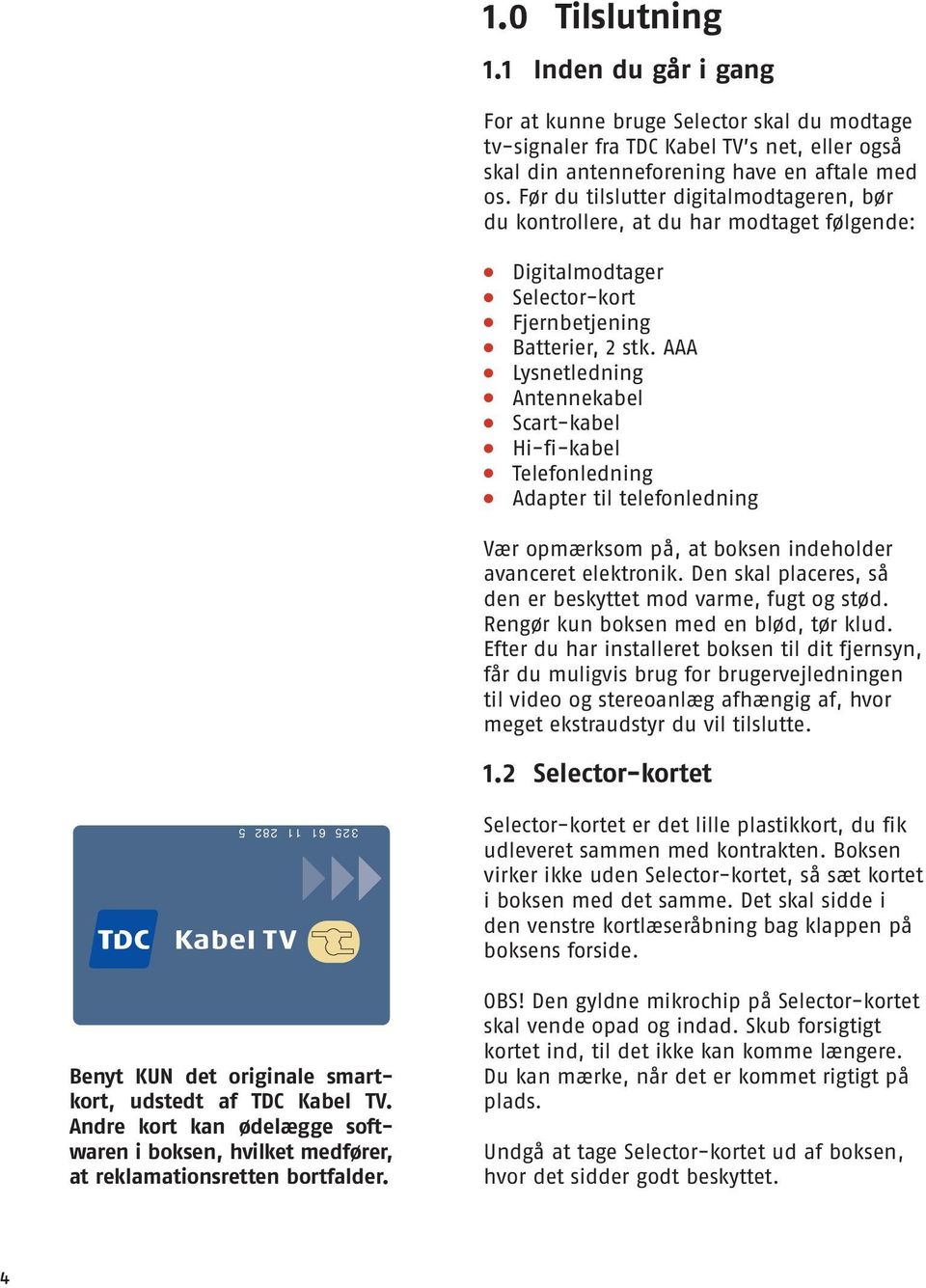
5 1.0 Tilslutning 1.1 Inden du går i gang For at kunne bruge Selector skal du modtage tv-signaler fra TDC Kabel TV s net, eller også skal din antenneforening have en aftale med os. Før du tilslutter digitalmodtageren, bør du kontrollere, at du har modtaget følgende: Digitalmodtager Selector-kort Fjernbetjening Batterier, 2 stk. AAA Lysnetledning Antennekabel Scart-kabel Hi-fi-kabel Telefonledning Adapter til telefonledning Vær opmærksom på, at boksen indeholder avanceret elektronik. Den skal placeres, så den er beskyttet mod varme, fugt og stød. Rengør kun boksen med en blød, tør klud. Efter du har installeret boksen til dit fjernsyn, får du muligvis brug for brugervejledningen til video og stereoanlæg afhængig af, hvor meget ekstraudstyr du vil tilslutte. 1.2 Selector-kortet Benyt KUN det originale smartkort, udstedt af TDC Kabel TV. Andre kort kan ødelægge softwaren i boksen, hvilket medfører, at reklamationsretten bortfalder. Selector-kortet er det lille plastikkort, du fik udleveret sammen med kontrakten. Boksen virker ikke uden Selector-kortet, så sæt kortet i boksen med det samme. Det skal sidde i den venstre kortlæseråbning bag klappen på boksens forside. OBS! Den gyldne mikrochip på Selector-kortet skal vende opad og indad. Skub forsigtigt kortet ind, til det ikke kan komme længere. Du kan mærke, når det er kommet rigtigt på plads. Undgå at tage Selector-kortet ud af boksen, hvor det sidder godt beskyttet. 4
6 1.3 Boksens forside Klap, der skjuler boksens to kortlæsere. En grøn lampe blinker, når fjernbetjeningens signal modtages. En rød lampe lyser, når boksen står i standby. Klokken vises, når boksen står i standby Når boksen er tændt, vises kanalvalget. Display viser MEnu, når menu-funktionen er aktiveret Godkend valg. Tænd/sluk (standby) Kalder Musik-servicen frem. Bevæger markøren, hvis menuen er åben. Skifter til næste eller forrige kanal, hvis menuen er lukket. Bevæger markøren, hvis menuen er åben. Justerer også lydstyrken op/ned, hvis menuen er lukket. 5

7 1.4 Boksens bagside Modemudgang til telefonlinje** Udgang til hi-fi anlæg venstre kanal* Scart-udgang til fjernsyn* Antenneudgang til video eller fjernsyn* Strømtilslutning v Parallel data port* Seriel data port* Udgang til hi-fi anlæg - højre kanal* Scart-udgang til video* Kabel-tvantenneindgang* * Lavspænding ** Telenet-spænding 6

8 1.5 Tilslutning Tilslutning til kabel-tv-nettet Tag det eksisterende antennekabel fra stikket i væggen ud af dit tv, og sæt det i indgangen "Cable IN" på boksens bagside Tilslutning til tv Du kan tilslutte boksen til dit tv på to måder: Med scart-kabel Et scart-kabel mellem boksen og fjernsyn giver en langt bedre lyd- og billedkvalitet end et almindeligt antennekabel. Forbind boksens "TV" udgang med fjernsynets scart-indgang. Vær opmærksom på, at visse ældre fjernsyn ikke har scart-indgang. Med almindeligt antennekabel Forbind "TV OUT" udgangen bag på boksen og antennestikket på dit fjernsyn med det medfølgende antennekabel med runde stik. 7

9 1.5.3 Tilslutning til video Der findes to måder, du kan forbinde fjernsyn, video og digitalmodtager, afhængigt af hvor mange scart-indgange din video og dit fjernsyn har. Se eksemplerne i afsnit og eventuelt videoens brugervejledning. Hvis du optager en udsendelse fra Selector, og vil se en anden udsendelse samtidig, kan du skifte kanal med fjernbetjeningen til dit fjernsyn. Det kræver blot, at du forbinder dit fjernsyn og boksen med både antennekabel og scart-kabel Tilslutning til telefonnettet Boksen har et indbygget modem og kan derfor bruge en telefonlinje til kommunikation med TDC Kabel TV s central. Det er i de avancerede Selector-services se f.eks. i afsnit 4.2. at du får mulighed for at bruge telefonforbindelsen. Hvis der i forvejen er tilsluttet en telefon eller en telefonsvarer i telefonstikket, sættes dette stik blot uden på boksens stik. Tilslut så telefonledningen til "TELEPHONE LINE" udgangen bag på boksen. 8

10 1.5.5 Andre tilslutninger Du kan forbinde boksen med et stereo- eller surround sound-anlæg. Brug eventuelt det medfølgende hi-fi kabel. Er audio-indgangen (AUX, phono, CD) i dit hi-fi anlæg optaget, så tal med din radioforhandler om køb af en omskifter Tilslutning til lysnettet Når alle andre forbindelser er på plads, sætter du netledningen i 230 V stikket på boksens bagside. Sluk for kontakten på væggen, inden du sætter stikket i stikkontakten. Tænd så for strømmen til boksen, og kontrollér, at der er lys i displayet. I de første sekunder lyser tre prikker, så viser displayet beskeden Init og derefter en tidsangivelse i form af : (boksen indstiller selv uret efter et par minutter). 9

11 Tegning Eksempler på tilslutning Forslag A den enkleste Kræver: 3 antenneledninger. Ingen scart-indgange på fjernsyn og video. Det nemmeste er at forbinde fjernsyn, video og boks med almindelige antennestik (se tegning 1). Med denne sammenkobling får du en god, men ikke optimal, billed- og lydkvalitet, ligesom Nu&Næste ikke virker på f.eks. TV 2 og TvDanmark. For at optage og afspille video, skal du indstille en tv-kanal til både Selector og video samt en kanal til Selector på videoen. Når du vil se video, skal du derfor selv skifte til videokanalen på fjernsynet. Forslag B vi anbefaler Tegning 2 Kræver: 3 antenneledninger 2 scart-kabler 1 scart-indgang på videoen 1 scart-indgang på fjernsynet Denne tilslutning er også god, hvis du har flere scart-indgange på enten fjernsyn eller video. Har du en eller flere scart-indgange på dit fjernsyn og din video, anbefaler vi, at du kobler fjernsyn, video og boks sammen, som vist på tegning 2. På denne måde får du optimal billed- og lydkvalitet. For at optage og afspille video behøver du ikke indstille særlige kanaler til Selector på din video og dit fjernsyn. Når du trykker på Play på din video, skifter fjernsynet (boksen med andre ord) automatisk til videokanalen. Skal du optage video fra Selector, skal du skifte til AV/EXT kanalen på videoen. Har du yderligere spørgsmål om boksen og installation af video, er du velkommen til at ringe gratis til Kundeservice på

12 1.5.8 Gode råd når du optager video Med Selector får du et stort tv-udbud, og hvad er mere nærliggende end at optage nogle af de mange spændende film og events på video? Det kan sagtens lade sig gøre, men der er nogle få ting, du skal huske for at få det fulde udbytte af boksen og din video. Ikke bruge Selector imens! Når du optager udsendelser via boksen, er det vigtigt, at du ikke skifter kanal på boksen, bruger Nu&Næste eller skruer op og ned for lyden, mens du optager. Bruger du f.eks. Nu&Næste, mens du optager en film fra Selector, så vil Nu&Næste banneret komme med på din videooptagelse. Optage én film, mens jeg ser en anden? Du kan sagtens optage en film via boksen og se en udsendelse på dit fjernsyn samtidig. Men husk at bruge fjernbetjeningen til dit fjernsyn til f.eks. at skrue op og ned for lyden. Du kan til gengæld ikke optage en udsendelse fra Selector samtidig med, at du ser en anden udsendelse via boksen. Du vil nemlig altid optage fra den kanal, du har valgt på boksen (f.eks. DR), og skifter du kanal, mens du optager (f.eks. fra DR til Eurosport), skifter den også fra DR til Eurosport på videooptagelsen. 11

13 Jeg vil optage to film, når jeg ikke er hjemme Du kan se i vejledningen til din video, hvordan du forudindstiller din video til at optage en udsendelse, mens du ikke er hjemme. På langt de fleste videoer kan du forudindstille videoen til at optage to forskellige film samme aften. Når du har boks, video og fjernsyn koblet sammen, er der dog nogle begrænsninger. Du kan f.eks. ikke indstille din video til optage to film, der bliver sendt på to forskellige Selector-kanaler. Det skyldes, at boksen ikke af sig selv kan skifte fra en kanal til en anden. Til gengæld kan du godt forudindstille din video til at optage to forskellige udsendelser, der bliver sendt på samme Selector-kanal, men på to forskellige tidspunkter. Eller du kan forudindstille videoen til at optage én udsendelse via boksen og én udsendelse, som du kan tage via dit fjernsyn, uden at boksen er tændt. Du skal i begge tilfælde lade boksen være tændt, selv om du ikke er hjemme. 12

14 1.6 Fjernbetjeningen Isætning af batterier Batterilågen er på bagsiden af fjernbetjeningen. Når du sætter batterierne i, skal du være opmærksom på, at de vender rigtigt Sådan bevæger du dig rundt i menuerne For at komme rigtigt gennem installationen, skal du kende fjernbetjeningens mest almindelige funktioner: Nummer-tasterne bruges til at vælge kanal eller indtaste pinkode og andre data. Retur-tasten bruges, når du vil tilbage. LUK-tasten lukker menuer. Piletasterne bevæger markøren mellem de forskellige menupunkter og valgmuligheder. OK-tasten bruges til at vælge et menupunkt og bekræfte en indtastning. Læs mere om fjernbetjeningerne på de følgende sider. 13
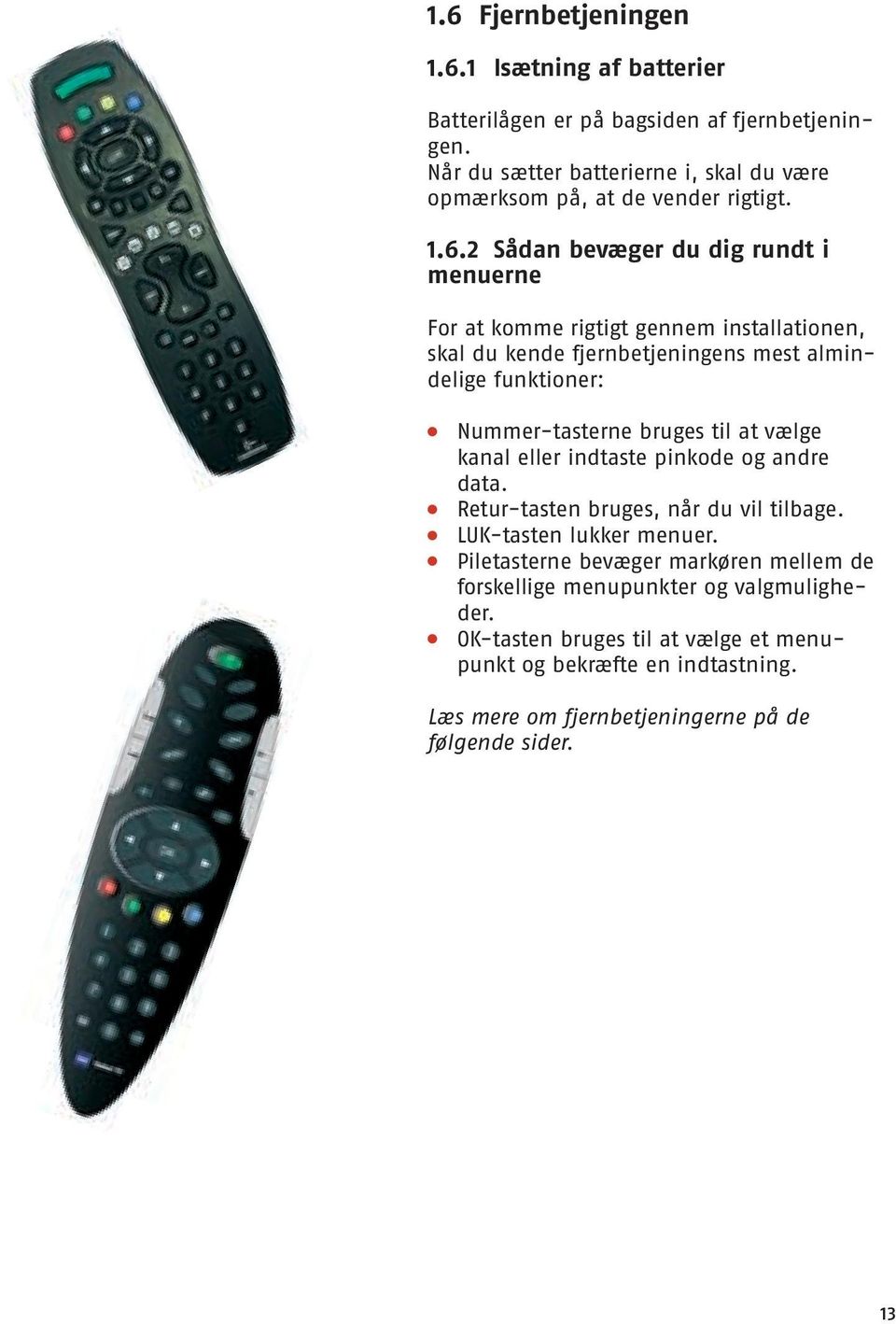
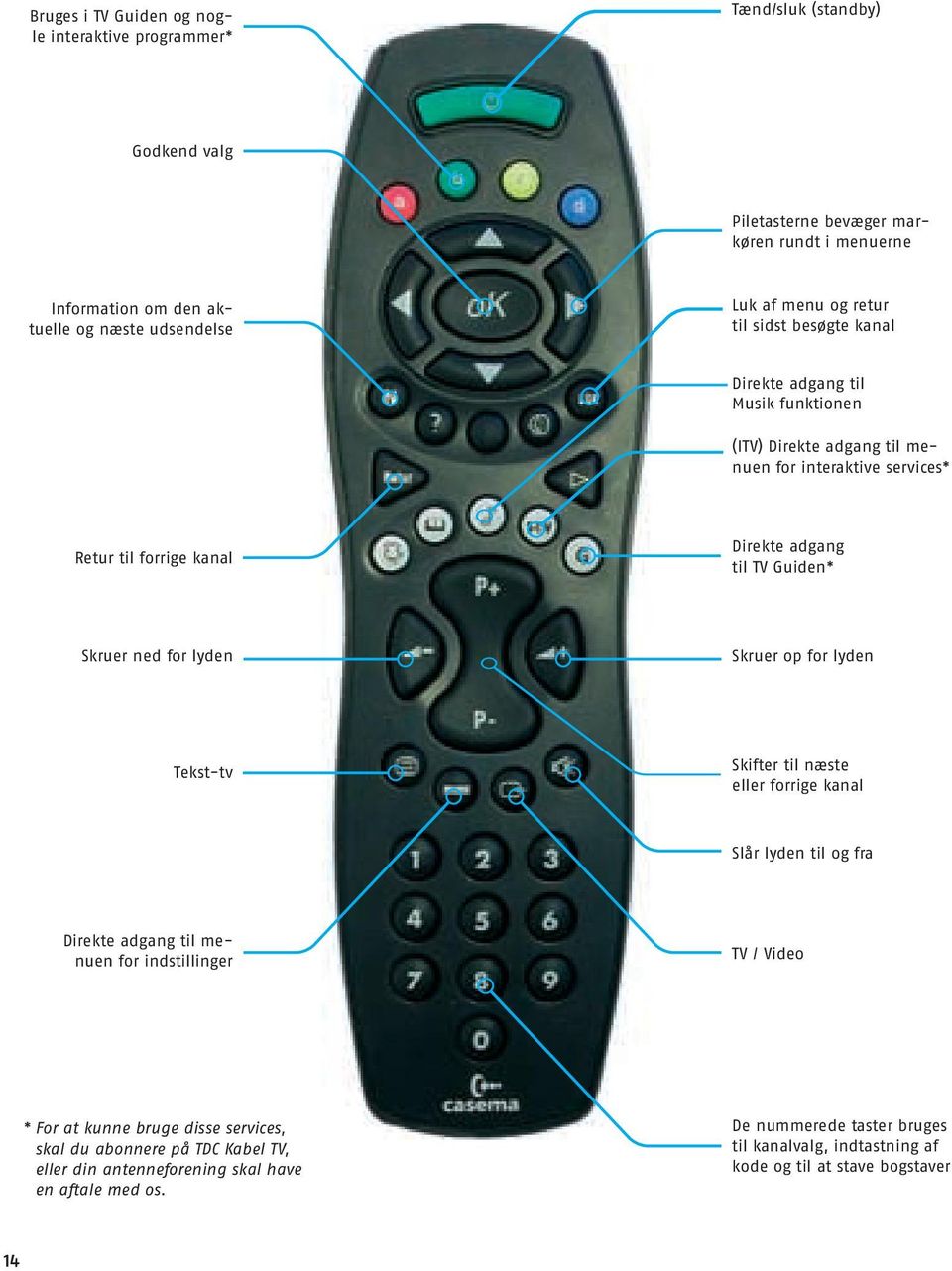
15 Bruges i TV Guiden og nogle interaktive programmer* Tænd/sluk (standby) Godkend valg Piletasterne bevæger markøren rundt i menuerne Information om den aktuelle og næste udsendelse Lukafmenu og retur til sidst besøgte kanal Direkte adgang til Musik funktionen (ITV) Direkte adgang til menuen for interaktive services* Retur til forrige kanal Direkte adgang til TV Guiden* Skruer ned for lyden Skruer op for lyden Tekst-tv Skifter til næste eller forrige kanal Slår lyden til og fra Direkte adgang til menuen for indstillinger TV / Video * For at kunne bruge disse services, skal du abonnere på TDC Kabel TV, eller din antenneforening skal have en aftale med os. De nummerede taster bruges til kanalvalg, indtastning af kode og til at stave bogstaver 14
16 Tænd/sluk (standby) Slår lyden til og fra Direkte adgang til menuen for indstillinger Skruer op eller ned for lyden Skifter til næste eller forrige kanal Retur til forrige kanal Direkte adgang til TV Guiden* Lukafmenu og retur til sidst besøgte kanal Direkte adgang til Musik funktionen Information om den aktuelle og næste udsendelse (ITV) Direkte adgang til menuen for interaktive services* Tekst-tv Lukafmenu og retur til sidst besøgte kanal * For at kunne bruge disse services, skal du abonnere på TDC Kabel TV, eller din antenneforening skal have en aftale med os. 15

17 2.0 Indstillinger 2.1 Inden du går i gang Du skal nu indstille boksen til at modtage signalerne fra kabel-tv-nettet korrekt. Boksens indbyggede menufunktion hjælper dig igennem installationen. Du skal fortælle boksen, hvor i landet du installerer den, så hentes og placeres dine kanaler automatisk. Inden du går videre, skal du sikre dig, at både boksen og fjernsynet er tændt og forbundet korrekt. Boksen tændes med fjernbetjeningen ved at trykke én gang på den øverste grønne tast. Boksen er ca. 15 sekunder om at starte - hvis du kommer til at trykke to gange, slukker du for den igen. 2.2 Første gang du tænder boksen Indstilling af tv-modtagelse Før du kan se menuer og kanaler på dit fjernsyn, skal dit fjernsyn indstilles til at modtage på den korrekte udgangskanal fra boksen, normalt UHF-kanal 41 (se eventuelt brugervejledningen til dit fjernsyn og kanalnøglen fra dit antenneanlæg). Hvis du bruger scart-kabel: Fjernsynet finder som regel signalet automatisk, men hvis du ikke umiddelbart kan se signalet fra boksen, skal du indstille dit fjernsyn til "EXT" videoindgangen. Hvis du kun bruger almindeligt antennekabel: Søg kanalbåndet igennem på fjernsynet. Du finder Selector på UHF-kanal 35, 37 eller 41. Hvis du har sat Selector-kortet rigtigt i, kan du se, når boksen henter informationer fra kabel-tv-nettet. 16

18 2.2.2 Indstilling af kanaler For at få adgang til dine kanaler skal du fortælle boksen, hvilket kabelnetområde du installerer den i. Hvert område har et netværksnavn og et kabelnetnummer. Find dit kabelnetnummer i oversigten og følg derefter vejledningen under punkt 2.3. Følgende foreninger/områder har kun adgang til den Digitale GrundPakke og skal derfor bruge kabelnetnummer 00999, som boksen allerede er indstillet til, når du tænder for den. Albertslund Morbærhaven Give Gladsakse Kagså Helsingør Abildgårdsvej AF (1019) Kolding Carl Ploughsvej Odense Anderup VHF til Skolen Odense Kolibri Odense Plejehjem Sdr. Boulevard Odense Sædekildegårdsvej Odense Søndermarken Odense Tornbjerg Odense Vollsmosecenteret Odense Ædelstenen Odense Ærtebjerggård Odense Åhaven Præstø Ringsted Nord Søndersø Søndersø Særslev Tårnby Skottegården Uggerslev Vejle Gludsminde AF Vejle Søndermarken AF Ørbæk Plejehjemmet Rosengården 17

19 Område: Kabelnetnummer: Område: Kabelnetnummer: Aalborg Komm Aalborg Komm. Nørre Tranners Ballerup Komm. Hede Magleparken Bjergsted Komm. Svebølle AF Bjerringbro Komm Bogense Komm. Bogense AF Bramming Komm. Bramming AF Bramming Komm. Vejrup AF Brande Komm Brønderslev Komm. Brønderslev AF Dianalund Komm Ejby Komm. Ejby AF Esbjerg Komm. TV Forsyningen Esbjerg Fakse Komm. FakseLadeplads AF Fanø Komm Fredericia Komm. Fredericia Bynettet Frederiksberg Komm Frederiksborg Amt Fyns Amt Fåborg Komm. Fåborg Vest AF Greve Komm. Eriksminde AF Greve Komm. Tjur-/Tejstgården AF Grindsted Komm. Grindsted AF Helsingør Komm. Vapnagaard AF Herlev Komm. Højstensgrd./Tvedvangen Holmsland Komm. Hvide Sande Hvidebæk Komm. Jyderup AF Høje Tåstrup Komm. Gadevang EF Ishøj Komm. Ishøj Fællesantenne Kalundborg Komm. Kalundborg AF Kolding Komm. Bramdrupdam Øst Kolding Komm. Bramdrupdam Vest Kolding Komm. Brændkjær AF Kolding Komm. Mariesminde AF Korsør Komm. Korsør AF Københavns Amt Københavns Komm Køge Komm. Køge Bynet Mariager Komm Nibe Komm Nordjyllands Amt Nyborg Komm Nykøbing Sj. Komm Odder Komm Odense Komm. Bellinge Vest AF Odense Komm. Holluf Pile AF Odense komm. Korup Odense Komm. Kragsbjerg Antennelaug Odense komm. Næsby Odense Komm. Saxoparken AF Randers Komm Ribe Amt Ringe Komm. Ringe Fællesant.forening Ringkøbing Amt Ringsted Komm. Ringsted Syd AF Roskilde Amt Roskilde Komm. Roskilde Bolig., Trekanten Rødding Komm. Jels AF Rødding Komm. Rødding AF Selector Silkeborg Komm Skjern Komm Storstrøms Amt Svendborg Komm. Nordlysparken AF Svendborg/Rudkøbing Kommuner Sæby Komm. Sæby AF Sønderjyllands Amt Ullerslev Komm. Ullerslev GF Vallø Komm. Hårlev Antenneforening Varde Komm. Varde Antenneforening Vejle Amt Vejle Komm Vejle Komm. Grønlandsvejens AF Vejle Komm. AAB Vejle Komm. Havneparken Vejle Vejle Komm. Mølholm Antennelaug Vejle Komm. Pedersholm Antennelaug Vejle komm. Vindingegård G/F Vestsjællands Amt Viborg Amt Vissenbjerg/Assens Kommuner Vordingborg Komm. Vordingborg AF Ølgod Komm Århus Amt Årslev Komm. Årslev Kommunale FA

20 2.3 Menuen Installation Du kan tilpasse og ændre indstillinger i boksen ved at trykke på fjernbetjeningens menu-tast, hvilket fører dig ind i "Main menu". Her skal du trykke på "Installation" og trykke på OK-tasten. I "Installation" kan du bl.a. få hjælp til at indstille dit kabelnetnummer, vælge billedformat og meget mere. Disse muligheder er beskrevet i de følgende afsnit Indstilling af kabelnetnumre Når du skal indstille dit kabelnetnummer, skal du trykke på fjernbetjeningens menutast, så du kommer ind i "Main Menu". Markér (med ) det nederste punkt "Installation" og tryk OK. Markér i menuen "Installation" det øverste punkt "Network configuration", og tryk OK. Menuen "Network configuration" definerer, hvordan boksen modtager signalerne fra kabelnettet. Når du én gang har indstillet dit kabelnetnummer korrekt, skal du kun bruge menuen, hvis du flytter boksen til et andet område. Markér med piletasterne talkolonnen ud for punktet "Network number", så kolonnen bliver gul. Tast nu det femcifrede kabelnetnummer (se side 18) i det gule felt, og tryk OK. Nu vises dit kabelnetområde på skærmen; f.eks. "Københavns Kommune". Tryk OK for at bekræfte dit valg. For at komme tilbage, skal du bruge Retur-tasten. For at lukke menuen, skal du bruge LUK-tasten. Er kabelnetområdet forkert, så tjek oversigten og indtast det igen. Virker det stadigvæk ikke, kan du kontakte Kundeservice på Bemærk at du IKKE kan bruge det hotline nummer, der er angivet i menuen "Network configuration". 19

21 2.3.2 Ændring af sprog i menuen Du har mulighed for at ændre sproget i menuen, hvis du trykker på fjernbetjeningens menu-tast, hvilket fører dig ind i "Main Menu". Her skal du med piletasterne markere "Installation" og trykke OK. I "Installation" vælger du "Language selection" og trykker OK. Til højre for punktet "Menu language", kan du med piletasterne vælge det ønskede sprog, hvorefter du skal trykke OK for at bekræfte dit valg. Bemærk at det ikke er muligt at vælge dansk som sprog i menuerne, hvorimod det er muligt i "Favourite audio" (lydspor) og "Favourite subtitle" (undertekster). For at komme tilbage, skal du bruge Returtasten. For at lukke menuen, skal du bruge LUK-tasten Tv og video indstilling af signal og billede Du har mulighed for at tilpasse boksens billedsignaler til dit fjernsyn i menuen "Installation". Boksen er på forhånd indstillet, så den passer til de fleste fjernsynsapparater, så sandsynligvis skal du ikke ændre ved indstillingerne. Men har du et widescreen-tv, kan du vælge formatet 16:9. Når du ønsker at tilpasse boksens billedsignaler, skal du trykke på menu-tasten og herefter gå ind i menuen "Installation" ved at markere den med piletasterne og trykke OK. Inde i "Installation", skal du med piletasterne markere menuen "TV and VCR installation" og trykke OK. Fjernsynsformat Du har mulighed for at vælge mellem formaterne 4:3 og 16:9. Denne mulighed får du ved i menuen "TV and VCR installation" at markere "TV screen size" og trykke OK. Bemærk at du kun bør skifte til 16:9 format, hvis du har et widescreen-tv. For at komme tilbage, skal du bruge Retur-tasten. 20
22 RGB intensitet Du har mulighed for at justere boksens farvesignal ved i menuen "TV and VCR installation" at vælge "RGB brightness level" og trykke OK. Derefter kan du vælge mellem "High" (høj) og "Low" (lav). For at komme tilbage, skal du bruge Retur-tasten. VCR standard VCR betyder video, og du kan indstille boksen til to videoformater. Vælg kun S-VHS, hvis din video understøtter Super VHS. Når du har tjekket, at boksen er indstillet korrekt, kan du komme tilbage ved at bruge Retur-tasten. For at lukke menuen, skal du bruge LUKtasten Ændring af pinkode Hvis du ønsker at ændre pinkoden, skal du gå ind i "Main menu" ved at trykke på menu-tasten. I "Main menu" skal du markere menuen "Installation" med piletasterne og trykke OK. I "Installation", skal du med piletasterne markere punktet "Change installation code" og trykke OK. Herefter skal du taste den ønskede kode i det gule felt og bruge piletasterne til komme ned i feltet, hvor du skal gentage koden. Herefter trykker du OK for at bekræfte koden, og er koden korrekt, vises teksten "Correct confirmation". For at komme tilbage, skal du bruge Retur-tasten. For at lukke menuen, skal du bruge LUK-tasten. Det er en god ide at skrive koden ned, i tilfælde af at du skulle glemme den. Har du glemt koden, og kan du ikke finde den, kan du kontakte Selector Kundeservice på Hvis du vil fjerne pinkode-låsningen af menuen "Installation", skal du ændre pinkoden til
23 2.3.5 Forældrekontrol beskyttelse af kanaler Du har mulighed for at beskytte adgangen til visse Selector-kanaler ved at bruge en såkaldt "Forældrekontrol". Denne er f.eks. relevant, hvis du ønsker at forhindre dine børn i at se alle dine Selector-kanaler. Ved at trykke på menu-tasten, kommer du ind i "Main menu", hvor du skal markere menuen "Installation" og herefter trykke OK. I "Installation" skal du med piletasterne markere punktet "Lock" og trykke OK. Markér nu punktet "Services lock", hvorefter du med piletasterne vælger "Yes". Herefter går du ned i punktet "Services to lock" og trykker OK. Dette fører dig hen til en liste over alle tilgængelige kanaler i dit kabelnetområde. De kanaler, som du ønsker at beskytte med Forældrekontrol, markerer du med piletasterne og trykker herefter OK ud for hver af dem. Når kanalerne er beskyttet, vises en nøgle ud for dem. Hvis du derefter zapper til en kanal, der er sikret af Forældrekontrol, vises et felt, hvori du skal indtaste pinkoden for at få adgang. Har du indtastet pinkoden på én beskyttet kanal, vil alle beskyttede kanaler være åbne, indtil boksen har været sat på standby. Hvis du ønsker at fjerne Forældrekontrollen på visse kanaler, skal du følge samme fremgangsmåde som ovenfor og blot markere de kanaler, som du ikke længere ønsker skal være beskyttede. Herefter skal du trykke OK ud for hver af kanalerne. For at komme tilbage, skal du bruge Retur-tasten. For at lukke menuen, skal du bruge LUK-tasten. 22
24 2.3.6 Favoritliste Du har mulighed for at udvælge dine favorit Selector-kanaler. Tryk på menu-tasten for at komme ind i "Main menu", hvor du skal markere menuen "Installation" og herefter trykke OK. I "Installation" skal du med piletasterne markere punktet "Favourite list" og trykke OK. Til højre for punktet "List selection" er Liste A markeret, og under den står Current List. Liste A indholder alle tv- og radiokanaler i dit kabelnetområde og kan ikke ændres. For at definere din egen liste skal du med piletasterne vælge én af listerne B, C, D,, H. Vælg herefter, med, punktet "Fill" og tryk OK. Du kan nu indsætte tv-kanaler, radiokanaler eller begge dele i din personlige favoritliste. Tv-kanaler indsættes ved at vælge punktet "TV services" og trykke OK. I højre side af skærmen vises listen over alle tv-kanaler i dit netværk "Network list". I venstre side vises listen over tv-kanaler i din favoritliste "Favourite list B". For at indsætte en kanal i favoritlisten, skal du med eller vælge kanalen i "Network list" og trykke på den blå tast. Det valgte program vil nu optræde i "Favourite list B". Fortsæt med at vælge kanaler på denne måde, indtil alle de ønskede kanaler fremgår af "Favourite list B". Kanalerne kommer til at ligge i den rækkefølge, de vælges i. Hvert nyt valg vil blive placeret nederst i listen. Ønsker du at fjerne en kanal fra favoritlisten, kan du med markere "Favourite list B", herefter skal du med eller vælge den kanal, du vil fjerne fra listen, og trykke på den røde tast. Når du er tilfreds med listen af tv-kanaler, skal du gemme listen ved at trykke på den gule tast. Mens listen gemmes vises et skilt med teksten "Saving in progress". For at komme tilbage, skal du bruge Retur-tasten. 23
25 Vælg "Radio services" for at indsætte radiokanaler. Fremgangsmåden er den samme som for tv-kanaler. Tryk Retur for at vende tilbage til menuen Lists installation. Hvis du vil bruge din favoritliste som standard liste, skal du med vælge punktet "Define as current" og trykke OK. Det vil nu være Favoritliste B, der har har betegnelsen Current list, og som bestemmer tv- og radiokanalernes placering, når du bruger P+ / P-, Nu&Næste og radio. Hvis du vil ændre dit valg af favoritliste, skal du trykke på fjernbetjeningens menu-tast, vælge Installation og herefter punktet Favourite list. Tryk OK og vælg med eller pil den liste, du ønsker at bruge. Tryk for at markere punktet Define as current, og tryk OK for at gemme dit valg. Nu vil betegnelsen Current list optræde under den liste, du har valgt. Bemærk, at: Der kan ikke ændres i Favoritliste A, som indeholder alle tv- og radiokanaler i dit kabelnetområde. Hvis ingen radiokanaler vælges i en favoritliste, kan radio/musik ikke bruges. Der er 8 forskellige lister til rådighed A-H 24
26 2.3.7 Ændring af telefon-præfiks Hvis du bruger boksens modem og normalt skal bruge en forvalgskode for at ringe op fra din telefon, skal du indsætte denne forvalgskode i "Modem prefix". Tryk på menu-tasten for at komme ind i "Main menu", hvor du skal markere menuen "Installation" og herefter trykke OK. I "Installation" skal du med piletasterne markere punktet "Modem installation" og trykke OK. Herefter skal du til højre for punktet "Modem prefix" bruge piletasterne til at vælge "Yes". Nu dukker punktet "Prefix value" op nedenunder, og her skal du skrive det ønskede præfiks i det gule felt og trykke OK. For at komme tilbage, skal du bruge Retur-tasten. For at lukke menuen, skal du bruge LUKtasten. 25
27 2.4 Oversigt over kanaler og Selector-services Tryk på Menu-tasten for at komme ind i "Main menu". Her skal du bruge piletasterne til at vælge menuen "Channel list" og herefter trykke OK. Nu får du en liste over de tv-kanaler, der er tilgængelige i dit kabelnetområde, samt de services og specielle kanaler, som Selector giver dig adgang til. Tallene til venstre for kanalernes navne viser, hvilket nummer du skal taste, når du vil se kanalen. Du vælger en kanal med piletasterne, og når du trykker OK, lukker "Main menu" automatisk, og boksen zapper til den kanal eller service, som du har valgt. Hvis kanalen vel at mærke er inkluderet i dit abonnement. Hvis du ønsker at gå tilbage til "Main menu", skal du bruge menu-tasten. For at lukke menuen, skal du bruge LUK-tasten. 2.5 Liste over Selector-musikkanaler Når du ønsker at se en liste over de radiokanaler, der er tilgængelige i dit kabelnetområde, skal du trykke på menu-tasten, hvorefter du kommer ind i "Main menu". Her skal du bruge piletasterne til at vælge menuen "Radio list" og herefter trykke OK. Nu får du en liste over de radiokanaler, der er tilgængelige i dit kabelnetområde. Tallene til venstre for kanalernes navne viser, hvilket nummer du skal taste, når du vil se kanalen. Du vælger en kanal med piletasterne, og når du trykker OK, zapper boksen til Selectors musikservice, og du hører nu den musikkanal, som du har valgt. Hvis kanalen vel at mærke er inkluderet i dit abonnement. Hvis du ønsker at komme tilbage til "Main menu", skal du bruge menu-tasten. For at lukke menuen, skal du bruge LUK-tasten. 26
28 2.6 Menuen Information Tryk på Menu-tasten for at komme ind i "Main menu". Her skal du bruge piletasterne til at vælge menuen "Information" og herefter trykke OK. I "Information" får du oplysninger om dit abonnement og om boksen. De forskellige oplysninger bliver læst fra dit Selector-kort. For at komme tilbage, skal du bruge Retur-tasten. For at lukke menuen, skal du bruge LUK-tasten. 2.7 Opdatering af boksen Det kan ske, at softwaren i din boks skal opdateres. Opdateringer modtages kun, idet boksen tændes. Når du ikke bruger boksen, skal du derfor huske at sætte den på standby. 2.8 Fejlmeddelelser Hvis boksen ikke fungerer, bør du undersøge følgende, inden du ringer til Fejlservice: Alle tilslutninger er forbundet korrekt Der er tændt for strømmen Selector-kortet sidder rigtigt i boksens venstre kortlæser Mikrochippen på Selector-kortet vender opad/indad Fjernbetjeningens batterier vender rigtigt og er i orden Hvis boksen fortsat viser en fejlmeddelelse, så kontakt Fejlservice på
29 3.0 Selector-funktioner Nogle af Selectors avancerede funktioner henter oplysninger gennem kabelnettet, og derfor kan der gå nogle sekunder, inden f.eks. TV Guiden dukker frem på skærmen, når du trykker på G-tasten. 3.1 MENU Menu-tasten på fjernbetjeningen aktiverer boksens hovedmenu for indstillinger. Indstillingerne er beskrevet i afsnittene I-TV Interaktive services I-TV-tasten på fjernbetjeningen aktiverer en menu, der giver dig en oversigt over alle de services, du får adgang til med Selector. Desuden præsenteres information og nyheder fra TDC Kabel TV på I-TV menuens forside. Du kan gå direkte til I-TV menuen ved at trykke på I-TV tasten på fjernbetjeningen. 3.3 Den ultimative TV Guide G-tasten på fjernbetjeningen er en genvej til boksens interaktive TV Guide. Du kan bruge TV Guiden et hurtigt opslagsværk, når du skal planlægge, hvad du vil se, eller hvis du ønsker et overblik over døgnets forskellige udsendelser. Hvis du eksempelvis interesserer dig for actionfilm, skal du normalt læse mange tv-stationers programoversigter igennem for at se, hvor og hvornår der kommer actionfilm. Det kan tage næsten lige så lang tid som at se en god film, men det er ikke lige så spændende. Selectors TV Guide giver dig dette overblik med få tryk på fjernbetjeningen. TV Guiden kan også give dig uddybende beskrivelser af udsendelser samt fortælle dig, hvad der vises lige nu på kabel-tv. Du kan også vælge, at TV Guiden kun skal indeholde de kanaler, som du abonnerer på, hvilket giver dig et godt overblik over dit 28
30 personlige tv-udbud. Dette gør du ved at trykke på G-tasten på fjernbetjeningen, så du kommer ind i TV Guiden. Her skal du trykke på fjernbetjeningens røde tast, hvorefter du vælger "Mine" og trykker OK. Så vises kun de kanaler, som du kan se. Du kan altid taste dig direkte fra TV Guidens oversigt og lige ind i den udsendelse, du gerne vil se. De fire farvede taster øverst på fjernbetjeningen har specielle funktioner i TV Guiden. Du kan for eksempel se en liste over alle de udsendelser, som er i gang netop nu, eller søge efter specielle emner og udsendelser. 3.4 Nu&Næste Ved et enkelt tryk på fjernbetjeningens N-tast kommer Nu&Næste-servicen frem nederst på skærmen. Her vises titlen på den iganværende udsendelse og starttidspunktet for den efterfølgende udsendelse. Ved at trykke på fjernbetjeningens piletaster kan du hurtigt se, hvad der vises på de øvrige kanaler uden at skifte fra den udsendelse, du ser. Ved at trykke OK skifter du automatisk til en anden udsendelse. Du kan også lukke Nu&Næste-servicen ved blot at trykke på N- tasten igen. Hver gang du skifter kanal med P+/P- eller nummertasterne, vises Nu&Næsteservicen automatisk på skærmen et par sekunder. Bemærk at Nu&Næste-servicen virker, når du ser på en tv-kanal, men ikke, når du er inde i en menu eller bruger de interaktive Selector-services. Hvis du bruger din egen favoritliste, indeholder Nu&Næste kun de kanaler, der findes i den pågældende liste. 29
31 3.5 Musik Node-tasten (Musik) på fjernbetjeningen er en genvej til Selectors musikkanaler. Her får du adgang til en række digitale musikkanaler, der sender musik døgnet rundt. Du får blandt andet Music Choice, almindelige FMstationer og de radiokanaler, der hører til programpakkerne fra forskellige steder i verden. Hvis du bruger din egen favoritliste, indeholder Musik kun de kanaler, der er i den pågældende liste. Vær opmærksom på, at der ikke kan zappes til Musik fra TV Guiden og I- TV-menuen. 4.0 Interaktive services Stort set alle services fungerer efter samme princip. Som det var tilfældet med I-TV menuen og TV Guiden, handler det i Selector-services om at bevæge sig rundt med piletasterne og foretage valg med OKtasten. Når boksen indimellem er nogle sekunder om at skifte til nyt billede, skyldes det, at der skal hentes oplysninger gennem kabelnettet. Boksen har mulighed for at gemme et vist antal billeder og øvrige data, men hvis du for eksempel skifter fra vejrudsigten til TV Guiden, skal det nye indhold først hentes. Til gengæld er du altid sikker på at få helt friske oplysninger, hver gang du bruger de interaktive services. 4.1 KIOSK Film skal ses i biografen, siger man. Men hvorfor det, når du lige så godt kan hente biograffilmene ind i stuen, når det passer dig. Selector har også en biograf, der hedder KIOSK. Her betaler du kun for de film og events, som du vælger at se. Det kaldes også for Pay Per View (PPV). 30
32 Du har automatisk adgang til KIOSK, hvis du har Mellem- eller FuldPakke fra TDC Kabel TV. Filmkanalerne (K1-K22) i KIOSK finder du i TV Guiden, hvor du kan se filmenes start- og sluttidspunkter, bestillingsnummer, genre samt en kort beskrivelse af filmen. Vær opmærksom på, at du skal ikke kan bestille film, før du har modtaget din PPVpinkode. Den vil du automatisk få tilsendt 1-2 uger efter, at du har fået boksen. Hvis du ønsker at se en KIOSK-film, kan du bestille den via TelefonBestilling. Du skal bruge: Dit kundenummer Din PPV-pinkode Filmen eller eventets bestillingsnummer Ring på og følg anvisningerne Med -servicen kan du sidde i sofaen og hygge dig med at skrive, sende og læse . Du skal bruge fjernbetjeningen til at komme rundt med og som tastatur i stil med at skrive sms-beskeder på en mobiltelefon. Du får adgang til ved først at vælge " " med piletasterne i I-TV menuen, trykke OK, vælge punktet " " og igen trykke OK. Tilslutning til Alt du skal bruge for at bruge servicen er, ud over boksen og fjernbetjeningen, den telefonledning, der fulgte med boksen, da du fik den. Du kan også bruge en almindelig telefonledning. Sæt den ene ende af telefonledningen i "TELEPHONE LINE" bag på boksen, og sæt den anden ende i dit almindelige telefonstik. Du kan sagtens have modem, telefon og telefonsvarer i samme telefonstik, 31
33 som boksens telefonledning er koblet til. Er du koblet op på ISDN, skal du være opmærksom på, at du skal tilslutte en analog omformer for at kunne bruge -servicen, da der kræves en analog telefonlinje. Opret din adresse Din adresse er som udgangspunkt: [dit Ønsker du en mere personlig adresse f.eks. dit navn efterfulgt kan du oprette din personlige adresse på tdckabeltv.dk. Du skal bruge de første ti cifre i kortnummeret, f.eks @selector.dk. Har du ikke adgang til en computer, kan du sende et brev via " " til Selector Kundeservice, der opretter adressen for dig. Du skal blot oplyse dit Selector-kortnummer og den ønskede nye adresse, og så sende brevet til [email protected]. Har du allerede ændret din adresse, er der ikke behov for at ændre den igen. 32
34 Kom godt i gang med Illustrationen på denne side giver dig et overblik over de elementer, der bliver omtalt i nedenstående, og som teknisk gør det muligt at sende og modtage . Din "postkasse" på serveren Serveren er det sted, hvor du har din postkasse. Her ligger al den post, som du har modtaget, sendt eller gemt, indtil du vælger at slette posten. Selv om du slukker boksen, eller forlader servicen, vil din post stadig være gemt på en central server, der er placeret hos TDC Kabel TV. Det er denne server, du ringer op til med modemmet i boksen, når du vil sende og hente beskeder. De brede pile i illustrationen viser, at du henter breve fra din postkasse på serveren, så du kan læse dem på dit fjernsyn. Skal du modsat sende et brev til en bekendt, sender du brevet via serveren. -ordliste Server En central computer, der er placeret hos TDC Kabel TV, hvor du har en postkasse med alle dine breve. Megabyte Et mål, der angiver, hvor meget plads du har i din postkasse (pladsen svarer til ca. 250 tætskrevne A4 sider eller 1 Megabyte). Bliver din postkasse alligevel fyldt op, vil du modtage en advarsel om, at der ikke er mere plads til rådighed. Vedhæftede filer Du skal være opmærksom på, at du IKKE kan åbne og sende vedhæftede filer og billed-filer. Selector-kortnummer Nummeret fremgår af dit Selector-kort, der sidder i boksen. Du kan også finde dit Selector-kortnummer i hjælpemenuen i . Modem Et modem, der er indbygget i boksen, så du kan ringe til serveren. 33
35 Rød menu Bruges, når du vil etablere eller afbryde forbindelsen til serveren. Du åbner og lukker menuen ved at trykke på den røde tast på fjernbetjeningen. Grøn Menu Bruges, når du vil skifte mellem listerne over udgående og indkomne breve. Menuen indeholder også en adressebog, hvor du kan gemme op til 20 personlige adresser + din egen adresse. Du åbner og lukker menuen ved at trykke på den grønne tast på fjernbetjeningen. Gul Menu Bruges, når du vil videresende og gemme breve, gemme adresser, indsætte en adresse, besvare et brev eller sende et brev. Du åbner og lukker for menuen ved at trykke på den gule tast på fjernbetjeningen. Blå Menu Hjælpemenu, hvor du ved hjælp af piletasterne kan gå til det emne, som du ønsker yderligere information om. Du åbner og lukker menuen ved at trykke på den blå tast på fjernbetjeningen. Indkomne breve Når du har opnået forbindelse til din postkasse på serveren og vælger "Indkomne breve", får du en liste over alle de breve, som du har modtaget. Har du ikke forbindelse til din postkasse, giver "Indkomne breve" dig en liste over de breve, som du har hentet ned med Selector. Udgående breve En liste over de breve, du har sendt, skal til at sende, gemme eller skrive. Hvidt telefonrør Angiver at du har forbindelse til serveren. Sort telefonrør Angiver, at forbindelsen til serveren er afbrudt. Status Angiver, hvad du ønsker at gøre med brevet (f.eks. send, hent, gem og slet). 34
36 Sådan ser ikonet ud på skærmbilledet, når du vil skrive et nyt brev. Sådan ser ikonet ud på skærmbilledet, når et brev er blevet sendt. Sådan ser ikonet ud på skærmbilledet, når et brev IKKE er læst. Sådan ser ikonet ud på skærmbilledet, når et brev ER læst. Sådan ser ikonet ud på skærmbilledet, når et brev er gemt på serveren eller ikke er sendt. LUK -tasten Bruges til at lukke servicen og komme tilbage til den sidst sete tvkanal. Retur-tasten Bruges til at komme tilbage til dér, hvor du sidst har været i servicen. Hvad koster det at bruge ? Det koster 25 øre at ringe op og derefter 25 øre i minuttet (dog 14 øre i minuttet mellem kl samt søn- og helligdage) at have forbindelse med serveren, når du bruger -servicen. Husk at du ikke behøver have forbindelse, når du læser og skriver breve, og at du kan sende et eller flere breve på én gang også til forskellige modtagere. Som en ekstra sikkerhed afbrydes forbindelsen automatisk efter fem minutter, hvis du ikke har kommunikeret med serveren. Du behøver derfor ikke være nervøs for at få en stor telefonregning, hvis du selv skulle glemme at afbryde forbindelsen. 35
37 To gode råd om hvordan du bruger 1 Det første råd Velkomstbilledet til -servicen giver dig to valgmuligheder: enten at hente breve, hvis du har fået ny post, eller at skrive et brev. Det er en god ide, at du skriver dit brev uden at have forbindelse til serveren, og først herefter opretter forbindelse til serveren, så brevet kan sendes. For at skrive et brev skal du trykke på LUK-tasten, hvorefter der vises et skærmbillede med teksten "Udgående breve". Bemærk, at du endnu ikke har forbindelse til serveren. 1. Vælg "Skriv nyt brev", tryk OK, hvorefter du kan starte med at skrive dit brev. Det første felt på skærmbilledet er adressefeltet, det andet felt er emnefeltet, og det sidste felt er skrivefeltet. Du aktiverer alle tre felter ved at markere feltet med piletasterne, og efterfølgende skal du trykke OK for at aktivere feltet. Når du er færdig med at skrive i feltet, trykker du OK igen. Du skal bruge fjernbetjeningen som tastatur, når du skal skrive et brev. Du ved at trykke to gange på fjernbetjeningens 1-tast. Du skriver punktum ved at trykke tre gange på samme tast, og holder du den nede, kan du slette i teksten (stil dig altid bag det bogstav eller den tekst, som du ønsker at slette). 2. Når du har skrevet dit brev, skal du trykke på for at komme tilbage til listen over "Udgående breve". 3. Vælg status på brevet. Angiv om brevet skal sendes, slettes eller gemmes. Det gør du ved først at markere det brev, du ønsker at sende og herefter trykke på, vælge status "Send" vha. pilene og til sidst trykke OK. 36
38 4. Vælg funktionen "Ring op" i menuen "Forbindelse" ved at trykke på den røde tast på fjernbetjeningen. Herved bliver din handling udført. Telefonrøret (hvidt) nederst til højre i skærmbilledet viser, at forbindelsen etableres. 5. Vælg funktionen "Læg på" i menuen "Forbindelse" ved at trykke på den røde tast på boksens fjernbetjening. Telefonrøret (sort) viser, at forbindelsen er afbrudt. Ved denne fremgangsmåde, som du lige har læst, er det gratis, når du skriver brevet, og du betaler kun, når du ringer op for at sende brevet. 2 Det andet råd Hent et brev fra din postkasse, og læs efterfølgende brevet uden at have forbindelse til serveren. Fra velkomstbilledet kan du også vælge at trykke OK for at hente breve. Trykker du OK, kommer du ind i listen over "Indkomne breve". Bemærk, at du nu har forbindelse til serveren. 1. Vælg det brev, som du ønsker at hente ned med Selector vha. piletasterne. 2. Vælg status på brevet ved at trykke på, vælge status "Hent" vha. piletasten og trykke OK. Ønsker du at hente flere breve ned samtidig, skal du gentage punkt 1 og 2 for hvert enkelt brev. 3. Vælg funktionen "Læg på" i menuen "Forbindelse" ved at trykke på den røde tast på boksens fjernbetjening og tryk OK. Telefonrøret (sort) viser, at forbindelsen er afbrudt. Når forbindelsen er afbrudt, vises en liste over de breve, som du lige har hentet ned på Selector. Vælg det brev, du ønsker at læse, og tryk OK. Når du har læst dit brev, trykker du på for at komme tilbage til listen over dine breve. 37
39 På denne måde er det gratis at læse dine breve, og du betaler kun for at hente brevene ned med Selector. Du behøver altså ikke have forbindelse, når du læser eller skriver breve. 4.3 Digitalt tekst-tv på boksen Hvis dit fjernsyn ikke har en tekst-tv tuner indbygget, får du med boksen adgang til hurtigt tekst-tv på næsten alle kanaler, der har tekst-tv. Undtagelsen er analoge kanaler som TV 2 og TvDanmark. Tryk på fjernbetjeningens Tekst-tv-tast for at få tekst-tv frem på skærmen for den pågældende tv-kanal. 5.0 Selectorservice Hvis du oplever tekniske problemer eller har spørgsmål til dit abonnement eller betalingen, er du meget velkommen til at ringe til Selector Kundeservice på på hverdage kl Ofte kan vi hjælpe dig direkte over telefonen. Inden du ringer, bør du have dit kundenummer ved hånden. Kundenummeret står på din faktura. Rigtig god fornøjelse med din digitalmodtager og Selector. TDC Kabel TV Strandlodsvej København C Tlf.: Fax: tdckabeltv.dk [email protected] 38
40 Sådan læser du din faktura 39
41 Sådan læser du din faktura 1. Dato for opgørelse Her kan du se skæringsdatoen for din kontoopgørelse. 2. Dato for rettidig indbetaling Betal din regning senest den angivne dato. 3. Opkrævningsnummer Dette nummer gør det lettere for os at holde styr på indbetalingerne fra vores mange abonnenter. Du skal ikke bruge nummeret til noget. Brug BetalingsService Hvis du tilmelder dit abonnement til BetalingsService, er du altid sikker på at betale til tiden. Din regning betales automatisk, så du slipper for at tænke på det. Samtidig sparer du 15 kr. i faktureringsgebyr hvert kvartal, og du kan springe køen på posthuset over. Hver måned modtager du en oversigt, der fortæller, hvilke betalinger der er foretaget. Ring til Selector Kundeservice eller din bank, hvis du vil tilmeldes BetalingsService. 4. Kundenummer Kend dit kundenummer. Du får brug for det, når du ringer til Selector Kundeservice, og du skal påføre det, hvis du betaler via postvæsenets girokort. 5. Datoer for betalingsperioden Her kan du se, hvilken periode du betaler ydelsen for. Tallene angiver dag, måned og år (dd-mm-åå). 6. Indgående saldo Her kan du se, om vi har modtaget indbetalinger fra dig siden den sidste opgørelse af din konto. 7. Posteringer Dette afsnit viser, hvilke ydelser der indgår i totalbeløbet. 8. Totalbeløb Det beløb du skal indbetale på posthuset eller i banken. 9. Postgironummer Dette felt sikrer korrekt betaling, og du skal påføre det, hvis du betaler via postvæsenets girokort. 40
42 S016, 38, 03. Forbehold for ændringer og trykfejl. TDC Kabel TV Strandlodsvej København C Telefon: tdckabeltv.dk TDC Kabel TV A/S CVR-nr København
Brugervejledning til Cinema. (Sagem-bokse)
 Brugervejledning til Cinema (Sagem-bokse) Indholdsfortegnelse Sådan finder du Cinema........... 4 Find Cinema...4 Find og vælg film...4 Sådan lejer du en film.... 5 Lej film i Cinema via din telefon...5
Kom godt i gang med. AirTies TV boks. med harddisk
 Kom godt i gang med AirTies TV boks med harddisk Tillykke med din nye TV boks med harddisk Det er nemt både at installere og indstille din nye TV boks. Følg guiden og oplev alle de spændende og nye funktioner.
Bredbånds-TV. Brugervejledning. ComX brugervejledning version 4.0
 Bredbånds-TV Brugervejledning ComX brugervejledning version 4.0 1 INDHOLD PAKKENS INDHOLD Pakkens indhold side 2 Fjernbetjening side 2 Tilslutning af Settop-boksen side 3 Introduktion til Bredbånds-TV
BOXER SMARTBOX. Brugermanual
 1 BOXER SMARTBOX Brugermanual INDHOLD... FJERNBETJENING... 3 PRODUKT... 4 INSTALLATION... 5 ANVENDELSE.... 6 TV-GUIDE... 8 MANUAL TIL DIN BOXER SMARTBOX! I denne manual kan du læse om, hvordan du bruger
SMARTBOX. Brugermanual
 1 SMARTBOX Brugermanual INDHOLD... FJERNBETJENING... 3 PRODUKT... 4 INSTALLATION... 5 ANVENDELSE.... 6 TV-GUIDE... 7 MANUAL TIL DIN SMARTBOX! I denne manual kan du læse om, hvordan du bruger de forskellige
Brugermanual til installation af tv-boks med harddiskoptager Motorola VIP1960 og VIP1963
 Brugermanual til installation af tv-boks med harddiskoptager Motorola VIP1960 og VIP1963 Din tv-boks kan også optage Din nye tv-boks giver dig tre store fordele: Du kan bruge boksen som digitalt mediebibliotek
TDC HomeBox VDSL. Installationsvejled ning til dig med telefoni og bredbånd
 TDC HomeBox VDSL Installationsvejled ning til dig med telefoni og bredbånd 2 Udstyr fra TDC Følgende skal være i kassen, du har modtaget fra TDC: TDC HomeBox VDSL Installations vejled ning til dig med
TUSASS Mobil. Kom godt fra start
 TUSASS Mobil Kom godt fra start 1 Indhold DIN TUSASS PAKKE INDEHOLDER... 3 KOM GODT FRA START MED TUSASS... 3 SÅDAN TANKER DU OP... 3 SERVICER MED TUSASS... 4 TELEsvar... 4 Aflytning af TELEsvar... 5 Andre
TDC HomeBox til dig med bredbånd og bredbåndstelefoni. Installationsvejledning
 til dig med bredbånd og bredbåndstelefoni Installationsvejledning Velkommen til en verden af muligheder Indholdsfortegnelse Du har bestilt et nyt produkt hos. I den forbindelse har du fået tilsendt en.
InstallationsGuide. til TV boks VIP1910-9
 InstallationsGuide til TV boks VIP1910-9 Velkommen Indhold Tillykke med din nye TV boks! I denne InstallationsGuide får du en gennemgang af, hvordan du kobler din nye TV boks til dit TV. InstallationsGuiden
Kom godt fra start. Kom godt fra start. med din nye mobiltelefon JUNI 06
 Kom godt fra start Kom godt fra start med din nye mobiltelefon JUNI 06 2 Indhold: SIM-kort...1 "Tryk selv" service a. Viderestilling (ved optaget, ved manglende svar, ved alle opkald)...3 b. Banke på...4
Installationsguide. til Waoo! TV boks Amino Mood 400-020
 Installationsguide til Waoo! TV boks Amino Mood 400-020 Fiberbredbånd TV Telefoni Indhold Velkommen...4 Installation... 6 Vigtigt...10 Generelt om brug af TV boksen...10 Fjernbetjening...11 Hovedmenu...
TDC HomeBox til dig med fastnet og bredbånd. Installationsvejledning
 TDC HomeBox til dig med fastnet og bredbånd Installationsvejledning Velkommen til en verden af muligheder Du har bestilt et nyt produkt hos TDC. I den forbindelse har du fået tilsendt en TDC HomeBox. TDC
Indholdsfortegnelse. Vigtig information til nytilsluttede. Fejlfindings tips. Beskrivelse af analogt og digitalt TV. Kontakt information.
 Indholdsfortegnelse Side 3 Side 4 Side 5 Side 6 Side 7 Side 8 Side 9 Side 10 Side 11 Velkomst. Vigtig information til nytilsluttede. Fejlfindings tips. Beskrivelse af analogt og digitalt TV. Kontakt information.
Indholdsfortegnelse. Vigtig information til nytilsluttede Fejlfindings tips Beskrivelse af analogt og digitalt TV Kontakt information
 Indholdsfortegnelse Side 3 Side 4 Side 5 Side 6 Side 7 Side 8 Side 9 Side 10 Side 11 Velkomst Vigtig information til nytilsluttede Fejlfindings tips Beskrivelse af analogt og digitalt TV Kontakt information
InterVideo Home Theater Kvikstartsvejledning Velkommen til InterVideo Home Theater
 InterVideo Home Theater Kvikstartsvejledning Velkommen til InterVideo Home Theater InterVideo Home Theater er den komplette digitale underholdningsløsning, hvormed du kan se TV og optage billeder, musik,
895 Harmony-fjernbetjening. Brugervejledning, version 1.0
 895 Harmony-fjernbetjening Brugervejledning, version 1.0 Indhold INTRODUKTION... 1 BLIV DUS MED DIN HARMONY-FJERNBETJENING... 2 KONFIGURATIONSPROCESSEN... 3 BRUG AF HARMONY-FJERNBETJENINGEN... 4 BRUG AF
Brugervejledning YouSee Boks
 Brugervejledning YouSee Boks (Samsung SMT-H3126) Guide til din nye fjernbetjening STB: Til betjening af boksen. Tryk på denne knap, hvis du ikke kan få fjernbetjeningen til at virke på HD-boksen. TV: Til
Brug Photo Story 3 en let introduktion
 Brug Photo Story 3 en let introduktion Denne vejledning forudsætter at programmet Photo Story 3 er installeret på din computer. Se andetsteds for vejledning i at installere programmet, der kan findes gratis
Tv-boks til dig med YouSee Tv. Installationsvejledning (model: ISB2231)
 Tv-boks til dig med YouSee Tv Installationsvejledning (model: ISB3) Indholdsfortegnelse Første del Inden installation af tv-boksen 4 Anden del Placering af tv-boksen 5 Tredje del Tilslutning af tv-boksen
Brugervejledning. ComX brugervejledning version 4.1
 Brugervejledning ComX brugervejledning version 4.1 1 INDHOLD PAKKENS INDHOLD Pakkens indhold side 2 Fjernbetjening side 2 Tilslutning af Settop-boksen side 3 Introduktion til Bredbånds-TV side 4 Tilslutning
Kom godt i gang. Sådan forbinder du computer, telefon og TV til fiberboks/router. med router HG2381
 Kom godt i gang Sådan forbinder du computer, telefon og TV til fiberboks/router med router HG2381 Håndværkervej 27 9700 Brønderslev Telefon 98 88 99 90 bredbaandnord.dk Fiberboksens dioder og display Power
Tillykke med din nye ipad. Denne guide er til dig, der har et Apple-ID i forvejen
 Tillykke med din nye ipad Denne guide er til dig, der har et Apple-ID i forvejen Indhold Regler for brug af ipad... 3 Skærm lås... 3 Brug af Citrix... 3 Mail og kalender... 3 Dropboks... 3 Skype... 3 Generelt
Brugervejledning. OneRemote DVB-T Scart II Modtager. B&O betjening MPEG4 HD FTA. Type 30012663. 30012663u2
 Brugervejledning OneRemote DVB-T Scart II Modtager MPEG4 HD FTA Type 30012663 B&O betjening 30012663u2 Tastesekvenser til den daglige betjening Beo4, Beo5 eller Beo6 betjening Optage og afspille fra tilsluttet
Tv-boks til dig med Tv i flere rum. Installationsvejledning (model: ISB2201)
 Tv-boks til dig med Tv i flere rum Installationsvejledning (model: ISB0) Indholdsfortegnelse Første del Inden installation af tv-boksen 4 Anden del Placering af tv-boksen 5 Tredje del Tilslutning af tv-boksen
Installationsvejledning
 Installationsvejledning Multiroom Åbn kasserne og kontrollér at alle delene er der. Scart kabel Netgear/Zyxel switch Fjernbetjening Netværkskabel 1m Netværkskabel 1m Infrarød modtager (0 V) HDMI kabel
Telefoni Brugervejledning
 Telefoni Brugervejledning PR. 1. NOVEMBER 2012 TV, FIBERBREDBÅND OG TELEFONI TIL OS I MIDT- OG VESTJYLLAND Altibox Danmark A/S Danmarksvej 26 8660 Skanderborg Tlf. 70 300 600 www.altibox.dk [email protected]
Stofa SmartTv. Vejledning i Stofa SmartTv
 Stofa SmartTv Vejledning i Stofa SmartTv TIPS & TRICKS Få det bedste ud af dit Stofa SmartTv KANALLISTE OG PROGRAMBJÆLKE 3 4 I stedet for at skifte mellem tv-kanalerne med ch +/- knapperne kan du bladre
Manual til PRO DK180
 Manual til PRO DK180 Indhold Forord... 4 Alarmens generelle opbygning... 5 Placering af alarmen... 7 Oversigt over alarmen... 8 Tag alarmen i brug... 10 Programering af alarmen... 11 Indtastning af egen
INSTALLATIONS GUIDE. Air 4920 Trådløst access point FIBERBREDBÅND TV TELEFONI
 INSTALLATIONS GUIDE Air 4920 Trådløst access point FIBERBREDBÅND TV TELEFONI KÆRE KUNDE Med dette sæt trådløse access points får du et af markedets bedste produkter til at sikre optimal WiFi-dækning i
Quickguide til Waoo! TV-funktioner
 Quickguide til Waoo! TV-funktioner Pause Start Forfra TV on demand Kanalbutik Waoo! Bio Netflix 48-timers arkiv AirTies 7410X Få flere TV oplevelser 4K TV-boks få alle detaljer med Med 4K, som er 4 x HD
Kom godt i gang med. AirTies TV boks
 Kom godt i gang med AirTies TV boks Tillykke med din nye TV boks Det er nemt både at installere og indstille din nye TV boks. Følg guiden og oplev alle de spændende og nye funktioner. Vi anbefaler at du
4.2 Sådan kopierer du på Aalborg Bibliotekerne... 11. 4.1 Identificer dig på kopimaskinen... 11
 Indholdsfortegnelse 1. Sådan opretter du en konto i s kopi-/printsystem... 2 1.1 Opret kopi-/printkonto hjemmefra... 2 1.2 Aktivering af din kopi-/printkonto... 3 2. Sådan indbetaler du penge på din kopi-/printkonto...
Kom godt i gang med. Motorola TV boks. med harddisk
 Kom godt i gang med Motorola TV boks med harddisk Tillykke med din nye TV boks med harddisk Det er nemt både at installere og indstille din nye TV boks. Følg guiden og oplev alle de spændende og nye funktioner.
Technology in action
 DIGITAL KABEL-TV-MODTAGER SAGEM ICD 60 DANSK BRUGERVEJLEDNING Technology in action KVIKSTART TILLYKKE! Denne nye generation af digitalmodtagere, herefter kaldet bokse, giver dig adgang til nye digitale
Kvikguide. YouSee Bredbånd
 Kvikguide YouSee Bredbånd Følgende dele er med i kassen Modem Strømforsyning Netværkskabel Modemkabel (bemærk, at de hvide beskyttelseshætter skal fjernes inden brug) Signalfordeler (skal kun bruges, hvis
VELKOMMEN TIL PHOTO STORY FOR WINDOWS
 VELKOMMEN TIL PHOTO STORY FOR WINDOWS Jens Honoré 2005 Photo Story er et program, du kan bruge til at lave en billedfortælling med. Du kan: Indsætte billeder Ændre billedernes farver Tilføje effekter til
Kvikguide. YouSee Bredbånd
 Kvikguide YouSee Bredbånd Følgende dele er med i kassen Modem Strømforsyning Netværkskabel Modemkabel (bemærk, at de hvide beskyttelseshætter skal fjernes inden brug) Signalfordeler (skal kun bruges, hvis
TDC HomeBox via fiber. Installationsvejledning
 via fiber Installationsvejledning Velkommen til en verden af muligheder Indholdsfortegnelse Du har bestilt et nyt produkt hos Erhverv. I den forbindelse har du fået tilsendt en. giver dig adgang til internettet
Brugervejledning PBS Flexi Mobil
 Brugervejledning PBS lexi Mobil 1 GOD ORNØJELSE MED DIN NYE LEXI MOBIL! PBS lexi Mobil terminalen gennemfører transaktioner lynhurtigt stort set hvor som helst. Terminalen er baseret på den nyeste teknologi,
TDC HomeBox til dig med bredbånd via fiber. Installationsvejledning
 til dig med bredbånd via fiber Installationsvejledning Velkommen til en verden af muligheder Indholdsfortegnelse Du har bestilt et nyt produkt hos. I den forbindelse har du fået tilsendt en. giver dig
Starthjælp Alt hvad du skal vide, når du flytter dit telefonnummer over til Kabelplus telefoni/evercall
 Kabelplus Telefoni på Frederiksholm Net Starthjælp Alt hvad du skal vide, når du flytter dit telefonnummer over til Kabelplus telefoni/evercall Denne vejledning vedrører IP-fastnet I denne vejledning finder
guide til brugerflade
 guide til brugerflade Baseret på opdateringen februar 2012 version 1.0 Velkommen til Zaptor Den nye Zaptor brugerflade er udviklet med henblik på at gøre det nemmere, hurtigere og mere simpelt at bruge
Model 7210. Kom godt i gang med. AirTies TV boks. 1348 - ØST booklet 120x120 tvboks AIRTIES uden harddisk 7210.indd 1
 Model 7210 Kom godt i gang med AirTies TV boks 1348 - ØST booklet 120x120 tvboks AIRTIES uden harddisk 7210.indd 1 30-10-2013 10:00:59 Tillykke med din nye TV boks Det er nemt både at installere og indstille
Tv-boks til dig med Tv i flere rum. Installationsvejledning (model: VIP2502EW)
 Tv-boks til dig med Tv i flere rum Installationsvejledning (model: VIP2502EW) Indholdsfortegnelse Første del Inden installation af trådløs tv-boks 4 Anden del Placering af trådløs tv-boks 5 Tredje del
BeoVision 8. Vejledning
 BeoVision 8 Vejledning Vejledningen og håndbogen Denne vejledning indeholder oplysninger om den daglige brug af dit Bang & Olufsen produkt. Håndbogen indeholder oplysninger om mere avanceret betjening,
Starthjælp Alt hvad du skal vide, når du flytter dit telefonnummer over til evercall
 Starthjælp Alt hvad du skal vide, når du flytter dit telefonnummer over til evercall Denne vejledning vedrører mobiltelefoni I denne vejledning finder du al nødvendig information vedr. overflytningen af
HomeBox til dig med bredbånd via fiber. Installationsvejledning
 HomeBox til dig med bredbånd via fiber Installationsvejledning Velkommen til en verden af muligheder Du har bestilt fiberbredbånd fra TREFOR. TREFOR samarbejder med TDC, hvorfor du modtager en HomeBox,
B&O. Scart Stick DVB-T modtager manual. Kompatibel
 B&O Kompatibel Scart Stick DVB-T modtager manual 1 Sådan virker det... 2 2 Indstillinger af modtageren... 3 3 Betjening af modtageren... 4 4 Sådan anvendes BeoLink 1000... 7 5 Reklamation... 8 1- Sådan
SmartAir TS1000. Daglig brug
 SmartAir TS1000 Daglig brug Indhold Brugere... 4 Opret brugere... 4 Brugerliste vinduet... 5 Knapper... 5 Grupper... 6 Søg bruger... 7 Rapport vinduet (brugere)... 7 Døre... 8 Opret døre... 8 Dørliste
Start Hurtigt i gang Daglig brug. TRIAX T HD409 VA Digital terrestrisk modtager P/N: 305049. P/O 07-2009-A here
 TRIAX T HD409 VA Digital terrestrisk modtager P/N: 305049 Start Hurtigt i gang Daglig brug P/O 07-2009-A here Se en mere udførlig vejledning på www.triax.com Start Hvad følger med Tilslutning 2 Fjernbetjening
Få hul igennem til Digitalt kabel-tv. Marts 2009
 Få hul igennem til Digitalt kabel-tv Marts 2009 BONUSKANALER Få ekstra digitale tv-kanaler - kvit og frit. STARTFORFRA Start en aktuel udsendelse forfra og få det hele med. Side 5 HDTV Få tv-billeder i
Tv-boks til dig med Tv i flere rum. Installationsvejledning (model: VIP2502EW med VAP2404E)
 Tv-boks til dig med Tv i flere rum Installationsvejledning (model: VIP2502EW med VAP2404E) Indholdsfortegnelse Første del Inden installation af trådløs tv-boks 4 Anden del Placering af trådløs tv-boks
Installationsguide. til Waoo! TV boks Amino Mood
 Installationsguide til Waoo! TV boks Amino Mood 400-020 Fiberbredbånd TV Telefoni Indhold Velkommen...4 Installation... 6 Vigtigt...10 Generelt om brug af TV boksen...10 Fjernbetjening...11 Hovedmenu...
Opstartsvejledning til ipad. Tinderhøj Skole
 Opstartsvejledning til ipad Tinderhøj Skole Den første skærm når du starter din ipad Sæt fingeren på pilen og træk den til højre. Vælg sprog En ipad kommer med mulighed for at vælge mange forskellige sprog.
Brugermanual til NaboLink enhederne: BaseLink V02 KeyLink V02 AlarmLink V02 Revision 16.03.2016. Indholdsfortegnelse:
 Brugermanual til NaboLink enhederne: Indholdsfortegnelse: BaseLink V02 KeyLink V02 AlarmLink V02 Revision 16.03.2016 1 Side 1. Standard sæt indeholder.... 2 2. AlarmLink indeholder.... 2 3. Udvidet sæt
Digitalt/Analogt kabel TV
 Digitalt/Analogt kabel TV Analogt TV signal Som kunde hos YouSee skal du ikke foretage dig noget i forbindelse med, at det analoge signal bliver slukket den 31. oktober 2009. YouSee vil de næste mange
Kom godt i gang. Få del i fremtiden energifyn.dk
 Kom godt i gang Få del i fremtiden energifyn.dk Introduktion til din fiberboks Sådan tilslutter du netværkskabler til fiberboksen Portene i fiberboksen understøtter hver især enten internetudstyr, TV-boks(e),
TeleKit Brugervejledning
 TeleKit Brugervejledning v.3 juni 2015 Du har nu modtaget et TeleKit Ud over det udstyr du kan se på billedet, indeholder Telekittet en brugervejledning. For at logge på Open Tele skal du bruge et brugernavn
INSTALLATIONS GUIDE. til Waoo TV-boks AirTies (7210 og 7310) Waoo leveres af dit lokale energiselskab
 INSTALLATIONS GUIDE til Waoo TV-boks AirTies (7210 og 7310) Waoo leveres af dit lokale energiselskab INDHOLD Velkommen...4 Medfølgende udstyr...6 AirTies (7210 og 7310)...7 Installation...8 Hentning af
BRUGER GUIDE. Waoo Web TV på computer via waoo.tv. Waoo leveres af dit lokale energiselskab
 BRUGER GUIDE Waoo Web TV på computer via waoo.tv Waoo leveres af dit lokale energiselskab INDHOLD Velkommen til Waoo Web TV... 4 Sådan kommer du i gang... 5 Betjeningsguide... 8 TV-guide... 10 Bio...
Lad din telefon arbejde for dig
 Telia Fastnet XtraServices Brugervejledning Mulighederne er mange på www.telia.dk/minesider På www.telia.dk/minesider kan du se, hvilke XtraServices du er tilmeldt eller bestille andre Xtraservices. Desuden
Brugermanual installation af tv-boks med harddiskoptager
 Brugermanual installation af tv-boks med harddiskoptager TV 1 Din tv-boks kan også optage Din nye tv-boks giver dig tre store fordele: Du kan bruge boksen som digitalt mediebibliotek Din nye tv-boks har
FAQ - Ofte stillede spørgsmål Oprettet af: lema 05-02-2008 Rettet af: memo 08-06-2015
 Indholdsfortegnelse Hvordan tilslutter jeg min notebook til en projektor på skolen?... 2 Hvordan tilslutter jeg min notebook til højtalerne i klassen?... 2 Hvordan tilslutter jeg en af skolens printere?...
Digitalmodtager til bredbånds-tv i flere rum. Installationsvejledning (Model: VIP2502EW)
 Digitalmodtager til bredbånds-tv i flere rum Installationsvejledning (Model: VIP2502EW) Velkommen Indholdsfortegnelse Du har bestilt en tv-løsning. I den forbindelse har du modtaget den trådløse digitalmodtager,
Amplicomms PowerTel 30 Forstærkertelefon
 Amplicomms PowerTel 30 Forstærkertelefon Brugervejledning 1. Genkaldstast 2. Hurtigkaldstast M1 3. Slet/Lagring 4. Hurtigkaldstast M2 5. Scroll opad 6. Hurtigkaldstast 7. Scroll nedad 8. Opkaldsliste (CID)/Afbryd
Quick-guide til Konftel 250
 Conference phones for every situation Quick-guide til Konftel 250 DANSK BESKRIVELSE Konftel 250 er en konferencetelefon, der kan tilsluttes analogt telefonstik. På www.konftel.com/250 finder du en håndbog
Business Call Quick guide SNOM 300 Juli 2012
 Business Call Quick guide SNOM 300 Juli 2012 Indledning Denne vejledning guider dig nemt og hurtigt igennem installation og brug af de mest anvendte funktioner og funktionstaster på SNOM 300 telefonen.
Brugervejledning til tilslutning af TV boks
 Brugervejledning til tilslutning af TV boks Waoo! TV boks Airties Fiberbredbånd TV Telefoni www.energimidt.dk Fiberbredbånd TV Telefoni 2 Indhold 4 Velkommen 6 Installation 10 Vigtigt 10 Generelt om brug
TDC HomeBox til dig med fastnet og bredbånd. Installationsvejledning
 til dig med fastnet og bredbånd Installationsvejledning Velkommen til en verden af muligheder Indholdsfortegnelse Du har bestilt et nyt produkt hos TDC. I den forbindelse har du fået tilsendt en. giver
INSTALLATIONS GUIDE. til Waoo TV-boks AirTies 7410X FIBERBREDBÅND TV TELEFONI
 INSTALLATIONS GUIDE til Waoo TV-boks AirTies 7410X FIBERBREDBÅND TV TELEFONI INDHOLD Velkommen...4 Medfølgende udstyr...6 AirTies 7410X...7 Installation...8 Start af TV-portal...12 Generelt om brug af
INSTALLATIONS GUIDE. til Waoo TV-boks AirTies (7210 og 7310) FIBERBREDBÅND TV TELEFONI
 INSTALLATIONS GUIDE til Waoo TV-boks AirTies (7210 og 7310) FIBERBREDBÅND TV TELEFONI INDHOLD Velkommen...4 Medfølgende udstyr...6 AirTies (7210 og 7310)...7 Installation...8 Hentning af TV-portal...12
Brugervejledning til diverse i OS X
 Brugervejledning til diverse i OS X Gert Søndergaard 19. august 2003 Indholdsfortegnelse Indholdsfortegnelse...2 Introduktion til Mac OS X...3 Flere brugere på samme maskine...3 Dock - den gamle kvikstart...4
Udbud.dk Brugervejledning til leverandører
 Udbud.dk Brugervejledning til leverandører Vejledning til at anvende Udbud.dk Januar 2014 Indholdsfortegnelse 1. INDLEDNING... 3 2. OVERORDNET OPBYGNING AF UDBUD.DK... 4 2.1 FORSIDE OG NAVIGATION... 4
BRUGER GUIDE. Waoo Web TV på computer via waoo.tv FIBERBREDBÅND TV TELEFONI
 BRUGER GUIDE Waoo Web TV på computer via waoo.tv FIBERBREDBÅND TV TELEFONI INDHOLD Velkommen til Waoo Web TV... 4 Sådan kommer du i gang... 5 Betjeningsguide... 8 TV-guide... 10 Bio... 12 Indstillinger...
Kom i gang med din 4G WiFi-router. Det tager kun nogle få minutter. net1.dk
 Kom i gang med din 4G WiFi-router Det tager kun nogle få minutter net1.dk 2 Indholdsfortegnelse Velkommen 3 Pakkens indhold 4 Hvad er hvad på routeren 4 Symboler og lamper 5 Installation af routeren 6
Starthjælp Alt hvad du skal vide, når du flytter dit telefonnummer over til Skodborg Telefoni/evercall
 S kodborg Telefoni Skodborg Antennelaug Starthjælp Alt hvad du skal vide, når du flytter dit telefonnummer over til Skodborg Telefoni/evercall Denne vejledning vedrører IP-fastnet I denne vejledning finder
DanCell Free. Brugervejledning - hurtigstarts guide
 DanCell Free Brugervejledning - hurtigstarts guide Vi vil gerne sige dig tak for købet af din nye DanCell Free.. Vi håber at du finder vores lille vejledning brugbar. Ved fejl på produktet, indleveres
Kom i gang med TV 2 Play til BRAVIA Internet Video
 Kom i gang med TV 2 Play til BRAVIA Internet Video Indledende øvelser Denne vejledning forudsætter, at der allerede er oprettet adgang til internettet fra dit BRAVIA tv, din Blu-ray-afspiller, netværksafspiller
Installationsguide. til Waoo! TV boks AirTies (7210 og 7310)
 Installationsguide til Waoo! TV boks AirTies (7210 og 7310) Fiberbredbånd TV Telefoni Fiberbredbånd TV Telefoni 2 Indhold Medfølgende udstyr...4 AirTies (7210 og 7310)...5 Installation... 6 Hentning af
TDC HomeBox ADSL. Installationsvejled ning til dig med bredbåndstelefoni og alm. telefonstik
 TDC HomeBox ADSL Installationsvejled ning til dig med bredbåndstelefoni og alm. telefonstik Benyttes sammen med Windows XP styresystem. Version 6,0 Din TDC HomeBox er forsynet med muligheden Når du manuelt
DENVER DCB-108HD/DENVER DCB-109HD
 DENVER DCB-108HD/DENVER DCB-109HD Denne guide er lavet for at forklare lidt dybere hvad de enkelte menupunkter betyder, og hvilke fordele der måtte være ved at ændre i dem. Kanal redigering m.m. Under
Pebble Eco 5 BRUGSVEJLEDNING LYS OG LUP ERHVERVSVEJ 30 2610 RØDOVRE TLF. 43 451 451
 Pebble Eco 5 BRUGSVEJLEDNING LYS OG LUP ERHVERVSVEJ 30 2610 RØDOVRE TLF. 43 451 451 Indhold Salgspakkens indhold...2 Knapper og stik...2 På forsiden...2 På bagsiden...3 Langs overkanten...3 Opladning...3
Installationsguide. til Waoo! TV boks Airties (7120, 7124, 7130 og 7134)
 Installationsguide til Waoo! TV boks Airties (7120, 7124, 7130 og 7134) Fiberbredbånd TV Telefoni Fiberbredbånd TV Telefoni 02 Indhold Velkommen...4 Installation... 6 Vigtigt...10 Generelt om brug af TV
Installationsguide. til Waoo! TV boks AirTies (7210 og 7310)
 Installationsguide til Waoo! TV boks AirTies (7210 og 7310) Fiberbredbånd TV Telefoni Fiberbredbånd TV Telefoni 2 Indhold Velkommen...4 Medfølgende udstyr... 6 AirTies (7210 og 7310)...7 Installation...
Brugermanual til tv-portal
 Brugermanual til tv-portal TV 1 Indholdsfortegnelse Generelt om portalen side 5 Fjernbetjening side 6 Hovedmenu side 8 Menuen tv side 9 Lige nu side 9 Programguide side 10 Tekst-tv side 11 Menuen indstillinger
TDC Modem ADSL. Installationsvejledning
 A Installationsvejledning Oktober 0 Velkommen til en verden af muligheder Indholdsfortegnelse Du har bestilt nyt produkt hos TDC. I den forbindelse har du få tilsendt. giver dig adgang til internt og til
Kort introduktion til e-boks
 Kort introduktion til e-boks Fra november 2005 vil alle statsansatte modtage deres lønseddel i e-boks. Alle danskere kan gratis anvende e-boks. Vi anbefaler, at du benytter en digital signatur til at logge
DUNE HD 102 Indhold DUNE HD HDMI WIFI Modtageren Tændt Slukket USB port AV OUT
 Indhold DUNE HD TV-102 modtagerboks Strømforsyning HDMI-kabel AV-kabel (anvendes, hvis dit TV ikke har HDMI men kun scart-indgang) IR-øje (anvendes, hvis fjernbetjeningen ikke kan se boksen) Fjernbetjening
DAB+ adaptor. Kære kunde,
 Kære kunde, Kvalitet har altid været drivkraften for os og grundlæggelsen af Argon Audio er en naturlig forlængelse af denne filosofi. Vi har 20 års erfaring i at lave og specificere høj kvalitetsprodukter
Installation af ETF s cloudløsning for Privatpraktiserende ergoterapeuter
 Installation af ETF s cloudløsning for Privatpraktiserende ergoterapeuter For at starte opsætningen af produktet, downloades programmet ved at gå til nedstående link, og vælge under Privat praktiserende
INSTALLATIONS GUIDE. Waoo TV-boks AirTies 7410X. Waoo leveres af dit lokale energiselskab
 INSTALLATIONS GUIDE Waoo TV-boks AirTies 7410X Waoo leveres af dit lokale energiselskab INDHOLD Velkommen...4 Medfølgende udstyr...6 AirTies 7410X...7 Installation...8 Start af TV-portal...12 Generelt
Billedkvalitet kræver gode kabler
 Billedkvalitet kræver gode kabler Når du indstiller dit nye digitale tv, benyt da følgende: Frekvens. 346Mhz/346000KHz Symbolrate. 6900 Modulation. 64 QAM Netværks ID. 0 Her på siden kan du læse mere om
Hvordan logger jeg på 1. gang Gå ind på skolens hjemmeside på adressen: www.stenpriv.dk. Klik på Forældreintra i menuen til venstre
 ForældreIntra er en udvidelse af hjemmesiden. I modsætning til de øvrige dele af hjemmesiden, som er åbne for alle internetbrugere, så er ForældreIntra et beskyttet område, hvor kun forældre til elever
Google Chrome side 1 af13
 Google Chrome side 1 af13 Indholdsfortegnelse: Download Google Chrome... Side 2 Overblik... Side 3 Angiv startside... Side 7 Søg direkte i adresselinjen... Side 8 Bogmærker sider... Side 8 Bogmærkeadministratoren...
Tilslutning af TV boks
 Tilslutning af TV boks Waoo! TV boks Airties (7210 og 7310) Fiberbredbånd TV Telefoni www.energimidt.dk Fiberbredbånd TV Telefoni 2 Indhold 4 Velkommen 5 Medfølgende udstyr 6 Airties (7210 og 7310) 7 Installation
Quickguide. Waoo! Web TV på Android telefoner og tablets
 Quickguide Waoo! Web TV på Android telefoner og tablets Fiberbredbånd TV Telefoni Indhold Velkommen til Waoo! Web TV på din Android...4 Det er nemt at komme i gang... 5 FAQ...10 Kontaktinformation... 13
Pakkens indhold. Ordliste. Powerline Adapter
 Powerline Adapter Bemærk venligst! Udsæt ikke Powerline Adapter for ekstreme temperaturer. Placér ikke adapteren i direkte sollys eller i nærheden af radiatorer eller andre varmekilder. Brug ikke Powerline
IP-adressen findes ved at trykke først på pil ned tasten og så på pil op tasten og derefter på tasten.
 Indledning Denne vejledning er udarbejdet med henblik på at beskrive de mest anvendte funktioner på SNOM 300 telefonen. På den sidste side er der svar på de spørgsmål vi oftest er stødt på. De viderestillingsfunktionaliteter