
VELKOMMEN TIL PHOTO STORY FOR WINDOWS
|
|
|
- Sara Juhl
- 9 år siden
- Visninger:
Transkript
1 VELKOMMEN TIL PHOTO STORY FOR WINDOWS Jens Honoré 2005
2 Photo Story er et program, du kan bruge til at lave en billedfortælling med. Du kan: Indsætte billeder Ændre billedernes farver Tilføje effekter til billederne Lave udsnit af billederne Indtale kommentarer til billederne Skrive en lille tekst til billederne Sætte musik til billederne, du kan endda selv komponere musikken Når billedfortællingen er færdig, kan den vises i Windows Media Player. Den kan også sendes i en . Dette hæfte fortæller dig trin for trin, hvordan du gør. Du lærer, hvordan man sætter et billede ind, indtaler kommentarer osv., og så kan du faktisk nøjes med det, men i hvert afsnit er der også forklaret, hvordan du kan arbejde videre. Inden du starter en billedfortælling, skal du gøre dig helt klart, hvad du vil fortælle, have bestemt hvilke billeder, der skal med og hvad, du vil sige til hvert billede. Husk, at for hvert trin, du laver, kan du klikke på Vis for at se billedfortællingen, som den ser ud nu. 2
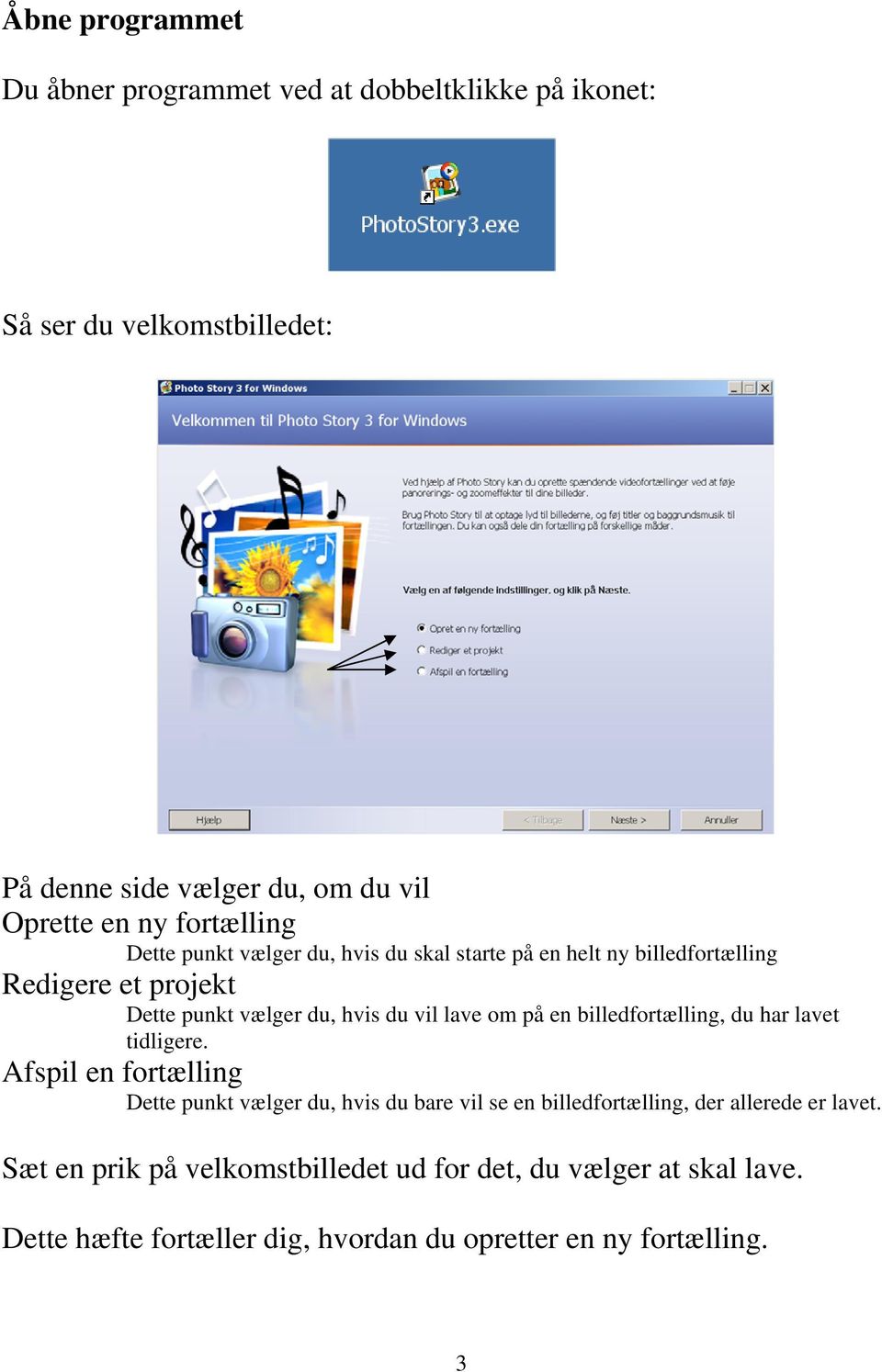
3 Åbne programmet Du åbner programmet ved at dobbeltklikke på ikonet: Så ser du velkomstbilledet: På denne side vælger du, om du vil Oprette en ny fortælling Dette punkt vælger du, hvis du skal starte på en helt ny billedfortælling Redigere et projekt Dette punkt vælger du, hvis du vil lave om på en billedfortælling, du har lavet tidligere. Afspil en fortælling Dette punkt vælger du, hvis du bare vil se en billedfortælling, der allerede er lavet. Sæt en prik på velkomstbilledet ud for det, du vælger at skal lave. Dette hæfte fortæller dig, hvordan du opretter en ny fortælling. 3
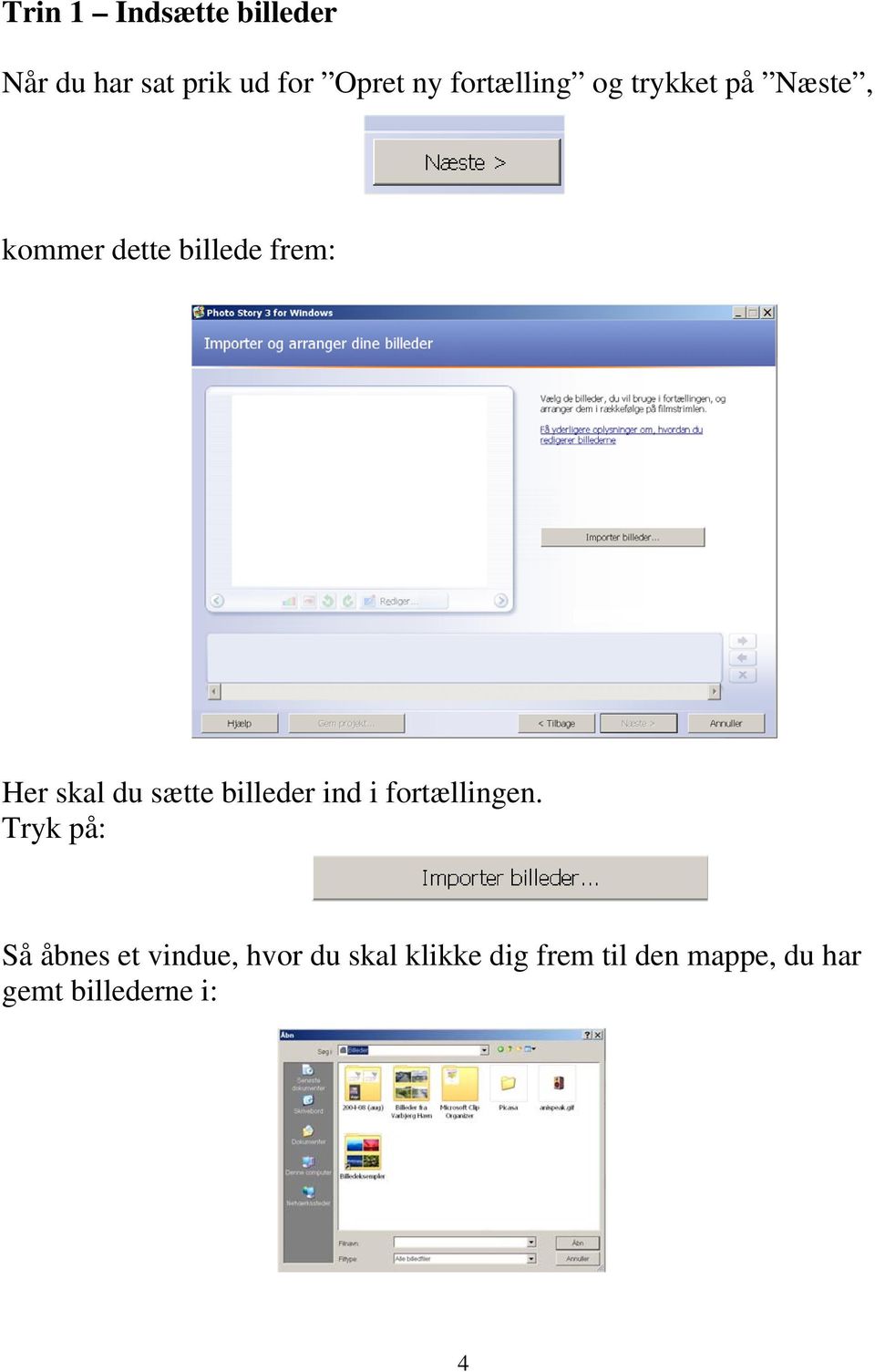
4 Trin 1 Indsætte billeder Når du har sat prik ud for Opret ny fortælling og trykket på Næste, kommer dette billede frem: Her skal du sætte billeder ind i fortællingen. Tryk på: Så åbnes et vindue, hvor du skal klikke dig frem til den mappe, du har gemt billederne i: 4
5 I dette eksempel vil jeg vælge de billeder, der ligger i mappen Billeder fra Varbjerg Havn. Derfor dobbeltklikker jeg på denne mappe: Når mappen er åbnet, kan alle billederne i mappen ses. Du sætter et billede ind i fortællingen ved at klikke på billedet, så det bliver blåt (markeret): Derefter trykker du på Åbn, og så er billedet sat ind. Hvis du vil indsætte flere billeder på én gang, kan du holde tasten Ctrl (den sidder i nederste række længst til venstre) nede, mens du klikker på de billeder, du vil have med. Tryk så på Åbn. Hvis du vil bruge alle billederne fra mappen, er det lettest at holde Ctrl nede mens du trykker på a. Så markerer du alle billeder i mappen. Tryk så på Åbn. 5
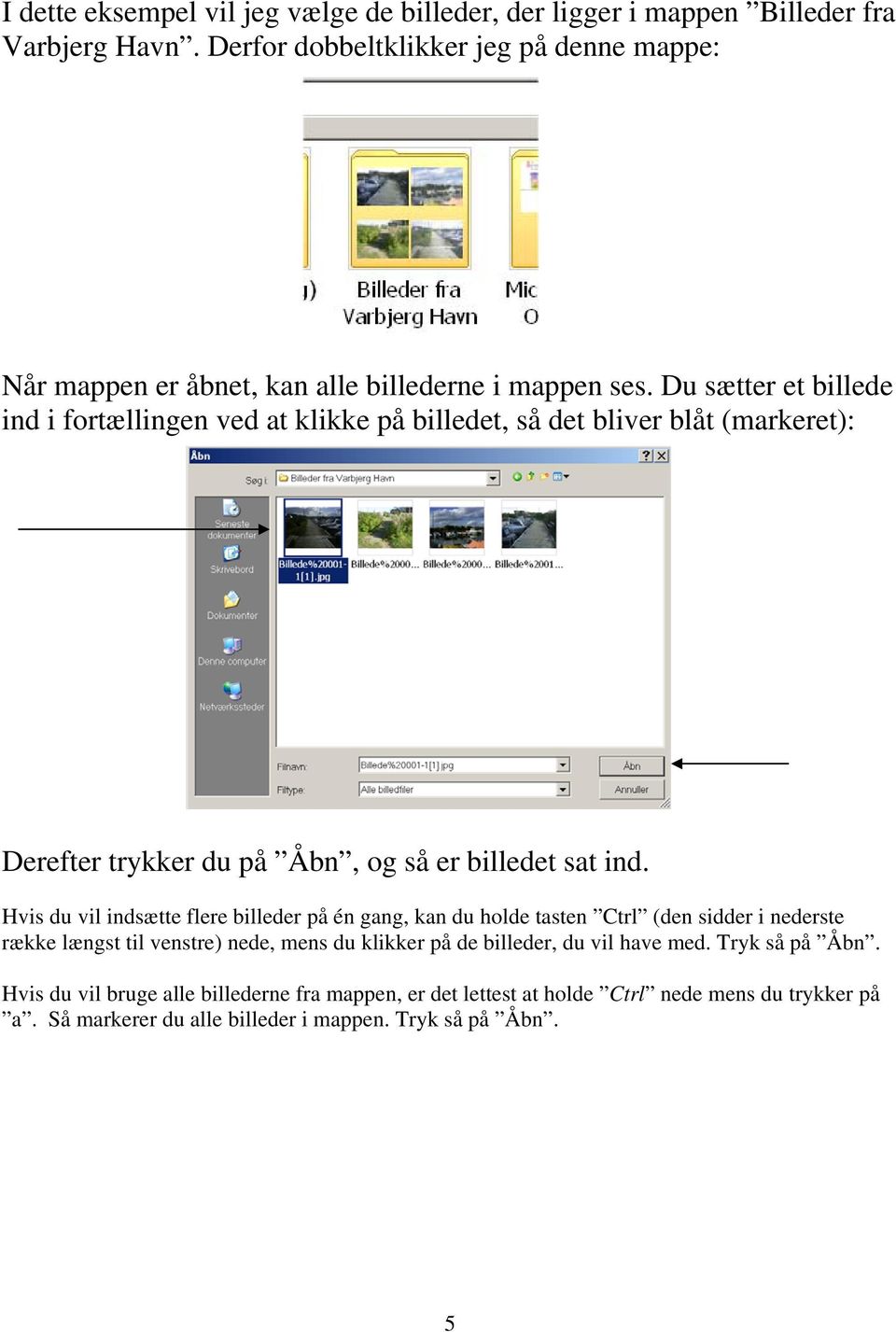
6 Når alle billeder er sat ind, ser det sådan ud: Alle billederne kan ses i rækkefølge på linien nederst i billedet, billedlinien, og det billede, der vises i den store skærm, er markeret med blåt. Hvis billederne ikke har samme facon som billedskærmen, kommer denne valgmulighed frem under Importer billeder : Den giver dig mulighed for at fjerne de sorte kanter, der opstår, når billederne ikke passer til billedskærmen. Problemet løses ved at fjerne den del af billedet, der ikke passer ind på billedskærmen, så du skal vælge, om du vil fjerne de sorte kanter på denne måde eller acceptere dem. Hvis rækkefølgen er forkert, kan du tage fat i et billede med musen og trække det til det sted, hvor det passer i rækkefølgen. Du kan også slette et billede ved at klikke på det med musen, så det bliver markeret og så trykke på Delete. Ude i højre side af billedlinien sidder tre knapper, der kan gøre de samme ting. Hvis et billede er markeret, kan øverste knap flytte billedet til højre i rækkefølgen mellemste knap flytte billedet til venstre i rækkefølgen nederste knap slette et billede 6
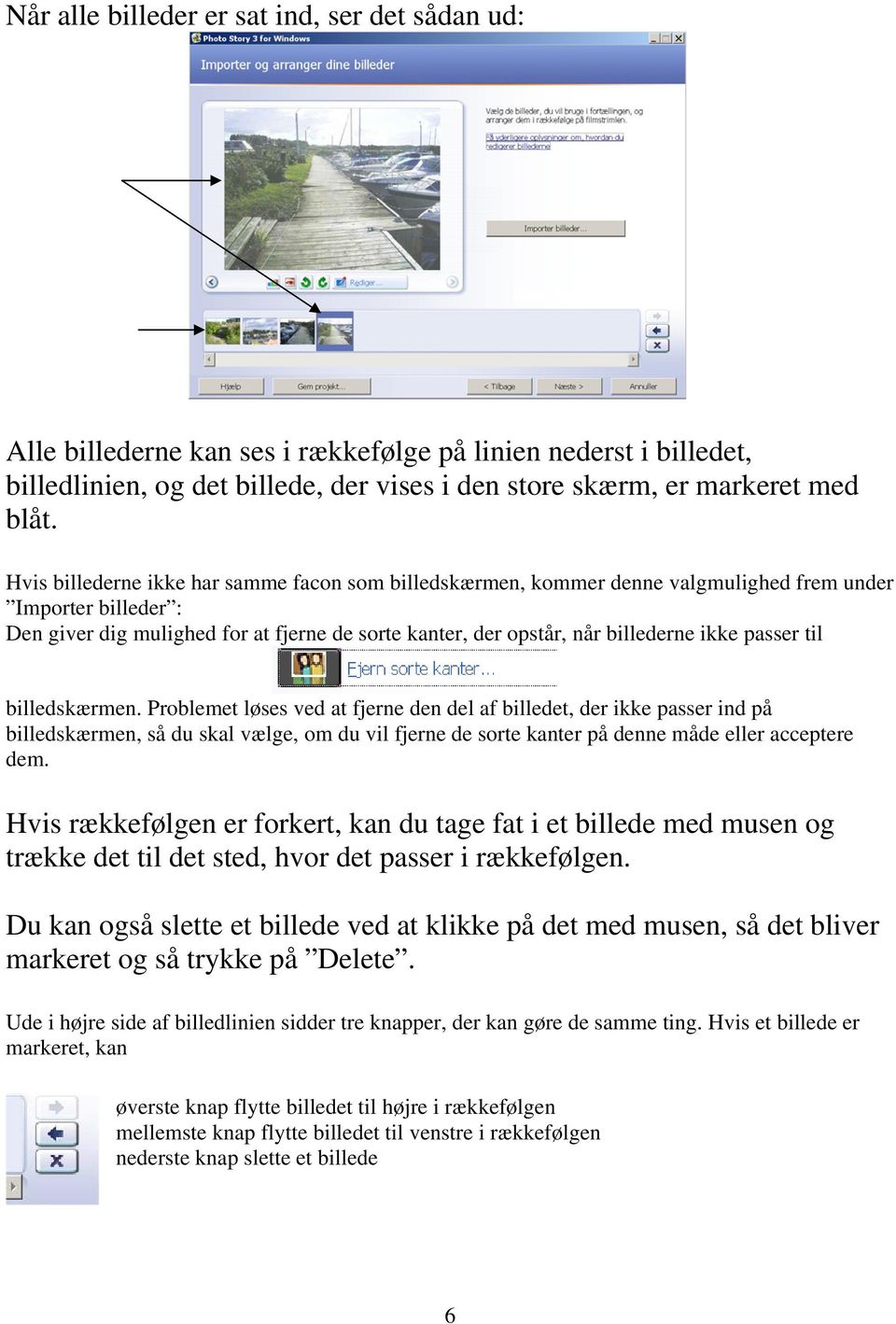
7 Når billederne er sat i rigtig rækkefølge, kan du trykke på Næste : og gå videre til trin 2 på side 10. Men du kan også vælge at arbejde mere med billederne, før du går videre. Under billedet sidder 5 knapper: Hvis du trykker på den første, retter Photo Story farverne i billedet til, så de bliver mere tydelige. Hvis der er personer på billedet, der har fået røde øjne af blitz-lyset, kan du trykke på denne knap og få de røde øjne gjort normale. Med de to næste knapper kan du dreje billedet enten den ene eller den anden vej. Hvis du trykker på denne knap, kommer du ind til en menu, hvor du kan lave mange ting med billederne: 7
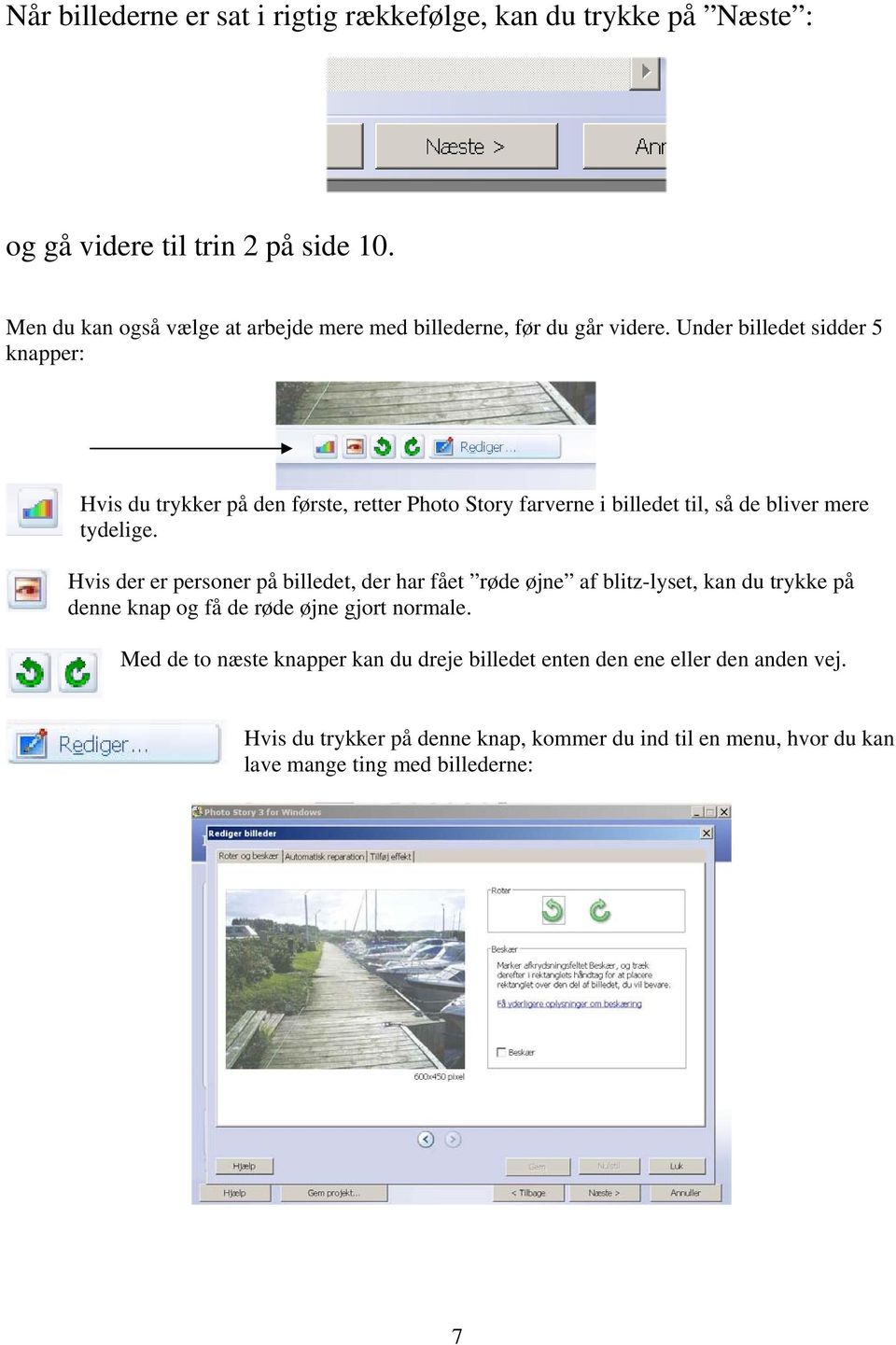
8 På den første fane kan du rotere og beskære billederne: At rotere billederne har du allerede lært. At beskære billedet betyder, at du skærer det fra, der ikke er interessant i billedet. Har du f. eks taget et billede af nogle personer, men har fået en hel masse med udenom, kan du sætte kryds i Beskær : Så kommer der en firkant frem på billedet, og ved at trække i hjørnerne på denne firkant eller flytte rundt med den (tag fat inde i den med musen), kan du vælge den del af billedet, der skal med. Når du har valgt den del af billedet, du vil have med, trykker du på Gem og så laver Photo Story billedet i den størrelse, der passer til billedskærmen. 8
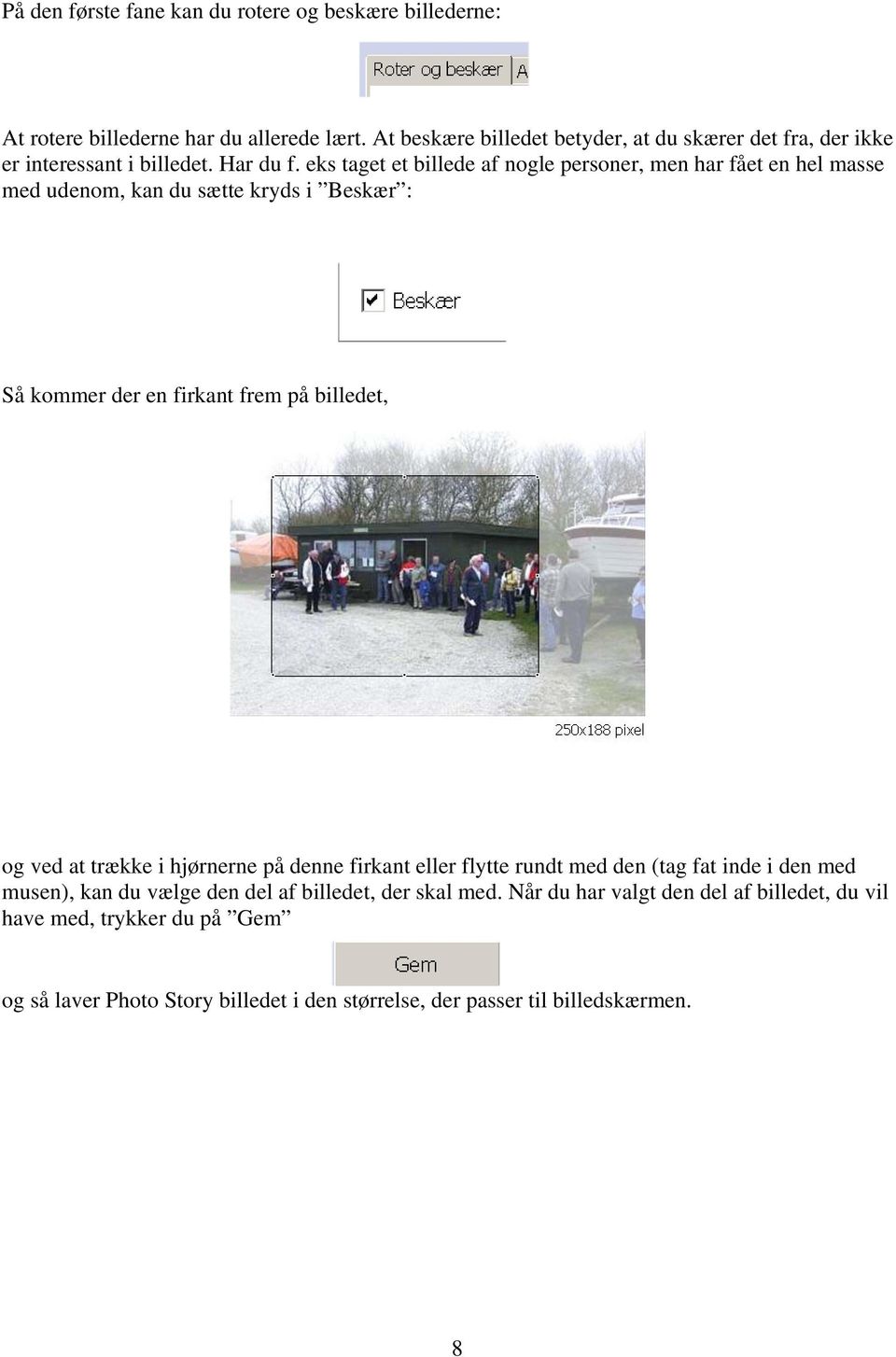
9 På den næste fane, kan du gøre billederne lidt tydeligere: Hvis du vælger Ret kontrast, gør du forskellen mellem lyse og mørke områder kraftigere. Hvis du vælger Ret farveniveauer, gør du alle farver kraftigere. Reducer rødøjeeffekt har du allerede lært at bruge. Tryk på Gem, når du er færdig. På den sidste fane kan du lave sjove effekter på billederne. Ved at klikke på nedad -pilen i højre side, kan du se de forskellige effekter, du kan give et billede. Her er valgt den, der hedder Kontur, grå, men du kan prøve dig frem. Hvis effekten skal på alle billederne, skal du sætte kryds i Tryk på Gem, når du er færdig. Klik så på Næste for at komme videre til trin 2 9

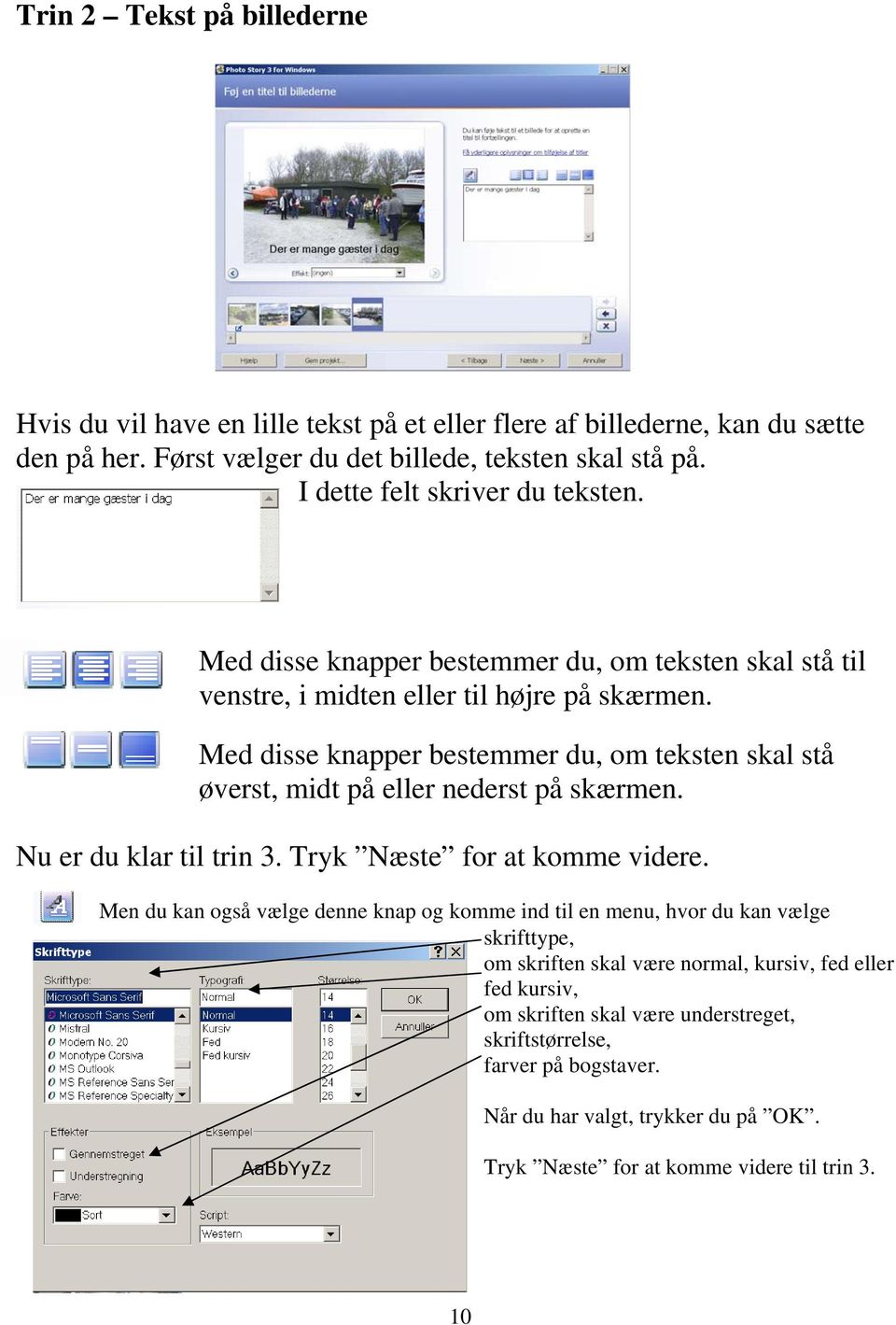
10 Trin 2 Tekst på billederne Hvis du vil have en lille tekst på et eller flere af billederne, kan du sætte den på her. Først vælger du det billede, teksten skal stå på. I dette felt skriver du teksten. Med disse knapper bestemmer du, om teksten skal stå til venstre, i midten eller til højre på skærmen. Med disse knapper bestemmer du, om teksten skal stå øverst, midt på eller nederst på skærmen. Nu er du klar til trin 3. Tryk Næste for at komme videre. Men du kan også vælge denne knap og komme ind til en menu, hvor du kan vælge skrifttype, om skriften skal være normal, kursiv, fed eller fed kursiv, om skriften skal være understreget, skriftstørrelse, farver på bogstaver. Når du har valgt, trykker du på OK. Tryk Næste for at komme videre til trin 3. 10
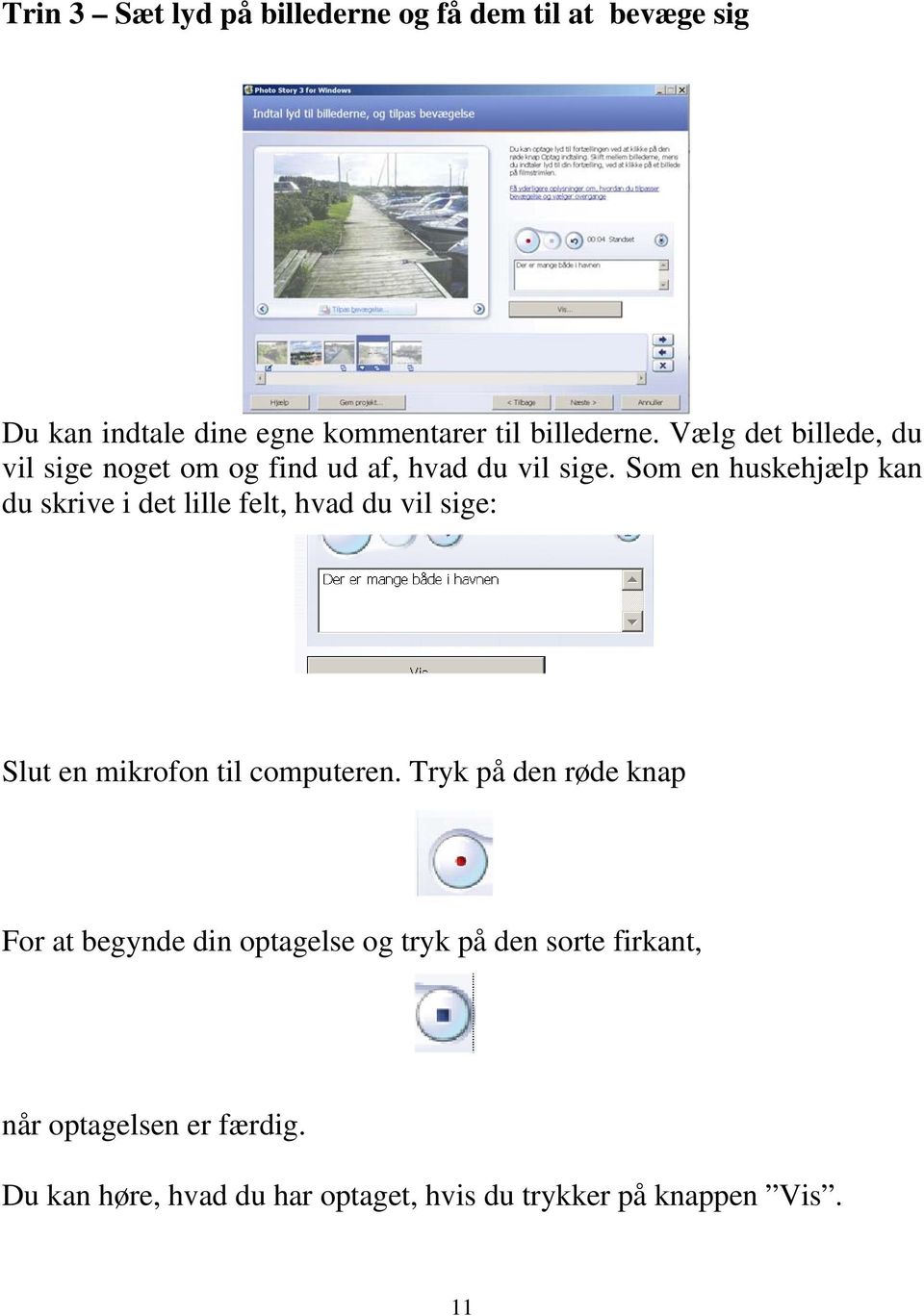
11 Trin 3 Sæt lyd på billederne og få dem til at bevæge sig Du kan indtale dine egne kommentarer til billederne. Vælg det billede, du vil sige noget om og find ud af, hvad du vil sige. Som en huskehjælp kan du skrive i det lille felt, hvad du vil sige: Slut en mikrofon til computeren. Tryk på den røde knap For at begynde din optagelse og tryk på den sorte firkant, når optagelsen er færdig. Du kan høre, hvad du har optaget, hvis du trykker på knappen Vis. 11
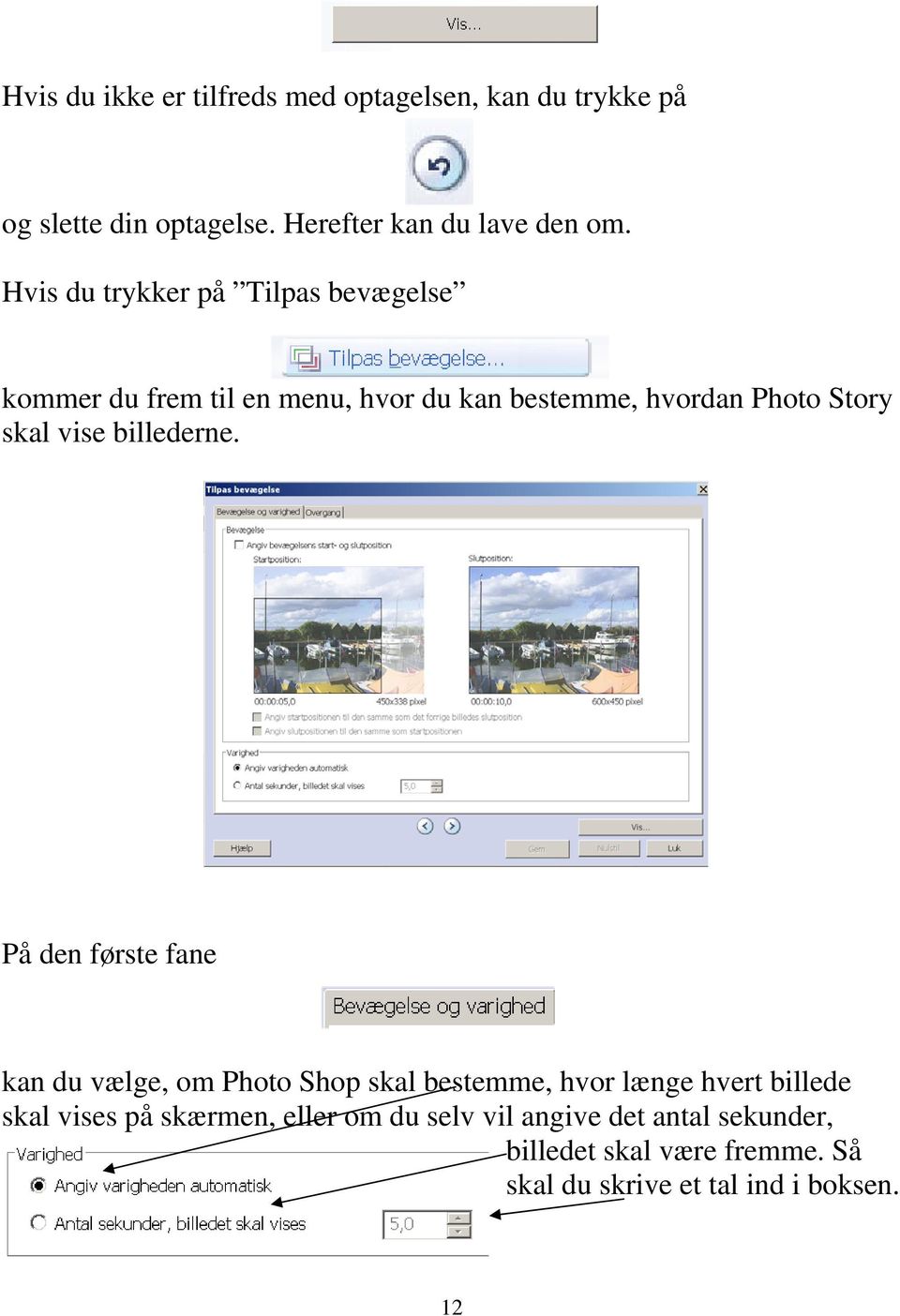
12 Hvis du ikke er tilfreds med optagelsen, kan du trykke på og slette din optagelse. Herefter kan du lave den om. Hvis du trykker på Tilpas bevægelse kommer du frem til en menu, hvor du kan bestemme, hvordan Photo Story skal vise billederne. På den første fane kan du vælge, om Photo Shop skal bestemme, hvor længe hvert billede skal vises på skærmen, eller om du selv vil angive det antal sekunder, billedet skal være fremme. Så skal du skrive et tal ind i boksen. 12
13 På den næste fane kan du vælge en overgang mellem billederne. I feltet kan du vælge fo rskellige billedovergange. Du kan køre op og ned i rulleskakten for at se flere eksempler. På de øverste billeder kan du se, hvordan overgangen virker. Nederst i vinduet kan du vælge, om Photo Story skal bestemme, hvor lang tid, overgangen skal vare, eller om du selv vil vælge det antal sekunder, den skal vare. Når du har valgt overgange til alle billederne, er du klar til trin 4. Tryk Næste for at komme videre. Men du kan også vælge at arbejde mere med billedernes bevægelse. På fanen bevægelse og varighed kan du også vælge at sætte kryds i Angiv bevægelsens start og slutposition. Det giver dig mulighed for at vælge det billedudsnit, billedet skal begynde med og det udsnit, billedet skal slutte med. 13
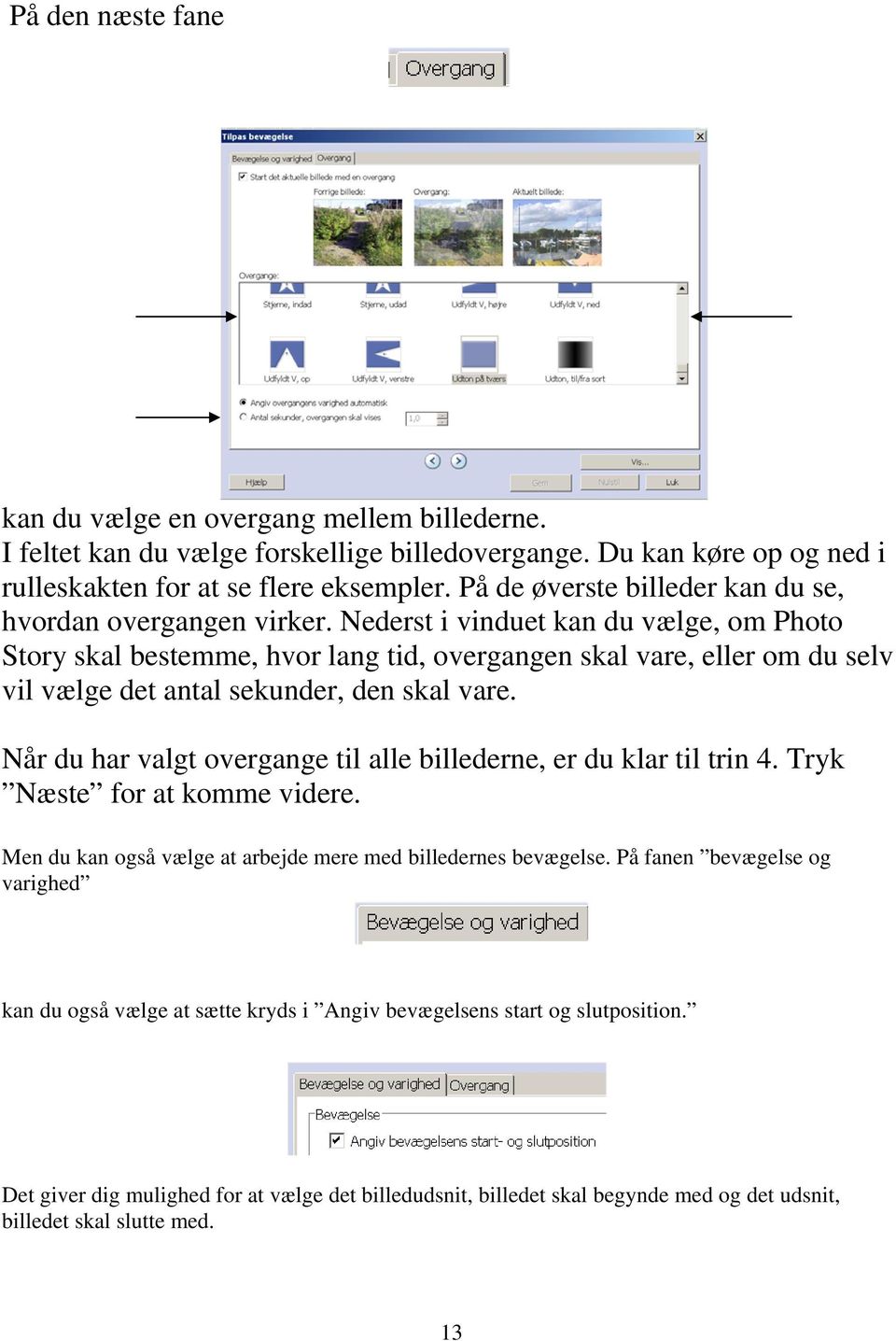
14 Her er der valgt et lille udsnit af billedet, en detalje, til at starte med og næsten hele billedet til slut. Når du har valgt et bevæ gelsesmønster for et billede, skal du trykke på Gem og derefter Luk. Når du klikker på næste billede og vælger Tilpas bevægelse og Bevægelse og varighed, kan du sætte kryds i Det betyder, at billedet vil stå i samme udsnit, som det foregående, og herfra kan man så vælge en ny slutposition på billedet. Husk at trykke Gem, når du har valgt et bevægelsesmønster. Tryk Næste for at komme videre til trin 4. Trin 4 Baggrundsmusik Du kan lægge baggrundsmusik på din billedfortælling. Du kan vælge noget musik, du i forvejen har liggende på computeren, f. eks. en MP3-fil. Du kan også lave små musikstykker i Photo Story, der kan fungere som underlægningsmusik. Du kan bruge den samme musik i hele fortællingen. Du kan også vælge forskellige musikstykker til de forskellige billeder. Først skal du markere det billede, musikken skal starte i. 14
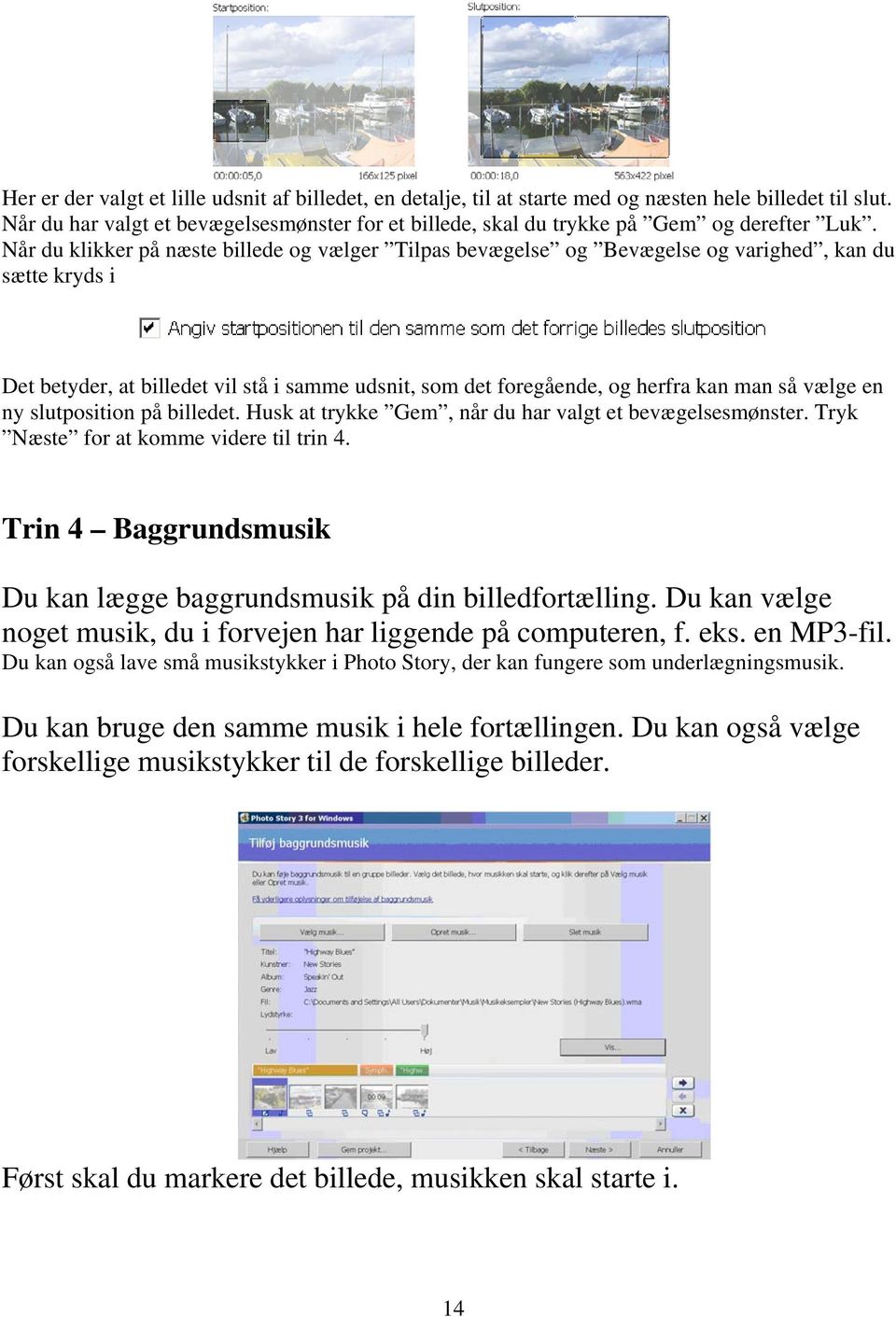
15 Hvis du vil bruge musik, du har på computeren i forvejen, skal du vælge Vælg musik. Så kommer der en musikmappe frem. Hvis din musik ikke er heri, skal du klikke dig frem til den mappe, du har gemt musikken i. Hvis musikken er heri, klikker du på musikfilen, og derefter klikker du Åbn. Så bliver musikken lagt ind på billedfortællingen. Hvis du vil have noget andet musik på nogle af de andre billeder, klikker du på det billede, hvor du vil have den nye musik til at starte. Tryk på Vælg musik ligesom før, og den nye musik bliver sat ind. Musikken vil altid vare fortællingen ud fra det sted, den bliver sat ind. Her kan du se, at der først er brugt ét musikstykke, der hedder Highway Blues. Så er der brugt et musikstykke, der hedder Symphoni no. 9. Der var bare ikke plads til at skrive det hele. Så er Highway Blues brugt igen. Det er også her, du kan regulere styrken af musikken. Den må ikke være så høj, så man ikke kan høre det, du har indtalt. 15

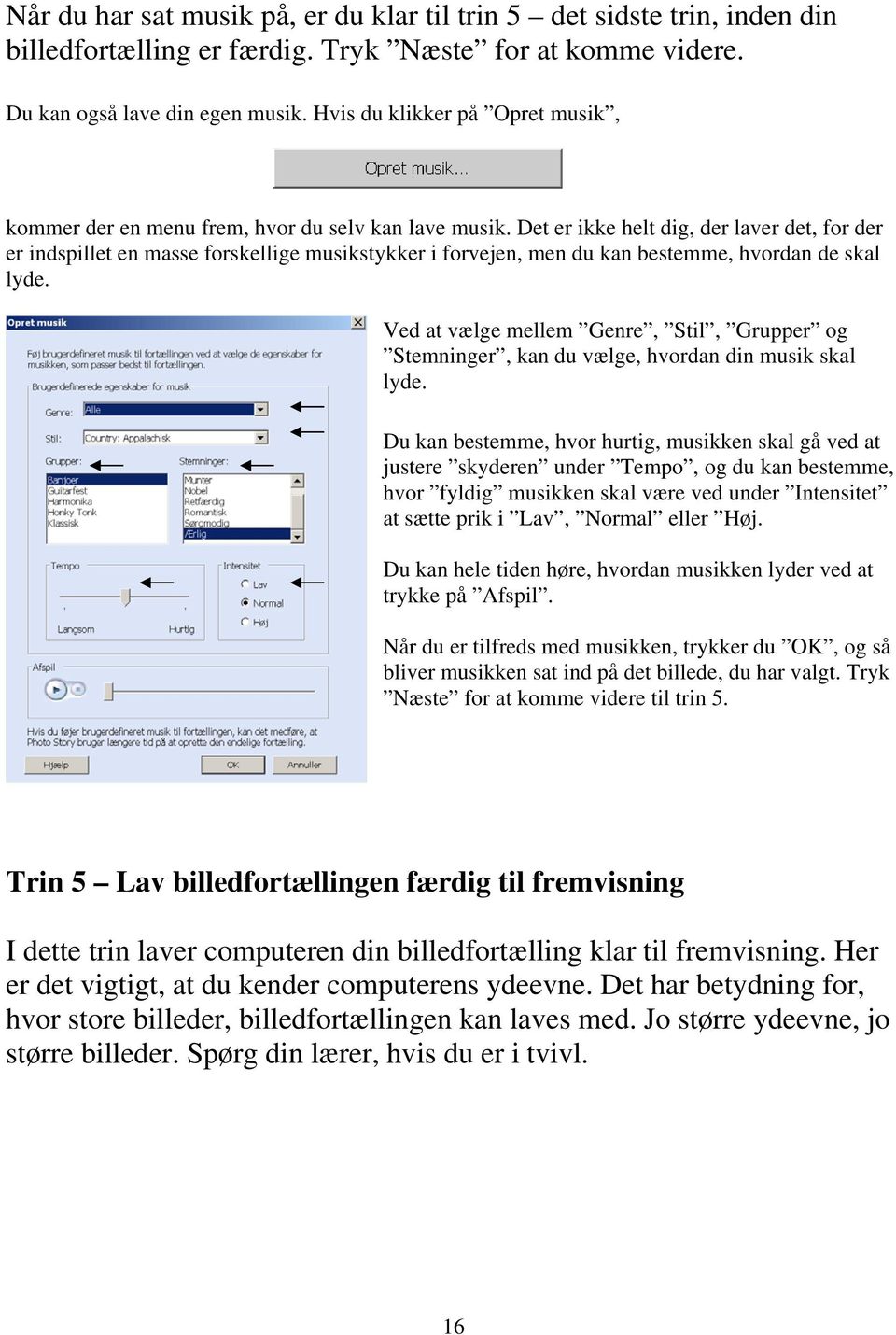
16 Når du har sat musik på, er du klar til trin 5 det sidste trin, inden din billedfortælling er færdig. Tryk Næste for at komme videre. Du kan også lave din egen musik. Hvis du klikker på Opret musik, kommer der en menu frem, hvor du selv kan lave musik. Det er ikke helt dig, der laver det, for der er indspillet en masse forskellige musikstykker i forvejen, men du kan bestemme, hvordan de skal lyde. Ved at vælge mellem Genre, Stil, Grupper og Stemninger, kan du vælge, hvordan din musik skal lyde. Du kan bestemme, hvor hurtig, musikken skal gå ved at justere skyderen under Tempo, og du kan bestemme, hvor fyldig musikken skal være ved under Intensitet at sætte prik i Lav, Normal eller Høj. Du kan hele tiden høre, hvordan musikken lyder ved at trykke på Afspil. Når du er tilfreds med musikken, trykker du OK, og så bliver musikken sat ind på det billede, du har valgt. Tryk Næste for at komme videre til trin 5. Trin 5 Lav billedfortællingen færdig til fremvisning I dette trin laver computeren din billedfortælling klar til fremvisning. Her er det vigtigt, at du kender computerens ydeevne. Det har betydning for, hvor store billeder, billed fortællingen kan laves med. Jo større ydeevne, jo større billeder. Spørg din lærer, hvis du er i tvivl. 16
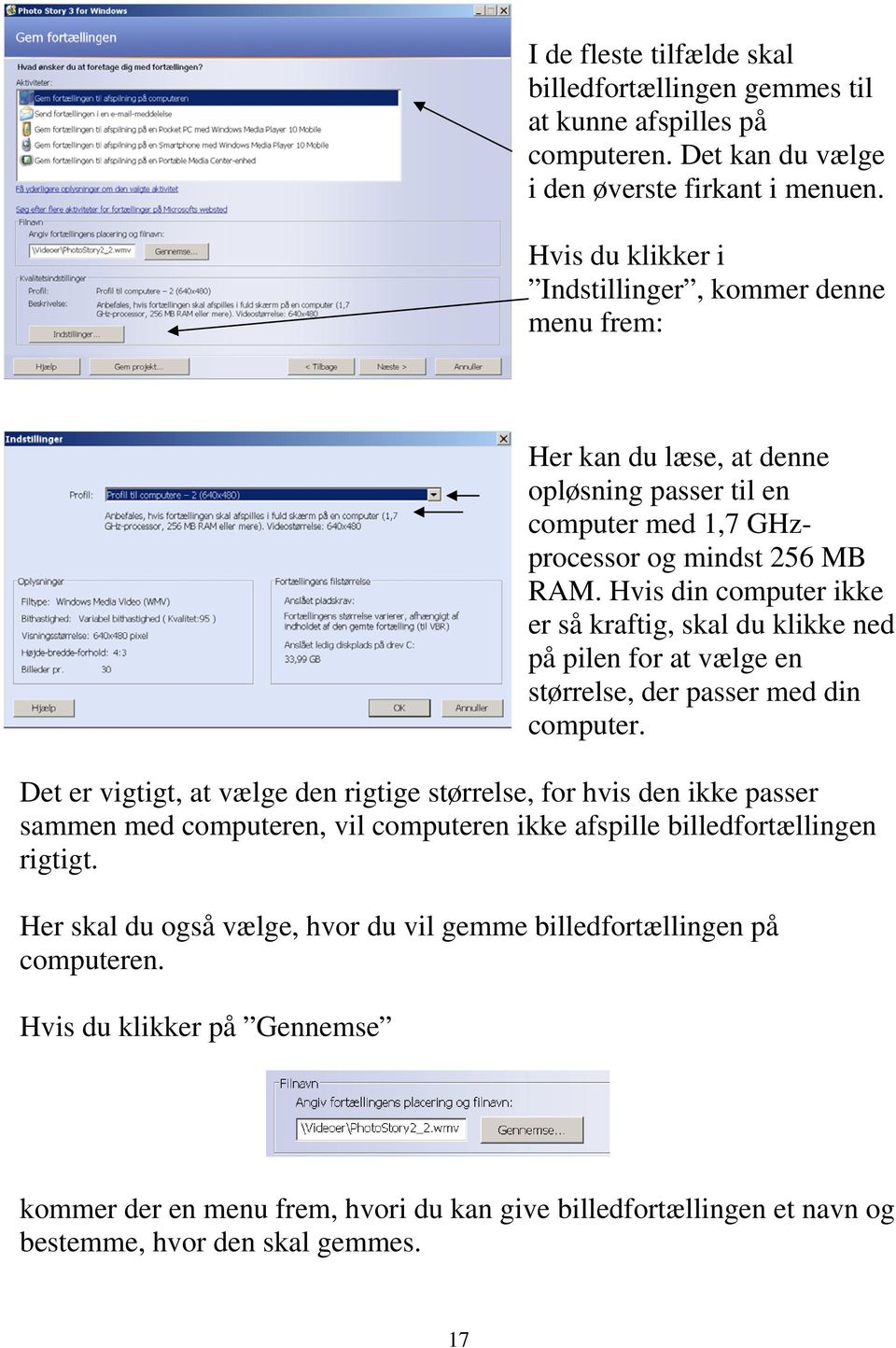
17 I de fleste tilfælde skal billedfortællingen gemmes til at kunne afspilles på computeren. Det kan du vælge i den øverste firkant i menuen. Hvis du klikker i Indstillinger, kommer denne menu frem: Her kan du læse, at denne opløsning passer til en computer med 1,7 GHzprocessor og mindst 256 MB RAM. Hvis din computer ikke er så kraftig, skal du klikke ned på pilen for at vælge en størrelse, der passer med din computer. Det er vigtigt, at vælge den rigtige størrelse, for hvis den ikke passer sammen med computeren, vil computeren ikke afspille billedfortællingen rigtigt. Her skal du også vælge, hvor du vil gemme billedfortællingen på computeren. Hvis du klikker på Gennemse kommer der en menu frem, hvori du kan give billedfortællingen et navn og bestemme, hvor den skal gemmes. 17
18 Når du trykker Næste, opretter computeren den færdige historie, og når den er færdig med det, kommer en menu, hvori du kan se det færdige resultat i Windows Media Player. Du kan også lave billedfortællingen i andre størrelser. Hvis du f. eks vælger at ville sende den i en , må den ikke være ret stor. I menuen Gem fortællingen er der en valgmulighed, der hedder Send fortællingen i en -meddelelse. Herunder er der igen to valgmuligheder, og her skal du tænke på, hvilken forbindelse, du har til internettet. Er det en hurtig eller en langsom forbindelse. Jo hurtigere forbindelsen er, jo højere opløsning kan billedfortællingen laves i. Det er også vigtigt at tænke på, hvilken forbindelse modtageren af en har. Det nytter ikke noget, at du kan lave fortællingen i en høj opløsning, fordi du har en hurtig internet-forbindelse, hvis modtageren har en langsom forbindelse. Så vil det tage meget lang tid for modtageren at hente en ind på sin computer. God fornøjelse. Alt det kedelige Den nemmeste måde at få Photo Story downloaded på er fra Google. Skriv Photo Story i søgefeltet. Det første hit er en side, hvor du med et enkelt klik kan finde siden, hvorfra programmet kan downloades. Husk at vælge dansk sprogpakke i menuen på samme side. Hvis Media Player 10 ikke er installeret på computeren, vil Photo Story afbryde installationen og gøre opmærksom på, at Media Player 10 skal installeres. Den kan også findes med Google. Når Media Player 10 er installeret, kan Photo Story installeres. 18
Brug Photo Story 3 en let introduktion
 Brug Photo Story 3 en let introduktion Denne vejledning forudsætter at programmet Photo Story 3 er installeret på din computer. Se andetsteds for vejledning i at installere programmet, der kan findes gratis
Billedvideo med Photo Story
 Billedvideo med Photo Story Programmer: Microsoft Photo Story 3 Microsoft Windows XP Microsoft Internet Explorer Anvendelse: Edb informatik - Almen Voksenuddannelse September 2006 Billedvideo med Photo
Manual til overføring af fotografier fra kamera til harddisk.
 Manual til overføring af fotografier fra kamera til harddisk. Det første man skal gøre sig klart er, hvor man som udgangspunkt vil lægge sine fotografier. Især når man er mange, der bruger den samme computer,
Vejledning til Photofiltre nr. 118 Side 1
 Side 1 I stedet for blot at sende en mail med kun hvid baggrund, kan man pynte mail'en lidt op - f.eks. ved at indsætte en personlig billedcollage med tekst i toppen af mail'en inden man begynder at skrive.
IntoWords. Nyt dokument. Ordforslag. Hjælpeværktøj.
 IntoWords Læse- og skriveværktøj med oplæsning og ordforslag. En app med mange af de samme muligheder som CD-ord på en computer. Denne app er udviklet af Mikroværkstedet/MV-Nordic. Da Thisted kommune har
Redigering i Windows Movie Maker
 Redigering i Windows Movie Maker Fotografen har oprettet en mappe på skrivebordet som hedder ledelses udvikling. I den nyoprettede mappe har han placeret den videofil som du skal arbejde med. Nu skal du
Dette hæfte er opdateret, så det svarer til PowerPoint i Windows XPudgaven.
 VELKOMMEN TIL MICROSOFT POWERPOINT I dette program kan du lave en præsentation af et emne ved at vise det som billeder og tekst på skærmen. Du kan skifte imellem at lade præsentationen køre automatisk,
Det sprogpædagogiske kørekort 2012/2013. Modul 9: Rettelse af kursistopgaver (Del 1)
 Det sprogpædagogiske kørekort 2012/2013 Modul 9: Rettelse af kursistopgaver (Del 1) Christoph Schepers Indhold I Ret opgaver i Word Markér fejl i farver (nemt og hurtigt).. Brug Words egne retteværktøjer:
Vejledning til Photo Story 3
 Vejledning til Photo Story 3 Start på billedfortælling Når du har startet programmet, får du dette vindue. Du får 3 valg: 1. Opret en ny fortælling. 2. Redigere et projekt 3. Afspille en fortælling. Den
Velkommen til IT for let øvede
 Velkommen til IT for let øvede Kursus er hjælp til selvhjælp og I får mest ud af det, hvis I også derhjemme afsætter nogle timer til øvelser på jeres computer. Vi sørger for hjemmeopgaver!! Der er masser
UNI C. Video/billeder og lyd: Tastevejledning. Photo Story 3
 Video/billeder og lyd: Tastevejledning Photo Story 3 Lav dine egne fortællinger med billeder og lyde...2 Download...2 Opret ny fortælling...2 Indsæt billeder...2 Rediger billederne...3 Ændring af rækkefølgen...4
Google Chrome side 1 af13
 Google Chrome side 1 af13 Indholdsfortegnelse: Download Google Chrome... Side 2 Overblik... Side 3 Angiv startside... Side 7 Søg direkte i adresselinjen... Side 8 Bogmærker sider... Side 8 Bogmærkeadministratoren...
Tastevejledning Windows XP
 Tastevejledning Windows XP Tastevejledningen dækker den danske udgave af Windows XP. Der er taget udgangspunkt i en standard installation, hvor der ikke er foretaget tilpasninger i skærmopsætning, valg
Adobe Elements Lektion 2
 Adobe Elements Lektion 2 Så er det igen tid til at lege lidt med billeder. Jeg går ud fra, at du nu har fået opsat Elements efter de anvisninger du fik i sidste lektion. Start Elements op Gå ind i Edit
PhotoStory. Et fedt program til præsentation af digitale billeder. Version: August 2012
 PhotoStory Et fedt program til præsentation af digitale billeder Version: August 2012 Indholdsfortegnelse Hvad er PhotoStory 3?...4 PhotoStory 3 i undervisningen / på skolen...4 Hvad skal jeg bruge?...4
Velkommen til denne Windows XP Moviemaker Guide.
 Denne guide er lavet af Rasmus Andersen Side 1 Velkommen til denne Windows XP Moviemaker Guide. Du skal starte med at klik på Start, derefter klik på Programmer, til sidst skal du tryk på Windows Movie
Læsehuset hjælp. Læsehuset 1.0. Mikro Værkstedet A/S
 Læsehuset hjælp Læsehuset 1.0 Mikro Værkstedet A/S Læsehuset hjælp: Læsehuset 1.0 Mikro Værkstedet A/S Revision 1.46, 24. februar 2009 Indholdsfortegnelse Forord... vii 1. Kom godt i gang... 1 1.1. Læsehusets
Minikursus i videoredigering med Pinnacle 11
 Minikursus i videoredigering med Pinnacle 11 Videoredigering for begyndere 2 Kære kolleger Denne lille vejledning er lavet i forbindelse med et kursus i video-redigering for begyndere på PMC i Horsens
Velkommen til Audacity på Windows Vista og Windows 7
 Velkommen til Audacity på Windows Vista og Windows 7 Jens Honoré 10 1 Indhold: Indledning... 3 Indspilning med ekstern mikrofon... 3 Indspilning fra computerens lydkort... 5 Hvis lydkortet ikke kan ses
Brugermanual til Assignment Hand In
 Brugermanual til Assignment Hand In Indhold: Undervisere:... 2 Hvor finder jeg Assignment hand in?... 2 Opret en opgave... 3 Slet en opgave... 4 Rediger en opgave... 4 Hvor finder jeg de afleverede filer?...
Mini videoredigeringskursus. 1 Mandag 10.december, 2007. Claus D. Pedersen IKT-vejleder, Rosenvængets Skole
 1 Digital Videoredigering Med Pinnacle studio Version 10+ Mini videoredigeringskursus Mandag 10.december, 2007 2 Indledning: Dette kompendium er ment som en hjælp til at komme i gang med videoredigeringsprogrammet
Læselandet 2. Brugervejledning. mikrov.dk
 Læselandet 2 Brugervejledning 1 mikrov.dk Indhold LÆSELANDET ORD OG SÆTNINGER 3 STYRING 3 MENUEN 4 INDSTILLINGER 5 BRUGERPROFIL TILPAS PROGRAMMET TIL BRUGEREN 6 RESULTAT 7 INDSTILLINGER I ØVELSERNE 8 KNAPPER
Indholdsfortegnelse. Vokal Command v.1 manual
 Indholdsfortegnelse Installation... 2 Første gang programmet startes...7 Konfiguration... 7 Hvad er en kommando... 8 Fonetisk forskel... 8 Gemme dine indstillinger...9 Træning af kommando... 9 Avanceret
Indstillinger af skærm, skrivebord og papirkurv
 Skærmens format og opløsning Skærmens opløsning angives i pixels (små kvadrater). Den valgte opløsningen skal helst passe med skærmens format, dvs. forholdet mellem længde og bredde, ellers bliver billederne
Indholdsfortegnelse. Indholdsfortegnelse.. side 2. Adgang til webgraf 3. Opslag adresse... 4. Styring af layout.. 5. Zoom funktioner..
 Indholdsfortegnelse Indholdsfortegnelse.. side 2 Adgang til webgraf 3 Opslag adresse... 4 Styring af layout.. 5 Zoom funktioner.. 6 Panorere på skærmen. 7 Information om grafikken.... 8-10 Print et udsnit.....
Kom nemt i gang med ViTre pakken fra ScanDis A/S
 Kom nemt i gang med ViTre pakken fra ScanDis A/S ViTal ViseOrd ViTex Denne korte manual gør det muligt, hurtigt og nemt, at komme i gang med at bruge programmerne i ViTre pakken. ScanDis A/S Kom nemt i
Du skal nu se om din mail er kommet hjem til dig. Klik på Indbakken.
 27 Åbn en e-mail. Du skal nu se om din mail er kommet hjem til dig. Klik på Indbakken. Hvis der ikke er kommet ny post, klik på Send/mod, i den øverste linje, så leder mailprogrammet efter ny mail. Nye
Vurdering af digitalt læringsmiddel:
 Vurdering af digitalt læringsmiddel: Indholdsfortegnelse: 1) Beskrivelse af Photo Story 3.. 2 a. Trin 1.. 3 b. Trin 2.. 5 c. Trin 3.. 5 d. Trin 4.. 6 e. Trin 5.. 6 2) Konklusion. 7 Claus B. Jensen Side
Udskriv kort. Før udskrivning af et kort kan du eventuelt vælge at indtegne et/flere udskriftsområder. (I PLUS versionen kun ét).
 . Generelt Ved udskrivning af kort kan du vælge at udskrive det der er vist på skærmen. Du kan også vælge at udskrive et eller flere kortudsnit. Før du udskriver, vil programmet altid åbne en dialog, som
Manual og Hjælp Skoletasken 2
 Manual og Hjælp Skoletasken 2 I Skoletasken 2 - Hjælp Indhold I Introduktion 1 Velkomst 2... 2 2 Systemkrav... 2 3 Installation... 3 4 Skoletasken... 8 II Opsætning 10 1 Systemopsætning... 10 2 Bogopsætning...
Velkommen til dag 9 i IT for let øvede
 Velkommen til dag 9 i IT for let øvede Spørgsmål til dag 10 send venligst ønsker på mail inden torsdag til Peter og Per Gennemgående opgave og Excel v/peter Lidt Internet tips Filer og mapper Øvelse med
21-05-2008 Side 1 af 7
 -05-008 Side af 7 Grundlæggende funktioner i billedbehandling. NB! Arbejd på en kopi af dit billede, så du altid har det oprindelige liggende, hvis noget skulle gå galt.. Ændring af billedstørrelse i IrfanView
Windows XP. Tilpasning af computeren
 Side 1 af 12 Windows XP Tilpasning af computeren Indhold Indhold...1 Indledning...2 Mus...2 Venstrehåndet...2 Dobbeltklikke...2 Musemarkøren...3 Musens følsomhed...3 Scrollehjul...4 Indstilling af Skærm...4
Pinnacle Studio Titler
 Pinnacle Studio Titler En enkel titel Du kan starte med at oprette en titel, så skal du blot klikke på "T"-ikonet i venstre side af medie vinduet og dine indsatte medieklip vil blive erstattet af et udvalg
Fig. 1. Vi vender tilbage til de enkelte punkter efterhånden som vi får brug for dem. Indledning
 %LOOHGEHKDQGOLQ PH,UIDQ9LHZ Fig. 1 Indledning IrfanView er et fremragende lille billedbehandlings program, der samtidig kan fungere som billedfremviser. IrfanView er et freeware program, som du kan hente
Microsoft Word 2003 - fremgangsmåde til Firma skovtur
 side 1 af 7 Åbn Word 2003 Skriv derefter teksten - ud i en køre - Kære kolleger Så er det atter tid for madpakker, drikkedunke og lommelærker. Den årlige Firma skovtur går i år til Lunden ved Vejle Lørdag
Fremstilling af test og test materiale
 1 af 18 Instruktion til fremstilling af testmateriale i Powerpoint. TUP-projektet: Udvikling af bedømmelsesformer der tager hensyn til læse-, skrive- og regnesvage deltagere på AMU-Uddannelserne. Instruktionen
I NV4000 Som broderimaskine.
 Hvis du kun ønsker at sætte et broderi på. Sådan påbegynder du et broderi: 1. Løft nålen ved at aktivere knappen på maskinen (billede nr. 1). 2. Tryk på knappen for at skifte til anden trykfod (billede
Billedbeskæring & Irfan View
 Indholdsfortegnelse Indholdsfortegnelse...1 Hvordan redigerer jeg billeder?...2 Installation af Irfan View...2 Opsætning af Irfan View...5 Gem med en fornuftig billedtype...5 Irfanview på dansk...6 Brug
ASB E-mailsignatur. ASB E-mailsignatur. Vejledning til opsætning af e-mailsignatur IKT - Februar 2008
 ASB E-mailsignatur I det følgende forklares, hvordan du opretter ASBs e-mailsignatur for medarbejdere. Det skal her noteres at e-mail signaturen ikke kan opsættes i webmail (webmail.asb.dk), men skal opsættes
Forfattere: Thomas Dreisig Thygesen & Grethe Grønkjær Layout: Jens Holm Møller
 Forfattere: Thomas Dreisig Thygesen & Grethe Grønkjær Layout: Jens Holm Møller Login Hver gang du ser en rød prik og en rød tekst, er det noget, du skal gøre! Når du ser en pære, er der et godt tip. Læs
Side 1 af 13 NETLYDBOG.DK. - Sådan downlåner du - Sådan overfører du til en MP3-afspiller
 Side 1 af 13 NETLYDBOG.DK - Sådan downlåner du - Sådan overfører du til en MP3-afspiller Side 2 af 13 Indholdsfortegnelse Vær opmærksom på:... 2 1. Sådan downlåner du en netlydbog fra netlydbog.dk... 3
Manual for installation og brug af Ad-aware version 2007
 Manual for installation og brug af Ad-aware version 2007 af Anette Behrendt Copyright 2007 og alle rettigheder forbeholdt. NB. Du kan aktivere links, ved at klikke på den tynde streg, så bliver du ført
HJÆLP TIL FILM-X ANIMATIONSVÆRKTØJ
 HJÆLP TIL FILM-X ANIMATIONSVÆRKTØJ Når du bruger FILM-X animationsværktøjet har du hele tiden adgang til at få hjælp. Hjælpeboksen ligger i højre side af skærmen og den kan ses her nedenfor. Hjælpen er
IntoWords Tjekliste. IntoWords Generelt Gennemgået Øvelse Åbn IntoWords 1 Vindue funktioner 2 Profil gendannelse 3 Styreknapper 4
 IntoWords Tjekliste IntoWords Generelt Gennemgået Øvelse Åbn IntoWords 1 Vindue funktioner 2 Profil gendannelse 3 Styreknapper 4 IntoWords oplæsning Gennemgået Øvelse Oplæsning i Word 5 Oplæsning i PDF
Skrivebordet Windows 10
 Få adgang til Stifinder, Indstillinger og andre apps, du bruger ofte, i venstre side af menuen Start. Hvis du vil se alle dine apps og programmer, skal du vælge Alle apps. Vises der en pil til højre for
Arbejde med foto og video
 Arbejde med foto og video Leif Smidt november 2015 Side 1 Kamera Fordi den er så lille og let og har en vældig god skærm, er ipaden ganske udmærket til at tage og vise billeder. Billederne kan du tage
Digital Videoredigering Kom godt i gang-vejledning!
 Det er en god idé, hvis du inden, du starter video-optagelse med digitalkameraet, nøje overvejer dine optagelser. Lav først en plan! Derefter vil det lette redigeringsarbejdet meget, hvis du kun optager
VEJLEDNING I HVORDAN MAN LÆGGER ARRANGEMENTER OP PÅ HJEMMESIDEN.
 VEJLEDNING I HVORDAN MAN LÆGGER ARRANGEMENTER OP PÅ HJEMMESIDEN. FOR AT LETTE PROCESSEN FOR DIG, DER SKAL TIL AT LÆGGE ARRANGEMENTER OP PÅ WWW.LUNGE.DK, HAR VI UDARBEJDET DENNE GUIDE. PÅ DEN MÅDE KAN DU
QUICKGUIDE TIL XMEDIA
 QUICKGUIDE TIL XMEDIA 1 UPLOAD DINE EGNE BILLEDER TIL "MINE MAPPER" 2 ARBEJD MED EN SKABELON 3 OPRETTELSE AF PDF 4 ÅBN OG ARBEJD VIDERE MED EN SKABELON 1 OPLOAD DINE EGNE BILLEDER TIL MINE MAPPER Opret
Annemette Søgaard Hansen/www.dinwebvejleder.dk
 Google Docs Præsentationer Indholdsfortegnelse Værktøjer... Side 3 Menuer... Side 8 Opgave... Side 13 Få adgang til filerne fra din computer... Side 21 Vejledende løsning... Side 22 GoogleDocs Præsentationer
Installation af ETF s cloudløsning for Privatpraktiserende ergoterapeuter
 Installation af ETF s cloudløsning for Privatpraktiserende ergoterapeuter For at starte opsætningen af produktet, downloades programmet ved at gå til nedstående link, og vælge under Privat praktiserende
FRA KAMERA TIL COMPUTER
 FRA KAMERA TIL COMPUTER FRA CANON FS200 TIL LIQUID 6.0 (INDSKOLING) Anders Møller-Nielsen Center for Journalistik Syddansk Universitet Version: 22.04.10 AMN F10 Side 1 Før optagelserne kan redigeres, skal
Gem Et billede som skrivebordsbaggrund Vil du bruge dit eget billede som baggrundsbillede på skrivebordet.
 Gem Et billede som skrivebordsbaggrund Vil du bruge dit eget billede som baggrundsbillede på skrivebordet. Klik på det billede du vil bruge og vælg opret/anvend som baggrundsbillede, i værktøjslinien Klik
Vejledning til Blackboards portfolio værktøj
 Vejledning til Blackboards portfolio værktøj Brug denne vejledning, når du skal udarbejde din undervisningsportfolio i Blackboards portfolio værktøj. Ved at følge alle trinene nedenfor får du udarbejdet
Annemette Søgaard Hansen/www.dinwebvejleder.dk
 Google Docs Regneark Indholdsfortegnelse Værktøjer... Side 3 Menuer... Side 6 Opgave... Side 13 Få adgang til filerne fra din computer... Side 19 Vejledende løsning... Side 20 GoogleDocs Regneark 2 Google
Del filer i hjemmet. Hvis dit hjem har to eller. 5-10 min. NY SERIE
 DEL DET HELE I denne artikelserie lærer du de bedste og letteste metoder til at dele filer, printere og internetforbindelse med andre både på dit netværk i hjemmet og via internettet. Del filer i hjemmet
Det sprogpædagogiske kørekort 2012/2013. Modul 5:Lydfiler (for viderekomne)
 Det sprogpædagogiske kørekort 2012/2013 Modul 5:Lydfiler (for viderekomne) Sabine Kramer Indholdsfortegnelse side Indtal og klip en lydfil - metode 1 (punkt 1-10) 3 Importér og klip en lydfil metode 2
Billedbehandling med GIMP
 Den sidste ting der er plads til her er: Skaler. For at få de 2 lag til at passe sammen er det nødvendigt at skalere dem. Vælg enten billede->skaler billede eller lag->skaler lag. Og indstil antallet af
Brugervejledning til diverse i OS X
 Brugervejledning til diverse i OS X Gert Søndergaard 19. august 2003 Indholdsfortegnelse Indholdsfortegnelse...2 Introduktion til Mac OS X...3 Flere brugere på samme maskine...3 Dock - den gamle kvikstart...4
Annemette Søgaard Hansen/www.dinwebvejleder.dk
 Google Docs Dokumenter Indholdsfortegnelse Værktøjer... Side 3 Menuer... Side 5 Opgave... Side 8 Få adgang til filerne fra din computer... Side 16 Vejledende løsning... Side 17 GoogleDocs Dokumenter 2
INDHOLDSFORTEGNELSE... 1 FORORD... 2 1. ORDBOGSVÆRKTØJET I VÆRKTØJSLINJEN... 3 2. ORDBOGEN... 3
 Ordbogsværktøjet 1.0 Indholdsfortegnelse INDHOLDSFORTEGNELSE... 1 FORORD... 2 1. ORDBOGSVÆRKTØJET I VÆRKTØJSLINJEN... 3 2. ORDBOGEN... 3 MINIMER OG LUK... 3 SØGEFELT... 4 SØGERESULTAT... 4 Resultater...
WORKCYCLUS. Handlingsplan. Vers 4.0. Juni 2013. Workcompany A/S. Amagertorvet 33, 4.sal. DK-1160 København K. www.workcompany.dk
 WORKCYCLUS Handlingsplan Vers 4.0 Juni 2013 Workcompany A/S Amagertorvet 33, 4.sal DK-1160 København K www.workcompany.dk 1. Indholdsfortegnelse Handlingsplan... 3 Overblik på indsatsområder på handlingsplan...
Regneark II Calc Open Office
 Side 1 af 10 Gangetabel... 2 Udfyldning... 2 Opbygning af gangetabellen... 3 Cellestørrelser... 4 Øveark... 4 Facitliste... 6 Sideopsætning... 7 Flytte celler... 7 Højrejustering... 7 Kalender... 8 Dage
Instagrammanual til frivillige i Mødrehjælpen
 15. marts 2016 Instagrammanual til frivillige i Mødrehjælpen Indhold 1. Hvad kan man anvende Instagram til?... 2 2. Sådan oprettes en profil på Instagram... 2 3. Valg af brugernavn... 2 4. Valg af profilnavn...
Wipigo Galleri. Brugsforvirring. Venstre side af startbillede efter der er logget ind (Højre side viser det/de gallerier der er oprettet).
 Wipigo Galleri. Brugsforvirring Venstre side af startbillede efter der er logget ind (Højre side viser det/de gallerier der er oprettet). Kategorier/Gallerier/Albums, flere benævnelser for den samme ting.
Brugervejledning. People Software Solutions Ltd. Version: 2011.1.24
 Brugervejledning People Software Solutions Ltd. Version: 2011.1.24 1 Start programmet Isæt USB-nøglen i et ledigt USB-stik på computeren. Klik på: Klik på ikonet, når mappen på USB-nøglen er åbnet. Skulle
Vejledning til Photofiltre nr. 117 Side 1
 Side 1 I denne vejledning skal vi bruge 7 billeder som skal sættes ned i størrelse. Bagefter sættes de sammen 3 i den ene rækker og 4 i den anden. Til sidst sættes de 2 rækker sammen så det er som en collage.
Introduktion til billedbehandling med IrfanView
 Introduktion til billedbehandling med IrfanView I takt med at digitalkameraer bliver billigere og efterhånden snart er hvermands eje, stiger behovet også for at kunne behandle sine billeder på en nem,
HMN Naturgas - WebGIS
 HMN Naturgas - WebGIS November 5, 2012 WebGIS er en webside, der viser HMN Naturgas gasledninger. Private kan se hvor gas stikledningen ligger på deres egen grund. Visse samarbejdspartnere har fået lidt
PSYKIATRIENS VIKARCENTER. MinTid. Quickguide. Version 6.0
 PSYKIATRIENS VIKARCENTER MinTid Quickguide Version 6.0 Psykiatriens Vikarcenter Vi glæder os til at du kommer på Min Tid. Systemet giver dig adgang til bedre planlægning, vagtbørsen og muligheden for at
På opdagelse i Mandelbrot-fraktalen En introduktion til programmet Mandelbrot
 Jørgen Erichsen På opdagelse i Mandelbrot-fraktalen En introduktion til programmet Mandelbrot Hvad er en fraktal? Noget forenklet kan man sige, at en fraktal er en geometrisk figur, der udmærker sig ved
Opstartsvejledning til ipad. Tinderhøj Skole
 Opstartsvejledning til ipad Tinderhøj Skole Den første skærm når du starter din ipad Sæt fingeren på pilen og træk den til højre. Vælg sprog En ipad kommer med mulighed for at vælge mange forskellige sprog.
Arbejde i Citrix. Vejledning. Hvordan du logger ind på Citrix med Windows 8.1 og opretter genveje til login IT-AFDELINGEN
 Af: Anders C. H. Pedersen E-mail: [email protected] Revideret: 7. juli 2015 IT-AFDELINGEN Vejledning Arbejde i Citrix Hvordan du logger ind på Citrix med Windows 8.1 og opretter genveje til login Norddjurs
Tillykke med din nye ipad. Denne guide er til dig, der har et Apple-ID i forvejen
 Tillykke med din nye ipad Denne guide er til dig, der har et Apple-ID i forvejen Indhold Regler for brug af ipad... 3 Skærm lås... 3 Brug af Citrix... 3 Mail og kalender... 3 Dropboks... 3 Skype... 3 Generelt
Manual til Vandværksløsninger
 Formularer Flytte- og måleraflæsning 1 Manual til Vandværksløsninger 8. Formularer Flytte- og måleraflæsning Formularer Flytte- og måleraflæsning 2 Sådan arbejder du med formularen Formularer er et modul,
VPN adgang. Denne vejledning gælder brugere i LF, SEGES samt virksomheder, der får IT ydelser leveret fra SEGES IT Services
 VPN adgang Denne vejledning gælder brugere i LF, SEGES samt virksomheder, der får IT ydelser leveret fra SEGES IT Services Hvad er VPN? VPN giver mulighed for at starte en forbindelse til virksomhedens
InterVideo Home Theater Kvikstartsvejledning Velkommen til InterVideo Home Theater
 InterVideo Home Theater Kvikstartsvejledning Velkommen til InterVideo Home Theater InterVideo Home Theater er den komplette digitale underholdningsløsning, hvormed du kan se TV og optage billeder, musik,
Manual til Vandværksløsninger
 Intro Hjemmesidens opbygning 1 Manual til Vandværksløsninger 1. Intro Hjemmesidens opbygning Intro Hjemmesidens opbygning 2 Hjemmesidens opbygning, som brugeren ser den Intro Hjemmesidens opbygning 3 Siden
Stednavne og Googlemaps
 Stednavne og Googlemaps Google modulet vedligeholdes kun via admin-modulet. Stednavne redigeres under det enkelte individ og herefter til lægges koordinaterne via google-modulet. Check allerførst om modulet
1 Start installation. 2 Vælg Kør. Installation af Næsgaard Mark.NET og konvertering af data
 Installation af Næsgaard Mark.NET og konvertering af data Generelt Opdatér det gamle program til version 13.0 Tøm PocketMark Kode Denne vejledning beskriver, hvordan du installerer det nye Næsgaard Mark.NET
Der findes mange ting på nettet, som du kan hente ned på din computer bl.a. billeder, tekstdokumenter og installationsfiler til programmer.
 Microsoft browser Edge Når du skal på internettet i Windows 10, bruger du som udgangspunkt programmet Microsoft Edge. Det er en helt ny, simpel internetbrowser med en række spændende funktioner. Du kan
GENERELT PATIENTADMINISTRATION
 1.1 Log på - log af 1.2 Vælg Afdeling 1.3 Søgemuligheder 2.1 Patient administration GENERELT PATIENTADMINISTRATION PERSONALEADMINISTRATION 3.1 Opret nyt personalemedlem 3.2 Redigere personaleoplysninger
Sådan gør du Microsoft Word 2013
 Microsoft Word 2013 Microsoft Word 2013 Indholdsfortegnelse Anvend skabelon... 3 Billede... 4 Dokumenthåndtering... 5 Flyt, kopier og sæt ind... 6 Flyt og kopier mellem dokumenter... 7 Gem... 8 Genbrug
Sådan laver du en film (VIDEO)
 QUICK GUIDE Sådan laver du en film (VIDEO) En trinvis guide til nogle af de værktøjer, der er nødvendige for at lave en digital fortælling 1. Sådan skaber du en digital fortælling For at skabe en digital
Sådan bruger du Spor. Schultz
 Sådan bruger du Spor Schultz Hvad kan jeg bruge Spor til? Spor hjælper dig, når du skal vælge uddannelse og job. Først skal du svare på, hvad du vil, og hvad du kan. Resultatet er en liste med job, der
Kom godt i gang med OneDrive
 Kom godt i gang med OneDrive Office365 er en mulighed for lærere og elever at bruge en office-pakke på egne enheder - man kan downloade det til brug på pc - mac - tablets og smartphones, i alt op til 5
Kursusmappen Kommuniker: Gennem Valg
 Kursusmappen Kommuniker: Gennem Valg Øvelser 1 Indhold Indhold... 2 Øvelse 1... 3 Start Kommuniker: Gennem Valg Afspiller og åbn en aktivitet... 3 Øvelse 2... 5 Konfigurer-menuen... 5 Kort om indstillinger
Manual til brug af youtube
 Manual til brug af youtube For at kunne bruge din nye video på din hjemmeside, facebook med videre, skal du først uploade den til youtube. Vi gennem gennemgår hele processen her i fire nemme trin. 1. Sådan