
AR-NB2 NETVÆRKS-KIT. SOFTWARE SETUP GUIDE (til netværksprinter) MODEL. Side 2 4 9
|
|
|
- Arnold Thøgersen
- 10 år siden
- Visninger:
Transkript
1 MODEL AR-NB NETVÆRKS-KIT SOFTWARE SETUP GUIDE (til netværksprinter) INDLEDNING FØR INSTALLATION OPSÆTNING I WINDOWS OPSÆTNING I MACINTOSH OMGIVELSER Side 9
2 INDLEDNING Varemærkeanderkendelser Microsoft operative system er et varemærke eller copyright for Microsoft Corporation i U.S.A. og andre lande. 95, 98, Me, NT.0, 000, og XP er varemærker eller copyrights for Microsoft Corporation i U.S.A. og andre lande. Acrobat Reader Copyright Adobe Systems Incorporated. Alle rettigheder forbeholdes. Adobe, Adobe-logoet, Acrobat og Acrobat-logoet er varemærker tilhørende Adobe Systems Incorporated. IBM og PC/AT er varemærker tilhørende International Business Machines Corporation. Macintosh, Power Macintosh, Mac OS, LaserWriter, og AppleTalk er varemærker for Apple Computer, Inc. PostScript er et registreret varemærke for Adobe Systems Incorporated. PCL er varemærke for Hewlett-Packard Company. Alle andre varemærker og copyrights tilhører de respektive ejere. SOFTWARELICENS SOFTWARELICENSEN vises, når du installerer softwaren fra CD-ROM'en. Ved brug af hele eller dele af softwaren på CD-ROM'en eller i maskinen, indvilliger du i at være underlagt betingelserne i SOFTWARELICENSEN. Forklaringerne på skærmene og fremgangsmåderne beskrevet i denne manual er først og fremmest for XP i omgivelser, og Mac OS X v0. i Macintosh omgivelser. Skærmene kan være anderledes med andre operative systemer i andre versioner. Denne manual omtaler det digitale multifunktionelle system AR-M60/M05 som "maskinen". Hvor "AR-XXXX" vises i denne manual, bedes du erstatte "XXXX" med navnet på din model. For at få navnet på din model, se "FORSKELLE PÅ MODELLERNE" i operation manual for maskinen. PS-udvidelseskit (AR-PK), der omtales i denne manual, er ekstraudstyr. - -
3 INDHOLD INDLEDNING... FØR INSTALLATION BRUG AF MASKINEN I WINDOWS OMGIVELSER... CD-ROM'ER I NETVÆRKS- KIT... KRAV TIL HARDWARE OG SOFTWARE... 5 BRUG AF MASKINEN I MACINTOSH OMGIVELSER... 6 CD-ROM'ER I NETVÆRKS- KIT...6 KRAV TIL HARDWARE OG SOFTWARE... 6 TILSLUTNING TIL ET NETVÆRK... 7 HVORDAN NETVÆRKS-KIT'EN NULSTILLES... 7 IINSTALLATIONSOMGIVELSER OG FREMGANGSMÅDE FOR INSTALLATION... 8 OPSÆTNING I WINDOWS INDSTILLING AF MASKINENS IP-ADRESSE... 9 KONTROL AF IP-ADRESSE... INSTALLATION AF SOFTWAREN... INSTALLATION AF PRINTERDRIVER (Standardinstallation)... BRUGERDEFINERET INSTALLATION... DELING AF PRINTEREN VED BRUG AF WINDOWS NETVÆRK...6 INSTALLATION AF PRINTER STATUS MONITOR... 8 INSTALLATION AF PRINTER ADMINISTRATION UTILITY... 9 INSTALLATION AF PS VIS SKRIFTTYPER...0 BRUG AF PPD-FIL... Installation af information om resident skrift for PPD (kun når PPD-filen er installeret i 95/98/Me)... KONFIGURATION AF PRINTERDRIVER... OPSÆTNING I MACINTOSH OMGIVELSER APPLETALK INDSTILLINGER... INSTALLATION AF PPD-FILEN... INSTALLATION I MAC OS X... INSTALLATION I MAC OS x...5 INSTALLATION AF FONTE (Mac OS x)... 5 KONFIGURATION AF PRINTERDRIVER... 6 MAC OS X v0...6 MAC OS X v MAC OS x

4 FØR INSTALLATION BRUG AF MASKINEN I WINDOWS OMGIVELSER CD-ROM'ER I NETVÆRKS- KIT Netværks-kittet indeholder følgende tre cd-rom'er: "Software", "Network Utilities", og "Sharpdesk LT".. "Software" cd-rom Cd-rom'en "Software" indeholder følgende softwareprogrammer: Printerdriver Printerdriveren sætter dig i stand til at bruge maskinens printerfunktion. CD-ROM'en indeholder PCL6 og PCL5e printerdrivere* og PS printer driver*. Printer Status Monitor Denne gør det muligt at kontrollere netværksprinterens status på computerskærmen. Printer Administration Utility* Dette er et hjælpeprogram, der gør det muligt for administratorer at kontrollere printerens status og ændre indstillinger. NICManager Dette bruges til at konfigurere og kontrollere maskinens IP-adresse, som bruges, når maskinen er tilsluttet til et netværk. Acrobat Reader 5.0 En software der giver dig mulighed for at se online printer manualen på din computer. Forsigtig Printerdriveren, Printer Status Monitor, Printer Administration Utility og NICManager-hjælpeprogrammet på "Software" CD-ROM'en kan ikke anvendes, når maskinen er tilsluttet din computer ved hjælp af et USB- eller parallelkabel. * Det anbefales at du bruger PCL6 printerdriveren. Hvis du har et problem med udskrivning fra en ældre software ved brug af PCL6 printerdriveren, brug da PCL5 printerdriveren. * For at bruge PS printerdriveren, skal PS-udvidelseskit være installeret. * Hvis du installerer Printer Administration Utility i 95, skal der opdateres en systemfil, før utility'en kan installeres. For at få mere information klikkes på knappen "Vis README" i installerens vinduer til valg af pakke. (s.9) - -
5 BRUG AF MASKINEN I WINDOWS OMGIVELSER. "Network Utilities" cd-rom Denne CD-ROM indeholder "Hurtig installation" og "Standardinstallation" (NICManager), som anvendes til at konfigurere netværksindstillinger, "SC-Print000", som anvendes til at oprette en LPR-port og en online-brugsanvisning, som forklarer netværksindstillinger. I Online-brugsanvisningen på CD-ROM'en forklares det, hvordan man konfigurerer indstillingerne på et andet netværk end TCP/IP-netværket, som for eksempel netværk som Netware, AppleTalk eller NetBEUI. SC-Print000 anvendes kun til at oprette en LPR-port i 95/98/Me. Hvis printerdriveren installeres som forklaret i denne brugsanvisning, oprettes LPR-porten automatisk, hvorfor der normalt ikke er nogen grund til at anvende SC-Print000. NICManager er også indeholdt på "Software" CD-ROM'en. Hvis netværksindstillingerne er konfigureret som forklaret i denne manual, anvendes NICManager på "Software" CD-ROM'en til at konfigurere maskinens indstillinger. Forsigtig Betegnelsen "Print Server Card" forekommer på "Network Utilities" CD-ROM'en. Sæt venligst "Netværks-kit" ind på de steder, hvor "Print Server Card" forekommer. Hvis du anvender "Network Utilities" CD-ROM'en til at konfigurere netvæksindstillingerne, skal du huske at kontrollere maskinens Ethernet-adresse (MAC-adresse) ved at udskrive listen over printerindstillinger som forklaret i "KONTROL AF IP-ADRESSE". (Den meddelelse, som kommer frem i CD-ROM-hjælpepogrammet er ikke relevant).. "Sharpdesk LT" cd-rom Installer Sharpdesk LT (for ) fra denne cd-rom. Sharpdesk LT er en desktop applikation til dokumentstyring, der gør det let at starte håndtere forskellige dokumenter, billeder og filtyper. For mere information om "Sharpdesk LT" cd-rom og fremgangsmåden ved installation af Sharpdesk LT, se brugsanvisningen til netværksscanner (PDF-format). KRAV TIL HARDWARE OG SOFTWARE Kontroller følgende krav til hardware og software, før softwaren installeres. Computertype Operativsystem Andre hardwarekrav IBM PC/AT eller kompatibel computer udstyret med en 0Base-T/00Base-TX LAN kort 95*, 98, Me, NT Workstation.0 (Servicepack.0 eller nyere)*, 000 Professional*, XP Professional*, XP Home Edition* Omgivelser hvor hver enkelt af de ovenfor nævnte operative systemer kan fungere fuldt ud. * Hvis du installerer Printer Administration Utility i 95, skal der opdateres en systemfil, før utility'en kan installeres. For at få mere information klikkes på knappen "Vis README" i installerens vindue til valg af pakke. * Administratorrettigheder er påkrævet for at installere softwaren ved brug af installeren
6 BRUG AF MASKINEN I MACINTOSH OMGIVELSER For at bruge maskinen som printer for Macintosh skal PS-udvidelseskit AR-PK være installeret. Installer den PPD-fil, der skal til, for at bruge maskinen som en printer, fra cd-rom'en "Software", som fulgte med netværks-kittet (AR-NB). CD-ROM'ER I NETVÆRKS- KIT I Macintosh bruges cd-rom'erne "Software" og "Network Utilities", der er indeholdt i netværks-kittet.. "Software" cd-rom Cd-rom'en "Software" indeholder følgende softwareprogrammer: PPD-fil En Macintosh computer refererer til PPD-filen, når en printerdriver bruges til udskrivning. Acrobat Reader.05 En software der giver dig mulighed for at se online printer manualen på din computer. Forsigtig PDF-filen på "Software" CD-ROM'en kan ikke anvendes, når maskinen er tilsluttet din computer med et USB- eller parallelkabel.. "Network Utilities" cd-rom Cd-rom'en "Network Utilities" indeholder følgende softwareprogrammer: PSC Setup Utility Det er et hjælpeprogram, der giver dig mulighed for at konfigurere maskinens netværksindstillinger fra en Macintosh. Forsigtig Betegnelsen "Print Server Card" forekommer på "Network Utilities" CD-ROM'en. Sæt venligst "Netværks-kit" ind på de steder, hvor "Print Server Card" forekommer. KRAV TIL HARDWARE OG SOFTWARE Følgende hardware og software er nødvendige for at installere PPD-filen for Macintosh. Operativt system CPU og RAM Mac OS 8.6 til 9.x, Mac OS X v0. eller nyere Kravene til operativsystemet skal imødekommes
7 TILSLUTNING TIL ET NETVÆRK Efter at netværks-kittet er blevet installeret i maskinen, forbindes et LAN-kabel til LAN-konnektoren for netværks-kittet. Brug et netværkskabel der er afskærmet. HVORDAN NETVÆRKS-KIT'EN NULSTILLES For at nulstille netværks-kit'en skal du tænde for maskinen, mens du holder statusknappen på netværks-kit'en nede. Bliv ved med at holde statusknappen nede, indtil der lyder et bip. Forsigtig Information om netværksscannerdestination og scanningindstillinger vil blive bibeholdt, efter at netværks-kit'en er nulstillet. Dog vil netværksindstillingerne og printerindstillingerne blive indstillet til standardfabriksindstillingerne

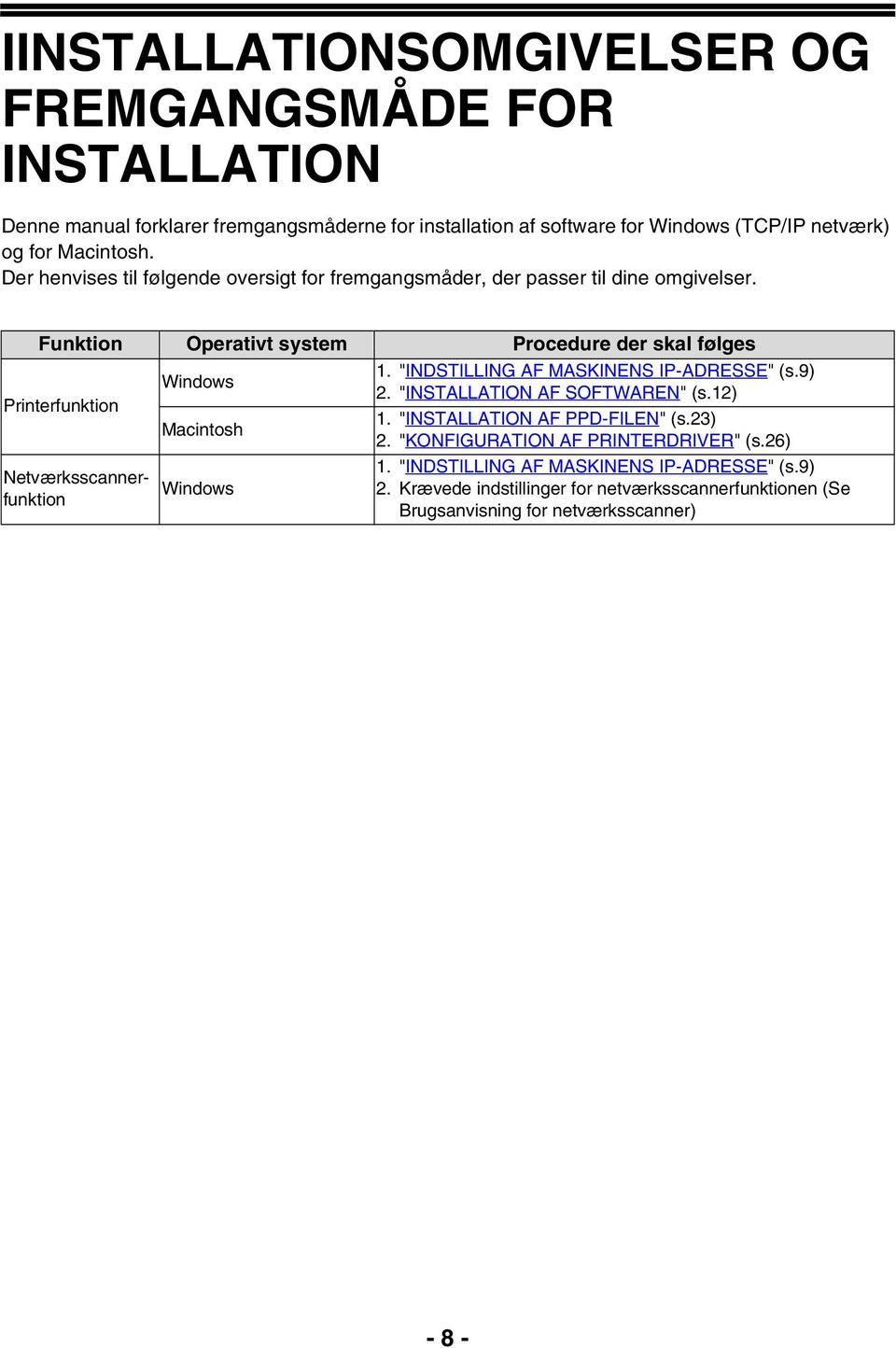
8 IINSTALLATIONSOMGIVELSER OG FREMGANGSMÅDE FOR INSTALLATION Denne manual forklarer fremgangsmåderne for installation af software for (TCP/IP netværk) og for Macintosh. Der henvises til følgende oversigt for fremgangsmåder, der passer til dine omgivelser. Funktion Operativt system Procedure der skal følges Printerfunktion Netværksscannerfunktion Macintosh. "INDSTILLING AF MASKINENS IP-ADRESSE" (s.9). "INSTALLATION AF SOFTWAREN" (s.). "INSTALLATION AF PPD-FILEN" (s.). "KONFIGURATION AF PRINTERDRIVER" (s.6). "INDSTILLING AF MASKINENS IP-ADRESSE" (s.9). Krævede indstillinger for netværksscannerfunktionen (Se Brugsanvisning for netværksscanner) - 8 -
9 OPSÆTNING I WINDOWS INDSTILLING AF MASKINENS IP-ADRESSE Før printerdriveren installeres, skal maskinens IP-adresse være indstillet. Henvend dig til din netværksadministrator for at få oplyst den korrekte IP-adresse, undermaske og standard gateway, der skal indtastes. Hvis en DHCP-server automatisk tildeler en IP-adresse til maskinen, er følgende procedure ikke nødvendig. (For at kontrollere den IP-adresse der automatisk er tildelt maskinen af DHCP, se "KONTROL AF IP-ADRESSE" (s.).) Forsigtig Hvis maskinen anvendes i en DHCP omgivelse, kan maskinens IP-adresse skifte automatisk. Hvis det sker, er udskrivning ikke længere mulig. I dette tilfælde anvendes en WINS-server eller maskinen anvendes ikke i en DHCP omgivelse. Hvis det bliver nødvendigt at flytte maskinen til et andet netværk, efter at IP-adressen er indstillet, anvendes en af de følgende metoder til at ændre indstillingen af IP-adressen, inden maskinen flyttes: ) Indstil IP-adressen for det nye netværk, mens maskinen stadigvæk er tilsluttet det gamle netværk. ) Nulstil netværks-kit'en (se "HVORDAN NETVÆRKS-KIT'EN NULSTILLES" på side 7). Hvis maskinen flyttes til det nye netværk, mens den gamle IP-adresse stadigvæk er indstillet, vil maskinen ikke blive detekteret, og det vil ikke være muligt at indstille den nye IP-adresse. Kontroller, at LAN-kablet er tilsluttet til maskinen, og tænd derefter for maskinen. Indsæt cd-rom'en "Software" fra netværks-kit AR-NB i din computers cd-rom-drev. Klik på knappen "start", klik på "Denne computer"( ), og dobbeltklik derefter på cd-rom ikonet ( ). I 95/98/Me/NT.0/000, dobbeltklikkes på "Denne computer" og derefter dobbeltklikkes på cd-rom ikonet. 6 7 Læs meddelelsen i vinduet "Velkommen", og klik derefter på knappen "Næste". Klik på knlappen "Administratorværktøjer". Dobbeltklik på ikonet "setup" ( ). Hvis skærmen til valg af sprog vises efter at du har dobbeltklikket på ikonet "setup", vælges det sprog, du ønsker at bruge, og klik derefter på knappen "Næste". (Det korrekte sprog vælges normalt automatisk.) 5 Licensaftalevinduet vises. Læs og forstå indholdet i licensaftalen, og klik derefter på knappen "Ja"
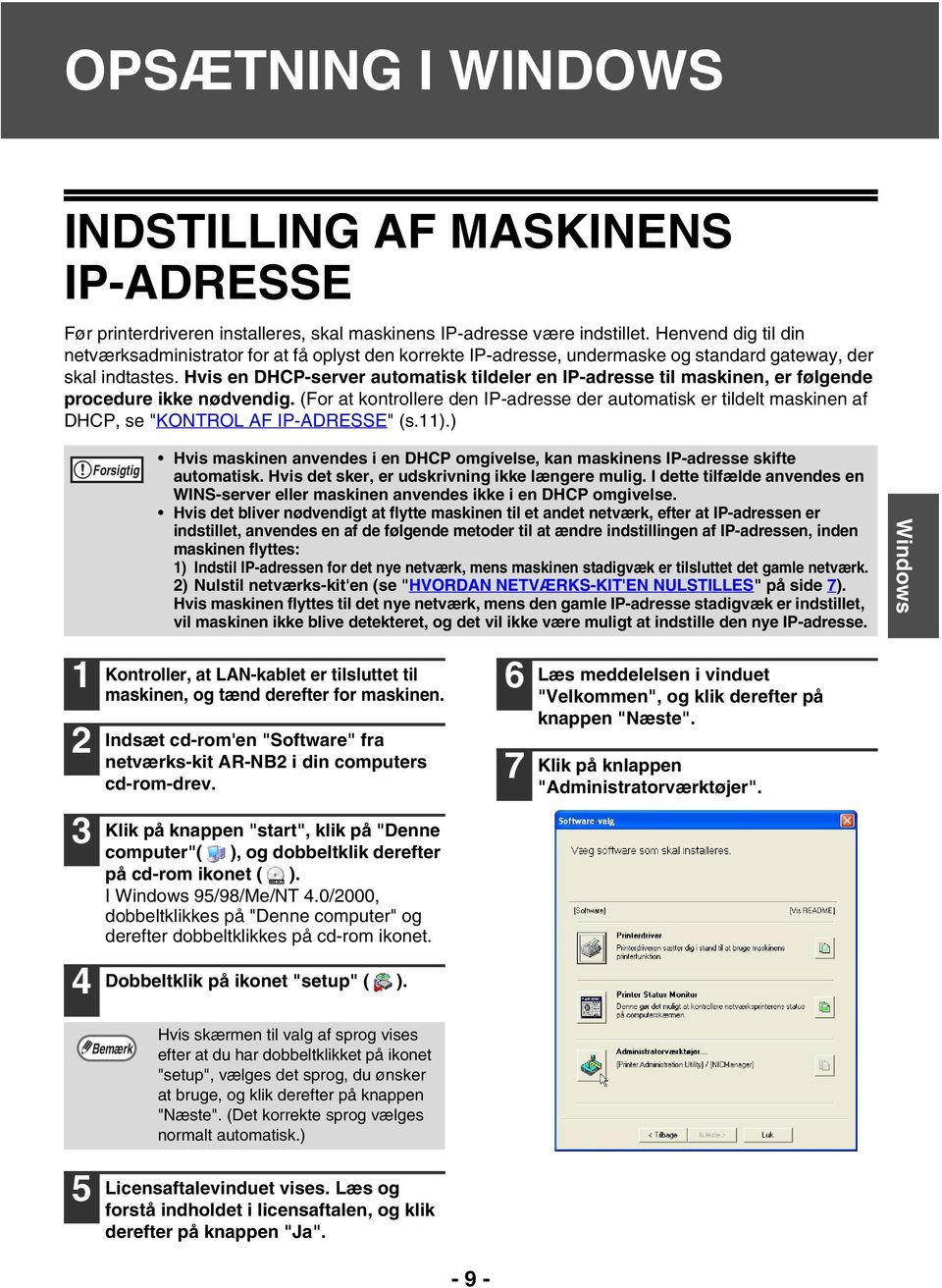
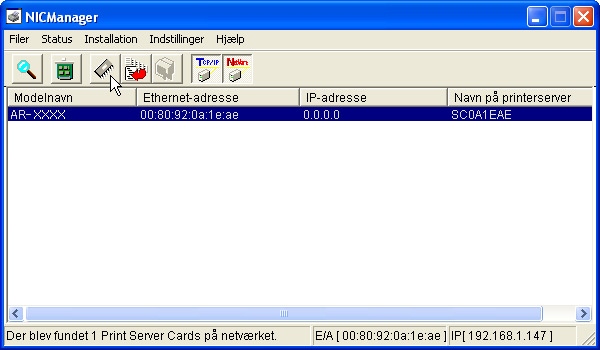

10 INDSTILLING AF MASKINENS IP-ADRESSE 8 Klik på knappen "NICManager". Genstart maskinen. Sluk og tænd igen for strømmen til maskinen. Vælg "Søg" fra "Filer" menuen, vælg maskinen, og klik derefter på "Installation af Print Server Card" knappen. 9 0 Printeren eller printerne, der er tilsluttet til netværket, bliver sporet. Klik på den printer, der skal konfigureres (maskinen). Vælg "AR-XXXX". Bekræft, hvis maskinen ikke findes, at maskinen er strømforsynet og tilsluttet computeren og start derefter søgningen igen. Klik på knappen "Installation af Print Server Card". Gå til trin 5, hvis maskinen anvendes i DHCP-omgivelser eller IP-adressen allerede er indstillet Indtast din adgangskode i skærmen til indtastning af adgangskoder, og klik på "OK". Vinduet for opsætning af netværkskort kommer frem. Adgangskoden for dette produkt er som standard sat til "Sharp". Hvis afkrydsningsboksen "Gæstebruger" er valgt, kan man se indstillingen, men ikke konfigurere den. Klik på fanen "TCP/IP". Konfigurer indstillingerne, og klik derefter på knappen "Opdater". Hvis IP-adressen ikke er indstillet (IP-adressen er indstillet til " "), vil der komme en meddelelse frem, som beder dig om at indstille IP-adressen. Klik på "Ja" knappen. Indtast IP-adressen og klik på "OK" knappen. Maskinens IP-adresse ændres. En skærm til indtastning af kodeord vises, mens IP-adressen ændres. Indtast kodeordet og klik på "OK" knappen. Adgangskoden for dette produkt er som standard sat til "Sharp" Spørg din netværksadministrator for at få oplyst den korrekte IP-adresse, undermaske og standard gateway, der skal indtastes. Dine ændringer til indstillingerne vises. Kontroller, at ændringerne er korrekte, og klik derefter på knappen "OK". Genstart maskinen. Sluk og tænd igen for strømmen til maskinen. Vælg "Søg" fra menuen "Filer". IP-adressen, du indtastede, vises. Kontroller, at den er korrekt. Dette fuldfører IP-adresseindstillingerne.

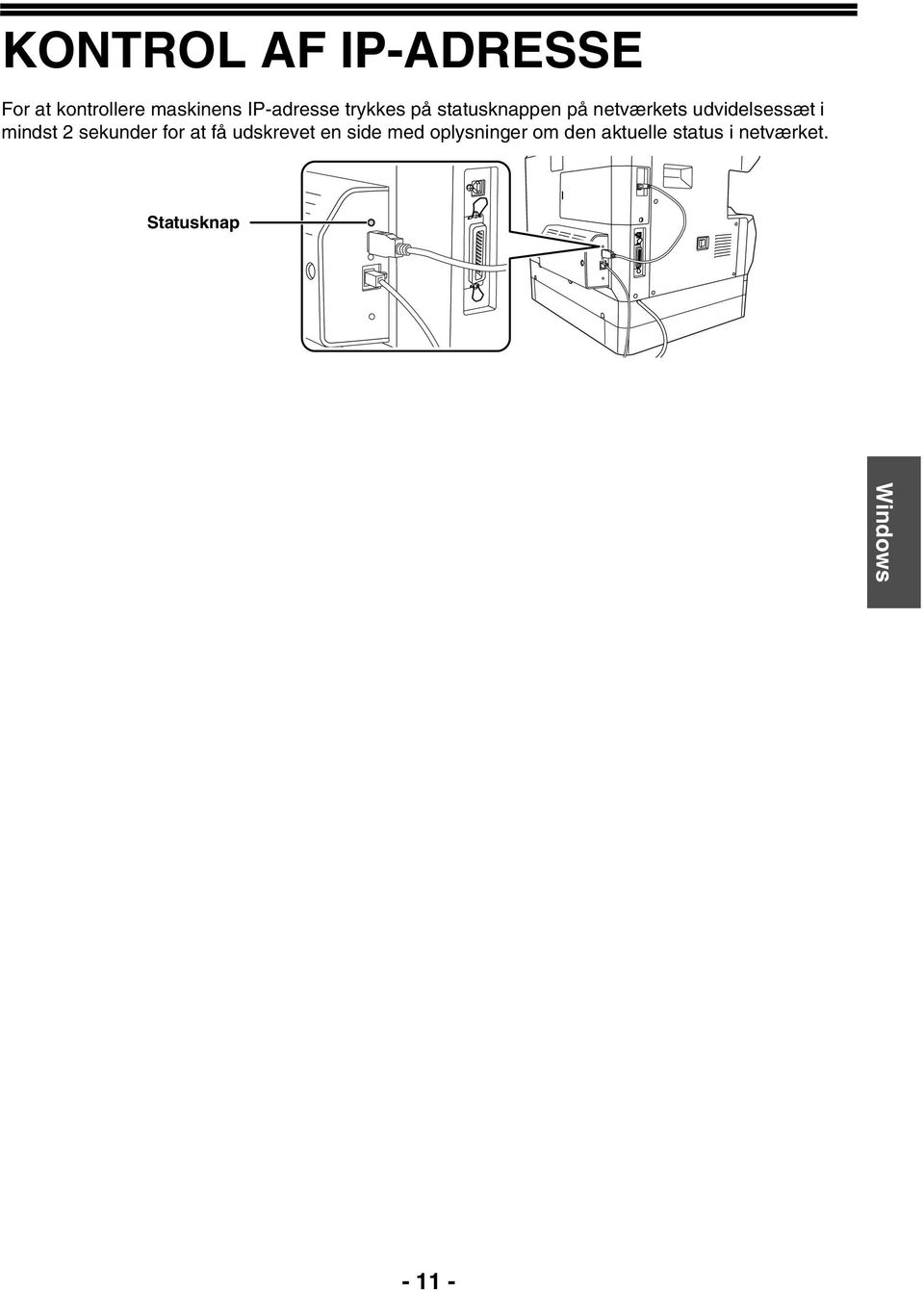
11 KONTROL AF IP-ADRESSE For at kontrollere maskinens IP-adresse trykkes på statusknappen på netværkets udvidelsessæt i mindst sekunder for at få udskrevet en side med oplysninger om den aktuelle status i netværket. Statusknap - -
12 INSTALLATION AF SOFTWAREN INSTALLATION AF PRINTERDRIVER (Standardinstallation) Hvis du vil installere displayskriften eller angive maskinens IP-adresse, når printerdriveren installeres, vælges "Brugerdefineret installation" (s.). Forsigtig For at bruge maskinen som netværksprinter i NT.0, skal "TCP/IP-protokol" og "Microsoft TCP/IP Udskrift" være installeret på computeren. Kontroller om disse komponenter er installerede. Hvis de ikke er installerede, se NT.0 Help for at installere dem. Indsæt cd-rom'en "Software" fra netværks-kit AR-NB i din computers cd-rom-drev. 6 Klik på knappen "Printerdriver". Klik på knappen "Vis README", for at se information om softwaren. Klik på knappen "start", klik på "Denne computer" ( ), og dobbeltklik derefter på cd-rom ikonet ( ). I 95/98/Me/NT.0/000, dobbeltklikkes på "Denne computer" og derefter dobbeltklikkes på cd-rom ikonet. Dobbeltklik på ikonet "setup" ( ). 5 Hvis skærmen til valg af sprog vises efter at du har dobbeltklikket på ikonet "setup", vælges det sprog, du ønsker at bruge, og klik derefter på knappen "Næste". (Det korrekte sprog vælges normalt automatisk.) Licensaftalevinduet vises. Læs og forstå indholdet i licensaftalen, og klik derefter på knappen "Ja". Læs meddelelsen i vinduet "Velkommen", og klik derefter på knappen "Næste". 7 8 Klik på knappen "Næste". Klik på knappen "Standardinstallation". - -

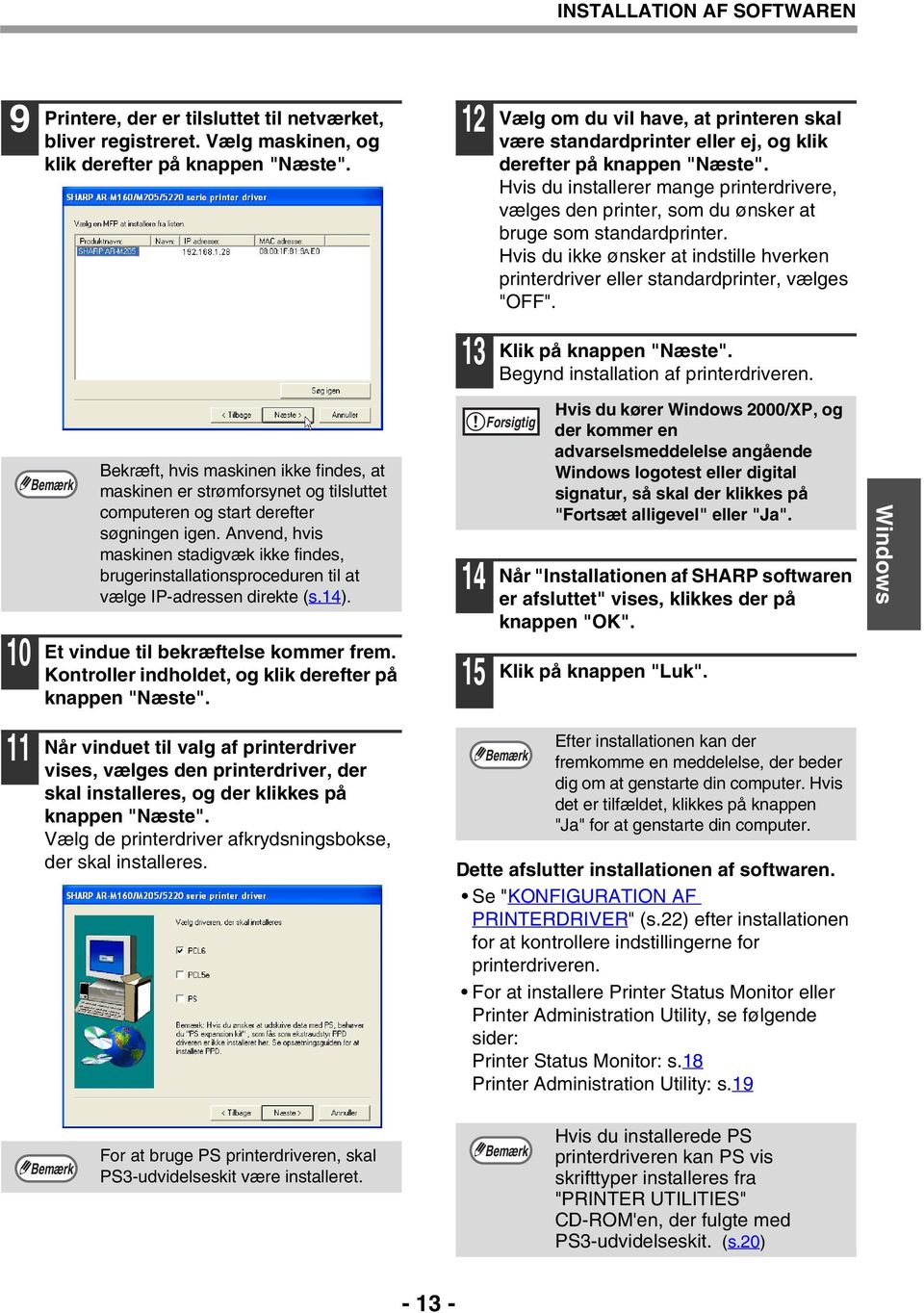
13 INSTALLATION AF SOFTWAREN 9 Printere, der er tilsluttet til netværket, bliver registreret. Vælg maskinen, og klik derefter på knappen "Næste". Vælg om du vil have, at printeren skal være standardprinter eller ej, og klik derefter på knappen "Næste". Hvis du installerer mange printerdrivere, vælges den printer, som du ønsker at bruge som standardprinter. Hvis du ikke ønsker at indstille hverken printerdriver eller standardprinter, vælges "OFF". Klik på knappen "Næste". Begynd installation af printerdriveren. 0 Bekræft, hvis maskinen ikke findes, at maskinen er strømforsynet og tilsluttet computeren og start derefter søgningen igen. Anvend, hvis maskinen stadigvæk ikke findes, brugerinstallationsproceduren til at vælge IP-adressen direkte (s.). Et vindue til bekræftelse kommer frem. Kontroller indholdet, og klik derefter på knappen "Næste". Når vinduet til valg af printerdriver vises, vælges den printerdriver, der skal installeres, og der klikkes på knappen "Næste". Vælg de printerdriver afkrydsningsbokse, der skal installeres. 5 Forsigtig Når "Installationen af SHARP softwaren er afsluttet" vises, klikkes der på knappen "OK". Klik på knappen "Luk". Hvis du kører 000/XP, og der kommer en advarselsmeddelelse angående logotest eller digital signatur, så skal der klikkes på "Fortsæt alligevel" eller "Ja". Efter installationen kan der fremkomme en meddelelse, der beder dig om at genstarte din computer. Hvis det er tilfældet, klikkes på knappen "Ja" for at genstarte din computer. Dette afslutter installationen af softwaren. Se "KONFIGURATION AF PRINTERDRIVER" (s.) efter installationen for at kontrollere indstillingerne for printerdriveren. For at installere Printer Status Monitor eller Printer Administration Utility, se følgende sider: Printer Status Monitor: s.8 Printer Administration Utility: s.9 For at bruge PS printerdriveren, skal PS-udvidelseskit være installeret. Hvis du installerede PS printerdriveren kan PS vis skrifttyper installeres fra "PRINTER UTILITIES" CD-ROM'en, der fulgte med PS-udvidelseskit. (s.0) - -
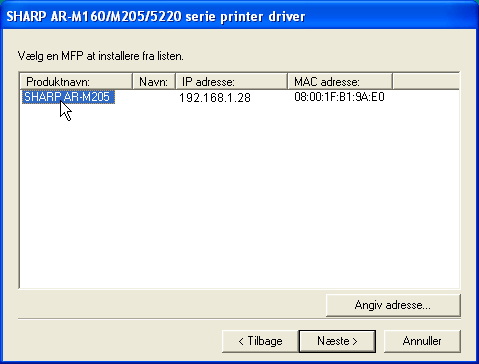
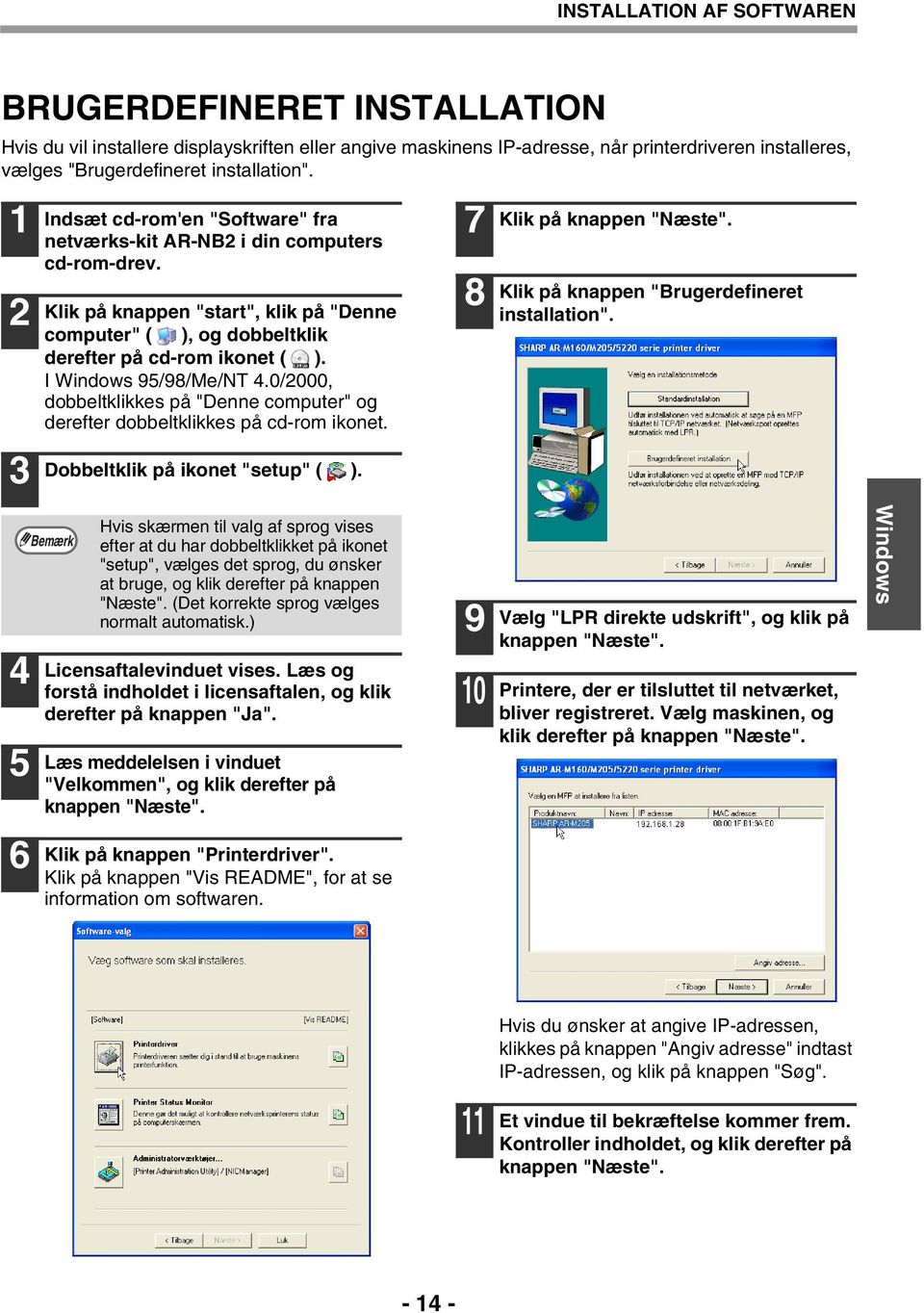
14 INSTALLATION AF SOFTWAREN BRUGERDEFINERET INSTALLATION Hvis du vil installere displayskriften eller angive maskinens IP-adresse, når printerdriveren installeres, vælges "Brugerdefineret installation". Indsæt cd-rom'en "Software" fra netværks-kit AR-NB i din computers cd-rom-drev. Klik på knappen "start", klik på "Denne computer" ( ), og dobbeltklik derefter på cd-rom ikonet ( ). I 95/98/Me/NT.0/000, dobbeltklikkes på "Denne computer" og derefter dobbeltklikkes på cd-rom ikonet. Dobbeltklik på ikonet "setup" ( ). 7 8 Klik på knappen "Næste". Klik på knappen "Brugerdefineret installation". 5 Hvis skærmen til valg af sprog vises efter at du har dobbeltklikket på ikonet "setup", vælges det sprog, du ønsker at bruge, og klik derefter på knappen "Næste". (Det korrekte sprog vælges normalt automatisk.) Licensaftalevinduet vises. Læs og forstå indholdet i licensaftalen, og klik derefter på knappen "Ja". Læs meddelelsen i vinduet "Velkommen", og klik derefter på knappen "Næste". 9 0 Vælg "LPR direkte udskrift", og klik på knappen "Næste". Printere, der er tilsluttet til netværket, bliver registreret. Vælg maskinen, og klik derefter på knappen "Næste". 6 Klik på knappen "Printerdriver". Klik på knappen "Vis README", for at se information om softwaren. Hvis du ønsker at angive IP-adressen, klikkes på knappen "Angiv adresse" indtast IP-adressen, og klik på knappen "Søg". Et vindue til bekræftelse kommer frem. Kontroller indholdet, og klik derefter på knappen "Næste". - -
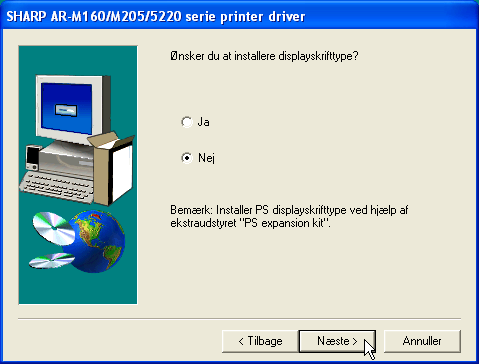
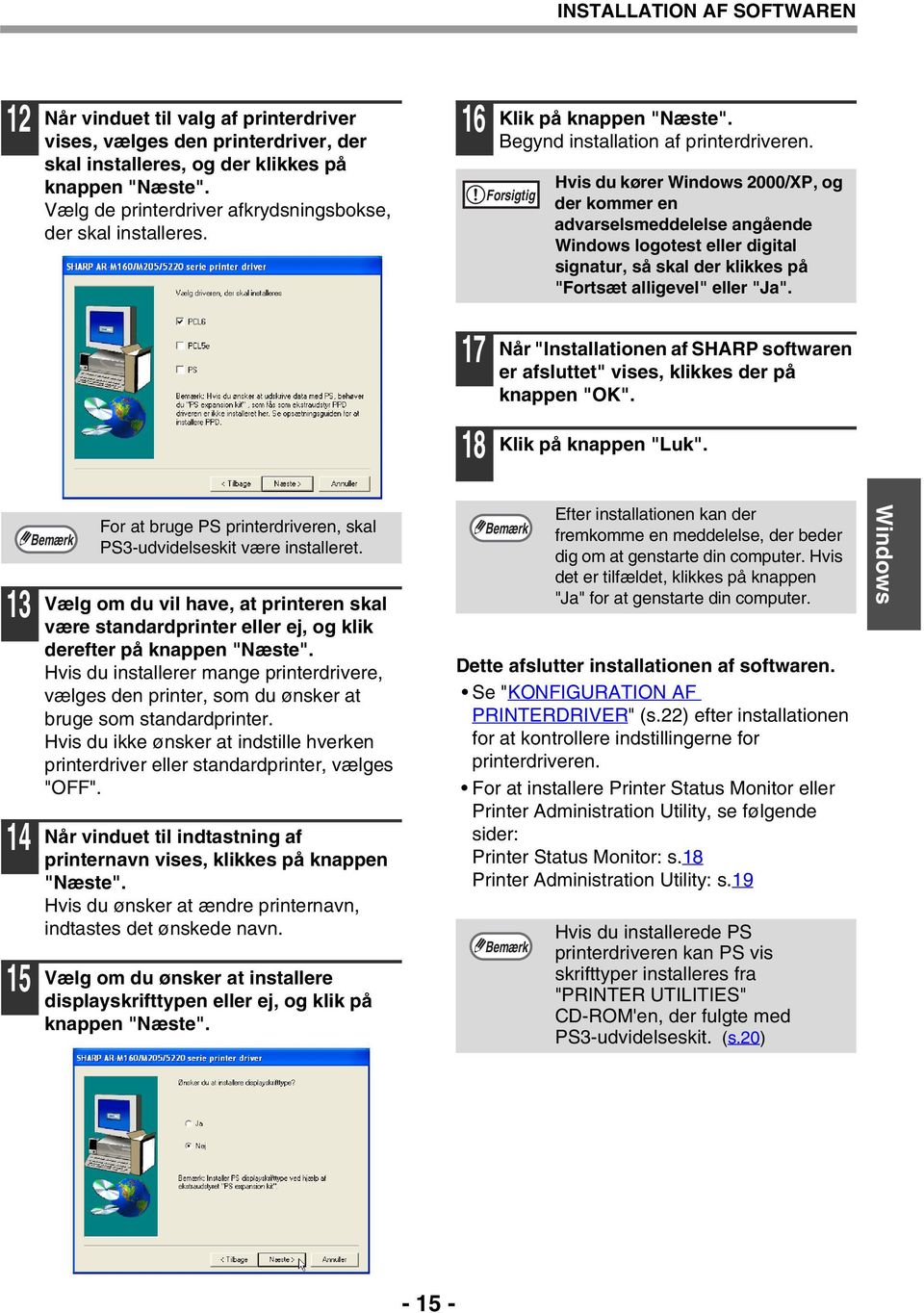
15 INSTALLATION AF SOFTWAREN Når vinduet til valg af printerdriver vises, vælges den printerdriver, der skal installeres, og der klikkes på knappen "Næste". Vælg de printerdriver afkrydsningsbokse, der skal installeres. 6 Klik på knappen "Næste". Begynd installation af printerdriveren. Forsigtig Hvis du kører 000/XP, og der kommer en advarselsmeddelelse angående logotest eller digital signatur, så skal der klikkes på "Fortsæt alligevel" eller "Ja". 7 8 Når "Installationen af SHARP softwaren er afsluttet" vises, klikkes der på knappen "OK". Klik på knappen "Luk". 5 For at bruge PS printerdriveren, skal PS-udvidelseskit være installeret. Vælg om du vil have, at printeren skal være standardprinter eller ej, og klik derefter på knappen "Næste". Hvis du installerer mange printerdrivere, vælges den printer, som du ønsker at bruge som standardprinter. Hvis du ikke ønsker at indstille hverken printerdriver eller standardprinter, vælges "OFF". Når vinduet til indtastning af printernavn vises, klikkes på knappen "Næste". Hvis du ønsker at ændre printernavn, indtastes det ønskede navn. Vælg om du ønsker at installere displayskrifttypen eller ej, og klik på knappen "Næste". Efter installationen kan der fremkomme en meddelelse, der beder dig om at genstarte din computer. Hvis det er tilfældet, klikkes på knappen "Ja" for at genstarte din computer. Dette afslutter installationen af softwaren. Se "KONFIGURATION AF PRINTERDRIVER" (s.) efter installationen for at kontrollere indstillingerne for printerdriveren. For at installere Printer Status Monitor eller Printer Administration Utility, se følgende sider: Printer Status Monitor: s.8 Printer Administration Utility: s.9 Hvis du installerede PS printerdriveren kan PS vis skrifttyper installeres fra "PRINTER UTILITIES" CD-ROM'en, der fulgte med PS-udvidelseskit. (s.0) - 5 -
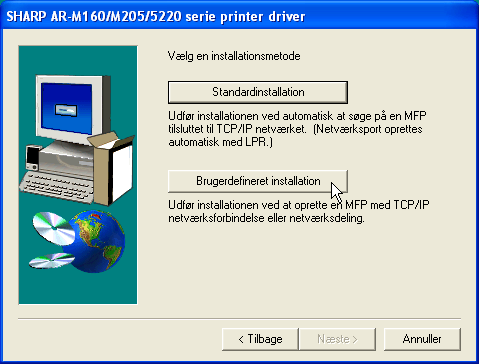
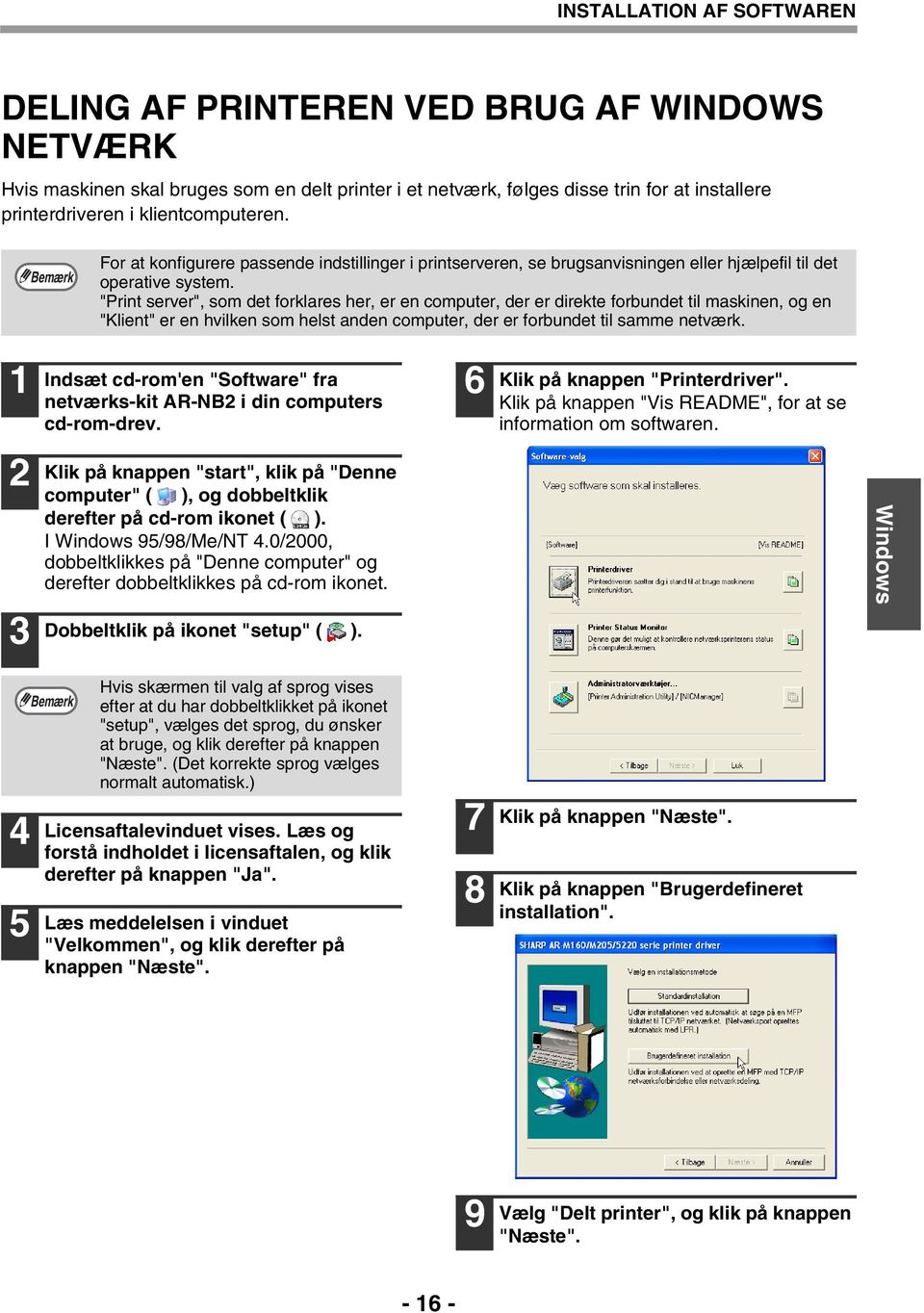
16 INSTALLATION AF SOFTWAREN DELING AF PRINTEREN VED BRUG AF WINDOWS NETVÆRK Hvis maskinen skal bruges som en delt printer i et netværk, følges disse trin for at installere printerdriveren i klientcomputeren. For at konfigurere passende indstillinger i printserveren, se brugsanvisningen eller hjælpefil til det operative system. "Print server", som det forklares her, er en computer, der er direkte forbundet til maskinen, og en "Klient" er en hvilken som helst anden computer, der er forbundet til samme netværk. Indsæt cd-rom'en "Software" fra netværks-kit AR-NB i din computers cd-rom-drev. 6 Klik på knappen "Printerdriver". Klik på knappen "Vis README", for at se information om softwaren. Klik på knappen "start", klik på "Denne computer" ( ), og dobbeltklik derefter på cd-rom ikonet ( ). I 95/98/Me/NT.0/000, dobbeltklikkes på "Denne computer" og derefter dobbeltklikkes på cd-rom ikonet. Dobbeltklik på ikonet "setup" ( ). 5 Hvis skærmen til valg af sprog vises efter at du har dobbeltklikket på ikonet "setup", vælges det sprog, du ønsker at bruge, og klik derefter på knappen "Næste". (Det korrekte sprog vælges normalt automatisk.) Licensaftalevinduet vises. Læs og forstå indholdet i licensaftalen, og klik derefter på knappen "Ja". Læs meddelelsen i vinduet "Velkommen", og klik derefter på knappen "Næste". 7 8 Klik på knappen "Næste". Klik på knappen "Brugerdefineret installation". 9 Vælg "Delt printer", og klik på knappen "Næste"
17 INSTALLATION AF SOFTWAREN 0 Til porten, der skal bruges, vælges den maskine, der er indstillet som delt printer, og der klikkes på knappen "Næste". Man kan også klikke på knappen "Tilføj netværksport" og vælge den printer, der skal deles (maskine) ved at gennemse netværket i det vindue, der kommer frem. Følg instruktionerne på skærmen. Efter installationen kan der fremkomme en meddelelse, der beder dig om at genstarte din computer. Hvis det er tilfældet, klikkes på knappen "Ja" for at genstarte din computer. Hvis den delte printer ikke vises på listen, kontrolleres indstillingerne i printerserveren. Når vinduet til valg af model vises, vælges modelnavnet på din maskine, og der klikkes på knappen "Næste". Når vinduet til valg af printerdriver vises, vælges den printerdriver, der skal installeres, og der klikkes på knappen "Næste". Sørg for at vælge den samme printerdriver som den printerdriver, der blev brugt i printerserveren (maskinen). Dette afslutter installationen af softwaren. Se "KONFIGURATION AF PRINTERDRIVER" (s.) efter installationen for at kontrollere indstillingerne for printerdriveren. For at installere Printer Status Monitor eller Printer Administration Utility, se følgende sider: Printer Status Monitor: s.8 Printer Administration Utility: s.9 Hvis du installerede PS printerdriveren kan PS vis skrifttyper installeres fra "PRINTER UTILITIES" CD-ROM'en, der fulgte med PS-udvidelseskit. (s.0) - 7 -
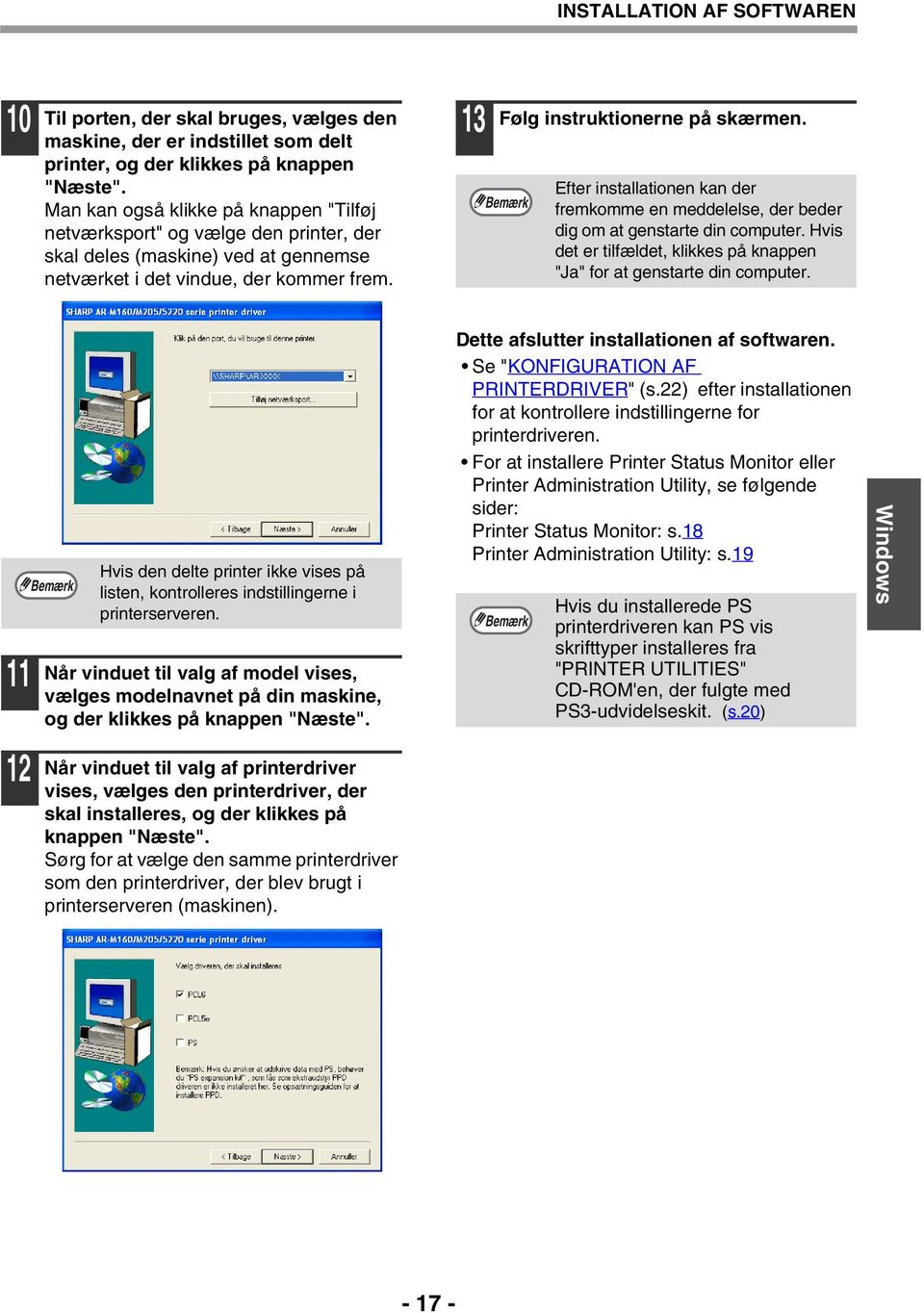
18 INSTALLATION AF SOFTWAREN INSTALLATION AF PRINTER STATUS MONITOR Indsæt cd-rom'en "Software" fra netværks-kit AR-NB i din computers cd-rom-drev. Klik på knappen "start", klik på "Denne computer" ( ), og dobbeltklik derefter på cd-rom ikonet ( ). I 95/98/Me/NT.0/000, dobbeltklikkes på "Denne computer" og derefter dobbeltklikkes på cd-rom ikonet. Dobbeltklik på ikonet "setup" ( ). 6 Klik på knappen "Printer Status Monitor". Klik på knappen "Vis README", for at se information om softwaren. 5 Hvis skærmen til valg af sprog vises efter at du har dobbeltklikket på ikonet "setup", vælges det sprog, du ønsker at bruge, og klik derefter på knappen "Næste". (Det korrekte sprog vælges normalt automatisk.) Licensaftalevinduet vises. Læs og forstå indholdet i licensaftalen, og klik derefter på knappen "Ja". Læs meddelelsen i vinduet "Velkommen", og klik derefter på knappen "Næste". 7 Følg instruktionerne på skærmen
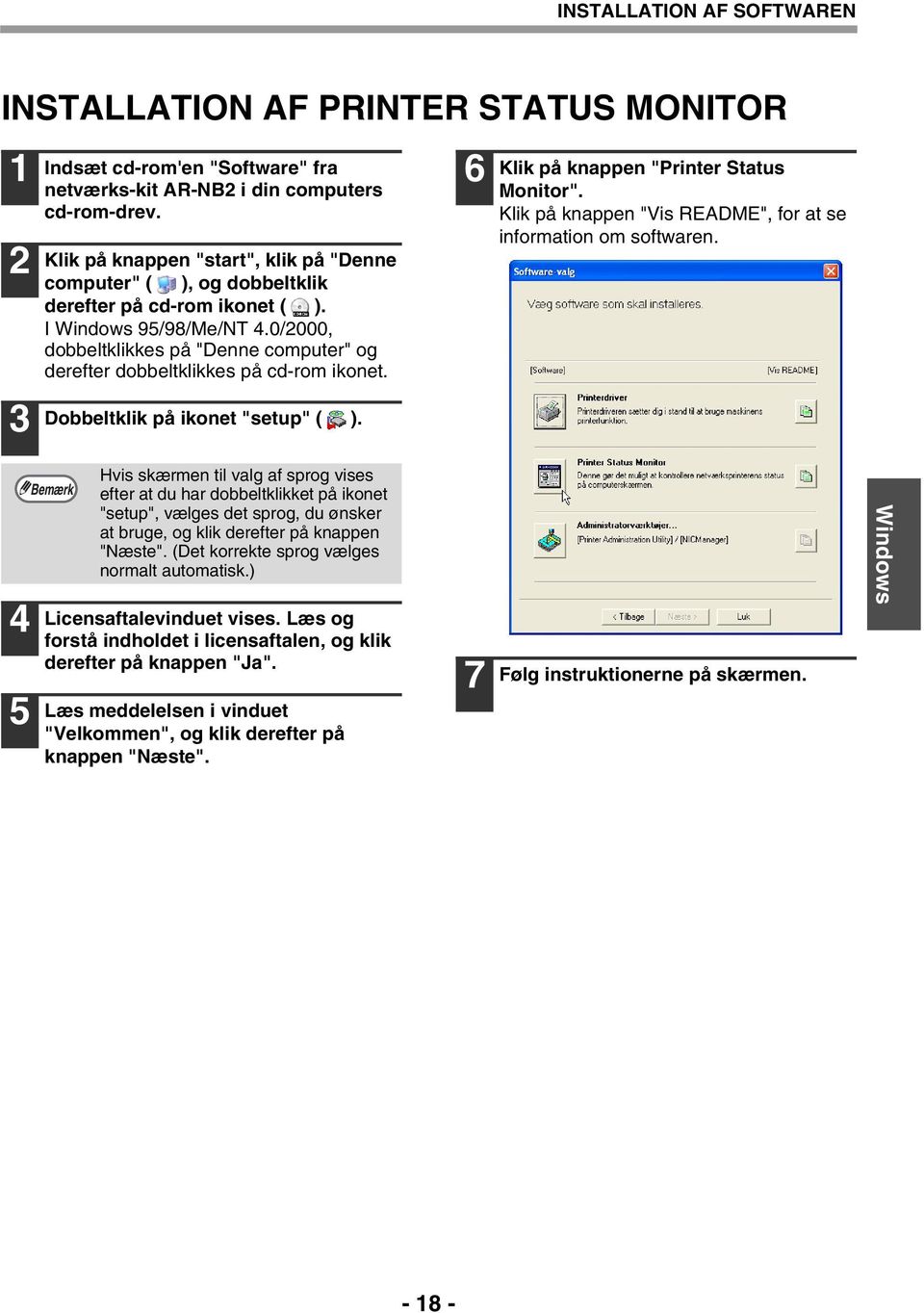
19 INSTALLATION AF SOFTWAREN INSTALLATION AF PRINTER ADMINISTRATION UTILITY Indsæt cd-rom'en "Software" fra netværks-kit AR-NB i din computers cd-rom-drev. Klik på knappen "start", klik på "Denne computer"( ), og dobbeltklik derefter på cd-rom ikonet ( ). I 95/98/Me/NT.0/000, dobbeltklikkes på "Denne computer" og derefter dobbeltklikkes på cd-rom ikonet. Dobbeltklik på ikonet "setup" ( ). 7 Klik på knappen "Printer Administration Utility". Klik på knappen "Vis README", for at se information om softwaren. Hvis skærmen til valg af sprog vises efter at du har dobbeltklikket på ikonet "setup", vælges det sprog, du ønsker at bruge, og klik derefter på knappen "Næste". (Det korrekte sprog vælges normalt automatisk.) 5 6 Licensaftalevinduet vises. Læs og forstå indholdet i licensaftalen, og klik derefter på knappen "Ja". Læs meddelelsen i vinduet "Velkommen", og klik derefter på knappen "Næste". Klik på knappen "Administratorværktøjer". 8 Hvis du installerer Printer Administration Utility i 95, skal der opdateres en systemfil, før utility'en kan installeres. For at få mere information klikkes på knappen "Vis README". Følg instruktionerne på skærmen
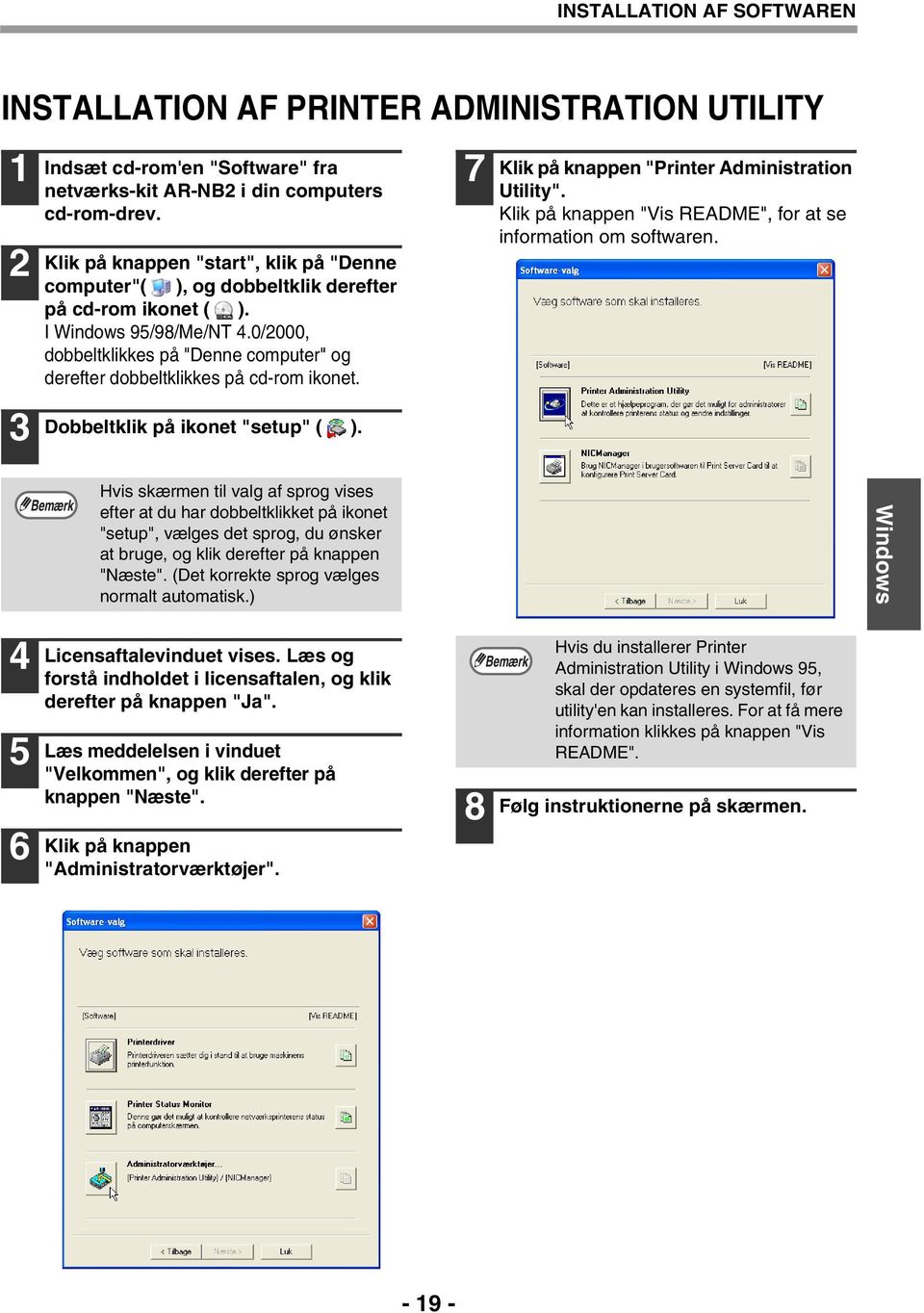

20 INSTALLATION AF SOFTWAREN INSTALLATION AF PS VIS SKRIFTTYPER De skrifttyper der bruges af PS printerdriveren er indeholdt i "PRINTER UTILITIES" CD-ROM'en, der fulgte med PS-udvidelseskit (AR-PK). Installer de skrifttyper som PS printerdriveren har brug for. Indsæt PS-udvidelseskit AR-PK PRINTER UTILITIES CD-ROM'en i din computers CD-ROM-drev. Hvis din computer er konfigureret til autostart på CD-ROM, fortsæt til trin. Klik på knappen "start", klik på "Denne computer" ( ), og dobbeltklik derefter på cd-rom ikonet ( ). I 95/98/Me/NT.0/000, dobbeltklikkes på "Denne computer", og derefter dobbeltklikkes på cd-rom ikonet. Dobbeltklik på ikonet "setup" ( ). Hvis skærmen til valg af sprog vises efter at du har dobbeltklikket på ikonet "setup", vælges det sprog, du ønsker at bruge, og klik derefter på knappen "Næste". (Det korrekte sprog vælges normalt automatisk.) 5 Følg instruktionerne på skærmen. Afkryds boksen "PS Display Font", og klik på knappen "Næste". Forsigtig Vælg ikke "PS-printerdriver". Maskinens PS printerdriver bør kun installeres fra den CD-ROM der medfulgte AR-NB netværks-kit
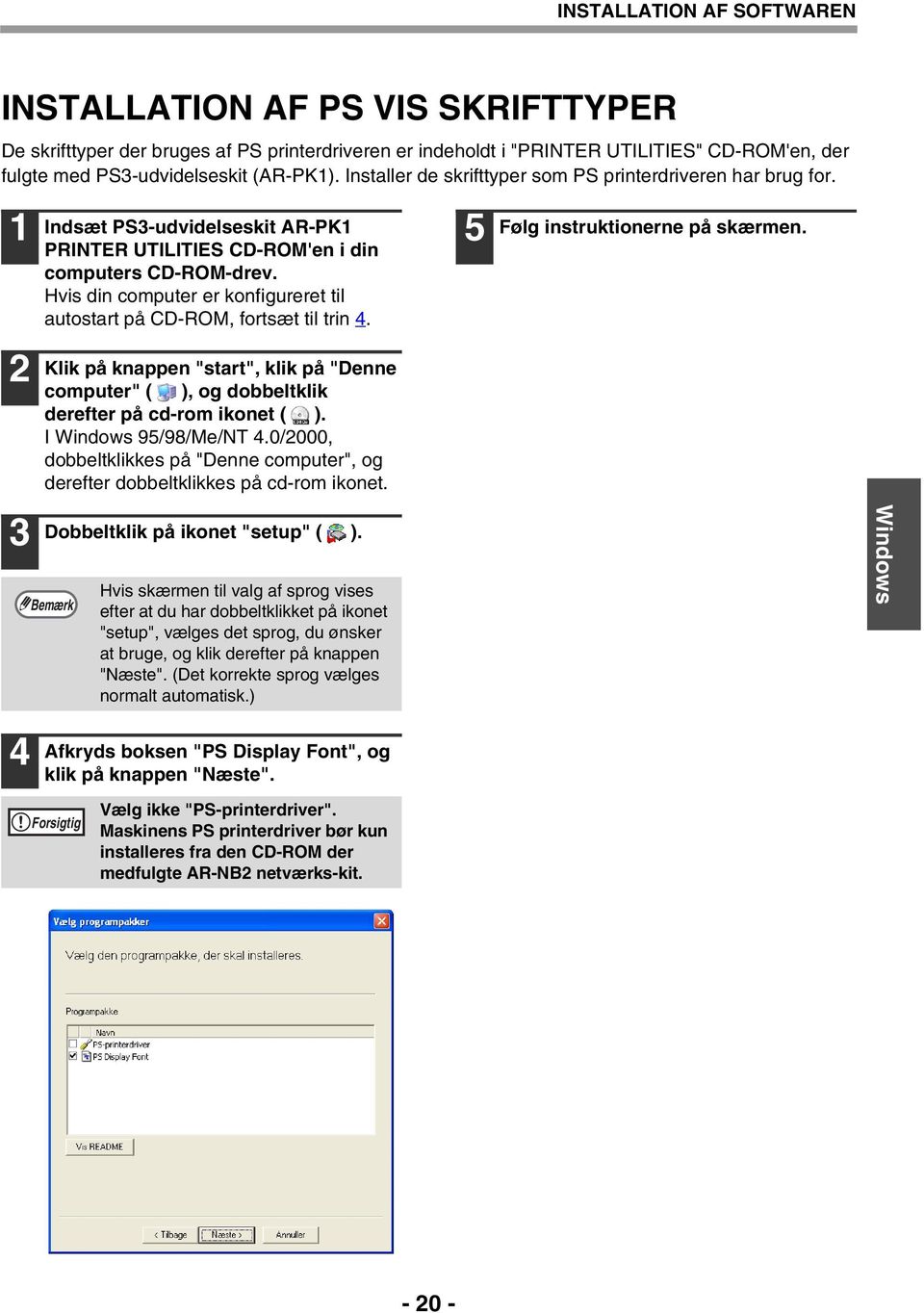
21 BRUG AF PPD-FIL PPD-filen sætter maskinen i stand til at udskrive ved brug af det operative systems standard PS driver, og kan bruges, når ekstraudstyret PS expansion kit AR-PK er installeret. Installer PPD-filen efter behov. Brug Tilføj Printerguide i til at installere PPD-filen. Læs omhyggeligt Readme-filen før installation af PPD-filen. Readme-filen ligger i mappen "Danish". Angående mappens placering, se trin. Klik på knappen "start", klik på "Kontrolpanel", klik på "Printere og anden hardware", og klik derefter på "Printere og faxenheder". I andre operative systemer end XP klikkes på knappen "Start", der vælges "Indstillinger", og derefter klikkes der på "Printere". Indsæt cd-rom'en "Software" fra netværks-kit AR-NB i din computers cd-rom-drev. Klik på "Tilføj en printer" i "Printeropgaver". Følg instruktionerne på skærmen. Når du bliver bedt om at angive stien for PPD-filen, indtastes stien på følgende måde. (Erstat "R" med bogstavet for dit CD-ROM-drev i følgende stier.) Operativt system 95/98/Me NT.0 000/XP Sti for PPD-fil R:\Drivers\Printer \Danish\PPD\9XME R:\Drivers\Printer \Danish\PPD\NT0 R:\Drivers\Printer \Danish\PPD\KXP I 95/98/Me/NT.0/000 dobbeltklikkes på ikonet "Tilføj printer". "Guiden Printerinstallation" vises. Installation af information om resident skrift for PPD (kun når PPD-filen er installeret i 95/98/Me) Hvis du har installeret PPD-filen i 95/98/Me og vil bruge resident skrift, skal du installere resident skriftinformation for PPD. Følg fremgangsmåden nedenfor for at installere residentskrift information. Hvis du bruger 000 eller XP, bliver resident skriftinformation automatisk installeret sammen med PPD-filen. Før installation af resident skriftinformation, skal PPD-filen være installeret. Indsæt cd-rom'en "Software" fra netværks-kit AR-NB i din computers cd-rom-drev. Dobbeltklik på "Denne computer" ( ), og dobbeltklik derefter på CD-ROM ikonet ( ). Dobbeltklik på mappen "Drivers", mappen "Printer", mappen "Danish", mappen "PPD", mappen "9XME", og "PFMSetup.exe". 5 Følg instruktionerne på skærmen. Efter at resident skriftinformation er blevet installeret, genstartes computeren. Hvis printer resident skrift ikke kan angives fra applikationssoftwaren, er resident skriftinformation ikke blevet installeret, eller informationen er ikke korrekt. Hvis det er tilfældet, geninstalleres resident skriftinformation. - -

22 KONFIGURATION AF PRINTERDRIVER Efter installation af printerdriveren skal du konfigurere printerdriverindstillingerne, så de passer til antallet af papirskufferne på maskinen og papirformaterne, der er lagt i hver skuffe. Klik på knappen "start", klik på "Kontrolpanel", klik på "Printere og anden hardware", og klik derefter på "Printere og faxenheder". I andre operative systemer end XP klikkes på knappen "Start", der vælges "Indstillinger", og derefter klikkes der på "Printere". Klik på printerdriver ikonet "SHARP AR-XXXX", og vælg "Egenskaber" fra menuen "Filer". Hvis du bruger NT.0/000/XP, gå til trin. 5 Klik på knappen "Angiv bakkestatus", og indstil formatet og typen for det papir, der er lagt i hver skuffe. Vælg en kassette i menuen "Papirkilde", og vælg papirformatet for det ilagte papir i denne kassette fra menuen "Angivelse af papirformat". Gentag for hver kassette. I 95/98/Me klikkes på fanen "Installation". Klik på fanen "Konfiguration" og indstil printerkonfigurationen på baggrund af de muligheder, der er installerede. Indstil printerkonfigurationen korrekt. Hvis dette ikke gøres, kan det være, at udskrivningen ikke bliver korrekt. 6 7 Klik på knappen "OK" i vinduet "Angiv bakkestatus". Klik på knappen "OK" i vinduet for printeregenskaber. For automatisk at konfigurere indstillinger baseret på den registrerede maskines status, klikkes på knappen "Automatisk konfiguration". - -
23 OPSÆTNING I MACINTOSH OMGIVELSER APPLETALK INDSTILLINGER Efter at maskinen er tilsluttet til netværket skal AppleTalk indstillingerne konfigureres i overensstemmelse med dine netværksomgivleser. For at konfigurere indstillingerne, se online manualen på "Network Utilities" CD-ROM'en. INSTALLATION AF PPD-FILEN For at kunne udskrive fra en Macintosh, skal PPD-filen være installeret. For at installere PPD-filen på din Macintosh computer, følges nedenstående procedure. INSTALLATION I MAC OS X 5 Indsæt cd-rom'en "Software" fra netværks-kit AR-NB i din computers cd-rom-drev. Dobbeltklik på cd-rom-ikonet ( ) på skrivebordet. Dobbeltklik på mappen "MacOSX". Dobbeltklik på mappen for den operative systemversion, som du bruger. I Mac OS X v0. til 0..5, dobbeltklikkes på mappen "Version 0.". Gå til trin 6. I Mac OS X v0. eller nyere, dobbeltklikkes på mappen "Version 0.". Dobbeltklik på den passende mappe afhængig af om dobbeltfunktionskort er installeret eller ej i maskinen: Hvis dobbeltfunktionskort er installeret, dobbeltklikkes på mappen "AR-NB+AR-EB7". Hvis dobbeltfunktionskort ikke er installeret, dobbeltklikkes på mappen "AR-NB" Dobbeltklik på ikonet "AR-NB-" ( ). Installer-vinduet vises. Hvis du bruger Mac OS X v0. kommer vinduet "Godkend" frem. Indtast adgangskoden, og klik derefter på knappen "OK". Hvis du bruger Mac OS X v0. til 0..5, klikkes på låseikonet ( ), indtast adgangskoden, og klik på knappen "OK". Klik på knappen "Fortsæt". Macintosh
24 INSTALLATION AF PPD-FILEN Licensaftalevinduet vises. Læs og forstå indholdet i licensaftalen, og klik derefter på knappen "Fortsæt". En meddelelse kommer frem, der spørger dig, om du kan acceptere betingelserne i licensen. Klik på knappen "Enig". Vælg den harddisk, hvor på du ønsker at installere PPD-filen, og klik på knappen "Fortsæt". Sørg for at vælge den harddisk, hvor på dit operativsystem er installeret. Klik på knappen "Installer". Begynd installation af PPD-filen. Når meddelelsen "Softwaren er installeret" vises i installationsvinduet, klikkes på knappen "Luk". Macintosh Dette afslutter installationen af PPD-filen. - -
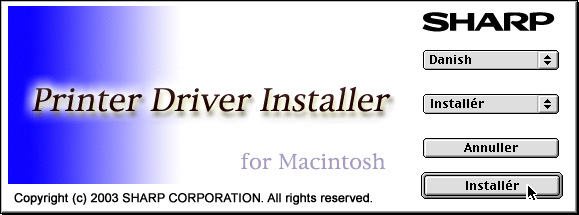
25 INSTALLATION AF PPD-FILEN INSTALLATION I MAC OS x 5 Indsæt cd-rom'en "Software" fra netværks-kit AR-NB i din computers cd-rom-drev. Dobbeltklik på cd-rom-ikonet ( ) på skrivebordet. Dobbeltklik på mappen "MacOS". Dobbeltklik på den passende mappe afhængig af om dobbeltfunktionskort er installeret eller ej i maskinen: Hvis dobbeltfunktionskort er installeret, dobbeltklikkes på mappen "AR-NB+AR-EB7". Hvis dobbeltfunktionskort ikke er installeret, dobbeltklikkes på mappen "AR-NB". Dobbeltklik på ikonet "Installer" ( ). Installer-vinduet vises Klik på knappen "Installér". Licensaftalevinduet vises. Læs og forstå indholdet i licensaftalen, og klik derefter på knappen "Ja". Læs meddelelsen i vinduet, der kommer frem, og klik på knappen "Fortsæt". Begynd installation af PPD-filen. Efter installationen kommer der en meddelelse, der beder dig om at genstarte din computer. Klik på knappen "OK", og genstart derefter din computer. Dette afslutter installationen af PPD-filen. Macintosh INSTALLATION AF FONTE (Mac OS x) Skærmskrifter for Macintosh er indeholdt i mappen "Font" på PS-udvidelseskit AR-PK PRINTER UTILITIES CD-ROM'en. Installer fonte efter behov. Fonte bliver installeret ved at kopiere de ønskede fonte fra rejsetasken til din Macintosh. Kopier skærmskrifterne i følgende mappe: Mac OS 8.6 til 9.x: "Skrifter" mappe i "Systemmappe" Hvis der opstår problemer, som kan skyldes de installerede skærmfonte, skal du slette den kopierede fontmappe fra systemet
26 KONFIGURATION AF PRINTERDRIVER Følg trinene vist nedenfor for at konfigurere maskinens printerdriver. MAC OS X v0. Kontroller, at maskinen er tændt. Vælg "Programmer" fra menuen "Gå". 6 Vælg "AppleTalk" i menuen øverst i vinduet. Der bliver vist en liste over de printere, der er tilsluttet til netværket. Hvis der vises flere AppleTalk zoner, vælges den zone, som indeholder printeren. 7 Klik på maskinens modelnavn på listen. Dobbeltklik på mappen "Hjælpeprogrammer". 5 Dobbeltklik på ikonet "Printercentral" ( ). Vinduet "Printerliste" vises. Hvis det er første gang, du installere en printerdriver på din computer, vil der fremkomme en bekræftelsesmeddelelse. Klik på knappen "Tilføj". Klik på "Tilføj". 8 Navnet på maskinen, der vises, er det navn, der blev indtastet i AppleTalk indstillingerne, da netværksindstillingerne blev konfigurerede ("xxxxxx" er en række karakterer, der varierer afhængig af din maskine). Vælg "Sharp" i menuen "Printermodel". Vinduet til valg af PPD-fil vises. Macintosh - 6 -
27 KONFIGURATION AF PRINTERDRIVER 9 Vælg maskinens PPD-fil. Indstil printerkonfiguration baseret på mulighederne, der er blevet installeret, og klik derefter på knappen "Anvend ændringer". Indstil printerkonfigurationen korrekt. Hvis det ikke gøres, kan det være, at udskrivningen ikke udføres korrekt. 0 Klik på knappen "Tilføj". Maskinen bliver føjet til listen af printere. Klik på maskinens navn i vinduet "Printerliste", og vælg "Vis Info" fra menuen "Printere". Vinduet "Info om printer" kommer frem. Luk vinduet. Dette afslutter konfigurationen af printerdriveren. Macintosh Vælg "Ekstraudstyr" i menuen
28 KONFIGURATION AF PRINTERDRIVER MAC OS X v Kontroller, at maskinen er tændt. 7 Klik på maskinens modelnavn på listen. Vælg "Programmer" fra menuen "Flyt". 5 Dobbeltklik på mappen "Utilities". Dobbeltklik på ikonet "Print Center" ( ). Vinduet"Printerliste" vises. Hvis det er første gang, du installere en printerdriver på din computer, vil der fremkomme en bekræftelsesmeddelelse. Klik på knappen "Tilføj". Klik på knappen "Tilføj printer" Navnet på maskinen, der vises, er det navn, der blev indtastet i AppleTalk indstillingerne, da netværksindstillingerne blev konfigurerede ("xxxxxx" er en række karakterer, der varierer afhængig af din maskine). Klik på menuen for "Printermodel", og vælg "Andre" på listen med PPD-filer. Vinduet til valg af PPD-fil vises. Klik på opstart-disknavnet "Library", "Printers", "PPDs", "Contents", "Resources", "da.lproj", og vælg PPD-filen, der har dit modelnavn. Klik på knappen "Vælg". Macintosh Klik på knappen "TilfØj". 6 Vælg "AppleTalk" i menuen øverst i vinduet. Der bliver vist en liste over de printere, der er tilsluttet til netværket. Dette afslutter konfigurationen af printerdriveren. Hvis der vises flere AppleTalk zoner, vælges den zone, som indeholder printeren
29 KONFIGURATION AF PRINTERDRIVER MAC OS x Vælg "Vælger" fra Apple-menuen. Klik på ikonet "LaserWriter 8". Modelnavnet for din netværk-forbundne maskine ("SCxxxxxx") vises på listen "Vælg en PostScript-printer" til højre. Maskinnavnet der vises, er det samme navn, som blev indtastet i AppleTalk indstillingerne, da netværksindstillingerne blev konfigurerede ("xxxxxx" er en række karakterer, der varierer afhængig af din maskine). Hvis der vises flere AppleTalk zoner, vælges den zone, som indeholder printeren. Klik på maskinens modelnavn ("SCxxxxxx") på listen "Vælg en PostScript-printer". Klik på knappen "Opret". Hvis dialogboksen "Vælg et PPD-arkiv" vises, vælges maskinens PPD-fil, og derefter klikkes på knappen "Vælg". Hvis dialogboksen "Vælg et PPD-arkiv" ikke vises, følges disse trin for at vælge PPD-filen manuelt, når du vender tilbage til vælgerdialogboksen. ) Bekræft, at maskinen er valgt på listen "Vælg et PPD-arkiv", og klik derefter på knappen "Valg" og på knappen "Vælg PPD". ) Vælg maskinens PPD-fil, og klik derefter på knappen "Åbn" (eller "Vælg"). ) Klik på knappen "OK" Bekræft, at maskinen er valgt på listen "Vælg en PostScript-printer", og klik derefter på knappen "Valg" og på knappen "Indstil". Indstil printerkonfiguration baseret på mulighederne, der er blevet installeret, og klik derefter på knappen "OK". Sørg for at vælge den korrekte printerkonfiguration. Hvis dette ikke gøres, kan det være, at udskrivningen ikke bliver korrekt. Klik på knappen "OK" for at lukke dialogboksen. Klik på lukkefelt ( ) for at lukke Vælger. Dette afslutter konfigurationen af printerdriveren. Macintosh - 9 -
SOFTWARE SETUP GUIDE DIGITALT MULTIFUNKTIONSSYSTEM
 SOFTWARE SETUP GUIDE DIGITALT MULTIFUNKTIONSSYSTEM Side INTRODUKTION... Inderside af forside OM SOFTWAREN... FØR INSTALLATIONEN... INSTALLATION AF SOFTWARE... TILSLUTNING TIL EN COMPUTER.. KONFIGURATION
Installere Windows Custom PostScript- eller PCL-printerdriverne
 Installere Windows Custom PostScript- eller PCL-printerdriverne Denne fil med vigtige oplysninger indeholder en vejledning til installation af Custom PostScript- eller PCL-printerdriveren på Windows-systemer.
QL-500 QL-560 QL-570 QL-650TD QL-1050
 QL-500 QL-560 QL-570 QL-650TD QL-1050 Softwareinstallationsvejledning Dansk LB9154001 Indledning Egenskaber P-touch Editor Printer Driver P-touch Address Book (kun Windows ) Gør det let at oprette et bredt
Onlinemanual. Start Klik på knappen "Start".
 Onlinemanual Start Klik på knappen "Start". Introduktion I denne manual beskrives printerfunktionerne i de multifunktionelle digitale e-studio6-systemer. Se betjeningsmanualen til det digitale multifunktionelle
Start her. Justering af printerkassetterne uden brug af computer
 Start her Justering af printerkassetterne uden brug af computer Sørg for at benytte fremgangsmåden på Setup-arket for at udføre hardwareinstallationen. Fortsæt med følgende trin for at optimere udskriftens
Windows Vista /Windows 7 Installationsvejledning
 Laserprinterserier Windows Vista / 7 Installationsvejledning Inden printeren tages i brug, skal hardwaret opsættes og driveren installeres. Læs venligst Hurtig installationsvejledning og denne Windows
Nokia C110/C111 Kort til trådløst LAN Installationsvejledning
 Nokia C110/C111 Kort til trådløst LAN Installationsvejledning OVERENSSTEMMELSESERKLÆRING Vi, NOKIA MOBILE PHONES Ltd, erklærer som eneansvarlige, at produkterne DTN-10 og DTN-11 er i overensstemmelse med
Instruktioner i installation og afinstallation af Windows PostScript- og PCLprinterdrivere
 Instruktioner i installation og afinstallation af Windows PostScript- og PCLprinterdrivere version 8 Denne fil med vigtige oplysninger indeholder en vejledning til installation af Custom PostScript- og
Softwareinstallationsguide
 Softwareinstallationsguide Denne vejledning forklarer, hvordan du installerer software via USB eller en netværksforbindelse. Tilslutning via netværk er ikke tilgængeligt for modellerne SP 200/200S/203S/203SF/204SF.
VEJLEDNING FOR SOFTWARE INSTALLATION OG USB TILSLUTNING
 VEJLEDNING FOR SOFTWARE INSTALLATION OG USB TILSLUTNING LYT1254-007A COPYRIGHT 2004 VICTOR COMPANY OF JAPAN, LTD. M4D3 DSC DANSK Trykt i Tyskland 0104HOH-ID-VE Dette dokument indeholder grundlæggende oplysninger
Netværks-kit serier Online-manual
 AR-NB Netværks-kit serier Online-manual (Til netværksprinter) Start Klik på knappen "Start". Indledning Netværks-kit (AR-NB) (ekstraudstyr) gør det muligt at bruge maskinen som en netværksprinter. Denne
Installationsvejledning
 (til Windows Vista) Version 3.0 Indhold 1. Installation af drivere til Windows Vista...3 1-1. Windows Vista 64 bit... 3 1-2. Windows Vista 32 bit... 7 2. Start af hjælpeprogrammet Opsætning...14 3. Afinstallering...17
Vejledning til tilslutning
 Side 1 af 5 Vejledning til tilslutning Installation af printeren lokalt (Windows) Bemærk! Hvis operativsystemet ikke understøttes af d'en Software og dokumentation, skal du ruge guiden Tilføj printer.
Din brugermanual KONICA MINOLTA DI1610 http://da.yourpdfguides.com/dref/589785
 Du kan læse anbefalingerne i brugervejledningen, den tekniske guide eller i installationsguiden. Du finder svarene til alle dine spørgsmål i KONICA MINOLTA DI1610 i brugermanualen (information, specifikationer,
Der anvendes to forskellige måleenheder i denne vejledning. Se den metriske version for denne maskine.
 Netværksvejledning 1 2 3 4 5 6 7 Funktioner, der er tilgængelige via et netværk Tilslutning af netværkskablet til netværket Opsætning af printeren på et netværk Windows-konfiguration Brug af printerfunktionen
Betjeningsvejledning Softwarevejledning
 Betjeningsvejledning Softwarevejledning Læs dette først Vejledninger til denne printer...11 Sådan læses denne vejledning...12 Symboler...12 Beskrivelse af den angivne model...13 Brug af taster...14 Forberedelse
RJ Gå til indeks. Gå til indeks
 Indeks Hvis du vil gemme denne PDF fil, skal du vælge "Gem" i menuen "Fil". Ordenen på FAQ'er (Ofte stillede spørgsmål) i indekset, er ikke identisk med rækkefølgen i hovedteksten. Kom godt i gang Installer
Mac OS X 10.6 Snow Leopard Installerings- og indstillingsvejledning
 Mac OS X 10.6 Snow Leopard Installerings- og indstillingsvejledning Læs dette dokument, før du installerer Mac OS X. Det indeholder vigtige oplysninger om installering af Mac OS X. Systemkrav Når du skal
Vejledning til firmwareopdatering
 Modelnummer Vejledning til firmwareopdatering Denne manual forklarer, hvordan man opdaterer maskinens controller-firmware og PDL-firmware. Du kan downloade disse opdateringer fra vores hjemmeside. Om firmware-pakken
Ruko SmartAir. Updater installation
 Ruko SmartAir Updater installation Introduktion. Updateren er en speciel enhed som giver os mulighed for at tilføje, læse og skrive funktioner i en offline installation. Med læse og skrive funktionen kan
ClassPad Add-In Installer
 Til ClassPad 300/ClassPad 300 PLUS De ClassPad Add-In Installer (program til installation af tilføjelsesprogrammer) Brugervejledning http://world.casio.com/edu/ http://classpad.net/ ClassPad Add-In Installer
Laser printer HL-1030/1240/1250/1270N. Kvik Setup Guide. Du skal udføre følgende hardware opsætning og driverinstallation.
 Laser printer HL-1030/1240/1250/1270N Kvik Setup Guide Du skal udføre følgende hardware opsætning og driverinstallation. Find ud af hvilket operativsystem du har (Windows 3.1/95/98/NT 4.0 eller Macintosh),
Installationsvejledning
 Installere printersoftwaren Kontrollere indholdet af pakken Tilslutte printeren Pakke printeren ud Installere blækpatroner Tilslutte printerens dele Tilslutte printeren Installationsvejledning DK10010-00
Installationsvejledning til Dyreregistrering
 Installationsvejledning til Dyreregistrering Version 2.2.0.0 Windows 98 / Me / NT / 2000 og XP Installationsvejledning til Dyreregistrering version 2.2.0.0 1/10 Indledning Denne vejledning er tænkt som
Softwarevejledning. Betjeningsvejledning
 Betjeningsvejledning Softwarevejledning 1 2 3 4 5 6 7 8 9 10 11 Forberedelse til udskrivning Opsætning af printerdriveren Andre udskrivningsopgaver Direkte udskrivning fra et digitalt kamera (PictBridge)
Wi-Fi-indstillingsguiden
 Wi-Fi-indstillingsguiden Wi-Fi-forbindelser med printeren Forbindelse med en computer via en Wi-Firouter Direkte forbindelse til en computer Forbindelse med en smartenhed via en Wi-Firouter Forbind direkte
Printer Driver. Installationsvejledning. I denne vejledning beskrives, hvordan du installerer printerdriveren til Windows Vista.
 3-876-169-11 (1) Printer Driver Installationsvejledning I denne vejledning beskrives, hvordan du installerer printerdriveren til Windows Vista. Før softwaren tages i brug Læs "ReadMe"-filen, før du tager
Brugsanvisning til netværk for HL-2070N
 f Internt printernetkort til flere protokoller Brugsanvisning til netværk for HL-2070N Læs denne brugsanvisning omhyggeligt før brug af printeren. Du kan til enhver tid udskrive eller læse vejledningen
Mac OS X v10.5 Leopard Installerings- og indstillingsvejledning
 Mac OS X v10.5 Leopard Installerings- og indstillingsvejledning Hvis Mac OS X v10.3 eller en nyere version allerede er installeret på computeren: Alt, du behøver at gøre, er at opdatere til Leopard. Se
Uni-Login Skift adgangskode
 Windows 8 Uni-Login Skift adgangskode Obligatorisk ved nyetablerede SkoleIT Cloud-netværk. Ikke nødvendigt ved etablerede netværk. Inden du kan bruge dit Uni-login til at logge på skolens IT-løsning, kan
OS Update. Program. Brugsvejledning. (ClassPad OS version 3.03) http://edu.casio.com. http://edu.casio.com/products/classpad/ http://edu.casio.
 Til ClassPad 330 De OS Update (ClassPad OS version 3.03) Program Brugsvejledning CASIO uddannelses-webside URL http://edu.casio.com ClassPad webside URL http://edu.casio.com/products/classpad/ ClassPad
Vejledning til universal printerdriver
 Vejledning til universal printerdriver Brother Universal Printer Driver (BR-Script3) Brother Mono Universal Printer Driver (PCL) Brother Universal Printer Driver (Inkjet) Version B DAN 1 Oversigt 1 Brother
Windows Vista /Windows 7 Installationsvejledning
 Windows Vista / 7 Installationsvejledning Før du kan bruge maskinen, skal du sætte hardwaren op og installere driveren. Læs Hurtiginstallationsvejledningen og denne Windows Vista / 7 Installationsvejledning
Sådan får du e-bøger på læseren
 Sådan får du e-bøger på læseren 2010 Sony Corporation 4-259-024-11(1) Få e-bøger Få e-bøger e-boghandel Reader Library-software Læser Med Sony Reader Library-softwaren (Reader Library) kan du indkøbe og
Brugere af USB-kabel: Forbind ikke USB-kablet før trin A2. 4 x 6" (10 x 15 cm) fotopapir. Klistermærke til kontrolpanelet (kan være påsat i forvejen)
 Start her 1 Vigtige oplysninger om opsætning Brugere af trådløst eller kablet netværk: du skal følge instruktionerne i denne vejledning til opsætning for at tilføje HP All-in-One til dit netværk. Brugere
Wi-Fi Directvejledning
 Wi-Fi Directvejledning Enkel opsætning med Wi-Fi Direct Problemløsning Tillæg Indholdsfortegnelse Sådan læses vejledningerne... 2 Anvendte symboler... 2 Ansvarsfraskrivelse... 2 1. Enkel opsætning med
Google Cloud Print vejledning
 Google Cloud Print vejledning Version 0 DAN Definitioner for bemærkninger Vi anvender bemærkninger på følgende måde gennem hele denne brugsanvisning: Bemærkninger fortæller dig, hvordan du bør reagere
Hurtig installationsvejledning til tilslutningsadapterkablet CA-42
 Hurtig installationsvejledning til tilslutningsadapterkablet CA-42 9234594 2. udgave Nokia, Nokia Connecting People og Pop-Port er registrerede varemærker tilhørende Nokia Corporation. Copyright 2005 Nokia.
Kom godt igang med DS-101g+ Disk Station. (installations vejledning)
 Kom godt igang med DS-101g+ Disk Station (installations vejledning) Bemærk Venligst se Chapter 2 Get to Know the Hardware i den engelske User s Guide for detaljeret beskrivelse af knapperne samt LEDs funktioner.
Grundlæggende om Mac: Udskrivning i OS X Her kan du se, hvordan man tilføjer en printer, og hvordan man udskriver i OS X Mountain Lion og Mavericks.
 Grundlæggende om Mac: Udskrivning i OS X Her kan du se, hvordan man tilføjer en printer, og hvordan man udskriver i OS X Mountain Lion og Mavericks. Sådan tilføjes en printer Ved de fleste USB-printere
Printer/Scanner Unit Type 7500. Printerreference. Betjeningsvejledning
 Printer/Scanner Unit Type 7500 Betjeningsvejledning Printerreference 1 2 3 4 5 6 Forberedelse af maskinen Opsætning af printerdriveren Andre udskriftsfunktioner Lagring og udskrivning med anvendelse af
KORT VEJLEDNING TIL NOKIA MODEM OPTIONS
 KORT VEJLEDNING TIL NOKIA MODEM OPTIONS Copyright 2003 Nokia. Alle rettigheder forbeholdes 9356502 Issue 1 Indhold 1. INTRODUKTION...1 2. INSTALLATION AF NOKIA MODEM OPTIONS...1 3. TILSLUTNING AF NOKIA
I denne øvelse vil du få vist hvordan opsætningen af netværket foregår. Målet er at du selv kan konfigurere en IP adresse på din lokal maskine.
 I denne øvelse vil du få vist hvordan opsætningen af netværket foregår. Målet er at du selv kan konfigurere en IP adresse på din lokal maskine. Opsætningen her er speciel for dette lokalnetværk, der kan
R4C443Setup Guide Rev. C. Proof Sign-off: K.Gazan CRE Tsukada N.Nomoto R.Thomson. 3/15/01 Pass 0. Dansk MSEUL0475
 Proof Sign-off: K.Gazan CRE Tsukada R Dansk MSEUL0475 L Proof Sign-off: K.Gazan CRE Tsukada Kontrol af pakkens indhold papirstøtte cd-rom med printersoftwaren og referenceguide daglig brug opstilling pakke
Opsætning af SONOFON Bredbånd via FWA Windows 98-2. udgave
 Opsætning af SONOFON Bredbånd via FWA Windows 98-2. udgave Før denne guide kan gennemgås, skal du have haft besøg af en SONOFON certificeret installatør, som har opsat din sender/modtager og installeret
Denne brugsanvisningen gælder for følgende modeller:
 AirPrint vejledning Denne brugsanvisningen gælder for følgende modeller: HL-L850CDN/L8350CDW/L8350CDWT/L900CDW/L900CDWT/ L9300CDW/L9300CDWT/L9300CDWTT DCP-L8400CDN/L8450CDW MFC-L8600CDW/L8650CDW/L8850CDW/L9550CDW
Brugsanvisning Brother Meter Read Tool
 Brugsanvisning Brother Meter Read Tool DAN Version 0 Copyright Copyright 2017 Brother Industries, Ltd. Alle rettigheder forbeholdes. Oplysningerne i dette dokument kan ændres uden varsel. Den software,
Sådan nulstiller du dine netværks indstillinger i Windows
 2017 Sådan nulstiller du dine netværks indstillinger i Windows NewTech IT Norgesvej 17 6100 Haderslev Tlf. 79 306 153 [email protected] www.newtechit.dk 29-04-2017 Indholdsfortegnelse Indledning... 2 Første