
Z2400 Series Brugervejledning
|
|
|
- Sidsel Edith Lauritzen
- 10 år siden
- Visninger:
Transkript
1 Z2400 Series Brugervejledning

2

3 Indhold Sikkerhedsoplysninger...7 Introduktion...8 Sådan finder du oplysninger om printeren...8 Om printeren...10 Sådan undgår du fejl under softwareinstallationen...10 Om printerens dele...10 Om printersoftwaren...12 Installation af printersoftware Installation af den valgfri XPS-driver (kun Windows Vista-brugere) Brug af Windows printersoftware Brug af Macintosh-printersoftwaren Installation af printeren på et trådløst netværk...16 Trådløs netværkskompatibilitet...16 Nødvendige oplysninger til opsætning af printeren på et trådløst netværk...16 Installation af printeren på et trådløst netværk...17 Forståelse af Wi-Fi-indikatorens farver...17 Manuel konfiguration af en IP-adresse...18 Ændring af trådløse indstillinger efter installation...19 Installation af printeren på andre computere...19 Avanceret trådløs opsætning...20 Oprettelse af et ad-hoc trådløst netværk Tilføjelse af en printer til et eksisterende trådløst ad-hoc-netværk Ofte stillede spørgsmål...24 Hvad er et netværk? Hvordan konfigureres hjemmenetværk? Hvorfor har jeg brug for et installationskabel? Hvordan tilslutter jeg installationskablet? Hvad er forskellen på infrastruktur- og ad hoc-netværk? Sådan finder du signalstyrken Hvad er et SSID? Hvordan finder jeg ud af, hvilken sikkerhedstype netværket bruger? Kan jeg bruge printeren på en USB-forbindelse og en trådløs forbindelse på samme tid? Hvad er en MAC-adresse? Hvordan finder jeg MAC-adressen? Hvad er en IP-adresse?
4 Hvordan finder jeg IP-adressen? Hvordan tildeles IP-adresser? Hvad er et nøgleindeks? Ilægge papir...32 Ilægning af papir...32 Ilægning af forskellige papirtyper...32 Udskrivning...35 Udskrivning af basisdokumenter...35 Udskrivning af et dokument Udskrivning af websider Udskrivning af flere kopier af et dokument Sortering af udskrevne kopier Udskrivning af den sidste side først (omvendt siderækkefølge) Udskrivning af flere sider på et ark (uddelingskopi) Midlertidig standsning af udskriftsjob Annullering af udskriftsjob Udskrivning af specialdokumenter...39 Udskrivning af konvolutter Udskrivning af etiketter Udskrivning på brugerdefineret papir Udskrivning af andre specialdokumenter Sådan gemmes og slettes printerindstillinger...42 Arbejde med fotos...44 Brug af anbefalet papir...44 Udskrive fotos...44 Udskrivning af fotos fra en cd eller en flytbar lagerenhed, der er sluttet til computeren Vedligeholdelse af printeren...46 Vedligeholdelse af blækpatroner...46 Installation af blækpatroner Fjernelse af brugte blækpatroner Genopfyldning af blækpatronerne Brug af originale blækpatroner fra Lexmark Justering af blækpatronerne Rensning af blækpatrondyserne Aftørring af blækpatronens dyser og kontakter Opbevaring af blækpatronerne Rengøring af printerens ydre...50 Bestilling af forbrugsstoffer
5 Bestilling af blækpatroner Bestilling af papir og andre forbrugsstoffer Fejlfinding...53 Brug af fejlfindingssoftware til printere (kun Windows)...53 Fejlfinding ved opsætning...53 Afbryderknappen lyser ikke Softwaren kan ikke installeres Siden udskrives ikke Løsning af problemer med printerstrøm Fjernelse og geninstallation af softwaren Aktivering af USB-porten i Windows Fejlfinding ved trådløs forbindelse...59 Udskrivning af en netværkskonfigurationsside Kontrolliste ved fejlfinding af trådløs forbindelse Den trådløse konfiguration fortsætter ikke, efter USB-kablet tilsluttes Kan ikke udskrive via trådløst netværk Kan ikke udskrive, og der er en firewall på computeren Wi-Fi-indikatoren lyser ikke WiFi-indikatoren lyser grønt, men printeren udskriver ikke (kun Windows) Wi-Fi-indikatoren blinker orange under installationen (kun Windows) Wi-Fi-indikatoren blinker orange under installationen (kun Macintosh) Wi-Fi-indikatoren lyser stadig orange Den trådløse printerserver er ikke installeret Meddelelsen "Kommunikation er ikke tilgængelig" vises ved trådløs udskrivning Meddelelser...74 Produktoplysninger...74 Meddelelse om udgave...74 Erklæring om overholdelse af EU-direktiver om radioprodukter...75 Strømforbrug...78 Ordliste til netværk...83 Indeks
6 6

7 Sikkerhedsoplysninger Brug kun den strømforsyning og netledning, der er leveret med dette produkt, eller producentens autoriserede erstatningsstrømforsyning og erstatningsnetledning. Sæt netledningen i en stikkontakt, der er lettilgængelig og placeret i nærheden af produktet. FORSIGTIG! RISIKO FOR SKADE: Du må ikke sno netledningen, binde den sammen, mase den eller sætte tunge genstande på den. Der må ikke fjernes noget fra netledningen, og den må ikke udsættes for tryk. Netledningen må ikke sidde i klemme mellem genstande, f.eks. møbler og vægge. Hvis netledningen bruges forkert, er der risiko for ild eller elektriske stød. Kontroller jævntligt, om der er tegn på forkert brug af nedledningen. Fjern netledningen fra stikkontakten, før du undersøger den. Service og reparationer, som ikke er beskrevet i brugerdokumentationen, skal udføres af en kvalificeret servicetekniker. Dette produkt er udviklet, testet og godkendt til at overholde strenge globale sikkerhedsstandarder for brug sammen med specifikke Lexmark-komponenter. Delenes sikkerhedsfunktioner er ikke altid indlysende. Lexmark er ikke ansvarlig for brugen af andre erstatningsdele. FORSIGTIG! STØDFARE: Du må ikke installere dette produkt eller foretage elektriske tilslutninger eller kabeltilslutninger, f.eks. af netledningen eller telefonen, i tordenvejr. GEM DISSE INSTRUKTIONER. 7

8 Introduktion Sådan finder du oplysninger om printeren Udgivelser Se Arket Hurtig opsætning Trykt Introduktionsvejledning Elektronisk Brugervejledning Se Vejledning til startopsætning, der fulgte med printeren. Yderligere vejledning til opsætning, der fulgte med printeren. Bemærk! Der følger ikke trykte udgivelser med alle produkter. Komplet vejledning til brug af printeren. Den elektroniske version installeres automatisk med printersoftwaren. Kundesupport Beskrivelse Sådan finder du det (Nordamerika) Sådan finder du det (resten af verden) Telefonisk support Kontakt os på USA: Mandag-fredag ( EST), lørdag ( EST) Canada: Support på engelsk: Mandag-fredag ( EST), lørdag ( EST) Support på fransk: Mandag-fredag ( EST) Mexico: Mandag-fredag ( EST) Bemærk! Supportnumre og -tider kan ændres uden varsel. Se den trykte garantierklæring, der fulgte med printeren, for at få de senest tilgængelige telefonnumre. Telefonnumre og supporttider varierer afhængigt af land eller område. Besøg vores websted på Vælg land eller område, og vælg derefter linket Customer Support. Bemærk! Se den trykte garanti, der fulgte med printeren, for at få yderligere oplysninger om kontakt til Lexmark. -support Hvis du vil have -support, skal du besøge vores websted: 1 Klik på CUSTOMER SUPPORT. 2 Klik på Technical Support. 3 Vælg printerserie. 4 Vælg printermodel. 5 Klik på Support i afsnittet Support Tools. 6 Udfyld formularen, og klik derefter på Submit Request. -support varierer afhængigt af land eller område og er muligvis ikke tilgængelig i visse tilfælde. Besøg vores websted på Vælg land eller område, og vælg derefter linket Customer Support. Bemærk! Se den trykte garanti, der fulgte med printeren, for at få yderligere oplysninger om kontakt til Lexmark. 8
9 Begrænset garanti Beskrivelse Sådan finder du det (USA) Sådan finder du det (resten af verden) Oplysninger om begrænset garanti Lexmark International, Inc. udsteder en begrænset garanti om, at der ikke opstår materielle og håndværksmæssige fejl på denne printer i en periode på 12 måneder fra datoen for det oprindelige køb. Hvis du vil se begrænsningerne og betingelserne i denne begrænsede garanti, skal du finde erklæringen om begrænset garanti, der følger med denne printer, eller gå til 1 Klik på CUSTOMER SUPPORT. 2 Klik på Warranty Information. 3 Klik på Inkjet & All-In-One Printers i afsnittet Statement of Limited Warranty. 4 Rul gennem websiden for at få vist garantien. Garantioplysningerne varierer afhængigt af land eller område. Se den trykte garanti, der fulgte med printeren. Noter følgende oplysninger (kan ses på kvitteringen og bag på printeren), og hav dem klar, når du kontakter kundesupport, så de kan betjene dig hurtigere: Maskintypenummer Serienummer Købsdato Butik, hvor varen er købt 9
10 Om printeren Sådan undgår du fejl under softwareinstallationen Programmer fra tredjepart, herunder antivirus-, sikkerheds- og firewallprogrammer, kan advare dig om, at printersoftware er ved at blive installeret. For at printeren fungerer korrekt, skal du tillade, at printersoftwaren installeres på computeren. Om printerens dele W I F I PRINTING 2 Brug dette For at 1 Tænde og slukke printeren. Hvis printeren er inaktiv i 30 minutter, skifter den til dvaletilstand for at spare energi. Tryk på, eller start et udskriftsjob for at aktivere printeren igen. - Hvis printeren er i dvaletilstand, kan du slukke den ved at holde nede i to sekunder. Annullere et udskriftsjob. Tryk på under udskrivning. Få en advarsel ved fejl. 2 Ilægge papir eller skubbe det ud. Annullere et udskriftsjob. Tryk på 3 under udskrivning. 3 Wi-Fi-indikator Kontrollere den trådløse status: Fra betyder, at der ikke er nogen trådløs indstilling tilgængelig i printeren. Orange angiver, at printeren er klar til trådløs forbindelse, men ikke er tilsluttet Orange blink angiver, at printeren er konfigureret, men at den ikke kan kommunikere med det trådløse netværk Grøn angiver, at printeren er sluttet til et trådløst netværk 4 Papirudskriftsbakke Opbevare papiret, når det kommer ud af printeren. 10
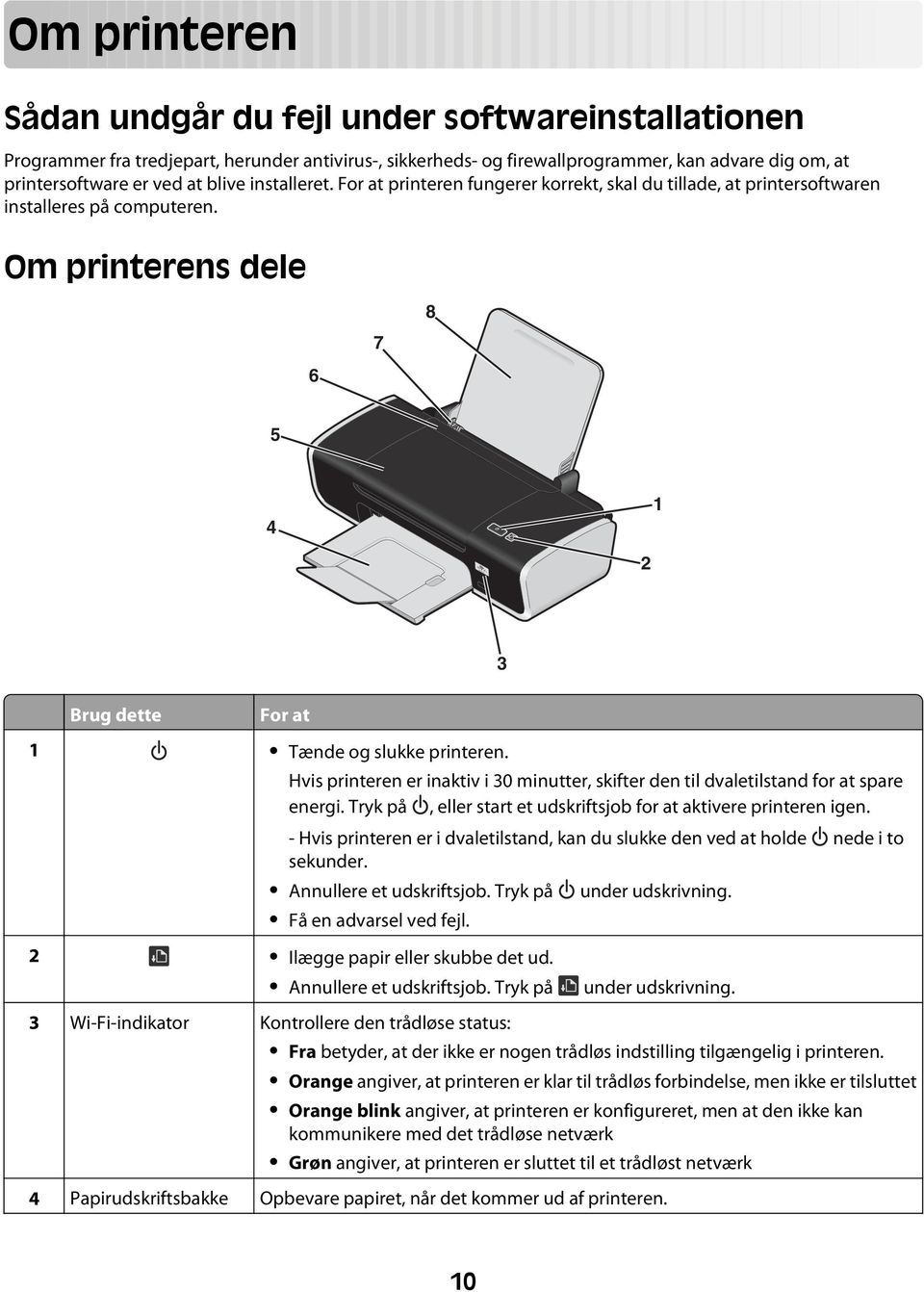
11 Brug dette For at 5 Dæksel Installere eller udskifte blækpatronerne. Afhjælpe papirstop. 6 Papirindføringsskærm Undgå, at emner falder igennem papiråbningen. 7 Papirstyr Holde papiret lige ved indføring. 8 Papirstøtte Ilægge papir Brug dette For at 1 USB-port Slutte printeren til en computer ved brug af et USB-kabel. Advarsel! Rør ikke USB-porten, undtagen når du tilslutter eller fjerner USB-kablet eller installationskablet. 2 Strømforsyning Slutte printeren til en strømkilde ved brug af netledningen. 1 Sæt netledningen helt ind i strømforsyningen på printeren. 2 Sæt netledningen i en stikkontakt, der har været anvendt af andre elektriske enheder. 3 Hvis ikke lyser, skal du trykke på

12 Brug dette For at 3 Intern trådløs adapter Oprette forbindelse til et trådløst netværk. Om printersoftwaren Installation af printersoftware Brug af Windows 1 Luk alle åbne programmer. 2 Indsæt cd'en med printersoftware. 3 Klik på Installer i hovedinstallationsvinduet. 4 Følg vejledningen på skærmen. Brug af Macintosh 1 Luk alle åbne programmer. 2 Indsæt cd'en med printersoftware. 3 I Finder skal du dobbeltklikke på cd-ikonet for printeren, der vises automatisk. 4 Dobbeltklik på ikonet Installation. 5 Følg vejledningen på skærmen. Brug af internettet 1 Gå ind på Lexmarks websted på 2 Naviger gennem menuvalget på webstedet, og klik derefter på Drivers & Downloads. 3 Vælg den printer og printerdriver, der passer til operativsystemet. 4 Følg instruktionerne på skærmen for at hente driveren og installere printersoftwaren. Installation af den valgfri XPS-driver (kun Windows Vista-brugere) XPS-driveren (XML-papirspecifikation) er en valgfri driver, der er designet til at anvende de avancerede farve- og grafikfunktioner i XPS, der kun er tilgængelige for Windows Vista-brugere. For at kunne bruge XPS-funktionerne skal du installere XPS-driveren som en ekstra driver, når du har installeret den almindelige printersoftware. Bemærkninger: Inden du installerer XPS-driveren, skal du installere printeren på computeren. Inden du installerer XPS-driveren, skal du installere Microsoft QFE Patch og derefter udpakke driverfilerne fra cd'en med installationssoftware. Du skal have administratorrettigheder på computeren for at installere programrettelsen. 12

13 Sådan installerer du programrettelsen til Microsoft QFE og udpakker driveren: 1 Indsæt installationssoftware-cd'en, og klik derefter på Annuller, når installationsguiden vises. 2 Klik på Computer. 3 Dobbeltklik på ikonet for cd- eller dvd-drevet, og dobbeltklik derefter på Drivere. 4 Dobbeltklik på xps, og dobbeltklik derefter på filen setupxps. XPS-driverfilerne kopieres til computeren, og alle påkrævede Microsoft XPS-filer åbnes. Følg vejledningen på skærmen for at fuldføre installationen af programrettelsen. Sådan installeres XPS-driveren: 1 Klik på Kontrolpanel. 2 Klik på Printer under Hardware og lyd, og klik derefter på Tilføj printer. 3 Klik på Tilføj en lokal printer i dialogboksen Tilføj printer. 4 I rullemenuen "Brug en eksisterende port" skal du vælge Virtuel printerport til USB og derefter klikke på Næste. 5 Klik på Har disk. Dialogboksen Installer fra disk åbnes. 6 Klik på Gennemse, og find XPS-driverfilerne på computeren: a b c d e Klik på Computer, og dobbeltklik derefter på (C:). Dobbeltklik på Drivere, og dobbeltklik derefter på Printer. Dobbeltklik på mappen med nummeret på printermodellen, og dobbeltklik derefter på Drivere. Dobbeltklik på xps, og klik derefter på Åbn. Klik på OK i dialogboksen Installer fra disk. 7 Klik på Næste i de følgende to dialogbokse, der vises. Du kan finde yderligere oplysninger om XPS-driveren i vigtigt-filen til XPS på installationssoftware-cd'en. Filen er placeret i mappen xps sammen med batchfilen setupxps (D:\Drivere\xps\readme). Brug af Windows printersoftware Da du installerede printeren ved hjælp af printersoftware-cd'en, blev al nødvendig software installeret. Du har muligvis valgt at installere nogle yderligere programmer. Følgende tabel indeholder en oversigt over forskellige programmer, og hvad de kan hjælpe dig med at gøre. Bemærk! Ikke alle disse programmer er tilgængelige på alle printere. Hvis du f.eks. har købt en printer, der ikke kan scanne og faxe emner, understøtter printersoftwaren ikke disse funktioner. Brug dette Lexmark TM Productivity Studio eller Lexmark FastPics For at Scanne, kopiere, faxe, sende eller udskrive et foto eller dokument. Overføre fotos. Lave fotolykønskningskort. Tilpasse printerens indstillinger. 13

14 Brug dette Lexmark Faxløsninger Udskrivningsindstillinger Lexmark Trådløst Opsætningsværktøj For at Sende en fax Modtage en fax Tilføje, redigere eller slette kontaktpersoner i den indbyggede telefonbog. Åbne Lexmark Faxopsætningsværktøj. Brug Lexmark Faxopsætningsværktøj til at angive hurtigopkaldsnumre og gruppeopkaldsnumre, indstille ringning og besvarelse og udskrive faxhistorik og statusrapporter. Hvis du vælger Filer Udskriv, mens der er et dokument åbent, vises dialogboksen Udskrivningsindstillinger. Dialogboksen giver dig mulighed for at vælge indstillinger for udskriftsjobbet, f.eks. følgende: Vælge antallet af kopier, du vil udskrive. Udskrive tosidede kopier. Vælge papirtypen. Tilføje et vandmærke. Foretage forbedringer af billeder. Gemme indstillinger. Konfigurere den trådløse printer på et trådløst netværk. Redigere printerens trådløse indstillinger. Brug af Macintosh-printersoftwaren Brug dette Udskriv, dialogboks Printertjenester, dialogboks For at Tilpasse udskriftsindstillinger, og planlæg udskriftsjob. Åbne printerværktøjet Foretage fejlfinding. Bestille blækpatroner eller forbrugsstoffer. Kontakte Lexmark. Kontrollere den version af printersoftwaren, der er installeret på computeren. Programmer installeres også med printersoftwaren under installationen. Disse programmer gemmes i den printermappe, der vises i Finder-vinduet efter installationen. 1 Dobbeltklik på printermappen i Finder-vinduet. 2 Dobbeltklik på ikonet for det program, du vil bruge. Brug dette Lexmark All-In-One-center (Alt-i-en) For at Scanne fotos og dokumenter. Tilpasse indstillinger for scanningsjob. 14

15 Brug dette Lexmark Faxopsætningsværktøj Lexmark Netværkskortlæser Lexmark Printerværktøj For at Tilpasse indstillinger for faxjob. Oprette og redigere hurtigopkaldslisten. Vise indholdet på en hukommelsesenhed, der er indsat i en netværksprinter. Overføre fotos og dokumenter fra en hukommelsesenhed til computeren over et netværk. Få hjælp til installation af blækpatroner. Udskrive en testside. Udskrive en justeringsside. Rense blækpatrondyserne. Bestille blækpatroner eller forbrugsstoffer. Registrere printeren. Kontakte kundesupport. Lexmark Trådløs Opsætningsassistent Konfigurer printeren på et trådløst netværk. Bemærk! Disse programmer følger muligvis ikke med printeren, afhængigt af funktionerne i den printer, du har købt. 15
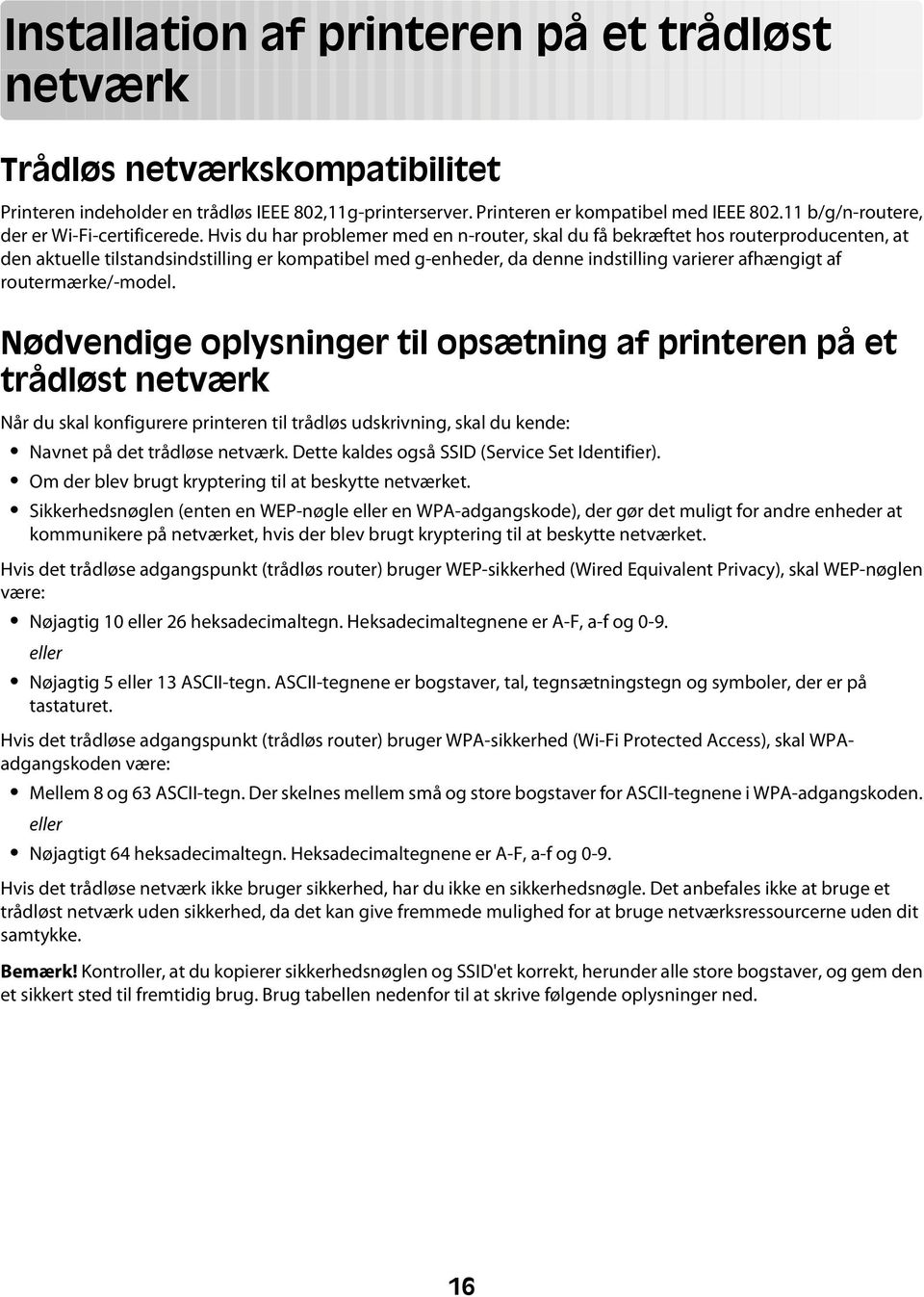
16 Installation af printeren på et trådløst netværk Trådløs netværkskompatibilitet Printeren indeholder en trådløs IEEE 802,11g-printerserver. Printeren er kompatibel med IEEE b/g/n-routere, der er Wi-Fi-certificerede. Hvis du har problemer med en n-router, skal du få bekræftet hos routerproducenten, at den aktuelle tilstandsindstilling er kompatibel med g-enheder, da denne indstilling varierer afhængigt af routermærke/-model. Nødvendige oplysninger til opsætning af printeren på et trådløst netværk Når du skal konfigurere printeren til trådløs udskrivning, skal du kende: Navnet på det trådløse netværk. Dette kaldes også SSID (Service Set Identifier). Om der blev brugt kryptering til at beskytte netværket. Sikkerhedsnøglen (enten en WEP-nøgle eller en WPA-adgangskode), der gør det muligt for andre enheder at kommunikere på netværket, hvis der blev brugt kryptering til at beskytte netværket. Hvis det trådløse adgangspunkt (trådløs router) bruger WEP-sikkerhed (Wired Equivalent Privacy), skal WEP-nøglen være: Nøjagtig 10 eller 26 heksadecimaltegn. Heksadecimaltegnene er A-F, a-f og 0-9. eller Nøjagtig 5 eller 13 ASCII-tegn. ASCII-tegnene er bogstaver, tal, tegnsætningstegn og symboler, der er på tastaturet. Hvis det trådløse adgangspunkt (trådløs router) bruger WPA-sikkerhed (Wi-Fi Protected Access), skal WPAadgangskoden være: Mellem 8 og 63 ASCII-tegn. Der skelnes mellem små og store bogstaver for ASCII-tegnene i WPA-adgangskoden. eller Nøjagtigt 64 heksadecimaltegn. Heksadecimaltegnene er A-F, a-f og 0-9. Hvis det trådløse netværk ikke bruger sikkerhed, har du ikke en sikkerhedsnøgle. Det anbefales ikke at bruge et trådløst netværk uden sikkerhed, da det kan give fremmede mulighed for at bruge netværksressourcerne uden dit samtykke. Bemærk! Kontroller, at du kopierer sikkerhedsnøglen og SSID'et korrekt, herunder alle store bogstaver, og gem den et sikkert sted til fremtidig brug. Brug tabellen nedenfor til at skrive følgende oplysninger ned. 16
17 Komponent Beskrivelse SSID (navn på det trådløse netværk) Sikkerhedsnøgle (WEP-nøgle eller WPA-adgangskode) Bemærk! Hvis du ikke kender SSID'et for det netværk, som computeren er sluttet til, skal du starte det trådløse værktøj til computerens netværksadapter og finde netværksnavnet. Hvis du ikke kan finde SSID'et eller sikkerhedsoplysningerne til netværket, skal du se dokumentationen, som fulgte med det trådløse adgangspunkt (trådløs router), eller du kan kontakte den person, der konfigurerede det trådløse netværk. Installation af printeren på et trådløst netværk Inden du installerer printeren på et trådløst netværk, skal du kontrollere følgende: Du har fuldført den oprindelige opsætning af printeren. Det trådløse netværk er konfigureret og fungerer korrekt. Den computer, du bruger, er på samme trådløse netværk som den printer, du vil installere. Brug af Windows 1 Indsæt installationssoftware-cd'en. 2 Vent et øjeblik, indtil velkomstskærmbilledet vises. Hvis velkomstskærmen ikke vises efter et minut, skal du gøre ét af følgende: I Windows Vista: a Klik på. b Find søgefeltet i Start. c Indtast D:\setup.exe, hvor D er bogstavet for cd- eller dvd-drevet. I Windows XP: a Klik på Start Kør. b Indtast D:\setup.exe, hvor D er bogstavet for cd- eller dvd-drevet. 3 Følg vejledningen på velkomstskærmbilledet for at installere printeren. Brug af Macintosh 1 Indsæt installationssoftware-cd'en. 2 Vent et øjeblik, indtil velkomstskærmbilledet vises. Bemærk! Hvis velkomstskærmbilledet ikke vises efter et øjeblik, skal du klikke på cd-ikonet på skrivebordet. 3 Dobbeltklik på Installer. 4 Følg vejledningen på velkomstskærmbilledet for at installere printeren. Forståelse af Wi-Fi-indikatorens farver Wi-Fi-indikatorens farver hjælper dig med at bestemme printerens netværksstatus. 17
18 I det følgende beskrives det, hvad Wi-Fi-indikatorens farver betyder. Fra kan angive, at printeren er slukket, at printeren er i den oprindelige starttilstand, at den interne printerserver ikke er installeret, eller at den interne printerserver ikke er korrekt tilsluttet. Lampen skal være i denne tilstand: Når printeren er slukket Når printeren er i strømbesparende tilstand Når der ikke er installeret en intern printerserver på printeren, og du vil slutte printeren til computeren ved brug af et USB-kabel Orange kan angive, at printeren konfigureres til brug på det trådløse netværk, at den interne printerserver ikke er konfigureret i infrastrukturtilstand, eller at den interne printerserver venter på at blive konfigureret til ad hoctilstand. Lampen skal være i denne tilstand: Når du vil bruge printeren uden en computer Når du vil konfigurere printeren på det trådløse netværk Når printeren er konfigureret til et ad-hoc-netværk og sender navnet på det trådløse netværk (SSID) Blinkende orange kan angive, at: Printeren er uden for det trådløse adgangspunkts rækkevidde (trådløs router). Printeren forsøger at kommunikere med det trådløse adgangspunkt (trådløs router), men det trådløse adgangspunkt (trådløs router) er slukket eller fungerer ikke korrekt. Printeren forsøger at etablere kommunikation med det trådløse adgangspunkt (trådløs router). Dette gælder, hvis du allerede har konfigureret printeren til brug på det trådløse netværk. Når printeren er konfigureret, forsøger den interne printerserver i printeren at oprette forbindelse til det trådløse adgangspunkt (trådløs router), hver gang du slukker printeren og derefter tænder den igen. De trådløse indstillinger for printeren gælder muligvis ikke længere. Grøn angiver, at printeren er sluttet til et trådløst netværk. Lampen skal være i denne tilstand, når du vil begynde at bruge en printer, der allerede er konfigureret på det trådløse netværk. Blinkende grøn angiver, at printerens interne printerserver opdateres. Manuel konfiguration af en IP-adresse Printeren tildeles en IP-adresse automatisk via DHCP på de fleste trådløse netværk. Du skal vælge at tildele en IP-adresse manuelt til printeren i følgende situationer: Du har manuelt tildelt IP-adresser til de andre netværksenheder. Du ønsker at tildele en bestemt IP-adresse. Du flytter printeren til et eksternt undernet. Kontakt personen, der har konfigureret netværket, for at få yderligere oplysninger. 18
19 Ændring af trådløse indstillinger efter installation Sådan ændrer du trådløse indstillinger på printeren, f.eks. det konfigurerede netværk, sikkerhedsnøglen og andre indstillinger: Brug af Windows 1 Vælg en af følgende handlinger: Klik på i Windows Vista. Klik på Start i Windows XP. 2 Klik på Programmer eller Alle programmer, og vælg derefter mappen med printerprogrammet på listen. 3 Klik på Værktøjer Lexmark Trådløst Opsætningsværktøj. Bemærk! Hvis kablet ikke allerede er tilsluttet, bliver du muligvis bedt om at slutte printeren til computeren igen ved brug af installationskablet som en del af opsætningsprocessen. 4 Følg vejledningen på computerskærmen for at geninstallere softwaren, og foretag derefter de ændringer, du ønsker. Brug af Macintosh 1 Dobbeltklik på printermappen i Finder-vinduet. 2 Dobbeltklik på Lexmark Trådløs Opsætningsassistent. 3 Følg vejledningen på computerskærmen. Installation af printeren på andre computere Når printeren er konfigureret, kan alle andre computere på netværket få trådløs adgang til den. Du skal dog installere printerdriveren på alle computere, der skal have adgang til den. Du behøver ikke at konfigurere printeren igen, men du skal køre den trådløse opsætning på alle computere for at installere driveren. Brug af Windows 1 Indsæt installationssoftware-cd'en. 2 Vent, til velkomstskærmbilledet vises. Hvis velkomstskærmen ikke vises efter et minut, skal du gøre ét af følgende: I Windows Vista: a Klik på. b Find søgefeltet i Start. c Indtast D:\setup.exe, hvor D er bogstavet for cd- eller dvd-drevet. I Windows XP: a Klik på Start Kør. b Indtast D:\setup.exe, hvor D er bogstavet for cd- eller dvd-drevet. 3 Følg vejledningen på skærmen for at installere en konfigureret printer på en ny computer. 19
20 Brug af Macintosh 1 Indsæt installationssoftware-cd'en. 2 Vent, til velkomstskærmbilledet vises. Bemærk! Hvis velkomstskærmbilledet ikke vises efter et øjeblik, skal du klikke på cd-ikonet på skrivebordet. 3 Dobbeltklik på Installer. 4 Følg vejledningen på skærmen for at installere en konfigureret printer på en ny computer. Avanceret trådløs opsætning Oprettelse af et ad-hoc trådløst netværk Den anbefalede måde til at konfigurere et trådløst netværk på er at bruge et trådløst adgangspunkt (trådløs router). Når et netværk konfigureres på denne måde, kaldes det et infrastrukturnetværk. Hvis du har et infrastrukturnetværk i hjemmet, skal du konfigurere printeren til brug på dette netværk. Hvis du ikke har et trådløst adgangspunkt, eller hvis du vil konfigurere et separat netværk mellem printeren og en computer med en trådløs netværksadapter, kan du konfigurere et ad-hoc-netværk. I Windows Vista 1 Klik på. 2 Klik på Kontrolpanel. 3 Klik på Netværk og internet. 4 Klik på Opret forbindelse til et netværk under Netværk og Delingscenter. 5 I dialogboksen Opret forbindelse til et netværk skal du klikke på Konfigurer et trådløst ad hoc-netværk (computer-to-computer) og derefter klikke på Næste. 6 Følg vejledningen i guiden Konfigurer et trådløst ad hoc-netværk. Som en del af opsætningen: a b Opret et netværksnavn eller SSID til netværket mellem computeren og printeren. Skriv netværksnavnet i det angivne felt, så du kan se det, når du kører den trådløse konfiguration. Sørg for at bruge den nøjagtige stavemåde og samme store og små bogstaver. SSID (navn på det trådløse netværk) c Gå til rullelisten Sikkerhedstype, vælg WEP, og opret derefter en sikkerhedsnøgle (eller en adgangskode). WEP-nøgler skal være: Nøjagtig 10 eller 26 heksadecimaltegn. Heksadecimaltegnene er A-F, a-f og 0-9. eller Nøjagtig 5 eller 13 ASCII-heksadecimaltegn. ASCII-tegnene er bogstaver, tal, tegnsætningstegn og symboler, der er på tastaturet. Bemærk! Sikkerhed er valgfrit for ad hoc-netværk. Rækkevidden for et ad hoc-netværk er meget mindre end rækkevidden for et infrastrukturnetværk, så det er mindre sandsynligt, at fremmede opretter forbindelse til det uden dit vidende. 20
21 d Skriv adgangskoden til netværket i det angivne felt, så du kan se det, når du kører den trådløse konfiguration. Sørg for at bruge den nøjagtige stavemåde og samme store og små bogstaver. Sikkerhedsnøgle (hvis netværket er sikkert) Windows Vista aktiverer ad-hoc-netværket for dig. Det vises i dialogboksen Opret forbindelse til et netværk under "Tilgængelige netværk", hvilket angiver, at computeren er konfigureret til ad-hoc-netværket. 7 Luk kontrolpanelet og andre åbne vinduer. 8 Hvis dette er første gang, du skal konfigurere printeren til brug på et trådløst netværk, skal du indsætte cd'en med installationssoftware og derefter følge instruktionerne i velkomstvinduet. Ellers: a Klik på. b Klik på Alle programmer. c Vælg mappen med printerprogrammet, og klik derefter på Værktøjer Lexmark Trådløst opsætningsværktøj. 9 Når de tilgængelige netværk vises, skal du angive det netværksnavn og de sikkerhedsoplysninger, du har oprettet. Installationsprogrammet konfigurerer printeren til brug samme med computeren. 10 Gem en kopi af netværksnavnet og sikkerhedsoplysningerne et sikkert sted, så du har dem til senere brug. I Windows XP og tidligere 1 Klik på Start. 2 Klik på Kontrolpanel. 3 Klik på Netværks- og internetforbindelser. 4 Klik på Netværksforbindelser. 5 Højreklik på ikonet for trådløs netværksforbindelse. 6 Klik på Aktiver, hvis indstillingen vises i genvejsmenuen. Bemærk! Hvis Aktiver ikke vises, er den trådløse forbindelse allerede aktiveret. 7 Højreklik på ikonet Trådløs netværksforbindelse. 8 Klik på Egenskaber. 9 Klik på fanen Trådløse netværk. Bemærk! Hvis fanen Trådløse netværk ikke vises, har computeren tredjeparts software, som kontrollerer de trådløse indstillinger. Du skal bruge den software til at konfigurere det trådløse ad-hoc-netværk. Hvis du vil have yderligere oplysninger, skal du se dokumentationen til tredjepartssoftwaren for at lære, hvordan du opretter et ad-hoc-netværk. 10 Vælg afkrydsningsfeltet Brug Windows til at konfigurere indstillingerne for det trådløse netværk. 11 Slet alle eksisterende netværk under Foretrukne netværk. a b Vælg det netværk, der skal fjernes. Klik på Fjern for at slette netværket fra listen. 12 Klik på Tilføj for at oprette et ad-hoc-netværk. 21
22 13 I feltet Netværksnavn (SSID) skal du skrive det navn, du vil give det trådløse netværk. 14 Skriv det netværksnavn ned, du valgte, så du kan se det, når du kører den trådløse konfiguration. Sørg for at bruge den nøjagtige stavemåde og samme store og små bogstaver. SSID (navn på det trådløse netværk) 15 Hvis Netværksgodkendelse vises på listen, skal du vælge Åbn. 16 På listen "Datakryptering" skal du vælge WEP. Bemærk! Sikkerhed er valgfrit for ad hoc-netværk. Rækkevidden for et ad hoc-netværk er meget mindre end rækkevidden for et infrastrukturnetværk, så det er mindre sandsynligt, at fremmede opretter forbindelse til det uden dit vidende. 17 Fjern markeringen i afkrydsningsfeltet "Denne nøgle angives automatisk for mig", hvis det er nødvendigt. 18 I feltet Netværksnøgle skal du angive en sikkerhedsnøgle. 19 Skriv den valgte sikkerhedskode ned, så du kan se den, når du kører det trådløse værktøj. Sørg for at bruge den nøjagtige stavemåde og samme store og små bogstaver. Sikkerhedsnøgle (hvis netværket er sikkert) Bemærk! Hvis du vil have yderligere oplysninger om adgangskoder (sikkerhedsnøgler), skal du se under "Kontroller sikkerhedsnøglerne" i afsnittet "Fejlfinding ved trådløs forbindelse" i kapitlet Fejlfinding. 20 I feltet "Bekræft netværksnøgle" skal du angive en sikkerhedsnøgle. 21 Vælg Dette er et computer-til-computer-netværk (ad-hoc); trådløse adgangspunkter bruges ikke. 22 Klik på OK to gange for at lukke de to åbne vinduer. 23 Det kan tage nogle få minutter for computeren at genkende de nye indstillinger. Sådan kontrollerer du netværkets status: a Højreklik på ikonet Trådløse netværksforbindelser. b Vælg Vis tilgængelige trådløse netværk. Hvis netværket vises, men computeren ikke er tilsluttet, skal du vælge ad-hoc-netværket og derefter klikke på Opret forbindelse. Hvis netværket ikke vises, skal du vente lidt og derefter klikke på Opdater netværksliste. 24 Hvis dette er første gang, du skal konfigurere printeren til brug på et trådløst netværk, skal du indsætte cd'en med installationssoftware og derefter følge instruktionerne i velkomstvinduet. Ellers: a Klik på Start. b c Klik på Alle programmer eller Programmer. Vælg mappen med printerprogrammet på listen, og klik derefter på Værktøjer Lexmark Trådløst opsætningsværktøj. 25 Når de tilgængelige netværk vises, skal du angive netværksnavnet og sikkerhedsoplysningerne, som du har oprettet under trin Værktøjet konfigurerer printeren til brug med computeren. 26 Gem en kopi af netværksnavnet og sikkerhedsoplysningerne et sikkert sted, så du har dem til senere brug. 22
23 Brug af Macintosh 1 Kontroller, at computeren er tændt. 2 Opret et netværksnavn. Mac OS X version 10.5 a Klik på Systemindstillinger fra Finder-vinduet. b c d e Klik på Netværk. Klik på AirPort. Klik på Opret netværk i genvejsmenuen Netværksnavn. Opret et navn til ad-hoc-netværket, og klik derefter på OK. Mac OS X version 10.4 eller tidligere a Klik på Gå Programmer i Finder-vinduet. b c d e Dobbeltklik på Internetforbindelse i mappen Programmer. På værktøjslinjen skal du klikke på Airport. Klik på Opret netværk i genvejsmenuen Netværk. Opret et navn til ad-hoc-netværket, og klik derefter på OK. 3 Skriv det netværksnavn ned, du valgte, så du kan se det, når du kører det trådløse værktøj. Sørg for at bruge den nøjagtige stavemåde og samme store og små bogstaver. SSID (navn på det trådløse netværk) 4 Hvis dette er første gang, du skal konfigurere printeren til brug på et trådløst netværk, skal du indsætte cd'en med installationssoftware, dobbeltklikke på installationsikonet for printeren i Finder-vinduet og derefter følge instruktionerne i velkomstvinduet. I modsat fald skal du dobbeltklikke på printermappen i Finder-vinduet og derefter dobbeltklikke på Lexmark Trådløs opsætningsassistent. 5 Når du bliver bedt om det, skal du angive det netværksnavn og/eller de sikkerhedsoplysninger, du har oprettet. Værktøjet konfigurerer printeren til brug sammen med computeren. 6 Gem en kopi af netværksnavnet og sikkerhedsoplysningerne et sikkert sted, så du har dem til senere brug. Tilføjelse af en printer til et eksisterende trådløst ad-hoc-netværk Brug af Windows 1 Vælg en af følgende handlinger: Klik på i Windows Vista. Klik på Start i Windows XP. 2 Klik på Programmer eller Alle programmer, og vælg derefter mappen med printerprogrammet på listen. 3 Klik på Værktøjer Lexmark Trådløst konfigurationsværktøj. 4 Følg vejledningen på velkomstskærmen. 23
24 Brug af Macintosh 1 Dobbeltklik på printermappen i Finder-vinduet. 2 Dobbeltklik på Lexmark Trådløs Opsætningsassistent. 3 Følg vejledningen på velkomstskærmen. Ofte stillede spørgsmål Hvad er et netværk? Et netværk en en samling enheder, f.eks. computere, printere, Ethernet-hubs, trådløse adgangspunkter og routere, der er sluttet sammen til at kommunikere via kabler eller via en trådløs forbindelse. Et netværk kan være kabeltilsluttet, trådløst eller designet til at have både kabeltilsluttede og trådløse enheder. For enheder i et kabeltilsluttet netværk foregår den indbyrdes kommunikation vha. kabler. Enheder på et trådløst netværk bruger radiobølger i stedet for kabler til at kommunikere med hinanden. For at en enhed kan kommunikere trådløst, skal den have tilknyttet eller installeret en trådløs printerserver, som giver den mulighed for at modtage og oveføre radiobølger. Hvordan konfigureres hjemmenetværk? Hvis stationære og bærbare computer og printere skal kommunikere med hinanden via et netværk, skal de være forbundet med kabler og/eller have indbyggede eller installerede trådløse netværksadaptere. Der er forskellige måder, et netværk kan konfigureres på. Der vises fem almindelige eksempler nedenfor. Bemærk! Printerne i følgende diagrammer repræsenterer printere med interne printerservere indbygget, så de kan kommunikere via et netværk. Eksempel på kabeltilsluttet netværk En stationær computer, en bærbar computer og en printer er tilsluttet via Ethernet-kabler til en hub, router eller kontakt. Netværket er forbundet til internettet via et DSL- eller kabelmodem. Internet 24
25 Eksempler på trådløse netværk De fire almindelige trådløse netværk er: 1. tilfælde: Bærbar computer og printer er trådløst forbundet med internet 2. tilfælde: Stationær computer, bærbar computer og printer er trådløst forbundet med internet 3. tilfælde: Stationær computer, bærbar computer og printer er trådløst forbundet uden internet 4. tilfælde: Bærbar computer er sluttet trådløst til printeren uden internet 1. tilfælde: Bærbar computer og printer er trådløst forbundet med internet En stationær computer er sluttet til en trådløs router via et Ethernet-kabel. En bærbar computer og en printer er forbundet trådløst med routeren. Netværket er forbundet til internettet via et DSL- eller kabelmodem. Internet 2. tilfælde: Stationær computer, bærbar computer og printer er trådløst forbundet med internet En stationær computer, en bærbar computer og en printer er forbundet trådløst med en trådløs router. Netværket er forbundet til internettet via et DSL- eller kabelmodem. Internet 25
26 3. tilfælde: Stationær computer, bærbar computer og printer er trådløst forbundet uden internet En stationær computer, en bærbar computer og en printer er forbundet trådløst med et trådløst adgangspunkt (trådløs router). Netværket er ikke forbundet til internettet. 4. tilfælde: Bærbar computer er sluttet trådløst til printeren uden internet En bærbar computer er forbundet direkte og trådløst til en printer uden at gå igennem en trådløs router. Netværket er ikke forbundet til internettet. Denne konfiguration kaldes et ad hoc-netværk. Hvorfor har jeg brug for et installationskabel? Hvis du konfigurerer printeren på det trådløse netværk, skal du slutte printeren til en computer midlertidigt ved brug af installationskablet. Denne midlertidige forbindelse bruges til at konfigurere printerens trådløse indstillinger. Installationskablet sluttes til en rektangulær USB-port på installationscomputeren og den kvadratiske USB-port på printeren. 26
27 Hvordan tilslutter jeg installationskablet? Installationskablet skal tilsluttes til en USB-port på computeren og til det kvadratiske stik på bagsiden af printeren. Denne tilslutning giver dig mulighed for at konfigurere printeren til en netværkstilsluttet eller lokalt tilsluttet installation. 1 Slut det store, rektangulære stik til en USB-port på computeren. USB-portene kan sidde foran eller bag på computeren og kan være vandrette eller lodrette. 2 Slut det lille, kvadratiske stik til printeren. 3 Fortsæt med at følge vejledningen på skærmen. Hvad er forskellen på infrastruktur- og ad hoc-netværk? Trådløse netværk kan fungere i én af følgende to tilstande: infrastruktur eller ad-hoc. I infrastrukturtilstand kommunikerer alle enheder i et trådløst netværk med hinanden via en trådløs router. Enheder i et trådløst netværk skal have gyldige IP-adresser for det aktuelle netværk og dele samme SSID og kanal som den trådløse router (trådløst adgangspunkt). I ad hoc-tilstand kommunikerer en computer med en trådløs netværksadapter direkte med en printer, der er udstyret med en trådløs printerserver. Computeren skal have en gyldig IP-adresse for det aktuelle netværk og være indstillet til ad hoc-tilstand. Den trådløse printerserver skal være konfigureret til at bruge samme SSID og kanal, som computeren bruger. 27
28 Følgende tabel sammenligner kendetegn og krav for de to typer trådløse netværk. Kendetegn Infrastruktur Ad-hoc Kommunikation Via trådløst adgangspunkt (trådløs router) Direkte mellem enheder Sikkerhed Område Flere sikkerhedsindstillinger Bestemmes af rækkevidde og antal trådløse adgangspunkter (trådløs router) Begrænses til rækkevidden for individuelle enheder på netværket Hastighed Normalt hurtigere Normalt langsommere Krav for alle enheder Entydig IP-adresse til alle enheder Ja Tilstand angivet til Infrastrukturtilstand ad-hoc-tilstand Samme SSID Samme kanal Ja, herunder det trådløse adgangspunkt (trådløs router) Ja, herunder det trådløse adgangspunkt (trådløs router) Lexmark anbefaler, at du konfigurerer netværket i infrastrukturtilstand ved hjælp af installations-cd'en, der fulgte med printeren. Infrastrukturtilstand er den anbefalede konfigurationsmetode, da den har: Forøget netværkssikkerhed Forøget pålidelighed Hurtigere ydeevne Lettere konfiguration Sådan finder du signalstyrken Trådløse enheder har indbyggede antenner, som overfører og modtager radiosignaler. Signalstyrken, der vises på printernetværkets side for opsætning af printernetværk, viser, hvor kraftigt et overført signal modtages. Mange faktorer kan have indflydelse på signalstyrken. Én faktor er interferens fra andre trådløse enheder eller andre enheder, f.eks. mikroovne. En anden faktor er afstand. Jo længere to trådløse enheder er væk fra hinanden, jo mere sandsynligt er det, at kommunikationssignalet er svagere. Styrken af det signal, der modtages af computeren, kan også have betydning for printerens forbindelse til netværket under konfiguration. Da du installerede den trådløse adapter på computeren, placerede adaptersoftwaren sandsynligvis et ikon på proceslinjen. Hvis du dobbeltklikker på dette ikon, vises styrken af det trådløse signal, som computeren modtager fra netværket. Hvis du vil forbedre signalkvaliteten, skal du fjerne interferenskilder og/eller flytte enhederne tættere på det trådløse adgangspunkt (trådløs router). Ja Ja Ja 28
29 Hvad er et SSID? Et SSID (Service Set Identifier) er det navn, der identificerer et trådløst netværk. Alle enheder på netværket skal kende SSID'et for det trådløse netværk for at kommunikere med hinanden. Det trådløse netværk sender normalt SSID'et for at gøre det muligt for trådløse enheder i området at oprette forbindelse til det. SSID'et sendes nogle gange ikke af sikkerhedsårsager. Et SSID kan bestå af op til 32 alfanumeriske tegn. Hvordan finder jeg ud af, hvilken sikkerhedstype netværket bruger? Du skal kende sikkerhedsnøglen og sikkerhedstilstanden for at installere printeren korrekt, så den kan bruges på det trådløse netværk. Hvis du ønsker disse oplysninger, skal du se dokumentationen, som fulgte med det trådløse adgangspunkt (trådløs router) eller websiden for det trådløse adgangspunkt (trådløs router), eller du kan kontakte den ansvarlige for systemsupport. Bemærk! Netværkets sikkerhedsnøgle er ikke identisk med adgangskoden til det trådløse adgangspunkt (trådløs router). Adgangskoden gør det muligt at få adgang til indstillingerne for det trådløse adgangspunkt (trådløs router). Sikkerhedsnøglen er en WEP-nøgle eller WPA-adgangskode, der gør det muligt for printere og computere at oprette forbindelse til det trådløse netværk. Kan jeg bruge printeren på en USB-forbindelse og en trådløs forbindelse på samme tid? Printeren kan konfigureres på følgende måder: Lokalt tilsluttet (sluttet til en computer ved brug af et USB-kabel) Trådløst netværk Trådløst netværk og lokalt tilsluttet samtidig Hvis du vil bruge printeren som både en trådløs og lokalt tilsluttet printer på samme tid, skal du køre installationssoftwaren igen og vælge den ekstra forbindelsestype. Hvad er en MAC-adresse? En MAC-adresse eller en Media Access Control-adresse er et id på 48 bit, der er tilknyttet hardwaren til netværksudstyret. MAC-adressen kaldes også den fysiske adresse, da den er tilknyttet hardwaren i en enhed og ikke softwaren. MACadressen vises som et heksadecimaltal i følgende format: AB. Alle enheder, der kan kommunikere på et netværk, har en MAC-adresse. Netværksprintere, computere og routere, både Ethernet-routere og trådløse, har alle MAC-adresser. Det er muligt at ændre MAC-adressen for en netværksenhed, men det ikke almindeligt at gøre det. Af denne grund regnes MAC-adresser for permanente. IP-addresser kan let ændres, så MAC-adresser er en mere pålidelig metode til at identificere en bestemt enhed på et netværk. Routere med sikkerhedsfunktionalitet kan aktivere filtrering af MAC-adresser på netværk. Det gør det muligt at oprette en administreret liste over enheder, der kan oprette adgang til netværket, ud fra deres MAC-adresser. Filtrering ved hjælp af MAC-adresser kan hjælpe med at forhindre adgang til netværket for uønskede enheder, f.eks. indtrængende på et trådløst netværk. Filtrering ved hjælp af MAC-adresser kan også forhindre lovlig adgang, hvis du glemmer at føje en ny enhed til routerens liste over tilladte adresser. Sørg for at føje printerens MAC-adresse til listen over tilladte enheder, hvis netværket bruger filtrering ved hjælp af MAC-adresse. 29
30 Hvordan finder jeg MAC-adressen? Det meste netværksudstyr har et entydigt hardwareidentifikationsnummer, så man kan skelne det fra andre enheder på netværket. Dette kaldes (Media Access Control)(MAC)-adressen. MAC-adressen består af en række bogstaver og tal, der findes bag på printeren. UAA: XX XX XX XX XX XX UAA: XX XX XX XX XX XX Bemærk! En liste over MAC-adresser kan installeres på et adgangspunkt (router), så kun enheder med tilsvarende MAC-adresser kan få tilladelse til at virke på netværket. Dette kaldes MAC-filtrering. Hvis MAC-filtrering er aktiveret for adgangspunktet (routeren), og du vil føje en printer til netværket, skal printerens MAC-adresse være på listen over MAC-filtre. Hvad er en IP-adresse? En IP-adresse er et entydigt tal, der bruges af enheder (f.eks. en trådløs printer, computer eller trådløst adgangspunkt) på et IP-netværk for at finde og kommunikere med hinanden. Enheder på et IP-netværk kan kommmunikere med hinanden, hvis de har entydige og gyldige IP-adresser. En entydig IP-adresse betyder, at ikke to enheder på det samme netværk har samme IP-adresse. En IP-adresse er en gruppe på fire tal, der er adskilt af punktummer. Et eksempel på en IP-adresse er Hvordan finder jeg IP-adressen? Sådan finder du en computers IP-adresse ved brug af Windows 1 Vælg en af følgende handlinger: I Windows Vista a Klik på. b Klik på Alle programmer Tilbehør. c Klik på Kommandoprompt. I Windows XP og tidligere a Klik på Start. b Klik på Alle programmer eller Programmer Tilbehør Kommandoprompt. 2 Skriv ipconfig. 30
31 3 Tryk på Enter. IP-adressen vises som fire sæt tal, adskilt af punktummer, f.eks Sådan finder du en computers IP-adresse ved brug af Macintosh 1 Klik på Systemindstillinger. 2 Klik på Netværk. Mac OS X version 10.5 a Klik på AirPort. b c Klik på Avanceret. Klik på TCP/IP. IP-adressen vises som fire sæt tal, adskilt af punktummer, f.eks Mac OS X version 10.4 eller tidligere a Vælg AirPort i genvejsmenuen Vis. b Klik på TCP/IP. IP-adressen vises som fire sæt tal, adskilt af punktummer, f.eks Sådan finder du printerens IP-adresse Du kan finde printerens IP-adresse ved at få vist printerens netværkskonfigurationsside. Hvordan tildeles IP-adresser? IP-adresser kan tildeles af netværket ved brug af DHCP. Når printeren er konfigureret på en computer, sender computeren alle udskriftsjob via netværket til printeren ved hjælp af denne adresse. Mange netværk kan tildele IP-adresser automatisk. Ved automatisk IP kan individuelle enheder tildele sig selv entydige IP-adresser. DHCP er dog den meste almindelige metode til tildeling af adresser. Hvis IP-adressen ikke tildeles automatisk, kan du forsøge at angive en adresse manuelt, når du har valgt en printer på listen over tilgængelige printere. Hvad er et nøgleindeks? Et trådløst adgangspunkt (trådløs router) kan konfigureres med op til fire WEP-nøgler. Der bruges dog kun én nøgle på netværket ad gangen. Nøglerne er nummererede, og nummeret på en nøgle kaldes dets nøgleindeks. Alle enheder på det trådløse netværk skal konfigureres for at bruge det samme nøgleindeks, hvis flere WEP-nøgler konfigureres på det trådløse adgangspunkt (trådløs router). Printeren er beregnet til at bruge den første nøgle. Sørg for, at du har konfigureret alle trådløse enheder på netværket til at bruge den første WEP-nøgle, når du har mulighed for at vælge en nøgle. Sørg for, at det trådløse adgangspunkt (trådløs router) også er konfigureret til at bruge den første nøgle. Den første nøgle har normalt et indeks på 0, men det kan også være 1 på nogle enheder. 31
32 Ilægge papir Ilægning af papir 1 Sørg for, at: Du bruger papir, der er beregnet til inkjet-printere. Papiret ikke er brugt eller beskadiget. Du følger de instruktioner, der fulgte med specialpapiret, hvis du benytter specialpapir. Du ikke tvinger papir ind i printeren. 2 Ilæg papiret lodret op ad papirstøttens højre side. 3 Juster papirstyret, indtil det hviler mod papirets venstre kant. Bemærk! For at undgå papirstop skal du sørge for, at papiret ikke bøjes, når du justerer papirstyret. Ilægning af forskellige papirtyper Ilæg op til Kontroller, at 100 ark almindeligt papir (afhængigt af tykkelsen) Papiret er beregnet til inkjetprintere. Papiret ilægges op ad papirstøttens højre side. Papirstyret hviler mod papirets venstre kant. 25 ark tungt mat papir 25 ark glittet papir 25 ark fotopapir Stakken med tungt mat papir må ikke være højere end 10 mm eller 1 cm. Den glittede eller udskriftsegnede side af papiret vender mod dig. Hvis du ikke er sikker på, hvilken side der er den udskriftsegnede, skal du se instruktionerne, der fulgte med papiret. Papiret ilægges op ad papirstøttens højre side. Papirstyret hviler mod papirets venstre kant. Bemærk! Fotos kræver længere tørretid. Fjern hvert foto, efterhånden som det færdiggøres, og lad det tørre for at undgå, at blækket udtværes. 32
33 Ilæg op til Kontroller, at 10 påstrygningsark Du følger instruktionerne for ilægning, der fulgte med påstrygningsarkene. Udskriftssiden af arkene vender mod dig. Arkene ilægges op ad papirstøttens højre side. Papirstyret hviler mod arkenes venstre kant. Bemærk! Ilæg påstrygningsarkene ét ad gangen for at opnå det bedste resultat. 25 lykønskningskort 25 indekskort 25 fotokort 25 postkort Kortstakkens samlede tykkelse ikke overstiger 10 mm (0,4 tommer). Udskriftssiden af kortene vender mod dig. Kortene ilægges op ad papirstøttens højre side. Papirstyret hviler mod kortenes venstre kant. 10 konvolutter Frimærkehjørnet skal være placeret i øverste venstre hjørne. Udskriftssiden af konvolutterne vender mod dig. Konvolutterne er beregnet til inkjetprintere. Konvolutterne ilægges op ad papirstøttens højre side. Papirstyret hviler mod konvolutternes venstre kant. Advarsel! Potentiel skade: Brug ikke konvolutter med metalclips, snore eller metalfalsninger. Bemærkninger: Ilæg ikke konvolutter med huller, perforeringer, udskæringer eller dybe prægetryk. Brug ikke konvolutter, der har fritliggende klæbeflapper. 25 etiketark Du følger vejledningen for ilægning, der fulgte med etiketterne. Udskriftssiden af etiketterne vender mod dig. Klæbedelen på etiketterne ikke er tættere end 1 mm på kanten af etiketarket. Du bruger hele etiketark. Ark, der ikke er hele (med tomme felter uden etiketter), kan forårsage, at etiketterne går af under udskrivningen, og udløse et papirstop. Etiketarkene ilægges op ad papirstøttens højre side. Papirstyret hviler mod etiketarkenes venstre kant. 33
34 Ilæg op til Kontroller, at 25 transparenter Den ru side af transparenterne vender mod dig. Du ikke bruger transparenter med bagsider. Transparenterne ilægges op ad papirstøttens højre side. Papirstyret hviler mod transparenternes venstre kant. Bemærk! Transparenter kræver længere tørretid. Fjern hvert transparent, efterhånden som det færdiggøres, og lad det tørre for at undgå, at blækket udtværes. 34
35 Udskrivning Udskrivning af basisdokumenter Udskrivning af et dokument 1 Ilæg papir Foretag en af følgende handlinger for at udskrive: Brug af Windows a b c d e Mens der er et dokument åbent i et Windows-program, skal du klikke på Filer Udskriv. Klik på Egenskaber, Indstillinger, Optioner eller Opsætning. Vælg udskriftskvalitet, antallet af kopier, der skal udskrives, den papirtype, der skal bruges, og hvordan siderne skal udskrives. Klik på OK for at lukke dialogbokse i printerprogrammet. Klik på OK eller Udskriv. Brug af Macintosh a b c d Mens der er et dokument åbent i et Macintosh-program, skal du klikke på Arkiv Udskriv. Vælg printeren i genvejsmenuen Printer. Vælg udskriftskvalitet, antallet af kopier, der skal udskrives, den papirtype, der skal bruges, og hvordan siderne skal udskrives i genvejsmenuen Udskriftsindstillinger. Klik på Udskriv. Udskrivning af websider Hvis du har valgt at installere Lexmark Toolbar-softwaren til webbrowseren, kan du bruge den til at oprette en udskriftsegnet version af en webside. Bemærkninger: Til Windows understøtter softwaren Microsoft Internet Explorer version 5.5 eller nyere eller en kompatibel version af Firefox. Til Macintosh understøtter softwaren en kompatibel version af Firefox. 35
36 1 Ilæg papir. 2 Åbn en webside med en understøttet browser. 3 Vælg en udskriftsindstilling til at udskrive siden med. Du kan også tilpasse indstillinger eller få vist udskriften inden udskrivning. Udskrivning af flere kopier af et dokument Brug af Windows 1 Klik på Filer Udskriv i et åbent dokument. 2 Klik på Egenskaber, Indstillinger, Optioner eller Opsætning. 3 Angiv det antal kopier, du ønsker, i afsnittet Kopier under fanen Indstil printer. 4 Klik på OK for at lukke dialogbokse i printerprogrammet. 5 Klik på OK eller Udskriv. Brug af Macintosh 1 Klik på Filer Udskriv i et åbent dokument. 2 Vælg printeren i genvejsmenuen Printer. 3 Angiv det antal kopier, du vil udskrive, i feltet Kopier. 4 Klik på Udskriv. Sortering af udskrevne kopier Hvis du udskriver flere kopier af et dokument, kan du vælge at udskrive hver kopi som et sæt (sorteret) eller at udskrive kopierne som grupper af sider (ikke sorteret). Sorteret Ikke sorteret Brug af Windows 1 Klik på Filer Udskriv i et åbent dokument. 2 Klik på Egenskaber, Indstillinger, Optioner eller Opsætning. 3 Vælg antallet af kopier, du vil udskrive, i afsnittet Kopier under fanen Indstil printer, og vælg derefter Sorter kopier. 4 Klik på OK for at lukke dialogbokse i printerprogrammet. 5 Klik på OK eller Udskriv. Bemærk! Sorteringsindstillingen er kun tilgængelig ved udskrivning af flere kopier. 36
37 Brug af Macintosh 1 Klik på Filer Udskriv i et åbent dokument. 2 Vælg antallet af kopier, du vil udskrive, i feltet Kopier, og vælg derefter Sorteret. 3 Klik på Udskriv. Bemærk! Hvis du udskriver fotos, skal du fjerne de enkelte fotos, efterhånden som de kommer ud af printeren, og lade dem tørre, før du lægger dem oven på hinanden, så udtværing forhindres. Udskrivning af den sidste side først (omvendt siderækkefølge) Brug af Windows 1 Klik på Filer Udskriv i et åbent dokument. 2 Klik på Egenskaber, Indstillinger, Optioner eller Opsætning. 3 Vælg Udskriv sidste side først i afsnittet Kopier under fanen Indstil printer. 4 Klik på OK for at lukke dialogbokse i printerprogrammet. 5 Klik på OK eller Udskriv. Brug af Macintosh 1 Klik på Filer Udskriv i et åbent dokument. 2 Vælg printeren i genvejsmenuen Printer. 3 Vælg en af følgende handlinger: Mac OS X version 10.5 a Vælg Layout i genvejsmenuen Udskriftsindstillinger. b Vælg Omvendt sideretning. Mac OS X version 10.4 a Vælg Papirhåndtering i genvejsmenuen Udskriftsindstillinger. b Vælg Omvendt i menuen Rækkefølge. For Mac OS X, version 10.3 a Vælg Papirhåndtering i genvejsmenuen Udskriftsindstillinger. b Vælg Omvendt siderækkefølge. 4 Klik på Udskriv. Udskrivning af flere sider på et ark (uddelingskopi) Brug af Windows 1 Klik på Filer Udskriv i et åbent dokument. 2 Klik på Egenskaber, Indstillinger, Optioner eller Opsætning. 37
38 3 Vælg Uddelingskopi på rullelisten Layout under fanen Avanceret. 4 Vælg det antal sider, der skal udskrives på hver side. Vælg Udskriv siderammer, hvis billederne på siden skal omgives af en ramme. 5 Klik på OK for at lukke dialogbokse i printerprogrammet. 6 Klik på OK eller Udskriv. Brug af Macintosh 1 Klik på Filer Udskriv i et åbent dokument. 2 Vælg Layout i genvejsmenuen Udskriftsindstillinger. Vælg det antal sider, du ønsker at udskrive på ét ark fra genvejsmenuen Sider pr. ark. I området Layoutretning skal du klikke på det ikon, der viser den rækkefølge, som siderne skal udskrives i på et ark. Hvis du vil udskrive en ramme rundt om hvert billede på siden, skal du vælge en indstilling i genvejsmenuen Kant. 3 Klik på Udskriv. Midlertidig standsning af udskriftsjob Brug af printermappen i Windows 1 Vælg en af følgende handlinger: I Windows Vista a Klik på. b Klik på Kontrolpanel. c Under Hardware og lyd skal du klikke på Printer. I Windows XP a Klik på Start. b Klik på Printere og faxenheder. Windows 2000 a Klik på Start. b Klik på Indstillinger Printere. 2 Højreklik på printeren, og vælg derefter Stop udskrivning midlertidigt. Brug af proceslinjen i Windows 1 Dobbeltklik på printerikonet på proceslinjen. 2 Højreklik på dokumentnavnet, og vælg derefter Pause. 38
39 Brug af Macintosh 1 Dobbeltklik på printerikonet i dokken, mens dokumentet udskrives. Dialogboksen med udskriftskøen vises. 2 Vælg en af følgende handlinger: Vælg navnet på dokumentet, og klik derefter på Pause, hvis du vil afbryde et bestemt udskriftsjob midlertidigt. Hvis du vil afbryde alle udskriftsjob i køen midlertidigt, skal du klikke på Stop printer midlertidigt eller Stop job, afhængigt af den version af operativsystemet, som du bruger. Annullering af udskriftsjob Brug af Windows 1 Foretag en af følgende handlinger for åbne printermappen: Windows Vista: Klik på Kontrolpanel Printer. Windows XP: Klik på Start Printere og faxenheder. 2 Højreklik på printernavnet, og vælg derefter Åbn. 3 Højreklik på dokumentnavnet, og vælg derefter Annuller. Brug af Macintosh 1 Dobbeltklik på printerikonet i dokken, mens dokumentet udskrives. 2 Vælg det udskriftsjob, du vil annullere, i vinduet med printerkøen. 3 Klik på ikonet Slet. Udskrivning af specialdokumenter Udskrivning af konvolutter 1 Læg konvolutter i printeren. 2 Vælg en af følgende handlinger: Brug af Windows a Klik på Filer Udskriv i et åbent dokument. b Klik på Egenskaber, Indstillinger, Optioner eller Opsætning. c Vælg Almindeligt i rullemenuen Medietype under fanen Indstil printer. 39
40 d e f g Vælg konvolutstørrelsen på listen Papirstørrelse. Bemærk! Hvis du vil udskrive på en brugerdefineret konvolut, skal du vælge Brugerdefineret og derefter angive højde og bredde på konvolutten. Vælg papirretningen Stående eller Liggende. Klik på OK for at lukke dialogbokse i printerprogrammet. Klik på OK eller Udskriv. Brug af Macintosh a b Tilpas indstillingerne efter behov i dialogboksen Sidelayout. 1 Klik på Filer Sideopsætning, mens du har et dokument åbent. 2 Vælg konvolutstørrelsen i genvejsmenuen "Format til". Hvis der ikke er nogen størrelse, der svarer til størrelsen på konvolutten, skal du angive en brugerdefineret størrelse. 3 Vælg en retning. 4 Klik på OK. Tilpas indstillingerne efter behov i dialogboksen Udskriv. 1 Klik på Filer Udskriv i et åbent dokument. 2 Vælg den printer, du vil bruge, i genvejsmenuen Printer. 3 Klik på Udskriv. Bemærkninger: De fleste konvolutter bruger papirretningen Liggende. Kontroller, at den samme papirretning er valgt i programmet. Udskrivning af etiketter 1 Ilæg etiketark i printeren. 2 Vælg en af følgende handlinger: Brug af Windows a b c d e Klik på Filer Udskriv i et åbent dokument. Klik på Egenskaber, Indstillinger, Optioner eller Opsætning. I rullemenuen Papirstørrelse under fanen Indstil printer skal du vælge en papirstørrelse, der svarer til størrelsen på etiketarket. Hvis der ikke er nogen papirstørrelse, der svarer til størrelsen på etiketarket, skal du angive en brugerdefineret størrelse. Vælg om nødvendigt den korrekte medietype i rullemenuen Medietype. Klik på OK for at lukke dialogbokse i printerprogrammet. Klik på OK eller Udskriv. Brug af Macintosh a Tilpas indstillingerne efter behov i dialogboksen Sidelayout. 1 Vælg Filer Sideopsætning, mens du har et dokument åbent. 2 Vælg den printer, du vil bruge, i genvejsmenuen "Format til". 40
41 b 3 I genvejsmenuen Papirstørrelse skal du vælge en papirstørrelse, der svarer til størrelsen på etiketarket. Hvis der ikke er nogen papirstørrelse, der svarer til størrelsen på etiketarket, skal du oprette en brugerdefineret størrelse. Tilpas indstillingerne efter behov i dialogboksen Udskriv. 1 Klik på Filer Udskriv i et åbent dokument. 2 Vælg den printer, du vil bruge, i genvejsmenuen Printer. 3 Vælg Kvalitet og medie i genvejsmenuen Udskriftsindstillinger. 4 Vælg en papirtype i genvejsmenuen Papirtype. 5 I menuen Udskriftskvalitet skal du vælge en anden udskriftskvalitet end Hurtig udskrift. Tip til ilægning af etiketark Sørg for, at toppen af etiketarket indføres i printeren først. Kontroller, at klæbemidlet på etiketterne ikke når længere end 1 mm uden for etiketarket. Kontroller, at papirstyret eller papirstyrene hviler mod etiketarkenes venstre og højre kanter. Der bruges hele etiketark. Ark, der ikke er hele (med tomme felter uden etiketter), kan forårsage, at etiketterne går af under udskrivningen, og udløse et papirstop. Bemærk! Etiketter kræver længere tørretid. Fjern hvert etiketark, efterhånden som det færdiggøres, og lad det derefter tørre for at undgå, at blækket udtværes. Udskrivning på brugerdefineret papir Inden du begynder med følgende instruktioner, skal du lægge brugerdefineret papir i printeren. Du kan få flere oplysninger i kapitlet "Ilægning af papir". Brug af Windows 1 Klik på Filer Udskriv i et åbent dokument. 2 Klik på Egenskaber, Indstillinger, Optioner eller Opsætning. Fanen Indstil printer vises. 3 I området Papirindstillinger skal du vælge Brugerdefineret på listen "Papirstørrelse". Dialogboksen Definer brugerdefineret papirstørrelse vises. 4 Vælg den ønskede måleenhed (tommer eller millimeter). 5 Klik på OK for at lukke eventuelt åbne dialogbokse i printerprogrammet. 6 Udskriv dokumentet. Brug af Macintosh 1 Klik på Filer Sideopsætning, mens du har et dokument åbent. 2 Vælg Håndter brugerdefinerede størrelser i genvejsmenuen Papir. 3 Opret en brugerdefineret størrelse. a Klik på +. b Angiv papirets bredde og højde i menuen Sidestørrelse. 41
42 c d e Vælg den printer, du vil bruge, i genvejsmenuen Printermargener. Margenerne indstilles af printeren. Hvis du vil indstille margenerne, skal du vælge Brugerdefineret og derefter angive margenerne i området Printermargener. Dobbeltklik på Ikke-navngivet på listen over brugerdefinerede størrelser til venstre i dialogboksen, og angiv derefter et navn til den brugerdefinerede papirstørrelse, du vil angive. Klik på OK. 4 Åbn genvejsmenuen Papirstørrelse igen, og vælg navnet på den brugerdefinerede papirstørrelse, som du har tilføjet i trin 3d. 5 Klik på Udskriv. Udskrivning af andre specialdokumenter Da du installerede printerdriveren, blev der også installeret printersoftware, der kan hjælpe dig med at udskrive specialdokumenter, f.eks. brochurer, plakater, påstrygningsark, transparenter og bannere. Du kan finde oplysninger om udskrivning af disse dokumenter i hjælpen, der blev installeret med de programmer, du har valgt at bruge. Brug af Windows 1 Vælg en af følgende handlinger: Windows Vista: Klik på Alle programmer, og vælg derefter mappen med printerprogrammet på listen. Windows XP: Klik på Start Programmer eller Alle programmer, og vælg derefter mappen med printerprogrammet på listen. 2 Klik på det program, du vil bruge. Brug af Macintosh 1 Dobbeltklik på printermappen i Finder-vinduet. Hvis printermappen ikke findes på skrivebordet: a Gå til det Mac OS X-drev, hvor printersoftwaren blev installeret. b Vælg mappen Bibliotek Printere YYYY Lexmark, og vælg derefter printermodellen. YYYY er det år, hvor printeren blev udsendt. 2 Dobbeltklik på det program, du vil bruge. Sådan gemmes og slettes printerindstillinger Brug af Windows 1 Klik på Filer Udskriv i et åbent dokument. 2 Klik på Egenskaber, Indstillinger, Optioner eller Opsætning. 3 Foretag ændringer af indstillingerne. 4 Klik på Profiler, og klik derefter på Gem aktuelle indstillinger. 5 Vælg en tom placering til indstillingen, og tildel den et navn. Bemærk! Den første placering indeholder fabriksindstillinger, som ikke kan ændres eller slettes. 42
43 6 Klik på Gem. 7 Luk alle åbne programdialogbokse. Bemærkninger: Hvis du vil hente printerindstillingerne, skal du klikke på Profiler Gendan en profil og derefter vælge navnet på den profil, du vil bruge. Hvis du vil slette en indstilling, skal du klikke på Profiler Slet profiler. Vælg den indstilling, du vil slette, og klik på Slet. Brug af Macintosh Genvejsmenuen Arkiverede indstillinger giver dig mulighed for at gemme udskriftsindstillinger, som du bruger tit. Hvis udskriftsindstillingerne gemmes i en arkiveret indstilling, behøver du ikke at justere udskriftsindstillingerne for hvert udskrifts job. 1 Klik på Filer Udskriv i et åbent dokument. 2 Vælg og juster indstillingerne blandt indstillingerne i genvejsmenuen Udskriftsindstillinger. 3 I genvejsmenuen Arkiverede indstillinger skal du vælge Arkiver som. Dialogboksen Arkiver arkiveret indstilling vises. 4 Angiv et navn til den arkiverede indstilling. 5 Klik på OK. 43
44 Arbejde med fotos Brug af anbefalet papir Hvis du udskriver fotos eller andre billeder i høj kvalitet, skal du bruge Lexmark-fotopapir eller Lexmark PerfectFinish TM -fotopapir for at opnå de bedste resultater. Udskrive fotos Udskrivning af fotos fra en cd eller en flytbar lagerenhed, der er sluttet til computeren Brug af Windows 1 Ilæg fotopapir med den glittede eller udskriftsegnede side opad. Hvis du ikke er sikker på, hvilken side der er den udskriftsegnede, skal du se instruktionerne, der fulgte med papiret. 2 Indsæt en cd eller en flytbar lagerenhed (f.eks. et flashdrev, hukommelseskort eller digitalt kamera) i computeren. Hvis du vil installere Lexmark FastPics eller Lexmark Productivity Studio, åbnes softwaren, når du indsætter flashdrevet, hukommelseskortet eller digitalkameraet. 3 Følg vejledningen på skærmen for at udskrive fotos. 4 Fjern cd'en eller lagerenheden. Brug af Macintosh 1 Ilæg fotopapir med den glittede eller udskriftsegnede side opad. Hvis du ikke er sikker på, hvilken side der er den udskriftsegnede, skal du se instruktionerne, der fulgte med papiret. 2 Indsæt en cd eller en flytbar lagerenhed (f.eks. et flashdrev, hukommelseskort eller digitalt kamera) i computeren. 3 Tilpas indstillingerne efter behov i dialogboksen Sidelayout. a b c d e Vælg Filer Sideopsætning, mens du har et foto åbent. Vælg printerserien i genvejsmenuen "Format til". Vælg den ilagte papirstørrelse i genvejsmenuen Papirstørrelse. Vælg en retning. Klik på OK. 4 Tilpas indstillingerne efter behov i dialogboksen Udskriv. a b c d Mens der er et foto åbent, skal du klikke på Arkiv Udskriv. Vælg printerserien i genvejsmenuen "Format til". Mac OS X version 10.4 eller nyere: Klik på Avanceret. Ellers skal du fortsætte til næste trin. Angiv det antal kopier, der skal udskrives, i genvejsmenuen Kopier og sider. 44
45 e f Vælg Kvalitet og medie i den samme genvejsmenu. I genvejsmenuen Papirtype skal du vælge den papirtype, du anvender. Vælg Automatisk eller Foto i området Udskriftskvalitet. Klik på Udskriv. 5 Fjern cd'en eller lagerenheden. 45
46 W I F I PRINTING W I F I PRINTING Vedligeholdelse af printeren Vedligeholdelse af blækpatroner Installation af blækpatroner 1 Åbn dækslet, og tryk derefter låsene på blækpatronholderne ned. 2 Fjern den eller de brugte blækpatroner. 3 Hvis du installerer nye blækpatroner, skal du fjerne tapen fra bunden og bagsiden af den sorte blækpatron og indsætte blækpatronen i den venstre holder og derefter lukke dækslet på holderen til den sorte blækpatron. Advarsel! Potentiel skade: Du skal ikke berøre det guldbelagte område på bagsiden eller metaldyserne på bunden af blækpatronen. 4 Fjern tapen fra bagsiden og bunden af farveblækpatronen, indsæt blækpatronen i den højre holder, og luk derefter dækslet til farveblækpatronholderen. Advarsel! Potentiel skade: Du skal ikke berøre det guldbelagte område på bagsiden eller metaldyserne på bunden af blækpatronen. 46
47 W I F I PRINTING W I F I W I F I PRINTING PRINTING 5 Luk dækslet. Bemærk! Printeren skal være lukket for at starte et nyt printjob. Fjernelse af brugte blækpatroner 1 Kontroller, at printeren er tændt. 2 Løft dækslet, og tryk derefter blækpatronholderens lås ned for at åbne blækpatronholderens dæksel. Blækpatronholderen bevæger sig og standser ved ilægningspositionen, medmindre printeren er aktiv. 3 Fjern den brugte blækpatron. Genopfyldning af blækpatronerne Garantien omfatter ikke reparation af fejl eller skader, der skyldes en genopfyldt blækpatron. Lexmark anbefaler ikke brug af genopfyldte blækpatroner. Genopfyldning af blækpatroner kan påvirke udskriftskvaliteten og beskadige printeren. Anvend forbrugsstoffer fra Lexmark for at opnå de bedste resultater. Brug af originale blækpatroner fra Lexmark Printere, blækpatroner og fotopapir fra Lexmark er udviklet til sammen at levere høj udskriftskvalitet. Hvis du modtager meddelelsen Der mangler originalblæk fra Lexmark, er den originale blæk fra Lexmark i den eller de angivne blækpatroner opbrugt. 47
48 Gør følgende, hvis du tror, at du har købt en ny, original blækpatron fra Lexmark, men meddelelsen Der mangler originalblæk fra Lexmark vises: 1 Klik på Flere oplysninger på meddelelsen. 2 Klik på Rapporter om en blækpatron, der ikke er fra Lexmark. Sådan forhindres det, at meddelelsen vises igen for den eller de angivne blækpatroner: Udskift blækpatronen eller blækpatronerne med nye blækpatroner fra Lexmark. Hvis du udskriver fra en computer, skal du klikke på Flere oplysninger på meddelelsen, markere afkrydsningsfeltet og derefter klikke på Luk. Hvis du bruger printeren uden en computer, skal du trykke på Annuller. Lexmarks garanti dækker ikke skader, der er forårsaget af blæk eller blækpatroner, der ikke er fra Lexmark. Justering af blækpatronerne Brug af Windows 1 Ilæg almindeligt papir. 2 Klik på Start Programmer eller Alle programmer, og klik derefter på printermappen. 3 Klik på Vedligeholdelse Juster blækpatroner i pintermappen. 4 Klik på Udskriv. 5 Følg vejledningen på computerskærmen. 6 Udskriv dokumentet igen, hvis du justerede blækpatronerne for at forbedre udskriftskvaliteten. Rens blækpatrondyserne, hvis udskriftskvaliteten ikke er forbedret. Brug af Macintosh 1 Ilæg almindeligt papir. 2 Dobbeltklik på printermappen i Finder-vinduet. 3 Dobbeltklik på ikonet for printerværktøjet. 4 Klik på Udskriv justeringsside under fanen Vedligeholdelse. 5 Følg vejledningen på computerskærmen. 6 Udskriv dokumentet igen, hvis du justerede blækpatronerne for at forbedre udskriftskvaliteten. Rens blækpatrondyserne, hvis udskriftskvaliteten ikke er forbedret. Rensning af blækpatrondyserne Brug af Windows 1 Ilæg almindeligt papir. 2 Klik på Start Programmer eller Alle programmer, og klik derefter på printermappen. 3 Klik på Vedligeholdelse Rens blækpatroner i pintermappen. 4 Klik på Udskriv. 48
49 5 Følg vejledningen på computerskærmen. 6 Hvis udskriftskvaliteten ikke er forbedret, skal du tørre blækpatronernes dyser og kontaktflader af. Brug af Macintosh 1 Ilæg almindeligt papir. 2 Dobbeltklik på printermappen i Finder-vinduet. 3 Dobbeltklik på ikonet for printerværktøjet. 4 Klik på Rens blækpatrondyse under fanen Vedligeholdelse. Der udskrives en side, som tvinger blækket gennem blækpatrondyserne for at rense dem. 5 Udskriv dokumentet igen for at kontrollere, at udskriftskvaliteten er forbedret. 6 Hvis udskriftskvaliteten ikke er forbedret, kan du forsøge at rense dyserne op til to gange mere. Aftørring af blækpatronens dyser og kontakter 1 Fjern blækpatronen eller blækpatronerne. 2 Fugt en ren, fnugfri klud med vand, og anbring kluden på en plan overflade. 3 Hold forsigtigt dyserne mod kluden i ca. tre sekunder, og tør dem derefter af i den viste retning. 4 Brug en anden ren del af kluden, hold forsigtigt kluden mod kontakterne i tre sekunder, og tør dem derefter af i den viste retning. 49
50 5 Gentag trin 3 og 4 med en anden ren del af kluden, og lad derefter dyserne og kontakterne tørre helt. 6 Sæt blækpatronerne i igen, og udskriv derefter dokumentet igen. 7 Hvis udskriftskvaliteten ikke forbedres, kan du aftørre dyserne og derefter udskrive dokumentet igen. 8 Gentag trin 7 op til to gange mere. 9 Udskift blækpatronerne, hvis udskriftskvaliteten stadig ikke er tilfredsstillende. Opbevaring af blækpatronerne Opbevar nye blækpatroner i emballagen, indtil du er klar til at installere dem. Fjern ikke en blækpatron fra printeren, medmindre den skal udskiftes, rengøres eller opbevares i en lufttæt beholder. Blækpatronerne udskriver ikke korrekt, hvis de udsættes for lys i en længere periode. Rengøring af printerens ydre 1 Kontroller, at printeren er slukket, og at stikkontakten er taget ud. FORSIGTIG! STØDFARE: Tag netledningen ud af stikkontakten, og fjern alle kabler fra printeren, før du går videre, for at reducere risikoen for elektrisk stød. 2 Fjern papiret fra papirstøtten og papirudskriftsbakken. 3 Fugt en ren, fnugfri klud med vand. Advarsel! Potentiel skade: Brug ikke husholdningsrengøringsmidler, da de kan beskadige printerens finish. 4 Aftør kun printerens ydre, og sørg for at fjerne alle blækrester, der har samlet sig sammen på papirudskriftsbakken. Advarsel! Potentiel skade: Hvis du bruger en fugtig klud til at rense printerens indre, kan det beskadige printeren. 5 Kontroller, at papirstøtten og papirudskriftsbakken er tør, før du begynder at nyt udskriftsjob. 50
51 Bestilling af forbrugsstoffer Bestilling af blækpatroner. Lexmark Z2400 Series-modeller (undtagen Lexmark Z2490) Komponent Varenummer Standardydelse pr. side for gennemsnitlig blækpatron er op til 1 Sort blækpatron 36A Sort blækpatron 2 36 Sort blækpatron med høj ydelse Sort blækpatron med høj ydelse 2 Farveblækpatron 36XLA 36XL 37A Farveblækpatron 2 37 Farveblækpatron med høj ydelse Farveblækpatron med høj ydelse 2 37XLA 37XL Fotoblækpatron 31 Ikke tilgængelig Sideydelsesværdierne findes på 1 Værdier opnået ved kontinuerlig udskrivning. Erklæret ydelsesværdi i overensstemmelse med ISO/IEC Licenseret blækpatron i returneringsprogram Lexmark Z2490 Komponent Varenummer Standardydelse pr. side for gennemsnitlig blækpatron er op til 1 Sort blækpatron Sort blækpatron 2 4 Farveblækpatron Farveblækpatron 2 5 4A 5A Fotoblækpatron 31 Ikke tilgængelig Sideydelsesværdierne findes på 1 Værdier opnået ved kontinuerlig udskrivning. Erklæret ydelsesværdi i overensstemmelse med ISO/IEC Licenseret blækpatron i returneringsprogram Bestilling af papir og andre forbrugsstoffer Hvis du vil købe forbrugsstoffer eller finde en forhandler i nærheden af dig, skal du besøge vores websted på 51
52 Du opnår de bedste resultater ved udskrivning af fotos og andre billeder i høj kvalitet ved kun at bruge Lexmarkfotopapir eller Lexmark PerfectFinish-fotopapir og Lexmark-blækpatroner. Komponent Lexmark-fotopapir Lexmark PerfectFinish-fotopapir Beskrivelse Letter A4 4 x 6 tommer 10 x 15 cm Letter A4 4 x 6 tommer 10 x 15 cm L USB-kabel Varenummer
53 Fejlfinding Brug af fejlfindingssoftware til printere (kun Windows) Lexmark Servicecenter indeholder trinvis hjælp til fejlfinding og omfatter links til vedligeholdelsesopgaver for printeren og kundesupport. Du kan åbne Lexmark Servicecenter på en af følgende måder: Fremgangsmåde 1 Fremgangsmåde 2 Hvis det vises i en dialogboks med en fejlmeddelelse, skal du klikke på linket Brug Lexmark Servicecenter for at få yderligere hjælp. Fejlfinding ved opsætning Afbryderknappen lyser ikke Nedenfor følger mulige løsninger. Prøv et eller flere af følgende forslag: 1 Vælg en af følgende handlinger: Windows Vista: Klik på Alle programmer, og vælg derefter mappen med printerprogrammet på listen. Windows XP: Klik på Start Programmer eller Alle programmer, og vælg derefter mappen med printerprogrammet på listen. 2 Vælg Lexmark Servicecenter. TRYK PÅ AFBRYDERKNAPPEN Kontroller, at printeren er tændt ved at trykke på. TAG NETLEDNINGEN UD, OG SÆT DEN I IGEN 1 Tryk på for at slukke printeren. 2 Tag netledningen ud af stikkontakten. 3 Fjern strømforsyningen fra printeren. 4 Sæt netledningen helt ind i strømforsyningen på printeren. 5 Sæt netledningen i stikkontakten igen
54 6 Sæt netledningen i en stikkontakt, der har været anvendt af andre elektriske enheder. 7 Tryk på for at tænde printeren. Softwaren kan ikke installeres Hvis der opstod problemer under installationen, eller hvis printeren ikke vises på listen i mappen Printere eller som printerindstilling, når du vil sende et udskriftsjob, kan du prøve at fjerne og geninstallere softwaren. Nedenfor følger andre mulige løsninger. Prøv et eller flere af følgende forslag: SØRG FOR, AT OPERATIVSYSTEMET UNDERSTØTTES Følgende operativsystemer understøttes: Windows Vista, Windows XP, Windows 2000 med Service Pack 3 eller nyere og Mac OS X version 10.5, 10.4 og KONTROLLER, AT COMPUTEREN OPFYLDER SYSTEMKRAVENE, DER STÅR PÅ PRINTERKASSEN KONTROLLER USB-TILSLUTNINGEN 1 Kontroller, om der er synlige skader på USB-kablet. Hvis USB-kablet er beskadiget, skal du bruge et nyt. 2 Sæt den kvadratiske ende af USB-kablet helt ind i porten på bagsiden af printeren. 3 Sæt den firkantede ende af USB-kablet helt ind i USB-porten på computeren. USB-porten er markeret med USB-symbolet. TILSLUT STRØMFORSYNINGEN IGEN 1 Tryk på for at slukke printeren. 2 Tag netledningen ud af stikkontakten. 3 Fjern forsigtigt strømforsyningen fra printeren. 4 Slut strømforsyningen til printeren igen. 5 Sæt netledningen i stikkontakten igen. 6 Tryk på for at tænde printeren. DEAKTIVER MIDLERTIDIGT EVENTUELLE SIKKERHEDSPROGRAMMER I WINDOWS. 1 Luk alle åbne programmer. 2 Deaktiver alle sikkerhedsprogrammer. 3 Vælg en af følgende handlinger: Klik på i Windows Vista. Klik på Start i Windows XP og tidligere versioner. 4 Klik på Computer eller Denne computer. 5 Dobbeltklik på ikonet for cd- eller dvd-drevet. 6 Dobbeltklik om nødvendigt på setup.exe. 54
55 7 Følg vejledningen på skærmen for at installere softwaren. 8 Når installationen er færdig, skal du aktivere sikkerhedsprogrammerne igen. Siden udskrives ikke Nedenfor følger mulige løsninger. Prøv et eller flere af følgende forslag: KONTROLLER MEDDELELSERNE Hvis der vises en fejlmeddelelse, skal du rette fejlen, inden du forsøger at udskrive igen. KONTROLLER STRØMMEN Hvis lyser, skal du kontrollere, at netledningen er sluttet korrekt til printeren og til en fungerende stikkontakt, som andre elektroniske enheder har anvendt. FJERN PAPIRET, OG LÆG DET I IGEN KONTROLLER BLÆKNIVEAUET Kontroller blækniveauerne, og installer derefter om nødvendigt nye blækpatroner. KONTROLLER BLÆKPATRONERNE 1 Fjern blækpatronerne. 2 Sørg for, at mærkaten og tapen er fjernet Indsæt blækpatronerne igen. KONTROLLER PRINTERENS STANDARD- OG PAUSEINDSTILLINGER Brug af Windows 1 Vælg en af følgende handlinger: I Windows Vista a Klik på. b Klik på Kontrolpanel. c Under Hardware og lyd skal du klikke på Printer. 55
56 I Windows XP a b Klik på Start. Klik på Printere og faxenheder. Windows 2000 a Klik på Start. b Klik på Indstillinger Printere. 2 Dobbeltklik på printeren. 3 Klik på Printer. Sørg for, at der ikke er en afkrydsning ud for Stop udskrivning midlertidigt. Hvis der ikke vises en markering ud for Benyt som standardprinter, skal du vælge printeren for hver fil, du vil udskrive. Brug af Macintosh Mac OS X version Klik på Systemindstillinger Print og fax fra Finder-vinduet. 2 Kontroller, at printeren er standardprinteren i genvejsmenuen Standardprinter. Hvis printeren ikke er standardprinteren, skal du vælge printeren for hver fil, du vil udskrive. Hvis du vil angive printeren som standardprinter, skal du vælge printeren i genvejsmenuen Standardprinter. 3 Klik på Åbn udskriftskø. Dialogboksen med udskriftskøen vises. Kontroller, at udskriftsjobbet ikke er midlertidigt afbrudt. Hvis udskriftsjobbet er midlertidigt afbrudt: Vælg navnet på dokumentet, og klik derefter på Genoptag, hvis du vil fortsætte et bestemt udskriftsjob. Klik på Fortsæt printer, hvis du vil fortsætte alle udskriftsjob i køen. Mac OS X version 10.4 eller tidligere 1 Klik på Gå Hjælpeprogrammer Print Center eller Printerværktøj. Dialogboksen Printerliste vises. 2 Dobbeltklik på printernavnet. Dialogboksen med udskriftskøen vises. Kontroller, at udskriftsjobbet ikke er midlertidigt afbrudt. Hvis udskriftsjobbet er midlertidigt afbrudt: Vælg navnet på dokumentet, og klik derefter på Genoptag, hvis du vil fortsætte et bestemt udskriftsjob. Klik på Start job, hvis du vil fortsætte alle udskriftsjob i køen. Hvis printeren ikke er angivet med fed, er det ikke standardprinteren. Du skal vælge printeren for hver fil, du vil udskrive. Hvis du vil angive printeren som standardprinter: a Gå tilbage til dialogboksen Printerliste, og vælg derefter printeren. b Klik på Vælg som standard. 56
57 FJERN STRØMFORSYNINGEN, OG TILSLUT DEN IGEN 1 Tryk på for at slukke printeren. 2 Tag netledningen ud af stikkontakten. 3 Fjern strømforsyningen fra printeren. 4 Slut strømforsyningen til printeren igen. 5 Sæt netledningen i stikkontakten igen. 6 Tryk på for at tænde printeren. AF- OG GENINSTALLER SOFTWAREN Hvis der opstod problemer under installationen, eller printeren ikke vises i printermappen eller som printerindstilling, når du vil sende et udskriftsjob, kan du prøve at fjerne og geninstallere softwaren. Løsning af problemer med printerstrøm Printeren og computeren kan ikke udveksle data. Nedenfor følger mulige løsninger. Prøv et eller flere af følgende forslag: KONTROLLER, AT PRINTERENS STRØMFORSYNING ER TILSLUTTET KORREKT 1 Tryk på for at slukke printeren. 2 Tag netledningen ud af stikkontakten. 3 Fjern strømforsyningen fra printeren. 4 Slut strømforsyningen til printeren igen. 5 Sæt netledningen i stikkontakten igen. 6 Tryk på for at tænde printeren. KONTROLLER, AT PRINTEREN IKKE ER I DVALETILSTAND Hvis afbryderknappen blinker langsomt, er printeren i dvaletilstand. 1 Tag netledningen ud af stikkontakten. 2 Vent ti sekunder, og sæt derefter netledningen ind i stikkontakten. 3 Tryk på for at tænde printeren. 57
58 Fjernelse og geninstallation af softwaren Hvis printeren ikke fungerer korrekt, eller hvis der vises en meddelelse om kommunikationsfejl, når du vil bruge printeren, skal softwaren muligvis fjernes og geninstalleres. Brug af Windows 1 Vælg en af følgende handlinger: Klik på i Windows Vista. Klik på Start i Windows XP. 2 Klik på Programmer eller Alle programmer, og vælg derefter mappen med printerprogrammet på listen. 3 Vælg Afinstaller. 4 Følg vejledningen på skærmen for at fjerne printersoftwaren. 5 Genstart computeren, inden du geninstallerer printersoftwaren. 6 Klik på Annuller på alle skærmbilleder, der viser, at der er fundet ny hardware. 7 Indsæt installations-cd'en, og følg derefter vejledningen på skærmen for at installere softwaren igen. Hvis installationsskærmbilledet ikke vises automatisk, når du genstarter computeren, skal du foretage en af følgende handlinger: I Windows Vista: a Klik på. b Find søgefeltet i Start. c Indtast D:\setup.exe, hvor D er bogstavet for cd- eller dvd-drevet. I Windows XP: a Klik på Start Kør. b Indtast D:\setup.exe, hvor D er bogstavet for cd- eller dvd-drevet. Brug af Macintosh 1 Luk alle åbne programmer. 2 Dobbeltklik på printermappen i Finder-vinduet. 3 Dobbeltklik på ikonet Afinstallion. 4 Følg vejledningen på skærmen for at fjerne printersoftwaren. 5 Genstart computeren, inden du geninstallerer printersoftwaren. 6 Indsæt installations-cd'en, og følg derefter vejledningen på skærmen for at installere softwaren igen. Hvis softwaren stadig ikke kan installeres korrekt, kan du besøge vores websted på for at søge efter den seneste software. 1 Vælg land eller område, medmindre du er i USA. 2 Klik på linkene til drivere eller overførsler. 3 Vælg printerserie. 58
59 4 Vælg printermodel. 5 Vælg operativsystem. 6 Vælg den fil, du vil hente, og følg derefter vejledningen på skærmen. Aktivering af USB-porten i Windows Sådan kontrolleres det, at USB-porten er aktiveret på computeren: 1 Vælg en af følgende handlinger: I Windows Vista a Klik på Kontrolpanel. b Klik på System og vedligeholdelse System. c Klik på Enhedshåndtering. I Windows XP a Klik på Start. b Klik på Kontrolpanel Ydeevne og vedligeholdelse System. c Klik på Enhedshåndtering under fanen Hardware. I Windows 2000 a Klik på Start. b Klik på Indstillinger Kontrolpanel System. c Klik på Enhedshåndtering under fanen Hardware. 2 Klik på plustegnet (+) ved siden af USB-controllere. Hvis der er angivet USB-værtscontroller og USB-rodhub, er USB-porten aktiveret. Se dokumentationen til computeren for at få yderligere oplysninger. Fejlfinding ved trådløs forbindelse Udskrivning af en netværkskonfigurationsside På en netværkskonfigurationsside vises printerens konfigurationsindstillinger, herunder printerens IP-adresse og MAC-adresse. 1 Kontroller, at printeren er tændt. 2 Tryk på. blinker. 3 Åbn dækslet. 4 Hold nede. 59
60 5 Mens du holder nede, skal du trykke på. 6 Når lyser konstant, skal du slippe. Netværkskonfigurationssiden udskrives. Kontrolliste ved fejlfinding af trådløs forbindelse Inden du foretager fejlfinding af den trådløse printer, skal du kontrollere følgende: Strømforsyningen er sluttet til printeren, og er tændt. SSID'et er korrekt. Udskriv en netværksopsætningsside for at kontrollere det SSID, som printeren bruger. Hvis du ikke er sikker på, om SSID'et er korrekt, skal du køre den trådløse opsætning igen. WEP-nøglen og WPA-adgangskoden er korrekte (hvis netværket er sikkert). Log på det trådløse adgangspunkt (trådløs router), og kontroller sikerhedsindstillingerne. En sikkerhedsnøgle er som en adgangskode. Alle enheder på samme trådløse netværk, der bruger WEP, WPA- PSK eller WPA2-PSK, deler den samme sikkerhedsnøgle. Hvis du ikke er sikker på, om sikkerhedsoplysningerne er korrekte, skal du køre den trådløse opsætning igen. Det trådløse netværk fungerer korrekt. Prøv at oprette adgang til andre computere på det trådløse netværk. Hvis netværket har internetadgang, kan du prøve at oprette forbindelse til internettet via en trådløs forbindelse. Printeren er inden for det trådløse netværks område. På de fleste netværk skal printeren være inden for 30 meter fra det trådløse adgangspunkt (trådløs router). Printeren ikke er placeret i nærheden af forhindringer, der kan blokere det trådløse signal. Fjern store metalgenstande mellem adgangspunktet og printeren. Kontroller, at printeren og det trådløse adgangspunkt ikke er adskilt af pæle, vægge eller bærende søjler, der indeholder metal eller beton. Printeren ikke er placeret i nærheden af andre elektroniske enheder, der kan forstyrre det trådløse signal. Mange enheder kan skabe interferens for det trådløse signal, herunder babyalarmer, motorer, trådløse telefoner, sikkerhedskameraer, andre trådløse netværk og visse Bluetooth-enheder. Wi-Fi-indikatoren lyser. Printerdriveren er installeret på den computer, du udfører en opgave fra. Du har valgt den rigtige printerport. Både computeren og printeren er sluttet til det samme trådløse netværk. 60
61 Den trådløse konfiguration fortsætter ikke, efter USB-kablet tilsluttes Kontroller USB-kablet Hvis konfigurationssoftwaren ikke giver dig mulighed for at fortsætte den trådløse konfiguration af printeren, efter du tilslutter USB-kablet, er der muligvis problemer med kablet. Prøv et eller flere af følgende forslag: Kontroller, at USB-kablet ikke er beskadiget. Hvis der er synlig skade på USB-kablet, skal du prøve at bruge et nyt. Slut kablet direkte til computeren og printeren. Hubs, switchbokse og dockingstationer kan nogle gange forstyrre USB-tilslutningen. Kontroller, at USB-kablet er tilsluttet korrekt. 1 Slut det store, rektangulære stik til en USB-port på computeren. USB-portene kan sidde foran eller bag på computeren og kan være vandrette eller lodrette. 2 Slut det lille, kvadratiske stik til printeren. 61
62 Kan ikke udskrive via trådløst netværk Hvis der opstod problemer under installationen, eller printeren ikke vises i printermappen eller som printerindstilling, når du vil sende et udskriftsjob, kan du prøve at fjerne og geninstallere softwaren. Nedenfor følger mulige løsninger. Prøv et eller flere af følgende forslag: KONTROLLER, AT COMPUTEREN ER SLUTTET TIL DET TRÅDLØSE ADGANGSPUNKT (TRÅDLØS ROUTER) Se, om du har adgang til internettet ved at åbne webbrowseren og gå ind på et vilkårligt sted. Hvis der er andre computere eller ressourcer på det trådløse netværk, skal du kontrollere, om du har adgang til dem fra computeren. FLYT COMPUTEREN OG/ELLER PRINTEREN TÆTTERE PÅ DEN TRÅDLØSE ROUTER Selvom den mulige afstand mellem enhederne i netværkene b eller g er ca. 100 meter, er den egentlige afstand for en optimal ydeevne generelt mellem 0-50 meter. KONTROLLER, OM PRINTEREN ER PÅ DET SAMME TRÅDLØSE NETVÆRK SOM COMPUTEREN Printerens SSID skal passe til det trådløse netværks SSID. Brug af Windows 1 Angiv IP-adressen på det trådløse adgangspunkt (trådløs router) i browserens webadressefelt. Hvis du ikke kender IP-adressen for det trådløse adgangspunkt: a b c Vælg en af følgende handlinger: Windows Vista: Klik på Alle programmer Tilbehør Kommandoprompt. Windows XP og tidligere: Klik på Start Programmer eller Alle programmer Tilbehør Kommandoprompt. Skriv ipconfig. Tryk på Enter. Posten "Standardgateway" er normalt det trådløse adgangspunkt. IP-adressen vises som fire sæt tal, adskilt af punktummer, f.eks IP-adressen kan også starte med tallene 10 eller 169. Dette bestemmes af operativsystemet eller den trådløse netværkssoftware. 2 Angiv brugernavn og adgangskode til det trådløse adgangspunkt (trådløs router), når du bliver bedt om det. 3 Klik på OK. 4 På hovedsiden skal du klikke på Trådløs eller et andet valg, der hvor indstillingerne er gemt. SSID'et vises. 5 Skriv SSID, sikkerhedstype og sikkerhedsnøgler, hvis de vises, ned. Bemærk! Kontroller, at du kopierer dem præcist, herunder store bogstaver. 6 Gem SSID og sikkerhedsnøglerne på et sikkert sted, så du har dem til senere brug. 62
63 Brug af Macintosh med en AirPort-basisstation Mac OS X version Klik på Systemindstillinger fra Finder-vinduet. 2 Klik på Netværk. 3 Klik på AirPort. SSID'et for netværket, som computeren er sluttet til, vises i genvejsmenuen Netværksnavn. 4 Skriv SSID'et ned. Mac OS X version 10.4 eller tidligere 1 Klik på Gå Programmer på menulinjen. 2 Dobbeltklik på Internetforbindelse i mappen Programmer. 3 På værktøjslinjen skal du klikke på Airport. SSID'et for netværket, som computeren er sluttet til, vises i genvejsmenuen Netværk. 4 Skriv SSID'et ned. Brug af Macintosh med et trådløst adgangspunkt (trådløs router) 1 Angiv IP-adressen for det trådløse adgangspunkt (trådløs router) i browserens webadressefelt, og fortsæt til trin 2. Hvis du ikke allerede kender IP-adressen for det trådløse adgangspunkt (trådløs router), skal du gøre følgende: Mac OS X version 10.5 a Klik på Systemindstillinger fra Finder-vinduet. b c d e Klik på Netværk. Klik på AirPort. Klik på Avanceret. Klik på TCP/IP. Posten "Router" er ofte det trådløse adgangspunkt (trådløse router). Mac OS X version 10.4 eller tidligere a Klik på Systemindstillinger fra Finder-vinduet. b c d Klik på Netværk. Vælg Airport i genvejsmenuen Vis. Klik på TCP/IP. Posten "Router" er ofte det trådløse adgangspunkt (trådløse router). 2 Indtast brugernavn og adgangskode, når du bliver bedt om det. 3 Klik på OK. 4 På hovedsiden skal du klikke på Trådløs eller et andet valg, der hvor indstillingerne er gemt. SSID vises. 5 Skriv SSID, sikkerhedstype og sikkerhedsnøgler ned, hvis de vises. 63
64 Bemærkninger: Kontroller, at du kopierer dem præcist, herunder store bogstaver. Gem SSID og sikkerhedsnøglerne på et sikkert sted, så du har dem til senere brug. KONTROLLER SIKKERHEDSNØGLERNE En sikkerhedsnøgle er som en adgangskode. Alle enheder på samme trådløse netværk skal dele den samme sikkerhedsnøgle. WEP-nøgle Skal overholde et af følgende kriterier: Nøjagtig 10 eller 26 heksadecimaltegn. Heksadecimaltegnene er A-F, a-f og 0-9. eller Nøjagtig 5 eller 13 ASCII-heksadecimaltegn. ASCII-tegn er bogstaver, tal og symboler, der er på tastaturet. Der skelnes mellem små og store bogstaver for ASCII-tegnene i WEP-nøglen. WPA-PSK-adgangskode eller WPA2-PSK-adgangskode Skal overholde et af følgende kriterier: Mellem 8 og 63 ASCII-tegn. Der skelnes mellem små og store bogstaver for ASCII-tegnene i WPA-adgangskoden. eller Nøjagtigt 64 heksadecimaltegn. Heksadecimaltegnene er A-F, a-f og 0-9. Bemærk! Hvis du ikke kender disse oplysninger, skal du se i dokumentationen, der fulgte med det trådløse netværk, eller du kan kontakte den person, som konfigurerede det trådløse netværk. KONTROLLER DE AVANCEREDE SIKKERHEDSINDSTILLINGER Hvis du bruger filtrering af MAC-adresser til at begrænse adgangen til det trådløse netværk, skal du føje printerens MAC-adresse til listen over adresser, der har tilladelse til at slutte sig til det trådløse netværk. Du skal føje printerens MAC-adresse til listen over adresser, der har tilladelse til at slutte sig til det trådløse adgangspunkt (trådløs router). Hvis du indstiller det trådløse adgangspunkt (trådløs router) til at udstede et begrænset antal IP-adresser, skal du ændre dette, så printeren kan tilføjes. Bemærk! Hvis du ikke ved, hvordan du skal foretage disse ændringer, skal du se i dokumentationen, der fulgte med det trådløse netværk, eller du kan kontakte den person, som konfigurerede det trådløse netværk. Kan ikke udskrive, og der er en firewall på computeren Tredjepartsfirewalls (ikke fra Microsoft) kan forstyrre den trådløse udskrivning. Hvis printeren og computeren er konfigureret korrekt, og det trådløse netværk fungerer, men printeren ikke vil udskrive trådløst, kan der være problemer med firewallen. Hvis der er en anden firewall end Windows-firewallen på computeren, kan du prøve en eller flere af følgende muligheder: Opdater firewallen med de seneste tilgængelige opdateringer fra producenten. Se den dokumentation, der fulgte med firewallen, for at få instruktioner om, hvordan du gør dette. Hvis programmerne anmoder om firewalladgang, når du installerer printeren eller prøver på at udskrive, skal du kontrollere, at du tillader disse programmer at køre. 64
65 Deaktiver firewallen midlertidigt, og installer den trådløse printer på computeren. Aktiver firewallen igen, når du har fuldført den trådløse installation. Wi-Fi-indikatoren lyser ikke KONTROLLER STRØMMEN Kontroller, at lyser. WiFi-indikatoren lyser grønt, men printeren udskriver ikke (kun Windows) Hvis du har fuldført konfigurationen til trådløs udskrivning og alle indstillingerne ser ud til at være korrekte, men printeren ikke udskriver, skal du prøve en eller flere af følgende muligheder: GIV DEN TRÅDLØSE INSTALLATION MULIGHED FOR AT BLIVE FULDFØRT Forsøg ikke at udskrive, fjerne installations-cd'en eller frakoble installationskablet, før skærmbilledet Den trådløse opsætning er fuldført vises. AKTIVER PRINTEREN Kontroller, at printeren er aktiveret. 1 Vælg en af følgende handlinger: I Windows Vista a Klik på Kontrolpanel. b Under Hardware og lyd skal du klikke på Printer. I Windows XP Klik på Start Printere og faxenheder. 2 Højreklik på den nye printer. Hvis du får vist indstillingen Brug printer online i menuen, skal du vælge den. 3 Luk vinduet Printere eller Printere og faxenheder, og prøv at udskrive igen. VÆLG DEN TRÅDLØSE PRINTER Hvis du tidligere har konfigureret printeren som en lokalt tilsluttet printer, skal du muligvis vælge den trådløse printer for at bruge printeren på et trådløst netværk. 1 Vælg en af følgende handlinger: I Windows Vista a Klik på Kontrolpanel. b Under Hardware og lyd skal du klikke på Printer. I Windows XP Klik på Start Printere og faxenheder. 65
66 2 Kontroller, om printeren Kopi 1 findes i mappen. Hvis det er tilfældet, skal du højreklikke på printeren Kopi 1 og klikke på Brug printer online i menuen. 3 Luk vinduet Printere eller Printere og faxenheder, og prøv at udskrive igen. VÆLG DEN TRÅDLØSE PORT Hvis du tidligere har konfigureret printeren som en lokalt tilsluttet printer, skal du muligvis vælge den trådløse printer for at bruge printeren på et trådløst netværk. 1 Vælg en af følgende handlinger: I Windows Vista a Klik på Kontrolpanel. b Under Hardware og lyd skal du klikke på Printer. I Windows XP Klik på Start Printere og faxenheder. 2 Højreklik på printeren, og vælg Egenskaber i menuen. 3 Klik på fanen Porte. 4 Find den valgte port. Der er en afkrydsning ud for den valgte port i kolonnen Port. 5 Hvis kolonnen Beskrivelse for den valgte port angiver, at det er en USB-port, skal du rulle gennem listen og vælge den port, hvor der vises Printerport i kolonnen Beskrivelse. 6 Klik på OK, og prøv derefter at udskrive igen. Wi-Fi-indikatoren blinker orange under installationen (kun Windows) Når Wi-Fi-indikatoren blinker orange, betyder det, at printeren er konfigureret til trådløs netværkstilslutning, men at den ikke kan oprette forbindelse til det netværk, som den er blevet konfigureret til. Printeren kan være ude af stand til at slutte sig til netværket pga. interferens eller afstanden til det trådløse adgangspunkt (trådløs router), eller indtil dens indstillinger ændres. Nedenfor følger mulige løsninger. Prøv et eller flere af følgende forslag: KONTROLLER, AT DET TRÅDLØSE ADGANGSPUNKT (TRÅDLØS ROUTER) ER TÆNDT Kontroller det trådløse adgangspunkt (router), og tænd det, hvis det er nødvendigt. FLYT DET TRÅDLØSE ADGANGSPUNKT (TRÅDLØS ROUTER) FOR AT MINIMERE INTERFERENS Der kan være midlertidig interferens fra andre enheder, f.eks. mikroovne eller andre enheder, trådløse telefoner, babyalarmer og sikkerhedskameraer. Kontroller, at det trådløse adgangspunkt (trådløs router) ikke står for tæt ved disse enheder. PRØV AT JUSTERE DE EKSTERNE ANTENNER Generelt fungerer antenner bedst, hvis de peger lige opad. Du finder muligvis ud af, at modtagelsen forbedres, hvis du afprøver forskellige vinkler til printeren og/eller antenner til det trådløse adgangspunkt. 66
67 FLYT PRINTEREN Flyt printeren tættere på det trådløse adgangspunkt (trådløs router). Selvom den mulige afstand mellem enhederne i netværkene b eller g er ca. 100 meter, er den egentlige afstand for en optimal ydeevne generelt mellem meter. Du kan finde netværkets signalstyrke på netværkskonfigurationssiden. KONTROLLER SIKKERHEDSNØGLERNE Hvis det trådløse adgangspunkt (trådløs router) bruger WEP-sikkerhed (Wired Equivalent Privacy), skal WEP-nøglen være: Nøjagtig 10 eller 26 heksadecimaltegn. Heksadecimaltegnene er A-F, a-f og 0-9. eller Nøjagtig 5 eller 13 ASCII-tegn. ASCII-tegn er bogstaver, tal og symboler, der er på tastaturet. Hvis det trådløse adgangspunkt (trådløs router) bruger WPA-sikkerhed (Wi-Fi Protected Access), skal WPAadgangskoden være: Mellem 8 og 63 ASCII-tegn. Der skelnes mellem små og store bogstaver for ASCII-tegnene i WPA-adgangskoden. eller Nøjagtigt 64 heksadecimaltegn. Heksadecimaltegnene er A-F, a-f og 0-9. Hvis det trådløse netværk ikke bruger sikkerhed, har du ikke en sikkerhedsnøgle. Det anbefales ikke at bruge et trådløst netværk uden sikkerhed, da det kan give fremmede mulighed for at bruge netværksressourcerne uden dit samtykke. KONTROLLER MAC-ADRESSEN Angiv MAC-adressen for printeren til netværket, hvis netværket bruger filtrering ved hjælp af MAC-adresse. PING DET TRÅDLØSE ADGANGSPUNKT (TRÅDLØS ROUTER) FOR AT VÆRE SIKKER PÅ, AT NETVÆRKET VIRKER 1 Hvis du ikke allerede kender den, skal du finde IP-adressen for adgangspunktet (router). a b c Vælg en af følgende handlinger: Windows Vista: Klik på Alle programmer Tilbehør Kommandoprompt. Windows XP: Klik på Start Programmer eller Alle programmer Tilbehør Kommandoprompt. Skriv ipconfig. Tryk på Enter. Posten Standardgateway er ofte det trådløse adgangspunkt (trådløse router). IP-adressen vises som fire sæt tal, adskilt af punktummer, f.eks IP-adressen kan også starte med tallene 10 eller 169. Dette bestemmes af operativsystemet eller den trådløse netværkssoftware. 67
68 2 Ping det trådløse adgangspunkt (trådløs router). a b c Vælg en af følgende handlinger: Windows Vista: Klik på Alle programmer Tilbehør Kommandoprompt. Windows XP: Klik på Start Programmer eller Alle programmer Tilbehør Kommandoprompt. Skriv ping efterfulgt at et mellemrum og IP-adressen for det trådløse adgangspunkt. F.eks.: ping Tryk på Enter. 3 Kontroller, om adgangspunktet svarer: Hvis det trådløse adgangspunkt (trådløs router) svarer, kan du se, at der vises flere linjer, som starter med "Svar fra". Printeren har muligvis ikke oprettet forbindelse til det trådløse netværk. Sluk printeren, og tænd den derefter igen for at forsøge at oprette forbindelse igen. Hvis det trådløse adgangspunkt (trådløs router) ikke svarer, tager det flere sekunder, og Der opstod timeout for anmodningen" vises. Prøv følgende: a Vælg en af følgende handlinger: Windows Vista: Klik på Kontrolpanel Netværk og internet Netværks- og delingscenter. Windows XP: Klik på Start Kontrolpanel Netværksforbindelse. b Vælg en passende forbindelse blandt dem, der vises. c Bemærk! Hvis computeren er sluttet til adgangspunktet (routeren) med et Ethernet-kabel, har forbindelsen muligvis ikke ordet trådløs som en del af sit navn. Højreklik på forbindelsen, og klik derefter på Reparer. KØR TRÅDLØS OPSÆTNING IGEN Hvis de trådløse indstillinger er ændret, skal du køre Trådløs opsætning igen. Grunden til, at indstillingerne muligvis er ændret, kan være, at du har ændret WEP- eller WPA-nøglerne, kanalen eller andre netværksindstillinger manuelt, eller at det trådløse adgangspunkt (trådløs router) er nulstillet til fabriksindstillingerne. Hvis du kører den trådløse opsætning igen, kan du også løse problemer, der skyldes forkerte konfigurationer, der er opstået ved konfiguration af printeren til trådløs adgang. Bemærkninger: Hvis du ændrer netværksindstillinger, skal du ændre dem på alle netværksenhederne, før du ændrer dem for det trådløse adgangspunkt (trådløs router). Hvis du allerede har ændret de trådløse netværksindstillinger på det trådløse adgangspunkt (trådløs router), skal du ændre indstillingerne på alle de andre netværksenheder, før du kan se dem på netværket. 1 Vælg en af følgende handlinger: Klik på i Windows Vista. Klik på Start i Windows XP. 2 Klik på Programmer eller Alle programmer, og vælg derefter mappen med printerprogrammet på listen. 68
69 3 Klik på Værktøjer Lexmark Trådløst Opsætningsværktøj. Bemærk! Du bliver muligvis bedt om at slutte printeren til computeren igen ved brug af installationskablet som en del af opsætningsprocessen. 4 Følg vejledningen på computerskærmen. Wi-Fi-indikatoren blinker orange under installationen (kun Macintosh) Når Wi-Fi-indikatoren blinker orange, betyder det, at printeren er konfigureret til trådløs netværkstilslutning, men at den ikke kan oprette forbindelse til det netværk, som den er blevet konfigureret til. Printeren kan være ude af stand til at slutte sig til netværket pga. interferens eller afstanden til det trådløse adgangspunkt (trådløs router), eller indtil dens indstillinger ændres. Nedenfor følger mulige løsninger. Prøv et eller flere af følgende forslag: KONTROLLER, AT DET TRÅDLØSE ADGANGSPUNKT ER TÆNDT Kontroller det trådløse adgangspunkt, og aktiver det, hvis det er nødvendigt. FLYT DET TRÅDLØSE ADGANGSPUNKT FOR AT MINIMERE INTERFERENS Der kan være midlertidig interferens fra andre enheder, f.eks. mikroovne eller andre enheder, trådløse telefoner, babyalarmer og sikkerhedskameraer. Kontroller, at det trådløse adgangspunkt ikke står for tæt ved disse enheder. PRØV AT JUSTERE DE EKSTERNE ANTENNER Generelt fungerer antenner bedst, hvis de peger lige opad. Du finder muligvis ud af, at modtagelsen forbedres, hvis du afprøver forskellige vinkler til printeren og/eller antenner til det trådløse adgangspunkt. FLYT PRINTEREN Flyt printeren tættere på det trådløse adgangspunkt. Selvom den mulige afstand mellem enhederne i netværkene b eller g er ca. 100 meter, er den egentlige afstand for en optimal ydeevne generelt mellem meter. Du kan finde netværkets signalstyrke på netværkskonfigurationssiden. KONTROLLER SIKKERHEDSNØGLERNE Hvis du bruger WEP-sikkerhed En gyldig netværksnøgle er: Nøjagtig 10 eller 26 heksadecimaltegn. Heksadecimaltegnene er A-F, a-f og 0-9. eller Nøjagtig 5 eller 13 ASCII-heksadecimaltegn. ASCII-tegn er bogstaver, tal og symboler, der er på tastaturet. 69
70 Hvis du bruger WPA-sikkerhed En gyldig WPA-adgangskode er: Mellem 8 og 63 ASCII-tegn. Der skelnes mellem små og store bogstaver for ASCII-tegnene i WPA-adgangskoden. eller Nøjagtigt 64 heksadecimaltegn. Heksadecimaltegnene er A-F, a-f og 0-9. Hvis det trådløse netværk ikke bruger sikkerhed, har du ikke en WEP-nøgle eller WPS-adgangskode. Det anbefales ikke at bruge et trådløst netværk uden sikkerhed, da det kan give fremmede mulighed for at bruge netværksressourcerne uden dit samtykke. KONTROLLER MAC-ADRESSEN Hvis netværket bruger MAC-adressefiltrering, skal du sørge for at ínkludere MAC-adressen på printeren på listen med MAC-adressefiltre. Dette gør det muligt for printeren at fungere på netværket. PING ADGANGSPUNKTET FOR AT KONTROLLERE, AT NETVÆRKET FUNGERER 1 Kontroller status for AirPort, og hvis du ikke allerede kender den, skal du finde IP-adressen for det trådløse adgangspunkt. I Mac OS X version 10.5 a Klik på Systemindstillinger på menulinjen. b c Klik på Netværk. Klik på AirPort. Kontroller status. Den skal være slået til. Hvis den er slået fra, skal du klikke på Slå AirPort til. AirPort-statusindikatoren skal også være grøn. Grøn betyder, at porten er aktiv (tændt), og at den er tilsluttet. Bemærkninger: d e Gul betyder, at porten er aktiv, men ikke tilsluttet. Rød betyder, at porten ikke er konfigureret. Klik på Avanceret. Klik på TCP/IP. IP-adressen vises som fire sæt tal, adskilt af punktummer, f.eks Posten "Router" er normalt det trådløse adgangspunkt. I Mac OS X version 10.4 eller tidligere a Klik på Systemindstillinger. b c Klik på Netværk. Vælg om nødvendigt Netværksstatus i genvejsmenuen Vis. AirPort-statusindikatoren skulle blive grøn. Grøn betyder, at porten er aktiv (tændt), og at den er tilsluttet. Bemærkninger: d Gul betyder, at porten er aktiv, men ikke tilsluttet. Rød betyder, at porten ikke er konfigureret. Vælg AirPort i genvejsmenuen Vis. 70
71 e Klik på TCP/IP. IP-adressen vises som fire sæt tal, adskilt af punktummer, f.eks Posten "Router" er normalt det trådløse adgangspunkt. 2 Ping det trådløse adgangspunkt. a b c d e Klik på Gå Værktøjer på menulinjen. Dobbeltklik på Netværkshjælpeprogram. Klik på fanen Ping. Skriv IP-adressen på det trådløse adgangspunkt i netværksadressefeltet. F.eks.: Klik på Ping. 3 Hvis det trådløse adgangspunkt svarer, vil du se flere linjer, som viser det antal byte, der er modtaget fra adgangspunktet. Dette sikrer, at computeren er sluttet til adgangspunktet. Hvis det trådløse adgangspunkt ikke svarer, vises der ikke noget. Du kan bruge Netværksdiagnosticering som en hjælp til at løse problemet. KØR TRÅDLØS OPSÆTNING IGEN 1 Dobbeltklik på printermappen i Finder-vinduet. 2 Dobbeltklik på Lexmark Trådløs Opsætningsassistent. 3 Følg vejledningen på computerskærmen. Wi-Fi-indikatoren lyser stadig orange Hvis Wi-Fi-indikatoren lyser orange, kan det angive, at printeren er: Konfigureret til brug på det trådløse netværk Ikke er konfigureret i infrastrukturtilstand Venter på at blive konfigureret i ad hoc-tilstand Printeren kan være ude af stand til at slutte sig til netværket pga. interferens eller afstanden til det trådløse adgangspunkt (trådløs router), eller indtil dens indstillinger ændres. Nedenfor følger mulige løsninger. Prøv et eller flere af følgende forslag: KONTROLLER NETVÆRKSNAVNET Kontroller, at netværket ikke har samme navn som et andet netværk nær dig. Hvis f.eks. du og din nabo begge bruger producentens standardnetværksnavn, kan printeren oprette forbindelse til din nabos netværk. Hvis du ikke bruger et entydigt netværksnavn, skal du se i dokumentationen til det trådløse adgangspunkt (trådløs router) for at lære, hvordan du angiver et netværksnavn. Hvis du angiver et nyt netværksnavn, skal du nulstille printerens og computerens SSID til det samme netværksnavn. 71
72 KONTROLLER SIKKERHEDSNØGLERNE Hvis det trådløse adgangspunkt (trådløs router) bruger WEP-sikkerhed (Wired Equivalent Privacy), skal WEP-nøglen være: Nøjagtig 10 eller 26 heksadecimaltegn. Heksadecimaltegnene er A-F, a-f og 0-9. eller Nøjagtig 5 eller 13 ASCII-tegn. ASCII-tegn er bogstaver, tal og symboler, der er på tastaturet. Hvis det trådløse adgangspunkt (trådløs router) bruger WPA-sikkerhed (Wi-Fi Protected Access), skal WPAadgangskoden være: Mellem 8 og 63 ASCII-tegn. Der skelnes mellem små og store bogstaver for ASCII-tegnene i WPA-adgangskoden. eller Nøjagtigt 64 heksadecimaltegn. Heksadecimaltegnene er A-F, a-f og 0-9. Hvis det trådløse netværk ikke bruger sikkerhed, har du ikke en sikkerhedsnøgle. Det anbefales ikke at bruge et trådløst netværk uden sikkerhed, da det kan give fremmede mulighed for at bruge netværksressourcerne uden dit samtykke. FLYT PRINTEREN Flyt printeren tættere på det trådløse adgangspunkt (trådløs router). Selvom den mulige afstand mellem enhederne i netværkene b eller g er ca. 100 meter, er den egentlige afstand for en optimal ydeevne generelt mellem meter. KONTROLLER MAC-ADRESSEN Hvis netværket bruger MAC-adressefiltrering, skal du sørge for at ínkludere MAC-adressen på printeren på listen med MAC-adressefiltre. Dette gør det muligt for printeren at fungere på netværket. Se "Hvordan finder jeg MACadressen?" på side 30 for at få yderligere oplysninger. Den trådløse printerserver er ikke installeret Du får muligvis vist en meddelelse under installationen om, at der ikke er installeret en trådløs printerserver på printeren. Hvis du er sikker på, at printeren kan foretage trådløs udskrivning, skal du prøve følgende: KONTROLLER STRØMMEN Kontroller, at lyser. Meddelelsen "Kommunikation er ikke tilgængelig" vises ved trådløs udskrivning Hvis du bruger en bærbar computer og har aktiveret de strømbesparende indstillinger, vises meddelelsen Kommunikation er ikke tilgængelig muligvis på computerskærmen, når du forsøger at udskrive trådløst. Dette kan skyldes, at den bærbare computers harddisk er deaktiveret. Hvis du får vist denne meddelelse, skal du vente nogle sekunder og derefter prøve at udskrive igen. Det tager den bærbare computer og printeren nogle sekunder at aktiveres og oprette forbindelse til det trådløse netværk igen. 72
73 Hvis du får vist denne meddelelse igen, efter du har ventet længe nok til, at printeren og den bærbare computer kan oprette forbindelse til netværket, er der muligvis problemer med det trådløse netværk. Kontroller, at både den bærbare computer og printeren har modtaget IP-adresser. Du kan finde yderligere oplysninger om, hvordan du finder IP-adresser, under "Hvordan finder jeg IP-adressen?" på side 30 Hvis printeren og/eller den bærbare computer ikke har en IP-adresse, eller hvis en af dem har adressen x.y (hvor x og y er to tal mellem 0 og 255): 1 Sluk den enhed, der ikke har en gyldig IP-adresse (den bærbare computer, printeren eller begge). 2 Tænd enheden eller enhederne. 3 Kontroller IP-adresserne igen. Hvis den bærbare computer og/eller printeren stadig ikke modtager en gyldig IP-adresse, er der problemer med det trådløse netværk. Kontroller, at det trådløse adgangspunkt (trådløs router) fungerer, og fjern eventuelle forhindringer, der kan blokere det trådløse signal. 73
74 Meddelelser Produktoplysninger Produktnavn: Lexmark Z2400 Series Maskintype: 4116 Model(ler): W01 Meddelelse om udgave Januar 2008 Følgende afsnit gælder ikke for lande, hvor sådanne regler ikke er i overensstemmelse med den lokale lovgivning: LEXMARK INTERNATIONAL, INC., UDSENDER DETTE DOKUMENT "SOM DET ER OG FOREFINDES" UDEN ANSVAR AF NOGEN ART, HVERKEN UDTRYKKELIGT ELLER STILTIENDE, HERUNDER, MEN IKKE BEGRÆNSET TIL, STILTIENDE ANSVAR FOR SALGBARHED ELLER EGNETHED TIL BESTEMTE FORMÅL. Nogle stater tillader ikke ansvarsfraskrivelse for udtrykkeligt eller stiltiende ansvar ved bestemte transaktioner, og derfor er denne erklæring måske ikke gældende for dig. Dette dokument kan indeholde tekniske unøjagtigheder eller typografiske fejl. Der foretages regelmæssige ændringer af oplysningerne heri. Ændringerne inkluderes i senere udgaver. Forbedringer eller ændringer af de beskrevne produkter eller programmer kan foretages på et hvilket som helst tidspunkt. Henvisninger til produkter, programmer eller tjenester i dette dokument indebærer ikke, at producenten ønsker at gøre disse tilgængelige i alle de lande, hvor producenten opererer. En henvisning til et produkt, et program eller en tjeneste angiver eller antyder ikke, at kun dette produkt, dette program eller denne tjeneste kan anvendes. Eventuelle produkter, programmer eller tjenester med tilsvarende funktionalitet, som ikke er i strid med eksisterende immaterialret, kan anvendes i stedet. Evaluering og godkendelse af brug i forbindelse med andre produkter, programmer eller tjenester, undtagen de af producenten udtrykkeligt tildelte, er brugerens ansvar. Hvis du ønsker teknisk support fra Lexmark, skal du besøge support.lexmark.com. Hvis du ønsker oplysninger om forbrugsstoffer og overførsler, skal du besøge Hvis du ikke har adgang til internettet, kan du kontakte Lexmark via Lexmark International, Inc. Bldg 004-2/CSC 740 New Circle Road NW Lexington, KY USA 2008 Lexmark International, Inc. Alle rettigheder forbeholdes. 74
75 Varemærker Lexmark og Lexmark med det rombeformede design er varemærker tilhørende Lexmark International, Inc., registreret i USA og/eller andre lande. PerfectFinish er et varemærke tilhørende Lexmark International, Inc. Alle andre varemærker tilhører de respektive ejere. Licensoplysninger Følgende dokument findes under mappen \Drivers\XPS på softwareinstallations-cd'en: Zopen.PDF. Udsættelse for radiofrekevens Følgende meddelelse gælder, hvis der er installeret et trådløst netværkskort i printeren. Den udsendte strålingseffekt for denne enhed ligger langt fra FCC-grænserne (og andre reguleringsmyndigheders grænser) for udsættelse for radiofrekvens. Der skal være mindst 20 cm mellem enhedens antenne og en person for at overholde FCC-grænserne (og andre reguleringsmyndigheders grænser) for udsættelse for radiofrekvens. Erklæring om overensstemmelse med EU-direktiver Dette produkt overholder beskyttelseskravene i EU-rådets direktiver 2004/108/EU og 2006/95/EU om tilnærmelse og harmonisering af lovene i medlemslandene vedrørende elektromagnetisk kompatibilitet og sikkerhed for elektrisk udstyr, der er beregnet til brug inden for visse spændingsområder. En erklæring om overensstemmelse med kravene i henhold til direktiverne er underskrevet af Director of Manufacturing and Technical Support, Lexmark International, Inc., S.A., Boigny, Frankrig. Dette produkt overholder kravene til Klasse B i EN og sikkerhedskravene i EN Erklæring om overholdelse af EU-direktiver om radioprodukter Følgende meddelelser gælder, hvis der er installeret et trådløst netværkskort i printeren Dette produkt overholder beskyttelseskravene i EU-rådets direktiver 2004/108/EU, 2006/95/EU og 1999/5/EU om tilnærmelse og harmonisering af lovene i medlemslandene vedrørende elektromagnetisk kompatibilitet, sikkerhed for elektrisk udstyr, der er beregnet til brug inden for visse spændingsområder, og om radioudstyr og terminaludstyr til telekommunikation. Overensstemmelse angives med CE-mærket. Advarselstegnet indikerer, at der er begræsninger i visse medlemslande. En erklæring om overensstemmelse med kravene i henhold til direktiverne kan fåes ved henvendelse hos Director of Manufacturing and Technical Support, Lexmark International, S. A., Boigny, France. 75
76 Følgende begræsninger gælder: Land/område Begrænsning Alle lande/områder Dette produkt må kun anvendes indendørs. Dette produkt må ikke anvendes udendørs. L'Italia Si fa presente inoltre che l'uso degli apparati in esame è regolamentato da: D.Lgs , n.259, articoli 104 (attività soggette ad autorizzazione generale) e 105 (libero uso), per uso privato; D.M , per la fornitura al pubblico dell'accesso R-LAN alle reti e ai servizi di telecomunicazioni. Dette produkt overholder kravene i EN 55022, sikkerhedskravene i EN 60950, radiospektrumskravene i ETSI EN og EMC-kravene i EN 55024, ETSI EN og ETSI EN Česky Dansk Deutsch Ελληνική English Español Eesti Suomi Français Magyar Íslenska Italiano Latviski Lietuvių Společnost Lexmark International, Inc. tímto prohlašuje, že výrobek tento výrobek je ve shodě se základními požadavky a dalšími příslušnými ustanoveními směrnice 1999/5/ES. Lexmark International, Inc. erklærer herved, at dette produkt overholder de væsentlige krav og øvrige relevante krav i direktiv 1999/5/EF. Hiermit erklärt Lexmark International, Inc., dass sich das Gerät dieses Gerät in Übereinstimmung mit den grundlegenden Anforderungen und den übrigen einschlägigen Bestimmungen der Richtlinie 1999/5/EG befindet. ΜΕ ΤΗΝ ΠΑΡΟΥΣΑ Η LEXMARK INTERNATIONAL, INC. ΔΗΛΩΝΕΙ ΟΤΙ ΑΥΤΟ ΤΟ ΠΡΟΪΟΝ ΣΥΜΜΟΡΦΩΝΕΤΑΙ ΠΡΟΣ ΤΙΣ ΟΥΣΙΩΔΕΙΣ ΑΠΑΙΤΗΣΕΙΣ ΚΑΙ ΤΙΣ ΛΟΙΠΕΣ ΣΧΕΤΙΚΕΣ ΔΙΑΤΑΞΕΙΣ ΤΗΣ ΟΔΗΓΙΑΣ 1999/5/ΕΚ. Hereby, Lexmark International, Inc., declares that this type of equipment is in compliance with the essential requirements and other relevant provisions of Directive 1999/5/EC. Por medio de la presente, Lexmark International, Inc. declara que este producto cumple con los requisitos esenciales y cualesquiera otras disposiciones aplicables o exigibles de la Directiva 1999/5/CE. Käesolevaga kinnitab Lexmark International, Inc., et seade see toode vastab direktiivi 1999/5/EÜ põhinõuetele ja nimetatud direktiivist tulenevatele muudele asjakohastele sätetele. Lexmark International, Inc. vakuuttaa täten, että tämä tuote on direktiivin 1999/5/EY oleellisten vaatimusten ja muiden sitä koskevien direktiivin ehtojen mukainen. Par la présente, Lexmark International, Inc. déclare que l'appareil ce produit est conforme aux exigences fondamentales et autres dispositions pertinentes de la directive 1999/5/CE. Alulírott, Lexmark International, Inc. nyilatkozom, hogy a termék megfelel a vonatkozó alapvetõ követelményeknek és az 1999/5/EC irányelv egyéb elõírásainak. Hér með lýsir Lexmark International, Inc. yfir því að þessi vara er í samræmi við grunnkröfur og aðrar kröfur, sem gerðar eru í tilskipun 1999/5/EC. Con la presente Lexmark International, Inc. dichiara che questo questo prodotto è conforme ai requisiti essenziali ed alle altre disposizioni pertinenti stabilite dalla direttiva 1999/5/CE. Ar šo Lexmark International, Inc. deklarē, ka šis izstrādājums atbilst Direktīvas 1999/5/EK būtiskajām prasībām un citiem ar to saistītajiem noteikumiem. Šiuo Lexmark International, Inc. deklaruoja, kad šis produktas atitinka esminius reikalavimus ir kitas 1999/5/EB direktyvos nuostatas. 76
77 Malti Bil-preżenti, Lexmark International, Inc., jiddikjara li dan il-prodott huwa konformi mal-ħtiġijiet essenzjali u ma dispożizzjonijiet oħrajn relevanti li jinsabu fid-direttiva 1999/5/KE. Nederlands Hierbij verklaart Lexmark International, Inc. dat het toestel dit product in overeenstemming is met de essentiële eisen en de andere relevante bepalingen van richtlijn 1999/5/EG. Norsk Polski Português Slovensky Slovensko Svenska Lexmark International, Inc. erklærer herved at dette produktet er i samsvar med de grunnleggende krav og øvrige relevante krav i direktiv 1999/5/EF. Niniejszym Lexmark International, Inc. oświadcza, że niniejszy produkt jest zgodny z zasadniczymi wymogami oraz pozostałymi stosownymi postanowieniami Dyrektywy 1999/5/EC. A Lexmark International Inc. declara que este este produto está conforme com os requisitos essenciais e outras disposições da Diretiva 1999/5/CE. Lexmark International, Inc. týmto vyhlasuje, že tento produkt spĺňa základné požiadavky a všetky príslušné ustanovenia smernice 1999/5/ES. Lexmark International, Inc. izjavlja, da je ta izdelek v skladu z bistvenimi zahtevami in ostalimi relevantnimi določili direktive 1999/5/ES. Härmed intygar Lexmark International, Inc. att denna produkt står i överensstämmelse med de väsentliga egenskapskrav och övriga relevanta bestämmelser som framgår av direktiv 1999/5/EG. Støjemissionsniveauer Følgende målinger er udført i overensstemmelse med ISO 7779 og rapporteret i overensstemmelse med ISO Bemærk! Nogle af tilstandene gælder muligvis ikke for dit produkt. 1 meters gennemsnitligt lydtryk, dba Udskrivning 50 Scanning ikke tilgængelig Kopiering ikke tilgængelig Klar ikke hørbar Værdierne kan ændres. Se for at få oplysninger om de aktuelle værdier. Direktiv om affald af elektrisk og elektronisk udstyr (WEEE) 77
78 WEEE-mærket betegner bestemte genbrugsprogrammer og -procedurer for elektroniske produkter i landene i Den Europæiske Union. Vi opfordrer til genbrug af vores produkter. Hvis du har yderligere spørgsmål om genbrugsmuligheder, kan du gå til Lexmarks websted på Her kan du finde telefonnummeret til dit lokale salgskontor. Bortskaffelse af produktet Bortskaf ikke printeren eller forbrugsstofferne som normalt husholdningsaffald. Kontakt de lokale myndigheder for at få oplysninger om muligheder for bortskaffelse og genbrug. Temperaturoplysninger Omgivende temperatur C (60-90 F) Forsendelsestemperatur C ( F) Opbevaringstemperatur 1-60 C ( F) ENERGY STAR Strømforbrug Produktets strømforbrug Følgende tabel dokumenterer de forhold vedrørende energiforbrug, der gør sig gældende for produktet. Bemærk! Nogle af tilstandene gælder muligvis ikke for dit produkt. Tilstand Beskrivelse Strømforbrug (watt) Udskrivning Produktet genererer udskrifter fra elektroniske input. 15 Kopiering Produktet genererer udskrifter fra trykte originaldokumenter. ikke tilgængelig Scanning Produktet scanner trykte dokumenter. ikke tilgængelig Klar Produktet venter på et udskriftsjob. 6.8 Strømbesparende tilstand Produktet er i energibesparende tilstand. 5.6 Fra Produktet er tilsluttet en stikkontakt i væggen, men afbryderknappen er slukket. De niveauer for strømforbrug, der er angivet i ovenstående tabel, repræsenterer gennemsnitsmålinger over tid. Øjeblikseffekten kan være væsentligt højere end gennemsnitsværdien. Værdierne kan ændres. Se for at få oplysninger om de aktuelle værdier
79 Strømbesparende tilstand Dette produkt indeholder en energibesparende funktion, der kaldes strømbesparende tilstand. Den strømbesparende tilstand svarer til EPA-dvaletilstanden. Den strømbesparende tilstand sparer energi ved at sænke strømforbruget i længere perioder med inaktivitet. Den strømbesparende tilstand slås automatisk til, når dette produkt ikke har været i brug i et nærmere specificeret tidsrum, der kaldes strømbesparende timeout. Standardindstillingen for strømbesparende timeout for dette produkt (i minutter): 30 minutes Slukket tilstand Hvis dette produkt har en slukket tilstand, hvor der stadig bruges en lille mængde strøm, skal du tage netledningen ud af stikkontakten for at sørge for, at produktets strømforbrug ophører helt. Samlet energiforbrug Det er nogle gange praktisk at beregne printerens samlede energiforbrug. Eftersom strømforbrug angives i watt, skal strømforbruget ganges med den tid, som printeren bruger i hver tilstand, med henblik på at beregne energiforbruget. Printerens samlede energiforbrug udgøres af summen af de enkelte tilstandes energiforbrug. LEXMARK LICENSAFTALER LÆS OMHYGGELIGT LICENSAFTALEN IGENNEM: VED AT KLIKKE PÅ KNAPPEN "JA" ELLER "ACCEPTER" ACCEPTERER DE AT VÆRE UNDERLAGT ALLE VILKÅR OG BETINGELSER I DISSE LICENSAFTALER. HVIS DE IKKE KAN ACCEPTERE VILKÅRENE I DISSE LICENSAFTALER, SKAL DE MED DET SAMME RETURNERE PRODUKTET I UBRUGT STAND OG ANMODE OM TILBAGEBETALING AF DET BELØB, DE BETALTE. HVIS DE INSTALLERER DETTE PRODUKT MED HENBLIK PÅ, AT ANDRE PERSONER SKAL BRUGE DET, ACCEPTERER DE AT INFORMERE DISSE BRUGERE OM, AT BRUGEN AF PRODUKTET ER ENSBETYDENDE MED EN ACCEPT AF DISSE VILKÅR. LICENSAFTALE VEDRØRENDE BLÆKPATRONER Jeg accepterer, at den eller de patenterede blækpatroner, der er leveret sammen med denne udskrivningsenhed, ved salget er underlagt følgende licens/aftale: Den eller de patenterede blækpatroner, der medfølger, er kun til engangsbrug, og de er fremstillet med henblik på ikke at kunne bruges, når de har afgivet en fastsat mængde blæk. En mængde blæk forbliver i blækpatronen, når det er nødvendigt at udskifte den. Når den har været brugt en gang, stopper licensen til at bruge blækpatronen, og den brugte blækpatron må kun afleveres til Lexmark til genproduktion, genopfyldning eller genbrug. Hvis jeg køber en anden blækpatron i fremtiden, der er underlagt ovenstående vilkår ved salget, accepterer jeg disse vilkår, hvad angår blækpatronen. Hvis De ikke accepterer vilkårene i licensen/aftalen, hvad angår engangsbrug, skal De returnere produktet i originalemballagen til det sted, hvor De købte det. En blækpatron til udskiftning, der sælges uden for disse vilkår er tilgængelig på SOFTWARELICENSAFTALE FOR LEXMARK Denne softwarelicensaftale ("Licensaftale") er en juridisk aftale mellem Dem (enten en enkeltperson eller en enkelt enhed) og Lexmark International, Inc. ("Lexmark"), der, for så vidt som Lexmark-produktet eller Softwaren ikke er underlagt en anden skriftlig softwarelicensaftale mellem Dem og Lexmark eller Lexmarks leverandører, styrer Deres brug af al Software, der er installeret på eller leveret af Lexmark til brug sammen med Lexmark-produktet. Ordet "Software" omfatter instruktioner, der kan læses af computeren, lyd/video (f.eks. billeder og optagelser) og tilhørende medier, trykt materiale og elektronisk dokumentation, hvad enten det er indeholdt i, distribueret med eller er til at bruge med Lexmark-produktet. 79
80 1 ERKLÆRING OM BEGRÆNSET GARANTI. Lexmark garanterer, at mediet (f.eks. en diskette eller cd-rom) på hvilket Softwaren leveres, er fri for materiale- og håndværksmæssige fejl ved normal brug i garantiperioden. Garantiperioden er halvfems (90) dage, og den begynder på den dato, hvor Softwaren leveres til den oprindelige slutbruger. Den begrænsede garanti er kun gældende for softwaremedier, der er købt som nye fra Lexmark eller en autoriseret Lexmark-forhandler eller -distributør. Lexmark erstatter softwaren, hvis det skulle blive bestemt, at mediet ikke er i overensstemmelse med denne begrænsede garanti. 2 ANSVARSFRASKRIVELSE OG GARANTIBEGRÆNSNING. MED UNDTAGELSE AF DENNE LICENSAFTALE OG I DEN VIDEST MULIGE JURIDISKE UDSTRÆKNING LEVERER LEXMARK OG LEXMARKS LEVERANDØRER SOFTWAREN "SOM DEN ER OG FOREFINDES" OG FRASKRIVER SIG HERMED ALLE ANDRE GARANTIER OG BETINGELSER, BÅDE UDTRYKKELIGE OG STILTIENDE, HERUNDER, MEN IKKE BEGRÆNSET TIL, EJENDOMSRET, IKKE-KRÆNKELSE, SALGBARHED OG EGNETHED TIL ET BESTEMT FORMÅL, SAMT FRAVÆR AF VIRUS, ALT SAMMEN MED HENSYN TIL SOFTWAREN. Denne Aftale skal læses sammen med visse lovmæssige bestemmelser, der kan være gældende på visse tidspunkter, og som indebærer garantier og betingelser eller pålægger Lexmark forpligtelser, der ikke kan nægtes eller ændres. Hvis sådanne bestemmelser er gældende, begrænser Lexmark, i den udstrækning Lexmark er i stand til det, erstatningsansvaret for brud på disse bestemmelser til én af følgende: udskiftning af Softwaren eller tilbagebetaling af det beløb, der er betalt for Softwaren. 3 TILDELING AF LICENS. Lexmark tildeler Dem følgende rettigheder, forudsat at De overholder alle vilkår og betingelser i Licensaftalen: a Brug. De må bruge én (1) kopi af Softwaren. Ordet "Bruge" betyder opbevare, indlæse, installere, køre og vise Softwaren. Hvis Softwaren er givet i licens til Dem til samtidig brug, skal De begrænse antallet af autoriserede brugere til det antal, der er angivet i Deres aftale med Lexmark. De må ikke adskille delene i Softwaren og bruge dem på mere end én computer. De accepterer, at De ikke vil Bruge hele eller dele af Softwaren på nogen måde, der tilsidesætter, ændrer, sletter, tilslører, forandrer eller nedtoner det visuelle udseende af noget varemærke, varebetegnelse eller andet varekendetegn eller meddelelser om immaterialretlig beskyttelse, der vises på computerskærmen, og som normalt oprettes af eller som et resultat af Softwaren. b Kopiering. De må oprette én (1) kopi af Softwaren, udelukkende til sikkerhedskopierings-, opbevarings- og installationsformål, forudsat at kopien indeholder alle den oprindelige Softwares meddelelser om ejendomsret. De må ikke kopiere Softwaren til et fælles eller distribueret netværk. c Forbehold af rettigheder. Softwaren, herunder alle skrifttyper, er ophavsretligt beskyttet og ejet af Lexmark International, Inc. og/eller dets leverandører. Lexmark forbeholder sig alle rettigheder, der ikke udtrykkeligt er tildelt til Dem i denne Licensaftale. d Freeware. Uanset vilkårene og betingelserne i denne Licensaftale er alle eller enkelte dele af Softwaren, som udgør software, der er leveret af tredjeparter under offentlig licens ("Freeware"), givet til Dem i licens under de vilkår og betingelser, som følger med softwarelicensaftalen for denne Freeware, uanset om det er i form af en separat aftale, plastlicens eller elektronisk licens på tidspunktet for overførslen. Deres brug af Freewaren er fuldstændigt underlagt vilkårene og betingelserne i en sådan licens. 4 OVERFØRSEL. De må overføre Softwaren til en anden slutbruger. Alle overførsler skal omfatte alle softwarekomponenter, medier, trykt materiale og denne Licensaftale, og De må ikke opbevare kopier af Softwaren eller nogen af dens komponenter. Overførslen må ikke være en indirekte overførsel, f.eks. en forsendelse. Inden overførslen skal slutbrugeren, der skal modtage den overførte Software, acceptere alle vilkår i denne Licensaftale. Efter overførslen af Softwaren ophæves Deres licens automatisk. De må ikke udleje, videregive eller tildele Softwaren, undtagen i den udstrækning det tillades i denne Licensaftale, og ethvert forsøg på derpå er ugyldigt. 5 OPGRADERINGER. For at kunne bruge Software, der er fastslået som en opgradering, skal De først have en licens til den oprindelige Software, som Lexmark bestemmer som berettiget til opgraderingen. Efter opgraderingen må De ikke længere bruge den oprindelige Software, der udgjorde grundlaget for Deres berettigelse til opgraderingen. 80
81 6 BEGRÆNSNING PÅ REVERSE ENGINEERING. De må ikke ændre eller dekryptere, foretage reverse engineering, reverse assembly, reverse compilation eller på anden vis omdanne Softwaren, undtagen som og i den udstrækning det udtrykkeligt er tilladt at gøre det i henhold til gældende lov med henblik på kompatibilitet, fejlkorrektion og sikkerhedstest. Hvis De har sådanne lovmæssige rettigheder, skal De give Lexmark skriftlig besked om alle planlagte udførelser af reverse engineering, reverse assembly og reverse compilation. De må ikke dekryptere Softwaren, medmindre det er nødvendigt for deres legale brug af Softwaren. 7 YDERLIGERE SOFTWARE. Denne Licensaftale gælder for opdateringer og supplementer fra Lexmark til den oprindelige Software, medmindre Lexmark leverer andre vilkår sammen med opdateringen eller supplementet. 8 BEGRÆNSNING AF BEFØJELSER. Det gælder i videst mulige juridiske udstrækning, at Lexmarks, Lexmarks leverandørers, datterselskabers og forhandleres fulde erstatningsansvar og Deres særlige beføjelser er følgende: Lexmark giver den særlige begrænsede garanti, der beskrives ovenfor. Hvis Lexmark ikke afhjælper fejlbehæftede medier, som Lexmark garanterer, kan De ophæve Deres licens, og De får Deres penge tilbage, når De har returneret alle Deres kopier af Softwaren. 9 BEGRÆNSNING AF ERSTATNINGSANSVAR. Det gælder i videst mulige juridiske udstrækning, at i forbindelse med eventuelle krav, der opstår som følge af Lexmarks begrænsede garanti, eller andre krav med relation til genstanden for denne Aftale er Lexmarks og Lexmarks leverandørers erstatningsansvar for alle skadestyper, uanset søgsmålets form eller grundlag (herunder kontrakt, misligholdelse, anerkendelse af krav, uagtsomhed, misvisende oplysninger eller anden skadegørende handling), begrænset til enten USD eller det beløb, der er betalt til Lexmark eller Lexmarks autoriserede forhandlere for licensen, herunder for den Software, som har forårsaget skaden eller er genstanden for eller direkte relateret til årsagen til søgsmålet, alt efter hvilket af beløbene der er størst. LEXMARK, LEXMARKS LEVERANDØRER, DATTERSELSKABER OG FORHANDLERE ER UNDER INGEN OMSTÆNDIGHEDER ANSVARLIGE FOR SPECIELLE, HÆNDELIGE, INDIREKTE, USÆDVANLIGT STORE, PØNALE SKADER ELLER FØLGESKADER (HERUNDER, MEN IKKE BEGRÆNSET TIL, TAB AF PROFIT ELLER INDTJENING, TAB AF OPSPARING, DRIFTSFORSTYRRELSER OG TAB AF, UNØJAGTIGHEDER I ELLER SKADE PÅ DATA OG DOKUMENTER VED KRAV FRA TREDJEPARTER ELLER SKADE PÅ FAST EJENDOM OG MATERIELLE AKTIVER VED TAB AF PERSONLIGE OPLYSNINGER SOM FØLGE AF ELLER PÅ NOGEN MÅDE RELATERET TIL BRUGEN AF ELLER MANGLENDE EVNE TIL AT BRUGE SOFTWAREN ELLER PÅ ANDEN VIS I FORBINDELSE MED BESTEMMELSER I DENNE LICENSAFTALE), UANSET KRAVETS ART, HERUNDER, MEN IKKE BEGRÆNSET TIL, BRUD PÅ KONTRAKT ELLER GARANTI, ERSTATNINGSKRAV (HERUNDER UAGTSOMHED OG SKÆRPET ANSVAR), OG SELVOM LEXMARK ELLER LEXMARKS LEVERANDØRER, DATTERSELSKABER ELLER FORHANDLERE ER BLEVET UNDERRETTET OM MULIGHEDEN FOR SÅDANNE KRAV, ELLER VED KRAV FRA DEM PÅ GRUNDLAG AF KRAV FRA EN TREDJEPART, UNDTAGEN I DEN UDSTRÆKNING DENNE UDELUKKELSE FRA SKADER BESTEMMES SOM JURIDISK UGYLDIG. DE FØRNÆVNTE BEGRÆNSNINGER GÆLDER, SELVOM OM DE OVENSTÅENDE BEFØJELSER IKKE OPFYLDER DERES EGENTLIGE FORMÅL. 10 OPHØR. Denne Licensaftale er gældende, medmindre den ophæves eller afvises. De kan afvise eller ophæve denne licens på ethvert tidspunkt ved at destruere alle kopier af Softwaren sammen med alle ændringer, dokumentation og flettede dele i alle former eller som beskrevet heri. Lexmark kan ophæve Deres licens ved meddelelse herom, hvis De ikke overholder vilkårene i denne Licensaftale. Ved en sådant ophør accepterer De at destruere alle kopier af Softwaren sammen med alle ændringer, dokumentation og flettede dele i alle former. 11 AFGIFTER. De accepterer, at De er ansvarlig for betaling af alle afgifter, herunder, uden begrænsning, afgifter for alle varer, tjenester og personlig ejendom, som følger af denne Aftale eller Deres Brug af Softwaren. 12 BEGRÆNSNING AF SØGSMÅL. Ingen af parterne kan anlægge søgsmål, uanset formen, der opstår som følge af denne Aftale, mere end to år efter at årsagen til søgsmålet er opstået, undtagen i henhold til gældende lov. 13 GÆLDENDE LOV. Denne aftale er underlagt lovene i Commonwealth of Kentucky, USA. Der gælder ikke noget valg af lovbestemmelser i nogen retsområder. FN's konvention om kontrakter til internationalt varesalg er ikke gældende. 81
82 14 BEGRÆNSEDE RETTIGHEDER FOR DE AMERIKANSKE MYNDIGHEDER. Softwaren er udviklet udelukkende med private midler. De amerikanske myndigheders rettigheder til brugen af Softwaren er anført i denne Aftale og er begrænset af DFARS og lignende FAR-bestemmelser (og andre tilsvarende offentlige bestemmelser og kontraktklausuler). 15 TILLADELSE TIL BRUG AF DATA. De accepterer, at Lexmark, Lexmarks datterselskaber og agenter må indsamle og bruge oplysninger, som De angiver ved supporttjenester, der udføres i forbindelse med Softwaren, og som De har anmodet om. Lexmark accepterer ikke at bruge disse oplysninger på en måde, der identificerer Dem personligt, undtagen i den udstrækning det er nødvendigt for at kunne levere sådanne tjenester. 16 EKSPORTBEGRÆNSNINGER. De må ikke (a) direkte eller indirekte anskaffe, sende, overføre eller geneksportere Softwaren, eller nogen direkte produkter derfra, i strid med gældende eksportlove eller (b) tillade, at Softwaren bruges til et formål, der er forbudt i henhold til sådanne eksportlove, herunder, uden begrænsning, spredning af kernevåben, kemiske og biologiske våben. 17 ELEKTRONISK ACCEPT AF KONTRAKT. De og Lexmark accepterer denne Licensaftale elektronisk. Det betyder, at De ved at klikke på knappen "Accepter" eller "Ja" på denne side, eller hvis De bruger dette produkt, angiver Deres accept af vilkårene og betingelserne i denne Licensaftale, og at De gør det med henblik på at oprette en kontrakt med Lexmark. 18 EVNE OG GODKENDELSE TIL AT OPRETTE KONTRAKT. De anfører, at De er myndig det sted, hvor De accepterer Licensaftalen, og at De, hvis det er relevant, har godkendelse af Deres arbejdsgiver eller overordnede til at indgå denne kontrakt. 19 HELE AFTALEN. Denne Licensaftale (herunder alle tillæg og ændringer til Licensaftalen, der følger med Softwaren) udgør hele aftalen mellem Dem og Lexmark i forhold til Softwaren. Medmindre andet er anført heri, tilsidesætter disse vilkår og betingelser al tidligere og samtidig mundtlig og skriftlig kommunikation, forslag og fremstillinger i forhold til Softwaren og alle andre genstande, der er omfattet af denne Licensaftale (undtagen i den udstrækning sådanne eksterne vilkår ikke er i konflikt med vilkårene i Licensaftalen og alle andre skriftlige aftaler, der er indgået af Dem og Lexmark med hensyn til Deres Brug af Softwaren). I den udstrækning Lexmarks politikker og programmer til supporttjenester er i konflikt med vilkårene i denne Licensaftale, gælder vilkårene i denne Licensaftale. 82
83 Ordliste til netværk ad-hoc-netværk ad-hoc-tilstand AutoIP-adresse BSS (Basic Service Set) DHCP (Dynamic Host Configuration Protocol) DHCP-server Infrastrukturtilstand Installationskabel intern trådløs printerserver IP-adresse (Internet Protocol) IP-adresse via DHCP ipconfig Et trådløst netværk, som ikke bruger et adgangspunkt En indstilling for en trådløs enhed, som lader den kommunikere direkte med andre trådløse enheder uden et adgangspunkt eller en router En IP-adresse, som automatisk er tildelt af en netværksenhed. Hvis enheden er installeret til at bruge DHCP, men der ikke er en tilgængelig DHCP-server, tildeler enheden muligvis en AutoIP-adresse. Basic Service Set beskriver den type trådløst netværk, du bruger. BSS-typen kan være en af følgende: Infrastruktur- eller ad-hoc-netværk. Et sprog, der bruges af DHCP-servere En computer eller router, som giver en entydig IP-adresse til alle enheder på netværket. Entydige adresser forhindrer konflikter. En indstilling for en trådløs enhed, som lader den kommunikere direkte med andre trådløse enheder, der bruger et adgangspunkt eller en router Slutter midlertidigt printeren til computeren ved visse installationstyper. En enhed, som lader computere og printere tale sammen via et netværk uden kabler Computerens eller printerens netværksadresse. Alle enheder på netværket har deres egen adresse. Adressen kan være tildelt manuelt af dig (statisk IP-adresse), automatisk af DHCP-serveren (IP-adresse via DHCP) eller automatisk af enheden (AutoIP-adresse). En IP-adresse, som automatisk er tildelt af en DHCP-server. En kommando, som viser, at IP-adressen og andre netværksoplysninger for en Windows-computer kanal En bestemt radiofrekvens, der bruges af to eller flere trådløse enheder til at kommunikere med hinanden. Alle enheder på netværket skal bruge samme kanal. MAC-adresse (Media Access Control) En hardwareadresse, som entydigt identificerer alle enheder på et netværk. Du kan sædvanligvis finde MAC-adressen trykt på enheden. MAC-filtrering En metode, der begrænser adgangen til det trådløse netværk ved at angive, hvilke MAC-adresser der kan kommunikere på netværket. Denne indstilling er muligvis angivet på trådløse routere eller adgangspunkter. netværksadapter/-kort En enhed, som lader computere eller printere tale sammen via et netværk uden kabler netværkshub En enhed, som forbinder flere enheder på et kabeltilsluttet netværk netværksnavn Se "SSID (Service Set Identifier)" på side 84 ping En test, er viser, om computeren kan kommunikere med en anden enhed printerens kaldenavn Det navn, du tildeler printeren, så du og andre kan identificere den på netværket router En enhed, som deler en enkelt internetforbindelse med flere computere eller andre enheder. Standardrouteren kontrollerer netværkstrafikken. 83
84 signalstyrke sikkerhedsnøgle SSID (Service Set Identifier) Statisk IP-adresse switch trådløs router trådløst adgangspunkt UAA (Universally Administered Address) USB-kabel USB-port WEP (Wired Equivalent Privacy) Wi-Fi WPA (Wi-Fi Protected Access) WPA2 Måling af, hvor klart et overført signal modtages En adgangskode, f.eks. en WEP-nøgle eller WPA-adgangskode, der bruges til at sikre netværk Navnet på et trådløst netværk. Når du slutter en printer til et trådløst netværk, skal printeren bruge samme SSID som netværket. Kaldes også netværksnavn eller BSS (Basic Service Set). En IP-adresse, der er tildelt til dig manuelt En enhed, der ligner en netværkhub, og som kan slutte forskellige netværk sammen En router, der også fungerer som et trådløst adgangspunkt En enhed, der slutter trådløse enheder sammen i et trådløst netværk En adresse, der er tildelt en netværksprinter eller printerserver af producenten. Du kan finde UAA-adressen ved at udskrive en side om netværksopsætning og se efter UAA-adressen. Et let, fleksibelt kabel, der gør det muligt for printeren at kommunikere med computeren ved meget højere hastigheder end med parallelkabler En lille, firkantet port bag på computeren, der tilslutter eksterne enheder ved brug af et USB-kabel og gør det muligt for dem at kommunikere ved høje hastigheder En sikkerhedsindstilling, der hjælper med at forhindre uautoriseret adgang til et trådløst netværk. Andre mulige sikkerhedsindstillinger er WPA og WPA2. Et brancheord, der beskriver den teknologi, der bruges til at oprette et kompatibelt trådløst lokalt netværk (WLAN). En sikkerhedsindstilling, der hjælper med at forhindre uautoriseret adgang til et trådløst netværk. WPA understøttes ikke på ad-hoc trådløse netværk. Andre mulige sikkerhedsindstillinger er WEP og WPA2. En nyere version af WPA. Det er mindre sandsynligt, at ældre routere understøtter dette. Andre mulige sikkerhedsindstillinger er WPA og WEP. 84
85 Indeks A adgangskode 29 afbryderknappen lyser ikke 53 annullere udskriftsjob 39 B bestille papir og andre forbrugsstoffer 51 blækpatrondyser, rense 48 blækpatroner aftørre 49 bestille 51 bruge originale Lexmark 47 fjerne 47 genopfylde 47 installere 46 justere 48 opbevare 50 rense 48 blækpatroner, udskrivning aftørre 49 bestille 51 bruge originale Lexmark 47 fjerne 47 installere 46 justere 48 opbevare 50 rense 48 bruge Mac-printersoftware 14 brugerdefineret papir, ilægge 41 brugerdefineret papir, udskrive 41 C cd udskrive fotos fra 44 D dele papirindføringsskærm 10 papirstyr 10 papirstøtte 10 papirudskriftsbakke 10 USB-port 10 Wi-Fi-indikator 10 Der kan ikke kommunikeres meddelelse 72 dokument flere kopier, udskrive 36 dokumenter udskrive 35 E emissionsmeddelelser 75, 76, 77 etiketter, ilægge 33 etiketter, udskrive 40 F FCC-meddelelser 75 fejlfinding problemer med printerkommunikation 57 Servicecenter 53 trådløst netværk 60 fejlfinding ved trådløs forbindelse printeren kan ikke oprette forbindelse til trådløst netværk 62 Wi-Fi-indikatoren blinker orange 66, 69 Wi-Fi-indikatoren lyser ikke 65 Wi-Fi-indikatoren lyser stadig orange 71 ændre trådløse indstillinger efter installation (Mac) 19 ændre trådløse indstillinger efter installation (Windows) 19 fejlfinding, opsætning afbryderknappen lyser ikke 53 siden udskrives ikke 55 softwaren kan ikke installeres 54 fejlfinding, ved trådløs forbindelse printeren kan ikke oprette forbindelse til trådløst netværk 62 Wi-Fi-indikatoren blinker orange 66, 69 Wi-Fi-indikatoren lyser ikke 65 Wi-Fi-indikatoren lyser stadig orange 71 ændre trådløse indstillinger efter installation (Mac) 19 ændre trådløse indstillinger efter installation (Windows) 19 finde MAC-adresse 30 oplysninger 8 udgivelser 8 websted 8 finde IP-adresse på computer (Mac) 30 firewall på computer 64 fjerne blækpatroner 47 flere kopier, udskrive 36 flere WEP-nøgler 31 fotokort, ilægge 33 fotopapir, ilægge 32 fotos udskrive fra cd ved brug af computeren 44 udskrive fra digitalt kamera, der er sluttet til computeren 44 udskrive fra flytbar lagerenhed, der er sluttet til computeren 44 G gemme og slette printerindstillinger 42 genbruge WEEE-erklæring 77 genopfylde blækpatronerne 47 glittet papir og fotopapir, ilægge 35 glittet papir, ilægge 32 I ilægge brugerdefineret papir 41 etiketter 33 fotokort 33 fotopapir 32 glittet papir 32 glittet papir og fotopapir 35 indekskort 33 konvolutter 33, 39 lykønskningskort 33 papir 32, 35 postkort 33 påstrygningsark 33 transparenter 34 indekskort ilægge 33 85
86 installation kabel 26, 27 installere blækpatroner 46 netværksprinter 31 printersoftware 12, 58 installere printeren på trådløst netværk (Mac) 17 på trådløst netværk (Windows) 17 installere trådløs printer yderligere computere 19 IP-adresse 30 konfigurere 18 IP-adresse, tildele 31 J justere blækpatroner 48 K kabel installation 26, 27 USB 27 konfigurere IP-adresse 18 konvolutter ilægge 33, 39 udskrive 39 L lykønskningskort ilægge 33 løse problemer med printerkommunikation 57 M MAC-adresse 29 MAC-adresse, filtrere 29 MAC-adresse, finde 30 Mac-printersoftware bruge 14 Macintosh installere printer på trådløst netværk 17 meddelelser 75, 76, 77, 78, 79 N netværk finde IP-adresse på computer (Mac) 30 finde IP-adresse på computeren 30 finde IP-adresse på printer 30 IP-adresser 30 netværkskonfigurationsside udskrive 59 netværksprinter installere 31 netværkssikkerhed 29 nødvendige oplysninger til opsætning af printeren på et trådløst netværk 16 nøgleindeks 31 O omvendt siderækkefølge 37 oplysninger, finde 8 opsætning, fejlfinding afbryderknappen lyser ikke 53 siden udskrives ikke 55 softwaren kan ikke installeres 54 P papir og andre forbrugsstoffer bestille 51 papir, ilægge 32, 35 papirindføringsskærm 10 papirstyr 10 papirstøtte 10 papirudskriftsbakke 10 postkort ilægge 33 printeren kan ikke oprette forbindelse til trådløst netværk 62 printeren udskriver ikke trådløs 64 printeren udskriver ikke trådløst 65 printerens ydre rense 50 printersoftware fjerne 58 geninstallere 58 installere 12 påstrygningsark, ilægge 33 R rense printerens ydre 50 rense blækpatrondyser 48 S Servicecenter 53 siden udskrives ikke 55 sidste side først, udskrive 37 sikkerhedsnøgle 29 sikkerhedsoplysninger 7, 10 trådløst netværk 29 software fjerne og geninstallere 58 Servicecenter 53 XPS-driver 12 softwaren kan ikke installeres 54 specialdokumenter, udskrive 42 SSID trådløst netværk 29 støjemissionsniveauer 77 T tildele IP-adresse 31 tilslutning konfigurationer 29 transparenter ilægge 34 trådløs fejlfinding 65 med USB 29 printeren udskriver ikke 64 trådløs installation fortsætter ikke efter tilslutning af USB-kabel 61 trådløs netværkskompatibilitet 16 trådløs opsætning nødvendige oplysninger til 16 trådløs printerserver ikke installeret 72 trådløse indstillinger ændre efter installation (Mac) 19 trådløst ad-hoc-netværk oprette 20 tilføjelse af en printer 23 trådløst netværk almindelige konfigurationer til hjemmet 24 fejlfinding 60 installere printer på (Windows) 17 installere printeren på (Mac) 17 netværksoversigt 24 nødvendige oplysninger til opsætning af trådløs udskrivning 16 86
87 oprettelse af et ad-hocnetværk 20 signalstyrke 28 sikkerhedsoplysninger 29 SSID 29 tilføjelse af en printer til et eksisterende ad-hocnetværk 23 typer af trådløse netværk 27 trådløst signal styrke 28 U uddelingskopi, funktion 37 udgivelser, finde 8 udskriftsindstillinger gemme og slette 42 udskriftsjob annullere 39 udskrive brugerdefineret papir 41 dokumenter 35 etiketter 40 flere kopier 36 flere sider på et ark 37 fotos fra cd ved brug af computeren 44 fotos fra digitalt kamera, der er sluttet til computeren 44 fotos fra flytbar lagerenhed, der er sluttet til computeren 44 konvolutter 39 netværkskonfigurationsside 59 omvendt siderækkefølge 37 sidste side først 37 sortere 36 specialdokumenter 42 webside 35 udskrive fotos fotos fra digitalt kamera, der er sluttet til computeren 44 fra et flashdrev, der er sluttet til computeren 44 fra et hukommelseskort, der er sluttet til en computer 44 USB kabel 27 USB-port 10 aktivere 59 V Værktøjslinje udskrive en webside 35 W webside udskrive 35 websted finde 8 WEP-nøgle nøgleindeks 31 Wi-Fi-indikator 10 beskrivelse af farver 17 forstå farver 17 indikatoren lyser ikke 65 Wi-Fi-indikatoren blinker orange 66, 69 Wi-Fi-indikatoren lyser grønt printeren udskriver ikke 65 Wi-Fi-indikatoren lyser stadig orange 71 Windows installere printer på trådløst netværk 17 Windows-software FastPics 13 Faxløsningssoftware 13 Faxopsætningsværktøj 13 Productivity Studio 13 Trådløst opsætningsværktøj 13 Udskrivningsindstillinger 13 X XPS-driver installere 12 Y yderligere computere installere trådløs printer 19 Æ ændre trådløse indstillinger efter installation (Mac) 19 ændre trådløse indstillinger efter installation (Windows) 19 87
3600-4600 Series Brugervejledning
 3600-4600 Series Brugervejledning 2008 www.lexmark.com Indhold Sikkerhedsoplysninger...9 Introduktion...10 Sådan finder du oplysninger om printeren...10 Installation af printeren...13 Sådan undgår du
X84-X85 Scan/Print/Copy
 X84-X85 Scan/Print/Copy Introduktionsvejledning Juni 2002 www.lexmark.com Erklæring om overensstemmelse med FCC (Federal Communications Commission) Dette produkt overholder bestemmelserne for digitalt
START HER. Ønsker du at slutte printeren til et trådløst netværk? Trådløs USB Kabeltilsluttet. Brug Trådløs opsætning og tilslutning.
 START HER Hvis du kan svare "Ja" til et af de følgende spørgsmål, skal du gå til det angivne afsnit for at få vejledning til opsætning og tilslutning. Ønsker du at slutte printeren til et trådløst netværk?
Windows Vista /Windows 7 Installationsvejledning
 Laserprinterserier Windows Vista / 7 Installationsvejledning Inden printeren tages i brug, skal hardwaret opsættes og driveren installeres. Læs venligst Hurtig installationsvejledning og denne Windows
Start her. Justering af printerkassetterne uden brug af computer
 Start her Justering af printerkassetterne uden brug af computer Sørg for at benytte fremgangsmåden på Setup-arket for at udføre hardwareinstallationen. Fortsæt med følgende trin for at optimere udskriftens
START HER. Ønsker du at slutte printeren til et trådløst netværk? Trådløs USB Kabeltilsluttet. Brug Trådløs opsætning og tilslutning.
 START HER Hvis du kan svare "Ja" til et af de følgende spørgsmål, skal du gå til det angivne afsnit for at få vejledning til opsætning og tilslutning. Ønsker du at slutte printeren til et trådløst netværk?
QL-500 QL-560 QL-570 QL-650TD QL-1050
 QL-500 QL-560 QL-570 QL-650TD QL-1050 Softwareinstallationsvejledning Dansk LB9154001 Indledning Egenskaber P-touch Editor Printer Driver P-touch Address Book (kun Windows ) Gør det let at oprette et bredt
Din brugermanual LEXMARK X264DN http://da.yourpdfguides.com/dref/2385124
 Du kan læse anbefalingerne i brugervejledningen, den tekniske guide eller i installationsguiden. Du finder svarene til alle dine spørgsmål i i brugermanualen (information, specifikationer, sikkerhedsråd,
Installationsvejledning til N150 trådløs mikro-usb-adapter WNA1000M
 Installationsvejledning til N150 trådløs mikro-usb-adapter WNA1000M Denne vejledning forklarer, hvordan Expressinstallation foretages med NETGEAR Smart Wizard og separat Windows-driverinstallation. Bemærk:
Pakkens indhold. Ordliste. Powerline Adapter
 Powerline Adapter Bemærk venligst! Udsæt ikke Powerline Adapter for ekstreme temperaturer. Placér ikke adapteren i direkte sollys eller i nærheden af radiatorer eller andre varmekilder. Brug ikke Powerline
Indstilling af trådløst netværk
 Indstilling af trådløst netværk uu Introduktion Der er to tilstande for trådløst LAN: infrastrukturtilstand til forbindelse gennem et adgangspunkt og ad hoc-tilstand til direkte forbindelse med en enhed,
Installere Windows Custom PostScript- eller PCL-printerdriverne
 Installere Windows Custom PostScript- eller PCL-printerdriverne Denne fil med vigtige oplysninger indeholder en vejledning til installation af Custom PostScript- eller PCL-printerdriveren på Windows-systemer.
Tilslutningsvejledning
 Side 1 af 5 Tilslutningsvejledning Understøttede operativsystemer Ved hjælp af cd'en Software og dokumentation kan du installere printersoftwaren på følgende operativsystemer: Windows 8 Windows 7 SP1 Windows
3500 Series All-In-One (Alt-i-en)
 3500 Series All-In-One (Alt-i-en) Introduktion Marts 2007 www.lexmark.com Lexmark og Lexmark med det rhombeformede design er varemærker tilhørende Lexmark International, Inc., som er registreret i USA
Brugere af USB-kabel: Forbind ikke USB-kablet før trin A2. 4 x 6" (10 x 15 cm) fotopapir. Klistermærke til kontrolpanelet (kan være påsat i forvejen)
 Start her 1 Vigtige oplysninger om opsætning Brugere af trådløst eller kablet netværk: du skal følge instruktionerne i denne vejledning til opsætning for at tilføje HP All-in-One til dit netværk. Brugere
DI-824VUP+ Før du går i gang. 2.4GHz Wireless VPN Router og printerserver. DI-824VUP+ 2.4GHz Wireless VPN Router og printerserver
 Dette produkt kan installeres med brug af en hvilken som helst aktuel webbrowser, dvs. Internet Explorer 6 eller Netscape Navigator 6.2.3. Før du går i gang DI-824VUP+ 1. Tak fordi du har købt denne router,
Brugervejledning. Linksys PLWK400. Powerline trådløst AV-extendersæt
 Brugervejledning Linksys PLWK400 Powerline trådløst AV-extendersæt Indhold Indhold Oversigt............... 3 Funktioner.................... 3 PLE400 3 PLW400 4 Hvordan Powerline-netværk fungerer............................5
Powerline 500 WiFi Access Point XWN5001 Installationsvejledning
 Powerline 500 WiFi Access Point XWN5001 Installationsvejledning Teknisk support Tak, fordi du har valgt et NETGEAR produkt. Når du har installeret enheden, skal du finde serienummeret på etiketten på produktet
Lexmark 1500 Series. Brugervejledning
 Lexmark 1500 Series Brugervejledning Juni 2007 www.lexmark.com Indhold Sikkerhedsoplysninger...5 Konfiguration af printeren på et netværk...6 Netværk generelt...6 Trådløst netværk...9 Avanceret trådløs
Indstilling af trådløst netværk
 Indstilling af trådløst netværk Modelnr. SP 212/SP 213 Serien Introduktion Der er to tilstande for trådløst LAN: infrastrukturtilstand til forbindelse gennem et adgangspunkt og ad hoc-tilstand til direkte
Dansk version. Introduktion. Windows Vista og XP-installation. LW056V2 Sweex Wireless LAN Cardbus Adapter 54 Mbps
 LW056V2 Sweex Wireless LAN Cardbus Adapter 54 Mbps Introduktion Udsæt ikke Sweex Wireless LAN Cardbus Adapter 54 Mbps for ekstreme temperaturer. Anbring ikke enheden i direkte sollys eller tæt ved varmekilder.
Opgradere fra Windows Vista til Windows 7 (brugerdefineret installation)
 Opgradere fra Windows Vista til Windows 7 (brugerdefineret installation) Hvis du ikke kan opgradere computeren, som kører Windows Vista, til Windows 7, så skal du foretage en brugerdefineret installation.
Installering. N600 WiFi Range-udvider Model WN3500RP
 Installering N600 WiFi Range-udvider Model WN3500RP Sådan kommer du i gang Netgear WiFi Range-udvideren øger WiFi-netværkets rækkevidde ved at forstærke det eksisterende WiFi-signal og forbedre den generelle
Lexmark 5400 Series All-In-One (Alt-i-en) Brugervejledning
 Lexmark 5400 Series All-In-One (Alt-i-en) Brugervejledning Januar 2007 www.lexmark.com Indhold Udskrivning...5 Introduktion...5 Udførelse af udskrivning og relaterede opgaver...8 Håndtering af udskriftsjob...15
NETGEAR Trek N300-rejserouter og Range-udvider. Installationsvejledning PR2000 NETGEAR. WiFi LAN USB USB. Reset. Power. Internet.
 NETGEAR Trek N300-rejserouter og Range-udvider PR2000 Installationsvejledning NETGEAR Reset /LAN LAN USB WiFi Power USB Indhold Sådan kommer du i gang................................. 3 Opret forbindelse
Onlinemanual. Start Klik på knappen "Start".
 Onlinemanual Start Klik på knappen "Start". Introduktion I denne manual beskrives printerfunktionerne i de multifunktionelle digitale e-studio6-systemer. Se betjeningsmanualen til det digitale multifunktionelle
Grundlæggende trådløst netværk
 Grundlæggende trådløst netværk Dette hæfte er en hjælp til opsætningen af en trådløs forbindelse mellem din printer og computere. Se "Netværksvejledning" i den online Brugervejledning, hvis du har brug
Lexmark 7500 Series All-In-One. Brugervejledning
 Lexmark 7500 Series All-In-One Brugervejledning Maj 2007 www.lexmark.com Indhold Sikkerhedsoplysninger...5 Konfiguration af printeren på et netværk...6 Netværk generelt...6 Trådløst netværk...9 Avanceret
Netværksvejledning NPD 5287-00 DA
 NPD 5287-00 DA Copyright Copyright Ingen del af dette dokument må gengives, gemmes i et lagringssystem eller overføres på nogen måde eller med nogle midler, elektronisk, mekanisk, fotokopiering, optagelse
Vejledning for trådløs installation
 Vejledning for trådløs installation 2008 Lexmark International, Inc. Alle rettigheder forbeholdes. 740 West New Circle Road Lexington, Kentucky 40550, USA Bekendtgørelse om version Maj 2008 Følgende afsnit
RJ Gå til indeks. Gå til indeks
 Indeks Hvis du vil gemme denne PDF fil, skal du vælge "Gem" i menuen "Fil". Ordenen på FAQ'er (Ofte stillede spørgsmål) i indekset, er ikke identisk med rækkefølgen i hovedteksten. Kom godt i gang Installer
Din brugermanual KONICA MINOLTA DI1610 http://da.yourpdfguides.com/dref/589785
 Du kan læse anbefalingerne i brugervejledningen, den tekniske guide eller i installationsguiden. Du finder svarene til alle dine spørgsmål i KONICA MINOLTA DI1610 i brugermanualen (information, specifikationer,
Fejlfinding. Brugervejledning
 Fejlfinding Brugervejledning Copyright 2006 Hewlett-Packard Development Company, L.P. Microsoft og Windows er amerikanskregistrerede varemærker tilhørende Microsoft Corporation. Oplysningerne indeholdt
TRUST 100MB SPEEDSHARE USB ADAPTER
 1 Introduktion Tillykke med Deres køb af Trust 100MB Speedshare USB Adapter. Trust 100MB Speedshare USB Adapteret giver Dem mulighed for at forbinde Deres PC med et lokalt netværk (LAN) og/eller med en
Vejledning til universal printerdriver
 Vejledning til universal printerdriver Brother Universal Printer Driver (BR-Script3) Brother Mono Universal Printer Driver (PCL) Brother Universal Printer Driver (Inkjet) Version B DAN 1 Oversigt 1 Brother
Brugervejledning AE6000. Trådløs Mini USB-adapter AC580 Dual-Band
 Brugervejledning AE6000 Trådløs Mini USB-adapter AC580 Dual-Band a Indhold Produktoversigt Funktioner 1 Installation Installation 2 Konfiguration af trådløst netværk Wi-Fi Protected Setup 3 Trådløst hjælpeprogram
Brugsanvisning QL-700. Labelprinter
 Brugsanvisning Labelprinter QL-700 Sørg for at læse og forstå denne vejledning, inden du bruger maskinen. Vi anbefaler, at du gemmer denne vejledning, så du har den til fremtidig reference. www.brother.com
Dynamicweb Exchange Opsætning
 Brugervejledning Dynamicweb Exchange Opsætning OUTLOOK 2003 Document ID: UG-4008 Version: 1.30 2006.07.04 Dansk UG-4008 - Dynamicweb Exchange Opsætning, Outlook 2003 JURIDISK MEDDELELSE Copyright 2005-2006
Del filer i hjemmet. Hvis dit hjem har to eller. 5-10 min. NY SERIE
 DEL DET HELE I denne artikelserie lærer du de bedste og letteste metoder til at dele filer, printere og internetforbindelse med andre både på dit netværk i hjemmet og via internettet. Del filer i hjemmet
Hurtig start. N300 WiFi Range-udvider Model EX2700
 Hurtig start N300 WiFi Range-udvider Model EX2700 Sådan kommer du i gang Netgear WiFi Range-udvideren øger WiFi-netværkets rækkevidde ved at forstærke det eksisterende WiFi-signal og forbedre den generelle
Boot Camp Installerings- og indstillingsvejledning
 Boot Camp Installerings- og indstillingsvejledning Indholdsfortegnelse 3 Introduktion 4 Oversigt over installering 4 Trin 1: Søg efter opdateringer 4 Trin 2: Klargør Mac til Windows 4 Trin 3: Installer
Installering af Microsoft Office 2012-09-12 Version 2.1
 Installering af Microsoft Office 2012-09-12 Version 2.1 Indholdsfortegnelse Installering af Microsoft Office... 2 Oplysninger inden installeringen... 2 Installering af Microsoft Office... 3 Introduktion...
Installationsvejledning til EX6100 WiFi Range-udvider
 Installationsvejledning til EX6100 WiFi Range-udvider Sådan kommer du i gang Netgear WiFi Range-udvideren øger WiFi-netværkets rækkevidde ved at forstærke det eksisterende WiFi-signal og forbedre den generelle
Sikkerhedskopiering og gendannelse Brugervejledning
 Sikkerhedskopiering og gendannelse Brugervejledning Copyright 2009 Hewlett-Packard Development Company, L.P. Windows er et amerikansk-registreret varemærke tilhørende Microsoft Corporation. Produktbemærkning
Symantec Enterprise Vault
 Symantec Enterprise Vault Vejledning til brugere af Microsoft Outlook 2003/2007 10.0 Begrænset tilføjelsesprogram til Outlook Symantec Enterprise Vault: Vejledning til brugere af Microsoft Outlook 2003/2007
Boot Camp Installations- & indstillingshåndbog
 Boot Camp Installations- & indstillingshåndbog Indholdsfortegnelse 4 Introduktion 5 Hvad du har brug for 6 Oversigt over installation 6 Trin 1: Søg efter opdateringer. 6 Trin 2: Åbn Boot Camp-assistent.
Boot Camp Installerings- & indstillingshåndbog
 Boot Camp Installerings- & indstillingshåndbog Indholdsfortegnelse 3 Introduktion 3 Hvad du har brug for 4 Oversigt over installering 4 Trin 1: Søg efter opdateringer 4 Trin 2: Klargør Mac til Windows
Vejledning til tilslutning
 Side 1 af 5 Vejledning til tilslutning Installation af printeren lokalt (Windows) Bemærk! Hvis operativsystemet ikke understøttes af d'en Software og dokumentation, skal du ruge guiden Tilføj printer.
Fiery Driver til Mac OS
 2014 Electronics For Imaging. Oplysningerne i denne publikation er dækket af Juridiske meddelelser til dette produkt. 23. december 2014 Indhold 3 Indhold...5 Brug Fiery Driver til at foretage indstillinger
7. Indstilling af den trådløse forbindelse i Windows XP
 7. Indstilling af den trådløse forbindelse i Windows XP Gør klar til indstilling Når du skal i gang med at konfigurere den computer, der skal væres trådløs, er det en god idé at bevare kabelforbindelsen
Denne brugsanvisning gælder for følgende modeller:
 AirPrint vejledning Denne brugsanvisning gælder for følgende modeller: HL-340CW/350CDN/350CDW/370CDW/380CDW DCP-905CDW/900CDN/900CDW MFC-930CW/940CDN/9330CDW/9340CDW Version A DAN Definitioner af bemærkninger
Hurtig start. AC750 WiFi Range-udvider. Model EX3800
 Hurtig start AC750 WiFi Range-udvider Model EX3800 Sådan kommer du i gang Netgear WiFi Range-udvideren øger WiFi-netværkets rækkevidde ved at forstærke det eksisterende WiFi-signal og forbedre den generelle
SOFTWARE SETUP GUIDE DIGITALT MULTIFUNKTIONSSYSTEM
 SOFTWARE SETUP GUIDE DIGITALT MULTIFUNKTIONSSYSTEM Side INTRODUKTION... Inderside af forside OM SOFTWAREN... FØR INSTALLATIONEN... INSTALLATION AF SOFTWARE... TILSLUTNING TIL EN COMPUTER.. KONFIGURATION
Boot Camp Installerings- & indstillingshåndbog
 Boot Camp Installerings- & indstillingshåndbog Indholdsfortegnelse 3 Introduktion 3 Hvad du har brug for 4 Oversigt over installering 4 Trin 1: Søg efter opdateringer 4 Trin 2: Klargør Mac til Windows
Introduktion Konfiguration af HP-mus Batterier Udskiftning af batterierne Musens sensorteknologi Navigere i HP Kontrolcenter for mus
 Introduktion Tillykke med dit køb af en HP-mus. Denne mus er den seneste i det store udvalg af ydre enheder til computere, som fremstilles af HP. Den er designet til at give dig den størst mulige komfort
Softwareinstallationsguide
 Softwareinstallationsguide Denne vejledning forklarer, hvordan du installerer software via USB eller en netværksforbindelse. Tilslutning via netværk er ikke tilgængeligt for modellerne SP 200/200S/203S/203SF/204SF.
Installation af DriverPrint - Windows
 Installation af DriverPrint - Windows DriverPrint er hvor du installer FollowMePrint printeren på din computer, hvilket giver dig mulighed for at printe direkte fra dokumentet i stedet for at printe det
Mac OS X 10.6 Snow Leopard Installerings- og indstillingsvejledning
 Mac OS X 10.6 Snow Leopard Installerings- og indstillingsvejledning Læs dette dokument, før du installerer Mac OS X. Det indeholder vigtige oplysninger om installering af Mac OS X. Systemkrav Når du skal
Start her. Fjern al tapen og løft displayet. Find komponenter
 HP Photosmart 2600/2700 series all-in-one User Guide Start her 1 Brugere af USB-kabel: Tilslut ikke USB-kablet, før du bliver bedt om det i denne vejledning. Ellers installeres softwaren måske ikke korrekt.
895 Harmony-fjernbetjening. Brugervejledning, version 1.0
 895 Harmony-fjernbetjening Brugervejledning, version 1.0 Indhold INTRODUKTION... 1 BLIV DUS MED DIN HARMONY-FJERNBETJENING... 2 KONFIGURATIONSPROCESSEN... 3 BRUG AF HARMONY-FJERNBETJENINGEN... 4 BRUG AF
AirPrint vejledning. Denne brugsanvisning gælder til følgende modeller: MFC-J6520DW/J6720DW/J6920DW. Version 0 DAN
 AirPrint vejledning Denne brugsanvisning gælder til følgende modeller: MFC-J650DW/J670DW/J690DW Version 0 DAN Definitioner af bemærkninger Vi bruger følgende bemærkningsstil i hele brugsanvisningen: Bemærkninger
Stoppe al printeraktivitet. 7 Knappen Tilbage Vend tilbage til det forrige skærmbillede. 8 Knappen Hjem Gå til startsiden.
 Oversigtsvejledning Brug af printermodellen med 2,4"-display Lær om printeren Brug af printerens kontrolpanel 1 2 3 4 5 Brug dette 5 Knappen Dvale Aktivering af slumre- eller dvaletilstand. Gør følgende
Trådløst internet Brugervejledning
 Trådløst internet Brugervejledning PR 1. NOVEMBER 2011 tv, fiberbredbånd og telefoni til os i midt- og vestjylland Altibox Danmark A/S Danmarksvej 26 8660 Skanderborg Tlf. 70 300 600 www.altibox.dk [email protected]