
Doro Liberto 825. Dansk
|
|
|
- Helge Kjærgaard
- 10 år siden
- Visninger:
Transkript
1 Doro Liberto 825 Dansk
2 Bemærk! Tegningerne i vejledningen er kun ment som illustration. Det betyder, at tegningerne muligvis ikke helt ligner din telefon. Dansk 1. Højttaler 2. Berøringsfølsom skærm 3. Knappen Seneste 4. Knappen Hjem 5. Knappen Tilbage 6. Nærhedssensorer 7. Frontkamera 8. Stik til headset 9. Stik til oplader 10. Lydstyrke 11. Tænd/sluk-knap 12. Kameraknap 13. Blitz 14. Bagsidekamera 15. Anden mikrofon 16. Tryghedsknap 17. Højttaler Det udstyr, der følger med til telefonen, er ikke det samme overalt. Det afhænger af, hvilken software og hvilket tilbehør der er tilgængeligt, der hvor du bor, og hvad din serviceudbyder tilbyder. Du kan få yderligere tilbehør hos din lokale Doro-forhandler. Du opnår det bedste resultat ved at bruge det medfølgende tilbehør sammen med din telefon.
3 Indhold Tillykke med din nye telefon... 1 Kom godt i gang... 1 Isætning af hukommelseskort, SIM-kort og batteri... 1 Opladning af telefonen... 3 Tænd og sluk telefonen... 4 Bliv fortrolig med din telefon... 5 Hjælpesymboler i brugervejledningen... 5 Samtalespørgeskema... 5 Bevægelser og fagter på den berøringsfølsomme skærm... 5 Hjemmeskærmbilledet... 7 Låseskærm... 8 Sådan bruges telefonknapperne... 9 Skærmbilledet Mine applikationer...11 Hurtige måder at gøre telefonen lydløs på...12 Underretningspanel og statusbjælke...12 Indtast tekst...14 Skærmfoto...16 Forbindelse til internettet...16 Navigation på telefonen...19 Valg af handlinger i skærmbilledet...19 Ring op...19 Vis...20 Send...21 Søg...21 Tilføj...21 Optag...22 Udforsk...22 Lyt...23 Indstil...23 Telefonindstillinger...24 Indledning...24 En generel indstilling...24 Display...25 Lyd...28
4 Bluetooth...30 Flytilstand...31 Tilslutning af telefonen til en computer...32 Om telefonen...33 Sådan opnås bedre batterieffektivitet...35 Sikkerhedskopiering...35 Nulstilling af telefonen...37 Hukommelse og lager...38 Ændring af SIM PIN-koden...40 Google Google-konto...40 Google Play Butik Installer applikationer Afinstaller applikationer...42 Placering...42 Opkald...43 Ring op...43 Modtagelse af et telefonopkald...43 Afslutning af et opkald...44 Valgmuligheder under et opkald...44 Headset...44 Opkaldslog...45 Åbn opkaldsindstillinger...45 SOS-opkald...46 Kontaktpersoner Tilføjelse af ny kontaktperson Import og eksport af kontaktpersoner...48 ICE (i nødsituationer)...48 Applikationer...49 Begyndervejledning Bliv fortrolig med din telefon...50 Doro Selection...50 Beskeder Kamera...53 Galleri...56 Tryghedsalarm-knap...58 My Doro Manager...60 Internet (webbrowser)...62 Dockingtilstand...62 Forstørrelsesglas...64
5 Musik...64 FM Radio...65 Alarm...66 Kalender...67 Mine noter...67 Lommelygte...67 Timer...68 Lommeregner...68 Lydoptager...68 Kodeboks...69 Google Apps...70 Statusikoner...70 Sikkerhedsanvisninger Netværksservice og omkostninger Brugermiljø...72 Medicinske enheder...72 Områder med risiko for eksplosion...72 Li-ion batteri...73 Beskyt din hørelse...73 Nødopkald...73 GPS-/placeringsbaserede funktioner...73 Køretøjer Beskyt dine personlige data Malware og vira Pleje og vedligeholdelse...75 Garanti Specifikationer Ophavsret og andre meddelelser...77 Kompatibilitet med høreapparater...79 SAR (specifik absorptionshastighed)...79 Overensstemmelseserklæring...80
6 Tillykke med din nye telefon Doro Liberto 825 er en revolutionerende smartphone, der kan det samme som andre smartphones, men endnu nemmere end nogensinde før. Du kan nu kommunikere og nyde fotos, videoer, hurtigt 4G-internet og meget mere på en måde, der forenkler opsætning, adgang til og brug af telefonens forskellige funktioner. Du kan få hjælp af den indbyggede assistent undervejs, og du kan føle dig endnu mere tryg med sikkerhedsfunktioner som f.eks. vores tryghedsknap. Du kan desuden tilføje flere apps via Google Play, og det er nemt at ændre indstillinger og indhold via fjernbetjening. Hvis det virker unødigt kompliceret at betjene en smartphone, vil Doro Liberto 825 få dig til at skifte mening. Det er den første smartphone, der tænker på samme måde som dig, hvilket gør den til det indlysende valg til førstegangsbrugere, som gerne vil benytte sig af smartphonens muligheder, men på en nemmere og mere intuitiv måde. Du kan få flere oplysninger om tilbehør og andre Doro-produkter ved at besøge Kom godt i gang Isætning af hukommelseskort, SIM-kort og batteri VIGTIGT Inden du tager batteridækslet af, skal du slukke telefonen og frakoble opladeren. Fjern batteridækslet VIGTIGT Vær forsigtig, så du ikke ødelægger dine negle, når du fjerner batteridækslet. Sørg for, at du ikke bøjer eller vrider batteridækslet for meget, da det kan blive beskadiget. 1
7 Sæt SIM-kortet i telefonen FORSIGTIG Du skal bruge enten micro SIM- eller 3FF SIM-kort i denne telefon. Hvis du forsøger at bruge SIM-kort, der ikke passer til telefonen, kan det beskadige kortet eller telefonen, og data på SIMkortet kan gå tabt. Sæt hukommelseskortet i telefonen VIGTIGT Brug kun hukommelseskort, der passer til telefonen. Kompatibel korttype: microsd, microsdhc. Inkompatible kort kan medføre skader på selve kortet eller enheden, og data på kortet kan gå tabt. Visse telefoner kan være udstyret med hukommelseskort fra fabrikken. Tip: Undgå at ridse eller bøje kontaktfladerne på hukommelses- eller SIMkortene, når du sætter dem ind i kortholderne. Se Ekstern hukommelse, s.38 for at få yderligere oplysninger. 2

8 Sæt batteriet i telefonen Opladning af telefonen FORSIGTIG Brug kun batterier, opladere og tilbehør, der er godkendt til netop denne model. Tilslutning af andet tilbehør kan være farligt, og telefonens typegodkendelse og garanti kan bortfalde. A B 3
9 1. Sæt den mindste ende af USB-kablet ind i telefonens opladningsport (A) eller ind i holderens opladningsport (B). 2. Sæt den anden ende af USB-kablet ind i netadapteren, som sluttes til en stikkontakt. Selvom telefonen slukkes under opladning, oplader den stadigvæk. Tryk på! Tænd/sluk-knappen for at få vist status for opladningen. Spar på energien Når du har opladet batteriet fuldstændigt og koblet opladeren fra enheden, skal du tage stikket til opladeren ud af stikkontakten. Bemærk! Skærmen slukkes efter et stykke tid for at spare på strømmen. Tryk på! Tænd/sluk-knappen for at aktivere skærmen; se Låseskærm, s.8 Tænd og sluk telefonen Tænd telefonen 1. Tryk på! Tænd/sluk-knappen, og hold den inde, indtil telefonen vibrerer og displayet lyser op. 2. Hvis du bliver bedt om det, skal du indtaste PIN-koden til SIM-kortet. Derefter trykker du på for at bekræfte. Berør kortvarigt for at slette et tegn. 3. Vent på, at telefonen tænder. Bemærk! Når du tænder telefonen, skal de installerede applikationer muligvis opdateres. Opdatering af applikationerne kræver internetforbindelse og kan tage nogle minutter. Det er mest hensigtsmæssigt at benytte en Wi-Fi-forbindelse. Telefonen kan virke en smule langsommere under opdateringen. Hvis du indtaster en forkert PIN-kode flere gange, får du vist beskeden Indtast PUK på skærmen. Det betyder, at du skal indtaste PUK-koden (PUK-koden er din personlige kode til at låse telefonen op). Kontakt din serviceudbyder for at få flere oplysninger om din PIN-kode og PUK-kode. 4
10 Under Ændring af SIM PIN-koden, s.40 kan du læse, hvordan du ændrer din PIN-kode. Sluk telefonen 1. Tryk på! Tænd/sluk-knappen, og hold den inde, indtil menuen med indstillinger vises. 2. I menuen med indstillinger skal du kortvarigt berøre Sluk. Bliv fortrolig med din telefon Hjælpesymboler i brugervejledningen Brug symbolerne til at guide dig gennem hjælpeafsnittene i brugervejledningen. Syn Hørelse Håndtering Sikkerhed Samtalespørgeskema Lær i dit eget tempo! Det kan virke kompliceret at konfigurere din telefon første gang vi har udarbejdet samtalespørgeskemaet for at hjælpe dig med at navigere på og udforske din enhed uden besvær og vi stiller alle de rigtige spørgsmål for at gøre din telefon lige så unik som dig. Følg anvisningerne for at begynde at tilpasse din nye Doro Liberto 825. Bevægelser og fagter på den berøringsfølsomme skærm Her følger en beskrivelse af brugen af den berøringsfølsomme skærm og de fagter (bevægelser, der kan udføres med én eller to fingre), du kan bruge. FORSIGTIG Pas på ikke at ridse den berøringsfølsomme skærm eller berøre den med skarpe genstande, og sørg for, at den berøringsfølsomme skærm ikke kommer i kontakt med vand. Rør ikke ved skærmen, hvis der er revner eller splinter i glasset. 5
11 Tryk eller kortvarig berøring Tryk med en let berøring på et element, f.eks. en knap eller et programikon, for at vælge det eller åbne det. Ved berøring kan du vælge eller fravælge et relevant afkrydsningsfelt på en liste over valgmuligheder. Dobbelttryk Berør det samme element to gange for at zoome ind på et kort eller et billede. Langt tryk Berør, og hold fingeren på et element på skærmen. Visse handlinger, f.eks. flytning af et ikon på hjemmeskærmen, begynder med et langt tryk. Vælg eller fravælg elementer Vælg eller fravælg relevante bokse eller valgmuligheder på listen ved at trykke på dem. Træk og slip Træk og slip er en måde at flytte emner på f.eks. en app på dit skrivebord fra et sted til et andet på. Træk ved at sætte fingeren på en app og holde den der. Når du flytter fingeren hen over skærmen, trækkes appen ligeledes hen over skærmen eller hen over flere skærmbilleder. Anbring fingeren der, hvor appen skal hen, og slip appen igen. Appen bliver liggende. Når du trækker og slipper, vises en nyttig lille menu, Træk og slip, som bekræfter at du gør det rigtigt. Træk og slip-funktionen skal aktiveres, for at du kan bruge den; se Skærmbilledet Mine applikationer, s.11. Rulning eller Stryge En swipe-bevægelse påbegyndes med fingeren på ét sted i et skærmbillede, hvorefter du trækker fingeren til et andet sted i skærmbilledet. Swipe-bevægelser kan være hurtige eller langsomme. Sæt en finger på skærmen, og træk eller bevæg fingeren i den retning, du vil rulle i. 6
12 Zoom ud/ind Sådan zoomer du ud: Placér to fingre tæt sammen på skærmen, og saml dem for at zoome ud på et kort. Det er ikke altid, du kan bruge denne funktion. Sådan zoomer du ind: Placér to fingre tæt sammen på skærmen, og spred dem for at zoome ind. Det er ikke altid, du kan bruge denne funktion. Hvis du får vist symbolerne, skal du berøre for at zoome ind og for at Følere Din telefon har følere, der registrerer lys og bevægelse. Lyssensoren registrerer lys og justerer skærmens lysstyrke, hvis telefonen er indstillet til at gøre det automatisk. Se Skærmens lysstyrke, s.27. Berøringssensoren registrerer bevægelser. Den kan slukke for den berøringsfølsomme skærm under telefonopkald, hvor dit øre er tæt på skærmen, så du ikke ved et uheld aktiverer andre funktioner. Se Åbn opkaldsindstillinger, s.45 Hjemmeskærmbilledet Hjemmeskærmbilledet er udgangspunktet på din Doro Liberto 825, og her kan du samle de apps og dine foretrukne kontaktpersoner, som du benytter oftest. Du kan også indstille dit foretrukne billede som baggrund. Brug Google -søgebjælken til hurtigt at finde det, du leder efter. Tilføjelse 7
13 af genveje i hjemmeskærmbilledet er beskrevet i Tilføjelse af en genvej, s.25, og fjernelse af genveje er beskrevet i Fjernelse af en genvej, s.26. Gå til hjemmeskærmbilledet Tryk på. Adgang til det udvidede hjemmeskærmbillede 1. Berør kortvarigt pilen nederst i hjemmeskærmbilledet. 2. Luk det udvidede skærmbillede ved at klikke på pilen igen. Tip: Du kan også swipe opad eller nedad for at åbne og lukke det udvidede hjemmeskærmbillede. Låseskærm Skærmen slukker og låses, når du ikke bruger telefonen. Låseskærmbilledet kan vise klokkeslæt og dato samt underretninger, f.eks. mistede telefonopkald eller ulæste tekstbeskeder (SMS'er). Bemærk! Telefonen fortsætter med at fungere, selv om den er på standby. Der modtages mail, opdateringer vedr. sociale netværk foretages osv. Telefonen fortsætter også med at spille musik, når skærmen er låst. Aktivering eller oplåsning af skærmen Tryk kortvarigt på. Låsning af skærmen Tryk kortvarigt på!tænd/sluk-knappen. Skærmlås Skærmlåsen forhindrer uønskede handlinger på den berøringsfølsomme skærm, når du ikke bruger telefonen. Indstillinger for låsning af skærmen Du kan tilpasse måden, der låses for skærmen på, så andre ikke kan få adgang til dine personlige oplysninger. 1. Hvis du vil aktivere skærmlåsen eller ændre skærmlåsens type, skal du kortvarigt berøre Indstil. 2. Berør En systemindstilling Skærmlås kortvarigt. Berør derefter kortvarigt for at vælge et af følgende: 8
14 Ingen. Du kan låse op ved at trykke på eller! Tænd/sluk-knappen. Ingen sikkerhed. Stryg (standardindstilling). Du kan låse op ved skyde opad med fingeren. Ingen sikkerhed. Mønster. Du kan låse op ved at tegne et mønster på skærmen med fingeren. Mellem sikkerhed. Bemærk! Du kan føre fingeren over punkterne i en vilkårlig rækkefølge, men du må kun benytte det samme punkt én gang. Mønsteret skal dække mindst fire punkter. Pinkode. Du skal indtaste en PIN-kode for at låse op. En PINkode består kun af tal. Indtast mindst fire cifre, og indtast derefter koden igen for at bekræfte den. Medium til høj sikkerhed. Adgangskode. Du skal indtaste en adgangskode for at låse op. En adgangskode kan bestå af tegn og/eller tal. Indtast mindst fire tegn, som både kan være tal og symboler, og indtast derefter adgangskoden igen for at bekræfte den. Høj sikkerhed. Adgangskoden skal indeholde mindst ét bogstav. VIGTIGT Det giver mening at vælge en PIN-kode eller et mønster, du nemt kan huske, men sørg for, at koden eller mønsteret er så kompliceret, at andre ikke kan gætte den eller det. Opbevar koden/mønsteret på et sikkert sted, hvis du vælger at benytte den/det, da du kan få brug for koden/mønstret, hvis det bliver nødvendigt at foretage en nulstilling. Bemærk! De tilgængelige valgmuligheder kan variere afhængigt af den valgte skærmlåsemetode. Sådan bruges telefonknapperne Knappen Seneste Tryk på for at få vist de senest benyttede applikationer. 1. Luk en applikation ved at swipe den mod venstre eller højre. Eller berør kortvarigt for at lukke alle på én gang. 2. Åbn en applikation ved at berøre den kortvarigt. 9
15 Knappen Hjem Dansk Tryk på for at vende tilbage til hjemmeskærmbilledet. Tryk på, og hold den inde for at starte Google Now. Google Now er en intelligent personlig assistent, der er udviklet af Google, og som er tilgængelig i mobilappen Google Search. VIGTIGT Du skal have forbindelse til internettet og en Google-konto (se Google Google-konto, s.40) for at kunne bruge denne tjeneste. Vi anbefaler, at du bruger en Wi-Fi-forbindelse, når det er muligt, for at reducere omkostningerne ved datatrafik. Kontakt din serviceudbyder for at få detaljerede oplysninger om abonnementspriser, før du bruger funktionen. Konfiguration af Wi-Fi-netværk er beskrevet under Oprettelse af forbindelse til internettet via trådløse netværk (Wi-Fi), s.16. Knappen Tilbage Berør kortvarigt for at vende tilbage til det forrige skærmbillede eller lukke en dialogboks, menuen eller tastaturet. Når du er tilbage ved hjemmeskærmbilledet, kan du ikke komme længere tilbage. Lydstyrkeknapper (på siden) Brug lydstyrkeknapperne til at regulere opkaldslydstyrken under et opkald. Fra standby tilpasser lydstyrkeknapperne sig lydstyrken på ringetonen. Til regulering af lydstyrken på musik og videoer. Funktionsknapper Android-smartphones som din nye Doro Liberto 825, og de fleste Android-applikationer, bruger de samme ikoner (symboler). Mange af de ikoner, du får vist på skærmen, er faktisk knapper på den berøringsfølsomme skærm. Hvis du ikke får vist den tekst, de billeder eller de oplysninger, du har brug for, kan du prøve at berøre skærmbilledet eller trykke på et ikon for at få vist en liste over valgmuligheder eller for at komme videre til en anden menu. 10
16 Sådan får du adgang til flere valgmuligheder Jeg vil flere valgmuligheder (tilgængelige i handlingsbjælken eller i apps). flere valgmuligheder (tilgængelige i handlingsbjælken eller i apps). Sådan aktiveres og deaktiveres faciliteter og funktioner eller eller aktiverede funktioner. deaktiverede funktioner. Skærmbilledet Mine applikationer Applikation er et andet ord for program eller software, og begrebet applikation forkortes ofte som app. Applikationsskærmbilledet indeholder de applikationer, der er forudinstalleret på din Doro Liberto 825, samt de applikationer, du selv har valgt at installere på telefonen. Applikationsskærmbilledet er større end den almindelige skærmbredde, så du skal swipe til venstre eller højre for at få vist alt indholdet. Nummerfanerne i bunden af skærmbilledet angiver, hvilket af applikationsskærmbillederne, der vises i øjeblikket. Du kan berøre en af nummerfanerne for at vælge det tilhørende billede. Åbning af applikationsskærmbilledet Berør genvejen Mine apps kortvarigt i hjemmeskærmbilledet. Eller swipe til højre på hjemmeskærmbilledet for at åbne Mine apps. Lukning af applikationsskærmbilledet Tryk på eller. Du kan læse mere om, hvordan du indlæser applikationer, i afsnittet Doro Selection, s.50. Indstillinger for applikationsskærmbilledet 1. Berør genvejen Mine apps kortvarigt i hjemmeskærmbilledet. 2. Vælg Jeg vil for at få vist flere valgmuligheder. 11
17 Træk og slip for at aktivere træk og slip ved længere berøring. Dette betyder, at du kan berøre og holde fingeren på applikationer på skærmen, skyde fingeren til emnets nye placering og løfte fingeren for at slippe emnet på dets nye placering. Vælg Åbn indstillingerne for appmenuen: Sortering af apps for at arrangere dine applikationer efter installationsdato, manuelt eller efter oftest benyttede apps. Hurtige måder at gøre telefonen lydløs på Der er tre muligheder for at gøre telefonen lydløs: 1. Brug sideknapperne +/ til at tilpasse lydstyrken. 2. Træk skyderen for at tilpasse lydstyrken, eller berør: Lydløs. Dvale. Lyd. Tip: Du kan også aktivere lydløs tilstand ved at trykke på! Tænd/sluk-knappen, holde den inde og derefter vælge i menuen med valgmuligheder. Berør for at aktivere vibrationstilstand. Underretningspanel og statusbjælke Statusbjælke Statusbjælken øverst på skærmen viser signalstyrke, aktive og nye applikationer samt batteristatus. Der vises indikatorikoner, når der sker noget nyt, f.eks. nye beskeder eller mistede opkald. Underretningspanel Åbn underretningspanelet for at få vist flere oplysninger om ikonerne i statusbjælken, for at få vist dine underretninger og for at administrere hurtige telefonindstillinger som f.eks. Wi-Fi eller Flytilstand. Åbning og lukning af underretningspanelet 12
18 Åbn underretningspanelet ved at swipe statusbjælken nedad. Luk underretningspanelet ved at swipe opad i skærmbilledet. Eller berør kortvarigt. Rydning af underretningslisten Hvis du vil slette alle underretninger, skal du kortvarigt berøre. Swipe mod venstre eller højre for at lukke én ad gangen. Brug af knapperne til hurtig indstilling 1. Aktivér eller deaktiver funktioner ved kortvarigt at berøre: Wi-Fi. Mobildata. Bluetooth. Flytilstand. Lommelygte. Tip: Brug genvejen i øverste højre hjørne for at komme til Indstil. Underretninger i låseskærmbilledet Alle app-underretninger vises i låseskærmbilledet, så du umiddelbart kan læse dem. Du kan oven i købet også påvirke dem. Afhængigt af den pågældende app kan du: 13
19 Swipe for at afvise. Berøre kortvarigt for at svare. Berøre kortvarigt to gange for at gå til den relevante app. Bemærk! Hvis du vil skjule følsomme alarmer; swipe statusbjælken nedad for at åbne underretningspanelet, og berør En systemindstilling Avancerede indstillinger Lyde og underretninger Når enheden er låst kortvarigt. Indtast tekst Du kan skrive tekst, tal og andre tegn ved hjælp af tastaturet på skærmen. Tryk på et tekstfelt for at få vist tastaturet på skærmen. Du kan også tilpasse skærmtastaturet på forskellige måder og eksempelvis vælge et tema, der forbedrer læsbarheden. Vis tastatur Berør et tekstfelt kortvarigt. Skjul tastaturet Berør ikonet kortvarigt, eller tryk på. Specialtegn og tal 1. Berør 123 kortvarigt for at få vist flere tegn. 2. Vælg det ønskede tegn, eller vælg {&= for at få vist yderligere tegn. 3. Vælg abc for at gå tilbage. Flyt markøren i teksten Berør et sted i teksten for at få vist markøren. Sæt fingeren på markøren for at flytte cursoren i teksten. Når du flytter fingeren, trækkes markøren over teksten. Anbring fingeren der, hvor markøren skal hen, og tag fingeren væk fra displayet igen. Markøren bliver stående. Store bogstaver, små bogstaver Hvis du vil skrive ét stort bogstav, skal du berøre i nederste venstre hjørne. Hvis du kun vil skrive store bogstaver, skal du gentagne gange berøre, indtil vises. 14
20 Smileys (humørikoner) 1. Berør kortvarigt for at få vist en liste over humørikoner. 2. Tryk på det ønskede tegn eller bogstav. 3. Vælg abc for at gå tilbage. Skriv tekst med tekstforslag Når du begynder at skrive en tekst, foreslår ordbogen ord ud fra de knapper, du har trykket på. Tekstforslag er slået til som standard. Indtast tekst 1. For at skrive ordet»doro«skal du vælge D, o, r, o. 2. Vælg det foreslåede ord på listen. Alternativt kan du bruge mellemrumstasten til at beholde det indtastede ord og fortsætte med næste ord. Klip, kopier, vælg alt og indsæt Klip, Kopier, Vælg alle og Indsæt kan benyttes i s, tekstbeskeder/-bokse og mere eller mindre alle andre steder. Bemærk! Hvis et ikon i handlingsbjælken holdes inde, kan det identificeres ved en tekstbjælke, der beskriver handlingen. 1. Berør og hold teksten, der skal kopieres. 2. Det valgte ord eller den valgte tekst fremhæves. Flyt markørerne i enderne for at forøge eller reducere det fremhævede område. 3. Når det fremhævede område har den ønskede størrelse, skal du vælge Kopier eller Klip. 4. Berør og hold stedet, hvor teksten skal indsættes. Tekstboksen Indsæt vises. Tryk på tekstboksen for at indsætte teksten. Skift det sprog, du skriver på Tilpas sproget, du skriver på, mens du er i gang med at skrive en besked. 1. Berør (øverst til venstre i tastaturet) Mere Sprog, og vælg et sprog for at aktivere det. 2. Tryk på for at gemme og gå tilbage. 15
21 3. Når du har gjort det, behøver du bare at swipe mellemrumstasten til højre eller venstre, når du skriver tekst. Det aktuelle sprog vises på mellemrumstasten. Du kan vende tilbage til det foregående sprog ved at swipe mellemrumstasten igen. Skift tastatur Du kan afhængigt af det indstillede sprog vælge et QWERTY- eller et AZERTY-tastatur til indtastning af tekst. 1. Aktivér skærmtastaturet ved at vælge et tekstfelt. 2. Berør (øverst til venstre i tastaturet) Mere Sprog. 3. Berør det ønskede tastatursprog. 4. Hvis det er tilgængeligt, skal du vælge tastaturikonet ved siden af det valgte sprog. 5. Rul på listen, og vælg Qwerty eller Azerty. 6. Tryk på for at gemme og gå tilbage. Skærmfoto Det kan ofte være nyttigt at tage et billede af skærmbilledet på telefonen, et såkaldt skærmfoto. Det kan være meget praktisk at sende et skærmfoto til en hjælper (se My Doro Manager, s.60). Du kan få vist dine skærmfotos i Mit galleri; se Galleri, s.56. Tag et skærmfoto 1. Find frem til det skærmbillede, du vil tage et skærmfoto af. 2. Tryk på! Tænd/sluk-knappen og minusknappen til lydstyrke i højre side af telefonen, og hold dem inde samtidig. Forbindelse til internettet Din Doro Liberto 825-smartphone er præcis som enhver anden mobiltelefon du kan bruge den til at foretage opkald og sende SMS'er. Men du kan også opnå adgang til internettet, sende og modtage s, installere apps og spil og kontrollere dine sociale netværk, f.eks. Facebook og Twitter (dette kræver forbindelse til internettet). Oprettelse af forbindelse til internettet via trådløse netværk (Wi-Fi) Brug Wi-Fi til at forbinde din smartphone med internettet i stedet for mobilnetværket. Du har sandsynligvis allerede Wi-Fi derhjemme, og ofte er 16
22 det også tilgængeligt på arbejdspladser. Benyt dig af gratis netværk på caféer, på hoteller, i toge og på biblioteker. Etablering af internetforbindelse via Wi-Fi medfører ingen ekstraomkostninger til trafik, medmindre du skal betale for at komme på det trådløse netværk. 1. I hjemmeskærmbilledet skal du berøre Indstil Min internetforbindelse Wi-Fi. 2. Skub for at aktivere. De tilgængelige netværk vises på en liste. De enkelte netværk kan være åbne for alle eller låste ( ). 3. Vælg et netværk, og berør Tilslut. Hvis netværket er sikret, skal du indtaste adgangskoden. Kontakt den relevante netværksadministrator, hvis du har brug for flere oplysninger. 4. Det netværk, du har oprettet forbindelse til, er fremhævet på skærmen. Tip: vises i statusbjælken, når der er forbindelse. Du kan uden videre aktivere og deaktivere Wi-Fi ved hjælp af lynindstillingerne i underretningspanelet. Åbn underretningspanelet ved at swipe statusbjælken nedad. Bemærk! Husk, at telefonen gemmer de Wi-Fi-netværk, som du opretter forbindelse til. Hvis du slår Wi-Fi til, opretter telefonen automatisk forbindelse til netværket, næste gang du befinder dig i nærheden af det. Nogle åbne netværk kræver, at du logger ind på en side på internettet, før du kan få adgang til netværket. Oprettelse af forbindelse til internettet via mobildata Mobildata giver mulighed for at etablere forbindelse imellem din smartphone og en netværksudbyder med et datatrafikabonnement. Det betyder, at din smartphone kan etablere forbindelse til internettet når som helst, hvis den er inden for din mobiloperatørs netværks rækkevidde. Dette skal betales, hvilket typisk sker i form af et månedsabonnement. Der kan desuden være grænser for mængden af data, du må sende i løbet af en måned. 1. I hjemmeskærmbilledet skal du berøre Indstil Min internetforbindelse Mine mobildataindstillinger. 17
23 2. Skub for at aktivere. Dansk 3. Når du er færdig, skal du berøre. Bemærk! Du kan uden videre aktivere og deaktivere Mobildata ved hjælp af lynindstillingerne i underretningspanelet. Åbn underretningspanelet ved at swipe statusbjælken nedad. Tip: Kontakt din serviceudbyder for at få detaljerede oplysninger om abonnementspriser, før du bruger funktionen. Netværksservice og omkostninger Din enhed er godkendt til brug i 4G LTE FDD 3 (1800), 7 (2600), 20 (800) MHz / WCDMA 1 (2100), 2 (1900), 5 (850), 8 (900) MHz / GSM 850, 900, 1800, 1900 MHz-netværkerne. Du kan kun bruge enheden, hvis du tegner abonnement hos en serviceudbyder. Afbenyttelse af netværksserviceydelser kan medføre trafikgebyrer. Visse af produktets funktioner kræver understøttelse fra netværket, og du skal muligvis abonnere på dem. Visse handlinger og funktioner er SIM-kort- og/eller netværksspecifikke eller afhænger af enhedernes kompatibilitet og de understøttede indholdsformater. Visse serviceydelser kræver betaling af et separat gebyr. Dataroaming Roaming betyder, at du flyttes fra din egen netværksoperatørs netværk til et andet netværk. Roamingtilstanden gør det muligt at kontakte dig, og at du kan foretage og modtage opkald, uanset hvor du befinder dig, men det vil næsten altid være forbundet med ekstragebyrer for brug af fremmede netværk. Hvis du har behov for at få adgang til internettet eller datatjenester via mobildatatrafik, skal du aktivere dataroaming. Tip: vises i statusbjælken under roaming. Din telefon vil stadig kunne opnå adgang til internettet via Wi-Fiforbindelsen, selv om du deaktiverer roaming. Bemærk! Det kan være dyrt at bruge datatjenester under roaming. Kontakt din serviceudbyder for at få oplysninger om roamingpriser, før du bruger dataroaming. 18
24 Aktivering/deaktivering af roaming Dansk 1. I hjemmeskærmbilledet skal du berøre Indstil Min internetforbindelse Mine mobildataindstillinger Mere. 2. Brug omskifteren Dataroaming til at aktivere/deaktivere, og bekræft med OK. 3. Når du er færdig, skal du berøre. Navigation på telefonen Valg af handlinger i skærmbilledet Doros unikke telefonmenu er handlingsbaseret og giver dig mulighed for at navigere på telefonen ved at stille det enkle spørgsmål: "Hvad vil jeg foretage mig?" Du kan f.eks. sende en til en kontaktperson, der er tilgængelig i din kontaktbog. 1. Berør knappen Send kortvarigt. Du bliver spurgt Hvad? og svarer ved at berøre En kortvarigt. 2. Du bliver spurgt Til hvem? og svarer ved at berøre En kontakt kortvarigt. 3. Berør kortvarigt for at vælge en kontaktperson. 4. Indtast emne. 5. Berør kortvarigt lige over Sendt fra min Doro for at skrive din Berør Jeg vil kortvarigt for at få adgang til flere valgmuligheder efter ønske: 7. Når du er færdig, skal du berøre Send. Ring op Hvis du vil ringe til nogen. Et nummer for at indtaste et telefonnummer; se Opkald, s.43. En ny kontakt for at ringe op fra opkaldsloggen; se Opkaldslog, s.45. En kontakt for at foretage et opkald fra din kontaktbog. Flere oplysninger fremgår af Opkald, s.43 og Kontaktpersoner, s
25 Min voic for at ringe til din telefonsvarer; se Åbn opkaldsindstillinger, s.45. Vis Hvis du vil have fat i mange af de hyppigst benyttede apps. Mine beskeder for at få vist beskeder. Min opkaldsliste for at få vist opkaldslogs; se Opkaldslog, s.45. Mine billeder og videoer for at få vist gemte billeder og videoer; se Galleri, s.56. Mine s for at få vist s, oprette eller tilføje en konto; se , s.52. Min kontaktbog for at få vist og administrere dit ICE-kort (i nødsituationer); se Kontaktpersoner, s.47. Noget på internettet for at søge på internettet; se Internet (webbrowser), s.62. Min kalender for at få vist kalenderen og dine begivenheder; se Kalender, s.67. Mine applikationer for at komme til dine apps; se Skærmbilledet Mine applikationer, s.11. Mine alarmer for at få vist dine alarmer eller tilføje en ny; sealarm, s.66. Mine noter; se Mine noter, s.67. I mørket for at tænde og slukke; se Lommelygte, s.67. Med forstørrelsesglasset for at forstørre tekst og små emner osv.; se Forstørrelsesglas, s.64. Vejrudsigten; se Mine widgets, s.26. Min placering for at gå til Google maps og finde din lokalitet, søge efter adresser, finde vej osv. Om telefonen for at få vist oplysninger og data om din telefon. Du kan også starte fjernassistance fra denne menu, hvis du har behov for det; se Om telefonen, s
26 Send Hvis du vil sende og dele beskeder, , billeder med videre fra din telefon. En besked; se Sådan skriver du beskeder, s.51. En ; se Sådan skriver du s, s.52. Et billede eller en video for at sende et billede eller en video. Visning af gemte billeder og videoer; se Galleri, s.56. Et kontaktkort for at sende et kort med kontaktoplysninger. En note; se Mine noter, s.67. Min placering for at sende din aktuelle position. En musikfil for at sende en musikfil. En optaget lyd for at optage og sende en optaget lyd. Hvis du vil have adgang til det udvidede hjemmeskærmbillede. 1. Berør kortvarigt pilen nederst i hjemmeskærmbilledet. 2. Luk det udvidede skærmbillede ved at klikke på pilen igen. Søg Hvis du vil finde oplysninger på internettet, finde vej til et sted eller vide, hvilken musik du lytter til. Noget på internettet for at søge på internettet; se Internet (webbrowser), s.62. Anvisninger, en adresse, et sted for at find en adresse, et sted eller vej fra din aktuelle position. Noget på min telefon for at gennemsøge din telefon for filer, billeder eller kontaktpersoner m.v. Tilføj Hvis du vil tilføje nye kontaktpersoner, notater, alarmer, begivenheder osv. 21
27 En kontakt for at oprette en ny kontakt; se Tilføjelse af ny kontaktperson, s.47. En note for at skrive et notat; se Mine noter, s.67. En alarm for at indstille alarmer og påmindelser; se Alarm, s.66. En begivenhed for at registrere en begivenhed og få en påmindelse på starttidspunktet; se Kalender, s.67. En applikation for at tilføje nye applikationer; se Doro Selection, s.50. Min startskærms genveje for at vælge de genveje, du vil have adgang til fra hjemmeskærmbilledet. Mine oplysninger i tilfælde af en nødsituation (ICE); se ICE (i nødsituationer), s.48. Optag Hvis du vil dokumentere en begivenhed med et billede, video eller lyd. Et foto for at tage billeder; se Kamera, s.53. En video for at optage en video; se Kamera, s.53. Et selfie for at tage et billede af dig selv; se Sådan tager du en selfie, s.54. En lyd for at optage lyde; se Lydoptager, s.68. Udforsk Hvis du søger nye apps, ting vedr. din telefon, steder i nærheden eller et eller andet på internettet. Nye applikationer for at få vist dine apps og tilføje nye; se Doro Selection, s.50. Min telefon for at finde ud af mere om din telefons grundlæggende funktioner; se Begyndervejledning Bliv fortrolig med din telefon, s
28 I nærheden for at finde nyttige faciliteter i nærheden af din aktuelle position. Noget på internettet for at søge på internettet; se Internet (webbrowser), s.62. Lyt Hvis du vil lytte til radio, din musik eller dine telefonsvarerbeskeder. Radioen for at lytte til FM-radio; se FM Radio, s.65. Min musik for at søge efter og lytte til din downloadede musik; se Musik, s.64. Til en optaget lyd for at søge efter og lytte til dine optagede lyde; se Lydoptager, s.68. Beskeder fra min telefonsvarer for at lytte til den eller de beskeder, du bruger i din telefonsvarer og til de telefonsvarerbeskeder, du har modtaget; se Åbn opkaldsindstillinger, s.45. Indstil Hvis du vil administrere din telefons indstillinger. Mine alarmer for at indstille en alarm; se Alarm, s.66. Min internetforbindelse for at aktivere og konfigurere din internetforbindelse; se Forbindelse til internettet, s.16. Mine andre forbindelser for at aktivere og indstille din forbindelse via Bluetooth-forbindelsen eller Valgmulighederne for geografisk placering; se Bluetooth, s.30 eller Placering, s.42. Min startskærm for at tilpasse hjemmeskærmbilledet med et personligt baggrundsbillede og genveje; se Display, s.25. En indstilling for Tryghedsalarmet for at indstille din tryghedsknap og administrere dine ICE-oplysninger (i nødsituationer); se Tryghedsalarm-knap, s.58 eller ICE (i nødsituationer), s.48. En visningsindstilling for at indstille tekststørrelse og kontrast, skærmbilledets lysstyrke, farver m.v. 23
29 En lydindstilling for at indstille ringetone, lydstyrke og administrere telefonens lydindstillinger. Du kan konfigurere lydindstillingerne i forhold til et eventuelt høreapparat; se Lyd, s.28. En systemindstilling for at indstille skærmbilledets lysstyrke, lydstyrken og vibration til/fra, haptisk feedback (vibration til/fra ved berøring af skærmen), lagring i telefonen eller på et hukommelseskort, telefonens sprog, dato og klokkeslæt og de mere avancerede Android-indstillinger. Indledning Telefonindstillinger Sådan får du vist de mest almindelige indstillinger for din telefon 1. I hjemmeskærmbilledet skal du berøre Indstil. Sådan får du vist de avancerede indstillinger for din telefon 1. Swipe statusbjælken nedad for at åbne underretningspanelet. 2. Berør i øverste højre hjørne. 3. Berør En systemindstilling Avancerede indstillinger. En generel indstilling Tid og dato Telefonen bør allerede være indstillet til korrekt klokkeslæt, dato og tidszone. I modsat fald har du mulighed for at indstille disse oplysninger selv. Gør følgende for at gå til indstillingerne for dato- og klokkeslætformat: 1. I hjemmeskærmbilledet skal du berøre Indstil En generel indstilling. 2. Berør Datoen og klokkeslættet. Autotid for at opdatere klokkeslæt og dato automatisk. Autotid er aktiveret som standard. Bemærk! Skub for at aktivere automatisk klokkeslæt og få adgang til flere tidsindstillinger. Indstil tidsformat for at vælge 24-timers format eller 12-timers format. 24
30 Angiv tidszone for at indstille din enhed til at modtage tidszoneoplysninger fra netværket, når du bevæger dig på tværs af tidszoner. 3. Når du er færdig, skal du berøre. Haptisk feedback Når haptisk feedback er aktiveret, vil enheden vibrere med lyden, når der spilles musik, og den vil derudover vibrere, når knapper i understøttede apps berøres. Deaktiver ved at skubbe. Bekræft med. Display Min startskærm 1. I hjemmeskærmbilledet skal du berøre Indstil Min startskærm. 2. Berør et emne for at vælge det: Min baggrund Baggrundsbilledet vises i baggrunden i hjemmeskærmbilledet og ved skærmlås. Du kan skifte baggrundsbilledet til et hvilket som helst billede, f.eks. et billede, du selv har taget, eller billeder, der stilles til rådighed af din udbyder. 1. Berør Min baggrund. 2. Berør Skift, og berør for at vælge en valgmulighed på listen. Bekræft med. 3. Berør Galleri. 4. Berør et billede for at vælge det, og bekræft med. Bemærk! Du kan også vælge at nulstille til standardbaggrundsbilledet. Nulstil ved at berøre Nulstil. Genveje i hjemmeskærmbilledet Hvad er en genvej? En genvej kan være en hurtig vej til en kontaktperson eller en applikation. Tilføjelse af en genvej 1. Berør Mine genveje. 25
31 2. Berør, og berør for at vælge f.eks. Fastgør en kontakt på listen med valgmuligheder. Bekræft med. 1. Du kan også tilføje en genvej fra hjemmeskærmbilledet; berør. 2. Berør igen. 3. Vælg et element, der skal tilføjes som genvej, på listen over valgmuligheder. 4. Bekræft med. Bemærk! Du skal fjerne en genvej, før du kan udskifte den. Fjernelse af en genvej 1. Berør Mine genveje. 2. Berør for at vælge en genvej, og bekræft med. 3. Berør Galleri. 4. Berør for at vælge en kontaktperson, og bekræft med. Mine widgets Widgets er små apps, der starter specifikke funktioner og forsyner dig med oplysninger og praktisk adgang. Aktivér vejrudsigter for din lokalitet, tilføj en eller flere lokaliteter. Deaktivering af Google-søgebjælken Deaktiver ved at skubbe. Visning af vejrudsigten 1. Berør Mine widgets. 2. Berør I dag for at vælge på listen med valgmuligheder. Bekræft med. Deaktivering af ur Deaktiver ved at skubbe. Bekræft med. En visningsindstilling 1. I hjemmeskærmbilledet skal du berøre Indstil En visningsindstilling. 2. Berør et emne for at vælge det: Haptisk feedback 26
32 Når haptisk feedback er aktiveret, vil enheden vibrere med lyden, når der spilles musik, og den vil derudover vibrere, når knapper i understøttede apps berøres. Deaktiver ved at skubbe. Bekræft med. Tekstens størrelse 1. Berør Normal, og berør for at vælge en valgmulighed på listen med valgmuligheder. 2. Når du er færdig, skal du berøre. Skærmens lysstyrke Du kan tilpasse lysstyrken i skærmbilledet. Standardindstillingen er Automatisk for at spare på batteriet, og det anbefales at behold denne indstilling. 1. Skub for at deaktivere. 2. Træk i skyderen for at justere skærmens lysstyrke manuelt. Jo højere værdi, desto stærkere lyser skærmen. 3. Når du er færdig, skal du berøre. Tekstens kontrast Giver mulighed for at forøge kontrasten på visse former for tekst og billeder på skærmen og gør emner tydeligere og lettere at identificere. Bekræft med. Inverteringen af farve Bruges til skifte til hvid tekst på mørk baggrund. Berør, når du er færdig. Bemærk! Alle farverne i skærmbilledet bliver negative, og du opnår muligvis nogle lidt mærkelige farvekombinationer. Farvekorrigeringen Bruges til at skifte farvetilstand for personer med farveblindhed, så de kan se displayet tydeligere. Deaktiveret Total farveblindhed Omvendt deuteranomali Deuteranomali (rød-grøn) 27
33 Omvendt protanomali Protanomali (rød-grøn) Omvendt tritanomali Tritanomali (blå-gul) Når du er færdig, skal du berøre. Lyd 1. I hjemmeskærmbilledet skal du berøre Indstil En lydindstilling. Lydstyrken Hvis du vil tilpasse indstillinger for forskellige lyde på din enhed. 1. Berør Lydstyrken. 2. Træk i skyderen for at tilpasse lydstyrken (eller tryk på minus- eller plusikonet). Ringetone og notifikationer. Musik, videoer, spil. Alarmer. Vibrer også ved opkald. 3. Når du er færdig, skal du berøre. Tip: Du kan også trykke på lydstyrkeknapperne for at justere lydstyrken. Under et opkald tilpasser lydstyrkeknapperne lydstyrken på et opkald, mens de i standby tilpasser ringetonens lydstyrke. Min ringetone Hvis du vil tilpasse indstillinger for forskellige lyde på din enhed. 1. Berør Min ringetone. 2. Berør for at afspille, og berør for at stoppe afspilningen. Ringetone og berør for at vælge en valgmulighed på listen. Bekræft med. Besked- og notifikationstone berør for at vælge en valgmulighed på listen. Bekræft med. Tastetone skub for at aktivere. 28
34 Tændtone skub for at aktivere. Sluktone skub for at aktivere. 3. Når du er færdig, skal du berøre for at bekræfte. Tip: Du kan også trykke på lydstyrkeknapperne på siden af telefonen for at tilpasse lydstyrken. Mine lydinstillinger for telefonopkald Hvis du benytter høreapparat eller har vanskeligt ved at høre, når telefonen bruges i støjende omgivelser, kan du tilpasse telefonens lydindstillinger. 1. Berør Mine lydinstillinger for telefonopkald. 2. Vælg en indstilling: Normal for normal hørelse under normale forhold. Høj for moderat nedsat hørelse eller brug i meget støjende omgivelser. HAC-tilstand for brug med høreapparat. 3. Når du er færdig, skal du berøre. Mulighed for kombination med høreapparat (HAC) Denne telefon kan kombineres med et høreapparat. Kompatibilitet med høreapparater er ikke nogen garanti for, at et bestemt høreapparat vil fungere med en bestemt telefon. Mobiltelefoner indeholder radiotransmittere, der kan forstyrre funktionen af høreapparatet. Nogle af de trådløse teknologier, der bruges på denne telefon, er blevet testet for brug med høreapparater, men der kan være nogle nyere trådløse teknologier, der endnu ikke er testet for brug med høreapparater. Du kan sikre, at et bestemt høreapparat fungerer godt sammen med denne telefon ved at teste dem sammen, før du køber. Standarden for kompatibilitet med høreapparater indeholder to typer klassificeringer: M: Hvis du vil bruge dit høreapparat i denne tilstand, skal du sikre dig, at dit høreapparat er indstillet til M-tilstand eller akustisk koblingstilstand og placere telefonhåndsættet i nærheden af høreapparatets indbyggede mikrofon. Du opnår de bedste resultater ved at prøve at bruge telefonen i forskellige positioner i forhold til 29
35 høreapparatet, f.eks. vil placering af modtageren en anelse over øret give bedre ydelse for høreapparater med mikrofoner placeret bag øret. T: Hvis du vil bruge høreapparatet i denne tilstand, skal du sikre dig, at dit høreapparat er i T-tilstand eller teleslyngekoblingstilstand (ikke alle høreapparater har denne tilstand). Du opnår de bedste resultater ved at prøve at bruge telefonen i forskellige positioner i forhold til dit høreapparat, f.eks. kan placering af håndsættet en anelse under eller foran øret give bedre resultater. Bluetooth Du kan oprette en trådløs forbindelse til andre Bluetooth -kompatible enheder, som f.eks. headsets eller andre telefoner. Bemærk! Bluetooth kan kræve meget af batteriet. Husk at slukke for funktionen, når du ikke bruger den. Parring med andre Bluetooth-enheder 1. I hjemmeskærmbilledet skal du berøre Indstil Mine andre forbindelser Bluetooth-forbindelsen. 2. Skub for at aktivere. 3. Berør for at vælge enheden, du vil oprette forbindelse til. Bemærk! Hvis du ikke kan se den enhed, du vil oprette forbindelse til, skal du berøre Opdater for at opdatere listen. Du kan også vælge at gøre enheden synlig for andre, hvilket er et valg, der skal træffes på den anden enhed. Se i brugervejledningen til den anden enhed. 4. Du bliver muligvis bedt om at indtaste en adgangskode eller trykke på en knap. Hvis du bliver bedt om det, skal du indtaste adgangskoden eller på anden måde bekræfte forbindelsen på din telefon eller den anden enhed. 5. Når du har bekræftet adgangskoden (i nødvendigt omfang), har enhederne forbindelse og kommunikerer med hinanden. Du kan tage enheden i brug. 6. Berør Jeg vil for at få vist tilgængelige valgmuligheder. 30
36 Bemærk! Da enhederne nu er parrede, vil der, når du tænder Bluetooth på din enhed, og den anden enhed er tændt, ske det, at forbindelsen retableres, og enhederne forbliver parrede, indtil du afslutter parringen. Afslutning af parringstilstand 1. I hjemmeskærmbilledet skal du berøre Indstil Mine andre forbindelser Bluetooth-forbindelsen. 2. Der vises en liste med de parrede enheder. 3. Berør ved siden af navnet på den enhed, hvormed parringen skal afsluttes. 4. Berør GLEM. Bemærk! Du kan også slukke den anden enhed eller deaktivere Bluetooth på den pågældende enhed. Flytilstand I Flytilstand kan du ikke foretage eller modtage opkald, surfe på internettet eller downloade s eller foretage dig noget andet, der kræver internetforbindelse. Dette har til formål at forhindre forstyrrelser i følsomt udstyr. Du kan stadigvæk spille spil, lytte til musik, se video og andet indhold, så længe alt dette indhold er gemt på dit hukommelseskort eller er lagret internt. Hvis du tager din telefon med til udlandet, kan du lade den blive i flytilstand. Hvis du gør det, er der ingen risiko for at blive afkrævet gebyrer for dataroaming, og du vil alligevel kunne aktivere Wi-Fi. 1. I hjemmeskærmbilledet skal du berøre Indstil En systemindstilling Avancerede indstillinger. 2. Berør Mere. 3. Skub for at aktivere. 31
37 Tip: Du kan også aktivere ved at trykke på! Tænd/sluk-knappen og holde den inde og derefter vælge Flytilstand i menuen, der åbnes. Du kan derudover aktivere flytilstand via lynindstillingerne i underretningspanelet. Aktivér Flytilstand, når du befinder dig i områder uden netværksdækning, så du sparer på batteriet, fordi telefonen ellers vil blive ved med at lede efter tilgængelige netværk, og det forbruger strøm. Du kan vælge at få besked ved hjælp af alarmer, hvis alarmer er slået til. Tilslutning af telefonen til en computer Slut telefonen til en computer, så du kan overføre billeder, musik og andre filtyper. Du behøver bare at forbinde et USB-kabel mellem telefonen og computeren. Du vil efterfølgende kunne bruge Stifinder på computeren til at trække og indsætte indhold fra telefonen til computeren eller omvendt. Bemærk! Enkelte former for ophavsretligt beskyttet materiale vil muligvis ikke kunne overføres. Tip: Hvis standardhukommelsesplaceringen er indstillet til et hukommelseskort, bliver alle billeder og videoklip, der optages med telefonen, lagret i mappen DCIM/Camera på hukommelseskortet. Træk og indsæt indhold mellem telefonen og en computer 1. Slut telefonen til en computer ved hjælp af et USB-kabel. Bemærk! Det kan være nødvendigt at afvente installation af en driver på din computer, før du kan få adgang til telefonen. Mac-brugere henvises til 32
38 2. På computerskærmen bliver du bedt om at vælge, hvad der skal ske, når du forbinder din telefon med en computer. 3. Vælg at åbne enheden, og få vist filerne i Stifinder på computeren. 4. Vent, til telefonen/hukommelseskortet åbnes som eksterne diske i Stifinder på computeren. 5. Træk og indsæt valgte filer mellem telefonen og computeren. 6. Brug om nødvendigt også funktionen Sikker fjernelse af hardware på din computer. 7. Fjern USB-kablet, når du er færdig. Tip: Du kan vælge andre forbindelsestilstande til din telefon, når du forbinder den med en computer. Swipe statusbjælken nedad, og vælg Tilsluttet som en medieenhed. Bemærk! Når telefonen/hukommelseskortet er registreret på computeren, vil telefonen ikke kunne få adgang til hukommelseskortet. Enkelte funktioner og applikationer i telefonen, herunder f.eks. kameraet, vil muligvis ikke være tilgængelige. Du kan overføre filer ved hjælp af et USB-kabel på de fleste enheder og operativsystemer, som understøtter USB-masselagringsgrænseflade. Om telefonen Giver adgang til enhedsoplysninger som f.eks. aktuel softwareversion eller batteristatus og til opdatering af enhedens software. 1. I hjemmeskærmbilledet skal du berøre Vis Om telefonen. Generelle oplysninger for at kontrollere system- og softwareversioner m.v. Systemopdatering for at få adgang til og opdatere enhedens software. Batteristatus for at få adgang til enhedsoplysninger og statistik vedr. batteriets status samt batterihistorik. Ekstern hjælp for at aktivere fjernassistance fra en person, som du har tillid til. Systemopdatering Opdatering af enhedens software kræver, at du har forbindelse til internettet. Vi anbefaler, at du om muligt bruger en Wi-Fi-forbindelse for at 33
39 reducere omkostningerne ved datatrafik. Du kan imidlertid også opdatere via mobildatanetværket. Kontakt om nødvendigt din serviceudbyder for at få detaljerede oplysninger om abonnementspriser, før du opdaterer enheden. VIGTIGT Vi anbefaler, at du altid opdaterer enheden til den mest aktuelle softwareversion for at opnå optimal ydeevne og for at få de seneste forbedringer. Når der kommer ny software, vises en underretning på statusbjælken, eller du modtager en underretning. Vælg den for at begynde at downloade. Downloadvarigheden kan variere afhængigt af internetforbindelsen. Bemærk! Under installationen vil telefonen midlertidigt være ude af drift og vil heller ikke kunne benyttes til nødopkald. Alle kontaktpersoner, billeder, indstillinger osv. forbliver lagret i telefonen. Afbryd ikke installationen. Batterisparetilstand Når batterisparetilstanden er aktiveret, medvirker den til at spare på batteriet. Batterisparefunktionen aktiveres, når telefonens batterikapacitet når et bestemt niveau. En række funktioner reduceres for at spare på batteriet, herunder: baggrundssynkronisering, vibrationer (vibration ved berøring slås fra), - og/eller beskedprocesser m.v. 1. I hjemmeskærmbilledet skal du swipe statusbjælken nedad for at åbne underretningspanelet. 2. Berør (øverst til højre) En systemindstilling Avancerede indstillinger Batteri. 3. Berør knappen Valgmuligheder. 4. Skub for at aktivere. Når du flytter omskifteren, vil du se, at omskifteren ændrer farve, og at statusbjælken øverst i skærmbilledet bliver orange. På den måde ved du med det samme, at tilstanden er slået til (uden nødvendigvis at være aktiveret). 5. Berør Slå automatisk til for at vælge: Aldrig for at starte denne gang, men aldrig slå til automatisk. ved 5 % batteri for at igangsætte batteribesparelse, når der er 5 % batterikapacitet tilbage. 34
40 ved 15 % batteri for at igangsætte batteribesparelse, når der er 15 % batterikapacitet tilbage. Bemærk! Batterisparefunktionen bliver slået fra med det samme, når enheden lades op. Sådan opnås bedre batterieffektivitet Oplad din telefon ofte, helst hver dag. Opladning påvirker ikke batteriets levetid. Når du ikke downloader data fra internettet, hvilket forbruger meget strøm, bør du deaktivere dataforbindelse over mobilnetværk. Data overføres stadig via Wi-Fi. Sluk for Bluetooth og Wi-Fi, når funktionerne ikke er nødvendige. Brug tilslutningsstatus på statusbjælken til at deaktivere funktionerne. Synkroniser dine applikationer manuelt, f.eks. din , din kalender og dine kontaktpersoner. Brug menuen Batteristatus på din telefon til at se, hvilke applikationer, der bruger mest strøm. Kontrollér indstillingen for skærmens lysstyrke. Det anbefales at bruge den automatiske indstilling. Se Skærmens lysstyrke, s.27. Når du befinder dig i områder, hvor der ikke er netdækning, bør du slukke telefonen eller aktivere Flytilstand. Telefonen bliver ved med at lede efter tilgængelige netværk, og det forbruger strøm. Se Flytilstand, s.31. GPS-funktionen belaster også batteriet relativt meget. Hvis du vil forhindre, at apps automatisk rapporterer om dit opholdssted, skal du sørge for, at Placering er slået fra; se Sådan deaktiveres GPS-placeringstjenester, s.43. Brug originale håndfrie enheder fra Doro til at lytte til musik. Håndfrie enheder forbruger mindre batteristrøm end din telefons egne højttalere. Lås skærmen, når du ikke bruger den. Tryk på! Tænd/sluk-knappen for at sætte din skærm på standby. Se Skærmlås, s.8. Sikkerhedskopiering Det er en god idé at tage sikkerhedskopi af din telefon regelmæssigt. Vent ikke med at sikkerhedskopiere telefonen, til det er for sent. Der 35
41 findes ikke en universalmetode til sikkerhedskopiering af oplysningerne på din Android-telefon. Her omtales nogle måder at bevare dine oplysninger på. Vi anbefaler, at du regelmæssigt kopierer dine fotos fra telefonens interne lager til din computer som en slags sikkerhedskopi; se Tilslutning af telefonen til en computer, s.32. Disse filer findes i mappen DCIM i din telefon. DCIM betyder Digital Camera IMages (digitalkamerabilleder) og er standardmappestrukturen til digitalkameraer og kameraer i smartphones. Dine Google-kontooplysninger er indstillet til automatisk sikkerhedskopiering. Benyt nedenstående indstillinger for at sikre, at dine kontaktpersoner, systemindstillinger, apps, kalender, og bliver gendannet, når du konfigurerer en ny enhed med samme Gmail-konto. Sikkerhedskopiering med Google 1. I hjemmeskærmbilledet skal du berøre Indstil En systemindstilling Avancerede indstillinger. 2. Rul til, og vælg Konti, og vælg derefter Google. 3. Berør det grønne synkroniseringsikon ved siden af din Gmailadresse. 4. Sørg for, at alle ønskede punkter på listen er aktiveret. Alle emner skal være aktiveret, hvis du vil have dem sikkerhedskopieret. 5. Tryk på tre gange for at gemme og vende tilbage til Avancerede indstillinger. 6. Vælg Sikkerhedskopiering/nulstilling. 7. Sørg for, at Sikkerhedskopier data er slået til. Hvis du vil udføre en sikkerhedskopiering med det samme, skal du berøre Backupkonto. Der findes mange apps, som giver mulighed for at sikkerhedskopiere dine billeder, applikationer og meget mere. Nogle apps tilbyder endda et cloud-lager, der tillader mobile overførsler, mens andre giver dig mulighed for at gendanne dine data, hvis du får brug for det. Prøv at søge efter Play Butik; se Google Play Butik, s.41 36
42 Nulstilling af telefonen VIGTIGT Nulstilling af telefonen betyder, at de fleste af oplysningerne i den går tabt. Det gælder f.eks. downloadede og installerede applikationer, konti, system- og applikationsdata samt indstillinger. Sørg for at sikkerhedskopiere data og filer, som du vil beholde, inden du udfører nulstillingen. En sikkerhedskopi er en ekstra kopi af oplysninger. Læs hele nedenstående tekst omhyggeligt, inden du går i gang. Årsager til at udføre nulstilling kan være et vedholdende problem, som ikke kan løses på andre måder, eller at telefonen skal overdrages til en anden bruger. Vær opmærksom på, at alt, hvad der er blevet føjet til telefonen, siden du modtog den, vil blive slettet. Undtagelser Alle oplysninger, der måtte være gemt på et SD-kort, hvis du har isat ét (se Sæt hukommelseskortet i telefonen, s.2 og Ekstern hukommelse, s.38). Applikationer og data fra Google hvis feltet ved Sikkerhedskopier data er markeret (se Sikkerhedskopiering, s.35. Oplysninger, du måtte have gemt i et eventuelt cloud-lager (eller på en computer; se Tilslutning af telefonen til en computer, s.32). Nulstilling af telefonen 1. I hjemmeskærmbilledet skal du berøre Indstil En systemindstilling Avancerede indstillinger Sikkerhedskopiering/nulstilling. 2. Vælg Gendannelse af fabriksdata. Læs oplysningerne på skærmen omhyggeligt, da de er vigtige! 3. Vælg Nulstil telefon. 4. Vælg Slet alt. FORSIGTIG Dette er det sidste trin, før ALLE data på enheden, herunder Google- og andre kontoindstillinger, system- og applikationsdata samt -indstillinger, bliver slettet permanent. 37
43 5. Når telefonen er nulstillet, vil den være bragt tilbage til fabriksindstillingerne. Det betyder, at den vil være, som da du pakkede den ud af æsken. Hukommelse og lager Bemærk! Når du opdaterer telefonen, kan den tilgængelige kapacitet blive ændret. Din telefon indeholder forskellige former for hukommelse og lagermuligheder. Internt lager Det interne lager bruges til at lagre downloadet eller overført indhold sammen med dine personlige indstillinger og data. Eksempler herpå er alarm-, lydstyrke- og sprogindstillinger, s, bogmærker, kontaktpersoner, kalenderbegivenheder, billeder, videoer og musik. Ekstern hukommelse SD betyder Secure Digital. Der findes mange forskellige mediekortstandarder. Kort med lavere kapacitet kan rumme færre oplysninger. Brug kun hukommelseskort, der passer til telefonen. Telefonen fungerer både med og uden isat SD-kort. Du kan bruge et eksternt hukommelseskort (kompatible korttyper til denne enhed: microsd, microsdhc maks. 32 GB) for at få mere lagerplads. De fleste applikationer kan læse data fra et hukommelseskort, men kun visse apps kan gemme filer i denne form for hukommelse. Du kan f.eks. indstille kameraapplikationen til at gemme billeder direkte på hukommelseskortet. Bemærk! Hvis du isætter et eksternt hukommelseskort (micro SD-kort), anbefales det at ændre standardlagerlokaliteten. På denne måde kan du gemme flere filer på din telefon, f.eks. billeder og videoer. Frigørelse af hukommelseskapacitet Hukommelsen i din enhed har en tendens til at blive fyldt op som følge af normal brug. Hvis din telefon begynder at blive langsom, eller applikationer pludselig lukker ned, skal du overveje følgende: 38
44 Slet billeder Hvis du tager mange billeder med din telefon, skal du huske at sikkerhedskopiere dem på din computer fra tid til anden. Det forhindrer ikke bare, at dine billeder går tabt, hvis der sker noget med din telefon, men giver dig også mulighed for at slette dem fra telefonen og frigøre lagerplads. Du kan få adgang til dine billeder ved at slutte telefonen til din computer via et USB-kabel; se Tilslutning af telefonen til en computer, s.32. Der findes desuden en række tjenester, du kan bruge til at sikkerhedskopiere dine billeder i mange tilfælde automatisk. Google har eksempelvis en automatisk overførselsfunktion, der anbringer dine billeder i et privat album på Google+, og som endda opretter minialbums for dig. Rydning af cache-hukommelsen Hvad er cache? Når du surfer på internettet eller bruger apps i din telefons browser, bliver webstederne, du besøger, lagret i telefonen i et område af hukommelsen, der kaldes cache. Grunden til denne lagring er, at telefonen, når du næste gang besøger samme websted eller app, vil indlæse materialet fra cachehukommelsen i stedet for at downloade det hele igen fra serveren, hvilket kræver tid og båndbredde. 1. I hjemmeskærmbilledet skal du berøre Indstil En systemindstilling Avancerede indstillinger. 2. Vælg Lagerplads. 3. Vælg Cachelagrede data, og bekræft. 4. Tryk på for at vende tilbage. Tip: Cache-hukommelsen bliver fuld igen med tiden, og det vil være nødvendigt at tømme den igen. Afinstallation af applikationer, du ikke bruger 1. I hjemmeskærmbilledet skal du berøre Vis Mine applikationer. 2. Berør Jeg vil. 3. Berør Fjern applikationer. 4. Berør for de elementer, der skal slettes. 5. Berør OK for at bekræfte. 39
45 Tip: Alle indkøb styres af din Gmail-konto. Hvis du installerer en bestemt app igen senere, bliver du ikke opkrævet betaling for den igen, når bare du er logget på med din oprindelige Gmail-konto. Ændring af SIM PIN-koden 1. I hjemmeskærmbilledet skal du berøre Indstil En systemindstilling Avancerede indstillinger. 2. Vælg Sikkerhed. 3. Vælg Konfigurer låsning af SIM-kort Skift pinkode til SIM-kort. 4. Indtast den gamle PIN-kode, og vælg OK. 5. Indtast den nye PIN-kode, og vælg OK. Indtast den nye PIN-kode igen, og vælg OK igen. Når du er færdig, vises PIN-koden til SIM-kortet er ændret. PIN-kode til eller fra ved opstart 1. I hjemmeskærmbilledet skal du berøre Indstil En systemindstilling Avancerede indstillinger. 2. Vælg Sikkerhed. 3. Vælg Konfigurer låsning af SIM-kort Lås SIM-kort. Afkryds for at aktivere PIN-koden. Nu skal du indtaste PIN-koden, hver gang du tænder telefonen. Afkryds for at deaktivere PIN-koden. ADVARSEL Hvis SIM-kortet tabes/stjæles, vil det være ubeskyttet. Google Google-konto VIGTIGT Du skal have forbindelse til internettet for at kunne bruge denne tjeneste. Vi anbefaler, at du bruger en Wi-Fi-forbindelse, når det er muligt, for at reducere omkostningerne ved datatrafik. Kontakt din serviceudbyder for at få detaljerede oplysninger om abonnementspriser, før du bruger funktionen. 40
46 Du får mest muligt ud af telefonen, hvis du har en Google -konto. Det er en praktisk metode til at administrere applikationer, kontaktpersoner, kalenderbegivenheder, påmindelser osv. på din telefon. Du kan også sikkerhedskopiere dine oplysninger, så du stadig har dem, selvom du skulle miste din telefon. Opret Google konto 1. I hjemmeskærmbilledet skal du vælge Play Butik. 2. Følg instruktionerne på skærmen for at færdiggøre kontokonfigurationen. Google Play Butik VIGTIGT Du skal have forbindelse til internettet for at kunne bruge denne tjeneste. Vi anbefaler, at du bruger en Wi-Fi-forbindelse, når det er muligt, for at reducere omkostningerne ved datatrafik. Kontakt din serviceudbyder for at få detaljerede oplysninger om abonnementspriser, før du bruger funktionen. Bemærk! Du skal have en Google -konto for at kunne bruge Play Butik. Din Gmail-konto er også din Google-konto, og det betyder, at du kan bruge det samme Gmail-brugernavn og den samme adgangskode sammen med andre Google-produkter som f.eks. YouTube, Google+, Google Play og Google Drive. Gennemse de tilgængelige applikationer og spil ved hjælp af forskellige kategorier eller ved hjælp af lister, f.eks. Bedste betalte og Bedste gratis. Du kan også søge efter en bestemt applikation eller et spil. Nogle applikationer skal købes. Prisen vises i applikationsbeskrivelsen; også hvis applikationen er gratis. Du betaler via Google Wallet, som kan registreres, når du opsætter en Google -konto eller første gang for et køb eller ved hjælp af en anden tilgængelig betalingsmetode. Installer applikationer 1. I hjemmeskærmbilledet skal du berøre Play Butik. 41
47 2. Find et element, du vil downloade, ved at gennemse kategorier eller ved at bruge søgefunktionen. 3. Tryk på applikationen for at få vist detaljerne om den. Følg derefter anvisningerne for at købe/installere applikationen. Tip: Alle downloadede applikationer vises i Play Butik. Berør, og berør for at vælge Mine apps. Åbning af en installeret applikation 1. I Play Butik skal du berøre og vælge Mine apps. 2. Vælg den downloadede applikation. Berør Åbn om nødvendigt. Opdater en installeret applikation 1. I Play Butik skal du berøre og vælge Mine apps. 2. Du kan vælge at opdatere alle applikationer, der har brug for at blive opdateret; berør Opdater alle, eller vælg en bestemt applikation, berør Opdater, og bekræft. Afinstaller applikationer 1. I Play Butik skal du berøre og vælge Mine apps. 2. Berør for at vælge en applikation, berør Afinstaller, og bekræft. Placering LBS betyder Location-Based Service (placeringsbaseret tjeneste) og er en softwareapplikation til mobile enheder, der kræver viden om enhedens aktuelle placering. Tjenesten kan være forespørgselsbaseret og forsyne dig med nyttige oplysninger som f.eks. "Hvor er den nærmeste restaurant?". Tjenesten kan også være push-baseret og sende dig rabatkuponer eller vise dig pendlertrafik. Placeringsbaserede tjenester skal ifølge gældende lovgivning indhente tilladelse fra brugeren. Det betyder, at du skal godkende tjenesten (dvs. aktivt sige ja) for at kunne bruge den. Tip: vises øverst i statusbjælken, når din telefons placering bruges af en app. 42
48 Bemærk! Deaktivering af placering på din enhed deaktiverer samtidig funktionen for Google-apps og andre apps fra andre udbydere end Google. Det betyder, at apps ikke kan benytte telefonens placering, og at mange nyttige funktioner derfor vil være inaktive. Sådan deaktiveres GPS-placeringstjenester 1. I hjemmeskærmbilledet skal du for at åbne underretningspanelet berøre Indstil Mine andre forbindelser Valgmulighederne for geografisk placering. 2. Skub for at deaktivere placeringstjenester. Opkald Ring op Hvis du vil ringe til en kontaktperson, der i øjeblikket ikke står i din kontaktbog. 1. I hjemmeskærmbilledet skal du berøre Ring op. 2. Berør Et nummer. 3. Indtast telefonnummeret inkl. områdekoden. Du får vist forslag, mens du taster. 4. Vælg Ring op for at afslutte eller annullere. Tip: Ved internationale numre skal du altid bruge det internationale forvalg + før landekoden. Berør 0, og hold fingeren der, indtil + vises. Modtagelse af et telefonopkald Telefonen ringer eller vibrerer for at gøre dig opmærksom på et indkommende opkald. Bemærk! Lyden, der kan høres, når telefonen ringer, kaldes ringetonen; se Min ringetone, s.28. Du kan indstille telefonen til at afspille forskellige ringetoner, f.eks. afhængigt af den person der ringer, eller du kan vælge en universalringetone. 1. Det berøringsfølsomme display lyser op og viser flere oplysninger om opkaldet. 2. Du har nu flere valgmuligheder. Besvar opkaldet berør Besvar, eller skyd den mod højre 43
49 Ignorer opkaldet berør (eller skyd mod venstre) Afvis for at afvise uden at svare (optagettone) Sluk for ringetonen tryk på lydstyrkeknappen (op eller ned) for at slukke for ringetonen Afslutning af et opkald Berør Afslut for at afslutte. Valgmuligheder under et opkald Justering af lydstyrken Brug lydstyrkeknapperne på siden til at tilpasse opkaldslydstyrken. Den valgte lydstyrke vises på skærmen. Lydløs 1. Under et taleopkald skal du vælge. 2. Deaktiver ved at vælge igen. Tastatur (tonesender) 1. Under et taleopkald skal du vælge. 2. Indtast nummer. 3. Luk ved at vælge igen. Højttaler 1. Under et taleopkald skal du vælge. 2. Tal tydeligt i mikrofonen med en maksimal afstand på 1 m. Anvend + eller til at justere højttalerens lydstyrke. 3. Deaktiver ved at vælge igen. Bemærk! Under et taleopkald er der mulighed for flere handlinger. Berør Jeg vil for at få vist de handlinger, du kan vælge. Noget af indholdet i din telefon kan variere afhængigt af region, serviceudbyder, modelspecifikationer eller software. Headset Headset Tilslut et headset i headsetstikket. Den indbyggede mikrofon i telefonen afbrydes automatisk. 44
50 FORSIGTIG Dansk Anvendelse af headset ved høj lydstyrke kan forårsage høreskader. Husk at regulere lydstyrken omhyggeligt, når du bruger et headset. Opkaldslog 1. I hjemmeskærmbilledet skal du vælge Vis Min opkaldsliste. 2. Berør et nummer eller en kontaktperson for at: Ring op ved at vælge Ring op. Berør Jeg vil for at få vist flere valgmuligheder. Sletning af opkaldsloggen 1. I hjemmeskærmbilledet skal du vælge Vis Min opkaldsliste. 2. Berør Jeg vil, og vælg Slet. 3. Berør ved siden af emnerne, der skal slettes, eller berør Vælg alle. 4. Berør, og vælg OK eller Annuller. 5. Berør for at bekræfte. Åbn opkaldsindstillinger Låsning af skærmen under opkald, begrænsning af opkaldslog m. v. 1. I hjemmeskærmbilledet skal du berøre Ring op. 2. Berør Et nummer Jeg vil Åbn opkaldsindstillinger : Lås under opkald for at undgå at begå berøringsfejltagelser under et opkald. Telefonen indeholder nærhedssensorer, der skal deaktivere den berøringsfølsomme skærm, når du taler i telefonen. I sjældne tilfælde, hvor telefonen holdes vinklet eller en smule fra ansigtet, kan nærhedssensorerne imidlertid rapportere, at dit ansigt er for langt fra skærmen, hvorved den berøringsfølsomme skærm aktiveres. Dette kan resultere i utilsigtede opkald eller afbrydelse af igangværende opkald. 45
51 Direkte opkald for at medvirke til at forhindre utilsigtede opkald ved at føje en bekræftelsesdialogboks til alle opkald, der foretages fra din liste over kontaktpersoner. Bekræftelsesdialogboksen kan kontrollere, at du faktisk ønsker at foretage opkaldet. Standardindstillingen er Til. Bemærk! Gælder kun opkald, der foretages direkte fra Vis Min kontaktbog. Begrænsning for opkaldslog for at reducere din telefons opkaldshistorik, så den kun viser de seneste 100 opkald. Opkaldstimer for at få vist og nulstille den samlede tid for udgående og indkommende opkald, siden telefonen blev taget i brug eller siden seneste nulstilling. Det seneste opkald vises med både klokkeslæt og modtager. Avancerede indstillinger for at få adgang til og styre flere funktioner, f.eks. Viderestilling, Faste opkaldsnumre, Telefonsvarer og Banke på. Bemærk! Faciliteterne under Avancerede indstillinger er netværkstjenester, og du skal muligvis først tegne abonnement på dem. Yderligere oplysninger og nummeret på telefonsvareren oplyses af din serviceudbyder. 3. Skub for at aktivere. 4. Når du er færdig, skal du berøre. SOS-opkald Hvis telefonen er tændt, kan du altid foretage et nødopkald (SOS). 1. I hjemmeskærmbilledet skal du berøre Ring op. 2. Berør Et nummer for at indtaste det lokale nødnummer for det sted, hvor du befinder dig. 3. Berør Ring op. Nogle netværk accepterer opkald til nødnumre uden et gyldigt SIM-kort. Kontakt din serviceudbyder for at få flere oplysninger. 46
52 Kontaktpersoner Tilføjelse af ny kontaktperson 1. I hjemmeskærmbilledet skal du berøre Tilføj En kontakt. 2. Indtast navn, nummer/numre inkl. eventuel områdekode og yderligere ønskede oplysninger. Se Indtast tekst, s For at tilføje et billede skal du vælge Tilføj billede: Galleri for at vælge et eksisterende billede. Kamera for at tage et billede med kameraet. 4. Hvis du vil knytte en bestemt ringetone til en kontaktperson, skal du finde ringetonekommandoen og berøre Tryk her for at vælge ringetone for at vælge en tone på listen med valgmuligheder. Bekræft med. 5. Vælg Jeg vil for at få vist flere valgmuligheder som f.eks. Tilføj som favorit. 6. Fortsæt med at udfylde tekstfelterne med de oplysninger, du kender, og berør, når du er færdig. 7. Den nye kontaktperson er oprettet. Dine kontaktpersoner synkroniseres automatisk med din Google-konto (hvis du er logget på din Google-konto). Administration af synkroniseringen af din Google-konto er beskrevet i Sikkerhedskopiering, s.35. Tip: Skjul tastaturet ved at berøre vil have tastaturet frem igen. Søg efter kontaktpersoner 1. I hjemmeskærmbilledet skal du berøre Søg, og berør tekstfeltet igen, hvis du Noget på min telefon. 2. Begynd med at indtaste et navn eller et nummer i søgebjælken Søg. Du får vist forslag, efterhånden som du taster. 3. Vælg det korrekte søgeresultat ved at berøre det. Administration af dine kontaktpersoner 1. I hjemmeskærmbilledet skal du berøre Vis Min kontaktbog. 2. Berør for at åbne en eksisterende kontaktperson. 47
53 3. Berør Rediger. 4. Indtast opdateringer. 5. Berør Jeg vil for at få vist flere valgmuligheder. Ring til denne kontakt Send en besked Send en Tilføj som favorit Tip: Dine foretrukne kontaktpersoner kan umiddelbart identificeres ved. Hvis du vil fjerne en kontaktperson som foretrukken, skal du berøre den pågældende og berøre Jeg vil og dernæst Fjern fra foretrukne. Berør for at bekræfte. Del denne kontakt Eksportér denne kontakt Slet denne kontakt Tip: Prøv også at berøre Jeg vil, inden du berører en eksisterende kontaktperson, da du derved kan få vist flere menuvalgmuligheder. Import og eksport af kontaktpersoner Fra SIM-kortet 1. I hjemmeskærmbilledet skal du berøre Vis Min kontaktbog. 2. Berør Jeg vil. 3. Berør Importer/Eksportér for at vælge på listen med valgmuligheder. 4. Berør for at bekræfte. ICE (i nødsituationer) Hvis du er kommet alvorligt til skade, er det meget vigtigt at have adgang til nødoplysningerne så hurtigt som muligt, da det kan forbedre chancerne for overlevelse. Tilføj nødoplysningerne for din egen sikkerheds skyld. Så har udrykningspersonalet adgang til oplysninger om f.eks. medicin og nærmeste pårørende, hvis der opstår en nødsituation. Du vælger 48
54 selv, hvor mange af felterne, du udfylder, men jo flere oplysninger, jo bedre. 1. I hjemmeskærmbilledet skal du berøre Indstil En indstilling for Tryghedsalarmet Mine oplysninger i tilfælde af en nødsituation (ICE). 2. Vælg Opret ICE (Ved nødsituation), og indtast dine medicinske oplysninger. Navn Født Indtast din fødselsdato. Højde Vægt Sprog Indtast dit foretrukne sprog. Personnummer Indtast navnet på dit forsikringsselskab og dit policenummer (sygesikringsnummer). Kontakt 1 for at vælge en kontaktperson og et nummer fra listen over kontaktpersoner. Hvis det er muligt, er det en god ide at angive forholdet til dine nødkontaktpersoner under oplysningerne, f.eks.»nødopkald, Marie Sørensen, hustru«. Tilstand Indtast eventuelle helbredstilstande/medicinsk udstyr (f.eks. diabetes, pacemaker osv.). Allergi Indtast kendte allergier (f.eks. penicillin, bistik). Blodtype Vaccination Indtast eventuelle relevante vaccinationer. Medicinsk behandling Indtast eventuel medicin, som du tager. Andre oplysninger Indtast andre oplysninger (f.eks. organdonor, livstestamente, behandlingsaccept osv.). 3. Når du er færdig, skal du berøre. Tip: ICE-kontaktpersonerne kan uden videre identificeres ved. Applikationer Applikationer kan være et program eller et spil, som du kan bruge på din Doro Liberto 825. Afhængigt af marked og serviceudbyder er der forskel på, hvilke applikationer, der er installeret på forhånd. Nogle applikationer 49
55 kræver internetadgang. Kontakt din serviceudbyder for at få detaljerede oplysninger om abonnementspriser, før du bruger funktionen. Nogle applikationer skal købes. Prisen vises i applikationsbeskrivelsen; også hvis applikationen er gratis. Det koster ikke noget at bruge downloadede og installerede applikationer, medmindre de kræver internetadgang. Brug Doro Selection eller Google Play Butik til at downloade og installere de applikationer, du har brug for. Begyndervejledning Bliv fortrolig med din telefon Modtag guidet hjælp og nyttige tips til at lære de grundlæggende funktioner i din nye telefon at kende. I hjemmeskærmbilledet skal du berøre Udforsk Min telefon. Doro Selection Den letteste måde at søge efter applikationer på er ved at bruge Doro Selection. Søgninger gøres lettere ved hjælp af kategorier med et udvalg af apps til f.eks. hjemmebrug, digital livsstil, nyheder, sundhed og wellness, finans m.v. Du finder derudover apps Anbefalet af Doro og Anbefalet, som du får tilbudt via My Doro Manager. 1. I hjemmeskærmbilledet skal du berøre Tilføj En applikation. 2. Berør et emne for at vælge det: Anbefalet berør pilene for at rulle i de valgte apps. Doro Selection for at vælge en valgmulighed på listen. Bekræft med. Søg i Google Play Store for at komme frem til Play Butik. Mine applikationer for at få vist applikationer, du har downloadet. Anbefalet for at få vist anbefalinger, der er sendt til dig via My Doro Manager; se My Doro Manager, s
56 Beskeder Dansk Sådan skriver du beskeder Du kan sende forskellige former for beskeder fra din telefon. Her forklares det, hvordan du kan sende en tekstbesked, men du kan også sende andre typer beskeder fra menuen Send. Tip: Tekstbeskeder (SMS'er) leveres omgående til en enhed, som de fleste af os har med os hele tiden. En sms er desuden en mere personlig og privat kontaktform. De fleste moderne smartphones kan modtage e- mails (hvilket kan være at foretrække ved mere formelle skrivelser eller forespørgsler), men SMS er enklere og den eneste mulighed for brugere af enklere mobiltelefoner. 1. I hjemmeskærmbilledet skal du berøre Send En besked. 2. Berør Et nummer. 3. Indtast telefonnummeret inkl. områdekoden. Du får vist forslag, mens du taster. 4. Berør Vælg nummer. 5. Skriv din besked. Bemærk! Åbn flere valgmuligheder med menuknappen Jeg vil. 6. Når du er færdig, skal du berøre Send. Bemærk! Hvis du vælger at tilføje flere modtagere, skal du muligvis betale gebyr for hver modtager. Du skal muligvis også betale ekstra gebyrer for at sende SMS'er, mens du roamer. Vi anbefaler, at du bruger en Wi-Fi-forbindelse, når det er muligt, for at reducere omkostningerne ved datatrafik. Indstillinger for beskeder 1. I hjemmeskærmbilledet skal du berøre Vis Mine beskeder. 2. Berør Jeg vil. 3. Berør Åbn indstillinger. Berør for at vælge de faciliteter, der skal ændres, eller skub for at aktivere eller deaktivere dem. 4. Når du er færdig, skal du berøre. 51
57 Bemærk! Beskedindstillinger er normalt allerede fastlagt, og du bør ikke have brug for at ændre dem, medmindre du naturligvis ønsker at ændre dem. Nogle af faciliteterne er netværkstjenester, og du skal muligvis først tegne abonnement på dem. Yderligere oplysninger oplyses af din serviceudbyder. Opsætning af konto Når du åbner applikationen første gang, bliver du bedt om at konfigurere en konto. VIGTIGT Du skal have forbindelse til internettet for at kunne bruge denne tjeneste. Vi anbefaler, at du bruger en Wi-Fi-forbindelse, når det er muligt, for at reducere omkostningerne ved datatrafik. Kontakt din serviceudbyder for at få detaljerede oplysninger om abonnementspriser, før du bruger funktionen. Tip: Gmail er altid tilgængelig under Google Apps. Sådan aktiveres din konto 1. I hjemmeskærmbilledet skal du berøre Vis Mine s. 2. Berør Tilføj en konto. Tilføj eksisterende konto Opret Gmail-konto 3. Berør for at bekræfte. 4. Berør Jeg vil kortvarigt for at få adgang til flere valgmuligheder: Administrer konti for at vælge kontoen eller Vil du tilføje en anden konto?. Tryk på Jeg vil igen for at få vist flere valgmuligheder. 5. Du skal om nødvendigt indtaste de ønskede indstillinger manuelt og berøre, når du er færdig. Kontakt din udbyder for at få detaljerede oplysninger. Sådan skriver du s Her forklares det, hvordan du sender en til en kontaktperson i din kontaktbog. 52
58 1. I hjemmeskærmbilledet skal du berøre Send En Berør En kontakt. 3. Berør kortvarigt for at vælge en kontaktperson. 4. Indtast emne. 5. Berør kortvarigt lige over Sendt fra min Doro for at skrive din Berør Jeg vil kortvarigt for at få adgang til flere valgmuligheder: 7. Når du er færdig, skal du berøre Send. Sådan læser du s 1. I hjemmeskærmbilledet skal du berøre Vis Mine s. 2. Berør for at læse en mail. 3. Berør Besvar/videresend for at vælge på listen med valgmuligheder. Bekræft med. 4. Skriv en Berør Jeg vil kortvarigt for at få adgang til flere valgmuligheder: 6. Når du er færdig, skal du berøre Send. Indstillinger for 1. I hjemmeskærmbilledet skal du berøre Vis Mine s. 2. Berør Jeg vil. 3. Berør Åbn indstillinger for at få adgang til flere valgmuligheder. 4. Berør for at vælge en valgmulighed. 5. Når du er færdig, skal du berøre. Kamera Brug kameraet til at tage billeder eller optage videoer. Tip: Tryk på kameraknappen, og hold den inde for at aktivere kameraet fra et vilkårligt skærmbillede undtagen i tilstanden Sluk. Kameraknappen befinder sig nederst i højre side af telefonen. Tør linsen af med en tør klud for at få skarpe billeder. Bemærk! Tag ikke billeder, og optag ikke videoer af andre mennesker uden deres tilladelse. Tag ikke billeder, og optag ikke video, hvor det er forbudt, eller hvor du muligvis krænker andres rettigheder. 53
59 Fokus I eksempelskærmbilledet skal du berøre billedet på det sted, hvor du vil have kameraet til at fokusere. Zoom I eksempelskærmbilledet skal du anbringe to fingre på skærmen og sprede dem for at zoome ind og samle dem for at zoome ud. Sådan tager du billeder 1. I hjemmeskærmbilledet skal du berøre Optag Et foto. 2. Berør, eller tryk på sideknappen. Sådan tager du en selfie Selfie betyder at tage et billede af dig selv. Du kan bruge frontkameraet til at tage selvportrætter. 1. I kameraets eksempelbillede skal du berøre for at skifte til frontkameraet til selvportrætter. 2. Se ind i frontkameraet. Bevæg kameraet frem og tilbage, indtil du finder en hensigtsmæssig stilling. 3. Når du kan se dit ansigt i displayet, skal du berøre eller trykke på sideknappen for at tage et billede af dig selv. Sådan optager du en video 1. I hjemmeskærmbilledet skal du berøre Optag Et foto. 2. I kameraets eksempelbillede skal du berøre for at skifte til frontkameraet. 3. Berør for at optage video. Tryk på for at stoppe optagelsen af video. Kameraindstillinger Bemærk! De tilgængelige valgmuligheder kan variere afhængigt af optagemetoden og det monterede kamera. I eksempelskærmbilledet kan du foretage generelle kameraindstillinger. 1. Berør Flere valgmuligheder for at få adgang til listen over optagetilstande. 54
60 Berør Blitz-tilstand for at vælge Blitz til, Blitz fra eller Automatisk blitz. Bemærk! Kun det primære kamera er udstyret med blitz, og blitzindstillingerne vil ikke være gældende, når frontkameraet benyttes. Berør Gitter for at vælge Til eller Fra for at fokusere på motivet nøjagtigt og præcist. Timer for at vælge 5 sekunder, 10 sekunder eller Timer slået fra. Kameraopløsning Lave opløsninger egner sig udmærket til overførsel til Facebook. Jo højere opløsningen er, desto tydeligere bliver billedet. Høje opløsninger kræver imidlertid mere lagerplads. Billeder i høj opløsning er velegnede til udskrivning og billedredigering. 1. Vælg Flere valgmuligheder. 2. Vælg Indstillinger Fototilstand Kamera på bagsiden, og vælg: 8MP 6MP (standardindstilling) 3MP 2MP VGA (opløsning på pixel) 3. Vælg Opløsning (frontkamera): 2MP (standardindstilling) VGA (opløsning på pixel) 4. Når du er færdig, skal du berøre. Videoopløsning Bemærk! Når en video først er optaget, kan formaterne ikke ændres, så de stemmer overens med MMS-standarderne. Sørg for at optage video i MMS-format, hvis du har tænkt dig at sende filmen som MMS. 55
61 1. Vælg Flere valgmuligheder. 2. Vælg Indstillinger Video-tilstand Opløsning (kamera på bagsiden), og vælg: 1080P for HD-opløsning. 720P for højere standard definition-opløsning. 480P (standardindstilling) for standard definition-opløsning. MMS konfigurerer automatisk indstillingerne til MMS. 3. Vælg Opløsning (frontkamera)opløsning (bagsidekamera): 720P 480P (standardindstilling) MMS 4. Når du er færdig, skal du berøre. Valg 1. Berør Flere valgmuligheder. 2. Berør Indstillinger Valg, og vælg: Eksponering Skub for at aktivere. Når funktionen er aktiveret, kan eksponering indstilles via Flere valgmuligheder Eksponering Lukkerlyd. Skub for at aktivere. Gem på SD-kort. Skub for at aktivere. Bemærk! Denne valgmulighed er kun tilgængelig, når der er isat et SD-kort. Se Ekstern hukommelse, s.38 Videostabilisering. Skub for at aktivere. 3. Når du er færdig, skal du berøre. Tip: Du kan også åbne dit galleri fra kameratilstanden i kameraets eksempelskærmbillede. Vælg miniaturen i nederste venstre hjørne. Galleri Visning af billeder eller videoer Alle billeder, du tager med kameraet, modtagne billeder og optagne videoer gemmes i Mit galleri. 56
62 1. I hjemmeskærmbilledet skal du berøre Vis Mine billeder og videoer. 2. Vælg det billede eller den video, du vil se eller afspille. 3. Swipe mod venstre eller højre for at gå til det næste billede. Du kan også berøre pilene for at bladre. 4. Afslut ved at trykke på. Tip: Du kan også åbne Mit galleri fra kameratilstanden; vælg miniaturen i nederste venstre hjørne. Administration af billeder og videoer 1. I hjemmeskærmbilledet skal du berøre Vis Mine billeder og videoer. 2. Her kan du berøre Jeg vil for at få adgang til flere valgmuligheder. Vis for at få adgang til endnu flere valgmuligheder. Administrer favorit Slet billede(r) Åbn indstillinger 3. Når du er færdig, skal du berøre. 4. Vælg det billede eller den video, du vil se eller afspille. 5. Her kan du berøre Jeg vil for at få adgang til flere valgmuligheder. Rediger dette billede Beskær billede Roter billede Roter billede Vælg dette billede som Del dette billede Billeddetaljer Tilføj bogmærke Slet dette billede 6. Når du er færdig, skal du berøre. 57
63 Tryghedsalarm-knap Dansk FORSIGTIG Når der aktiveres et nødopkald, er telefonen som standard indstillet til håndfri/højttaler. Lad være med at holde telefonen tæt på øret, når den er sat til håndfri tilstand/højttaler, da lydstyrken kan være meget høj. Telefonen er udstyret med en tryghedsknap, som kan medvirke til at gøre hverdagen sikrere. Tryghedsknappen gør det nemt at kontakte de hjælpenumre, du på forhånd har defineret på tryghedslisten. Inden tryghedsknappen kan benyttes, skal tryghedsfunktionen aktiveres, og der skal føjes telefonnumre til nummerlisten. Du skal desuden redigere SMS'en med de oplysninger, der skal sendes til modtagerne på tryghedslisten. Sådan foretager du et tryghedsopkald Tryk på tryghedsknappen, og hold den inde i 3 sekunder, eller tryk på den to gange inden for 1 sekund. Tryghedsopkaldet påbegyndes efter en forsinkelse på 5 sekunder. I dette tidsrum har du mulighed for at forhindre en eventuelt falsk alarm ved at trykke på Annuller. Der kan sendes en tryghedstekstbesked (SMS) til alle modtagere. Der kan sendes en tekstbesked med placering (SMS) til alle modtagere. Der ringes op til første modtager på listen. Hvis opkaldet ikke besvares inden for 25 sekunder, ringes der op til næste nummer på listen. Opkaldet gentages 3 gange, eller indtil opkaldet besvares, eller indtil der trykkes på Annuller. Indstillinger for tryghedsknappen Bemærk! Det er ikke nødvendigt at udføre alle trinnene, men mindst Konfiguration af Tryghedsalarm-knap og én kontaktperson i Liste med Tryghedsalarm-numre skal være konfigureret, for at denne facilitet kan bruges. I hjemmeskærmbilledet skal du berøre En indstilling for Tryghedsalarmet Indstil Min tryghedsknap. 58
64 Konfiguration af Tryghedsalarm-knap Vælg tilstanden for aktivering af tryghedsknappen. Fra for at deaktivere tryghedsknappen. Til for at aktivere ved at trykke på knappen og holde den inde i ca. 3 sekunder eller trykke på den to gange inden for 1 sekund. Til (3) for at aktivere ved at trykke på knappen 3 gange inden for 1 sekund. Apps Indstil hvilken applikation, der skal kædes sammen med tryghedsknappen. Berør Skift for at vælge en anden applikation til tryghedsknappen. Nulstil udvælgelsen, og vend tilbage til standardtryghedsproceduren ved at vælge knappen Slet. Liste med Tryghedsalarm-numre 1. Berør Tilføj kontakt. 2. Rul for at vælge en kontaktperson, eller indtast et nummer eller et navn i søgefeltet for at søge. Hvis du vil slette en kontaktperson, skal du trykke på minustegnet efter nummeret. Bemærk! Nogle private sikkerhedsfirmaer accepterer automatiske opkald fra deres kunder. Kontakt altid sikkerhedsfirmaet, før du sætter deres nummer på Tryghedslisten. Brugerdefineret tekst Der kan sendes en tekstbesked (SMS) til kontaktpersonerne på listen, når der trykkes på tryghedsknappen. Du kan tilpasse SMS'en for at gøre den mere personlig. Berør om nødvendigt tekstfeltet for at ændre beskeden. Tryghedsalarm med besked om placering Hvis du sender en tryghedsalarm, kan det være en stor hjælp for dine tryghedskontaktpersoner at kende din aktuelle placering. På den måde kan de hjælpe dig hurtigst muligt. Placerings-SMS'en giver dig mulighed for at dele dine GPS-koordinater via en SMS, der sendes til dine tryghedskontaktpersoner. Placeringsoplysningerne baseres på GPS-positionen på 59
65 tidspunktet for tryghedsopkaldet, og hvis denne placering ikke kan fastslås, deles din senest kendte placering. Berør for at aktivere Signaltype Vælg signaltypen til tryghedsrækkefølgen. Bemærk! Dette indstiller signalet på din enhed, og IKKE modtagerens signal. Høj. Lav. Lydløs. Hjem Gem din hjemmeplacering, så den kan blive sendt til dine hjælpere i placerings-sms'en, hvis du har aktiveret funktionen Tryghedsalarm med besked om placering. Hvis du gemmer din hjemmeplacering, fremgår det tydeligt af placerings-sms'en, at du er der, og at hjælpere kan finde dig der. Berør Søg for at finde den aktuelle placering og lagre den som din Hjem. Berør Skift, hvis du vil opdatere din Hjem. Når du har gjort det, skal du vælge. My Doro Manager Bemærk! Du skal have adgang til en internetforbindelse for at anvende de fleste af funktionerne i My Doro Manager. Afhængigt af, hvordan du bruger din telefon, kan den forbruge en masse internetbåndbredde meget hurtigt. Før du bruger din telefon, anbefaler vi stærkt, at du kontakter din mobiloperatør for at få oplyst datatakster. Det kan være dyrt at bruge datatjenester under roaming. Kontakt din mobiloperatør for at få oplyst takster for dataroaming, før du bruger dataroaming. My Doro Manager er en applikation, der giver dig mulighed for at få hjælp af en hjælper, dvs. en ven eller et familiemedlem med en smartphone, der kan køre applikationen My Doro Manager. Hjælpen kan udføres fra et 60
66 vilkårligt sted (fjernhjælp). Du kan også få vist vejledninger og opdage masser af nye muligheder i din Doro Liberto 825. Bemærk! Både Doro Liberto 825-brugeren og enhver hjælper skal have Google konti (Gmail-adresser) for at kunne bruge My Doro Manager. Google-kontoen kan også bruges sammen med andre Google-produkter som YouTube, Google+, Google Play og Google Drive. Installation af applikationen Installer applikationen på Doro Liberto I hjemmeskærmbilledet skal du berøre Mine apps My Doro Manager. 2. Følg instruktionerne på skærmen for at færdiggøre kontokonfigurationen. Se også Google Google-konto, s.40 Installation af applikationen på hjælperens enhed 1. Gå til Play Butik eller App Store. 2. Installer My Doro Manager-hjælperapplikationen på hjælperens enhed. Forbindelse af en hjælper til Doro Liberto 825 Til hjælperen (på hjælperens enhed) 1. Tilføj/inviter din Doro Liberto 825-bruger ved at indtaste vedkommendes Gmail-adresse. 2. Når anmodningen er sendt fra hjælperens enhed, skal du vende tilbage til brugerens enhed. På Doro Liberto I hjemmeskærmbilledet skal du berøre Mine apps My Doro Manager. 2. Pop op-vinduet Hjælperanmodning vises. 3. Vælg nu, om hjælperen skal have: Læs tilladelse, hvis hjælperen kun skal kunne læse fra Doro Liberto 825. Skriv tilladelse, hvis hjælperen skal kunne skrive/foretage ændringer på Doro Liberto
67 Bemærk! Personlige oplysninger (beskeder, notater osv.) på brugerens telefon vil ikke være synlige for hjælperen. Hjælperen vil kun kunne se selve My Doro Managerapplikationen og de tilknyttede indstillinger. 4. Vælg Accepter for at få adgang til fjernhjælpen eller Afvis. 5. Når du har gjort det, skal du vælge. Internet (webbrowser) VIGTIGT Du skal have forbindelse til internettet for at kunne bruge denne tjeneste. Vi anbefaler, at du bruger en Wi-Fi-forbindelse, når det er muligt, for at reducere omkostningerne ved datatrafik. Kontakt din serviceudbyder for at få detaljerede oplysninger om abonnementspriser, før du bruger funktionen. Bemærk! De tilgængelige valgmuligheder kan variere afhængigt af enhedens indstillinger. Sådan bruges webbrowseren 1. I hjemmeskærmbilledet skal du berøre Søg. 2. Hvis du vil søge på internettet, skal du indtaste ord eller indsætte tekst, du har kopieret, i søgefeltet. Berør Søg. 3. Berør et overensstemmende søgeresultat, når søgeresultaterne vises. Vend tilbage ved at berøre Tilbage. 4. Berør Jeg vil for at få vist flere valgmuligheder. Dockingtilstand Man kan betragte dockingtilstanden som en pauseskærm, der gør din Doro Liberto 825 til et bordur, en billedramme, en musikafspiller og meget mere. Aktivering og deaktivering af dockingtilstand 1. Dockingtilstand startes automatisk, når enheden anbringes i ladeholderen. Du kan starte tilstanden manuelt ved at vælge Mine apps Docktilstand. 62
68 2. Tag enheden ud af holderen for at forlade tilstanden. Hvis du vil forlade tilstanden uden at tage enheden ud af holderen, skal du trykke på Hjem-knappen. Menuen i dockingtilstand 1. I Docktilstand skal du berøre skærmen for at få adgang til: Ring op for at foretage opkald. Diasshow for at benytte enheden som billedramme. Forstyr ikke - aktivér ved at trykke én gang, og deaktiver ved at trykke igen. Bemærk! Vil ikke forstyrres er en nyttig indstilling, når du ikke vil forstyrres, f.eks. hvis du sover, eller hvis du sidder i møde. Alle underretninger, alarmer og opkald hindres i at udløse lyd, vibration eller oplysning af telefonens display. Du kan planlægge stilletimer, så de gentages på samme tid hver dag. Vælg at aktivere eller deaktivere lyden af vækkeuret, når funktionen Vil ikke forstyrres er aktiv. Musik for at vælge musik, der skal afspilles (svarer til 1 i Musikappen; se Musik, s.64). Bemærk! Hvis du gerne vil falde i søvn til musik, kan du indstille slukketimeren Musik Dvaletilstand, så den slukker for musikken, efter at du er faldet i søvn. Alarm muliggør indstilling af alarmer og håndtering af allerede indstillede alarmer (svarer til 1 i Alarm-appen; se Alarm, s.66). Indstillinger giver mulighed for at vælge displaybaggrunden, urets udformning osv. 2. Hvis du vil tilbage til det foregående skærmbillede, skal du trykke på Tilbage. 1. En del af det, du får vist i dockingvisningen, er afledt af eller kommer fra andre apps (i dette tilfælde er der tale om gentagelser af musikafspilleren og vækkeuret). Ændringer og sletning af indhold kræver, at du åbner kilde-appen (Musikafspiller og Vækkeur). 63
69 Forstørrelsesglas Anvend skærmbilledet til at forstørre tekst eller andre ting, som du har svært ved at læse eller se. Blitz-LED'en oplyser genstanden. 1. Berør Mine apps Forstørrelsesglas. 2. Anvend displayet som forstørrelsesglas. Frys billede for at fryse visningen i displayet midlertidigt slip for at ophæve frysningen 3. Tryk på Jeg vil for at få vist flere valgmuligheder. 4. Afslut ved at trykke på. Musik Brug musikafspilleren til at lytte til musik eller andre lydfiler. Afspil musik 1. I hjemmeskærmbilledet skal du berøre Lyt Min musik. 2. Vælg at sortere efter Titel, Kunstner (standard), Album, Genre eller Favoritter ved hjælp af rullemenuen. 3. Vælg en lydfil på listen. Den næste lydfil afspilles automatisk. Berør for at sætte afspilningen på pause. Tryk på for at vende tilbage til hjemmeskærmbilledet. Afspilningen af musikken fortsætter. 4. Berør Jeg vil for at få vist flere valgmuligheder: Sortér efter for at vælge hvordan man kan sortere musikken. Administrer favoritsange for at vælge musiknummeret som favorit. Start tilfældig afspilning for at afspille musiknumrene i tilfældig rækkefølge. Loop denne sang for at afspille musiknumrene gentagne gange. Vælg denne sang som for at vælge: Ringetone for at indstille musiknummeret som ringetone. Alarmtone for at indstille musiknummeret som alarmlyd. Stream min musik med Bluetooth for at afspille musik på en kompatibel Bluetooth -enhed. Send en sang for at dele musik. 64
70 Slet sang(e). Dansk Berør for de elementer, der skal slettes, eller Vælg alle. Berør, og bekræft ved at vælge Slet. Bemærk! Alle lydfiler skal opbevares i en mappe ved navn Music på hukommelseskortet eller i den interne hukommelse. Opret om nødvendigt mappen ved hjælp af en computer. Se Tilslutning af telefonen til en computer, s.32. FM Radio FM-radioen har et frekvensområde fra 87,5 til 108,0 MHz. Tip: Den bedste lydkvalitet opnås ved at sætte telefonen i standbytilstand. Det gøres ved at trykke kortvarigt på! Tænd/sluk-knappen. Tænd radioen 1. Tilslut headsettet i headsetstikket. 2. I hjemmeskærmbilledet skal du berøre Lyt Radioen. Radioen tændes. Den indstillede frekvens vises. 3. Vælg eller for at gennemgå kanalerne, og tryk på for at afspille. Skyd skalavælgeren for at indstille frekvensen manuelt. Brug sideknapperne + og til at tilpasse lydstyrken. Tip: Vælg for at gemme en valgt kanal som en favorit. Tryk på for at vende tilbage til hjemmeskærmbilledet. Radioen vil fortsat være tændt. 4. Berør Jeg vil for at få vist flere valgmuligheder: Tilføj bogmærke for at gemme en valgt kanal som en favorit. Omdøb favorit for at omdøbe en kanal. Berør for at redigere. Højtaler: Til for at spille radio i den indbyggede højttaler. 5. Du slukker radioen ved at frakoble headsettet. Indstillinger 1. I Radio skal du trykke på for at spille radio i højttaleren. Brug sideknapperne + og til at justere lydstyrken. 65
71 Alarm for at slukke for radioen. Indstilling af alarmer Telefonen skal være tændt, for at alarmen kan fungere korrekt. 1. I hjemmeskærmbilledet skal du berøre Tilføj En alarm. 2. Berør Alarmtidspunkt for at indtaste alarmtidspunktet (TT:MM), berør for at bekræfte. 3. Alarmen er nu indstillet. 4. Vælg Alarmtone efter ønske, og bekræft med. 5. Stil Alarmvibration på Til eller Fra efter ønske, og bekræft med. 6. Vælg Gentag, og markér de ønskede dage. Når du er færdig, skal du berøre. 7. Føj efter ønske et Navn til alarmen. 8. Berør for at bekræfte. Tip: Hvis du vil spare på batteriet og undgå indgående opkald eller beskeder kan du skifte til Flytilstand, men bibeholde alarmfunktionen; se Flytilstand, s.31. Sådan redigeres eller slettes alarmer 1. I hjemmeskærmbilledet skal du berøre Vis Mine alarmer. 2. Aktivér og deaktiver ved at skubbe. 3. Berør en alarm for at redigere den. 4. Hvis du vil slette en alarm, skal du berøre Jeg vil og vælge Slet. 5. Berør for at bekræfte. Afbrydelse af en alarm eller slumre Berør Udsæt for at sætte alarmen i slumretilstand i 5 minutter. Berør Stop for at stoppe alarmen. 66
72 Kalender Tilføjelse af en begivenhed 1. I hjemmeskærmbilledet skal du berøre Tilføj En begivenhed. 2. Indtast de nødvendige oplysninger, og indstil påmindelsesunderretningen. 3. Berør for at bekræfte. Sådan redigeres eller slettes begivenheder 1. I hjemmeskærmbilledet skal du berøre Vis Min kalender. 2. Vælg visningstilstand Månedsvisning, Dagsvisning eller Begivenheder, bekræft med. 3. Berør eller for at rulle i måned eller dag. 4. Berør en begivenhed for at redigere den. 5. Hvis du vil slette en begivenhed, skal du berøre Jeg vil og vælge Slet. 6. Berør for at bekræfte. Mine noter Tilføjelse af et notat 1. I hjemmeskærmbilledet skal du berøre Vis Mine noter. 2. Indtast de nødvendige oplysninger. 3. Berør Jeg vil for at få vist flere valgmuligheder: Send denne note for at dele. Slet denne note for at slette. 4. Berør Gem for at bekræfte. Lommelygte Aktivering af lampen 1. I hjemmeskærmbilledet skal du berøre Mine apps Lommelygte. 2. Berør for at slukke. 67
73 Alternativt: Swipe statusbjælken nedad. Berør Lommelygte. Bemærk! Batteriet opbruges meget hurtigt. Husk at slukke efter brug. Timer Indstilling af timer 1. I hjemmeskærmbilledet skal du berøre Mine apps Timer. 2. Berør Indstil, og brug tallene på tastaturet til at indstille varigheden. 3. Når du er færdig, skal du berøre Start. 4. Når alarmen udløses, skal du berøre Stop. Tip: Du kan bruge telefonen som sædvanlig, når tidtagerapplikationen kører; telefonen skal bare være tændt. Lommeregner Udførelse af simple beregninger. 1. I hjemmeskærmbilledet skal du berøre Mine apps Lommeregner. 2. Indtast det første tal, vælg en funktion (+, -, x, ) og indtast det næste tal. Gentag om nødvendigt. 3. Vælg = for at beregne resultatet. Lydoptager Brug lydoptageren til at optage notater og beskeder. Optagelse af en lyd 1. I hjemmeskærmbilledet skal du berøre Optag En lyd. 2. Vælg knappen for at begynde at optage. 3. Vælg knappen for at holde pause i optagelsen. 4. Vælg knappen for at standse optagelsen. Lyt til optagelse Når du har optaget dit første notat, kan du vælge: 68
74 1. Berør Liste over optagelser. 2. Berør en optagelse for at lytte til den. 3. Berør Jeg vil, og vælg: Optag en lyd. Omdøb en lyd. Send lyd(e). Slet lyd(e). Vælg for de elementer, der skal slettes, eller Vælg alle. Kodeboks En praktisk adgangskodeadministrator, der hjælper dig med at holde styr på og huske dine adgangskoder og andre personlige oplysninger eller følsomme data. Den eneste kode, du skal huske fremover, er den simple adgangskode, du opretter til din personlige adgangskodeboks Kodeboksen. Aktivering af kodeboksen 1. I hjemmeskærmbilledet skal du berøre Mine apps Kodeboks. 2. Indtast en kode på 3 cifre for at begynde. Når du er færdig, skal du berøre. 3. Indtast den samme kode på 3 cifre, og drej håndtaget nedad. 4. Berør Tilføj. 5. Indtast dit notat, og vælg, når du er færdig. Hvis du vil redigere et notat, skal du vælge notatet og berøre det hvide skriveområde for at få tastaturet frem. Rediger notatet, og berør, når du er færdig. Sådan slettes et sikret notat/ændres adgangskoden 1. Berør Jeg vil for at vælge: Skift min adgangskode for at ændre adgangskoden Slet note(r). Vælg for de elementer, der skal slettes, eller Vælg alle. 69
75 Bemærk! Alle sikre notater bliver slettet, hvis der indtastes en forkert 3- cifret kode tre (3) gange. Skriv alle de sikre notater, du gemmer under kodesikringen, på et stykke papir, inden du nulstiller telefonen eller sletter hukommelseskortet. Google Apps VIGTIGT Du skal have forbindelse til internettet for at kunne bruge denne tjeneste. Vi anbefaler, at du bruger en Wi-Fi-forbindelse, når det er muligt, for at reducere omkostningerne ved datatrafik. Kontakt din serviceudbyder for at få detaljerede oplysninger om abonnementspriser, før du bruger funktionen. Alle forud installerede Google -applikationer findes i Google Apps. Der kan afhængigt af markedet være forskel på, hvilke applikationer der er installeret på forhånd. I hjemmeskærmbilledet skal du vælge Google for at åbne Google - applikationerne. Statusikoner / Signalstyrke Intet signal Roaming (i andet netværk) Vibrationstilstand Lydløs tilstand Dvaletilstand Tilgængelige softwareopdateringer i Google Play Store Google Play Store, opdatering gennemført Ulæst mail Ny tekstbesked eller multimediebesked 2.5G GPRS-data EDGE-data 3G-data HSPA-data 4G-data Datatransmission; data ind, data ud. Wi-Fi AP tilsluttet Bluetooth til Tilsluttet til computer Alarm aktiv 70
76 Flytilstand aktiveret Fejl opstået eller forsigtighed påkrævet GPS aktiveret Ubesvaret opkald Opkald i gang Viderestilling Oplader tilsluttet Batteriniveau Headset tilsluttet (uden mikrofon) Headset tilsluttet (med mikrofon) SIM-kort ikke isat Hukommelsen er fuld Eksempler på displayknapper Bekræft Slet Avanceret Ring til kontaktperson Skriv tekstbesked eller billedbesked (SMS/ MMS) Skriv Håndter vedhæftede filer Tilføj billede Tilføj aktuel lokalitet Tilføj skabelontekst Tilføj video Tilføj stemmeoptagelse Åbn tastaturet FORSIGTIG Sikkerhedsanvisninger Enheden og tilbehøret kan indeholde små dele. Alt udstyret skal opbevares utilgængeligt for mindre børn. Netadapteren er afbrydelsesenheden mellem produktet og strømforsyningen. Stikkontakten skal være i nærheden af udstyret og let tilgængelig. Netværksservice og omkostninger Din enhed er godkendt til brug i 4G LTE FDD 3 (1800), 7 (2600), 20 (800) MHz / WCDMA 1 (2100), 2 (1900), 5 (850), 8 (900) MHz / GSM 850, 900, 1800, 1900 MHz- 71
77 netværkerne. Du kan kun bruge enheden, hvis du tegner abonnement hos en serviceudbyder. Afbenyttelse af netværksserviceydelser kan medføre trafikgebyrer. Visse af produktets funktioner kræver understøttelse fra netværket, og du skal muligvis abonnere på dem. Brugermiljø Følg altid de regler og love, der er gældende, hvor du opholder dig, og sluk altid for enheden, hvor det ikke er tilladt at bruge den, eller hvor den kan virke forstyrrende eller indebære en risiko. Enheden må kun anvendes i de normale brugersituationer. Dele af enheden er magnetisk. Enheden kan derfor tiltrække metaldele. Opbevar ikke kreditkort eller andre magnetiske medier i nærheden af enheden. Information gemt på sådanne enheder kan blive slettet. Medicinske enheder Brug af udstyr, der udsender radiosignaler, som for eksempel mobiltelefoner, kan forstyrre medicinsk udstyr, der ikke er tilstrækkeligt beskyttet. Kontakt en læge eller udstyrets producent for at afgøre, om det har tilstrækkelig beskyttelse mod eksterne radiosignaler, eller hvis du har spørgsmål. Hvis der er opslag på sygehuse og lignende med påbud om, at du skal slukke for enheden, når du er der, skal du overholde dette. Sygehuse anvender ofte udstyr, der kan være følsomt over for eksterne radiosignaler. Implanteret medicinsk udstyr For at forebygge eventuelle forstyrrelser anbefaler producenter af implanteret medicinsk udstyr, at der holdes en sikkerhedsafstand på mindst 15 cm mellem trådløst udstyr og medicinsk udstyr. Personer, der bærer denne form for udstyr, skal: altid holde det trådløse udstyr mindst 15 cm fra det medicinske udstyr undgå at bære enheden i en brystlomme holde det trådløse udstyr til det øre, der er modsat det medicinske udstyr. Hvis du har begrundet mistanke om, at der foregår interferens, skal du straks slukke for telefonen. Hvis du har spørgsmål til, hvordan du kan bruge trådløst udstyr sammen med implanteret udstyr, skal du tale med din læge. Områder med risiko for eksplosion Sluk altid enheden, når du opholder dig i et område med risiko for eksplosion. Følg altid skilte og anvisninger. Der er risiko for eksplosion på steder, hvor du normalt bliver bedt om at slukke bilens motor. På sådanne steder kan gnister forårsage eksplosion eller brand, som kan medføre personskader eller være dødbringende. Sluk enheden på tankstationer og andre steder med brændstofpumper og på værksteder. Følg restriktionerne for brug af radioudstyr, der gælder på steder, hvor man opbevarer eller sælger brændstof, kemiske fabrikker og steder med igangværende sprængningsarbejde. 72
78 Områder med risiko for eksplosion er oftest, men ikke altid, klart afmærkede. Dette gælder også under dæk på skibe; transport eller opbevaring af kemikalier; køretøjer, der benytter flydende brændstof (f.eks. propan eller butan); områder, hvor luften indeholder kemikalier eller partikler som f.eks. korn, støv eller metalpulver. Li-ion batteri Dette produkt indeholder et Li-ion batteri. Der er risiko for brand og forbrænding, hvis batteripakken håndteres forkert. ADVARSEL Fare for eksplosion, hvis batteri udskiftes forkert. For at reducere risikoen for ild og forbrændinger må batteriet ikke skilles ad, knuses, punkteres, terminalerne må ikke kortsluttes, og det må ikke udsættes for temperaturer over 60 C (140 F), eller bortskaffes vha. ild eller vand. Genbrug eller bortskaf brugte batterier i overensstemmelse med myndighedernes bestemmelser eller retningslinjer, der fulgte med produktet. Beskyt din hørelse Dette udstyr er afprøvet og overholder kravene til lydtrykniveau i henhold til den gældende udgave af EN og/eller EN Nødopkald ADVARSEL Hørelsen kan lide skade, hvis man udsættes for høje lyde i for stort omfang. Høje lyde under kørslen kan virke distraherende og medføre ulykker. Anvend headset med moderat lydstyrke, og hold ikke enheden tæt på øret, når højttaleren er i brug. VIGTIGT Mobiltelefoner anvender radiosignaler, mobiltelefonnet, jordnet og brugerprogrammerede funktioner. Det betyder, at der ikke altid kan garanteres forbindelse under alle forhold. Du bør derfor aldrig sætte din lid til en mobiltelefon alene, hvis du skal foretage meget vigtige opkald, for eksempel i nødsituationer. GPS-/placeringsbaserede funktioner Visse produkter indeholder GPS-/placeringsbaserede funktioner. Funktioner til bestemmelse af placering stilles til rådighed i "forefaldende form". Der fremsættes ingen erklæringer eller garantier vedr. de pågældende placeringsdatas nøjagtighed. Enhedens anvendelse af placeringsbaserede oplysninger vil muligvis ikke være uafbrudt eller fri for fejl, og den kan yderligere være afhængig af netværkstjenesters tilgængelighed. Vær opmærksom på, at funktionerne kan være begrænsede eller blokerede i bestemte omgivelser, f.eks. indenfor i bygninger eller på områder imellem bygninger. 73
79 FORSIGTIG Dansk Benyt aldrig GPS-funktioner på måder, der kan aflede opmærksomheden under kørsel. Køretøjer Radiosignaler kan påvirke det elektroniske system i motorkøretøjer (f.eks. elektroniske brændstofindsprøjtningssystemer, blokeringsfri bremser, automatiske fartpiloter, airbagsystemer), der er installeret forkert eller er dårligt afskærmede. Kontakt producenten eller dennes repræsentant for at få flere oplysninger om dit køretøj og eventuelt ekstraudstyr. Undlad at opbevare eller transportere brandfarlige væsker, gasser eller eksplosive emner sammen med enheden eller tilbehørsdelene. Køretøjer, der er udstyret med airbags: Husk, at airbags fyldes med luft med betydelig kraft. Undlad derfor at anbringe genstande, herunder også fastmonteret eller bærbart radioudstyr, i området over airbaggen eller i området, hvor den kan udløses. Hvis mobiltelefonudstyret er monteret forkert, og airbaggen fyldes med luft, kan der opstå alvorlige skader. Det er ikke tilladt at anvende enheden om bord på fly. Sluk for enheden, før du går ombord på flyet. Anvendelse af trådløse telekommunikationsenheder ombord på fly kan udgøre en sikkerhedsrisiko i luften og forstyrre telekommunikationen. Det kan desuden være ulovligt. Beskyt dine personlige data Beskyt dine personlige data, og forebyg udslip eller misbrug af følsomme oplysninger. Sørg for at sikkerhedskopiere vigtige data, når du bruger din enhed. Når du skiller dig af med din enhed, skal du sikkerhedskopiere samtlige data og nulstille enheden for at forhindre misbrug af dine personlige oplysninger. Læs tilladelsesoplysningerne på skærmen omhyggeligt, når du downloader applikationer. Vær særligt forsigtig med applikationer, der har adgang til mange funktioner eller til væsentlige dele af dine personlige oplysninger. Kontrollér dine konti for uautoriseret eller mistænkelig brug regelmæssigt. Hvis du finder nogen form for tegn på misbrug af dine personlige oplysninger, skal du kontakte din udbyder for at få slettet eller ændret dine kontooplysninger. Hvis du mister din enhed eller den bliver stjålet, skal du ændre adgangskoder på dine konti for at beskytte dine personlige oplysninger. Undgå applikationer fra ukendte kilder, og lås din enhed med et mønster, en adgangskode eller PIN. Malware og vira Følg disse anvendelsesanbefalinger for at beskytte din enhed imod malware og vira. Udeladelse af disse trin kan medføre økonomiske tab eller tab af data, der ikke er omfattet af garantien. 74
80 Download ikke ukendte applikationer. Besøg ikke ubetroede websteder. Slet mistænkelige beskeder og s fra ukendte afsendere. Brug adgangskode, og udskift den ofte. Deaktiver trådløse funktioner, f.eks. Bluetooth, når de ikke er i brug. Hvis enheden fungerer atypisk, skal du køre et antivirusprogram for at kontrollere for infektion. Kør et antivirusprogram på din enhed, inden du kører netop downloadede applikationer og filer. Rediger aldrig registerindstillinger, og foretag ikke indgreb i enhedens operativsystem. Pleje og vedligeholdelse Din enhed er et teknisk avanceret produkt, der skal behandles med omhu. Garantien bortfalder i tilfælde af misbrug. Beskyt enheden mod fugt. Regn, sne, luftfugtighed og alle former for væske kan indeholde emner, der får de elektroniske kredsløb til at korrodere. Hvis enheden bliver våd, skal du omgående slukke telefonen, tage batteriet ud og lade enheden tørre helt, før du sætter batteriet i igen. Undlad at bruge eller opbevare enheden i støvede og snavsede omgivelser. Enhedens bevægelige dele og elektroniske komponenter kan tage skade. Undlad at opbevare enheden på varme steder. Høje temperaturer kan forkorte den elektroniske enheds levetid, ødelægge batterierne og deformere eller smelte visse plastdele. Undlad at opbevare enheden på kolde steder. Når enheden varmes op til normal temperatur, kan der dannes kondens indvendigt i den, hvorved de elektroniske kredsløb kan blive beskadiget. Forsøg ikke at åbne enheden på andre måder end dem, der er angivet her. Undgå at tabe enheden eller ryste den. Hvis den behandles voldsomt, kan printkortet og de finmekaniske dele blive ødelagt. Undlad at bruge stærke kemikalier til at rengøre enheden. Må ikke adskilles, åbnes, knuses, bøjes, deformeres, punkteres eller findeles. Må ikke modificeres eller renoveres, gør aldrig forsøg på at indføre fremmelegemer i batteriet, nedsænk det aldrig i og udsæt det aldrig for vand eller andre væsker, ligesom det heller ikke må udsættes for ild, eksplosioner eller andre faremomenter. Batteriet må kun anvendes til det system, som det specifikt er beregnet til. Brug kun batteriet sammen med et opladesystem, der er godkendt til systemet iht. IEEE-Std Brug af batterier eller opladere uden godkendelse kan medføre risiko for brand, eksplosion, lækage og andre faremomenter. Kortslut aldrig et batteri, og lad aldrig elektrisk ledende metalgenstande komme i berøring med batteripolerne. 75
81 Batteriet må kun udskiftes med et andet batteri, der er godkendt til systemet iht. standarden IEEE-Std Brug af et batteri uden godkendelse kan medføre risiko for brand, eksplosion, lækage og andre faremomenter. Udtjente batterier skal bortskaffes omgående i overensstemmelse med lokale regler. Børns brug af batterier skal holdes under opsyn. Forkert brug af batteriet kan resultere i brand, eksplosion eller andre faremomenter. I forbindelse med enheder, der benytter en USB-port som opladningskilde, skal brugervejledningen til enheden indeholde en anvisning om, at enheden kun må sluttes til CTIA-godkendte adaptere, produkter med USB-IF-logoet eller produkter, som har været underkastet USB-IF-overensstemmelsesprogrammet. Anbefalingerne gælder både enheden, batteriet, strømadapteren og andet tilbehør. Hvis telefonen ikke virker, som den skal, skal du kontakte forhandleren for at få løst problemet. Husk kvittering eller en kopi af fakturaen. Garanti Dette produkt har 24 måneders garanti fra købsdatoen. Ved eventuelle reklamationer skal du kontakte det sted, hvor du har købt enheden. Garantiservice udføres kun mod forevisning af en gyldig købskvittering/fakturakopi. Garantien dækker ikke, hvis fejlen skyldes ulykkestilfælde eller lignende, andre udefrakommende påvirkninger, indtrængende væske, skødesløshed, unormal brug, mangelfuld vedligeholdelse eller lignende forhold fra købers side. Garantien dækker heller ikke fejl, der er opstået på grund af lynnedslag eller andre elektriske spændingsvariationer. Af sikkerhedsmæssige hensyn anbefaler vi, at du trækker ledningen til enheden ud under tordenvejr. Batterier er forbrugsdele og er ikke omfattet af garantien. Denne garanti gælder ikke, hvis der har været anvendt andre batterier end originale DORO-batterier. Netværk: 2G GSM 3G UMTS 4G LTE FDD Specifikationer 850, 900, 1800, (2100), 2 (1900), 5 (850), 8 (900) 3 (1800), 7 (2600), 20 (800) Operativsystem: Android SIM-kortstørrelse: Micro-SIM (3FF) Wi-Fi: WLAN IEEE b/g/n Bluetooth:
82 GPS-modtager: Kategori 3 Mål: 146 mm x 73 mm x 10 mm Vægt: 159 g (inkl. batteri) Batteri: 3.7 V/2000 mah Li-ion-batteri Billedformat: BMP, GIF, JPG, PNG Videoformat: AVI, MP4, 3GP, 3GP2 Lydformat: WAV, AMR, MIDI, MP3, AAC Primærkameraopløsning: 8MP Frontkameraopløsning: 2 MP Digital 4x kamerazoom: Displaystørrelse: 5 Skærmopløsning: 720 x 1280 Intern 8 GB hukommelse: Ekstern microsd, microsdhc maks. 32 GB hukommelse: Omgivelsestemperatur under drift: Min: 0 C (32 F) Maks: 40 C (104 F) Omgivelsestemperatur under opladning: Opbevaringstemperatur: Min: 0 C (32 F) Maks: 40 C (104 F) Min: 20 C ( 4 F) Maks: 60 C (140 F) Ophavsret og andre meddelelser Bluetooth er et registreret varemærke tilhørende Bluetooth SIG, Inc. vcard er et varemærke, der tilhører Internet Mail Consortium. ezitype er et varemærke tilhørende Zi Corporation. Wi-Fi er et varemærke eller registreret varemærke, som tilhører Wi-Fi Alliance. microsd er et varemærke, som tilhører SD Card Association. 77
83 Java, J2ME og alle andre Java-baserede mærker er varemærker eller registrerede varemærker, der tilhører Sun Microsystems, Inc. i USA og andre lande. Dette dokuments indhold stilles til rådighed "i foreliggende form". Udover det, der kræves af gældende lovgivning, fremsættes der ingen garantier af nogen art, det være sig udtrykkelige eller underforståede, hvilket uden at være begrænset hertil omfatter underforståede garantier for salgbarhed og egnethed til bestemte formål, med hensyn til dette dokuments nøjagtighed, troværdighed eller indhold. Doro forbeholder sig retten til at revidere dette dokument eller trække det tilbage når som helst uden varsel. Google, Google Maps, Gmail, Google Calendar, Google Checkout, Hangouts, YouTube, YouTube-logoet, Picasa og Android er varemærker eller registrerede varemærker, der tilhører Google, Inc. Dette produkt er omfattet af licens i henhold til "MPEG-4 visual and AVC patent portfolio licenses" til en forbrugers personlige og ikke-kommercielle brug til (i) kodning af video i overensstemmelse med"mpeg-4 visual standard" ("MPEG-4 video") eller AVC-standarden ("AVC video") og/eller (ii) dekodning af MPEG- 4- eller AVC-video, der er kodet af en forbruger, der deltager i en personlig og ikke-kommerciel aktivitet og/eller blev anskaffet fra en video eller videoudbyder med licens fra MPEG LA til at levere MPEG-4 og/eller AVC-video. Der bevilges eller gives ikke licens til andre former for brug. Der kan indhentes yderligere oplysninger hos MPEG LA, L.L.C, herunder oplysninger med relation til reklamemæssig, intern og kommerciel brug samt licenser hertil. Se Lyddekodningsteknologien MPEG Layer-3 er givet i licens af Fraunhofer IIS og Thomson. Alle andre varemærker og firmanavne, der er omtalt heri, kan være varemærker, der tilhører de respektive ejere. Alle rettigheder, der ikke udtrykkeligt bevilliges heri, forbeholdes. Alle andre varemærker tilhører deres respektive ejere. I det omfang dette muliggøres iht. gældende lovgivning hæfter hverken Doro eller nogen af virksomhedens licensgivere for nogen form for tab af data eller indtægter eller for nogen tab af forventet indtægt, følgetab, driftstab eller andre tab, uanset hvordan de måtte være opstået. Doro fremsætter ingen garantier for og påtager sig intet ansvar for funktioner, indhold eller slutbrugersupport i forbindelse med tredjeparters applikationer, der evt. leveres sammen med enheden. Når du vælger at bruge en applikation, accepterer du samtidig, at applikationen leveres i foreliggende form. Doro fremsætter ingen påstande, udsteder ingen garantier og påtager sig intet ansvar for funktioner, indhold eller slutbrugersupport i forbindelse med tredjeparters applikationer, der evt. leveres sammen med enheden. Ophavsret til indholdet Uautoriseret kopiering af materiale, der er beskyttet af ophavsret, er i strid med reglerne i loven om ophavsret i USA og andre lande. Denne enhed er kun beregnet til kopiering af materiale, der ikke er ophavsretligt beskyttet, materiale, som du har ophavsretten til, eller materiale, som du er autoriseret til eller har lovmæssig tilladelse til at kopiere. Hvis du er i tvivl om, hvorvidt du er berettiget til at kopiere et givet materiale, skal du kontakte din juridiske rådgiver. 78
84 Open source-licenser Du har ret til at modtage en kopi af kildekoden til software, der er omfattet af open source-licenser, som giver dig ret til at modtage kildekoden til den pågældende software (eksempelvis GPL eller LGPL) på et passende medie, mod et administrativt gebyr til dækning af Doro AB s omkostninger i forbindelse med håndtering af distribution og udgifter til medier. Sådanne anmodninger bedes rettet til Doro AB, Open Source Software Operations, Magistratsvagen 10, SE Lund, Sverige. For at være gyldig skal en sådan anmodning ske senest tre (3) år fra datoen for Doro AB s distribution af det pågældende produkt, eller for så vidt angår koder, der er omfattet af licensen under GPL v3, så længe Doro AB tilbyder reservedele eller kundesupport til den pågældende produktmodel. Kompatibilitet med høreapparater Bemærk! Kompatibilitet med høreapparater kræver, at Bluetooth-funktionerne deaktiveres. Denne telefon kan kombineres med et høreapparat. Kompatibilitet med høreapparater er ikke nogen garanti for, at et bestemt høreapparat vil fungere sammen med en bestemt telefon. Mobiltelefoner indeholder radiotransmittere, der kan forstyrre funktionen af høreapparatet. Nogle af de trådløse teknologier, der bruges på denne telefon, er blevet testet for brug med høreapparater, men der kan være nogle nyere trådløse teknologier, der endnu ikke er testet for brug med høreapparater. Du kan sikre, at et bestemt høreapparat fungerer godt sammen med denne telefon, ved at teste dem sammen, før du køber. Standarden for kompatibilitet med høreapparater indeholder to typer klassificeringer: M: Hvis du vil bruge dit høreapparat i denne tilstand, skal du sikre, at dit høreapparat er indstillet til "M-tilstand" eller akustisk koblingstilstand og placere telefonmodtageren i nærheden af høreapparatets indbyggede mikrofon. Du opnår de bedste resultater ved at prøve at bruge telefonen i forskellige positioner i forhold til høreapparatet, f.eks. vil placering af modtageren en anelse over øret give bedre ydelse for høreapparater med mikrofoner placeret bag øret. T: Hvis du vil bruge høreapparatet i denne tilstand, skal du sikre, at dit høreapparat er i "T-tilstand" eller teleslyngekoblingstilstand (ikke alle høreapparater har denne tilstand). Du opnår de bedste resultater ved at prøve at bruge telefonen i forskellige positioner i forhold til dit høreapparat, f.eks. kan placering af modtageren en anelse under eller foran øret give bedre resultater. Enheden overholder M3/T3-niveauklassifikationen. SAR (specifik absorptionshastighed) Denne enhed opfylder gældende internationale sikkerhedskrav for eksponering af radiobølger. Din mobilenhed er en radiosender og -modtager. Den er designet til ikke at overskride grænserne for eksponering for radiobølger (elektromagnetiske felter forårsaget af radiofrekvenser), som anbefales i de internationale retningslinjer fra den uafhængige videnskabelige organisation ICNIRP (International Commission of Non-Ionizing Radiation Protection). 79
85 Retningslinjerne for eksponering for radiobølger benytter en måleenhed, som kaldes den specifikke absorptionsrate eller SAR (specific absorption rate). SAR-grænsen for mobilenheder er 2 W/kg i gennemsnit fordelt over 10 gram væv, og den omfatter en væsentlig sikkerhedsmargen, der skal tage højde for alles sikkerhed uanset alder og sundhedstilstand. SAR-tests udføres ved hjælp af standardiserede betjeningspositioner, mens enheden sender på højeste certificerede effektniveau på alle afprøvede frekvensbånd. Den højeste SAR-værdi i henhold til ICNIRP-retningslinjerne for brug af dette udstyr er: Hovedet SAR: 0,515 W/kg Kroppen SAR: 0,476 W/kg Ved normal brug er SAR-værdierne for denne enhed sædvanligvis et godt stykke under værdierne, der fremgår ovenfor. Dette skyldes, at din mobilenheds udgangseffekt automatisk reduceres, når opkaldet ikke kræver fuld effekt. Reduktionen sker af hensyn til systemeffektiviteten og for at mindske forstyrrelser i netværket. Jo lavere enhedens udgangseffekt er, desto lavere er dens SAR-værdi. Denne enhed overholder RF-eksponeringsretningslinjerne, når den holdes imod hovedet, eller når den placeres mindst 1,5 cm væk fra kroppen. Hvis der benyttes et bæreetui, en bælteclips eller en anden form for holder til at bære enheden på kroppen, bør sådant udstyr ikke indeholde metal, og udstyret skal som minimum sikre den anførte sikkerhedsafstand fra kroppen. Verdenssundhedsorganisationen (WHO) har udtalt, at aktuelle videnskabelige oplysninger ikke indikerer noget behov for særlige forholdsregler ved brug af mobilenheder. Hvis du er interesseret i at reducere din egen eksponering, anbefales det, at du reducerer anvendelsen eller benytter håndfrit tilbehør for at holde enheden på afstand af hovedet og kroppen. Overensstemmelseserklæring Doro erklærer hermed, at Doro Liberto 825 er i overensstemmelse med de grundlæggende krav og øvrige relevante bestemmelser i Rådets direktiv 1999/5/EF (R&TTE) og 2011/65/EF (RoHS). Et eksemplar af overensstemmelseserklæringen findes på 80
86 Liberto 825 (2021,2031,2041) Danish Version Doro AB. All rights reserved. REV STR
Doro Secure 580IUP. Brugermanual. Dansk
 Doro Secure 580IUP Brugermanual Dansk 3 2 1 4 5 6 7 8 9 14 13 12 11 10 15 16 Bemærk! Alle figurer har kun illustrative formål og gengiver ikke nødvendigvis denne enhed helt præcist. Dansk 1. Strøm til/fra
Doro Liberto 820 Mini. Dansk
 Doro Liberto 820 Mini Dansk 2 3 1 12 11 14 13 15 16 17 4 10 5 6 7 9 8 Bemærk! Tegningerne i vejledningen er kun ment som illustration. Det betyder, at tegningerne muligvis ikke helt ligner din telefon.
Bemærk! Tegningerne i vejledningen er kun ment som illustration. Det betyder, at tegningerne muligvis ikke helt ligner din telefon.
 Doro 8030 Dansk Bemærk! Tegningerne i vejledningen er kun ment som illustration. Det betyder, at tegningerne muligvis ikke helt ligner din telefon. Oversigt 1. Stik til headset 2. Højttaler 3. Lydstyrke
Doro Liberto 820. Vejledning til hurtig opstart. Dansk
 Vejledning til hurtig opstart Dansk OVERSIGT OVER TELEFONEN 9 10 1 8 2 7 11 12 15 16 17 3 4 6 5 1. Bevægelsesfølere 2. LED-lampe 3. Berøringsfølsom skærm 4. Tasten Valgmuligheder 5. Tasten Hjem 6. Tasten
Doro Liberto 810. Dansk
 Doro Liberto 810 Dansk 1 2 3 4 5 10 11 9 6 7 8 12 Bemærk! Alle illustrationer er kun medtaget til illustrative formål og afspejler muligvis ikke den faktiske leverede enhed. Dansk 1. Tænd/sluk-knap 2.
Doro Secure 580. Brugermanual. Dansk
 Doro Secure 580 Brugermanual Dansk Bemærk! Tegningerne i vejledningen er kun ment som illustration. Det betyder, at tegningerne muligvis ikke helt ligner din telefon. Dansk 1. strøm til/fra 2. Stik til
Bemærk! Tegningerne i vejledningen er kun ment som illustration. Det betyder, at tegningerne muligvis ikke helt ligner din telefon.
 Doro 8040 Dansk Bemærk! Tegningerne i vejledningen er kun ment som illustration. Det betyder, at tegningerne muligvis ikke helt ligner din telefon. Dansk 1. Stik til headset 2. LED-lampe 3. Højttaler 4.
10. Knappen Tilbage 11. Mikrofon 12. Stik til oplader 13. Højttaler 14. Bagsidekamera 15. Blitz 16. Anden mikrofon 17.
 Doro 8035 Dansk Bemærk! Tegningerne i vejledningen er kun ment som illustration. Det betyder, at tegningerne muligvis ikke helt ligner din telefon. 1. Stik til headset 2. Højttaler 3. Volumenknapper 4.
Doro Secure 580IP. Brugermanual. Dansk
 Doro Secure 580IP Brugermanual Bemærk! Tegningerne i vejledningen er kun ment som illustration. Det betyder, at tegningerne muligvis ikke helt ligner din telefon. 1. strøm til/fra 2. Stik til headset 3.
Sikkerhed på Android. Der kan være forskelle i fremgangsmåden på de forskellige Android modeller.
 Sikkerhed på Android Der kan være forskelle i fremgangsmåden på de forskellige Android modeller. Opdatering af telefonen Det er vigtigt at holde telefonen opdateret med den nyeste software, da eventuelle
Doro Secure 580. Brugermanual. Dansk
 Doro Secure 580 Brugermanual Dansk 3 2 1 4 5 6 7 8 9 14 13 12 11 10 15 16 Bemærk! Alle figurer har kun illustrative formål og gengiver ikke nødvendigvis denne enhed helt præcist. Dansk 1. Strøm til/fra
Manager. Doro Experience. til Doro PhoneEasy 740. Dansk
 Doro Experience til Doro PhoneEasy 740 Dansk Manager Indledning Brug Doro Experience Manager til at installere og håndtere applikationer på en Doro Experience ved hjælp af en webbrowser fra et hvilket
Manual til PRO DK180
 Manual til PRO DK180 Indhold Forord... 4 Alarmens generelle opbygning... 5 Placering af alarmen... 7 Oversigt over alarmen... 8 Tag alarmen i brug... 10 Programering af alarmen... 11 Indtastning af egen
Kom godt fra start. Kom godt fra start. med din nye mobiltelefon JUNI 06
 Kom godt fra start Kom godt fra start med din nye mobiltelefon JUNI 06 2 Indhold: SIM-kort...1 "Tryk selv" service a. Viderestilling (ved optaget, ved manglende svar, ved alle opkald)...3 b. Banke på...4
Tillykke med din nye ipad. Denne guide er til dig, der har et Apple-ID i forvejen
 Tillykke med din nye ipad Denne guide er til dig, der har et Apple-ID i forvejen Indhold Regler for brug af ipad... 3 Skærm lås... 3 Brug af Citrix... 3 Mail og kalender... 3 Dropboks... 3 Skype... 3 Generelt
nüvi 3700-serien lynstartvejledning Marts 2011 190-01157-56 Rev. B Trykt i Taiwan til brug med disse nüvi-modeller: 3750, 3760, 3790
 nüvi 3700-serien lynstartvejledning til brug med disse nüvi-modeller: 3750, 3760, 3790 Marts 2011 190-01157-56 Rev. B Trykt i Taiwan Sådan kommer du i gang ADVARSEL Se guiden Vigtige oplysninger om sikkerhed
Doro Secure 580IUP. Brugermanual. Dansk
 Doro Secure 580IUP Brugermanual Bemærk! Tegningerne i vejledningen er kun ment som illustration. Det betyder, at tegningerne muligvis ikke helt ligner din telefon. 1. strøm til/fra 2. Stik til headset
Radio R 4.0 IntelliLink FAQ
 Indholdsfortegnelse 1. Audio... 1 2. Telefon... 2 3. Apple CarPlay... 2 4. Android Auto... 5 5. Galleri... 7 6. Andet... 8 1. Audio Sp.: Hvordan kan jeg skifte mellem forskellige lydkilder (f.eks. FM-radio
DCP41. Deltaco TALA Tålig. Robust mobile phone. DK bruger manual
 DCP41 Deltaco TALA Tålig Robust mobile phone DK bruger manual Indhold af pakken Kom igang med telefonen Velkommen, denne mobiltelefon er designet til at være nem at bruge, også under barske forhold. Den
895 Harmony-fjernbetjening. Brugervejledning, version 1.0
 895 Harmony-fjernbetjening Brugervejledning, version 1.0 Indhold INTRODUKTION... 1 BLIV DUS MED DIN HARMONY-FJERNBETJENING... 2 KONFIGURATIONSPROCESSEN... 3 BRUG AF HARMONY-FJERNBETJENINGEN... 4 BRUG AF
Doro PhoneEasy 509. Dansk
 Doro PhoneEasy 509 Dansk 1 2 3 4 5 6 7 8 9 16 15 14 13 12 11 10 17 18 19 20 21 Det tilbehør, der følger med din telefon, er ikke det samme overalt. Det afhænger af, hvilken software og hvilket tilbehør
DanCell Free. Brugervejledning - hurtigstarts guide
 DanCell Free Brugervejledning - hurtigstarts guide Vi vil gerne sige dig tak for købet af din nye DanCell Free.. Vi håber at du finder vores lille vejledning brugbar. Ved fejl på produktet, indleveres
Ældresagens datastue Aktivitetscentret Bavnehøj Nørre Snede Tema: Kom godt i gang med din ipad. Tema. Kom i gang. med din ipad
 Tema Kom i gang med din ipad Sofus 29-06-2015 Side 1 Indholdsfortegnelse Emne Side ipad i grundtræk 3 Tænd og sluk 4 Sæt din ipad på vågeblus 4 Hjemmeskærm og knappen hjem 5 Flere hjemmeskærme 5 Søgeskærmen
Apotekets app Medicinhusker. Guide - version 2
 Apotekets app Medicinhusker Guide - version 2 1 Om Medicinhusker App en kan hentes gratis til iphone og ipad i App Store og til Android smartphones i Google Play Butik. Det kræver ikke internetforbindelse
Doro PhoneEasy 508. Dansk
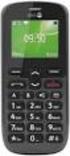 Doro PhoneEasy 508 Dansk 1 14 15 2 3 4 5 13 12 11 10 9 8 6 7 16 17 18 19 Emnerne, der følger med til din telefon, kan variere i overensstemmelse med den software og det tilbehør, der er tilgængeligt i
Start her BlackBerry Curve 9300 Series
 Velkommen til BlackBerry! Lær din nye BlackBerry Curve -smartphone at kende. Udforsk enhedens taster 2010 Research In Motion Limited. Alle rettigheder forbeholdes. BlackBerry, RIM, Research In Motion,
Doro PhoneEasy 621. Dansk
 Doro PhoneEasy 621 Dansk 1 2 21 20 3 4 5 6 7 14 13 12 11 10 9 15 16 18 17 19 8 Dansk 1. Ørestykke 2. Display 3. Pileknapper 4. Venstre funktionsknap 5. Opkaldsknap 6. Hurtigopkald 7. Telefonsvarer 8. Indtastningsmetode/Lydløs
DENVER DPF-407. Digital Billedramme Betjeningsvejledning
 DENVER DPF-407 Digital Billedramme Betjeningsvejledning 1 INDHOLD : FEATURES:...3 KNAPPER OG KONTROLLER:...4 FJERNBETJENINGEN...5 GRUNDLÆGGENDE BETJENING:...6 1. MENUEN VALG AF FUNKTION...6 2. MENUEN VALG
TUSASS Mobil. Kom godt fra start
 TUSASS Mobil Kom godt fra start 1 Indhold DIN TUSASS PAKKE INDEHOLDER... 3 KOM GODT FRA START MED TUSASS... 3 SÅDAN TANKER DU OP... 3 SERVICER MED TUSASS... 4 TELEsvar... 4 Aflytning af TELEsvar... 5 Andre
Nokia N79 Kom godt i gang
 Nokia N79 Kom godt i gang 2008 Nokia. Alle rettigheder forbeholdes. Nokia, Nokia Connecting People, Nseries, N79, N-Gage, Navi, Visual Radio og Nokia Care er varemærker eller registrerede varemærker tilhørende
Doro PhoneEasy 622. Dansk
 Doro PhoneEasy 622 Dansk 1 2 20 23 19 22 3 4 5 6 7 14 13 12 11 10 9 15 16 18 17 21 8 Dansk 1. Ørestykke 2. Display 3. Pileknapper 4. Venstre funktionsknap 5. Opkaldsknap 6. Hurtigopkald 7. Telefonsvarer
Doro PhoneEasy 609. Dansk
 Doro PhoneEasy 609 Dansk 1 16 2 4 3 5 6 7 8 1 2 ABC 3 4 5 6 7 8 9 * GHI JKL 0 # DEF MNO PQRS TUV WXYZ + 15 14 13 12 11 10 9 17 18 19 20 21 Det tilbehør, der følger med din telefon, er ikke det samme overalt.
Brug Photo Story 3 en let introduktion
 Brug Photo Story 3 en let introduktion Denne vejledning forudsætter at programmet Photo Story 3 er installeret på din computer. Se andetsteds for vejledning i at installere programmet, der kan findes gratis
VELKOMMEN TIL PHOTO STORY FOR WINDOWS
 VELKOMMEN TIL PHOTO STORY FOR WINDOWS Jens Honoré 2005 Photo Story er et program, du kan bruge til at lave en billedfortælling med. Du kan: Indsætte billeder Ændre billedernes farver Tilføje effekter til
BOXER SMARTBOX. Brugermanual
 1 BOXER SMARTBOX Brugermanual INDHOLD... FJERNBETJENING... 3 PRODUKT... 4 INSTALLATION... 5 ANVENDELSE.... 6 TV-GUIDE... 8 MANUAL TIL DIN BOXER SMARTBOX! I denne manual kan du læse om, hvordan du bruger
Doro Secure 680. Dansk
 Doro Secure 680 Dansk A B C 1 2 3 ABC DEF 4 5 6 GHI JKL MNO 7 8 9 PQRS TUV 0 WXYZ 20 1. Ørestykke 2. Venstre funktionsknap 3. Opkaldsknap 4. Mikrofon 5. Hurtigvalg (Telecarefunktioner) 6. Telefonsvarer
Din brugermanual SAMSUNG GALAXY TAB 3 LITE 3G http://da.yourpdfguides.com/dref/5770155
 Du kan læse anbefalingerne i brugervejledningen, den tekniske guide eller i installationsguiden. Du finder svarene til alle dine spørgsmål i i brugermanualen (information, specifikationer, sikkerhedsråd,
Kom godt i gang. Nokia N95-1. 9205522, 1. udgave DA
 Kom godt i gang Nokia N95-1 9205522, 1. udgave DA Taster og dele (fuld betjeningstilstand) Modelnummer: Nokia N95-1. Herefter kaldet Nokia N95. 1 Tænd/sluk-tast 2 Valgtaster og til at vælge kommandoer
Nokia Bluetooth-headset BH-700 Brugervejledning
 Nokia Bluetooth-headset BH-700 Brugervejledning OVERENSSTEMMELSESERKLÆRING Vi, NOKIA CORPORATION, erklærer som eneansvarlige, at produktet HS-57W er i overensstemmelse med bestemmelserne i følgende direktiv
Egenskaber. Hvad er der i kassen. Beskrivning
 Egenskaber Wi-Fi b/g/n 7 touchscreen Understøtter apps fra 3. part Webkamera G-sensor Medieafspiller Hvad er der i kassen 1 Tavle-pc 1 USB-kabel 1 Netadapter Hurtig brugervejledning 1 OTG USB-kabel Beskrivning
Doro Liberto 650. Hurtig vejledning. Dansk
 Doro Liberto 650 Hurtig vejledning Dansk 1 2 12 16 17 3 4 5 6 7 11 10 9 8 13 14 15 18 19 Emnerne, der følger med til din telefon, kan variere i overensstemmelse med den software og det tilbehør, der er
Din brugermanual NOKIA BH-601 http://da.yourpdfguides.com/dref/824086
 Du kan læse anbefalingerne i brugervejledningen, den tekniske guide eller i installationsguiden. Du finder svarene til alle dine spørgsmål i NOKIA BH-601 i brugermanualen (information, specifikationer,
Seniortelefon GSP-110. Brugervejledning
 Seniortelefon GSP-110 www.facebook.com/denverelectronics Brugervejledning Danish 41 Kom godt i gang---------------------------------------43 Ilægning og udtagning af batteriet--------------43 Isætning
Brugervejledning PBS Flexi Mobil
 Brugervejledning PBS lexi Mobil 1 GOD ORNØJELSE MED DIN NYE LEXI MOBIL! PBS lexi Mobil terminalen gennemfører transaktioner lynhurtigt stort set hvor som helst. Terminalen er baseret på den nyeste teknologi,
Skrivebordet Windows 10
 Få adgang til Stifinder, Indstillinger og andre apps, du bruger ofte, i venstre side af menuen Start. Hvis du vil se alle dine apps og programmer, skal du vælge Alle apps. Vises der en pil til højre for
 1.1 1.2 2.1 2.2 2.3 3.1 3.2 INTRODUCING YOUR MOBILE PHONE Learn about your mobile phone s keys, display and icons. Nøgler Fra forenden af apparetet vil du observere følgende elementer: (Se 1.1 Side 3)
Android 4.0 Brugervejledning
 Android 4.0 Brugervejledning Hjælp til Android 4.0 Galaxy Nexus Indhold Kom godt i gang 2 Konfigurer din telefon 2 Hvorfor bør jeg bruge en Google-konto? 3 Find rundt 4 Tryk og indtast 6 Brug låseskærmen
Doro PhoneEasy 631. Hurtig vejledning. Dansk
 Doro PhoneEasy 631 Hurtig vejledning Dansk 1 14 20 2 3 4 5 6 7 13 12 11 10 9 8 15 16 17 19 18 Bemærk! Alle figurer har kun illustrative formål og gengiver ikke nødvendigvis denne enhed helt præcist. TILLYKKE
Beskrivelse af tryghedsalarmen
 Denne vejledning fungerer som en hurtig og nem brugervejledning på dansk, oversat af GSM Teknik ApS. Skal man bruge alle detaljer, henvises til den engelske vejledning, der medfølger i kassen. Beskrivelse
ipad for let øvede modul 7 FaceTime
 02092015 ipad for let øvede modul 7 Dette modul omhandler video/og telefon-samtaler via internettet. Bruger man en Wi-Fi-forbindelse, er det en gratis mulighed. Bruger man telefonforbindelse, skal man
Brugervejledning. Mobilt Bredbånd ZTE MF60 Mini router
 Brugervejledning Mobilt Bredbånd ZTE MF60 Mini router Indholdsfortegnelse Velkommen... 3 Gør dig fortrolig med din router... 4 Klargøring af routeren... 6 Tilkobling til internettet... 7 Sådan får du adgang
Quick Guide. SoundGate. Bernafon SoundGate. Volumenkontrol og programvalg. Telefonknap. Musik/audioknap. Bluetooth -knap.
 Bernafon SoundGate SoundGate Quick Guide Volumenkontrol og programvalg Telefonknap Musik/audioknap Bluetooth -knap Batteriindikator Denne guide er kun en kort præsentation. Vigtigt: SoundGate anvender
Google Chrome side 1 af13
 Google Chrome side 1 af13 Indholdsfortegnelse: Download Google Chrome... Side 2 Overblik... Side 3 Angiv startside... Side 7 Søg direkte i adresselinjen... Side 8 Bogmærker sider... Side 8 Bogmærkeadministratoren...
Indhold. 1. indledning. 2. sikkerhed og forbehold. 3. batteri. 4. hurtig introduktion
 Brugervejledning Indhold 1. indledning 2. sikkerhed og forbehold 3. batteri 4. hurtig introduktion 1. Indledning Din nye DanCell telefon er fremstillet ud fra de strengeste standarder, og er at betragte
CD 600 IntelliLink, Navi 650, Navi 950 IntelliLink FAQ
 Indholdsfortegnelse 1. Audio... 1 2. Navigation (kun med og Navi 650)... 2 3. Telefon... 3 4. Stemmegenkendelse (kun med CD 600 IntelliLink og )... 5 5. Andet... 6 1. Audio Sp.: Hvordan kan jeg skifte
Brugervejledning til det trådløse headset (HDW-3) 9233095 1. udgave
 Brugervejledning til det trådløse headset (HDW-3) 9233095 1. udgave OVERENSSTEMMELSESERKLÆRING Vi, NOKIA CORPORATION, erklærer som eneansvarlige, at produktet HDW-3 er i overensstemmelse med bestemmelserne
Din brugermanual SONY ERICSSON TXT PRO http://da.yourpdfguides.com/dref/4285361
 Du kan læse anbefalingerne i brugervejledningen, den tekniske guide eller i installationsguiden. Du finder svarene til alle dine spørgsmål i SONY ERICSSON TXT PRO i brugermanualen (information, specifikationer,
Kort vejledning. Model: 5800d-1. Nokia 5800 XpressMusic 9211298, 1. udgave DA
 Kort vejledning Model: 5800d-1 Nokia 5800 XpressMusic 9211298, 1. udgave DA Taster og dele 9 Sekundært kamera 10 Lydstyrke-/zoomtast 11 Medietast 12 Kontakt til skærm- og tastelås 13 Udløsertast/optagelsestast
Bemærk! Tegningerne i vejledningen er kun ment som illustration. Det betyder, at tegningerne muligvis ikke helt ligner din telefon.
 Doro 8080 1 2 3 4 5 6 8 9 10 13 14 15 10 16 7 11 12 Denne vejledning er kun vejledende. Selve enheden, herunder, men ikke begrænset til, farven, størrelsen og skærmens layout, kan variere. Selve enheden
Navigation. Quick guide. Den fulde vejledning findes på: www.asmarketing.dk > Diverse links (på forsiden) > igo primo version 1.2.
 Navigation Quick guide Den fulde vejledning findes på: www.asmarketing.dk > Diverse links (på forsiden) > igo primo version 1.2.1 Navigation og Multimedia System Start navigationen ved at trykke på Navigation
Doro PhoneEasy 632. Dansk
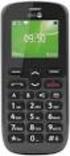 Doro PhoneEasy 632 Dansk 1 2 3 4 5 6 7 8 14 13 12 11 10 9 15 16 17 18 19 23 22 21 20 Bemærk! Alle figurer har kun illustrative formål og gengiver ikke nødvendigvis denne enhed helt præcist. Dansk 1. Højttaler
Brugervejledning til Nokia Bluetooth Headset BH-110
 Brugervejledning til Nokia Bluetooth Headset BH-110 1.0. udgave 2 Introduktion Om dit headset Med Nokia Bluetooth-headsettet BH-110 kan du håndtere opkald håndfrit, også selvom du bruger to telefoner på
Brugervejledning til Connection Manager
 Brugervejledning til Connection Manager 1.0. udgave 2 Indholdsfortegnelse Om programmet til forbindelsesstyring 3 Kom i gang 3 Åbning af programmet til forbindelsesstyring 3 Visning af den aktuelle forbindelsesstatus
Nokia Bluetooth-headset BH-200 Brugervejledning
 Nokia Bluetooth-headset BH-200 Brugervejledning OVERENSSTEMMELSESERKLÆRING Vi, NOKIA CORPORATION, erklærer som eneansvarlige, at produktet HS-58W er i overensstemmelse med bestemmelserne i følgende direktiv
Quickguide. Waoo! Web TV på Android telefoner og tablets
 Quickguide Waoo! Web TV på Android telefoner og tablets Fiberbredbånd TV Telefoni Indhold Velkommen til Waoo! Web TV på din Android...4 Det er nemt at komme i gang... 5 FAQ...10 Kontaktinformation... 14
Total genstart af Handi Xcover 2
 1 Total genstart af Handi Xcover 2 Total genstart indebærer, at Handi Xcover 2 startes fra bunden på samme måde, som første gang den blev startet. Det kan fx blive aktuelt, hvis Handi Xcover 2 skal overtages
BLUETOOTH SPEAKER GSB 120
 BLUETOOTH SPEAKER GSB 120 DA 2 8 + AUX IN DC IN 9 V A 3 5 OPSÆTNING OG SIKKERHED 5 RF eksponeringsadvarsel 5 Vigtige oplysninger og advarsler om batteri 6 OVERSIGT 6 Kompabilitet af Bluetooth-enhed 6 Knapper
Business Call Quick guide SNOM 300 Juli 2012
 Business Call Quick guide SNOM 300 Juli 2012 Indledning Denne vejledning guider dig nemt og hurtigt igennem installation og brug af de mest anvendte funktioner og funktionstaster på SNOM 300 telefonen.
Quickguide. Waoo! Web TV på Android telefoner og tablets
 Quickguide Waoo! Web TV på Android telefoner og tablets Fiberbredbånd TV Telefoni Indhold Velkommen til Waoo! Web TV på din Android...4 Det er nemt at komme i gang... 5 FAQ...10 Kontaktinformation... 13
Velkommen til IT for let øvede
 Velkommen til IT for let øvede Kursus er hjælp til selvhjælp og I får mest ud af det, hvis I også derhjemme afsætter nogle timer til øvelser på jeres computer. Vi sørger for hjemmeopgaver!! Der er masser
Doro PhoneEasy 608. Dansk
 Doro PhoneEasy 608 Dansk 1 13 2 3 4 5 12 11 14 15 16 17 18 19 20 6 10 7 9 8 Dansk 1. Ørestykke 2. Mikrofon 3. Piletaster 4. Venstre funktionstast 5. Opkaldstast 6. Hurtigvalgstaster 7. Telefonsvarer 8.
Kom godt i gang! Oticon Streamer oversigt. Mikrofon. Volumenkontrol og programomskifter Tastaturlås. Telefonknap. Tilslutningsknap.
 Oticon Streamer oversigt Mikrofon Volumenkontrol og programomskifter Tastaturlås Telefonknap 908 70 901 00 / 03.09 Audioknap (tv, musik) Tilslutningsknap Kom godt i gang! Batteriindikator Audiotilslutning
Digital Video Recorder Brugermanual
 Digital Video Recorder Brugermanual Til analog og AHD systemer Dansk 1. Installer harddisk 4/8/16 kanals DVR Harddiskoptager - Manual / Quickguide Punkt 1: Punkt 2: Løsn skruerne og fjern låget fra DVR'en.
Kvikguide. YouSee Bredbånd
 Kvikguide YouSee Bredbånd Følgende dele er med i kassen Modem Strømforsyning Netværkskabel Modemkabel (bemærk, at de hvide beskyttelseshætter skal fjernes inden brug) Signalfordeler (skal kun bruges, hvis
Brugervejledning til Nokia Bluetooth Headset BH-112
 Brugervejledning til Nokia Bluetooth Headset BH-112 1.1. udgave 2 Introduktion Om dit headset Med Nokia Bluetooth-headsettet BH-112 kan du håndtere opkald håndfrit, også selvom du bruger to mobilenheder
JABRA SOLEMATE MAX. Brugervejledning. jabra.com/solematemax NFC. jabra
 jabra JABRA SOLEMATE MAX NFC Brugervejledning jabra.com/solematemax 2013 GN Netcom A/S. Alle rettigheder forbeholdes. Jabra er et registreret varemærke tilhørende GN Netcom A/S. Alle andre varemærker heri
Nokia Bluetooth Headset BH-600 9250103/1
 Nokia Bluetooth Headset BH-600 22 1 6 3 4 5 7 9250103/1 8 9 10 OVERENSSTEMMELSESERKLÆRING Vi, NOKIA CORPORATION, erklærer som eneansvarlige, at produktet HS-59W er i overensstemmelse med bestemmelserne
Der findes mange ting på nettet, som du kan hente ned på din computer bl.a. billeder, tekstdokumenter og installationsfiler til programmer.
 Microsoft browser Edge Når du skal på internettet i Windows 10, bruger du som udgangspunkt programmet Microsoft Edge. Det er en helt ny, simpel internetbrowser med en række spændende funktioner. Du kan
F-Secure Mobile Security for S60
 F-Secure Mobile Security for S60 1. Installation og aktivering Tidligere version Installation Du behøver ikke at fjerne den forrige version af F-Secure Mobile Anti-Virus. Kontroller indstillingerne for
Doro Liberto 820. Dansk
 Doro Liberto 820 Dansk 9 10 15 1 2 8 7 11 12 16 17 3 13 18 4 6 14 5 Bemærk! Tegningerne i vejledningen er kun ment som illustration. Det betyder, at tegningerne muligvis ikke helt ligner din telefon. Dansk
Kvikguide. YouSee Bredbånd
 Kvikguide YouSee Bredbånd Følgende dele er med i kassen Modem Strømforsyning Netværkskabel Modemkabel (bemærk, at de hvide beskyttelseshætter skal fjernes inden brug) Signalfordeler (skal kun bruges, hvis
DENVER DPF 547 Betjeningsvejledning. Digital Fotoramme ADVARSEL. Sørg for, at der altid er fri adgang til den stikkontakt, apparatet er tilsluttet.
 DENVER DPF 547 Betjeningsvejledning Digital Fotoramme ADVARSEL Sørg for, at der altid er fri adgang til den stikkontakt, apparatet er tilsluttet. 1 Introduktion Tillykke med købet af din nye Digitale Fotoramme.
Drev Brugervejledning
 Drev Brugervejledning Copyright 2007 Hewlett-Packard Development Company, L.P. Windows er et amerikansk registreret varemærke tilhørende Microsoft Corporation. Oplysningerne indeholdt heri kan ændres uden
Nokia Bluetooth-headset BH-900 Brugervejledning
 Nokia Bluetooth-headset BH-900 Brugervejledning 9248116 2. udgave OVERENSSTEMMELSESERKLÆRING Vi, NOKIA CORPORATION, erklærer som eneansvarlige, at produktet HS-25W er i overensstemmelse med bestemmelserne
Pegeredskaber og tastatur Brugervejledning
 Pegeredskaber og tastatur Brugervejledning Copyright 2008 Hewlett-Packard Development Company, L.P. Windows er et amerikansk-registreret varemærke tilhørende Microsoft Corporation. Produktbemærkning Denne
HJÆLP TIL FILM-X ANIMATIONSVÆRKTØJ
 HJÆLP TIL FILM-X ANIMATIONSVÆRKTØJ Når du bruger FILM-X animationsværktøjet har du hele tiden adgang til at få hjælp. Hjælpeboksen ligger i højre side af skærmen og den kan ses her nedenfor. Hjælpen er
Kvik guide Mitel MC Klient Android
 1 Kvik guide Mitel MC Klient Android Indhold Installation af Klient software Side 2 Installation af ny konfiguration/funktioner/lcr filer Side 3-4 Beskrivelse af faste funktioner Side 5 Beskrivelse af
Doro PhoneEasy 631. Dansk
 Doro PhoneEasy 631 Dansk 1 14 20 2 3 4 5 6 7 13 12 11 10 9 8 15 16 17 19 18 Bemærk! Alle figurer har kun illustrative formål og gengiver ikke nødvendigvis denne enhed helt præcist. Dansk 1. Højttaler 2.
Strømstyring Brugervejledning
 Strømstyring Brugervejledning Copyright 2009 Hewlett-Packard Development Company, L.P. Windows er et amerikansk registreret varemærke tilhørende Microsoft Corporation. Produktbemærkning Denne brugervejledning
Sporing af demente med GPS-teknologi
 Sporing af demente med GPS-teknologi Større tryghed og bevægelsesfrihed for demente Med GPS-TRACKER ved man altid, hvor den demente befinder sig Se mere om GPS-TRACKER+ på: www.danbit.dk/info/gps Sporing
Bredbånds-TV. Brugervejledning. ComX brugervejledning version 4.0
 Bredbånds-TV Brugervejledning ComX brugervejledning version 4.0 1 INDHOLD PAKKENS INDHOLD Pakkens indhold side 2 Fjernbetjening side 2 Tilslutning af Settop-boksen side 3 Introduktion til Bredbånds-TV
InterVideo Home Theater Kvikstartsvejledning Velkommen til InterVideo Home Theater
 InterVideo Home Theater Kvikstartsvejledning Velkommen til InterVideo Home Theater InterVideo Home Theater er den komplette digitale underholdningsløsning, hvormed du kan se TV og optage billeder, musik,