
KEEPING THE WORLD SEWING
|
|
|
- Frans Jørgensen
- 10 år siden
- Visninger:
Transkript
1 Brugervejledning KEEPING THE WORLD SEWING
2 Denne husholdningssymaskine er konstrueret i overensstemmelse med IEC/EN og UL1594. VIGTIGE SIKKERHEDSANVISNINGER Ved anvendelse af elektriske apparater skal grundlæggende sikkerhedsforanstaltninger altid overholdes, herunder følgende anvisninger: Læs alle anvisninger, før du tager denne symaskine, der er til almindelig hjemmebrug, i anvendelse. Opbevar anvisningerne på et passende sted i nærheden af maskinen. Sørg for at videregive dem, hvis maskinen overdrages til en tredjepart. FARE Minimer risikoen for elektrisk stød: En symaskine må aldrig efterlades uden opsyn, når strømmen er tilsluttet. Tag altid straks symaskinestikket ud af kontakten, når du er færdig med at bruge symaskinen, før den skal rengøres, og før du fjerner lågene, smører delene, eller når du skal foretage andre af de servicejusteringer, der nævnes i betjeningsvejledningen. ADVARSEL Minimer risikoen for forbrændinger, brand, elektrisk stød eller personskade: Symaskinen må ikke bruges som legetøj. Vær særligt opmærksom, hvis denne symaskine skal anvendes af eller i nærheden af børn. Denne symaskine må kun anvendes til det, den er beregnet til, og som er beskrevet i denne vejledning. Brug kun det af producenten anbefalede tilbehør som anført i denne vejledning. Anvend aldrig denne symaskine, hvis ledningen eller stikket er beskadiget, hvis den ikke fungerer korrekt, hvis den er blevet tabt eller er beskadiget, eller hvis den har været i vand. Returner symaskinen til nærmeste autoriserede forhandler eller servicecenter til eftersyn, reparation og elektrisk eller mekanisk justering. Symaskinen må ikke anvendes, hvis nogen af ventilationsåbningerne er blokerede. Sørg for, at ventilationsåbningerne på symaskinen og fodpedalen er fri for ophobninger af fnug, støv og løse stofstykker. symaskinenålen. Brug altid den rigtige stingplade. Brug af en forkert plade kan få nålen til at knække. Brug ikke bøjede nåle. Undgå at trække eller hive i stoffet under syning. Dette kan få nålen til at bøje, så den knækker. Brug sikkerhedsbriller. Sluk for symaskinen ("0"), når du foretager justeringer i nåleområdet som f.eks. trådning af nålen, udskiftning af nålen, ilægning af spolen, udskiftning af trykfod osv. Du må ikke tabe eller indsætte genstande i åbningerne på maskinen. Symaskinen må ikke anvendes udendørs. Brug ikke maskinen i områder, hvor der sprayes med aerosolprodukter, eller hvor der bruges ilt. Når du skal afbryde strømmen, skal du sætte alle betjeningsknapper i slukket position ("0") og derefter tage stikket ud af stikkontakten. Træk ikke stikket ud af stikkontakten ved at trække i ledningen. Træk altid i stikket og aldrig i ledningen, når du tager stikket ud. Fodpedalen bruges til betjening af maskinen. Undgå at placere andre genstande på fodpedalen. Maskinen må ikke bruges, hvis den er våd.
3 Hvis LED-lampen er beskadiget eller ødelagt, skal den udskiftes af producenten eller dennes ser- Hvis strømledningen til fodpedalen er beskadiget, skal den udskiftes af producenten eller dennes Denne symaskine er udstyret med dobbelt isolering. Anvend altid identiske reservedele. Se anvisningerne for service af dobbeltisolerede apparater. GEM DISSE ANVISNINGER. KUN I EUROPA: Dette apparat kan bruges af børn over 8 år og af personer med nedsatte fysiske, sensoriske eller mentale evner eller med manglende erfaring og viden, hvis de er blevet vejledt eller instrueret i brugen af apparatet på en sikker måde og forstår de risici, der er forbundet med brugen af apparatet. Børn må ikke lege med apparatet. Rengøring og vedligeholdelse må ikke udføres af børn uden opsyn. Under normale driftsbetingelser er lydniveauet under 75 db (A). Maskinen må kun bruges med en fodpedal af typen "FR5", som er fremstillet af Shanghai Bioao Precision Mould Co., Ltd. UDEN FOR EUROPA: Denne symaskine er ikke beregnet til at blive brugt af personer (herunder børn) med nedsatte fysiske, sensoriske eller mentale evner eller med manglende erfaring og viden, medmindre de er blevet vejledt eller instrueret i brugen af symaskinen af en person, som er ansvarlig for deres sikkerhed. Børn skal være under opsyn for at sikre, at de ikke leger med symaskinen. Under normale driftsbetingelser er lydniveauet under 75 db (A). Maskinen må kun bruges med en fodpedal af typen "FR5", som er fremstillet af Shanghai Bioao Precision Mould Co., Ltd. VEDLIGEHOLDELSE AF DOBBELTISOLEREDE APPARATER ingen anordninger til jording på et apparat med dobbelt isolering, og produktet bør ikke udstyres med anordninger til jord. Vedligeholdelse af et apparat med dobbelt isolering kræver stor omhygge- vedele til et apparat med dobbelt isolering skal være identiske med delene i produktet. Et apparat med dobbelt isolering er mærket med ordene "DOBBELT ISOLERING" eller "DOBBELTISO- LERET".
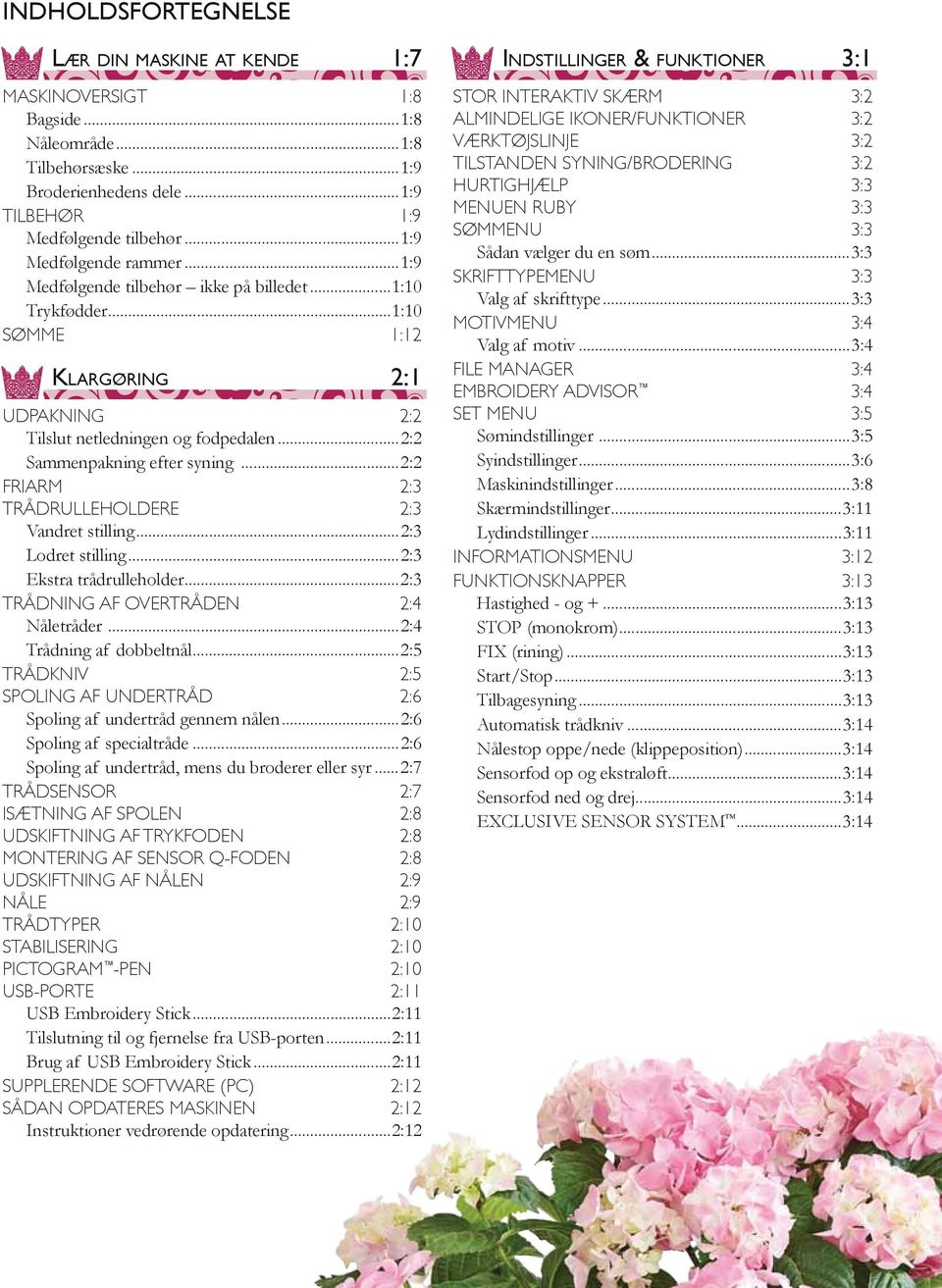
4 INDHOLDSFORTEGNELSE LÆR DIN MASKINE AT KENDE 1:7 MASKINOVERSIGT 1:8 Bagside...1:8 Nåleområde...1:8 Tilbehørsæske...1:9 Broderienhedens dele...1:9 TILBEHØR 1:9 Medfølgende tilbehør...1:9 Medfølgende rammer...1:9 Medfølgende tilbehør ikke på billedet...1:10 Trykfødder...1:10 SØMME 1:12 KLARGØRING 2:1 UDPAKNING 2:2 Tilslut netledningen og fodpedalen...2:2 Sammenpakning efter syning...2:2 FRIARM 2:3 TRÅDRULLEHOLDERE 2:3 Vandret stilling...2:3 Lodret stilling...2:3 Ekstra trådrulleholder...2:3 TRÅDNING AF OVERTRÅDEN 2:4 Nåletråder...2:4 Trådning af dobbeltnål...2:5 TRÅDKNIV 2:5 SPOLING AF UNDERTRÅD 2:6 Spoling af undertråd gennem nålen...2:6 Spoling af specialtråde...2:6 Spoling af undertråd, mens du broderer eller syr...2:7 TRÅDSENSOR 2:7 ISÆTNING AF SPOLEN 2:8 UDSKIFTNING AF TRYKFODEN 2:8 MONTERING AF SENSOR Q-FODEN 2:8 UDSKIFTNING AF NÅLEN 2:9 NÅLE 2:9 TRÅDTYPER 2:10 STABILISERING 2:10 PICTOGRAM -PEN 2:10 USB-PORTE 2:11 USB Embroidery Stick...2:11 Tilslutning til og fjernelse fra USB-porten...2:11 Brug af USB Embroidery Stick...2:11 SUPPLERENDE SOFTWARE (PC) 2:12 SÅDAN OPDATERES MASKINEN 2:12 Instruktioner vedrørende opdatering...2:12 INDSTILLINGER & FUNKTIONER 3:1 STOR INTERAKTIV SKÆRM 3:2 ALMINDELIGE IKONER/FUNKTIONER 3:2 VÆRKTØJSLINJE 3:2 TILSTANDEN SYNING/BRODERING 3:2 HURTIGHJÆLP 3:3 MENUEN RUBY 3:3 SØMMENU 3:3 Sådan vælger du en søm...3:3 SKRIFTTYPEMENU 3:3 Valg af skrifttype...3:3 MOTIVMENU 3:4 Valg af motiv...3:4 FILE MANAGER 3:4 EMBROIDERY ADVISOR 3:4 SET MENU 3:5 Sømindstillinger...3:5 Syindstillinger...3:6 Maskinindstillinger...3:8 Skærmindstillinger...3:11 Lydindstillinger...3:11 INFORMATIONSMENU 3:12 FUNKTIONSKNAPPER 3:13 Hastighed - og +...3:13 STOP (monokrom)...3:13 FIX (rining)...3:13 Start/Stop...3:13 Tilbagesyning...3:13 Automatisk trådkniv...3:14 Nålestop oppe/nede (klippeposition)...3:14 Sensorfod op og ekstraløft...3:14 Sensorfod ned og drej...3:14 EXCLUSIVE SENSOR SYSTEM...3:14
5 SYNING 4:1 SYTILSTAND OVERSIGT OVER IKONERNE 4:2 EXCLUSIVE SEWING ADVISOR 4:3 Stofvalg...4:3 Syteknikker...4:4 Udvidet SEWING ADVISOR...4:4 VÆLG EN SØM 4:4 SØMINDSTILLINGER 4:5 Sømindstillinger i SET Menu...4:6 Frihåndsteknik...4:7 HÆVNING OG SÆNKNING AF TRYKFODEN 4:8 deluxe STITCH SYSTEM 4:9 SYTEKNIKKER 4:10 Sy sammen...4:10 Overkast...4:11 Sammensyning og overkastning...4:12 Sammensyning/overkastning til ribkant...4:12 Rining...4:13 Usynlig oplægning...4:13 Oplægning...4:14 Perfekt balanceret knaphul med knaphulsmåleren..4:15 Manuelt knaphul...4:16 Broderet knaphul...4:16 Programmerbar isyning af knap...4:16 Trenser...4:17 Manuel trense...4:17 4-vejssømme - Menu S...4:18 8-vejssømme - Menu T...4:19 Gem i Mine sømme...4:20 Specielle syteknikker...4:21 Taperet satinsøm...4:21 Dekorative taperingssømme...4:21 3D-sømme - Menu Y...4:22 POP OP-MEDDELELSER UNDER SYNING 4:23 PROGRAMMERING 5:1 PROGRAMMERING OVERSIGT OVER IKONERNE 5:2 PROGRAMMERING I SYTILSTAND 5:3 PROGRAMMERING I REDIGERING AF BRODERI 5:3 REDIGERING AF DIN SØM- ELLER BOGSTAVKOMBINATION 5:4 Justering af hele sømkombinationen...5:5 Kommandoer i sømkombinationer...5:5 SYNING AF EN SØMKOMBINATION 5:5 LAGRING AF EN SØMKOMBINATION 5:6 Gem i "Mine Sømme"...5:6...5:7 VIGTIG INFORMATION OM TILSTANDEN KOMBINÉR 5:7 GENINDLÆSNING AF EN SØMKOMBINATION 5:7 POP OP-MEDDELELSER UNDER PROGRAMMERING 5:8 INDSTILLING AF MASKINEN TIL BRODERING 6:1 OVERSIGT OVER BRODERIENHEDEN 6:2 OVERSIGT OVER BRODERIRAMMEN 6:2 TILSLUTNING AF BRODERIENHEDEN 6:3 AFMONTERING AF BRODERIENHEDEN 6:3 SKUB RAMMEN PÅ/AF 6:3 SÅDAN ISPÆNDES STOFFET 6:4 INDBYGGEDE MOTIVER 6:4 DESIGNER RUBY Royale Sampler Book...6:4 Classic Collection...6:4 SÅDAN KOMMER DU I GANG MED BRODERINGEN 6:5 REDIGERING AF BRODERI 7:1 REDIGERING AF BRODERI OVERSIGT OVER IKONERNE 7:2 HOVEDFUNKTIONERNE PÅ VÆRKTØJSLINJEN TIL REDIGERING AF BRODERI 7:3 Indlæsning af et motiv...7:3 Indlæsning af en søm...7:3 Indlæsning af en skrifttype...7:3 File Manager...7:3 Menuen Ruby...7:4 SET Menu...7:4 Exclusive EMBROIDERY ADVISOR...7:4 Informationsmenu...7:4 UDFOLDNINGSVÆRKTØJSLINJE 7:5 SÅDAN VÆLGER DU MOTIVER 7:5 Avanceret valg...7:6 KOPIÉR 7:7 LODRET OG VANDRET SPEJLVENDING 7:7 SLET 7:7 FLYT MOTIV IND I RAMME 7:7 MINE RAMMER 7:8 PRÆFERENCER 7:8 ZOOMINDSTILLINGER 7:9 SYRÆKKEFØLGEN FOR MOTIVET 7:9 TRYKFUNKTIONER 7:10 GEM I MINE MOTIVER. 7:11 FORTRYD 7:11 ANNULLER FORTRYD 7:11 GO! 7:11 RESIZE 7:12 Vigtige oplysninger om Resize...7:13 REDIGERING AF FARVE 7:14 Skift trådfarve...7:14 REDIGERING AF SØMKOMBINATIONER 7:15 Programmering af broderiskrifttyper...7:15 BASIS APPLIKATIONSMOTIV 7:16 REDIGERING AF BRODERI POP OP-MEDDELELSER 7:17
6 SYNING AF BRODERI 8:1 SÅDAN ÅBNES SYNING AF BRODERI 8:2 SYNING AF BRODERI OVERSIGT OVER IKONERNE 8:2 SMART SAVE 8:3 HJØRNEKONTROL 8:3 FLYT RAMME 8:3 PRÆFERENCER 8:4 ZOOMINDSTILLINGER 8:4 UDFOLDNINGSVÆRKTØJSLINJE 8:5 FARVEBLOKLISTE 8:5 MONOKROM 8:5 RINING I RAMME 8:6 DESIGN POSITIONING 8:7 Øvelse i brug af funktionen Design Positioning...8:9 ANTAL STING I BRODERIKOMBINATIONEN 8:10 ANTAL STING I DEN AKTUELLE FARVEBLOK 8:10 RESTERENDE BRODERITID EFTER FARVEBLOK 8:10 GÅ FREM STING FOR STING 8:10 GÅ TIL STING 8:10 deluxe STITCH SYSTEM 8:11 VEND TILBAGE TIL REDIGERING AF BRODERI 8:11 FUNKTIONSKNAPPER I SYNING AF BRODERI 8:12 POP OP-MEDDELELSER VED SYNING AF BRODERI 8:13 FILE MANAGER 9:1 FILE MANAGER 9:2 FILE MANAGER OVERSIGT OVER IKONERNE 9:2 LEDIG HUKOMMELSE 9:2 FILFORMATER 9:2 GENNEMSE FILE MANAGER 9:3 ORGANISERING 9:5 POP OP-MEDDELELSER VED BRUG AF FILE MANAGER 9:6 VEDLIGEHOLDELSE 10:1 RENGØRING AF MASKINEN 10:2 FEJLFINDING 10:3 INDEX 10:5 IMMATERIELLE RETTIGHEDER 10:11
7 LÆR DIN MASKINE AT KENDE1
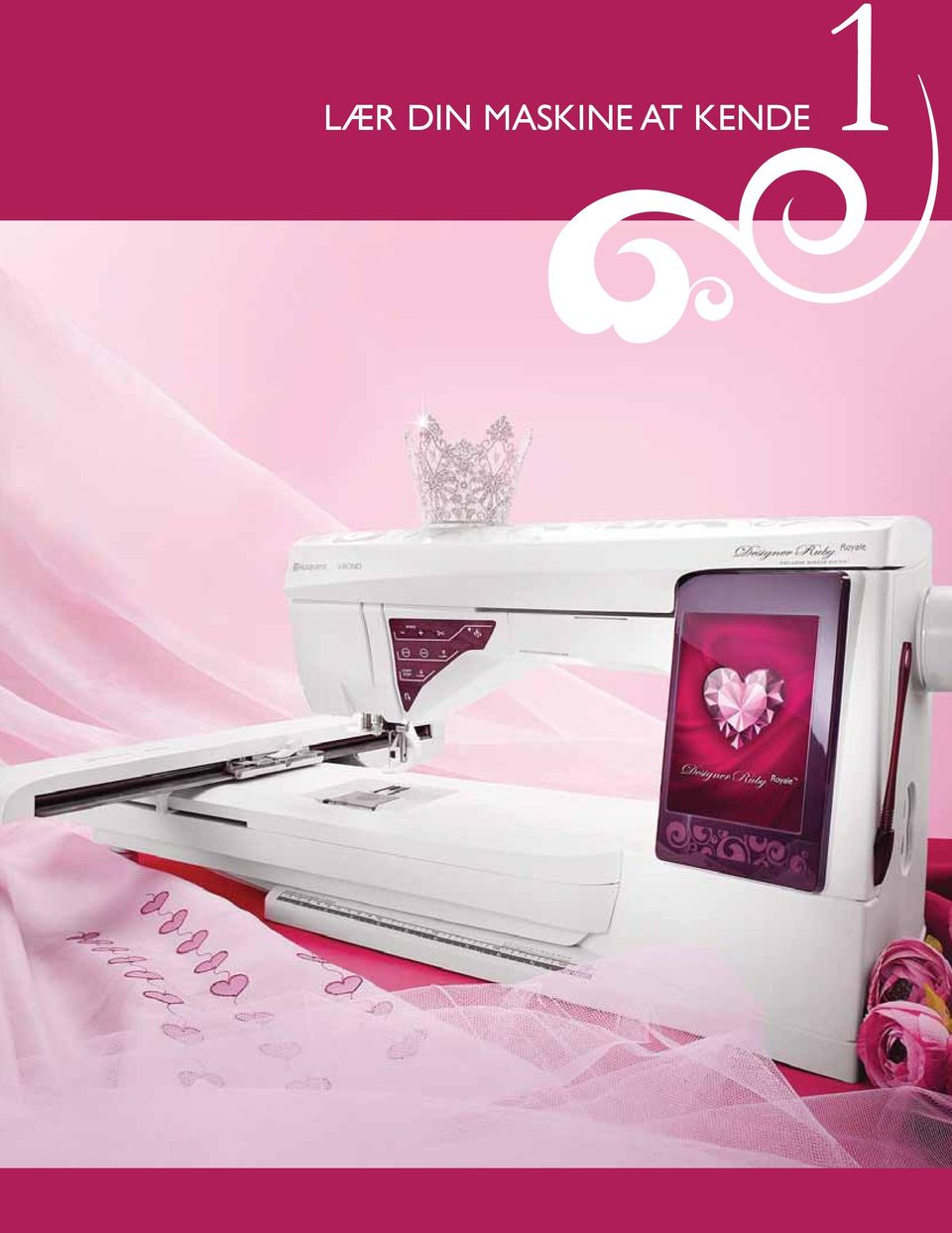
8 MASKINOVERSIGT 1. Låg 2. Forspændingstrådfører 3. Trådspændingsskiver 4. Trådgiver 5. Trådriller 6. Trådspændingsskive til undertrådsspoling 7. Trådkniv 8. LED-lys 9. Stingplade 10. Spoledæksel 11. Knaplineal og indbygget målebånd 12. Sokkel 13. Panel med funktionsknapper 14. Hovedtrådrulleholder 15. Styr til undertrådsspoling 16. Ekstra trådrulleholder 17. Spolefunktion 18. Trådkniv til undertrådsspoling 19. Greb til undertrådsspoling 20. Håndhjul 21. Stor interaktiv skærm 22. Indbyggede USB-porte 23. Holder til pegepen 24. Tænd/sluk-knap, stik til netledning og fodpedal BAGSIDE 25. Håndtag 26. Friarm 27. Tilslutningsstik til broderienhed NÅLEOMRÅDE 28. Stik til automatisk knaphulsmåler 29. Indbygget nåletråder 30. Nålestang 31. Nåleholder 32. Nåletrådsfører 33. Trykfodsstang og trykfodsfæste 34. Trykfod :8
9 TILBEHØRSÆSKE undertrådsspoler samt plads til nåle og andet tilbehør. Opbevar tilbehøret i æsken, så det er let tilgængeligt. 35. Plads til tilbehør 36. Aftagelig holder til trykfødder og spoler 35 BRODERIENHEDENS DELE (type BE 18) 37. Udløserknap til broderienhed (underside) 38. Broderiarm 39. Monteringssted for broderiramme 40. Justerbare fødder 41. Stik til broderienhed TILBEHØR MEDFØLGENDE TILBEHØR 42. Pegepen 43. Trådnet 44. Kant-/quiltestyr 45. Filtskive (2) 46. USB Embroidery Stick (1 GB) 47. Skruetrækker 48. Sømopsprætter 49. Børste trådrullekapsler, store (den ene er monteret på maskinen ved levering) 51. Trådrullekapsel, mellem (er monteret på maskinen ved levering) 52. Trådrullekapsel, lille 53. Afstandsholder/knapplade 54. Rammeclips (16) undertrådsspoler (1 stk. i maskine ved levering) 56. PICTOGRAM -pen MEDFØLGENDE RAMMER 57. DESIGNER Royal Hoop (360x200) 58. DESIGNER Splendid Square Hoop (120x120) LÆR DIN MASKINE AT KENDE 1:9
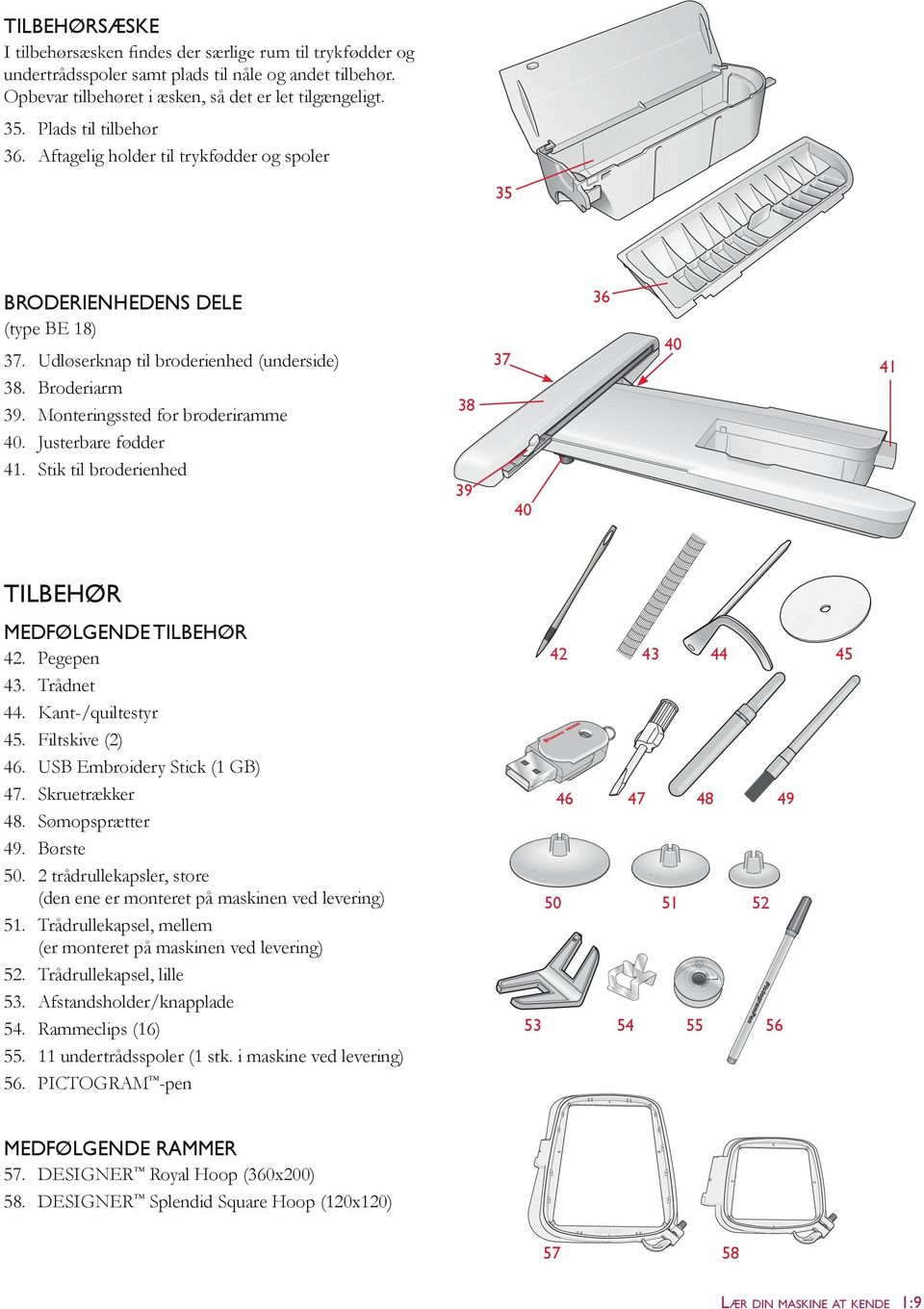
10 MEDFØLGENDE TILBEHØR ikke på billedet Supplerende software (PC), der kan downloades Classic Collection til download Bærekabinet (er fastgjort på maskinen ved levering) Saks Fodpedal Netledning USB-kabel til computeren Nåle Brodértråd Stofstykker og stabiliseringsmateriale DESIGNER RUBY Royale Sampler Book Brugervejledning TRYKFØDDER 7 Nyttefod A Monteret på maskinen ved levering. Denne fod bliver hovedsageligt brugt til ligesømme og zigzagsømme med en stinglængde på mere end 1,0. 7 Pyntesømsfod B Til tætte zigzagsømme (satinsømme) med en stinglængde på mindre end 1,0 mm, andre nyttesømme eller pyntesømme. Kanalen på undersiden af trykfoden er konstrueret, så sømmene fremføres ubesværet. 7 Knaphulsfod C Til manuelle knaphuller. Denne trykfod har styrelinjer, så du kan bestemme knaphulslængden. Midten måler 15mm fra stofkanten. De to kanaler på undersiden af foden sikrer jævn fremføring over knaphulsstolperne. Krogen bag på foden bruges til indlægstråden ved syning af forstærkede knaphuller. Fod til usynlig oplægning D Denne trykfod bruges til usynlige oplægningssømme. Inderkanten på trykfoden styrer stoffet. Den højre tå på trykfoden er konstrueret til at glide langs oplægningskanten. 7 Lynlåsfod E Denne trykfod kan klikkes på både til højre og til venstre for nålen. Dette gør det nemt at sy på begge sider af lynlåsen. Flyt nålepositionen til højre eller venstre for at sy tæt på lynlåsens tænder eller for selv at sy tittekanter/paspoleringsbånd. 7 Trykfod H med glidesål Denne trykfod med belægning på undersiden bruges til syning i skumplast, vinyl, plastik eller læder for at forhindre, at disse materialer klæber til trykfoden. 1:10
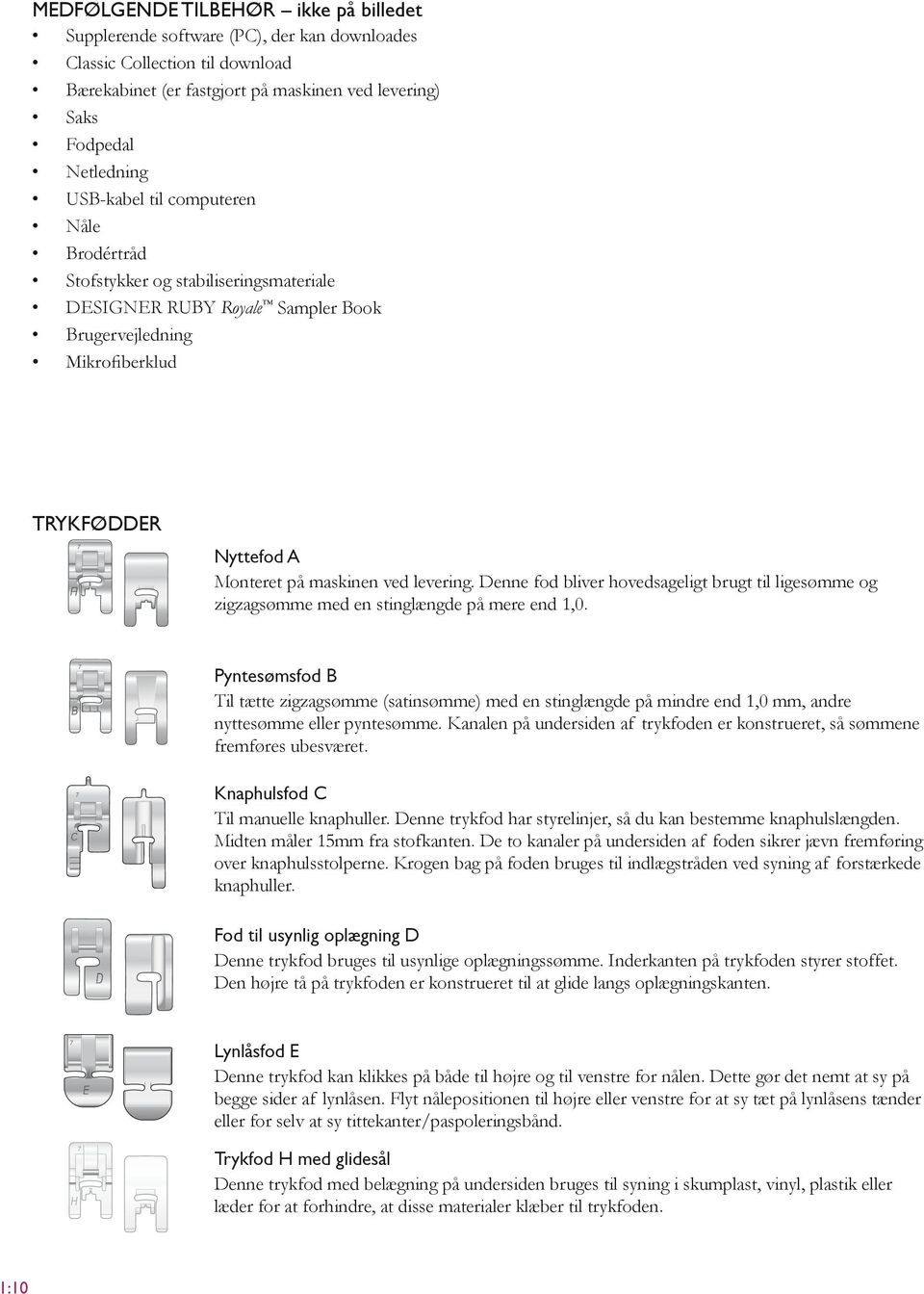
11 Kantsyningsfod J Denne fod bruges til overkastning og sammensyning/overkastning ved sømme, der har en stingbredde på 5,0mm eller bredere. Stingene dannes over stiften, hvilket forhindrer rynkning ved stoffets kant. 1/4" quiltefod P Denne trykfod bruges til sammensyning af quilteblokke. Trykfoden har afstandsmarkeringer 6 mm og 3 mm fra nålen. Brodérfod/stoppefod R Denne fod bruges til frihåndsbroderi/quiltning/syning og broderi i ramme. 7 Sideværtsfod S Denne fod bruges til sideværts-/omnigramsømme. 7 Pyntesømsfod B, transparent En klar fod til dekorativ syning, som gør det nemt at få sømmene til at passe sammen. Samme kanal på undersiden som trykfod B. 7 Automatisk knaphulsmåler Sæt knaphulsmåleren i maskinen, og angiv derefter den ønskede knaphulslængde for at sy automatiske knaphuller. Midten måler 15mm fra stofkanten. Selvklæbende glidesåler Bruges til trykfod C/den automatiske trykfodsmåler ved syning af knaphuller i plastbetrukne stoffer, læder osv. Sensor Q-fod Sensor Q-foden anbefales altid til brodering. Denne trykfod anvendes også til frihåndssyning, quiltning og brodering på særligt tykt eller skumagtigt stof. Når du anvender Sensor Q-foden til frihåndssyning, skal du vælge Frihånd fjeder i pop op-meddelelsen Frihåndsteknik i tilstanden Syning. LÆR DIN MASKINE AT KENDE 1:11

12 SØMME A Nyttesømme Sømme til syning og reparation af tøj. Søm Beskrivelse af sømmen Trykfod A1, A2, A3 Ligesøm: venstre, midterste og højre nåleposition Til al slags syning. Tryk på stingbredde og vandret spejlvending for at vælge 29 forskellige nålepositioner. A4, A5, A6 Stræksøm: venstre, midterste og højre nåleposition Til sømme i trikotstof og elastisk stof. A7, A8, A9 Forstærket ligesøm: venstre, midterste og højre nåleposition Tredobbelt og elastisk, til forstærkede sømme. Til stikning skal du øge stinglængden. 29 forskellige nålepositioner. A10, A11, A12 Zigzag: venstre, midterste og højre nåleposition Til påsyning af blonde, bånd og applikationer. A13 Trestings-zigzag Til overkastning, reparation og påsyning af lapper og elastik. Velegnet til let og mellemsvært stof. A14 Slangesøm Til reparation og elastiske applikationer. A15 Firestings-zigzag Til overkastning, reparation, påsyning af lapper og elastik i løst vævet stof. A16 Overkastningssøm Til sammensyning og overkastning i ét trin langs kanten eller tilklipning senere. Til tyndt elastisk eller uelastisk stof. A17 Stræk-overlocksøm Til sammensyning og overkastning i ét trin langs kanten eller tilklipning senere. Til mellemsvært og mellemsvært/kraftigt elastisk stof. A18 Dobbelt overlocksøm Til sammensyning og overkastning i ét trin langs kanten eller tilklipning senere. Til kraftigt vævet eller elastisk stof. A19 Overlocksøm Til sammensyning og overkastning i ét trin langs kanten eller tilklipning senere. Til mellemsvært elastisk stof. A20 Flatlocksøm Til dekorativ oplægning og overlappede sømme, bælter og bånd. Til mellemsvært/kraftigt elastisk stof. A21 Trikotsøm Til overlappede sømme i trikot. Til syning af løbegang over smal elastik. A22 Forstærket zigzagsøm Til sammensyning af stof kant mod kant eller til overlapning i læder. Til dekorationssyning. A23 Risøm Til sammensyning af to stykker stof med lang stinglængde og nedsat trådspænding. A24 Usynlig oplægningssøm, elastisk Usynlig oplægning i mellemsvært og kraftigt elastisk stof. A A A A A A A J B B B B B B A D 1:12
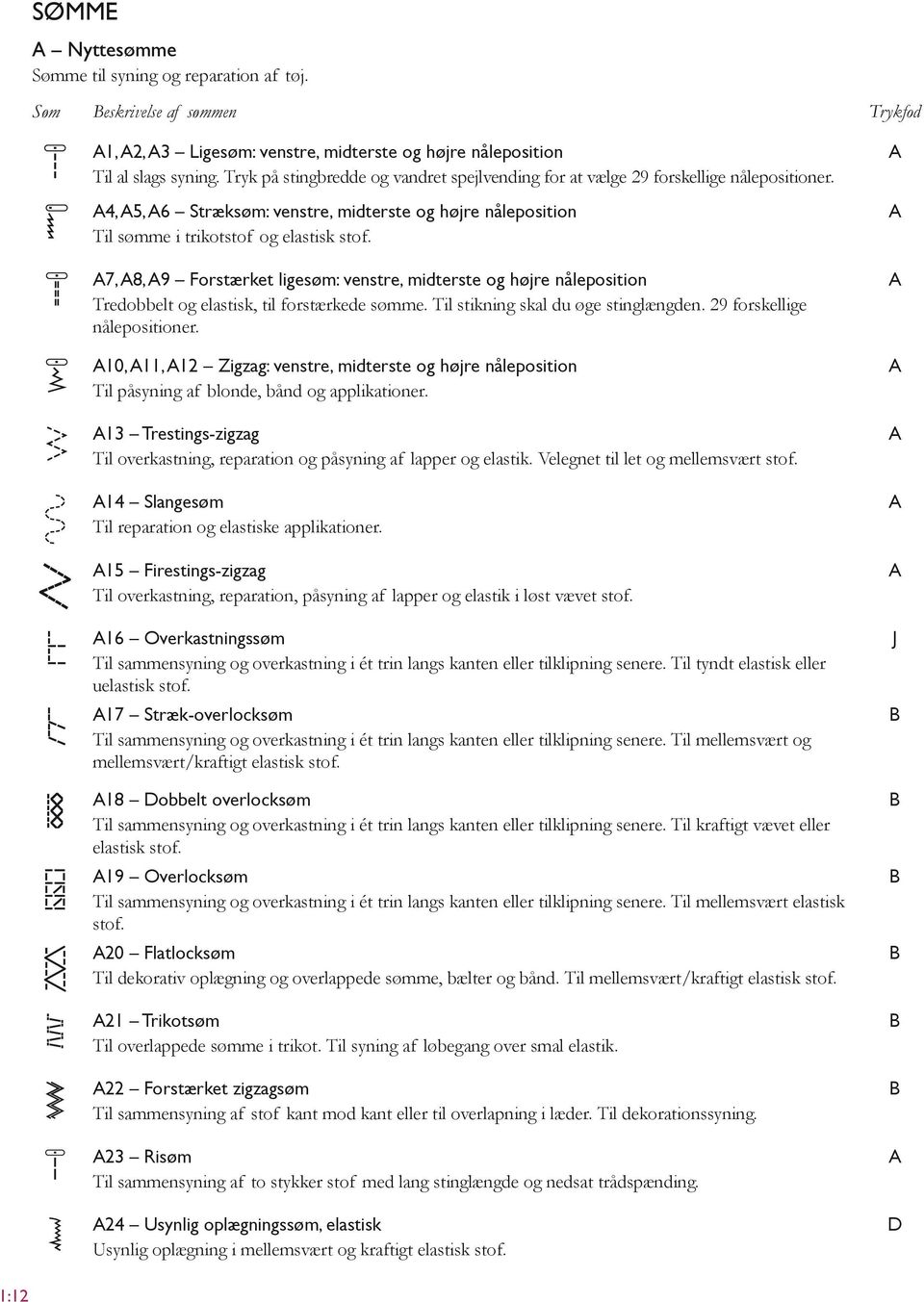
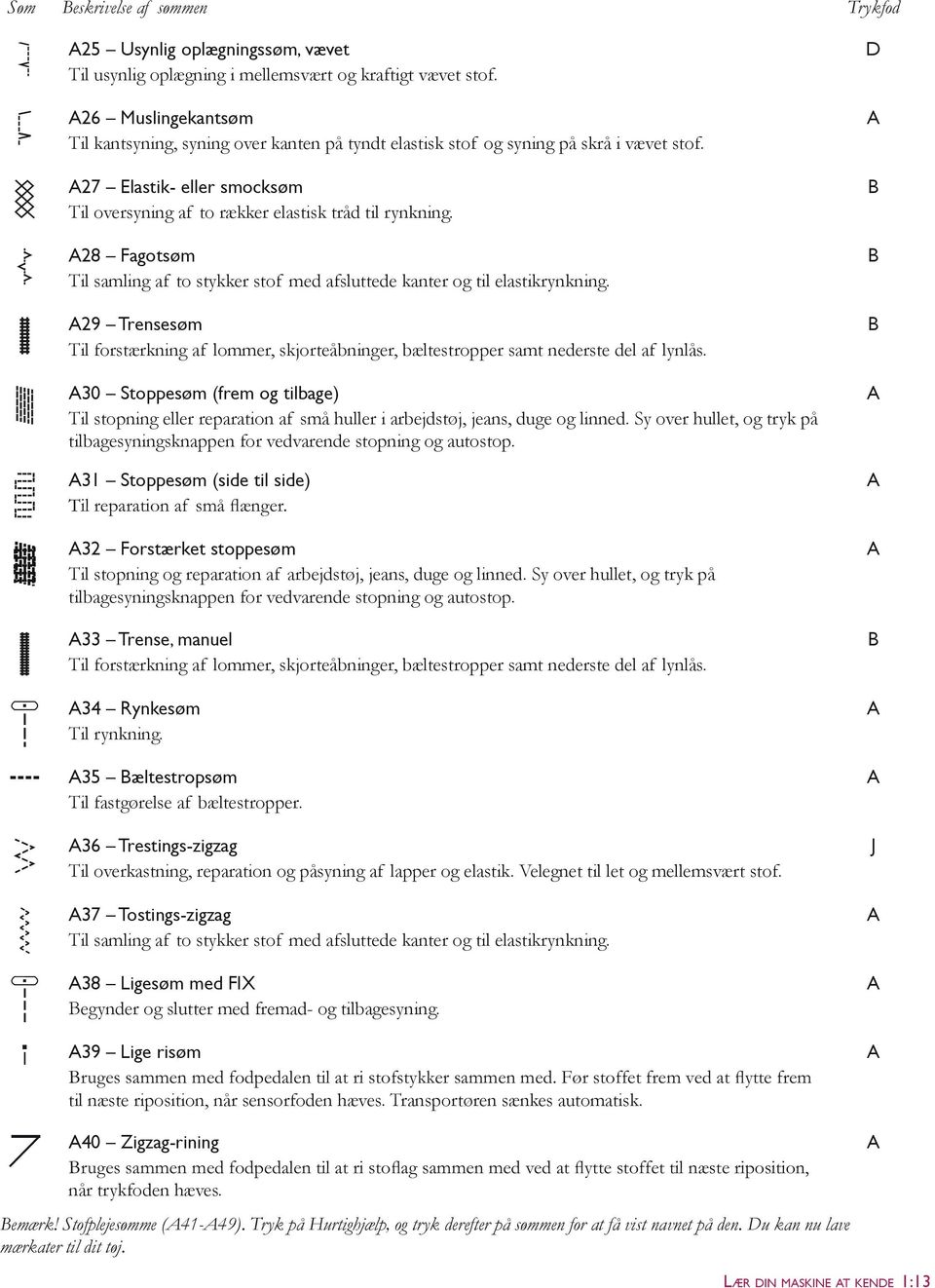
13 Søm Beskrivelse af sømmen Trykfod A25 Usynlig oplægningssøm, vævet Til usynlig oplægning i mellemsvært og kraftigt vævet stof. A26 Muslingekantsøm Til kantsyning, syning over kanten på tyndt elastisk stof og syning på skrå i vævet stof. A27 Elastik- eller smocksøm Til oversyning af to rækker elastisk tråd til rynkning. A28 Fagotsøm Til samling af to stykker stof med afsluttede kanter og til elastikrynkning. A29 Trensesøm Til forstærkning af lommer, skjorteåbninger, bæltestropper samt nederste del af lynlås. A30 Stoppesøm (frem og tilbage) Til stopning eller reparation af små huller i arbejdstøj, jeans, duge og linned. Sy over hullet, og tryk på tilbagesyningsknappen for vedvarende stopning og autostop. A31 Stoppesøm (side til side) A32 Forstærket stoppesøm Til stopning og reparation af arbejdstøj, jeans, duge og linned. Sy over hullet, og tryk på tilbagesyningsknappen for vedvarende stopning og autostop. A33 Trense, manuel Til forstærkning af lommer, skjorteåbninger, bæltestropper samt nederste del af lynlås. A34 Rynkesøm Til rynkning. A35 Bæltestropsøm Til fastgørelse af bæltestropper. A36 Trestings-zigzag Til overkastning, reparation og påsyning af lapper og elastik. Velegnet til let og mellemsvært stof. A37 Tostings-zigzag Til samling af to stykker stof med afsluttede kanter og til elastikrynkning. A38 Ligesøm med FIX Begynder og slutter med fremad- og tilbagesyning. A39 Lige risøm til næste riposition, når sensorfoden hæves. Transportøren sænkes automatisk. A40 Zigzag-rining når trykfoden hæves. Bemærk! Stofplejesømme (A41-A49). Tryk på Hurtighjælp, og tryk derefter på sømmen for at få vist navnet på den. Du kan nu lave mærkater til dit tøj. D A B B B A A A B A A J A A A A LÆR DIN MASKINE AT KENDE 1:13
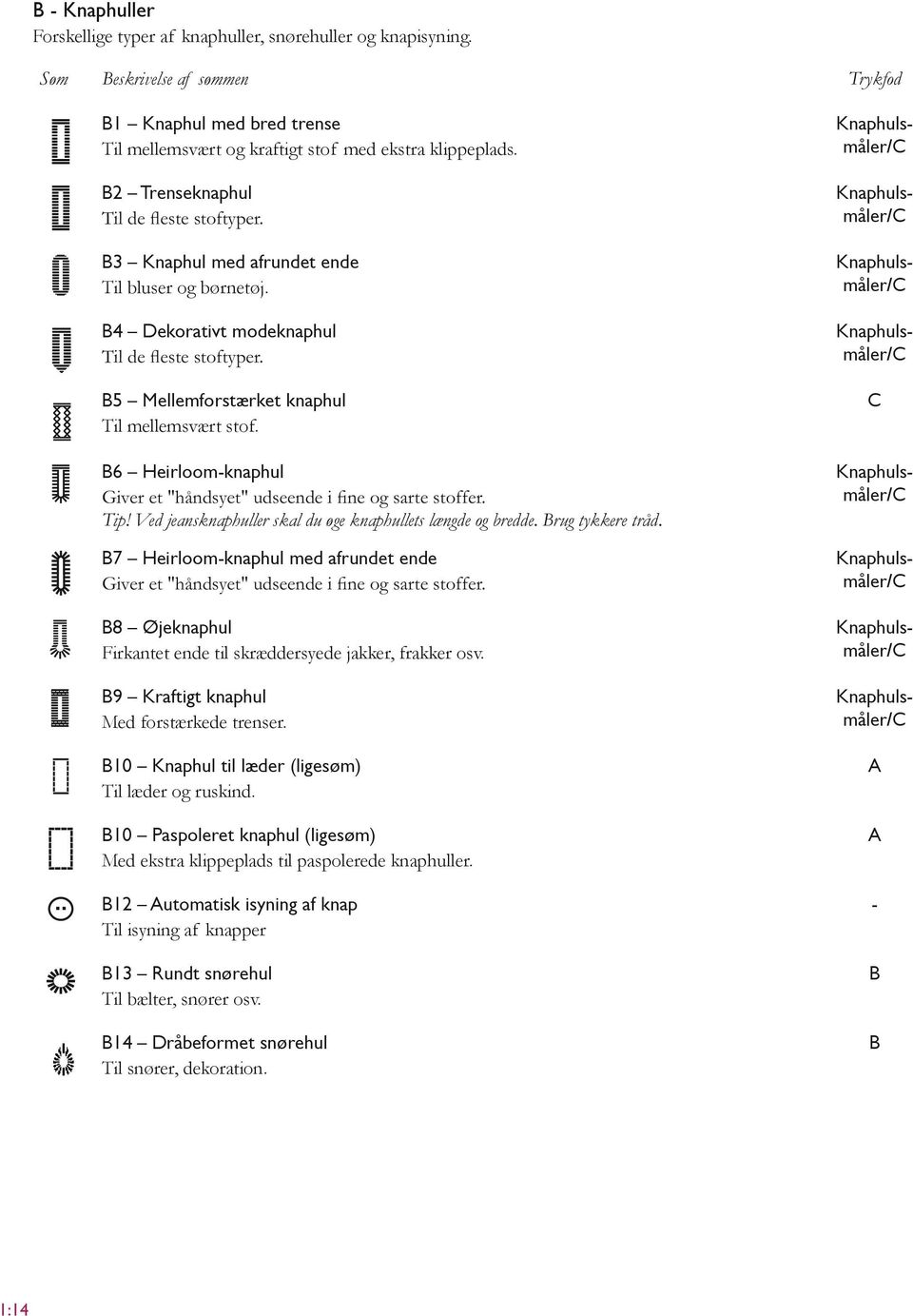
14 B - Knaphuller Forskellige typer af knaphuller, snørehuller og knapisyning. Søm Beskrivelse af sømmen Trykfod B1 Knaphul med bred trense Til mellemsvært og kraftigt stof med ekstra klippeplads. B2 Trenseknaphul B3 Knaphul med afrundet ende Til bluser og børnetøj. B4 Dekorativt modeknaphul B5 Mellemforstærket knaphul Til mellemsvært stof. B6 Heirloom-knaphul Tip! Ved jeansknaphuller skal du øge knaphullets længde og bredde. Brug tykkere tråd. B7 Heirloom-knaphul med afrundet ende B8 Øjeknaphul Firkantet ende til skræddersyede jakker, frakker osv. B9 Kraftigt knaphul Med forstærkede trenser. B10 Knaphul til læder (ligesøm) Til læder og ruskind. B10 Paspoleret knaphul (ligesøm) Med ekstra klippeplads til paspolerede knaphuller. B12 Automatisk isyning af knap Til isyning af knapper B13 Rundt snørehul Til bælter, snører osv. B14 Dråbeformet snørehul Til snører, dekoration. Knaphulsmåler/C Knaphulsmåler/C Knaphulsmåler/C Knaphulsmåler/C C Knaphulsmåler/C Knaphulsmåler/C Knaphulsmåler/C Knaphulsmåler/C A A - B B 1:14
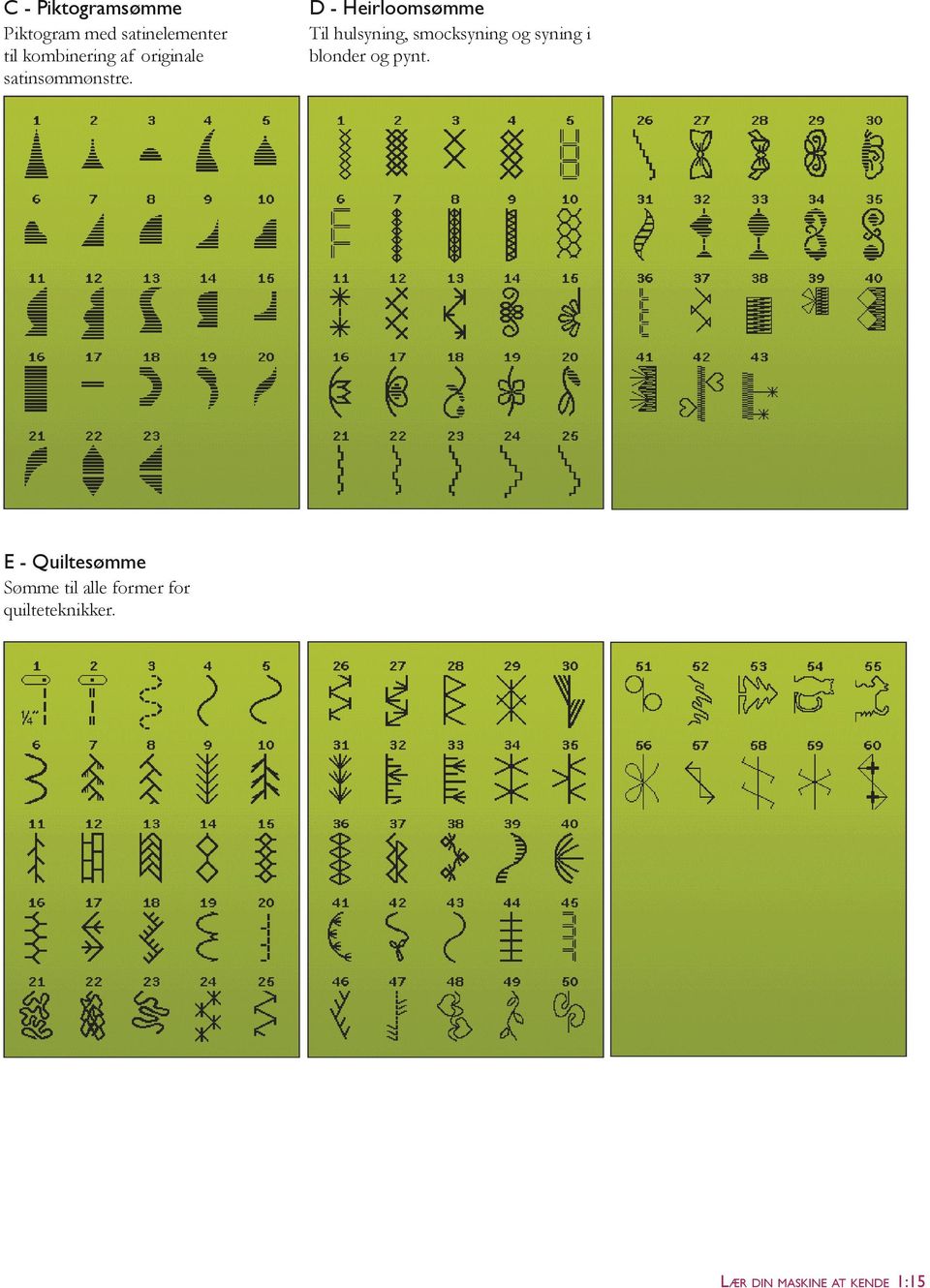
15 C - Piktogramsømme Piktogram med satinelementer til kombinering af originale satinsømmønstre. D - Heirloomsømme Til hulsyning, smocksyning og syning i blonder og pynt. E - Quiltesømme Sømme til alle former for quilteteknikker. LÆR DIN MASKINE AT KENDE 1:15
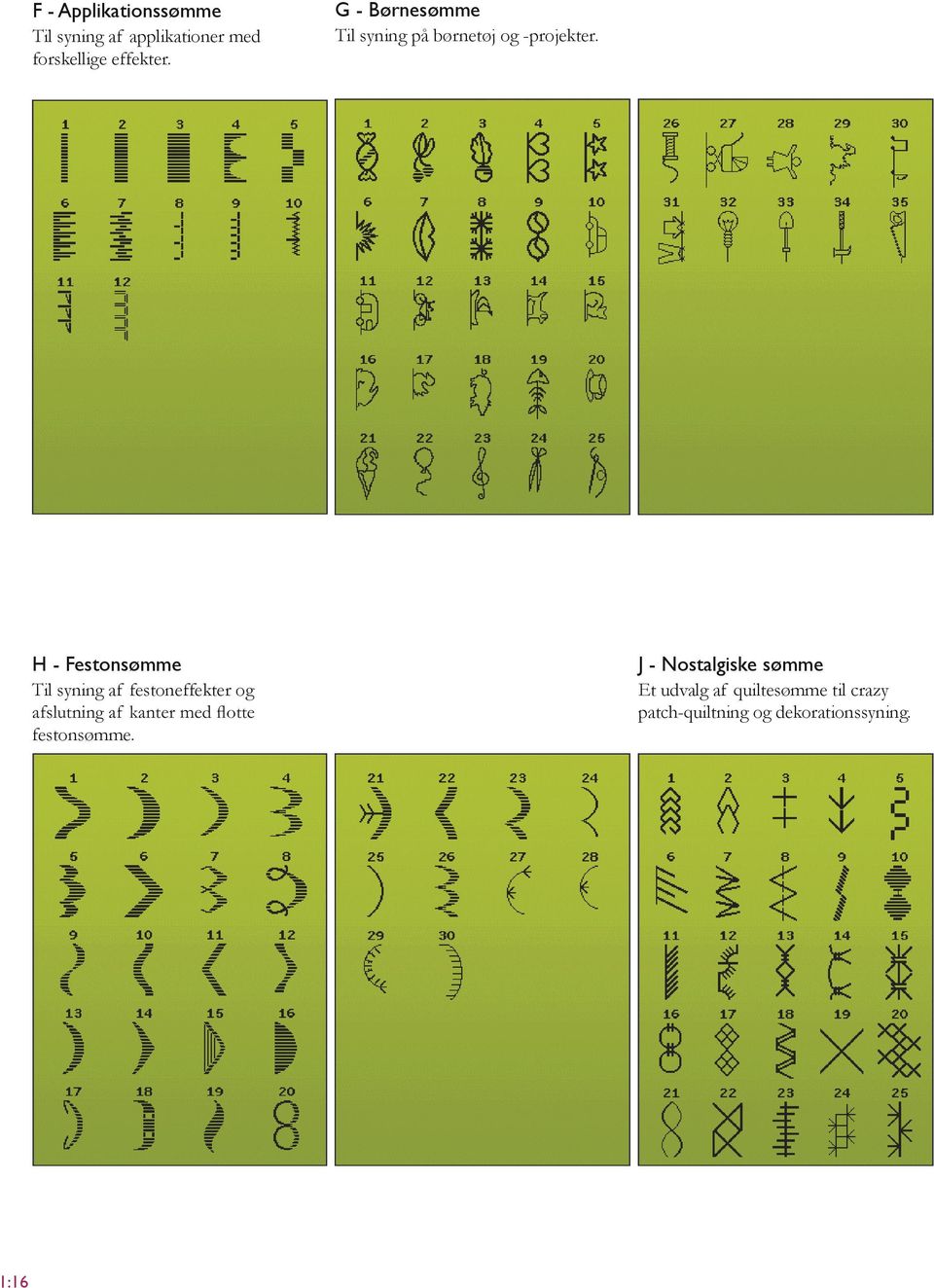
16 F - Applikationssømme Til syning af applikationer med forskellige effekter. G - Børnesømme Til syning på børnetøj og -projekter. H - Festonsømme Til syning af festoneffekter og festonsømme. J - Nostalgiske sømme Et udvalg af quiltesømme til crazy patch-quiltning og dekorationssyning. 1:16
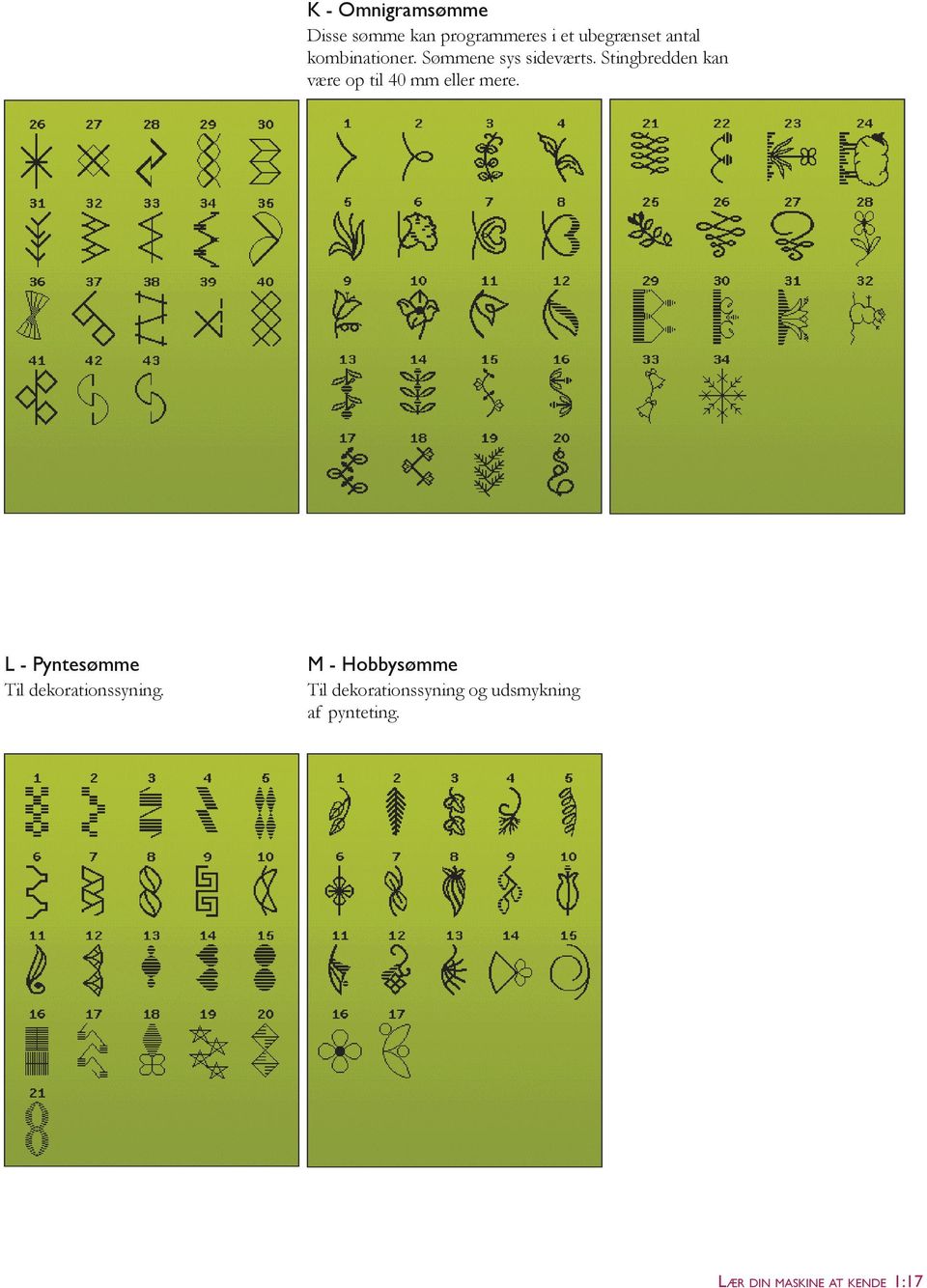
17 K - Omnigramsømme Disse sømme kan programmeres i et ubegrænset antal kombinationer. Sømmene sys sideværts. Stingbredden kan være op til 40 mm eller mere. L - Pyntesømme Til dekorationssyning. M - Hobbysømme Til dekorationssyning og udsmykning af pynteting. LÆR DIN MASKINE AT KENDE 1:17
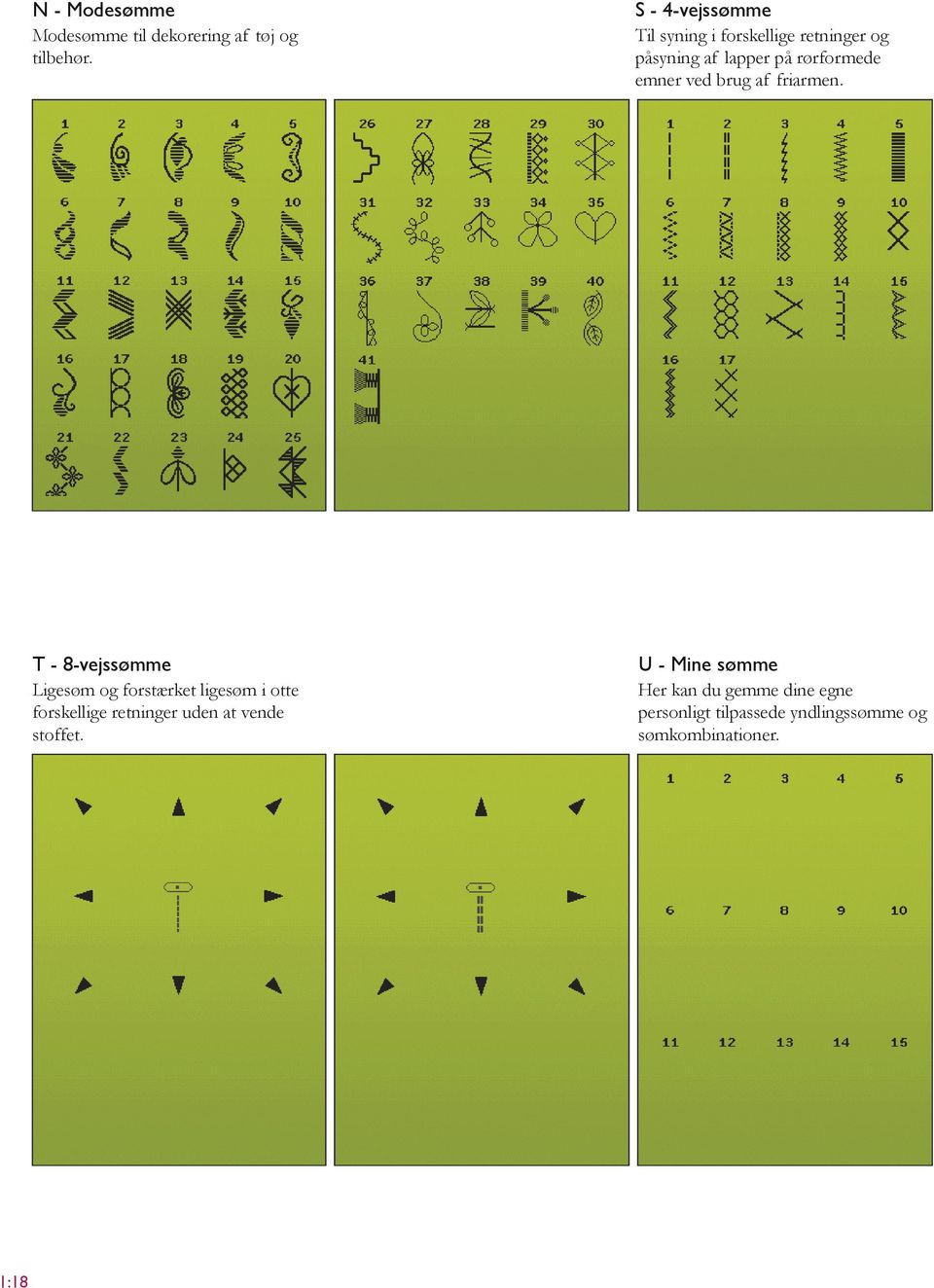
18 N - Modesømme Modesømme til dekorering af tøj og tilbehør. S - 4-vejssømme Til syning i forskellige retninger og påsyning af lapper på rørformede emner ved brug af friarmen. T - 8-vejssømme Ligesøm og forstærket ligesøm i otte forskellige retninger uden at vende stoffet. U - Mine sømme Her kan du gemme dine egne personligt tilpassede yndlingssømme og sømkombinationer. 1:18
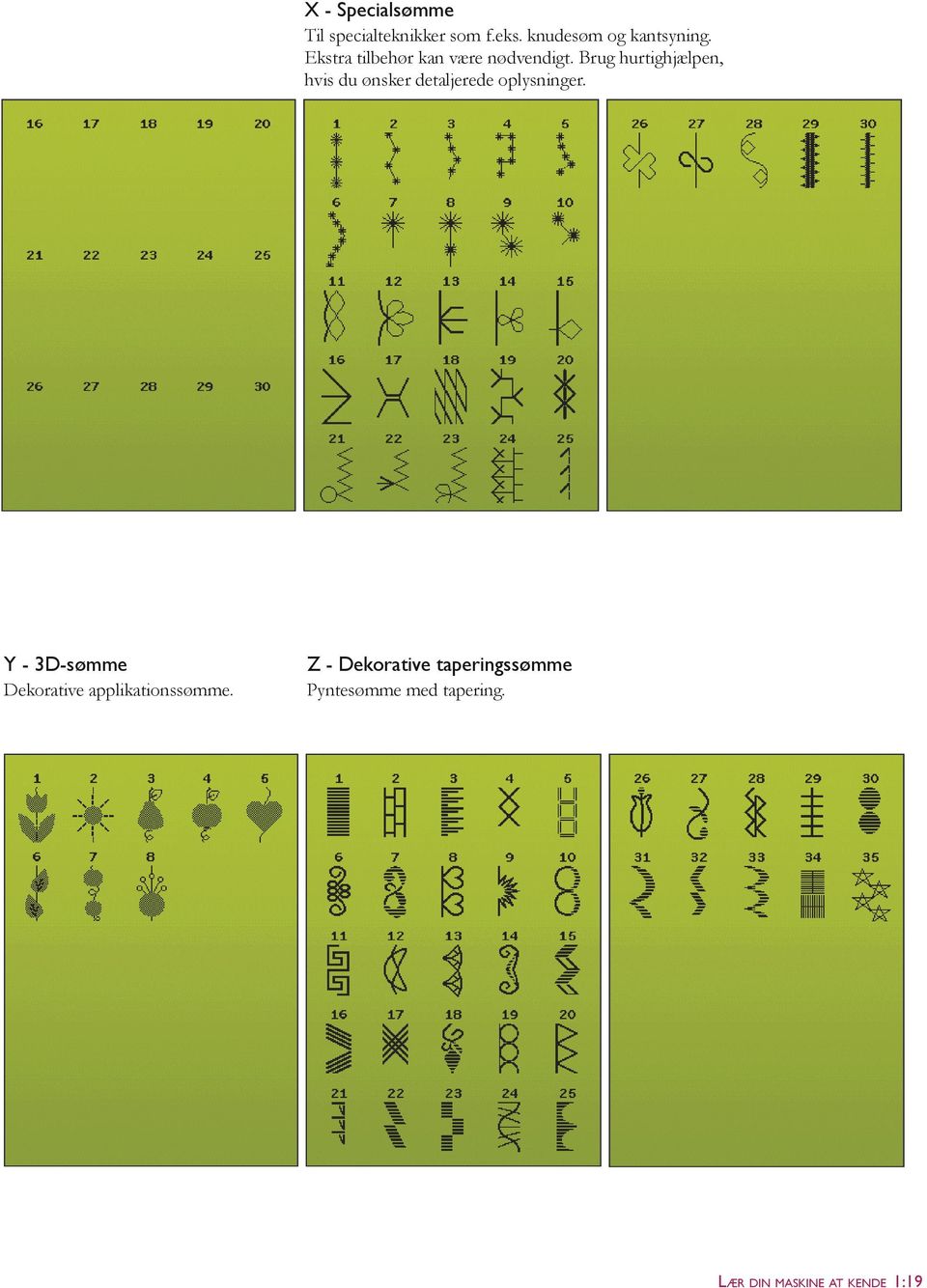
19 X - Specialsømme Til specialteknikker som f.eks. knudesøm og kantsyning. Ekstra tilbehør kan være nødvendigt. Brug hurtighjælpen, hvis du ønsker detaljerede oplysninger. Y - 3D-sømme Dekorative applikationssømme. Z - Dekorative taperingssømme Pyntesømme med tapering. LÆR DIN MASKINE AT KENDE 1:19
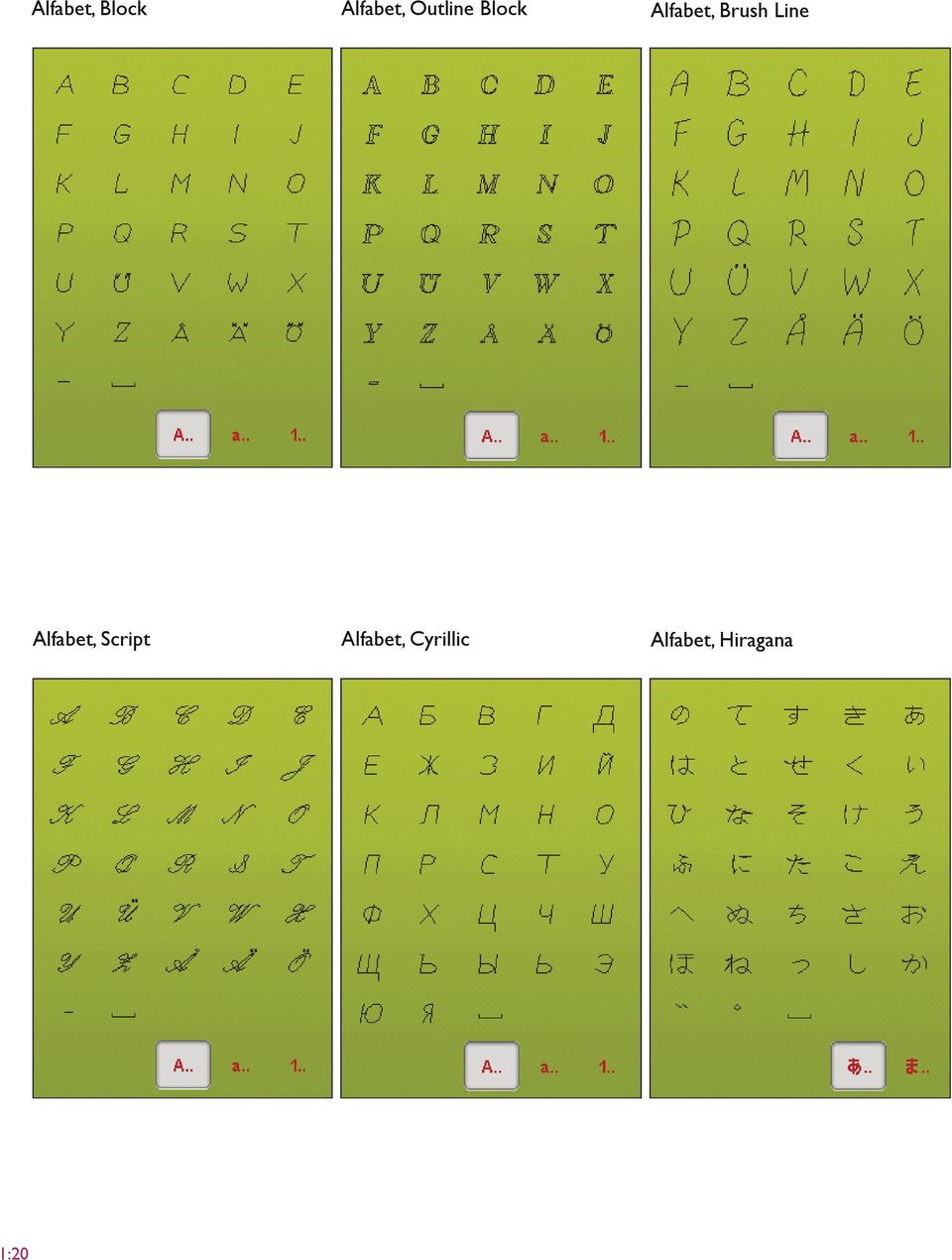
20 Alfabet, Block Alfabet, Outline Block Alfabet, Brush Line Alfabet, Script Alfabet, Cyrillic Alfabet, Hiragana 1:20
21 KLARGØRING2
22 UDPAKNING bærekabinettet af maskinen. Løft maskinen ud af kassen, og fjern den udvendige emballage. 2. Fjern den resterende originalemballage og plastikposen. Bemærk! Din DESIGNER RUBY Royale sy- og broderimaskine er indstillet, så den giver det bedste syresultat i et lokale med normal stuetemperatur. Ekstreme varme og kolde temperaturer kan påvirke syresultatet. TILSLUT NETLEDNINGEN OG FODPEDALEN Bemærk! Før du sætter fodpedalen til, skal du kontrollere, at den er af typen "FR5" (se undersiden af fodpedalen). 1. Træk ledningen ud af fodpedalen. Sæt fodpedalens ledning i det forreste stik nederst på højre side af maskinen (1). 2. Sæt netledningen i det bageste stik nederst på højre side af maskinen (2). 3. Tryk på knappen ON/OFF (tænd/sluk), så den står på "I" for at tænde for strømmen og sylyset (3). OFF ON SAMMENPAKNING EFTER SYNING 1. Tryk på tænd/sluk-knappen (3), så den står på "O" (slukket). 2. Tag først ledningen ud af vægkontakten og derefter ud af maskinen (2). 3. Træk ledningen til fodpedalen ud af maskinen (1). Træk forsigtigt i ledningen, og slip den. Ledningen ruller selv ind i fodpedalen. 4. Placer alt tilbehør i tilbehørsæsken. Skub æsken på maskinen fra bagsiden af friarmen. 5. Placer fodpedalen i rummet over friarmen. 6. Sæt kuffertlåget på maskinen. 2:2
23 FRIARM Træk tilbehørsæsken mod venstre, når du vil fjerne den for at bruge friarmen. Brug friarmen, når du skal lægge bukseben og ærmer op. Når du skal sætte tilbehørsæsken på igen, skal du skubbe den tilbage på maskinen, indtil den sidder helt rigtigt. TRÅDRULLEHOLDERE Maskinen har to trådrulleholdere, en primær trådrulleholder og en ekstra trådrulleholder. Trådrulleholderne passer til alle typer tråd. Den primære trådrulleholder kan justeres og kan bruges både i vandret stilling (tråden trækkes af trådrullen) eller i lodret stilling (trådrullen roterer). Brug den vandrette stilling til standardtrådruller og den lodrette stilling til specialtråde. VANDRET STILLING Placer en trådrullekapsel og trådrullen på trådrulleholderen. Sørg for, at tråden ruller af rullen mod uret, og sæt endnu en trådrullekapsel på. Bemærk! Ikke alle trådruller fremstilles på samme måde. Hvis du oplever problemer med tråden, skal du vende den, så den vender modsat, eller bruge den lodrette stilling. Brug en trådrullekapsel, der er lidt større end trådrullen. Ved smalle trådruller placeres en lille trådrullekapsel foran trådrullen. Ved store trådruller placeres en stor trådrullekapsel foran trådrullen. trådrullen. Der må ikke være mellemrum mellem trådrullekapslen og trådrullen. LODRET STILLING Løft trådrulleholderen op, og vip den helt mod højre. Lås trådrulleholderen fast i lodret stilling ved at trykke den let ned. Sæt den store trådrullekapsel på. Ved brug af trådruller, der er mindre end den mellemstore trådrullekapsel, eller ved brug af specialtråd, skal du sætte en trækkes for hurtigt af. Ved brug af større trådruller er det ikke Du må ikke sætte en trådrullekapsel oven på den lodrette trådrulleholder, da dette kan bevirke, at trådrullen ikke kan dreje rundt. Bemærk! Når trådrulleholderen anvendes i den lodrette stilling, kan det være nødvendigt at justere trådspændingen manuelt. EKSTRA TRÅDRULLEHOLDER Den ekstra trådrulleholder bruges, når du skal spole undertråd fra en ekstra trådrulle, eller når du skal bruge en ekstra trådrulle, fordi du skal sy med dobbeltnål. Vip den ekstra trådrulleholder op mod dig selv og mod venstre. Sæt den store trådrullekapsel på. Ved brug af trådruller, der er mindre trådrullen for at undgå, at tråden trækkes for hurtigt af. Ved brug af Bemærk! Når du syr med to overtråde, skal du deaktivere knappen deluxe Stitch System under Maskinindstillinger. KLARGØRING 2:3
24 TRÅDNING AF OVERTRÅDEN Kontrollér, at trykfoden er hævet, og at nålen er oppe. 1. Sæt trådrullen på trådrulleholderen og trådrullekapslen på trådrullen som beskrevet på side 2:3. 2. Trådrulleholder i vandret stilling: Før tråden hen over og om bag ved forspændingstrådføreren (A) og under trådføreren (B). Trådrulleholder i lodret stilling: I stedet for at føre tråden ind i forspændingstrådføreren (A), skal du føre den direkte under trådføreren (B). 3. Før tråden ned mellem trådspændingsskiverne (C). 4. Fortsæt med at tråde i den retning, pilene viser. Før tråden fra højre og ind i udskæringen på trådgiveren (D). 5. Før tråden ned og om bag den sidste trådfører lige over nålen (E). E D C B A NÅLETRÅDER Med nåletråderen kan du tråde nålen automatisk. Nålen skal være oppe for at bruge den indbyggede nåletråder. Vi anbefaler også, at du sænker trykfoden. 1. Brug håndtaget til at trække nåletråderen hele vejen ned. Den lille krog (G) drejer gennem nåleøjet. 2. Før tråden ind bagfra hen over krogen (F) og under den lille krog (G). 3. Lad nåletråderen svinge forsigtigt tilbage. Krogen trækker tråden gennem nåleøjet og danner en løkke bag ved nålen. Træk trådløkken ud bag ved nålen. Bemærk! Nåletråderen kan bruges til nåle i størrelse Du kan ikke bruge nåletråderen til nålestørrelse 60 eller mindre, heller ikke til wingnåle, dobbeltnåle, tredobbelte nåle, eller når den automatiske knaphulsmåler er monteret. Brug af visse typer ekstraudstyr kræver også manuel trådning af nålen. Når du tråder nålen manuelt, skal du sørge for, at den trådes forfra og bagud. Det kan være nemmere at tråde nålen, hvis du bruger undertrådsdækslet som forstørrelsesglas. F G G F 2:4
25 TRÅDNING AF DOBBELTNÅL Udskift synålen med en dobbeltnål. Kontrollér, at trykfoden er hævet, og at nålen er oppe. 1. Løft trådrulleholderen op, og vip den helt mod højre. Lås trådrulleholderen fast i lodret stilling ved at trykke den let ned. Sæt den store trådrullekapsel på. Ved brug af trådruller, der er mindre end den mellemstore trådrullekapsel, skal du sætte en trådrullen. 2. Anbring den første trådrulle på trådrulleholderen. Trådrullen skal dreje med uret, når tråden trækkes ud af trådrullen. 3. VENSTRE NÅL: Tråd maskinen som beskrevet på side 2:4. Kontrollér, at tråden ligger mellem de venstre trådspændingsskiver (A). Tråd venstre nål manuelt. 4. Træk den ekstra trådrulleholder ud, og sæt en trådrullekapsel på. Ved brug af trådruller, der er mindre end den mellemstore trådrullekapsel, skal du 5. Anbring den anden trådrulle på trådrulleholderen. Den anden trådrulle skal dreje mod uret, når tråden trækkes af trådrullen. 6. HØJRE NÅL: Tråd maskinen som før, men denne tråd skal ligge mellem de højre trådspændingsskiver (A) og uden for trådføreren (B). Tråd højre nål manuelt. Bemærk! Aktivér og vælg den korrekte nålebredde i Syindstillinger i SET Menu for at undgå at beskadige nålen eller trykfoden. som f.eks. metaltråd øger friktionen på tråden. Ved at reducere spændingen mindskes risikoen for, at nålen knækker, eller at tråden springer. A B TRÅDKNIV Der er tre forskellige trådknive på maskinen. Den første kniv sidder tæt på spolespindlen (A) og er beregnet til at klippe tråden over før og efter spoling af undertråd. Den anden sidder ud for spoleområdet (B) og er beregnet til at klippe undertråden over, når den er sat i maskinen. Den tredje sidder på venstre side af maskinen (C) og bruges til manuelt at klippe over- og undertråden af. Træk begge tråde ind i kniven bagfra og frem mod fronten, og træk dem ned hurtigt. A C B KLARGØRING 2:5
26 SPOLING AF UNDERTRÅD SPOLING AF UNDERTRÅD GENNEM NÅLEN Kontrollér, at trykfoden er hævet, og at nålen er oppe. 1. Sæt en tom undertrådsspole på spolespindlen øverst på maskinen. Undertrådsspolen passer kun, når logoet vender opad. Brug altid kun de originale undertrådsspoler fra HUSQVARNA VIKING. 2. Tråd maskinen med den primære trådrulleholder i vandret stilling. Bemærk! Hvis trådrullen er for stor til vandret stilling, skal du spole tråden som beskrevet under "Spoling af specialtråde" nedenfor. 3. Før tråden op fra nålen, under trykfoden og til højre gennem trådføreren (A). Bemærk! Brug en metaltrykfod, når du spoler undertråd gennem nålen. 4. Før tråden gennem hullet i undertrådsspolen indefra og ud. 5. Skub grebet til undertrådsspoling mod spolen for at spole. En pop op-meddelelse vises på skærmen. Justér spolehastigheden ved at trække i pilen på skalaen med pegepennen. Start og stands undertrådsspolingen med ikonerne på skærmen. Hold godt fast i trådenden, når du begynder at spole. Når undertrådsspolingen starter, kan du klippe trådenden af. Bemærk! Det er vigtigt, at du klipper trådenden af tæt på undertrådsspolen. Når undertrådsspolen er fuld, glider grebet til undertrådsspoling selv tilbage, og spolingen standser automatisk. Pop op-meddelelsen forsvinder. Fjern spolen, og klip tråden over med trådkniven ud for spoleapparatet. A Bemærk! Hvis du bruger en ældre undertrådsspole fra HUSQVARNA VIKING, der ikke har et hul, skal du vikle SPOLING AF SPECIALTRÅDE Vi anbefaler, at du ikke spoler specialtråd, som f.eks. metaltråd, fra nålen. Spol altid disse trådtyper ved laveste hastighed. 1. Sæt en tom undertrådsspole på spolespindlen foran på maskinen. Undertrådsspolen passer kun, når logoet vender opad. Brug altid kun de originale undertrådsspoler fra HUSQVARNA VIKING. 2. Placér den store trådrullekapsel og en trådrullen på den primære trådrulleholder i lodret stilling. 3. Før tråden hen over forspændingstrådføreren (B) og ned rundt om trådspændingsskiven (C) og derefter gennem trådføreren (D) som vist. 4. Se Spoling af undertråd gennem nålen, trin 4-5. B C D 2:6
27 SPOLING AF UNDERTRÅD, MENS DU BRODERER ELLER SYR 1. Hæv hjælpetrådrulleholderen. Placer den store trådrullekapsel, trådrullepinden. 2. Før undertråden rundt om trådspændingsskiven (A) og gennem trådføreren (B) som vist. 3. Før tråden gennem hullet i undertrådsspolen indefra og ud. 4. Skub grebet til undertrådsspoling mod spolen for at spole. En pop op-meddelelse vises på skærmen. Justér spolehastigheden ved at trække i pilen på skalaen med pegepennen. Start og stands undertrådsspolingen med knapperne på skærmen. Hold godt fast i trådenden, når du begynder at spole. Når undertrådsspolen er fuld, glider grebet til undertrådsspoling selv tilbage, og spolingen standser automatisk. Pop op-meddelelsen forsvinder. Fjern spolen, og klip tråden over med trådkniven ud for spoleapparatet. Bemærk! Kontrollér, at tråden ikke rører trådrullekapslen på den vandrette trådrulleholder under spoling af undertråden. Hvis den gør det, skal du sætte kapslen og trådrullen længere op på den lodrette trådrulleholder. A B TRÅDSENSOR Hvis overtråden springer, eller undertråden slipper op, standser maskinen, og en pop op-meddelelse vises på skærmen. Hvis overtråden springer: Tråd maskinen igen, og tryk på OK i pop op-meddelelsen. Hvis undertråden er ved at slippe op: Du kan fortsætte med at sy et stykke tid uden at lukke pop op-boksen, før undertråden slipper helt op. Det giver dig mulighed for at planlægge, hvornår du skal skifte undertråd. Når undertråden er skiftet med en fuld spole, skal du trykke på OK i pop op-boksen. KLARGØRING 2:7
28 ISÆTNING AF SPOLEN 1. Fjern spoledækslet ved at skyde det ind mod dig selv. 2. Læg undertrådsspolen ned i spolekapslen. Den kan kun sættes i på én måde med logoet opad. Tråden løber af fra venstre side af spolen. Spolen vil derefter dreje mod uret, når du trækker i tråden. mens du trækker tråden kraftigt til højre og derefter til venstre ind i trådspændingsfjederen (C), indtil den "klikker" på plads. 4. Fortsæt trådningen rundt om (D) og til højre for trådkniven (E). Skub undertrådsdækslet på igen (F). Træk tråden mod venstre for at klippe den over (G) D G E C F UDSKIFTNING AF TRYKFODEN 1. Kontrollér, at nålen er hævet til højeste position. Træk trykfoden ned og imod dig. 2. Ret tværstiften på foden ind efter åbningen i trykfodsfæstet. 3. Skub trykfoden ind holderen, indtil foden klikker på plads. MONTERING AF SENSOR Q-FODEN 1. Fjern trykfodsfæstet med skruetrækkeren. 2. Indfør Sensor Q-foden bagfra, og sænk nålen ned i fodens åbning ved at dreje håndhjulet imod dig. Placer foden på trykfodsstangen, således at hullet i foden passer til hullet i trykfodsstangen. Trykfodens arm skal hvile på nåleskruen. Sæt skruen i, og stram den med en skruetrækker :8
29 UDSKIFTNING AF NÅLEN 1. Brug hullet i afstandsholderen til at holde nålen med. 2. Løsn nåleskruen. 3. Fjern nålen. 4. Isæt den nye nål ved hjælp af afstandsholderen. Skub indtil den ikke kan komme længere. 5. Spænd nåleskruen. NÅLE Symaskinenålen er vigtig for at opnå gode syresultater. Brug kun kvalitetsnåle. Vi anbefaler nålene i system 130/705H. Den nålepakke, der følger med symaskinen, indeholder nåle i de størrelser, der ofte bruges. Universalnål (A) forskellige størrelser. Til almindelig syning i mange forskellige stoftyper og -tykkelser. Stretchnål (B) Stretchnåle har en speciel udformning, der skal forhindre overspringning af sting, hvis stoffet er blødt og elastisk. Til Brodérnål (C) Brodérnåle har en speciel udformning, en let rundet spids og et lidt større øje for at undgå skader på tråden og stoffet. Til metaltråd og andre typer af specialtråd til brodering og dekorativ syning. A B C D E Denimnål (D) Denimnålen har en skarp spids, så den kan sy igennem tætvævede stoffer, uden at nålen bøjer. Til kanvas, denim og Wingnåle (E) Wingnålen har brede vinger på siden af nålen, så der dannes huller i stoffet ved syning af entredeux-sømme og Bemærk! Udskift nålen ofte. Brug altid en lige nål med en skarp spids (F). En beskadiget nål (G) kan medføre, at der springes sting over, at nålen knækker, eller at tråden springer. En beskadiget nål kan også beskadige stingpladen. Brug aldrig asymmetriske dobbeltnåle (H), da dette kan beskadige symaskinen. F G H KLARGØRING 2:9
30 TRÅDTYPER Der er mange trådtyper på markedet i dag, som er udviklet til forskellige formål. Universal sytråd Universal sytråd er lavet af syntetisk, bomulds- eller bomuldsbelagt polyester. Denne type tråd bruges til syning af tøj og syprojekter. Brodértråd eller metal. Disse trådtyper giver broderier og andre former for dekorativ syning et glat og skinnende udseende. Når du broderer, skal du bruge brodérundertråd (bobbin) under broderiet. du bruge en nål med et lidt større øje og brodere med lavere hastighed. Tråd symaskinen med trådrullen i lodret stilling. Transparent tråd enkelt, gennemsigtig, syntetisk tråd. Den er beregnet til quiltning og andre former for dekorativ syning. Tråd symaskinen med trådrullen i lodret stilling. Når du spoler undertråd, skal du spole langsomt, og spolen skal kun fyldes halvt. Bemærk! Visse stoffer indeholder overskudsfarve, der kan medføre misfarvning på andre stoffer eller på symaskinen. Denne misfarvning kan være meget vanskelig eller umulig at fjerne. Fleece og denimstof, især rødt og blåt, indeholder ofte overskudsfarve. Hvis du har mistanke om, at dit stof/eller tøj indeholder meget overskudsfarve, skal du altid vaske det først, før du syr eller broderer i det for at forhindre, at farven smitter af på din maskine. STABILISERING Rivbare stabiliseringsmaterialer Rivbart stabiliseringsmateriale anvendes til tætvævede stoffer. Læg stabiliseringen under stoffet ved syning af dekorative sømme, eller spænd det i rammen under stof, der skal broderes. Riv det overskydende stabiliseringsmateriale af, når du er færdig med at sy. Rivbar stabilisering til påstrygning Rivbart stabiliseringsmateriale til påstrygning er fuldstændigt stabilt og har en glat side, der kan stryges på stoffet. Denne stabiliseringstype anbefales til alle strikstoffer og løse stoffer. Stryg stabiliseringen på stoffets vrangside, før du begynder at sy, eller før du spænder stoffet i rammen. Riv det overskydende stabiliseringsmateriale af, når du er færdig med at sy. Stabilisering til afklipning Stabiliseringsmateriale til afklipning kan ikke rives af, så det overskydende materiale skal klippes af. Denne stabiliseringstype anbefales til strikstoffer og alle løse stoffer og er især velegnet til stof, der skal spændes i en ramme ved brodering. Vandopløselig stabilisering Vandopløseligt stabiliseringsmateriale placeres oven på stoffet ved syning/brodering på nopret stof eller frottéstof. Ved brodering af cutwork kan denne type af stabilisering bruges under stoffet. Læg stoffet i vand for at opløse det overskydende stabiliseringsmateriale. Materialet fås i forskellige tykkelser. Varmeopløselig stabilisering Varmeopløseligt stabiliseringsmateriale er stabilt, løst vævet stof, der bruges til teknikker som f.eks. cutwork og til afstivning af stofkanten. Stabiliseringen opløses med varme. Selvklæbende stabilisering Selvklæbende stabilisering bruges til broderier i ramme, når Spænd det selvklæbende stabiliseringsmateriale i rammen med papirsiden opad. Fjern papiret, og klæb stoffet fast på af, når du er færdig med at sy. PICTOGRAM -PEN Brug en luft- eller vandopløselig markeringspen til broderier og piktogrammer på alle stoftyper. Farven forsvinder efter nogle få timer. Du kan også bruge koldt vand til at fjerne markeringerne fuldstændigt med. Sørg for, at alle markeringer fjernes, før du stryger stoffet eller vasker det med sæbe. 2:10
31 USB-PORTE Din maskine har to USB-porte. Den ene port er beregnet til at slutte symaskinen til din computer, og den anden er til tilslutning af enten dit USB Embroidery Stick, en USB-hub eller en mus. Bemærk: Sørg for, at det USB-stik, du bruger, har formatet FAT32. USB EMBROIDERY STICK Der følger et USB Embroidery Stick med maskinen. Benyt TILSLUTNING TIL OG FJERNELSE FRA USB- PORTEN Isæt USB Embroidery Stick eller andre enheder i den øverste port. Et USB-stik kan kun vende én vej. Du må ikke forsøge at tvinge det ind i porten! Det USB-kabel til pc'er, der følger med symaskinen (P/N: ). skal sættes i den nederste port. Du må ikke sætte andre kabler i denne port. Sæt den anden ende af kablet i din computer. Bemærk! Installer den supplerende software, før du slutter maskinen til din computer. Se side 02:12. Når du skal koble USB-enheden fra igen, skal du forsigtigt trække dit USB Embroidery Stick eller USB-kabelstikket ud i lige retning. OFF ON BRUG AF USB EMBROIDERY STICK Ikonet for ekstern enhed i File Manager er kun aktivt, når der er tilsluttet en enhed til maskinens USB-port. Når du indlæser fra eller gemmer på USB Embroidery Stick, vises et timeglas på skærmen. Bemærk! Du må ikke tage USB Embroidery Stick ud, mens timeglasset vises på skærmen, eller mens File Manager vises, da dette Bemærk! Det USB Embroidery Stick, der leveres med symaskinen, kan efterlades i maskinen, når du sætter kuffertlåget på. Sørg for, at hætten på USB-enheden vender nedad. Ikonet Ekstern enhed KLARGØRING 2:11
32 SUPPLERENDE SOFTWARE (PC) VIKING DESIGNER RUBY Royale sy- og broderimaskinen. Den tilføjer følgende funktioner: Kommunikationsmodul gør det muligt for dig at slutte maskinen til din computer. Er påkrævet for at bruge Send-funktionerne i de forskellige Embroidery Systemmoduler. QuickFont-program, der giver mulighed for at lave et TrueType - og OpenType -skrifttyper på din computer. Plug-in til Windows Explorer til håndtering af broderimotiver: visning af broderimotiver som miniaturebilleder, læsning af forskellige Denne software skal installeres, inden maskinen sluttes til din computer første gang. Gå til HUSQVARNA VIKING -webstedet på kig efter funktionen Support, vælg din maskinmodel, og download softwaren. Når du installerer softwaren, bliver du bedt om en installationskode. Indtast tallet: 9200 Mere information og detaljerede installationsanvisninger SÅDAN OPDATERES MASKINEN Du kan opdatere din maskine ved at bruge det USB Embroidery Stick eller det USB-kabel, der følger med maskinen (delnr.: ). Husk at besøge webstedet og/ eller den lokale autoriserede HUSQVARNA VIKING - forhandler for at få opdateringer og opgraderinger til din symaskine og brugervejledning. INSTRUKTIONER VEDRØRENDE OPDATERING Gå til webstedet HUSQVARNA VIKING på www. opdateringer til din maskine. Download opdateringssoftwaren til dit USB Embroidery Stick. Sørg for, at din maskine er slukket. Når den nye softwareversion er indlæst på dit USB Embroidery Stick, skal du sætte USB-enheden i USB-porten på din maskine. Tryk på knapperne for Nålestop oppe/nede og Automatisk trådkniv, indtil maskinen tændes. Følg vejledningen på den store interaktive skærm. Når opdateringen er fuldført, genstarter maskinen automatisk. Kontrollér nummeret på softwareversionen i Mine oplysninger. 2:12
33 INDSTILLINGER & FUNKTIONER3
34 I denne del af brugervejledningen får du vist de grundlæggende indstillinger og funktioner på maskinen. Du lærer, hvordan du skal navigere i funktionerne og indstillingerne på den store interaktive skærm, og hvordan du skal bruge funktionsknapperne på symaskinehovedet. STOR INTERAKTIV SKÆRM Skærmen er meget nem at bruge - du skal blot trykke på den med pegepennen og vælge de ønskede funktioner. ALMINDELIGE IKONER/FUNKTIONER Følgende ikoner og funktioner på skærmen bruges ofte. OK Bekræfter indstillinger eller ændringer og vender tilbage til det forrige vindue. ANNULLER Annullerer indstillinger og ændringer og vender tilbage til det forrige vindue. TRYK OG HOLD INDE Nogle af ikonerne har ekstra funktioner, hvilket er markeret med en pil i nederste højre hjørne. Hvis du vil åbne disse funktioner, skal du trykke på ikonet og holde det inde i nogle sekunder. Tryk og hold inde VÆRKTØJSLINJE funktioner: Motivmenu, Sømmenu, Skifttypemenu, File manager, Menuen Ruby, Hurtighjælp og skift mellem syning/brodering. File Manager Skrifttypemenu Sømmenu Motivmenu Menuen Ruby Kvikhjælp Tilstanden Syning/ Brodering TILSTANDEN SYNING/BRODERING Du kan skifte mellem tilstanden Syning og tilstanden Brodering ved at trykke på ikonet for skift mellem syning/ brodering. Sytilstand anvendes til almindelig syning (se kapitel 4 & 5), og broderitilstand anvendes til brodering. Når du indstiller maskinen til brodering vil funktionen Redigering af broderi være aktiv. Her kan du ændre broderimotivets udseende (se kapitel 7). Når du skal brodere dit motiv, skal du skifte fra Redigering af broderi til Syning af broderi ved at trykke på ikonet GO! i nederste højre hjørne på den store interaktive skærm (se kapitel 8). Sytilstand Broderitilstand 3:2
35 HURTIGHJÆLP Tryk på ikonet for hurtighjælp i øverste højre hjørne af skærmen. Ikonet blinker og angiver dermed, at hurtighjælpen er aktiv. Tryk på ikonet og det område på skærmen, som du ønsker oplysninger om. En pop opmeddelelse giver en kort forklaring. Tryk på OK for at lukke pop op-meddelelsen og lukke hurtighjælpen. Når der er tilsluttet en USB-mus, er det nemmere at bruge den indbyggede hurtighjælp. Placer markøren på det ikon, du vil vide mere om, og højreklik med musen. Hurtighjælpen vises med det samme. MENUEN RUBY Tryk på ikonet for menuen Ruby for at åbne den udvidede værktøjslinje. Indholdet på den udvidede værktøjslinje du SET Menu, den udvidede SEWING ADVISOR / EMBROIDERY ADVISOR og informationsmenuen. Tryk på den funktion, du vil aktivere. SØMMENU sømmenuer på rullelisten (i kapitel 1 er der en beskrivelse af sømmene). Sømmenuer Sømundermenuer Menuen Ruby Kvikhjælp Informationsmenu Udvidet SEWING ADVISOR / EMBROIDERY ADVISOR SET Menu SÅDAN VÆLGER DU EN SØM Når du skal vælge en søm, skal du først vælge en sømmenu. undermenuer. Der vises en liste over sømme for hver undermenu. Vælg en søm ved at trykke på den. SKRIFTTYPEMENU VALG AF SKRIFTTYPE Tryk på ikonet for skrifttypemenuen for at få vist rullelisten Skrifttypemenu. Både syskrifttyper og broderiskrifttyper kan ses, når maskinen er i broderitilstand. Du vælger en skrifttype ved at trykke på den. Du kan bruge rullepanelet til at se yderligere skrifttyper. Når du har valgt en broderiskrifttype, åbnes broderiteksteditoren automatisk. Du kan vælge forskellige skriftstørrelser for hver skrifttype. Når du har valgt en broderiskrifttype, går du automatisk videre til programmeringstilstanden. Bemærk! Broderiskrifttyper er kun synlige, når maskinen er indstillet til brodering. INDSTILLINGER & FUNKTIONER 3:3
36 MOTIVMENU (Kun aktiv i broderitilstand) File Manager Motivmenu EMBROIDERY ADVISOR SET Menu VALG AF MOTIV Du åbner broderier ved at vælge blomsterikonet på værktøjslinjen. Du kan vælge et broderimotiv ved at trykke på det. Brug rullepanelet til at gennemse yderligere motiver. Bemærk! Når du har valgt et motiv, skifter maskinen automatisk til tilstanden Brodering, og motivet indlæses i Redigering af broderi. FILE MANAGER Filhåndteringen File Manager bruges til at åbne, organisere, hukommelse eller en ekstern enhed, der er sluttet til maskinen. du vil åbne. Tryk på det sidst åbnede motiv, og hold knappen inde (se side 3:2). Alle de motiver, du har valgt, åbnes i Redigering af broderi. 9. EMBROIDERY ADVISOR (Kun aktiv i broderitilstand) Funktionen EMBROIDERY ADVISOR anbefaler den rette nål, det rette stabiliseringsmateriale og den rette tråd til stoffet. Tryk på den stoftype og kvalitet, du vil brodere i, og følg anbefalingerne. Funktionen EMBROIDERY ADVISOR giver dig også råd, når du broderer i specialstoffer eller anvender specialtråde. Tryk på OK for at lukke funktionen EMBROIDERY ADVISOR. 3:4
37 SET MENU I indstillingsmenuen SET Menu kan du tilsidesætte de automatiske indstillinger og foretage manuelle justeringer af sømindstillinger, syindstillinger, maskinindstillinger, lydindstillinger og skærmindstillinger. Tryk på ikonerne for at aktivere en funktion eller åbne en liste med valgmuligheder. Når du ændrer sy-, maskin-, lyd- eller skærmindstillinger, gemmes indstillingerne, også efter at du har slukket maskinen, undtagen transportørindstillingerne under syindstillinger, som altid indstilles til Auto, når maskinen slukkes (se Indstillinger for transportøren på side 3:7). Hvis du ændrer sømindstillingerne, gemmes ændringerne ikke, når du slukker maskinen. Syindstillinger Sømindstillinger Skærmindstillinger Lydindstillinger Maskinindstillinger Panorer SØMINDSTILLINGER (kun aktiv i sytilstand) På skærmbilledet Sømindstillinger kan du indstille trykfodstryk og balancere en søm eller et knaphul. Disse indstillinger gælder kun for den aktuelt valgte søm. Hvis du vælger en anden søm, eller samme søm vælges igen, sættes indstillingerne tilbage til standardværdien. Standardindstillingerne vises med sorte tal. Funktionen EXCLUSIVE SENSOR SYSTEM Sensorstyret trykfodstryk Takket være det sensorstyrede trykfodstryk registrerer trykfoden tykkelsen på stoffet, broderiet eller sømmen, så og jævn fremføring af stoffet. Tryk på + for at øge eller - for at mindske trykfodens tryk på stoffet. Balanceknapper Når du syr i særlige stoffer eller bruger en specialteknik, kan det være nødvendigt at justere sømbalancen. Begynd med at sy en søm på en stofrest med stabilisering under. Åbn SET Menu, og vælg Sømindstillinger. Rediger billedet af den søm, der vises på skærmen, så den ligner det eksempel, du har syet. Brug ikonerne + og -. Prøv at få sømmen på skærmen til at ligne den ubalancerede søm, du har syet. Når du nu syr på det samme stof igen, vil balancen være korrigeret. Maskinen balancerer sømmen for dig. Balancér bredde Balancér længde Sensorstyret trykfodstryk Bemærk! Brug panoreringsikonerne. Ved hjælp af panoreringsfunktionen kan du se hele sømmen. INDSTILLINGER & FUNKTIONER 3:5
38 SYINDSTILLINGER Dobbeltnål Tryk på ikonet Dobbeltnål for at åbne en liste, hvor du kan ændre bredde på dobbeltnålen. Når du har valgt størrelse på en dobbeltnål, begrænses stingbredden på alle sømme til denne nålestørrelse for at undgå, at nålen knækker. Indstillingen bevares, indtil du fravælger bredden på dobbeltnålen. Når du har valgt en størrelse på dobbeltnålen, vises en pop op-meddelelse, når du tænder for maskinen. Der vises en anden pop op-meddelelse, når du vælger en søm, der er for bred til den valgte størrelse på dobbeltnålen. Stingbredden på disse sømme justeres automatisk, så den passer til dobbeltnålsindstillingen. Fravælg Dobbeltnål for at vende tilbage til normal syning. Sikker stingbredde Vælg funktionen Sikker stingbredde, når du bruger en ligesømsstingplade eller en ligesømstrykfod. Nålens position låses i midterpositionen for alle sømme for at undgå skader på nålen, trykfoden eller stingpladen. Når du tænder maskinen med denne indstilling aktiveret og vælger en søm, der ikke er en ligesøm, vises der en pop op-meddelelse, der fortæller, at maskinen er indstillet til ligesøm. Fravælg Sikker stingbredde for at vende tilbage til normal syning. Bemærk! Dobbeltnål og Sikker stingbredde kan ikke bruges samtidig. Trådkniv auto For at aktivere denne funktion skal du vælge Trådkniv auto i Syindstillinger. Trådene klippes automatisk, og trykfoden hæves ved farveskift, når et broderi er færdigt, eller når du har syet et knaphul færdigt. Når indstillingen er fravalgt, udføres der ingen automatiske trådklip. 3:6
39 Automatisk klip af hoppesting Denne maskine er udstyret med funktionen Automatisk klip af hoppesting. Denne funktion sparer dig for at skulle klippe hoppestingene over, når broderiet er færdigt. Funktionen er aktiveret som standard. Efterhånden som du broderer, klipper maskinen hoppesting på retsiden af og trækker trådenden ned på undersiden af stoffet. Bemærk! Maskinen klipper også tråden, når du har skiftet til en ny farve. Hold fast i trådenden, når du begynder at brodere igen, så du nemt kan fjerne trådenden, når den klippes over. Det er ikke alle motiver, der er programmeret til Automatisk klip af hoppesting. Trådklipkommandoerne til klip af hoppesting kan tilføjes til et hvilket som helst broderimotiv ved hjælp af den supplerende software (pc). Se side 2:12. Motiver, der er mærket med dette symbol, er programmeret til Automatisk klip af hoppesting. Bemærk! Hvis broderiets for- og bagside skal være synlig, kan du deaktivere Automatisk klip af hoppesting og klippe trådene over manuelt. Automatisk trykfodsløft Når du vælger denne indstilling, aktiveres det automatiske trykfodsløft. Trykfoden hæves til drejehøjde, f.eks. når du standser syning med nålen nede i stoffet. Når indstillingen er fravalgt, bliver trykfoden ved med at være sænket, selvom maskinen stopper, mens nålen er nede, og hæves heller ikke efter trådklip. FIX Auto Når FIX Auto er aktiveret, begynder maskinen med at hæfte sømmen. Hvis funktionen ikke er aktiveret, kan du trykke på knappen FIX foran på maskinen for at hæfte sømmen eller for at annullere hæftekommandoen i begyndelsen af sømmen. Indstillinger for transportøren Tryk for at åbne en pop op-meddelelse med tre valgmuligheder. Standardindstillingen er Auto (anbefales). Auto vælges altid, når der tændes for maskinen. Maskinen hæver eller sænker automatisk transportøren, alt efter hvilken søm du har valgt. Transportøren sænkes, eksempelvis når du syr knapper i, eller når du syr frihåndssyning og broderer. Transportøren sænkes også automatisk, når du bruger sensorfodens ekstraløft. Når du derefter vælger en ny søm, hæves transportøren automatisk igen, når du begynder at sy. Vælg Op for at indstille transportøren, så den er hævet ved al syning. Vælg Ned for at indstille transportøren, så den er sænket ved al syning. INDSTILLINGER & FUNKTIONER 3:7
40 MASKININDSTILLINGER De indstillinger, der er foretaget på skærmen, bevares, når maskinen slukkes. Sprog Tryk på ikonet Sprog for at få vist de tilgængelige sprog. Vælg det ønskede sprog ved at trykke på det. Ejers navn Tryk på ikonet Ejers navn for at åbne et skærmbillede, hvor du kan indtaste dit navn. Timer Timeren viser den samlede sy- og broderitid for maskinen. Tryk på ikonet for at nulstille timeren. Rammevalg Tryk på ikonet Rammevalg, og vælg de rammer, du selv har. Når du første gang indlæser et motiv, vælger maskinen den bedst egnede ramme af dem, du har angivet i Rammevalg. Automatisk Smart Save Når du har valgt Automatisk Smart Save, udfører maskinen regelmæssigt Smart Save, både mens du broderer, og når du holder op med at brodere. Bemærk! Når Automatisk Smart Save er aktiveret, tager det længere tid at åbne Syning af broderi. Trådproducent Tryk på Trådproducent for at vælge den foretrukne trådproducent. Du kan vælge mellem Gütermann Sulky og Robison-Anton. Farvekoderne fra den valgte producent vil blive anvendt, når der ændres farver i et motiv, eller når der skabes et nyt motiv ud fra sømme eller skrifttyper på maskinen. Bemærk! Hvis du ændrer indstillingen for trådproducent, konverteres farverne i de eksisterende motiver ikke automatisk fra den ene producent til den anden. 3:8
41 Kompensering for trådspænding/trådudmåling Hvis du synes, at trådspændingen/trådudmålingen skal øges du ændre den generelle indstilling for brodering og/eller syning. Det kan være nødvendigt at justere knapperne til trådspænding/trådudmåling, hvis du regelmæssigt syr eller broderer på et specialstof eller bruger en specialtråd. Tryk på Kompensering for spænding/udmåling. Juster skyderne for generelt at mindske eller øge trådspændingen/ trådudmålingen ved alle sømme og/eller al brodering. Standardindstillingen er Normal. Når du har øget eller nedsat værdien i indstillingsmenuen, ændres ikonet til kontrol af trådspændingen eller ikonet til kontrol af trådudmålingen til rød. Bemærk! Kontakt din autoriserede HUSQVARNA VIKING - forhandler, hvis du har problemer med trådspændingen/ trådudmålingen, som ikke kan afhjælpes med Kompensering for spænding/udmåling. INDSTILLINGER & FUNKTIONER 3:9
42 Sensor Q-fod til brodering Sensor Q-foden til brodering er som standard aktiv, når du tænder maskinen. Når du broderer med Sensor Q-foden, skal du sørge for, at "Sensor Q-fod til brodering" er valgt. Når du bruger en anden type fod, såsom R-foden, skal du deaktivere Sensor Q-foden til brodering. deluxe Stitch System vil så anvende trådspænding i stedet for trådudmåling. deluxe Stitch System deluxe Stitch System kan styre overtråden på to forskellige måder: trådspænding og trådudmåling. Når det er muligt, anvender systemet automatisk trådudmåling, hvis denne funktion er aktiveret. Afhængig af de andre indstillinger vil maskinen i visse tilfælde automatisk anvende trådspænding, f.eks. når Frihånd er aktiveret. Når der anvendes visse slags ekstra tilbehør eller specialteknikker, kan det være nødvendigt at anvende Trådspænding for at opnå de bedste resultater. Fravælg ikonet deluxe Stitch System for at skifte til Trådspænding. Du kan læse mere om deluxe Stitch System på side 4:9. Trykfodshøjde ved brodering Du kan justere højden på trykfoden i tilstanden Syning af broderi. Visse broderier opbygges under trykfoden. Hvis der ikke er nok plads mellem trykfoden og broderiet, vil overtråden danne løkker på undersiden af broderiet. Øg trykfodshøjden gradvist, indtil broderiet bevæger sig frit under trykfoden. Trykfodshøjde ved brodering 3:10
43 LYDINDSTILLINGER Du kan ændre maskinens lydindstillinger, så maskinens lyde giver dig besked om forskellige situationer. Vælg den lydfunktion, du vil ændre. Vælg derefter den lyd, du vil afspille, ved at trykke på ikonet. Du vil kunne høre et eksempel på lyden, når du trykker på ikonet for lyd. Hver enkelt lydalarm kan have en forskellig lyd. Luk pop opmeddelelsen ved at trykke på OK. Gentag lyd Når denne indstilling er aktiveret, gentages signalet for visse advarselslyde eller pop op-meddelelser med beskeder, indtil den annulleres. Lydstyrke Du kan ændre lydstyrken ved hjælp af skyderen. Alle lydindstillinger påvirkes, hvis indstillingen af lydstyrken ændres. SKÆRMINDSTILLINGER Justering af touchskærm Når du trykker på ikonerne på skærmen, har skærmen muligvis brug for en kalibrering for at tilpasse sig dit tryk. Tryk på funktionen for at åbne en visning, hvor du kan kalibrere touchskærmen. Følg vejledningen på skærmen for at kalibrere skærmen. Lås skærm Hvis der er risiko for, at du kan komme til at støde til den store interaktive skærm og dermed ved et uheld skifte søm eller indstilling, mens du syr, kan du låse skærmen. Når funktionen er aktiveret, låses skærmen automatisk hver gang, den har været inaktiv i 10 sekunder. Der vises en pop op-meddelelse på skærmen, som vil forblive låst, indtil du trykker på OK i pop op-meddelelsen. Pauseskærm Når funktionen er aktiveret, viser skærmen startskærmbilledet, hvis du ikke har berørt skærmen i 10 minutter. Tryk på skærmen eller en af knapperne for at aktivere skærmen igen. INDSTILLINGER & FUNKTIONER 3:11
44 INFORMATIONSMENU Via infomenuen kan du hurtigt og nemt få adgang til emner i Hjælp og oplysninger. Infomenuen er en indbygget kort version af brugervejledningen. Når du trykker på ikonet for infomenuen på den udvidede Mine oplysninger og Tekst. Du kan gennemse emnerne ved at bruge pegepennen på skyderen i højre side af skærmen. Når du klikker på den venstre pil i nederste venstre hjørne, åbnes den forrige side. Når du klikker på højre pil, går du til næste side (hvis der til den første side. Indeks Indekset viser emnerne i Hjælp i alfabetisk rækkefølge. Kategori Kategori viser emnerne i Hjælp inddelt i kategorier i henhold til den opbygning, som brugervejledningen har. Mine oplysninger Mine oplysninger indeholder ejerens navn, maskinens softwareinformation, serienummer og ledig/samlet hukommelse. Tekst Du kan åbne og læse tekst og åbnes i visningen Tekst. Filen vil blive ved med at vises der, så længe maskinen er tændt. 3:12
45 FUNKTIONSKNAPPER (funktioner i broderitilstand er anført i parentes) Automatisk trådkniv Hastighed - og + STOP (monokrom) FIX (rining) Start/Stop Sensorfod ned og drej Nålestop oppe/nede (klippeposition) Sensorfod op og ekstraløft Tilbagesyning HASTIGHED - OG + Alle sømme på din symaskine og hver rammestørrelse har en forudindstillet, anbefalet sy-/broderihastighed. Tryk på Speed + eller Speed - for at øge eller mindske den maksimalt tilladte sy-/broderihastighed. Når du ikke syr/broderer, kan du trykke på knappen Speed for at få vist en pop op-meddelelse på skærmen, der viser hastighedsindstillingen. Du kan indstille hastigheden ved at trykke på skyderen i pop op-meddelelsen. Hvis du ændrer hastighedsindstillingen, mens du syr/broderer, vises der ingen pop op-meddelelse. Når du syr med metaltråd, eller hvis du syr i tyndt stof, kan det være nødvendigt at sænke hastigheden for at få det bedste resultat. STOP (MONOKROM) Sytilstand Vælg STOP for at færdiggøre en søm. Din maskine hæfter tråden og stopper automatisk, når en søm eller en sømkombination er færdig. Når STOP vælges, vises der kun et enkelt sting på den store interaktive skærm. STOPknappen lyser op, når du trykker på den. Vælg STOP igen for at annullere handlingen. Dette kan du også gøre ved at vælge en ny søm. Knappen holder nu op med at lyse. Funktionen STOP kan programmeres. Se kapitlet Programmering. Funktionen STOP annulleres, når sømmen er færdig. Syning af broderi Vælg STOP for at undgå stop ved farveskift og for at lave et ensfarvet broderi. Se kapitlet Syning af broderi. FIX (RINING) Sytilstand FIX bruges til at hæfte en søm. FIX aktiveres automatisk, når du vælger en søm, bruger den automatiske trådkniv, trykker på knappen for mønsterbegyndelse eller trykker på STOP eller FIX, mens du syr. Maskinen syr nogle få hæftesting i begyndelsen og fortsætter derefter med at sy den valgte søm. Hvis du trykker på FIX under syningen, syr din maskine nogle få hæftesting og standser automatisk. Knappen lyser, når funktionen FIX er aktiveret. Tryk på den oplyste FIX-knap for at deaktivere funktionen. Funktionen FIX kan programmeres. Se kapitlet Programmering. Bemærk! FIX Auto kan annulleres i SET Menu under Syindstillinger (se side 3:7). Der sys nu kun hæftesømme, når du trykker på knappen FIX på maskinen. Syning af broderi Tryk på FIX for at ri en kontur af broderimotivets område eller ri stoffet sammen med stabiliseringsmaterialet. START/STOP Når du trykker på denne knap, kan du starte og stoppe syningen eller broderingen uden at bruge fodpedalen. Tryk på START/STOP for at begynde, og tryk på knappen igen for at standse. TILBAGESYNING For at aktivere permanent tilbagesyning skal du trykke på knappen Tilbagesyning én gang, før du begynder at sy. Tilbagesyningsindikatoren lyser, og maskinen syr baglæns, indtil du trykker på knappen igen for at annullere. Hvis du trykker på tilbagesyningsknappen, mens du syr, syr maskinen baglæns, så længe knappen holdes inde. Tilbagesyningsindikatoren lyser, når tilbagesyningsknappen er trykket ind. Tilbagesyning bruges også ved syning af knaphuller eller ved brug af stoppesømme og taperingssømme, når du skal gå frem og tilbage mellem de forskellige dele af sømmen. Tilbagesyning har ingen funktion i broderitilstand. INDSTILLINGER & FUNKTIONER 3:13
46 Automatisk trådkniv Hastighed - og + STOP (monokrom) FIX (rining) Start/Stop Sensorfod ned og drej Nålestop oppe/nede (klippeposition) Sensorfod op og ekstraløft Tilbagesyning AUTOMATISK TRÅDKNIV Sytilstand Når du trykker på knappen Automatisk trådkniv, klipper maskinen over- og undertråden over, trykfoden og nålen hæves, og funktionen FIX aktiveres til næste start. Hvis du vil klippe tråde over i slutningen af en søm eller en sømkombination, kan du trykke på trådkniven, mens du syr. Knappen begynder at blinke som tegn på, at du har bedt om et trådklip. Når sømmen eller sømkombinationen er færdig, klippes over- og undertråden over. Du kan oplysninger om hvordan i kapitlet Programmering. Bemærk! Maskinen klipper automatisk trådene over efter bestemte sømme, f.eks. når du har færdigsyet et knaphul med den automatiske knaphulsmåler. Den automatiske trådkniv kan annulleres i SET Menu. Se side 3:6. Syning af broderi Den automatiske trådkniv klipper automatisk trådene over og hæver trykfoden. I slutningen af en farveblok er det kun overtråden, der klippes over. Når motivet er færdigt, klippes både over- og undertråd over automatisk. NÅLESTOP OPPE/NEDE (KLIPPEPOSITION) Sytilstand Indstillingen for nålens stopposition bliver samtidig ændret. Denne funktion indstiller også nålen til at være oppe eller nede, når du holder op med at sy. Når du er færdig med at sy, kan du også hæve eller sænke nålen ved at træde let på fodpedalen. Syning af broderi komme til at klippe trådene over. SENSORFOD OP OG EKSTRALØFT Sytilstand Tryk på Sensorfod op for at hæve trykfoden. Tryk på knappen igen. Trykfoden hæves til ekstraløft, og transportøren sænkes automatisk, så det er let at få tykt stof ind under trykfoden. Broderitilstand Tryk på Sensorfod op og ekstraløft for at hæve trykfoden. Hvis du trykker på knappen en gang til, hæves trykfoden til Ekstra løft, hvilket gør det nemmere at indsætte eller afmontere rammen. SENSORFOD NED OG DREJ Trykfoden sænkes automatisk, når du starter med at sy/ brodere. Sytilstand Tryk på knappen Sensorfod ned og drej for automatisk at sænke trykfoden helt ned. Maskinen holder stoffet med et fast greb. Tryk igen på Sensorfod ned for at indstille den til drejeløft. Broderitilstand Tryk på Sensorfod ned for at sænke trykfoden til positionen EXCLUSIVE SENSOR SYSTEM Takket være funktionen EXCLUSIVE SENSOR SYSTEM kan trykfoden konstant registrere tykkelsen på stoffet, broderiet eller syningen, og syr let og jævnt hen Gå til SET Menu og derefter Syindstillinger for at få vist det indstillede tryk på sensortrykfoden for det valgte stof, og juster trykfodstrykket. 3:14
47 SYNING4
48 Sytilstand I sytilstanden kan du vælge sømme, justere dem og derefter sy dem. Den valgte søm vises i den faktiske størrelse i syfeltet. Anbefalingerne og maskinindstillingerne vises øverst. Du kan også gå til tilstanden Kombinér, hvor du kan programmere dine egne sømkombinationer. Du kan læse mere om, hvordan du programmerer sømmene i kapitlet Programmering. SYTILSTAND OVERSIGT OVER IKONERNE Sømmenu Skrifttypemenu File Manager Menuen Ruby Hurtighjælp Anbefalet stabilisering Tilstanden Syning/ Brodering Anbefalet nål Valgt søm Anbefalet trykfod Mønsterstart Trådudmåling/ Trådspænding Område til sømvalg Lodret spejlvending Stinglængde Vandret spejlvending Stingbredde Navn på sømmenu Rul gennem menuer Programmering Udvidet SEWING ADVISOR Stof Exclusive SEWING ADVISOR Syteknikker Ikonet ALT Mønsterbegyndelse FrihåndsteknikGem i Mine sømme 4:2
49 EXCLUSIVE SEWING ADVISOR Din nye symaskine er udstyret med den eksklusive funktion Exclusive SEWING ADVISOR fra HUSQVARNA VIKING interaktive skærm. Når du begynder at sy et projekt, skal du trykke på stoftype og kvalitet og derefter på den teknik, du vil bruge. Funktionen Exclusive SEWING ADVISOR indstiller den bedste søm, stinglængde, stingbredde, syhastighed, trådspænding og sensorstyret trykfodstryk til dit projekt. Sømmen vises på skærmen sammen med den anbefalede trykfod og nål. Maskinen har også en syguide i form af funktionen udvidet Sewing Advisor, som indeholder tekst. Tryk på ikonet med symaskinen for at åbne funktionen udvidet SEWING ADVISOR. STOFVALG Vævet eller strikket Forskellen mellem vævet og strikket stof ligger i den måde, som trådene er knyttet sammen på. Vævet stof er fremstillet med et system af to typer tråde, der krydses i rette vinkler. Skudtrådene går på tværs, og trenden går på langs ad stoffet. Strikket stof er fremstillet i et enkelttrådssystem, hvor tråden strikkes til et stykke stof. Strikket stof er normalt elastisk. der ikke er elastiske, og Elastisk ved stoffer, der er elastiske. Eksempler på stoftyper A VÆVET TYNDT: chiffon, organza, batist, silke, uld, chally osv. B VÆVET MELLEMSVÆRT: kaliko, quiltestof, uldcrepe, skjortestof osv. C VÆVET KRAFTIGT: denim, uldstof til habitter og frakker, kanvas, frotté osv. D ELASTISK TYNDT: charmeuse, nylon, trikot, glatstrikket jersey osv. E ELASTISK MELLEMSVÆRT: dobbeltstrik, velour, badetøj osv. F ELASTISK KRAFTIGT: Læder og vinyl Læder er dyreskind, hvor hårene (pelsen) er fjernet. Læder kan være glat eller ruskindsagtigt og har en vis elasticitet. G LÆDER: til ruskind og læder. Vinyl er et syntetisk materiale, som ofte har en vævet bagside. Vinyl kan være glat eller mønstret, og nogle vinyler har elasticitet. H VINYL: til vinyl, syntetisk læder og ruskind. Vævet stof Læder Strikket stof Vinyl SYNING 4:3
50 SYTEKNIKKER 1 SY SAMMEN: syr to stykker stof sammen. 2 OVERKASTNING: overkaster stofkanter for at forhindre, at de 3 SAMMENSYNING/OVERKASTNING: syr sømmen og overkaster kanterne på én gang. 4 RINING: en midlertidig syning til tilpasning af tøjet, rynkning og afmærkning. 5 USYNLIG OPLÆGNING: skaber en usynlig oplægning på tøjet. Denne syteknik anbefales ikke til tyndt stof eller til læder/ vinyl. Din maskine vælger den bedst egnede søm til det stof, du vælger. 6 OPLÆGNING: vælger den bedste, synlige oplægningssøm eller stikning til den valgte stoftype og -kvalitet. 7 KNAPHUL: funktionen Exclusive SEWING ADVISOR vælger det bedste knaphul til det valgte stof. 8 KNAP: til isyning af knapper. Bemærk! Hvis du vælger en kombination, der ikke passer sammen (f.eks. vævet tyndt-usynlig oplægning), bipper maskinen, og du skal vælge en anden syteknik. Du kan dog stadig sy sømmen, men det anbefales ikke af maskinen. UDVIDET SEWING ADVISOR Den udvidede syguide SEWING ADVISOR viser hvert enkelt ikon med tekst. Du åbner funktionen ved at trykke på ikonet udvidet SEWING ADVISOR. Vælg det ønskede stof og den ønskede syteknik ved at trykke på knapperne. Den søm, som funktionen Exclusive SEWING ADVISOR vælger, og indstillingerne for den, vises til venstre. Du kan så justere stingbredden, stinglængden og spejlvende sømmen ved hjælp af knapperne. Tryk på OK for at vende til bage til sømvisningen. VÆLG EN SØM For at vælge en søm skal du trykke på den relevante søm i området til sømvalg. Du kan rulle igennem alle sømmene ved at bruge pilene under sømmene. Navn og nummer på den aktuelle undermenu vises nederst i området for sømvalg. For at komme ind i en bestemt menu skal du trykke på ikonet Sømmenu på værktøjslinjen. En udvidet menu vises, hvor du kan vælge i de forskellige menuer. Nogle af menuerne har undermenuer. Tryk på en menu-/ undermenuknap for at få vist sømmene i området for sømvalg. Mine sømme - Menu U Se Kapitel 5 for at lære, hvordan du gemmer et program eller en justeret søm i Mine sømme. Sømmenu Undermenu Menu U Gem i "Mine sømme" Sømmenu File Manager 4:4
51 Indlæsning af en søm fra en anden placering Du kan indlæse sømme, som du har gemt i File Manager eller på andre placeringer. Tryk på ikonet File Manager på værktøjslinjen. Vinduet File Manager åbnes. Find den ønskede søm, og tryk på den, mens du holder knappen inde, eller tryk på OK for at indlæse den. SØMINDSTILLINGER Maskinen indstiller de bedste indstillinger for hver enkelt valgt søm. Du kan foretage dine egne justeringer af den valgte søm. Disse ændringer har kun betydning for den valgte søm. Dine ændrede indstillinger nulstilles til standardindstillingerne, når du vælger en anden søm. De ændrede indstillinger gemmes ikke automatisk, når du slukker maskinen. Du kan gemme den justerede søm i Mine sømme (se Kapitel 5 om programmering af kombinationer). Hvad er en søm? En søm består enten af et enkeltsting f.eks. som i en ligesøm eller to enkeltsting som f.eks. i en zigzag. Desuden bruges ordet søm også om den samlede mængde sting i en syningen som f.eks. en trestingszigzag eller en pyntesøm. ALT De kontrolknapper, du ser på skærmen, kan skifte, afhængigt af hvilken søm du har valgt. Nogle af sømmene har mere end to kontrolknapper, og når dette er tilfældet, vises knappen ALT. Når du trykker på ALT (markeret med blå farve), skifter den ene eller begge kontrolknapper. Pilene ved siden af ALT angiver, hvilken der skifter. Tryk på ALT igen for at vende tilbage til de oprindelige forskellige kontrolknapper, der kan vises, når du vælger en søm. Mønsterbegyndelse Når du stopper med at sy midt i en søm, kan du trykke på knappen for mønsterbegyndelse for at genoptage syningen i begyndelsen af sømmen. Sømmen eller sømprogrammet husker de særlige indstillinger, du har foretaget. Stingpositionering Ved visse sømme, f.eks. ligesøm, skifter ikonet for stingbredde til et ikon for nåleposition. Tryk på + for venstre, når du skal sy en ligesøm. Maskinen har maksimalt 29 nålepositioner (til ligesøm). Hvis du trykker på ALT, når du har valgt en søm med venstre. Nålens position kan kun ændres til grænsen for den maksimale stingbredde. Ændring af nålens position vil også begrænse muligheden for justering at stingbredden. Stingbredde Gør stingbredden større eller mindre ved hjælp af + og -. Standardindstillingerne vises med sorte tal, justerede indstillinger vises med røde tal. SYNING 4:5
52 Stinglængde Gør stinglængden større eller mindre ved hjælp af + og -. Hvis en zigzagsøm eller en pyntesøm gøres længere, bliver hele sømmen længere. Hvis et sting i en satinsøm gøres længere, og det er muligt at justere tætheden, bliver hele sømmen længere, men tætheden er stadig den samme. Bemærk! Den indstillede stingbredde og stinglængden vises mellem ikonerne + og -. Når du prøver at overskride minimum- eller maksimumindstillingerne for bredde og længde, lyder der en advarselstone. Standardindstillingen vises med sort. Ændrede indstillinger vises med rød. Stinglængde - Stinglængde + Knapstørrelse Når du syr knaphuller ved hjælp af knaphulsmåleren, kan du indstille knapstørrelsen. Mål knappen, og angiv knapstørrelsen ved hjælp af kontrolknappen til indstilling af knapstørrelsen. Isyning af knap Når du syr en knap i, kan du indstille, hvor mange gange stingene skal gentages. Tryk på + eller - for at øge eller mindske antallet af sting, der skal gentages ved isyning af en knap (se 4:16). Stingtæthed Kontrolknappen til indstilling af stingtætheden justerer tætheden (afstanden mellem de enkelte satinsting, der udgør hele sømmen). Tætheden påvirker ikke den faktiske længde af hele sømmen. Tryk på + for at øge tætheden. Tryk på - for at mindske værdien. Bemærk! Dette bruges ofte ved syning med specialtråde, og når der ønskes en mindre tæt satinsøm. Stingtæthed + Stingtæthed - Spejlvending Hvis du vil spejlende sømme eller sømkombinationer vandret, skal du trykke på ikonet for vandret spejlvending. Hvis du vil spejlvende sømmen eller sømkombinationer lodret, skal du trykke på ikonet for lodret spejlvending. Bemærk! Knaphuller kan ikke spejlvendes. Lodret spejlvending Vandret spejlvending SØMINDSTILLINGER I SET MENU Balance og trykfodstryk indstilles i SET Menu. Se side 3:5. 4:6
53 FRIHÅNDSTEKNIK Når du trykker på ikonet Frihåndsteknik, vises en pop op-meddelelse, hvor du kan vælge mellem to muligheder: Frihånd Flydende og Fjederstyret frihåndssyning. Aktivér denne funktion for at indstille maskinen til tilstanden en af de ekstra trykfødder til frihåndssyning. Transportøren sænkes automatisk. Når du syr med frihåndsfunktionen ved lav hastighed, hæves og sænkes trykfoden for hvert sting, så stoffet holdes på stingpladen, mens sømmen dannes. Ved højere hastighed svæver trykfoden over stoffet, mens du syr. Stoffet skal sig op og ned sammen med nålen, når du syr. Sænkning af trykfodshøjden vil reducere afstanden mellem trykfoden og stoffet og eliminere overspringning af sting. Bemærk! Pas på ikke at reducere trykfodshøjden for meget. Stoffet skal kunne bevæge sig frit under trykfoden. Hvis du vil justere trykfodshøjden, mens maskinen højdeindstillingen for trykfoden. Frihånd fjeder Når du vælger Frihånd fjeder, sænkes transportøren automatisk. En fjedertrykfod hæves og sænkes ved hvert sting for at holde stoffet på stingpladen, mens stinget dannes. Aktivér Frihånd fjeder, når du bruger Sensor Q-foden eller en af de ekstra fjedertrykfødder til frihåndssyning. en fjedertrykfod, da dette kan beskadige trykfoden. Aktivér Sikker stingbredde, hvis trykfoden kræver det. Bemærk! Frihåndsfjederfoden med åben tå og den lukkede frihåndsfjederfod er ekstraudstyr og kan købes hos en autoriseret forhandler. Frihåndsteknik Trykfodshøjde SYNING 4:7
54 HÆVNING OG SÆNKNING AF TRYKFODEN Trykfoden hæves ved at aktivere funktionen Sensorfod op og ekstra løft. Trykfoden sænkes ved at aktivere Sensorfod ned og drej. Når du skal sænke trykfoden, skal du lægge stoffet under trykfoden og trykke på knappen til sænkning af trykfoden/ drejeløft eller træde på fodpedalen. Når du skal hæve trykfoden, skal du trykke på knappen til hævning og ekstra løft af trykfoden, eller du kan trykke på den automatiske trådkniv for at klippe over- og undertråden over og hæve trykfoden. Når nålen stopper i nedeposition, hæves trykfoden til drejepositionen. Du kan også sænke trykfoden og nålen ved hjælp af fodpedalen. Hvis du træder let på fodpedalen én gang, sænkes trykfoden. Hvis du træder let på fodpedalen to gange, sænkes nålen ned i stoffet. Bemærk! Hvis Nålestop nede er valgt, og du stopper med at sy og trykker på Sensorfod op, hæves trykfoden, men nålen bliver i stoffet. Tryk på Sensorfod op igen for at hæve nålen. Automatisk trådkniv Sensorfod ned og drej Sensorfod op og ekstraløft 4:8
55 deluxe STITCH SYSTEM deluxe Stitch System kan styre overtråden på to forskellige måder: trådspænding og trådudmåling. deluxe Stitch System forbedrer den rigtige balance mellem over- og undertråd. Når det er muligt, anvender systemet automatisk trådudmåling for at opnå det bedste resultat. Med Trådudmåling måles stoffets tykkelse automatisk og kontinuerligt for at kunne udmåle den rette mængde tråd til den valgte søm. Ved anvendelse af trådspændingsfunktionen holder trådspændingsskiverne den rigtige spænding i overtråden. Når der anvendes visse slags ekstra tilbehør eller specialteknikker, kan det være nødvendigt at anvende Trådspænding for at opnå de bedste resultater. Fravælg ikonet deluxe Stitch System på menuen Maskinindstillinger for at skifte til Trådspænding. Afhængigt af hvilken funktion der er aktiv under Maskinindstillinger, skifter den knap, der kan ses i tilstanden Syning/Brodering. Brug kontrolknapperne til at justere balancen mellem over- og undertråd, f.eks. når der anvendes en specialtråd. Trådspændingskontrolknap Trådudmålingskontrolknap Overtråd Undertråd Justering af trådspænding/trådudmåling For at få den pæneste søm med den bedste slidstyrke skal Hvis undertråden er synlig på oversiden af stoffet, er trådspændingen/trådudmålingen for stram. Reducer trådspændingen/trådudmålingen. Hvis overtråden er synlig på undersiden af stoffet, er trådspændingen/trådudmålingen for løs. Øg trådspændingen/trådudmålingen. Ved syning af pyntesømme og knaphuller skal overtråden være synlig på stoffets vrangside. Kompensering for trådspænding/trådudmåling Hvis du synes, at overtråden generelt er for stram eller for løs, skal du trykke på ikonet Kompensering for trådspænding/trådudmåling i menuen Maskinindstillinger og justere indstillingerne med skyderne. Se side 3:9. Bemærk! Hvis den generelle trådspænding/trådudmåling for alle sømme er blevet ændret under Kompensering for spænding/udmåling i indstillingsmenuen SET Menu, vil symbolet i trådspændings-/ trådudmålingskontrolknappen være rødt i stedet for sort. Du kan læse mere om Kompensering for trådspænding/trådudmåling på side 3:9. SYNING 4:9
56 SYTEKNIKKER SY SAMMEN Syteknikken Sy sammen bruges til at sy to stykker stof sammen med et sømrum, der normalt skal presses åbent sømrummet med en overkastningssøm, før sømmen sys. Sømme, der sys i strækstof, skal strække sig sammen med stoffet. Stretchsømmen giver en elastisk søm, der egner sig til sammensyning af tyndt, elastisk stof. STOF: Vævet mellemsvært, klippet i to dele. VÆLG: Stoftypen Vævet mellemsvært og syteknikken Sy sammen. (Funktionen Exclusive SEWING ADVISOR vælger en ligesøm). BRUG: Trykfod A og nål i størrelse 80 som anbefalet. SY: Placer stofstykkerne ret mod ret. Læg stoffet på plads under trykfoden. Ret stofkanten ind efter sømmarkeringen på 15 mm. Træd på fodpedalen. Trykfoden sænkes automatisk. Sy en søm. Når du er færdig, skal du trykke på den automatiske trådkniv. Trådkniven klipper derefter overog undertråden over og hæver trykfoden, så du kan fjerne stoffet. STOF: Elastisk tyndt, klippet i to stykker VÆLG: Stoftypen Elastisk tyndt og syteknikken Sy sammen. (Funktionen Exclusive SEWING ADVISOR vælger en elastisk søm) BRUG: Trykfod A og stræknål i størrelse 75 som anbefalet. SY: Placer stofstykkerne ret mod ret. Læg stoffet på plads under trykfoden. Ret stofkanten ind efter sømmarkeringen på 10 mm. Træd på fodpedalen. Trykfoden sænkes automatisk. Sy en søm. Når du er færdig, skal du trykke på den automatiske trådkniv. Trådkniven klipper derefter overog undertråden over og hæver trykfoden, så du kan fjerne stoffet. Ligesøm 7 Ligesømmen kan også bruges til topstikning. Hvis du ønsker en mere synlig topstikning, skal du øge stinglængden og bruge en kraftigere tråd og en større nål. 7 Elastisk søm. 4:10
57 OVERKAST Brug overkastning af stofkanter for at forhindre, at de at overkaste, før stoffet sys sammen. Trykfod J anbefales til tyndt og mellemsvært stof for at forhindre rynkning langs kanten. Trykfod B bruges til kraftigt stof. Funktionen Exclusive SEWING ADVISOR vælger den bedste stinglængde og stingbredde til stoftykkelsen og anbefaler trykfod og nål. STOF: Vævet mellemsvært. VÆLG: Stoftypen Vævet mellemsvært og syteknikken Overkastning. (Funktionen Exclusive SEWING ADVISOR vælger en trestings-zigzagsøm.) BRUG: Trykfod J og nål størrelse 80 som anbefalet. Placer et enkelt lag stof under trykfod J, så stiften på kanten af trykfoden ligger langs med kanten af stoffet. Trestingszigzagsømmen sys hen over stiften, så stofkanten bliver lige. SY: Træd på fodpedalen. Trykfoden sænkes automatisk. Sy for at overkaste kanten af stoffet. Tryk på Automatisk trådkniv. Bemærk! Det er ikke nødvendigt at overkaste læder eller vinyl, da disse materialer ikke vil trævle. Dog giver funktionen Exclusive SEWING ADVISOR dig mulighed for at gøre det. Vælg stoftypen Læder/vinyl og syteknikken Overkast i funktionen Exclusive SEWING ADVISOR. (Funktionen Exclusive SEWING ADVISOR vælger en zigzagsøm.) 7 SYNING 4:11
58 SAMMENSYNING OG OVERKASTNING Sømmen til sammensyning og overkastning syr stofstykkerne sammen og overkaster kanten på samme og overkastning i din maskine. Funktionen Exclusive SEWING ADVISOR vælger den, der passer bedst til dit stof, og foretager alle indstillinger automatisk. STOF: Elastisk tyndt, klippet i to stykker VÆLG: Elastisk tyndt og sammensyning/overkastning i funktionen Exclusive SEWING ADVISOR. BRUG: Trykfod J og stretchnål størrelse 75 som anbefalet. SY: Placer stofstykkerne ret mod ret. Læg stoffet på plads under trykfoden, så stiften ligger på trykfoden langs med stofkanten. Træd på fodpedalen. Trykfoden sænkes automatisk. Sammensyning/overkastning langs én kant. Tryk på Automatisk trådkniv. Gentag sammensynings-/overkastningsteknikken på kraftigt elastisk stof og på kraftigt vævet stof. Funktionen Exclusive SEWING ADVISOR indstiller den bedste søm, stinglængde, stingbredde, trådspænding, trykfodstryk og syhastighed til hver enkelt stoftype. Følg de andre anbefalinger, der gives på den store interaktive skærm. SAMMENSYNING/OVERKASTNING TIL RIBKANT Syteknikken Sammensyning/overkastning er perfekt f.eks. til påsyning af ribkant i halsen og ved håndleddet. STOF: Sweatshirtstof og ribstrimmel. VÆLG: Stoftypen Elastisk mellemsvært og syteknikken Sammensyning/overkastning. BRUG: Trykfod B og stræknål i størrelse 90 som anbefalet. TRÅD: Almindelig sytråd. Klip en halsudskæring i sweatshirtstoffet. Fold ribstrimlen dobbelt. Placer sweatshirtstoffet og ribkanten ret mod ret. Sy ribkanten på stoffet med et sømrum på 6 mm. Træk i ribkanten, mens du syr. 4:12
59 RINING En midlertidig søm, der kan bruges til sammensyning af tøj, som skal prøves, eller til rynkning og afmærkning. Funktionen SEWING ADVISOR indstiller automatisk en lang stinglængde og reducerer trådspændingen, så trådene er nemme at fjerne eller trække sammen til rynker. STOF: Vævet mellemsvært, klippet i to dele. VÆLG: Stoftypen Vævet mellemsvært og syteknikken Rining. BRUG: Trykfod A og nål i størrelse 80 som anbefalet. Placer stofstykkerne ret mod ret. Læg stoffet på plads under trykfoden. SØMRUM: 15 mm. SY: Træd på fodpedalen. Trykfoden sænkes automatisk. Sy langs med sømlinjen. Tryk på Automatisk trådkniv. Træk i undertråden for at fjerne risømmen igen. USYNLIG OPLÆGNING Den usynlige oplægning laver en usynlig oplægningssøm mellemsvært til kraftigt vævet stof, en anden til elastisk stof. Usynlig oplægning anbefales ikke til tyndt stof, men funktionen Exclusive SEWING ADVISOR vælger den bedst egnede søm. STOF: Uld eller andet stof af mellemsvær tykkelse. VÆLG: Stoftypen Vævet mellemsvært og syteknikken Usynlig oplægning. BRUG: Trykfod D og nål i størrelse 80 som anbefalet. TRÅD: Almindelig sytråd. Fold stoffet som vist på billedet. Kontrollér, at foldekanten på stoffet følger indersiden af den højre "tå" på trykfod D. Træd på fodpedalen. Trykfoden sænkes automatisk. Når nålen slår ud til venstre, skal den kun lige gribe fat i kanten af det foldede stof. Om nødvendigt kan du justere stingbredden ved at trykke på + eller - på stingbreddeikonet på den store interaktive skærm, så nålen kun lige griber fat i folden. Når du er færdig med sømmen, skal du trykke på den automatiske trådkniv. SYNING 4:13
60 OPLÆGNING Når du vælger syteknikken Oplægning i funktionen Exclusive SEWING ADVISOR, indstiller maskinen den synlige oplægning eller topstikning, der passer bedst til stoftykkelsen og stoftypen. Til vævet stof samt læder og vinyl vælges en ligesøm. Til elastiske stoffer vælges en stræksøm. Oplægning i denimstof Når du syr over sømme i ekstra kraftigt stof eller en jeansoplægning, kan trykfoden tippe, når den glider over sømmen. Dette kan medføre, at nålen rammer den tippede fod og knækker. Brug afstandsholderen til at udligne højdeforskellen på oplægningen, mens du syr. STOF: Denim. VÆLG: Stoftypen Vævet kraftigt og syteknikken Oplægning. BRUG: Trykfod B som anbefalet og nål i størrelse 80 til denimstof. Tryk på nålestop oppe/nede for at vælge nålen i nedeposition. Begynd at sy den nederste oplægning midt bag. Stands, når du når sidesømmen. Maskinen stopper med nålen nede i stoffet og hæver trykfoden. Sæt afstandsholderen ind bagfra. Begge sider af afstandsholderen er forhøjede. Brug den side, der passer bedst til sømmens tykkelse. Træd på fodpedalen for at sænke trykfoden, og fortsæt med at sy langsomt hen over den tykke søm. Stands igen lige foran sømmen (læg mærke til, hvordan nålen sidder i stoffet). Fjern afstandsholderen, og sæt den ind under trykfoden igen, men forfra. Sy et par sting, indtil hele trykfoden har passeret sømmen og nu hviler på afstandsholderen. Stands igen. Nålen standser nede i stoffet, og trykfoden hæves. Fjern afstandsholderen. Fortsæt med at sy oplægningen. Oplægning i strækstof Vælg stoftypen Elastisk mellemsvært. Funktionen Exclusive SEWING ADVISOR andre anbefalinger, der gives på den store interaktive skærm. retsiden. Klip overskydende stof af. Brug også denne teknik til bæltestropper. Flatlocksøm til oplægning i elastisk stof og til bæltestropper 7 7 4:14
61 PERFEKT BALANCERET KNAPHUL MED KNAPHULSMÅLEREN Funktionen Exclusive SEWING ADVISOR vælger det bedste knaphul og de bedste sømindstillinger til stoffet. Stoffet bør afstives og/eller stabiliseres de steder, hvor der skal sys knaphuller. Du kan også vælge knaphul direkte fra knaphulsmenu B. STOF: Vævet mellemsvært og stabiliseringsmateriale. VÆLG: Stoftypen Vævet mellemsvært og syteknikken Knaphul. BRUG: Nål i størrelse 80 som anbefalet. 1. Klik knaphulsmåleren på. 2. Sæt ledningen i stikket (A) til venstre over nåleområdet. 3. Anbring knappen på knaphulslinealen på bundpladen. 4. Indstil størrelsen på knappen i mm på skærmen. Før du syr, skal du rette det hvide område på siden af hjulet ind med den hvide markeringslinje på foden. Maskinen syr automatisk knaphuller, der i længde passer til den valgte knapstørrelse. Hvor stort knaphullet skal være, afhænger af knappens tykkelse og type. Sy altid et prøveknaphul på en stofrest først. Bemærk! Til vævet kraftigt stof og læder vil funktionen Exclusive SEWING ADVISOR vælge knaphuller, der ikke bør sys med knaphulsmåleren. Sy knaphullet: Fold stoffet dobbelt, og læg stabiliseringsmaterialet under. Afmærk knaphullets placering på stoffet med din PICTOGRAM -pen. Indstil længden på knaphullet. Placer stoffet under knaphulsmåleren. Du kan hæve målehjulet ved at løfte op i det, hvilket gør det lettere at placere stoffet under trykfoden. Bemærk! Brug markeringerne på knaphulsmålerens venstre tå til at placere stofkanten. Placer stofkanten ved den midterste markering, så der er 15 mm fra kanten til knaphullet. Træd på fodpedalen. Knaphulsmåleren sænkes automatisk. Først sys der en ligesøm væk fra dig for at stabilisere knaphullets venstre stolpe, og derefter sys en satinsøm mod dig. Dette gentages for højre stolpe. Trenserne sys automatisk (se illustration 1). Hold fodpedalen nede, indtil den automatiske trådkniv klipper trådene over og knaphulsmåleren hæves. Når du syr knaphuller uden satinsøm, eller når du bruger trykfod C, er sytrinnene anderledes (der er intet trin med ligesøm). Se illustration 2. Bemærk! Hvis du syr knaphuller i et meget smalt område, skal du montere standardtrykfod C, og sy knaphullet ved at følge vejledningen A Stik til automatisk knaphulsmåler Placer stofkanten her for at sy knaphullet 15 mm fra kanten. 1. Syretning for satinsømsknaphuller, der er syet med knaphulsmåleren. SYNING 4:15
62 nedenfor. MANUELT KNAPHUL Hvis du vil sy et manuelt knaphul, skal du bruge knaphulsfod C. Sy den første knaphulsside så lang, som du vil have knaphullet til at være. Tryk på tilbagesyningsknappen. Maskinen syr trensen og den anden knaphulsside. Når siderne er ens, skal du trykke på tilbagesyningsknappen for at sy den anden trense. 2. Syretning for knaphuller uden satinsømme eller satinsømsknaphuller, der er syet med trykfod C. BRODERET KNAPHUL Knaphuller kan også sys i en broderiramme. Se side 7:3. PROGRAMMERBAR ISYNING AF KNAP Sy nemt og hurtigt knapper, tryklåse, hægter og maller i med din maskine. STOF: Vævet mellemsvært. VÆLG: Vævet mellemsvært og Knap på funktionen Exclusive SEWING ADVISOR. Transportøren sænkes automatisk. BRUG: En nål i størrelse 80 og afstandsholderen for at lave en trådhals som anbefalet. Afmonter trykfoden. SY: Placer stoffet, afstandsholderen og knappen under trykfodsfæstet således, at hullerne i knappen er rettet ind efter nålens udslag. Kontrollér nålens udslag ved at trykke på knappen for vandret spejlvending for at sikre, at nålen ikke rammer knappen. Juster stingbredden efter behov. Drej nålen ned i et af hullerne på knappen. Indstil det antal sting, som knappen skal sys i med (se side 4:6). 6-8 sting er det normale. Maskinen syr knappen i og hæfter automatisk. Bemærk! Placer den tynde ende af afstandsholderen under knappen, når du syr i tyndt stof. Brug den tykke ende til kraftigere stof. Hold den på plads på stoffet med gennemsigtig tape. Bemærk! Den anbefalede bredde på 3.0 er indstillet for de frakkeknapper i, skal du reducere ( ) eller øge (+) stingbredden, indtil udslaget på nålen passer til hullerne i knappen eller tryklåsen. 4:16
63 TRENSER Hæft ender på elastikker, sy trenser på læg, bæltestropper og lommehjørner med et resultat, der ser lige så professionelt ud som færdigsyet tøj. STOF: Vævet kraftigt. VÆLG: Vævet kraftigt og søm A2:29. BRUG: Trykfod B og en nål i størrelse 90 som anbefalet. SY: Placer stoffet under trykfoden. For at sænke trykfoden skal du træde på fodpedalen og begynde at sy. Maskinen stopper automatisk, når trensen er færdig. MANUEL TRENSE Bestem længden på trensen manuelt med sømmen A2:33. SY: Placer stoffet under trykfoden. Tryk to gange på knappen Sensorfod ned og drej, og juster stoffet efter behov. Når du træder på fodpedalen, sænkes sensorfoden automatisk, og maskinen begynder at sy. Maskinen syr en ligesøm, indtil du trykker på tilbagesyningsknappen. Maskinen syr nu baglæns, indtil du trykker på tilbagesyningsknappen igen. Maskinen syr nu en zigzagsøm, der dækker ligesømmen. Tryk på tilbagesyningsknappen for automatisk at hæfte og klippe trådene SYNING 4:17
64 4-VEJSSØMME - MENU S forskellige 4-vejssømme. Du kan vælge den søm, der er optimal for den stoftype og stoftykkelse, du bruger. Den er især nyttig, når du skal lappe bukser og trækker buksebenet på friarmen. 4-vejssømmene er programmeret med en fast længde og stingbredde. STOF: Vævet kraftigt, to stykker, det ene skal være en lap. VÆLG: Vævet kraftigt i funktionen Exclusive SEWING ADVISOR og menu S - 4-vejssømme, søm nr. S1:8. BRUG: Trykfod S og en nål i størrelse 80 som anbefalet. 7 SY: Placer lappen på det store stofstykke og under trykfoden. Symaskinen begynder at sy tværs over lappens øverste kant fra øverste venstre hjørne som vist på skærmen. Tryk på tilbagesyning eller ikonet for 4-vejssyning, og juster stoffet efter behov. Træd på fodpedalen. Trykfoden sænkes automatisk. Sy tværs over den øverste kant, og tryk på 4-vejssymbolet eller tilbagesyningsknappen for at skifte syretning. Den retning, sømmen sys i, skifter. Sy ned langs lappens side. Fortsæt med at sy rundt om lappen, og tryk på 4-vejsikonet eller tilbagesyningsknappen for at skifte syretning. Tryk på knappen til automatisk trådklip. Bemærk! Afhængigt af hvilken søm du bruger, kan hjørnerne blive ujævne, hvis du skifter syretning uden først at sy sømmen færdig. For STOP, før du skifter syretning. På den måde sys den aktuelle søm færdig, før du skifter retning :18
65 8-VEJSSØMME - MENU T T-menuen indeholder to forskellige sømme; ligesøm og forstærket ligesøm. Tryk på pilene for at vælge en af de med ikonerne for stingbredde og stinglængde. Bemærk! Ikonerne for stinglængde og stingbredde indstiller ikke stinglængden og stingbredden. I menu T bruges disse ikoner til at skifte den retning, sømmen sys i. Du kan programmere disse sømme alene eller kombinere dem med pyntesømme fra andre menuer, så de skaber unikke sømme eller borter. STOF: Vævet mellemsvært og stabiliseringsmateriale. VÆLG: Vælg vævet mellemsvært i funktionen Exclusive SEWING ADVISOR og menu T - 8-vejssømme. BRUG: Tråd overtråden med brodértråd, og brug almindelig tråd som undertråd: Brug trykfod b og nål i størrelse 80 som anbefalet. Ligesøm til højre Ligesøm til venstre SY: Tryk på ikonet for programmering af kombinationer. Vælg sømmen G1:4. Vælg T1, og klik tre gange på ligesømmen til højre. Vælg sømmen G1:4. Vælg T1, og klik tre gange på ligesømmen til højre. Vælg sømmen G1:4. Vælg T1, og klik tre gange på ligesømmen til venstre. Vælg sømmen G1:4. Vælg T1, og klik tre gange på ligesømmen til venstre. Tryk på OK. Læg stoffet og stabiliseringsmaterialet på plads under trykfoden. Træd på fodpedalen for at sænke trykfoden og begynde at sy den programmerede søm. SYNING 4:19
66 GEM I MINE SØMME Hvis du har ændret en søm og gerne vil gemme dine ændringer, skal du trykke på ikonet Gem i Mine sømme. Et vindue åbner U-menuen, som har 12 forskellige pladser på hver side, hvor du kan gemme dine personlige sømme. Tryk på pladsen under det tal, hvor du vil gemme din søm. Alle dine tidligere gemte sømme vises. forneden rulle gennem de forskellige menuer. Alle pladser uden en søm er ledige og kan bruges til at gemme en ny søm i. Du skal blot trykke på placeringen, så gemmes sømmen. Alle pladser med en søm i er optaget. Du kan overskrive en tidligere gemt søm. Du skal blot trykke på sømmen for at overskrive den. Der vises en pop op-meddelelse, hvor du bliver bedt om at bekræfte, at du vil overskrive den tidligere gemte søm. Du kan annullere gemmeprocessen ved at trykke på ikonet for annuller. Lagringsvinduet lukkes, og du vender tilbage til den forrige skærm. Hvis du vil slette en gemt søm eller sømkombination, skal du trykke på ikonet for sletning. Ikonet for sletning vil være aktiveret, indtil en søm vælges og slettes, eller indtil du trykker på ikonet for sletning igen. En pop op-meddelelse vises, hvor du bliver bedt om at bekræfte sletningen. Tryk på ikonet for sletning, og hold det inde for på en gang at slette alle de sømme, du har gemt i Mine sømme. En pop op-meddelelse vises, hvor du bliver bedt om at bekræfte sletningen. Se side 5:5 for at læse mere om, hvordan du gemmer i Mine sømme. Pile Slet 4:20
67 SPECIELLE SYTEKNIKKER Sømmenuen X - Specialsømme indeholder specialteknikker som f.eks. knudesøm og kantsømme. Disse teknikker kan kræve brug af specialtrykfødder og specialtilbehør. Dette angives med ikonet for valgfri trykfod. hver enkelt søm. TAPERET SATINSØM Taperingssømmen taperer automatisk satinsømmen til hjørner og spidser og kan bruges til bogstaver syet med satinsøm. Sy en rombe med taperet satinsøm på et stykke stof, der er afstivet med stabilisering. VÆLG: Menu C, Pictogramsømme. Vælg sømmen C1:22 BRUG: Trykfod B som anbefalet. SY: Sømmen taperes automatisk fra en spids til en satinsøm med en bredde på 6 mm. Hvis du vil skifte vinkel, skal du trykke på ikonet for tapering. Vælg, hvilken type start og slutning sømmen skal have. Bemærk! Hvis du ønsker en smallere satinsøm, skal du justere stingbredden. Begynd at sy. Maskinen syr den taperede spids og fortsætter derefter med en satinsøm i den indstillede bredde. Når satinsømmen har den ønskede længde, skal du trykke på tilbagesyningsknappen. Dette starter taperingen af slutningen. Når sømmen er færdig, skal du trykke på den automatiske trådkniv. Tryk på STOP for automatisk at gentage syningen af den taperede satinsøm. Ikonet Tapering DEKORATIVE TAPERINGSSØMME Menu Z indeholder dekorative sømme, der kan taperes. Tryk på ikonet for tapering for at skifte vinkel. Maskinen syr den taperede spids i begyndelsen og fortsætter derefter med den valgte søm. Når maskinen har syet den ønskede længde, skal du trykke på tilbagesyningsknappen. Sømmen taperes nu også i slutningen. Tapering fra Vælg "Tapering fra", hvis du ikke ønsker tapering i begyndelsen eller slutningen af sømmen. Hvis du vælger "Tapering fra" både i begyndelsen og slutningen, vil sømmen sys som en almindelig søm uden tapering. SYNING 4:21
68 3D-SØMME - MENU Y Sy smukke sømme med applikationssømmene i menu Y - 3D-sømme. Da hver eneste søm er unik, giver disse sømme forskellige dekorative effekter, afhængigt af hvilken søm der vælges, og afhængigt af hvilken type stof du vælger. Applikationssømme Brug: stof, stabiliseringsmateriale og stof til applikation klippet ud i små stykker (3,5 cm x 3,5 cm). Vælg en stoftype, der ikke frynser for meget. 1. Vælg sømmen Y1:8. Monter den anbefalede trykfod. 2. Læg dit stof under trykfoden, og aktivér Nålestop oppe/nede for at vælge positionen for nålestop nede. 3. Træd på fodpedalen, og begynd at sy, mens du forsigtigt fører stoffet. Maskinen begynder at sy, standser derefter automatisk, og trykfoden hæves til drejeposition. 4. Læg et lille stykke applikationsstof under trykfoden lige bag ved nålen. 5. Fortsæt med at sy, indtil maskinen automatisk standser igen (se illustration 1). 6. Gentag trin 3-5, indtil den ønskede længde er nået. 7. Klip alt overskydende applikationsstof af (se illustration 2). Bemærk! 3D-sømme kan ikke spejlvendes. Hvis du oplever, at sømmen ikke er perfekt syet, kan du bruge balanceknapperne i SET Menu/Sømindstillinger (se side 3:5). TIP! Du kan lave syningerne mere sikre ved at lægge et stykke strygbart mellemlæg med papirbagside i samme størrelse som applikationsstoffet under stoffet (du skal naturligvis først fjerne papiret). Når sømmen er syet, klipper du det overskydende af sammen med det overskydende applikationsstof. Når alt overskydende er klippet af, kan du presse sømmen på plads :22
69 POP OP-MEDDELELSER UNDER SYNING Systemet er optaget Der vises et timeglas, når maskinen indlæser, gemmer, Undertråden næsten opbrugt Når undertråden er ved at slippe op, vises der en pop opboks med besked om, at undertråden snart skal skiftes. Det giver dig mulighed for at planlægge, hvornår du skal skifte undertråd. Hvis du vil fortsætte med at sy uden at skifte undertråd, skal du træde på fodpedalen, men du skal ikke lukke pop op-meddelelsen. Kontrollér overtråd Maskinen stopper automatisk, hvis overtråden slipper op eller springer. Tråd overtråden igen, luk pop op-boksen, og begynd at brodere igen. Fjern den automatiske knaphulsmåler Den automatiske knaphulsmåler bruges kun til knaphuller. En pop op-boks råder dig til at fjerne den, før du fortsætter med at sy. Dobbeltnål Følgende pop op-meddelelse vises, når du tænder maskinen og vælger en søm, der ikke er egnet til dobbeltnål, eller hvis du havde aktiveret dobbeltnålen, før du slukkede maskinen. SYNING 4:23
70 Sikker stingbredde Når Sikker stingbredde er aktiveret, vises følgende pop opmeddelelse, når du tænder maskinen, eller hvis du vælger en søm, der ikke er egnet til sikker stingbredde. Maskinen skal holde pause Hvis maskinen stopper, og denne pop op-boks vises på skærmen, skal maskinen holde en pause. Når OK-ikonet er aktiveret, kan du genoptage syningen/broderingen. Sy-/ broderiresultaterne påvirkes ikke. 4:24
71 PROGRAMMERING5
72 PROGRAMMERING Du kan kombinere sømme og/eller bogstaver og tal i sømkombinationer. Du kan f.eks. kombinere de mange forskellige pyntesømme og syskrifttyper i maskinen eller fra en ekstern enhed. Du kan programmere sømme med en længde på op til ca. 500 mm. I bunden af vinduet kan du se, hvor lang din aktuelle sømkombination er. Du kan programmere kombinationer, både når maskinen er indstillet til syning, og når den er indstillet til redigering af broderi. Bemærk! Hvis maskinen er indstillet til syning, og din kombination er klar til at blive syet, kan du også lukke den aktive funktion ved at træde på fodpedalen eller ved at trykke på knappen Start/Stop. Det er ikke alle sømme, der kan programmeres til kombinationer. En pop op-meddelelse giver dig besked, hvis du prøver at vælge en søm, der ikke kan kombineres. Bemærk! En lige streg ved spidsen af ikonet for Rul op eller Rul ned angiver, at der skal rulles frem til starten eller slutningen. PROGRAMMERING OVERSIGT OVER IKONERNE Skrifttypemenu Indlæsning Information Sømmenu Kvikhjælp Rul op Rul ned Markør Kopiér Slet Stinglængde Lodret spejlvending Vandret spejlvending Stingbredde ALT Kombinationslængde Gem i "Mine Sømme" Vandret eksempelvisning 5:2
73 PROGRAMMERING I SYTILSTAND For at åbne vinduet Kombiner skal du trykke på ikonet PROG. Tryk på søm- eller skrifttypemenuen for at åbne den søm eller skrifttype, du vil bruge. Den aktive position er markeret med en markør, og den valgte søm eller det valgte bogstav er markeret med rødt. Indsatte sømme indsættes ved markøren. Du kan kun justere den valgte søm. Flyt markøren gennem sømkombinationen ved hjælp af rullepilene. For at lukke vinduet Kombinér og sy den programmerede søm, skal du trykke på ikonet OK eller træde på fodpedalen. Rullepile Sømmenu Menuen Skrifttype PROGRAMMERING I REDIGERING AF BRODERI For at åbne programmeringstilstanden, når maskinen er indstillet til Redigering af broderi, skal du trykke på Sømmenu eller Skrifttypemenu for at åbne den søm eller skrifttype, du ønsker at bruge. Den aktive position er markeret med en markør, og den valgte søm eller det valgte bogstav er markeret med rødt. Indsatte sømme indsættes ved markøren. Du kan kun justere den valgte søm. Flyt markøren gennem sømkombinationen ved hjælp af rullepilene. For at lukke vinduet Kombinér og brodere sømkombinationen skal du trykke på ikonet OK. Redigering af en programmeret søm i Redigering af broderi Hvis du vil redigere en allerede programmeret søm, skal du vælge sømmen og trykke på ikonet Rediger sømkombination. Derefter åbnes vinduet Kombinér igen. Bemærk! Hvis du har valgt tapering i sømprogrammet, vil det blive konverteret til et motiv, når det indlæses i Redigering af broderi, og kan ikke åbnes og redigeres igen. Menuen Ruby File Manager Skrifttypemenu Sømmenu Motivmenu Redigering af sømkombinationer Kvikhjælp Tilstanden Syning/ Brodering PROGRAMMERING 5:3
74 REDIGERING AF DIN SØM- ELLER BOGSTAVKOMBINATION Indsættelse af en søm eller et bogstav en søm eller et bogstav. Vælg den søm, du vil indsætte. Sømmen indsættes ved markøren. Justering af tekst og sømme Du kan spejlvende, justere længden og bredden eller ændre tætheden for den valgte søm nøjagtig på samme måde, som når symaskinen er indstillet til syning. Kopiér Slet Sletning af en søm eller et bogstav til den søm, du vil slette (den valgte søm rødmarkeres). Derefter skal du trykke på ikonet Slet. Tryk på ikonet, og hold det inde for at slette hele kombinationen. Kopiering af en søm eller et bogstav den søm, du vil kopiere (den valgte søm bliver rød). Tryk på ikonet Kopiér for at kopiere den valgte søm. Bemærk! Du skal foretage justeringer på sømmen, før du kopierer, således at den kopierede søm indeholder justeringerne. Hvis du trykker på ikonet og holder det inde, åbnes en pop op-meddelelse, hvor du kan indtaste præcis det antal kopier, du vil indsætte. Eksempelvisning Udskiftning af en søm eller et bogstav Hvis du vil udskifte en søm, skal du blot vælge den (brug pilene til at vælge den søm, du vil udskifte). Derefter skal du trykke på Slet. Indsæt den nye søm. Sømmen indsættes ved markøren. Zoom ind på alt Hvis sømmen eller sømkombinationen er bredere end skærmen, kan du bruge ikonet Zoom ind på alt for at få vist hele kombinationens bredde. Bemærk! Funktionen Zoom ind på alt er kun synlig, hvis sømmen eller sømkombinationen er bredere end syfeltet. Eksempelvisning Du kan få vist sømkombinationen ved at trykke på ikonet for visning af eksempel. Derefter vises en pop op, hvor du kan se sømkombinationens faktiske størrelse. Hvis sømkombinationen er for lang til at kunne vises i sin fulde længde, kan du rulle igennem kombinationen ved hjælp af pilene. Du kan få vist hele sømkombinationen ved at trykke på ikonet Zoom ind på alt. Tryk på OK for at lukke vinduet. 5:4
75 JUSTERING AF HELE SØMKOMBINATIONEN Hvis du vil justere hele sømkombinationen, skal du vende tilbage til sømvisningen ved at trykke på ikonet OK. De justeringer, du foretager her, gælder for hele sømkombinationen. KOMMANDOER I SØMKOMBINATIONER Du kan indsætte FIX-, STOP- og trådklipkommandoer i sømkombinationen. Disse kommandoer medtages i den programmerede søm og udføres altid, når du syr den. Bemærk! Hvis du opretter en sømkombination i tilstanden Broderi, indsættes der automatisk hæftesting i starten og slutningen, hvilket giver dig mulighed for at oprette en sømkombination midt i. Kommandoerne kan fjernes. Du kan indsætte et STOP ved at trykke på knappen STOP på maskinen, hvis du vil have maskinen til at stoppe et bestemt sted i sømkombinationen. Dette er for eksempel nyttigt i slutningen af en sømkombination, hvis du kun vil sy den én gang, eller hvis du vil oprette en sømkombination Du kan indsætte trådklip, hvis du vil have maskinen til at hæfte og klippe trådene og hæve trykfoden. Flyt markøren hen til den placering, hvor du vil tilføje en kommando. Når du trykker på knappen, indsættes der et ikon i sømkombinationen. Dette er en bekræftelse på, at kommandoen er indsat, og det viser også, hvor kommandoen udføres i den programmerede søm. Bemærk! Kommandoerne vises på skærmen i den rækkefølge, du har programmeret dem i. SYNING AF EN SØMKOMBINATION Hvis du vil sy en sømkombination, skal du vende tilbage til tilstanden Syning eller tilstanden Redigering af broderi. Luk tilstanden Kombinér ved at trykke på ikonet OK. Justeringer, der er foretaget i tilstanden Syning eller tilstanden Brodering påvirker hele sømkombinationen. Disse ændringer gemmes dog ikke, hvis du vender tilbage til tilstanden Kombinér. tilstanden Redigering af broderi, og du gemmer disse ændringer, gemmes disse ændringer som et motiv og kan kun redigeres igen i tilstanden Redigering af broderi. En sømkombination, der er oprettet i tilstanden Syning, kan dog altid åbnes i tilstanden Brodering. PROGRAMMERING 5:5
76 LAGRING AF EN SØMKOMBINATION Hvis tilstanden Syning er aktiv, kan du gemme din aktiv, indlæses din sømkombination i Redigering af broderi og kan derefter kun gemmes som et broderimotiv. En søm, der oprettes i tilstanden Syning kan indlæses manuelt i tilstanden Redigering af broderi. Gem i "Mine sømme" GEM I "MINE SØMME" Tryk på ikonet Gem i Mine sømme for at åbne dialogboksen, hvor du kan gemme en sømkombination eller en justeret søm i U-menuen i "Mine sømme". Der er to U-menuer, som du kan gennemse ved hjælp af pilene nederst på skærmen. Gem på en ledig plads Tidligere gemte sømme eller sømprogrammer vises i U-menuen. Du kan gemme den nye søm eller den nye kombination på en ledig plads. Du skal blot trykke på en ledig plads, hvorefter din søm eller sømkombination gemmes dér. Gem på en optaget plads Når du trykker på en optaget plads, vises en pop opmeddelelse, der beder dig bekræfte, at du vil overskrive den eksisterende søm. Tryk på OK for at erstatte den eksisterende søm med den nye. Tryk på Annuller for at lukke pop op-meddelelsen og vælge en anden plads, du kan gemme på. Annullering af gemmeprocessen For at annullere gemmeprocessen skal du lukke vinduet ved at trykke på OK i stedet for at trykke på en af de ledige pladser. Vinduet lukkes, og du vender tilbage til den forrige skærm. Sletning af en gemt søm eller sømkombination Hvis du vil slette en gemt søm eller sømkombination, skal du trykke på ikonet Slet. Ikonet Slet er aktivt, indtil kombinationen er valgt og slettet, eller indtil du trykker på ikonet igen. Hvis du har valgt en søm, der skal slettes, vises en pop op-meddelelse, der beder dig bekræfte sletningen. Bemærk! Hvis du trykker på ikonet Slet, og holder ikonet inde, kan du slette alle de sømme, du har gemt i Mine sømme. 5:6
77 GEM DIN KOMBINATION I "MINE FILER" Når tilstanden Kombinér er aktiveret, skal du trykke sømprogram. Maskinen giver dig et standardnavn. Hvis du vil ændre navet, skal du trykke på ikonet Omdøb. Vælg, hvilken mappe du vil gemme i ved trykke på ikonet pågældende placering (se File Manager, kapitel 9). VIGTIG INFORMATION OM TILSTANDEN KOMBINÉR Du kan kombinere sømme i enten tilstanden Syning eller tilstanden Brodering. En sømkombination, der er oprettet i tilstanden Brodering, bliver til et broderimotiv, når det gemmes, og kan ikke sys som en søm i tilstanden Syning. En søm, der oprettes, mens tilstanden Syning er aktiv, vil ikke være tilgængelig, når du åbner tilstanden Kombinér efter at have aktiveret tilstanden Brodering og omvendt. Den oprettede sømkombination overføres ikke til den anden tilstand. GENINDLÆSNING AF EN SØMKOMBINATION Hvis tilstanden Syning er aktiv, når du lukker tilstanden Kombinér, indlæses din sømkombination i tilstanden Syning og er klar til at blive syet. Hvis du vælger en anden søm i sytilstanden og derefter genåbner programmeringstilstanden, vil sømkombinationen være uændret. Hver gang programmeringstilstanden lukkes, indlæses den programmerede søm i sytilstanden. Hvis tilstanden Brodering er aktiv, indlæses sømkombinationen som et broderimotiv i tilstanden Redigering af broderi. Hvis du vil redigere din sømkombination, skal du trykke på ikonet for redigering. PROGRAMMERING 5:7
78 POP OP-MEDDELELSER UNDER PROGRAMMERING Ikke en programmerbar søm Visse sømme kan ikke indsættes i en sømkombination, f.eks. knaphuller og 4-vejssømme. Den programmerede søm er uden for området Den søm, du forsøger at tilføje, vil gøre den programmerede søm for lang. Din sømkombination kan være op til 500 mm lang og indeholde op til 99 sømmønstre. Hvis sømkombinationen overskrider den maksimale længde, vises denne pop opmeddelelse. 5:8
79 INDSTILLING AF MASKINEN TIL BRODERING6
80 OVERSIGT OVER BRODERIENHEDEN (type BE18) 37. Udløserknap til broderienhed (underside) 38. Broderiarm 39. Monteringssted for broderiramme 40. Justerbare fødder 41. Stik til broderienhed OVERSIGT OVER BRODERIRAMMEN A Tilslutningsgreb på broderiramme B Yderramme C Inderramme D Hurtigudløser E Holdeskrue F Tappe til fastgørelse af clipsene G Midtermarkeringer A C G F E B D Når du fjerner broderienheden fra kassen den første gang, skal du kontrollere, at bøjlen under broderienheden er fjernet. Sensor Q-fod Sensor Q-foden anbefales altid til brodering. Denne trykfod anvendes også til frihåndssyning, quiltning og brodering på særligt tykt eller skumagtigt stof. 6:2
81 TILSLUTNING AF BRODERIENHEDEN 1. Tag tilbehørsæsken af. dækslet til højre for at åbne det. Broderienheden sluttes til dette stik. 3. Skub broderienheden ind over maskinens friarm, og sæt den fast i stikket. Efter behov kan du tilpasse justeringsfødderne, så maskinen og broderienheden står plant i forhold til hinanden. Hvis der er slukket for maskinen, skal du tænde for den. 4. En pop op-meddelelse fortæller dig, at du skal frigøre broderiarmen og afmontere broderirammen. Tryk på klarpositionen. Bemærk! DU MÅ IKKE kalibrere maskinen, mens broderirammen er monteret, da dette kan beskadige nålen, trykfoden, rammen og/ eller broderienheden. Kontrollér, at du har fjernet alle materialer rundt om maskinen, før du kalibrerer den, så broderiarmen ikke støder ind i noget, mens maskinen kalibreres. AFMONTERING AF BRODERIENHEDEN 1. Når du skal opbevare broderienheden i parkeringsposition ved at vælge Parkeringsposition på skærmen i enten Redigering af broderi eller Syning af broderi. 2. Tryk på knappen til venstre under broderienheden (A), og skub enheden til venstre for at afmontere den. A SKUB RAMMEN PÅ/AF Sæt rammegrebet ind i den ramme, der skal sættes på (C), forfra og mod bagsiden, indtil den klikker på plads. Du må ikke trykke på den grå knap (D), når du monterer rammen. Når du skal tage rammen af broderienheden, skal du trykke på den grå knap (D) på rammen og skubbe rammen ind mod dig. C D INDSTILLING AF MASKINEN TIL BRODERING 6:3
82 SÅDAN ISPÆNDES STOFFET For at opnå de bedst mulige broderiresultater skal du lægge et stykke stabiliseringsmateriale under stoffet. Når du spænder stabiliseringsmateriale og stof fast i rammen, skal du sørge for, at det er helt glat og sidder godt fast. 1. Åbn hurtigudløseren (B) på yderrammen, og løsn skruen (C). Afmonter inderrammen. Læg yderrammen er en lille pil midt på den nederste kant af rammen, 2. Placer stabiliseringsmateriale og stof med retsiderne opad oven på yderrammen. Placer inderrammen oven på stoffet med den lille pil på den nederste kant. 3. Skub inderrammen på plads i yderrammen. 4. Luk hurtigudløseren (B). Juster yderrammens tryk ved at dreje på holdeskruen (C). Stoffet skal være spændt stramt fast i rammen for at opnå de bedste resultater. B C hurtigudløseren. Når du skifter stoftype, kan det være nødvendigt at justere trykket ved hjælp af holdeskruen. Du må ikke tvinge hurtigudløseren. INDBYGGEDE MOTIVER Over 180 motiver er inkluderet i maskinens hukommelse. Disse motiver kan ses i DESIGNER RUBY Royale fra vores Classic Collection. DESIGNER RUBY Royale SAMPLER BOOK Du kan bladre igennem DESIGNER RUBY Royale Sampler Book for at se de forskellige motiver og skrifttyper. Motivnummeret, stingantallet (antal sting i motivet) og motivstørrelsen er vist ved siden af hvert enkelt motiv. Den anbefalede trådfarve for hver farveblok vises. CLASSIC COLLECTION Motiverne i vores Classic Collection kan downloades fra HUSQVARNA VIKING -webstedet. Gå til www. husqvarnaviking.com under Support & Opdateringer/ Designer Ruby Royale/Opdateringer og Downloads. Klik og vælg destinationen på din computer eller et USB-stik. Indtast "D13CC10", og fortsæt. Motiverne pakkes ud og er klar til brug. 6:4
83 SÅDAN KOMMER DU I GANG MED BRODERINGEN 1. Monter altid Sensor Q-foden for at få det bedst mulige resultat. Du kan læse mere om påsætning af trykfoden på side 2:8. Når du har monteret broderienheden og broderifoden, skal du indsætte en undertrådsspole med undertråd. 2. Tryk på Motivmenuen på værktøjslinjen for at åbne motiverne. Når du trykker på det ønskede motiv, indlæses det i Redigering af broderi. 3. Spænd et stykke stof i rammen, og sæt rammen på broderiarmen. 4. Når du er klar til at brodere, skal du skifte fra Redigering af broderi til Syning af broderi ved at trykke på ikonet GO! på proceslinjen. 5. Tråd maskinen med den første farve på farvebloklisten. INDSTILLING AF MASKINEN TIL BRODERING 6:5
84 6. Sørg for, at der er tilstrækkelig plads rundt om maskinen til, at broderiarmen og rammen bevæger sig. Hold i overtråden, og tryk på knappen Start/Stop eller fodpedalen. Maskinen begynder at brodere. Bemærk! Denne maskine er udstyret med funktionen Automatisk klip af hoppesting. Når denne funktion er aktiveret, klipper maskinen hoppesting på retsiden af og trækker trådenden ned på undersiden af stoffet. Funktionen er aktiveret som standard. Du kan deaktivere denne funktion ved at gå til SET Menu, Syindstillinger og fravælge Automatisk klip af hoppesting. Læs mere om automatisk klip af hoppesting i kapitel 3. Hvis kommandoen Automatisk klip af hoppesting ikke er aktiveret, standser maskinen, når den har syet nogle få sting. En pop op-meddelelse vises på skærmen, hvor du bliver bedt om at klippe trådenden over. Klip tråden over, og tryk på Start/Stop for at fortsætte broderingen. 7. Når den første farve er færdig, klipper maskinen tråden over og standser. En pop op-meddelelse vises, hvor du bliver bedt om at skifte trådfarve. Omtråd maskinen med næste farve, og fortsæt med at brodere ved at trykke på Start/Stop. Hold fast i trådenden. Maskinen klipper overtråden over og trækker trådenden ned på undersiden af stoffet. I slutningen af hver farveblok hæftes tråden, og overtråden klippes over. 8. Når broderiet er færdigt, klipper maskinen over- og undertråden og standser. Nålen og trykfoden hæves automatisk, så det er nemt at fjerne rammen. En pop op-meddelelse og en lyd fortæller dig, at broderiet er færdigt. Tryk på OK for at beholde motivet på skærmen og blive i tilstanden Syning af broderi. 6:6
85 REDIGERING AF BRODERI7
86 REDIGERING AF BRODERI Redigering af broderi åbnes, når du skifter mellem Sytilstand/Broderitilstand på værktøjslinjen for at aktivere Broderitilstand. Du starter også i tilstanden Redigering af broderi, hvis broderienheden er monteret, når du tænder for maskinen. I tilstanden Redigering af broderi kan du justere, kombinere gemme og slette broderimotiver. Det er ikke nødvendigt at have broderienheden sluttet til din maskine for at redigere et broderimotiv. Det eller de indlæste broderimotiver vises i broderifeltet. REDIGERING AF BRODERI OVERSIGT OVER IKONERNE Gå igennem motiver Vælg alle Tilføj/fjern valg Kopiér Lodret spejlvending Syrækkefølgen for motivet Samlet antal sting i motivkombinationen Zoom ind/zoom ud Vandret spejlvending Slet Zoomindstillinger Præferencer Flyt motiv ind i ramme Mine rammer Udfoldningsværktøjslinje Resize Redigering af farve Redigering af sømkombinationer Panorer Gem i Mine motiver. Fortryd Basis Applikationsmotiv Annuller Fortryd Midterste ikon i kontrolfunktionen Roter Positionér Skaler Syning af broderi 7:2
87 HOVEDFUNKTIONERNE PÅ VÆRKTØJSLINJEN TIL REDIGERING AF BRODERI Tryk på den funktion, du vil aktivere. Tryk på ikonet for menuen Ruby for at åbne den udvidede værktøjslinje. INDLÆSNING AF ET MOTIV Når du skal indlæse et motiv skal du trykke på ikonet Motivmenu for automatisk at åbne rullelisten. På rullelisten kan du vælge de ønskede broderimotiver. Dine personlige motiver vises i menuen. Du kan indlæse et motiv ved at trykke på det på skærmen, hvorefter det indlæses i Redigering af broderi. Bemærk! Du kan også indlæse motiver, skrifttyper og sømme fra File Manager. Motivmenu Sømmenu Skrifttypemenu Menuen Ruby File Manager Informationsmenu Udvidet SEWING ADVISOR / EMBROIDERY ADVISOR SET Menu INDLÆSNING AF EN SØM For at indlæse en søm skal du trykke på ikonet Sømmenu på værktøjslinjen. Vælg en menu. Vinduet Kombinér åbnes. Tryk på den ønskede søm/ sømkombination, og tryk på OK for at indlæse motivet i Redigering af broderi. Du kan læse mere om, hvordan du laver en sømkombination i kapitel 5. Indlæsning af et knaphul Knaphuller kan broderes i en ramme. Tryk på ikonet Sømmenu på værktøjslinjen, og vælg menu B. Vælg det ønskede knaphul i det vindue, der åbnes, og indstil knaphullets stinglængde, bredde og tæthed. Tryk på OK for at overføre knaphullet til broderiområdet. INDLÆSNING AF EN SKRIFTTYPE Du kan lave tekst både med broderiskrifttyper og syskrifttyper. Indlæs en skrifttype ved at vælge skrifttypemenuen på værktøjslinjen og trykke på den ønskede skrifttype på skærmen. Broderiskrifttyper indlæses nu i vinduet for redigering af broderiskrifttyper. Syskrifttyper indlæses i vinduet Kombinér. Den tekst, der oprettes, indlæses derefter i Redigering af broderi. FILE MANAGER for at åbne File Manager og gemme i maskinens hukommelse eller på en ekstern enhed, der er sluttet til USB-porten, f.eks. din computer eller HUSQVARNA VIKING USB embroidery stick. Vælg den placering, hvor du vil gemme dit motiv. Tryk på en mappe for at vælge den, og hold mappeikonet inde for at åbne mappen. Du kan læse mere om File Manager i kapitel 9. REDIGERING AF BRODERI 7:3
88 MENUEN RUBY Tryk på ikonet for menuen Ruby for at åbne den udvidede værktøjslinje. Indholdet i den udvidede værktøjslinje afhænger af, hvilken tilstand du har SEWING ADVISOR /EMBROIDERY ADVISOR og informationsmenuen. Tryk på den funktion, du vil aktivere. SET MENU I indstillingsmenuen SET Menu kan du tilsidesætte de automatiske indstillinger og foretage manuelle justeringer af syindstillinger, maskinindstillinger, lydindstillinger og skærmindstillinger. Tryk på ikonerne for at aktivere en funktion eller åbne en liste med valgmuligheder. Du kan læse mere om SET Menu i kapitel 3. Motivmenu Sømmenu Skrifttypemenu Menuen Ruby File Manager Informationsmenu Udvidet SEWING ADVISOR / EMBROIDERY ADVISOR SET Menu EXCLUSIVE EMBROIDERY ADVISOR Funktionen Exclusive EMBROIDERY ADVISOR anbefaler den bedste nål, det bedste stabiliseringsmateriale og den bedste tråd til stoffet. Vælg det stof, du vil brodere på, og følg anbefalingerne. Tryk på OK for at lukke funktionen EMBROIDERY ADVISOR. INFORMATIONSMENU Via infomenuen kan du hurtigt og nemt få adgang til emner i Hjælp og oplysninger. Infomenuen er en indbygget kort version af brugervejledningen. Du kan læse mere om informationsmenuen på side 3:12. 7:4
89 UDFOLDNINGSVÆRKTØJSLINJE udfoldningsværktøjslinjen. For at skjule funktionerne skal du trykke på ikonet for udfoldningssværktøjslinjen nederst til højre. Udfoldningsværktøjslinjen er som standard udfoldet. Menuen Ruby SÅDAN VÆLGER DU MOTIVER Når du indlæser motiver i Redigering af broderi, vælges det sidst indlæste motiv som standard. Vælg ét motiv Når du skal vælge ét motiv, kan du enten trykke på motivet på skærmen, eller du kan trykke på ikonet Gå igennem motiver. Med funktionen Gå igennem motiver kan du vælge et af motiverne på skærmen, hvis du gerne vil foretage ændringer i det. Hver gang du trykker på ikonet Gå igennem motiver, vælges det næste motiv i den rækkefølge, de er blevet indlæst. 1. I tilstanden for redigering af broderi skal du trykke på menuen med broderimotiver. 2. Vælg et motiv på rullelisten ved at trykke på det. 3. Tryk på ikonet Kopiér tre gange. Det sidste motiv har en rød boks rundt om sig, hvilket betyder, at det er valgt. 4. Hvis du vil vælge det første motiv, du indsatte, skal du trykke på ikonet Gå igennem motiver. Hver gang du trykker på dette ikon, går du videre til det næste motiv, i den rækkefølge de er indlæst. 5. Når du har valgt det ønskede motiv, kan du slette, rotere det. Kun det motiv, der er valgt, påvirkes af dine ændringer. Vælg alle 1. Hvis du vil vælge alle motiver, skal du blot trykke på ikonet Vælg alle. Alle motiver på positionere, skalere, spejlvende, tilpasse og/eller rotere dem. Gå igennem motiver Marker alt Kopiér Slet Fold udfoldningsværktøjslinjen ind/ud Marker alt REDIGERING AF BRODERI 7:5
90 AVANCERET VALG Markeringstilstande Du kan vælge et motiv på skærmen på tre forskellige måder. Dermed kan du vælge et undersæt af de indlæste motiver og kun lade ændringer gælde for netop disse motiver. 1. Valgt motiv (1) Motivet er markeret med en ubrudt rød linje. Du kan foretage ændringer i motivet/motiverne. Du kan skalere, rotere, tilpasse størrelsen af og redigere det valgte motiv. 2. Markeret og valgt (2) Motivet er markeret med en stiplet rød linje. Du kan foretage ændringer i det markerede, valgte motiv. Du kan fjerne dette motiv fra de valgte motiver ved at trykke på ikonet Tilføj/fjern valg. vises på skærmen, kan du markere et motiv. Motivet er markeret med en stiplet sort linje. Det påvirkes ikke af ændringer som f.eks. skalering og rotering. Når du trykker på ikonet Tilføj/fjern valg, skifter den sortstiplede boks farve til rød. Nu er motivet markeret og valgt. 1. Et valgt motiv er omgivet af en rød boks. 2. Et markeret og valgt motiv er omgivet af en rød stiplet boks. 3. En sort stiplet boks omkring et motiv betyder, at det er markeret og ikke aktivt. Tilføj/fjern valg ændre nogle få af dem, kan du bruge funktionen Tilføj/fjern valg. Tryk på ikonet Tilføj/fjern valg for at aktivere funktionen. Markér motiverne ved at trykke på dem, så de vælges. Du kan også bruge denne funktion, efter at du har brugt funktionen Vælg alle, hvis du vil fjerne et markere de motiver, du ønsker at fjerne, og klikke på Tilføj/fjern markering, så du kan fjerne dem fra det markerede. Tilføj/fjern markering 7:6
91 KOPIÉR Tryk på ikonet Kopiér for at lave en kopi af det/de valgte motiver. Hvis du vil have mere end én kopi, skal du trykke på ikonet og holde det inde for at få vist et pop op-vinde, hvor du kan indtaste det ønskede antal kopier. Se side 7:5-7:6 vedrørende information om markering af motiver og fjernelse af markeringen. LODRET OG VANDRET SPEJLVENDING Hvis du vil spejlvende et motiv vandret, skal du trykke på ikonet Lodret spejlvending. Hvis du vil spejlvende lodret, skal du trykke på ikonet Vandret spejlvending. Kopiér Lodret spejlvending Vandret spejlvending Slet Flyt motiv ind i ramme SLET Når du trykker på ikonet Slet, slettes det/de valgte motiver fra broderifeltet. Hvis mere end ét motiv er valgt, bliver du bedt om at bekræfte sletningen i en pop op-meddelelse. Tryk på ikonet Slet, og hold det inde for at slette alle motiver i broderifeltet. En pop op-meddelelse vises, hvor du bliver bedt om at bekræfte, at du vil slette alle motiver. FLYT MOTIV IND I RAMME et motiv, der er uden for rammeområdet, ind i rammeområdet. Motivet placeres ved den yderste kant af rammen. REDIGERING AF BRODERI 7:7
92 MINE RAMMER For at vælge den korrekte rammestørrelse skal du trykke på ikonet Mine rammer. Der vises en pop opmeddelelse med rammevalg, herunder de rammer, som kan købes hos en autoriseret HUSQVARNA VIKING -forhandler. Når du har valgt rammestørrelse, lukkes pop opmeddelelsen automatisk. Bemærk! Kun de valgte rammer vises på listen Mine rammer. Du kan tilpasse listen Mine rammer ved at vælge de ønskede rammer i Rammevalg under Maskinindstillinger. Du kan læse mere om Rammevalg på side 3:8. PRÆFERENCER Gitter Tryk på ikonet for præferencer, og tryk derefter på ikonet for gitter for at aktivere/deaktivere et gitter i broderifeltet. Gitteret bruges som styrelineal, når du skal kombinere eller placere motiver. Afstanden mellem gitterlinjerne svarer til maks. 20 mm. Når du zoomer ind på broderifeltet, reduceres afstanden mellem disse linjer til 10 mm og 5 mm, hvilket vises med lysere linjer. Skift mellem 2-dimensionel/3-dimensionel visning I 2-dimensionel visning indlæses motiverne hurtigere på skærmen, og det er nemmere at se farveblokkene i motivet. 3-dimensionel visning giver en mere realistisk visning af motiverne med tilføjelse af skygger og dybde. Tryk på ikonet for præferencer og derefter på ikonet for 3D for at skifte til 3-dimensionel visning. Ikonet bliver valgt. Tryk igen for at fravælge dette og vende tilbage til 2-dimensional visning. Fuld skærm Hvis du vil have vist dit motiv så stort som muligt, kan du bruge funktionen Fuld skærm. Broderiet fylder derefter hele skærmen. Du lukker ved at trykke et sted på skærmen. Parkeringsposition broderiarmen til parkeringsposition, når du skal gemme broderienheden. parkeringspositionen, da den ellers kan blive beskadiget. 7:8
93 ZOOMINDSTILLINGER Bruges til at zoome ind på eller ud fra broderifeltet. Brug Zoom ind (+) for at få et nærbillede af et område i broderimotivet. Brug (-), når du vil zoome ud. Tryk på ikonet for zoomindstillinger for at åbne en pop op-boks, hvor du kan vælge mellem Zoom ind på alt, Zoom ind på ramme eller Zoom ind på boks. Zoom ind på alt Når du bruger Zoom ind på alt, vises hele motivet i broderikombinationen. Zoom ind på ramme Når du bruger Zoom ind på ramme, justeres broderifeltet, så det passer til den valgte ramme. Zoom ind på boks Tryk med markeringspennen i broderifeltet på skærmen, og træk den hen over skærmen for at oprette en boks. Skærmen zoomer ind på det pågældende område. Bemærk! Når du zoomer ind, bliver motivet meget stort. Hvis motivet, du vil arbejde med. Zoom ud Zoom ind SYRÆKKEFØLGEN FOR MOTIVET Motiverne sys i den rækkefølge, hvorpå de indlæses forskellige motiver ad gangen, kan det være nyttigt at vide, i hvilken rækkefølge de vil blive syet. Vælg et motiv ved at trykke på det for at se, hvilket synummer det har. F.eks. betyder 1 (4), at det valgte motiv er Syrækkefølgen for motivet REDIGERING AF BRODERI 7:9
94 TRYKFUNKTIONER Et valgt motiv har en rød boks rundt om sig. En valgt broderiskrifttypetekst har en blå boks rundt om sig. For at vælge et motiv skal du trykke på det på skærmen. Du kan bruge pegepennen til at foretage justeringer direkte med. Positionér broderifeltet. Tallene ved siden af kontrolfunktionen angiver i millimeter motivets aktuelle vandrette og lodrette placering i forhold til midten af rammen. Tryk på det midterste ikon i kontrolfunktionen for at Roter Når rotationsfunktionen er aktiv, drejes det eller de valgte motiver rundt om midtpunktet i motiverne. Brug pilene i kontrolfunktionen til at dreje motivet eller motiverne i trin af 1 grad. Hver gang du trykker på det midterste ikon i kontrolfunktionen, drejes motivet/motiverne 90 grader med uret. Ved siden af kontrolfunktionen kan du se, hvor mange grader motivet/motiverne er drejet i forhold til deres oprindelige placering. Midterste Kontrolknap ikon i kontrolfunktionen Positionér Roter Skaler Når funktionen Skaler er aktiv, kan du øge eller reducere størrelsen på det valgte motiv eller en gruppe af motiver med op til 20 %. Proportionerne er som standard låst. Dette er angivet med en låst hængelås i kontrolfunktionens midterste ikon. Du kan låse hængelåsen op blot ved at trykke på den. Højden og bredden kan nu ændres individuelt. af det eller de valgte motiver, øges størrelsen. Hvis motiver, øges størrelsen. Brug kontrolfunktionen til at Bemærk! Hvis du vil øge eller reducere et motivs størrelse mere end 20 %, skal du bruge funktionen Resize. Skaler - låst Skaler - ulåst 7:10 Panorer Når funktionen Panorer er aktiv, kan du panorere broderifeltet i den zoomede visning. Tryk på det midterste ikon i kontrolfunktionen for at centrere visningen over rammen. Panorer
95 GEM I MINE MOTIVER. Tryk på ikonet Gem i Mine motiver for at gemme det redigerede motiv eller motivkombinationen. I det vindue, som åbnes, skal du vælge, hvor du vil gemme motivet. Vælg Mine motiver, ekstern enhed. De motiver, som gemmes i Mine motiver, er tilgængelige via menuen Motiver på værktøjslinjen. FORTRYD Tryk på pil til venstre for at fortryde den sidste gennem dine justeringer. Bemærk! Ikke alle justeringer kan fortrydes. Pilene nedtones, hvis funktionen fortryd ikke kan bruges. Gem i Mine motiver Fortryd Annuller Fortryd ANNULLER FORTRYD Annuller fortryd aktiveres, når du trykker på Fortryd, så du igen kan gå fremad gennem dine justeringer. GO! ikonet for at åbne vinduet Syning af broderi. REDIGERING AF BRODERI 7:11
96 RESIZE Ved hjælp af Resize kan du reducere størrelsen på et broderimotiv og gøre det op til fem gange mindre end det oprindelige motiv, eller du kan forstørre det op til otte gange det oprindelige motiv. Maskinen genberegner antal sting i motivet, så stingtætheden forbliver den samme. Bemærk! Hvis du vil reducere eller øge størrelsen mindre end 20 %, skal du bruge funktionen Skaler. Funktionen Skaler ændrer ikke stingantallet. Justeringer med Resize Vælg det motiv, du vil tilpasse med Resize. Åbn vinduet Resize. Juster motivstørrelsen ved at trykke og trække på skærmen eller ved at bruge kontrolfunktionen. Motivets størrelse vises i millimeter over kontrolfunktionen. For at vende tilbage til den oprindelige størrelse skal du trykke på det midterste ikon i kontrolfunktionen. Juster motivets placering i rammen ved hjælp af funktionerne Positionér og Roter. Behold udfyldningstype Alle udfyldningsområder i et broderimotiv er lavet med en speciel udfyldningstype for at opnå den bedst mulige effekt. Når du forstørrer eller formindsker et motiv, påvirker dette stingene i udfyldningsområdet. Der er to måder at behandle udfyldningstypen og stilen på i det motiv, der skal tilpasses. 1. Standardindstillingen beholder ikke udfyldningstypen. Dette er den hurtigste måde at tilpasse et motiv på. Udfyldningsområderne i motivet kan dog se anderledes ud end originalen. 2. Når du har valgt Behold udfyldningstype, tager det længere tid at tilpasse motivet, men processen sikrer, at udfyldningstyperne og stilen i motivområderne bevares. Hvis motivet forstørres betragteligt, anbefales det at bruge indstillingen Behold udfyldningstype for at opnå de bedste resultater. Midterste ikon i kontrolfunktion Behold udfyldningstype Formindsk motiv Forstør motiv Positionér Roter Resize Panorer Sådan starter du tilpasningen Når du er tilfreds med motivstørrelsen og placeringen, skal du trykke på OK for at lukke vinduet og starte tilpasningen. Et timeglas på skærmen viser, at maskinen arbejder. Når processen er færdig, lukkes vinduet Resize. Tryk på Annuller for at vende tilbage til Redigering af broderi uden at ændre størrelsen. Bemærk! Sømme og sømkombinationer kan ikke tilpasses med Resize. 7:12
97 VIGTIGE OPLYSNINGER OM RESIZE Da motiver er digitaliseret til en bestemt motivstørrelse, er det vigtigt at være opmærksom på følgende oplysninger om Resize. Brodér altid det motiv, du har tilpasset med Resize, på en rest, før du broderer det på et projekt. Resize er altid proportional. Hvis du reducerer et motiv med 30 %, vil det blive 30 % mindre både i længden og i bredden. Hvis motivet har mange detaljer, kan dele af dem gå tabt eller blive forvrænget, og/eller broderingen kan blive meget tæt. Visse motiver bør ikke reduceres mere end 25 %, hvis de har mange detaljer. Motiver kan gøres større end rammen, så du skal sikre, at motivet passer i rammen. Hvis motivet er større end rammen, vil maskinen ikke kunne brodere det. Hvis du forstørrer et motiv for meget, kan der forekomme uregelmæssigheder i stingene. Tryk på det midterste ikon i kontrolfunktionen for at vende tilbage til 100%, og reducer derefter motivet ved hjælp af Resize for at få et bedre resultat. Afhængigt af den hukommelse, der er tilbage i maskinen, kan du opleve, at visse motiver er for komplekse til, at maskinen kan tilpasse deres størrelse. Hvis du skal tilpasse størrelsen af meget store og komplekse motiver, skal du bruge broderisoftwaren (PC). Denne software kan købes hos nærmeste autoriserede forhandler. Du skal altid gå ud fra det oprindelige motiv, når du tilpasser størrelsen. Dermed sikres den bedst mulige stingkvalitet. Hvis det tilpassede motiv gemmes og derefter tilpasses igen, kan der opstå uregelmæssigheder i stingene. For at få det bedste resultat, når du tilpasser størrelsen, skal du altid starte med motivet i dets oprindelige størrelse. Tilpasningsprocessens varighed kan variere, afhængigt af hvor meget du tilpasser et motiv, og hvor mange sting det indeholder. Tilpasning af et meget stort eller komplekst motiv kan tage nogle få minutter. Når du har trykket på OK, kan du ikke annullere. Du skal herefter vente, til processen er færdig. Det har ingen betydning, i hvilken rækkefølge du tilpasser størrelsen, roterer, spejlvender osv. Når du trykker på OK, tilpasser maskinen altid først størrelsen, hvorefter den fortsætter med rotation, spejlvending osv. Det anbefales, at du bruger funktionen Skaler i stedet for funktionen Resize, når du ændrer størrelsen på et motiv med mindre end 20 %, og til motiver, som er digitaliserede med enkelte eller tredobbelte sting, såsom korsstingsbroderier. I dette tilfælde vil du ikke føje sting til motivet, du vil kun gøre motivet større eller mindre ved at gøre hvert enkelt oprindeligt sting større eller mindre. REDIGERING AF BRODERI 7:13
98 REDIGERING AF FARVE Tryk på ikonet Rediger trådfarve for at åbne skærmen for farveredigering. SKIFT TRÅDFARVE Når du har aktiveret Skift trådfarve, kan du redigere farverne i dit motiv. Hver enkelt farveblok beskrives på farvelisten i højre side af skærmen. Eksempel: 1:2, 2504 RaRa 40 betyder, at den anden farve i det først indlæste motiv er trådnummer 2504 fra Robison- Anton, tykkelse 40. På farvelisten skal du trykke på den farveblok, du vil ændre. Tryk på ikonet Skift trådfarve for at åbne et vindue med 64 forskellige farver. Tryk på den nye farve for at vælge den, og tryk derefter på OK. Vinduet lukkes, og din nye farve anvendes på farvelisten og i motivet. Vælg mere end én farveblok For at ændre mere end én farveblok ad gangen skal du trykke på ikonet Tilføj/fjern farvevalg og derefter trykke på de farveblokke, du vil vælge/fravælge. Tryk på ikonet Vælg alle for at ændre alle farveblokke på samme tid. Tilføj/fjern farvevalg aktiveres automatisk. Hvis du vil fravælge en farveblok, skal du blot trykke på den på listen. Tryk på Tilføj/fjern farvevalg for at deaktivere funktionen og fravælge alle farveblokke. Brug Vælg ens for at ændre alle ens farveblokke samtidig. Tryk på den farveblok, du vil ændre, og tryk derefter på Vælg ens for at vælge alle identiske farveblokke på farvebloklisten. Tilføj/fjern farvevalg farveblokke er valgt, og du trykker på Vælg ens, vil alle identiske farveblokke i alle valgte farver blive valgt. Skærmvisning af valgte og ikke-valgte farveblokke De valgte farveblokke vises i en 2-dimensionel eller en 3-dimensionel visning. Farveblokke, der ikke er valgt, vises som farvede prikker på skærmen, hvilket gør det nemt at se, hvilke farveområder i motivet der ændres. Skift af trådfarve Vælg ens Marker alt Tilføj/fjern farvevalg 7:14
99 REDIGERING AF SØMKOMBINATIONER Hvis du ønsker at redigere et sømprogram, som du har oprettet og indlæst i Broderiredigering, skal du trykke på ikonet Rediger sømkombination, Vinduet Kombinér åbnes, så du kan foretage justeringerne. Du kan indsætte nye sømmønstre eller slette sømmønstre. Hvis du har programmeret sømme i tilstanden Brodering, kan du gemme sømmene som en del af motivet, og de kan kun broderes, når maskinen er indstillet til brodering. Sådan gemmes en sømkombination i broderitilstand Tryk på Sømmenu. Kombinér din søm, og tryk derefter på OK i nederste højre hjørne af skærmen. Du indlæser nu din tekst i Broderiredigering. Tryk på ikonet Gem i Mine motiver for at gemme sømkombinationen i Mine motiver. En sømkombination, der er oprettet i tilstanden Brodering kan ikke åbnes, når maskinen er i tilstanden Syning. Du kan læse mere om, hvordan du opretter en sømkombination i kapitel 5. PROGRAMMERING AF BRODERISKRIFTTYPER For at åbne en broderiskrifttype skal du gå til Redigering af broderi og trykke på menuen Skrifttyper. Vælg en broderiskrifttype på listen. Broderiskrifttyperne vises under syskrifttyperne. Når du vælger en broderiskrifttype på listen over broderiskrifttyper, åbnes vinduet for programmering af broderiskrifttyper automatisk. Du kan også åbne dette vindue, Redigering af broderi. I dette tilfælde skal du vælge teksten og derefter trykke på ikonet Rediger søm. Bemærk! Hvis teksten er oprettet på basis af syskrifttyper, åbnes vinduet Kombinér i stedet for. Sådan bruges redigeringsfunktionen Brug pegepennen, og tryk på de bogstaver, du vil tilføje i teksten. Teksten vises i tekstfeltet, og markøren står ved det aktive bogstav. Brug pilene til at gå frem og tilbage med. Du kan ændre skrifttype og størrelse på hele teksten ved at trykke på ikonet Skift skrifttype. Vælg en anden skrifttype/ skrifttypestørrelse. Hele den tekst, du har skrevet, skifter til den nye skrifttype/skrifttypestørrelse. Et eksempel på den valgte skrifttype vises i området for skrifttypeeksempler. Redigering af en sømkombination Ændring af skrifttype Vis skrifttypeeksempel Markør Tekstfelt Tilføjelse af et bogstav i en tekst tilføje et bogstav. Tryk på bogstavet. Bogstavet indsættes ved markørpositionen. Slet markøren Sletning af et bogstav Hvis du vil slette ét bogstav, skal du placere markøren efter det bogstav, der skal slettes. Tryk på ikonet Slet. Hvis du vil slette al den tekst, du har skrevet, skal du trykke på ikonet Slet og holde det inde. En pop op-meddelelse vises, hvor du bliver bedt om at bekræfte sletningen. REDIGERING AF BRODERI 7:15
100 BASIS APPLIKATIONSMOTIV I Redigering af broderi skal du trykke på ikonet for Basis Applikationsmotiv for at åbne vinduet Basis applikationsmotiver. som du kan vælge mellem, når du skal lave din applikation. Du kan vælge mellem tre forskellige pyntesømme, som giver applikationen en dekorativ kant. Satinsøm (smal) Denne søm tilføjer en smal satinsøm rundt om applikationens form. Satinsøm (bred) Denne søm tilføjer en bred satinsøm rundt om applikationsformen. Knudesøm (bred) Denne søm tilføjer en bred knudesøm rundt om applikationens form. Figurer Pyntesømmene dækker applikationens rå kanter. Med den første farveblok syr maskinen et omrids på basisstoffet med en ligesøm for at vise, hvor applikationen sys. Placer applikationsstoffet oven på det syede omrids. Med den anden farveblok syr maskinen en ligesøm rundt om formen for at sy applikationsstoffet fast på basisstoffet. Klip det overskydende applikationsstof af så tæt på syningen som muligt. Med den tredje farveblok syr maskinen den søm, der dækker de rå kanter. Applikationssømmene er synlige i tilstanden Redigering af broderi, når du trykker på OK, og vinduet Basis Applikationsmotiv lukkes. Satinsøm (bred) Satinsøm (smal) Knudesøm (bred) 7:16
101 REDIGERING AF BRODERI POP OP- MEDDELELSER Maks. antal sting er overskredet Den broderikombination, du prøver at lave, indeholder for mange sting. Broderikombinationen kan maksimalt indeholde omkring sting. Broderikombinationen er for kompleks Denne pop op-meddelelse vises af en af følgende grunde. Broderikombinationen indeholder for mange farveblokke. Der er for mange motiver i kombinationen. REDIGERING AF BRODERI 7:17
102 7:18
103 SYNING AF BRODERI8
104 SÅDAN ÅBNES SYNING AF BRODERI Når du skal brodere dine motiver, skal du åbne tilstanden Syning af broderi ved at trykke på ikonet GO! i nederste højre hjørne i vinduet Redigering af broderi. Broderienheden skal være tilsluttet, og den korrekte ramme skal være monteret, når maskinen indstilles til Syning af broderi. SYNING AF BRODERI OVERSIGT OVER IKONERNE Hurtighjælp Farveliste Farveblok Markør Zoom ud/zoom ind/ Zoomindstillinger Indstillinger Flyt ramme Hjørnekontrol Smart Save Antal sting i en broderikombination Design Positioning Antal sting i den aktuelle farveblok Anbefalet trykfod Monokrom Rining i ramme Udfoldningsværktøjslinje Resterende tid i farveblok Gå til sting Trådudmåling/ Trådspænding Gå frem sting for sting Vend tilbage til Redigering af broderi 8:2
105 SMART SAVE Hvis du vil holde pause i broderiet og gemme den aktuelle position, skal du trykke på Start/Stop for at stoppe broderiet. Tryk derefter på ikonet Smart Save for at gemme den aktuelle position. Du kan nu slukke for maskinen. Smart Save husker og gemmer alle de justeringer, du har foretaget i motivet, og du kan fortsætte broderingen på et andet tidspunkt. Du skal bare gå til Motivmenu og trykke på ikonet Indlæs Smart Save. Et motiv, der gemmes med Smart Save, gemmes på maskinen, indtil du erstatter det. Bemærk! Hvis du har valgt Automatisk Smart Save i SET Menu, vil ikonet Smart Save være deaktiveret. Motivoplysningerne gemmes regelmæssigt, mens du broderer. Hvis du kommer til at slukke for maskinen, eller strømmen svigter, er det nemt at hente motivet frem fra samme position, klar til at blive syet. Gå til motivmenuen og derefter til bunden af motivvisningen, og tryk på ikonet Indlæs Smart Save. Smart Save Indlæs Smart Save HJØRNEKONTROL hjørner i motivet, så du kan se, hvor motivet placeres på stoffet. Tryk på ikonet for hjørnekontrol. Hver gang du øverst til venstre, øverst til højre, nederst til højre, nederst til venstre og derefter tilbage til den aktuelle stingposition. FLYT RAMME Aktuel stingposition Når du vil vende tilbage til den aktuelle stingposition og begynde at brodere igen på det sted, hvor broderiet blev afbrudt, skal du trykke på ikonet Aktuel position. Du kan også trykke på knappen Start/Stop én gang for at vende tilbage til den aktuelle position og begynde at brodere. Parkeringsposition Når du er færdig med broderiet, skal du afmontere rammen og vælge Parkeringsposition. Broderiarmen sættes nu i den korrekte position for opbevaring. siden, så du kan komme til at sy. Bemærk! Det er vigtigt, at rammen fjernes, før du vælger Parkeringsposition, da den ellers kan blive beskadiget. Undertrådsposition Det er lettere at udskifte undertråden, hvis du trykker på du kan åbne undertrådsdækslet og udskifte undertråden. Klippeposition Når du vælger Klippeposition, bevæger rammen sig ind mod dig, så du lettere kan klippe hoppesting over eller stof væk ved syning af specialteknikker. Bemærk! Du kan også trykke på knappen Nålestop oppe/nede på Midterposition Du kan bruge Midterposition, hvis du vil kontrollere, hvor motivets midte placeres på stoffet. SYNING AF BRODERI 8:3
106 PRÆFERENCER Gitter Tryk på ikonet Gitter for at aktivere/deaktivere et gitter i broderifeltet. Gitteret bruges som styrelineal, når du skal kombinere eller placere motiver. Afstanden mellem gitterlinjerne svarer til maks. 20 mm. Når du zoomer ind på broderifeltet, reduceres afstanden mellem disse linjer til 10 mm og 5 mm, hvilket vises med lysere linjer. Skift mellem 2-dimensional/3-dimensional visning I 2-dimensionel visning indlæses motiverne hurtigere på skærmen, og det er nemmere at se farveblokkene i motivet. 3-dimensionel visning giver en mere realistisk visning af motiverne med tilføjelse af skygger og dybde. Tryk på ikonet "3D" for at skifte til 3-dimensional visning. Ikonet bliver valgt. Tryk igen for at fravælge dette og vende tilbage til 2-dimensional visning. Fuld skærm Hvis du vil have vist dit motiv så stort som muligt, kan du bruge funktionen Fuld skærm. Broderiet fylder derefter hele skærmen. Du lukker ved at trykke et sted på skærmen. ZOOMINDSTILLINGER Bruges til at zoome ind på eller ud fra broderifeltet. Brug Zoom ind (+) for at få et nærbillede af et område i broderimotivet. Brug (-), når du vil zoome ud. Tryk på ikonet for zoomindstillinger for at åbne en pop op-boks, hvor du kan vælge mellem Zoom ind på alt, Zoom ind på ramme eller Zoom ind på boks. Zoom ind på alt Når du bruger Zoom ind på alt, vises hele motivet i broderikombinationen. Zoom ind på ramme Når du bruger Zoom ind på ramme, justeres broderifeltet, så det passer til den valgte ramme. Zoom ind på boks Tryk med markeringspennen i broderifeltet på skærmen, og træk den hen over skærmen for at oprette en boks. Skærmen zoomer ind på det pågældende område. Bemærk! Når du zoomer ind, bliver motivet meget stort. Hvis du arbejde med. Zoom ud Zoom ind 8:4
107 UDFOLDNINGSVÆRKTØJSLINJE Farveblokliste, Monokrom og Rining i ramme på den udfoldede værktøjslinje. Du kan få adgang til disse funktioner ved nederst til højre at trykke på ikonet Udfoldningsværktøjslinje. For at skjule funktionerne skal du igen trykke på ikonet Udfoldningsværktøjslinje. Udfoldningsværktøjslinjen er som standard udfoldet. FARVEBLOKLISTE Alle farverne i de indlæste motiver vises i den rækkefølge, de skal broderes i. For hver farve på listen vises farvens rækkefølge og motivnummer. Trådproducenten, trådens vægt og farvenummeret vises også. Brug rullepanelet for at se alle farverne på listen. Du kan gå til den næste farveblok ved blot at trykke på blokken på farvelisten. Trådproducenten og trådnummeret vises ved motiver i formatet.vp3 og.vip. Hvis du ændrer en trådfarve, kan nogle af trådoplysningerne gå tabt. Eksempel: 1:2, 2498 RaRa 40 betyder, at den anden farve i det først indlæste motiv er trådnummer 2498 fra Robison-Anton, tykkelse 40. Du kan ændre i farvelisten ved at gå tilbage til Redigering af broderi. Farveblok Rullepanel Farveblokliste Udfoldningsværktøjslinje MONOKROM Tryk på ikonet for at aktivere ensfarvet/monokromt broderi. Alle motiver vises med en grå farve, og maskinen stopper ikke ved farveskift. Du kan deaktivere ensfarvet/ monokromt broderi ved at trykke på ikonet igen. Bemærk! Hvis funktionen Automatisk klip af hoppesting er valgt i SET Menu, vil funktionen stadig være aktiv mellem forskellige farveblokke. Bemærk! Du kan også trykke på knappen STOP på maskinen for at sy motivet i én farve. SYNING AF BRODERI 8:5
108 RINING I RAMME Med en risøm kan du fastgøre stoffet til stabiliseringsmateriale, der er spændt i rammen. Det er især nyttigt, når det stof, der skal broderes på, ikke kan spændes i ramme. Rining forhindrer, at elastiske stoffer forrykker sig. Tryk på ikonet Ri i ramme for at sy en risøm rundt om motivet. Tryk et langt tryk for at åbne vinduet for rining af broderi. Rining rundt om motivet Vælg Ri rundt om motivet for at indsætte en risøm rundt om motivet, der opridser det område, hvor broderimotivet placeres på stoffet. Rining langs rammekanten Vælg Rining langs rammekanten for at indsætte en risøm langs rammens indvendige kant. Du kan vælge begge rifunktioner, hvis særlige stoffer og teknikker kræver ekstra fastgørelse. Bemærk! Risømmene tilføjes på farvebloklisten og gør det muligt at gå frem sting for sting og ind og ud af rifarveblokken(e). Rifarveblokken(e) forsvinder fra farvebloklisten ved syning. Bemærk! Rining kan kun aktiveres, når funktionen aktiveres ved det første sting i broderiet. Bemærk! Tryk på knappen FIX på maskinen for at aktivere eller deaktivere de valgte riteknikker. 8:6
109 DESIGN POSITIONING Tryk på ikonet Design Positioning for at åbne skærmen Design Positioning. Med Design Positioning kan du placere et motiv et præcist sted på stoffet. Når du tilføjer et motiv i et tidligere broderet motiv, eller når du skal sætte et motiv sammen med mønstret stof, er funktionen Design Positioning meget nyttig. kontrolfunktionen eller pegepennen. Brug zoom og panorering for at sikre, at du placerer motivet præcis der, hvor du vil have det. Finindstil med kontrolpilene. Ikoner for indstilling af markørpunkt Zoom ind på markør Maksimerer zoom og panorerer broderiområdet, så markørpositionen centreres på skærmen. Indstilling af markørpunkt Flyt markørpunktet til et af de valgte hjørner eller til midten af motivet. Indstilling af markørpunktet kan bruges til at vise motivfeltets omrids ved at trykke på hvert enkelt Guiden Design Positioning trin 1-4 Kontrolknap Zoom ind på markør SYNING AF BRODERI 8:7
110 SÅDAN BRUGES DESIGN POSITIONING Sy motiv RR_089.vp3 i en stor broderiramme. Tryk på ikonet Design Positioning for at positionere det næste motiv. Guiden Design Positioning Tryk på de nummererede ikoner for Design Positioning for at placere motivet trinvist. For at få oplysninger om et trin skal du trykke på Hurtighjælp og det nummererede ikon. 1. Sådan vælges et låsepunkt på skærmen Tryk på nummer 1 for at vælge et låsepunkt. Placer den røde markør på det sted i broderiet, hvor låsepunktet skal være. 2. Flytning af låsepunktet på stoffet Tryk på nummer 2. Den røde markør låses på skærmen. Den skifter farve fra rød til grå med en ring rundt om midten af låsepunktet. Du kan nu placere motivet på stoffet nøjagtig der, hvor du vil have det, ved hjælp af pegepennen eller kontrolpilene. Hold øje med, hvordan placeret præcis på det sted, hvor du vil have det. Nålens position viser, hvor låsepunktet placeres på stoffet. Brug Bemærk! Hvis du er tilfreds med motivets placering, skal du trykke på OK i nederste højre hjørne. Hvis du også vil justere motivets vinkel, skal du gå videre til trin Indstilling af tilslutningspunktet på skærmen Tryk på nummer 3 for at aktivere tilslutningspunktet. Du kan bruge en position til i motivet for at sikre, at motivet justeringer. Kig efter markøren på skærmen, når du skal vælge et tilslutningspunkt. Placer den røde markør på det sted i broderiet, hvor tilslutningspunktet skal være. 4. Rotering af motivet på stoffet Tryk på nummer 4. Roteringsfunktionen vælges automatisk. Brug pegepennen eller kontrolfunktionen til at dreje motivet rundt om låsepunktet. Kig på stoffet, og drej motivet, indtil nålen står præcis på det sted, hvor du ønsker at indsætte tilslutningspunktet. Tryk på OK :8
111 ØVELSE I BRUG AF FUNKTIONEN DESIGN POSITIONING 1. Vælg motivet RR_089.vp3, og brodér motivet én gang i øverste venstre hjørne af rammen. Tryk på nummer 1. Flyt markøren til øverste venstre hjørne af motivet ved hjælp af pegepennen eller kontrolpilene. Tryk på Zoom ind på markør for at maksimere zoomindstillingen, så du kan placere markøren præcist 2. Tryk på nummer 2. Markøren er nu låst. Flyt det låste punkt til øverste venstre hjørne af det broderede motiv. Flyt markøren med funktionen Flytning og kontrolpilene. Hold øje med rammens bevægelse, indtil nålen står præcis over det punkt, hvor du vil forbinde broderierne. Når du er tilfreds, skal du trykke på OK for at lukke vinduet Design Positioning og begynde at brodere. det tidligere broderede motiv, kan du indsætte et markør til det punkt, hvor du vil indsætte det næste tilslutningspunkt. Kig på skærmen, og zoom så meget ind, som du kan, så du kan placere markøren præcist. det tidligere broderede motiv på stoffet. Kontrollér, at 5. Tryk på OK for at lukke Design Positioning og begynde at brodere. SYNING AF BRODERI 8:9
112 ANTAL STING I BRODERIKOMBINATIONEN Den aktuelle stingposition i motivet eller kombinationen vises ved siden af blomsten. Tallet i parentes angiver det totale antal sting i motivet eller kombinationen. ANTAL STING I DEN AKTUELLE FARVEBLOK Den aktuelle stingposition i den aktuelle farveblok vises ved siden af billedet af farveblokken. Tallet i parentes angiver det totale antal sting i den aktuelle farveblok. Antal sting i broderikombinationen Antal sting i den aktuelle farveblok RESTERENDE BRODERITID EFTER FARVEBLOK Denne funktion viser den estimerede broderitid, der er tilbage for den aktuelle farveblok, og vises i timer og minutter i nederste venstre hjørne af skærmen. Hvis Monokrom er aktiveret, vises den estimerede broderitid, som er tilbage for hele broderiet. GÅ FREM STING FOR STING Tryk på + for at gå fremad og på - for at gå tilbage sting for sting. Tryk på ikonet - for at gå et par sting tilbage, hvis overtråden springer eller slipper op. Tryk på ikonet, og hold Markøren på skærmen følger stingene i broderifeltet. GÅ TIL STING Hvis du vil gå frem til et bestemt sting i en farveblok, skal du trykke midt i kontrolknappen for aktuelt sting. En pop op-meddelelse vises, hvor du kan indtaste stingnummeret. Funktionen Aktuelt sting går derefter til det pågældende stingnummer. Hvis det indtastede nummer er for højt, Tip! Du kan trykke på en farveblok på farvebloklisten for at indstille det aktuelle sting til det første sting i denne farveblok. Resterende broderitid efter farveblok Gå til søm Gå frem sting for sting 8:10
113 deluxe STITCH SYSTEM deluxe Stitch System har to måder til styring af overtråden, Trådspænding og Trådudmåling. deluxe Stitch System forbedrer den rigtige balance mellem overog undertråd. Når det er muligt, anvender maskinen automatisk Trådudmåling for at opnå det bedste resultat. Med Trådudmåling måles stoffets tykkelse automatisk og kontinuerligt for at kunne udmåle den rette mængde tråd til broderingen. Ved anvendelse af trådspændingsfunktionen holder trådspændingsskiverne den rigtige spænding i overtråden. Sensor Q-foden anbefales altid til brodering. Når der anvendes visse slags ekstra tilbehør eller specialteknikker, kan det være nødvendigt at anvende Trådspænding for at opnå de bedste resultater. Fravælg ikonet deluxe Stitch System på menuen Maskinindstillinger for at skifte til Trådspænding. Bemærk! Hvis du broderer med trykfødder til garndekoration, skal du deaktivere ikonet deluxe Stitch System på menuen Maskinindstillinger. Afhængigt af hvilken funktion der er aktiv under Maskinindstillinger, skifter den knap, der kan ses i tilstanden Syning/Brodering. Brug kontrolknapperne til at justere balancen mellem over- og undertråd, f.eks. når der anvendes en specialtråd. Trådspændingskontrolknap Trådudmålingskontrolknap VEND TILBAGE TIL REDIGERING AF BRODERI Tryk på dette ikon for at vende tilbage til Redigering af broderi og foretage justeringer i motivet, før du begynder at brodere. En pop op-meddelelse vises, hvor du bliver spurgt, om du vil vende tilbage til Redigering af broderi, fordi eventuelle ændringer foretaget i Syning af broderi vil gå tabt. SYNING AF BRODERI 8:11
114 FUNKTIONSKNAPPER I SYNING AF BRODERI Automatisk trådkniv Hastighed - og + STOP (monokrom) FIX (rining) Sensorfod op og ekstraløft Nålestop oppe/nede (klippeposition) Start/Stop Tilbagesyning Sensorfod ned og drej HASTIGHED - OG + Alle sømme på din symaskine og hver rammestørrelse har en forudindstillet, anbefalet sy-/broderihastighed. Tryk på Speed + eller Speed - for at øge eller mindske den maksimalt tilladte sy-/broderihastighed. Når du ikke syr/broderer, kan du trykke på knappen Speed for at få vist en pop op-meddelelse på skærmen, der viser hastighedsindstillingen. Du kan indstille hastigheden ved at trykke på skyderen i pop op-meddelelsen. Hvis du ændrer hastighedsindstillingen, mens du syr/broderer, vises der ingen pop op-meddelelse. Når du syr med metaltråd, eller hvis du syr i tyndt stof, kan det være nødvendigt at sænke hastigheden for at få det bedste resultat. STOP (MONOKROM) Tryk på STOP for at fjerne stopkommandoer for farveskift, hvis du vil lave et monokromt (ensfarvet) broderi. FIX (RINING) Tryk på FIX for at ri en kontur af broderimotivets område for at ri stoffet sammen med stabiliseringsmaterialet. START/STOP Når du trykker på denne knap, kan du starte og stoppe syningen eller broderingen uden at bruge fodpedalen. Tryk på START/STOP for at begynde, og tryk på knappen igen for at standse. TILBAGESYNING Tilbagesyning har ingen funktion i broderitilstand. AUTOMATISK TRÅDKNIV Den automatiske trådkniv klipper automatisk trådene over og hæver trykfoden. I slutningen af en farveblok er det kun overtråden, der klippes over. Når motivet er færdigt, klippes både over- og undertråd over automatisk. NÅLESTOP OPPE/NEDE (KLIPPEPOSITION) komme til at klippe trådene over. SENSORFOD OP OG EKSTRALØFT Tryk på Sensorfod op og ekstraløft for at hæve trykfoden. Hvis du trykker på knappen en gang til, hæves trykfoden til Ekstra løft, hvilket gør det nemmere at indsætte eller afmontere rammen. SENSORFOD NED OG DREJ Trykfoden sænkes automatisk, når du starter med at sy/ brodere. Tryk på Sensorfod ned for at sænke trykfoden til positionen 8:12
115 POP OP-MEDDELELSER VED SYNING AF BRODERI Kalibrering af broderienhed Når broderienheden er monteret, vises en pop op-meddelelse, hvor du bliver bedt om at afmontere rammen og rydde området omkring maskinen, så du kan komme til at kalibrere broderiarmen. Du vil også blive mindet om at montere Sensor Q-foden. Bemærk! Det er meget vigtigt at afmontere rammen, da rammen eller broderienheden ellers kan blive beskadiget under kalibrering. Monter korrekt ramme Hvis størrelsen på den ramme, der monteres på maskinen, ikke svarer til den størrelse, der vises på skærmen, kan maskinen ikke brodere. Du skal udskifte rammen med en ramme i den viste størrelse eller ændre rammeindstillingen, så den svarer til den rammestørrelse, der er monteret. Rammen skal monteres korrekt, for at maskinen kan registrere den. Sæt rammegrebet ind i den ramme, der skal sættes på, forfra og mod bagsiden, indtil den klikker på plads. Du vil ikke kunne gå til Syning af broderi, hvis du ikke har monteret den valgte ramme korrekt. Skift trådfarve Når det er tid til at skifte overtråden, stopper maskinen, og overtråden klippes over. Skift trådrullen, og tråd maskinen igen. Den næste anbefalede farve vises i pop op-meddelelsen. Klip trådenden af Når du har skiftet tråden, syr maskinen et par sting og stopper derefter, så du kan klippe trådenden af. Bemærk! Når Automatisk klip af hoppesting er valgt i SET menu, klippes trådenden over automatisk. Du skal blot fjerne den afklippede trådende. Undertråden er næsten opbrugt undertrådsposition? Når undertråden er ved at slippe op, vises der en pop op-boks med besked om, at undertråden snart skal skiftes. Det giver dig mulighed for at planlægge, hvornår du skal skifte undertråd. Hvis du vil fortsætte med at brodere, skal du blot trykke på start/stop-knappen eller fodpedalen uden at trykke på OK i pop op-meddelelsen. Det er muligt at brodere, til tråden er brugt helt op. Tryk på start/stop-knappen for at fortsætte med at brodere uden at lukke pop op-boksen med meddelelsen om, at undertråden næsten er opbrugt. Tryk på annuller for at forblive i den undertrådsposition. Pop op-boksen med rammeposition åbnes. Skift den tomme undertrådsspole ud med en fyldt. Tryk på Aktuel position, og træk overskydende overtråd tilbage Tryk på start/stop, eller tryk på fodpedalen for at fortsætte med broderingen. SYNING AF BRODERI 8:13
116 Kontrollér nåletråd Maskinen stopper automatisk, hvis overtråden slipper op eller springer. Tråd overtråden igen, luk pop opmeddelelsen, gå nogle få sting tilbage ved at trykke på kontrolknappen for Gå frem sting for sting, og begynd at brodere igen. Broderiet er færdigt Der vises en pop op-meddelelse, når broderiet er færdigt. Tryk på OK for at gå tilbage til dit motiv og blive i Syning af broderi. Skift til cutwork-nål (tilbehør) Visse cutwork-motiver kan sys med det særlige cutworktilbehør HUSQVARNA VIKING Embroidery Cutwork Needle Kit, (P/N ). Disse motiver er markeret med symbolet for en cutwork-nål i DESIGNER RUBY Royale Sampler Book. Når maskinen stopper, og denne pop op-meddelelse vises, skal du isætte den tilsvarende cutwork-nål. Tryk på OK, og tryk på start/stop-knappen for at genoptage syningen. Bemærk! Disse cutwork-motiver kan også sys uden brug af cutworknåle, men så skal de efterfølgende udklippes manuelt. Maskinen skal holde pause. Hvis maskinen stopper, og denne pop op-boks vises på skærmen, skal maskinen holde en pause. Når OKikonet er aktiveret, kan du genoptage broderingen. Broderiresultaterne påvirkes ikke af dette. 8:14 Hævning af nålen Når nålen sænkes med håndhjulet for at kontrollere dens position på stoffet, vises der en pop op-meddelelse, hvis du prøver at justere rammens placering. Du skal markere mens nålen er sænket. Bemærk! Sørg for, at nålen er hævet over stoffet for at forhindre, at nålen eller stoffet beskadiges. Bemærk! Advarslen kan ikke deaktiveres, når nålen er under stingpladen.
117 FILE MANAGER9
118 FILE MANAGER FILE MANAGER OVERSIGT OVER IKONERNE Hurtighjælp Listevisning Rullemenu Valgområde Mine motiver Gå én mappe op Mine skrifttyper Åbn en mappe Indbyggede motiver mappe Opret ny mappe Eksterne enheder Sæt ind Kopiér Klip Slet LEDIG HUKOMMELSE hukommelse der er ledig i den indbyggede hukommelse, skal du åbne File Manager, trykke på Hurtighjælp og derefter trykke FILFORMATER.SHV,.DHV,.VP3,.VIP,.HUS,.PEC,.PES,.PCS,.XXX,.SEW,.JEF, 9:2
119 GENNEMSE FILE MANAGER For at åbne File Manager skal du trykke på ikonet File Manager på værktøjslinjen. motiver. Du kan også gennemse eksterne enheder, der er tilsluttet USB-portene. Ikonet for mappen med eksterne enheder er kun tilgængeligt, når en enhed er sluttet til maskinen. Tryk på ikonerne for at få vist deres indhold i valgområdet. Stien til den åbne mappe er angivet i rullemenuen. vises som miniaturebilleder eller med et ikon. File Manager Listevisning skifte tilbage til miniature-/ikonvisning. Listevisning Mine motiver mapper i mappen Mine motiver. Du kan åbne motivmenuen via værktøjslinjen og Mine motiver i File Manager. de motiver, du vil åbne. Tryk og hold på det sidste motiv. Alle motiverne åbnes nu i tilstanden Redigering af broderi. Mine skrifttyper åbne skrifttyperne via værktøjslinjen og funktionen Mine skrifttyper i File Manager. Du kan ikke oprette mapper i mappen Mine skrifttyper. I dette kapitel beskriver vi, hvordan du kan arrangere Mine Indbyggede motiver Denne mappe indeholder de motiver, som er gemt i symaskinens permanente hukommelse. Der kan ikke tilføjes og indsættes i en anden mappe. Du kan få adgang til de indbyggede motiver fra Motivmenuen på værktøjslinjen og Indbyggede motiver i File Manager. de motiver, du vil åbne. Tryk og hold på det sidste motiv. Alle motiverne åbnes nu i tilstanden Redigering af broderi. Mine motiver Mine skrifttyper Indbyggede motiver Eksterne enheder FILE MANAGER 9:3
120 Rullemenu Gå ét mappeniveau op Åbn mappe Eksterne enheder Ekstern enhed Ikonet for ekstern enhed er kun aktivt, når der er tilsluttet en enhed i maskinens USB-port. Tryk på Ekstern enhed for at få vist alle tilsluttede enheder. Du kan godt have computeren og en anden enhed, f.eks. USB Embroidery Stick, tilsluttet samtidig. Brug en USB-hub, hvis du vil gennemse dem. Åbn en mappe For at åbne en mappe skal du vælge mappen og trykke på ikonet Åbn en mappe eller trykke på mappen og holde ikonet inde. Mappens indhold vises i valgområdet. USB Embroidery Stick Computer Cd-drev computeren. Indlæs motiver eller computeren. Gem alle et eksternt cd-drev. den. Gå ét mappeniveau op Tryk på ikonet Gå ét mappeniveau op for at gennemse de forskellige mappeniveauer. Du kan gå hele vejen op til første Mappestruktur Tryk på området med rullemenuen for at åbne et rullevindue, der viser mappeniveauerne ned til den aktuelle mappe. Gå tilbage gennem niveauerne ved at trykke på en mappe på et andet niveau. Du kan også bruge ikonet Ekstern enhed til at skifte mellem eksterne enheder som f.eks. computeren eller USB Embroidery Stick. 9:4
121 ORGANISERING Oprettelse af en ny mappe Tryk på ikonet Opret ny mappe for at oprette en ny mappe. En pop op-meddelelse åbnes, hvor du kan indtaste et navn på mappen. Du kan ændre navnet på en mappe ved at trykke på mappe. En pop op-meddelelse åbnes, hvor du kan indtaste anden placering. ind. Filen eller mappen gemmes nu på en ny placering og fjernes fra den tidligere placering. mappe til en anden placering. ind. Filen eller mappen er nu gemt her, og den oprindelige trykke på Slet. Der vises en pop op-meddelelse, hvor du bliver bedt om at bekræfte sletningen. Hvis en mappe og holde det inde i nogle sekunder. Klip Kopiér Sæt ind Slet mappe Opret ny mappe FILE MANAGER 9:5
122 POP OP-MEDDELELSER VED BRUG AF FILE MANAGER Maskinen beder dig om at bekræfte, når du har valgt at ved en fejl. Mappen eksisterer allerede Du kan ikke oprette en ny mappe med samme navn som en anden mappe på samme niveau. Opret mappen et andet sted, eller indtast et andet navn til mappen. Den ledige hukommelse er lav enhed ved hjælp af funktionerne Klip og Sæt ind. Når der kun meget lidt ledig hukommelse tilbage, advarer maskinen dig én gang. Hvis du fortsætter med at fylde i hukommelsen, bliver du ikke mindet om det igen, før hukommelsen er helt fyldt. Systemet er optaget funktion, der tager tid, vises der et timeglas. Det er kun broderimotiver, der kan gemmes i Mine motiver, 9:6
123 VEDLIGEHOLDELSE10
124 RENGØRING AF MASKINEN For at holde din symaskine i god stand skal du rengøre den jævnligt. Det er ikke nødvendigt at smøre den (med olie). fjerne ophobet støv og fnug. Aftør skærmen med en ren, blød og fugtig klud. Rengøring af området omkring undertrådsspolen Bemærk! Sænk transportøren ved at trykke på Trykfod op og ekstraløft. Sluk maskinen. Fjern trykfoden, og skub spoledækslet af. Placer skruetrækkeren under stingpladen som vist på billedet, og drej forsigtigt skruetrækkeren for at vippe stingpladen op. Rens området omkring transportøren med børsten, som er inkluderet i tilbehøret. Rengøring under undertrådsområdet Rengør området under spolekapslen, når du har syet adskillige syprojekter, eller hver gang du bemærker, at der har ophobet sig støv og fnug i området omkring spolekapslen. Fjern spolekapselholderen (A), som dækker den forreste del af spolekapslen, ved at løfte den op. Fjern spolekapslen (B) ved at løfte den op. Rengør den med børsten. Bemærk! Vær forsigtig, når du rengør området omkring den automatiske trådkniv (C). Sæt spolekapslen og spolekapselholderen på plads igen. Bemærk! Du må ikke blæse luft ind i området omkring spolekapslen. Støv og fnug vil blive blæst ind i maskinen. C B Bemærk! Når du bruger HUSQVARNA VIKING Embroidery Cutwork Needles, som er ekstraudstyr, er det nødvendigt at rengøre området omkring spolen efter hvert broderet motiv/projekt. A D Montering af stingpladen Sænk transportøren, og placer stingpladen, så den passer ind i hakket bagtil (D). Tryk stingpladen ned, indtil den klikker på plads. Sæt undertrådsdækslet på igen. 10:2
125 FEJLFINDING yderligere oplysninger ved at kontakte en autoriseret HUSQVARNA VIKING -forhandler, som hellere end gerne vil hjælpe dig. Sørg for, at din symaskine regelmæssigt gennemgår et serviceeftersyn hos nærmeste autoriserede forhandler! Hvis der er et bestemt problem, kan det være en stor hjælp at lave en prøvesyning med det stof, der skal sys i, og lade forhandleren se på den. Et syeksempel fortæller ofte meget mere end ord. Generelle problemer Undertrådsalarmen virker ikke. Fjern fnug fra spoleområdet, og brug kun de originale HUSQVARNA VIKING -spoler, der er godkendt til denne model. Trådkniven klipper ikke tråden over. Stoffet transporteres ikke. Forkert søm, uregelmæssige eller smalle sting. Fjern stingpladen, og fjern fnug fra spoleområdet. Aktivér den automatiske trådkniv i SET Menu. Kontrollér, at maskinen ikke er indstillet til frihåndstilstand. Sørg for, at transportøren ikke er indstillet til at være nede i SET Menu. Deaktiver Dobbeltnål eller Sikker stingbredde under Syindstillinger i SET Menu. Nålen knækker. Isæt nålen korrekt som beskrevet i kapitel 2. Maskinen vil ikke sy. Skærmen viser startskærmbilledet. Ikonerne på skærmen aktiveres ikke, når man trykker på dem. Sy- og broderimaskinens skærm og/eller funktionsknapperne reagerer ikke ved berøring. Kontrollér, at alle stik er sat korrekt i symaskinen og i vægkontakten. Tryk på skærmen for at aktivere den. Deaktiver pauseskærmen i SET Menu. Stikkene og funktionsknapperne på maskinen kan være følsomme over for statisk elektricitet. Hvis skærmen ikke reagerer på berøring, skal du slukke maskinen og tænde den igen. Hvis dette ikke løser problemet, skal du kontakte en autoriseret HUSQVARNA VIKING -forhandler. Overtråden knækker Har du isat nålen korrekt? Isæt nålen korrekt som beskrevet i kapitel 2. Har du isat en forkert nål? Anvend nålesystem 130/705 H. Er nålen bøjet eller sløv? Er nålen for lille til tråden? Er stingpladehullet beskadiget? Har du trådet maskinen korrekt? Bruger du en dårlig tråd, der er uregelmæssig eller mørnet? Isæt en ny nål. Skift til en nål, der har korrekt størrelse i forhold til tråden. Udskift stingpladen Kontrollér maskinens trådning. Tråd maskinen på ny, hvis det er nødvendigt. Skift til en ny tråd af høj kvalitet, som er købt hos en autoriseret HUSQVARNA VIKING -forhandler. Bruger du den korrekte trådrullekapsel? Monter en trådrullekapsel i rigtig størrelse på den aktuelle trådrulle (se kapitel 2). Bruger du den bedste stilling til trådrulleholderen? Undertråden knækker Har du isat spolen korrekt? Er stingpladehullet beskadiget? Er spoleområdet fuld af fnug? Er undertråden spolet korrekt? Prøv en anden stilling til trådrulleholderen (lodret eller vandret). Kontrollér undertråden. Udskift stingpladen Fjern fnug fra spoleområdet, og brug kun de originale spoler, der er godkendt til denne model. Spol en ny spole undertråd. VEDLIGEHOLDELSE 10:3
126 Maskinen springer sting over Har du isat nålen korrekt? Isæt nålen korrekt som beskrevet i kapitel 2. Har du isat en forkert nål? Anvend nålesystem 130/705 H. Er nålen bøjet eller sløv? Har du trådet maskinen korrekt? Bruger du den korrekte trykfod? Er nålen for lille til tråden? Bevæger stoffet sig op og ned med nålen ved frihåndssyning eller brodering? Isæt en ny nål. Kontrollér maskinens trådning. Tråd maskinen på ny, hvis det er nødvendigt. Monter den korrekte trykfod. Udskift nålen. Monter Sensor Q-foden. Sømmen har ujævne sting Er trådspændingen korrekt? Bruger du for kraftig eller uregelmæssig tråd? Er undertråden spolet jævnt? Kontrollér overtrådsspændingen og trådningen. Udskift tråden. Kontrollér undertrådens spoling. Bruger du den korrekte nål? Isæt den rigtige nål korrekt som beskrevet i kapitel 2. Maskinen fremfører ikke eller fremfører ujævnt Har du trådet maskinen korrekt? Kontrollér maskinens trådning. Tråd maskinen på ny, hvis det er nødvendigt. Har der samlet sig fnug mellem transportørens tænder? Er frihåndsfunktionen aktiveret? Bruger du den korrekte trykfod? Fjern stingpladen, og rens transportøren med en børste. Deaktivér indstillingen Frihånd i tilstanden Syning. Monter den korrekte trykfod. Der dannes trådløkker på undersiden af broderimotivet Har broderiet opbygget sig så meget, at Monter Sensor Q-foden. trykfoden ikke kan bevæge sig frit? Hvis du bruger R-foden, skal du øge trykfodshøjden under Maskinindstillinger i SET menu lidt ad gangen, indtil problemet er løst. Broderimotivet er skævt Er stoffet spændt korrekt i rammen? Er den inderste broderiramme sat korrekt i den yderste broderiramme? Er området omkring broderiarmen frit? Stoffet skal spændes stramt i rammen. Ispænd stoffet på en sådan måde, at den inderste ramme passer nøjagtigt sammen med den yderste. Ryd området rundt om broderienheden. Broderiet rynker Har du brugt tilstrækkeligt stabiliseringsmateriale? Kontrollér, at du bruger det stabiliseringsmateriale, der passer til teknikken eller stoftypen. Maskinen vil ikke brodere Er broderienheden sat på symaskinen? Har du monteret den forkerte ramme? Kontrollér, at stikket til broderienheden sidder ordentligt i kontakten. Skub den rigtige ramme på. 10:4 Uoriginale dele og ekstraudstyr Garantien omfatter ikke eventuelle defekter eller skader, der er opstået som følge af brug af uoriginalt tilbehør eller uoriginale reservedele.
127 INDEKS 1/4 -patchworkfod P...1:11 3D-sømme... 1:19, 4:22 4-vejssømme... 1:18, 4:18 8-vejssømme... 1:18, 4:19 A...9:4 Åbn en mappe... 9:2, 9:4 Afstandsholder... 1:9, 2:9, 4:14, 4:16 Aktuel stingposition...8:3 Alfabet, Block...1:20 Alfabet, Brush Line...1:20 Alfabet, Hiragana...1:20 Alfabet, kyrillisk...1:20 Alfabet, Outline Block...1:20 Alfabet, Script...1:20 ALT...4:2, 4:5, 5:2 Anbefalet nål...4:2 Anbefalet stabiliseringsmateriale...4:2 Anbefalet trykfod...4:2 Annuller...3:2 Annuller Fortryd...7:11 Antal sting i broderikombinationen...8:2 Antal sting i den aktuelle farveblok...8:10 Anvendelse af redigeringsfunktionen...7:15 Applikationssømme...1:16 Automatisk klipning af hoppesting... 6:6, 8:5 Automatisk knaphulsmåler... 1:11, 2:4, 4:6, 4:15 Automatisk Smart Save... 3:8, 8:3 Automatisk trådkniv...3:14, 4:8, 8:12 Avanceret valg...7:15 B Bærekabinet... 1:10, 2:2 Balanceknapper...3:5 Basis Applikationsmotiv...7:16 Behold udfyldningstype...7:12 Børnesømme...1:16 Børste...1:9 Broderet knaphul...4:16 Brodérfod R...1:11 Broderiarm... 1:9, 6:2 Broderienhed...1:9 Afmontering... 6:3 Tilslutning... 6:3 Broderienhed, stik... 1:9, 6:2 Broderienhed, tilslutningsstik...1:8 Broderienhed, udløserknap... 1:9, 6:2 Broderikabinet...6:3 Broderiskrifttyper... 3:3, 7:15 Broderiteksteditor...3:3 Broderitilstand...3:2 Brodérnål...2:9 Brodértråd... 1:10, 2:10 Brodérundertråd...2:10 Bundplade...1:8 C Cd-drev...9:4 Computer...9:4 Cutwork-nåle...8:14 D Dekorative taperingssømme... 1:19, 4:21 deluxe Stitch System...3:10, 4:9, 8:11 Denimnål...2:9 Den ledige hukommelse er lav...9:6 Den programmerede søm er uden for området...5:8 DESIGNER Royal Hoop...1:9 DESIGNER Splendid Square Hoop...1:9 Design Positioning... 8:2, 8:7 Dobbeltnål... 2:4, 2:9, 3:6, 4:23 Dobbeltnål, trådning...2:5 E Editor...7:15 Ejerens navn...3:8 Eksempelvisning... 5:2, 5:4 Ekstern enhed... 7:11, 9:4 Ekstra trådrulleholder...1:8, 2:3, 2:5, 2:7 Elastisk kraftigt...4:3 Elastisk mellemsvært...4:3 Elastisk tyndt...4:3 Exclusive EMBROIDERY ADVISOR... 3:4, 7:4 EXCLUSIVE SENSOR SYSTEM... 3:5, 3:14 Exclusive SEWING ADVISOR... 4:2, 4:3 F Farveblok... 8:2, 8:5 Farveblokliste... 6:5, 7:14, 8:2, 8:5 Farveredigering...7: :3 Festonsømme...1:16 File Manager... 3:4, 3:12, 4:5, 7:3 File Manager, pop op-meddelelser...9:6 Filformater...9:2 Filtskive... 1:9, 2:3, 2:5, 2:6, 2:7 FIX... 3:13, 5:5, 8:6, 8:12 FIX Auto...3:7 Fjern automatisk knaphulsmåler...4:23 Fjern broderienheden....6:3 Fjernelse fra USB-porten...2:11 Flyt motiv ind i ramme... 7:2, 7:7...9:5 Flyt ramme...8:2
128 Flyt til undertrådsposition...8:13 Fodpedal... 1:10, 2:2 Fod til usynlig oplægning D...1:10 Forspændingstrådfører...1:8, 2:4, 2:6 Friarm... 1:8, 2:3 Frihånd fjeder...4:7 Fuld skærm... 7:8, 8:4 Funktionsknapper... 3:13, 8:12 G Gå én mappe op... 9:2, 9:4 Gå frem sting for sting...8:2 Gå igennem motiver... 7:2, 7:5 Gå til søm... 8:2, 8:10...5:7 Gem en mønsterkombination... 5:6, 7:15...5:2 Gem i Mine motiver... 7:2, 7:11 Gem i Mine sømme... 4:2, 4:20, 5:2, 5:6 Genindlæsning af sømkombination...5:7 Gennemse File Manager...9:3 Gentag lyd...3:11 Gitter... 7:8, 8:4 Glidesåler...1:11 GO!...7:11 Greb til undertrådsspoling...1:8, 2:6, 2:7 Guiden Design Positioning...8:8 H Hævning af nålen...8:14 Hævning og sænkning af trykfoden...4:8 Håndhjul...1:8 Håndtag...1:8 Hastighed... 3:13, 8:12 Heirloom-sømme...1:15 Hjørnekontrol... 8:2, 8:3 Hobbysømme...1:17 Holder til trykfødder og spoler...1:9 Holdeskrue...6:2...3:12 Hurtigudløser...6:2 I Ikke en programmerbar søm...5:8 Immaterielle rettigheder...10:11 Indbyggede motiver... 9:2, 9:3 Indbygget nåletråder... 1:8, 2:4 Indeks...3:12 Inderramme...6:2 Indlæsning af en søm...7:3 Indlæsning af en søm fra en anden placering...4:5 Indlæsning af et motiv...7:3 Indsæt... 9:2, 9:5 Indsættelse af en søm eller et bogstav...5:4 Indstillinger for transportøren...3:7 Informationsmenu...7:4 Instruktioner vedrørende opdatering...2:12 Isætning af spolen...2:8 Isyning af knap... 4:6, 4:16 J Jeansoplægning...4:14 Justerbare fødder... 1:9, 6:2 Justering af hele kombinationen...5:5 Justering af touchskærmen...3:11 Justering af trådspænding/trådudmåling...4:9 K Kalibrering af broderienhed...8:13 Kant-/quiltestyr...1:9 Kantsyningsfod J...1:11 Kategori...3:12 Klip... 9:2, 9:5 Klip af hoppesting...3:7 Klippeposition...3:14, 8:3, 8:12 Klip trådenden af...8:13 Knap...4:4 Knaphul... 4:4, 4:15 Broderet...4:16 Indlæs... 7:3 Manuelt...4:16 Knaphulsfod C...1:10 Knaphulsmåler, stik til automatisk...1:11 Knaphulssømme...1:14 Knapmåler...1:8 Knaprør...1:9 Knapstørrelse...4:6 Kombinationslængde...5:2 Kommandoer i sømkombinationer...5:5 Kommando til klipning af tråd...5:5 Kompensering for trådspænding/trådudmåling... 3:9, 4:9 Kontrollér nåletråd...8:14 Kontrollér overtråd...4:23 Kopiér... 5:2, 7:2, 7:7, 9:2, 9:5...9:5 Kopiering af en søm eller et bogstav...5:4 Kuffertlåg...2:2 Kvikhjælp...3:3, 4:2, 8:2, 9:2 L Læder...4:3 Låg...1:8 Lagring af en sømkombination i tilstanden Brodering...7:15 Låsepunkt...8:8 Lås skærm...3:11 Ledig hukommelse...9:2 LED-lys...1:8 Ledning til fodpedal...2:2 Listevisning... 9:2, 9:3 Lodret spejlvending... 4:2, 4:6, 5:2, 7:2, 7:7
129 Lodret trådrulleholder...2:3, 2:4, 2:5 Lydindstillinger... 3:5, 3:10 Lydstyrke...3:11 Lynlåsfod E...1:10 M Målebånd...1:8 Manuelt knaphul...4:16 Mappen eksisterer allerede...9:6 Mappestruktur...9:4 Marker alt... 7:2, 7:5 Markeringsområde...9:2 Markeringstilstande...7:6 Markør...8:10 Maskinen skal holde pause... 4:24, 8:14 Maskinindstillinger...3:5 Maskinoversigt...1:8 Medfølgende rammer...1:9 Menuen Ruby... 3:3, 7:4 Menuen Skrifttype...5:2 Menuen Start...6:5 Midterposition...8:3 Midterste ikon i kontrolfunktion...7:2, 7:10, 7:12...7:11, 9:2, 9:3 Mine motiver...7:11, 9:2, 9:3 Mine oplysninger...3:12 Mine rammer...7:8 Mine skrifttyper... 9:2, 9:3 Mine sømme...1:18, 4:4, 4:5 Modesømme...1:18 Monokrom... 3:13, 8:2, 8:5, 8:12 Mønsterbegyndelse... 4:2, 4:5 Mønsterstart...4:2 Montering af Sensor Q-foden...2:8 Monteringssted til broderiramme... 1:9, 6:2 Monter korrekt ramme...8:13 Motiv Indlæs... 7:3 Motiver...7:5 Motivmenu...6:5, 7:3, 7:4, 9:3 N Nåle... 1:10, 2:9 Udskiftning... 2:9 Nåleholder...1:8 Nålepositioner...4:5 Nåleskrue...2:9 Nålestang...1:8 Nålestop oppe/nede... 3:14, 8:12 Nåletråder... 1:8, 2:4 Nåletrådsfører...1:8...9:2 Navn på sømmenu...4:2 Netledning... 1:10, 2:2 Nyttefod A...1:10 Nyttesømme...1:12 O OK...3:2...9:5 Omnigramsømme...1:17 Område til sømvalg...4:2 Opdatering af maskinen...2:12 Oplægning... 4:4, 4:14 Oplægning i strækstof...4:14 Opret en ny mappe... 9:2, 9:5 Organiser...9:5 Overkastning... 4:4, 4:11 Oversigt Broderienhed... 6:2 Broderiramme... 6:2 File Manager... 9:2 Maskine... 1:8 Programmering... 5:2 Redigering af broderi... 7:2 Syning af broderi... 8:2 Sytilstand... 4:2 Oversigt over broderienhed...6:2 P Panel med funktionsknapper...1:8 Panorer... 7:10, 7:12 Parkeringsposition...6:3, 7:8, 8:3 Pauseskærm...3:11 Pegepen...1:9 Pegepensholder...1:8 Perfekt balanceret knaphul med knaphulsmåleren...4:15 Pictogramsømme...1:15 PICTOGRAM -pen...1:9, 2:10, 4:15 Polariseret stik...2:2 Pop op-meddelelser File Manager... 9:6 Programmering... 5:8 Redigering af broderi...7:17 Syning...4:23 Syning af broderi...8:13 Pop op-meddelelser under programmering...5:8 Pop op-meddelelser under syning...4:23 Positionér... 7:10, 7:12 Præferencer...7:8, 8:2, 8:4 Primær trådrulleholder...1:8, 2:3, 2:6 Programmering... 4:2, 5:2 Programmering af broderiskrifttyper...7:15 Programmering i Redigering af broderi...5:3 Programmering i tilstanden Syning...5:3 Programmeringstilstand...3:3 Pyntesømme...1:17 Pyntesømsfod B...1:10 Pyntesømsfod B, transparent...1:11
130 Q Quiltelineal...1:9 Quiltesømme...1:15 R Ramme Montering... 6:3 Rammeclips...1:9 Ramme, fastspænding af stoffet...6:4 Rammeoversigt...6:2 Rammevalg...3:8 Redigering af broderi...3:2, 3:4, 6:5, 9:3 Redigering af broderi, udvidet værktøjslinje...7:3 Redigering af broderi, værktøjslinje...7:3 Redigering af din søm- eller bogstavkombination...5:4 Redigering af sømkombinationer...7:15 Rediger søm...7:15 Rengøring af maskinen...10:2 Rengøring af området omkring undertrådsspolen...10:2 Rengøring under undertrådsområdet...10:2 Resize...7:12 Resterende tid i farveblok...8:2 Rining... 3:13, 4:4, 4:13, 8:12 Rining i ramme... 8:2, 8:6 Rining rundt om motivet...8:6 Rining rundt om rammeområdet...8:6 Rivbare stabiliseringsmaterialer...2:10 Rivbar stabilisering til påstrygning...2:10 Roter...7:12 Rotering af motiv...8:8 Rul gennem menuer...4:2 Rullemenu... 9:2, 9:4 Rullepanel...8:5 Rul ned...5:2 Rul op...5:2 S Sådan kommer du i gang med broderingen...6:5 Sådan opdateres maskinen...2:12 Sænkning af trykfoden...4:8 Saks...1:10 Samlet antal sting i motivkombinationen...7:2 Sammenpakning...2:2 Sammensyning... 4:4, 4:10 Sammensyning og overkastning... 4:4, 4:12 Sammensyning/overkastning til ribkant...4:12 Sampler Book... 1:10, 6:4 Selvklæbende glidesåler...1:11 Selvklæbende stabiliseringsmateriale...2:10 Sensorfod ned og drej...3:14, 4:8, 8:12 Sensorfod op og ekstraløft...3:14, 4:8, 8:12 Sensor Q-fod... 2:8, 6:2 Sensorstyret trykfodsløft...3:7 Sensorstyret trykfodstryk...3:5 SET Menu...3:4, 3:5, 3:13, 4:9, 3:14, 4:6, 6:6, 7:4, 8:5, 8:3 Sideværtsfod S...1:11 Sikker stingbredde... 3:6, 4:24 Skærmindstillinger... 3:5, 3:11 Skaler...7:10 Skaleringsfunktion...7:12 Skift af trådfarve...7:14 Skift mellem 2-dimensional/3-dimensional visning... 7:8, 8:4 Skift skrifttype...7:15 Skift til cutworknål...8:14 Skift trådfarve...8:13 Skrifttype Indlæs... 7:3 Skrifttypemenu...3:3, 7:3, 7:4 Skruetrækker...1:9 Skub rammen på...6:4 Slet... 4:20, 5:2, 7:2, 7:5, 7:7, 9:2, 9:5 Slet bogstav...7:15...9:5 Sletning af en søm eller et bogstav...5:4...9:6 Søm Indlæs... 7:3 Sømindstillinger...3:5, 4:5, 4:9 Sømmenu... 3:3, 4:4, 5:2, 7:3, 7:4 Sømopsprætter...1:9 Sømoversigt...1:12 Sømundermenuer...3:3 Spændingsfjeder til undertråd...2:8 Specialsømme...1:19 Specialtråde...2:3 Spejlvending...4:6 Spoler...1:9 Spolespindel...2:6 Spoling af specialtråde...2:6 Spoling af undertråd...2:6 Sprog...3:8 Stabiliseringsmateriale... 1:10, 2:10 Stabilisering til afklipning...2:10 Start/Stop...3:14, 6:6, 8:12 Stik til automatisk knaphulsmåler...1:8 Stik til fodregulator...1:8 Stik til knaphulsfod...1:8 Stik til netledning...1:8 Stingbredde...4:2, 4:5, 5:2 Stinglængde... 4:2, 5:2 Stingtæthed...4:6 Stof... 1:10, 4:2 STOP... 3:13, 5:5, 8:5, 8:12 Stoppefod R...1:11 Stræknål...2:9 Strækstoffer...8:6 Strik...4:3 Styr til undertrådsspoling...1:8 Syindstillinger... 3:5, 3:6 Syning af broderi... 3:2, 3:13, 3:14, 6:5 Syning af en sømkombination...5:5
131 Syskrifttyper...3:3 Systemet er optaget...9:6 Syteknikker... 4:4, 4:10 Sytilstand... 3:2, 3:13, 3:14, 4:2 Sytråd...2:10 T Tænd/sluk-knap... 1:8, 2:2 Taperet satinsøm...4:21 Tapering fra...4:21 Tappe til fastgørelse af clipsene...6:2 Tekst...3:12 Tilbagesyning... 3:13, 8:12 Tilbehør...1:9 Tilbehørsæske...1:9 Tilføjelse af et bogstav i en tekst...7:15 Tilføj/fjern markering... 7:2, 7:6 Tilslutning af broderienheden...6:3 Tilslutning af fodpedalen...2:2 Tilslutning af netledningen...2:2 Tilslutningsgreb på broderiramme...6:2 Tilslutningspunkt...8:8 Tilslutning til USB-porten...2:11 Timer...3:8 Tom spole...4:23 To skift mellem 2-dimensionel/3-dimensionel visning 7:8 Trådfører...2:4, 2:6, 2:7 Trådgiver... 1:8, 2:4 Trådkniv... 1:8, 2:5 Trådkniv Auto...3:6 Trådkniv til undertrådsspoling...1:8 Trådnet...1:9 Trådning Dobbeltnål... 2:5 Nål... 2:4 Overtråd... 2:4 Trådning af nålen Manuelt... 2:4 Trådningskrog...2:4 Trådproducent...3:8 Trådriller...1:8 Trådrulleholder... 2:3, 2:7 Trådrullekapsel... 2:3, 2:4, 2:5, 2:6, 2:7 Trådsensor...2:7 Trådspænding...4:2, 4:9, 8:2 Trådspændingskontrol...8:11 Trådspændingsskiver... 1:8, 2:4, 2:5, 2:6, 2:7 Trådspændingsskive til undertrådsspoling...1:8 Trådtyper...2:10 Trådudmålingskontrol...8:11 Trådudmålingskontrolknap...4:9 Transparent tråd...2:10 Transportbøjle...6:2 Tredobbelt nål...2:4 Trenser...4:17 Trykfod...1:8 Udskiftning... 2:8 Trykfødder...1:10 Trykfod H med glidesål...1:10 Trykfod, højdeindstilling...4:7 Trykfodsfæste...1:8 Trykfodshøjde ved brodering...3:10 Trykfodsstang...1:8 Trykfunktioner...7:10 Tryk og hold inde...3:2 U Udfoldningsværktøjslinje...7:2 Udpakning...2:2 Udskiftning af en søm eller et bogstav...5:4 Udskiftning af nålen...2:8 Udskiftning af stingpladen...10:2 Udskiftning af trykfoden...2:8 Udvidet SEWING ADVISOR...4:2, 4:3, 4:4...9:6...9:2 Ultimativ interaktiv skærm... 1:8, 3:2 Undermenuer... 3:3, 4:4 undertrådsposition?...8:13 Undertråden næsten opbrugt...8:13 Undertrådsdæksel...1:8 Undertrådspoling gennem nålen... 2:6 Specialtråde... 2:6 Under brodering eller syning... 2:7 Undertrådsposition...8:3 Universalnål...2:9 Uoriginale dele og ekstraudstyr...10:4 USB Embroidery Stick... 1:9, 2:11, 2:12, 9:4 USB-kabel til computeren...1:10, 2:11, 2:12 USB-porte... 1:8, 2:11 USB-stik Formatet FAT32...2:11 Usynlig oplægning... 4:4, 4:13 V Vælg en søm... 3:3, 4:4 Vælg mere end én farveblok...7:14 Vælg motiver...7:5 Værktøjslinje...3:2 Vævet...4:3 Vævet kraftigt...4:3 Vævet mellemsvært...4:3 Vævet tyndt...4:3 Valg af motiv...3:4 Valg af skrifttype...3:3 Valg af stof...4:3 Valgt søm...4:2 Vandopløselig stabilisering...2:10 Vandret eksempelvisning...5:2 Vandret spejlvending... 4:2, 4:6, 5:2, 7:2, 7:7 Vandret stilling...2:6
132 Vandret trådrulleholder... 2:3, 2:4 Varmeopløselig stabilisering...2:10 Vend tilbage til Redigering af broderi... 8:2, 8:11 Vintage-sømme...1:16 Vinyl...4:3 Vis skrifttypeeksempel...7:15 W Wingnåle... 2:4, 2:9 Y Yderramme...6:2 Z Zoom ind...7:2, 7:9, 8:2, 8:4 Zoom ind på alt...5:4, 7:9, 8:4 Zoom ind på boks... 7:9, 8:4 Zoom ind på markør...8:7 Zoom ind på ramme... 7:9, 8:4 Zoomindstillinger...7:2, 7:9, 8:2, 8:4 Zoom ud...7:2, 7:9, 8:4
133 Du har købt en moderne sy- og broderimaskine, der kan opdateres. Da vi ofte udgiver nye softwareopdateringer, kan der være visse forskelle mellem maskinens software og den software, der beskrives i brugervejledningen. Spørg nærmeste autoriserede HUSQVARNA VIKING -forhandler, og husk at besøge vores websted på for at få de seneste opdateringer af både softwaren og brugervejledningen. Vi forbeholder os retten til uden varsel at ændre maskinens udstyr og udvalget af tilbehør eller at foretage ændringer i ydeevne eller design. Sådanne ændringer vil dog altid være til fordel for brugeren og produktet. IMMATERIELLE RETTIGHEDER Patenter, der beskytter dette produkt, er anført på en mærkat, som sidder under symaskinen. VIKING, DESIGNER, DESIGNER RUBY ROYALE, DELUXE, PICTOGRAM, EMBROIDERY ADVISOR, KEEPING THE WORLD SEWING & Design, SEWING ADVISOR og EXCLUSIVE SENSOR SYSTEM er varemærker tilhørende KSIN Luxembourg II, S.ar.l. HUSQVARNA og "H-mærket med krone" er varemærker tilhørende Husqvarna AB. Alle varemærker anvendes under licens af VSM Group AB. Ved bortskaffelse af dette produkt skal det genbruges i henhold til relevante nationale bestemmelser vedrørende elektriske/ elektroniske produkter. Elektriske apparater må ikke bortskaffes som usorteret kommunalt affald. Brug en særlig facilitet til affaldshåndtering. Kontakt de lokale myndigheder for at få nærmere udskifter gamle husholdningsapparater med nye, kan forhandleren være juridisk forpligtet til at tage det gamle apparat tilbage med henblik på bortskaffelse uden omkostninger for dig. Hvis elektriske husholdningsapparater bortskaffes på losseplads eller affaldsdeponi, kan farlige stoffer lække til grundvandet og indgå i fødekæden, hvilket kan være sundhedsskadeligt. CE autoriseret repræsentant VSM Group AB, SVP Worldwide Drottninggatan 2, SE-56184, Huskvarna, SVERIGE
134 A Danish InHouse 2014 KSIN Luxembourg II, S.ar.l. All rights reserved Printed in Germany on environmentally-friendly paper
A Nyttesømme Sømme til syning og reparation af tøj.
 Sømme Nyttesømme Sømme til syning og reparation af tøj. Søm Sømnavn/nvendelse Trykfod 1, 2, 3 Ligesøm, venstre, midterste og højere nåleposition Til alle typer syning. Tryk på stingbredde og vandret spejlvending
SIKKERHEDSANVISNINGER Denne husholdningssymaskine er konstrueret i overensstemmelse med IEC/EN 60335-2-28.
 Brugervejledning SIKKERHEDSANVISNINGER Denne husholdningssymaskine er konstrueret i overensstemmelse med IEC/EN 60335-2-28. Elektrisk tilslutning Denne symaskine skal betjenes i overensstemmelse med den
Brugsanvisning 140TH ANNIVERSARY LIMITED EDITION SEWING MACHINE
 Brugsanvisning 140TH ANNIVERSARY LIMITED EDITION SEWING MACHINE SIKKERHEDSANVISNINGER Denne husholdningssymaskine er konstrueret i overensstemmelse med IEC/EN 60335-2-28. Elektrisk tilslutning Denne symaskine
K E E P I N G T H E WO R L D S E W I N G
 Brugervejledning K E E P I N G T H E WO R L D S E W I N G Denne husholdningssymaskine er konstrueret i overensstemmelse med IEC/EN 60335-2-28 og UL1594. VIGTIGE SIKKERHEDSANVISNINGER Ved anvendelse af
Betjeningsvejledning
 Betjeningsvejledning Denne husholdningssymaskine er konstrueret i overensstemmelse med IEC/EN 60335-2-28 og UL1594. VIGTIGE SIKKERHEDSANVISNINGER Ved anvendelse af elektriske apparater skal grundlæggende
SIKKERHEDSANVISNINGER Denne husholdningssymaskine er konstrueret i overensstemmelse med IEC/EN 60335-2-28.
 BRUGSANVISNING SIKKERHEDSANVISNINGER Denne husholdningssymaskine er konstrueret i overensstemmelse med IEC/EN 60335-2-28. ELEKTRISK TILSLUTNING Denne symaskine skal betjenes i overensstemmelse med den
$99_brotherE_cover Brugsanvisning Dansk XC8375-0212 Printed in China
 Brugsanvisning VIGTIGE SIKKERHEDSREGLER Følg altid de grundlæggende sikkerhedsregler vedrørende brug af maskinen, herunder følgende: Læs samtlige instruktioner, inden maskinen tages i brug. FARLIGT - Sådan
SIKKERHEDSANVISNINGER Denne husholdningssymaskine er konstrueret i overensstemmelse med IEC/EN 60335-2-28.
 Brugervejledning SIKKERHEDSANVISNINGER Denne husholdningssymaskine er konstrueret i overensstemmelse med IEC/EN 60335-2-28. Elektrisk tilslutning Denne symaskine skal betjenes i overensstemmelse med den
Brugsanvisning KEEPING THE WORLD SEWING
 rugsanvisning KEEPING THE WORLD SEWING SIKKERHEDSANVISNINGER Denne husholdningssymaskine er konstrueret i overensstemmelse med IEC/EN 60335-2-28. ELEKTRISK TILSLUTNING Denne symaskine skal betjenes i overensstemmelse
creative performance Techniques book
 creative performance Techniques book 1 Indstillingsmenu 1.1 Ejers navn 1.2 Dobbeltnål 2 Quiltning 2.1 Frihåndsquiltning 2.2 Quiltning i sytilstand 3 4 Indholdsfortegnelse Syning af kombinationer Stitch
Instruktionsbog DK: HZL-27Z, HZL-29Z
 Instruktionsbog DK: HZL-27Z, HZL-29Z 1 Indholdsfortegnelse Side Indhold Side Indhold 3 Sikkerhedsforeskrifter 21 Nål skiftes 4-6 Maskinens detaljer 22 Zigzag-søm 7 Tilbehør 23 3-punkts zigzag 8 Spolepinde
SMARTER BY PFAFF inspireret og udviklet af førsteklassessymaskinemærket PFAFF
 rugervejledning 140s 160s SMRTER Y PFFF inspireret og udviklet af førsteklassessymaskinemærket PFFF Denne husholdningssymaskine er konstrueret i overensstemmelse med IEC/EN 60335-2-28 og UL1594. VIGTIGE
BLOMSTRET CLUTCH DET SKAL DU BRUGE
 creative 1.5 BLOMSTRET CLUTCH Sy denne smukke blomstrede clutch, som er pyntet med broderier fra PFAFF creative 1.5 sy- og broderimaskinen. Embroidery Intro-softwaren til din PC gør det nemt at kombinere
Genial innovation. Funklende resultater.
 Genial innovation. Funklende resultater. Vi introducerer DELUXE STITCH SYSTEM En skjult skattekiste Den største innovation på markedet! Vores evne til at lytte til ideer fra symaskineejere, undervisere
Kærlighed ved første tryk
 Kærlighed ved første tryk En kostbar juvel til kærlige øjeblikke Velkommen til en fejring af kærligheden! Uanset om det er en forlovelsesfest, en fødselsdagsfest eller en dag, der kræver lidt ekstra, så
Kontrollér, at nedenstående tilbehør findes i kassen. Kontakt leverandøren, hvis der mangler noget, eller hvis noget af tilbehøret er beskadiget.
 S_brotherDa.book Page A Wednesday, October 8, 00 : PM Medfølgende tilbehør Kontrollér, at nedenstående tilbehør findes i kassen. Kontakt leverandøren, hvis der mangler noget, eller hvis noget af tilbehøret
De vigtigste funktioner
 De vigtigste funktioner FUNKTIONEN JoyOS ADVISOR Dette er en udvidet SEWING ADVISOR -funktion med selvstudier, syprojekter, trinvise vejledninger og syteknikker på skærmen. Når du vælger stoftype, får
Quilt med mange cirkler
 Det skal du bruge: PFAFF creative 3.0 sy- og broderimaskine PFAFF creative QUILTERS HOOP 200x200 (820940096) PFAFF forlængerbord med justerbar guide (821031096) PFAFF 0A standardtrykfod til IDT -system
Lær din maskine at kende. Til sømme i trikotstoffer og elastiske stoffer. Til påsyning af blonde, bånd og applikationer.
 SØMME Søm Søm nr. 1, 2, 3 4, 5, 6 Lær din maskine at kende Sømnavn Trykfod nvendelse Ligesøm, venstre, midterste og højere nåleposition Stretchsøm, venstre, midterste og højere nåleposition Til alle typer
I NV4000 Som broderimaskine.
 Hvis du kun ønsker at sætte et broderi på. Sådan påbegynder du et broderi: 1. Løft nålen ved at aktivere knappen på maskinen (billede nr. 1). 2. Tryk på knappen for at skifte til anden trykfod (billede
ZIGZAGSØMME. Sæt sømvælgeren på B.
 ZIGZAGSØMME Sæt sømvælgeren på B. Sådan fungerer stingbreddevælgeren Den maksimale zigzagstingbredde i zigzagsømme er 5. Du kan dog gøre stingene smallere i alle sømmene. Stingbredden bliver større, i
Brugsanvisning til coverlock. Ïëîñêîøîâíàÿ øâåéíàÿ ìàøèíà. Ðóêîâîäñòâî ïî ýêñïëóàòàöèè ÐÓÑÑÊÈÉ DANSK
 Brugsanvisning til coverlock Ïëîñêîøîâíàÿ øâåéíàÿ ìàøèíà. Ðóêîâîäñòâî ïî ýêñïëóàòàöèè INDHOLD: DANSK I. Navne på dele og deres funktioner... II. Forberedelse før trådning... 8 III. Trådning... 9 IV. Stingtyper...
VQ2 VQ2. Nu er det kun din fantasi der sætter grænser for din kreativitet.
 VQ2 VQ2 Nu er det kun din fantasi der sætter grænser for din kreativitet. 473 indbyggede sømme Stort arbejdsområde (28,5cm) AHA (automatisk højde justering af trykfoden) Pivot (nålen sænkes mens trykfoden
Sy med stil med EMERALD fra HUSQVARNA VIKING EMERALD 116 EMERALD 118
 Sy med stil med EMERALD fra HUSQVARNA VIKING EMERALD 116 EMERALD 118 Med dit personlige præg. Syet med EMERALD. Husqvarna Viking EMERALD er en serie symaskiner, som er ideelle til alle typer syning, fra
Brugsanvisning KEEPING THE WORLD SEWING
 Brugsanvisning KEEPING THE WORLD SEWING SIKKERHEDSANVISNINGER Denne husholdningssymaskine er konstrueret i overensstemmelse med IEC/EN 60335--8. Elektrisk tilslutning Denne symaskine skal betjenes i overensstemmelse
PFAFF -tilbehør. Det skal du bruge. Klippevejledning
 Viftequilt Det skal du bruge PFAFF creative sensation sy- og broderimaskine creative Deluxe Hoop 360 x 200 mm creative Elite Hoop 260 x 200 mm creative Master Hoop 240 x 150 mm PFAFF broderikollektion
TOYOTA Quilt 50 TOYOTA
 VIGTIGE SIKKERHEDANVISNINGER Læs alle instruktioner før brug. For at undgå elektrisk stød ved brug af elektrisk symaskine skal grundlæggende sikkerhedsforanstaltninger altid følges: 1. Symaskinen må aldrig
Gør indtryk! Lad det ene føre det andet med sig. www.pfaff.com
 Gør indtryk! 1 Gør indtryk! Lad det ene føre det andet med sig. Det ideelle tidspunkt er inde til at forvandle det ordinære til noget helt ekstraordinært. PFAFF syog broderimaskinen byder på en række imponerende
I NV-900. Indhold: April 2008 Side 1
 Indhold: Skærmbillede af NV900 Side 2 Sømme i symaskinen Side 3 Brugen af udjævningsknappen på zigzagfoden J Side 4 Overlocksøm med guide og kantskærer Side 5 Blindsting Side 6 Stretchsøm Side 7 Knaphuller
Perfekt til. Små Steder & Store Oplevelser
 Perfekt til Små Steder & Store Oplevelser Lad dig inspirere PFAFF passport modellerne leveres med et kuffertlåg, der beskytter symaskinen. Det ergonomiske design sikrer behagelig transport og nem opbevaring.
Mivita. Forhandles af: Læs denne brugsanvisning omhyggeligt, før du bruger din espresso-kaffemaskine
 Forhandles af: Mivita Læs denne brugsanvisning omhyggeligt, før du bruger din espresso-kaffemaskine VIGTIGT: Opbevar nedenstående serienummer på din kaffemaskine til eventuel senere brug. Kun til husholdningsbrug.
KEEPING THE WORLD SEWING
 Brugervejledning KEEPING THE WORLD SEWING SIKKERHEDSANVISNINGER Denne husholdningssymaskine er konstrueret i overensstemmelse med IEC/EN 60335-2-28. Elektrisk tilslutning Denne symaskine skal betjenes
SAFTPRESSER. Model Nr.: 1925 BETJENINGSVEJLEDNING
 SAFTPRESSER Model Nr.: 1925 BETJENINGSVEJLEDNING VIGTIGE SIKKERHEDSANVISNINGER LÆS SIKKERHEDSANVISNINGERNE OMHYGGELIGT, OG GEM DEM TIL FREMTIDIG BRUG 1 Læs denne vejledning omhyggeligt, inden du bruger
Denne husholdningssymaskine er konstrueret i overensstemmelse med IEC/EN 60335-2-28 og UL1594.
 Brugervejledning Denne husholdningssymaskine er konstrueret i overensstemmelse med IEC/EN 60335-2-28 og UL1594. VIGTIGE SIKKERHEDSANVISNINGER Ved anvendelse af elektriske apparater skal grundlæggende sikkerhedsforanstaltninger
1 familietradition. 389 præcise sømme. 64,478 ensartede BSR-sting. 1 forlovelsesgave min datter vil værdsætte for evigt.
 BERNINA 550 QE I 50 1 familietradition 5 aftener i quilte-klubben 89 præcise sømme 64,478 ensartede BSR-sting 6 tallerkener med pasta 7 glas æblejuice 1 forlovelsesgave min datter vil værdsætte for evigt
S26 MOTOR Original brugermanual
 S26 MOTOR Original brugermanual Indhold 1. Indledning 1 2. Liste over nødvendigt værktøj 1 3. Sikkerhedspåbud 1 4. Motor montering 2 4.1. Instruktion før montering 2 4.2. Samling af skinne 3 4.3. Opsætning
CYLINDER VACUUM CLEANER BODYGUARD VCC 4950
 CYLINDER VACUUM CLEANER BODYGUARD VCC 4950 DA F C S D J T B G U A R Q P O N M H I E K L 3 DANISH 04-11 4 SIKKERHED Inden ibrugtagning bedes du læse brugsanvisningen grundigt igennem. Følg alle sikkerhedsanvisninger
Vejledning til DigiTeach digitalt mikroskop
 Vejledning til DigiTeach digitalt mikroskop 15.06.12 0768.15 AA Mikroskopets opbygning Objektiver Alle objektiverne er produceret i henhold til DINstandard. 40x og 60x objektiverne er med fjedrende front,
nüvi 3700-serien lynstartvejledning Marts 2011 190-01157-56 Rev. B Trykt i Taiwan til brug med disse nüvi-modeller: 3750, 3760, 3790
 nüvi 3700-serien lynstartvejledning til brug med disse nüvi-modeller: 3750, 3760, 3790 Marts 2011 190-01157-56 Rev. B Trykt i Taiwan Sådan kommer du i gang ADVARSEL Se guiden Vigtige oplysninger om sikkerhed
VIGTIGE SIKKERHEDSINSTRUKTIONER
 Brugsanvisning VIGTIGE SIKKERHEDSINSTRUKTIONER Ved anvendelse af elektriske maskiner bør grundlæggende sikkerhedsregler altid overholder, herunder følgende: Læs samtlige instruktioner, før du tager symaskinen
Instalationsanvisning
 Instalationsanvisning DK UWT1682 1 Fabrikanten arbejder hele tiden på at videreudvikle alle typer og modeller. Vi beder derfor om forståelse for, at vi forbeholder os retten til ændringer af form, udstyr
Brugsanvisning til REAL serien RE-CIC/RE-CIC-TR
 Brugsanvisning til REAL serien RE-CIC/RE-CIC-TR I denne brugsanvisning kan høreapparat, renseudstyr og lignende se anderledes ud end det, du har. Ret til ændringer forbeholdes. Høreapparater, tilbehør
"Jeg garanterer. fuld. tilfredshed"
 "Jeg garanterer fuld tilfredshed" Du har besluttet dig for BERNINA og har dermed truffet et sikkert valg, som du vil have glæde af i mange år. I over 100 år har min familie koncentreret sig om at yde fuld
DEUTSCH SILENT COMBI 8211-3452-04
 DEUTSCH D SILENT COMBI 8211-3452-04 45 45 S S B SVENSKA 1. A 2. 2 1 3 4 5 5 6 2 1 3. 4. 5. 6. 2 SVENSKA S 7. 8. 9. 10. 11. P S 12. 3 DK DANSK SYMBOLER Følgende symboler findes på maskinen for at minde
Kompakt maskine til syning af overlocksøm
 Brugsanvisning Kompakt maskine til syning af overlocksøm Product Code (Produktkode): 884-B0 / B03 Bruksanvisning Compact Overlockmaskin Product Code (Produktkode): 884-B0 / B03 Dansk Norsk Sørg for at
Forord. Kære BERNINA Kunde
 BERNINA 710 Forord Kære BERNINA Kunde Hjertlig tillykke! Du har besluttet dig for BERNINA og har hermed et produkt, som du vil have glæde af i mange år. I over 100 år har min familie koncentreret sig om
Picnic-taske med fremstående udsmykninger
 2009 KSIN Luxembourg II, S.ar.l. VIKING og HICLASS er varemærker tilhørende KSIN Luxembourg II, S.ar.l. HUSQVARNA og H-mærket med krone er varemærker tilhørende Husqvarna AB. Alle varemærker anvendes under
Klipning. Det skal du bruge. Forside. HUSQVARNA VIKING tilbehør
 Smykkepung Det skal du bruge HUSQVARNA VIKING DESIGNER DIAMOND deluxe sy- og broderimaskine DESIGNER DIAMOND deluxe sy- og broderimaskine Sampler-motiv nr. 1. Hvidt fløjlsstof 33 x 140 cm Hvidt silkestof
Din brugermanual AEG-ELECTROLUX EFP6426/S http://da.yourpdfguides.com/dref/632599
 Du kan læse anbefalingerne i brugervejledningen, den tekniske guide eller i installationsguiden. Du finder svarene til alle dine spørgsmål i i brugermanualen (information, specifikationer, sikkerhedsråd,
Livslang kærlighed INDBYGGET ASSISTANCE TIL SYNING OG BRODERING PÅ EKSPERTNIVEAU
 Livslang kærlighed INDBYGGET ASSISTANCE TIL SYNING OG BRODERING PÅ EKSPERTNIVEAU Kærlighed i hver eneste detalje HUSQVARNA VIKING DESIGNER RUBY Royale sy- og broderimaskinen er vores tronfølger en rigtig
Din brugermanual HP PAVILION T200 http://da.yourpdfguides.com/dref/850721
 Du kan læse anbefalingerne i brugervejledningen, den tekniske guide eller i installationsguiden. Du finder svarene til alle dine spørgsmål i i brugermanualen (information, specifikationer, sikkerhedsråd,
Brugermanual og monteringsvejledning MODEL AEV907EX
 Brugermanual og monteringsvejledning MODEL AEV907EX Tak, fordi du valgte vores emhætte. Læs denne brugsanvisning grundigt, Inden emhætten tages i brug. Monteringen skal foretages af en kvalificeret og
Instruktionsmanual for TEK-ZW1005
 Instruktionsmanual for TEK-ZW1005 Forsigtig: Læs venligst denne manual før du bruger produktet. Sikkerhedsadvarsel 1. Sørg for at bruge apparatet i overensstemmelse med hvad der står i denne manual, og
Set forfra: 1. Teleskophåndtag 2. Håndtag 3. Frakoblingsstopknap 4. Søjle 5. Glidedel til batteri. 6. Krog 7. Fastspændingsskrue til ring 8.
 DK... Light Drive Light Drive er en monterbar strømforsyningsenhed, som omdanner din manuelle kørestol til en elektrisk letvægtskørestol. Den er designet til hjælpe dig med at komme omkring indendørs,
Elna Lotus på MoMA. Lotus var for Elna en salgssucces over hele verden med over en million solgte maskiner.
 Elna Lotus på MoMA En kompakt symaskine med et unikt design: Den originale Elna Lotus fra 1968 er udstillet på The Museum of Modern Art (MoMA) i New York. Lotus var for Elna en salgssucces over hele verden
Bose SoundTrue. In-ear hovedtelefoner. til brug med Samsung Galaxy-enheder. Brugervejledning
 Bose SoundTrue In-ear hovedtelefoner til brug med Samsung Galaxy-enheder Brugervejledning Vigtige sikkerhedsoplysninger Læs venligst denne brugervejledning omhyggeligt, og gem den, så du har adgang til
VIGTIGE SIKKERHEDSFORSKRIFTER
 VIGTIGE SIKKERHEDSFORSKRIFTER Sikkerhedshenvisninger Ved brug af et elektrisk apparat skal det tages følgende grundlæggende sikkerhedsforanstaltninger. Læs venligst alle sikkerhedsforskrifter grundigt
Skønhed skabes af genialitet EN ROYAL BEHANDLING VED HVERT ENESTE STING
 Skønhed skabes af genialitet EN ROYAL BEHANDLING VED HVERT ENESTE STING En royal kjole afslører geniale hemmeligheder Denne imponerende kjole, som er designet eksklusivt til HUSQVARNA VIKING DESIGNER DIAMOND
Forord. Kære BERNINA Kunde
 BERNINA 780 Forord Kære BERNINA Kunde Hjertlig tillykke! Du har besluttet dig for BERNINA og har hermed et produkt, som du vil have glæde af i mange år. I over 100 år har min familie koncentreret sig om
Din brugermanual ZANUSSI ZV230MR http://da.yourpdfguides.com/dref/665675
 Du kan læse anbefalingerne i brugervejledningen, den tekniske guide eller i installationsguiden. Du finder svarene til alle dine spørgsmål i ZANUSSI ZV230MR i brugermanualen (information, specifikationer,
Instruktionsmanual. Kidzone ECE R44 / 04. Fremadvendende med sikkerhedssele 9-18 kilo. Bagudvendende med sikkerhedssele 9-25 kilo
 Instruktionsmanual Kidzone Bagudvendende med sikkerhedssele 9-25 kilo Fremadvendende med sikkerhedssele 9-18 kilo Fremadvendende med sikkerhedssele for voksne 15-25 kilo Testet og godkendt i henhold til
god til suveræn syning
 Skift fra god til suveræn syning Indbygget assistance, når du har brug for det Historien om den kreative mor Jeg hedder Sofie og er mor til to med en travl hverdag. For mig er en sydag en god dag. Jeg
Amphora model : VK80 VK120 VK160 VK160S VK200 VK200S VK300 VK400. Version: 2014-01-31
 Amphora model : VK80 VK120 VK160 VK160S VK200 VK200S VK300 VK400 Version: 2014-01-31 Tak fordi du valgte et nyt vinskab fra Amphora. Bemærk at brugsanvisningen gælder for flere Amphora vinskabe. Illustrationer
STIGA ST 1200 8219-3204-08
 STIGA ST 1200 8219-3204-08 B A D C 1. 2 E F 2. 3. H I 4. G M J 5. 6. 3 K 7. 8. L 9. 10. 11. 12. 4 DK DANSK SIKKERHEDSFORSKRIFTER Maskinen er udstyret med følgende symboler for at huske Dem på, at der skal
VELKOMMEN TIL PEARL. Pearl er en ny måde at fjerne uønsket hår på. Det er en anderledes metode end de traditionelle, du allerede kender.
 1 VELKOMMEN TIL PEARL DK Pearl er en ny måde at fjerne uønsket hår på. Det er en anderledes metode end de traditionelle, du allerede kender. Indtil du har vænnet dig til at bruge produktet, kan det i starten
MO-50e/51e BRUGSANVISNING 2-NÅLS, 3/4-TRÅDET OVERLOCKER
 2-NÅLS, 3/-TRÅDET OVERLOCKER MO-50e/51e BRUGSANVISNING VIGTIGT Denne brugsanvisning bør læses nøje med forståelse for øje inden produktet tages i brug. Opbevar brugsanvisningen til fremtidig brug. VIGTIGE
SAMMENLIGNINGSTABEL OVER DESIGNER -serien
 SAMMENLIGNINGSTABEL OVER DESIGNER -serien VIGTIGSTE Exclusive SEWING ADVISOR Exclusive EMBROIDERY ADVI- SOR Ja, udvidet med JoyOS ADVISOR Funktionen Ja, udvidet med JoyOS ADVISOR Funktionen deluxe Stitch
TROLLA Græsopsamler 120 cm
 TROLLA Græsopsamler 120 cm Artikel nr.: 12009 DK montagevejledning 2010/01 Kære kunde, Tillykke med dit nye Trolla produkt. Vi håber du vil få stor glæde af det. Kassen med dit nye Trolla produkt kan indeholde
Vægmontering af HP TouchSmart-pc'en. Brugervejledning
 Vægmontering af HP TouchSmart-pc'en Brugervejledning De eneste garantier for Hewlett-Packardprodukter og serviceydelser er anført i de udtrykkelige erklæringer, der følger med sådanne produkter og serviceydelser.
Frihåndsquiltning på maskine Du kan lære det!
 Frihåndsquiltning på maskine Du kan lære det! 10 trin til dig fra BaliQuilt, som hjælper dig på vej til at quilte på maskine. BONUS: Tre øvelser til at komme i gang på. Trin nr. 1 tilbehør Der er tilbehør
AFFUGTER FOLKE-DRY 30 RAM-301C
 AFFUGTER FOLKE-DRY 30 RAM-301C Indhold Tag dig tid til at læse denne manual grundigt før brug og gem den til senere brug. Specifikation Hvordan den virker Hvor skal den opstilles Før brug Dele Montering
SIKKERHEDSANVISNINGER
 Brugervejledning SIKKERHEDSANVISNINGER Denne husholdningssymaskine er konstrueret i overensstemmelse med IEC/EN 60335-2-28. Elektrisk tilslutning Denne symaskine skal betjenes i overensstemmelse med den
Brugermanual for styreskab Master Chain 4.0
 Fodermaskine 1: Manuel Brugermanual for styreskab 88.340 - DK INDHOLDSFORTEGNELSE INTRODUKTION Se side Styringens funktioner. 3 Styreskab, display og tastatur. 4-5 Hovedmenu oversigt. 6-7 Servicemenu oversigt.
BRIO Sense. Brugsanvisning og råd om vedligeholdelse
 BRIO Sense Brugsanvisning og råd om vedligeholdelse VIGTIGT! Læs denne brugsanvisning grundigt før Alt som hænger på styret indvirker på 2 vognen tages i brug, og gem den til fremtidig brug. vognens stabilitet.
Dansk Manual 2015 Dato: 31.03.15. Læs manualen før brug! RX-4 automatisk tablet tæller. Operatør Manual
 Dansk Manual 2015 Dato: 31.03.15 Læs manualen før brug! RX-4 automatisk tablet tæller Operatør Manual 1 Indhold Pakkens indhold:... 3 Beskrivelse af maskinen:... 3 Betjeningsvejledning:...:... 4 Placering
STARLYF CYCLONIC VAC
 STARLYF CYCLONIC VAC Tak for købet af en Starlyf Cyclonic Vac. Læs disse sikkerhedsvejledninger omhyggeligt før brug af støvsugeren, da de er udarbejdet for at gøre det lettere for dig at bruge din Starlyf
Original betjeningsvejledning 3.2. Læs den grundigt, før maskinen tages i brug! Version: 09/2011, v. 1.4. Order No.: 00600-3-091
 Original betjeningsvejledning 3.2 Læs den grundigt, før maskinen tages i brug! Version: 09/2011, v. 1.4 Order No.: 00600-3-091 2 KVALITET TIL PROFESSIONELLE Det må IKKE føles ubekvemt og overflødigt at
Forskellen ligger i detaljerne! Med den originale system kun fra PFAFF
 Forskellen ligger i detaljerne! Med den originale system kun fra PFAFF Oplev den nye PFAFF, og mærk selv forskellen, der gør disse symaskiner til noget helt specielt. PFAFF -designet er unikt og lige så
ZappBug Oven 2. Brugermanual. Vigtigt! Læs Advarsler før ovnen tages i brug SIKKER, GENNEMPRØVET BEKÆMPELSE
 ZappBug Oven 2 Brugermanual Vigtigt! Læs Advarsler før ovnen tages i brug SIKKER, GENNEMPRØVET BEKÆMPELSE 1 ! Vigtige oplysninger om sikkerhed Information Alle sikkerhedsoplysninger skal overholdes, når
* * * VIGTIGT * * * VIGTIGT * * * VIGTIGT * * *
 * * * VIGTIGT * * * VIGTIGT * * * VIGTIGT * * * Læs denne brugsanvisning grundigt før du anvender duovognen første gang og gem den for fremtidigt brug. Dit barn kan komme til skade, hvis du ikke følger
Sikkerhedsanvisninger
 Indholdsfortegnelse Sikkerhedsanvisninger... 2 Symboler og advarsler, der anvendes i denne vejledning... 2 Elektriske apparater er ikke legetøj... 3 Sikker opstilling af apparatet... 3 Sørg for, at lysnettilslutningen
Drev Brugervejledning
 Drev Brugervejledning Copyright 2008 Hewlett-Packard Development Company, L.P. Windows er et amerikansk-registreret varemærke tilhørende Microsoft Corporation. Produktbemærkning Denne brugervejledning
Indhold Sikkerhedsanvisninger... 4 Leveringsomfang... 7 Oversigt over apparatet... 8 Ibrugtagning og anvendelse... 9
 Indhold Sikkerhedsanvisninger... 4 Korrekt anvendelse... 4 Generelle anvisninger... 4 Sikker opstilling af apparatet... 5 Lad nettilslutningen være tilgængelig... 5 Foretag aldrig reparationer selv...
SIKKERHEDSANVISNINGER Denne husholdningssymaskine er konstrueret i overensstemmelse med IEC/EN 60335-2-28.
 Brugervejledning SIKKERHEDSANVISNINGER Denne husholdningssymaskine er konstrueret i overensstemmelse med IEC/EN 60335-2-28. Elektrisk tilslutning Denne symaskine skal betjenes i overensstemmelse med den
Introduktion Konfiguration af HP-mus Batterier Udskiftning af batterierne Musens sensorteknologi Navigere i HP Kontrolcenter for mus
 Introduktion Tillykke med dit køb af en HP-mus. Denne mus er den seneste i det store udvalg af ydre enheder til computere, som fremstilles af HP. Den er designet til at give dig den størst mulige komfort
STIGA PARK 4 WD 107 M 107 M HD 121 M. 125 Combi Pro BRUGSANVISNING. »HC P K»fl œoà «Œ EÀfl 8211-0543-01
 STIGA PARK 4 WD 107 M 107 M HD 121 M 125 Combi Pro BRUGSANVISNING»HC P K»fl œoà «Œ EÀfl 8211-0543-01 1 125 Combi Pro 2 125 Combi Pro 3 125 Combi Pro 121 M 107 M HD A B C B 4 125 Combi Pro 107 M HD 121
10.1" højopløsnings IPS LCD touch skærm Avanceret intelligent kamera system Kæmpe stort broderiareal (240x260mm) 285mm fri arm. Frigiv din kreativitet
 XV XV Frigiv din kreativitet 10.1" højopløsnings IPS LCD touch skærm Avanceret intelligent kamera system Kæmpe stort broderiareal (240x260mm) 285mm fri arm Zündt design Smukke broderierpå den nemme måde
Windows XP. Tilpasning af computeren
 Side 1 af 12 Windows XP Tilpasning af computeren Indhold Indhold...1 Indledning...2 Mus...2 Venstrehåndet...2 Dobbeltklikke...2 Musemarkøren...3 Musens følsomhed...3 Scrollehjul...4 Indstilling af Skærm...4
DK..... Light Assist
 DK... Light Assist Light Assist er en flytbar motor til hjælp for assisterende personer, der skubber en manuel kørestol. Dens rolle er at gøre dagligdagens kørsel på fortove, gader og stier lettere. Den
Vejledning i dragtsyningsteknikker SÆRK
 1 Syvejledning: Anette K vist Nielsen - Redigering: Dragtgruppen Ideoplæg: H anne Dyhr og K am m a G udm and - H øyer 2 SY-VEJLEDNING TIL SÆRK De gamle særke var alle håndsyede i hvidt hørlærred. En del