
SIKKERHEDSANVISNINGER
|
|
|
- Inger Hald
- 10 år siden
- Visninger:
Transkript
1 Brugervejledning

2 SIKKERHEDSANVISNINGER Denne husholdningssymaskine er konstrueret i overensstemmelse med IEC/EN Elektrisk tilslutning Denne symaskine skal betjenes i overensstemmelse med den mærkespænding, der er angivet på maskinen. Generelle kommentarer vedrørende sikkerhed Denne symaskine må ikke anvendes er personer (herunder børn) med nedsatte fysiske, sensoriske eller mentale evner eller med manglende erfaring og viden, medmindre de er under opsyn eller er blevet instrueret i at anvende symaskinen af en person, som er ansvarlig for deres sikkerhed. Børn skal være under opsyn for at sikre, at de ikke leger med symaskinen. En symaskine må aldrig efterlades uden opsyn, når strømmen er tilsluttet. Tag altid symaskinestikket ud af kontakten, når du er færdig med at bruge symaskinen, og før du skal gøre den ren. Sluk for symaskinen ( 0 ), når du foretager justeringer i området omkring nålen, f.eks. ved trådning af nål, udskiftning af nål, trådning af undertråd, udskiftning af trykfod osv. Anvend aldrig denne symaskine, hvis ledningen eller stikket er beskadiget. Brug sikkerhedsbriller. Hold ngrene væk fra alle roterende dele. Der skal udvises særlig agtpågivenhed i området omkring symaskinenålen. Brug kun denne symaskine til det, den er beregnet til, som beskrevet i denne vejledning. Brug kun det af producenten anbefalede tilbehør som anført i denne vejledning. Ved bortskaffelse af dette produkt skal det genbruges i henhold til relevante nationale bestemmelser vedrørende elektriske/elektroniske produkter. Kontakt nærmeste forhandler, hvis du har brug for vejledning.

3 Tillykke! Tillykke med din nye PFAFF syog broderimaskine. Du har som syentusiast fået en af de mest avancerede og nyskabende sy- og broderimaskiner i verden. Med den vil du kunne omsætte alle dine kreative ideer til praksis med den mest avancerede teknologi og de allernyeste funktioner. Inden du går i gang, bedes du bruge noget tid på at læse denne brugervejledning. Du vil snart nde ud af, hvordan du kan udnytte din maskine mest muligt. Vores autoriserede PFAFF -forhandlere vil naturligvis også altid gerne hjælpe dig. Din PFAFF sy- og broderimaskine vil give dig en fuldkommen ny oplevelse af, hvad det vil sige at sy og brodere!

4 Indholdsfortegnelse 1 Introduktion 1:7 Maskinoversigt 1:8 Forside... 1:8 Bagside... 1:9 Dele foroven... 1:9 Tilbehørsæsk... 1:9 Medfølgende tilbehør... 1:10 Sømoversigt 1:12 Nyttesømme... 1:12 Pyntesømme... 1:15 Alfabeter... 1:20 2 Forberedelser 2:1 Udpakning 2:2 Tilslutning af ledningen til fodpedalen... 2:2 Tilslutning af netledningen og fodpedalen... 2:2 Sammenpakning efter syning 2:3 LED-lys 2:3 Friarm 2:3 Trådkniv 2:3 Elektronisk knæløfter 2:3 Trådrulleholdere 2:4 Trådning af maskinen 2:5 Nåletråder... 2:5 Trådsensor 2:6 Undertrådsspoling 2:7 Isætning af spolen 2:8 -system (indbygget overtransportør) 2:9 Udskiftning af trykfoden 2:9 Nåle 2:10 Udskiftning af nålen 2:10 USB-porte 2:11 USB Embroidery Stick... 2:11 Tilslutning af maskinen til en computer 2:11 Embroidery Software 2:12 Sådan installerer du softwaren... 2:12 Registrer din -software... 2:12 Installer hardwaredriverne, og tilslut broderimaskinen... 2:12 Sådan starter du programmerne... 2:13 Modulet Embroidery Machine Communication.. 2:13 Sådan opdaterer du maskinen... 2:13 Berøringsknapper og indikatorer 2:14 3 PFAFF creative - farvetouchskærm 3:1 PFAFF -farvetouchskærm 3:2 Startvisning 3:2 Hoveddele 3:2 Proceslinje... 3:2 Linje med valgmuligheder... 3:3 Almindelige ikoner 3:3 Valgmenu 3:4 Valgmenu oversigt... 3:4 Redigering af broderi 3:6 Broderiteksteditor... 3:7 Syning af broderi 3:7 Kombinationer 3:8 Stitch Creator 3:8 Indstillingsmenu 3:9 Maskinindstillinger... 3:9 Skærmindstillinger... 3:12 Lydindstillinger... 3:12 Infomenu 3:13 Hurtighjælp 3:13

5 4 Sytilstand 4:1 Sytilstand 4:2 Sytilstand oversigt 4:2 Sådan vælger du en søm 4:3 Anbefalinger vedrørende syning 4:3 Maskinindstillinger 4:3 Hævning og sænkning af trykfoden 4:3 Sømindstillinger 4:4 Stingbredde... 4:4 Positionering af nål... 4:4 Stinglængde... 4:4 Stingtæthed... 4:4 Spejlvending... 4:5 Balance... 4:5 Knaphulsstolpelængde... 4:6 Gentagelse af knapsting... 4:6 Justering af trådspænding 4:7 Frihåndsindstillinger 4:8 Position for start af mønsterkombination 4:9 Gemmeindstillinger 4:9 Linje med valgmuligheder 4:11 Hastighedskontrol... 4:11 Hæfteindstillinger... 4:11 Syprogrammer... 4:12 Kombinationer... 4:13 Stitch Creator... 4:13 Syteknikker 4:14 Isyning af lynlåse... 4:14 Syning af oplægning i kraftigt stof... 4:14 Trestings zigzagsøm... 4:15 Usynlig oplægningssøm... 4:15 Knaphuller... 4:16 Isyning af en knap... 4:18 Stopning... 4:18 Specialteknikker 4:21 Fire syretninger... 4:21 Lag-på-lag-sømme... 4:22 Almindelige pop op-bokse vedrørende syning 4:23 5 Mønsterkombinationer 5:1 Kombinationer 5:2 Kombinationer oversigt 5:2 Åbning og lukning af kombinationer 5:3 Oprettelse af en kombination 5:3 Kommandoer i kombinationer... 5:4 Vandret eksempelvisning... 5:5 Retningssting... 5:5 Zoom på alt... 5:6 Indlæsning og syning af en kombination 5:6 Lagring af en kombination 5:7 Vigtige oplysninger om kombinationer 5:8 Almindelige pop op-bokse vedrørende kombinationer 5:8 6 Stitch Creator 6:1 Stitch Creator 6:2 Stitch Creator oversigt 6:2 Åbning og lukning af Stitch Creator... 6:3 De nition af et stingpunkt... 6:3 Gå i gang tilføj en søm eller et stingpunkt... 6:3 Vælg sting/stingpunkter... 6:3 Multivalg... 6:4 Sletning af et valgt stingpunkt... 6:4 Kopiering af et valgt stingpunkt... 6:4 Indsættelse af et nyt stingpunkt... 6:4 Zoom... 6:4 Vandret spejlvending... 6:5 Lodret spejlvending... 6:5 Tredobling af sting... 6:5 Trykfunktioner 6:6 Det markerede stingpunkts position 6:6 Indlæsning og syning af en søm 6:7 Lagring af en søm 6:7 Vigtige oplysninger om Stitch Creator 6:8 Generelle pop op-bokse i Stitch Creator 6:8 Visse stoffer indeholder meget overskudsfarve, der kan medføre misfarvning på andre stoffer eller på symaskinen. Denne misfarvning kan være meget vanskelig eller umulig at fjerne. Fleece og denimstof, især rødt og blåt, indeholder ofte meget overskudsfarve. Hvis du har mistanke om, at dit stof/eller tøj indeholder meget overskudsfarve, skal du altid vaske det først, før du syr i det for at forhindre, at farven smitter af.

6 7 Broderitilstand forberedelser 7:1 Broderitilstand forberedelser 7:2 Oversigt over broderienheden 7:2 Oversigt over broderiramme 7:3 Indbyggede motiver 7:3 Embroidery Collection 7:3 Tilslutning af broderienheden 7:3 Afmontering af broderienheden 7:4 Monter broderifod 6A 7:4 Sådan ispændes stoffet 7:4 Sådan skubbes rammen på 7:5 Sådan kommer du i gang med broderingen 7:6 8 Broderitilstand - redigering 8:1 Redigering af broderi 8:2 Redigering af broderi oversigt 8:2 Indlæsning af et motiv 8:3 Indlæsning af en skrifttype 8:3 Indlæsning af en søm 8:4 Zoom 8:4 Valg af motiv(er) 8:5 Syrækkefølge 8:6 Justeringer 8:6 Slet... 8:6 Kopiér... 8:6 Spejlvending... 8:6 Flyt motiv ind i ramme... 8:6 Fortryd... 8:6 Annuller fortryd... 8:6 Trykfunktioner 8:7 Flyt... 8:7 Roter... 8:7 Skaler... 8:7 Panorering... 8:7 Linje med valgmuligheder 8:8 Gem motiv... 8:8 Flere valgmuligheder... 8:9 Vælg ramme... 8:9 Rediger trådfarve... 8:10 Broderistingseditor... 8:11 Broderiteksteditor... 8:14 Pop op-bokse vedrørende redigering af broderi 8:16 9 Broderitilstand syning 9:1 Sådan åbnes syning af broderi 9:2 Syning af broderi - oversigt 9:2 Broderioplysninger 9:2 Trådkors 9:3 Farveliste 9:3 Zoom 9:3 Aktuelt sting 9:3 Gå til sting 9:3 Rining 9:4 Trådspænding 9:4 Linje med valgmuligheder 9:5 Flere valgmuligheder... 9:5 Rammeposition... 9:6 Hastighedskontrol... 9:6 Præcis placering... 9:7 Generelle pop op-bokse vedrørende syning af broderi 9:11 10 Filer og mapper 10:1 Filer og mapper 10:2 Filer og mapper oversigt 10:2 Filformater 10:3 Gennemse Filer og mapper 10:3 Indlæsning af en l 10:5 Åbning af en mappe 10:5 Organisering 10:6 Generelle pop op-bokse vedrørende Filer og mapper 10:7 11 Vedligeholdelse 11:1 Rengøring af maskinen 11:2 Uoriginale dele og tilbehør 11:2 Fejl nding 11:3 Indeks 11:5 Immaterielle rettigheder 11:10

7 1 Introduktion

8 Maskinoversigt Forside 1. Låg med sømkategorier 2. Trådriller 3. Trådkniv Stik til Sensormaticknaphulsfod 5. Friarm 6. LED-lys 7. Tilbagesyning 25 Introduktion 8. Tilbagesyningsindikator 9. Handlingsindikator 10. Skift mellem trykfod op og ekstraløft 11. Skift mellem trykfod ned og drej 12. Start/Stop 13. Trådklip 14. Omgående hæftning 15. Genstart af søm 16. Nålestop oppe/nede 1:8 17. Knapmåler 18. Håndhjul 19. PFAFF touchskærm i farver 20. Indbyggede USB-porte 21. Holder til pegepen 22. Hovedafbryder, stik til netledning og fodpedal 23. Forbindelse til knæløftefunktion Nåleområde 24. Indbygget nåletråder 25. Undertrådsdæksel 26. Stingplade 27. Trykfod 28. Trykfodsstang og trykfodsfæste 29. Nåletrådsfører 30. Nåleskrue 31. Nålestang

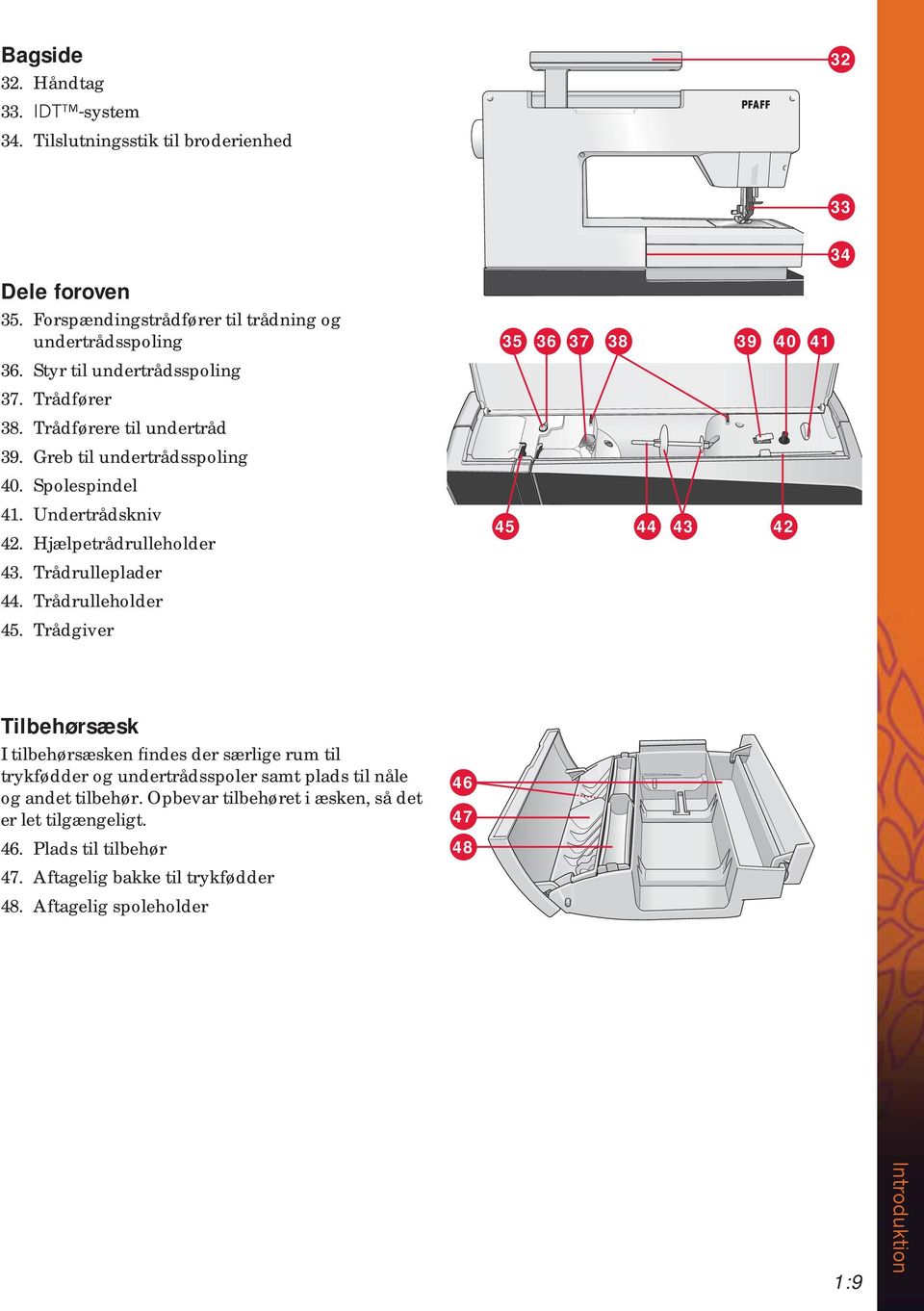
9 Bagside 32. Håndtag 33. system 34. Tilslutningsstik til broderienhed Dele foroven 35. Forspændingstrådfører til trådning og undertrådsspoling 36. Styr til undertrådsspoling 37. Trådfører 38. Trådførere til undertråd 39. Greb til undertrådsspoling 40. Spolespindel 41. Undertrådskniv 42. Hjælpetrådrulleholder 43. Trådrulleplader 44. Trådrulleholder 45. Trådgiver Tilbehørsæsk I tilbehørsæsken ndes der særlige rum til trykfødder og undertrådsspoler samt plads til nåle og andet tilbehør. Opbevar tilbehøret i æsken, så det er let tilgængeligt. 46. Plads til tilbehør 47. Aftagelig bakke til trykfødder 48. Aftagelig spoleholder :9 Introduktion
10 Medfølgende tilbehør Tilbehør 55. Pegepen 56. Trådnet (2) 57. Kantlineal 58. Filtskive (2) 59. USB Embroidery Stick 60. Skruetrækker 61. Sømopsprætter 62. Børste 63. Trådrullekapsel, stor (2) 64. Trådrullekapsel, mellemstor 65. Trådrullekapsel, lille 66. Afstandsholder 67. Spoler (10) 68. Knæløfter Medfølgende tilbehør (ikke på billedet) Fodpedal Netledning USB-kabel (delnr.: ) Nåle Micro ber klud Embroidery Machine Communication CD Embroidery Collection Introduktion 1:10

11 Trykfødder 0A - Standardtrykfod med -system (monteret på maskinen ved levering) Denne trykfod er primært beregnet til ligesømme og zigzagsømme med en stinglængde på mere end 1,0 mm. 1A - Pyntesømsfod med -system Denne trykfod bruges til pyntesømme. Rillen på undersiden af trykfoden er konstrueret, så trykfoden kører ubesværet over sømmene. 2A - Pyntesømsfod Denne trykfod er beregnet til syning af pyntesømme eller korte zigzagsømme og andre nyttesømme med en stinglængde på under 1,0 mm. Rillen på undersiden af trykfoden er konstrueret, så trykfoden kører ubesværet over sømmene. 3 - Trykfod til usynlig oplægning med -system Denne trykfod bruges til usynlige oplægningssømme. Tåen på trykfoden fører stoffet. Den røde styrelineal på trykfoden er konstrueret til at glide langs folden på sømkanten. 4 - Lynlåsfod med -system Denne trykfod kan klikkes på både til højre og til venstre for nålen, hvilket gør det nemt at sy tæt på begge sider af lynlåsens tænder. Flyt nålepositionen til højre eller venstre for at sy tæt på lynlåsens tænder. 5A - Sensormatic-knaphulsfod Når denne trykfod er sluttet til maskinen, sys knaphullet i en passende længde i forhold til den knapstørrelse, du har indstillet på maskinen. 5M - Manuel knaphulsfod Denne trykfod bruges til at sy manuelle knaphuller. Brug markeringerne på trykfoden til at placere stofkanten. Krogen bag på foden bruges til indlægstråden ved syning af forstærket knaphul. 6A - Broderi-/ sensorstyret frihåndsfod Denne fod bruges til broderi og frihåndssyning. Denne fod kan også bruges til reparation/ frihåndsstopning. 1/4" quiltefod med -system Denne trykfod er perfekt til quiltning og patchwork, især når den bruges sammen med ligesømsstingpladen. Afstanden fra nålen til den udvendige kant af højre tå er 1/4" (6 mm). Afstanden fra nålen til den indvendige kant af højre tå er 1/8" (3 mm). 8 - Maxi-pyntesømsfod Denne fod bruges til sideværtsømme. Vigtigt! Sørg for, at -systemet er deaktiveret, når du bruger trykfod 2A, 5A, 5M, 6A og 8. 1:11 Introduktion

12 Sømoversigt Nyttesømme Søm Sømnummer Navn Beskrivelse Ligesøm Til syning af sømme og topstikninger. Vælg mellem 37 forskellige nålepositioner. Bemærk! Denne søm giver en stærkere hæftning end søm nr Tredobbelt ligesøm Forstærket søm. Topstikning Baglæns ligesøm Til kontinuerlig tilbagesyning med stærk hæftesøm Risøm Enkelt sting, som anvendes til rining. Tryk på fodpedalen for at sy ét sting. Flyt stoffet manuelt til den ønskede position, og tryk på fodpedalen igen for at sy et sting til Zigzagsøm Til forstærkning af sømme, pæn afslutning af kanten, stræksyning og påsyning af blonder Zigzagsøm, højre eller venstre nåleposition Til forstærkning af sømme, pæn afslutning af kanten, stræksyning Z-zigzagsøm Til applikationer, lidsning, snørehuller Tredobbelt strækzigzagsøm Stræksøm til dekorative oplægningssømme eller pyntestikninger Trestings zigzagsøm Syning af elastik, stopning, lapning Stræksøm Syning af elastik, stopning, lapning Tredobbelt stræksøm Syning af elastik, stopning, lapning og pyntesyning Vaffelsøm Pyntesøm til strækstoffer og oplægningssømme. Bruges også med elastisk tråd som undertråd Fagotsøm Sammensyning af stoffer og quiltepladevat. Pyntesøm til quiltning, oplægningssømme Perforeringsstræksøm Sammensyningssøm til undertøj, frottéstof, læder og tykke stoffer, hvor sømmene skal overlappes Heksesøm Elastisk og dekorativ oplægningssøm til strækstoffer Usynlig oplægningssøm Syning af usynlige oplægningssømme på vævet stof Elastisk usynlig søm Syning af usynlige sømme på strækstof. Introduktion 1: Trikotstræksøm Syning af sømme på strækstof Lukket overlocksøm Sammensyning og overkastning af strækstoffer i én arbejdsgang.

13 1.2.2 Lukket overlocksøm Sammensyning og overkastning i én arbejdsgang Lukket overlocksøm Sammensyning og overkastning i én arbejdsgang med forstærket kant Elastisk overkastningssøm Alm. overkastningssøm Sammensyning og overkastning af strækstoffer i én arbejdsgang. Sammensyning og overkastning af strækstoffer i én arbejdsgang med forstærket kant Overlocksøm Sammensyning og overkastning af strækstoffer i én arbejdsgang Lukket overlocksøm Sammensyning og overkastning i én arbejdsgang, lapning, oplægning Overlocksøm til strikstof Forstærket overlocksøm Overlocksøm med afsluttet kant Sammensyning og overkastning af strækstoffer i én arbejdsgang. Sammensyning og overkastning af strækstoffer i én arbejdsgang og forstærkning. Sammensyning og overkastning af strækstoffer i én arbejdsgang med forstærket kant Lukket overlocksøm Skab et udseende som en overlockdæksøm til strækstoffer Åben overlock/ oplægning Lukket overlock/ oplægning Dekorativ overlock/oplægningssøm til vævede stoffer. Dekorativ overlock/oplægningssøm til strækstoffer Linnedknaphul Knaphul til bluser, skjorter, sengetøj o.l Standardknaphul Basisknaphul til bluser, skjorter og jakker. Også til pudebetræk Rundt knaphul med spids trense Rundt knaphul med trense i længderetningen Rundt knaphul med trense på tværs Øjeknaphul med spids trense Øjeknaphul med trense i længderetningen Knaphul til beklædning. Knaphul til beklædning. Knaphul til beklædning. Skrædderknaphul eller pynteknaphul. Skrædderknaphul til jakker og bukser Rundt knaphul Knaphul til let beklædning eller jakker Dekorativt knaphul med trekantet trense Dekorativt knaphul. 1:13 Introduktion

14 Strækknaphul Knaphul til strækstoffer Korsstingsknaphul Dekorativt knaphul Dekorativt knaphul Dekorativt knaphul Professionelt øjeknaphul Professionelt skrædderknaphul til jakker og bukser Dekorativt øjeknaphul Dekorativt knaphul til jakker Rundt heirloomknaphul med spids trense Dekorativt heirloomknaphul Knapisyning Påsyning af knapper eller trenser Paspoleret knaphul Basissøm til paspolerede knaphuller Snørehul Heirloom-syning og pyntesyning Dekorativt snørehul Heirloom-syning og pyntesyning Dekorativt snørehul Heirloom-syning og pyntesyning Dekorativt snørehul Heirloom-syning og pyntesyning Programmerbar stoppesøm Programmerbar, forstærket stoppesøm Stopning af huller eller beskadiget stof. Forstærket stopning af huller eller beskadiget stof Trensesøm Automatisk forstærkning af sømme og lommer Denimtrensesøm Automatisk og dekorativ forstærkning af sømme og lommer Dekorativ trensesøm Automatisk og dekorativ forstærkning af sømme og lommer Tværgående trense Automatisk forstærkning af sømme og lommer Dekorativ trense Automatisk dekorativ afslutning af sømme og lommer. Introduktion 1:14

15 Pyntesømme 2.1 Quiltesømme Sømme med håndsyet look 2.2 Quiltesømme Antikke quiltesømme 2.3 Quiltesømme Stiplesømme 2.4 Quiltesømme Crazy Patch-sømme 2.4 Quiltesømme Crazy Patch-sømme 3.1 Modesømme Korsstingssømme 3.1 Modesømme Korsstingssømme 3.2 Modesømme Hulsømme 3.3 Modesømme Antikke håndbroderede sømme 1:15 Introduktion

16 3.3 Modesømme Antikke håndbroderede sømme 3.3 Modesømme Antikke håndbroderede sømme 3.4 Modesømme Smocksømme 4.1 Pyntesømme Festonbuer 4.1 Pyntesømme Festonbuer 4.2 Pyntesømme Satinsømme Introduktion 4.2 Pyntesømme Satinsømme 1: Decorative stitches - Leaves and owers 4.3 Pyntesømme Blade og blomster

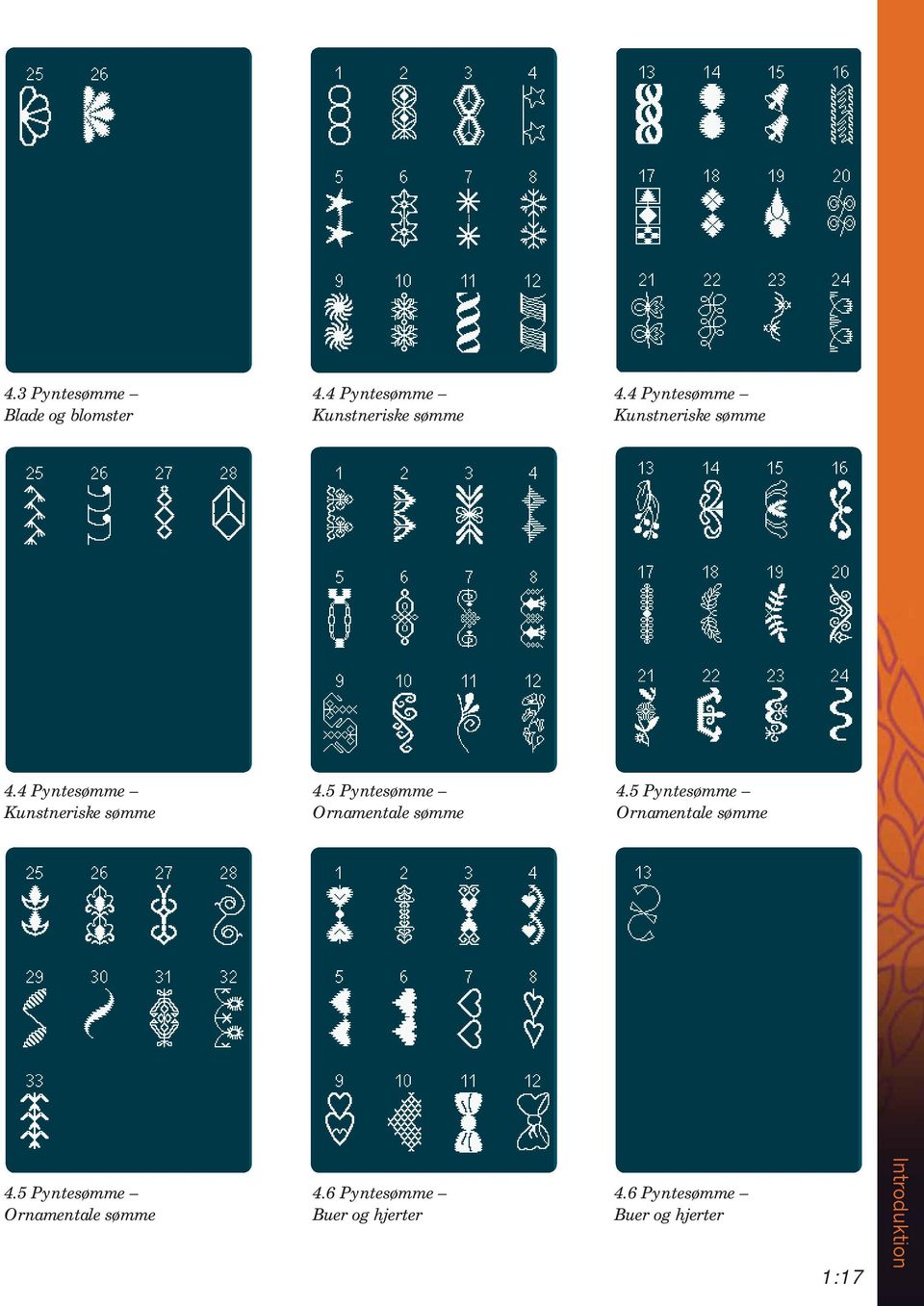
17 4.3 Pyntesømme Blade og blomster 4.4 Pyntesømme Kunstneriske sømme 4.4 Pyntesømme Kunstneriske sømme 4.4 Pyntesømme Kunstneriske sømme 4.5 Pyntesømme Ornamentale sømme 4.5 Pyntesømme Ornamentale sømme 4.5 Pyntesømme Ornamentale sømme 4.6 Pyntesømme Buer og hjerter 4.6 Pyntesømme Buer og hjerter 1:17 Introduktion
18 4.7 Pyntesømme Sjove sømme 4.7 Pyntesømme Sjove sømme 4.7 Pyntesømme Sjove sømme 4.8 Pyntesømme Borter 4.8 Pyntesømme Borter 5.1 Maxi-sømme Festonog satinsømme Introduktion 5.2 Maxisømme Blade og blomster 1: Maxi-sømme Kunstneriske sømme 5.4 Maxi-sømme Sjove sømme

19 5.5 Maxi-sømme Stiplesømme 5.6 Monogram 5.6 Monogram 5.6 Monogram 5.6 Monogram 6.1 Syteknikker Sømme til specialfødder 6.1 Syteknikker Sømme til specialfødder 6.2 Syteknikker Quiltesømme med håndsyet præg 6.3 Syteknikker Sømme med re syretninger 1:19 Introduktion

20 6.4 Syteknikker Lag-på-lagsømme 6.4 Syteknikker Lag-på-lagsømme Alfabeter Comic Cyrillic Introduktion Outline 1:20 Script

21 2 Forberedelser
22 Udpakning 1. Placer kassen på en stabil, plan ade. Løft maskinen ud af kassen, fjern den udvendige emballage, og løft maskinens kuffertlåg af. 2. Fjern den resterende originalemballage og plastikposen. 3. Skub tilbehørsæsken af, og fjern styrofoamen. Bemærk! Rester af styrofoam i tilbehørsæsken kan påvirke syningen og sømmenes kvalitet. Styrofoam er udelukkende beregnet til indpakning og skal fjernes. Bemærk! Din er justeret, så den leverer det optimale syresultat ved normal stuetemperatur. Ekstreme varme og kolde temperaturer kan påvirke syresultatet. Tilslutning af ledningen til fodpedalen Blandt tilbehøret ndes ledningen til fodpedalen. Det er kun nødvendigt at slutte fodregulatorledningen til fodregulatoren den første gang, du skal bruge maskinen. 1. Tag ledningen til fodregulatoren ud. Ved fodregulatoren om. Slut ledningen til stikket i rummet til fodregulatoren. 2. Skub ledningen godt i for at sikre, at den er korrekt tilsluttet. 3. Træk ledningen ind i rillen til venstre for stikket for at sikre, at fodregulatoren hviler jævnt på gulvet Tilslutning af netledningen og fodpedalen Bemærk! Før du sætter fodpedalen til, skal du kontrollere, at den er af typen FR5 (se undersiden af fodpedalen). 1. Forbind fodpedalens ledning til den forreste stikdåse nederst på højre side af maskinen (A). 2. Forbind netledningen til det bageste stik nederst på højre side af maskinen (B). Sæt ledningen i stikkontakten. 3. Tryk på afbryderen for at tænde for strømmen og sylyset (C). Forberedelser 2:2 C A B
23 Sammenpakning efter syning 1. Sluk på hovedafbryderen (3). 2. Tag først ledningen ud af vægkontakten og derefter ud af maskinen (B). 3. Træk ledningen til fodregulatoren ud af maskinen (A). Rul ledningen til fodregulatoren sammen, og placer den i det åbne område på undersiden af fodregulatoren. 4. Placer alt tilbehør i tilbehørsæsken. Skub æsken ind på maskinen omkring friarmen. 5. Placer fodregulatoren i rummet over friarmen. 6. Sæt kuffertlåget på LED-lys Symaskinen indeholder LED-lys, som fordeler lyset jævnt over syområdet og giver færre skygger. Friarm For at kunne bruge friarmen skal du trække tilbehørsæsken af. Når den er monteret, holdes den fast på maskinen af en krog. Fjern æsken ved at trække den til venstre. Trådkniv For at bruge trådkniven skal du trække tråden bagfra og frem mod fronten som vist. Elektronisk knæløfter Maskinen leveres med en elektronisk knæløfter til regulering af trykfodens højde. Sæt knæløftefunktionen i det dertil beregnede hul på maskinen. Den ade side skal vende opad. Juster den rektangulære pude på knæløfteren, indtil den har en højde, der passer dig (A). Hvis du presser knæløfteren mod højre, hæves trykfoden. Du kan nu føre stoffet frem med begge hænder. Når du skal fjerne knæløfteren, skal du blot trække den ud af hullet. A 2:3 Forberedelser
24 Trådrulleholdere Maskinen har to trådrulleholdere, en primær trådrulleholder og en ekstra trådrulleholder. Trådrulleholderne passer til alle typer tråd. Den primære trådrulleholder kan justeres og kan bruges både i vandret stilling (tråden trækkes af trådrullen) eller i lodret stilling (trådrullen roterer). Brug den vandrette stilling til normal tråd og den lodrette stilling til store trådruller eller specialtråd. Vandret stilling Anbring en trådrullekapsel og trådrullen på trådrulleholderen. Sørg for, at tråden ruller af over toppen, og sæt endnu en trådrullekapsel på. Brug en trådrullekapsel, der er lidt større end trådrullen. Ved smalle trådruller placeres en lille trådrullekapsel foran trådrullen. Ved store trådruller placeres en stor trådrullekapsel foran trådrullen. Den ade side af trådrullekapslen skal presses fast ind mod trådrullen. Der må ikke være mellemrum mellem trådrullekapslen og trådrullen. Lille trådrullekapsel Stor trådrullekapsel Lodret stilling Hæv trådrulleholderen til lodret stilling. Sæt den store trådrullekapsel på, og anbring en ltskive under trådrullen. Dette forhindrer tråden i at rulle for hurtigt af. Du må ikke sætte en trådrullekapsel oven på trådrullerholderen, da dette vil bevirke, at trådrullen ikke kan dreje rundt. Primær trådrulleholder i lodret stilling. Ekstra trådrulleholder Den ekstra trådrulleholder bruges, når du skal spole undertråd fra en anden trådrulle, eller når du skal bruge en ekstra trådrulle, når du syr med dobbeltnål. Hæv hjælpetrådrulleholderen. Sæt en stor trådrullekapsel på, og anbring en ltskive under trådrullen. Forberedelser 2:4 Ekstra trådrulleholder og primær trådrulleholder i lodret stilling.
25 Trådning af maskinen Kontrollér, at trykfoden er hævet, og at nålen er oppe. 1. Anbring trådrullen på trådrulleholderen, og monter en trådrullekapsel i den rigtige størrelse. Bemærk: Brug begge hænder, når du tråder symaskinen. Herved sikrer du, at tråden bliver stram og lægger sig rigtigt i trådningsvejen. 2. Før tråden ind i trådføreren ved at føre den ind forfra og trække den bagud (A). Sørg for, at tråden klikker på plads. Før derefter tråden ind under trådstyret til undertrådsspoling (B) på forspændingsskiven (C). 3. Før trådene ned gennem højre trådrille og derefter op gennem venstre trådrille. 4. Før tråden ind i trådgiveren (D) fra højre og ned i venstre trådrille til nåletrådsføreren (E). 5. Tråd nålen. D C B A E C B Nåletråder Med nåletråderen kan du tråde nålen automatisk. Nålen skal være oppe for at bruge den indbyggede nåletråder. Vi anbefaler også, at du sænker trykfoden. 1. Brug håndtaget til at trække nåletråderen hele vejen ned. Den lille krog (G) drejer gennem nåleøjet. 2. Før tråden ind bagfra hen over krogen (F) og under den lille krog (G). 3. Lad nåletråderen svinge forsigtigt tilbage. Krogen trækker tråden gennem nåleøjet og danner en løkke bag ved nålen. Træk trådløkken ud bag ved nålen. Bemærk! Nåletråderen kan bruges til nålestørrelse Du kan ikke bruge nåletråderen til nålestørrelse 60 eller mindre, til wingnåle, dobbeltnåle eller tripelnåle. Der er også visse typer af ekstraudstyr, som kræver, at nålen trådes manuelt. Når du tråder manuelt, skal du sørge for, at nålen trådes forfra og bagud. Undertrådsdækslet kan bruges som forstørrelsesglas. A F G 2:5 Forberedelser
26 Trådning af dobbeltnål Udskift synålen med en dobbeltnål. Kontrollér, at trykfoden er hævet, og at nålen er oppe. 1. Anbring trådrullen på trådrulleholderen, og monter en trådrullekapsel i den rigtige størrelse. Hæv hjælpetrådrulleholderen. Sæt en stor trådrullekapsel og en ltskive på. Anbring den anden trådrulle på trådrullepinden. Bemærk: Brug begge hænder, når du tråder symaskinen. Herved sikrer du, at tråden bliver stram og lægger sig rigtigt i trådningsvejen. 2. Før trådene ind i trådføreren ved at føre den ind forfra og trække dem bagud (A). Sørg for, at trådene klikker på plads. Før derefter trådene ind under trådstyret til undertrådsspoling (B) på forspændingsskiven (C). 3. Før trådene ned gennem højre trådrille og derefter op gennem venstre trådrille. Sørg for, at den ene tråd føres venstre om og den anden tråd føres højre om spændingsskiven (F). 4. Før trådene fra højre ind i trådgiveren (D) og ned i venstre trådrille. Kontrollér, at den ene tråd er inde i nåletrådsføreren (E), og at den anden er uden for. Sørg for, at trådene ikke snor sig sammen. 5. Tråd nålene. Bemærk! Aktivér dobbeltnålen og vælg den korrekte dobbeltnålsbredde i indstillingsmenuen. Dermed begrænses alle sømbredder til denne nålestørrelse for at forhindre, at trykfod og nål beskadiges. D C F B A E C B A Trådsensor Hvis overtråden knækker eller undertråden slipper op, standser maskinen og der vises en pop op-boks på skærmen. Hvis overtråden knækker: Tråd maskinen igen, og tryk på OK i pop op-boksen. Hvis undertråden slipper op: Sæt en ny spole med undertråd i, og fortsæt syningen. Forberedelser 2:6
27 Undertrådsspoling B Spoling fra vandret stilling 1. Sæt en tom undertrådsspole på spolespindlen med logoet opad. Brug kun originale PFAFF spoler, der er godkendt til denne model. 2. Anbring trådrullen på trådrulleholderen i vandret stilling. Sæt en spolekapsel stramt mod trådrullen. 3. Før tråden ind i trådføreren (A) forfra og bagud. Træk tråden mod uret hen over trådstyret til undertrådsspoling (B) og derefter gennem trådførerne til undertrådsspoling (C) bagest. Bemærk! Sørg for, at tråden er ført helt ind i forspændingsenheden for at få den korrekte trådspænding. 4. Før tråden gennem hullet i undertrådsspolen (D) indefra og ud. 5. Skub grebet til undertrådsspoling mod spolen for at spole. En pop op-boks vises på skærmen. Du kan justere spolehastigheden med skyderen i pop op-boksen. Undertrådsspolingen stoppes og startes med ikonerne i pop op-boksen. Hold godt fast i trådenden, når du begynder at spole. Når undertrådsspolen er fuld, glider grebet til undertrådsspoling selv tilbage, og spolingen standser automatisk. Pop op-boksen lukkes. Fjern spolen, og klip tråden over med undertrådskniven. Klip trådenden over tæt på spolen. C A D C Spoling, når tråden er trådet Kontrollér, at trykfoden er hævet, og at nålen er oppe. Træk tråden ud af nålen for at forhindre, at nålen bøjer. Hent tråden op fra nåletrådsføreren (E), og før den op gennem venstre trådrille og gennem trådførerne til undertrådsspoling (C). Følg derefter trin 4 og 5 ovenfor. A E 2:7 Forberedelser
28 Spoling af undertråd under brodering eller syning B Vip den ekstra trådrulleholder op. Placer en passende trådrullekapsel, ltskive og trådrulle på trådrullepinden. C Overtråden (blå) føres ind i trådføreren (A) og ned under styret til undertrådsspoling (B). Før undertråden (rød) mod uret hen over styret til undertrådsspoling (B) og gennem trådførerne til undertrådsspoling (C). Følg derefter trin 4 og 5 på foregående side. A Isætning af spolen 1. Fjern spoledækslet ved at skyde det ind mod dig selv Placér undertrådsspolen i spolehuset med mærket opad, så tråden rulles af spolen fra venstre. Spolen vil derefter dreje mod uret, når du trækker tråden ud. 3. Sæt en nger på spolen for at forhindre den i at dreje, mens du trækker tråden fast til højre og derefter til venstre ind i trådspændingsfjederen (A), indtil den klikker på plads. 4. Fortsæt trådningen rundt om (B) og til højre for trådkniven (C). Sæt dækslet på plads igen. Træk tråden mod venstre for at klippe den over. 3 B 4 C A Forberedelser 2:8
29 -system (indbygget overtransportør) Til præcisionssyning i alle stoftyper har PFAFF sy- og broderimaskine den ideelle løsning: -systemet med indbygget overtransportør. Ligesom på industrimaskiner transporterer -systemet stoffet fra oven og fra neden samtidig. Materialet transporteres præcist, hvilket forhindrer rynkning af sømme i lette stoffer som f.eks. silke og rayon. -systemets jævne transport af stoffet betyder, at du kan sy i ere lag, uden at lagene forrykker sig, at quiltelag holdes på plads, og at det er nemmere at få ternede eller stribede stoffer til at passe sammen. Aktivering af -systemet Vigtigt! Til al syning med den indbyggede overtransportør skal du bruge trykfødder med midterudskæring bagpå. Hæv trykfoden. Tryk den ned, indtil den går i indgreb. Deaktivering af -systemet Hæv trykfoden. Hold med to ngre om den rillede ankel på. Tryk ned, træk den derefter væk fra dig, og frigør langsomt opad. Udskiftning af trykfoden Afmonter trykfoden Pres trykfoden nedad, indtil den giver slip på trykfodsholderen. Montér trykfoden Ret stifterne på foden ind efter åbningen under trykfodsholderen. Tryk opad, indtil foden klikker på plads. Du kan også bruge knapperne for trykfod op/ned til at hæve eller sænke trykfodsholderen. Placer trykfoden under trykfodsholderen, så stifterne på foden klikker på plads på trykfodsholderen, når trykfoden sænkes. 2:9 Forberedelser
30 Nåle Symaskinenålen spiller en vigtig rolle for at opnå gode syresultater. Brug kun kvalitetsnåle. Vi anbefaler nålene i system 130/705H. Den nålepakke, der følger med symaskinen, indeholder nåle i de størrelser, der ofte bruges. Universalnål (A) Universalnåle har en let rundet spids og ndes i mange forskellige størrelser. Til almindelig syning i mange forskellige stoftyper og -kvaliteter. Stræknål (B) Stræknåle har en speciel udformning, der skal forhindre overspringning af sting, hvis stoffet er blødt og elastisk. Til strikstoffer, badetøj, eece, syntetisk ruskind og læder. Brodérnål (C) Brodérnåle har en speciel udformning, en let rundet spids og et lidt større øje for at undgå skader på tråden og stoffet. Til metaltråd og andre typer af specialtråd til brodering og dekorativ syning Denimnål (D) Denimnålen har en skarp spids, så den kan sy igennem tætvævede stoffer, uden at nålen bøjer. Til kanvas, denim og mikro bre. Wingnåle (E) Wingnålen har brede vinger på siden af nålen, så der prikkes huller i stoffet ved syning af entredeuxsøm og andre hulsømme i natur berstoffer. F G H A B C D E Bemærk! Udskift nålen ofte. Brug altid en lige nål med en skarp spids (F). En beskadiget nål (G) kan medføre, at der springes sting over, at nålen knækker, eller at tråden springer. En beskadiget nål kan også beskadige stingpladen. Brug aldrig asymmetriske dobbeltnåle (H), da de kan beskadige symaskinen. Forberedelser Udskiftning af nålen 1. Brug hullet i afstandsholderen til at holde nålen med. 2. Løsn nåleskruen. 3. Fjern nålen. 4. Isæt den nye nål ved hjælp af afstandsholderen. Skub den nye nål opad, så den ade side vender væk fra dig, indtil den ikke kan komme længere. 5. Stram nåleskruen så meget som muligt. 2:10
31 USB-porte Din maskine har to USB-porte den ene port er beregnet til at slutte symaskinen til din computer, den anden port er til din USB Embroidery Stick, tilslutning af valgfrit cd-drev, valgfri USB-hub eller valgfri mus. USB Embroidery Stick Der følger en USB Embroidery Stick med maskinen ved levering. Benyt denne stick til at gemme mønstre og andre ler eller til at ytte ler mellem computeren og symaskinen. Tilslutning til og fjernelse fra USB-port Isæt USB Embroidery Stick eller andre enheder i den øverste port. Et USB-stik kan kun vende én vej. Du må ikke forsøge at tvinge det ind i porten! Det USB-kabel til pc er, der følger med symaskinen (delnr.: ), skal sættes i den nederste port. Du må ikke sætte andre kabler i denne port. Sæt den anden ende af kablet i din computer. Bemærk! Installer den medfølgende Embroidery Machine Communication CD, før du slutter maskinen til din computer. Når du skal koble USB-enheden fra igen, skal du forsigtigt trække din USB Embroidery Stick eller USB-kabelstikket ud i lige retning. Brug af USB Embroidery Stick Når du indlæser fra eller gemmer på USB Embroidery Stick, vises et timeglas på skærmen. Bemærk! Du må ikke tage USB Embroidery Stick ud, mens timeglasset vises på skærmen, eller mens File & Folders (Filer og mapper) er åben, da dette kan beskadige lerne på USB Embroidery Stick. Tilslutning af maskinen til en computer Maskinen leveres med en Embroidery Machine Communication CD. Denne cd skal installeres, før maskinen første gang sluttes til din computer. Når softwaren på cd en er blevet installeret, og symaskinen og computeren er sluttet til hinanden, kan du via USB-kablet nemt ytte motiver eller andre ler til symaskinen. Bemærk! Din computer skal køre Windows XP eller Windows 7/Vista. Bemærk! Den USB Embroidery Stick, der leveres med symaskinen, kan efterlades i maskinen, når du sætter kuffertlåget på. Sørg for, at beskyttelsesenden af USBstick en vender nedad. 2:11 Forberedelser
32 Forberedelser 5D Embroidery Software Computertilslutning Modulet Embroidery Machine Communication installeres automatisk. Dette kræves for at anvende Send To-funktionerne i modulerne til 5D Embroidery System og funktionen Send Multiple i 5D Organizer. 5D QuickFont Du kan oprette skrifttypefiler (.vf3) til din PFAFF creative performance broderimaskine ud fra de fleste TrueType - eller OpenType -skrifttyper på computeren. 5D Organizer Find dine broderimotiver og billeder nemt og hurtigt. Led efter dem i forskellige formater, og udskriv udvalgte grupper som arbejdstegninger i fuld størrelse eller som miniaturekataloger. Konvertér dine broderimotiver fra store broderiformater til billeder eller hvad med et skrivebordstapet til computeren. Sådan installerer du softwaren Hvis du har anden PFAFF 5D -software, skal du muligvis installere 5D Embroidery System 9.2 Update (eller nyere) i stedet for at installere Embroidery Machine Communication Software. Tilføj derefter PFAFF creative performance fra Machine Manager i 5D Configure som beskrevet i Trin 5. Fortsæt med Trin 6 for at installere hardwaredrivere. 1. Sørg for, at broderimaskinen er koblet fra computeren. 2. Kontrollér, at du er logget på computeren med et brugernavn, der har administratorrettigheder til computeren, og installer derefter softwaren fra den medfølgende cd. 3. Indsæt cd en. I Windows 7/Vista vises der muligvis en AutoPlay-meddelelse, hvor du bliver spurgt om, hvad du vil foretage dig med cd en. Klik på indstillingen for Run Menu. exe. Vælg det ønskede sprog, og vælg derefter indstillingen Install Embroidery Machine Communication Software fra menuen. 4. Følg anvisningerne i installationsguiden. Når du bliver bedt om at indtaste din installationskode, skal du indtaste følgende nummer: Åbn 5D Configure Wizard under MyMachines, og vælg din maskintype: PFAFF creative performance. Under Send 1 eller Send 2 skal du vælge PFAFF creative performance (eller Type R). Det anbefales at indstille modulet Embroidery Machine Communication til at starte automatisk, når Windows startes. 2:12 Bemærk! Du kan finde mere detaljerede oplysninger om installation i introduktionsvejledningen til 5D Embroidery System, som findes i mappen UserGuides på cd en. Registrer din 5D -software Når du er færdig med at installere 5D -softwaren, kan du vælge at registrere din software ved at klikke på Register (Registrer) i menuen. Opret en konto, og angiv dine kontaktoplysninger for at modtage brugertilpassede nyhedsbreve om 5D -softwaren. Vigtigt! Under registreringsprocessen vil du få mulighed for at angive, hvilke sy- og broderimaskiner du ejer. Dette er IKKE en produkt- eller garantiregistrering. De oplysninger om maskinen, som du indtaster her, anvendes udelukkende til at tilpasse nyhedsbrevene vedrørende 5D -softwaren. For at registrere dit produkt eller din garanti, skal du gå til PFAFF webstedet Du kan foretage registreringen på et senere tidspunkt ved at trykke på knappen Register (Registrer) i 5D Configure. Installer hardwaredriverne, og tilslut broderimaskinen Windows 7/Vista 6. Klik på indstillingen Install Drivers (Installer drivere) i hovedmenuen på cd en til din version af Windows 7/Vista. Hvis brugerkontokontrolmeddelelsen A program needs your permission to continue (Et program har brug for din tilladelse til at fortsætte) vises, skal du klikke på knappen Continue (Fortsæt). 7. Under installationsprocessen vises sikkerhedsmeddelelsen Would you like to install this device software? (Vil du installere denne enhedssoftware?) muligvis. Klik på Install (Installer) for at fortsætte. Klik på Finish (Udfør) på den sidste side. 8. Du kan nu slutte broderimaskinen til computeren. En meddelelse vises, og du vil blive informeret om, hvornår din broderimaskine er klar til brug. Windows XP 6. Klik på indstillingen Install Drivers (Installer drivere) i hovedmenuen på cd en til Windows XP. Der er kun tilgængelige drivere til 32-bit Windows XP. 7. Hvis der findes eksisterende drivere under installationsprocessen, bliver du informeret om, at driverne er blevet fjernet, og at computeren skal genstartes. Klik på OK for at genstarte computeren. Installationen genoptages, når computeren er blevet genstartet.
33 8. Ved slutningen af installationen bliver du bedt om at tilslutte broderimaskinen. Klik på Finish (Udfør) på den sidste side. Lad cd en/dvd en med software til Embroidery System sidde i computeren. 9. Guiden Found New Hardware (Ny hardware fundet) vises. Vælg No, not at this time (Nej, ikke på nuværende tidspunkt) på den første side, og klik derefter på Next (Næste). Vælg Install the software automatically (Installer softwaren automatisk), og klik på Next (Næste). Der vises en advarsel om, at driverne ikke er signeret. Dette er helt normalt og er ikke grund til bekymring. Klik på Continue Anyway (Fortsæt alligevel), hvorefter driverinstallationen gennemføres automatisk. Sådan starter du programmerne Genveje på skrivebordet 1. Dobbeltklik på genvejen til programmappen Embroidery System. Der vises en liste med programmer. 2. Dobbeltklik på Organizer, QuickFont eller Con gure for at åbne programmerne. Du kan også gå til menuen Start og åbne modulerne under Start, All Programs, Embroidery System. Sådan opdaterer du maskinen Husk at besøge hjemmesiden på og/eller den lokale PFAFF -forhandler for at få opdateringer og opgraderinger til din symaskine og brugervejledning. Du kan opdatere din maskine ved at bruge den USB Embroidery Stick eller USB-kablet, der følger med maskinen (delnr.: ). Instruktioner vedrørende opdatering Gå til PFAFF webstedet på for at nde oplysninger om tilgængelige opdateringer. Følg opdateringsguiden for at klargøre din USB Embroidery Stick til opdateringen. For at starte din maskine i opdateringstilstand skal du trykke på tilbagesyningsknappen og holde den inde, mens du tænder for maskinen. Hold tilbagesyningsknappen inde, indtil opdateringstilstanden er synlig på PFAFF -farvetouchskærmen. Følg instruktionerne for at udføre opdateringen. Visning og udskrivning af pdf-vejledninger Du nder alle reference- og eksempelvejledningerne til softwaren til dit Embroidery System ved at klikke på Start, All Programs (Alle programmer), Embroidery System og derefter vælge Reference Guides (Referencevejledninger) eller Sample Guides (Eksempelvejledninger). Vælg den relevante mappe, og vælg derefter den ønskede pdf-vejledning. Dobbeltklik på det ønskede lnavn for at åbne den relevante pdf- l. For at gøre dette skal du have Adobe Acrobat Reader installeret på computeren. Du kan installere Acrobat Reader ved at indsætte cd en Embroidery System og vælge denne funktion i den viste menu. Modulet Embroidery Machine Communication Modulet Embroidery Machine Communication skal være aktivt ( eller ), for at du kan bruge broderimaskinen sammen med computeren. Ikonerne vises i nederste højre hjørne på computerskærmen. Hvis modulet Embroidery Machine Communication ikke er aktivt, kan det startes fra fanen Send i Con gure. Lav performanceelle broderier med rammen GRAND DREAM HOOP (delnummer ). Få mere at vide om de forskellige rammer og broderikollektioner hos din lokale PFAFF -forhandler eller på 2:13 Forberedelser
34 D E F G H I J B C A Forberedelser Berøringsknapper og indikatorer Tilbagesyningsknap (A) For at aktivere permanent tilbagesyning skal du trykke på knappen én gang, før du begynder at sy. Tilbagesyningsindikatoren (B) lyser, og maskinen syr baglæns, indtil du trykker på knappen igen for at annullere. Hvis du trykker på tilbagesyningsknappen, mens du syr, syr maskinen baglæns, så længe knappen holdes inde. Tilbagesyningsindikatoren lyser, når tilbagesyningsknappen er trykket ind. Tilbagesyning bruges også ved syning af knaphuller, programmeret hæftning, stoppesømme og taperingssømme, når du skal gå frem og tilbage mellem de forskellige dele af sømmen. Tilbagesyningsindikator (B) Tilbagesyningsindikatoren lyser, når du trykker på tilbagesyningsknappen for at sy tilbage. Den lyser også, mens du syr permanent tilbage. Handlingsindikator (C) Handlingsindikatoren lyser for at vise, at en handling skal udføres, f.eks. at der skal udføres tapering. Ikonet lyser, indtil handlingen er udført. Skift mellem trykfod op og ekstraløft (D) Hæver trykfoden og nålen til øverste stilling. Hvis du trykker på knappen igen, hæves trykføden til ekstra løft. Transportøren sænkes for at gøre det nemmere at få tykt stof ind under trykfoden. 2:14 Skift mellem trykfod ned og drej (E) Sænk trykfoden helt. Tryk på knappen igen for at hæve trykfoden til drejehøjde. Trykfoden sænkes automatisk, når du starter med at sy. Start/stop (F) Når du trykker på denne knap, kan du starte og standse maskinen uden at bruge fodpedalen. Tryk én gang på knappen for at starte, og tryk på den igen for at standse. Trådklip (G) Når du trykker på denne knap, klippes over- og undertråden over med det samme. Hvis du trykker på knappen, mens du syr, klippes trådene over, før nålen ytter til startpositionen for næste sting. Maskinen hæfter tråden, klipper overog undertråd over og hæver trykfoden og nålen. Trådklipfunktionen kan programmeres, se kapitel 4. Bemærk! Trådene klippes automatisk over, når du syr knaphuller med Sensormatic-knaphulsfoden. Trykfoden hæves ikke efter trådklip, hvis Automatisk trykfodsløft er deaktiveret i indstillingsmenuen. Trådklip, der udføres af maskinen, kan annulleres i indstillingsmenuen. I broderitilstand klippes trådene over, og trykfoden hæves. Overtråden klippes kun automatisk ved farveskift. Når motivet er færdigbroderet, klippes både over- og undertråd over automatisk.
35 D E F G H I J B C A Øjeblikkelig hæftning (H) Hvis du trykker på knappen for øjeblikkelig hæftning under syningen, syr maskinen nogle få hæftesting og standser automatisk. Funktionen deaktiveres ved at klikke på hæfteknappen igen, mens handlingsindikatoren lyser. Hæftefunktionen kan programmeres, se kapitel 4. Genstart af søm (I) Når du har standset syningen midt i en søm, skal du trykke på knappen for genstart for at starte med at sy ved sømmens begyndelse uden at skulle genindstille de specialindstillinger, du har foretaget. Hvis du trykker på genstartsknappen, mens du syr, sys sømmen færdig, og derefter standser maskinen. Du kan også bruge genstartsknappen til at gå tilbage til begyndelsen af et broderi. Nålestop oppe/nede (J) Tryk på denne knap for at ytte nålen op eller ned. Indstillingen for nålestopindstillingen ændres samtidig. Når nålestop nede er aktiveret, lyser ikonet. Nålen stopper i nedeposition, og trykfoden hæves til drejehøjde. Du kan også træde let på fodpedalen for at hæve eller sænke nålen. 2:15 Forberedelser
36 Forberedelser 2:16
37 3 PFAFF creative - farvetouchskærm
38 PFAFF -farvetouchskærm Din maskine er udstyret med en PFAFF -farvetouchskærm. Denne teknologi giver en god opløsning og klare farver. Skærmen er meget nem at arbejde med du skal blot trykke på den med pegepennen eller ngeren for at foretage dine valg. Proceslinjen i bunden af skærmbilledet omfatter hovedfunktionerne og hjælp. Hver tilstand har sin egen farve for at gøre det nemmere at navigere og bruge maskinen. Startvisning Når maskinen tændes, vises et velkomstskærmbillede, og derefter åbner maskinen i sytilstand. Hvis broderienheden er monteret, åbner maskinen automatisk i broderitilstand. Hoveddele Proceslinjen (A) bruges til at vælge og aktivere de primære funktioner. Den farvede lodrette linje til højre på skærmen er en linje med valgmuligheder (B). Linjen indeholder forskellige valgmuligheder, afhængigt af hvilken tilstand der er aktiveret. Proceslinje (A) Proceslinjens udseende ændrer sig, afhængigt af om sytilstanden eller broderitilstanden er aktiv. Du skifter tilstand ved at trykke på ikonet for skift mellem syning/brodering (1 eller 2). Ikonet for den aktive tilstand fremhæves. Proceslinjen be nder sig altid nederst på skærmen. 1. Ikon for broderitilstand 2. Ikon for sytilstand 3. Valgmenu 4. Indstillingsmenu 5. Infomenu 6. Hurtighjælp A B PFAFF creative -farvetouchskærm I broderitilstand 7. Ikon for syning af broderi Proceslinjen i broderitilstand har et ekstra ikon (7) over ikonet for broderi. Dette er ikonet for syning af broderi. Når du trykker på det, går du til syning af broderi. Du går tilbage til redigering af broderi ved at trykke på ikonet for broderitilstand (1). 3: Hovedfunktioner på proceslinjen 7 Proceslinje i broderitilstand 1 Proceslinje i Syning af broderi
39 Linje med valgmuligheder (B) Linjen med valgmuligheder indeholder forskellige valgmuligheder alt efter, om maskinen er indstillet til sytilstand, redigering af broderi eller syning af broderi. Du kan læse mere om de muligheder, der tilgængelige for hver tilstand, i kapitlerne 4, 7 og 8. B B Almindelige ikoner Visse af ikonerne og funktionerne bruges ofte på skærmen. De mest almindelige beskrives nedenfor. Rullepile (C) Ved at trykke på pilene kan du rulle frem og tilbage mellem de tilgængelige sømme. Proceslinje i sytilstand Proceslinje i broderiredigering D E OK (D) og annuller (E) Ikonerne for OK (D) og annuller (E) bruges til at bekræfte dine indstillinger og valg. De bruges også til at lukke vinduer i fuld skærm. Hvis du vil annullere en aktuel proces, skal du trykke på annuller. Hvis du vil fortsætte, skal du trykke på OK. C Ikoner, der skal holdes inde (F) Nogle ikoner har ekstra funktioner, hvilket er markeret med en pil i nederste højre hjørne. Hvis du vil åbne disse funktioner, skal du trykke på ikonet og holde det inde i nogle sekunder. G Trykfunktioner (G) F Trykfunktionerne bruges til at foretage justeringer med. Der er op til re funktioner: yt (H), roter (I), skaler (J) og panorering (K). Når du har valgt en funktion, kan du foretage justeringer ved at trykke på pilene i hjulet eller ved at trykke med pegepennen på skærmen. Hjulets udseende ændres, afhængigt af hvilken funktion du vælger. Trykfunktioner i broderiredigering H J I K 3:3 PFAFF creative -farvetouchskærm
40 Valgmenu Valgmenuen indeholder en markeringsbjælke nederst med ikoner for sømme, skrifttyper, broderimotiver samt ler og mapper. Du kan læse mere om ler og mapper i kapitel 10. Vælg et af ikonerne på markeringsbjælken for at få adgang til menuerne. Når du har valgt en søm, en skrifttype eller et motiv, lukker valgmenuen automatisk. Hvis du vil vende tilbage til den tidligere visning, kan du lukke ved at trykke på annuller a 2b 2c 2d 2e 2f 2g Valgmenu oversigt 1. Markeringsbjælke a) Sting b) Skrifttyper c) Motiver d) Filer og mapper 2. Sømkategorier a) Nyttesømme b) Quiltesømme c) Modesømme d) Pyntesømme e) Maxisømme f) Syteknikker g) Personlig menu 3. Underkategorier for sømme 4. Sømme 5. Rullepile 6. Ryd personlig menu (kun synlig, hvis personlig menu er valgt) a 1b 1c 1d PFAFF creative -farvetouchskærm Valg af søm For at vælge en søm skal du først vælge en kategori øverst (2). For hver kategori er der en eller ere underkategorier (3). For hver underkategori vises en liste over sømme (4). Brug rullepilene (5) for at gå til næste side i underkategorien. Vælg en søm ved at trykke på den. 3:4 6
41 Personlig menu For at nde dine personlige gemte sømme skal du åbne den personlige menu (2g). Hver underkategori i den personlige menu har 16 positioner, hvor du kan gemme dine egne sømme eller kombinationer. Rul gennem sømmene i den valgte underkategori ved hjælp af rullepilene. Vælg en søm ved at trykke på den. Hvis du vil slette en enkelt søm, skal du først trykke på ikonet for slet (6) og derefter trykke på sømmen. Positionen slettes. Hvis du vil annullere sletningen, før du vælger en søm, skal du fravælge ikonet for slet. Hvis du trykker på ikonet for slet (5) og holder det inde, slettes hele underkategorien. Bemærk! Bemærk! Alle sømmene i underkategorien slettes, selvom de ikke er synlige på skærmen. 2g 6 Valg af skrifttype Syskrifttyper er angivet med en lysere baggrund, og broderiskrifttyper har en lysere grå baggrund. Du vælger en skrifttype ved at trykke på den. Du kan bruge rullepanelet til at se yderligere skrifttyper. En valgt sy-skrifttype åbnes i kombinationer. En valgt broderiskrifttype åbnes i broderiteksteditoren. Bemærk! Broderiskrifttyper er kun synlige, hvis broderitilstanden er aktiv, og hverken kombinationer eller Stitch Creator er aktiv. 3:5 PFAFF creative -farvetouchskærm
42 Valg af motiv Maskinen har re faner med motiver: Personlige motiver, maskinmotiver, mini-motiver og quiltemotiver. Du kan læse mere om de forskellige motivfaner i kapitel 8. Tryk på en fane for at få vist indholdet. Du kan vælge et broderimotiv ved at trykke på det. Brug rullepanelet til at gennemse yderligere motiver. Når du har valgt et motiv, skifter maskinen automatisk til broderitilstanden, og motivet indlæses i Redigering af broderi. Redigering af broderi I broderiredigering kan du foretage skalering, ændre farver, placering og rotationsretning for dine motiver. Du kan også kombinere motiver og gemme, gendanne og slette motiver. Du kan redigere dine motiver, selv om broderienheden ikke er monteret. Du kan læse mere om Redigering af broderi i kapitel 8. PFAFF creative -farvetouchskærm 3:6
43 Broderiteksteditor Denne funktion bruges til at justere tekst skrevet med broderiskrifttyper. Du åbner funktionen ved at vælge en broderiskrifttype i valgmenuen. Du kan også vælge en eksisterende tekst i Redigering af broderi og derefter trykke på kombinations-/ broderiteksteditor på proceslinjen. Du kan læse mere om broderiteksteditoren i kapitel 8. Syning af broderi Når du skal brodere dit motiv, skal du skifte fra Redigering af broderi til Syning af broderi ved at trykke på ikonet for syning af broderi på proceslinjen. I Syning af broderi kan du se funktioner, der er nyttige, når du broderer. Du kan læse mere om Syning af broderi i kapitel 9. 3:7 PFAFF creative -farvetouchskærm
44 Kombinationer Med kombinationer kan du kombinere forskellige sømme og justere dem. Du kan bruge indbyggede sømme, indlæse sømme fra eksterne enheder eller bruge sømme, du selv har designet. Du kan programmere hæftning, stop og trådklip i din kombination. Forbindelsessting kan indsættes for at skabe uendelige variationer. Du kan læse mere om kombinationer i kapitel 5. Stitch Creator Stitch Creator gør det muligt for dig at skabe dine egne 9-mm-sømme eller redigere indbyggede sømme. Du kan tilføje, slette, ytte og justere stingpunkter direkte på skærmen. Hvert enkelt stingpunkt kan redigeres. Start med et tomt sømfelt, og opbyg din søm, eller indsæt en søm, og foretag yderligere justeringer. Du kan læse mere om Stitch Creator i kapitel 6. PFAFF creative -farvetouchskærm 3:8
45 Indstillingsmenu I indstillingsmenuen kan du ændre standardindstillinger og manuelt justere maskinindstillingerne (A), skærmindstillingerne (B) og lydindstillingerne (C). Tryk på ikonerne for at aktivere en funktion eller åbne en liste med valgmuligheder. Indstillingerne gemmes, også efter at du har slukket maskinen, dog gemmes ændringer af indstillingerne for transportøren ikke, når maskinen slukkes. Denne indstilling vender tilbage til standardindstillingerne, som er auto, Se side 3:10 for at få ere oplysninger. Brug hurtighjælpen for at få øjeblikkelige oplysninger om indstillingerne. Tryk på ikonet for hurtighjælp (D) og derefter på den indstilling, du vil have oplysninger om. Læs mere om hurtighjælp på side 3:13. Maskinindstillinger (A) Sprog Tryk på ikonet for at få vist de tilgængelige sprog. Vælg det ønskede sprog på listen ved at trykke på det. Ejers navn Tryk på ikonet for at få vist en pop op-boks, hvor du kan indtaste dit navn. A B C D Trådproducent Tryk for at vælge den foretrukne trådproducent. Du kan vælge mellem Gütermann Sulky og Robison- Anton. Farvekoderne fra den valgte producent vil blive anvendt, når du ændrer farver i et motiv, eller når du opretter et nyt motiv ud fra sømme eller skrifttyper i maskinen. Bemærk! Hvis du ændrer indstillingen for trådproducent, konverteres farverne i eksisterende motiver ikke automatisk til den valgte trådproducent. Dobbeltnål Tryk på ikonet for at åbne en liste, hvor du kan vælge bredde på dobbeltnålen. Når størrelsen på dobbeltnålen er valgt, begrænses stingbredden til den pågældende nålestørrelse for at undgå, at nålen knækker. Indstillingen bevares, indtil du fravælger bredden på dobbeltnålen. Når du har valgt en størrelse på dobbeltnålen, vises en pop op-boks, når du tænder for maskinen. Der vises en pop op-advarsel, når du vælger en søm, der er for bred til den valgte størrelse på dobbeltnålen. Stingbredden på disse sømme justeres automatisk, så den passer til dobbeltnålsindstillingen. Fravælg dobbeltnål for at vende tilbage til normal syning. Pop op-boks for indstilling af dobbeltnål. 3:9 PFAFF creative -farvetouchskærm
46 PFAFF creative -farvetouchskærm Sikker stingbredde Vælg denne funktion, når du bruger en trykfod til ligesøm for at låse nålen i midterposition for alle sømme, så du undgår skader på nålen og/eller trykfoden. Når du tænder maskinen med denne indstilling aktiveret og vælger en søm, der ikke er en ligesøm, vises der en pop op-boks, der fortæller, at maskinen er indstillet til ligesøm. Fravælg sikker stingbredde for at vende tilbage til normal syning. Bemærk! Dobbeltnål og sikker stingbredde kan ikke bruges samtidig. Start/stop knap sikkerhed Vælg denne funktion for at slå brugen af start/stop knappen fra ved syning. Skulle start/stop knappen blive aktiveret ved et uheld, vil symaskinen ikke begynde at sy. Når funktionen er valgt, skal du bruge fodpedalen for at sy. Klip hoppesting Maskinen indeholder den automatiske funktion Klip hoppesting. Denne funktion sparer dig for at skulle klippe hoppestingene over, når broderiet er færdigt. Når Klip hoppesting er valgt, vil maskinen klippe hoppestingstråden over på retsiden og trække trådenden om på undersiden af stoffet, mens du broderer. Bemærk! Maskinen klipper også tråden over, når du har skiftet til en ny farve. Hold fast i trådenden, når du begynder at brodere igen, så du nemt kan fjerne trådenden, når den klippes over. Motiver, der er mærket med dette symbol, er programmeret til klipning af hoppesting. Kommandoer for klipning af hoppesting kan indsættes i et hvilket som helst motiv ved hjælp af programmet Organizer, der følger med maskinen. Automatisk trådklip Når denne indstilling er valgt, er automatisk trådklip aktiveret. Trådene klippes automatisk over, og trykfoden hæves ved farveskift, eller når et broderi er færdigt. Når indstillingen er fravalgt, udføres der ingen automatiske trådklip. Timer Viser den samlede sy- og broderitid for maskinen. Tryk på ikonet for at nulstille timeren. Automatisk trykfodsløft Når du vælger denne indstilling, aktiveres det automatiske trykfodsløft. Trykfoden hæves til drejehøjde, f.eks. når du standser med nålen nede i stoffet. Når indstillingen er fravalgt, bliver trykfoden ved med at være sænket, selv om maskinen stopper, mens nålen er nede. 3:10 Indstillinger for transportøren Tryk for at åbne en pop op-meddelelse med tre valgmuligheder. Standardindstillingen er auto (anbefales). Ændringer af standardindstillingen bevares ikke, når maskinen er blevet slukket. Maskinen hæver eller sænker automatisk transportøren, alt efter hvilken søm/teknik du har valgt. For eksempel sænkes transportøren automatisk i tilstanden Frihånd eller Brodering, når sømmen til isyning af knapper er valgt, eller når det ekstra trykfodsløft anvendes. Når du vælger en ny søm/ teknik, hæves transportøren automatisk, når du begynder at sy. Vælg Op for at indstille transportøren, så den er hævet ved al syning. Vælg Ned for at indstille transportøren, så den er sænket ved al syning. AutoSave aktuel tilstand Når du har valgt AutoSave aktuel tilstand, gemmer maskinen regelmæssigt den aktuelle tilstand, mens du broderer, og også når du holder op med at brodere. Oplysningerne om broderiet gemmes også, efter at maskinen er blevet slukket. Bemærk! Hvis AutoSave aktuel tilstand er valgt, kan det tage længere at gå fra Redigering af broderi til Syning af broderi.
47 Kompensation for trådspænding Hvis du synes, at trådspændingen skal øges eller nedsættes ved de este sømme eller broderier, kan du ændre den generelle indstilling for brodering og/eller syning. Det kan være nødvendigt at justere knapperne til trådspænding, hvis du regelmæssigt syr eller broderer på et specialstof eller bruger en specialtråd. Tryk på Kompensation for trådspænding. Juster skyderne for generelt at øge eller mindske trådspændingen ved alle sømme og/eller al brodering. Standardindstillingen er Normal. Når du har øget eller reduceret værdien i indstillingsmenuen, skifter ikonet til kontrol af trådspænding til grøn. Bemærk! Kontakt din autoriserede PFAFF -forhandler, hvis du har problemer med trådspændingen, som ikke kan afhjælpes med Kompensering for trådspænding. Dynamisk fjedertrykfod 6D til brodering Når du broderer, skal du aktivere funktionen Dynamisk fjedertrykfod 6D til brodering, hvis du bruger den dynamiske fjedertrykfod 6D, som du kan købe som ekstraudstyr hos en autoriseret PFAFF -forhandler (delnummer ). Hvis du bruger en anden slags trykfod, f.eks. trykfod 6A, skal du deaktivere den dynamiske fjedertrykfod 6D til brodering i indstillingsmenuen. Når du har øget eller reduceret værdien i indstillingsmenuen, skifter ikonet til kontrol af trådspænding til grøn. Trykfodstryk I de este tilfælde vil det ikke være nødvendigt at justere trykfodstrykket. Specialteknikker kan kræve en justering. Jo højere nummeret er, desto mere tryk lægges der på stoffet. Trykfodstryk Trykfodshøjde ved brodering Du kan justere højden på trykfoden i tilstanden Syning af broderi. Tryk på ikonerne + og - for enten at hæve eller sænke trykfodens højde. Visse broderier opbygges under trykfoden. Hvis der ikke er nok plads mellem trykfoden og broderiet, vil overtråden danne løkker på undersiden af broderiet. Øg trykfodshøjden gradvist, indtil broderiet bevæger sig frit under trykfoden. Bemærk! Eftersom den dynamiske fjedertrykfod 6D (tilbehør ) måler stoffets tykkelse, er muligheden for at justere trykfodshøjden under brodering kun tilgængelig, hvis Dynamisk fjedertrykfod 6D til brodering er deaktiveret. Trykfodshøjde ved brodering 3:11 PFAFF creative -farvetouchskærm
48 Skærmindstillinger (B) Lås skærm Efter behov kan du låse skærmen, mens du syr eller broderer. Når funktionen er aktiveret, låses skærmen, hver gang den har været inaktiv i 10 sekunder. Skærmen låses, indtil du låser den op ved at trykke på OK. Pauseskærm Når denne indstilling er aktiveret, vises -startskærmen som pauseskærm 10 minutter efter, at der sidst er trykket på skærmen. Tryk på skærmen eller på en vilkårlig knap for at afslutte pauseskærmen. Kalibrer Når du trykker på ikonerne på skærmen, skal skærmen muligvis kalibreres for at tilpasses til dit tryk. Tryk på ikonet Kalibrering for at åbne et særligt skærmbillede til kalibrering af PFAFF farvetouchskærmen. Følg vejledningen på skærmen for at kalibrere den. B Lydindstillinger (C) Du kan ændre lydindstillingerne på maskinen til forskellige situationer. Vælg først på listen, hvilken lydhændelse du vil ændre. Vælg derefter den lyd, du vil afspille, ved at markere et af afkrydsningsfelterne. Du kan høre lyden, når du markerer afkrydsningsfeltet. Hver hændelse kan have sin egen lyd. PFAFF creative -farvetouchskærm Gentag lyd Når denne indstilling er aktiveret, gentages signalet for visse pop op-bokse med advarsel eller bemærk regelmæssigt, indtil den annulleres. Lydstyrke Du kan ændre lydstyrken ved hjælp af skyderen. 3:12 C
49 Infomenu Du kan bruge infosystemet til at få hurtig og nem adgang til hjælpemner og oplysninger. Infomenuen er en indbygget kort version af brugervejledningen. Når du trykker på ikonet for infomenu på proceslinjen, har du følgende re valgmuligheder: kategori (A), indeks (B), personlig info (C) og tekst (D). Brug pegepennen til at bladre igennem emnerne. Den venstre pil øverst på skærmen åbner den forrige side. Med den højre pil kommer du tilbage til den aktuelle side. Kategori (A) Kategori viser hjælpemnerne inddelt i kategorier i henhold til den opbygning, som brugervejledningen har. Indeks (B) Indekset viser hjælpemnerne i alfabetisk rækkefølge. Personlig info (C) Personlig info indeholder ejerens navn, maskinens softwareoplysninger og serienummer. A B C D E Tekst (D) Du kan åbne og læse tekst og HTML- ler på maskinen. Tekstvisningen viser disse tekst ler, som åbnes fra Filer og mapper (se kapitel 10). Bemærk! Ikonet for tekst er ikke aktivt, hvis du ikke tidligere har åbnet tekst eller HTML- ler via Filer og mapper. Hurtighjælp (E) Maskinen har en indbygget hurtighjælp, der med det samme giver dig oplysninger om alt det, du ser på skærmen. Tryk på ikonet for hurtighjælp i nederste højre hjørne af skærmen. Ikonet begynder at blinke som tegn på, at hurtighjælpen er aktiveret. Tryk på det ikon eller den del af skærmen, som du ønsker oplysninger om. En pop op-boks giver en kort forklaring. Tryk på OK for at lukke pop opboksen og lukke hurtighjælpen. Når du har en USB-mus tilsluttet, er det endnu lettere at bruge den indbyggede hurtighjælp. Placer markøren over ikonet, og højreklik med musen. Hurtighjælpen vises derefter med det samme. E 3:13 PFAFF creative -farvetouchskærm
50 PFAFF creative -farvetouchskærm 3:14
51 4 Sytilstand
52 Sytilstand I sytilstand kan du vælge sømme, justere dem og derefter sy dem. Du kan bruge Stitch Creator og kombinationer, hvis du vil oprette dine egne sømme og mønsterkombinationer. Den valgte søm vises i fuld størrelse i sømfeltet. Anbefalingerne og maskinindstillingerne vises øverst på skærmen. Sytilstand oversigt 1. Anbefalinger vedrørende syning 2. Maskinindstillinger 3. Område til sømvalg 4. Pile til at rulle gennem sømkategorier Nummer på valgt søm 6. Sømfelt 5 7. Vandret spejlvending 8. Lodret spejlvending 6 9. Position for start af mønsterkombination 10. Stingbredde Skift mellem bredde/position 12. Stinglængde 13. Stingtæthed 14. Trådspænding 15. Gemmeindstillinger 16. Frihåndsindstillinger 17. Balance 18. Zoom på alt 19. Hastighedskontrol 20. Hæfteindstillinger Syprogrammer 22. Kombinationer Stitch Creator 24. Valgmenu Gentag knaphul 26. Stingpositionering 27. Knaphulsstolpelængde 28. Gentagelse af knapsting 29. Hurtighjælp Bemærk! Alle symboler og valgmuligheder vises ikke samtidig. Sytilstand Hurtighjælp (29) Du kan bruge hurtighjælpen, hvis du har brug for øjeblikkelige oplysninger om ikoner eller funktioner eller skærmens dele. Tryk på ikonet for hurtighjælp (29) og derefter på ikonet eller den del af skærmen, som du ønsker oplysninger om. 4:2
53 Sådan vælger du en søm For at vælge en søm skal du trykke på den relevante søm i området til sømvalg (3). Du kan rulle gennem listen af sømme ved at trykke på pilene til højre i området til sømvalg (4). Nummeret på den pågældende underkategori vises mellem pilene (A). Du kan også vælge en søm fra valgmenuen (24), se side 3:4. 2b 2c 2d 2e 1a 1b 1c 2a 3 Anbefalinger vedrørende syning (1) Din maskine giver dig automatisk anbefalinger vedrørende den valgte søm. a) Anbefalet trykfod b) -systemet anbefales c) Stabilisering anbefales Maskinindstillinger (2) Visse maskinindstillinger angives med et symbol, når de aktiveres i indstillingsmenuen. a) Indstillet til dobbeltnål b) Indstillet til sikker stingbredde c) Indstillet til dynamisk fjedertrykfod frihånd d) Indstillet til fjederfod frihånd e) Indstillet til Sensormatic frihånd A 4 24 Hævning og sænkning af trykfoden Din maskine er udstyret med en knap til automatisk hævning af trykfod og ekstra løft samt en knap til sænkning af trykfod samt drejning. Når du skal sænke trykfoden, skal du lægge stoffet under trykfoden og trykke på knappen til sænkning trykfoden (C) eller træde på fodpedalen. Hvis du vil hæve trykfoden, skal du trykke på knappen til hævning af trykfod (B), eller du kan trykke på trådklipknappen (D) for at klippe nåleog undertråden over og hæve trykfoden. Når nålen stopper i nedeposition, hæves trykfoden til drejehøjde. Du kan også sænke trykfoden og nålen ved hjælp af fodpedalen. Hvis du træder let på fodpedalen én gang, sænkes trykfoden. Hvis du træder let på fodpedalen igen, sænkes nålen ned i stoffet. Bemærk! Hvis nålestop nede er valgt, og du stopper med at sy og trykker på knappen til hævning af trykfod, hæves trykfoden, men nålen bliver i stoffet. Tryk på trykfod op igen for at hæve nålen. B A C 4:3 Sytilstand
54 Sømindstillinger Maskinen indstiller de bedste indstillinger for hver enkelt valgt søm. Du kan foretage dine egne justeringer af den valgte søm. De ændrede indstillinger har kun betydning for den valgte søm. Dine ændrede indstillinger nulstilles til standardindstillingerne, når du vælger en anden søm. De ændrede indstillinger gemmes ikke automatisk, når du slukker maskinen. Du kan gemme den justerede søm i den personlige menu. Bemærk! Den indstillede stingbredde og stinglængden vises over ikonerne + og -. Når du prøver at overskride minimum- eller maksimumindstillingerne for bredde og længde, lyder der en advarselstone. Standardværdien vises med hvid. De ændrede værdier vises med grøn Stingbredde (10) Gør stingbredden større eller mindre ved hjælp af + og Positionering af nål (26) Til ligesømme vises ikonet for positionering af nål (26) i stedet for ikonet for stingbredde. Tryk på + for at ytte nålen mod højre og på - for at ytte nålen mod venstre. Maskinen har 37 nålepositioner til ligesømme. Det er muligt at skifte nåleposition for alle sømme med en bredde på under 9 mm. Tryk på ikonet for skift mellem bredde/position (11) for at skifte mellem stingbredde og positionering af nål. Nålens position kan kun ændres op til grænsen for den maksimale stingbredde. Ændring af nålens position vil også begrænse muligheden for justering at stingbredden. 26 Sytilstand Stinglængde (12) Gør stinglængden større eller mindre ved hjælp af + og -. Hvis en zigzagsøm eller en pyntesøm gøres længere, bliver hele sømmen længere. Hvis en satinsøm gøres længere, og det er muligt at justere tætheden, bliver hele sømmen længere, men tætheden er stadig den samme. Stingtæthed (13) 4:4 Stinglængde - Stinglængde +
55 Kontrolknappen til indstilling af stingtætheden justerer tætheden (tætheden af de satinsting, der udgør hele sømmen). Tætheden påvirker ikke den faktiske længde af hele sømmen. Tryk på + for at mindske tætheden. Tryk på - for at øge tætheden. Bemærk! Dette bruges ofte ved syning med specialtråde, og når der ønskes en mindre tæt satinsøm. Stingtæthed + Stingtæthed - Spejlvending (7 og 8) Hvis du vil spejlvende sømme eller kombinationer vandret, skal du trykke på ikonet for vandret spejlvending (7). Hvis du vil foretage en lodret spejlvending, skal du trykke på ikonet for lodret spejlvending (8) Balance (17) Når du syr i særlige stoffer eller bruger en specialteknik, kan det være nødvendigt at justere balancen. Start med at sy en søm på en stofrest. Tryk på ikonet for balance (17) for at åbne balancevinduet. Tryk på ikonerne + og - (A) for at justere sømmens balance fra side til side og/eller fremad/tilbage. Brug ikonerne for panorering (B) for at få vist hele sømmen. Rediger billedet på skærmen, så det matcher det syede eksempel. Når du syr igen, korrigeres balancen. Knaphuller kan også balanceres. 17 B A 4:5 Sytilstand
56 Knaphulsstolpelængde (27) Indstil knaphulsstolpelængden ved at trykke på + for at øge længden og - for at reducere den, når du syr et knaphul med Sensormatic-knaphulsfoden. 27 Gentagelse af knapsting (28) Tryk på + for at øge og på - for at reducere antallet af sting, der skal gentages ved isyning af en knap. 28 Sytilstand 4:6
57 Justering af trådspænding (14) Tryk på + for at øge nåletrådsspændingen og på - for at reducere den. Hvis du vil opnå optimal sømeffekt og holdbarhed, skal du sørge for, at nåletrådsspændingen er indstillet korrekt, dvs. at trådene ved almindelig syning sys jævnt imellem de to sto ag (A). Hvis undertråden er synlig på retsiden af stoffet, er nåletrådsspændingen for stram. Reducer nåletrådsspændingen (B). Hvis overtråden er synlig på vrangsiden af stoffet, er nåletrådsspændingen for løs. Øg nåletrådsspændingen (C). Ved syning af pyntesømme og knaphuller skal overtråden være synlig på stoffets vrangside. A B 14 C Kompensation for trådspænding Hvis du synes, at trådspændingen generelt er for lav eller for høj, skal du trykke på Kompensation for trådspænding i menuen Maskinindstillinger og justere indstillingerne i det vindue, der vises, se side 3:11. 4:7 Sytilstand
58 Frihåndsindstillinger (16) Alle sømme i maskinen kan sys med frihåndsfunktionen, så du kan skabe fantastiske effekter. Tryk på ikonet for frihåndsindstillinger (16) for at åbne et vindue, hvor du kan vælge mellem tre forskellige frihåndsindstillinger. Et symbol for frihåndsfod øverst på skærmen (A) angiver, hvilken indstilling der er valgt. Brug hurtighjælpen (29) på symbolet for at få oplysninger om den aktuelle indstilling. Ved alle former for frihåndssyning sænkes transportøren automatisk, og stoffet skal yttes manuelt. Bemærk! Kontrollér, at -funktionen er deaktiveret. Læs mere om frihåndssyning på side 4:20. A 16 Dynamisk fjedertrykfod frihånd (16a) Aktivér denne funktion for at indstille maskinen til tilstanden for dynamisk fjedertrykfod frihånd, så du kan bruge den dynamiske fjedertrykfod 6D (ekstraudstyr, delnummer ). Den dynamiske fjedertrykfod måler stoffets tykkelse og hæves og sænkes ved hvert enkelt sting, så stoffet holdes på stingpladen, mens stinget dannes. Bemærk! Den dynamiske fjedertrykfod 6D anbefales til brug med ligesøm. Aktivér Sikker stingbredde i Maskinindstillinger. 29 a Fjedertrykfod frihånd (16b) Aktivér denne funktion for at indstille maskinen til tilstanden for fjedertrykfod frihånd, så du kan bruge en valgfri trykfod. En fjedertrykfod hæves og sænkes ved hvert sting for at holde stoffet på stingpladen, mens stinget dannes. Bemærk! Ekstra trykfødder kan købes hos en autoriseret PFAFF -forhandler. Du må ikke bruge en fjedertrykfod, når Sensormaticfrihåndsfoden er aktiveret, da nålen kan beskadige trykfoden. b c d Sytilstand 4:8
59 Sensormatic frihånd (16c) Aktivér denne funktion for at indstille maskinen til tilstanden for Sensormatic frihånd, så du kan bruge trykfod 6A. Når du syr med frihåndsfunktionen ved lav hastighed, hæves og sænkes trykfoden for hvert sting, så stoffet holdes på stingpladen, mens stinget dannes. Ved højere hastighed svæver trykfoden over stoffet, mens du syr. Overspringning af sting kan forekomme, hvis stoffet ytter sig op og ned sammen med nålen, når du syr. Sænkning af trykfodshøjden vil reducere afstanden mellem trykfoden og stoffet og eliminere overspringning af sting. For at justere trykfodshøjden i tilstanden for Sensormatic frihånd skal du trykke på afkrydsningsfeltet (d), holde ikonet inde og foretage justeringerne i pop op-boksen. Bemærk! Pas på ikke at reducere trykfodshøjden for meget. Stoffet skal kunne bevæge sig frit under trykfoden. c d d Position for start af mønsterkombination (9) Når du syr en kombination, kan du starte syningen på et hvilket som helst sted i kombinationen. Gå frem og tilbage i kombinationen ved hjælp af pilene (9). Du kan læse mere om kombinationer i kapitel 5. Zoom på alt (18) Hvis sømmen eller kombinationen er bredere end skærmen, kan du bruge ikonet for zoom på alt for at få vist hele kombinationens bredde. Bemærk! Zoom på alt er kun synlig, hvis sømmen eller kombinationen er bredere end sømfeltet Gemmeindstillinger (15) Vælg, hvor du vil gemme din søm ved at åbne de forskellige gemmeindstillinger under gem (15). 9 a) Gem i Personlige ler b) Gem i Personlig menu c) Gem personlig standardsøm Gem i Personlige ler (15a) For at gemme en søm i Personlige ler skal du trykke på ikonet for gem (15) og vælge Gem i Personlige ler (15a). Et nyt vindue åbnes, hvor du kan vælge, hvor du vil gemme din søm. Du kan enten gemme den i en mappe i Personlige ler eller på en godkendt ekstern enhed. 15 a b c 4:9 Sytilstand
60 Gem i Personlig menu (15b) For at gemme en søm i Personlig menu skal du trykke på ikonet for gem (15) og vælge Gem i Personlig menu (15b). Et nyt vindue åbnes. Vælg, hvilken underkategori du vil gemme din søm i (A). Alle dine tidligere gemte sømme vises i den personlige menu. Ved hjælp af pilene (B) kan du rulle gennem listen og nde en ledig placering. Alle pladser uden en søm er ledige og kan bruges til at gemme en ny søm i. Du skal blot trykke på placeringen, så gemmes sømmen. Alle pladser med en søm i er optaget. Du kan overskrive en tidligere gemt søm. Du skal blot trykke på sømmen for at overskrive den. Der vises en pop op-boks, hvor du bliver bedt om at bekræfte, at du vil overskrive den tidligere gemte søm. Du kan annullere gemmeprocessen ved at trykke på ikonet for annuller. Lagringsvinduet lukkes, og du vender tilbage til den forrige skærm. Hvis du vil slette en gemt søm eller kombination, skal du trykke på ikonet for sletning (C). Ikonet for sletning vil være aktiveret, indtil en søm vælges og slettes, eller indtil du trykker på ikonet for sletning igen. En pop op-boks vises, hvor du bliver bedt om at bekræfte sletningen. Hold ikonet for slet inde for at slette alle de sømme, der er gemt i den aktuelle underkategori, på samme tid. Bemærk! Hvis du sletter ved at holde ikonet inde, sletter du også de sømme, der ndes i den aktuelle underkategori, selv om de ikke er synlige på skærmen. 15 b A B C Gem personlig standardsøm (15c) Vælg din søm, og tryk derefter på dette ikon (15c) for at bekræfte din standardsøm. Denne søm vil nu være valgt, når du tænder maskinen. Bemærk! En kombination kan ikke gemmes som standardsøm. Ikonet (c) vil være nedtonet. 15 c Sytilstand 4:10
61 Linje med valgmuligheder Hastighedskontrol (19) Med denne funktion kan du nemt og hurtigt reducere den maksimale syhastighed. Du skal blot trykke på ikonet for hastighedskontrol for at reducere hastigheden. Hvis du vil vende tilbage til normal hastighed, skal du deaktivere ikonet. Du kan ændre den indstillede hastighedsgrænse. Hold ikonet for hastighedskontrol inde for at få vist en pop op-boks. Indstil den ønskede hastighedsgrænse ved hjælp af skyderen, og luk derefter pop op-boksen. Næste gang du trykker på ikonet for hastighedskontrol, vil hastigheden være ændret til den grænse, du har indstillet. Du kan fortsætte med at sy uden at lukke pop op-boksen. Bemærk! Du kan ikke vælge maksimumhastighed i pop op-boksen. For at indstille maskinen til maksimumhastighed skal du lukke pop op-boksen og fjerne markeringen af ikonet for hastighedskontrol Hastighedskontrol Hæfteindstillinger Sømprogrammer Kombinationer Stitch Creator Hæfteindstillinger (20) Med disse indstillinger kan du programmere hæftning i både starten og slutningen af sømmen og trådklip i slutningen af sømmen. Når du trykker på ikonet for hæftning, får du mulighed for at vælge mellem tre forskellige indstillinger: hæftning i begyndelsen (20a), hæftning i slutningen (20b) og trådklip (20c). Når du har aktiveret dine indstillinger, kan du skjule de tre ikoner ved igen at trykke på ikonet for hæftning på linjen med valgmuligheder. Ikonet for hæftning viser dine indstillinger ved, at farven på den valgte funktion skifter. Indstillingerne er aktive, indtil du deaktiverer dem. Bemærk! Hvis du vil hæfte øjeblikkeligt, skal du trykke på knappen for hæftning, der sidder foran på maskinen. 19 a 19 b c 20 Syning, når hæftefunktionerne er valgt 1. Hæftesting i begyndelsen (20a) dannes, så snart du begynder at sy. 2. Tryk på tilbagesyningsknappen for at aktivere hæftning i slutningen (20b) af sømmen. Handlingsindikatoren lyser. Maskinen afslutter sømmen og syr et hæftesting. Når et trådklip (20c) er programmeret, klipper maskinen automatisk trådene over efter at have hæftet i slutningen. Nålen og trykfoden hæves. Bemærk! Stop med at sy, og tryk to gange på tilbagesyningsknappen for at aktivere tilbagesyning. Indikatoren for tilbagesyning lyser. Der foretages ingen hæftning. Tryk på tilbagesyningsknappen, mens du syr tilbage, for at aktivere hæftning i slutningen. Både tilbagesynings- og handlingsindikatoren lyser. For at gå tilbage til fremadsyning skal du stoppe tilbagesyningen og trykke på tilbagesyningsknappen. Ingen af indikatorerne lyser, og der udføres ingen hæftning. 4:11 Sytilstand
62 Syprogrammer (21) Syprogrammer oversigt A Taperingsprogram A B Enkeltmønsterprogram C D E Patchworkprogram Eksempelfelt Indstil antallet af mønstergentagelser i et enkeltmønsterprogram B C D E 21 Bemærk! Ikke alle programmer kan bruges samtidig. Du kan sy uden at lukke denne pop op-boks. A Taperingsprogram (A) Tapering øger eller reducerer bredden af sømmen, mens du syr, så der dannes symmetriske eller asymmetriske tilspidsninger. A Du kan aktivere tapering ved at vælge et af taperingsikonerne (A). Standardvinklen er 45 grader. Hold et af ikonerne for tapering (A) inde for at få vist forskellige valgmuligheder for indstilling af vinkel. Vælg en vinkel til taperingens start og den samme vinkel eller en anden vinkel til taperingens afslutning. Hvis tapering deaktiveres og derefter aktiveres igen, indstilles vinklen til den tidligere valgte vinkel. A Når tapering aktiveres i både starten og slutningen af sømmen, og du begynder at sy, starter stingbredden på 0 mm. Den bliver derefter bredere og bredere, indtil den valgte stingbredde nås. Sy den ønskede længde, og tryk på derefter tilbagesyningsknappen. Bredden reduceres, indtil bredden er 0 mm, og handlingsindikatoren på maskinen lyser, indtil taperingen er færdig. Sytilstand Enkeltmønsterprogram (B) Aktivér enkeltmønsterprogrammet ved at trykke på ikonet (B). Med enkeltmønsterprogrammet kan du bestemme, hvor mange gentagelser af sømmen du vil sy. Indstil antallet af gentagelser ved hjælp af ikonerne til højre (E). Det valgte antal gentagelser vises mellem ikonerne + og -. Den estimerede længde af gentagelserne vises i eksempelfeltet (D). Maskinen stopper automatisk, når gentagelserne er syet. 4:12 B D E
63 Patchworkprogram (C) Patchworkprogrammet gør det muligt at programmere en nøjagtig sømlængde, som kan sys gentagne gange. Dette er meget nyttigt, når man quilter. For at programmere en sømlængde skal du aktivere patchworkprogrammet (C). Sy den ønskede sømlængde, og tryk derefter på tilbagesyningsknappen. Handlingsindikatoren på maskinen lyser, indtil den sidste gentagelse af sømmen er færdig. Hermed er sømmens længde indstillet. Længden af patchworkkombinationen vises i millimeter i eksempelfeltet (D). Når du har programmeret patchworkkombinationen, bliver ikonet for patchworkprogrammet inaktivt. Nu aktiveres enkeltmønsterprogrammet i stedet. Den programmerede længde på din patchworksøm kan justeres ved hjælp af ikonerne for justering af enkeltmønster (E). C D E Kombinering af taperings- og patchworkeller enkeltmønsterkombinationer Kombinering af taperings- og patchwork- eller enkeltmønsterprogrammer gør det muligt at gentage en taperet søm med samme længde. Aktivér tapering ved at vælge et ikonerne for tapering (A), og aktivér derefter Patchwork ved at trykke på ikonet (C). Følg vejledningen for tapering på foregående side. Når tilbagesyningsknappen er trykket ind, lyser handlingsindikatoren, indtil taperingen og den sidste gentagelse af sømmønsteret er færdig. Sømmen er nu programmeret, og enkeltmønsterprogrammet er aktiveret. Når du begynder at sy igen, vil sømmen automatisk blive gentaget med samme længde. Patchworkkombinationens længde vises i millimeter i eksempelfeltet (D). Mellem ikonerne + og - (E) vises antallet af gentagelser i programmet. Brug ikonerne + og - til at justere sømmens længde med. Bemærk! Taperingen er inkluderet i de gentagelser, der vises på skærmen. A C D E Kombinationer (22) Tryk på dette ikon for at åbne kombinationer. Du kan læse mere om kombinationer i kapitel 5. Stitch Creator (23) Tryk på dette ikon for at åbne Stitch Creator. Du kan læse mere om Stitch Creator i kapitel Kombinationer Stitch Creator 4:13 Sytilstand
64 Syteknikker Disse teknikker kan kræve brug af specialtrykfødder og specialtilbehør. Isyning af lynlåse Du kan sy lynlåse i på forskellige måder. Følg vejledningen til dit symønster for at få det bedste resultat. Ved alle slags lynlåse er det vigtigt at sy tæt på lynlåsens tænder. Lynlåsfoden 4 kan klikkes på trykfodsstangen i venstre eller højre side afhængigt af, hvordan du vil isætte lynlåsen. Indstil derefter nålepositionen, så nålen føres ned tæt ved kanten af lynlåstænderne. Dette gør du ved at bruge en af de 37 mulige nålepositioner til ligesømmen. Hvis trykfoden er monteret på højre side, må nålen kun yttes til højre. Hvis trykfoden er monteret på venstre side, må nålen kun yttes til venstre. Syning af oplægning i kraftigt stof Når du syr over sømme i ekstra kraftigt stof, eller når du syr oplægning i denimstof, kan trykfoden vippe, når maskinen syr over sømmen. Brug afstandsholderen til at udligne trykfodshøjden, mens du syr. Den ene side på afstandsholderen er tykkere end den anden. Brug den side, der bedst passer til sømmens tykkelse. Tip! Ved syning af oplægninger i kraftigt stof kan det give et bedre syresultat at øge stinglængden. Sytilstand 4:14
65 Trestings zigzagsøm Søm nr er velegnet til overkastning af rå kanter. Sørg for, at nålen stikkes ned i stoffet i venstre side og overkaster kanten i højre side. Søm nr kan også bruges som stræksøm, når du skal sy elastikbånd i pyjamasser, nederdele og sportstøj. Usynlig oplægningssøm Den usynlige oplægningssøm nr bruges til at sy usynlig oplægning på nederdele, bukser og boligtekstiler. Brug trykfod nummer 3 med system. Overkast stofkanten. Fold oplægningskanten om på vrangsiden, og pres kanten. Buk den foldede del ind under stoffet, så der er et fremspring på ca. 1 cm. Stoffets vrangside skal nu vende opad. Læg stoffet under trykfoden, så folden løber langs kantlinealen A. Når nålen svinger ind over folden, skal den fange en lille del af stoffet. Hvis stingene er synlige på retsiden, skal du justere kantlinealen A ved at dreje på justeringsskruen B, indtil det sting, der fanger folden, lige akkurat anes. A B Elastisk usynlig søm Den elastiske usynlige søm nr er specielt velegnet til strækstoffer, fordi zigzagget i sømmen bevirker, at den kan strække sig. Oplægningskanten afsluttes og sys på én gang. På de este strikstoffer er det ikke nødvendigt først at overkaste klippekanten. Søm til usynlig oplægning Elastisk usynlig søm :15 Sytilstand
66 Knaphuller Knaphuller ndes i kategori 1, underkategori 1.3 i valgmenuen. Du kan også rulle gennem listen i sytilstanden for at nde knaphulsunderkategorien. Bemærk! Knaphuller på op til 50 mm kan sys med Sensormatic-knaphulsfoden. Begge sider af Sensormaticknaphullet sys i samme retning for at få et mere jævnt resultat. Knaphuller på over 50 mm sys manuelt i re trin med trykfod 5M. Den retning, stingene sys i, vises på skærmen med en pil ved siden af knaphullet. Når du skal sy et knaphul, skal du først montere den korrekte fod og derefter vælge knaphullet. For at sikre et godt resultat skal du begynde med at sy en prøve på en rest af det stof og det stabiliseringsmateriale, du vil bruge. Bemærk! Kontrollér, at -systemet er deaktiveret. 27 Montering af Sensormatic-knaphulsfoden 1. Klik Sensormatic-knaphulsfoden på. 2. Sæt ledningen i stikket på undersiden mellem de to LED-lys (A). Sensormatic-knaphul Når du syr et knaphul med Sensormaticknaphulsfoden, skal du justere stolpelængden (27), så den er lidt større end knappens størrelse. Du kan måle knappen med knaplinealen på låget. Indstil stolpelængden, og kontrollér, at den røde pil ugter med markeringen på trykfoden (B). Begynd at sy ved at træde på fodpedalen eller start/stopknappen. Knaphullet sys automatisk færdigt, og trådene klippes. Du kan gentage knaphullet, så mange gange du vil. A B Sytilstand 4:16
67 Manuelt knaphul Hvis du vil sy et manuelt knaphul, skal du bruge trykfod 5M. Sy den første knaphulsside så lang, som du vil have knaphullet til at være. Tryk på tilbagesyningsknappen. Maskinen syr trensen og den anden knaphulsside. Når siderne er ens, skal du trykke på tilbagesyningsknappen for at sy den anden trense. Gentag et manuelt knaphul (25) Når du har justeret knaphullet, skal du bruge funktionen gentag knaphul (25) for at sy identiske kopier. Så længe dette ikon er valgt, gentager maskinen knaphullet igen og igen. Gentag knaphul er kun synlig, når et knaphul sys manuelt. Hvis du vil annullere funktionen, skal du blot fravælge ikonet. Gentagelsesfunktionen annulleres også, hvis du foretager justeringer. 25 Forstærket knaphul Forstærkede knaphuller, der sys med indlægstråd, er mere stabile og slidstærke og ser professionelle ud. Brug perlegarn eller almindelig indlægstråd. 1. Placer midten af en tråd over metaltappen midt på den bageste del af Sensormatic-knaphulsfod 5A. Før trådenderne under foden, og træk opad og ind igennem trådførerne i højre og venstre side foran på trykfoden. 2. Klik Sensormatic-knaphulsfoden 5A på. Før du begynder at sy, skal du sørge for, at den røde pil ugter med markeringen på trykfoden. 3. Når du har syet knaphullet færdigt, skal du trække i enderne af indlægstråden, indtil trådløkken er skjult under knaphulstrensen. 4. Tråd indlægstrådens ender i en almindelig synål, og træk dem om på stoffets vrangside. Hæft indlægstrådene, og klip overskydende tråd af. 4:17 Sytilstand
68 Isyning af en knap Når du skal sy en knap i, skal du fjerne trykfoden og vælge knapisyningsprogrammet. Transportøren sænkes automatisk. Anbring knappen under trykfodsholderen. Brug spejlvendingsikonet til at sikre, at hullerne i knappen passer med nålens udslag, og at bredden passer til den aktuelle knap. Du kan om nødvendigt ændre bredden mellem hullerne med ikonerne for indstilling af bredde. Du kan om nødvendigt øge eller mindske antallet af sting, der skal fæstne knappen i stoffet, ved at bruge ikonerne for gentagelse af knapsting (28). Begynd at sy. Maskinen syr programmet for dig. 28 Bemærk! Brug afstandsholderen til at lave en trådhals til knappen. Du kan også bruge en knapisyningsfod, der kan købes som ekstraudstyr hos en autoriseret PFAFF forhandler. Sytilstand Stopning Du kan redde et stykke tøj, hvis du stopper et hul eller reparerer en ænge, før skaden bliver endnu større. Vælg en tynd tråd i en farve, der matcher tøjet så meget som muligt. 1. Anbring et stykke stof eller stabiliseringsmateriale under hullet eller ængen i tøjet. 2. Vælg en stoppesøm. 3. Begynd at sy oven for hullet og hen over det. 4. Når du har syet hen over hullet, skal du trykke på tilbagesyningsknappen for at indstille sømmens længde. Symaskinen syr automatisk sømmen færdig. 5. Maskinen indstilles som standard til at gentage samme rkant med stopning. Du skal bare fortsætte med at sy. Gentagelsesikonet (A) fremhæves, hvilket viser at gentagelsesfunktionen er aktiveret. Tryk på gentagelsesikonet for at deaktivere gentagelsesfunktionen. 4:18 A
69 Quiltning En quilt består normalt af tre lag: to lag stof med et lag pladevat imellem. Der er mange forskellige sømme og syteknikker at vælge imellem, når du skal sy tre lag sammen. Når du er færdig med quilten, skal du blot sætte kanter på, eller du kan lave den om til puder, beklædningskunst eller noget andet. Stingplade til ligesømme (ekstraudstyr, delnummer ) Monter ligesømsstingpladen, når du skal sy quiltestykkerne sammen. Det lille hul i ligesømsstingpladen støtter stoffet tættest på nålen og er med til at forhindre, at stoffet trækkes ned i undertrådsområdet, især i begyndelsen og/ eller slutningen af en søm. Desuden kan det ved sammensyning af quiltestykkerne sommetider være en god ide at starte med at sy på et overgangsstykke og derefter fortsætte med sammensyningen. Patchworkprogram Patchworkprogrammet gør det muligt at programmere en nøjagtig sømlængde, som kan sys gentagne gange. Dette er meget nyttigt ved quiltning, især når du skal sy mange quilteblokke af samme størrelse sammen. På side 4:13 kan du nde ere oplysninger om, hvordan du bruger patchworkprogrammet. Sammensyning af stykker til quiltens overstykke Klip alle stofstykker til quiltens overstykke ud med et sømrum på 6 mm. Monter ¼"-quiltefoden med, og læg stoffet under foden, så klippekanten ugter med yderkanten på trykfodens tå. Pres sømmen ad for at låse syningerne, åbn derefter stykkerne, og pres sømrummet til én side. Hvor det er muligt, skal sømrummene presses mod det mørkeste stof. Saml stykkerne som vist i mønstervejledningen. Læg det sammensyede overstykke oven på pladevat og bagstykke. Sæt lagene sammen med knappenåle, før de sys sammen. Quiltning med håndsyet præg 1. Ri det færdige overstykke til quilten sammen med pladevat og bagstykke. 2. Tråd nålen med en usynlig tråd (mono lamenttråd). Brug en kontrastfarve eller matchende farve i rayontråd eller en bomuldstråd som undertråd. 3. Monter den trykfod, der anbefales i visningen med anbefalinger vedrørende syning. 4. Aktivér funktionen. 5. Vælg en af quiltesømmene med håndsyet præg Disse sømme er forudindstillet til en højere trådspændingsværdi, så undertråden hentes op og danner den ønskede den ønskede håndsyede effekt. 4:19 Sytilstand
70 Frihåndsstiplesøm Frihåndsstiplesømmen giver din quilt tekstur og gør quilten iøjnefaldende, samtidig med at den holder lagene sammen. En frihåndsstiplesøm sys med transportøren sænket. Du skal ytte stoffet manuelt for at bestemme stingets længde. 1. Indstil symaskinen til frihåndssyning med en ligesøm. Monter ligesømsstingpladen. Tryk på ikonet for frihåndsindstillinger (A), og vælg en af de tre indstillinger. Bemærk! Du kan læse om de forskellige indstillinger på side 4:8. 2. Deaktiver -funktionen, og monter den korrekte frihåndsfod afhængigt af, hvilken teknik du har valgt. Et symbol på trykfoden for den valgte indstilling vises øverst på skærmen (B). 3. Begynd med at samle alle lagene i quilten med sikkerhedsnåle ved at starte fra midten af quilten og bevæge dig udad. Anbring en sikkerhedsnål for hver cm. Tip! Øv dig i at sy stipplesømme på stofrester og pladevat fra din quilt. Det er vigtigt at ytte hænderne i samme hastighed som nålen for at undgå, at sømmene bliver for lange eller for korte. Det giver også ensartede sting, hvis du holder samme hastighed med fodpedalen under frihåndssyningen. 4. Start i midten af quilten. Sy et enkelt sting, og træk undertråden igennem quilten til det øverste quiltelag. Sy et par sting lige efter hinanden for at hæfte trådene. Aktivér nålestop nede. 5. Planlæg en sti for syningen, og begynd derefter at sy det ønskede stiplemønster. Flyt quilten, mens du syr. Fortsæt med stiplemønsteret, indtil alle områder i quilteoverstykket er udfyldt. B A Sytilstand Stitch-in-the-Ditch (syning i sømmen) Stitch-in-the-ditch er en anden indstilling, du kan vælge til sammensyning af quiltelag. Saml lagene med sikkerhedsnåle som beskrevet ovenfor. Monter pyntesømsfod 1A med -system, og aktivér -funktionen. Sy i quiltens sømme, og brug den røde linje på trykfoden til at styre efter. Bemærk! Du kan også trykfoden Stitch-in-Ditch m/ -system delnr (ekstraudstyr). 4:20 Crazy Quilt-sømme Pynt din quilt med pyntesømme fra sømkategori 2.4. Sømmene kan sys i en matchende farve eller en kontrastfarve, afhængigt af den ønskede effekt. Der anvendes nogle gange dekorative tråde, såsom rayon brodértråd eller tykke bomuldstråde.
71 Specialteknikker Den 6. sømkategori indeholder sømme til specialteknikker som f.eks. knudesømme, perlesømme, kantsømme, sømme med re syretninger og lag-på-lag-sømme. Disse teknikker kan kræve brug af specialtrykfødder og specialtilbehør. Dette angives med ikonet for valgfri trykfod (A). Bemærk! Tryk på Hurtighjælp, og tryk derefter på den valgte søm i området for sømvalg for at nde ud af, hvilken specialfod der skal bruges til den pågældende søm. A Fire syretninger Brug sømmene med re syretninger, når du skal sy lapper på, så du ikke skal dreje stoffet, eller brug dem til dekorative sømmønstre. Når du vælger en søm i denne underkategori, vises ikonerne for re syretninger (C). Startpunktet er markeret i sømfeltet (B). Hvis du vil ændre retningen, skal du bruge ikonerne for syning i re retninger (C). Når den ønskede længde sys i én retning, skal du vælge den nye retning ved at trykke på et af de re retningsikoner. B C 4:21 Sytilstand
72 Lag-på-lag-sømme Du kan sy smukke dekorationer i to farver ved at bruge lag-på-lag-sømme Lag-på-lag-sømmene består af par af matchende sømme, der er beregnet til at blive syet oven på hinanden. Først skal du sy den første søm, og derefter den anden søm, således at den anden søm overlapper den første. Sørg for at bruge det samme startpunkt til hver søm. 29 Tryk på Hurtighjælp (29), og derefter en af lag-pålag-sømmene for at få vist et eksempel på, hvordan sømmene ser ud, når de kombineres/sys oven på hinanden. Sytilstand 4:22
73 Almindelige pop op-bokse vedrørende syning Systemet er optaget Når maskinen indlæser, gemmer, ytter ler eller udfører en funktion, der tager tid, vises der et timeglas. Undertråd tom Når undertrådsspolen er næsten tom, standser maskinen automatisk, og der vises en pop op-boks på skærmen. Skift den tomme undertrådsspole ud med en fyldt. Bemærk! Det er muligt at sy, indtil tråden slipper op. Fortsæt bare med at sy uden at lukke pop op-boksen. Kontrollér overtråd Maskinen stopper automatisk, hvis overtråden slipper op eller springer. Omtråd overtråden, luk pop op-boksen, og begynd at sy igen. Afmonter Sensormatic-knaphulsfod Sensormatic-knaphulsfoden skal afmonteres, før du kan gøre nedenstående: Sy en søm, der ikke er et knaphul. Sy et knaphul, der ikke kan sys med Sensormatic-knaphulsfoden. Sy et justeret knaphul, der er gemt uden Sensormatic-knaphulsfoden, i din personlige menu. Motoren er overbelastet Hvis du syr i meget kraftigt stof, eller hvis maskinen blokeres, mens du syr, kan motoren blive overbelastet. Når motoren og strømforsyningen ikke længere er overbelastet, aktiveres knappen OK. Tryk på OK for at genoptage syningen. 4:23 Sytilstand
74 Sytilstand 4:24
75 5 Mønsterkombinationer
76 Kombinationer I Kombinationer kan du oprette og justere en kombination af sømme. Du kan f.eks. kombinere de mange forskellige 9-mm-sømme, maxisømme og syskrifttyper i maskinen eller fra en ekstern enhed. Sømme oprettet i Stitch Creator kan også indsættes i en kombination. Du kan oprette kombinationer med en længde på op til ca. 500 mm. Du kan se, hvor lang din kombination er, i øverste venstre hjørne (1) Kombinationer oversigt 1. Kombinationens omtrentlige længde 2 2. Område til sømvalg 3. Pile til at rulle gennem sømkategorier 4. Sømfelt 5. Slet 6. Kopiér Vandret spejlvending 8. Lodret spejlvending 9. Vandret eksempelvisning 10. Pile ( yt markøren frem og tilbage i kombinationen) 11. Stingbredde 12. Skift mellem bredde/position 13. Stinglængde 14. Stingtæthed Kommandoer i kombinationer a) hæft b) stop c) klip Zoom på alt 17. Retningssting Valgmenu a b c 19. Stingpositionering 20. OK, luk Kombinationer 21. Hurtighjælp Bemærk! Alle symboler og valgmuligheder vises ikke samtidig. Mønsterkombinationer Hurtighjælp (21) Du kan bruge hurtighjælpen, hvis du har brug for øjeblikkelige oplysninger om ikoner eller funktioner eller skærmens dele. Tryk på ikonet for hurtighjælp (21) og derefter på ikonet eller den del af skærmen, som du ønsker oplysninger om. 5:2
77 Åbning og lukning af kombinationer Kombinationer kan bruges i både sytilstand og broderitilstand. For at åbne en kombination skal du blot trykke på symbolet for kombinationer (A) på linjen med valgmuligheder. For at lukke Kombinationer og sy eller brodere de kombination, du har oprettet, skal du trykke på OK (20) i øverste højre hjørne. A Bemærk! Hvis maskinen er indstillet til syning, og din programmerede søm er klar til at blive syet, kan du også lukke den aktive funktion ved at træde på fodpedalen eller ved at trykke på start/stop-knappen. Ikke alle sømme kan vælges til en kombination. Hvis du forsøger at vælge en søm, der ikke er tilgængelig for kombinationer, får du besked om det i en pop op-boks. A Sytilstand Broderitilstand Oprettelse af en kombination Når du skal oprette en kombination, skal du nde den ønskede sømkategori ved at rulle med pilene nederst i området for sømvalg eller ved at åbne valgmenuen (18). Tryk på en søm i området for sømvalg for at føje den til kombinationen. 20 Hvis du vil oprette en kombination bestående af bogstaver, skal du åbne valgmenuen (18) og indlæse den ønskede syskrifttype. I området til sømvalg skal du trykke på cirklerne (B) for at vælge store eller små bogstaver, normale eller tal og specielle symboler. Den aktive position er markeret med en markør, og den valgte søm eller det valgte bogstav er markeret med grøn. Indsatte sømme indsættes ved markørpositionen. Du kan kun justere den valgte søm. Flyt markøren gennem kombinationen ved hjælp af pilene (10). Nummeret på den valgte søm og det samlede antal sømme i kombinationen vises mellem pilene. B 5 10 Indsættelse af en søm eller et bogstav Du kan ytte markøren til det sted, hvor du vil tilføje en søm eller et bogstav. Vælg den søm, du vil indsætte. Sømmen indsættes ved markørens position. Justering af tekst og sømme Du kan spejlvende og justere længden og bredden eller ændre tætheden eller positionen på den valgte søm. Justeringerne fungerer som i sytilstanden. 18 5:3 Mønsterkombinationer
78 Sletning af en søm eller et bogstav (5) Hvis du vil slette en søm, skal du ytte markøren hen til den søm, du vil slette og derefter trykke på ikonet for slet. Tryk på ikonet, og hold det inde for at slette hele kombinationen. Kopiering af en søm eller et bogstav (6) Hvis du vil kopiere en søm, skal du ytte markøren hen til den søm, du vil kopiere. Tryk på ikonet for kopiér for at kopiere den valgte søm. Bemærk! Du skal foretage justeringer på sømmen, før du kopierer, således at den kopierede søm indeholder justeringerne. Hvis du trykker på ikonet og holder det inde, åbnes en pop op-boks, hvor du kan indtaste præcis det antal kopier, du vil indsætte. Udskiftning af en søm eller et bogstav Hvis du vil udskifte en søm, skal du blot vælge den og derefter trykke på ikonet for slet og indsætte en ny søm. Sømmen indsættes ved markørens position. 6 Mønsterkombinationer Kommandoer i kombinationer (15) Du kan indsætte kommandoer for hæftning, stop og trådklip i kombinationen. Disse kommandoer medtages i kombinationen og udføres altid, når du syr kombinationen. Brug hæftekommandoen (a), hvis du vil have en sikker hæftning. Du kan indsætte kommandoer for hæftning hvor som helst i kombinationen. Bemærk! Hvis du opretter en kombination i broderitilstanden, tilføjes der automatisk hæftesting i starten og slutningen, hvilket giver dig mulighed for at oprette en kombination midt i. Kommandoerne kan fjernes. Du kan også indsætte en kommando for stop (b), hvis du vil have maskinen til at standse. Dette er for eksempel nyttigt i slutningen af kombinationen, hvis du kun vil sy den én gang, eller hvis du vil oprette en kombination med ere rækker. Du kan indsætte kommandoen for trådklip (c), hvis du vil have maskinen til at hæfte og klippe trådene og hæve trykfoden. Flyt markøren hen til den placering, hvor du vil tilføje en kommando. Vælg kommandoen. Derefter tilføjes et ikon i kombinationen. Dette er en bekræftelse på, at kommandoen er indsat, og det viser også, hvor i kombinationen kommandoen vil blive placeret. Bemærk! Kommandoerne vises på skærmen i den rækkefølge, du har programmeret dem i. 5:4 15 a b c
79 Vandret eksempelvisning (9) Hvis du vil se din kombination vandret, skal du trykke på ikonet for vis eksempel. Kombinationen vises derefter i en pop opboks. Hvis den er for lang til vinduet, kan du trykke på ikonet for zoom på alt (A) for at se hele kombinationen. Du kan også rulle gennem kombinationen med pilene (B). A B 9 Retningssting (17) Du kan tilføje retningssting mellem stingene i en kombination. Med disse sting er det muligt at ytte sting i forskellige retninger, og du kan oprette nye former og bredere og større borter. Retningssting er ligesting med en længde på ca. 1 mm og kan laves i 16 forskellige retninger. Åbn pop op-boksen for retningssting. Den valgte vinkel angives med grønt (C) i retningsfeltet. Vinklen vises også i pop op-boksen (D). Tryk på retningsfeltet for at vælge den vinkel, du vil indsætte et sting i. Du kan enten trykke på den ønskede linje på det hvide område, eller trække i den grønne linje og derefter slippe den i den ønskede vinkel. Når du har valgt den tilsigtede vinkel, skal du trykke på ikonet for indsæt (E). Der indsættes nu ét sting i kombinationen ved markørens placering. Retningsstinget kan slettes, kopieres eller spejlvendes uden at lukke pop op-boksen for retningsstingene. C D E 5:5 Mønsterkombinationer
80 Zoom på alt (16) Hvis sømmen eller kombinationen er bredere end skærmen, kan du bruge ikonet for zoom på alt for at få vist hele kombinationens bredde. Bemærk! Zoom på alt er kun synlig, hvis sømmen eller kombinationen er bredere end sømfeltet Mønsterkombinationer Indlæsning og syning af en kombination Når du skal sy kombinationen, skal du trykke på OK (20) i øverste højre hjørne af skærmen. Kombinationen indlæses i den tilstand, der var aktiv, før du åbnede funktionen kombinationer, dvs. enten i sytilstand eller Redigering af broderi. Sytilstand Når sytilstanden er aktiv, kan du begynde at sy hvor som helst i kombinationen. Gå frem og tilbage i kombinationen ved hjælp af pilene (A). Hvis du vælger en anden søm i sytilstanden og derefter genåbner funktionen kombinationer, er kombinationen stadig uændret. Hver gang funktionen kombinationer lukkes, indlæses kombinationen i sytilstanden. Bemærk! Hvis du har lavet din kombination med retningssting, og kombinationens samlede bredde er større end 9 mm, skal du bruge maxi-pyntesømsfod 8 til sideværtssømme, også selv om maskinen anbefaler en anden fod. 5:6 A
81 Redigering af broderi Når din kombination indlæses i Redigering af broderi, bliver den til et broderimotiv. Gå til Syning af broderi, og sy kombinationen som et almindeligt motiv. Hvis en kombination er valgt, og du genåbner Kombinationer fra broderitilstanden, vil kombinationen være uændret. Hvis der ikke er valgt nogen kombination, vil funktionen kombinationer være tom, når funktionen genåbnes, og er klar til, at du kan starte på noget nyt. Hver gang funktionen kombinationer lukkes, indlæses kombinationen i Redigering af broderi. A Lagring af en kombination En kombination gemmes i sytilstand eller i tilstanden Redigering af broderi. Du kan lukke funktionen kombinationer ved at trykke på OK (20) i øverste højre hjørne af skærmen. Broderitilstand In broderitilstand gemmes kombinationen som et motiv. Tryk på gem (A), og vælg personlige motiver, personlige ler eller en ekstern enhed. Se side 8:8 for at få ere oplysninger. Sytilstand I sytilstanden gemmes kombinationer på samme måde som sømme. Gem kombinationen ved at trykke på ikonet for gem (A). Du kan gemme kombinationen både i personlige ler (a) og i din personlige menu (b). Se side 4:8-4:9 for at få ere oplysninger. Bemærk! En kombination kan ikke gemmes som standardsøm. Ikonet (c) vil være nedtonet. A a b c 5:7 Mønsterkombinationer
82 Vigtige oplysninger om kombinationer Justeringer af kombinationer Justeringer, der foretages i sytilstand eller broderitilstand, vil påvirke hele kombinationen. Disse ændringer gemmes dog ikke, hvis du vender tilbage til oprettelse af kombinationer. I Redigering af broderi bevares kombinationens position. Hvis du vil justere individuelle sømme i kombinationen, skal du gå tilbage til Kombinationer. Brug af kombinationer i sytilstand eller broderitilstand Du kan oprette mønsterkombinationer i enten sytilstanden eller broderitilstanden. En kombination, der oprettes, mens sytilstanden er aktiv, vil ikke være tilgængelig, når du åbner funktionen kombinationer efter at have aktiveret broderitilstanden og omvendt. Den oprettede kombination overføres ikke til den anden tilstand. En kombination, der oprettes, mens broderitilstanden er aktiv, bliver til et broderimotiv ved indlæsning i Redigering af broderi, og kan ikke sys som en søm i sytilstanden. En kombination, der oprettes i sytilstanden, kan indlæses manuelt i Redigering af broderi, men bliver derefter til et broderimotiv. Kombinationer i Stitch Creator En kombination kan åbnes i Stitch Creator og ændres. Hvis du gør dette, skal du være opmærksom på, at kombinationen bliver til én søm. Når du åbner kombinationen igen, vil det ikke længere være muligt at justere nogen af de foregående sømme i kombinationen. Hele kombinationen behandles om én søm. Almindelige pop op-bokse vedrørende kombinationer Sømmen kan ikke redigeres Visse sømme kan ikke indsættes i en mønsterkombination, f.eks. knaphuller og sømme med 4 syretninger. Mønsterkombinationer Mønsterkombinationen er uden for området Den programmerede søm kan være op til ca. 500 mm lang og indeholde op til 99 sømmønstre. Hvis mønsterkombinationen overstiger den maksimale længde, vises denne pop op-boks. Den søm, du forsøger at tilføje, vil gøre mønsterkombinationen for lang. 5:8
83 6 Stitch Creator
84 Stitch Creator Med funktionen Stitch Creator kan du oprette helt nye sømme og justere hvert enkelt stingpunkt. Du kan de nere og oprette dine egne sømme. Du kan desuden tilføje, slette, ytte og kombinere sømme direkte på skærmen. Du kan enten oprette en søm af individuelt designede sømme eller bruge allerede eksisterende sømme eller bogstaver. Du kan også indsætte en indbygget søm og derefter redigere den for at lave din egen version af denne søm. Bredden på sømfeltet er 9 mm, og den maksimale stinglængde er 6 mm. Gitteret og den lodrette midterlinje hjælper dig med at oprette sømmen. Din søm kan være op til ca. 500 mm lang og kan gemmes i din personlige menu eller i dine personlige ler. Stitch Creator oversigt Område til sømvalg 2. Pile til at rulle gennem sømkategorier 1 3. Sømfelt 3 4. Slet 5. Kopiér 6 Nyt stingpunkt 7. Vandret spejlvending 2 8. Lodret spejlvending 9. Tredobling af sting 10. Zoom ind/ud 11. Multivalg 12. Pile (til markering af forrige eller næste stingpunkt) 13. Trykfunktion - yt 14. Trykfunktion - panorer Hjul 16. Nåleposition for stingpunkt 17. Transportlængde 18. OK, luk Stitch Creator Valgmenu 20. Hurtighjælp Stitch Creator Hurtighjælp (20) Du kan bruge hurtighjælpen, hvis du har brug for øjeblikkelige oplysninger om ikoner eller funktioner eller skærmens dele. Tryk på ikonet for hurtighjælp (20) og derefter på ikonet eller den del af skærmen, som du ønsker oplysninger om. 6:2
85 Åbning og lukning af Stitch Creator Stitch Creator kan bruges både i sytilstanden og i broderitilstanden. Du åbner funktionen ved at trykke på ikonet for Stitch Creator (A) på linjen med valgmuligheder. Hvis du vil lukke Stitch Creator og sy eller brodere den søm eller kombination, du har oprettet, skal du trykke på OK (18) i øverste højre hjørne af skærmen. Bemærk! Hvis maskinen er indstillet til syning, og din programmerede søm er klar til at blive syet, kan du også lukke den aktive funktion ved at træde på fodpedalen eller ved at trykke på start/stop-knappen. Visse sømme kan ikke bruges i Stitch Creator. Hvis du forsøger at vælge en af disse sømme, får du besked om det via en pop op-boks. A A De nition af et stingpunkt Et stingpunkt er det punkt, hvor nålen går igennem stoffet. Sting forbindes af stingpunkter. Hvert enkelt stingpunkt angives med en prik. Et markeret stingpunkt angives med en udfyldt rkant. Et valgt stingpunkt angives med omridset af en rkant. Sytilstand 1 Broderitilstand 18 Gå i gang tilføj en søm eller et stingpunkt Hvis du vil tilføje et nyt stingpunkt, skal du trykke på ikonet for nyt stingpunkt (6). Du kan også tilføje en eksisterende søm fra sømvalgsområdet (1) eller sømvalgsmenuen (19). Vælg sting/stingpunkter Hvis du vil vælge et stingpunkt, skal du trykke på det med pegepennen på skærmen. Hvis du vælger mere end ét stingpunkt, vælges de mellemliggende sting også automatisk. Du kan markere det forrige eller næste stingpunkt i sømmen med pilene (12). Mellem pilene vises oplysninger om den oprettede søm. Det første tal angiver det markerede stingpunkt. Det andet tal angiver det samlede antal stingpunkter :3 Stitch Creator
86 Multivalg (11) Hold ikonet for multivalg inde for at vælge alle stingpunkterne samtidig. Hvis du vil vælge stingpunkterne ved siden af det markerede stingpunkt, skal du trykke på ikonet for multivalg og derefter trykke på pilene (12) for at vælge det næste stingpunkt. Du bruger pil op til at vælge stingpunkter før det markerede stingpunkt og pil ned til at vælge stingpunkter efter det markerede stingpunkt. Bemærk! Hvis du vælger stingpunkter med pil op, kan du fravælge dem ved at trykke på pil ned. Sletning af et valgt stingpunkt (4) Hvis du gerne vil slette et enkelt stingpunkt, skal du vælge stingpunktet og trykke på ikonet for slet. Hvis du vælger mere end ét sting, slettes de alle sammen, når du trykker på ikonet for slet. Du skal trykke på ikonet og holde det inde for at slette alle stingpunkterne i sømfeltet Kopiering af et valgt stingpunkt (5) Hvis du vil kopiere et stingpunkt, skal du vælge stingpunktet og bruge ikonet for kopiér til at oprette en kopi. Hvis du har valgt ere stingpunkter, kopieres og indsættes alle stingpunkterne efter det markerede stingpunkt. Hvis du trykker på ikonet og holder det inde, åbnes en pop op-boks, hvor du kan indtaste præcis det antal kopier, du vil indsætte. Indsættelse af et nyt stingpunkt (6) Hvis du trykker på dette ikon, indsætter du et enkelt stingpunkt. De to stingpunkter opretter et nyt sting. Stitch Creator Zoom (10) Når du anvender ikonerne for zoom, fokuseres der på det markerede stingpunkt. Afstanden mellem gitterlinjerne svarer til 1 mm på stoffet. Hvis du zoomer ind på sømfeltet, vises tyndere gitterlinjer. Afstanden mellem disse gitterlinjer svarer til 0,5 mm. Hvis du zoomer ud, er det kun sømfeltets kantlinjer der er synlige. 6:
87 7 8 9 Vandret spejlvending (7) Det eller de valgte stingpunkter spejlvendes fra side til side. Lodret spejlvending (8) De valgte stingpunkter spejlvendes lodret. Bemærk! Er kun aktiveret, hvis der er valgt mere end ét stingpunkt. 7. Vandret spejlvending Tredobling af sting (9) Hvis du trykker på ikonet for tredobling af sting, tredobles det eller de valgte sting. Bemærk! Er kun aktiveret, hvis der er valgt mere end ét stingpunkt. 8. Lodret spejlvending 9. Tredobling af sting 6:5 Stitch Creator
88 Trykfunktioner Du kan bruge pegepennen til at foretage ændringer direkte på skærmen ved at trykke på elementet i sømfeltet og trække i det. Du kan panorere og ytte afhængigt af, hvilken trykfunktion der er aktiv. Du kan også bruge pilene i hjulet til at njustere med. 18 Flyt (13) Du kan ytte det valgte sting eller de valgte stingpunkter med pegepennen på skærmen eller trykke på pilene i hjulet (15). Panorering (14) Du kan enten panorere med pegepennen på skærmen eller trykke på pilene i hjulet (15). Bemærk! Du kan ikke panorere uden for syområdet, dvs. når forstørrelsen er 100 % eller mindre, kan du ikke panorere til siderne Det markerede stingpunkts position Tallet til venstre over hjulet (16) viser det markerede stingpunkts reelle nålepunkt fra midterlinjen. Tallet til højre over hjulet (17) viser den reelle transportlængde fra det forrige stingpunkt Stitch Creator 6:6
89 Indlæsning og syning af en søm Når du skal sy den søm, du har oprettet, skal du trykke på OK (18) i øverste højre hjørne af skærmen. Sømmen indlæses i den tilstand, der var aktiv, før du åbnede Stitch Creator, dvs. enten i sytilstand eller Redigering af broderi. Sytilstand Hvis sytilstanden er aktiv, når du lukker Stitch Creator, indlæses sømmen i sytilstanden og er klar til at blive syet. Hvis du vælger en anden søm i sytilstanden og derefter genåbner Stitch Creator, er sømmen stadig uændret. Hver gang Stitch Creator lukkes, indlæses sømmen i sytilstanden. Redigering af broderi Når din søm indlæses i Redigering af broderi, bliver den til et broderimotiv. Gå til Syning af broderi, og sy kombinationen som et almindeligt motiv. Hvis en søm er valgt, og du genåbner Stitch Creator fra broderitilstanden, vil sømmen være uændret. Hvis der ikke er valgt nogen søm, vil Stitch Creator være tom, når funktionen genåbnes, og er klar til, at du kan starte på noget nyt. Hver gang Stitch Creator lukkes, indlæses sømmen i Redigering af broderi. Lagring af en søm En søm gemmes i sytilstand eller i tilstanden Redigering af broderi. Luk Stitch Creator ved at trykke på OK (18) i øverste højre hjørne af skærmen. Sytilstand I sytilstanden gemmes sømme, der er oprettet i Stitch Creator, på samme måde som almindelige sømme. Gem sømmen ved at trykke på ikonet for gem (A). Du kan gemme sømmen både i personlige ler (a) og i din personlige menu (b). Se side 4:9-4:10 for at få ere oplysninger. Bemærk! En søm, der oprettes i Stitch Creator, kan ikke gemmes som en standardsøm. Ikonet (c) vil være nedtonet. A a b c 6:7 Stitch Creator
90 Broderitilstand I broderitilstand gemmes sømmen som et motiv. Tryk på gem (A), og vælg Personlige motiver, Personlige ler eller Enheder. Se side 8:8 for at få ere oplysninger. A Vigtige oplysninger om Stitch Creator Anvendelse af Stitch Creator i enten sytilstanden eller broderitilstanden Stitch Creator kan bruges i enten sytilstanden eller broderitilstanden. En søm, der oprettes, mens sytilstanden er aktiv, vil ikke være tilgængelig, når du åbner Stitch Creator efter at have aktiveret broderitilstanden og omvendt. Den oprettede søm overføres ikke til den anden tilstand. En søm, der oprettes, mens broderitilstanden er aktiv, bliver til et broderimotiv ved indlæsning i Redigering af broderi, og kan ikke sys som en søm i sytilstanden. En søm, der oprettes i sytilstanden, kan indlæses manuelt i Redigering af broderi, men bliver derefter til et broderimotiv. Brug af oprettede sømme i mønsterkombinationer En søm, der er oprettet i Stitch Creator, kan bruges som en del af en mønsterkombination. I funktionen kombinationer skal du åbne valgmenuen og nde den gemte søm. Sømmen indsættes ved markørens position i mønsterkombinationen. Generelle pop op-bokse i Stitch Creator Sømmen kan ikke redigeres Visse sømme kan ikke redigeres i Stitch Creator. Knaphuller, maxi-sømme og sømme med re syretninger kan ikke åbnes i Stitch Creator. Stitch Creator Mønsterkombinationen er uden for området Din programmerede søm kan være op til ca. 500 mm lang. Hvis mønsterkombinationen overstiger den maksimale længde, vises denne pop op-boks. Den søm eller det stingpunkt, du forsøger at tilføje, vil gøre mønsterkombinationen for lang. 6:8
91 7 Broderitilstand forberedelser
92 Broderitilstand forberedelser PFAFF -symaskinen har alle de avancerede funktioner og dækker ethvert sybehov. Til dem, der gerne vil mere end det, har den også broderifunktioner. Som tilbehør ndes der to forskellige broderienheder: den ene er stor (delnummer , type BE20) og den anden lille (delnummer , type BE16). Broderienhederne kan købes hos nærmeste autoriserede PFAFF -forhandler. Udvalget af rammer varierer, afhængigt af hvilken broderienhed du vælger til din PFAFF sy- og broderimaskine. Følgende rammer er standardtilbehør til den store broderienhed: 120 Square Hoop (120x120 mm) Master Hoop (240x150 mm) Deluxe Hoop (360x200 mm) Følgende rammer er standardtilbehør til den lille broderienhed: 120 Square Hoop (120x120 mm) Elite Hoop (260x200 mm) Du kan nde et stort udvalg af rammer som tilbehør hos nærmeste autoriserede PFAFF -forhandler. B F A E B Broderitilstand forberedelser Oversigt over broderienheden (type BE20) A B C D E F 7:2 Udløserknap til broderienhed Justerbare fødder Tilbehørsæske til broderienhed (kun på den store broderienhed, delnummer ) Stik til broderienhed Tilslutningsenhed til broderiramme Broderiarm Tilbehørsæske til broderienhed Brug æsken i broderienheden til opbevaring af det tilbehør, du bruger til brodering. C C D
93 Oversigt over broderiramme G Tilslutningsgreb på broderiramme H Yderramme I J Inderramme Hurtigudløser M L K L Holdeskrue Tappe til fastgørelse af clipsene G M Midtermarkeringer I K Indbyggede motiver 220 motiver er inkluderet i maskinens hukommelse. H J Embroidery Collection Du kan bladre gennem Embroidery Collection for at få vist motiver og skrifttyper. Motivnummeret, stingantallet (antal sting i motivet) og motivstørrelsen er vist ved siden af hvert enkelt motiv. De anbefalede trådfarver for hvert farvenummer vises. Tilslutning af broderienheden Der sidder et tildækket stik bag friarmen, jf. billedet. Dækslet åbnes automatisk, når broderienheden tilsluttes. 1. Tag tilbehørsæsken af. 2. Skub broderienheden ind over maskinens friarm, og sæt den fast i stikket. Efter behov kan du tilpasse justeringsfødderne, så maskinen og broderienheden står plant i forhold til hinanden. Hvis der er slukket for maskinen, skal du tænde for den. 3. En pop op-boks fortæller dig, at du skal rydde broderiområdet og afmontere broderirammen. Tryk på OK. Maskinen kalibreres, og broderiarmen yttes til klarpositionen. Denne kalibrering indstiller broderifunktionerne, hver gang du sætter broderienheden på. Du må ikke kalibrere maskinen, mens broderirammen er monteret, da dette kan beskadige nålen, trykfoden, rammen og/eller broderienheden. Kontrollér, at du har fjernet alle materialer rundt om maskinen, før du kalibrerer den, så broderiarmen ikke støder ind i noget, mens maskinen kalibreres. 7:3 Broderitilstand forberedelser
94 Afmontering af broderienheden 1. Når du skal opbevare broderienheden i broderikabinettet, skal du ytte broderiarmen til parkeringsposition ved at vælge parkeringsposition på skærmen i enten Redigering af broderi eller Syning af broderi. 2. Tryk på knappen til venstre under broderienheden (A), og skub enheden til venstre for at afmontere den. 3. Dækslet på stikket lukkes automatisk. 4. Gem broderienheden i originalemballagen, og anbring den i den bløde bæretaske. A Monter broderifod 6A Når du broderer, anbefales det at bruge trykfod 6A. På side 2:11 kan du få instruktioner i, hvordan du skifter trykfoden. Broderitilstand forberedelser Sådan ispændes stoffet For at opnå de bedst mulige broderiresultater skal du lægge et stykke stabiliseringsmateriale under stoffet. Når du ispænder stabiliseringsmateriale og stof, skal du sørge for, at det er helt glat og sidder godt fast. 1. Åbn hurtigudløseren (A) på yderrammen. Afmonter inderrammen. Læg yderrammen på en fast plan ade med skruen nederst til højre. Der er en lille pil midt på den nederste kant af rammen, der ugter med en lille pil på inderrammen. 2. Placer stabiliseringsmateriale og stof med retsiderne opad oven på yderrammen. Placer inderrammen oven på stoffet med den lille pil på den nederste kant. 3. Skub inderrammen på plads i yderrammen. 4. Luk hurtigudløseren. Juster yderrammens tryk ved at dreje på holdeskruen (B). Stoffet skal ligge stramt i rammen for at opnå de bedste resultater. Bemærk! Når du broderer ere motiver på samme stof, skal du åbne hurtigudløseren, ytte rammen til den nye position på stoffet og lukke hurtigudløseren. Når du skifter stoftype, kan det være nødvendigt at justere trykket ved hjælp af holdeskruen. Du må ikke tvinge hurtigudløseren. 7:4 A B
95 Sådan skubbes rammen på Kontrollér, at tilbehørsæsken på broderienheden er lukket (kun på den store broderienhed, type BE20). Skub rammen ind over broderienheden forfra og mod bagsiden, indtil den klikker på plads. Det markerede midterpunkt i motivet skal svare til nålens startpunkt. Hvis du har brug for at foretage mindre justeringer, skal du bruge ikonerne på skærmen (se kapitel 8). Rammen fjernes fra broderiarmen ved at trykke på den grå knap på tilslutningsenheden til rammen og skubbe rammen ind mod dig. 7:5 Broderitilstand forberedelser
96 Sådan kommer du i gang med broderingen 1. Når du har monteret broderienheden og brodérfoden, skal du indsætte en undertrådsspole med en let undertråd. Bemærk! Kontrollér, at -systemet er deaktiveret. 2. For at vælge et motiv skal du åbne valgmenuen og trykke på ikonet for motivmenu (A). Find det ønskede motiv, og tryk på det én gang for at indlæse det i Redigering af broderi. A 3. Maskinen skifter automatisk til Redigering af broderi. Motivet placeres i midten af rammen. 4. Ispænd et stykke stof, og sæt rammen på. Broderitilstand forberedelser 5. Skift fra Redigering af broderi til Syning af broderi ved at trykke på ikonet for skift broderifunktion (B) på proceslinjen. 7:6 B
97 6. Tråd maskinen med den første farve på farvelisten (C). C 7. Sørg for, at der er tilstrækkelig plads til, at broderiarmen og rammen bevæger sig. Hold i nåletråden, og tryk på start-/stopknappen (D), eller træd på fodpedalen. Maskinen begynder at brodere. D Bemærk! Denne maskine er udstyret med en funktion, der automatisk klipper hoppesting. Når denne funktion er aktiveret, klipper maskinen hoppesting på retsiden af og trækker trådenden ned på undersiden af stoffet. Funktionen er aktiveret som standard. Du kan deaktivere denne funktion ved at gå til indstillingensmenuen i maskinindstillinger og fravælge Klip hoppesting. Du kan læse mere om klipning af hoppesting i kapitel Hvis Klip hoppesting ikke er aktiveret, standser maskinen, når den har syet nogle få sting. En pop op-boks vises på skærmen, hvor du bliver bedt om at klippe trådenden over. Klip tråden over, og tryk på start/stop for at fortsætte broderingen. 7:7 Broderitilstand forberedelser
98 9. Når den første farve er færdig, standser maskinen. En pop op-boks vises, hvor du bliver bedt om at skifte trådfarve. Omtråd maskinen med næste farve, og fortsæt med at brodere ved at trykke på start/stop. Hvert enkelt farvesegment hæftes i enden, og overtråden klippes over. 10. Når broderiet er færdigt, klipper maskinen over- og undertråden over og standser. Nålen og trykfoden hæves automatisk, så det er nemt at fjerne rammen. En pop op-boks fortæller dig, at broderiet er færdigt. Tryk på OK for fjerne motivet fra skærmen. Broderitilstand forberedelser 7:8
99 8 Broderitilstand - redigering
100 Redigering af broderi I tilstanden Redigering af broderi kan du justere, kombinere gemme, slette og gendanne broderimotiver. Det er ikke nødvendigt at have broderienheden sluttet til din maskine for at redigere dine broderimotiver. Det/de indlæste broderimotiver vises i broderifeltet (1). Broderitilstand - redigering Redigering af broderi oversigt 1. Broderifelt 2. Zoom 3. Multivalg 4. Vælg/fravælg motiv 5. Pile 6. Slet 7. Kopiér 8. Antal sting i alt 9. Vandret spejlvending 10. Lodret spejlvending 11. Flyt motiv ind i ramme 12. Fortryd 13. Annuller fortryd 14. Trykfunktion - yt 15. Trykfunktion - rotér 16. Trykfunktion - skaler 17. Trykfunktion - panorer 18. Hjul 19. Hjulets midterikon 20. Gem motiv 21. Flere valgmuligheder 22. Vælg ramme 23. Rediger trådfarve 24. Broderistingseditor 25. Kombinationer 26. Stitch Creator 27. Valgmenu 28. Hurtighjælp Bemærk! Alle symboler og valgmuligheder vises ikke samtidig. Hurtighjælp (28) Du kan bruge hurtighjælpen, hvis du har brug for øjeblikkelige oplysninger om ikoner eller funktioner eller skærmens dele. Tryk på ikonet for hurtighjælp (28) og derefter på ikonet eller den del af skærmen, som du ønsker oplysninger om. 8:
101 Indlæsning af et motiv Hvis du vil indlæse et motiv, skal du åbne valgmenuen (27). Vælg motiver (A) fra markeringsbjælken, og vælg derefter en af følgende re faner: B C D E Personlige motiver (B) Motiver, som du har oprettet, justeret og/eller kombineret og gemt. Motiver indbygget i maskinen (C) Motiver, som er gemt i maskinens faste hukommelse. Indbyggede mini-motiver (D) Mini-motiver, som er gemt i maskinens faste hukommelse. Indbyggede quiltemotiver (E) Motiver, der er lavet specielt til quiltning. De er gemt i den faste hukommelse. De tilgængelige motiver fra den valgte fane vises på skærmen. Tryk på det ønskede motiv for at indlæse det i Redigering af broderi. A Indlæsning af en skrifttype Du kan lave tekst både med broderiskrifttyper og syskrifttyper. Indlæs en skrifttype ved at vælge skrifttyper (F) fra markeringsbjælken og trykke på den ønskede skrifttype på skærmen. Broderiskrifttyper angives med en mørk baggrund. Skrifttypen indlæses i broderiteksteditoren. Syskrifttyper angives med en lysere baggrund. Skrifttypen indlæses i vinduet kombinationer. Den tekst, der oprettes, indlæses derefter i Redigering af broderi. F 8:3 Broderitilstand - redigering
102 Indlæsning af en søm Hvis du vil indlæse en søm, skal du vælge sømme (A) på markeringsbjælken. Vælg en kategori og derefter en underkategori. Tryk på den ønskede søm på skærmen for at indlæse den til Redigering af broderi. Patchwork, enkeltsøms- og taperingsprogrammer, som du har gemt tidligere, kan indlæses i Redigering af broderi og derefter sys i rammen. Hvis sømmen indeholder tapering, vil sømmønsteret blive konverteret til et broderimotiv. A Zoom (2) Brug ikonerne + og - til at zoome ind eller ud i broderifeltet. Tryk på ikonet for zoom (2) for at åbne en liste med zoomindstillinger. Med funktionen zoom på boks (A) kan du se, hvor meget du kan zoome ind på broderiområdet, og hvor du kan gøre det. Du skal først vælge zoom på boks i pop op-boksen. Ikonet for zoom begynder at blinke og angiver, at zoom på boks er aktiv. I broderifeltet på PFAFF farvetouchskærmen skal du trykke og trække med pennen for at markere det område, der skal zoomes ind på. Zoom på boks vil derefter blive deaktiveret. Bemærk! Mens zoom på boks er aktiveret, er trykfunktionerne deaktiverede. Hvis du vil deaktivere zoom på boks uden at foretage nogle valg, skal du trykke på et af ikonerne for trykfunktionerne. Hvor meget du kan zoome ind afhænger af den valgte ramme. Zoom på alt (B) viser alle motiverne i broderikombinationen med den størst mulige visning. Zoom på ramme (C) vil justere visningen, så den valgte ramme vises. Broderitilstand - redigering 8:4 2 A B C
103 Valg af motiv(er) Når du indlæser motiver i Redigering af broderi, vælges det sidst indlæste motiv som standard. Du kan vælge et andet motiv på to måder: Du skal enten trykke på det på skærmen, eller gå trinvist gennem motiverne ved hjælp af pilene (5). Det valgte motiv er omgivet af en grøn ramme. Bemærk! En valgt tekst, der er skrevet med en broderiskrifttype, er omgivet af en blå ramme Multivalg (3) Hvis du har indlæst ere motiver og gerne vil justere nogle af dem, kan du bruge multivalg. Ved hjælp af multivalgsfunktionen kan du nemt vælge nogle af de indlæste motiver eller dem alle sammen. Start med at trykke på ikonet for multivalg (3). En sort markeringsramme vises, der bruges som markør til at fremhæve, dvs. markere, det aktuelle motiv (A). Tryk én gang på et motiv med pegepennen for at markere det, eller gå trinvist gennem motiverne ved hjælp af pilene (5) for at ændre det aktuelt markerede motiv. Tryk på motivet igen, eller tryk på ikonet for vælg/fjern (4) for at vælge det. Hvis du vil føje et motiv til gruppen af de valgte motiver, som du skal arbejde med, skal du markere endnu et motiv og derefter trykke på det med markeringspennen eller trykke på ikonet for vælg/ fjern motiv (5) for at vælge det. Et langt tryk på ikonet for multivalg vil vælge alle motiver i broderifeltet. Hvis du vil fjerne et motiv fra gruppen af valgte motiver, skal du markeret motivet som beskrevet ovenfor og trykke på det med markeringspennen, eller trykke på ikonet for vælg/fjern motiv (5) for at fjerne det aktuelt markerede motiv. Bemærk! Det aktuelt markerede motiv vises med en sort ramme (A). Et valgt motiv vises med en rød ramme (B). Hvis det aktuelt markerede motiv er valgt, vises det med en kombination af en grøn og sort ramme rundt om motivet (C). Kun valgte motiver ændres ved justeringer. Det aktuelt markerede motiv forbliver uændret, medmindre det vælges. Når ere motiver indlæses samtidig, aktiveres multivalgsfunktionen automatisk, og alle indlæste motiver vil blive valgt. A B C 8:5 Broderitilstand - redigering
104 Syrækkefølge Motiverne sys som standard i den rækkefølge, hvorpå de indlæses i Redigering af broderi. Tallene mellem pilene (A) viser placeringen i syrækkefølgen for det valgte motiv i forhold til det samlede antal motiver i broderiområdet. Justeringer Slet (6) Når du trykker på ikonet for slet, slettes det/de valgte motiver fra broderifeltet. Hvis mere end ét motiv er valgt, bliver du bedt om at bekræfte sletningen i en pop op-boks. Hold ikonet for slet inde for at slette alt. Der vises et bekræftelsesvindue. A 6 7 Kopiér (7) Tryk på ikonet for kopiér for at lave en kopi af det/de valgte motiver. Hvis du vil have mere end én kopi, skal du holde ikonet inde for at få vist en pop op-boks, hvor du kan indtaste det ønskede antal kopier Spejlvending (9 og 10) Hvis du vil spejlvende et motiv vandret, skal du trykke på ikonet for vandret spejlvending (9). Hvis du vil spejlvende et motiv lodret, skal du trykke på ikonet for lodret spejlvending (10). Flyt motiv ind i ramme (11) Tryk på dette ikon for at ytte et motiv, der er uden for rammeområdet, ind i rammeområdet. Motivet indsættes så tæt på den forrige placering som muligt. Broderitilstand - redigering Fortryd (12) Tryk på pil til venstre for at fortryde den sidste justering af motivet. Tryk ere gange for at gå tilbage gennem dine justeringer. Bemærk! Ikke alle justeringer kan fortrydes. Pilene nedtones, hvis funktionen fortryd ikke kan bruges. Annuller fortryd (13) Annuller fortryd aktiveres, når du trykker på Fortryd, så du igen kan gå fremad gennem dine justeringer. 8:6
105 Trykfunktioner Du kan bruge pegepennen til at foretage justeringer direkte på skærmen ved at trykke på elementet i broderifeltet og trække i det. Du kan panorere, ytte, rotere og skalere, afhængigt af hvilken trykfunktion der er aktiv. Du kan også bruge pilene i hjulet til at njustere med Flyt (17) Når funktionen yt er aktiveret, kan du ytte motiver et hvilket som helst sted i broderifeltet. Tallene over hjulet angiver i millimeter, hvor langt motivet er yttet fra midten af rammen, både vandret og lodret. Tryk på hjulets midterste ikon (22) for at ytte motivet eller motiverne til midten af rammen Roter (18) Når funktionen roter er aktiveret, drejes det eller de valgte motiver rundt om midtpunktet i det/de valgte motiver. Brug pilene i hjulet til at dreje motivet eller motiverne i trin af 1 grad. Hvert enkelt tryk på hjulets midterste ikon (22) drejer motivet/motiverne 90 grader med uret. Over hjulet kan du se, hvor mange grader motivet/ motiverne er drejet i forhold til deres oprindelige placering Skaler (19) Når funktionen skaler er aktiveret, kan du øge eller reducere størrelsen på et motiv eller en gruppe af motiver med op til 20 %. Proportionerne er som standard låst. Dette angives med en låst hængelås i hjulets midterste ikon (22). Du kan låse hængelåsen op blot ved at trykke på den. Højden og bredden kan nu ændres individuelt. Hvis du ytter pegepennen på skærmen mod midten af det eller de valgte motiver, øges størrelsen. Hvis du ytter pegepennen fra midten af det eller de valgte motiver, øges størrelsen. Brug hjulet til at njustere med Panorering (20) Når funktionen panorering er aktiveret, kan du panorere broderifeltet i den zoomede visning. Tryk på hjulets midterste ikon (22) for at centrere visningen over rammen :7 Broderitilstand - redigering
106 Linje med valgmuligheder 20. Gem motiv Flere valgmuligheder Vælg ramme Rediger trådfarve 24. Broderistingseditor Kombinationer Stitch Creator Gem motiv (20) Tryk på ikonet for gem motiv (20) for at gemme det motiv, du arbejder med. Et nyt vindue vises, hvor du kan vælge at gemme dit motiv i enten dine personlige motiver (A) eller dine personlige ler (B), så du har hurtig adgang til dem. Du kan også gemme på en tilsluttet ekstern enhed (C). Tryk på ikonerne (A, B eller C) for at vælge, hvor du vil gemme. Tryk på ikonet for listevisning (D) for at få vist lerne i den aktuelle mappe i alfabetisk rækkefølge. Motivkombinationer kan gemmes på nøjagtig samme måde. Når kombinationen indlæses igen, kan hver enkelt kombineret del stadig redigeres separat. A B C D Broderitilstand - redigering Filnavn Standardnavnet vil være det samme som det første motiv, der blev indlæst. Hvis en broderitekst eller en søm gemmes, vil standardnavnet være NewDesign1.vp3, det næste NewDesign2.vp3 osv. Hvis du vil ændre navnet på len, skal du trykke på ikonet for omdøb (E) og indtaste navnet i den pop op-boks, der åbnes. Tryk på OK for at bekræfte ændringen. Hvis du vil annullere ændringen, skal du trykke på ikonet for annuller, hvorefter du vender tilbage til Redigering af broderi. 8:8 E
107 Flere valgmuligheder (22) Gitter (A) Tryk på ikonet for gitter (A) for at aktivere/ deaktivere et gitter i broderifeltet. Gitteret bruges som styrelineal, når du skal kombinere eller placere motiver. Afstanden mellem disse gitterlinjer svarer til 20 mm. Når du zoomer ind på broderifeltet, reduceres afstanden mellem disse linjer til 10 mm og 5 mm, hvilket vises med lysere linjer. Flyt til parkeringsposition (B) Tryk på ikonet for parkeringsposition (E) for at ytte broderiarmen til parkeringsposition, når du skal opbevare broderienheden. Du skal fjerne rammen først for at undgå skader. 3-dimensionel visning (C) Tryk på ikonet for 3-dimensionel visning (C) for at aktivere eller deaktivere en 3-dimensionel visning af motiverne i broderifeltet. Motiverne vises som standard 2-dimensionelt i broderifeltet. I 2-dimensionel visning indlæses motiverne hurtigere på skærmen, og det er nemmere at se farveblokkene i motivet. Visningsindstillingen bliver ved med at være valgt, også når du slukker for maskinen. Gendan aktuel tilstand (D) Tryk på ikonet for gendan aktuel tilstand (D) for automatisk at gå fra Redigering af broderi til Syning af broderi. Når motivet er indlæst igen, begynder du at brodere der, hvor du stoppede. Hvis et motiv er indlæst i Redigering af broderi, når du gendanner til aktuel tilstand, slettes det. A B C D Vælg ramme (22) Du vælger den rette rammestørrelse ved at trykke på ikonet for rammevalg (22). Der vises en pop opboks med rammevalg, herunder de rammer, som du kan købe hos en autoriseret PFAFF -forhandler. Når du har valgt rammestørrelse, lukkes pop opboksen automatisk. Bemærk! Rammer, der kun kan bruges med broderienheden, der har størrelsen 350 x 360, er angivet med en lysere baggrund. 8:9 Broderitilstand - redigering
108 Rediger trådfarve (26) Når du har aktiveret funktionen for redigering af trådfarve, kan du redigere farverne i dit motiv. Tryk på ikonet for redigering af trådfarve (26) for at åbne funktionen. Eksempel (A): 1:8, RaRa 40, 2590 betyder, at den ottende trådfarve i det først indlæste motiv, er RobisonAnton, trådtykkelse 40 rayon, farvenummer Tryk på den farve på farvelisten, du vil udskifte. Tryk derefter på ikonet for nemt farveskift (B) for at åbne et vindue med 64 forskellige farvevalg. Vælg din nye farve ved at trykke på den og derefter trykke på OK. Vinduet lukkes, og den nye farve vises på farvelisten. 23 A B Multivalg (C) og Vælg ens (D) Hvis du vil ændre mere end én farveblok ad gangen, skal du bruge ikonet for multivalg (C). Tryk på ikonet for multivalg (C) for at aktivere funktionen, og tryk derefter på de farveblokke, du vil vælge. Hold ikonet for multivalg (C) inde for at vælge alle farveblokke på farvelisten. Hvis du vil fravælge en farveblok, skal du trykke på den på listen. Tryk på ikonet for multivalg igen for at deaktivere multivalgsfunktionen. Ved at trykke på ikonet for vælg ens (D) kan du automatisk vælge alle farveblokke med identisk trådfarve samt den/de aktuelt valgte farveblokke. Når du bruger ikonet for vælg ens, og mere end én farveblok er valgt, aktiveres multivalg automatisk. Den/de valgte farveblokke fremhæves i broderifeltet. C D Broderitilstand - redigering 8:10
109 Broderistingseditor (24) Kombinationer og sømme kan justeres i broderistingseditoren. Du kan også justere de kombinationer eller sømme, du selv har oprettet, når de er indlæst i Redigering af broderi (se kapitel 5 og 6). Bemærk! Når en søm eller en kombination indlæses i Redigering af broderi, indsættes der automatisk hæftesting i starten og slutningen. Hæftestingene er kun synlige, når du åbner sømmen eller kombinationen i kombinationer. Du kan aktivere gitteret i Redigering af broderi, så du kan sammenføje stingene præcist. Åbn broderistingseditoren for at justere din kombination eller søm. 24 A B C D E Justering af sømme Åbn Broderistingseditor for at justere sømmene. Justeringerne påvirker sømmen på samme måde som i syfunktionen. Hvis der er indsat mere end én kombination, kan du skifte mellem dem ved hjælp af pilene (A). Brug ikonerne + og - for at øge eller reducere stingbredden (C) og stinglængden (D). Tæthed (E) kan ændres, hvis der er indsat satinsømme. Ved spejlvending (B) spejlvendes sømmen inden for dets eget område. Dette påvirker ikke sømmens placering på samme måde, som når spejlvending bruges i Redigering af broderi. Du kan også bruge trykfunktionerne til at foretage justeringer med. Den valgte søm påvirkes, som om den var et motiv. Bemærk! Hvis du foretager justeringer i en kombination eller søm i Broderistingseditor, kan du stadig bruge kombinationer eller Stitch Creator til at redigere den med. Når du vender tilbage til Redigering af broderi, erstattes kombinationen eller sømmen med den, du har justeret. Reducer bredden på den valgte søm Reducer længden på den valgte søm Vandret spejlvending af den valgte søm Lodret spejlvending af den valgte søm 8:11 Broderitilstand - redigering
110 Broderistingseditor eksempel 1. Åbn Redigering af broderi. 2. For at oprette en kombination skal du åbne kombinationer ved at trykke på ikonet på linjen med muligheder (25). Vælg søm nummer , derefter , og Spejlvend den sidst indsatte søm lodret. Indsæt søm nr , , og Spejlvend den sidst indsatte søm, og tilføj til sidst søm nr Luk kombinationer ved at trykke på OK i øverste højre hjørne. Kombinationen indlæses i Redigering af broderi. Broderitilstand - redigering 8:12
111 4. Fravælg kombinationen ved at trykke uden for motivet på skærmen, eller gå trinvist frem ved hjælp af pilene. 5. Åbn kombinationer igen. Vælg søm nummer Tryk på ikonet for kopiér, og hold det inde. I den pop op-boks, der vises, skal du indtaste 7 og derefter trykke på OK for at få i alt otte kopier. 7. Luk kombinationer for at indlæse den næste kombination i Redigering af broderi. 8. Tryk på hjulets midterste ikon, når yt er valgt, for at ytte den nye kombination til midten af rammen. Flyt 9 mm mod højre. 9. Åbn Broderistingseditor (24). 10. Reducer bredden på den anden kombination til 8 mm. 11. Skift til den første kombination ved hjælp af pilene (A). Øg længden af kombinationen, så den passer med den anden kombination, 160,4 mm. Øg tætheden til 0,6. A 12. Luk Broderistingseditor. Vælg den anden kombination, og kopiér den. Spejlvend den vandret. Centrer kopien, og yt 9 mm hen til venstre for den første kombination. 8:13 Broderitilstand - redigering
112 Broderiteksteditor (25) Sådan åbnes broderiteksteditoren Broderiteksteditoren åbnes automatisk, når du vælger en broderiskrifttype i valgmenuen. Du kan også åbne broderiteksteditoren ved at justere en eksisterende tekst, der allerede ndes i Redigering af broderi. Du skal blot vælge teksten og derefter trykke på ikonet for kombinationer (25) på linjen med valgmuligheder. Bemærk! Hvis teksten er oprettet med syskrifttyper, vil funktionen for kombinationer blive åbnet i stedet for broderiteksteditoren. Sådan bruges broderiteksteditoren Brug pegepennen, og tryk på de bogstaver, du vil tilføje i teksten. Teksten vises i tekstområdet (A) med markøren ved det aktiverede bogstav. Brug pilene (B) til at gå frem og tilbage med. Du kan ændre tekstens skrifttype og størrelse ved at trykke på ikonet for skift skrifttype (D). Et eksempel på den valgte skrifttype vises i eksempelområdet (E). Tilføjelse af et bogstav i en tekst Brug pilene (B) til at ytte markøren til det punkt, hvor du vil tilføje et bogstav. Tryk på bogstavet. Bogstavet indsættes ved markørpositionen. Sletning af et bogstav Hvis du vil slette ét bogstav, skal du placere markøren efter det bogstav, der skal slettes. Tryk på ikonet for slet (C). Hvis du vil slette al den tekst, du har skrevet, skal du trykke på ikonet for slet og holde det inde. En pop op-boks vises, hvor du bliver bedt om at bekræfte sletningen. 25 B E D A C Broderitilstand - redigering Skift skrifttype Du kan ændre tekstens skrifttype og størrelse ved at trykke på ikonet for skift skrifttype (D). Pop opboksen for skift skrifttype viser alle tilgængelige broderiskrifttyper. Du kan vælge forskellige skriftstørrelser for hver skrifttype. Når du ændrer skrifttypen, ændres alle de indsatte bogstaver i broderiskrifttype-editoren til den nye skrifttype. Indlæsning af en skrifttype fra en anden placering Hvis du vil indlæse en skrifttype fra personlige skrifttyper eller en ekstern enhed, skal du trykke på ikonet for indlæs skrifttype (F) nederst i pop opboksen for skift skrifttype. Et indlæsningsvindue åbnes, hvor du kan nde den nye skrifttype. 8:14 D F
113 Indlæsning af tekst i Redigering af broderi Vend tilbage til Redigering af broderi ved at trykke på OK i øverste højre hjørne af skærmen. Broderiteksteditoren lukkes, og teksten indlæses i Redigering af broderi. Hvis teksten eksisterede i forvejen, indsættes og roteres den på samme måde, som før justeringen blev lavet. 8:15 Broderitilstand - redigering
114 Pop op-bokse vedrørende redigering af broderi Slet de ønskede motiver? Maskinen beder dig bekræfte handlingen, når du har valgt at slette mere end ét motiv. Slet alle motiver? Maskinen beder dig bekræfte handlingen, når du har valgt at slette alle motiver, eller når du holder ikonet for slet inde. Erstat l? Første gang du prøver at gemme et motiv med samme navn som en motiv l, du allerede har gemt, beder maskinen dig om at bekræfte handlingen. Hvis du bliver ved med at arbejde på det samme motiv og gemmer igen, spørger maskinen dig ikke om dette igen. Fjern ramme Denne pop op-boks vises, når en funktion er valgt, som tvinger broderienheden til at bevæge sig uden for den monterede rammes grænser. For at broderiarmen skal kunne bevæge sig frit, skal du afmontere rammen og derefter trykke på OK. For at annullere denne funktion skal du trykke på Annuller. Broderitilstand - redigering 8:16
115 Der er muligvis ikke tilstrækkelig diskplads til at gemme den aktuelle tilstand Denne pop op-boks vises, når du går til Syning af broderi, og den tilgængelige hukommelse i maskinen er lav. Hvis hukommelsen er lav, kan du muligvis ikke gemme den aktuelle tilstand, mens du broderer. For at frigøre noget hukommelse, før du begynder at brodere, skal du først trykke på OK for at lukke pop op-boksen og derefter gå tilbage til Redigering af broderi og slette ler via Filer og mapper. Maks. antal sting er overskredet Den broderikombination, du prøver at lave, indeholder for mange sting. Broderikombinationen kan indeholde op til omkring sting. Broderikombinationen er for kompleks Denne pop op-boks vises af en af følgende grunde. Broderikombinationen indeholder for mange farveblokke. Der er for mange motiver i kombinationen. Et eller ere broderimotiver er blevet grupperet og omgrupperet for mange gange. 8:17 Broderitilstand - redigering
116 Broderitilstand - redigering 8:18
117 9 Broderitilstand syning
118 Sådan åbnes syning af broderi Hvis du vil brodere dit motiv, skal du åbne syning af broderi. Kontrollér, at broderienheden er tilsluttet, og at den valgte ramme er korrekt monteret på broderiarmen. Skift til syning af broderi ved at trykke på ikonet for syning af broderi over ikonet for broderitilstand (A) på proceslinjen. De funktioner, der bruges under brodering, vises. I Syning af broderi er panoreringsfunktionen altid aktiv. Du kan panorere på skærmen ved hjælp af pegepennen. A Broderitilstand - redigering Syning af broderi - oversigt 1. Trådkors 2. Farveliste og rullepanel 3. Zoom 2 4. Anbefalet trykfod 5. Aktuelt sting 6. Gå til sting 7. Rining 1 8. Trådspænding 9. Flere valgmuligheder 10. Rammeposition 11. Hastighedskontrol 12. Præcis placering 13. Vend tilbage til Redigering af broderi 14. Hurtighjælp Hurtighjælp (14) Du kan bruge hurtighjælpen, hvis du har brug for øjeblikkelige oplysninger om ikoner eller funktioner eller skærmens dele. Tryk på ikonet for hurtighjælp (14) og derefter på ikonet eller den del af skærmen, som du ønsker oplysninger om A B C Broderitilstand syning Broderioplysninger (A, B, C) Det aktuelle sting i den aktuelle farveblok vises ved siden af billedet (A). Tallet efter skråstregen viser det samlede antal sting i den aktuelle farveblok. Det aktuelle sting i motivet eller kombinationen vises ved siden af billedet (B). Tallet efter skråstregen viser det samlede antal sting i motivet eller kombinationen. Et estimat af broderitiden for den aktuelle farveblok vises ved siden af billedet (C). Hvis Monokrom er aktiveret, vises den estimerede broderitid, som er tilbage for hele broderiet. 9:2
119 Trådkors (1) Når du broderer, viser et trådkors den aktuelle nåleposition på skærmen. A 2 Farveliste (2) Alle farverne i de indlæste motiver vises i den rækkefølge, de skal broderes i. For hver farve på listen vises farvens rækkefølge og nummer. Trådproducenten, trådens vægt og farvenummeret vises også. Brug rullepanelet for at se alle farverne på listen. Du kan gå til den næste farveblok ved blot at trykke på den på farvelisten. Ved motiver vises trådproducenten og trådnummeret i formatet.vp3 og.vip. Hvis farven ændres, kan visse informationer gå tabt. Eksempel (A): 1:2, RaRa 40, 2235 betyder, at den anden trådfarve i det først indlæste motiv, er RobisonAnton, trådtykkelse 40 rayon, farvenummer Du kan ændre i farvelisten ved at gå tilbage til Redigering af broderi. 3 1 B C D 6 5 Zoom (3) Brug ikonerne + og - til at zoome ind eller ud i broderifeltet. Tryk på ikonet for zoom for at åbne en liste med zoomindstillinger. Med funktionen zoom på boks (B) kan du se, hvor meget du kan zoome ind på broderiområdet, og hvor du kan gøre det. Du skal først vælge zoom på boks i pop op-boksen. Ikonet for zoom begynder at blinke og angiver, at zoom på boks er aktiv. I broderifeltet på skærmen skal du trykke og trække med pennen for at markere det område, der skal zoomes ind på. Zoom på boks vil derefter blive deaktiveret. Bemærk! Hvor meget du kan zoome ind afhænger af den valgte ramme. Zoom på alt (C) viser alle motiverne i broderikombinationen med den størst mulige visning. Zoom på ramme (D) vil justere visningen, så den valgte ramme vises. Aktuelt sting (5) Tryk på + for at gå fremad og på - for at gå tilbage sting for sting. Tryk på ikonet - for at gå et par sting tilbage, hvis overtråden springer eller slipper op. Hold ikonet inde for at ytte hurtigt gennem stingene. Trådkorset følger stingene i broderifeltet. Gå til sting (6) Du kan ytte til et bestemt sting i motivet ved at trykke på ikonet for gå til sting. En pop opboks vises, hvor du kan indtaste det ønskede stingnummer. Det aktuelle sting ytter derefter til det pågældende stingnummer. Hvis det indtastede nummer er for højt, ytter det aktuelle sting til det sidste sting i motivet. 9:3 Broderitilstand syning
120 Rining (7) Med en risøm kan du hæfte stoffet fast i stabiliseringsmateriale under det. Det er især nyttigt, når det stof, der skal broderes på, ikke kan spændes i ramme. Rining forhindrer, at elastiske stoffer forrykker sig. Tryk på ikonet for rining (7) for at aktivere rifunktionen. Hold ikonet inde for at åbne et vindue, hvor du kan vælge at indsætte risømmen rundt om motivet og/ eller langs rammekanten. Vælg rining rundt om motivet for at indsætte en risøm rundt om motivet, der opridser det område, hvor broderimotivet placeres på stoffet. Vælg rining langs rammekanten for at indsætte en indsætte en risøm tæt på rammens inderkant. Risømmene indsættes som den/de første separate farveblokke i starten af farvelisten. Du kan gå frem sting for sting og gå ind og ud af en rifarveblok. Bemærk! Rining kan kun aktiveres ved det første sting i broderiet. 7 A Trådspænding (8) Når du broderer med specialtråd eller på specialstof, kan det være nødvendigt at justere trådspændingen for at opnå det bedst mulige resultat. Trådspændingen kan justeres op eller ned ved at trykke på + og -. Hvis du synes, at trådspændingen eller trådudmålingen generelt er for lav eller for høj, skal du trykke på ikonet for kompensation for trådspænding/trådudmåling i menuen Maskinindstillinger og justere indstillingerne i det vindue, der vises, se side 3:11. Broderitilstand syning 9:4 8
121 Linje med valgmuligheder Flere valgmuligheder (9) Monokrom (A) Tryk på ikonet for at aktivere ensfarvet/monokromt broderi. Alle motiver vises med en grå farve, og maskinen stopper ikke ved farveskift. Du kan deaktivere ensfarvet/monokromt broderi ved at trykke på ikonet igen. Fuld skærm (B) Hvis du vil have vist dit motiv så stort som muligt, skal du bruge funktionen fuld skærm. Broderiet fylder hele skærmen. Du lukker ved at trykke på skærmen én gang. 3-dimensionel visning (C) Tryk på ikonet 3D (C) for at aktivere eller deaktivere en 3-dimensionel visning af motiverne i broderifeltet. Motiverne vises som standard 2-dimensionelt i broderifeltet. I 2-dimensionel visning indlæses motiverne hurtigere på skærmen, og det er nemmere at se farveblokkene i motivet. Visningsindstillingen bliver ved med at være valgt, også når du slukker for maskinen. A B C D 9 Gem aktuel tilstand (D) Hvis du vil holde pause i broderiet og gemme den aktuelle position, skal du trykke på Start/Stop for at stoppe broderiet. Derefter skal du trykke på ikonet gem aktuel tilstand for at gemme den aktuelle position. Du kan nu slukke for maskinen. Når du gemmer den aktuelle tilstand, gemmes alle dine justeringer, og du kan fortsætte med at brodere senere. En aktuel tilstand gemmes, indtil du erstatter den med en anden. Bemærk! Hvis du har valgt Gem aktuel tilstand automatisk i indstillingsmenuen, deaktiveres dette ikon, og den aktuelle tilstand gemmes med jævne mellemrum. 9:5 Broderitilstand syning
122 Rammeposition (10) Du kan ytte broderiarmen til forskellige positioner ved hjælp af rammepositionsfunktionerne. Aktuel position Når du vil vende tilbage til det aktuelle sting og begynde at brodere igen på det sted, hvor broderiet blev afbrudt, skal du trykke på ikonet for aktuel position. Du kan også trykke på start/stop-knappen én gang for at vende tilbage til det aktuelle sting og begynde at brodere. Parkeringsposition Når du er færdig med broderiet, skal du afmontere rammen og vælge parkeringsposition. Broderiarmen placeres i en position, der gør det nemmere at opbevare maskinen. Brug parkeringspositionen, når du har brug for ledig plads til at sy, uden at broderiarmen er i vejen. Bemærk! Det er meget vigtigt, at rammen afmonteres, da den ellers kan blive beskadiget Broderitilstand syning Undertrådsposition Det er lettere at udskifte undertråden, hvis du trykker på Undertrådsposition. Rammen yttes bagud, så du kan åbne undertrådsdækslet og udskifte undertråden. Klippeposition Når du vælger Klippeposition, bevæger rammen sig ind mod dig, så du lettere kan klippe hoppesting over og skære stofkanten ren. Midterposition Du kan bruge Midterposition, hvis du vil kontrollere, om rammens midte placeres på stoffet. Hastighedskontrol (11) Med denne funktion kan du nemt og hurtigt reducere den maksimale broderihastighed. Du skal blot trykke på ikonet for hastighedskontrol for at reducere hastigheden. Hvis du vil vende tilbage til normal hastighed, skal du deaktivere ikonet. Du kan ændre den indstillede hastighedsgrænse. Hold ikonet for hastighedskontrol inde for at få vist en pop op-boks. Indstil den ønskede hastighedsgrænse ved hjælp af skyderen, og luk derefter pop op-boksen. Næste gang du trykker på ikonet for hastighedskontrol, vil hastigheden være ændret til den grænse, du har indstillet. Du kan brodere uden at lukke pop op-boksen. Bemærk! Du kan ikke vælge maksimumhastighed i pop op-boksen. For at indstille maskinen til maksimumhastighed skal du lukke pop op-boksen og fjerne markeringen af ikonet for hastighed. 9:6 11
123 Præcis placering (12) Med funktionen til præcis placering kan du placere et motiv et præcist sted på stoffet. Funktionen kan også bruges, når du vil brodere et motiv ved siden af et tidligere broderet motiv. Brug zoom og panorering for at sikre, at du placerer motivet præcis der, hvor du vil have det. Finjuster med hjulet. A C Præcis placering oversigt A Låsepunkt B Placer ramme 12 B I D C Tilslutningspunkt D Roter motiv E Trykfunktion - flyt F Trykfunktion - rotér G Trykfunktion - panorer H Hjul I Hjørneikoner J E H J Zoom på trådkors F G Sådan vælger du låsepunkt og placering af ramme Vælg låsepunkt (A). Placer det grønne trådkors på det sted i broderiet, hvor låsepunktet skal være. Brug zoom på trådkors (se nedenfor) for at placere trådkorset det sted, du ønsker det. Aktivér derefter (B), placer ramme. Det grønne trådkors låses fast på skærmen og skifter farve fra grøn til sort med en ring rundt om midten af låsepunktet. Du kan nu placere motivet på stoffet nøjagtig der, hvor du vil have det, ved hjælp af pegepennen eller hjulet. Nålens position viser, hvor låsepunktet placeres på stoffet. Zoom på trådkors (J) Tryk på ikonet for zoom på trådkors (J) for at panorere til den aktuelle trådkorsposition og zoome så meget som muligt ind på skærmen. Du kan placere låse- og tilslutningspunktet nøjagtigt der, hvor du ønsker punkterne. J 9:7 Broderitilstand syning
124 Sådan vælger du tilslutningspunkt og rotering af motiv Du har mulighed for at kontrollere endnu en position i motivet for at sikre, at motivet flugter korrekt, og for at foretage eventuelle yderligere justeringer. Aktivér (C), tilslutningspunkt. Et nyt trådkors vises, nemlig tilslutningspunktet. Placer trådkorset på det punkt, hvor du vil forbinde en anden del af motivet. Du kan lade motivet flugte der, hvor du ønsker det, ved at aktivere (D), roter motiv. For at flytte tilslutningspunktet til det rette sted på stoffet vælges roteringsfunktionen automatisk. Brug pegepennen eller hjulet til at dreje motivet rundt om låsepunktet på skærmen, mens positionen bevares. Roter motivet for at forbinde det til et tidligere broderet motiv eller for at få den korrekte placering på stoffet. C D Broderitilstand syning Hjørneikoner (I) Du kan bruge hjørneikonerne til at indstille forbindelsespunktet (låsepunkt eller tilslutningspunkt), så du sikrer præcis placering i et hjørne af et motiv. Dette er den nemmeste og mest præcise metode, da forbindelsespunktet automatisk placeres præcist i hjørnet. Funktionen er nyttig ved placering af et motiv på mønstret stof. Hjørneikonerne kan også bruges til at tegne motivfeltets omrids ved at trykke på hver af de fire hjørneikoner, en ad gangen. Du kan finde midten af motivet igen ved at trykke på centreringsikonet. Hjørne- og centreringsikonerne kan bruges, når du har valgt et låsepunkt eller tilslutningspunkt. Når du trykker på et af ikonerne, indstilles det valgte punkt automatisk til den tilsvarende position, dvs. i et hjørne eller i midten af broderiet. Når du f.eks. vælger ikonet for øverste venstre hjørne, indstilles tilslutningspunktet i det øverste venstre hjørne på den yderste linje af motivet. Derefter kan du fortsætte og foretage dine egne justeringer af forbindelsespunktet. 9:8 I
125 Advarsel om deaktiveret nål (K) Markér Tillad lavere nåleposition (K) for midlertidigt at tillade, at nålen kan være i en lavere position, mens rammen yttes. Nålen kan således forblive tæt på stoffet, mens du bruger funktionen for præcis placering. Du skal blot sørge for, at nålen er hævet over stoffet for at forhindre, at nålen eller stoffet beskadiges. Bemærk! Advarslen kan ikke deaktiveres, når nålen er under stingpladen. K Præcis placering eksempel Præcis placering er især nyttig, når du skal tilføje et motiv til et motiv, du har broderet tidligere. 1. Vælg ét af hjørnerne som låsepunkt (A) ved at trykke på et af hjørneikonerne (I). Du kan også indstille låsepunktet med trykfunktionen yt på skærmen eller med hjulet. A 2. Vælg den næste funktion, placer rammen (B), for at ytte låsepunktet til den rette position i rammen. Flyt låsepunktet til det øverste venstre hjørne af det broderede motiv. Brug trykfunktionen yt. Kontrollér, at nålen be nder sig på den nøjagtige position. Hvis du er tilfreds, kan du lukke funktionen til præcis placering og begynde at brodere. B 9:9 Broderitilstand syning
126 3. For at motivet på skærmen kan ugte med det tidligere broderede motiv skal du vælge tilslutningspunkt (C) som hjørne. Brug trykfunktionen yt eller hjørneikonerne. C 4. Vælg den næste funktion, roter motiv (D), for at ytte tilslutningspunktet til den rette position i rammen. Brug trykfunktionen roter, så motiverne ugter. Kontrollér, at nålen be nder sig på den nøjagtige position. 5. Luk præcis placering, og begynd at brodere. D Broderitilstand syning 9:10
127 Generelle pop op-bokse vedrørende syning af broderi Kalibrering af broderienhed Når broderienheden er monteret, vises en pop opmeddelelse, hvor du bliver bedt om at afmontere rammen og rydde området omkring maskinen, så du kan komme til at kalibrere broderiarmen.du får også en påmindelse om, at du skal deaktivere IDTsystemet og montere broderitrykfoden. Bemærk! Det er meget vigtigt at afmontere rammen, da rammen eller broderienheden ellers kan blive beskadiget under kalibrering. Monter korrekt ramme Hvis størrelsen på den ramme, der monteres på maskinen, ikke svarer til den størrelse, der vises på skærmen, kan maskinen ikke brodere. Du skal udskifte rammen med en ramme i den viste størrelse eller ændre rammeindstillingen, så den svarer til den rammestørrelse, der er monteret. Du kan ændre rammeindstillingerne ved at gå ind i Redigering af broderi igen og derefter gå til valgt ramme. Undertråd tom - yt til undertrådsposition? Når undertrådsspolen er næsten tom, standser maskinen automatisk, og der vises en pop op-boks på skærmen. Tryk på annuller for at forblive i den aktuelle stingposition. Tryk på OK for at ytte rammen til undertrådsposition. Fanen for rammeposition åbnes. Skift den tomme undertrådsspole ud med en fyldt. Tryk på Aktuel position, og træk overskydende overtråd tilbage Gå et par sting tilbage ved hjælp af ikonerne for aktuelt sting (4). Tryk på start/stop, eller tryk på fodpedalen for at fortsætte med broderingen. Bemærk! Det er muligt at brodere, til tråden er brugt helt op. Tryk på start/stop-knappen for at fortsætte med at brodere uden at lukke pop op-boksen om tom undertråd. 5 Kontrollér nåletråd Maskinen stopper automatisk, hvis overtråden slipper op eller springer. Tråd overtråden igen, luk pop op-boksen, gå et par sting tilbage, og begynd at brodere igen. 9:11 Broderitilstand syning
128 Skift trådfarve Når det er tid til at skifte overtråden, stopper maskinen, og overtråden klippes over. Skift trådrullen, og tråd maskinen igen. Den næste anbefalede farve vises i pop op-boksen. Klip trådenden af Hvis Klip hoppesting ikke er aktiveret i maskinindstillingerne i indstillingsmenuen, stopper maskinen, når den har syet nogle få sting. Klip tråden over, og tryk på start/stop for at fortsætte broderingen. Broderiet er færdigt. Vil du rydde skærmen? Når broderiet er afsluttet, spørger maskinen dig, om du vil rydde skærmen. Hvis du trykker på OK, slettes motiverne. Tryk på annuller for at vende tilbage til motivet. Skift til Cutwork-nål ( ekstraudstyr) Visse cutwork-motiver kan sys ved hjælp af tilbehøret PFAFF Embroidery Cutwork Needle Kit (delnr ). Disse motiver er markeret med symbolet for en cutworknål i Embroidery Collection. Når maskinen stopper, og denne pop op-meddelelse vises, skal du isætte den tilsvarende cutworknål. Tryk på OK, og tryk på start/stop-knappen for at genoptage syningen. Bemærk! Disse cutworkmotiver kan også sys uden brug af cutworknåle, men så skal de efterfølgende udklippes manuelt. Broderitilstand syning Motoren er overbelastet Hvis maskinen blokeres under brodering, kan motoren blive overbelastet. Når motoren og strømforsyningen ikke længere er overbelastet, aktiveres knappen OK. Tryk på OK for at genoptage broderingen. 9:12
129 10 Filer og mapper
130 Filer og mapper Filer og mapper bruges til at organisere, tilføje, ytte, fjerne og kopiere alle dine motiver, skrifttyper og søm ler. Gem dine ler i maskinens indbyggede hukommelse eller på en ekstern enhed, der er tilsluttet maskinen. Mens du indlæser dine ler i valgområdet, vises et standardikon. Filer og mapper oversigt Funktionerne på markeringsbjælken 1. Sømme 2. Skrifttyper Motiver 4. Filer og mapper 5. Hurtighjælp Funktionerne i Filer og mapper 6. Indlæs l 7. Luk og vend tilbage til forrige visning 8. Søgesti Gå ét mappeniveau op 10. Listevisning 11. Valgområde 12. Rullepanel 13. Mappen Personlige motiver 14. Mappen Personlige skrifttyper 15. Mappen Personlige ler 16. Mappen Indbyggede motiver Ekstern enhed (kun synlig, når en enhed er tilsluttet) 18. Opret ny mappe 19. Klip Kopiér 21. Indsæt 22. Slet 23. Omdøb l eller mappe 24. Navn på den valgte l Filer og mapper Hurtighjælp (5) Du kan bruge hurtighjælpen, hvis du har brug for øjeblikkelige oplysninger om ikoner eller funktioner eller skærmens dele. Tryk på ikonet for hurtighjælp (5) og derefter på ikonet eller den del af skærmen, som du ønsker oplysninger om. 10:2
131 Filformater Følgende lformater kan indlæses i maskinen:.shv,.dhv,.vp3,.vip,.hus,.pec,.pes,.pcs,.xxx,.sew,.jef,.exp,.10* og.dst (broderi ler).spx (søm ler).sfx (sømskrifttype ler).vf3 (broderiskrifttype ler).txt- og.htm/html- les Bemærk! Hvis ltypen eller lversionen ikke understøttes af din maskine, eller hvis len er beskadiget, vises dette i valgområdet som en ukendt l. Ledig hukommelse I den indbyggede hukommelse kan du gemme motiver, skrifttyper, sømme og andre ler. Du kan kontrollere, hvor meget hukommelse der er ledig i den indbyggede hukommelse, ved at trykke på Hurtighjælp (5) og tryk derefter enten på Personlige motiver (13), Personlige skrifttyper (14) eller Personlige ler (15). En pop op-boks viser, hvor meget ledig hukommelse der er. Motiv l Broderiskrifttype l Motiv l Tekst l Ukendt l Gennemse Filer og mapper For at åbne Filer og mapper skal du åbne valgmenuen på proceslinjen. Vælg Filer og mapper (4) på markeringsbjælken nederst. I den indbyggede hukommelse ndes der re mapper: Personlige motiver (13), Personlige skrifttyper (14), Personlige ler (15) og Indbyggede motiver (16). Du kan også gennemse eksterne enheder (17), der er tilsluttet USB-portene. Ikonet for mappen med eksterne enheder (1) er kun tilgængeligt, når en enhed er tilsluttet. Tryk på et af disse ikoner for at få vist indholdet i valgområdet. Stien til den viste mappe er angivet i feltet med søgestien (8). Filer vises som miniaturebilleder eller med et ikon Listevisning (10) Tryk på ikonet for listevisning (10) for at få vist lerne i den aktuelle mappe i alfabetisk rækkefølge. For hver l vises lnavn og ltype. Tryk på ikonet for listevisning igen for at skifte tilbage til miniature :3 Filer og mapper
132 Personlige motiver (13) Gem motiv ler i Personlige motiver (13). Du kan ikke oprette mapper i mappen Personlige motiver Personlige skrifttyper (14) Gem broderiskrifttype ler i Personlige skrifttyper (14). Gemte skrifttyper vises både i skrifttyper (2) og i genveje til Personlige skrifttyper (14). Du kan ikke oprette mapper i mappen Personlige skrifttyper. Personlige ler (15) Personlige ler (15) kan fyldes med motiver, skrifttyper, dine brugertilpassede motiver, sømprogrammer, tekst ler eller en hvilken som helst l, du vil gemme. Opret mapper, og arranger dine personlige ler, så du let kan nde dine favorit ler. Indbyggede motiver (16) Indbyggede motiver er de motiver, der er gemt i maskinens faste hukommelse. Indbyggede motiver er opdelt i tre mapper: maskinmotiver, minimotiver og quiltemotiver. Hold den ønskede mappe inde for at åbne den. Der kan ikke tilføjes eller fjernes ler fra mapperne med indbyggede motiver. Indbyggede motiver kan kopieres og tilføjes til en anden mappe ved hjælp af funktionen til indsætning. 2 Ekstern enhed (17) Ikonet for ekstern enhed er kun aktivt, når der er tilsluttet en enhed i USB-porten. Tryk på ekstern enhed (17) for at få vist alle tilsluttede enheder. Du kan godt have computeren og en anden enhed, f.eks. PFAFF USB Embroidery Stick, tilsluttet samtidig. Tryk på en af de enheder, du vil gennemse. USB embroidery stick Bruges til at gemme ler og/eller ytte ler til og fra computeren. Computer Indlæs motiver eller andre ler direkte fra computeren. Gem alle ltyper her. Filer og mapper 10:4 Cd-drev Indlæs eller kopiér ler fra en cd.
133 Indlæsning af en l For at indlæse en l skal du trykke på (6) eller trykke på len i længere tid. Filen åbnes i det relevante vindue. Hvis du vil åbne ere motiver ad gangen, skal du klikke på de motiver, du vil åbne. Tryk på det sidste motiv i længere tid. Alle motiverne åbnes i tilstanden Redigering af broderi. 9 6 Åbning af en mappe Hvis du vil åbne en mappe i Filer og mapper, skal du trykke på mappen og holde ikonet inde. Mappens indhold vises i det midterste vindue. Flyt ét mappeniveau op (9) Denne funktion bruges til at gå ét mappeniveau op for at gennemse de forskellige mappeniveauer. Du kan gå hele vejen op til rodniveauet. I det midterste vindue kan du se, hvilke ler og mapper der ndes på hvert af de niveauer, du gennemser. Mappestruktur Tryk på området i feltet med søgestien (8) for at åbne et rullevindue, der viser mappeniveauerne ned til den aktuelle mappe. Gå tilbage gennem niveauerne ved at trykke på en mappe på et andet niveau. Du kan også bruge dette ikon til at skifte mellem eksterne enheder som f.eks. computeren eller USB Embroidery Stick. 8 10:5 Filer og mapper
134 Organisering Opret en ny mappe (18) Tryk på ikonet for opret en ny mappe (1) for at åbne en ny mappe. En pop op-boks åbnes, hvor du kan indtaste et navn på mappen. Flyt en l eller mappe Brug klip (19) og indsæt (21), når du vil ytte en l eller mappe til en anden placering. Vælg len eller mappen, og tryk derefter på Klip. Åbn den mappe, hvor len eller mappen skal placeres. Tryk på indsæt. Filen og mappen gemmes nu her og fjernes fra den mappe, hvor den er klippet ud. Kopiér en l eller mappe Brug kopiér (20) og indsæt (21), når du vil kopiere en l eller mappe til en anden placering. Vælg len eller mappen, og tryk på derefter på kopiér. Åbn den mappe, hvor len eller mappen skal placeres. Tryk på indsæt. Filen eller mappen er nu gemt her, og den oprindelige l eller mappe bliver også liggende i den mappe, du kopierede den fra. Slet en l eller mappe (22) Du kan slette en l eller mappe ved at markere den og trykke på slet (22). Der vises en pop op-boks, hvor du bliver bedt om at bekræfte sletningen. Hvis en mappe slettes, slettes også alle lerne i den pågældende mappe. Hvis du vil slette alle ler og mapper i den aktuelle mappe, skal du holde sletknappen inde i længere tid. Omdøb en l eller mappe (23) Vælg den mappe, du vil omdøbe, og tryk derefter på dette ikon for at åbne en dialogboks, hvor du kan skrive et nyt navn Dette ikon bruges også til omdøbning af ler Filer og mapper 10:6
135 Generelle pop op-bokse vedrørende Filer og mapper Sletning af en l eller mappe Maskinen beder dig altid om at bekræfte, når du har valgt at slette en l eller mappe. Derved undgår du at slette noget ved en fejl. Filen eller mappen kunne ikke slettes Du kan ikke slette ler eller mapper fra cd er eller fra andre skrivebeskyttede medier. Mappen eksisterer allerede Du kan ikke oprette en ny mappe med samme navn som en anden mappe på samme niveau. Opret mappen et andet sted, eller indtast et andet navn til mappen. Diskpladsen er ved at være opbrugt Maskinen kan gemme ler i den indbyggede hukommelse. Når hukommelsen er fyldt, kan du ytte dem til en ekstern enhed ved hjælp af funktionerne klip og indsæt. Når der kun er 12 % ledig hukommelse tilbage, advarer maskinen dig én gang. Hvis du fortsætter med at fylde i hukommelsen, bliver du ikke mindet om det igen, før hukommelsen er helt fyldt. 10:7 Filer og mapper
136 Systemet er optaget Når maskinen indlæser, gemmer, ytter ler eller udfører en funktion, der tager tid, vises der et timeglas. Ugyldig ltype for denne mappe Det er kun motiver, der kan gemmes i Personlige motiver, og kun skrifttype ler, der kan gemmes i Personlige skrifttyper. Vælg den korrekte mappe at gemme i. Filer og mapper 10:8
137 11 Vedligeholdelse
138 Rengøring af maskinen For at holde din symaskine i god stand skal du rengøre den jævnligt. Ingen smøring (med olie) er nødvendig. Aftør symaskinens over ader med en blød klud for at fjerne ophobet støv og fnug. Bemærk! Brug af rengørings- eller opløsningsmidler på maskinen kan beskadige plexifronten. Rengør kun med en blød, tør klud. Aftør PFAFF -farvetouchskærmen med en ren, blød og fugtig klud. Rengøring af området omkring spolen Bemærk! Sænk transportøren ved at trykke på trykfod op og ekstraløft. Sluk maskinen. Fjern trykfoden, og skub spoledækslet af. Placer skruetrækkeren under stingpladen som vist på billedet, og drej forsigtigt skruetrækkeren for at vippe stingpladen op. Rens området omkring transportøren med børsten, som er inkluderet i tilbehøret. B Rengøring under spoleområdet Rengør området under spolekapslen, når du har syet adskillige syprojekter, eller hver gang du bemærker, at der har ophobet sig støv og fnug i området omkring spolekapslen. Fjern spolekapselholderen (A), som dækker den forreste del af spolekapslen, ved at løfte den op. Fjern spolekapslen (B) ved at løfte den op. Rengør den med børsten. Bemærk! Vær forsigtig, når du rengør området omkring trådkniven. Sæt spolekapslen og spolekapselholderen på plads igen. Bemærk! Du må ikke blæse luft ind i området omkring spolekapslen. Støv og fnug vil blive blæst ind i maskinen. A Bemærk! Når du bruger PFAFF Embroidery Cutwork Needles, som er ekstraudstyr, er det nødvendigt at rengøre området omkring spolen efter hvert broderet motiv/projekt. C Montering af stingpladen Sænk transportøren, og placer stingpladen, så knoppen passer i hakket bagtil (C). Tryk stingpladen ned, indtil den klikker på plads. Sæt spoledækslet på igen. Vedligeholdelse Uoriginale dele og tilbehør Garantien omfatter ikke eventuelle defekter eller skader, som er opstået som følge af brug af uoriginalt tilbehør eller uoriginale reservedele. 11:2
139 Fejl nding I denne fejl ndingsvejledning kan du nde løsninger på de problemer, der måtte opstå med din maskine. Du kan få yderligere oplysninger ved at kontakte en autoriseret PFAFF -forhandler, som hellere end gerne hjælper dig. Problem/årsag Generelle problemer Afhjælpning Undertrådsalarmen virker ikke. Fjern fnug fra spoleområdet, og brug kun de originale PFAFF -spoler, der er godkendt til denne model. Trådkniven klipper ikke tråden over. Fjern stingpladen, og fjern fnug fra spoleområdet. Aktivér den automatiske trådkniv i indstillingsmenuen. Stoffet bevæger sig ikke. Kontrollér, at maskinen ikke er indstillet til frihåndstilstand. Se kapitel 4. Forkert søm, uregelmæssige eller smalle sting. Deaktivér dobbeltnål eller sikker stingbredde i indstillingsmenuen. Nålen knækker. Isæt nålen korrekt som beskrevet i kapitel 2. Maskinen vil ikke sy. Kontrollér, at alle stik er sat korrekt i symaskinen og i vægkontakten. Skub grebet til undertrådsspoling hen i syposition. PFAFF -farvetouchskærm viser Tryk på skærmen for at aktivere den. startskærmbilledet. Deaktiver pauseskærmen i indstillingsmenuen. Ikonerne på skærmen aktiveres ikke, når man trykker på dem. Sy- og broderimaskinens skærm og/eller tasterne reagerer ikke ved berøring. Luk eventuelle pop op-bokse, der kan blokere skærmen. Kalibrer skærmen. Kalibrering ndes i indstillingsmenuen. Stikkene og funktionsknapperne på maskinen kan være følsomme over for statisk elektricitet. Hvis skærmen ikke reagerer på berøring, skal du slukke maskinen og tænde den igen. Hvis dette ikke løser problemet, skal du kontakte en autoriseret PFAFF -forhandler. Symaskinen springer sting over Har du isat nålen korrekt? Isæt nålen korrekt som beskrevet i kapitel 2. Har du isat en forkert nål? Anvend nålesystem 130/705 H. Er nålen bøjet eller sløv? Isæt en ny nål. Har du trådet maskinen korrekt? Kontrollér maskinens trådning. Bruger du den korrekte trykfod? Monter den korrekte trykfod. Er nålen for lille til tråden? Udskift nålen. Bevæger stoffet sig op og ned med nålen ved frihåndssyning eller brodering? Monter den dynamiske fjedertrykfod 6D (ekstraudstyr, delnummer ). Hvis du bruger trykfod 6A, skal du mindske trykfodshøjden. Overtråden springer Har du isat nålen korrekt? Isæt nålen korrekt som beskrevet i kapitel 2. Har du isat en forkert nål? Anvend nålesystem 130/705 H. Er nålen bøjet eller sløv? Isæt en ny nål. Har du trådet maskinen korrekt? Kontrollér maskinens trådning. Er nålen for lille til tråden? Skift til en nål, der har korrekt størrelse i forhold til tråden. 11:3 Vedligeholdelse
140 Bruger du en dårlig tråd, der er uregelmæssig eller mørnet? Bruger du den korrekte trådrullekapsel? Bruger du den bedste stilling til trådrulleholderen? Er stingpladehullet beskadiget? Undertråden springer Har du isat spolen korrekt? Er stingpladehullet beskadiget? Er spoleområdet fuld af fnug? Er undertråden spolet korrekt? Skift til en ny tråd af højere kvalitet fra en autoriseret PFAFF -forhandler. Monter en trådrullekapsel i den rigtige størrelse på den aktuelle trådrulle. Prøv en anden stilling til trådrulleholderen (lodret eller vandret). Udskift stingpladen Kontrollér undertråden. Udskift stingpladen Fjern fnug fra spoleområdet, og brug kun de originale PFAFF -spoler, der er godkendt til denne model. Spol en ny spole undertråd. Sømmen har ujævne sting Er trådspændingen korrekt? Kontrollér nåletrådsspænding og trådningen. Bruger du for kraftig eller uregelmæssig tråd? Udskift tråden. Er undertråden spolet jævnt? Kontrollér undertrådens spoling. Bruger du den korrekte nål? Isæt den rigtige nål korrekt som beskrevet i kapitel 2. Maskinen fremfører ikke eller fremfører ujævnt Har du trådet maskinen korrekt? Har der samlet sig fnug mellem transportørens tænder? Kontrollér maskinens trådning. Fjern stingpladen, og rens transportøren med en børste. Der dannes trådløkker på undersiden af broderimotivet Har broderiet opbygget sig så meget at trykfoden ikke kan bevæge sig frit? Øge trykfodshøjden i indstillingsmenuen i små trin, indtil problemet er løst. Broderimotivet er skævt Er stoffet spændt korrekt i rammen? Er den inderste broderiramme sat korrekt i den yderste broderiramme? Broderiet rynker Har du brugt tilstrækkeligt stabiliseringsmateriale? Maskinen vil ikke brodere Er broderienheden sat på symaskinen? Har du monteret den forkerte ramme? Stoffet skal spændes stramt i rammen. Ispænd stoffet på en sådan måde, at den inderste ramme altid passer nøjagtigt sammen med den yderste. Kontrollér, at du bruger det stabiliseringsmateriale, der passer til teknikken eller stoftypen. Kontrollér, at stikket til broderienheden sidder ordentligt i kontakten. Skub den rigtige ramme på. Vedligeholdelse Sørg for, at din symaskine regelmæssigt gennemgår et serviceeftersyn hos den nærmeste autoriserede PFAFF -forhandler! Hvis du har fulgt disse råd om fejl nding og stadig oplever problemer, skal du lade din forhandler efterse maskinen. Hvis der er et bestemt problem, kan det være en stor hjælp at lave en prøvesyning med din tråd og lade forhandleren se på den. Et syeksempel fortæller ofte meget mere end ord. 11:4
141 Indeks 1/4" quiltefod med IDT-system... 1:11 3-dimensionel visning... 8:9, 9:5 5D Embroidery Machine Communication CD... 1:10 5D Embroidery Software... 2:12 5D Organizer... 2:12, 3:10 5D QuickFont... 2:12 Computertilslutning... 2:12 A Afstandsholder... 1:10, 4:14, 4:18 Aktuel farveblok... 9:2 Aktuel position... 9:6 Aktuel tilstand, gendan... 8:9 Aktuelt sting... 9:3 Anbefalinger vedrørende syning... 4:3 Annuller fortryd... 8:6 Annullering... 3:3 Automatisk trådklip... 3:10 Automatisk trykfodsløft... 3:10 AutoSave aktuel tilstand... 3:10 B Bærekabinet... 2:2 Bakke til trykfødder, aftagelig... 1:9 Balance... 4:5 Betjeningsknapper... 2:14 Omgående hæftning... 2:14 Nålestop oppe/nede... 2:15 Skift mellem trykfod ned og drej... 2:14 Skift mellem trykfod op og ekstraløft... 2:14 Tilbagesyningsknap... 2:14 Start/Stop... 2:14 Genstart af søm... 2:15 Trådklip... 2:14 Berøringsknapper... 2:15 Bogstav, sletning... 8:14 Bogstaver, små... 5:3 Bogstaver, store... 5:3 Børste... 1:10 Brodérfod 6A... 1:11 Broderi, syning af...9:2-9:12 Broderienhed, afmontering... 7:4 Broderienhed, oversigt... 7:2 Broderienhed, tilslutning... 7:3 Broderienhed, tilslutningsstik... 1:9 Broderienheden, afmontering... 7:4 Broderienheden, tilslutning... 7:3 Broderioplysninger... 9:2 Broderirammen, oversigt over... 7:3 Broderiskrifttyper... 8:3 Broderistingseditor... 8:11 Broderiteksteditor... 8:14 Broderitid... 9:2 Brodérnål... 2:10 C CD-drev... 2:12, 10:4 Computer... 10:4 Computer, forbindelse til... 2:11 Computer, tilslutning af maskinen... 2:11 Crazy Quilt-sømme... 4:20 D Denimnål... 2:10 Dobbeltnål... 2:6, 3:9 Dobbeltnålsbredde... 3:9 Dupliker... 8:6 Dynamisk fjedertrykfod 6D... 4:8 Dynamisk fjedertrykfod 6D til brodering... 3:11 Dynamisk fjedertrykfod frihånd... 4:8 E Ejerens navn... 3:9 Ekstern enhed... 10:4 Ekstra tilbehør... 2:5, 4:8, 4:18, 4:20, 4:21, 9:12, 11:2 Ekstra trådrulleholder... 1:9 Elektronisk knæløft... 2:3 Embroidery Collection... 1:10 Embroidery Machine Communication CD... 1:10, 2:12 Embroidery Machine Communication Modulet... 2:13 Enkeltmønsterprogram... 4:12 Ens, vælg... 8:10 F Farveliste... 9:3 Farvetouchskærm... 1:8 Fejl nding... 11:3 Fil eller mappe, omdøbning... 10:6 Fil eller mappe, sletning... 10:6 Fil, indlæsning... 10:5 Fil, ukendt... 10:3 Filer eller mappe, ytning... 10:6 Filer og mapper... 10:2 10:8 Filer og mapper, gennemse... 10:3 Filer og mapper, gennemse... 10:3 Filformater... 10:3 Filnavn... 8:8 Filtskive... 1:10, 2:4 Fire syretninger... 4:21 Fjedertrykfod frihånd... 4:8 Flere valgmuligheder... 8:9, 9:5 Flyt... 6:6, 8:7 Flyt motiv ind i ramme... 8:6 Fodpedal... 1:10, 4:3 Forspændingstrådfører til trådning og undertrådsspoling... 1:9 11:5 Indeks
142 Indeks Fortryd... 8:6 Friarm... 1:8, 2:3 Frihåndsindstillinger... 4:8 Frihåndsstiplesøm... 4:20 Fuld skærm... 9:5 G Gå til sting... 9:3 Gem aktuel tilstand... 9:5 Gemmeindstillinger... 4:9 Personlig standardsøm, gem... 4:10 Personlige ler, gem i... 4:9 Personlig menu, gem i... 4:10 Gem motiv... 8:8 Genstart af søm... 2:15 Gentagelse af knapsting... 4:6 Gitter... 8:9 Gütermann Sulky... 3:9 H Hastighedskontrol... 4:11, 9:6 Hjørneikoner... 9:8 Hovedafbryder... 1:8 HTML- ler... 3:13 Hukommelse, ledig... 10:3 Hurtighjælp... 3:9, 3:13, 4:2, 4:8, 4:21,... 4:22, 5:2, 6:2, 8:2, 9:2, 10:2, 10:3 Hæfteindstillinger... 4:11 Hæftekommando... 5:4 Hæftninger... 8:11 Håndhjul... 1:8 Handlingsindikator... 2:14 Håndtag... 1:9 I IDT system... 1:9, 2:9, 4:8, 4:15, 4:16, 4:19, 7:6 Deaktivering... 2:9 Aktivering... 2:9 Ikoner, generelle... 3:3 Annullering... 3:3 Langt tryk... 3:3 OK... 3:3 Rullepile... 3:3 Trykfunktioner... 3:3 Indbyggede mini-motiver... 8:3 Indbyggede motiver... 7:3, 10:4 Indbyggede quiltemotiver... 8:3 Indstillingsmenu... 3:9 Infomenu... 3:13 Installationskode... 2:12 J Justering af sømme... 8:11 11:6 Justering af tekst og sting... 5:3 Justering af trådspænding... 4:7 Justeringer... 8:6 K Kalibrering af skærm... 3:12 Kantlineal... 1:10 Klip hoppesting... 3:10 Klippeposition... 9:6 Knap, isyning... 4:18 Knaphul, forstærket... 4:17 Knaphul, forstærket... 4:17 Knaphul, manuelt... 4:17 Knaphul, manuelt... 4:17 Knaphuller... 4:16 Knaphulsfod, manuel 5M... 1:11 Knaphulsstolpelængde... 4:6 Knapisyning... 4:18 Knapmåler... 1:8 Kombination, lagring af... 5:7 Kombinationer, justeringer af... 5:8 Kommandoer i kombinationer... 5:4 Kompensation for trådspænding... 3:11 Kopiér en l eller mappe... 10:6 Kuffertlåg... 2:3 Knæløfter... 1:10, 2:3 L Lag-på-lag-sømme... 4:22 Langt tryk... 3:3 Låsepunkt, valg af... 9:7 Låsning af skærm... 3:12 Ledig hukommelse... 10:3 LED-lys... 1:8 Listevisning... 10:3 Lodret spejlvending... 6:5 Lyd, gentag... 3:12 Lydindstillinger... 3:12 Lydstyrke... 3:12 Lynlåse, syning af... 4:14 Lynlåsfod med IDT- system :11 Låg... 2:3 Låg... 1:8 M Mappeniveau... 10:5 Mappeniveau, gå ét op... 10:5 Mappestruktur... 10:5 Markeringsbjælke... 3:4 Markør... 5:3, 5:4, 5:5, 6:8, 8:14 Maskinindstillinger... 3:9, 4:3 Maskinmotiver... 8:3
143 Maxi-pyntesømsfod... 1:11 Midterposition... 9:6 Mini-motiver... 8:3 Monokrom... 9:5 Mønsterkombination, eksempelvisning... 5:5 Mønsterkombination, indlæsning og syning... 5:6 Mønsterkombination, oprettelse... 5:3 Mønsterkombination, syning af... 5:6 Montering af rammen... 7:5 Motivjusteringer Slet... 8:6 Dupliker... 8:6 Spejlvending... 8:6 Flyt motiv ind i ramme... 8:6 Annuller fortryd... 8:6 Fortryd... 8:6 Motiv, indlæsning... 8:3 Motiv, indlæsning af... 8:3 Motiv, vælg... 3:6 Motiv, valg af... 3:6 Motiver indbygget i maskinen... 8:3 Motiver, indbyggede... 7:3 Motiver, valg... 8:5 Multivalg... 6:4, 8:5, 8:10 Mus... 2:11 N Netledning... 1:10 Ny mappe... 10:6 Nyttesømme... 1:12 Nål, udskiftning... 2:10 Nåle... 1:10, 02:10 Nåleposition, tillad lavere... 9:9 Nåleskrue... 1:8 Nålestang... 1:8 Nålestop oppe/nede... 2:16 Nåletråder... 1:8, 2:5 Nåletrådsfører... 1:8, 2:5 O OK... 3:3 Omgående hæftning... 2:15 Opdatering... 2:13 Opdatering, instruktioner for... 2:14 Oplægning i kraftigt stof... 4:14 Opret en ny mappe... 10:6 Opsprætter... 1:10 Organisering... 10:6 Oversigt Redigering af broderi... 8:2 Broderirammer... 7:3 Broderi, syning af... 9:2 Broderienhed... 7:2 Filer og mapper... 10:2 Maskine... 1:8 Precise Positioning... 9:7 Sømkombinationer... 5:2 Sytilstand... 4:2 Stitch Creator... 6:2 Sømme... 1:12 Oversigt over maskinen... 1:8 P Panorer... 6:6, 8:7 Parkeringsposition... 7:4, 8:9, 9:6 Parkeringsposition, yt til... 8:9 Patchworkprogram... 4:13, 4:19 Pauseskærm... 3:12 Pdf-vejledninger... 2:13 Pegepen... 1:10 Pegepen, holder til... 1:8 Personlig menu... 3:5 Personlige ler... 10:4 Personlige motiver... 8:3, 10:4 Personlige skrifttyper... 10:4 PFAFF creative farvetouchskærm... 1:8 Placer ramme... 9:7 Pop op-bokse i Stitch Creator, generelle... 6:8 Pop op-bokse vedrørende kombinationer... 5:8 Pop op-bokse vedrørende redigering af broderi... 8:16 Pop op-bokse vedrørende syning... 4:23 Pop op-bokse, generelle vedrørende Filer og mapper. 10:7 Pop op-bokse, generelle vedrørende syning af broderi..9:11 Pop op-meddelelser Redigering af broderi... 8:16 Broderi, syning af... 9:11 Filer og mapper... 10:7 Sømkombinationer... 5:8 Syning... 4:23 Stitch Creator... 6:8 Position for start af mønsterkombination... 4:9 Precise Positioning...9:7-9:9 Proceslinje... 3:2 Pyntesømme... 1:15 Pyntesømsfod 2A... 1:11 Pyntesømsfod med IDT- system 1A... 1:11 Q Quiltedesign... 8:3 Quiltning... 4:19 Crazy Quilt-sømme... 4:20 Frihåndsstiplesøm... 4:20 Quiltning med håndsyet præg... 4:19 Patchworkprogram... 4:19 Sammensyning af stykker til det øverste quiltelag... 4:19 Stitch-in-the-Ditch (Syning i sømmen)... 4:20 Stingplade til ligesømme... 4:19 Quiltning med håndsyet præg... 4:19 11:7 Indeks
144 Indeks R Ramme, fastspænding af stoffet... 7:4 Ramme, påsætning... 7:5 Rammeclips... 1:10 Rammeposition... 9:6 Rammer, medfølgende... 1:10 Rammevalg... 8:9 Rediger trådfarve... 8:10 Redigering af broderi... 8:2 8:18 Rengøring af maskinen... 11:2 Retningssting... 5:5 Rining... 9:4 Robison-Anton... 3:9 Roter... 8:7 Roter motiv... 9:8 Rullepile... 3:3 S Sammensyning af stykker til det øverste quiltelag... 4:19 Sensormatic frihånd... 4:9 Sensormatic-knaphul... 4:16 Sensormatic-knaphulsfod 5A... 1:11 Sensormatic-knaphulsfod, montering... 4:16 Sensormatic-knaphulsfod, montering... 4:16 Sensormatic-knaphulsfod, stik til... 1:8 Sensorstyret frihåndsfod 6A... 1:11, 4:9 Sikker stingbredde... 3:10, 4:8 Skærm... 1:8 Skærm, låsning... 3:12 Skærmindstillinger... 3:12 Skaler... 8:7 Skift mellem trykfod ned og drej... 2:14, 4:3 Skift mellem trykfod op og ekstraløft... 2:14, 4:3 Skift skrifttype... 8:15 Skrifttype, indlæsning... 8:3 Skrifttype, indlæsning... 8:3 Skrifttype, indlæsning fra en anden placering... 8:14 Skrifttype, valg af... 3:5 Skruetrækker... 1:10 Slet... 8:6 Søm eller bogstav, indsættelse af... 5:3 Søm eller bogstav, kopiering... 5:4 Søm eller bogstav, sletning... 5:3 Søm eller bogstav, udskiftning... 5:4 Søm, indlæsning... 8:4 Søm, indlæsning og syning... 6:7 Søm, lagring af... 6:7 Søm, syning af... 6:7 Søm, valg af... 3:4, 4:3 Sømindstillinger... 4:4 Sømkategorier... 3:4 Sømkombinationer...5:2-5:8 Sømme, underkategorier for... 3:4 11:8 Sømoversigt... 1:12 Sortér farveblok... 9:4 Specialteknikker... 4:21 Spejlvending... 4:5, 8:6, 8:11 Spole, isætning... 2:8 Spole, isætning... 2:8 Spoleholder, aftagelig... 1:9 Spoler... 1:10 Spolespindel... 1:9 Sprog... 3:9 Standardtrykfod med IDT- system 0A... 1:11 Start/Stop... 2:15 Sting/stingpunkter, vælg... 6:3 Stingbredde... 4:4, 8:11 Stinglængde... 4:4, 8:11 Stingplade... 1:8 Stingplade til ligesømme... 4:19 Stingplade, udskiftning... 11:2 Stingplade, udskiftning... 11:2 Stingpladen, udskiftning... 2:9 Stingpositionering... 4:4 Stingpunkt, de nition... 6:3 Stingpunkt, indsættelse af et nyt... 6:4 Stingpunkt, kopiering af et valgt... 6:4 Stingpunkt, position for det markerede... 6:6 Stingpunkt, sletning af et valgt... 6:4 Stingtæthed... 4:5, 8:11 Stitch Creator...6:2-6:8 Stitch Creator, kombinationer i... 5:8 Stitch-in-the-Ditch (Syning i sømmen)... 4:20 Stopkommando... 5:4 Stopning... 4:18 Stretchnål... 2:10 Syalfabeter... 1:20 Syprogrammer... 4:12 Patchworkprogram... 4:12 Enkeltmønsterprogram... 4:12 Taperingsprogram... 4:12 Syrækkefølge... 8:6 Sy-skrifttyper... 3:5, 8:3 Syteknikker... 4:14 Sytilstand...4:2-4:24 T Taperingsprogram... 4:12 Tekst, indlæsning i Redigering af broderi... 8:14 Teksteditor... 8:14 Tilbagesyningsindikator... 2:15 Tilbagesyningsknap... 2:14, 4:11, 4:12, 4:13 Tilbehør... 1:10 Tilbehør, medfølgende... 1:10 Tilbehørsæske... 1:9, 2:3 Tilføjelse af en søm eller et stingpunkt... 6:3 Tilføjelse af et bogstav i en tekst... 8:14
145 Tillslutning til og fjernelse fra USB-port... 2:11 Tilslutning af fodpedalen... 2:2 Tilslutning til strømforsyningen... 2:2 Tilslutningspunkt, valg af... 9:8 Timer... 3:10 Transportør, indstillinger... 3:10 Transportøren, indstilling... 3:10 Tredobling af sting... 6:5 Trestings zigzagsøm... 4:15 Tryk på Vandret spejlvending... 6:5 Trykfod... 1:8 Trykfunktioner... 3:3, 6:6, 8:7 Flyt... 6:6, 8:7 Panorer... 6:6, 8:7 Roter... 8:7 Skaler... 8:7 Trykfod til usynlig oplægning med IDT- system :11 Trykfod, hævning og sænkning... 4:3 Trykfod, hævning og sænkning... 4:3 Trykfod, montering... 2:11 Trykfod, udskiftning af... 2:9 Trykfødder... 1:11 Trykfoden, afmontering... 2:9 Trykfoden, sænk... 4:3 Trykfodsarm... 1:8 Trykfodshøjde... 2:3 Trykfodshøjde ved brodering... 3:11 Trykfodsholder... 1:8 Trykfodstryk... 3:11 Trådfører... 1:9, 2:5 Trådførere til undertråd... 1:9 Trådgiver... 1:9, 2:5 Trådklip... 2:15 Trådklipkommandoer... 5:4 Trådkniv... 1:8, 2:3 Trådkors... 9:3, 9:7, 9:8 Trådnet... 1:10 Trådning af maskinen... 2:5 Nåletråder... 2:5 Trådning ved brug af dobbeltnål... 2:6 Trådproducent... 3:9, 9:3 Trådrulleholdere... 2:4 Ekstra trådrulleholder... 2:4 Vandret stilling... 2:4 Primær trådrulleholder... 2:4 Lodret stilling... 2:4 Trådrulleholder, hjælpe-... 1:9 Trådrulleholder, primær... 1:9 Trådrullekapsel... 2:4 Trådrullekapsler... 1:9, 1:10 Trådsensor... 2:6 Trådspænding, kompensering for... 3:11 Trådspændingsskive... 2:5 U Udpakning... 2:2 Udskiftning af nålen... 2:10 Udskiftning af trykfoden... 2:11 Undertråden er næsten opbrugt... 2:5 Undertrådsdæksel... 1:8 Undertrådskniv... 1:9 Undertrådsområde, rengøring... 11:2 Undertrådsposition... 9:6 Undertrådsspoling... 2:7 Undertrådsspoling, styr til... 2:7 Spoling af undertråd, mens du broderer eller syr... 2:8 Spoling, når tråden er trådet... 2:7 Undertrådsspoling, greb til... 1:9 Undertrådsspoling, styr til... 1:9 Universalnål... 2:10 Uoriginale dele og tilbehør... 11:2 USB embroidery stick... 1:10, 2:11, 10:4 USB-kabel... 2:11 USB-ledning... 1:10 USB-porte... 1:8, 2:11 Usynlig oplægningssøm... 4:15 Elastisk usynlig søm... 4:15 V Vælg ramme... 8:10 Valg af søm... 3:4, 4:3 Valgmenu... 3:4 Valgmuligheder, linje med... 3:2, 3:3, 4:11, 8:8, 9:5 Vandret eksempelvisning... 5:5 Visning af lydeksempler, program... 10:7 W Windows 7/ Vista... 2:12 Windows XP... 2:12 Wingnåle... 2:10 Z Zoom... 6:4, 8:4, 9:3 Zoom på alt... 4:9, 5:6, 8:4, 9:3 Zoom på boks... 8:4, 9:3 Zoom på ramme... 8:4, 9:3 Zoom på trådkors... 9:7 Å Åbning af en mappe... 10:5 11:9 Indeks
146 Du har købt en moderne sy- og broderimaskine, der kan opdateres. Da vi ofte udgiver nye softwareopdateringer, kan der være visse forskelle mellem maskinens software og den software, der beskrives i brugervejledningen. Spørg nærmeste autoriserede PFAFF -forhandler, og husk at besøge vores websted på for at få de seneste opdateringer af både softwaren og brugervejledningen. Vi forbeholder os ret til uden varsel at ændre maskinens udstyr og ud valget af tilbehør eller at foretage ændringer i ydeevne eller design. Sådanne ændringer vil dog altid være til fordel for brugeren og produktet. Immaterielle rettigheder Patenter, der beskytter dette produkt, er anført på en mærkat, som sidder under symaskinen. PFAFF, CREATIVE, CREATIVE PERFORMANCE, IDT (billede) og 5D er varemærker tilhørende KSIN Luxembourg II, S.ar.l.
147 Embroidery Machine Communication CD (Til brug i computer. Se side 2:12) Installationskode: 8200
148 E InHouse 2014 KSIN Luxembourg II, S.ar.l. All rights reserved Printed in Germany on environmentally-friendly paper.
SIKKERHEDSANVISNINGER Denne husholdningssymaskine er konstrueret i overensstemmelse med IEC/EN 60335-2-28.
 Brugervejledning SIKKERHEDSANVISNINGER Denne husholdningssymaskine er konstrueret i overensstemmelse med IEC/EN 60335-2-28. Elektrisk tilslutning Denne symaskine skal betjenes i overensstemmelse med den
Denne husholdningssymaskine er konstrueret i overensstemmelse med IEC/EN 60335-2-28 og UL1594.
 Brugervejledning Denne husholdningssymaskine er konstrueret i overensstemmelse med IEC/EN 60335-2-28 og UL1594. VIGTIGE SIKKERHEDSANVISNINGER Ved anvendelse af elektriske apparater skal grundlæggende sikkerhedsforanstaltninger
1.1.2 Tredobbelt ligesøm Forstærket søm. Til topstikning Baglæns ligesøm Til kontinuerlig tilbagesyning med stærk hæftning.
 Sømoversigt Nyttesømme Søm Sømnummer Navn Beskrivelse 1.1.1 Ligesøm Til syning af sømme og topstikninger. Vælg mellem 37 forskellige nålepositioner. Bemærk! Denne søm giver en stærkere hæftning end søm
SIKKERHEDSANVISNINGER Denne husholdningssymaskine er konstrueret i overensstemmelse med IEC/EN 60335-2-28.
 Brugervejledning SIKKERHEDSANVISNINGER Denne husholdningssymaskine er konstrueret i overensstemmelse med IEC/EN 60335-2-28. Elektrisk tilslutning Denne symaskine skal betjenes i overensstemmelse med den
Forskellen ligger i detaljerne! Med den originale system kun fra PFAFF
 Forskellen ligger i detaljerne! Med den originale system kun fra PFAFF Oplev den nye PFAFF, og mærk selv forskellen, der gør disse symaskiner til noget helt specielt. PFAFF -designet er unikt og lige så
Denne husholdningssymaskine er konstrueret i overensstemmelse med IEC/EN 60335-2-28 og UL1594.
 Brugervejledning Denne husholdningssymaskine er konstrueret i overensstemmelse med IEC/EN 60335-2-28 og UL1594. VIGTIGE SIKKERHEDSANVISNINGER Ved anvendelse af elektriske apparater skal grundlæggende sikkerhedsforanstaltninger
ZIGZAGSØMME. Sæt sømvælgeren på B.
 ZIGZAGSØMME Sæt sømvælgeren på B. Sådan fungerer stingbreddevælgeren Den maksimale zigzagstingbredde i zigzagsømme er 5. Du kan dog gøre stingene smallere i alle sømmene. Stingbredden bliver større, i
TOYOTA Quilt 50 TOYOTA
 VIGTIGE SIKKERHEDANVISNINGER Læs alle instruktioner før brug. For at undgå elektrisk stød ved brug af elektrisk symaskine skal grundlæggende sikkerhedsforanstaltninger altid følges: 1. Symaskinen må aldrig
creative performance Techniques book
 creative performance Techniques book 1 Indstillingsmenu 1.1 Ejers navn 1.2 Dobbeltnål 2 Quiltning 2.1 Frihåndsquiltning 2.2 Quiltning i sytilstand 3 4 Indholdsfortegnelse Syning af kombinationer Stitch
I NV-900. Indhold: April 2008 Side 1
 Indhold: Skærmbillede af NV900 Side 2 Sømme i symaskinen Side 3 Brugen af udjævningsknappen på zigzagfoden J Side 4 Overlocksøm med guide og kantskærer Side 5 Blindsting Side 6 Stretchsøm Side 7 Knaphuller
KEEPING THE WORLD SEWING
 Brugervejledning KEEPING THE WORLD SEWING SIKKERHEDSANVISNINGER Denne husholdningssymaskine er konstrueret i overensstemmelse med IEC/EN 60335-2-28. Elektrisk tilslutning Denne symaskine skal betjenes
Betjeningsvejledning
 Betjeningsvejledning Denne husholdningssymaskine er konstrueret i overensstemmelse med IEC/EN 60335-2-28 og UL1594. VIGTIGE SIKKERHEDSANVISNINGER Ved anvendelse af elektriske apparater skal grundlæggende
Bare tryk og sy! Med de originale. Ultimativ brugervenlighed Høj kvalitet PFAFF design
 TM Bare tryk og sy! Med de originale P FAFF -funktioner TM Ultimativ brugervenlighed Høj kvalitet PFAFF design Kan du bare ikke lade være med at sy? Så er klar til at gå i gang! Den perfekte løsning til
Få øjnene op for dine muligheder. expression line
 w Få øjnene op for dine muligheder expression line Oplev en ny dimension af syning og quiltning! Ønsker du ny inspiration, det højeste niveau af sypræcision og moderne teknologi? Du får alt dette og mere
SIKKERHEDSANVISNINGER Denne husholdningssymaskine er konstrueret i overensstemmelse med IEC/EN 60335-2-28.
 Brugervejledning SIKKERHEDSANVISNINGER Denne husholdningssymaskine er konstrueret i overensstemmelse med IEC/EN 60335-2-28. Elektrisk tilslutning Denne symaskine skal betjenes i overensstemmelse med den
Forskellen ligger i detaljerne!
 Per fection starts here. Forskellen ligger i detaljerne! Med det originale -system kun fra PFAFF Oplev symaskinerne i serien PFAFF line, og mærk selv den forskel, der får disse modeller til at skille sig
Brugsanvisning 140TH ANNIVERSARY LIMITED EDITION SEWING MACHINE
 Brugsanvisning 140TH ANNIVERSARY LIMITED EDITION SEWING MACHINE SIKKERHEDSANVISNINGER Denne husholdningssymaskine er konstrueret i overensstemmelse med IEC/EN 60335-2-28. Elektrisk tilslutning Denne symaskine
SIKKERHEDSANVISNINGER Denne husholdningssymaskine er konstrueret i overensstemmelse med IEC/EN 60335-2-28.
 BRUGERHÅNDBOG E20 SIKKERHEDSANVISNINGER Denne husholdningssymaskine er konstrueret i overensstemmelse med IEC/EN 60335-2-28. Elektrisk tilslutning Denne symaskine skal betjenes i overensstemmelse med den
Lær din maskine at kende. Til sømme i trikotstoffer og elastiske stoffer. Til påsyning af blonde, bånd og applikationer.
 SØMME Søm Søm nr. 1, 2, 3 4, 5, 6 Lær din maskine at kende Sømnavn Trykfod nvendelse Ligesøm, venstre, midterste og højere nåleposition Stretchsøm, venstre, midterste og højere nåleposition Til alle typer
Elna Lotus på MoMA. Lotus var for Elna en salgssucces over hele verden med over en million solgte maskiner.
 Elna Lotus på MoMA En kompakt symaskine med et unikt design: Den originale Elna Lotus fra 1968 er udstillet på The Museum of Modern Art (MoMA) i New York. Lotus var for Elna en salgssucces over hele verden
vælge imellem, er der rigelige muligheder for, at du kan udvide dine syfærdigheder og forfølge dine ideer, uanset hvor de fører dig hen.
 Lad dig inspirere PFAFF passport 2.0-modellen leveres med et kuffertlåg, der beskytter symaskinen. Det ergonomiske design sikrer behagelig transport og nem opbevaring. Rejsen begynder nu! Forestil dig
BLOMSTRET CLUTCH DET SKAL DU BRUGE
 creative 1.5 BLOMSTRET CLUTCH Sy denne smukke blomstrede clutch, som er pyntet med broderier fra PFAFF creative 1.5 sy- og broderimaskinen. Embroidery Intro-softwaren til din PC gør det nemt at kombinere
Kærlighed ved første tryk
 Kærlighed ved første tryk En kostbar juvel til kærlige øjeblikke Velkommen til en fejring af kærligheden! Uanset om det er en forlovelsesfest, en fødselsdagsfest eller en dag, der kræver lidt ekstra, så
hobby 1132,1122 Brugsanvisning
 hobby 1132,1122 Brugsanvisning 23 23 23 23 22 22 2 25 25 25 25 25 26 26 26 26 2 1 4 8 9 10 10 10 10 10 12 12 12 12 12 1 13 13 13 13 13 17 17 17 17 17 20 20 20 20 20 20 14 14 14 14 14 1 2 19 19 19 19 3
Brugsanvisning KEEPING THE WORLD SEWING
 Brugsanvisning KEEPING THE WORLD SEWING SIKKERHEDSANVISNINGER Denne husholdningssymaskine er konstrueret i overensstemmelse med IEC/EN 60335--8. Elektrisk tilslutning Denne symaskine skal betjenes i overensstemmelse
Betjeningsvejledning
 Betjeningsvejledning Denne husholdningssymaskine er konstrueret i overensstemmelse med IEC/EN 60335-2-28 og UL1594. VIGTIGE SIKKERHEDSANVISNINGER Ved anvendelse af elektriske apparater skal grundlæggende
KEEPING THE WORLD SEWING
 Brugervejledning KEEPING THE WORLD SEWING Denne husholdningssymaskine er konstrueret i overensstemmelse med IEC/EN 60335-2-28 og UL1594. VIGTIGE SIKKERHEDSANVISNINGER Ved anvendelse af elektriske apparater
SIKKERHEDSANVISNINGER Denne husholdningssymaskine er konstrueret i overensstemmelse med IEC/EN 60335-2-28.
 BRUGERHÅNDBOG E10 SIKKERHEDSANVISNINGER Denne husholdningssymaskine er konstrueret i overensstemmelse med IEC/EN 60335-2-28. Elektrisk tilslutning Denne symaskine skal betjenes i overensstemmelse med den
PFAFF -tilbehør. Det skal du bruge. Klippevejledning
 Viftequilt Det skal du bruge PFAFF creative sensation sy- og broderimaskine creative Deluxe Hoop 360 x 200 mm creative Elite Hoop 260 x 200 mm creative Master Hoop 240 x 150 mm PFAFF broderikollektion
Dobbelt så mange muligheder. Topavanceret symaskine med mulighed for montering af broderienhed
 Dobbelt så mange muligheder Topavanceret symaskine med mulighed for montering af broderienhed Opdag det Skjulte Potentiale... Topavanceret symaskine med mulighed for montering af broderienhed Dobbelt så
VIGTIGE SIKKERHEDSINSTRUKTIONER
 Brugsanvisning VIGTIGE SIKKERHEDSINSTRUKTIONER Ved anvendelse af elektriske maskiner bør grundlæggende sikkerhedsregler altid overholder, herunder følgende: Læs samtlige instruktioner, før du tager symaskinen
SØMME & SYTEKNIKKER. S/C Indstilling til overkniv, koblingsarm og brug af knivdæksel S eller dæksømsbord. Sømvælger N/R Indstilling af stingtunge
 3 SØMME & SYTEKNIKKER SØMOVERSIGT De indstillinger, som er vist i nedenstående tabel, er vores anbefalinger, som er baseret på normale betingelser. Den korrekte spænding indstilles automatisk med sømvælgeren.
SIKKERHEDSANVISNINGER Denne husholdningssymaskine er konstrueret i overensstemmelse med IEC/EN 60335-2-28.
 BRUGSANVISNING SIKKERHEDSANVISNINGER Denne husholdningssymaskine er konstrueret i overensstemmelse med IEC/EN 60335-2-28. ELEKTRISK TILSLUTNING Denne symaskine skal betjenes i overensstemmelse med den
Indholdsfortegnelse.
 Indholdsfortegnelse. Skærmbillede og ikonforklaring Sy 2-6 og 20 Broderi 25-27 Brugen af udjævningsknappen på zigzagfoden J 7 Overlocksøm med guide og kantskærer 8 Blindsting 9 Stretchsøm 10 Knaphuller
A Nyttesømme Sømme til syning og reparation af tøj.
 Sømme Nyttesømme Sømme til syning og reparation af tøj. Søm Sømnavn/nvendelse Trykfod 1, 2, 3 Ligesøm, venstre, midterste og højere nåleposition Til alle typer syning. Tryk på stingbredde og vandret spejlvending
Symaskine HN 5069. Brugervejledning
 Symaskine HN 5069 Brugervejledning Før symaskinen tages i brug, skal sikkerhedsanvisningerne følges, og brugervejledningen læses. Fare! 1. Hvis symaskinen er uden opsyn, skal strømmen afbrydes. Strømmen
$99_brotherE_cover Brugsanvisning Dansk XC8375-0212 Printed in China
 Brugsanvisning VIGTIGE SIKKERHEDSREGLER Følg altid de grundlæggende sikkerhedsregler vedrørende brug af maskinen, herunder følgende: Læs samtlige instruktioner, inden maskinen tages i brug. FARLIGT - Sådan
LIGESØMME. For at få den forstærkede tredobbelte ligesøm skal du dreje stinglængdevælgeren
 LIGESØMME Ligesøm med nålen i midterstilling Drej sømvælgeren, så der vises A i sømviservinduet. Klik standardtrykfoden på. Indstil stinglængden ved at dreje stinglængdevælgeren hen på den ønskede stinglængde.
coverlocktm 4.0 Brugermanual
 coverlocktm 4.0 Brugermanual SIKKERHEDSANVISNINGER Denne husholdningssymaskine er konstrueret i overensstemmelse med IEC/EN 60335--8. Elektrisk tilslutning Denne symaskine skal betjenes i overensstemmelse
B r u g e r m a n u a l
 Brugermanual SIKKERHEDSANVISNINGER Denne husholdningssymaskine er konstrueret i overensstemmelse med IEC/EN 60335--8. Elektrisk tilslutning Denne symaskine skal betjenes i overensstemmelse med den netspænding,
I NV Indhold: Maj 2008 Side 1
 Indhold: Skærmbillede af NV1200 Side 2 Sømme i symaskinen Side 3 Brugen af udjævningsknappen på zigzagfoden J Side 4 Overlocksøm med guide og kantskærer Side 5 Blindsting Side 6 Stretchsøm Side 7 Knaphuller
Klipning. Det skal du bruge. Forside. HUSQVARNA VIKING tilbehør
 Smykkepung Det skal du bruge HUSQVARNA VIKING DESIGNER DIAMOND deluxe sy- og broderimaskine DESIGNER DIAMOND deluxe sy- og broderimaskine Sampler-motiv nr. 1. Hvidt fløjlsstof 33 x 140 cm Hvidt silkestof
creative Brugervejledning
 creative Brugervejledning SIKKERHEDSANVISNINGER Denne husholdningssymaskine er konstrueret i overensstemmelse med IEC/EN 60335-2-28. Elektrisk tilslutning Denne symaskine skal betjenes i overensstemmelse
1 fe & 1 tryllekunstner
 BERNINA 580 I 560 1 fe & 1 tryllekunstner mønstre og mange broderimotiver 1 gennemført maskine, som syr og broderer dage uden børnene 1 glas limonade 7 pandekager med syltetøj kostumer og mine børns uendelige
SMARTER BY PFAFF inspireret og udviklet af førsteklassessymaskinemærket PFAFF
 rugervejledning 140s 160s SMRTER Y PFFF inspireret og udviklet af førsteklassessymaskinemærket PFFF Denne husholdningssymaskine er konstrueret i overensstemmelse med IEC/EN 60335-2-28 og UL1594. VIGTIGE
Gør indtryk! Lad det ene føre det andet med sig. www.pfaff.com
 Gør indtryk! 1 Gør indtryk! Lad det ene føre det andet med sig. Det ideelle tidspunkt er inde til at forvandle det ordinære til noget helt ekstraordinært. PFAFF syog broderimaskinen byder på en række imponerende
150 års ubegrænset kreativitet!
 150 års ubegrænset kreativitet! jubilæumsudgave Symaskine med PFAFF jubilæumstrykfodssæt. Ønsker du dig ny inspiration, et højere niveau af sypræcision og moderne teknologi? Du får alle disse ønsker opfyldt
Instruktionsbog DK: HZL-27Z, HZL-29Z
 Instruktionsbog DK: HZL-27Z, HZL-29Z 1 Indholdsfortegnelse Side Indhold Side Indhold 3 Sikkerhedsforeskrifter 21 Nål skiftes 4-6 Maskinens detaljer 22 Zigzag-søm 7 Tilbehør 23 3-punkts zigzag 8 Spolepinde
BERNINA SERIE 3 ENKEL. GENIAL. STILFULD.
 BERNINA SERIE 3 ENKEL. GENIAL. STILFULD. DEN NYE SERIE 3. HAR DU SELV LAVET DET? JA, RENT FAKTISK! RAPPORT FRA EN UNG KREATIV SJÆL Hvem er bedre til at bedømme de nye modeller i 3-serien end en ung kreativ
Funktioner og fordele
 Funktioner og fordele Simpelthen fantastisk! 2 AUTOMATISK AFSKÆRING AF TRÅDE VED HOPPESTING Broderier med tidsbesparelse: Din Designer SE Limited Edition skærer automatisk trådene af ved hoppesting. GÅ
Sy med stil. med Emerald fra Husqvarna Viking MODEL 116 MODEL 118 MODEL 122
 Sy med stil med Emerald fra Husqvarna Viking MODEL 116 MODEL 118 MODEL 122 Med dit personlige præg. Syet med Emerald. Husqvarna Viking Emerald er en serie symaskiner, som er ideelle til alle typer syning,
Brugsanvisning. Symaskine. Produktkode (Product Code): 888-X53/X54/X55/X56
 Brugsanvisning Symaskine Produktkode (Product Code): 888-X/X/X/X6 Besøg os på http://solutions.brother.com, hvor du kan få produkt-support og svar på ofte stillede spørgsmål (FAQ). VIGTIGE SIKKERHEDSOPLYSNINGER
Brugsanvisning KEEPING THE WORLD SEWING
 Brugsanvisning KEEPING THE WORLD SEWING SIKKERHEDSANVISNINGER Denne husholdningssymaskine er konstrueret i overensstemmelse med IEC/EN 60335--8. Elektrisk tilslutning Denne symaskine skal betjenes i overensstemmelse
Perfection starts here ṬM. Syning. Min lidenskab. per formance 5.2
 Perfection starts here ṬM Syning. Min lidenskab. per formance 5.2 per formance 5.2 Gennem min lidenskab for syning afslører jeg mit sande jeg. Smukke sømme inspirerer mig til at lade fantasien få frit
INSTRUKTIONS- VEJLEDNING
 SP00-serien SYMASKINE TIL HJEMMEBRUG INSTRUKTIONS- VEJLEDNING Læs vejledningen omhyggeligt før brug, og følg altid instruktionerne. Opbevar vejledningen et praktisk sted, så du let kan slå op i den. Hvis
Symaskine ABC. med. Kyndøl Symaskiner 66178183
 Symaskine ABC med Kyndøl Symaskiner 66178183 Symaskine ABC lær din symaskine at kende Vi kender det alle sammen vi bruger ligesøm og zigzag på vores symaskine, og ikke mere! Men der er jo faktisk rigtig
SØMME & SYTEKNIKKER. N/R Indstilling af stingtunge Angiver trådningsvejen til hver søm. Gu = gul, R = rød, Gr = grøn, B = blå, L = lilla
 4 ME & SYTEKNIKKER OVERSIGT Nedenfor er der vist en oversigt over alle sømme i Huskylock s25. Når der vælges stoftype og søm, foretages indstillingerne af trådspænding, stinglængde, differentialtransport
Brugsanvisning KEEPING THE WORLD SEWING
 rugsanvisning KEEPING THE WORLD SEWING SIKKERHEDSANVISNINGER Denne husholdningssymaskine er konstrueret i overensstemmelse med IEC/EN 60335-2-28. ELEKTRISK TILSLUTNING Denne symaskine skal betjenes i overensstemmelse
SIKKERHEDSANVISNINGER Denne husholdningssymaskine er konstrueret i overensstemmelse med IEC/EN
 Brugervejledning SIKKERHEDSANVISNINGER Denne husholdningssymaskine er konstrueret i overensstemmelse med IEC/EN 60335-2-28. Elektrisk tilslutning Denne symaskine skal betjenes i overensstemmelse med den
DANSK INSTRUKTIONSBOG, JUKI OVERLOCK, MO- 644/6544DE MO- 644D/ 654DE. 2-nåle, 2-3-4-trådet Overlockmaskine
 MO- 644D/ 654DE 2-nåle, 2-3-4-trådet Overlockmaskine 1 Side Indhold Side Indhold 3 Sikkerhedsforeskrifter 17 Trådning, undergribertråd, rød 4 Maskinens detaljer 18 Trådning,undergribertråd, rød, mo-644
SAMMENLIGNINGSTABEL OVER DESIGNER -serien
 SAMMENLIGNINGSTABEL OVER DESIGNER -serien VIGTIGSTE Exclusive SEWING ADVISOR Exclusive EMBROIDERY ADVI- SOR Ja, udvidet med JoyOS ADVISOR Funktionen Ja, udvidet med JoyOS ADVISOR Funktionen deluxe Stitch
Isætning af nål. Undervisningsmateriale. Instruktion:
 Isætning af nål Instruktion:. Løsn nåleholder skrue en halv omgang.. Pres nålen helt op med den flade side så den peger bagud.. Stram derefter nåleholderskruen Front Back Nålen: Runde side af kolben Skaft
B r u g e r m a n u a l
 Brugermanual SIKKERHEDSANVISNINGER Denne husholdningssymaskine er konstrueret i overensstemmelse med IEC/EN 60335-2-28. Elektrisk tilslutning Denne symaskine skal betjenes i overensstemmelse med den netspænding,
NYSKABENDE. indvendigt
 NYSKABENDE indvendigt Nyskabelser, der giver en ny overlockoplevelse. HUSKYLOCK maskinerne fra HUSQVARNA VIKING er nyskabende hele vejen igennem. De har nye funktioner, som er brugervenlige og giver professionelle
B r u g e r m a n u a l
 Brugermanual SIKKERHEDSANVISNINGER Denne husholdningssymaskine er konstrueret i overensstemmelse med IEC/EN 60335-2-28. Elektrisk tilslutning Denne symaskine skal betjenes i overensstemmelse med den netspænding,
GEM DISSE ANVISNINGER Design og specifikationer kan ændres uden forudgående varsel.
 INSTRUKTIONSBOG VIGTIGE SIKKERHEDSANVISNINGER Dette apparat er ikke beregnet til brug af personer (inklusive børn) med reducerede fysiske, sansemæssige eller mentale evner, eller manglende erfaring eller
140 år med. magiske nyskabelser
 140 år med magiske nyskabelser Engang for længe siden Kender du historien? Historien om vores mærke og verdensberømte symaskiner. Tag med os på en rejse, og hør historien om alle de innovative produkter
overlock line Sy som en professionel! hobbylock 2.0 coverlock coverlock 3.0 Opdag hemmeligheden bag den perfekte finish.
 Sy som en professionel! overlock line Opdag hemmeligheden bag den perfekte finish. hobbylock 2.0 coverlock coverlock 3.0 multifunktionel l hurtig l præcis 4.0 Sy som en professionel! Oplev den nye generation
Udvid din kreativitet. creative 1.5 1
 Udvid din kreativitet creative 1.5 1 Udvid din kreativitet Gør indtryk og vær vovet! Du er unik. Hvorfor ikke udtrykke det på en måde, der virkelig afspejler din personlighed og får dig til at skille dig
1 lille prinsesse. 1 fødselsdagskjole, 1 quilt og en ny bedste ven. 5 sy-eftermiddage med veninderne. 1 ekstra lang friarm til broderi og quiltning
 BERNINA 710 I 750 QE 1 lille prinsesse 1 nøje udvalgte stoffer 1 ekstra lang friarm til broderi og quiltning 5 sy-eftermiddage med veninderne 3 æsker fyldt chokolade fra Schweiz 1 fødselsdagskjole, 1 quilt
god til suveræn syning
 Skift fra god til suveræn syning Indbygget assistance, når du har brug for det Historien om den kreative mor Jeg hedder Sofie og er mor til to med en travl hverdag. For mig er en sydag en god dag. Jeg
Det skal du bruge. Omtrentlig størrelse (86 cm x 154 cm)
 creative 2.0 Quilt med påfugl Omtrentlig størrelse (86 cm x 154 cm) Det skal du bruge 60 x 110 cm blåt tone i tone batikstof 60 x 110 cm blomstret blåt batikstof 40 x 160 cm lilla/pink silkestof 40 x 160
150 års ubegrænset kreativitet!
 150 års ubegrænset kreativitet! jubilæumsudgave Symaskine med PFAFF jubilæumstrykfodssæt. Er du på udkig efter en pålidelig, kraftig og alsidig symaskine, der kan gøre dine ideer til virkelighed? Du får
K E E P I N G T H E WO R L D S E W I N G
 Brugervejledning K E E P I N G T H E WO R L D S E W I N G Denne husholdningssymaskine er konstrueret i overensstemmelse med IEC/EN 60335-2-28 og UL1594. VIGTIGE SIKKERHEDSANVISNINGER Ved anvendelse af
De vigtigste funktioner
 De vigtigste funktioner FUNKTIONEN JoyOS ADVISOR Dette er en udvidet SEWING ADVISOR -funktion med selvstudier, syprojekter, trinvise vejledninger og syteknikker på skærmen. Når du vælger stoftype, får
Genial innovation. Funklende resultater.
 Genial innovation. Funklende resultater. Vi introducerer DELUXE STITCH SYSTEM En skjult skattekiste Den største innovation på markedet! Vores evne til at lytte til ideer fra symaskineejere, undervisere
Brugsanvisning KEEPING THE WORLD SEWING
 Brugsanvisning KEEPING THE WORLD SEWING SIKKERHEDSANVISNINGER Denne husholdningssymaskine er konstrueret i overensstemmelse med IEC/EN 60335--8. Elektrisk tilslutning Denne symaskine skal betjenes i overensstemmelse
Brugervejledning KEEPING THE WORLD SEWING
 Brugervejledning KEEPING THE WORLD SEWING Denne husholdningssymaskine er konstrueret i overensstemmelse med IEC/EN 60335-2-28 og UL1594. VIGTIGE SIKKERHEDSANVISNINGER Ved anvendelse af elektriske apparater
1 længe ventet mærkedag
 BERNINA 880 1 længe ventet mærkedag 4 meter fin silke 1 sofistikeret design broderet på 45 minutter 3 ubesvarede opkald 1 nyt sjal i rette tid til vores særlige middag FLAGSKIBET B 880 8 egenskaber, du
VQ2 VQ2. Nu er det kun din fantasi der sætter grænser for din kreativitet.
 VQ2 VQ2 Nu er det kun din fantasi der sætter grænser for din kreativitet. 473 indbyggede sømme Stort arbejdsområde (28,5cm) AHA (automatisk højde justering af trykfoden) Pivot (nålen sænkes mens trykfoden
VIGTIGE SIKKERHEDSFORSKRIFTER FARE BEMÆRK VEDLIGEHOLDELSE AF DOBBELTISOLEREDE PRODUKTER OPBEVAR SIKKERHEDS- FORSKRIFTERNE FORSVARLIGT!
 Sikkerhedsforskrifter 1 VIGTIGE SIKKERHEDSFORSKRIFTER Ved brug af et elektrisk apparat skal der tages følgende grundlæggende sikkerhedsforanstaltninger. Læs venligst disse sikkerhedsforskrifter grundigt
VIGTIGE SIKKERHEDSFORSKRIFTER
 Instruktionsbok VIGTIGE SIKKERHEDSFORSKRIFTER Sikkerhedshedshenvisninger 1 Ved brug af et elektrisk apparat skal det tages følgende grundlæggende sikkerhedsforanstaltninger. Læs venligst alle sikkerhedsforskrifter
PR1000e. PR1000e Broderimaskine. Opnå professionelle broderier, hurtigt og nemt med Brother PR1000e
 PR1000e PR1000e Broderimaskine Opnå professionelle broderier, hurtigt og nemt med Brother PR1000e 360 x 200 mm broderiareal Høj opløselig ASV LCD touch screen Avanceret dagslys lyssystem Variabel hastighed:
BERNINA SERIE 4 TIL DEM, DER SKABER.
 BERNINA SERIE 4 TIL DEM, DER SKABER. DEN NYDESIGNEDE SERIE 4. VI GAV DEM NOGET AT TALE OM. OG VI ELSKER, HVAD DE SIGER Hvem er bedre til at tale på vegne af vores nyskabende Serie 4 end syfolket, quiltere