
Brugervejledning til Nokia E udgave
|
|
|
- Hedvig Poulsen
- 10 år siden
- Visninger:
Transkript
1 Brugervejledning til Nokia E75 3. udgave

2 2009 Nokia. Alle rettigheder forbeholdes. OVERENSSTEMMELSESERKLÆRING NOKIA CORPORATION erklærer herved, at udstyret RM-412 overholder de væsentligste krav og øvrige relevante bestemmelser i Direktiv 1999/5/EF. En kopi af Overensstemmelseserklæringen findes på adressen Nokia, Nokia Connecting People, Eseries, Nokia E75 og N-Gage er varemærker eller registrerede varemærker tilhørende Nokia Corporation. Nokia tune er et lydmærke tilhørende Nokia Corporation. Andre produkter og firmanavne, som er nævnt heri, kan være varemærker eller handelsnavne tilhørende deres respektive ejere. Der må ikke ske nogen form for kopiering, overførsel, distribution eller lagring af indholdet af dette dokument eller nogen del af det uden forudgående skriftlig tilladelse fra Nokia. Nokia udvikler løbende sine produkter. Nokia forbeholder sig ret til at ændre og forbedre de produkter, der er beskrevet i dette dokument, uden forudgående varsel. US Patent No and other pending patents. T9 text input software Copyright Tegic Communications, Inc. All rights reserved. Ltd. This product includes software licensed from Symbian Software Ltd Symbian and Symbian OS are trademarks of Symbian Java and all Java-based marks are trademarks or registered trademarks of Sun Microsystems, Inc. Portions of the Nokia Maps software are The FreeType Project. All rights reserved. Dette produkt er licenseret under licensen MPEG-4 Visual Patent Portfolio (i) til personlig og ikke-kommerciel brug sammen med oplysninger, der er kodet i overensstemmelse med den visuelle standard MPEG-4 af en forbruger, som er beskæftiget med en personlig og ikke-kommerciel aktivitet, og (ii) til brug sammen med MPEG-4-video, der er leveret af en licenseret videoleverandør. Ingen licens er givet eller skal være underforstået til anden brug. Yderligere oplysninger, herunder oplysninger vedrørende salgsfremmende, intern og kommerciel brug, kan indhentes hos MPEG LA, LLC. Se I VIDEST MULIGT OMFANG TILLADT EFTER GÆLDENDE LOVGIVNING ER HVERKEN NOKIA ELLER NOGEN AF NOKIAS LICENSGIVERE UNDER INGEN OMSTÆNDIGHEDER ANSVARLIGE FOR TAB AF DATA ELLER OMSÆTNING ELLER NOGEN FORM FOR SÆRLIGE, HÆNDELIGE, ADÆKVATE ELLER INDIREKTE SKADER, UANSET HVORDAN DE ER FORVOLDT. OPLYSNINGERNE I DETTE DOKUMENT LEVERES "SOM DE ER OG FOREFINDES". MEDMINDRE DET ER KRÆVET AF GÆLDENDE LOVGIVNING, STILLES DER IKKE NOGEN GARANTIER, HVERKEN UDTRYKKELIGE ELLER STILTIENDE, HERUNDER, MEN IKKE BEGRÆNSET TIL, STILTIENDE GARANTIER FOR SALGBARHED OG EGNETHED TIL ET BESTEMT FORMÅL, I FORBINDELSE MED NØJAGTIGHEDEN, PÅLIDELIGHEDEN ELLER INDHOLDET AF DETTE DOKUMENT. NOKIA FORBEHOLDER SIG RET TIL AT REVIDERE DETTE DOKUMENT ELLER TRÆKKE DET TILBAGE PÅ ET HVILKET SOM HELST TIDSPUNKT UDEN FORUDGÅENDE VARSEL.

3 Reverse engineering af enhedens software er forbudt i det omfang, det er foreskrevet i den gældende lovgivning. I det omfang denne brugervejledning indeholder begrænsninger med hensyn til Nokias erklæringer, garantier, skadeserstatning og ansvar, skal sådanne begrænsninger ligeledes omfatte Nokias licensgiveres erklæringer, garantier, skadeserstatning og ansvar. Tilgængeligheden af enkelte produkter samt programmer og tjenester til disse produkter kan variere i forskellige regioner. Forhør dig hos din Nokiaforhandler for at få yderligere oplysninger, også om mulige sprogindstillinger. Denne enhed kan indeholde produkter, teknologi eller software, som er underlagt eksportlove og -regler fra USA og andre lande. Afvigelser fra loven er forbudt. MEDDELELSE FRA FCC/INDUSTRY CANADA Denne enhed kan forårsage tv- eller radioforstyrrelser (f.eks. når en telefon bruges tæt på modtagerudstyr). FCC eller Industry Canada kan kræve, at du holder op med at bruge telefonen, hvis en sådan forstyrrelse ikke kan forhindres. Hvis du har brug for hjælp, skal du kontakte din lokale serviceforhandler. Denne enhed overholder afsnit 15 i FCC's regler. Ved brug af enheden skal følgende to betingelser overholdes: (1) Enheden må ikke forårsage skadelige forstyrrelser, og (2) enheden skal acceptere modtagne forstyrrelser, herunder også forstyrrelser, der kan forårsage uønsket brug. Ændringer, der ikke udtrykkeligt er godkendt af Nokia, kan ugyldiggøre brugerens ret til at bruge udstyret. /3. udgave DA

4 Indholdsfortegnelse Indholdsfortegnelse Sikkerhed...7 Om enheden...7 Kontorprogrammer...8 Netværkstjenester...8 Kom godt i gang...9 SIM-kort, batteri, opladning og hukommelseskort...9 Første start af enheden...11 Taster og dele...12 Låsning af tasterne...15 Tilbehør...15 Startskærmbillede...16 Nokia Telefonskift...17 Oprettelse af en -konto...18 Antenner...19 Nokia PC Suite...19 Tip til effektiv brug...20 Sådan får du hjælp...21 Support...21 Fjernkonfiguration...21 Softwareopdatering ved hjælp af din pc...22 Enhedens hjælpefunktion...23 Yderligere programmer...23 Indstillinger...23 Frigørelse af hukommelse...24 Nokia E75 grundlæggende brug...25 Telefonopsætning...25 Indstillingsguide...25 Menu...25 Skærmens indikatorer og ikoner...26 Indtastning af tekst...28 Søgning...29 Handlinger, der er fælles for flere programmer...29 Justering af lydstyrken...30 Tilpasning...31 Profiler...31 Valg af ringetoner...31 Tilpasning af profiler...32 Tilpasning af startskærmbilledet...32 Ændring af skærmtemaet...33 Overførsel af et tema...33 Skifte lydtema D-ringetoner...34 Nyheder fra Nokia Eseries...35 Nøglefunktioner...35 Startskærmbillede...36 Ettrykstaster...37 Kalender...37 Kontakter...39 Multitasking...41 Ovi-filer...41 Om Ovi-butikken...42 Beskeder...43 Beskedmapper...43

5 Organisering af beskeder Nokia Beskeder...48 Mail for Exchange...49 Beskedlæser...50 Tale...50 SMS- og MMS-beskeder...50 Særlige beskedtyper...54 Cell broadcast...55 Beskedindstillinger...55 Chat...58 Telefon...63 Taleopkald...63 Telefonsvarer...64 Videoopkald...64 Deling af video...65 Internetopkald...68 Hurtigkald...69 Omstilling...69 Opkaldsspærring...70 Spærring af internetopkald...70 Afsendelse af DTMF-toner...71 Taletema...71 Stemmekommandoer...72 Tryk og tal...73 Log...77 Internet...79 Browser...79 Brug af intranettet...83 Hent...84 Tilslutning af computeren til internettet...85 Rejser...86 Positionering (GPS)...86 Kort...90 Nokias kontorværktøjer...98 Aktive noter...98 Regnemaskine...99 Filstyring...99 Quickoffice Konvertering Zip manager PDF-læser Udskrivning Ur Stregkodelæser Ordbog Noter Medier Kamera Galleri Onlinedeling Nokias videocentral Nokia Podcasting Musikafspiller RealPlayer Optager Flash-afspiller FM-radio Nokia Internetradio N-Gage Forbindelse Hurtig hentning Indholdsfortegnelse

6 Indholdsfortegnelse Datakabel Bluetooth SIM-adgangsprofil Trådløst LAN Forbindelsesstyring Sikkerheds- og datastyring Låsning af enheden Sikkerhed på hukommelseskortet Kryptering Begrænsede opkald Certifikatstyring Visning og redigering af sikkerhedsmoduler Programstyring Programopdatering Licenser Synkronisering VPN til mobilenheder Indstillinger Generelle indstillinger Telefonindstillinger Forbindelsesindstillinger Programindstillinger Genveje Generelle genveje Ordliste Fejlfinding Grønne tip Spar energi Genbrug Spar papir Flere oplysninger Tilbehør Batteri Oplysninger om batteri og oplader Retningslinjer for ægthedsbekræftelse af Nokiabatterier Vedligeholdelse af enheden Genbrug Yderligere sikkerhedsoplysninger Små børn Driftsomgivelser Hospitalsudstyr Køretøjer Potentielt eksplosive omgivelser Nødopkald Oplysninger om certificering (SAR) Indeks...187

7 Sikkerhed Læs disse enkle retningslinjer. Det kan være farligt eller ulovligt ikke at overholde dem. Læs hele brugervejledningen for at få yderligere oplysninger. TÆND ENHEDEN FORSVARLIGT Tænd ikke enheden, hvor der er forbud mod anvendelse af trådløse telefoner, eller hvor brug af enheden kan forårsage forstyrrelser eller fare. TRAFIKSIKKERHEDEN KOMMER FØRST Overhold alle lokale love. Hold altid hænderne fri til betjening af køretøjet under kørsel. Det første hensyn under kørsel skal være til trafiksikkerheden. FORSTYRRELSER Alle trådløse enheder kan være modtagelige for forstyrrelser, der kan påvirke funktionsdygtigheden. SLUK ENHEDEN I OMRÅDER MED RESTRIKTIONER Respekter alle restriktioner. Sluk enheden i fly samt i nærheden af hospitalsudstyr, brændstof, kemikalier eller i sprængningsområder. KVALIFICERET SERVICE Dette produkt skal installeres og repareres af kvalificerede fagfolk. TILBEHØR OG BATTERIER Brug kun tilbehør og batterier, som er godkendt. Tilslut ikke produkter, der ikke er kompatible. VANDTÆTHED Enheden er ikke vandtæt. Sørg for, at den holdes tør. Om enheden Den trådløse enhed, der er beskrevet i denne vejledning, er godkendt til brug på (E)GSM 850-, 900-, og 1900-netværk og UMTS 900-/1900-/2100- HSDPA-netværk. Kontakt din tjenesteudbyder for at få yderligere oplysninger om netværk. Enheden understøtter flere forbindelsesmetoder, og ligesom computere kan enheden blive udsat for virus og andet skadeligt indhold. Vær forsigtig med beskeder, forbindelsesanmodninger, brug af browseren og overførsler fra internettet. Installer og anvend kun tjenester og software fra pålidelige kilder, der tilbyder tilstrækkelig sikkerhed og beskyttelse, f.eks. programmer med certifikatet Symbian Signed eller programmer, der er godkendt som Java Verified. Overvej at installere antivirus- og anden sikkerhedssoftware på enheden og enhver computer med internetforbindelse. Sikkerhed 7

8 Sikkerhed 8 Der kan være forudinstallerede bogmærker og links til websteder fra tredjeparter på enheden, og du kan muligvis få adgang til websteder fra tredjeparter med enheden. Disse websteder er ikke tilknyttet Nokia, og Nokia hverken godkender eller tager ansvaret for dem. Hvis du opretter adgang til sådanne websteder, skal du tage forholdsregler med hensyn til sikkerhed og indhold. Advarsel: Enheden skal være tændt, for at alle andre funktioner end alarmfunktionen kan bruges. Tænd ikke enheden, når anvendelse af trådløse enheder kan forårsage forstyrrelser eller fare. Når du bruger denne enhed, skal du overholde alle love og respektere lokal skik og brug samt andres privatliv og rettigheder, herunder også ophavsrettigheder. Ophavsretlig beskyttelse kan forhindre, at visse typer billeder, musik og andet indhold kopieres, ændres eller overføres. Tag sikkerhedskopier, eller før en skriftlig protokol over alle vigtige oplysninger, der er gemt på enheden. Ved tilslutning til andet udstyr er det vigtigt at læse sikkerhedsforskrifterne i brugervejledningen til det udstyr, der skal tilsluttes. Tilslut ikke produkter, der ikke er kompatible. Billederne i denne vejledning kan se anderledes ud end på enhedens skærm. Andre vigtige oplysninger om enheden finder du i brugervejledningen. Kontorprogrammer Kontorprogrammerne understøtter de gængse funktioner i Microsoft Word, PowerPoint og Excel (Microsoft Office 2000, XP, 2003 og 2007). Det er ikke alle filformater, der understøttes. Netværkstjenester Du skal være tilmeldt hos en udbyder af trådløse tjenester for at kunne bruge enheden. Nogle funktioner er ikke tilgængelige på alle netværk. Andre funktioner kræver muligvis, at du indgår særlige aftaler med din udbyder, før du kan bruge dem. Netværkstjenester medfører overførsel af data. Kontakt din tjenesteudbyder for at få oplysninger om priser på dit hjemmenetværk og på andre netværk. Din tjenesteudbyder kan oplyse dig om priserne. På nogle netværk kan der være begrænsninger, der har indflydelse på, hvordan du kan bruge visse funktioner på enheden, som kræver netværksunderstøttelse, f.eks. understøttelse af specifikke teknologier som WAP 2.0-protokoller (HTTP og SSL), der kører på TCP/IPprotokoller, og sprogafhængige tegn. Din tjenesteudbyder kan have anmodet om, at bestemte funktioner på enheden slås fra eller ikke aktiveres. Hvis dette er tilfældet, vises funktionerne ikke i enhedens menu. Nogle elementer på enheden kan også være tilpasset, f.eks. menunavne, menurækkefølge og ikoner.


9 Kom godt i gang Din Nokia E75 er både en enhed til arbejdsrelaterede opgaver og til brug i fritiden. Læs disse første sider for at komme i gang, og brug derefter resten af vejledningen til at udforske de nye funktioner, som Nokia E75 indeholder. SIM-kort, batteri, opladning og hukommelseskort Saml delene, og begynd at bruge din Nokia E75. Indsætning af SIM-kortet og batteriet 1. Hvis du vil åbne bagcoveret på enheden, skal du holde enheden, så bagsiden vender mod dig, åbne låsemekanismen på bagcoveret og derefter løfte bagcoveret. 2. Hvis batteriet er indsat, skal du løfte batteriet i retning af pilen for at tage det ud. 3. Indsæt SIM-kortet. Sørg for, at kontaktområdet på kortet vender mod enhedens stik, og at det afskårne hjørne vender mod den øverste del af enheden. 4. Placer batteriets kontakter ud for de tilsvarende stik i batterirummet, og indsæt batteriet i pilens retning. Kom godt i gang 9

10 Kom godt i gang Luk bagcoveret. Opladning af batteriet Batteriet er delvist opladet fra fabrikken. Hvis enheden angiver, at batteriet har en lav opladning, skal du gøre følgende: 1. Tilslut opladeren til stikkontakten. 2. Tilslut opladeren til enheden. 3. Når enheden angiver, at batteriet er fuldt opladet, skal du tage opladerstikket ud af enheden og derefter ud af stikkontakten. Du behøver ikke at oplade batteriet i en bestemt tidsperiode, og du kan bruge enheden, mens batteriet oplades. Hvis batteriet er helt afladet, kan det tage flere minutter, inden opladningsindikatoren vises på skærmen, eller inden du kan foretage opkald. Tip! Hvis du har gamle, kompatible Nokiaopladere, kan du bruge dem sammen med Nokia E75 ved at tilslutte CA-44-opladeradapteren til den gamle oplader. Adapteren kan fås som separat ekstraudstyr. USB-opladning Du kan bruge USB-opladning, når der ikke er adgang til et vægstik. Opladningstiden er længere, når du oplader enheden via USB-kablet. I forbindelse med USB-opladning kan du overføre data via USB-kablet, mens enheden oplades. 1. Tilslut en kompatibel USB-enhed til din enhed ved hjælp af et kompatibelt USB-kabel. Det kan tage lidt tid, inden opladningen begynder, afhængigt af hvilken type enhed der bruges til opladningen. 2. Vælg den ønskede USB-tilstand, hvis enheden er tændt. Indsætning af hukommelseskortet Brug et hukommelseskort til at spare på hukommelsen på enheden. Du kan også sikkerhedskopiere oplysninger fra enheden til hukommelseskortet.


11 Brug kun kompatible microsd-kort, der er godkendt af Nokia til brug med denne enhed. Nokia benytter godkendte branchestandarder til hukommelseskort. Nogle andre mærker er muligvis ikke fuldt kompatible med denne enhed. Ikke-kompatible kort kan beskadige kortet og enheden og beskadige data, der er gemt på kortet. Opbevar alle hukommelseskort utilgængeligt for børn. Hvis du vil sikre dig, at et hukommelseskort er kompatibelt, skal du spørge producenten eller forhandleren af kortet. Salgspakken indeholder muligvis et kompatibelt hukommelseskort. Hukommelseskortet er muligvis allerede indsat i enheden. Gør følgende, hvis det ikke er tilfældet: 1. Åbn dækslet til slidsen til hukommelseskortet. 2. Indsæt hukommelseskortet i slidsen med kontaktområdet først. Sørg for, at kontaktområdet vender mod enhedens stik. 3. Skub kortet ind, indtil det låses på plads. 4. Luk dækslet til slidsen til hukommelseskortet. Udtagning af hukommelseskortet Vigtigt: Tag ikke hukommelseskortet ud under en handling, når der er oprettet adgang til det. Dette kan beskadige hukommelseskortet, enheden og de data, der er gemt på kortet. 1. Tryk kortvarigt på tænd/sluk-tasten, og vælg Tag hukom.kort ud. 2. Åbn dækslet til slidsen til hukommelseskortet. 3. Tryk på enden af hukommelseskortet for at frigøre det fra slidsen til hukommelseskortet, og tag kortet ud. 4. Luk dækslet til slidsen til hukommelseskortet. Første start af enheden 1. Hold tænd/sluk-tasten nede, indtil du kan mærke, at enheden vibrerer. 2. Indtast PIN-koden eller låsekoden, hvis du bliver bedt om det, og vælg OK. 3. Når du bliver bedt om det, skal du indtaste det land, som du befinder dig i, samt den aktuelle dato og det aktuelle klokkeslæt. Hvis du vil finde dit land, skal du indtaste de første bogstaver i landets navn. Det er vigtigt, at du vælger det rigtige land, da de planlagte kalenderposter kan blive ændret, hvis du Kom godt i gang 11

12 Kom godt i gang 12 senere skifter land, og det nye land befinder sig i en anden tidszone. 4. Programmet Telefonopsætning åbnes. Vælg den relevante indstilling, eller vælg Nej for at lukke programmet. Du kan åbne programmet Telefonopsætning senere ved at vælge Menu > Hjælp > Tlf.opsæt.. Hvis du vil konfigurere chat og internetopkald, skal du bruge den guide, der findes på startskærmbilledet. Du kan konfigurere de forskellige indstillinger på enheden ved hjælp af de guider, der er tilgængelige på startskærmbilledet, samt indstillingsguiden. Når du tænder enheden, genkender den muligvis SIMkortudbyderen og konfigurerer nogle indstillinger automatisk. Du kan også kontakte tjenesteudbyderen for at få de korrekte indstillinger. Du kan tænde enheden uden at indsætte et SIM-kort. Enheden startes i offlineprofilen, og du kan ikke bruge de netværksafhængige telefonfunktioner. Hold tænd/sluk-tasten nede for at slukke enheden. Taster og dele Taster og dele 1 Lysføler 2 Ørestykke 3 Navi -tast. Herefter kaldet navigeringstast. Tryk på navigeringstasten for at foretage et valg og for at rulle til venstre, højre, op eller ned på skærmen. Hold navigeringstasten nede for at rulle hurtigere. 4 Starttast 5 Valgtast. Tryk på valgtasten for at udføre den funktion, der vises over den. 6 Opkaldstast 7 Kalendertast 8 Opladerstik 9 -tast

13 10 Tænd/sluk-tast/afslutningstast. Hold tasten nede for at tænde eller slukke enheden. Under et opkald kan du trykke på afslutningstasten for at afvise et opkald eller afslutte aktive eller ventende opkald. Du kan også holde tasten nede for at afbryde dataforbindelser. 11 Valgtast 12 Tilbagetast. Tryk på tasten for at slette elementer. 13 Sekundært kamera 14 Headsetstik 1 Spejl 2 Blitz 3 Hovedkamera 4 Højttaler Taster og dele (sider) 2 Slids til hukommelseskort 3 Lydstyrke op-/zoom ind-tast 4 Lyd fra-/tryk og tal-tast 5 Lydstyrke ned-/zoom ud-tast 6 Optagelsestast Ettrykstaster Ettrykstasterne giver nem og hurtig adgang til programmer og opgaver. Hvis du vil skifte det program eller den opgave, der er knyttet til en ettrykstast, skal du vælge Menu > Kontrolpanel > Indstillinger og vælge Generelt > Tilpasning > Ettrykstaster. Din tjenesteudbyder har muligvis allerede tildelt programmer til tasterne, og i så fald kan du ikke skifte dem. Kom godt i gang 1 Starttast 2 Kalendertast 3 -tast Tast Tryk hurtigt Tryk og hold nede 1 Micro-USB-stik 13


14 Kom godt i gang Starttast (1) Kalendertast (2) -tast (3) Få adgang til startskærmbille det fra et åbent program. Når startskærmbille det er åbent, kan du få adgang til menuen ved at trykke på tasten. Åbn programmet Kalender. Når programmet Kalender er åbent, kan du få adgang til startskærmbille det ved at trykke på tasten. Åbn standardpostkas sen. Når standardpostkas sen er åben, kan du få adgang til startskærmbille det ved at trykke på tasten. Få vist listen over aktive programmer. Opret en ny mødepost. Opret en ny e- mail-besked. Tastatur Enheden har et komplet tastatur. Du åbner tastaturet ved at skubbe det ud. I alle programmer roterer skærmen automatisk fra portræt- til landskabsvisning, når du skubber tastaturet ud. 1 Funktionstast. Hvis du vil indsætte de tal eller tegn, der er vist øverst på tasterne, skal du holde funktionstasten nede og trykke på den relevante tast eller blot holde den relevante tast nede. Hvis du kun vil indtaste de tegn, der er vist øverst på tasterne, skal du trykke hurtigt på funktionstasten to gange. Tryk på funktionstasten igen for at vende tilbage til den normale tilstand. 2 Skift-tast. Tryk på Skift-tasten for at skifte mellem store og små bogstaver. Tryk to gange hurtigt på Skifttasten, hvis du kun vil indtaste store eller små bogstaver. 3 Chr-tast. Tryk på chr-tasten, mens du skriver tekst, for at indsætte tegn, der ikke er vist på tastaturet. 4 Mellemrumstast 5 Ctrl-tast. Denne tast kan bruges til at få adgang til de genveje, hvor Ctrl-tasten anvendes, f.eks. Ctrl + C. 14

15 6 Tilbagetast Du kan få adgang til indstillingerne for skydemekanismen ved at vælge Menu > Kontrolpanel > Indstillinger og Generelt > Skydemekanisme. Låsning af tasterne Når enheden eller tastaturet er låst, er det muligt at ringe til det officielle alarmnummer, der er indkodet i enhedens hukommelse. Enhedens tastatur låses automatisk for at sikre, at der ikke bliver trykket på enhedens taster ved en fejl. Hvis du vil ændre, hvor længe der går, inden tastaturet låses, skal du vælge Menu > Kontrolpanel > Indstillinger og vælge Generelt > Sikkerhed > Telefon og SIM-kort > Tid for tastaturautolås. Hvis du vil låse tasterne manuelt fra startskærmbilledet, skal du trykke på venstre valgtast og *. Hvis du vil låse tasterne op, skal du trykke på den venstre valgtast og *. Tilbehør Du kan forbinde enheden med en række kompatible tilbehørsenheder. Du kan få oplyst, hvilke tilbehørsprodukter der er godkendte og tilgængelige, hos din forhandler. Tilslutning af et headset Kom godt i gang Advarsel: Når du bruger headsettet, nedsættes evnen til at høre lyde udefra. Brug ikke headsettet, hvor det kan være til fare for din sikkerhed. Slut det kompatible headset til enhedens headsetstik. 15


16 Kom godt i gang 16 Fastgørelse af en håndledsrem Før håndledsremmen igennem hullet, og stram den til. Startskærmbillede På startskærmbilledet kan du hurtigt få adgang til de mest anvendte programmer og på et øjeblik se, om du har ubesvarede opkald eller nye beskeder. Rul til højre for at åbne en liste over tilgængelige handlinger, når ikonet vises. Rul til venstre for at lukke listen. Startskærmbilledet består af følgende elementer: 1. Programgenveje. Du kan få adgang til et program ved at vælge genvejen til programmet. 2. Informationsområde. Hvis du vil kontrollere et element, der vises i informationsområdet, skal du vælge elementet. 3. Meddelelsesområde. Du kan få vist meddelelserne ved at rulle til et felt. Et felt er kun synligt, hvis der er elementer i det. Du kan definere to forskellige startskærmbilleder til forskellige formål, f.eks. et skærmbillede til arbejdsrelaterede -beskeder og meddelelser og et andet til private s. På denne måde behøver du ikke at se arbejdsrelaterede beskeder i fritiden. Du kan skifte mellem startskærmbillederne ved at vælge. Hvis du vil angive, hvilken slags elementer og genveje der skal vises på startskærmbilledet, og hvis du vil indstille startskærmbilledets udseende, skal du vælge Menu > Kontrolpanel og Tilstande.

17 Nokia Telefonskift Overføre indhold Du kan bruge programmet Telefonskift til at kopiere indhold, f.eks. telefonnumre, adresser, kalenderposter og billeder, fra din tidligere Nokia-enhed til din nye enhed. De indholdstyper, der kan overføres, afhænger af, hvilken enhedsmodel du ønsker at overføre indhold fra. Hvis denne enhed understøtter synkronisering, kan du også synkronisere data mellem de to enheder. Der vises en meddelelse på enheden, hvis den anden enhed ikke er kompatibel. Hvis den anden enhed ikke kan tændes uden et SIMkort, kan du indsætte dit SIM-kort i den. Profilen Offline aktiveres automatisk, når enheden tændes uden et indsat SIM-kort, og der kan foretages en overførsel. Overførsel af indhold for første gang 1. Første gang du vil hente data fra en anden enhed, skal du vælge Telefonskift i programmet Telefonopsætning på din enhed eller vælge Menu > Kontrolpanel > Telefonskift. 2. Vælg den forbindelsestype, der skal bruges til at overføre dataene. Begge enheder skal understøtte den valgte forbindelsestype. 3. Hvis du vælger en Bluetooth-forbindelse som forbindelsestype, skal du oprette forbindelse mellem de to enheder. Vælg Fortsæt, hvis enheden skal søge efter Bluetooth-enheder. Vælg den enhed, du vil overføre indhold fra. Du bliver bedt om at indtaste en kode på enheden. Indtast en kode (1-16 cifre), og vælg OK. Indtast den samme kode på den anden enhed, og vælg OK. Der er nu oprettet en binding mellem enhederne. Visse tidligere Nokia-enheder har muligvis ikke programmet Telefonskift. I så fald sendes programmet Telefonskift til den anden enhed som en besked. Åbn beskeden for at installere programmet Telefonskift på den anden enhed, og følg vejledningen på skærmen. 4. På din enhed skal du vælge det indhold, der skal overføres fra den anden enhed. Når overførslen er startet, kan du annullere den og fortsætte den senere. Indhold overføres fra den anden enheds hukommelse til den tilsvarende placering på din enhed. Overførselstiden afhænger af den mængde data, der skal overføres. Synkronisering, hentning eller afsendelse af indhold Vælg Menu > Kontrolpanel > Telefonskift. Kom godt i gang Efter den første overførsel skal du vælge en af følgende valgmuligheder for at starte en ny overførsel, alt efter hvilken model der benyttes: for at synkronisere indhold mellem enheden og den anden enhed, hvis den anden enhed understøtter synkronisering. Synkroniseringen går begge veje. Hvis der slettes et element på én enhed, slettes det også på den anden enhed. Du kan ikke gendanne slettede elementer ved at synkronisere. 17

18 Kom godt i gang 18 for at hente indhold fra den anden enhed til din enhed. Ved hentning overføres indhold fra den anden enhed til din enhed. Du bliver muligvis bedt om at bevare eller slette det oprindelige indhold på den anden enhed afhængigt af enhedsmodellen. for at sende indhold fra din enhed til den anden enhed. Hvis du ikke kan sende et element, kan du, afhængigt af hvilken type den anden enhed er, tilføje elementet til Nokia-mappen på C:\Nokia eller E:\Nokia på din enhed. Når du vælger den mappe, der skal overføres, synkroniseres elementerne i den tilsvarende mappe på den anden enhed og omvendt. Brug af genveje til at gentage en overførsel Efter en dataoverførsel kan du gemme en genvej til overførselsindstillingerne i hovedvisningen for at gentage den samme overførsel senere. Du kan redigere genvejen ved at vælge Valg > Genvejsindstillinger. Du kan f.eks. oprette eller ændre navnet på genvejen. Der vises en overførselslog efter hver overførsel. Hvis du vil have vist logfilen for den seneste overførsel, skal du vælge en genvej i hovedvisningen og vælge Valg > Vis log. Håndtering af overførselskonflikter Hvis et element, der skal overføres, er blevet redigeret på begge enheder, forsøger enheden at flette ændringerne automatisk. Hvis dette ikke er muligt, opstår der en overførselskonflikt. Vælg Kontrollér enkeltvis, Denne tlf. har 1. priori. eller Anden tlf. har 1. priori. for at løse konflikten. Oprettelse af en e- mail-konto Din Nokia Eseries-enhed arbejder lige så længe som dig og med samme hastighed. Hold dine s, dine kontakter og din kalender synkroniseret hurtigt og nemt med højhastighedsforbindelser. Når du opretter en -konto, kan du blive bedt om følgende oplysninger: Brugernavn, -type, server til indgående s, serverport til indgående s, server til udgående s, serverport til udgående e- mails, adgangskode eller adgangspunkt. Med -guiden kan du oprette firma- -konti, f.eks. Microsoft Exchange, og internet- -konti, f.eks. -tjenesten fra Google. Guiden understøtter protokollerne POP/IMAP og ActiveSync. Hvis du opretter en firma- -konto, skal du kontakte virksomhedens it-afdeling for at få de nødvendige oplysninger, inden du opretter kontoen. Hvis du opretter en internet- -konto, kan du finde oplysningerne på -tjenesteudbyderens websted. Gør følgende for at åbne guiden 1. Vælg guiden på startskærmbilledet. 2. Indtast din -adresse og din adgangskode. Hvis guiden ikke kan konfigurere dine indstillinger automatisk, skal du vælge din kontotype og indtaste de tilhørende indstillinger. Tip! Hvis du ikke har konfigureret din postkasse, skal du trykke på -tasten for at starte e- mail-guiden.


19 Hvis der findes andre -klienter på enheden, vises de, når du starter -guiden. Antenner Enheden kan have indvendige eller udvendige antenner. Undgå at berøre antenneområdet unødigt, mens antennen sender eller modtager. Hvis antennerne berøres, kan det have indflydelse på kvaliteten af kommunikationen, og der bruges muligvis mere strøm under driften. Dette kan nedsætte batteriets levetid. Nokia PC Suite Nokia PC Suite er en programpakke, du kan installere på en kompatibel pc. I Nokia PC Suite grupperes alle tilgængelige programmer i et startvindue, hvorfra du kan køre programmerne. Du kan installere Nokia PC Suite fra hukommelseskortet i din enhed. Du kan bruge Nokia PC Suite til at synkronisere kontakter, kalenderen og opgaver samt andre noter mellem din enhed og et kompatibelt pc-program, f.eks. Microsoft Outlook eller Lotus Notes. Du kan desuden bruge Nokia PC Suite til at overføre bogmærker mellem din enhed og kompatible browsere samt overføre billeder og videoklip mellem enheden og kompatible pc'er. Bemærk: Vær opmærksom på indstillingerne for synkronisering. De valgte indstillinger bestemmer, om sletning af data er en del af den normale synkroniseringsproces. Hvis du vil bruge Nokia PC Suite, skal du have en pc, der kører Microsoft Windows XP (SP1 eller SP2) eller Windows Vista, og som understøtter et USB-datakabel eller en Bluetooth-forbindelse. Nokia PC Suite kan ikke benyttes sammen med Macintosh. Yderligere oplysninger om Nokia PC Suite finder du i programmets hjælpefunktion eller på Nokias websted. Sådan installerer du Nokia PC Suite: 1. Sørg for, at hukommelseskortet er indsat i din Nokia E Tilslut USB-datakablet. Din pc registrerer den nye enhed og installerer de nødvendige drivere. Dette kan tage flere minutter. 3. Vælg Dataoverførsel som USBforbindelsestilstand på enheden. Enheden vises i Windows Stifinder som en flytbar disk. 4. Åbn roden af hukommelseskortdrevet med Windows Stifinder, og vælg PC Suite-installation. 5. Installationen startes. Følg vejledningen på skærmen. Kom godt i gang 19

20 Kom godt i gang Tip! Hvis du vil opdatere Nokia PC Suite, eller hvis du har problemer med at installere Nokia PC Suite fra hukommelseskortet, skal du kopiere installationsfilen til din pc og starte installationen fra pc'en. Tip til effektiv brug Hvis du vil skifte profil, skal du trykke hurtigt på tænd/ sluk-tasten. Du kan skifte til profilen Lydløs ved at trykke på # og holde den nede. Hvis du vil søge efter elementer på din enhed eller på internettet (netværkstjeneste), skal du vælge Menu > Program. > Søgning. Når du bruger internetsider ved hjælp af internetbrowseren eller kort i programmet Kort, skal du trykke på * for at zoome ind og på # for at zoome ud. 20

21 Sådan får du hjælp Support Hvis du vil lære mere om, hvordan du bruger produktet, eller hvis du er i tvivl om, hvordan din enhed skal fungere, kan du få hjælp på supportsiderne på eller på dit lokale Nokiawebsted, på (med en mobilenhed), i hjælpeprogrammet på enheden eller i brugervejledningen. Hvis dette ikke hjælper, skal du benytte en af følgende fremgangsmåder: Genstart enheden: Sluk enheden, og tag batteriet ud. Vent cirka et minut, indsæt batteriet igen, og tænd enheden. Gendan de oprindelige fabriksindstillinger, som det er forklaret i brugervejledningen. Dine dokumenter og filer slettes i forbindelse med nulstillingen, så husk at sikkerhedskopiere dine data først. Opdater regelmæssigt enhedens software, som forklaret i brugervejledningen, for at opnå den bedste ydeevne og få eventuelle nye funktioner. Hvis dette ikke løser problemet, skal du kontakte Nokia for at få telefonen til service eller reparation. Se Du skal altid sikkerhedskopiere dataene på enheden, inden du sender den til reparation. Fjernkonfiguration Vælg Menu > Kontrolpanel > Telefon > Enhedsstyr.. Med Enhedsstyring kan du fjernadministrere indstillinger, data og software på enheden. Du kan oprette forbindelse til en server og modtage konfigurationsindstillinger til enheden. Du kan modtage serverprofiler og forskellige konfigurationsindstillinger fra dine tjenesteudbydere eller virksomhedens informationsafdeling. Konfigurationsindstillingerne kan omfatte forbindelsesindstillinger og andre indstillinger, der bruges af forskellige programmer på enheden. De tilgængelige valgmuligheder kan variere. Fjernkonfigurationsforbindelsen startes typisk af serveren, når enhedens indstillinger skal opdateres. Vælg Valg > Serverprofiler > Valg > Ny serverprofil for at oprette en ny serverprofil. Du kan også modtage disse indstillinger fra tjenesteudbyderen i en konfigurationsbesked. Hvis det ikke er tilfældet, skal du angive følgende: Servernavn Indtast et navn til konfigurationsserveren. Server-id Indtast et entydigt id til identifikation af konfigurationsserveren. Serveradgangskode Indtast en adgangskode til identifikation af enheden på serveren. Sådan får du hjælp 21
22 Sådan får du hjælp 22 Adgangspunkt Vælg det adgangspunkt, der skal bruges til forbindelsen, eller opret et nyt adgangspunkt. Du kan også vælge at blive bedt om at angive et adgangspunkt, hver gang du opretter forbindelse. Denne indstilling er kun tilgængelig, hvis du har valgt Internet som bærertype. Værtsadresse Indtast webadressen på konfigurationsserveren. Port Indtast serverens portnummer. Brugernavn og Adgangskode Indtast dit bruger-id og din adgangskode til konfiguration af serveren. Tillad konfiguration Vælg Ja for at gøre det muligt for serveren at indlede en konfigurationssession. Acceptér alle anmod. Vælg Ja, hvis du ikke ønsker, at serveren skal bede om din bekræftelse, når den indleder en konfigurationssession. Netværksgodkendelse Angiv, om der skal anvendes HTTP-godkendelse. Netværksbrugernavn og Netværksadgangskode Indtast dit bruger-id og din adgangskode til http-godkendelse. Denne indstilling er kun tilgængelig, hvis du har valgt at bruge Netværksgodkendelse. Vælg Valg > Start konfiguration for at oprette forbindelse til serveren og få konfigurationsindstillinger til enheden. Vælg Valg > Vis log for at få vist konfigurationsloggen for den valgte profil. Vælg Valg > Søg efter opdateringer for at opdatere enhedens software trådløst. Opdateringen sletter ikke dine indstillinger. Følg vejledningen på skærmen, når du modtager opdateringspakken på enheden. Enheden genstartes, når installationen er fuldført. Når du henter softwareopdateringer, kan det medføre, at der overføres store mængder data (netværkstjeneste). Kontrollér, at enhedens batteri er tilstrækkeligt opladet, eller tilslut opladeren, før opdateringen sættes i gang. Advarsel: Hvis du installerer en softwareopdatering, kan du ikke bruge enheden, heller ikke til nødopkald, før installationen er fuldført, og enheden er genstartet. Husk at sikkerhedskopiere data, før du accepterer, at der installeres en opdatering. Softwareopdatering ved hjælp af din pc Softwareopdateringer kan indeholde nye funktioner og forbedrede funktioner, der ikke var tilgængelige på det tidspunkt, da du købte din enhed. Opdateringen af softwaren kan også forbedre enhedens ydeevne. Nokia Software Updater er et pc-program, der giver dig mulighed for at opdatere enhedens software. Hvis du vil opdatere enhedens software, skal du bruge en kompatibel pc, en bredbåndsforbindelse til internettet og et kompatibelt USB-kabel til at forbinde enheden og pc'en. Du kan finde flere oplysninger, se produktbemærkningerne til de nyeste softwareversioner og hente programmet Nokia
23 Software Updater på softwareupdate eller på dit lokale Nokia-websted. Gør følgende for at opdatere enhedens software: 1. Hent og installer programmet Nokia Software Updater på din pc. 2. Tilslut enheden til pc'en ved hjælp af et USBdatakabel, og åbn programmet Nokia Software Updater. Programmet Nokia Software Updater hjælper dig med at sikkerhedskopiere dine filer, opdatere softwaren og gendanne dine filer. Enhedens hjælpefunktion Enheden indeholder en hjælpefunktion, hvor du kan få vejledning i at bruge programmerne på enheden. Du kan åbne hjælpeteksterne fra hovedmenuen ved at vælge Menu > Hjælp > Hjælp og det program, som du vil have vejledning til. Når et program er åbent, skal du vælge Valg > Hjælp for at få adgang til hjælpen til den aktuelle visning. Når du læser vejledningerne, kan du ændre størrelsen af hjælpeteksten ved at vælge Valg > Nedsæt skriftstørrelsen eller Forøg skriftstørrelsen. Du kan finde relaterede emner i slutningen af hjælpeteksten. Hvis du vælger et understreget ord, vises der en kort forklaring. Der anvendes følgende indikatorer i hjælpeteksterne: Link til et relateret hjælpemne. Link til det program, der diskuteres. Når du læser vejledningen, kan du skifte mellem Hjælp og det program, der er åbent i baggrunden, ved at vælge Valg > Vis åbne programmer og det ønskede program. Yderligere programmer Der er forskellige programmer fra Nokia og andre tredjepartsprogrammer fra softwareudviklere, der gør det muligt at få mere ud af enheden. Der er en beskrivelse af disse programmer i de brugervejledninger, der er tilgængelige på produktsupportsiderne på eller dit lokale Nokia-websted. Indstillinger MMS-, GPRS-, streaming- og mobilinternetindstillinger vil normalt være konfigureret automatisk på enheden ud fra din netværkstjenesteudbyders oplysninger. Indstillingerne fra din tjenesteudbyder er muligvis allerede installeret på enheden, ellers kan du modtage eller anmode om indstillingerne fra netværkstjenesteudbyderne via en specialbesked. Du kan ændre de generelle indstillinger på enheden såsom sprog, standbytilstand, skærm og indstillinger for tastaturlås. Sådan får du hjælp 23
24 Sådan får du hjælp 24 Frigørelse af hukommelse Hvis du vil have vist, hvor meget hukommelse der er tilgængelig til de forskellige datatyper, skal du vælge Menu > Kontor > Filstyring. Mange af enhedens funktioner bruger hukommelse til at gemme data. Der vises en meddelelse på enheden, hvis der ikke er nok ledig hukommelse. Du kan frigøre hukommelse ved at overføre data til en anden hukommelse (hvis den er tilgængelig) eller en kompatibel computer. Hvis du vil fjerne data, du ikke længere har brug for, skal du bruge Filstyring eller det program, der indeholder dataene. Du kan f.eks. fjerne følgende: Beskeder i mapperne i Beskeder og hentede beskeder i postkassen. Gemte internetsider. Kontaktoplysninger Kalendernoter. Programmer, som vises i Programstyring, og som du ikke har brug for. Installationsfiler (med filtypenavnet.sis eller.sisx) til installerede programmer. Sikkerhedskopiér installationsfilerne til en kompatibel computer. Billeder og videoklip i Galleri. Du kan sikkerhedskopiere filerne til en kompatibel computer ved hjælp af Nokia PC Suite.
25 Nokia E75 grundlæggende brug Telefonopsætning Første gang du tænder enheden, åbnes programmet Telefonopsætning. Du kan få adgang til programmet Telefonopsætning senere ved at vælge Menu > Hjælp > Tlf.opsæt.. Hvis du vil konfigurere enhedens forbindelser, skal du vælge Indstil.guide. Hvis du vil overføre data fra enheden til en kompatibel Nokia-enhed, skal du vælge Telefonskift. De tilgængelige valgmuligheder kan variere. Indstillingsguide Vælg Menu > Kontrolpanel > Indstil.guide. Du kan bruge indstillingsguiden til at angive - og forbindelsesindstillinger. Det varierer, hvilke elementer der er tilgængelige i indstillingsguiden, og det er enhedens funktioner, SIM-kortet, tjenesteudbyderen og dataene i databasen til indstillingsguiden, som bestemmer, hvilke elementer der er tilgængelige. Vælg Start, hvis du vil starte indstillingsguiden. Lad SIM-kortet sidde i enheden, mens du bruger indstillingsguiden, så opnår du det bedste resultat. Hvis SIM-kortet ikke er indsat, skal du følge vejledningen på skærmen. Vælg mellem følgende muligheder: Operatør Angiv operatørspecifikke indstillinger, f.eks. indstillinger for MMS, internettet, WAP og streaming. -opsæt. Konfigurer en POP-, IMAP- eller Mail for Exchange-konto. Tryk og tal Konfigurer tryk og tal-indstillinger. Deling af video Konfigurer indstillingerne for deling af video. De tilgængelige indstillinger, der kan redigeres, kan variere. Menu Vælg Menu. Nokia E75 grundlæggende brug 25
26 Nokia E75 grundlæggende brug 26 Menuen er et udgangspunkt, som du kan bruge til at åbne alle programmer på enheden eller på et hukommelseskort. I menuen findes der programmer og mapper med grupper af ensartede programmer. Alle de programmer, du selv installerer på enheden, gemmes som standard i mappen Programmer. Hvis du vil åbne et program, skal du vælge programmet, dvs. rulle til det, og trykke på navigeringstasten. Du kan skifte mellem de åbne programmer ved at trykke på starttasten og holde den nede og derefter vælge et program. Når der kører programmer i baggrunden, øges behovet for batteristrøm, og batteriets levetid reduceres. Vælg Valg, og vælg mellem følgende muligheder: Skift menuvisning Få vist programmer på en liste eller i et gitter. Hukommelsesdetal. Få vist forskellige programmers hukommelsesforbrug og de data, der er gemt på enheden eller hukommelseskortet, og kontrollér mængden af ledig hukommelse. Ny mappe Opret en ny mappe. Omdøb Omdøb en ny mappe. Flyt Flyt indholdet i mappen. Rul til det program, du vil flytte, og vælg Flyt. Der vises et afkrydsningsfelt ud for det valgte program. Rul til en ny placering, og vælg OK. Flyt til mappe Flyt et program til en anden mappe. Rul til det program, du vil flytte, vælg Flyt til mappe, vælg den nye mappe, og vælg OK. Hent programmer Hent programmer fra internettet. Skærmens indikatorer og ikoner Enheden bruges i et UMTS-netværk (netværkstjeneste). Batteriets opladningsniveau. Jo højere indikatoren er, desto mere strøm er der på batteriet. Du har en eller flere ulæste beskeder i mappen Indbakke under Beskeder. Du har modtaget en ny i fjernpostkassen. Der er beskeder, som venter på at blive sendt, i mappen Udbakke i Beskeder. Der er et eller flere ubesvarede opkald. Enhedens taster er låst.
27 En alarm er aktiv. Du har aktiveret profilen Lydløs, og enheden ringer ikke ved et indgående opkald eller en indgående besked. Bluetooth er aktiveret. Der er oprettet en Bluetooth-forbindelse. Når indikatoren blinker, forsøger enheden at oprette forbindelse til en anden enhed. En GPRS-pakkedataforbindelse er tilgængelig (netværkstjeneste). Hvis ikonet vises, er forbindelsen aktiv. Hvis ikonet vises, er forbindelsen i venteposition. En EGPRS-pakkedataforbindelse er tilgængelig (netværkstjeneste). Hvis ikonet vises, er forbindelsen aktiv. Hvis ikonet vises, er forbindelsen i venteposition. En UMTS-pakkedataforbindelse er tilgængelig (netværkstjeneste). Hvis ikonet vises, er forbindelsen aktiv. Hvis ikonet vises, er forbindelsen i venteposition. HSDPA (High-speed Downlink Packet Access) understøttes og er tilgængelig (netværkstjeneste). Ikonet kan variere fra område til område. Hvis ikonet vises, er forbindelsen aktiv. Hvis ikonet vises, er forbindelsen i venteposition. Du har indstillet enheden til at søge efter trådløse LAN-netværk (WLAN-netværk), og der er et tilgængeligt WLAN-netværk. En WLAN-forbindelse er aktiv i et ukrypteret netværk. En WLAN-forbindelse er aktiv i et krypteret netværk. Enheden er tilsluttet en computer ved hjælp af et USB-datakabel. Den anden telefonlinje er i brug (netværkstjeneste). Alle opkald viderestilles til et andet nummer. Hvis du har to telefonlinjer, angives den aktive linje med et tal. Et headset er tilsluttet enheden. Et håndfrit bilsæt er tilsluttet enheden. En teleslynge er tilsluttet enheden. En teksttelefon er tilsluttet enheden. Nokia E75 grundlæggende brug 27
28 Nokia E75 grundlæggende brug 28 Enheden er ved at udføre synkronisering. Du har en igangværende Tryk og talforbindelse. Tryk og tal-forbindelsen er i tilstanden Optaget (vil ikke forstyrres), fordi enhedens ringetype er angivet til Enkelt bip eller Lydløs, eller du har et indgående eller igangværende opkald. I denne tilstand kan du ikke foretage TOTopkald. Indtastning af tekst Indtastningsmetoderne på enheden kan variere fra marked til marked. Skrivning af tekst med tastaturet Enheden har et komplet tastatur. Du kan indtaste tegnsætningstegn ved at trykke på den relevante tast eller en tastkombination. Tryk på Skift-tasten for at skifte mellem store og små bogstaver. Hvis du vil indsætte tegn, der er vist øverst på tasterne, skal du holde den relevante tast nede eller holde funktionstasten nede, mens du trykker på den relevante tast. Tryk på tilbagetasten for at slette et tegn. Hvis du vil slette flere tegn, skal du holde tilbagetasten nede. Tryk på chr-tasten for at indsætte tegn, der ikke findes på tastaturet. Hvis du vil kopiere tekst, skal du først holde Skift-tasten nede og rulle for at markere det ord, den sætning eller den linje, du vil kopiere. Tryk på Ctrl + C. Du kan indsætte teksten i et dokument ved at flytte markøren til det ønskede sted og trykke på Ctrl + V. Hvis du vil ændre skriftsproget eller aktivere ordforslag, skal du vælge Valg > Inputindstillinger og vælge den ønskede indstilling. Intelligent tekstindtastning Hvis du vil aktivere ordforslag (intelligent tekstindtastning), skal du vælge Valg > Inputindstillinger > Aktivér ordforslag. Indikatoren vises. Når du begynder at skrive et ord, foreslår enheden mulige ord. Når det korrekte ord er fundet, skal du rulle til højre for at bekræfte det. Mens du skriver, kan du også rulle ned for at åbne en liste over foreslåede ord. Hvis det ønskede ord vises på listen, skal du vælge ordet. Hvis det ord, som du skriver, ikke findes i enhedens ordbog, foreslår enheden et muligt ord, mens det ord, som du skriver, vises oven over det foreslåede ord. Rul op for at vælge dit ord. Ordet føjes til ordbogen, når du begynder at skrive det næste ord. Du kan deaktivere ordforslag (intelligent tekstindtastning) ved at vælge Valg > Indtastningsvalg > Deaktiver ordforslag.
29 Hvis du vil angive indstillingerne for tekstindtastning, skal du vælge Valg > Inputindstillinger > Indstillinger. Hvis du vil ændre skriftsproget, skal du vælge Valg > Inputindstillinger > Skriftsprog. Søgning Om søgning Vælg Menu > Program. > Søgning. Søgefunktionen giver dig mulighed for at bruge forskellige internetbaserede søgetjenester til at finde f.eks. websteder og billeder. Tjenesternes indhold og tilgængelighed kan variere. Indstille søgefunktion Vælg Menu > Program. > Søgning. Hvis du vil ændre søgeindstillingerne, skal du vælge Valg > Indstillinger og vælge en af følgende valgmuligheder: Land eller region Vælg det land eller den region, som du vil søge i. Forbindelse Vælg adgangspunkt, og tillad eller afvis netværksforbindelser. Søgetjenester Vælg, om tjenesteudbydere og søgekategorier vises. Generelt Aktiver eller deaktiver værktøjstip, og ryd søgeoversigten. Handlinger, der er fælles for flere programmer Du kan finde følgende handlinger i flere programmer: Du kan skifte profil og slukke eller låse enheden ved at trykke kortvarigt på tænd/sluk-tasten. Hvis et program består af flere faner (se figuren), kan du åbne en fane ved at rulle til højre eller venstre. Du kan gemme de indstillinger, som du har konfigureret i et program, ved at vælge Tilbage. Du kan gemme en fil ved at vælge Valg > Gem. Der findes forskellige lagringsindstillinger, afhængigt af hvilket program du bruger. Du kan sende en fil ved at vælge Valg > Send. Du kan sende en fil i en eller en MMS-besked eller ved hjælp af forskellige forbindelsesmetoder. Du kan kopiere tekst ved at holde Skift-tasten nede og markere teksten med navigeringstasten. Hold Skifttasten nede, og vælg Kopiér. Du kan indsætte tekst ved at rulle til det sted, hvor du vil indsætte teksten, holde Skift-tasten nede og vælge Sæt ind. Denne metode Nokia E75 grundlæggende brug 29
30 Nokia E75 grundlæggende brug virker muligvis ikke i programmer, der har deres egne kommandoer til kopiering og indsættelse. Du kan vælge forskellige elementer, f.eks. beskeder, filer eller kontakter, ved at rulle til det element, der skal vælges. Vælg Valg > Markér/fjern markering > Markér for at vælge ét element eller Valg > Markér/ fjern markering > Markér alle for at vælge alle elementer. Tip! Du kan vælge næsten alle elementer ved først at vælge Valg > Markér/fjern markering > Markér alle og derefter vælge de elementer, som du ikke ønsker, og Valg > Markér/fjern markering > Fjern markering. Du kan vælge et objekt (f.eks. en vedhæftet fil i et dokument) ved at rulle til objektet, så der vises firkantede markører på hver side af objektet. Justering af lydstyrken Du kan justere lydstyrken i ørestykket under et opkald eller lydstyrken i medieprogrammerne ved hjælp af lydstyrketasterne. 30
31 Tilpasning Du kan tilpasse enheden ved f.eks. at justere de forskellige toner, baggrundsbilleder og pauseskærme. Profiler Vælg Menu > Kontrolpanel > Profiler. Du kan justere og tilpasse ringetoner, alarmtoner og andre toner på enheden til forskellige aktiviteter, miljøer eller opkaldsgrupper. Den aktive profil vises øverst på skærmen på startskærmbilledet. Hvis profilen Normal er aktiv, vises dog kun dags dato. Hvis du vil oprette en ny profil, skal du vælge Valg > Opret ny og angive indstillingerne. Du kan tilpasse en profil ved at vælge profilen og derefter vælge Valg > Tilpas. Du kan skifte profil ved at vælge den ønskede profil og vælge Valg > Aktivér. Profilen Offline forhindrer enheden i automatisk at tænde, sende eller modtage beskeder og i at bruge trådløst LAN (WLAN), Bluetooth, GPS eller FM-radioen. Desuden afbrydes eventuelle aktive internetforbindelser, når profilen vælges. Profilen Offline forhindrer dig ikke i at oprette en trådløs LAN- eller Bluetooth-forbindelse på et senere tidspunkt eller i at starte GPS'en eller FM-radioen igen. Overhold derfor eventuelle gældende sikkerhedsforskrifter ved oprettelse af forbindelse til og brug af disse funktioner. Hvis du vil indstille profilen til at være aktiv indtil et bestemt tidspunkt inden for de næste 24 timer, skal du vælge Valg > Tidsbestemt og indstille tidspunktet. På det angivne tidspunkt aktiveres den ikketidsbestemte profil, der tidligere var aktiv. Når profilen er tidsbestemt, vises på startskærmbilledet. Der kan ikke angives en tid for profilen Offline. Du kan slette en profil, du har oprettet, ved at vælge Valg > Slet profil. Du kan ikke slette de forudindstillede profiler. Valg af ringetoner Du kan vælge en ringetone til en profil ved at vælge Valg > Tilpas > Ringetone. Vælg en ringetone på listen, eller vælg Hent lyde for at åbne en bogmærkemappe, der indeholder en liste med bogmærker, som kan bruges til at hente toner ved hjælp af browseren. Alle hentede toner gemmes i Galleri. Hvis du kun vil afspille ringetonen for en valgt kontaktgruppe, skal du vælge Valg > Tilpas > Signal for og vælge den ønskede gruppe. Telefonopkald fra numre uden for gruppen er lydløse. Du kan ændre beskedtonen ved at vælge Valg > Tilpas > Tone ved besked. Tilpasning 31
32 Tilpasning 32 Tilpasning af profiler Vælg Menu > Kontrolpanel > Profiler. Rul til en profil, vælg Valg > Tilpas, og vælg en af følgende indstillinger: Ringetone Vælg en ringetone på listen, eller vælg Hent lyde for at åbne en bogmærkemappe, der indeholder en liste med bogmærker, som kan bruges til at hente toner ved hjælp af browseren. Hvis du har to forskellige telefonlinjer, kan du angive en ringetone for hver linje. Tone for videoopkald Vælg en ringetone til videoopkald. Sig opkaldsnavnet Hvis du vælger denne indstilling, og en person fra din opkaldsliste ringer til dig, udsender enheden en ringetone, som er en kombination af kontaktens navn og den valgte ringetone. Ringetype Vælg, hvordan ringetonen skal afspilles. Ringestyrke Indstil ringetonens lydstyrke. Tone ved besked Vælg en tone til indgående SMS-beskeder. Tone ved Vælg en tone til indgående e- mail-beskeder. Vibrationssignal Indstil enheden til at vibrere ved indgående opkald. Tastaturtoner Indstil tastaturtonernes lydstyrkeniveau. Advarselstoner Aktivér eller deaktiver advarselstonerne. Denne indstilling påvirker også tonerne i visse spil og Java -programmer. Signal for Indstil enheden, så den kun ringer ved opkald fra telefonnumre, som tilhører en valgt kontaktgruppe. Telefonopkald fra numre uden for gruppen er lydløse. Tone ved TOT-opkald Vælg ringetonen til TOTopkald (tryk og tal). Tryk og tal-status Angiv tryk og tal-status for hver profil. Lyd ved åbning Vælg den tone, der skal afspilles, når du åbner skydemekanismen. Lyd ved lukning Vælg den tone, der skal afspilles, når du lukker skydemekanismen. Profilnavn Indtast et navn til en ny profil, eller omdøb en eksisterende profil. Profilerne Normal og Offline kan ikke omdøbes. Tilpasning af startskærmbilledet Vælg Menu > Kontrolpanel > Tilstande. Du kan omdøbe det aktuelle startskærmbillede ved at vælge Valg > Omdøb tilstand. Hvis du vil vælge, hvilke programmer og meddelelser der skal vises på startskærmbilledet, skal du vælge Progr. på startsk.billede. Du kan ændre temaet for det startskærmbillede, der bruges i øjeblikket, ved at vælge Generelt tema. Du kan ændre baggrundsbilledet for det startskærmbillede, der bruges i øjeblikket, ved at vælge Baggrund.
33 Hvis du vil skifte fra ét startskærmbillede til et andet, skal du rulle til Aktuel tilstand og vælge Valg > Skift. Ændring af skærmtemaet Vælg Menu > Kontrolpanel > Temaer. Vælg en af følgende indstillinger: Generelt Skift det tema, der bruges i programmerne. Menuvisning Skift det tema, der bruges i hovedmenuen. Startsk. Skift det tema, der bruges på startskærmbilledet. Baggrund Skift baggrundsbilledet på startskærmbilledet. Strømsparer Vælg en animation som pauseskærm. Opkaldsbillede Skift det billede, der vises under opkald. Vælg Generelt > Valg > Temaeffekter for at aktivere eller deaktivere temaeffekterne. Overførsel af et tema Vælg Menu > Kontrolpanel > Temaer. Du kan hente et tema til enheden ved at vælge Generelt > Hent temaer > Valg > Gå til internetadresse. Angiv den webadresse, som temaet skal hentes fra. Når temaet er hentet, kan du se et eksempel på temaet eller aktivere det. Vælg Valg > Vis for at få vist et eksempel på et tema. Vælg Valg > Anvend for at aktivere et tema. Skifte lydtema Du kan indstille lyden til forskellige hændelser på enheden. Lydene kan være toner, tale eller en kombination af toner og tale. Vælg Menu > Kontrolpanel > Temaer og Lydtemaer. Du kan skifte det aktuelle lydtema ved at vælge Aktivt lydtema. Vælg Valg > 3D-ringetoner, hvis du vil tilføje 3Deffekter til lydtemaet. Du kan oprette et nyt lydtema ved at vælge Valg > Gem tema. Hvis du vil angive en lyd for en hændelse, skal du vælge en hændelsesgruppe, f.eks. beskedhændelser. Vælg den ønskede hændelse, og vælg en af følgende indstillinger: Lydløs Deaktiver lyden for hændelsen på enheden. Tone Angiv en tone som lyden for hændelsen på enheden. Tale Angiv en syntiseret stemmekode som lyden for hændelsen på enheden. Indtast den ønskede tekst, og vælg OK. Denne indstilling er ikke Tilpasning 33
34 Tilpasning 34 tilgængelig, hvis du har valgt Sig opkaldsnavnet i Profiler. Vælg en hændelsesgruppe, f.eks. beskedhændelser. Vælg den ønskede hændelse, vælg Valg, og vælg en af følgende indstillinger: Afspil Afspil lyden, inden den aktiveres. Aktivér lyde Aktivér alle lydene i hændelsesgruppen. Deaktiver lyde Deaktiver alle lydene i hændelsesgruppen. 3D-ringetoner Vælg Menu > Kontrolpanel > 3D-toner. Hvis du vil aktivere tredimensionale lydeffekter (3D) for ringetoner, skal du vælge 3D-ringetoneeffekter > Til. Ikke alle ringetoner understøtter 3D-effekter. Hvis du vil ændre den 3D-effekt, der anvendes på ringetonen, skal du vælge Lydmønster og vælge den ønskede effekt. Hvis du vil ændre 3D-effekten, skal du vælge mellem følgende muligheder: Hastighed Vælg, hvor hurtigt lyden skal bevæge sig fra én retning til en anden. Denne indstilling er ikke tilgængelig for alle effekter. Efterklang Vælg den ønskede effekt for at justere mængden af ekko. Dopplereffekt Vælg Til for at indstille ringetonen, så den lyder højere, når du er tæt på enheden, og lavere, når du er længere væk. Denne indstilling er ikke tilgængelig for alle effekter. Du kan lytte til ringetonen med 3D-effekten ved at vælge Valg > Afspil tone. Hvis du vil justere ringetonens lydstyrke, skal du vælge Menu > Kontrolpanel > Profiler og vælge Valg > Tilpas > Ringestyrke.
35 Nyheder fra Nokia Eseries Din nye Nokia Eseries-enhed indeholder nye versioner af programmerne Kalender, Kontakter og samt et nyt startskærmbillede. Nøglefunktioner Din nye Nokia E75 hjælper dig med at håndtere dine arbejdsrelaterede og personlige oplysninger. Nogle af nøglefunktionerne er fremhævet her: Læs og besvar , mens du er på farten. Tilføj nye erhvervsprogrammer til din Nokia E75 ved hjælp af programmet Hent. Find steder af interesse med programmet Kort. Skift fra forretningstilstand til personlig tilstand. Rediger startskærmbilledets udseende og opsætning med programmet Tilstande. Nyheder fra Nokia Eseries Hold dig opdateret, og planlæg dine møder med programmet Kalender. Håndter dine forretningspartnere og venner med den nye version af programmet Kontakter. Foretag opkald ved hjælp af VoIP-tjenester med programmet Internetopkald. Opret forbindelse til et trådløst LAN (WLANnetværk) ved hjælp af WLAN-guiden. Arbejd med dokumenter, regneark og præsentationer ved hjælp af programmet Quickoffice. Brug din virksomheds intranet ved hjælp af programmet Intranet. Flyt dine kontakt- og kalenderoplysninger fra en tidligere enhed til Nokia E75 ved hjælp af programmet Telefonskift. Søg efter tilgængelige opdateringer til programmerne, og hent opdateringerne til din enhed med programmet Programopdatering. Krypter enheden eller hukommelseskortet for at forhindre uvedkommende i at få adgang til vigtige oplysninger. 35
36 Nyheder fra Nokia Eseries 36 Startskærmbillede Fra startskærmbilledet kan du få hurtig adgang til de funktioner og programmer, du oftest bruger, og du kan hurtigt se, om du har ubesvarede opkald eller nye beskeder. Startskærmbillede På startskærmbilledet kan du hurtigt få adgang til de mest anvendte programmer og på et øjeblik se, om du har ubesvarede opkald eller nye beskeder. Rul til højre for at åbne en liste over tilgængelige handlinger, når ikonet vises. Rul til venstre for at lukke listen. Startskærmbilledet består af følgende elementer: 1. Programgenveje. Du kan få adgang til et program ved at vælge genvejen til programmet. 2. Informationsområde. Hvis du vil kontrollere et element, der vises i informationsområdet, skal du vælge elementet. 3. Meddelelsesområde. Du kan få vist meddelelserne ved at rulle til et felt. Et felt er kun synligt, hvis der er elementer i det. Du kan definere to forskellige startskærmbilleder til forskellige formål, f.eks. et skærmbillede til arbejdsrelaterede -beskeder og meddelelser og et andet til private s. På denne måde behøver du ikke at se arbejdsrelaterede beskeder i fritiden. Du kan skifte mellem startskærmbillederne ved at vælge. Hvis du vil angive, hvilken slags elementer og genveje der skal vises på startskærmbilledet, og hvis du vil indstille startskærmbilledets udseende, skal du vælge Menu > Kontrolpanel og Tilstande. Sådan arbejder du på startskærmbilledet Hvis du vil søge efter en kontakt fra startskærmbilledet, skal du begynde at indtaste kontaktens navn. Vælg den ønskede kontakt på listen over forslag. Denne funktion er muligvis ikke tilgængelig på alle sprog. Tryk på opkaldstasten for at ringe til kontakten. Hvis du vil deaktivere kontaktsøgningen, skal du vælge Valg > Kontaktsøgn. slået fra. Hvis du vil have vist de beskeder, du har modtaget, skal du vælge beskedfeltet i meddelelsesområdet. Du kan læse en besked ved at vælge beskeden. Rul til højre for at få adgang til andre opgaver.
37 Hvis du vil have vist dine ubesvarede opkald, skal du vælge opkaldsfeltet i meddelelsesområdet. Hvis du vil ringe tilbage til en person, skal du vælge vedkommendes opkald og trykke på opkaldstasten. Hvis du vil sende en SMS-besked til en person, der har ringet, skal du vælge vedkommendes opkald, rulle til højre og vælge Send SMS på listen over tilgængelige handlinger. Hvis du vil aflytte telefonsvareren, skal du vælge telefonsvarerfeltet i meddelelsesområdet. Vælg den ønskede telefonsvarerpostkasse, og tryk på opkaldstasten. Ettrykstaster Ettrykstasterne giver nem og hurtig adgang til programmer og opgaver. Hver tast er tildelt et program eller en opgave. Du kan ændre disse indstillinger ved at vælge Menu > Kontrolpanel > Indstillinger og vælge Generelt > Tilpasning > Ettrykstaster. Din tjenesteudbyder har muligvis allerede tildelt programmer til tasterne, og i så fald kan du ikke skifte dem. 1 Starttast 2 Kalendertast 3 -tast Tasten Start Tryk kortvarigt på starttasten for at få adgang til startskærmbilledet. Tryk kortvarigt på starttasten igen for at få adgang til menuen. Tryk på tasten Start i nogle få sekunder for at få vist en liste over aktive programmer. Tryk kortvarigt på tasten Start igen for at gennemse listen, når den er åben. Tryk på tasten Start i nogle få sekunder, eller tryk på navigeringstasten for at åbne det valgte program. Tryk på tasten Tilbage for at lukke det valgte program. Når der kører programmer i baggrunden, øges behovet for batteristrøm, og batteriets levetid reduceres. Tasten Kalender Tryk kortvarigt på tasten Kalender for at åbne programmet Kalender. Tryk på tasten Kalender i nogle få sekunder for at oprette en ny mødepost. Tasten Tryk kortvarigt på tasten for at åbne din standardpostkasse. Tryk på tasten i nogle få sekunder for at oprette en ny -besked. Kalender Vælg Menu > Kalender. Nyheder fra Nokia Eseries 37
38 Nyheder fra Nokia Eseries 38 Om Kalender Vælg Menu > Kalender. Med kalenderen kan du oprette og få vist planlagte begivenheder og aftaler og skifte mellem forskellige kalendervisninger. I månedsvisningen er kalenderposter markeret med en trekant. Mærkedagsposter er også markeret med et udråbstegn. Posterne for den valgte dag vises på en liste. Hvis du vil åbne en kalenderpost, skal du vælge en kalendervisning og den ønskede post. Rul til højre for at åbne en liste over tilgængelige handlinger, når ikonet vises. Rul til venstre for at lukke listen. Oprettelse af kalenderposter Vælg Menu > Kalender. Du kan oprette følgende typer af kalenderposter: Mødeposter påminder dig om begivenheder, der er tilknyttet en bestemt dato og et bestemt tidspunkt. Mødeindkaldelser er invitationer, som du kan sende til deltagerne. Før du kan oprette mødeindkaldelser, skal du have en kompatibel postkasse konfigureret på din enhed. Notatposter er tilknyttet en hel dag og ikke et bestemt tidspunkt på dagen. Mærkedagsposter hjælper dig med at huske fødselsdage og særlige datoer. De er tilknyttet en bestemt dag og ikke et bestemt tidspunkt på dagen. Mærkedage gentages hvert år. Opgaveposter påminder dig om en opgave, som har en forfaldsdato, men ikke på et bestemt tidspunkt på dagen. Hvis du vil oprette en kalenderpost, skal du vælge en dato, vælge Valg > Ny post og vælge en posttype. Hvis du vil angive en prioritet for mødeposter, skal du vælge Valg > Prioritet. Hvis du vil definere, hvordan en post skal håndteres under synkroniseringen, skal du vælge Privat for at skjule posten fra andre brugere, hvis kalenderen er tilgængelig online, Offentlig for at gøre posten synlig for andre brugere, eller Ingen for ikke at kopiere posten til computeren. Vælg Valg > Send for at sende posten til en kompatibel enhed. Vælg Valg > Tilføj deltagere for at oprette en mødeindkaldelse ud fra en mødepost. Oprettelse af mødeindkaldelser Vælg Menu > Kalender. Før du kan oprette mødeindkaldelser, skal du have en kompatibel postkasse konfigureret på din enhed. Sådan oprettes en mødepost 1. Hvis du vil oprette en mødeindkaldelse, skal du vælge en dag og Valg > Ny post > Mødeindkaldelse.
39 2. Indtast navnene på de ønskede deltagere. Hvis du vil tilføje navne fra din kontaktliste, skal du skrive de første få tegn og vælge ud fra de foreslåede navne. Vælg Valg > Tilføj deltagere for at tilføje valgfrie deltagere. 3. Indtast emnet. 4. Indtast start- og sluttidspunktet og -datoen, eller vælg Heldagsbegivenhed. 5. Indtast mødestedet. 6. Indstil evt. alarmen for posten. 7. Ved et tilbagevendende møde skal du angive det tilbagevendende tidspunkt og indtaste slutdatoen. 8. Indtast en beskrivelse. Hvis du vil angive en prioritet for mødeindkaldelser, skal du vælge Valg > Prioritet. Hvis du vil sende mødeindkaldelsen, skal du vælge Valg > Send. Kalendervisninger Vælg Menu > Kalender. Du kan skifte mellem følgende visninger: I Månedsvisning vises den aktuelle måned og kalenderposterne for den valgte dag på en liste. I Ugevisning vises begivenhederne for den valgte uge i syv bokse, der repræsenterer ugens syv dage. I Dagsvisning vises begivenhederne for den valgte dag grupperet i tidsbokse i forhold til starttidspunktet. I Opgavevisning vises alle opgaver. I Dagsordenvisning vises begivenhederne for den valgte dag på en liste. Tip! Du kan skifte mellem visninger ved at trykke på *. Du kan skifte visning ved at vælge Valg > Skift visning og vælge den ønskede visning. Tip! Hvis du vil åbne ugevisningen, skal du vælge ugenummeret. Hvis du vil gå til den næste eller forrige dag i måneds-, uge-, dags- og dagsordenvisningen, skal du vælge den ønskede dag. Du kan skifte standardvisning ved at vælge Valg > Indstillinger > Standardvisning. Kontakter Vælg Menu > Kontakter. Om Kontakter Vælg Menu > Kontakter. Med Kontakter kan du gemme og opdatere kontaktoplysninger, f.eks. dine kontaktpersoners telefonnumre, privatadresser og -adresser. Du kan føje en personlig ringetone eller et miniaturebillede til en kontakt. Du kan også oprette kontaktgrupper, der giver dig mulighed for at kommunikere med flere kontakter samtidigt, og sende kontaktoplysninger til kompatible enheder. Nyheder fra Nokia Eseries 39
40 Nyheder fra Nokia Eseries 40 Rul til højre for at åbne en liste over tilgængelige handlinger, når ikonet vises. Rul til venstre for at lukke listen. Arbejde med kontakter Vælg Menu > Kontakter. Du kan oprette en kontakt ved at vælge Valg > Ny kontakt og angive oplysningerne om kontakten. Du kan kopiere kontakter fra et eventuelt hukommelseskort ved at vælge Valg > Opret sikkerhedskopi > Hukom.kort til telefon. Du kan søge efter kontakter ved at begynde at indtaste kontaktens navn i søgefeltet. Oprettelse af kontaktgrupper Vælg Menu > Kontakter. 1. Du kan oprette en kontaktgruppe ved at rulle til de kontakter, du vil tilføje til gruppen, og vælge Valg > Markér/fjern markering > Markér. 2. Vælg Valg > Gruppe > Tilføj til gruppe > Opret ny gruppe, og indtast et navn for gruppen. Hvis du vil foretage konferenceopkald til gruppen ved hjælp af en konferencetjeneste, skal du også angive følgende: Nr. til konf.tjeneste Indtast nummeret på konferenceopkaldstjenesten. Id til konf.tjeneste Indtast id'et til konferenceopkaldet. PIN-kode til konf.tjen. Indtast PIN-koden til konferenceopkaldet. Hvis du vil foretage et konferenceopkald til gruppen ved hjælp af konferencetjenesten, skal du markere gruppen, rulle til højre og vælge Ring til konf.tjen.. Søgning efter kontakter i en fjerndatabase Du kan aktivere fjernsøgning efter kontakter ved at vælge Valg > Indstillinger > Kontakter > Fjernsøgningsserver. Du kan søge efter kontakter i en fjerndatabase ved at vælge Kontakter > Valg > Fjernsøgning. Indtast navnet på den kontakt, som du vil søge efter, og vælg Søg. Der oprettes en dataforbindelse til fjerndatabasen. Hvis du vil søge efter kontakter fra startskærmbilledet, skal du begynde at indtaste tegn på startskærmbilledet og vælge databasen på listen over forslag. Du kan ændre fjerndatabasen over kontakter ved at vælge Valg > Indstillinger > Kontakter > Fjernsøgningsserver. Denne indstilling påvirker den database, der bruges i programmerne Kontakter og Kalender, og på startskærmbilledet, men ikke den database, som anvendes til .
41 Tilføjelse af ringetoner til kontakter Vælg Menu > Kontakter. Hvis du vil tilføje en ringetone til en kontakt, skal du markere kontakten, vælge Valg > Ringetone og vælge en ringetone. Ringetonen afspilles, når kontakten ringer til dig. Hvis du vil tilføje en ringetone til en kontaktgruppe, skal du markere kontaktgruppen, vælge Valg > Gruppe > Ringetone og vælge en ringetone. Vælg Standardtone på listen over ringetoner for at fjerne ringetonen. Ændring af indstillinger for Kontakter Vælg Menu > Kontakter. Hvis du vil ændre indstillingerne for programmet Kontakter, skal du vælge Valg > Indstillinger og vælge mellem følgende indstillinger: Visning af kontakter Vælg, hvilke hukommelser kontakterne skal vises fra. Standardhukommelse Vælg den hukommelse, hvor kontakterne som standard skal gemmes. Visning af navn Rediger den måde, som kontaktnavnene vises på. Standardkontaktliste Vælg, hvilket kontaktbibliotek der skal åbnes, når du åbner programmet Kontakter. Fjernsøgningsserver Vælg en anden fjerndatabase med kontakter. Denne indstilling er kun tilgængelig, hvis fjerndatabasen med kontakter understøttes af tjenesteudbyderen. Multitasking Du kan have flere åbne programmer på samme tid. Du kan skifte mellem aktive programmer ved at trykke på starttasten og holde den nede, navigere til et program og trykke på navigeringstasten. Tryk på tilbagetasten for at lukke det valgte program. Eksempel: Når du har et aktivt opkald og samtidig gerne vil se efter i kalenderen, skal du trykke på starttasten for at få adgang til menuen og åbne programmet Kalender. Telefonopkaldet forbliver aktivt i baggrunden. Eksempel: Når du skriver en besked og gerne vil ind på et websted, skal du trykke på starttasten for at få adgang til menuen og åbne internetprogrammet. Vælg et bogmærke, eller angiv internetadressen manuelt, og vælg Gå til. Du kan vende tilbage til beskeden ved at trykke på starttasten og holde den nede, navigere til beskeden og trykke på navigeringstasten. Ovi-filer Nyheder fra Nokia Eseries Med Ovi-filer kan du bruge Nokia E75 til at få adgang til indhold på din computer, hvis den er tændt, og der er oprettet forbindelse til internettet. Du skal installere 41
42 Nyheder fra Nokia Eseries 42 programmet Ovi-filer på alle de computere, som du vil kunne tilgå med Ovi-filer. Du kan prøve Ovi-filer i en begrænset prøveperiode. Med Ovi-filer kan du: Gennemse, søge i og få vist billeder. Det er ikke nødvendigt at overføre billederne til webstedet, men du kan få adgang til indholdet på computeren med mobilenheden. Gennemse, søge i og få vist filer og dokumenter. Overføre sange fra computeren til enheden. Sende filer og mapper fra computeren uden først at flytte dem til og fra enheden. Få adgang til filer på computeren, selv når computeren er slukket. Du skal blot vælge, hvilke mapper og filer der skal være tilgængelige, og så gemmes der i Ovi-filer automatisk en opdateret kopi på et beskyttet onlinelagringssted, som du kan få adgang til, selv når computeren er slukket. Du kan finde support på files.ovi.com/support. Om Ovi-butikken I Ovi-butikken kan du hente spil, programmer, videoer, billeder og ringetoner til din mobilenhed. Nogle af disse elementer er gratis. Andre skal du købe ved hjælp af dit kreditkort eller via telefonregningen. Ovibutikken har indhold, der er kompatibelt med din mobilenhed, og som er relevant i forhold til dine interesser og det sted, du befinder dig. Denne tjeneste er muligvis ikke tilgængelig i alle lande og områder. Indholdet i Ovi-butikken er ordnet i følgende kategorier: Anbefalet Spil Tilpasning Programmer Lyd og video
43 Beskeder Vælg Menu > Beskeder. Under Beskeder (netværkstjeneste) kan du sende og modtage SMS-beskeder, MMS-beskeder, lydbeskeder og -beskeder. Du kan også modtage webtjenestebeskeder, cell broadcast-beskeder og særlige beskeder, der indeholder data, samt sende tjenestekommandoer. Inden du kan sende eller modtage beskeder, er du muligvis nødt til at gøre følgende: Indsæt et gyldigt SIM-kort i enheden, og sørg for at befinde dig i et område, hvor der er dækning på det trådløse netværk. Kontrollér, at netværket understøtter de beskedfunktioner, som du vil bruge, og at de er aktiveret på dit SIM-kort. Angiv indstillingerne for enhedens internetadgangspunkt. Angiv indstillingerne for -konti på enheden. Angiv indstillingerne for SMS-beskeder på enheden. Angiv indstillingerne for MMS-beskeder på enheden. Enheden registrerer muligvis SIM-kortudbyderen og konfigurerer automatisk nogle af beskedindstillingerne. Hvis dette ikke er tilfældet, skal du muligvis angive indstillingerne manuelt eller kontakte din tjenesteudbyder for at konfigurere indstillingerne. Beskedmapper Vælg Menu > Beskeder. Beskeder og data, der modtages via en Bluetoothforbindelse, gemmes i mappen Indbakke. beskeder gemmes i mappen Postkasse. Beskeder, som du ikke er færdig med at skrive, kan gemmes i mappen Kladder. Beskeder, som endnu ikke er blevet sendt, gemmes i mappen Udbakke, og beskeder, der er blevet sendt (bortset fra beskeder, der er sendt via Bluetooth), gemmes i mappen Sendt. Tip! Hvis enheden f.eks. er uden for netværksdækning, placeres beskederne i mappen Udbakke. Bemærk: Ikonet for eller meddelelsen om, at beskeden er afsendt, indikerer ikke, at beskeden er modtaget af den påtænkte modtager. Du kan anmode netværket om at sende en leveringsrapport for sendte SMS- og MMS-beskeder (netværkstjeneste) ved at vælge Valg > Indstillinger > SMS-besked > Modtag rapport eller MMS-besked > Modtag rapporter. Rapporterne gemmes i mappen Rapporter. Beskeder 43
44 Beskeder 44 Organisering af beskeder Vælg Menu > Beskeder og Mine mapper. Hvis du vil oprette en ny mappe, som du kan bruge til at organisere dine beskeder, skal du vælge Valg > Ny mappe. Hvis du vil omdøbe en mappe, skal du vælge Valg > Omdøb mappe. Du kan kun omdøbe mapper, du selv har oprettet. Hvis du vil flytte en besked til en anden mappe, skal du vælge beskeden og derefter vælge Valg > Flyt til mappe, mappen og OK. Du kan sortere beskederne i en bestemt rækkefølge ved at vælge Valg > Sortér efter. Hvis du vil have vist egenskaberne for en besked, skal du vælge beskeden og vælge Valg > Beskeddetaljer. Du kan få adgang til dine -konti i Menu > E- mail og Menu > Beskeder. Oprettelse af en konto Med guiden kan du konfigurere den konto, du bruger på arbejde, f.eks. Mail for Exchange, og din internetbaserede -konto. Når du konfigurerer virksomhedens -konto, bliver du muligvis bedt om at angive navnet på den server, der er knyttet til din -adresse. Kontakt virksomhedens it-afdeling for at få de nødvendige oplysninger, inden du begynder at konfigurere virksomhedens -konto. Inden du konfigurer din internet- , skal du muligvis kontakte din udbyder af -tjenester for at få oplyst, hvilken type -konto du har (POP eller IMAP). 1. Du kan starte guiden ved at gå til startskærmbilledet og vælge guiden Indtast din -adresse og din adgangskode. Hvis du ikke kan bruge guiden til at konfigurere dine -indstillinger automatisk, skal du vælge din -kontotype og indtaste de tilhørende indstillinger. Hvis der findes andre -klienter på enheden, vises de, når du starter -guiden. Afsendelse af beskeder Vælg Menu > Beskeder.
45 1. Vælg din postkasse, og vælg Valg > Opret e- mail. 2. Angiv modtagerens -adresse i feltet Til. Hvis modtagerens -adresse ikke findes i Kontakter, skal du begynde at skrive modtagerens navn og vælge modtageren blandt de forslag, der angives. Hvis du tilføjer flere modtagere, skal du adskille -adresserne med et ;. Brug feltet Cc til at sende en kopi til andre modtagere, eller skriv modtagerne i feltet Bcc, hvis de skal være skjulte. Hvis feltet Bcc ikke er synligt, skal du vælge Valg > Mere > Vis Bcc. 3. Indtast -beskedens emne i feltet Emne. 4. Skriv beskeden i tekstområdet. 5. Vælg Valg, og vælg mellem følgende muligheder: Tilføj vedhæftet fil Tilføj en vedhæftet fil til beskeden. Prioritet Angiv beskedens prioritet. Angiv flag Markér beskeden til opfølgning. Indsæt skabelon Indsæt tekst fra en skabelon. Tilføj modtager Tilføj modtagere fra Kontakter til beskeden. Redigeringsvalg Klip, kopiér eller indsæt den markerede tekst. Indtastningsvalg Slå ordforslag (intelligent tekstindtastning) til eller fra, eller vælg skriftsprog. 6. Vælg Valg > Send. Tilføjelse af vedhæftede filer Vælg Menu > Beskeder. Hvis du vil skrive en -besked, skal du vælge postkassen og vælge Valg > Opret . Hvis du vil tilføje en vedhæftet fil til -beskeden, skal du vælge Valg > Tilføj vedhæftet fil. Du kan fjerne den valgte vedhæftede fil ved at vælge Valg > Fjern vedhæftet fil. Læsning af -beskeder Vælg Menu > Beskeder. Vigtigt: Vær forsigtig, når du åbner beskeder. Beskeder kan indeholde skadelig software eller på anden måde være skadelige for enheden eller pc'en. Hvis du vil læse en -besked, du har modtaget, skal du vælge postkassen og vælge beskeden på listen. Du kan svare afsenderen af beskeden ved at vælge Valg > Svar. Hvis du vil svare afsenderen og alle andre modtagere, skal du vælge Valg > Svar til alle. Vælg Valg > Videresend, hvis du vil videresende beskeden. Hentning af vedhæftede filer Vælg Menu > Beskeder, og vælg en postkasse. Hvis du vil have vist de vedhæftede filer i en besked, du har modtaget, skal du rulle til feltet med Beskeder 45
46 Beskeder 46 vedhæftede filer og vælge Valg > Handlinger. Hvis beskeden har én vedhæftet fil, skal du vælge Åbn for at åbne den vedhæftede fil. Hvis der er flere vedhæftede filer i beskeden, skal du vælge Vis liste for at åbne en liste, hvor du kan se, hvilke vedhæftede filer der er hentet. Hvis du vil hente den valgte vedhæftede fil eller alle de vedhæftede filer på listen til din enhed, skal du vælge Valg > Hent eller Hent alle. De vedhæftede filer gemmes ikke på enheden, og de slettes, når du sletter beskeden. Hvis du vil gemme den valgte vedhæftede fil eller alle de hentede vedhæftede filer på enheden, skal du vælge Valg > Gem eller Gem alle. Du kan åbne den hentede vedhæftede fil ved at vælge Valg > Handlinger > Åbn. Besvarelse af en mødeindkaldelse Vælg Menu > Beskeder, og vælg en postkasse. Vælg en mødeindkaldelse, du har modtaget, vælg Valg, og vælg en af følgende indstillinger: Acceptér Acceptér mødeindkaldelsen. Afvis Afvis mødeindkaldelsen. Videresend Videresend mødeindkaldelsen til en anden modtager. Fjern fra kalender Slet et annulleret møde fra kalenderen. Søgning efter beskeder Vælg Menu > Beskeder, og vælg en postkasse. Hvis du vil søge efter elementer inden for modtagerne, emnerne og brødteksten i -beskederne i postkassen, skal du vælge Valg > Søg. Vælg Valg > Stop søgning for at stoppe søgningen. Du kan starte en ny søgning ved at vælge Valg > Ny søgning. Sletning af -beskeder Vælg Menu > Beskeder, og vælg en postkasse. Hvis du vil slette en -besked, skal du vælge beskeden og vælge Valg > Handlinger > Slet. Beskeden placeres i mappen Slettede elementer, hvis denne mappe findes. Hvis mappen Slettede elementer ikke findes, slettes beskeden permanent. Du kan tømme mappen Slettede elementer ved at vælge mappen og vælge Valg > Tøm slettede elem.. Sådan skifter du mellem e- mail-mapper Vælg Menu > Beskeder, og vælg en postkasse. Hvis du vil åbne en anden -mappe eller postkasse, skal du vælge Indbakke øverst på
47 skærmbilledet. Vælg -mappen eller postkassen på listen. Afbrydelse af forbindelsen til postkassen Vælg Menu > Beskeder, og vælg en postkasse. Hvis du vil annullere synkroniseringen mellem enheden og -serveren og arbejde med uden en trådløs forbindelse, skal du vælge Valg > Afbryd. Hvis valgmuligheden Afbryd ikke findes for postkassen, skal du vælge Valg > Afslut for at afbryde forbindelsen fra postkassen. Hvis du vil starte synkroniseringen, skal du vælge Valg > Tilslut. Angivelse af et ikke til stedesvar Vælg Menu > . Du kan angive et ikke til stede-svar, hvis funktionen understøttes, ved at vælge postkassen og derefter vælge Valg > Indstill. > Postkasse > Ikke til stede > Til eller Valg > Indstill. > Postkasseindstillinger > Ikke til stede > Til. Vælg Ikke til stede-svar for at indtaste svarets ordlyd. Generelle indstillinger Vælg Menu > , og vælg Indstill. > Globale indstillinger. Vælg en af følgende indstillinger: Layout for beskedliste Vælg, om der skal vises én eller to linjer med tekst fra -beskeder i indbakken. Visning af brødtekst Få vist eksempelbeskeder, når du ruller gennem listen over -beskeder i indbakken. Titelskillelinjer Vælg Til for at kunne udvide eller skjule listen over -beskeder. Hent meddelelser Angiv, at der skal vises en meddelelse på enheden, når en vedhæftet fil i en e- mail er blevet hentet. Advar før sletning Angiv, at der skal vises en advarsel på enheden, inden du sletter en besked. Indlæs HTML-billeder Indlæs automatisk HTMLbilleder i s. Startskærmbillede Angiv, hvor mange linjer af en der skal vises i området med oplysninger på startskærmbilledet. Beskeder Indstillinger for synkronisering Vælg Menu > , og vælg derefter Indstill. og en postkasse. 47
48 Beskeder 48 Hvis du vil angive synkroniseringsindstillingerne for en POP/IMAP- -konto, skal du vælge -kontoen, vælge Hvad skal synkroniseres og derefter vælge en af følgende indstillinger: Hent Hent kun overskriften, eller hent hele e- mail-beskeden. s, der skal hentes Angiv, hvor mange e- mails der skal hentes, og fra hvilke mapper der skal hentes s. Sti til IMAP4-mappe Angiv mappestien til de mapper, der abonneres på. Mappeabonnementer Abonner på andre mapper i fjernpostkassen, og hent indhold fra disse mapper. Vælg en -konto, vælg Hvornår skal der synkr., og vælg en af følgende indstillinger: Forbindelsesdage Angiv de dage, hvor der skal synkroniseres. Forbindelsestidspunkter Angiv de timer, hvor der skal synkroniseres. Opdateringsinterval Angiv synkroniseringsintervallet. Hent, når i udlandet Angiv, om synkroniseringen skal udføres, når du er uden for hjemmenetværket. Kontakt din tjenesteudbyder for at få oplysninger om omkostningerne til dataoverførsel i forbindelse med roaming. Hvis du vil angive synkroniseringsindstillingerne for en Mail for Exchange- -konto, skal du vælge kontoen, vælge Hvad skal synkroniseres og vælge en af følgende indstillinger: Synkroniser Angiv, om beskederne skal synkroniseres. Fjern e-m. ældre end Angiv, hvor længe de synkroniserede s skal være synlige på enheden. Hvis alle de synkroniserede s skal være synlige, skal du vælge Ingen. Vælg en -konto, vælg Hvornår skal der synkr., og vælg en af følgende indstillinger: Synk.dage (høj belastn.) Angiv de dage, hvor der skal synkroniseres. Spidsbelastning starttid Angiv starttidspunktet for synkronisering ved spidsbelastning. Spidsbelastning sluttid Angiv sluttidspunktet for synkronisering ved spidsbelastning. Synk.plan (høj belastn.) Angiv synkroniseringsintervallet ved spidsbelastning. Synk.plan (lav belastn.) Angiv synkroniseringsintervallet uden for spidsbelastning. Synk. under roaming Angiv, om synkroniseringen skal udføres, når du er uden for hjemmenetværket. Kontakt din tjenesteudbyder for at få oplysninger om omkostningerne til dataoverførsel i forbindelse med roaming. De indstillinger, der muliggør redigering, kan variere. Nokia Beskeder Med tjenesten Nokia Beskeder sendes fra din eksisterende -adresse automatisk til Nokia E75. Du kan læse, besvare og organisere dine beskeder, mens du er på farten. Tjenesten Nokia Beskeder fungerer sammen med en række internet-e-
49 mail-udbydere, som ofte bruges til privat , f.eks. Googles -tjenester. Der opkræves muligvis et gebyr for brug af tjenesten Nokia Beskeder. Hvis du ønsker yderligere oplysninger om mulige omkostninger, skal du kontakte din tjenesteudbyder eller tjenesten Nokia Beskeder. Dit netværk skal understøtte tjenesten Nokia Beskeder. Tjenesten er muligvis ikke tilgængelig i alle regioner. Installation af programmet Nokia Beskeder 1. Vælg Menu > > Ny. 2. Læs oplysningerne på skærmen, og vælg Start. 3. Vælg Opret forbindelse for at oprette forbindelse til netværket. 4. Indtast din -adresse og din adgangskode. Tjenesten Nokia Beskeder kan også køre på enheden, hvis du har installeret andre -programmer, f.eks. Mail for Exchange. Mail for Exchange Med Mail for Exchange kan du modtage dine arbejdsrelaterede s på enheden. Du kan læse og besvare s, se og redigere kompatible vedhæftede filer, få vist kalenderoplysninger, modtage og svare på mødeindkaldelser, planlægge møder og få vist, tilføje eller redigere kontaktoplysninger. ActiveSync Brugen af Mail for Exchange er begrænset til trådløs synkronisering af PIM-oplysninger mellem Nokiaenheden og den autoriserede Microsoft Exchangeserver. Mail for Exchange kan kun konfigureres på enheden, hvis din virksomhed bruger Microsoft Exchange Server. Desuden skal virksomhedens it-administrator have aktiveret Mail for Exchange for din konto. Inden du begynder at konfigurere Mail for Exchange, skal du sikre dig, at du har følgende: Et firma- -id Et brugernavn til kontornetværket En adgangskode til kontornetværket Netværksdomænenavnet (kontakt virksomhedens it-afdeling) Navnet på Mail for Exchange-serveren (kontakt virksomhedens it-afdeling). Afhængigt af virksomhedens Mail for Exchangeserverkonfiguration kan det være nødvendigt at indtaste flere oplysninger end dem, der er nævnt her. Kontakt virksomhedens it-afdeling, hvis du ikke har de korrekte oplysninger. Låsekoden er muligvis påkrævet, når du bruger Mail for Exchange. Enhedens låsekode er som standard 12345, men virksomhedens it-administrator har muligvis angivet en anden kode, som du skal bruge. Du kan få adgang til og redigere profilen og indstillingerne for Mail for Exchange under beskedindstillingerne. Beskeder 49
50 Beskeder 50 Beskedlæser Med Beskedlæser kan du lytte til tekst, multimedier og lydbeskeder og . Hvis du vil lytte til nye beskeder eller , skal du på startskærmbilledet holde venstre valgtast nede, indtil Beskedlæser starter. Du kan lytte til en besked fra din indbakke eller i postkassen ved at navigere til beskeden og vælge Valg > Aflyt. Du kan afslutte læsningen ved at trykke på afslutningstasten. Du kan standse læsningen midlertidigt og forsætte den ved at trykke på navigeringstasten. Du kan springe til næste besked ved at rulle til højre. Du kan afspille den aktuelle besked eller ved at rulle til venstre. Du kan springe til forrige besked ved at rulle til venstre i starten af beskeden. Du kan få vist den aktuelle besked eller i tekstformat uden lyden ved at vælge Valg > Vis. Tale Vælg Menu > Kontrolpanel > Telefon > Tale. Med Tale kan du vælge det sprog, den stemme og de stemmeegenskaber, der skal bruges i beskedoplæseren. Vælg Sprog for at vælge det sprog, der skal bruges i beskedoplæseren. Du kan hente flere sprog til enheden ved at vælge Valg > Hent sprog. Tip! Hvis du henter et nyt sprog, skal du mindst hente én stemme til det pågældende sprog. Vælg Stemme for at vælge en stemme. Stemmen afhænger af det valgte sprog. Vælg Hastighed for at vælge talehastigheden. Vælg Lydstyrke for at vælge talelydstyrken. Åbn fanen Tale, og vælg stemmen og Valg > Stemmedetaljer for at få vist oplysninger om filen. Lyt til en stemme ved at vælge stemmen og Valg > Afspil stemme. Slet sprog eller stemmer ved at vælge elementet og Valg > Slet. Indstillinger for Beskedlæser Skift indstillingerne for beskedlæseren ved at åbne fanen Indstillinger og angive følgende: Sprogidentifikation Aktivér automatisk genkendelse af læsesprog. Kontinuerlig læsning Aktivér kontinuerlig oplæsning af alle valgte beskeder. Talebeskeder Indstil beskedlæseren til at indsætte vejledende beskeder i beskederne. Lydkilde Lyt til beskeder ved hjælp af et headset eller højttaleren. SMS- og MMS-beskeder Vælg Menu > Beskeder. Kun enheder med kompatible funktioner kan modtage og vise MMS-beskeder. En beskeds udseende kan variere afhængigt af den modtagende enhed.
51 En MMS-besked (multimediebesked) kan indeholde tekst og objekter, f.eks. billeder, lydklip eller videoklip. Du kan først sende eller modtage MMS-beskeder med enheden, når du har angivet indstillingerne for MMSbeskeder. Enheden registrerer muligvis SIMkortudbyderen og konfigurerer automatisk de korrekte indstillinger for MMS-beskeder. Hvis dette ikke er tilfældet, skal du kontakte din tjenesteudbyder for at få de korrekte indstillinger, bestille indstillingerne fra tjenesteudbyderen i en konfigurationsbesked eller bruge indstillingsguiden. Skrivning og afsendelse af beskeder Vælg Menu > Beskeder. Vigtigt: Vær forsigtig, når du åbner beskeder. Beskeder kan indeholde skadelig software eller på anden måde være skadelige for enheden eller pc'en. Før du kan oprette en MMS-besked eller skrive en e- mail, skal du have de korrekte forbindelsesindstillinger på plads. Størrelsen af MMS-beskeder kan være begrænset i det trådløse netværk. Hvis det indsatte billede overskrider denne begrænsning, kan enheden gøre billedet mindre, så det kan sendes ved hjælp af MMS. Kontrollér størrelsesbegrænsningen for beskeder hos din tjenesteudbyder. Hvis du forsøger at sende en -besked, der er overskrider størrelsesbegrænsningen på -serveren, placeres beskeden i mappen Udbakke, og enheden forsøger at sende beskeden med jævne mellemrum. Hvis du vil sende en , skal du have en dataforbindelse, og flere forsøg på at sende en igen kan øge telefonregningen. I mappen Udbakke kan du slette en sådan besked eller flytte den til mappen Kladder. 1. Vælg Ny besked > Besked for at sende en SMSeller en MMS-besked. Vælg Lydbesked for at sende en MMS-besked med et lydklip eller for at sende en -besked. 2. I feltet Til skal du trykke på navigeringstasten for at vælge modtagere eller grupper fra kontaktlisten eller skrive modtagerens telefonnummer eller e- mail-adresse. Tryk på * for at tilføje et semikolon (;) til at adskille de enkelte modtagere. Du kan også kopiere og indsætte nummeret eller adressen fra udklipsholderen. 3. Indtast -beskedens emne i emnefeltet. Vælg Valg > Felter i besked for at ændre de felter, der er synlige. 4. Skriv beskeden i beskedfeltet. Hvis du vil indsætte en skabelon eller en note, skal du vælge Valg > Indsæt indhold > Indsæt tekst > Skabelon eller Note. 5. Du kan føje en mediefil til en MMS-besked ved at vælge Valg > Indsæt indhold, filtypen eller kilden og den ønskede fil. Du kan indsætte et visitkort, en dias, note eller en anden fil i beskeden ved at vælge Valg > Indsæt indhold > Indsæt andre filtyper. 6. Du kan tage et billede eller optage et lydklip til en MMS-besked ved at vælge Valg > Indsæt indhold > Indsæt billede > Ny/nyt, Indsæt videoklip > Nyt eller Indsæt lydklip > Nyt. Beskeder 51
52 Beskeder Du kan vedhæfte en fil til en ved at vælge Valg og typen af den vedhæftede fil. Vedhæftede filer i en angives med. 8. Vælg Valg > Send, eller tryk på opkaldstasten for at sende beskeden. Bemærk: Ikonet for eller meddelelsen om, at beskeden er afsendt, indikerer ikke, at beskeden er modtaget af den påtænkte modtager. Enheden understøtter SMS-beskeder ud over grænsen for en enkelt besked. Længere beskeder sendes som to eller flere beskeder. Tjenesteudbyderen fakturerer muligvis i overensstemmelse hermed. Tegn med accenter eller andre specialtegn eller tegn fra nogle sprogindstillinger fylder mere og begrænser derved det antal tegn, der kan sendes i en enkelt besked. Du kan muligvis ikke sende videoklip, der er gemt i filformatet MP4, eller som overskrider størrelsesbegrænsningen i det trådløse netværk i en MMS-besked. SMS-beskeder på SIM-kortet Vælg Menu > Beskeder, og vælg Valg > SIMbeskeder. SMS-beskeder kan gemmes på SIM-kortet. Hvis du vil have vist SIM-beskeder, skal du kopiere dem til en mappe på enheden. Når du har kopieret beskederne til en mappe på enheden, kan du se dem i denne mappe eller slette dem fra SIM-kortet. 1. Vælg Valg > Markér/fjern markering > Markér eller Markér alle for at markere hver besked. 2. Vælg Valg > Kopiér. 3. Vælg en mappe, og vælg OK for at starte kopieringen. Hvis du vil have vist SIM-kortbeskeder, skal du åbne den mappe, du har kopieret beskederne til, og åbne en besked. Modtagelse og besvarelse af MMS-beskeder Vigtigt: Vær forsigtig, når du åbner beskeder. Beskeder kan indeholde skadelig software eller på anden måde være skadelige for enheden eller pc'en. Tip! Hvis du modtager MMS-beskeder, som indeholder objekter, der ikke understøttes af enheden, kan du ikke åbne dem. Prøv at sende disse objekter til en anden enhed, f.eks. en computer, og åbn dem på denne enhed. 1. Hvis du vil besvare en MMS-besked, skal du åbne beskeden og vælge Valg > Besvar. 2. Vælg Afsender for at sende et svar til afsenderen, Alle for at sende et svar til alle modtagerne af den oprindelige besked, Via lydbesked for at svare med en lydbesked eller Via for at svare med en -besked. -beskeder er kun tilgængelige, hvis der er konfigureret en postkasse, og hvis beskeden er sendt fra en -adresse.
53 Tip! Hvis du vil føje modtagere til svaret, skal du vælge Valg > Tilføj modtager for at vælge beskedmodtagerne fra Kontakter eller indtaste modtagernes telefonnumre eller e- mail-adresser manuelt i feltet Til. 3. Indtast beskedens tekst, og vælg Valg > Send. Oprettelse af præsentationer Vælg Menu > Beskeder. Det er ikke muligt at oprette MMS-præsentationer, hvis MMS-oprettelsestilstand er indstillet til Begrænset. Du kan ændre indstillingen ved at vælge Valg > Indstillinger > MMS-besked > MMSoprettelsestilstand > Ubegrænset eller Med vejledning. 1. Vælg Ny besked > Besked for at oprette en præsentation. Beskedtypen ændres til MMS-besked på baggrund af det indsatte indhold. 2. I feltet Til kan du angive en modtagers nummer eller -adresse eller trykke på navigeringstasten for at tilføje en modtager fra kontaktlisten. Hvis du indtaster mere end ét nummer eller én -adresse, skal du adskille dem med et semikolon. 3. Vælg Valg > Indsæt indhold > Indsæt præsentation, og vælg en præsentationsskabelon. En skabelon kan definere, hvilke medieobjekter du kan inkludere i præsentationen, hvor de vises, og hvilke effekter der vises mellem billeder og sider. 4. Rul til tekstområdet, og indtast teksten. 5. Vælg Valg > Indsæt, og rul til det relevante objektområde for at indsætte billeder, lydfiler, videofiler eller noter i præsentationen. 6. Vælg Valg > Indsæt > Ny side for at tilføje sider. Vælg Valg > Baggrundsindstillinger for at angive baggrundsfarven til præsentationen og baggrundsbilleder til de forskellige sider. Vælg Valg > Effektindstillinger for at angive effekter mellem billeder eller sider. Vælg Valg > Vis for at få vist et eksempel på præsentationen. MMS-præsentationer kan kun ses på kompatible enheder, der understøtter præsentationer. De kan se forskellige ud på forskellige enheder. Visning af præsentationer Du kan få vist en præsentation ved at åbne MMSbeskeden fra mappen Indbakke. Rul til præsentationen, og tryk på navigeringstasten. Beskeder Hvis du vil standse afspilningen af præsentationen midlertidigt, skal du trykke på en af valgtasterne. Du kan genoptage afspilningen af præsentationen ved at vælge Valg > Fortsæt. Hvis teksten eller billederne er for store til skærmen, kan du vælge Valg > Aktivér rulning og rulle for at få vist hele præsentationen. Du kan søge efter telefonnumre og -adresser eller internetadresser i præsentationerne ved at vælge Valg > Søg. Du kan bruge disse numre og adresser til 53
54 Beskeder 54 f.eks. at foretage opkald, sende beskeder eller oprette bogmærker. Visning og lagring af vedhæftede multimediefiler Hvis du vil have vist en MMS-besked som en præsentation, skal du åbne beskeden og vælge Valg > Start præsentation. Tip! Hvis du vil have vist eller afspille et multimedieobjekt i en MMS-besked, skal du vælge Vis billede, Afspil lydklip eller Afspil videoklip. Hvis du vil have vist navnet og størrelsen på en vedhæftet fil, skal du vælge beskeden og vælge Valg > Objekter. Du kan gemme et multimedieobjekt ved at vælge Valg > Objekter, vælge objektet og vælge Valg > Gem. Særlige beskedtyper Vælg Menu > Beskeder. Du kan modtage særlige beskeder, der indeholder data, f.eks. operatørlogoer, ringetoner, bogmærker eller indstillinger til internetadgang eller kontoen. Hvis du vil gemme indholdet i disse beskeder, skal du vælge Valg > Gem. Tjenestebeskeder Tjenestebeskeder sendes til enheden af tjenesteudbydere. Tjenestebeskeder kan indeholde forskellige meddelelser, f.eks. nyheder, tjenester eller links, der giver dig mulighed for at hente beskedens indhold. Du kan angive indstillinger for tjenestebeskeder ved at vælge Valg > Indstillinger > Tjenestebesked. Hvis du vil hente tjenesten eller beskedindholdet, skal du vælge Valg > Hent besked. Du kan få vist oplysninger om afsenderen, internetadressen, udløbsdatoen og andre beskeddetaljer, inden du henter beskeden, ved at vælge Valg > Beskeddetaljer. Afsendelse af tjenestekommandoer Du kan sende en tjenesteanmodningsbesked (også kaldet en USSD-kommando) til tjenesteudbyderen og anmode om aktivering af bestemte netværkstjenester. Kontakt tjenesteudbyderen for at få teksten til tjenesteanmodningen. Du kan sende en tjenesteanmodningskommando ved at vælge Valg > Tjenestekommandoer. Indtast tjenesteanmodningsteksten, og vælg Valg > Send.
55 Cell broadcast Vælg Menu > Beskeder, og vælg Valg > Cell broadcast. Med netværkstjenesten Cell broadcast kan du modtage beskeder om forskellige emner fra tjenesteudbyderen, f.eks. vejr- eller trafikforhold i et bestemt område. Kontakt tjenesteudbyderen for at få oplysninger om tilgængelige emner og relevante emnenumre. Cell broadcast-beskeder kan ikke modtages, når enheden er i SIM-fjernadgangstilstand. En pakkedataforbindelse (GPRS) kan forhindre cell broadcast-modtagelse. Cell broadcast-beskeder kan ikke hentes i UMTSnetværk (3G). Hvis du vil modtage cell broadcast-beskeder, skal du muligvis aktivere cell broadcast-modtagelse. Vælg Valg > Indstillinger > Modtagelse > Til. Du kan få vist beskeder, der er relateret til et emne, ved at vælge emnet. Hvis du vil modtage beskeder, der er relateret til et emne, skal du vælge Valg > Abonner. Tip! Du kan angive vigtige emner som foretrukne emner. Der vises en meddelelse på startskærmbilledet, når du modtager en besked, som er relateret til et foretrukket emne. Vælg et emne, og vælg Valg > Foretrukket. Du kan tilføje, redigere eller slette emner ved at vælge Valg > Emne. Beskedindstillinger Vælg Menu > Beskeder, og vælg Valg > Indstillinger. Åbn den pågældende beskedtype, og udfyld alle de felter, der er markeret med Skal angives eller en rød stjerne. Enheden genkender muligvis SIM-kortudbyderen og konfigurerer automatisk de korrekte SMS-, MMS- og GPRS-indstillinger. Hvis dette ikke er tilfældet, skal du kontakte din tjenesteudbyder for at få de korrekte indstillinger, bestille indstillingerne fra tjenesteudbyderen i en konfigurationsbesked eller bruge indstillingsguiden. Indstillinger for SMSbeskeder Vælg Menu > Beskeder, og vælg Valg > Indstillinger > SMS-besked. Vælg mellem følgende muligheder: Beskedcentraler Få vist de tilgængelige beskedcentraler for din enhed, og tilføj en ny central. Beskedcentral i brug Vælg en beskedcentral, som beskeden skal sendes til. Tegnsæt Vælg Reduceret understø. for at anvende automatisk tegnkonvertering, når det er muligt. Modtag rapport Vælg Ja, hvis netværket skal sende leveringsrapporter for dine beskeder (netværkstjeneste). Beskeder 55
56 Beskeder 56 Beskeden afventer i Vælg, hvor længe beskedcentralen skal gensende din besked, hvis første forsøg mislykkes (netværkstjeneste). Hvis modtageren ikke kan nås inden for gyldighedsperioden, slettes beskeden fra beskedcentralen. Besked sendt som Konverter beskeden til et andet format, f.eks. en fax eller . Du skal kun ændre denne indstilling, hvis du er sikker på, at beskedcentralen kan konvertere SMS-beskeder til disse andre formater. Kontakt din tjenesteudbyder for at få yderligere oplysninger. Foretrukken forbindelse Vælg den foretrukne forbindelsesmetode til afsendelse af SMS-beskeder fra din enhed. Svar via samme central Vælg, om svarbeskeden skal sendes fra den samme SMS-beskedcentral (netværkstjeneste). Indstillinger for MMSbeskeder Vælg Menu > Beskeder, og vælg Valg > Indstillinger > MMS-besked. Vælg mellem følgende muligheder: Billedstørrelse Skaler billeder i MMS-beskeder. MMS-oprettelsestilstand Vælg Begrænset, hvis enheden skal forhindre dig i at tilføje indhold, som ikke understøttes af netværket eller modtagerenheden, til MMS-beskeder. Hvis du vil have vist advarsler om denne type indhold, skal du vælge Med vejledning. Hvis du vil oprette en MMSbesked uden begrænsninger for det vedhæftede indhold, skal du vælge Ubegrænset. Hvis du vælger Begrænset, er det ikke muligt at oprette MMSpræsentationer. Adgangspunkt i brug Vælg standardadgangspunktet for at oprette forbindelse til MMS-centralen. Du kan muligvis ikke ændre standardadgangspunktet, hvis dette er forudindstillet på enheden af tjenesteudbyderen. MMS-hentning Vælg, hvordan du vil modtage beskeder. Vælg Altid automatisk for altid at modtage MMS-beskeder automatisk, Auto. i hjem.netværk for at modtage meddelelser om nye MMS-beskeder, du kan hente fra beskedcentralen (f.eks. når du rejser i udlandet eller er uden for dit hjemmenetværk), Manuel for at hente MMSbeskeder fra beskedcentralen manuelt eller Fra for at blokere for modtagelsen af alle typer MMSbeskeder. Automatisk hentning understøttes muligvis ikke i alle områder. Tillad anonyme beskeder Modtag beskeder fra ukendte afsendere. Modtag reklamer Modtag beskeder, der er defineret som reklamer. Modtag rapporter Få rapporter, når de beskeder, du har sendt, er blevet leveret og læst (netværkstjeneste). Det kan muligvis ikke lade sig gøre at modtage en leveringsrapport for en MMSbesked, der er sendt til en -adresse. Afvis rapportafsendelse Vælg Ja for ikke at sende leveringsrapporter fra din enhed for modtagne MMS-beskeder. Beskeden afventer i Vælg, hvor længe beskedcentralen skal blive ved med at forsøge at sende beskeden (netværkstjeneste). Hvis beskeden ikke kan leveres til modtageren inden for
57 gyldighedsperioden, fjernes beskeden fra MMScentralen. Maksimal tid angiver den maksimale tid, der tillades af netværket. Du kan kun se, om en sendt besked er modtaget eller læst, hvis denne funktion understøttes af netværket. Netværkets tilstand og andre forhold kan medføre, at disse oplysninger ikke altid er pålidelige. Indstillinger for konto Vælg Menu > Beskeder, og vælg Valg > Indstillinger > . Hvis du forsøger at ændre postkassens indstillinger uden at have oprettet en -konto, åbnes guiden, og du får hjælp til at oprette en -konto. Hvis du har angivet en postkasse, skal du vælge postkassen for at redigere indstillingerne. De indstillinger, der muliggør redigering, kan variere. Nogle indstillinger kan være forudindstillet af din tjenesteudbyder. Forbindelsesindstillinger Vælg Menu > Beskeder, og vælg Valg > Indstillinger > . Du kan angive forbindelsesindstillingerne ved at vælge en -konto og derefter vælge Valg > Rediger > Postkasseindstillinger. Vælg Postkasseindstillinger > Avancer. indst. for postk. > Indstil. for indg. s eller Indstil. for udg. s for at redigere indstillingerne for s, du modtager eller sender. De tilgængelige indstillinger kan variere. Postkasseindstillinger Vælg Menu > Beskeder, og vælg Valg > Indstillinger > . Hvis du vil angive indstillingerne for postkassen, skal du vælge kontoen, vælge Valg > Rediger > Brugerindstillinger og derefter vælge en af følgende indstillinger: Mit navn Indtast det navn, der skal vises før din -adresse, når du sender s. Svar til Send svar til en anden adresse. Vælg Til, og indtast den -adresse, som svarene skal sendes til. Du kan kun indtaste én adresse. Slet s fra Slet kun -beskeder fra enheden, eller slet beskeder både fra enheden og serveren. Hvis du vil bekræfte handlingen, inden du sletter s, skal du vælge Spørg altid. Send besked Send en med det samme, eller når der er en tilgængelig forbindelse. Send kopi til mig Gem en kopi af en i din fjernpostkasse, og send en kopi til den adresse, der er angivet i Udgående > Min adresse. Medtag signatur Tilføj en signatur i dine beskeder. Signal for ny(e) (s) Vælg, at du vil underrettes om indgående -beskeder med en tone og en note. Beskeder 57
58 Beskeder 58 Tjenestebeskedindstillinger Vælg Menu > Beskeder, og vælg Valg > Indstillinger > Tjenestebesked. Hvis du vil tillade, at enheden modtager tjenestebeskeder fra tjenesteudbyderen, skal du vælge Tjenestebeskeder > Til. Hvis du vil angive, hvordan du vil hente tjenester og indholdet af tjenestebeskeder, skal du vælge Hent beskeder > Automatisk eller Manuelt. Hvis du vælger Automatisk, kan du stadig blive bedt om at bekræfte visse hentninger, da ikke alle tjenester kan hentes automatisk. Cell broadcast-indstillinger Vælg Menu > Beskeder, og vælg Valg > Indstillinger > Cell broadcast. Hvis du vil modtage cell broadcast-beskeder, skal du vælge Modtagelse > Til. Vælg de sprog, som du vil modtage cell broadcastbeskeder på, under Sprog. Hvis du vil have vist nye emner på cell broadcastemnelisten, skal du vælge Emnebeskrivelse > Til. Andre indstillinger Vælg Menu > Beskeder, og vælg Valg > Indstillinger > Andre. Vælg mellem følgende muligheder: Gem sendte beskeder Vælg, om du vil gemme sendte beskeder i mappen Sendt. Antal gemte beskeder Angiv antallet af sendte beskeder, der skal gemmes. Når grænsen er nået, slettes den ældste besked. Hukommelse i brug Vælg, hvor du vil gemme beskederne. Du kan kun gemme beskeder på hukommelseskortet, hvis der er indsat et hukommelseskort. Chat Vælg Menu > Program. > Chat. Om chat Chat (netværkstjeneste) giver dig mulighed for at kommunikere med andre, der også bruger chat (sender og skriver chatbeskeder), og deltage i diskussionsforummer (chatgrupper) med bestemte emner. Forskellige tjenesteudbydere vedligeholder kompatible chatservere, som du kan logge på, når du er blevet registreret hos en chattjeneste. Der kan være forskel på, hvilke funktioner tjenesteudbydere understøtter. Inden du kan bruge chat, skal du gemme de indstillinger, der skal bruges for at få adgang til den tjeneste, du vil benytte. Indstillingerne er muligvis forudindstillet på enheden, eller du kan modtage dem i en konfigurationsbesked fra den tjenesteudbyder, der udbyder chattjenesten. Du kan også indtaste indstillingerne manuelt.
59 Chatvisninger Gå til programmets hovedvisning, og vælg Bruger-id for at få vist din egen chatstatus og dit eget chat-id Samtaler for at få vist en liste over chatsamtaler, chatgrupper og modtagne invitationer og for at åbne en chatgruppe, samtale eller invitation Vælg et navn på en liste over kontakter for at få vist dine kontakter. Der er følgende indstillinger: Ny samtale Start eller fortsæt en samtale med en chatbruger. Ny chatkontakt Opret, rediger og se dine chatkontakters onlinestatus. Gemte samtaler Få vist en tidligere chatsession, du har gemt. Når du åbner en samtale, indeholder samtalevisningen de beskeder, du har sendt og modtaget. Hvis du vil sende en ny besked, skal du skrive beskeden i redigeringsfeltet nederst på skærmen. Oprettelse af forbindelse til en chatserver 1. Du kan oprette forbindelse til den chatserver, der er i brug, ved at åbne chatprogrammet og vælge Valg > Log på. 2. Indtast dit bruger-id og din adgangskode, og tryk på navigeringstasten for at logge på. Du får brugerid'et og adgangskoden til chatserveren af tjenesteudbyderen. 3. Vælg Valg > Log af, hvis du vil logge af. Start af en ny samtale Hvis du vil starte en ny chatsamtale, skal du rulle til en liste over chatkontakter i programmets hovedvisning. Hvis listen er lukket, skal du trykke på navigeringstasten for at se kontakterne på listen. Rul til den ønskede kontakt på listen over kontakter. Et ikon angiver kontaktens tilgængelighed. Tryk på navigeringstasten for at starte en samtale med kontakten. Når du har valgt en kontakt, åbnes samtalevisningen med redigeringsfeltet i fokus, og her kan du begynde at skrive din besked. Visning og start af samtaler Under Samtaler kan du se en liste over de kontakter, du har en igangværende samtale med. Igangværende samtaler lukkes automatisk, når du afslutter chatprogrammet. Du kan få vist en samtale ved at rulle til en samtaledeltager og trykke på navigeringstasten. Du kan fortsætte samtalen, når du får vist den, ved at skrive din besked og trykke på navigeringstasten. Vælg Tilbage, hvis du vil vende tilbage til samtalelisten uden at lukke samtalen. Vælg Valg > Afslut samtale for at lukke samtalen. Beskeder 59
60 Beskeder 60 Du kan starte en ny samtale ved at vælge Valg > Ny samtale. Sådan skifter du din egen status Hvis du vil skifte din egen chatstatus, der ses af andre chatbrugere, skal du rulle til det første element i programmets hovedvisning. Tryk på navigeringstasten for at vælge en ny status. Rul til den nye status, og tryk på navigeringstasten. Ændring af dine personlige chatindstillinger Vælg Valg > Indstillinger > Indstillinger, og vælg mellem følgende valgmuligheder: Brug kaldenavn (vises kun, hvis chatgrupper understøttes af serveren). Vælg Ja for at indtaste et kaldenavn. Vis min tilgængelighed Vælg Til alle, hvis du vil tillade, at andre kan se, om du er online. Tillad beskeder fra Vælg Alle, hvis du vil tillade beskeder fra alle. Tillad beskeder fra Vælg Kun chatkontakter, hvis du kun vil tillade beskeder fra dine kontakter. Chatinvitationer sendes af kontakter, der ønsker, at du skal slutte dig til deres grupper. Sortér chatkontakter Vælg, hvordan dine kontakter skal sorteres: Alfabetisk eller Efter onlinestatus. Opdater tilgængelighed Hvis du vil vælge, hvordan oplysninger om, hvorvidt dine chatkontakter er online eller offline, skal opdateres, skal du vælge Automatisk eller Manuelt. Offlinekontakter Vælg, om kontakter med en offlinestatus, skal vises på listen over kontakter. Farve på egne beskeder Vælg farven på de chatbeskeder, du sender. Farve på modt. beskeder Vælg farven på de chatbeskeder, du modtager. Vis dato/tid Vælg Ja, hvis du vil have vist dato og klokkeslæt for chatbeskederne i samtaler. Chatbeskedsignal Skift den tone, der afspilles, når du modtager en ny chatbesked. Hentning af lister over chatkontakter Du kan hente lister over kontakter fra serveren eller tilføje en ny kontakt på en liste over kontakter. Når du logger på serveren, hentes den liste over kontakter, der sidst blev anvendt, automatisk fra serveren. Optagelse af chatsamtaler Hvis du vil optage de beskeder, der udveksles under en samtale, eller mens du er sluttet til en chatgruppe, skal du vælge Valg > Gem samtale, når du ser indholdet af en samtale. Vælg Valg > Stop optagelse for at stoppe optagelsen. Hvis du vil have vist de optagede chatsamtaler, skal du vælge Valg > Gemte samtaler i hovedvisningen.
61 Søgning efter chatgrupper og -brugere Hvis du vil søge efter chatgrupper og -brugere i hovedvisningen i chatprogrammet, skal du først rulle til element, f.eks. et af dine egne statuselementer, eller til et element på en af dine lister over chatkontakter. Du kan søge efter grupper ved at vælge Valg > Ny samtale > Søg efter grupper. Du kan muligvis søge ud fra gruppenavn, emne og medlemmer (bruger-id). Du kan søge efter brugere ved at vælge Valg > Ny chatkontakt > Søg på server. Du kan muligvis søge ud fra brugernavn, bruger-id, telefonnummer og e- mail-adresse. Når søgningen er fuldført, skal du vælge Valg og vælge mellem følgende: Flere resultater Hent flere søgeresultater. Forrige resultater Hent tidligere søgeresultater, hvis de er tilgængelige. Tilføj til Chatkontakter Tilføj en kontakt til dine chatkontakter. Åbn samtale Åbn en samtale med en kontakt. Send invitation Inviter en kontakt til en chatsamtale. Blokeringsvalg Bloker for beskeder fra en kontakt, tilføj en kontakt på listen over blokerede kontakter, eller få vist en liste over blokerede kontakter. Slut til Slut dig til en chatgruppe. Gem Gem en hentet chatgruppe som en foretrukket chatgruppe, der vises under Samtaler. Ny søgning Start en ny søgning med andre kriterier. De tilgængelige valgmuligheder kan variere afhængigt af chatserveren. Chatgrupper Du kan slutte dig til en chatgruppe, du har gemt under Samtaler, ved at rulle til den chatgruppe, du vil slutte dig til, og trykke på navigeringstasten. Når du har sluttet dig til en chatgruppe, kan du få vist de beskeder, der udveksles der, og sende dine egne beskeder. Hvis du vil sende en besked, skal du skrive beskeden i redigeringsfeltet nederst på skærmen og trykke på navigeringstasten. Du kan sende en privat besked til en deltager ved at vælge Valg > Send privat besked. Du kan besvare en privat besked, du har modtaget, ved at vælge beskeden og trykke på Valg > Besvar. Hvis du vil invitere chatkontakter, som er online, til at slutte sig til chatgruppen, skal du vælge Valg > Send invitation. Hvis du vil blokere for beskeder fra bestemte deltagere, skal du vælge Tilbage > Valg > Blokeringsvalg. Vælg Valg > Forlad chatgruppe, hvis du vil forlade chatgruppen. Beskeder 61
62 Beskeder Indstillinger for chatserver Vælg Valg > Indstillinger. Indstillingerne er muligvis forudindstillet på enheden, eller du kan modtage dem i en konfigurationsbesked fra den tjenesteudbyder, der udbyder chattjenesten. Du får dit bruger-id og din adgangskode af tjenesteudbyderen, når du tilmelder dig tjenesten. Hvis du ikke kender dit bruger-id og din adgangskode, skal du kontakte tjenesteudbyderen. Der er følgende indstillinger: Indstillinger Rediger dine chatindstillinger. Servere Få vist en liste over alle angivne chatservere. Standardserver Skift chatserveren til den server, du vil oprette forbindelse til. Type af chatlogin Vælg Når program startes, hvis du vil logges på automatisk, når du starter chatprogrammet. Du kan tilføje en ny server på listen over chatservere ved at vælge Servere > Valg > Ny server. Angiv følgende serverindstillinger: Servernavn Chatserverens navn. Adgangspunkt i brug Det adgangspunkt, du vil bruge til serveren. Webadresse Chatserverens URL-adresse. Bruger-id Dit bruger-id. Adgangskode Din logonadgangskode. 62
63 Telefon For at du kan foretage og modtage opkald, skal du sikre dig, at enheden er tændt, at der er indsat et funktionelt SIM-kort i enheden, og at du befinder dig i et område, hvor der er dækning på det trådløse netværk. Hvis du vil foretage eller modtage et internetopkald, skal enheden være forbundet til en internetopkaldstjeneste. Enheden skal have netværksdækning, f.eks. via et adgangspunkt til trådløst LAN (WLAN), for at du kan oprette forbindelse til en internetopkaldstjeneste. Taleopkald Bemærk: Den egentlige fakturering af samtaler og tjenester kan variere afhængigt af netværksfunktioner, afrunding ved afregning, skatter osv. Besvarelse af et opkald Tryk på opkaldstasten for at besvare et opkald. Tryk på afslutningstasten for at afvise opkaldet. Du kan slå ringetonen fra i stedet for at besvare et opkald ved at vælge Lydløs. Når du har et aktivt opkald, og banke på-funktionen (netværkstjeneste) er aktiveret, skal du trykke på opkaldstasten for at besvare et nyt indgående opkald. Det første opkald sættes på parkering. Tryk på afslutningstasten for at afslutte det aktive opkald. Foretagelse af opkald Indtast telefonnummeret, herunder områdenummeret, og tryk på opkaldstasten for at foretage et opkald. Telefon Tip! Ved internationale opkald skal du tilføje et plustegn (+), som erstatter den internationale adgangskode, og indtaste landekoden, områdenummeret (udelad om nødvendigt det første 0) og telefonnummeret. Tryk på afslutningstasten for at afbryde opkaldet eller annullere opkaldsforsøget. Hvis du vil foretage et opkald ved hjælp af de gemte kontakter, skal du åbne kontakterne. Indtast de første bogstaver i navnet, rul til navnet, og tryk på opkaldstasten. Du kan foretage opkald ved hjælp af loggen ved at trykke på opkaldstasten, så du får vist op til de 20 numre, som du sidst har ringet op til eller forsøgt at ringe op til. Rul til det ønskede nummer eller navn, og tryk på opkaldstasten. Du kan justere lydstyrken under et aktivt opkald med lydstyrketasterne. 63
64 Telefon 64 Du kan skifte fra taleopkald til videoopkald ved at vælge Valg > Skift til videoopkald. Taleopkaldet afsluttes, og der foretages et videoopkald til modtageren. Foretag et konferenceopkald 1. Du kan foretage et konferenceopkald ved at indtaste modtagerens telefonnummer og trykke på opkaldstasten. 2. Når modtageren besvarer opkaldet, skal du vælge Valg > Nyt opkald. 3. Når du har ringet op til alle deltagere, skal du vælge Valg > Konference for at forbinde opkaldene til et konferenceopkald. Tryk på lyd fra-tasten for at slå mikrofonen fra under opkaldet. Du kan fjerne en deltager fra et konferenceopkald ved at vælge Valg > Konference > Fjern deltager og deltageren. Du kan diskutere privat med en deltager i et konferenceopkald ved at vælge Valg > Konference > Privat og deltageren. Telefonsvarer Vælg Menu > Kontrolpanel > Telefon > Tlf.svarer. Første gang du åbner programmet Telefonsvarer (netværkstjeneste), bliver du bedt om at angive nummeret til telefonsvareren. Du kan ringe til telefonsvareren ved at rulle til Telefonsvarer og vælge Valg > Ring til telefonsvarer. Hvis du har konfigureret indstillingerne for internetopkald på enheden og har en telefonsvarer til internetopkald, skal du rulle til telefonsvareren og vælge Valg > Ring til internettlf.svarer. Hvis du vil ringe op til din telefonsvarer fra startskærmbilledet, skal du holde tasten 1 nede eller trykke på tasten 1 og derefter på opkaldstasten. Vælg den telefonsvarer, du vil ringe op til. Hvis du vil skifte nummeret til din telefonsvarer, skal du vælge telefonsvareren og vælge Valg > Skift nummer. Videoopkald Om videoopkald Du kan kun foretage et videoopkald, hvis du er inden for et UMTS-netværk. Kontakt tjenesteudbyderen for at få oplysninger om videotjenesternes tilgængelighed og abonnementsmuligheder. Mens du taler, kan du se en tovejsvideo i realtid mellem dig og modtageren af opkaldet, hvis modtageren har en kompatibel enhed. Det videobillede, der optages af kameraet på din enhed, vises for alle de personer, der modtager videoopkaldet. Et videoopkald kan kun foretages mellem to parter.
65 Foretagelse af et videoopkald Hvis du vil foretage et videoopkald, skal du indtaste telefonnummeret eller vælge modtageren på kontaktlisten og vælge Valg > Ring op > Videoopkald. Når videoopkaldet starter, aktiveres enhedens kamera. Hvis kameraet allerede er i brug, kan videoafsendelse ikke benyttes. Hvis modtageren af opkaldet ikke ønsker at sende video til dig, vises der i stedet et stillbillede. Du kan angive det stillbillede, der skal sendes fra din enhed i stedet for en video, ved at vælge Menu > Kontrolpanel > Indstillinger og vælge Telefon > Opkald > Billede i videoopkald. Hvis du vil deaktivere afsendelsen af lyd, video eller video og lyd, skal du vælge Valg > Deaktiver > Afsendelse af lyd, Afsendelse af video eller Afsend. af lyd og video. Du kan justere lydstyrken under et aktivt videoopkald ved hjælp af lydstyrketasterne. Vælg Valg > Aktivér højttaler, hvis du vil bruge højttaleren. Hvis du vil slå højttaleren fra og bruge ørestykket, skal du vælge Valg > Aktivér håndsæt. Du kan ændre billedrækkefølgen ved at vælge Valg > Byt om på billeder. Hvis du vil zoome ind på eller ud fra det viste billede, skal du vælge Valg > Zoom og rulle op eller ned. Hvis du vil afslutte videoopkaldet og foretage et nyt taleopkald til den samme modtager, skal du vælge Valg > Skift til taleopkald. Deling af video Deling af video (netværkstjeneste) kan bruges til at sende direkte video eller et videoklip fra mobilenheden til en anden kompatibel mobilenhed under et taleopkald. Højttaleren aktiveres, når du aktiverer deling af video. Hvis du ikke vil bruge højttaleren til taleopkald, mens du deler video, kan du bruge et kompatibelt headset. Advarsel: Længerevarende lytning ved høj lydstyrke kan beskadige hørelsen. Lyt til musik ved moderat lydstyrke, og hold ikke enheden tæt ved øret, når højttaleren er i brug. Krav til deling af video Videodeling kræver en UMTS-forbindelse. Kontakt din tjenesteudbyder for at få yderligere oplysninger om tjenesten, tilgængelighed af UMTS-netværk samt gebyrer forbundet med brug af tjenesten. Du skal gøre følgende for at kunne bruge videodeling: Kontrollere, at enheden er indstillet til forbindelser mellem personer. Kontrollér, at du har en aktiv UMTS-forbindelse og er inden for UMTS-netværkets dækningsområde. Hvis du bevæger dig uden for UMTS-netværket under en videodelingssession, stoppes delingen, mens taleopkaldet fortsættes. Kontrollér, at både afsenderen og modtageren er registreret på UMTS-netværket. Hvis du inviterer en person til en delingssession, og den pågældende Telefon 65
66 Telefon 66 persons enhed ikke er inden for UMTS-netværkets dækningsområde, ikke har deling af video installeret, eller forbindelser mellem personer ikke er konfigureret på den pågældende persons telefon, modtager vedkommende ikke invitationer. Du modtager en fejlmeddelelse om, at modtageren ikke kan acceptere invitationen. Indstillinger for deling af video Hvis du vil redigere indstillingerne for deling af video, skal du vælge Menu > Kontrolpanel > Indstillinger og vælge Forbindelse > Deling af video. Hvis du vil konfigurere deling af video, skal du bruge indstillinger for forbindelse mellem personer og UMTSforbindelse. Indstillinger for forbindelse mellem personer En forbindelse mellem personer kaldes også en SIPforbindelse (Session Initiation Protocol). Indstillingerne for SIP-profilen skal være konfigureret på enheden, før du kan bruge deling af video. Kontakt din tjenesteudbyder for at få indstillingerne for SIPprofilen, og gem dem på enheden. Tjenesteudbyderen sender muligvis indstillingerne til din enhed eller giver dig en liste over de nødvendige parametre. Sådan tilføjer du en SIP-adresse til en kontakt: 1. Vælg Menu > Kontakter. 2. Vælg kontakten, eller opret en ny kontakt. 3. Vælg Valg > Rediger. 4. Vælg Valg > Tilføj detalje > Del video. 5. Angiv SIP-adressen i formatet brugernavn@domænenavn (du kan bruge en IPadresse i stedet for et domænenavn). Hvis du ikke kender kontaktens SIP-adresse, kan du bruge modtagerens telefonnummer inkl. landekoden til deling af video (hvis dette understøttes af netværksudbyderen). Indstillinger for UMTS-forbindelse Sådan konfigurerer du en UMTS-forbindelse: Kontakt din tjenesteudbyder for at indgå en aftale om brug af UMTS-netværket. Kontrollér, at forbindelsesindstillingerne for UMTSadgangspunktet på enheden er konfigureret korrekt. Kontakt din tjenesteudbyder for at få yderligere oplysninger om indstillingerne. Deling af direkte video eller videoklip Under et aktivt taleopkald kan du vælge Valg > Del video. 1. Vælg Direkte video, hvis du vil dele direkte video under opkaldet. Hvis du vil dele et videoklip, skal du vælge Videoklip og derefter det klip, du vil dele. Du er muligvis nødt til at konvertere videoklippet til et passende format, før du kan dele det med andre. Vælg OK, hvis der vises en meddelelse om,
67 at videoklippet skal konverteres. Enheden skal have et videoredigeringsprogram, for at konverteringen kan udføres. 2. Hvis der er gemt flere SIP-adresser eller telefonnumre, inkl. landekoden, for modtageren på listen over kontakter, skal du vælge den ønskede adresse eller det ønskede nummer. Hvis modtagerens SIP-adresse eller telefonnummer ikke er tilgængeligt, skal du indtaste modtagerens SIPadresse eller telefonnummer inkl. landekode og vælge OK for at sende invitationen. Enheden sender invitationen til SIP-adressen. Delingen begynder automatisk, når modtageren accepterer invitationen. Valgmuligheder ved deling af video Zoom ind på eller ud fra videobilledet (kun muligt for afsenderen). Juster lysstyrken (kun muligt for afsenderen). eller Slå mikrofonlyden fra eller til. eller Slå højttaleren til og fra. eller Stands og genoptag deling video. Skift til visning i fuld skærm (kun muligt for modtageren). 3. Vælg Stop for at stoppe delingssessionen. Tryk på afslutningstasten for at afslutte taleopkaldet. Deling af video afsluttes også, når opkaldet afsluttes. Hvis du vil gemme den video, du har delt direkte, skal du vælge Ja, når meddelelsen vises. Der vises en meddelelse på enheden om placeringen af den gemte video i hukommelsen. Du kan angive den foretrukne hukommelsesplacering ved at vælge Menu > Kontrolpanel > Indstillinger og Forbindelse > Deling af video > 1. lagringshukommelse. Hvis du bruger andre programmer, mens du deler et videoklip med en anden person, stoppes delingen midlertidigt. Du kan vende tilbage til visningen til deling af video og fortsætte delingen ved at vælge Valg > Fortsæt, mens startskærmbilledet er aktiveret. Accept af en invitation Når en person sender dig en invitation for at dele en video, vises afsenderens navn og SIP-adresse i invitationsbeskeden. Hvis enheden ikke er indstillet til lydløs, ringer den, når du modtager en invitation. Hvis en person sender dig en delingsinvitation, og du ikke er inden for UMTS-netværkets dækningsområde, får du ikke at vide, at du har modtaget en invitation. Når du modtager en invitation, skal du vælge mellem følgende valgmuligheder: Ja Acceptér invitationen, og aktivér delingssessionen. Nej Afvis invitationen. Afsenderen modtager en besked om, at du har afvist invitationen. Du kan også trykke på afslutningstasten for at afvise invitationen og afslutte taleopkaldet. Hvis du vil slå lyden fra i videoen på din enhed, skal du vælge Valg > Lyd fra. Vælg Valg > Oprindelig lydstyrke, hvis du vil afspille videoen med den oprindelige lydstyrke. Denne Telefon 67
68 Telefon 68 indstilling påvirker ikke gengivelsen af lyden for den anden part i samtalen. Vælg Stop for at stoppe delingssessionen. Tryk på afslutningstasten for at afslutte taleopkaldet. Deling af video afsluttes også, når opkaldet afsluttes. Internetopkald Om internetopkald Med tjenesten til internetopkald (netværkstjeneste) kan du foretage og modtage opkald via internettet. Der kan foretages internetopkald mellem computere, mobiltelefoner og mellem en VoIP-enhed og en traditionel telefon. Hvis du vil bruge tjenesten, skal du abonnere på tjenesten og have en brugerkonto. Hvis du vil foretage eller modtage et internetopkald, skal du være i dækningsområdet for et trådløst LANnetværk og have forbindelse til en internetopkaldstjeneste. Aktivering af internetopkald Vælg Menu > Kontakter. Rul til venstre, og vælg tjenesten for internet opkald på listen. Hvis du vil foretage eller modtage internetopkald, skal du kontakte din serviceudbyder for at modtage forbindelsesindstillingerne til internetopkald. Hvis du vil oprette forbindelse til en internetopkaldstjeneste, skal enheden være i netværkstjenestens område. Vælg Valg > Aktivér tjeneste for at aktivere internetopkaldstjenesten. Vælg Valg > Søg efter WLAN-netværk for at søge efter tilgængelige trådløse LAN-netværk. Foretage internetopkald Når du har aktiveret funktionen til internetopkald, kan du foretage et internetopkald fra alle de programmer, hvor du kan foretage et almindeligt taleopkald, f.eks. listen over kontakter eller logfilen. Du kan f.eks. rulle til den ønskede kontakt på kontaktlisten og vælge Valg > Ring op > Internetopkald. Hvis du vil foretage et internetopkald fra startskærmbilledet, skal du indtaste telefonnummeret eller internetadressen og vælge Netopkald. 1. Hvis du vil foretage et internetopkald til en adresse, der ikke begynder med et tal, skal du trykke på en vilkårlig taltast, når startskærmbilledet er aktiveret, og derefter trykke på # i et par sekunder for at rydde skærmen og skifte fra taltilstand til bogstavtilstand. 2. Indtast adressen, og tryk derefter på opkaldstasten. Indstillinger for internetopkald Vælg Menu > Kontakter. Rul til venstre, og vælg tjenesten for internet opkald på listen.
69 Vælg Valg > Indstillinger for at se eller redigere internetopkaldsindstillinger, og vælg mellem følgende muligheder: Tjenesteforbindelse Vælg destinationsindstillingerne for internetopkaldsforbindelsen, og rediger destinationsoplysningerne. Du kan ændre en destination ved at rulle til tjenesten og vælge Skift. Tilgængelighedsanmod. Vælg, om alle indkommende anmodninger om status automatisk skal accepteres uden et bekræftelsesspørgsmål. Tjenesteoplysninger Få vist tekniske oplysninger om den valgte tjeneste. Hurtigkald Med hurtigkald kan du foretage opkald ved at trykke på og holde en taltast nede på startskærmbilledet. Vælg Menu > Kontrolpanel > Indstillinger og Telefon > Opkald > Hurtigkald, hvis du vil aktivere hurtigkald. Gør følgende for at tildele et telefonnummer til en taltast: 1. Vælg Menu > Kontrolpanel > Telefon > Hurtigkald. 2. Rul en taltast (2-9) på skærmen, og vælg Valg > Tildel. 3. Vælg det ønskede nummer på listen over kontakter. Hvis du vil fjerne eller ændre det telefonnummer, der er tildelt til en taltast, skal du rulle til hurtigkaldstasten og vælge Valg > Fjern eller Skift. Omstilling Vælg Menu > Kontrolpanel > Indstillinger og Telefon > Omstilling. Omstil indgående opkald til telefonsvareren eller til et andet telefonnummer. Kontakt din tjenesteudbyder for at få yderligere oplysninger. Vælg de typer opkald, der skal omstilles, blandt følgende muligheder: Alle taleopkald, Alle data- og videoopkald eller Alle faxopkald Omstil alle indgående tale-, data-, video- eller faxopkald. Du kan ikke besvare opkaldene, men kun omstille dem til et andet nummer. Ved optaget Omstil indgående opkald, hvis du har et aktivt opkald. Ved intet svar Omstil indgående opkald, når enheden har ringet et vist tidsrum. Vælg det tidsrum, enheden skal ringe, før opkaldet omstilles. Ved ingen forbindelse Omstil opkald, når enheden er slukket eller uden for netværksdækning. Ved ingen kontakt Omstil opkald, hvis du har et aktivt opkald eller ikke svarer, eller hvis enheden er slukket eller uden for netværksdækning. Du kan omstille opkald til telefonsvareren ved at vælge en opkaldstype, en omstillingsmulighed og Valg > Aktivér > Til telefonsvarer. Telefon 69
70 Telefon 70 Du kan omstille opkald til et andet telefonnummer ved at vælge en opkaldstype, en omstillingsmulighed og Valg > Aktivér > Til andet nummer. Indtast nummeret, eller vælg Søg for at hente et nummer, der er gemt i Kontakter. Du kan kontrollere den aktuelle omstillingsstatus ved at rulle til omstillingsmuligheden og vælge Valg > Kontrollér status. Du kan deaktivere omstillingen af opkald ved at rulle til omstillingsmuligheden og vælge Valg > Deaktiver. Opkaldsspærring Vælg Menu > Kontrolpanel > Indstillinger og Telefon > Opkaldsspærring. Du kan spærre de opkald, der kan foretages eller modtages på enheden (netværkstjeneste). Hvis du vil ændre indstillingerne, skal du bruge en spærringsadgangskode fra tjenesteudbyderen. Opkaldsspærring påvirker alle typer opkald. Vælg en af følgende muligheder: Udgående opkald Sørg for, at der ikke kan foretages taleopkald fra enheden. Internationale opkald Sørg for, at der ikke kan foretages udlandsopkald. Internationale opkald undtaget til hjemland Sørg for, at der ikke kan foretages udlandsopkald, men tillad, at der kan foretages opkald til dit hjemland. Indgående opkald Spær indgående opkald. Indgående opkald ved roaming Spær indgående opkald, når du ikke befinder dig i dit hjemland. Du kan kontrollere status for spærring af taleopkald ved at vælge spærringsindstillingen og Valg > Kontrollér status. Du kan deaktivere alle spærringer af taleopkald ved at vælge en spærringsindstilling og vælge Valg > Deaktiver alle spær.. Vælg Valg > Skift spær.adgangskode for at ændre den adgangskode, der bruges til spærring af tale-, faxog dataopkald. Indtast den aktuelle kode, og indtast derefter den nye kode to gange. Spærringsadgangskoden skal bestå af fire cifre. Kontakt din tjenesteudbyder for at få yderligere oplysninger. Spærring af internetopkald Vælg Menu > Kontrolpanel > Indstillinger, og vælg Telefon > Opkaldsspærring > Spærring af internetopkald. Du kan afvise internetopkald fra anonyme personer, der ringer til dig, ved at vælge Spær anonyme opkald > Til.
71 Afsendelse af DTMFtoner Du kan sende DTMF-toner (Dual Tone Multifrequency) under aktive opkald for at styre din telefonsvarer eller andre automatiske telefontjenester. Afsendelse af en DTMF-tonesekvens 1. Foretag et opkald, og vent, indtil modtageren svarer. 2. Vælg Valg > Send DTMF. 3. Angiv DTMF-tonesekvensen, eller vælg en foruddefineret sekvens. Vedhæftelse af en DTMF-tonesekvens til et kontaktkort 1. Vælg Menu > Kontakter. Vælg en kontakt, og vælg Valg > Rediger > Valg > Tilføj detalje > DTMF. 2. Angiv tonesekvensen. Hvis du vil indsætte en pause på cirka 2 sekunder før eller mellem DTMF-toner, skal du angive p. Du kan indstille enheden til kun at sende DTMF-toner, når du vælger Send DTMF under et opkald, ved at indtaste w. Hvis du vil indtaste p og w ved hjælp af tastaturet, skal du trykke flere gange på *. 3. Vælg Udført. Taletema Vælg Menu > Kontrolpanel > Temaer og Startsk.billede > Taletema. Når taletemaet er aktiveret, vises der en liste over de funktioner, der understøttes af taletemaet, på startskærmbilledet. Når du ruller gennem funktionerne, læser enheden de viste funktioner højt. Vælg den ønskede funktion. Vælg Opkaldsfunktioner > Kontakter for at lytte til posterne på kontaktlisten. Vælg Opkaldsfunktioner > Seneste opkald for at lytte til oplysninger om dine ubesvarede og indgående opkald samt dine udgående opkald. Vælg Opkaldsfunktioner > Opkald og de ønskede numre for at foretage et opkald ved at indtaste telefonnummeret. Du kan indtaste et telefonnummer ved at rulle til cifrene og vælge dem enkeltvis. Vælg, Opkaldsfunktioner > Telefonsvarer, hvis du vil ringe op til din telefonsvarer. Hvis du vil bruge stemmekommandoer til at foretage et opkald, skal du vælge Stem.kommandoer. Hvis du vil have dine modtagne beskeder læst højt, skal du vælge Beskedlæser. Vælg Ur for at lytte til det aktuelle klokkeslæt. Rul ned for at lytte til den aktuelle dato. Hvis kalenderalarmen udløber, mens du anvender talehjælp, læser programmet indholdet af kalenderalarmen højt. Telefon 71
72 Telefon 72 Du kan lytte til de tilgængelige valgmuligheder ved at vælge Valg. Stemmekommandoer Vælg Menu > Kontrolpanel > Telefon > Stem.komm.. Brug stemmekommandoer til at foretage telefonopkald, starte programmer, aktivere profiler og andre funktioner på enheden. Hvis du vil starte stemmegenkendelsen, skal du trykke på den tast, der slår lyden fra, og holde den nede. Enheden opretter en stemmekode for posterne i Kontakter og for de funktioner, der er angivet i programmet Stemmekommandoer. Når en stemmekommando siges, sammenligner enheden de sagte ord med stemmekoden, der er gemt på enheden. Stemmekommandoer er ikke afhængige af talerens stemme, men enhedens stemmegenkendelse tilpasses hovedbrugerens stemme, så stemmekommandoerne nemmere genkendes. Foretagelse af opkald Stemmekoden for en kontakt er det navn eller kaldenavn, der er gemt for kontakten på kontaktlisten. Bemærk: Det kan være vanskeligt at bruge stemmekoder i støjende omgivelser eller i nødsituationer, og du skal derfor være opmærksom på, at stemmeopkald ikke er pålidelige under alle forhold. Hvis du vil lytte til en stemmekode, skal du vælge en kontakt og Valg > Stemmekodedetaljer > Afspil stemmekode. 1. Hvis du vil foretage et opkald ved hjælp af en stemmekommando, skal du holde tasten Lyd fra nede. 2. Når du hører tonen eller ser visningen, skal du tydeligt sige det navn, der er gemt for kontakten. 3. Der afspilles en synthesizer-stemmekode for den genkendte kontakt på det valgte enhedssprog, og navnet vises. Efter en timeoutperiode på 1,5 sekunder ringes der op til nummeret. Hvis den genkendte kontakt ikke er korrekt, skal du vælge en anden kontakt på listen over forslag eller vælge Afslut for at annullere opkaldet. Hvis der er gemt flere numre for kontakten, skal du vælge kontakten og det ønskede nummer. Start af et program Enheden opretter stemmekoder for de programmer, som er angivet i programmet Stemmekommandoer. Hvis du vil starte et program ved hjælp af en stemmekommando, skal du holde tasten Lyd fra nede og sige navnet på programmet tydeligt. Hvis det genkendte program ikke er korrekt, skal du vælge et andet program på listen over forslag eller vælge Afslut for at annullere.
73 Hvis du vil ændre stemmekommandoen for et program, skal du vælge Valg > Rediger kommando og angive den nye kommando. Skift af profil Vælg Menu > Kontrolpanel > Telefon > Stem.komm.. Enheden opretter en stemmekode for hver profil. Hvis du vil aktivere en profil ved hjælp af en stemmekommando, skal du trykke på den tast, der slår lyden fra, og holde den nede, mens startskærmbilledet er aktiveret, og derefter sige navnet på profilen. Hvis du vil ændre stemmekommandoen, skal du vælge Profiler > Valg > Rediger kommando. Stemmekommandoindstilli nger Vælg Menu > Kontrolpanel > Telefon > Stem.komm.. Vælg Valg > Indstillinger, og vælg en af følgende valgmuligheder: Syntese Aktiver den synthesizer, der afspiller genkendte stemmekommandoer. Lydstyrke ved afspilning Juster talelydstyrken. Genkendelsesfølsomhed Juster genkendelsesfølsomheden for stemmekommandoerne. Kommandobekræftelse Angiv, om stemmekommandoerne skal accepteres automatisk, manuelt eller efter stemmegodkendelse. Fjern taletilpasning Nulstil stemmegenkendelsen, når enheden har fået ny primær bruger. Tryk og tal Nogle funktioner er muligvis ikke tilgængelige i dit område. Kontakt din tjenesteudbyder for at få yderligere oplysninger om indstillingernes tilgængelighed. Vælg Menu > Program. > TOT. Om Tryk og tal Netværkstjenesten TOT (Tryk og tal) er en VoIP-tjeneste (Voice over IP) i realtid, som bruger mobilnettet. TOT giver direkte talekommunikation med et enkelt tastetryk. Med TOT kan du føre en samtale med en enkelt person eller med en gruppe personer. Før du kan bruge TOT, skal du angive indstillingerne for TOT (adgangspunkt, TOT, SIP, XDM og Tilgængelighed). Du modtager muligvis indstillingerne i en særlig SMSbesked fra udbyderen af TOT-tjenesten. Du kan også konfigurere TOT ved hjælp af indstillingsguiden, hvis dette understøttes af din tjenesteudbyder. Du kan finde flere oplysninger om TOT i brugervejledningen til enheden eller på det lokale Nokia-websted. I forbindelse med TOT-kommunikation taler én person, mens de andre lytter via den indbyggede højttaler. Telefon 73
74 Telefon 74 Talerne kan skiftes til at svare hinanden. Da kun ét gruppemedlem kan tale ad gangen, er det begrænset, hvor længe et gruppemedlem kan tale, inden det bliver den næste persons tur. Den maksimale varighed er normalt angivet til 30 sekunder. Du kan få yderligere oplysninger om deltagernes taletid i dit netværk hos tjenesteudbyderen. Telefonopkald har altid forrang frem for tryk og talaktiviteter. Pålogning og afslutning TOT Når du starter tryk og tal-tjenesten (TOT), bliver du automatisk logget på og tilsluttet de kanaler, der var aktive, sidste gang du lukkede programmet. Hvis forbindelsen ikke bliver oprettet, skal du vælge Valg > Log på Tryk og tal for at forsøge at logge på igen. Hvis du vil afslutte TOT, skal du vælge Valg > Afslut. Hvis du vil skifte til et andet åbent program, skal du trykke på menutasten og holde den nede. Foretagelse og modtagelse af et TOT-opkald Hvis du vil foretage et TOT-opkald, skal du trykke på opkaldstasten og holde den nede, mens du taler. Slip opkaldstasten, når du skal lytte til svaret. Hvis du vil kontrollere dine kontakters loginstatus, skal du vælge Valg > TOT-kontakter > Kontakter i TOT og se, hvilket ikon der vises ud for kontakten: personen er tilgængelig personen er ukendt personen vil ikke forstyrres, men kan modtage tilbagekaldsanmodninger personen har slået TOT fra Denne tjeneste er kun tilgængelig, hvis din netværksoperatør understøtter den, og den kan kun anvendes i forbindelse med kontakter i abonnement. Hvis du vil abonnere på en kontakt, skal du vælge Valg > Vis loginstatus. Foretagelse af 1 til 1-opkald Vælg Valg > TOT-kontakter > Kontakter. Vælg den kontakt, du vil tale med, og Valg > Tal 1 til 1. Hold TOT-tasten nede hele tiden, mens du taler. Slip tasten, når du er færdig. Du kan også tale med en kontakt ved at trykke på TOTtasten og holde den nede i andre visninger i TOTprogrammet, f.eks. i kontaktvisningen. Hvis du vil foretage et nyt telefonopkald, skal du først afslutte 1 til 1-opkaldet. Vælg Afbryd. Tip! Hold enheden op foran dig under et TOTopkald, så du kan se skærmen. Tal i retning af mikrofonen, og undlad at dække for højttaleren med hænderne. Foretagelse af et gruppeopkald Hvis du vil foretage et gruppeopkald, skal du vælge Valg > TOT-kontakter > Kontakter, markere de kontakter, du vil ringe til, og vælge Valg > Tal med flere.
75 Besvarelse af TOT-opkald Hvis du vil besvare et 1 til 1-opkald, skal du trykke på opkaldstasten. Du kan afvise opkaldet ved at trykke på afslutningstasten. Tip! Du kan også foretage 1 til 1-opkald eller gruppeopkald fra Kontakter. Vælg Valg > TOT > Tal 1 til 1 eller Tal med flere. Tilbagekaldsanmodninger Sådan sender du en tilbagekaldsanmodning: Rul til det ønskede navn på listen over kontakter, og vælg Valg > Send tilbagekaldsanmod.. Når du modtager en anmodning om tilbagekald, vises 1 ny tilbagekaldsanmod. på startskærmbilledet. Sådan svarer du på en tilbagekaldsanmodning: Vælg Vis, en kontakt og Valg > Tal 1 til 1 for at starte et 1 til 1-opkald. TOT-grupper Kanaler En TOT-kanal består af en gruppe personer (f.eks. venner eller en arbejdsgruppe), der er blevet inviteret til at deltage i kanalens aktiviteter. Når du ringer til en kanal, kan alle de medlemmer, der er sluttet til kanalen, høre dig tale på samme tid. Du kan slutte dig til forudkonfigurerede kanaler. Offentlige kanaler er åbne for alle, som kender den pågældende kanals URL-adresse. Når du har oprettet forbindelse til en kanal og taler, kan alle medlemmer, der er sluttet til kanalen, høre dig. Der kan være op til fem aktive kanaler på samme tid. Vælg Valg > TOT-kontakter > Netv.grupper/- kanaler. Inden du kan slutte dig til en offentlig, forudkonfigureret netværksgruppe eller kanal for første gang, skal du oprette gruppen eller kanalen. Vælg Valg > Tilføj eksisterende, og angiv de krævede oplysninger. Når forbindelsen til gruppen er oprettet, kan du prøve at slutte dig til gruppen. Netværksgrupper Netværksgrupper består af forudkonfigurerede lister over medlemmer, der er gemt på serveren. Du kan angive deltagere ved at tilføje dem på medlemslisten. Når du vil tale med en netværksgruppe, skal du vælge gruppen og foretage et opkald til den. Serveren ringer til hver deltager i gruppen, og opkaldet er klar, når den første deltager svarer. Hvis du vil foretage et opkald, skal du vælge Valg > TOT-kontakter > Netv.grupper/-kanaler, åbne fanen med TOT-grupper, vælge en gruppe og trykke på TOT-tasten. Oprettelse af en kanalgruppe Hvis du vil oprette en ny konfigureret netværksgruppe, skal du vælge Valg > Opret ny, TOTnetværksgruppe eller Tryk og tal-kanal. Du kan oprette dine egne offentlige kanaler, vælge dit eget kanalnavn og invitere medlemmer. Disse medlemmer kan invitere flere medlemmer til den offentlige kanal. Telefon 75
76 Telefon 76 Du kan også oprette private kanaler. Kun brugere, der inviteres af værten, får tilladelse til at slutte sig til og bruge de private kanaler. Angiv Navn på netværksgruppe, Kaldenavn og Miniature (valgfri) for hver kanal. Når du har oprettet en kanal, bliver du spurgt, om du vil sende kanalinvitationer. Kanalinvitationer er SMSbeskeder. Tale på en kanel eller i en gruppe Hvis du vil tale på en kanal, når du er logget på TOTtjenesten, skal du trykke på TOT-tasten. Der lyder en tone, som angiver, at du har fået adgang. Bliv ved med at trykke på TOT-tasten, og hold den nede, mens du taler. Når du er færdig med at tale, skal du slippe tasten. Hvis du forsøger at svare på en kanal ved at trykke på TOT-tasten, mens et andet medlem taler, vises Vent. Slip TOT-tasten, og vent, indtil den anden person er færdig med at tale. Tryk derefter på TOT-tasten igen. Du kan også holde TOT-tasten nede og vente, indtil Tal vises. Når du taler på en kanal, er det den person, som først trykker på TOT-tasten, når en anden person holder op med at tale, der kan tale som den næste. Hvis du vil have vist, hvilke medlemmer der aktuelt er aktive på en kanal, under et aktivt opkald til kanalen, skal du vælge Valg > Aktive medlemmer. Vælg Afbryd, når du er færdig med TOT-opkaldet. Hvis du vil invitere nye medlemmer til et aktivt opkald, skal du vælge kanalen, når du er sluttet til den. Vælg Valg > Send invitation for at åbne invitationsvisningen. Du kan kun invitere nye medlemmer, når du er vært for en privat kanal, eller når kanalen er offentlig. Kanalinvitationer er SMSbeskeder. Du kan også reklamere for din kanal, så andre bliver opmærksom på den og kan vælge at deltage i den. Vælg Valg > Send invitation, og angiv de krævede oplysninger. Besvarelse af en kanalinvitation Du kan gemme en kanalinvitation ved at vælge Valg > Gem kanal. Kanalen tilføjes til TOT-kontakterne i visningen med kanaler Når du gemmer kanalinvitationen, bliver du spurgt, om du vil oprette forbindelse til kanalen. Vælg Ja for at åbne TOT-sessionsvisningen. Din enhed logger på tjenesten, hvis du ikke allerede er logget på. Hvis du afviser eller sletter invitationen, gemmes den i din beskedindbakke. Hvis du vil slutte dig til kanalen på et senere tidspunkt, skal du åbne invitationsbeskeden og gemme invitationen. Vælg Ja i dialogboksen for at oprette forbindelse til kanalen. Visning af TOT-logfilen Vælg Valg > Tryk og tal-log og Ubesvarede TOTopkald, Indgående TOT-opkald eller Udgående TOT-opkald. Hvis du vil foretage et 1 til 1-opkald fra TOT-logfilen, skal du vælge en kontakt og trykke på TOT-tasten.
77 TOT-indstillinger Du kan ændre brugerindstillingerne for TOT (Tryk og tal) ved at vælge Valg > Indstillinger > Brugerindstillinger og en af følgende muligheder: Indgående opkald Tillad eller bloker TOTopkald. Indg. tilbagekaldsanmod. Modtag eller bloker indgående tilbagekaldsanmodninger. Accepterede opkald Indstil enheden til at give dig besked om indgående TOT-opkald eller til at besvare opkaldene automatisk. Tilbagekaldsanmod.tone Vælg en ringetone til tilbagekaldsanmodninger. Start af program Vælg, om du vil logge på TOTtjenesten, når du tænder din enhed. Standardkaldenavn Angiv dit standardkaldenavn, som vises for andre brugere. Du kan muligvis ikke redigere denne indstilling. Vis min TOT-adresse Vælg, om din TOT-adresse skal vises for andre deltagere i opkaldet. Der er muligvis nogle af disse indstillinger, som du ikke kan vælge. Log Vælg Menu > Log. I programmet Log gemmes en oversigt over enhedens kommunikationshændelser. Enheden registrerer kun ubesvarede og indgående opkald, hvis netværket understøtter disse funktioner, og enheden er tændt og inden for netværkstjenestens område. Opkalds- og datalister Vælg Menu > Log. Du kan få vist de seneste ubesvarede, indgående og udgående opkald ved at vælge Seneste opkald. Tip! Hvis du vil have vist de udgående opkald på startskærmbilledet, skal du trykke på opkaldstasten. Vælg Opkaldsvarighed, hvis du vil have vist den omtrentlige varighed af opkald til og fra enheden. Hvis du vil have vist den mængde data, der er overført via pakkedataforbindelser, skal du vælge Pakkedata. Overvågning af alle kommunikationshandlinger Vælg Menu > Log. Hvis du vil overvåge alle taleopkald, SMS-beskeder eller dataforbindelser, der registreres af enheden, skal du åbne fanen med den generelle log. Hvis du vil have vist detaljerede oplysninger om en kommunikationshændelse, skal du vælge hændelsen. Tip! Underhændelser, f.eks. afsendelse af SMSbeskeder i flere dele eller åbning af en pakkedataforbindelse, registreres i logfilen som én kommunikationshændelse. Forbindelser til din postkasse, MMS-beskedcentral eller internetsider vises som pakkedataforbindelser. Hvis du vil tilføje telefonnummeret fra en kommunikationshændelse til Kontakter, skal du vælge Telefon 77
78 Telefon 78 Valg > Gem i Kontakter og oprette en ny kontakt eller tilføje telefonnummeret til en eksisterende kontakt. Du kan kopiere nummeret, f.eks. for at indsætte det i en SMS-besked, ved at vælge Valg > Hent nummer > Kopiér. Hvis du vil have vist en enkelt type kommunikationshændelse eller kommunikationshændelser med en bestemt person, skal du vælge Valg > Filtrer og vælge det ønskede filter. Hvis du vil slette loggens indhold, lister i Seneste opkald og leveringsrapporter for beskeder permanent, skal du vælge Valg > Ryd log. Opkald og afsendelse af beskeder fra Log Vælg Menu > Log. Hvis du vil ringe tilbage til en person, der har ringet til dig, skal du vælge Seneste opkald > Ubesvarede opk., Indgående opk. eller Udgående opk.. Vælg den person, der har ringet til dig, og vælg Valg > Ring op. Hvis du vil svare en person, der har ringet til dig, med en besked, skal du vælge Seneste opkald > Ubesvarede opk., Indgående opk. eller Udgående opk.. Vælg den person, der har ringet til dig. Vælg derefter Valg > Opret besked, og send en besked. Logindstillinger Vælg Menu > Log. Hvis du vil angive den tid, hvor kommunikationshændelserne skal gemmes i logfilen, skal du vælge Valg > Indstillinger > Varighed for log og vælge den ønskede tid. Hvis du vælger Ingen log, slettes hele loggens indhold permanent.
79 Internet Med din Nokia E75 kan du bruge både internettet og firmaets intranet og hente og installere nye programmer til enheden. Du kan også bruge enheden som modem og oprette forbindelse til internettet fra en pc. Browser Brug af browseren på internettet Vælg Menu > Internet. Genvej: Du kan starte internetbrowseren ved at trykke på 0 og holde tasten nede, mens startskærmbilledet er aktiveret. Du kan gå på internettet ved at vælge et bogmærke i visningen Bogmærker eller ved at begynde at indtaste webadressen (feltet åbnes automatisk) og vælge Gå til. Nogle internetsider kan indeholde elementer, f.eks. grafik og lyd, der kræver store mængder hukommelse for at blive indlæst. Hvis al enhedens hukommelse bliver opbrugt under indlæsning af en sådan internetside, bliver grafikken ikke indlæst. Vælg Valg > Indstillinger > Side > Indlæsning af indhold > Kun tekst for at søge på websider med grafikfunktionen deaktiveret, hvilket sparer hukommelse og øger hastigheden for indlæsning af sider. Vælg Valg > Gå til > Nyt internetside for at indtaste en webadresse. Vælg Valg > Indstil. for internetside > Indlæs igen for at opdatere internetsidens indhold. Hvis du vil gemme den aktuelle internetside som et bogmærke, skal du vælge Valg > Indstil. for internetside > Gem som bogmærke. Vælg Tilbage for at få vist skærmbilleder af de sider, som du har åbnet i den aktuelle browsersession (denne valgmulighed er tilgængelig, hvis Oversigtsliste er aktiveret i browserindstillingerne, og den aktuelle webside ikke er den første webside, som du åbner). Du kan tillade eller forhindre automatisk åbning af flere vinduer ved at vælge Valg > Indstil. for internetside > Bloker for pop op eller Tillad pop op-vinduer. Vælg Valg > Tastaturgenveje for at få vist en oversigt over genvejstasterne. Vælg Rediger for at redigere genvejstasterne. Tip! Tryk én gang på afslutningstasten for at minimere browseren uden at afslutte programmet eller forbindelsen. Internet 79
80 Internet 80 Browserværktøjslinje Browserværktøjslinjen gør det muligt at vælge de funktioner, du oftest anvender i browseren. Du kan åbne værktøjslinjen ved at trykke på navigeringstasten og holde den nede, mens markøren peger på et tomt sted på internetsiden. Rul til venstre eller højre for at bevæge dig rundt på værktøjslinjen. Tryk på navigeringstasten for at vælge en funktion. Vælg en af følgende valgmuligheder på værktøjslinjen: Senest besøgte sider Få vist en liste over de webadresser, du ofte besøger. Oversigt Få vist en oversigt over den aktuelle internetside. Søg efter nøgleord Søg på den aktuelle internetside. Indlæs igen Opdater internetsiden. Abon. på internetkilder (hvis det er muligt). Få vist en liste over tilgængelige internetkilder på den aktuelle internetside og abonnere på en internetkilde. Navigering på sider Ved hjælp af minikortet og sideoversigten kan du navigere rundt på internetsider, der indeholder store mængder oplysninger. Du kan slå Minikort til ved at vælge Valg > Indstillinger > Generelt > Minikort > Til. Når du ruller gennem en stor internetside, åbnes Minikort, og der vises en oversigt over siden. Du kan bevæge markøren rundt på minikortet ved at rulle til venstre, højre, op eller ned. Når du finder den ønskede placering, skal du holde op med at rulle. Minikortet forsvinder, mens markøren forbliver på det valgte sted. Når du bruger browseren på en internetside, der indeholder store mængder oplysninger, kan du også bruge sideoversigten til at få vist, hvilken type oplysninger internetsiden indeholder. Tryk på 8 for at få vist en oversigt over den aktuelle internetside. Du kan finde det ønskede sted på siden ved at rulle op, ned, til venstre eller til højre. Tryk på 8 igen for at zoome ind og få vist det ønskede udsnit af internetsiden. Internetkilder og blogs Vælg Menu > Internet. Internetkilder er XML-filer på internetsteder, der bruges til f.eks. at dele de seneste nyheder eller blogs. Det er normalt at finde internetkilder på internettet i blogs og på wiki-sider. Browseren registrerer automatisk, om en internetside indeholder internetkilder. Hvis du vil abonnere på en internetkilde (og den er tilgængelig), skal du vælge Valg > Abon. på internetkilder. Hvis du vil opdatere en internetkilde i visningen Internetkilder, skal du vælge en kilde og Valg > Indstil. for internetkilde > Opdater. Hvis du vil angive, hvorvidt internetkilder skal opdateres automatisk i visningen Internetkilder, skal
81 du vælge Valg > Rediger > Rediger. Denne funktion er ikke tilgængelig, hvis én eller flere kilder er markeret. Widgets Enheden understøtter widgets. Widgets er små internetprogrammer, du kan hente til enheden. De giver dig adgang til multimedier, nyhedskilder og andre oplysninger, f.eks. vejrudsigter, på enheden. Installerede widgets vises som separate programmer i mappen Programmer. Du kan hente widgets ved hjælp af programmet Hent eller via internettet. Du kan også installere widgets på et kompatibelt hukommelseskort (hvis du har ét). Standardadgangspunktet til widgets er det samme som internetbrowserens standardadgangspunkt. Når nogle typer widgets er aktive i baggrunden, kan de automatisk opdatere oplysninger på enheden. Hvis du bruger widgets, kan det medføre, at der overføres store mængder data via din tjenesteudbyders netværk. Kontakt tjenesteudbyderen for at få oplysninger om, hvad dataoverførsel koster. Søgning i indhold Vælg Menu > Internet. Du kan søge efter tekst, telefonnumre eller adresser på den aktuelle internetside ved at vælge Valg > Søg efter nøgleord og vælge den relevante valgmulighed. Rul ned for at gå til den næste forekomst. Rul op for at gå til den forrige forekomst. Tip! Du kan søge efter tekst på den aktuelle internetside ved at trykke på 2. Bogmærker Vælg Menu > Internet. Vælg Valg > Gå til > Bogmærker. Du kan vælge internetadresser på en liste eller fra de forskellige bogmærker i mappen Senest besøgte sider. Hvis du begynder at indtaste en internetadresse, åbnes feltet automatisk. viser den internetside, der bruges som standardudgangspunkt. Hvis du vil gå til en ny internetside, skal du vælge Valg > Gå til > Nyt internetside. Hvis du vil sende eller tilføje bogmærker eller bruge et bogmærke som startside, skal du vælge Valg > Indstil. for bogmærke. Hvis du vil redigere, flytte eller slette bogmærker, skal du vælge Valg > Bogmærkestyring. Tømning af cachen De oplysninger eller tjenester, som du har haft adgang til, bliver midlertidigt gemt i enhedens cachehukommelse. En cache er en hukommelsesplacering, som anvendes til midlertidig lagring af data. Hvis du har fået eller har Internet 81
82 Internet 82 forsøgt at få adgang til fortrolige oplysninger, der kræver adgangskoder, skal du tømme cachen efter hver anvendelse. Du kan tømme cachen ved at vælge Valg > Slet personlige data > Cache. Afbrydelse af forbindelsen Hvis du vil afbryde forbindelsen og lukke browservinduet, skal du vælge Valg > Afslut. Hvis du vil slette de oplysninger, som netværksserveren samler om dine besøg på forskellige internetsider, skal du vælge Valg > Slet personlige data > Cookies. Forbindelsessikkerhed Hvis sikkerhedsindikatoren ( ) vises under en forbindelse, krypteres datatransmissionen mellem enheden og internetgatewayen eller serveren. Sikkerhedsikonet angiver ikke, at dataoverførslen mellem gatewayen og indholdsserveren (hvor dataene er gemt) er sikker. Tjenesteudbyderen sikrer dataoverførslen mellem gatewayen og indholdsserveren. Sikkerhedscertifikater kan være påkrævet til nogle tjenester, f.eks. banktjenester. Du får en meddelelse herom, hvis serverens identitet ikke er ægte, eller hvis du ikke har det rigtige sikkerhedscertifikat på enheden. Kontakt din tjenesteudbyder for at få yderligere oplysninger. Vigtigt: Selvom brugen af certifikater mindsker risikoen væsentligt ved eksterne forbindelser og softwareinstallation, skal de bruges korrekt for at kunne udnytte den øgede sikkerhed. Tilstedeværelsen af et certifikat giver ikke nogen beskyttelse i sig selv. Certifikatstyring skal indeholde korrekte, ægte eller pålidelige certifikater, hvis der skal være øget sikkerhed. Certifikater har en begrænset levetid. Hvis teksten "Certifikatet er udløbet" eller "Certifikatet er endnu ikke gyldigt" vises, selvom certifikatet skulle være gyldigt, skal du kontrollere, at den aktuelle dato og det aktuelle klokkeslæt på enheden er korrekte. Før du ændrer certifikatindstillingerne, skal du sikre dig, at du har tillid til ejeren af certifikatet, og at certifikatet faktisk tilhører den angivne ejer. Internetindstillinger Vælg Menu > Internet, og vælg Valg > Indstillinger. Vælg en af følgende indstillinger: Generelle indstillinger Adgangspunkt Skift standardadgangspunktet. Nogle eller alle adgangspunkter kan være valgt på forhånd af tjenesteudbyderen, og du kan muligvis ikke ændre, oprette, redigere eller fjerne dem. Startside Angiv startsiden. Minikort Aktivér minikortet. Oversigtsliste Få vist sideoversigten for den aktuelle browsersession, når du vælger Tilbage, mens du bruger browseren.
83 Sikkerhedsadvarsler Få vist eller skjul sikkerhedsadvarsler. Java-/ECMA-script Aktivér eller deaktiver brugen af script. Åben under overførsel Vælg, at de filer, du henter, automatisk skal åbnes. Sideindstillinger Indlæsning af indhold Vælg, om der skal indlæses billeder og andre objekter, mens du bruger browseren. Hvis du vælger Kun tekst, kan du senere vælge at få vist billeder og objekter ved at vælge Valg > Værktøjer > Indlæs billeder. Valgtaster Få vist valgtasterne. Standardtegnsæt Hvis teksten ikke vises korrekt, kan du vælge et andet tegnsæt, der svarer til sproget på den aktuelle side. Bloker for pop op Tillad eller bloker for automatisk åbning af pop op-vinduer, mens du bruger browseren. Automat. genindlæsning Opdater internetsiderne automatisk, når du bruger browseren. Automatisk søgning Aktivér den automatiske søgefunktion. Skriftstørrelse Angiv den skriftstørrelse, der skal bruges til tekst på internetsider. Indstil. for personoplys. Senest besøgte sider Aktivér eller deaktiver automatisk indsamling af bogmærker. Hvis du fortsat vil gemme adresserne på de internetsider, du har besøgt, i mappen over de senest besøgte sider, men skjule mappen i bogmærkevisningen, skal du vælge Skjul mappe. Lagring af formulardata Hvis de data, du indtaster i formularer på internetsider, ikke skal gemmes og bruges, næste gang du går ind på siden, skal du vælge Fra. Cookies Aktivér eller deaktiver modtagelse eller afsendelse af cookies. Indstil. for internetkilder Automatisk opdatering Angiv, om internetkilderne skal opdateres automatisk, og hvor ofte de skal opdateres. Hvis programmet indstilles til automatisk at hente internetkilder, kan det medføre, at der overføres store mængder data via din tjenesteudbyders netværk. Kontakt tjenesteudbyderen for at få yderligere oplysninger om, hvad dataoverførsel koster. Adg.punkt til autoopdat. Vælg det ønskede adgangspunkt til opdatering. Denne indstilling er kun tilgængelig, når Automatisk opdatering er aktiveret. Brug af intranettet Vælg Menu > Kontor > Intranet. Hvis du vil oprette forbindelse til et intranet, skal du åbne programmet Intranet og vælge Valg > Opret forbindelse. Hvis du har angivet flere intranetdestinationer under forbindelsesindstillingerne, skal du vælge Skift destination for at vælge det intranet, du vil bruge. Internet 83
84 Internet 84 Du kan angive indstillingerne for intranetforbindelsen ved at vælge Valg > Indstillinger. Hent Vælg Menu > Hent. Med Hent (netværkstjeneste) kan du fra enheden gennemse, hente og installere elementer fra internettet, f.eks. de nyeste programmer og relaterede dokumenter. Disse elementer er opdelt i kataloger og mapper, der leveres af Nokia eller uafhængige tjenesteudbydere. Nogle elementer kan være pålagt et gebyr, men du kan normalt få vist eller afspille et eksempel gratis. Hent bruger de tilgængelige netværksforbindelser til at få adgang til det nyeste indhold. Kontakt din tjenesteudbyder eller leverandøren eller producenten af et element, hvis du ønsker yderligere oplysninger om elementer, som er tilgængelige via Hent. Tjenesten Hent bliver gradvist erstattet af tjenesten Ovi Marked. Ovi Marked erstatter Hent i hovedmenuen på din enhed. Håndtering af elementer Vælg Menu > Hent. Hvis du vil åbne et element eller have vist indholdet af en mappe eller et katalog, skal du vælge elementet, mappen eller kataloget. Du kan købe det valgte element ved at vælge Valg > Køb. Hvis du vil hente et element, der er gratis, skal du vælge Valg > Hent. Du kan søge efter et element ved at vælge Valg > Søg. Vælg Valg > Programmer > Indstillinger, hvis du vil redigere indstillingerne. Du kan få vist listen over hentede elementer ved at vælge Valg > Mine elementer. Abonnementer Vælg Menu > Hent og Valg > Mine elementer > Mine abonnementer. Du kan få vist filoplysninger om det valgte element ved at vælge Valg > Åbn. Du kan forny eller annullere et abonnement ved at vælge Valg og den tilsvarende valgmulighed. Søgning i Hent Vælg Menu > Hent og Valg > Søg. Rul til de kataloger, hvori du vil søge efter elementer, vælg Markér, og indtast søgeordene. Vælg Valg > Søg for at starte søgningen. Købsoversigt Vælg Menu > Hent og Mine elementer > Mine overførsler.
85 Du kan åbne det valgte element med det tilsvarende program ved at vælge Valg > Åbn. Du kan få vist filoplysninger om det valgte element ved at vælge Valg > Vis detaljer. Du kan starte overførslen, standse overførslen midlertidigt, starte overførslen igen eller annullere overførslen af det valgte element ved at vælge Valg og den tilsvarende valgmulighed. Indstillinger for Hent Vælg Menu > Hent. Hvis du vil ændre indstillingerne for Hent, skal du vælge Valg > Programmer > Indstillinger og vælge en af følgende valgmuligheder: Netværksforbindelse Vælg den netværksdestination, der skal bruges til netværksforbindelsen. Åbn automatisk Angiv, om det hentede element eller program skal åbnes automatisk, når overførslen er fuldført. Bekræft eksempel Angiv, om der skal vises et bekræftelsesspørgsmål, før der afspilles et eksempel på et element. Bekræft køb Angiv, om der skal vises et bekræftelsesspørgsmål, før der købes et element. Bekræft abonnement Vælg, om der skal vises et bekræftelsesspørgsmål, før der abonneres på et element. Tilslutning af computeren til internettet Du kan bruge enheden til at oprette internetforbindelse fra en pc. 1. Slut datakablet til enhedens og pc'ens USB-stik. 2. Vælg Tilslut pc til internet. Den nødvendige software installeres automatisk fra enheden til pc'en. 3. Acceptér installationen på pc'en. Acceptér desuden forbindelsen, hvis du bliver bedt om det. Når forbindelsen til internettet er oprettet, åbnes internetbrowseren på din pc. Du skal have administratorrettigheder til pc'en, og funktionen Autorun (automatisk afspilning) skal være aktiveret på pc'en. Hvis du bruger Mac OS, skal du vælge PC Suite som forbindelsesmetode. Du kan få flere oplysninger på Internet 85
86 Rejser 86 Rejser Har du brug for hjælp til at finde vej? Er du på udkig efter en restaurant? Din enhed har værktøjerne til at få dig derhen, hvor du gerne vil. Positionering (GPS) Du kan bruge programmer, som f.eks. GPS-data, til at finde din position eller til at få beregnet afstande og koordinater. Disse programmer kræver en GPSforbindelse. Brug af GPS GPS-koordinaterne angives ved hjælp af det internationale koordinatsystem WGS-84. Koordinaterne er ikke tilgængelige i visse områder. GPS (Global Positioning System) drives af den amerikanske regering, der alene er ansvarlig for dets nøjagtighed og vedligeholdelse. Nøjagtigheden af positionsdata kan blive påvirket af justeringer af GPSsatellitter foretaget af den amerikanske regering og er underkastet ændringer i henhold til det amerikanske forsvarsministeriums civile GPS-politik og den føderale radionavigationsplan (Federal Radionavigation Plan). Nøjagtigheden kan også blive påvirket af ugunstige satellitpositioner. Tilgængeligheden og kvaliteten af GPS-signaler kan påvirkes af din position, bygninger, naturlige forhindringer og vejrforhold. GPS-signaler er muligvis ikke tilgængelige i bygninger eller under jorden, og de kan blive svækket af materialer som beton og metal. GPS bør ikke benyttes til præcise positionsmålinger, og du bør aldrig udelukkende være afhængig af positionsdata fra GPS-modtageren og trådløse radionetværk i forbindelse med positionsbestemmelse eller navigation. Triptælleren har begrænset nøjagtighed, og der kan forekomme afrundingsfejl. Nøjagtigheden kan også påvirkes af GPS-signalernes tilgængelighed og kvalitet. Du kan aktivere eller deaktivere forskellige positioneringsmetoder under positioneringsindstillingerne. A-GPS (Assisted GPS) Enheden understøtter også A-GPS (Assisted GPS). A-GPS kræver netværksunderstøttelse. A-GPS (Assisted GPS) benyttes til at hente hjælpedata via en pakkedataforbindelse, hvilket hjælper med at beregne koordinaterne for din nuværende position, når enheden modtager satellitsignaler. Når du aktiverer A-GPS, modtager enheden nyttige satellitoplysninger fra en hjælpedataserver via mobilnetværket. Ved hjælp af hjælpedata kan enhedens GPS-position fastslås hurtigere. Enheden er forudkonfigureret til at bruge Nokias A- GPS-tjeneste, hvis der ikke er nogen tilgængelige A-


87 GPS-indstillinger fra specifikke udbydere. Hjælpedataene hentes kun fra Nokias A-GPStjenesteserver, når det er nødvendigt. Du kan deaktivere A-GPS-tjenesten ved at vælge Menu > Program. > GPS > GPS-data og vælge Valg > Positioneringsindstil. > Positioneringsmetoder > Assisteret GPS > Deaktiver. Du skal have angivet et internetadgangspunkt på enheden for at hente hjælpedata fra Nokias A-GPStjeneste via en pakkedataforbindelse. Adgangspunktet til A-GPS kan angives under positioneringsindstillingerne. Der kan ikke bruges et adgangspunkt til trådløst LAN (WLAN) til denne tjeneste.der kan kun bruges et internetadgangspunkt til pakkedata. Du bliver bedt om at vælge internetadgangspunktet, første gang der anvendes GPS. Sådan holdes enheden korrekt Når du bruger GPS-modtageren, skal du sørge for, at du ikke dækker for antennen med hånden. Det kan tage fra et par sekunder til adskillige minutter at oprette en GPS-forbindelse. Det kan tage længere tid at oprette en GPSforbindelse i et køretøj. GPS-modtageren bruger strøm fra enhedens batteri. Når du bruger GPS-modtageren, aflades batteriet muligvis hurtigere. Gode råd til, hvordan du opretter en GPS-forbindelse Hvis enheden ikke kan finde satellitsignalet, skal du overveje følgende: Hvis du er indendørs, skal du gå udenfor for at modtage et bedre signal. Hvis du er udendørs, skal du gå hen til en mere åben plads. Sørg for, at din hånd ikke dækker for enhedens GPSantenne. Hvis vejrforholdene er dårlige, kan signalstyrken også blive påvirket. Nogle køretøjer har tonede (atermiske) ruder, som kan blokere for satellitsignaler. Kontrol af statussen for satellitsignaler Du kan kontrollere, hvor mange satellitter enheden har fundet, og om enheden modtager satellitsignaler, ved at vælge Menu > Program. > GPS > GPS-data og Valg > Satellitstatus. Hvis der blev fundet satellitter, vises der en indikator for hver satellit i vinduet for satellitoplysninger. Jo højere indikatoren er, desto stærkere er satellitsignalet. Når enheden har modtaget tilstrækkeligt med data fra satellitsignalet til at beregne koordinaterne for din position, skifter indikatoren farve. Rejser 87
88 Rejser 88 Enheden skal indledningsvis modtage signaler fra mindst fire satellitter for at kunne beregne koordinaterne for din position. Når den indledende beregning er foretaget, kan det være muligt at fortsætte beregningen af koordinater for din position med tre satellitter. Nøjagtigheden er dog bedre, desto flere satellitter, der findes. Positionsanmodninger Du kan modtage en anmodning fra en netværkstjeneste om at modtage dine positionsoplysninger. Tjenesteudbydere kan tilbyde oplysninger om lokale emner, f.eks. vejr- eller trafikforhold, baseret på enhedens position Når du modtager en positionsanmodning, vises den tjeneste, som anmodningen kommer fra. Vælg Acceptér for at tillade, at dine positionsoplysninger bliver sendt eller Afvis for at afvise anmodningen. Lokaliteter Med programmet Lokaliteter kan du gemme positionsoplysninger for bestemte geografiske steder på enheden. Du kan sortere de gemte steder i forskellige kategorier og tilføje andre oplysninger til dem, f.eks. adresser. Du kan bruge de gemte lokaliteter i kompatible programmer, f.eks. GPS-data. Vælg Menu > Program. > GPS > Lokaliteter. GPS'ens koordinater angives ved hjælp af det internationale WGS-84-koordinatsystem. Vælg Valg, og vælg mellem følgende muligheder: Ny lokalitet Opret en ny lokalitet. Du kan få vist din aktuelle position ved at vælge Aktuel position. Vælg Vælg på kort, hvis du vil vælge lokaliteten på kortet. Hvis du vil angive positionsoplysningerne manuelt, skal du vælge Indtast manuelt. Rediger Rediger eller tilføj oplysninger til en gemt lokalitet (f.eks. en adresse). Tilføj til kategori Tilføj en lokalitet til en kategori i Lokaliteter. Markér alle de kategorier, du vil tilføje lokaliteten til. Send Send en eller flere lokaliteter til en kompatibel enhed. De lokaliteter, du modtager, anbringes i mappen Indbakke i Beskeder. Du kan sortere dine lokaliteter i foruddefinerede kategorier og oprette nye kategorier. Hvis du vil redigere og oprette nye lokalitetskategorier, skal du åbne fanen med kategorier og vælge Valg > Rediger kategorier. GPS-data Vælg Menu > Program. > GPS > GPS-data. GPS-data giver dig mulighed for at få rutevejledning til en destination, oplysninger om din aktuelle position og oplysninger om turen, f.eks. den omtrentlige afstand til destinationen og den tilbagelagte turs omtrentlige varighed. GPS'ens koordinater udtrykkes i grader og decimalgrader ved hjælp af det internationale WGS-84- koordinatsystem. Hvis du vil bruge GPS-data, skal enhedens GPSmodtager først modtage positionsoplysninger fra
89 mindst fire satellitter for at kunne beregne koordinaterne for din position. Når den første beregning er foretaget, kan beregningen af koordinaterne for din position muligvis fortsættes med tre satellitter. Der opnås dog generelt en større nøjagtighed, hvis der bliver fundet flere satellitter. Rutevejledning Vælg Menu > Program. > GPS > GPS-data og Navigation. Start rutevejledningen udendørs. Hvis GPSmodtageren startes indendørs, kan den muligvis ikke modtage de nødvendige oplysninger fra satellitterne. Til rutevejledningen bruges et roterende kompas på enhedens skærm. Retningen til destinationen angives med en rød prik, og den omtrentlige afstand vises i kompasringen. Rutevejledningen er designet til at vise den mest direkte rute og den korteste afstand til destinationen, målt i fugleflugtslinje. Der tages ikke hensyn til forhindringer på ruten, f.eks. bygninger og naturlige forhindringer. Der tages ikke hensyn til højdeforskelle, når afstanden beregnes. Rutevejledningen er kun aktiv, når du bevæger dig. Hvis du vil angive turens destination, skal du vælge Valg > Angiv destination og derefter vælge en lokalitet som destination eller angive bredde- og længdegradskoordinaterne. Du kan slette den destination, der er angivet for turen, ved at vælge Stop navigation. Hentning af positionsoplysninger Vælg Menu > Program. > GPS > GPS-data og Position. I positionsvisningen kan du se positionsoplysningerne for din aktuelle position. Der vises et estimat for positionens nøjagtighed. Du kan gemme din aktuelle position som en lokalitet ved at vælge Valg > Gem position. Lokaliteter er gemte steder med flere oplysninger. De kan bruges i andre kompatible programmer og overføres mellem kompatible enheder. Triptæller Vælg Menu > Program. > GPS > GPS-data og Tripafstand. Triptælleren har begrænset nøjagtighed, og der kan forekomme afrundingsfejl. Nøjagtigheden kan også påvirkes af GPS-signalernes tilgængelighed og kvalitet. Hvis du vil slå beregningen af rejseafstanden til eller fra, skal du vælge Valg > Start eller Stop. De værdier, som beregnes, bliver stående på skærmen. Brug denne funktion udendørs for at modtage et bedre GPS-signal. Hvis du vil nulstille rejseafstanden og -tiden samt de gennemsnitlige og maksimale hastigheder og starte en ny beregning, skal du vælge Valg > Nulstil. Du kan nulstille triptælleren og den samlede tid ved at vælge Genstart. Rejser 89
90 Rejser 90 Kort Kort Vælg Menu > Program. > GPS > Kort. Med programmet Kort kan du se din aktuelle position på kortet, bruge kort over forskellige byer og lande, søge efter adresser og forskellige steder af interesse, planlægge ruter fra et sted til et andet og gemme positioner og sende dem til kompatible enheder. Du kan desuden købe licenser til ekstra tjenester, f.eks. rejseguider, trafikoplysninger og navigation med talevejledning. Disse tjenester er ikke tilgængelige i alle lande eller områder. Første gang du bruger programmet Kort, skal du muligvis angive et internetadgangspunkt til hentning af kort. Hvis du navigerer til et område, der ikke er dækket af de kort, som du allerede har hentet til enheden, hentes der automatisk et kort over området via internettet. Der findes muligvis allerede nogle kort på enheden eller hukommelseskortet. Du kan også hente kort ved hjælp af pc-programmet Nokia Map Loader. Du kan finde oplysninger om, hvordan du installerer Nokia Map Loader på en kompatibel pc, på maps. Tip! Hvis du vil undgå omkostninger til dataoverførsel, kan du også benytte Kort uden en internetforbindelse og bruge de kort, der er gemt på enheden eller på et hukommelseskort. Næsten al digital kartografi er til en vis grad unøjagtig og ufuldstændig. Vær aldrig udelukkende afhængig af den kartografi, som du overfører til denne enhed. Når du henter kort og ekstra tjenester, kan det medføre, at der overføres store mængder data via din tjenesteudbyders netværk. Kontakt tjenesteudbyderen for at få yderligere oplysninger om, hvad dataoverførsel koster. Positionsbestemmelse via netværk Vælg Menu > Program. > GPS > Kort. Du kan bruge mobilnetværket til at finde din aktuelle position, også når du er indendørs. Dette er en hurtigere, men mindre nøjagtig metode end med GPS, og du kan ikke bruge positionen som udgangspunkt for navigation. Hvis du vil bruge mobilnetværket til positionsbestemmelse, skal du vælge den netværksbaserede positioneringsmetode under enhedens indstillinger. Hvis du starter programmet Kort, og GPS-forbindelsen er aktiv, bliver GPSforbindelsen anvendt til positionering i stedet for mobilnetværket. Navigering på et kort Vælg Menu > Program. > GPS > Kort. Du kan zoome ind på din GPS-position eller din sidste kendte position ved at vælge Valg > Min pos.. Når GPS-forbindelsen er aktiv, angiver ikonet din aktuelle position på kortet.
91 Du kan bevæge dig rundt på kortet ved at rulle op, ned, til venstre eller til højre med navigeringstasten. Kortet vender som standard mod nord. Når du har en aktiv forbindelse og bruger et kort, hentes der automatisk et nyt kort, hvis du ruller til et område, som ikke er dækket af de kort, der allerede er hentet. Kortene gemmes automatisk i enhedens hukommelse eller på et kompatibelt hukommelseskortet (hvis der er indsat et hukommelseskort). Du kan zoome ind på og ud fra kortet ved hjælp af tastaturet ved at trykke på * og #. Du kan zoome ind på og ud fra kortet ved hjælp af tastaturet ved at trykke på Skift-tasten og tilbagetasten. Skærmindikatorer GPS-indikatoren,, angiver tilgængeligheden af satellitsignaler. Én søjle er én satellit. Når enheden forsøger at finde satellitsignaler, er søjlen gul. Når enheden modtager nok data fra satellitterne til at beregne GPS-positionen, bliver søjlen grøn. Jo flere grønne søjler, desto mere pålidelig er positionsberegningen. Enheden skal indledningsvis modtage signaler fra mindst fire satellitter for at kunne beregne koordinaterne for din position. Efter den indledende beregning kan signaler fra tre satellitter være nok. Indikatoren for dataoverførsel,, angiver den benyttede internetforbindelse samt mængden af data, der er overført siden programmet blev åbnet. Søgning efter steder Vælg Menu > Program. > GPS > Kort. Hvis du vil finde et sted i den by eller det område, der vises på kortet, skal du angive adressen eller en del af adressen til stedet i søgefeltet og trykke på navigeringstasten. Hvis du vil finde et sted i en anden by, skal du angive byen og adressen eller en del af adressen, f.eks. London Oxford Street, og trykke på navigeringstasten. Du opnår det bedste resultat, hvis du angiver byens navn på det lokale sprog. Tip! Hvis du ikke er helt sikker på stedets navn, skal du kun angive de første tegn i søgeordet. Du opnår det bedste søgeresultatet, hvis du angiver mindst tre tegn. Hvis du vil finde en bestemt adresse eller en adresse i et andet land, skal du trykke på navigeringstasten og vælge Søg > Adresser. Felterne Land/region * og By/ postnummer* skal altid udfyldes. Tip! Hvis du vil søge efter steder i et andet land via søgefeltet, skal du også angive navnet på landet i søgefeltet: Rome Italy. Angiv landets navn på engelsk, eller brug ISO-kode på tre bogstaver (ITA for Italien, GBR for Storbritannien, CHN for Kina). Hvis du vil importere en adresse fra programmet Kontakter, skal du trykke på navigeringstasten og vælge Søg > Adresser > Valg > Vælg fra Kontakter. Hvis du søger efter steder uden en internetforbindelse, søges der kun inden for en radius af 50 km. Rejser 91
92 Rejser 92 Søgning efter kategorier Søgeresultaterne grupperes i kategorier. Du kan begrænse søgningen til én kategori ved at vælge Valg > Søg > Steder og kategorien. Eksempel: Hvis du vil finde restauranter i nærheden af det sted, du befinder dig, skal du vælge Valg > Søg > Steder > Mad og drikke > Restauranter. Eksempel: Hvis du vil finde et bestemt hotel, skal du vælge Valg > Søg > Steder > Overnatning. Angiv hotellets navn i søgefeltet, og vælg Søg efter alle. Planlægning af en rute Vælg Menu > Program. > GPS > Kort. Hvis du vil planlægge en rute, skal du vælge dit startsted på kortet eller søge efter et sted ved at trykke på navigeringstasten og vælge Tilføj > Tilføj på rute. Hvis du vil angive destinationen og tilføje flere steder på ruten, skal du søge efter stedet og vælge Valg > Tilføj rutepunkt. Hvis du vil ændre de angivne steders rækkefølge på ruten, skal du vælge et sted, trykke på navigeringstasten og vælge Flyt. Rul til det sted på ruten, hvor stedet skal placeres, og vælg Vælg. Hvis du vil redigere ruten, skal du trykke på navigeringstasten og vælge Rediger rute. Du kan angive indstillinger for ruten ved at vælge Valg > Indstillinger. Hvis du vil have vist ruten på kortet, skal du vælge Valg > Vis rute. Hvis du vil navigere til destinationen i bil eller til fods, og du har købt en licens til disse ekstra tjenester, skal du vælge Valg > Begynd at køre eller Begynd at gå. Du kan gemme ruten ved at vælge Valg > Gem rute. Lagring og afsendelse af steder Vælg Menu > Program. > GPS > Kort. Hvis du vil gemme et sted på enheden, skal du trykke på navigeringstasten og vælge Tilføj > Tilføj til Mine steder. Stedet gemmes i Foretrukne > Mine steder. Hvis du vil sende et sted til en kompatibel enhed, skal du trykke på navigeringstasten og vælge Send. Hvis du sender stedet i en SMS-besked, konverteres oplysningerne til almindelig tekst. Visning af gemte elementer Hvis du vil have vist de steder, du har gemt på enheden, skal du vælge Valg > Foretrukne. Steder Hvis du vil have vist de steder, du har gemt på enheden, skal du vælge Mine steder. Hvis du vil organisere de gemte steder, skal du vælge Valg > Sorter.
93 Hvis du vil have vist det valgte sted på kortet, skal du trykke på navigeringstasten og vælge Vis på kort. Hvis du vil tilføje stedet på en rute, skal du trykke på navigeringstasten og vælge Tilføj > Tilføj på rute. Oversigt Hvis du vil se, hvilke steder du har søgt efter på kortet, skal du vælge Oversigt. Hvis du vil have vist det valgte sted på kortet, skal du trykke på navigeringstasten og vælge Vis på kort. Hvis du vil sende stedet til en kompatibel enhed, skal du trykke på navigeringstasten og vælge Send. Samlinger Du kan oprette en samling med dine foretrukne steder, f.eks. restauranter eller museer, ved at vælge Samlinger > Valg > Ny samling. Hvis du vil tilføje steder i din samling, skal du åbne Mine steder, vælge et sted, trykke på navigeringstasten og vælge Tilføj > Tilføj i samling. Hvis du vil have vist det valgte sted på kortet, skal du trykke på navigeringstasten og vælge Vis på kort. Ruter Du kan få vist de ruter, du har gemt, ved at vælge Ruter. Hvis du vil gemme den valgte rute, skal du vælge Valg > Åbn. Navigation til destinationen Vælg Menu > Program. > GPS > Kort. Hvis du vil have hjælp til at nå frem til din destination, kan du købe en licens til navigationstjenesten. Du kan købe en licens til navigation med talevejledning til fods eller i bil ved at vælge Valg > Ekstra tjenester > I bil og til fods. Hvis du vil købe en licens, der kun gælder til navigation til fods, skal du vælge Til fods. Licensen gælder for et bestemt område og kan kun bruges i det valgte område. Du kan betale for licensen med et kreditkort eller via telefonregningen, hvis denne metode understøttes af tjenesteudbyderen. Du kan overføre licensen fra enheden til en anden kompatibel enhed, men licensen kan kun bruges på én enhed ad gangen. Første gang du bruger navigationsfunktionen, bliver du bedt om at vælge sproget til talevejledningen og hente filerne til den relevante talevejledning. Hvis du på et senere tidspunkt vil ændre sprogindstillingen, skal du vælge Valg > Værktøjer > Indstillinger > Navigation > Talevejledning i hovedvisningen. Det er ikke muligt at få talevejledning til navigation til fods. Du starter navigationen ved at vælge et sted og Kør til eller Gå til. Du kan stoppe navigationen ved at vælge Valg > Stop navigation. Rejser Til destinationen til fods På ruten til fods ignoreres de mulige begrænsninger, der kan være for en bil, f.eks. ensrettede gader og svingforbud, og den omfatter områder som gågader og parker. Desuden prioriteres fortove og mindre veje, mens landeveje og motorveje undgås. 93
94 Rejser 94 Ruten tegnes på kortet, og pilen angiver retningen. Prikkerne viser, hvilken retning du går i. Længden på en gårute er begrænset til maks. 50 kilometer, og rejsehastigheden er maks. 30 km/t. Hvis hastighedsgrænsen overstiges, stoppes navigationen, og den genoptages først, når hastigheden er inden for grænserne igen. Det er ikke muligt at få talevejledning til navigation til fods. Hvis du vil købe en licens til navigation til fods, skal du vælge Valg > Ekstra tjenester > Til fods. Licensen gælder for et bestemt område og kan kun bruges i det valgte område. Du kan betale for licensen med et kreditkort eller via telefonregningen, hvis denne metode understøttes af tjenesteudbyderen. Du kan starte navigationen ved at rulle til et sted, trykke på navigeringstasten og vælge Gå til. Tjenesten er tilgængelig, når du har købt den. Hvis du vil finde en alternativ rute, skal du vælge Valg > Anden rute. Du kan stoppe navigationen ved at vælge Stop navigation. Til destinationen i bil Du kan købe en licens til navigation med talevejledning til fods eller i bil ved at vælge Valg > Ekstra tjenester > I bil og til fods. Licensen gælder for et bestemt område og kan kun bruges i det valgte område. Du kan starte navigationen i bil ved at rulle til et sted, trykke på navigeringstasten og vælge Kør til. Første gang du bruger navigation i bil, bliver du bedt om at vælge sproget til talevejledningen og hente filerne til den relevante talevejledning. Hvis du vil skifte mellem visningerne under navigationen, skal du trykke på navigeringstasten og vælge Manøvrevisning, Visning i fugleperspektiv eller Pilevisning. Hvis du vil finde en alternativ rute, skal du vælge Valg > Anden rute. Hvis du vil have gentaget talevejledningen, skal du vælge Valg > Gentag. Hvis du vil justere lydstyrken for talevejledningen, skal du vælge Valg > Lydstyrke. Hvis du vil have vist oplysninger om hændelser i trafikken, som kan have indflydelse på din rejse (ekstra tjeneste), skal du vælge Valg > Trafikinfo. Du kan stoppe navigationen ved at vælge Stop navigation. Trafikoplysninger Vælg Menu > Program. > GPS > Kort. Med trafikoplysningstjenesten får du oplysninger i realtid om trafikbegivenheder, som kan påvirke din rejse. Trafikoplysningstjenesten er en ekstratjeneste, som du kan købe og overføre til enheden, hvis den er tilgængelig i dit land eller område. Hvis du vil købe en licens til den tjeneste, der leverer trafikoplysninger, skal du vælge Valg > Ekstra tjenester > Trafikinfo.
95 Du kan få vist oplysninger om trafikken ved at vælge Valg > Trafikinfo. Begivenhederne vises på kortet som trekanter og linjer. Hvis du vil have vist detaljerede oplysninger om en hændelse, herunder mulighederne for at få beregnet en ny rute, skal du vælge Valg > Åbn. Vælg Opdater trafikinfo for at opdatere trafikoplysningerne. Rejseguider Vælg Menu > Program. > GPS > Kort. Rejseguider indeholder oplysninger om attraktioner, restauranter, hoteller og andre seværdigheder. Nogle guider indeholder video- og lydklip. Guiderne skal købes og hentes, før de kan bruges. Du kan købe og hente rejseguider eller få vist hentede guider ved at vælge Valg > Ekstra tjenester > Guider. Vælg en kategori og en guide, og vælg Ja. Du kan betale for guiderne med kreditkort eller over telefonregningen, hvis denne funktion understøttes af tjenesteudbyderen. Indstillinger for Kort Vælg Menu > Program. > GPS > Kort. Vælg Valg > Værktøjer > Indstillinger, og vælg en af følgende indstillinger: Internet Angiv internetindstillingerne, f.eks. det standardadgangspunkt, der skal bruges, og om du skal underrettes ved roaming. Navigation Angiv navigationsindstillingerne, f.eks. indstillinger for talevejledning og opdatering af trafikoplysninger. Rute Angiv ruteindstillinger, f.eks. transportformen og den metode, der skal bruges til at beregne ruten. Kort Angiv kortindstillingerne, f.eks. kortfarverne og målesystemet. Internetindstillinger Vælg Menu > Program. > GPS > Kort, og vælg Valg > Værktøjer > Indstillinger > Internet. Hvis du vil vælge, om programmet Kort skal oprette en internetforbindelse, når det startes, skal du vælge Gå online, når programmet startes. Du kan angive det adgangspunkt, der skal bruges, når du opretter forbindelse til internettet, ved at vælge Standardadgangspunkt. Hvis du vil vælge, om der skal vises en meddelelse, når enheden opretter forbindelse til et andet netværk end dit hjemmenetværk, skal du vælge Advarsel mod roaming. Rejser Navigationsindstillinger Vælg Menu > Program. > GPS > Kort, og vælg Valg > Værktøjer > Indstillinger > Navigation. Du kan vælge sproget til talevejledning ved at vælge Talevejledning. Du skal muligvis hente talefilerne til navigation, inden du kan vælge sproget. 95
96 Rejser 96 Vælg Baggrundsbelysning, hvis du vil angive indstillingerne for baggrundslys. Du kan angive, hvor ofte trafikoplysningerne skal opdateres, ved at vælge Opdatering af trafikinfo. Hvis du vil indstille enheden til at planlægge en ny rute for at undgå trafikproblemer, skal du vælge Genber. rute pga. trafik. Ruteindstillinger Vælg Menu > Program. > GPS > Kort, og vælg Valg > Værktøjer > Indstillinger > Rute. Du kan angive transportformen ved at vælge Transportform > Til fods eller I bil. Hvis du vælger Til fods, betragtes ensrettede gader som normale veje, og der kan benyttes fortove, fodgængerstier osv. Du kan få beregnet den hurtigste rute ved at vælge Rutevalg > Hurtigere rute. Denne indstilling er kun tilgængelig, hvis du har valgt I bil som transportform. Vælg Rutevalg > Kortere rute for at få beregnet den korteste rute. Hvis du vil planlægge en rute, der kombinerer fordelene ved både den korteste og hurtigste rute, skal du vælge Rutevalg > Optimeret. Kortindstillinger Vælg Menu > Program. > GPS > Kort, og vælg Valg > Værktøjer > Indstillinger > Kort. Du kan vælge de kategorier med steder af interesse, som skal vises på kortet, ved at vælge Kategorier. Vælg f.eks. Restauranter for at få vist restauranter. Vælg Farver, hvis du vil optimere kortfarveskemaet til brug om dagen eller om natten. Hvis du vil vælge, hvor meget af enhedens hukommelse eller af den ledige plads på det kompatible hukommelseskort (hvis der er indsat ét) der kan bruges til lagring af kortdata, skal du vælge Maks. hukom.forbrug. Når hukommelsesgrænsen nås, fjernes de ældste data. Du kan vælge, om det metriske eller engelske system skal benyttes, ved at vælge Målesystem. Opdatering af kort Hvis du vil opdatere kortene på enheden, skal du vælge Valg > Værktøjer > Indstillinger > Kort > Valg > Søg efter kortopdatering eller bruge Nokia Map Loader. Hvis du vil opdatere programmet Kort, skal du gå til Nokia Map Loader Med programmet Nokia Map Loader kan du hente kort og filer til talevejledning fra internettet til enhedens hukommelse eller til et kompatibelt hukommelseskort. Du skal have brugt programmet Kort mindst én gang, før du kan bruge Nokia Map Loader, fordi Nokia Map Loader bruger oplysningerne i Kort til at kontrollere, hvilken version af kortene der skal hentes.
97 Hvis du vil installere Nokia Map Loader på en kompatibel computer, skal du gå til maps og følge vejledningen på skærmen. Genveje Hvis du vil ændre korttypen, skal du trykke på 1. Du kan vende tilbage til din nuværende position ved at trykke på 0. Hvis du vil justere kortet til bilnavigation om dagen eller natten, skal du trykke på 3. Hvis du vil finde en anden rute, mens du anvender bilnavigation, skal du trykke på 5. Hvis du vil justere den lydstyrke, der bruges til talevejledningen i forbindelse med bilnavigation, skal du trykke på 6. Hvis du vil finde en anden rute, mens du anvender bilnavigation, skal du trykke på 7. Hvis du vil have vist trafikoplysninger, mens du anvender bilnavigation, skal du trykke på 8. Hvis du vil se oplysninger om ruten, mens du anvender bilnavigation, skal du trykke på 9. Hvis du vil zoome ind på kortet, skal du trykke på venstre Skift-tast. Hvis du vil zoome ud fra kortet, skal du trykke på højre Skift-tast. Hvis du vil have gentaget talevejledningen, mens du anvender bilnavigation, skal du trykke på 4. Hvis du vil gemme det aktuelle sted, mens du anvender bilnavigation, skal du trykke på 2. Rejser 97
98 Nokias kontorværktøjer 98 Nokias kontorværktøjer Nokias kontorværktøjer gør det nemmere for mobile medarbejdere at udføre deres arbejdsopgaver og giver grupper af medarbejdere mulighed for at kommunikere effektivt. Aktive noter Vælg Menu > Kontor > Aktive noter. Aktive noter giver dig mulighed for at oprette, redigere og få vist forskellige slags noter, f.eks. mødenoter, hobbynoter og indkøbslister. Du kan indsætte billeder, videoer og lydklip i noterne. Du kan knytte noter til andre programmer, f.eks. Kontakter, og sende noterne til andre. Oprettelse og redigering af noter Vælg Menu > Kontor > Aktive noter. Du kan oprette en note ved at begynde at skrive. Hvis du vil redigere en note, skal du markere noten og vælge Valg > Redigeringsvalg. Hvis du vil anvende fed skrift, kursiv eller understregning i en tekst eller skifte skriftfarve, skal du holde Skift-tasten nede og rulle for at markere den tekst, der skal formateres. Vælg derefter Valg > Tekst. Vælg Valg, og vælg mellem følgende muligheder: Indsæt Indsæt billeder, lyd- eller videoklip, visitkort, bogmærker til internetsider og filer. Send Send noten. Tilknyt note til opkald Vælg Tilføj kontakter for at knytte en note til en kontakt. Noten vises, når der foretages et opkald til eller modtages et opkald fra kontakten. Indstillinger for Aktive noter Vælg Menu > Kontor > Aktive noter, og vælg Valg > Indstillinger. Hvis du vil vælge, hvor noterne skal gemmes, skal du vælge Hukommelse i brug og vælge den ønskede hukommelse. Hvis du vil ændre layoutet for de aktive noter eller have vist noterne på en liste, skal du vælge Skift visning > Gitter eller Liste. Hvis du vil have vist en note i baggrunden, når du foretager eller modtager telefonopkald, skal du vælge Vis note under opkald > Ja. Tip! Vælg Vis note under opkald > Nej, hvis du midlertidigt vil skjule noterne under telefonopkald. På denne måde behøver du ikke at fjerne tilknytningerne mellem noter og kontaktkort.
99 Regnemaskine Vælg Menu > Kontor > Regnemask.. Denne regnemaskine har en begrænset nøjagtighed og er designet til enkle beregninger. Du kan foretage en beregning ved at indtaste det første tal i beregningen. Vælg en funktion, f.eks. Adder eller Subtraher, på funktionskortet. Indtast beregningens andet tal, og vælg =. Regnemaskinen udfører handlinger i den rækkefølge, hvori de indtastes. Resultatet af beregningen bliver stående i redigeringsfeltet og kan således bruges som det første tal i en ny beregning. Resultatet af den sidste beregning gemmes i enhedens hukommelse. Afslutning af programmet Regnemaskine eller slukning af enheden rydder ikke hukommelsen. Du kan genkalde det senest gemte resultat, næste gang du åbner programmet Regnemaskine, ved at vælge Valg > Seneste resultat. Du kan gemme tallene eller resultaterne af en beregning ved at vælge Valg > Hukommelse > Gem. Hvis du vil hente resultaterne fra en tidligere beregning og bruge dem i en beregning, skal du vælge Valg > Hukommelse > Genkald. Filstyring Vælg Menu > Kontor > Filstyring. Om Filstyring Vælg Menu > Kontor > Filstyring. Med Filstyring kan du gennemse, håndtere og åbne filer. De tilgængelige valgmuligheder kan variere. Vælg Valg > Fjerndrev for at tilknytte eller slette drev eller for at definere indstillinger for et kompatibelt fjerndrev, der er forbundet til enheden. Søgning efter og organisering af filer Vælg Menu > Kontor > Filstyring. Vælg Valg > Søg for at søge efter en fil. Skriv et søgeord, som svarer til filnavnet. Vælg Valg > Organiser for at flytte og kopiere filer og mapper eller for at oprette nye mapper. Genvej: Hvis du vil udføre handlinger, der gælder for flere elementer på én gang, skal du markere de pågældende elementer. Tryk på # for at markere eller fjerne markeringen af elementer. Håndtering af et hukommelseskort Vælg Menu > Kontor > Filstyring. Disse indstillinger er kun tilgængelige, hvis der er indsat et hukommelseskort i enheden. Nokias kontorværktøjer 99
100 Nokias kontorværktøjer 100 Vælg Valg, og vælg mellem følgende muligheder: Hukommelseskortvalg Omdøb eller formatér et hukommelseskort. Adg.kode til hukom.kort Beskyt et hukommelseskort med en adgangskode. Lås hukommelseskort op Lås et hukommelseskort op. Sikkerhedskopiering af filer til et hukommelseskort Vælg Menu > Kontor > Filstyring. Hvis du vil sikkerhedskopiere filer til et hukommelseskort, skal du vælge de filtyper, du vil sikkerhedskopiere, og vælge Valg > Sikkerh.kopiér tlf.hukom.. Sørg for, at der er tilstrækkelig ledig plads på hukommelseskortet til de filer, du vil sikkerhedskopiere. Quickoffice Om Quickoffice Vælg Menu > Kontor > Quickoffice. Quickoffice består af Quickword til visning af Microsoft Word-dokumenter, Quicksheet til visning af Microsoft Excel-regneark, Quickpoint til Microsoft PowerPointpræsentationer og Quickmanager til køb af software. Du kan få vist Microsoft Office 2000-, XP-, og 2007-dokumenter (DOC, XLS og PPT-filformater) med Quickoffice. Hvis du har redigeringsversionen af Quickoffice, kan du også redigere filer. Ikke alle filformater eller funktioner understøttes. Arbejde med filer Vælg Menu > Kontor > Quickoffice. Åbning af en fil Åbn filfanen, og vælg filen på listen. Sortering af filer Vælg Valg > Sortér efter. Afsendelse af filer til en kompatibel enhed Vælg Valg > Send og afsendelsesmetoden. Konvertering Vælg Menu > Kontor > Konvert.. Nøjagtigheden i Konvertering er begrænset, og der kan forekomme afrundingsfejl. Konvertering af måleenheder Vælg Menu > Kontor > Konvert.. 1. Rul til typefeltet, og vælg Valg > Konverteringstype for at åbne en liste over måleenheder. Vælg den måleenhed, der skal bruges (dog ikke valuta), og vælg OK. 2. Rul til det første enhedsfelt, og vælg Valg > Vælg enhed. Vælg den enhed, der skal konverteres fra,
101 og vælg OK. Rul til det næste enhedsfelt, og vælg den enhed, der skal konverteres til. 3. Rul til det første beløbsfelt, og angiv den værdi, der skal konverteres. Det andet beløbsfelt ændres automatisk, så den konverterede værdi vises. Angivelse af basisvaluta og valutakurs Vælg Menu > Kontor > Konvert.. Når du skifter basisvaluta, skal du indtaste de nye valutakurser, da alle tidligere angivne valutakurser nulstilles. Før du kan konvertere valuta, skal du vælge en basisvaluta og tilføje valutakurser. Kursen på basisvalutaen er altid 1. Basisvalutaen bestemmer konverteringskursen på de andre valutaer. 1. Hvis du vil angive valutakursen for valutaenheden, skal du rulle til typefeltet og vælge Valg > Valutakurser. 2. Rul til valutatypen, og indtast den valutakurs, som du vil angive for hver enkelt valutaenhed. 3. Du kan skifte basisvaluta ved at rulle til valutaen og vælge Valg > Angiv som basisvaluta. 4. Vælg Udført > Ja for at gemme ændringerne. Når du har angivet de nødvendige valutakurser, kan du foretage valutakonverteringer. Zip manager Vælg Menu > Kontor > Zip. Med Zip manager kan du oprette nye arkivfiler med gemte komprimerede ZIP-filer, tilføje en eller flere komprimerede filer eller mapper til et arkiv, angive, slette eller ændre arkivadgangskoden for beskyttede arkiver og ændre indstillinger, f.eks. komprimeringsforhold. Du kan gemme arkivfilerne i enhedens hukommelse eller på et hukommelseskort. PDF-læser Vælg Menu > Kontor > Adobe PDF. Med PDF-læser kan du læse PDF-dokumenter på enhedens skærm, søge efter tekst i dokumenterne, skifte indstillinger, f.eks. for zoomniveau og sidevisninger, og sende PDF-filer via . Udskrivning Du kan udskrive dokumenter, f.eks. filer, beskeder, billeder eller internetsider, fra enheden. Du kan muligvis ikke udskrive alle dokumenttyper. Filudskrivning Udskrivning af filer Vælg Menu > Kontrolpanel > Printere. Nokias kontorværktøjer 101
102 Nokias kontorværktøjer 102 Inden udskrivningen startes, skal du sikre dig, at du har foretaget de konfigurationer, der er nødvendige for at tilslutte enheden til printeren. Vælg Valg > Udskrivningsvalg, og vælg mellem følgende muligheder: Udskriv Udskriv et dokument. Hvis du vil udskrive til en fil, skal du vælge Udskriv til fil og angive filens placering. Sideopsætning Du kan ændre papirstørrelse og -retning, definere margener og indsætte sidehoved eller -fod. Sidehoved og -fod må højst fylde 128 tegn. Vis Få vist et eksempel på dokumentet, før du udskriver det. Udskrivningsindstillinger Åbn et dokument, f.eks. en fil eller en besked, og vælg Valg > Udskrivningsvalg > Udskriv. Angiv følgende: Printer Vælg en tilgængelig printer på listen. Udskriv Vælg Alle sider, Lige sider eller Ulige sider som udskriftsområde. Udskriftsområde Vælg Alle sider i området, Aktuel side eller Bestemte sider som sideområde. Antal kopier Vælg det antal eksemplarer, der skal udskrives. Udskriv til fil Vælg udskrivning til fil, og angiv filens placering. De tilgængelige valgmuligheder kan variere. Printerindstillinger Vælg Menu > Kontrolpanel > Printere. Hvis du vil tilføje en ny printer, skal du vælge Valg > Tilføj. Angiv følgende: Printer Indtast et navn til printeren. Driver Vælg en driver til printeren. Bærer Vælg en databærer til printeren. Adgangspunkt Vælg et adgangspunkt. Port Vælg en port. Vært Definer en vært. Bruger Angiv en bruger. Kø Angiv en printkø. Papirretning Vælg udskriftsretning. Papirstørrelse Vælg papirstørrelse. Medietype Angiv medietypen. Farvetilstand Angiv farvetilstanden. Printermodel Angiv printermodellen. De tilgængelige valgmuligheder kan variere. Billedudskrivning Du kan udskrive billeder fra enheden ved hjælp af en PictBridge-kompatibel printer. Du kan kun udskrive billeder, der er i JPEG-filformat. Hvis du vil udskrive billeder i galleriet, på kameraet eller i billedfremviseren, skal du markere billederne og vælge Valg > Udskriv. Tilslutning til en printer Tilslut enheden til en kompatibel printer med et kompatibelt datakabel, og vælg Billedoverførsel som USB-forbindelsestilstand.
103 Hvis du vil spørges om formålet med forbindelsen, hver gang kablet tilsluttes, skal du vælge Menu > Kontrolpanel og vælge Forbind. > USB > Spørg ved forbindelse > Ja. Vis udskrift Når du har valgt printeren, vises de markerede billeder ved hjælp af foruddefinerede layout. Hvis billederne ikke kan være på en enkelt side, skal du rulle op eller ned for at få vist de andre sider. Visningen Billedudskrivning Når du har valgt de billeder, der skal udskrives, og printeren, skal du angive printerindstillingerne. Vælg mellem følgende muligheder: Layout Vælg layout for billederne. Papirstørrelse Vælg papirstørrelsen. Udskriftskvalitet Vælg udskriftskvaliteten. Ur Vælg Menu > Program. > Ur. I programmet Ur kan du få vist oplysninger om lokaltid og tidszoner, indstille og redigere alarmer eller ændre indstillingerne for klokkeslæt og dato. Alarm Vælg Menu > Program. > Ur. Hvis du vil se dine aktive og inaktive alarmer, skal du åbne fanen med alarmer. Du kan indstille en ny alarm ved at vælge Valg > Ny alarm. Du kan eventuelt angive en gentagelse. Når en alarm er aktiv, vises. Hvis du vil deaktivere alarmtonen, skal du vælge Stop. Du kan stoppe alarmen i en vis tid ved at vælge Udsæt. Hvis alarmtiden nås, mens enheden er slukket, tænder den automatisk og begynder at afspille alarmtonen. Tip! Du kan angive den tid, der skal gå, inden alarmen lyder igen, når du udsætter den, ved at vælge Valg > Indstillinger > Alarmudsættelsestid. Du kan annullere en alarm ved at vælge Valg > Fjern alarm. Hvis du vil ændre klokkeslæt, dato og urindstillinger, skal du vælge Valg > Indstillinger. Hvis du automatisk vil have opdateret oplysningerne om klokkeslæt, dato og tidszone på enheden (netværkstjeneste), skal du vælge Valg > Indstillinger > Autoopdatering af tid > Til. Verdensur Vælg Menu > Program. > Ur. Du kan få vist klokkeslættet på forskellige steder ved at åbne fanen med verdensuret. Vælg Valg > Tilføj sted for at tilføje steder på listen. Du kan tilføje op til 15 steder på listen. Du kan angive din aktuelle position ved at rulle til et sted og vælge Valg > Indstil som aktuelt sted. Stedet vises i hovedvisningen i Ur, og klokkeslættet på enheden ændres i overensstemmelse med det valgte Nokias kontorværktøjer 103
104 Nokias kontorværktøjer 104 sted. Kontrollér, at klokkeslættet er korrekt og passer til den tidszone, du er i. Urindstillinger Vælg Valg > Indstillinger. Du kan ændre klokkeslættet eller datoen ved at vælge Tid eller Dato. Du kan ændre det ur, der vises på startskærmbilledet, ved at vælge Urtype > Analogt eller Digitalt. Du kan tillade, at mobiltelefonens netværk opdaterer oplysninger om klokkeslæt, dato og tidszone på enheden (netværkstjeneste), ved at vælge Autoopdatering af tid > Til. Du kan ændre alarmtonen ved at vælge Alarmtone. Stregkodelæser Om Stregkodelæser Vælg Menu > Program. > Stregkode. Brug programmet Stregkodelæser til at afkode forskellige typer koder, f.eks. koder i magasiner. Koderne kan indeholde forskellige former for oplysninger, f.eks. internet- og -adresser, telefonnumre og visitkort. Programmet Stregkodelæser understøtter ikke 1D-koder. Programmet Stregkodelæser bruger enhedens kamera til at scanne koder. Scanning af koder Vælg Menu > Program. > Stregkode. 1. Vælg Scan kode for at scanne en kode. 2. Anbring koden, så den kan være på skærmen. Programmet forsøger at scanne og afkode koden, og de afkodede oplysninger vises. 3. Vælg Valg > Gem for at gemme de scannede data. Dataene gemmes i filformatet BCR i mappen Gemte data. Du kan vælge den hukommelse, hvor oplysningerne gemmes, ved at vælge Valg > Indstillinger > Hukommelse i brug. 4. Hvis du vil bruge de afkodede oplysninger, skal du vælge Valg og vælge den ønskede handling. Enheden skifter tilbage til standbytilstand for at spare på batteriet, hvis programmet Stregkodelæser ikke kan aktiveres, eller hvis der ikke trykkes på en tast i 1 minut. Ordbog Vælg Menu > Kontor > Ordbog. Hvis du vil oversætte ord fra ét sprog til et andet, skal du indtaste teksten i søgefeltet. Mens du indtaster teksten, vises der ordforslag til oversættelse. Hvis du vil oversætte et ord, skal du vælge ordet på listen. Det er ikke sikkert, at alle sprog understøttes. Vælg Valg, og vælg mellem følgende muligheder: Aflyt Hør det valgte ord.
105 Oversigt Find tidligere oversatte ord fra den aktuelle session. Sprog Skift kilde- eller målsprog, hent sprog på internettet, eller fjern et sprog fra ordbogen. Du kan ikke slette engelsk fra ordbogen. Ud over engelsk kan du have to yderligere sprog installeret. Tale Rediger indstillingerne for de stemmestyrede funktioner. Du kan justere talehastigheden og lydstyrken. Noter Vælg Menu > Program. > Noter. Du kan oprette og sende noter til andre kompatible enheder og gemme almindelige tekstfiler (txtfilformat), du modtager, i Noter. Hvis du vil skrive en note, skal du begynde at skrive teksten. Redigeringsværktøjet til noter åbnes automatisk. Du kan åbne en note ved at vælge Åbn. Hvis du vil sende en note til andre kompatible enheder, skal du vælge Valg > Send. Hvis du vil synkronisere eller angive synkroniseringsindstillinger for en note, skal du vælge Valg > Synkronisering. Vælg Start for at starte synkroniseringen eller Indstillinger for at angive synkroniseringsindstillinger for noten. Nokias kontorværktøjer 105
106 Medier 106 Medier Enheden indeholder en række medieprogrammer til både arbejde og fritid. Kamera Vælg Menu > Program. > Multimedia > Kamera. Billedoptagelse Vælg Menu > Program. > Multimedia > Kamera, eller tryk på udløsertasten (optagelsestasten) for at aktivere kameraet. Enheden understøtter en opløsning ved billedoptagelse på op til 2048 x 1536 pixel. Billedopløsningen kan se anderledes ud i denne vejledning. Du kan tage et billede ved at bruge skærmen som søger og trykke på udløsertasten. Billedet gemmes i Galleri på enheden. Værktøjslinjen indeholder genveje til forskellige elementer og indstillinger, som du kan bruge, før og efter du tager et billede eller optager en video. Vælg et element på værktøjslinjen, og tryk på navigeringstasten. Skift til billedtilstand Skift til videotilstand. Vælg en scene. Slå videolyset fra (kun i videotilstand). Slå videolyset til (kun i videotilstand). Vælg blitztilstand (kun billeder). Aktivér selvudløseren (kun billeder). Aktivér sekvenstilstand (kun billeder). Vælg en farvetone. Juster hvidbalancen. Juster eksponeringskompensationen (kun billeder). De tilgængelige indstillinger kan variere, afhængigt af hvilken optagelsestilstand og visning der er valgt. Standardindstillingerne gendannes, når du lukker kameraet. Hvis du vil tilpasse kameraets værktøjslinje, skal du skifte til billedtilstand og vælge Valg > Tilpas værktøjslinje. Du kan få vist værktøjslinjen, før og efter du har taget et billede eller optaget en video, ved at vælge Valg > Vis værktøjslinje. Hvis værktøjslinjen kun skal vises, når du har brug for det, skal du vælge Valg > Skjul værktøjslinje.
107 Scener Vælg Menu > Program. > Multimedia > Kamera. Med en scene kan du finde de rigtige farve- og belysningsindstillinger til de aktuelle omgivelser. Indstillingerne for hver scene er angivet i overensstemmelse med en bestemt stilart eller bestemte omgivelser. Du kan skifte scene ved at vælge Scenetilstande på værktøjslinjen. Du kan oprette din egen scene ved at rulle til Brugerdefineret og vælge Valg > Skift. Du kan kopiere indstillingerne fra en anden scene ved at vælge Baseret på scenetilstand og den ønskede scene. Du kan aktivere din egen scene ved at vælge Brugerdef. > Vælg. Billedoptagelse i en sekvens Vælg Menu > Program. > Multimedia > Kamera. Du kan tage flere billeder i en sekvens, hvis der er tilstrækkelig hukommelse, ved at vælge Sekvenstilstand på værktøjslinjen og trykke på udløsertasten. De billeder, der er taget, vises i et gitter på skærmen. Du kan få vist et billede ved at rulle til det og trykke på navigeringstasten. Hvis du har anvendt et tidsinterval, vises kun det sidste billede på skærmen, og de andre billeder ligger i Galleri. Vælg Valg > Send for at sende billedet. Du kan sende billedet til den person, der ringer op, under et aktivt opkald ved at vælge Valg > Send til opringer. Du kan deaktivere sekvenstilstand ved at vælge Sekvenstilstand > Ét billede på værktøjslinjen. Visning af et billede, der er taget Vælg Menu > Program. > Multimedia > Kamera. Det billede, som du har taget, gemmes automatisk i Galleri. Vælg Slet på værktøjslinjen, hvis du ikke vil beholde billedet. Vælg mellem følgende elementer på værktøjslinjen: Send Send billedet til kompatible enheder. Send til opringer Send billedet til den person, der ringer op, under et aktivt opkald. Send til Send billedet til et kompatibelt onlinealbum (netværkstjeneste). Vælg Valg > Brug som baggrund for at bruge billedet som baggrundsbillede. Vælg Valg > Tildel til kontakt for at føje billedet til en kontakt. Videooptagelse Vælg Menu > Program. > Multimedia > Kamera. 1. Hvis kameraet er i billedtilstand, skal du vælge videotilstand på værktøjslinjen. Medier 107
108 Medier Du kan starte optagelsen ved at trykke på udløsertasten. 3. Vælg Pause for at sætte optagelsen på pause. Vælg Fortsæt for at starte optagelsen igen. 4. Du kan stoppe optagelsen ved at vælge Stop. Videoklippet gemmes automatisk i Galleri. Den maksimale varighed af videoklippet afhænger af den tilgængelige hukommelse. Afspilning af et videoklip Vælg Menu > Program. > Multimedia > Kamera. Hvis du vil afspille et optaget videoklip, skal du vælge Afspil fra værktøjslinjen. Vælg mellem følgende elementer på værktøjslinjen: Send Send videoklippet til andre kompatible enheder. Send til opringer Send videoklippet til den person, der ringer op, under et aktivt opkald. Send til Send videoklippet til et onlinealbum (netværkstjeneste). Slet Slet videoklippet. Du kan omdøbe videoklippet ved at vælge Valg > Omdøb videoklip. Billedindstillinger Vælg Menu > Program. > Multimedia > Kamera. Hvis du vil ændre indstillingerne for stillbilleder, skal du vælge Valg > Indstillinger og vælge mellem følgende valgmuligheder: Billedkvalitet Angiv billedkvaliteten. Jo højere billedkvalitet, jo mere hukommelse bruger billedet. Vis GPS-oplysninger Du kan føje eventuelle tilgængelige positionsoplysninger til det billede, du har taget, ved at vælge Til. Tilføj til album Angiv, i hvilket album de billeder du har taget, skal gemmes. Vis taget billede Du kan få vist billedet, efter at du har taget det, ved at vælge Ja. Du kan fortsætte med at tage billeder med det samme ved at vælge Fra. Standardbillednavn Angiv standardnavnet på de billeder, som du tager. Udvidet digital zoom Med valgmuligheden Til (kontinuerlig) kan du vælge, om du vil tillade jævne og kontinuerlige zoomtrin mellem digitalt og udvidet digitalt zoom. Valgmuligheden Fra giver begrænset zoom, men bevarer billedopløsningen. Optagelsestone Angiv den tone, der skal afspilles, når du tager et billede. Hukommelse i brug Vælg, hvor billederne skal gemmes. Gendan kameraindstil. Nulstil kameraindstillingerne til standardværdierne. Videoindstillinger Vælg Menu > Program. > Multimedia > Kamera. Hvis du vil ændre indstillingerne for videotilstand, skal du vælge Valg > Indstillinger og vælge mellem følgende valgmuligheder: Videokvalitet Angiv kvaliteten af videoklippet. Vælg Deling, hvis du vil sende videoklippet i en
109 MMS-besked. Klippet optages i OCIF-opløsning og i filformatet 3GPP, og størrelsen begrænses til 300 kb (ca. 20 sekunder). Du kan muligvis ikke sende videoklip, der er gemt i filformatet MPEG-4, i en MMSbesked. Vis GPS-oplysninger Du kan føje eventuelle tilgængelige positionsoplysninger til det videoklip, du har optaget, ved at vælge Til. Lydoptagelse Vælg Fra, hvis du ikke vil optage lyd. Tilføj til album Angiv, i hvilket album de videoklip du har optaget, skal gemmes. Vis optaget video Få vist det første billede i det optagede videoklip, når optagelsen er stoppet. Hvis du vil se hele videoklippet, skal du vælge Afspil på værktøjslinjen. Standardvideonavn Angiv standardnavnet på de videoklip, som du optager. Hukommelse i brug Vælg, hvor videoklippene skal gemmes. Gendan kameraindstil. Nulstil kameraindstillingerne til standardværdierne. Galleri Vælg Menu > Galleri. Du kan bruge Galleri til at få adgang til forskellige medietyper, herunder billeder, musik og video- og lydklip. Alle viste billeder og videoer og alle modtagne musikfiler og lydfiler gemmes automatisk i Galleri. Lydklip og musik afspilles i musikafspilleren, og videoklip og streaminglinks afspilles i programmet RealPlayer. Billeder åbnes med billedfremviseren. Arbejde med mediefiler og mapper Vælg Menu > Galleri. Hvis du vil åbne en fil eller en mappe, skal du vælge elementet. Du kan oprette en ny mappe ved at rulle til en fil og vælge Valg > Organiser > Ny mappe. Du kan ikke oprette mapper inden i mapper. Hvis du vil kopiere eller flytte en fil, skal du rulle til filen, vælge Valg > Organiser og vælge den ønskede indstilling. Hvis du vil hente filer til galleriet ved hjælp af internetbrowseren, skal du vælge Hent grafik, Hent videoer, Hent sange eller Hent lyde. Internetbrowseren åbnes. Vælg et bogmærke, eller indtast internetadressen til det websted, du vil hente filerne fra. Hvis du vil søge efter en fil, skal du vælge Valg > Søg. Angiv det element, du søger efter. De filer, der opfylder søgekriterierne, vises. Genvej: Du kan vælge filer ved at trykke på #. Visning af billeder Vælg Menu > Galleri. Du kan åbne et billede og få det vist ved at vælge Valg > Åbn. Medier 109
110 Medier 110 Rul til højre eller venstre for at åbne det forrige eller det næste billede. Vælg Valg > Zoom ind eller Zoom ud for at zoome ind og ud på billedet. Vælg Valg > Rotér > Til højre ellertil venstre for at rotere billledet med eller mod uret i 90 grader. Håndtering af billedfiler Hvis du vil have vist detaljerede oplysninger om billedet, skal du vælge Valg > Vis detaljer. Hvis du vil sende billedet, skal du vælge Valg > Send og afsendelsesmetoden. Du kan omdøbe billedet ved at vælge Valg > Omdøb. Du kan bruge billedet som baggrund på skærmen ved at vælge Valg > Brug billede > Som baggrund. Du kan føje billedet til en kontakt ved at vælge Valg > Brug billede > Tildel til kontakt. Programmet Kontakter åbnes, og du kan vælge den kontakt, som billedet skal føjes til. Onlinedeling Om Onlinedeling Vælg Menu > Program. > Multimedia > Onlinedeling. Med programmet Onlinedeling (netværkstjeneste) kan du sende dine billeder, videoklip og lydklip fra enheden til kompatible tjenester til onlinedeling, f.eks. albummer og blogs. Du kan desuden få vist og sende kommentarer til indlæggene på disse tjenester og hente indhold til din kompatible Nokia-enhed. De understøttede indholdstyper kan variere, og Onlinedeling er muligvis ikke tilgængelig i alle områder. Abonnement på tjenester Vælg Menu > Program. > Multimedia > Onlinedeling. Hvis du vil abonnere på en tjeneste til onlinedeling, skal du gå til tjenesteudbyderens websted og kontrollere, at din Nokia-enhed er kompatibel med tjenesten. Opret en konto i overensstemmelse med vejledningen på webstedet. Du modtager et brugernavn og en adgangskode, som du skal bruge til at konfigurere enheden med kontooplysningerne. 1. Hvis du vil aktivere en tjeneste, skal du åbne programmet Onlinedeling på enheden, vælge en tjeneste og derefter vælge Valg > Aktivér. 2. Lad enheden oprette en netværksforbindelse. Hvis du bliver bedt om at angive et internetadgangspunkt, skal du vælge ét på listen. 3. Log på din konto på den måde, der er angivet på tjenesteudbyderens websted. Hvis du vil have oplysninger om tilgængeligheden af tredjepartstjenester og priserne for dataoverførsel, skal du kontakte din tjenesteudbyder eller den relevante tredjepartsudbyder.
111 Administration af dine konti Du kan få vist dine konti ved at vælge Valg > Indstillinger > Mine konti. Du kan oprette en ny konto ved at vælge Valg > Tilføj ny konto. Hvis du vil skifte brugernavn eller adgangskode til en konto, skal du vælge kontoen og derefter vælge Valg > Åbn. Hvis du vil angive, at kontoen skal bruges som standardkonto, når du sender indlæg fra enheden, skal du vælge Valg > Brug som standard. Du kan fjerne en konto ved at vælge kontoen og trykke på Valg > Slet. Oprettelse af et indlæg Vælg Menu > Program. > Multimedia > Onlinedeling. Du kan udgive mediefiler på et tjeneste ved at vælge en tjeneste og Valg > Ny overførsel. Hvis tjenesten til onlinedeling har kanaler til udgivelse af filer, skal du vælge den ønskede kanal. Hvis du vil tilføje et billede, videoklip eller lydklip til indlægget, skal du vælge Valg > Indsæt. Angiv en titel eller beskrivelse for indlægget, hvis denne indstilling er tilgængelig. Hvis du vil tilføje koder til indlægget, skal du vælge Koder:. Du kan aktivere udgivelse af positionsoplysningerne i filen ved at vælge Sted:. Hvis du vil angive, hvem der må se en fil, skal du vælge Beskyt.:. Hvis alle brugere skal have adgang til at se filen, skal du vælge Offentlig(t). Du kan begrænse adgangen til filen ved at vælge Privat. Du kan angive indstillingen Standard på tjenesteudbyderens websted. Du sender indlægget til tjenesten ved at vælge Valg > Overfør. Afsendelse af filer fra Galleri Du kan sende filer fra Galleri til en tjeneste til onlinedeling. 1. Vælg Menu > Galleri og de filer, du vil sende. 2. Vælg Valg > Send > Overfør og den ønskede konto. 3. Rediger eventuelt indlægget. 4. Vælg Valg > Overfør. Overførsel med ét tryk Overførsel med ét tryk giver dig mulighed for at overføre billeder til en onlinedelingstjeneste, umiddelbart efter du har taget dem. Hvis du vil overføre billeder med ét tryk, skal du tage et billede med kameraet på din enhed og vælge ikonet for onlinedeling på værktøjslinjen. Medier 111
112 Medier 112 Kodeliste Vælg Menu > Program. > Multimedia > Onlinedeling. Koder beskriver indholdet af indlægget eller elementet, og de gør det nemmere for brugerne at finde det indhold, de søger efter i tjenester til onlinedeling. Hvis du vil have vist en liste over tilgængelige koder, når du opretter et indlæg eller element, skal du vælge Koder:. Hvis du vil tilføje koder til dit indlæg eller element, skal du vælge en kode på listen og vælge Udført. Hvis du vil tilføje flere koder til indlægget eller elementet, skal du vælge hver enkelt kode og vælge Valg > Markér/fjern markering > Markér. Hvis du vil søge efter koder, skal du indtaste søgeteksten i søgefeltet. Du kan tilføje en kode på kodelisten ved at vælge Valg > Ny kode. Håndtering af indlæg eller elementer i Udbakke Vælg Menu > Program. > Multimedia > Onlinedeling. I Udbakke vises de indlæg eller elementer, du er ved at overføre, dem, der ikke er blevet overført, og dem, du har sendt. Du kan åbne udbakken ved at vælge Udbakke > Valg > Åbn. Hvis du vil overføre et indlæg eller element, skal du markere det og vælge Valg > Overfør nu. Hvis du vil annullere overførslen af et indlæg eller element, skal du markere det og vælge Valg > Annuller. Du kan slette et indlæg eller element ved at markere det og vælge Valg > Slet. Visning af indhold på en tjeneste Vælg Menu > Program. > Multimedia > Onlinedeling. Du kan få vist indholdet på en tjeneste ved at vælge tjenesten og Valg > Åbn. Du kan åbne et feed ved at vælge feedet. Hvis du vil åbne feedet i en browser, skal du vælge tjenesteudbyderens websted. Du kan få vist de kommentarer, der er relateret til en fil, ved at vælge filen og vælge Valg > Vis kommentarer. Du kan få vist en fil i fuldskærmstilstand ved at vælge filen. Du kan opdatere et feed ved at vælge feedet og Valg > Opdater nu. Hvis du finder en interessant fil og ønsker at overføre hele feedet til enheden, skal du vælge filen og Valg > Abonner på kontakt.
113 Indstillinger for tjenesteudbydere Vælg Menu > Program. > Multimedia > Onlinedeling. Du kan få vist listen over tjenesteudbydere ved at vælge Valg > Indstillinger > Tjen.udbydere. Hvis du vil se detaljer om en tjeneste, skal du vælge tjenesten på listen. Vælg Valg > Slet, hvis du vil slette den valgte tjeneste. Redigering af kontoindstillinger Vælg Menu > Program. > Multimedia > Onlinedeling. Hvis du vil redigere dine konti, skal du vælge Valg > Indstillinger > Mine konti og en konto. Du kan ændre brugernavnet til kontoen ved at vælge Brugernavn. Du kan ændre adgangskoden til en konto ved at vælge Adgangskode. Du kan ændre kontonavnet ved at vælge Kontonavn. Du kan ændre størrelsen på billeder, du udgiver, ved at vælge Billedoverførselsstr. > Oprindelig, Mellem (1.024 x 768 pixel) eller Lille (640 x 480 pixel). Redigering af avancerede indstillinger Vælg Menu > Program. > Multimedia > Onlinedeling. Hvis du vil redigere de avancerede indstillinger, skal du vælge Valg > Indstillinger > Avanceret. Hvis du kun vil tillade, at der oprettes forbindelse via en trådløs LAN-forbindelse (WLAN), skal du vælge Brug mobilnetværk > Deaktiveret. Hvis du også vil tillade, at der bruges en pakkedataforbindelse, skal du vælge Aktiveret. Hvis du vil tillade deling og hentning af elementer, når du er uden for dit hjemmenetværk, skal du vælge Tillad roaming > Aktiveret. Hvis der automatisk skal hentes nye elementer fra tjenesten, skal du vælge Overførselsinterval og angive overførselsintervallet. Vælg Manuelt, hvis du vil hente elementer manuelt. Datatællere Vælg Menu > Program. > Multimedia > Onlinedeling. Du kan kontrollere, hvor mange data du har overført eller hentet, ved at vælge Valg > Indstillinger > Overførte data. Hvis du vil nulstille tællerne, skal du vælge Valg > Nulstil sendte, Nulstil modtagne eller Nulstil alle. Medier 113
114 Medier 114 Nokias videocentral Med Nokias videocentral (netværkstjeneste) kan du hente og streame videoklip trådløst til enheden fra kompatible videotjenester på internettet ved hjælp af en pakkedataforbindelse eller via et trådløst LANnetværk (WLAN-netværk). Du kan også overføre videoklip fra en kompatibel pc til enheden og få dem vist i videocentralen. Hentning af videoer ved hjælp af adgangspunkter til pakkedata kan medføre, at der overføres store mængder data via din tjenesteudbyders netværk. Kontakt tjenesteudbyderen for at få yderligere oplysninger om, hvad dataoverførsel koster. Der kan være forudindstillede tjenester på enheden. Tjenesteudbydere kan tilbyde indhold gratis eller mod et gebyr. Du kan få yderligere oplysninger om priserne i tjenesten eller fra tjenesteudbyderen. Visning og hentning af videoklip Oprette forbindelse til videotjenester 1. Vælg Menu > Program. > Multimedia > Videocentral. 2. Hvis du vil oprette forbindelse til en tjeneste for at installere videotjenester, skal du vælge Tilføj nye tjenester og vælge den ønskede videotjeneste fra tjenestekataloget. Se et videoklip Hvis du vil have vist indholdet af de installerede videotjenester, skal du vælge Videokilder. I nogle videotjenester er indholdet inddelt i kategorier. Hvis du vil gennemse videoklip, skal du vælge en kategori. Vælg Videosøgning for at søge efter et videoklip i tjenesten. Søgningen er muligvis ikke tilgængelig i alle tjenester. Nogle videoklip kan streames trådløst, mens andre først skal hentes til enheden. Vælg Valg > Hent, hvis du vil hente et videoklip. Overførsler fortsættes i baggrunden, hvis du afslutter programmet. De hentede videoklip gemmes i mappen Mine videoer. Vælg Valg > Afspil, hvis du vil streame et videoklip eller have vist et hentet klip. Når videoklippet afspilles, skal du bruge valgtasterne og navigeringstasten til at betjene afspilleren. Brug lydstyrketasten, hvis du vil justere lydstyrken. Advarsel: Længerevarende lytning ved høj lydstyrke kan beskadige hørelsen. Lyt til musik ved moderat lydstyrke, og hold ikke enheden tæt ved øret, når højttaleren er i brug. Vælg Valg, og vælg mellem følgende muligheder: Fortsæt overførsel Fortsæt en overførsel, der mislykkedes eller er sat på pause. Annuller overførsel Annuller en overførsel. Afspil eksempel Afspil et eksempel på et videoklip. Denne valgmulighed er tilgængelig, hvis den understøttes af tjenesten.
115 Detaljer for kilde Få vist oplysninger om et videoklip. Opdater liste Opdater listen over videoklip. Åbn link i browser Åbn et link i internetbrowseren. Planlægning overførsler Hvis programmet indstilles til automatisk at hente videoklip, kan det medføre, at der overføres store mængder data via din tjenesteudbyders netværk. Kontakt din tjenesteudbyder for at få oplysninger om priser på dataoverførsler. Hvis du vil planlægge en automatisk overførsel af videoklip i en tjeneste, skal du vælge Valg > Planlæg overførsler. Videocentralen henter automatisk nye videoklip dagligt, på det tidspunkt du har angivet. Hvis du vil annullere planlagte overførsler, skal du vælge Manuel overførsel som overførselsmetode. Videokilder Vælg Menu > Program. > Multimedia > Videocentral. Indholdet af de installerede videotjenester distribueres ved hjælp af RSS-kilder. Hvis du vil have vist og administrere dine kilder, skal du vælge Videokilder. Vælg Valg, og vælg mellem følgende muligheder: Abonnement på kilder Kontrollér dine nuværende kildeabonnementer. Detaljer for kilde Få vist oplysninger om en video. Tilføj kilde Abonner på nye kilder. Vælg Via Videooversigt for at vælge en kilde fra tjenesterne i videooversigten. Opdater kilder Opdater indholdet af alle kilder. Kontostyring Administrer dine kontoindstillinger for en bestemt kilde, hvis det er muligt. Flyt Flyt videoklip til en ønsket placering. Hvis du vil have vist de tilgængelige videoer i en kilde, skal du vælge kilden på listen. Mine videoer Mine videoer er et opbevaringssted for alle videoer i programmet Videocentral. Du kan få vist hentede videoklip og de videoklip, du har optaget med enhedens kamera, i separate visninger. Medier 1. Brug navigeringstasten til at åbne en mappe og se videoklip. Når klippet afspilles, kan du betjene afspilleren ved hjælp af navigeringstasten og valgtasterne. 2. Tryk på lydstyrketasten for at justere lydstyrken. Vælg Valg, og vælg mellem følgende muligheder: Fortsæt overførsel Fortsæt en overførsel, der mislykkedes eller er sat på pause. Annuller overførsel Annuller en overførsel. Videodetaljer Få vist oplysninger om et videoklip. Søg Find et videoklip. Skriv et søgeord, som svarer til filnavnet. Hukommelsesstatus Få vist mængden af ledig og anvendt hukommelse. 115
116 Medier 116 Sortér efter Sortér videoklip. Vælg den ønskede kategori. Flyt og kopiér Flyt eller kopiér videoklip. Vælg Kopiér eller Flyt, og vælg derefter den ønskede placering. Overførsel af videoer fra en pc Du kan overføre dine egne videoklip til videocentralen fra kompatible enheder ved hjælp af et kompatibelt USB-datakabel. Videocentralen vil kun vise de videoklip, der er i et format, som understøttes af enheden. 1. Hvis du vil have vist enheden på pc'en som en lagerenhed, som du kan overføre alle datafiler til, skal du oprette forbindelse ved hjælp af et USBdatakabel. 2. Vælg Dataoverførsel som forbindelsestilstand. Der skal være indsat et kompatibelt hukommelseskort i enheden. 3. Vælg de videoklip, du vil kopiere fra pc'en. 4. Overfør videoklippene til E:\Mine videoer på hukommelseskortet. De overførte videoklip vises i mappen Mine videoer i videocentralen. Videofiler i andre mapper på enheden vises ikke. Indstillinger for videocentralen Tryk på Valg > Indstillinger i videocentralens hovedvisning, og vælg mellem følgende indstillinger: Valg af videotjeneste Vælg de videotjenester, der skal vises i videocentralen. Du kan også tilføje, fjerne og redigere en videotjeneste samt få vist oplysninger om tjenesten. Det er ikke muligt at redigere forudinstallerede videotjenester. Forbindelsesindstillinger Hvis du vil angive den netværksdestination, der skal bruges til netværksforbindelsen, skal du vælge Netværksforbindelse. Hvis du vil vælge forbindelsen manuelt, hver gang videocentralen åbner en netværksforbindelse, skal du vælge Spørg altid. Hvis du vil aktivere eller deaktivere GPRSforbindelsen, skal du vælge Tillad brug af GPRS. Hvis du vil slå roaming til eller fra, skal du vælge Tillad roaming. Forældrekontrol Angiv en aldersgrænse for videoer. Adgangskoden er den samme som enhedens låsekode. Låsekoden er fra fabrikken sat til I forbindelse med video på bestillingtjenester skjules videoer med en aldersgrænse, der er identisk med eller højere end den aldersgrænse, du har angivet. Foretruk. hukommelse Vælg, om hentede videoer skal gemmes i enhedens hukommelse eller på et kompatibelt hukommelseskort. Miniaturer Vælg, om du vil hente og have vist miniaturebilleder fra videokilderne.
117 Nokia Podcasting Vælg Menu > Program. > Multimedia > Podcasting. Hent podcasts til enheden, og afspil dem. Afspilning og håndtering af podcasts Podcasting er en metode til overførsel af lyd- eller videoindhold via internettet, som kan afspilles på mobilenheder og pc'er. Med programmet Nokia Podcasting kan du søge efter, gennemse, abonnere på og hente podcasts trådløst og afspille, styre og dele podcasts med enheden. Angiv forbindelses- og overførselsindstillingerne, før du bruger programmet. Vælg Valg > Indstillinger > Forbindelse og Hent. Hvis du vil søge efter nye podcastepisoder, som du vil abonnere på, skal du vælge Lister. Hvis du vil søge efter podcasts ved hjælp af nøgleord og titler på podcast-shows, skal du vælge Søg. Hvis du vil have vist de tilgængelige episoder fra den valgte podcast, skal du åbne mappen Podcasts og vælge Åbn. Du kan hente den valgte episode ved at vælge Hent. Du kan afspille den hentede episode ved at vælge Afspil. Du kan opdatere den valgte podcast eller de markerede podcasts med en ny episode ved at vælge Valg > Opdater. Du kan åbne webstedet til podcasten (netværkstjeneste) ved at vælge Valg > Åbn internetside. Visse podcasts giver dig mulighed for at interagere med personerne bag ved at komme med kommentarer og stemme. Hvis du vil oprette forbindelse til internettet for at gøre dette, skal du vælge Valg > Vis kommentarer. Medier Biblioteker Vælg Lister. Med biblioteker kan du finde nye podcast-episoder, som du kan abonnere på. Indholdet i bibliotekerne ændres. Vælg den ønskede biblioteksmappe for at opdatere den (netværkstjeneste). Farven på mappen ændres, når opdateringen er fuldført. Hvis du vil abonnere på en podcast, skal du rulle til podcast-titlen og vælge Opdater. Når du har abonneret på episoder af en podcast, kan du hente, håndtere og afspille dem i podcast-menuen. Hvis du vil tilføje et nyt bibliotek eller en ny mappe, skal du vælge Valg > Ny > Internetliste eller Mappe. Vælg en titel, URL-adressen til filen.opml (outline processor markup language) og Udført. Hvis du vil importere en.opml-fil, der er gemt på enheden, skal du vælge Valg > Importér OPML-fil. 117
118 Medier 118 Hvis du vil gemme en modtaget.opml-fil, skal du åbne filen for at gemme den i mappen Modtaget i biblioteket. Åbn mappen for at abonnere på de links, der skal føjes til dine podcasts. Søgning efter podcasts Søgning giver dig mulighed for at søge efter podcasts ved hjælp af søgeord eller titel. Søgemaskinen bruger den podcast-søgetjeneste, som du angiver i Podcasting > Valg > Indstillinger > Forbindelse > URL på søgetjeneste. Hvis du vil søge efter podcasts, skal du vælge Søg og indtaste de ønskede søgeord. Tip! Der søges efter podcast-titler og søgeord i beskrivelser, ikke specifikke episoder. Generelle emner, f.eks. fodbold eller hiphop, giver som regel bedre resultater end et bestemt hold eller en bestemt kunstner. Vælg Abonner for at abonnere på de valgte kanaler og føje dem til dine podcasts. Vælg Valg > Ny søgning for at starte en ny søgning. Vælg Valg > Beskrivelse for at få vist oplysningerne om en podcast. Indstillinger for podcasting Du kan redigere forbindelsesindstillingerne ved at vælge Valg > Indstillinger > Forbindelse. Du kan redigere overførselsindstillingerne ved at vælge Valg > Indstillinger > Hent. Du kan gendanne standardindstillingerne ved at åbne de relevante indstillinger og vælge Valg > Gendan standarder. Musikafspiller Vælg Menu > Program. > Multimedia > Musikafspil.. Musikafspiller understøtter bl.a. filformaterne AAC, AAC +, eaac+, MP3 og WMA. Musikafspilleren understøtter ikke nødvendigvis alle funktioner i et filformat eller alle varianter af filformatet. Du kan også bruge musikafspilleren til at lytte til podcastepisoder. Podcasting er en metode til overførsel af lyd- eller videoindhold via internettet ved hjælp af RSS- eller ATOM-teknologi, som muliggør afspilning på mobilenheder og pc'er. Du kan overføre musik fra andre kompatible enheder til din enhed. Se "Overførsel af musik fra en pc", s Afspilning af en sang eller en podcast-episode Hvis du vil føje alle tilgængelige sange og podcasts til musikbiblioteket, skal du vælge Valg > Opdater bibliotek. Hvis du vil afspille en sang eller en podcastepisode, skal du vælge den ønskede kategori og derefter vælge sangen eller podcastepisoden.
119 Hvis du vil standse afspilningen midlertidigt, skal du trykke på navigeringstasten. Tryk på navigeringstasten igen for at genoptage afspilningen. Hvis du vil stoppe afspilningen, skal du rulle ned. Du kan spole frem eller tilbage ved at trykke navigeringstasten til højre eller venstre. Du kan springe til det næste element ved at rulle til højre. Du kan vende tilbage til begyndelsen af elementet ved at rulle til venstre. Du kan springe til det forrige element ved at rulle til venstre igen inden for to sekunder efter, at en sang eller podcast er startet. Du kan ændre tonen i musikafspilningen ved at vælge Valg > Equalizer. Hvis du vil ændre balancen og stereobilledet eller øge bassen, skal du vælge Valg > Lydindstillinger. Hvis du vil vende tilbage til startskærmbilledet og lade afspilleren køre i baggrunden, skal du trykke på afslutningstasten. Afspilningslister Du kan få vist og håndtere afspilningslister ved at vælge Musikbibliotek > Afspilningslister. Hvis du vil oprette en ny afspilningsliste, skal du vælge Valg > Ny afspilningsliste. Hvis du vil føje sange til afspilningslisten, skal du markere sangene og vælge Valg > Tilføj sange > Gemt afspilningsliste eller Ny afspilningsliste. Hvis du vil ændre rækkefølgen af sangene på en afspilningsliste, skal du rulle til de sange, som du vil flytte, og vælge Valg > Rediger afspil.liste. Nokias Musikbutik Vælg Menu > Program. > Multimedia > Musikbutik. I Nokias Musikbutik (netværkstjeneste) kan du søge efter, gennemse og købe musik, som du kan hente til enheden. Du skal tilmelde dig tjenesten for at kunne købe musik. Der skal være angivet et gyldigt internetadgangspunkt på enheden, for at du kan få adgang til Nokias Musikbutik. Nokias Musikbutik er ikke tilgængelig i alle lande og områder. Hvis du vil finde mere musik i de forskellige kategorier, skal du vælge Valg > Find i Musikbutik. Du kan vælge det adgangspunkt, der skal bruges sammen med Nokias Musikbutik, ved at Standardadgangspunkt. Overførsel af musik fra en pc Hvis du vil overføre musik fra pc'en, skal du slutte enheden til pc'en via en Bluetooth-forbindelse eller med et kompatibelt USB-datakabel. Hvis du bruger USB-kablet, skal du vælge Dataoverførsel som forbindelsestilstand. Kontrollér, at der er indsat et kompatibelt hukommelseskort i enheden. Hvis du vælger PC Suite som forbindelsestilstand, kan du synkronisere musik mellem enheden og pc'en ved hjælp af Nokia Musik. Medier 119
120 Medier 120 Overførsel med Windows Media Player Funktionerne til musiksynkronisering kan variere mellem forskellige versioner af programmet Windows Media Player. Du kan finde flere oplysninger i vejledningerne og hjælpen til Windows Media Player. Følgende instruktioner gælder for Windows Media Player 11. Manuel synkronisering Med manuel synkronisering kan du vælge de sange og afspilningslister, som du vil flytte, kopiere eller fjerne. 1. Når enheden er tilsluttet Windows Media Player, skal du vælge den i navigationsruden til højre, hvis der er tilsluttet mere end én enhed. 2. I navigationsruden til venstre kan du gennemse de musikfiler på pc'en, som du vil synkronisere. 3. Flyt sangene til synkroniseringslisten til højre ved hjælp af træk og slip. Du kan se mængden af tilgængelig hukommelse på enheden over synkroniseringslisten. 4. Hvis du vil fjerne sange eller albummer, skal du markere et element på synkroniseringslisten, højreklikke på det og vælge Fjern fra listen. 5. Hvis du vil starte synkroniseringen, skal du klikke på Start synkronisering. Automatisk synkronisering 1. Hvis du vil aktivere den automatiske synkroniseringsfunktion i Windows Media Player, skal du klikke på fanen Synk., vælge Nokiahåndsæt > Konfigurer synkronisering... og markere afkrydsningsfeltet Synkroniser enheden automatisk. 2. Vælg de afspilningslister, som du vil synkronisere automatisk, i Tilgængelige afspilningslister, og klik på Tilføj. De valgte elementer overføres til ruden Afspilningslister, der skal synkroniseres. 3. Hvis du vil fuldføre konfigurationen af den automatiske synkronisering, skal du klikke på Afslut. Når afkrydsningsfeltet Synkroniser enheden automatisk er markeret, og du slutter enheden til pc'en, opdateres musikbiblioteket på enheden automatisk på basis af de afspilningslister, som du har valgt til synkronisering i Windows Media Player. Hvis der ikke er valgt nogen afspilningslister, vælges hele pc'ens musikbibliotek til synkronisering. Hvis der ikke er nok ledig hukommelse på enheden, vælger Windows Media Player automatisk manuel synkronisering. Hvis du vil stoppe synkroniseringen, skal du klikke på fanen Synk. og vælge Stop synkronisering til "Nokia-håndsæt". Forprogrammering af frekvensindstillinger Vælg Menu > Program. > Multimedia > Musikafspil., og vælg Valg > Gå til Nu afspilles > Valg > Equalizer.
121 Hvis du vil bruge en forprogrammeret frekvensindstilling til musik, skal du markere den ønskede frekvensindstilling og vælge Valg > Aktivér. Hvis du vil redigere en forprogrammeret frekvensindstilling, skal du vælge Valg > Rediger, vælge et frekvensbånd og derefter rulle op eller ned for at justere værdien. Du vil straks høre frekvensændringen på afspilningen. Hvis du vil nulstille frekvensbåndene til deres oprindelige værdier, skal du vælge Valg > Nulstil til standard. Hvis du vil oprette din egen frekvensindstilling, skal du vælge Valg > Ny forudindstilling. Indtast et navn til frekvensindstillingen. Rul op eller ned for at skifte mellem frekvensbåndene, og indstil frekvensen for hvert bånd. RealPlayer Vælg Menu > Program. > Multimedia > RealPlayer. RealPlayer afspiller video- og lydklip, der er gemt på enheden, overført fra en -besked eller en kompatibel computer, eller som er streamet til enheden via internettet. De understøttede filformater omfatter MPEG-4, MP4 (ikke streaming), 3GP, RV, RA, AMR og Midi. RealPlayer understøtter ikke nødvendigvis alle variationer af et mediefilformat. Afspilning af videoklip og indhold fra streaminglinks Hvis du vil afspille et videoklip, skal du vælge Videoklip og et klip. Medier Du kan få vist en oversigt over de filer, som du senest har afspillet, ved at vælge Senest afspillet i hovedvisningen i programmet. Du kan streame indhold trådløst (netværkstjeneste) ved at vælge Streaminglinks og et link. RealPlayer genkender to typer links: et med URL-adressen rtsp:// og et med URL-adressen der peger på en RAMfil. Før indholdet kan overføres via streaming, skal enheden have forbindelse til et websted og have foretaget en bufferlagring af indholdet. Hvis der opstår fejl i afspilningen på grund af et problem med netværksforbindelsen, vil RealPlayer automatisk forsøge at genoprette forbindelsen til internetadgangspunktet. Hvis du vil hente videoklip på internettet, skal du vælge Hent videoer. Brug lydstyrketasterne under afspilning til at justere lydstyrken. Hvis du vil spole hurtigt fremad under afspilningen, skal du rulle til højre og holde tasten nede. Hvis du vil spole hurtigt tilbage under afspilningen, skal du rulle til venstre og holde tasten nede. Vælg Stop for at afbryde afspilningen eller streamingen. Bufferlagringen eller forbindelsen til streamingwebstedet afbrydes, afspilningen af klippet afbrydes, og klippet spoles tilbage til starten. 121
122 Medier 122 Vælg Valg > Fortsæt i normal skærm for at se videoklippet i normal skærmvisning. Visning af oplysninger om et medieklip Hvis du vil have vist egenskaberne for et video- eller lydklip eller et internetlink, skal du vælge Valg > Klipdetaljer. Oplysningerne kan f.eks. omfatte bithastigheden eller internetlinket til en streamingfil. Indstillinger for RealPlayer Vælg Menu > Program. > Multimedia > RealPlayer. Du modtager muligvis indstillingerne til RealPlayer i en særlig besked fra tjenesteudbyderen. Hvis du vil angive indstillingerne manuelt, skal du vælge Valg > Indstillinger > Video eller Streaming. Optager Vælg Menu > Program. > Multimedia > Optager. Med programmet Optager kan du optage diktater og telefonsamtaler. Optageren kan ikke bruges, når et dataopkald eller en GPRS-forbindelse er aktiv. Hvis du vil optage et lydklip, skal du vælge. Vælg for at stoppe optagelsen af et lydklip. Du kan lytte til lydklippet ved at vælge. Hvis du vil vælge optagelseskvaliteten eller det sted, hvor lydklippene skal gemmes, skal du vælge Valg > Indstillinger. De optagede lydklip gemmes i mappen Lydklip i Galleri. Hvis du vil optage en telefonsamtale, skal du åbne optageren under et taleopkald og vælge. Begge parter hører med jævne mellemrum en tone under optagelsen. Flash-afspiller Med programmet Flash-afspiller kan du få vist, afspille og anvende Flash-filer, der er oprettet til mobilenheder. Du kan åbne Flash-afspilleren og afspille en Flash-fil ved at vælge filen. Hvis du vil sende en Flash-fil til kompatible enheder, skal du vælge Valg > Send. Nogle Flash-filer kan muligvis ikke sendes pga. copyrightbeskyttelse. Hvis du vil skifte mellem Flash-filer, der er gemt i enhedens hukommelse eller på hukommelseskortet, skal du rulle til de relevante faner. Hvis du vil skifte kvalitetsindstilling for Flash-filen, skal du vælge Valg > Kvalitet, når du afspiller Flash-filen. Hvis du vælger Høj, kan afspilningen af nogle Flash-filer virke ujævn eller langsom. Dette skyldes filernes oprindelige indstillinger. Skift til indstillingen Normal eller Lav for disse filer for at forbedre kvaliteten af afspilningen.
123 Du kan organisere dine Flash-filer ved at vælge Valg > Organiser. FM-radio FM-radioen er afhængig af en anden antenne end den trådløse enheds antenne. Der skal sluttes et kompatibelt headset eller kompatibelt tilbehør til enheden, for at FM-radioen kan fungere korrekt. Vælg Menu > Program. > Multimedia > Radio > FM-radio. Kvaliteten af radioudsendelsen afhænger af radiostationens dækning i det enkelte område. Sådan hører du radio Vælg Menu > Program. > Multimedia > Radio > FM-radio. Kvaliteten af radioudsendelsen afhænger af radiostationens dækning i det enkelte område. Du kan foretage et opkald eller besvare et indgående opkald, mens du lytter til radioen. Radioen slukkes under et igangværende opkald. Du kan starte en søgning efter stationer ved at vælge eller. Hvis du har gemt radiostationer på enheden, kan du gå til den næste eller forrige gemte station ved at vælge eller. Vælg Valg, og vælg en af følgende valgmuligheder: Aktivér højttaler Lyt til radioen gennem højttalerne. Manuel indstilling Skift frekvens manuelt. Stationsoversigt Vis tilgængelige stationer baseret på placering (netværkstjeneste). Gem station Gem den station, du aktuelt er stillet ind på, på listen over stationer. Stationer Åbn listen over gemte stationer. Afspil i baggrunden Vend tilbage til startskærmbilledet, mens FM-radioen kører i baggrunden. Gemte stationer Vælg Menu > Program. > Multimedia > Radio > FM-radio. Du kan åbne listen over gemte stationer ved at vælge Valg > Stationer. Hvis du vil lytte til en gemt station, skal du vælge Valg > Station > Lyt til kanal. Hvis du vil ændre stationsoplysninger, skal du vælge Valg > Station > Rediger. Indstillinger for FM-radio Vælg Menu > Program. > Multimedia > Radio > FM-radio. Medier Du kan søge automatisk efter andre frekvenser, hvis modtagelsen er dårlig, ved at vælge Valg > Indstillinger > Alternative frekvenser > Autosøgning til. 123
124 Medier Du kan indstille standardadgangspunkter for radioen ved at vælge Valg > Indstillinger > Adgangspunkt. Du kan vælge den region, hvor du aktuelt befinder dig, ved at vælge Valg > Indstillinger > Aktuelt område. Denne indstilling vises kun, hvis der ikke er netværksdækning, når du starter programmet. Nokia Internetradio Vælg Menu > Program. > Multimedia > Radio > Internetradio. Med programmet Nokia Internetradio (netværkstjeneste) kan du lytte til tilgængelige radiostationer på internettet. Der skal være angivet et adgangspunkt til trådløst LAN (WLAN) eller pakkedata på enheden, for at du kan lytte til radiostationer. Hvis du lytter til stationerne, kan det medføre, at der overføres store mængder data via din tjenesteudbyders netværk. Den anbefalede forbindelsesmetode er WLAN (trådløst LAN-netværk). Kontakt din tjenesteudbyder for at få oplysninger om vilkår for anvendelse af og priser på datatjenester ved andre forbindelsestyper. Der findes mange forskellige abonnementstyper, bl.a. hvor man for et fast månedligt beløb får ubegrænset datatrafik. Sådan lytter du til internetradiostationer Vælg Menu > Program. > Multimedia > Radio > Internetradio. Gør følgende, hvis du vil lytte til radio via internettet: 1. Vælg en station blandt dine foretrukne eller på stationsoversigten. Du kan også søge efter stationer efter navn ved hjælp af tjenesten Nokia Internet Radio. Vælg Valg > Tilføj station manuelt, hvis du vil tilføje en station manuelt. Du kan også finde links til stationer ved hjælp af programmet Internet. Kompatible links åbnes automatisk i programmet Internetradio. 2. Vælg Lyt til kanal. Visningen Nu afspilles åbnes med oplysninger om den station eller sang, der i øjeblikket afspilles. Hvis du vil standse afspilningen midlertidigt, skal du trykke på navigeringstasten. Tryk på navigeringstasten igen for at genoptage afspilningen. Du kan få vist oplysninger om en station ved at vælge Valg > Stationsoplysninger (ikke muligt, hvis du har gemt stationen manuelt). Hvis du lytter til en station, der er gemt blandt dine foretrukne, skal du rulle til venstre eller højre for at lytte til forrige eller næste gemte station. 124
125 Foretrukne radiostationer Vælg Menu > Program. > Multimedia > Radio > Internetradio. Hvis du vil have vist og lytte til dine foretrukne stationer, skal du vælge Foretrukne. Vælg Valg > Tilføj station manuelt for manuelt at tilføje en station til dine foretrukne. Angiv stationens internetadresse og et navn, som skal vises på listen over foretrukne. Du kan tilføje den station, du lytter til i øjeblikket, til dine foretrukne ved at vælge Valg > Tilføj til Foretrukne. Hvis du vil se oplysninger om en station, flytte en station op eller ned på listen eller slette en station fra dine foretrukne, skal du vælge Valg > Station og derefter vælge den ønskede indstilling. Hvis du kun vil se stationer, der starter med bestemte bogstaver eller tal, kan du begynde at indtaste de relevante tegn. De stationer, der stemmer overens med indtastningen, vises. Søgning efter stationer Vælg Menu > Program. > Multimedia > Radio > Internetradio. Benyt følgende fremgangsmåde for at søge efter radiostationer i Nokias internetradiotjeneste: 1. Vælg Søg. 2. Indtast navnet på en station eller de første par bogstaver i navnet i søgefeltet, og vælg Søg. De stationer, der stemmer overens med indtastningen, vises. Hvis du vil lytte til en station, skal du markere den og vælge Aflyt. Hvis du vil gemme en station som en af dine foretrukne, skal du markere den og vælge Valg > Tilføj til Foretrukne. Vælg Valg > Søg igen for at foretage en ny søgning. Stationsoversigt Vælg Menu > Program. > Multimedia > Radio > Internetradio og Stationsoversigt. Stationsoversigten vedligeholdes af Nokia. Hvis du vil lytte til andre internetradiostationer end dem, som findes i oversigten, skal du tilføje oplysningerne om disse stationer manuelt eller søge efter links til stationer på internettet med programmet Internet. Vælg mellem følgende muligheder: Gennemse efter genre Få vist de tilgængelige genrer af radiostationer. Gennemse efter sprog Få vist de sprog, som radiostationerne udsendes på. Gennemse efter land/reg. Se de lande, som radiostationerne udsendes i. Mest populære stationer Se de mest populære stationer i oversigten. Medier 125
126 Medier 126 Indstillinger for internetradio Vælg Menu > Program. > Multimedia > Radio > Internetradio, og vælg Valg > Indstillinger. Hvis du vil vælge det standardadgangspunkt, der skal bruges til at oprette forbindelse til netværket, skal du vælge Standardadgangspunkt og vælge en af de tilgængelige indstillinger. Hvis enheden skal bede dig om at vælge adgangspunktet, hver gang du åbner programmet, skal du vælge Spørg altid. Hvis du vil ændre forbindelseshastigheden for de forskellige forbindelsestyper, skal du vælge mellem følgende indstillinger: Bithastighed: GPRS-forb. GPRSpakkedataforbindelser Bithastighed: 3G-forb. 3Gpakkedataforbindelser Bithastighed: Wi-Fi-forb. WLAN-forbindelser Kvaliteten af radioudsendelsen afhænger af den valgte forbindelseshastighed. Jo højere hastigheden er, desto bedre er kvaliteten. Du kan undgå bufferlagring ved kun at bruge den højeste kvalitet på højhastighedsforbindelser. N-Gage Om N-Gage Vælg Menu > Program. > Multimedia > N-Gage. Med N-Gage kan du hente gratis prøveversioner af spil, så du kan prøve nye spil, eller du kan købe de spil, du kan lide. Du kan spille spillene selv eller sammen med venner. N-Gage giver dig også muligheden for at kommunikere med andre spillere og at spore og dele dine scorer og andre spilresultater. Hente spil Vælg Menu > Program. > Multimedia > N-Gage. Åbn fanen Butik for at se en liste over spil, som kan hentes, og vælg Available Games. Butikken opdateres automatisk, når du har forbindelse til internettet. Du kan opdatere den manuelt ved at vælge Options > Update Now. Du kan få vist oplysninger om et spil ved at vælge View Details. Fanen Om indeholder en beskrivelse af spillet og oplysninger om pris. Fanen Multimedia indeholder skærmbilleder og videoklip fra spillet. Fanen Anmeldelse indeholder anmeldelser og bedømmelser. Du kan prøve et spil ved at vælge Options > Download Free Trial. Du kan købe et spil ved at vælge købefunktionen i selve spillet. Du kan også hente og købe spillet på en kompatibel pc på Du kan annullere overførslen af spillet ved at åbne fanen Spil, vælge at hente og vælge Options > Cancel Download.
127 Købe spil Vælg Menu > Program. > Multimedia > N-Gage. Hvis du vil købe et spil, skal du gøre følgende: 1. Åbn fanen Butik, vælg spil og Køb nu. 2. Indtast dine kreditkortoplysninger og personlige oplysninger. Kontrollér, at du indtaster en gyldig e- mail-adresse, da kvitteringen sendes til dig via e- mail, og kvitteringen indeholder spillets aktiveringskode. 3. Læs og acceptér vilkårene for anvendelse, og kontrollér, at dine betalingsoplysninger er korrekte. 4. Vælg Purchase. Licenserne til de spil, du køber, er forbundet til enheden. Oprette et spillernavn Vælg Menu > Program. > Multimedia > N-Gage. Første gang du åbner programmet N-Gage og opretter forbindelse til N-Gage-tjenesten, skal du oprette et spillernavn. Et spillernavn giver dig mulighed for at være en del af N-Gage-onlinegruppen, oprette forbindelse til andre spillere og dele dine spilresultater, -anbefalinger og -anmeldelser. Hvis du vil oprette et nyt spillernavn, skal du gøre følgende: 1. Vælg Register New Account. 2. Indtast din fødselsdato, og find på et spillernavn og en adgangskode. Hvis spillernavnet allerede eksisterer, foreslår N-Gage lignende navne, som er tilgængelige. 3. Indtast dine oplysninger, læs og accepter vilkårene for anvendelse, og vælg Register. Du kan også oprette et spillernavn på Du stadig hente, købe og spille spil, selvom du ikke har et spillernavn. Finde og tilføje venner Vælg Menu > Program. > Multimedia > N-Gage. Medier Du kan anmode om tilføjelse af N-Gage-spillere til din venneliste ved at åbne fanen Venner og indtaste spillernavnet i feltet Add a Friend. Indtast en besked, og vælg Send. Hvis modtageren accepterer anmodningen, føjes deres spillernavn til din venneliste. Du kan møde andre spillere og besøge chatrum og fora på Du kan se en vens profil ved at gå til vennen på vennelisten. Du skal have forbindelse til N-Gagetjenesten for at se din vens onlinestatus. Du kan fjerne en ven fra din liste ved at vælge Options > Remove from Friends List. Du kan sortere dine venner efter tilgængelighed, spillernavn eller point i alt ved at vælge Options > Sort Friends By. Du kan bedømme en spiller ved at vælge Options > Rate Player. 127
128 Medier 128 Spille og håndtere af spil Vælg Menu > Program. > Multimedia > N-Gage. Åbn fanen Spil for at spille eller håndtere dine spil. Der er fem typer spil: Fulde spil, som du har købt med fuld licens. Prøvespil, som du kun har adgang til i en begrænset periode, eller hvor du ikke har adgang til alle funktioner. Demospil, som er mindre dele af et spil, som indeholder et meget begrænset antal funktioner og niveauer. Udløbede spil, som du har købt med en begrænset licens, der nu er udløbet. Ikke tilgængelige spil, som du ikke har færdiginstalleret, eller som du har fjernet. Du kan installere et spil ved at vælge Options > Install Game. Du kan spille et spil ved at vælge Options > Start Game. Du kan genoptage et spil, som er midlertidigt stoppet, ved at vælge Options > Resume Game. Bedøm og anmeld et spil ved at vælge Options > Rate Game. Du kan bedømme spillet på en skala fra en til fem stjerner og skrive en anmeldelse. Anmeldelsen må højst være på 60 tegn. Du skal være logget på N-Gagetjenesten med dit spillernavn for at sende anmeldelsen. Du kan anbefale et spil til en N-Gage-ven ved at vælge Options > Send Recommendation. Indstille tilgængelighed Vælg Menu > Program. > Multimedia > N-Gage. Du kan indstille din tilgængelighed via N-Gageprogrammet ved at åbne fanen Profil og vælge Options > Set Online Status og vælge en af følgende valgmuligheder: Available to Play Du er logget på netværket og kan spille eller chatte. Not available to play Du er logget ind, men ikke til stede på nuværende tidspunkt. Logged Out Du er ikke logget på netværket. Du kan modtage beskeder fra dine N-Gage-venner, selvom du er offline eller ikke til stede. Du kan oprette en besked, som angiver, om du kan eller ikke kan spille ved at vælge beskedområdet og indtaste din besked. Læse og sende beskeder Vælg Menu > Program. > Multimedia > N-Gage. Du kan læse nye beskeder fra dine N-Gage-venner ved at åbne fanen Hjem og vælge New Messages, en besked, og Options > View Message. Du kan sende en besked til en N-Gage-ven ved at åbne fanen Venner og vælge Options > Send Message. Beskeden må højst være på 115 tegn. Send beskeden ved at vælge Submit. Fanen Startside Vælg Menu > Program. > Multimedia > N-Gage.
129 Når du åbner programmet N-Gage, vises fanen Startside. Du kan åbne det spil, som du sidst har spillet, ved at vælge Start Game. Du kan starte et spil, der er afbrudt midlertidigt, ved at vælge Options > Resume Game. Du kan få vist den aktuelle pointscore i N-Gage ved at vælge Track My Progress. Vælg Options > View Profile for at få vist din profil. Du kan oprette forbindelse til andre N-Gage-spillere og invitere dem til at spille ved at vælge Play With Friends. N-Gage foreslår en ven, du kan spille med, baseret på din spiloversigt og tilgængeligheden af dine N-Gage-venner. Du kan finde en anden ven, du kan spille med, ved at vælge Options > View My Friends. Du kan få mere at vide om nye spil ved at vælge Get More Games. Du kan søge efter opdateringer til programmet N-Gage ved at vælge Options > Check for updates. Administration af din profil Vælg Menu > Program. > Multimedia > N-Gage. Åbn profilfanen for at få vist din profil. Din profil omfatter følgende oplysninger: Dit N-Gage-pointniveau. Denne værdi angiver dit resultatniveau, der er baseret på dit samlede antal N-Gage-point. Du optjener N-Gage-point ved at fuldføre de opgaver, der giver point, spille spil med flere deltagere og deltage i gruppeaktiviteterne. Du kan få vist detaljer om dine N-Gage-point øverst i profilvisningen ved at vælge Options > Profile details. Dit "Rep." Her vises dit ry som spiller, der er baseret på de andre spilleres vurderinger. Din "Gaming history". Her vises en liste over de spil, du har spillet. Du kan redigere de profiloplysninger, der kan ses af alle, ved at vælge Options > Edit Profile, åbne den offentlige fane og vælge en af følgende indstillinger: Icon Tilføj et profilbillede, der skal repræsentere dig. Motto Tilføj en kort, personlig besked. Favourite Game(s) Angiv navnene på dine favoritspil. Device Model Denne indstilling defineres automatisk og kan ikke redigeres. Show Location Få vist din by og dit land i den offentlige profil. Når du har opdateret din profil, skal du logge på N- Gage-tjenesten med dit spillernavn for at synkronisere profilen med N-Gage-serveren. Sletning af spil Vælg Menu > Program. > Multimedia > N-Gage. Hvis du vil fjerne et spil fra enheden, skal du åbne spilfanen og vælge Options > Remove Game. Når du fjerner et spil, forbliver de gemte spil og de tilhørende spildata på enheden, og det fjernede spil vises som Medier 129
130 Medier ikke-tilgængeligt på spillisten. Du kan hente og installere spillet igen, hvis licensen stadig er gyldig. Hvis du vil fjerne et spil fuldstændigt fra enheden, skal du vælge Options > Delete Game. Alle de tilhørende spildata fjernes fra enheden og N-Gage-tjenesten, herunder dine placeringer, N-Gage-point og de opgaver, du har løst og fået point for. Redigering af N-Gageindstillingerne Vælg Menu > Program. > Multimedia > N-Gage. Åbn profilfanen, vælg Options > N-Gage Settings, og vælg en af følgende indstillinger: Player Name Rediger dit spillernavn. Du kan kun redigere dit spillernavn, inden du logger på N-Gagetjenesten første gang. Personal Settings Angiv de personlige oplysninger, som ikke vises i din offentlige profil, og abonner på N-Gage-nyhedsbrevet. Du kan også angive, om du vil modtage beskeder fra dine N- Gage-venner, mens du spiller spil. Connection Settings Tillad, at N-Gageprogrammet automatisk opretter forbindelse til netværket, når der er behov for det, og angiv dit foretrukne adgangspunkt og en dataoverførselsgrænse, som udløser en alarm. Account Details Angiv indstillinger for køb. 130
131 Forbindelse Enheden giver dig flere muligheder for at oprette forbindelse til internettet, et firmaintranet eller til en anden enhed eller computer. Hurtig hentning HSDPA (High-speed Downlink Packet Access, også kaldet 3.5G, der angives med ) er en netværkstjeneste på UMTS-netværk, der gør det muligt at hente data med høj hastighed. Når understøttelsen af HSDPA er aktiveret på enheden, og enheden har forbindelse til et UMTS-netværk, som understøtter HSDPA, er det muligvis hurtigere at hente data, f.eks. beskeder, s og internetsider, via mobilnetværket. En aktiv HSDPA-forbindelse angives med. Ikonet kan variere fra område til område. Du kan slå HSDPA til eller fra ved at vælge Menu > Kontrolpanel > Indstillinger og Forbindelse > Pakkedata > Højhastighedspakkedata. Visse mobilnetværk tillader ikke indgående taleopkald, når HSDPA er aktiveret. Hvis det er tilfældet, skal du deaktivere HSDPA for at modtage opkald. Kontakt din tjenesteudbyder for at få yderligere oplysninger. Kontakt tjenesteudbyderen for at få oplysninger om dataforbindelsestjenesternes tilgængelighed og abonnementsmuligheder. HSDPA har kun betydning for hastigheden, når der hentes filer til enheden. Hastigheden bliver ikke ændret, når du sender data, f.eks. beskeder og s, til netværket. Datakabel Fjern ikke datakablet under dataoverførsel, da dette kan medføre, at dataene beskadiges. Overførsel af data mellem enheden og en pc 1. Indsæt et hukommelseskort i enheden, og slut enheden til en kompatibel pc ved hjælp af USBdatakablet. 2. Når du bliver bedt om at angive en tilstand, skal du vælge Dataoverførsel. I denne tilstand vises enheden som en flytbar harddisk på computeren. 3. Afslut forbindelsen fra computeren (f.eks. via guiden Sikker fjernelse af hardware i Windows) for at forhindre, at hukommelseskortet beskadiges. Du kan bruge Nokia PC Suite sammen med enheden ved at installere Nokia PC Suite på pc'en, tilslutte datakablet og vælge PC Suite. Du kan bruge enheden til at oprette internetforbindelse fra pc'en ved at tilslutte datakablet og vælge Tilslut pc til internet. Du kan synkronisere musik på enheden med Nokia Music Player ved at installere softwaren til Nokia Music Player på pc'en, tilslutte datakablet og vælge PC Suite. Forbindelse 131
132 Forbindelse 132 Du kan udskrive billeder på en kompatibel printer ved at vælge Billedoverførsel. Du kan ændre den USB-tilstand, som du normalt bruger med datakablet, ved at vælgemenu > Kontrolpanel > Forbind. > USB og USBforbindelsestilstand og den ønskede indstilling. Du kan indstille enheden til at spørge efter tilstanden, hver gang du tilslutter USB-datakablet, ved at vælge Menu > Kontrolpanel > Forbind. > USB og Spørg ved forbindelse > Ja. Bluetooth Vælg Menu > Kontrolpanel > Forbind. > Bluetooth. Om Bluetooth Ved hjælp af Bluetooth-teknologien i enheden kan du oprette trådløse forbindelser mellem elektroniske enheder inden for et område på 10 meter. Med en Bluetooth-forbindelse kan du sende billeder, videoklip, tekst, visitkort og kalendernoter, eller du kan oprette en trådløs forbindelse til enheder, som kan anvende Bluetooth-teknologi. Bluetooth-enheder kommunikerer ved hjælp af radiobølger, og enheden og andre enheder kan derfor godt kommunikere, selvom den direkte synsvinkel er blokeret. De to enheder skal anbringes inden for et område på 10 meter fra hinanden. Forbindelsen kan dog blive udsat for forstyrrelser fra hindringer, f.eks. mure, eller andet elektronisk udstyr. Der kan være flere aktive Bluetooth-forbindelser på samme tid. Hvis enheden f.eks. er tilsluttet et headset, kan du også overføre filer til en anden kompatibel enhed på samme tid. Denne enhed er kompatibel med Bluetoothspecifikationen EDR, der understøtter følgende profiler: Advanced Audio Distribution, Audio/Video Remote Control, Basic Imaging, Basic Printing, Device ID, Dial-up Networking, File Transfer, Generic Audio/ Video Distribution, Generic Access, Generic Object Exchange, Handsfree, Human Interface Device, Headset, Object Push, Phone Book Access, Serial Port og SIM Access. Indbyrdes anvendelighed med andre enheder, der understøtter Bluetooth-teknologi, sikres ved at bruge tilbehør, som er godkendt af Nokia til denne model. Kontakt producenterne af andre enheder for at få at vide, om de er kompatible med denne enhed. Funktioner, der bruger Bluetooth-teknologi, øger behovet for batteristrøm og reducerer batteriets levetid. Afsendelse og modtagelse af data vha. Bluetooth Vælg Menu > Kontrolpanel > Forbind. > Bluetooth. 1. Første gang du aktiverer Bluetooth-forbindelsen, bliver du bedt om at give enheden et navn. Giv enheden et entydigt navn for at gøre den lettere at genkende, hvis der er flere Bluetooth-enheder i nærheden.
133 2. Vælg Bluetooth > Til. 3. Vælg Telefonens synlighed > Vist for alle eller Angiv periode. Hvis du vælger Angiv periode, skal du angive det tidsrum, hvor enheden er synlig for andre. Enheden og det navn, som du indtastede, kan nu ses af andre brugere med enheder, der bruger Bluetooth-teknologi. 4. Åbn det program, hvor det element, der skal sendes, er gemt. 5. Vælg elementet og Valg > Send > Via Bluetooth. Enheden søger efter andre enheder, der anvender Bluetooth-teknologi, inden for området og viser dem på en liste. Tip! Hvis du tidligere har sendt data via en Bluetooth-forbindelse, vises der en liste over tidligere søgeresultater. Vælg Flere enheder, hvis du vil søge efter flere Bluetooth-enheder. 6. Vælg den enhed, som du vil oprette forbindelse til. Hvis den anden enhed kræver en binding, før der kan overføres data, bliver du bedt om at indtaste en adgangskode. Når forbindelsen er oprettet, vises Sender data. Beskeder, som er sendt via en Bluetooth-forbindelse, gemmes ikke i mappen Sendt i Beskeder. Hvis du vil modtage data via en Bluetooth-forbindelse, skal du vælge Bluetooth > Til og Telefonens synlighed > Vist for alle for at modtage data fra en enhed, der ikke er forbundet, eller Skjult for kun at modtage data fra en forbundet enhed. Når du modtager data via en Bluetooth-forbindelse, lyder der en tone, hvis den aktive profil er indstillet til denne funktionsmåde. Herefter kan du vælge, om du vil acceptere beskeden med dataene. Hvis du accepterer, placeres beskeden i mappen Indbakke i programmet Besked. Tip! Du kan få adgang til filerne på enheden eller på hukommelseskortet ved hjælp af kompatibelt ekstraudstyr, der understøtter klienttjenesten File Transfer Profile (f.eks. en bærbar computer). En Bluetooth-forbindelse afbrydes automatisk efter afsendelsen eller modtagelsen af data. Det er kun Nokia PC Suite og nogle tilbehørsprodukter, f.eks. headset, der kan bevare forbindelsen, selvom forbindelsen ikke bruges aktivt. Binding af enheder Vælg Menu > Kontrolpanel > Forbind. > Bluetooth. Åbn fanen med forbundne enheder. Før du opretter en binding, skal du oprette din egen adgangskode (1-16 cifre) og aftale med brugeren af den anden enhed at bruge den samme kode. Enheder uden brugergrænseflade har en fast adgangskode. Du har kun brug for adgangskoden, første gang du opretter forbindelse mellem enhederne. Når bindingen er oprettet, er det muligt at godkende forbindelsen. Når der er oprettet en binding til forbindelsen, og den godkendes, er det hurtigere og nemmere at oprette forbindelse, eftersom du ikke behøver at acceptere forbindelsen mellem forbundne enheder, hver gang du opretter forbindelse. Adgangskoden til SIM-fjernadgang skal indeholde 16 cifre. Forbindelse 133
134 Forbindelse 134 Når den trådløse enhed er i SIM-fjernadgangstilstand, kan du kun bruge kompatibelt tilbehør, f.eks. et bilsæt, til at foretage og modtage opkald. Der kan kun foretages opkald fra den trådløse enhed til de alarmnumre, der er indkodet i enhedens hukommelse, når den er i denne tilstand. Du skal afslutte SIM-fjernadgangstilstanden for at kunne foretage opkald. Indtast låsekoden for at låse enheden op, hvis den er låst. 1. Vælg Valg > Ny forbundet enhed. Enheden begynder at søge efter Bluetooth-enheder, som er inden for rækkevidde. Hvis du har sendt data via Bluetooth-forbindelsen før, vises der en liste over de tidligere søgeresultater. Du kan søge efter flere Bluetooth-enheder ved at vælge Flere enheder. 2. Vælg den enhed, der skal oprettes en binding til, og indtast adgangskoden. Den samme adgangskode skal også indtastes på den anden enhed. 3. Vælg Ja for automatisk at oprette forbindelse mellem din enhed og den anden enhed eller Nej for at bekræfte forbindelsen manuelt, hver gang der forsøges at oprette forbindelse. Når bindingen er oprettet, gemmes enheden på siden over forbundne enheder. Vælg Valg > Tildel kaldenavn for at give den forbundne enhed et kaldenavn. Kaldenavnet vises på enheden. Du kan slette en binding ved at vælge den enhed, hvis binding du vil slette, og vælge Valg > Slet. Hvis du vil slette alle bindinger, skal du vælge Valg > Slet alle. Hvis du aktuelt har forbindelse til en enhed og annullerer bindingen til enheden, fjernes bindingen med det samme, og forbindelsen deaktiveres. Hvis du vil tillade, at en forbundet enhed tilsluttes din telefon automatisk, skal du vælge Angiv som godkendt. Der kan oprettes forbindelse mellem din enhed og den anden enhed, uden at du ved det. Der kræves ingen særskilt accept eller godkendelse. Brug kun denne status til dine egne enheder, f.eks. det kompatible headset eller pc'en, eller enheder, som tilhører en person, som du har tillid til. Vælg Fjern godkendelse, hvis forbindelsesanmodninger fra denne enhed accepteres særskilt hver gang. Hvis du vil bruge Bluetooth-ekstraudstyr til lyd, f.eks. håndfrit udstyr eller et headset, skal du oprette en parring mellem enheden og ekstraudstyret. Du finder adgangskoden og yderligere instrukser i tilbehørets brugervejledning. Tænd for ekstraudstyret for at tilslutte lydudstyret. Nogle ekstraudstyrsprodukter opretter automatisk forbindelse til enheden. Ellers kan du åbne fanen Forbundne enheder, vælge tilbehøret og vælge Valg > Opret forb. til lydenhed. Blokering af enheder Vælg Menu > Kontrolpanel > Forbind. > Bluetooth. 1. Hvis du vil forhindre en enhed i at oprette en Bluetooth-forbindelse til din enhed, skal du åbne fanen med forbundne enheder. 2. Vælg den enhed, som du vil blokere, og vælg Valg > Bloker.
135 Hvis du vil tillade, at der igen oprettes en binding med en enhed, som har været blokeret, skal du slette enheden fra listen over blokerede enheder. Åbn fanen med blokerede enheder, og vælg Valg > Slet. Hvis du afviser en bindingsanmodning fra en anden enhed, bliver du spurgt om, hvorvidt du vil blokere for alle fremtidige anmodninger om forbindelse fra denne enhed. Hvis du accepterer dette, tilføjes fjernenheden på listen over blokerede enheder. Sikkerhedstip Betjening af enheden i skjult tilstand er en mere sikker måde at undgå skadelig software på. Undlad at acceptere Bluetooth-forbindelser fra kilder, som du ikke har tillid til. Du kan også deaktivere Bluetoothfunktionen. Dette påvirker ikke andre af enhedens funktioner. Vælg Menu > Kontrolpanel > Forbind. > Bluetooth. Når du ikke bruger Bluetooth, skal du vælge Bluetooth > Fra eller Telefonens synlighed > Skjult. Du bør ikke oprette forbindelse til en ukendt enhed. SIM-adgangsprofil Med SIM-adgangsprofilen kan du få adgang til enhedens SIM-kort fra et kompatibel bilsæt. Det betyder, at du ikke behøver et separat SIM-kort for at få adgang til dataene på SIM-kortet og oprette forbindelse til GSM-netværket. For at kunne bruge SIM-adgangsprofilen har du brug for: Et kompatibelt bilsæt, som understøtter trådløs Bluetooth-teknologi Gyldigt SIM-kort i enheden Når den trådløse enhed er i SIM-fjernadgangstilstand, kan du kun bruge kompatibelt tilbehør, f.eks. et bilsæt, til at foretage og modtage opkald. Der kan kun foretages opkald fra den trådløse enhed til de alarmnumre, der er indkodet i enhedens hukommelse, når den er i denne tilstand. Du skal afslutte SIM-fjernadgangstilstanden for at kunne foretage opkald. Indtast låsekoden for at låse enheden op, hvis den er låst. Du kan finde yderligere oplysninger om bilsætenheder, herunder hvilke enheder der er kompatible med din enhed, på Nokias websted og i brugervejledningen til bilsættet. Brug af SIM-adgangsprofilen 1. Vælg Menu > Kontrolpanel > Forbind. > Bluetooth, og vælg SIM-fjernadgangstilstand > Til. 2. Aktivér Bluetooth i bilsættet. 3. Brug bilsættet til søge efter kompatible enheder. Du kan få vejledning i brugervejledningen til bilsættet. 4. Vælg enheden på listen over kompatible enheder. Forbindelse 135
136 Forbindelse Hvis du vil oprette en binding mellem enhederne, skal du angive den Bluetooth-adgangskode, der vises på skærmen på bilsættet, på din enhed. Tip! Hvis du allerede har adgang til SIM-kortet fra bilsættet med den aktive brugerprofil, søger bilsættet automatisk efter en enhed med SIMkortet. Hvis bilsættet finder enheden, og den automatiske godkendelse er aktiveret, oprettes der automatisk forbindelse til GSM-netværket, når bilens tænding startes. Når du aktiverer SIM-fjernadgangsprofilen, kan du bruge de programmer på enheden, som ikke benytter netværks- eller SIM-tjenester. Hvis du vil oprette forbindelse mellem enheden og bilsættet uden særskilt accept eller godkendelse, skal du vælge Menu > Kontrolpanel > Forbind. > Bluetooth og åbne fanen Forbundne enheder. Vælg bilsættet og Angiv som godkendt, og svar Ja, når du bliver bedt om at bekræfte handlingen. Hvis bilsættet ikke godkendes, skal du acceptere hver enkelt forbindelsesanmodning fra bilsættet separat. Hvis du vil afslutte SIM-fjernadgangsforbindelsen fra enheden, skal du vælge Menu > Kontrolpanel > Forbind. > Bluetooth og vælge SIMfjernadgangstilstand > Fra. Trådløst LAN Bemærk: I Frankrig er det kun tilladt at bruge WLAN-netværk indendørs. Enheden kan registrere og oprette forbindelse til et trådløst lokalnetværk (WLAN). Hvis du vil benytte WLAN-funktionen, skal der være et tilgængeligt WLANnetværk på stedet, og din enhed skal være forbundet til det. WLAN-forbindelser Du skal oprette et internetadgangspunkt i et WLANnetværk for at bruge en WLAN. Adgangspunktet kan bruges til programmer, der kræver forbindelse til internettet. Der oprettes en WLAN-forbindelse, når du opretter en dataforbindelse via et WLANinternetadgangspunkt. Den aktive WLAN-forbindelse afbrydes, når dataforbindelsen afbrydes. Du kan også afbryde forbindelsen manuelt. Du kan bruge WLAN under et taleopkald, eller når der er aktive pakkedataforbindelser. Der kan kun oprettes forbindelse til ét WLAN-adgangspunkt ad gangen, men flere programmer kan bruge det samme internetadgangspunkt. Når enheden er indstillet til profilen Offline, kan du stadig bruge en WLAN (hvis det er tilgængeligt). Husk at overholde eventuelle gældende sikkerhedsforskrifter ved oprettelse af forbindelse til og brug af en WLAN-forbindelse. Hvis enheden flyttes til en anden placering inden for WLAN-netværket og uden for rækkevidde af et WLANadgangspunkt, kan du med roaming-funktionen automatisk oprette forbindelse til et andet adgangspunkt inden for samme WLAN. Så længe du befinder dig inden for rækkevidde af adgangspunkter
137 i det samme netværk, opretholdes enhedens forbindelse til netværket. Tip! Du kan kontrollere den entydige MACadresse (Media Access Control), som identificerer enheden, f.eks. for at konfigurere enhedens MAC-adresse til en WLAN-router, ved at indtaste *# # i startskærmbilledet. MACadressen vises. Visning af WLANtilgængelighed Hvis du vil indstille enheden til at vise de tilgængelige trådløse LAN-netværk (WLAN-netværk), skal du vælge Menu > Kontrolpanel > Indstillinger og vælge Forbindelse > Trådløst LAN > Vis WLANtilgængelighed. vises, hvis der er et tilgængeligt WLAN-netværk. WLAN-guide Vælg Menu > Kontrolpanel > Forbind. > WLANguide. WLAN-guiden hjælper dig med at finde og oprette forbindelse til et trådløst LAN-netværk (WLAN). Når du åbner programmet, begynder enheden at søge efter tilgængelige WLAN-netværk. De fundne netværk vises på en liste. Vælg Valg, og vælg mellem følgende muligheder: Opdater Opdater listen over tilgængelige WLANnetværk. Filtrer WLAN-netværk Filtrer WLAN-netværk på listen over fundne netværk fra. De valgte netværk filtreres fra, næste gang programmet søger efter WLAN-netværk. Start webbrowseren Begynd at bruge internettet via WLAN-netværkets adgangspunkt. Fortsæt i webbrowser Fortsæt med at bruge internettet via den aktive WLAN-forbindelse. Afbryd WLAN-forb. Afbryd den aktive forbindelse til WLAN-netværket. Detaljer Få vist detaljerede oplysninger om WLAN-netværket. Vigtigt: Aktivér altid en af de tilgængelige krypteringsmetoder for at øge sikkerheden ved den trådløse LAN-forbindelse. Hvis du bruger kryptering, nedsættes risikoen for uautoriseret adgang til dine data. Brug af WLAN-guiden på startskærmbilledet WLAN-guiden viser statussen for dine WLANforbindelser og netværkssøgninger på startskærmbilledet. Hvis WLAN-guiden ikke som standard aktiveres på startskærmbilledet, kan du aktivere den under indstillingerne for startskærmbilledet. Hvis du vil se de tilgængelige indstillinger, skal du vælge den række, hvor statussen vises. Afhængigt af den viste status kan du åbne internetbrowseren via en WLAN-forbindelse, oprette forbindelse til internetopkaldstjenesten, afbryde forbindelsen til et WLAN-netværk, søge efter WLANnetværk eller aktivere/deaktivere netværkssøgning. Hvis søgning efter WLAN-netværk er deaktiveret, og du ikke har oprettet forbindelse til et WLAN-netværk, vises Forbindelse 137
138 Forbindelse 138 WLAN-scan. er slået fra på startskærmbilledet. Hvis du vil aktivere søgning efter WLAN-netværk og søge efter tilgængelige WLAN-netværk, skal du vælge den række, hvor statussen vises. Hvis du vil starte en søgning efter tilgængelige WLANnetværk, skal du vælge den række, der vises status, og vælge Søg efter WLAN-netv.. Hvis du vil deaktivere søgning efter WLAN-netværk, skal du vælge den række, hvor statussen vises, og vælge Slå WLAN-scan. fra. Når Start webbrowseren eller Brug til er valgt, opretter WLAN-guiden automatisk et adgangspunkt for det valgte WLAN-netværk. Internetadgangspunktet kan også bruges til andre programmer, der kræver en WLAN-forbindelse. Hvis du vælger et sikkert WLAN-netværk, bliver du bedt om at indtaste de relevante adgangskoder. Hvis du vil oprette forbindelse til et skjult netværk, skal du indtaste det korrekte SSID (Service Set Identifier). Hvis du vil bruge det fundne WLAN-netværk til en internetopkaldsforbindelse, skal du vælge den række, hvor statussen vises, Brug til, den ønskede internetopkaldstjeneste og det WLAN-netværk, der skal benyttes. Forbindelsesstyring Vælg Menu > Kontrolpanel > Forbind. > Forb.styring. Visning og afslutning af aktive forbindelser Hvis du vil se åbne dataforbindelser, skal du vælge Aktive dataforbindelser. Du kan få vist detaljerede oplysninger om netværksforbindelser ved at vælge en forbindelse på listen og vælge Valg > Detaljer. Den type oplysninger, som du får vist, afhænger af forbindelsestypen. Vælg Valg > Afbryd forbindelsen for at afbryde den valgte netværksforbindelse. Vælg Valg > Afbryd alle forbindelser for at afslutte alle aktive netværksforbindelser samtidigt. Søgning efter WLAN Du kan søge efter WLAN-netværk, der er inden for rækkevidde, ved at vælge Tilgængelige WLANnetværk. Tilgængelige WLAN-netværk vises med deres netværkstilstand (infrastruktur eller ad-hoc), signalstyrke og indikatorer for netværkskryptering samt oplysninger om, hvorvidt enheden har en aktiv forbindelse til netværket. Du kan få vist oplysningerne om et netværk ved at rulle til netværket og trykke på navigeringstasten. Du kan oprette et internetadgangspunkt til et netværk ved at vælge Valg > Angiv adgangspunkt.
139 Sikkerheds- og datastyring Hold styr på data og software på enheden, og beskyt enhedens sikkerhed og indhold. Vigtigt: Enheden kan kun understøtte ét antivirusprogram. Hvis der er mere end ét program med antivirusfunktioner, kan det påvirke enhedens ydeevne og drift eller få den til at holde op med at fungere. Låsning af enheden Låsekoden beskytter enheden mod uautoriseret brug. Den forudindstillede kode er Hvis du vil låse enheden, skal du trykke på tænd/sluktasten og vælge Lås telefonen fra startskærmbilledet. Hvis du vil låse enheden op, skal du vælge Lås op, indtaste låsekoden og vælge OK. Vælg Menu > Kontrolpanel > Indstillinger og Generelt > Sikkerhed > Telefon og SIM-kort for at ændre låsekoden. Indtast den aktuelle kode, og indtast derefter den nye kode to gange. Den nye kode kan have en længde på tegn. Der kan både anvendes store og små bogstaver samt tal. Skriv den nye kode ned. Hold koden hemmelig, og opbevar den på et sikkert sted. Undlad at opbevare koden sammen med enheden. Hvis du glemmer låsekoden, og enheden er låst, skal du tage enheden hen til et servicested, der er godkendt af Nokia. Det koster muligvis et gebyr at få enheden låst op. Det er nødvendigt at indlæse softwaren igen, når enheden skal låses op. I denne forbindelse kan de data, der er gemt på enheden, gå tabt. Du kan også fjernlåse enheden ved at sende en SMSbesked til enheden. Vælg Menu > Kontrolpanel > Indstillinger og Generelt > Sikkerhed > Telefon og SIM-kort > Fjernlåsning af telefonen > Aktiveret for at aktivere fjernlåsning og definere beskedens indhold. Indtast beskeden til fjernlåsning, og bekræft beskeden. Beskeden skal indeholde mindst 5 tegn. Skriv teksten ned, så du har den til et senere tidspunkt. Sikkerhed på hukommelseskortet Vælg Menu > Kontor > Filstyring. Du kan beskytte et hukommelseskort med en adgangskode for at forhindre uautoriseret adgang. Hvis du vil angive en adgangskode, skal du vælge Valg > Adg.kode til hukom.kort > Indstil. Adgangskoden kan bestå af op til otte tegn, og der skelnes mellem store og små bogstaver. Adgangskoden gemmes på enheden. Du behøver ikke indtaste den igen, så længe du bruger hukommelseskortet på den samme enhed. Hvis du Sikkerheds- og datastyring 139
140 Sikkerheds- og datastyring bruger hukommelseskortet på en anden enhed, bliver du bedt om at angive adgangskoden. Ikke alle hukommelseskort understøtter adgangskodebeskyttelse. Vælg Valg > Adg.kode til hukom.kort > Fjern for at fjerne adgangskoden til hukommelseskortet. Når du fjerner adgangskoden, er dataene på hukommelseskortet ikke beskyttet mod uautoriseret brug. Vælg Valg > Lås hukom.kort op for at åbne et låst hukommelseskort. Indtast adgangskoden. Hvis du ikke kan huske den adgangskode, der skal bruges til at låse et låst hukommelseskort op, kan du formatere kortet. Hvis det er tilfældet, låses kortet op, og adgangskoden fjernes. Ved formatering af et hukommelseskort slettes alle data på kortet. Kryptering Vælg Menu > Kontrolpanel > Telefon > Kryptering. Krypter enheden eller hukommelseskortet for at forhindre uvedkommende i at få adgang til vigtige oplysninger. Kryptering af enhedens hukommelse eller hukommelseskortet Du kan kryptere enhedens hukommelse ved at vælge Telefonhukommelse. Du kan kryptere hukommelseskortet ved at vælge Hukommelseskort og vælge mellem følgende valgmuligheder: Kryptér uden at gemme nøgle Krypter hukommelseskortet uden at gemme krypteringsnøglen. Hvis du vælger denne valgmulighed, kan du ikke bruge hukommelseskortet i andre enheder, og hvis du gendanner fabriksindstillingerne, kan du ikke dekryptere hukommelseskortet. Kryptér og gem nøgle Krypter hukommelseskortet, og gem nøglen manuelt i standardmappen. Af sikkerhedsmæssige årsager skal du gemme nøglen på et sikkert sted uden for enheden. Du kan f.eks. sende nøglen til din computer. Indtast en adgangssætning til nøglen og et navn til nøglefilen. Adgangssætningen skal være lang og kompleks. Kryptér med gendannet nøgle Krypter hukommelseskortet med en nøgle, som du har modtaget. Vælg nøglefilen, og indtast adgangssætningen. 140
141 Dekryptering af enhedens hukommelse eller hukommelseskortet Dekrypter altid enhedens hukommelse og/eller hukommelseskortet, før du opdaterer enhedens software. Du kan dekryptere enhedens hukommelse ved at vælge Telefonhukommelse. Du kan dekryptere hukommelseskortet uden at slette krypteringsnøglen ved at vælge Hukommelseskort > Dekryptér. Du kan dekryptere hukommelseskortet og slette krypteringsnøglen ved at vælge Hukommelseskort > Dekryptér og slå fra. Begrænsede opkald Vælg Menu > Kontakter og Valg > SIM-numre > Kontakter m. begr. nr.. Med tjenesten Begrænsede numre kan du begrænse opkald fra enheden til bestemte telefonnumre. Ikke alle SIM-kort understøtter tjenesten Begrænsede numre. Kontakt din tjenesteudbyder for at få yderligere oplysninger. Når der bruges sikkerhedsfunktioner, der begrænser opkald (f.eks. opkaldsspærring, lukket brugergruppe og begrænsede numre), er det muligt at ringe til det officielle alarmnummer, der er indkodet i enhedens hukommelse. Opkaldsspærring og viderestilling af opkald kan ikke være aktive på samme tid. Du skal bruge din PIN2-kode for at kunne aktivere og deaktivere begrænsede numre eller redigere kontakter med begrænsede numre. Kontakt tjenesteudbyderen for at få oplyst din PIN2-kode. Vælg Valg, og vælg en af følgende valgmuligheder: Slå begrænsede nr. til Aktivér begrænsede numre. Deaktiver begræns. nr. Deaktivér begrænsede numre. Ny SIM-kontakt Indtast navn på kontakt og telefonnummer på de opkald, som tillades. Tilføj fra Kontakter Kopiér en kontakt fra listen med kontakter til listen med begrænsede numre. Hvis du vil sende SMS-beskeder til SIM-kontakterne, mens tjenesten Begrænsede numre er aktiv, skal du tilføje SMS-beskedcentralens nummer på listen over begrænsede numre. Certifikatstyring Vælg Menu > Kontrolpanel > Indstillinger og Generelt > Sikkerhed > Certifikatstyring. Digitale certifikater bruges til at verificere, hvor softwaren kommer fra, men er ingen garanti for sikkerheden. Der findes fire forskellige typer certifikater: godkendelsescertifikater, personlige certifikater, certifikater for pålidelige steder og enhedscertifikater. Under en sikker forbindelse kan en server f.eks. sende et servercertifikat til din enhed. Ved modtagelsen kontrolleres certifikatet, og der gemmes Sikkerheds- og datastyring 141
142 Sikkerheds- og datastyring 142 et godkendelsescertifikat på enheden. Du modtager en meddelelse, hvis serverens identitet ikke er ægte, eller hvis enheden ikke har det rigtige certifikat. Du kan hente et certifikat fra et websted eller modtage et certifikat som en besked. Der bør anvendes certifikater, når du opretter forbindelse til en netbank eller en fjernserver for at overføre fortrolige oplysninger. De bør også bruges, hvis du vil reducere risikoen for virus eller andre former for skadelige programmer og vil være sikker på, at de programmer, som du henter og installerer på enheden, er ægte. Tip! Når du tilføjer et nyt certifikat, skal du kontrollere, at det er ægte. Visning af certifikatoplysninger Du kan kun være sikker på, at en servers identitet er ægte, hvis signaturen og gyldighedsperioden for servercertifikatet er blevet kontrolleret. Hvis du vil have vist oplysinger om et certifikat, skal du åbne en certifikatmappe, vælge et certifikat og Valg > Certifikatdetaljer. En af de følgende noter vil vises: Der er ikke tillid til certifikatet Du har ikke valgt det program, der skal bruge certifikatet. Du bør ændre tillidsindstillingerne. Certifikatet er udløbet Gyldighedsperioden for det valgte certifikat er udløbet. Certifikatet er ikke gyldigt endnu Gyldighedsperioden for det valgte certifikat er endnu ikke begyndt. Certifikatet er beskadiget Certifikatet kan ikke anvendes. Kontakt certifikatudstederen. Certifikaters tillidsindstillinger Vælg Menu > Kontrolpanel > Indstillinger og Generelt > Sikkerhed > Certifikatstyring. Hvis du har tillid til et certifikat, betyder det, at du tillader, at det bruges til at godkende internetsider, e- mail-servere, softwarepakker og andre data. Det er kun certifikater, du har tillid til, som kan bruges til at godkende tjenester og software. Vigtigt: Selvom brugen af certifikater mindsker risikoen væsentligt ved eksterne forbindelser og softwareinstallation, skal de bruges korrekt for at kunne udnytte den øgede sikkerhed. Tilstedeværelsen af et certifikat giver ikke nogen beskyttelse i sig selv. Certifikatstyring skal indeholde korrekte, ægte eller pålidelige certifikater, hvis der skal være øget sikkerhed. Certifikater har en begrænset levetid. Hvis teksten "Certifikatet er udløbet" eller "Certifikatet er endnu ikke gyldigt" vises, selvom certifikatet skulle være gyldigt, skal du kontrollere, at den aktuelle dato og det aktuelle klokkeslæt på enheden er korrekte. Før du ændrer certifikatindstillingerne, skal du sikre dig, at du har tillid til ejeren af certifikatet, og at certifikatet faktisk tilhører den angivne ejer.
143 Hvis du vil ændre tillidsindstillingerne, skal du vælge et certifikat og vælge Valg > Tillidsindstillinger. Rul til et programfelt, og tryk på navigeringstasten for at vælge Ja eller Nej. Du kan ikke ændre tillidsindstillingerne for et personligt certifikat. Afhængigt af certifikatet vises der en liste over de programmer, der kan bruge det viste certifikat: Symbian-installation Nyt program til operativsystemet Symbian. Internet og grafik. Programinstallation Nyt Java-program. Certif.kontrol online Protokol til onlinekontrol af certifikaters status. Visning og redigering af sikkerhedsmoduler Vælg Menu > Kontrolpanel > Indstillinger, og vælg Generelt > Sikkerhed > Sikkerhedsmodul. Hvis du vil have vist eller redigere et sikkerhedsmodul, skal du vælge modulet på listen. Hvis du vil have vist detaljerede oplysninger om et sikkerhedsmodul, skal du vælge Valg > Sikkerhedsdetaljer. Hvis du vil redigere PIN-koderne til sikkerhedsmodulet, skal du åbne modulet og vælge PIN-kode til modul for at redigere PIN-koden til sikkerhedsmodulet eller PIN-kodesignatur for at redigere PIN-koden til digitale signaturer. Du kan muligvis ikke ændre disse koder for alle sikkerhedsmoduler. Sikkerhedsmodulets indhold er placeret i nøglelageret. Hvis du vil slette nøglelageret, skal du vælge Valg > Slet. Du kan muligvis ikke slette nøglelageret for alle sikkerhedsmoduler. Programstyring Med Programstyring kan du se, hvilke programpakker der er installeret på enheden. Du kan få vist oplysninger om installerede programmer, fjerne programmer og angive installationsindstillinger. Du kan installere to typer programmer og software på enheden: JME-programmer, der er baseret på Java-teknologi, med filtypenavnene.jad eller.jar Andre programmer og anden software, der passer til operativsystemet Symbian, med filtypenavnene.sis eller.sisx. Installer kun software, der er kompatibel med enheden. Installation af programmer og software Du kan overføre installationsfiler til enheden fra en kompatibel computer, hente dem, når du bruger internettet, modtage dem i en MMS-besked, som vedhæftet fil i en eller ved hjælp af andre forbindelsesmetoder såsom Bluetooth-forbindelse. Du kan bruge Nokia Application Installer i Nokia PC Suite til at installere et program på enheden. Sikkerheds- og datastyring 143
144 Sikkerheds- og datastyring 144 Ikonerne i Programstyring indikerer følgende:.sis eller.sisx program Java-program program ikke færdiginstalleret program installeret på hukommelseskortet Vigtigt: Installer og anvend kun programmer og anden software fra pålidelige kilder, f.eks. programmer med certifikatet Symbian Signed eller programmer, der er godkendt som Java Verified. Før installationen skal du være opmærksom på følgende: Du kan få vist programtypen, versionsnummer og programmets leverandør eller producent ved at vælge Valg > Vis detaljer. Du kan få vist oplysningerne om programmets sikkerhedscertifikat ved at vælge Detaljer: > Certifikater: > Vis detaljer. Hvis du installerer en fil, der indeholder en opdatering eller reparation af et eksisterende program, kan du kun gendanne det originale program, hvis du har den originale installa-tionsfil eller en komplet sikkerhedskopi af den programpakke, du har fjernet. Hvis du vil gendanne det originale program, skal du fjerne programmet og derefter installere programmet igen fra den originale installationsfil eller sikkerhedskopien. En.jar-fil er påkrævet til installation af Javaprogrammer. Hvis filen mangler, bliver du muligvis bedt om at hente den. Hvis der ikke er angivet et adgangspunkt for programmet, bliver du bedt om at vælge et. Når du henter.jar-filen, skal du muligvis angive et brugernavn og en adgangskode for at få adgang til serveren. Du kan få brugernavn og adgangskode af leverandøren eller producenten af programmet. Gør følgende for at installere et program eller software: 1. Hvis du vil finde en installationsfil, skal du vælge > Installat. > Pgr.styring. Du kan også bruge Filstyring til at søge efter installationsfiler eller vælge Beskeder > Indbakke og åbne en besked, der indeholder en installationsfil. 2. Vælg Valg > Installer i Programstyring. I andre programmer skal du vælge installationsfilen for at starte installationen. Under installationen vises der oplysninger om installationens forløb. Hvis du installerer et program uden en digital signatur eller certificering, vises der en advarsel. Fortsæt kun installationen, hvis du er sikker på programkilden og -indholdet. Du kan starte et installeret program ved at vælge programmet. Hvis programmet ikke har en standardmappe, installeres det i mappen Installat. i hovedmenuen. Hvis du vil se, hvilke softwarepakker der er installeret eller fjernet og hvornår, skal du vælge Valg > Vis log. Vigtigt: Enheden kan kun understøtte ét antivirusprogram. Hvis der er mere end ét program med antivirusfunktioner, kan det påvirke enhedens
145 ydeevne og drift eller få den til at holde op med at fungere. Når du installerer programmer på et kompatibelt hukommelseskort, forbliver installationsfilerne (.sis,.sisx) i enhedens hukommelse. Filerne kan bruge store mængder hukommelse og forhindre dig i at gemme andre filer. Du kan bevare en tilstrækkelig mængde hukommelse ved at sikkerhedskopiere installationsfiler på en kompatibel pc ved hjælp af Nokia PC Suite og derefter fjerne installationsfilerne fra enhedens hukommelse ved hjælp af filstyring. Hvis.sisfilen er en vedhæftet fil i en besked, skal du slette beskeden fra beskedindbakken. Fjernelse af programmer og software Vælg Menu > Kontrolpanel > Pgr.styring. Rul til en programpakke, og vælg Valg > Fjern. Vælg Ja for at bekræfte. Hvis du fjerner software, kan den kun installeres igen, hvis du har den oprindelige programpakke eller en komplet sikkerhedskopi af den programpakke, du har fjernet. Hvis du fjerner en program-pakke, vil du muligvis ikke længere kunne åbne dokumenter, der er oprettet med dette program. Hvis en anden programpakke er afhængig af den programpakke, du har fjernet, kan den anden programpakke muligvis ikke længere benyttes. Du kan finde flere oplysninger i dokumentationen til den installerede programpakke. Indstillinger for Programstyring Vælg Menu > Kontrolpanel > Pgr.styring. Vælg Valg > Indstillinger, og vælg en af følgende valgmuligheder: Softwareinstallation Vælg, om Symbiansoftware uden godkendte digitale signaturer må installeres. Certifikatkontrol online Kontrollér onlinecertifikaterne, inden du installerer et program. Standardwebadresse Angiv den standardadresse, der bruges, når onlinecertifikaterne kontrolleres. Nogle Java-programmer kan kræve, at der sendes en SMS-besked, eller at der oprettes forbindelse til et bestemt adgangspunkt, hvis du vil hente ekstra data eller komponenter. Programopdatering Sikkerheds- og datastyring Vælg Menu > Kontrolpanel > Telefon > Progr.opdat.. Med programopdateringen kan du kontrollere, om der er tilgængelige opdateringer til programmer, og hente dem til enheden. Når du har opdateret enhedens software ved hjælp af programopdateringen, er instruktionerne til de opdaterede programmer i brugervejledningen eller i Hjælp muligvis ikke opdaterede. 145
146 Sikkerheds- og datastyring 146 Vælg Valg > Start opdatering for at hente de tilgængelige opdateringer. Hvis du vil fjerne markeringen af opdateringer, skal du vælge opdateringerne. Vælg Valg > Vis detaljer for at få vist oplysninger om en opdatering. Vælg Valg > Indstillinger for at ændre indstillingerne. Licenser Om licenser Vælg Menu > Kontrolpanel > Telefon > Licenser. Nogle mediefiler, f.eks. billeder, musik og videoklip, er beskyttet med digitale brugstilladelser. Licenserne til sådanne filer kan tillade eller begrænse brugen af filerne. Du kan f.eks. have en licens, der kun giver dig mulighed for at lytte til en bestemt sang et vist antal gange. Du kan spole frem og tilbage eller afbryde afspilningen midlertidigt under en afspilningssession, men når du stopper sessionen, har du brugt én af de tilladte afspilninger. Brug af licenser DRM-beskyttet indhold har en tilhørende aktiveringsnøgle, der definerer dine rettigheder til at bruge indholdet. Hvis der findes OMA DRM-beskyttet indhold på enheden, skal du bruge funktionen til sikkerhedskopiering i Nokia PC Suite til at sikkerhedskopiere såvel aktiveringsnøgler som indhold. Hvis der findes WMDRM-beskyttet indhold på enheden, går både aktiveringsnøgler og indhold tabt, hvis enhedens hukommelse formateres. Du kan også risikere at miste aktiveringsnøglerne og indholdet, hvis filerne på enheden beskadiges. Hvis du mister aktiveringsnøglerne eller indholdet, kan det begrænse muligheden for at bruge det samme indhold på enheden igen. Kontakt din tjenesteudbyder for at få yderligere oplysninger. Nogle aktiveringsnøgler kan tilknyttes et bestemt SIMkort, og der er kun adgang til det beskyttede indhold, hvis dette SIM-kort er indsat i enheden. Du kan få vist dine licenser efter type ved at vælge Gyldige licenser, Ugyld. licenser eller Ikke i brug. Hvis du vil have vist nøgleoplysninger, skal du vælge Valg > Licensdetaljer. Der vises følgende detaljer for hver mediefil: Status Status er Licensen er gyldig, Licensen er udløbet eller Licensen ikke gyldig endnu. Afsendelse af indhold Tilladt betyder, at du kan sende filen til en anden enhed. Ikke tilladt betyder, at du ikke kan sende filen til en anden enhed. Indhold på telefon Ja betyder, at filen er på enheden, og filens placering vises. Nej betyder, at den tilhørende fil ikke er på enheden på nuværende tidspunkt. Hvis du vil aktivere en nøgle, skal du vælge Ugyld. licenser > Valg > Hent licens i licensernes hovedvisning. Opret en netværksforbindelse, når du
147 bliver bedt om det, så bliver du dirigeret til et websted, hvor du kan købe rettigheder til mediet. Du kan fjerne filrettigheder ved at åbne fanen med gyldige nøgler eller fanen med nøgler, der ikke er i brug, rulle til den ønskede fil og vælge Valg > Slet. Hvis der er knyttet flere rettigheder til den samme mediefil, bliver alle rettighederne slettet. I gruppevisningen for nøglerne vises alle de filer, der er relateret til en grupperettighed. Hvis du har hentet flere mediefiler med de samme rettigheder, vises de i denne visning. Du kan åbne gruppevisningen fra fanen med gyldige nøgler eller fra fanen med ugyldige nøgler. Hvis du vil have adgang til disse filer, skal du åbne mappen med grupperettigheder. Synkronisering Vælg Menu > Kontrolpanel > Synk.. Med Synkronisering kan du synkronisere dine noter, kalenderposter, SMS-beskeder, MMS-beskeder, browserbogmærker eller kontakter med forskellige kompatible programmer på en kompatibel computer eller på internettet. Du modtager muligvis indstillingerne for synkronisering i en særlig besked fra tjenesteudbyderen. En synkroniseringsprofil indeholder alle de indstillinger, der er nødvendige for at synkronisere data. Når du åbner synkroniseringsprogrammet, vises standardprofilen eller den profil, der sidst har været anvendt, altid. Hvis du vil ændre profilen, skal du rulle til et synkroniseringselement og vælge Markér for at medtage det i profilen eller vælge Fjern mark. for at udelade det. Hvis du vil administrere synkroniseringsprofilerne, skal du vælge Valg og vælge den ønskede indstilling. Hvis du vil synkronisere data, skal du vælge Valg > Synkroniser. Du kan annullere synkroniseringen, inden den er afsluttet, ved at vælge Annuller. VPN til mobilenheder Sikkerheds- og datastyring Vælg Menu > Kontrolpanel > Indstillinger, og vælg Forbindelse > VPN. Med Nokias VPN-klient til mobilenheder kan du oprette en sikker forbindelse til kompatible firmaintranet og - tjenester, f.eks. . Du kan bruge enheden til at oprette forbindelse fra et mobilnetværk, via internettet, til firmaets VPN-gateway, der fungerer som en slags hovedindgang til det kompatible firmanetværk. VPN-klienten bruger IPsikkerhedsteknologi (IPSec). IPSec er et miljø med åbne standarder til understøttelse af sikker udveksling af data over IP-netværk. VPN-politikkerne definerer den metode, der bruges af VPN-klienten og en VPN-gateway til gensidig godkendelse, samt de krypteringsalgoritmer, der bruges til at beskytte dataene. Kontakt firmaets itafdeling for at få oplysninger om VPN-politikken. Hvis du vil installere og konfigurere VPN-klienten og de tilhørende certifikater og politikker, skal du kontakte virksomhedens it-afdeling. Når du har installeret en 147
148 Sikkerheds- og datastyring 148 politik, oprettes der automatisk en VPNforbindelsesmetode til intranetdestinationen. Du kan få vist dine installerede VPN-politikker, opdateringer og synkroniseringer samt andre VPNforbindelser ved at vælge VPN > VPN-log. Redigering af VPNadgangspunkter Vælg Menu > Kontrolpanel > Indstillinger og Forbindelse > Destinationer. Et adgangspunkt er det sted, hvor telefonen opretter forbindelse til et netværk. Hvis du vil bruge - og MMS-tjenester eller anvende internettet, skal du først angive internetadgangspunktet for disse tjenester. VPN-adgangspunkter (Virtual Private Network) kombinerer VPN-politikker og almindelige internetadgangspunkter for at oprette sikre forbindelser. Din tjenesteudbyder kan have forudindstillet visse eller alle adgangspunkter på enheden, og du kan muligvis ikke oprette, redigere eller fjerne dem. Vælg en destination og Valg > Rediger, og angiv følgende: Navn på forbindelse Indtast navnet på VPNadgangspunktet. VPN-politik Vælg den VPN-politik, der skal kombineres med internetadgangspunktet. Internetadgangspunkt Vælg det internetadgangspunkt, der skal kombineres med VPN-politikken for at oprette sikre forbindelser til dataoverførsel. Proxyserveradresse Angiv adressen på proxyserveren til det private netværk. Proxyportnummer Angiv proxyserverens portnummer. Brug adgangspunkt Angiv, om forbindelser, der bruger dette adgangspunkt, skal oprettes automatisk. De indstillinger, der kan redigeres, kan variere. Kontakt firmaets it-afdeling for at få oplysninger om de korrekte indstillinger. Brug af en VPN-forbindelse i et program Du skal muligvis bevise din identitet, når du logger på virksomhedens netværk. Kontakt firmaets it-afdeling for at få legitimationsoplysningerne. Hvis du vil bruge en VPN-forbindelse i et program, skal programmet være tilknyttet et VPN-adgangspunkt. Tip! Du kan konfigurere programmets forbindelsesindstillinger til Spørg altid, hvor du vælger VPN-adgangspunktet fra en liste over forbindelser, når der er oprettet en forbindelse. 1. Vælg et VPN-adgangspunkt som adgangspunktet i det program, hvori du vil oprette en VPNforbindelse. 2. Hvis du bruger en ældre godkendelse, skal du indtaste brugernavnet og adgangskoden til VPN. Hvis SecurID-mærket ikke er synkroniseret med uret i ACE/Server, skal du indtaste den næste adgangskode. Hvis du bruger certifikatbaseret
149 godkendelse, skal du muligvis indtaste adgangskoden til nøglelageret. Sikkerheds- og datastyring 149
150 Indstillinger 150 Indstillinger Vælg Menu > Kontrolpanel > Indstillinger. Du kan definere og redigere forskellige indstillinger på enheden. Når du redigerer disse indstillinger, kan dette ændre enhedens funktion på tværs af flere programmer. Nogle indstillinger kan være forudindstillede for enheden eller sendes til dig i en særlig besked fra din tjenesteudbyder. Du kan muligvis ikke redigere sådanne indstillinger. Vælg den indstilling, som du vil redigere, for at gøre følgende: Skift mellem to værdier, som f.eks. til eller fra. Vælg en værdi på en liste. Åbn et tekstredigeringsprogram for at indtaste en værdi. Åbn en skala, og rul til venstre eller højre for at justere værdien. Generelle indstillinger Vælg Menu > Kontrolpanel > Indstillinger og Generelt. Vælg mellem følgende muligheder: Tilpasning Rediger skærmindstillingerne, og tilpas enheden. Dato og tid Skift dato og klokkeslæt. Ekstraudstyr Rediger indstillingerne for tilbehør. Sensorindstil. Rediger sensorindstillingerne. Sikkerhed Rediger sikkerhedsindstillingerne. Fabriksindstil. Gendan de oprindelige indstillinger. Positionering Angiv positioneringsmetoden og serveren til GPS-baserede programmer. Skydemekanis. Rediger indstillingerne for skydemekanismen. De tilgængelige indstillinger kan variere. Indstillinger for Tilpasning Vælg Menu > Kontrolpanel > Indstillinger, og vælg Generelt > Tilpasning. Skærmindstillinger Du kan angive, ved hvilket lysniveau enhedens baggrundsbelysning skal tændes, ved at vælge Skærm > Lysføler. Du kan skifte skriftstørrelse ved at vælge Skærm > Skriftstørrelse. Vælg Skærm > Aktivér strømsparer for at justere, hvor længe skærmen skal være inaktiv, før pauseskærmen slås til. Vælg Skærm > Opstartstekst/-logo for at angive en opstartstekst eller et logo, der skal vises på skærmen.
151 Du kan enten vælge standardopstartsteksten, indtaste din egen opstartstekst eller vælge et billede. Vælg Skærm > Timeout for lys for at angive, hvor hurtigt lyset skal slukke efter det sidste tastetryk. Toneindstillinger Vælg Menu > Kontrolpanel > Indstillinger. Vælg Generelt > Tilpasning > Toner, og vælg en af følgende valgmuligheder: Ringetone Vælg en ringetone på listen, eller vælg Hent lyde for at åbne en bogmærkemappe, der indeholder en liste med bogmærker, som kan bruges til at hente toner ved hjælp af browseren. Hvis du har to forskellige telefonlinjer, kan du angive en ringetone for hver linje. Tone for videoopkald Vælg en ringetone til videoopkald. Sig opkaldsnavnet Hvis du vælger denne indstilling, og en person fra din opkaldsliste ringer til dig, udsender enheden en ringetone, som er en kombination af kontaktens navn og den valgte ringetone. Ringetype Vælg, hvordan ringetonen skal afspilles. Ringestyrke Indstil lydstyrken på ringetonen. Tone ved besked Vælg en tone til indgående SMS-beskeder. Tone ved Vælg en tone til indgående e- mail-beskeder. Kalenderalarmtone Vælg en tone til kalenderalarmer. Alarmtone Vælg en tone til alarmfunktionen. Vibrationssignal Indstil enheden til at vibrere ved indgående opkald eller beskeder. Tastaturtoner Indstil lydstyrkeniveauet for tastaturtoner. Advarselstoner Slå advarselstonerne til eller fra. Lyd ved åbning eller Lyd ved lukning Vælg en tone, der skal afspilles, når du åbner eller lukker skydemekanismen. Sprogindstillinger Vælg Menu > Kontrolpanel > Indstillinger og Generelt > Tilpasning > Sprog. Vælg Sprog på telefon for at indstille enhedens sprog.. Vælg Skriftsprog for at angive det sprog, som noter og beskeder skrives på. Vælg Ordforslag for at angive, om den intelligente ordbog skal anvendes. Hvis du vil definere indstillingerne for intelligent tekstindtastning, skal du vælge Inputindstillinger. Lys på navigeringstasten Vælg Menu > Kontrolpanel > Indstillinger, og vælg Generelt > Tilpasning > Meddelelseslys. Vælg Puls. standbylys, hvis navigeringstasten skal blinke langsomt, når du ikke bruger enheden. Hvis navigeringstasten skal blinke hurtigt, når du har et ubesvaret opkald eller har modtaget en besked, skal du vælge Meddelelseslys, angive den tid, navigeringstasten skal blinke, og vælge de hændelser, du vil underrettes om. Indstillinger 151
152 Indstillinger 152 Indstillinger for ettrykstaster Vælg Menu > Kontrolpanel > Indstillinger, og vælg Generelt > Tilpasning > Ettrykstaster. Hvis du vil vælge, hvilket program og hvilken opgave der skal åbnes, når du trykker på en ettrykstast, skal du vælge tasten og Valg > Åbn. Du kan gendanne forudprogrammerede programmer og opgaver ved at vælge Gendan standarder. Indstillinger for dato og klokkeslæt Vælg Menu > Kontrolpanel > Indstillinger og Generelt > Dato og tid. Vælg en af følgende muligheder: Dato og Tid Indstil den aktuelle dato og det aktuelle klokkeslæt. Tidszone Definer tidszonen. Datoformat og Datoseparator Definer datoformatet og -separatoren. Tidsformat og Tidsseparator Angiv, om der skal bruges 12-timers eller 24-timers ur, samt hvilket symbol der skal bruges til adskillelse af timer og minutter. Urtype Definer urtypen. Alarmtone Vælg den tone, der skal bruges til alarmen. Alarmudsættelsestid Definer udsættelsesintervallet for alarmen. Hverdage Angiv de ugedage, der er arbejdsdage for dig. Autoopdatering af tid Opdater oplysningerne om klokkeslæt, dato og tidszone automatisk (netværkstjeneste). Indstillinger for almindeligt tilbehør Vælg Menu > Kontrolpanel > Indstillinger, og vælg Generelt > Ekstraudstyr. Med de fleste typer tilbehør kan du gøre følgende: Hvis du vil angive, hvilken profil der aktiveres, når du tilslutter et tilbehørsprodukt til enheden, skal du vælge tilbehøret og vælge Standardprofil. Hvis du vil indstille enheden, så den automatisk besvarer telefonopkald efter 5 sekunder, når der er tilsluttet tilbehør, skal du vælge Automatisk svar > Til. Hvis ringetypen er sat til Enkelt bip eller Lydløs i den valgte profil, er det ikke muligt at benytte automatisk svar. Hvis enheden skal oplyses, mens der er tilsluttet tilbehør, skal du vælge Lys > Til. Følerindstillinger Vælg Menu > Kontrolpanel > Indstillinger, og vælg Generelt > Sensorer. Vælg Rotation af skærm, hvis skærmbilledet skal roteres automatisk i forhold til, hvordan enheden vender.
153 Sikkerhedsindstillinger Om sikkerhedsindstillinger Vælg Menu > Kontrolpanel > Indstillinger og Generelt > Sikkerhed. Angiv følgende sikkerhedsindstillinger: Telefon og SIM-kort Angiv sikkerhedsindstillingerne for enheden og SIMkortet. Certifikatstyring Håndter dine sikkerhedscertifikater. Beskyttet indhold Juster indstillingerne for DRM-beskyttet indhold. Sikkerhedsmodul Håndter sikkerhedsmodulet. Undgå at bruge koder, der ligner alarmnumre, for at forhindre, at du ved et uheld ringer op til alarmnummeret. Koderne vises som stjerner. Hvis du vil ændre en kode, skal du indtaste den aktuelle kode og derefter indtaste den nye kode to gange. Sikkerhed på enheden og SIM-kortet Vælg Telefon og SIM-kort > PIN-kode for at ændre PIN-koden. Den nye kode skal være på 4-8 tegn. PINkoden beskytter SIM-kortet mod uautoriseret brug og leveres sammen med SIM-kortet. Hvis du tre gange i træk indtaster en forkert PIN-kode, spærres koden. Du skal derefter bruge en PUK-kode til at ophæve spærringen, før du kan bruge SIM-kortet igen. Du kan indstille tastaturet til automatisk at låse efter en bestemt periode ved at vælge Telefon og SIMkort > Tid for tastaturautolås. Vælg Telefon og SIM-kort > Tid for telefonautolås for at angive en timeoutperiode, hvorefter enheden automatisk låses og kun kan bruges, hvis den korrekte låsekode indtastes. Indtast en tidsangivelse for timeoutperioden i minutter, eller vælg Ingen for at slå autolåseperioden fra. Når enheden er låst, kan du stadig besvare indgående opkald, og det er stadig muligt at ringe til det officielle alarmnummer, der er indkodet i enhedens hukommelse. Hvis du vil angive en ny låsekode, skal du vælge Telefon og SIM-kort > Låsekode. Den forudindstillede låsekode er Indtast den aktuelle kode, og indtast derefter den nye kode to gange. Den nye kode kan være på tegn. Der kan både anvendes store og små bogstaver samt tal. Enheden viser en meddelelse, hvis låsekoden ikke har et korrekt format. Gendannelse af de oprindelige indstillinger Hvis du vil gendanne enhedens oprindelige indstillinger, skal du vælge Menu > Kontrolpanel > Indstillinger og vælge Generelt > Fabriksindstil.. Du skal bruge enhedens låsekode for at kunne udføre denne handling. Efter nulstillingen tager det muligvis længere tid at tænde enheden. Dokumenter, kontaktoplysninger, kalenderposter og filer påvirkes ikke, når de oprindelige indstillinger gendannes. Indstillinger 153
154 Indstillinger 154 Positioneringsindstillinger Vælg Menu > Kontrolpanel > Indstillinger, og vælg Generelt > Positionering. Hvis du vil bruge en bestemt positioneringsmetode til at registrere enhedens placering, skal du vælge Positioneringsmetoder. Hvis du vil vælge en positioneringsserver, skal du vælge Positioneringsserver. Hvis du vil angive målesystemet og koordinatformatet for notationer om geografiske steder, skal du vælge Notationsindstillinger. Indstillinger for skydemekanismen Vælg Menu > Kontrolpanel > Indstillinger, og vælg Generelt > Skydemekanisme. Hvis du vil vælge, hvilket program der skal åbnes, når du åbner skydemekanismen, skal du vælge Skydemekanisme åbnes. Vælg Skydemekanisme lukkes, hvis det aktive program skal forblive åbent, når du lukker skydemekanismen. Vælg Lydskift ved åbning, hvis højttaleren skal aktiveres, når du åbner skydemekanismen. Vælg Lydskift ved lukning, hvis højttaleren skal deaktiveres, når du lukker skydemekanismen. Vælg Aktivering af tastaturlås, hvis tastaturet skal låses, når du lukker skydemekanismen. Hvis du vil vælge en tone, der skal afspilles, når du åbner eller lukker skydemekanismen, skal du vælge Toner > Lyd ved åbning eller Lyd ved lukning. -indstillinger Vælg Menu > Kontrolpanel > Indstillinger og Generelt. Du kan angive, hvilken postkasse -tasten skal åbne, ved at vælge Indst. for -tast > tast og trykke på navigeringstasten. Telefonindstillinger Vælg Menu > Kontrolpanel > Indstillinger og Telefon. Vælg mellem følgende muligheder: Opkald Angiv generelle opkaldsindstillinger. Omstilling Angiv indstillinger for omstilling af opkald. Se "Omstilling", s. 69. Opkaldsspærring Angiv indstillinger for opkaldsspærring. Se "Opkaldsspærring", s. 70. Netværk Rediger netværksindstillingerne. Opkaldsindstillinger Vælg Menu > Kontrolpanel > Indstillinger, og vælg Telefon > Opkald. Vælg en af følgende indstillinger:
155 Send eget opkalds-id Vælg, at dit telefonnummer skal vises til den person, du ringer til. Send mit internetopk.-id Vælg, at din internetopkaldsadresse skal vises til den person, du foretager et internetopkald til. Banke på Indstil enheden, så du bliver informeret om indgående opkald, mens du er i gang med et opkald (netværkstjeneste). Banke på - internetopk. Indstil enheden, så du bliver informeret om nye indgående internetopkald, mens du er i gang med et opkald. Internetopkaldssignal Vælg Til, hvis du vil informeres om indgående internetopkald. Hvis du vælger Fra, vises der kun en meddelelse, hvis du har et ubesvaret opkald. Afvis opkald med besked Afvis et opkald, og send en SMS-besked til den person, der ringer op. Beskedtekst Skriv den standardtekst, der skal sendes i en SMS-besked, når du afviser et opkald. Egen video i indg. opkald Vælg, om der må sendes video under et videoopkald fra enheden. Billede i videoopkald Få vist et stillbillede, hvis der ikke sendes video under et videoopkald. Automatisk genopkald Indstil enheden til at forsøge at få forbindelse til et nummer efter et mislykket opkaldsforsøg maksimalt 10 gange. Tryk på afslutningstasten for at stoppe automatisk genopkald. Vis varighed af opkald Få vist varigheden af et opkald under opkaldet. Oversigt efter opkald Få vist varigheden af et opkald efter opkaldet. Hurtigkald Aktivér hurtigkaldsfunktionen. Valgfri svartast Aktivér brug af en valgfri svartast. Kontaktsøgning Aktivér kontaktsøgning på startskærmbilledet. Linje i brug Denne indstilling (netværkstjeneste) vises kun, hvis SIM-kortet understøtter to abonnentnumre, dvs. to telefonlinjer. Vælg, hvilken telefonlinje du vil bruge til at foretage opkald og sende SMS-beskeder. Opkald på begge linjer kan besvares, uanset hvilken linje der er valgt. Hvis du vælger Linje 2, og du ikke har oprettet abonnement på denne netværkstjeneste, kan du ikke foretage opkald. Når du har valgt linje 2, vises på startskærmbilledet. Linjeskift Bloker for linjevalg (netværkstjeneste), hvis denne funktion understøttes af SIM-kortet. Hvis du vil ændre indstillingen, skal du bruge PIN2-koden. Indstillinger Netværksindstillinger Vælg Menu > Kontrolpanel > Indstillinger, og vælg Telefon > Netværk. Du kan angive netværkstilstanden ved at vælge Netværkstilstand og vælge Dobbelt netværk, UMTS eller GSM. Hvis du vælger Dobbelt netværk, skifter enheden automatisk mellem netværk. Tip! Hvis du vælger UMTS, bliver dataoverførslen hurtigere, men samtidig øges behovet for batteristrøm, og batteriets levetid reduceres. Hvis du vælger Dobbelt netværk i områder tæt på både GSM- og UMTS-netværk, kan det forårsage et konstant skift mellem de to 155
156 Indstillinger 156 netværk, hvilket også øger behovet for batteristrøm. Hvis du vil vælge operatøren, skal du vælge Valg af operatør og Manuelt for at vælge mellem de tilgængelige netværk eller Automatisk for at indstille enheden til at vælge netværket automatisk. Hvis du vil indstille enheden til at vise, når den bruges i et MCN-netværk (Micro Cellular Network), skal du vælge Celleinformation > Til. Forbindelsesindstillin ger Vælg Menu > Kontrolpanel > Indstillinger og Forbindelse. Vælg mellem følgende muligheder: Bluetooth Rediger Bluetooth-indstillingerne. USB Rediger datakabelindstillinger. Destinationer Angiv nye og rediger eksisterende adgangspunkter. Tjenesteudbyderen har muligvis foruddefineret nogle eller samtlige adgangspunkter, og du kan måske ikke oprette, redigere eller fjerne dem. VPN Administrer indstillingerne for virtuelle private netværk (VPN). Pakkedata Vælg, hvornår der anvendes et pakkedatanetværk, og angiv navnet på det pakkekoblede adgangspunkt, der skal anvendes som standard, hvis du bruger enheden som modem til en computer. Trådløst LAN Indstil enheden til at vise en indikator, når der er et tilgængeligt trådløst LANnetværk (WLAN-netværk), og angiv, hvor ofte enheden skal søge efter netværk. Deling af video Aktivér deling af video, vælg SIPprofilen til deling af video, og angiv indstillinger for deling af video. SIP-indstillinger Få vist eller opret SIP-profiler (Session Initiation Protocol). XDM-profil Opret en XDM-profil. XDM-profilen kræves til mange kommunikationsprogrammer, f.eks. statusprogrammet. Status Rediger statusindstillingerne (netværkstjeneste). Kontakt tjenesteudbyderen, hvis du vil tilmelde dig tjenesten. Fjerndrev Tilslut enheden til et fjerndrev. Konfig. Få vist eller slet servere, der er tillid til, og som enheden muligvis modtager konfigurationsindstillinger fra. APN-kontrol Begræns pakkedataforbindelser Adgangspunkter Oprettelse af et nyt adgangspunkt Vælg Menu > Kontrolpanel > Indstillinger, og vælg Forbindelse > Destinationer. Du modtager muligvis indstillinger for adgangspunkt i en SMS-besked fra en tjenesteudbyder. Nogle eller alle adgangspunkter kan være forudprogrammerede af tjenesteudbyderen, og du kan måske ikke ændre, oprette, redigere eller fjerne dem. Når du vælger en af adgangspunktsgrupperne (,,, eller ), kan du se adgangspunktstyperne:
157 angiver et beskyttet adgangspunkt angiver et adgangspunkt til pakkedata angiver et adgangspunkt til trådløst LAN (WLAN). Tip! Du kan oprette internetadgangspunkter på et WLAN-netværk ved hjælp af WLAN-guiden. Tryk på Adgangspunkt, hvis du vil oprette et nyt adgangspunkt. Du bliver bedt om at kontrollere, om der er tilgængelige forbindelser. Efter søgningen vises forbindelser, der allerede er tilgængelige, og de kan derefter deles af et nyt adgangspunkt. Hvis du springer dette trin over, bliver du bedt om at vælge en forbindelsesmetode og angive de nødvendige indstillinger. Du kan redigere indstillingerne for et adgangspunkt ved at vælge en af adgangspunktsgrupperne, rulle til et adgangspunkt og vælge Rediger. Følg vejledningen fra tjenesteudbyderen for at redigere følgende: Navn på forbindelse Angiv et navn til forbindelsen. Databærer Vælg dataforbindelsestypen. Afhængigt af hvilken dataforbindelse du vælger, er det kun visse indstillingsfelter, der er tilgængelige. Angiv indstillinger i alle felter, der er markeret med Skal angives eller med en rød *. Andre felter kan efterlades tomme, medmindre du er blevet bedt om at udfylde dem af din tjenesteudbyder. Hvis du vil kunne bruge en dataforbindelse, skal udbyderen af netværkstjenester understøtte denne funktion og om nødvendigt aktivere den for dit SIMkort. Oprette adgangspunktgrupper Tryk på, og vælg Værktøjer > Indstillinger > Forbindelse > Destinationer. Indstillinger Nogle programmer tillader, at du bruger adgangspunktgrupper til at oprette forbindelse til et netværk. Du kan oprette en gruppe med forskellige adgangspunkter og angive den rækkefølge, som adgangspunkterne skal bruges i, når der oprettes forbindelse til et netværk. På denne måde undgår du at skulle vælge et adgangspunkt, hver gang enheden forsøger at oprette forbindelse til et netværk. Du kan f.eks. tilføje trådløs LAN (WLAN) og adgangspunkter for pakkedata til en internetadgangspunktgruppe og bruge gruppen til at søge på internettet. Hvis du giver WLANadgangspunktet den højeste prioritet, opretter enheden forbindelse til internettet via en WLANforbindelse, hvis det er muligt, og via en pakkedataforbindelse, hvis det ikke er muligt. Du kan oprette en ny adgangspunktgruppe ved at vælge Valg > Administrer > Ny destination. Du kan tilføje adgangspunkter til en adgangspunktsgruppe ved at vælge gruppen og vælge Valg > Nyt adgangspunkt. Du kan kopiere et eksisterende adgangspunkt fra en anden gruppe ved at vælge gruppen, rulle til et eksisterende adgangspunkt og vælge Valg > Organiser > Kopiér til anden dest.. Du kan ændre prioritetsrækkefølgen for adgangspunkterne inden for en gruppe ved at rulle til 157
158 Indstillinger 158 et adgangspunkt og vælge Valg > Organiser > Skift prioritet. Adgangspunkter til pakkedata Vælg Menu > Kontrolpanel > Indstillinger, vælg Forbindelse > Destinationer > Adgangspunkt, og følg vejledningen på skærmen. Du kan også åbne en af adgangspunktsgrupperne, vælge et adgangspunkt, der markeret med, og derefter trykke på Rediger. Følg vejledningen fra tjenesteudbyderen for at redigere følgende: Adgangspunktsnavn Du får oplyst adgangspunktets navn af tjenesteudbyderen. Brugernavn Brugernavnet kan være nødvendigt for at oprette en dataforbindelse, og du får det normalt af tjenesteudbyderen. Anmod om adgangskode Hvis du vil indstille enheden, så du skal indtaste en adgangskode, hver gang du logger på en server, eller hvis du ikke vil gemme din adgangskode på enheden, skal du vælge Ja. Adgangskode Det kan være nødvendigt med en adgangskode for at oprette en dataforbindelse, og du får normalt adgangskoden af tjenesteudbyderen. Godkendelse Vælg Sikker, hvis adgangskoden altid skal sendes krypteret, eller vælg Normal for at sende adgangskoden krypteret, når det er muligt. Startside Du skal skrive internetadressen eller adressen på MMS-beskedcentralen, afhængigt af hvilken type adgangspunkt du konfigurerer. Brug adgangspunkt Vælg Efter bekræftelse, hvis enheden skal bede om en bekræftelse, inden der oprettes forbindelse via dette adgangspunkt, eller vælg Automatisk, hvis enheden automatisk skal oprette forbindelse til destinationen via adgangspunktet. Vælg Valg > Avancerede indstillinger, og vælg mellem følgende muligheder: Netværkstype Vælg den internetprotokoltype, der skal bruges til at overføre data til og fra enheden. De andre indstillinger afhænger af den valgte netværkstype. Telefon-IP-adresse (kun til IPv4). Indtast enhedens IP-adresse. DNS-adresser Indtast den primære og sekundære DNS-servers IP-adresse, hvis din tjenesteudbyder kræver det. Du kan få disse adresser ved at kontakte din internetudbyder. Proxyserveradresse Indtast proxyserverens adresse. Proxyportnummer Indtast proxyserverens portnummer. WLAN-internetadgangspunkter Vælg Menu > Kontrolpanel > Indstillinger, vælg Forbindelse > Destinationer > Adgangspunkt, og følg vejledningen på skærmen. Du kan også åbne en af adgangspunktsgrupperne, vælge et adgangspunkt, der markeret med, og derefter trykke på Rediger. Følg vejledningen fra tjenesteudbyderen for at redigere følgende: Navn på WLAN-netværk Vælg Indtast manuelt eller Søg efter netværk. Hvis du vælger et eksisterende netværk, afgøres WLANnetværkstilstand og WLAN-sikkerhedstilstand
159 af indstillingerne for netværkets adgangspunktsenhed. Netværksstatus Angiv, om netværkets navn skal vises. WLAN-netværkstilstand Vælg Ad hoc for at oprette et ad hoc-netværk og for at give enheder tilladelse til at sende og modtage data direkte. Det er ikke nødvendigt med en adgangspunktsenhed til WLAN-netværk. På et ad hoc-netværk skal alle enheder bruge samme WLAN-netværksnavn. WLAN-sikkerhedstilstand Vælg den anvendte kryptering: WEP, 802.1x eller WPA/WPA x og WPA/WPA2 er ikke tilgængelige til ad hocnetværk. Hvis du vælger Åbent netværk, anvendes der ingen kryptering. WEP-, 802.1x- og WPAfunktioner kan kun bruges, hvis de understøttes af netværket. Brug adgangspunkt Vælg Efter bekræftelse, hvis enheden skal bede om en bekræftelse, inden der oprettes forbindelse via dette adgangspunkt, eller vælg Automatisk, hvis enheden automatisk skal oprette forbindelse til destinationen via adgangspunktet. Vælg WLAN-sikkerhedsindstil. for at angive indstillingerne for den valgte sikkerhedstilstand. Avancerede WLAN-indstillinger Vælg Valg > Avancerede indstil., og vælg mellem følgende muligheder: IPv4-indstillinger Indtast enhedens IP-adresse, undernettets IP-adresse, standardgatewayen og IPadressen på den primære og sekundære DNS-server. Kontakt internetudbyderen for at få oplyst disse adresser. IPv6-indstillinger Angiv DNS-adressens type. Ad hoc-kanal (kun for ad hoc-netværk). Du kan angive et kanalnummer (1-11) manuelt ved at vælge Brugerdefineret. Proxyserveradresse Indtast proxyserverens adresse. Proxyportnummer Indtast proxyportens nummer. Pakkedataindstillinger (GPRS) Vælg Menu > Kontrolpanel > Indstillinger, og vælg Forbindelse > Pakkedata. Din enhed understøtter pakkedataforbindelser, f.eks. GPRS på GSM-netværket. Når du bruger enheden på GSM- og UMTS-netværk, er det muligt at benytte flere aktive dataforbindelser på samme tid. Desuden kan adgangspunkterne dele en dataforbindelse, og dataforbindelserne forbliver aktive under f.eks. taleopkald. Hvis du vil angive pakkedataindstillingerne, skal du først vælge Pakkedataforbindelse. Vælg derefter Når tilgængelig for at registrere enheden på pakkedatanetværket, når du aktiverer enheden på et understøttet netværk, eller vælg Efter behov, hvis enheden kun skal registreres på et pakkedatanetværk, når et program eller en handling forsøger at oprette en pakkedataforbindelse. Denne indstilling gælder for alle adgangspunkter til pakkedataforbindelser. Hvis du vil bruge enheden som et pakkedatamodem til computeren, skal du vælge Adgangspunkt og indtaste det adgangspunktnavn, du har fået af Indstillinger 159
160 Indstillinger 160 tjenesteudbyderen. Hvis du vil bruge en højhastighedsdataforbindelse, skal du vælge Højhastighedspakkedata > Aktiveret. WLAN-indstillinger Vælg Menu > Kontrolpanel > Indstillinger, og vælg Forbindelse > Trådløst LAN. Hvis du vil have vist en indikator, når der er et tilgængeligt trådløst LAN-netværk (WLAN-netværk) i det område, som du befinder dig i, skal du vælge Vis WLAN-tilgængelighed > Ja. Du kan vælge et interval for, hvor ofte enheden skal søge efter tilgængelige WLAN-netværk og opdatere indikatoren, ved at vælge Scan efter netværk. Denne indstilling er kun tilgængelig, hvis du vælger Vis WLAN-tilgængelighed > Ja. Hvis du vil indstille enheden til automatisk at teste internetfunktionen på det valgte WLAN-netværk, til at spørge om tilladelse hver gang eller til aldrig at udføre forbindelsestesten, skal du vælge Internetforbindelsestest > Udfør automatisk, Spørg hver gang eller Udfør aldrig. Hvis du vælger Udfør automatisk eller tillader, at testen udføres automatisk, når enheden beder om det, og forbindelsestesten bliver fuldført, gemmes adgangspunktet til internetdestinationer. Hvis du vil kontrollere den unikke MAC-adresse (Media Access Control), som identificerer enheden, skal du indtaste *# # på startskærmbilledet. MACadressen vises. Avancerede WLANindstillinger Vælg Valg > Avancerede indstil.. De avancerede indstillinger for WLAN-netværk defineres normalt automatisk, og det anbefales ikke at ændre dem. Du kan redigere indstillingerne manuelt ved at vælge Auto. konfiguration > Deaktiveret og angive følgende: Lang gentagelsesgrænse Angiv det maksimale antal transmissionsforsøg, hvis enheden ikke modtager et signal fra netværket, der bekræfter modtagelsen. Kort gentagelsesgrænse Angiv det maksimale antal transmissionsforsøg, hvis enheden ikke modtager et signal fra netværket om, at det er klar til at sende. RTS-tærskel Vælg den pakkedatastørrelse, ved hvilken WLAN-adgangspunktet skal sende en forespørgsel om afsendelse, før pakken sendes. TX-styrke Vælg enhedens effektniveau ved afsendelse af data. Radiomålinger Slå radiomålinger til eller fra. Strømbesparelse Vælg, om der skal benyttes strømbesparende mekanisme for WLAN for at spare strøm i enhedens batteri. Ved at bruge den strømbesparende mekanisme forbedres batteriets ydeevne, men gensidig funktionsdygtighed nedsættes muligvis for WLAN. Hvis du vil gendanne alle indstillinger til de oprindelige værdier, skal du vælge Valg > Gendan standarder.
161 WLANsikkerhedsindstillinger Vælg Menu > Kontrolpanel > Indstillinger, vælg Forbindelse > Destinationer > Adgangspunkt, og følg vejledningen på skærmen. Du kan redigere indstillingerne for et adgangspunkt til trådløst LAN (WLAN) ved at åbne en af adgangspunktsgrupperne og vælge et adgangspunkt, der er markeret med. Vælg WLAN-sikkerhedsindstil. for at angive indstillingerne for den valgte sikkerhedstilstand. Indstillinger for WEP-nøgler I et ad-hoc-netværk skal alle enheder anvende samme WEP-nøgle. Vælg WLAN-sikkerhedsindstil. > WEPnøgleindstillinger, og vælg mellem følgende muligheder: WEP-kryptering Vælg den ønskede længde for WEP-krypteringsnøglen. Format på WEP-nøgle Vælg, om du vil angive WEP-nøgledata i formatet ASCII eller Hexadecimal. WEP-nøgle Angiv WEP-nøgledataene. Indstillinger WEP-sikkerhedsindstillinger Vælg WEP som sikkerhedstilstand for WLAN. Med krypteringsmetoden WEP (Wired Equivalent Privacy) krypteres data, før de sendes. Brugere, som ikke har de påkrævede WEP-nøgler, nægtes adgang til netværket. Når WEP-sikkerhedstilstanden er aktiv, og enheden modtager en datapakke, der ikke er krypteret med WEP-nøgler, afvises disse data. I et ad-hoc-netværk skal alle enheder anvende samme WEP-nøgle. Vælg WLAN-sikkerhedsindstil., og vælg mellem følgende muligheder: WEP-nøgle i brug Vælg den ønskede WEP-nøgle. Godkendelsestype Vælg Åbn eller Delt. WEP-nøgleindstillinger Rediger indstillingerne for WEP-nøglen xsikkerhedsindstillinger Vælg 802.1x som WLAN-sikkerhedstilstand x godkender enheder og tillader dem at få adgang til et trådløst netværk. Der nægtes adgang, hvis godkendelsesprocessen mislykkes. Vælg WLAN-sikkerhedsindstil., og vælg en af følgende indstillinger: WPA/WPA2 Vælg EAP (Extensible Authentication Protocol) eller Forhåndsdelt nøgle (en hemmelig nøgle, der bruges til identifikation af enheden). EAP-plug-in-indstillinger Hvis du har valgt WPA/WPA2 > EAP, skal du vælge, hvilket af de EAPplug-in-programmer, der er angivet på enheden, som skal bruges med adgangspunktet. 161
162 Indstillinger 162 Forhåndsdelt nøgle Hvis du valgte WPA/ WPA2 > Forhåndsdelt nøgle, skal du angive den delte private nøgle, som identificerer din enhed på det WLAN-netværk, du opretter forbindelse til. WPAsikkerhedsindstillinger Vælg WPA/WPA2 som WLAN-sikkerhedstilstand. Vælg WLAN-sikkerhedsindstil., og vælg en af følgende indstillinger: WPA/WPA2 Vælg EAP (Extensible Authentication Protocol) eller Forhåndsdelt nøgle (en hemmelig nøgle, der bruges til identifikation af enheden). EAP-plug-in-indstillinger Hvis du vælger WPA/ WPA2 > EAP, skal du vælge, hvilket af de EAP-plugin-programmer, der er angivet på enheden, som skal bruges med adgangspunktet. Forhåndsdelt nøgle Hvis du vælger WPA/ WPA2 > Forhåndsdelt nøgle, skal du indtaste den delte private nøgle, som identificerer din enhed på det WLAN-netværk, du opretter forbindelse til. Kun WPA2-tilstand Hvis du vil tillade både TKIPkryptering og AES-kryptering (Advanced Encryption Standard), skal du vælge Fra. Hvis du kun vil tillade AES, skal du vælge Til. Plug-in-programmer til trådløst LAN Vælg Menu > Kontrolpanel > Indstillinger, vælg Forbindelse > Destinationer, og vælg derefter en adgangspunktgruppe. EAP-plug-in-programmer (Extensible Authentication Protocol) bruges i trådløse netværk til godkendelse af trådløse enheder og godkendelsesservere, og de forskellige EAP-plug-in-programmer gør det muligt at bruge forskellige EAP-metoder (netværkstjeneste). Du kan få vist de EAP-plug-in-programmer, der er installeret på enheden (netværkstjeneste). EAP-plug-in-programmer 1. Hvis du vil definere indstillingerne for EAP-plug-inprogrammer, skal du vælge Valg > Nyt adgangspunkt og angive et adgangspunkt, der bruger WLAN som databærer. 2. Vælg 802.1x eller WPA/WPA2 som sikkerhedstilstand. 3. Vælg WLAN-sikkerhedsindstil. > WPA/WPA2 > EAP > EAP-plug-in-indstillinger. Brug af EAP-plug-in-programmer Hvis du vil bruge et EAP-plug-in-program, når du opretter forbindelse til et WLAN-netværk via adgangspunktet, skal du vælge det ønskede plug-inprogram og vælge Valg > Aktivér. De EAP-plug-inprogrammer, der kan bruges med dette adgangspunkt, er markeret med et afkrydsningsmærke. Hvis du ikke
163 vil bruge et plug-in-program, skal du vælge Valg > Deaktiver. Du kan redigere indstillingerne for et EAP-plug-inprogram ved at vælge Valg > Rediger. Du kan ændre prioriteten for indstillingerne for et EAPplug-in-program ved at vælge Valg > Højere prioritet for at anvende det pågældende plug-inprogram frem for andre plug-in-programmer, når der oprettes forbindelse til netværket via adgangspunktet, eller Valg > Lavere prioritet for kun at anvende dette plug-in-program til netværksgodkendelse efter at have forsøgt at bruge andre plug-in-programmer. Du kan finde flere oplysninger om EAP-plug-inprogrammer i enhedens hjælpemenu. SIP-indstillinger (Session Initiation Protocol) Vælg Menu > Kontrolpanel > Indstillinger, og vælg Forbindelse > SIP-indstillinger. SIP (Session Initiation Protocol) bruges til at oprette, ændre og afslutte visse typer kommunikationssessioner med en eller flere deltagere (netværkstjeneste). Typiske kommunikationssessioner er deling af video og internetopkald. SIP-profiler indeholder indstillinger til disse sessioner. Den SIP-profil, der som standard bruges til en kommunikationssession, er understreget. Hvis du vil oprette en SIP-profil, skal du vælge Valg > Ny SIP-profil > Brug standardprofil eller Brug eksist. profil. Du kan vælge en SIP-profil, der skal bruges som standard til kommunikationssessioner, ved at vælge Valg > Standardprofil. Redigering af SIP-profiler Vælg Menu > Kontrolpanel > Indstillinger, og vælg Forbindelse > SIP-indstillinger. Vælg Valg > Rediger, og vælg mellem følgende muligheder: Profilnavn Indtast et navn til SIP-profilen. Tjenesteprofil Vælg IETF eller Nokia 3GPP. Standarddestination Vælg den destination, der skal bruges til internetforbindelsen. Standardadgangspunkt Vælg det adgangspunkt, der skal bruges ved oprettelse af forbindelse til internettet. Offentligt brugernavn Indtast det brugernavn, som du har modtaget fra din tjenesteudbyder. Brug komprimering Vælg denne mulighed, hvis der skal anvendes komprimering. Registrering Vælg registreringstilstand. Brug sikkerhed Vælg denne mulighed, hvis der bruges forhandling om sikkerhed. Proxyserver Angiv proxyserverindstillingerne for denne SIP-profil. Registreringsserver Angiv registreringsserverindstillingerne for denne SIPprofil. Indstillinger 163
164 Indstillinger 164 Redigering af SIPproxyservere Vælg Valg > Ny SIP-profil eller Rediger > Proxyserver. Proxyservere, som bruges af nogle tjenesteudbydere, er servere, der er placeret mellem en browsertjeneste og dens brugere. Disse servere kan give en ekstra sikkerhed og gøre det hurtigere at få adgang til tjenesten. Vælg mellem følgende muligheder: Proxyserveradresse Indtast værtsnavnet eller IP-adressen på den proxyserver, der er i brug. Område Angiv proxyserverområdet. Brugernavn og Adgangskode Angiv dit brugernavn og din adgangskode til proxyserveren. Tillad løs routing Vælg denne mulighed, hvis ustruktureret routing er tilladt. Transporttype Vælg UDP, Automatisk eller TCP. Port Angiv portnummeret til proxyserveren. Redigering af registreringsservere Vælg Valg > Ny SIP-profil eller Rediger > Registreringsserver. Vælg mellem følgende muligheder: Registreringsserveradr. Indtast værtsnavnet eller IP-adressen på den registreringsserver, der er i brug. Område Angiv registreringsserverområdet. Brugernavn og Adgangskode Angiv dit brugernavn og din adgangskode til registreringsserveren. Transporttype Vælg UDP, Automatisk eller TCP. Port Angiv registreringsserverens portnummer. Konfigurationsindstillinger Vælg Menu > Kontrolpanel > Indstillinger, og vælg Forbindelse > Konfig.. Du kan modtage beskeder fra din tjenesteudbyder og virksomhedens informationstjeneste med konfigurationsindstillinger til servere, der er tillid til. Disse indstillinger gemmes automatisk i Konfigurationer. Du kan modtage konfigurationsindstillinger for adgangspunkter, MMSeller -tjenester og chattjenester eller synkroniseringsindstillinger fra servere, der er tillid til. Du kan slette konfigurationerne for en server, der er tillid til, ved at vælge Valg > Slet. Konfigurationsindstillingerne for andre programmer, der er oplyst af denne server, slettes også. Begrænsning af pakkedata Vælg Menu > Kontrolpanel > Indstillinger, og vælg Forbindelse > APN-kontrol. Med kontroltjenesten til adgangspunkter kan du angive, at pakkedataforbindelserne fra din enhed kun må anvende bestemte adgangspunkter. Dit SIM-kort understøtter måske ikke kontroltjenesten til
165 adgangspunkter. Kontakt din tjenesteudbyder for at få yderligere oplysninger. Hvis du vil begrænse pakkedataforbindelserne fra enheden, skal du vælge Valg > Aktivér begrænsninger. Du skal bruge PIN2-koden til at aktivere og deaktivere kontrol af adgangspunkter eller til at tilføje eller fjerne adgangspunkter til pakkedata fra kontrollisten. Hvis du vil tilføje adgangspunkter, som derefter kan bruges til pakkedataforbindelser, på kontrollisten, skal du vælge Valg > Tilføj navn manuelt. Hvis du vil aktivere forbindelser til et adgangspunkt, der leveres af en udbyder, skal du oprette et tomt adgangspunkt. Du kan fjerne adgangspunkter fra listen ved at vælge Valg > Fjern. Indstillinger Programindstillinger Vælg Menu > Kontrolpanel > Indstillinger og Programmer. Vælg et program på listen for at justere dets indstillinger. 165
166 Genveje 166 Genveje Nedenfor beskrives nogle af enhedens tastaturgenveje. Genveje kan gøre brugen af programmer mere effektiv. Generelle genveje Tænd/sluk-tast Hold tasten nede for at tænde og slukke enheden. Tryk én gang på tasten for at skifte mellem profiler. * Hold tasten nede for at aktivere eller deaktivere Bluetoothforbindelsen. # Hold tasten nede for at aktivere eller deaktivere profilen Lydløs. Ctrl + C Ctrl + V Ctrl + X Ctrl + A Kopiér tekst. Indsæt tekst. Klip tekst. Markér alt. Startskærmbillede Venstre valgtast Lås tastaturet, og lås det op igen. + * Opkaldstast Åbn opkaldsloggen. 0 Hold tasten nede for at åbne startsiden i internetbrowseren. 1 Hold tasten nede for at ringe op til telefonsvareren. Taltaster (2-9) Ring op til et telefonnummer ved hjælp af hurtigkald. Du skal først aktivere hurtigkald under Menu > Kontrolpanel > Indstillinger og Telefon > Opkald > Hurtigkald. Internetgenveje til tastatur * Zoom ind på siden. # Zoom ud på siden. 0 Gå til startsiden. 1 Åbn mappen Bogmærker. 2 Åbn dialogboksen Søg. 3 Gå tilbage til den forrige side. 8 Vis sideoversigten. 9 Åbn en dialogboks, hvor der kan indtastes en ny webadresse. Internetgenveje på tastaturet + Zoom ind på siden.
167 - Zoom ud på siden. h b f p o g Galleri Opkaldstast Gå til startsiden. Åbn mappen Bogmærker. Åbn dialogboksen Søg. Gå tilbage til den forrige side. Vis sideoversigten. Åbn en dialogboks, hvor der kan indtastes en ny webadresse. Send billedet. D R A F N P O L Slet de valgte -beskeder. Opret en svarbesked til afsenderen af -beskeden. Opret en svarbesked til afsenderen og alle andre modtagere. Videresend -beskeden. Åbn den næste -besked. Åbn den forrige -besked. Åbn den valgte -besked. Rediger beskedens opfølgningsstatus. Genveje * Zoom ind. J Gå én side op i -beskeden. # Zoom ud. K Gå én side ned i -beskeden. 4 Rul til venstre i det billede, der er zoomet ind på. 6 Rul til højre i det billede, der er zoomet ind på. 2 Rul opad i det billede, der er zoomet ind på. 8 Rul nedad i det billede, der er zoomet ind på. 3 Roter med uret. T B M U Gå til den første -besked i postkassen, eller gå til starten af en -besked. Gå til den sidste -besked i postkassen, eller gå til slutningen af en -besked. Åbn listen over -mapper for at flytte beskeder. Rediger en -beskeds status som læst eller ulæst. C Opret en ny -besked. E Acceptér en mødeindkaldelse. 167
168 Genveje G V W I Z S Acceptér en mødeindkaldelse foreløbigt. Afvis en mødeindkaldelse. Sortér -beskeder. Udvid og skjul beskederne. Start synkroniseringen. Start søgningen. Kalendergenveje på tastaturet A Åbn dagsordenvisningen. D Åbn dagsvisningen. W Åbn ugevisningen. M Åbn månedsvisningen. T Åbn opgavevisningen. N Tilføj et ny møde. 168
169 Ordliste Ordliste 3G Driftstilstand en Ad hoc Cookies Tredje generation inden for mobilkommunikation. Et digitalt system til mobilkommunikation, som stiler efter global brug og giver øget båndbredde. Med 3G har mobilbrugere adgang til en række forskellige tjenester, f.eks. MMS. En WLAN-netværkstilstand, hvor to eller flere enheder opretter forbindelse til hinanden direkte via WLAN uden et WLAN-adgangspunkt. Cookies er små stykker information, som serveren sender til dig for at gemme oplysninger om din færden på et websted. Når du accepterer cookies, kan serveren vurdere din brug af webstedet, hvad du er interesseret i, hvad du gerne vil læse osv. DTMF-toner EAP EGPRS Dual-Tone Multi-Frequency-toner. DTMF-systemet bruges af tastaturtonetelefoner. DTMF tildeler en bestemt frekvens eller tone til hver tast, så den nemt kan identificeres af en mikroprocessor. Med DTMF-toner kan du kommunikere med telefonsvarere, computerbaserede telefonsystemer osv. Extensible Authentication Protocol. EAP-plug-in-programmer bruges i trådløse netværk til godkendelse af trådløse enheder og godkendelsesservere. Forbedret GPRS. EGPRS ligner GPRS, men muliggør hurtigere forbindelser. Kontakt din tjenesteudbyder, hvis du ønsker oplysninger om tilgængelighed og dataoverførselshastighed. Ordliste DNS Domain Name Service. En internettjeneste, der oversætter domænenavne, f.eks. til IP-adresser, f.eks Domænenavne er nemmere at huske, men oversættelsen er nødvendig, fordi internettet er baseret på IP-adresser. 169
170 Ordliste GPRS General Packet Radio Service. Ved hjælp af GPRS kan du oprette trådløs adgang mellem mobiltelefoner og datanetværk (netværkstjeneste). GPRS bruger pakkedatateknologi, hvor oplysninger sendes i korte datablokke over mobilnetværket. Fordelen ved at sende data i pakker er, at netværket kun er optaget, når der sendes eller modtages data. Eftersom GPRS bruger netværket effektivt, giver det mulighed for konfiguration af hurtige dataforbindelser og hurtige dataoverførselshastigheder. Du skal abonnere på GPRS-tjenesten. Kontakt din tjenesteudbyder for at få oplysninger om GPRS-tilgængelighed og -abonnement. Du kan ikke oprette en GPRSforbindelse under et taleopkald, og eksisterende GPRS-forbindelser sættes i venteposition, medmindre netværket understøtter overførsel via dobbelt netværk. HTTP HTTPS IMAP4 Internetadg angspunkt Driftstilstand en Infrastruktur fordel af datahastigheder, der tidligere var utilgængelige på grund af begrænsninger i radioadgangsnetværket. Hypertext Transfer Protocol. En overførselsprotokol til dokumenter, der bruges på internettet. HTTP via en sikker forbindelse. Internet Mail Access Protocol, version 4. En protokol, som bruges til at få adgang til fjernpostkassen. Et adgangspunkt er det sted, hvor enheden opretter forbindelse til et netværk. Hvis du vil bruge - og MMS-tjenester eller oprette forbindelse til og benytte internettet, skal du først angive internetadgangspunkter for disse tjenester. En WLAN-netværkstilstand, hvor enheder opretter forbindelse til et WLAN-netværk via et WLANadgangspunkt. 170 GPS HSDPA Global Positioning System. GPS er et verdensomspændende radionavigationssystem. High-Speed Downlink Packet Access. HSDPA sørger for højhastighedslevering af data til 3Genheder, hvilket sikrer, at brugere, som har behov for effektive multimediefunktioner, kan drage PIN Personligt identitetsnummer. PINkoden beskytter enheden mod uautoriseret brug. PIN-koden følger med SIM-kortet. Hvis der er valgt PINkodeanmodning, skal koden indtastes, hver gang telefonen tændes. PINkoden skal bestå af 4 til 8 cifre.
171 PIN2 POP3 PIN2-koden følger med nogle SIM-kort. PIN2-koden kræves for at få adgang til bestemte funktioner, der understøttes af SIM-kortet. Længden på PIN2-koden er 4 til 8 cifre. Post Office Protocol, version 3. En almindelig mailprotokol, som kan bruges til at få adgang til fjernpostkassen. PUK og PUK2 Personal Unblocking Key. PUK-koden og PUK2-koden er nødvendige for at kunne ændre henholdsvis en blokeret PIN-kode og en blokeret PIN2-kode. Koden har en længde på 8 cifre. SIP SSID Streaming UMTS Session Initiation Protocol. SIP bruges til at oprette, ændre og afslutte visse typer kommunikationssessioner med en eller flere deltagere. Service Set Identifier. SSID er det navn, der identificerer det specifikke WLANnetværk. Streaming af lyd- og videofiler betyder, at de afspilles direkte fra internettet, uden at de først hentes til enheden. Universal Mobile Telecommunications System. UMTS er et 3Gmobilkommunikationssystem. Ud over tale- og dataopkald gør UMTS det muligt at overføre lyd og video til trådløse enheder. UPIN UPUK USIM USSDkommando VoIP VPN Når du bruger enheden i GSM- og UMTSnetværk, kan flere dataforbindelser være aktive på samme tid, og flere adgangspunkter kan dele en dataforbindelse. I UMTS-netværk kan dataforbindelser forblive aktive under taleopkald. Det er f.eks. muligt at gennemse websider hurtigere end nogensinde før, mens du taler i telefon. PIN-kode, der bruges i UMTS-netværk. UPIN Unblocking Key. UPUK-koden er nødvendig for at kunne ændre en blokeret UPIN-kode eller PIN2-kode. Koden har en længde på 8 cifre. SIM-kort, der bruges i UMTS-netværk. En tjenesteanmodning, f.eks. en anmodning om at aktivere et program eller fjernkonfigurere forskellige indstillinger, som du kan sende til din operatør eller tjenesteudbyder fra enheden. Voice over IP-teknologi. VoIPteknologien er et sæt protokoller, der gør det muligt at foretage telefonopkald via et IP-netværk, f.eks. internettet. Virtual Private Network. Med VPN oprettes der en sikker forbindelse til kompatible firmaintranet og - tjenester, f.eks. . Ordliste 171
172 Ordliste WAP WEP WLAN WPA Wireless Application Protocol. WAP er en international standard for trådløs kommunikation. Wired Equivalent Privacy. WEP er en krypteringsmetode, hvor data krypteres, før de sendes over et WLANnetværk. Trådløst lokalnetværk. Wi-Fi-beskyttet adgang. Sikkerhedsmetode til WLAN. WPA2 Wi-Fi-beskyttet adgang 2. Sikkerhedsmetode til WLAN. 172
173 Fejlfinding Hvis du vil have vist ofte stillede spørgsmål om enheden, skal du gå ind på siderne for produktsupport på Nokias websted. Sp.: Hvad er min låsekode, PIN-kode eller PUK-kode? Sv.: Låsekoden er som standard Hvis du glemmer låsekoden, skal du kontakte den forhandler, du købte enheden hos. Hvis du glemmer en PIN-kode, eller hvis du ikke har modtaget sådan en kode, skal du kontakte udbyderen af netværkstjenesten. Sp.: Hvordan lukker jeg et program, der ikke svarer? Sv.: Tryk på starttasten, og hold den nede. Rul til programmet, og tryk på tilbagetasten for at lukke programmet. Sp.: Hvorfor er billeder uskarpe? Sv.: Kontrollér, at kameralinsens beskyttelsesvinduer er rene. Sp.: Hvorfor er der manglende, misfarvede eller lyse punkter på skærmen, hver gang jeg tænder enheden? Sv.: Det er karakteristisk for denne type skærm. Nogle skærme kan indeholde pixel eller punkter, som hele tiden er tændt eller slukket. Det er ikke en fejl, men helt normalt. Sp.: Hvorfor kan jeg ikke finde min vens enhed, mens jeg bruger en Bluetoothforbindelse? Sv.: Kontrollér, at begge enheder er kompatible, har aktiveret Bluetooth og ikke er i tilstanden Skjult. Kontrollér også, at afstanden mellem de to enheder ikke overstiger 10 meter, og at der ikke er vægge eller andre forhindringer mellem enhederne. Sp.: Hvorfor kan jeg ikke afbryde en Bluetooth-forbindelse? Sv.: Hvis der er tilsluttet en anden enhed til din enhed, kan du afbryde forbindelsen via den anden enhed eller ved at deaktivere Bluetooth. Vælg Menu > Kontrolpanel > Forbind. > Bluetooth, og vælg Bluetooth > Fra. Sp.: Hvorfor kan jeg ikke se et adgangspunkt til WLAN (trådløst lokalnetværk), selvom jeg er inden for rækkevidde? Sv.: Kontrollér, at offlineprofilen ikke anvendes på enheden. Det er muligt, at det trådløse LAN-adgangspunktet (WLAN) bruger et skjult SSID (Service Set Identifier). Du har kun adgang til netværk, der bruger et skjult SSID, hvis du kender det korrekte SSID og har oprettet et WLAN-adgangspunkt til netværket på din Nokiaenhed. Fejlfinding 173
174 Fejlfinding 174 Kontrollér, at WLAN-adgangspunktet ikke er på kanal 12-13, da adgangspunktet ikke kan knyttes til disse kanaler. Sp.: Hvordan slår jeg trådløst WLAN fra på Nokia-enheden? Sv.: WLAN-funktionen på Nokia-enheden deaktiveres, når du ikke forsøger at oprette eller ikke har oprettet forbindelse til et andet adgangspunkt, eller når der ikke scannes (søges) efter tilgængelige netværk. Du kan nedsætte batteriforbruget yderligere ved at angive, at Nokia-enheden ikke skal scanne efter eller kun skal scanne efter tilgængelige netværk i bestemte tidsrum. WLAN deaktiveres mellem baggrundsscanningerne. Hvis du vil deaktivere baggrundssøgning, skal du vælge Menu > Kontrolpanel > Indstillinger og vælge Forbindelse > Trådløst LAN > Vis WLANtilgængelighed > Aldrig. Du kan stadig søge manuelt efter tilgængelige WLAN-netværk og oprette forbindelse til dem på normal vis. Du kan øge intervallet for baggrundssøgninger ved at vælge Vis WLAN-tilgængelighed > Ja og angive intervallet i Scan efter netværk. Sp.: Hvorfor kan jeg ikke bruge internettet, når WLAN-forbindelsen fungerer, og IPindstillingerne er korrekte? Sv.: Kontrollér, at du har angivet de korrekte HTTP-/ HTTPS-proxyindstillinger under de avancerede indstillinger for WLAN-adgangspunktet. Sp.: Hvordan kontrollerer jeg signalstyrken på WLAN-forbindelsen? Vælg Menu > Kontrolpanel > Forbind. > Forb.styring, og vælg Aktive dataforbindelser > Valg > Detaljer. Hvis signalstyrken er svag eller moderat, kan der opstå problemer med forbindelsen. Prøv igen tættere på adgangspunktet. Sp.: Hvorfor har jeg problemer med sikkerhedstilstanden? Sv.: Kontrollér, at du har konfigureret sikkerhedstilstanden korrekt, og at det er den sikkerhedstilstand, som netværket benytter sig af. Du kan kontrollere, hvilken sikkerhedstilstand der benyttes på netværket, ved at vælge Menu > Kontrolpanel > Forbind. > Forb.styring og derefter vælge Aktive dataforbindelser > Valg > Detaljer. Kontrollér desuden følgende: Du skal anvende den korrekte WPA-tilstand (forhåndsdelt nøgle eller EAP), alle de EAP-typer, der ikke er nødvendige, skal være deaktiveret, og du skal have angivet de korrekte EAPindstillinger (adgangskoder, brugernavne og certifikater). Sp.: Hvorfor kan jeg ikke vælge en kontakt til min besked? Sv.: Kontaktkortet indeholder ikke et telefonnummer, en adresse eller en -adresse. Vælg Menu > Kontakter, og rediger kontaktkortet.
175 Sp.: Noten Henter besked vises kortvarigt. Hvad sker der? Sv.: Enheden forsøger at hente en MMS-besked fra MMSbeskedcentralen. Denne note vises, hvis du har valgt Menu > Beskeder og Valg > Indstillinger > MMSbesked > MMS-hentning > Altid automatisk. Kontrollér, at indstillingerne for MMS-beskeder er defineret korrekt, og at der ikke er fejl i telefonnumre eller adresser. Sp.: Hvordan kan jeg afslutte dataforbindelsen, når enheden opretter en dataforbindelse igen og igen? Sv.: Enheden forsøger muligvis at hente en MMS-besked fra MMS-beskedcentralen. Hvis du vil forhindre enheden i at oprette en dataforbindelse, skal du vælge Menu > Beskeder og Valg > Indstillinger > MMSbesked > MMS-hentning > Manuel for at få MMSbeskedcentralen til at gemme beskeder, der skal hentes senere, eller vælge Fra for at ignorere alle indgående MMS-beskeder. Hvis du vælger Manuel, modtager du en meddelelse om, at du har en ny MMSbesked, som kan hentes fra MMS-beskedcentralen. Hvis du vælger Fra, opretter enheden ikke nogen netværksforbindelser med relation til MMS-beskeder. Du kan indstille enheden til kun at bruge en pakkedataforbindelse, hvis du starter et program eller foretager en handling, hvor det kræves, ved at vælge Menu > Kontrolpanel > Indstillinger og vælge Forbindelse > Pakkedata > Pakkedataforbindelse > Efter behov. Hvis dette ikke hjælper, skal du genstarte enheden. Sp.: Hvordan sparer jeg på batteriet? Sv.: Mange funktioner på enheden øger behovet for batteristrøm og reducerer batteriets levetid. Vær opmærksom på følgende for at spare batteristrøm: Deaktiver Bluetooth-forbindelsen, når du ikke har brug for den. Deaktiver baggrundssøgninger efter WLANnetværk. Vælg Menu > Kontrolpanel > Indstillinger, og vælg Forbindelse > Trådløst LAN > Vis WLAN-tilgængelighed > Aldrig. Du kan stadig søge manuelt efter tilgængelige WLANnetværk og oprette forbindelse til dem på normal vis. Indstil enheden til kun at bruge en pakkedataforbindelse, hvis du starter et program eller udfører en handling, hvor der er behov for det. Vælg Menu > Kontrolpanel > Indstillinger, og vælg Forbindelse > Pakkedata > Pakkedataforbindelse > Efter behov. Indstil enheden til ikke automatisk at hente nye kort i programmet Kort. Vælg Menu > Program. > GPS > Kort, og vælg Valg > Værktøjer > Indstillinger > Internet > Gå online, når programmet startes > Nej. Juster den tidsperiode, hvorefter baggrundslyset slukkes. Vælg Menu > Kontrolpanel > Indstillinger, og vælg Generelt > Tilpasning > Skærm > Timeout for lys. Luk de programmer, du ikke bruger. Tryk på starttasten, og hold den nede. Rul til programmet, og tryk på tilbagetasten for at lukke programmet. Fejlfinding 175
176 Fejlfinding Sp.: Jeg har forsøgt at oprette en konto med guiden , men det mislykkedes. Hvad skal jeg gøre? Sv.: Du kan muligvis oprette en -konto manuelt. Slet den ufuldstændige -konto. Skift til profilen Offline. Vælg Menu > og Indstillinger, vælg den pågældende -konto, og vælg Valg > Fjern postkasse. Vælg guiden i offlineprofilen. Vælg Vælg forbindelse:, når Annuller vises. Indtast din e- mail-adresse og din adgangskode, når du bliver bedt om det. Vælg Menu > og Indstillinger. Vælg den nye postkasse, vælg Postkasseindstillinger, og indtast de nødvendige indstillinger manuelt. Vælg Tilbage for at gemme indstillingerne. 176
177 Grønne tip Her får du nogle tip til, hvordan du kan være med til at beskytte miljøet. Spar energi Når batteriet er fuldt opladet, og du har koblet opladeren fra enheden, skal du trække stikket fra opladeren ud af stikkontakten. Det er ikke nødvendigt at oplade batteriet så tit, hvis du gør følgende: Luk og deaktiver programmer, tjenester og forbindelser, du ikke bruger. Reducer skærmens lysstyrke. Indstil enheden, så den skifter til strømsparertilstand, efter den kortest mulige periode uden aktivitet, hvis denne indstilling er tilgængelig på enheden. Deaktiver lyde, der ikke er nødvendige, f.eks. tastatur- og ringetoner. Genbrug Det er muligt at genbruge de fleste af de materialer, som en Nokia-telefon består af. Du kan se, hvordan du kan genbruge dine Nokia-produkter på eller på werecycle via en mobilenhed. Aflever emballage og brugervejledninger til genbrug i de genbrugsordninger, der findes i dit lokalområde. Spar papir Denne brugervejledning hjælper dig med at komme i gang med at bruge din enhed. Du kan få flere oplysninger ved at åbne enhedens hjælpefunktion (i de fleste programmer skal du vælge Valg > Hjælp). Du kan få yderligere support på support. Flere oplysninger Du kan finde flere miljørelaterede oplysninger om enheden på Grønne tip 177
178 Tilbehør Tilbehør Advarsel: Brug kun batterier, opladere og tilbehør, der er godkendt af Nokia til brug med denne bestemte model. Brug af andre typer kan være farlig og kan medføre, at en eventuel godkendelse eller garanti bortfalder. Især ved anvendelse af ikkegodkendte opladere eller batterier kan der opstå risiko for brand, eksplosion, lækage eller andre farer. Kontakt din forhandler for at få oplysninger om godkendt tilbehør. Når du fjerner netledningen fra tilbehøret, skal du trække i stikket, ikke i ledningen. 178
179 Batteri Oplysninger om batteri og oplader Enheden får strøm fra et genopladeligt batteri. Denne enhed skal bruges sammen med BL-4U-batteriet. Nokia kan producere yderligere batterimodeller, som kan bruges til denne enhed. Denne enhed skal have strøm fra følgende opladere: AC-8. Modelnummeret på opladeren kan variere, afhængigt af stiktypen. Stiktypen er angivet med en af følgende koder: E, EB, X, AR, U, A, C, K eller UB. Selvom batteriet kan oplades og aflades hundredvis af gange, har det en begrænset levetid. Når tale- og standbytiderne bliver væsentligt kortere end normalt, skal du udskifte batteriet. Brug kun batterier, der er godkendt af Nokia, og oplad kun batteriet med opladere, der er godkendt af Nokia og egnet til denne enhed. Hvis det er første gang, et batteri anvendes, eller hvis batteriet ikke har været anvendt i en længere periode, kan det være nødvendigt at tilslutte opladeren og derefter frakoble den og tilslutte den igen for at starte opladningen af batteriet. Hvis batteriet er helt afladet, kan det tage flere minutter, inden opladningsindikatoren vises på skærmen, eller inden du kan foretage opkald. Sikker udtagning af batteriet. Sluk altid enheden, og frakobl opladeren, før batteriet tages ud. Batteri Korrekt opladning. Frakobl opladeren fra stikkontakten og enheden, når den ikke bruges. Lad aldrig et fuldt ladet batteri være tilsluttet en oplader, da overopladning kan forkorte batteriets levetid. Hvis et fuldt ladet batteri ikke bliver anvendt, vil det miste ladningen med tiden. Undgå ekstreme temperaturer. Batteriet bør altid opbevares ved mellem 15 C og 25 C. Ekstreme temperaturer reducerer batteriets kapacitet og levetid. En enhed med et varmt eller koldt batteri kan midlertidigt gå ud af drift. Batteriers funktionsdygtighed forringes væsentligt ved temperaturer et stykke under 0 C. Undgå kortslutning. Der kan forekomme utilsigtet kortslutning, hvis en metalgenstand, f.eks. en mønt, clips eller kuglepen, forårsager direkte forbindelse mellem den positive (+) og negative (-) pol på batteriet. Disse ser ud som metalstrimler på batteriet. Det kan f.eks. ske, når du bærer et ekstra batteri i en lomme eller taske. Hvis polerne kortsluttes, kan batteriet eller metalgenstanden tage skade. Bortskaffelse. Brænd ikke batterier, da de kan eksplodere. Batterier skal destrueres i henhold til gældende regler. Indlever batterierne til genbrug, hvis det er muligt. Smid ikke batterier ud sammen med husholdningsaffaldet. Lækage. Celler eller batterier må ikke skilles ad, skæres i, åbnes, bøjes, punkteres eller beskadiges. Hvis batteriet lækker, må væsken ikke komme i kontakt 179
180 Batteri med huden eller øjnene. Hvis det sker, skal du straks skylle de berørte områder med vand eller søge læge. Beskadigelse. Batteriet må ikke ændres eller reproduceres, og der må ikke indsættes fremmedlegemer i det. Batteriet må heller ikke nedsænkes i eller udsættes for vand eller andre væsker. Batterier kan eksplodere, hvis de er beskadiget. Korrekt brug. Brug kun batteriet til dets påtænkte formål. Forkert brug af batteriet kan resultere i brand, eksplosion eller anden fare. Hvis du kommer til at tabe enheden eller batteriet, især på en hård overflade, og du mener, at batteriet er blevet beskadiget, skal du indlevere det til undersøgelse på et servicecenter, før du fortsætter med at bruge det. Benyt ikke en beskadiget oplader eller et beskadiget batteri. Opbevar batteriet utilgængeligt for små børn. Retningslinjer for ægthedsbekræftelse af Nokia-batterier Brug altid kun originale Nokia-batterier af hensyn til din egen sikkerhed. Hvis du vil sikre dig, at du får et originalt Nokia-batteri, skal du købe det hos et godkendt Nokia-servicecenter eller en godkendt Nokia-forhandler og kontrollere hologrametiketten ved hjælp af nedenstående trin. Godkendelse af hologram 1. Når du kigger på hologrametiketten, skal du kunne se Nokia-symbolet med de to hænder fra én vinkel og logoet for originalt Nokiaekstraudstyr fra en anden vinkel. 2. Når du vipper hologrammet i en vinkel til venstre, højre, ned og op, skal du kunne se henholdsvis 1, 2, 3 og 4 prikker på hver side. Selvom batteriet består testen i alle trin, er det ingen garanti for, at batteriet er ægte. Hvis du ikke kan få bekræftet, at batteriet er ægte, eller hvis du har den mindste mistanke om, at Nokia-batteriet med hologrametiketten ikke er et ægte Nokia-batteri, skal du ikke bruge batteriet, men kontakte det nærmeste autoriserede Nokia-servicecenter eller den nærmeste forhandler. Yderligere oplysninger om originale Nokia-batterier finder du på 180
181 Vedligeholdelse af enheden Enheden er et stykke avanceret teknologi udformet i et gennemtænkt design, og den skal behandles med varsomhed. Følgende forslag er med til at beskytte din garantidækning. Enheden må ikke blive våd. Nedbør, fugt og alle typer af væsker eller fugtighed kan indeholde mineraler, der korroderer elektroniske kredsløb. Hvis enheden bliver våd, skal du tage batteriet ud og lade enheden tørre fuldstændigt, inden batteriet indsættes igen. Enheden må ikke anvendes eller opbevares i støvede, snavsede omgivelser. De bevægelige dele og elektroniske komponenter kan blive beskadiget. Enheden må ikke opbevares ved høje eller lave temperaturer. Høje temperaturer kan forkorte det elektroniske udstyrs levetid, beskadige batterierne og få plastmaterialet til at smelte eller slå sig. Hvis enheden er blevet kold og derefter varmes op til normal temperatur, kan der dannes fugt i den, og det kan beskadige de elektroniske kredsløb. Enheden må ikke forsøges åbnet på anden måde, end det er angivet i denne vejledning. Enheden må ikke tabes, bankes på eller rystes. Hårdhændet behandling kan ødelægge de interne kredsløb og finmekanikken. Enheden må ikke rengøres med stærke kemikalier, rengøringsmidler eller stærke opløsningsmidler. Brug kun en blød, ren og tør klud til at rengøre enhedens overflade. Enheden må ikke males. Malingen kan blokere de bevægelige dele og forhindre, at enheden fungerer korrekt. Brug kun den antenne, der følger med enheden, eller en anden godkendt udskiftningsantenne. Enheden kan blive beskadiget, hvis der anvendes en antenne, foretages ændringer eller tilsluttes tilbehør, som ikke er godkendt, og det kan være ulovligt i henhold til lovgivningen om radioudstyr. Brug opladere indendørs. Opret en sikkerhedskopi af de data, som du vil beholde, f.eks. kontakter og kalendernoter. Hvis du fra tid til anden vil nulstille enheden og sikre en optimal ydeevne, skal du slukke enheden og tage batteriet ud. Ovennævnte forslag gælder for både enheden, batteriet, opladeren og alt tilbehør. Genbrug Vedligeholdelse af enheden Aflever altid dine brugte elektroniske produkter, batterier samt emballage på særlige indsamlingssteder. Dermed er du med til at forhindre ukontrolleret bortskaffelse af affald og fremme genbrug af materialer. Du kan se produktets miljødeklaration og finde oplysninger om, hvordan du kan genbruge dine Nokia-produkter, på 181
182 Vedligeholdelse af enheden eller nokia.mobi/ werecycle. Skraldespanden med kryds over på produktet, batteriet, emballagen eller i det skriftlige materiale er en påmindelse om, at alle elektriske og elektroniske produkter, batterier og akkumulatorer skal afleveres et særligt sted, når de ikke længere skal anvendes. Dette krav gælder i EU. Produkterne må ikke bortskaffes som usorteret husholdningsaffald. Se produktets miljødeklaration på for at få yderligere miljøoplysninger. 182
183 Yderligere sikkerhedsoplysninger Små børn Enheden og tilbehøret til enheden er ikke legetøj. De kan indeholde små dele. Opbevar dem utilgængeligt for små børn. Driftsomgivelser Denne enhed overholder retningslinjerne vedrørende grænseværdier for RF-eksponering, hvis den bruges i normal position i nærheden af øret eller placeres mindst 2,2 cm fra kroppen. Hvis produktet betjenes, mens det befinder sig i en bæretaske, bælteclips eller holder, må denne ikke indeholde metalliske genstande, og produktet skal være placeret i den ovennævnte afstand fra kroppen. Afsendelse af datafiler eller beskeder forudsætter en kvalitetsforbindelse til netværket. Datafiler eller beskeder forsinkes muligvis, indtil en sådan forbindelse er tilgængelig. Kontroller, at ovenstående anvisninger om afstand overholdes, indtil overførslen er fuldført. Enheden indeholder magnetiske dele. Metalliske materialer kan tiltrækkes af enheden. Placer ikke kreditkort eller andre magnetiske lagringsmedier i nærheden af enheden, da de oplysninger, der er lagret på dem, kan blive slettet. Hospitalsudstyr Enhver anvendelse af radiotransmissionsudstyr, herunder trådløse telefoner, kan virke forstyrrende på hospitalsudstyr, der ikke er tilstrækkeligt beskyttet. Kontakt en læge eller producenten af hospitalsudstyret for at få at vide, om udstyret er tilstrækkeligt beskyttet mod ekstern radiofrekvensenergi. Sluk enheden, hvor det er påbudt ved skiltning. På hospitaler eller plejeinstitutioner anvendes der muligvis udstyr, som er følsomt over for ekstern radiofrekvensenergi. Implanterede medicinske enheder Producenter af medicinsk udstyr anbefaler en afstand på mindst 15,3 centimeter mellem en trådløs enhed og indopereret medicinsk udstyr, f.eks. en pacemaker eller en indopereret ICD-defibrillator, for at undgå potentielle forstyrrelser i det medicinske udstyr. Personer med sådant udstyr skal gøre følgende: Altid opbevare den trådløse enhed mere end 15,3 centimeter fra det medicinske udstyr. Ikke bære den trådløse enhed i en brystlomme Holde den trådløse enhed ved øret i den side, der er modsat det medicinske udstyr. Slukke den trådløse enhed, hvis der er grund til at tro, at enheden forårsager forstyrrelser. Yderligere sikkerhedsoplysninger 183
184 Yderligere sikkerhedsoplysninger 184 Følge anvisningerne fra producenten af det indopererede medicinske udstyr. Kontakt din læge, hvis du har nogen spørgsmål vedrørende brug af den trådløse enhed i forbindelse med indopereret medicinsk udstyr. Høreapparater Visse digitale trådløse enheder kan forstyrre nogle typer høreapparater. Denne mobilenhed overholder FCC-reglerne for kompatibilitet med høreapparater. Disse regler kræver en M3-mikrofon eller højere. Enhedens M-klassifikation fremgår af æsken. En høj M-klassifikation indikerer generelt, at en enhed har et lavt emissionsniveau for radiofrekvensenergi, hvilket kan øge sandsynligheden for, at enheden fungerer sammen med visse høreapparater. Nogle høreapparater er mindre følsomme over for forstyrrelser end andre. Kontakt din ørelæge for at få at vide, om dit høreapparat kan fungere sammen med denne enhed. Du kan finde yderligere oplysninger om tilgængelighed på adressen Køretøjer Radiosignaler i biler kan medføre fejl i elektroniske systemer, der ikke er installeret korrekt eller ikke er tilstrækkeligt beskyttet, f.eks. elektroniske brændstofindsprøjtningssystemer, elektroniske blokeringsfri bremsesystemer, elektroniske fartpiloter og elektroniske airbagsystemer. Hvis du ønsker yderligere oplysninger, skal du kontakte producenten af køretøjet eller af udstyret i køretøjet. Kun uddannede teknikere må udføre service på enheden eller installere den i et køretøj. Forkert installation eller service kan være forbundet med fare og medføre automatisk bortfald af garantien. Kontrollér regelmæssigt, at alt udstyr i form af trådløse enheder i bilen er monteret og fungerer korrekt. Opbevar og transporter ikke letantændelige væsker, gasarter og eksplosive materialer i samme rum som enheden eller dele og tilbehør dertil. Husk, at airbaggen pustes op med stor kraft. Anbring ikke enheden eller tilbehør til enheden i det område, hvor en airbag pustes op. Sluk altid enheden, inden du går ombord på et fly. Anvendelse af trådløse teleenheder i fly kan være farlig for betjeningen af flyets instrumenter og kan være ulovlig. Potentielt eksplosive omgivelser Sluk altid enheden i områder med brand- og eksplosionsfare. Følg alle anvisninger. En gnist i sådanne områder kan medføre en livsfarlig brand eller eksplosion. Sluk enheden, når der tankes brændstof, f.eks. i nærheden af benzinpumper på servicestationer. Overhold gældende restriktioner på brændstofdepoter, -lagre og -distributionsområder, kemiske virksomheder samt på steder, hvor der foretages sprængninger. Der er ofte opsat advarselsskilte i områder med eksplosions- og
185 brandfare, men det er ikke altid tilfældet. Det gælder blandt andet områder, hvor du bliver bedt om at slukke bilmotoren, f.eks. bildækket på færger, kemikalietransporter og depotfaciliteter til kemikalier samt områder, hvor luften indeholder kemikalier eller forskellige partikler, herunder korn, støv og metalstøv. Kontakt producenten af gasdrevne (f.eks. propan eller butan) køretøjer for at få at vide, om det er sikkert at benytte enheden i nærheden af disse køretøjer. Nødopkald Vigtigt: Denne enhed fungerer ved hjælp af radiosignaler, trådløse netværk, det faste telefonnet og brugerprogrammerede funktioner. Hvis enheden understøtter taleopkald via internettet (internetopkald), skal du aktivere både internetopkald og mobiltelefonen. Enheden forsøger muligvis at foretage nødopkald over både de trådløse netværk og gennem din udbyder af internettelefoni, hvis begge er aktiveret. Der kan ikke garanteres forbindelse under alle forhold. Stol aldrig alene på trådløse enheder til vigtig kommunikation, såsom ved ulykkestilfælde. Sådan foretages et nødopkald: 1. Tænd enheden, hvis den ikke allerede er tændt. Kontrollér, at der er tilstrækkelig signalstyrke. Afhængigt af enheden kan det også være nødvendigt at gøre følgende: Indsæt et SIM-kort, hvis enheden bruger et. Fjern bestemte opkaldsbegrænsninger, som du har aktiveret på enheden. Skift profil fra profilerne Offline eller Fly til en aktiv profil. 2. Tryk på afslutningstasten det nødvendige antal gange for at rydde skærmen og gøre enheden klar til opkald. 3. Indtast det officielle alarmnummer for det sted, hvor du befinder dig. Alarmnumre varierer fra sted til sted. 4. Tryk på opkaldstasten. Når du foretager et nødopkald, skal du give de nødvendige oplysninger så præcist som muligt. Den trådløse enhed kan være det eneste kommunikationsmiddel på et ulykkessted. Afslut ikke opkaldet, før alarmcentralen afslutter samtalen. Oplysninger om certificering (SAR) Denne mobilenhed overholder retningslinjerne vedrørende eksponering for radiobølger. Mobilenheden er en radiosender og -modtager. Den er konstrueret, så de eksponeringsgrænser for radiobølger, som anbefales i de internationale retningslinjer, ikke overskrides. Disse retningslinjer er udviklet af den uafhængige videnskabelige organisation ICNIRP og indeholder sikkerhedsmarginer, som har til hensigt at sikre alle personers sikkerhed uanset alder og helbredstilstand. I eksponeringsretningslinjerne for mobilenheder anvendes der en måleenhed, som kaldes SAR (Specific Absorption Rate). Den SAR-grænse, der er angivet i Yderligere sikkerhedsoplysninger 185
186 Yderligere sikkerhedsoplysninger ICNIRP-retningslinjerne, er 2,0 watt/kilogram (W/kg) i gennemsnit over 10 gram væv. Test for SAR udføres med standarddriftspositionerne, hvor enheden sender med den højeste certificerede effekt på alle testede frekvensbånd. Det faktiske SAR-niveau for en enhed, som er i brug, kan være under maksimumværdien, da enheden er konstrueret til at anvende den effekt, der er nødvendig for at få forbindelse til netværket. Dette niveau ændrer sig i forhold til en række faktorer, f.eks. hvor tæt du er på en netværksantennemast. Den højeste SAR-værdi i henhold til ICNIRPretningslinjerne for brug af enheden ved øret er 1,20 W/kg. Brug af tilbehør til enheden kan resultere i forskellige SAR-værdier. SAR-værdierne kan variere afhængigt af nationale rapporterings- og testkrav samt netværksbåndet. Du kan muligvis finde yderligere SARoplysninger under produktoplysningerne på 186
187 Indeks Symboler/tal 3d-ringetoner x sikkerhedsindstillinger 161 A adgangspunkter 156 grupper 157 VPN 148 advarselstoner 151 afslutte netværksforbindelser 138 afspille beskeder 50 video og lyd 121 A-GPS (Assisted GPS) 86 aktive noter 98 indstillinger 98 aktiveringsnøgler 146 alarm 103 alarmtoner 151 antenner 19 autolåseperiode 153 autoopdatering af klokkeslæt/ dato 103 B baggrund 110 baggrundsbillede 33 batteri indsætte 9 oplade 10 opladningsniveau 26 begrænsede numre 141 beskeder 43 andre indstillinger 58 cell broadcast-indstillinger 58 konfig.beskeder 164 mapper 43, 44 SMS-beskedindstillinger 55 tjenestebeskeder 54 beskedlæser 50 vælge stemme 50 besked med ikke til stedesvar 47 billeder baggrundsbillede 110 føje til kontakter 110 rotere 109 sende 110 zoom 109 bilsæt SIM-fjernadgang 135 blogs 80 Bluetooth adgangskode 133 autorisere enheder 133 modtage data 132 oprette binding 133 sende data 132 Indeks sikkerhed 135 Bluetooth-forbindelse blokere enheder 134 bogmærker 81 browser 79 bogmærker 81 bruge browseren på internetsider 80 bruge browseren på sider 79 cachehukommelse 81 indstillinger 82 sikkerhed 82 søge efter indhold 81 værktøjslinje 80 widgets 81 bruge intranet 83 C cachehukommelse 81 cell broadcast 55 indstillinger 58 certifikater detaljer 142 indstillinger 142 chat 58 bruge chatgrupper 61 få vist og starte samtaler 59 hente lister over chatkontakter
188 Indeks 188 oprette forbindelse til en chatserver 59 optage chatsamtaler 60 serverindstillinger 62 skifte din egen status 60 starte en ny samtale 59 søge efter grupper og brugere 61 visninger 59 ændre dine personlige indstillinger 60 Chat Se chat chatprogram 58 D dataforbindelser synkronisering 147 dato indstillinger 152 dato og klokkeslæt 103 dekryptere enhedens hukommelse og hukommelseskortet 141 dele mediefiler online 110 delt video 65 DTMF-toner 71 E EAP bruge et EAP-plug-inprogram 162 plug-in-indstillinger 162 ekstraudstyr SIM-fjernadgang afbryde forbindelsen 47 hente vedhæftede filer 45 ikke til stede-svar 47 indstillinger 47, 57 konfigurere 18, 44 konti 46 læse 45 mapper 46 sende 44 slette 46 synkronisering 47 søge 46 telefonsvarer 57 tilføje vedhæftede filer 45 , tast 37 -konti 57 enhedsstyring 21 equalizer 120 ettrykstaster 13 Ettrykstaster 152 F faner 29 fejlfinding 173 filer Flash-filer 122 hente 109 filstyring 99 fjerndatabasesøgning 40 fjernkonfiguration 21 fjernlås 139 FM-radio 123 forbindelser afslutte 138 pc-tilslutning 85 forbindelsesmetoder Bluetooth 132 datakabel 131 foretage et opkald 63 G galleri 109 gemme filer 29 indstillinger 29 gendanne oprindelige indstillinger 153 genveje 166 GPRS indstillinger 159 GPS positionsanmodninger 88 GPS (Global Positioning System) 86 H headset tilslutte 15 Hent abonnementer 84 håndtere elementer 84 indstillinger 85 købsoversigt 84 søgeindstillinger 84 hjælpeprogram 23 HSDPA 131
189 hukommelse internetcache 81 slette 24 hukommelseskort adgangskoder 139 indsætte 10 låse 139 udtage 11 hurtigkald 69 I indhold synkronisere, sende og hente 17 indikatorer 26 indstillinger adgangspunkter 156, 157 adgangspunkter til pakkedata 158 aktive noter 98 avanceret WLAN 160 beskeder 55, 56 browser 82 cell broadcast 58 certifikat 142 dato 152 dele video 66 EAP-plug-in-programmer tast 154 FM-radio 123 føler 152 gendanne 153 GPRS 159 Internetadgangspunker til WLAN-netværk 158 internetopkald 68 internetradio 126 kamera 108 klokkeslæt 152 kontakter 41 lys 151 netværk 155 opkald 154 oversigt 78 pakkedata 159 podcasting 118 positionering 154 printer 102 programmer 165 Programmet Hent 85 RealPlayer 122 SIP 163 skydemekanisme 154 skærm 150 SMS-beskeder 55 sprog 151 stemmekommandoer 73 synkronisering 47 tastaturlås 153 tilbehør 152 tjenestebeskeder 58 toner 151 ur 104 videocentral 116 WEP-sikkerhed 161 WLAN 159, 160 WLAN-sikkerhed 161 indstillinger for tast 154 indstillingsguide 25 indsætte batteri 9 hukommelseskort 10 SIM-kort 9 installere programmer 143 intelligent tekstindtastning 28, 151 internetforbindelse 79 Se også browser internetopkald 68, 154 aktivere 68 foretage 68 indstillinger 68 spærre 70 internetradio foretrukne 125 indstillinger 126 lytte 124 stationsoversigt 125 søge efter stationer 125 intranet bruge 83 J Java-programmer 143 JME Java-programmer, understøtte 143 K kabel 131 Indeks 189
190 Indeks 190 kalender 38 mødeindkaldelser 38 oprette poster 38 visninger 39 kalender, tast 37 kamera afspille videoklip 108 billedindstillinger 108 scener 107 sekvenstilstand 107 tage billeder 106 videoindstillinger 108 videoklip 107 vise billeder 107 værktøjslinje 106 kilder, nyheder 80 klokkeslæt indstillinger 152 klokkeslæt og dato 103 konferenceopkald 64 konfig.beskeder 164 kontakter 39, 40 indstillinger 41 kontaktgrupper 40 synkronisere 147 søge 40 tilføje ringetoner 41 konvertere måleenheder 100 valutaer 101 kort 90 bruge 90 Nokia Map Loader 96 positionsbestemmelse via netværk 90 Kort Foretrukne 92 gemme steder 92 gemte elementer 92 indikatorer og ikoner 91 indstillinger 95 internetindstillinger 95 kortindstillinger 96 køre 94 navigationsindstillinger 95 navigere 93 opdatere 96 rejseguider 95 ruteindstillinger 96 ruter 92 sende steder 92 søge efter steder 91 tastaturgenveje 97 til fods 93 trafikoplysninger 94 kryptere enhedens hukommelse og hukommelseskortet 140 L licenser 146 logoer opstartslogo 150 lokaliteter 88 lydbeskeder 51 lydfiler detaljer 122 lydstyrke 30 lydtemaer 33 låse enhed 139 enhedsautolås 153 tastatur 15, 153 låsekode 139, 153 M Mail for Exchange 49 menu 25 Minikort 80 MMS (MMS-beskedtjeneste) 56 MMS (MMS-tjeneste) 51 MMS-beskeder 51, 56 besvarelse af 52 modtagelse 52 oprette præsentationer 53 vedhæftede filer 54 modem 85 multimedier radio 123 multitasking 41 musikafspiller afspille 118 afspilningslister 119 overføre musik 119 mødeindkaldelser modtage 46 måleenheder konvertere 100 N navigationsværktøjer 86 navigeringstast 151
191 netværk indstillinger 155 N-Gage 126 beskeder 128 fanen Startside 128 hente spil 126 indstillinger 130 køb 127 profil 129 slette spil 129 spillernavn 127 spille spil 128 tilgængelighed 128 venner 127 Nokia Map Loader 96 Nokia-supportoplysninger 21 noter 105 nyhedskilder 80 nøglelager 143 nøgler WEP-nøgler 161 O omstilling af opkald 69 Onlinedeling 110 abonnere 110 aktivere tjenester 110 avancerede indstillinger 113 datatællere 113 koder 112 konti 111 kontoindstillinger 113 oprette indlæg 111 overførsel med ét tryk 111 sende indlæg 111 tjenestens indhold 112 tjenesteudbydere, indstillinger 113 Udbakke 112 opdateringer enhedens software 22 operatør vælge 155 opkald afvise 63 begrænse Se begrænsede numre besvare 63 foretage 63 foretage et opkald fra logfilen 78 indstillinger 154 internetopkald 68 konferenceopkald 64 slå ringetonen fra 63 spærre internetopkald 70 stemmekommandoer 72 stemmestyrede opkald 72 telefonsvarer 64 opkalds-id 154 opkaldsspærring 70 opkaldsspærring internetopkald 70 oprette binding adgangskode 133 enheder 133 oprindelige indstillinger 153 opstartstekst 150 ordbog 104 overføre mediefiler 110 oversigt 77 foretage et opkald 78 indstillinger 78 sende beskeder 78 slette 77 tilføje numre til Kontakter 77 Ovi 41 Ovi-butik 42 Ovi-filer 41 P pakkedata begrænse 164 indstillinger 159 pakkedataforbindelse indstillinger for adgangspunkt 158 pauseskærm 33, 150 PDF-læser 101 PIN-kode ændre 153 podcasting 117 biblioteker 117 indstillinger 118 søge 118 positionering indstillinger 154 positionsoplysninger 86 printerindstillinger 102 profiler oprette 31 tilpasning 32 tilpasse 31 vælge ringetoner 31 programindstillinger 165 Indeks 191
192 Indeks 192 programmer 143 fælles handlinger 29 opdatere 145 Programmet Telefonskift 17 programstyring 143 proxyindstillinger 158 præsentationer 53 Q Quickoffice 100 R radio 123 indstillinger 123 lytte 123 stationer 123 RealPlayer afspille medieklip 121 få vist oplysninger om klip 122 indstillinger 122 regnemaskine 99 ringetoner 151 3D 34 i profiler 31 kontakter 41 vibrationssignal 151 S sende filer 29 via Bluetooth 132 sensorindstillinger 152 sideoversigt 80 sidetaster 13 signalstyrke 26 sikkerhed Bluetooth 135 enhed og SIM-kort 153 hukommelseskort 139 internetbrowser 82 sikkerhedskode 139 sikkerhedskopiere enhedens hukommelse 99 sikkerhedsmodul 143 SIM-adgangsprofil 135 SIM-kort indsætte 9 SMS-beskeder 52 SIP indstillinger 163 oprette profiler 163 redigere profiler 163 redigere proxyservere 164 redigere registreringsservere 164 skydemekanisme, enhed 154 skærm indikatorer 26 indstillinger 150 SMS (SMS-tjeneste) 51 SMS-beskeder beskeder på SIM-kort 52 indstillinger 55 software og programmer 143 softwareopdateringer 22 sprog indstillinger 151 start, tast 37 startskærmbillede 36 indstillinger 32 stedsoplysninger 86 stemmekommandoer indstillinger 73 skifte profil 73 starte et program 72 stik 12 stregkoder 104 supportressourcer 21 Symbian-programmer 143 synkronisere data 147 søge indstillinger 29 kontakter 40 tilgængelige WLANnetværk 138 søge efter 29 T tale 50 talehjælp Se taletema taletema 71 tastatur 28 låse 15 låseindstillinger 153 toner 151 tastaturlås 15 taster 12, 13 tekst intelligent indtastning 28 ændre størrelse 150 tekstbeskeder sende 51
193 tekstindtastning 28 telefonopsætning 25 telefonsvarer ringe til 64 ændre nummer 64 temaer 33 hente 33 tidszoneindstillinger 103 tilbehør indstillinger 152 tilpasse skifte sprog 151 skærm 150 toner 151 tjenestebeskeder 54 indstillinger 58 tjenestekommandoer 54 toner 151 indstillinger 151 tilpasning 33 TOT Se tryk og tal tryk og tal 73 besvare en kanalinvitation 76 besvare TOT-opkald 75 foretage 1 til 1-opkald 74 foretage et gruppeopkald 74 indstillinger 77 kanaler 75 logge på og afslutte 74 netværksgrupper 75 oprette en kanal 75 tale på en kanal 76 tilbagekaldsanmodninger 75 vise logfilen 76 tænde/slukke enheden 11 U udskrive 101, 102 UPIN-kode ændre 153 Ur indstillinger 104 USB-datakabel 131 V valutakonverteringer 101 vedhæftede filer MMS-beskeder 54 verdensur 103 vibrationssignal 151 videocentral hente 114 mine videoer 115 overføre videoer 116 videokilder 115 vise 114 Videocentral 114 videodeling acceptere en invitation 67 dele direkte video 66 dele videoklip 66 videoklip afspille 108, 121 delt 65 detaljer 122 videoopkald foretage et opkald 65 skifte til taleopkald 65 virtual private network bruge i programmer 148 VPN adgangspunkter 148 bruge i programmer 148 værktøjslinje kamera 106 W weblogs 80 WEP nøgler 161 sikkerhedsindstillinger 161 widgets 81 WLAN 802.1x-sikkerhed 161 adgangspunkter 137 avancerede indstillinger 160 indstillinger 160 MAC-adresse 160 sikkerhedsindstillinger 161 søge efter netværk 138 tilgængelighed 137 WEP-nøgler 161 WPA-sikkerhed 162 WLAN-forbindelse MAC-adresse 136 WLAN-guide 137 WPA-sikkerhed 162 Z Zip manager 101 Indeks 193
Kom godt i gang Nokia N70-1
 Kom godt i gang Nokia N70-1 2007 Nokia. Alle rettigheder forbeholdes. Nokia, Nokia Connecting People og Pop-Port er varemærker eller registrerede varemærker tilhørende Nokia Corporation. Andre produkter
Din brugermanual NOKIA E75 http://da.yourpdfguides.com/dref/3021739
 Du kan læse anbefalingerne i brugervejledningen, den tekniske guide eller i installationsguiden. Du finder svarene til alle dine spørgsmål i NOKIA E75 i brugermanualen (information, specifikationer, sikkerhedsråd,
Nokia N79 Kom godt i gang
 Nokia N79 Kom godt i gang 2008 Nokia. Alle rettigheder forbeholdes. Nokia, Nokia Connecting People, Nseries, N79, N-Gage, Navi, Visual Radio og Nokia Care er varemærker eller registrerede varemærker tilhørende
Kort vejledning. Model: 5800d-1. Nokia 5800 XpressMusic 9211298, 1. udgave DA
 Kort vejledning Model: 5800d-1 Nokia 5800 XpressMusic 9211298, 1. udgave DA Taster og dele 9 Sekundært kamera 10 Lydstyrke-/zoomtast 11 Medietast 12 Kontakt til skærm- og tastelås 13 Udløsertast/optagelsestast
Kom godt i gang. 9247661, 2. udgave DA. Nokia N73-1
 Kom godt i gang 9247661, 2. udgave DA Nokia N73-1 Taster og dele (forside og side) Modelnummer: Nokia N73-1. 2 Herefter kaldet Nokia N73. 1 2 3 4 5 6 7 8 9 Lysføler Sekundært kamera med lavere opløsning
Forbindelsesstyring Brugervejledning
 Forbindelsesstyring Brugervejledning Udgave 1.0 DA 2010 Nokia. Alle rettigheder forbeholdes. Nokia, Nokia Connecting People og Nokia Original Accessories-logoet er varemærker eller registrerede varemærker
Brugervejledning til Nokia E52
 Brugervejledning til Nokia E52 5.2. udgave 2 Indholdsfortegnelse Indholdsfortegnelse Sikkerhed 5 Om enheden 6 Netværkstjenester 6 Søgning efter hjælp 8 Support 8 Hold enhedens software opdateret 8 Enhedens
Nokia N85 Kom godt i gang
 Nokia N85 Kom godt i gang 2008 Nokia. Alle rettigheder forbeholdes. Nokia, Nokia Connecting People, Nseries, N85, Navi og Nokia Care er varemærker eller registrerede varemærker tilhørende Nokia Corporation.
Brugervejledning til Nokia E66. 5. udgave
 Brugervejledning til Nokia E66 5. udgave OVERENSSTEMMELSESERKLÆRING NOKIA CORPORATION erklærer herved, at udstyret RM-343 overholder de væsentligste krav og øvrige relevante bestemmelser i Direktiv 1999/5/EF.
Brugervejledning til Nokia E71. 5. udgave
 Brugervejledning til Nokia E71 5. udgave OVERENSSTEMMELSESERKLÆRING NOKIA CORPORATION erklærer herved, at udstyret RM-346 overholder de væsentligste krav og øvrige relevante bestemmelser i Direktiv 1999/5/EF.
Brugervejledning til Nokia E52
 Brugervejledning til Nokia E52 6.1. udgave 2 Indholdsfortegnelse Indholdsfortegnelse Sikkerhed 5 Om enheden 6 Netværkstjenester 6 Om DRM (Digital Rights Management) 7 Søgning efter hjælp 9 Support 9 Hold
Brugervejledning til Nokia E71. 4. udgave
 Brugervejledning til Nokia E71 4. udgave OVERENSSTEMMELSESERKLÆRING NOKIA CORPORATION erklærer herved, at udstyret RM-346 overholder de væsentligste krav og øvrige relevante bestemmelser i Direktiv 1999/5/EF.
Din brugermanual NOKIA E52
 Du kan læse anbefalingerne i brugervejledningen, den tekniske guide eller i installationsguiden. Du finder svarene til alle dine spørgsmål i NOKIA E52 i brugermanualen (information, specifikationer, sikkerhedsråd,
Kom godt i gang. Nokia N95-1. 9205522, 1. udgave DA
 Kom godt i gang Nokia N95-1 9205522, 1. udgave DA Taster og dele (fuld betjeningstilstand) Modelnummer: Nokia N95-1. Herefter kaldet Nokia N95. 1 Tænd/sluk-tast 2 Valgtaster og til at vælge kommandoer
Tryk og tal Nokia N76-1
 Nokia N76-1 2007 Nokia. Alle rettigheder forbeholdes. Nokia, Nokia Connecting People, Nseries, Navi og N76 er varemærker eller registrerede varemærker tilhørende Nokia Corporation. Andre produkter og firmanavne,
KORT VEJLEDNING TIL NOKIA MODEM OPTIONS
 KORT VEJLEDNING TIL NOKIA MODEM OPTIONS Copyright 2003 Nokia. Alle rettigheder forbeholdes 9356502 Issue 1 Indhold 1. INTRODUKTION...1 2. INSTALLATION AF NOKIA MODEM OPTIONS...1 3. TILSLUTNING AF NOKIA
Brugervejledning til Connection Manager
 Brugervejledning til Connection Manager 1.0. udgave 2 Indholdsfortegnelse Om programmet til forbindelsesstyring 3 Kom i gang 3 Åbning af programmet til forbindelsesstyring 3 Visning af den aktuelle forbindelsesstatus
Nokia Lifeblog 2.5 Nokia N76-1
 Nokia Lifeblog 2.5 Nokia N76-1 2007 Nokia. Alle rettigheder forbeholdes. Nokia, Nokia Connecting People, Nseries og N76 er varemærker eller registrerede varemærker tilhørende Nokia Corporation. Andre produkter
Trådløs, håndfri Nokia HF-33Wenhed til montering i bil 9252957/1
 Trådløs, håndfri Nokia HF-33Wenhed til montering i bil 1 2 3 4 5 6 7 9252957/1 OVERENSSTEMMELSESERKLÆRING NOKIA CORPORATION erklærer hermed, at dette produkt HS-33W er i overensstemmelse med de vigtigste
Trådløs Nokia-musikmodtager MD-310
 Trådløs Nokia-musikmodtager MD-310 1.0. udgave 2 Om musikmodtageren Med den trådløse Nokia-musikmodtager MD-310 kan du høre din yndlingsmusik i høj lydkvalitet uden at skulle skifte cd eller trække lange
Brugervejledning til Nokia 6700 slide
 Brugervejledning til Nokia 6700 slide 2. 1udgave 2 Indholdsfortegnelse Indholdsfortegnelse Sikkerhed 4 Om enheden 4 Netværkstjenester 5 Sådan får du hjælp 6 Support 6 Trådløse softwareopdateringer 6 Opdatering
Brugervejledning til trådløst bilsæt (CK-1W) 9355972 2. udgave
 Brugervejledning til trådløst bilsæt (CK-1W) 9355972 2. udgave OVERENSSTEMMELSESERKLÆRING Vi, NOKIA CORPORATION, erklærer som eneansvarlige, at produktet CK-1W er i overensstemmelse med bestemmelserne
Din brugermanual NOKIA C5-00 http://da.yourpdfguides.com/dref/2448702
 Du kan læse anbefalingerne i brugervejledningen, den tekniske guide eller i installationsguiden. Du finder svarene til alle dine spørgsmål i i brugermanualen (information, specifikationer, sikkerhedsråd,
Nokia Internet Modem Brugervejledning
 Nokia Internet Modem Brugervejledning 9216562 1. udgave DA 1 2009 Nokia. Alle rettigheder forbeholdes. Nokia, Nokia Connecting People og Nokia Original Accessories-logoet er varemærker eller registrerede
Nokia C110/C111 Kort til trådløst LAN Installationsvejledning
 Nokia C110/C111 Kort til trådløst LAN Installationsvejledning OVERENSSTEMMELSESERKLÆRING Vi, NOKIA MOBILE PHONES Ltd, erklærer som eneansvarlige, at produkterne DTN-10 og DTN-11 er i overensstemmelse med
Brugervejledning til Nokia E50
 Brugervejledning til Nokia E50 9248799 1. udgave OVERENSSTEMMELSESERKLÆRING Undertegnede NOKIA CORPORATION erklærer herved, at følgende udstyr RM-170 / RM-171 overholder de væsentlige krav og øvrige relevante
Brugervejledning til Nokia C5 00
 Brugervejledning til Nokia C5 00 3.0. udgave 2 Indholdsfortegnelse Indholdsfortegnelse Sikkerhed 5 Om enheden 5 Kontorprogrammer 6 Netværkstjenester 6 Kom godt i gang 7 Taster og dele 7 Indsætning af SIM-kortet
KORT VEJLEDNING TIL NOKIA PC SUITE 4.81 TIL NOKIA 6310i
 KORT VEJLEDNING TIL NOKIA PC SUITE 4.81 TIL NOKIA 6310i Copyright Nokia Corporation 2002. Alle rettigheder forbeholdes. I Issue 2 Indhold 1. INTRODUKTION...1 2. SYSTEMKRAV...1 3. INSTALLATION AF PC SUITE...2
Brugervejledning til Nokia C3 01
 Brugervejledning til Nokia C3 01 1.1. udgave 2 Indholdsfortegnelse Indholdsfortegnelse Sikkerhed 5 Kom godt i gang 6 Taster og dele 6 Indsætning af SIM-kortet og batteriet 7 Indsættelse eller fjernelse
Brugervejledning til Nokia N86 8MP. 3. udgave
 Brugervejledning til Nokia N86 8MP 3. udgave 2010 Nokia. Alle rettigheder forbeholdes. OVERENSSTEMMELSESERKLÆRING NOKIA CORPORATION erklærer herved, at udstyret RM-484 overholder de væsentligste krav og
Brugervejledning til Nokia 303
 Brugervejledning til Nokia 303 1.1. udgave 2 Indholdsfortegnelse Indholdsfortegnelse Sikkerhed 4 Kom godt i gang 5 Taster og dele 5 Sådan skriver du med tastaturet 5 Indsætning af et SIM-kort og batteri
KORT VEJLEDNING TIL. Installation af Nokia Connectivity Cable Drivers
 KORT VEJLEDNING TIL Installation af Nokia Connectivity Cable Drivers Indholdsfortegnelse 1. Indledning...1 2. Nødvendige elementer...1 3. Installation af Nokia Connectivity Cable Drivers...2 3.1 Inden
Kom godt i gang. Nokia N95-2. 1. udgave DA
 Kom godt i gang Nokia N95-2 1. udgave DA Taster og dele (forside) Modelnummer: Nokia N95-2. Herefter kaldet Nokia N95 8GB. 1 Tænd/sluk-tast 2 Valgtaster med til at vælge kommandoer og få adgang til Valg
Nokia-bilhåndsæt Installationsvejledning Brugervejledning
 Nokia-bilhåndsæt Installationsvejledning Brugervejledning HSU-4 CUW-3 9232831 2. udgave 2004-2006 Nokia. Alle rettigheder forbeholdes. Kopiering, overførsel, overdragelse eller lagring af en del eller
KORT VEJLEDNING TIL MODEM OPTIONS FOR NOKIA 7650
 KORT VEJLEDNING TIL MODEM OPTIONS FOR NOKIA 7650 Copyright 2002 Nokia. Alle rettigheder forbeholdes 9354504 Issue 2 Indhold 1. INTRODUKTION...1 2. INSTALLATION AF MODEM OPTIONS FOR NOKIA 7650...1 3. ANGIVELSE
Brugervejledning til Nokia C3-01
 Brugervejledning til Nokia C3-01 2.0. udgave 2 Indholdsfortegnelse Indholdsfortegnelse Sikkerhed 5 Kom godt i gang 6 Taster og dele 6 Indsætning af SIM-kortet og batteriet 7 Indsættelse eller fjernelse
Nokia trådløst håndfrit bilmonteringssæt (HF-6W) Betjeningsvejledning
 Nokia trådløst håndfrit bilmonteringssæt (HF-6W) Betjeningsvejledning OVERENSSTEMMELSESERKLÆRING Vi, NOKIA CORPORATION, erklærer som eneansvarlige, at produktet HF-6W er i overensstemmelse med bestemmelserne
Brugervejledning til Nokia C6 00
 Brugervejledning til Nokia C6 00 4.1. udgave 2 Indholdsfortegnelse Indholdsfortegnelse Sikkerhed 5 Om enheden 5 Kontorprogrammer 6 Netværkstjenester 6 Delt hukommelse 6 Magneter og magnetiske felter 7
Brugervejledning til Nokia Trådløs Opladerholder DT-910
 Brugervejledning til Nokia Trådløs Opladerholder DT-910 1.1. udgave 2 Om den trådløse oplader Med Nokia Trådløs Opladerholder DT-910 kan du oplade telefonen trådløst. Du skal blot placere telefonen på
Brugervejledning til Nokia E65
 Brugervejledning til Nokia E65 9255207 1. udgave OVERENSSTEMMELSESERKLÆRING Undertegnede NOKIA CORPORATION erklærer herved, at følgende udstyr RM-208 overholder de væsentlige krav og øvrige relevante krav
Brugervejledning til Nokia Asha 302
 Brugervejledning til Nokia Asha 302 1.3. udgave 2 Indholdsfortegnelse Indholdsfortegnelse Sikkerhed 4 Kom godt i gang 5 Taster og dele 5 Sådan skriver du med tastaturet 6 Beskedtast 7 Indsætning af SIM-kortet
Brugervejledning til Nokia 300
 Brugervejledning til Nokia 300 1.2. udgave 2 Indholdsfortegnelse Indholdsfortegnelse Sikkerhed 5 Kom godt i gang 6 Taster og dele 6 Indsætning af SIM-kortet og batteriet 6 Indsætning af et hukommelseskort
Brugervejledning til Nokia Wireless Charging Plate DT-900
 Brugervejledning til Nokia Wireless Charging Plate DT-900 1.0. udgave 2 Om den trådløse oplader Med Nokia Trådløs Opladerplade DT-900 kan du oplade din telefon eller en anden kompatibel enhed uden at skulle
Nokia Bluetooth Headset BH-600 9250103/1
 Nokia Bluetooth Headset BH-600 22 1 6 3 4 5 7 9250103/1 8 9 10 OVERENSSTEMMELSESERKLÆRING Vi, NOKIA CORPORATION, erklærer som eneansvarlige, at produktet HS-59W er i overensstemmelse med bestemmelserne
Din brugermanual NOKIA BH-601 http://da.yourpdfguides.com/dref/824086
 Du kan læse anbefalingerne i brugervejledningen, den tekniske guide eller i installationsguiden. Du finder svarene til alle dine spørgsmål i NOKIA BH-601 i brugermanualen (information, specifikationer,
Brugervejledning til Nokia 6700 classic
 Brugervejledning til Nokia 6700 classic 3.2. udgave 2 Indholdsfortegnelse Indholdsfortegnelse Sikkerhed 4 Generelle oplysninger 5 Om enheden 5 Netværkstjenester 5 Adgangskoder 6 Konfigurationsindstillingstjeneste
Brugervejledning til det trådløse headset (HDW-3) 9233095 1. udgave
 Brugervejledning til det trådløse headset (HDW-3) 9233095 1. udgave OVERENSSTEMMELSESERKLÆRING Vi, NOKIA CORPORATION, erklærer som eneansvarlige, at produktet HDW-3 er i overensstemmelse med bestemmelserne
Nokia Bluetooth-headset BH-104 9213525/2
 Nokia Bluetooth-headset BH-104 2 1 4 5 6 3 7 8 11 12 9 10 9213525/2 OVERENSSTEMMELSESERKLÆRING NOKIA CORPORATION erklærer herved, at udstyret BH-104 overholder de væsentligste krav og øvrige relevante
Nokia Wireless Headset HS-26W /1
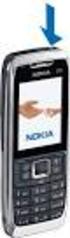 Nokia Wireless Headset HS-26W 3 1 7 4 2 5 6 8 9 9253919/1 OVERENSSTEMMELSESERKLÆRING Undertegnede NOKIA CORPORATION erklærer herved, at følgende udstyr HS-26W overholder de væsentlige krav og øvrige relevante
Brugervejledning til Trådløst tastatur (SU-8W) 9233612 1. udgave
 Brugervejledning til Trådløst tastatur (SU-8W) 9233612 1. udgave OVERENSSTEMMELSESERKLÆRING Vi, NOKIA CORPORATION, erklærer som eneansvarlige, at produktet SU-8W er i overensstemmelse med bestemmelserne
Brugervejledning til Nokia 3120 classic
 Brugervejledning til Nokia 3120 classic 9207760 6. udgave DA 0434 OVERENSSTEMMELSESERKLÆRING NOKIA CORPORATION erklærer herved, at udstyret RM-364, RM-365 og RM-366 overholder de væsentligste krav og øvrige
Nokia-bilsæt CK-300 Brugervejledning til CarMenu
 Nokia-bilsæt CK-300 Brugervejledning til CarMenu 9207836 1. udgave DA 0434 2008 Nokia. Alle rettigheder forbeholdes. Kopiering, overførsel, overdragelse eller lagring af en del eller hele indholdet af
Brugervejledning til Nokia 6303 classic
 Brugervejledning til Nokia 6303 classic 9214014 3. udgave 2 Indholdsfortegnelse Indholdsfortegnelse Sikkerhed 4 Opstart 5 Taster og dele 5 Indsætning af SIM-kortet og batteriet 5 Indsætning og fjernelse
Din brugermanual NOKIA C3-01 http://da.yourpdfguides.com/dref/3607150
 Du kan læse anbefalingerne i brugervejledningen, den tekniske guide eller i installationsguiden. Du finder svarene til alle dine spørgsmål i i brugermanualen (information, specifikationer, sikkerhedsråd,
Brugervejledning til Nokia X3-00
 Brugervejledning til Nokia X3-00 3.0. udgave 2 Indholdsfortegnelse Indholdsfortegnelse Sikkerhed 4 Kom godt i gang 6 Taster og dele 6 Indsætning af SIM-kortet og batteriet 8 Indsætning og fjernelse af
Din brugermanual NOKIA 3710 FOLD http://da.yourpdfguides.com/dref/2446994
 Du kan læse anbefalingerne i brugervejledningen, den tekniske guide eller i installationsguiden. Du finder svarene til alle dine spørgsmål i i brugermanualen (information, specifikationer, sikkerhedsråd,
Din brugermanual NOKIA 6630 http://da.yourpdfguides.com/dref/822852
 Du kan læse anbefalingerne i brugervejledningen, den tekniske guide eller i installationsguiden. Du finder svarene til alle dine spørgsmål i i brugermanualen (information, specifikationer, sikkerhedsråd,
Start her BlackBerry Curve 9300 Series
 Velkommen til BlackBerry! Lær din nye BlackBerry Curve -smartphone at kende. Udforsk enhedens taster 2010 Research In Motion Limited. Alle rettigheder forbeholdes. BlackBerry, RIM, Research In Motion,
Brugervejledning til Nokia 6600 Slide
 Brugervejledning til Nokia 6600 Slide 9211036 2. udgave 2 Indholdsfortegnelse Indholdsfortegnelse Sikkerhed 5 Personliggørelse af telefonen 6 Opstart 6 Taster og dele 6 Indsætning af SIM-kortet og batteriet
BlackBerry Internet Service. Version: 4.5.1. Brugervejledning
 BlackBerry Internet Service Version: 4.5.1 Brugervejledning Publiceret: 2014-01-08 SWD-20140108172804123 Indhold 1 Kom godt i gang...7 Om meddelelelsesserviceplanerne for BlackBerry Internet Service...7
Brugervejledning til Nokia 6303i classic
 Brugervejledning til Nokia 6303i classic 1.2. udgave 2 Indholdsfortegnelse Indholdsfortegnelse Sikkerhed 4 Kom godt i gang 5 Taster og dele 5 Indsætning af SIM-kortet og batteriet 6 Indsætning og fjernelse
Brugervejledning til Nokia C2 03/C2 06
 Brugervejledning til Nokia C2 03/C2 06 1.1. udgave 2 Indholdsfortegnelse Indholdsfortegnelse Sikkerhed 4 Kom godt i gang 5 Din telefon med to SIM-kort 5 Taster og dele 6 Indsætning af et SIM-kort og batteri