
Login til den digitale ansøgningsportal
|
|
|
- Laura Nissen
- 9 år siden
- Visninger:
Transkript
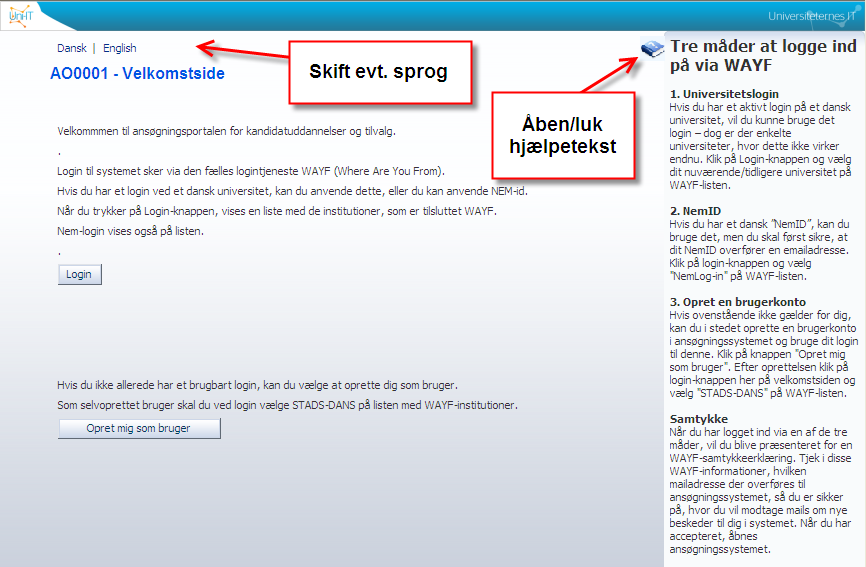
1 Login til den digitale ansøgningsportal Vejledning om login til den digitale ansøgningsportal for kandidatansøgninger Login til den digitale ansøgningsportal sker via WAYF (Where Are You From), som er en national logintjeneste, der bl.a. bruges af danske universiteter og NemID. Der findes tre forskellige måder at logge på ansøgningssystemet via WAYF: 1. Hvis du har et aktivt login på et dansk universitet, vil du kunne bruge det login dog er der enkelte universiteter, hvor dette ikke virker endnu. 2. Hvis du har et dansk NemID, kan du bruge det. 3. Hvis ovenstående ikke gælder for dig, kan du i stedet oprette en brugerkonto i ansøgningsportalen og bruge dit login til denne. Når du har logget ind via en af de tre måder, vil du blive præsenteret for en WAYFsamtykkeerklæring. Tjek i disse WAYF-informationer, hvilken mailadresse der overføres til ansøgningssystemet, så du er sikker på, hvor du vil modtage mails om nye beskeder til dig i systemet. Når du har accepteret, åbnes ansøgningsportalen. Sådan gør du Når du klikker på et link til ansøgningsportalen, kommer du til portalens velkomstside. Tryk F11 for at få fuld skærm. Tryk på den lille blå bog i højre side for at vise eller skjule sidens hjælpetekst. Skift evt. sprog, hvis du ønsker at bruge portalen på et andet sprog (dansk/engelsk). På de næste sider følger en vejledning i brugen af hver af de tre login-måder. Side 1 af 6

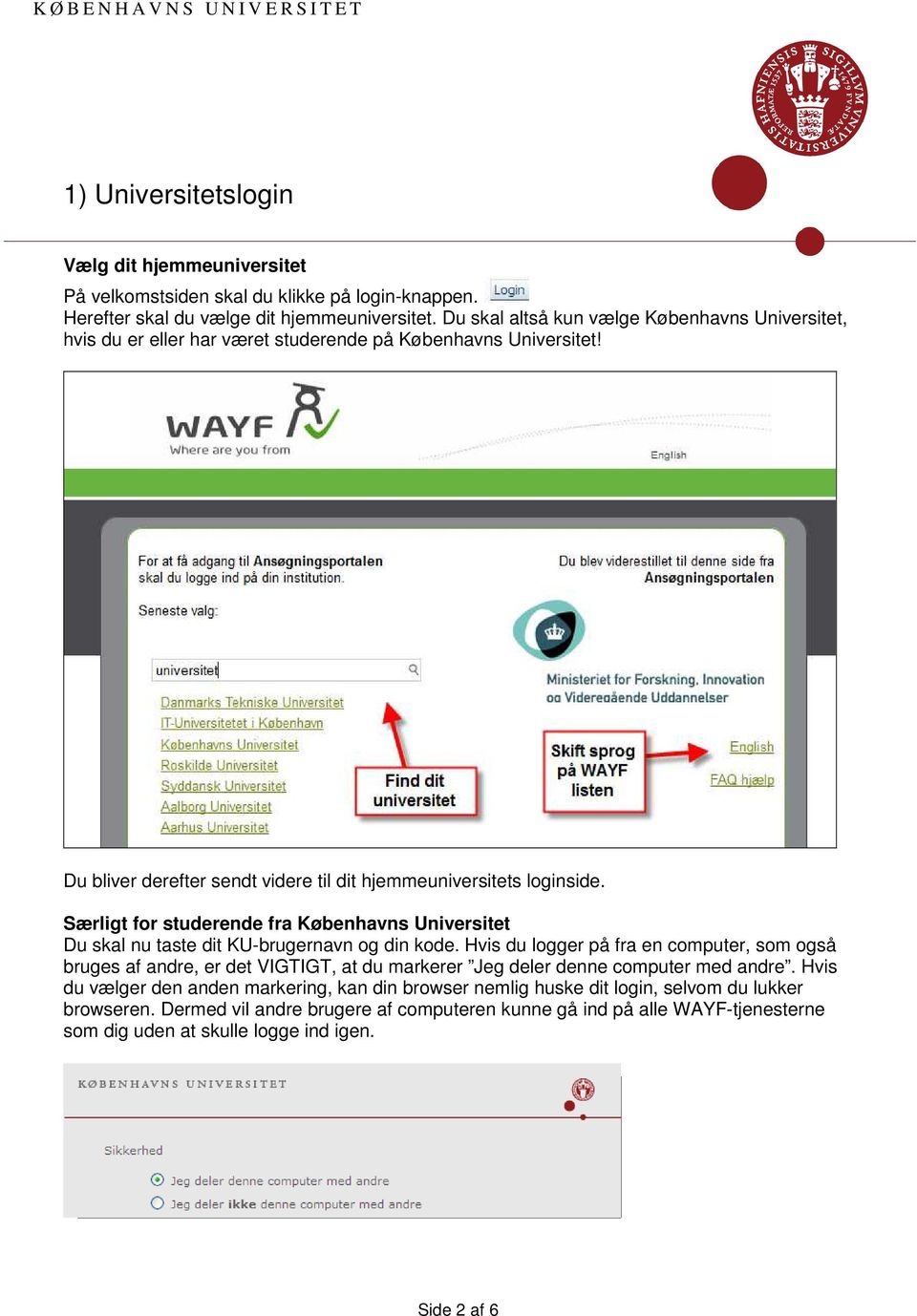
2 1) Universitetslogin Vælg dit hjemmeuniversitet På velkomstsiden skal du klikke på login-knappen. Herefter skal du vælge dit hjemmeuniversitet. Du skal altså kun vælge Københavns Universitet, hvis du er eller har været studerende på Københavns Universitet! Du bliver derefter sendt videre til dit hjemmeuniversitets loginside. Særligt for studerende fra Københavns Universitet Du skal nu taste dit KU-brugernavn og din kode. Hvis du logger på fra en computer, som også bruges af andre, er det VIGTIGT, at du markerer Jeg deler denne computer med andre. Hvis du vælger den anden markering, kan din browser nemlig huske dit login, selvom du lukker browseren. Dermed vil andre brugere af computeren kunne gå ind på alle WAYF-tjenesterne som dig uden at skulle logge ind igen. Side 2 af 6
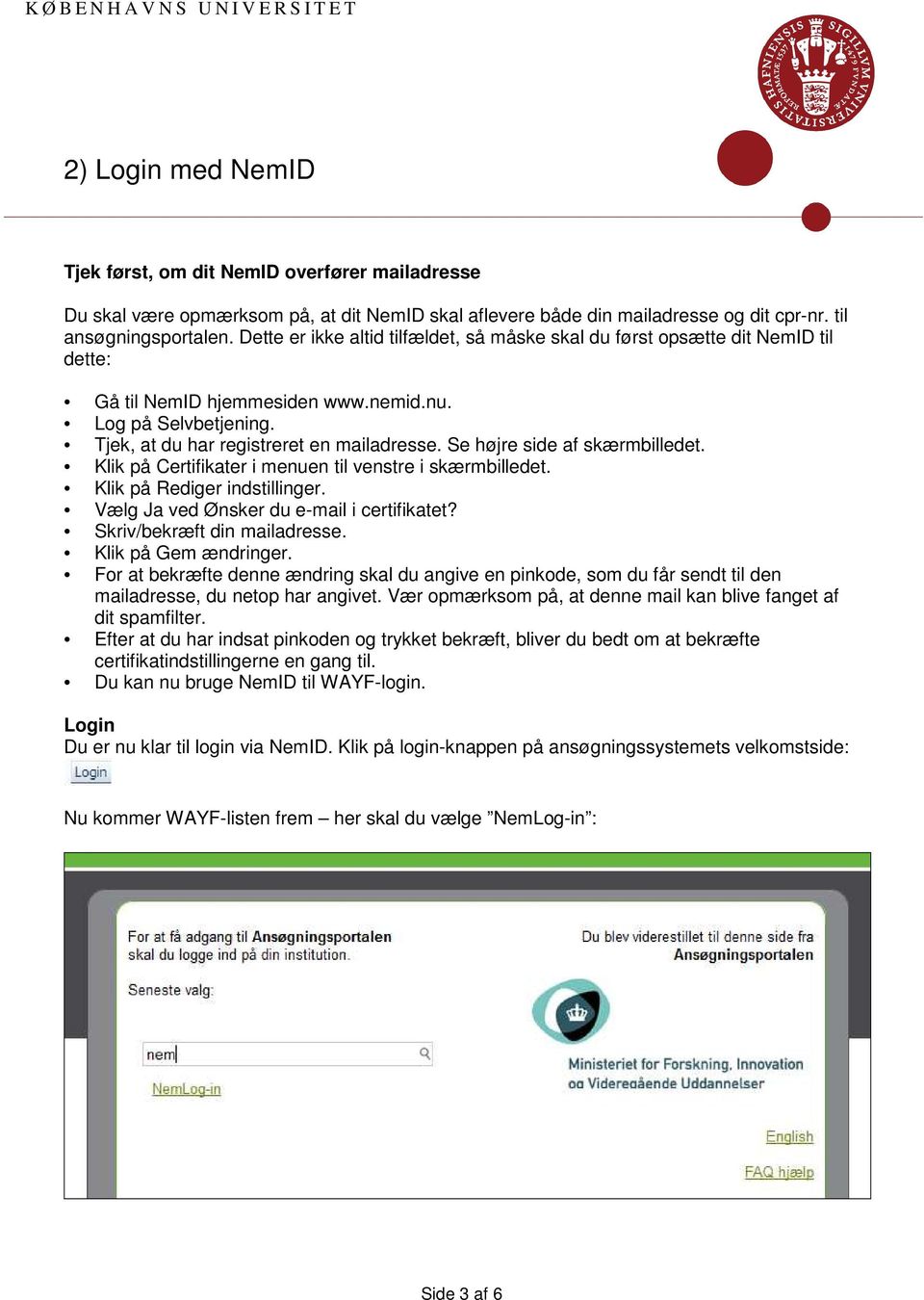
3 2) Login med NemID Tjek først, om dit NemID overfører mailadresse Du skal være opmærksom på, at dit NemID skal aflevere både din mailadresse og dit cpr-nr. til ansøgningsportalen. Dette er ikke altid tilfældet, så måske skal du først opsætte dit NemID til dette: Gå til NemID hjemmesiden Log på Selvbetjening. Tjek, at du har registreret en mailadresse. Se højre side af skærmbilledet. Klik på Certifikater i menuen til venstre i skærmbilledet. Klik på Rediger indstillinger. Vælg Ja ved Ønsker du i certifikatet? Skriv/bekræft din mailadresse. Klik på Gem ændringer. For at bekræfte denne ændring skal du angive en pinkode, som du får sendt til den mailadresse, du netop har angivet. Vær opmærksom på, at denne mail kan blive fanget af dit spamfilter. Efter at du har indsat pinkoden og trykket bekræft, bliver du bedt om at bekræfte certifikatindstillingerne en gang til. Du kan nu bruge NemID til WAYF-login. Login Du er nu klar til login via NemID. Klik på login-knappen på ansøgningssystemets velkomstside: Nu kommer WAYF-listen frem her skal du vælge NemLog-in : Side 3 af 6
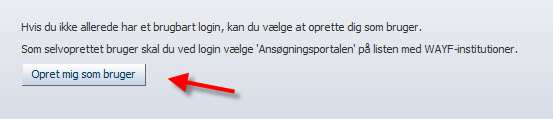

4 3) Login via selvoprettet brugerkonto Opret en brugerkonto For at oprette din brugerkonto skal du på velkomstsiden klikke på knappen Opret mig som bruger : Du vil så blive bedt om en række oplysninger: Navn, Nationalitet (statsborgerskab), Mailadresse, Dokumentation for identitet (kopi af pas), CPR-nummer, hvis du har et sådant. Hvis du ikke har et dansk CPR-nummer, vil du endvidere blive bedt om at oplyse fødselsdato, køn, nationalt-id og din adresse. Nationalt-id skal forstås som dit udenlandske personnummer, og du kan skrive N/A hvis du ikke har noget der svarer til det. Side 4 af 6
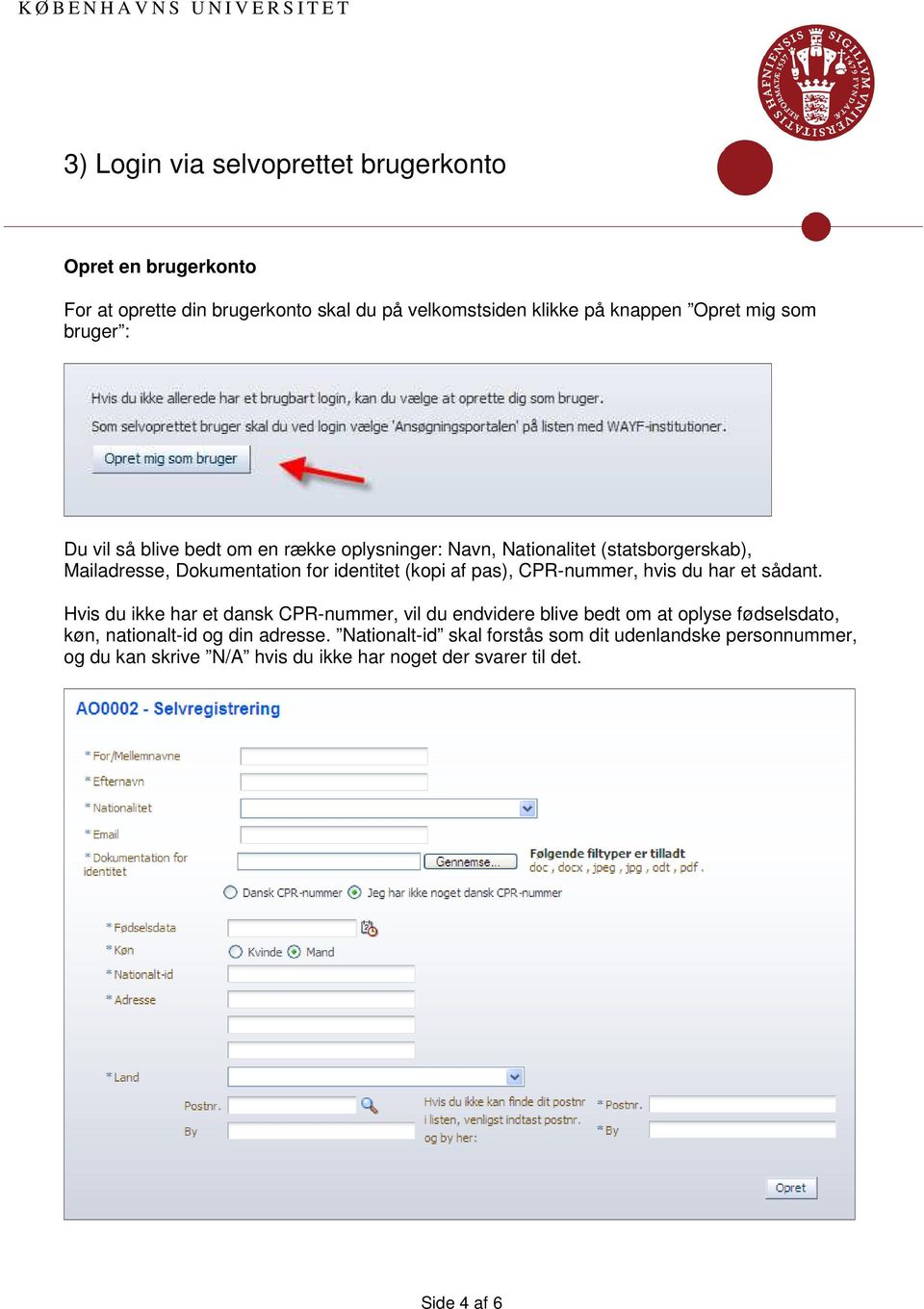
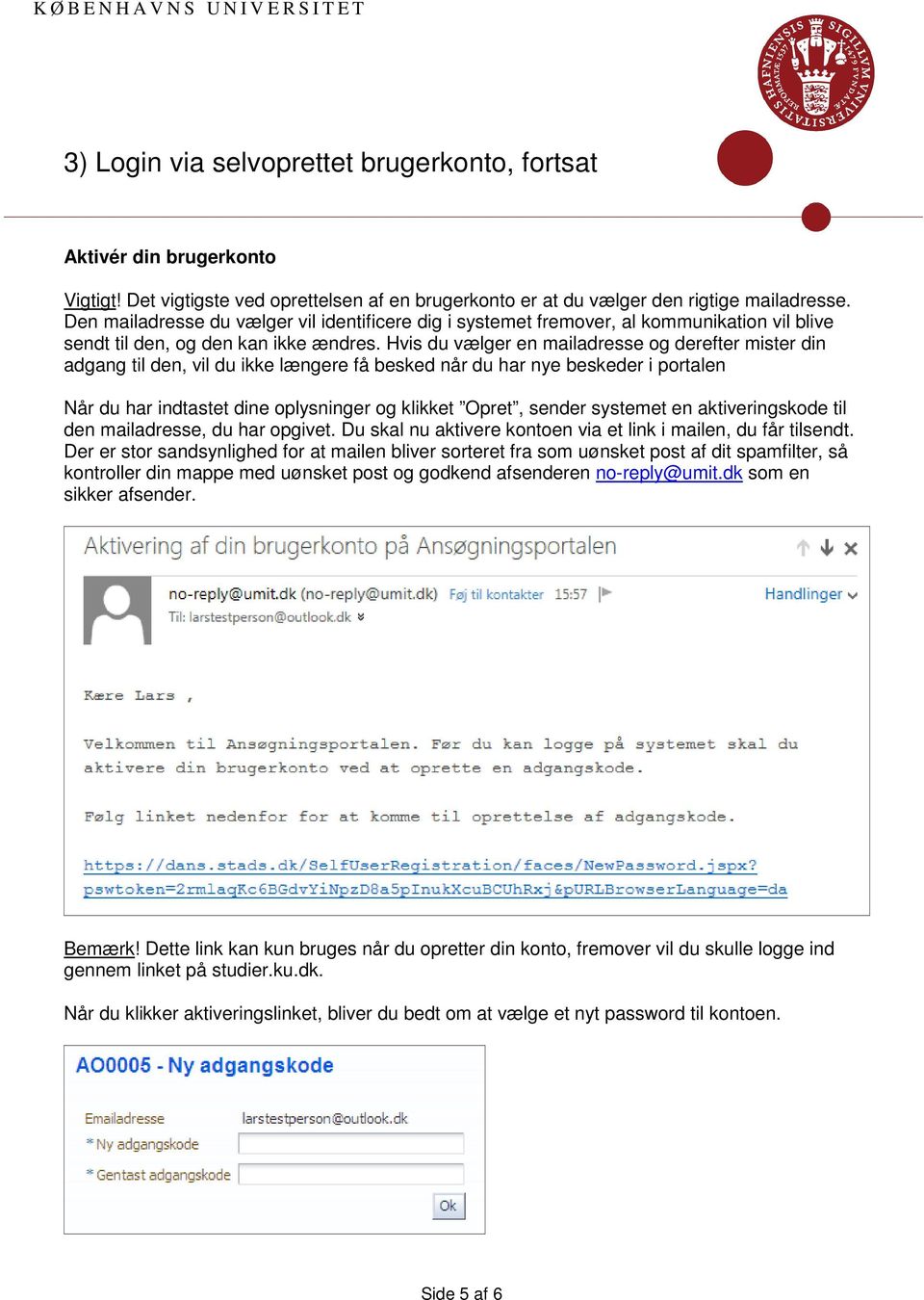
5 3) Login via selvoprettet brugerkonto, fortsat Aktivér din brugerkonto Vigtigt! Det vigtigste ved oprettelsen af en brugerkonto er at du vælger den rigtige mailadresse. Den mailadresse du vælger vil identificere dig i systemet fremover, al kommunikation vil blive sendt til den, og den kan ikke ændres. Hvis du vælger en mailadresse og derefter mister din adgang til den, vil du ikke længere få besked når du har nye beskeder i portalen Når du har indtastet dine oplysninger og klikket Opret, sender systemet en aktiveringskode til den mailadresse, du har opgivet. Du skal nu aktivere kontoen via et link i mailen, du får tilsendt. Der er stor sandsynlighed for at mailen bliver sorteret fra som uønsket post af dit spamfilter, så kontroller din mappe med uønsket post og godkend afsenderen [email protected] som en sikker afsender. Bemærk! Dette link kan kun bruges når du opretter din konto, fremover vil du skulle logge ind gennem linket på studier.ku.dk. Når du klikker aktiveringslinket, bliver du bedt om at vælge et nyt password til kontoen. Side 5 af 6
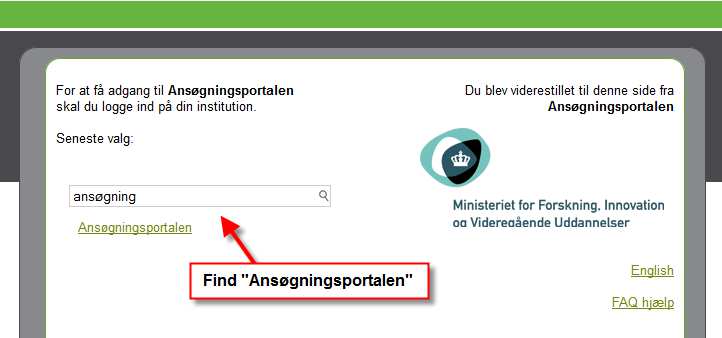
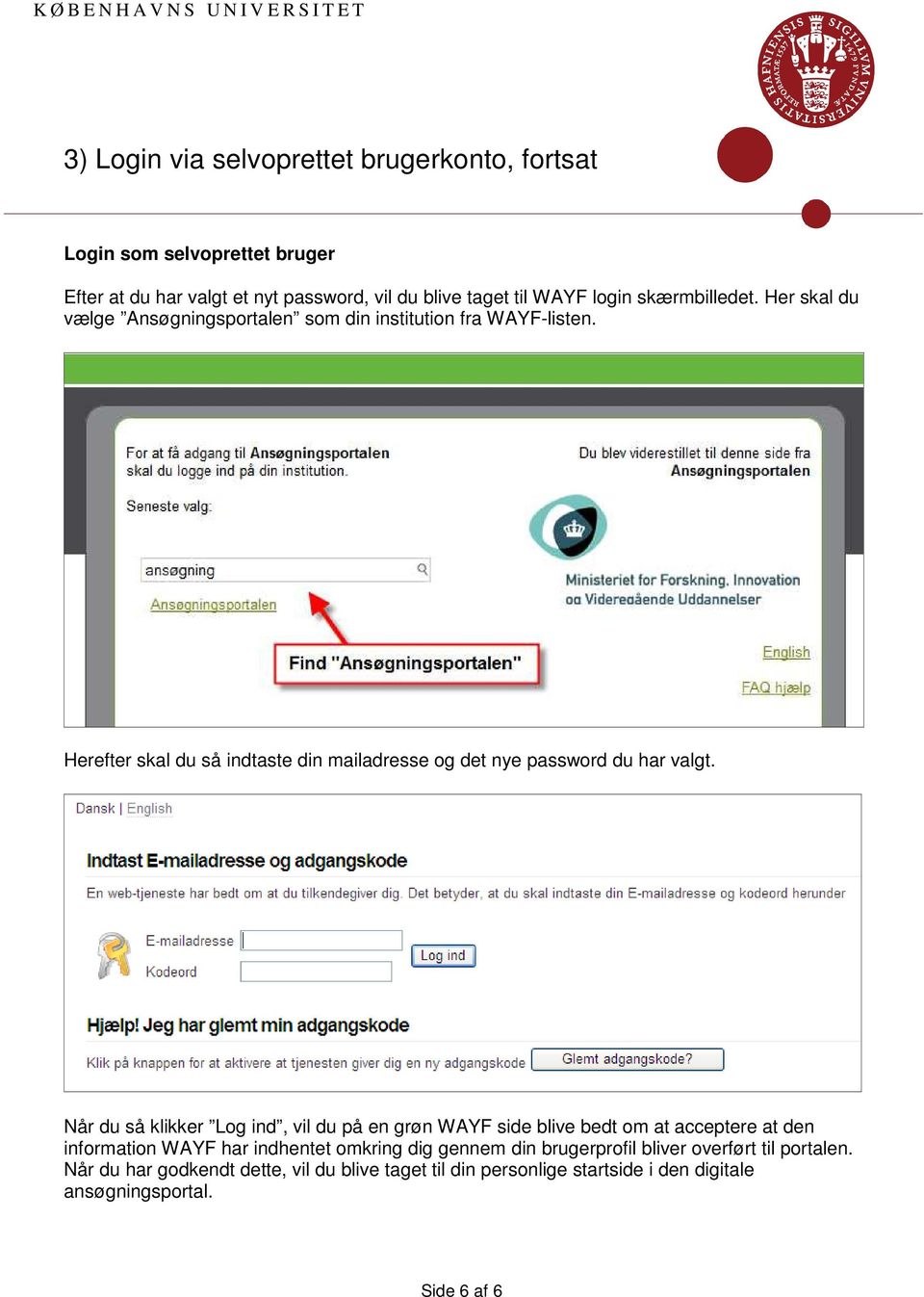
6 3) Login via selvoprettet brugerkonto, fortsat Login som selvoprettet bruger Efter at du har valgt et nyt password, vil du blive taget til WAYF login skærmbilledet. Her skal du vælge Ansøgningsportalen som din institution fra WAYF-listen. Herefter skal du så indtaste din mailadresse og det nye password du har valgt. Når du så klikker Log ind, vil du på en grøn WAYF side blive bedt om at acceptere at den information WAYF har indhentet omkring dig gennem din brugerprofil bliver overført til portalen. Når du har godkendt dette, vil du blive taget til din personlige startside i den digitale ansøgningsportal. Side 6 af 6
Loginvejledning, tips og hjælp
 Loginvejledning, tips og hjælp Denne vejledning er en hjælp til dig, der skal søge ind på IT-Universitetets kandidatuddannelser. Ansøgning om optagelse gennemføres digitalt i ansøgningssystemet STADS-DANS.
Login til DANS for ansøgere
 Login til DANS for ansøgere Vejledning om login til den digitale ansøgningsportal DANS for ansøgere. Indholdsfortegnelse: Overblik: Sådan gør du... 2 NemID-login... 3 Øvrige login-muligheder... 4 Samtykkeerklæring...
Adgang til det digitale ansøgningssystem (DANS)
 Adgang til det digitale ansøgningssystem (DANS) Du finder ansøgningssystemet via linket på siden: http://kandidat.au.dk/optagelse/ansoegning/. Her skal du vælge punktet Sådan søger du og klikke på: Login
Adgang til det digitale ansøgningssystem (DANS)
 Adgang til det digitale ansøgningssystem (DANS) Du finder ansøgningssystemet via linket på siden: http://kandidat.au.dk/optagelse/ansoegning/ Login foregår via WAYF (Where-Are-You-From). På ansøgningssystemets
Ansøgningsportalen. Loginvejledning, tips og hjælp
 Ansøgningsportalen. Loginvejledning, tips og hjælp Denne vejledning er en hjælp til dig, der skal søge ind på IT-Universitetets kandidatuddannelser. Ansøgning om optagelse foregår digitalt via Ansøgningsportalen.
Ansøgningsportalen. Loginvejledning, tips og hjælp
 Ansøgningsportalen. Loginvejledning, tips og hjælp Denne vejledning er en hjælp til dig, der skal søge ind på IT-Universitetets kandidatuddannelser. Ansøgning om optagelse foregår digitalt via Ansøgningsportalen.
Så dån udfylder du en ånsøgning om optågelse på en kåndidåtuddånnelse
 Så dån udfylder du en ånsøgning om optågelse på en kåndidåtuddånnelse Sådan udfylder du ansøgningen Velkommen til det digitale ansøgningssystem! Når du har logget på ansøgningssystemet, åbner systemet
Sådan søger du optagelse på en kandidatuddannelse
 Sådan søger du optagelse på en kandidatuddannelse Du kan søge en kandidatuddannelse, hvis du har afsluttet eller er i gang med at afslutte en adgangsgivende uddannelse. Adgang til ansøgningssystemet Du
Ansøgningsportalen. Hjælp til udfyldelse af ansøgningsskema. Indhold Klik på linket for at komme til den information, du søger.
 Ansøgningsportalen. Hjælp til udfyldelse af ansøgningsskema Denne vejledning er en hjælp til dig, der søger om optag på IT-Universitetets masteruddannelser og kvalifikationsforløb til masteruddannelse.
Har du glemt hvordan du loggede ind, da du oprettede din ansøgning?
 Har du glemt hvordan du loggede ind, da du oprettede din ansøgning? Når du skal logge på ansøgningssystemet for at tjekke dine beskeder, ansøgningens status eller eventuelt acceptere et tilbud om optagelse,
Rediger eller opret institutionsmedarbejder på en ungdomsuddannelse
 Rediger eller opret institutionsmedarbejder på en ungdomsuddannelse Institutionens brugeradministrator på Optagelse.dk kan oprette medarbejdere med forskellige roller og rettigheder. Når du opretter en
Vejledning. Login og oprettelse af ansøgning til HD-uddannelserne på CBS
 Vejledning Login og oprettelse af ansøgning til HD-uddannelserne på CBS 1 Log på ansøgningsportalen via dette link: https://dans.stads.dk/selfuserregistration/faces/welcomepage.jspx Vær opmærksom på at
Kort og godt om NemID. En ny og sikker adgang til det digitale Danmark
 Kort og godt om NemID En ny og sikker adgang til det digitale Danmark Hvad er NemID? NemID er en ny og mere sikker løsning, når du skal logge på offentlige hjemmesider, dit pengeinstitut og private virksomheders
Annemette Søgaard Hansen/www.dinwebvejleder.dk
 Google Docs Præsentationer Indholdsfortegnelse Værktøjer... Side 3 Menuer... Side 8 Opgave... Side 13 Få adgang til filerne fra din computer... Side 21 Vejledende løsning... Side 22 GoogleDocs Præsentationer
Indsend dit dagpenge- eller efterlønskort via web a- kassen på www.foa.dk
 Indsend dit dagpenge- eller efterlønskort via web a- kassen på www.foa.dk Indhold 1. Log på vores hjemmeside 2. Sådan finder dagpengekort, efterlønskort og øvrige blanketter 3. Bekræft dine kontaktoplysninger
Guide: Sådan søger du om folkepension
 Guide: Sådan søger du om folkepension Log ind med NemID Log ind med NemID. Du skal taste dit bruger-id og din adgangskode. Klik på Næste. Log ind med NemID Find dit nøglekort, og skriv nummeret, der står
VEJLEDNING SPAMFILTERET. 1. Udgave, august 2015 Tilpasset FirstClass version 12.1, Dansk
 VEJLEDNING SPAMFILTERET 1. Udgave, august 2015 Tilpasset FirstClass version 12.1, Dansk Udarbejdet af: Styrelsen for IT og Læring Vester Voldgade 123, 1552 København V Indholdsfortegnelse Vejledning -
Brugerguide til Wuxus - For dig som er transportkøber.
 Brugerguide til Wuxus - For dig som er transportkøber. Søg og book en vogn Trin 1 - Detaljer Trin 2 - Vælg Vogn Trin 3 - Parter Book din vognmand Trin 1 - Indtast selv booking Batchupload Send din opgaveliste
AU-HR Sharepoint Vejledning Medarbejder indplacering
 2012 AU-HR Sharepoint Vejledning Medarbejder indplacering Version 2.3 Aarhus Universitet 23-02-2012 Velkommen til AU-HR sharepoint site Databasen Medarbejder indplacering skal anvendes til at sikre, at
Guide til oprettelse af ruter og interessepunkter på Endomondo
 Guide til oprettelse af ruter og interessepunkter på Endomondo Indhold: A. Oprettelse af profil på Endomondo B. Oprettelse af selve ruten C. Redigering af oprettet rute D. Oprettelse af interessepunkter
Manual til Indbetalingsportal
 Manual til Indbetalingsportal HVORDAN OPRETTER JEG EN BRUGER?... 2 HVORDAN LOGGER JEG PÅ, EFTER JEG HAR OPRETTET EN BRUGER?... 3 HVORDAN INDBETALER JEG PENGE PÅ ET ARMBÅND?... 4 HVORDAN OPRETTER JEG AUTOMATISK
Indsend dine ydelseskort via web a-kassen på
 Indsend dine ydelseskort via web a-kassen på www.foa.dk Indhold 1. Log på 2. Bekræft dine kontaktoplysninger ( Min profil ) 3. Udfyld ydelseskortet 4. Kvittering på indsendt ydelseskort 5. Ret i ydelseskortet
Selvbooking. Hvordan ser det ud fra borgerens side?
 Selvbooking Hvordan ser det ud fra borgerens side? 1 Book egen samtale på Jobnet For at borgeren kan booke sin egen samtale med jobcenteret, skal borgeren først logge ind på Min Side. Herefter vælger borgeren
Indhold Motorola Xoom... 1
 Motorola Xoom Her er en guide til softwareopdatering af Motorola Xoom, opsætning og sletning af e-mail, skift af adgangskode og signatur, samt nulstilling ved bortkomst. Indhold Motorola Xoom... 1 Start
Få helt styr på NemID WWW.KOMPUTER.DK
 KOMPUTER FOR ALLE Få helt styr på Gå på netbank og borgerservice med Her viser vi, hvordan du bestiller og bruger, så du kan bruge netbank og de mange offentlige internettjenester. Når du vil logge på
Ansøgervejledning for elever i 9. kl. Brugervejledning til Optagelse.dk
 Ansøgervejledning for elever i 9. kl. Brugervejledning til Optagelse.dk Ansøgervejledning for elever i 9. kl. Brugervejledning til Optagelse.dk Forfatter: Tine Kanne Sørensen, Ulrik Sølgaard-Nielsen Styrelsen
Brugervejledning. til. Landsforeningen Danske Folkedanseres. Medlemssystem (For dansere)
 Brugervejledning til Landsforeningen Danske Folkedanseres Medlemssystem (For dansere) 1 Indhold Første gang systemet skal have at vide, hvem du er.... 3 Log Ud - VIGTIGT!... 4 Log ind når du har oprettet
Brugervejledning til Web-LIMS Online registrering af prøver til Toldlaboratoriet
 Brugervejledning til Web-LIMS Online registrering af prøver til Toldlaboratoriet Indhold Adgang og opstart... 2 Registrering af opgave... 3 Registrering af opgave med fysisk prøve... 3 Registrering af
Årsafslutning i SummaSummarum 4
 Årsafslutning i SummaSummarum 4 Som noget helt nyt kan du i SummaSummarum 4 oprette et nyt regnskabsår uden, at det gamle (eksisterende) først skal afsluttes. Dette betyder, at det nu er muligt at bogføre
K Ø B E N H A V N S U N I V E R S I T E T P E R S O N A L E S E K T I O N E N. ScanPas. Fiktivt cpr.nr. Decentral vejledning
 K Ø B E N H A V N S U N I V E R S I T E T P E R S O N A L E S E K T I O N E N ScanPas ScanPas Brugervejledning Version 1.0 27. oktober 2010 Indhold Symboler i denne vejledning... 2 Oversigt over funktionstaster...
WebGIS. Zoom. Klik på knappen Startside (skift øst/vest) hvis du vil se kommuner i den anden landsdel. September 2014
 WebGIS September 2014 WebGIS er en webside, der viser HMN Naturgas gasledninger. Private kan se hvor gas stikledningen ligger på deres egen grund. Visse samarbejdspartnere har fået lidt udvidet adgang
Sa dan udfylder du en ansøgning om genindskrivning
 Sa dan udfylder du en ansøgning om genindskrivning Sådan udfylder du ansøgningen Velkommen til det digitale ansøgningssystem! Når du har logget på ansøgningssystemet, åbner systemet op i det faneblad,
Conventus brugervejledning
 Conventus brugervejledning I dette dokument finder du en vejledning til, hvad du som instruktør/træner i AVGIF kan finde af information i Conventus og hvilke værktøjer du har mulighed for at benytte. F.eks.
Manual til de lokale webredaktører
 Skolelederne.org marts 2007 Manual til de lokale webredaktører Nedenstående er en kort udgave af manualen til hjemmeside systemet Webupdate 5 med enkelte personlige erfaringskommentarer.. Mvh Søren Thomsen.
Sådan benytter du HOTLINEs ServiceDesk (SD)
 Sådan benytter du HOTLINEs ServiceDesk (SD) Hvor finder jeg ServiceDesk?...2 Fanebladet Start Startside...3 Hvordan opretter jeg en ny opgave?...4 Hvordan laver jeg et skærmdump og får lagt det ind i min
Manual til Aalborg Kommune Betalingskort
 Manual til Aalborg Kommune Betalingskort Indhold Manual til Aalborg Kommune Betalingskort... 1 Hvordan logger jeg ind første gang?... 2 Hvordan indbetaler jeg penge på mit barns betalingskort?... 3 Hvordan
Digitale uddannelsesaftaler. Vejledning til skoler
 Digitale uddannelsesaftaler Vejledning til skoler Side 1 af 13 Indholdsfortegnelse Indledning kort om digitale uddannelsesaftaler... 3 Hvordan logger jeg på?... 5 Hvordan fremsøges eksisterende aftaler?...
Indholdsfortegnelse: Hvad hedder det forskellige på sitet? Forsiden Servicemenu. Manual Skive Kommune Umbraco subsite
 Manual Skive Kommune Umbraco subsite Du logger ind i Umbraco via adressen: subsite.skive.netmester.dk/umbraco uden at skrive https:// http:// eller www. foran. Indholdsfortegnelse: Hvad hedder det forskellige
Quick-guide til Dynamicweb
 Quick-guide til Dynamicweb 1 Indledning... 3 2 Administration i Dynamicweb... 4 3 Tilføj indhold på websiden... 6 3.1 Hvordan opretter jeg hovedsider?... 6 3.2 Hvordan opretter jeg undersider?... 7 3.3
Clublog Dansk vejledning af OZ0J Version 1.0 opdateret juli 2016. Forord. Denne vejledning indeholder opstart og løbende brug af Clublog.
 Forord Denne vejledning indeholder opstart og løbende brug af Clublog. Brug af vejledningen samt installation af softwaren sker helt på eget ansvar. Vejledningen opdateres efter behov og må frit kopieres
Telefoni Brugervejledning
 Telefoni Brugervejledning pr. 1. NOVEMBER 2012 tv, fiberbredbånd og telefoni til os i midt- og vestjylland Altibox Danmark A/S Danmarksvej 26 8660 Skanderborg Tlf. 70 300 600 www.altibox.dk [email protected]
Vejledning til dagpengekortet på Selvbetjeningen
 Vejledning til dagpengekortet på Selvbetjeningen Denne vejledning indeholder eksempler på, hvordan du udfylder dit dagpengekort. Du kan benytte samme vejledning til udfyldelse af efterlønskort eller et
Spørgeskema på HVAL.DK
 Skive, d. 24-05-2006 Journal nr. 7.5.286 Spørgeskema på HVAL.DK Et webbaseret værktøj udviklet af Programdatateket i Viborg amt i forbindelse med Videndeling. Indholdsfortegnelse INDHOLDSFORTEGNELSE 2
Ældresagen datastue Aktivitetsteltscentret Bavnehøj Nørre Snede Tema: Internettet på ipad. Tema. Internettet. på ipad Opdateret 29.
 n Tema Internettet på ipad Opdateret 29. marts 2016 Sofus Opdateret d. 29. marts 2016 Side 1 Indhold Side 3 Side 4 Side 5 Side 6 Side 7-8 Side 9 Side 10 Side 11 Side 12 Side 13 Side 14 Side 15 Side 16
Hvis du har den i mappen i forvejen skal du ikke hente den en gang til. Nu skal baggrundsbilledet laves, så tryk på NY på ikonen foroven.
 Side 1 Denne collage er lidt anderledes end den forrige. Her skal der bruges et baggrundsmønster som udfylder hele siden, og vi bruger andre foto. Det lille baggrundsbillede er en.gif fil som du kan hente
KØBENHAVNS UNIVERSITET KONCERN- IT. Når du skal på KUnet. Version 1, 25. februar 2016 Antal sider: 10
 KØBENHAVNS UNIVERSITET KONCERN- IT Når du skal på KUnet Version 1, 25. februar 2016 Antal sider: 10 Indledning Indhold 1. Indledning... 3 2. Tilgå KUnet... 4 3. Første gang du logger på KUnet... 5 4. Glemt
IntoWords ipad Tjekliste
 IntoWords ipad Tjekliste IntoWords Generelt Gennemgået Øvelse Installation af IntoWords til Ipad 1 Login til Skole 2 Login til Privat 3 Login til Erhverv 4 Værktøjslinjen 5 Indstillinger i IntoWords 6
Så dån udfylder du en ånsøgning om genindskrivning
 Så dån udfylder du en ånsøgning om genindskrivning Sådan udfylder du ansøgningen Velkommen til det digitale ansøgningssystem! Når du har logget på ansøgningssystemet, åbner systemet op i det faneblad,
Forældrevejledning. Brugervejledning til Optagelse.dk
 Forældrevejledning Brugervejledning til Optagelse.dk Forældrevejledning Version: 2.0 Forfatter: Kurt Nikolajsen, Gunner MacIntyre, Ulrik Sølgaard-Nielsen Styrelsen for It og Læring Indhold 1 Indledning...
Vejledning om dybe links i Digital Post. Februar 2016
 Vejledning om dybe links i Digital Post Februar 2016 Hvem skal anvende vejledningen? Vejledningen er relevant for dig, hvis du vil indsætte et link til myndighedens postkasse i Digital Post som kontaktoplysning
Dokumentation. Udbyder : sms1919.dk Service : sms-dialog Version : v1.01
 Dokumentation Udbyder : sms1919.dk Service : sms-dialog Version : v1.01 Indholdsfortegnelse Versionshistorik... 3 Konceptet... 4 Oprettelse af konto... 5 Via sms1919.dk... 5 E-mailinterface... 5 Redigering
IndFak Kontrakt manual
 IndFak Kontrakt manual 1. Kontraktadministratorens arbejdsopgaver... 3 1.1 Login... 3 1.2 Personlige forside... 4 1.2.1 Hurtig menu... 4 1.3 Personlige indstillinger... 5 1.3.1 Opsætning... 5 1.3.2 Automatisk
Adobe volumenlicenser
 Adobe volumenlicenser VIP kundeadministratorkonsol Brugerhåndbog for VIP-plan (Value Incentive Plan) Version 2.5 20. november 203 Indhold Hvad er VIP kundeadministratorkonsollen?... 4 Sådan kommer du godt
Pia Schiermer, Underviser ved UNI-C og Amtscentrene 2 [email protected]
 Pia Schiermer, Underviser ved UNI-C og Amtscentrene 2 Bloggen er et online medie for både de store og de små, høje og lave, lange og brede. Bloggen er for alle på nettet også de andre. En blog, også kaldet
Brugervejledning til udfyldelse og udstedelse af Europass Mobilitetsbevis i Europass Mobilitetsdatabasen
 Brugervejledning til udfyldelse og udstedelse af Europass Mobilitetsbevis i Europass Mobilitetsdatabasen Europass Mobilitetsbevis skal udfyldes og udstedes i mobilitetsdatabasen: http://mobilitet.europass.dk/.
Sa dan udfylder du en ansøgning om optagelse pa et kandidattilvalg
 1 Sa dan udfylder du en ansøgning om optagelse pa et kandidattilvalg Kandidattilvalg skal du kun søge, hvis du læser dit centrale fag ved et andet dansk universitet end Aarhus Universitet, samtidig med
Skolemedarbejder 9. klasse. Brugervejledning Optagelse.dk
 Skolemedarbejder 9. klasse Brugervejledning Optagelse.dk Skolemedarbejder 9. klasse Brugervejledning Optagelse.dk Forfatter: Ulrik Sølgaard-Nielsen Styrelsen for It og Læring Styrelsen for It og Læring,
Oprettelse af Aktivitet
 Oprettelse af Aktivitet 1. Fra Organizerens forside Kalender vælges og det ønskede tidspunkt for aktiviteten. 2. Nu dukker formen frem som aktiviteten bliver oprettet med. Formen har som udgangspunkt 3
Brugerguide. Undervisere
 Brugerguide Undervisere Kolofon 3 Indhold Introduktion 4 0. Kom i gang 5 1. Registrer fravær 6 2. Tilføj ny kursist 10 3. Underviser på flere skoler 12 Kolofon Brugerguide til EfterUddannelse.dk Undervisere
SDBF QUICKGUIDE SKOLERNES DIGITALE BLANKET FLOW - BRUGER-GUIDE -
 SDBF QUICKGUIDE SKOLERNES DIGITALE BLANKET FLOW - BRUGER-GUIDE - INTRODUKTION TIL SKOLERNES DIGITALE BLANKET FLOW Vi er glade for at kunne byde velkommen til opdateret udgave af KEAs nye, automatiske blanket-system.
MANUAL TIL RESULTATINDBERETNING OG OPDATERING AF KLUBSPECIFIKKE DATA I DANSK TENNIS FORBUND OG UNIONERNES HOLDTURNERINGSPROGRAM (HTP)
 MANUAL TIL RESULTATINDBERETNING OG OPDATERING AF KLUBSPECIFIKKE DATA I DANSK TENNIS FORBUND OG UNIONERNES HOLDTURNERINGSPROGRAM (HTP) Dansk Tennis Forbund 22. april 2015 side 1 af 10 Indholdsfortegnelse
SPØRGESKEMAUNDERSØGELSE
 SPØRGESKEMAUNDERSØGELSE Sådan ser du svarprocenten og rykker for eller tilbagekalder besvarelser I denne vejledning kan du læse, hvordan du kan følge arbejdspladsens svarprocent på spørgeskemaundersøgelsen
PC - installation af Maple 2016 med GYM-pakken
 PC - installation af Maple 2016 med GYM-pakken Download først de relevante installere til både Maple 2016 og til Gym-pakken, og placer dem et sted på din PC, hvor du kan finde dem igen. Hvis du højre-klikker
Sådan udfylder du ansøgningen Velkommen til det digitale ansøgningssystem!
 Sa dan udfylder du ansøgningen om optagelse pa et kandidattilvalg Sådan udfylder du ansøgningen Velkommen til det digitale ansøgningssystem! Når du har logget på ansøgningssystemet, åbner systemet op i
Hvad er Netpension Firma?
 Netpension Firma mange muligheder, lettere administration Hvad er Netpension Firma? Netpension Firma er et onlineværktøj, som giver dig overblik over virksomhedens pensionsforhold på både firma- og medarbejderniveau.
SDB. MySQL Installation Guide
 SDB MySQL Installation Guide MERE 2003 D. 05 July, 2003 Installation af MySQL databasen Introduktion...2 Krav for at installere MySQL...2 Installationen...3 Udpak zip filen...3 Start Installationen...3
Vejledning til indberetning af solgte mængder til brug for afregning af miljøbidrag for elreturs medlemmer
 Vejledning til indberetning af solgte mængder til brug for afregning af miljøbidrag for elreturs medlemmer Medlemmer af elretur indberetter salgstal hver måned med undtagelse af medlemmerne i sektion 8,
Rekvirent Opret en rekvisition
 Rekvirent Opret en rekvisition Versionsnummer Dato Forfatter Kommentarer 0.9 12.01.2010 KTH www.progratorgatetrade.com/indfak V.0.9 1. Login... 3 1.3 Personlige forside... 3 2. Opret ny rekvisition...
Brugermanual. YouSee Voicemail
 Brugermanual YouSee Voicemail Indholdsfortegnelse 3 4 5 6 7 8 9 10 11 14 16 Introduktion Ikoner Login Afspil Spol i Del og lås Skift mellem Søgning Indstillinger Indtal FAQ Version 1.0 Android version:
Sa dan udfylder du en ansøgning om optagelse pa et kandidattilvalg
 Sa dan udfylder du en ansøgning om optagelse pa et kandidattilvalg Sådan udfylder du ansøgningen Velkommen til det digitale ansøgningssystem! Når du har logget på ansøgningssystemet, åbner systemet op
Høring Forskel mellem anmeldt og registreret areal i markblok - Fællesskema 2013
 Navn Adresse Dato Høring Forskel mellem anmeldt og registreret areal i markblok - Fællesskema 2013 NaturErhvervstyrelsen er ved at behandle dit Fællesskema og markkort for 2013. Vi har konstateret, at
Sådan udfylder du ansøgningen Velkommen til det digitale ansøgningssystem!
 Sa dan udfylder du ansøgningen om optagelse pa et bachelortilvalg Sådan udfylder du ansøgningen Velkommen til det digitale ansøgningssystem! Når du har logget på ansøgningssystemet, åbner systemet op i
Nyt skoleår - Skolepenge
 Nyt skoleår - Skolepenge Indledning... 3 Økonomisystem Nyt skoleår... 3 Terminer... 4 Priser... 4 Abonnement pr. barn... 5 Prognose for abonnementskørsel... 6 Afstemninger inden abonnementskørsel... 7
Så dån udfylder du en ånsøgning om studieskift eller overflytning
 Så dån udfylder du en ånsøgning om studieskift eller overflytning Sådan udfylder du ansøgningen Velkommen til det digitale ansøgningssystem! Når du har logget på ansøgningssystemet, åbner systemet op i