
Indsend dine ydelseskort via web a-kassen på
|
|
|
- Inger Victoria Bak
- 9 år siden
- Visninger:
Transkript
1 Indsend dine ydelseskort via web a-kassen på

2 Indhold 1. Log på 2. Bekræft dine kontaktoplysninger ( Min profil ) 3. Udfyld ydelseskortet 4. Kvittering på indsendt ydelseskort 5. Ret i ydelseskortet efter det er indsendt 6. Indsendelsesdatoer og udbetalingsperioder Hjælp til at indsende ydelseskort Vejledning: Indsend ydelseskort via web a-kassen
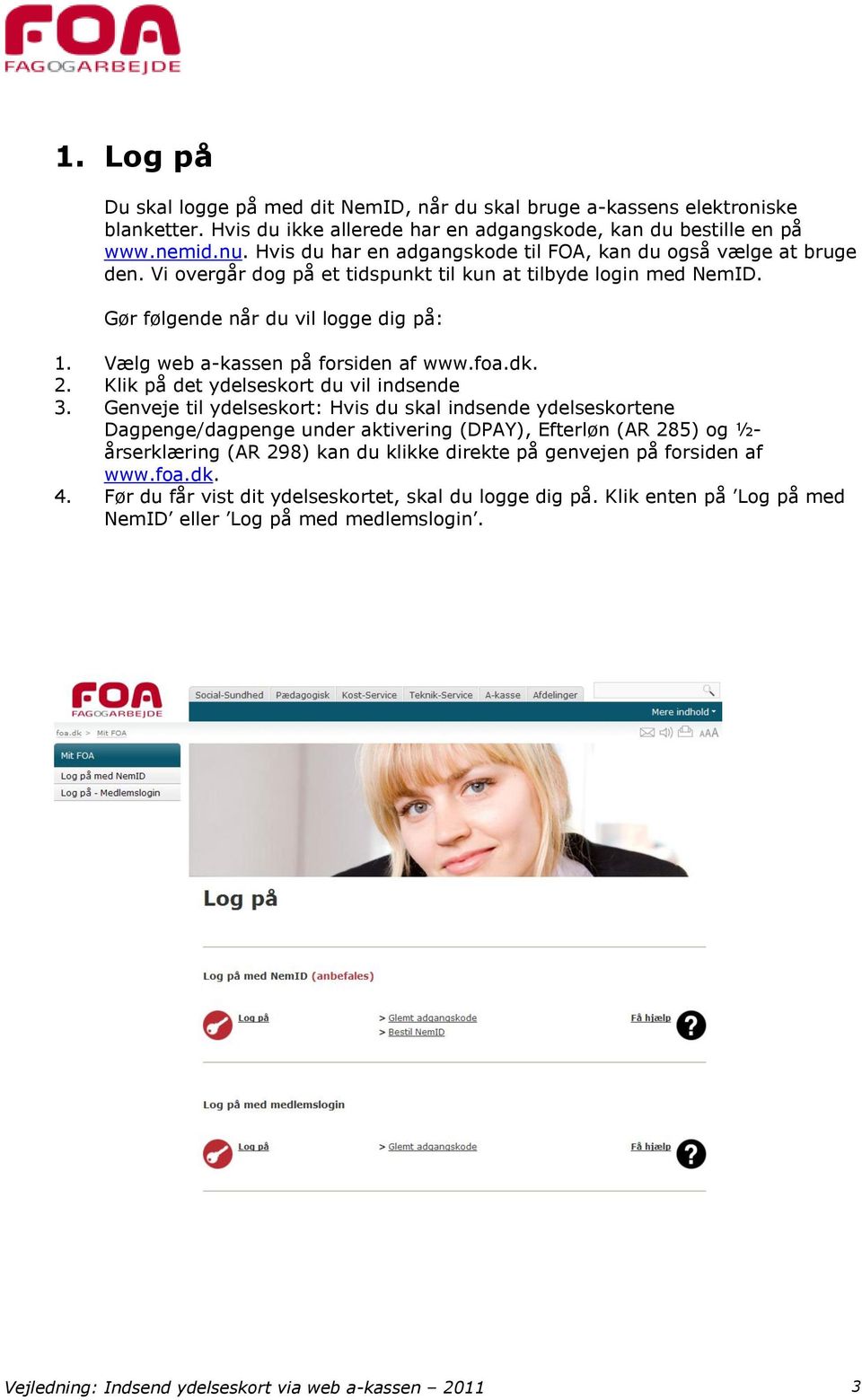
3 1. Log på Du skal logge på med dit NemID, når du skal bruge a-kassens elektroniske blanketter. Hvis du ikke allerede har en adgangskode, kan du bestille en på Hvis du har en adgangskode til FOA, kan du også vælge at bruge den. Vi overgår dog på et tidspunkt til kun at tilbyde login med NemID. Gør følgende når du vil logge dig på: 1. Vælg web a-kassen på forsiden af 2. Klik på det ydelseskort du vil indsende 3. Genveje til ydelseskort: Hvis du skal indsende ydelseskortene Dagpenge/dagpenge under aktivering (DPAY), Efterløn (AR 285) og ½- årserklæring (AR 298) kan du klikke direkte på genvejen på forsiden af 4. Før du får vist dit ydelseskortet, skal du logge dig på. Klik enten på Log på med NemID eller Log på med medlemslogin. Vejledning: Indsend ydelseskort via web a-kassen
4 2. Bekræft dine kontaktoplysninger ( Min profil ) Hvis du er logget på for første gang, bliver du bedt om bedt om at opdatere dine kontaktoplysninger, dvs. adresse og mobiltelefonnummer. Du kan dog til enhver tid ændre disse. Du skal bekræfte dine oplysninger i boksen til højre. Er oplysningerne korrekte, skal du blot klikke på knappen opdater for at komme videre. Hvis oplysningerne ikke er korrekte eller felterne ikke er udfyldt, vil vi bede dig om at tilføje de rigtige oplysninger og klikke på knappen opdater. 3. Udfyld ydelseskortet Når du har valgt dit ydelseskort, skal du besvare de spørgsmål, du bliver stillet. Det er vigtigt, at du læser hjælpeteksterne, som er tilknyttet nogle af spørgsmålene. Specielt ved ferie, sygdom og arbejde Vær opmærksom på at hvis du har holdt ferie, været syg eller haft arbejde m.m., skal du oplyse det under trin 3: Aktiviteter. Du kan godt oprette flere forskellige aktiviteter på samme dag. Har du flere arbejdsgivere, skal hver enkelt oprettes som en aktivitet. Når du har oprettet en arbejdsgiver, bliver den gemt i systemet, så du ikke behøver at oprette den igen, når du næste gang skal indsende et ydelseskort. Vejledning: Indsend ydelseskort via web a-kassen

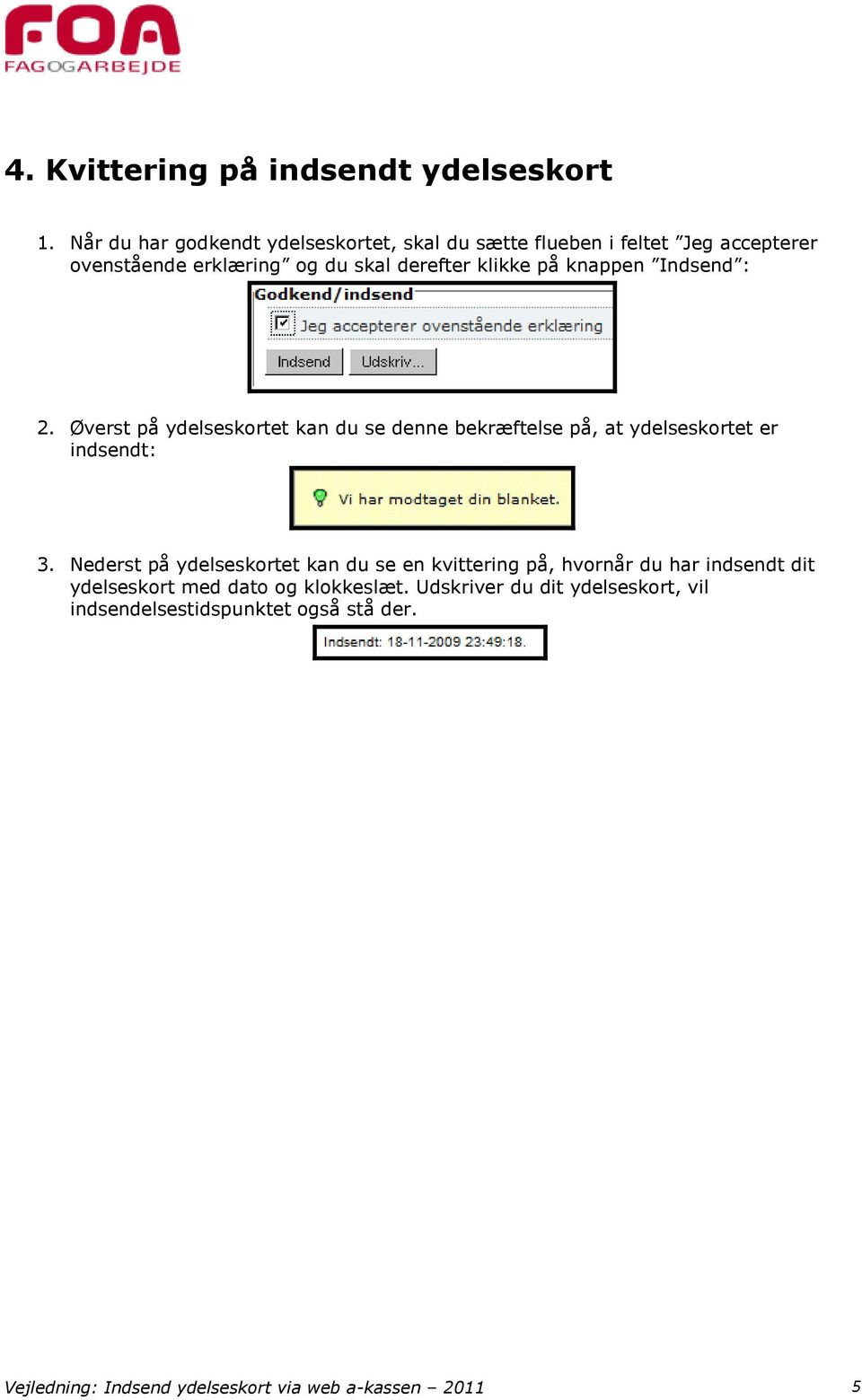
5 4. Kvittering på indsendt ydelseskort 1. Når du har godkendt ydelseskortet, skal du sætte flueben i feltet Jeg accepterer ovenstående erklæring og du skal derefter klikke på knappen Indsend : 2. Øverst på ydelseskortet kan du se denne bekræftelse på, at ydelseskortet er indsendt: 3. Nederst på ydelseskortet kan du se en kvittering på, hvornår du har indsendt dit ydelseskort med dato og klokkeslæt. Udskriver du dit ydelseskort, vil indsendelsestidspunktet også stå der. Vejledning: Indsend ydelseskort via web a-kassen

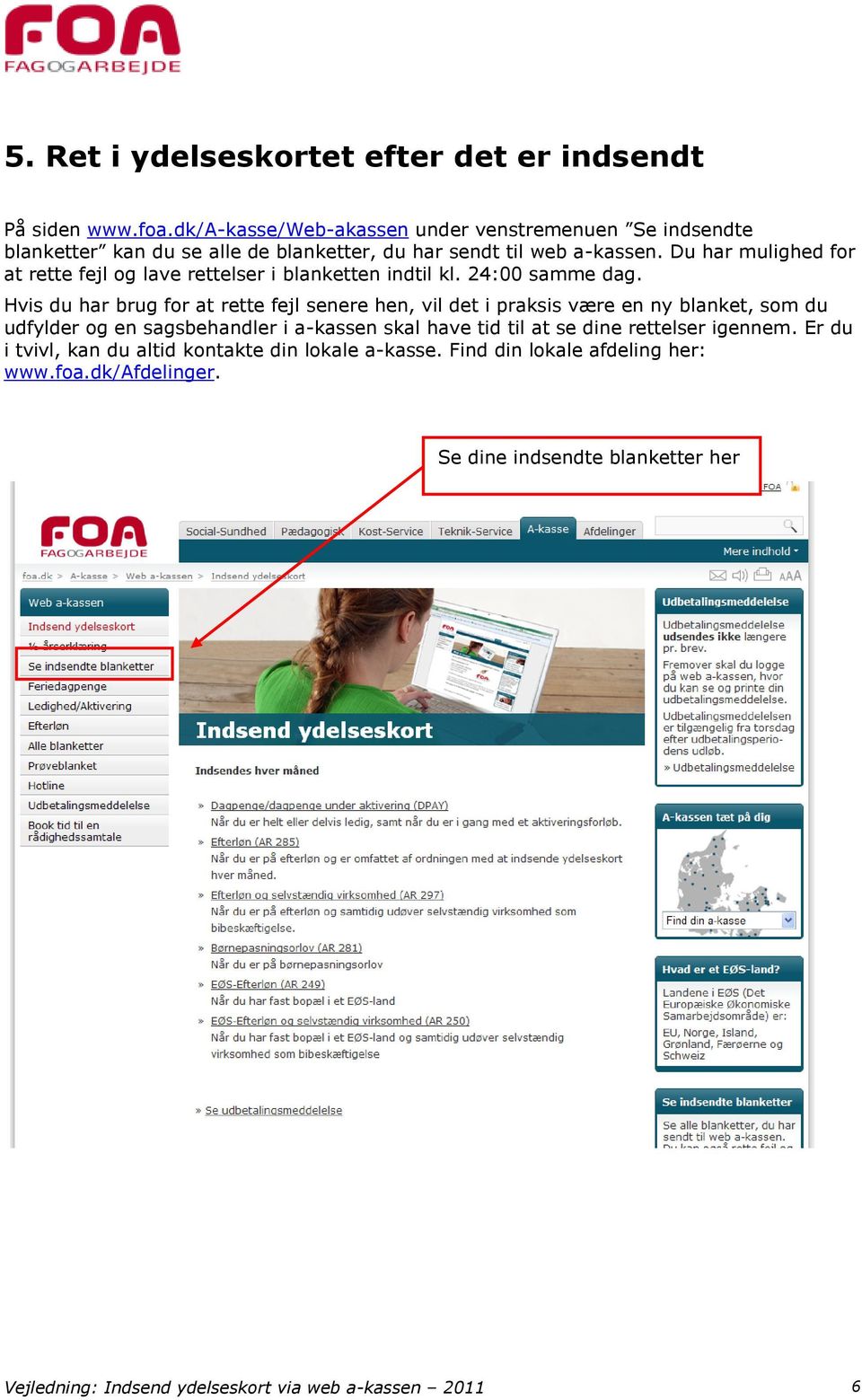
6 5. Ret i ydelseskortet efter det er indsendt På siden under venstremenuen Se indsendte blanketter kan du se alle de blanketter, du har sendt til web a-kassen. Du har mulighed for at rette fejl og lave rettelser i blanketten indtil kl. 24:00 samme dag. Hvis du har brug for at rette fejl senere hen, vil det i praksis være en ny blanket, som du udfylder og en sagsbehandler i a-kassen skal have tid til at se dine rettelser igennem. Er du i tvivl, kan du altid kontakte din lokale a-kasse. Find din lokale afdeling her: Se dine indsendte blanketter her Vejledning: Indsend ydelseskort via web a-kassen
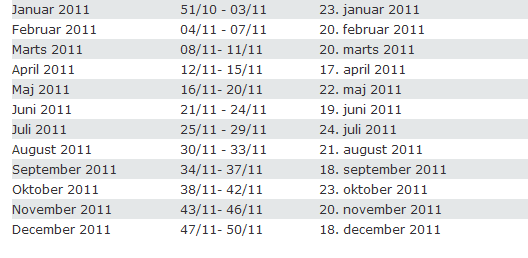
7 6. Indsendelsesdatoer og udbetalingsperioder 2011 Nedenfor kan du se en oversigt over, hvornår du skal indsende ydelseskort i Du kan også finde oversigten på a-kassens hjemmeside: 7. Hjælp til at indsende ydelseskort Du er velkommen til at kontakte din lokale a-kasse i dagtimerne og få hjælp. Vores hotline kan kontaktes på tlf mandag torsdag fra kl og fredag fra Vores Callcenter kan kontaktes på tlf mandag fredag fra kl Vejledning: Indsend ydelseskort via web a-kassen

Indsend dit dagpenge- eller efterlønskort via web a- kassen på www.foa.dk
 Indsend dit dagpenge- eller efterlønskort via web a- kassen på www.foa.dk Indhold 1. Log på vores hjemmeside 2. Sådan finder dagpengekort, efterlønskort og øvrige blanketter 3. Bekræft dine kontaktoplysninger
Indsend dit dagpenge- eller efterlønskort via web a- kassen på
 Indsend dit dagpenge- eller efterlønskort via web a- kassen på www.foa.dk Indhold 1. Log på vores hjemmeside 2. Sådan finder dagpengekort, efterlønskort og øvrige blanketter 3. Bekræft dine kontaktoplysninger
Indsend dit dagpenge- eller efterlønskort via web a-kassen på
 Indsend dit dagpenge- eller efterlønskort via web a-kassen på www.foa.dk Indhold 1. Log på vores hjemmeside 2. Sådan finder dagpengekort, efterlønskort og øvrige blanketter 3. Bekræft dine kontaktoplysninger
Sådan skal du udfylde og sende dit dagpengekort
 9. juli 2014 Version 1.1 Sådan skal du udfylde og sende dit dagpengekort Du kan altid se på forsiden af Mit3F, hvornår du skal indsende det næste dagpengekort. Du finder dagpengekortet på Mit3f ved at
Vejledning til dagpengekortet på Selvbetjeningen
 Vejledning til dagpengekortet på Selvbetjeningen Denne vejledning indeholder eksempler på, hvordan du udfylder dit dagpengekort. Du kan benytte samme vejledning til udfyldelse af efterlønskort eller et
Vejledning i at udfylde ½-årserklæring hvis du:
 Vejledning i at udfylde ½-årserklæring hvis du: har haft arbejde i perioden har fået reguleret din pension er begyndt at få udbetalt en pension fylder 65 år i den periode du skal udfylde ½-årserklæring
A-KASSE. Supplerende dagpenge. Information til dig, der arbejder på nedsat tid
 A-KASSE Supplerende dagpenge Information til dig, der arbejder på nedsat tid OKTOBER 2015 Indhold Information til dig, der er på nedsat tid 3 Hvad er supplerende dagpenge? 4 Hvor meget kan jeg få? 6 Hvilke
Tast selv-blanketter. Vejledning til. FOAs A-kasse
 F O A F A G O G A R B E J D E A R B E J D S L Ø S H E D S K A S S E N FOAs A-kasse Vejledning til Tast selv-blanketter FOAs hjemmeside www.foa.dk gi r dig adgang til»tast selv-blanketter«, når du vil sende
Guide: Sådan søger du om folkepension
 Guide: Sådan søger du om folkepension Log ind med NemID Log ind med NemID. Du skal taste dit bruger-id og din adgangskode. Klik på Næste. Log ind med NemID Find dit nøglekort, og skriv nummeret, der står
Loginvejledning, tips og hjælp
 Loginvejledning, tips og hjælp Denne vejledning er en hjælp til dig, der skal søge ind på IT-Universitetets kandidatuddannelser. Ansøgning om optagelse gennemføres digitalt i ansøgningssystemet STADS-DANS.
Selvbooking. Hvordan ser det ud fra borgerens side?
 Selvbooking Hvordan ser det ud fra borgerens side? 1 Book egen samtale på Jobnet For at borgeren kan booke sin egen samtale med jobcenteret, skal borgeren først logge ind på Min Side. Herefter vælger borgeren
Vejledning i at indsende ½-årserklæring (efterløn) Indhold: Husk at sidste rettidig frist for at indsende din ½-årserklæring er den 10.
 Vejledning i at indsende ½-årserklæring (efterløn) Indhold: Om denne vejledning... 2 Trin1: Gå på internettet... 2 Trin 2: Log dig ind... 3 Trin 3: Skift adgangskode... 3 Besvar blankettens spørgsmål...
Så dån udfylder du en ånsøgning om optågelse på en kåndidåtuddånnelse
 Så dån udfylder du en ånsøgning om optågelse på en kåndidåtuddånnelse Sådan udfylder du ansøgningen Velkommen til det digitale ansøgningssystem! Når du har logget på ansøgningssystemet, åbner systemet
Selvbetjening i BFA Juni 2018
 Selvbetjening i BFA Juni 2018 Benyt hjemmesiden www.bf-a.dk Klik på menupunktet Log ind Selvbetjening foroven på siden. Vi anbefaler, at du bruger NemID og indtaster dit bruger-id og din adgangskode. Du
Brugerguide til Wuxus - For dig som er transportkøber.
 Brugerguide til Wuxus - For dig som er transportkøber. Søg og book en vogn Trin 1 - Detaljer Trin 2 - Vælg Vogn Trin 3 - Parter Book din vognmand Trin 1 - Indtast selv booking Batchupload Send din opgaveliste
Tabulex TEA Opsætning af karaktermaske Privatskole
 Tabulex TEA Opsætning af karaktermaske Privatskole TEA Privat oktober 2014 1 Indhold Generel karakteropsætning... 3 Ret karaktermaske... 4 Tilføj fag... 4 Rediger karakterskala og arbejdsindsats... 5 Ret
Løntilskud et springbræt til arbejdsmarkedet
 A-KASSE DECEMBER 2014 Løntilskud et springbræt til arbejdsmarkedet Ansat med løntilskud på en offentlig arbejdsplads Indhold Forord 3 Hvorfor løntilskudsjob? 4 Hvad er formålet? 4 Et godt udgangspunkt
Brugervejledning. til. Landsforeningen Danske Folkedanseres. Medlemssystem (For dansere)
 Brugervejledning til Landsforeningen Danske Folkedanseres Medlemssystem (For dansere) 1 Indhold Første gang systemet skal have at vide, hvem du er.... 3 Log Ud - VIGTIGT!... 4 Log ind når du har oprettet
TAST. på www.mit3f.dk DAGPENGE & DAGPENGE UNDER AKTIVERING
 TAST på www.mit3f.dk DAGPENGE & DAGPENGE UNDER AKTIVERING 2 Faglig Fælles Akasse Med www.mit3f.dk kan du udfylde dagpengekortet på nettet. Det kræver, at du har en kode til at logge ind. Vi anbefaler NemID.
Clublog Dansk vejledning af OZ0J Version 1.0 opdateret juli 2016. Forord. Denne vejledning indeholder opstart og løbende brug af Clublog.
 Forord Denne vejledning indeholder opstart og løbende brug af Clublog. Brug af vejledningen samt installation af softwaren sker helt på eget ansvar. Vejledningen opdateres efter behov og må frit kopieres
Selvbetjening i BFA Juli 2017
 Selvbetjening i BFA Juli 2017 Benyt hjemmesiden www.bf-a.dk Klik på menupunktet Log ind Selvbetjening foroven på siden. Vi anbefaler, at du bruger NemID og indtaster dit bruger-id og din adgangskode. Du
Rediger eller opret institutionsmedarbejder på en ungdomsuddannelse
 Rediger eller opret institutionsmedarbejder på en ungdomsuddannelse Institutionens brugeradministrator på Optagelse.dk kan oprette medarbejdere med forskellige roller og rettigheder. Når du opretter en
Aktivitetsindtastning. Sådan skriver du fx arbejde, sygdom og ferie på dagpengekortet, efterlønskortet etc.
 Aktivitetsindtastning Sådan skriver du fx arbejde, sygdom og ferie på dagpengekortet, efterlønskortet etc. Hvad er aktiviteter? Her kan du læse, hvordan du skriver fx arbejdstimer, sygdom og ferie på dit
Få helt styr på NemID WWW.KOMPUTER.DK
 KOMPUTER FOR ALLE Få helt styr på Gå på netbank og borgerservice med Her viser vi, hvordan du bestiller og bruger, så du kan bruge netbank og de mange offentlige internettjenester. Når du vil logge på
TAST. på www.mit3f.dk DAGPENGE
 TAST på www.mit3f.dk DAGPENGE 2 Faglig Fælles Akasse Med www.mit3f.dk kan du udfylde dagpengekortet på nettet. Det kræver, at du har NemID. Har du ikke NemID, kan det bestilles online via dette link eller
Spørgeskema på HVAL.DK
 Skive, d. 24-05-2006 Journal nr. 7.5.286 Spørgeskema på HVAL.DK Et webbaseret værktøj udviklet af Programdatateket i Viborg amt i forbindelse med Videndeling. Indholdsfortegnelse INDHOLDSFORTEGNELSE 2
Login til den digitale ansøgningsportal
 Login til den digitale ansøgningsportal Vejledning om login til den digitale ansøgningsportal for kandidatansøgninger Login til den digitale ansøgningsportal sker via WAYF (Where Are You From), som er
SPØRGESKEMAUNDERSØGELSE
 SPØRGESKEMAUNDERSØGELSE Sådan ser du svarprocenten og rykker for eller tilbagekalder besvarelser I denne vejledning kan du læse, hvordan du kan følge arbejdspladsens svarprocent på spørgeskemaundersøgelsen
Vejledning til Jobnet for Arbejdsgiver JobAg. (Jobnet for virksomheder)
 Vejledning til Jobnet for Arbejdsgiver JobAg (Jobnet for virksomheder) Version: 1.1 Oprettet den 12. juli 2016 INDHOLD 1. INDLEDNING... 3 1.1 PILOTPROJEKT... 3 2. ADGANG TIL JOBAG... 3 2.1 LOGIN MED BRUGERKODER...
Conventus brugervejledning
 Conventus brugervejledning I dette dokument finder du en vejledning til, hvad du som instruktør/træner i AVGIF kan finde af information i Conventus og hvilke værktøjer du har mulighed for at benytte. F.eks.
Vejledning til personlige funktioner på MIT DANSKE ARK ( eksklusive profil og cv) Indholdsfortegnelse:
 Vejledning til personlige funktioner på MIT DANSKE ARK ( eksklusive profil og cv) Indholdsfortegnelse: Side 2: Nyheder valg til personligt nyhedsbrev, Mine Nyheder og visning på enkeltsider Side 3: Funktionen
Ansøgervejledning for elever i 9. kl. Brugervejledning til Optagelse.dk
 Ansøgervejledning for elever i 9. kl. Brugervejledning til Optagelse.dk Ansøgervejledning for elever i 9. kl. Brugervejledning til Optagelse.dk Forfatter: Tine Kanne Sørensen, Ulrik Sølgaard-Nielsen Styrelsen
Ansøgningsportalen. Hjælp til udfyldelse af ansøgningsskema. Indhold Klik på linket for at komme til den information, du søger.
 Ansøgningsportalen. Hjælp til udfyldelse af ansøgningsskema Denne vejledning er en hjælp til dig, der søger om optag på IT-Universitetets masteruddannelser og kvalifikationsforløb til masteruddannelse.
Sådan benytter du HOTLINEs ServiceDesk (SD)
 Sådan benytter du HOTLINEs ServiceDesk (SD) Hvor finder jeg ServiceDesk?...2 Fanebladet Start Startside...3 Hvordan opretter jeg en ny opgave?...4 Hvordan laver jeg et skærmdump og får lagt det ind i min
Skolemedarbejder 9. klasse. Brugervejledning Optagelse.dk
 Skolemedarbejder 9. klasse Brugervejledning Optagelse.dk Skolemedarbejder 9. klasse Brugervejledning Optagelse.dk Forfatter: Ulrik Sølgaard-Nielsen Styrelsen for It og Læring Styrelsen for It og Læring,
TDC Wallboard Basis. Brugervejledning
 TDC Wallboard Basis Brugervejledning Marts 2015 Indholdsfortegnelse Forord...3 Webadresser...3 Terminologi...3 Inden du går i gang...3 Systemkrav...3 Sådan logger du på TDC Wallboard Basis...4 Sådan virker
Vejledning om dybe links i Digital Post. Februar 2016
 Vejledning om dybe links i Digital Post Februar 2016 Hvem skal anvende vejledningen? Vejledningen er relevant for dig, hvis du vil indsætte et link til myndighedens postkasse i Digital Post som kontaktoplysning
Netprøver.dk. Brugervejledning for elever
 Netprøver.dk Brugervejledning for elever 9. marts 2016 Indhold 1 Introduktion... 3 2 Dine forberedelser i Netprøver.dk før prøvedagen... 3 2.1 Sådan logger du på netprøver.dk... 3 2.2 Sådan retter du din
SMARTair Genesis. Manual for slutbruger
 SMARTair Genesis Manual for slutbruger Indholdsfortegnelse 1. Generelt om Genesis... 4 1.1 Brugsområder... 4 1.2 Adgangskort og brikker... 4 1.3 Zys læsere... 4 2 Daglig brug... 5 2.1 Tilgængelige funktioner...
Oprettelse af Aktivitet
 Oprettelse af Aktivitet 1. Fra Organizerens forside Kalender vælges og det ønskede tidspunkt for aktiviteten. 2. Nu dukker formen frem som aktiviteten bliver oprettet med. Formen har som udgangspunkt 3
TAST. på mit 3F DAGPENGE
 TAST på mit 3F DAGPENGE 2 Faglig Fælles Akasse Med www.mit3f.dk kan du udfylde dagpengekortet på nettet. Det kræver, at du har en kode til at logge ind. Du kan læse mere om koder på hjemmesiden. Gå ind
TAST på mit 3F DAGPENGE & DAGPENGE UNDER AKTIVERING
 TAST på mit 3F DAGPENGE & DAGPENGE UNDER AKTIVERING 2 Faglig Fælles Akasse Med www.mit3f.dk kan du udfylde dagpengekortet på nettet. Det kræver, at du har en kode til at logge ind. Du kan læse mere om
IntoWords ipad Tjekliste
 IntoWords ipad Tjekliste IntoWords Generelt Gennemgået Øvelse Installation af IntoWords til Ipad 1 Login til Skole 2 Login til Privat 3 Login til Erhverv 4 Værktøjslinjen 5 Indstillinger i IntoWords 6
Vejledning til Photofiltre nr.166 Side 1 Lave små grafik knapper i Photofiltre
 Side 1 Photofiltre er jo først og fremmest et fotoredigeringsprogram. MEN det er også udmærket til at lave grafik med. F.eks. disse knapper er hurtig og nemme at lave. Her er der sat en hvid trekant med
Vejledning til online blanketten Månedlig omsætning inden for detailhandel
 Vejledning til online blanketten Månedlig omsætning inden for detailhandel Din vej gennem blanketten Her er en kort vejledning om hvordan du udfylder online blanketten trin for trin. Har du spørgsmål,
UNI Login brugeradministration. - fra Lectio til UNI Login
 UNI Login brugeradministration - fra Lectio til UNI Login 1. udgave, december 2010 Indhold 1 Formålet med denne vejledning... 2 2 Eksportér csv-fil med elev- og/eller lærerdata fra Lectio... 3 3 Importér
Vejledning til Praktikportalen
 Læreruddannelsen i UCL Vejledning til Praktikportalen Brugerguide for studerende Udarbejdet af Projektgruppen, oktober 2015 side 0/7 Support Læreruddannelsen i Jelling: Projektmedarbejder Kirsten E. Jakobsen
sådan gør du... [meld dig ledig]
![sådan gør du... [meld dig ledig]](/thumbs/27/10995080.jpg "sådan gør du... [meld dig ledig]") [jobsøgende] sådan gør du... [meld dig ledig] på kontanthjælp, starthjælp og introduktionsydelse Meld dig ledig på Jobnet Kontanthjælp Når du skal melde dig ledig, går du ind på forsiden af Jobnet.dk.
[jobsøgende] sådan gør du... [meld dig ledig] på kontanthjælp, starthjælp og introduktionsydelse Meld dig ledig på Jobnet Kontanthjælp Når du skal melde dig ledig, går du ind på forsiden af Jobnet.dk.
Forældrevejledning. Brugervejledning til Optagelse.dk
 Forældrevejledning Brugervejledning til Optagelse.dk Forældrevejledning Version: 2.0 Forfatter: Kurt Nikolajsen, Gunner MacIntyre, Ulrik Sølgaard-Nielsen Styrelsen for It og Læring Indhold 1 Indledning...
Kom godt i gang med Quickpay
 Kom godt i gang med Quickpay Quickpay er en betalingsløsning til at integrere alle gængse betalingskort på din webshop. På denne side kan du læse, hvordan du logger ind og sætter Quickpay-modulet på din
Brugerguide til Wuxus - For dig som er chauffør.
 Brugerguide til Wuxus - For dig som er chauffør. Log ind Trin 1 - Log ind Trin 2 - Start dagen Opgaver Accepter / Afvis opgave Scanner Lasteoversigt Slut dag Accepter / Afvis opgave Denne guide hjælper
Ældresagen datastue Aktivitetsteltscentret Bavnehøj Nørre Snede Tema: Internettet på ipad. Tema. Internettet. på ipad Opdateret 29.
 n Tema Internettet på ipad Opdateret 29. marts 2016 Sofus Opdateret d. 29. marts 2016 Side 1 Indhold Side 3 Side 4 Side 5 Side 6 Side 7-8 Side 9 Side 10 Side 11 Side 12 Side 13 Side 14 Side 15 Side 16
BRUGER VEJLEDNING. Waoo Web TV på computer SE DESUDEN WAOO WEB TV QUICK GUIDE TIL IPAD FIBERBREDBÅND TV TELEFONI
 BRUGER VEJLEDNING Waoo Web TV på computer SE DESUDEN WAOO WEB TV QUICK GUIDE TIL IPAD FIBERBREDBÅND TV TELEFONI INDHOLD Oversigt over indholdet på Waoo Web TV....4 TV-kanaler på computer... 4 Velkommen
Guide til oprettelse af ruter og interessepunkter på Endomondo
 Guide til oprettelse af ruter og interessepunkter på Endomondo Indhold: A. Oprettelse af profil på Endomondo B. Oprettelse af selve ruten C. Redigering af oprettet rute D. Oprettelse af interessepunkter
Manual til Aalborg Kommune Betalingskort
 Manual til Aalborg Kommune Betalingskort Indhold Manual til Aalborg Kommune Betalingskort... 1 Hvordan logger jeg ind første gang?... 2 Hvordan indbetaler jeg penge på mit barns betalingskort?... 3 Hvordan
Når du har logget på www.mit3f.dk med NemID, så er dette det første billede du kommer frem til.
 Når du har logget på www.mit3f.dk med NemID, så er dette det første billede du kommer frem til. Min profil: Her kan du ændre telefonnummer og mailadresse. Her kan du også vælge at få en SMS eller en mail
Sådan beregner du opfyldelse af de grønne krav
 Sådan beregner du opfyldelse af de grønne krav Indhold 8.1 Hvad indeholder felterne?... 2 8.2 Opdatér, hver gang du retter i oplysningerne... 2 8.3 Hvis du ikke opfylder de grønne krav... 3 8.3.1 Ombytning
Quick-guide til Dynamicweb
 Quick-guide til Dynamicweb 1 Indledning... 3 2 Administration i Dynamicweb... 4 3 Tilføj indhold på websiden... 6 3.1 Hvordan opretter jeg hovedsider?... 6 3.2 Hvordan opretter jeg undersider?... 7 3.3
Indholdsfortegnelse: Hvad hedder det forskellige på sitet? Forsiden Servicemenu. Manual Skive Kommune Umbraco subsite
 Manual Skive Kommune Umbraco subsite Du logger ind i Umbraco via adressen: subsite.skive.netmester.dk/umbraco uden at skrive https:// http:// eller www. foran. Indholdsfortegnelse: Hvad hedder det forskellige
Vejledning til LG s digitale anmeldelse
 Vejledning til LG s digitale anmeldelse 1. Du finder LG s anmeldelse på borger.dk/lg. 2. Klik på Start. 3. Log ind med dit nøglekort NemID. 4. Klik Start en ny anmeldelse. 5. Udfyld anmeldelsen. 6. Klik
Om Jobkon til Samtalehåndbogen: Adgang til Jobkon
 Om Jobkon til Samtalehåndbogen: Adgang til Jobkon For at få adgang til Jobkon, skal man anvende samme login til Jobnet, som man i dag anvender til Arbejdsmarkedsportalen. Hvis man ikke er oprettet som
Digitale uddannelsesaftaler. Vejledning til skoler
 Digitale uddannelsesaftaler Vejledning til skoler Side 1 af 13 Indholdsfortegnelse Indledning kort om digitale uddannelsesaftaler... 3 Hvordan logger jeg på?... 5 Hvordan fremsøges eksisterende aftaler?...
Digital post. AMU-nr. 47774
 Digital post AMU-nr. 47774 Undervisningsministeriet. Oktober 2013 Materialet er udviklet af Efteruddannelsesudvalget for Handel, Administration, Kommunikation og Ledelse i samarbejde med Ann-Vibeke Mose,
Kvik-guide: Sådan opretter du en bruger
 Kvik-guide: Sådan opretter du en bruger Denne guide henvender sig til brugere, der er oprettet med en administrator- eller superbrugeradgang, og som har behov for at oprette andre brugere med tilknytning
Brugervejledning Fiberbredbånd TV Telefoni 01 Fiberbredbånd TV Telefoni
 Brugervejledning Fiberbredbånd TV Telefoni Indhold Oversigt over indholdet i waoo.tv...4 TV kanaler på computer... 4 Velkommen til waoo.tv... 6 Waoo! Web TV betjeningsvejledning...11 Genvejstaster...14
Webformular er en indholdstype, der viser en skræddersyet kontaktformular, hvor du selv styrer hvilke felter som brugeren skal udfylde.
 Beskrivelse Webformular er en indholdstype, der viser en skræddersyet kontaktformular, hvor du selv styrer hvilke felter som brugeren skal udfylde. Opret Webformular En webformular oprettes i fire trin:
Vejledning - mitcfu.dk
 1 Vejledning - mitcfu.dk Denne vejledning er rettet mod pædagogiske konsulenter med henblik på anvendelse af mitcfu.dk som værktøj til berigelse af centrenes udlånsmaterialer. 1. Åben Internet Explorer
Netprøver.dk. Brugervejledning til skolens it ansvarlige
 Netprøver.dk Brugervejledning til skolens it ansvarlige 9. marts 2016 Indhold 1 Introduktion... 3 2 Login... 3 3 Sådan sorterer du oversigten over elever pr. lokale... 5 4 Sådan overvåger og kontrollerer
Brug af billeder på hjemmesiden og redigering af billeder i Paint Net
 Brug af billeder på hjemmesiden og redigering af billeder i Paint Net Af webmaster Nis Hollesen, sidst redigeret 14.06.16 Fast anvendelse af billeder på norddjurs.dk Husk at kigge på og eventuelt redigere
Brugerguide til Wuxus - For dig som er Vognmand.
 Brugerguide til Wuxus - For dig som er Vognmand. Opret vogn og chauffør Trin 1 - Opret en vogn Trin 2 - Opret en chauffør Trin 3 - Tildel en chauffør til en vogn Søg og book en vogn Trin 1 - Detaljer Trin
Manual til Indbetalingsportal
 Manual til Indbetalingsportal HVORDAN OPRETTER JEG EN BRUGER?... 2 HVORDAN LOGGER JEG PÅ, EFTER JEG HAR OPRETTET EN BRUGER?... 3 HVORDAN INDBETALER JEG PENGE PÅ ET ARMBÅND?... 4 HVORDAN OPRETTER JEG AUTOMATISK
Villys Studiekreds Præsentation af slægten på en hjemmeside.
 Vejledning i hvordan man opretter HTML-filer i Brothers Keeper 7. Denne vejledning beskriver, hvordan man i Brothers Keeper (BK) danner HTML-filer, som senere kan flyttes til en ekstern server, hvor man
sådan gør du... [Joblog på Jobnet.dk]
![sådan gør du... [Joblog på Jobnet.dk]](/thumbs/33/16026656.jpg "sådan gør du... [Joblog på Jobnet.dk]") [jobsøgende] sådan gør du... [Joblog på Jobnet.dk] Opret din joblog Joblog på Jobnet.dk Joblog er et værktøj, som hjælper dig med at dokumentere, organisere og målrette din jobsøgning. Med joblog får du
[jobsøgende] sådan gør du... [Joblog på Jobnet.dk] Opret din joblog Joblog på Jobnet.dk Joblog er et værktøj, som hjælper dig med at dokumentere, organisere og målrette din jobsøgning. Med joblog får du
Guide til at udfylde klageskema. når du som patient vil klage over sundhedsfaglig behandling
 Guide til at udfylde klageskema når du som patient vil klage over sundhedsfaglig behandling Guide nr., version, april 06 Log på med nøglekort NemID Vi skal bruge mange oplysninger fra dig, når du vil klage
Telefoni Brugervejledning
 Telefoni Brugervejledning pr. 1. NOVEMBER 2012 tv, fiberbredbånd og telefoni til os i midt- og vestjylland Altibox Danmark A/S Danmarksvej 26 8660 Skanderborg Tlf. 70 300 600 www.altibox.dk [email protected]
Indhold Motorola Xoom... 1
 Motorola Xoom Her er en guide til softwareopdatering af Motorola Xoom, opsætning og sletning af e-mail, skift af adgangskode og signatur, samt nulstilling ved bortkomst. Indhold Motorola Xoom... 1 Start
Meld dig ledig på Jobnet Dagpenge
 Meld dig ledig på Jobnet Dagpenge Denne vejledning er for dig, som er medlem af en a-kasse og vil søge om dagpenge. Vær opmærksom på, at du tidligst kan få dagpenge fra den dag, hvor du er meldt ledig.
Online bestillingsmuligheder:
 Online bestillingsmuligheder: Bestilling via Xerox hjemmeside & Automatisk toner bestillings program Q&A Indholdsfortegnelse: Q: Hvordan registrerer jeg mig til automatisk tonerbestilling eller Xerox