
Brugervejledning Nokia Lumia 2520
|
|
|
- Alfred Skaarup
- 10 år siden
- Visninger:
Transkript
1 Brugervejledning Nokia Lumia udgave DA

2 Psst... Denne vejledning er ikke den eneste... Tjek videoerne på Du kan få oplysninger om Nokias tjenestevilkår og persondatapolitik på 2

3 Brugervejledning Nokia Lumia 2520 Indholdsfortegnelse Sikkerhed 4 Kom godt i gang 5 Taster og dele 5 Indsæt SIM- og hukommelseskortet 6 Oplad din tablet 7 Første gang tablet'en startes 8 Lås tasterne og skærmen 11 Antenneplaceringer 12 Grundlæggende brug 13 Lær din tablet at kende 13 Gør din tablet personlig 19 Tag et skærmbillede 21 Forlæng batterilevetiden 21 Spar udgifter til datatrafik 22 Sådan skriver du tekst 23 Søg på din tablet 25 OneDrive 25 Nokia-konto 27 Personer og beskeder 28 Kontakter 28 Sociale netværk 29 Mail 29 Kamera 34 Sådan tager du et foto 34 Optag en video 35 Billeder-hubben 35 Kort og navigation 38 Aktivering af placeringstjenester 38 HERE Maps 38 Positioneringsmetoder 41 Internet 42 Angiv, hvordan din tablet skal oprette forbindelse til internettet 42 Internetbrowser 42 Afbryd alle netværksforbindelser 44 Underholdning 46 Se og lyt 46 Kom godt i gang med Nokia MixRadioappen 46 Store 48 Spil 50 Kontor 51 Microsoft Office 51 Kalender 53 Enhedsstyring og forbindelser 54 Hold din tablet opdateret 54 Wi-Fi 54 Bluetooth 55 NFC 56 Hukommelse og lagring 58 Sikkerhed 60 Adgangskoder 61 Fejlfinding og support 63 Produkt- og sikkerhedsoplysninger 64 3

4 Sikkerhed Læs disse enkle retningslinjer. Det kan være farligt eller ulovligt ikke at overholde dem. SLUK ENHEDEN I OMRÅDER MED RESTRIKTIONER Sluk enheden på steder, hvor det ikke er tilladt at bruge mobiltelefoner, eller hvor brug af enheden kan forårsage forstyrrelser eller fare, f.eks. i fly og på hospitaler samt i nærheden af hospitalsudstyr, brændstof, kemikalier eller i sprængningsområder. Følg alle anvisninger i områder med begrænsninger. TRAFIKSIKKERHEDEN KOMMER FØRST Overhold alle lokale love. Hold altid hænderne fri til betjening af køretøjet under kørsel. Det første hensyn under kørsel skal være til trafiksikkerheden. FORSTYRRELSER Alle trådløse enheder kan være modtagelige for forstyrrelser, der kan påvirke funktionsdygtigheden. KVALIFICERET SERVICE Dette produkt skal installeres og repareres af kvalificerede fagfolk. BATTERIER, OPLADERE OG ANDET TILBEHØR Brug kun batterier, opladere og andet tilbehør, der er godkendt af Nokia til brug med denne enhed. Tilslut ikke produkter, der ikke er kompatible. HOLD ENHEDEN TØR Enheden er ikke vandtæt. Sørg for, at den holdes tør. GLASDELE Enhedens skærm er lavet af glas. Glasset kan gå i stykker, hvis enheden tabes på en hård overflade eller udsættes for kraftige stød. Undlad at røre ved glasdelene på enheden, hvis glasset går i stykker, og forsøg ikke at fjerne det knuste glas. Brug ikke enheden, før glasset er blevet udskiftet af en uddannet servicetekniker. BESKYT HØRELSEN Lyt ikke til musik ved høj lydstyrke i længere tid, da det kan beskadige hørelsen. Vær forsigtig, når du holder enheden tæt ved øret, mens højttaleren er i brug. SAR Denne enhed overholder retningslinjerne vedrørende RF-eksponering ved normal brug og i direkte kontakt med kroppen. De specifikke maksimale SAR-værdier findes i afsnittet Oplysninger om certificering (SAR) i denne brugervejledning. Du kan finde flere oplysninger under 4

5 Kom godt i gang Få styr på de grundlæggende ting, og få din tablet op at køre på ingen tid. Taster og dele Kig nærmere på tasterne og delene på din nye tablet. 1 Nøgle til SIM-dør 2 Holder til hukommelseskort og mikro-sim 3 LED-indikator til frontkamera 4 Frontkamera 5 Tænd/sluk-tast/låsetast 6 Lydstyrketaster 7 Mikrofoner 8 Mikro-USB 3.0-stik 9 Mikro-HDMI-stik 10 Højttalere 11 Windows-knap 12 Kamera 13 Mikrofon 14 NFC-område 15 Stik til hovedtelefoner og højttalere (3,5 mm) 16 Opladerstik 17 Tastaturstik Nogle af de tilbehørsprodukter, der nævnes i denne brugervejledning, sælges muligvis separat. 5

6 Indsæt SIM- og hukommelseskortet Din tablet bruger et mikro-sim-kort, der også kaldes et mini-uicc-kort. Vigtigt: Din enhed bruger et mini-uicc SIM-kort, der også kaldes et mikro-sim-kort. Hvis du bruger SIM-kort, der ikke er kompatible, eller SIM-kortadaptere, kan de beskadige kortet eller enheden og ødelægge data, som er gemt på kortet. Brug kun kompatible hukommelseskort, der er godkendt til brug med denne enhed. Brugen af kort, der ikke er kompatible, kan beskadige kortet, enheden og de data, der er gemt på kortet. Nogle microsd-kort er muligvis ikke kompatible med denne tablet. Din tablet understøtter hukommelseskort med en kapacitet på op til 32 GB. Tablet'en skal slukkes, inden du indsætter SIM- eller hukommelseskortet. Tag ikke hukommelseskortet ud, når tablet'en er tændt. Hvis du gør det, kan du beskadige hukommelseskortet og tablet'en. 1. Brug SIM-dørnøglen til at låse SIM-holderen op. Sæt nøglen i hullet, indtil holderen udløses. 2. Træk holderen ud. 3. Sæt kortene i holderen med kontaktområderne nedad. Hukommelseskortet skal være til venstre, og SIM'et skal være til højre. Skub derefter holderen ind i tablet'en. 6

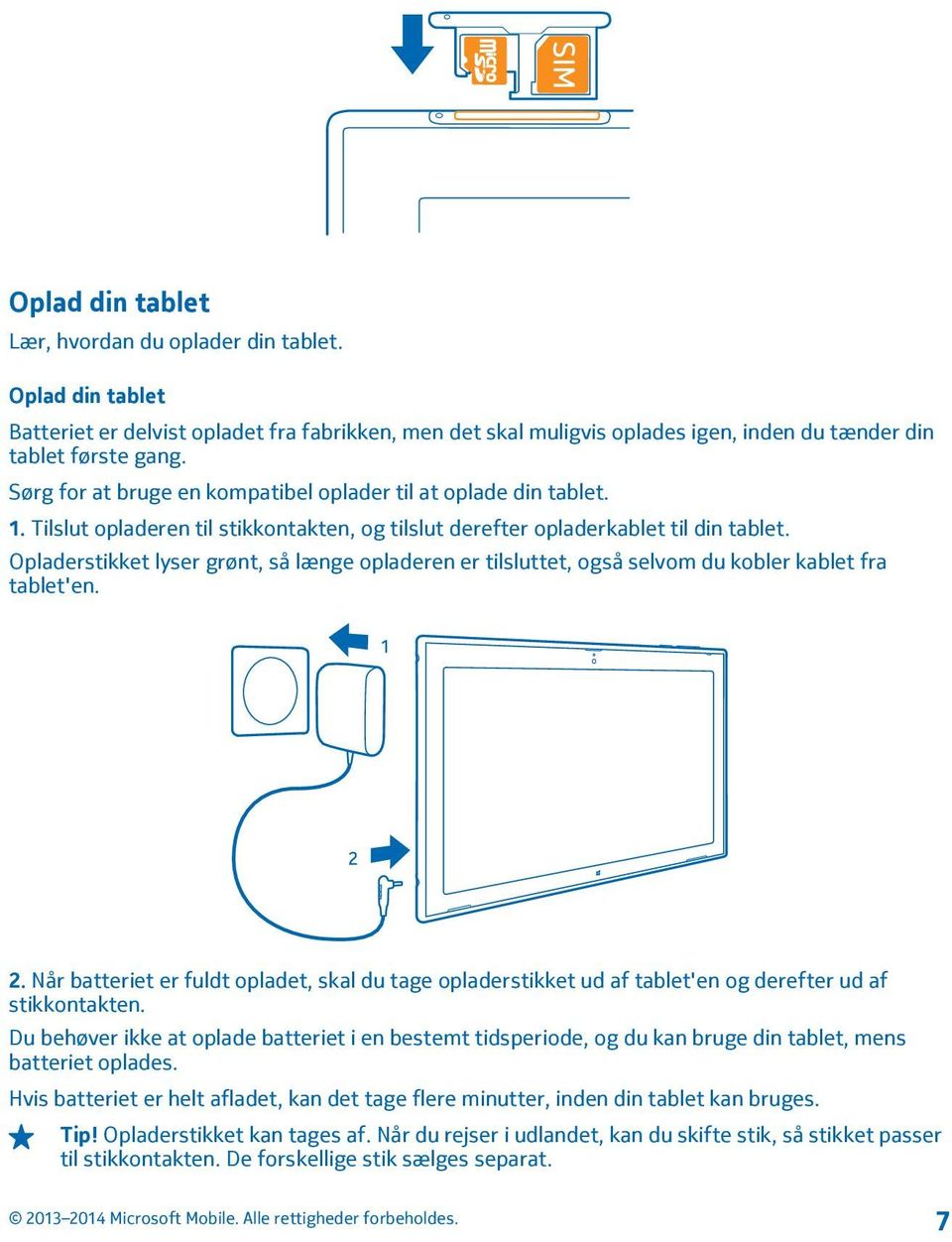
7 Oplad din tablet Lær, hvordan du oplader din tablet. Oplad din tablet Batteriet er delvist opladet fra fabrikken, men det skal muligvis oplades igen, inden du tænder din tablet første gang. Sørg for at bruge en kompatibel oplader til at oplade din tablet. 1. Tilslut opladeren til stikkontakten, og tilslut derefter opladerkablet til din tablet. Opladerstikket lyser grønt, så længe opladeren er tilsluttet, også selvom du kobler kablet fra tablet'en. 2. Når batteriet er fuldt opladet, skal du tage opladerstikket ud af tablet'en og derefter ud af stikkontakten. Du behøver ikke at oplade batteriet i en bestemt tidsperiode, og du kan bruge din tablet, mens batteriet oplades. Hvis batteriet er helt afladet, kan det tage flere minutter, inden din tablet kan bruges. Tip! Opladerstikket kan tages af. Når du rejser i udlandet, kan du skifte stik, så stikket passer til stikkontakten. De forskellige stik sælges separat. 7
8 Batteri Pas godt på dit batteri - det er din tablets livskraft. Din tablet her et internt, genopladeligt batteri, der ikke må tages ud. Brug kun Nokia-godkendte opladere, der er beregnet til denne tablet. Vigtigt: Batteriet bør kun udskiftes af uddannede teknikere eller i et autoriseret servicenter. Hvis batteriet udskiftes på en måde, der ikke er godkendt, kan det medføre, at garantien bortfalder. Første gang tablet'en startes Lær, hvordan du får din nye tablet op at køre. Tænd og sluk din tablet Er du klar? Tænd din tablet, og gå i gang med at udforske den. Tryk på tænd/sluk-tasten. 8

9 Sluk din tablet Stryg indad fra skærmens højre kant, og tryk på Indstil > > Luk. Konfigurer din tablet Gør din tablet til din egen lige fra starten. 1. Tænd din tablet. 2. Følg instruktionerne på skærmen for at konfigurere din tablet og give den et navn. 3. Opret din Microsoft-konto, eller log på med dit brugernavn og din adgangskode. Med en Microsoftkonto kan du f.eks. hente apps fra Store eller få adgang til Microsoft-tjenester som OneDrive. Du skal have en internetforbindelse. Hvis du ikke har et dataabonnement, hvor du betaler et fast månedligt beløb, kan udgifterne til datatrafik hurtigt løbe op. Kontakt din netværksudbyder for at få oplysninger om eventuelle gebyrer for datatrafik. Hvis du ikke kan oprette forbindelse til internettet, kan du oprette kontoen på et senere tidspunkt. 4. Opret til sidst et brugernavn og eventuelt også en adgangskode til din lokale brugerprofil på din tablet. Tip! Du kan oprette flere Microsoft-konti, f.eks. til forskellige familiemedlemmer. Når du opretter en konto, skal du trykke på Tilføj en børnekonto for at oprette en konto til dit barn. 9

10 På denne konto kan du bruge funktionen Familiesikkerhed, og du kan få rapporter om dit barns pc-aktiviteter. Hvis du vil skifte bruger, skal du trykke på brugernavnet øverst til højre på skærmen. Her kan du også ændre kontobilledet, låse tablet'en eller logge af. Eksempel: Hvis du vil oprette en Microsoft-konto på et senere tidspunkt, skal du stryge indad fra skærmens højre kant og trykke på Indstil > Skift pc-indstillinger > Konti > Andre konti > > Tilføj en konto. Hvis du vil oprette din konto på internettet, skal du gå til Tilslut headsettet til din tablet Hør din yndlingsmusik uden baggrundsstøj. Headset sælges separat. Tilslut headsettet til din tablet. Tilslut ikke produkter, som skaber et udgangssignal, da dette kan beskadige enheden. Tilslut ikke lydstikket til en spændingskilde. Vær særligt opmærksom på lydstyrken, hvis du forbinder lydstikket med en ekstern enhed eller et headset, der ikke er godkendt til brug med denne enhed. Skift lydstyrke Kan du ikke høre musikken? Eller er lyden for høj? Du kan ændre lydstyrken, så den passer til dig. Tryk lydstyrketasterne op eller ned. 10

11 Lydstyrketasterne styrer alle lyde, herunder lydstyrken for alarmer og påmindelser. Lås tasterne og skærmen Vil du undgå, at der ved et uheld trykkes på en tast, når du ikke bruger tablet'en? Tryk på tænd/sluk-tasten. Du kan bruge lydstyrketasterne, selvom skærmen er låst. Lås taster og skærm op Tryk på tænd/sluk-tasten, og træk låseskærmen op. 11

12 Lås skærmrotationen Stryg indad fra skærmens højre kant, og tryk på Indstil > Skærm >. Lås skærmrotationen op Stryg indad fra skærmens højre kant, og tryk på Indstil > Skærm >. Antenneplaceringer Se, hvor antennerne er placeret på din tablet, så du får den bedste ydeevne. Antenneområderne er markeret. 12

13 Grundlæggende brug Lær, hvordan du får mest muligt ud af din nye tablet. Lær din tablet at kende Med din tablet kan du nemt følge med i, hvad der sker, og bevare overblikket og du kan fastgøre de apps og tjenester, du bruger mest, på startskærmen, så de altid er lige ved hånden. Arranger de apps, du bruger mest, på startskærmen (1). Du kan finde alle de installerede apps i appsmenuen (2). Tip! Hvis du vil skifte fra startskærmen til appsmenuen, skal du stryge opad. Brug touchskærmen Du kan navigere rundt på din tablet ved at trykke, stryge og trække. 1. Når du vil bruge din tablet, skal du blot trykke på touchskærmen. 2. Du kan få vist detaljerede oplysninger eller se flere valgmuligheder, mens du er på Skrivebord, ved at trykke på og holde det element eller den app, som du vil have mere at vide om. Eksempel: Du kan åbne en menu med flere valgmuligheder på Skrivebord ved at trykke på og holde elementet. 13

14 Træk et element Tryk på et element på startskærmen, og hold det nede. Træk derefter fingeren over skærmen. Stryge Placer din finger på skærmen, og stryg fingeren i den ønskede retning. Eksempel: Hvis du vil rulle hurtigt gennem en lang liste eller menu, skal du svippe hurtigt op eller ned med fingeren på skærmen og derefter løfte fingeren. Tryk på skærmen for at stoppe rulningen. 14

15 Zoom ind eller ud Placer 2 fingre på et element, f.eks. et kort, et foto eller en webside, og spred fingrene eller knib dem sammen. Der kan være nogle apps, hvor du ikke kan zoome ind eller ud. Roter et element Placer 2 eller flere fingre på elementet, og roter det. Der kan være elementer, som ikke kan roteres. Tip! Du kan rotere hele skærmen. Du skal blot dreje tablet'en 90 grader. Vigtigt: Undgå at ridse berøringsskærmen. Brug aldrig en rigtig kuglepen eller blyant eller en anden skarp genstand på berøringsskærmen. Find menuerne Find rundt på din tablet. Lær, hvordan du hurtigt får adgang til indstillinger, søgefunktionen, delemulighederne og andre nyttige funktioner. Stryg indad fra skærmens højre kant. 15

16 Hvis du vil søge på din tablet eller internettet, skal du trykke på Søg. Hvis du vil dele dine ting, skal du trykke på Del. Tryk på Start for at gå til startskærmen. Du kan skifte mellem startskærmen og den forrige skærm ved at trykke på Start igen. Du kan også trykke på Windows-knappen. Hvis du vil administrere de enheder, som din tablet er tilsluttet, skal du trykke på Enheder. Du kan ændre indstillinger fra enhver skærm ved at trykke på Indstil. De tilgængelige indstillinger varierer, alt efter hvilken skærm der er åben. Se flere indstillinger I alle apps og på startskærmen kan du få vist flere indstillingsmuligheder ved at stryge opad fra bunden af skærmen. Du kan f.eks. få vist muligheden for at vedhæfte filer i Mail. Skift mellem apps Når du har flere forskellige ting, som du skal gøre, kan du nemt at skifte mellem de forskellige opgaver. 1. Stryg indad fra skærmens venstre kant for at se de app, du senest har anvendt. 16

17 2. Hvis du vil skifte til en anden app, skal du blot trykke på appen. Luk en app Stryg med fingeren fra toppen af skærmen og helt ned til bunden af skærmen. Opdel skærmen Har du nogle gange lyst til at gøre 2 ting på samme tid? Du kan opdele skærmen, så det bliver nemmere og hurtigere at multitaske. 1. Stryg indad med fingeren fra skærmens venstre kant, og tag fat i en app, der kører. 2. Træk og slip appen til skærmens venstre eller højre halvdel. Appen åbnes i et mindre vindue. Tip! Du kan tilpasse størrelsen af appvisningerne ved at trække skillelinjen på skærmen til venstre eller højre. Få hjælp til at bruge din tablet Du kan få din tablet til at fortælle dig, hvad der vises på skærmen, og gøre elementerne på skærmen tydeligere. 17

18 Stryg indad fra skærmens højre kant, og tryk på tilgængelighed. Brug skærmlæseren Tryk på Oplæser, og indstil Oplæser til Slaet til. Indstil > Skift pc-indstillinger > Øget Du kan høre navnene på elementerne på skærmen ved at flytte fingeren over skærmen. Hvis du vil åbne et element, skal du dobbelttrykke på det. Du slår skærmlæseren fra ved at trykke på Slå høj kontrast til Tryk på Stor kontrast, og vælg det ønskede tema. og lydstyrke op-tasten på samme tid. Få meddelelserne vist i længere tid Tryk på Andre indstillinger, og rediger indstillingerne for Vis meddelelser for. Forstør skærmbilledet Skal ikonerne og teksten på din tablet være større? Du kan forstørre skærmbilledet, så du nemmere kan se og læse det, der er på skærmen. 1. Stryg indad fra den højre kant på startskærmen, og tryk på Indstil. 2. Tryk på Skift pc-indstillinger > Øget tilgængelighed > Forstørrelsesglas. 3. Indstil Forstørrelsesglas til Slaet til. 4. Hvis du vil zoome ind, skal du trykke på. 5. Hvis du vil flytte det forstørrede skærmbillede, skal du stryge til venstre, højre, opad eller nedad på den ramme, der er rundt om skærmen. Slå forstørrelsesglasset fra Tryk på, indtil ikonet ikke vises længere, og tryk på. Brug din tablet i flytilstand Når du er et sted, hvor du ikke må gå på internettet med din tablet, kan du stadig få adgang til din musik, dine videoer og offlinespil, hvis du aktiverer flytilstand. I flytilstand afbrydes forbindelserne til mobilnetværket, og tablet'ens trådløse funktioner bliver slået fra. Overhold instruktioner og sikkerhedskrav fra f.eks. dit luftfartsselskab og alle gældende love og bestemmelser. De steder, hvor det er tilladt, kan du oprette forbindelse til et Wi-Fi-netværk i flytilstand og f.eks. gå på internettet eller slå Bluetooth- og NFC-deling til. 18

19 1. Stryg indad fra skærmens højre kant, og tryk på Indstil > Skift pc-indstillinger > Netværk > Flytilstand. 2. Indstil Flytilstand til Slaet til. Gør din tablet personlig Lær, hvordan du organiserer elementerne på startskærmen efter dine behov, og hvordan du kan vælge temaer og toner, der passer til dit humør. Tilpas startskærmen Dine foretrukne apps er altid kun et tryk væk. Du kan fastgøre apps, kontakter og websteder på startskærmen og gruppere felterne, som du vil. Nogle felter kan tilpasses i størrelsen eller gøres dynamiske, så de viser f.eks. de seneste nyheder. 1. Tryk på og hold det felt, du vil flytte. 2. Træk og slip feltet til en ny placering. Tip! Hvis du hurtigt vil flytte et felt fra den ene side af skærmen til den anden, skal du trække feltet til bunden af skærmen og holde det stille i et par sekunder. Startskærmen zoomes ud, og du kan nemt flytte feltet til en ny placering på skærmen. Hvis du vil oprette en ny gruppe, skal du slippe feltet på et tomt område på skærmen. 19

20 Fastgør en app Tryk på appen, og hold den nede, og tryk på. Tip! Har du ændret mening? Du kan annullere valget ved at trykke på appen igen. Frigør et felt Tryk på et felt på startskærmen, og hold det nede, og tryk på. Når du frigør et felt, fjernes det fra startskærmen, men det betyder ikke, at appen bliver afinstalleret, eller at webstedet bliver slettet fra dine favoritter. Skift indstillinger for et felt Tryk på feltet på startskærmen, og hold det nede for at få vist feltindstillingerne. Tip! Du kan f.eks. tilpasse størrelsen på nogle felter eller slå et dynamisk felt til eller fra. De dynamiske felter opdateres, når din tablet har forbindelse til internettet. Rediger dit tema Du kan ændre det tema, der anvendes på din tablet, så det passer til din smag og dit humør. 1. Tryk på Skrivebord, stryg indad fra skærmens højre kant, og tryk på Indstil > Personlig tilpasning. 2. Rediger dit tema. Gør dine toner personlige Du kan vælge de lyde, du bedst kan lide, til din tablet. 1. Tryk på Skrivebord, stryg indad fra skærmens højre kant, og tryk på Indstil > Personlig tilpasning > Lyde. 2. Tryk på den type tone eller det signal, du vil ændre, på den viste liste, og tryk på Gennemse for at vælge en lyd. Du kan afspille en lyd ved at trykke på Test. Tip! Du kan oprette lydtemaer til forskellige situationer, f.eks. kan du bruge mere diskrete lyde, når du er på kontoret. Når du har ændret lydene, som du vil, skal du trykke på Gem som... for at gemme lydene som et tema. 20

21 Tilføj et ny sprog Har du brug for at sprog, der ikke er på din tablet? Du kan downloade nye sprog. Stryg indad fra skærmens højre kant, og tryk på Indstil > Skift pc-indstillinger > Tid og sprog > Område og sprog > Tilføj et sprog. Tag et skærmbillede Du kan gemme det, der vises på skærmen, ved at tage et skærmbillede. Tryk på lydstyrke ned-tasten og starttasten på samme tid. Hvis du vil se det skærmbillede, du har taget, skal du trykke på Fotos > Skærmbilleder. Forlæng batterilevetiden Det gælder om at finde en balance, hvor du får mest muligt ud af din tablet, samtidig med at du opnår den ønskede batterilevetid. Du kan gøre forskellige ting for at reducere tablet'ens strømforbrug. Sådan sparer du på strømmen: Oplad effektivt Vælg kun de lyde, som du har brug for Brug kabelforbundne hovedtelefoner Indstil tabletskærmen til at slukkes efter kort tid Oplad altid batteriet til fuld opladning. Slå unødvendige lyde fra, f.eks. tastetryklyde. Brug kabelforbundne hovedtelefoner i stedet for højttaleren. Stryg indad fra skærmens højre kant, og tryk på Indstil > Skift pc-indstillinger > Pc og enheder > Strømstyring og slumring. Vælg derefter den ønskede tidsperiode under Slumre. 21
22 Indstil din tablet, så lysstyrken på skærmen skal justeres manuelt Reducer lysstyrken på skærmen Stryg indad fra skærmens højre kant, og tryk på Indstil > Skift pc-indstillinger > Pc og enheder > Strømstyring og slumring. Indstil Juster automatisk lysstyrken på skærmen til Slaet fra. Tryk på Kontrolpanel > Hardware og lyd i appsmenuen. Gå til Strømstyring, tryk på Juster lysstyrke på skærm > Skift indstillinger for plan, og vælg det ønskede niveau. Du kan gemme ændringerne ved at trykke på Gem ændringer. Brug netværksforbindelser selektivt Indstil din tablet, så den ikke søger efter ny mail så ofte. Tryk på Mail, stryg indad fra skærmens højre kant, og tryk på Indstil > Konti. Rediger indstillingen for Download ny mail for hver konto. Aktivér kun Bluetooth, når det er nødvendigt. Aktivér kun NFC, når det er nødvendigt. Hvis du vil slå NFC fra, skal du stryge indad fra skærmens højre kant, trykke på Indstil > Skift pc-indstillinger > Netværk > Flytilstand og indstille NFC til Slaet fra. Brug en Wi-Fi-forbindelse til at oprette forbindelse til internettet i stedet for en mobildataforbindelse. Stop søgningen efter tilgængelige trådløse netværk på din tablet. Stryg indad fra skærmens højre kant, og tryk på Indstil > Skift pc-indstillinger > Netværk > Flytilstand. Indstil derefter WiFi til Slaet fra. Hvis du hører musik eller på anden måde bruger din tablet, men ikke vil oprette forbindelse til netværket, skal du stryge indad fra skærmens højre kant og trykke på Indstil > Skift pc-indstillinger > Netværk > Flytilstand. Indstil derefter Flytilstand til Slaet til. Spar udgifter til datatrafik Vil du gerne slippe for store operatørregninger? Her kan du se, hvordan du kan spare på udgifterne til datatrafik. Dataroaming betyder, at du bruger din tablet til at modtage data via netværk, som din netværksudbyder ikke ejer eller driver. Hvis du går på internettet, mens du roamer, kan udgifterne til datatrafik stige betydeligt, især i udlandet. Din netværksudbyder kan opkræve et fast gebyr for din datatrafik eller betaling for dit faktiske forbrug. Sådan sparer du på udgifter til dataroaming: Tilslut din tablet til et Wi-Fi-netværk. Det er generelt hurtigere og billigere at bruge en Wi-Fiforbindelse frem for en mobilbredbåndsforbindelse. Hvis der er både en tilgængelig Wi-Fiforbindelse og en tilgængelig mobilbredbåndsforbindelse, bruger din tablet Wi-Fi-forbindelsen. Luk mobilbredbåndsforbindelsen 22
23 Skift indstillinger for download af mail Skift synkroniseringsindstillinger Opret forbindelse til et Wi-Fi-netværk Det er nemt at få adgang til internettet via et Wi-Fi-netværk. Når du er på farten, kan du oprette forbindelse til Wi-Fi-netværk på offentlige steder, f.eks. et bibliotek eller en internetcafe. Stryg indad fra skærmens højre kant, og tryk på Indstil >. 1. Indstil WiFi til Til. 2. Vælg den forbindelse, du vil bruge. Afbryd forbindelsen Indstil WiFi til Slaet fra. Luk mobilbredbåndsforbindelsen For at undgå udgifter til datatrafik kan du afbryde mobilbredbåndsforbindelsen, f.eks. når du er på rejse i udlandet. 1. Stryg indad fra skærmens højre kant, og tryk på Indstil > Skift pc-indstillinger > Netværk > Flytilstand. 2. Indstil Mobile broadband til Fra. Angiv, at mail skal downloades manuelt Du kan indstille din tablet til kun at søge efter ny mail, når du beder om det. På denne måde kan du spare på udgifterne til datatrafik. 1. Stryg opad, og tryk på Mail. 2. Stryg indad fra skærmens højre kant, og tryk på Indstil > Konti. 3. For hver konto skal du trykke på kontonavnet og indstille Download ny mail til Manuelt. Undgå download via forbindelser med forbrugsbetaling For at undgå ekstra udgifter kan du angive, at din tablet ikke må downloade enhedssoftware, f.eks. drivere og apps, mens den bruger en internetforbindelse, hvor der betales for det faktiske dataforbrug. Hvis din netværksudbyder opkræver betaling for den mængde data, du sender og modtager, har du en forbindelse, hvor der afregnes efter forbrug. 1. Stryg indad fra skærmens højre kant, og tryk på Indstil > Skift pc-indstillinger > Pc og enheder > Enheder. 2. Indstil Download via forbrugsbaserede forbindelser til Slaet fra. Sådan skriver du tekst Lær, hvordan du kan skrive tekst hurtigt og effektivt med tablet'ens tastatur. Brug tastaturet på skærmen Det er nemt og sjovt at skrive ved hjælp af tastaturet på skærmen. Tastaturet kan bruges både i portræt- og landskabstilstand. 23
24 Tryk på et tekstfelt. 1 Tegntaster 2 Skift-tast 3 Tal- og symboltast 4 Ctrl-tast 5 Smiley-tast 6 Mellemrumstast 7 Venstre piletast 8 Højre piletast 9 Tast for skriftsprog 10 Skift-tast 11 Enter-tast 12 Tilbagetast Tastaturlayoutet kan variere en smule i forskellige apps og på forskellige sprog. Det viste eksempel er det engelske tastatur. Skift mellem store og små bogstaver Tryk på Skift-tasten. Hvis du vil aktivere Caps Lock-tilstand, skal du dobbelttrykke på tasten. Tryk på Skift-tasten igen for at vende tilbage til normal tilstand. Skriv et tal eller et specialtegn Tryk på tal- og symboltasten. Tryk på for at få vist flere specialtegntaster. Nogle specialtegntaster kan vise flere symboler. Hvis du vil se flere symboler, skal du trykke på et symbol eller specialtegn og holde det nede. Tip! Hvis du vil indsætte et punktum ved slutningen af en sætning og starte en ny sætning, skal du trykke på mellemrumstasten to gange. Føj en accent til et tegn Tryk på tegnet, og hold det nede, og tryk på tegnet med accent. Slet et tegn Tryk på tilbagetasten. Tilføj en smiley Tryk på tekstfeltet og på. Skift mellem skriftsprogene Tryk på tasten for skriftsprog. Skjul tastaturet Stryg indad fra skærmens højre kant. Du kan åbne tastaturet igen ved at stryge fra højre og helt ud af skærmen. Tilføj skriftsprog Du kan føje flere skriftsprog til tastaturet og skifte mellem sprogene, når du skriver. 1. Stryg indad fra skærmens højre kant, og tryk på Indstil > Skift pc-indstillinger > Tid og sprog > Område og sprog. 2. Gå til Sprog, og tryk på Tilføj et sprog. 24
25 3. Vælg de sprog, du vil skrive på. Skift mellem sprogene, mens du skriver Tryk på tasten for skriftsprog. Tastaturlayoutet og ordforslagene ændres i overensstemmelse med det valgte sprog. Brug tastaturets ordforslag Din tablet foreslår ord, mens du skriver, så du kan skrive hurtigere og mere nøjagtigt. Ordforslag er muligvis ikke tilgængelige på alle sprog. Når du begynder at skrive et ord, foreslår din tablet mulige ord. Når det ønskede ord vises i feltet med forslag, skal du trykke på ordet. Ret et ord Hvis du opdager, at du har stavet et ord forkert, skal du trykke på og holde ordet for at se rettelsesforslag. Føj et nyt ord til ordbogen Hvis det ønskede ord ikke findes i ordbogen, skal du skrive ordet. Tryk derefter på ordet, og hold det nede, og tryk på Føj til ordbog i feltet med forslag. Slå ordforslag fra Stryg indad fra skærmens højre kant, og tryk på Indstil > Skift pc-indstillinger > Pc og enheder > Indtastning. Under Indtastning skal du indstille Vis tekstforslag, mens jeg skriver til Slaet fra. Søg på din tablet Udforsk din tablet med Bing-søgning. Find det, du leder efter, i filerne, mapperne og apperne på din tablet, eller søg efter oplysninger på internettet. 1. Stryg indad fra skærmens højre kant, og tryk på Søg. 2. Skriv søgeordet i søgefeltet. Vælg derefter, hvor du vil søge, og tryk på. Du kan også vælge et af de viste forslag. OneDrive Gem dine ting i skyen. Du behøver ikke at bekymre dig om at frigøre hukommelse til dine favoritter eller nye apps. OneDrive er et skybaseret lager, hvor du kan gemme alle dine dokumenter og fotos, så du kan få adgang til dem, dele dem eller gendanne dem, hvis du skulle få brug for det. OneDrive giver dig også mulighed for at frigøre lagerplads på din tablet, fordi du kan gemme dine ting i skyen og så downloade dem, når du har brug for dem. Med OneDrive kan du få adgang til dine fotos, dokumenter og andre filer fra din telefon, tablet eller computer. Og med nogle apps kan du fortsætte med at arbejde på et gemt dokument præcis fra det sted, hvor du stoppede, uanset hvilken enhed du bruger. 25
26 Gem dine fotos og andre ting på OneDrive Du kan overføre filer, der er gemt på din tablet, til OneDrive, så du nemt kan få adgang til dem fra din telefon, tablet eller computer. Du skal have en Microsoft-konto og en internetforbindelse for at oprette forbindelse til OneDrive. 1. Tryk på OneDrive. 2. Stryg opad fra bunden af skærmen, og tryk på. 3. Vælg de filer, du vil overføre. Du kan vælge filer fra flere mapper eller apps. De filer, der skal overføres, vises nederst på skærmen. Hvis du vil fjerne en fil fra listen, skal du trykke på filen. 4. Du starter overførslen ved at trykke på Kopiér til OneDrive. Filerne overføres direkte til hovedvisningen i OneDrive, men du kan håndtere dem senere online. Administrer dine filer i OneDrive Du kan oprette nye mapper til dit OneDrive, åbne filer direkte fra OneDrive og slette ting, du ikke længere har brug for. Du skal have en Microsoft-konto og en internetforbindelse for at oprette forbindelse til OneDrive. Tryk på OneDrive. Opret en ny mappe Stryg opad fra bunden af skærmen, tryk på Åbn en file Tryk på den fil, du åbne, og træk den ned. Tryk derefter på, skriv mappens navn, og tryk på Opret. Slet filer eller mapper Tryk på de filer og mapper, du vil slette, og træk dem ned, og tryk på. Del fotos, dokumenter og andre ting mellem dine enheder og på den app, du vil bruge. Med OneDrive kan du nemt få adgang til fotos, dokumenter og andre ting, som du har overført fra dine enheder. Hvis du vil overføre fotos, dokumenter eller andre ting, der er gemt på din telefon, tablet eller computer, til OneDrive, skal du logge på din Microsoft-konto. Hvis du vil have adgang til det overførte 26
27 indhold fra en anden enhed, skal du logge på den samme Microsoft-konto, som du brugte til at overføre indholdet. Du skal have en internetforbindelse for at kunne overføre eller downloade indhold. Hvis du ikke har et dataabonnement, hvor du betaler et fast månedligt beløb, kan udgifterne til datatrafik hurtigt løbe op. Kontakt din netværksudbyder for at få oplysninger om eventuelle gebyrer for datatrafik. På din tablet eller computer kan du håndtere dine ting online på onedrive.com. Du kan også bruge OneDrive-appen til at få adgang til OneDrive direkte fra dit skrivebord. Tip! Med appen OneDrive på din computer kan du ganske enkelt trække og slippe de filer, du vil overføre, til mappen OneDrive i filstyringen, f.eks. Windows Stifinder, så overføres filerne automatisk til OneDrive. Nokia-konto Din Nokia-konto er din nøgle til Nokia-tjenesterne. Hvis du vil oprette din Nokia-konto, skal du åbne appen My Nokia. Du får hjælp til at oprette kontoen. Med din Nokia-konto får du bl.a. følgende muligheder: Få adgang til Nokia-tjenester med ét brugernavn og én adgangskode både på din computer og din tablet. Synkroniser dine favoritter i HERE Maps Download indhold fra Nokia-tjenester Gem dine kontaktoplysninger. Du kan også føje oplysninger om dit betalingskort til din Nokiakonto. De tilgængelige tjenester kan variere. Du kan få mere at vide om Nokia-kontoen og Nokia-tjenesterne på account.nokia.com. 27
28 Personer og beskeder Kontakt dine venner og din familie, og del dine filer, f.eks. fotos, ved hjælp af din tablet. Få de seneste opdateringer på dine sociale netværkstjenester, selvom du er på farten. Kontakter Du kan gemme og organisere dine venners telefonnumre, adresser og andre kontaktoplysninger i Personer-hubben. Du kan også holde kontakt med dine venner via sociale netværkstjenester. Du skal være logget på din Microsoft-konto for at få adgang til Personer-hubben. Tilføj en ny kontakt Hav dine venner med dig. Gem deres telefonnumre, adresser og andre oplysninger i hubben Personer. 1. Tryk på Personer. 2. Stryg opad fra bunden af skærmen, og tryk på. 3. Tryk på den konto, som du vil føje kontakten til, i tekstfeltet Konto. 4. Udfyld kontaktoplysningerne, og tryk på. Rediger en kontakt 1. Gå til Personer-hubben, og tryk på en kontakt. 2. Stryg opad fra bunden af skærmen, og tryk på. 3. Hvis du har linket kontaktoplysningerne fra flere konti sammen, skal du trykke på de konti, hvor kontakten skal redigeres. 4. Rediger oplysningerne, og tryk på. Slet en kontakt 1. Gå til Personer-hubben, og tryk på en kontakt. 2. Stryg opad fra bunden af skærmen, og tryk på. 3. Hvis du har linket kontaktoplysninger fra flere konti, skal du vælge de konti, som kontakten skal slettes fra. 4. Tryk på Slet. 28
29 Kontakten slettes både fra din tablet og med nogle få undtagelser, f.eks. Facebook, Twitter og LinkedIn fra de onlinetjenester, hvor den er gemt. Sociale netværk Vil du holde kontakt med dine venner? Konfigurer sociale netværkstjenester på din tablet. Med sociale netværkstjenester på din tablet kan du holde kontakt til venner og familie. Konfigurer en konto Konfigurer dine konti til sociale netværkstjenester. 1. Tryk på Personer. 2. Stryg indad fra skærmens højre kant, og tryk på Indstil > Konti. 3. Tryk på Tilføj en konto, og vælg navnet på tjenesten. Følg derefter de viste instruktioner. Tip! Når du logger på en konto, importeres kontakterne fra kontoen automatisk til Personerhubben. Se dine venners statusopdateringer Når du har konfigureret dine sociale netværkstjenester på din tablet, kan du følge dine venners statusopdateringer i Personer-hubben. Tryk på Post din status Personer > Nyheder. Hvis du gerne vil kommunikere med dine venner, så lad dem vide, hvad du har på hjerte. Post en statusopdatering på de sociale netværkstjenester, du bruger. 1. Tryk på Personer og på dit profilfoto. 2. Vælg den tjeneste, du vil poste til, på rullelisten i visningen Nyheder. 3. Skriv din besked, og tryk på. Mail Du kan bruge din tablet til at sende, læse og svare på mails, mens du er på farten. 29
30 Du kan åbne Mail direkte fra startskærmen. Tryk på Mail. Du skal have forbindelse til internettet for at kunne sende og modtage mail. Du skal være logget på din Microsoft-konto for at kunne bruge Mail. Når du tilføjer en Microsoftkonto på tablet'en, tilføjes der automatisk en mailkonto. Tilføj en postkasse Bruger du forskellige mailadresser til arbejde og fritid? Du kan føje flere postkasser til din tablet. Hvis du ikke loggede på din Microsoft-konto, da du begyndte at bruge din tablet, kan du logge på nu. Tryk på Mail, og følg de instruktioner, der vises på din tablet. Din mailkonto tilføjes også automatisk. Tilføj andre mailkonti 1. Tryk på Mail. 2. Stryg indad fra skærmens højre kant, og tryk på Indstil > Konti. 3. Tryk på Tilføj en konto. 4. Tryk på en konto, og skriv din adresse og adgangskode. Tip! Hvis du vil bruge din arbejdsrelaterede mail med kontakter og kalender på din tablet, skal du føje en Exchange ActiveSync-konto til din tablet. Tryk på Exchange > Vis flere detaljer, og skriv de krævede oplysninger. 5. Tryk på Opret forbindelse. Tip! Afhængigt af din mailkonto kan du også synkronisere andre elementer end mails til din tablet, f.eks. kontakter og kalenderoplysninger. Hvis din tablet ikke kan finde mailindstillingerne, kan du bruge den avancerede konfiguration. For at kunne benytte denne skal du kende din mailkontotype og adresserne på serverne til indgående og udgående mail. Du kan få disse oplysninger fra din mailtjenesteudbyder. Tryk på Anden konto, mens du vælger kontotype. Vælg kontotypen, og tryk på Opret forbindelse. Tryk derefter på Vis flere detaljer, skriv de krævede oplysninger, og tryk på Opret forbindelse. Exchange ActiveSync Vil du gerne have din arbejds- med kontakter og kalender ved hånden, uanset om du sidder ved din computer eller er på farten med din tablet? Du kan synkronisere vigtigt indhold mellem din tablet og en Microsoft Exchange-server. 30
31 Exchange ActiveSync kan kun konfigureres, hvis din virksomhed har en Microsoft Exchange-server. Desuden skal virksomhedens it-administrator have aktiveret Microsoft Exchange ActiveSync for din konto. Inden du starter konfigurationen, skal du sikre dig, at du har følgende: En virksomheds-mailadresse Navnet på din Exchange-server (kontakt virksomhedens it-afdeling) Navnet på dit netværksdomæne (kontakt virksomhedens it-afdeling) Adgangskoden til dit kontornetværk Afhængigt af Exchange-serverens konfiguration skal du muligvis angive flere oplysninger i forbindelse med konfigurationen. Hvis du ikke har de korrekte oplysninger, skal du kontakte virksomhedens it-afdeling. Under konfigurationen kan du angive, hvor ofte din tablet skal synkronisere indhold med serveren. Det er kun det indhold, der blev defineret, da du oprettede kontoen, som bliver synkroniseret. Hvis du vil synkronisere andet indhold, skal du ændre indstillingerne for Exchange ActiveSync-kontoen. Med Exchange ActiveSync kan låsekoden være obligatorisk. Åbn mail fra startskærmen Med de dynamiske mailfelter kan du åbne mails direkte fra startskærmen. Feltet viser antallet af ulæste mails, og du kan se, om du har modtaget ny mail. Du kan også se et lille udsnit af indholdet i den nye mail. Hvis du har flere postkasser, men kun har ét mailfelt, kan du se, hvilken postkasse der har modtaget mailen. Du kan fastgøre flere postkasser til startskærmen. Du kan f.eks. benytte et felt til arbejdsrelaterede mails og et andet til private mails. Stryg opad fra bunden af skærmen i din postkasse, og tryk på > Fastgør til Start. Tryk på feltet for at læse din mail. Send mail Undgå at dine mails hober sig op. Brug din tablet til at læse og skrive mails, mens du er på farten. 1. Tryk på Mail. 31
32 2. Hvis du har flere postkasser på din tablet, skal du trykke på en konto nederst til venstre på skærmen og trykke på. 3. Hvis du vil tilføje en modtager fra listen over kontakter, skal du trykke på Til og på en kontakt. Tryk derefter på Tilføj. Du kan også skrive adressen. 4. Skriv emnet og din mail. Tip! Hvis du vil tilføje en smiley, skal du trykke på. 5. Du kan tilføje en vedhæftet fil ved at trykke på. Tryk på en fil og på Vedhæft. Tip! Stryg nedad over tastaturet for at lukke det. Tip! Hvis den vedhæftede fil er meget stor, kan du sende beskeden via OneDrive. Modtagerne kan se en forhåndsvisning af de vedhæftede filer, starte et diasshow med dine fotos og åbne og redigere dokumenter. De skal blot logge på OneDrive for at downloade en stor fil. 6. Du sender mailen ved at trykke på. Læs mail Venter du på vigtigt nyt? Brug din tablet til at læse mails, når du ikke sidder ved din computer. Du kan se, når der er nye mails, på startskærmen. Tryk på Mail. I læseruden til højre vises den seneste mail. Tip! Hvis du vil zoome ind eller ud, skal du placere 2 fingre på skærmen og sprede dem eller knibe dem sammen. Tip! Hvis en mail indeholder en webadresse, kan du trykke på den for at gå til webstedet. Hvis du har flere postkasser på din tablet, kan du læse alle dine mails i én visning. Tryk på en postkasse nederst til venstre på skærmen for at skifte mellem postkasser. 32
33 Læs din mail senere Tryk på mailen i indbakken. Overskrifterne til ulæste mails står med fed skrift. Gem en vedhæftet fil Tryk på den vedhæftede fil, f.eks. et foto, mens mailen er åben, for at downloade filen til din tablet. Tryk på den vedhæftede fil og på Gem. Svar på mail Får du mail, som du skal svare hurtigt på? Du kan svare med det samme med din tablet. 1. Tryk på Mail. 2. Tryk på mailen og på. Hvis du kun vil svare afsenderen, skal du trykke på Besvar. Hvis du vil svare afsenderen og alle andre modtagere, skal du trykke på Svar til alle. Videresend en mail Tryk på mailen og på Slet mail > Videresend. Er din postkasse overfyldt? Du kan frigøre plads på din tablet ved at slette nogle mails. 1. Tryk på de mails, du vil slette, i postkassen. 2. Tryk på. Slet en postkasse Hvis der er en postkasse, som du ikke længere vil bruge, kan du slette den fra din tablet. 1. Tryk på Mail. 2. Stryg indad fra skærmens højre kant, og tryk på Indstil > Konti. 3. Tryk på en konto og på Fjern konto. 33
34 Kamera Det er nemt at fotografere og optage videoer med din tablet. Sådan tager du et foto Indfang og fasthold de bedste øjeblikke med din tablet. 1. Du kan slå kameraet til ved at trykke på. 2. Tryk på for at tage et foto. Tip! Organiser dine fotos og videoer med Nokia Historiefortæller. Nokia Historiefortæller skaber en historie med dine fotos og videoer ud fra det tidspunkt og det sted, hvor de er taget eller optaget. Tag et selvportræt Stryg opad fra bunden af skærmen, og tryk på. Tryk på for at tage fotoet. Få vist det foto, du lige har taget Tryk på. 34
35 Dine fotos gemmes automatisk i Camera Roll i Fotos-hubben. Optag en video Ud over at tage fotos kan du også optage videoer med din tablet. 1. Du kan slå kameraet til ved at trykke på. 2. Du kan skifte fra foto- til videotilstand ved at trykke på. 3. Du starter optagelsen ved at trykke på. Timeren begynder at køre. 4. Du kan stoppe optagelsen ved at trykke på. Timeren stoppes. Dine videoer gemmes automatisk i Camera Roll i Fotos-hubben. Tip! Rediger dine videoer med Nokia Videoinstruktør, og opret dine egne sjove videoshow. Billeder-hubben De fotos og videoer, du har taget eller optaget med din tablet, gemmes i Fotos-hubben, hvor du kan se og gennemse dem. Du kan også importere fotos og videoer fra andre kompatible enheder, f.eks. en telefon, og dele dem med dine venner og din familie. Se fotos og videoer Genoplev de øjeblikke, der har betydet noget for dig se dine fotos og videoer på din tablet. 1. Tryk på Fotos. 2. Hvis du vil se et foto eller en video, som du har taget eller optaget med din tablet, skal du trykke på Camera Roll og derefter på fotoet eller videoen. 3. Stryg til venstre for at se det næste foto eller den næste video. Stryg til højre for at se det forrige foto eller den forrige video. Tip! Hvis du vil have vist dine fotos og videoer som miniaturer, skal du placere 2 fingre på skærmen og knibe dem sammen. 35
36 Zoom ind eller ud Placer 2 fingre på skærmen i den fulde skærmvisning, og spred dem, eller knib dem sammen. Del fotos og videoer Vil du dele dine fotos og videoer, så dine venner og din familie kan se dem? Det kan du gøre direkte fra hubben Fotos. 1. Tryk på Fotos, og gå til dine fotos og videoer. 2. Tryk på de fotos og videoer, du vil dele, og træk dem ned. 3. Stryg indad fra skærmens højre kant, og tryk på Del. 4. Vælg, hvordan du vil dele, og følg de instruktioner, der vises på skærmen. Tip! Du kan hurtigt dele med en person, der er ved siden af dig, ved at bruge Tryk og send. Vælg de fotos og videoer, du vil dele, stryg indad fra skærmens højre kant, og tryk på Enheder > Tryk og send. Berør derefter den anden enhed med din tablet. Den anden enhed skal understøtte NFC. Skift baggrunden for feltet Billeder Har du et rigtigt pletskud, der gør dig godt tilpas, hver gang du ser på det? Vælg det som baggrund til feltet for Fotos-hubben. 1. Tryk på Fotos, og find fotoet. 2. Stryg opad fra bunden af skærmen i fuldskærmsvisningen, og tryk på > Fotofelt. Tip! Hvis du vil blande de fotos, der vises i feltet for Fotos-hubben, skal du stryge indad fra skærmens højre kant, trykke på Indstil > Indstillinger og indstille Bland billeder i feltet Billeder til Til. Importér dine fotos og videoer Du kan importere fotos og videoer fra din telefon, dit kamera eller en anden enhed, og se dem med det samme i Fotos-hubben. 1. Tryk på Fotos. 36
37 2. Tilslut enheden til din tablet med et kompatibelt USB-kabel. Sørg for, at enheden er tændt. 3. Stryg opad fra bunden af skærmen, og tryk på. 4. Vælg enheden, og tryk på de filer, du vil importere. Tip! Appen vælger som standard de filer, der endnu ikke er importeret. Hvis du vil vælge andre filer, skal du trykke på Ryd markering og trykke på de filer, du vil importere. 5. Skriv eventuelt et navn til mappen, og tryk på Importér. Rediger et foto Du kan hurtigt redigere, f.eks. rotere eller beskære, de fotos, du har taget. 1. Tryk på Fotos. 2. Tryk på Camera Roll og på det foto, du vil redigere. 3. Stryg opad fra bunden af skærmen i fuldskærmsvisningen, og tryk på. 4. Når du har redigeret fotoet, skal du stryge opad fra bunden af skærmen og trykke på for at gemme en kopi eller trykke på for at opdatere det originale foto. Dine fotos gemmes automatisk i Camera Roll i Fotos-hubben. 37
38 Kort og navigation Find ud af, hvad der er derude, og hvordan du kommer derhen. Aktivering af placeringstjenester Du kan finde ud af, hvor du er, ved hjælp af HERE Maps og gemme dine placeringsoplysninger i de fotos, du tager. Du kan desuden lade apps bruge oplysningerne om din placering til at tilbyde dig et bredere udvalg af tjenester. 1. Stryg indad fra skærmens højre kant, og tryk på Indstil > Skift pc-indstillinger > Beskyttelse af personlige oplysninger > Sted. 2. Indstil Lad Windows og apps bruge min placering til Slaet til. HERE Maps HERE Maps viser dig, hvor du er, og hvad der er i nærheden. Du kan: søge efter adresser og steder af interesse, f.eks. restauranter, hospitaler og lufthavne få rutevejledning i bil, til fods eller med offentlig transport brug din aktuelle placering eller et andet sted som startpunkt udforske steder i nærheden, f.eks. restauranter og shoppingcentre downloade kort til din tablet, så du kan bruge HERE Maps offline få dine favoritsteder sikkerhedskopieret, så de altid er lige ved hånden i alle HERE-apps og på here.com gem steder på din Nokia-konto Oplysningerne på digitale kort kan nogen gange være unøjagtige og ufuldstændige. Stol aldrig alene på oplysningerne eller tjenesten i forbindelse med vigtig kommunikation, såsom ved ulykkestilfælde. Brugen af tjenester eller hentning af indhold kan medføre, at der overføres store mængder data, og der skal muligvis betales for dataforbruget. Noget indhold genereres af tredjeparter og dermed ikke af Nokia. Indholdet kan være unøjagtigt, og det er ikke nødvendigvis tilgængeligt alle steder. Download og opdater kort Gem nye kort på din tablet, inden du tager af sted på en rejse så kan du bruge kortene uden en internetforbindelse under rejsen. Hvis du vil downloade og opdatere kort, skal du slå Wi-Fi-netværket til. 1. Tryk på HERE Maps. 2. Stryg indad fra skærmens højre kant, og tryk på Indstil > Download maps. 3. Vælg landet eller området. Opdater et kort Gå til visningen Download maps, og tryk på Update my maps. Slet et kort Gå til visningen Download maps, og tryk på kortet og på Delete. 38
39 Se, hvor du er, på et kort Hvis du har brug for at orientere dig, kan du tjekke, hvor du er, på kortet. Du kan også udforske forskellige byer og lande. 1. Tryk på HERE Maps. viser, hvor du er. Hvis HERE Maps ikke kan finde din placering, viser din sidste kendte placering. Hvis det ikke er muligt at foretage en præcis positionering, angiver en grøn ring omkring placeringsikonet det generelle område, hvor du muligvis befinder dig. I tæt befolkede områder er positionsbestemmelsen mere nøjagtig, og den grønne cirkel er ikke så bred. 2. Hvis du vil se din nuværende eller sidste kendte placering, skal du trykke på. Tip! Prøver du at orientere dig et nyt sted? Når kompasset er slået til, drejer kortet, så du altid kan se, hvilken retning du bevæger dig i. Tryk på. Kompasset har begrænset nøjagtighed. Kompassets nøjagtighed påvirkes muligvis også af elektromagnetiske felter, metalgenstande eller andre eksterne forhold. Kompasset bør altid være korrekt kalibreret. Hvis kompasset skal kalibreres, skal du følge instruktionerne på tablet'en. Kortdækningen varierer fra land til land og fra område til område. Naviger på kortet Træk kortet med din finger. Zoom ind eller ud Placer to fingre på kortet, og spred fingrene, eller knib dem sammen. Tip! Hvis du vil føje zoomknapper til kortvisningen, skal du stryge indad fra skærmens højre kant, trykke på Indstil > Map options og indstille Zoom controls til. Søg efter en placering HERE Maps hjælper dig med at finde bestemte placeringer og forretninger. 1. Tryk på HERE Maps. 2. Stryg nedad fra skærmens øverste kant, og tryk på. 3. Skriv søgeord, f.eks. navnet på en gade eller et sted, i søgefeltet. 4. Tryk på. Placeringen visers på kortet. 39
40 Udforsk steder i nærheden Er du på udkig efter en ny restaurant, et hotel eller en butik? HERE Maps kommer med forslag til steder i nærheden af, hvor du befinder dig. 1. Tryk på HERE Maps. 2. Tryk på for at få foreslået steder i nærheden af, hvor du befinder dig, eller gå til et sted på kortet. 3. Tryk på et kategoriikon til venstre. De steder i kategorien, som er i nærheden, vises på en liste og på kortet. Du kan skifte mellem listen og kortvisningen ved at trække skillelinjen på skærmen til venstre eller højre. Tip! Vil du have flere oplysninger om et sted? Tryk på stedet på listen eller på kortet. Visningen med detaljer om stedet kan f.eks. indeholde kontaktoplysninger, fotos og anmeldelser. Få rutevejledning til et sted Skal det være nemt at finde vej? Du kan få rutevejledning i bil, til fods eller med offentlig transport brug din aktuelle placering eller et andet sted som startpunkt. 1. Tryk på HERE Maps. 2. Stryg nedad fra skærmens øverste kant, og tryk på Directions. 3. Hvis du ikke vil bruge din aktuelle placering som startpunkt, skal du trykke på startpunktet for at ændre det. 4. Tryk på destinationsfeltet, og søg efter en destination. 5. I stedet for at gå kan du køre eller bruge offentlig transport (hvis det er muligt i din by). Din rute vises på et kort. Hvis du vil se en liste over sving på ruten, skal du trække skillelinjen på skærmen til højre. Hvis du vil se et bestemt sving på kortet, skal du trykke på svinget. Gem et sted Inden du tager ud på en rejse, kan du vælge at gemme oplysninger om hoteller, seværdigheder eller tankstationer. Opret samlinger med de steder, du har gemt, for at holde styr på dem. 1. Tryk på HERE Maps. 2. Hvis du vil søge efter en adresse eller et sted, skal du stryge indad fra skærmens højre kant og trykke på. 3. Når stedet vises på kortet, skal du stryge opad fra bunden af skærmen og trykke på. 4. Vælg den samling, som du vil føje stedet til. Du kan oprette en ny samling ved at trykke på. 40
41 Tip! Få dine favoritsteder sikkerhedskopieret, og hav dem altid lige ved hånden. Hvis du er logget på din Nokia-konto, bliver dine gemte steder og samlinger automatisk synkroniseret med din konto. Du kan logge på ved at stryge indad fra skærmens højre kant og trykke på > Sign in. Få vist dine samlinger Stryg nedad fra skærmens øverste kant, og tryk på Collections. Fjern et gemt sted fra en samling Stryg nedad fra skærmens øverste kant, og tryk på Collections. Tryk på en samling og et sted, stryg opad fra bunden af skærmen, og tryk på Remove. Hvis du vil fjerne en hel samling, skal du trykke på samlingen i visningen Collections, stryge opad fra bunden af skærmen og trykke på Delete collection. Skift kortets udseende Du kan få vist kortet i forskellige tilstande for at fremhæve bestemte detaljer og gøre det nemmere at finde vej. 1. Tryk på HERE Maps. 2. Tryk på og på en kortvisning, f.eks. satellite eller public transport. De tilgængelige valgmuligheder og funktioner kan variere efter område. Positioneringsmetoder Din tablet kan vise din placering på kortet ved hjælp af GPS-, GLONASS-, A-GPS-, Wi-Fi- eller netværksbaseret positionering (celle-id). Placeringsoplysningernes tilgængelighed, nøjagtighed og fuldstændighed afhænger af f.eks. din placering, omgivelserne og tredjepartskilder, og de kan være begrænsede. Placeringsoplysningerne er muligvis ikke tilgængelige i f.eks. bygninger eller under jorden. Du kan få oplysninger om de privatindstillinger, der er relateret til positioneringsmetoderne, i Nokias persondatapolitik. A-GPS-netværkstjenesten og andre lignende forbedringer af GPS og Glonass henter placeringsoplysninger via mobilnetværket og hjælper med at beregne den aktuelle placering. A-GPS og andre forbedringer af GPS- og GLONASS-funktionen kræver muligvis, at der overføres små mængder data via mobilnetværket. Hvis du vil undgå udgifter til datatrafik, f.eks. når du er på rejse, kan du slå mobildataforbindelsen fra. Wi-Fi-positionering forbedrer positionsbestemmelsens nøjagtighed, når der ikke er nogen tilgængelige satellitsignaler, f.eks. når du er indendørs eller står mellem høje bygninger. Hvis du er et sted, hvor der er begrænsninger for brugen af Wi-Fi, kan du slå Wi-Fi fra. Hvis du vil slå en forbindelse fra, skal du stryge indad fra skærmens højre kant og trykke på Indstil > Skift pc-indstillinger > Netværk > Flytilstand. Bemærk: Brugen af Wi-Fi kan være underlagt restriktioner i nogle lande. I EU er det f.eks. kun tilladt at bruge Wi-Fi på MHz indendørs, og i USA og Canada må du kun benytte Wi- Fi på 5,15 5,25 GHz indendørs. Kontakt de lokale myndigheder for at få flere oplysninger. Triptælleren er muligvis ikke nøjagtig. Dens nøjagtighed afhænger af satellitforbindelsens tilgængelighed og kvalitet. 41
42 Internet Lær, hvordan du opretter trådløse forbindelser og bruger internettet og samtidig holder udgifterne til datatrafik nede. Angiv, hvordan din tablet skal oprette forbindelse til internettet Betaler du et fast gebyr for datatrafik hos din netværksudbyder, eller skal du betale for dit faktiske forbrug? Rediger indstillingerne for Wi-Fi og mobilbredbånd for at reducere udgifterne til datatrafik, når du roamer, eller når du er anvender dit normale mobilnetværk. Hvis der er både en tilgængelig Wi-Fi-forbindelse og en tilgængelig mobilbredbåndsforbindelse, bruger din tablet Wi-Fi-forbindelsen. Stryg indad fra skærmens højre kant, og tryk på Indstil >. 1. Indstil WiFi til Til. 2. Vælg den forbindelse, du vil bruge. Brug en mobilbredbåndsforbindelse Indstil Mobile broadband til Til. Hvis du går på internettet, mens du roamer, kan udgifterne til datatrafik stige betydeligt, især i udlandet. Dataroaming betyder, at du bruger din tablet til at modtage data via netværk, som din netværksudbyder ikke ejer eller driver. Tip! Hvis du vil tillade, at din tablet modtager meddelelser fra netværksudbyderen via sms, mens du roamer, skal du åbne appen Meddelelser fra operatør og følge de instruktioner, der vises på din tablet. Du kan kun få oplysninger om roamingomkostningerne fra din netværksudbyder ved at aktivere appen. Internetbrowser Få de seneste nyheder, og besøg dine favoritwebsteder. Du kan bruge Internet Explorer på din tablet til at få vist websider på internettet. Din browser kan også advare dig mod sikkerhedstrusler. 42
43 Tryk på Internet Explorer. Du skal have forbindelse til internettet for at kunne surfe på nettet. Gå på internettet Det er sjovt og nemt at surfe på internettet med Internet Explorer-appen. Hvis du vil have adgang til alle browserens funktioner, skal du bruge skrivebordsversionen. Tip! Hvis din netværksudbyder ikke opkræver et fast beløb for din datatrafik, kan du spare på udgifterne til datatrafik ved at oprette forbindelse til internettet via et Wi-Fi-netværk. 1. Tryk på Internet Explorer. 2. Stryg opad fra bunden af skærmen. 3. Tryk på adresselinjen. 4. Skriv en webadresse i adressefeltet, og tryk på. Eller vælg et websted fra dine fastgjorte eller ofte bruge websteder eller fra dine favoritter. Tip! Hvis du vil søge på internettet, skal du skrive søgeordet på adresselinjen og trykke på. Zoom ind eller ud Placer 2 fingre på skærmen, og spred fingrene, eller knib dem sammen. Tip! Du kan også dobbelttrykke på skærmen. 43
44 Brug skrivebordsversionen af browseren Stryg opad fra bunden af skærmen, og tryk på > Vis på skrivebordet. Åbn en ny fane Hvis du vil besøge flere websteder på samme tid, kan du åbne flere browserfaner og skifte mellem dem. Tryk på Internet Explorer. Stryg opad fra bunden af skærmen, og tryk på. Skift mellem faner Stryg opad fra bunden af skærmen, og tryk på en fane. Luk en fane Stryg opad fra bunden af skærmen, og tryk på. Tilføj et websted til dine favoritter Hvis du ofte bruger de samme websteder, kan du føje dem til dine favoritter, så du hurtigt kan få adgang til dem. Tryk på Internet Explorer. 1. Gå til et websted. 2. Stryg opad fra bunden af skærmen, og tryk på > > Tilføj. Tip! Du kan fastgøre dine favoritwebsteder til startskærmen. Stryg opad fra bunden af skærmen, mens du er på et websted, og tryk på > > Fastgør til Start. Gå til et favoritwebsted Stryg opad fra bunden af skærmen, og tryk på Ryd browseroversigten og et websted. Når du er færdig med at bruge internetbrowseren, kan du slette dine private data, f.eks. din browseroversigt. 1. Stryg indad fra skærmens højre kant, og tryk på Indstil. 2. Tryk på Indstillinger, og vælg det, du vil slette, under Oversigt. Tryk derefter på Slet. En cache er en hukommelsesplacering, som anvendes til midlertidig lagring af data. Hvis du har fået eller har forsøgt at få adgang til fortrolige oplysninger eller en sikker tjeneste, der kræver adgangskoder, skal du rydde cachen efter hver anvendelse. Afbryd alle netværksforbindelser Du kan spare på batteriet ved at afbryde internetforbindelser, der er åbne i baggrunden. Dette kan du gøre uden at lukke nogen apps. Stryg indad fra skærmens højre kant, og tryk på Indstil >. Indstil Flytilstand til Slaet til. Al trådløs kommunikation på din tablet er stoppet. 44
45 Luk en Wi-Fi-forbindelse Indstil WiFi til Slaet fra. Luk mobilbredbåndsforbindelsen Indstil Mobile broadband til Slaet fra. 45
46 Underholdning Har du et hul i kalenderen, og vil du gerne have lidt underholdning? Lær, hvordan du kan se video, høre din yndlingsmusik og spille spil på telefonen. Se og lyt Du kan bruge din tablet til at se videoer og høre musik og podcasts, mens du er på farten. Afspil musik og podcasts Tag dine favoritmedier med på farten hør musik og podcasts, uanset hvor du er. 1. Tryk på Musik. 2. Tryk på Samling. 3. Tryk på Albummer, Kunstnere eller Sange. 4. Tryk på den sang, du vil afspille. 5. Tryk på. Afbryd eller fortsæt afspilningen Tryk på eller. Spring til den næste eller forrige sang Tryk på eller. Spol hurtigt frem eller tilbage Træk skyderen. Afspil videoer Hav underholdningen lige ved hånden, og se dine favoritvideoer, uanset hvor du er. 1. Tryk på Video. 2. Stryg til personlige videoer. 3. Tryk på den video, du vil afspille. Tip! De videoer, du optager med din tablet, gemmes i Fotos-hubben. Afbryd eller fortsæt afspilningen Tryk på eller. Spol hurtigt frem eller tilbage Træk skyderen. Kom godt i gang med Nokia MixRadio-appen Med Nokia Music kan du opdage ny musik og høre dine gamle favoritter. Du kan downloade appen Nokia Music gratis fra Store. Hvis du vil have adgang til alle funktionerne, kan du købe et abonnement til Nokia Music+. Tip! Hvis du tillader, at appen Nokia Music kører i baggrunden, kan du få vist meddelelser og billeder af kunstnerne på din låseskærm. 46
47 Denne tjeneste er ikke tilgængelig i alle lande eller områder. Stream musikmix Hvis du vil høre nogle nye kunstnere og sange i forskellige genrer, er den nemmeste måde at streame musik fra Nokia Music. Du kan streame håndplukkede mix fra forskellige kunstnere og genrer og gemme dem på din tablet, så du kan høre dem offline. 1. Tryk på Nokia Music. 2. Tryk på det mix, du vil afspille. Du kan se alle de tilgængelig mix ved at trykke på see all. Tip! Hvis du vil søge efter mix med dine yndlingskunstnere, skal du stryge indad fra skærmens højre kant og trykke på. Afbryd eller fortsæt musikken Tryk på eller. Spring til den næste sang Tryk på. Der kan være en grænse for, hvor mange sange du kan springe over. Opret et mix Med Nokia Music kan du oprette dine egne musikmix og få musikanbefalinger, der er udvalgt på grundlag af dine favoritkunstnere. 1. Tryk på Nokia Music. 2. Tryk på create a mix. 3. Skriv et kunstnernavn du kan tilføje op til 3 navne. 4. Tryk på for at oprette et mix, der er baseret på de valgte kunstnere. Afspil et mix offline Du kan høre dine musikmix, når du er offline, og downloade dem til din enhed. 1. Tryk på Nokia Music. 2. Træk mixet nedad, og tryk på. 3. Hvis du vil afspille dit mix, skal du stryge til Offline mixes og trykke på mixet. Du kan kun have et begrænset antal mix offline. Slet et offlinemix Træk mixet nedad, og tryk på. Køb musik fra Nokia MixRadio Har du fundet et godt nyt nummer med Nokia Music? Køb det, så du kan høre det, uanset hvor du er. 1. Tryk på Nokia Music. 2. Stryg opad fra bunden af skærmen, mens du hører et mix, og tryk på. Nogle sange kan kun hentes som en del af et album. Tip! Du kan også trykke på en sang på listen over sange, du har afspillet for nylig, og købe den. 3. Log på din Nokia-konto, hvis du bliver bedt om det. 4. Vælg en betalingsmetode, og følg instruktionerne på skærmen. 47
48 Afspil musik Du kan nemt håndtere din musiksamling med My music. 1. Tryk på Nokia Music. 2. Stryg til My music. 3. Tryk på en sang, et album, en kunstner eller en genre for at føje det pågældende element til køen. 4. Tryk på Play selected. Tip! Når du lytter til en sang, kan du få oplysninger om kunstneren ved at trykke på kunstnerens navn. Afbryd eller fortsæt afspilningen Vælg eller. Hvis du vil afspille sange i tilfældig rækkefølge, skal du trykke på. Spring til den næste eller forrige sang Tryk på eller. Store Vil du gøre din tablet mere personlig med flere apps? Eller downloade spil også gratis spil? Gå til Store, og find det nyeste indhold til dig og din tablet. Du kan downloade: Apps Spil Du kan også: hente indhold, der passer til din smag eller er relevant for det sted, du befinder dig dele anbefalinger med din venner Tilgængeligheden af Store og udvalget af elementer, der kan downloades, varierer fra område til område. Hvis du vil downloade indhold fra Store, skal du være logget på din Microsoft-konto på tablet'en. Når du er logget på, bliver du tilbudt indhold, der er kompatibelt med din tablet. Mange af elementerne er gratis; og nogle skal du betale for med dit kreditkort eller via operatørregningen. De tilgængelige betalingsmetoder afhænger af, hvilket land du har bopæl i, og hvilken tjenesteudbyder du anvender. Brugen af tjenester eller hentning af indhold kan medføre, at der overføres store mængder data, og der skal muligvis betales for dataforbruget. Gennemse eller søg i Store Se de nyeste og mest populære apps, spil og andre elementer, der anbefales til din tablet. Du kan gennemse forskellige kategorier eller søge efter specifikke elementer. Tryk på Store. 48
49 Få vist eller gennemse kategorier Stryg til venstre eller højre for at gennemse kategorierne, og tryk på en kategorititel for at se flere elementer i kategorien. Tryk på et element for at se detaljer om elementet. Søg i Store Tryk på søgefeltet øverst til højre på skærmen, skriv søgeordene, og tryk på. Download en app, et spil eller et andet element Download gratis apps, spil eller andet indhold, eller køb mere indhold til din tablet. 1. Tryk på Store. 2. Tryk på et element for at se detaljer om elementet. 3. Hvis elementet har en pris, skal du trykke på Køb. Hvis elementet er gratis, skal du trykke på Installer. De tilgængelige betalingsmetoder afhænger af, hvilket land du har bopæl i, og hvilken tjenesteudbyder du anvender. 4. Hvis du ikke er logget på din Microsoft-konto, skal du logge på nu. 5. Følg de instruktioner, der vises på din tablet. Når du har downloadet elementet, kan du åbne eller få vist elementet, eller du kan fortsætte med at søge efter mere indhold. Elementet gemmes på din tablet på det sted, hvor den pågældende type indhold gemmes. Hvis du vil have flere oplysninger om et element, skal du kontakte udgiveren af elementet. Tip! Brug en Wi-Fi-forbindelse til at downloade store filer. Få vist downloadkøen Mens et element downloades, kan du fortsætte med at søge efter andet indhold i Store og føje andre elementer til downloadkøen. 1. Tryk på Store. 2. Hvis du vil se downloadkøen, skal du trykke på installationsmeddelelsen øverst til højre på skærmen. Meddelelsen viser antallet af elementer, der er ved at blive downloade. Der downloades ét element ad gangen, og de ventende elementer placeres i downloadkøen. Tip! Hvis du f.eks. har brug for at afbryde internetforbindelsen midlertidigt, skal du trykke på og holde det element, der downloades, og på Sæt download på pause. Hvis du vil fortsætte hentningen, skal du trykke på Fortsæt download. De ventende elementer skal sættes på pause enkeltvis. Hvis hentningen mislykkes, kan du downloade elementet igen. Skriv en anmeldelse af en app Vil du dele din mening om en app med andre brugere af vores Store? Så kan du bedømme og anmelde appen. Du kan poste én anmeldelse for hver app, du har downloadet. 1. Start den app, du vil anmelde. 2. Stryg indad fra skærmens højre kant, og tryk på Indstil > Vurder og gennemse. 3. Bedøm appen, og skriv en anmeldelse. 49
50 Spil Tip! På samme måde kan du også bedømme og anmelde andre elementer, som du har downloadet. Er du vild med at spille? Download spil, som du kan spille på din tablet så er underholdningen sikret. Download spil Du kan hente nye spil til din tablet, mens du er på farten, fra Store. 1. Tryk på Store. 2. Stryg nedad fra toppen af skærmen, tryk på Spil, gennemse udvalget, og tryk på det ønskede spil. 3. Hvis du vil downloade et gratis spil, skal du trykke på Installer. 4. Du kan prøve et spil gratis ved at trykke på Prøv, hvis denne mulighed er tilgængelig. 5. Hvis du vil købe et spil, skal du trykke på Køb. De tilgængelige betalingsmetoder afhænger af, hvilket land du har bopæl i, og hvilken tjenesteudbyder du anvender. Tip! Du kan spille et spil, du har downloadet, ved at stryge opad til appsmenuen på startskærmen og trykke på spillets navn. 50
51 Kontor Organiser dit arbejde og din tid. Lær, hvordan du bruger kalenderen og Microsoft Office-apperne. Microsoft Office Microsoft Office til din tablet er dit kontor, når du ikke er på kontoret. Med Microsoft Office-apps kan du bruge din tablet til at oprette og redigere Word-dokumenter og Excel-projektmapper, åbne og få vist PowerPoint-diasshow og oprette noter med OneNote. Du kan også gemme dine dokumenter på Microsoft OneDrive. OneDrive er en skybaseret lagertjeneste, hvor du kan få adgang til dine dokumenter fra din tablet, telefon, computer eller Xbox. Hvis du holder op med at arbejde på et dokument og senere vender tilbage til det, kan du fortsætte fra det sted, hvor du sluttede uanset hvilken enhed du bruger. Microsoft Office indeholder følgende: Microsoft Word Microsoft Excel Microsoft PowerPoint Microsoft OneNote Microsoft OneDrive Opret et Word-dokument Du kan oprette nye dokumenter med Microsoft Word. 1. Tryk på Word Tryk på en skabelon. 3. Skriv din tekst. 4. Du kan gemme dokumentet ved at trykke på. Tip! Hvis du vil gemme dokumentet i OneDrive, skal du trykke på FILER > Gem som > OneDrive. Du skal være logget på din Microsoft-konto for at kunne bruge OneDrive. 51
52 Rediger et Word-dokument Du kan færdiggøre eller finpudse dine dokumenter på farten med Microsoft Word. Du kan redigere dokumenterne og dele dit arbejde på et SharePoint-websted. 1. Tryk på Word Hvis du har oprettet et dokument for nylig, vises det under Seneste. Tryk på dokumentet. 3. Hvis du ikke kan finde dokumentet under Seneste, skal du trykke på Åbn andre dokumenter og finde filen. Tryk derefter på filen og på Åbn. 4. Rediger dokumentet. 5. Du kan gemme dokumentet ved at trykke på. Tip! Du kan fastgøre vigtige dokumenter på listen Seneste, så du hurtigt kan få adgang til dem. Tryk på dokumentet, og hold det nede, og tryk på Fastgør til liste. Tilføj en kommentar Tryk på INDSÆT > Kommentar øverst på skærmen. Søg efter tekst i et dokument Tryk på HJEM > Sog øverst på skærmen. Opret en Excel-projektmappe Med Microsoft Excel kan du oprette nye Excel-projektmapper. 1. Tryk på Excel Tryk på den tomme projektmappe eller på en skabelon. 3. Tryk på en celle, og tryk derefter på tekstfeltet over projektmappen. 4. Skriv værdier eller tekst. 5. Du kan gemme projektmappen ved at trykke på. Tip! Hvis du vil gemme projektmappen i OneDrive, skal du trykke på FILER > Gem som > OneDrive. Du skal være logget på din Microsoft-konto for at kunne bruge OneDrive. Opret en PowerPoint-præsentation Du kan oprette en ny præsentation med Microsoft PowerPoint. 1. Tryk på PowerPoint Tryk på en skabelon. 3. Opret din præsentation. 4. Hvis du vil tilføje en skyder, skal du trykke på den sted til venstre på skærmen, hvor skyderen skal tilføjes, og trykke på Nyt dias. 5. Du kan gemme præsentationen ved at trykke på. Tip! Hvis du vil gemme din præsentation på OneDrive, skal du trykke på FILER > Gem som > OneDrive. Du skal være logget på din Microsoft-konto for at kunne bruge OneDrive. Se og rediger en PowerPoint-præsentation Du kan foretage de sidste forbedringer af din præsentation på vej til et møde ved hjælp af Microsoft PowerPoint. 1. Tryk på PowerPoint Hvis du har oprettet en præsentation for nylig, vises den under Seneste. Tryk på præsentationen. 52
53 3. Hvis du ikke kan finde præsentationen under Seneste, skal du trykke på Åbn andre præsentationer og finde filen. Tryk derefter på filen og på Åbn. 4. Rediger dine dias. Hvis du vil gå til et bestemt dias, skal du trykke på det dette dias på listen til venstre. Tip! Du kan føje en kommentar til et dias ved at trykke på INDSÆT > Kommentar øverst på skærmen. 5. Du kan gemme præsentationen ved at trykke på. Tip! Hvis du vil gemme din præsentation på OneDrive, skal du trykke på FILER > Gem som > OneDrive. Du skal være logget på din Microsoft-konto for at kunne bruge OneDrive. Se en PowerPoint-udsendelse Du kan deltage i et møde på farten og se en PowerPoint-præsentation, der sendes via internettet til din tablet. Åbn den mail, der indeholder linket til præsentationen, og tryk på linket. Skriv en note Man kan nemt komme til at miste sine papirnoter. Nu kan du skrive noter med Microsoft OneNote i stedet for at notere dem ned på papir. På denne måde har du altid dine noter med dig. Du kan også synkronisere dine noter med OneDrive og se og redigere dem med OneNote på din tablet, din computer eller online i en webbrowser. 1. Tryk på. 2. Tryk et sted på siden for at begynde at skrive en note. 3. Hvis du vil tilføje et nyt afsnit, skal du trykke på fanen over siden. 4. Hvis du vil tilføje en ny side i afsnittet, skal du trykke på Tilføj side. Kalender Lær, hvordan du holder dine aftaler, opgaver og tidsplaner opdaterede. Tilføj en aftale Er der en aftale, du skal huske? Føj den til din kalender. Du skal være logget på din Microsoft-konto for at kunne bruge kalenderen. 1. Tryk på Kalender. 2. Stryg nedad fra skærmens øverste kant, og tryk på. 3. Stryg til venstre eller højre for at finde den rigtige måned, og tryk på den dag, hvor du har aftalen. 4. Udfyld felterne. 5. Hvis du vil tilføje en påmindelse, skal du trykke på Vis mere og angive påmindelsestidspunktet under Påmindelse. 6. Tryk på. Slet en aftale Tryk på aftalen og på. 53
54 Enhedsstyring og forbindelser Pas på din tablet og indholdet på den. Lær, hvordan du tilslutter tilbehør og opretter forbindelse til netværk, overfører filer, opretter sikkerhedskopier, låser din tablet og holder softwaren opdateret. Hold din tablet opdateret Lær, hvordan du opdaterer din tablets software og dine apps. Opdater tabletsoftwaren Du kan opdatere din tablets software og dine apps trådløst, så du får nye funktioner og en bedre ydeevne du behøver ikke en computer til det. Din tablet søger som standard efter opdateringer hver dag og downloader og installerer de opdateringer, der er tilgængelige. Tilslut en oplader, og tjek, at tablet'ens batteri er tilstrækkeligt opladet, før opdateringen sættes i gang. Din tablet skal have forbindelse til internettet. Opdateringen kan være stor, og hvis du ikke har et dataabonnement, hvor du betaler et fast månedligt beløb, kan udgifterne til datatrafik hurtigt løbe op. Kontakt din netværksudbyder for at få oplysninger om eventuelle gebyrer for datatrafik. Advarsel: Hvis du installerer en softwareopdatering, kan du ikke bruge enheden, før installationen er fuldført, og enheden er genstartet. 1. Stryg indad fra skærmens højre kant, og tryk på Indstil > Skift pc-indstillinger > Opdatering og genoprettelse > Windows Update. 2. Tryk på Undersøg nu. 3. Hvis du vil downloade og installere en opdatering, skal du trykke på Vis detaljer > Installer. Efter opdateringen skal du gå til for at få din nye brugervejledning. Opdater dine apps Tryk på Store. Stryg indad fra højre, og tryk på Indstil > Appopdateringer. Wi-Fi Få mere at vide om brugen af din Wi-Fi-forbindelse. 54
55 Wi-Fi-forbindelser Din tablet søger med jævne mellemrum efter tilgængelige forbindelser og giver dig besked om forbindelserne. Meddelelsen vises kortvarigt øverst på skærmen. Hvis du vil administrere dine Wi-Fiforbindelser, skal du vælge meddelelsen. Stryg indad fra skærmens højre kant, og tryk på Indstil >. Indstil derefter WiFi til Til. Vigtigt: Brug kryptering for at øge sikkerheden i forbindelse med din Wi-Fi-forbindelse. Hvis du bruger kryptering, mindskes risikoen for, at andre får adgang til dine data. Wi-Fi-positionering forbedrer positionsbestemmelsens nøjagtighed, når der ikke er nogen tilgængelige satellitsignaler, f.eks. når du er indendørs eller står mellem høje bygninger. Du kan også slå Wi-Fi fra under tabletindstillingerne. Bemærk: Brugen af Wi-Fi kan være underlagt restriktioner i nogle lande. I EU er det f.eks. kun tilladt at bruge Wi-Fi på MHz indendørs, og i USA og Canada må du kun benytte Wi- Fi på 5,15 5,25 GHz indendørs. Kontakt de lokale myndigheder for at få flere oplysninger. Opret forbindelse til et Wi-Fi-netværk Det er nemt at få adgang til internettet via et Wi-Fi-netværk. Når du er på farten, kan du oprette forbindelse til Wi-Fi-netværk på offentlige steder, f.eks. et bibliotek eller en internetcafe. Stryg indad fra skærmens højre kant, og tryk på Indstil >. 1. Indstil WiFi til Til. 2. Vælg den forbindelse, du vil bruge. Afbryd forbindelsen Indstil WiFi til Slaet fra. Bluetooth Du kan oprette en trådløs forbindelse til andre kompatible enheder, f.eks. telefoner, headset, mus og tastaturer. Du kan også sende dine fotos til kompatible telefoner eller til din computer. Hvis du vil slå Bluetooth til, skal du stryge indad fra skærmens højre kant og trykke på Indstil > Skift pc-indstillinger > Pc og enheder > Bluetooth. Indstil derefter Bluetooth til Slaet til. 55
56 Da enheder med trådløs Bluetooth-teknologi kommunikerer via radiobølger, behøver der ikke at være en direkte, fri luftlinje mellem enhederne. De må dog ikke være mere end 10 meter fra hinanden, ligesom forbindelsen kan forstyrres af forhindringer såsom vægge eller andet elektronisk udstyr. De parrede enheder kan tilsluttes din tablet, når Bluetooth er slået til. Andre enheder kan kun registrere din tablet, hvis visningen med Bluetooth-indstillinger er åben. Du bør ikke danne par med ukendte enheder eller godkende anmodninger om forbindelse fra ukendte enheder. På denne måde kan du nemmere beskytte tablet'en mod skadeligt indhold. Opret forbindelse til din telefon via Bluetooth Brug Bluetooth til at oprette en trådløs forbindelse til din telefon, så du kan dele fotos m.m. 1. Stryg indad fra skærmens højre kant, og tryk på Indstil > Skift pc-indstillinger > Pc og enheder > Bluetooth. 2. Indstil Bluetooth til Til. 3. Sørg for, at Bluetooth er slået til på din telefon. 4. Sørg for, at enhederne er synlige for hinanden. Du skal muligvis starte pardannelsesprocessen fra telefonen. Du kan finde flere oplysninger i brugervejledningen til telefonen. 5. Du kan se de Bluetooth-telefoner, der er inden for dækningsområdet. Tryk på den telefon, du vil oprette forbindelse til. 6. Skriv eller acceptér adgangskoden, hvis telefonen kræver en adgangskode. Adgangskoden skal kun bruges, første gang du opretter forbindelse til en enhed. Tilslut et trådløst headset Med et trådløst headset (sælges separat) kan du høre musik uden at skulle bøvle med ledninger. 1. Stryg indad fra skærmens højre kant, og tryk på Indstil > Skift pc-indstillinger > Pc og enheder > Bluetooth. 2. Indstil Bluetooth til Til. 3. Sørg for, at headsettet er tændt. Du skal muligvis starte pardannelsesprocessen fra headsettet. Du kan finde flere oplysninger i brugervejledningen til headsettet. 4. Hvis du vil danne et par med din tablet og headsettet, skal du trykke på headsettet på listen. 5. Du skal muligvis skrive en adgangskode. Du kan finde flere oplysninger i brugervejledningen til headsettet. NFC Udforsk verden omkring dig. Tryk på tilbehør for at oprette forbindelse til det, eller tryk på tags for at åbne websteder. Med NFC (Near Field Communication) er det hurtigt og sjovt at oprette forbindelse. Med NFC har du følgende muligheder: Opret forbindelse til kompatibelt Bluetooth-tilbehør, der understøtter NFC, f.eks. et headset eller en trådløs højttaler 56
57 Send ting, f.eks. kontakter eller dine fotos, til din vens tablet, telefon eller pc, der kører Windows 8, med Tryk og send Tryk på tags for at få mere indhold til din tablet eller adgang til onlinetjenester NFC-området findes bag på tablet'en i nærheden af kameraet. Tryk på andre tablets, telefoner, tilbehørsprodukter eller tags med NFC-området. Før du bruger NFC, skal du sikre dig, at skærmen er låst op. Slå NFC til Med NFC kan du tilslutte andre kompatible tablets, telefoner og tilbehørsprodukter du skal blot at trykke på dem med din tablet. 1. Stryg indad fra skærmens højre kant, og tryk på Indstil > Skift pc-indstillinger > Netværk > Flytilstand. 2. Indstil NFC til Til. Tilslut Bluetooth-tilbehør via NFC Hvad med at høre musik via trådløse højttalere eller et trådløst headset? Du skal blot trykke på det kompatible tilbehør med din tablet. 1. Sørg for, at NFC er slået til på både tablet'en og tilbehøret. Tryk på Indstil > Skift pcindstillinger > Netværk > Flytilstand på din tablet, og indstil NFC til Til. 2. Tryk på NFC-området på tilbehøret med NFC-området på din tablet. Tilbehør sælges separat. Tilbehørsprodukternes tilgængelighed kan variere fra område til område. 57
58 Afbryd forbindelsen til tilbehøret Tryk igen på tilbehørets NFC-område. Du kan finde flere oplysninger i brugervejledningen til tilbehøret. Læs NFC-tags NFC-tags kan indeholde oplysninger, f.eks. en webadresse, et telefonnummer eller et visitkort. De oplysninger, du har brug for, er kun et tryk væk. Tryk på et tag med NFC-området på din tablet. Hukommelse og lagring Lær, hvordan du håndterer dine fotos, apps og andre ting på din tablet. 58
59 Tjek den ledige hukommelse Vil du tjekke, hvor meget hukommelse der er tilgængelig? Du kan også angive, hvor dine filer skal gemmes fremover. 1. Stryg indad fra skærmens højre kant, og tryk på Indstil > Skift pc-indstillinger > Søgning og apps > Appstørrelser. 2. Du kan se mængden af ledig hukommelse under Appstørrelser. Hvis der ikke er mere plads i hukommelsen, skal du først tjekke, om der er ting, du ikke længere har brug for, og fjerne disse ting: Sms'er, mms'er og mails Kontaktposter og -detaljer Apps Musik, fotos, videoer eller andre filer Tip! Du kan frigøre lagerplads på din tablet, hvis du gemmer fotos, dokumenter og andre ting på OneDrive i stedet for på tablet'en. Du kan så hente tingene til din tablet, når du har brug for dem. Fjern en app fra din tablet Du kan fjerne installerede apps, som du ikke længere vil beholde eller bruge, så du får mere ledig hukommelse. 1. Stryg opad fra bunden af startskærmen, og tryk på Tilpas. 2. Tryk på appen. 3. Tryk på. Hvis du fjerner en app, kan du muligvis geninstallere den, uden at du skal købe den igen, så længe den er tilgængelig i Store. Hvis en installeret app er afhængig af en fjernet app, holder den installerede app muligvis op med at fungere. Du kan finde flere oplysninger i dokumentationen til den installerede app. Det er ikke alle apps, der kan fjernes. 59
60 Sikkerhed Lær, hvordan du beskytter din tablet, og hvordan du opbevarer dine data sikkert. Lås din tablet Vil du beskytte din tablet mod uautoriseret brug? Angiv en adgangskode, og vælg, at tablet'en skal låses automatisk, når du ikke bruger den. 1. Stryg indad fra skærmens højre kant, og tryk på Indstil > Skift pc-indstillinger > Konti > Indstillinger for logon. 2. Tryk på Tilføj, og følg de viste instruktioner. Hold adgangskoden hemmelig, og opbevar den på et sikkert sted. Undlad at opbevare adgangskoden sammen med din tablet. Hvis du glemmer adgangskoden og ikke kan gendanne den, skal din tablet til service. Der skal muligvis betales et servicegebyr, og alle dine personlige data på din tablet kan blive slettet. Kontakt Nokia Care eller den forhandler, hvor du har købt din tablet, for at få flere oplysninger. Tip! Er tal nemmere at huske og hurtigere at skrive? Du kan også oprette en PIN-kode på 4 cifre og bruge den i stedet for din adgangskode. Tryk på Indstil > Skift pc-indstillinger > Konti > Indstillinger for logon. Gå til PIN-kode, og tryk på Tilføj. Lås din tablet op Tryk på tænd/sluk-tasten, træk låseskærmen op, og skriv din adgangskode. Tip! Hvis du har oprettet en billedadgangskode eller en PIN-kode, kan du hurtigt vælge, hvilken kode du vil bruge. Når du låser tablet'en op, skal du blot trykke på Indstillinger for logon og vælge den metode, du vil bruge. Opret en billedadgangskode Vil du oprette en adgangskode, der virkelig passer til dig? Du kan bruge dit favoritbillede som adgangskode. 60
61 Du skal oprette en adgangskode til din tablet, før du kan oprette en billedadgangskode. 1. Stryg indad fra skærmens højre kant, og tryk på Indstil > Skift pc-indstillinger > Konti > Indstillinger for logon. 2. Tryk på Tilføj under Billedadgangskode, og følg instruktionerne på skærmen. Du kan logge på med din normale adgangskode, selvom du har oprettet en billedadgangskode. Du skal blot trykke på Indstillinger for logon, når du logger på. Fjern billedadgangskoden Stryg indad fra skærmens højre kant, og tryk på Indstil > Konti > Indstillinger for logon. Derefter skal du under Billedadgangskode trykke på Fjern. Skift din pinkode Hvis dit SIM-kort blev leveret med en standard-pin-kode, kan du ændre den til en mere sikker kode. 1. Stryg indad fra skærmens højre kant, og tryk på Indstil > Skift pc-indstillinger > Netværk > Forbindelser. 2. Tryk på navnet på det mobile bredbåndsnetværk. 3. Gå til Sikkerhed, og tryk på Skift pinkode. Pinkoden kan være på 4-8 cifre. Adgangskoder Har du nogensinde undret dig over, hvad de forskellige koder på din tablet bruges til? PIN-kode (4-8 cifre) Denne kode beskytter dit SIM-kort mod uautoriseret brug eller kræves for at få adgang til visse funktioner. Du kan indstille din tablet til at bede om pinkoden, når du tænder den. Hvis koden ikke følger med kortet, eller hvis du glemmer koden, skal du kontakte din netværksudbyder. Hvis du skriver en forkert kode 3 gange i træk, skal du fjerne blokeringen af koden med PUK-koden. 61
62 PUK Låsekode (sikkerhedskode, adgangskode) IMEI/MEID Denne kode skal bruges til at ophæve spærringen af en PIN-kode. Hvis koden ikke følger med dit SIM-kort, skal du kontakte din netværksudbyder. Denne kode hjælper dig med at beskytte din tablet mod uautoriseret brug. Du kan indstille din tablet til at bede om den låsekode, som du angiver. Hold koden hemmelig, og opbevar den på et sikkert sted. Undlad at opbevare koden sammen med din tablet. Hvis du glemmer koden, og din tablet er låst, skal din tablet til service. Der skal muligvis betales et servicegebyr, og alle dine personlige data på din tablet kan blive slettet. Kontakt Nokia Care eller den forhandler, hvor du har købt din tablet, for at få flere oplysninger. Dette nummer bruges til at identificere tablet'er på netværket. Du skal muligvis oplyse nummeret til Nokia Care-tjenester. Hvis du vil se nummeret, skal du først sikre dig, at SIM-kortet er indsat. Stryg derefter indad fra skærmens højre kant, tryk på Indstil > Skift pcindstillinger > Netværk > Forbindelser, og tryk på netværksnavnet under Mobile broadband. 62
63 Fejlfinding og support Hvis du vil have mere at vide om, hvordan du bruger din tablet, eller hvis du er i tvivl om, hvordan din tablet bør fungere, er der flere supportkanaler, du kan bruge. Du kan få hjælp til at forstå og bruge din tablets forskellige funktioner på Der kan du finde: Fejlfindingsoplysninger Diskussioner Nyheder om apps og downloads Oplysninger om softwareopdateringer Yderligere oplysninger om funktioner og teknologier og om enheders og tilbehørs kompatibilitet Fejlsøgningssektionen og diskussionerne er muligvis ikke tilgængelige på alle sprog. Hvis du vil se supportvideoer, skal du gå til 63
64 Produkt- og sikkerhedsoplysninger Netværkstjenester og priser Du kan kun bruge din -enhed på LTE-netværk på 800 (20), 1800 (3) og 2600 (7) MHz, WCDMA-netværk på 850 (5), 900 (8), 1800 (3), 1900 (2) og 2100 (1) MHz og GSM-netværk på 850, 900, 1800 og 1900 MHz. Du skal have et abonnement hos en tjenesteudbyder. Brugen af visse funktioner og hentning af indhold (f.eks. kort eller film) kræver en netværksforbindelse og kan medføre overførsel af store mængder data og udgifter til datatrafik. Du skal muligvis også abonnere på visse funktioner. Nogle funktioner er muligvis ikke tilgængelige i alle situationer, f.eks. under roaming. Vedligeholdelse af enheden Enheden, batteriet, opladeren og tilbehøret skal behandles med varsomhed. Følgende forslag er med til at sikre, at din enhed fungerer uden problemer. Enheden må ikke blive våd. Nedbør, fugt og alle typer af væsker eller fugtighed kan indeholde mineraler, der korroderer elektroniske kredsløb. Hvis enheden bliver våd, skal du lade den tørre. Enheden må ikke anvendes eller opbevares i støvede eller snavsede omgivelser. Enheden må ikke opbevares ved høje temperaturer. Høje temperaturer kan beskadige enheden eller batteriet. Enheden må ikke opbevares ved lave temperaturer. Når enheden bliver varmere og opnår sin normal temperatur igen, kan der dannes fugt i den, og det kan beskadige den. Enheden må ikke åbnes på anden måde, end det er angivet i brugervejledningen. Hvis der foretages ændringer, som ikke er godkendt, kan det beskadige enheden, og det kan være ulovligt i henhold til lovgivningen om radioudstyr. Enheden må ikke tabes, bankes på eller rystes. Hårdhændet behandling kan ødelægge den. Brug kun en blød, ren og tør klud til at rengøre enhedens overflade. Enheden må ikke males. Maling kan forhindre, at enheden fungerer korrekt. Hold enheden væk fra magneter eller magnetfelter. For at beskytte dine vigtige data bør du gemme dem mindst to adskilte steder, f.eks. på enheden, hukommelseskortet eller computeren, eller skrive vigtige oplysninger ned. Harddiske skal behandles forsigtigt. Stød, vibrationer, slag eller fald, anden forkert håndtering af enheden, ekstreme temperaturer, fugtighed og væsker kan forårsage funktionsfejl i harddisken og medføre, at data går tabt eller bliver beskadiget. Genbrug Aflever altid dine brugte elektroniske produkter, batterier samt emballage på særlige indsamlingssteder. Dermed er du med til at forhindre ukontrolleret bortskaffelse af affald og fremme genbrug af materialer. Alle enhedens materialer kan genanvendes som materialer og energi. Du kan finde oplysninger om, hvordan du kan genbruge dine Nokia-produkter, på recycle. Skraldespandssymbol med kryds over Skraldespanden med kryds over på produktet, batteriet, emballagen eller i det skriftlige materiale er en påmindelse om, at alle elektriske og elektroniske produkter og batterier skal afleveres et særligt sted, når de ikke længere skal anvendes. Produkterne må ikke bortskaffes som usorteret husholdningsaffald: Indlever dem til genbrug. Du kan finde oplysninger om den nærmeste genbrugscentral hos de lokale myndigheder, der er ansvarlige for affald og genbrug, eller på Se for at få flere miljørelaterede oplysninger om enheden. 64
65 Om DRM (Digital Rights Management) Når du bruger denne enhed, skal du overholde alle love og respektere lokal skik og brug samt andres privatliv og rettigheder, herunder også ophavsrettigheder. Ophavsretlig beskyttelse kan forhindre, at fotos, musik og andet indhold kopieres, ændres eller overføres. DRM-beskyttet indhold har en tilhørende licens, der definerer dine rettigheder til at bruge indholdet. Hvis der findes PlayReady- eller WMDRM-beskyttet indhold på enheden, går både licenser og indhold tabt, hvis enhedens hukommelse formateres. Du kan også risikere at miste licenserne og indholdet, hvis filerne på enheden beskadiges. Hvis du mister licenserne eller indholdet, kan det begrænse muligheden for at bruge det samme indhold på enheden igen. Kontakt din tjenesteudbyder for at få flere oplysninger. Oplysninger om batteri og oplader Enheden er forsynet med et internt, genopladeligt batteri, der ikke må tages ud. Forsøg ikke at åbne bagcoveret eller tage batteriet ud, da du kan beskadige enheden. Når batteriet skal udskiftes, skal du indlevere enheden hos den nærmeste autoriserede serviceforhandler. Oplad enheden med en oplader af typen AC-300. Stiktypen på opladeren kan variere. Nokia kan producere yderligere batteri- eller opladermodeller, som kan bruges til denne enhed. Selvom batteriet kan oplades og aflades hundredvis af gange, har det en begrænset levetid. Når tale- og standbytiderne bliver væsentligt kortere end normalt, skal du indlevere enheden til den nærmeste autoriserede serviceforhandler for at få udskiftet batteriet. Batteri og oplader sikkerhed Hvis du vil frakoble en oplader eller et tilbehørsprodukt, skal du trække i stikket, ikke i ledningen. Når opladeren ikke bruges, skal den frakobles. Hvis et fuldt ladet batteri ikke bliver anvendt, vil det miste ladningen med tiden. Batteriet skal altid opbevares ved mellem 15 C og 25 C for at have den optimale ydeevne. Ekstreme temperaturer reducerer batteriets kapacitet og levetid. En enhed med et varmt eller koldt batteri kan midlertidigt gå ud af drift. Brænd ikke batterier, da de kan eksplodere. Overhold den lokale lovgivning. Indlever batterierne til genbrug, hvis det er muligt. Smid ikke batterier ud sammen med husholdningsaffaldet. Batteriet må ikke skilles ad, skæres i, knuses, bøjes, punkteres eller på anden måde beskadiges. Hvis et batteri lækker, må væsken ikke komme i kontakt med huden eller øjnene. Hvis det sker, skal du straks skylle de berørte områder med vand eller søge læge. Batteriet må ikke ændres, og der må ikke indsættes fremmedlegemer i det. Batteriet må heller ikke nedsænkes i eller udsættes for vand eller andre væsker. Batterier kan eksplodere, hvis de er beskadiget. Brug kun batteriet og opladeren til de påtænkte formål. Forkert brug eller anvendelse af ikke-godkendte eller ikke-kompatible batterier eller opladere kan medføre, at der opstår risiko for brand, eksplosion eller andre farer, og at en eventuel godkendelse eller garanti bortfalder. Hvis du mener, at batteriet eller opladeren er blevet beskadiget, skal du indlevere batteriet eller opladeren i et servicecenter, før du fortsætter brugen. Benyt ikke et beskadiget batteri eller en beskadiget oplader. Oplad ikke enheden i tordenvejr. Brug kun opladeren indendørs. Yderligere sikkerhedsoplysninger Små børn Enheden og tilbehøret til enheden er ikke legetøj. De kan indeholde små dele. Opbevar dem utilgængeligt for små børn. Hospitalsudstyr Anvendelse af radiotransmissionsudstyr, herunder trådløse telefoner, kan forstyrre brugen af medicinsk udstyr, der ikke er tilstrækkeligt beskyttet. Kontakt en læge eller producenten af det medicinske udstyr for at få at vide, om udstyret er tilstrækkeligt beskyttet mod ekstern radiofrekvensenergi. 65
66 Indopereret medicinsk udstyr For at undgå potentielle forstyrrelser anbefaler producenter af indopereret medicinsk udstyr, at der er en afstand på mindst 15,3 centimeter mellem en trådløs enhed og det medicinske udstyr. Personer med sådant udstyr skal gøre følgende: Altid opbevare den trådløse enhed mere end 15,3 centimeter fra det medicinske udstyr. Slukke den trådløse enhed, hvis der er grund til at tro, at enheden forårsager forstyrrelser. Følge anvisningerne fra producenten af det indopererede medicinske udstyr. Kontakt din læge, hvis du har nogen spørgsmål vedrørende brug af den trådløse enhed i forbindelse med indopereret medicinsk udstyr. Hørelse Advarsel: Når du bruger headsettet, nedsættes evnen til at høre lyde udefra. Brug ikke headsettet, hvor det kan være til fare for din sikkerhed. Visse trådløse enheder kan forstyrre nogle høreapparater. Nikkel Enhedens overflade er nikkelfri. Beskyttelse af enheden mod skadeligt indhold Enheden kan blive udsat for virus og andet skadeligt indhold. Tag følgende forholdsregler: Vær forsigtig, når du åbner beskeder. De kan indeholde skadelig software eller på anden måde være skadelige for enheden eller computeren. Vær forsigtig, når du accepterer forbindelsesanmodninger, bruger internettet eller henter indhold. Undlad at acceptere Bluetooth-forbindelser fra kilder, som du ikke har tillid til. Installer antivirus- og anden sikkerhedssoftware på enheden og enhver computer med internetforbindelse. Brug kun én antivirus-app ad gangen. Hvis du bruger flere, kan det påvirke enhedens og/eller computerens ydeevne og drift. Hvis du anvender forudinstallerede bogmærker og links til websteder fra tredjeparter, skal du tage de nødvendige forholdsregler. Nokia hverken godkender eller tager ansvaret for sådanne websteder. Køretøjer Radiosignaler kan påvirke forkert installerede eller utilstrækkeligt beskyttede elektroniske systemer i køretøjer. Hvis du vil have flere oplysninger, skal du kontakte producenten af køretøjet eller af udstyret i køretøjet. Kun uddannede teknikere bør installere enheden i et køretøj. Forkert installation kan være forbundet med fare og kan medføre, at garantien bortfalder. Kontrollér regelmæssigt, at alt udstyr i form af trådløse enheder i bilen er monteret og fungerer korrekt. Opbevar og transporter ikke letantændelige eller eksplosive materialer i samme rum som enheden eller dele og tilbehør dertil. Anbring ikke enheden eller tilbehør til enheden i det område, hvor en airbag pustes op. Potentielt eksplosive omgivelser Sluk enheden i områder med eksplosionsfare, f.eks. i nærheden af benzinpumper. En gnist kan være årsag til brand eller eksplosion, som kan medføre personskade eller dødsfald. Vær opmærksom på restriktioner i områder med brændstof, på kemiske virksomheder og på steder, hvor der foretages sprængninger. Der er ikke altid opsat advarselsskilte i områder med eksplosions- og brandfare. Det drejer sig som regel om områder, hvor du bliver bedt om at slukke bilmotoren, f.eks. bildækket på færger, kemikalietransporter og depotfaciliteter til kemikalier samt områder, hvor luften indeholder kemikalier eller forskellige partikler. Forhør dig hos producenten af gasdrevne køretøjer (f.eks. propan eller butan), om det er sikkert at benytte enheden i nærheden af disse køretøjer. Oplysninger om certificering (SAR) Denne mobilenhed overholder retningslinjerne vedrørende eksponering for radiobølger. Du kan finde yderligere oplysninger om SAR i den trykte brugervejledning. 66
67 Ophavsrettigheder og andre bemærkninger OVERENSSTEMMELSESERKLÆRING NOKIA CORPORATION erklærer herved, at udstyret RX-113 overholder de væsentligste krav og øvrige relevante bestemmelser i direktiv 1999/5/EF. En kopi af overensstemmelseserklæringen findes på adressen declaration-of-conformity. De specifikke produkter, funktioner, apps og tjenester, der er tilgængelige, kan variere fra område til område. Nokia kan efter eget skøn ændre, tilpasse eller lukke enhver af dets tjenester helt eller delvist. Kontakt din Nokia-forhandler eller tjenesteudbyder for at få flere oplysninger. Denne enhed kan indeholde produkter, teknologi eller software, som er underlagt eksportlove og -regler fra USA og andre lande. Afvigelser fra loven er forbudt. Oplysningerne i dette dokument leveres "som de er og forefindes". Medmindre det er krævet af gældende lovgivning, stilles der ikke nogen garantier, hverken udtrykkelige eller stiltiende, herunder, men ikke begrænset til, stiltiende garantier for salgbarhed og egnethed til et bestemt formål, i forbindelse med nøjagtigheden, pålideligheden eller indholdet af dette dokument. Nokia forbeholder sig ret til at revidere dette dokument eller trække det tilbage på et hvilket som helst tidspunkt uden forudgående varsel. I videst muligt omfang tilladt efter gældende lovgivning er hverken Nokia eller nogen af Nokias licensgivere under ingen omstændigheder ansvarlige for tab af data eller omsætning eller nogen form for særlige, hændelige, adækvate eller indirekte skader, uanset hvordan de er forvoldt. Der må ikke ske nogen form for kopiering, overførsel eller distribution af indholdet af dette dokument eller nogen del af det uden forudgående skriftlig tilladelse fra Nokia. Nokia udvikler løbende sine produkter. Nokia forbeholder sig ret til at ændre og forbedre de produkter, der er beskrevet i dette dokument, uden forudgående varsel. Nokia indestår ikke for, yder ingen garanti i forbindelse med og er ikke ansvarlig for funktionaliteten, indholdet og slutbrugersupporten i tredjeparts-apps, som følger med enheden. Når du bruger en app, accepterer du, at appen leveres, som den er og forefindes. De specifikke produkter, apps, tjenester og funktioner, der er tilgængelige, kan variere fra område til område. Forhør dig hos din tjenesteudbyder eller lokale Nokia-forhandler for at få yderligere oplysninger, også om mulige sprogindstillinger. De sociale netværkstjenester er tredjepartstjenester, der ikke leveres af Nokia. Kontrollér privatindstillingerne for den sociale netværkstjeneste, da dine oplysninger muligvis bliver tilgængelige for en stor gruppe personer. Vilkårene for brug af den sociale netværkstjeneste gælder i forbindelse med deling af oplysninger på tjenesten. Du bør gøre dig bekendt med de vilkår for anvendelse og retningslinjer for beskyttelse af personlige oplysninger, der gælder for tjenesten. MEDDELELSE FRA FCC Denne enhed overholder afsnit 15 i FCC's regler. Ved brug af enheden skal følgende to betingelser overholdes: (1) Enheden må ikke forårsage skadelige forstyrrelser; og (2) enheden skal acceptere modtagne forstyrrelser, herunder også forstyrrelser, der kan forårsage uønsket brug. Du kan finde flere oplysninger under transition.fcc.gov/oet/rfsafety/rf-faqs.html. Ændringer, der ikke udtrykkeligt er godkendt af Nokia, kan ugyldiggøre brugerens ret til at bruge udstyret. Bemærk! Dette udstyr er blevet testet og overholder grænserne for en digital enhed i klasse B i henhold til afsnit 15 i FCC's regler. Disse grænser er udviklet til at give rimelig beskyttelse mod skadelige forstyrrelser i en privat installation. Dette udstyr genererer, bruger og kan udsende radiofrekvensenergi, og hvis det ikke installeres og bruges i henhold til anvisningerne, kan det forårsage skadelige forstyrrelser i radiokommunikationen. Der er dog ingen garanti for, at der ikke kan opstå forstyrrelser i en bestemt installation. Hvis dette udstyr forårsager skadelige forstyrrelser i radio- eller tv-modtagelsen, hvilket kan fastslås ved at slukke udstyret og derefter tænde det igen, anbefales det, at brugeren afhjælper forstyrrelsen ved at benytte en eller flere af følgende fremgangsmåder: Drej eller flyt modtagerantennen. Forøg afstanden mellem udstyret og modtageren. Slut udstyret til en stikkontakt i et andet kredsløb end det, som modtageren er tilsluttet. Kontakt forhandleren eller en erfaren radio-/tv-tekniker for at få hjælp. TM & 2014 Nokia. Alle rettigheder forbeholdes. Tredjepartsprodukter/-navne kan være varemærker (TM), der tilhører de respektive ejere Microsoft Corporation. Alle rettigheder forbeholdes. Microsoft, Windows og Windows-logoet er varemærker tilhørende gruppen af virksomheder under Microsoft. The Bluetooth word mark and logos are owned by the Bluetooth SIG, Inc. and any use of such marks by Nokia is under license. 67
68 Dette produkt er licenseret under licensen MPEG-4 Visual Patent Portfolio (i) til personlig og ikke-kommerciel brug sammen med oplysninger, der er kodet i overensstemmelse med den visuelle standard MPEG-4 af en forbruger, som er beskæftiget med en personlig og ikke-kommerciel aktivitet, og (ii) til brug sammen med MPEG-4-video, der er leveret af en licenseret videoleverandør. Ingen licens er givet eller skal være underforstået til anden brug. Yderligere oplysninger, herunder oplysninger vedrørende salgsfremmende, intern og kommerciel brug, kan indhentes hos MPEG LA, LLC. Se 68
Dit velkendte Windows, bare bedre. Din introduktion til Windows 8.1 til virksomheder
 Dit velkendte Windows, bare bedre. Din introduktion til Windows 8.1 til virksomheder Opdag startskærmen. Startskærmen indeholder alle dine vigtigste oplysninger. Dynamiske felter sørger for, at du altid
Vejledning til Nokia N9
 Vejledning til Nokia N9 1. udgave 2 Kort og navigation Kort og navigation Kort Om Kort Med Kort kan du se, hvilke steder der er i nærheden, og blive guidet til dit bestemmelsessted. Find byer, veje og
Brugervejledning Nokia Lumia 610
 Brugervejledning Nokia Lumia 610 1.4. udgave DA Brugervejledning Nokia Lumia 610 Indholdsfortegnelse Sikkerhed 4 Kom godt i gang 5 Taster og dele 5 Tilbage-, start- og søgetast 5 Indsætning af SIM-kortet
Brugervejledning HERE Drive
 Brugervejledning HERE Drive 1.0. udgave DA HERE Drive HERE Drive guider dig til det sted, du vil hen, med rutevejledning sving for sving og taleinstruktioner. Du kan: finde vej i dit hjemland eller det
Brugervejledning Nokia Lumia 800
 Brugervejledning Nokia Lumia 800 2. udgave DA Brugervejledning Nokia Lumia 800 Indholdsfortegnelse Sikkerhed 4 Kom godt i gang 5 Taster og dele 5 Tilbage-, start- og søgetast 5 Indsætning af SIM-kortet
Brugervejledning Nokia Lumia 900
 Brugervejledning Nokia Lumia 900 1.1. udgave DA Brugervejledning Nokia Lumia 900 Indholdsfortegnelse Sikkerhed 4 Kom godt i gang 5 Taster og dele 5 Tilbage-, start- og søgetast 5 Indsætning af SIM-kortet
Brugervejledning Nokia Lumia 720
 Brugervejledning Nokia Lumia 720 1.1. udgave DA Psst... Denne vejledning er ikke den eneste... Der findes en brugervejledning på din telefon den har du altid med dig, når du har brug for den. Stryg til
INDHOLDSFORTEGNELSE. Windows 8.1... 5. KAPITEL ET... Den nye brugergrænseflade. KAPITEL TO... 23 Internet, e-mail, kontakter og kalender
 INDHOLDSFORTEGNELSE Windows 8.1... 5 KAPITEL ET... Den nye brugergrænseflade Sådan får du Windows 8.1 på din pc... 8 Startskærmen... 9 Skrivebordet... 10 Kvikguide til den nye brugergrænseflade... 11 Amulet-menuen...
Brugervejledning Nokia Lumia 800
 Brugervejledning Nokia Lumia 800 1.1. udgave DA Brugervejledning Nokia Lumia 800 Indholdsfortegnelse Sikkerhed 4 Kom godt i gang 5 Taster og dele 5 Tilbage-, start- og søgetast 5 Indsætning af SIM-kortet
Brugervejledning Nokia Lumia 520
 Brugervejledning Nokia Lumia 520 1.1. udgave DA Psst... Denne vejledning er ikke den eneste... Der findes en brugervejledning på din telefon den har du altid med dig, når du har brug for den. Stryg til
Brugervejledning Nokia Lumia 620
 Brugervejledning Nokia Lumia 620 1.0. udgave DA Brugervejledning Nokia Lumia 620 Indholdsfortegnelse Sikkerhed 4 Kom godt i gang 5 Taster og dele 5 Tilbage-, start- og søgetast 5 Antenneplaceringer 6 Indsæt
Brugervejledning Nokia Lumia 820
 Brugervejledning Nokia Lumia 820 1.0. udgave DA Brugervejledning Nokia Lumia 820 Indholdsfortegnelse Sikkerhed 4 Kom godt i gang 5 Taster og dele 5 Tilbage-, start- og søgetast 5 Antenneplaceringer 6 Tag
Brugervejledning Nokia Lumia 820
 Brugervejledning Nokia Lumia 820 2.0. udgave DA Psst... Denne vejledning er ikke den eneste... Der findes en brugervejledning på din telefon den har du altid med dig, når du har brug for den. Stryg til
Brugervejledning Nokia Lumia 920
 Brugervejledning Nokia Lumia 920 1.2. udgave DA Brugervejledning Nokia Lumia 920 Indholdsfortegnelse Sikkerhed 4 Kom godt i gang 5 Taster og dele 5 Tilbage-, start- og søgetast 5 Antenneplaceringer 6 Indsæt
Brugervejledning Nokia Lumia 610
 Brugervejledning Nokia Lumia 610 1.3. udgave DA Brugervejledning Nokia Lumia 610 Indholdsfortegnelse Sikkerhed 4 Kom godt i gang 5 Taster og dele 5 Tilbage-, start- og søgetast 5 Indsætning af SIM-kortet
Brug af Office 365 på din iphone eller ipad
 Brug af Office 365 på din iphone eller ipad Startvejledning Se mail Konfigurer din iphone eller ipad til at sende og modtage e-mail fra dit Office 365-konto. Se din kalender, uanset hvor du er Du kan altid
Brugervejledning Nokia Lumia 1020
 Brugervejledning Nokia Lumia 1020 1.0. udgave DA Model: Nokia 909.1 Psst... Denne vejledning er ikke den eneste... Der findes en brugervejledning på din telefon den har du altid med dig, når du har brug
Brug af Office 365 på din Windows Phone
 Brug af Office 365 på din Windows Phone Startvejledning Tjek mail Sæt din Windows Phone op til at sende og modtage mail fra din Office 365-konto. Tjek din kalender, uanset hvor du er Hav altid styr på,
Brugervejledning Nokia Lumia 720
 Brugervejledning Nokia Lumia 720 2.1. udgave DA Psst... Denne vejledning er ikke den eneste... Der findes en brugervejledning på din telefon den har du altid med dig, når du har brug for den. Stryg til
Brugervejledning Nokia Lumia 920
 Brugervejledning Nokia Lumia 920 1.0. udgave DA Brugervejledning Nokia Lumia 920 Indholdsfortegnelse Sikkerhed 4 Kom godt i gang 5 Taster og dele 5 Tilbage-, start- og søgetast 5 Antenneplaceringer 6 Indsætning
Kort vejledning. Model: 5800d-1. Nokia 5800 XpressMusic 9211298, 1. udgave DA
 Kort vejledning Model: 5800d-1 Nokia 5800 XpressMusic 9211298, 1. udgave DA Taster og dele 9 Sekundært kamera 10 Lydstyrke-/zoomtast 11 Medietast 12 Kontakt til skærm- og tastelås 13 Udløsertast/optagelsestast
Brugervejledning Nokia Lumia 920
 Brugervejledning Nokia Lumia 920 1.1. udgave DA Brugervejledning Nokia Lumia 920 Indholdsfortegnelse Sikkerhed 4 Kom godt i gang 5 Taster og dele 5 Tilbage-, start- og søgetast 5 Antenneplaceringer 6 Indsætning
Brugervejledning Nokia Lumia 920 RM-821
 Brugervejledning Nokia Lumia 920 RM-821 3.0. udgave DA Psst... Denne vejledning er ikke den eneste... Der findes en brugervejledning på din telefon den har du altid med dig, når du har brug for den. Stryg
Brug af Office 365 på din Android-telefon
 Brug af Office 365 på din Android-telefon Startvejledning Tjek mail Sæt din Android-telefon op til at sende og modtage mail fra din Office 365-konto. Tjek din kalender, uanset hvor du er Hav altid styr
Brugervejledning til Nokia Lumia 610
 Brugervejledning til Nokia Lumia 610 1.0. udgave 2 Indholdsfortegnelse Indholdsfortegnelse Sikkerhed 4 Kom godt i gang 6 Taster og dele 6 Tilbage-, start- og søgetaster 7 Indsætning af SIM-kortet 8 Opladning
Kom i gang med Windows 10. Martin Simon. Forlaget TextMaster ISBN: 978-87-93170-31-5. e-bogsudgave 2016. Kopiering fra denne bog er ikke tilladt.
 Kom i gang med Windows 10 Martin Simon Forlaget TextMaster ISBN: 978-87-93170-31-5 e-bogsudgave 2016 Kopiering fra denne bog er ikke tilladt. Indholdsfortegnelse Forord Bruger ikke det indbyggede antivirus-program
Introduktion til OneDrive. Windows-selvstudium: Side 11 af 11
 Introduktion til OneDrive Windows-selvstudium: Side 11 af 11 I Windows 8.1 og Windows RT 8.1 kan du nemt gemme dine filer i OneDrive og åbne dem fra en hvilken som helst enhed, f.eks. din pc, tablet eller
Start her BlackBerry Curve 9300 Series
 Velkommen til BlackBerry! Lær din nye BlackBerry Curve -smartphone at kende. Udforsk enhedens taster 2010 Research In Motion Limited. Alle rettigheder forbeholdes. BlackBerry, RIM, Research In Motion,
Brugervejledning til Nokia 900
 Brugervejledning til Nokia 900 1.0. udgave 2 Indholdsfortegnelse Indholdsfortegnelse Sikkerhed 4 Kom godt i gang 6 Taster og dele 6 Tilbage-, start- og søgetaster 7 Indsætning af SIM-kortet 8 Opladning
Brugervejledning Nokia Lumia 1520 RM-937
 Brugervejledning Nokia Lumia 1520 RM-937 1.0. udgave DA Psst... Denne vejledning er ikke den eneste... Der findes en brugervejledning på din telefon den har du altid med dig, når du har brug for den. Stryg
Brugervejledning til Nokia Lumia 800
 Brugervejledning til Nokia Lumia 800 2.0. udgave 2 Indholdsfortegnelse Indholdsfortegnelse Sikkerhed 4 Kom godt i gang 6 Taster og dele 6 Tilbage-, start- og søgetaster 7 Indsætning af SIM-kortet 8 Opladning
Brugervejledning Nokia Lumia 925
 Brugervejledning Nokia Lumia 925 3.0. udgave DA Psst... Denne vejledning er ikke den eneste... Der findes en brugervejledning på din telefon den har du altid med dig, når du har brug for den. Swipe til
Brugervejledning Nokia Lumia 620 RM-846
 Brugervejledning Nokia Lumia 620 RM-846 3.0. udgave DA 620 Psst... Denne vejledning er ikke den eneste... Der findes en brugervejledning på din telefon den har du altid med dig, når du har brug for den.
Din brugermanual NOKIA LUMIA 820 http://da.yourpdfguides.com/dref/4667807
 Du kan læse anbefalingerne i brugervejledningen, den tekniske guide eller i installationsguiden. Du finder svarene til alle dine spørgsmål i i brugermanualen (information, specifikationer, sikkerhedsråd,
Brugervejledning Nokia Lumia 520
 Brugervejledning Nokia Lumia 520 4.0. udgave DA Psst... Denne vejledning er ikke den eneste... Der findes en brugervejledning på din telefon den har du altid med dig, når du har brug for den. Swipe til
Brugervejledning Nokia Lumia 520 RM-914
 Brugervejledning Nokia Lumia 520 RM-914 3.0. udgave DA 520 Psst... Denne vejledning er ikke den eneste... Der findes en brugervejledning på din telefon den har du altid med dig, når du har brug for den.
Brugervejledning til Connection Manager
 Brugervejledning til Connection Manager 1.0. udgave 2 Indholdsfortegnelse Om programmet til forbindelsesstyring 3 Kom i gang 3 Åbning af programmet til forbindelsesstyring 3 Visning af den aktuelle forbindelsesstatus
Kom i gang. Tema. med din ipad Opdateret 16 oktober 2017
 Tema Kom i gang med din ipad Opdateret 16 oktober 2017 Sofus Opdateret d. 16. oktober 2017 Side 1 Indholdsfortegnelse Emne Side ipad i grundtræk 3 Tænd og sluk 4 Sæt din ipad på vågeblus 4 Før du logger
Brugervejledning Nokia Lumia 920
 Brugervejledning Nokia Lumia 920 4.0. udgave DA Psst... Denne vejledning er ikke den eneste... Der findes en brugervejledning på din telefon den har du altid med dig, når du har brug for den. Swipe til
Brugervejledning Nokia Lumia 520
 Brugervejledning Nokia Lumia 520 5.0. udgave DA Brugervejledning Nokia Lumia 520 Indholdsfortegnelse Af hensyn til din sikkerhed 4 Kom godt i gang 5 Taster og dele 5 Indsæt SIM-kortet 5 Indsæt hukommelseskortet
Undervisning Windows 8(.1)
 Undervisning Windows 8(.1) Kursusmateriale Jeg vil her forsøge at opridse de basale begreber og funktioner vi har gennemgået på kurset. Da der har været mange spørgsmål løbende, som ikke er besvaret her,
Brugervejledning til Nokia Lumia 710
 Brugervejledning til Nokia Lumia 710 2.0. udgave 2 Indholdsfortegnelse Indholdsfortegnelse Sikkerhed 4 Kom godt i gang 6 Taster og dele 6 Tilbage-, start- og søgetaster 7 Indsætning af SIM-kortet 8 Opladning
Brugervejledning Nokia Lumia 1020
 Brugervejledning Nokia Lumia 1020 4.1. udgave DA Psst... Denne vejledning er ikke den eneste... Der findes en brugervejledning på din telefon den har du altid med dig, når du har brug for den. Du kan finde
Internettet. Tema. på ipad Opdateret d Ældresagens datastue Aktivitetscentret Bavnehøj. Nørre Snede Tema: Internettet på ipad
 n Tema Internettet på ipad Opdateret d. 14.10.2017 Sofus Opdateret d. 31. januar 2017 Side 1 Indhold Side 3 Side 3 Side 4 Side 4 Side 5 Side 6 Side 7-8 Side 9 Side 10 Side 11 Side 12 Side 13 Side 14 Side
Brugervejledning Nokia Lumia 1020 RM-875
 Brugervejledning Nokia Lumia 1020 RM-875 2.0. udgave DA 909.1 Psst... Denne vejledning er ikke den eneste... Der findes en brugervejledning på din telefon den har du altid med dig, når du har brug for
Din brugermanual NOKIA LUMIA 620 http://da.yourpdfguides.com/dref/5023806
 Du kan læse anbefalingerne i brugervejledningen, den tekniske guide eller i installationsguiden. Du finder svarene til alle dine spørgsmål i i brugermanualen (information, specifikationer, sikkerhedsråd,
IT i dagtilbud. Begynder manual VIFIN. Af Elin B. Odgaard
 IT i dagtilbud Begynder manual Af Elin B. Odgaard VIFIN Indholdsfortegnelse IPad'en og dens dele Sådan ser ipad'en ud - Forsiden Sådan ser ipad'en ud - Bagsiden For at komme igang Hjemmeskærm som funktion
Brugervejledning Nokia Lumia 820
 Brugervejledning Nokia Lumia 820 4.0. udgave DA Psst... Denne vejledning er ikke den eneste... Der findes en brugervejledning på din telefon den har du altid med dig, når du har brug for den. Swipe til
Brugervejledning Nokia Lumia 720
 Brugervejledning Nokia Lumia 720 5.0. udgave DA Psst... Denne vejledning er ikke den eneste... Der findes en brugervejledning på din telefon den har du altid med dig, når du har brug for den. Swipe til
Startvejledning. Søg Find Websteder, Personer eller Filer. Opret et websted eller nyhedsindlæg
 Startvejledning Du kan gøre mere, uanset hvor du er, med sikker adgang, deling og fillagring. Log på med dit Office 365-abonnement, og vælg SharePoint fra appstarteren. Søg Find Websteder, Personer eller
Brugervejledning Nokia Lumia 1320
 Brugervejledning Nokia Lumia 1320 3.2. udgave DA Psst... Denne vejledning er ikke den eneste... Der findes en brugervejledning på din telefon den har du altid med dig, når du har brug for den. Du kan finde
Indhold. Tablet Guides
 Indhold Start tablet og Arbejdsmiljøbog... 2 Grund indstillinger... 3 Opret notat i PDF... 5 Overfør Arbejdsmiljøbogen fra PC til tablet... 6 Overfør filer mellem PC og tablet... 9 Start tablet og Arbejdsmiljøbog
Brugervejledning Nokia Lumia 625
 Brugervejledning Nokia Lumia 625 4.0. udgave DA Psst... Denne vejledning er ikke den eneste... Der findes en brugervejledning på din telefon den har du altid med dig, når du har brug for den. Du kan finde
Indhold Outlook Web App... 1
 Outlook Web App Outlook Web App (OWA) bruges til at håndtere e-mails og kalendere uden at skulle have Outlook klient programmet installeret. OWA kan bruges på en hvilken som helst computer, der har adgang
Din brugermanual NOKIA LUMIA 520 http://da.yourpdfguides.com/dref/5180207
 Du kan læse anbefalingerne i brugervejledningen, den tekniske guide eller i installationsguiden. Du finder svarene til alle dine spørgsmål i i brugermanualen (information, specifikationer, sikkerhedsråd,
Windows 7 Instruktionsvideo
 1. Mus og tastatur (4:17) Du lærer vigtige taster på tastaturet at kende, samt hvordan du skal anvende musen i Windows 7. 2. Skrivebordet (4:39) Du lærer at arbejde med Skrivebordet i Windows 7 og kommer
 1.1 1.2 2.1 2.2 2.3 3.1 3.2 INTRODUCING YOUR MOBILE PHONE Learn about your mobile phone s keys, display and icons. Nøgler Fra forenden af apparetet vil du observere følgende elementer: (Se 1.1 Side 3)
SAMSUNG GALAXY TAB VEJLEDNING INDHOLD
 1 SAMSUNG GALAXY TAB VEJLEDNING INDHOLD SYNKRONISERING MED KIES...2 FØRSTEGANGSOPSÆTNING...3 IKONER OG NAVIGATION...4 TILGÅ DET TRÅDLØSE NETVÆRK...5 OPSÆTNING AF E-MAIL OG KALENDER...7 E-MAIL FUNKTIONER...9
Din brugermanual NOKIA LUMIA 720 http://da.yourpdfguides.com/dref/5180206
 Du kan læse anbefalingerne i brugervejledningen, den tekniske guide eller i installationsguiden. Du finder svarene til alle dine spørgsmål i i brugermanualen (information, specifikationer, sikkerhedsråd,
Brugervejledning Lumia med Windows 10 Mobile
 Brugervejledning Lumia med Windows 10 Mobile 1.0. udgave DA Om denne brugervejledning Denne vejledning er brugervejledningen til din softwareudgave. Vigtigt: Du kan finde vigtige oplysninger om sikker
INDHOLDSFORTEGNELSE. Godt i gang med Android tablet... Indledning. KAPITEL ET... De første trin med din Android-enhed. KAPITEL TO...
 INDHOLDSFORTEGNELSE Godt i gang med Android tablet... Indledning KAPITEL ET... De første trin med din Android-enhed Første gang... 8 Tilknyt Google-konto... 9 Sikkerhedskopiering... 10 Hjemmeskærmen...
Nokia 4.2 Brugervejledning
 Nokia 4.2 Brugervejledning Udgave 2019-09-04 da-dk 1 Om denne brugervejledning Vigtigt! Du kan få vigtige oplysninger om sikker brug af enheden og batteriet ved at læse oplysningerne om Af hensyn til din
portal.microsoftonline.com
 Office Online og OneDrive Office Online er et supplement til Officepakken, som du har liggende på computeren. Office Online ligger i skyen og åbnes i din webbrowser på adressen: portal.microsoftonline.com
Brugervejledning til Microsoft Apps
 Brugervejledning til Microsoft Apps 1. udgave 2 Om Microsoft Apps Om Microsoft Apps Med Microsoft Apps kan du benytte Microsofts forretnings-apps på en Nokia Belletelefon, som kører softwareversion 111.030.0609.
Startvejledning. Microsoft OneNote 2013 ser anderledes ud end tidligere versioner, så vi har lavet denne guide for at gøre din læreproces nemmere.
 Startvejledning Microsoft OneNote 2013 ser anderledes ud end tidligere versioner, så vi har lavet denne guide for at gøre din læreproces nemmere. Skifte mellem berøringstilstand og mus Hvis du bruger OneNote
BlackBerry Internet Service. Version: 4.5.1. Brugervejledning
 BlackBerry Internet Service Version: 4.5.1 Brugervejledning Publiceret: 2014-01-08 SWD-20140108172804123 Indhold 1 Kom godt i gang...7 Om meddelelelsesserviceplanerne for BlackBerry Internet Service...7
Skifte til Outlook 2010
 I denne vejledning Microsoft Microsoft Outlook 2010 ser meget anderledes ud end Outlook 2003, og vi har derfor oprettet denne vejledning, så du hurtigere kan komme i gang med at bruge programmet. Læs videre
Webmail Gmail Generelt Side 1
 Webmail Gmail Generelt Side 1 Webmail Gmail Generelt Side 2 Indholdsfortegnelse Oprette en Gmail...... Side 4 Indbakken Oversigt...... Side 9 Skriv en mail...... Side 11 Formateringsværktøjer...... Side
Ipad. Sådan fotograferer du.
 Ipad. Sådan fotograferer du. Se på nissens arbejde, giv dig god tid og få fine billeder. Tag et billede: Check Foto/Video knappen lyser gult på Foto, Zoom frem og tilbage, klik evt. en enkelt gang, på
INDHOLDSFORTEGNELSE. ipad - Apples geniale tablet... Forord. KAPITEL ET... 7 Hurtigt i gang med din ipad. KAPITEL TO... 25 Safari på internettet
 INDHOLDSFORTEGNELSE ipad - Apples geniale tablet... Forord KAPITEL ET... 7 Hurtigt i gang med din ipad Aktivér din ipad... 8 Opdater til ios 8... 9 Sluk og tænd din ipad... 10 Sæt din ipad på vågeblus...
Opsætningsvejledning efter opdatering (ghostning) af hybriderne
 Opsætningsvejledning efter opdatering (ghostning) af hybriderne Indholdsfortegnelse Login til Windows... 2 Aktivering af Office 365... 3 Kom i gang med Office 365 og OneDrive for Business... 4 Opsætning
Din bruksanvisning NOKIA LUMIA 520 http://no.yourpdfguides.com/dref/5180647
 Du kan lese anbefalingene i bruksanvisningen, de tekniske guide eller installasjonen guide for. Du vil finne svar på alle dine spørsmål på i bruksanvisningen (informasjon, spesifikasjoner, sikkerhet råd,
Forbindelsesstyring Brugervejledning
 Forbindelsesstyring Brugervejledning Udgave 1.0 DA 2010 Nokia. Alle rettigheder forbeholdes. Nokia, Nokia Connecting People og Nokia Original Accessories-logoet er varemærker eller registrerede varemærker
Din brugermanual HTC TOUCH DIAMOND2 http://da.yourpdfguides.com/dref/3022573
 Du kan læse anbefalingerne i brugervejledningen, den tekniske guide eller i installationsguiden. Du finder svarene til alle dine spørgsmål i HTC TOUCH DIAMOND2 i brugermanualen (information, specifikationer,
Vejledning i brug af GMAIL (Google)
 Vejledning i brug af GMAIL (Google) Send meddelelser Har du ikke prøvet Gmail før? Her har du en trinvis vejledning i, hvordan du skriver og sender meddelelser: Klik på knappen Skriv i venstre side i Gmail.
InterWalk brugermanual. Specifikt til iphone og ipod touch
 InterWalk brugermanual Specifikt til iphone og ipod touch Indholdsfortegnelse 1. Sådan kommer du godt i gang med InterWalk... 3 1.1 Kort introduktion... 3 1.2 Sådan låser du din skærm op og åbner InterWalk
zūmo 590 Lynstartvejledning
 zūmo 590 Lynstartvejledning Marts 2014 190-01706-56_0A Trykt i Taiwan Sådan kommer du i gang ADVARSEL Se guiden Vigtige produkt- og sikkerhedsinformationer i æsken med produktet for at se produktadvarsler
Indhold. 1. indledning. 2. sikkerhed og forbehold. 3. batteri. 4. hurtig introduktion
 Brugervejledning Indhold 1. indledning 2. sikkerhed og forbehold 3. batteri 4. hurtig introduktion 1. Indledning Din nye DanCell telefon er fremstillet ud fra de strengeste standarder, og er at betragte
Ofte stillede spørgsmålm om Eee Pad TF201 DA6915
 Ofte stillede spørgsmålm om Eee Pad TF201 DA6915 Administration af filer... 2 Hvordan får jeg adgang til mine data, som er gemt på microsd, SD-kortet eller USB enheden?... 2 Hvordan flytter jeg den valgte
Billedvideo med Photo Story
 Billedvideo med Photo Story Programmer: Microsoft Photo Story 3 Microsoft Windows XP Microsoft Internet Explorer Anvendelse: Edb informatik - Almen Voksenuddannelse September 2006 Billedvideo med Photo
SKYPE FOR BUSINESS QUICK CARDS KOM GODT I GANG MED SKYPE FOR BUSINESS
 SKYPE FOR BUSINESS QUICK CARDS KOM GODT I GANG MED SKYPE FOR BUSINESS . Indstillinger.. Installer Skype for Business på din computer.. Basis-indstillinger.. Indstil og skift headset og webcam.. Statusvisning
Brugervejledning. Mobilt Bredbånd ZTE MF60 Mini router
 Brugervejledning Mobilt Bredbånd ZTE MF60 Mini router Indholdsfortegnelse Velkommen... 3 Gør dig fortrolig med din router... 4 Klargøring af routeren... 6 Tilkobling til internettet... 7 Sådan får du adgang
Brugervejledning Lumia med Windows Phone 8.1 Update
 Brugervejledning Lumia med Windows Phone 8.1 Update 1.0. udgave DA Om denne brugervejledning Denne vejledning er brugervejledningen til din softwareudgave. Vigtigt: Du kan finde vigtige oplysninger om
Nokia 5.1 Plus Brugervejledning
 Nokia 5.1 Plus Brugervejledning Udgave 2019-04-04 da-dk 1 Om denne brugervejledning Vigtigt! Du kan få vigtige oplysninger om sikker brug af enheden og batteriet ved at læse oplysningerne om Af hensyn
Kom godt i gang! Brugervejledning til Fiberbredbånd, Webmail og e-mailopsætning. Fiberbredbånd TV Telefoni www.energimidt.dk
 Kom godt i gang! Brugervejledning til Fiberbredbånd, Webmail og e-mailopsætning Fiberbredbånd TV Telefoni www.energimidt.dk Fiberbredbånd TV Telefoni Indhold 4 Opkobling til internettet 5 Oprettelse på
Ofte stillede spørgsmålm om Transformer TF201
 DA7211 Ofte stillede spørgsmålm om Transformer TF201 Administration af filer... 2 Hvordan får jeg adgang til mine data, som er gemt på microsd, SD-kortet eller USB enheden?... 2 Hvordan flytter jeg den
Brugervejledning Lumia med Windows Phone 8.1 Update 2
 Brugervejledning Lumia med Windows Phone 8.1 Update 2 1.0. udgave DA Om denne brugervejledning Denne vejledning er brugervejledningen til din softwareudgave. Vigtigt: Du kan finde vigtige oplysninger om
Lommeguide til online-afspilleren "PLEXTALK Linio Pocket"
 Lommeguide til online-afspilleren "PLEXTALK Linio Pocket" 1 Indstil PLEXTALK Linio Pocket 1. Vend Linio Pocket om. Sørg for, at de to små fremspring vender opad. Tryk på den firkantede knap, som sidder
Windows 8 trinvis opgraderingsvejledning FORTROLIG 1/53
 Windows 8 trinvis opgraderingsvejledning FORTROLIG 1/53 Indhold 1. 1. Windows 8 installationsproces 2. Systemkrav 3. Forberedelser 2. 3. 4. 5. Ren 6. 1. Personlige indstillinger 2. Trådløst 3. Brugerdefinerede