
Udskæring med Vegas Pro multi-kamera redigeringsværktøjer
|
|
|
- Lasse Møller
- 10 år siden
- Visninger:
Transkript
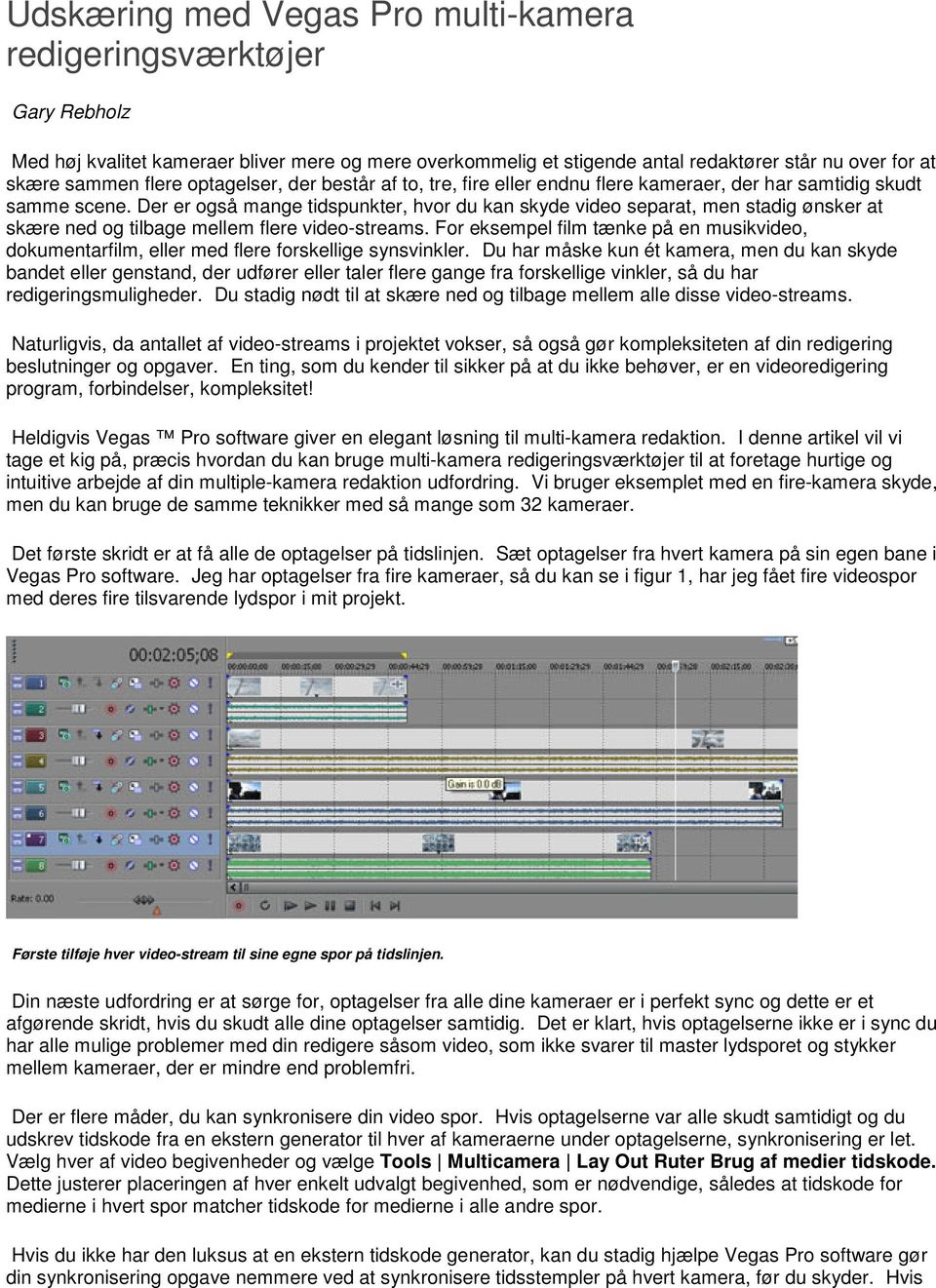
1 Udskæring med Vegas Pro multi-kamera redigeringsværktøjer Gary Rebholz Med høj kvalitet kameraer bliver mere og mere overkommelig et stigende antal redaktører står nu over for at skære sammen flere optagelser, der består af to, tre, fire eller endnu flere kameraer, der har samtidig skudt samme scene. Der er også mange tidspunkter, hvor du kan skyde video separat, men stadig ønsker at skære ned og tilbage mellem flere video-streams. For eksempel film tænke på en musikvideo, dokumentarfilm, eller med flere forskellige synsvinkler. Du har måske kun ét kamera, men du kan skyde bandet eller genstand, der udfører eller taler flere gange fra forskellige vinkler, så du har redigeringsmuligheder. Du stadig nødt til at skære ned og tilbage mellem alle disse video-streams. Naturligvis, da antallet af video-streams i projektet vokser, så også gør kompleksiteten af din redigering beslutninger og opgaver. En ting, som du kender til sikker på at du ikke behøver, er en videoredigering program, forbindelser, kompleksitet! Heldigvis Vegas Pro software giver en elegant løsning til multi-kamera redaktion. I denne artikel vil vi tage et kig på, præcis hvordan du kan bruge multi-kamera redigeringsværktøjer til at foretage hurtige og intuitive arbejde af din multiple-kamera redaktion udfordring. Vi bruger eksemplet med en fire-kamera skyde, men du kan bruge de samme teknikker med så mange som 32 kameraer. Det første skridt er at få alle de optagelser på tidslinjen. Sæt optagelser fra hvert kamera på sin egen bane i Vegas Pro software. Jeg har optagelser fra fire kameraer, så du kan se i figur 1, har jeg fået fire videospor med deres fire tilsvarende lydspor i mit projekt. Første tilføje hver video-stream til sine egne spor på tidslinjen. Din næste udfordring er at sørge for, optagelser fra alle dine kameraer er i perfekt sync og dette er et afgørende skridt, hvis du skudt alle dine optagelser samtidig. Det er klart, hvis optagelserne ikke er i sync du har alle mulige problemer med din redigere såsom video, som ikke svarer til master lydsporet og stykker mellem kameraer, der er mindre end problemfri. Der er flere måder, du kan synkronisere din video spor. Hvis optagelserne var alle skudt samtidigt og du udskrev tidskode fra en ekstern generator til hver af kameraerne under optagelserne, synkronisering er let. Vælg hver af video begivenheder og vælge Tools Multicamera Lay Out Ruter Brug af medier tidskode. Dette justerer placeringen af hver enkelt udvalgt begivenhed, som er nødvendige, således at tidskode for medierne i hvert spor matcher tidskode for medierne i alle andre spor. Hvis du ikke har den luksus at en ekstern tidskode generator, kan du stadig hjælpe Vegas Pro software gør din synkronisering opgave nemmere ved at synkronisere tidsstempler på hvert kamera, før du skyder. Hvis
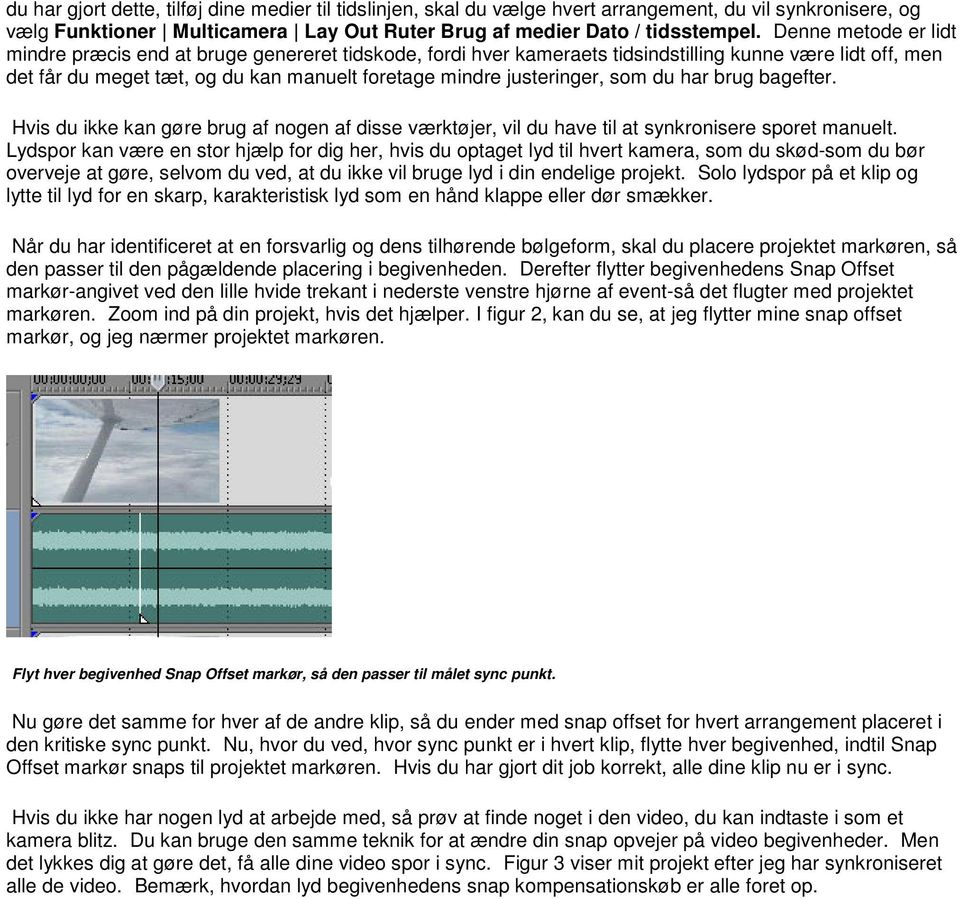
2 du har gjort dette, tilføj dine medier til tidslinjen, skal du vælge hvert arrangement, du vil synkronisere, og vælg Funktioner Multicamera Lay Out Ruter Brug af medier Dato / tidsstempel. Denne metode er lidt mindre præcis end at bruge genereret tidskode, fordi hver kameraets tidsindstilling kunne være lidt off, men det får du meget tæt, og du kan manuelt foretage mindre justeringer, som du har brug bagefter. Hvis du ikke kan gøre brug af nogen af disse værktøjer, vil du have til at synkronisere sporet manuelt. Lydspor kan være en stor hjælp for dig her, hvis du optaget lyd til hvert kamera, som du skød-som du bør overveje at gøre, selvom du ved, at du ikke vil bruge lyd i din endelige projekt. Solo lydspor på et klip og lytte til lyd for en skarp, karakteristisk lyd som en hånd klappe eller dør smækker. Når du har identificeret at en forsvarlig og dens tilhørende bølgeform, skal du placere projektet markøren, så den passer til den pågældende placering i begivenheden. Derefter flytter begivenhedens Snap Offset markør-angivet ved den lille hvide trekant i nederste venstre hjørne af event-så det flugter med projektet markøren. Zoom ind på din projekt, hvis det hjælper. I figur 2, kan du se, at jeg flytter mine snap offset markør, og jeg nærmer projektet markøren. Flyt hver begivenhed Snap Offset markør, så den passer til målet sync punkt. Nu gøre det samme for hver af de andre klip, så du ender med snap offset for hvert arrangement placeret i den kritiske sync punkt. Nu, hvor du ved, hvor sync punkt er i hvert klip, flytte hver begivenhed, indtil Snap Offset markør snaps til projektet markøren. Hvis du har gjort dit job korrekt, alle dine klip nu er i sync. Hvis du ikke har nogen lyd at arbejde med, så prøv at finde noget i den video, du kan indtaste i som et kamera blitz. Du kan bruge den samme teknik for at ændre din snap opvejer på video begivenheder. Men det lykkes dig at gøre det, få alle dine video spor i sync. Figur 3 viser mit projekt efter jeg har synkroniseret alle de video. Bemærk, hvordan lyd begivenhedens snap kompensationskøb er alle foret op.
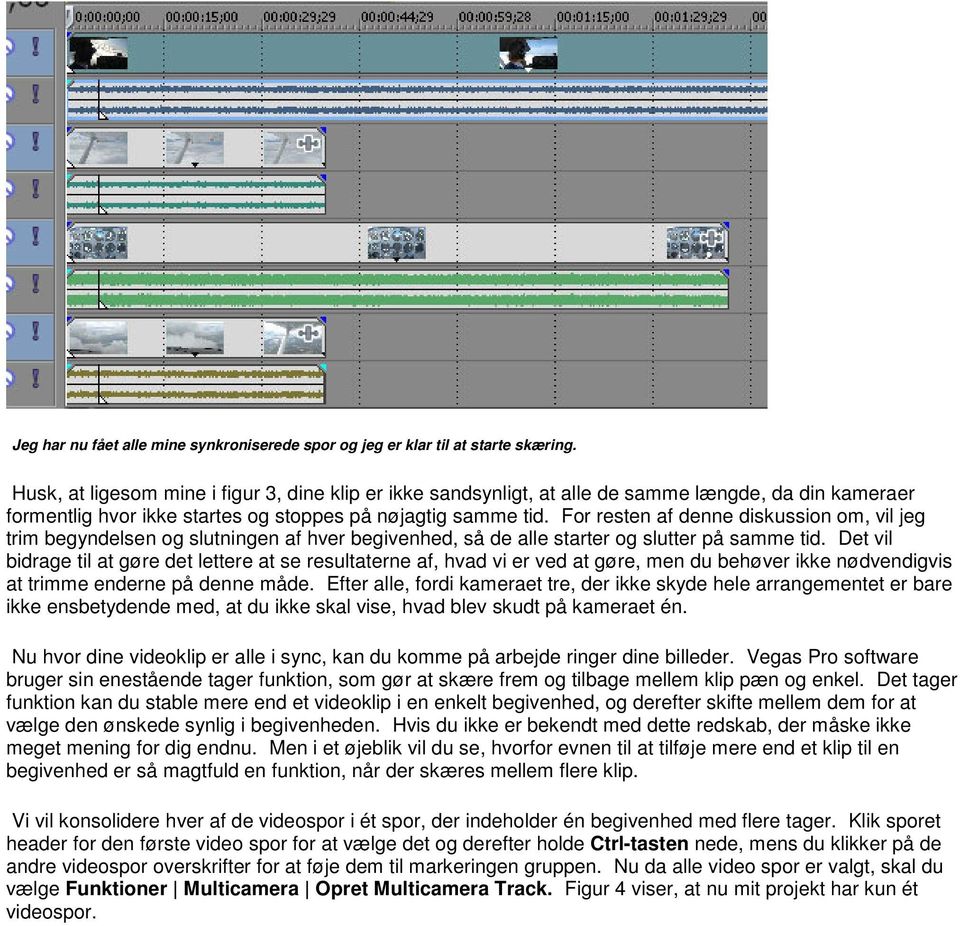
3 Jeg har nu fået alle mine synkroniserede spor og jeg er klar til at starte skæring. Husk, at ligesom mine i figur 3, dine klip er ikke sandsynligt, at alle de samme længde, da din kameraer formentlig hvor ikke startes og stoppes på nøjagtig samme tid. For resten af denne diskussion om, vil jeg trim begyndelsen og slutningen af hver begivenhed, så de alle starter og slutter på samme tid. Det vil bidrage til at gøre det lettere at se resultaterne af, hvad vi er ved at gøre, men du behøver ikke nødvendigvis at trimme enderne på denne måde. Efter alle, fordi kameraet tre, der ikke skyde hele arrangementet er bare ikke ensbetydende med, at du ikke skal vise, hvad blev skudt på kameraet én. Nu hvor dine videoklip er alle i sync, kan du komme på arbejde ringer dine billeder. Vegas Pro software bruger sin enestående tager funktion, som gør at skære frem og tilbage mellem klip pæn og enkel. Det tager funktion kan du stable mere end et videoklip i en enkelt begivenhed, og derefter skifte mellem dem for at vælge den ønskede synlig i begivenheden. Hvis du ikke er bekendt med dette redskab, der måske ikke meget mening for dig endnu. Men i et øjeblik vil du se, hvorfor evnen til at tilføje mere end et klip til en begivenhed er så magtfuld en funktion, når der skæres mellem flere klip. Vi vil konsolidere hver af de videospor i ét spor, der indeholder én begivenhed med flere tager. Klik sporet header for den første video spor for at vælge det og derefter holde Ctrl-tasten nede, mens du klikker på de andre videospor overskrifter for at føje dem til markeringen gruppen. Nu da alle video spor er valgt, skal du vælge Funktioner Multicamera Opret Multicamera Track. Figur 4 viser, at nu mit projekt har kun ét videospor.
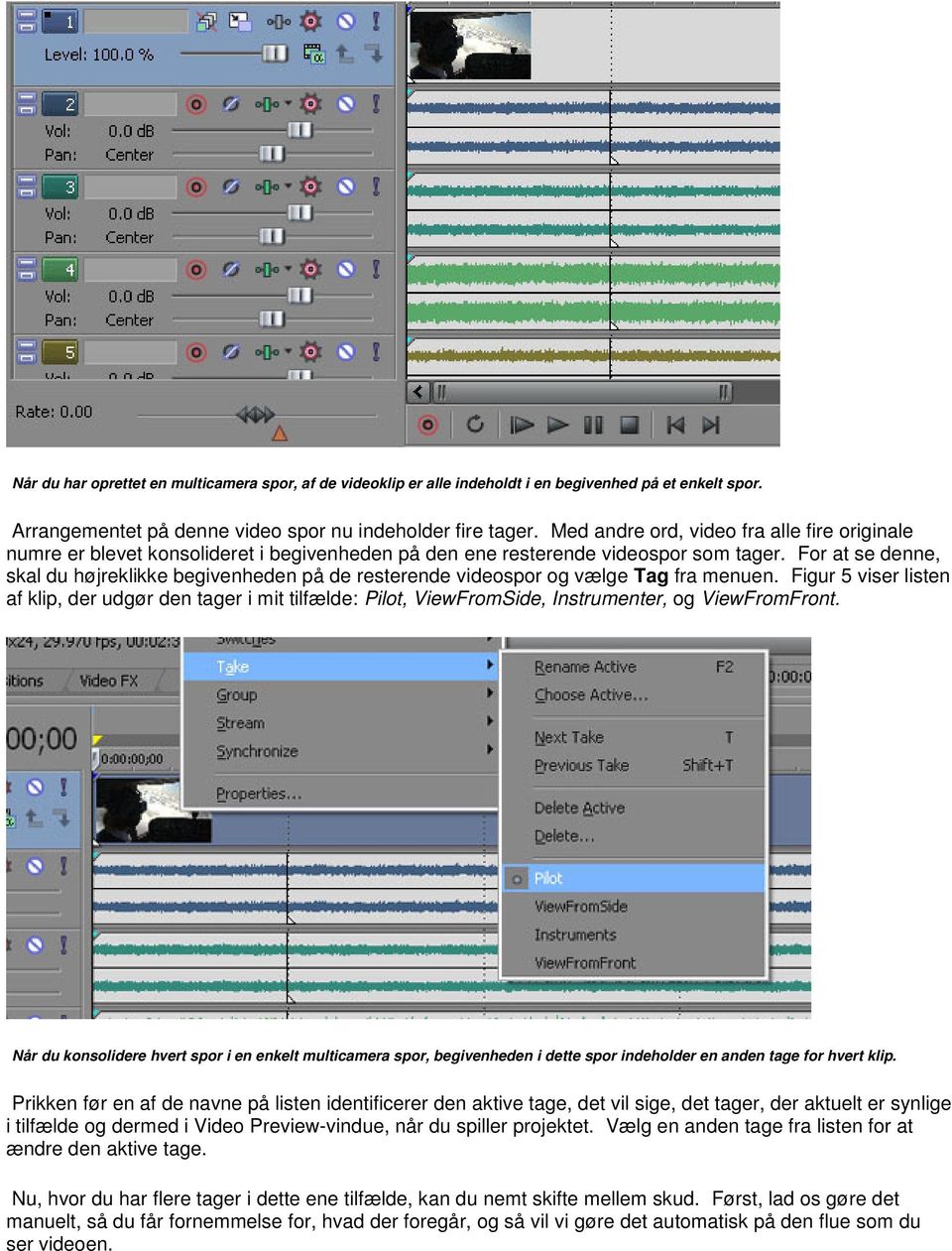
4 Når du har oprettet en multicamera spor, af de videoklip er alle indeholdt i en begivenhed på et enkelt spor. Arrangementet på denne video spor nu indeholder fire tager. Med andre ord, video fra alle fire originale numre er blevet konsolideret i begivenheden på den ene resterende videospor som tager. For at se denne, skal du højreklikke begivenheden på de resterende videospor og vælge Tag fra menuen. Figur 5 viser listen af klip, der udgør den tager i mit tilfælde: Pilot, ViewFromSide, Instrumenter, og ViewFromFront. Når du konsolidere hvert spor i en enkelt multicamera spor, begivenheden i dette spor indeholder en anden tage for hvert klip. Prikken før en af de navne på listen identificerer den aktive tage, det vil sige, det tager, der aktuelt er synlige i tilfælde og dermed i Video Preview-vindue, når du spiller projektet. Vælg en anden tage fra listen for at ændre den aktive tage. Nu, hvor du har flere tager i dette ene tilfælde, kan du nemt skifte mellem skud. Først, lad os gøre det manuelt, så du får fornemmelse for, hvad der foregår, og så vil vi gøre det automatisk på den flue som du ser videoen.
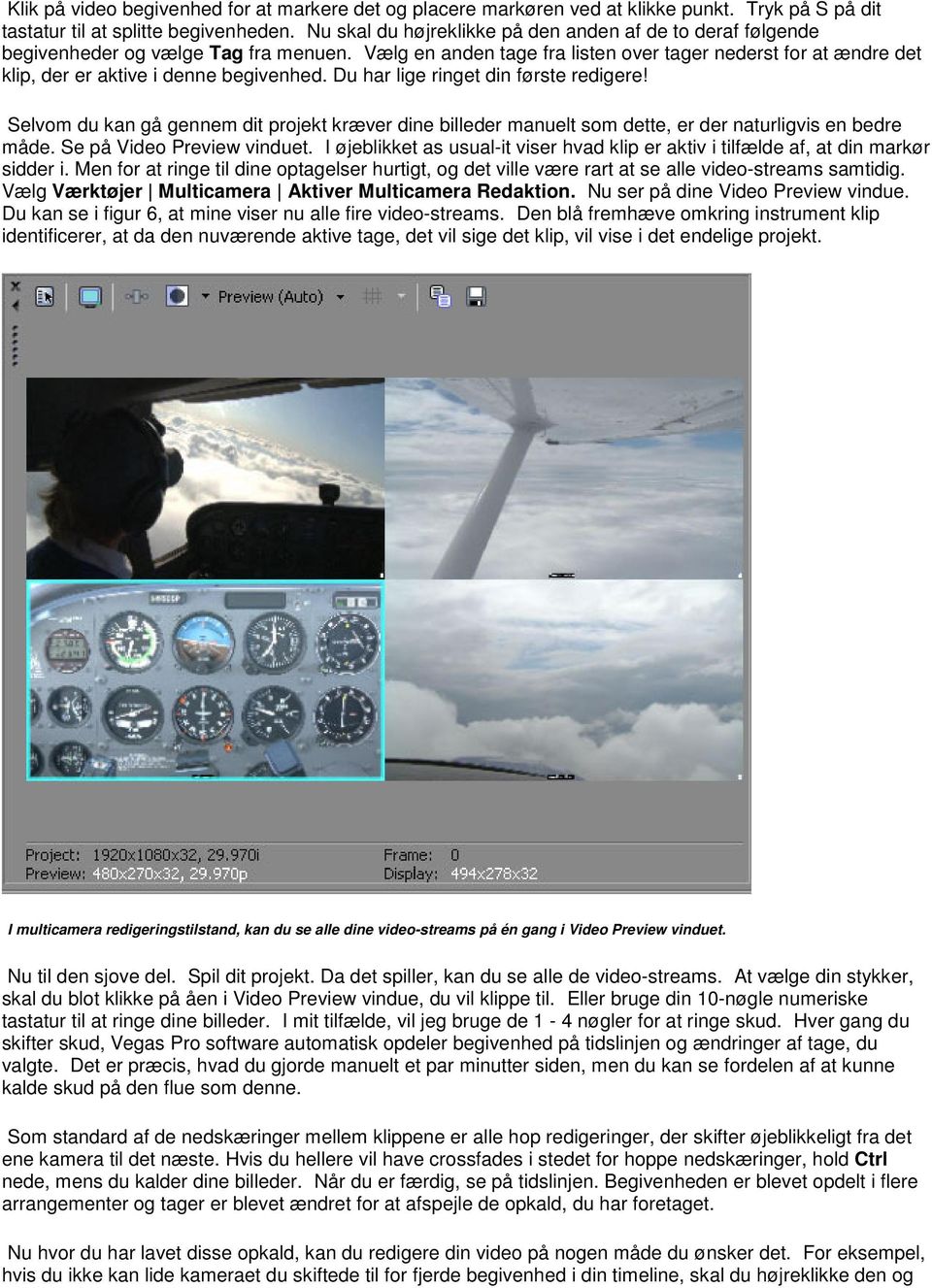
5 Klik på video begivenhed for at markere det og placere markøren ved at klikke punkt. Tryk på S på dit tastatur til at splitte begivenheden. Nu skal du højreklikke på den anden af de to deraf følgende begivenheder og vælge Tag fra menuen. Vælg en anden tage fra listen over tager nederst for at ændre det klip, der er aktive i denne begivenhed. Du har lige ringet din første redigere! Selvom du kan gå gennem dit projekt kræver dine billeder manuelt som dette, er der naturligvis en bedre måde. Se på Video Preview vinduet. I øjeblikket as usual-it viser hvad klip er aktiv i tilfælde af, at din markør sidder i. Men for at ringe til dine optagelser hurtigt, og det ville være rart at se alle video-streams samtidig. Vælg Værktøjer Multicamera Aktiver Multicamera Redaktion. Nu ser på dine Video Preview vindue. Du kan se i figur 6, at mine viser nu alle fire video-streams. Den blå fremhæve omkring instrument klip identificerer, at da den nuværende aktive tage, det vil sige det klip, vil vise i det endelige projekt. I multicamera redigeringstilstand, kan du se alle dine video-streams på én gang i Video Preview vinduet. Nu til den sjove del. Spil dit projekt. Da det spiller, kan du se alle de video-streams. At vælge din stykker, skal du blot klikke på åen i Video Preview vindue, du vil klippe til. Eller bruge din 10-nøgle numeriske tastatur til at ringe dine billeder. I mit tilfælde, vil jeg bruge de 1-4 nøgler for at ringe skud. Hver gang du skifter skud, Vegas Pro software automatisk opdeler begivenhed på tidslinjen og ændringer af tage, du valgte. Det er præcis, hvad du gjorde manuelt et par minutter siden, men du kan se fordelen af at kunne kalde skud på den flue som denne. Som standard af de nedskæringer mellem klippene er alle hop redigeringer, der skifter øjeblikkeligt fra det ene kamera til det næste. Hvis du hellere vil have crossfades i stedet for hoppe nedskæringer, hold Ctrl nede, mens du kalder dine billeder. Når du er færdig, se på tidslinjen. Begivenheden er blevet opdelt i flere arrangementer og tager er blevet ændret for at afspejle de opkald, du har foretaget. Nu hvor du har lavet disse opkald, kan du redigere din video på nogen måde du ønsker det. For eksempel, hvis du ikke kan lide kameraet du skiftede til for fjerde begivenhed i din timeline, skal du højreklikke den og
6 vælge den skød du hellere vil have fra tage listen. Eller hvis du ikke kan lide, hvor du lavet en bestemt udskæring, trim kanterne af begivenhederne på det skåret til at placere den, hvor du ønsker det. Med andre ord har du fuld fleksibilitet til at løse eventuelle fejl, du måtte have fundet sted i skudt kaldende proces. Nu til den store payoff, skal du vælge Tools Multicamera Aktiver Multicamera Redigering at slå funktionen fra. Spil dit projekt og se redigeringer, du har foretaget. Disse multicamera værktøjer kan spare dig masser af tid og hovedpine, når du skal redigere en multiplekamera projektet. At se som jeg går igennem alle trinene i denne artikel, så tjek den ottende rate af Vegas Pro træningsvideoer hostet af Les Stroud. Mens du er der, så tjek hele Les Stroud serien samt alle de gratis undervisning videoer og andre former for uddannelse ressourcer som vores Seminar Series og Digital Audio-og videoproduktion guide bog, som du finder der. Optagelserne i denne artikel blev leveret høflighed af
Beskæring af et billede med Vegas Pro
 Beskæring af et billede med Vegas Pro Gary Rebholz Event Pan / Crop værktøj, som du finder på alle video begivenhed i dit projekt giver dig masser af power til at justere udseendet af din video. Du har
Arbejde med Vegas Pro digital skiltnings værktøjer
 Arbejde med Vegas Pro digital skiltnings værktøjer Gary Rebholz Disse dage, digital skiltning er overalt. Utvivlsomt du har set det, selvom du måske ikke har identificeret, hvad du oplevede som digital
Arbejde med 3D track motion
 Arbejde med 3D track motion Gary Rebholz I sidste måneds Tech Tip artikel gennemgik jeg det grundlæggende i track motion. Selv om vi ikke gennemgår alle værktøjer i Track Motion dialog box vil du alligevel
Multi-Camera redigering
 Multi-Camera redigering Hvis du laver optagelser af en levende begivenhed såsom en koncert eller en dans med flere kameraer, kan det være temmelig tidskrævende at redigere optagelserne sammen sekventielt.
Tilpasning af din tastaturgenveje
 Tilpasning af din tastaturgenveje Gary Rebholz Everybody's workflow er anderledes. Selvom mange af de opgaver, vi alle udfører i vores video eller lyd redigeringsfunktioner er de samme som de opgaver alle
Optagelse med to kameraer
 Optagelse med to kameraer Del 1 Hvis du filmer en levende begivenhed med et enkelt videokamera, kan du få problemer med redigeringen: Hvis du ønsker at klippe fra det ene skud til det andet, er du nødt
Om multi-kamera redigering
 Om multi-kamera redigering Du kan bruge Multi-Camera Monitor at redigere optagelser fra flere kameraer, der simulerer levende kamera centraludstyr. Du kan redigere optagelser fra op til fire kameraer med
Arbejde med Regioner Lister, Playlists, og Cutlists i Sound Forge Pro
 Arbejde med Regioner Lister, Playlists, og Cutlists i Sound Forge Pro Gary Rebholz Du har sikkert allerede ved, at Sound Forge Pro software kan bruges til en imponerende række af audio opgaver. Alt fra
Arbejde med forskellige video filtyper i Vegas Pro
 Arbejde med forskellige video filtyper i Vegas Pro Gary Rebholz Vegas Pro har altid støttet mange forskellige filformater. Fra begyndelsen for omkring 10 år siden, har Vegas Pro-brugere haft muligheden
Windows Live Movie Maker-alle funktioner.
 Windows Live Movie Maker-alle funktioner. Her vises brugen af funktionerne i programmet til at lave en film bestående af dine billeder og video/film klip. Læg egen tale og/eller musik på filmen. 1: Åbn
Camtasia guide. Redigering af video. Trin for trin guide til redigering af video i Camtasia.
 Camtasia guide Trin for trin guide til redigering af video i Camtasia. Redigering af video Det forventes at læsere af denne guide allerede har Camtasia installeret. 1. Hvis du har valgt at redigere i din
Den digitale Underviser. Videoredigering. Windows Live Movie Maker
 Den digitale Underviser Videoredigering Windows Live Movie Maker Indhold Indhold... 1 Windows Movie Maker... 2 Om at oprette et projekt... 3 Optage og downloade video... 4 A. Optage din egen video:...
HDV Workflow i Vegas Pro
 HDV Workflow i Vegas Pro Gary Rebholz I denne artikel vil jeg gerne fortsætte med at undersøge arbejdsgangen for de forskellige typer af kameraer og formater, som vi begyndte i sidste måned med en diskussion
Mini videoredigeringskursus. 1 Mandag 10.december, 2007. Claus D. Pedersen IKT-vejleder, Rosenvængets Skole
 1 Digital Videoredigering Med Pinnacle studio Version 10+ Mini videoredigeringskursus Mandag 10.december, 2007 2 Indledning: Dette kompendium er ment som en hjælp til at komme i gang med videoredigeringsprogrammet
Sådan laver du en film (VIDEO)
 QUICK GUIDE Sådan laver du en film (VIDEO) En trinvis guide til nogle af de værktøjer, der er nødvendige for at lave en digital fortælling 1. Sådan skaber du en digital fortælling For at skabe en digital
Brugermanual til MOBI:DO Make på Internettet
 Brugermanual til MOBI:DO Make på Internettet Introduktion Med MOBI:DO Make kan du oprette guides, som kan ses i MOBI:DO. En guide virker som en checkliste, der fører brugeren hele vejen igennem en arbejdsopgave.
ADOBE PREMIERE ELEMENTS 4.0. Brugervejledning
 Brugervejledning 1 Arrangér og se klip Når du tilføjer et medie til dit projekt, er du klar til at arrangere det i en ordre, som fortæller en historie, giver et indtryk, eller kommunikerer en tanke. Du
Pinnacle Studio Titler
 Pinnacle Studio Titler En enkel titel Du kan starte med at oprette en titel, så skal du blot klikke på "T"-ikonet i venstre side af medie vinduet og dine indsatte medieklip vil blive erstattet af et udvalg
Før du kan begynde at klippe, skal du oprette en ny sekvens altså en ny tidslinje hvor dine udvalgte klip skal samles til den færdige film..
 DET FØRSTE KLIP Se video på www.vj-dk.dk Før du kan begynde at klippe, skal du oprette en ny sekvens altså en ny tidslinje hvor dine udvalgte klip skal samles til den færdige film.. OPRET EN NY SEKVENS.
ADOBE PREMIERE ELEMENTS 4.0. Brugervejledning
 Brugervejledning 1 Arrangér og se klip Når du tilføjer et medie til dit projekt, er du klar til at arrangere det i en ordre, som fortæller en historie, giver et indtryk, eller kommunikerer en tanke. Du
Brugermanual til MOBI:DO Make på Android
 Brugermanual til MOBI:DO Make på Android Introduktion Med MOBI:DO Make kan du oprette guides, som kan ses i MOBI:DO. En guide virker som en guide der fører brugeren hele vejen igennem en arbejdsopgave.
Filmmanual for tillidsvalgte. Lav dine egne film til Sociale Medier
 Filmmanual for tillidsvalgte Lav dine egne film til Sociale Medier Indholdsfortegnelse 1: Levende billeder på sociale medier 2: Vigtige overvejelser før du går i gang 3: Lav en simpel film 4: Lav en mere
Brugermanual til MOBI:DO Make på ipad
 Brugermanual til MOBI:DO Make på ipad Introduktion Med MOBI:DO Make kan du oprette guides, som kan ses i MOBI:DO. En guide virker som en checkliste, der fører brugeren hele vejen igennem en arbejdsopgave.
VideoSpin - videoredigeringssoftware
 - videoredigeringssoftware - generelt Pinnacle's VideoSpin, er en gratis videoredigeringssoftware baseret på Pinnacle Studio Med videospin kan man klippe dårlige scener ud, korte scener ned, lægge tekster
High Speed Kamera og Redigering
 digital Vejledning High Speed Kamera og Redigering Vejledning til læreren: Fra high speed optagelser til slowmotion film 2013 TEMA: BESKYT DIN HJERNE Introduktion Xciters Digital er et undervisningsforløb,
For at logge ind i PURE, skal du gå til siden medarbejdere.au.dk/pure. Tryk på det blå loginfelt i højre side.
 CV i PURE I dette dokument finder du en vejledning til, hvordan du: 1) logger ind i PURE 2) opretter et CV i PURE 3) vedligeholder dit CV Der er desuden megen hjælp at hente i disse to videoer: Opret CV:
Redigering af Billeder i Picasa. Enkle forbedringer og justeringer.
 Redigering af Billeder i Picasa. Enkle forbedringer og justeringer. Der er ikke mange billeder, der er perfekte fra starten. Du kan gøre billeder bedre ved hjælp af de værktøjer som vises, når du åbner
3) Hvis du vælger at følge en trailer template, kan du vælge mellem. 4) Hvis du tilgengæld vil skabe din egen video fra bunden, er der
 imovie er et filmredigeringsprogram tilknyttet macos og ios. Programmet giver dig mulighed for at skabe dine egne film baseret på billeder, lyd og videoklip. Programmet tilbyder et bredt, men overskueligt
Her er en guide til at lave BackUp af din DVD ved hjælp af DVDShrink og et brænderprogram.
 Side 1 af 12 DVD BackUp www.abmedia.dk Opdateret d. 28.12.2004 Ofte er der mere på en original DVD end der kan ligge på en Backup, så derfor kan man benytte dette lille program til at vælge hvad man vil
EDUCATE.AU.DK/BLACKBOARD
 Kaltura er en videoserver på AU Library, Aarhus Universitet, hvor ansatte kan uploade video filer via Blackboard. Det samme kan studerende, hvis underviseren giver dem lov. Du uploader alle dine videoer
Opdel, kopier, klip og hastighed
 I det følgende er et videoklip brugt som eksempel, men værktøjerne fungerer ens for både billede og lyd! (Sågar billeder/fotos kan klippes og kopieres. Her påvirker man dog ikke selve indholdet, men kun
EKSPORTER DIN FÆRDIGE FILM
 EKSPORTER DIN FÆRDIGE FILM Målet med en film er som regel at andre skal se den. Derfor skal ens sekvens altså det der er klippet sammen på tidslinjen også ud af AVID en igen. Der er grundlæggende to måder
FOTO strategi Gem Udvælg Rediger Gem
 FOTO strategi 1. Gem billederne i en mappe på skrivebordet a. Opret en mappe på skrivebordet og navngiv den evt. med årstallet. b. Kopier billederne i kameraets DCIM-mappe og sæt den ind i mappen på skrivebordet.
Intro til Windows Live Movie Maker
 Intro til Windows Live Movie Maker Windows Live Movie Maker er efterfølgeren til Windows Movie Maker. I denne version er der blevet tilføjet slideshow-funktion, altså en funktion hvor du kan lave et lysbilledshow
Manual til VideoPad Video Editing freeware
 Manual til VideoPad Video Editing freeware Google efter VideoPad Video Editor free download Vælg henvisningen til download.cnet.com (Her er der anmeldelse af programmet og henvisninger til andre gratis
AgroSoft A/S AgroSync
 AgroSoft A/S AgroSync AgroSync er et AgroSoft A/S værktøj, der bliver brugt til filudveksling imellem WinSvin og PocketPigs. Fordele ved at bruge AgroSync: Brugeren bestemmer overførsels tidspunktet for
Manual til Wordpress. 1. Log ind på din Wordpress-side. Indhold: Sådan opdaterer du din hjemmeside i Wordpress.
 Manual til Wordpress Sådan opdaterer du din hjemmeside i Wordpress. Dette er en manual til de mest grundlæggende ting, så du selv kan redigere indholdet og lægge nyt på din hjemmeside. Guiden er skrevet
Movie Maker. En manual til den MovieMaker i Windows XPTM. Version: August 2012
 Movie Maker En manual til den MovieMaker i Windows XPTM Version: August 2012 Indholdsfortegnelse Hvad er MovieMaker?...4 Fordele...4 Ulemper...4 Ekstra overgange med mere!...4 Krav til udstyr...5 Det
Dit velkendte Windows, bare bedre. Din introduktion til Windows 8.1 til virksomheder
 Dit velkendte Windows, bare bedre. Din introduktion til Windows 8.1 til virksomheder Opdag startskærmen. Startskærmen indeholder alle dine vigtigste oplysninger. Dynamiske felter sørger for, at du altid
[jobsøgende] sådan gør du... [søg job via jobnet.dk]
![[jobsøgende] sådan gør du... [søg job via jobnet.dk]](/thumbs/20/421117.jpg "[jobsøgende] sådan gør du... [søg job via jobnet.dk]") [jobsøgende] sådan gør du... [søg job via jobnet.dk] Søg jobbet via Jobnet Du kan se ledige job på Jobnet.dk, og når du har fundet en stilling, kan du søge den. Er der i søgeresultatlisten ved annoncens
[jobsøgende] sådan gør du... [søg job via jobnet.dk] Søg jobbet via Jobnet Du kan se ledige job på Jobnet.dk, og når du har fundet en stilling, kan du søge den. Er der i søgeresultatlisten ved annoncens
Tastevejledning til Photo Story 3 for Windows
 Tastevejledning til Nyt projekt... 2 Import af billeder... 2 Tekster og billedeffekter... 4 Billedbevægelse og speak... 5 Lydeffekter... 7 Konvertering til film... 9 Afslutning... 11 Photo Story 3 er et
SIGIL Sådan opretter du en e- bog Step by Step
 SIGIL Sådan opretter du en e- bog Step by Step Af Gitte Winter Graugaard Nov. 2013, Sigil version 0.7.2 1 Her følger en intro skridt for skridt til at oprette en e- bog i SIGIL og publicere den på SAXO
Sådan laver du en animationsfilm
 Sådan laver du en animationsfilm i Animtoon Først skal du åbne Animtoon. I start menuen trykker du på Film Værkstedetikonet, som er billedet af et ben der går, se figur 1. Figur 1: Film Værkstedetikonet.
Få din egen hjemmeside
 I dette afsnit lærer du at bygge din egen hjemmeside tilføje tekst og billeder lave dit eget design lægge en baggrund på hjemmesiden I næste nummer får du hjælp til at bygge en større hjemmeside til en
Vejledning til Photofiltre nr. 115 Side 1
 Side 1 På disse sider vil jeg vise redigering af et foto sådan som jeg selv arbejder på et foto. Her er et billede af en guldsmed åbnet i Photofiltre som det ser ud helt uredigeret Det første jeg gør er
Indholdsoversigt. Emne. Side
 Indholdsoversigt Emne o Log-in på din Idify Tidslinje Åben Idify Timeline på din ipad Indtast dine log-in oplysninger o Navigation af din tidslinje Tidslinjens oversigt Åbne Favorit erindring Navigér og
Photofiltre nr. 85 Lave grafikbillede hvor vi bruger plugins side 1
 Lave grafikbillede hvor vi bruger plugins side 1 Vi skal nu sammensætte et grafikbillede hvor vi bruger 2 plugins som kan hentes på min hjemmeside www.pensionistedb.dk under Photofiltre. Denne hedder Image
Skifte til OneNote 2010
 I denne vejledning Microsoft Microsoft OneNote 2010 ser meget anderledes ud end OneNote 2007, og vi har derfor oprettet denne vejledning, så du hurtigere kan komme i gang med at bruge programmet. Læs videre
Brug af video i undervisningen
 Den digitale Underviser Brug af video i undervisningen Sabine Kramer juli 2014 Indhold I Arbejd med videoer på YouTube 3 Opret din egen YouTube kanal... 3 Saml videoer i afspilningslister på YouTube 5
Kom godt i gang med ImageDB programmet fra PetriSoft
 Kom godt i gang med ImageDB programmet fra PetriSoft Kort om ImageDB: ImageDB er et Windows (98/NT/2000/Me/Xp/Vista/Windows7) program, hvor du kan registrere alle dine film, musik, bøger, billeder, fotos,
Dansk vejledning til. Picasa billedbehandlingsprogram Version 3.9
 Picasa 3 - billedbehandling Dansk vejledning til Picasa billedbehandlingsprogram Version 3.9 picasa.google.dk Åge Monrad UC Syddanmark Haderslev juni 2014 Enhver distribution uden forfatterens samtykke
Vejledning til opbygning af hjemmesider
 Side 1 af 9 Vejledning til opbygning af hjemmesider Hvis du er inde på din klubs hjemmeside, fx på forsiden, kan du nu gå i gang med at redigere. For at få redigeringsværktøjet frem, skal du klikke på
Sådan arbejder du med din forside
 Sådan arbejder du med din forside Din forside på hjemmeside består af forskellige slags indhold og med det formål at fremhæve indhold som du har på dine undersider. Hvor er min forside? Øverst i dit sidetræ
En dissolve er en overblænding mellem to videoklip, så det ene billede langsomt overtages af det andet.
 DISSOLVE Se video på www.vj-dk.dk En dissolve er en overblænding mellem to videoklip, så det ene billede langsomt overtages af det andet. BILLEDE 1 BILLEDE 2 DISSOLVE MELLEM BILLEDE 1 & BILLEDE 2 DISSOLVE
Pinnacle Studio - en kort vejledning
 Pinnacle Studio - en kort vejledning Her er en hurtig vejledning til hvordan du kan komme i gang med at arbejde med video med videoredigeringsprogrammet Pinnacle Studio DV. Og får du blod på tanden og
Brugermanual Netværkoptager (NVR)
 Brugermanual Netværkoptager (NVR) Indholdsfortegnelse Login på videooptageren...2 Brugerkonti...2 Afspilning og Søgning i optagelser...3 Visnings vindue...3 Optagelses søgetype...4 Optagelses kalender...4
Indhold. 1. Adgang og afslutning
 1 Indhold 1. Adgang og afslutning 2. Menupunkter 3. Tekst 4. Billeder 5. Video 6. Lyd 7. Bannere 8. Bokse 9. Dokumenter 10. Links 11. Iframe 12. Markedspladsen 13. Nyheder 14. Job 15. Kalender 16. Selvbetjeningsbjælken
Vejledning til Photofiltre nr. 121 Side 1
 Side 1 Der er masser af redigeringsmuligheder i Photofiltre 7. Også flere end man har brug for som alm. hobbyfotograf. På disse sider vil jeg gennemgå nogle af dem man (jeg) bruger mest. Her er åbnet et
PowerPoint Intro 2010 Segment - en del af dit netværk
 PowerPoint Intro 2010 7 Arbejde med objekter Formål Udover at arbejde med almindelig tekst og punktopstillinger, kan du i PowerPoint indsætte diverse objekter. Med objekter menes der fx; billeder, figurer,
Startvejledning. Microsoft PowerPoint 2013 ser anderledes ud end tidligere versioner, så vi lavet denne guide for at gøre din læreproces nemmere.
 Startvejledning Microsoft PowerPoint 2013 ser anderledes ud end tidligere versioner, så vi lavet denne guide for at gøre din læreproces nemmere. Find det du skal bruge Klik på en fane på båndet for at
Region Syddanmark Guide til oprettelse og udsendelse af nyhedsbreve i Peytz Mail
 Region Syddanmark Guide til oprettelse og udsendelse af nyhedsbreve i Peytz Mail 10. august 2018 1 Nyhedsbreve i Peytz Mail Sådan opretter du et nyt nyhedsbrev 1. Log på Peytz Mail med dit brugernavn og
Prezi. Aldrig mere gammeldaws slideshows!? Version: December 2012
 Prezi Aldrig mere gammeldaws slideshows!? Version: December 2012 Indholdsfortegnelse Hvad er Prezi?...4 Hvordan finder jeg Prezi?...5 Skoletube og Prezi...5 Lav din første Prezi-præsentation...5 Indtast
Vejledning KPK Online Prøverum
 Vejledning KPK Online Prøverum INDHOLD Introduktion side 2 Funktionsliste side 2 Få adgang til systemet side 3 Opload dine billeder side 4 Sådan bruges systemet side 5 Gem dine eksempler side 7 Side 1/7
Hvordan du opretter, bruger og tildeler kategorier til arrangementer og nyheder
 Hvordan du opretter, bruger og tildeler kategorier til arrangementer og nyheder Opret kategorier 1. For at kunne bruge kategorier på nyheder og arrangementer skal man først oprette en række kategorier,
En lille vejledning til lærere og elever i at bruge matematikprogrammet WordMat (begynderniveau)
 Matematik i WordMat En lille vejledning til lærere og elever i at bruge matematikprogrammet WordMat (begynderniveau) Indholdsfortegnelse 1. Introduktion... 3 2. Beregning... 4 3. Beregning med brøker...
Jeg viser det med Photofiltre, men princippet er det samme i andre billedeprogrammer, der arbejder med lag.
 Støjfjerner i lag Denne guide er skrevet i A4-format, så det er lettere at udskrive den. Materialet kommer til at indgå som en del af et nyt og større skriftligt materiale om HDR-fotografering og efterbehandling
Vejledning til Photo Story 3
 Vejledning til Photo Story 3 Start på billedfortælling Når du har startet programmet, får du dette vindue. Du får 3 valg: 1. Opret en ny fortælling. 2. Redigere et projekt 3. Afspille en fortælling. Den
MANUAL. Siteloom CMS
 MANUAL Siteloom CMS www.hjerteforeningen.dk/cms Brugernavn: Password: 3. september, 2012 BASIS FUNKTIONER 1. Kalender... 4 1.a. Opret... 5 1.b. Rediger eller slet... 8 2. Sider... 10 2.a Opret side...
Vejledning til Dahua harddisk optager
 Vejledning til Dahua harddisk optager LIVE Som standard ved opstart vises der LIVE med samlet visning for tilsluttet kameraer. Her kan vælges 1 /4 / 9 / 16 kanal visning ved at klikke med højre musetast
Sådan opdaterer og vedligeholder du din hjemmeside i Wordpress.
 Wordpress manual Sådan opdaterer og vedligeholder du din hjemmeside i Wordpress. Dette er en manual til de mest grundlæggende ting og funktioner i Wordpress, så du selv kan redigere indholdet eller tilføje
Opret en nyhed LEJERBO.DK OPRET EN NYHED 1. LOG PÅ MIT LEJERBO OG LOG PÅ SOM REDAKTØR. Gå ind på din hjemmeside, fx
 1 Opret en nyhed 1. LOG PÅ MIT LEJERBO OG LOG PÅ SOM REDAKTØR Gå ind på din hjemmeside, fx https://afd154-0.lejerbo.dk I øverste højre hjørne klikker du på Mit Lejerbo eller hængelåsen. Du sendes til login-siden
Faglige netværk for kliniske diætister
 Faglige netværk for kliniske diætister Kost & Ernæringsforbundet ønsker dig velkommen til det faglige netværk for kliniske diætister. Det faglige netværk er en mulighed for dig til, at dele viden og erfaringer
Brugervejledning. ClaroRead. (Mac)
 Brugervejledning ClaroRead (Mac) Indholdsfortegnelse HVAD ER CLAROREAD?... 3 DOWNLOAD OG INSTALLATION... 3 DOWNLOAD AF STEMMER... 4 CLAROREAD- VÆRKTØJSLINJE... 6 AFSPIL... 6 STOP... 6 GEM TEKST SOM LYDFIL...
Microsoft Movie Maker 2
 Video: Tastevejledning Microsoft Movie Maker 2 Om programmet Movie Maker 2...2 Lidt teknik...2 Hvilke krav skal man stille til sin computer?... 2 Kom i gang med videoredigering...4 Begynd på et nyt projekt...
ZoomText 10.1 for Windows 8 Hurtig Brugervejledning Tillæg
 ZoomText 10.1 for Windows 8 Hurtig Brugervejledning Tillæg Dette tillæg til ZoomText 10 kortvejledning dækker de nye funktioner og andre ændringer er specifikke for ZoomText 10.1 til Windows 8. For primære
Vejledning til online-redigering i Danmarks Arealinformation
 Vejledning til online-redigering i Danmarks Arealinformation Redigeringsfunktioner i Danmarks Arealinformation Med denne vejledning vil Danmarks Miljøportal give en kort introduktion til de mest brugte
Velkommen til denne Windows XP Moviemaker Guide.
 Denne guide er lavet af Rasmus Andersen Side 1 Velkommen til denne Windows XP Moviemaker Guide. Du skal starte med at klik på Start, derefter klik på Programmer, til sidst skal du tryk på Windows Movie
Her ser du dit arbejde i preview undervejs og udgiver dit arbejde når du er færdig. (se side 4)
 Sitecore vejledning Hvad er det? Sitecore er det program, den officielle del af Spejdernet laves i. Sitecore er et Content Management System, dvs. indholds-håndteringssystem til hjemmesider. Hvordan starter
Sådan redigerer du med Audacity. Pædagogisk IT-kørekort - Mentorforløb
 Sådan redigerer du med Audacity Pædagogisk IT-kørekort - Mentorforløb 1 Hvad kan Audacity? Audacity er et freeware lydredigeringsprogram. Programmet kan: fungere som lydoptager (ex optage fra mikrofonindgangen
Special Ops Live. Dansk Quick Guide. Kamera indstillinger ved Foto mode. Nu kan du styre dit kamera live via sms
 Dansk Quick Guide Nu kan du styre dit kamera live via sms Når du modtager dit kamera pakkes det ud, du finder 12 Stk. NYE batterier, finder dit Sandisk SD Kort og dit nye simkort fra det teleselskab du
At indsætte ord og billeder og brug af hjælpefunktionen.
 Udarbejdelse af kommunikationsbøger Noter og øvelser i forbindelse med at udarbejde kommunikationsbøger vha. programmet Phraseit (Genlyd). Følgende øvelser og instruktion er baseret på at Phrase-it 2.1
Manual til Wordpress. 1. Log ind på din Wordpress-side. Indhold:
 Manual til Wordpress Sådan opdaterer du din hjemmeside i Wordpress: Dette er en manual til de mest grundlæggende ting, så du selv kan redigere indholdet eller tilføje nyt på din hjemmeside. Guiden er skrevet
IsenTekst Indhold til Internettet. Manual til Wordpress.
 Manual til Wordpress Sådan opdaterer du din hjemmeside i Wordpress. Dette er en manual til de mest grundlæggende ting, så du selv kan redigere indholdet eller tilføje nyt på din hjemmeside. Guiden er skrevet
Vejledning til online-redigering i Danmarks Arealinformation
 Vejledning til online-redigering i Danmarks Arealinformation Redigeringsfunktioner i Danmarks Arealinformation Med denne vejledning vil Danmarks Miljøportal give en kort introduktion til de mest brugte
Video obligatorisk øvelse
 Video obligatorisk øvelse Denne obligatoriske øvelse går ud på at bearbejde en video og lægge den ud på jeres hjemmeside. Arbejdet med videoen laves i Windows Movie Maker, der findes i start-menuen under
API-import af kundedata fra e-conomic
 API-import af kundedata fra e-conomic Herunder følger en beskrivelse af hvordan du opretter en forbindelse mellem e-conomic og, der tillader at kunder kan blive synkroniseret mellem de to systemer. Opsætning
NVR Client system. Bruger Manual. SuperVision Alarmteknik ApS Cedervej 2, 8462 Harlev J +45 70 23 93 10 www.supervision-alarm.dk
 NVR Client system Bruger Manual SuperVision Alarmteknik ApS Cedervej 2, 8462 Harlev J +45 70 23 93 10 www.supervision-alarm.dk 1 Indholdsfortegnelse. Side 3: Side 4-5: Side 6: Side 8: Side 10: Side 11: