
Opdel, kopier, klip og hastighed
|
|
|
- Eva Pedersen
- 9 år siden
- Visninger:
Transkript
1 I det følgende er et videoklip brugt som eksempel, men værktøjerne fungerer ens for både billede og lyd! (Sågar billeder/fotos kan klippes og kopieres. Her påvirker man dog ikke selve indholdet, men kun varigheden) Opdel (Split) et videoklip. Start med at placere markøren, hvor klippet skal opdeles 1. Klik herefter på kanppen "Spilt" 2. Nu er klippet delt i to 3. De to stumper kan nu redigeres videre, hver for sig 4. Blev klippet delt forkert, kan du fortryde handlingen (Alternativt med CTRL+Z) Du kan kopiere dele af et videoklip ved først at markere området 1. Træk det grønne håndtag til begyndelsen af sekvensen og det røde til slutningen af sekvensen 3. (Vil du kopiere hele klippet, er det nok klikke på selve klippet) Sæt nu kopien ind 4. Placer den grå markør, hvor det kopiere skal sættes ind 5. Klik på "Sæt ind" 6. Nu indsættes kopien ved markøren 7. Bemærk at din markering "huskes", indtil videre. Du nulstiller markeringen ved at dobbeltklikke øverst på tidslinjen (Nu samles rødt og grønt håndtag omkring den grå markør) Klip en stump video 1. Marken den ønskede del 2. Klik på "Klip" (Cut) 3. Den valgte bid klippes ud og "resterne" samles om markøren 4. Placér markøren hvor stumpen skal indsættes og vælg "Sæt ind" 5. Klippet indsættes altid på det spor, det kom fra. Skal det flyttes til et andet spor, skal det "trækkes" derop/derned. Flyt en hel videosekvens ved at trækken den på plads (Ved større projekter kan det være nemmere at klippe og sætte ind - således kan man undgå at få "smidt"/"sluppet" sekvensen et forkert sted. Alternativt kan man zoome ud, for at få et bedre overblik) Hastighed: 1. Du kan ændre på et videoklips hastighed -og dermed varighed- ved at højreklikke på det og vælge "Clip speed". Bemærk at større ændringer i hastighed kan gå ud over både lydog billedkvalitet! 2. Indtast/juster hastigheden. En værdi under 100 sætter hastigheden ned. En værdi over 100 sætter hastigheden op. 3. Aflæs klippets original-længde 4. Aflæs længde efter justering Page 1

2 5. Fjern evt. lyden, hvis du f.eks. ønsker en "slow-motion"-effekt 6. Bekræft ændringerne Opdel (Split) et videoklip 1. Start med at placere markøren, hvor klippet skal opdeles 2. Klik herefter på kanppen "Spilt" Nu er klippet delt i to 1. De to stumper kan nu redigeres videre, hver for sig 2. Blev klippet delt forkert, kan du fortryde handlingen (Alternativt med CTRL+Z) Page 2

3 Du kan kopiere dele af et videoklip ved først at markere området 1. Træk det grønne håndtag til begyndelsen af sekvensen og det røde til slutningen af sekvensen (Vil du kopiere hele klippet, er det nok klikke på selve klippet) Vælg nu knappen "Kopier" Page 3
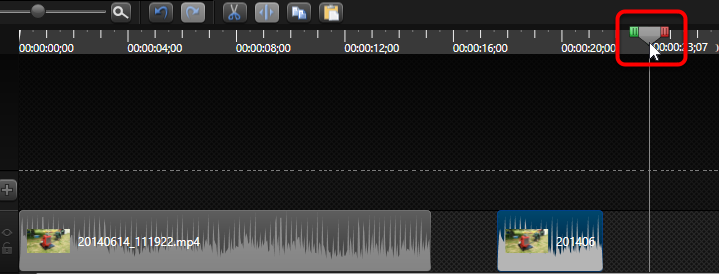
4 Sæt nu kopien ind 1. Placer den grå markør, hvor det kopiere skal sættes ind 2. Klik på "Sæt ind" 3. Nu indsættes kopien ved markøren 4. Bemærk at din markering "huskes", indtil videre. Du nulstiller markeringen ved at dobbeltklikke øverst på tidslinjen (Nu samles rødt og grønt håndtag omkring den grå markør) Page 4

5 Klip en stump video, ved først at markere den aktuelle bid Klik på "Klip" (Cut) Page 5

6 Den valgte bid klippes ud og "resterne" samles om markøren Placér markøren hvor stumpen skal indsættes og vælg "Sæt ind" Klippet indsættes altid på det spor, det kom fra. Skal det flyttes til et andet spor, skal det "trækkes" derop/derned. Page 6

7 Flyt en hel videosekvens ved at trækken den på plads Ved større projekter kan det være nemmere at klippe og sætte ind - således kan man undgå at få "smidt"/"sluppet" sekvensen et forkert sted. Alternativt kan man zoome ud, for at få et bedre overblik Hastighed Du kan ændre på et videoklips hastighed -og dermed varighed- ved at højreklikke på det og vælge "Clip speed" Bemærk at større ændringer i hastighed kan gå ud over både lyd- og billedkvalitet! Page 7
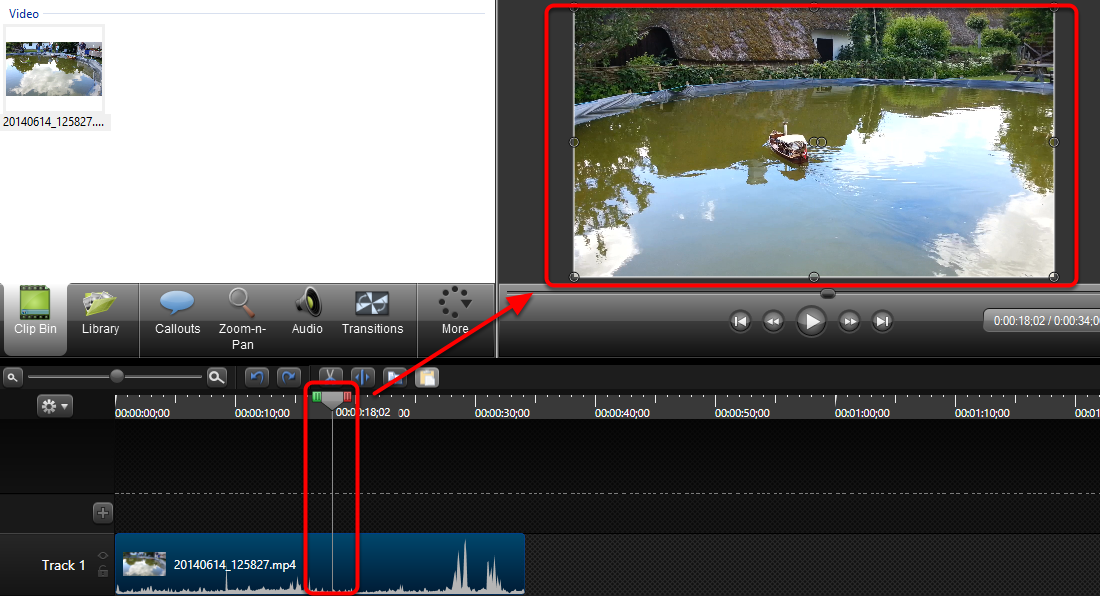
8 Nu kan du justere hastighed/varighed 1. Her indtastes/justeres hastigheden. En værdi under 100 sætter hastigheden ned. En værdi over 100 sætter hastigheden op. 2. Klippets original-længde 3. Længde efter justering 4. Fjern evt. lyden, hvis du f.eks. ønsker en "slow-motion"-effekt 5. Bekræft ændringerne Frys videoen med "Extend frame" Du kan pause et videoklip, således at et enkelt billede bliver på skærmen et bestemt tidsrum. Placér markøren, hvor videoen skal pauses. Page 8
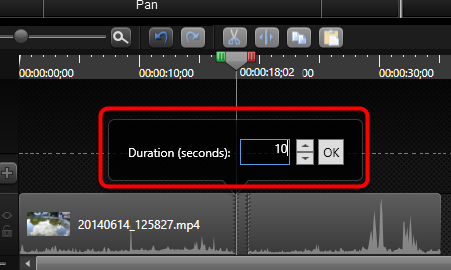
9 Højreklik på videoklippet og vælg "Extend frame" Vælg antal sekunder og derefter "OK" Page 9
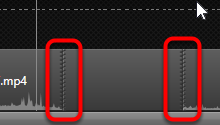
10 De stiplede linjer indikerer pausen Page 10
Camtasia guide. Redigering af video. Trin for trin guide til redigering af video i Camtasia.
 Camtasia guide Trin for trin guide til redigering af video i Camtasia. Redigering af video Det forventes at læsere af denne guide allerede har Camtasia installeret. 1. Hvis du har valgt at redigere i din
Windows Live Movie Maker-alle funktioner.
 Windows Live Movie Maker-alle funktioner. Her vises brugen af funktionerne i programmet til at lave en film bestående af dine billeder og video/film klip. Læg egen tale og/eller musik på filmen. 1: Åbn
Start af Smart PSS 1. Hent af optagelser fra valgte kamera 2. Tidslinjen 4. Afspilning af optagelser 4
 Indhold Start af Smart PSS 1 Hent af optagelser fra valgte kamera 2 Tidslinjen 4 Afspilning af optagelser 4 Zoom, se detaljer og tag snapshots på optagelser 5 Snapshot/billede 5 Zoom ind 5 Udtræk af video
Lektion 7 - Fjernelse af farvestik
 Lektion 7 - En meget irriterende ting - især ved ældre indscannede billeder - er en forkert farve, der ligger som et slør hen over billedet eller dele af dette. På ældre billeder skyldes det, at farverne
Vejledning til Photofiltre nr.171 Side 1 Lave et postkort i A6 størrelse, hvor LibreOffice Draw bliver brugt til opsætning
 Side 1 I denne vejledning (opgave) skal vi lave et postkort i A6 størrelse i Photofiltre og sætte det op i Libre Office Draw. For at finde den nøjagtige størrelse på A6 kortet skal vi starte i Draw og
VideoSpin - videoredigeringssoftware
 - videoredigeringssoftware - generelt Pinnacle's VideoSpin, er en gratis videoredigeringssoftware baseret på Pinnacle Studio Med videospin kan man klippe dårlige scener ud, korte scener ned, lægge tekster
Før du kan begynde at klippe, skal du oprette en ny sekvens altså en ny tidslinje hvor dine udvalgte klip skal samles til den færdige film..
 DET FØRSTE KLIP Se video på www.vj-dk.dk Før du kan begynde at klippe, skal du oprette en ny sekvens altså en ny tidslinje hvor dine udvalgte klip skal samles til den færdige film.. OPRET EN NY SEKVENS.
Orddeling. Automatisk orddeling. Manuel orddeling. Word 2010 18 thoremil.dk. Vælg fanebladet [Sidelayout] Vælg [Orddeling] Markér Automatisk orddeling
![Orddeling. Automatisk orddeling. Manuel orddeling. Word 2010 18 thoremil.dk. Vælg fanebladet [Sidelayout] Vælg [Orddeling] Markér Automatisk orddeling](/thumbs/24/3949459.jpg "Orddeling. Automatisk orddeling. Manuel orddeling. Word 2010 18 thoremil.dk. Vælg fanebladet [Sidelayout] Vælg [Orddeling] Markér Automatisk orddeling") Orddeling Automatisk orddeling Vælg [Orddeling] Markér Automatisk orddeling Manuel orddeling Vælg [Orddeling] Klik [Manuelt] For hvert ord, som vises, kan der gøres følgende: Accepter det foreslåede orddelingssted
Orddeling Automatisk orddeling Vælg [Orddeling] Markér Automatisk orddeling Manuel orddeling Vælg [Orddeling] Klik [Manuelt] For hvert ord, som vises, kan der gøres følgende: Accepter det foreslåede orddelingssted
Multi-Camera redigering
 Multi-Camera redigering Hvis du laver optagelser af en levende begivenhed såsom en koncert eller en dans med flere kameraer, kan det være temmelig tidskrævende at redigere optagelserne sammen sekventielt.
Billeder, video og lyd i Fronter
 Billeder, video og lyd i Fronter Table of Contents Indsæt billeder, video og lyd i Fronter... 3 Billeder... 4 Video fra Youtube (Indlejring)... 9 Video fra Videoserver (Indlejring)... 15 Fronter Lydoptager...
Viditronic NDVR Quick Guide. Ver. 2.0
 Viditronic NDVR Quick Guide Ver. 2.0 1 Indholdsfortegnelse 1. HOVEDMENU 3 1.1 START 5 1.2 AKTIVITETSINDIKATOR: 7 1.3 INFORMATIONS VINDUE: 7 1.4 PTZ KAMERA KONTROL: 7 1.5 SKÆRMMENU 8 1.5.1 AKTIVER BEVÆGELSE:
NVR Client system. Bruger Manual. SuperVision Alarmteknik ApS Cedervej 2, 8462 Harlev J +45 70 23 93 10 www.supervision-alarm.dk
 NVR Client system Bruger Manual SuperVision Alarmteknik ApS Cedervej 2, 8462 Harlev J +45 70 23 93 10 www.supervision-alarm.dk 1 Indholdsfortegnelse. Side 3: Side 4-5: Side 6: Side 8: Side 10: Side 11:
Den digitale Underviser. Lydfiler: Audacity
 Den digitale Underviser Lydfiler: Audacity Sabine Kramer maj 2014 Indholdsfortegnelse side Optag med Audacity.. 3 Gem og eksportér i MP3 format.... Indtal og klip en lydfil (metode 1)... 5 6 Indtal og
En dissolve er en overblænding mellem to videoklip, så det ene billede langsomt overtages af det andet.
 DISSOLVE Se video på www.vj-dk.dk En dissolve er en overblænding mellem to videoklip, så det ene billede langsomt overtages af det andet. BILLEDE 1 BILLEDE 2 DISSOLVE MELLEM BILLEDE 1 & BILLEDE 2 DISSOLVE
VEJLEDNING TIL WORD INDHOLDSFORTEGNELSE. 1. Linjeafstand. side 3. 2. Margener.. side 3. 3. Sidehoved og sidefod... side 4. 4. Sidetal..
 VEJLEDNING TIL WORD VEJLEDNING TIL WORD INDHOLDSFORTEGNELSE 1. Linjeafstand. side 3 2. Margener.. side 3 3. Sidehoved og sidefod... side 4 4. Sidetal.. side 5 5. Spalter.... side 5 6. Skifte ordbog.. side
Vejledning til Photofiltre nr.128 Side 1
 Side 1 Denne vejledning er blot et lille eksempel på hvordan man også kan bruge Photofiltre 7 som en slags grafikprogram. Det er med udgangspunkt i f.eks. min hjemmeside hvor vi vil bruge den blå farve
High Speed Kamera og Redigering
 digital Vejledning High Speed Kamera og Redigering Vejledning til læreren: Fra high speed optagelser til slowmotion film 2013 TEMA: BESKYT DIN HJERNE Introduktion Xciters Digital er et undervisningsforløb,
Åben Power Point... Side 2. Ny præsentation... Side 2. Dias layout... Side 2. Temaer... Side 3. Gem dit eget tema... Side 3. Diasmaster...
 Præsentationsprogram Microsoft Power Point Side Opgaver Indholdsfortegnelse Åben Power Point... Side Ny præsentation... Side Dias layout... Side Temaer... Side Gem dit eget tema... Side Diasmaster... Side
Filtyper, filformat og skabelon. Tabel. Tekstombrydning. Demo Fremstil, gem og brug en skabelon. Øvelser Fremstil, gem og brug en skabelon
 Disposition for kursus i Word 2007 Filtyper, filformat og skabelon Demo Fremstil, gem og brug en skabelon Øvelser Fremstil, gem og brug en skabelon Tabel Demo Opret en tabel ud fra en tekst Øvelser Opret
Sådan redigerer du med Audacity. Pædagogisk IT-kørekort - Mentorforløb
 Sådan redigerer du med Audacity Pædagogisk IT-kørekort - Mentorforløb 1 Hvad kan Audacity? Audacity er et freeware lydredigeringsprogram. Programmet kan: fungere som lydoptager (ex optage fra mikrofonindgangen
Introduktion til Playmapping
 Introduktion til Playmapping Mobil version http://mobile.playmapping.com/ 01-08-2018 Side 1 af 18 Indholdsfortegnelse Indholdsfortegnelse 2 PLAYMAPPING Login 3 Startside (Beliggenheder) 4 Søgning Beliggenheder
Om multi-kamera redigering
 Om multi-kamera redigering Du kan bruge Multi-Camera Monitor at redigere optagelser fra flere kameraer, der simulerer levende kamera centraludstyr. Du kan redigere optagelser fra op til fire kameraer med
Vejledning i brug af Kommunen på kort
 Vejledning i brug af Kommunen på kort Indhold Adgang til Kommunen på kort... 2 Værktøjslinjen den øverste sorte del... 3 Navn... 3 Indstillinger... 3 Hjælp... 3 Kortvindue og infolinje... 3 Målforhold...
How to do it on screen - 5
 TEGNINGER OG CLIPART Illustrationer kan bruges til at skabe grafisk brud i en tekst, men det er sjældent nødvendigt ved præsentationer, da tekstmængden på det enkelte dias børe være lille. Desuden kan
Beskæring (2) Picasa 3.1.9.
 (2) Marts 2015 JC - Data Indhold Åben programmet, Skrivebordsfladen... 2 Kopier - Indsæt billeder, Valgmuligheder... 3... 4 Zoom, Diasshow, Søg, Roter... 5 2 Google Picasa, er den enkleste måde at organisere
Vejledning i brug af Kommunen på kort
 Vejledning i brug af Kommunen på kort Indhold Adgang til Kommunen på kort... 2 Kortvindue og infolinje... 2 Målforhold... 2 Zoom... 3 Signaturforklaring... 3 Værktøjslinjen den øverste sorte del... 3 Navn...
Redigering i Windows Movie Maker
 Redigering i Windows Movie Maker Fotografen har oprettet en mappe på skrivebordet som hedder ledelses udvikling. I den nyoprettede mappe har han placeret den videofil som du skal arbejde med. Nu skal du
Opsætning af enkle bordkort Side 1
 Side 1 Til disse bordkort bruges LibreOffice Draw til opsætning, og PhotoFiltre til at udfylde selve bordkortet. Med disse 2 programmer kan man lave nogle flotte bordkort. Start med at åbne den tomme side
Billedbehandling i praksis
 Billedbehandling i praksis Øvelser til værktøjerne i simpel billedbehandling Version: August 2012 Indholdsfortegnelse Dette hæfte...4 Billedstørrelse, billedformater m.m...4 Billedstørrelse...4 Sideformat...5
3) Hvis du vælger at følge en trailer template, kan du vælge mellem. 4) Hvis du tilgengæld vil skabe din egen video fra bunden, er der
 imovie er et filmredigeringsprogram tilknyttet macos og ios. Programmet giver dig mulighed for at skabe dine egne film baseret på billeder, lyd og videoklip. Programmet tilbyder et bredt, men overskueligt
Hvordan du opretter, bruger og tildeler kategorier til arrangementer og nyheder
 Hvordan du opretter, bruger og tildeler kategorier til arrangementer og nyheder Opret kategorier 1. For at kunne bruge kategorier på nyheder og arrangementer skal man først oprette en række kategorier,
ViTre ver. 91 Opdatering fra ScanDis A/S. Instruktion og nyheder i TAL. Automatisk ro Ny forbedret udtalebog. Automatisk ro
 ViTre ver. 91 Opdatering fra ScanDis A/S Instruktion og nyheder i TAL Automatisk ro Ny forbedret udtalebog Automatisk ro ScanDis A/S ViTre version 91 opdatering Side 1 Ny indstilling af oplæsning med funktionen
NR. 92 PDF-formularer med OpenOffice DEN 4. MARTS 2015
 NR. 92 PDF-formularer med OpenOffice DEN 4. MARTS 2015 PDF-formularer med OpenOffice til LUDUS Web Målet med dette Tips & Tricks er at beskrive, hvordan man laver PDF-formularer til brug i LUDUS Web. Læs
Brugermanual Netværkoptager (NVR)
 Brugermanual Netværkoptager (NVR) Indholdsfortegnelse Login på videooptageren...2 Brugerkonti...2 Afspilning og Søgning i optagelser...3 Visnings vindue...3 Optagelses søgetype...4 Optagelses kalender...4
Vejledning til fotosjov med et billede Side 1
 Side 1 Disse 2 billeder kan du downloade på min hjemmeside. Med dette foto sjov lærer man hvor meget fotoprogrammet OGSÅ kan, foruden at redigere foto i. Så hvis du kører fast og har prøvet at efterligne
Vejledning til Photofiltre nr.204 Side 1 Opsætning af sang hvor der bruges både Libre Office Draw og Photofiltre
 Side 1 Denne vejledning er om hvordan man sætter en sang op i Draw og tilpasser et billede i Photofiltre 7 så det passer til forsiden. Der bruges en skabelon i Draw som du henter på min hjemmeside Så vi
Genvejstaster. Brugerfladen. Filhåndtering. Navigation i præsentationen. Aktiver adgangstaster
 Genvejstaster Brugerfladen Hjælp Vis/skjul båndet Aktiver adgangstaster Afslut PowerPoint Aktiver genvejsmenu (højreklik) Hop til næste dokumentvindue Hop til forrige dokumentvindue Filhåndtering Gem Gem
Beskæring af et billede med Vegas Pro
 Beskæring af et billede med Vegas Pro Gary Rebholz Event Pan / Crop værktøj, som du finder på alle video begivenhed i dit projekt giver dig masser af power til at justere udseendet af din video. Du har
EDUCATE.AU.DK/BLACKBOARD
 Kaltura er en videoserver på AU Library, Aarhus Universitet, hvor ansatte kan uploade video filer via Blackboard. Det samme kan studerende, hvis underviseren giver dem lov. Du uploader alle dine videoer
HINDENBURG MANUAL TIL WINDOWS
 ARBEJDSMETODE 1. Importér dine optagelser 2. Gennemlyt dem, og lav tidsangivelser på et stykke papir, med synopsen (hva ska det handle om) for øre. 3. Kopiér dine dele ud af de originale filer og indsæt
Tips & Tricks nr. 92 PDF-formularer med OpenOffice til LUDUS Web
 LUDUS Helpdesk T +45 3614 7070 [email protected] CSC Scandihealth A/S - en del af DXC Technology P.O. Pedersens Vej 2 8200 Aarhus N T +45 3614 4000 www.dxc.technology www.dxc.technology/ludus Tips & Tricks
Den Talende Bog. version 4.0. Mikro Værkstedet A/S
 Den Talende Bog version 4.0 Mikro Værkstedet A/S Den Talende Bog : version 4.0 Mikro Værkstedet A/S Revision 1.42, 7. maj 2007 Indholdsfortegnelse Den Talende Bog... v 1. Kom godt i gang... 1 1.1. Hjælp...
Vejledning til Photofiltre nr. 122 Side 1
 Side 1 Denne opgave/vejledning skal komme til at se sådan ud. Baggrundsbilledet skal være i en størrelse der er 658 x 271 pixel. Bladet er et foto for sig som skal maskes af og baggrunden gøres gennemsigtig.
Betjeningsvejledning til Håndterminal og AnyQuest Host
 Betjeningsvejledning til Håndterminal og AnyQuest Host INDHOLDSFORTEGNELSE: 1 Indledning... 2 2 Generelt for Håndterminalen... 3 2.1 Justering af Dato og Tid.... 3 3 Aflæsning... 6 3.1 Opstart... 6 3.1.1
Photofiltre nr. 85 Lave grafikbillede hvor vi bruger plugins side 1
 Lave grafikbillede hvor vi bruger plugins side 1 Vi skal nu sammensætte et grafikbillede hvor vi bruger 2 plugins som kan hentes på min hjemmeside www.pensionistedb.dk under Photofiltre. Denne hedder Image
ADOBE PREMIERE ELEMENTS 4.0. Brugervejledning
 Brugervejledning 1 Arrangér og se klip Når du tilføjer et medie til dit projekt, er du klar til at arrangere det i en ordre, som fortæller en historie, giver et indtryk, eller kommunikerer en tanke. Du
Kort referencehåndbog til HP Photo Printing
 Tilføjelse af billeder i fotogalleriet Brug en af følgende metoder til at føje billeder til fotogalleriet. Fotogalleriet er den venstre rude i HP Photo Printing Software og det sted, hvor du kan oprette
Den digitale Underviser. Videoredigering. Windows Live Movie Maker
 Den digitale Underviser Videoredigering Windows Live Movie Maker Indhold Indhold... 1 Windows Movie Maker... 2 Om at oprette et projekt... 3 Optage og downloade video... 4 A. Optage din egen video:...
Vejledning til Dahua harddisk optager
 Vejledning til Dahua harddisk optager LIVE Som standard ved opstart vises der LIVE med samlet visning for tilsluttet kameraer. Her kan vælges 1 /4 / 9 / 16 kanal visning ved at klikke med højre musetast
Huskesedler. Microsoft Excel 2010
 Huskesedler Indhold Absolutte cellereferencer... 2 Beskyttelse... 3 Fejlkontrol... 5 Flyt og kopiér... 6 Flyt og kopier med musen... 7 Formatering... 8 Formatering - Placering... 9 Formatering Kanter og
Kom godt i gang. Audacity 1.3.x Windows Foreløbig version. Danmarks Medie- og Journalisthøjskole / Radioafdelingen
 Kom godt i gang Audacity 1.3.x Windows Foreløbig version Danmarks Medie- og Journalisthøjskole / Radioafdelingen Revision september 2009 side 2 Indhold Indstillinger side 4 Værktøjer side 7 Åbne nyt projekt
Word tips til skriftlig eksamen
 Word tips til skriftlig eksamen Indhold Word tips til skriftlig eksamen... 1 Forord...2 Sidehoved...3 Sidefod...3 Sidetal og side x af y...4 Gem som skabelon...5 Indsæt sideskift...6 Vis koder...6 Tekstformatering...7
Opsætte f.eks. en rejsebeskrivelse med tekst og billede i Draw side 1
 side 1 Hvis man vil lave en opsætning af rejsebeskrivelse og billeder, kan man også gøre det i DRAW. Denne vejledning vil vise hvordan man indsætter hjælpelinjer så man laver en pæn opstilling med billede
IMK vejledning til Vådområde- & Lavbundsordninger 2018
 IMK vejledning til Vådområde- & Lavbundsordninger 2018 Denne vejledning er kun gældende for ansøgningsrunder med start i 2018. Så Lavbund ansøgningsrunden der slutter den 30-01-2018 er ikke omfattet af
Vejledning i tegning af lokalitetsgrænser - vers. 3.
 Vejledning i tegning af lokalitetsgrænser - vers. 3. (rev. marts 2016) Det er muligt at oprette lokalitetsgrænser her: http://www.dofbasen.dk/lokalitetsgraenser/ (kræver koordinatorrettigheder) Bemærk
Kom godt i gang med. IntoWords Mac 1.0. Indholdsfortegnelse
 Kom godt i gang med IntoWords Mac 1.0 Indholdsfortegnelse IntoWords Mac 1.0... 2 Oplæsning i IntoWords... 3 Oplæsning i IntoWords... 4 Stemmer i IntoWords... 5 Ordforslag i IntoWords... 6 Ordforslag i
E-MAIL G-MAIL (GOOGLE)
 E-MAIL G-MAIL (GOOGLE) Erik Thorsager, Esbjerg. 3. udgave: G-mail Side 1 G-mail E-mail: Det engelske ord mail betyder post. E står for elektronisk. E-mail betyder altså elektronisk post. Elektronisk post
Tilknyt markkort og tegn hegn/småbeplantninger til din ansøgning om tilskud til Landskabs- og biotopforbedrende beplantninger
 Tilknyt markkort og tegn hegn/småbeplantninger til din ansøgning om tilskud til Landskabs- og biotopforbedrende beplantninger For at du kan indsende din ansøgning skal du have tilknyttet et markkort til
ADOBE PREMIERE ELEMENTS 4.0. Brugervejledning
 Brugervejledning 1 Arrangér og se klip Når du tilføjer et medie til dit projekt, er du klar til at arrangere det i en ordre, som fortæller en historie, giver et indtryk, eller kommunikerer en tanke. Du
Oversigt over Dictus talekommandoer i Windows 7, 8 & 10
 Oversigt over Dictus talekommandoer i Windows 7, 8 & 10 Opstart Mikrofonvindue Start aflytning Stop aflytning Flyt talegenkendelse Vis egenskaber for talegenkendelse Minimér talegenkendelse Gendan talegenkendelse
http://www.hokbh.dk/demo/cdord/menu.html Kom godt i gang med CD-ORD 6
 Kom godt i gang med CD-ORD 6 Oplæsning - Ordforslag - Flyt ordliste Oplæsning 1. Tekst i et tekstprogram oplæses, når du trykker på "F2" knappen. Du kan klikke på "F3" knappen, så holder oplæsningen pause
Microsoft Word 2007. thoremil.dk
 Microsoft Word 2007 Indskrivning... 3 Gem og udskriv... 4 Åbn og Luk... 5 Tastatur... 6 Mus... 9 Indsæt specielle tegn og symboler... 10 Formatering af tegn... 11 Formatering af afsnit... 12 Punktopstilling...
Større skriftlige opgaver i Microsoft Word 2007 Indhold
 Større skriftlige opgaver i Microsoft Word 2007 Indhold Større skriftlige opgaver i Microsoft Word 2007... 1 Inddeling i afsnit... 2 Sideskift... 2 Sidetal og Sektionsskift... 3 Indholdsfortegnelse...
Ved Bredde skriver du Ved Højde skriver du 300. Baggrund vælger du Hvid
 Side 1 Det første der skal gøres er at vi laver en top i størrelsen uden noget på. Vælg NY ved at klikke på det hvide ikon Ved Bredde skriver du 1200 Ved Højde skriver du 300 Baggrund vælger du Hvid Vi
Kom godt i gang. Værktøjspaletten. Pensler. 4 www.mikrov.dk
 Forord Fresko er et spændende, nyskabende program til faget Billedkunst men med de mange maleteknikker og effekter er det en kreativ udfordring for alle med lyst til at male. Du kan male akvarel, male
E-MAIL WINDOWS LIVE MAIL
 E-MAIL WINDOWS LIVE MAIL Erik Thorsager, Esbjerg. 3. udgave: Live Mail Side 1 Windows Live Mail Hvordan skriver og sender jeg en e-mail? Det engelske ord mail betyder post. E står for elektronisk. E-mail
Intro til Windows Live Movie Maker
 Intro til Windows Live Movie Maker Windows Live Movie Maker er efterfølgeren til Windows Movie Maker. I denne version er der blevet tilføjet slideshow-funktion, altså en funktion hvor du kan lave et lysbilledshow
Microsoft Word 2003 - fremgangsmåde til Blomsterhuset Side 1 af 11
 Microsoft Word 2003 - fremgangsmåde til Blomsterhuset Side 1 af 11 Åbn Word 2003 Skriv: Blomsterhuset A/S - tryk enter en gang Skriv: Blomster for alle - tryk enter 5 gange Skriv: I anledning af at - tryk
Huskesedler til Word 2010
 Huskesedler til Word 2010 Indhold... 2 Kanter og skygger... 5 Sidehoved og -fod... 6 Multimedieklip... 7 Billede... 8 Du vil: oprette en tabel Sådan gør du Klik på knappen på fanen Indsæt gruppen Klik
Tabulex Tilsyn - Det pædagogiske tilsyn. Vejledning til tilsynsførende (Forvaltning)
 Tabulex Tilsyn - Det pædagogiske tilsyn Vejledning til tilsynsførende (Forvaltning) Indhold Tilsyn... 3 Om det pædagogiske tilsyn... 3 Log på og arbejdsgang... 4 Skabeloner... 5 Opret skabelon... 6 Navngiv
Annemette Søgaard Hansen/www.dinwebvejleder.dk
 Google Docs Dokumenter Indholdsfortegnelse Værktøjer... Side 3 Menuer... Side 5 Opgave... Side 8 Få adgang til filerne fra din computer... Side 16 Vejledende løsning... Side 17 GoogleDocs Dokumenter 2
Funktioner i kundemodulet Oprettelse af en kunde
 Funktioner i kundemodulet Oprettelse af en kunde Åben kundevinduet, klik på Kunder Klik på Indsæt ny post i kundevinduet Udfyld relevante felter. De røde felter er en hjælp til at huske de vigtigste. Valuta
Guide til Condes. Indhold:
 Guide til Condes Udarbejdet af Kim Højmark i 2008 Revideret december 2012 / Nicolaj Nielsen Denne vejledning guider dig igennem de mest basale elementer af Condes, så du bliver i stand til at anvende Condes
TIPS OG TRICKS TIL FIONA ONLINE
 DANMARKS NATIONALBANK TIPS OG TRICKS TIL FIONA ONLINE 1 Indberetning af finansielle mellemværender til Nationalbanken 2 Oversigt over tips og tricks til FIONA Online Forsiden: Her offentliggøres nyheder
LEJERBO.DK INDSÆT BILLEDER, GALLERI OG VIDEO
 1 Indsætte et billede på en side 1. LOG PÅ Log på Mit Lejerbo og gå ind på den lokale side, du skal redigere og klik derefter på Rediger øverst til højre. 2. FIND SIDEN DIT BILLEDE SKAL IND PÅ Klik dig
Adgang til WebGraf. 1. Start Microsoft Internet Explorer. 2. Skriv: http://kort.ge.dk
 Indholdsfortegnelse Indholdsfortegnelse.. side 2 Adgang til webgraf 3 Opslag adresse... 4 Styring af layout.. 5 Opslag af område via oversigtskort... 6 Zoom funktioner.. 7 Panorere på skærmen. 8 Information
Generelle Læreplaner for Daginstitution/ Dagpleje. Tabulex Læreplaner
 Generelle Læreplaner for Daginstitution/ Dagpleje Tabulex Læreplaner Indhold Læreplaner... 3 Om pædagogiske læreplaner... 3 Log på og arbejdsgang... 4 Menupunkt Skabeloner... 5 Beskrivelse af skabeloners
Gadwin PrintScreen Version 3,5
 Side 1 af 6 Gadwin PrintScreen Version 3,5 Indhold: Introduktion...1 Properties (indstillinger)...2 Preferences...2 Source...3 Destination....3 Image...4 About...4 Brug af programmet...5 Introduktion Når
VEJLEDNING I Lokaleansøgning
 På disse sider beskrives processen for lokaleansøgning via Foreningsportalen. Ansøgningsprocessen kan beskrives kort med nedenstående punkter: Kladder udfyldes Ansøgning sendes afsted Behandles i diverse
For at være sikker på at niveauet er korrekt, skal det aflæses på et VU-meter. Media Composeren har indbygget to VU-metere.
 LYDJUSTERING 1 Se video på www.vj-dk.dk Når et indslag skal sendes på TV eller streames på nettet, er det vigtigt, at lydstyrken ligger på det rigtige niveau. Hvis lydstyrken ikke er korrekt justeret,
OUTLOOK: Af Tine Nøhr Stenild
 Du kan bruge opgaveblokken i Outlook som en liste over opgaver, du skal have lavet, men Outlook kan også hjælpe dig til at styre dine opgaver. Du kan fx angive forfaldsdato og det forventede tidsforbrug,
Justeringer (3) Picasa 3.1.9
 (3) Marts 2015 JC - Data Indhold Gem en kopi, Automatiske Værktøjer, Justering... 2 Gem som, Flere opgaver... 3 Røde øjne... 4 Billeder fra Poul og Internettet... 4 Ret op... 5 2 Visse digitale fotoapparater
VEJLEDNING TIL LUDUS, WORD og ONLINE ORDBØGER
 VEJLEDNING TIL LUDUS, WORD og ONLINE ORDBØGER VEJLEDNING TIL LUDUS, WORD og ONLINE ORDBØGER INDHOLDSFORTEGNELSE 1. Ludus - Log ind. side 3 2. Ludus - Skriv note til læreren, når du er syg side 4 3. Ludus
PowerPoint Intro 2010 Segment - en del af dit netværk
 PowerPoint Intro 2010 7 Arbejde med objekter Formål Udover at arbejde med almindelig tekst og punktopstillinger, kan du i PowerPoint indsætte diverse objekter. Med objekter menes der fx; billeder, figurer,
LYNGUIDE JOHN BEAN ELS
 FØR SPORINGSARBEJDET KAN PÅBEGYNDES Kontroller, at hjulstørrelsen på bilen er ens. Kontroller, at dæktrykket er korrekt. Kontroller, om der er slør i bærearme og styretøjsdele. EFTER SPORINGSARBEJDET Husk,