
Phonak Target 4.3. Programmerings- og tilpasningsvejledning. Indhold. Marts 2016
|
|
|
- Ingrid Carlsen
- 9 år siden
- Visninger:
Transkript

1 Phonak Target 4.3 Marts 2016 Programmerings- og tilpasningsvejledning Denne guide giver dig en detaljeret introduktion til tilpasning af høreapparater med Phonak Target. Læs desuden [Nyheder] på Phonak Targets startskærm. Indhold Indhold... 1 Opbygning/navigation i Phonak Target... 2 Klargøring af høreapparaterne... 2 Tilslut høreapparaterne... 2 Kontroller de akustiske parametre... 2 Tilbehør... 3 Basisjustering... 3 Finjustering af høreapparaterne... 4 Afslutning af tilpasningen... 7 Systemkrav... 8
![Opbygning/navigation i Phonak Target Ved hjælp af de tre faneblade [Bruger], [Apparater] og [Tilpasning] samt panelet ovenover kan du let navigere i softwaren og se statusinformation.](/docs-images/59/43964301/images/2-1.png "Panelet viser tilpasningsstatus og indeholder genveje. Alle klientoplysninger, såsom personlige data og audiogram, findes på denne fane.")
2 Opbygning/navigation i Phonak Target Ved hjælp af de tre faneblade [Bruger], [Apparater] og [Tilpasning] samt panelet ovenover kan du let navigere i softwaren og se statusinformation. Panelet viser tilpasningsstatus og indeholder genveje. Alle klientoplysninger, såsom personlige data og audiogram, findes på denne fane. Alle høreapparater,akustisk kobling, fjernbetjeninger og andet tilbehør findes her. Alle justeringer af apparatet foretages her. Klargøring af høreapparaterne icube / icube II Høreapparaterne skal ikke tilsluttes med ledninger. Du skal blot isætte batteriet og tænde høreapparatet ved at lukke batteriskuffen. NOAHlink eller HI-PRO Slut programmeringskablerne til høreapparaterne og til tilpasningsenheden. Tilslut høreapparaterne Kontroller, at den rette tilpasningsenhed er vist. Du kan skifte tilpasningsenhed ved at bruge rullepilen ud for tilpasningsenhed. Klik på [TILSLUT] for at starte tilpasningen. Det tilsluttede høreapparat vises på panelet. Audiogramdataene fra NOAH importeres automatisk til Phonak Target og benyttes under forhåndsberegningen. Kontroller de akustiske parametre Du kan når som helst se eller ændre de akustiske parametre. Klik på fanen [Apparater]. [Akustiske parametre] Vælg den rigtige kobling på skærmen. Phonak Target Programmerings- og tilpasningsvejledning 2

![Når indstillingerne gemmes, vises tilbehøret i dialogboksen Gem. Start tilpasningen Klik på fanen [Tilpasning].](/docs-images/59/43964301/images/3-2.png "På skærmen [Feedback & real ear test] skal du klikke på [ H ] / [ H V ] / [ V ] for at køre testen.")
![Hvis du vil bruge testresultaterne til at beregne den estimerede RECD og de akustiske parameterindstillinger, skal du markere afkrydsningsfeltet [Benyt estimeret RECD og ventilation].](/docs-images/59/43964301/images/3-3.png "Afkrydsningsfeltet er kun tilgængeligt, hvis systemet kan beregne den estimerede RECD og ventilation. Det anbefales at køre Feedback & real ear test, før test med AudiogramDirect.")
3 Tilbehør Phonak Target identificerer automatisk tilsluttet tilbehør. Du skal blot slutte det til under tilpasningen. Identificeret tilbehør vises på panelet ved siden af de tilsluttede høreapparater. PilotOne / PilotOne II: Tag altid batteriet ud, før du sætter USB-kablet i. Tilbehør kan også vælges manuelt på fanen [Apparater] > [Tilbehør]. Når indstillingerne gemmes, vises tilbehøret i dialogboksen Gem. Start tilpasningen Klik på fanen [Tilpasning]. På skærmen [Feedback & real ear test] skal du klikke på [ H ] / [ H V ] / [ V ] for at køre testen. Hvis du vil bruge testresultaterne til at beregne den estimerede RECD og de akustiske parameterindstillinger, skal du markere afkrydsningsfeltet [Benyt estimeret RECD og ventilation]. Afkrydsningsfeltet er kun tilgængeligt, hvis systemet kan beregne den estimerede RECD og ventilation. Det anbefales at køre Feedback & real ear test, før test med AudiogramDirect. AudiogramDirect Klik [AudiogramDirect] for at teste høreknækpunktet og UCLs via det tilsluttede høreapparat. Klik på [Start AudiogramDirect] og følg anvisningerne. Åben [Historik] for at få adgang til tidligere audiogrammer for at sammenligne og se udviklingen af hørenedsættelsen. I Phonak Target Setup (adgang via startskærmen) kan du fastsætte det ønskede måleforhold. Basisjustering Gå til [Basis justering] > [Første tilpasning] hvis justering af GAIN NIVEAU / KOMPENSATION AF OKKLUSION, er KOMPRESSION påkrævet. [Tinnitus balance] værktøjet kan vælges /gøres tilgængeligt via boksen i den nedre del af skærmen. Gainniveauerne og kompressionsindstillingerne skal baseres på klientens anvendelseserfaring og den valgte tilpasningsregel. Phonak Target Programmerings- og tilpasningsvejledning 3
![Auto acclimatization Vælg [Auto acclimatization] i GAIN NIVEAU menuen I den [Første tilpasning]. Det er tilgængeligt til alle Phonak Quest og Venture høreapparater.](/docs-images/59/43964301/images/4-0.png "Tryk på [ ] for at specificere start og slut niveauetsamt varigheden i hvilken gain på høreapparatet automatisk øger til det ønskede slutniveau.")
![Det kræves at [Feedback & real ear test] køres før Auto acclimatization aktiveres.](/docs-images/59/43964301/images/4-1.png "Real Time Display Klik [Klient overblik] Real Time Display er tilgængeligt til alle høreapparater som en vist tilpasningskurve mulighed, i et brugervenligt forstørret vindue eller på en nr. 2 skærm.")

4 Auto acclimatization Vælg [Auto acclimatization] i GAIN NIVEAU menuen I den [Første tilpasning]. Det er tilgængeligt til alle Phonak Quest og Venture høreapparater. Tryk på [ ] for at specificere start og slut niveauetsamt varigheden i hvilken gain på høreapparatet automatisk øger til det ønskede slutniveau. Det kræves at [Feedback & real ear test] køres før Auto acclimatization aktiveres. Real Time Display Klik [Klient overblik] Real Time Display er tilgængeligt til alle høreapparater som en vist tilpasningskurve mulighed, i et brugervenligt forstørret vindue eller på en nr. 2 skærm. Forbedringer i taleforståeligheden, gain, output, SoundRecover og kanalfordeling kan nemt demonstreres, især med de tilgængelige stereo eller surround sounds. Finjustering af høreapparaterne Den venstre side af skærmen [Finjustering] anvendes til håndtering af programmerne. Klik på [Alle programmer] for at justere alle programmerne samlet. Klik på [AutoSense OS] for kun at justere de automatiske programmer. Klik på et enkelt program på listen, f.eks. [Rolig situation], for kun at justere det pågældende program. Klik på ikonerne [+] for at tilføje et ekstra manuelt eller let program eller et streamingprogram. Du kan få adgang til [Programstyring] ved at klikke på knappen over rogrammerne. Via programstyring kan du foretage yderligere programjusteringer. Funktionen fortryd/genskab er placeret på menulinjen øverst på skærmen. Benyt den, hvis du vil fortryde eller gendanne trin på skærmen finjustering. Fanerne nederst på skærmen giver adgang til tilpasnings-værktøjerne. Hvert værktøj indeholder specifikke modifikatorer til finjustering af høreapparatet. Gain & MPO Vælg gainværdierne med markøren for at justere dem. Gainværdierne kan justeres til svage, moderate og kraftige inputlyde. Det optimale tilpasningsområde er tilgængeligt, hvis de individuelle UCL-værdier blev indtastet i brugerens audiogram. Du kan ændre MPO for alle kanaler samtidigt ved at klikke på [MPO], som er vist til venstre ved siden af MPO-værdierne. Den generelle gainværdi kan ændres ved at klikke på [Gain]. Kompressionsforholdet for hver kanal er vist i rækken umiddelbart under gainværdierne. Phonak Target Programmerings- og tilpasningsvejledning 4


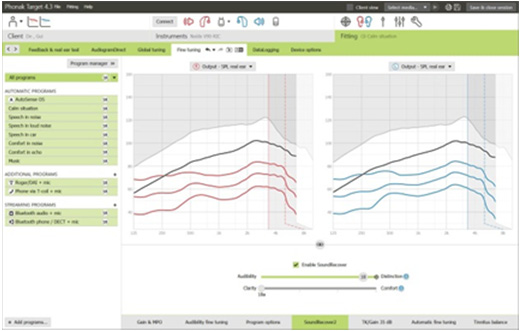
5 Hørbar finjustering De lydeksempler, der kan vælges, og de tilknyttede gainværdier vises i kurvevisningen. Lydeksemplerne kan afspilles, hvis du vil simulere et bestemt lyttemiljø. Gain værdierne er vist for svage, moderate og kraftige input. Justeringer påvirker kun gain niveauer og frekvenser der er relevnte for at forbedre hørbarheden af det valgte stimuli, indikeret af forskellige skygger af rød/højre og blå/venstre. Programmuligheder Lydrensningsfunktionerne kan finjusteres individuelt efter behov. De aktuelle indstillinger er placeret på skalaer, der går fra 0 til 20, og de tilgængelige intervaller på hver skala er synlige. Et fuldt brugerdefinerbart program fås som et ekstra program. De lydrensningsjusteringer, der foretages ved hjælp af FlexControl, vises ved efterkontrollen, hvis der findes registrerede data. SoundRecover2 / SoundRecover De enkelte SoundRecover-indstillinger, der fastsættes på baggrund af forhåndsberegningen, kan finjusteres. Ved binaural tilpasning beregnes grænsefrekvensen og frekvenskompressionsforholdet i forhold til øre, hvor hørelsen er bedst. Kontroller SoundRecover-indstillingerne, hvis inkompatible høreapparater skal tilpasses under samme session. SoundRecover2 Indstil styrken af SoundRecover2 til klientens præference for klarhed og hørbarhed. Hørbarhed gør højre frekvenser mere fremtrædende når de bliver flyttet til et lavere frekvensområde, mens Skelnen øger forskellen af hørbare høj frekvente lyde såsom S og SH. Afhængig af indstillingerne af Klarhed og Skelne, justeres indstillingerne for Klarhed og Komfort. Komfort gør lyde, som mandlige stemmer, egen stemme eller musik mere naturlig. Klarhed justerer hørbarheden og skelnen af høj frekvente lyde hvis de lyder ændrede. Phonak Target Programmerings- og tilpasningsvejledning 5


6 SoundRecover Mængden af frekvenskompression kan øges eller reduceres efter behov for at øge taleforståeligheden, hørbarheden og lydkvaliteten. SoundRecover tilpasningsværktøjet kan udvides til uafhængigt at justere cut-off frekvenser og kompressionen. Klik [Vis udvidet værktøj] for at anvende denne funktion. TK/Gain 35 db Lydforstærkningen af meget svage (G35) indgangslyde kan justeres ved hjælp af dette justeringsværktøj. En øget gainværdi for meget svage indgangslyde reducerer knæpunktet (TK) og omvendt. Vælg værdierne med markøren for at justere dem. Under gainværdierne vises TKværdierne for hver enkelt kanal. Gain-/udgangslydkurven for meget svage indgangslyde vises på kurvevisningen. Automatisk finjustering Automatisk finjustering er et situationsbaseret finjusteringsværktøj. Justeringsmulighederne afhænger af brugerens vurdering af lydsituationen. Finjusteringstrinene vises i oversigtsform, før handlingen udføres af høreapparatspecialisten. Alt efter det valgte program er et anbefalet lydeksempel forhåndsvalgt. Lydeksemplerne kan afspilles, hvis du vil simulere lyttemiljøet. Phonak Target Programmerings- og tilpasningsvejledning 6

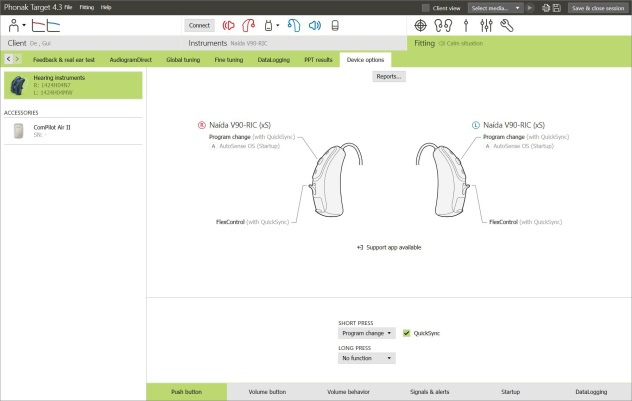
![Høreapparatsmuligheder Ved at klikke på [Høreapparatsmuligheder] kan du indstille høreapparatets muligheder, såsom bip-konfiguration, samt indstillinger for det valgte tilbehør.](/docs-images/59/43964301/images/7-2.png "Afslutning af tilpasningen Du kan når som helst lukke sessionen ved at klikke på [Luk session] i skærmens øverste højre hjørne.")
7 Phoneme Perception Test resultater Resultater af en forudgående Phoneme Perception Test kan vises og anvendes til at forbedre tilpasningen. Skærmbilledet [PPT resultater] er kun tilgængelig, hvis compatible testresultater er tilgængelige i NOAH sessionen. Venligst læg mærke til: Finjusterings anbefalinger kun gives, hvis tilpasningsformularen Adaptiv Phonak Digital anvendes. Finjusterings anbefalinger kan ikke anvendes hvis Bruger Preference Læring er tændt. Høreapparatsmuligheder Ved at klikke på [Høreapparatsmuligheder] kan du indstille høreapparatets muligheder, såsom bip-konfiguration, samt indstillinger for det valgte tilbehør. Afslutning af tilpasningen Du kan når som helst lukke sessionen ved at klikke på [Luk session] i skærmens øverste højre hjørne. Standarddialogboksen Gem bekræfter, at indstillingerne i høreapparater og tilbehøret er blevet gemt. Efter lagringen fører Phonak Target dig videre til startskærmen. Hvis du arbejder under NOAH, kan du vende tilbage til NOAH ved at klikke på [Tilbage til NOAH] i startskærmens øverste højre hjørne. Phonak Target Programmerings- og tilpasningsvejledning 7
8 Systemkrav Operativsystem Windows 10, Home / Pro / Enterprise Windows 8 / 8.1, latest SP, Pro / Enterprise Windows 7, latest SP, Home / Professional / Business / Enterprise / Ultimate Windows Vista, SP 2, Home / Business / Enterprise / Ultimate Processor RAM Harddiskplads Skærmopløsning Grafikkort Drev Seriel COM-port Usb-porte Programmeringsinterface NOAHlink-driver Internetforbindelse Intel Core eller højere ydeevne 4 GB eller derover 3 GB eller derover 1280 x 1024 pixels eller mere 16 millioner (24 bit) skærmfarver eller mere Dvd Kun hvis RS-232 HI-PRO anvendes En til hvert formål: Bluetooth-adapter Tilbehør til programmering HI-PRO ved brug via usb-port icube II/iCube/NOAHlink/RS-232 HI-PRO/HI-PRO USB/HI-PRO2 Nyeste, tilgængelige version Anbefalet Lydkort Stereo eller surround 5.1 Afspilningssystem NOAH-version 20 Hz 14 khz (+/- 5 db), 90 db Nyeste version (NOAH 3.7 eller nyere) Tjek NOAH-begrænsningerne for Windows 64 bit-operativsystemer på CE mærket 2016 Producent: Phonak AG Laubisrütistrasse 28 CH-8712 Stäfa Switzerland Phonak Target Programmerings- og tilpasningsvejledning 8 V1.00/ Phonak AG All rights reserved
Phonak Target 5.0. Programmerings- og tilpasningsvejledning. Indhold. August 2016
 Phonak Target 5.0 August 2016 Programmerings- og tilpasningsvejledning Denne guide giver dig en detaljeret introduktion til tilpasning af høreapparater med Phonak Target. www.phonakpro.com/target_guide
Phonak Target. Denne guide giver dig en detaljeret introduktion til tilpasning af høreapparater med Phonak Target.
 Phonak Target 3.0 Programmerings og tilpasningsvejledning introduktion Denne guide giver dig en detaljeret introduktion til tilpasning af høreapparater med Phonak Target. Læs desuden [Nyheder] på Phonak
Programmerings- og tilpasningsvejledning
 Phonak Target 5.3 Februar 2018 Programmerings- og tilpasningsvejledning Phonak Target-tilpasningssoftwaren er beregnet til at blive brugt af uddannede hørespecialister med henblik på konfiguration, programmering
Phonak Target 6.0. Phonak Target-tilpasningsvejledning. Indhold. November 2018
 Phonak Target 6.0 November 2018 Phonak Target-tilpasningsvejledning Phonak Target-tilpasningssoftwaren er beregnet til at blive brugt af uddannede hørespecialister med henblik på konfiguration, programmering
3.1. Programmerings- og tilpasningsvejledning introduktion
 Phonak TargetTM 3.1 Programmerings- og tilpasningsvejledning introduktion Denne guide giver dig en detaljeret introduktion til tilpasning af høreapparater med Phonak Target. Indhold 1 Opbygning/navigation
Adaptiv Phonak Digital (APD)
 Adaptiv Phonak Digital (APD) Baggrundsviden fra det audiologiske område Phonak baserer alle grundlæggende krav til høreapparater og tilpasning af dem på forestillingen om et Akustikkens hus. Akustikkens
Phonak ComPilot Phonak TVLink S basestation Phonak RemoteMic Phonak PilotOne mypilot
 Phonak AccessLine Produktinformation Vi har lyttet for at sikre, at vi fuldt ud forstår, hvad der er vigtigt for dig. Hver eneste nye generation af høreapparater er baseret på disse erfaringer. Denne forståelse
OTOsuite. Installationsmanual. Dansk
 OTOsuite Installationsmanual Dansk Dette dokument beskriver, hvordan du installerer OTOsuite-software fra en DVD, en memory stick eller en zippet fil. Systemkrav 1,5 GHz processor eller bedre (2 GHz anbefales)
Phonak AccessLine. mypilot. Produktoplysninger om trådløst digitalt tilbehør og fjernbetjeninger. Phonak ComPilot kommunikation og kontrol
 Yd * F ** In Gr Phonak AccessLine Produktoplysninger om trådløst digitalt tilbehør og fjernbetjeninger ComPilot TVLink -basestation Phonak AccessLine er udviklet specielt til at forbedre de trådløse tilkoblingsmuligheder
Phonak Remote 2.1. Betjeningsvejledning
 Phonak Remote 2.1 Betjeningsvejledning Kom godt i gang Phonak Remote App er udviklet af Sonova, verdens førende virksomhed inden for høreløsninger, som har hovedsæde i Zürich, Schweiz. Læs denne betjeningsvejledning
Phonak RemoteControl App. Betjeningsvejledning
 Phonak RemoteControl App Betjeningsvejledning Sådan kommer du i gang Remote Control App er udviklet af Phonak, som er en af verdens førende virksomheder inden for høreteknologi. Læs denne betjeningsvejledning
Brugsanvisning Brother Meter Read Tool
 Brugsanvisning Brother Meter Read Tool DAN Version 0 Copyright Copyright 2017 Brother Industries, Ltd. Alle rettigheder forbeholdes. Oplysningerne i dette dokument kan ændres uden varsel. Den software,
Gør ensidige høreudfordringer til alsidig høreglæde. Unik alsidighed. Æstetisk. Nem at tilpasse. Spice.
 Gør ensidige høreudfordringer til alsidig høreglæde Unik alsidighed. Æstetisk. Nem at tilpasse. Spice. 3 Der har aldrig været en fuldt tilfredsstillende CROS-løsning til mennesker med en hørenedsættelse,
Opret forbindelse til brugeren. Vejledning
 Opret forbindelse til brugeren Vejledning Velkommen Tak for din deltagelse i denne begrænsede introduktion af RemoteCare Oticon RemoteCare gør det muligt at opdatere indstillinger og foretage justeringer
Dansk version. Introduktion. Pakkens indhold. Tilslutninger. SC016 Sweex 7.1 eksternt USB lydkort
 SC016 Sweex 7.1 eksternt USB lydkort Introduktion Udsæt ikke Sweex 7.1 eksternt USB lydkort for ekstreme temperaturer. Anbring ikke apparatet i direkte sollys eller i nærheden af varmekilder. Anvend ikke
ELCANIC A/S. ENERGY METER Type ENG110. Version 3.00. Inkl. PC program: ENG110. Version 3.00. Betjeningsvejledning
 ELCANIC A/S ENERGY METER Type ENG110 Version 3.00 Inkl. PC program: ENG110 Version 3.00 Betjeningsvejledning 1/11 Generelt: ELCANIC A/S ENERGY METER Type ENG110 er et microprocessor styret instrument til
Brugervejledning. ComX brugervejledning version 4.1
 Brugervejledning ComX brugervejledning version 4.1 1 INDHOLD PAKKENS INDHOLD Pakkens indhold side 2 Fjernbetjening side 2 Tilslutning af Settop-boksen side 3 Introduktion til Bredbånds-TV side 4 Tilslutning
INSTALLATIONS- OG REFERENCEVEJLEDNING ECR8200SPROGRAMMING UTILITY. Code: 577601
 INSTALLATIONS- OG REFERENCEVEJLEDNING ECR8200SPROGRAMMING UTILITY DK Code: 577601 PUBLIKATION, DER UDGIVES AF: Olivetti S.p.A. www.olivetti.com Copyright 2012, Olivetti Alle rettigheder forbeholdes Vi
ZoomText 10.1 Hurtig Brugervejledning Tillæg
 ZoomText 10.1 Hurtig Brugervejledning Tillæg Dette tillæg til ZoomText 10 kortvejledning dækker de nye funktioner og andre ændringer er specifikke for ZoomText 10.1 til Windows 8.x. For primære instruktioner
Phonak CROS. Produktinformation
 Produktinformation er en CROS/BiCROS løsning til folk med ensidig hørenedsættelse. Det består af to dele -sender og et trådløst Phonak Quest eller Spice+ høreapparat. Phonak CROS-senderen inkluderer to
Livall - Kom godt i gang (BH 60 & Bling Jet Fjernbetjening & Livall Riding App)
 Livall - Kom godt i gang (BH 60 & Bling Jet Fjernbetjening & Livall Riding App) 1. Indholder: a. En hjelm b. Et USB kabel c. En Bling Jet fjernbetjening d. En brugsanvisning 2. Sæt USB-kablet i hjelmen
Guide til mycontrol App.
 Guide til mycontrol App. Denne guide gælder til iphone. Før du begynder: Hav smartphone og høreapparater klar. Hent Signia mycontrol fra App Store. Vigtigt: Sluk og tænd høreapparaterne. Du har nu tre
LW313 Sweex Wireless 300N Adapter USB
 LW313 Sweex Wireless 300N Adapter USB Bemærk venligst! Udsæt ikke Sweex Wireless 300N Adapter USB for ekstreme temperaturer. Placér ikke adapteren i direkte sollys eller i nærheden af radiatorer eller
HUMANWARE BRAILLIANT INSTALLATIONSVEJLEDNING
 HUMANWARE BRAILLIANT INSTALLATIONSVEJLEDNING KOMMANDOOVERSIGT TIL BRUG PÅ WINDOWS COMPUTERE MED JAWS INTRODUKTION: Brailliant displays har indbygget BlueTooth og USB. BlueTooth anvendes til at forbinde
Guide til mycontrol App.
 Guide til mycontrol App. Denne guide gælder til Android. Før du begynder: Hav smartphone og høreapparater klar. Hent Signia mycontrol fra Google Play. Vigtigt: Sluk og tænd høreapparaterne. Du har nu tre
Sådan får du e-bøger på læseren
 Sådan får du e-bøger på læseren 2010 Sony Corporation 4-259-024-11(1) Få e-bøger Få e-bøger e-boghandel Reader Library-software Læser Med Sony Reader Library-softwaren (Reader Library) kan du indkøbe og
NVR Client system. Bruger Manual. SuperVision Alarmteknik ApS Cedervej 2, 8462 Harlev J +45 70 23 93 10 www.supervision-alarm.dk
 NVR Client system Bruger Manual SuperVision Alarmteknik ApS Cedervej 2, 8462 Harlev J +45 70 23 93 10 www.supervision-alarm.dk 1 Indholdsfortegnelse. Side 3: Side 4-5: Side 6: Side 8: Side 10: Side 11:
Boot Camp Installerings- og indstillingsvejledning
 Boot Camp Installerings- og indstillingsvejledning Indholdsfortegnelse 3 Introduktion 4 Oversigt over installering 4 Trin 1: Søg efter opdateringer 4 Trin 2: Klargør Mac til Windows 4 Trin 3: Installer
INDHOLDSFORTEGNELSE. Et stort spring... 7 Jesper Bove-Nielsen, forlagsdirektør. KAPITEL ET... 9 Introduktion til Windows 7
 INDHOLDSFORTEGNELSE Et stort spring... 7 Jesper Bove-Nielsen, forlagsdirektør KAPITEL ET... 9 Introduktion til Windows 7 Windows 7-udgaver... 10 32- eller 64-bit version af Windows 7... 11 Hardware...
Phonaks trådløse kommunikationsportefølje Produktinformation
 Phonaks trådløse kommunikationsportefølje Produktinformation Vi har lyttet for at sikre, at vi fuldt ud forstår, hvad der er vigtigt for dig. Hver eneste ny generation af høreapparater er baseret på disse
Din brugermanual HTC TOUCH DIAMOND2 http://da.yourpdfguides.com/dref/3022573
 Du kan læse anbefalingerne i brugervejledningen, den tekniske guide eller i installationsguiden. Du finder svarene til alle dine spørgsmål i HTC TOUCH DIAMOND2 i brugermanualen (information, specifikationer,
Phonak Remote. Betjeningsvejledning
 Phonak Remote Betjeningsvejledning Kom godt i gang Phonak Remote-appen er udviklet af Phonak, verdens førende virksomhed inden for høreløsninger, som har hovedsæde i Zürich, Schweiz. Læs denne betjeningsvejledning
OpenTele datamonitoreringsplatform
 OpenTele datamonitoreringsplatform Installations- og opdateringsguide for OpenTele klienter 09. marts 2015 Side 1 af 25 Indholdsfortegnelse Indholdsfortegnelse Indledning Installation af Android klient
INSTALLATIONS- OG REFERENCEVEJLEDNING ECR8200S/8220SPROGRAMMING UTILITY. Code: 578413
 INSTALLATIONS- OG REFERENCEVEJLEDNING ECR8200S/8220SPROGRAMMING UTILITY DK Code: 578413 PUBLIKATION, DER UDGIVES AF: Olivetti S.p.A. www.olivetti.com Copyright 2013, Olivetti Alle rettigheder forbeholdes
Nye brugere på Mægler Cloud
 Nye brugere på Mægler Cloud - Kom godt fra start Finder du ikke svaret på dit spørgsmål i nedenstående liste, så kontakt C&B Support på mail [email protected] (husk at angive kundenummer) eller telefon 4332
idata Side 1/6 Indholdsfortegnelse
 idata Side 1/6 Indholdsfortegnelse Brugerflade side 2 Indlæsning af tappekort side 2 Transaktioner side 3 Udtræk side 4 Kortspærring side 5 Setup side 6 Hassellunden 4A, 2765 Smørum 44 91 34 51 44 91 34
Quick Setup Guide SB168-ES og M7CL Dansk version
 Quick Setup Guide SB168-ES og M7CL Dansk version February, 2009 SB168-ES og M7CL Quick Setup Guide Beskrivelse af denne guide. Denne guide indeholder en hurtig og enkelt opsætning af M7CL med digital stagebox.
Windows Vista 1. Side 1 af 10
 Windows vista...2 Lukke for PC,en...3 Velkomstcenter...3 Finde/starte et program...4 Alle programmer...5 Menuen Start...5 Stifinder...6 Windows Sidepanel og gadgets...7 Dokumenter...7 Tilbehør...8 Windows
ZoomText 10.1 for Windows 8 Hurtig Brugervejledning Tillæg
 ZoomText 10.1 for Windows 8 Hurtig Brugervejledning Tillæg Dette tillæg til ZoomText 10 kortvejledning dækker de nye funktioner og andre ændringer er specifikke for ZoomText 10.1 til Windows 8. For primære
smart-house Web-Server Manual smart-house Web-Server Manual 1 of 15
 smart-house Web-Server Manual CARLO GAVAZZI AS, PB 215, NO-3901 Porsgrunn Telefon: 35 93 08 00 Telefax: 35 93 08 01 Internet: http://www.carlogavazzi.no E-Mail: [email protected] 1 of 15 Indholdsfortegnelse
OS Update. Program. Brugsvejledning. (ClassPad OS version 3.03) http://edu.casio.com. http://edu.casio.com/products/classpad/ http://edu.casio.
 Til ClassPad 330 De OS Update (ClassPad OS version 3.03) Program Brugsvejledning CASIO uddannelses-webside URL http://edu.casio.com ClassPad webside URL http://edu.casio.com/products/classpad/ ClassPad
Forstørrelses og skærmforbedringssoftware for lindring af øjebelastning. Hurtig Start Guide
 Forstørrelses og skærmforbedringssoftware for lindring af øjebelastning Hurtig Start Guide Velkommen til ZoomText Express ZoomText Express er et billigt og enkelt forstørrelsesprogram til din computer,
Sådan startes P-touch Editor
 Sådan startes P-touch Editor Version 0 DAN Introduktion Vigtig meddelelse Dette dokuments indhold og dette produkts specifikationer kan ændres uden varsel. Brother forbeholder sig retten til uden varsel
AgroSoft A/S AgroSync
 AgroSoft A/S AgroSync AgroSync er et AgroSoft A/S værktøj, der bliver brugt til filudveksling imellem WinSvin og PocketPigs. Fordele ved at bruge AgroSync: Brugeren bestemmer overførsels tidspunktet for
Dit velkendte Windows, bare bedre. Din introduktion til Windows 8.1 til virksomheder
 Dit velkendte Windows, bare bedre. Din introduktion til Windows 8.1 til virksomheder Opdag startskærmen. Startskærmen indeholder alle dine vigtigste oplysninger. Dynamiske felter sørger for, at du altid
Sirius Brugs- og monteringsanvisning. Programmeringssoftware for Cobra ParkMaster
 Sirius Brugs- og monteringsanvisning Programmeringssoftware for Cobra ParkMaster 911425 Indhold 1. Introduktion 2. Sirius software installation.. 3. Data Linker forbindellse... 4. Sirius funktionaliteter
SELECTIC REMOTE APP. Betjeningsvejledning
 SELECTIC REMOTE APP Betjeningsvejledning KOM GODT I GANG Selectic Remote-appen er udviklet af Sonova, verdens førende virksomhed inden for høreløsninger, som har hovedsæde i Zürich, Schweiz. Læs denne
Dansave Online Backup. Dansave Home Guide. Version 6.9.0.0
 Dansave Online Backup Dansave Home Guide Version 6.9.0.0 01-01-2013 1 Indhold Om Dansave Home... 3 Minimums system krav - Windows... 3 Minimums System krav - MAC... 3 Download Dansave Home... 3 Krypteringsnøglen...
Soolai BRUGERVEJLEDNING SPL-32R / SPL-32T
 Soolai DK BRUGERVEJLEDNING SPL-32R / SPL-32T Indholdsfortegnelse Tillykke købet af din Soolai SPL-32R / SPL-32T!... 4 Specifikationer... 4 Trådløs modtager SPL-32R funktioner... 5 SPL-32R betjeningsvejledning...
Keepit Classic. Keepit Classic Relaterede Problemer
 Keepit Classic Relaterede Problemer Ændre email-adresse til login Er du Keepit erhverv kunde (PRO / Server konto) kan du selv ændre din e-mail adresse i kontrolpanelet Gå i kontrolpanel på cp.keepit.com/login
Mini DVB-T USB stik S6
 Technaxx Mini DVB-T USB stik S6 Brugermanual Find venligst Overensstemmelseserklæring for denne enhed under følgende internetadresse-link: www.technaxx.de/konformitätserklärung/mini_dvbt_stick_s6 Denne
Brugervejledning AE6000. Trådløs Mini USB-adapter AC580 Dual-Band
 Brugervejledning AE6000 Trådløs Mini USB-adapter AC580 Dual-Band a Indhold Produktoversigt Funktioner 1 Installation Installation 2 Konfiguration af trådløst netværk Wi-Fi Protected Setup 3 Trådløst hjælpeprogram
Vildtkamera DTC-530V.
 Vildtkamera DTC-530V. Indhold fortegnelse......... 1 Kom godt i gang.........2 Information......... 2 Anvendelse......... 3 Fjernbetjening...... 3 Hukommelse kort......... 4 Quick Start...... 4 Isæt batterier.........
Din brugermanual HTC TOUCH PRO2
 Du kan læse anbefalingerne i brugervejledningen, den tekniske guide eller i installationsguiden. Du finder svarene til alle dine spørgsmål i HTC TOUCH PRO2 i brugermanualen (information, specifikationer,
Windows 8 trinvis opgraderingsvejledning FORTROLIG 1/53
 Windows 8 trinvis opgraderingsvejledning FORTROLIG 1/53 Indhold 1. 1. Windows 8 installationsproces 2. Systemkrav 3. Forberedelser 2. 3. 4. 5. Ren 6. 1. Personlige indstillinger 2. Trådløst 3. Brugerdefinerede
IAI Quick Start Guide
 IAI Quick Start Guide Opsætning: Manualen til controllerene ligger i: Produkter\IAI\Manual\RoboCylinder\Controller\ Her ligger den i en undermappe alt efter hvilken type controller det er. Installer RCPC
Kvikguide Starter System 3.2
 3.2 Indholdsfortegnelse ii / 12 Indholdsfortegnelse 1 Leverancen omfatter... 3 2 Forudsætninger... 4 3 De første trin... 5 4 Information og hjælp... 12 1 Leverancen omfatter 3 / 12 1 Leverancen omfatter
Installations- og brugervejledning. for. HDM trafikanalyseprogram til anvendelse sammen med HiStar enhederne NC90, NC90A, NC97 og NC200
 Installations- og brugervejledning for HDM trafikanalyseprogram til anvendelse sammen med HiStar enhederne NC90, NC90A, NC97 og NC200 2008 Tokheim Scandinavia A/S All Rights Reserved INDHOLDSFORTEGNELSE
ClassPad Add-In Installer
 Til ClassPad 300/ClassPad 300 PLUS De ClassPad Add-In Installer (program til installation af tilføjelsesprogrammer) Brugervejledning http://world.casio.com/edu/ http://classpad.net/ ClassPad Add-In Installer
Guide til opdatering af Parrot CK3100 LCD, 3200LS Color, 3200LS+ og MK6100 med en Parrot Dongle
 Hvis man bruger en Bluetooth dongle fra Parrot (Parrot Dongle), så skal man følge nedenstående guide. Guiden er baseret med opdateringssoftware, version 3.4.1.0, til Microsoft Windows XP. For at kunne
Hurtig Start Guide. Wireless NVR System Connection Reolink
 Hurtig Start Guide Wireless NVR System Connection Reolink Kend din NVR 1. USB A. Tilslut WIFI Antenner 2. Strøm LED 3. HDD LED B. Tilslut NVR til monitor Tilslut NVR-enheden til HD TV/monitor via et VGA
STOFA VEJLEDNING INSTALLATIONSVEJLEDNING TIL STOFA SAFESURF
 STOFA VEJLEDNING INSTALLATIONSVEJLEDNING TIL STOFA SAFESURF Hvad kræver Stofa SafeSurf af min computer? Understøttede platforme Windows 8 Windows 8 Pro Windows 7 (alle udgaver) Windows Vista (alle udgaver)
Indhold. Tablet Guides
 Indhold Start tablet og Arbejdsmiljøbog... 2 Grund indstillinger... 3 Opret notat i PDF... 5 Overfør Arbejdsmiljøbogen fra PC til tablet... 6 Overfør filer mellem PC og tablet... 9 Start tablet og Arbejdsmiljøbog
Conlan express Brugervejledning For Windows XP - Windows 7
 Conlan express Brugervejledning For Windows XP - Windows 7 UserHandbookv.1 DANjan14 Side 2 Brugervejledning Indholdsfortegnelse 1. Installation af Conlan express programmet... 3 2. Conlan express softwaren...
DMX styring med USB-interface
 DMX styring med USB-interface Introduktion...2 DMX bibliotek...3 Programmering af kanaler...7 Sådan skabes et show/en lyssekvens...11 Introduktion DMX LightPlayer er en avanceret men meget brugervenlig
Antares Brugs- og monteringsanvisning. Programmeringssoftware for Cobra CAN BUS alarmer AK44XX & AK46XX
 Antares Brugs- og monteringsanvisning Programmeringssoftware for Cobra CAN BUS alarmer AK44XX & AK46XX 911325 Indhold 1. Introduktion 2. Antares software installation 3. Antares software opdatering 4.
INSTALLATIONS GUIDE. til Waoo TV-boks AirTies (7210 og 7310) Waoo leveres af dit lokale energiselskab
 INSTALLATIONS GUIDE til Waoo TV-boks AirTies (7210 og 7310) Waoo leveres af dit lokale energiselskab INDHOLD Velkommen...4 Medfølgende udstyr...6 AirTies (7210 og 7310)...7 Installation...8 Hentning af
InterVideo Home Theater Kvikstartsvejledning Velkommen til InterVideo Home Theater
 InterVideo Home Theater Kvikstartsvejledning Velkommen til InterVideo Home Theater InterVideo Home Theater er den komplette digitale underholdningsløsning, hvormed du kan se TV og optage billeder, musik,
03/ PW xxxxxdk BETJENINGSVEJLEDNING. SKIOLD FlexMix PC software Version 2.34
 03/01-2012 PW xxxxxdk BETJENINGSVEJLEDNING SKIOLD FlexMix PC software Version 2.34 Indholds fortegnelse Indholds fortegnelse... 2 Forord... 3 Installation... 4 System krav :... 4 RS485 til USB adapter
STEVISON BLUETOOTH USB MICRO SD DAB+ FM DIGITAL RADIO
 STEVISON BLUETOOTH USB MICRO SD DAB+ FM DIGITAL RADIO Model: HN13549 Vejledning Funktioner 1. INFO/MENU 2. ALARM 3. NULSTIL 4. VÆLG 5. MODE 6. SCAN 7. VENSTRE ( ) 8. HØJRE ( ) 9. BÆREGREB 10. DOT-MATRIX
Wahlberg Surtitle Display
 Wahlberg Surtitle Display (Copyright by WAHLBERG ApS) Bruger manual Software version - 1.88 Produktindhold: Strømkabel USB to RS232 Converter. Undertekst lysavis 2,8 Meter lang / 0,3 Meter høj. Wahlberg
RIC (Receiver in canal)- guide
 RIC (Receiver in canal)- guide Indholdsfortegnelse Unitrons Moxi RIC-produktsortiment...2 Måling til en nøjagtig xreceiver...4 Valg af den korrekte kobling til en standard-xreceiver...6 Valg af den korrekte
Guide til Smart Direct App.
 Guide til Smart Direct App. Denne guide gælder til Android. Før du begynder: Hav smartphone og høreapparater klar. Hent Connexx Smart Direct App fra Google Play. Vigtigt: Sluk og tænd høreapparaterne.
ADDA/ADACDT vejledning
 ADDA/ADACT vejledning 1 ADDA/ADACDT vejledning Formål Fysikundervisningen ved VIA University College Bioanalytikeruddannelsen modul 6 inkluderer måling af ioniserende stråling ved brug af en scintillationsdetektor.
Brugervejledning. ClaroRead. (Mac)
 Brugervejledning ClaroRead (Mac) Indholdsfortegnelse HVAD ER CLAROREAD?... 3 DOWNLOAD OG INSTALLATION... 3 DOWNLOAD AF STEMMER... 4 CLAROREAD- VÆRKTØJSLINJE... 6 AFSPIL... 6 STOP... 6 GEM TEKST SOM LYDFIL...
VEJLEDNING Udfyldelse af spørgeskemaet
 VEJLEDNING Udfyldelse af spørgeskemaet Indholdsfortegnelse Introduktion... 3 Tekniske krav... 3 Adgang og forbindelse... 4 Navigation i spørgeskemaet... 7 Spørgeskemaets afsnit... 7 Navigationslinjen...
Kom godt i gang! Brugervejledning til Fiberbredbånd, Webmail og e-mailopsætning. Fiberbredbånd TV Telefoni www.energimidt.dk
 Kom godt i gang! Brugervejledning til Fiberbredbånd, Webmail og e-mailopsætning Fiberbredbånd TV Telefoni www.energimidt.dk Fiberbredbånd TV Telefoni Indhold 4 Opkobling til internettet 5 Oprettelse på