
INSTALLATIONS- OG REFERENCEVEJLEDNING ECR8200SPROGRAMMING UTILITY. Code:
|
|
|
- Ingelise Bjerregaard
- 10 år siden
- Visninger:
Transkript
1 INSTALLATIONS- OG REFERENCEVEJLEDNING ECR8200SPROGRAMMING UTILITY DK Code:
2 PUBLIKATION, DER UDGIVES AF: Olivetti S.p.A. Copyright 2012, Olivetti Alle rettigheder forbeholdes Vi gør opmærksom på, at nedenstående eksempler på ukorrekt brug, kan nedsætte eller skade funktionaliteten af produktet: forkert strømforsyning; ukorrekt installation; forkert eller ukorrekt anvendelse, eller, under alle omstændigheder ikke i overensstemmelse med advarsler i brugervejledingen, der følger med produktet; udskiftning af originale komponenter eller tilbehør med andre af en type som ikke er godkendt af producenten, eller er foretaget af uautoriseret personel. 2
3 INDHOLDSFORTEGNELSE FORUDSÆTNINGER... 4 INSTALLERING AF ECR UTILITY PROGRAMMERINGSSOFTWARE... 5 KONFIGURERING AF ECR UTILITY PROGRAMMERING TIL DIT OPERATIVSYSTEM... 7 PROGRAMMERING MED ECR UTILITY... 8 ECR UTILITY SOFTWARE - PROGRAMMER ET NYT KASSEAPPARAT...10 ECR UTILITY SOFTWARE OPDATER KASSEAPPARATPROGRAMMERING...11 ECR UTILITY SOFTWARE OPSÆT ET LOGO...12 ECR UTILITY SOFTWARE HJÆLP...13 FJERN ECR UTILITY OPSÆTNING EVENTUELLE FEJLMEDDELELSER UNDER INSTALLATIONEN
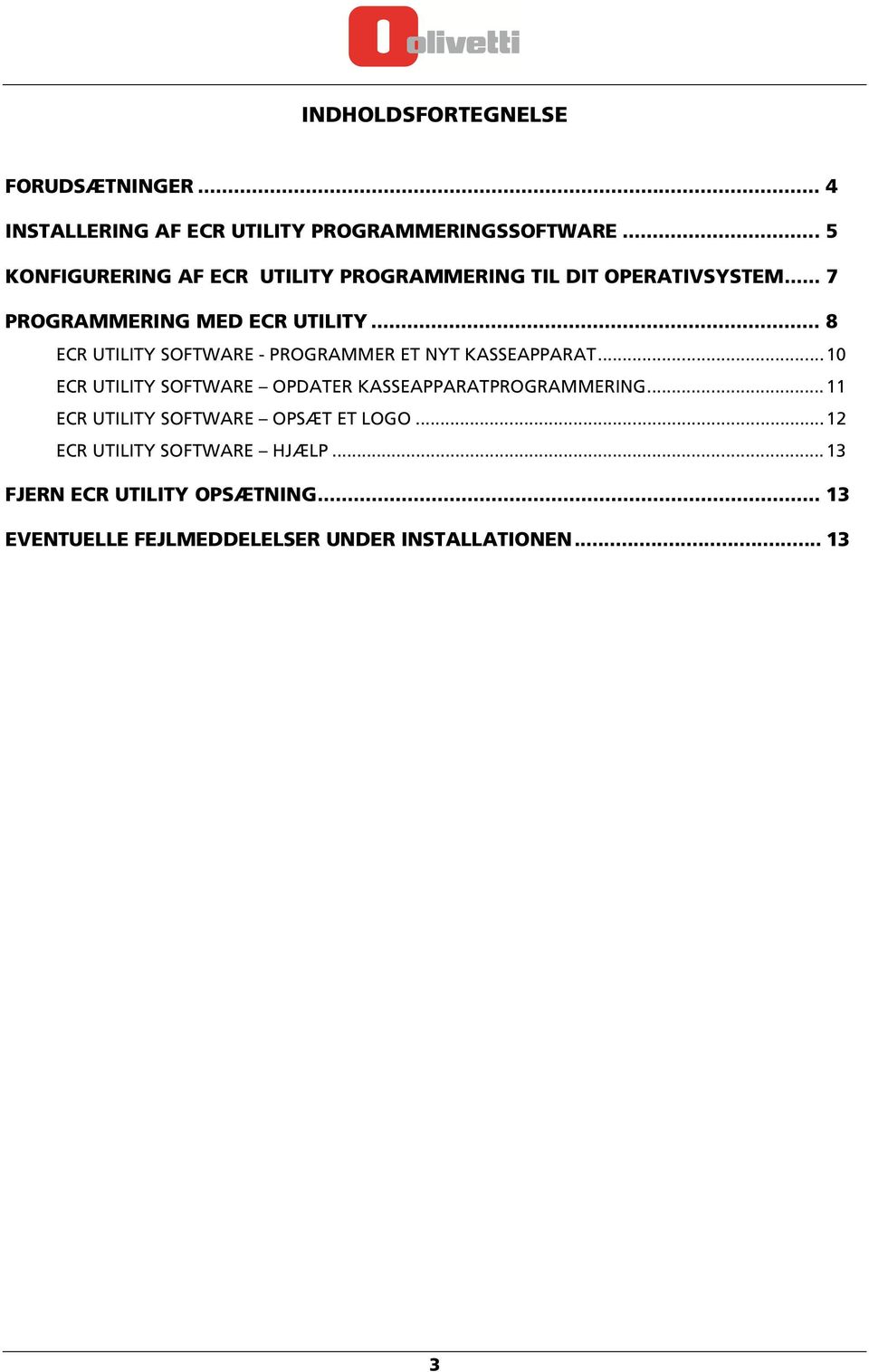
4 FORUDSÆTNINGER For at installere ECR Utility programmeringssoftwaret, skal du bruge: ECR Programming Utility software, Version Ecr_82x0S_software_6.xx.zip Desktop eller laptop computer med en USB port, standard 1.1 eller senere Et USB/COM kabel. ECR 8200S kasseapparat. Ecr_82x0S_software_6.xx.zip 4
5 INSTALLERING AF ECR UTILITY PROGRAMMERINGSSOFTWARE ECR Utility programmingssoftware, Version Ecr_82x0S_software_6.xx.zip, kræver Windows og et 32 bit eller 64 bit operativsystem: Win2000 and XP (32 bit), Vista and Windows 7 (32/64 bit). For at installere OLIVETTI ECR Utility Programmering i Windows, skal du følge vejledningen herunder: 1. Download zip-format filen med navnet Ecr_82x0S_software_6.xx.zip eller senere version (fra Customer Care Cash Register area på Olivettis hjemmeside: 2. Udpak indholdet af zip-filen til en mappe. Ecr_82x0S_software_ 6.xx.zip 3. Kør setup.exe filen (dobbeltklik på setup.exe). Bemærk: Visse operativsystemer beder om en bekræftelse, når man dobbeltklikker setup.exe filen ( Er du sikker på du vil udføre softwaret? ). Hvis det er tilfældet, skal du bekræfte en kørsel af setup programmet. 4. Følg instruktionerne og vælg det ønskede installeringssprog og bekræft med OK. Bemærk: Det sprog du vælger til installering afholder dig ikke fra at vælge et andet sprog, når først hele installeringen er fuldendt. Sproget der bruges på brugerfladen kan ændres inde i programmet. 5
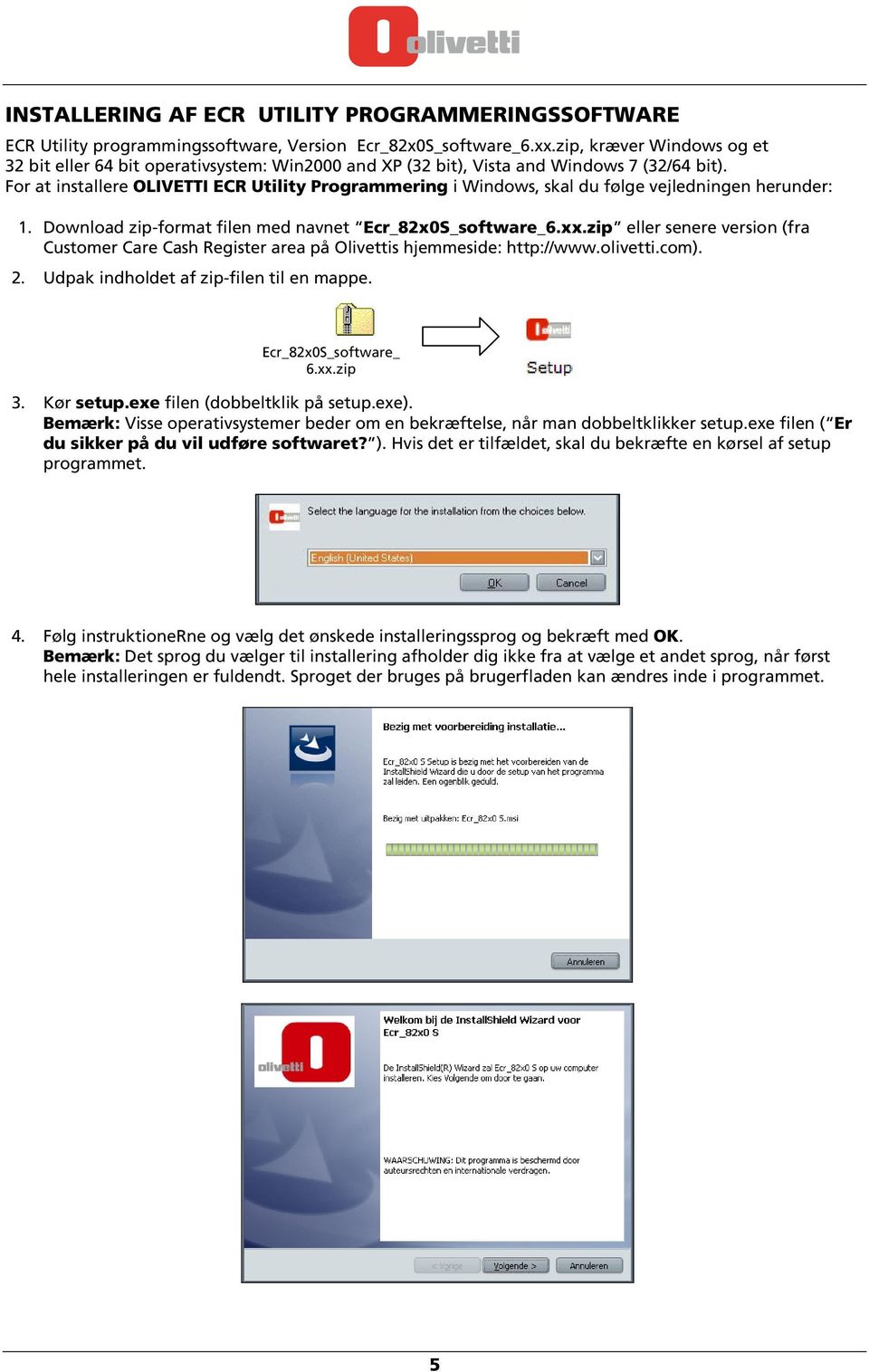
6 5. Klik Næste for at fortsætte installering af programmet. Følg instruktionerne på skærmen gennem hele installeringen. 6. Klik Installer. Vent til installeringen er afsluttet. 7. Til slut vises meddelelsen Installering af ECR Utility Programmering er udført for at angive at installering er afsluttet korrekt. 8. Klik Udfør. 9. Du skal nu konfigurere software systemet, så det passer til dit operativsystem. 6
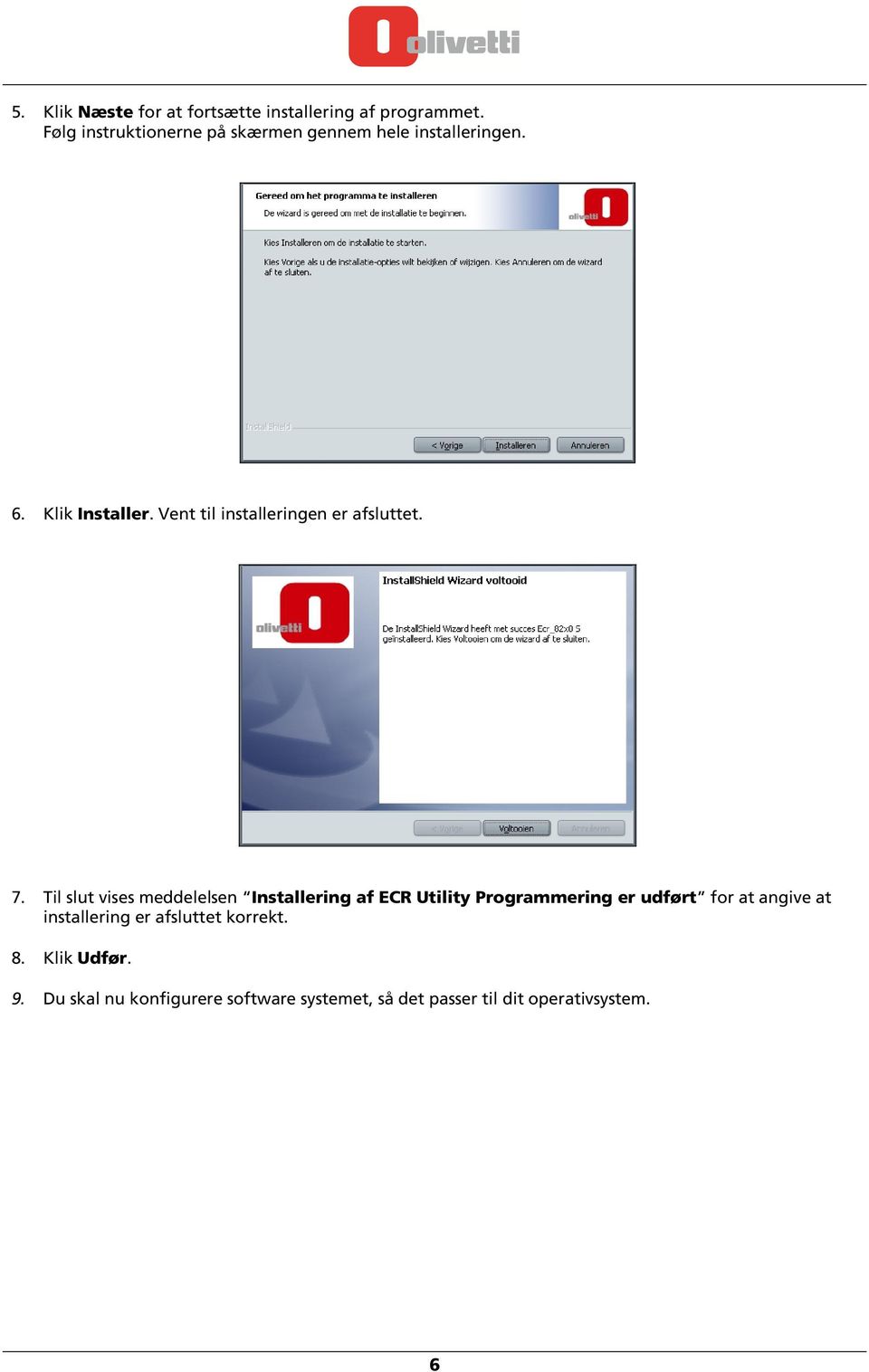
7 KONFIGURERING AF ECR UTILITY PROGRAMMERING TIL DIT OPERATIVSYSTEM 1. Tilslut kasseapparatet et 220V stikkontakt.. 2. Vælg Hovedmenu, brug piletaster for at vælge OFF MODE, og bekræft med TOTAL tasten. 3. Kasseapparat og computer forbindes med USB kablet. 4. Vent til computeren registrerer den nye USB eksterne enhed med beskeden Guide til Ny Hardware fundet - og leder efter de nødvendige drivere. 5. Olivetti ECR Utility Programmering er nu tilpasset din computer. For at køre programmet, dobbeltklikker du på Start>Programmer>Olivetti Ecr Utility 82x0S. ikonet i desktop, eller vælg det fra menuen 7
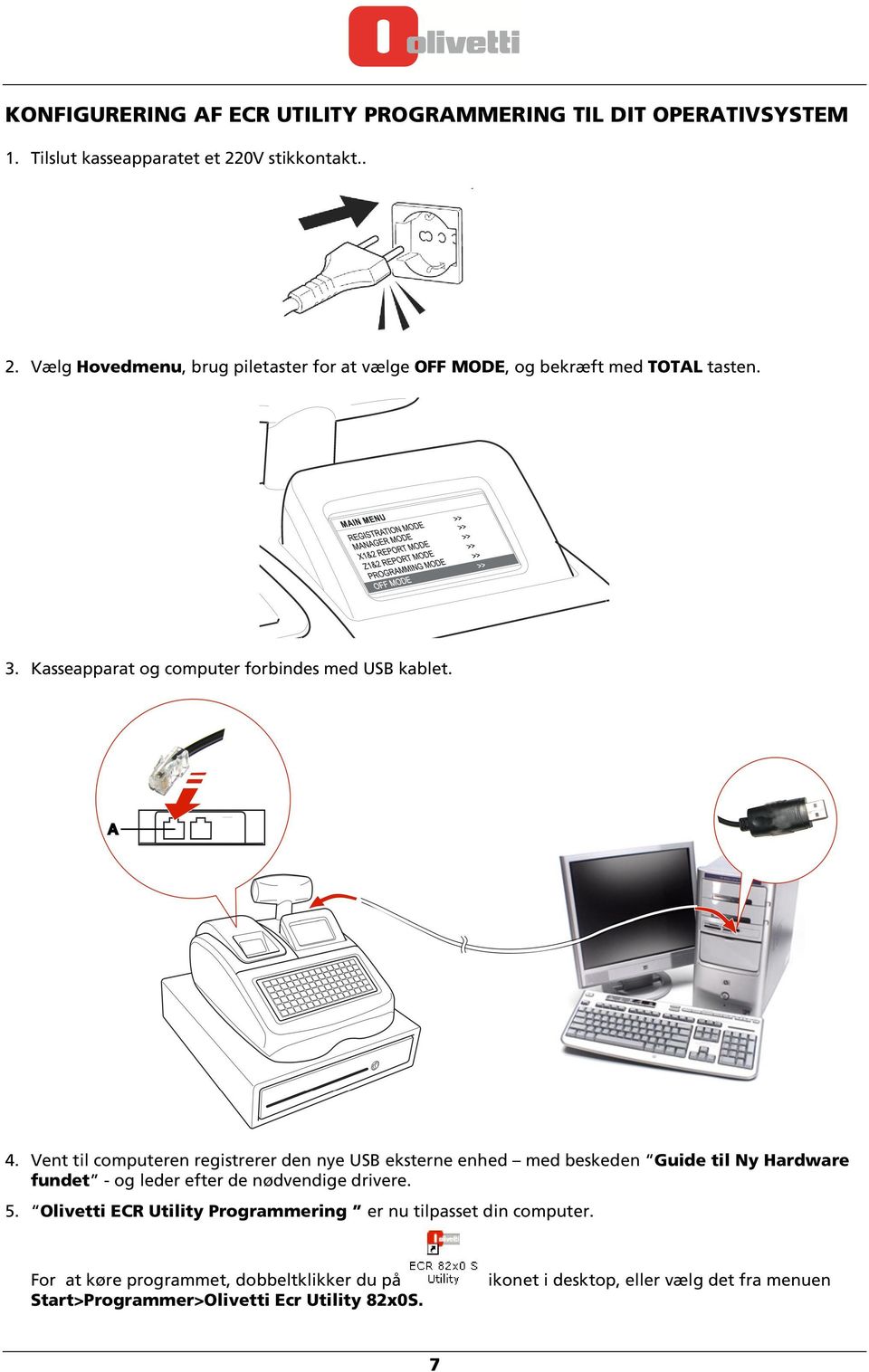
8 PROGRAMMERING MED ECR UTILITY ECR utility Programmering giver brugeren mulighed for at programmere kasseapparatet fra en computer og omfatter følgende driftsmiljø. Efter start af programmet, vent et par sekunder indtil feltet Kommunikationsport bliver grøn. Hvis den fortsætter med at være rød, kan du prøve at installere COM test port manuelt (For yderligere information henvises til installation af driveren til dit operativsystem). For at ændre sproget, skal du trykke på Sprogvalg knappen. For at starte en programmering, klik på ECR82xx ikonet i hovedvinduet. Her kommer du ind i hovedmenuen. 8
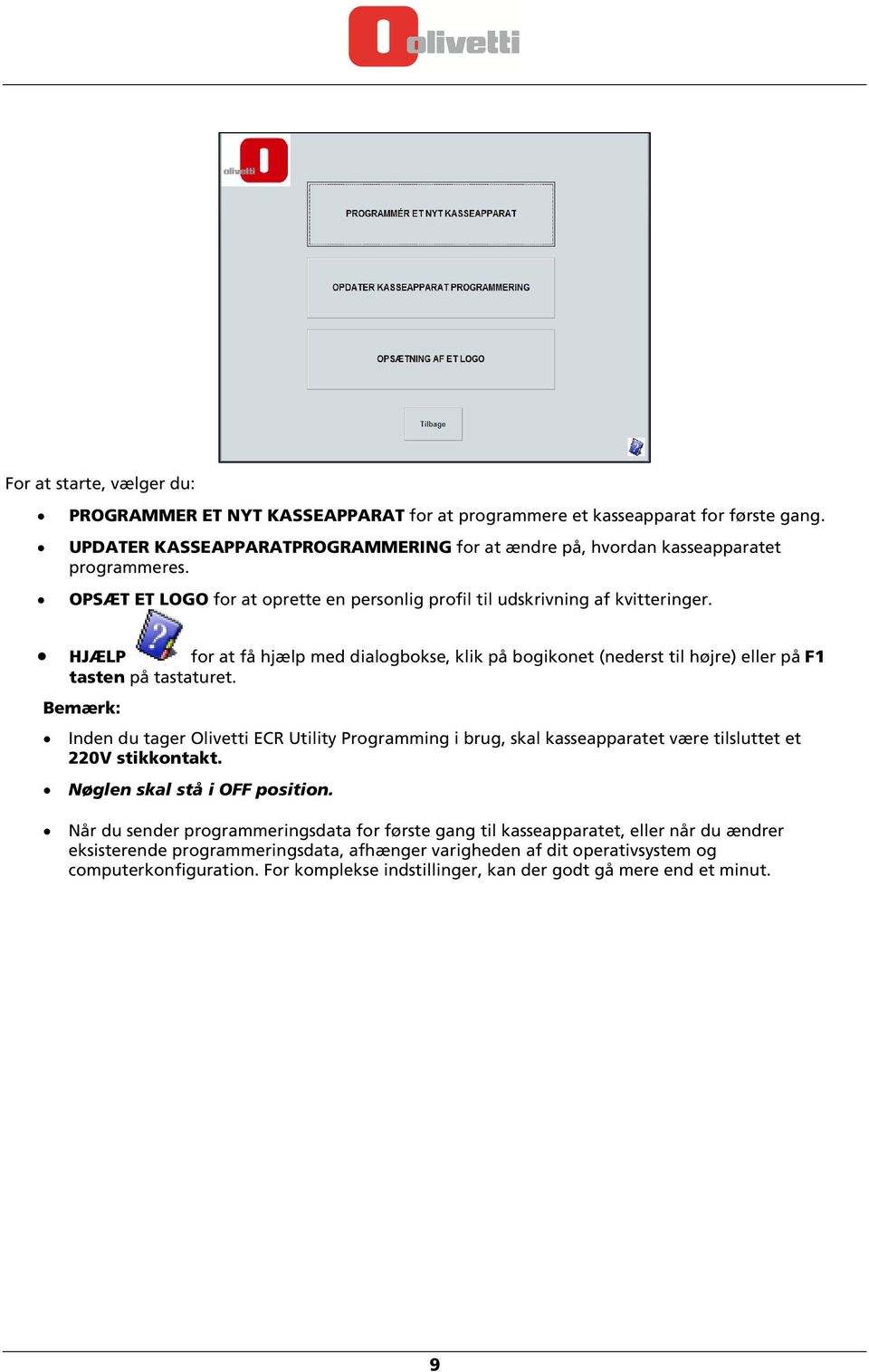
9 For at starte, vælger du: PROGRAMMER ET NYT KASSEAPPARAT for at programmere et kasseapparat for første gang. UPDATER KASSEAPPARATPROGRAMMERING for at ændre på, hvordan kasseapparatet programmeres. OPSÆT ET LOGO for at oprette en personlig profil til udskrivning af kvitteringer. HJÆLP for at få hjælp med dialogbokse, klik på bogikonet (nederst til højre) eller på F1 tasten på tastaturet. Bemærk: Inden du tager Olivetti ECR Utility Programming i brug, skal kasseapparatet være tilsluttet et 220V stikkontakt. Nøglen skal stå i OFF position. Når du sender programmeringsdata for første gang til kasseapparatet, eller når du ændrer eksisterende programmeringsdata, afhænger varigheden af dit operativsystem og computerkonfiguration. For komplekse indstillinger, kan der godt gå mere end et minut. 9
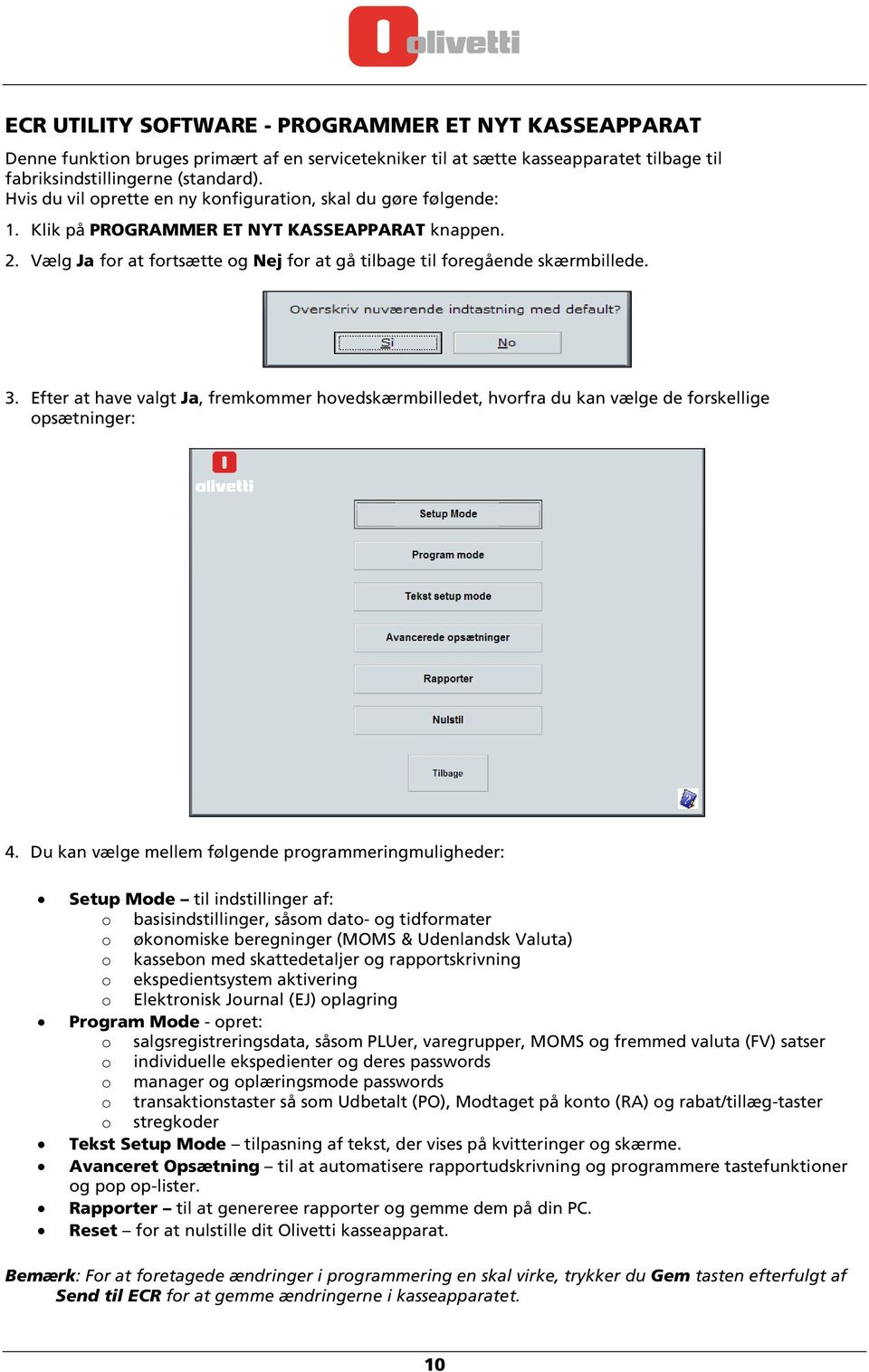
10 ECR UTILITY SOFTWARE - PROGRAMMER ET NYT KASSEAPPARAT Denne funktion bruges primært af en servicetekniker til at sætte kasseapparatet tilbage til fabriksindstillingerne (standard). Hvis du vil oprette en ny konfiguration, skal du gøre følgende: 1. Klik på PROGRAMMER ET NYT KASSEAPPARAT knappen. 2. Vælg Ja for at fortsætte og Nej for at gå tilbage til foregående skærmbillede. 3. Efter at have valgt Ja, fremkommer hovedskærmbilledet, hvorfra du kan vælge de forskellige opsætninger: 4. Du kan vælge mellem følgende programmeringmuligheder: Setup Mode til indstillinger af: o basisindstillinger, såsom dato- og tidformater o økonomiske beregninger (MOMS & Udenlandsk Valuta) o kassebon med skattedetaljer og rapportskrivning o ekspedientsystem aktivering o Elektronisk Journal (EJ) oplagring Program Mode - opret: o salgsregistreringsdata, såsom PLUer, varegrupper, MOMS og fremmed valuta (FV) satser o individuelle ekspedienter og deres passwords o manager og oplæringsmode passwords o transaktionstaster så som Udbetalt (PO), Modtaget på konto (RA) og rabat/tillæg-taster o stregkoder Tekst Setup Mode tilpasning af tekst, der vises på kvitteringer og skærme. Avanceret Opsætning til at automatisere rapportudskrivning og programmere tastefunktioner og pop op-lister. Rapporter til at genereree rapporter og gemme dem på din PC. Reset for at nulstille dit Olivetti kasseapparat. Bemærk: For at foretagede ændringer i programmering en skal virke, trykker du Gem tasten efterfulgt af Send til ECR for at gemme ændringerne i kasseapparatet. 10
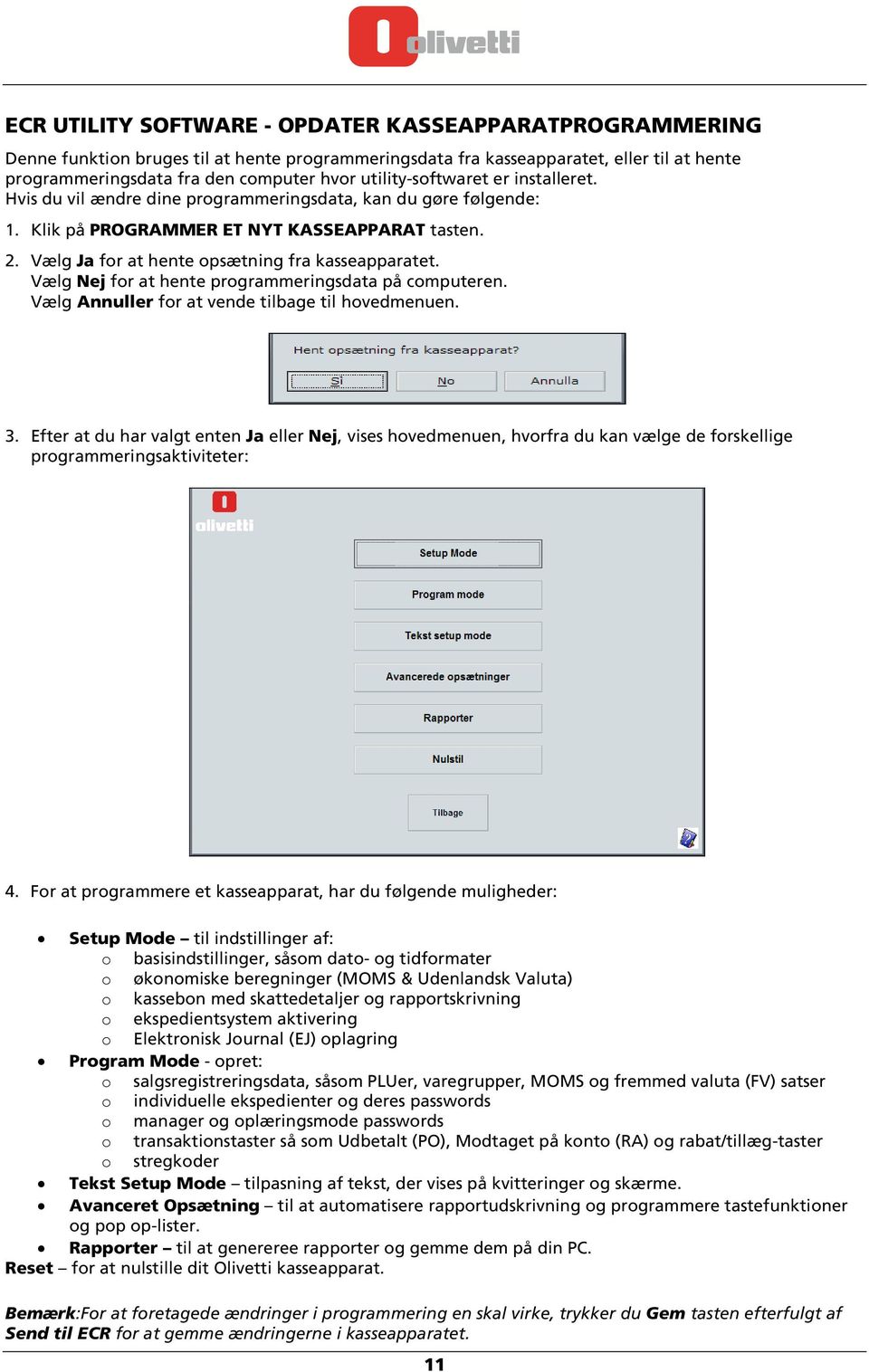
11 ECR UTILITY SOFTWARE - OPDATER KASSEAPPARATPROGRAMMERING Denne funktion bruges til at hente programmeringsdata fra kasseapparatet, eller til at hente programmeringsdata fra den computer hvor utility-softwaret er installeret. Hvis du vil ændre dine programmeringsdata, kan du gøre følgende: 1. Klik på PROGRAMMER ET NYT KASSEAPPARAT tasten. 2. Vælg Ja for at hente opsætning fra kasseapparatet. Vælg Nej for at hente programmeringsdata på computeren. Vælg Annuller for at vende tilbage til hovedmenuen. 3. Efter at du har valgt enten Ja eller Nej, vises hovedmenuen, hvorfra du kan vælge de forskellige programmeringsaktiviteter: 4. For at programmere et kasseapparat, har du følgende muligheder: Setup Mode til indstillinger af: o basisindstillinger, såsom dato- og tidformater o økonomiske beregninger (MOMS & Udenlandsk Valuta) o kassebon med skattedetaljer og rapportskrivning o ekspedientsystem aktivering o Elektronisk Journal (EJ) oplagring Program Mode - opret: o salgsregistreringsdata, såsom PLUer, varegrupper, MOMS og fremmed valuta (FV) satser o individuelle ekspedienter og deres passwords o manager og oplæringsmode passwords o transaktionstaster så som Udbetalt (PO), Modtaget på konto (RA) og rabat/tillæg-taster o stregkoder Tekst Setup Mode tilpasning af tekst, der vises på kvitteringer og skærme. Avanceret Opsætning til at automatisere rapportudskrivning og programmere tastefunktioner og pop op-lister. Rapporter til at genereree rapporter og gemme dem på din PC. Reset for at nulstille dit Olivetti kasseapparat. Bemærk:For at foretagede ændringer i programmering en skal virke, trykker du Gem tasten efterfulgt af Send til ECR for at gemme ændringerne i kasseapparatet. 11
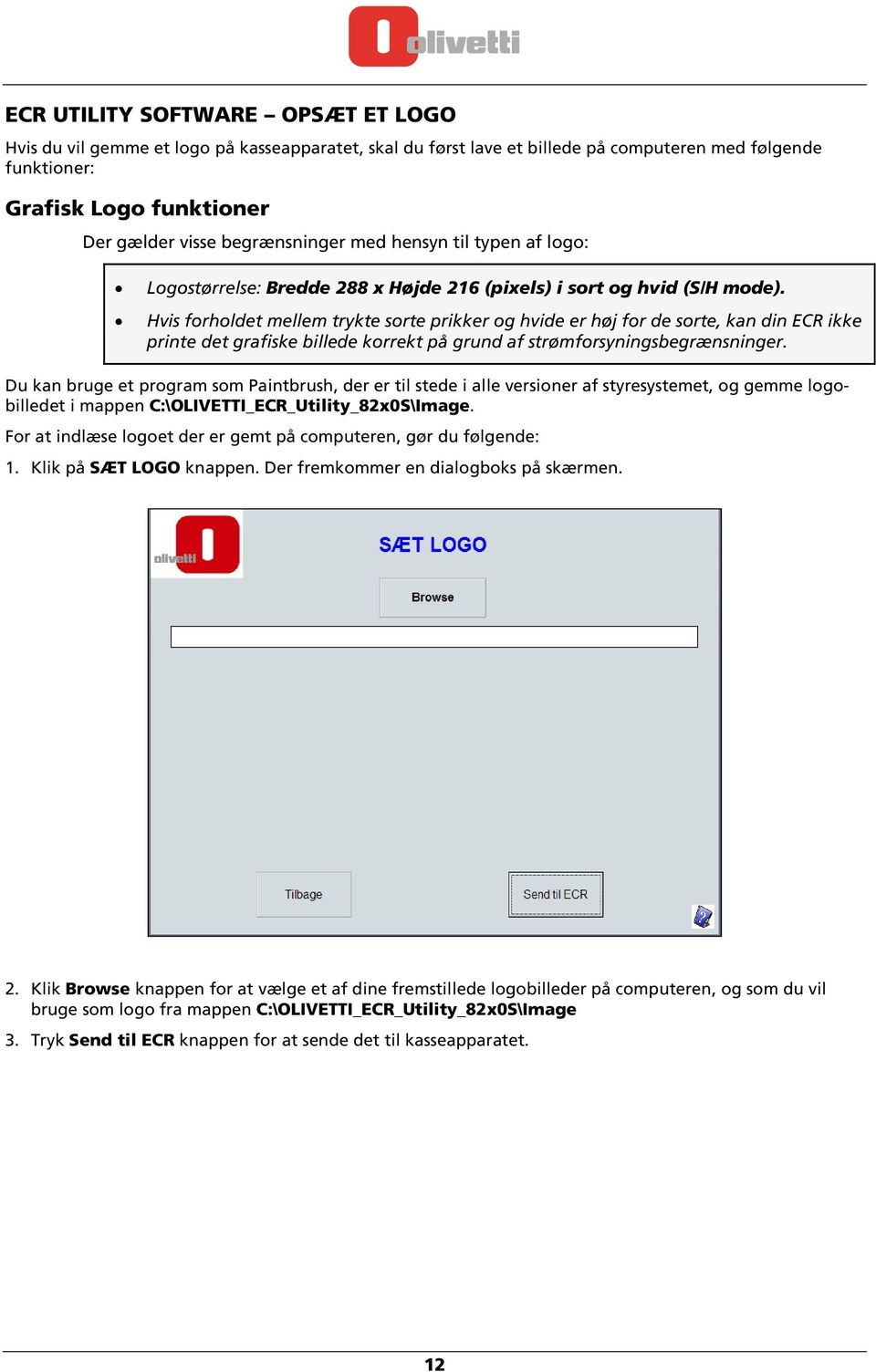
12 ECR UTILITY SOFTWARE OPSÆT ET LOGO Hvis du vil gemme et logo på kasseapparatet, skal du først lave et billede på computeren med følgende funktioner: Grafisk Logo funktioner Der gælder visse begrænsninger med hensyn til typen af logo: Logostørrelse: Bredde 288 x Højde 216 (pixels) i sort og hvid (S/H mode). Hvis forholdet mellem trykte sorte prikker og hvide er høj for de sorte, kan din ECR ikke printe det grafiske billede korrekt på grund af strømforsyningsbegrænsninger. Du kan bruge et program som Paintbrush, der er til stede i alle versioner af styresystemet, og gemme logobilledet i mappen C:\OLIVETTI_ECR_Utility_82x0S\Image. For at indlæse logoet der er gemt på computeren, gør du følgende: 1. Klik på SÆT LOGO knappen. Der fremkommer en dialogboks på skærmen. 2. Klik Browse knappen for at vælge et af dine fremstillede logobilleder på computeren, og som du vil bruge som logo fra mappen C:\OLIVETTI_ECR_Utility_82x0S\Image 3. Tryk Send til ECR knappen for at sende det til kasseapparatet. 12
13 ECR UTILITY SOFTWARE - HJÆLP Dette hjælpeprogram giver brugeren adgang til en vejledning knyttet til hvert skærmbillede med informationer om alle emner på skærmen. For at hente Hjælp, trykkes F1 eller klik på ikonet. FJERN ECR UTILITY OPSÆTNING Når du fjerner software programmer fra Windows, skal du altid bruge Tilføj/Fjern Programs utility så filer og poster i registreringsdatabasen også fjernes, og systemet efterlades i ren tilstand. I Windows 2000, vælg Start > Opsætninger> Kontrolpanel > TIlføj/Fjern Programmer (alt efter dit operativsystem), vælg dernæst OLIVETTI ECR Utility Programming for at fjerne den tilhørende software. I Windows XP/Vista/7, vælg Start > Kontrolpanel > Programmer. Vælg OLIVETTI ECR Utility Programmering. Klik på Tilføj/Fjern knappen for at fjerne den tilhørende software. EVENTUELLE FEJLMEDDELELSER UNDER INSTALLATIONEN Samtidig med at du installerer softwaren, kan der opstå fejl i forbindelse med installation af kommunikations driver, der emulerer en COM-port til USB-porten Problem Utility Softwaret kommunikere r ikke med kasseapparatet Kontrol der skal udføres Tjek at begge stik på USB til COM tilslutningskablet er indsat korrekt, henholdsvis i computerens USB port og kasseapparatets COM port. Kontroller, at USB porten er installeret korrekt på computeren. Hvis du vil tjekke det, åbn Computer Management og vær sikker på, at "COM Test" porten er til stede uden et gult indikator tegn. Prøv strømoverføring på kasseapparatet ved at slukke og tænde det igen. Hvis kasseapparatet er sluttet til strømforsyningen, skal du sørge for, at det er tændt, og at hovedmenuen vises på skærmen. 13
INSTALLATIONS- OG REFERENCEVEJLEDNING ECR8200S/8220SPROGRAMMING UTILITY. Code: 578413
 INSTALLATIONS- OG REFERENCEVEJLEDNING ECR8200S/8220SPROGRAMMING UTILITY DK Code: 578413 PUBLIKATION, DER UDGIVES AF: Olivetti S.p.A. www.olivetti.com Copyright 2013, Olivetti Alle rettigheder forbeholdes
INSTALLATIONS- OG REFERENCEVEJLEDNING
 1 di 14 10/04/13 12.12 INSTALLATIONS- OG REFERENCEVEJLEDNING! "&" ) &##! PROGRAMMING UTILITY DK (,*+ #%&%"$ PUBLIKATION, DER UDGIVES AF: Olivetti S.p.A. www.olivetti.com Copyright 2013, Olivetti Alle rettigheder
INSTALLATIONS- OG REFERENCEVEJLEDNING. ECR69xxPROGRAMMING UTILITY. Code:
 INSTALLATIONS- OG REFERENCEVEJLEDNING ECR69xxPROGRAMMING UTILITY DK Code: 566702 PUBLIKATION, DER UDGIVES AF: Olivetti S.p.A. www.olivetti.com Copyright 2011, Olivetti Alle rettigheder forbeholdes Vi gør
AgroSoft A/S AgroSync
 AgroSoft A/S AgroSync AgroSync er et AgroSoft A/S værktøj, der bliver brugt til filudveksling imellem WinSvin og PocketPigs. Fordele ved at bruge AgroSync: Brugeren bestemmer overførsels tidspunktet for
Antares Brugs- og monteringsanvisning. Programmeringssoftware for Cobra CAN BUS alarmer AK44XX & AK46XX
 Antares Brugs- og monteringsanvisning Programmeringssoftware for Cobra CAN BUS alarmer AK44XX & AK46XX 911325 Indhold 1. Introduktion 2. Antares software installation 3. Antares software opdatering 4.
Installation af Point Yomani terminal
 Yomani terminalen er integreret til Detail via Point PWE software, der skal foretages følgende punkter for at det er klar til brug. 1. PSAM kortet sættes i terminalen, hvis det er leveret separat. PSAM
Brugervejledning til trådløs router
 Brugervejledning til trådløs router Sådan opsætter du din trådløse router i fiberboksen fra EnergiMidt Fiberbredbånd TV Telefoni www.energimidt.dk Fiberbredbånd TV Telefoni 2 Indhold 4 Aktivering af det
ClassPad Add-In Installer
 Til ClassPad 300/ClassPad 300 PLUS De ClassPad Add-In Installer (program til installation af tilføjelsesprogrammer) Brugervejledning http://world.casio.com/edu/ http://classpad.net/ ClassPad Add-In Installer
Brugervejledning til trådløs router Sådan opsætter du din trådløse router i fiberboksen fra GE Fibernet
 Brugervejledning til trådløs router Sådan opsætter du din trådløse router i fiberboksen fra GE Fibernet Fiberbredbånd TV Telefoni www.gefibernet.dk Indhold 4 Aktivering af det trådløse netværk 7 Opkobling
Vejledning til opsætning af: Dankort terminal model Flexi : Side 2 HUB : Side 4 Opsætning af PSAM : Side 5. Vigtigt!
 Vejledning til opsætning af: Dankort terminal model Flexi : Side 2 HUB : Side 4 Opsætning af PSAM : Side 5 Vigtigt! I forbindelse med installation af dankort terminalen, skal du på den computer hvor dankort
Brugervejledning til trådløs router
 Brugervejledning til trådløs router Sådan opsætter du din trådløse router fra EnergiMidt Fiberbredbånd TV Telefoni www.energimidt.dk Fiberbredbånd TV Telefoni 2 Indhold 4 Aktivering af det trådløse netværk
MANUAL SKIOLD GØR EN FORSKEL DM6000 INSTALLATION
 MANUAL SKIOLD GØR EN FORSKEL DM6000 INSTALLATION 140 981 002 956 Vers. 3.47a 16-01-2017 INDHOLD 1 Introduktion... 4 2 Udpak DM6000 Installationen... 4 3 Installer DM6000... 6 4 Første opstart af DM6000...
OS Update. Program. Brugsvejledning. (ClassPad OS version 3.03) http://edu.casio.com. http://edu.casio.com/products/classpad/ http://edu.casio.
 Til ClassPad 330 De OS Update (ClassPad OS version 3.03) Program Brugsvejledning CASIO uddannelses-webside URL http://edu.casio.com ClassPad webside URL http://edu.casio.com/products/classpad/ ClassPad
Guide til opdatering af Parrot CK3100 LCD, 3200LS Color, 3200LS+ og MK6100 med en Parrot Dongle
 Hvis man bruger en Bluetooth dongle fra Parrot (Parrot Dongle), så skal man følge nedenstående guide. Guiden er baseret med opdateringssoftware, version 3.4.1.0, til Microsoft Windows XP. For at kunne
Udlæsning af opslagsfil til scanneren 1. Opret mappen pdt på C-drevet (c:\pdt).
 Indholdsfortegnelse Introduktion... 2 Udlæsning af opslagsfil til scanneren... 3 Installation af scanneren... 4 Indlæsning af datafil i scanneren... 6 Brug af scanneren... 7 Sådan scanner du... 7 Tømning
RJ Gå til indeks. Gå til indeks
 Indeks Hvis du vil gemme denne PDF fil, skal du vælge "Gem" i menuen "Fil". Ordenen på FAQ'er (Ofte stillede spørgsmål) i indekset, er ikke identisk med rækkefølgen i hovedteksten. Kom godt i gang Installer
Brugervejledning til lejet ekstern trådløs router
 Brugervejledning til lejet ekstern trådløs router Sådan opsætter du den lejede eksterne trådløse router fra AURA Fiber Fiberbredbånd TV Telefoni Indhold 4 Aktivering af det trådløse netværk 7 Opkobling
MANUAL SKIOLD GØR EN FORSKEL DISTRIWIN SERVICE INSTALLATION
 MANUAL SKIOLD GØR EN FORSKEL DISTRIWIN SERVICE INSTALLATION 140 981 002 930 Vers. 1.01 05-01-2017 INDHOLD 1 Introduktion... 4 2 Udpak DistriWin Service installationen... 4 3 Installer DistriWin Service...
KORT VEJLEDNING TIL NOKIA MODEM OPTIONS
 KORT VEJLEDNING TIL NOKIA MODEM OPTIONS Copyright 2003 Nokia. Alle rettigheder forbeholdes 9356502 Issue 1 Indhold 1. INTRODUKTION...1 2. INSTALLATION AF NOKIA MODEM OPTIONS...1 3. TILSLUTNING AF NOKIA
Brugervejledning til Avery Wizard for Microsoft Office. Dansk version til www.avery.dk - www.avery.no
 Brugervejledning til Avery Wizard for Microsoft Office Dansk version til www.avery.dk - www.avery.no Indholdsfortegnelse 1. Systemkrav 1. Systemkrav for at anvende Avery Wizard 2. Installering af Wizard
USB-kabler og drivere
 USB-kabler og drivere til Microsoft XP, Vista, Windows 7, Windows 8, Windows 10 Ofte stillede spørgsmål og fejlmeddelelser Bestem hvilket kabel du har Installation af korrekt driver version 3.2.0.0 MacOS
Din brugermanual KONICA MINOLTA DI1610 http://da.yourpdfguides.com/dref/589785
 Du kan læse anbefalingerne i brugervejledningen, den tekniske guide eller i installationsguiden. Du finder svarene til alle dine spørgsmål i KONICA MINOLTA DI1610 i brugermanualen (information, specifikationer,
Brugermanual Udarbejdet af IT-afdelingen 2008
 Brugermanual Konfigurering af Outlook 2007 profil på Windows XP til opkobling med Outlook 2007 klient via Internet (RPC over HTTP): Apoteket.dk Udarbejdet af IT-afdelingen 2008 Indholdsfortegnelse 1.
Konfigurationsværktøj for MJK Instrumenter
 Konfigurationsværktøj for MJK Instrumenter Quick Guide Version nr.: 840150-002 www.mjk.com DK: +45 45 56 06 56 NO: +47 69 20 60 70 SE: +46 53 31 77 50 NL: +31 251 672171 USA: +1 847 482 8655 AUS: +61 3
Vejledning til firmwareopdatering
 Modelnummer Vejledning til firmwareopdatering Denne manual forklarer, hvordan man opdaterer maskinens controller-firmware og PDL-firmware. Du kan downloade disse opdateringer fra vores hjemmeside. Om firmware-pakken
Det er muligt at opdatere kittet når det er installeret i bilen eller før det installeres, som dog kræver at man f.eks. tilslutter det et demopodie.
 Parrot s produkter kan opdateres med ny software, som i visse tilfælde kan være nødvendigt eller i fremtiden når man har købt en ny telefon som kræver nyeste software version. Det er muligt at opdatere
Brugervejledning AE6000. Trådløs Mini USB-adapter AC580 Dual-Band
 Brugervejledning AE6000 Trådløs Mini USB-adapter AC580 Dual-Band a Indhold Produktoversigt Funktioner 1 Installation Installation 2 Konfiguration af trådløst netværk Wi-Fi Protected Setup 3 Trådløst hjælpeprogram
Udlæsning af stregkodefil til scanneren 1. Opret mappen pdt på C-drevet (c:\pdt).
 Indholdsfortegnelse Introduktion... 2 Udlæsning af stregkodefil til scanneren... 3 Installation af scanneren... 5 Indlæsning af datafil i scanneren... 7 Brug af scanneren... 8 Sådan scanner du... 8 Sådan
OTOsuite. Installationsmanual. Dansk
 OTOsuite Installationsmanual Dansk Dette dokument beskriver, hvordan du installerer OTOsuite-software fra en DVD, en memory stick eller en zippet fil. Systemkrav 1,5 GHz processor eller bedre (2 GHz anbefales)
MANUAL TIL. OptitecRS CIPHERLAB 8000 - SCANNER
 MANUAL TIL OptitecRS CIPHERLAB 8000 - SCANNER INDHOLDSFORTEGNELSE 1 SAMLING OG TILKOBLING AF SCANNER... 1 1.1 STRØM TIL SCANNER... 2 1.2 TILKOBLING TIL COMPUTER... 2 1.2.1 Tilkobling med Seriel Stik...
Opgradere fra Windows Vista til Windows 7 (brugerdefineret installation)
 Opgradere fra Windows Vista til Windows 7 (brugerdefineret installation) Hvis du ikke kan opgradere computeren, som kører Windows Vista, til Windows 7, så skal du foretage en brugerdefineret installation.
Brugsanvisning QL-700. Labelprinter
 Brugsanvisning Labelprinter QL-700 Sørg for at læse og forstå denne vejledning, inden du bruger maskinen. Vi anbefaler, at du gemmer denne vejledning, så du har den til fremtidig reference. www.brother.com
Uni-Login Skift adgangskode
 Windows 8 Uni-Login Skift adgangskode Obligatorisk ved nyetablerede SkoleIT Cloud-netværk. Ikke nødvendigt ved etablerede netværk. Inden du kan bruge dit Uni-login til at logge på skolens IT-løsning, kan
Sirius Brugs- og monteringsanvisning. Programmeringssoftware for Cobra ParkMaster
 Sirius Brugs- og monteringsanvisning Programmeringssoftware for Cobra ParkMaster 911425 Indhold 1. Introduktion 2. Sirius software installation.. 3. Data Linker forbindellse... 4. Sirius funktionaliteter
Conlan express Brugervejledning For Windows XP - Windows 7
 Conlan express Brugervejledning For Windows XP - Windows 7 UserHandbookv.1 DANjan14 Side 2 Brugervejledning Indholdsfortegnelse 1. Installation af Conlan express programmet... 3 2. Conlan express softwaren...
Sådan aktiveres LMU (Lifetime Map Update)
 Sådan aktiveres LMU (Lifetime Map Update) Følg denne guide for at aktivere dit LMU (Llifetime Map Update) til din Garmin. Det er vigtigt, at du har en my.garmin.com-brugerkonto, og at din Garmin GPS er
Installationsvejledning til kabel-modem
 Installationsvejledning til kabel-modem Kære nye Canal Digital Internet-kunde, Du har fået tilsendt følgende 3 dele til din nye internetforbindelse. 1. Kabelmodem med strømforsyning 2. Netværkskabel 3.
Programmeringsenhed CLIQ. ASSA ABLOY, the global leader in door opening solutions
 Programmeringsenhed CLIQ ASSA ABLOY, the global leader in door opening solutions Programmeringsenhed for CLIQ Performer Denne manual er et detaljeret værktøj, der primært henvender sig til de personer,
Sådan nulstiller du dine netværks indstillinger i Windows
 2017 Sådan nulstiller du dine netværks indstillinger i Windows NewTech IT Norgesvej 17 6100 Haderslev Tlf. 79 306 153 [email protected] www.newtechit.dk 29-04-2017 Indholdsfortegnelse Indledning... 2 Første
Brugsanvisning Brother Meter Read Tool
 Brugsanvisning Brother Meter Read Tool DAN Version 0 Copyright Copyright 2017 Brother Industries, Ltd. Alle rettigheder forbeholdes. Oplysningerne i dette dokument kan ændres uden varsel. Den software,
Vejledning til installation af Outlook Kalender Integration
 Vejledning til installation af Outlook Kalender Integration Inden du går i gang med at installere Outlook Kalender Integration skal du sørge for at have modtaget Brugernavn og Password til licenserne,
Boot Camp Installations- & indstillingshåndbog
 Boot Camp Installations- & indstillingshåndbog Indholdsfortegnelse 4 Introduktion 5 Hvad du har brug for 6 Oversigt over installation 6 Trin 1: Søg efter opdateringer. 6 Trin 2: Åbn Boot Camp-assistent.
KORT VEJLEDNING TIL. Installation af Nokia Connectivity Cable Drivers
 KORT VEJLEDNING TIL Installation af Nokia Connectivity Cable Drivers Indholdsfortegnelse 1. Indledning...1 2. Nødvendige elementer...1 3. Installation af Nokia Connectivity Cable Drivers...2 3.1 Inden
Dansave Online Backup. Dansave Home Guide. Version 6.9.0.0
 Dansave Online Backup Dansave Home Guide Version 6.9.0.0 01-01-2013 1 Indhold Om Dansave Home... 3 Minimums system krav - Windows... 3 Minimums System krav - MAC... 3 Download Dansave Home... 3 Krypteringsnøglen...
Wahlberg Surtitle Display
 Wahlberg Surtitle Display (Copyright by WAHLBERG ApS) Bruger manual Software version - 1.88 Produktindhold: Strømkabel USB to RS232 Converter. Undertekst lysavis 2,8 Meter lang / 0,3 Meter høj. Wahlberg
Vejledning i installation af chipkortlæsere
 Vejledning i installation af chipkortlæsere fra Nets P. 1-15 Indholdsfortegnelse Vejledningens formål og indhold... 3 Formål... 3 Indhold... 3 Læsevejledning... 3 Rettigheder... 3 Softwareunderstøttelse
HUMANWARE BRAILLIANT INSTALLATIONSVEJLEDNING
 HUMANWARE BRAILLIANT INSTALLATIONSVEJLEDNING KOMMANDOOVERSIGT TIL BRUG PÅ WINDOWS COMPUTERE MED JAWS INTRODUKTION: Brailliant displays har indbygget BlueTooth og USB. BlueTooth anvendes til at forbinde
Tilslutning med Cisco AnyConnect VPN-klient (Windows) til AARHUS TECH P-net
 18. november 2011 Vejledning Windows 7 - eklient Opkobling via ADSL eller anden kabelforbindelse til P-net. Tilslutning med Cisco AnyConnect VPN-klient (Windows) til AARHUS TECH P-net Cisco AnyConnect
KORT VEJLEDNING TIL MODEM OPTIONS FOR NOKIA 7650
 KORT VEJLEDNING TIL MODEM OPTIONS FOR NOKIA 7650 Copyright 2002 Nokia. Alle rettigheder forbeholdes 9354504 Issue 2 Indhold 1. INTRODUKTION...1 2. INSTALLATION AF MODEM OPTIONS FOR NOKIA 7650...1 3. ANGIVELSE
LW313 Sweex Wireless 300N Adapter USB
 LW313 Sweex Wireless 300N Adapter USB Bemærk venligst! Udsæt ikke Sweex Wireless 300N Adapter USB for ekstreme temperaturer. Placér ikke adapteren i direkte sollys eller i nærheden af radiatorer eller
Brugermanual 3D Webcam
 Brugermanual 3D Webcam 2 Indholdsfortegnelse Kort introduktion... 4 Installation... 4 Hardware Installation... 4 Software Installation... 5 Forklaring til knapper... 6 Linse Focus... 6 3D Justering...
Printer Driver. Installationsvejledning. I denne vejledning beskrives, hvordan du installerer printerdriveren til Windows Vista.
 3-876-169-11 (1) Printer Driver Installationsvejledning I denne vejledning beskrives, hvordan du installerer printerdriveren til Windows Vista. Før softwaren tages i brug Læs "ReadMe"-filen, før du tager
Den digitale Underviser. Clouds. Dropbox
 Den digitale Underviser Clouds Dropbox Indhold Indhold... 1 Dropbox... 1 Installer Dropbox... 2 Åbn Dropbox fra egen computer... 2 Åbn Dropbox fra en anden computer... 3 Lagre filer i Dropbox (offline
Opdatering af firmware
 Opdatering af firmware Udgave 1 1. Oversigt Introduktion Denne manual beskriver, hvordan Premier 48, 88, 168 og 640 opdateres til firmwave version 8.x Udstyr Følgende udstyr skal benyttes til opgraderingen:
Boot Camp Installerings- & indstillingshåndbog
 Boot Camp Installerings- & indstillingshåndbog Indholdsfortegnelse 3 Introduktion 3 Hvad du har brug for 4 Oversigt over installering 4 Trin 1: Søg efter opdateringer 4 Trin 2: Klargør Mac til Windows
Betjeningsvejledning til Håndterminal og AnyQuest Host
 Betjeningsvejledning til Håndterminal og AnyQuest Host INDHOLDSFORTEGNELSE: 1 Indledning... 2 2 Generelt for Håndterminalen... 3 2.1 Justering af Dato og Tid.... 3 3 Aflæsning... 6 3.1 Opstart... 6 3.1.1
Styresystemet er den del af softwaren, der sammenkæder hardware og brugerprogrammer, således at de kan arbejde sammen.
 Hvad sker der, når der tændes for PC en? Når computeren tændes, kontrolleres en række funktioner, bl.a. ram, harddisk, mus, tastatur, diskettedrev og lignende, før det rigtige Windows- billede vises på
OPSÆTNING AF TRÅDLØS ROUTER
 OPSÆTNING AF TRÅDLØS ROUTER Opsætning af router Opkopling af computer til trådløst netværk Waoo leveres af dit lokale energiselskab 1 FIBERBREDBÅND TV TELEFONI ENIIG 2017 2 INDHOLD Opsætning af trådløs
Start her. Fjern al tapen og løft displayet. Find komponenter
 HP Photosmart 2600/2700 series all-in-one User Guide Start her 1 Brugere af USB-kabel: Tilslut ikke USB-kablet, før du bliver bedt om det i denne vejledning. Ellers installeres softwaren måske ikke korrekt.
Indlæsning af licensfil og oprettelse af regnskab
 Indlæsning af licensfil og oprettelse af regnskab I det følgende bliver du vejledt i, hvordan du indlæser en licensfil efter installation af Mamut Stellar version 7, samt hvordan du kommer hurtigt i gang
CM 940-F / 941-F / 942-F. Short Operating Instructions Short Programming Instructions Dansk - Version
 CM 940-F / 941-F / 942-F O L Y MPIA Short Operating Instructions Short Programming Instructions Dansk - Version www.olympia-vertrieb.de SINCE 1903 Programmering af kassen via PC'en Du har mulighed for
Sektornet VPN Installationsvejledning Windows Vista/7
 Sektornet VPN Installationsvejledning Windows Vista/7 Version 5.0 Af Jesper Skou Jensen og Mads Udengaard Sørensen 1 Start installationen 1 1 Indledning Denne vejledning gennemgår opsætning af Sektornet
Fable Kom godt i gang
 Fable Kom godt i gang Vers. 1.3.1 Opdateret: 29-08-2018 Indholdsfortegnelse 1. Installer programmet 3 2. Pak robotten ud 5 3. I gang med at programmere 6 4. Programmér Fable til at køre fra 90 til -90
Installere Windows Custom PostScript- eller PCL-printerdriverne
 Installere Windows Custom PostScript- eller PCL-printerdriverne Denne fil med vigtige oplysninger indeholder en vejledning til installation af Custom PostScript- eller PCL-printerdriveren på Windows-systemer.
Brugere af USB-kabel: Forbind ikke USB-kablet før trin A2. 4 x 6" (10 x 15 cm) fotopapir. Klistermærke til kontrolpanelet (kan være påsat i forvejen)
 Start her 1 Vigtige oplysninger om opsætning Brugere af trådløst eller kablet netværk: du skal følge instruktionerne i denne vejledning til opsætning for at tilføje HP All-in-One til dit netværk. Brugere
1. Programmet downloades.
 Vejledning til brug PLATINUM Service Tool på en PLATINUM 7000R3 inverter. (Til brugere af Microsoft Windows 7). Programmet kan anvendes til at hente den komplette eventliste (hændelses-liste), hvorved
DRFLive - dynamisk visning af resultater fra DRF Stævnesystem
 DRFLive - dynamisk visning af resultater fra DRF Stævnesystem Resumé: Beskrivelse af program (DRFLive) til dynamisk visning af resulter fra DRF Stævnesystem Forfatter: Claus Hulstrøm Dato: 15. januar 2010
Boot Camp Installerings- og indstillingsvejledning
 Boot Camp Installerings- og indstillingsvejledning Indholdsfortegnelse 3 Introduktion 4 Oversigt over installering 4 Trin 1: Søg efter opdateringer 4 Trin 2: Klargør Mac til Windows 4 Trin 3: Installer
EBO-600E. Quick Start Guide
 EBO-600E Quick Start Guide Knapper og kontroller 1. Knappen Power 2. Knappen Enter (ok) 3.Pileknap Op/ Vol + 4. Pileknap Ned/ Vol - 5. Pileknap Venstre 6. Pileknap Højre 7.Genvej til musikafspilning: 1
1. Indledning... 1. 2. Installation... 2. 2.1 Mac OS X... 2. 2.2 Windows... 10. 3. Arkivering... 11. 3.1 Mac OS X... 11. 3.2 Windows...
 Manual til HTTrack 1. Indledning... 1 2. Installation... 2 2.1 Mac OS X... 2 2.2 Windows... 10 3. Arkivering... 11 3.1 Mac OS X... 11 3.2 Windows... 17 4. Visning af arkiveret materiale... 18 4.1 Mac OS
Manual til HTTrack. 1. Indledning. 2. Installation
 Manual til HTTrack 1. Indledning... 1 2. Installation... 1 2.1 Mac OS X... 2 2.2 Windows... 9 3. Arkivering... 10 3.1 Mac OS X... 10 3.2 Windows... 14 4. Visning af arkiveret materiale... 15 4.1 Mac OS
Opsætning af eduroam Det trådløse netværk på ASB
 Opsætning af eduroam Det trådløse netværk på ASB Indhold 03 Det trådløse netværk på ASB: eduroam 03 AAAAntivirus software 04 eduroam med Windows Vista 08 eduroam med Windows XP 09 Trådløst netværk (eduroam)
Når du har hentet disse programmer installerer du dem alle og følger guiden herunder.
 Debranding af Nokia mobiler! For at komme i gang skal du have din computer forbundet til nettet, have et datakabel der kan forbinde din Nokia telefon med din computer og hente disse her 3 programmer :
Installation af GPS med tilslutning til USB port
 Indholdsfortegnelse Opsætning af GPS-tilslutning... 1 1: Installation af driver... 2 2: Opsætning af COM-port... 2 3: Vælg COM-port i DLS NG... 3 4: Brug af GPSViewer testprogram... 5 5: Hvis COM-port
Brugsanvisning til SyreN ph Rapport.
 Brugsanvisning til SyreN ph Rapport. For at installere SyreN ph Rapport, indsæt BioCover USB stik i computer. Nedenstående program forefindes på USB: Ved at klikke på SyreN ph Rapport mappen åbnes mappen
Boot Camp Installerings- & indstillingshåndbog
 Boot Camp Installerings- & indstillingshåndbog Indholdsfortegnelse 3 Introduktion 3 Hvad du har brug for 4 Oversigt over installering 4 Trin 1: Søg efter opdateringer 4 Trin 2: Klargør Mac til Windows
TPM II Sensor Controller Installationsvejledning
 TPM II Sensor Controller Installationsvejledning Introduktion: Tak fordi du besluttede at købe TPM II Sensor Controllert. De følgende sider vil gøre dig fortrolig med programmeringsværktøjet og programmerings-app
Manual til Trafiktæller Vejdirektoratet
 Poppelgårdvej 7-9 DK-2860 Søborg www.skjoet.com [email protected] Tel. 43960033 CVR: 27219098 Bank:0400-4010421344 Manual til Trafiktæller Vejdirektoratet Manual version 2.0-2. februar 2012 2 02/02/12
Skyfillers Online Backup. Kundemanual
 Skyfillers Online Backup Kundemanual Kundemanual Indhold Opsætning... 2 Installation... 2 Download software... 2 Installation under Windows... 2 Installation under Mac OS X... 3 Log ind... 3 Tilpas kontoindstillinger...
Opsætning af Outlook til Hosted Exchange 2007
 Opsætning af Outlook til Hosted Exchange 2007 Sådan opsættes Outlook 2007 til Hosted Exchange 2007. Opdateret 29. december 2010 Indhold 1 Indledning... 2 2 Outlook 2007 klienten... 2 3 Automatisk opsætning
INSTALLATIONSVEJLEDNING
 INSTALLATIONSVEJLEDNING Bemærk! At under installeringen, vil der, hvis du benytter Norton Antivirus, komme en meddelelse om en script-virus. Hertil skal du blot accepterer denne meddelelse, for at kunne
OS Update. Program. Brugervejledning. (ClassPad OS version 2.20) Til ClassPad 300/ClassPad 300 PLUS RJA510188-4
 Til ClassPad 300/ClassPad 300 PLUS De OS Update (ClassPad OS version 2.20) Program Brugervejledning RJA510188-4 http://world.casio.com/edu/ http://classpad.net/ Programmet OS Update Programmet OS Update
Start her. Justering af printerkassetterne uden brug af computer
 Start her Justering af printerkassetterne uden brug af computer Sørg for at benytte fremgangsmåden på Setup-arket for at udføre hardwareinstallationen. Fortsæt med følgende trin for at optimere udskriftens
BETJENINGSVEJLEDNING EBO-620
 BETJENINGSVEJLEDNING EBO-620 www.denver-electronics.com Før du tilslutter, betjener eller indstiller dette produkt, bør du omhyggeligt læse denne betjeningsvejledning helt igennem. Introduktion 1. Opdatér
Installationsvejledning Alphacam 2018 R1
 Installationsvejledning Alphacam 2018 R1 Indholds Fortegnelse Indledning - Generelt...3 Understøttede Windows Versioner...3 Understøttede låstyper i fremtidige versioner...3 Netværks Drivere skal opdateres
Sådan startes P-touch Editor
 Sådan startes P-touch Editor Version 0 DAN Introduktion Vigtig meddelelse Dette dokuments indhold og dette produkts specifikationer kan ændres uden varsel. Brother forbeholder sig retten til uden varsel
Installationsvejledning Alphacam 2017 R1
 Installationsvejledning Alphacam 2017 R1 Indholds Fortegnelse Indledning - Generelt...3 Windows skal være 64 bit...3 Installation, HUSK at stille brugerrettigheder på din Computer...3 Installation, Skærmkort
MONTAGEVEJLEDNING CTS602 HMI BY NILAN. Opgradering CTS602 HMI Touch panel
 MONTAGEVEJLEDNING CTS602 HMI BY NILAN Opgradering CTS602 HMI Touch panel Version 1.03-03.04.2019 INDHOLDSFORTEGNELSE Sikkerhed Strømforsyning... 3 Bortskaffelse... 3 Ventilationsanlæg... 3 Generelle oplysninger
Status vejledning. Vejledning i håndtering af status scanner, tømning og indlæsning til EasyPOS
 Status vejledning Cipherlab CPT8000 Vejledning i håndtering af status scanner, tømning og indlæsning til EasyPOS 1 Indhold 2 Håndterminalen... 1 2.1 Beskrivelse af taster... 1 2.1.1 Hvad bruges tasterne
Brugervejledning til Kørebog for Pocket PC
 Brugervejledning til Kørebog for Pocket PC Denne vejledning beskriver kort anvendelsen af Kørebog for Pocket PC version 3.0 Programmet giver mulighed for registrering af den daglige kørsel. Registreringen
Sæt altid USB stikket i computeren, før du installerer softwaren. (Gælder ikke i XP) Tilslut USB adapteren til en ledig USB port på din computer
 TeamBoard Hurtig Start #1 Velkommen til TeamBoard! USB TeamBoard Hardware Installation Seriel TeamBoard Denne hurtig start guide indeholder de vigtigeste ting ang. brugen af TeamBoard. Bemærk: Sæt altid
Ofte stillede spørgsmålm om Eee Pad TF201 DA6915
 Ofte stillede spørgsmålm om Eee Pad TF201 DA6915 Administration af filer... 2 Hvordan får jeg adgang til mine data, som er gemt på microsd, SD-kortet eller USB enheden?... 2 Hvordan flytter jeg den valgte