
Forord. Kære BERNINA Kunde
|
|
|
- Lars Sommer
- 10 år siden
- Visninger:
Transkript
1 BERNINA 750 QE

2 Forord Kære BERNINA Kunde Hjertlig tillykke! Du har besluttet dig for BERNINA og har hermed et produkt, som du vil have glæde af i mange år. I over 100 år har min familie koncentreret sig om at yde fuld tilfredshed til vore kunder. Det er mit personlige ønske at fortsætte traditionen med at tilbyde schweizer-præcision ned til mindste detajle, fremtidsorienteret sy-teknologi og en omfattende kundeservice. BERNINA 7-serien, består af tre yderst moderne modeller. Ved udviklingen af disse, blev der ikke kun blev lagt vægt på de højste krav til teknikken og brugervenligheden, men også designet af produktet var vigtigt. Når det kommer til alt, sælger vi vores produkter til kreative mennesker som dig, der ikke kun lægger vægt på bedste kvalitet, men også form og design. Glæd dig til at sy, quilte og brodere med din nye BERNINA 750 QE. Informationer om vores store udvalg af tilbehør finder du på På vores hjemmeside finder du iøvrigt mange inspirerende sy-projekter, som du gratis kan downloade. Yderligere information om vores service får du hos vores højtuddannede BERNINA forhandlere. Jeg ønsker dig god fornøjelse og mange kreative timer med din nye BERNINA. H.P. Ueltschi Indehaver BERNINA International AG CH-8266 Steckborn 2. Oplag 1

3 Sikkerhedsforskrifter Sikkerhedsforskrifter Vigtige informationer Ved brug af et elektrisk apparat skal der tages følgende grundlæggende sikkerhedsforanstaltninger: Læs venligst disse sikkerhedsforskrifter grundigt igennem, før sy-/brodericomputeren tages i brug. Træk principiel altid stikket ud af stikkontakten, når sy-/brodericomputeren ikke er i brug. FARE! Beskyttelse mod elektriske stød: 1. Lad aldrig sy-/brodericomputeren stå uden opsyn, mens den er tilsluttet lysnettet. 2. Efter endt brug og inden rengøring skal stikket altid tages ud af stikkontakten. 3. LED lys. Kig ikke direkte i lyskilden med forstørrelsesglas eller andre former for linser. Klasse 1M LED produkt. ADVARSEL! Beskyttelse mod forbrændinger, ildebrand, elektriske stød eller personskader: 1. Anvend kun sy-/brodericomputeren til de i brugsanvisningen foreskrevne formål. Anvend kun tilbehør anbefalet af BERNINA. 2. Brug ikke sy-/brodericomputeren som legetøj. Vær ekstra forsigtig, når sy-/ brodericomputeren bruges af børn eller i nærheden af børn. Hvis sy-/ brodericomputeren skal benyttes af børn, personer med fysiske og psykiske handicap eller hvis man ikke ved hvordan sy-/ brodericomputeren skal bruges, skal brugerne have grundig instruktion i sy-/ brodericomputerens rette brug af en ansvarlig person, før den anvendes. Børn skal være under opsyn for at være sikker på de ikke leger med sy-/brodericomputeren. 3. Anvend ikke sy-/brodericomputeren, hvis: ledning eller stik er beskadiget den ikke syr ordentligt den har været tabt på gulvet, eller den er blevet beskadiget den har været i berøring med vand Indlever symaskinen og broderimodulet til den nærmeste autoriserede BERNINA forhandler til kontrol, reparation, elektrisk eller mekanisk justering. 4. Undgå ved brug at tildække sy-/ brodericomputerens ventilationshuller. Sørg for at holde dem fri for trævler, støv og stofrester. 5. Hold fingrene væk fra alle bevægelige dele. Vær især forsigtig i nærheden af nålen. 6. Kom aldrig nogen form for genstand i sycomputerens åbninger. 7. Anvend ikke sy-/brodericomputeren udendørs. 8. Brug ikke sy-/brodericomputeren, hvor der anvendes drivgasprodukter (spray) eller ilt. 9. Undlad at trække eller skubbe stoffet under syning. Det kan medføre, at nålen knækker. 10. Anvend aldrig bøjede nåle. 11. Benyt altid en original BERNINA stingplade. Brug af en forkert stingplade kan medføre at nålen knækker. 12. Sluk altid sy-/brodericomputeren ved at sætte hovedafbryderen på «0» inden stikket trækkes ud af stikkontakten. Når stikket trækkes ud af stikkontakten, skal der altid trækkes i stikket og ikke i ledningen. 13. Sæt hovedafbryderen på «0» ved arbejdsopgaver ved nålens område: F.eks. trådning, udskiftning af nål, trykfod osv. 14. Sluk altid for sy-/brodericomputeren når dæksler fjernes, smøring eller anden servicejustering nævnt i denne brugsanvisning. 15. Sy-/brodericomputeren er dobbeltisoleret. Brug kun originale reservedele. Overhold forskrifterne for vedligeholdelse af dobbeltisolerede produkter. 2

4 Sikkerhedsforskrifter VEDLIGEHOLDELSE AF DOBBELTISOLEREDE PRODUKTER Et dobbeltisoleret produkt er forsynet med to isoleringsenheder i stedet for jordforbindelse. Et dobbeltisoleret produkt er ikke udstyret med jordstik, og et sådant skal heller ikke anvendes. Vedligeholdelse af et dobbeltisoleret produkt kræver stor omhu og indgående kendskab til systemet og bør derfor kun udføres af kvalificeret personale. Anvend kun originale reservedele til service og reparation. Et dobbelt isoleret produkt er mærket på følgende måde: «Dobbeltisolering» eller «Dobbeltisoleret». Dette symbol produkt. kan kendetegne sådan et Milijøbeskyttelse BERNINA International AG tænker på miljøet. Vi stræber efter hele tiden at formindske miljøpåvirkningen fra vores produkter ved hele tiden at forbedre produktets design og produktionsteknologi. Når maskinen skal skrottes, tænk på miljøet og aflever produktet på en genbrugsstation. Smid ikke produktet i en husholdningsskraldespand. Hvis du er i tvivl kontakt din lokale BERNINA forhandler. Hvis sycomputeren opbevares i et koldt rum, skal man ca. 1 time før brugen stille den ind i et varmt rum. ANSVARSFRASKRIVELSE Vi tager ikke ansvar for eventuelle skader, som skyldes misbrug af denne sy-/brodericomputer. Denne sy-/brodericomputer er kun beregnet til husholdningsbrug. Denne sy-/brodericomputer svarer til den europæiske retningslinie 2004/108/EC om brug af elektrovarer. GEM DISSE FORSKRIFTER Sammen MED SYCOMPUTEREN! Den nyeste version af din brugsanvisning finder du på 3

5 Indhold Syning Indhold Syning Sikkerhedsforskrifter 2 Milijøbeskyttelse 3 Betegnelser 8 Forklaring af betegnelser 8 Tilbehør 9 Standardtilbehør 9 Trykfødder 10 Opstilling af tilbehørsboksen 11 Spole 11 Oversigt over sycomputeren 12 Forsiden 12 Detaljer 12 Vigtige syinformationer 14 Tråd 14 Nål, tråd og materiale 14 Nål, tråd 15 Korrekt kombination 15 For tynd tråd eller for tyk nål 15 For tyk tråd eller for tynd nål 15 Oversigt nåle 16 Forberedelse 18 Hovedafbryder/Netledning 18 Fodpedal 18 Forlængerbord 18 Knæløfter 19 Lodret spoleholder 19 Spoling af undertråd 20 Spoling under syning 20 Spolen sættes i/tråd undertråden 21 Fjern spolen fra spolekapseln 21 Skifte spolekapslen 21 Trådning af overtråd 22 Udskiftning af nål 22 Trådning af dobbeltnål 23 Trådning af trippelnål 23 Tråd nålen 24 Udskiftning af trykfod 24 Stingplade 25 Stingplademarkeringer 25 Fjern stingpladen 25 Montering af stingplade 25 Trådspænding 26 Ændre overtrådsspænding. 26 Gem overtrådsspændningen 26 Gendan indstillinger 26 Ændre trykfodstryk 27 Ved kraftige eller flere lag stof (f.eks frihåndsquiltning) 27 Gem trykfodstryk 27 Tilbage til grundindstilling 27 Transportør og stoftransport 28 Transportøren er syklar/sænket 28 Funktioner 30 Oversigt «Funktions»-taster 30 «Start/Stop»-tast 30 «Trykfodspositions»-tast 30 «Automatisk trådklip»-tast 30 «Tilbagesynings»-tast 30 «Nålestop»-tast 30 Tast til programmering af «Enkeltmønster-/ Hæftning» 30 Hastighedskontrol 30 Stingbredde/-længdeknap (multifunktionsknapper) 31 «Nåleplacerings»-taster 31 Nålestop oppe og «Tilbagesynings»-tast 31 Nålestop nede og «Tilbagesynings»-tast 31 Skærm 32 Oversigt hovedskærm 32 System indstillinger 32 Menu valg 32 Vælge 33 Sømskærm 33 Sømredigeringsområde 33 Skærm funktioner 34 Oversigt syfunktioner 34 Generelle funktioner 34 Oversigt knaphulsfunktioner 36 Oversigt skrifttype funktioner 38 Oversigt af funktionerne i kombinationsskærmen 40 Setup-Program 44 Oversigt «Setup»-Skærm 44 Ændring af skærm indstillinger 45 Lysstyrke 45 Sylys 45 Lysstyrke sylys 45 Velkomsttekst 45 Slet velkommsttekst 45 Korrektur 45 Vælg skærmfarve 46 Syindstillinger 46 Reguler syhastigheden 46 Ændre overtrådsspænding 46 Hæftesting ved mønsterbegyndelse 46 Automatisk hæfteprogram ved enkeltmønster 47 Automatisk trådklip 47 Løft trykfoden 47 Automatisk trådklip og hæftesting 47 Trykfodsposition med nålestop nede 47 Trykfodens svævepostion 47 Gendan indstillinger 47 Broderiindstillinger 48 Kalibrering af ramme 48 Skærmkalibrering 49 Ændringer af lydinstillinger 49 4

6 Indhold Syning Meddelelser og lydindstillinger 50 Ændre spolehastighed 50 Opdatering 50 Knoopsgatsledevoet nr. 3A afstellen//rengøring/ Parkering 51 Grundindstilling 52 Gendan indstillinger 52 Slet brugerdata 52 Information 53 Sprog 53 Version 53 Forhandler detaljer 54 Servicedata 54 Vejledning 55 Oversigt vejledning 55 Syvejledning 57 Oversigt Syvejledninge 57 Oversigt over syteknikker 57 Forlad syvejledningen 57 Hjælpeprogram 58 Søm 58 Funktioner 58 Balance 59 Nytte- og pyntesømme 59 Rettelser 59 Gendan indstillinger 59 ECO beskrivelse 60 Aktiver eco 60 Sluk eco 60 Nyttesømme 62 Oversigt nyttesømme 62 Vælg søm 64 Direkte 64 Med sømvalgs-tasterne 64 Annuller 64 Personlig indstilling af søm 65 Midlertidig personlig hukommelse 65 Personligt program 66 Ændring af stingbredde og stinglængde 67 Eksempler på brug af nyttesøm 68 Ligesøm 68 Forstærket ligesøm 68 Forstærket zigzag 69 Lynlås 70 Stoppeprogram manuelt 71 Automatisk stopning 72 Forstærket stoppeprogram, automatisk 73 Kastning 73 Dobbelt overlock 74 Kantafslutning 75 Blindsøm 76 Synlig oplægning 76 Hæftesøm 77 Risting 77 Flad forbindelsessøm 78 Udligning af stofhøjden 79 Syning af hjørner 79 Knaphuller 80 Oversigt knaphuller 80 Vigtige informationer 81 Manuelle knaphuller markeres 81 Automatisk knaphul markeres 81 Øjeknaphuller markeres 81 Syprøve 81 Ændring af stolpebredde 81 Indstil stinglængden 81 Stabilisering og indlægsmateriale 82 Indlægstråd 83 Ideelt trådindlæg 83 Trådindlæg i knaphulsfod nr. 3A 83 Trådindlæg i knaphulsfod nr. 3C (ekstra tilbehør) 83 Indlægstråd hæftes 83 Knaphullet sprættes op med en trensekniv 83 Knaphullet sprættes op med et knaphulsjern (ekstra tilbehør) 83 Ændring af balancen 84 Balance ved programmeret knaphulslængde 84 Balance ved programmeret øjeknaphul eller rundt knaphul 84 Balance ved manuelt øjeknaphul eller rundt knaphul 84 Balance ved manuelt linnedknaphul 84 Balance ved stingtællerknaphul 84 Slet balance 84 Programmering af knaphuller 85 Automatisk linnedknaphul og strækknaphul med længdeudmåling 85 Direkte programering af automatisk knaphul 86 Automatisk knapudmåling 86 Automatisk øjeknaphul og rundt knaphul 87 Decoratief knoopsgat met vliegtrens 88 Håndsyet knaphul 89 Stingtællerknaphul 89 Knaphul i langtidshukommelsen 90 Manuelt 7 eller 5 trins-knaphul 92 Knapisyningsprogram 93 Snøreprogram 94 5

7 Indhold Syning Pyntesømme 95 Oversigt pyntesømme 95 Anvendelse 95 Eksempler på brug af pyntesømme 96 Korssting 96 Bieser 97 Syning med kraftig undertråd 98 Quiltesømme 99 Oversigt Quiltesømme 99 Eksempler på brug af quiltesøm 100 Håndquiltesøm 100 Frihåndsquiltning 101 BSR (BERNINA Sting Regulator) 102 Quiltning med BSR 102 BSR-Funktion 102 BSR-Funktion med ligesøm nr BSR-Funktion med zigzag søm nr To forskellige BSR-modi 102 Forberedelse 103 Fjern sål 103 Sætte sål på 103 Funktioner i BSR 104 Nålestop nede (standard) 104 Nålestop oppe 104 Hæve eller sænke nålen 104 Hæfte med «Start/Stop»-tasten (kun modus 1) 104 Hæftetast (kun BSR 2) 104 Frihåndsquiltning (kun BSR 2) 104 Frihåndsquiltning uden BSR 104 Bip-signal tænd/sluk 105 Vælg lydsignal til BSR i Setup program 105 Vælg lydsignal til BSR på skærmen 105 Sy med BSR funktionen 106 Deaktivere BSR syning med brug af «Start/Stop»-tasten 106 Afslut BSR funktion 106 Kombinere bogstaver og funktioner 111 Vælg små bogstaver 111 Ændre størrelse 111 Personligt program 112 Personligt program-skærm 112 Forberede søm 112 Programmering af første søm 112 Programmering af næste søm 113 Vælge sømme i dit personlige program 113 Personlig skærm 113 Ændre/overskrive sømme 114 Slette søm 115 Kombinationsskærm 116 Programmere sømkombinationer 116 Programmer og gem 116 Slet sømme 117 Åbn en gemt sømkombination 117 Korrigere sømkombinationer 118 Tilføje sømmønster 118 Ændre en sømkombination 118 Spejlvende hele kombinationen 119 Opdel kombinationen/underinddeler Underinddeler 2/Afbryd kombinationen 119 Sømkombination 120 Overskriv 120 Slet 120 Indhold Broderi 121 Vedligeholdelse 164 Forebyggelse og afhjælpning af fejl 166 Sømme 171 Indhold 186 BERNINA overtransport 107 Trykfodssortiment 107 Starte BERNINA overtransport (BDF) 107 Stoppe BERNINA overtransport (BDF) 107 Materialer 108 Skrifttyper 109 Oversigt skrifttyper 109 Skrifttyper 109 Perfekt stingbillede 109 Kombinere bogstaver 110 Korriger en kombination 110 6

8 Notater Notater 7

9 Betegnelser Betegnelser FARE! Meget vigtigt! Fare for skader! VIGTIGT! Meget vigtigt! Fare for produkt skader! Tips! Forklaring af betegnelser Balance Udligning af balancen Bernina USB stick Mobilt lagerenhed Foldekant Foldet stofkant BSR BERNINA Sting Regulator. Frihåndsquilt med fastlagt stinglængde indenfor bestemt hastighed clr Clear. Sletter indstillinger og data Griber Fanger overtråden og danner sammen med undertråden stingdannelsen LMS Programmeret knaphulslængde Hukommelse Langtidshukommelse Stolpe Tæt zigzag Trense Knaphullets vandrette stikning Alle rettigheder forbeholdt Af tekniske grunde kan der til en hver tid fortages ændringer af sycomputerens udstyr og tilbehør samt forbedringer af produktet uden at det bliver bekendt gjort. Der kan ligeledes være ændringer i tilbehøret tilpasset det gældende land. 8

10 Tilbehør Tilbehør Standardtilbehør 1 Knæløfter 2 Fodpedal 3 Støvhætte 4 Tilbehørsboks 5 Netledning 6 Forlængerbord Trådstop 8 4 Spoler (deraf 1 i spolekapslen) 9 Udligningsplader 10 Nålesortiment 11 Kantlineal til højre 12 Trensekniv 13 Skruetrækker grå Torx 14 Skruetrækker rød 15 Vinkelskruetrækker Torx 16 Rensebørste 17 Olie 18 2 Skumunderlag

11 Tilbehør Trykfødder Nr. 1C Transportørfod 2 Nr. 1D Transportørfod 3 Nr. 3A Automatisk knaphulsfod med slæde 4 Nr. 4D Lynlåsfod 5 Nr. 5 Blindstingsfod 6 Nr. 20C Åben broderfod 7 Nr. 37D Patchwork fod 8 Nr. 42 BSR-trykfod Ekstra tilbehør findes under 10

12 Tilbehør Opstilling af tilbehørsboksen Bag på skabet trækkes begge fødder ud indtil de klikker på plads 5 7 Indretning Boksen er indrettet med en stor 1 og en lille skuffe 2 samt holder til spoler 5 og trykføder 7. Spolen fjernes let ved tryk på fjederen 6 Fuldautomatisk knaphulsfod nr. 3A kan opbevares i det venstre rum 4 Det medleveret nålesortiment opbevares i det specielle rum Indretnings eksempel Spole VIGTIGT! Omgå spolerne med omhu. Hvis de sølvfarvede sensoroverflader er ridset eller snavset, er funktionen til overvågning af undertråden er ikke garanteret. VIGTIGT! Opbevar spolerne i det passende rum i tilbehørsboksen, så at de sølvfarvede sensoroverflader ligger mod højre. Ellers kan det ske at spolen klemmer sig fast, da de to vægge i spolerummet har forskellige diameter. 11

13 Oversigt over sycomputeren Oversigt over sycomputeren Forsiden Detaljer

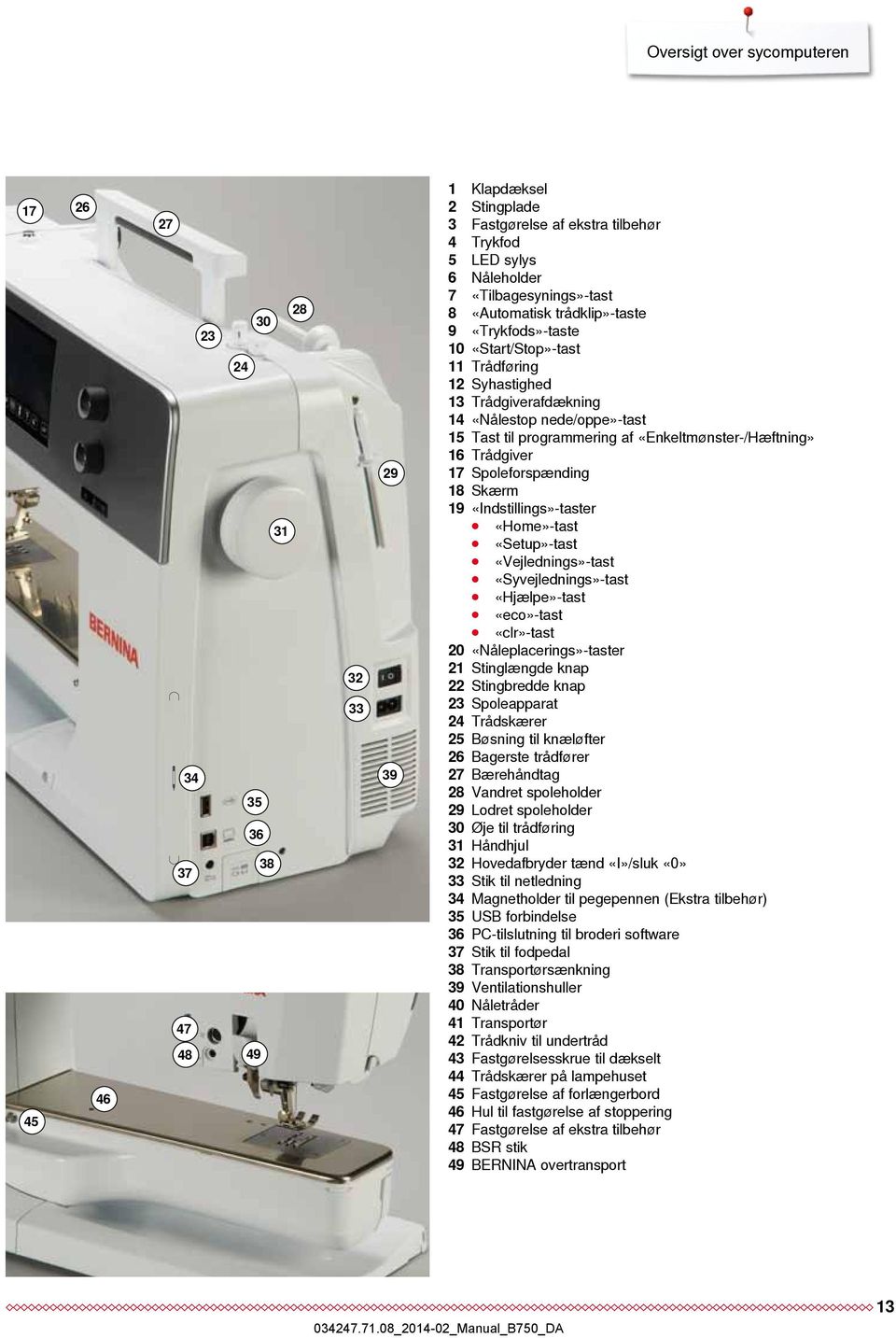
14 Oversigt over sycomputeren Klapdæksel 2 Stingplade 3 Fastgørelse af ekstra tilbehør 4 Trykfod 5 LED sylys 6 Nåleholder 7 «Tilbagesynings»-tast 8 «Automatisk trådklip»-taste 9 «Trykfods»-taste 10 «Start/Stop»-tast 11 Trådføring 12 Syhastighed 13 Trådgiverafdækning 14 «Nålestop nede/oppe»-tast 15 Tast til programmering af «Enkeltmønster-/Hæftning» 16 Trådgiver 17 Spoleforspænding 18 Skærm 19 «Indstillings»-taster «Home»-tast «Setup»-tast «Vejlednings»-tast «Syvejlednings»-tast «Hjælpe»-tast «eco»-tast «clr»-tast 20 «Nåleplacerings»-taster 21 Stinglængde knap 22 Stingbredde knap 23 Spoleapparat 24 Trådskærer 25 Bøsning til knæløfter 26 Bagerste trådfører 27 Bærehåndtag 28 Vandret spoleholder 29 Lodret spoleholder 30 Øje til trådføring 31 Håndhjul 32 Hovedafbryder tænd «I»/sluk «0» 33 Stik til netledning 34 Magnetholder til pegepennen (Ekstra tilbehør) 35 USB forbindelse 36 PC-tilslutning til broderi software 37 Stik til fodpedal 38 Transportørsænkning 39 Ventilationshuller 40 Nåletråder 41 Transportør 42 Trådkniv til undertråd 43 Fastgørelsesskrue til dækselt 44 Trådskærer på lampehuset 45 Fastgørelse af forlængerbord 46 Hul til fastgørelse af stoppering 47 Fastgørelse af ekstra tilbehør 48 BSR stik 49 BERNINA overtransport 13
15 Vigtige syinformationer Vigtige syinformationer Tråd Vælg tråd efter opgave. For at opnå det bedste resultat spiller kvaliteten af nål, tråd og materiale en stor rolle. Det anbefales at bruge tråd fra kendte fabrikanter. Bomuldstråd Bomuldstråd har naturfibrenes fordele og er derfor især egnet til syning i bomuldsstoffer Hvis bomuldstråden er merciseret har den et let blankt skær og beholder sine egenskaber ved vask Polyestertråd Polyestertråd har stor slidstyrke og er særdeles farveægte Polyestertråd er mere elastisk og anbefales, når der kræves en stærk og strækbar søm Rayontråd Rayontråd er en blød viskosefiber og fremhæves med en flot glans Rayontråden egner sig frem for alt til pyntesøm, da det giver en flot effekt Nål, tråd og materiale VIGTIGT! Kontrol af nålens stand. Retningslinie: Nålen udskiftes ved start på et nyt syprojekt. En defekt nål kan ikke blot beskadige sytøjet, men også sycomputeren. Vær omhyggelig ved valg af nål og tråd. Den rigtige nålestørrelse afhænger ikke kun af den valgte tråd, men skal også passe til det anvendte materiale. Materialets tykkelse bestemmer trådens format, nålestørrelse og spidsens udformning. 14

16 Vigtige syinformationer Nål, tråd Korrekt kombination Under syningen skal tråden løbe ubesværet ned i den lange rille på nålens forside. For tynd tråd eller for tyk nål Tråden har for meget spillerum i rillen. Fejlsting og trådskader kan ske. For tyk tråd eller for tynd nål Tråden gnider mod kanten af rillen og kan sætte sig fast. Dette kan knække tråden. Retningslinier Materiale og Tråd Nålestørrelse Lette materialer: Tynd tråd (stoppetråd, broderitråd) Mellemkraftige materialer: Normal tråd Kraftige materialer: Sytråd (til quilt og stikninger) 100, 110, /705 H-S/ Skaftelængde Fladt skaft 3 H Nåleudskæring 4 S Nålespids (her f.eks. mellemfin kuglespids) 5 70 Nålestørrelse (skaftets diameter)

17 Vigtige syinformationer Oversigt nåle Universal 130/705 H/ Nomal spids, lettere afrundet Til næsten alle natur- og syntetiske materialer (vævede og strikkede) Metafil 130/705 H-MET/75-80 eller H-SUK/ Stort øje Syning med metaltråd Jersey/stræk 130/705 H-S, H-SES, H-SUK/70-90 Kuglespids Jersey, trikot, strik, stræk-stoffer Cordonnet (Topstitching) 130/705 H-N/ Lille kuglespids, aflangt øje Stikninger med tyk tråd Læder 130/705 H-LL, H-LR/ Skærespids Alle typer af læder, syntetisk læder, plastik og ruskind Wingnål (hulsøm) 130/705 HO/ Bred nål (vinger) Hulsøm Jeans 130/705 H-J/ Dobbelt wingnål 130/705 H-ZWI-HO/100 Meget tynd spids Kraftige materialer som denim, kanvas, arbejdstøj Specialeffekter med hulsømsbroderi Microtex 130/705 H-M/60-90 Ekstra tynd spids Mikrofiber og silke Dobbeltnål 130/705 H-ZWI/ Nåleafstand: 1.0/1.6/2.0/2.5/3.0/4.0/6.0/8.0 Synlig oplægning i strækmaterialer, biesser pyntesyning Quiltning 130/705 H-Q/75-90 Tynd spids Ligesøm og stikninger Trippelnål 130/705 H-DRI/80 Nåleafstand: 3.0 Synlig oplægning i strækmaterialer, biesser pyntesyning Broderi 130/705 H-SUK/70-90 Stort øje, let kuglespids Broderi på alle natur- og syntetiske materialer 16

18 Notater Notater 17

19 Forberedelse Forberedelse Hovedafbryder/Netledning Hovedafbryder Sycomputeren tændes og slukkes med hovedafbryderen. I Sycomputeren er tændt 0 Sycomputeren er slukket Stik til netledning 3 Stik til fodpedal 4 PC tilslutning 5 USB forbindelse Fodpedal Tilslut fodpedalen Rul ledningen ud Indsæt kablet i det rigtige stik 1 Sæt den oprullede ledning fast i ønsket længde ved 4 eller Regulering af syhastigheden Syhastigheden reguleres med et større eller mindre tryk på fodpedalen Hæve eller sænke nålen Tryk med hælen 3 på fodpedalen Nålen bliver stillet op eller ned Fjern fodpedalen Rul ledningen op på undersiden Sæt ledningen fast ved 6 Forlængerbord Forlængerbordet gør arbejdsfladen større. Montering af forlængerbord Drej håndhjulet (se side 13) Nålen hæves Tryk på «Trykfods»-tasten Trykfoden hæves Skub forlængerbordet fra venstre mod højre, over friarmen indtil det går i hak 1 Fjern bordet Hæv nål og trykfod Tryk knappen 1 ned Fjern bordet mod venstre 18

20 Forberedelse Knæløfter Knæløfteren bruges til at løfte og sænke trykfoden. Montering af knæløfteren Indsæt knæløfteren i åbningen 1 1 Hæv eller sænk trykfoden Tryk knæløfteren til højre med knæet Det skal være muligt at betjene knæløfteren i normal afslappet siddestilling Trykfoden løftes samtidig med at transportøren sænkes. Trådspændingen udløses Efter det første sting er transportøren igen i normalstilling Er der behov for det, kan din BERNINA-forhandler tilpasse knæløfterens position. Lodret spoleholder Den lodrette spoleholder befinder sig på siden bagved håndhjulet. Uundværlig ved syning med flere tråde, f.eks. syarbejder med dobbeltnål osv. og gør det muligt at opspole undertråd, mens der sys. Drej spoleholderen 1 opad, til den sidder fast 1 Brug et skumunderlag 2 når der spoles, for at øge stabiliteten 2 19

21 Forberedelse Spoling af undertråd Sæt hovedafbryderen på «I» Sæt den tomme spole 1 på spoleapparatet Sæt skumunderlaget på spoleholderen Anbring trådrullen på spoleholderen Sæt en passende trådstop på 2 Før tråden igennem den bageste trådføring og rundt om forspændingen i pilenes retning Vikkel tråden to til tre gange rundt om den tomme spole Skær den overskydende tråd af med trådkniven 3 Passende Trådstop Spolens diameter = Trådstoppens diameter. Der må ikke være noget mellemrum mellem spole og trådstop. 4 5 Tryk tilkoplingstasten 4 mod spolen Spoleapperatet starter automatisk Spoleskærmen åbnes Flyt den runde knap på skærmen med fingeren til venstre/højre eller Drej på stingbredde knappen (se side 12) Spole hastigheden ændres Spolingen stopper automatisk, når spolen er fuld Skærmen lukkes Fjern spolen og før tråden hen over trådkniven Spoling under syning Et skumunderlag placeres på den lodrette spoleholder 6 Placer trådrullen på den lodrette spoleholder Tråden føres gennem øjet 7 Derefter rundt om spoleforspændingen Gør som beskrevet ovenover. Ved spoling fra den lodrette spoleholder anbefales det at reducere spolehastigheden. 20
22 Forberedelse Spolen sættes i/tråd undertråden Fjern spolen fra spolekapseln Tryk på klinken ved spolekapseln (se billedet ved «Fjern spolekapseln» på denne side) Fjern spolekapseln ifølge beskrivelsen nedenfor Læg spolen i kapslen så tråden spoles af imod urets retning 1 1 Før tråden fra venstre ind i slidsen 2 Før tråden til højre ind under fjederen 2 Før tråden igennem trådføreren og træk den opad Tråden er trådet i trådføreren Når der trækkes i tråden Skal spolen dreje imod urets retning Skifte spolekapslen 2 Fjern spolekapslen Hæv nålen Sæt hovedafbryderen på «0» Åben klapdækselt 1 1 Tryk på klinken 2 Fjern spolekapslen Sæt spolekapslen i Hold spolekapslen så trådføreren 3 er opad Læg trådføreren i fordybningen 4 på griberbanedækselt Sæt spolekapslen i, tryk på midten til den går i hak Trådkniv til undertråd Træk tråden hen over trådkniven 5 Luk klapdækslet 5 21
23 Forberedelse Trådning af overtråd 1 Hæv nål og trykfod Sæt hovedafbryderen på «0» Sæt skumunderlaget på spoleholderen Anbring trådrullen på spoleholderen, tråden skal dreje med uret Sæt en passende trådstop på Hold tråden fast og før tråden i pilensretning igennem den bagerste føring 1 Træk den fremad ind i slidsen på overtrådsspændingen 2 2 Træk tråden nedad på højre side af trådgiverafdækningen rundt om punkt 3 Træk tråden opad på venstre side af trådgiverafdækningen om punkt 4 4 (trådgiveren) Før tråden ned gennem trådføringerne 5 og 6 Tråd nålen (se side 24) Passende Trådstop Spolens diameter = Trådstoppens diameter. Der må ikke være noget mellemrum mellem spole og trådstop Udskiftning af nål Nålen fjernes Hæv nålen Fjern eller sænk trykfoden (se side 24, 30) Sæt hovedafbryderen på «0» Nåleholderskruen 1 løsnes med den grå skruetrækker Træk nålen ned 1 22 Nålen sættes i Den flade side af kolben skal vende bagud Skub nålen op, indtil den støder på Nåleholderskruen 1 strammes med den grå skruetrækker
24 Forberedelse Trådning af dobbeltnål Den første tråd Hæv nål og trykfod og fjern evt. trykfoden Sæt hovedafbryderen på «0» Dobbeltnålen sættes i Sæt skumunderlaget på spoleholderen Trådrullen 3 sættes på den vandrette spoleholder Sæt en passende trådstop på Hold tråden fast og før tråden igennem den bagerste føring 2 Tråden føres ind i slidsen på den højre side af trådspændningsskiven 1 Følg den normale trådningsvej Tråd tråden manuelt i den højre nål Den anden tråd Et skumunderlag placeres på den lodrette spoleholder Den anden trådrulle 4 placeres på den lodrette spoleholder Hold tråden fast og før tråden igennem den bagerste føring 2 Tråden føres ind i slidsen på den venstre side af trådspændningsskiven 1 Følg den normale trådningsvej Tråd tråden manuelt i den venstre nål Trådene 5 må ikke sno sig. 5 Monter altid et skumunderlag når den lodrette spoleholder benyttes. Det forhindre at tråden hægter sig fast ved spoleholderen. Trådning af trippelnål Der skal bruges to trådspoler og en fuld undertrådsspole. Sæt trippelnålen i Sæt en trådrulle 1 på den vandrette spoleholder Undertrådsspolen 2 og den anden trådrulle 3, afskilles med en trådstop og sættes på den lodrette spoleholder (begge spoler skal dreje i samme retning) Tråd som normalt Ved at føre to tråde til venstre forbi trådspændingsskiven 4 og en tråd til højre forbi trådspændingsskiven Følg den normale trådningsvej Tråd alle nålene manuelt Med en trådfører til metal- og silketråd (ekstra tilbehør) forbedres trådafviklingen på de to trådruller, der ligger over hinanden. 23
25 Forberedelse Tråd nålen Sæt nålen i øverste position ved at trykke en gang med hælen på fodpedalen (1 sting) Hæv nålen Sænk trykfoden Sæt hovedafbryderen på «0» Hold tråden bagom til venstre Tryk grebet ned og hold det 1 ned og hold det nede Før tråden om krogen 2 til højre hentil nålen Træk tråden forfra ind i føringen 3 indtil krogen griber den 1 4 Løs grebet 1 og tråden Nålen er trådet Tråden trækkes bagud Derefter trækkes den under trykfoden over trådkniven på lampehuset 4 og skærres af Tråden løser sig automatisk ved systart. Udskiftning af trykfod Trykfoden fjernes Hæv nål og trykfod Sæt hovedafbryderen på «0» Spændebøjlen 1 løftes Tag trykfoden af 1 Montering af trykfod Sæt trykfoden på nedefra over tappen Tryk spændebøjlen 1 ned 1 24
26 Forberedelse Stingplade Stingplademarkeringer Stingpladen er forsynet med vandrette, lodrette og diagonale streger til inddeling i mm og inch Markeringerne er en hjælp til at styre stoffet ved syning af sømme og stikninger De vandrette markeringer er nyttige ved syning af hjørner, knaphuller osv. De diagonale markeringer er nyttige ved sammensyning af quilt Nålens nedstikningspunkt er position «0» (nålens midterplacering) De lodrette markeringer viser afstanden fra nålen og hen til markeringen Målene er markeret til højre og venstre for nålens midterplacering 5 Fjern stingpladen Tryk på «Transportør»-tasten 5 Transportøren sænkes Sæt hovedafbryderen på «0» Fjern trykfod og nål Tryk stingpladen ned i bagerste højre hjørne 1 til den kipper Fjern stingpladen Montering af stingplade Åbningerne 2, 3 og 4 placeres over de tilsvarende tapper Tryk den nedad, indtil den går i hak Tryk på «Transportør»-tasten Efter det første sting er transportøren igen i normalstilling 25
27 Forberedelse Trådspænding Højere overtrådsspænding = Overtråden strammes, hvilket trækker undertråden længere om på retsiden. Lavere overtrådsspænding = Overtråden løsnes, hvilket trækker overtråden længere om på vrangsiden. Grundindstilling sker automatisk ved valg af en søm eller et program. Overtrådsspændingen er fra fabrikken optimalt indstillet og sycomputeren er testet. Dertil bruges Metrosene/Seralon 100/2 (Firma Mettler, Schweiz) til både over- og undertråd. Hvis anden sy- eller broderitråd anvendes, skal spændingen evt. justeres for at passe til materialet og den valgte søm. Ændre overtrådsspænding. Tryk på «i»-ikonet Tryk på «Overtrådsspændnings»-ikonet Det perfekte stingbillede vises i midten af skærmen (trådsammenknytning i materialet) Den hvide linie på skalaen og tallet i feltet viser grundindstillingen Tryk på pileikonerne op/ned eller Drej stingbredde- eller stinglængdeknappen til venstre eller højre eller Flyt den runde knap på skærmen med fingeren Trådspændingen løsnes eller strammes Den ændrede spænding vises på spændningsskalaen (gul) og i feltet med gule ramme Grundindstillingen forbliver synlig (hvid) Spændingsændringer har kun indflydelse på den valgte søm Gem overtrådsspændningen Tryk på «Tilbage»-ikonet Indstillingerne gemmes og skærmen lukkes Gendan indstillinger Tryk på feltet med den gule ramme For at vende tilbage til grundindstillingen Sluk sycomputeren Alle ændringer slettes 26
28 Forberedelse Ændre trykfodstryk Tryk på «i»-ikonet Tryk på «Trykfodstryk»-ikonet Trykfodstryk skala vises Drej stingbredde- eller stinglængdeknappen til venstre eller højre For at lette eller forøge trykfodstrykket Det ændrede trykfodstryk vises på skalaen (gul) og i feltet med gule ramme Grundindstillingen forbliver synlig (hvid) Ved kraftige eller flere lag stof (f.eks frihåndsquiltning) Drejes stingbredde- eller stinglængdeknappen til venstre For at lette trykfodstrykket (minus værdi) Trykfodstrykket løsnes lidt, hvilket gør det lettere at flytte materialet. Gem trykfodstryk Tryk på «Tilbage»-ikonet Indstillingerne gemmes og skærmen lukkes Tilbage til grundindstilling Tryk på feltet med den gule ramme For at vende tilbage til grundindstillingen Grundindstil trykfodstrykket igen efter endt opgave. 27
29 Forberedelse Transportør og stoftransport Ved hvert sting bevæger transportøren sig et trin fremad. Længden af dette trin afhænger af den valgte stinglængde. Hvis stinglængden er meget kort bliver trinnet kort. Materialet glider kun langsomt under trykfoden, selv ved fuld syhastighed. Knaphuller og satinsømme sys f.eks. med en meget kort stinglængde. Lad syarbejdet glide regelmæssigt! VIGTIGT! Trækker, støder eller holder man på stoffet kan det føre til skader på nål og stingplade. Trækkes eller holdes stoffet tilbage, bliver stingene ujævne. Transportøren er syklar/sænket «Transportør»-tasten 1 er i niveau med bundpladen. Transportøren er syklar 1 «Transportør»-tasten 1 er trykket ind. Transportøren er sænket Til frihåndssyning (stopning, broderi osv). 28
30 Notater Notater 29
31 Funktioner Funktioner Oversigt «Funktions»-taster «Start/Stop»-tast Starter og stopper sycomputeren med eller uden brug af fodpedal Starter og stopper BSR-funktionen hvis BSR-foden er monteret og tilsluttet «Trykfodspositions»-tast Tryk på tasten Trykfoden sænkes eller løftes lidt, så materialet let kan placeres Når der startes med at sy, sænkes trykfoden mod materialet Tryk igen på ikonet Trykfoden hæves «Automatisk trådklip»-tast Over- og undertråd klippes automatisk 2-6 hæftesting kan programmeres i setupprogrammet - disse sys før tråden klippes «Tilbagesynings»-tast Hæfter sømmen i starten og slutningen. Syr baglæns, så lang tid knappen holdes inde Bruges til at programmere knaphulslængde Bruges til at programmere stoppelængde Bruges til at markere slutningen af syningen af hæftesøm nr. 5 Bruges til hæftning ved quiltehæftesøm nr «Nålestop»-tast Tryk på tasten Nålen stopper oppe eller nede, hvis man trykker på fodpedalen med hælen Tast til programmering af «Enkeltmønster-/ Hæftning» Tryk på tasten før eller under syning Enkelt mønster hæftes ved slutningen med de antal sting, der er indprogrammeret Tryk på tasten før eller imens der sys en sømkombination Den aktive søm hæftes ved slutningen med de antal sting, der er indprogrammeret Antallet og typen af sting, der hæftes programmeres i setup-programmet Hastighedskontrol Med skyderen kan sy-/broderihastigheden reguleres trinløst 30
32 Funktioner Stingbredde/-længdeknap (multifunktionsknapper) Tilpasser stingbredde eller stinglængde Til at ændre trådspænding Til at ændre knaphulsstørrelse eller afstanden mellem knaphullets stolper Til at ændre balancen Diverse ændringer i setup-programmet Diverse ændringer ved broderi «Nåleplacerings»-taster Tryk på den venstre tast Nålen flyttes til venstre Tryk på højre tast Nålen flyttes til højre Hold tasten inde Hurtig flytning af nålen Der er i alt 11 nåleplaceringer (5 til venstre, 5 til højre, 1 i midten = 0) Nålestop oppe og «Tilbagesynings»-tast Aktiveres «Tilbagesynings»-tasten, i programmeret nålestop oppe imens der sys (f.eks zigzag) eller efter sycomputeren stoppes, syr sycomputeren et sting fremad før den skifter til tilbagesyning. Nålestop nede og «Tilbagesynings»-tast Aktiveres «Tilbagesynings»-tasten i programmeret nålestop nede (f.eks zigzag) når sycomputeren stoppes, skifter sycomputeren med det samme til tilbagesyning. 31
33 Skærm Skærm Oversigt hovedskærm System indstillinger 1 Home 2 Setup-Program 3 Vejledning 4 Syvejledning 5 Hjælp 6 ECO 7 clr - Slet indstillinger Menu valg 8 Nyttesømme 9 Pyntesømme 10 Skrifttyper 11 Knaphuller 12 Personligt program/hukommelse 13 Vælge en søm med nummer
34 Skærm Vælge 14 Enkel-/kombinationsmodus 15 Rul op/ned Sømskærm 16 Valg af søm 16 Sømredigeringsområde 17 Den valgte søm vises 18 Information
35 Skærm funktioner Skærm funktioner Oversigt syfunktioner Tryk på «i»-ikonet «Funktions»-skærmen åbnes Funktioner 1 Nålestop nede/oppe 2 Mønsterbegyndelse 3 Hæftning 4 Mønstergentagelse 5 Ændre sømlængde/sømmens form 6 Overtrådsspænding 7 Nåleplacering 8 Spejlvending (venstre/højre) 9 Personlig hukommelse permanent 10 Sikkerhedsprogram 11 Lange sting 12 Spejlvending op/ned 13 Grundværdi søm 14 Trykfodsindikator 15 Permanent tilbagesyning 16 Balance 17 Stingtæller 18 Trykfodstryk Generelle funktioner Information Tryk på ikonet Endnu en skærm åbens Tilbage Tryk på ikonet Tilbage til foregående aktive skærm Alle ændringer bibeholdes Bekræft valg Tryk på ikonet Aktiver eller bekræft ændring/valg Forlad aktiv skærm Tryk på ikonet Luk skærmen Tilbage til foregående aktive skærm Nålestop oppe/nede Tryk på ikonet Nåleikonet viser pil nedad Sycomputeren stopper med nålen nede Tryk igen på ikonet Nåleikonet viser pil opad Sycomputeren stopper med nålen oppe Mønsterbegyndelse Funktionen åbnes, når sycomputeren stoppes mens der sys et enkelt mønster eller en kombination Tryk på ikonet Nålen flytter til starten af motivet eller kombinationen Hæftning Tryk på ikonet før der sys Mønstret hæftes i starten med fire hæftesting Tryk på ikonet mens et enklet mønster sys Enkeltmønster hæftes ved slutningen Sycomputeren stopper automatisk Programmer funktionen i en sømkombination Et hver enkelt mønster i kombinationen hæftes i starten og slutningen Mønstergentagelse Tryk 1x på ikonet Tal 1: Sycomputeren stopper ved slutningen af den enkle søm eller sømkombination Tryk 2-9x på ikonet Tallene 2-9: Sycomputeren stopper ved slutningen af sømmen eller sømkombinationen alt efter det antal gange der er valgt Ændring af sømmens længde Flyt den runde knap på skærmen med fingeren Sømlængde (Standard = 100%) indstilles trinløst Med pileikonerne forlænges/forkortes sømmen i 1%-trin eller Tryk på «Mønsterforlængelse»-ikonet Sømlængden bliver forlængert i 100%-trin Den max. længde er 1000%, korteste 10%. Nogle sømme er begrænset og kan ikke forlænges op til 1000%. 34
36 Skærm funktioner Ændre stingtætheden Ved nogen af pyntesømmene (f.eks. nr. 401) kan man ændre stingtætheden. Den indstillede sømlængde bibeholdes. Tryk på pilikonet «op» Stingtætheden reduceres i 0.05 mm trin Sømafstanden bliver herved forøget Tryk på pilikonet «ned» Stingtætheden forøges i 0.05 mm trin Sømafstanden bliver herved reduceret Overtrådsspænding Ændre overtrådsspænding Den valgte værdi vises i ikonet Nåleplacering Flyt nålen med pileikonerne venstre/højre eller flyt nålen direkte på skærmen med fingeren Hold pileikonet inde Hurtig flytning af nålen Nålens placering vises i feltet med den gule ramme Tryk på feltet med den gule ramme Nålen sættes i midten (Position 0) Spejlvending (venstre/højre) Sycomputeren syr den valgte søm spejlet, til venstre/ højre afhængig af syretningen. Personlig hukommelse permanent Ændre f.eks stinglængde og stingbredde i den valgte søm Tryk på ikonet Den ændrede søm er gemt Sikkerhedsprogram Tryk på ikonet Tryk på «Nål»- eller «Stingplade»-ikonet Nåleoversigt: Tryk på det ønskede «Nål»-ikon Stingbredden bliver automatisk begrænset Dette forebygger at nålen (dobbelnål osv.) rammer trykfoden eller stingpladen = undgår nålen knækker Tallene på nålenikonerne indikerer afstanden i mm Tryk på «Standardnål»-ikonet Standardnålen er igen aktiv Stingbredde begrænsningen slukkes Stingpladeoversigt: Tryk på det ønskede «Stingplade»-ikon Stingbredden bliver automatisk begrænset Dette forebygger at nålen rammer trykfoden eller stingpladen = undgår nålen knækker Denne funktion forbliver aktiv, når sycomputeren slukkes eller tændes. Lange sting Sycomputeren syr hvert andet sting (max. stinglængde 12 mm) Kan bruges til nytte og pyntesømme Undtagelse: Knaphuller, Skrifttyper Spejlvending op/ned Sycomputeren syr den valgte søm spejlet, op/ned afhængig af syretningen. Grundværdi søm Tryk på ikonet Alle ændringer af den valgte søm slettes og sættes tilbage til grundindstillingen Trykfodsindikator Tryk på ikonet En skærm med optimale trykfødder til den valgte søm åbnes Tryk på «Tilbage»-ikonet Skærmen lukkes Permanent tilbagesyning Sycomputeren syr den valgte søm baglæns. Balance Udligning af frem- og tilbagesynings sting. Stingtæller Når den ønskede længde af er nået trykkes på «Tilbagesynings»-tasten På skærmen skiftes til «auto» Den valgte søm er midlertidig programmeret Trykfodstryk Ændre trykfodstryk Den indstillede værdi ses i ikonet Ved aktiveret ligestingsplade kan stingbredden ikke ændres. 35
37 Skærm funktioner Oversigt knaphulsfunktioner Tryk på «Knaphuls»-ikonet Vælg det ønskede knaphul Tryk på «i»-ikonet Ændring af knaphul 1 Programering af knaphulslængde 2 Indtastning af knaphulslængde 3 Manuelt knaphul 4 Stingtællerknaphul 5 Hæftning 6 Afstand mellem stolperne 7 Balance 8 Overtrådsspænding 9 Sikkerhedsprogram 10 Trykfodsindikator 11 Trykfodstryk Programering af knaphulslængde Ikonet markeres automatisk med en hvid ramme, når et knaphul er valgt Knaphulslængden indstilles under syning med «Tilbagesynings»-tasten eller Ved at trykke på ikonet under den viste længde, programmeres længden direkte Funktionen lukkes Hvis en ny længde skal programmeres, trykkes igen på ikonet Indtastning af knaphulslængde Knaphulslængden indgives ved at dreje på stingbredde- eller stinglængde knappen. Vises i mm. Manuelt knaphul Sy manuelle knaphuller i 5 eller 7 trin (afhængig af knaphulstype) Med pileikonerne, under det viste knaphul, kan man vælge trin Stingtællerknaphul Når den ønskede længde af 1. stolpe er nået Tryk på «Tilbagesynings»-tasten Når den ønskede længde af 2. stolpe er nået Tryk på «Tilbagesynings»-tasten Skærmen skifter til «auto» Knaphullet er programmeret Hæftning Tryk på ikonet før der sys Knaphullet hæftes i starten med 4 hæftesting Tryk på ikonet mens knaphullet sys Knaphullet bliver hæftet i slutningen Sycomputeren stopper automatisk 36
38 Skærm funktioner Afstand mellem stolperne Indstil den ønskede afstand mellem stolperne med stingbredde eller stinglængdeknappen eller med pileikonerne mellem mm Balance Udligning af frem- og tilbagesynings sting. Overtrådsspænding Ændre overtrådsspænding. Den valgte værdi vises i ikonet Trykfodsindikator Tryk på ikonet En passende trykfod vises På skærmen vises optimale trykfødder til den valgte søm Tryk på «Tilbage»-ikonet Skærmen lukkes Trykfodstryk Ændre trykfodstryk Den indstillede værdi ses i ikonet Sikkerhedsprogram Tryk på ikonet Tryk på «Nål»- eller «Stingplade»-ikonet Nåleoversigt: Tryk på det ønskede «Nål»-ikon Stingbredden bliver automatisk begrænset Dette forebygger at nålen (dobbelnål osv.) rammer trykfoden eller stingpladen = undgår nålen knækker Tallene på nålenikonerne indikerer afstanden i mm mellem nålene Tryk på «Standardnål»-ikonet Standardnålen er igen aktiv Stingbredde begrænsningen slukkes Stingpladeoversigt: Tryk på det ønskede «Stingplade»-ikon Stingbredden bliver automatisk begrænset Dette forebygger at nålen rammer trykfoden eller stingpladen = undgår nålen knækker Denne funktion forbliver aktiv, når sycomputeren slukkes eller tændes. 37
39 Skærm funktioner Oversigt skrifttype funktioner Tryk på «skrifttype»-konet Vælg skrifttype Tryk på «i»-ikonet Ændring af skrifttype 1 Hæftning 2 Mønstergentagelse 3 Ændring af sømmens længde 4 Overtrådsspænding 5 Nåleplacering 6 Spejlvending (venstre/højre) 7 Personlig hukommelse permanent 8 Sikkerhedsprogram 9 Spejlvending op/ned 10 Grundværdi søm 11 Trykfodsindikator 12 Permanent tilbagesyning 13 Balance 14 Skriftstørrelse 15 Trykfodstryk Hæftning Tryk på ikonet før der sys Mønstret hæftes i starten med 4 hæftesting Tryk på ikonet mens et enklet mønster sys Enkeltmønster hæftes ved slutningen Sycomputeren stopper automatisk Programmer funktionen i en sømkombination Et hver enkelt mønster i kombinationen kan hæftes i starten og slutningen Mønstergentagelse Tryk 1x på ikonet Tal 1: Sycomputeren stopper ved slutningen af den enkle søm eller sømkombination Tryk 2-9x på ikonet Tallene 2-9: Sycomputeren stopper ved slutningen af sømmen eller sømkombinationen alt efter det antal gange der er valgt Ændring af sømmens længde Flyt den runde knap på skærmen med fingeren Sømlængde (Standard = 100%) indstilles trinløst Med pileikonerne forlænges/forkortes sømmen i 1%-trin eller Tryk på «Mønsterforlængelse»-ikonet Sømlængden bliver forlængert i 100%-trin Den max. længde er 200%, korteste 10%. Overtrådsspænding Ændre overtrådsspænding. Den valgte værdi vises i ikonet 38
40 Skærm funktioner Nåleplacering Flyt nålen med pileikonerne venstre/højre eller flyt nålen på skærmen med fingeren Hold pileikonet inde Hurtig flytning af nålen Nålens placering vises i feltet med den gule ramme Tryk på feltet med den gule ramme Nålen sættes i midten (Position 0) Spejlvending (venstre/højre) Sycomputeren syr den valgte søm spejlet vandret, til venstre/højre afhængig af syretningen. Personlig hukommelse permanent Ændre f.eks stinglængde og stingbredde i den valgte søm Tryk på ikonet Den ændrede søm er gemt Sikkerhedsprogram Tryk på ikonet Tryk på «Nål»- eller «Stingplade»-ikonet Nåleoversigt: Tryk på det ønskede «Nål»-ikon Stingbredden bliver automatisk begrænset Dette forebygger at nålen (dobbelnål osv.) rammer trykfoden eller stingpladen = undgår nålen knækker Tallene på nålenikonerne indikerer afstanden i mm mellem nålene Tryk på «Standardnål»-ikonet Standardnålen er igen aktiv Stingbredde begrænsningen slukkes Stingpladeoversigt: Tryk på det ønskede «Stingplade»-ikon Stingbredden bliver automatisk begrænset Dette forebygger at nålen rammer trykfoden eller stingpladen = undgår nålen knækker Denne funktion forbliver aktiv, når sycomputeren slukkes eller tændes. Spejlvending op/ned Sycomputeren syr den valgte søm spejlet, op/ned afhængig af syretningen. Grundværdi søm Tryk på ikonet Alle ændringer af den valgte søm slettes og sættes tilbage til grundindstillingen Trykfodsindikator Tryk på ikonet Passende trykfod vises På skærmen vises optimale trykfødder til den valgte søm Tryk på «Tilbage»-ikonet Skærmen lukkes Permanent tilbagesyning Sycomputeren syr den valgte søm baglæns. Balance Udligning af frem- og tilbagesynings sting. Skriftstørrelse Vælg skrifttype Skriftstørrelsen er 9 mm Tryk på ikonet Tal «2» er aktiveret Skriftstørrelsen reduceres Trykfodstryk Ændre trykfodstryk Den indstillede værdi ses i ikonet 39
41 Skærm funktioner Oversigt af funktionerne i kombinationsskærmen Tryk på «Kombinationsskærms»-ikonet Vælg den ønskede søm Tryk på «i»-ikonet Kombinationsskærm 1 Slet 2 Rediger i kombinationen ved cursorpositionen 3 Ændring af sømmens længde 4 Overtrådsspænding 5 Ændre nåleplacering 6 Spejlvending (venstre/højre) 7 Rediger en hel kombination 8 Sikkerhedsprogram 9 Lange sting (uden skrifttyper) 10 Spejlvending op/ned 11 Trykfodsindikator 12 Permanent tilbagesyning 13 Balance 14 Skriftstørrelse 15 Trykfodstryk Slet En enkel søm bliver slettet. Rediger i kombinationen ved cursorpositionen Tryk på ikonet En skærm åbnes Ændring af sømmens længde Flyt den runde knap på skærmen med fingeren Sømlængde (Standard = 100%) indstilles trinløst Med pileikonerne forlænges/forkortes sømmen i 1%-trin eller Tryk på «Mønsterforlængelse»-ikonet Sømlængden bliver forlængert i 100%-trin Den max. længde er 1000%, korteste 10%. Nogle sømme er begrænset og kan ikke forlængers op til 1000%. Overtrådsspænding Ændre overtrådsspænding Den indstillede værdi vises i ikonet Ændre nåleplacering Flyt nålen med pileikonerne venstre/højre eller flyt nålen på skærmen med fingeren Hold pileikonet inde Hurtig flytning af nålen Nålens placering vises i feltet med den gule ramme Tryk på feltet med den gule ramme Nålen sættes i midten (Position 0) Spejlvending (venstre/højre) Sycomputeren syr den valgte søm spejlet vandret, til venstre/højre afhængig af syretningen. 40
42 Skærm funktioner Rediger en hel kombination Tryk på ikonet En skærm åbnes Sikkerhedsprogram Tryk på ikonet Tryk på «Nål»- eller «Stingplade»-ikonet Nåleoversigt: Tryk på det ønskede «Nål»-ikon Stingbredden bliver automatisk begrænset Dette forebygger at nålen (dobbelnål osv.) rammer trykfoden eller stingpladen = undgår nålen knækker Tallene på nålenikonerne indikerer afstanden i mm mellem nålene Tryk på «Standardnål»-ikonet Standardnålen er igen aktiv Stingbredde begrænsningen slukkes Stingpladeoversigt: Tryk på det ønskede «Stingplade»-ikon Stingbredden bliver automatisk begrænset Dette forebygger at nålen rammer trykfoden eller stingpladen = undgår nålen knækker Denne funktion forbliver aktiv, når sycomputeren slukkes eller tændes. Lange sting Sycomputeren syr hvert andet sting (max. stinglængde 12 mm) Kan bruges til nytte og pyntesømme Untagelse: Knaphuller, Skrifttyper Trykfodsindikator Tryk på ikonet Passende trykfod vises På skærmen vises optimale trykfødder til den valgte søm Tryk på «Tilbage»-ikonet Skærmen lukkes Permanent tilbagesyning Sycomputeren syr den valgte søm baglæns. Balance Udligning af frem- og tilbagesynings sting. Skriftstørrelse Vælg skrifttype Skriftstørrelsen er 9 mm Tryk på ikonet Tal «2» er aktiveret Skriftstørrelsen reduceres Trykfodstryk Ændre trykfodstryk Den indstillede værdi ses i ikonet Spejlvending op/ned Sycomputeren syr den valgte søm spejlet lodret, op/ ned afhængig af syretningen. 41
43 Skærm funktioner Tryk på «Kombinationsskærms»-ikonet Vælg den ønskede søm Tryk på «i»-ikonet Tryk på «Cursorposition»-ikonet 1 Funktioner 1 Underinddeler (1) 2 Underinddeler (2) 3 Hæftning 2 3 Underinddeler (1) Hver kombination eller mappe kan underinddeles Kun den del hvor cursoren er placeret vil blive syet For at sy en anden del, skal cursoren flyttes dertil Underinddeler (2) Man kan efter ønske stoppe en kombination Når der stoppes flyttes nålen til det næste sted der skal sys Hæftning Programmer funktionen i en sømkombination Et hver enkelt mønster i kombinationen kan hæftes i starten og slutningen 42
44 Skærm funktioner Tryk på «Kombinationsskærms»-ikonet Vælg den ønskede søm Tryk på «i»-ikonet Tryk på «Rediger en hel kombination»-ikonet Funktioner 1 Slet 2 Spejlvending (venstre/højre) 3 Kombinationsgentagelse Slet Hele kombinationen bliver slettet. Spejlvending (venstre/højre) Sycomputeren syr hele kombinationen spejlet, til venstre/højre afhængig af syretningen. Kombinationsgentagelse Tryk 1x på ikonet Tal 1: Sycomputeren stopper ved slutningen af sømkombinationen Tryk 2-9x på ikonet Tallene 2-9: Sycomputeren stopper alt efter det antal gange der er valgt 43
45 Setup-Program Setup-Program Oversigt «Setup»-Skærm I Setup programmet er der mulighed for at indstille skærmen lige efter dine ønsker og behov. Når dine personlige indstillinger er udført, bliver alle ændringer gemt, selv når sycomputeren slukkes. Undtagelser er beskrevet direkte i den pågældende funktion. Tryk på «Setup-Program»-tasten «Setup-Program»-skærmen åbnes Skærmindstillinger 2 Skærm farve 3 Syindstillinger 4 Broderiindstillinger 5 Skærmkalibrering 6 Lydsystem 7 Meddelelser og lydindstillinger 8 Spolehastighed 9 Opdatering af sycomputeren 10 Justering af den automatiske knaphulsfod nr. 3A/Rengøring/ Parkering 11 Grundindstilling 12 Information 44
46 Setup-Program Grundværdierne gendannes ved tryk på feltet med den gule ramme. Ændring af skærm indstillinger Tryk på «Skærmindstillingers»-ikonet Lysstyrke Flyt den runde knap på skærmen med fingeren til venstre/højre eller Drej på stingbredden knappen Lysstyrken 1 på skærmen ændres Ændringerne vises i feltet med den gule ramme Grundværdien vises med den hvide linie 4 Sylys Når ikonet 2 er aktivt, er sylyset tændt Når ikonet 2 er inaktivt, er sylyset slukket 5 6 Lysstyrke sylys Flyt den runde knap på skærmen med fingeren til venstre/højre eller Drej på stinglængdeknappen Lysstyrken 3 af sylyset ændres Ændringerne vises i feltet med den gule ramme Grundværdien vises med den hvide linie Velkomsttekst Skriv eller ændre velkomstteksten 4 Mellemrumstasten er den store tast under tastaturet. Velkommstteksten vises i tekstlinien 5 over tastaturet Bekræft med Slet velkommsttekst Tryk på tekstlinien 5 Hele teksten slettes komplet Korrektur Tryk på ikonet 6 Teksten slettes fra højre mod venstre «ABC» store bogstaver (standard) 8 «abc» små bogstaver 9 «Ä À Á», «ä à á» og «@ #» store og små specialtegn 10 «1,2,3» tal og matematiske tegn 45
47 Setup-Program Vælg skærmfarve Tryk på «Skærmfarve»-ikonet Vælg den ønskede skærmfarve Syindstillinger Tryk på «Syindstillings»-ikonet Reguler syhastigheden Flyt den runde knap på skærmen med fingeren til venstre/højre eller Drej på stingbredde knappen Den maksimale syhastighed 1 ændres Tallet i feltet med den gule ramme viser sting pr. minut. Grundværdien vises med en hvid linie Ændre overtrådsspænding Flyt den runde knap på skærmen med fingeren til venstre/højre eller Drej på stinglængdeknappen Grundværdien af overtrådsspændningen 2 ændres med plus eller minus 2 basisvædier 0.0 = Grundindstilling Ændringen af overtrådsspændingen og syhastiheden påvirker alle sømme og motiver og forbliver gemt når sy-/brodericomputeren slukkes. Hæftesting ved mønsterbegyndelse Standard = funktionen er aktiveret Før mønstret sys hæftes det i starten med 4 hæftesting Tryk på ikon 3 Funktionen er inaktiv = der sys ingen hæftesting Tryk på ikonet 46
48 Setup-Program 4 Automatisk hæfteprogram ved enkeltmønster Antallet og type af hæftesting kan programmeres med den eksterne «Enkelt mønster/hæfte»-tast Standard = fire hæftesting på samme sted Tryk på ikon 4 for at sy sting fremad Med pileikonerne kan der programmeres 3-6 hæftesting 5 6 Automatisk trådklip Hvis ikon 5 er aktiv, klippes over- og undertråden automatisk efter syning Løft trykfoden er ikon 6 aktiv hæves trykfoden efter hæftning er ikonet inaktiv bliver trykfoden nede Tryk på ikonet Automatisk trådklip og hæftesting Antallet og type af hæftesting før tråden klippes, kan programmeres Standard = ingen hæftesting programmeret Tryk på ikon 7 Ikon 8 er aktiveret Der sys fire hæftesting på stedet Vælg ikon 9 for at sy fire hæftesting fremad Med piletasterne kan du programmere to til seks hæftesting Tryk på ikonet Trykfodsposition med nålestop nede Ved aktivt ikon 10 forbliver trykfoden nede, når sycomputeren stopper Ved aktivt ikon 11 bliver trykfoden løftet lidt så materialet kan drejes (svæveposition) Ved aktivt ikon 12 bliver trykfoden løftet til højeste postion Tryk på ikonet 13 Trykfodens svævepostion Ved at dreje på stingbredde og stinglængde knapperne eller Ved tryk på pileikonerne op/ned eller Ved at flytte den runde knap på skærmen med fingeren Kan man indstille løftet fra 0 mm til 7 mm. Standard = 2 mm Den indstillede værdi, afstanden mellem materiale og trykfod vises i ikonet 13 Gendan indstillinger Tryk på feltet med den gule ramme For at vende tilbage til grundindstilling 47
49 Setup-Program Broderiindstillinger Tryk på «Broderiindstillingers»-ikonet Syhastigheden og overttrådspændingen kan indstilles på samme måde som i sytilstand (se side 46). Tryk på ikon 1 Den automatiske trådkniv er aktivert eller deaktivert ved farveskift Tryk på ikon 2 Den automatiske trådkniv aktiveres eller deaktiveres ved farveskift Tryk på ikon 3 Hæftesting aktiv/inaktiv. Standard = aktiv Dvs. hvis du vælger et broderimotiv eller skærer trådene over ved hjælp af den automatiske trådkniv, sys der først 3 hæftesting Funktionen er inaktiv = der sys ikke nogen hæftesting, dvs. undertråden skal tages op manuelt (håndhjul) eller ved «at trykke med hælen» på fodpedalen. Du skal holde fast i trådene, når du starter broderingen Tryk på ikon 4 Kalibrering af ramme Kalibrering af ramme Broderirammens justering er indstillingen af nålen til midten af broderirammen. Indstillingen kan kun foretages, når broderimodulet er monteret. Vælg den ønskede broderiramme og følg instruktionerne på skærmen Indsæt broderiskabelonen i broderirammen Rammepositionen registreres, og nålen placeres i midten Hvis ikke nålen er placeret direkte over skabelonens midtepunkt, skal den justeres med pilene Tryk indtil vælgermenuen vises Ændringer er gemt Opspænd materialet i broderirammen. Derved ligger broderiskabelonen bedere i broderirammen. 48
50 Setup-Program Skærmkalibrering Skærmkalibreringen kan også åbnes denne måde: Sluk for sy-/brodericomputeren Tryk på de to nåleplaceringstaster på forsiden af sycomputeren og hold dem inde Tænd for sy-/brodericomputeren og slip de to knapper, så snart kalibreringskærmen vises Tryk på «Skærmkalibrerings»-ikonet Tryk på feltet med kalibreringsikonet Hold en pen uden spids på midten af krydset Krydset flytter sig Gentag proceduren, til alle tre viste positioner er kalibreret Skærmen lukkes Ændringer er gemt Ændringer af lydinstillinger Tryk på «Lydindstillings»-ikonet Med 1 kan lyden tændes eller slukkes Vælg Søm/Funktion/BSR Valg af sømme og funktioner 2 kan angives med en lyd. Tryk på højtalerikonet 3 indtil du har den ønskede lyd Der er seks forskellige lyde af vælge imellem. Lyden er vist med nummer (1-6) Lyden for funktioner 4 og lyden for quiltning med BSR 5 kan slås til og fra på samme måde Deaktivering ved at klikke gennem de forskellige toner, vises som den sidste option 49
51 Setup-Program Meddelelser og lydindstillinger Tryk på«meddelelser»-ikonet 1 2 Følgende meddelelser kan tændes og slukkes: 1 Overtrådsindikator 2 Undertrådsindikator Overtråd-/Undertrådsindikator Åbent øje = funktionen er tændt Tryk på «Åbent øje»-ikonet Lukket øje = funktionen er slukket Meddelelsens lydtype indstilles i funktionen for lydindstillinger. Ændre spolehastighed Tryk på «Spolehastigheds»-ikonet Flyt den runde knap på skærmen med fingeren til venstre/højre eller Drej på stingbredde knappen Spole hastigheden ændres Opdatering Fjern ikke BERNINA USB stick før meddelelsen vises med slut på opdatering. Isæt BERNINA USB stick med den nye software version Tryk på «Update»-ikonet Det anbefales at sikre data og indstillinger af sycomputeren, før den opdateres. Tryk på ikon 1 Sycomputerens data er gemt på USB sticken Tryk igen på «Update» 2 for at starte processen Her findes der ud af: Om et BERNINA USB stick er sat i Om der er nok fri plads Om USB stick indeholder den rigtige software version Om data og indstillinger kan accepteres Om opdateringen blev udført rigtigt. En besked vises, og sy-/brodericomputeren er klar til at sy igen. Hvis opdateringen ikke kan starte og der er problemer under opdateringsprocessen, vises en fejlmeddelelse 50
52 Setup-Program Er dataen og indstillingerne ikke på sycomputeren efter opdateringen: Tryk på ikon 3 De gemte data fra USB sticken overføres til sycomputeren 2 1 Det aktuelle software kan downloades på 3 Justering af den automatiske knaphulsfod nr. 3A/Rengøring/Parkering Tryk på ikonet «Rengøring/Justerings» 1 Justering af den automatiske knaphulsfod nr. 3A 2 Rens trådfangeren 3 Parkering Tryk på «Kalibrerings»-ikonet Sæt den automatiske knaphulsfod nr. 3A på Tryk på «Start/Stop»-tasten Knaphulsfoden bevæger sig frem og tilbage Knaphulsfoden bliver kalibreret, og sycomputeren vil fortælle om kalibreringen blev udført rigtigt Knaphulsfoden er indstillet til netop denne sycomputeren, og skal kun bruges på denne. Tryk på «Rengørings»-ikonet Rens trådfangeren i henhold til vejledningen 51
53 Setup-Program Tryk på «parkerings»-ikonet Broderimodulets skal være tilsluttet sycomputeren. Broderimodulets broderiarmen kører i parkering Flyt ikke broderimodularmen med hånden. Ved hjæjp af denne funktion kan du få bodrerimodulet tilbage til den originale placering. Grundindstilling Tryk på «Grundindstillings»-ikonet 1 2 Du har følgende muligheder til udvalg: 1 Gendan indstillinger 2 Slet brugerdata Gendan indstillinger Tryk på felt 1 Du har følgende tre muligheder til udvalg: 3 Gendan syning 4 Gendan broderi 5 Gendan alle Tryk på linien hvor indstillinger skal vende tilbage til grundindstillinger Bekræft med Den foregående skærm vises Tryk på «Tilbage»-ikonet Vælgermenuen vises Undtagelser: Vær opmærksom på at trådspænding, kontrast, lysstyrke, skærmfarve og hastighed kun kan sættes i grundindstilling i den pågældende funktion. Slet brugerdata Tryk på felt
54 Setup-Program 6 Du har følgende tre muligheder til udvalg: 6 Syning «Personligt Program» 7 Broderi «Mine Designs» 8 Broderi «Memory Stick» (USB stick skal være sat i Sycomputeren) 7 8 Tryk på linien hvor indstillingerne skal slettes Bekræft med Indstillingerne er slettet og den foregående skærm vises Tryk på «Tilbage»-ikonet Vælgermenuen vises Information Tryk på «i»-ikonet Sprog Ved at rulle med piletasterne kan du vælge sprog Tryk på ikonet Version Sycomputeren og broderimodulets (skal være tilsluttet) aktuelle software version vises Det totale antal af syede sting samt antal syede sting siden sidste service hos din Bernina forhandler, vises her Tryk på ikonet 53
55 Setup-Program Forhandler detaljer Ved at trykke på den respektive linie Kan følgende personlige informationer vedr. din BERNINA forhandler tastes ind: Butiksnavn Adresse Telefonnummer Hjemmeside eller Tryk på ikonet Servicedata Sy-/brodericomputerens service data kan gemmes på et USB stick og gives til din BERNINA forhandler. Sæt USB stick i sy-/brodericomputeren Tryk på «LOG» Data bliver gemt på USB stick Fjern USB stick 54
56 Vejledning Vejledning Oversigt vejledning Vejledningen giver information og forklaring på forskellige områder inden for syning og broderi. Tryk på «Vejlednings»-tasten «Vedlednings»-skærmen åbnes Trådning 2 Nål 3 Trykfod 4 BSR 5 Teknikker 6 Quiltning 7 Knaphuller 8 Broderi 9 Knæløfter 10 Diverse 11 Problemløser Vælg det ønskede emne, f.eks. trykfod Oversigt over trykfodsemner vises Vælg det ønskede emne, f.eks. skifte trykfod 55
57 Vejledning Der vises information vedr. det valgte emne Brug stingbredde- eller stinglængdeknappen eller en finger til at rulle gennem skærmanimationens tekst Tryk «Fremad» Den næste side vises Tryk «Tilbage» Den foregående side vises Tryk på «Vejlednings»-skærmen lukkes Den sidst aktive skærm vises 56
58 Syvejledning Syvejledning Oversigt Syvejledninge Syvejledningen giver informationer og hjælp til dine syprojkter. Når materialet og den ønskede syteknik er valgt vises forslag til passende nåle, trykfødder osv. Trykfodstrykket og overtrådsspændingen indstilles automatisk Tryk på «Syvejlednings»-skærmen «Syvejlednings»-skærmen åbnes Fint vævet 2 Medium vævet 3 Kraftig vævet 4 Jeans 5 Fint strik 6 Medium strik 7 Kraftig strik 8 Pels 9 Frotte 10 Materialer med luv 11 Læder og vinyl 12 Net og blonder Oversigt over syteknikker Tryk på ikonet med det ønskede materiale De mulige syteknikker vises. 1 Sammensyning 2 Kastning 3 Blindsøm 4 Knaphul 5 Lynlås 6 Pyntesømme 7 Maskinequiltning 8 Frihåndssyning 9 Applikationer Vælg den ønskede syteknik, f.eks. knaphul Hvis den ønskede teknik ikke findes på listen, vælges en tilsvarende teknik. Det valgte materiales anbefalinger samt den ønskede teknik vises Bekræft med Skærm med den progrmmerede søm åbnes Forlad syvejledningen Tryk på 57
59 Hjælpeprogram Hjælpeprogram Hjælpeprogrammet indeholder skærminformationer om de enkle sømme og funktioner. Tryk på «Hjælpeprograms»-tasten Vælg den ønskede søm eller funktion Søm Skærmen viser følgende informationer: Sømmens navn Passende materialer Anbefaling Funktioner Skærmen viser følgende informationer: Funktionsnavn Funktionsforklaring Anbefaling Tryk på For at lukke hjælpeskærmen Den sidst aktive skærm vises 58
60 Balance Balance Nytte- og pyntesømme Sycomputeren er testet og optimalt indstillet inden den forlader BERNINAfabrikken. Forskellige materialer, tråd og indlæg kan have indflydelse på de programmerede sømme i sycomputeren, så de enten ikke lukker helt eller sys over hinanden (dvs. sys for åbne eller tætte). Denne effekt kan rettes med den elektroniske balance, stingdannelsen kan indstilles, så den passer til materialet. Tryk på «i»-ikonet Tryk på «Balance»-ikonet I venstre side af skærmen vises sømmen i sin orginale form (som programmeret) I højre side af skærmen laves og vises ændringerne Rettelser Sømmen der sys på materialet (f.eks. vaffelsøm) er for åben og ser ikke rigtig ud: Drej på stinglbredde- eller længdeknappen indtil sømmen på højre side af skærmen ligner den der er syet på materialet Ændringen vises med et tal i feltet med den gule ramme Tryk 2x på «Tilbage»-ikonet Ændringerne er gemt Den sidst aktive skærm vises Gendan indstillinger Tryk på «i»-ikonet Tryk på «Balance»-ikonet med den gule ramme Tryk på feltet med den gule ramme Grundindstillingen bliver gendannet 59
61 ECO ECO beskrivelse Hvis arbejdet afbrydes for en længere periode, kan sy-/broderimaskinen stilles til energispare skærm. Aktiver eco Tryk på «eco»-ikonet Skærmen bliver sort Strømforbruget reduceres og sylyset bliver slukket Denne indstilling bruges også som børnesikring. Tasterne på skærmen er låst og sy-brodericomputeren kan ikke startes. Sluk eco Tryk på «eco»-ikonet Sy-/brodericomputeren er klar til at sy 60
62 Notater Notater 61
63 Nyttesømme Nyttesømme Oversigt nyttesømme Tryk på «Nyttesøms»-tasten Nyttesømme vises på skærmen Tryk på pilen for at se andre nyttesømme Ligesøm Til alle ikke-strækbare materialer, alle ligesømsarbejder som kantstikning og isyning af lynlås Vaffelsøm Til de fleste trikottyper og glatte materialer, synlige sømme i undertøj, beklædning, duge, lapning osv. Zigzag Zigzag arbejder som kastning over kanter, påsyning af elastik og blonder Blindsøm Til de fleste materialer. Usynlige oplægninger, muslingesømme i bløde jerseystoffer og fine materialer, pyntesømme Vari-Overlock Primært til fine jerseystoffer, stræk overlocksømme, oplægninger og stræksømme Dobbelt overlock Til alle typer strik, overlocksømme = Syning og afkantning i en arbejdsgang Slangesøm Til de fleste materialer stopning og lapning forstærkning af sømme, syning over dekorationstråd Super-stræksøm Til superstrækbare materialer. Meget elastisk åben søm til alle typer beklædning Hæftesøm Til alle materialer; hæfter i begyndelsen ogslutningen af sømmen med ligesøm Rynkesøm Til de fleste materialer. Rynkning med elastiktråd. Til sømme, der stødes sammen (kant mod kant) og som pyntesøm Forstærket ligesøm Forstærket søm i faste, kraftige materialer Stikninger, og synlige sømme Stræk-overlock Til mediumtykt strik, frotte og faste vævede materialer, overlocksømme og flade forbindelsessømme Forstærket zigzag Forstærket søm i faste, kraftige materialer, stikninger, og synlige sømme Jerseysøm Til jersey materialer, synlige sømme i undertøj og strikmaterialer. Lapning af jersey/interlock 62
64 Nyttesømme Universalsøm Til faste materialer såsom filt og læder. Flade forbindelsessømme, synlige sømme påsyning af elastik, pyntesømme Forstærket stoppeprogram Automatisk stopning i kraftige materialer Trestings zigzag Kastning over kanter, forstærkning af kanter, pyntesømme Trenseprogram Til forstærkning af lommeåbninger, bæltestropper osv. Lycrasøm Til alle bi-stretch materialer, flade forbindelsessømme, oplægning. Forstærket søm i undertøj Trenseprogram Til forstærkning af lommeåbninger, bæltestropper, forstærkning af lynlåse Stræksøm Åben søm til sportstøj i alle superstrækbare materialer Fluesøm, stor Medium til kraftige materialer, forstærkning af lommeåbninger, lynlåse og slidser Forstærket overlock Forstærket søm i faste materialer, synligeoplægninger og søm, pyntestikninger Blindsøm, smal Usynlige oplægninger i fine materialer Strik-overlock Til alle strikstoffer, maskin- og håndstrikkede, overlocksømme. Syr og afkanter i en arbejdsgang Forstærket ligesøm med lange sting Forstærket søm i faste, kraftige materialer, stikninger, og synlige sømme Risting Til rining af sømme, oplægning osv. Enkel ligesting Som forbindelessting mellem to pyntesømme. Bruges ofte i kombinationssømme Stoppeprogram Automatisk stopning af fine til medium materialer Tre ligesting Som forbindelsessting mellem to pyntesømme i en sømkombination 63
65 Nyttesømme Vælg søm Direkte Vælg fra hovedgruppen Nyttesømme 2 Pyntesømme 3 Skrifttyper 4 Knaphuller 5 Personligt program/hukommelse De forskellige sømme vises på skærmen 6 Vælg den ønskede søm Rul med 7 for at se alle sømkategorierne Med sømvalgs-tasterne Tryk på «0-9»-ikonet Tallene til indgivelse af sømnummer er synlig på skærmen 10 Indtast sømnummer Det indtastede sømnummer vises i ikonet 8 Tryk på ikonet 9 For at slette det sidst indskrevne nummer Tryk på ikonet 8 For at slette hele nummeret Bekræft med Annuller Tryk på «0-9»-ikonet Den sidst aktive skærm vises Et ugyldigt sømnummer vises i felt 8 med 3 spørgsmålstegn. 64
66 Nyttesømme Personlig indstilling af søm Den enkelte søm kan ændres, så den passer til materiale og anvendelse. Nedenstående ændringer kan bruges på alle nyttesømme og mange af pyntesømmene. Den midlertidige hukommelse kan indeholde ligeså mange sømændringer som der er behov for: Stinglængde Stingbredde Nåleplacering Mønsterforlængelse Spejlvending Lange sting funktion Trådspænding Balance Mønstergentagelse 1-9x Midlertidig personlig hukommelse Alle ændringer i stinglængde og stingbredde gemmes automatisk. Eksempel: Sy en søm med ændringer (f.eks. zigzag) Vælg en anden søm, f.eks. ligesøm Vælges den ændrede zigzag søm igen er de ændrede indstillinger bibeholdt Tilbage til grundindstilling Sømme kan manuelt bringes tilbage til grundindstillingen. Tryk på stingbredde/-længde linien eller på feltet med den gule ramme på skærmen eller Tryk på «clr»-tasten Alle ændrede værdier af den aktive søm bliver sat tilbage til grundindstillingen Sluk sycomputeren Alle ændringer ved alle sømme bliver slettet 65
67 Nyttesømme Personlig hukommelse permanent De fra BERNINA programmerede grundværdier kan ændres og gemmes. De bibeholdes også når sycomputeren slukkes. Ændre grundværdier Vælg søm, f.eks zigzag Ændre stingbredde og stinglængde ved at dreje på knapperne Gem ændringen Tryk på «i»-ikonet Tryk på «mem»-ikonet Tryk på «Tilbage»-ikonet Ændringerne er gemt Gendan indstillinger Tryk på «i»-ikonet Tryk på «memx»-ikonet Tryk på «Tilbage»-ikonet Grundindstillingen bliver gendannet 66
68 Nyttesømme Ændring af stingbredde og stinglængde Drej på stingbredde- eller stinglængdeknappen eller Tryk på stingbredde- eller stinglængdesymbolet Tryk på pileikonerne på den aktuelle skærm eller Flyt den runde knap på skærmen med fingeren Stingbredde og stinglængde kan ændres mens der sys. Ved nytte- og quiltesømme vises den effektive sømlængde 1. 1 Ved de øvrige sømme, inkl. skrifttyper vises hele længden på sømmen 2. Den effektive stinglængde 3 vises kun hvis stinglængde skærmen er åben. 2 3 Ændring af nåleplacering Tryk på «Nåleplacerings»-tasterne af eller Tryk på «i»-ikonet Tryk på «Nåleplacerings»-ikonet Hold «Nåleplacerings»-tasterne eller pileikonerne inde For at flytte nålen hurtigt Flyt bjælken på skærmen med fingeren Der er ialt 11 nåleplaceringer (5 til venstre, 5 til højre, 1 i midten = 0). 67
69 Nyttesømme Eksempler på brug af nyttesøm Ligesøm Transportørfod nr. 1C/1D Ligesøm nr. 1 Når sycomputeren tændes vises altid ligesømmen. Nålen er oppe Anvendelse Egnet til alle materialer. Justere stinglængden til materialet Brug f.eks. en lang stinglængde (ca. 3-4 mm) til denim og en kortere i fine materialer (ca mm). Justere stinglængden til tråden Brug f.eks. en længere stinglængde (ca. 3-5 mm) når der sys stikninger med cordonnet. Aktivering af nålestop nede Forhindrer at materialet glider, når du stopper syningen for at justere sømmen eller skifter syretning. Forstærket ligesøm Transportørfod nr. 1C/1D Forstærket ligesøm nr. 6 Åben søm Holdbar søm til kraftige og tætvævede materialer såsom denim og jernbanefløjl. Til kraftige lag eller meget tætvævede materialer En jeansnål eller jeansfod nr. 8 (ekstra tilbehør) er en god hjælp til syning i meget kraftige materialer såsom denim eller kanvas. Pyntestikning Stinglængden øges og den forstærkede ligesøm anvendes til pyntestikning på denim. 68
70 Nyttesømme Forstærket zigzag Transportørfod nr. 1C/1D Forstærket zigzag Nr. 7 Til kraftige materialer, specielt til demin, betræk og markiser. Forstærket søm i beklædningsområder, der ofte er udsat for vask. Afslut først kanterne. En jeansnål er en god hjælp til syning i meget kraftige materialer. 69
71 Nyttesømme Lynlås Lynlås fod nr. 4D Ligesøm nr. 1 Forberedelse Sømmen sys til begyndelsen af lynlåsen Hæft sømmen Sy videre med lange sting, hvor lynlåsen skal være Afkant sømrummet Pres foldekanten fra hinanden Åben lynlåsen Ri eller sæt lynlåsen fast med knappenåle under materialets foldede kant, så stofkanterne støder sammen over lynlåsens midte Isyning af lynlås Lynlåsen åbnes lidt Nåleplacering helt til højre Begynd syningen øverst til venstre Placer foden, så nålen syr langs kanten af lynlåsens tænder Stop før lynet med nålen nede Løft trykfoden Luk lynlåsen igen Sy videre til lynlåsens bund og stop med nålen nede Løft trykfoden Drej arbejdet Sy på tværs af sømmen til den anden side af lynlåsen stop med nålen nede Løft trykfoden Drej arbejdet igen Sy lynlåsens anden side nedefra og op 1 2 Variation: Lynlåsen sys nedefra og op på begge sider Egnet til materialer med luv (f.eks. fløjl). Lynlåsen forberedes som beskrevet ovenfor Begynd syningen i midten af lynlåssømmen, nåleplacering til højre Sy skråt ud til lynlås tænderne Den første side 1 nedefra og op Flyt nåleplaceringen til venstre Den anden side 2 sys nøjagtig tilsvarende nedefra og op Man kan ikke sy over lynlåsens slæde Luk lynlåsen helt og sy op til 5 cm før lynet Stop med nålen nede og løft trykfoden. Åben lynlåsen, træk lynet forbi nålen, sænk trykfoden og fortsæt med at sy (brug knæløfteren) Transport ved starten af syningen Tråden holdes godt fast ved begyndelsen af syningen. Træk evt. let i materialet (nogle få sting) eller Sy først ca. 1-2 cm tilbage, derefter sys som normalt Lynlåsbånd eller stof der er vævet meget tæt eller hårdt Brug en nål for at opnå et regelmæssigt stingbillede. 70
72 Nyttesømme Stoppeprogram manuelt Stoppefod nr. 9 (ekstra tilbehør) Ligesøm nr. 1 Stopning af huller eller tyndslidte steder «Erstatning» af alle tråde i længde- og tværretningen i alle materialer. Forberedelse Sænk transportøren Sæt forlængerbordet på Spænd materialet op i en broderiramme i træ (ekstra tilbehør) Stoppeområdet forbliver jævnt og kan ikke trækkes skævt Syning Arbejd fra venstre mod højre og før arbejdet med hånden uden at trykke Retningsskift oppefra og ned skal ske i rundinger, ved spidse vendinger er der fare for huller og trådbrud Arbejd i forskellige længder, så tråden bedre udjævnes i materialet 1 Syning over hullet Sy ikke de første rækker for tæt, og sy ud over det beskadigede område Sy rækkerne i forskellige længder Drej arbejdet en kvart omgang Dæk de første rækker Sy over de første rækker, ikke for tæt Drej arbejdet en halv omgang Stop hullet færdigt Sy endnu en løs række 3 Dårlig stingdannelse Hvis tråden er placeret ovenpå, skal syarbejdet føres langsommere Hvis der dannes knuder på bagsiden af stoffet, skal syarbejdet føres hurtigere Trådbrud Syarbejdet skal føres regelmæssigt. 71
73 Nyttesømme Automatisk stopning Transportørfod nr. 1C Automatisk knaphulsfod nr. 3A Stoppeprogram nr. 22 Hurtig stopning af huller eller slidte områder Erstatter tråde i længderetningen i alle materialer. Forberedelse Spænd fine materialer op i en broderiramme i træ (ekstra tilbehør) Stoppeområdet forbliver jævnt og kan ikke trækkes skævt Stopning med transpotørfod nr. 1C Sæt nålen i foroven til venstre. Sy den første lodrette række Stop sycomputeren Tryk på «Tilbagesynings»-tasten Længden er programmeret Sy programmet færdig Sycomputeren stopper automatisk Tryk på «clr»-tasten Programmet bliver slettet Stopning med den automatiske knaphulsfod nr. 3A Anvendes til små flænger og beskadigede områder Der ikke er mere end 3 cm lange Arbejd på samme måde som med transportørfod nr. 1C Forstærkning Brug et tyndt materiale eller stabiliseringsmateriale bagpå. Stoppefladen er trukket skæv Korrigeres med balancefunktionen (mere om balance-funktion se side 59). 72
74 Nyttesømme Forstærket stoppeprogram, automatisk Automatisk knaphulsfod nr. 3A Forstærket stoppeprogram nr. 23 Hurtig stopning af huller eller slidte områder Erstatter tråde i længderetningen i alle materialer. Forberedelse Spænd fine materialer op i en broderiramme i træ (ekstra tilbehør) Stoppeområdet forbliver jævnt og kan ikke trækkes skævt Stopning med den automatiske knaphulsfod nr. 3A Sæt nålen i foroven til venstre. Sy den første lodrette række Stop sycomputeren Tryk på «Tilbagesynings»-tasten Længden er programmeret Sy programmet færdig Sycomputeren stopper automatisk Tryk på «clr»-tasten Programmet bliver slettet Stoppefladen dækker ikke hele det beskadigede område Flyt arbejdet under trykfoden for at fortsætte med at dække det slidte eller beskadigede område. Begynd at sy, programmet gentages så mange gange det ønskes (længden er gemt). Med den direkte indtastning af længde (se side 36) kan en stoppelængde på op til 30 mm programmeres. Kastning Transportørfod nr. 1C Zigzag nr. 2 Til alle materialer Til kastning Til elastisk søm Til dekorative arbejde Kastning Før stofkanten i midten af trykfoden Vælg ikke for stor stingbredde Vælg ikke for lang stinglængde Nålen stikker på den ene side i stoffet, på den anden side ud over kanten Kanten skal ligge fladt og ikke rulle Brug en fin stoppetråd til lette materialer Satinsøm Smalle, tætte zigzag (Stinglængde mm) Satinsøm til applikationer, til broderi osv. Som variant kan man bruge satinsøm nr
75 Nyttesømme Dobbelt overlock Transportørfod nr. 1C Overlockfod nr. 2A (ekstra tilbehør) Dobbelt overlock nr. 10 Lukket søm Overlocksømme i løs strik og krydssømme i strik og jersey. Strik og jersey Brug en ball point nål for at undgå at ødelægge maskerne Hvis det er nødvendigt løsnes trykfodstrykket Syning i strækmateriale Brug om nødvendigt en stræknål (130/705H-S). 74
76 5/8 5/8 Nyttesømme Kantafslutning Blindstingsfod nr. 5 Transportørfod nr. 1C Smalkantfod nr. 10/10C/10D (ekstra tilbehør) Ligesøm nr. 1 Smal kantstikning Kantstikning Placer den foldede stofkant mod venstre side af blindstingfodens føring Vælg nåleplacering i den ønskede afstand fra den foldede kant 5/ Oplægning Placer den foldede stofkant mod højre side af blindstingfodens føring (indvendig, øverste kant af oplægningen) Vælg nåleplacering til højre og sy langsden foldede kant /8 5/8 5/8 15 Blindstingsfod nr. 5 Nåleplacering helt til venstre eller helt til højre. Transportørfod nr. 1C og Smalkantfod nr. 10/10C/10D (ekstra tilbehør) Alle nåleplaceringer er mulige. Bred kantstikning 1 5/ /8 5/8 Materiale føring Trykfod som føring: Før stofkanten langs trykfodssålen Stingplade som føring: Før den foldede kant langs markeringerne i stingpladen (1 til 2.5 cm) 1 5/8 5/ Kantlinial som føring: Trykfod Løs skruen bag på trykfoden Skub kantlinealen ind i hullet på trykfoden Bestem den ønskede bredde, målt fra nålen Stram skruen Før den foldede kant langs kantlinealen 5/8 Ved syning af parallelle linier, føres kantlinealen langs en tidligere syet sømlinie. 75
77 Nyttesømme Blindsøm Blindstingsfod nr. 5 Blindsøm nr. 9 Til usynlig oplægning i medium til kraftige materialer af bomuld, uld og blandede fibre. Forberedelse Afslut kanterne som ønsket Fold oplægningen og ri eller fastgør med knappenåle Vrangsiden Materialet skal foldes således, at den rensede kant er placeret på den højre side Læg materialet under trykfoden Føringen mod det tilbagefoldede materiale 1 5/8 5/8 5/ Syning Nålen skal kun lige stikke i stofkanten, som hvis det var håndsyet. Efter ca. 10 cm s syning checkes begge sider af materialet og stingbredden justeres om nødvendigt Retsiden Finjustering af stingbredden Før foldekanten regelmæssigt langs trykfodens metalføring = Ensartet stingdybde. Synlig oplægning Transportørfod nr. 1C/1D Jerseysøm nr. 14 Synlig stræk-oplægning i alle jerseytyper i bomuld, syntetisk og blandede fibre. Forberedelse Fold oplægningen, ri om nødvendigt Let evt. trykfodstrykket Syning Sy sømmen så langt inde som ønsket på materialets retside Klip overskydende sømrum af på vrangsiden 76
78 Nyttesømme Hæftesøm Transportørfod nr. 1C Hæftesøm nr. 5 Til alle materialer Hæfter i starten og slutningen af sømmen Syning af lang ligesøm Ensartet hæftning med et fast stingantal. Sømmens start Tryk på fodpedalen Sycomputeren hæfter automatisk sømmen (5 sting fremad, 5 sting tilbage) Sy sømmen videre med ligesøm i ønsket længde Sømmens slutning Tryk på «Tilbagesynings»-tasten Sycomputeren hæfter automatisk sømmen (5 sting tilbage, 5 sting fremad) Sycomputeren stopper automatisk, når sømmen er hæftet Risting Transportørfod nr. 1C/1D Risting nr. 21 Ligesøm, hvor hvert fjerde sting sys (d.v.s. længste sting er 24 mm, hvis der er valgt en stinglængde på 6 mm). Anbefalet stinglængde er mm Til alle arbejder, hvor der ønskes et meget langt risting Rining af sømme, oplægning, quiltearbejder osv. Midlertidig søm Let at fjerne Forberedelse Sæt knapnåle i på tværs af syretningen For at undgå at lagene glider Sikring/fastgørelse af tråden Sy 3-4 risting i begyndelsen og slutningen af en søm. Tråd Brug en fin ritråd til riningen, da den er lettere at fjerne. 77
79 Nyttesømme Flad forbindelsessøm Transportørfod nr. 1C Stræk-Overlock nr. 13 Ideel til luftige, tykke materialer som frotté, filt, læder osv. Syning Stofkanterne overlappes Sy langs stofkanten Nålen skal stikke i til højre over kanten på det underste stoflag Man får en meget flad og holdbar søm 78
80 Nyttesømme Udligning af stofhøjden Transportøren kan kun arbejde optimalt, hvis trykfoden er vandret. Hvis trykfoden står «skråt» f.eks. ved en tyk søm, kan transportøren ikke få fat i stoffet. Syarbejdet blokeres. For at udligne sømhøjden kan man lægge en, to eller tre udligningsplader under trykfoden, bagved nålen. For at udligne sømhøjden foran trykfoden kan man lægge en eller flere plader under trykfoden, tæt ind til nålen. Sy, indtil hele trykfoden har passeret den tykke søm og fjern pladerne. Nålestop nede. Syning af hjørner Mellemrummet mellem de to rækker tænder på transportøren er ret stort på grund af bredden af nålehullet i stingpladen. Ved syning af hjørner er det kun en lille del af stoffet, der befinder sig på transportøren, som derfor ikke kan få ordentlig fat i stoffet. Lægger man en eller flere plader ind under højre side af trykfoden, helt ind til kanten. Bliver stoffet transporteret regelmæssigt Nålestop nede. 79
81 Knaphuller Knaphuller Oversigt knaphuller Knaphuller er en praktisk lukning som også kan bruges som en dekorativ effekt. Alle knaphuller kan programmeres og sys på forskellige måder. Tryk på «Knaphuls«-tasten Ved at rulle på skærmen vises flere knaphuller Linnedknaphul Tynde til mellemfine vævede materialer; bluser, nederdele, bukser, sengetøj osv. Ligesømsknaphul Til forstærkning af knaphuller, lommekanter, specielt til stikning af knaphul i læder og imiteret ruskind Linnedknaphul, smalt Til lette til medium materialer. Bluser, kjoler, børne- og babytøj, dukketøj og hobbyarbejder Knapisyningsprogram Isyning af knapper med 2 og 4 huller Strækknaphul Til alle strækmaterialer af bomuld, uld, silke og syntetiske fibre Snørehul med små zigzagsting Åbning til snore, bindebånd og dekoration Rundt knaphul med almindelig trense Til medium og kraftige materialer: kjoler, jakker, frakker, regntøj Snørehul med ligesøm Åbning til snore, bindebånd og dekoration Øjeknaphul Til kraftige ikke-strækbare materialer. Jakker, frakker, fritidstøj Håndsyet knaphul Til lette til medium fastvævede materialer. Bluser, kjoler, fritidstøj, sengetøj Øjeknaphul med kiletrense Til kraftige ikke-strækbare materialer. Jakker, frakker, fritidstøj Dekorativt knaphul med trekantet trense Til pynteknaphuller i kraftige ikke strækbare materialer 80
82 Knaphuller Vigtige informationer Manuelle knaphuller markeres Markér knaphulslængden det rigtige sted Brug knaphulsfod nr. 3C (ekstra tilbehør) Automatisk knaphul markeres Markér kun længden af ét knaphul Når det første knaphul er syet, huskes længden automatisk på de resterende knaphuller Markér kun begyndelsen af alle efterfølgende knaphuller Brug den automatiske knaphulsfod nr. 3A Øjeknaphuller markeres Markér kun stolpens længde Den rigtige længde på øjet tilføjes når knaphullet sys Når det første knaphul er syet, huskes længden automatisk på de resterende knaphuller Markér kun begyndelsen af alle efterfølgende knaphuller Brug den automatiske knaphulsfod nr. 3A Syprøve Sy altid en prøve på det materiale der skal bruges Anvend samme stabiliseringsmateriale Vælg samme type knaphul Sy knaphullet i samme retning på materialet (med eller på tværs af stofretningen) Skær knaphullet op Før knappen igennem Indstil længden på knaphullet, hvis nødvendigt Ændring af stolpebredde Indstil stingbredden Indstil stinglængden Alle ændringer af stinglængden har indvirkning på begge stolper. Tættere eller mere åbne Efter ændring af stinglængden: Knaphulslængden skal programmeres på ny Når et knaphul sys på tværs af en kant, anbefales det at bruge en udligningsplade til knaphuller (ekstra tilbehør). Montér pladen bagfra mellem materiale og trykfod og skub den helt hen til det tykke område. Det anbefales at bruge en udligningsplade, når der sys knaphuller i vanskelige materialer. Den kan bruges med den automatisk knaphulsfod nr. 3A. 81
83 Knaphuller Stabilisering og indlægsmateriale Indlægningsmaterialer giver et mere stabilt og flottere knaphul Vælg et indlægningsmateriale, der passer til materialet Ved tykke og lådne materialer, kan der bruges en broderistabilisator Materialet transporteres bedre 82
84 Knaphuller Indlægstråd Generel Indlægstråden forstærker og fremhæver knaphullet med forhøjede stolper Primært egnet til knaphul nr. 51 Arbejdet placeres tilsvarende under trykfoden Ideelt trådindlæg Perlegarn nr. 8 Stærk håndsytråd Fint hæklegarn Trådindlæg i knaphulsfod nr. 3A Løft trykfoden Sæt nålen i stoffet ved knaphullets begyndelse Anbring indlægstråden til højre over knaphulsfodens midtertå Læg indlægget over krogen bag på foden Før trådens ender fra venstre frem til forsiden af foden Træk hver trådende ind i slidserne foran på foden Sænk trykfoden Syning Sy knaphullet på sædvanligvis Hold ikke indlægget fast Knaphullet dannes over indlægstråden og dækker det dermed Trådindlæg i knaphulsfod nr. 3C (ekstra tilbehør) Løft trykfoden Sæt nålen i stoffet ved knaphullets begyndelse Før tråden over midtertappen foran på foden Træk hver trådende bagud under trykfoden Anbring begge trådende i rillerne under trykfodens sål Sænk trykfoden Syning Sy knaphullet på sædvanligvis Hold ikke indlægget fast Knaphullet dannes over indlægstråden og dækker det dermed Indlægstråd hæftes Træk indlægstråden igennem knaphullet indtil løkken forsvinder ind i enden Træk trådenderne om på materialets vrangside (med en synål) Bind eller hæft den med sting Før knaphullet skærres op Kan der som ekstra sikkerhed stikkes en knappenål i ved trensen. Knaphullet sprættes op med en trensekniv Skær op fra enderne mod midten Knaphullet sprættes op med et knaphulsjern (ekstra tilbehør) Læg materialet på et stykke træ Anbring knaphulsjernet midt i knaphullet Pres knaphulsjernet nedad med hånden 83
85 Knaphuller Ændring af balancen Tryk på «i»-ikonet Tryk på «Balance»-ikonet Balance ved programmeret knaphulslængde Enhver ændring af balancen vil påvirke begge stolper. Balance ved programmeret øjeknaphul eller rundt knaphul Enhver ændring af balancen vil påvirke begge stolper. Øjet eller rundingen balanceres på følgende måde: Sy ligesøm indtil Sycomputeren skifter til øjet eller rundningen Stop sycomputeren Tryk på «Balance»-ikonet Justér billedet i højre side af balanceskærmen med stinglængdeknappen, så det svarer til det syede knaphul Hvis øjet trækker mod højre A: Drej stinglængdeknappen mod venstre Hvis øjet trækker mod venstre B: Drej stinglængdeknappen mod højre Tryk på «Tilbage»-ikonet og sy knaphullet færdigt A B C D Balance ved manuelt øjeknaphul eller rundt knaphul Enhver ændring af balancen vil påvirke de to stolper forskelligt: Hvis venstre side er for tæt C: Drej stinglængden mod venstre Venstre stolpe bliver længere, højre stolpe bliver kortere Venstre side er for åben D: Drej stinglængdeknappen mod højre Venstre stolpe bliver kortere, højre stolpe bliver længere Øjet eller rundingen balanceres på følgende måde: Hvis øjet trækker mod højre A: Drej stinglængdeknappen mod højre Hvis øjet trækker mod venstre B: Drej stinglængden mod venstre Balance ved manuelt linnedknaphul Enhver ændring af balancen vil påvirke begge stolper. Balance ved stingtællerknaphul Enhver ændring af balancen vil påvirke de to stolper forskelligt (se billedet ved manuelt knaphul). Programmer knaphullet igen efter hver balanceændring Slet balance Tryk på feltet med den gule ramme i den specielle balance skærm eller Tryk på «clr»-tasten «clr» sletter også det programmerede knaphul! Anbefaling Sy et prøve knaphul på det materiale, der skal bruges. Ved længdeprogrammerede og manuelle knaphuller kan hver enkelt knaphuls del balanceres separat. Ved stingtællerknaphuller vil ændringer af balancen påvirke stolperne forskelligt (venstre og højre): Ved justering af stolperne vil øjet eller rundingen også blive ændret. 84
86 Knaphuller Programmering af knaphuller Automatisk linnedknaphul og strækknaphul med længdeudmåling Automatisk knaphulsfod nr. 3A Linsen på den automatiske knaphulsfod nr. 3A måler automatisk længden af knaphullet. Sycomputeren skifter automatisk til de forskellige trin, når den maksimale længde er opnået. Velegnet til alle knaphulslængder fra 4-31mm, alt afhængig af knaphulstype. Den automatiske knaphulsfod nr. 3A skal ligge helt fladt på stoffet. Ligger foden ovenpå en søm, kan længden ikke udmåles præcist. Automatisk linned og strækknaphul nr. 51, 52, 53 1 Programmering af knaphul 1 Sy første stolpe fremad Stop sycomputeren Tryk på «Tilbagesynings»-tasten «auto» og den programmerede længde (i mm) kommer frem på skærmen Knaphulslængden er programmeret Sycomputeren syr automatisk følgende: 2 Ligesøm baglæns 3 Første trense 4 Anden stolpe fremad 5 Anden trense og hæftesting Sycomputeren stopper og vender automatisk tilbage til knaphullets begyndelse Auto knaphul Alle efterfølgende knaphuller vil automatisk blive syet i samme længde uden tryk på «Tilbagesynings»-tasten Gem programmerede knaphuller i langtidshukommelsen (se side 90) Tryk på «clr»-tasten Programmet bliver slettet Nøjagtig kopi Programmerede knaphuller bliver syet i nøjagtig samme længde og alle er lige flotte. Syhastighed Sy i et moderat tempo for at opnå det bedste resultat Sy alle knaphullerne med samme hastighed og opnå dermed helt ens stolper 85
87 Knaphuller Direkte programering af automatisk knaphul Automatisk knaphulsfod nr. 3A Programering af knaphulslængde Knaphuller kan sys i en specifik længde med den automatiske knaphulsfod nr. 3A. Knaphulslængde = Opklipningslængde i mm Vælg det ønskede knaphul Tryk på «i»-ikonet Tryk på «Programmeret længde»-ikonet Knaphulslængden bestemmes Indstil knaphulslængden ved at dreje på stingbredde - eller stinglængdenknappen Den indgivede længde vises til venstre for knappen Tallet til højre for knappen angiver den præcise knaphulsstørrelse Tryk på «Tilbage»-ikonet Knaphulslængden er gemt «auto» og den programmerede længde vises til venstre på skærmen Tilbage til knaphulsmenuen Tryk på «Tilbage»-ikonet «Knaphuls»-skærmen vises Automatisk knapudmåling Automatisk knaphulsfod nr. 3A Knapstørrelsen bestemmes Sycomputeren beregner knaphullets længde udfra knappens diameter. Der tages automatisk højde for knappens tykkelse ved at lægge 2 mm til. Hold knappen på det lyse felt i skærmens underste højre hjørne Brug stingbreddeknappen eller stinglængdeknappen til at tilpasse det lyse felt med knaphullet Knappens mål vises i mm mellem de to pile til højre for knappen (f.eks. 14 mm) Fjern knappen fra skærmen Tryk på «Tilbage»-ikonet Knaphulslængden er gemt «auto» og den programmerede længde vises til venstre på skærmen Korrigere for høje knapper Tilpas knaphulslængden ved knapper, der er specielt høje (f.eks. reliefknapper osv), f.eks knap 1 cm tyk, knaphulslængde + 1 cm (inkl 2 mm). Lader knappen gå let igennem knaphullet. Tilbage til knaphuls begyndelse Tryk på «Mønsterbegyndelse»-ikonet Sycomputeren starter med at sy knaphullet forfra Slet gemte knaphuller Tryk på «clr» knappen eller tryk på «Tæller»-ikonet «auto» forsvinder og «REC» vises En ny knaphulslængde kan programmeres 86
88 Knaphuller Automatisk øjeknaphul og rundt knaphul Automatisk knaphulsfod nr. 3A Den automatiske knaphulsfod nr. 3A skal ligge helt fladt på materialet. Ligger foden ovenpå en søm, kan længden ikke udmåles præcist. Automatisk øjeknaphul og rundt knaphul nr. 54, 56, 57 1 Programmering af knaphul 1 Sy første stolpe med ligesøm fremad Stop syning Tryk på «Tilbagesynings»-tasten «auto» og den programmerede længde (i mm) kommer frem på skærmen Knaphulslængden er programmeret Sycomputeren syr automatisk følgende: 2 Øjet 3 Første stolpe baglæns 4 Ligesøm fremad 5 Anden stolpe baglæns 6 Trensen og hæftesting Sycomputeren stopper og vender automatisk tilbage til knaphullets begyndelse Auto knaphul Alle efterfølgende knaphuller vil automatisk blive syet i samme længde uden tryk på «Tilbagesynings»-tasten Gem programmerede knaphuller i langtidshukommelsen (se side 90) Tryk på «clr»-tasten Programmet bliver slettet Nøjagtig kopi Programmerede knaphuller bliver syet i nøjagtig samme længde og er alle lige flotte. Dobbeltsyede øjeknaphuller Øjeknaphuller kan sys to gange i tykke materialer den første gang med størrere stinglængde Flyt ikke arbejdet, når knaphullet er syet første gang Indstil stinglængden manuelt og sy knaphullet igen 87
89 Knaphuller Dekorativt knaphul med trekant trense nr Programmer knaphullet 1 Sy første stolpe fremad Stop sycomputeren Tryk på «Tilbagesynings»-tasten «auto» og den programmerede længde (i mm) vises på skærmen Knaphulslængden er programmeret Sycomputeren syr automatisk: 2 To sting baglæns 3 Den øvre trense 4 Den anden stolpe fremad 5 Den nederste trense og hæftesting Sycomputeren stopper og vender automatisk tilbage til knaphullets begyndelse Auto knaphul Alle efterfølgende knaphuller vil automatisk blive syet i samme længde uden tryk på «Tilbagesynings»-tasten Gem programmerede knaphuller i langtidshukommelsen (se side 90) Tryk på «clr»-tasten De programmerede indstillinger bliver slettet 88
90 Knaphuller Håndsyet knaphul Automatisk knaphulsfod nr. 3A Håndsyet knaphul nr Programmering af knaphul 1 Sy første stolpe fremad Stop sycomputeren Tryk på «Tilbagesynings»-tasten «auto» og den programmerede længde (i mm) kommer frem på skærmen Knaphulslængden er programmeret Sycomputeren syr automatisk følgende: 2 Rundingen 3 Anden stolpe baglæns 4 Trensen og hæftesting Sycomputeren stopper og vender automatisk tilbage til knaphullets begyndelse Auto knaphul Alle efterfølgende knaphuller vil automatisk blive syet i samme længde uden tryk på «Tilbagesynings»-tasten Gem programmerede knaphuller i langtidshukommelsen (se side 90) Tryk på «clr»-tasten Programmet bliver slettet Stingtællerknaphul Tryk på «i»-ikonet Tryk på «REC»-ikonet Brug knaphulsfod nr. 3C (ekstra tilbehør) Alle typer knaphuller 1 Programmering af knaphul 1 Sy første stolpe fremad Stop sycomputeren Tryk på «Tilbagesynings»-tasten Nederste trense 3 Anden stolpe sys baglæns Stop sycomputeren ud for det første sting Tryk på «Tilbagesynings»-tasten 4 Sycomputeren syr den øverste trense, hæftesting og stopper automatisk «auto» vises på skærmen Knaphulslængden er programmeret Ethvert efterfølgende knaphul vil blive syet mage til. Den første stolpe (venstre) sys fremad, den anden stolpe (højre) sys baglæns 89
91 Knaphuller Knaphul i langtidshukommelsen Tryk på «Hukommelses»-tasten 1 Gem knaphul Tryk på «Gem»-ikonet 1 «Gemme»-skærmen åbnes Tryk på «Gem»-ikonet Knaphullet er nu gemt i langtidshukommelsen Tryk på «Hukommelses»-tasten 2 Vælg det ønskede type knaphul Tryk på mappe 2 Vælg knaphul 90
92 Knaphuller Ændre gemt knaphul Tryk på «i»-ikonet Tryk på «Programmeret længde»-ikonet Korriger længden af det gemte knaphul Tryk to gange på «Tilbage»-ikonet Gem knaphullet som beskrevet ovenfor Tryk på «Hukommelses»-tasten 1 Slet gemt knaphul Tryk på «Slet»-ikonet 1 De gemte knaphuller vises Vælg det ønskede knaphul Bekræft med Knaphullet er slettet 91
93 Knaphuller Manuelt 7 eller 5 trins-knaphul Brug knaphulsfod nr. 3C (ekstra tilbehør) Vælg det ønskede knaphul Tryk på «i»-ikonet Tryk på «man»-ikonet Stolpens længde bestemmes manuelt, mens der sys. Trense, øje og hæftesting er forprogrammeret. De enkle trin kan også vælges ved at rulle med pileikonerne eller ved at trykke på «Tilbagesynings»-tasten. Syning af 7-trinsknaphul Trin 1 er aktiveret i starten af knaphullet Når der startes med at sy, aktiveres trin 2 Sy første stolpe Stop sycomputeren, når den ønskede længde er nået Vælg trin 3 Sycomputeren syr tilbage med ligesøm Stop sycomputeren ved stolpens første sting (knaphullets begyndelse) Vælg trin 4 Sycomputeren syr trensen og stopper automatisk Vælg trin 5 Sycomputeren syr den anden stolpe Stop sycomputeren ved den første stolpens sidste sting Vælg trin 6 Sycomputeren syr den nederste trense og stopper automatisk Vælg trin 7 Sycomputeren hæfter og stopper automatisk Syning af 5-trinsknaphul Trin 1 er aktiveret i starten af knaphullet Når der startes med at sy, aktiveres trin 2 Sy første stolpe Stop sycomputeren, når den ønskede længde er nået Vælg trin 3 Sycomputeren syr øjet eller rundningen og stopper automatisk Vælg trin 4 Sycomputeren syr den anden stolpe tilbage Stop sycomputeren ved stolpens første sting (knaphullets begyndelse) Vælg trin 5 Sycomputeren syr den øverste trense og hæfter automatisk Ligesømsknaphul nr. 59 Programmeres på samme måde som automatisk knaphulsprogram (se side 85) Ligestingsknaphul nr. 59 er særligt velegnet til at forstærke knaphuller i alle bløde og løstvævede materialer som uld, eller til knaphuller der udsættes for stort slid. Det er også praktisk til forstærkning af knaphulsåbninger i læder, vinyl og filt 92
94 Knapisyningsprogram Knapisyningsprogram Tryk på «Knaphuls«-tasten Tryk på «Knapisyningsprograms»-ikonet Stoppefod nr. 9 (ekstra tilbehør) Knapfod nr. 18 (ekstra tilbehør)) Knapisyningsprogram nr. 60 Isyning af knapper med 2 og 4 huller. Forberedelse Sænk transportøren Sy knappen i Knapper, der sys på som dekoration, sys på uden hals. Halsen = Trådlængden imellem materiale og knap; kan efter behov gøres kortere eller længere med fod nr. 18. Sy knappen i med stoppefod nr. 9 (ekstra tilbehør) Vælg Knapisyningsprogrammet Kontrollér hulafstanden ved at dreje håndhjulet og korrigér om nødvendigt stingbredden Korrigér om nødvendigt stingbredden Hold fast i trådene ved systart Sy de første hæftesting, det venstre hul Sy programmet Sycomputeren stopper automatisk, når programmet er færdigt, og er straks klar til den næste knap Start og slut tråde Trådene er hæftet og kan klippes af. For et mere sikkert resultat Træk i begge undertråde, indtil overtrådsenderne bliver synlige på vrangen Træk trådene ud og bind en knude Klip trådene Knapisyning med fod nr. 18 (ekstra tilbehør) Indstil halsens længde med skruen på foden Vælg knapisyningsprogrammet og fortsæt som med fod nr. 9 (ekstra tilbehør) Isyning af 4 huls knap Sy først de forreste huller Skub forsigtigt knappen fremad Sy de bagerste huller med det samme program For et mere sikkert resultat kan knapisyningsprogrammet sys to gange. 93
95 Snøreprogram Snøreprogram Tryk på «Knaphuls»-tasten Tryk på «Snøreprograms»-ikonet Transportørfod nr. 1C Åben broderfod nr. 20C Snørehul med små zigzagsting nr. 61 Snørehul med ligesøm nr. 62 Syning af snørehuller Vælg snørehul Anbring materialet under trykfoden og sy Sycomputeren stopper automatisk og er klar til det næste snørrehul Lave snørehuller Brug en syl eller en hultang til at åbne snørrehullet Hvis det er nødvendigt udlignes balancen ved syning af en rundning. Snørehullet kan sys to gange for ekstra stabilitet. 94
96 Pyntesømme Pyntesømme Oversigt pyntesømme Tryk på «Pyntesøms»-tasten De forskellige kategorier vises på skærmen Vælg den ønskede kategori Den ønskede kategori er aktiveret Vælg den ønskede søm Anvendelse Afhængigt af materialetypen, vælges enkle eller mere komplicerede pyntesømme til udsmykning af stoffet. Simple pyntesømme med ligesøm er især velegnet til tynde materialer f. eks. søm nr. 101 Simple til mere komplicerede pyntesømme med forstærket ligesøm eller med få satinsømme, er især velegnet til medium materialer f.eks. søm nr. 107 Mere komplicerede pyntesømme med satinsømme er især velegnede til kraftige materialer f.eks. søm nr. 401 Kategorier Kat. 100 = Natursømme Kat. 300 = Korssting Kat. 400 = Satinsømme Kat. 600 = Ornamentsømme Kat. 700 = Heirloom sømme Kat. 900 = Kontur sømme Kat = Quiltesømme Perfekt stingbillede Brug samme farve tråd til over- og undertråd Forstærk materialets bagside med et stabiliseringsmateriale Ved lådne eller langfibrede stoffer (f.eks. uld, fløjl osv.) lægges desuden et stykke vandopløseligt stabiliseringsmateriale på retsiden, som man let kan fjerne efter syning 95
97 Pyntesømme Eksempler på brug af pyntesømme Korssting Transportørfod nr. 1C/1D eller Åben broderfod nr. 20C eller 20D (ekstra tilbehør) Korssting Korssting er en traditionel teknik, som supplerer de øvrige pyntesømme Hvis korssting sys på et materiale med hørstruktur, opnås en håndsyet effekt og ser ud som håndsyede korssting Anvendelse Til boligtekstiler Som borter på beklædning Generelt til udsmykning Syning Korsstingskategori 300 kan sys og kombineres som enhver anden pyntesøm. Syning af borter Vælg korssting Sy en række ved hjælp af trykfodens kantlineal eller forlængerbordets sømlineal (ekstra tilbehør) Det er vigtigt at sy den første søm lige, da den vil blive brugt som føring til de efterfølgende sømme. Vælg en ny søm Sy den næste søm ved siden af den første med en trykfods afstand eller ved hjælp af kantlinealen De efterfølgende sømme sys på samme måde Brug bomuldsbroderitråd til korssting Sømmen bliver mere fyldig. 96
98 Bieser Bieserfødder (ekstra tilbehør) Brug fod nr. 30 med 3-riller = 4 mm dobbeltnål i tykke materialer Brug fod nr. 31 med 5-riller = 3 mm dobbeltnål i mellem til tykke materialer Brug fod nr. 32 med 7-riller = 2 mm dobbeltnål i tynde til mellemtykke materialer Brug fod nr. 33 med 9-riller = 1 eller 1.6 mm dobbeltnål i tynde materialer (uden indlægstråd) Brug fod nr. 46C med 5 riller = mm dobbeltnål: i meget tynde og mellemtykke materialer Ligesøm nr. 1 Denne teknik reducerer stoffets størrelse (beregn tilstrækkeligt med stof!) Bieser er smalle stukne læg, som normalt sys før tilskæringen af beklædningsstykket eller syarbejdet Til pynt eller i kombination med andre heirloom broderiteknikker Bieser med indlæg Bieserne kan sys med eller uden indlæg Biesen sys med indlæg for at give en mere ophøjet og kraftig effekt Vælg et indlæg, der i tykkelse svarer til rillerne i den valgte biesefod Indlægget skal være farveægte og krympefri Isætning af indlæg Fjern sycomputerens stingplade (se side 25) Åben dækslet Træk indlægsgarnet igennem nedefra, gennem gribeåbningen og hullet i stingpladen Sæt stingpladen på igen Luk klapdækslet Indlægget skal løbe frit - før det igennem den lille åbning i klapdækslet For at opnå en jævn snorføring, sættes indlægsspolen på knæløfterens arm Kontroller om garnet løber godt Syning af bieser Sy den første biese, marker evt linien først Indlægget lægges automatisk ind i biesen Indlæget ligger på vrangsiden og bliver holdt/oversyet af undertråden. Drej eventuelt arbejdet Den første biese føres igennem en af rillerne på trykfoden (afhængigt af den ønskede afstand) Sy den anden biese De efterfølgende bieser vil blive syet parallelt med disse to Hvis tråden ved klapdækselt glider dårligt, så åben dækselt og sluk for undertrådsindikatoren i setup-programmet. 97
99 Pyntesømme Syning med kraftig undertråd VIGTIGT! Ved denne anvendelse skal man bruge en speciel spolekapsel (ekstra tilbehør). Frihåndssyning For at skabe en speciel effekt kan der som undertråd bruges forskellige slags trådmateriale. Denne teknik minder om «normal» frihåndssyning, men syes fra materialets vrangside. Forstærk syområdet med broderistabilisering. Motivet kan tegnes på materialets vrangside. Motivet kan også tegnes på materialets forside da følges linierne med en ligesøm og en polyester, bomuld eller rayon tråd. De syede linier er synlige på materialets vrangside og bruges som hjælpelinier, når der sys med kraftig undertråd. BSR funktionen kan bruges til syning med kraftig undertråd. Før projektet jævnt og med ens hastighed under nålen. Følg motivets linier og former efter ønske. Fjern stabiliseringen efter syning. Lav først en syprøve for at kontrollere om resultatet ser ud som på materialets vrangside. Tilpas overtrådsspændningen hvis det er nødvendigt. Syning med pyntesømme Ikke alle pyntesømme er egnede til denne teknik. Brug enkele pyntesømmme for at opnå det bedste resultat. Brug ikke kompakte sømme og satinsømme. Åben broderfod nr. 20C eller nr. 20D (ekstra tilbehør) er velegnet til denne teknik. Indstil stinglængden og stingbredden for at opnå et bedre resultat, når der sys med kraftig undertråd Brug langstingsfunktionen for at opnå en dekorativ effekt Tilpas overtrådsspændningen hvis det er nødvendigt 98
100 Quiltesømme Quiltesømme Oversigt Quiltesømme Der kan vælges forskellige sømme, som kan bruges specielt til quiltning, patchwork eller til applikation. Tryk på «Pyntesøms»-tasten De forskellige kategorier vises på skærmen Kat = Quiltesømme Vælg den ønskede søm Stingbredde kan ikke ændres ved bestemte sømme Det indikeres ved et lås symbol Quilte, Hæfteprogram Tæppesøm Dekorative quiltesømsvariationer , 1351, , 1359 Quiltning, Ligesøm Dobbelt tæppesøm Håndquiltesømsvariationer , 1350 Patchworksøm/Ligesøm Blindsøm (smal) Tæppesøm Stiplesøm/ Mæanderquiltsøm Fjersøm Forstærket tæppesøm Håndquiltesøm Fjersømsvariationer Satinsøm 99
101 Quiltesømme Eksempler på brug af quiltesøm Håndquiltesøm 1346/ irregular look Transportørfod nr. 1C Håndquiltesøm Nr. 1328, 1346, 1347, 1348, 1350 Til alle materialer og projekter der skal se «håndsyet» ud. Tråd Overtråd = Monofilamenttråd Undertråd = Broderitråd Syprøve Undertråden bliver trukket på pga. den høje overtrådsspænding et sting er synligt (undertråden) et sting er usynligt (Monofil) = Håndsyningseffekt Overtrådsspænding Forhøj overtrådsspændningen til 6-9 alt efter materialet. Balance Hvis det er nødvendigt tilpasses sømmen med balancen. Perfekt hjørne Tryk på «Nålestop»-tasten, nål ned, tryk på «Enkeltmønster/ Mønstergentagelses»-tasten, drej syarbejdet Pas på at syarbejdet ikke fortrækkes, når du drejer dit syarbejde Monofilamenttråden knækker Nedsæt syhastigheden Løs overtrådsspændingen 100
102 Quiltesømme Frihåndsquiltning Stoppefod nr. 9 (ekstra tilbehør) Ligesøm nr. 1 Frihåndsquiltning Til alle former for frihåndsquiltning. Forberedelse Hæft forside, pladevat og underlagsmaterialet sammen Brug forlængerbordet Brug knæløfteren Sænk transportøren Hold på syarbejdet Hold og før materialet tæt ved trykfoden med begge hænder, som en broderiramme Quiltehandsker med nupper gør det nemmere at føre materialet. Quilte et motiv Start i midten og arbejd ud mod kanterne Drej syarbejdet med lette, runde bevægelser for at danne det ønskede motiv Stipple sting Teknik der dækker hele materialets overflade Sømlinierne er afrundet uden skarpe hjørner. De krydser eller rør aldrig hinanden Frihåndsquiltning og stopning Begge teknikker bygger på samme frihåndsprincipper. Dårlig stingdannelse Hvis tråden er placeret ovenpå, skal syarbejdet føres langsommere Hvis der dannes knuder på vrangsiden, bevæges syarbejdet for langsomt Monofilamenttråden knækker Nedsæt syhastigheden og/eller løsn overtrådsspændingen. Trådbrud Syarbejdet skal føres regelmæssigt. 101
103 BSR BSR (BERNINA Sting Regulator) Quiltning med BSR BSR-Funktion BSR foden reagerer på materialets bevægelse under trykfoden og styrer sycomputerens hastighed op til den højest mulige hastighed. Dette bevirker, at jo hurtigere materialet bevæges, desto hurtigere syr sycomputeren. Hvis materialet bevæges for hurtigt, fremkommer der en bip-lyd, hvis lydsignalet er aktiveret (se side 105). VIGTIGT! Så lang tid at der rødt lys under BSR-foden må der ikke udføres noget arbejde på sycomputeren. Såsom udskiftning af nålen, trådning eller lignene da materialet bevæge sig og sycomputeren vil sy. Flyttes materialet ikke under BSR- foden i ca. 7 sekunder, går det røde lys automatisk ud. Se tilliger sikkerhedsinstruktioner. Når BSR-funktionen aktiveres, starter nålen permanent med nedsat hastighed (modus 1, standard) eller sycomputeren starter først når materialet flyttes (modus 2). BSR-Funktion med ligesøm nr. 1 Til denne funktion bruges BSR-trykfod til frihånds-quiltning (syning). Der sys med ligesøm og en forudindstillet stinglængde (op til 4 mm). En indstillet stinglængde bibeholdes indenfor en vis hastighed uafhængig af stoffets bevægelse. BSR-Funktion med zigzag søm nr. 2 Zigzag sømmen kan bruges til billedsyning og udsmykning af stof. Den indstillede stinglængde bibeholdes ikke når der sys med zigzag søm men BSR funktionen forenkler anvendelsen. Der findes: To forskellige BSR-modi BSR 1-Modus er standard Sycomputeren kører permanent med nedsat hastighed, når der trykkes på fodpedalen eller «Start/Stop»-tasten Syhastigheden er afhængig af materialets føring Idet nålen hele tiden går op og ned i samme position, hæftes tråden uden at der skal trykkes på andre taster BSR 2-Modus aktiveres ved at trykke på BSR 2 ikonet i BSR- skærmen Sycomputeren vil først starte med at sy, når der trykkes på fodpedalen eller «Start/Stop»-tasten samtidig med at materialet flyttes under trykfoden Syhastigheden er afhængig af materialets føring For at hæfte, skal der trykkes på «Hæfte funktions»-tasten Ved tryk på «BSR -1»-ikonet i BSR- skærmen skiftes der til modus 1 102
104 BSR For en ensartet start (et enkelt sting) skal fodpedalen trykkes ned og materialet flyttes samtidig. Dette gælder også ved syning af takker/ spidser og runde figurer. Forlader man BSR-funktionen og starter igen senere, uden at Sycomputeren har været slukket, bliver den sidst valgte BSRfunktion aktiv. Hvis materialet føres for hurtigt, kan der ikke garanteres for ensartet stinglængde. Det er vigtigt at linsen under BSR foden ikke er beskidt (fingeraftryk osv.). Rens linsen af og til med en blød, let fugtig klud. Forberedelse Sænk transportøren Reducer trykfodstrykket alt afhængig af materialet og materialets tykkelse Brug forlængerbordet Brug knæløfteren Fjern sål Tryk på begge knapper Før sålen nedad i rillens vinkel Sætte sål på Sæt den ønskede sål på: Skub sålen opad til den går i hak 1 Sæt BSR-trykfoden på sycomputeren Sæt ledningen i det passende stik 1 «BSR»-skærmen åbner automatisk BSR 1 modus er aktiv Indstil den ønskede stinglængde Stinglængden er som grundindstilling 2 mm Ved syning af smalle former og stiple-søm, anbefales at bruge en stinglængde på 1 mm -1.5 mm 103
105 BSR Funktioner i BSR Nålestop nede (standard) Pilen peger nedad på BSR-skærmen Sycomputeren stopper med nålen nede, når foden fjernes fra fodpedalen eller der trykkes på «Start/Stop»-tasten Nålestop oppe Tryk på «Nålestops»-ikonet Pilen peger opad på skærmen Sycomputeren stopper med nålen oppe, når foden fjernes fra fodpedalen eller der trykkes på «Start/Stop»-tasten Hæve eller sænke nålen Tryk på «Nålestop»-tasten Nålen hæves eller sænkes Hæfte med «Start/Stop»-tasten (kun modus 1) Placer materialet under trykfoden Sænk trykfoden Tryk to gange på «Nålestops»-tasten Undertråden bliver hentet op Hold i både over og undertråden Tryk på «Start/Stop»-tasten BSR-modus startes Sy 5 til 6 hæftesting Tryk på «Start/Stop»-tasten BSR-modus stoppes Klip tråden Tryk på «Start/Stop»-tasten BSR-modus startes Forsæt quiltningen Hæftetast (kun BSR 2) Tryk på «Hæftefunktions»-tasten Tryk på fodpedalen eller «Start/Stop»-tasten Små hæftesting sys når materialet flyttes under trykfoden. Når hæftestingene er syet, sys ligesøm med den indstillede stinglængde. Hæftefunktionen stopper automatisk. Frihåndsquiltning (kun BSR 2) BSR er aktiveret Ved at bevæge materialet kan der quiltes Når hæftefunktionsknappen trykkes ind under frihåndsquiltning, sys små hæftesting Sycomputeren stopper automatisk BSR er deaktiveret Frihåndsquiltning uden BSR Tryk på «BSR»-ikonet BSR er deaktiveret Der kan nu sys normal frihåndsquiltning med BSR foden på, uden at stinglængden reguleres automatisk. 104
106 BSR Bip-signal tænd/sluk Tryk på «Setup»-ikonet Tryk på «Lydindstillings»-ikonet Vælg lydsignal til BSR i Setup program En lyd er indstillet som standard (aktiv) Tryk på ikonet 1 med højtaler til BSR Højtaleren bliver rød Lyden er slukket Hvis højtaleren er grå, er der tændt for lyden. 1 Vælg lydsignal til BSR på skærmen Tryk på «Højtaler»-ikonet Højtaleren bliver rød Lyden er slukket Hvis højtaleren er grå og feltet har en gul ramme, er der tændt for lyden. 2 «Lydindstillingers»-ikonet 2 er kun synlig, hvis der generelt er tændt for lyden i Setup- programmet. 105
107 BSR Sy med BSR funktionen 1. Mulighed: BSR-Funktion med fodpedalen. Tilslut fodpedalen Tryk på fodpedalen Sænk trykfoden Tryk igen på fodpedalen BSR-modus startes Et rødt lys ses under trykfoden Der skal hele tiden trykkes på fodpedalen under syning Sycomputerens hastighed er bestemt af, hvor hurtigt materialet flyttes Slip fodpedalen BSR-modus stoppes 2. Mulighed: BSR-Funktion med «Start/Stop»-tasten. Tryk på «Start/Stop»-tasten Sænk trykfoden Tryk igen på «Start-/Stop»-tasten BSR-modus startes Et rødt lys ses under trykfoden Sycomputerens hastighed er bestemt af, hvor hurtigt materialet flyttes Ved igen at trykke på «Start/Stop»-tasten Stoppes BSR-modus Deaktivere BSR syning med brug af «Start/Stop»-tasten Modus 1 Hvis materialet ikke bevæges i ca. 7 sekunder, deaktiveres BSR og det røde lys under trykfoden slukkes. Modus 2 Hvis syningen stopper, fordi materialet ikke flyttes, sys, et ekstra sting afhængig af nålens placering. Sycomputeren stopper altid med nålen oppe også selvom pilen på BSR- skærmen peger nedad. Hold på syarbejdet Hold og før materialet tæt ved trykfoden med begge hænder, som en broderiramme Ujævne bevægelser af materialet (sætte farten ned, sætte farten op) kan resultere i for korte eller for lange sting Ensartet føring af materialet under trykfoden giver det bedste resultat Drej ikke materialet for at opnå det bedste resultat Quiltehandsker med nupper gør det nemmere at føre materialet. Eksempel på anvendelse: BSR med zigzag nr. 2 Zigzag søm kan f.eks. bruges til trådmaleri Områder kan udfyldes med former eller der kan dannes billeder Afslut BSR funktion Tag BSR trykfodens ledning ud af stikket i sycomputeren Fjern BSR-foden 106
108 BERNINA overtransport BERNINA overtransport VIGTIGT! Brug kun «D» trykfødder med udskæring i midten bagtil. Hvis en forkert trykfod sættes på, vil sycomputeren ikke starte når overtransporten er nede. En fejlmeddelelse vises. Med BERNINA overtransport (BDF) transporteres både det øverste og den nederste lag materiale ens. Den ensartede føring er velegnet til stribede og ternede materialer. Trykfodssortiment Transportør fod 1D Lynlåsfod 4D Flere «D» trykfødder findes i det vedlagte tilbehørskatalog. Starte BERNINA overtransport (BDF) Løft trykfoden Tryk overtransportfunktionen ned indtil den er på plads Stoppe BERNINA overtransport (BDF) Løft trykfoden Hold på overtransportens greb med to fingre. Tryk det ned og skub det baglæns Lad det langsomt glide op på plads 107
109 BERNINA overtransport Materialer Vanskelige materialer (med luv, ikke glidende og klistrede osv.): Fløjl, normal syet i trådretningen Frotte Jersey, især ved syning på tværs af trådretning Kunstig pels eller kunstig belagt pels Fleece materialer Materialer med pladevat Striber og tern Gardiner med mønsterrapport «Dårligt glidende» materialer: Imiteret læder, belagte materialer (Overtransportfod med glidesål) Anvendelse Syning: Alle syteknikker på vanskelige materialer, f.eks. oplægnig og lynlås Patchwork: Nøjagtige striber og blokke Pyntesømme op til 9 mm stingbredde Applikationer: Åben broder fod nr. 20D (ekstra tilbehør) Påsyning af bånd og skråbånd Trykfodstryk Indstil trykfodstrykket til materialet. Jo kraftigere materiale jo lavere trykfodstryk. 108
110 Skrifttyper Skrifttyper Oversigt skrifttyper Blok-, dobbelt blok-, og kursiv (Italics) plus quilttekst og kyrillic kan sys i to forskellige størrelser. Blok-, dobbelt blok-, og kursiv (Italics) plus quilttekst og kyrillic kan også sys med små bogstaver. Alle tal og specielle tegn finder du i slutingen af de store bogstaver. Tryk på «Skrifttype»-ikonet Skrifttypeoversigten kommer frem på skærmen 1 Blok 2 Dobbelt blok 3 Kursiv (Italics) 4 Quilte tekst 5 Kyrillic 6 Hiragana Vælg den ønskede skrifttype Skrifttyper Alle store bogstaver, tal og specielle karakterer kan ses ved at bruge pileikonerne Perfekt stingbillede Brug samme farve tråd i over- og undertråd Brug et stabiliseringsmateriale på vrangsiden for at forstærke syprojektet Ved lådne eller langfibrede stoffer (f.eks. uld, fløjl osv.) lægges et stykke vandopløseligt stabiliseringsmateriale på retsiden Brug enkle skrifttyper, programmeret med ligesøm (f.eks. kontur) til tynde materialer 109
111 Skrifttyper Kombinere bogstaver Enkelte bogstaver og rækker med samme bogstav fra samme skrifttype sys i enkeltskærmen. Bogstaver til navne, adresser, ord osv. kombineres og sys i kombinationsskærmen. Tryk på «Kombinationsskærms»-ikonet Vælg det ønskede bogstav Bogstavet kommer frem i sømredigeringsområdet Cursoren står under bogstavet Vælg næste bogstav Tryk på den tilsvarende tast Det andet bogstav kommer frem i sømredigeringsområdet osv. Korriger en kombination Tilføj bogstaver Et bogstav tilføjes altid oven over cursoren. Tilføj bogstaver i starten af en kombination: Rul cursoren op med pileikonerne Aktivér det ønskede sted: Vælg det ønskede bogstav i sømredigeringsområdet eller rul frem til det Vælg et nyt bogstav Et bogstav tilføjes oven over cursoren Slet bogstaver Et bogstav slettes altid oven over cursoren. Aktivér det ønskede sted: Vælg det ønskede bogstav i sømredigeringsområdet eller rul frem til det Tryk på «Slet»-ikonet Bogstavet er slettet Gem og slet kombinationer se side 116,
112 Skrifttyper Kombinere bogstaver og funktioner Vælg små bogstaver Tryk på «Store bogstaver/små bogstaver»-ikonet Det lille bogstav «a» er markeret med sort og skifter til det øverste venstre hjørne De små bogstaver er nu aktive Tryk igen på «Store bogstaver/småbogstaver»-ikonet Det store «A» er nu sort og skifter til det øverste venstre hjørne Store bogstaver er igen aktivt Ændre størrelse Tryk på «i»-ikonet Tryk på «Skriftstørrelses»-ikonet Feltet med tallet 2 bliver blåt Skriftstørrelsen reduceres Tryk igen på «Skriftstørrelses»-ikonet Den store skrift er aktiv igen (tallet «1» bliver blåt) 111
113 Personligt program Personligt program Personligt program-skærm Dit personlige program sammenstilles de sømme du bruger mest. Både sømme og deres ændringer kan gemmes i det personlige program. Følgende ændringer kan gemmes: Stingbredde Stinglængde Nåleplacering Trådspænding Spejlvending Mønsterforlængelse Lange sting Balance Enkeltmønster 1 9x Hvis hukommelsen er flydt op med broderimotiver eller sømkombinationer, er det ikke muligt at gemme flere sømme i dit personlige program. En besked kommer frem og fortæller, at det er nødvendigt først at slette broderimotiver eller sømkombinationer. Forberede søm Programmering af første søm Vælg f.eks zigzag på «Nyttesøms»-skærmen Lav ændringer 1 Tryk på «Personligt program»-ikonet 1 Tryk på «Gem»-ikonet
114 Personligt program 3 Tryk på «Gem»-ikonet 3 Den ændrede zigzagsøm er gemt Skærmen lukkes Programmering af næste søm Tryk på «Knaphuls»-tasten Vælg linnedknaphul (nr. 51) Gem sømmen som beskrevet ovenover Indsæt yderligere sømme på samme måde Vælge sømme i dit personlige program Tryk på «Personligt program»-ikonet 4 Tryk på «Åben»-ikonet 4 Personlig skærm De programmerede sømme vises med billed og informationer til stingbredde og stinglængde Anvend pilen til at rulle ned for at se flere sømme 113
115 Personligt program Ændre/overskrive sømme 1 Vælg søm Tryk på «Personligt program»-ikonet 1 Vælg zigzag Lav ændringer Stingbredde og stinglængde bliver ændret (gule tal) Tryk på «Personligt program»-ikonet Tryk på «Gem»-ikonet Vælg zigzag 2 2 Bekræft med Ændringer er gemt 114
116 Personligt program Slette søm Vælg søm Tryk på «Personligt program»-ikonet Tryk på «Slet»-ikonet 1 1 Vælg den søm, der skal slettes Bekræft med Sømmen er slettet Alle de tilbageblivende sømme rykkes op for at udfylde pladsen 115
117 Kombinationsskærm Kombinationsskærm Sy-/broderimaskinen har et hukommelseslager, hvor både sy- og broderihukommelsen gemmes. I syhukommelsen gemmes sømme, bogstaver og tal kombinationer. I syhukommelsen kan hver «skuffe» indeholde maksimum 70 sømme så lang tid der er ledig plads. Hvis lagerpladsen er fuld (men ikke alle skuffer), er der måske for mange broderimotiver i hukommelsen. Hukommelsen er en langtidshukommelse, hvor indholdet gemmes indtil det slettes. Strømsvigt eller slukning af sy-/broderimaskinen påvirker ikke denne hukommelse. Programmere sømkombinationer Programmer og gem Tryk på «Pyntesøms»-tasten Vælg kategori Tryk på «Kombinationsskærms»-ikonet Vælg den ønskede søm direkte eller med nummer Lav ændringer som stinglængde, stingbredde, nåleplacering osv. Vælg flere sømme 1 Tryk på «Hukommelses»-ikonet 1 Tryk på «Gem»-ikonet Tryk på «Gem»-ikonet 3 Kombinationen er gemt Skærmen lukkes 116
118 Kombinationsskærm Slet sømme Trinvis tømning af sømredigerings- området Tryk på «Slet»-ikonet Sømmen over cursoren slettes Tryk på «Slet» indtil sømredigeringsområdet er tomt Slet en kombination Tryk på «i»-ikonet Tryk på «Rediger en hel kombination»-ikonet Tryk på «Slet»-ikonet Bekræft med Sømredigeringsområdet er tomt Tryk på «Tilbage»-ikonet En ny sømkombination kan nu programmeres Åbn en gemt sømkombination Tryk på «Hukommelses»-tasten Tryk på «Åben»-ikonet 1 1 En oversigt over de gemte kombinationer vises Tryk på den ønskede skuffe Den gemte kombination vises i sømredigeringsområdet 117
119 Kombinationsskærm Korrigere sømkombinationer Tilføje sømmønster Vælg den ønskede placering i kombinationen Vælg en ny søm Den nye søm indsættes efter den valgte søm For at indsætte en søm helt i begyndelsen af en kombination, flyttes cursoren helt op i toppen ved hjælp af rulle pilene. Ændre en sømkombination Vælg den ønskede søm i kombinationen Tryk på «i»-ikonet Vælg den ønskede funktion, f.eks. spejlvending Hele kombinationen spejlvendes lodret Tryk på «Tilbage»-ikonet Alle ændringer påvirker altid området over cursoren. Sømkombinationer, der allerede er gemt, kan ændres eller korrigeres på samme måde. For at gemme rettelser eller ændringer permanent skal kombinationen gemmes igen bagefter. 118
120 Kombinationsskærm Spejlvende hele kombinationen Tryk på «i»-ikonet Tryk på «Rediger en hel kombination»-ikonet Tryk på «Spejlvendings»-ikonet Hele kombinationen spejlvendes Tryk to gange på «Tilbage»-ikonet Opdel kombinationen/underinddeler 1 Tryk på «i»-ikonet Tryk på «Rediger kombination ved cursorplaceringes»-ikonet Tryk på «Underinddeler 1»-ikonet En kombination kan deles op i forskellige dele med funktionen «Underinddeler 1» Kun delen, hvor cursoren er placeret sys For at sy den næste del, skal cursoren placeres i den respektive del Underinddeler 2/Afbryd kombinationen Tryk på «i»-ikonet Tryk på «Rediger kombination ved cursorplaceringes»-ikonet Tryk på «Underinddeler 2»-ikonet En kombination kan inddeles i forskellige dele ved at bruge funktionen «Underinddeler 2» Sy den første del Sycomputeren stopper automatisk, når den når til den programmerede funktion Genplacer materialet Næste del sys osv. 119
121 Kombinationsskærm Sømkombination Overskriv Programmer en ny sømkombination Tryk på «Hukommelses»-tasten Tryk på «Gem»-ikonet Vælg den mappe, der skal overskrives (f.eks 3) Bekræft med Med afbrydes overskrivelses processen. Slet Tryk på «Hukommelses»-tasten Tryk på «Slet»-ikonet Vælg mappen, der skal slettes (f.eks. 5) Bekræft med Med afbrydes slette processen. 120
122 Indhold Broderi Indhold Broderi Tilbehør 123 Standardtilbehør 123 Broderimodul 124 Detaljer 124 Vigtige broderiinformationer 125 Broderitråd 125 Undertråd 125 Valg af broderimotiv 126 Broderiprøve 126 Størrelsesændring af motiv 126 Forskellige stingtyper 127 Underlægningssting 127 Satinsøm 127 Fyldningssøm (step) 127 Forbindelsessting 127 Forberedelse broderi 128 Tilslutning af modulet 128 Broderifod/Broderinål 129 Lige-/CutWorkstingpladen 129 Trådning af over- og undertråd 129 Opspænding i ramme 130 Find midten 130 Anvende broderirammen 130 Broderiskabelon 130 Opspænding i ramme 130 Broderistabilatorer 131 Stabilisering 131 Limspray 131 Strygeindlæg 132 Selvklæbende indlæg med papirbagside 132 Vandopløseligt stabiliseringsmateriale 132 Funktioner 133 Oversigt «Funktions»-taster Broderi 133 «Start/Stop»-tast 133 «Trykfodspositions»-tast 133 «Automatisk trådklip»-tast 133 Stingbredde- og stinglængdeknap 133 Syhastighed 133 Oversigt skærm 134 Adgang til broderiskærmen 134 Broderi skrifttyper 135 BERNINA motiver 136 Mine Designs 136 Motiv fra USB stick (ekstra tilbehør) 137 «Redigerings»-skærm 138 Oversigt «Redigerings»-skærm 138 Generelle funktioner 138 Oversigt broderimenu 142 Oversigt Valgmenu 145 Oversigt Farveskærm 146 Broderimotiv 147 Vælg broderimotiv 147 Skrifttyper 147 Vælg skrifttype 147 Indtast tekst 147 Slet tekst 147 Korrektur 147 BERNINA motiver 148 Mine Designs 148 Broderimotiver med funktioner 149 Flytte Motiv 149 Ændring af motivets højde og bredde 149 Rotere Motiv 149 Spejlvending 150 Motivmidte 150 Flytte nåleplacering i motiv 151 Vælg ramme 151 Zoom 152 Flytte Motiv 152 Motivstørrelse og Broderitid 152 Motivfarver 153 Ændre trådmærke 153 Bordere motiv i én farve 154 Rining 154 Luk rining 154 Gem motiv 155 Broderimaskinens hukommelse 155 USB-Stick 156 Overskrive motiver 157 Slet et gemt motiv 158 Slet alle gemte motiver 159 Broderi start 160 Vælg ramme 160 Montering af broderiramme 160 Indsæt monteringsgrebet i broderiarmen 160 Fjern broderiramme 160 Broderimenu
123 Indhold Broderi Start broderi med «Start/Stop»-tasten på lampehuset 161 Afbryde med fodpedalen 161 Brodere farven færdig 161 Farveskift 161 «Broderi»-skærm 161 Start broderi med fodpedal 162 Afbryde med fodpedalen 162 Brodere farven færdig 162 Farveskift 162 «Broderi»-skærm 162 Trådbrud under broderi 163 Overtråden knækker 163 Broderiforløb ved trådbrud 163 Vedligeholdelse 164 Forebyggelse og afhjælpning af fejl 166 Søm oversigt 171 Nyttesømme 171 Knaphuller 171 Pyntesømme 171 Quiltesømme 173 Skrifttyper 174 Oversigt broderimotiver 177 Skrifttyper 185 Indhold
124 Tilbehør Tilbehør Standardtilbehør Oval broderiramme, 145x255 mm 2 Skabelon til oval broderiramme, VAR 00 3 Medium broderiramme, 100x130 mm 4 Skabelon til medium broderiramme 5 Broderiramme lille, 72x50 mm 6 Skabelon til broderiramme lille, blå 7 USB forbindelses kabel 8 Broderi nålepakke (SUK) 9 Holder til broderiskabeloner 10 Net til overtrådsruller, hvid 11 Broderifod nr
125 Forberedelse Broderimodul Detaljer 1 Broderiarm 2 Skinner til sycomputeren 3 Greb til montering af broderiramme 4 Forbindelse til sycomputeren Forbindelse til broderimodul 5 124
126 Vigtige broderiinformationer Vigtige broderiinformationer Broderitråd Et af de vigtigste elementer for at opnå et godt broderiresultat er trådkvaliteten. Vi anbefaler at købe tråd fra en autoriseret BERNINA forhandler for at undgå uregelmæssigheder, trådbrud osv, dette sker ofte med tråd i dårlig kvalitet. Broderierne bliver særligt effektfulde, hvis der anvendes fint, skinnende broderitråd til overtråden. Trådfabrikanterne tilbyder i et stort udvalg af tråd og farver. Polyestertråd Polyester med høj glans er en slidstærk og farveægte tråd med en høj strækstyrke. Den er velegnet til alle typer boderi. Rayontråd Rayontråd er en blød viskosefiber med en flot glans, der er velegnet til fine og sarte broderier eller ting, der ikke udsættes for stor slidtage. Metalbelagt polyestertråd Metaltråd er en fin til mellemtyk skinnende tråd, der egner sig til specialeffekter i broderi. Reducer syhastigheden og overtrådsspændningen ved brug af metaltråd. Broderinål Korrekt trådtykkelse skal svare til korrekt nålestørrelse Udskift nålen regelmæssigt Brug den lodrette spoleholder til metal- eller anden specialtråd og påsæt en trådfører til metal- og silketråd; herved forbedres trådafviklingen. Brug metafilnål 130/705H MET ved syning med metaltråd. Tilpas overtrådsspændningen og nedsæt syhastigheden. Undertråd Bobbin Fil (speciel undertråd) Bobbin Fil er en blød og let polyestertråd, der egner sig godt til undertråd. Denne specielle undertråd sørger for en jævn trådspænding og optimal sammenknytning af over- og undertråd. Stoppe- og broderitråd Fin merceriseret bomuldstråd, der egner sig til broderier på bomuldsstof. For det meste bruges en sort eller hvid undertråd, hvis begge sider skal se ens ud bruges samme farve til over- og undertråd. 125
127 Vigtige broderiinformationer Valg af broderimotiv Enkle motiver med få sting egner sig til broderier på fine materialer. Store tætbroderede motiver (f.eks. med mange farver og skiftene broderiretninger) egner sig til medium og kraftige materialer. Broderiprøve Lav altid en broderiprøve på en stofrest. Til prøven bruges samme materiale og stabilisering som til selve projektet. Justér evt. nål, trådkvalitet osv. svarende til motivet. Størrelsesændring af motiv Størrelsen på motivet kan ændres på broderimaskinen eller med BERNINA broderisoftware på PC. For at opnå et godt resultat bør hovedparten af motivers og skrifttypers størrelse ændres indenfor max 20%. 126
128 Vigtige broderiinformationer Forskellige stingtyper Underlægningssting Underlægningssting danner grundlag for et motiv og anvendes til at stabilisere stoffet og bevare formen. De sørger også for, at motivets dækkende sting ikke synker ned i strik eller luven på materialet. Satinsøm Nålen flyttes fra venstre til højre osv. Denne søm sys som en tæt zigzag, så tråden dækker motiver. Satinsømme er velegnede til at udfylde små og smalle områder. De er ikke velegnede til at udfylde store områder, da lange sting er for løse og ikke dækker materialet ordentligt. Desunden er der fare for at trådene i de for lange sting kan hænge fast i noget, hvilket kan ødelægge broderiet. Fyldningssøm (step) En udfyldningssøm med sting i en bestemt længde syet i rækker. Anvendes primært til at udfylde store områder hurtigt. Forbindelsessting Lange sting, benyttes til at komme fra en del af motivet til den næste. Før og efter forbindelsesstinget sys hæftesting. Forbindelsessting klippes af inden broderi af næste farve begynder. 127
129 Forberedelse broderi Forberedelse broderi Tilslutning af modulet VIGTIGT! Forlængerbordet må ikke være sat på, når broderimodulet tilsluttes eller afmonteres. Når broderimodulet monteres, så sørg for at alle enheder står på samme jævne overflade! Brodermaskinen syr meget hurtigt ved broderi. Derfor skal hele systemet stå på en stabil jævn flade, når der broderes eller syhastighed reduceres. Vær sikker på, at der nok fri plads rundt om sycomputeren og broderimodulet for at sikre, at broderiarmen ikke støder mod noget! Skil altid sycomputer og broderimodulet ad før systemet flyttes. Flyt dem aldrig som en enhed! 1 2 Tilslutning af modulet til sycomputeren Løft brodermodulet i venstre side Før det langsomt fra venstre mod højre ind i sycomputerens forbindelse Afmonter modulet Løft brodermodulet i venstre side og træk det langsomt ud mod venstre Sæt forlængerbordet på Forlængerbordet kan kun sættes på, når broderiarmen er helt ude til venstre. Hvis det er nødvendigt flyttes broderiarmen til venstre med «Parker Modul» funktionen, se side
130 Forberedelse broderi Broderifod/Broderinål Broderinål Broderinåle (130/705 H-SUK) har et større øje og er let afrundet. Det bevirker at tråden ikke flosser når man bruger rayon- el. bomuldsbroderitråd. Brug SUK-Nåle Afhængig af broderitråden brug nålestørrelse nr. 70-SUK til 90-SUK Skift nåle regelmæssigt Forberedelse Sæt broderifod nr. 26 på Hæv trykfoden Hæv nålen Sænk transportøren «Tryk på «Transportør»-tasten 1 Transportøren sænkes 1 Lige-/CutWorkstingpladen (ekstra tilbehør) Lige-/CutWorkstingpladen har et lille nålehul. Nåleindstikningspunktet (over- og undertrådsknytning) er begrænset, hvilket giver et bedre broderiresultat. Fjern standardstingpladen (se side 25) Anbring Lige-/CutWorkstingpladen Trådning af over- og undertråd Trådning af overtråd Sæt skumunderlaget på spoleholderen Placer trådrullen Når der anvendes rayon eller glatte broderitråde, anbringes nettet over trådspolen Det forhindrer overtråden i at glide af og giver en jævn trådstrøm Spoleholder Brug den lodrette spoleholder til metal- eller anden specialtråd og en trådfører til metal- og silketråd. Trådning af undertråden Undertrådes som ved syning, se side 21. Indsæt spolekapslen og husk at lukke dækselt. Undertrådsindikatoren virker kun når griberdækslet er lukket og broderispolekapslen sat i. (Sensoren skal aktiveres i Setup- Programmet). 129
131 Forberedelse broderi Opspænding i ramme Find midten Af det materiale, der skal broderes på Markér med en markeringspen eller kridt 2 1 Anvende broderirammen Løs evt. skruen 1 på den yderste ramme Den inderste ramme tages ud Pilemarkeringerne 2 på begge rammer skal stemme overens. Pilemarkeringerne På medium og ovale ramme ses midtfor På den lille ramme på højre side På Mega-Hoop og Jumbo-Hoop midtfor (ekstra tilbehør) Broderiskabelon Der er en skabelon til hver broderiramme Brodereområdet er markeret med 1cm store kvadrater Midten og hjørnerne er markeret med huller Til overførsel af markeringer til materialet Monter holderen til broderiskabelonen Broderiskabelonen lægges ind i den inderste ramme så ordet BERNINA befinder sig foran (ved pilemarkeringen) Skabelonen vil automatisk finde på plads i inderrammen Opspænding i ramme Anbring materialet under den inderste ramme Placér det markerede midterpunkt i centrum af skabelonen Anbring materialet og den inderste ramme på den yderste ramme Pilemarkeringerne på de to rammedele skal være ud for hinanden. Pres ramerne ind i hinanden. Materialet må ikke skubbe sig Træk i stoffet for at det skal ligge glat i rammen Stram skruen Fjern broderiskabelonen fra broderirammen ved hjælp af broderiskabelons holder 130
132 Broderistabilatorer Broderistabilatorer Stabilisering Rivestabilisering Kan rives af som papir Der kan anvendes et eller flere lag Fås i forskellige tykkelser For at give mere stabilitet, sprøjtes lim på vrangsiden med en fixeringsspray før materialet sættes i ramme Efter broderiet er lavet trækkes overskydende stabilisering forsigtigt af Motivet trækkes ikke Stabiliseringen vil blive siddende under større broderede flader Anvendelse: Til alle fastvævede materialer og materialer uden stræk. Stabilisering, der klippes af Der kan anvendes et eller flere lag Fås i forskellige tykkelser For at give mere stabilitet, sprøjtes lim på vrangsiden med en fixeringsspray før stoffet sættes i ramme Efter broderiet er lavet klippes overskydende stabilisering forsigtigt af Motivet trækkes ikke Stabiliseringen vil blive siddende under større broderede flader Anvendelse: Til de fleste elastiske materialer. Limspray 1 Brug ikke limspray i nærheden af broderisystemet. Sprøjt i en afstand 1 på cm Brug limen med omtanke og sprøjt kun på stabliserings materialet Læg materialet og det påsprayede stabiliseringsmateriale glat sammen og tryk det sammen Anvendelse: Stræk og strikkede materialer: Til at holde på formen Glatte materialer: Undgå at lagene glider fra hinanden Applikation: Bliver præcist placeret og fastholdt Mønsterdele: Placere mønsterdele på indlægsmateriale, f.eks. lommeklapper For at undgå mærker fra rammen, f.eks. ved materiale med luv, fløjl, fleece osv. Spænd ikke materialet i rammen, men stabiliser først Til at fiksere mønsterdele Spraystivelse til yderligere afstivning Spraystivelse er ideelt til afstivning af fine, bløde eller løstvævede materialer. Spray det område, der skal broderes på Lad det tørre eller pres det forsigtigt med et varmt strygejern Anvend altid en ekstra stabilisering, såsom vandopløselig stabilisering, på vrangsiden af materialet. Anvendelse: Ideelt til fine, løstvævede materialer, f.eks. batist, fin hør osv. 131
133 Broderistabilatorer Strygeindlæg Strygeindlæg findes i en lang række tykkelser og bør vælges så det svarer til det anvendte materiale. Brug strygeindlæg som løser sig let fra udgangs materialet. Indlægget presses (stryges) på vrangsiden af materialet Anvendelse: Til alle materialer, det let trækkes f.eks. stræk materialer såsom tricot, jersey osv. Selvklæbende indlæg med papirbagside Indlægget spændes op i rammen, så papirsiden vender opad Rids i papiret med en spids genstand (evt. saks) Fjern det Den klæbende side kan ses Anbring materialet, der skal broderes, på stabiliseringsmaterialet og tryk det sammen Anvendelse: Skabt til sarte materialer som jersey eller silke Eller materialer, der er svære at spænde at ramme f.eks. fløjl Ved brug af selvklæbende underlag skal det sikres, at resterende lim på nåle, syplade og griberområde er fjernet. Vandopløseligt stabiliseringsmateriale Vandopløselige stabilisatorer ligner plastik/husholdningsfilm. Opløs stabiliseringen i varmt vand efter broderiet er lavet. Vandopløselig stabilisering giver en ideel beskyttelse af materialer med en tyk eller løkket luv som frotté. Placer det på retsiden af frotté og andre materialer med høj luv, hvor en passende stabilisering er lagt på vrangsiden. Dette forhindrer tillige at stingene synker ned i materialet og at materialet ikke ses imellem stingene. Placer stabiliseringsmaterialet på retsiden Spænd alle lagene op i rammen Brug om nødvendigt en fixeringsspray til at holde stabiliseringen på plads Materialer med luv forstærkes om nødvendigt Når stabiliseringen er opløst, lægges blonden fladt til tørre Anvendelse: Ideelt til frotté, fløjl, bouclestrik osv. Ideelt til fine gennemsigtige materialer som organca, batist osv. Til blonder Til blondebroderier spændes et til tre lag vandopløsselig stabilisering i rammen (da motivet ikke er broderet på noget materiale, er det kun tråden, der bliver liggende). Forbind først blondemotiver med få sting, ellers falder de fra hinanden. 132
134 Funktioner Funktioner Oversigt «Funktions»-taster Broderi «Start/Stop»-tast Tryk på tasten for at starte eller stoppe brodericomputeren. «Trykfodspositions»-tast Tryk på tasten Trykfoden sænkes eller løftes lidt så materialet let kan placeres Når der startes med at sy, sænkes trykfoden mod materialet Tryk igen på ikonet Trykfoden løftes «Automatisk trådklip»-tast Tryk på tasten Over- og undertråd klippes automatisk Stingbredde- og stinglængdeknap Ved forskellige funktioner som f.eks. størrelsesændring, rotation, osv. anvendes drejeknapperne til bearbejdning af motiverne. Et informationsområde kommer frem hver gang knapperne skal anvendes. Syhastighed Med skyderen kan hastigheden reguleres trinløst. 133
135 Oversigt skærm Oversigt skærm Adgang til broderiskærmen Tryk på «Home»-tasten Broderiskærmen Tryk på «Broderiskærms»-ikonet 2 «Broderi»-skærmen åbnes 1 2 Syskærm Tryk på «Syskærms»-ikonet 1 «Sy»-skærmen åbnes Brodericomputer Vælg et broderimotiv fra en af mapperne «Skrifttyper», «Motiver» eller «Mine Designs». USB Stick (ekstra tilbehør) Giver adgang til broderimotiver, der er gemt på USB stick. Skrifttyper Adgang til indbyggede skriftyper. Broderimotiv Adgang til indbyggde broderimotiver. Mine Designs Adgang til personlige gemte broderimotiver eller syede sømme. 134
136 Oversigt skærm Broderi skrifttyper Tryk på «Skrifttype»-ikonet Vælg den ønskede skrifttype Swiss Block 2 Anniversary 3 Guinevere 4 Drifter Tilbage til valgmenuen Tilbage til «Valg»-skærmen. 135
137 Oversigt skærm BERNINA motiver Tryk på «Broderimotiv»-ikonet Vælg det ønskede broderimotiv Udsmykning 2 Quiltning 3 Border og Blonder 4 Børn 5 Årstider 6 Sport og Hobby 7 Dyr 8 Blomster Mine Designs Tryk på «Mine Designs»-ikonet Tryk på det ønskede motiv 136
138 Oversigt skærm Motiv fra USB stick (ekstra tilbehør) Sæt USB stick i Tryk på «USB stick»-ikonet Tryk på det ønskede motiv 137
139 Oversigt skærm «Redigerings»-skærm 1 1 Valg 2 Redigering 3 Farveantal 4 Broderimenu Oversigt «Redigerings»-skærm Vælg skrifttype eller motiv Tryk på «i»-ikonet 4 5 Stingbredde og stinglængde knapperne bruges til nogle af funktionerne Funktioner 1 Flytte forstørret motiv inden for rammen 2 Zoom plus 3 Zoom minus 4 Flytte Motiv 5 Spejlvending (venstre/højre) 6 Ændring af motivets højde og bredde 7 Spejlvending op/ned 8 Rotere Motiv 9 Slet motiv Generelle funktioner Information Tryk på ikonet Endnu en skærm åbens Tilbage Tryk på ikonet Tilbage til foregående aktive skærm Alle ændringer bibeholdes Bekræft valg Tryk på ikonet Ændringer og valg bliver aktiveret eller bekræftet. Forlad aktiv skærm Tryk på ikonet Skærmen lukkes Den sidst aktive skærm vises Flytte forstørret motiv inden for rammen Med fingeren kan du direkte på skærmen flytte motivet i alle retninger indenfor rammen. Zoom plus Tryk 1-5x på ikonet Motivet forstørres trin for trin Zoom minus Tryk 1-5x på ikonet Det forstørrede motiv reduceres trin for trin 138
140 Oversigt skærm Flytte Motiv Ændringen vises i 1/10 mm. Drej på stingbredde knappen For at flytte broderimotivet til siden (vandret) Drej på stinglængde knappen For at flytte broderimotivet op/ned (lodret) Drej på stingbredde og stinglængde knapperne For at flytte motivet diagonalt, (tal vil være det samme i begge informationsikoner) Man kan også flytte motivet med fingeren i alle retninger direkte på skærmen. Slet motiv Det aktive motiv bliver slettet. Spejlvending (venstre/højre) Motivet spejles vandret. Ændring af motivets højde og bredde Viser ændringen i procent (%). Drejes stingbreddeknappen mod højre Forstørres motivet Drejes stingbreddeknappen mod venstre Reduceres motivet Spejlvending op/ned Motivet spejlvendes lodret. Rotere Motiv Viser ændringen i grader ( ). Drej stingbreddeknappen mod højre For at rotere motivet til højre Drej stingbreddeknappen mod venstre For at rotere motivet mod venstre Tryk på ikonet «+90» 1-4x For at dreje motivet til højre i 90 s trin (0, 90, 180, 270, 360 ) 139
141 Oversigt skærm Tryk på «Vælge ramme»-ikonet Funktioner 1 Vælge ramme 2 Flytte ramme bagud 3 Parkering af modul 4 Motivmidte 5 Flytning af motiv på skærmen 5 Vælge ramme Viser den optimale ramme til det valgte motiv Tryk på ikonet Skærm til valg af mulige broderirammer og yderlige funktioner åbnes Flytte ramme bagud Rammen flyttes lodret bagud Lettere at skifte undertråd. Parkering af modul Fjern broderirammen Broderiarmen flytter sig vandret til parkeringspositionen Skift til syning Broderimodulet behøver ikke at tages af, når der skal sys. Motivmidte Motivets nøjagtige midte vises med cursoren på skærmen. Hvis funktionen «Virtuelle Positionering» er aktiveret flyttes broderrammen til nålen står nøjagtig i midten af broderimotivet. Flytning af motiv på skærmen Ikonet er inaktivt = når motivet flyttes. Rammen bevæger sig ikke. Tryk på ikonet Bliver motivet igen flyttet, flyttes rammen med til den nye placering. Denne funktion er kun synlig, hvis der er monteret en broderiramme. 140
142 Notater Notater 141
143 Oversigt skærm Oversigt broderimenu Tryk på «Broderimenu»-ikonet 4 5 Stingbredde og stinglængde knapperne bruges til nogle af funktionerne Funktioner 1 Trykfodsindikator 2 Sikkerhedsprogram 3 Farveinformationslinie 4 Overtrådsspænding 5 Valg 6 Trådbrud 7 Redigering 8 Klip forbindelsessting 9 Farveantal 10 Enkelt/Flerfarvet motiv 11 «Broderimenu»/«Start/Stop»-ikon Trykfodsindikator Broderfod nr. 26 vises som standard. Tryk på ikonet Flere trykfødder, som f.eks. frihåndssnorpåsyningsfod nr. 43 vises og kan vælges Vælg og monter den passende trykfod til projektet Sikkerhedsprogram Tryk på ikonet Tryk på det ønskede «Nål»- og/eller det ønskede «Stingplade»-ikon Har «Sikkerheds»-ikonet en gul ramme, er den forkerte stingplade valgt/monteret Farveinformationslinie Giver information om de aktuelle trådfarver. Tryk på højre eller venstre pil For at skifte mellem trådfarverne Broderirammen flytter sig hen til det første sting i den aktive farve Den aktive farve kan også sys enkelt eller i en anden rækkefølge. 142
144 Oversigt skærm Overtrådsspænding Ændre overtrådsspænding. Den valgte værdi vises i ikonet Valg Vælg nyt motiv Gem motiv Slet motiv Broderimenu/Start/Stop De skiftende blinkende symboler viser at: «Broderi»skærmen er åben Broderimotivet er klar til at blive broderet Start broderi med «Start/Stop»-tasten på lampehuset. Trådbrud På venstre skærm vises motivet i normal størrelse. På højre skærm vises motivet forstørret. Redigering Skærmen hvor motiver kan redigeres. Klip forbindelsessting Som standard er ikonet aktivt (har en gul ramme). Forbindelsessting klippes automatisk. Tryk på ikonet Forbindelsessting skal klippes med hånden Farveantal Viser motivets farveantal. Tryk på ikonet Skærmen med farveinformationslinien til det valgte motiv åbnes Enkelt/Flerfarvet motiv Når ikonet er aktivt (har en gul ramme), sys hele motivet i en farve uden at stoppe. Når ikonet er inaktivt, broderes farverne hver for sig. 143
145 Oversigt skærm Stingbredde og stinglængde knapperne bruges til nogle af funktionerne. Funktioner 1 Rining 2 Flytte ramme bagud 3 Flyt rammen ved hjælp af stingbredde og stinglængde knapperne 4 Rammeflytning Rining Tryk på ikonet Broderimotivets område ries med en ligesøm Tryk igen på ikonet - ikonet skifter Der sys risting rundt i rammens kant Tryk igen på ikonet Ristingsfunktionen slukkes Flytte ramme bagud Rammen flyttes lodret bagud Lettere at skifte undertråd. Flytte ramme Ved store broderimotiver, hvor materialet skal genopspændes (f.eks. tekst, borter osv), skal rammen flyttes med stingbredde og stinglængde knapperne til det sidste broderede sting i det allerede broderede motiv. Vises i på skærmen Broderirammen flyttes mod venstre Rammen flytter sig vandret ind mod midten Tryk på Tryk på «Start/Stop»-tasten Rammen bevæger sig tilbage til den tidligere placering 144
146 Oversigt skærm Oversigt Valgmenu Tryk på «Valg»-ikonet 1 Funktioner 1 Nyt motiv 2 Gem motiv 3 Slet motiv 2 3 Nyt motiv Oversigten over de sidst åbne funktioner (Skrifttyper, Motiver, Mine Designs) vises Vælg det ønskede motiv Gem motiv «Hukommelses»-skærmen åbnes Slet motiv Slette skærmen åbnes 145
147 Oversigt skærm Oversigt Farveskærm Tryk på «Farveantal»-ikonet Ændre trådmærke Skærm med diverse trådfabrikanter åbnes 146
148 Broderimotiv Broderimotiv Vælg broderimotiv Vælg broderimotiv fra «Skrifttyper», «Motiver» og «Mine Designs». Skrifttyper Vælg skrifttype Tryk på «Skrifttype»-ikonet De forskellige skrifttyper vises på skærmen Vælg med «Skrifttype»-ikonet den ønskede skrifttype Indtast tekst En skærm med et tastatur åbnes Ikonet «ABC» (store bogstaver) er automatisk valgt Vælg en skrifttype Mellemrumstasten er den store tast under tastaturet. Teksten vises i tekstlinien 1 Bekræft med Slet tekst Tryk på tekstlinien 1 Alle bogstaver bliver slettet Korrektur Tryk på ikonet 2 Teksten slettes fra højre mod venstre 3 «ABC» store bogstaver (standard) 4 «abc» små bogstaver 5 «Ä À Á», «ä à á» og «@ #» store og små specialtegn 6 «1,2,3» tal og matematiske tegn Hvis den redigerede tekst ikke passer i rammen, roteres den 90. Et stort antal bogstaver kan være i rammens længderetning. Hjælper det ikke, ændres skriftstørrelse eller antallet af bogstaver reduceres. 147
149 Broderimotiv BERNINA motiver Alle BERNINA broderimotiver kan enten broderes direkte eller kombineres med de funktioner, broderimaskinen tilbyder. Tryk på «Motiv»-ikonet Oversigt broderimotiver Motiverne er gemt efter emner i mapperne. Vælg mappe Vælg det ønskede motiv Mine Designs Alle BERNINA broderimotiver kan enten broderes direkte eller kombineres med de funktioner, broderimaskinen tilbyder. Tryk på «Mine Designs» Oversigt broderimotiver Vælg det ønskede motiv med sømvalgstasterne eller med «0-9»-ikonerne 148
150 Broderimotiv Broderimotiver med funktioner For at aktivere funktionen tryk på det tilhørende ikon og lav ændringer med stingbredde og stinglængde knapperne. Flytte Motiv Tryk på «i»-ikonet Tryk på «Flytte Motiv»-ikonet Drej på stingbredde knappen For at flytte broderimotivet til siden (vandret) Drej på stinglængdeknappen For at flytte broderimotivet op/ned (lodret) Ændringerne vises i 1/10 mm i informationsområdet Drej på stingbredde- og stinglængdeknapperen Motivet flyttes diagonalt når tallet i begge ikoner er det samme Tryk på informationsområderne med de gule rammer eller tryk «Center»- ikonet For at flytte motivet tilbage til midten af broderirammen Ændring af motivets højde og bredde Tryk på «i»-ikonet Tryk på «Ændring af motivets højde og bredde»-ikonet Drej stingbreddeknappen mod højre For at forstørre motivet Drej stingbreddeknappen mod venstre For at formindske motivet I informationsområdet vises ændringen i procent (%) Tryk på informationsområdet med den gule ramme Gendan broderimotivet til standardstørrelse (100%) ved at klikke på informationsområdet Rotere Motiv Tryk på «i»-ikonet Tryk på «Rotere Motiv»-ikonet Drej stingbreddeknappen mod højre For at rotere motivet mod højre Drej stingbreddeknappen mod venstre For at rotere motivet mod venstre Ændringen vises i grader ( ) i informationsområdet Tryk på informationsområdet med den gule ramme For at gendanne til grundindstilling (0 /360 ) «+90»-Feld 1-4x drücken For at dreje motivet i 90 s trin (0, 90, 180, 270, 360 ) 149
151 Broderimotiv Spejlvending Tryk på «i»-ikonet Tryk på «spejlvending (venstre/højre)»-ikonet For at spejlvende motivet vandret Tryk på «spejlvending (op/ned)»-ikonet For at spejlvende motivet lodret Motivmidte Tryk på «Vælg ramme»-ikonet Tryk på «Motivmidte»-ikonet Motivets nøjagtige midte 1 vises på skærmen Rammen flyttes indtil nålen står nøjagtig i midten af motivet Tryk igen på «Motivmidte»-ikonet Motivets første sting vil igen blive vist på skærmen 1 150
152 Broderimotiv Flytte nåleplacering i motiv 1 Med pegepennen kan hver enkel nåleplacering i motivet vælges direkte på redigeringsskærmen. Vælg og rediger motivet Sæt den passende ramme på modulet «Motivmidte»-ikonet skal fravælges for at kunne teste motivet. Brug en pen der ikke er spids, til at teste placeringen af motivet inde i broderirammen Vælg med en pen der ikke er spids, et hvilket som helst sted på motivet Curseren (viser nålens placering) og vil nu flytte til den valgte placering Er ikonet «Flytning af motiv på skærmen» 1 aktiveret (har det en gul ramme), flytter broderirammen sig så nålen står over der valgte sted Hvis tråden knækker, kan du også placere en pen der ikke er spids, i det område på skærmen, hvor trådbrudet er sket. Rammen flytter sig til det område. Vælg ramme Tryk på «Vælg ramme»-ikonet For at opnå der beste broderiresultat, vælges den mindst mulige ramme til det valgte broderimotiv. Vælg den ønskede broderiramme Den valgte ramme markeres med hvidt Tryk på «Tilbage»-ikonet Skærmen lukkes Motivet vises i den valgte ramme 151
153 Broderimotiv Zoom Tryk på «i»-ikonet Tryk 1-5x på «Zoom+»-ikonet Motivet forstørres trin for trin Tryk 1-5x på «Zoom-»-ikonet Motivet reduceres trin for trin Flytte Motiv Tryk på «Flytte»-ikonet Ikon inaktiv: Med fingern kan du flytte placeringen af motivet direkte på skærmen i alle retninger indenfor broderirammen Ikonet er aktivt (gul ramme): Med fingeren kan du flytte motivet direkte på skærmen i alle retninger sammen med broderirammen Stingplaceringen ændres ikke Motivstørrelse og Broderitid Tryk på «i»-ikonet Motivets bredde og højde vises i millimeter. Broderitiden vises i minutter. 152
154 Broderimotiv Motivfarver Ændre motivfarver Tryk på «Farvenummer»-ikonet på skærmen Rul evt. frem med piletasterne, indtil den farve, der skal ændres, kommer frem Vælg den farve der skal ændres (f.eks. 1) Tryk på «Trådfarve»-ikonet Rul frem med piletasterne, indtil den farve, der skal ændres, kommer frem Vælg den farve der skal ændres eller Tryk på «0-9»-ikonet Indtast farvenummer direkte på tastaturet Tryk på det hvide X Skærmen skifter og den valgte trådfarve vises i farveinformationslinien Vælg farveikonet Den nye farve er genkendt Den ændrede trådfarve vises Ændre trådmærke Tryk på «Trådfarve»-ikonet Rul frem med piletasterne til højre eller venstre for trådmærket, indtil det trådmærke, der skal ændres kommer frem Tryk på «Trådmærke»-ikonet Skærmen skifter trådmærke og de tilsvarende farveinformationer vises Tryk på «Tilbage»-ikonet De ændrede farveinformationer vises Motivet kan også tilordnes forskellige trådmærker Rul frem til det ønskede trådmærke Tryk ikke på ikonet Rul frem til den ønskede farve Tryk på ikonet 153
155 Broderimotiv Bordere motiv i én farve Tryk på «Broderimenu»-ikonet Tryk på «Enkelt/Flerfarvet motiv»-ikonet Funktionen er aktiveret Brodericomputeren syr hele motivet og stopper når motivet er færdigt Rining Tryk på «Broderimenu»-ikonet Tryk på «Vælg ramme»-ikonet Tryk på «Rining»-ikonet Der sys risting rundt om motivet. Rining er en ekstra fiksering for at holde materiale og stabilisering bedre på plads. Tryk igen på «Rining»-ikonet Ikonet skifter Der sys risting rundt om broderirammen. Luk rining Tryk igen på ikonet Rining lukkes Ellers forbliver denne funktion aktiv, når der vælges nye motiver. 154
156 Broderimotiv Gem motiv Motiver fra broderimaskinen, USB-stick, og motiver udført i BERNINA broderisoftware, kan kombineres og ændres på forskellig vis og derefter gemmes. Motiver kan enten gemmes i hukommelsen på broderimaskinen eller på USB stick. Et motiv, hvis størrelse er blevet ændret og gemt, betragtes som et nyt motiv, når det efterfølgende vælges igen. Derfor angives samtlige procentsatser som 100%, og de oprindelige ændringer kan ikke længere ses. Broderimaskinens hukommelse Vælg det ønskede motiv Lav evt. ønskede ændringer Tryk på «Valg»-ikonet Tryk på «Gem»-ikonet 1 1 Motivet, der skal gemmes vises med en gul ramme. «Broderimaskine»-ikonet er aktiveret «Mine Designs» mappen åbner automatisk Den ledige hukommelse vises i procenter (%) på den grønne linie Vælg motivet der skal gemmes Motivet gemmes i nummerisk rækkefølge i «Mine Designs» mappen «Redigerings»-skærmen vises igen 155
157 Broderimotiv USB stick Motivet, der skal gemmes vises med en gul ramme. Sæt USB stick i Tryk på «USB stick»-ikonet Den ledige hukommelse vises i procenter (%) på den grønne linie Vælg motivet der skal gemmes Motivet er nu gemt på USB stick Tomme USB stick fås som ekstra tilbehør hos din BERNINAforhandler. Stick fra andre fabrikanter virker evt. ikke, især sådanne med størrre hukommelseskapalicitet. 156
158 Broderimotiv Overskrive motiver Motiver der er gemt i «Mine Designs» eller på et USB stick kan direkte overskrives med et nyt motiv. Vælg det ønskede motiv Sæt USB stick i Tryk på «Valg»-ikonet Tryk på «Gem»-ikonet Motivet, der skal gemmes vises med en gul ramme. Tryk på «Brodericomputer»-ikonet eller «USB-stick»-ikonet Tryk på det motiv, der skal overskrives Bekræft med Motivet er nu gemt på den valgte plads 157
159 Broderimotiv Slet et gemt motiv Sæt USB stick i Tryk på «USB stick»-ikonet eller «Brodericomputer»-ikonet eller Tryk på «Mine Designs»-ikonet Tryk på «Slet»-ikonet 1 1 Vælg motivet, der skal slettes Bekræft med Motivet er slettet Stop sletning Tryk på Sletning afbrydes og den foregående skærm kommer frem 158
160 Broderimotiv Slet alle gemte motiver Det er muligt at slette hele indholdet af USB stick eller mappen «Mine Designs» på en gang. Tryk på «Setup»-ikonet Tryk på «Grundindstillings»-feltet Tryk på «Slet brugerdata» Ved broderi er der to muligheder: 1 Mine Designs 2 «USB stick» (USB stick skal være sat i) Tryk på den tast hvor indhold skal slettes 1 2 Bekræft med Indholdet er slettet Stop sletning Tryk på Sletning afbrydes og den foregående skærm kommer frem 159
161 Broderimotiv Broderi start Vælg ramme Vælg broderimotiv Den optimale (mindst mulige) ramme til det valgte broderimotiv vises Skærmens «Ramme»-ikon viser hvilken ramme der skal sættes på Sæt den anbefalede ramme på 2 1 Montering af broderiramme Hæve nål og broderifod Hold rammen med materialets retside op og monteringsgrebet til venstre Indsæt monteringsgrebet i broderiarmen Før rammen under broderitrykfoden Pres de to klemmer på rammens monteringsgreb mod hinanden Placer rammens midterpunkter (små klemmer) over broderirammens greb Tryk rammen ned til den sidder fast Slip rammens monteringsgreb 1 Fjern broderiramme Pres de to klemmer på rammens monteringsgreb mod hinanden Løft op for at fjerne rammen Tryk på «Broderimenu»-ikonet eller «Start-stop»-tasten på lampehuset Boderirammen bevæger sig Broderirammen læses Kalibrer broderirammen se side 48. Når «Broderimenu»-ikonet bliver trykket, er ændingerne ikke mere synlige, når der skiftes tilbage til «Redigerings»-skærmen. «Informations»-ikonet er igen blåt og funktions ikonerne er ikke mere gule og værdierne er på 100%. 160
162 Broderimotiv Broderimenu Broderimenuen åbnes Broderimotivet er klar til at blive broderet Start broderi med «Start/Stop»-tasten på lampehuset Tryk på «Start/Stop»-tasten på lampehuset til brodericomputeren starter Broderimaskinen broderer ca. 7 sting og stopper automatisk På skærmen vises at trådenden skal klippes ved starten af motivet Hæv trykfoden Klip trådenden af ved starten af motivet Sænk trykfoden Tryk på «Start/Stop»-tasten på lampehuset for at fortsætte broderiet Afbryde med fodpedalen Tryk på «Start/Stop»-tasten på lampehuset Brodericomputeren stopper Brodere farven færdig Tryk på «Start/Stop»-tasten på lampehuset Broderimaskinen broderer alle delene i den aktive farve Broderimaskinen stopper automatisk, når den er færdig Begge tråde klippes automatisk Farveskift Brodericomputeren er automatisk klar til næste broderifarve Skift overtrådsfarve svarende hertil Brodér med den nye farve «Broderi»-skærm «Broderi»-skærmen åbnes så snart man begynder at brodere 161
163 Broderimotiv Start broderi med fodpedal Bruges fodpedalen skal den holdes nede hele tiden. Tryk på fodpedalen Broderimaskinen broderer ca. 7 sting og stopper automatisk På skærmen vises at trådenden skal klippes ved starten af motivet Slip fodpedalen Hæv trykfoden Klip trådenden af ved starten af motivet Sænk trykfoden Tryk på fodpedalen og forsæt med at brodere Afbryde med fodpedalen Slip fodpedalen Brodericomputeren stopper Brodere farven færdig Tryk på fodpedalen Broderimaskinen broderer alle delene i den aktive farve Broderimaskinen stopper automatisk, når den er færdig Begge tråde klippes automatisk Farveskift Brodericomputeren er automatisk klar til næste broderifarve Skift overtrådsfarve svarende hertil Brodér med den nye farve «Broderi»-skærm «Broderi»-skærmen åbnes så snart man begynder at brodere Broderi med fodpedalen, anbefales kun når der broderes en lille sekvens. 162
164 Broderimotiv Trådbrud under broderi Det er muligt at over eller undertråden slipper op eller knækker under broderiet. Hvis det sker, stopper brodericomputeren automatisk, hvis over- og undertrådssensorerne er aktiveret i Setup-Programmet. Over- eller undertråden knækker Broderimaskinen stopper automatisk En animation vises Kontroller overtråden Tråd nålen igen Kontroller undertråd Spol undertråd op eller tråd undertråden igen Broderiforløb ved trådbrud Tryk på «Trådbrud»-ikonet I venstre side af skærmen vises motivet i den aktuelle farve og original størrelse. I højre side af skærmen vises motivet i forstørret størrelse. Dette gør det lettere at kontrollere broderiforløbet. Et informationsområde viser hvordan stingbredde og stinglængdeknappen skal bruges Drej knapperne mod venstre eller højre For at flytte broderrammen tilbage eller fremad i broderiforløbet Drej stingbredddeknappen langsomt For at flytte rammen sting for sting Drej på stinglængdeknappen For at flytte broderirammen i større trin I feltet med den gule ramme vises det antal sting der flyttes i forløbet Brug «0-9»-feltet for at gå direkte til stingplaceringen Gå tilbage til en placeringen, der ligger et par sting før tråden knak og genoptag broderiet Vend tilbage til original placeringen Tryk på «Tilbage»-ikonet Skærmen lukkes Fortsætte broderi For at fortsætte broderi trykkes på «Start/Stop»-tasten eller tryk på fodpedalen 163
165 Vedligeholdelse Vedligeholdelse Vigtigt! Træk stikket ud før maskinen smøres/renses. Brug aldrig alkohol, benzin, sprit eller andre former for opløsningsmidler til rengøring af maskinen! Rengøring af skærm og sycomputer Tør af med en blød fugtig klud. Transpotør området Rens sycomputeren hver gang den har været i brug. Sæt hovedafbryderen på «0» Tag sikket ud Fjern trykfod og nål Åben dækslet Tryk stingpladen ned i bagerste højre hjørne til den kipper Fjern stingpladen Rens med rensebørsten Sæt stingpladen på igen Rengøring af griberen Sæt hovedafbryderen på «0» Tag sikket ud Fjern spolekapsel Tryk klinken til venstre Klap holdebøjlen med det sorte griberbanedæksel ned Fjern gribern Rens griberbanen med rensebørsten, brug aldrig skarpe genstande Hold griberen i midten af stiften med to fingere Før griberen med underkanten fremad, skråt oppe fra og ned bag griberbanedækselt Placer griberen således at begge takker ved griberbanen passer ind i de tilsvarrende åbninger ved griberen. De farvede markeringer ved hullerne ved griberføreren skal være synlige Indsæt griberen Griberen er magnetisk og vil blive trukket i den rigtige position Griberbanedækselt og lukkebøjlen lukkes, klinken skal gå i hak Drej på håndhjulet til kontrol Sæt spolekapslen i 164
166 Vedligeholdelse Smøring Sæt hovedafbryderen på «0» Tag sikket ud Fjern stingpladen Fyld oliedepotet med BERNINA-olie Sæt stingpladen på igen Fjern spolekapsel Tryk klinken til venstre Klap holdebøjlen med det sorte griberbanedæksel ned Fjern griberen Giv som meget BERNINA-olie i de to oliedepoter så at filten er fugtig Indsæt griberen Luk griberbanedækslet og holdebøjlen, klinken skal gå i hak Drej på håndhjulet til kontrol Sæt spolekapslen i Luk klapdækselt Vigtigt! For at opnå en optimalt sykvalitet må der IKKE være olie i griberen (markeret med rødt). Ellers rens griberen med en klud. 165
167 Fejlfinding Forebyggelse og afhjælpning af fejl I de fleste tilfælde kan du finde årsagen til opståede fejl ved at kontrollere følgende. Kontroller om: Over- og undertråd er trådet rigtigt Nålen er sat rigtigt i Nålestørrelsen er rigtig; se nål/tråd-tabellen side 16 At nålespidsen og skaft er intakt At sycomputeren er ren fjern alle trådrester Griberbanen er ren Der er trådrester imellem trådspændingsskiverne eller under spolekapslens fjeder Fejl Årsag Løsning Uregelmæssige søm Overtråden er for stram/løs Nål er krum eller stump Nål af ringe kvalitet Tråd af ringe kvalitet Nål/tråd kombination passer ikke sammen Forkert trådet Reducer/forhøj overtrådsspændningen Brug nye BERNINA-kvalitets nåle Brug nye BERNINA-kvalitets nåle Brug kvalitetstråd (Isacord, Mettler, Gütermann osv.) Brug passende nål til tråden Kontrollér over- og undertråden Springer sting over Forkert nålesystem Nålen er krum eller stump Nål af ringe kvalitet Nålen er sat forkert i Forkert nålespids Brug kun nålesystem 130/705H Brug nye BERNINA-kvalitets nåle Brug nye BERNINA-kvalitets nåle Skub nålen op til den støder på, når den sættes i Tilpas nåletype til materiale Fejlsting Trådrester imellem trådspændingsskiverne Forkert trådet Trådrester under spolekapslens fjeder Træk et tyndt foldet stykke stof (ikke yderkanten) imellem trådspændingsskiverne frem og tilbage for at rense den venstre og højre side af trådspændingen Kontrollér over- og undertråd Fjern trådrester under spolekapslens fjeder Trådrester i trådgiveren Overtråden springer 1 Ved trådrester af overtråd mellem trådspændingsskiverne gøres følgende: Hovedafbryder på «0» Fjern dækslet med Torx vinkelskruetrækkeren 1 Fjern dækslet ved at trække det lidt fremad derefter klippes det let opad Trådrester fjernes Sæt dækslet på igen og skru det fast Overtråden springer Nål/tråd kombination passer ikke sammen Overtråden er for stram Forkert trådet Tråd af ringe kvalitet eller gammel tråd Stingpladens hul eller griberspidsen er beskadiget Brug passende nål til tråden Løs overtrådsspændningen Kontroller overtråden Brug kvalitetstråd (Isacord, Mettler, Gütermann osv.) Sycomputeren skal indleveres hos en autoriseret BERNINAforhandler Undertråden springer Undertrådsspændingen er for stram Stingpladens hul er beskadiget Nål er krum eller stump Stram overtrådsspændingen Sycomputeren skal indleveres hos en autoriseret BERNINAforhandler Brug nye nåle 166
168 Fejlfinding Fejl Årsag Løsning Nålen knækker Nålen er ikke sat rigtig i Materialet trækkes Materialet trækker ved brug af tykt materiale Dårlig kvalitetstråd med knuder Stram nåleskruen Træk ikke i materialet mens der sys Brug en passende trykfod til tykke materialer (f.eks. jeansfod nr. 8). Brug udligningsplader ved syning over tykke sømme Brug kvalitetstråd (Isacord, Mettler, Gütermann osv.) Fjern altid griberen efter nålebrud og kontroller om der er nålestykker i den automatiske griber Skærmen reagerer ikke Forkert kalibrering ECO funktion er tændt Kalibrer skærmen igen i Setup-Programmet Sluk for ECO funktionen Stingbredden kan ikke ændres En indstilling i sikkerhedsprogrammet er aktiv Deaktiver indstillingen Sy-/ Brodericomputer Sycomputeren syr ikke eller syr kun langsomt Hovedafbryder på «0» Kontroller indstilleringerne i Setup-Programmet Indstil syhastigheden Stil sycomputeren 1 time i et varmt rum, før der sys Sæt hovedafbryderen på «I» Sycomputeren skal indleveres hos en autoriseret BERNINAforhandler Overtrådsindikator reagerer ikke Indikatoren er ikke aktiveret i Setup- Programmet Aktiver overtrådsindikatoren i Setup-Programmet Undertrådsindikator reagerer ikke Indikatoren er ikke aktiveret i Setup- Programmet Aktiver undertrådsindikatoren i Setup-Programmet Undertråds- indikatoren reagerer Tråden er brugt op/knækket Opspol tråd og tråd nålen Fejl ved opdatering USB stick kan ikke læses Opdateringsprocessen går i stå (timeglas går ikke væk) Opdateringen kan ikke læses Brug et BERNINA USB stick Fjern USB stick og sluk og tænd for sy-/brodericomputeren. Fortsæt opdateringen som beskrevet i meddelelsen på skærmen Opdatering kan ikke gemmes i en ordner Omdan Update-dataen LED-lyset lyser ikke LED defekt Slukket i Setup-Programmet Sy-/Brodericomputeren skal indleveres hos en autoriseret BERNINA- forhandler Tænd i Setup-Programmet Generelle Forklaring Løsning Meddelser Sy-/ Brodericomputer Slet eller overskriv af data Bekræft med eller afbryd Sømnummer findes ikke ved direkte indtastning Kontroller det indtastede nummer og indtast et nyt nummer Sømvalget i kombinationsskærmen er ikke muligt Prøv en anden 167
169 Fejlfinding Generelle Forklaring Løsning Meddelser Sænk transportøren Tryk på «Transportør»-tasten. Transportøren sænkes Forkert nål til den valgte stingplade Kontroller indstillingerne i sikkerhedsprogrammet Nålen er ikke i højeste stilling Drej håndhjulet Ikke mere overtråd Sæt ny overtråd på og tråd nålen Undertrådindkatoren er aktiveret Kontroller undertråden og spol op hvis nødvendigt Hovedmotoren kører ikke Kontroller griberområdet. Fjern alle trådrester i griberområdet/ fjern spolekapseln Fjern altid griberen og kontroller om der er nålestykker i den automatiske griber Nåleplaceringen passer ikke med rammens midte Juster i forhold til brugsanvisningen, side 48 Broderimodulet er ikke tilsluttet Broderimodulet er ikke rigtigt tilsluttet Tilslut broderimodulet brodericomputeren Kontroller tilslutningen til broderimodulet Ingen broderiramme monteret Sæt broderiramme på 168
170 Fejlfinding Generelle Forklaring Løsning Meddelser Forbindelsen mellem broderimaskinen og broderimodulet er afbrudt pga. rystelser Tilslut broderimodulet påny og sluk og tænd brodericomputeren igen Broderiramme monteret Fjern broderirammen Broderiprocessen kan ikke forsættes Flyt Mega-rammen til midterpositionen og fortsæt broderiet En del af broderimotivet er uden for rammen Genplacer broderimotivet. De dele der ligger inde i rammen, vil blive broderet Broderimotivet er for stort Gør broderimotivet mindre eller sæt en større ramme på. De dele der ligger inde i rammen, vil blive broderet Ikke nok fri plads på USB-stick Slet data på USB stick Ingen tilgængelige data på USB stick Kontroller at USB stick er indsat korrekt og genstart sy-/ brodericomputeren Under opdateringsprocessen blev personlige data ikke gemt på USB stick Softwaren blev ikke opdateret rigtigt. Personlige data kunne ikke gendannes BERNINA USB stick er ikke sat i Sæt BERNINA USB stick i og fjern det ikke under opdateringsprocessen Ny software version findes ikke på USB stick Gem den nye software version på et BERNINA USB og start opdatering igen Opdatering udført med succes Sy-/Brodericomputeren er opdateret med den nyeste softwareversion 169
171 Fejlfinding Generelle Forklaring Løsning Meddelser Sycomputeren skal renses/smøres Vises denne meddelelse skal sycomputeren renses eller smøres. Dette garanterer at din sycomputer arbejder optimalt og får en lang levetid Det er tid til serviceeftersyn. Kontakt venligst din BERNINA forhandler for at aftale en tid Sycomputeren skal indleveres hos en autoriseret BERNINA forhandler. Meddelelsen vises når seviceintervallet er nået. Meddelelsen kan slettes midlertidigt ved at trykke på «luk»- ikonet men vil komme frem igen næste gang sycomputeren tændes. Når meddelelsen er blevet slettet tre gange med «luk»-ikonet vil den først komme frem igen, når det næste seviceinterval er nået. Sørg for at få renset og serviceret din sycomputer med jævne mellemrum for at være sikker på at den arbejder optimalt og får en lang levetid. Overholdes dette ikke kan det få indflydelse på levetiden og garantien. Prisen for serviceeftersynet er landsdækkende fastlag; kontakt din forhandler for yderligere information 170
172 Sømme Søm oversigt Nyttesømme Knaphuller Pyntesømme Natur 171
173 Sømme Korssting Satinsømme Ornamentsømme 172
174 Sømme Heirloom sømme Kontur-pyntesømme Quiltesømme 173
175 Sømme Skrifttyper Blok Dobbelt blok 174
176 Sømme Kursiv (Italics) Quilte tekst 175
177 Sømme Kyrillic Hiragana 176
178 Broderimotiv Oversigt broderimotiver Udsmykning NB403 NB373 NB mm 78.1mm 176.8mm 121.4mm 58.4mm 55.6mm NB481 NB749 NA959* 67.6mm 123.4mm 262.8mm 126.5mm 103.7mm 75.6mm FB106 NB002 FQ mm 128.1mm 35.1mm 59.3mm 105.1mm 122.1mm WS mm 116.5mm Blonde broderi Engelsk broderi Frynser Applikationer * Disse motiver har specialeffekt. Flere informationer findes på 177
179 Broderimotiv Quiltning BD569 BD394 BD mm 120.6mm 96.8mm 97.0mm 53.2mm 89.4mm BD513 BD514 BD mm 63.5mm 62.9mm 63.5mm 121.1mm 113.8mm BD554 BD567 BD mm 109.9mm 108.2mm 107.9mm 61.1mm 63.5mm BD mm 61.5mm 178
180 Broderimotiv Border og Blonder NX696 HG341 NX mm 91.2mm 63.7mm 63.8mm 88.1mm 97.9mm FB461* NB520 HG mm 121.7mm 175.9mm 26.3mm 158.6mm 50.0mm CM473 FB mm 31.8mm 29.2mm 132.8mm * Disse motiver har specialeffekt. Flere informationer findes på 179
181 Broderimotiv Børn CK970 CK738 NB mm 84.4mm 85.7mm 89.1mm 96.2mm 113.3mm CM193* CM220* CM362* 127.4mm 106.7mm 71.8mm 71.5mm 113.0mm 120.6mm CM376* CM348 CK mm 100.3mm 167.1mm 119.0mm 64.6mm 76.2mm CK667* 823mm 99.8mm * Disse motiver har specialeffekt. Flere informationer findes på 180
182 Broderimotiv Årstider HG053 NB317 HE mm 122.1mm 86.9mm 87.4mm 69.2mm 89.1mm HG319 CM426 CM mm 88.6mm 96.0mm 45.8mm 117.2mm 90.4mm HG460 FQ mm 91.8mm 94.8mm 77.6mm 181
183 Broderimotiv Sport og Hobby SR589 LT870 RC mm 95.2mm 57.0mm 97.5mm 53.4mm 88.4mm SP980 SP989 SR mm 63.3mm 82.5mm 101.6mm 96.9mm 87.5mm FB148 SR mm 101.1mm 38.0mm 120.3mm 182
184 Broderimotiv Dyr CM142 FQ624 WP mm 56.5mm 144.2mm 64.5mm 111.0mm 100.4mm WP192 WS610 LJ mm 98.9mm 111.1mm 127.3mm 98.0mm 93.2mm WP325 FQ mm 77.9mm 198.3mm 118.0mm 183
185 Broderimotiv Blomster NB209 FQ722 FQ mm 90.0mm 90.6mm 80.0mm 66.5mm 66.5mm FB492 FP814 FP mm 86.8mm 84.4mm 88.0mm 61.8mm 65.6mm FQ562 FQ mm 90.3mm 112.5mm 46.0mm 184
186 Skrifttyper Skrifttyper Swiss Block Anniversary Guinevere Drifter 185
187 Indhold Indhold A Adgang til Broderiskærmen 134 Syskærmen 134 B Bærehåndtag 13 Bagerste trådfører 13, 20 Balance Forklaring af betegnelser 8 Knaphul 84 Nytte- og pyntesømme 59 Rettelser 59 Slet indstillinger 59 Snørehul 94 BERNINA overtransport Betegnelser 8 Broderi Broderiforløbskontrol (f.eks. når tråden knækker) 163 Broderimotiv 136 Med «Start/Stop»-tasten 161 Med fodpedal 162 Menu 161 Skrifttyper 135 Start 160 Broderi start 160 Broderi-/sycomputer Fejlfinding Oversigt 12-13, 124 Smøring 165 Vedligeholdelse Broderiindstillinger 48 Broderimenu «Broderimenu»/«Start/Stop»-tasten 143 Broderiforløbskontrol (f.eks. når tråden knækker) 143 Enkelt/Flerfarvet motiv 143 Farveantal 143 Farveinformationslinie 142 Klip forbindelsessting 143 Oversigt 142 Overtrådsspænding 143 Sikkerhedsprogram 142 Trykfodsindikator 142 Valg 143 Ændre 143 Broderimodul Detaljer 124 Fastgørelse 128 Fjern 128 Oversigt 124 Parkering af modul 128, 140 Broderimotiv Check motivstørrelse 151 Enkelt/Flerfarvet motiv 143, 154 Farver 153 Flyt det viste broderimotiv 138, 152 Flytte Motiv 139, 149 Fra BERNINA 136, 148 Fra USB-Stick 137 Forstøre og formindske i proportioner 139, 149 Gem 145, Motivmidte 150 Motivstørrelse og Broderitid 152 Overskrive 157 Rotere motiv 139, 149 Skrifttyper 135, Slet 139, 145 Spejlvende 139, 150 Størrelsesændring af motiv 126 Vælg 134, 143, 145 Zoom 138, 152 Ændre trådmærke 146, 153 Åbne 145 Broderiprøve 126 Broderiramme Anvende broderirammer 130 Find midten 130 Flytning af motiv på skærmen 140 Flytte Motiv 144 Justering 48 Motivmidte 140 Opspænding i ramme 130 Parkering af modul 140 Rining 144, 154 Vælge ramme 140 Valg 48, 140, 151, 160 Broderiskabelon 130 Broderiskærm «Funktions»-taster 133 Adgang til broderiskærmen 134 Broderinål 123, 125, 129 Broderitråd 125 Forberedelse 129 Hukommelse 155 Ligesøm-/CutWorkstingplade 129 Sænk transportøren 129 Broderistabilatorer Limspray 131 Stabilisering 131 Strygeindlæg 132 Vandopløseligt stabiliseringsmateriale 132 Broderitråd Metalbelagt polyestertråd 125 Polyestertråd 125 Rayontråd 125 Undertråd
188 Indhold BSR Bip-signal/Valg af lyd 105 Forberedelse 103 Funktioner 104 Hæftning 104 Med ligesøm nr Med zigzag søm nr , 106 Modus 102 Montering af trykfod på sycomputeren 103 Nålestop 104 Skærm 103 start/stop 106 Trykfodssål monteres/fjernes 103 D Detaljer Broderimodul 124 Sycomputer Tilbehør 9-11,123 Dæksel Trådgiver 13, 22 E ECO 13, 32, 60 Eksempler Nyttesømme Pyntesømme Quiltesømme Ekstra tilbehør Tilslutning 13 Enkel-/Kombinationsskærm 33 F Fastgørelse Broderimodul 128 Broderiramme 124, 160 BSR Trykfodssål 103 Forlængerbord 18 Knæløfter 19 Stingplade 25 Trykfod 24 Fastgørelse af stoppering 13 Fejlfinding Fjern Broderimodul 128 Broderiramme 160 Forlængerbord 18 Nål 22 Spolekapsel 21 Stingplade 25 Trykfod 24 Fodpedal Nålindstilling op/ned 18 Regulering af syhastigheden 18 Rulle ledningen ud/op 18 Tilslutning 13, 18 Tilslutning 18 Forberedelse Broderi Broderimodul 128 Broderiskærm 129 Sycomputer Forbindelsessting 127 Forhandler detaljer 54 Føring af materiale Transportør 28 Forklaring af betegnelser 8 Forlad aktiv skærm 34 Forlængerbord Montering/fjerne 18, 128 Forsiden Sycomputer 12 Forstærket ligesøm 62, 68 Forstærket zigzag 62, 69 Funktioner Knaphul Balance 37 Hæftning 36 Indtastning af knaphulslængde 36 Knaphulsslidsbredde 37 Manuelt knaphul 36 Overtrådsspænding 37 Programering af knaphulslængde 36 Sikkerhedsprogram 37 Stingtællerknaphul 36 Trykfodsindikator 37 Trykfodstryk 37 Funktioner på kombinationsskærmen Balance 41 Hæftning 42 Kombinationsgentagelse 43 Lange sting 41 Nåleplacering 40 Overtrådsspænding 40 Permanent tilbagesyning 41 Rediger en hel kombination 41 Rediger en kombination ved cursorpositionen 40 Sikkerhedsprogram 41 Skriftstørrelse 41 Slet 40 Slet en hel kombination 43 Spejlvende en hel kombination venstre/højre 43 Spejlvende venstre/højre/op/ned 40, 41 Trykfodsindikator 41 Trykfodstryk 41 Underinddeler (1) 42 Underinddeler (2) 42 Ændre mønsterlængde
189 Indhold Funktioner Skrifttyper Balance 39 Gem sømme 39 Hæftning 38 Mønstergentagelse 38 Nåleplacering 39 Overtrådsspænding 38 Permanent tilbagesyning 39 Sikkerhedsprogram 39 Skriftstørrelse 39 Spejlvende venstre/højre/op/ned 39 Sømmens grundværdi 39 Trykfodsindikator 39 Trykfodstryk 39 Ændre mønsterlængde 38 Funktioner syning Balance 35 Gem søm 35 Hæftning 34 Lange sting 35 Mønsterbegyndelse 34 Mønstergentagelse 34 Nåleplacering 35 Nålestop oppe/nede 34 Overtrådsspænding 35 Permanent tilbagesyning 35 Sikkerhedsprogram 35 Sømmens grundværdi 35 Spejlvende venstre/højre/op/ned 35 Stingtæller 35 Trykfodsindikator 35 Trykfodstryk 35 Ændre mønsterlængde 34 Ændre sømmens form 35 Funktionstaster 30-31, 133 Automatisk trådklip 30, 133 Nåleplacering 31 Nålestop 30 Programmerbar Enkeltmønster/Hæftning 30 Start/Stop 30, 133 Stingbredde- og stinglængdedrejeknap 31, 133 Syhastighed 30, 133 Tilbagesyning 30 Trykfodsposition 30, 133 Fyldningssøm (step) 127 G Gem Broderimotiv 145, Sømkombinationer 116 Sømme Trykfodstryk 27 Gendan grundindstillinger 52 Gendan/Slet personlige indstillinger Gendan grundindstillinger 52 Slet brugerdata 52 Grundindstilling Broderiindstillinger 48 Syindstillinger 44, Trykfodstryk 27 Trådspænding 26 H Hastighed Fodpedal 18 Justering 13, 18, 30, 46, 133 Heirloom-Knaphul 80, 89 Hjælp 58 Hjælpeprogram Funktioner 58 Sømme 58 Hovedafbryder 13, 18 Hukommelse Broderiskærm 155 Knaphul 90 Sycomputer Hul til fastgørelse af stoppering 13 Hæftesøm 46, 62, 77 Hæftning 30 Håndhjul 13 I/J Indhold Broderi Syning 4-6 Indlægstråd Automatisk knaphulsfod nr. 3A 83 Fiksering 83 Knaphulsfod nr. 3C 83 Indstilling Bekræft valg 34 Slet 34 Information 14-16, 33, 34, 44, 53, 54, , 138 Isyning af lynlås 70 Isætte spole 21 Justere Broderiramme 48 K Kalibrering Automatisk knaphulsfod nr. 3A 51 Skærm
190 Indhold Kantafslutning Kantstikning 75 Smal/bred 75 Kantlineal Som føring 75 Kantstikning 75 Kantstikning af yderkanter 75 Kastning 73 Klapdæksel 13 Knaphul Trin, manuelt 92 7-Trin, manuelt 92 Automatisk Automatisk knaphulsfod nr. 3A 10, 51, Automatisk øjeknaphul og rundt knaphul 87 Balance 84 Direkte indtastning af længde 86 Heirloom-Knaphul 80, 89 I langtidshukommelsen Indlægstråd 83 Knapisyningsprogram 80, 93 Kopi 85 Ligesøms knaphul 80 Linned og strækknaphul 85 Linnedknaphul 80 Linnedknaphul, smalt 80 Manuelt 92 Markering 81 Opklipning 83 Oversigt 80 Programmering Pynteknaphul 80 Rundt knaphul med almindelig trense 80 Snørehuller 80, 94 Stabilisering og indlægsmateriale 82 Stingtællerknaphul 89 Strækknaphul 80 Syprøve 81 Udligningsplade til knaphuller 81 Udligningsplader 81 Vigtige informationer 81 Ændre stinglængde 81 Ændring af stolpebredde 81 Øjeknaphul 80 Knapisyningsprogram 80, 93 Knæløfter 9, 19 Kombinationsskærm Åben en gemt kombination 117 Korrigere sømkombinationer 118 Programmer Nytte-/Pyntesømme/Skrifttyper 116 Programmere sømkombinationer 116 Slet sømme 117 Sømkombinationer Overskriv/Slet 120 Kombinering Hæftning 42 Kombinationsgentagelse 43 Slet en hel kombination 43 Slet enkelt søm 40 Spejlvending (venstre/højre) 43 Underinddeler (1) 42 Underinddeler (2) 42 L Lange sting 35 Ligesøm 62, 68 Ligesøm-/CutWorkstingplade 129 Lodret spoleholder 13, 19 Lydsystem Ændre 49 BSR 49 Funktioner 49 Sømme 49 Lysstyrke 45 M Materiale BERNINA Overtransport 108 Find midten 130 Nål og Tråd Opspænde i broderiramme 130 Transport 28 Materiale, Nål og Tråd 14-16, 125 Materialer 57 Meddelelser og lydindstillinger Overtrådsindikator 50 Undertrådsindikator 50 Menu valg Knaphuller 32 Nyttesømme 32 Personligt Program/Hukommelse 32 Pyntesømme 32 Skrifttyper 32 Sømvalg med nummer 32 Metalbelagt polyestertråd 125 Milijøbeskyttelse 3 Montering Knæløfter 19 Nål 22 Spolekapsel 21 Stingplade 25 Undertråd 21 Motivfarver Ændre motivfarver 153 Ændre trådmærke 153 Brodere med en farve
191 Indhold Mønsterbegyndelse 34 Mønstergentagelse 34 Multifunktionsknapper Stinglængde/-bredde 13, 31 N Netledning Rulle ud/op 18 Tilslutning 13, 18 Nyttesømme Blindsøm 62, 76 Blindsøm, smal 63 Dobbelt overlock 62, 74 Enkelt ligesting 63 Fluesøm, stor 63 Forstærket ligesøm 62, 68 Forstærket overlock 63 Forstærket stoppeprogram 63 Forstærket zigzag 62, 69 Hæftesøm 62, 77 Jerseysøm 62 Ligesøm 62, 68 Lycrasøm 63 Lynlås 70 Manuel /automatisk/ forstærket stopning Risting 63, 77 Rynkesøm 62 Slangesøm 62 Stopning 72, 73 Stoppeprogram 63 Strik-overlock 63 Stræk-overlock 62 Stræksøm 63 Super-stræksøm 62 Tre ligesøm med lange sting 63 Tre ligesting 63 Trenseprogram 63 Trestings zigzag 63 Universalsøm 63 Vaffelsøm 62 Vari-overlock 62 Vælg 62 Zigzag 62 Nål Broderinål 123, 125, 129 Dobbel og trippel nåle 16, 23 Holder 13 Isætte/fjerne 22 Nål-Tråd-Kombination 15 Oversigt 16 Placering 13, 31, 35, 39, 40 Retningslinier 15 Skifte 22 Stille op/ned 18, 30, 34 Stop oppe/nede 30, 34 Trådning 24 Vigtige syinformationer Nål, tråd og materiale 14 Nåletråder 13, 24 Nål-Tråd-Kombination 15 O Opdatering 50 Oplægning Kantstikning 75 Synlig 76 Usynlig 76 Overlock Dobbelt overlock 74 Sømme Oversigt Broderimenu Broderimodus 134 Broderimotiv 136, Funktioner Broderi Funktioner Knaphul Funktioner på kombinationsskærmen Funktioner Skrifttyper Funktioner syning Funktionstaster 30-31, 133 Hovedskærm Knaphuller 80, 171 Nyttesømme 62-63, 171 Nål 16 Pyntesømme 95, Quiltesømme 99, 173 Setup-Skærm 44 Skrifttyper 109, 135, Skærm 32-43, Sycomputer Syvejledning 57 Vejledning 55 Ændre Overtråd Indikator 50 Spænding 26, 35, 37, 38, 40, 46, 143 Trådning 22, 129 Overtransport P PC tilslutning 18 Personligt program Forberede sømme 112 Forberede/programmer sømme 112 Gendan grundindstillinger 65 Midlertidig 65 Opret en personligt program skærm 112 Permanent 66 Slet søm 115 Sømmevalg i personligt program 113 Ændre/overskriv sømme 114 Polyestertråd 14,
192 Indhold Problemløser Pyntesømme Anvendelse 95 Bieser 97 Kategorier 95 Korssting 96 Oversigt 95 Syning med kraftig undertråd 98 Vælg 95 Q Quiltesømme Blindsøm (smal) 99 Dekorative quiltesømsvariationer 99 Dobbelt tæppesøm 99 Fjersøm 99 Fjersømsvariationer 99 Forstærket tæppesøm 99 Håndquiltesøm 99 Håndquiltesøm/variationer 99 Oversigt 99 Patchworksøm/Ligesøm 99 Quilteligesøm 99 Quilters hæfteprogram 99 Satinsøm 99 Stiplesøm 99 Tæppesøm 99 Quiltning Frihåndsquiltning 101 Håndquiltesøm 100 Med BSR Stipple sting 101 R Rayontråd 14, 125 Regulering af Nåleplacering 31, 35, 39, 40, 67 Overtrådsspænding 26 Trykfodstryk 27 Rengøring Se vedligeholdelse Retningslinier Materiale/Tråd/Nålestørrelse 15 Rettelser Nytte-/pyntesømme 59 Risting 63, 77 Rul op/ned 33 S Satinsøm 127 Servicedata 54 Setup-Program Bip-signal til BSR 49 Broderiindstillinger 48 Gendan/Slet personlige indstillinger 52 Grundindstilling 44, 52 Information Kalibrere den automatisk knaphulsfod nr. 3A/ Rengøring/Parkering Lydsystem 49 Lysstyrke 45 Lysstyrke sylys 45 Meddelelser og lydindstillinger 50 Opdatering 50 Oversigt skærm 44 Skærmfarve 46 Skærmindstillinger 45 Skærmkalibrering 49 Spolehastighed 50 Syindstillinger Sylys 45 Update sy-/brodericomputeren Velkomsttekst 45 Sikkerhedsforskrifter 2-3 Skifte Nål 22 Spolekapsel 21 Stingplade 25 Trykfod 24 Skrift Kombiner 110 Korriger en kombination 110 Oversigt 109, 135 Typer 109, 135 Vælg små bogstaver 111 Ændre størrelse 111 Skrifttyper Forskellige skrifttyper 109 Funktioner 38, 111 Hovedskærm/Menuvalg 32 Kombinere bogstaver 110 Korriger en kombination 110 Med funktioner 111 Oversigt 109, 135 Perfekt stingbillede 109 Rettelser 147 Skrifttyper 109 Slet bogstaver 110 Store/små bogstaver 111 Vælg 109, 134 Ændre størrelse 111 Skumunderlag 9 Skærm Balance 59 Broderi skrifttyper 135 Broderimodus 134 BSR 103 Funktioner Hjælpeprogram 58 Hovedskærm 32-33, Kalibrering 49 Knaphuller 36-37, 80 Kombinationsskærm
193 Indhold Menu valg 32 Nyttesømme 62 Oversigt 32-43, Pyntesømme 95 Quiltesømme 99 Redigeringsskærm 138 Setup Skrifttyper 32, 38-39, 109 Syning Syvejledning 57 Sømredigeringsområde 33 Sømskærm 33 Vælg farve 46 Valg Vejledning Ændre indstillinger Slet Broderimotiv 138, 139, 145, 158, 159 Brugerdata 52, 159 Sømme 40, 43, 117, 120 Smøring 165 Snørehuller Med ligesøm 80, 94 Med tæt zigzag 80, 94 Software version 53 Søm valg Sømnummer 64 V.hj.a. skærm 64 Sømme Personlige indstillninger 65 Personligt program Skærm 33 Slet 40, 43, 117, 120 Vælg 33, 64 Sømtyper Forbindelsessting 127 Fyldningssøm (step) 127 Satinsøm 127 Underlægningssting 127 Sømvalg Annuller 64 Med Sømnummer 64 V.hj.a. skærm 64 Spejlvende Venstre/højre/op/ned 34-36, 38-39, 40-41, 43, Spoleforspænding 13, 20 Spoleholder Lodret 13, 19, 23 Vandret 13, 20, 22, 129 Spolekapsel Sætte i/fjerne 21 Spænding 26 Stabilisering 131 Stabilisering og indlægsmateriale 82 Standard tilbehør 9-11, 123 Start-/Stop-tasten 30, 133 Stingplade Markeringer 25 Som føring 75 Sætte på/fjerne 25 Stipple sting 101 Stopning Automatisk Manuelt 71 Stoppe- og broderitråd 125 Sy knappen i 93 Sy-/brodericomputer Funktionstaster 30-31, 133 Syhastighed 18, 30, 48 Syindstillinger Automatisk hæfteprogram 46 Automatisk trådklip 46 Automatisk trådklip og hæftesting 47 Regulering af syhastigheden 46 Trykfodenes svæveposition 47 Trykfodsposition ved nålestop nede 47 Ændre overtrådsspænding 46 Sylys 45 Syning Af hjørner 79 Af kombinationer 116 Blindsøm 76 Flad forbindelsessøm 78 Funktionstaster Kantstikning 75 Knaphul Lynlås 70 Skrifttyper 109 Snørehuller 94 Sy knappen i 93 Synlig oplægning 76 Teknikker 57 Tilbagesyning 30 Tilbehør 9-11 Syning af hjørner 79 System indstillinger ECO 32, 60 Hjælp 32, 58 Home 32 Setup-Program 32, 44 Slet indstillinger 32 Syvejledning 32, 57 Vejledning 32,
194 Indhold Syvejledning Anbefalinger 57 Forlad 57 Materiale 57 Oversigt 57 Teknikker 57 T Tilbage-ikon 34, 138 Tilbagesyning Permanent 35 Tilbehør Broderi 123 Indretnings eksempel 11 Syning 9-11 Trykfødder 10 Tilbehørsbox 11 Tilslutning Broderimodul 124 BSR 13, 103 Ekstra tilbehør 13 Fodpedal 13, 18 Knæløfter 13, 19 Netledning 13, 18 PC tilslutning 13, 18 USB 13, 18 Transportør Føring af materiale 28 Placering 28 På syning 28 Sænke 28, 129 Trensekniv 9, 83 Trykfod Montering/fjerne 24 Oversigt 10 Skifte 24 Skærm 35, 37, 39, 41 Som føring 75 Standard tilbehør 10 Stille op/ned 13, 18, 19, 30 Trykfodstryk 27, 35, 37, 39, 41 Trykfodstryk Forhøje/løsne 27 Gem 27 Skærm 27 Tråd Broderitråd 15, 100, 125, 129 Nål-Tråd-Kombination 15, 166 Trådbrud 163, 166 Trådbrud 100, 101, 163, 166 Vigtige syinformationer 14-16, Tråd, Nål og Materiale 14 Trådafdækning 13, 22 Trådføring Bagerste trådføring 13, 22 Snørehuller 13, 20 Spolekapsel 21 Trådkniv Automatisk 13, 30, 46, 47, 48, 133 På lampehuset 13, 24 Undertråd 13, 21 Ved spoleapperatet 13, 20 Trådkniv til undertråd 12-13, 21 Trådning Dobbelt-/trippelnåle 23 Nål 13, 24 Overtråd 22, 129 Undertråd 21, 129 Trådning af dobbeltnål 23 Trådning af trippelnål 23 Trådspænding Broderimotiv 143 Gendan grundindstillinger 26 Overtråd 22, 26, 34, 35 Trådstop 9, 20, 22 U Udligning af materiale 79, 81 Udligning af stofhøjden 79 Udligningsplader 9, 79, 81 Sømhøjden 79 Stof lag 79 Underlægningssting 127 Undertråd Afklippes 13, 21 Bobbin Fill 125 Frihåndssyning 98 Indikator 50 Isætte spole 21 Pyntesømme 98 Spoling 20 Spoling under syning 20 Stoppe- og broderitråd 125 Syning 98 Trådning 21, 129 V Vælg Broderimotiv 126 Skærmfarve 46 Sømme 33, 64 Sprog 53 Vælg sprog
195 Indhold Vælge Enkel-/Kombinationsskærm 33 Rul op/ned 33 Vandret spoleholder 13, 20, 22 Vedligeholdelse Griber 164 Skærm og sycomputer 164 Smøring 165 Transportør området 164 Vejledning 32, Broderi 55 BSR 55 Diverse 55 Knaphuller 55 Knæløfter 55 Nål 55 Problemløser 55 Quiltning 55 Teknikker 55 Trykfod 55 Trådning 55 Ændre mønsterlængde 34 Ændre sømmens form Ændre spolehastighed 44, 50 Ændre stingbredde 67 Ændre stinglængde 67 Ændring af nåleplacering 67 Ændring af sting Bredde 67 Længde 67 Velkomsttekst Skrive eller ændre 45 Ventilationshuller 13 Z Zoom Minus 138, 152 Plus 138, 152 Æ Ændre Broderiindstillinger 48 Broderimenu 138 Farveantal 138 Flyt motiv indenfor broderirammen 138 Flytte Motiv 139 Lydsystem 49 Lysstyrke 45 Oversigt 138 Overtrådsspænding 26, 46, 142 Proportioner 139 Rotere motiv 139 Skærm 138 Skærmindstillinger 45 Slet broderimotiv 139 Spejlvending (op/ned) 139 Spejlvending (venstre/højre) 139 Spolehastighed 50 Sylys 45 Trykfodstryk 27 Valg 138 Velkomsttekst 45 Zoom minus 138 Zoom plus
196 Notater Notater 195
197 Kolofon Tekst Herbert Stolz/Susanne Ribi Skærmdesign og tegninger Foto Patrice Heilmann, Winterthur Renskrivning, Layout, DTP Susanne Ribi Copyright 2012 BERNINA International AG, CH-Steckborn 2014/02 da
198 In partnership with
Forord. Kære BERNINA Kunde
 BERNINA 710 Forord Kære BERNINA Kunde Hjertlig tillykke! Du har besluttet dig for BERNINA og har hermed et produkt, som du vil have glæde af i mange år. I over 100 år har min familie koncentreret sig om
Forord. Kære BERNINA kunde
 Forord Kære BERNINA kunde Hjertlig tillykke! Du har besluttet dig for BERNINA og har dermed truffet et sikkert valg, som du vil have glæde af i mange år. I over 100 år har min familie koncentreret sig
Forord. Kære BERNINA Kunde
 BERNINA 780 Forord Kære BERNINA Kunde Hjertlig tillykke! Du har besluttet dig for BERNINA og har hermed et produkt, som du vil have glæde af i mange år. I over 100 år har min familie koncentreret sig om
TOYOTA Quilt 50 TOYOTA
 VIGTIGE SIKKERHEDANVISNINGER Læs alle instruktioner før brug. For at undgå elektrisk stød ved brug af elektrisk symaskine skal grundlæggende sikkerhedsforanstaltninger altid følges: 1. Symaskinen må aldrig
Symaskine ABC. med. Kyndøl Symaskiner 66178183
 Symaskine ABC med Kyndøl Symaskiner 66178183 Symaskine ABC lær din symaskine at kende Vi kender det alle sammen vi bruger ligesøm og zigzag på vores symaskine, og ikke mere! Men der er jo faktisk rigtig
I NV-900. Indhold: April 2008 Side 1
 Indhold: Skærmbillede af NV900 Side 2 Sømme i symaskinen Side 3 Brugen af udjævningsknappen på zigzagfoden J Side 4 Overlocksøm med guide og kantskærer Side 5 Blindsting Side 6 Stretchsøm Side 7 Knaphuller
Forord 1. Kære BERNINA kunde, Hjertlig tillykke!
 Forord 1 Kære BERNINA kunde, Hjertlig tillykke! Du har besluttet dig for BERNINA og har dermed truffet et sikkert valg, som du vil have glæde af i mange år. I over 100 år har min familie koncentreret sig
BERNINA 215. www.bernina.com
 BERNINA 215 www.bernina.com Jeg garanterer fuld tilfredshed Du har besluttet dig for BERNINA og har dermed truffet et sikkert valg, som du vil have glæde af i mange år. I over 100 år har min familie koncentreret
ZIGZAGSØMME. Sæt sømvælgeren på B.
 ZIGZAGSØMME Sæt sømvælgeren på B. Sådan fungerer stingbreddevælgeren Den maksimale zigzagstingbredde i zigzagsømme er 5. Du kan dog gøre stingene smallere i alle sømmene. Stingbredden bliver større, i
VIGTIGE SIKKERHEDSINSTRUKTIONER
 Brugsanvisning VIGTIGE SIKKERHEDSINSTRUKTIONER Ved anvendelse af elektriske maskiner bør grundlæggende sikkerhedsregler altid overholder, herunder følgende: Læs samtlige instruktioner, før du tager symaskinen
1 lille prinsesse. 1 fødselsdagskjole, 1 quilt og en ny bedste ven. 5 sy-eftermiddage med veninderne. 1 ekstra lang friarm til broderi og quiltning
 BERNINA 710 I 750 QE 1 lille prinsesse 1 nøje udvalgte stoffer 1 ekstra lang friarm til broderi og quiltning 5 sy-eftermiddage med veninderne 3 æsker fyldt chokolade fra Schweiz 1 fødselsdagskjole, 1 quilt
Du har besluttet dig for BERNINA og har dermed truffet et sikkert valg, som du
 Du har besluttet dig for BERNINA og har dermed truffet et sikkert valg, som du vil have glæde af i mange år. I over 100 år har min familie koncentreret sig om at yde fuld tilfredshed til vore kunder. Jeg
Jeg garanterer. fuld tilfredshed
 Jeg garanterer fuld tilfredshed Du har besluttet dig for BERNINA og har dermed truffet et sikkert valg, som du vil have glæde af i mange år. I over 100 år har min familie koncentreret sig om at yde fuld
Isætning af nål. Undervisningsmateriale. Instruktion:
 Isætning af nål Instruktion:. Løsn nåleholder skrue en halv omgang.. Pres nålen helt op med den flade side så den peger bagud.. Stram derefter nåleholderskruen Front Back Nålen: Runde side af kolben Skaft
"Jeg garanterer. fuld. tilfredshed"
 "Jeg garanterer fuld tilfredshed" Du har besluttet dig for BERNINA og har dermed truffet et sikkert valg, som du vil have glæde af i mange år. I over 100 år har min familie koncentreret sig om at yde fuld
VIGTIGE SIKKERHEDSFORSKRIFTER FARE BEMÆRK VEDLIGEHOLDELSE AF DOBBELTISOLEREDE PRODUKTER OPBEVAR SIKKERHEDS- FORSKRIFTERNE FORSVARLIGT!
 Sikkerhedsforskrifter 1 VIGTIGE SIKKERHEDSFORSKRIFTER Ved brug af et elektrisk apparat skal der tages følgende grundlæggende sikkerhedsforanstaltninger. Læs venligst disse sikkerhedsforskrifter grundigt
Du har besluttet dig for BERNINA og har dermed truffet et sikkert valg, som du
 Du har besluttet dig for BERNINA og har dermed truffet et sikkert valg, som du vil have glæde af i mange år. I over 100 år har min familie koncentreret sig om at yde fuld tilfredshed til vore kunder. Jeg
Forord 1. Kære BERNINA kunde
 Forord 1 Kære BERNINA kunde Hjertlig tillykke! Du har besluttet dig for BERNINA og har dermed truffet et sikkert valg, som du vil have glæde af i mange år. I over 100 år har min familie koncentreret sig
Instruktionsbog DK: HZL-27Z, HZL-29Z
 Instruktionsbog DK: HZL-27Z, HZL-29Z 1 Indholdsfortegnelse Side Indhold Side Indhold 3 Sikkerhedsforeskrifter 21 Nål skiftes 4-6 Maskinens detaljer 22 Zigzag-søm 7 Tilbehør 23 3-punkts zigzag 8 Spolepinde
1 fe & 1 tryllekunstner
 BERNINA 580 I 560 1 fe & 1 tryllekunstner mønstre og mange broderimotiver 1 gennemført maskine, som syr og broderer dage uden børnene 1 glas limonade 7 pandekager med syltetøj kostumer og mine børns uendelige
I NV Indhold: Maj 2008 Side 1
 Indhold: Skærmbillede af NV1200 Side 2 Sømme i symaskinen Side 3 Brugen af udjævningsknappen på zigzagfoden J Side 4 Overlocksøm med guide og kantskærer Side 5 Blindsting Side 6 Stretchsøm Side 7 Knaphuller
Forskellen ligger i detaljerne! Med den originale system kun fra PFAFF
 Forskellen ligger i detaljerne! Med den originale system kun fra PFAFF Oplev den nye PFAFF, og mærk selv forskellen, der gør disse symaskiner til noget helt specielt. PFAFF -designet er unikt og lige så
Elna Lotus på MoMA. Lotus var for Elna en salgssucces over hele verden med over en million solgte maskiner.
 Elna Lotus på MoMA En kompakt symaskine med et unikt design: Den originale Elna Lotus fra 1968 er udstillet på The Museum of Modern Art (MoMA) i New York. Lotus var for Elna en salgssucces over hele verden
SIKKERHEDSANVISNINGER Denne husholdningssymaskine er konstrueret i overensstemmelse med IEC/EN 60335-2-28.
 BRUGERHÅNDBOG E20 SIKKERHEDSANVISNINGER Denne husholdningssymaskine er konstrueret i overensstemmelse med IEC/EN 60335-2-28. Elektrisk tilslutning Denne symaskine skal betjenes i overensstemmelse med den
Symaskine HN 5069. Brugervejledning
 Symaskine HN 5069 Brugervejledning Før symaskinen tages i brug, skal sikkerhedsanvisningerne følges, og brugervejledningen læses. Fare! 1. Hvis symaskinen er uden opsyn, skal strømmen afbrydes. Strømmen
KEEPING THE WORLD SEWING
 Brugervejledning KEEPING THE WORLD SEWING SIKKERHEDSANVISNINGER Denne husholdningssymaskine er konstrueret i overensstemmelse med IEC/EN 60335-2-28. Elektrisk tilslutning Denne symaskine skal betjenes
Kære BERNINA Kunde, Velkommen
 BERNINA 740 Velkommen Kære BERNINA Kunde, Hjertelig tillykke! Du har valgt BERNINA og har hermed et produkt, som du vil have glæde af i mange år. I over 100 år har min familie koncentreret sig om at yde
1 originalt mønster. 1 B 740 med integreret overtransport. 2 dages overvejelse i mit atelier. 9 mm stingbredde til detaljerede pyntesømme
 BERNINA 740 1 originalt mønster 9 mm stingbredde til detaljerede pyntesømme 1 B 740 med integreret overtransport 2 dages overvejelse i mit atelier 1 selvsikker kunde mit elegante sommerdesign MATHIAS ACKERMANN
SIKKERHEDSANVISNINGER Denne husholdningssymaskine er konstrueret i overensstemmelse med IEC/EN 60335-2-28.
 BRUGERHÅNDBOG E10 SIKKERHEDSANVISNINGER Denne husholdningssymaskine er konstrueret i overensstemmelse med IEC/EN 60335-2-28. Elektrisk tilslutning Denne symaskine skal betjenes i overensstemmelse med den
Få øjnene op for dine muligheder. expression line
 w Få øjnene op for dine muligheder expression line Oplev en ny dimension af syning og quiltning! Ønsker du ny inspiration, det højeste niveau af sypræcision og moderne teknologi? Du får alt dette og mere
Brugsanvisning. Symaskine. Produktkode (Product Code): 888-X53/X54/X55/X56
 Brugsanvisning Symaskine Produktkode (Product Code): 888-X/X/X/X6 Besøg os på http://solutions.brother.com, hvor du kan få produkt-support og svar på ofte stillede spørgsmål (FAQ). VIGTIGE SIKKERHEDSOPLYSNINGER
Brugsanvisning KEEPING THE WORLD SEWING
 Brugsanvisning KEEPING THE WORLD SEWING SIKKERHEDSANVISNINGER Denne husholdningssymaskine er konstrueret i overensstemmelse med IEC/EN 60335--8. Elektrisk tilslutning Denne symaskine skal betjenes i overensstemmelse
BERNINA SERIE 3 ENKEL. GENIAL. STILFULD.
 BERNINA SERIE 3 ENKEL. GENIAL. STILFULD. DEN NYE SERIE 3. HAR DU SELV LAVET DET? JA, RENT FAKTISK! RAPPORT FRA EN UNG KREATIV SJÆL Hvem er bedre til at bedømme de nye modeller i 3-serien end en ung kreativ
Kære BERNINA Kunde, Velkommen
 BERNINA 475 QE Velkommen Kære BERNINA Kunde, Hjertelig tillykke! Du har valgt BERNINA og har hermed et produkt, som du vil have glæde af i mange år. I over 100 år har min familie koncentreret sig om at
1 familietradition. 389 præcise sømme. 64,478 ensartede BSR-sting. 1 forlovelsesgave min datter vil værdsætte for evigt.
 BERNINA 550 QE I 50 1 familietradition 5 aftener i quilte-klubben 89 præcise sømme 64,478 ensartede BSR-sting 6 tallerkener med pasta 7 glas æblejuice 1 forlovelsesgave min datter vil værdsætte for evigt
1 længe ventet mærkedag
 BERNINA 880 1 længe ventet mærkedag 4 meter fin silke 1 sofistikeret design broderet på 45 minutter 3 ubesvarede opkald 1 nyt sjal i rette tid til vores særlige middag FLAGSKIBET B 880 8 egenskaber, du
DANSK INSTRUKTIONSBOG, JUKI OVERLOCK, MO- 644/6544DE MO- 644D/ 654DE. 2-nåle, 2-3-4-trådet Overlockmaskine
 MO- 644D/ 654DE 2-nåle, 2-3-4-trådet Overlockmaskine 1 Side Indhold Side Indhold 3 Sikkerhedsforeskrifter 17 Trådning, undergribertråd, rød 4 Maskinens detaljer 18 Trådning,undergribertråd, rød, mo-644
VIGTIGE SIKKERHEDSFORSKRIFTER
 Instruktionsbok VIGTIGE SIKKERHEDSFORSKRIFTER Sikkerhedshedshenvisninger 1 Ved brug af et elektrisk apparat skal det tages følgende grundlæggende sikkerhedsforanstaltninger. Læs venligst alle sikkerhedsforskrifter
$99_brotherE_cover Brugsanvisning Dansk XC8375-0212 Printed in China
 Brugsanvisning VIGTIGE SIKKERHEDSREGLER Følg altid de grundlæggende sikkerhedsregler vedrørende brug af maskinen, herunder følgende: Læs samtlige instruktioner, inden maskinen tages i brug. FARLIGT - Sådan
SIKKERHEDSANVISNINGER Denne husholdningssymaskine er konstrueret i overensstemmelse med IEC/EN 60335-2-28.
 Brugervejledning SIKKERHEDSANVISNINGER Denne husholdningssymaskine er konstrueret i overensstemmelse med IEC/EN 60335-2-28. Elektrisk tilslutning Denne symaskine skal betjenes i overensstemmelse med den
BERNINA SERIE 4 TIL DEM, DER SKABER.
 BERNINA SERIE 4 TIL DEM, DER SKABER. DEN NYDESIGNEDE SERIE 4. VI GAV DEM NOGET AT TALE OM. OG VI ELSKER, HVAD DE SIGER Hvem er bedre til at tale på vegne af vores nyskabende Serie 4 end syfolket, quiltere
1 familie tradition. 389 præcise sømme. 64,478 ensart ede BSR-sting. 1 forlovelsesgave min datter vil værdsæ tte for evigt.
 BERNINA 530 I 550 QE 1 familie tradition 5 aftener i quilte-klubben 389 præcise sømme 64,478 ensart ede BSR-sting 6 tallerkener med pasta 7 glas æblejuice 1 forlovelsesgave min datter vil værdsæ tte for
INSTRUKTIONS- VEJLEDNING
 SP00-serien SYMASKINE TIL HJEMMEBRUG INSTRUKTIONS- VEJLEDNING Læs vejledningen omhyggeligt før brug, og følg altid instruktionerne. Opbevar vejledningen et praktisk sted, så du let kan slå op i den. Hvis
Indholdsfortegnelse.
 Indholdsfortegnelse. Skærmbillede og ikonforklaring Sy 2-6 og 20 Broderi 25-27 Brugen af udjævningsknappen på zigzagfoden J 7 Overlocksøm med guide og kantskærer 8 Blindsting 9 Stretchsøm 10 Knaphuller
hobby 1132,1122 Brugsanvisning
 hobby 1132,1122 Brugsanvisning 23 23 23 23 22 22 2 25 25 25 25 25 26 26 26 26 2 1 4 8 9 10 10 10 10 10 12 12 12 12 12 1 13 13 13 13 13 17 17 17 17 17 20 20 20 20 20 20 14 14 14 14 14 1 2 19 19 19 19 3
Kyndbøl Symaskiner. Kolbe. G Nålens. Nålens. tykkel. længde. Skaft. Indsnævring for griberspids. Nåle øje. Nålespids. 23.
 23. januar 2008 Generelle sy-tips fra Kyndbøl Symaskiner i Odense Nålen: Nålen er en af de vigtigste sy organer. Derfor er det vigtigt at vælge den rigtige nål til det det sy arbejde som skal fortages.
Forskellen ligger i detaljerne!
 Per fection starts here. Forskellen ligger i detaljerne! Med det originale -system kun fra PFAFF Oplev symaskinerne i serien PFAFF line, og mærk selv den forskel, der får disse modeller til at skille sig
LIGESØMME. For at få den forstærkede tredobbelte ligesøm skal du dreje stinglængdevælgeren
 LIGESØMME Ligesøm med nålen i midterstilling Drej sømvælgeren, så der vises A i sømviservinduet. Klik standardtrykfoden på. Indstil stinglængden ved at dreje stinglængdevælgeren hen på den ønskede stinglængde.
Kontrollér, at nedenstående tilbehør findes i kassen. Kontakt leverandøren, hvis der mangler noget, eller hvis noget af tilbehøret er beskadiget.
 S_brotherDa.book Page A Wednesday, October 8, 00 : PM Medfølgende tilbehør Kontrollér, at nedenstående tilbehør findes i kassen. Kontakt leverandøren, hvis der mangler noget, eller hvis noget af tilbehøret
vælge imellem, er der rigelige muligheder for, at du kan udvide dine syfærdigheder og forfølge dine ideer, uanset hvor de fører dig hen.
 Lad dig inspirere PFAFF passport 2.0-modellen leveres med et kuffertlåg, der beskytter symaskinen. Det ergonomiske design sikrer behagelig transport og nem opbevaring. Rejsen begynder nu! Forestil dig
GEM DISSE ANVISNINGER Design og specifikationer kan ændres uden forudgående varsel.
 INSTRUKTIONSBOG VIGTIGE SIKKERHEDSANVISNINGER Dette apparat er ikke beregnet til brug af personer (inklusive børn) med reducerede fysiske, sansemæssige eller mentale evner, eller manglende erfaring eller
Brugsanvisning KEEPING THE WORLD SEWING
 rugsanvisning KEEPING THE WORLD SEWING SIKKERHEDSANVISNINGER Denne husholdningssymaskine er konstrueret i overensstemmelse med IEC/EN 60335-2-28. ELEKTRISK TILSLUTNING Denne symaskine skal betjenes i overensstemmelse
VIGTIGE SIKKERHEDSFORSKRIFTER
 VIGTIGE SIKKERHEDSFORSKRIFTER Sikkerhedshenvisninger Ved brug af et elektrisk apparat skal det tages følgende grundlæggende sikkerhedsforanstaltninger. Læs venligst alle sikkerhedsforskrifter grundigt
Sy med stil. med Emerald fra Husqvarna Viking MODEL 116 MODEL 118 MODEL 122
 Sy med stil med Emerald fra Husqvarna Viking MODEL 116 MODEL 118 MODEL 122 Med dit personlige præg. Syet med Emerald. Husqvarna Viking Emerald er en serie symaskiner, som er ideelle til alle typer syning,
SIKKERHEDSANVISNINGER Denne husholdningssymaskine er konstrueret i overensstemmelse med IEC/EN 60335-2-28.
 Brugervejledning SIKKERHEDSANVISNINGER Denne husholdningssymaskine er konstrueret i overensstemmelse med IEC/EN 60335-2-28. Elektrisk tilslutning Denne symaskine skal betjenes i overensstemmelse med den
Overlocker 3034D. Indhold:
 Indhold: Trådspænding Side 2 Stinglængde Side 2 Differentiale Side 2 Skærebredde Side 2 Trykfodtryk Side 3 Åbn Dæksel Side 3 Håndhjul Side 3 Udskiftning af trykfod Side 3 Fjern stingfingeren Side 4 Friarm
Kære BERNINA 820 kunde,
 Kære BERNINA 820 kunde, Tillykke! Med BERNINA 820, har du købt den ultimative sy- og quiltemaskine som findes på verdensmarkedet. Ved at købe denne maskine, har du hermed bevist, at du er et menneske,
Denne husholdningssymaskine er konstrueret i overensstemmelse med IEC/EN 60335-2-28 og UL1594.
 Brugervejledning Denne husholdningssymaskine er konstrueret i overensstemmelse med IEC/EN 60335-2-28 og UL1594. VIGTIGE SIKKERHEDSANVISNINGER Ved anvendelse af elektriske apparater skal grundlæggende sikkerhedsforanstaltninger
VQ2 VQ2. Nu er det kun din fantasi der sætter grænser for din kreativitet.
 VQ2 VQ2 Nu er det kun din fantasi der sætter grænser for din kreativitet. 473 indbyggede sømme Stort arbejdsområde (28,5cm) AHA (automatisk højde justering af trykfoden) Pivot (nålen sænkes mens trykfoden
Vigtig information inden du starter brodering. Symaskinenålen.
 Vigtig information inden du starter brodering. En af de ting, du skal være opmærksom på, når du broderer er, hvordan stoffet ligger i broderirammen. Stoffet skal være så udspændt, at du kan slå på tromme
Tilbehør til syning af cirkler
 designer DIMOND -serien designer RUY -serien designer TOPZ -serien SPPHIRE -serien OPL -serien Tilbehør til syning af cirkler Circular attachment DNSK 4 35 5-1 4 35-1 Tilbehør til syning af cirkler Tilbehøret
Brugsanvisning 140TH ANNIVERSARY LIMITED EDITION SEWING MACHINE
 Brugsanvisning 140TH ANNIVERSARY LIMITED EDITION SEWING MACHINE SIKKERHEDSANVISNINGER Denne husholdningssymaskine er konstrueret i overensstemmelse med IEC/EN 60335-2-28. Elektrisk tilslutning Denne symaskine
SIKKERHEDSANVISNINGER Denne husholdningssymaskine er konstrueret i overensstemmelse med IEC/EN 60335-2-28.
 BRUGSANVISNING SIKKERHEDSANVISNINGER Denne husholdningssymaskine er konstrueret i overensstemmelse med IEC/EN 60335-2-28. ELEKTRISK TILSLUTNING Denne symaskine skal betjenes i overensstemmelse med den
Kursus i overlocker. Trådningsdiagram til 640D.
 Trådningsdiagram til 640D. Side 1 Trådningsdiagram til 925D, 929D M1034D og 940D. Side 2 Trådspændingerne: Gul 4 Rød 4 Grøn 4 Blå 4 Blå: 7 Grøn: 7 Side 3 Sådan finder man de forskellige knapper på 640D.
SMARTER BY PFAFF inspireret og udviklet af førsteklassessymaskinemærket PFAFF
 rugervejledning 140s 160s SMRTER Y PFFF inspireret og udviklet af førsteklassessymaskinemærket PFFF Denne husholdningssymaskine er konstrueret i overensstemmelse med IEC/EN 60335-2-28 og UL1594. VIGTIGE
SIKKERHEDSANVISNINGER Denne husholdningssymaskine er konstrueret i overensstemmelse med IEC/EN 60335-2-28.
 Brugervejledning SIKKERHEDSANVISNINGER Denne husholdningssymaskine er konstrueret i overensstemmelse med IEC/EN 60335-2-28. Elektrisk tilslutning Denne symaskine skal betjenes i overensstemmelse med den
Bare tryk og sy! Med de originale. Ultimativ brugervenlighed Høj kvalitet PFAFF design
 TM Bare tryk og sy! Med de originale P FAFF -funktioner TM Ultimativ brugervenlighed Høj kvalitet PFAFF design Kan du bare ikke lade være med at sy? Så er klar til at gå i gang! Den perfekte løsning til
VIGTIGE SIKKERHEDSFORSKRIFTER!
 Sikkerhedsforskrifter 1 VIGTIGE SIKKERHEDSFORSKRIFTER! Ved brug af et elektrisk apparat skal der tages følgende grundlæggende sikkerhedsforanstaltninger. Læs venligst disse sikkerhedsforskrifter grundigt
Kærlighed ved første tryk
 Kærlighed ved første tryk En kostbar juvel til kærlige øjeblikke Velkommen til en fejring af kærligheden! Uanset om det er en forlovelsesfest, en fødselsdagsfest eller en dag, der kræver lidt ekstra, så
Lær din maskine at kende. Til sømme i trikotstoffer og elastiske stoffer. Til påsyning af blonde, bånd og applikationer.
 SØMME Søm Søm nr. 1, 2, 3 4, 5, 6 Lær din maskine at kende Sømnavn Trykfod nvendelse Ligesøm, venstre, midterste og højere nåleposition Stretchsøm, venstre, midterste og højere nåleposition Til alle typer
Denne husholdningssymaskine er konstrueret i overensstemmelse med IEC/EN 60335-2-28 og UL1594.
 Brugervejledning Denne husholdningssymaskine er konstrueret i overensstemmelse med IEC/EN 60335-2-28 og UL1594. VIGTIGE SIKKERHEDSANVISNINGER Ved anvendelse af elektriske apparater skal grundlæggende sikkerhedsforanstaltninger
SØMME & SYTEKNIKKER. S/C Indstilling til overkniv, koblingsarm og brug af knivdæksel S eller dæksømsbord. Sømvælger N/R Indstilling af stingtunge
 3 SØMME & SYTEKNIKKER SØMOVERSIGT De indstillinger, som er vist i nedenstående tabel, er vores anbefalinger, som er baseret på normale betingelser. Den korrekte spænding indstilles automatisk med sømvælgeren.
Olieradiator Model Nr.: 1487 230V~50Hz, 2000W
 Olieradiator Model Nr.: 1487 230V~50Hz, 2000W - 1 - ADVARSEL: LÆS DENNE BRUGSVEJLEDNING GRUNDIGT FØR BRUG Ved brug af elektriske apparater er det vigtigt at overholde de grundlæggende sikkerhedsforanstaltninger.
Funktioner og fordele
 Funktioner og fordele Simpelthen fantastisk! 2 AUTOMATISK AFSKÆRING AF TRÅDE VED HOPPESTING Broderier med tidsbesparelse: Din Designer SE Limited Edition skærer automatisk trådene af ved hoppesting. GÅ
B r u g e r m a n u a l
 Brugermanual SIKKERHEDSANVISNINGER Denne husholdningssymaskine er konstrueret i overensstemmelse med IEC/EN 60335-2-28. Elektrisk tilslutning Denne symaskine skal betjenes i overensstemmelse med den netspænding,
Brugsanvisning til coverlock. Ïëîñêîøîâíàÿ øâåéíàÿ ìàøèíà. Ðóêîâîäñòâî ïî ýêñïëóàòàöèè ÐÓÑÑÊÈÉ DANSK
 Brugsanvisning til coverlock Ïëîñêîøîâíàÿ øâåéíàÿ ìàøèíà. Ðóêîâîäñòâî ïî ýêñïëóàòàöèè INDHOLD: DANSK I. Navne på dele og deres funktioner... II. Forberedelse før trådning... 8 III. Trådning... 9 IV. Stingtyper...
FLERFARVET QUILT 1 Flerfarvet quilt
 ILT U Q T E V FLERFAR 1 Opal flerfarvet quilt DET SKAL DU BRUGE HUSQVARNA VIKING Opal -symaskine ¼"-patchworkfod (ekstraudstyr, delnummer 412785545) Udskiftelig overtransportør med ligesømsfod (ekstraudstyr,
d) Vær opmærksompå risikoen for beskadigelse af ansigt, hænder og fødder.
 ADVARSEL SIKKERHED a) Kanttrimmerem må ikke overlades til børn eller umyndige unge, bortset fra unge, som er i lære og under opsyn af fagfolk. b) Der må ikke komme nogen indenfor en radius af 5 meter,
MO-50e/51e BRUGSANVISNING 2-NÅLS, 3/4-TRÅDET OVERLOCKER
 2-NÅLS, 3/-TRÅDET OVERLOCKER MO-50e/51e BRUGSANVISNING VIGTIGT Denne brugsanvisning bør læses nøje med forståelse for øje inden produktet tages i brug. Opbevar brugsanvisningen til fremtidig brug. VIGTIGE
BLOMSTRET CLUTCH DET SKAL DU BRUGE
 creative 1.5 BLOMSTRET CLUTCH Sy denne smukke blomstrede clutch, som er pyntet med broderier fra PFAFF creative 1.5 sy- og broderimaskinen. Embroidery Intro-softwaren til din PC gør det nemt at kombinere
NYSKABENDE. indvendigt
 NYSKABENDE indvendigt Nyskabelser, der giver en ny overlockoplevelse. HUSKYLOCK maskinerne fra HUSQVARNA VIKING er nyskabende hele vejen igennem. De har nye funktioner, som er brugervenlige og giver professionelle
god til suveræn syning
 Skift fra god til suveræn syning Indbygget assistance, når du har brug for det Historien om den kreative mor Jeg hedder Sofie og er mor til to med en travl hverdag. For mig er en sydag en god dag. Jeg
B r u g e r m a n u a l
 Brugermanual SIKKERHEDSANVISNINGER Denne husholdningssymaskine er konstrueret i overensstemmelse med IEC/EN 60335--8. Elektrisk tilslutning Denne symaskine skal betjenes i overensstemmelse med den netspænding,
SIKKERHEDSANVISNINGER
 INDHOLDSFORTEGNELSE Sikkerhedsforskrifter................................................. 2 Lær din symaskine at kende........................................... 4 Leveringens indhold...........................................................
BRUGERVENLIG SY MED ENKELHED BRODERIMASKINE MED OG PRÆCISION INDBYGGET BRODERIENHED
 Smukt oplyst Vis din personlighed Din kreative side genspejler din personlighed. Du har en alvorlig side, der ønsker præcision. Du elsker at udforske mulighederne med broderidesigns. Du har endda en praktisk
Vigtige sikkerhedsforskrifter
 Vigtige sikkerhedsforskrifter Ved brug af et elektrisk apparat skal der træffes følgende grundlæggende sikkerheds foranstaltninger: Læs alle sikkerhedsforskrifter igennem, inden sycomputeren tages i brug.
140 år med. magiske nyskabelser
 140 år med magiske nyskabelser Engang for længe siden Kender du historien? Historien om vores mærke og verdensberømte symaskiner. Tag med os på en rejse, og hør historien om alle de innovative produkter
Brugsanvisning. Mælkeskummer DA Brugsanvisning og sikkerhedsbestemmelser. Læs denne vejledning omhyggeligt. Kun til husholdningsbrug.
 Brugsanvisning Mælkeskummer 423008 DA Brugsanvisning og sikkerhedsbestemmelser. Læs denne vejledning omhyggeligt. Kun til husholdningsbrug. g DANSK DANSK g SIKKERHEDSFORSKRIFTER Læs denne vejledning, da