
NETVÆRKSBRUGSANVISNING
|
|
|
- Sandra Henningsen
- 10 år siden
- Visninger:
Transkript
1 Indbygget multiprotokols-ethernet-printernetkort multifunktion og trådløst Ethernet-printernetkort multifunktion NETVÆRKSBRUGSANVISNING Denne Netværksbrugsanvisning indeholder nyttige oplysninger om indstillinger for kabelbaserede og trådløse netværk sikkerhedsindstillinger og internet-faxindstillinger ved brug af din Brother-maskine. Du kan også finde understøttede protokoloplysninger og detaljerede fejlfindingstip. Der er grundlæggende oplysninger om netværket og Brothermaskinens avancerede netværksfunktioner i Netværksintroduktion. Du kan hente den nyeste brugsanvisning i Brother Solutions Center på adressen ( Du kan også hente de seneste drivere og hjælpeprogrammer til din maskine, læse de ofte stillede spørgsmål (FAQ'er) og tip til problemløsning, eller få mere at vide om særlige udskrivningsløsninger i Brother Solutions Center. Version A DAN

2 Definition af noter Vi bruger følgende ikoner gennem hele brugsanvisningen: VIGTIGT! VIGTIGT angiver, at der er en potentielt farlig situation, som kan resultere i materielle skader eller nedsat produktfunktionalitet. Bemærkninger fortæller dig, hvordan du skal reagere i en given situation, eller giver tip om, hvordan en given handling fungerer med andre funktioner. VIGTIGT Dette produkt er kun godkendt til brug i det land, hvor det er købt. Brug ikke dette produkt i andre lande end købslandet, da det kan være i strid med det pågældende lands regulativer for trådløs telekommunikation samt strømføring. Windows XP står i dette dokument for Windows XP Professional, Windows XP Professional x64 Edition og Windows XP Home Edition. Windows Server 2003 står i dette dokument for Windows Server 2003 og Windows Server 2003 x64 Edition. Windows Server 2008 står i dette dokument for Windows Server 2008 og Windows Server 2008 R2. Windows Vista står i dette dokument for alle versioner af Windows Vista. Windows 7 står i dette dokument for alle versioner af Windows 7. Gå til Brother Solutions Center på adressen og klik på Manualer på siden for din model for at hente de andre brugsanvisninger. Ikke alle modeller er tilgængelige i alle lande. i
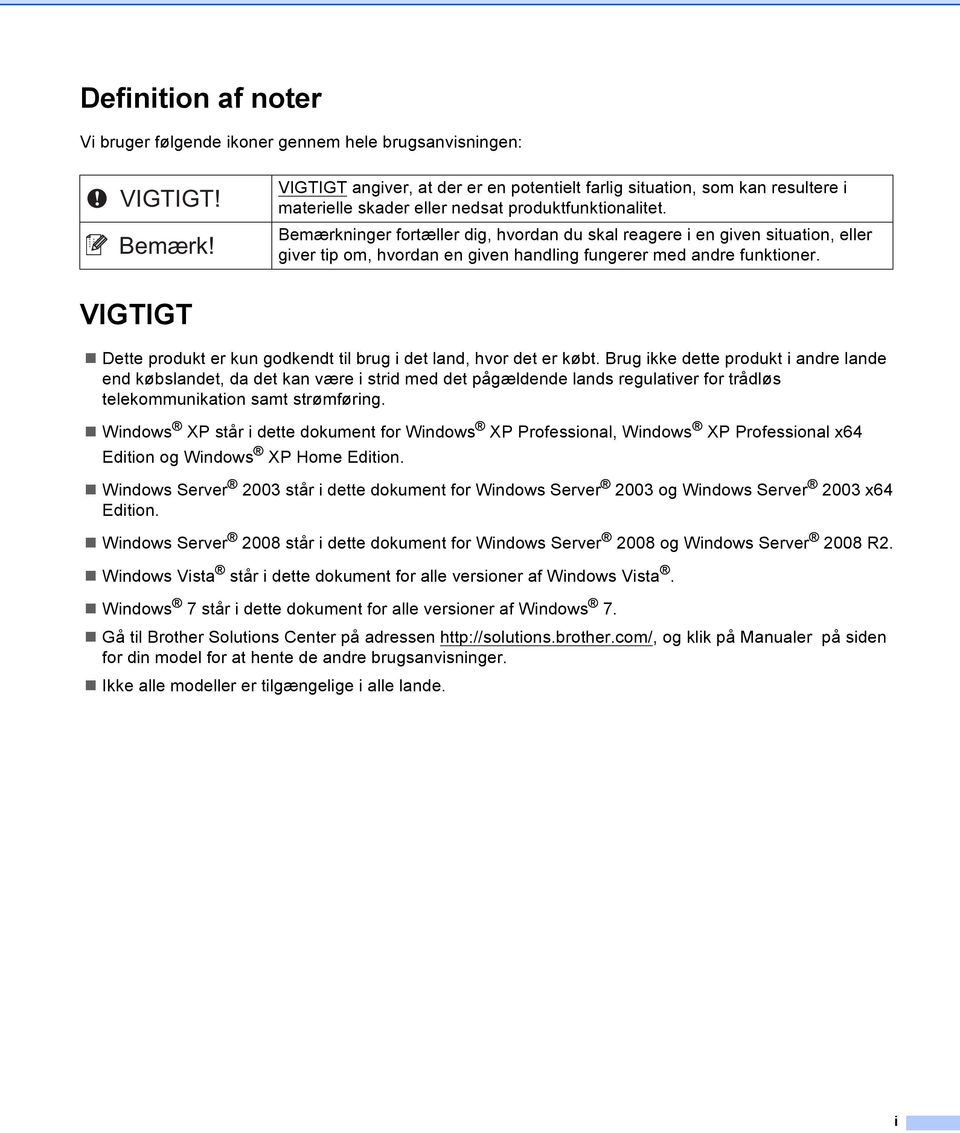
3 Indholdsfortegnelse 1 Indledning 1 Netværksfunktioner...1 Andre netværksfunktioner Ændring af maskinens netværksindstillinger 4 Sådan ændres maskinens netværksindstillinger (IP-adresse, undernetmaske og gateway)...4 Brug af kontrolpanelet...4 Brug af hjælpeprogrammet BRAdmin Light...4 Andre hjælpeprogrammer...7 Webbaseret styring (webbrowser)...7 BRAdmin Professional 3-hjælpeprogram (Windows )...7 Web BRAdmin (Windows )...8 BRPrint Auditor (Windows ) Konfigurering af maskinen til et trådløst netværk (MFC-9560CDW og MFC-9970CDW) 9 Oversigt...9 Oversigt over trinvis konfigurering af trådløst netværk...10 Til infrastrukturtilstand...10 Til ad hoc-tilstand...11 Bekræft netværksmiljøet...12 Forbindelse til en computer gennem trådløs accesspoint/router på netværket (infrastrukturtilstand)...12 Forbindelse til en computer med trådløst netkort uden brug af accesspoint/router på netværket (ad hoc-tilstand)...12 Bekræft opsætningsmetode for det trådløse netværk...13 Konfigurering vha. WPS eller AOSS fra kontrolpanelsmenuen (Automatisk trådløs-tilstand) (kun infrastrukturtilstand) (anbefales)...13 Konfiguration af maskinen til trådløst netværk med Opsætningsguide via maskinens kontrolpanel...13 Konfiguration af maskinen til trådløst netværk med Brother-installationsprogrammet på cd-rom'en...14 Konfiguration ved hjælp af PIN-metoden i Wi-Fi Protected Setup til at konfigurere din maskine til et trådløst netværk (kun i infrastrukturtilstand)...16 Konfiguration af din maskine til et trådløst netværk (Infrastrukturtilstand og ad-hoc-tilstand)...17 Konfigurering af maskinen vha. WPS eller AOSS fra kontrolpanelsmenuen (Automatisk trådløs)...17 Benyt opsætningsguiden fra kontrolpanelet...17 Konfiguration af maskinen, når SSID'en ikke rundsendes...18 Konfiguration af maskinen til et trådløst koncernnetværk...23 Konfiguration af maskinen til trådløst netværk med Brother-installationsprogrammet på cd-rom'en...30 Brug af PIN-metoden i Wi-Fi Protected Setup...31 ii
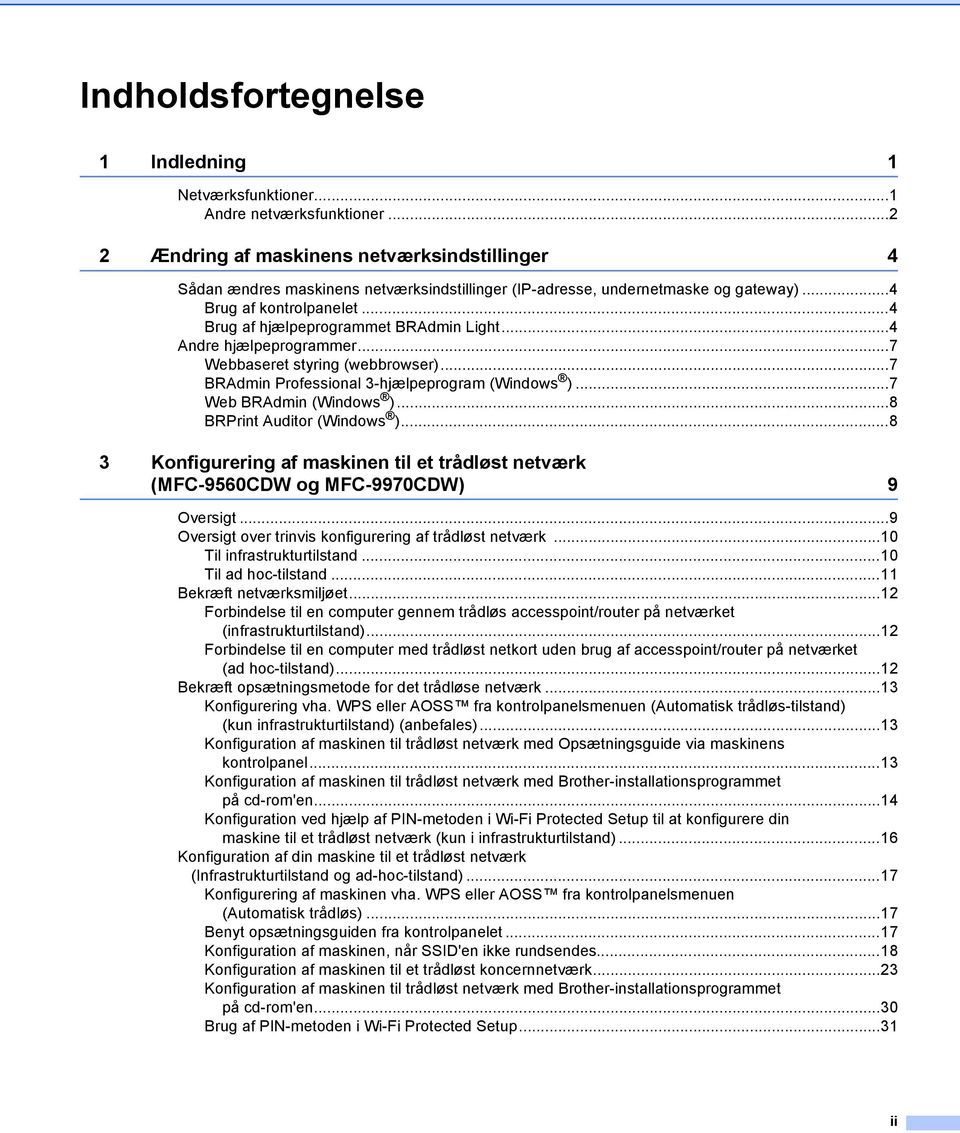
4 4 Trådløs konfiguration vha. Brother-installationsprogrammet (MFC-9560CDW og MFC-9970CDW) 35 Før konfigurering af de trådløse indstillinger...35 Konfigurering af de trådløse indstillinger Indstilling ved hjælp af kontrolpanelet 40 Netværksmenu...40 TCP/IP...40 Ethernet (kun kabel-baseret netværk)...43 Status (for DCP-9055CDN, DCP-9270CDN, MFC-9460CDN og MFC-9465CDN)/ kabelbaseret status (for MFC-9560CDW og MFC-9970CDW)...43 Opsætningsguide (kun trådløst netværk)...43 WPS eller AOSS (kun trådløst netværk)...43 WPS med PIN-kode (kun trådløst netværk)...43 WLAN-status (kun trådløst netværk)...43 MAC-adresse...44 Indstil som standard (til MFC-9560CDW og MFC-9970CDW)...44 Aktiveret kabelbaseret (til MFC-9560CDW og MFC-9970CDW)...44 WLAN-aktiveret (til MFC-9560CDW og MFC-9970CDW) /IFAX (MFC-9970CDW og DCP-9270CDN (kun ))...44 Fax til server (til MFC-9970CDW)...48 Sådan angives en ny standard til Scan til FTP...50 Sådan angives en ny standard til Scan til netværk...50 Gendan af netværksindstillingerne til fabriksstandard...51 Udskrivning af netværkskonfigurationslisten...52 Udskrivning af WLAN-rapport (MFC-9560CDW og MFC-9970CDW)...53 Funktionstabel og fabriksindstillinger...54 DCP-9055CDN, MFC-9460CDN og MFC-9465CDN...54 MFC-9560CDW...57 DCP-9270CDN...62 MFC-9970CDW Webbaseret styring 71 Oversigt...71 Sådan konfigureres maskinens indstillinger ved hjælp af Webbaseret styring (webbrowser)...72 Oplysninger om adgangskode...73 Secure Function Lock Sådan konfigureres Secure Function Lock 2.0-indstillingerne med Webbaseret styring (webbrowser)...75 Synkroniser med SNTP-serveren...77 Gem printlog på netværk...79 Sådan konfigureres indstillingerne Gem printlog på netværk ved hjælp af Webbaseret styring (webbrowser)...79 Fejlregistreringsindstilling...81 Forståelse af fejlmeddelelserne...82 Brug af Gem printlog på netværk med Secure Function Lock Ændring af konfigurationen Scan til FTP ved hjælp af en webbrowser...83 Ændring af konfigurationen Scan til netværk ved hjælp af en webbrowser...85 Ændring af LDAP-konfigurationen med en webbrowser (DCP-9270CDN og MFC-9970CDW)...86 iii
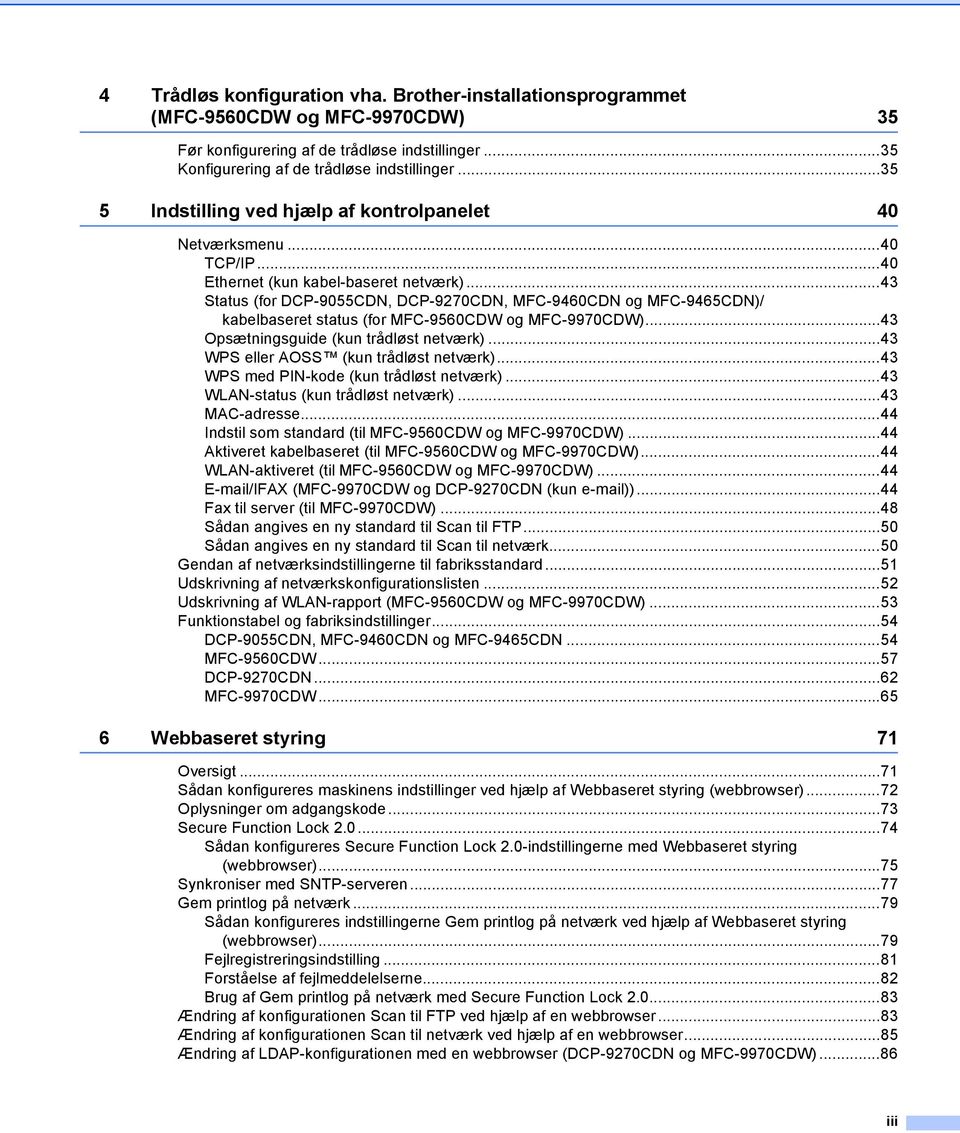
5 7 Brug af LDAP (for DCP-9270CDN og MFC-9970CDW) 87 Oversigt...87 Ændring af LDAP-konfiguration med en browser...87 Brug af LDAP via kontrolpanelet Internet fax (for MFC-9970CDW) 89 Oversigt over internet-fax...89 Vigtig information om internet-fax...90 Sådan sendes internet-faxmeddelelser...91 Afsendelse af internet-fax...91 Modtagelse af eller internet-fax...92 Ekstra internet-fax-indstillinger...94 Videresendelse af modtagne - og faxmeddelelser...94 Relærundsendelse til transmissionsbekræftelse...96 Mailmeddelelse om fejl Sikkerhedsfunktioner 98 Oversigt...98 Administrere din netværksmaskine sikkert ved hjælp af SSL/TLS...99 Sikker administration med Webbaseret styring (webbrowser)...99 Udskrivning af dokumenter sikkert ved hjælp af SSL/TLS Sende og modtage sikker Konfigurering ved hjælp af Webbaseret styring (webbrowser) Sende en med brugergodkendelse Sende og modtage sikker ved hjælp af SS/TLS Brug af IEEE 802.1x-godkendelse IEEE 802.1x-godkendelseskonfigurering ved hjælp af Webbaseret styring (webbrowser) Sikker administration med BRAdmin Professional 3 (Windows ) Følg punkterne herunder for sikker brug af BRAdmin Professional 3-hjælpeprogrammet Brug af certifikater til enhedssikkerhed Konfigurere certifikat ved hjælp af Webbaseret styring Oprettelse og installation af et certifikat Import og eksport af certifikatet og den private nøgle Administration af flere certifikater Import og eksport af et CA-certifikat Fejlfinding 119 Oversigt Identificering af dit problem A Appendiks A 126 Understøttede protokoller og sikkerhedsfunktioner B Indeks 127 iv
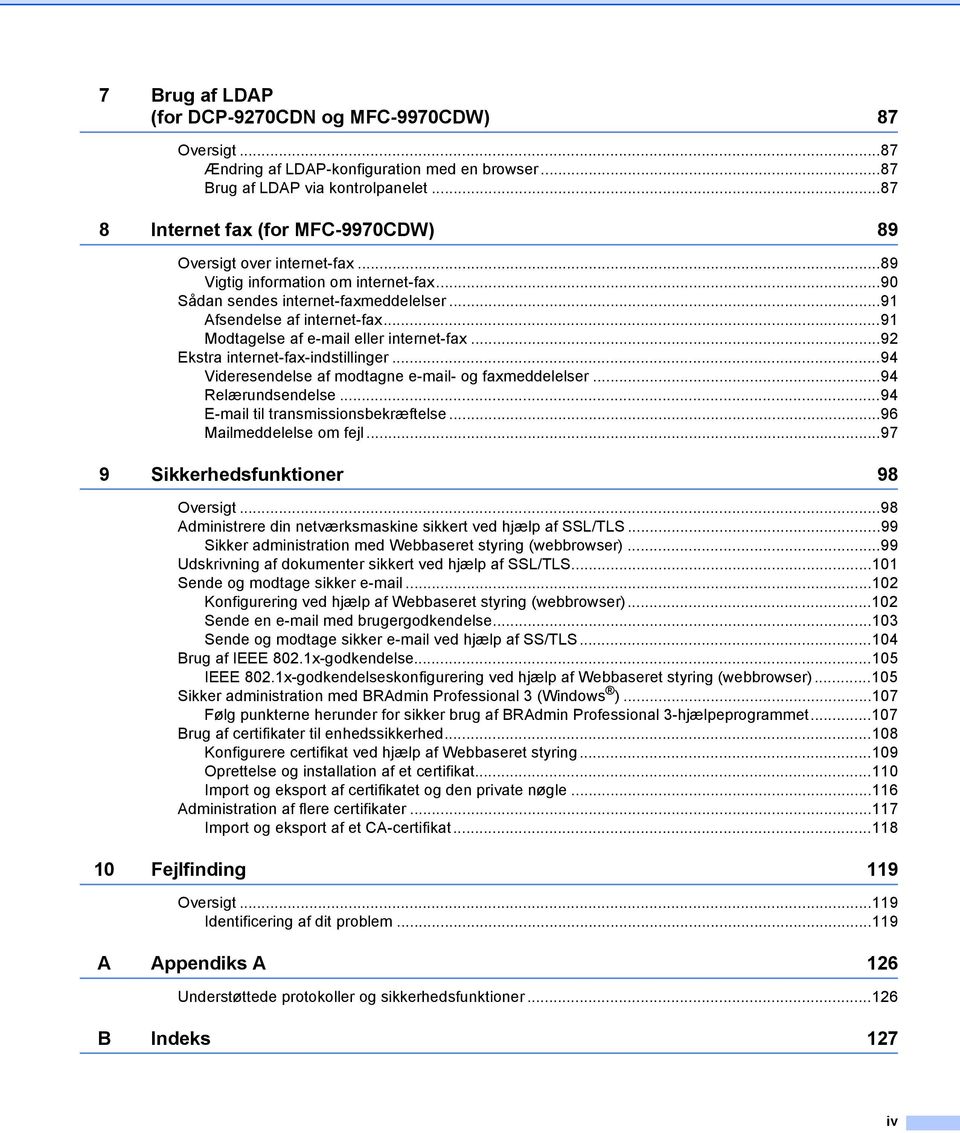
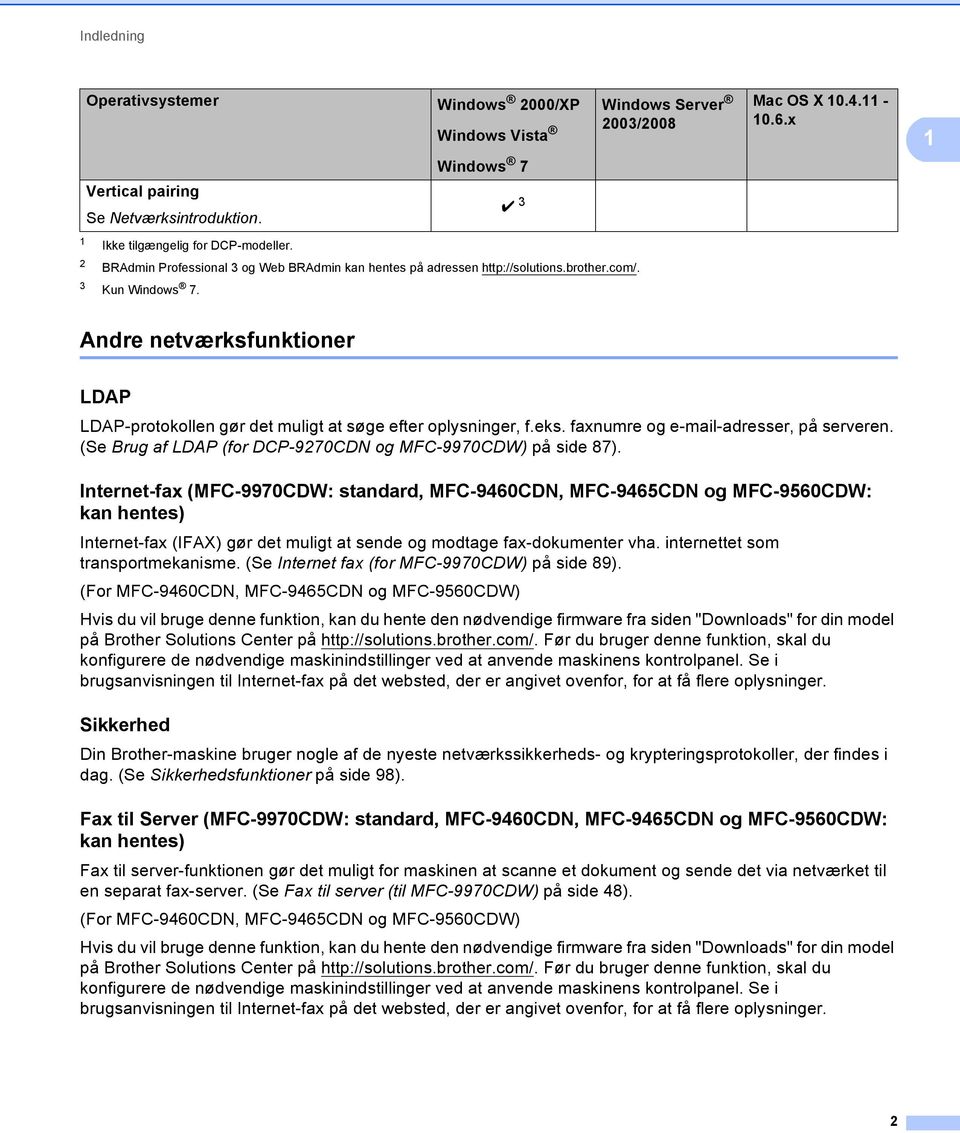
6 1 Indledning 1 Netværksfunktioner 1 1 Brother-maskinen kan deles på et 10/100 MB kabel-baseret eller et IEEE b/g trådløst Ethernetnetværk ved hjælp af den indbyggede printserver. Printserveren understøtter forskellige funktioner og forbindelsesmetoder afhængigt af det operativsystem, du bruger, på et netværk, der understøtter TCP/IP. I det nedenstående skema kan du se, hvilke netværksfunktioner og -forbindelser, der understøttes af de forskellige operativsystemer. Selvom Brother-maskinen kan bruges til både kabelbaserede og trådløse netværk, kan du kun bruge én metode ad gangen. Operativsystemer Windows 2000/XP Windows Vista Windows Server 2003/2008 Mac OS X x Windows 7 Udskrivning r r r Scanning Se Softwarebrugsanvisning. r r PC-fax afsendelse 1 r r Se Softwarebrugsanvisning. PC-fax modtagelse 1 r Se Softwarebrugsanvisning. BRAdmin Light Se side 4. r r r BRAdmin Professional 3 2 r r Se side 7. Web BRAdmin 2 r r Se side 8. Webbaseret styring (webbrowser) Se side 71. r r r Ekstern opsætning 1 r Se Softwarebrugsanvisning. Status Monitor Se Softwarebrugsanvisning. r Driverdistributionsguide r r r r 1

7 Indledning Operativsystemer Windows 2000/XP Windows Vista Windows Server 2003/2008 Mac OS X x 1 Windows 7 Vertical pairing Se Netværksintroduktion. r 3 1 Ikke tilgængelig for DCP-modeller. 2 BRAdmin Professional 3 og Web BRAdmin kan hentes på adressen 3 Kun Windows 7. Andre netværksfunktioner 1 LDAP 1 LDAP-protokollen gør det muligt at søge efter oplysninger, f.eks. faxnumre og -adresser, på serveren. (Se Brug af LDAP (for DCP-9270CDN og MFC-9970CDW) på side 87). Internet-fax (MFC-9970CDW: standard, MFC-9460CDN, MFC-9465CDN og MFC-9560CDW: kan hentes) 1 Internet-fax (IFAX) gør det muligt at sende og modtage fax-dokumenter vha. internettet som transportmekanisme. (Se Internet fax (for MFC-9970CDW) på side 89). (For MFC-9460CDN, MFC-9465CDN og MFC-9560CDW) Hvis du vil bruge denne funktion, kan du hente den nødvendige firmware fra siden "Downloads" for din model på Brother Solutions Center på Før du bruger denne funktion, skal du konfigurere de nødvendige maskinindstillinger ved at anvende maskinens kontrolpanel. Se i brugsanvisningen til Internet-fax på det websted, der er angivet ovenfor, for at få flere oplysninger. Sikkerhed 1 Din Brother-maskine bruger nogle af de nyeste netværkssikkerheds- og krypteringsprotokoller, der findes i dag. (Se Sikkerhedsfunktioner på side 98). Fax til Server (MFC-9970CDW: standard, MFC-9460CDN, MFC-9465CDN og MFC-9560CDW: kan hentes) 1 Fax til server-funktionen gør det muligt for maskinen at scanne et dokument og sende det via netværket til en separat fax-server. (Se Fax til server (til MFC-9970CDW) på side 48). (For MFC-9460CDN, MFC-9465CDN og MFC-9560CDW) Hvis du vil bruge denne funktion, kan du hente den nødvendige firmware fra siden "Downloads" for din model på Brother Solutions Center på Før du bruger denne funktion, skal du konfigurere de nødvendige maskinindstillinger ved at anvende maskinens kontrolpanel. Se i brugsanvisningen til Internet-fax på det websted, der er angivet ovenfor, for at få flere oplysninger. 2
8 Indledning Secure Function Lock Secure Function Lock 2.0 forøger sikkerheden ved at begrænse anvendelsen af funktioner. (Se Secure Function Lock 2.0 på side 74). 1 Gem printlog på netværk 1 Funktionen Gem printlog på netværk gør det muligt at gemme printlogfilen fra Brother-maskinen på en netværksserver ved hjælp af CIFS. (Se Gem printlog på netværk på side 79). 3

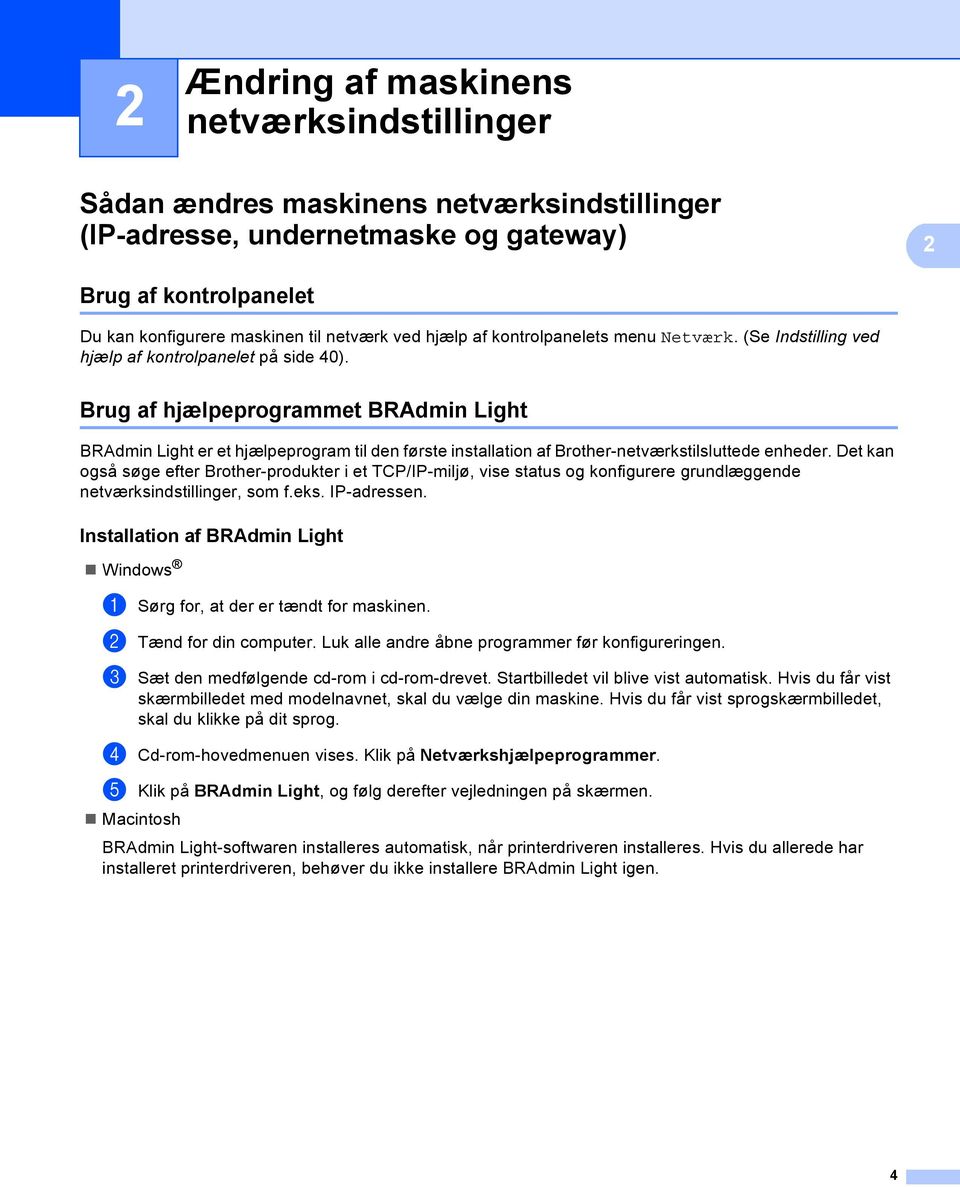
9 2 Ændring af maskinens netværksindstillinger 2 Sådan ændres maskinens netværksindstillinger (IP-adresse, undernetmaske og gateway) 2 2 Brug af kontrolpanelet 2 Du kan konfigurere maskinen til netværk ved hjælp af kontrolpanelets menu Netværk. (Se Indstilling ved hjælp af kontrolpanelet på side 40). Brug af hjælpeprogrammet BRAdmin Light 2 BRAdmin Light er et hjælpeprogram til den første installation af Brother-netværkstilsluttede enheder. Det kan også søge efter Brother-produkter i et TCP/IP-miljø, vise status og konfigurere grundlæggende netværksindstillinger, som f.eks. IP-adressen. Installation af BRAdmin Light 2 Windows a Sørg for, at der er tændt for maskinen. b Tænd for din computer. Luk alle andre åbne programmer før konfigureringen. c Sæt den medfølgende cd-rom i cd-rom-drevet. Startbilledet vil blive vist automatisk. Hvis du får vist skærmbilledet med modelnavnet, skal du vælge din maskine. Hvis du får vist sprogskærmbilledet, skal du klikke på dit sprog. d Cd-rom-hovedmenuen vises. Klik på Netværkshjælpeprogrammer. e Klik på BRAdmin Light, og følg derefter vejledningen på skærmen. Macintosh BRAdmin Light-softwaren installeres automatisk, når printerdriveren installeres. Hvis du allerede har installeret printerdriveren, behøver du ikke installere BRAdmin Light igen. 4
10 Ændring af maskinens netværksindstillinger Indstilling af IP-adresse, undernetmaske og gateway ved hjælp af BRAdmin Light 2 Du kan også hente den nyeste version af Brothers hjælpeprogram BRAdmin Light på adressen Hvis du har brug for mere avanceret maskinstyring, skal du bruge den nyeste version af BRAdmin Professional 3, der kan hentes på adressen Dette hjælpeprogram kan kun anvendes af Windows -brugere. Hvis du bruger et anti-spyware- eller antivirusprogram, der har en firewall-funktion, skal de deaktiveres midlertidigt. Når du er sikker på, at du kan udskrive, kan du aktivere programmet igen. Nodenavn: Nodenavnet vises i det aktuelle vindue i BRAdmin Light. Standardnodenavnet på printserveren i maskinen er "BRNxxxxxxxxxxxx" for et kabel-baseret netværk eller "BRWxxxxxxxxxxxx" for et trådløst netværk. ("xxxxxxxxxxxx" er maskinens MAC-adresse/Ethernet-adresse). Standardadgangskoden til Brother-printserveren er "access". 2 a Start BRAdmin Light. Windows Klik på Start/Alle programmer 1 /Brother/BRAdmin Light/BRAdmin Light. 1 Programmer for brugere af Windows 2000 Macintosh Dobbeltklik på Macintosh HD (Startdisk)/Bibliotek/Printers/Brother/Utilities/BRAdmin Light.jarfilen. b BRAdmin Light søger nu automatisk efter nye enheder. 5

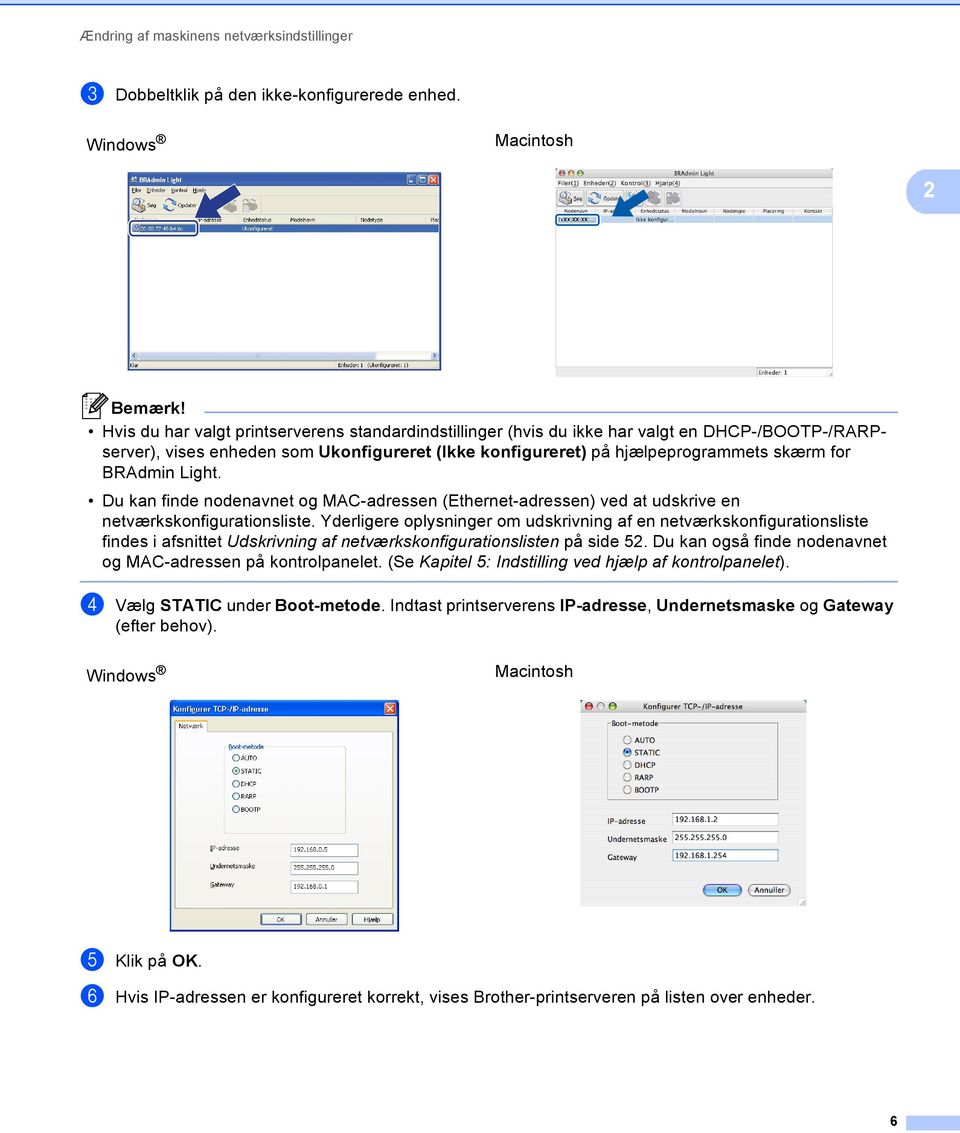
11 Ændring af maskinens netværksindstillinger c Dobbeltklik på den ikke-konfigurerede enhed. Windows Macintosh 2 Hvis du har valgt printserverens standardindstillinger (hvis du ikke har valgt en DHCP-/BOOTP-/RARPserver), vises enheden som Ukonfigureret (Ikke konfigureret) på hjælpeprogrammets skærm for BRAdmin Light. Du kan finde nodenavnet og MAC-adressen (Ethernet-adressen) ved at udskrive en netværkskonfigurationsliste. Yderligere oplysninger om udskrivning af en netværkskonfigurationsliste findes i afsnittet Udskrivning af netværkskonfigurationslisten på side 52. Du kan også finde nodenavnet og MAC-adressen på kontrolpanelet. (Se Kapitel 5: Indstilling ved hjælp af kontrolpanelet). d Vælg STATIC under Boot-metode. Indtast printserverens IP-adresse, Undernetsmaske og Gateway (efter behov). Windows Macintosh e Klik på OK. f Hvis IP-adressen er konfigureret korrekt, vises Brother-printserveren på listen over enheder. 6
12 Ændring af maskinens netværksindstillinger Andre hjælpeprogrammer 2 Brother-maskinen har følgende hjælpeprogrammer ud over BRAdmin Light. Du kan ændre netværksindstillingerne vha. disse hjælpeprogrammer. 2 Webbaseret styring (webbrowser) 2 Du kan bruge en standardwebbrowser til at ændre printserverens indstillinger med HTTP (Hyper Text Transfer Protocol). (Se Sådan konfigureres maskinens indstillinger ved hjælp af Webbaseret styring (webbrowser) på side 72). BRAdmin Professional 3-hjælpeprogram (Windows ) 2 BRAdmin Professional 3 er et hjælpeprogram til mere avanceret styring af netværkstilsluttede Brotherenheder. Hjælpeprogrammet kan søge efter Brother-produkter på netværket og kontrollere enhedens status via et brugervenligt Explorer-vindue, der ændrer farve og dermed angiver status for hver enkelt enhed. Du kan konfigurere netværks- og enhedsindstillinger samt muligheden for at opdatere enhedens firmware fra en Windows -computer på dit LAN. BRAdmin Professional 3 kan også logføre aktiviteter for Brother-enheder på netværket og eksportere logdataene i HTML-, CSV-, TXT- eller SQL-format. Brugere, der vil overvåge lokalt tilsluttede maskiner, skal installere softwaren Print Auditor Client på klientcomputeren. Dette hjælpeprogram gør det muligt at overvåge maskiner, der er sluttet til en klientcomputer via USB- eller parallelinterface, fra BRAdmin Professional 3. Yderligere oplysninger og download af softwaren er muligt på adressen Du skal bruge den nyeste version af hjælpeprogrammet BRAdmin Professional 3, der kan hentes på adressen Dette hjælpeprogram kan kun anvendes af Windows -brugere. Hvis du bruger et anti-spyware- eller antivirusprogram, der har en firewall-funktion, skal de deaktiveres midlertidigt. Når du er sikker på, at du kan udskrive, skal du konfigurere softwareindstillingerne ved at følge instruktionerne. Nodenavn: Nodenavnet for hver enkelt Brother-enhed på netværket vises i BRAdmin Professional 3. Standardnodenavnet er "BRNxxxxxxxxxxxx" for et kabel-baseret netværk eller "BRWxxxxxxxxxxxx" for et trådløst netværk. ("xxxxxxxxxxxx" er maskinens MAC-adresse/Ethernet-adresse). 7

13 Ændring af maskinens netværksindstillinger Web BRAdmin (Windows ) 2 Web BRAdmin er et hjælpeprogram til styring af netværkstilsluttede Brother-enheder. Dette hjælpeprogram kan søge efter Brother-produkter på dit netværk, vise status og konfigurere netværksindstillinger. I modsætning til hjælpeprogrammet BRAdmin Professional 3, som kun er beregnet til Windows, kan Web BRAdmin-serverprogrammet bruges fra en klientcomputer med en webbrowser, som understøtter JRE (Java Runtime Environment). Ved at installere Web BRAdmin på en computer med IIS 1 kan administratorer vha. en webbrowser logge på Web BRAdmin-serveren, som derefter kommunikerer med selve enheden. Yderligere oplysninger og download af softwaren er muligt på adressen Internet Information Server 4.0 eller Internet Information Service 5.0/5.1/6.0/7.0 BRPrint Auditor (Windows ) 2 BRPrint Auditor-softwaren gør det muligt for Brother-netværksstyringsværktøjer at overvåge lokalt tilsluttede maskiner. Dette hjælpeprogram gør det muligt for en klientcomputer at indsamle brugs- og statusoplysninger fra en Brother-maskine, der er tilsluttet via parallel- eller USB-interface. BRPrint Auditor kan derefter overføre disse oplysninger til en anden computer på netværket, der kører BRAdmin Professional 3 eller Web BRAdmin 1.45 eller nyere. På denne måde kan administratoren kontrollere elementer som sideantal, toner, tromlestatus og firmwareversion. Ud over at rapportere til Brother-netværkshjælpeprogrammer kan hjælpeprogrammet også sende brugs- og statusoplysningerne direkte via som CSV- eller XML-format til en foruddefineret -adresse (dette kræver understøttelse af SMTP-mail). BRPrint Auditorhjælpeprogrammet understøtter også -beskeder med advarselsrapporter og fejl. 8

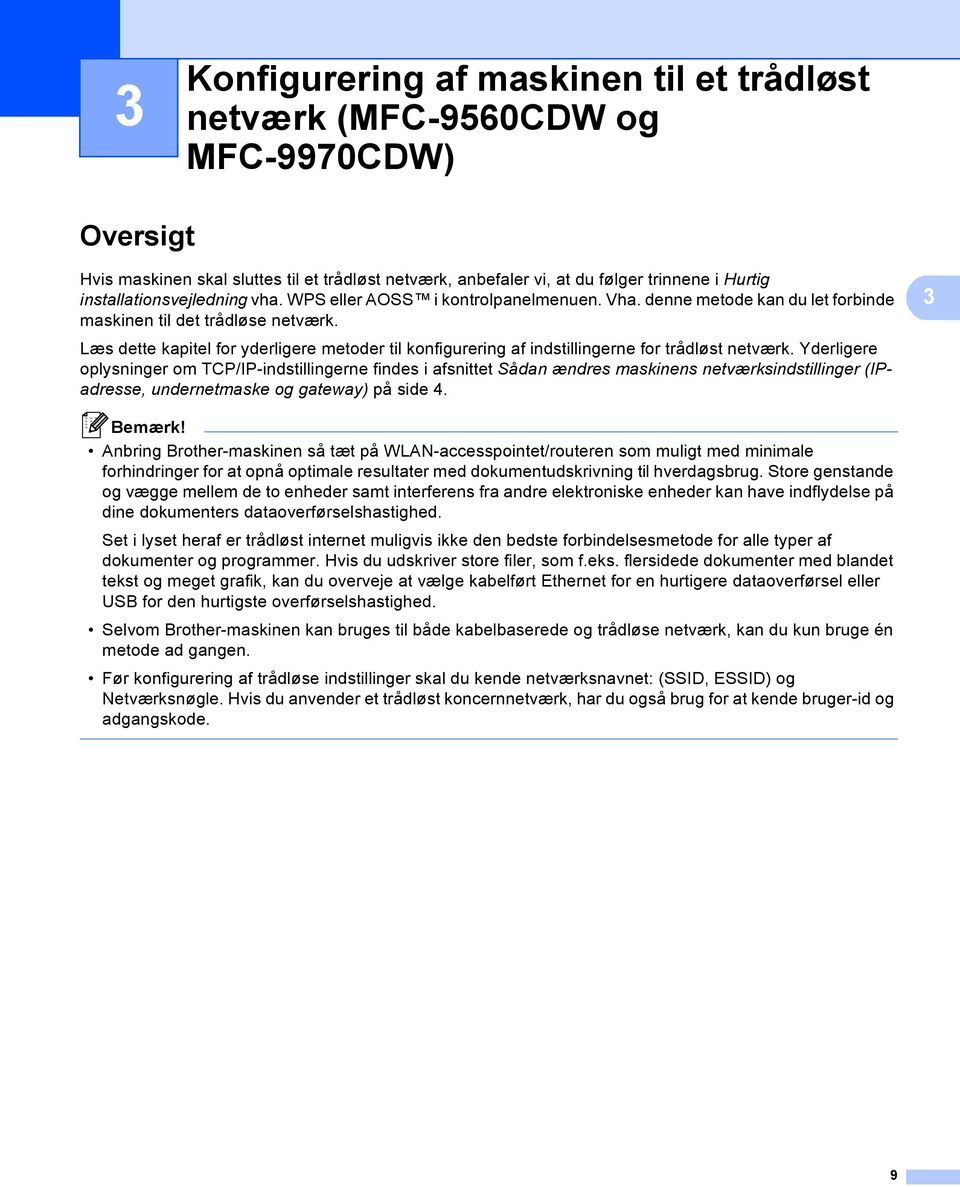
14 3 Konfigurering af maskinen til et trådløst netværk (MFC-9560CDW og MFC-9970CDW) 3 Oversigt 3 Hvis maskinen skal sluttes til et trådløst netværk, anbefaler vi, at du følger trinnene i Hurtig installationsvejledning vha. WPS eller AOSS i kontrolpanelmenuen. Vha. denne metode kan du let forbinde maskinen til det trådløse netværk. Læs dette kapitel for yderligere metoder til konfigurering af indstillingerne for trådløst netværk. Yderligere oplysninger om TCP/IP-indstillingerne findes i afsnittet Sådan ændres maskinens netværksindstillinger (IPadresse, undernetmaske og gateway) på side 4. 3 Anbring Brother-maskinen så tæt på WLAN-accesspointet/routeren som muligt med minimale forhindringer for at opnå optimale resultater med dokumentudskrivning til hverdagsbrug. Store genstande og vægge mellem de to enheder samt interferens fra andre elektroniske enheder kan have indflydelse på dine dokumenters dataoverførselshastighed. Set i lyset heraf er trådløst internet muligvis ikke den bedste forbindelsesmetode for alle typer af dokumenter og programmer. Hvis du udskriver store filer, som f.eks. flersidede dokumenter med blandet tekst og meget grafik, kan du overveje at vælge kabelført Ethernet for en hurtigere dataoverførsel eller USB for den hurtigste overførselshastighed. Selvom Brother-maskinen kan bruges til både kabelbaserede og trådløse netværk, kan du kun bruge én metode ad gangen. Før konfigurering af trådløse indstillinger skal du kende netværksnavnet: (SSID, ESSID) og Netværksnøgle. Hvis du anvender et trådløst koncernnetværk, har du også brug for at kende bruger-id og adgangskode. 9
15 Konfigurering af maskinen til et trådløst netværk (MFC-9560CDW og MFC-9970CDW) Oversigt over trinvis konfigurering af trådløst netværk 3 Til infrastrukturtilstand 3 a Bekræft netværksmiljøet. Se side 12. Infrastrukturtilstand Ad hoc-tilstand Se side 11 3 Forbindelse til en computer med WLANaccesspointet/routeren eller Forbindelse til en trådløs computer uden brug af accesspoint/router WLANaccesspointet/routeren b Bekræft opsætningsmetoden for det trådløse netværk. Se side 13. Brug af kontrolpanelets menu WPS/AOSS (Automatisk trådløstilstand) Benyt opsætningsguiden 1 fra kontrolpanelet Brug af Brotherinstallationsprogrammet Brug af PINmetoden i Wi-Fi Protected Setup (Anbefales) Brug af WPS/AOSS, et USBkabel 1 eller et netværkskabel 1 c Konfiguration af maskinen til et trådløst netværk. Se side 17. Se Hurtig installationsvejledning Se Hurtig installationsvejledning Se side 35. Se side 31. Installation af drivere og software (Se Hurtig installationsvejledning) 1 Understøtter IEEE 802.1x Trådløs konfiguration og installation af printerdriveren og software er færdig. 10

16 Konfigurering af maskinen til et trådløst netværk (MFC-9560CDW og MFC-9970CDW) Til ad hoc-tilstand 3 a Bekræft netværksmiljøet. Se side 12. Ad hoc-tilstand Infrastrukturtilstand Se side 10 Forbindelse til en trådløs computer uden brug af accesspoint/router WLANaccesspointet/routeren eller Forbindelse til en computer med WLANaccesspointet/routeren 3 b Bekræft opsætningsmetoden for det trådløse netværk. Se side 13. Brug af Opsætningsguiden fra kontrolpanelet (Anbefales) Brug af Brotherinstallationsprogrammet c Konfiguration af maskinen til et trådløst netværk. Se side 17. Se side 17. Se side 35. Installation af drivere og software (Se Hurtig installationsvejledning) Trådløs konfiguration og installation af printerdriveren og software er færdig. 11

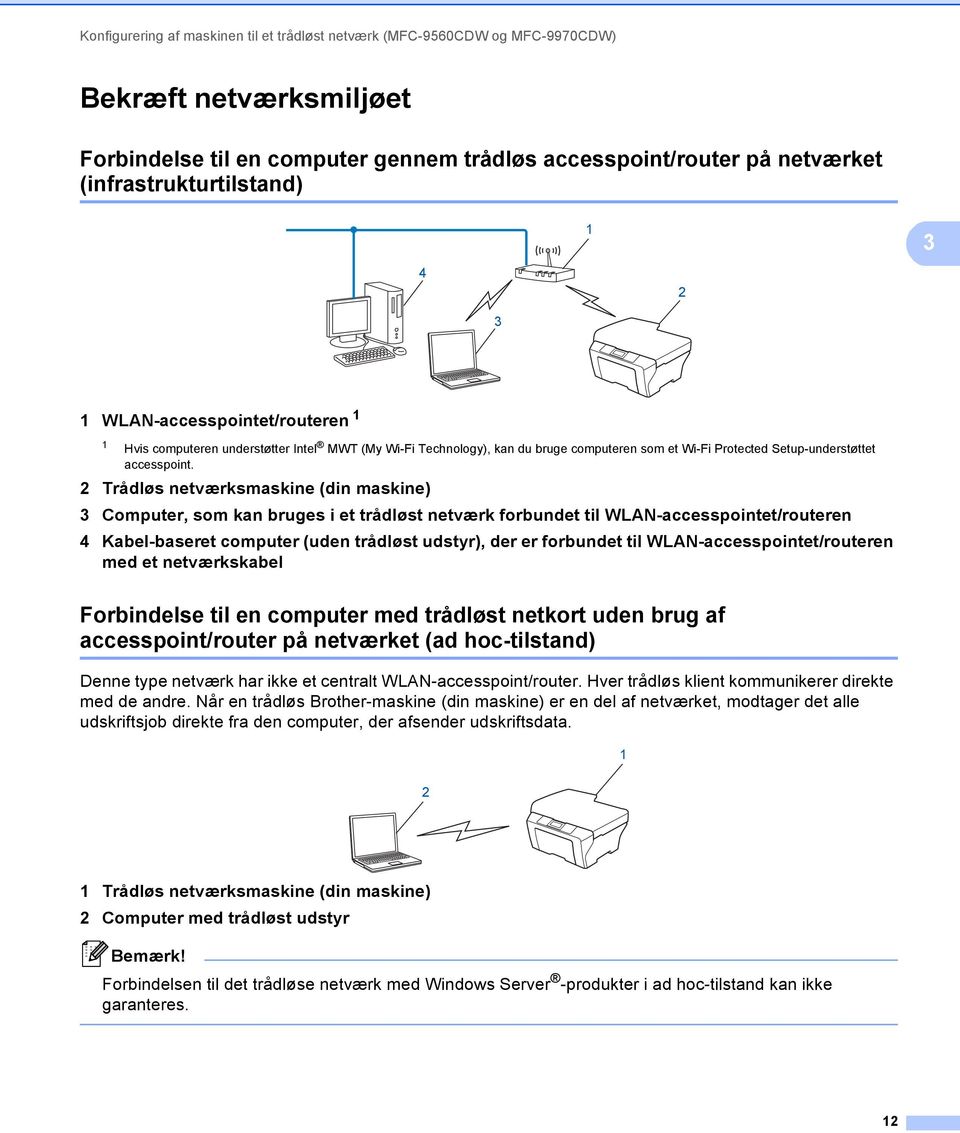
17 Konfigurering af maskinen til et trådløst netværk (MFC-9560CDW og MFC-9970CDW) Bekræft netværksmiljøet 3 Forbindelse til en computer gennem trådløs accesspoint/router på netværket (infrastrukturtilstand) WLAN-accesspointet/routeren 1 1 Hvis computeren understøtter Intel MWT (My Wi-Fi Technology), kan du bruge computeren som et Wi-Fi Protected Setup-understøttet accesspoint. 2 Trådløs netværksmaskine (din maskine) 3 Computer, som kan bruges i et trådløst netværk forbundet til WLAN-accesspointet/routeren 4 Kabel-baseret computer (uden trådløst udstyr), der er forbundet til WLAN-accesspointet/routeren med et netværkskabel Forbindelse til en computer med trådløst netkort uden brug af accesspoint/router på netværket (ad hoc-tilstand) 3 Denne type netværk har ikke et centralt WLAN-accesspoint/router. Hver trådløs klient kommunikerer direkte med de andre. Når en trådløs Brother-maskine (din maskine) er en del af netværket, modtager det alle udskriftsjob direkte fra den computer, der afsender udskriftsdata Trådløs netværksmaskine (din maskine) 2 Computer med trådløst udstyr Forbindelsen til det trådløse netværk med Windows Server -produkter i ad hoc-tilstand kan ikke garanteres. 12
18 Konfigurering af maskinen til et trådløst netværk (MFC-9560CDW og MFC-9970CDW) Bekræft opsætningsmetode for det trådløse netværk 3 En trådløs netværksmaskine kan konfigureres på fire måder. Brug WPS/AOSS fra kontrolpanelmenuen (anbefales), Opsætningsguide fra kontrolpanelet, installationsprogrammet til Brother på cd-rom'en eller PINmetoden i Wi-Fi Protected Setup. Opsætningsprocessen vil være forskellig, afhængigt af netværksmiljøet. Konfigurering vha. WPS eller AOSS fra kontrolpanelsmenuen (Automatisk trådløs-tilstand) (kun infrastrukturtilstand) (anbefales) 3 3 Vi anbefaler, at du bruger WPS eller AOSS fra kontrolpanelmenuen til at konfigurere indstillingerne til dit trådløse netværk, hvis WLAN-accesspointet/routeren (A) understøtter enten Wi-Fi Protected Setup (PBC 1 ) eller AOSS. A 1 Trykknapkonfiguration Konfiguration af maskinen til trådløst netværk med Opsætningsguide via maskinens kontrolpanel 3 Du kan konfigurere indstillingerne til trådløst netværk via maskinens kontrolpanel. Med kontrolpanelets funktion Opsæt.guide er det nemt at slutte din Brother-maskine til det trådløse netværk. Du skal kende indstillingerne for det trådløse netværk, inden du fortsætter med denne installation. 13

19 Konfigurering af maskinen til et trådløst netværk (MFC-9560CDW og MFC-9970CDW) Konfiguration af maskinen til trådløst netværk med Brotherinstallationsprogrammet på cd-rom'en 3 Du kan også anvende Brother-installationsprogrammet på den medfølgende cd-rom. Du vil blive vejledt af instruktioner på skærmen, indtil din Brother-maskine til trådløst netværk er klar til brug. Du skal kende indstillingerne for det trådløse netværk, inden du fortsætter med denne installation. Konfiguration ved brug af Automatisk trådløs-tilstand 3 3 Hvis din WLAN-accesspointet/routeren (A) understøtter enten Wi-Fi Protected Setup (PBC 1 ) eller AOSS, kan du nemt konfigurere maskinen, uden at kende indstillingerne til det trådløse netværk, ved hjælp af Brother-installationsprogrammet. A 1 Trykknapkonfiguration 14

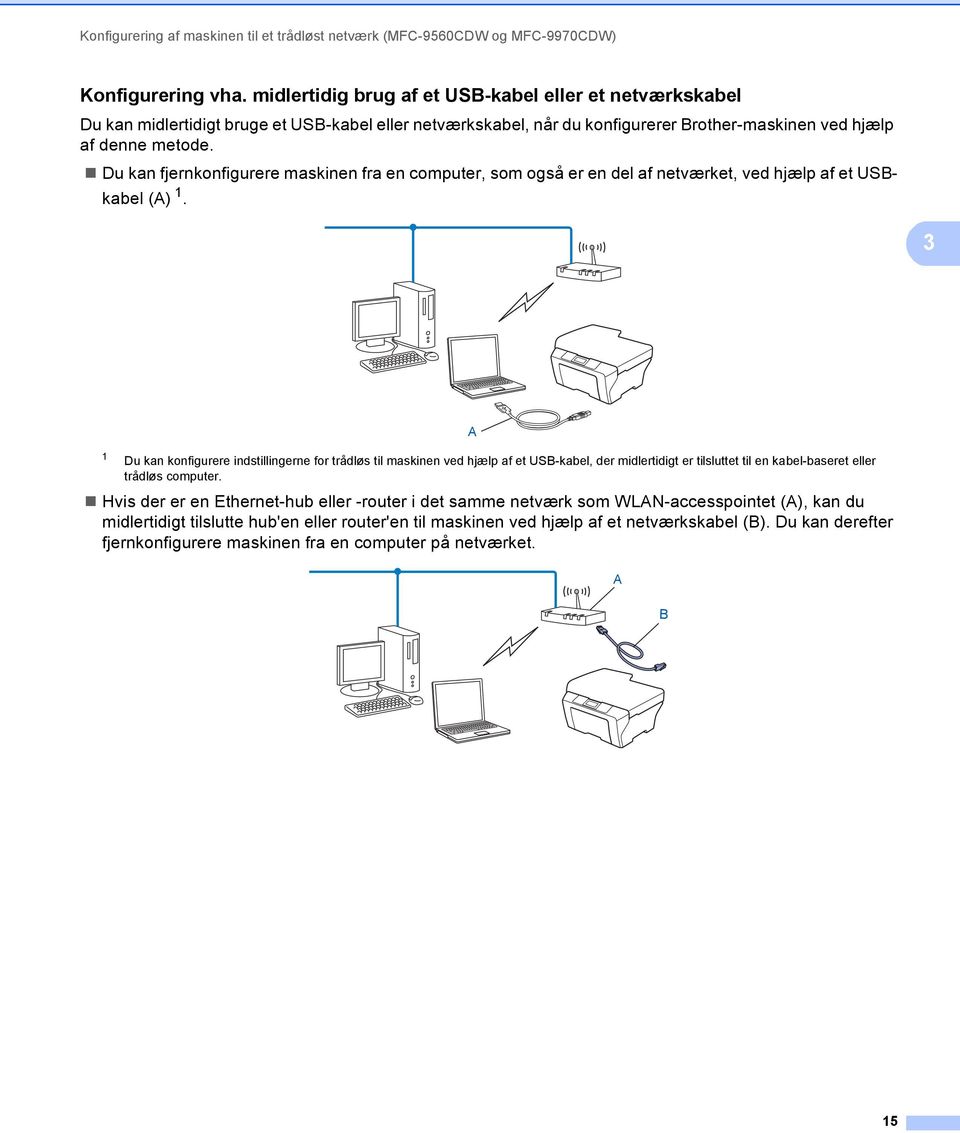
20 Konfigurering af maskinen til et trådløst netværk (MFC-9560CDW og MFC-9970CDW) Konfigurering vha. midlertidig brug af et USB-kabel eller et netværkskabel 3 Du kan midlertidigt bruge et USB-kabel eller netværkskabel, når du konfigurerer Brother-maskinen ved hjælp af denne metode. Du kan fjernkonfigurere maskinen fra en computer, som også er en del af netværket, ved hjælp af et USBkabel (A) 1. 3 A 1 Du kan konfigurere indstillingerne for trådløs til maskinen ved hjælp af et USB-kabel, der midlertidigt er tilsluttet til en kabel-baseret eller trådløs computer. Hvis der er en Ethernet-hub eller -router i det samme netværk som WLAN-accesspointet (A), kan du midlertidigt tilslutte hub'en eller router'en til maskinen ved hjælp af et netværkskabel (B). Du kan derefter fjernkonfigurere maskinen fra en computer på netværket. A B 15
21 Konfigurering af maskinen til et trådløst netværk (MFC-9560CDW og MFC-9970CDW) Konfiguration ved hjælp af PIN-metoden i Wi-Fi Protected Setup til at konfigurere din maskine til et trådløst netværk (kun i infrastrukturtilstand) 3 Hvis WLAN-accesspointet/routeren (A) understøtter Wi-Fi Protected Setup, kan du også konfigurere ved hjælp af PIN-metoden i Wi-Fi Protected Setup. Forbindelse, når WLAN-accesspointet/routeren (A) optræder dobbelt som en registrator 1. A 3 Forbindelse når en anden enhed (C), som f.eks. en computer benyttes som registrator 1. A C 1 Registratoren er en enhed, der håndterer det trådløse LAN. 16
22 Konfigurering af maskinen til et trådløst netværk (MFC-9560CDW og MFC-9970CDW) Konfiguration af din maskine til et trådløst netværk (Infrastrukturtilstand og ad-hoc-tilstand) 3 VIGTIGT! Hvis du skal forbinde din Brother-maskine til et netværk, anbefaler vi at kontakte en systemadministrator forud for installationen. Du skal kende indstillingerne for det trådløse netværk, inden du fortsætter med denne installation. Hvis du tidligere har konfigureret maskinens trådløse indstillinger, skal du nulstille LAN-indstillinger for netværket, før du kan konfigurere de trådløse indstillinger igen. Tryk på Menu, 7, 0 til Netværksnulst., tryk på 1 til Nulstil, og vælg derefter 1 til Ja for at acceptere ændringen. For Touchscreen modeller, tryk på MENU, Netværk, a eller b for at få vist Netværksnulst., tryk derefter på Netværksnulst., vælg Ja, og tryk på Ja, og hold den nede igen i 2 sekunder for at bekræfte ændringen. Maskinen vil genstarte automatisk. 3 Konfigurering af maskinen vha. WPS eller AOSS fra kontrolpanelsmenuen (Automatisk trådløs) 3 Hvis din WLAN access point/router (A) understøtter enten Wi-Fi Protected Setup (PBC 1 ) eller AOSS, kan du nemt konfigurere maskinen, uden at kende indstillingerne til det trådløse netværk. Din Brother-maskine har en WPS/AOSS -menu på kontrolpanelet. Se Hurtig installationsvejledning for yderligere oplysninger. 1 Trykknapkonfiguration Benyt opsætningsguiden fra kontrolpanelet 3 Brother-maskinen kan konfigureres med funktionen Opsæt.guide. Denne funktion findes på maskinens kontrolpanel i menuen Netværk. Hvis du konfigurerer din maskine til et mindre trådløst netværk, f.eks. dit hjemmemiljø: Hvis du konfigurerer din maskine til et eksisterende netværk ved hjælp af SSID og Netværksnøgle (om nødvendigt), se Hurtig installationsvejledning. Hvis din WLAN access point/router er indstillet til ikke at rundsende SSID-navnet, se Konfiguration af maskinen, når SSID'en ikke rundsendes på side 18. Hvis du konfigurerer maskinen til et IEEE 802.1x-understøttet trådløst netværk, se Konfiguration af maskinen til et trådløst koncernnetværk på side 23. Hvis du konfigurerer maskinen ved hjælp af Wi-Fi Protected Setup (PIN-metode), se Brug af PIN-metoden i Wi-Fi Protected Setup på side
23 Konfigurering af maskinen til et trådløst netværk (MFC-9560CDW og MFC-9970CDW) Konfiguration af maskinen, når SSID'en ikke rundsendes 3 a Før du konfigurerer maskinen, anbefales, at du skriver dine indstillinger for trådløst netværk ned. Du skal bruge disse oplysninger, før du fortsætter konfigurationen. Kontroller og noter de aktuelle indstillinger for det trådløse netværk. Netværksnavn: (SSID, ESSID) 3 Kommunikationstilstand Godkendelsesmetode Krypteringstilstand Netværksnøgle Infrastruktur Åbent system INGEN WEP Delt nøgle WEP WPA/WPA2-PSK AES TKIP 1 Ad-hoc Åbent system INGEN WEP 1 TKIP understøttes kun af WPA-PSK. F.eks.: 3 Netværksnavn: (SSID, ESSID) GODDAG Kommunikationstilstand Godkendelsesmetode Krypteringstilstand Netværksnøgle Infrastruktur WPA2-PSK AES Hvis din router anvender WEP-kryptering, skal du indtaste den nøgle, der blev brugt som den første WEPnøgle. Din Brother-maskine understøtter kun brugen af den første WEP-nøgle. b Tryk på Menu. 18
24 Konfigurering af maskinen til et trådløst netværk (MFC-9560CDW og MFC-9970CDW) c Tryk på a eller b for at vælge Netværk. Tryk på OK. d Tryk på a eller b for at vælge WLAN. Tryk på OK. e Tryk på a eller b for at vælge Opsæt.guide. Tryk på OK. f Når WLAN Aktiver? vises, skal du trykke på a eller b for at vælge 1.Til og trykke på OK for at acceptere. Dette starter guiden til trådløs opsætning. Tryk på Stop/Exit for at annullere. 3 g Maskinen vil søge på netværket og vise en liste over tilgængelige SSID'er. Vælg <Ny SSID> med a eller b. Tryk på OK. h Indtast SSID-navnet. (Yderligere oplysninger om indtastning af tekst findes i Hurtig installationsvejledning.) Tryk på OK. i Brug a eller b til at vælge Ad-hoc eller Infrastruktur, når du får besked på det. Tryk på OK. Gør et af følgende: Hvis du vælger Ad-hoc, skal du gå til trin k. Hvis du vælger Infrastruktur, skal du gå til trin j. j Vælg en godkendelsesmetode med a eller b, og tryk derefter på OK. Gør et af følgende: Hvis du vælger Åbent system, skal du gå til trin k. Hvis du vælger Delt nøgle, skal du gå til trin l. Hvis du vælger WPA/WPA2-PSK, skal du gå til trin m. k Vælg krypteringsmetoden Ingen eller WEP med a eller b, og tryk derefter på OK. Gør et af følgende: Hvis du vælger Ingen, skal du gå til trin o. Hvis du vælger WEP, skal du gå til trin l. l Indtast den WEP-nøgle, du skrev ned i trin a. Tryk på OK. Gå til trin o. (Yderligere oplysninger om indtastning af tekst findes i Hurtig installationsvejledning). m Vælg krypteringsmetoden TKIP eller AES med a eller b. Tryk på OK. Gå til trin n. 19
25 Konfigurering af maskinen til et trådløst netværk (MFC-9560CDW og MFC-9970CDW) n Indtast den WPA-nøgle, du skrev ned i trin a, og tryk på OK. Gå til trin o. (Yderligere oplysninger om indtastning af tekst findes i Hurtig installationsvejledning). o Vælg Ja for at anvende indstillingerne. Vælg Nej for at annullere. Gør et af følgende: Hvis du vælger Ja, skal du gå til trin p. Hvis du vælger Nej, skal du gå tilbage til trin g. p Maskinen vil begynde at forbinde til den valgte trådløse enhed. 3 q Hvis din trådløse enhed tilsluttes, viser displayet Tilsluttet. Maskinen udskriver statusrapporten over trådløs. Hvis tilslutningen mislykkedes, skal du kontrollere fejlkoden på den udskrevne rapport og se Fejlfinding under Hurtig installationsvejledning. (Windows ) Opsætningen til trådløst netværk er nu færdig. Hvis du ønsker at fortsætte med at installere drivere og software, der er nødvendig for brugen af enheden,, skal du vælge Installer MFL-Pro Suite fra cd-rom-menuen. (Macintosh) Opsætningen til trådløst netværk er nu færdig. Hvis du ønsker at fortsætte med at installere drivere og software, der er nødvendig for brugen af enheden, skal du vælge Start Here OSX fra cd-rom-menuen. 20
26 Konfigurering af maskinen til et trådløst netværk (MFC-9560CDW og MFC-9970CDW) Til Touchscreen modeller 3 a Før du konfigurerer maskinen, anbefales, at du skriver dine indstillinger for trådløst netværk ned. Du skal bruge disse oplysninger, før du fortsætter konfigurationen. Kontroller og noter de aktuelle indstillinger for det trådløse netværk. Netværksnavn: (SSID, ESSID) 3 Kommunikationstilstand Godkendelsesmetode Krypteringstilstand Netværksnøgle Infrastruktur Åbent system INGEN WEP Delt nøgle WEP WPA/WPA2-PSK AES TKIP 1 Ad-hoc Åbent system INGEN WEP 1 TKIP understøttes kun af WPA-PSK. F.eks.: 3 Netværksnavn: (SSID, ESSID) GODDAG Kommunikationstilstand Godkendelsesmetode Krypteringstilstand Netværksnøgle Infrastruktur WPA2-PSK AES Hvis din router anvender WEP-kryptering, skal du indtaste den nøgle, der blev brugt som den første WEPnøgle. Din Brother-maskine understøtter kun brugen af den første WEP-nøgle. b Tryk på MENU. c Tryk på Netværk. d Tryk på WLAN. e Tryk på Opsæt.guide. f Når WLAN Aktiver? vises, skal du trykke på Til for at acceptere. Dette starter guiden til trådløs opsætning. Tryk på Stop/Exit for at annullere. g Maskinen vil søge på netværket og vise en liste over tilgængelige SSID'er. Vælg <Ny SSID> med a eller b. 21
27 Konfigurering af maskinen til et trådløst netværk (MFC-9560CDW og MFC-9970CDW) h Indtast SSID-navnet. (Yderligere oplysninger om indtastning af tekst findes i afsnittet Hurtig installationsvejledning). Tryk på OK. i Tryk på Ad-hoc eller Infrastruktur, når du bliver bedt om det. Gør et af følgende: Hvis du vælger Ad-hoc, skal du gå til trin k. Hvis du vælger Infrastruktur, skal du gå til trin j. j Vælg og tryk på godkendelsesmetoden. Gør et af følgende: Hvis du vælger Åbent system, skal du gå til trin k. Hvis du vælger Delt nøgle, skal du gå til trin l. Hvis du vælger WPA/WPA2-PSK, skal du gå til trin m. 3 k Vælg og tryk på krypteringstypen Ingen eller WEP. Gør et af følgende: Hvis du vælger Ingen, skal du gå til trin o. Hvis du vælger WEP, skal du gå til trin l. l Indtast den WEP-nøgle, du skrev ned i trin a. Tryk på OK. Gå til trin o. (Yderligere oplysninger om indtastning af tekst findes i afsnittet Hurtig installationsvejledning). m Vælg og tryk på krypteringstypen TKIP eller AES. Gå til trin n. n Indtast den WPA-nøgle, du skrev ned i trin a, og tryk på OK. Gå til trin o. (Yderligere oplysninger om indtastning af tekst findes i afsnittet Hurtig installationsvejledning). o Tryk på Ja for at anvende indstillingerne. Tryk på Nej for at annullere. Gør et af følgende: Hvis du vælger Ja, skal du gå til trin p. Hvis du vælger Nej, skal du gå tilbage til trin g. p Maskinen vil begynde at forbinde til den valgte trådløse enhed. q Hvis din trådløse enhed tilsluttes, viser displayet Tilsluttet. Maskinen udskriver statusrapporten over trådløs. Hvis tilslutningen mislykkedes, skal du kontrollere fejlkoden på den udskrevne rapport og se Fejlfinding under Hurtig installationsvejledning. (Windows ) Opsætningen til trådløst netværk er nu færdig. Hvis du ønsker at fortsætte med at installere drivere og software, der er nødvendig for brugen af enheden, skal du vælge Installer MFL-Pro Suite fra cd-rom-menuen. (Macintosh) Opsætningen til trådløst netværk er nu færdig. Hvis du ønsker at fortsætte med at installere drivere og software, der er nødvendig for brugen af enheden, skal du vælge Start Here OSX fra cd-rom-menuen. 22
28 Konfigurering af maskinen til et trådløst netværk (MFC-9560CDW og MFC-9970CDW) Konfiguration af maskinen til et trådløst koncernnetværk 3 a Før du konfigurerer maskinen, anbefales, at du skriver dine indstillinger for trådløst netværk ned. Du skal bruge disse oplysninger, før du fortsætter konfigurationen. Kontroller og noter de aktuelle indstillinger for det trådløse netværk. Netværksnavn: (SSID, ESSID) 3 Kommunikationstilstand Godkendelsesmetode Krypteringstilstand Bruger-ID Adgangskode Infrastruktur LEAP CKIP EAP-FAST/NONE AES TKIP EAP-FAST/MS-CHAPv2 AES TKIP EAP-FAST/GTC AES TKIP PEAP/MS-CHAPv2 AES TKIP PEAP/GTC AES TKIP EAP-TTLS/CHAP AES TKIP EAP-TTLS/MS-CHAP AES TKIP EAP-TTLS/MS-CHAPv2 AES TKIP EAP-TTLS/PAP AES TKIP EAP-TLS AES TKIP F.eks.: 3 Netværksnavn: (SSID, ESSID) GODDAG Kommunikationstilstand Godkendelsesmetode Krypteringstilstand Bruger-ID Adgangskode Infrastruktur EAP-FAST/MS-CHAPv2 AES Brother
29 Konfigurering af maskinen til et trådløst netværk (MFC-9560CDW og MFC-9970CDW) Hvis du konfigurerer maskinen ved hjælp af EAP-TLS-godkendelse, skal du installere klientcertifikatet, før du begynder konfigurationen. Hvis du har installeret mere end et certifikat, anbefales det, at du skriver det certifikatnavn ned, du ønsker at bruge. For installation af certifikatet, se Brug af certifikater til enhedssikkerhed på side 108. Hvis du verificerer maskinen ved hjælp af fællesnavnet på servercertifikatet, anbefales det, at du skriver fællesnavnet ned, før du begynder konfigurationen. Kontakt netværksadministratoren angående fællesnavnet på servercertifikatet. 3 b Tryk på Menu. c Tryk på a eller b for at vælge Netværk. Tryk på OK. d Tryk på a eller b for at vælge WLAN. Tryk på OK. e Tryk på a eller b for at vælge Opsæt.guide. Tryk på OK. f Når WLAN Aktiver? vises, skal du trykke på a eller b for at vælge 1.Til og trykke på OK for at acceptere. Dette starter guiden til trådløs opsætning. Tryk på Stop/Exit for at annullere. g Maskinen vil søge på netværket og vise en liste over tilgængelige SSID'er. Du bør se den SSID, du skrev ned tidligere. Hvis maskinen finder mere end ét netværk, skal du vælge dit netværk med tasten a eller b og derefter trykke på OK. Gå til trin k. Hvis dit accesspoint ikke er indstillet til at sende SSID, skal du manuelt tilføje navnet for SSID. Gå til trin h. h Vælg <Ny SSID> med a eller b. Tryk på OK. Gå til trin i. i Indtast SSID-navnet. (Yderligere oplysninger til indtastning af tekst findes i Hurtig installationsvejledning.) Tryk på OK. Gå til trin j. j Brug a eller b til at vælge Infrastruktur, når du får besked på det. Tryk på OK. 24
30 Konfigurering af maskinen til et trådløst netværk (MFC-9560CDW og MFC-9970CDW) k Vælg en godkendelsesmetode med a eller b, og tryk derefter på OK. Gør et af følgende: Hvis du vælger LEAP, skal du gå til trin q. Hvis du vælger EAP-FAST, skal du gå til trin l. Hvis du vælger PEAP, skal du gå til trin l. Hvis du vælger EAP-TTLS, skal du gå til trin l. Hvis du vælger EAP-TLS, skal du gå til trin m. l Vælg den interne godkendelsesmetode INGEN, CHAP, MS-CHAP, MS-CHAPv2, GTC eller PAP vha. a eller b, og tryk derefter på OK. Gå til trin m. 3 Afhængigt af din interne godkendelsesmetode kan valget af den interne godkendelse være forskellig. m Vælg krypteringstypen TKIP eller AES med a eller b, og tryk derefter på OK. Gør et af følgende: Hvis godkendelsesmetoden er EAP-TLS, skal du gå til trin n. Hvis du vælger andre godkendelsesmetoder, skal du gå til trin o. n Maskinen vil vise en liste med tilgængelige klientcertifikater. Vælg certifikatet, og gå til trin o. o Vælg godkendelsesmetoden Ingen kontrol, CA eller CA + server-id ved hjælp af a eller b, og tryk på OK. Gør et af følgende: Hvis du vælger CA + server-id, skal du gå til trin p. Hvis du foretager andre valg, skal du gå til trin q. Hvis du ikke har importeret et CA-certifikat i maskinen, viser maskinen Ingen kontrol. Ved import af et CA-certifikatet henvises til Brug af certifikater til enhedssikkerhed på side 108. p Indtast server-id'et. (Yderligere oplysninger om at indtaste tekst findes i Hurtig installationsvejledning.) Gå til trin q. 25
31 Konfigurering af maskinen til et trådløst netværk (MFC-9560CDW og MFC-9970CDW) q Indtast det bruger-id, du skrev ned i trin a. Tryk på OK. (Yderligere oplysninger til indtastning af tekst findes i Hurtig installationsvejledning.) Gør et af følgende: Hvis godkendelsesmetoden er EAP-TLS, skal du gå til trin s. Hvis du vælger andre godkendelsesmetoder, skal du gå til trin r. r Indtast den adgangskode, du skrev ned i trin a. Tryk på OK. Gå til trin s. s Vælg Ja for at anvende indstillingerne. Vælg Nej for at annullere. Gør et af følgende: Hvis du vælger Ja, skal du gå til trin t. Hvis du vælger Nej, skal du gå tilbage til trin g. 3 t Maskinen vil begynde at tilslutte til det trådløse netværk, du har valgt. u Hvis din trådløse enhed tilsluttes, viser displayet Tilsluttet. Maskinen udskriver statusrapporten over trådløs. Hvis tilslutningen mislykkedes, skal du kontrollere fejlkoden på den udskrevne rapport og se Fejlfinding under Hurtig installationsvejledning. (Windows ) Opsætningen til trådløst netværk er nu færdig. Hvis du ønsker at fortsætte med at installere drivere og software, der er nødvendig for brugen af enheden,, skal du vælge Installer MFL-Pro Suite fra cd-rom-menuen. (Macintosh) Opsætningen til trådløst netværk er nu færdig. Hvis du ønsker at fortsætte med at installere drivere og software, der er nødvendig for brugen af enheden, skal du vælge Start Here OSX fra cd-rom-menuen. 26
32 Konfigurering af maskinen til et trådløst netværk (MFC-9560CDW og MFC-9970CDW) Til Touchscreen modeller 3 a Før du konfigurerer maskinen, anbefales, at du skriver dine indstillinger for trådløst netværk ned. Du skal bruge disse oplysninger, før du fortsætter konfigurationen. Kontroller og noter de aktuelle indstillinger for det trådløse netværk. Netværksnavn: (SSID, ESSID) 3 Kommunikationstilstand Godkendelsesmetode Krypteringstilstand Bruger-ID Adgangskode Infrastruktur LEAP CKIP EAP-FAST/NONE AES TKIP EAP-FAST/MS-CHAPv2 AES TKIP EAP-FAST/GTC AES TKIP PEAP/MS-CHAPv2 AES TKIP PEAP/GTC AES TKIP EAP-TTLS/CHAP AES TKIP EAP-TTLS/MS-CHAP AES TKIP EAP-TTLS/MS-CHAPv2 AES TKIP EAP-TTLS/PAP AES TKIP EAP-TLS AES TKIP F.eks.: 3 Netværksnavn: (SSID, ESSID) GODDAG Kommunikationstilstand Godkendelsesmetode Krypteringstilstand Bruger-ID Adgangskode Infrastruktur EAP-FAST/MS-CHAPv2 AES Brother
33 Konfigurering af maskinen til et trådløst netværk (MFC-9560CDW og MFC-9970CDW) Hvis du konfigurerer maskinen ved hjælp af EAP-TLS-godkendelse, skal du installere klientcertifikatet, før du begynder konfigurationen. Hvis du har installeret mere end et certifikat, anbefales det, at du skriver det certifikatnavn ned, du ønsker at bruge. Installation af certifikatet henvises til Brug af certifikater til enhedssikkerhed på side 108. Hvis du verificerer maskinen ved hjælp af fællesnavnet på servercertifikatet, anbefales det, at du skriver fællesnavnet ned, før du begynder konfigurationen. Kontakt netværksadministratoren angående fællesnavnet på servercertifikatet. 3 b Tryk på MENU. c Tryk på Netværk. d Tryk på WLAN. e Tryk på Opsæt.guide. f Når WLAN Aktiver? vises, skal du trykke på Til for at acceptere. Dette starter guiden til trådløs opsætning. Tryk på Stop/Exit for at annullere. g Maskinen vil søge på netværket og vise en liste over tilgængelige SSID'er. Du bør se den SSID, du skrev ned tidligere. Hvis maskinen finder mere end ét netværk, skal du vælge dit netværk med tasten a eller b. Gå til trin k. Hvis dit adgangspunkt ikke er indstillet til at sende SSID, skal du manuelt tilføje navnet for SSID. Gå til trin h. h Vælg <Ny SSID> med a eller b. Gå til trin i. i Indtast SSID-navnet. (Yderligere oplysninger om indtastning af tekst findes i afsnittet Hurtig installationsvejledning). Tryk på OK. Gå til trin j. j Vælg Infrastruktur, når du får besked på det. 28
34 Konfigurering af maskinen til et trådløst netværk (MFC-9560CDW og MFC-9970CDW) k Vælg en godkendelsesmetode med d eller c. Gør et af følgende: Hvis du vælger LEAP, skal du gå til trin q. Hvis du vælger EAP-FAST, skal du gå til trin l. Hvis du vælger PEAP, skal du gå til trin l. Hvis du vælger EAP-TTLS, skal du gå til trin l. Hvis du vælger EAP-TLS, skal du gå til trin m. l Vælg den interne godkendelsesmetode NONE, CHAP, MS-CHAP, MS-CHAPv2, GTC eller PAP vha. a eller b. Gå til trin m. 3 Afhængigt af din interne godkendelsesmetode kan valget af den interne godkendelse være forskellig. m Vælg krypteringstypen TKIP eller AES med a eller b. Gør et af følgende: Hvis godkendelsesmetoden er EAP-TLS, skal du gå til trin n. Hvis du vælger andre godkendelsesmetoder, skal du gå til trin o. n Maskinen vil vise en liste med tilgængelige klientcertifikater. Vælg certifikatet, og gå til trin o. o Vælg godkendelsesmetoden No Verification, CA eller CA + Server ID ved hjælp af a eller b. Gør et af følgende: Hvis du vælger CA + Server ID, skal du gå til trin p. Hvis du foretager andre valg, skal du gå til trin q. Hvis du ikke har importeret et CA-certifikat i maskinen, viser maskinen No Verification. Ved import af et CA-certifikatet henvises til Brug af certifikater til enhedssikkerhed på side 108. p Indtast server-id'et. (Yderligere oplysninger om indtastning af tekst findes i Hurtig installationsvejledning). Gå til trin q. q Indtast det bruger-id, du skrev ned i trin a. Tryk på OK. (Yderligere oplysninger om indtastning af tekst findes i afsnittet Hurtig installationsvejledning). Gør et af følgende: Hvis godkendelsesmetoden er EAP-TLS, skal du gå til trin s. Hvis du vælger andre godkendelsesmetoder, skal du gå til trin r. 29
35 Konfigurering af maskinen til et trådløst netværk (MFC-9560CDW og MFC-9970CDW) r Indtast den adgangskode, du skrev ned i trin a. Tryk på OK. Gå til trin s. s Vælg Ja for at anvende indstillingerne. Vælg Nej for at annullere. Gør et af følgende: Hvis du vælger Ja, skal du gå til trin t. Hvis du vælger Nej, skal du gå tilbage til trin g. t Maskinen vil begynde at tilslutte til det trådløse netværk, du har valgt. u Hvis din trådløse enhed tilsluttes, viser displayet Tilsluttet. Maskinen udskriver statusrapporten over trådløs. Hvis tilslutningen mislykkedes, skal du kontrollere fejlkoden på den udskrevne rapport og se Fejlfinding under Hurtig installationsvejledning. 3 (Windows ) Opsætningen til trådløst netværk er nu færdig. Hvis du ønsker at fortsætte med at installere drivere og software, der er nødvendig for brugen af enheden, skal du vælge Installer MFL-Pro Suite fra cd-rom-menuen. (Macintosh) Opsætningen til trådløst netværk er nu færdig. Hvis du ønsker at fortsætte med at installere drivere og software, der er nødvendig for brugen af enheden, skal du vælge Start Here OSX fra cd-rom-menuen. Konfiguration af maskinen til trådløst netværk med Brotherinstallationsprogrammet på cd-rom'en 3 Ved installation henvises til Trådløs konfiguration vha. Brother-installationsprogrammet (MFC-9560CDW og MFC-9970CDW) på side
36 Konfigurering af maskinen til et trådløst netværk (MFC-9560CDW og MFC-9970CDW) Brug af PIN-metoden i Wi-Fi Protected Setup 3 Hvis din WLAN access point/router understøtter Wi-Fi Protected Setup (PIN-metode), kan du nemt konfigurere maskinen. PIN-metoden (Personal Identification Number) er en af de forbindelsesmetoder, der er udviklet af Wi-Fi Alliance. Ved angivelse af en PIN, som oprettes af en Tilmelder (din maskine) til en Registrator (en enhed, der håndterer trådløst LAN), kan du konfigurere WLAN-netværket og sikkerhedsindstillinger. Se den brugsanvisning, der fulgte med din WLAN access point/router angående adgang til Wi-Fi Protected Setup-tilstand. 3 Routere eller access points, der understøtter Wi-Fi Protected Setup, vises med nedenstående symbol. a Tryk på Menu, 7, 2, 4 til WPS m/pinkode. b Displayet vil vise en 8-ciffers PIN, og maskinen starter med at søge efter et WLAN-accesspoint/router i fem minutter. c Indtast " for dit accesspoint/" i browseren på en computer, der er sluttet til netværket. (Hvor "accesspointets IP-adresse" er IP-adressen på den enhed, der er anvendt som registrator 1 ). Gå til indstillingssiden WPS (Wi-Fi Protected Setup), og indtast den PIN-kode, der vises på displayet, for registratoren i trin b, og følg instruktionerne på skærmen. 1 Registratoren er normalt WLAN-accesspointet/routeren. Indstillingssiden kan være forskellig alt afhængig af mærket på WLAN-accesspointet/routeren. Se instruktionerne, der fulgte med WLAN-accesspointet/routeren. Windows Vista /Windows 7 3 Hvis du anvender en computer som registrator, skal du følge disse trin: Hvis du vil anvende en computer med Windows Vista eller Windows 7 som registrator, skal du på forhånd registrere den på netværket. Se instruktionerne, der fulgte med WLAN-accesspointet/routeren. Hvis du anvender Windows 7 som registrator, kan du installere printerdriveren efter den trådløse konfiguration ved at følge instruktionerne på skærmen. Hvis du vil installere den fulde driver- og softwarepakke, skal du følge trinnene i Hurtig installationsvejledning for installation. 31
37 Konfigurering af maskinen til et trådløst netværk (MFC-9560CDW og MFC-9970CDW) 1 (Windows Vista ) Klik på knappen (Windows 7) Klik på knappen, og klik derefter på Netværk., og klik derefter på Enheder og printere. 2 (Windows Vista ) Klik på Tilføj en trådløs enhed. (Windows 7) Klik på Tilføj en enhed. 3 3 Vælg din maskine, og klik derefter på Næste. 4 Indtast den PIN-kode, der blev vist på displayet i trin b, og klik derefter på Næste. 5 Vælg det netværk, der skal oprettes forbindelse til, og klik derefter på Næste. 6 Klik på Luk. d Hvis din trådløse enhed tilsluttes, viser displayet Tilsluttet. Maskinen udskriver statusrapporten over trådløs. Hvis tilslutningen mislykkedes, skal du kontrollere fejlkoden på den udskrevne rapport og se Fejlfinding under Hurtig installationsvejledning. (Windows ) Opsætningen til trådløst netværk er nu færdig. Hvis du ønsker at fortsætte med at installere drivere og software, der er nødvendig for brugen af enheden,, skal du vælge Installer MFL-Pro Suite fra cd-rom-menuen. (Macintosh) Opsætningen til trådløst netværk er nu færdig. Hvis du ønsker at fortsætte med at installere drivere og software, der er nødvendig for brugen af enheden, skal du vælge Start Here OSX fra cd-rom-menuen. 32
38 Konfigurering af maskinen til et trådløst netværk (MFC-9560CDW og MFC-9970CDW) Til Touchscreen modeller 3 a Tryk på MENU. b Tryk på Netværk. c Tryk på WLAN. d Tryk på a eller b for at få vist WPS m/pinkode, og tryk derefter på WPS m/pinkode. 3 e Displayet vil vise en 8-ciffers PIN-kode, og maskinen starter med at søge efter et adgangspunkt i fem minutter. f Indtast " IP-adresse/" i browseren på en computer, der er sluttet til netværket. (Hvor "adgangspunktets IP-adresse" er IP-adressen for den enhed, der anvendes som registratoren 1.) Gå til WPS-indstillingssiden (Wi-Fi Protected Setup), og indtast den PIN-kode, som displayet viser i e til registratoren, og følg instruktionerne på skærmen. 1 Registratoren er normalt WLAN-adgangspunktet/routeren. Indstillingssiden kan være forskellig alt afhængig af mærket på adgangspunktet/routeren. Se instruktionsanvisningen, der fulgte med adgangspunktet/routeren. Windows Vista /Windows 7 3 Hvis du anvender en computer som registrator, skal du følge disse trin: Hvis du vil anvende en computer med Windows Vista eller Windows 7 som registrator, skal du på forhånd registrere den på netværket. Se instruktionsanvisningen, der fulgte med WLANadgangspunktet/routeren. Hvis du anvender Windows 7 som registrator, kan du installere printerdriveren efter den trådløse konfiguration ved at følge instruktionerne på skærmen. Hvis du vil installere den fulde driver- og softwarepakke, skal du følge trinnene i Hurtig installationsvejledning for installation. 33
39 Konfigurering af maskinen til et trådløst netværk (MFC-9560CDW og MFC-9970CDW) 1 (Windows Vista ) Klik på knappen (Windows 7) Klik på knappen, og klik derefter på Netværk., og klik derefter på Enheder og printere. 2 (Windows Vista ) Klik på Tilføj en trådløs enhed. (Windows 7) Klik på Tilføj en enhed. 3 Vælg din maskine, og klik derefter på Næste. 4 Indtast den PIN-kode, der blev vist på displayet i trin e, og klik derefter på Næste. 5 Vælg det netværk, der skal oprettes forbindelse til, og klik derefter på Næste. 6 Klik på Luk. 3 g Hvis din trådløse enhed tilsluttes, viser displayet Tilsluttet. Maskinen udskriver statusrapporten over trådløs. Hvis tilslutningen mislykkedes, skal du kontrollere fejlkoden på den udskrevne rapport og se Fejlfinding under Hurtig installationsvejledning. (Windows ) Opsætningen til trådløst netværk er nu færdig. Hvis du ønsker at fortsætte med at installere drivere og software, der er nødvendig for brugen af enheden, skal du vælge Installer MFL-Pro Suite fra cd-rom-menuen. (Macintosh) Opsætningen til trådløst netværk er nu færdig. Hvis du ønsker at fortsætte med at installere drivere og software, der er nødvendig for brugen af enheden, skal du vælge Start Here OSX fra cd-rom-menuen. 34
40 4 Trådløs konfiguration vha. Brotherinstallationsprogrammet (MFC-9560CDW og MFC-9970CDW) 4 Før konfigurering af de trådløse indstillinger 4 VIGTIGT! Følg nedenstående instruktioner for at installere Brother-maskinen i et netværksmiljø med Brotherinstallationsprogrammet, som findes på den cd-rom, der fulgte med maskinen. Du kan også konfigurere din Brother-maskine vha. WPS eller AOSS fra kontrolpanel, hvilket vi anbefaler. Du kan finde instruktionerne i den medfølgende Hurtig installationsvejledning. Hvis du tidligere har konfigureret maskinens trådløse indstillinger, skal du nulstille LAN-indstillinger for netværket, før du kan konfigurere de trådløse indstillinger igen. Tryk på Menu, 7, 0 til Netværksnulst., tryk på 1 til Nulstil, og vælg derefter 1 til Ja for at acceptere ændringen. For Touchscreen modeller, tryk på MENU, Netværk, a eller b for at få vist Netværksnulst., tryk derefter på Netværksnulst., vælg Ja, og tryk på Ja, og hold den nede igen i 2 sekunder for at bekræfte ændringen. Maskinen vil genstarte automatisk. 4 Hvis du bruger Windows Firewall eller et anti-spyware- eller antivirusprogram, der har en firewallfunktion, skal de deaktiveres midlertidigt. Når du er sikker på, at du kan udskrive, kan du aktivere din firewall igen. Du skal midlertidigt bruge et USB-kabel eller et Ethernet-kabel (LAN) under konfigureringen. Du skal kende indstillingerne for det trådløse netværk, inden du fortsætter med denne installation. Noter alle de aktuelle indstillinger, så som SSID, godkendelse og kryptering af det trådløse netværksmiljø ned. Hvis du ikke kender indstillingerne, skal du kontakte netværksadministratoren eller producenten af WLAN-accesspointet/routeren. Konfigurering af de trådløse indstillinger 4 a Før du konfigurerer maskinen, anbefales, at du skriver dine indstillinger for trådløst netværk ned. Du skal bruge disse oplysninger, før du fortsætter konfigurationen. Kontroller og noter de aktuelle indstillinger for det trådløse netværk. Konfigurering af et personligt trådløst netværk 4 Hvis du konfigurerer maskinen til et mindre trådløst netværk, f.eks. dit hjemmemiljø, skal du notere SSID og netværksnøglen. Netværksnavn (SSID, ESSID) Netværksnøgle F.eks.: 4 Netværksnavn (SSID, ESSID) Netværksnøgle GODDAG
41 Trådløs konfiguration vha. Brother-installationsprogrammet (MFC-9560CDW og MFC-9970CDW) Konfigurering af et trådløst koncernnetværk 4 Hvis du konfigurerer din maskine til et IEEE 802.1x understøttet trådløst netværk, skal du notere godkendelsesmetode, krypteringsmetode, bruger-id og adgangskode. Netværksnavn: (SSID, ESSID) Kommunikationstilstand Godkendelsesmetode Krypteringstilstand Bruger-ID Adgangskode Infrastruktur LEAP CKIP EAP-FAST/NONE AES TKIP EAP-FAST/MS-CHAPv2 AES TKIP EAP-FAST/GTC AES TKIP PEAP/MS-CHAPv2 AES TKIP PEAP/GTC AES TKIP EAP-TTLS/CHAP AES TKIP EAP-TTLS/MS-CHAP AES TKIP EAP-TTLS/MS-CHAPv2 AES TKIP EAP-TTLS/PAP AES TKIP EAP-TLS AES TKIP 4 F.eks.: 4 Netværksnavn: (SSID, ESSID) GODDAG Kommunikationstilstand Godkendelsesmetode Krypteringstilstand Bruger-ID Adgangskode Infrastruktur EAP-FAST/MS-CHAPv2 AES Brother
42 Trådløs konfiguration vha. Brother-installationsprogrammet (MFC-9560CDW og MFC-9970CDW) Hvis du konfigurerer maskinen ved hjælp af EAP-TLS-godkendelse, skal du installere klientcertifikatet, før du begynder konfigurationen. Hvis du har installeret mere end et certifikat, anbefales det, at du skriver det certifikatnavn ned, du ønsker at bruge. Installation af certifikatet henvises til Brug af certifikater til enhedssikkerhed på side 108. Hvis du verificerer maskinen ved hjælp af fællesnavnet på servercertifikatet, anbefales det, at du skriver fællesnavnet ned, før du begynder konfigurationen. Kontakt netværksadministratoren angående fællesnavnet på servercertifikatet. b Sæt den medfølgende cd-rom i cd-rom-drevet. 4 (Windows ) 4 1 Startbilledet vil blive vist automatisk. Hvis du får vist skærmbilledet med modelnavnet, skal du vælge din maskine. Hvis du får vist sprogskærmbilledet, skal du vælge dit sprog. 2 Cd-rom-hovedmenuen vises. Klik på Indledende installering. Hvis vinduet ikke bliver vist, skal du anvende Windows Stifinder til at køre programmet Start.exe fra rodmappen på Brother cd-rom'en. Når skærmbilledet Brugerkontokontrol vises, (Windows Vista ), klik på Tillad. (Windows 7), og klik på Ja. 3 Klik på Trådløs LAN-opsætningsguide. 37
43 Trådløs konfiguration vha. Brother-installationsprogrammet (MFC-9560CDW og MFC-9970CDW) (Macintosh) 4 1 Dobbeltklik på MFL-Pro Suite-ikonet på dit skrivebord. 2 Dobbeltklik på Hjælpeprogrammer-ikonet. 3 Dobbeltklik på Installationsguide til trådløs enhed. c Vælg Ja, mit AccesPoint understøtter WPS eller AOSS, og jeg vil gerne bruge det. eller Nej, og klik derefter på Næste. Hvis du vælger Nej, har du muligheden for at konfigurere den trådløse indstilling på fire forskellige måder. Brug af et midlertidigt USB-kabel Brug af et midlertidigt Ethernet-kabel (LAN) Manuel konfigurering via kontrolpanelet Brug af ad hoc-tilstand 4 Til brugere af ad hoc-opsætning: Hvis der vises en meddelelse på din computer, efter de trådløse indstillinger er ændret, skal du genstarte computeren og derefter gå tilbage til trin b. Du kan midlertidigt ændre de trådløse indstillinger på din computer. (Windows Vista og Windows 7) 1 Klik på knappen, og klik derefter på Kontrolpanel. 2 Klik på Netværk og internet, og klik derefter på ikonet Netværk og Delingscenter. 3 Klik på Opret forbindelse til netværk. 4 Du kan se SSID for den trådløse maskine på listen. Vælg SETUP, og klik derefter på Opret forbindelse. 5 (Kun til Windows Vista ) Klik på Opret forbindelse alligevel, og klik derefter på Luk. 6 (Windows Vista ) Klik på Vis status under Trådløs netværksforbindelse (SETUP). 7 (Windows 7) Klik på Trådløs netværksforbindelse (SETUP). 8 Klik på Detaljer..., og bekræft skærmbilledet Detaljer om netværksforbindelse. Det kan tage nogle minutter at skifte fra til x.x IP-adressen, der skal vises på skærmen (hvor x.x. er tal mellem 1 og 254). 38
44 Trådløs konfiguration vha. Brother-installationsprogrammet (MFC-9560CDW og MFC-9970CDW) (Windows XP SP2 eller nyere) 1 Klik på Start, og klik derefter på Kontrolpanel. 2 Klik på ikonet Netværks- og internetforbindelser. 3 Klik på ikonet Netværkstforbindelser. 4 Vælg og højreklik på Trådløs netværksforbindelse. Klik på Vis trådløse netværk, der er tilgængelige. 5 Du kan se SSID for den trådløse printer på listen. Vælg SETUP, og klik derefter på Opret forbindelse. 4 6 Kontroller status for Trådløse netværksforbindelser. Det kan tage nogle minutter at skifte fra til x.x IP-adressen, der skal vises på skærmen (hvor x.x. er tal mellem 1 og 254). (Macintosh) 1 Klik på statusikonet for AirPort på menulinjen. 2 Vælg SETUP fra pop op-menuen. 3 Du bliver nu tilsluttet dit trådløse netværk. d Følg instruktionerne på skærmen for at konfigurere de trådløse indstillinger. Opsætningen til trådløst netværk er nu færdig. Hvis du ønsker at fortsætte med at installere drivere og software, der er nødvendig for brugen af enheden, skal du vælge Installer MFL-Pro Suite fra cd-rom-menuen. 39
45 5 Indstilling ved hjælp af kontrolpanelet 5 Netværksmenu 5 Valgene i kontrolpanelets menu Netværk gør det muligt at klargøre din Brother-maskine til netværkskonfiguration. (Yderligere oplysninger om, hvordan du bruger kontrolpanelet, se Grundlæggende brugsanvisning). Tryk på Menu eller MENU, derefter på a eller b for at vælge Netværk. Gå videre til det menuvalg, du vil konfigurere. (Yderligere oplysninger om menuen, se Funktionstabel og fabriksindstillinger på side 54). Bemærk, at maskinen leveres med hjælpeprogrammet BRAdmin Light, programmerne Webbaseret styring eller Ekstern opsætning 1, som også kan bruges til at konfigurere mange ting på netværket. (Se Andre hjælpeprogrammer på side 7). 5 1 Ikke tilgængelig for DCP-modeller. TCP/IP 5 Hvis maskinen sluttes til netværket med et netværkskabel, skal du bruge valgene i menuen Kabelført LAN. Hvis maskinen sluttes til et trådløst Ethernet-netværk, skal du bruge valgene i menuen WLAN. Boot-metode 5 Denne indstilling styrer, hvordan maskinen henter en IP-adresse. Tilstanden Auto 5 I denne tilstand scanner maskinen netværket efter en DHCP-server. Hvis den kan finde en, og hvis DHCPserveren er konfigureret til at allokere en IP-adresse til maskinen, vil den IP-adresse, som DHCP-serveren leverer, blive anvendt. Hvis ingen DHCP-server er tilgængelig, vil maskinen scanne efter en BOOTP-server. Hvis en BOOTP-server er tilgængelig, og den er konfigureret korrekt, tager maskinens sin IP-adresse fra BOOTP-serveren. Hvis der ikke er en BOOTP-server tilgængelig, scanner maskinen efter en RARP-server. Hvis en RARP-server heller ikke svarer, er IP adresse indstillet til at bruge APIPA-protokollen. Når maskinen tændes for første gang, kan det tage den et par minutter at scanne netværket for en server. Static-tilstand 5 I denne tilstand skal maskinens IP-adresse tildeles manuelt. Når IP-adressen er indtastet, er den fastlåst til den tildelte adresse. Hvis du ikke ønsker, at printserveren skal konfigureres ved hjælp af DHCP, BOOTP eller RARP, skal du indstille Bootmetode til Static, så printserveren får en fast IP-adresse. Dette vil forhindre printserveren i at prøve på at hente IP-adressen på et af disse systemer. Du kan ændre Boot-metoden via maskinens kontrolpanel, hjælpeprogrammet BRAdmin Light, Webbaseret styring eller Ekstern opsætning. 40
46 Indstilling ved hjælp af kontrolpanelet IP adresse 5 Dette felt viser maskinens aktuelle IP-adresse. Hvis du har valgt Bootmetode for Static, skal du indtaste den IP-adresse, du vil tildele maskinen (spørg din netværksadministrator, hvilken IP-adresse du skal bruge). Hvis du har valgt en anden metode end Static, vil maskinen forsøge at finde sin IP-adresse ved hjælp af protokollerne DHCP eller BOOTP. Standard-IP-adressen for maskinen er sandsynligvis inkompatibel med netværkets IP-adresse. Vi anbefaler, at du kontakter din netværksadministrator for at få en IP-adresse til det netværk, enheden skal forbindes til. Undernetmaske 5 Dette felt indeholder den aktuelle undernetmaske, der bruges af maskinen. Hvis du ikke bruger DHCP eller BOOTP til at hente undernetmasken, skal du indtaste den ønskede undernetmaske. Spørg din netværksadministrator, hvilken undernetmaske du skal bruge. 5 Gateway 5 Dette felt indeholder den aktuelle gateway- eller routeradresse, der bruges af maskinen. Hvis du ikke bruger DHCP eller BOOTP til at hente gateway- eller routeradressen, skal du indtaste den adresse, du vil tildele. Hvis du ikke har en gateway eller router, skal du lade dette felt være tomt. Spørg din netværksadministrator, hvis du er i tvivl. Nodenavn 5 Du kan registrere maskinens navn på netværket. Der henvises ofte til navnet som et NetBIOS-navn. Det vil være det navn, der er registreret af WINS-serveren på dit netværk. Brother anbefaler, at navnet "BRNxxxxxxxxxxxx" for et kabel-baseret netværk eller "BRWxxxxxxxxxxxx" for et trådløst netværk. ("xxxxxxxxxxxx" er maskinens MAC-adresse/Ethernet-adresse). WINS-konfig. 5 Dette valg styrer, hvordan maskinen henter IP-adressen til WINS-serveren. Auto 5 Automatisk anvender en DHCP-anmodning til at bestemme IP-adressen til de primære og sekundære WINSservere. Du skal angive BOOT-metoden til Auto for at denne funktion virker. Statisk 5 Anvender en specifik IP-adresse til de primære og sekundære WINS-servere. WINS-server 5 Primær WINS-server IP-adresse 5 Dette felt angiver IP-adressen for den primære WINS-server (Windows Internet Name Service). Hvis den angives til en ikke-nul-værdi, kontakter maskinen denne server for at registrere dets navn med Windows Internet Name Service. 41
47 Indstilling ved hjælp af kontrolpanelet Sekundær WINS-server IP-adresse 5 Dette felt angiver IP-adressen for den sekundære WINS-server. Den anvendes som en backup til den primære WINS-serveradresse. Hvis den primære server ikke er tilgængelig, kan maskinen fortsat registrere sig selv med en sekundær server. Hvis den angives til en ikke-nul-værdi, kontakter maskinen denne server for at registrere dets navn med Windows Internet Name Service. Hvis du har en primær WINS-server, men ingen sekundær WINS-server, skal du lade dette felt være tomt. DNS-server 5 Primær DNS-server IP-adresse 5 Dette felt angiver IP-adressen for den primære DNS-server (Domain Name System). 5 Sekundær DNS-server IP-adresse 5 Dette felt angiver IP-adressen for den sekundære DNS-server. Den anvendes som en backup til den primære DNS-serveradresse. Hvis den primære server ikke er tilgængelig, kontakter maskinen den sekundære DNSserver. Hvis du har en primær DNS-server, men ingen sekundær DNS-server, skal du lade dette felt være tomt. APIPA 5 Indstillingen for Til vil få printserveren til automatisk at tildele en Link-Local IP-adresse i området ( ), når printserveren ikke kan hente en IP-adresse via Boot-metoden, du har angivet. (Se Boot-metode på side 40). Valg af Fra betyder, at IP-adressen ikke ændres, når printserveren ikke kan hente en IP-adresse via Boot-metoden, du har angivet. IPv6 5 Denne maskine er kompatibel med IPv6, der er næste generation af internetprotokoller. Hvis du vil bruge IPv6-protokollen, skal du vælge Til. Standardindstillingen for IPv6 er Fra. Besøg for at få yderligere oplysninger om IPv6-protokollen. Hvis du indstiller IPv6 til Til, skal du slukke og tænde på netafbryderen for at aktivere protokollen. Når du har valgt Til for IPv6, anvendes denne indstilling for både det kabelbaserede og trådløse LANinterface. 42
48 Indstilling ved hjælp af kontrolpanelet Ethernet (kun kabel-baseret netværk) 5 Ethernet link-tilstand. Auto gør det muligt at bruge printserveren i 100BASE-TX fuld eller halv duplex eller i tilstanden 10BASE-T fuld eller halv duplex med Auto-negotiation. Hvis du indstiller denne værdi forkert, kan du muligvis ikke kommunikere med printserveren. Status (for DCP-9055CDN, DCP-9270CDN, MFC-9460CDN og MFC-9465CDN)/kabelbaseret status (for MFC-9560CDW og MFC-9970CDW) 5 Dette felt viser den aktuelle kabelførte netværksstatus. 5 Opsætningsguide (kun trådløst netværk) 5 Opsæt.guide fører dig gennem konfigureringen af det trådløse netværk. (Se Hurtig installationsvejledning eller Benyt opsætningsguiden fra kontrolpanelet på side 17 for yderligere oplysninger.) WPS eller AOSS (kun trådløst netværk) 5 Hvis din WLAN-accesspoint/router understøtter enten Wi-Fi Protected Setup (PBC 1 ) eller AOSS (Automatisk trådløs-tilstand), kan du nemt konfigurere maskinen uden en computer. (Se Hurtig installationsvejledning eller Konfigurering af maskinen vha. WPS eller AOSS fra kontrolpanelsmenuen (Automatisk trådløs) på side 17 for yderligere oplysninger.) 1 Trykknapkonfiguration WPS med PIN-kode (kun trådløst netværk) 5 Hvis WLAN-accesspointet/routeren understøtter Wi-Fi Protected Setup (PIN-metode), kan du nemt konfigurere maskinen uden en computer. (Yderligere oplysninger findes i afsnittet Brug af PIN-metoden i Wi- Fi Protected Setup på side 31.) WLAN-status (kun trådløst netværk) 5 Status 5 Dette felt viser den aktuelle trådløse netværksstatus. Signal 5 Dette felt viser signalstyrken for det aktuelle trådløse netværk. SSID 5 Dette felt viser SSID for det aktuelle trådløse netværk. Displayet viser op til 32 tegn af SSID-navnet. 43
49 Indstilling ved hjælp af kontrolpanelet Kommunikationstilstand 5 Dette felt viser kommunikationstilstanden for det aktuelle trådløse netværk. MAC-adresse 5 MAC-adressen er et entydigt tal, der er tildelt maskinens interface til netværket. Du kan kontrollere maskinens MAC-adresse fra kontrolpanelet. Indstil som standard (til MFC-9560CDW og MFC-9970CDW) 5 Indst. t. std. gør det muligt at gendanne de enkelte indstillinger for kabel-baseret eller trådløst netværk til standardindstillingerne. Hvis du ønsker at nulstille alle kabelbaserede og trådløse indstillinger, henvises til Gendan af netværksindstillingerne til fabriksstandard på side Aktiveret kabelbaseret (til MFC-9560CDW og MFC-9970CDW) 5 Hvis du vil bruge den kabelbaserede netværksforbindelse, skal du indstille Kabelført akt.(aktiver kablet LAN) til Til. WLAN-aktiveret (til MFC-9560CDW og MFC-9970CDW) 5 Hvis du vil bruge den trådløse netværksforbindelse, skal du indstille WLAN Aktiver til Til. Hvis et netværkskabel er tilsluttet din maskine, skal du indstille Kabelført akt.(aktiver kablet LAN) til Fra. /IFAX (MFC-9970CDW og DCP-9270CDN (kun )) 5 Denne menu har fem valgmuligheder: Mailadresse, Serveropsætn., Setup mail Rx, Setup mail TX og Indst. Rundsnd. Da dette afsnit kræver, at du indtaster en hel del tekst, synes du muligvis, at det er nemmere at bruge Webbaseret styring og din favorit webbrowser til at konfigurere disse indstillinger. (se Webbaseret styring på side 71) Disse indstillinger skal konfigureres til IFAX-funktionen, for at den kan fungere. (Se Internet fax (for MFC-9970CDW) på side 89 for at få flere oplysninger om internetfax.) Du kan også få adgang til de ønskede tegn, ved gentagne gange at trykke på den ønskede nummertast vha. maskinens kontrolpanel. (Yderligere oplysninger om indtastning af tekst findes i afsnittet Grundlæggende brugsanvisning). -adresse 5 Du kan angive maskinens -adresse. 44
50 Indstilling ved hjælp af kontrolpanelet Opsætning af server 5 SMTP SMTP-server Dette felt viser nodenavnet eller IP-adressen for en SMTP-mailserver (udgående -server) på netværket. (F.eks. "mailhost.brothermail.net" eller " ") SMTP-port Feltet viser SMTP-portnummeret (udgående s) på netværket. Godk. til SMTP Du kan angive sikkerhedsmetoden for -beskeder. (Se Sende og modtage sikker på side 102 for at få oplysninger om sikkerhedsmetoderne til -beskeder.) SMTP SSL/TLS Du kan vælge krypteringsmetoden mellem maskinen og SMTP-serveren. Verifikationscertifikat Du kan aktivere eller deaktivere brugen af sikkerhedscertifikatet mellem maskinen og SMTP-serveren. 5 POP3 POP3-server Dette felt viser nodenavnet eller IP-adressen for POP3-serveren (indgående -server), der anvendes af Brother-maskinen. Denne adresse er nødvendig for, at internet-faxfunktionerne fungerer korrekt. (F.eks. "mailhost.brothermail.net" eller " ") POP3-port Dette felt viser POP3-portnummeret (for indgående s), der anvendes af Brother-maskinen. Navn til postboks Du kan angive et postboksnavn på POP3-serveren, hvor internet-udskriftsjob skal hentes. Adgangskode til postboks Du kan angive en adgangskode for POP3-serverkontoen, hvor internet-udskriftsjob skal hentes. 5 Indtast et enkelt mellemrum for ikke at angive en adgangskode. POP3 SSL/TLS Du kan vælge krypteringsmetoden mellem maskinen og POP3-serveren. Verifikationscertifikat Du kan aktivere eller deaktivere brugen af sikkerhedscertifikatet mellem maskinen og POP3-serveren. APOP Du kan aktivere eller deaktivere APOP (Authenticated Post Office Protocol). 45
51 Indstilling ved hjælp af kontrolpanelet Opsætte Mail RX (for MFC-9970CDW) 5 Automatisk polling Maskinen kontrollerer automatisk POP3-serveren, om der er nye meddelelser, når den indstilles til Til. Polling-frekvens Angiver intervallet for kontrol af nye meddelelser på POP3-serveren (standard er 10 minutter). 5 Overskrift Dette valg giver mulighed for, at indholdet af -overskriften udskrives, når den modtagne meddelelse udskrives. 5 5 Slet fejl- Når denne indstilling er indstillet til Til, sletter maskinen automatisk fejl-mails, der ikke kan modtages fra POP3-serveren. 5 Besked Besked-funktionen giver mulighed for at transmittere en bekræftelse på modtagelse af meddelelse til afsenderstationen, når der modtages en internet-fax. Funktionen virker kun på internet-faxmaskiner, der understøtter "MDN"-specifikationen. 5 Opsætte Mail TX 5 Afsenderemne Dette felt viser emnet, der er vedhæftet til de internet-faxdata, der sendes fra Brother-maskinen til en computer (standard er "Scan til job -server" for DCP-9270CDN og "Internet fax job" for MFC-9970CDW). Begrænsning af størrelse Nogle -servere giver ikke tilladelse til at sende store -dokumenter (systemadministratoren vil ofte sætte en grænse for maksimal størrelse af ). Med denne funktion aktiveret, viser maskinen Hukommelse fuld, når du forsøger at sende -dokumenter, der er større end 1 Mbyte. Dokumentet sendes ikke, og der udskrives en fejlrapport. Dokumentet, du sender, bør opdeles i mindre dokumenter, der accepteres af -serveren. (Til din oplysning fylder et 42 siders dokument, baseret på ITU-T Test Chart #1 testskema, ca. 1 Mbyte.) 5 46
52 Indstilling ved hjælp af kontrolpanelet Besked Besked-funktionen giver mulighed for at transmittere en bekræftelse på modtagelse af meddelelse til afsenderstationen, når der modtages en internet-fax. Funktionen virker kun på internet-faxmaskiner, der understøtter "MDN"-specifikationen. 5 Opsætte videresendelse (for MFC-9970CDW) 5 Relærundsendelse Denne funktion giver maskinen mulighed for at modtage et dokument via internettet, og derefter videresende det til andre fax-maskiner gennem almindelige analoge jordkabler. 5 Videresende domæne Du kan registrere de domænenavne (maks. 10), der har tilladelse til at anmode om videresendelse. 5 Videresende rapport Der kan udskrives en videresendelsesrapport på maskinen, der vil fungere som en videresendestation for alle videresendelser. Dets primære funktion er at udskrive rapporter med alle videresendelser, der er sendt via maskinen. Bemærk venligst: For at bruge denne funktion skal du tildele videresendelsesdomæne i afsnittet "Domæner, der er tillid til" i funktionsindstillingerne til videresendelse. 5 Se Relærundsendelse på side 94 angående flere oplysninger om videresendelse. 47
53 Indstilling ved hjælp af kontrolpanelet Fax til server (til MFC-9970CDW) 5 Fax til server-funktionen gør det muligt for maskinen at scanne et dokument og sende det via netværket til en separat fax-server. Dokumentet sendes derefter fra serveren som fax-data til destinationsfax-nummeret via standard telefonlinjer. Når funktionen Fax til server angives til Til sendes alle automatiske faxtransmissioner fra maskinen til fax-serveren for fax-transmission. Du kan fortsætte med at sende en fax direkte til maskinen vha. den manuelle faxfunktion. Den korrekte syntaks for denne server skal bruges til at sende et dokument til fax-serveren. Destinationsfaxnummeret skal sendes med et præfiks og et suffiks, der stemmer overens med de parametre, der anvendes af fax-serveren. I de fleste tilfælde er syntaksen for præfikset "fax=", og syntaksen for suffikset ville være domænenavnet til fax-serverens -gateway. Suffikset skal også indeholde "@"-symbolet i begyndelsen af suffikset. Præfiks- og suffiks-oplysninger skal gemmes på maskinen, før du kan bruge Fax til serverfunktionen. Destinationsfax-numrene kan gemmes i Enkelttryks- eller Hurtigopkaldspladser eller indtastes vha. opkaldstastaturet (op til 20 cifre). Hvis du f.eks. vil sende et dokument til et destinationsfax-nummer , vil den følgende syntaks blive anvendt. 5 Fax-serverprogrammer skal understøtte en -gateway. 48
54 Indstilling ved hjælp af kontrolpanelet Slå Fax til server Til 5 Du kan gemme præfiks-/suffiks-adressen for fax-serveren i maskinen. a Tryk på MENU. b Tryk på Netværk. c Tryk på a eller b for at vælge Fax til server. d Tryk for at vælge Til. e Tryk for at vælge Præfiks. f Indtast præfiks vha. opkaldstastaturet. g Tryk på OK. 5 h Tryk for at vælge Suffiks. i Indtast suffiks vha. opkaldstastaturet. j Tryk på OK. k Tryk på Stop/Exit. Du kan indtaste præfiks- og suffiks-adressen med op til 40 tegn. Yderligere oplysninger om indtastning af tekst findes i afsnittet Grundlæggende brugsanvisning. Sådan fungerer Fax til server 5 a Anbring dokumentet i ADF'en eller på scannerglaspladen. b Indtast fax-nummeret. c Tryk på Mono Start eller Colour Start. Maskinen sender meddelelsen via et TCP/IP-netværk til fax-serveren. 49
55 Indstilling ved hjælp af kontrolpanelet Sådan angives en ny standard til Scan til FTP 5 Du kan vælge standardfarven og filtypen til Scan til FTP-funktionen. (Se Netværksscanning under Softwarebrugsanvisning om hvordan Scan til FTP fungerer.) Sådan angives en ny standard til Scan til netværk 5 Du kan vælge standardfarven og filtypen til Scan til netværk-funktionen for at scanne et dokument direkte til en server, der understøtter CIFS på dit lokale netværk eller på internettet. (Se Netværksintroduktion angående CIFS-protokollen.) (Se Netværksscanning under Softwarebrugsanvisning om, hvordan Scan til netværk fungerer.) 5 50
56 Indstilling ved hjælp af kontrolpanelet Gendan af netværksindstillingerne til fabriksstandard 5 Standardfabriksindstillingerne for printserveren kan gendannes (alle oplysninger nulstilles, inkl. oplysninger om adgangskode og IP-adresse). Med denne funktion nulstilles alle kabelbaserede og trådløse netværksindstillinger til fabriksstandarden. Du kan også nulstille printserveren til fabriksstandardindstillingerne ved hjælp af programmerne BRAdmin eller Webbaseret styring. (Yderligere oplysninger findes i afsnittet Andre hjælpeprogrammer på side 7). a Tryk på Menu. b Tryk på a eller b for at vælge Netværk. Tryk på OK. 5 c Tryk på a eller b for at vælge Netværksnulst.. Tryk på OK. d Tryk på 1 for at vælge Nulstil. e Tryk på 1 for at vælge Ja og genstarte. f Maskinen genstarter. For Touchscreen modeller a Tryk på MENU. b Tryk på Netværk. c Tryk på a eller b for at få vist Netværksnulst., og tryk derefter på Netværksnulst.. d Tryk på Ja. e Tryk på Ja i 2 sekunder for at bekræfte. 51
57 Indstilling ved hjælp af kontrolpanelet Udskrivning af netværkskonfigurationslisten 5 Nodenavn: Nodenavnet vises på netværkskonfigurationslisten. Standardnodenavnet er "BRNxxxxxxxxxxxx" for et kabelbaseret netværk eller "BRWxxxxxxxxxxxx" for et trådløst netværk. ("xxxxxxxxxxxx" er maskinens MAC-adresse/Ethernet-adresse). Netværkskonfigurationslisten udskriver en liste med hele den aktuelle netværkskonfiguration, herunder netværksindstillingerne for printserveren. a Tryk på Menu. b (MFC-modeller) Tryk på a eller b for at vælge Print rapport. (DCP-modeller) Tryk på a eller b for at vælge Maskin-info. Tryk på OK. 5 c Tryk på a eller b for at vælge Netværkskonfig. Tryk på OK. d Tryk på Mono Start eller Colour Start. For Touchscreen modeller a Tryk på MENU. b Tryk på a eller b for at få vist Print rapport, og tryk derefter på Print rapport. c Tryk på Netværkskonfig. d Tryk på Mono Start eller Colour Start. Hvis IP Address på netværkskonfigurationslisten vises som , skal du vente et minuts tid og prøve igen. 52
58 Indstilling ved hjælp af kontrolpanelet Udskrivning af WLAN-rapport (MFC-9560CDW og MFC-9970CDW) 5 WLAN-rapport udskriver maskinens statusrapport over trådløs. Hvis tilslutningen af trådløs mislykkedes, skal du kontrollere fejlkoden på den udskrevne rapport og se Fejlfinding under Hurtig installationsvejledning. a Tryk på Menu. b Tryk på a eller b for at vælge Print rapport. Tryk på OK. c Tryk på a eller b for at vælge WLAN-rapport. Tryk på OK. 5 d Tryk på Mono Start eller Colour Start. For Touchscreen modeller a Tryk på MENU. b Tryk på a eller b for at få vist Print rapport, og tryk derefter på Print rapport. c Tryk på a eller b for at vælge WLAN-rapport. d Tryk på Mono Start eller Colour Start. 53
59 Indstilling ved hjælp af kontrolpanelet Funktionstabel og fabriksindstillinger 5 DCP-9055CDN, MFC-9460CDN og MFC-9465CDN 5 Fabriksindstillingerne vises i fed skrift med en stjerne. Hovedmenu Undermenu Menuvalg Indstillingsmuligheder 4.Netværk (DCP-9055CDN) 7.Netværk (MFC-9460CDN og MFC-9465CDN) 1.TCP/IP 1.Bootmetode Auto* Static RARP BOOTP DHCP (Hvis du vælger Auto, RARP, BOOTP eller DHCP, bliver du bedt om at indtaste, hvor mange gange maskinen forsøger at hente IP-adressen.) 2.IP-adresse [ ].[ ].[ ].[ ] [000].[000].[000].[000]* 1 3.Subnet mask [ ].[ ].[ ].[ ] [000].[000].[000].[000]* 1 4.Router [ ].[ ].[ ].[ ] [000].[000].[000].[000]* 5.Nodenavn BRNxxxxxxxxxxxx (op til 32 tegn) 6.Wins config Auto* Static 7.Wins server Primary [ ].[ ].[ ].[ ] [000].[000].[000].[000]* Secondary [ ].[ ].[ ].[ ] [000].[000].[000].[000]* 8.Dns server Primary [ ].[ ].[ ].[ ] 9.APIPA [000].[000].[000].[000]* Secondary [ ].[ ].[ ].[ ] [000].[000].[000].[000]* Til* Fra 5 54
60 Indstilling ved hjælp af kontrolpanelet Hovedmenu Undermenu Menuvalg Indstillingsmuligheder 4.Netværk (DCP-9055CDN) 7.Netværk (MFC-9460CDN og MFC-9465CDN) (fortsat) 1.TCP/IP (fortsat) 0.IPv6 Til Fra* 2.Ethernet Auto* 100B-FD 100B-HD 10B-FD 10B-HD 3.Status Aktiv 100B-FD Aktiv 100B-HD Aktiv 10B-FD Aktiv 10B-HD Inaktiv 4.MAC-adresse 5.Scan til FTP Farve 100 dpi* Farve 200 dpi Farve 300 dpi Farve 600 dpi Grå 100 dpi Grå 200 dpi Grå 300 dpi S&H 200 dpi S&H 200x100 dpi (Hvis du vælger farvefunktionen) PDF* PDF/A Sikker PDF Signeret PDF JPEG XPS (Hvis du vælger nedtoningsfunktionen) PDF* PDF/A Sikker PDF Signeret PDF JPEG XPS (Hvis du vælger sort/hvidfunktionen) PDF* PDF/A Sikker PDF Signeret PDF TIFF 5 55
61 Indstilling ved hjælp af kontrolpanelet Hovedmenu Undermenu Menuvalg Indstillingsmuligheder 4.Netværk (DCP-9055CDN) 7.Netværk (MFC-9460CDN og MFC-9465CDN) (fortsat) 6.Scan t.netværk Farve 100 dpi* Farve 200 dpi Farve 300 dpi Farve 600 dpi Grå 100 dpi Grå 200 dpi Grå 300 dpi S&H 200 dpi S&H 200x100 dpi (Hvis du vælger farvefunktionen) PDF* PDF/A Sikker PDF Signeret PDF JPEG XPS (Hvis du vælger nedtoningsfunktionen) PDF* PDF/A Sikker PDF Signeret PDF JPEG XPS (Hvis du vælger sort/hvidfunktionen) PDF* PDF/A Sikker PDF Signeret PDF TIFF 0.Netværksnulst. 1.Nulstil 2.Exit 1 Ved tilslutning til netværket indstilles IP-adressen og undernetmasken automatisk til de værdier, der passer til dit netværk. 5 56
62 Indstilling ved hjælp af kontrolpanelet MFC-9560CDW 5 Hovedmenu Undermenu Menuvalg Indstillingsmuligheder 7.Netværk 1.Kabelført LAN 1.TCP/IP 1.Bootmetode Auto* Static RARP BOOTP DHCP (Hvis du vælger Auto, RARP, BOOTP eller DHCP, bliver du bedt om at indtaste, hvor mange gange maskinen forsøger at hente IP-adressen.) 2.IP-adresse [ ].[ ].[ ].[ ] [000].[000].[000].[000]* 1 3.Subnet mask [ ].[ ].[ ].[ ] [000].[000].[000].[000]* 1 4.Router [ ].[ ].[ ].[ ] 5.Nodenavn 6.Wins config 7.Wins server 8.Dns server 9.APIPA 0.IPv6 [000].[000].[000].[000]* BRNxxxxxxxxxxxx (op til 32 tegn) Auto* Static Primary [ ].[ ].[ ].[ ] [000].[000].[000].[000]* Secondary [ ].[ ].[ ].[ ] [000].[000].[000].[000]* Primary [ ].[ ].[ ].[ ] [000].[000].[000].[000]* Secondary [ ].[ ].[ ].[ ] [000].[000].[000].[000]* Til* Fra Til Fra* 5 57
63 Indstilling ved hjælp af kontrolpanelet Hovedmenu Undermenu Menuvalg Indstillingsmuligheder 7.Netværk (fortsat) 1.Kabelført LAN (fortsat) 2.Ethernet Auto* 100B-FD 100B-HD 10B-FD 10B-HD 3.Kabelstatus Aktiv 100B-FD Aktiv 100B-HD Aktiv 10B-FD Aktiv 10B-HD Inaktiv Kabel FRA 4.MAC-adresse 5.Indst. t. std. 1.Nulstil 2.Exit 6.Kabelført akt. Til* Fra 2.WLAN 1.TCP/IP 1.Bootmetode Auto* Static RARP BOOTP DHCP (Hvis du vælger Auto, RARP, BOOTP eller DHCP, bliver du bedt om at indtaste, hvor mange gange maskinen forsøger at hente IP-adressen.) 2.IP-adresse [ ].[ ].[ ].[ ] [000].[000].[000].[000]* 1 3.Subnet mask [ ].[ ].[ ].[ ] [000].[000].[000].[000]* 1 4.Router [ ].[ ].[ ].[ ] 5.Nodenavn 6.Wins config [000].[000].[000].[000]* BRWxxxxxxxxxxxx (op til 32 tegn) Auto Static 5 58
64 Indstilling ved hjælp af kontrolpanelet Hovedmenu Undermenu Menuvalg Indstillingsmuligheder 7.Netværk (fortsat) 2.WLAN (fortsat) 1.TCP/IP (fortsat) 7.Wins server Primary [ ].[ ].[ ].[ ] [000].[000].[000].[000]* Secondary [ ].[ ].[ ].[ ] [000].[000].[000].[000]* 8.Dns server Primary [ ].[ ].[ ].[ ] [000].[000].[000].[000]* Secondary [ ].[ ].[ ].[ ] [000].[000].[000].[000]* 9.APIPA Til* Fra 0.IPv6 Til Fra* 2.Opsæt.guide 1.Til 2.Fra 3.WPS/AOSS 1.Til 2.Fra 4.WPS m/pinkode 1.Til 2.Fra 5.WLAN Status 1.Status Aktiv(11b) Aktiv(11g) Kabelft LAN akt WLAN FRA AOSS er aktiv Tilslutningsfejl 2.Signal Højt Middel Lavt Ingen 3.SSID 4.Komm. Tilst. Ad-hoc Infrastruktur 6.MAC-adresse 5 59
65 Indstilling ved hjælp af kontrolpanelet Hovedmenu Undermenu Menuvalg Indstillingsmuligheder 7.Netværk (fortsat) 2.WLAN (fortsat) 7.Indst. t. std. 1.Nulstil 2.Exit 8.WLAN Aktiver 1.Til 2.Fra 3.Scan til FTP Farve 100 dpi* Farve 200 dpi Farve 300 dpi Farve 600 dpi Grå 100 dpi Grå 200 dpi Grå 300 dpi S&H 200 dpi S&H 200x100 dpi (Hvis du vælger farvefunktionen) PDF* PDF/A Sikker PDF Signeret PDF JPEG XPS (Hvis du vælger nedtoningsfunktionen) PDF* PDF/A Sikker PDF Signeret PDF JPEG XPS (Hvis du vælger sort/hvid-funktionen) PDF* PDF/A Sikker PDF Signeret PDF TIFF 5 60
66 Indstilling ved hjælp af kontrolpanelet Hovedmenu Undermenu Menuvalg Indstillingsmuligheder 7.Netværk (fortsat) 4.Scan t.netværk Farve 100 dpi* Farve 200 dpi Farve 300 dpi Farve 600 dpi Grå 100 dpi Grå 200 dpi Grå 300 dpi S&H 200 dpi S&H 200x100 dpi (Hvis du vælger farvefunktionen) PDF* PDF/A Sikker PDF Signeret PDF JPEG XPS (Hvis du vælger nedtoningsfunktionen) PDF* PDF/A Sikker PDF Signeret PDF JPEG XPS (Hvis du vælger sort/hvid-funktionen) PDF* PDF/A Sikker PDF Signeret PDF TIFF 0.Netværksnulst. 1.Nulstil 2.Exit 1 Ved tilslutning til netværket indstilles IP-adressen og undernetmasken automatisk til de værdier, der passer til dit netværk. 5 61
67 Indstilling ved hjælp af kontrolpanelet DCP-9270CDN 5 Fabriksindstillingerne vises i fed skrift med en stjerne. Hovedmenu Undermenu Menuvalg Indstillingsmuligheder Netværk Kablet LAN TCP/IP Boot metode Auto* Static RARP BOOTP DHCP (Hvis du vælger Auto, RARP, BOOTP eller DHCP, bliver du bedt om at indtaste, hvor mange gange maskinen forsøger at hente IP-adressen.) IP-adresse [ ].[ ].[ ].[ ] [000].[000].[000].[000]* 1 Subnet mask [ ].[ ].[ ].[ ] [000].[000].[000].[000]* 1 Router [ ].[ ].[ ].[ ] [000].[000].[000].[000]* Nodenavn BRNxxxxxxxxxxxx (op til 32 tegn) Wins config Auto* Static Wins server Primær [ ].[ ].[ ].[ ] [000].[000].[000].[000]* Sekundær [ ].[ ].[ ].[ ] [000].[000].[000].[000]* Dns server Primær [ ].[ ].[ ].[ ] APIPA IPv6 [000].[000].[000].[000]* Sekundær [ ].[ ].[ ].[ ] [000].[000].[000].[000]* Til* Fra Til Fra* 5 62
68 Indstilling ved hjælp af kontrolpanelet Hovedmenu Undermenu Menuvalg Indstillingsmuligheder Netværk (fortsat) Kablet LAN (fortsat) Ethernet Auto* 100B-FD 100B-HD 10B-FD 10B-HD Kablet status Aktiv 100B-FD Aktiv 100B-HD Aktiv 10B-FD Aktiv 10B-HD Inaktiv Kablet FRA MAC-adresse Indstil til standard Ja Nej Aktiver kablet LAN Til* Fra Mailadresse Navn (op til 60 tegn) Serveropsætn. SMTP SMTP server Navn (Op til 64 tegn) IP-adresse [ ].[ ].[ ].[ ] SMTP Port 25* [ ] Aut. for SMTP Ingen* SMTP-AUTH POP førsmtp SMTP SSL/TLS Ingen* SSL TLS Verificer SMTPCert. Til Fra* 5 63
69 Indstilling ved hjælp af kontrolpanelet Hovedmenu Undermenu Menuvalg Indstillingsmuligheder Netværk (fortsat) (fortsat) Serveropsætn. (fortsat) POP3 POP3 server Navn (Op til 64 tegn) IP-adresse [ ].[ ].[ ].[ ] POP3 Port 110* [ ] Mailboks navn (Op til 60 tegn) Mailboks pswd (Op til 32 tegn) POP3 SSL/TLS Ingen* SSL TLS Verificer POP3Cert. Til Fra* APOP Til Fra* Setup mail TX Sender subject Scan til job -ser ver* (Op til 40 tegn) Begrænsning Til Fra* Meddelelse Til Fra* Netværksnulst. Ja Nej 5 1 Ved tilslutning til netværket indstilles IP-adressen og undernetmasken automatisk til de værdier, der passer til dit netværk. 64
70 Indstilling ved hjælp af kontrolpanelet MFC-9970CDW 5 Fabriksindstillingerne vises i fed skrift med en stjerne. Hovedmenu Undermenu Menuvalg Indstillingsmuligheder Netværk Kablet LAN TCP/IP Boot metode Auto* Static RARP BOOTP DHCP (Hvis du vælger Auto, RARP, BOOTP eller DHCP, bliver du bedt om at indtaste, hvor mange gange maskinen forsøger at hente IPadressen.) IP-adresse [ ].[ ].[ ].[ ] [000].[000].[000].[000]* 1 Subnet mask [ ].[ ].[ ].[ ] [000].[000].[000].[000]* 1 Router [ ].[ ].[ ].[ ] [000].[000].[000].[000]* Nodenavn BRNxxxxxxxxxxxx (op til 32 tegn) Wins config Auto* Static Wins server (Primært) [ ].[ ].[ ].[ ] [000].[000].[000].[000]* (Sekundært) [ ].[ ].[ ].[ ] [000].[000].[000].[000]* 5 65
71 Indstilling ved hjælp af kontrolpanelet Hovedmenu Undermenu Menuvalg Indstillingsmuligheder Netværk (fortsat) Kablet LAN (fortsat) TCP/IP (fortsat) Dns server APIPA (Primært) [ ].[ ].[ ].[ ] [000].[000].[000].[000]* (Sekundært) [ ].[ ].[ ].[ ] [000].[000].[000].[000]* Til* Fra IPv6 Til Fra* Ethernet Auto* 100B-FD 100B-HD 10B-FD 10B-HD Kablet status Aktiv 100B-FD Aktiv 100B-HD Aktiv 10B-FD Aktiv 10B-HD Inaktiv Kablet FRA MAC-adresse Indstil til standard Ja Nej Aktiver kablet LAN Til* Fra WLAN TCP/IP Boot metode Auto* Static RARP BOOTP DHCP (Hvis du vælger Auto, RARP, BOOTP eller DHCP, bliver du bedt om at indtaste, hvor mange gange maskinen forsøger at hente IPadressen.) 5 66
72 Indstilling ved hjælp af kontrolpanelet Hovedmenu Undermenu Menuvalg Indstillingsmuligheder Netværk (fortsat) WLAN (fortsat) TCP/IP (fortsat) IP-adresse [ ].[ ].[ ].[ ] [000].[000].[000].[000]* 1 Subnet mask [ ].[ ].[ ].[ ] [000].[000].[000].[000]* 1 Router [ ].[ ].[ ].[ ] [000].[000].[000].[000]* Nodenavn BRWxxxxxxxxxxxx (op til 32 tegn) Wins config Auto* Static Wins server (Primært) [ ].[ ].[ ].[ ] [000].[000].[000].[000]* (Sekundært) [ ].[ ].[ ].[ ] [000].[000].[000].[000]* Dns server (Primært) [ ].[ ].[ ].[ ] [000].[000].[000].[000]* (Sekundært) [ ].[ ].[ ].[ ] [000].[000].[000].[000]* APIPA Til* Fra IPv6 Til Fra* Opsæt.guide WPS/AOSS WPS m/pinkode 5 67
73 Indstilling ved hjælp af kontrolpanelet Hovedmenu Undermenu Menuvalg Indstillingsmuligheder Netværk (fortsat) WLAN (fortsat) WLAN Status Status Aktiv(11b) Aktiv(11g) Kablet LAN aktivt WLAN fra AOSS er aktiv Tilslutningsfejl Signal Højt Middel Lavt Ingen SSID Komm. Tilst. Ad-hoc Infrastruktur MAC-adresse Indstil til standard Ja Nej WLAN Aktiver Til Fra* /IFAX Mailadresse Navn (Op til 60 tegn) Serveropsætn. SMTP SMTP server Navn (Op til 64 tegn) IP-adresse [ ].[ ].[ ].[ ] SMTP Port 25* [ ] Aut. for SMTP Ingen* SMTP-AUTH POP førsmtp SMTP SSL/TLS Ingen* SSL TLS Verificer SMTPCert. Til Fra* 5 68
74 Indstilling ved hjælp af kontrolpanelet Hovedmenu Undermenu Menuvalg Indstillingsmuligheder Netværk (fortsat) /IFAX (fortsat) Serveropsætn. (fortsat) POP3 POP3 server Navn (Op til 64 tegn) IP-adresse [ ].[ ].[ ].[ ] POP3 Port 110* [ ] Mailboks navn (Op til 60 tegn) Mailboks pswd (Op til 32 tegn) POP3 SSL/TLS Ingen* SSL TLS Verificer POP3Cert. Til Fra* APOP Til Fra* Setup mail Rx Auto polling Til* Fra Poll frekvens (Når Auto polling er indstillet til Til). 10 minutter* (01 minut til 60 minut) Header Alle Emne+Fra+til Ingen* Slet fejl mail Til* Fra Meddelelse Til Mdn Fra* 5 69
75 Indstilling ved hjælp af kontrolpanelet Hovedmenu Undermenu Menuvalg Indstillingsmuligheder Netværk (fortsat) /IFAX (fortsat) Setup mail TX Sender subject Internet fax job* (Op til 40 tegn) Begrænsning Til Fra* Meddelelse Til Fra* Indst. Rundsnd Videresendelse Til Fra* Videres domæne RelayXX: Relay(01-10) Vidrsnd. Rapp. Til Fra* Fax til server Til Fra* Netværksnulst. Ja Nej 1 Ved tilslutning til netværket indstilles IP-adressen og undernetmasken automatisk til de værdier, der passer til dit netværk. 5 70
76 6 Webbaseret styring 6 Oversigt 6 Du kan bruge en standardwebbrowser til at styre din maskine ved hjælp af HTTP (Hyper Text Transfer Protocol). Med webbrowseren kan du indhente følgende oplysninger om dit netværk fra maskinen. Oplysninger om maskinstatus Skifte fax-funktionsemner, såsom general opsætning, adressebogsindstillinger og ekstern fax Skift netværksindstillinger, som f.eks. TCP/IP-oplysninger Konfigurer Secure Function Lock 2.0 Konfigurere Gem printlog på netværk Konfigurere Scan til FTP Konfigurere Scan til netværk Konfigurere LDAP Oplysninger om maskinens og printserverens softwareversion Ændre netværks- og maskinkonfigurationsdetaljer 6 Vi anbefaler Microsoft Internet Explorer 6.0 (eller nyere) eller Firefox 3.0 (eller nyere) til Windows og Safari 3.0 (eller nyere) til Macintosh. Sørg også for, at JavaScript og Cookies altid er aktiveret, uanset hvilken browser du bruger. Hvis du bruger en anden webbrowser, skal du kontrollere, at den er kompatibel med HTTP 1.0 og HTTP 1.1. Du skal bruge TCP/IP-protokollen på dit netværk og have programmeret en gyldig IP-adresse for printserveren og computeren. 71
77 Webbaseret styring Sådan konfigureres maskinens indstillinger ved hjælp af Webbaseret styring (webbrowser) 6 Du kan bruge en standardwebbrowser til at ændre printserverens indstillinger ved hjælp af HTTP (Hyper Text Transfer Protocol). Vi anbefaler, at du bruger HTTPS-protokollen som internetsikkerhed, når du konfigurerer indstillingerne med Webbaseret styring. Yderligere oplysninger om aktivering af HTTPS-protokollen findes i afsnittet Administrere din netværksmaskine sikkert ved hjælp af SSL/TLS på side 99. a Start din webbrowser. b Indtast " IP-adresse/" i browseren (hvor "maskinens IP-adresse" er maskinens IP-adresse). F.eks.: 6 Hvis du anvender et DNS (Domain Name System) eller aktiverer et NetBIOS-navn, kan du indtaste et andet navn, som f.eks. "Delt_printer" i stedet for IP-adressen. F.eks.: Hvis du aktiverer et NetBIOS-navn, kan du også bruge nodenavnet. F.eks.: NetBIOS-navnet findes på netværkskonfigurationslisten. (Yderligere oplysninger om udskrivning af en netværkskonfigurationsliste findes i afsnittet Udskrivning af netværkskonfigurationslisten på side 52). Brugere af Macintosh kan få nem adgang til Webbaseret styring-systemet ved at klikke på maskinikonet på skærmbilledet Status Monitor. Se Softwarebrugsanvisning for at få yderligere oplysninger. c Klik på Network Configuration (Netværkskonfiguration). 72
78 Webbaseret styring d Indtast et brugernavn og en adgangskode. Standardbrugernavnet er "admin", og standardadgangskoden er "access". e Klik på OK. f Du kan nu ændre printserverens indstillinger. Hvis du ændrer protokolindstillingerne, skal maskinen genstartes, efter at du har klikket på Submit (Send) for at aktivere konfigurationen. Oplysninger om adgangskode 6 Webbaseret styring har to niveauer for adgang med adgangskode. Brugerne kan få adgang til General Setup (Generel opsætning), Fax Settings (Indstillinger for fax), I-Fax Settings (Indstillinger for I-fax) (for MFC-9970CDW), Settings ( -indstillinger) (for DCP-9270CDN), Copy Settings (Indstillinger for kopi), Printer Settings (Indstillinger for printer) og USB Direct I/F. Standardbrugernavnet er "user" (forskel på store og små bogstaver), og standardadgangskoden er "access". 6 Administratorerne kan få adgang til alle indstillingerne. Logonnavnet for administratoren er "admin" (forskel på store og små bogstaver), og standardadgangskoden er "access". 73
79 Webbaseret styring Secure Function Lock Secure Function Lock 2.0 fra Brother gør det muligt at spare penge og øge sikkerheden ved at begrænse tilgængelige funktioner på Brother-maskinen. Secure Function Lock gør det muligt at konfigurere adgangskoder for valgte brugere, give dem adgang til nogle eller alle funktioner eller begrænse udskrivningen til et bestemt antal sider. Det er dermed kun autoriserede personer, der kan bruge dem. Du kan konfigurere og ændre de følgende Secure Function Lock 2.0-indstillinger vha. BRAdmin Professional 3 eller Webbaseret styring. PC Print (Pc-udskrivning) 1 USB Direct Print (Direkte USB-udskrivning) 2 Copy (Kopi) Color Print (Farveudskrift) Page Limit (Sidebegrænsning) Fax TX 2 Fax RX 2 Scan Page Counter (Sidetæller) 6 1 Hvis du registrerer pc-brugerens logonnavn, kan du begrænse brugen af pc-udskrivning, uden at brugeren skal indtaste en adgangskode. Yderligere oplysninger findes i afsnittet Begrænsning i brugen af pc-udskrivning med pc-brugerens logonnavn på side Kun understøttede modeller. 74
80 Webbaseret styring Sådan konfigureres Secure Function Lock 2.0-indstillingerne med Webbaseret styring (webbrowser) 6 Grundlæggende konfigurering 6 a Klik på Administrator Settings (Administratorindstillinger) på websiden for maskinen, og klik derefter på Secure Function Lock (Sikker funktionslås). b Vælg On (Til) under Function Lock (Funktionslås). Hvis du vil konfigurere Secure Function Lock via den integrerede webserver, skal du indtaste administratoradgangskoden (fire cifre). Hvis indstillingerne er blevet konfigureret tidligere vha. panelmenuen, og du vil ændre indstillingerne, skal du først udfylde den tomme plads i feltet Administrator Password (Administratoradgangskode). 6 c Indtast et gruppe- eller brugernavn på op til 15 alfanumeriske cifre i feltet ID Number/Name (id-nummer/-navn), og indtast derefter en firecifret adgangskode i feltet PIN. d Fjern markeringen ved de funktioner, du vil begrænse, i feltet Print (Udskriv) eller feltet Others (Andre). Hvis du vil konfigurere et maksimalt antal sider, skal du markere afkrydsningsfeltet On (Til) under Page Limit (Sidebegrænsning) og derefter indtaste antallet i feltet Max. (Maks.). Klik derefter på Submit (Send). e Hvis du vil begrænse PC udskrivning med pc-brugerlogonnavn, skal du klikke på PC Print Restriction by Login Name (Begrænsning af pc-udskrivning ved logonnavn) og konfigurere indstillingerne. (Se Begrænsning i brugen af pc-udskrivning med pc-brugerens logonnavn på side 76). Scanning ved hjælp af Secure Function Lock Funktionen Secure Function Lock 2.0 giver administratoren mulighed for at begrænse, hvilke brugere der skal kunne scanne. Når scanningsfunktionen er deaktiveret for den almindelige brugerindstilling, kan kun brugere, der har scanning valgt i afkrydsningsfeltet, scanne. For at trykke på scanning fra maskinens kontrolpanel, skal brugerne indtaste deres PIN-kode for at få adgang til scanningstilstanden. For at trække scanning fra deres computer, skal begrænsede brugere også indtaste deres PIN-kode på maskinens kontrolpanel, før de kan scanne fra deres computer. Hvis PIN-koden ikke indtastes på maskinens kontrolpanel, får brugeren en fejlmeddelelse på sin computer ved forsøg på at trække scanning. 75
81 Webbaseret styring Begrænsning i brugen af pc-udskrivning med pc-brugerens logonnavn 6 Når du konfigurerer denne indstilling, udfører maskinen godkendelse ud fra pc-brugerens logonnavn, så et udskriftsjob kan sendes fra en registreret computer. a Klik på PC Print Restriction by Login Name (Begrænsning af pc-udskrivning ved logonnavn). Skærmbilledet PC Print Restriction by Login Name (Begrænsning af pc-udskrivning ved logonnavn) vises. b Vælg On (Til) under PC Print Restriction (Begrænsning af pc-udskrivning). c Vælg det id-nummer, du angav under ID Number/Name (id-nummer/-navn) i trin c i afsnittet Grundlæggende konfigurering, på rullelisten ID Number (id-nummer) for hvert logonnavn, og indtast derefter pc-brugerens logonnavn i feltet Login Name (Logonnavn). d Klik på Submit (Send). Hvis du vil begrænse brugen af pc-udskrivning for en gruppe, skal du vælge det samme id-nummer for hvert pc-logonnavn, der skal med i gruppen. 6 Hvis du bruger pc-logonnavnet, skal du også kontrollere, at du har markeret feltet Use PC Login Name (Brug pc-logonnavn) i printerdriveren. Se Softwarebrugsanvisning for flere oplysninger om printerdriveren. Funktionen Secure Function Lock understøtter ikke BRScript-driveren til udskrivning. Opsætning i offentlig tilstand 6 Den offentlige tilstand kan indstilles for at begrænse brugen af tilgængelige funktioner. Offentlige brugere behøver ikke at indtaste en adgangskode for at få adgang til de funktioner, der er tilgængelige via denne indstilling. a Fjern markeringen af afkrydsningsfeltet for den funktion, der skal begrænses, i feltet Public Mode (Offentlig tilstand ). b Klik på Submit (Send). Andre funktioner 6 Følgende funktioner kan konfigureres i Secure Function Lock 2.0: All Counter Reset (Nulstilling af alle tællere) Klik på All Counter Reset (Nulstilling af alle tællere) for at nulstille sidetælleren. Export to CSV file (Eksporter til CSV-fil) Gør det muligt at eksportere den aktuelle sidetæller inkl. oplysninger om ID Number/Name (id-nummer/-navn) som CSV-fil. Last Counter Record (Sidste tællerregistrering) Maskinen gemmer sideantallet efter nulstillingen. Counter Auto Reset Settings (Tæller for automatiske nulstillingsindstillinger) Gør det muligt at nulstille sidetællere automatisk ved at konfigurere et tidsinterval ud fra indstillingerne for dagligt, ugentligt eller månedligt, når maskinen er tændt. 76
82 Webbaseret styring Synkroniser med SNTP-serveren 6 SNTP er den protokol, der bruges til at synkronisere den tid, maskinen bruger til godkendelse med SNTPtimeserveren (denne tid er ikke den tid, der vises på maskinens display). Du kan synkronisere den tid, der bruges af maskinen regelmæssigt med UTC'en (Coordinated Universal Time) for SNTP-timeserveren. Denne funktion er ikke tilgængelig i nogle lande. a Klik på Network Configuration (Netværkskonfiguration), og klik derefter på Configure Protocol (Konfigurer protokol). b Marker afkrydsningsfeltet SNTP for at aktivere indstillingen. c Klik på Advanced Setting (Avanceret indstilling). Status Viser om SNTP-serverindstillingerne er aktiverede eller deaktiverede. SNTP Server Method (SNTP-servermetode) Vælg AUTO (Automatisk) eller STATIC (Statisk). AUTO (Automatisk) Hvis du har en DHCP-server på netværket, henter SNTP-serveren automatisk sin IP-adresse fra denne server. STATIC (Statisk) Indtast den adresse, du vil bruge. Primary SNTP Server Address (Primære SNTP-serveradresse), Secondary SNTP Server Address (Sekundære SNTP-serveradresse) Indtast serveradressen (op til 64 tegn). Primary SNTP Server Port (Primære SNTP-serverport), Secondary SNTP Server Port (Sekundære SNTP-serverport) Indtast portnummeret (1 til 65535). 6 77
83 Webbaseret styring Synchronizing Interval (Synkroniseringsinterval) Indtast det timeinterval, du vil synkronisere med serveren (1 til 168 timer). Du skal konfigurere Date&Time (Dato og klokkeslæt) for at synkronisere den tid, der bruges af maskinen sammen med SNTP-tidsserveren. Klik på Configure Date&Time (Konfigurer dato og klokkeslæt), og bekræft Date&Time (Dato og klokkeslæt) på skærmbilledet General Setup (Generel opsætning). Du kan også konfigurere datoen og klokkeslættet fra maskinens kontrolpanel. 6 Marker afkrydsningsfeltet Synchronize with SNTP server (Synkronisering med SNTP-server). Du skal også verificere dine tidszoneindstillinger korrekt. Vælg tidsforskellen mellem din placering og UTC på rullelisten Time Zone (Tidszone). Eksempelvis er tidszonen for østkyst tid i USA og Canada UTC-05:00. Synchronization Status (Synkroniseringsstatus) Du kan bekræfte den seneste synkroniseringsstatus. d Klik på Submit (Send) for at anvende indstillingerne. 78
84 Webbaseret styring Gem printlog på netværk 6 Funktionen Gem printlog på netværk gør det muligt at gemme printlogfilen fra Brother-maskinen på en netværksserver ved hjælp af CIFS 1. Du kan registrere id'en, typen af udskriftsjob, jobnavn, brugernavn, dato, klokkeslæt, antal udskrevne sider og farvesider 2 for hvert udskriftsjob. 1 CIFS er den Common Internet File System-protokol, der kører via TCP/IP, som gør det muligt for computere på et netværk at dele filer via et intranet eller internettet. 2 Kun understøttede modeller. Følgende udskriftsfunktioner registreres i udskriftsloggen: Udskriftsjob fra din computer USB Direkte udskrivning (kun understøttede modeller) Kopiering Modtaget fax (kun understøttede modeller) 6 Funktionen Gem printlog på netværk understøtter Kerberos godkendelse og NTLMv2 godkendelse. Du skal konfigurere SNTP-protokollen (netværkstidsserver), eller du skal indstille dato, klokkeslæt og tidszone korrekt på kontrolpanelet til godkendelse. (Du kan få flere oplysninger om indstilling af SNTP ved at se Synkroniser med SNTP-serveren på side 77. For oplysninger om indstilling af dato, klokkeslæt og tidszone, se Hurtig installationsvejledning.) Du kan indstille filtypen til Text (Tekst) eller CSV, når du gemmer en fil på serveren. Sådan konfigureres indstillingerne Gem printlog på netværk ved hjælp af Webbaseret styring (webbrowser) 6 a Klik på Administrator Settings (Administratorindstillinger) på websiden for maskinen, og klik derefter på Store Print Log to Network (Gem printlog på netværk). b Vælg On (Til) under Print Log (Udskriv log). c Du kan konfigurere følgende indstillinger med en webbrowser. Host Address (Værtsadresse) Værtsadressen er værtsnavnet til CIFS-serveren. Indtast værtsadressen (f.eks.: eksempel.com) (op til 64 tegn) eller IP-adressen (f.eks.: ). Store Directory (Lagringsmappe) Indtast destinationsmappen der, hvor din log gemmes på CIFS-serveren (f.eks.: brother\abc) (op til 60 tegn). File Name (Filnavn) Indtast det ønskede filnavn på op til 15 tegn, der skal bruges til udskriftsloggen. File Type (Filtype) Vælg filtypen til udskriftsloggen Text (Tekst) eller CSV. 79
85 Webbaseret styring Auth. Method (Godkendelsesmetode) Vælg godkendelsesmetoden, der kræves for at få adgang til CIFS-serveren Auto (Automatisk), Kerberos 1 eller NTLMv Kerberos er en godkendelsesprotokol, der tillader enheder eller personer på sikker vis at bevise deres identitet på netværksserverne ved hjælp af en enkelt logon. 2 NTLMv2 er den standard godkendelsesmetode, der bruges af Windows til at logge på servere. For Kerberos og NTLMv2-godkendelse skal du også konfigurere indstillingerne Date&Time (Dato og klokkeslæt) og SNTP-protokollen (netværkstidsserveren). Du kan konfigurere Date&Time (Datoogklokkeslæt) og SNTP-indstillingerne vha. Webbaseret styring. Du kan også konfigurere indstillingerne for Date&Time (Datoogklokkeslæt) fra maskinens kontrolpanel. Auto (Automatisk): Hvis du vælger Auto, vil maskinen starte med at søge efter en Kerberos-server. Hvis Kerberos-serveren ikke er registreret, vil NTLMv2 blive brugt som godkendelsesmetode. 6 Kerberos: Vælg Kerberos for kun at bruge Kerberos-godkendelse. NTLMv2: Vælg NTLMv2 for kun at bruge NTLMv2-godkendelse. Username (Brugernavn) Indtast brugernavnet for godkendelsen med op til 96 tegn. Hvis brugernavnet er en del af et domæne, skal du skrive brugernavnet på en af følgende måder: user@domain eller domain\user. Password (Adgangskode) Indtast adgangskoden for godkendelsen med op til 32 tegn. Kerberos Server Address (Kerberos-serveradresse) (om nødvendigt) Indtast KDC-værtsadressen (f.eks.: eksempel.com) (op til 64 tegn) eller IP-adressen (f.eks.: ). d Du kan bekræfte den seneste logstatus i Connection Status (Forbindelsesstatus). Se Forståelse af fejlmeddelelserne på side 82 for at få yderligere oplysninger. e Klik på Submit (Send) for at dine indstillinger. 80
86 Webbaseret styring Fejlregistreringsindstilling 6 Du kan vælge hvilken handling, der skal ske, når udskriftsloggen ikke kan gemmes på serveren på grund af netværksfejl. a Vælg Cancel Print (Annuller udskrift) eller Ignore Log & Print (Ignorer log og udskrift) i Error Detection Setting (Indstilling for fejlregistrering) til Store Print Log to Network (Gem printlog på netværk). Cancel Print (Annuller udskrift) Hvis du vælger Cancel Print (Annuller udskrift), annulleres udskriftsjobbene, når udskriftsloggen ikke kan gemmes på serveren. Selvom du vælger Cancel Print (Annuller udskrift), vil maskinen udskrive en modtaget fax. Ignore Log & Print (Ignorer log og udskrift) Hvis du vælger Ignore Log & Print (Ignorer log og udskrift), udskriver maskinen dokumentet, selv om udskriftsloggen ikke kan gemmes på serveren. Når gem udskriftslog-funktionen er gendannet, registreres udskriftsloggen på følgende måde: Hvis loggen ikke kan gemmes, når udskrivningen er slut, vil udskriftsloggen blive registreret med undtagelse af antallet af udskrevne sider og farvesider. (1) Hvis udskriftsloggen ikke kan gemmes i begyndelsen og slutningen af udskrivningen, registreres udskriftsloggen for jobbet ikke. Når funktionen er gendannet, vises i loggen, hvordan en fejl opstod. (2) Eksempel på udskriftsloggen: 6 (1) (2) b Klik på Submit (Send) for at dine indstillinger. 81
87 Webbaseret styring Forståelse af fejlmeddelelserne 6 Du kan bekræfte fejlstatus på maskinens display eller Connection Status (Forbindelsesstatus) i Webbaseret styring. Servertimeout Meddelelsen vises, når du ikke kan oprette forbindelse til serveren. Kontroller, at: Serveradressen er korrekt. Serveren er sluttet til netværket. Maskinen er sluttet til netværket. Godkendelsesfejl Meddelelsen vises, når din Authentication Setting (Godkendelsesindstilling) ikke er korrekt. Kontroller, at: Brugernavn 1 og adgangskode i godkendelsesindstillingen er korrekt. 6 1 Hvis brugernavnet er en del af et domæne, skal du skrive brugernavnet på en af følgende måder: user@domain eller domain\user. Bekræft den tid, hvor logfilserveren stemmer overens med tiden fra SNTP-serveren eller indstillingerne Date&Time (Dato og klokkeslæt). Bekræft, at SNTP-timeserverindstillingerne er konfigureret korrekt, så tiden stemmer overens med den tid, der er brugt til godkendelse af Kerberos eller NTLMv2. Hvis der ikke er en SNTP-server, skal du sørge for, at indstillingerne Date&Time (Dato og klokkeslæt) og Time Zone (Tidszone) er angivet korrekt ved hjælp af Webbaseret styring eller kontrolpanelet, så maskinen stemmer overens med den tid, som serveren anvender til godkendelsen. Filadgangsfejl Meddelelsen vises, når du ikke kan få adgang til destinationsmappen. Kontroller, at: Biblioteksnavnet er korrekt. Biblioteket ikke er skrivebeskyttet. Filen ikke er låst. Forkert dato og tid Denne meddelelse vises, når din maskine ikke kan hente tiden fra SNTP-timeserveren. Kontroller, at du: Bekræft indstillingerne til at få adgang til SNTP-timeren korrekt ved hjælp af Webbaseret styring (webbrowser). Hvis der ikke anvendes en SNTP-server, skal du kontrollere, at indstillingen for dato og klokkeslæt på kontrolpanelet stemmer overens med den tid, der anvendes ved servergodkendelsen. Hvis du vælger funktionen Cancel Print (Annuller udskrift) i Webbaseret styring, vil meddelelsen Log adgangsfejl blive vist på displayet i ca. 60 sekunder. 82
88 Webbaseret styring Brug af Gem printlog på netværk med Secure Function Lock Når Secure Function Lock 2.0 er aktiv, vil navnene på de registrerede brugere for funktionerne kopiering, Fax RX og USB Direkte udskrivning (hvis den findes) blive registreret i rapporten til Gem printlog på netværk. Eksempel på udskriftslog med Secure Function Lock 2.0-brugere: Ændring af konfigurationen Scan til FTP ved hjælp af en webbrowser 6 6 Scan til FTP giver dig mulighed for at scanne et dokument direkte til en FTP-server på dit lokale netværk eller på internettet. Se Netværksscanning under Softwarebrugsanvisning for flere oplysninger om Scan til FTP. a Klik på Administrator Settings (Administratorindstillinger) på websiden MFC-XXXX (eller DCP-XXXX), og klik derefter på FTP/Network Scan Settings (Indstillinger for FTP/Netværksscanning). b Du kan vælge, hvilke profilnumre (1 til 10) du vil bruge til Scan til FTP-indstillinger. Du kan også gemme to brugerdefinerede filnavne, der kan bruges til oprettelse af en FTP-serverprofil, udover de syv forudindstillede filnavne i Create a User Defined File Name (Opret et brugerdefineret filnavn). Der kan indtastes maksimalt 15 tegn i hvert af de to felter. Klik på Submit (Send) efter indstillingen. 83
89 Webbaseret styring c Klik på FTP/Network Scan Profile (Profil for FTP/Netværksscanning) på siden Administrator Settings (Administratorindstillinger). Du kan nu konfigurere og ændre følgende Scan til FTP-indstillinger med en webbrowser. Profile Name (Profilnavn) (Op til 15 tegn) Host Address (Værtsadresse) (FTP-serveradresse) Username (Brugernavn) Password (Adgangskode) Store Directory (Lagringsmappe) File Name (Filnavn) Quality (Kvalitet) File Type (Filtype) Glass Scan Size (Glasscannestørrelse) 1 File Size (Filstørrelse) Passive Mode (Passiv tilstand) Port Number (Portnummer) 6 1 Til DCP-9270CDN og MFC-9970CDW Du kan sætte Passive Mode (Passiv tilstand) til Off (Fra) eller On (Til) afhængigt af din FTP-server og konfiguration af netværks-firewall. Som standard er denne indstilling On (Til), du kan også ændre portnummeret, der bruges til at få adgang til FTP-serveren. Standardindstillingen er port 21. I de fleste tilfælde, kan disse to indstillinger forblive som standard. Scan til FTP er tilgængelig, når FTP-serverprofilerne er konfigureret vha. Webbaseret styring. 84
90 Webbaseret styring Ændring af konfigurationen Scan til netværk ved hjælp af en webbrowser 6 Scan til netværk giver dig mulighed for at scanne dokumenter direkte til en delt mappe på en CIFS-server, der er placeret på dit lokale netværk eller internettet. (Se Netværksintroduktion for flere oplysninger om CIFSprotokollen.) Marker afkrydsningsfeltet for CIFS på Configure Protocol (Konfigurer protokol) fra siden Network Configuration (Netværkskonfiguration) for at aktivere CIFS-protokollen. Se Netværksscanning under Softwarebrugsanvisning for flere oplysninger om Scan til netværk. Scan til netværk understøtter Kerberos-godkendelse og NTLMv2-godkendelse. Du skal konfigurere SNTP-protokollen (netværkstidsserver), eller du skal indstille dato, klokkeslæt og tidszone korrekt på kontrolpanelet til godkendelse. (Du kan få flere oplysninger om indstilling af SNTP ved at se Synkroniser med SNTP-serveren på side 77. For oplysninger om indstilling af dato, klokkeslæt og tidszone, se Hurtig installationsvejledning.) 6 a Klik på Administrator Settings (Administratorindstillinger) på websiden MFC-XXXX (eller DCP-XXXX), og klik derefter på FTP/Network Scan Settings (Indstillinger for FTP/Netværksscanning). b Du kan vælge, hvilke profilnumre (1 til 10) du vil bruge til Scan til netværk-indstillinger. Du kan også gemme to brugerdefinerede filnavne, der kan bruges til oprettelse af en Scan til netværkprofil, udover de syv forudindstillede filnavne i Create a User Defined File Name (Opret et brugerdefineret filnavn). Der kan indtastes maksimalt 15 tegn i hvert af de to felter. Klik på Submit (Send) efter indstillingen. c Klik på FTP/Network Scan Profile (Profil for FTP/Netværksscanning) på siden Administrator Settings (Administratorindstillinger). Du kan nu konfigurere og ændre følgende Scan til netværk-indstillinger med en webbrowser. Profile Name (Profilnavn) (Op til 15 tegn) Host Address (Værtsadresse) Store Directory (Lagringsmappe) File Name (Filnavn) Quality (Kvalitet) File Type (Filtype) Glass Scan Size (Glasscannestørrelse) 1 File Size (Filstørrelse) Use PIN for authentication (Brug PIN-kode til godkendelse) PIN Code (PIN-kode) Auth. Method (Godkendelsesmetode) Username (Brugernavn) Password (Adgangskode) 85
91 Webbaseret styring Kerberos Server Address (Kerberos-serveradresse) 1 Til DCP-9270CDN og MFC-9970CDW Scan til netværk er tilgængelig, når netværksserverprofilerne er konfigureret vha. Webbaseret styring. Ændring af LDAP-konfigurationen med en webbrowser (DCP-9270CDN og MFC-9970CDW) 6 Du kan konfigurere og ændre LDAP-indstillingerne med en webbrowser. Klik på Network Configuration (Netværkskonfiguration) på websiden MFC-XXXX eller DCP-XXXX, og klik derefter på Configure Protocol (Konfigurer protokol). Sørg for, at afkrydsningsfeltet til LDAP er aktiveret, og klik derefter på Advanced Setting (Avancerede indstillinger). Status Enable/Disable (Aktiver/deaktiver status) LDAP Server Address (LDAP-serveradresse) Port (Standardportnummeret er 389.) Timeout for LDAP Authentication (Godkendelse) Username (Brugernavn) Password (Adgangskode) Kerberos Server Address (Kerberos-serveradresse) Search Root (Søg i rod) Attribute of Name (Search Key) (Attribut for navn (Search-tast)) Attribute of (Attribut for ) Attribute of Fax Number (Attribut for faxnummer) Når du er færdig med indstillingen, skal du sørge for, at Status er OK på siden Test Result (Testresultat). 6 Hvis LDAP-serveren understøtter Kerberos-godkendelse, anbefaler vi, at du vælger Kerberos i indstillingen Authentication (Godkendelse). Den yder stærk godkendelse mellem LDAP-serveren og din maskine. Du skal konfigurere SNTP-protokollen (netværkstidsserver), eller du skal indstille dato, klokkeslæt og tidszone korrekt på kontrolpanelet til Kerberos-godkendelse. (Du kan få flere oplysninger om indstilling af SNTP ved at se Synkroniser med SNTP-serveren på side 77. For oplysninger om indstilling af dato, klokkeslæt og tidszone, se Hurtig installationsvejledning.) Yderligere oplysninger om hvert emne findes i hjælpefunktionen i Webbaseret styring. 86
92 7 Brug af LDAP (for DCP-9270CDN og MFC-9970CDW) 7 Oversigt 7 LDAP-protokollen gør det muligt at søge efter oplysninger, f.eks. faxnumre og -adresser, på serveren. Når du bruger serverfunktionerne Fax, I-Fax eller Scan til , kan du bruge LDAP-søgningen til at finde faxnumre eller -adresser. Ændring af LDAP-konfiguration med en browser 7 Du kan konfigurere og ændre LDAP-indstillingerne med en webbrowser. (Yderligere oplysninger findes i afsnittet Ændring af LDAP-konfigurationen med en webbrowser (DCP-9270CDN og MFC-9970CDW) på side 86). Brug af LDAP via kontrolpanelet 7 Når du har konfigureret LDAP-indstillingerne, kan du bruge LDAP-søgningen til at finde faxnumre eller adresser til følgende funktioner. 7 Faxafsendelse 1 (Se Grundlæggende brugsanvisning for afsendelse) I-Faxafsendelse 1 (Se Internet fax (for MFC-9970CDW) på side 89 for afsendelse) Scan til server (Se Softwarebrugsanvisning for afsendelse) 1 Til MFC-9970CDW Når du er klar til at indtaste et faxnummer eller en -adresse, skal du følge nedenstående trin: a Tryk på for at søge. b Indtast de første tegn i søgningen ved brug af knapperne på displayet. Du kan indtaste op til 15 tegn. Yderligere oplysninger om indtastning af tekst findes i afsnittet Grundlæggende brugsanvisning. c Tryk på OK. LDAP-søgeresultatet vises på displayet med et før søgeresultaterne fra den lokale adressebog (for MFC-9970CDW). Hvis der ikke findes match på serveren og i den lokale adressebog (for MFC-9970CDW), vises meddelelsen Resultaterne kan ikke findes. på displayet i ca 60 sekunder. d Tryk på a eller b for at rulle, til du finder det navn, du leder efter. Tryk på Detalj. for at bekræfte navnet. 87
93 Brug af LDAP (for DCP-9270CDN og MFC-9970CDW) e Hvis resultatet indeholder mere end ét faxnummer eller én -adresse, bliver du bedt om at trykke på a eller b for at vælge enten et faxnummer eller en -adresse. Gør et af følgende: For fax- og I-Fax-afsendelse gå til trin f. For Scan til -serverafsendelse gå til trin g. f Tryk på Send fax. g Ilæg dit dokument, og tryk på Mono Start eller Colour Start. Maskinens LDAP-funktion understøtter LDAPv3. Kommunikation med LDAP-serveren kræver brug af Kerberos- eller Simple-godkendelse. Du skal konfigurere SNTP-protokollen (netværkstidsserver), eller du skal indstille dato, klokkeslæt og tidszone korrekt på kontrolpanelet til Kerberos-godkendelse. (Du kan få flere oplysninger om indstilling af SNTP ved at se Synkroniser med SNTP-serveren på side 77. For oplysninger om indstilling af dato, klokkeslæt og tidszone, se Hurtig installationsvejledning.) SSL/TLS understøttes ikke. Yderligere oplysninger findes på adressen
94 8 Internet fax (for MFC-9970CDW) 8 Oversigt over internet-fax 8 Internet-fax (IFAX) gør det muligt at sende og modtage fax-dokumenter vha. internettet som transportmekanisme. Dokumenterne overføres i s som vedhæftede TIFF-F-filer. Det betyder, at computerne også kan modtage og sende dokumenter under forudsætning af, at computeren har et program, der kan oprette og vise TIFF-F-filer, som du kan anvende i ethvert program, der kan vise TIFF-F. Alle dokumenter, der sendes via maskinen, vil automatisk blive konverteret til TIFF-F-formatet. Hvis du ønsker at sende og modtage meddelelser til og fra maskinen, skal mailprogrammet på computeren understøtte MIMEformatet Afsender 2 Internet 3 Modtager 4 -server Du kan sende/modtage I-fax-dokumenter i Letter eller A4 kun i sort-hvid. 89
95 Internet fax (for MFC-9970CDW) Videresendelse af modtagne - og faxmeddelelser Du kan videresende modtagne meddelelser eller standard faxmeddelelser til en anden e- mailadresse eller faxmaskine. Se Videresendelse af modtagne - og faxmeddelelser på side 94 for at få flere oplysninger. Relærundsendelse Hvis du vil faxe dokumentet som langdistance (f.eks. udlandet), giver "relærundsendelse"-funktionen dig mulighed for at spare kommunikationsafgiften. Denne funktion gør det muligt for Brother-maskinen at modtage dokumentet over internettet og dernæst videresende det til andre faxmaskiner via almindelige telefonlinjer. Se Relærundsendelse på side 94 for at få flere oplysninger Internet 2 Telefonlinje 3 -server Vigtig information om internet-fax 8 Kommunikation på et LAN-system via internet-fax er grundlæggende det samme som kommunikation via e- mail. Det er dog anderledes fra faxkommunikation via standard telefonlinjer. Følgende er vigtige oplysninger om brugen af internet-fax: Faktorer, f.eks. modtagerens placering, LAN-systemets struktur og travlheden på netværket (f.eks. internettet) kan være årsag til, at det tager lang tid for systemet at returnere en mail om fejl. (normalt 20 sek. til 30 sek.). Ved overførsel via internettet anbefaler vi pga. den lave sikkerhedsgrad, at du i stedet for anvender standard telefonlinjer til at sende fortrolige dokumenter. Der kan kun overføres dokumenter til modtageren, hvis modtagerens mailsystem understøtter MIMEformatet. Afhængigt af modtagerens server kan der være tilfælde, hvor mailen om fejl ikke returneres. Hvis størrelsen af et dokuments billeddata er for stor, er der risiko for, at overførslen mislykkes. Du kan ikke ændre skrifttype eller skriftstørrelse på mail-meddelelser modtaget via internettet. 90
96 Internet fax (for MFC-9970CDW) Sådan sendes internet-faxmeddelelser 8 Før du bruger internet-fax, skal du konfigurere Brother-maskinen til kommunikation med netværket og mailserveren. Du skal sikre, at følgende emner er konfigureret på din maskine. Du kan konfigurere disse emner fra kontrolpanelet, Web Based Management, Ekstern opsætning eller BRAdmin Professional 3. Hvis du er i tvivl om nogle af disse emner, bør du kontakte systemadministratoren. IP-adressen (hvis du allerede bruger din maskine i dit netværk, er din maskines IP-adresse konfigureret korrekt). adresse SMTP, POP3-serveradresse/port/Godkendelsesmetode/Krypteringsmetode/Servercertifikatverifikation Navn på mailboks og adgangskode Afsendelse af internet-fax 8 Før du afsender en internet-fax 8 Hvis du vil sende en internet-fax, kan du konfigurere følgende emner fra kontrolpanelet, Web Based Management eller Ekstern opsætning. Afsenderemne (om nødvendigt) Begrænsning af størrelse (om nødvendigt) Besked (om nødvendigt) (se til transmissionsbekræftelse på side 96 for at få flere oplysninger). 8 Sådan afsendes en internet-fax 8 Afsendelse af internet-fax er det samme som at sende en almindelig fax (se Afsendelse af fax i Grundlæggende brugsanvisning for at få flere oplysninger). Hvis du allerede har programmeret destinationsadresserne på internet-faxmaskinerne som enkelttryksdestinationer eller hurtigopkaldspladser, kan du sende en internet-fax ved at lægge dokumentet i maskinen. Hvis du vil ændre opløsningen, skal du trykke på Faxopløsning for at indstille den foretrukne opløsning, vælge hurtigopkalds- eller enkelttryksnummer trykke på Mono Start (S.Fin understøttes ikke til internet-fax). Hvis du ønsker at indtaste internet-faxadressen manuelt, skal du lægge dokumentet i maskinen og trykke på. Tryk på for at vælge tal, tegn eller specialtegn. Indtast adressen, og tryk på Mono Start. For manuelt at indtaste internet-fax-adressen henvises til Hurtig installationsvejledning. Du kan registrere oplysninger om -adresser fra Web Based Management eller Ekstern opsætning. 91
97 Internet fax (for MFC-9970CDW) Efter dokumentet er blevet scannet, overføres det automatisk til den modtagende internet-faxmaskine via SMTP-serveren. Du kan annullere en afsendelse ved at trykke på tasten Stop/Exit under scanningen. Når overførslen er færdig, vil maskinen vende tilbage til dvaletilstand. Nogle -servere giver ikke tilladelse til at sende store -dokumenter (systemadministratoren vil ofte sætte en grænse for maksimal størrelse af ). Med denne funktion aktiveret, viser maskinen Hukommelse fuld, når du forsøger at sende -dokumenter, der er større end 1 Mbyte. Dokumentet sendes ikke, og der udskrives en fejlrapport. Dokumentet, du sender, bør opdeles i mindre dokumenter, der accepteres af -serveren. (Til din oplysning fylder et 42 siders dokument, baseret på ITU-T Test Chart #1 testskema, ca. 1 Mbyte.) Modtagelse af eller internet-fax 8 Før du modtager en internet-fax 8 Hvis du vil modtage en internet-fax, skal du konfigurere følgende emner fra kontrolpanelet, Web Based Management eller Ekstern opsætning: Automatisk polling (om nødvendigt) Polling-frekvens (om nødvendigt) Overskrift (om nødvendigt) Slette fejl- (om nødvendigt) Besked (om nødvendigt) (se til transmissionsbekræftelse på side 96 for at få flere oplysninger). 8 Sådan modtages en internet-fax 8 Der er to måder, hvorpå du kan modtage s: Modtagelse via POP3 med fastsatte intervaller Modtagelse via POP3 (manuelt aktiveret) Hvis du anvender modtagelse via POP3, skal maskinen polle -serveren for at modtage dataene. Denne polling kan udføres ved angivne intervaller (du kan f.eks. konfigurere maskinen til at sende en anmodning til -serveren med 10 minutters mellemrum), eller du kan manuelt polle serveren ved at trykke på tasterne 1 + Mono Start eller Colour Start. Hvis maskinen begynder at modtage -data, vil denne aktivitet blive vist på displayet. Meddelelsen Modtager vises f.eks. på displayet efterfulgt af XX/XX Mail(S). Hvis du trykker på tasterne 1 + Mono Start eller Colour Start for manuelt at polle -serveren for -data, og der ikke findes nogle mail-dokumenter, der skal udskrives, vises meddelelsen Ingen mail på maskinens display i to sekunder. 92
98 Internet fax (for MFC-9970CDW) Hvis der ikke er papir i maskinen, når der modtages data, vil de modtagene data blive lagret i maskinens hukommelse. Disse data vil blive udskrevet automatisk, når der igen lægges papir i maskinen. Hvis den modtagne mail ikke er i almindeligt tekstformat eller den vedhæftede fil ikke er i TIFF-F-format, udskrives fejlmeddelelsen: "TILFØJET FILFORMAT ER IKKE UNDERSTØTTET FILNAVN:XXXXXX.doc". Hvis den modtagne mail er for stor, udskrives fejlmeddelelsen: " FIL ER FOR STOR.". Hvis "Slet fejlmeddelelse for modtagelse af POP-mail" er indstillet som "TIL" (standard), vil fejlmeddelelsen automatisk blive slettet fra -serveren. Modtagelse af internet-fax på computeren 8 Når en computer modtager et internet-faxdokument, er dokumentet vedhæftet til en mailbesked, der informerer computeren om, at den har modtaget et dokument fra en internet-fax. Dette angives i emnefeltet for den modtagne mailbesked. Hvis den computer, du sender et dokument til, ikke kører operativsystemet Windows 2000/XP, Windows Server 2003/2008, Windows Vista eller Windows 7, skal du bede computerens ejer om at installere software, der understøtter visning af TIFF-F-filer. 8 93
99 Internet fax (for MFC-9970CDW) Ekstra internet-fax-indstillinger 8 Videresendelse af modtagne - og faxmeddelelser 8 Du kan videresende modtagne meddelelser eller standard faxmeddelelser til en anden adresse eller faxmaskine. Modtagne meddelelser kan videresendes via til en computer eller internet-fax. De kan også videresendes via almindelige telefonlinjer til en anden maskine. Indstillingen kan aktiveres vha. en webbrowser eller på maskinens kontrolpanel. Disse trin til konfiguration af fax-videresendelse findes i Udvidet brugsanvisning. Se Udvidet brugsanvisning for at kontrollere, at denne funktion understøttes. Relærundsendelse 8 Denne funktion gør det muligt for Brother-maskinen at modtage et dokument over internettet og dernæst videresende det til andre faxmaskiner via almindelige telefonlinjer. Før relærundsendelse 8 Hvis du vil foretage relærundsendelse, skal du konfigurere følgende emner fra kontrolpanelet, Web Based Management eller Ekstern opsætning: Relærundsendelse Du skal aktivere relærundsendelsen. Videresende domæne Du skal konfigurere maskinens domænenavn på maskinen, der så rundsender dokumentet til den almindelige faxmaskine. Hvis du ønsker at bruge maskinen som en videresendelsesenhed, skal du angive et domænenavn, du har tillid til, på maskinen, dvs. du skal indtaste den del af navnet, der kommer efter "@"-tegnet. Vær omhyggelig med at vælge et sikkert domæne, da enhver bruger på et sikkert domæne vil blive i stand til at sende en relærundsendelse. Du kan registrere op til 10 domænenavne. Videresende rapport 8 94
100 Internet fax (for MFC-9970CDW) Relærundsendelse fra en maskine 8 [email protected] [email protected] [email protected](fax# ) 1 Internet Hvis du f.eks. har en maskine med adressen [email protected] og ønsker at sende et dokument fra denne maskine til en anden maskine i England med -adressen [email protected], vil denne maskine videresende dokumentet til en standard faxmaskine vha. en almindelig telefonlinje. Hvis e- mailadressen er [email protected], skal du konfigurere brother.com som sikkert domæne på den maskine i England, der skal rundsende dokumentet til den almindelige faxmaskine. Hvis du ikke indtaster information om domænenavnet, vil den midterste maskine (den maskine, der skal rundsende dokumentet) ikke stole på de internetjobs, den modtager fra maskinen på Efter indstilling af et sikkert domæne kan du sende dokumentet fra maskinen [f.eks. [email protected]] ved at indtaste adressen [f.eks. [email protected]] der vil videresende dokumentet, efterfulgt af telefonnummeret på den faxmaskine, der skal modtage dokumentet. Følgende er et eksempel på, hvordan du indtaster -adresse og telefonnummer. 8 [email protected](fax# ) -adresse Faxnummer Ordet "fax#" skal være inkluderet med telefonnummeret inde i parentesen. Afsendelse til flere telefonnumre: 8 Hvis du ønsker at videresende dokumentet til mere end én standard faxmaskine, kan adressen indtastes vha. følgende metode: a Tryk på (FAX). b Ilæg dit dokument. c Tryk på d eller c for at få vist Rundsending. Tryk på Rundsending. d Indtast telefonnummeret for den første faxmaskine [email protected](fax#123). 95
101 Internet fax (for MFC-9970CDW) e Tryk på OK. f Indtast telefonnummeret for den anden faxmaskine [email protected](fax#456). g Tryk på OK. h Tryk på Mono Start. Relærundsendelse fra en computer 8 [email protected] [email protected](fax# ) 1 Internet Du kan også afsende s fra computeren og få dem videresendt til en almindelig faxmaskine. Metoden til indtastning af telefonnummeret for den almindelige faxmaskine, som skal modtage den videresendte e- mail, vil variere afhængigt af det anvendte mail-program. Følgende er eksempler på forskellige mailprogrammer: Visse -programmer understøtter ikke afsendelse til flere telefonnumre. Hvis -programmet ikke understøtter flere telefonnumre, kan du kun videresende til én faxmaskine ad gangen. Indtast videresendelsesmaskinens adresse og fax-maskinens telefonnummer i feltet "TO" på samme måde, som da du sendte fra maskinen. [email protected](fax# ) 8 For Microsoft Outlook 97 eller højere skal adresseinformationen indtastes i adressebogen som følger: Navn: fax# adresse: [email protected] til transmissionsbekræftelse 8 Mail til transmissionsbekræftelse understøtter to separate funktioner. Bekræftelses- for afsendelse gør det muligt at anmode om besked fra den modtagende part om, at internet-faxen eller -meddelelsen er blevet modtaget og behandlet. Bekræftelsesmail for modtagelse gør det muligt at sende en standardrapport til den afsendende part om, at internet-faxen eller -meddelelsen er blevet modtaget og behandlet. Hvis du vil bruge denne funktion, skal indstillingen Meddelelse være inden for indstillingen Setup mail Rx og Setup mail TX. 96
102 Internet fax (for MFC-9970CDW) Opsætte Mail TX 8 Du kan indstille Meddelelse under Setup mail TX til Til eller Fra. Når der skiftes til Til, sendes et ekstra felt med oplysninger sammen med billeddataene. Dette felt hedder "MDN". MDN (Mail Disposition Notification): Dette felt anmoder om status for internet-faxmeddelelsen eller -beskeden efter levering vha. transportprotokollen SMTP (Send Mail Transfer Protocol). Når beskeden er ankommet hos modtageren, vil disse data blive anvendt, når maskinen eller brugeren læser eller udskriver den modtagne internet-fax eller . Hvis f.eks. meddelelsen åbnes for læsning eller udskrives, sender den modtagne maskine en besked tilbage til den originale afsendermaskine eller bruger. Den modtagende maskine skal understøtte feltet MDN for at kunne sende en svarrapport, ellers vil anmodningen blive ignoreret. Opsætte Mail RX 8 Denne indstilling indeholder tre mulige indstillinger Til, Mdn eller Fra. Modtagelsesbesked "Til" Når du har valgt "Til", returneres en fast besked til den afsendende maskine med bekræftelse af modtagelse og behandling af beskeden. Disse faste meddelelser afhænger af den handling, den afsendende maskine anmoder om. Rapportmeddelelsen består af: SUCCESS: Modtaget fra < -adresse> Modtagelsesbesked "Mdn" Når du har valgt "Mdn", returneres en rapport, som beskrevet ovenfor, til den afsendende maskine, hvis den oprindelige station sendte feltet "Mdn" med anmodning om bekræftelse. Modtagelsesbesked "Fra" Når du har valgt "Fra", indstilles alle former for "Modtagelsesbesked" til Fra, og der sendes ingen meddelelse tilbage til den afsendende maskine, uanset en anmodning. 8 Hvis du vil modtage om transmissionsbekræftelsen korrekt, skal du konfigurere følgende indstillinger. Afsender Sæt Besked i Opsætte Mail TX til Til. Skift Overskrift i Opsætte Mail RX til Alle eller Emne+Fra+Til. Modtager Sæt Besked i Opsætte Mail RX til Til. Mailmeddelelse om fejl 8 Hvis der opstår en leveringsfejl ved afsendelse af en internet-fax, vil mailserveren sende en fejlmeddelelse tilbage til maskinen, og der vil blive udskrevet en fejlmeddelelse. Hvis der opstår en fejl ved modtagelsen af en mail, udskrives en fejlmeddelelse (eksempel: "Beskeden, der blev sendt til maskinen, var ikke i TIFF-Fformat"). Hvis du vil modtage fejl-mailen korrekt, skal du skifte Overskrift i Opsætte Mail RX til Alle eller Emne+Fra+Til. 97
103 9 Sikkerhedsfunktioner 9 Oversigt 9 I nutidens verden er der mange sikkerhedsmæssige trusler for netværket og de data, der overføres. Din Brother-maskine indeholder nogle af de nyeste netværkssikkerheds- og krypteringsprotokoller, der findes. Disse netværksfunktioner kan integreres i den overordnede netværkssikkerhedsplan for at beskytte dine data og forhindre uautoriseret adgang til maskinen. Dette kapitel forklarer, hvordan du konfigurerer dem. Du kan konfigurere de følgende sikkerhedsfunktioner: Administrere din netværksmaskine sikkert ved hjælp af SSL/TLS (Se Administrere din netværksmaskine sikkert ved hjælp af SSL/TLS på side 99.) Administrere din netværksmaskine sikkert ved hjælp af SNMPv3-protokollen (Se Sikker administration med Webbaseret styring (webbrowser) på side 99 eller Sikker administration med BRAdmin Professional 3 (Windows ) på side 107.) Udskrive dokumenter sikkert ved hjælp af SSL/TLS (Se Udskrivning af dokumenter sikkert ved hjælp af SSL/TLS på side 101.) Sende og modtage sikker (Se Sende og modtage sikker på side 102.) Bruge IEEE 802.1x-godkendelse (Se Brug af IEEE 802.1x-godkendelse på side 105.) Sikker administration med BRAdmin Professional 3 (Windows ) (Se Sikker administration med BRAdmin Professional 3 (Windows ) på side 107.) Certificere til sikker administration (Se Brug af certifikater til enhedssikkerhed på side 108.) Administrere flere certifikater (Se Administration af flere certifikater på side 117.) 9 Vi anbefaler, at du deaktiverer Telnet-, FTP- og TFTP-protokollerne. Adgang til maskinen via disse protokoller er ikke sikker. (Yderligere oplysninger om konfiguration af protokolindstillingerne findes i Sådan konfigureres maskinens indstillinger ved hjælp af Webbaseret styring (webbrowser) på side 72.) Hvis du deaktiverer FTP, deaktiveres funktionen Scan til FTP. 98
104 Sikkerhedsfunktioner Administrere din netværksmaskine sikkert ved hjælp af SSL/TLS 9 Sikker administration af netværksmaskinen kræver brug af administrationshjælpeprogrammer med sikkerhedsprotokoller. Sikker administration med Webbaseret styring (webbrowser) 9 Vi anbefaler, at du bruger HTTPS- og SNMPv3-protokollen for at opnå sikker administration. Brug af HTTPSprotokollen kræver følgende maskinindstillinger. Et selvsigneret certifikat eller et certifikat, der er udstedt af et certificeringscenter, og en privat nøgle skal installeres i maskinen. (Yderligere oplysninger om installation af et certifikat og en privat nøgle findes i afsnittet Brug af certifikater til enhedssikkerhed på side 108). HTTPS-protokollen skal være aktiveret. Hvis du vil aktivere HTTPS-protokollen, skal du vælge et installeret certifikat på rullelisten på siden HTTP Server Settings (Indstillinger for HTTP-server) for Web Based Management på siden Configure Protocol (Konfigurer protokol) og derefter aktivere SSL communication is used (port 443) (SSL-kommunikation er brugt (port 443)). (Oplysninger om, hvordan du får adgang til siden Configure Protocol (Konfigurer protokol), se Sådan konfigureres maskinens indstillinger ved hjælp af Webbaseret styring (webbrowser) på side 72). a Start din webbrowser. b Skriv " i din browser. (Hvor "fællesnavn" er det fællesnavn, du tildelte certifikatet, såsom IP-adresse, nodenavn eller domænenavn. Yderligere oplysninger om tildeling af et fællesnavn til certifikatet, se Brug af certifikater til enhedssikkerhed på side 108.) F.eks.: (hvis fællesnavnet er printerens IP-adresse). 9 c Du kan nu få adgang til maskinen via HTTPS. Vi anbefaler, at sikker administration (SNMPv3) bruges sammen med HTTPS-protokollen. Følg trinene nedenfor, hvis du bruger SNMPv3-protokollen. Du kan også ændre SNMP-indstillingerne med BRAdmin Professional 3 eller Web BRAdmin. d Klik på Network Configuration (Netværkskonfiguration). e Indtast et brugernavn og en adgangskode. Standardbrugernavnet er "admin", og standardadgangskoden er "access". f Klik på OK. g Klik på Configure Protocol (Konfigurer protokol). 99
105 Sikkerhedsfunktioner h Kontroller, at du har aktiveret indstillingen SNMP, og klik derefter på Advanced Setting (Avanceret indstilling) i SNMP. i SNMP-indstillingerne kan konfigureres fra skærmbilledet nedenfor. 9 Der er tre SNMP-tilslutningstilstande i forbindelse med drift. 9 SNMPv3 read-write access (SNMPv3-læse-skriveadgang) I denne tilstand bruger printserveren version 3 af SNMP-protokollen. Brug denne tilstand for at opnå sikker administration af printserveren. Bemærk følgende, hvis du bruger tilstanden SNMPv3 read-write access (SNMPv3-læse-skriveadgang). Printserveren kan kun administreres med BRAdmin Professional 3, Web BRAdmin eller Webbaseret styring. Vi anbefaler, at du bruger SSL-kommunikation (HTTPS). Med undtagelse af BRAdmin Professional 3 og Web BRAdmin kan alle programmer, der bruger SNMPv1/v2c, begrænses. Brug tilstanden SNMPv3 read-write access and v1/v2c read-only access (SNMPv3-læse-skriveadgang og v1/v2c-skrivebeskyttet) eller SNMPv1/v2c read-write access (SNMPv1/v2c-læse-skriveadgang) for at tillade brug af SNMPv1/v2c-programmer. 100
106 Sikkerhedsfunktioner SNMPv3 read-write access and v1/v2c read-only access (SNMPv3-læse-skriveadgang og v1/v2c-skrivebeskyttet) I denne tilstand bruger printserveren læse-skrive-adgangen fra SNMP-protokollens version 3 og bruger den skrivebeskyttede adgang fra protokollens version 1 og version 2c. Når du bruger tilstanden SNMPv3 read-write access and v1/v2c read-only access (SNMPv3-læse-skriveadgang og v1/v2c-skrivebeskyttet) fungerer nogle Brother-programmer (f.eks. BRAdmin Light), der får adgang til printserveren ikke korrekt, da de godkender den skrivebeskyttede adgang fra version 1 og version 2c. Brug tilstanden SNMPv1/v2c read-write access (SNMPv1/v2c-læse-skriveadgang), hvis du vil kunne bruge alle programmer. SNMPv1/v2c read-write access (SNMPv1/v2c-læse-skriveadgang) I denne tilstand bruger printserveren SNMP-protokollens version 1 og version 2c. Alle Brotherprogrammer kan bruges med denne tilstand. Tilstanden er dog ikke sikker, eftersom brugeren ikke godkendes, og dataene ikke krypteres. Yderligere oplysninger findes i hjælpefunktionen i Webbaseret styring. Udskrivning af dokumenter sikkert ved hjælp af SSL/TLS 9 Hvis du vil udskrive dokumenter sikkert via internettet, kan du anvende IPP-protokollen. 9 Kommunikation med IPPS kan ikke forhindre uautoriseret adgang til printserveren. IPPS er tilgængelig for Windows 2000/XP, Windows Vista, Windows 7 og Windows Server 2003/2008. Brug af IPPS-protokollen kræver følgende maskinindstillinger. Et selvsigneret certifikat eller et certifikat, der er udstedt af et certificeringscenter, og en privat nøgle skal installeres i maskinen. Yderligere oplysninger om installation af et certifikat og en privat nøgle findes i afsnittet Brug af certifikater til enhedssikkerhed på side 108. IPPS-protokollen skal være aktiveret. Hvis du vil aktivere IPPS-protokollen, skal du vælge et installeret certifikat på rullelisten på siden HTTP Server Settings (Indstillinger for HTTP-server) for IPP på siden Configure Protocol (Konfigurer protokol) og derefter aktivere SSL communication is used (port 443) (SSL-kommunikation er brugt (port 443)). Oplysninger om, hvordan du får adgang til siden Configure Protocol (Konfigurer protokol), se Sådan konfigureres maskinens indstillinger ved hjælp af Webbaseret styring (webbrowser) på side
107 Sikkerhedsfunktioner Sende og modtage sikker 9 Konfigurering ved hjælp af Webbaseret styring (webbrowser) 9 Du kan konfigurere sikker afsendelse af med brugergodkendelse eller , der sendes og modtages ved hjælp af SSL/TLS på skærmbilledet Webbaseret styring. a Start din webbrowser. b Skriv " IP-adresse/" i browseren (hvor "maskinens IP-adresse" er maskinens IP-adresse). F.eks.: c Klik på Network Configuration (Netværkskonfiguration). d Indtast et brugernavn og en adgangskode. Standardbrugernavnet er "admin", og standardadgangskoden er "access". e Klik på OK. f Klik på Configure Protocol (Konfigurer protokol). g Klik på Advanced Setting (Avanceret indstilling) i POP3/SMTP, og sørg for, at status til POP3/SMTP er Enable (Aktiver). 9 h Du kan konfigurere indstillingerne for POP3/SMTP på denne side. Yderligere oplysninger findes i hjælpefunktionen i Webbaseret styring. Du kan også kontrollere, om -indstillingerne er korrekte efter konfigureringen, ved at sende en test . i Klik på Submit (Send) efter konfigureringen. Dialogboksen Test -send/modtag-konfiguration vises. j Følg instruktionerne på skærmen, hvis du vil sende en test- med de aktuelle indstillinger. 102
108 Sikkerhedsfunktioner Sende en med brugergodkendelse 9 Denne maskine understøtter POP før SMTP- og SMTP-AUTH-metoden for at sende en via en server, der kræver en brugergodkendelse. Disse metoder forhindrer en uautoriseret bruger i at få adgang til -serveren. Du kan bruge Webbaseret styring, BRAdmin Professional 3 og Web BRAdmin til at konfigurere disse indstillinger. Du kan bruge POP før SMTP- og SMTP-AUTH-metoden til -besked, e- mail-rapporter og afsendelse af internet-fax. Indstillinger til -server Du er nødt til at matche indstillingerne for SMTP-godkendelsesmetoden med den metode, der anvendes af din -server. Kontakt din netværksadministrator eller internetudbyderen (ISP) om konfigurering af e- mail-serveren. Du skal også markere afkrydsningsfeltet SMTP-AUTH (SMTP-GODKENDELSE) ved SMTP Server Authentication Method (SMTP-servergodkendelsesmetode) for at aktivere SMTP-servergodkendelse. SMTP-indstillinger Du kan ændre SMTP-portnummeret ved hjælp af Webbaseret styring. Dette er nyttigt, hvis din internetudbyder (ISP) implementerer "Outbound Port 25 Blocking (OP25B)"-tjenesten. Ved at ændre SMTP-portnummeret til det nummer, som din internetudbyder bruger til SMTP-serveren (f.eks. port 587), kan du sende via SMTP-serveren. Hvis du kan bruge både POP before SMTP og SMTP-AUTH, anbefaler vi, at du bruger SMTP-AUTH. Hvis du vælger POP before SMTP som godkendelsesmetode for SMTP-serveren, skal du konfigurere POP3-indstillingerne. Du kan også bruge APOP-metoden, hvis det er nødvendigt
109 Sikkerhedsfunktioner Sende og modtage sikker ved hjælp af SS/TLS 9 Maskinen understøtter SSL/TLS-metoder til at sende og modtage en via en -server, der kræver sikker SSL/TLS-kommunikation. Du skal konfigurere SMTP over SSL/TLS eller POP3 over SSL/TLS korrekt, for at sende eller modtage via en -server, der anvender SSL/TLS-kommunikation. Bekræftelse af servercertifikat Hvis du vælger SSL eller TLS til SMTP over SSL/TLS eller POP3 over SSL/TLS, vil afkrydsningsfeltet Verify Server Certificate (Verificer servercertifikat) automatisk blive markeret for at verificere servercertifikatet. Før du verificerer servercertifikatet, skal du importere det CA-certifikat, der er blevet udstedt af det certificeringscenter, der signerede servercertifikatet. Kontakt systemadministratoren om CAcertifikatet. Oplysninger om installation af certifikatet, se Import og eksport af et CA-certifikat på side 118. Hvis du ikke skal verificere servercertifikatet, skal du fjerne markeringen af Verify Server Certificate (Verificer servercertifikat). Portnummer Hvis du vælger SSL eller TLS, vil værdien af SMTP Port (SMTP-port) eller POP3 Port (POP3-port) blive ændret, så det matcher protokollen. Hvis du vil ændre portnummeret manuelt, skal du indtaste portnummeret, når du har valgt SMTP over SSL/TLS eller POP3 over SSL/TLS. Du skal konfigurere POP3/SMTP-kommunikationsmetoden, så den stemmer overens med serveren. Kontakt din netværksadministrator eller internetudbyder angående oplysninger om serverindstillinger. I de fleste tilfælde kræver de sikre webmail-tjenester følgende indstillinger: (SMTP) SMTP Port (SMTP-port): 587 SMTP Server Authentication Method (SMTP-servergodkendelsesmetode): SMTP-AUTH SMTP over SSL/TLS: TLS (POP3) POP3 Port (POP3-port): 995 POP3 over SSL/TLS: SSL 9 104
110 Sikkerhedsfunktioner Brug af IEEE 802.1x-godkendelse 9 Du kan konfigurere IEEE 802.1x-godkendelsen for et kabel-baseret eller et trådløst netværk. Hvis du vil bruge IEEE 802.1x-godkendelsen skal du installere et certifikat, der er udstedt af et certificeringscenter. Kontakt din netværksadministrator eller internetudbyder (ISP) om hvorvidt de er nødvendigt at importere et CA-certifikat. (Yderligere oplysninger om et certifikat findes i afsnittet Brug af certifikater til enhedssikkerhed på side 108.) IEEE 802.1x-godkendelseskonfigurering ved hjælp af Webbaseret styring (webbrowser) 9 Hvis du konfigurerer IEEE 802.1x-godkendelse til et kabel-baseret eller et trådløst netværk ved hjælp af Webbaseret styring, skal du følge instruktionerne. Du kan også konfigurere IEEE 802.1x-godkendelse ved hjælp af: (Kabel-baseret netværk) BRAdmin Professional 3 (Trådløst netværk) Guiden til trådløs opsætning fra kontrolpanelet (Yderligere oplysninger, se Konfiguration af maskinen til et trådløst koncernnetværk på side 23.) Guiden til trådløs opsætning på cd-rom'en (Yderligere oplysninger, se Trådløs konfiguration vha. Brotherinstallationsprogrammet (MFC-9560CDW og MFC-9970CDW) på side 35.) BRAdmin Professional 3 9 Hvis du konfigurerer maskinen ved hjælp af EAP-TLS-godkendelse, skal du installere klientcertifikatet, før du begynder konfigurationen. Hvis du har installeret mere end et certifikat, anbefales det, at du skriver det certifikat ned, du ønsker at bruge. Installation af certifikatet henvises til Brug af certifikater til enhedssikkerhed på side 108. Før du verificerer servercertifikatet, skal du importere det CA-certifikat, der er blevet udstedt af det certificeringscenter, der signerede servercertifikatet. Kontakt systemadministratoren om CA-certifikatet. Oplysninger om installation af certifikatet, se Import og eksport af et CA-certifikat på side 118. Yderligere oplysninger om hvert certifikat, se Brug af certifikater til enhedssikkerhed på side 108. a Start din webbrowser. b Indtast " IP-adresse/" i browseren (hvor "maskinens IP-adresse" er maskinens IP-adresse). F.eks.: 105
111 Sikkerhedsfunktioner Hvis du anvender et DNS (Domain Name System) eller aktiverer et NetBIOS-navn, kan du indtaste et andet navn, som f.eks. "Delt_printer" i stedet for IP-adressen. F.eks.: Hvis du aktiverer et NetBIOS-navn, kan du også bruge nodenavnet. F.eks.: NetBIOS-navnet findes på netværkskonfigurationslisten. (Yderligere oplysninger om udskrivning af en netværkskonfigurationsliste findes i afsnittet Udskrivning af netværkskonfigurationslisten på side 52). Brugere af Macintosh kan få nem adgang til Webbaseret styring-systemet ved at klikke på maskinikonet på skærmbilledet Status Monitor. Se Softwarebrugsanvisning for at få yderligere oplysninger. c Klik på Network Configuration (Netværkskonfiguration). d Indtast et brugernavn og en adgangskode. Standardbrugernavnet er "admin", og standardadgangskoden er "access". e Klik på OK. f (Kabel-baseret) Klik på Configure Wired802.1x (Konfigurer kabelbaseret 802.1x). (Trådløst) Klik på Configure Wireless (Konfigurer trådløs) og fanen Enterprise (Koncern). 9 g Nu kan du konfigurere IEEE 802.1x-godkendelsesindstillingerne. Hvis du vil aktivere IEEE 802.1x-godkendelsen for kabel-baseret netværk, skal markere Enable (Aktiver) til Wired 802.1x status (Kabelbaseret 802.1x-status) på siden Configure Wired802.1x (Konfigurer kabelbaseret 802.1x). Flere oplysninger om IEEE 802.1x-godkendelse og de interne godkendelsesmetoder, finder du i afsnittet Netværksintroduktion. Hvis du anvender EAP-TLS-godkendelse, skal du vælge det clientcertifikat, der er blevet installeret (vist sammen med certifikatnavnet) til verificering på rullelisten Client certificate (Kundecertifikat). Hvis du vælger EAP-FAST-, PEAP-, EAP-TTLS- eller EAP-TLS-godkendelse, kan du vælge verificeringsmetoden på rullelisten Server Certificate Verification (Verificering af servercertifikat). Du kan verificere servercertifikatet ved hjælp af det CA-certifikat, der på forhånd er importeret til maskinen, og som er blevet udstedt af det certificeringscenter, der har signeret servercertifikatet. Du kan vælge den følgende verificeringsmetoder på rullelisten Server Certificate Verification (Verificering af servercertifikat). No Verification (Ingen verificering) Servercertifikatet er altid sikkert. Verifikationen er ikke udført. CA Cert. (CA-certifikat) Verificeringsmetoden til kontrol af CA-pålideligheden af servercertifikatet ved hjælp af CA-certifikatet, der er blevet udstedt af det certificeringscenter, der signerede servercertifikatet. 106
112 Sikkerhedsfunktioner CA Cert. + ServerID (CA-certifikat + server-id) Verificeringsmetoden til kontrol af fællesnavn 1 -værdien på servercertifikatet i tillæg til CApålideligheden af servercertifikatet. 1 Verificeringen af fællesnavnet sammenligner servercertifikatets fællesnavn med tegnstrengen, der er konfigureret til Server ID (Server-id). Før du anvender denne metode, skal du kontakte din systemansvarlige angående servercertifikatets fællesnavn og derefter konfigurere Server ID (Server-id). h Klik på Submit (Send) efter konfigureringen. (Kabel-baseret) Efter konfigureringen kan du tilslutte din maskine til det IEEE 802.1x-understøttede netværk. Efter få minutter kan du udskrive netværkskonfigurationslisten for at kontrollere <Wired IEEE 802.1x> Status. (Se Udskrivning af netværkskonfigurationslisten på side 52 angående oplysninger om, hvordan du udskriver netværkskonfigurationslisten på din printserver). Success Den kabelbaserede IEEE 802.1x-funktion aktiveres, og godkendelsen lykkedes. Failed Den kabelbaserede IEEE 802.1x-funktion aktiveres, men godkendelsen mislykkedes. Off Den kabelførte IEEE 802.1x-funktion er ikke aktiveret. (Trådløs) Kort efter konfigureringen udskrives WLAN-rapport automatisk. Kontroller din trådløse konfiguration på rapporten. Se Udskrivning af WLAN-rapport (MFC-9560CDW og MFC-9970CDW) på side Sikker administration med BRAdmin Professional 3 (Windows ) 9 Følg punkterne herunder for sikker brug af BRAdmin Professional 3- hjælpeprogrammet 9 Vi anbefaler på det stærkeste, at du bruger den nyeste version af BRAdmin Professional 3 eller Web BRAdmin, der kan hentes på adressen Hvis du bruger en ældre version af BRAdmin 1 til at administrere dine Brother-maskiner, er brugergodkendelsen ikke sikker. Hvis du vil forhindre adgang til maskinen fra ældre versioner af BRAdmin 1, skal du deaktivere adgangen fra ældre versioner af BRAdmin 1 fra Advanced Setting (Avanceret indstilling) under SNMP på siden Configure Protocol (Konfigurer protokol) med Webbaseret styring. (Se Sikker administration med Webbaseret styring (webbrowser) på side 99). Hvis du bruger BRAdmin Professional 3 sammen med Webbaseret styring, skal du bruge Webbaseret styring med HTTPS-protokollen. (Se Sikker administration med Webbaseret styring (webbrowser) på side 99). 107
113 Sikkerhedsfunktioner Hvis du administrerer en blandet gruppe af ældre printservere 2 og printserverne med BRAdmin Professional 3, anbefaler vi, at du bruger forskellige adgangskoder til hver gruppe. Det vil sikre, at sikkerheden opretholdes på de nye printservere. 1 BRAdmin Professional før Ver. 2.80, Web BRAdmin før Ver. 1.40, BRAdmin Light til Macintosh før Ver NC-2000-serien, NC-2100p, NC-3100h, NC-3100s, NC-4100h, NC-5100h, NC-5200h, NC-6100h, NC-6200h, NC-6300h, NC-6400h, NC-8000, NC-100h, NC-110h, NC-120w, NC-130h, NC-140w, NC-8100h, NC-9100h, NC-7100w, NC-7200w, NC-2200w Brug af certifikater til enhedssikkerhed 9 Din Brother-maskine understøtter brugen af flere sikkerhedscertifikater med mulighed for sikker administration, godkendelse og kommunikation med maskinen. De følgende sikkerhedscertifikatfunktioner kan anvendes sammen med maskinen. SSL/TLS-kommunikation IEEE 802.1x-godkendelse SSL-kommunikation til SMTP/POP3 Brother-maskinen understøtter de følgende certifikater. Selvsigneret certifikat Denne printserver udsteder sit eget certifikat. Med dette certifikat kan du let bruge SSL/TLSkommunikation uden et certifikat fra et certificeringscenter. (Se Oprettelse og installation af et certifikat på side 110). Certifikat fra et certificeringscenter Et certifikat fra et certificeringscenter kan installeres på to måder. Hvis du allerede har et certifikat fra et certificeringscenter eller vil bruge et certifikat fra et nationalt certificeringscenter, der er tillid til: Når du bruger en certifikatanmodning fra denne printserver. (Se Sådan oprettes en CSR (certifikatanmodning) på side 115). Når du importerer et certifikat og en privat nøgle. (Se Import og eksport af certifikatet og den private nøgle på side 116). CA-certifikat Hvis du bruger et CA-certifikat, der identificerer selve CA (certificeringscenter) og har sin egen private nøgle, skal du importere et CA-certifikat fra certificeringscenteret, forud for konfigureringen. (Se Import og eksport af et CA-certifikat på side 118). 9 Før du bruger SSL/TLS-kommunikation, anbefaler vi, at du først kontakter din systemadministrator. Når printserverens standardindstillinger gendannes, slettes det certifikat og den private nøgle, der er installeret. Hvis du vil beholde det pågældende certifikat og den private nøgle efter en nulstilling af printserveren, skal du eksportere dem før nulstillingen, og derefter installere dem igen. (Se Sådan eksporteres det selvsignerede certifikat, certifikater, der er udstedt af et certificeringscenter og den private nøgle på side 117). 108
114 Sikkerhedsfunktioner Konfigurere certifikat ved hjælp af Webbaseret styring 9 Denne funktion kan kun konfigureres med Webbaseret styring. Følg trinene nedenfor for at konfigurere en certifikatside ved hjælp af Webbaseret styring. a Start din webbrowser. b Skriv " IP-adresse/" i browseren (hvor "maskinens IP-adresse" er maskinens IP-adresse). F.eks.: c Klik på Network Configuration (Netværkskonfiguration). d Indtast et brugernavn og en adgangskode. Standardbrugernavnet er "admin", og standardadgangskoden er "access". e Klik på OK. f Klik på Configure Certificate (Konfigurer certifikat). g Certifikatindstillingerne kan konfigureres fra skærmbilledet nedenfor. 9 Du kan ikke bruge de funktioner, der vises som nedtonede med deaktiveret link. Yderligere oplysninger om konfiguration findes i hjælpefunktionen i Webbaseret styring. 109
115 Sikkerhedsfunktioner Oprettelse og installation af et certifikat 9 Oversigt over trinvis oprettelse og installation af et certifikat 9 selvsigneret certifikat eller certifikat fra et certificeringscenter Opret et selvsigneret certifikat ved hjælp af Webbaseret styring. (Se side 110). Opret en certifikatanmodning ved hjælp af Webbaseret styring. (Se side 115). Installer det selvsignerede certifikat på din computer. (Se side 111). Installer certifikatet, der er udstedt af certificeringscenteret på din Brother-maskine ved hjælp af Webbaseret styring. (Se side 116). Du har afsluttet oprettelse og installation af certifikatet. Installer certifikatet på computeren. (Se side 116). Du har afsluttet oprettelse og installation af certifikatet. 9 Sådan oprettes og installeres et selvsigneret certifikat 9 a Klik på Create Self-Signed Certificate (Opret selvsigneret certifikat) på siden Configure Certificate (Konfigurer certifikat). b Indtast et Common Name (Fællesnavn) (fællesnavn) og et Valid Date (Gyldighedsdato), og klik derefter på Submit (Send). Et Common Name (Fællesnavn) (fællesnavn) må maksimalt fylde 64 byte. Indtast en identifikator, f.eks. en IP-adresse, et nodenavn eller domænenavn, der skal bruges til at få adgang til maskinen via SSL/TLSkommunikation. Som standard vises nodenavnet. Der vises en advarsel, hvis du bruger IPPS- eller HTTPS-protokollen og indtaster et andet navn i URLfeltet end det Common Name (Fællesnavn) (fællesnavn), der er angivet for det selvsignerede certifikat. c Det selvsignerede certifikat er nu oprettet og gemt i maskinens hukommelse. Hvis du vil bruge SSL/TLS-kommunikation, skal det selvsignerede certifikat også installeres på computeren. Fortsæt til næste afsnit. 110
116 Sikkerhedsfunktioner Sådan installeres det selvsignerede certifikat på computeren 9 Følgende trin gælder for Microsoft Internet Explorer. Hvis du bruger en anden webbrowser, skal du følge de trin, der findes i hjælpefunktionen i den pågældende webbrowser. For brugere af Windows Vista og Windows 7 og Windows Server 2008, der har administratorrettigheder 9 a Klik på knappen, og klik derefter på Alle programmer. b Højreklik på Internet Explorer, og klik derefter på Kør som administrator... 9 Når skærmbilledet Brugerkontokontrol vises, (Windows Vista ) Klik på Fortsæt (Tillad). (Windows 7) Klik på Ja. 111
117 Sikkerhedsfunktioner c Skriv " IP-adresse/" i browseren for at få adgang til maskinen (hvor "printerens IP-adresse" er printerens IP-adresse eller nodenavn, der blev tildelt certifikatet). Klik derefter på Fortsæt til dette websted (anbefales ikke).. d Klik på Certifikatfejl, og klik derefter på Vis certifikater. Gå derefter til trin d i afsnittet For brugere af Windows 2000/XP og Windows Server 2003 på side 113 for at udføre resten af instruktionerne
118 Sikkerhedsfunktioner For brugere af Windows 2000/XP og Windows Server a Start din webbrowser. b Skriv " IP-adresse/" i browseren for at få adgang til maskinen (hvor "printerens IP-adresse" er printerens IP-adresse eller nodenavn, der blev tildelt certifikatet). c Klik på Vis certifikat i den viste dialogboks. d Klik på Installer certifikat... på fanen Generelt. 9 e Når Guiden Certifikatimport vises, skal du klikke på Næste. 113
119 Sikkerhedsfunktioner f Vælg Placer alle certifikater i følgende certifikatlager, og klik derefter på Gennemse... g Vælg Rodnøglecentre, der er tillid til, og klik derefter på OK. 9 h Klik på Næste. i Klik på Udfør. 114
120 Sikkerhedsfunktioner j Klik på Ja, hvis fingeraftrykket (Aftryk) er korrekt. Fingeraftrykket (Aftryk) udskrives på netværkskonfigurationslisten. (Yderligere oplysninger om udskrivning af en netværkskonfigurationsliste findes i afsnittet Udskrivning af netværkskonfigurationslisten på side 52). k Klik på OK. l Det selvsignerede certifikat er nu installeret på computeren, og SSL/TLS-kommunikation er tilgængelig. Sådan oprettes en CSR (certifikatanmodning) 9 a Klik på Create CSR (Opret CSR) på siden Configure Certificate (Konfigurer certifikat). 9 b Indtast Common Name (Fællesnavn) (fællesnavn) og oplysninger, f.eks. Organization (Organisation). Klik derefter på Submit (Send). Vi anbefaler, at du installerer rodcertifikatet fra certificeringscenteret på computeren, før du opretter en certifikatanmodning. Et Common Name (Fællesnavn) (fællesnavn) må maksimalt fylde 64 byte. Indtast en identifikator, f.eks. en IP-adresse, et nodenavn eller domænenavn, der skal bruges til at få adgang til printeren via SSL/TLSkommunikation. Som standard vises nodenavnet. Et Common Name (Fællesnavn) (fællesnavn) er obligatorisk. Der vises en advarsel, hvis du indtaster et andet navn i URL-feltet end det fællesnavn, der er angivet for certifikatet. Indtastningen for Organization (Organisation), Organization Unit (Organisationsenhed), City/Locality (By/sted) og State/Province (Stat/provins) må maksimalt fylde 64 byte. Indtastningen for Country/Region (Land/region) skal bestå af to tegn i overensstemmelse med landekoderne i ISO Hvis du konfigurerer X.509v3-certifikatforlængelse, skal du markere afkrydsningsfeltet Configure extended partition (Konfigurer udvidet partition), og derefter vælge Auto (Automatisk) eller Manual (Manuel). c Klik på Save (Gem), når indholdet af certifikatanmodningen vises for at gemme certifikatanmodningsfilen på computeren. 115
121 Sikkerhedsfunktioner d Certifikatanmodningen er oprettet. Følg certificeringscenterets politik for afsendelse af en certifikatanmodning til certificeringscenteret. Hvis du bruger Enterprise-rod-CA i Windows Server 2003/2008, anbefaler vi, at du bruger Webserver til certificeringsskabelonen ved oprettelse af clientcertifikatet til sikker administration. Hvis du opretter et clientcertifikat til et IEEE 802.1x-miljø med EAP-TLS-godkendelse, anbefaler vi, at du bruger Bruger til certificeringsskabelonen. Yderligere oplysninger finder du på SSL-kommunikationssidens øverste side for din model på Sådan installeres certifikatet på maskinen 9 Når du modtager et certifikat fra et certificeringscenter, skal du følge trinene nedenfor for at installere det på printserveren. Der installeres kun et certifikat, der er udstedt med en certifikatanmodning fra denne maskine. Hvis du vil oprette yderligere en certifikatanmodning, skal du kontrollere, at certifikatet er installeret, før du opretter endnu en certifikatanmodning. Opret en anden certifikatanmodning, når du har installeret certifikatet på maskinen. I modsat fald vil den certifikatanmodning, du oprettet før installationen, være ugyldig. a Klik på Install Certificate (Installer certifikat) på siden Configure Certificate (Konfigurer certifikat). b Vælg den certifikatfil, der er blevet udstedt af et certificeringscenter, og klik derefter på Submit (Send). 9 c Nu er certifikatet oprettet og gemt i maskinens hukommelse. Hvis du vil bruge SSL/TLS-kommunikation, skal rodcertifikatet fra certificeringscenteret også installeres på computeren. Yderligere oplysninger om installationen fås hos din netværksadministrator. Import og eksport af certifikatet og den private nøgle 9 Du kan gemme certifikatet og den private nøgle på maskinen og administrere dem via import og eksport. Sådan importeres det selvsignerede certifikat, certifikater, der er udstedt af et certificeringscenter, og den private nøgle 9 a Klik på Import Certificate and Private Key (Importer certifikat og privat nøgle) på siden Configure Certificate (Konfigurer certifikat). b Vælg den fil, der skal importeres. c Indtast en adgangskode, hvis filen er krypteret, og klik derefter på Submit (Send). d Nu er certifikatet og den private nøgle importeret til din maskine. Hvis du vil bruge SSL/TLS-kommunikation, skal rodcertifikatet fra certificeringscenteret også installeres på computeren. Yderligere oplysninger om installationen fås hos din netværksadministrator. 116
122 Sikkerhedsfunktioner Sådan eksporteres det selvsignerede certifikat, certifikater, der er udstedt af et certificeringscenter og den private nøgle 9 a Klik på Export (Eksport), der vises sammen med Certificate List (Certifikatliste) på siden Configure Certificate (Konfigurer certifikat). b Indtast en adgangskode, hvis filen skal krypteres. Filen krypteres kun, hvis du indtaster en adgangskode. c Gentag adgangskoden for at bekræfte den, og klik derefter på Submit (Send). d Vælg den placering, hvor filen skal gemmes. e Certifikatet og den private nøgle eksporteres nu til computeren. Den eksporterede fil kan importeres. Administration af flere certifikater 9 Denne funktion til flere certifikater giver dig mulighed for at administrere hvert certifikat, du har installeret, ved hjælp af Webbaseret styring. Efter installation af certifikaterne, kan du se, hvilke certifikater der er installeret, på siden Configure Certificate (Konfigurer certifikat), og derefter se hvert certifikats indhold, slette eller eksportere certifikaterne. Oplysninger om, hvordan du får adgang til siden Configure Certificate (Konfigurer certifikat), se Konfigurere certifikat ved hjælp af Webbaseret styring på side 109. Brothermaskinen giver mulighed for at gemme op til fire selvsignerede certifikater eller op til fire certifikater, der er udstedt af et certificeringscenter. Du kan anvende de gemte certifikater ved brug af HTTPS/IPPS-protokollen, IEEE 802.1x-godkendelsen eller en signeret PDF. 9 Du kan også gemme op til fire CA-certifikater til brug ved IEEE 802.1x-godkendelse og SSL til SMTP/POP3. Vi anbefaler, at du gemmer ét certifikat mindre og holder det sidste fri til håndtering ved udløbet af et certifikat. Hvis du f.eks. vil gemme et CA-certifikat, skal du gemme tre certifikater og efterlade ét som en backup. I tilfælde af, at certifikatet skal udstedes igen, såsom når certifikatet udløber, kan du importere et nyt certifikat til backup, og derefter slette det certifikat, der er udløbet for at undgå, at der sker fejl i konfigureringen. Når du bruger, HTTPS/IPPS, IEEE 802.1x eller signeret PDF, skal du vælge, hvilket certifikat du vil anvende. 117
123 Sikkerhedsfunktioner Import og eksport af et CA-certifikat 9 Du kan gemme et CA-certifikat på maskinen via import og eksport. Sådan importeres et CA-certifikat 9 a Klik på Configure CA Certificate (Konfigurer CA-certifikat) på siden Configure Certificate (Konfigurer certifikat). b Klik på Import CA Certificate (Importer CA-certifikat). Klik på Submit (Send). Sådan eksporteres et CA-certifikat 9 a Klik på Configure CA Certificate (Konfigurer CA-certifikat) på siden Configure Certificate (Konfigurer certifikat). b Vælg det certifikat, der skal eksporteres, og klik på Export (Eksport). Klik på Submit (Send)
124 10 Fejlfinding 10 Oversigt 10 I dette kapitel beskrives, hvordan du løser typiske netværksproblemer, der kan opstå under brugen af Brother-maskinen. Hvis du stadig ikke kan løse problemet efter at have læst dette kapitel, skal du besøge Brother Solutions Center på adressen: Gå til Brother Solutions Center på adressen og klik på Manualer på siden for din model for at hente de andre brugsanvisninger. Identificering af dit problem 10 Sørg for, at de følgende emner er konfigureret, før du læser dette kapitel. Kontroller først følgende: Netledningen er tilsluttet korrekt, og Brother-maskinen er tændt. Accesspointet (til trådløs), routeren eller hub'en er aktiveret og linkknappen blinker. Al beskyttende emballage er blevet fjernet fra maskinen. Toneren og tromlen er installeret korrekt. Front- og bagklappen er helt lukket. Papiret er lagt korrekt i papirbakken. (Kabelbaserede netværk) Et netværkskabel er sluttet sikkert til Brother-maskinen, routeren og hub'en. 10 Gå til siden med din løsning på listen nedenfor 10 Jeg kan ikke gøre konfigureringen ved opsætning af det trådløse netværk færdig. (Se side 120). Brother-maskinen findes ikke på netværket under installationen af MFL-Pro Suite. (Se side 120). Brother-maskinen kan ikke udskrive eller scanne via netværket. (Se side 121). Brother-maskinen findes ikke på netværket selv efter en vellykket installation. (Se side 121). Jeg anvender sikkerhedssoftware. (Se side 123). Jeg ønsker at finde ud af, om netværksenhederne fungerer korrekt. (Se side 124). 119
125 Fejlfinding Jeg kan ikke gøre konfigureringen ved opsætning af det trådløse netværk færdig. Spørgsmål Interface Løsning Er dine sikkerhedsindstillinger (SSID/netværksnøgle) korrekte? Anvender du MACadressefiltrering? Er WLANaccesspointet/routeren i en stille tilstand? (sender ikke SSID) Jeg han kontrolleret og prøvet alt det overstående, men jeg kan fortsat ikke afslutte den trådløse konfiguration. Er der andet jeg kan gøre? trådløs trådløs trådløs trådløs Kontroller igen, og vælg de korrekte sikkerhedsindstillinger. Du kan anvende producentens navn eller modelnummer for WLAN-accesspointet/routeren som standard sikkerhedsindstillingerne. Se de medfølgende instruktioner til WLANaccesspointet/routeren, vedr. oplysninger om, hvordan du finder sikkerhedsindstillingerne. Spørg producenten af WLAN-accesspointet/routeren, eller spørg din internetudbyder eller netværksadministratoren. Oplysninger om, hvad SSID og netværksnøgle er, se SSID, netværksnøgle og kanaler i Netværksintroduktion. Kontroller, om Brother-maskinens MAC-adresse er tilladt i filteret. Du kan finde Brother-maskinens MAC-adresse på kontrolpanelet. (Se Funktionstabel og fabriksindstillinger på side 54). Du skal skrive det korrekte SSID-navn eller netværksnøglen. Kontroller SSID-navnet eller netværksnøglen i de instruktioner, der fulgte med WLAN-adgangspunktet/routeren, og konfigurer opsætningen af det trådløse netværk igen. (Yderligere oplysninger findes i afsnittet Konfiguration af maskinen, når SSID'en ikke rundsendes på side 18). Brug Network Connection Repair Tool. Se Brother-maskinen kan ikke udskrive eller scanne via netværket. Brother-maskinen findes ikke på netværket selv efter en vellykket installation. på side Brother-maskinen findes ikke på netværket under installationen af MFL-Pro Suite. Spørgsmål Interface Løsning Anvender du sikkerhedssoftware? Er din Brother-maskine placeret for langt fra WLANaccesspointet/routeren? Er der nogen forhindringer (f.eks. vægge eller møbler) mellem maskinen og WLANaccesspointet/routeren? kabel-baseret/ trådløs trådløs trådløs Vælg for at søge efter Brother-maskinen igen i dialogen Installer. Tillad adgang, når sikkerhedssoftwarens advarselsmeddelelse vises under installation af MFL-Pro Suite. Se Jeg anvender sikkerhedssoftware. på side 123 angående flere oplysninger om sikkerhedssoftware. Placer din Brother-maskine inden for 1 m (3,3 F) fra WLANaccesspointet/routeren, når du konfigurerer indstillingerne for det trådløse netværk. Flyt Brother-maskinen til et område uden forhindringer eller tættere på WLAN-accesspointet/routeren. 120
126 Fejlfinding Brother-maskinen findes ikke på netværket under installationen af MFL-Pro Suite. (Fortsat) Spørgsmål Interface Løsning Er der en trådløs computer, Bluetooth-understøttet enhed, mikroovn eller digital trådløs telefon i nærheden af Brothermaskinen eller WLANaccesspointet/routeren? trådløs Flyt alle enhederne væk fra Brother-maskinen eller WLANaccesspointet/routeren. Brother-maskinen kan ikke udskrive eller scanne via netværket. Brother-maskinen findes ikke på netværket selv efter en vellykket installation. Spørgsmål Interface Løsning Anvender du sikkerhedssoftware? Er din Brother-maskine tildelt en tilgængelig IPadresse? kabel-baseret/ trådløs kabel-baseret/ trådløs Se Jeg anvender sikkerhedssoftware. på side 123. Kontroller IP-adressen og undernetmasken Verificer, at både IP-adresserne og undernetmaskerne til computeren og Brother-maskinen er korrekte og placeret på samme netværk. Flere oplysninger om, hvordan du verificerer IP-adressen og undernetmasken, får du ved at spørge din netværksadministrator eller besøge Brother Solutions Center på adressen (Windows ) Kontroller brugen af IP-adressen og undernetmasken vha. Network Connection Repair Tool. 10 Brug Network Connection Repair Tool til at ordne Brother-maskinens netværksindstillinger. Det tildeler den rigtige IP-adresse og undernetmaske. Spørg netværksadministratoren om brugen af Network Connection Repair Tool, og følg derefter nedenstående trin: (Windows 2000 Professional/XP/XP Professional x64 Edition/Windows Vista /Windows 7) Du skal logge på med administratorrettigheder. Sørg for, at Brother-maskinen er tændt og tilsluttet via netværket til din computer. 121
127 Fejlfinding Brother-maskinen kan ikke udskrive eller scanne via netværket. Brother-maskinen findes ikke på netværket selv efter en vellykket installation. (Fortsat) Spørgsmål Interface Løsning Er din Brother-maskine tildelt en tilgængelig IPadresse? (fortsat) kabel-baseret/ trådløst 1 (Windows 2000/XP, Windows Server 2003/2008) Klik på knappen start, Alle programmer (Programmer til Windows 2000), Tilbehør og Windows Stifinder, og klik derefter på Denne computer. (Windows Vista /Windows 7) Klik på knappen og Computer. 2 Dobbeltklik på Lokal disk (C:), Programmer eller Programmer (x86) for 64-bit operativsystembrugere, Browny02, Brother, BrotherNetTool.exe for at køre programmet. Når skærmbilledet Brugerkontokontrol vises, (Windows Vista ) Klik på Fortsæt. (Windows 7) Klik på Ja. 3 Følg instruktionerne på skærmen. 4 Kontroller diagnosticeringen ved at udskrive netværkskonfigurationslisten. Værktøjet til reparation af netværksforbindelse starter automatisk, hvis du markerer feltet Aktiver reparationsværktøj til netværkstilslutning i Status Monitor. Højreklik på skærmbilledet Status Monitor screen, klik på Optioner, Detaljer, og klik derefter på fanen Fejlfinding. Dette anbefales ikke, når din netværksadministrator har angivet IPadressen til statisk, da dette automatisk vil ændre IP-adressen. 10 Hvis den rigtige IP-adresse og undernetmasken fortsat er tilknyttet, selv efter brugen af Værktøjet til reparation af netværksforbindelse, skal du spørge netværksadministratoren om disse oplysninger eller besøge Brother Solutions Center på adressen 122
128 Fejlfinding Brother-maskinen kan ikke udskrive eller scanne via netværket. Brother-maskinen findes ikke på netværket selv efter en vellykket installation. (Fortsat) Spørgsmål Interface Løsning Viste dine tidligere udskriftsjob tegn på fejl? kabel-baseret/ trådløs Hvis det udskrevne job med fejl fortsat befinder sig i computerens udskriftskø, skal du slette det. Dobbeltklik på printerikonet i følgende mappe, og vælg derefter Annuller alle dokumenter i menuen Printer: (Windows 2000) Start, Indstillinger og derefter Printere. (Windows XP) start og Printere og faxenheder. (Windows Vista ), Kontrolpanel, Hardware og lyd og derefter Printere. (Windows 7), Enheder og printere og derefter Printere og faxenheder. Tilslutter du Brothermaskinen til netværket ved hjælp af de trådløse kapaciteter? trådløs Udskriv WLAN-rapport for at bekræfte tilstanden for den trådløse tilslutning. (Se Udskrivning af WLAN-rapport (MFC-9560CDW og MFC-9970CDW) på side 53 om, hvordan du udskriver). Hvis der er en fejlkode på den udskrevne WLAN-rapport, se Fejlfinding under Hurtig installationsvejledning. Se Brother-maskinen findes ikke på netværket under installationen af MFL-Pro Suite. på side Jeg har kontrolleret og prøvet alt ovenstående, men Brother-maskinen udskriver/scanner ikke. Er der andet jeg kan gøre? kabel-baseret/ trådløs Afinstaller MFL-Pro Suite, og installer den igen. Jeg anvender sikkerhedssoftware. Spørgsmål Interface Løsning Valgte du at acceptere sikkerhedsadvarselsdialog en under installationen af MFL-Pro Suite, programmets opstartsproces, eller da du brugte udskrivnings- /scanningsfunktionerne? kabel-baseret/ trådløs Hvis du ikke valgte at acceptere sikkerhedsadvarselsdialogen, vil firewall-funktionen til sikkerhedssoftwaren muligvis blive nægtet adgang. Noget sikkerhedssoftware kan blokere adgangen, uden at vise en sikkerhedsadvarselsdialog. Se instruktionerne til sikkerhedssoftwaren, eller spørg producenten vedrørende adgang. 123
129 Fejlfinding Jeg anvender sikkerhedssoftware. (Fortsat) Spørgsmål Interface Løsning Jeg vil gerne kende det nødvendige portnummer til sikkerhedssoftwareindstilli ngerne. kabel-baseret/ trådløs Jeg ønsker at finde ud af, om netværksenhederne fungerer korrekt. Følgende portnumre anvendes til Brother-netværksfunktioner: Netværksscanning i Portnummer 54925/protokol UDP PC-FAX RX i Portnummer 54926/protokol UDP Netværksscanning/udskrivning, PC-FAX RX, Ekstern opsætning i Portnummer 137/protokol UDP BRAdmin Light i Portnummer 161/protokol UDP Se instruktionerne til sikkerhedssoftwaren, eller spørg producenten om oplysninger om, hvordan porten åbnes. Spørgsmål Interface Løsning Er din Brother-maskine, accesspointet/routeren eller netværket tændt? Hvor kan jeg finde Brothermaskinens netværksindstillinger, som f.eks. IP-adresse? Hvordan kan jeg kontrollere linkstatus for Brother-maskinen? Kan du "pinge" Brothermaskinen fra din computer? kabel-baseret/ trådløs kabel-baseret/ trådløs kabel-baseret/ trådløs kabel-baseret/ trådløs Kontroller, om du har bekræftet alle instruktionerne i Kontroller først følgende: på side 119. Udskriv netværkskonfigurationslisten. Se Udskrivning af netværkskonfigurationslisten på side 52. Udskriv netværkskonfigurationslisten, og kontroller, at Ethernet Link Status eller Wireless Link Status er Link OK. Hvis Link Status viser Link DOWN eller Failed To Associate, skal du starte forfra igen fra Kontroller først følgende: på side 119. Ping Brother-maskinen fra din computer ved hjælp af IP-adressen eller nodenavnet. Vellykket i Din Brother-maskine fungerer korrekt og tilsluttet det samme netværk som din computer. Mislykket i Din Brother-maskine er ikke tilsluttet det samme netværk som din computer. 10 (Windows ) Spørg netværksadministratoren, og brug Network Connection Repair Tool til automatisk at ordne IP-adressen og undernetmasken. Oplysninger om Network Connection Repair Tool, se (Windows ) Kontroller brugen af IP-adressen og undernetmasken vha. Network Connection Repair Tool. under Er din Brother-maskine tildelt en tilgængelig IP-adresse? på side 121. (Macintosh) Kontroller at IP-adressen og undernetmasken er indstillet korrekt. Se Kontroller IP-adressen og undernetmasken under Er din Brothermaskine tildelt en tilgængelig IP-adresse? på side
130 Fejlfinding Jeg ønsker at finde ud af, om netværksenhederne fungerer korrekt. (Fortsat) Spørgsmål Interface Løsning Er Brother-maskinen sluttet til det trådløse netværk? Jeg har kontrolleret og prøvet alt det ovenstående, men jeg har fortsat problemer. Er der andet jeg kan gøre? trådløs kabel-baseret/ trådløs Udskriv WLAN-rapport for at bekræfte tilstanden for den trådløse tilslutning. (Se Udskrivning af WLAN-rapport (MFC-9560CDW og MFC-9970CDW) på side 53 om, hvordan du udskriver.) Hvis der er en fejlkode på det udskrevne WLAN-rapport, se Fejlfinding under Hurtig installationsvejledning. Se de medfølgende instruktioner til WLAN-accesspointet/routeren for at finde oplysningerne til SSID og netværksnøglen, og angive dem korrekt. Oplysninger om SSID og netværksnøglen, se Er dine sikkerhedsindstillinger (SSID/netværksnøgle) korrekte? under Jeg kan ikke gøre konfigureringen ved opsætning af det trådløse netværk færdig. på side
131 A Appendiks A A Understøttede protokoller og sikkerhedsfunktioner A Interface Ethernet 10/100BASE-TX Trådløs 1 IEEE802.11b/g (Infrastrukturtilstand/ad hoc-tilstand) Netværk (fælles) Netværk (sikkerhed) Netværk (trådløs) 1 Protokol (IPv4) Protokol (IPv6) kabel-baseret Trådløs 1 Trådløs certificering ARP, RARP, BOOTP, DHCP, APIPA (Auto IP), WINS/NetBIOS navnekonvertering, DNS Resolver, mdns, LLMNR responder, LPR/LPD, Custom Raw Port/Port9100, IPP/IPPS, FTP-client og server, TELNET-server, HTTP/HTTPS-server, TFTP-client og server, POP3 2, SMTP-client, SNMPv1/v2c/v3, ICMP, LLTD responder, Web Services (print), LDAP-client 2, CIFS-client, SNTP-client NDP, RA, DNS resolver, mdns, LLMNR responder, LPR/LPD, Custom Raw Port/Port9100, IPP/IPPS, FTP-client og server, TELNETserver, HTTP/HTTPS-server, TFTP-client og server, POP3 2, SMTPclient, SNMPv1/v2c/v3, ICMPv6, LLTD responder, Web Services (print), LDAP-client 2, CIFS-client, SNTP-client APOP, POP before SMTP, SMTP-AUTH, SSL/TLS (IPPS, HTTPS, SMTP, POP), SNMP v3, 802.1x (EAP-MD5, EAP-FAST, PEAP, EAP-TLS, EAP-TTLS), Kerberos WEP 64/128 bit, WPA-PSK (TKIP/AES), WPA2-PSK (AES), APOP, POP before SMTP, SMTP-AUTH, SSL/TLS (IPPS, HTTPS, SMTP, POP), SNMP v3, 802.1x (LEAP, EAP-FAST, PEAP, EAP-TLS, EAP-TTLS), Kerberos Wi-Fi Certification Mark License, Wi-Fi Protected Setup (WPS) Identifier Mark License, AOSS Logo A 1 Til MFC-9560CDW og MFC-9970CDW 2 Til DCP-9270CDN og MFC-9970CDW 126
132 B Indeks A Ad hoc-tilstand...11, 12 AOSS...13, 14, 17, 43 APIPA B BRAdmin Light...1, 4 BRAdmin Professional , 7, 107 Brother Solutions Center...5, 7 Brother-installationsprogram...13, 14 BRPrint Auditor... 8 C Certifikat D DNS-server Driverdistributionsguide... 1 E Ekstern opsætning... 1 Ethernet F Fabriksstandard G Gateway Gendan netværksindstillingerne H HTTPS Hyper Text Transfer Protocol... 7 I IEEE 802.1x... 17, 35, 36 Infrastrukturtilstand...10, 12 IP-adresse IPPS IPv K Kontrolpanel... 4 L LDAP M MAC-adresse... 5, 6, 7, 41, 44, 52 N Netværkskonfigurationsliste Network Connection Repair Tool Nodenavn O Operativsystemer... 1 P PBC...13, 14, 17, 43 PIN-metode... 16, 31, 43 POP før SMTP S SMTP-AUTH SNMPv Specifikationer SSL/TLS Status Monitor... 1 T TCP/IP Trådløst netværk... 9 U Undernetmaske V Vertical pairing... 2 B 127
133 Netværksintroduktion I denne Netværksintroduktion finder du grundlæggende oplysninger om avancerede netværksfunktioner til Brothermaskiner sammen med generelle netværk og fælles begreber. De understøttede protokoller og netværksfunktioner er forskellige afhængigt af den model, du bruger. Til at finde, hvilke funktioner og netværksprotokoller der understøttes, se Netværksbrugsanvisning, der fulgte med maskinen. Du kan hente den nyeste brugsanvisning i Brother Solutions Center på adressen ( Du kan også hente de seneste drivere og hjælpeprogrammer til din maskine, læs de ofte stillede spørgsmål og tip til problemløsning, eller få mere at vide om særlige udskrivningsløsninger i Brother Solutions Center. Version 0 DAN
134 Definition af noter Vi bruger følgende ikon gennem hele brugsanvisningen: Bemærkninger fortæller dig, hvordan du skal reagere i en given situation, eller giver tip om, hvordan en given funktion fungerer med andre funktioner. VIGTIGT Dit produkt er kun godkendt til brug i købslandet. Brug ikke dette produkt i andre lande end købslandet, da det kan være i strid med det pågældende lands regulativer for trådløs telekommunikation samt strømføring. Windows XP står i dette dokument for Windows XP Professional, Windows XP Professional x64 Edition og Windows XP Home Edition. Windows Server 2003 står i dette dokument for Windows Server 2003 og Windows Server 2003 x64 Edition. Windows Server 2008 står i dette dokument for Windows Server 2008 og Windows Server 2008 R2. Windows Vista står i dette dokument for alle versioner af Windows Vista. Windows 7 står i dette dokument for alle versioner af Windows 7. Gå til Brother Solutions Center på adressen og klik på Manualer på modelsiden for at hente de andre vejledninger. i
135 Indholdsfortegnelse 1 Netværksforbindelsestyper og -protokoller 1 Netværksforbindelsestyper...1 Eksempel på kabelbaseret netværksforbindelse...1 Protokoller...3 TCP/IP-protokoller og -funktioner...3 Andre protokoller Konfiguration af maskinen til et netværk 7 IP-adresser, undernetmasker og gateways...7 IP-adresse...7 Undernetmaske...8 Gateway (og router)...8 IEEE 802.1x-godkendelse Begreber for trådløst netværk 11 Angivelse af netværket...11 SSID (Service Set Identifier) og kanaler...11 Sikkerhedsbetegnelser...11 Godkendelse og kryptering...11 Godkendelses- og krypteringsmetoder til et personligt trådløst netværk...12 Godkendelses- og krypteringsmetoder til et koncern trådløst netværk Yderligere netværksindstillinger fra Windows 15 Yderligere netværksindstillingstyper...15 Netværksudskrivning - Installation ved brug af Web Services (Windows Vista og Windows 7)...15 Installation af netværksudskrivning for infrastruktur-tilstand vha. lodret parring (Windows 7) Sikkerhedsbetegnelser og -begreber 18 Sikkerhedsfunktioner...18 Sikkerhedsbetegnelser...18 Sikkerhedsprotokoller...19 Sikkerhedsmetoder til afsendelse og modtagelse af A Appendiks A 21 Brug af services...21 Andre måder at angive IP-adressen på (for meget øvede brugere og administratorer)...21 Konfiguration af IP-adressen med DHCP...21 Konfiguration af IP-adressen med RARP...22 Konfiguration af IP-adressen med BOOTP...23 Konfiguration af IP-adressen med APIPA...23 Konfiguration af IP-adressen med ARP...24 Konfiguration af IP-adressen med TELNET...25 ii
136 B Indeks 26 iii
137 1 Netværksforbindelsestyper og - protokoller 1 Netværksforbindelsestyper 1 1 Eksempel på kabelbaseret netværksforbindelse 1 Peer-to-Peer-udskrivning med TCP/IP 1 I et Peer-to-Peer-netværk sender de enkelte computere data direkte til og modtager data direkte fra hver enhed. Der er ingen central server, som kontrollerer filadgang eller maskindeling. TCP/IP 1 Router 2 Netværksmaskine (din maskine) TCP/IP I et mindre netværk med 2 eller 3 computere anbefaler vi Peer-to-Peer-udskrivning, fordi det er nemmere at konfigurere end netværksdelt udskrivning. Se Netværksdelt udskrivning på side 2. Alle computerne skal benytte TCP/IP-protokollen. Brother-maskinen skal have en korrekt IP-adresse konfigureret. Hvis du bruger en router skal gatewayadressen konfigureres ens til både computerne og Brothermaskinen. 1
138 Netværksforbindelsestyper og -protokoller Netværksdelt udskrivning 1 Ved netværksdeling sender de enkelte computere data via en centralt styret computer. Denne type computer kaldes ofte en "server" eller "printserver". Den har til opgave at styre udskrivningen af alle udskriftsjob. 1 1 Klientcomputer 2 "Server" eller "printserver" 3 TCP/IP, USB eller parallel (hvor muligt) 4 Netværksmaskine (din maskine) I et større netværk anbefaler vi udskrivning via netværksdeling. Din "server" eller "printserver" skal bruge en TCP/IP-udskriftsprotokol. Brother-maskinen skal have en korrekt IP-adressekonfiguration, medmindre maskinen er tilsluttet serveren via USB- eller parallelinterface. 2
139 Netværksforbindelsestyper og -protokoller Protokoller 1 1 TCP/IP-protokoller og -funktioner 1 Protokoller er de standardiserede regelsæt for overførsel af data i et netværk. Protokollerne giver brugerne mulighed for at få adgang til netværkstilsluttede ressourcer. Den printserver, der anvendes på denne Brother-maskine, understøtter TCP/IP-protokollen (Transmission Control Protocol/Internet Protocol). TCP/IP er den mest almindelige kommunikationsprotokol i forbindelse med internettet og . Denne protokol kan bruges med næsten alle operativsystemer, f.eks. Windows, Windows Server, Mac OS X og Linux. Følgende TCP/IP-protokoller er tilgængelige på denne Brother-maskine. Du kan konfigurere protokolindstillingerne ved hjælp af HTTP (webbrowser). (Se Netværksbrugsanvisning.) Se Netværksbrugsanvisning for at finde ud af, hvilke protokoller din Brother-maskine understøtter. Yderligere oplysninger om understøttede sikkerhedsprotokoller findes i afsnittet Sikkerhedsprotokoller på side 19. DHCP/BOOTP/RARP 1 DHCP/BOOTP/RARP-protokollerne gør det nemt at konfigurere IP-adressen automatisk. Kontakt din netværksadministrator, hvis du vil bruge DHCP/BOOTP/RARP-protokollerne. APIPA 1 Hvis du ikke tildeler en IP-adresse manuelt (via maskinens kontrolpanel (for LCD-modeller) eller BRAdminsoftwaren) eller automatisk (via en DHCP-/BOOTP-/RARP-server), tildeler APIPA-protokollen (Automatic Private IP Addressing) automatisk en IP-adresse fra området til ARP 1 Address Resolution Protocol oversætter en IP-adresse til en MAC-adresse i et TCP/IP-netværk. 3
140 Netværksforbindelsestyper og -protokoller DNS-klient 1 Brother-printserveren understøtter DNS-klientfunktionen (Domain Name System). Denne funktion gør det muligt for printserveren at kommunikere med andre enheder vha. sit DNS-navn. 1 NetBIOS-navnefortolkning 1 Network Basic Input/Output System-navnefortolkning gør det muligt at hente IP-adressen for en anden enhed under netværkstilslutningen ved hjælp af dens NetBIOS-navn. WINS 1 Windows Internet Name Service er en oplysningstjeneste for NetBIOS-navnefortolkningen, der består i at konsolidere en IP-adresse og et NetBIOS-navn på det lokale netværk. LPR/LPD 1 Almindeligt anvendte udskriftprotokoller i et TCP/IP-netværk. SMTP-klient 1 Simple Mail Transfer Protocol-klienten (SMTP) bruges til at sende s via internettet eller intranettet. Custom Raw Port (standardindstillingen er port 9100) 1 En anden almindeligt anvendt udskriftsprotokol i et TCP/IP-netværk. Denne protokol muliggør interaktiv datatransmission. IPP 1 IPP version 1.0 (Internet Printing Protocol) giver dig mulighed for at udskrive dokumenter direkte på enhver tilgængelig maskine via internettet. Yderligere oplysninger om IPPS-protokollen findes i afsnittet Sikkerhedsprotokoller på side 19. mdns 1 mdns betyder, at Brother-printserveren automatisk kan konfigurere sig selv til at arbejde i et Mac OS X- system, der er konfigureret med funktionerne til enkel netværkskonfiguration. 4
141 Netværksforbindelsestyper og -protokoller TELNET 1 Med TELNET-protokollen har du mulighed for at styre fjernnetværksenhederne i et TCP/IP-netværk fra din computer. 1 SNMP 1 SNMP (Simple Network Management Protocol) bruges til at styre netværksenheder, herunder computere, routere og netværksforberedte Brother-maskiner. En Brother-printserver understøtter SNMPv1, SNMPv2c og SNMPv3. Yderligere oplysninger om SNMPv3-protokollen findes i afsnittet Sikkerhedsprotokoller på side 19. LLMNR 1 Protokollen LLMNR (Link-Local Multicast Name Resolution) finder navnene på tilstødende computere, hvis netværket ikke har en DNS-server (Domain Name System). Funktionen LLMNR Responder virker i både IPv4- samt IPv6-miljøer, når du bruger en computer, der har funktionen LLMNR Sender, som f.eks Windows Vista og Windows 7. Web Services 1 Web Services-protokollen gør det muligt for brugere af Windows Vista eller Windows 7 at installere Brother-printerdriveren ved at højreklikke på maskinikonet i mappen Netværk. Se Netværksudskrivning - Installation ved brug af Web Services (Windows Vista og Windows 7) på side 15. Med Web Services er det også muligt at kontrollere maskinstatus fra din computer. HTTP 1 HTTP-protokollen bruges til at sende data mellem en webserver og en webbrowser. Yderligere oplysninger om HTTPS-protokollen findes i afsnittet Sikkerhedsprotokoller på side 19. FTP (til funktionen Scan til FTP) 1 Med FTP (File Transfer Protocol) kan Brother-maskinen scanne sort-hvide dokumenter og farvedokumenter direkte til en FTP-server, der er placeret lokalt i netværket eller på internettet. 5
142 Netværksforbindelsestyper og -protokoller SNTP 1 Simple Network Time Protocol anvendes til at synkronisere computerens ur på et TCP/IP-netværk. Du kan konfigurere SNTP-indstillingerne ved hjælp af Webbaseret styring (webbrowser). (Se Netværksbrugsanvisning angående oplysninger). 1 CIFS 1 Common Internet File System er den standardmåde, som computerbrugere anvender til at dele filer og printere i Windows. LDAP 1 Lightweight Directory Access Protocol (LDAP) gør det muligt for en Brother-maskine at søge efter oplysninger, som f.eks. faxnumre og -adresser fra en LDAP-server. IPv6 1 IPv6 er næste generations internetprotokol. Du får flere oplysninger om IPv6-protokollen ved at besøge modelsiden for den maskine, du bruger, på Andre protokoller 1 LLTD 1 Med LLTD-protokollen (Link Layer Topology Discovery) kan du nemt finde Brother-maskinen på Windows Vista /Windows 7 Kort over netværk. Din Brother-maskine vises med sit eget ikon og nodenavnet. Standardindstillingen for denne protokol er Fra. Du kan aktivere LLTD ved hjælp af Webbaseret styring (webbrowser) (se Netværksbrugsanvisning), og hjælpeprogrammet BRAdmin Professional 3. Besøg siden for din model på adressen for at hente BRAdmin Professional 3. 6
143 2 Konfiguration af maskinen til et netværk 2 IP-adresser, undernetmasker og gateways 2 Når du vil anvende maskinen i et TCP/IP-netværksmiljø, skal du konfigurere dens IP-adresse og undernetmaske. Den IP-adresse, du tildeler printserveren, skal befinde sig på det samme logiske netværk som dine værtscomputere. Hvis dette ikke er tilfældet, skal du konfigurere undernetmasken og gatewayadressen korrekt. 2 IP-adresse 2 En IP-adresse er en række tal, der identificerer hver enkelt enhed, som er tilsluttet et netværk. En IP-adresse består af fire tal adskilt af punktummer. Hvert tal ligger mellem 0 og 255. Eksempel: I et lille netværk skal du normalt ændre det sidste tal Sådan tildeles printserveren en IP-adresse: 2 Hvis du har en DHCP/BOOTP/RARP-server i netværket, henter printserveren automatisk sin IP-adresse fra denne server. På mindre netværk er DHCP-serveren også routeren. Yderligere oplysninger om DHCP, BOOTP og RARP findes i afsnittet Konfiguration af IP-adressen med DHCP på side 21. Konfiguration af IP-adressen med BOOTP på side 23. Konfiguration af IP-adressen med RARP på side 22. Hvis du ikke har en DHCP/BOOTP/RARP-server, tildeler APIPA-protokollen (Automatic Private IP Addressing) automatisk en IP-adresse fra området til Du kan få flere oplysninger om APIPA ved at se Konfiguration af IP-adressen med APIPA på side 23. 7
144 Konfiguration af maskinen til et netværk Undernetmaske 2 Undernetmasker begrænser netværkskommunikationen. Eksempel: Computer 1 kan tale med Computer 2 Computer 1 IP-adresse: Undernetmaske: Computer 2 IP-adresse: Undernetmaske: Hvor 0 er i undernetmasken, er der ingen begrænsning for kommunikation ved denne del af adressen. I ovennævnte eksempel betyder det, at vi kan kommunikere med alle enheder, der har en IP-adresse, som begynder med x. (hvor x. angiver tal mellem 0 og 255). 2 Gateway (og router) 2 En gateway er et netværkspunkt, der fungerer som en indgang til andre netværk og sender data, som overføres via netværket til en præcis destination. Routeren ved, hvortil den skal sende data, der ankommer til gatewayen. Hvis destinationen er på et eksternt netværk, overfører routeren data til det eksterne netværk. Hvis dit netværk kommunikerer med andre netværk, skal du muligvis konfigurere gatewayens IP-adresse. Hvis du ikke kender gatewayens IP-adresse, skal du spørge din netværksadministrator. 8
145 Konfiguration af maskinen til et netværk IEEE 802.1x-godkendelse 2 IEEE 802.1x er en IEEE-standard for kabelbaserede og trådløse netværk, der begrænser ikke-godkendte netværksenheder i at få adgang. Din Brother-maskine (supplikant) sender en godkendelsesanmodning til en RADIUS-server (godkendelsesserver) via dit access point (godkenderen). Når din anmodning er blevet verificeret at RADIUS-serveren, kan din maskine få adgang til netværket. 2 Godkendelsesmetoder 2 LEAP (til trådløse netværk) Cisco LEAP (Light Extensible Authentication Protocol) er udviklet af Cisco Systems, Inc. og anvender bruger-id og adgangskode til godkendelse. EAP-FAST EAP-FAST (Extensible Authentication Protocol-Flexible Authentication via Secured Tunnel) er udviklet af Cisco Systems, Inc. og anvender bruger-id og adgangskode til godkendelse samt symmetriske nøglealgoritmer til at opnå en tunnelgodkendelsesproces. Brother-maskinen understøtter følgende interne godkendelser: EAP-FAST/NONE EAP-FAST/MS-CHAPv2 EAP-FAST/GTC EAP-MD5 (til kabelbaserede netværk) EAP-MD5 (Extensible Authentication Protocol-Message digest algorithm 5) anvender bruger-id og adgangskode til challenge-response-godkendelse. PEAP PEAP (Protected Extensible Authentication Protocol) er udviklet af Microsoft Corporation, Cisco Systems og RSA Security. PEAP opretter en krypteret SSL (Secure Sockets Layer)/TLS-tunnel (Transport Layer Security) mellem en klient og en godkendelsesserver til at sende bruger-id og adgangskode. PEAP giver gensidig godkendelse mellem serveren og klienten. Brother-maskinen understøtter følgende interne godkendelser: PEAP/MS-CHAPv2 PEAP/GTC 9
146 Konfiguration af maskinen til et netværk EAP-TTLS EAP-TTLS (Extensible Authentication Protocol Tunneled Transport Layer Security) er udviklet af Funk Software og Certicom. EAP-TTLS opretter en tilsvarende krypteret SSL-tunnel til PEAP mellem en klient og en godkendelsesserver til at sende bruger-id og adgangskode. EAP-TTLS giver gensidig godkendelse mellem serveren og klienten. Brother-maskinen understøtter følgende interne godkendelser: EAP-TTLS/CHAP EAP-TTLS/MS-CHAP EAP-TTLS/MS-CHAPv2 EAP-TTLS/PAP EAP-TLS EAP-TLS (Extensible Authentication Protocol Transport Layer Security) kræver digitalt certificeret godkendelse for både klient og godkendelsesserver. 2 10
147 3 Begreber for trådløst netværk 3 Angivelse af netværket 3 SSID (Service Set Identifier) og kanaler 3 Du er nødt til at konfigurere SSID og en kanal for at angive, hvilket trådløst netværk du ønsker at forbinde til. SSID Hvert trådløst netværk har dets eget unikke netværksnavn, som teknisk betegnes som SSID eller ESSID (Extended Service Set Identifier). SSID er en værdi på 32 byte eller mindre og knyttes til access point. De trådløse netværksenheder, du ønsker at knytte til det trådløse netværk, bør passe til det specifikke access point. Access point og de trådløse netværksenheder sender regelmæssigt trådløse pakker (hvilket betegnes som signal), der har SSID-informationen. Når dine trådløse netværksenheder modtager et signal, kan du identificere det trådløse netværk, der er tilstrækkeligt tæt på, til at radiobølgerne kan nå din enhed. Kanaler Kanaler til brug af det trådløse netværk. Hver trådløs kanal har sin egen frekvens. Du kan bruge op til 14 forskellige kanaler, når du anvender et trådløst netværk. I mange lande er antallet af tilgængelige kanaler dog begrænset. 3 Sikkerhedsbetegnelser 3 Godkendelse og kryptering 3 De fleste trådløse netværk anvender en form for sikkerhedsindstillinger. Disse sikkerhedsindstillinger definerer godkendelsen (hvordan enheden identificerer sig selv på netværket) og kryptering (hvordan data er krypteret, når det sendes på netværket). Hvis du ikke angiver disse indstillinger korrekt, når din trådløse Brother-maskine konfigureres, kan den ikke oprette forbindelse til det trådløse netværk. Du skal derfor være omhyggelig ved konfiguration af disse indstillinger. Der henvises til oplysningerne i Netværksbrugsanvisning angående, hvilke godkendelses- og krypteringsmetoder som understøttes af din trådløse Brother-maskine. 11
148 Begreber for trådløst netværk Godkendelses- og krypteringsmetoder til et personligt trådløst netværk 3 Et personligt trådløst netværk er et lille netværk, som hvis du f.eks. bruger maskinen i et trådløst netværk derhjemme, uden IEEE 802.1x-support. Hvis du vil bruge maskinen i et IEEE 802.1x-understøttet trådløst netværk, henvises til Godkendelses- og krypteringsmetoder til et koncern trådløst netværk på side 13. Godkendelsesmetoder 3 Åbent system Trådløse enheder tillades adgang til netværket uden nogen form for godkendelse. Delt nøgle En fortrolig, forudbestemt nøgle deles af alle enheder, der skal have adgang til det trådløse netværk. For en Brother trådløs maskine udgør WEP-nøglen den forudbestemte nøgle. WPA-PSK/WPA2-PSK Aktiverer en Wi-Fi Protected Access Pre-shared key (WPA-PSK/WPA2-PSK), som gør det muligt for en trådløs Brother-maskine at tilknytte sig access points vha. TKIP for WPA-PSK eller AES for WPA-PSK og WPA2-PSK (WPA-Personal). 3 Krypteringsmetoder 3 Ingen Ingen krypteringsmetode bliver brugt. WEP Med WEP (Wired Equivalent Privacy) bliver data overført og modtaget med en sikkerhedsnøgle. TKIP TKIP (Temporal Key Integrity Protocol) giver en nøgle pr. session, hvilket kombinerer kontrol af meddelelsesintegritet og mekanisme til genindstilling af nøgle. AES AES (Advanced Encryption Standard) er den stærke krypteringsstandard, der er Wi-Fi -godkendt. 12
149 Begreber for trådløst netværk Netværksnøgle 3 Åbent system/delt nøgle med WEP Nøglen er en værdi på 64 eller 128 bit, der skal indtastes i ASCII- eller hexadecimalt format. 64 (40) bit ASCII: Bruger 5 bogstaver, f.eks. "WSLAN" (der skelnes mellem små og store bogstaver). 64 (40) bit hexadecimal: Bruger 10 hexadecimale cifre, f.eks. "71f2234aba" 128 (104) bit ASCII: Bruger 13 bogstaver, f.eks. "Wirelesscomms" (der skelnes mellem små og store bogstaver). 128 (104) bit hexadecimal: Bruger 26 hexadecimale cifre, f.eks. "71f2234ab56cd709e5412aa2ba" WPA-PSK/WPA2-PSK og TKIP eller AES Bruger en Pre-Shared Key (PSK) på 8 til maksimum 63 tegn. 3 Godkendelses- og krypteringsmetoder til et koncern trådløst netværk 3 Et koncern trådløst netværk er et stort netværk, som hvis du f.eks. bruger maskinen i et forretningskoncern trådløst netværk, med IEEE 802.1x-support. Hvis du konfigurerer maskinen i et IEEE 802.1x-understøttet trådløst netværk, kan du bruge følgende godkendelses- og krypteringsmetode. Godkendelsesmetoder 3 LEAP Se LEAP (til trådløse netværk) på side 9 angående LEAP. EAP-FAST Se EAP-FAST på side 9 angående EAP-FAST. PEAP Se PEAP på side 9 angående PEAP. EAP-TTLS Se EAP-TTLS på side 10 angående EAP-TTLS. EAP-TLS Se EAP-TLS på side 10 angående EAP-TLS. 13
150 Begreber for trådløst netværk Krypteringsmetoder 3 TKIP Se TKIP på side 12 angående TKIP. AES Se AES på side 12 angående AES. CKIP Den originale Key Integrity Protocol for LEAP fra Cisco Systems, Inc. 3 Bruger-ID og adgangskode 3 De følgende sikkerhedsmetoder anvender et bruger-id, der er mindre end 64 tegn langt og adgangskode, der er mindre end 32 tegn langt. LEAP EAP-FAST PEAP EAP-TTLS EAP-TLS (til bruger-id) 14
151 4 Yderligere netværksindstillinger fra Windows 4 Yderligere netværksindstillingstyper 4 Følgende funktioner er tilgængelige, hvis du vil konfigurere yderligere netværksindstillinger. Web Services (Windows Vista og Windows 7) Lodret parring (Windows 7) Kontroller, at værtscomputeren og maskinen befinder sig på samme undernet, eller at routeren er konfigureret korrekt, så der kan overføres data mellem de to enheder. 4 Netværksudskrivning - Installation ved brug af Web Services (Windows Vista og Windows 7) 4 Funktionen Web Services giver dig mulighed for at overvåge dets maskinoplysninger, der er forbundet til netværket. Dette muliggør også installation af printerdriveren fra printerikonet, og Web Services-porten (WSD-port) oprettes. Du skal konfigurere IP-adressen på maskinen, før du konfigurerer denne indstilling. Til Windows Server 2008 skal du installere Print Services. Kun printersupport er installeret sammen med Web Services. a Sæt installations-cd-rom'en i. b Vælg dit cd-rom-drev/install/driver/gdi/32 eller 64. c Vælg dit sprog, og dobbeltklik derefter på DPInst.exe. Hvis skærmbilledet Brugerkontokontrol vises, (Windows Vista ) klik på Tillad. (Windows 7) klik på Ja. 15
152 Yderligere netværksindstillinger fra Windows d (Windows Vista ) Klik på, og vælg derefter Netværk. (Windows 7) Klik på, Kontrolpanel, Netværk og internet, og klik derefter på Vis computere og enheder på netværket. e Maskinens Web Services-navn vises med printerikonet. Højreklik på den maskine, der skal installeres. Web Services-navnet for Brother-maskinen er dit modelnavn, og MAC-adresse (Ethernet-adresse) for din maskine (f.eks. Brother MFC-XXXX (modelnavn) [XXXXXXXXXXXX] (MAC-adresse/Ethernet-adresse). 4 f I rullemenuen skal du klikke på Installer. 16
153 Yderligere netværksindstillinger fra Windows Installation af netværksudskrivning for infrastruktur-tilstand vha. lodret parring (Windows 7) 4 Windows lodret parring er en teknologi, der giver din trådløse maskine med lodret parring mulighed for at tilslutte dit infrastruktur-netværk vha. PIN-metoden til Wi-Fi Protected Setup og Web Services-funktionen. Det giver også mulighed for installation af printerdriveren fra printerikonet, som findes på skærmbilledet Tilføj en enhed. Hvis du er i infrastruktur-tilstand, kan du forbinde din maskine til det trådløse netværk og derefter installere printerdriveren vha. denne funktion. Følg nedenstående trin: Hvis du har indstillet maskinens Web Services-funktion til Fra, skal du sætte den tilbage til Til. Standardindstillingen af Web Services til Brother-maskinen er Til. Du kan ændre Web Servicesindstillingen ved hjælp af Webbaseret styring (webbrowser) eller BRAdmin Professional 3. 4 Sørg for, at WLAN-adgangspunktet/routeren indeholder kompatibilitetslogoet til Windows 7. Hvis du ikke er sikker på kompatibilitetslogoet, kan du kontakte producenten af adgangspunktet/routeren. Kontroller, om din computer indeholder kompatibilitetslogoet til Windows 7. Hvis du ikke er sikker på kompatibilitetslogoet, kan du kontakte producenten af din computer. Hvis du konfigurerer det trådløse netværk vha. et eksternt trådløst NIC (Network Interface Card), skal du sørge for, at det trådløse NIC indeholder Windows 7-kompatibilitetslogoet. Kontakt producenten af det trådløse NIC for at få flere oplysninger. For at anvende en Windows 7-computer som en registrator, skal du på forhånd registrere den til dit netværk. Se vejledningen, der fulgte med WLAN-adgangspunktet/routeren. a Tænd din maskine. b Indstil din maskine til Wi-Fi Protected Setup (PIN-metode). Se Wi-Fi Protected Setup's (PIN-metode) trådløse konfiguration i Netværksbrugsanvisning, om hvordan du indstiller din maskine i PIN-metode. c Klik på knappen, og klik derefter på Enheder og printere. d Vælg Tilføj en enhed i dialogen Enheder og printere. e Vælg maskinen, og indtast den PIN-kode, som din maskine har angivet. f Vælg det infrastruktur-netværk, der skal oprettes forbindelse til, og klik derefter på Næste. g Når maskinen vises i dialogen Enheder og printere, er den trådløse konfiguration og installation af printerdriveren afsluttet. 17
154 5 Sikkerhedsbetegnelser og -begreber 5 Sikkerhedsfunktioner 5 Sikkerhedsbetegnelser 5 CA (Certificeringscenter) Et certificeringscenter er en myndighed, der udsteder digitale certifikater (især X.509-certifikater), og står inde for tilknytningen mellem dataelementerne og et certifikat. CSR (Certifikatanmodning) En certifikatanmodning er en meddelelse, der sendes fra en ansøger til et certificeringscenter med anmodning om udstedelse af et certifikat. En certifikatanmodning indeholder oplysninger, der identificerer ansøgeren, den offentlige nøgle, der genereres af ansøgeren, og ansøgerens digitale signatur. Certifikat Et certifikat er de oplysninger, der knytter den offentlige nøgle til en enhed. Certifikatet kan bruges til at bekræfte, at den offentlige nøgle tilhører en bestemt person. Formatet defineres af x.509-standarden. CA-certifikat Et CA-certifikat er den certificering, der identificerer selve certificeringscenteret, og har sin egen private nøgle. Det verificerer et certifikat, der er udstedt af certificeringscenteret. Digital signatur En digital signatur er en værdi, der er sammensat med en kryptografisk algoritme, og som føjes til et dataobjekt på en sådan måde, at enhver modtager af dataene kan bruge signaturen til at bekræfte dataenes oprindelse og ægthed. Kryptosystem med offentlig nøgle Et kryptosystem med offentlig nøgle er en moderne gren af kryptografien, hvor algoritmerne bruger et sæt nøgler (en offentlig nøgle og en privat nøgle) og bruger forskellige dele af sættet til forskellige trin i algoritmen. Kryptosystem med delt nøgle Et kryptosystem med delt nøgle er en gren af kryptografien, der involverer algoritmer, der bruger samme nøgle til to forskellige trin i algoritmen (f.eks. kryptering og dekryptering). 5 18
155 Sikkerhedsbetegnelser og -begreber Sikkerhedsprotokoller 5 Du kan konfigurere protokolindstillingerne ved hjælp af Webbaseret styring (webbrowser). Se Netværksbrugsanvisning angående oplysninger. SSL (Secure Socket Layer)/TLS (Transport Layer Security) 5 Disse sikkerhedskommunikationsprotokoller krypterer data for at undgå sikkerhedstrusler. HTTPS 5 Internetprotokollen HTTP (Hyper Text Transfer Protocol) bruger SSL. 5 IPPS 5 Udskrivningsprotokollen IPP Version 1.0 (Internet Printing Protocol) bruger SSL. SNMPv3 5 Simple Network Management Protocol version 3 (SNMPv3) gør det muligt at administrere sikkerheden på netværksenhederne med brugergodkendelse og datakryptering. 19
156 Sikkerhedsbetegnelser og -begreber Sikkerhedsmetoder til afsendelse og modtagelse af 5 Du kan konfigurere indstillingerne til sikkerhedsmetoder ved hjælp af Webbaseret styring (webbrowser). Se Netværksbrugsanvisning angående oplysninger. POP før SMTP (PbS) 5 Brugergodkendelsesmetoden til afsendelse af s fra en klient. Klienten får tilladelse til at bruge SMTPserveren ved at kontakte POP3-serveren før afsendelse af en. SMTP-AUTH (SMTP-godkendelse) 5 SMTP-AUTH udvider SMTP (protokollen til -afsendelse via internettet), så der medtages en godkendelsesmetode, som sikrer, at afsenderens sande identitet er kendt. 5 APOP (Authenticated Post Office Protocol) 5 APOP udvider POP3 (internetmodtagelsesprotokollen), så der medtages en godkendelsesmetode, som krypterer adgangskoden, når klienten modtager s. SMTP over SSL 5 SMTP over SSL-funktionen gør det muligt at sende krypterede s vha. SSL. POP over SSL 5 POP over SSL-funktionen gør det muligt at modtage krypterede s vha. SSL. 20
157 A Appendiks A A Brug af services A En service er en ressource, som computere kan få adgang til, hvis de vil skrive til et Brother-printernetkort. Brother-printserveren indeholder følgende foruddefinerede services (indtast kommandoen SHOW SERVICE på Brother-printernetkortets eksterne konsol for at få vist en liste over tilgængelige services): Indtast HELP ved kommandoprompten for at få vist en liste over understøttede kommandoer. Service (eksempel) BINARY_P1 TEXT_P1 PCL_P1 BRNxxxxxxxxxxxx BRNxxxxxxxxxxxx_AT Definition TCP/IP binær TCP/IP-tekstservice (føjer vognretur til hvert linjeskift) PCL-service (får en PJL-kompatibel maskine til at skifte til PCL-tilstand) TCP/IP binær PostScript -service til Macintosh POSTSCRIPT_P1 PostScript -service (får en PJL-kompatibel maskine til at skifte til PostScript - tilstand) A Hvor "xxxxxxxxxxxx" er maskinens MAC-adresse (Ethernet-adresse). Andre måder at angive IP-adressen på (for meget øvede brugere og administratorer) Konfiguration af IP-adressen med DHCP A A DHCP-protokollen (Dynamic Host Configuration Protocol) er en af de mange automatiske mekanismer til allokering af en IP-adresse. Hvis du har en DHCP-server i netværket, henter printserveren automatisk sin IP-adresse fra DHCP-serveren og registrerer navnet på enhver dynamisk navnetjeneste, som er RFC og 1002-kompatibel. Hvis du ikke vil have, at din printserver konfigureres via DHCP, BOOTP eller RARP, skal du indstille startmetoden til statisk, så printserveren har en statisk IP-adresse. Det forhindrer printserveren i at forsøge at hente en IP-adresse fra nogen af disse systemer. Brug maskinens netværksmenu på kontrolpanelet (til LCD-modeller), BRAdmin-programmer, fjernopsætning eller Webbaseret styring (webbrowser) for at ændre startmetoden. 21
158 Appendiks A Konfiguration af IP-adressen med RARP A IP-adressen for Brother-printserveren kan konfigureres med Reverse ARP (RARP) på værtscomputeren. Dette gøres ved at redigere filen /etc/ethers (hvis denne fil ikke findes, kan du oprette den) med et element, der svarer til følgende: 00:80:77:31:01:07 BRN (eller BRW for et trådløst netværk) Det første element er printserverens MAC-adresse (Ethernet-adresse), og det andet element er printserverens navn (navnet skal være identisk med navnet i filen /etc/hosts). Hvis RARP daemon ikke allerede kører, skal den startes (afhængigt af systemet er kommandoen rarpd, rarpd -a, in.rarpd -a eller noget andet. Indtast man rarpd, eller læs systemdokumentationen for at få yderligere oplysninger). Hvis du vil kontrollere, om RARP daemon kører på et Berkeley UNIX-baseret system, skal du indtaste følgende kommando: ps -ax grep -v grep grep rarpd Hvis det er et AT&T UNIX-baseret system, skal du indtaste: ps -ef grep -v grep grep rarpd Brother-printserveren vil få IP-adressen fra RARP daemon, når maskinen tændes. A 22
159 Appendiks A Konfiguration af IP-adressen med BOOTP A BOOTP kan bruges i stedet for RARP og har den fordel, at du også har mulighed for at konfigurere undernetmasken og gatewayen. Hvis du vil konfigurere IP-adressen med BOOTP, skal du kontrollere, at BOOTP er installeret og kører på værtscomputeren (vises som aktuel service i filen /etc/services på værten. Indtast man bootpd, eller se systemdokumentationen for at få yderligere oplysninger). BOOTP startes som regel op via filen /etc/inetd.conf, så du skal muligvis aktivere den ved at fjerne det "#"-tegn, der findes foran bootp-elementet i den pågældende fil. Et eksempel på et typisk bootp-element i filen /etc/inetd.conf kunne være: #bootp dgram udp wait /usr/etc/bootpd bootpd -i Elementet kan hedde "bootps" i stedet for "bootp", afhængig af systemet. Hvis du vil aktivere BOOTP, skal du blot bruge en editor til at slette "#" (hvis du ikke kan se en "#", betyder det, at BOOTP allerede er aktiveret). Rediger derefter BOOTP-konfigurationsfilen (som regel /etc/bootptab), og indtast navn, netværkstype (1 for Ethernet), MAC-adresse (Ethernet-adresse) og IP-adresse, undernetmaske og gateway for printserveren. Der findes desværre ikke en standard, som fortæller, hvordan du skal indtaste oplysningerne, så du skal læse dokumentationen til dit system (mange UNIX-systemer opgiver standardeksempler i filen bootptab, og du kan eventuelt bruge et sådant eksempel som reference). Eksempler på typiske elementer for /etc/bootptab omfatter ("BRN" er "BRW" for et trådløst netværk): BRN :80:77:31:01: og: BRN310107:ht=ethernet:ha= :\ip= : A Nogle BOOTP-værtsprogrammer reagerer ikke på BOOTP-forespørgsler, hvis du ikke har medtaget et download-filnavn på konfigurationslisten. Hvis dette er tilfældet, skal du blot oprette en null-fil på værtscomputeren og angive navnet og stien på denne fil i konfigurationsfilen. Som det var tilfældet med RARP, henter printserveren sin IP-adresse fra BOOTP-serveren, når maskinen tændes. Konfiguration af IP-adressen med APIPA A Brother-printserveren understøtter APIPA-protokollen (Automatic Private IP Addressing). Med APIPA konfigurerer DHCP-klienter automatisk en IP-adresse og undernetmaske, når der ikke er en tilgængelig DHCP-server. Enheden vælger sin egen IP-adresse i området til Undernetmasken angives automatisk som , og gatewayadressen indstilles til Som standard er APIPA-protokollen aktiveret. Hvis du vil deaktivere APIPA-protokollen, kan du gøre det ved at bruge maskinens kontrolpanel (til LCD-modeller), BRAdmin Light eller Webbaseret styring (webbrowser). 23
160 Appendiks A Konfiguration af IP-adressen med ARP A Hvis du ikke kan bruge programmet BRAdmin, og dit netværk ikke har en DHCP-server, kan du også bruge kommandoen ARP. Kommandoen ARP er tilgængelig i Windows -systemer, der har installeret TCP/IP, men kan også bruges i UNIX-systemer. Hvis du vil bruge ARP, skal du indtaste følgende kommando ved kommandoprompten: arp -s ipaddress ethernetaddress ping ipaddress Hvor ethernetaddress er printserverens MAC-adresse (Ethernet-adresse), og hvor ipaddress er printserverens IP-adresse. F.eks.: Windows -systemer Windows -systemer kræver, at du indsætter en bindestreg "-" mellem hvert ciffer i MAC-adressen (Ethernet-adressen). arp -s ping UNIX/Linux-systemer UNIX og Linux-systemer kræver typisk, at du indsætter et kolon ":" mellem hvert ciffer i MAC-adressen (Ethernet-adresse). arp -s :80:77:31:01:07 ping A Hvis du vil bruge kommandoen arp -s, skal du være i samme Ethernet-segment (dvs. der må ikke være en router mellem printserveren og operativsystemet). Hvis der findes en router, kan du bruge BOOTP eller andre metoder, der er beskrevet i dette kapitel, til at indtaste IP-adressen. Hvis din administrator har konfigureret systemet til at levere IP-adressen vha. BOOTP, DHCP eller RARP, kan Brother-printserveren modtage en IP-adresse fra ethvert af disse IPadressers allokeringssystemer. I dette tilfælde skal du ikke bruge ARP-kommandoen. ARP-kommandoen virker kun én gang. Af sikkerhedsmæssige årsager kan du ikke bruge ARP-kommandoen igen for at ændre adressen, når du har konfigureret IP-adressen til en Brother-printserver vha. ARP-kommandoen. Printserveren ignorerer alle forsøg på at gøre dette. Hvis du ændrer IP-adressen igen, skal du bruge en Webbaseret styring (webbrowser), TELNET (vha. SET IP ADDRESS-kommandoen) eller nulstille til fabriksindstillingen af printserveren (hvilket giver dig mulighed for at anvende ARP-kommandoen igen). 24
161 Appendiks A Konfiguration af IP-adressen med TELNET A Du kan også ændre IP-adressen med kommandoen TELNET. TELNET er en effektiv metode til at ændre maskinens IP-adresse. Det kræver dog, at der allerede er oprettet en gyldig IP-adresse til printserveren. Indtast TELNET <kommandolinje> ved systemets kommandoprompt, hvor <kommandolinje> er printserverens IP-adresse. Når der er oprettet forbindelse, skal du trykke på tasten Return eller Enter for at få vist "#"-prompten. Indtast adgangskoden "access" (adgangskoden vises ikke på skærmen). Du bliver derefter bedt om et brugernavn. Du kan selv bestemme, hvad der skal indtastes ved denne prompt. Prompten Local> vises. Indtast SET IP ADDRESS ip-adresse, hvor ip-adresse er den IP-adresse, der skal tildeles printserveren (netværksadministratoren kan fortælle, hvilken IP-adresse du skal bruge). F.eks.: Local> SET IP ADDRESS Du skal nu angive undernetmasken ved at indtaste SET IP SUBNET undernetmaske, hvor undernetmaske er den undernetmaske, du vil tildele printserveren (netværksadministratoren kan fortælle, hvilken undernetmaske du skal bruge). F.eks.: Local> SET IP SUBNET Hvis du ikke har nogen undernetmaske, skal du bruge en af de følgende standardundernetmasker: til klasse A-netværk til klasse B-netværk til klasse C-netværk De cifre, der står længst til venstre i din IP-adresse, kan angive, hvilket netværk du har. Denne gruppes værdier går fra 1 til 127 ved klasse A-netværk (f.eks ), 128 til 191 ved klasse B-netværk (f.eks ) og 192 til 255 ved klasse C-netværk (f.eks ). Hvis du har en gateway (router), skal du indtaste dens adresse med kommandoen SET IP ROUTER router-adresse, hvor router-adresse er IP-adressen på den gateway, du vil tilknytte printserveren. F.eks.: Local> SET IP ROUTER Indtast SET IP METHOD STATIC for at indstille metoden til konfigurering af IP-adressen til Static. Hvis du vil kontrollere, at du har indtastet IP-oplysningerne korrekt, skal du indtaste SHOW IP. Indtast EXIT, eller tryk på Ctrl-D (dvs. tryk på Control-tasten, og hold den nede, og tryk på "D") for at afslutte en ekstern konsolsession. A 25
162 B Indeks A Åbent system AES APIPA...3, 23 APOP ARP...3, 24 B BINARY_P BOOTP...3, 23 BRNxxxxxxxxxxxx BRNxxxxxxxxxxxx_AT C CA CA-certifikat Certifikat CIFS... 6 CKIP CSR Custom Raw Port... 4 D Delt nøgle DHCP...3, 21 Digital signatur DNS-klient... 4 E EAP-FAST... 9 EAP-MD EAP-TLS EAP-TTLS F FTP... 5 G Godkendelse H HTTP... 5 HTTPS I IEEE 802.1x... 9 IP-adresse... 7 IPP... 4 IPPS IPv K Kanaler Kryptering Kryptosystem med delt nøgle Kryptosystem med offentlig nøgle L LDAP... 6 LEAP... 9 LLMNR... 5 LLTD... 6 Lodret parring LPR/LPD... 4 M MAC-adresse... 16, 21, 22, 23, 24 mdns... 4 N NetBIOS-navnefortolkning... 4 Netværksdelt udskrivning... 2 Netværksnøgle Netværksudskrivning P PCL_P PEAP... 9 Peer-to-Peer... 1 POP før SMTP POP over SSL port POSTSCRIPT_P Protokol... 3 R RARP...3, 22 RFC B 26
163 Indeks S Service Sikkerhedsbetegnelser SMTP over SSL SMTP-AUTH SMTP-klient... 4 SNMP... 5 SNMPv SNTP... 6 SSID SSL/TLS T TCP/IP... 3 TCP/IP-udskrivning TELNET...5, 25 TEXT_P TKIP Trådløst netværk B U Undernetmaske... 8 W Web Services...5, 15 WEP WINS... 4 WPA-PSK/WPA2-PSK
164 Indeks W Web BRAdmin...1, 8 Webbaseret styring (webbrowser)... 1, 7, 99 Webbrowser (HTTP)... 7 Wi-Fi Protected Setup...13, 14, 17, 31, 43 WINS-konfig WINS-server WLAN-rapport... 53, 123, 125 B 128
Netværksbrugsanvisning
 Netværksbrugsanvisning Ethernet-printserver og trådløs printserver med indbygget multiprotokol Denne Netværksbrugsanvisning indeholder nyttige oplysninger om de netværksindstillinger til kabelbaserede
Netværksbrugsanvisning
 Netværksbrugsanvisning Ethernet-multifunktionsprintserver og trådløs multifunktionsprintserver med indbygget multiprotokol Denne netværksbrugsanvisning indeholder nyttige oplysninger om netværksindstillinger
NETVÆRKSBRUGSANVISNING
 Indbygget multiprotokol Ethernet-multifunktionsprintserver og trådløs Ethernet-multifunktionsprintserver NETVÆRKSBRUGSANVISNING Denne netværksbrugsanvisning indeholder nyttige oplysninger om netværksindstillinger
NETVÆRKSBRUGSANVISNING
 Multiprotokol on-board Ethernet multifunktions printserver og trådløs multifunktions printserver NETVÆRKSBRUGSANVISNING Denne Netværksbrugsanvisning indeholder nyttige oplysninger om indstillinger for
Netværksbrugsanvisning
 Netværksbrugsanvisning Trådløs multifunktionsprintserver med indbygget multiprotokol Denne Netværksbrugsanvisning indeholder nyttige oplysninger om netværksindstillinger med Brother-maskinen. Den indeholder
NETVÆRKSBRUGSANVISNING
 Internt Ethernet-printernetkort og trådløst Ethernet-printernetkort til flere protokoller NETVÆRKSBRUGSANVISNING Denne Netværksbrugsanvisning giver nyttige informationer om indstilling af kabelbaseret
NETVÆRKSBRUGSANVISNING
 Indbygget multiprotokol Ethernet-multifunktionsprintserver og trådløs (IEEE 802.11b/g) Ethernet-multifunktionsprintserver NETVÆRKSBRUGSANVISNING Læs denne brugsanvisning omhyggeligt før du installerer
Wi-Fi Direct vejledning
 Wi-Fi Direct vejledning Version A DAN Relevante modeller Denne brugsanvisning gælder til følgende modeller: HL-3140CW/3150CDW/3170CDW/3180CDW DCP-9015CDW/900CDW MFC-9130CW/9330CDW/9340CDW Definition af
Netværksbrugsanvisning
 Netværksbrugsanvisning Version 0 DAN Indholdsfortegnelse 1 Introduktion 1 Netværksfunktioner...1 Andre netværksfunktioner...2 2 Ændring af netværksindstillinger 3 Ændring af maskinens netværksindstillinger...3
AirPrint vejledning. Denne dokumentation gælder for inkjet-modeller. Version 0 DAN
 AirPrint vejledning Denne dokumentation gælder for inkjet-modeller. Version 0 DAN Omfattede modeller Denne brugsanvisning gælder til følgende modeller. MFC-J450DW Definitioner af bemærkninger Vi bruger
Denne brugsanvisning gælder for følgende modeller:
 AirPrint vejledning Denne brugsanvisning gælder for følgende modeller: HL-340CW/350CDN/350CDW/370CDW/380CDW DCP-905CDW/900CDN/900CDW MFC-930CW/940CDN/9330CDW/9340CDW Version A DAN Definitioner af bemærkninger
Netværksbrugsanvisning
 Netværksbrugsanvisning PT-E550W PT-E550W Denne Netværksbrugsanvisning indeholder nyttige oplysninger om konfiguration af trådløse netværk og Wireless Direct-indstillinger med din Brother-printer. Du kan
Netværksbrugsanvisning
 Netværksbrugsanvisning Version 0 DAN Indholdsfortegnelse 1 Introduktion 1 Netværksfunktioner...1 Andre egenskaber...2 2 Ændring af netværksindstillinger 3 Ændring af maskinens netværksindstillinger...3
NETVÆRKSBRUGS- ANVISNING
 Internt Ethernet-printernetkort og trådløst (IEEE 802.11b/g) Ethernet-printernetkort til flere protokoller NETVÆRKSBRUGS- ANVISNING HL-3040CN HL-3070CW Læs denne brugsanvisning omhyggeligt før brug af
AirPrint vejledning. Version 0 DAN
 irprint vejledning Version 0 DN Definitioner af bemærkninger Vi bruger følgende ikon i hele brugsanvisningen: Bemærk! Bemærkninger fortæller dig, hvordan du skal reagere i en given situation, eller giver
NETVÆRKSBRUGSANVISNING
 Indbygget multiprotokol Ethernet-multifunktionsprintserver og trådløs (IEEE 802.11b/g) Ethernet-multifunktionsprintserver NETVÆRKSBRUGSANVISNING Læs denne brugsanvisning omhyggeligt før brug af denne maskine
AirPrint vejledning. Denne brugsanvisning gælder til følgende modeller.
 AirPrint vejledning Denne brugsanvisning gælder til følgende modeller. DCP-J3W/J5W/J7W/J55DW/J75DW, MFC-J85DW/ J450DW/J470DW/J475DW/J650DW/J870DW/J875DW Version 0 DAN Definitioner af bemærkninger Vi bruger
Google Cloud Print vejledning
 Google Cloud Print vejledning Version B DAN Definitioner af bemærkninger Vi bruger følgende stil til bemærkninger gennem hele brugsanvisningen: Bemærkninger fortæller, hvordan du skal reagere i en given
AirPrint vejledning. Denne brugsanvisning gælder til følgende modeller: MFC-J6520DW/J6720DW/J6920DW. Version 0 DAN
 AirPrint vejledning Denne brugsanvisning gælder til følgende modeller: MFC-J650DW/J670DW/J690DW Version 0 DAN Definitioner af bemærkninger Vi bruger følgende bemærkningsstil i hele brugsanvisningen: Bemærkninger
NETVÆRKSBRUGSANVISNING
 Internt Ethernet-printernetkort og trådløst (IEEE 802.11b/g) Ethernet-printernetkort til flere protokoller NETVÆRKSBRUGSANVISNING HL-2150N HL-2170W Læs denne brugsanvisning omhyggeligt før brug af printeren.
Denne brugsanvisningen gælder for følgende modeller:
 AirPrint vejledning Denne brugsanvisningen gælder for følgende modeller: HL-L850CDN/L8350CDW/L8350CDWT/L900CDW/L900CDWT/ L9300CDW/L9300CDWT/L9300CDWTT DCP-L8400CDN/L8450CDW MFC-L8600CDW/L8650CDW/L8850CDW/L9550CDW
Windows Vista /Windows 7 Installationsvejledning
 Laserprinterserier Windows Vista / 7 Installationsvejledning Inden printeren tages i brug, skal hardwaret opsættes og driveren installeres. Læs venligst Hurtig installationsvejledning og denne Windows
Indstilling af trådløst netværk
 Indstilling af trådløst netværk Modelnr. SP 212/SP 213 Serien Introduktion Der er to tilstande for trådløst LAN: infrastrukturtilstand til forbindelse gennem et adgangspunkt og ad hoc-tilstand til direkte
Tilslutningsvejledning
 Side 1 af 5 Tilslutningsvejledning Understøttede operativsystemer Ved hjælp af cd'en Software og dokumentation kan du installere printersoftwaren på følgende operativsystemer: Windows 8 Windows 7 SP1 Windows
AirPrint vejledning DCP-J562DW DCP-J785DW MFC-J480DW MFC-J680DW MFC-J880DW MFC-J985DW
 AirPrint vejledning DCP-J562DW DCP-J785DW MFC-J480DW MFC-J680DW MFC-J880DW MFC-J985DW Inden du tager din Brother-maskine i brug Definitioner af bemærkninger Varemærker Vigtig oplysning Definitioner af
Google Cloud Print vejledning
 Google Cloud Print vejledning Version A DAN Definitioner af bemærkninger Vi bruger følgende stil til bemærkninger gennem hele brugsanvisningen: Bemærkninger fortæller, hvordan du skal reagere i en given
Wi-Fi Direct vejledning
 Wi-Fi Direct vejledning Version A DAN Omfattede modeller Denne brugsanvisning gælder for følgende modeller: MFC-J650DW/J670DW/J690DW/J695DW Definitioner af bemærkninger Vi bruger følgende ikon gennem hele
Windows Vista /Windows 7 Installationsvejledning
 Windows Vista / 7 Installationsvejledning Før du kan bruge maskinen, skal du sætte hardwaren op og installere driveren. Læs Hurtiginstallationsvejledningen og denne Windows Vista / 7 Installationsvejledning
Google Cloud Print vejledning
 Google Cloud Print vejledning Version 0 DAN Definitioner af bemærkninger Vi bruger følgende stil til bemærkninger gennem hele brugsanvisningen: Bemærkninger fortæller, hvordan du skal reagere i en given
Google Cloud Print vejledning
 Google Cloud Print vejledning Version 0 DAN Definitioner for bemærkninger Vi anvender bemærkninger på følgende måde gennem hele denne brugsanvisning: Bemærkninger fortæller dig, hvordan du bør reagere
Indstilling af trådløst netværk
 Indstilling af trådløst netværk uu Introduktion Der er to tilstande for trådløst LAN: infrastrukturtilstand til forbindelse gennem et adgangspunkt og ad hoc-tilstand til direkte forbindelse med en enhed,
Web Connect vejledning
 Web Connect vejledning Version 0 DAN Omfattede modeller Denne brugsanvisning gælder for følgende modeller: ADS-2500W og ADS-2600W Definitioner af bemærkninger Vi bruger følgende ikon gennem hele brugsanvisningen:
NETVÆRKSBRUGSANVISNING
 Intern Ethernet-printserver med multiprotokolunderstøttelse og trådløs Ethernet-printserver NETVÆRKSRUGSANVISNING Denne Netværksbrugsanvisning indeholder nyttige oplysninger om netværksindstillinger med
NETVÆRKSBRUGSANVISNING
 NETVÆRKSBRUGSANVISNING Lagring af udskriftslog på netværket Version 0 DAN Definition af noter Vi bruger følgende ikon gennem hele brugsanvisningen: Bemærkninger fortæller dig, hvordan du skal reagere i
Vejledning til opsætning af trådløst netværk NPD4759-00 DA
 Vejledning til opsætning af trådløst netværk NPD4759-00 DA Kontrol af dit netværk Bekræft din computers netværk og vælg så, hvad du vil gøre som det næste. Følg instruktionerne for det miljø som dine netværksenheder,
LW313 Sweex Wireless 300N Adapter USB
 LW313 Sweex Wireless 300N Adapter USB Bemærk venligst! Udsæt ikke Sweex Wireless 300N Adapter USB for ekstreme temperaturer. Placér ikke adapteren i direkte sollys eller i nærheden af radiatorer eller
RJ Gå til indeks. Gå til indeks
 Indeks Hvis du vil gemme denne PDF fil, skal du vælge "Gem" i menuen "Fil". Ordenen på FAQ'er (Ofte stillede spørgsmål) i indekset, er ikke identisk med rækkefølgen i hovedteksten. Kom godt i gang Installer
Brugervejledning til trådløs router Sådan opsætter du din trådløse router i fiberboksen fra GE Fibernet
 Brugervejledning til trådløs router Sådan opsætter du din trådløse router i fiberboksen fra GE Fibernet Fiberbredbånd TV Telefoni www.gefibernet.dk Indhold 4 Aktivering af det trådløse netværk 7 Opkobling
Grundlæggende trådløst netværk
 Grundlæggende trådløst netværk Dette hæfte er en hjælp til opsætningen af en trådløs forbindelse mellem din printer og computere. Se "Netværksvejledning" i den online Brugervejledning, hvis du har brug
Netværksvejledning NPD 5286-00 DA
 NPD 5286-00 DA Copyright Copyright Ingen del af dette dokument må gengives, gemmes i et lagringssystem eller overføres på nogen måde eller med nogle midler, elektronisk, mekanisk, fotokopiering, optagelse
Mobil Print/Scan vejledning til Brother iprint&scan (Windows Phone )
 Mobil Print/Scan vejledning til Brother iprint&scan (Windows Phone ) Inden du tager din Brother-maskine i brug Definitioner af bemærkninger Vi bruger følgende symbol og konvention gennem hele brugsanvisningen:
Softwareinstallationsguide
 Softwareinstallationsguide Denne vejledning forklarer, hvordan du installerer software via USB eller en netværksforbindelse. Tilslutning via netværk er ikke tilgængeligt for modellerne SP 200/200S/203S/203SF/204SF.
Vejledning til universal printerdriver
 Vejledning til universal printerdriver Brother Universal Printer Driver (BR-Script3) Brother Mono Universal Printer Driver (PCL) Brother Universal Printer Driver (Inkjet) Version B DAN 1 Oversigt 1 Brother
Wi-Fi-indstillingsguiden
 Wi-Fi-indstillingsguiden Wi-Fi-forbindelser med printeren Forbindelse med en computer via en Wi-Firouter Direkte forbindelse til en computer Forbindelse med en smartenhed via en Wi-Firouter Forbind direkte
Quick Guide Powerline Netværkssæt 1278
 Quick Guide Powerline Netværkssæt 1278 Denne guide beskriver hvordan man hurtigt kan lave opsætning på Powerline Netværkssæt. Ønskes der en mere detaljeret beskrivelse af opsætningen se manual: www.accessionx.com/download/documents_downloads/1278_-_danish_manual.pdf
Brugervejledning AE6000. Trådløs Mini USB-adapter AC580 Dual-Band
 Brugervejledning AE6000 Trådløs Mini USB-adapter AC580 Dual-Band a Indhold Produktoversigt Funktioner 1 Installation Installation 2 Konfiguration af trådløst netværk Wi-Fi Protected Setup 3 Trådløst hjælpeprogram
Bemærkninger til brugere af trådløst LAN
 Bemærkninger til brugere af trådløst LAN Русский Русский Polski Polski Magyar Magyar Čeština Čeština Svenska Svenska Suomi Suomi Norsk Norsk Læs denne vejledning grundigt, inden maskinen benyttes, og opbevar
Netværksbrugsanvisning
 Intern Ethernet-printserver med multiprotokolunderstøttelse Netværksbrugsanvisning TD-serien Læs denne vejledning grundigt, inden du bruger maskinen. Opbevar CD-ROM en et praktisk sted, så du nemt kan
Mobil Print/Scan vejledning til Brother iprint&scan (Android )
 Mobil Print/Scan vejledning til Brother iprint&scan (Android ) Inden du tager din Brother-maskine i brug Definitioner af bemærkninger Vi bruger følgende symbol og konvention gennem hele brugsanvisningen:
Brugervejledning til lejet ekstern trådløs router
 Brugervejledning til lejet ekstern trådløs router Sådan opsætter du den lejede eksterne trådløse router fra AURA Fiber Fiberbredbånd TV Telefoni Indhold 4 Aktivering af det trådløse netværk 7 Opkobling
Denne brugsanvisning gælder for følgende modeller:
 AirPrint vejledning Denne brugsanvisning gælder for følgende modeller: HL-L340DW/L360DN/L360DW/L36DN/L365DW/ L366DW/L380DW DCP-L50DW/L540DN/L540DW/L54DW/L560DW MFC-L700DW/L70DW/L703DW/L70DW/L740DW Version
Brugere af USB-kabel: Forbind ikke USB-kablet før trin A2. 4 x 6" (10 x 15 cm) fotopapir. Klistermærke til kontrolpanelet (kan være påsat i forvejen)
 Start her 1 Vigtige oplysninger om opsætning Brugere af trådløst eller kablet netværk: du skal følge instruktionerne i denne vejledning til opsætning for at tilføje HP All-in-One til dit netværk. Brugere
Billion. Hotfix for BIPAC 5200G Serien & Windows XP Service Pack 3. Revision 1.0DK. Dato: 22 maj, 2008. Side 1 af 1. Revision: V1.
 Hotfix for BIPAC 5200G Serien & Windows XP Service Pack 3 Revision 1.0DK Dato: 22 maj, 2008 Side 1 af 1 Fejlbeskrivelse Billion Visse brugere med Windows XP og en BIPAC 5200G Router kan miste forbindelsen
Nokia C110/C111 Kort til trådløst LAN Installationsvejledning
 Nokia C110/C111 Kort til trådløst LAN Installationsvejledning OVERENSSTEMMELSESERKLÆRING Vi, NOKIA MOBILE PHONES Ltd, erklærer som eneansvarlige, at produkterne DTN-10 og DTN-11 er i overensstemmelse med
Scanning på netværket via Web Services (Windows Vista SP2 eller højere, Windows 7 og Windows 8)
 Scanning på netværket via Web Services (Windows Vista SP2 eller højere, Windows 7 og Windows 8) Web Services-protokollen gør det muligt for brugere af Windows Vista (SP2 eller højere), Windows 7 og Windows
Brugervejledning til trådløs router
 Brugervejledning til trådløs router Sådan opsætter du din trådløse router i fiberboksen fra EnergiMidt Fiberbredbånd TV Telefoni www.energimidt.dk Fiberbredbånd TV Telefoni 2 Indhold 4 Aktivering af det
Brugsanvisning Brother Meter Read Tool
 Brugsanvisning Brother Meter Read Tool DAN Version 0 Copyright Copyright 2017 Brother Industries, Ltd. Alle rettigheder forbeholdes. Oplysningerne i dette dokument kan ændres uden varsel. Den software,
1 Generel Information. 2 Installation af drivere. 3 Udskrivning. 4 Afsendelse af en fax. Indholdsfortegnelse
 Macintosh Tillæg Læs denne vejledning omhyggeligt før du tager produktet i brug og opbevar den et praktisk sted for fremtidig brug. Sørg for at læse de vigtige oplysninger i Brugsanvisningen før du tager
Uni-Login Skift adgangskode
 Windows 8 Uni-Login Skift adgangskode Obligatorisk ved nyetablerede SkoleIT Cloud-netværk. Ikke nødvendigt ved etablerede netværk. Inden du kan bruge dit Uni-login til at logge på skolens IT-løsning, kan
Opsætning af eduroam Det trådløse netværk på ASB
 Opsætning af eduroam Det trådløse netværk på ASB Indhold 03 Det trådløse netværk på ASB: eduroam 03 AAAAntivirus software 04 eduroam med Windows Vista 08 eduroam med Windows XP 09 Trådløst netværk (eduroam)
OPSÆTNING AF TRÅDLØS ROUTER
 OPSÆTNING AF TRÅDLØS ROUTER Opsætning af router Opkopling af computer til trådløst netværk Waoo leveres af dit lokale energiselskab 1 FIBERBREDBÅND TV TELEFONI ENIIG 2017 2 INDHOLD Opsætning af trådløs
Wi-Fi Directvejledning
 Wi-Fi Directvejledning Enkel opsætning med Wi-Fi Direct Problemløsning Tillæg Indholdsfortegnelse Sådan læses vejledningerne... 2 Anvendte symboler... 2 Ansvarsfraskrivelse... 2 1. Enkel opsætning med
Vejledning til firmwareopdatering
 Modelnummer Vejledning til firmwareopdatering Denne manual forklarer, hvordan man opdaterer maskinens controller-firmware og PDL-firmware. Du kan downloade disse opdateringer fra vores hjemmeside. Om firmware-pakken
Mobil Print/Scan vejledning til Brother iprint&scan
 Mobil Print/Scan vejledning til Brother iprint&scan Version I DAN Definitioner af bemærkninger Vi bruger følgende typografi til bemærkninger i hele brugsanvisningen: angiver driftsmiljøet, betingelser
Sådan startes P-touch Editor
 Sådan startes P-touch Editor Version 0 DAN Introduktion Vigtig meddelelse Dette dokuments indhold og dette produkts specifikationer kan ændres uden varsel. Brother forbeholder sig retten til uden varsel
«Lejekontrakt_Selskab» BRUGERVEJLEDNING OPSÆTNING AF INTERNET
 «Lejekontrakt_Selskab» BRUGERVEJLEDNING OPSÆTNING AF INTERNET 1 Generelt EDB-NETVÆRK: Der er installeret et edb-net, der er tilsluttet Internettet. Det betyder, at du fra din pc kan få forbindelse til
QL-500 QL-560 QL-570 QL-650TD QL-1050
 QL-500 QL-560 QL-570 QL-650TD QL-1050 Softwareinstallationsvejledning Dansk LB9154001 Indledning Egenskaber P-touch Editor Printer Driver P-touch Address Book (kun Windows ) Gør det let at oprette et bredt
Trådløs sikkerhed Windows XP
 8 trins guide til øget sikkerhed i dit trådløse netværk (Windows XP). Denne guide gælder for det trådløse modem Billion BiPAC 5200GR3. Med hjælp fra denne guide kan du registrere de computere, som du ønsker
INSTALLATIONS GUIDE. Waoo Smart WiFi Air 4920 FIBERBREDBÅND TV TELEFONI
 INSTALLATIONS GUIDE Waoo Smart WiFi Air 4920 FIBERBREDBÅND TV TELEFONI KÆRE KUNDE Med dette sæt trådløse access points får du et af markedets bedste produkter til at sikre optimal WiFi-dækning i dit hjem.