
Mamut Enterprise Status/Analyse
|
|
|
- Ole Søgaard
- 10 år siden
- Visninger:
Transkript
1 Mamut Business Software Tillægsprodukter og Enterprise-udvidelser Mamut Enterprise Status/Analyse Version 14 MBS.EXT.BIT.DK

2 Indhold Indhold... 1 Tillægsprodukter og Enterpriseudvidelser... 3 Mamut Enterprise Status/Analyse... 4 Introduktion... 5 Om Pivot-tabeller... 7 Sådan bruger du systemet... 9 Eksport af virksomhedsanalyse... 9 Eksport til Pivot Analyse af aktiviteter Adgang til tillægsprodukter Installer eksempeldatabase/evaluer udvidede produkter Yderligere information Service og support Mamut Serviceaftale sikrer en enklere hverdag Mamut Academy
3 Producent og distributør: Mamut A/S Arne Jacobsens Allé København S Tlf.: , Fax: Internet: [email protected] Mamut Supportcenter: Mamut A/S Arne Jacobsens Allé København S Åbent: fra kl alle hverdage Tlf.: , Fax: Internet: [email protected] Salg: Mamut A/S Arne Jacobsens Allé København S Tlf.: , Fax: Internet: [email protected] 2011 Mamut A/S. Alle rettigheder. Med forbehold for ændringer. Mamut og Mamut-logoet er registrerede varemærker fra Mamut. Alle andre varemærker er registrerede varemærker af respektive firmaer. 2

4 Tillægsprodukter og Enterpriseudvidelser TILLÆGSPRODUKTER OG ENTERPRISEUDVIDELSER Mamut tilbyder en række Tillægsprodukter og Enterprise-udvidelser, som kan hjælpe dig med at arbejde mere effektivt med programmet. Der findes også flere Tillægsprodukter, som tilbyder mere funktionalitet til din hjemmeside og din webshop. Disse produkter for domæne- og konti kan bruges uanset, hvilket Mamut-program du bruger. Enkelte produkter kræver imidlertid, at du har en programversion fra Mamut Enterprise-serien. Ønsker du at vide mere om, hvilke Tillægsprodukter og Enterprise-udvidelser, du kan udvide dit Mamutsystem med, kan du læse mere på vores hjemmesider: Du kan også ringe gratis grønt nummer eller sende en til for yderligere information. Denne manual er ment som en grundlæggende beskrivelse af, hvordan produktet er opsat, hvordan du navigerer i det og hvordan, du kan tilpasse det til dit brug. Du kan når som helst klikke på Hjælp eller trykke på [F1] for at få hjælp med funktionalitet i programmet. Vi vil også minde dig om vores hjemmeside hvor du finder svar på de hyppigst stillede spørgsmål om Mamut. Siden er udviklet til at gøre det så enkelt som muligt at finde svar på de spørgsmål, du måtte have - 24 timer i døgnet. Vi er overbeviste om, at du og din virksomhed vil få store fordele af letanvendelige program og dens mange tillægsprodukter og udvidelser, som sigter mod at hjælpe dig med at forenkle dag-til-dag-virksomhed. 3

5 Mamut Enterprise Status/Analyse MAMUT ENTERPRISE STATUS/ANALYSE Har du savnet en bestemt rapport? Ville du ønske, det var nemmere at præsentere tallene på en indbydende måde? Med Mamut Enterprise Status/Analyse kan du producere grafiske præsentationer af alt lige fra enkle standardrapporter til komplekse nøgletalsrapporter og salgstal. Altid et skridt foran Med Mamut Enterprise Status/Analyse får du det fulde overblik, og kan hele tiden være opdateret med de oplysninger, du har brug for for at være opdateret og have fuld kontrol. Muligheden for at have de rigtige oplysninger gør dig i stand til at være på forkant med situationen, så du kan foretage de nødvendige ændringer. Hurtigere, enklere og mere indbydende Et økonomi- og informationssystem indeholder en mængde oplysninger, der kan uddrages i diverse rapporter. Mamut Enterprise Status/Analyse kombineret med Microsoft Excel bearbejder de samme oplysninger, og gør dig i stand til at udtrække, sammensætte og præsentere oplysninger på en hurtigere, enklere og mere indbydende måde. Ved hjælp af Status/Analyse kan du se på tallene fra forskellige perspektiver og forskellige detaljeniveauer samt opstille sammenligninger som for eksempel hvilke sælgere har solgt hvilke produkter på hvilke projekter i hvilke måneder og få disse fremstillet grafisk. Eller du kan sammenligne regnskabstal som for eksempel faktiske omkostninger og indtægter i forskellige projekter eller afdelinger. Mamut Enterprise Status/Analyse genererer færdige Microsoft Excel Pivot-tabeller, der er klar til at blive analyseret og bearbejdet. Pivot-tabeller er en standardfunktion i Microsoft Excel, der kan bruges til automatisk at organisere oplysninger fra Mamut-systemerne. Dette gør dig i stand til at bruge oplysningerne til at opstille sammenligninger mellem de forskellige grundkategorier, finde mønstre, analysere tendenser og præsentere talmaterialet grafisk. 4

6 Introduktion INTRODUKTION Udbytte af Mamut Enterprise Status/Analyse: Hav den rigtige information let tilgængelig, analyser og lav grafiske fremstillinger, vær i forkant af situationerne og foretag de ændringer, som er nødvendige for at øge lønsomheden! Har du savnet lige netop den ene rapport? Ønsker du det ville være lettere at fremstille tallene på en indbydende måde? Ved hjælp af Mamut Status/Analyse kan du lave grafiske præsentationer og analysere alt fra enkle standardrapporter til komplekse nøgletalsrapporter og salgstal. Hurtigere at hente nøgletal altid et skridt foran Virksomheden er afhængig af kritisk information for at styrke konkurrenceevnen og hjælpe den til at hævde sig i markedet. Mamut Enterprise Status/Analyse giver hurtig adgang til den rigtige information, på tværs af afdelinger, og ledelsen har adgang til alle nødvendige nøgletal for at reagere hurtigt og korrekt. Nemmere at analysere Mamut Status/Analyse kombineret med Microsoft Excel organiserer vigtige oplysninger og gør dig i stand til at finde, sammenstille og analysere information både hurtigere og nemmere. Ved hjælp af Mamut Status/Analyse og tabellerne i Excel kan du se tallene i forskellige perspektiver og forskellige detaljeniveauer samt skabe sammenligninger af valgfrie informationsbærere. Indbydende præsentationer De færdige tabeller med nøgletal og funktionerne i Excel gør det desuden lettere at præsentere tallene mere indbydende og illustrerende. Overbevis ledelsen om rigtige afgørelser og motiver medarbejdere med gode præsentationer! Styrk virksomhedens konkurrenceevne Ved hjælp af Mamut Enterprise Status/Analyse får du et unikt konkurrencefortrin når det gælder evnen til omstilling baseret på korrekte analyser og beslutninger. Mamut Enterprise Status/Analyse sikrer at du både har tid og evne til at motivere medarbejdere, tænke strategisk og udvikle virksomheden. Eksempler på brugsområder: Ledelse Med Mamut Enterprise Status/Analyse kan ledelsen nemt hente nøgletal som trends, indtægts- og omkostningstal sammenlignet med budgetter og sammenligne salg i forskellige produktgrupper eller kundegrupper. Mamut Enterprise Status/Analyse giver den information man behøver for at tage strategiske beslutninger. Salgsafdeling Din salgsafdeling kan anvende Mamut Enterprise Status/Analyse til analyse og budgettering. Hver enkelt sælger kan følges op på salg mod budgetter, kunder, produkter eller projekter/kampagner. Analyser trends: Er nogle sælgere dygtigere end andre til at sælge forskellige produkter eller til forskellige kundegrupper? Hvilke er bedst på ny salg og hvilke sælger bedst til eksisterende kunder? Med Mamut Enterprise Status/Analyse ser du trends og muligheder og har dermed mulighed for at prædikere salget. Dette vil øge effektiviteten i salgsstaben. 5

7 Mamut Enterprise Status/Analyse Markedsafdeling Fungerer din annoncering og markedsføring? Brug Mamut Enterprise Status/Analyse til at analysere salg på forskellige kampagner og annoncer. Få god oversigt over hvilke aktiviteter, som er mest lønsomme for virksomheden. Regnskabsafdeling Regnskabsmedarbejdere benytter Mamut Enterprise Status/Analyse blandt andet til at analysere indtægtsstrømmen og sammenligne virkelige omkostninger med budgetterede omkostninger. Hvilke dele af virksomheden er mest lønsom og hvilke aktiviteter er ulønsomme? Mamut Enterprise Status/Analyse organiserer disse oplysninger og gør dig i stand til at finde, sammenstille og præsentere denne information på en hurtigere, nemmere og mere indbydende måde. Hvad bør du tænke på inden du begynder? En person i virksomheden, gerne den regnskabsansvarlige, bør sætte sig ind i Mamut Enterprise Status/Analyse. Det anbefales at hente nogle rapporter ind i Microsoft Excel og at lære sig, hvordan man anvender Pivot-funktionaliteten; tilføje tal til tabellerne og lave grafiske fremstillinger. Inden virksomheden tager programmet i brug bør han/hun, sammen med ledelsen, diskutere hvilke tal og analyser, som er vigtige for virksomheden, og hvornår disse skal bruges. Pivot-tabeller Mamut Status/Analyse vil generere færdige tabeller i Microsoft Excel. Pivot-tabeller er en funktionalitet, som følger med som standard i Microsoft Excel. Dette er interaktive tabeller, som automatisk organiserer data fra Mamut-systemerne. Hvis du ikke kender til Pivot-tabeller, anbefaler vi, at du læser lidt om, hvordan du benytter disse på Microsofts websider. Dette er et godt link: (eksternt link) Uanset vil du hurtigt klare dig selv ved at træne lidt i at hente tal og benytte den tabel, som fremkommer i Excel. Etter lidt træning er det nemt at beherske funktionerne i Excel! Oplæring til brugere Administrator i virksomheden bør læse denne indføring og hurtigt sætte sig ind i brugen af programmet. Derefter bør han indkalde alle kommende brugere til et oplæringsmøde. 6

8 Om Pivot-tabeller OM PIVOT-TABELLER Pivot-tabeller er funktonalitet, der følger med som standard i Microsoft Excel. Dette er interaktive tabeller, som automatisk organiserer data fra Mamut-systemerne. Hvis du ikke kender til Pivot-tabeller, anbefaler vi, at du læser lidt om, hvordan du bruger disse på Microsofts websider: (eksternt link) Valg af tal i Pivot-tabellen En række tal og bærere vil være synlige i Pivot-tabellen i Excel. Ved at benytte funktionaliteten i Excel kan du analysere ved at lave tabeller og grafiske fremstillinger, som du selv ønsker ved at vælge bærere og diagrammer/grafer, som du vil illustrere tallene med. Eksempel: Du kan for eksempel opsætte en analyse af salget på de vigtigste produkter fordelt per sælger og på direktesalg, forhandlersalg, kunde og grossist; samt illustrere dette grafisk. De fleste af tallene ligger allerede synlige i kolonner i Excel-arket, der er blevet oprettet. Du kan tilføje bæreren our_ref, der er salg per sælger fra PivotTable Field List. Dette gøres ganske enkelt ved at afkrydse bæreren og klikke på Add To og vælge Row Area i rullemenuen. Alternativt kan du afkrydse our_ref i PivotTable Field List og flytte den til række-området i tabellen i Excel-arket (som er ved siden av product-rækken). Derefter kan du bruge de fire produkter, som sælger mest i analysen. Du ser alle salgstallene for alle produktene i tabellen i Excel-arket. I rullemenuen i product-cellen vælger du de fire produkter, der har solgt mest. 7

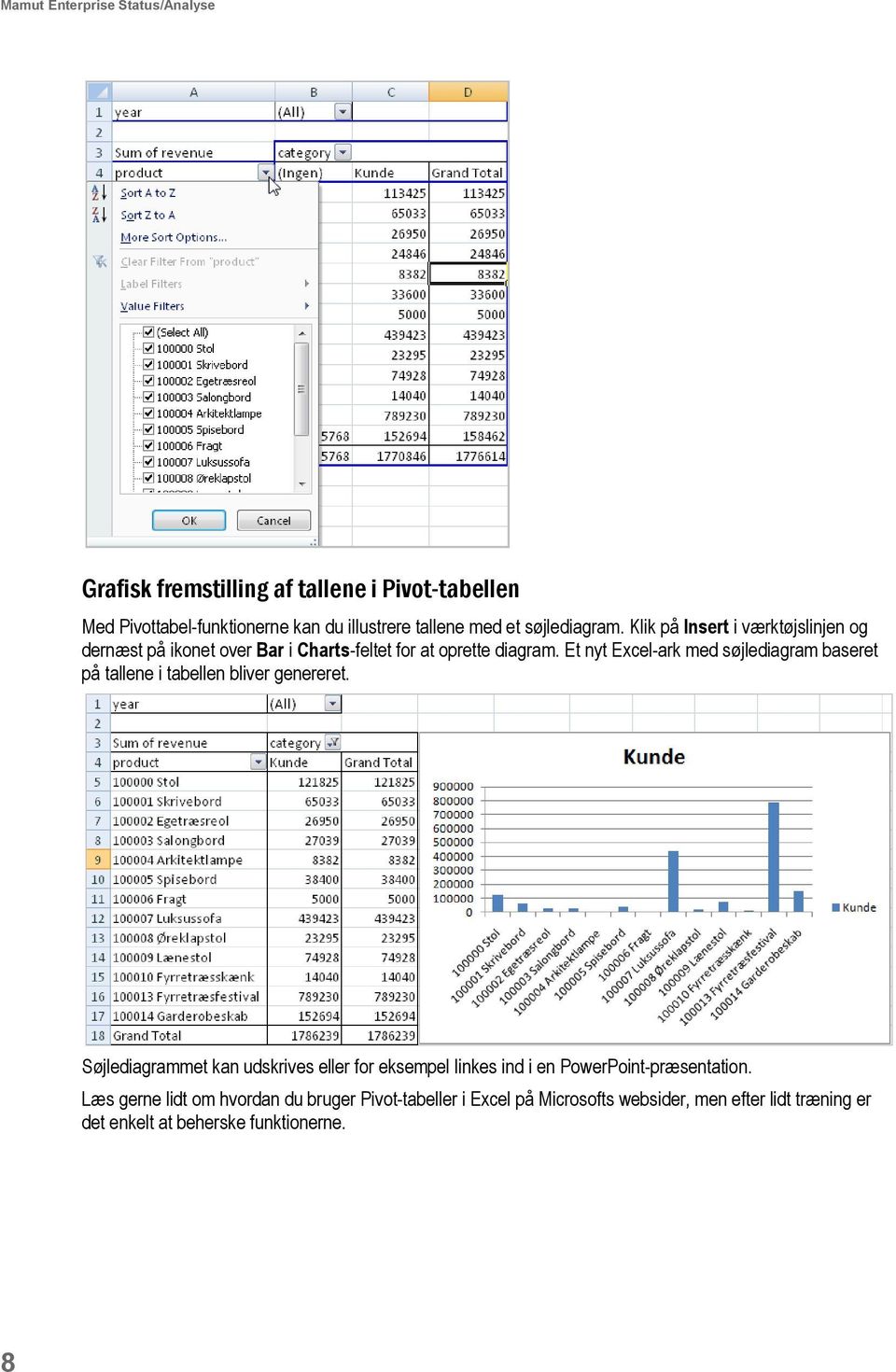
9 Mamut Enterprise Status/Analyse Grafisk fremstilling af tallene i Pivot-tabellen Med Pivottabel-funktionerne kan du illustrere tallene med et søjlediagram. Klik på Insert i værktøjslinjen og dernæst på ikonet over Bar i Charts-feltet for at oprette diagram. Et nyt Excel-ark med søjlediagram baseret på tallene i tabellen bliver genereret. Søjlediagrammet kan udskrives eller for eksempel linkes ind i en PowerPoint-præsentation. Læs gerne lidt om hvordan du bruger Pivot-tabeller i Excel på Microsofts websider, men efter lidt træning er det enkelt at beherske funktionerne. 8
10 Sådan bruger du systemet SÅDAN BRUGER DU SYSTEMET Eksport af virksomhedsanalyse Bemærk! Eksporten lader dig hente centrale tal fra din database og overføre dem til Microsoft Excel (Dette forudsætter minimum Microsoft Excel 9.0). Tallene organiseres i en oversigtlig præsentation, således at du selv kan hente data til dine egne beregninger og kalkuler. Dette giver dig et alternativ til standardrapporterne, så du kan se sammenhænge, som ikke fremgår af rapporterne fra rapportmodulet. Eksporten udføres ved hjælp af en guide, hvor du vælger regnskabsår og hvilke data, som skal indgå i rapporten. Her kan du vælge mellem sammensætninger af oplysninger fra: Debitorer Kreditorer Ordre/Faktura Kunde/Kontakt Produkt Regnskab Guiden til eksport af virksomhedsanalyse Start guiden fra menuen Vis, hvor du peger til Status og vælger Eksport af Virksomhedsanalyse til Excel. 1. Vælg regnskabsår fra rullelisten. Eksporten vil medtage og sammenstille tallene fra dette år med det foregående år. Klik Næste. 2. Vælg et eller flere af de foreslåede datagrundlag. Der bliver oprettet selvstændige regneark i én arbejdsbog for hver kategori. Klik Næste for at producere Excel-filen. Tal fra alle de valgte kategorier bliver hentet og klargjort for overførsel til Excel. Du ledes automatisk videre til næste trin når eksporten er færdig. 9

11 Mamut Enterprise Status/Analyse 3. Klik på Fuldfør for at overføre dataene til Microsoft Excel. Når regnearket er klar åbnes Microsoft Excel automatisk. Du kan nu samle data eller importere dem i de beregninger, som du ønsker. Husk at gemme Excel-arket et sted, hvor du nemt kan finde det frem igen. Separate regneark vil blive oprettet i ét regneark for hver rapport. En forside bliver automatisk genereret og regnearkene er formateret, så hver rapport er tilpasset en side. Du kan enkelt udskrive og klipse arkene sammen til et hæfte, der kan deles ud. Standardrapporter Rapporterne vises i de forskellige faneblade i Excel-arket. Kunde: Rapporten Debitorstatistik viser indgående og udgående saldo for både det nuværende og foregående år samt aldersfordeling og statistik i Debitor/Kreditor. Leverandør: Rapporten Kreditorstatistik viser indgående og udgående saldo for både det nuværende og foregående år samt aldersfordelt Debitor/Kreditor. Faktura: Rapporten Faktura- omsætningsstatistik viser omsætning pr. periode og produktgruppe. 40 kunder: Rapporten De 40 største kunder indeholder det totale salg til de 40 største kunder i det nuværende og det foregående år. 40 produkter: Rapporten De 40 største produkter indeholder det totale salg af de 40 bedstsælgende produkter i det nuværende og det foregående år. Statistik: Rapporten Statistik over registreringer viser en oversigt over bilagsregistreringer, kontakter og ordrer/fakturaer, som er blevet registreret i systemet i løbet af året. 10

12 Sådan bruger du systemet Eksport til Pivot Rapporterne kan eksporteres ved at klikke på Vis - Status. Du kan eksportere forskellige rapporter til Microsoft Excel, hvor de sættes ind i en Pivot-tabel. Du kan vælge mellem: Eksport af salgstal til Pivot i Microsoft Excel Eksport af indkøbsdata til Pivot i Microsoft Excel Eksport af regnskabstal til Pivot i Microsoft Excel Pivot-tabeller kan virke komplicerede, men så snart du behersker teknikken er mulighederne utallige. Du kan sammensætte alle slags kombinationer af de kategorier, du finder i Mamut Business Software, hvilket kan give dig de sammenhænge, du er ude efter. Eksporten udføres via en guide, der hjælper dig med at vælge en begrænset tidsperiode, som tallene skal hentes fra. I Kontaktopfølgning under Aktivitet kan du også Eksportere Aktivitetsdata til Pivot. Guiden til eksport af data til Pivot i Microsoft Excel 1. Start guiden fra menuen Vis, hvor du klikker på Status og vælger et af alternativerne, som er angivet ovenfor. 2. Skriv Fra dato og Til dato for at angive hvilken tidsperioden, du ønsker data fra. 3. Klik OK for at producere Excel-filen. Du kan nu arbejde videre med dataene i pivot-tabellen eller hente dem ind i de kalkuler, du ønsker. Husk at gem Excel-arket på et sted, hvor du nemt finder det igen. 11

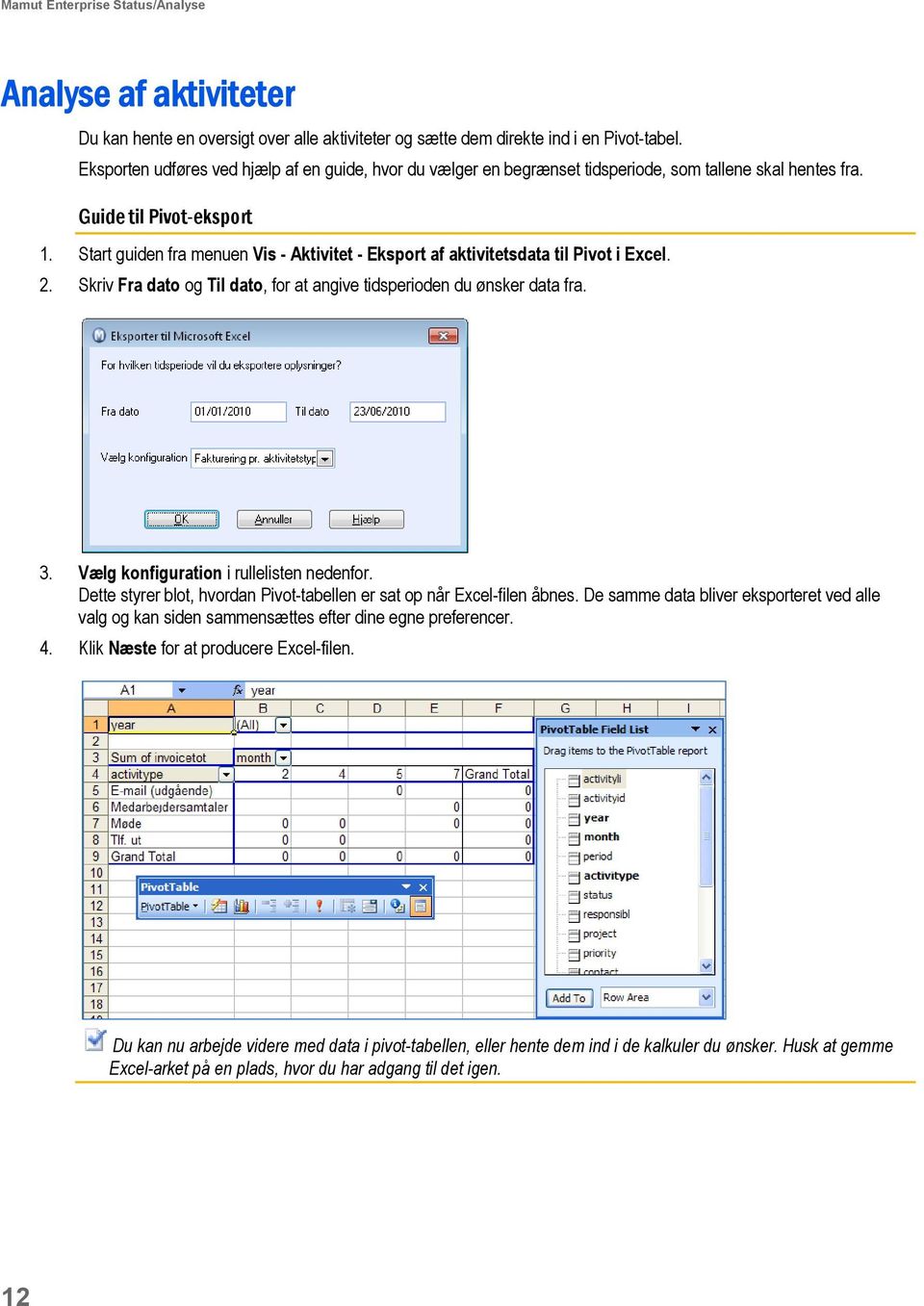
13 Mamut Enterprise Status/Analyse Analyse af aktiviteter Du kan hente en oversigt over alle aktiviteter og sætte dem direkte ind i en Pivot-tabel. Eksporten udføres ved hjælp af en guide, hvor du vælger en begrænset tidsperiode, som tallene skal hentes fra. Guide til Pivot-eksport 1. Start guiden fra menuen Vis - Aktivitet - Eksport af aktivitetsdata til Pivot i Excel. 2. Skriv Fra dato og Til dato, for at angive tidsperioden du ønsker data fra. 3. Vælg konfiguration i rullelisten nedenfor. Dette styrer blot, hvordan Pivot-tabellen er sat op når Excel-filen åbnes. De samme data bliver eksporteret ved alle valg og kan siden sammensættes efter dine egne preferencer. 4. Klik Næste for at producere Excel-filen. Du kan nu arbejde videre med data i pivot-tabellen, eller hente dem ind i de kalkuler du ønsker. Husk at gemme Excel-arket på en plads, hvor du har adgang til det igen. 12
14 Adgang til tillægsprodukter ADGANG TIL TILLÆGSPRODUKTER Når du har købt tillægsprodukter, vil du få et licensnummer tilsendt for hvert tillægsprodukt, du har købt. Hvis du har modtaget flere licensnumre, skal du først registrere det licensnummer. som gælder for selve programmet. Derefter kan du registrere det licensnummer, som gælder for serviceaftalen eller for eventuelle andre tillægsprodukter. Bemærk! Når du registrerer licensnummeret er det vigtigt at skrive licensnummeret nøjagtigt som det fremkommer i det brev/den , du har modtaget. Bemærk forskellen på bogstavet O og tallet 0. Licensnummeret indeholder ikke bogstavet O, kun tallet 0. Hvis du har købt Tillægsprodukter og Enterprise-udvidelser efter at programmet er installeret og registreret, vil du normalt kunne aktivere licensen ved at klikke på Hjælp - Om og klikke på knappen Download licensfil. Nogle Tillægsprodukter og Enterprise-udvidelser skal registreres på din firmadatabase eller på enkelte brugere for at få adgang til funktionaliteten. Når du har registreret licens til dit tillægsprodukt og genstartet dit Mamut-system, får du adgang til at administrere licensen. Dette gøres via menuen Hjælp - Om - Administrer licensoplysninger. Bemærk! Undersøg om tillægsproduktet gælder for antal Brugere, antal Firmadatabaser eller Alle brugere og firmadatabaser. Sådan administrerer du adgang til tillægsproduktet 1. Klik på Hjælp - Om og vælg Administrer licensoplysninger. 2. Under Tillægsprodukter til venstre i vinduet ser du nu en liste over de produkter, du har adgang til. Marker det relevante tillægsprodukt og klik på knappen Tilføj. 3. Vælg firmadatabase eller bruger og klik OK. Gentag, hvis du skal tilføje flere. 4. Afslut programmet og start på ny. Nu er al funktionalitet i det nye tillægsprodukt tilgængelig i valgt firmadatabase eller for valgt bruger. Bemærk! Nederst på siden står der hvor mange licenser, du har til tillægsproduktet. Du kan tilføje lige så mange brugere/firmadatabaser, som du har licens til. 13

15 Mamut Enterprise Status/Analyse INSTALLER EKSEMPELDATABASE/EVALUER UDVIDEDE PRODUKTER I eksempeldatabasen kan du prøve dig frem, uden at det påvirker dine egne firmadata. Du kan også evaluere de forskellige tillægsprodukter og udvidelser, som findes, før du eventuelt bestiller. Under guiden til første opstart af programmet bliver du spurgt, hvorvidt du vil installere eksempeldatabasen. Mange vil allerede have installeret eksempeldatabasen ved hjælp af guiden til første opstart. Er du usikker på, om du allerede har installeret eksempeldatabasen, kan du kontrollere det ved at vælge Filer - Åbn Firmadatabase. Firmadatabaselisten åbnes og viser oversigten over de installerede firmadatabaser. Er du allerede kunde, men ønsker at evaluere tillægsprodukter eller udvidede produkter, kan du gøre dette ved at benytte eksempeldatabasen. Sådan installerer du eksempeldatabasen Vælg Filer - Databaseværktøj - Installer eksempeldatabase Bemærk! Når du logger dig ind i eksempeldatabasen, vil du kunne vælge evalueringsprodukt, og eventuelle tilgængelige tillægsprodukter. Det er også muligt at fjerne en firmadatabase fra installationen. Dette gøres fra vinduet Firmadatabaseliste. 14

16 Yderligere information YDERLIGERE INFORMATION Service og support Mamut Supportcenter Mamut Supportcenter tilbyder et omfattende personligt serviceapparat, som bistår dig med hjælp hvis behovet opstår. Under overskriften Support på kan du også benytte artikelsøgningsdatabasen til at finde specifikke tips og tricks, som kan hjælpe dig med problemløsning i programmet. Her finder du også et link til de 10 nyeste supportartikler og de 10 mest læste supportartikler. Hvordan kontaktes Mamut Supportcenter? Tag kontakt via programmet Den nemmeste måde at tage kontakt med Mamut Supportcenter på er via programmet. Via fokusområdet Mamut Supportcenter kan du finde svar på dine spørgsmål og oprette nye henvendelser. Status og svar på dine henvendelser finder du på samme sted. For at benytte denne tjeneste i programmet skal du være koblet til internettet. Tag kontakt via telefon Telefonen er åben fra kl alle hverdage. De fleste spørgsmål besvares som regel i løbet af samtalen, men ved specielle henvendelser vil vi notere spørgsmålet og tage kontakt, når løsningen på problemet er fundet. Tag kontakt via telefax Hvis du ikke har adgang til internettet, kan du sende din henvendelse på telefax til Mamut Supportcenter. Du vil da få svar på telefax. Oplys alligevel et telefonnummer, hvor du kan træffes mellem kl , da det kan være vi behøver flere detaljer for at kunne give dig den rigtige løsning. Tag kontakt via Hvis du ikke finder svar på dit spørgsmål på Mamut Information Desk eller i artikeldatabasen på internettet, kan du sende det til [email protected]. Brev kan sendes til: Mamut A/S Mamut Supportcenter Sluseholmen København SV 15
17 Mamut Enterprise Status/Analyse Mamut Serviceaftale sikrer en enklere hverdag Mamut Serviceaftale sikrer, at du er forberedt og har fuld kontrol i alle udfordringer, du eller din virksomhed møder. Opdateret med ændringer fra myndighederne Vi sørger for, at dit Mamut-system altid er opdateret med nye regler, afgiftsændringer og skemaer. Fyldig dokumentation ved sådanne ændringer sikrer enkel tilpasning. Ny funktionalitet Mamut-systemerne udvikles kontinuerligt som følge af teknologisk udvikling, nye standarder, tilbagemeldinger fra brugerne og nye trends. Du er sikret en moderne løsning, som vil forenkle hverdagen. Mamut Supportcenter Vi lægger stor vægt på, at du som Mamut-bruger får en professionel og hurtig service, hvis eventuelle spørgsmål skulle opstå. Du får adgang til brugerstøtte via telefon, fax, , internet og direkte i programmet. Mamut Information Desk I programmet finder du en nyhedskanal, som via internettet dagligt opdaterer dig med blandt andet information, nyheder og brugertips direkte relateret til dit program og arbejdsområde. Med Mamut Information Desk kan du også kommunikere direkte med Mamut Supportcenter. Brugertips Med jævne mellemrum vil du modtage med tips om brug af Mamut-systemerne, nyheder inden for produktserien og anden nyttig information. Mamut Kundskabsserie Mamut publicerer fagkundskabshæfter inden for en række temaområder som for eksempel ændringer fra myndighederne, effektiv brug af systemet og nye trends. Specialtilbud Mamut giver dig specialtilbud på Mamut-produkter samt relevante produkter fra markedsledende leverandører. 16
18 Yderligere Information Mamut Academy Kursustyper på Mamut Academy Mamut Academy er navnet på kursusvirksomheden i Mamut. Mamut A/S leverer komplette løsninger indenfor økonomistyring, salg/kundeopfølgning, indkøb/logistik, personale, timeregnskab/projekt og skat/privatøkonomi. Kursusvirksomheden Mamut Academy er et tilbud til dig, som ønsker at arbejde mest muligt effektivt med Mamut Business Software og tilhørende fagområder. Nu kan du og dine medarbejdere virkelig udnytte funktionsrigdommen i Mamut-systemerne, hvilket både stimulerer virksomheden og dig, som arbejder med systemet! Opstartskursus Dette kursus er tilpasset helt nye brugere af Mamut Business Software. Kurset giver et indblik i opbygningen af programmet, og giver en god indføring i, hvordan du kommer bedst muligt i gang. Grundkurser Disse kurser fokuserer på et enkelt fagområde indenfor produktserien Mamut Business Software. Grundkurserne giver deltageren et dybdegående indblik i de enkelte dele af Mamut-systemerne. Dermed opnås de bedste forudsætninger for at udnytte systemet mest muligt effektivt. Videregående kurser Disse kurser fokuserer på områder, som ikke dækkes af indholdet i grundkurserne. Viderekomne kurser giver dybtgående kundskab om avancerede funktioner i Mamut Business Software. Kursuspakke Kursuspakkerne omfatter et enkelt system i produktserien Mamut Business Software. Kurserne giver deltageren en helhedsforståelse af det aktuelle system. En kursuspakke består af et givet antal fagkurser. Hvis det ønskes, kan virksomheden bedriften sende forskellige deltager på de enkelte fagkurser. Temakurser Temakurserne fokuserer på specielle emner indenfor et fagområde, et program eller på tværs af forskellige fagområder og programmer. Virksomhedsinterne kurser Hvis det ønskes, kan vi holde kurser specielt tilpasset din virksomhed eller organisation. Dette er specielt lønsomt, hvis din virksomhed har specielle rutiner, eller hvis mange fra samme organisation behøver oplæring i Mamut-systemet. Med et virksomhedsinternt kursus sikrer du dine medarbejdere komplet oplæring i effektiv brug af Mamut Business Software i din virksomhed. Vi kan holde virksomhedsinterne kurser i dine lokaler eller i vores kursuslokaler, som har komplet udstyr og alle faciliteter. Online-kurser Udover klasseværelsekurser tilbyder Mamut også online-kurser. Online-kurser henvender sig til folk, som gerne vil deltage i kurser via internettet. Her kan du koble dig til kurset via din arbejdscomputer og få mulighed for at koble dig til en telefonkonference med lydafspilning. Det er værd at bemærke, at disse kurser har til formål at demonstrere/diskutere funktionaliteten med øvelser, som udføres på dit initiativ, så snart kurset er fuldført. For yderligere information om Mamut Academy, eller for at få tilsendt vores kursuskatalog/kursusplan, tag kontakt med os på telefon eller kontakt os via [email protected]. Du finder også information på vores hjemmeside 17

Mamut Business Software. Tillægsprodukter & Enterpriseudvidelser. Mamut Cost Centre. Version 14 MBS.EXT.MCT.DK.2011.1
 Mamut Business Software Tillægsprodukter & Enterpriseudvidelser Mamut Cost Centre Version 14 MBS.EXT.MCT.DK.2011.1 1 Indhold Indhold... 1 Tillægsprodukter og Enterpriseudvidelser... 3 Yderligere omkostningsbærere...
Mamut Enterprise Travel CRM
 Mamut Business Software Tillægsprodukter og Enterprise-udvidelser Mamut Enterprise Travel CRM Version 14.MBS.EXT.TRA.DK.2011.01 Indhold Indhold... 1 Tillægsprodukter og Enterpriseudvidelser... 3 Om Mamut
Mamut Enterprise Status/Analyse
 Mamut Enterprise Status/Analyse Dette er en indføring i brugen af produktet Mamut Enterprise Status/Analyse. Det vil ved hjælp af et fiktivt eksempel, som omhandler virksomheden Kontormøbler AS, blive
Mamut Enterprise DIBS
 Copyright Mamut Business Software Enterpriseudvidelser Mamut Enterprise DIBS Version 14 MBS.EXT.DIBS.DK.2011.01 Indhold Indhold... 1 Tillægsprodukter og Enterpriseudvidelser... 3 Betalingstjenester i webshop...
Mamut Enterprise Abonnementsfakturering
 Mamut Business Software Enterprise-udvidelser Mamut Enterprise Abonnementsfakturering Version 14 MBS.EXT.SSI.DK.2011.01 Indhold Indhold... 1 Tillægsprodukter og Enterpriseudvidelser... 3 Abonnementsfakturering...
Mamut Enterprise DanDomain
 Mamut Business Software Tillægsprodukter og Enterpriseudvidelser Mamut Enterprise DanDomain Version 14 MBS.EXT.MEDD.DK.2011.01 Indhold Indhold... 1 Tillægsprodukter og Enterpriseudvidelser... 3 Betalingstjenester
Mamut Enterprise Kunde- og PartnerWeb
 Mamut Business Software Mamut Enterpriseudvidelser Mamut Enterprise Kunde- og PartnerWeb Version 14 MBS.EXT.PWB.DK.2011.01 I Indhold Indhold... 1 Tillægsprodukter og Enterpriseudvidelser... 3 Mamut Enterprise
Opdateringsvejledning Mamut Business Software Opdatering fra version 12
 Mamut Business Software Opdateringsvejledning Mamut Business Software Opdatering fra version 12 Version 14 MBS.BKL.UPD.140.DK.001 Opdatering af Mamut Business Software fra version 12 Indhold Om opdatering
// Mamut Business Software Installationsguide: Basis
 // Mamut Business Software Installationsguide: Basis Introduktion Indhold Denne guide forenkler installationen og førstegangsopstarten af Mamut Business Software. Hovedfokus i denne guide er enkeltbrugerinstallationer.
Opdateringsvejledning Mamut Business Software Opdatering fra version 12
 Mamut Business Software Opdateringsvejledning Mamut Business Software Opdatering fra version 12 Version 14 MBS.BKL.UPD.140.DK.003 Opdatering af Mamut Business Software fra version 12 Indhold Om opdatering
Mamut Kundskabsserie. Regnskab/Lager Bogføring af lagerførte produkter i Mamut Enterprise E5
 Mamut Kundskabsserie Regnskab/Lager Bogføring af lagerførte produkter i Mamut Enterprise E5 1 Bogføring af lagerførte produkter i Mamut Enterprise E5 Indhold Om kontering af omkostninger og regnskabsmæssig
Mamut Kundskabsserie Intrastatregistrering og rapportering
 [Type text] Mamut Business Software Mamut Kundskabsserie Intrastatregistrering og rapportering 1 Intrastatregistrering og rapportering Indhold Intrastat... 3 Indstillinger for Intrastat... 4 Intrastatregistrering...
Mamut Enterprise Kunde- og Partner Web
 Mamut Enterprise Kunde- og Partner Web Dette er en indføring i, hvordan du anvender tillægs-produktet Mamut Enterprise Kunde- og Partner Web. Det vil ved hjælp af et fiktivt eksempel, som omhandler bedriften
Mamut Business Software. Introduktion. Mamut Enterprise DanDomain
 Mamut Business Software Introduktion Mamut Enterprise DanDomain Dokumentation for udvidelser af Mamut Enterprise System Mamut Enterprise DanDomain Version: 12.1 Indhold BETALINGSTJENESTER I WEBSHOP...
Mamut Business Software. Introduktion Mamut Import/Eksport
 Mamut Business Software Introduktion Mamut Import/Eksport Mamut Import/Eksport Indhold Mamut Import/Eksport... 2 Eksport af information... 3 Eksport af fakturaoplysninger... 4 Import af information...
Mamut Anlægsregister Introduktion
 Mamut Anlægsregister Introduktion This program includes software developed by Skybound Software (http://www.skybound.ca) Mamut Anlægsregister INDHOLD 1 OM MAMUT ANLÆGSREGISTER... 1 2 INSTALLATION... 2
Mamut Business Software. Tillægsprodukter og Enterprise-udvidelser. Mamut Client Manager. Version 14 MBS.EXT.MCM.DK
 Mamut Business Software Tillægsprodukter og Enterprise-udvidelser Mamut Client Manager Version 14 MBS.EXT.MCM.DK.2011.01 Indhold Indhold... 1 Tillægsprodukter og Enterpriseudvidelser... 3 Client Manager...
Installationguide Server og Klient/Arbejdsstation
 Mamut Business Software Installationguide Server og Klient/Arbejdsstation Version 14 MBS.BKL.IMU.DK.140.2 Installationsguide: Server og klient/arbejdsstation Indhold Om installation af programmet... 3
DETALJERET TRIN-FOR-TRIN GUIDE TIL AT OPDATERE DIN VERSION AF MAMUT BUSINESS SOFTWARE FRA VERSION 8.0 ELLER NYERE
 Mamut Business Software INSTALLATIONSGUIDE Opdatering af dit Mamut-system DETALJERET TRIN-FOR-TRIN GUIDE TIL AT OPDATERE DIN VERSION AF MAMUT BUSINESS SOFTWARE FRA VERSION 8.0 ELLER NYERE Mamut kundskabsserie,
Visma Rappor tering og Analyse Rapporter der dækker hele virksomhedens behov
 Visma Rappor tering og Analyse Rapporter der dækker hele virksomhedens behov Et webbaseret værktøj som gør informationerne og tallene i virksomhedens forretningssystemer tilgængelige for alle ansatte Visma
Nyheder i Mamut Business Software og Mamut Online
 // Mamut Business Software Nyheder i Mamut Business Software og Mamut Online Indhold Forord... 2 Ny version... 2 Om opdatering til ny version... 3 Nyheder i Mamut Business Software version 16... 6 Kontaktopfølgning...
Mamut Enterprise Abonnementsfakturering
 Mamut Enterprise Abonnementsfakturering Mamut Enterprise Abonnementsfakturering er et værktøj til fakturering af kunder, som har faste aftaler eller abonnementer. Løsningen er inkluderet i Mamut Enterprise
Opdateringsvejledning
 // Mamut Business Software Opdateringsvejledning Indhold Om opdatering til ny version... 2 Hvordan oprettes en sikkerhedskopi?... 5 Opdatering til den seneste version... 7 Flyt programmet til en anden
// Mamut Business Software
 1 // Mamut Business Software // Mamut Business Software Installationsguide Introduktion Indhold Før installation... 2 Denne guide skal forenkle installationen og førstegangsopstarten af Mamut Business
// Mamut Business Software. Opdateringsguide
 // Mamut Business Software Opdateringsguide 1 Opdateringsguide Indhold Om opdatering til ny version... 3 Hvordan oprettes en sikkerhedskopi?... 5 Opdatering til den seneste version... 7 Flyt programmet
Skifte til Excel 2010
 I denne vejledning Microsoft Excel 2010 ser meget anderledes ud end Excel 2003, og vi har derfor oprettet denne vejledning, så du hurtigere kan komme i gang med at bruge programmet. Læs videre for at få
Mamut ServiceSuite. Mamut ServiceSuite Planlægning. Guide til Mobiltjenester
 Mamut ServiceSuite Mamut ServiceSuite Planlægning Guide til Mobiltjenester Mamut ServiceSuite Mamut ServiceSuite Planlægning Guide til Mobiltjenester V1: 12 VELKOMMEN VELKOMMEN TIL MAMUT Introduktionsbøgerne,
BRUGERVEJLEDNING MAGENTO NEM ORDREBEHANDLING BRUGERVEJLEDNING NEM ORDREBEHANDLING MODUL VERSION Version
 MAGENTO NEM ORDREBEHANDLING BRUGERVEJLEDNING NEM ORDREBEHANDLING MODUL VERSION 1.4.0 Version 2015.12.17 KOM GODT I GANG Vi vil her guide dig gennem den enkle opsætning af TRIC Solutions modul til nem ordrebehanling
BRUGERVEJLEDNING TRIC LAGERRAPPORT MODUL TIL MAGENTO MODUL VERSION BRUGERVEJLEDNING TRIC - Lagerrapport
 BRUGERVEJLEDNING TRIC LAGERRAPPORT MODUL TIL MAGENTO MODUL VERSION 1.1.3 Vejledning: Lagerrapport. Version 2015.12.22 Side 1 af 6 KOM GODT I GANG MED LAGERRAPPORT Vi vil her guide dig gennem brugen af
Nyheder i Mamut Business Software og Mamut Online
 // Mamut Business Software Nyheder i Mamut Business Software og Mamut Online Indhold Forord 2 Ny version 2 Om opdatering til ny version 2 Nyheder i Mamut Business Software version 17.0 og 17.1 5 Kontaktopfølging
OVER 400 000 KUNDER I EUROPA HAR ALLEREDE VALGT EN LØSNING FRA MAMUT. Køb eller udskift økonomisystem nu og få kampagne-pris på Mamut Enterprise E4.
 OVER 400 000 KUNDER I EUROPA HAR ALLEREDE VALGT EN LØSNING FRA MAMUT KOMPLET REGNSKABSSYSTEM MED CRM OG E-HANDEL Alt i én løsning Mest for pengene Enkelt at anvende Let tilgængelig support Forenkler hverdagen
Bruger v1.5 QUICK GUIDE. Green Glass Software V/ Dan Feld-Jakobsen Lojovej 1 6200 Aabenraa 51 92 83 58 / [email protected]
 Bruger v1.5 QUICK GUIDE Green Glass Software V/ Dan Feld-Jakobsen Lojovej 1 6200 Aabenraa 51 92 83 58 / [email protected] INTRODUKTION TIL REKVI-SKOLE Ideen med Rekvi-skole systemet udsprang fra et behov
MANUAL. Præsentation af Temperaturloggerdata. Version 2.0
 MANUAL Præsentation af Temperaturloggerdata Version 2.0 Indholdsfortegnelse FORORD...3 INTRODUKTION...3 KRAV OG FORUDSÆTNINGER...3 INSTALLATION...4 OPSÆTNING...8 PROGRAMOVERBLIK...10 PROGRAMKØRSEL...11
En nem vej til viden - www.statistikbanken.dk
 En nem vej til viden - www.statistikbanken.dk Kom i gang med Statistikbanken Statistikbanken er Danmarks Statistiks offentlige database, hvor alle kan få adgang til relevant statistik, der beskriver det
Skifte til Outlook 2010
 I denne vejledning Microsoft Microsoft Outlook 2010 ser meget anderledes ud end Outlook 2003, og vi har derfor oprettet denne vejledning, så du hurtigere kan komme i gang med at bruge programmet. Læs videre
Sonofon Erhverv. Kom godt i gang. med SMS fra Outlook Brugervejledning. 1107V01-93.010.014 gældende fra 29. oktober
 Sonofon Erhverv Kom godt i gang med SMS fra Outlook Brugervejledning 1107V01-93.010.014 gældende fra 29. oktober Grundlæggende funktionalitet Med SMS fra Outlook kan du enkelt sende både SMS, MMS og fax
Vejledning og kommentarer til ny version
 Vejledning og kommentarer til ny version Udgave: SummaSummarum 4 Version: 4.10 SummaSummarum 4.10 & integration til Visma Avendo Webshop Visma Software lancerer en ny version af SummaSummarum, SummaSummarum
Kom godt i gang med SMS fra Outlook
 Grundlæggende funktionalitet Med SMS fra Outlook kan du enkelt sende både SMS, MMS og fax fra Outlook. Programmet er integreret med din personlige Outlook-kontaktliste, og gør afsendelse af meddelelser
Mamut Enterprise Call Centre
 Mamut Enterprise Call Centre Dette er en indføring i hvordan du anvender tillægs-produktet Mamut Enterprise Call Center. Det vil ved hjælp af et fiktivt eksempel, som omhandler virksomheden bedriften `FirmaTur
Mamut Business Software. Introduktion. Installation, indstillinger, rapporter og udvalg
 Mamut Business Software Introduktion Installation, indstillinger, rapporter og udvalg Introduktion til Mamut Business Software Installation, indstillinger, rapporter og udvalg Version: 12.1. Partnr.: MBS.MAN.INT.12.DK
Juletilbud til Mamut kunder
 EKSTRA BRUGERLICENS rabat Læs mere side 3 INVESTER I VIDEN op til 47% på kursus Læs mere side 8 op til 47% 9 AF 10 HAR ADGANG TIL INTERNETTET! Er du tilgængelig? Læs mere side 4 Juletilbud til Mamut kunder
// Visma Mamut Årsafslutning
 // Visma Mamut Årsafslutning Årsafslutning Indhold Indledning... 4 Årsafslutning... 4 Periodeafslutning... 5 Årsafslutning i Visma Mamut... 6 Bogføring i to regnskabsår... 6 Overfør midlertidig "Primo
Mamut ServiceSuite. Mamut ServiceSuite Planlægning. Kom i gang-guide
 Mamut ServiceSuite Mamut ServiceSuite Planlægning Kom i gang-guide Mamut ServiceSuite Mamut ServiceSuite Planlægning Kom i gang-guide V1: 12 VELKOMMEN TIL MAMUT Introduktionsbøgerne, som følger med programmet,
Konvertering af DADAS data til Dansk Supermarked VI-skema
 Konvertering af DADAS data til Dansk Supermarked VI-skema GS1 Denmark Version 5 November 2012 1 Konvertering af DADAS data til alternativt vareindmeldelsesskema Skal man konvertere data fra SINFOS/DADAS
Vejledning: Anvendelse af kuber på NS-data fra LDV i Excel 2007. Målgruppe: Slutbruger
 Vejledning: Anvendelse af kuber på NS-data fra LDV i Excel 2007. Målgruppe: Slutbruger April 2015 Indholdsfortegnelse Indholdsfortegnelse 2 1 Indledning 3 1.1 Metode til anvendelse af kuber med Excel 2007
Vejledning og kommentarer til ny version
 Vejledning og kommentarer til ny version Udgave: SummaSummarum 4 Version: 4.00 Frigivelse: 30. november 2011 Med frigivelsen af denne nye hovedversion, SummaSummarum 4, følger en mængde ny funktionalitet
NemHandelsRegistret (NHR) - Bulk-funktionalitet
 NemHandelsRegistret (NHR) - Bulk-funktionalitet Hjælpeguide til administration af registreringer via NHR Bulk-funktionalitet. Juni 2015 Version 1.1 Introduktion Det forudsættes af læseren af denne vejledning
Regnskab. Mamut Kundskabshæfte nr. 1 2008. Årsafslutning i Mamut
 Regnskab Mamut Kundskabshæfte nr. 1 2008 Årsafslutning i Mamut Årsafslutning i Mamut Indhold EN NEMMERE ÅRSAFSLUTNING... 2 Årsafslutning... 2 Årsafslutning i Mamut... 3 Bogføring i to regnskabsår... 3
Oktober 2013 HLG/XIGA. Opstartsvejledning ATS Engros 1/12
 Oktober 2013 HLG/XIGA Opstartsvejledning ATS Engros 1/12 1. ATS Engros vejledning for aktører Formålet med dette dokument er at beskrive, hvordan du kommer i gang med at anvende ATS til test af certifikat
Mamut Business Software. Om udgiftsføring. Regnskab, Produkt, Lager. Hvordan udgiftsføres produktomkostning når varer tages ud fra lageret?
 Mamut Business Software Regnskab, Produkt, Lager Om udgiftsføring Hvordan udgiftsføres produktomkostning når varer tages ud fra lageret? Mamut Enterprise E5 Hvordan udgiftsføres produktomkostning når varer
Outlook 2010 opsætning
 Outlook 2010 opsætning Personlig Workflow Nå mere og arbejd mindre Personlig Workflow www.personligworkflow.com [email protected] Introduktion til Outlook 2010 guide Microsoft Outlook 2010
MICROSOFT C5 LIGHT MICROSOFT C5. FÅ ET lettilgængeligt ØKONOMISYSTEM, DER KAN VOKSE MED DIN VIRKSOMHED
 MICROSOFT C5 LIGHT MICROSOFT C5 FÅ ET lettilgængeligt ØKONOMISYSTEM, DER KAN VOKSE MED DIN VIRKSOMHED ET EFFEKTIVT økonomisystem SPARER BÅDE TID OG PENGE Der er nok at se til i en mindre virksomhed. Og
Guide til webshop 2. JEG HAR ALLEREDE EN KONTO - HVORDAN FÅR JEG ADGANG, OG HVAD ER FORDELENE?... 2
 Guide til webshop 1. SÅDAN BLIVER DU OPRETTET I WEBSHOPPEN... 2 1.1. Hvordan bliver jeg kunde?... 2 1.2. Kan jeg tilføje andre fra min virksomhed?... 2 1.3. Kan jeg få tilpasset webshoppen til mine behov?...
Hjemmesiden er opdelt i et sidehoved, en sidefod og mellem disse 3 kolonner: venstre, midterste og højre. Højre kolonne vises dog kun på forsiden.
 Hjemmesiden er opdelt i et sidehoved, en sidefod og mellem disse 3 kolonner: venstre, midterste og højre. Højre kolonne vises dog kun på forsiden. VENSTRE kolonne indeholder flere elementer (se illustration
09/03 2009 Version 1.4 Side 1 af 37
 Login til DJAS Gå ind på adressen http://www.djas.dk I feltet Brugernavn skrives den e-mail adresse som brugeren er registeret med i systemet. I feltet Password skrives brugerens adgangskode. Ved at sætte
Kom i gang med tilbudsdata!
 Kom i gang med tilbudsdata! Start med at clicke dig ind på www.tilbudsdata.dk Indtast brugernavn og password i øverste venstre hjørne Du starter default på statistikker kategori udvælgelse. I venstre menu
Integration mellem OpenBizBox og E conomic
 Integration mellem OpenBizBox og E conomic 1. Introduktion Integrationens formål er at sørge for at ordre der laves i OpenBizBox automatisk bliver eksporteret som en ordre i E conomic. Hvorved det gøres
18/11 2010 Version 2.0 Side 1 af 36
 Login til DJAS Gå ind på adressen http://www.djas.dk I feltet Brugernavn skrives den e-mail adresse som brugeren er registeret med i systemet. I feltet Password skrives brugerens adgangskode. Ved at sætte
Regnskab. med Microsoft Excel Lav dit regnskab med Excel. 28 lektioner opgavefiler. ms Excel 2016 niveau: Lidt kendskab til Excel
 Regnskab med Microsoft Excel 2016 Lav dit regnskab med Excel ms Excel 2016 niveau: Lidt kendskab til Excel 28 lektioner opgavefiler Microsoft Office EXCEL 2016 kursusbog Forfatter: Tina Samuelson Udgivet
Bliv klogere på 3 timer - Du kan lige nå det inden sommerferien
 Bliv klogere på 3 timer - Du kan lige nå det inden sommerferien Vi ved, du har travlt, og derfor lancerer vi nu en række af korte kurser, hvor du kan tilegne dig komprimeret viden på kort tid!. Kurserne
400 DKK * Ring gratis 80390015 Værdikupon: Udløbsdato: 50% rabat på licens*
 ! La Femme Mathias Davidsen Heigavegur 34 600 Saltangara, Færøerne Vi har glæden af at give dig helt unikke tilbud fra Google og Mamut Business Software: Gratis online annoncering + 1/2 pris på økonomisystem
Skifte til OneNote 2010
 I denne vejledning Microsoft Microsoft OneNote 2010 ser meget anderledes ud end OneNote 2007, og vi har derfor oprettet denne vejledning, så du hurtigere kan komme i gang med at bruge programmet. Læs videre
Vejledning: Anvendelse af kuber på SLS-data fra LDV i Excel 2007. Målgruppe: Slutbruger
 Vejledning: Anvendelse af kuber på SLS-data fra LDV i Excel 2007. Målgruppe: Slutbruger April 2015 Indholdsfortegnelse Indholdsfortegnelse... 2 1 Indledning... 3 1.1 Metode til anvendelse af kuber med
Picto Selector. Lav dine egne flotte symbolark på den nemme måde. Version: Oktober 2012
 Picto Selector Lav dine egne flotte symbolark på den nemme måde Version: Oktober 2012 Indholdsfortegnelse Hvad er Picto Selector?...4 USB?...4 Hent programmet...4 Installer programmet på din computer...5
TTS-Link Brugermanual
 TTS-Link Brugermanual til enkel og effektiv dyreregistrering Juni 2016 Elektronisk registrering med XRS Stavantenne og XR3000/EW7 Vejecomputer Up- og download af besætningsdata til Dyreregistreringen Eksport
Vejledning til Arbejdsmiljø-databasen. Side 1 af 19
 Vejledning til Arbejdsmiljø-databasen Side 1 af 19 Indhold Introduktion til Arbejdsmiljø-databasen... 3 Dokumentation af arbejdsmiljøarbejdet... 3 Et område for hver arbejdsmiljøgruppe og for hvert ledelsesområde...
[jobsøgende] sådan gør du... [søg job via jobnet.dk]
![[jobsøgende] sådan gør du... [søg job via jobnet.dk]](/thumbs/20/421117.jpg "[jobsøgende] sådan gør du... [søg job via jobnet.dk]") [jobsøgende] sådan gør du... [søg job via jobnet.dk] Søg jobbet via Jobnet Du kan se ledige job på Jobnet.dk, og når du har fundet en stilling, kan du søge den. Er der i søgeresultatlisten ved annoncens
[jobsøgende] sådan gør du... [søg job via jobnet.dk] Søg jobbet via Jobnet Du kan se ledige job på Jobnet.dk, og når du har fundet en stilling, kan du søge den. Er der i søgeresultatlisten ved annoncens
Elevvejledning til SkoleKomNet - Min egen hjemmeside
 Indledning...1 Sådan får du adgang...2 Dit KlasseWeb skrivebord Overblik...2 Dit arbejdsområde...3 Din hjemmeside på nettet...3 Sådan laver du en hjemmeside i 4 trin...3 Trin 1 Dit personlige billede på
Kort til Husdyrgodkendelse / Excel data og Næsgaard Markkort
 Kort til og Næsgaard Markkort Kun i ADVICER Dette afsnit er kun relevant hvis du arbejder med AD- VICER udgaven af Næsgaard Markkort (rådgiverudgaven). Funktionen findes IKKE i PLUS og OPTI udgaven af
BRUGERVEJLEDNING MAGENTO RETURVARER BRUGERVEJLEDNING RETURVARER MODUL VERSION 1.0.2. Version 2015.09.16
 MAGENTO RETURVARER BRUGERVEJLEDNING RETURVARER MODUL VERSION 1.0.2 Version 2015.09.16 KOM GODT I GANG Vi vil her guide dig gennem opsætningen af TRIC Solutions Magentomodul Returvarer. Hvis du ikke allerede
Kom i gang med Mamut! Gode råd som vil hjælpe dig hurtigt i gang med systemet
 Kom i gang med Mamut! Gode råd som vil hjælpe dig hurtigt i gang med systemet Komplette økonomi- og informationssystemer for virksomheder med 1-0 ansatte Side 6-7 8-9 10 11 1-1 1 1 16 17 18 19 Indhold
SÅDAN BRUGER DU REGNEARK INTRODUKTION
 SÅDAN BRUGER DU REGNEARK INTRODUKTION I vejledningen bruger vi det gratis program Calc fra OpenOffice som eksempel til at vise, hvordan man bruger nogle helt grundlæggende funktioner i regneark. De øvrige
 Panda Antivirus + Firewall 2007 NYT Titanium Kom godt i gang Vigtigt! Læs venligst grundigt afsnittet i denne guide om online registrering. Her findes nødvendige oplysninger for maksimal beskyttelse af
Vejledning til Arbejdsmiljødatabasen. Side 1 af 21
 Vejledning til Arbejdsmiljødatabasen Side 1 af 21 Indhold Introduktion til Arbejdsmiljø-databasen... 3 Dokumentation af arbejdsmiljøarbejdet... 3 Et område for hver arbejdsmiljøgruppe og for hvert ledelsesområde...
vorbasse.dk Redaktørmanual Kentaur
 Redaktørmanual Kentaur Indholdsfortegnelse Kapitel 1 - TYPO3 Brugerfladen 3 Log ind 3 Backend 4 Frontend 5 Hvor skal jeg klikke? 5 Gem, gem og vis, gem og luk 6 Kapitel 2 - Sider & menuer 7 Sammenhæng
Hvordan downloader jeg en demoversion af Untis?
 Hvordan downloader jeg en demoversion af Untis? Du kan gratis downloade en 3-dags demoversion af Untis ved at gå på vores hjemmeside: www.untis.dk. Du har mulighed for: Åbne en demoversion med data, så
3OMSTILLING. Manual til 3Omstilling Basis og Udvidet Statistik for Administratorer V2.0
 3OMSTILLING Manual til 3Omstilling Basis og Udvidet Statistik for Administratorer V2.0 Indholdsfortegnelse 1. BASIS STATISTIK... 3 Træk en rapport... 3 Hovednummer rapporter... 3 Visning af data (Tid,