
Denne guide beskriver de funktionaliteter, du har til rådighed på fanen Rediger marker, når du vil
|
|
|
- Helena Dorte Henriksen
- 10 år siden
- Visninger:
Transkript
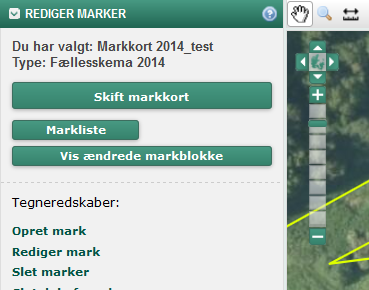
1 Denne guide beskriver de funktionaliteter, du har til rådighed på fanen Rediger marker, når du vil indtegne eller redigere dine marker finde de tegneredskaber, du har til rådighed, og en beskrivelse af deres funktion Vælge et markkort Der er forskel på knappernes navne afhængigt af, om du åbner dit markkort ved at klikke på Vis/tilknyt markkort i dit skema, eller om du åbner markkortet ved at vælge fanen Markkort i Tast selv-service. Der vil derfor i nogle tilfælde blive nævnt to knap-navne i den efterfølgende beskrivelse. Oplysninger om valgte skema og markkort. Vælg Skift tilknytning / Skift markkort, når du vil anvende et andet markkort. Disse knapper er til rådighed når du er i IMK via et skema. Vælg Opdater liste, for at se en opdateret liste over dine marker. Når listen er opdateret, kan den udskrives, ved tryk på Udskriv liste. Vælg Vis ændrede markblokke, hvis du vil se, om markblokke er blevet rettet efter du senest har indsendt dit markkort. I bjælken over kortet har du forskellige hjælpefunktioner til rådighed. Sådan vælger du et markkort 1. Klik på. Vælg tilknytning / Vælg markkort for at åbne en oversigt over dine markkort. Side 1
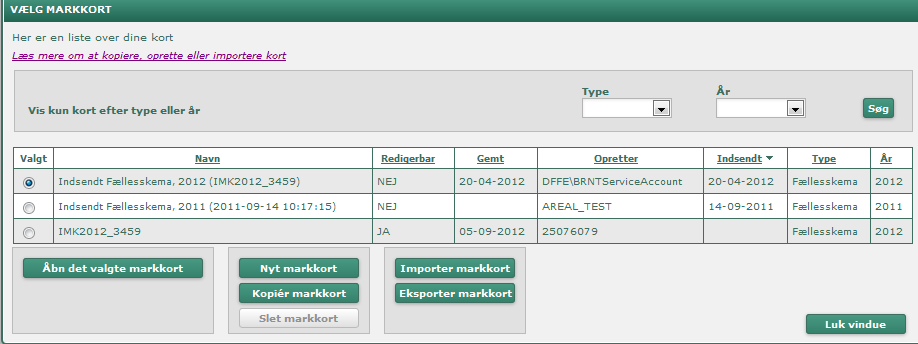
2 2. Markér i kolonnen Valgt ud for det ønskede kort. Klik derefter på Åbn det valgte markkort / Åbn tilknyttet markkort. Du kan oprette et blankt markkort, kopiere et eksisterende markkort samt importere/eksportere fra dit eget markkortprogram. Knappen Slet markkort findes kun på markkortfanen, og du kan kun slette markkort, der ikke er indsendt/tilknyttet et skema. Se mere om hvordan du opretter, skifter, kopierer og tilknytter markkort til et skema i guiden Vælg markkort Sådan redigerer du dit markkort Vælg tegneredskab, og følg guiden. Redskaberne er først til rådighed, når du har valgt et markkort. Side 2
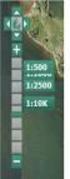
3 Når du vælger et tegneredskab vil IMK starte en guide, der fører dig igennem processen. Guiderne skal følges punkt for punkt, tryk Næste / Gem osv, når du har afsluttet et punkt. Opret mark Forbered dig ved at finde et godt zoomniveau og lægge korttemaer på i kortudsnittet, så du har de bedst mulige forudsætninger for at tegne din mark. 1. Anvend et zoomniveau hvor du kan tegne nøjagtigt, vi anbefaler 1:1000. Før musen hen over den lysegrå zoombar øverst til venstre i kortet og klik på det valgte niveau. Markblokke, og de fleste andre temaer vises fra zoomniveau 1: og derunder. 1.a Hvis du deler markblok med andre landmand, kan du se deres marker, så du kan undgå at tegne ind over dem. Åbn Korttemaer i venstre menuen 1.b Klik på Landsdækkende markkort. Vælg marklaget for det pågældende år, her Marker 2013 og Senest indsendte marker. Efterhånden som landmænd indsender deres marker for det indeværende år, kan disse ses i laget Senest indsendte marker Side 3

4 1.c Gå tilbage på fanen Rediger marker og klik på Opret mark. 1.d Følg den guide, som åbner sig i venstre side af skærmbilledet. I stedet for Næste kan du trykke Enter på tastaturet. 1.e Tegn punkter ved at bruge det sorte kors til at udpege, hvor du vil sætte et punkt. Forsøg ikke at ramme med den lille blyant. Tegn ud over markblokke og dine egne marker, IMK klipper til deres Opsplit mark grænser når du afslutter indtegningen Side 4
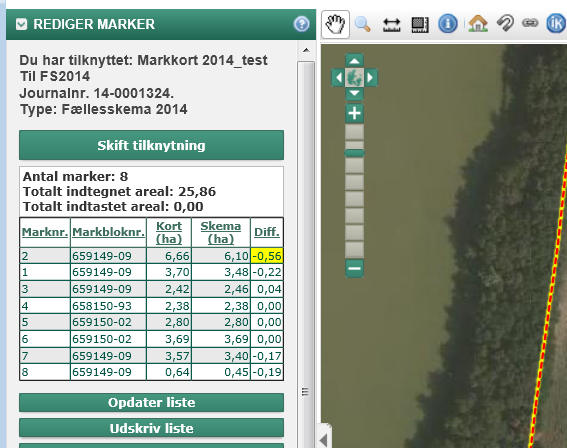
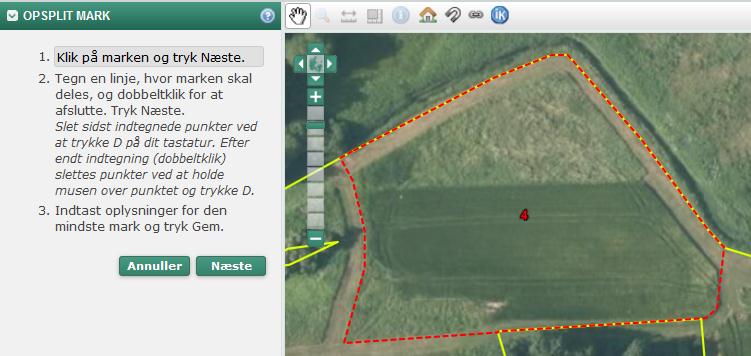
5 2 Hvis du er i IMK via et skema kan du klikke på Opdater liste, for at få opdateret listen over dine marker. For at få vist en mark i kortet, klikker du på den ønskede mark i listen Opsplit mark Redskabet opsplit marker kan være lidt svært at håndtere, her gives et eksempel på hvordan du gør. 3. Vælg redskabet Opsplit mark. Følg guiden. Side 5
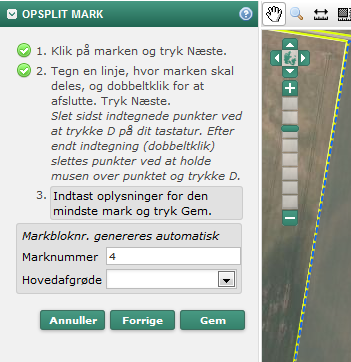
6 3.a Tegn opdelingen, så start- og slutpunkt for stregen er udenfor marken. Klik én gang med musen for at sætte et punkt, hvis du fx ønsker at skifte retning. Dobbeltklik ved slutpunktet og klik Næste. 3.b Indtast oplysninger om den mindste mark og klik på Gem Side 6
7 Tegneredskaber og tegning Tegning/redigering: Du sætter nye punkter ved at klikke, dobbeltklik når du sætter det sidste punkt for at afslutte en indtegning. Du tilføjer nye punkter ved at holde musen over et punkt, når den bliver til et kryds kan du flytte, tilføje eller slette punkter, slet punkter med bogstavet D eller knappen Delete på dit tastatur. Når du afslutter en indtegning klippes marken til, så den ikke går ud over dine egne markindtegninger og markblokgrænser. Tegn derfor udover markblokgrænser og dine egne marker, så du sikrer at din indtegning ligger helt op til de andre temaer. Du har følgende tegneredskaber til rådighed: Tegneredskab Opret mark Rediger mark Slet marker Slet del af mark Sammenlæg marker Opsplit mark Opret mark i hel markblok Slet alle marker Tilklip mark Opret mark ud fra korttema Kopier mark fra egen markplan Funktionalitet Tegn en ny mark. Ret markens omrids eller ændr marknummer. Vælg også Rediger mark hvis du vil opdatere markens markbloknummer. Slet en eller flere marker. Klipper hul. Vælg en mark og indtegn den del af marken, der skal klippes ud Vælg to marker, der skal lægges sammen. De skal ligge op ad hinanden og i samme markblok. Vælg en mark og tegn en linje, hvor marken skal deles. Linjen skal gå ud over markens grænser på begge sider. Indtast marknr. mv. for den mindste mark. Redskabet opretter en mark der udfylder hele markblokken. Sletter dine marker i det valgte markkort. Giver dig mulighed for at klippe en mark til et bestemt korttema, fx Vandboringer. Pluk marker fra andre korttemaer. Hvis du fx har tilsagn på et areal, kan du oprette en mark der svarer til det areal, der er givet tilsagn for. Pluk marker fra andre markkort, du har til rådighed, fx hvis du har modtaget et markkort i form af en xml-fil. Vælg markkortet i listen, og klik på den mark, du ønsker at kopiere. Du kan klikke på nedenstående links for at se en mere detaljeret vejledning i, hvordan du opretter/tegner en mark med tilsagn viser marker under artikel 34 Side 7
Tilknyt markkort og tegn hegn/småbeplantninger til din ansøgning om tilskud til Landskabs- og biotopforbedrende beplantninger
 Tilknyt markkort og tegn hegn/småbeplantninger til din ansøgning om tilskud til Landskabs- og biotopforbedrende beplantninger For at du kan indsende din ansøgning skal du have tilknyttet et markkort til
IMK vejledning til Vådområde- & Lavbundsordninger 2018
 IMK vejledning til Vådområde- & Lavbundsordninger 2018 Denne vejledning er kun gældende for ansøgningsrunder med start i 2018. Så Lavbund ansøgningsrunden der slutter den 30-01-2018 er ikke omfattet af
Du kan åbne IMK enten gennem et skema eller via fanen Markkort i Tast-selv. I denne guide vises forløbet, hvis du går via et skema.
 Her beskrives, hvordan du tilknytter sidste års indsendte kort opretter et blankt markkort kopierer, sletter, importerer / eksporterer, tilknytter skifter mellem markkort Du kan åbne IMK enten gennem et
Fødevareministeriets. Tast selv-service. NemID og Medarbejdersignatur Elektronisk fuldmagt Fællesskema og markkort
 Fødevareministeriets Tast selv-service NemID og Medarbejdersignatur Elektronisk fuldmagt Fællesskema og markkort Januar 2012 Indhold 1 Velkommen til Tast selv-service 3 2 Log på med NemID eller Medarbejdersignatur
Indtegning af marker med miljø- og økologitilsagn
 Indtegning af marker med miljø- og økologitilsagn Indhold 1. Når du indtegner marker med miljø- og økologtilsagn... 1 1.1 Sådan finder du korttemaer med tilsagn... 2 1.2 Sådan opretter du en mark ud fra
Kvik guide. FIONA Online. marts 2017
 Kvik guide FIONA Online marts 2017 Indholdsfortegnelse Sådan er FIONA Online opbygget... 3 Første side "Indberettere" viser de virksomheder du har adgang til... 4 Indberetningsoversigten... 4 Opret en
Sådan henter du oplysninger ved hjælp af funktioner
 Sådan henter du oplysninger ved hjælp af funktioner I fællesskemaet kan du hente oplysninger om bl.a. marker og tilsagn ved hjælp af funktioner. Du finder funktionerne i rullelisten øverst til venstre
Vejledning til ansøgning om tilskud til privat skovrejsning i Tast selv. Indhold
 Vejledning til ansøgning om tilskud til privat skovrejsning i Tast selv Fra 2017 er ansøgning om tilskud til privat skovrejsning tilgængelig via Landbrugs- og Fiskeristyrelsens ansøgningsportal, Tast selv.
Sådan søger du støtte for GLM-søer, - vandhuller og -fortidsminder
 Sådan søger du støtte for GLM-søer, - vandhuller og -fortidsminder Indhold 1 Grundbetaling og grøn støtte for GLM-landskabselementer... 1 2 Find GLM-landskabselementerne i IMK... 2 3 Sådan tegner du GLM-elementerne
Vejledning i brug af MiljøGIS.
 NOTAT Naturplanlægning, naturprojekter og skov J.nr. NST-3379-00005 Ref. MOBKI/TRDIP/KINIE Den 11. februar 2014 Vejledning i brug af MiljøGIS. Indholdsfortegnelse Introduktion... 3 1. Fremsøgning af lokalitet...
BRUGERVEJLEDNING FIONA ONLINE
 BRUGERVEJLEDNING FIONA ONLINE Indberetning til Nationalbankens betalingsbalance for erhvervsvirksomheder, forsikrings- og pensionsselskaber samt visse finansielle institutter Statistisk Afdeling Version
Trin for trin-guide til Fællesskema 2017
 Trin for trin-guide til Fællesskema 2017 1. Vigtige ændringer i 2017... 1 2. Oversigt over, hvordan du indsender markkort og Fællesskema... 3 3. Hent marker fra IMK til fællesskemaet... 4 4. Hent resten
Vejledning til sms-afstemningssystem
 Vejledning til sms-afstemningssystem Indhold Om systemet... 1 Opret mig som bruger... 2 Log på... 3 Om afstemninger... 3 Opret en afstemning med forskellige svarmuligheder... 4 Tilføj svarmuligheder...
Sådan søger du grundbetaling under artikel 32
 Sådan søger du grundbetaling under artikel 32 Indhold 1. Grundbetaling under artikel 32... 1 2 Sådan finder du kortet over tidligere godkendte og afviste arealer for artikel 32... 3 3 Indtegning af marker
BRUGERMANUAL FOR KLUBKOORDINATORER. Version 2.0
 BRUGERMANUAL FOR KLUBKOORDINATORER Version 2.0 Login Du skal vælge den klub som du tilhøre og dernæst indtaste din kode i feltet: Password. Regionsgolf-Danmark Administration Når du er logget ind i system
Brugerguide til Tilsagnsskema Pleje af græs- og naturarealer samt Økologisk Arealtilskud
 Brugerguide til Tilsagnsskema Pleje af græs- og naturarealer samt Økologisk Arealtilskud Juni 2019 Brugerguide til Tilsagnsskema Denne vejledning er udarbejdet af Landbrugsstyrelsen i juni 2019 Forsidebillede:
Ministeriet for Fødevarer, Landbrug og Fiskeri
 Ministeriet for Fødevarer, Landbrug og Fiskeri Institution: NaturErhvervstyrelsen Kontor/initialer: Produktion / JEMJ Sagsnr./dok.nr.: 12-832-000002 Dato: 7. februar 2014 Tilretning af Tast selv-service
Udskriv kort. Før udskrivning af et kort kan du eventuelt vælge at indtegne et/flere udskriftsområder. (I PLUS versionen kun ét).
 . Generelt Ved udskrivning af kort kan du vælge at udskrive det der er vist på skærmen. Du kan også vælge at udskrive et eller flere kortudsnit. Før du udskriver, vil programmet altid åbne en dialog, som
Vejledning til opdatering på hjemmesiden www.ifskjoldsaeby.dk
 Vejledning til opdatering på hjemmesiden www.ifskjoldsaeby.dk Du logger på fra forsiden. Når du har indtastet brugernavn og password, vil der i højre side fremkomme en menu med punkterne: Redigér denne
Vejledning. Vejledning Trio Dannelse og indberetning af månedsløn
 Vejledning Trio Dannelse og indberetning af månedsløn Indholdsfortegnelse Lønoverførsel... 3 Lønkoder... 3 Grænser for uv-tillæg/overtid... 4 Afregning af løn... 4 Dannelse af månedsløn/faste tillæg...
Sådan tegner du marker til fællesskema udgivet oktober 2016
 Sådan tegner du marker til fællesskema 2017 - udgivet oktober 2016 Du kan begynde på dine markkort i god tid før fællesskemaet åbner 1. februar 2017. I denne guide kan du læse, hvad du skal være opmærksom
Arkiv i SIMU World. Arkivet ligger i SIMU World, og gør det muligt at arkivere jeres sager direkte i SIMU World.
 Indhold Hvad er Arkivet?... 2 Arkiv er elektronisk, og ligger nederst i hver menu... 3 Arkivgrupper... 3 Oprette hovedmapper under de enkelte faner... 5 Oprette sagsmapper under hovedmapper... 6 Arkivering
QUICK GUIDE. til E-handel
 QUICK GUIDE til E-handel QUICK GUIDE Via vores hjemmeside www.ecolab.dk får du adgang til vores E-handel. Her kan du bl.a. finde produktbeskrivelser, sikkerhedsdatablade samt se hvilke produkter, der er
vejman.dk Brugerdokumentation Det rutenummererede vejnet og cykelruter 16. februar 2014 Version 1.9 sp7
 Brugerdokumentation Det rutenummererede vejnet og cykelruter 16. februar 2014 Version 1.9 sp7 Indholdsfortegnelse 1 Indledning... 3 2 Visning af rutelag på kort... 4 3 Opret ny rute... 10 3.1 Udpegning
Konvertering af DADAS data til Reitan VI-skema
 Konvertering af DADAS data til Reitan VI-skema GS1 Denmark Version 5 Juli 2012 1 Konvertering af DADAS data til alternativt vareindmeldelsesskema Skal man konvertere data fra SINFOS/DADAS om til et alternativt
Quick Guide Ditmer edagsorden Oktober 2013
 Quick Guide Ditmer edagsorden Oktober 2013 Quick Guide Indhold For dig der skal i gang med at bruge ditmer edagsorden på ipad eller web 1. Sådan får du adgang til ditmer edagsorden... 2 2. Find udvalg
Vejledning i brug af Natur-GIS - vildtreservater, fredninger, matrikelafgrænsning, skov, m.m.
 Vejledning i brug af Natur-GIS - vildtreservater, fredninger, matrikelafgrænsning, skov, m.m. Biodiversitet og arter Indholdsfortegnelse Introduktion... 1 1. Brug info -knappen.2 2. Zoom ind på kortet...
GENEREL FUNKTIONALITET I KMD OPUS ROLLEBASERET INDGANG
 GENEREL FUNKTIONALITET I KMD OPUS ROLLEBASERET INDGANG Arbejdsgang Beskrivelse Handling Overblik over opgaver Du får nu vist Forsiden. Hver fane har en farve, som er unik for den specifikke rolle, og dermed
En liste, hvor der kun kan angives et svar. En dropdown menu, hvori kun et svar kan vælges
 Huskeseddel til uv-evaluering 1. Sådan oprettes en undersøgelse Klik på ikonet Surveys og dernæst det grønne plus Ny undersøgelse. Navngiv din undersøgelse og vælg under Basic options, om der skal være
Brugerguide til Internet Markkort 2018 Februar 2018
 Brugerguide til Internet Markkort 2018 Februar 2018 Brugerguide til Internet Markkort 2018 Denne vejledning er udarbejdet af Landbrugsstyrelsen i 2018 Foto: Billede fra Internet Markkort (IMK) Landbrugsstyrelsen
DMX styring med USB-interface
 DMX styring med USB-interface Introduktion...2 DMX bibliotek...3 Programmering af kanaler...7 Sådan skabes et show/en lyssekvens...11 Introduktion DMX LightPlayer er en avanceret men meget brugervenlig
LinkGRC. Kontrol. Brugermanual
 Brugermanual 1 INDHOLD 1. Navigation 2. Dashboard 3. 4. Support 2 NAVIGATION 1 På forsiden finder du dine installerede moduler i LinkGRC løsningen og du kan her vælge hvilket modul du ønsker at arbejde
Projekter. Startvejledning
 Projekter Startvejledning Hold styr på dine opgaver En opgaveliste på SharePoint er praktisk til at holde styr på alt det, der skal gøres i et projekt. Du kan tilføje start- og forfaldsdatoer, tildele
Nexus - EOJ. FSIII Metoden EOJ vejledning
 Nexus - EOJ FSIII Metoden EOJ vejledning December 2018 Opgave 1 Opret Borger Opret borger Gå i borgervisning tryk på borgervisningen alle åbne forløb Opret borger med CPR Vælg opret borger med CPR Vælg
Statistikmodul i WinPLC
 Juni 2018 Statistikmodul i WinPLC Indlæs patientfortegnelse fra sundhed.dk Inden du benytter statistikmodulet i WinPLC, er det en god ide at indlæse en opdateret patientfortegnelse fra sundhed.dk. Denne
Vejledning i at logge på Centralt BigårdsRegister
 1 Vejledning i at logge på Centralt BigårdsRegister Centralt BigårdsRegister, også kaldet CBR, er udviklet som led i arbejdet med at overvåge spredningen af alvorlige skadedyr og sygdomme hos honningbier.
Opret dit CV. Jeg søger job som. Når du skal oprette dit CV, skal du logge ind på www.jobnet.dk.
 Opret dit CV Når du skal oprette dit CV, skal du logge ind på www.jobnet.dk. Derefter klikker du på 'MIN JOBSØGNING' i den sorte menu øverst på siden. Du kan se 'Jobnets værktøjer', og du kan få mere at
Kom hurtigt og godt i gang med WebPatient. Vægtkontrol
 et interaktivt skema til måling af Vægtkontrol 1. Når du har modtaget en mail eller en SMS fra din læge skal du i adressefeltet i din internetbrowser skrive https://www.web-patient.dk Eller du kan klikke
Tegne, redigerings- og slettefunktioner.
 Tegne, redigerings- og slettefunktioner. Generelt Dette afsnit gennemgår systematisk alle programmets funktioner til at tegne, redigere og slette objekter. Afsnittet tager ikke udgangspunkt i nogen bestemt
Konvertering af DADAS data til Dansk Supermarked VI-skema
 Konvertering af DADAS data til Dansk Supermarked VI-skema GS1 Denmark Version 5 November 2012 1 Konvertering af DADAS data til alternativt vareindmeldelsesskema Skal man konvertere data fra SINFOS/DADAS
Vejledning til brug af MiljøGIS ved ansøgning om tilskud til "Sammenhængende arealer i Natura 2000-områder".
 Vejledning til brug af MiljøGIS ved ansøgning om tilskud til "Sammenhængende arealer i Natura 2000-områder". September 2018. Denne vejledning beskriver hvordan der skal tegnes kort til ansøgning om tilskud
Handlinger du kan foretage er f.eks at du kan : - Oprette, - markere og kopiere, klippe og slette filer eller mapper.
 Guide Denne computer & Handlinger Af Frank Skibby Jensen 2003 www.3wave.dk I alt 5 Sider Handlinger du kan foretage er f.eks at du kan : Oprette, markere og kopiere, klippe og slette filer eller mapper.
HåndOffice Spillertrupper og Holdkort
 HåndOffice Spillertrupper og Holdkort Spillertrupper - opret... 3 Tilføj spillere til spillertrup... 6 Tilføj kontaktpersoner til spillertrup... 8 Tilføj hold til spillertrup... 9 Holdkort... 10 Fiktiv
Download af logfiler. For at få adgang til BioCover data skal du benytte følgende login oplysninger: Webadresse:
 Generelt. Følgende vejledning beskriver hvordan man udarbejder BioCover SyreN kort i Næsgaard Markkort. Opgaven tager udgangspunkt at Næsgaard Markkort er installeret på din PC og klar til brug, og at
Lær hvordan du: Sådan virker din kalorieberegner
 Sådan virker din kalorieberegner Lær hvordan du: Det har længe været et stort ønske fra mange brugere, at vi fik opdateret vores kalorieberegner både i form af design med også i form af funktionalitet.
Kom hurtigt og godt i gang med WebPatient. Blodsukkerprofil
 et interaktivt skema til måling af Blodsukkerprofil 1. Når du har modtaget en mail eller en SMS fra din læge skal du i adressefeltet i din internetbrowser skrive https://www.web-patient.dk Eller du kan
Vejledning til Din natur
 Vejledning til Din natur Indhold DIN NATUR ER FOR LANDMÆND OG LODSEJERE 3 SÅDAN VIRKER DIN NATUR 3 ADGANG OG LOG IND 4 NemID 4 Accept af vilkår 4 OVERSIGTSKORT 5 Find adresse 5 DE FIRE KORT I DIN NATUR
Brugervejledning. til. CR Udvalg
 Brugervejledning til CR Udvalg Indholdsfortegnelse Afsnit 1 (Forord) Side Forord 1 Hovedmenuen 2 Generelle forhold i CR Udvalg 4 Aktiv periode 7 Afsnit 2 (Systemtilpasning) Side Databasestier 1 Postnumre
Vejledning Aktiviteter. Opdateret 20. februar 2012
 Vejledning Aktiviteter Opdateret 20. februar 2012 Indhold Indledning... 3 Automatisk dannelse af aktiviteter... 4 Årskalender... 4 Dan aktiviteter... 5 Vælg lærere... 6 Opret aktiviteter... 7 Godkend aktiviteter...
Vejledning til online-redigering i Danmarks Arealinformation
 Vejledning til online-redigering i Danmarks Arealinformation Redigeringsfunktioner i Danmarks Arealinformation Med denne vejledning vil Danmarks Miljøportal give en kort introduktion til de mest brugte
Tilmeldingssystem for Grupper til E2014 - The Vikings strike back
 Vejledning til tilmeldingssystem for Grupper til E2014 The Vikings strike back Side 1 af 14 Tilmeldingssystem for Grupper til E2014 - The Vikings strike back Denne vejledning kan bruges når en gruppe skal
Høring Forskel mellem anmeldt og registreret areal i markblok - Fællesskema 2013
 Navn Adresse Dato Høring Forskel mellem anmeldt og registreret areal i markblok - Fællesskema 2013 NaturErhvervstyrelsen er ved at behandle dit Fællesskema og markkort for 2013. Vi har konstateret, at
Vejledning Lønindberetning. Opdateret 14. februar 2012
 Vejledning Lønindberetning Opdateret 14. februar 2012 Indhold Forudsætninger... 3 Indberetningsmappe... 3 TF-koder... 3 Lærernes aktiviteter... 4 Forud-oprettelse... 4 Bagud-oprettelse... 4 Indstillinger...
HåndOffice spiller ret og opret
 HåndOffice spiller ret og opret For at kunne indtaste individuelle resultater for Liga og 1. divisions kampe skal spillere og officials være oprettet og placeret på et hold. Kvikguide. 1. Find Hold søg
Vistemmernu. Et webbaseret værktøj udviklet af Programdatateket i Skive. E-mail: [email protected] Web: http://www.programdatateket.
 Vistemmernu Et webbaseret værktøj udviklet af Programdatateket i Skive E-mail: [email protected] Web: http://www.programdatateket.dk Kolofon HVAL-vejledning Vistemmernu på HVAL.DK Forfatter: Susanne
Vejledning til Photofiltre nr. 108 Side 1. Lave visitkort i dankort størelse med eget foto
 Side 1 I denne vejledning vises hvordan man kan lave visitkort, på samme måde som der blev lavet bordkort. Vi vil her som baggrund bruge et af vores egne foto. Opsætningen foregår i LibreOffice Draw og
Vejledning i brug af Interbook. Lokalebooking-program for foreninger, kommunale skoler og Tønder Hallerne.
 Vejledning i brug af Interbook Lokalebooking-program for foreninger, kommunale skoler og Tønder Hallerne. 1 Indledning Tønder Kommunes lokalebookingsystem og foreningsportal (Interbook) er et program,
I denne manual kan du finde en hurtig introduktion til hvordan du:
 VORES NORDSJÆLLAND HURTIGT I GANG MANUAL 01: Bruger HVAD INDEHOLDER DENNE MANUAL? I denne manual kan du finde en hurtig introduktion til hvordan du: 1. Finder Vores Nordsjælland hjemmesiden 2. Opretter
Brugermanual SÅDAN GØR DU:
 Brugermanual SÅDAN GØR DU: Uanset hvad du skal lave i Klubcms, skal du altid logge dig på og det gør du ved at indtaste følgende i din browser: http://klubcms.dbu.dk/admin/login.aspx Indtast dit brugernavn
Brugermanual. - For intern entreprenør
 Brugermanual - For intern entreprenør Version 1.0 2014 Brugermanual - For Intern Entreprenør Velkommen som bruger på Smartbyg.com. Denne manual vil tage dig igennem de funktioner der er tilgængelig for
Kort til Husdyrgodkendelse / Excel data og Næsgaard Markkort
 Kort til og Næsgaard Markkort Kun i ADVICER Dette afsnit er kun relevant hvis du arbejder med AD- VICER udgaven af Næsgaard Markkort (rådgiverudgaven). Funktionen findes IKKE i PLUS og OPTI udgaven af
Vejledning til Aktivfuresoe.dk
 Vejledning til Aktivfuresoe.dk Aktivfuresoe.dk er Furesøs nye portal, som er borgernes vindue ind til Furesøs aktive foreningsliv. Portalen er målrettet borgerne, mens det er foreningerne, som skal levere
Alars den 17. november 2014 Tilskud og Projekter Naturstyrelsen Version 1.0 Vejledning i brug af MiljøGIS til ansøgning under Stormfaldsordningen
 Vejledning i brug af MiljøGIS til ansøgning under Stormfaldsordningen Indhold Indledning... 1 Find lokalitet og baggrundskort... 1 Opret arbejdsområdet og tegn arealer m.v.... 4 Mål areal eller længde...
VEJLEDNING I Lokaleansøgning
 På disse sider beskrives processen for lokaleansøgning via Foreningsportalen. Ansøgningsprocessen kan beskrives kort med nedenstående punkter: Kladder udfyldes Ansøgning sendes afsted Behandles i diverse
Sådan udfylder du siden Markplan og grundbetaling
 Sådan udfylder du siden Markplan og grundbetaling Indhold 1 Indtegn alle marker og hent dem til markplanen... 1 2 Hvilke marker skal anmeldes... 2 2.1 Økologisk produktion... 2 2.2 Juletræer og pyntegrønt...
Borgerguide til at bruge Kortinfo
 Borgerguide til at bruge Kortinfo KortInfo giver Brønderslev Kommunens borgere adgang til at kigge kommunen i kortene. På Kortinfo kan du se en stor del af de digitale grundkort og temaer der anvendes