
Vejledning. Vejledning Trio Dannelse og indberetning af månedsløn
|
|
|
- Arthur Christian Andresen
- 10 år siden
- Visninger:
Transkript
1 Vejledning Trio Dannelse og indberetning af månedsløn
2 Indholdsfortegnelse Lønoverførsel... 3 Lønkoder... 3 Grænser for uv-tillæg/overtid... 4 Afregning af løn... 4 Dannelse af månedsløn/faste tillæg... 5 Trin Trin Trin Trin Trin Trin Trin Trin Trin Trin Trio- Dannelse og indberetning af månedsløn Side 2
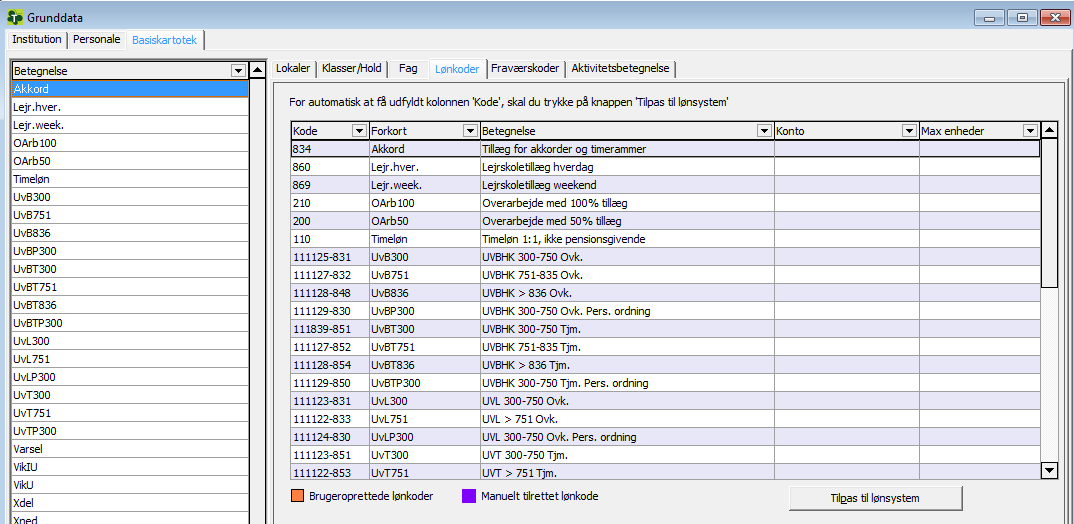
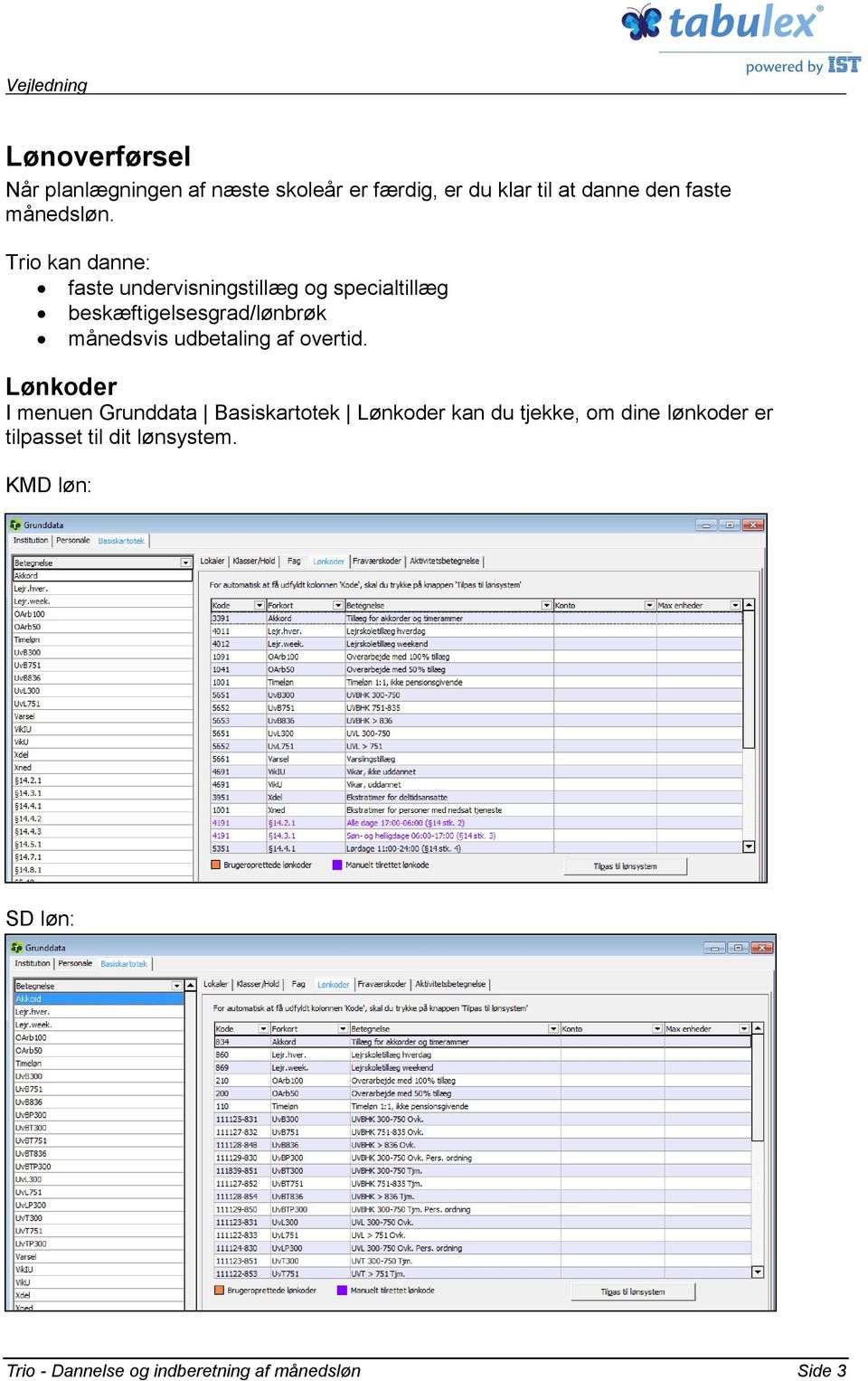
3 Lønoverførsel Når planlægningen af næste skoleår er færdig, er du klar til at danne den faste månedsløn. Trio kan danne: faste undervisningstillæg og specialtillæg beskæftigelsesgrad/lønbrøk månedsvis udbetaling af overtid. Lønkoder I menuen Grunddata Basiskartotek Lønkoder kan du tjekke, om dine lønkoder er tilpasset til dit lønsystem. KMD løn: SD løn: Trio - Dannelse og indberetning af månedsløn Side 3
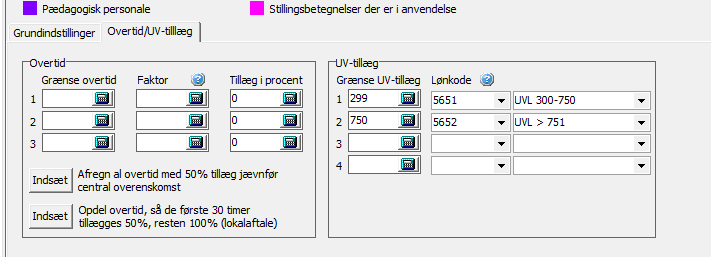
4 Grænser for uv-tillæg/overtid Du kan selv bestemme grænserne for, hvornår UV-tillæg og overtid skal udbetales. Grænserne kan du indtaste i menuen Grunddata Institution Stillinger under fanebladet Overtid/UV-grænser. Husk, at grænserne skal indtastes på ALLE de stillingsbetegnelser, de skal gælde for. De lønkoder du kan udpege, svarer til dem, der er oprettet i Grunddata Basiskartotek Lønkoder. Er du i tvivl om, hvilken lønkode, du skal anvende, skal du kontakte dit lønkontor. Skal du anvende en lønkode, der ikke er i registret, har du mulighed for selv at oprette lønkoder. Du opretter lønkoder ved at klikke på knappen opret. De brugerdefinerede lønkoder er med orange tal/bogstaver. Afregning af løn Når lønnen er dannet, kan du vælge, om du vil indsende oplysningerne: 1. Elektronisk eller 2. På papir (dvs. at du selv afleverer lønoplysningerne). Hvis du har valgt at sende elektronisk (Menuen Grunddata Institution Lønopl.) 1. Markér, hvilket lønsystem du anvender 2. Indtast dit Brugernummer (4 tegn). Anvender du Silkeborg løn, er det i stedet Institutionskode (2 tegn) Angiv, hvor du vil aflevere dine løndata. Din lønafd. eller it-afd. kan oplyse dig, hvad der skal stå. 13 Trio - Dannelse og indberetning af månedsløn Side 4
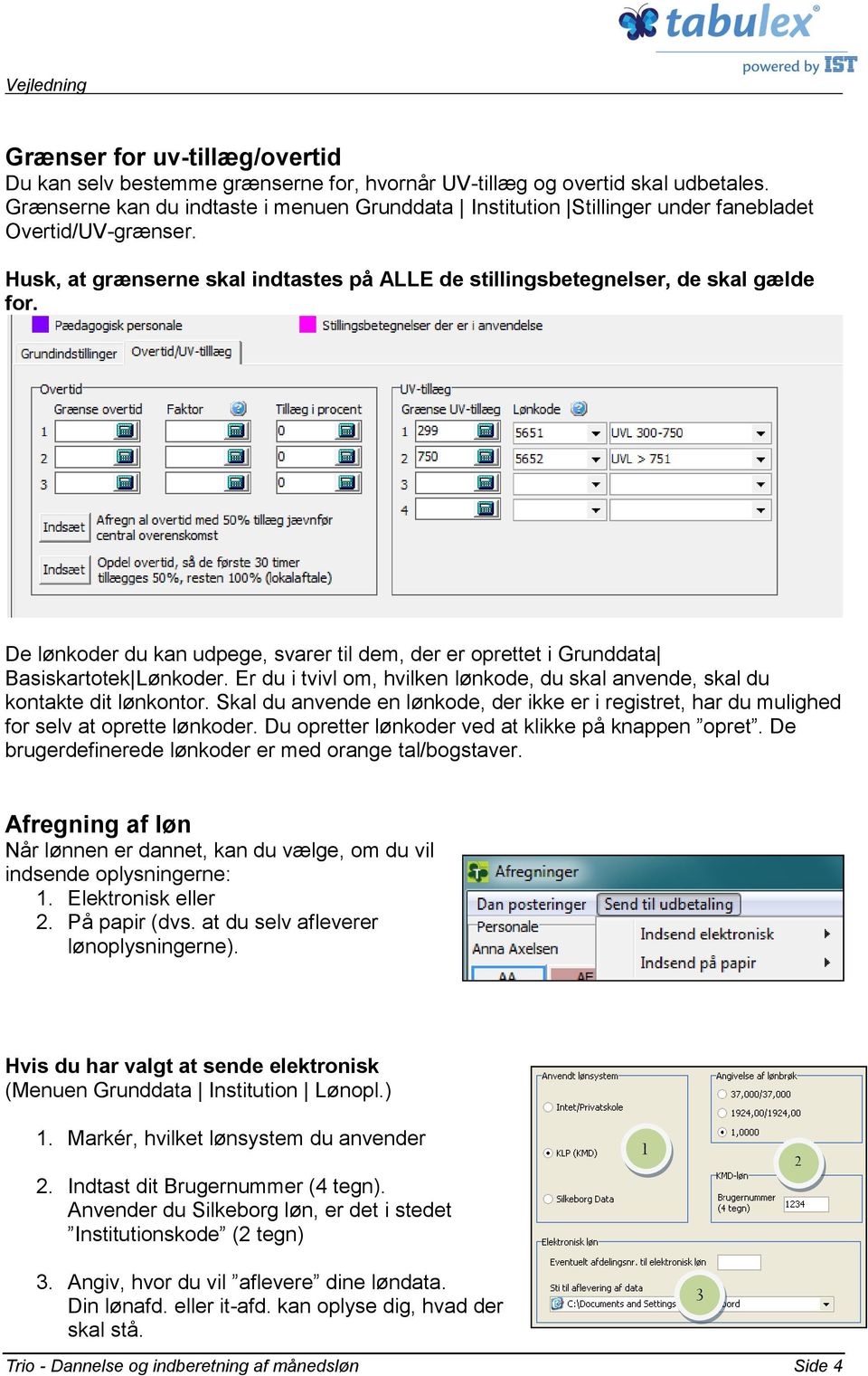
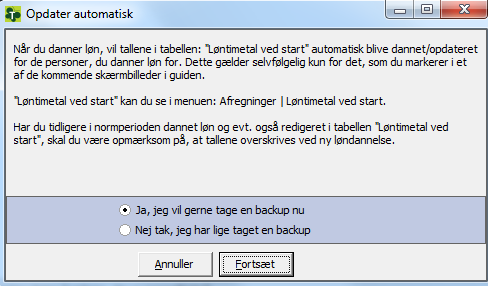
5 Hvis du har valgt at sende manuelt/ på papir Ved manuel lønindberetning skal du sætte prik i Intet/Privatskole. Dannelse af månedsløn/faste tillæg I menuen Afregninger Posteringer Dan posteringer skal du vælge Faste tillæg/lønbrøk. Undervejs i løndannelsen kommer der nogle beskeder. Det er vigtigt, at du læser beskederne, inden du klikker Fortsæt. Trin 1 Nu ser du dette billede: Sig ja til at tage en backup. Trio - Dannelse og indberetning af månedsløn Side 5
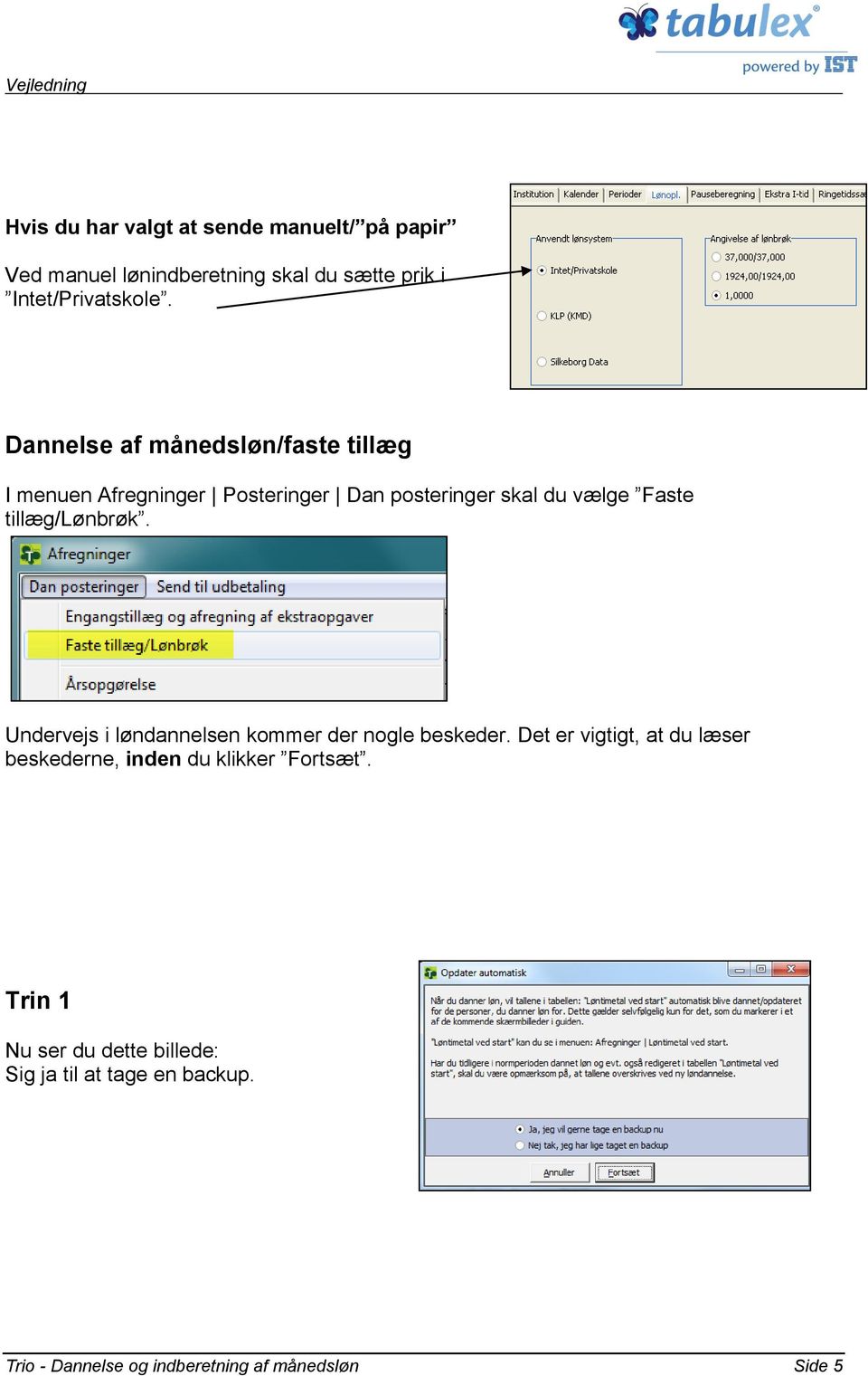
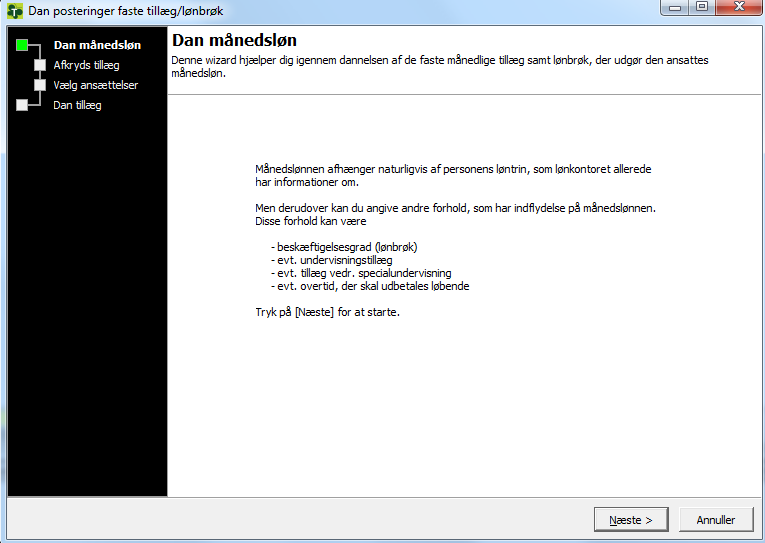
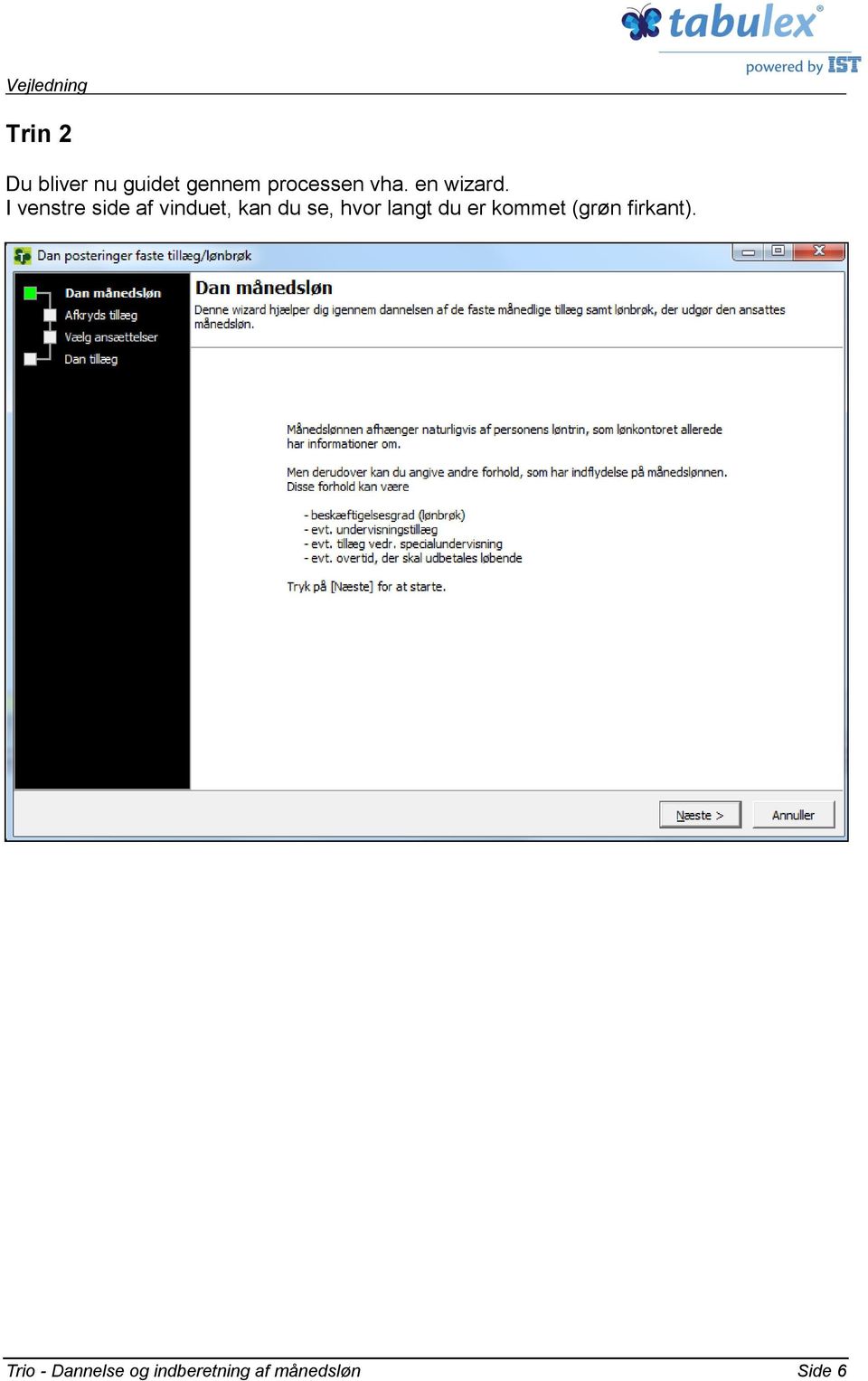
6 Trin 2 Du bliver nu guidet gennem processen vha. en wizard. I venstre side af vinduet, kan du se, hvor langt du er kommet (grøn firkant). Trio - Dannelse og indberetning af månedsløn Side 6
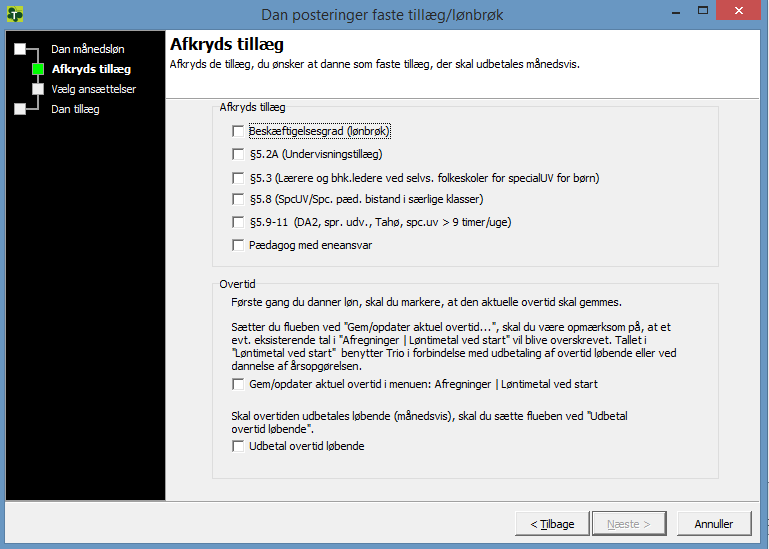
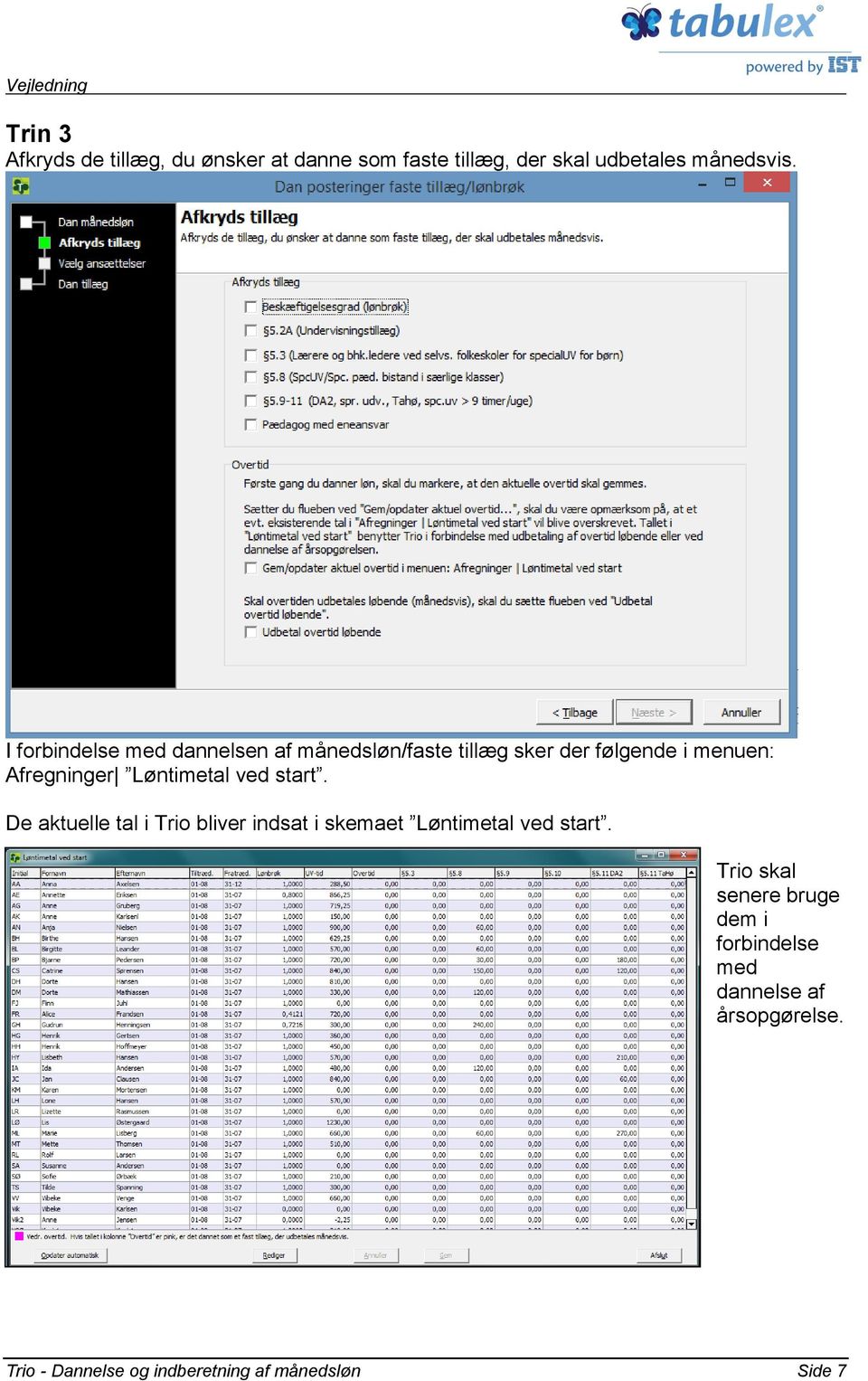
7 Trin 3 Afkryds de tillæg, du ønsker at danne som faste tillæg, der skal udbetales månedsvis. I forbindelse med dannelsen af månedsløn/faste tillæg sker der følgende i menuen: Afregninger Løntimetal ved start. De aktuelle tal i Trio bliver indsat i skemaet Løntimetal ved start. Trio skal senere bruge dem i forbindelse med dannelse af årsopgørelse. Trio - Dannelse og indberetning af månedsløn Side 7
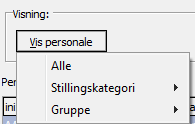
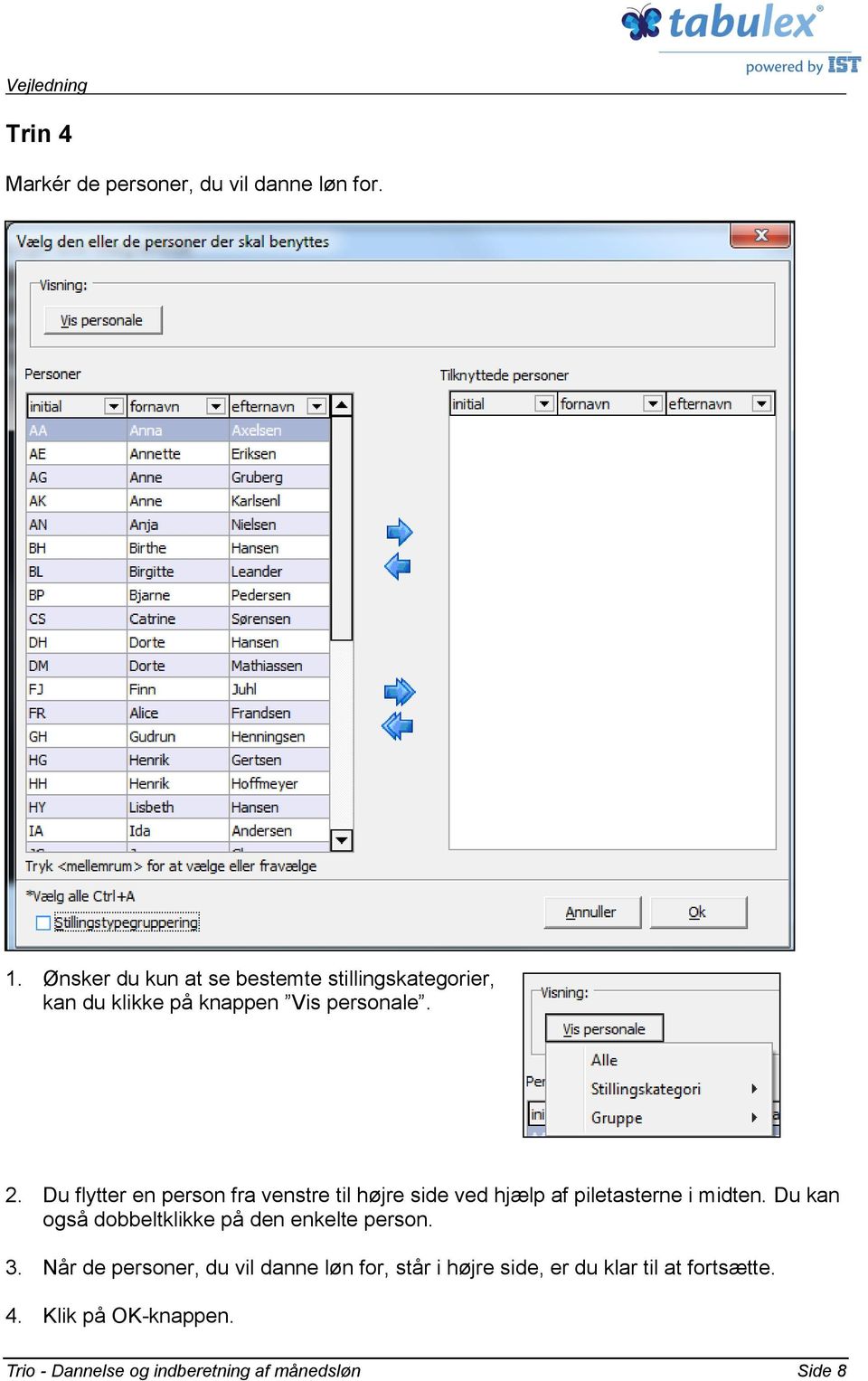
8 Trin 4 Markér de personer, du vil danne løn for. 1. Ønsker du kun at se bestemte stillingskategorier, kan du klikke på knappen Vis personale. 2. Du flytter en person fra venstre til højre side ved hjælp af piletasterne i midten. Du kan også dobbeltklikke på den enkelte person. 3. Når de personer, du vil danne løn for, står i højre side, er du klar til at fortsætte. 4. Klik på OK-knappen. Trio - Dannelse og indberetning af månedsløn Side 8

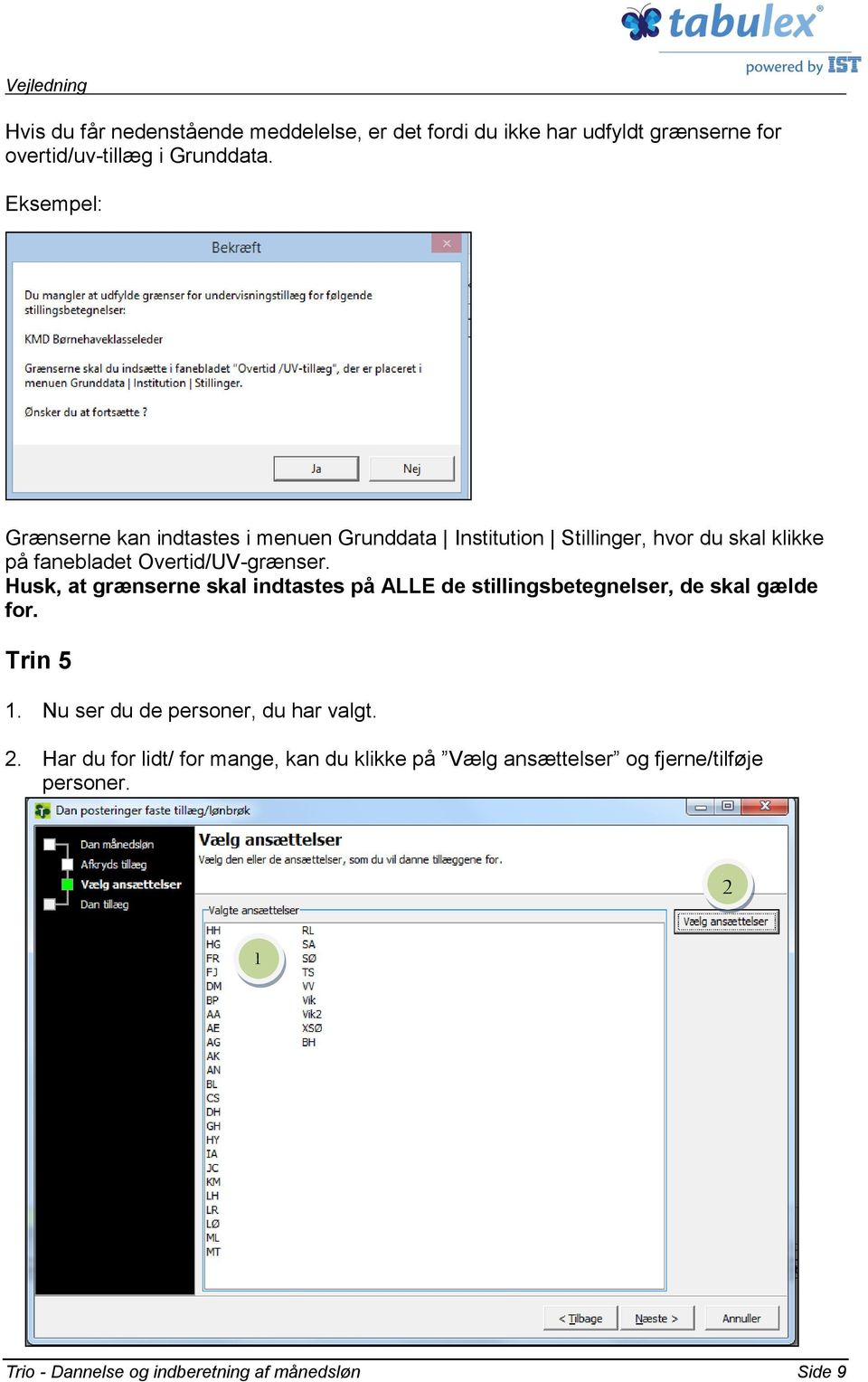
9 Hvis du får nedenstående meddelelse, er det fordi du ikke har udfyldt grænserne for overtid/uv-tillæg i Grunddata. Eksempel: Grænserne kan indtastes i menuen Grunddata Institution Stillinger, hvor du skal klikke på fanebladet Overtid/UV-grænser. Husk, at grænserne skal indtastes på ALLE de stillingsbetegnelser, de skal gælde for. Trin 5 1. Nu ser du de personer, du har valgt. 2. Har du for lidt/ for mange, kan du klikke på Vælg ansættelser og fjerne/tilføje personer Trio - Dannelse og indberetning af månedsløn Side 9
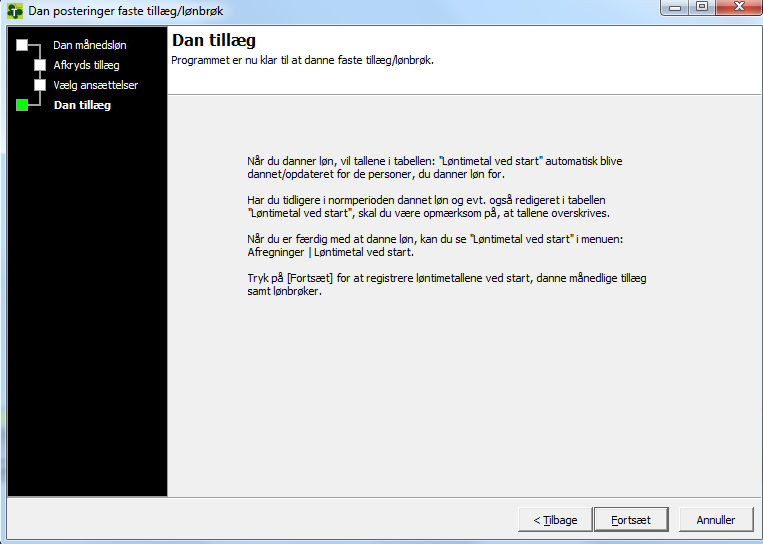
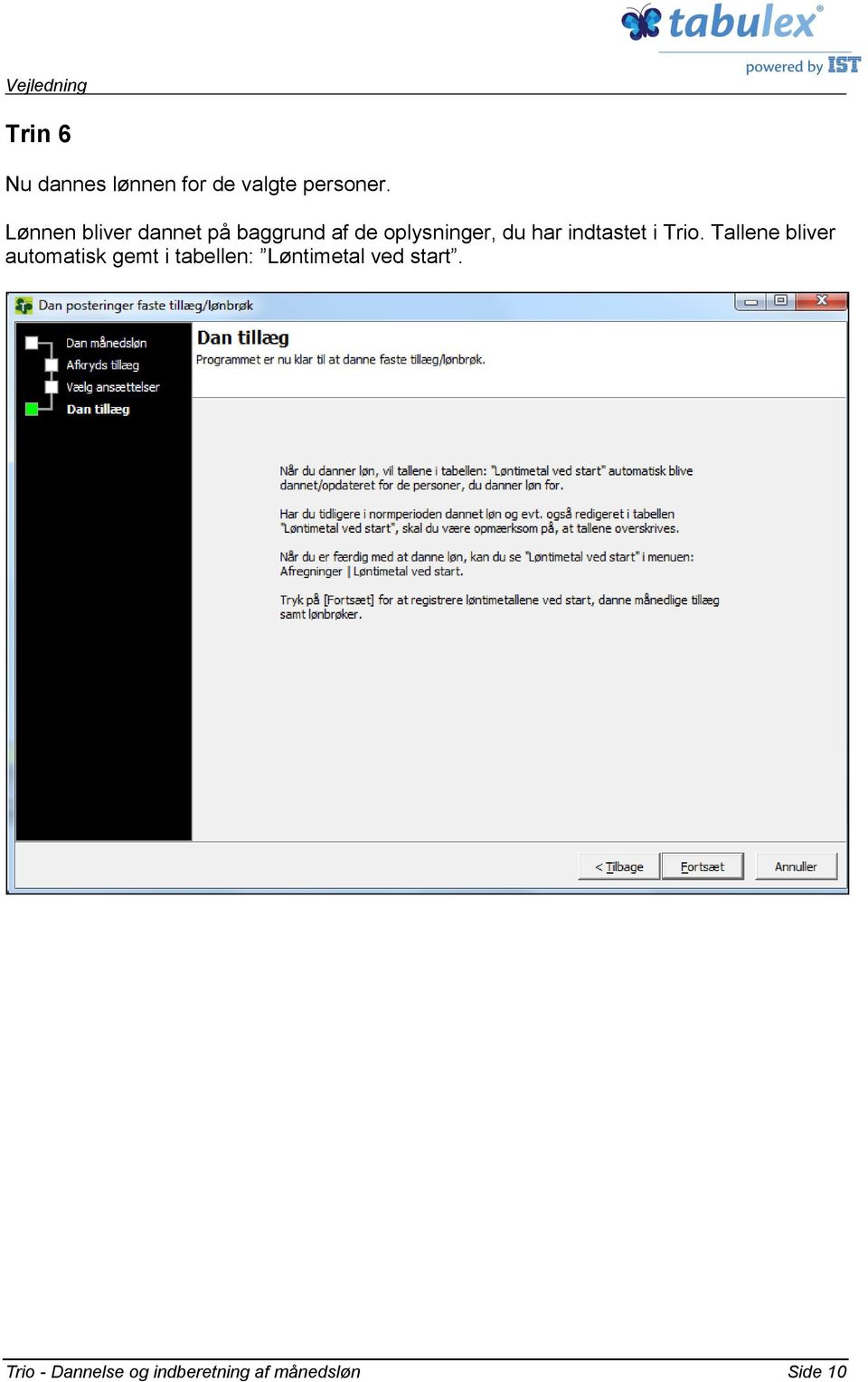
10 Trin 6 Nu dannes lønnen for de valgte personer. Lønnen bliver dannet på baggrund af de oplysninger, du har indtastet i Trio. Tallene bliver automatisk gemt i tabellen: Løntimetal ved start. Trio - Dannelse og indberetning af månedsløn Side 10
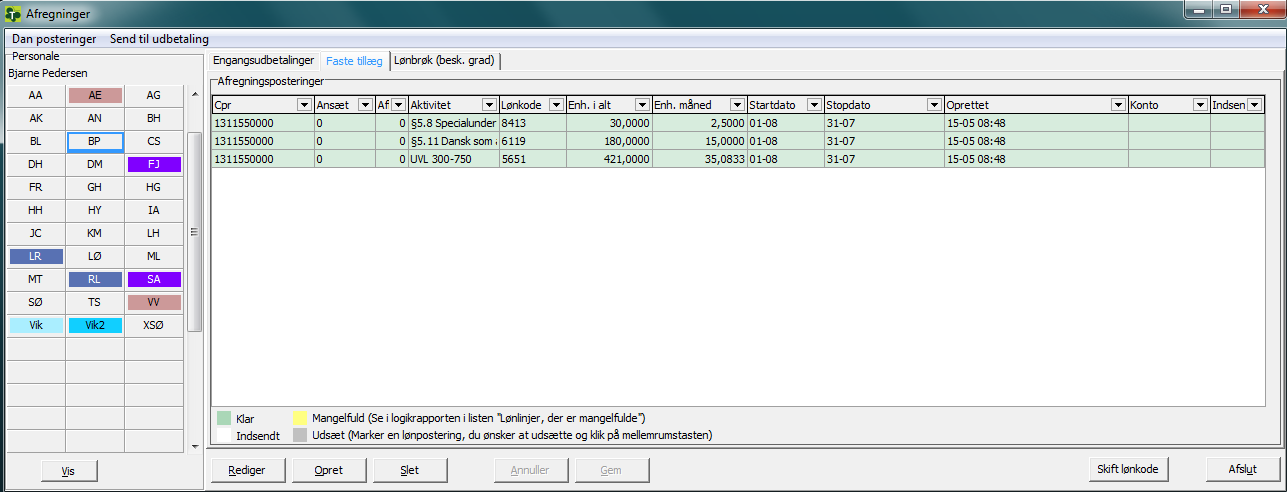
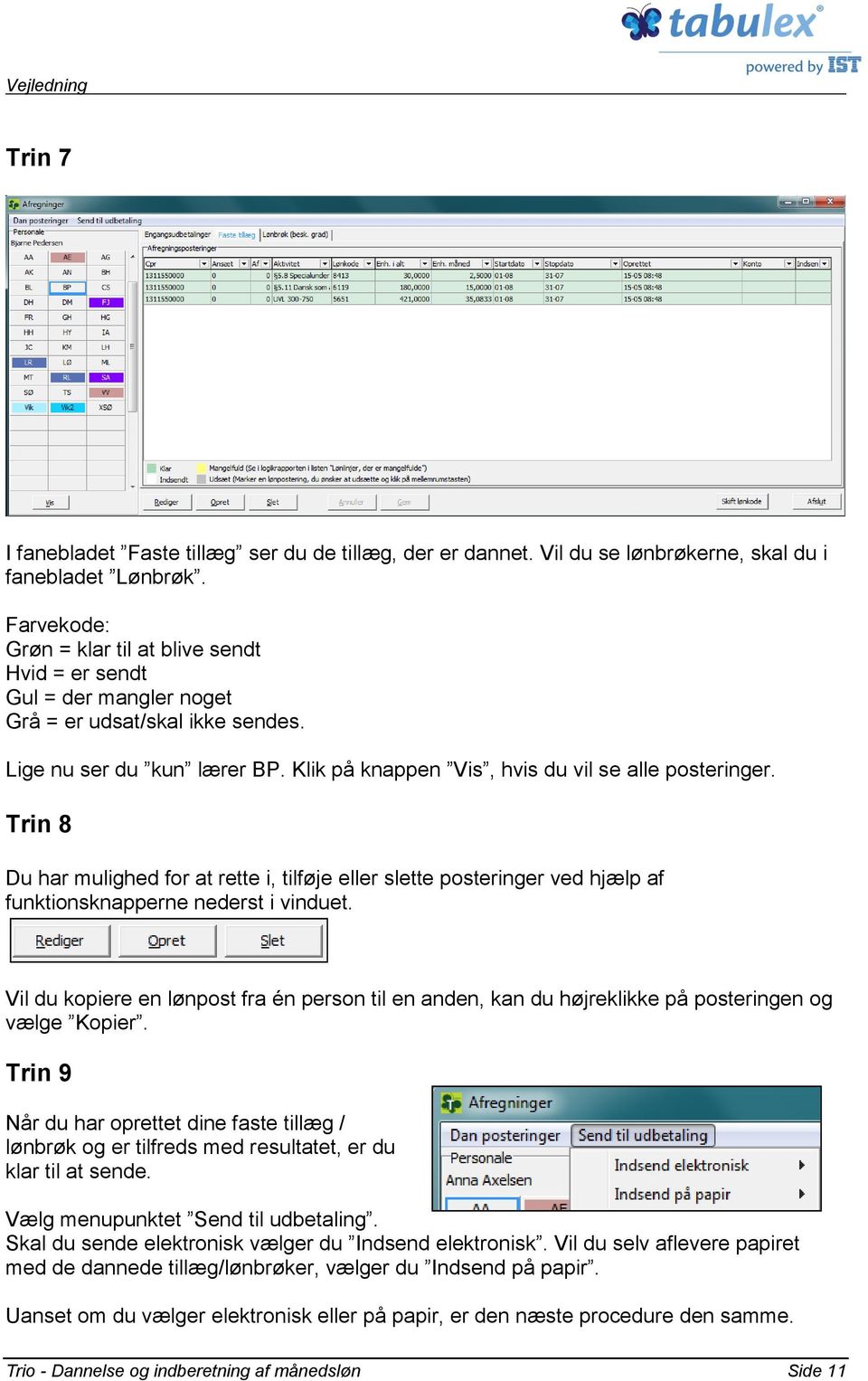
11 Trin 7 I fanebladet Faste tillæg ser du de tillæg, der er dannet. Vil du se lønbrøkerne, skal du i fanebladet Lønbrøk. Farvekode: Grøn = klar til at blive sendt Hvid = er sendt Gul = der mangler noget Grå = er udsat/skal ikke sendes. Lige nu ser du kun lærer BP. Klik på knappen Vis, hvis du vil se alle posteringer. Trin 8 Du har mulighed for at rette i, tilføje eller slette posteringer ved hjælp af funktionsknapperne nederst i vinduet. Vil du kopiere en lønpost fra én person til en anden, kan du højreklikke på posteringen og vælge Kopier. Trin 9 Når du har oprettet dine faste tillæg / lønbrøk og er tilfreds med resultatet, er du klar til at sende. Vælg menupunktet Send til udbetaling. Skal du sende elektronisk vælger du Indsend elektronisk. Vil du selv aflevere papiret med de dannede tillæg/lønbrøker, vælger du Indsend på papir. Uanset om du vælger elektronisk eller på papir, er den næste procedure den samme. Trio - Dannelse og indberetning af månedsløn Side 11
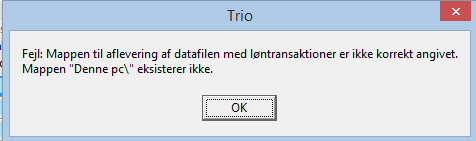
12 Trin 10 Vælg Send til udbetaling : - Indsend elektronisk Faste tillæg/lønbrøk eller - Indsend på papir Faste tillæg/lønbrøk. Du får nu oplyst, hvor dine data bliver sendt til. Disse oplysninger kommer fra Grunddata Institution Lønopl. (Sti til aflevering af data). Eksempel: Hvis det er den rigtige sti, klikker du OK, hvis ikke klik Annuller og gå tilbage til og ret. Er der slet ikke angivet en sti, får du flg. meddelelse: Klik Ja. Trio - Dannelse og indberetning af månedsløn Side 12
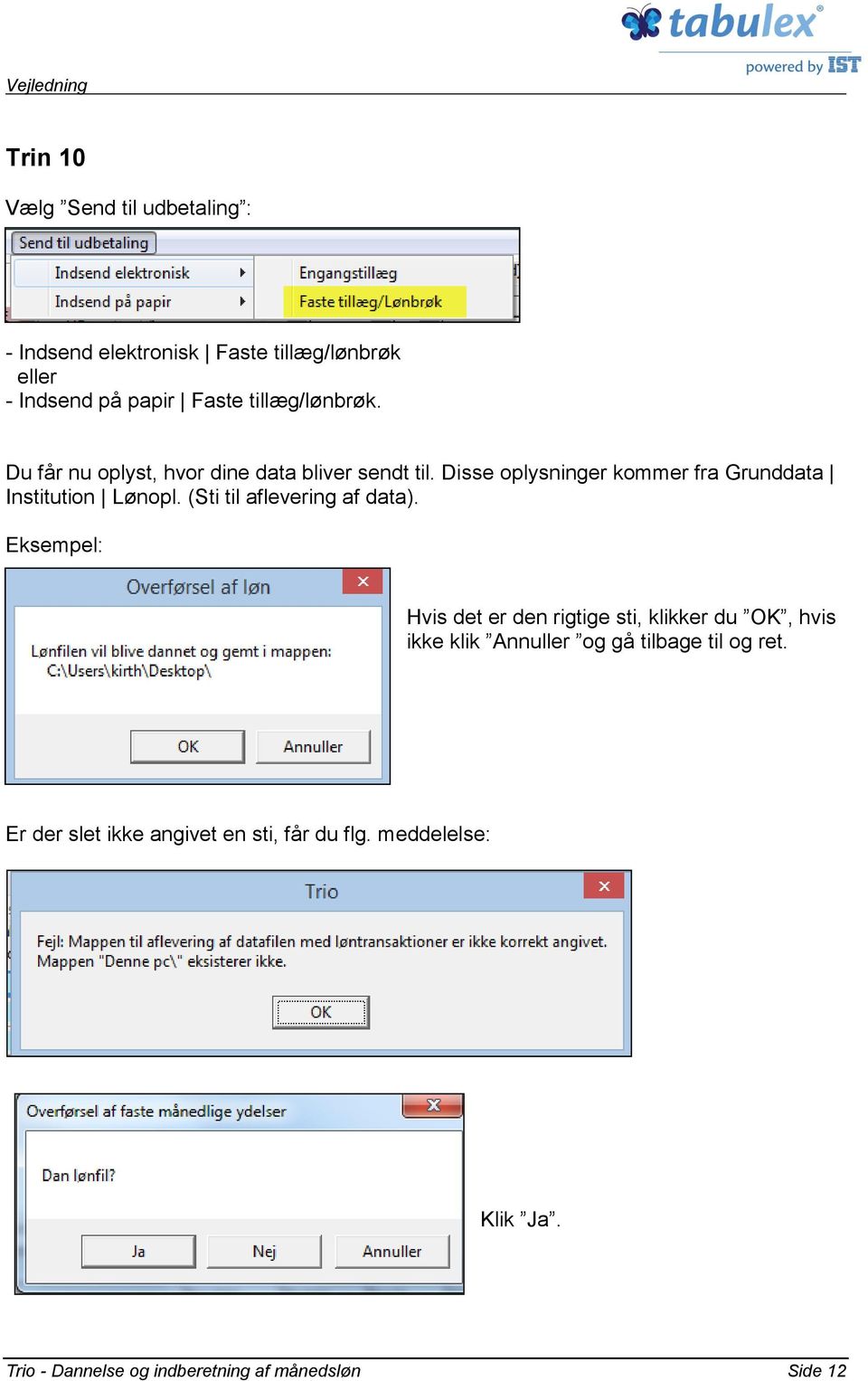
13 Nu laver Trio en transaktionsjournal, som er din dokumentation for de posteringer, der er dannet. Klik OK. Nu ser du Transaktionsjournalen. Udskriv og/eller gem den! Du har IKKE mulighed for senere at vende tilbage for at gemme/udskrive den. Klik på Luk. Trio - Dannelse og indberetning af månedsløn Side 13
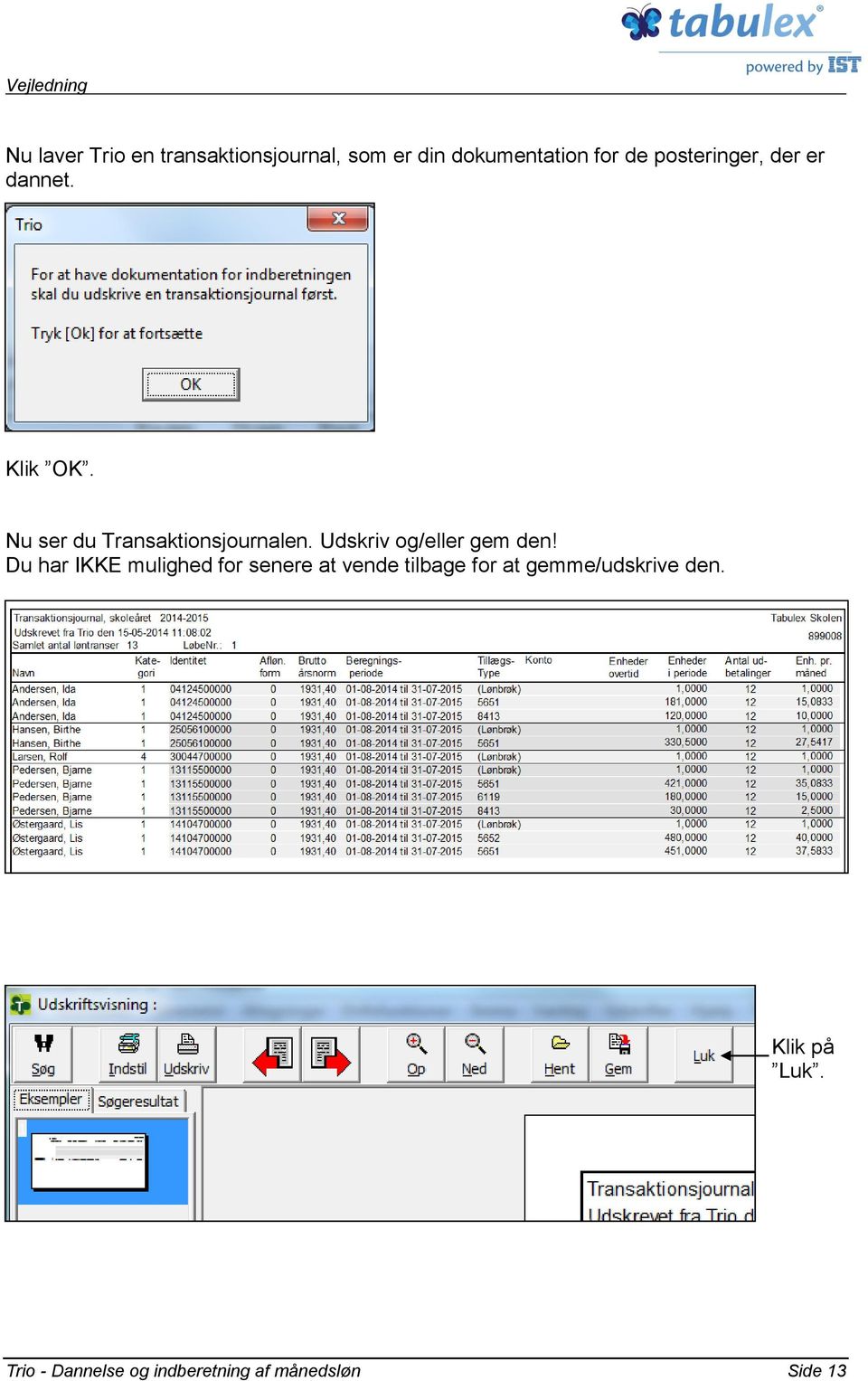
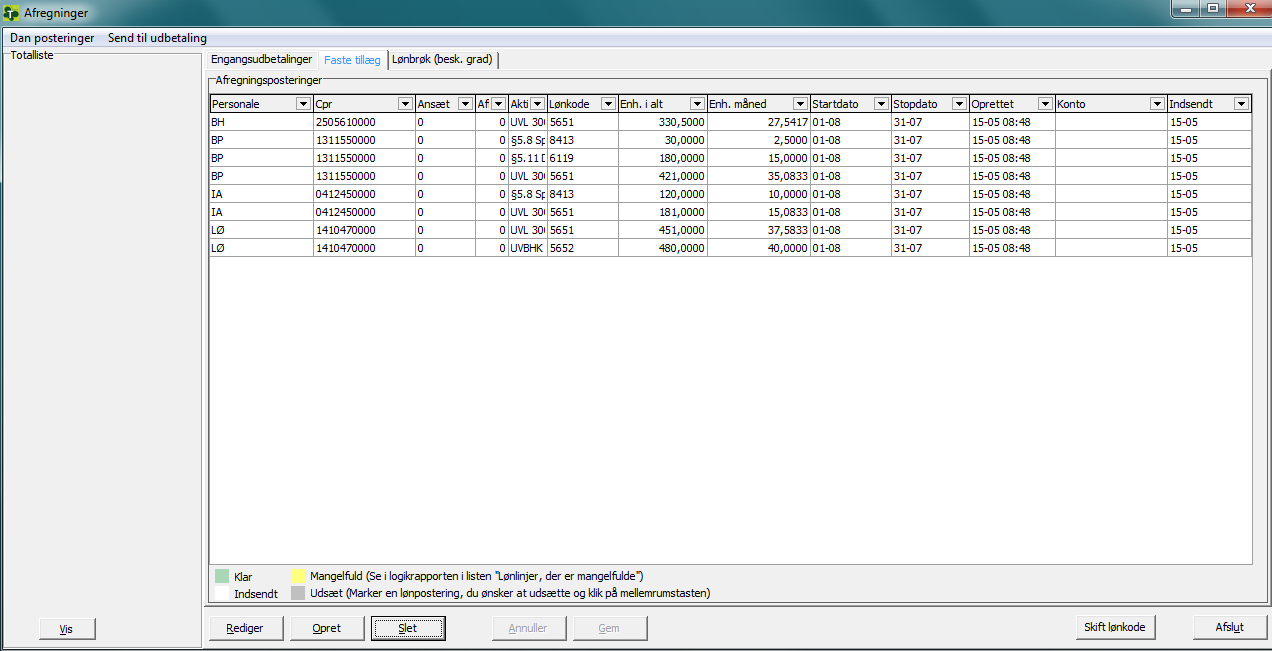
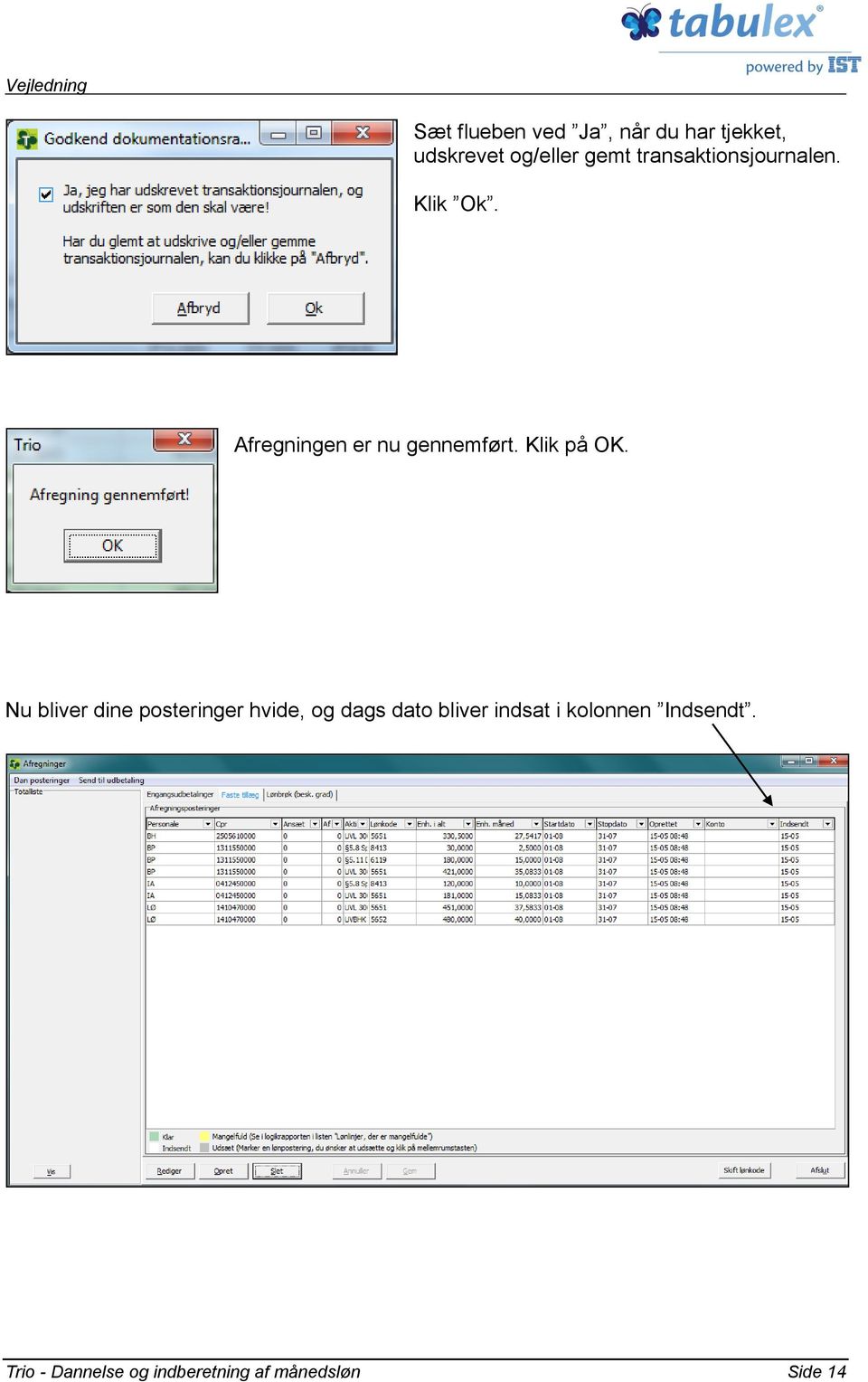
14 Sæt flueben ved Ja, når du har tjekket, udskrevet og/eller gemt transaktionsjournalen. Klik Ok. Afregningen er nu gennemført. Klik på OK. Nu bliver dine posteringer hvide, og dags dato bliver indsat i kolonnen Indsendt. Trio - Dannelse og indberetning af månedsløn Side 14
DANNELSE OG INDBERETNING AF MÅNEDSLØN TRIO
 VEJLEDNING DANNELSE OG INDBERETNING AF MÅNEDSLØN TRIO Indholdsfortegnelse Lønoverførsel... 2 Lønkoder... 2 Grænser for uv-tillæg/overtid... 3 Afregning af løn... 3 Hvis du har valgt at sende elektronisk...
Vejledning Lønindberetning. Opdateret 14. februar 2012
 Vejledning Lønindberetning Opdateret 14. februar 2012 Indhold Forudsætninger... 3 Indberetningsmappe... 3 TF-koder... 3 Lærernes aktiviteter... 4 Forud-oprettelse... 4 Bagud-oprettelse... 4 Indstillinger...
Fase Forklaring Navigation/tast
 Afregning af løse vikarer Fase Forklaring Navigation/tast Løse vikarer, automatisk beregning Automatisk beregning vil sige, at beregner arbejdstiden ud fra personens start- og sluttidspunkt. Begynder første
OPGØRELSE AF LÆRER TRIO
 VEJLEDNING OPGØRELSE AF LÆRER TRIO Indholdsfortegnelse Hvornår skal en lærer opgøres?... 2 Ad.1 Lav en kopi af AA INDEN du opgør AA... 3 Hvad kommer med i kopien?... 6 Hvis XX/AA1 skal have tilføjet aktiviteter...
Vejledning. Download og opsætning af Trio
 Download og opsætning af Trio Indholdsfortegnelse Download af Trio... 3 Hvad skal du installere?... 3 Installation af Trio... 3 Opsætningsguiden... 5 Hvis løn og fravær skal overføres elektronisk... 9
Vejledning. Download og opsætning af Trio
 Download og opsætning af Trio Indholdsfortegnelse Download af Trio... 3 Hvad skal du installere?... 3 Installation af Trio...3 Opsætningsguiden... 5 Vejledninger til Trio... 9 Installation af Trios databaseserver
Vejledning. Vejledning til Trio Vikardækning
 til Trio Vikardækning Indholdsfortegnelse Vikardækning... 3 Visningsmuligheder i oversigtsskemaet... 3 Vikardække én lektion... 4 Metode Drag-and-drop... 4 Metode Vikarforslag... 6 Metode 3 Indsæt initial
Vejledning. Vejledning til Trio Forvaltningsmodul
 Vejledning til Trio Forvaltningsmodul Indholdsfortegnelse Om Trio Forvaltning... 3 Download Trio... 3 Opstart af Trio Forvaltning... 3 Hvis du har Trio installeret i forvejen... 4 Hvis du IKKE har Trio
Tabulex Trio. Grunddata. Grønland
 Tabulex Trio Grunddata Grønland Trio Grunddata Grønland Side 2 Indholdsfortegnelse Velkommen til Trio!... Fejl! Bogmærke er ikke defineret. Backup... 4 Dan backup... 4 Indlæs backup... 4 Send backup til
Vejledning Aktiviteter. Opdateret 20. februar 2012
 Vejledning Aktiviteter Opdateret 20. februar 2012 Indhold Indledning... 3 Automatisk dannelse af aktiviteter... 4 Årskalender... 4 Dan aktiviteter... 5 Vælg lærere... 6 Opret aktiviteter... 7 Godkend aktiviteter...
VEJLEDNING FRAVÆRSMELDING TRIO
 VEJLEDNING FRAVÆRSMELDING TRIO Indholdsfortegnelse Fravær... 2 Afregning... 3 Bemærkning... 3 Tidsangivelse... 4 Datovælger... 4 Elektronisk fraværsindberetning... 4 Uafsluttet fravær... 5 Dobbeltklik
Vejledning. Vejledning til Trio Vikardækning Læreraftale 08
 til Trio Vikardækning Læreraftale 08 Indholdsfortegnelse Vikardækning... 3 Visningsmuligheder i oversigtsskemaet... 3 Vikardække én lektion... 4 Metode Drag-and-drop... 4 Metode Vikarforslag... 6 Metode
Indholdsfortegnelse. Trio Grunddata Side 1
 Trio Grunddata Indholdsfortegnelse Backup... Dan backup... Indlæs backup... Send backup til Tabulex... Genvejstaster mv.... 4 Forstørrelse af et vindue... 5 Skjul/vis kolonner... 5 Grunddata... 6 Kap
TABULEX FLEKSIBEL SKEMALÆGNING
 VEJLEDNING TABULEX FLEKSIBEL SKEMALÆGNING Opgørelse af lærer samt genberegning af skemaer Version 2.0 Indhold Baggrund... 3 Scenarie... 3 Fremgangsmåde... 3 I Trio... 3 Opret periode og tilpas lektioner...
Vejledning. Vejledning. Trio+ for skoleledere OK13
 Vejledning Trio+ for skoleledere OK13 Indholdsfortegnelse Trio+... 2 Læreradgang til Trio+... 2 Login... 2 Åbn/luk forbindelsen til Trio+... 2 Trio Fagfordeling... 4 Noter... 5 Faneblade i Trio+... 9 Login...
AgroSoft A/S AgroSync
 AgroSoft A/S AgroSync AgroSync er et AgroSoft A/S værktøj, der bliver brugt til filudveksling imellem WinSvin og PocketPigs. Fordele ved at bruge AgroSync: Brugeren bestemmer overførsels tidspunktet for
Tabulex Trio. Tjenestetid. Grønland
 Tabulex Trio Tjenestetid Grønland Trio Tjenestetid Grønland Side 2 Indholdsfortegnelse Kap 1. Tjenestetid... 4 Tjenestetid Grundtid... 4 Særlige aftaleforhold... 5 Regulering af beskæftigelsesgrad... 5
Introduktion og indholdsoversigt
 Introduktion og indholdsoversigt Denne guide omhandler kursus oprettelse i et web-modul (KOSMO). Processen gør det muligt at oprette en mindre mængde kurser af gangen, og dermed gå til og fra kursusoprettelsen.
Vejledning. Trio Tjenestetid Læreraftale 08
 Vejledning Trio Tjenestetid Læreraftale 08 Vejledning Indholdsfortegnelse Tjenestetid... Kap.4 Tjenestetid Grundtid... Beregning af arbejdstid i Trio... Ændringer i grundtiden... 4 Bruttotidsfradrag...
TRIO+ FOR SKOLELEDERE
 VEJLEDNING TRIO+ FOR SKOLELEDERE Indholdsfortegnelse Trio+... 2 Læreradgang til Trio+... 2 Login... 2 Åbn/luk forbindelsen til Trio+... 2 Trio Fagfordeling... 5 Noter... 5 Faneblade i Trio+... 9 Login...
KMD Educa WEB-elevfravær
 KMD Educa WEB-elevfravær Vejledning til skolens sekretær Klassens lærere har mulighed for at indberette elevers fravær og sende SMS til elevernes kontaktpersoner, når eleven er fraværende. De medarbejdere,
Klargør Trio til Aula
 VEJLEDNING Klargør Trio til Aula Kalender, Perioder, Ringetidssæt, Aktivitetskategorier, Klasser/hold, Fag, Undervisning Vers.1.0 Indhold Baggrund... 3 Kalender... 3 Perioder... 4 Ringetidssæt... 5 Aktivitetskategorier...
Vejledning. TEA Grønland. Prøveafvikling Trin for trin. skoleåret 2013/14
 Vejledning TEA Grønland Prøveafvikling Trin for trin skoleåret 2013/14 1 Indhold Opret prøverne... 3 Afstemning af tilmeldinger til prøver... 3 Indberet detaljer på prøverne... 3 Indberetning af tekstopgivelser...
Trio Grunddata Læreraftale 05 og privatskoler
 Trio Grunddata Læreraftale 05 og privatskoler Indholdsfortegnelse Filer... Databaseopsætning:... Backup... Dan backup... Indlæs backup... Send backup til Tabulex... 4 Genvejstaster mv.... 5 Forstørrelse
Vejledning Trio Grunddata Grønland
 Vejledning Trio Grunddata Grønland Indholdsfortegnelse Filer... 2 Databaseopsætning:... 2 Backup... 3 Dan backup...3 Indlæs backup...3 Send backup til Tabulex... 4 Genvejstaster mv.... 5 Forstørrelse
Supplement til manualen, Kalender-Semesterskema
 Supplement til manualen, Kalender-Semesterskema Untis er et skemalægningsprogram, der anvendes i mange lande. I Gruber og Petters manual Kalender-Semesterskema (som du finder på vores hjemmeside under
SFO/Klub Personale Institutionernes Daglige Administration
 SFO/Klub Personale Institutionernes Daglige Administration Indholdsfortegnelse Institutionens stamdata... 3 Bruger... 3 Opret personale... 4 Personaleliste... 4 Normperiode, stillingskategorier og stillingsbetegnelser...
Klargør Trio til Tabulex Vikar
 VEJLEDNING Klargør Trio til Tabulex Vikar Del 2 af 2 Overførsel af skemaer fra Tabulex Skemalægning Manuel placering af skemabrikker i Trio Indhold Baggrund... 3 Metode 1: Overførsel af skemaer fra Tabulex
TABULEX TRIO GRUNDDATA OK15/18
 VEJLEDNING TABULEX TRIO GRUNDDATA OK5/8 Skoleåret 09/0 Indholdsfortegnelse Grunddata... Kap. Grunddata Institution... 3 Grunddata Institution Institution... 3 Normperiode... 4 Grunddata Institution Kalender...
NR. 67 LUDUS WEB OG LUDUS
 NR. 67 LUDUS WEB OG LUDUS DEN 16. DECEMBER 2011 Studieretningsvalg og skift af hold og klasser Denne vejledning henvender sig til de skoler, som anvender LUDUS Web til kursisternes valg af studieretning,
Brugermanual. Revision 1
 Revision 1 Brugermanual INDHOLD HENT APP 1 LOG IND 1 OVERSIGT OVER MOBILPLAN 1 OPRET PROJEKT 2 AFSLUT PROJEKT 2 MINE PROJEKTER 3 TILFØJELSER TIL PROJEKT 3 TILFØJ BESKED 3 VIS PÅ KORT 4 NAVIGER TIL 4 REGISTRERING
FREMSKRIVNING TIL SKOLEÅRET 2016/17 TRIO
 VEJLEDNING FREMSKRIVNING TIL SKOLEÅRET 2016/17 TRIO Indholdsfortegnelse Fremskrivning af skoleåret... 2 Valgmulighed 1: Timefordelings-/lektionsplan... 4 Valgmulighed 2: Baseret på nuværende data... 8
VEJLEDNING TRIO WEB FOR LEDERE
 VEJLEDNING TRIO WEB FOR LEDERE Indholdsfortegnelse Trio Web... Læreradgang til Trio Web... Login... Trio Web, administratorrettigheder... 2 Forbindelse mellem Trio og Trio Web... Storskærmsvisning... Åbn/luk
Individuelle pædagogiske handleplaner for Daginstitution/ Dagpleje. Tabulex Læreplaner
 Individuelle pædagogiske handleplaner for Daginstitution/ Dagpleje Tabulex Læreplaner Indhold IST Individuelle pædagogiske handleplaner... 3 Log på og arbejdsgang... 3 Menupunkt Skabeloner... 4 Beskrivelse
Generelle Læreplaner for Daginstitution/ Dagpleje. Tabulex Læreplaner
 Generelle Læreplaner for Daginstitution/ Dagpleje Tabulex Læreplaner Indhold Læreplaner... 3 Om pædagogiske læreplaner... 3 Log på og arbejdsgang... 4 Menupunkt Skabeloner... 5 Beskrivelse af skabeloners
TRIO+ FOR SKOLELEDERE
 VEJLEDNING TRIO+ FOR SKOLELEDERE Indholdsfortegnelse Trio+... 2 Læreradgang til Trio+... 2 Login... 2 Åbn/luk forbindelsen til Trio+... 2 Trio Fagfordeling... 3 Noter... 3 Faneblade i Trio+... 8 Login...
VEJLEDNING TIL LUDUS
 VEJLEDNING TIL LUDUS VEJLEDNING TIL LUDUS INDHOLDSFORTEGNELSE 1. Log ind. side 3 2. Skriv note til læreren, når du er syg side 4 3. Skriv og besvar besked i LUDUS. side 4 4. Find dine konferencer i LUDUS..
RiskMinder APV-vejledning til butikschefer og arbejdsmiljøkoordinatorer
 RiskMinder APV-vejledning til butikschefer og arbejdsmiljøkoordinatorer Indhold Indledning... 2 Spørgsmål og svar... 2 Trin 1. Opstart af APV... 2 Start APV-periode... 6 Indtast antal medarbejdere... 9
Individuelle pædagogiske handleplaner for Forvaltning. Tabulex Daginstitution Børn
 Individuelle pædagogiske handleplaner for Forvaltning Tabulex Daginstitution Børn Indhold IST Individuelle pædagogiske handleplaner... 3 Log på og arbejdsgang... 3 Skabeloner... 4 Opret skabelon... 5 Stamkort...
Quickguide til indberetning af Udenrigshandel med tjenester (UHT) med Idep.web. Gå ind på og klik på link til idep.web.
 Quickguide til indberetning af Udenrigshandel med tjenester (UHT) med Idep.web Gå ind på www.dst.dk/idepweb og klik på link til idep.web. januar 00 Trin : Log ind på virk.dk med digital medarbejdersignatur
TABULEX FLEKSIBLE SKEMALÆGNING
 VEJLEDNING TABULEX FLEKSIBLE SKEMALÆGNING Arbejdsgange i forbindelse med skema Version 2.0 Indhold Baggrund... 3 Overførsel til Tabulex Fleksible Skemalægning... 3 1) Lave skemaer (grundskema) i Tabulex
Karakter i Optagelse.dk. Brugervejledning Optagelse.dk
 Karakter i Optagelse.dk Brugervejledning Optagelse.dk Karakter i Optagelse.dk Brugervejledning Optagelse.dk Forfatter: Tine Kanne Sørensen UNI C UNI C, 28.11.2013 1 Indledning... 5 1.1 Målgruppe... 5 1.2
VEJLEDNING TIL LUDUS, WORD og ONLINE ORDBØGER
 VEJLEDNING TIL LUDUS, WORD og ONLINE ORDBØGER VEJLEDNING TIL LUDUS, WORD og ONLINE ORDBØGER INDHOLDSFORTEGNELSE 1. Ludus - Log ind. side 3 2. Ludus - Skriv note til læreren, når du er syg side 4 3. Ludus
Vejledning. Vejledning til Trio Opgørelse af lærer
 til Trio Opgørelse af lærer Hvornår skal en lærer opgøres? Du kan have brug for at skulle opgøre en lærer, hvis vedkommende: stopper går på barsel uden løn fra skolen ændrer beskæftigelsesgrad. Skal en
Denne guide beskriver de funktionaliteter, du har til rådighed på fanen Rediger marker, når du vil
 Denne guide beskriver de funktionaliteter, du har til rådighed på fanen Rediger marker, når du vil indtegne eller redigere dine marker finde de tegneredskaber, du har til rådighed, og en beskrivelse af
Vejledning. Trio. Vejledning Skoler med afdelinger
 Trio Vejledning Skoler med afdelinger Indholdsfortegnelse Afdelinger... 3 Hovedskole med underskoler/afdelinger... 3 Hovedskolen... 3 Hvordan ved Trio, hvem der er hovedskole/hovedafdeling?... 4 Hvad kan
Daginstitution Personale Institutionernes Daglige Administration
 Daginstitution Personale Institutionernes Daglige Administration Indholdsfortegnelse Institutionens stamdata... 3 Bruger... 3 Opret personale... 3 Personaleliste... 4 Normperiode, stillingskategorier og
Elevskema. Med modulet Elevskema kan du fordele eleverne på kurser og danne individuelle elevskemaer.
 Elevskema Med modulet Elevskema kan du fordele eleverne på kurser og danne individuelle elevskemaer. Forudsætningen for at arbejde med modulet Elevskema er, at der i Untis er oprettet elever, som er tilknyttet
Vejledning Trio Tjenestetid Grønland
 Vejledning Trio Tjenestetid Grønland Indholdsfortegnelse Tjenestetid... 2 Kap.1 Tjenestetid Grundtid... 2 Beregning af arbejdstid i Trio... 2 Ændringer i grundtiden...3 Bruttotidsfradrag...3 Særlige aftaleforhold...3
Styrelsen for It og Læring Praktisk vejledning til skoler som skal indtaste kompetenceoplysninger
 Styrelsen for It og Læring Praktisk vejledning til skoler som skal indtaste kompetenceoplysninger Undersøgelse af kompetencedækning i folkeskolen 2017 Styrelsen for It og Læring Side 2 af 6 Indhold SKOLER
August 2015 Version 01-2015. Vejledning til. Eunomias Vikarsystem
 August 2015 Version 01-2015 Vejledning til Eunomias Vikarsystem 1 0. Indledning... 3 1. Adgang til Eunomia... 3 2. Ajourfør ansættelsesskema... 3 3. Liste over vikarskemaer... 4 4. Opret nyt vikarskema...
TIPS OG TRICKS TIL FIONA ONLINE
 DANMARKS NATIONALBANK TIPS OG TRICKS TIL FIONA ONLINE 1 Indberetning af finansielle mellemværender til Nationalbanken 2 Oversigt over tips og tricks til FIONA Online Forsiden: Her offentliggøres nyheder
Vejledning. Vejledning. Grundskoleindberetning til UVM Frie Grundskoler 2015
 Vejledning Grundskoleindberetning til UVM Frie Grundskoler 2015 Indberetning Du kan få hjælp til Grundskoleindberetning til UVM, 2015 vha. Trio. Dette er kun gældende for skoler på OK15 og fra Trio version
Tips & Tricks nr Planlægning af skriftlig eksamen i LUDUS
 LUDUS Helpdesk T +45 3614 7070 [email protected] CSC Scandihealth A/S - en del af DXC Technology P.O. Pedersens Vej 2 8200 Aarhus N T +45 3614 4000 Tips & Tricks nr. 100-3 Planlægning af skriftlig eksamen
Tips & Tricks nr. 67 Studieregningsvalg og skift af hold og klasser
 LUDUS Helpdesk T +45 3614 7070 [email protected] CSC Scandihealth A/S - en del af DXC Technology P.O. Pedersens Vej 2 8200 Aarhus N T +45 3614 4000 Tips & Tricks nr. 67 Studieregningsvalg og skift af hold
Vejledning til online blanketten Industriens salg af varer
 Vejledning til online blanketten Industriens salg af varer Din vej gennem blanketten Her er en kort vejledning om hvordan du udfylder online blanketten trin for trin. Har du spørgsmål, er du velkommen
Kursus i EkspresLøn. De syv menupunkter, vi skal bruge i dette kursus, er markeret med rød ring. Tryk..virksomheder i øverste højre hjørne.
 Kursus i EkspresLøn EkspresLøn startes ved at dobbelt-klikke på EkspresLøn-ikonet på skrivebordet:, eller vælge Start Programmer EkspresLøn. Når programmet startes første gang fremkommer dette vindue:
FREMSKRIVNING TIL SKOLEÅRET 2019/20 TRIO
 VEJLEDNING FREMSKRIVNING TIL SKOLEÅRET 2019/20 TRIO Indholdsfortegnelse Valgmulighed 1: Timefordelings-/lektionsplan... 4 Fremskriv forfra... 8 Valgmulighed 2: Baseret på nuværende data... 8 Klasser/hold...
Det nye husdyrgodkendelse.dk Sagsbehandlermodulet Fra ansøgning til godkendelse V. 1.0 28/4 2011
 2. Sådan kommer du fra ansøgning til godkendelse Før du kan komme i gang med at arbejde på en miljøgodkendelse, skal du have åbnet den tilhørende ansøgning. Det gør du enten ved at indtaste skemanummer
Individuelle pædagogiske handleplaner Daginstitution/ Dagpleje
 Individuelle pædagogiske handleplaner Daginstitution/ Dagpleje Version 1.0 2016 Indhold IST Individuelle pædagogiske handleplaner... 3 Log på og arbejdsgang... 3 Menupunkt Skabeloner... 4 Beskrivelse af
Tabulex Tilsyn - Det pædagogiske tilsyn. Vejledning til tilsynsførende (Forvaltning)
 Tabulex Tilsyn - Det pædagogiske tilsyn Vejledning til tilsynsførende (Forvaltning) Indhold Tilsyn... 3 Om det pædagogiske tilsyn... 3 Log på og arbejdsgang... 4 Skabeloner... 5 Opret skabelon... 6 Navngiv
Brugerhåndtering i WebUntis - 1
 Brugerhåndtering i WebUntis For at kunne logge på WebUntis, skal man være oprettet som bruger i WebUntis. I WebUntis kan du importere undervisere og studerende til menuen Stamdata. Det at en underviser
Guide til at udfylde klageskema. når du på vegne af en anden person vil klage over sundhedsfaglig behandling
 Guide til at udfylde klageskema når du på vegne af en anden person vil klage over sundhedsfaglig behandling Guide nr., version, april 06 Log på med nøglekort NemID Vi skal bruge mange oplysninger fra dig,
Denne vejledning beskriver, hvordan du arbejder med ændringer af oplysninger på en tjenestemand
 PENSAB Ændring af oplysninger i PENSAB Denne vejledning beskriver, hvordan du arbejder med ændringer af oplysninger på en tjenestemand i PENSAB. Når du har fremsøgt en tjenestemand i PENSAB, er oplysningerne
1. Manuel og automatisk registrering af punkter Her gennemgås hvordan punkter optages manuelt eller automatisk. Fra køreskærmen trykkes på Værktøj
 Optagelse af punkter 1. Manuel og automatisk registrering af punkter Her gennemgås hvordan punkter optages manuelt eller automatisk. Fra køreskærmen trykkes på Værktøj 2. Valgmuligheder for lagring af
Statistikmodul i WinPLC
 Juni 2018 Statistikmodul i WinPLC Indlæs patientfortegnelse fra sundhed.dk Inden du benytter statistikmodulet i WinPLC, er det en god ide at indlæse en opdateret patientfortegnelse fra sundhed.dk. Denne
Vejledning til KMD Educa SMS, Fravær
 Vejledning til KMD Educa SMS, Fravær Vejledning til sekretær Du kan på din skole anvende KMD Educa SMS på fravær, når modulet er tilkøbt, og når skolen i forvejen har tilkøbt KMD Educa Fravær og/eller
Sa dan udfylder du en ansøgning om optagelse pa et kandidattilvalg
 1 Sa dan udfylder du en ansøgning om optagelse pa et kandidattilvalg Kandidattilvalg skal du kun søge, hvis du læser dit centrale fag ved et andet dansk universitet end Aarhus Universitet, samtidig med
Oktober Dokumentpakker
 Oktober 2017 Dokumentpakker Dokumentpakkerne er et værktøj til at udskrive dynamiske breve, som har en standardtekst i brevet, og hvor der automatisk sættes blandt andet patientens navn, adresse og aftaletid
Sådan udfylder du ansøgningen Velkommen til det digitale ansøgningssystem!
 Sa dan udfylder du ansøgningen om optagelse pa et bachelortilvalg Sådan udfylder du ansøgningen Velkommen til det digitale ansøgningssystem! Når du har logget på ansøgningssystemet, åbner systemet op i
Klargør Trio til Tabulex Vikar
 VEJLEDNING Klargør Trio til Tabulex Vikar Del 1 af 2 Kalender, Perioder, Ringetidssæt, Aktivitetskategorier, Stillingskategorier (timelønnede vikarer), Klasser/hold, Fag, Undervisning Indhold Baggrund...
DOKUMENTATION OG VEJLEDNING
 DOKUMENTATION OG VEJLEDNING VERSION 2 Registrering af oplysninger på personalet Denne vejledning beskriver, hvordan der registreres oplysninger om personalet. Vejledningen er delt op i 2 dele. - Opdatering
Book et lokale i Conventus
 Book et lokale i Conventus Ændret august 2017 1 Indholdsfortegnelse Indholdsfortegnelse... 2 1 Find ledig lokale... 3 2 Book et lokale... 4 3.1 Send bookingansøgning... 8 3.2 Send flere bookingansøgninger...
BRUGERVEJLEDNING FIONA ONLINE
 BRUGERVEJLEDNING FIONA ONLINE Indberetning til Nationalbankens betalingsbalance for erhvervsvirksomheder, forsikrings- og pensionsselskaber samt visse finansielle institutter Statistisk Afdeling Version
VEJLEDNING TRIO WEB FOR LÆRERE
 VEJLEDNING TRIO WEB FOR LÆRERE Indholdsfortegnelse Trio Web... Adgang... Login... Forside... Dine oplysninger... Dine linjefag... 4 Skift din adgangskode... 4 Dit ugeskema... 5 Dagens vikarskema... 6 Ugens
VEJLEDNING. GRUNDSKOLEINDBERETNING 2018 Folkeskoler Trio
 VEJLEDNING GRUNDSKOLEINDBERETNING 2018 Folkeskoler Trio Indberetning Du kan få hjælp til Grundskoleindberetning 2018 vha. Trio version 2.14. STIL har fastsat opgørelsesdatoen til 5. september 2018. Det
Prøveeksempler 2012. ClinicCare. Web
 ClinicCare Web Prøveeksempler 2012 Hvem er ClinicCare? ClinicCare udvikles af firmaet Novolog, som siden 1995 har udviklet systemer til sundhedssektoren. Over 900 klinikker anvender idag ClinicCare. Det
VEJLEDNING TRIO+ FOR LÆRERE
 VEJLEDNING TRIO+ FOR LÆRERE Indholdsfortegnelse Login... 2 Forside... 2 Aktivitetsmødeplan... 4 Lektionsmødeplan... 6 Dine oplysninger... 7 Linjefag... 8 Hjælp... 9 Log ud... 9 Grunddata... 10 Fagfordeling
Filupload LEJERBO.DK FILARKIV UNDER MØDER OSV. Upload filer til et eksisterende filupload-komponent
 1 Filupload Tips! Vi har forberedt nogle sider til dig med et filupload-komponent. Blandt andet siden Møder. På den måde kan du nemt uploade filer, fx referater, vedtægter eller husorden til jeres hjemmeside.
Vejledning. Vejledning Grundskoleindberetning 2016
 Vejledning Grundskoleindberetning 2016 Indberetning Du kan få hjælp til Grundskoleindberetning 2016 vha. Trio. Dette er kun gældende for skoler på OK15 og fra Trio version 1.69. I Trio kan du danne en
Hånd@ Dommerafregning
 Hånd@ Dommerafregning Indledning... 3 Gebyr... 3 Funktionsbeskrivelse:... 3 Gebyrskema... 5 Funktionsbeskrivelse:... 5 Finansbilag... 6 Funktionsbeskrivelse:... 6 Finansjournal... 8 Funktionsbeskrivelse:...
Vejledning til sprøjtejournal - føring og indberetning
 Vejledning til sprøjtejournal - føring og indberetning Februar 2019 Udgiver: Miljøstyrelsen 2 Miljøstyrelsen / Sprøjtejournal Indhold 1. Login via mst.dk med NemID Erhverv 4 1.1 Login via mst.dk 4 1.2
Viditronic NDVR Quick Guide. Ver. 2.0
 Viditronic NDVR Quick Guide Ver. 2.0 1 Indholdsfortegnelse 1. HOVEDMENU 3 1.1 START 5 1.2 AKTIVITETSINDIKATOR: 7 1.3 INFORMATIONS VINDUE: 7 1.4 PTZ KAMERA KONTROL: 7 1.5 SKÆRMMENU 8 1.5.1 AKTIVER BEVÆGELSE:
TABULEX TRIO TJENESTETID OK15
 VEJLEDNING TABULEX TRIO TJENESTETID OK5 Indholdsfortegnelse Tjenestetid... 2 Tjenestetid Grundtid... 2 Brutto- og nettotid... 3 Ændringer i grundtiden... 4 Bruttotidsfradrag... 4 Særlige aftaleforhold...
SMARTair trådløs. Trin-for-trin guide
 SMARTair trådløs Trin-for-trin guide Indholdsfortegnelse Hvordan opretter man et trådløst system... 3 Nulstille HUB en (Reset).... 3 Klargøring af hub version 5.0x... 4 Klargøring af hub version 6.0x...
Pensioneringsprocessen for institutioner
 Public Release PENSAB Pensioneringsprocessen for institutioner Indhold 1. Overblik over den samlede proces... 2 2. Start en pensioneringssag for en tjenestemand... 3 2.1 Udfyld pensionsskemaet... 3 2.2
Sådan udfylder du ansøgningen Velkommen til det digitale ansøgningssystem!
 Sa dan udfylder du ansøgningen om optagelse pa et kandidattilvalg Sådan udfylder du ansøgningen Velkommen til det digitale ansøgningssystem! Når du har logget på ansøgningssystemet, åbner systemet op i
Betaling via Business Online
 Forløbet for en betaling Du får her en kort beskrivelse af, hvordan du opretter og godkender en betaling i Business Online. 1. Opret betalinger/mapper 2. Kontroller betalinger 3. Luk mappen og godkend
Vejledning til online blanketten Beskæftigede inden for bygge og anlæg
 Vejledning til online blanketten Beskæftigede inden for bygge og anlæg Din vej gennem blanketten Her er en kort vejledning om hvordan du udfylder online blanketten trin for trin. Har du spørgsmål, er du
Afregning af rejser på Mit HK
 Afregning af rejser på Mit HK HK 28-06-2018 1 af 10 INDHOLDSFORTEGNELSE 1. 2. INDLEDNING 3 2.1 Find afregning på Mit HK 3 3. UDFYLDNING AF AFREGNING 4 3.1 Kørsel i egen bil 5 3.2 Udgiftsposter 8 3.3 Intet