
Mastercam Øvelsesvejledning
|
|
|
- Ingvar Kaare Davidsen
- 10 år siden
- Visninger:
Transkript
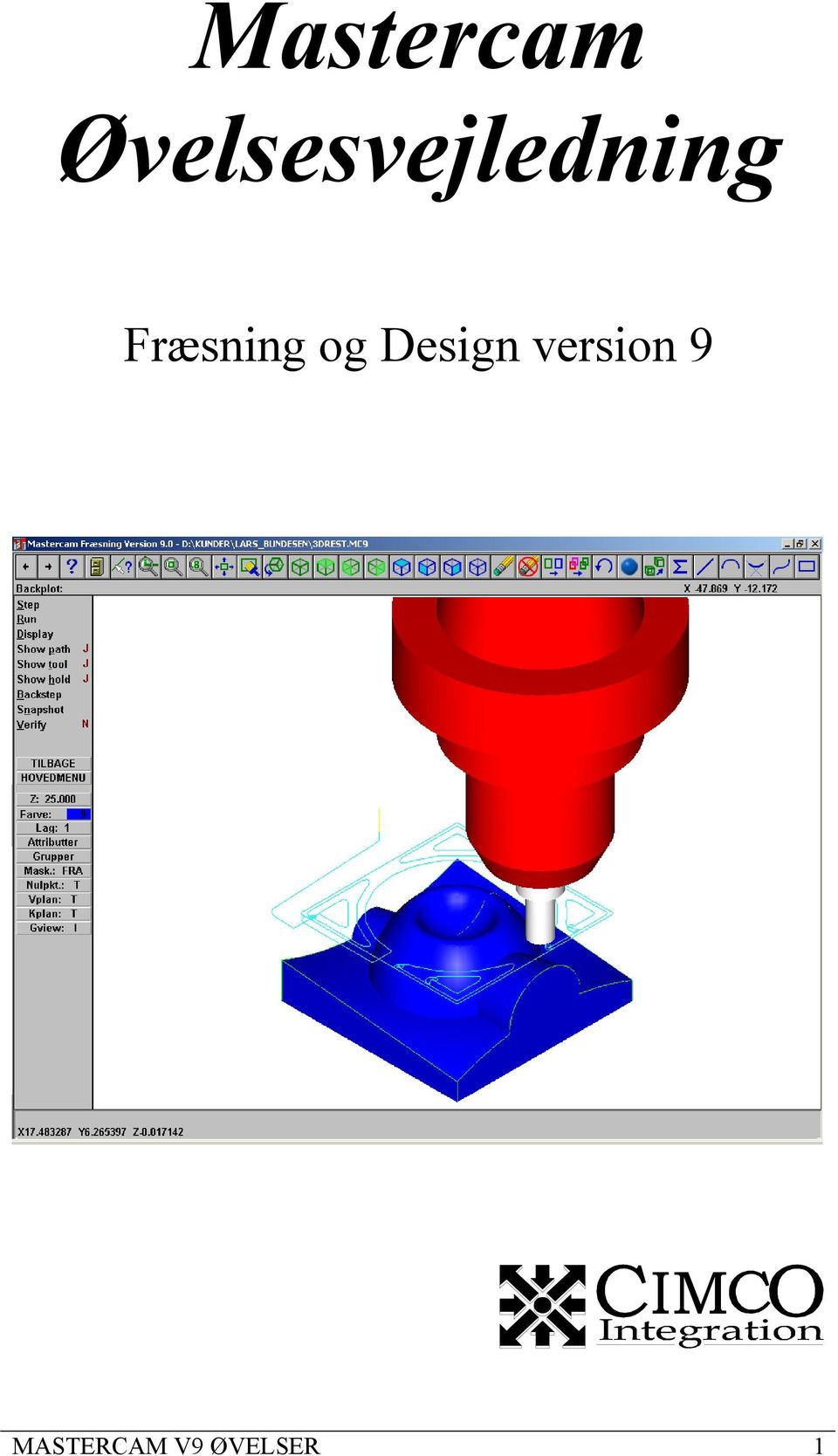
1 Mastercam Øvelsesvejledning Fræsning og Design version 9 MASTERCAM V9 ØVELSER 1
2 2 MASTERCAM V9 ØVELSER

3 Indhold: 1. Indledning Konfiguration Brugerfladen Menuerne Analyser Geometri Fil Modificer Transform Slet Skærm Værktøjsbaner NC menu Indstilling af Kplan og Gview D konstruktion Eksempel nr Eksempel nr Eksempel nr Eksempel nr Øvelser D konstruktion Eksempel nr Eksempel nr Konturfræsning Eksempel nr Eksempel nr Boring Eksempel nr Lommefræsning Eksempel nr Eksempel nr Andre typer lommefræsning Overflader og overfladefræsning Swept overflade Coons overflade Swept D swept værktøjsbane Ekstra øvelser med vejledning Hårtørrer Trådmodel Overflademodel Vifte Trådmodel Overflademodel Ekstra øvelser uden vejledning Projekt Projekt Projekt Projekt Projekt Projekt Projekt 7- Lygte Projekt Projekt Projekt 10 - Juvel Projekt Projekt Projekt Projekt Projekt Projekt Ekstra øvelser 2d tegning 179 MASTERCAM V9 ØVELSER 3
4 4 MASTERCAM V9 ØVELSER

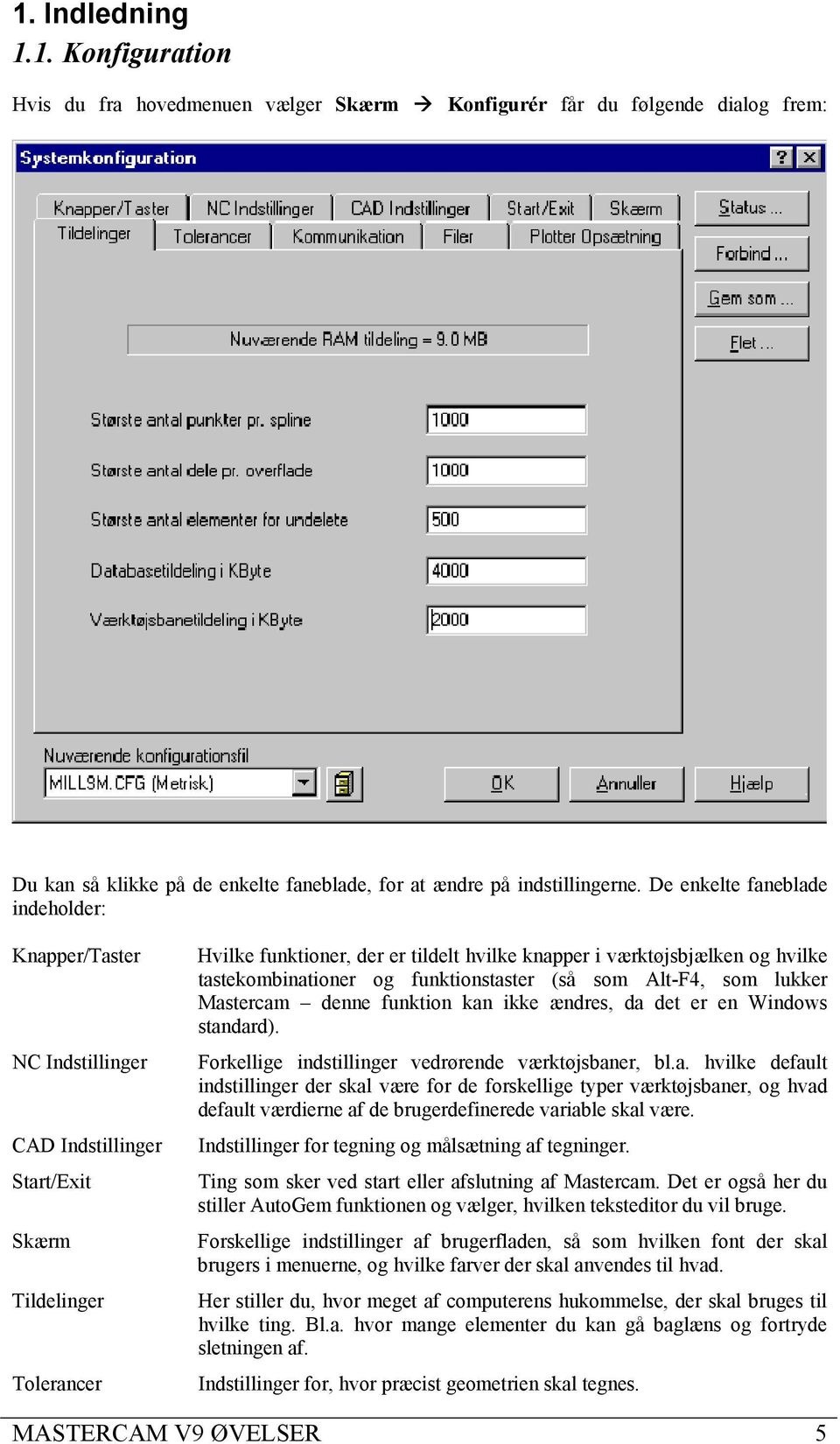
5 1. Indledning 1.1. Konfiguration Hvis du fra hovedmenuen vælger Skærm Konfigurér får du følgende dialog frem: Du kan så klikke på de enkelte faneblade, for at ændre på indstillingerne. De enkelte faneblade indeholder: Knapper/Taster NC Indstillinger CAD Indstillinger Start/Exit Skærm Tildelinger Tolerancer Hvilke funktioner, der er tildelt hvilke knapper i værktøjsbjælken og hvilke tastekombinationer og funktionstaster (så som Alt-F4, som lukker Mastercam denne funktion kan ikke ændres, da det er en Windows standard). Forkellige indstillinger vedrørende værktøjsbaner, bl.a. hvilke default indstillinger der skal være for de forskellige typer værktøjsbaner, og hvad default værdierne af de brugerdefinerede variable skal være. Indstillinger for tegning og målsætning af tegninger. Ting som sker ved start eller afslutning af Mastercam. Det er også her du stiller AutoGem funktionen og vælger, hvilken teksteditor du vil bruge. Forskellige indstillinger af brugerfladen, så som hvilken font der skal brugers i menuerne, og hvilke farver der skal anvendes til hvad. Her stiller du, hvor meget af computerens hukommelse, der skal bruges til hvilke ting. Bl.a. hvor mange elementer du kan gå baglæns og fortryde sletningen af. Indstillinger for, hvor præcist geometrien skal tegnes. MASTERCAM V9 ØVELSER 5
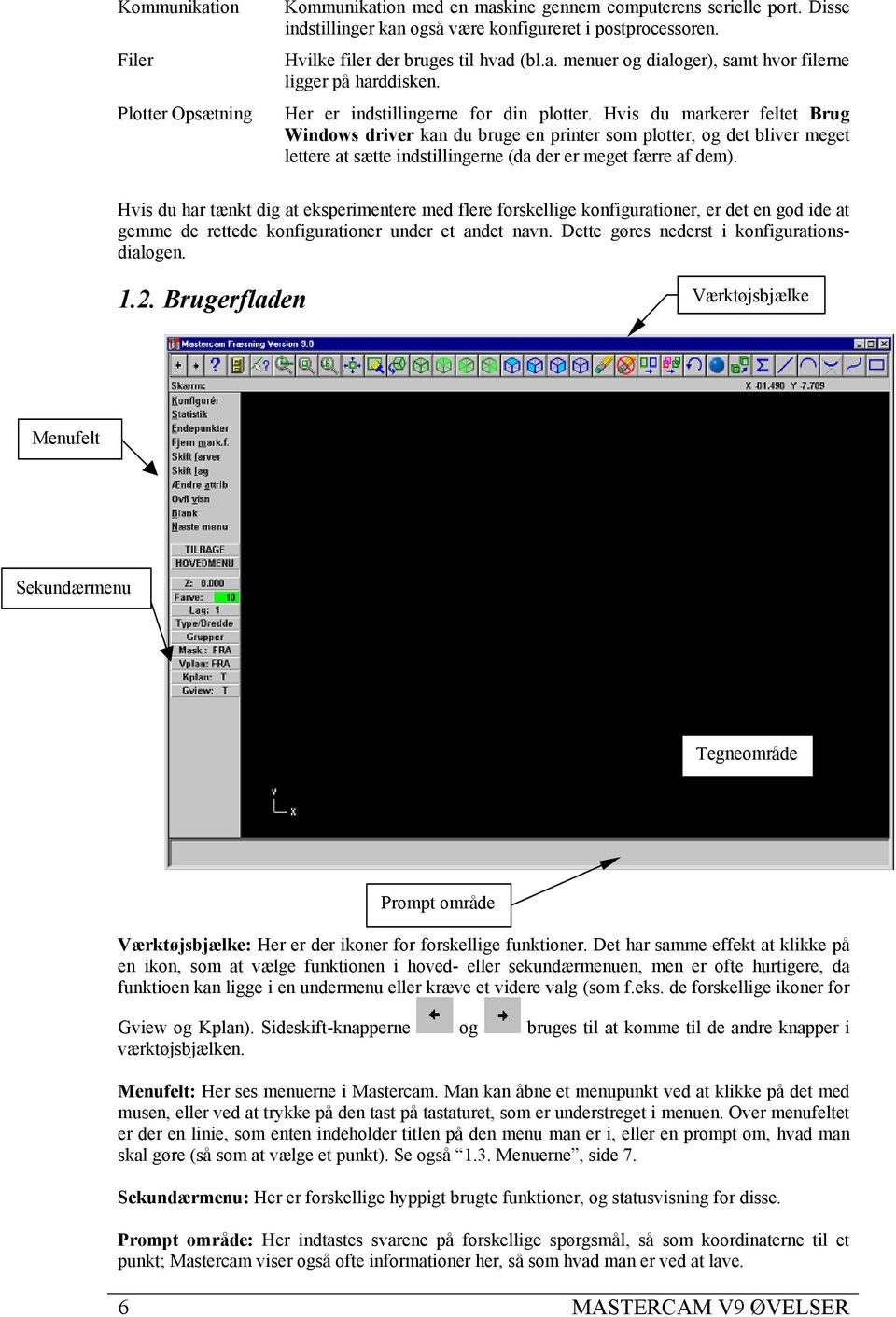
6 Kommunikation Filer Plotter Opsætning Kommunikation med en maskine gennem computerens serielle port. Disse indstillinger kan også være konfigureret i postprocessoren. Hvilke filer der bruges til hvad (bl.a. menuer og dialoger), samt hvor filerne ligger på harddisken. Her er indstillingerne for din plotter. Hvis du markerer feltet Brug Windows driver kan du bruge en printer som plotter, og det bliver meget lettere at sætte indstillingerne (da der er meget færre af dem). Hvis du har tænkt dig at eksperimentere med flere forskellige konfigurationer, er det en god ide at gemme de rettede konfigurationer under et andet navn. Dette gøres nederst i konfigurationsdialogen Brugerfladen Værktøjsbjælke Menufelt Sekundærmenu Tegneområde Prompt område Værktøjsbjælke: Her er der ikoner for forskellige funktioner. Det har samme effekt at klikke på en ikon, som at vælge funktionen i hoved- eller sekundærmenuen, men er ofte hurtigere, da funktioen kan ligge i en undermenu eller kræve et videre valg (som f.eks. de forskellige ikoner for Gview og Kplan). Sideskift-knapperne og bruges til at komme til de andre knapper i værktøjsbjælken. Menufelt: Her ses menuerne i Mastercam. Man kan åbne et menupunkt ved at klikke på det med musen, eller ved at trykke på den tast på tastaturet, som er understreget i menuen. Over menufeltet er der en linie, som enten indeholder titlen på den menu man er i, eller en prompt om, hvad man skal gøre (så som at vælge et punkt). Se også 1.3. Menuerne, side 7. Sekundærmenu: Her er forskellige hyppigt brugte funktioner, og statusvisning for disse. Prompt område: Her indtastes svarene på forskellige spørgsmål, så som koordinaterne til et punkt; Mastercam viser også ofte informationer her, så som hvad man er ved at lave. 6 MASTERCAM V9 ØVELSER
7 Tegningsområde: Her ses den tegning, du er ved at lave. BEMÆRK: Tegningsområdet er vist hvidt overalt i denne øvelsesvejledning, men er normalt sort. Dette er af hensyn til læsbarheden af øvelsesvejledningen Menuerne De forskellige menuer i hovedmenuen og en kort beskrivelse af deres indhold er: Find oplysninger om position, type osv. af et eller flere elementer. Tegn et eller andet. Gem, hent, konverter, udskriv osv. Små ændringer, normalt kun af få elementer. Store ændringer, kan være af grupper af mange elementer. Slet et eller andet eller fortryd at du slettede noget. Hvordan tingene ser ud. Indeholder også Konfigurér. Hvis der skal arbejdes med solids. Dette modul er et udvidelses modul. Lav værktøjsbaner på emnet.* Simulering, editering og postprocessering af værktøjsbaner.* *) Ikke tilgængelige i Design versionen af Mastercam. Når et punkt skal udvælges (f.eks. et endepunkt for en linie du vil tegne), kommer punkt menuen frem ved at klikke Hovedmenu Analyser Punkt: Det felt, der er markeret med hvidt, er den aktive udvælgelsesmetode. Hvis Autocursor funktionen er slået til, vil den skift mellem metoderne, når man flytter cursoren hen over et punkt, der svarer til en metode dette er praktisk, da man ofte skal tegne geometrien, så linier og buer er forbundet med hinanden. Hvis du klikker på en af metoderne i punkt menuen, vil kun punkter der passer til den beskrivelse kunne vælge Autocursor funktionen er midlertidig slået fra. Skitser metoden vælger cursorens position, uden hensyntagen til eksisterende geometri. Ved forskellige funktioner kan der komme andre typer udvælgelsesmenuer frem. En af dem er: Kun menuen (Hovedmenu Analyser Kun). Når et eller flere elementer skal vælges, har man ofte den mulighed, at vælge menupunktet Kun. Man kan så definere, at kun en bestemt type af elementer skal kunne udvælges, eller at kun elementer med en bestemt farve eller på et bestemt lag skal kunne udvælges. Dette bruges oftest ved komplicerede tegninger, hvor der kan være flere forskellige elementer i den samme position på skærmen, f.eks. kan man være interesseret i at udvælge de konturer, som er brugt til at lave nogle overflader, men ikke selve overfladerne. Da overfladens kant og konturen er sammenfaldende (medmindre overfladen er blevet trimmet), kan man så vælge den elementtype, som konturerne har. Der er også nogle tilfælde, hvor en tilsvarende Alle menu kommer frem. Den bruges til at vælge alle elementer af en bestemt type; f.eks. alle overflader, hvis man skal lave en værktøjsbane til at fremstille et emne, som er tegnet som overflader. I det følgende er de enkelte menuer vist, med de vigtigste undermenuer. MASTERCAM V9 ØVELSER 7
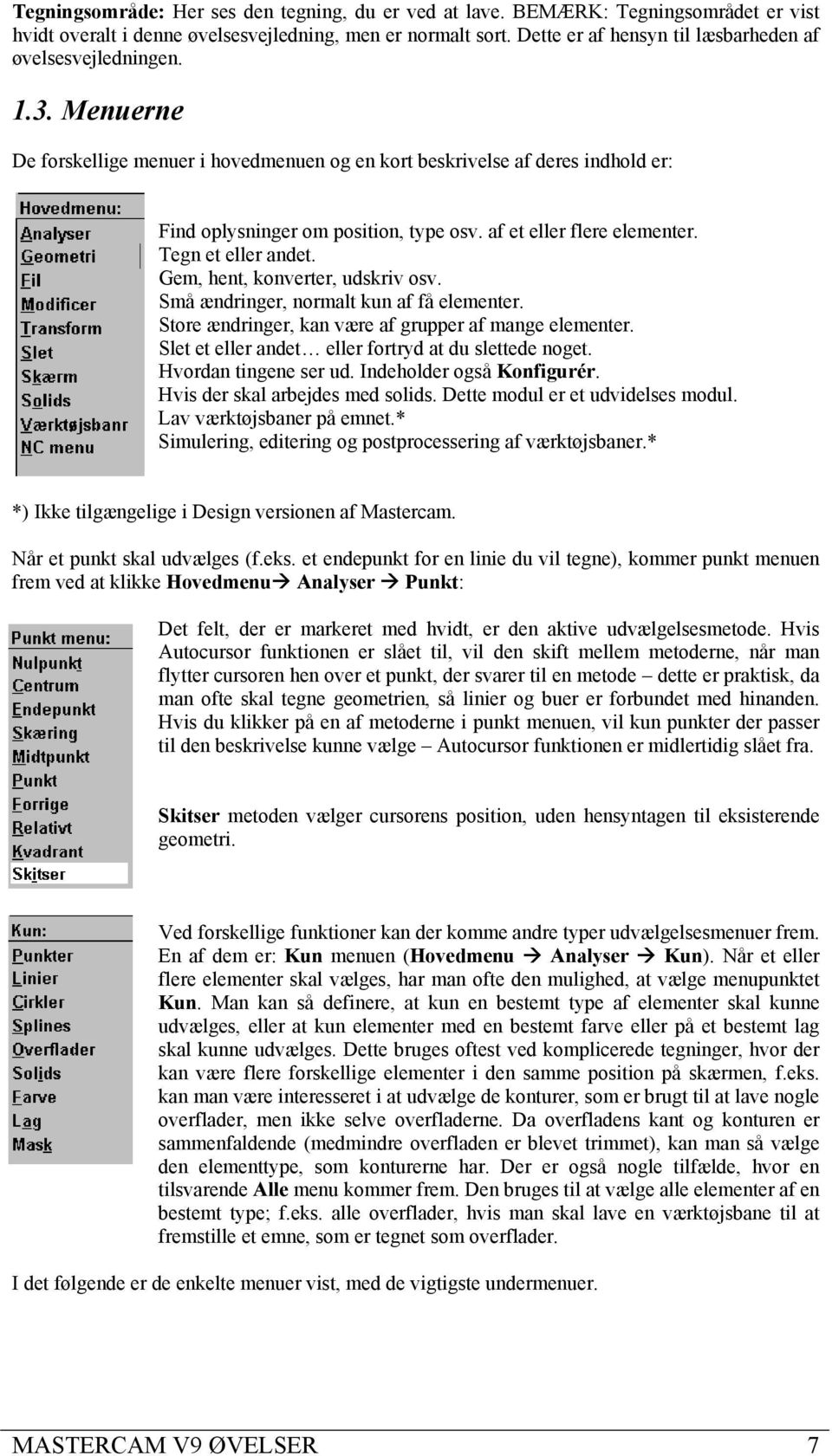
8 Analyser Geometri 8 MASTERCAM V9 ØVELSER
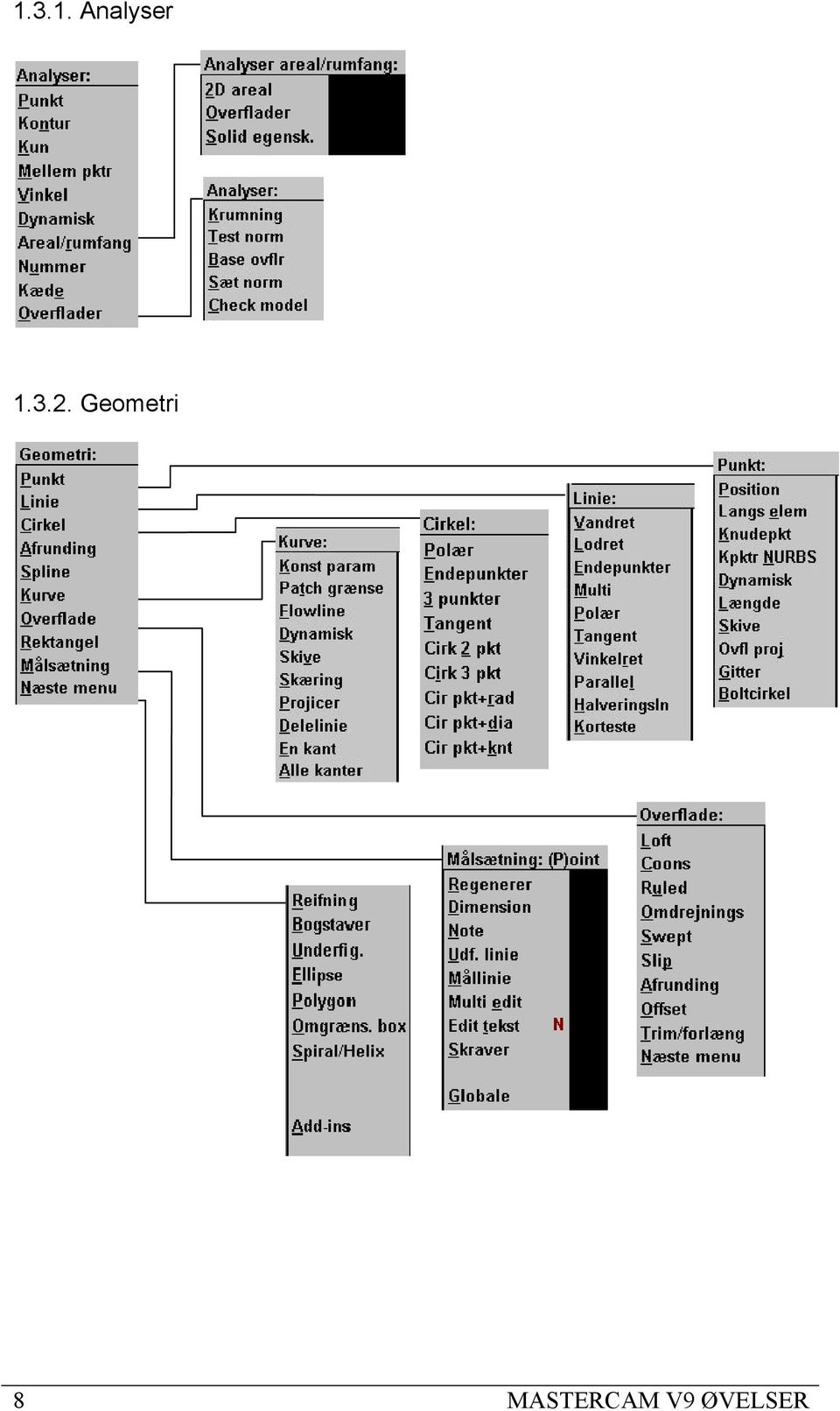
9 Fil Modificer Transform MASTERCAM V9 ØVELSER 9
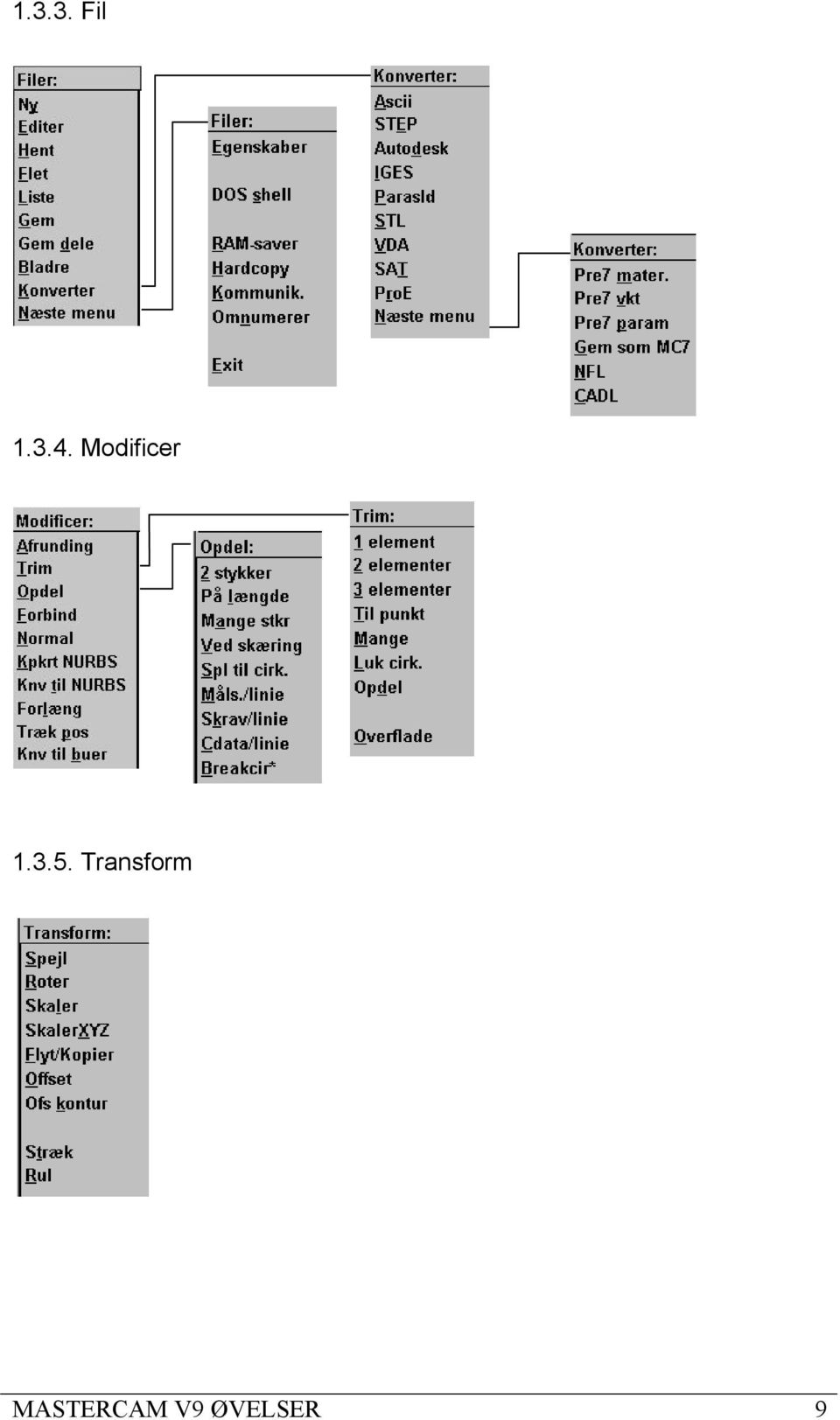
10 Slet Skærm Værktøjsbaner 10 MASTERCAM V9 ØVELSER
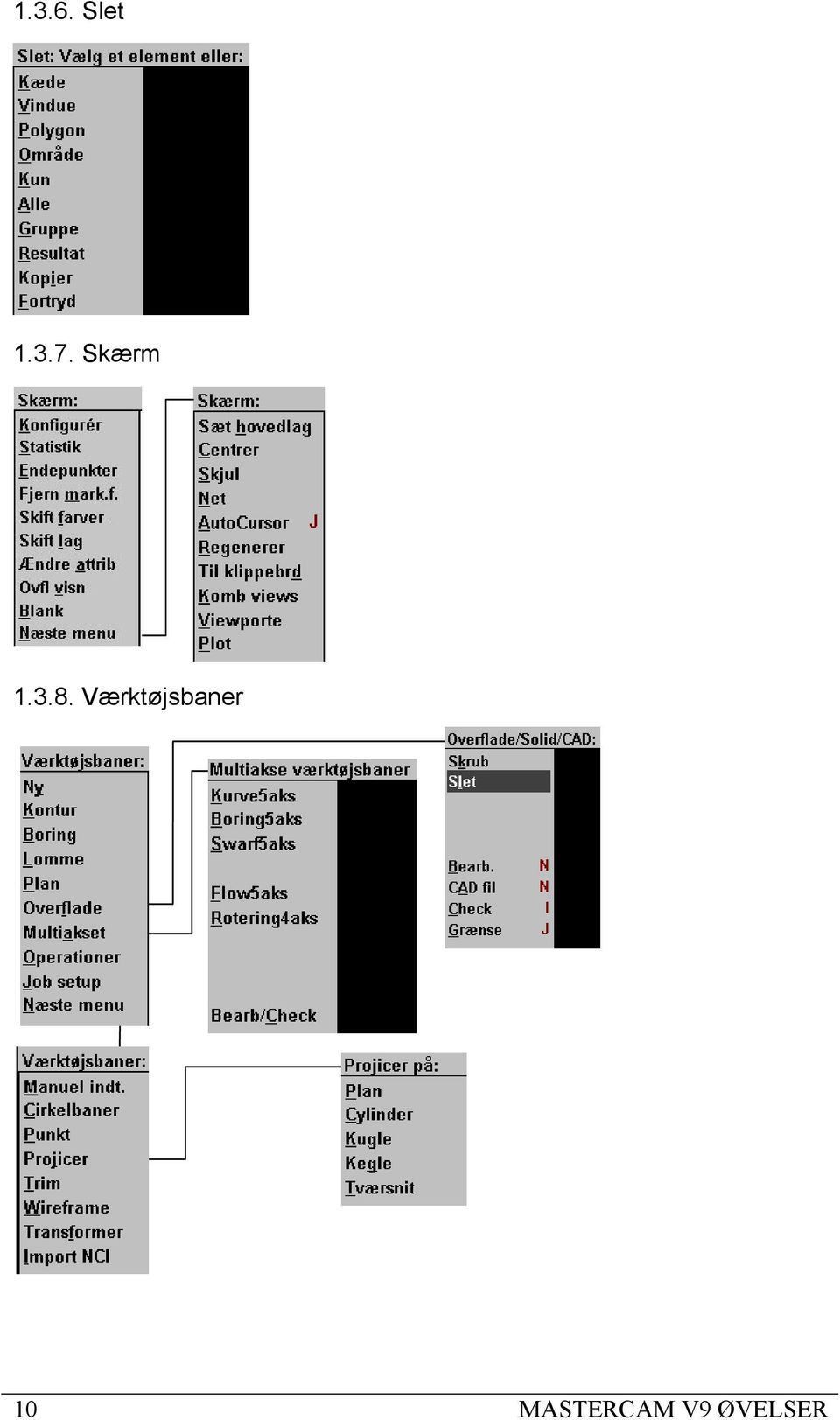
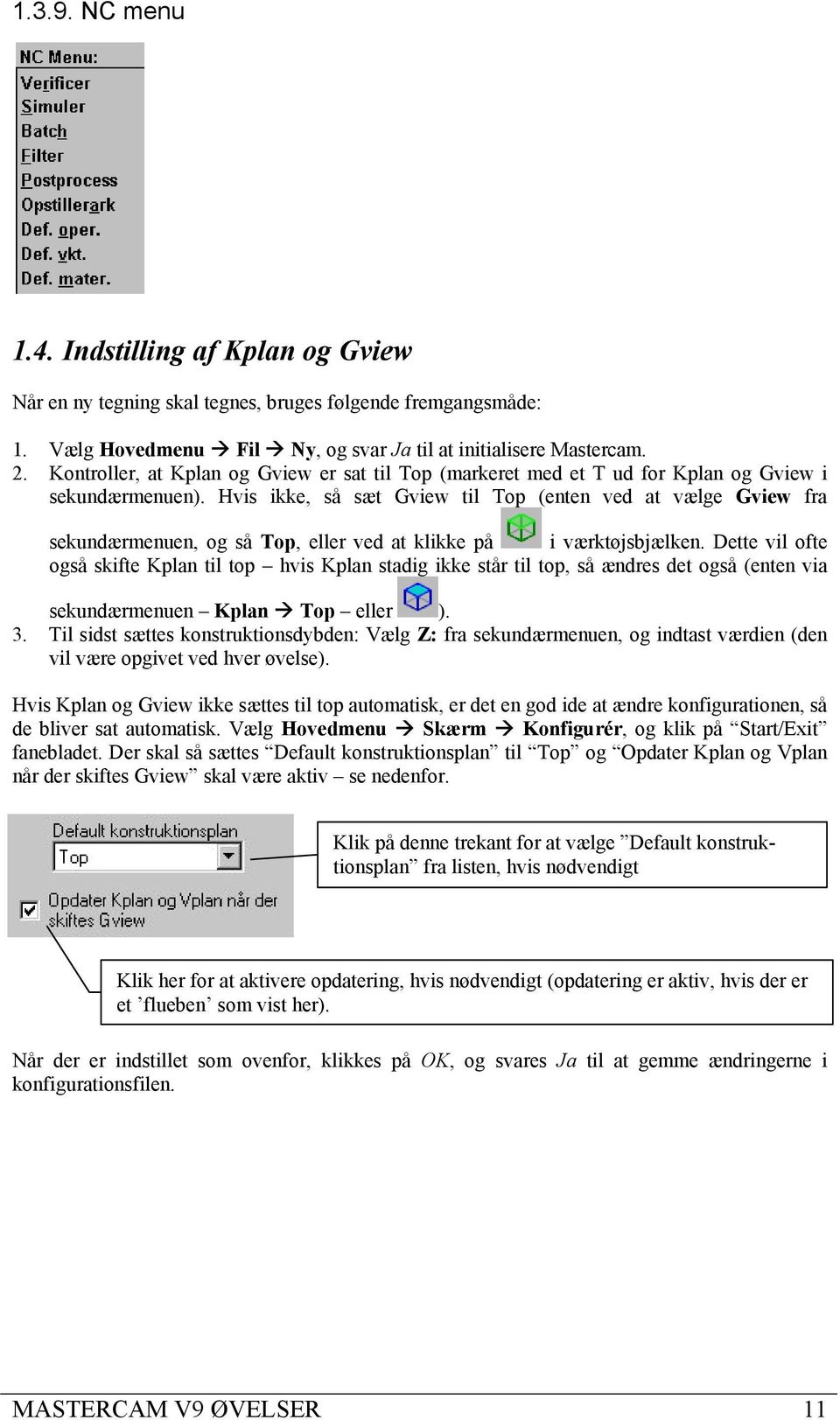
11 NC menu 1.4. Indstilling af Kplan og Gview Når en ny tegning skal tegnes, bruges følgende fremgangsmåde: 1. Vælg Hovedmenu Fil Ny, og svar Ja til at initialisere Mastercam. 2. Kontroller, at Kplan og Gview er sat til Top (markeret med et T ud for Kplan og Gview i sekundærmenuen). Hvis ikke, så sæt Gview til Top (enten ved at vælge Gview fra sekundærmenuen, og så Top, eller ved at klikke på i værktøjsbjælken. Dette vil ofte også skifte Kplan til top hvis Kplan stadig ikke står til top, så ændres det også (enten via sekundærmenuen Kplan Top eller ). 3. Til sidst sættes konstruktionsdybden: Vælg Z: fra sekundærmenuen, og indtast værdien (den vil være opgivet ved hver øvelse). Hvis Kplan og Gview ikke sættes til top automatisk, er det en god ide at ændre konfigurationen, så de bliver sat automatisk. Vælg Hovedmenu Skærm Konfigurér, og klik på Start/Exit fanebladet. Der skal så sættes Default konstruktionsplan til Top og Opdater Kplan og Vplan når der skiftes Gview skal være aktiv se nedenfor. Klik på denne trekant for at vælge Default konstruktionsplan fra listen, hvis nødvendigt Klik her for at aktivere opdatering, hvis nødvendigt (opdatering er aktiv, hvis der er et flueben som vist her). Når der er indstillet som ovenfor, klikkes på OK, og svares Ja til at gemme ændringerne i konfigurationsfilen. MASTERCAM V9 ØVELSER 11
12 12 MASTERCAM V9 ØVELSER

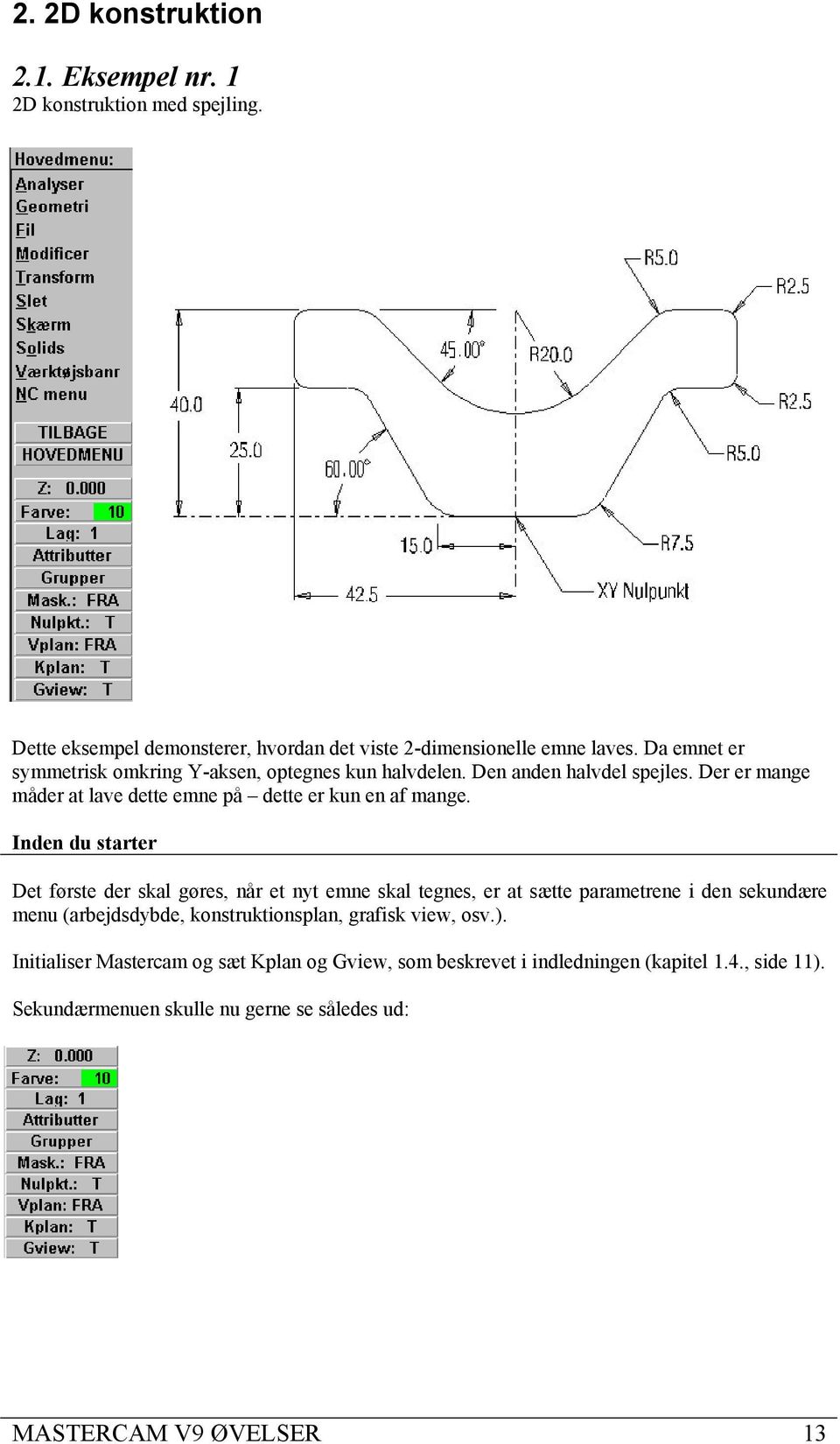
13 2. 2D konstruktion 2.1. Eksempel nr. 1 2D konstruktion med spejling. Dette eksempel demonsterer, hvordan det viste 2-dimensionelle emne laves. Da emnet er symmetrisk omkring Y-aksen, optegnes kun halvdelen. Den anden halvdel spejles. Der er mange måder at lave dette emne på dette er kun en af mange. Inden du starter Det første der skal gøres, når et nyt emne skal tegnes, er at sætte parametrene i den sekundære menu (arbejdsdybde, konstruktionsplan, grafisk view, osv.). Initialiser Mastercam og sæt Kplan og Gview, som beskrevet i indledningen (kapitel 1.4., side 11). Sekundærmenuen skulle nu gerne se således ud: MASTERCAM V9 ØVELSER 13
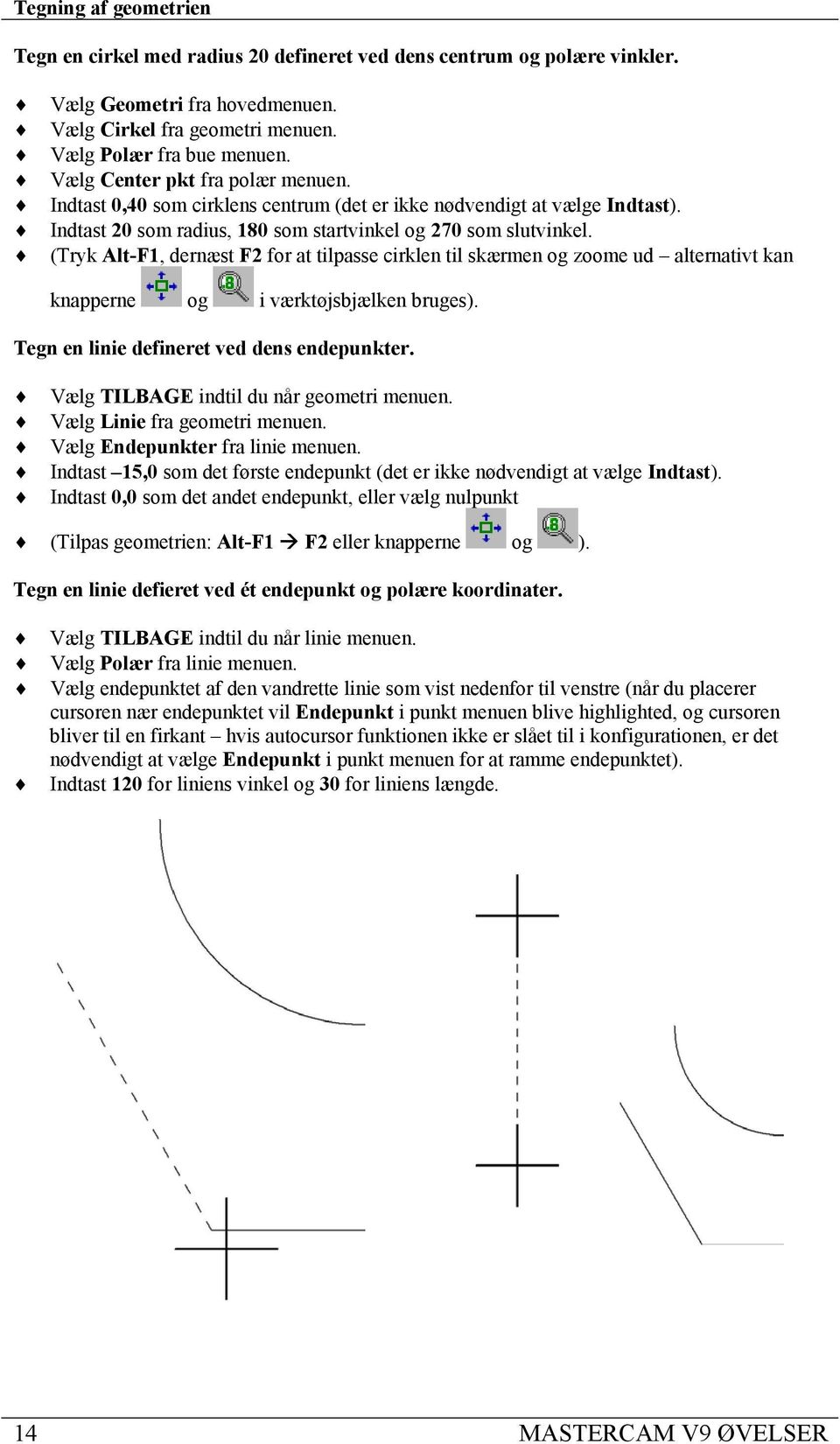
14 Tegning af geometrien Tegn en cirkel med radius 20 defineret ved dens centrum og polære vinkler. Vælg Geometri fra hovedmenuen. Vælg Cirkel fra geometri menuen. Vælg Polær fra bue menuen. Vælg Center pkt fra polær menuen. Indtast 0,40 som cirklens centrum (det er ikke nødvendigt at vælge Indtast). Indtast 20 som radius, 180 som startvinkel og 270 som slutvinkel. (Tryk Alt-F1, dernæst F2 for at tilpasse cirklen til skærmen og zoome ud alternativt kan knapperne og i værktøjsbjælken bruges). Tegn en linie defineret ved dens endepunkter. Vælg TILBAGE indtil du når geometri menuen. Vælg Linie fra geometri menuen. Vælg Endepunkter fra linie menuen. Indtast 15,0 som det første endepunkt (det er ikke nødvendigt at vælge Indtast). Indtast 0,0 som det andet endepunkt, eller vælg nulpunkt (Tilpas geometrien: Alt-F1 F2 eller knapperne og ). Tegn en linie defieret ved ét endepunkt og polære koordinater. Vælg TILBAGE indtil du når linie menuen. Vælg Polær fra linie menuen. Vælg endepunktet af den vandrette linie som vist nedenfor til venstre (når du placerer cursoren nær endepunktet vil Endepunkt i punkt menuen blive highlighted, og cursoren bliver til en firkant hvis autocursor funktionen ikke er slået til i konfigurationen, er det nødvendigt at vælge Endepunkt i punkt menuen for at ramme endepunktet). Indtast 120 for liniens vinkel og 30 for liniens længde. 14 MASTERCAM V9 ØVELSER
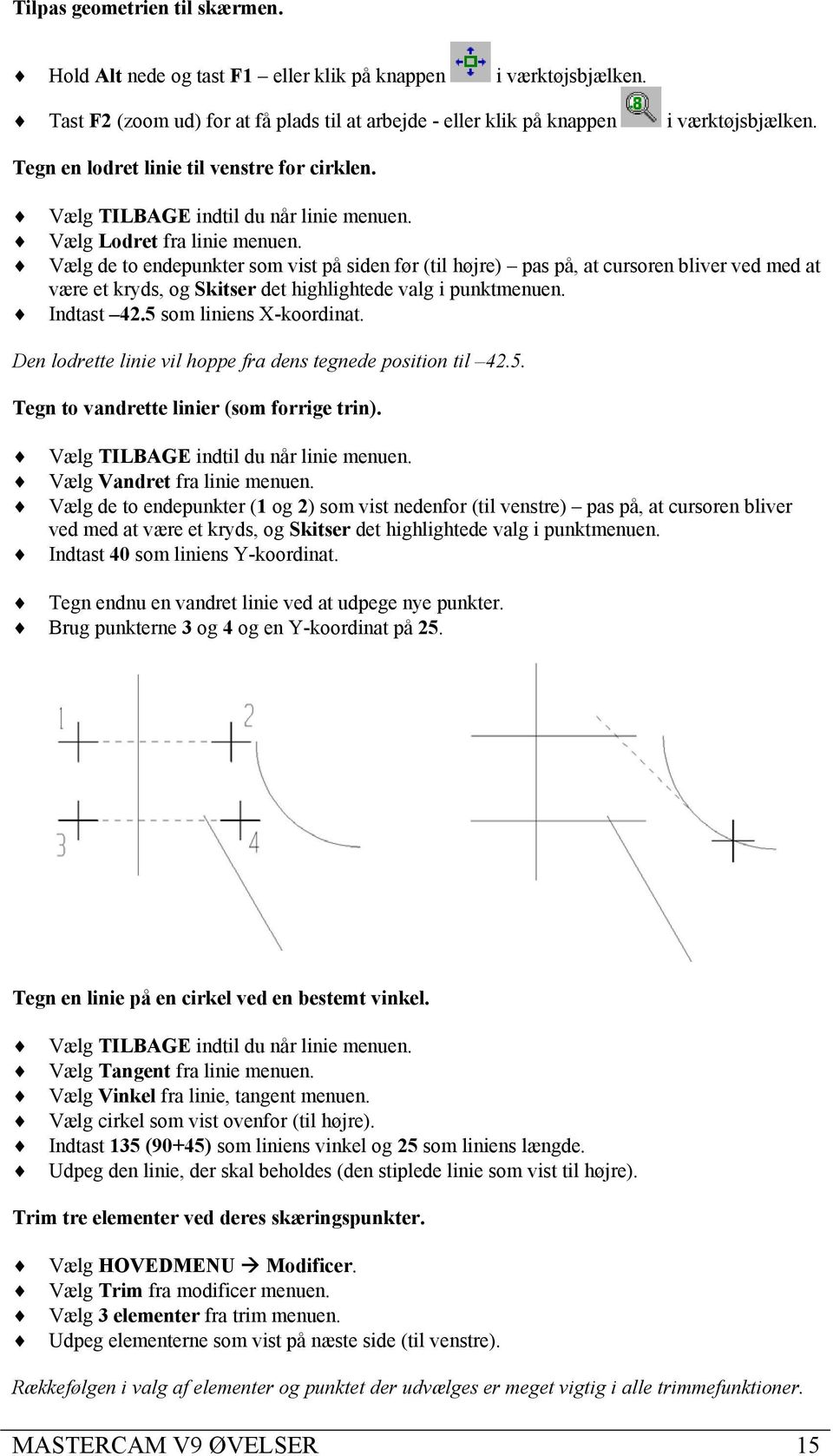
15 Tilpas geometrien til skærmen. Hold Alt nede og tast F1 eller klik på knappen i værktøjsbjælken. Tast F2 (zoom ud) for at få plads til at arbejde - eller klik på knappen i værktøjsbjælken. Tegn en lodret linie til venstre for cirklen. Vælg TILBAGE indtil du når linie menuen. Vælg Lodret fra linie menuen. Vælg de to endepunkter som vist på siden før (til højre) pas på, at cursoren bliver ved med at være et kryds, og Skitser det highlightede valg i punktmenuen. Indtast 42.5 som liniens X-koordinat. Den lodrette linie vil hoppe fra dens tegnede position til Tegn to vandrette linier (som forrige trin). Vælg TILBAGE indtil du når linie menuen. Vælg Vandret fra linie menuen. Vælg de to endepunkter (1 og 2) som vist nedenfor (til venstre) pas på, at cursoren bliver ved med at være et kryds, og Skitser det highlightede valg i punktmenuen. Indtast 40 som liniens Y-koordinat. Tegn endnu en vandret linie ved at udpege nye punkter. Brug punkterne 3 og 4 og en Y-koordinat på 25. Tegn en linie på en cirkel ved en bestemt vinkel. Vælg TILBAGE indtil du når linie menuen. Vælg Tangent fra linie menuen. Vælg Vinkel fra linie, tangent menuen. Vælg cirkel som vist ovenfor (til højre). Indtast 135 (90+45) som liniens vinkel og 25 som liniens længde. Udpeg den linie, der skal beholdes (den stiplede linie som vist til højre). Trim tre elementer ved deres skæringspunkter. Vælg HOVEDMENU Modificer. Vælg Trim fra modificer menuen. Vælg 3 elementer fra trim menuen. Udpeg elementerne som vist på næste side (til venstre). Rækkefølgen i valg af elementer og punktet der udvælges er meget vigtig i alle trimmefunktioner. MASTERCAM V9 ØVELSER 15
16 Lav en afrunding med en radius på 2.5 mellem to linier. Vælg TILBAGE indtil du når til modificer menuen. Vælg Afrunding fra modificer menuen. Vælg Radius fra afrunding menuen. Indtast 2.5 som afrundingens radius. Vælg elementerne som vist ovenfor (til højre: 1-2 og derefter 3-4). Vælg hver linie på et sted der skal gemmes og ikke trimmes væk. Lav tre afrundiger med radius hhv. 5 og 7.5 mellem to linier. Vælg Radius fra afrunding menuen. Indtast 5 som afrundingens radius. Vælg elementerne som vist nedenfor (1-4). Vælg hver linie på et sted der skal gemmes og ikke trimmes væk. Lav en afrunding med en radius på 7.5 ved at gentage trinene ovenfor og udpege 5-6. Spejl den færdige halvdel omkring Y-aksen. Vælg HOVEDMENU. Vælg Transform fra hovedmenuen. Vælg Spejl fra transform menuen. Vælg Alle Elementer Færdig fra spejl menuen. Vælg Y-akse fra spejl omkring menuen. Vælg Kopier fra spejl dialogen og klik på OK. 16 MASTERCAM V9 ØVELSER
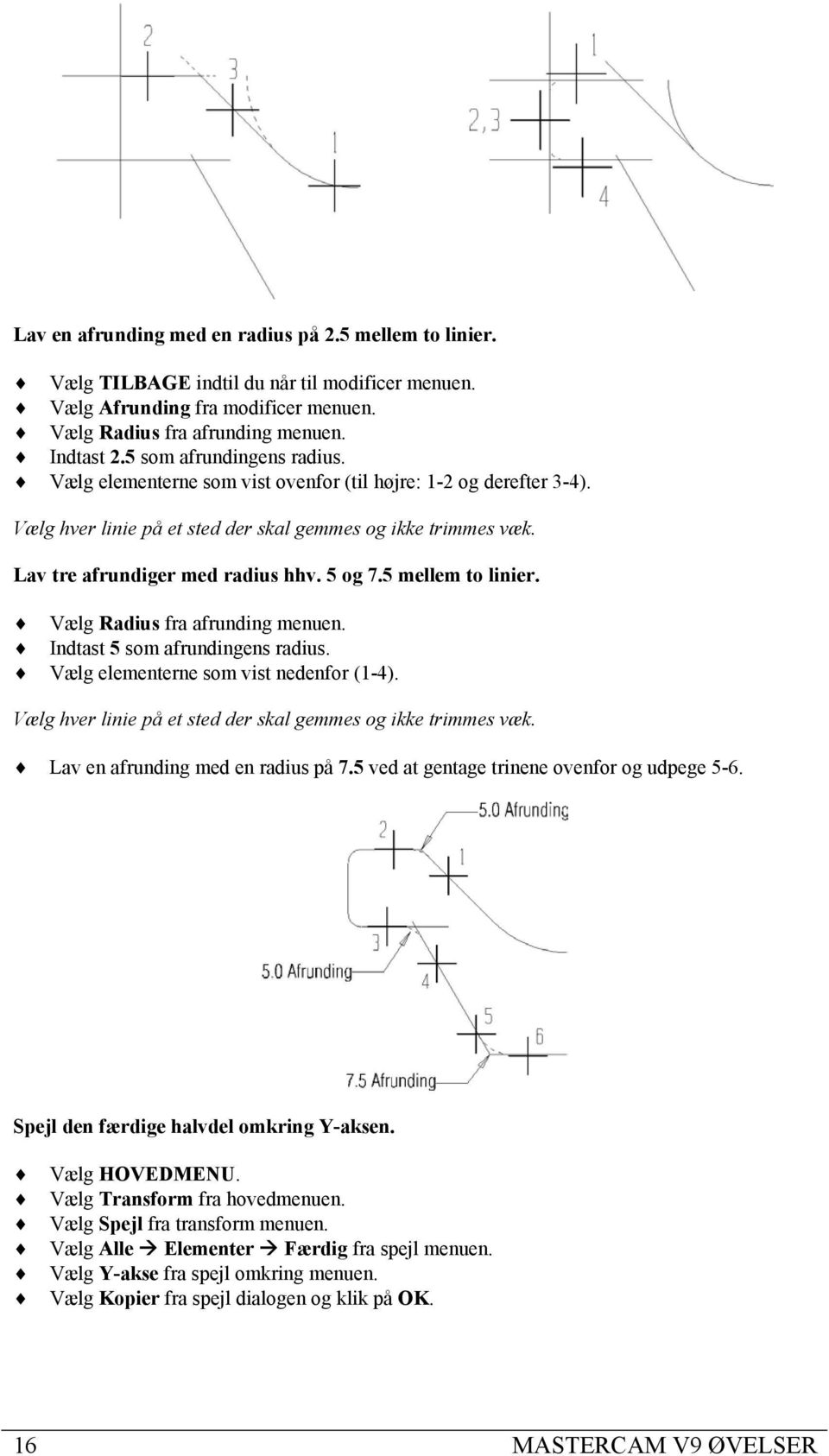
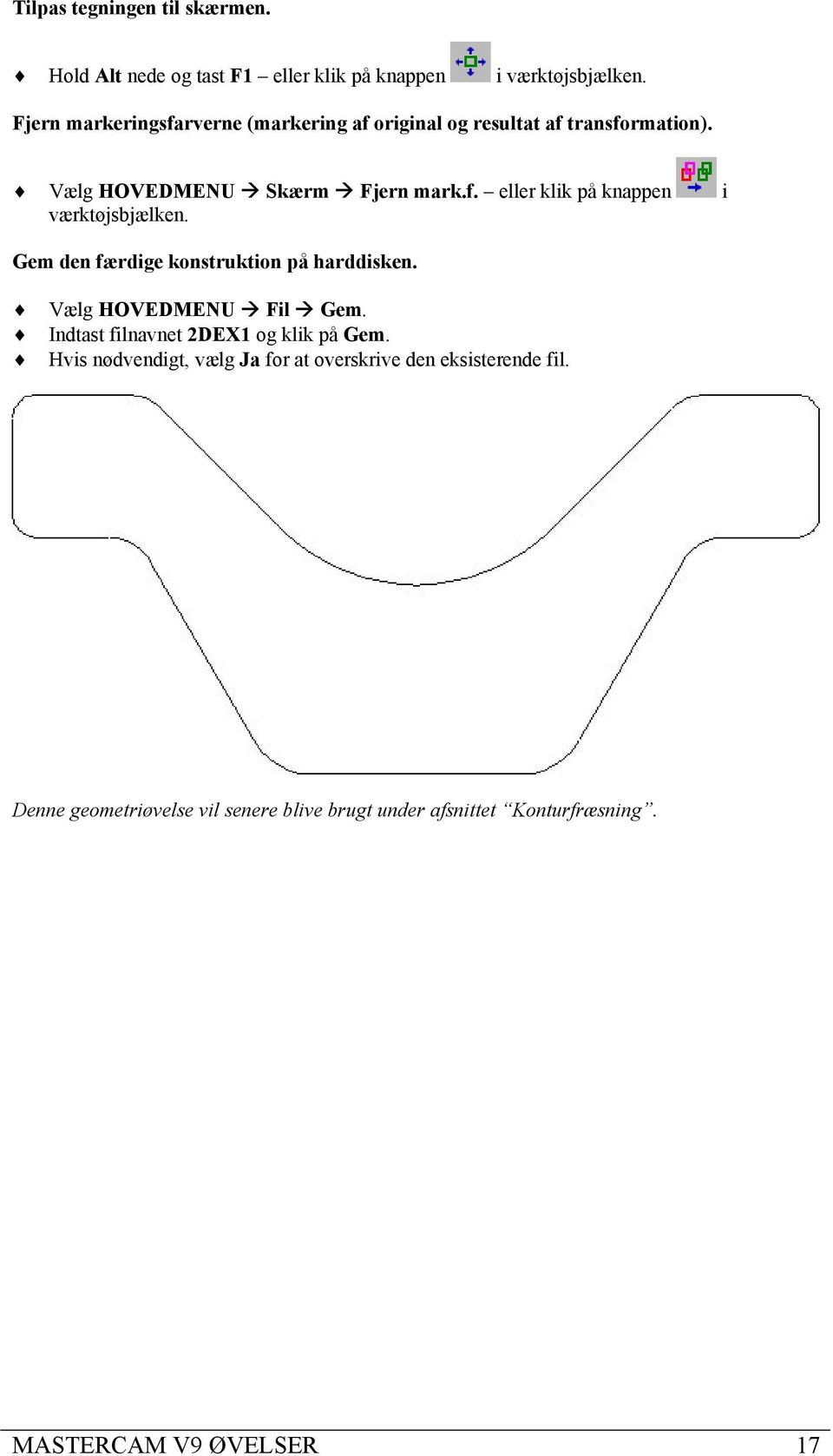
17 Tilpas tegningen til skærmen. Hold Alt nede og tast F1 eller klik på knappen i værktøjsbjælken. Fjern markeringsfarverne (markering af original og resultat af transformation). Vælg HOVEDMENU Skærm Fjern mark.f. eller klik på knappen i værktøjsbjælken. Gem den færdige konstruktion på harddisken. Vælg HOVEDMENU Fil Gem. Indtast filnavnet 2DEX1 og klik på Gem. Hvis nødvendigt, vælg Ja for at overskrive den eksisterende fil. Denne geometriøvelse vil senere blive brugt under afsnittet Konturfræsning. MASTERCAM V9 ØVELSER 17
18 18 MASTERCAM V9 ØVELSER

19 2.2. Eksempel nr. 2 2D konstruktion med rotation. Dette eksempel demonsterer, hvordan det viste 2-dimensionelle emne laves. Da emnet har centrum i X0Y0 laves kun en del, resten vil derefter blive konstrueret v.h.a. rotation. Inden du starter Det første der skal gøres, når et nyt emne skal tegnes, er at sætte parametrene i den sekundære menu (arbejdsdybde, konstruktionsplan, grafisk view, osv.). Initialiser Mastercam og sæt Kplan og Gview, som beskrevet i indledningen (kapitel 1.4., side 11). Sekundærmenuen skulle nu gerne se således ud: MASTERCAM V9 ØVELSER 19
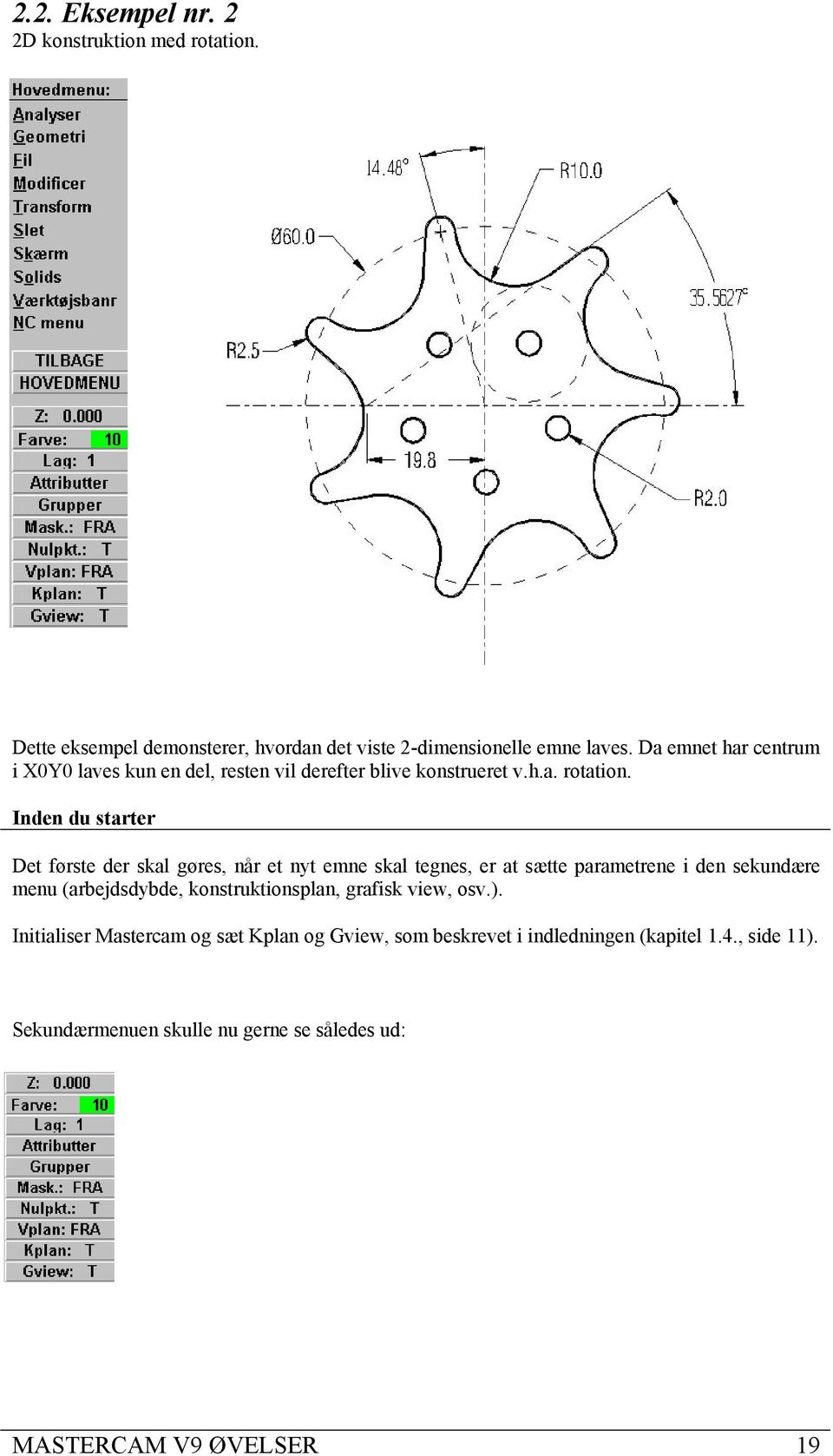
20 Tegning af geometrien Tegn to linier defineret ved et endepunkt og polære koordinater. Vælg Geometri fra hovedmenuen. Vælg Linie fra geometri menuen. Vælg Polær fra linie menuen. Indtast 0,0 som liniens første endepunkt. Indtast ( ) som liniens vinkel. Indtast 30 som liniens længde. Tegn endnu en linie med følgende parametre: Endepunkt: -19.8,0 Vinkel: Linielængde: 50 Tilpas geometrien: Alt-F1 F2 eller knapperne og. Tegn en cirkelbue defineret ved dens centrum, radius og polære vinkler. Vælg TILBAGE indtil du når geometri menuen. Vælg Cirkel fra geometri menuen. Vælg Polær fra bue menuen. Vælg Center pkt fra polær menuen. Vælg centrum som vist nedenfor (ved brug af autocursor funktionen skal cursoren placeres nær endepunktet; derved vil Endepunkt i punkt menuen blive highlighted, og cursoren bliver til en firkant hvis autocursor funktionen ikke er slået til i konfigurationen, er det nødvendigt at vælge Endepunkt i punkt menuen for at ramme endepunktet). Indtast 2.5 som buens radius. Indtast 0 som startvinkel og 180 som slutvinkel. Tilpas geometrien til skærmen. Hold Alt nede og tast F1 eller klik på knappen i værktøjsbjælken. Tast F2 (zoom ud) for at få plads til at arbejde - eller klik på knappen i værktøjsbjælken. 20 MASTERCAM V9 ØVELSER
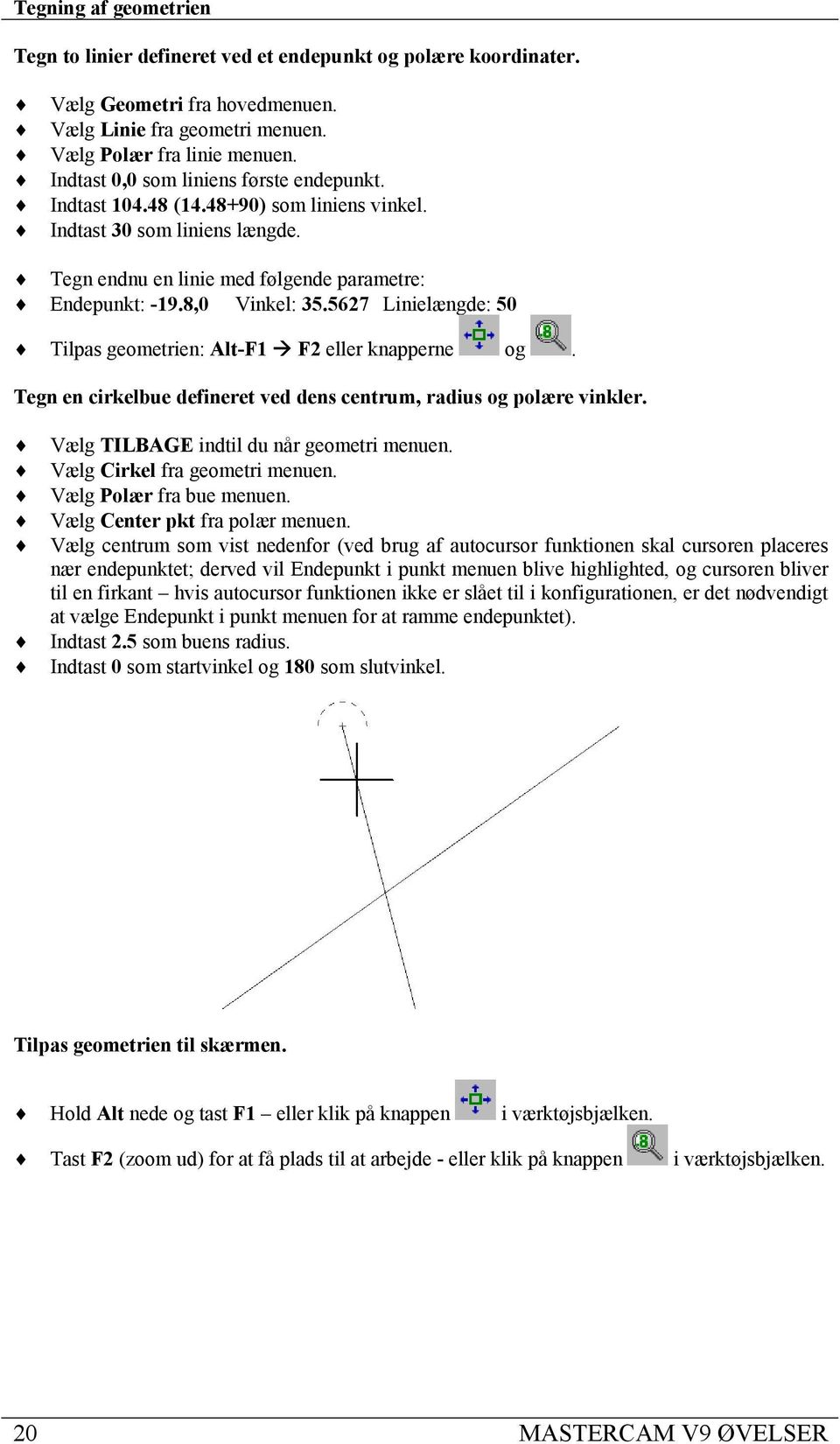
21 Lav en afrunding mellem en cirkelbue og en linie. Vælg Modificer fra hovedmenuen. Vælg Afrunding fra modificer menuen. Vælg Radius fra afrunding menuen. Indtast 10 som den nye afrundingsradius. Vælg som vist nedenfor (til venstre). Systemet vil vise alle mulige afrundinger. Vælg den passende afrunding (som vist nedenfor til højre). Flyt cirkelbuen med rotation omkring emnets nulpunkt. Vælg Transform fra hovedmenuen. Vælg Roter fra transform menuen. Vælg cirkelbue som vist til højre. Vælg Færdig for at fuldføre udvælgelsen. Vælg Nulpunkt fra roter omkring menuen. Indtast 360/7 som Rotationsvinkel. Vælg Flyt, sæt Antal trin = 1 (pos. mod uret, neg. med uret). Klik på OK. Trim den roterede cirkelbue. Vælg Modificer fra hovedmenuen. Vælg Trim fra modificer menuen. Vælg 2 elementer fra trim menuen. Vælg de to elementer som vist. MASTERCAM V9 ØVELSER 21
22 Roter den færdige geometri omkring emnets nulpunkt. Vælg Transform fra hovedmenuen. Vælg Roter fra transform menuen. Vælg Vindue, udpeg vindue som vist. Vælg Færdig for at fuldføre udvælgelsen. Vælg Nulpunkt fra roter omkring menuen. Indtast 360/7 som Rotationsvinkel. Vælg Kopier, sæt Antal trin til 6. Klik på OK. Skift til et nyt lag. Vælg Lag fra sekundærmenuen. Indtast 2. Klik på OK. De inderste 5 huller bliver tegnet i lag 2. Tegn en cirkel, tangent til 3 elementer. Vælg Geometri fra hovedmenuen. Vælg Cirkel fra geometri menuen. Vælg Tangent fra bue menuen. Vælg 3 elem/pktr fra tangent menuen. Vælg de tre elementer som vist nedenfor (til venstre). Tegn en cirkel defineret ved dens centrum og radius. Vælg TILBAGE indtil du når cirkel menuen. Vælg Cir pkt+rad fra cirkel menuen. Vælg centrum for den nye cirkel som vist ovenfor (til højre) hold øje med, at der er en firkan i centrum af cirklen, og at Centrum er higlighted i punkt menuen når du klikker med musen. Hvis autocursor funktionen ikke er aktiv, er det nødvendigt at vælge Centrum i punkt menuen før cirklen udvælges. Indtast 2 som cirklens radius 22 MASTERCAM V9 ØVELSER
23 Roter den nye cirkel omkring emnets nulpunkt. Vælg Transform fra hovedmenuen. Vælg Roter fra transform menuen. Vælg cirklen som vist. Vælg Færdig for at afslutte udvælgelsen. Vælg Nulpunkt fra roter omkring menuen. Vælg Kopier, sæt Antal trin til 4. Indtast 360/5 som Rotationsvinkel. Klik på OK. Tilpas tegningen til skærmen. Hold Alt nede og tast F1 eller klik på knappen i værktøjsbjælken. Fjern markeringsfarverne (markering af original og resultat af transformation). Vælg HOVEDMENU Skærm Fjern mark.f. eller klik på knappen i værktøjsbjælken. Slet overflødig geometri. Vælg Slet fra hovedmenuen eller klik på knappen i værktøjsbjælken. Vælg som vist. Gem den færdige konstruktion på harddisken. Vælg HOVEDMENU Fil Gem. Indtast filnavnet 2DEX2 og klik på Gem. Hvis nødvendigt, vælg Ja for at overskrive den eksisterende fil. Denne geometri er brugt senere i afsnittet Lommefræsning. MASTERCAM V9 ØVELSER 23
24 24 MASTERCAM V9 ØVELSER
25 2.3. Eksempel nr. 3 2D konstruktion med cirkeltangent. Inden du starter Initialiser Mastercam og sæt Kplan og Gview, som beskrevet i indledningen (kapitel 1.4., side 11). Sekundærmenuen skulle nu gerne se således ud: Tegning af geometrien Tegn et rektangel, der er defineret ved ét punkt. Vælg Geometri i hovedmenuen. Vælg Rektangel i geometri menuen. Vælg 1 punkt i rektangel menuen. Indtast 12.5 som bredde og 18 som højde. I Punkt placer vælges øverste venstre hjørne. Vælg OK. Vælg Nulpunkt. Vælg F9. MASTERCAM V9 ØVELSER 25
26 Tilpas geometrien til skærmen. Hold Alt nede og tast F1 eller klik på knappen i værktøjsbjælken. Tast F2 (zoom ud) for at få plads til at arbejde - eller klik på knappen i værktøjsbjælken. Skitser en vandret linie. Vælg TILBAGE indtil du når geometri menuen. Vælg Linie i geometri menuen. Vælg Vandret i linie menuen. Vælg punkter som vist ovenfor til højre hvis autocursor funktionen ikke er aktiveret er det nødvendigt at vælge Skitser fra punktmenuen først. Indtast som Y-koordinat. Skitser en lodret linie (med samme metode som før). Vælg TILBAGE. Vælg Lodret i linie menuen. Vælg punkter som vist nedenfor til venstre Hvis autocursor funktionen ikke er aktiveret er det nødvendigt at vælge Skitser fra punktmenuen først. Indtast 2.5 som X-koordinat. 26 MASTERCAM V9 ØVELSER
27 Tegn en linie defineret ved dens endepunkter. Vælg TILBAGE. Vælg Endepunkter i linie menuen. Udpeg det første endepunkt som vist ovenfor til højre Placer cursoren nær endepunktet af linien, så der kommer en firkant frem, og Endepunkt i punkt menuen bliver highlighted. Hvis autocursor funktionen ikke er aktiveret er det nødvendigt at vælge Endepunkt fra punktmenuen først. Indtast 3.2,-16.2 som det andet endepunkt. Tegn en cirkelbue tangent gennem et punkt. Vælg HOVEDMENU Geometri. Vælg Cirkel Tangent i geometri menuen. Vælg Punkt i tangent menuen. Udpeg som vist nedenfor til venstre dernæst til højre. Indtast 6.25 som radius. Udpeg en passende cirkelbue, som vist nederst på siden. MASTERCAM V9 ØVELSER 27
28 Afrund to hjørner med radius 0.6. Vælg HOVEDMENU Modificer Afrunding. Vælg Radius, indtast 0.6. Udpeg 1-2, 3-4, som vist nedenfor til venstre. Zoomet billede Afrund to hjørner med radius 5. Vælg Radius, indtast 5. Udpeg 1-2, 3-4 som vist ovenfor til højre. Afrund ét hjørne med radius Vælg Radius, indtast Udpeg 1-2 som vist til højre. Slet fire konstruktionslinier. Tryk F5 (slet element) eller klik på knappen i værktøjsbjælken. Slet som vist til højre. Tryk på Esc (to gange). 28 MASTERCAM V9 ØVELSER
29 Tegn en tangent til en cirkelbue (på en vinkel). Vælg HOVEDMENU Geometri Linie Tangent Vinkel. Vælg cirkelbuen som vist nedenfor. Indtast som vinkel for linien. Indtast 20 som liniens længde, og udpeg liniestykket som skal beholdes, dvs. klik på linien. Skitser en lodret linie. Vælg TILBAGE til linie menuen. Vælg Lodret i linie menuen. Skitser linien som vist nedenfor til venstre. Indtast som X-koordinat. Skitser en vandret linie. Vælg TILBAGE. Vælg Vandret i linie menuen. Skitser en linie som vist ovenfor til højre Indtast 24.8 som Y-koordinat. MASTERCAM V9 ØVELSER 29
30 Tilpas tegningen til skærmen. Hold Alt nede og tast F1 eller klik på knappen i værktøjsbjælken. Tegn en cirkelbue, tangent til tre elementer. Vælg HOVEDMENU Geometri Cirkel Tangent 3 elem/pkter Udpeg de tre elementer som vist nedenfor til venstre. Tegn en cirkelbue, tangent til et element, gennem et punkt. Vælg TILBAGE Punkt. Vælg element som vist ovenfor til højre. Indtast , som skæringspunkt (X7.46 Y-13.32). Indtast 10 som radius. Vælg den passende cirkelbue (her til højre ). 30 MASTERCAM V9 ØVELSER
31 Trim 3 elementer. Vælg HOVEDMENU Modificer Trim 3 elementer. Vælg tre elementer som vist (til venstre). Trim 2 elementer. Vælg TILBAGE 2 elementer. Vælg elementerne som vist ovenfor til højre (vælg 1-2, derefter 3-4). Slet konstruktionslinie. Vælg HOVEDMENU Slet eller tryk F5, eller klik på knappen i værktøjsbjælken. Vælg som vist til højre. MASTERCAM V9 ØVELSER 31
32 Brug af Offset funktionen til den indre geometri. Vælg HOVEDMENU Transform. Vælg Offset fra transform menuen. Indtast 2.5 som Offset afstand. Vælg Kopier i offset dialogen. Sæt Antal trin til 1. Klik på OK. Vælg elementer som vist. Vælg linie eller cirkelbue, som skal offsettes, med ulige nummer. Vælg offset retning med lige nummer. Afrund tre cirkelbuer med radius 0.6. Vælg HOVEDMENU Modificer Afrunding. Vælg Radius, indtast 0.6 som afrundingsradius. Vælg som vist til højre. 32 MASTERCAM V9 ØVELSER
33 Tilpas tegningen til skærmen. Hold Alt nede og tast F1 eller klik på knappen i værktøjsbjælken. Gem den færdige geometri på harddisken. Vælg HOVEDMENU Fil Gem. Indtast filnavnet 2DEX3 og klik på Gem. Hvis nødvendigt, vælg Ja for at overskrive den eksisterende fil. MASTERCAM V9 ØVELSER 33
34 34 MASTERCAM V9 ØVELSER
35 2.4. Eksempel nr. 4 2D konstruktion med cirkeltangent. Hovedmenu Analyser Geometri Fil Modificer Transform Slet Skærm Værktøjsbanr NC menu Exit TILBAGE HOVEDMENU - PM - Z: Farve: 10 Lag: 1 Type/Bredde Mask: FRA Vplan: FRA Kplan: T Gview: T Inden du starter Initialiser Mastercam og sæt Kplan og Gview, som beskrevet i indledningen (kapitel 1.4., side 11). Sekundærmenuen skulle nu gerne se således ud: Tegning af geometrien Tegn en cirkel defineret ved dens centrum og radius. Vælg HOVEDMENU Geometri Cirkel Cir pkt+rad. Indtast 15 som cirklens radius. Indtast 0,0 som cirklens centrum. Vælg Esc Tilpas geometrien: Alt-F1 F2 eller knapperne og. MASTERCAM V9 ØVELSER 35
36 Tegn en linie der er defineret ved ét endepunkt og dens polære koordinater. Vælg HOVEDMENU Geometri Linie Polær. Vælg centrum af cirklen som vist til højre Husk autocursor funktionen. Indtast 45 som liniens vinkel. Indtast 30 som liniens længde. Roter den nye linie 90 grader. Vælg HOVEDMENU Transform. Vælg Roter i transform menuen. Vælg linie som vist nedenfor til venstre. Vælg Færdig for at afslutte udvælgelsen. Vælg Skæring i punkt menuen autocursor funktionen kan ikke bruges her, så det er nødvendigt at tvinge valget her. Vælg elementer som vist nedenfor til højre. Indtast 90 som Rotationsvinkel. Vælg Kopier fra roter dialogen Sæt Antal trin til 1 og klik på OK. Tegn tand ved hjælp af offset. Vælg TILBAGE Offset. Indstil offset afstand til 5 og klik på OK. Vælg som vist nedenfor til venstre. 36 MASTERCAM V9 ØVELSER
37 Afrund de fire hjørner med en radius på 2.5. Vælg HOVEDMENU Modificer Afrunding Radius. Sæt afrundingsradius til 2.5 Vælg linier som vist ovenfor til højre. Roter alle elementer indenfor et vindue. Vælg HOVEDMENU Transform. Vælg Roter i transform menuen. Vælg Vindue i roter menuen. Kontroller, at der er + ved Indenfor i vindue menuen ellers skal der vælges Indenfor. Vælg vindue som vist til højre. Vælg Færdig for at afslutte udvælgelsen. Vælg Nulpunkt i roter omkring menuen. Indtast 120 som rotationsvinkel. Vælg Kopier. Sæt Antal trin til 2. Klik på OK. Trim cirkelbuen (radius 15) med afrundingen (radius 2.5). Vælg HOVEDMENU Modificer Trim 1 element. Vælg buer som vist nedenfor til venstre. Roter den trimmede bue om tegningens nulpunkt. Vælg HOVEDMENU Transform Roter. Vælg cirkelbuen som vist ovenfor til højre. Vælg Færdig for at afslutte udvælgelsen. Vælg Nulpunkt i roter omkring menuen. Klik på OK for accept af de angivne indstillinger (Kopier, Antal trin 2, Rotationsvinkel 120). MASTERCAM V9 ØVELSER 37
38 Slet konstruktionslinierne. Vælg HOVEDMENU Slet eller tryk F5, eller klik på knappen i værktøjsbjælken. Vælg som vist til højre. Tilpas tegningen til skærmen. Hold Alt nede og tast F1 eller klik på knappen i værktøjsbjælken. Gem den færdige geometri på harddisken. Vælg HOVEDMENU Fil Gem. Indtast filnavnet 2DEX4 og klik på Gem. Hvis nødvendigt, vælg Ja for at overskrive den eksisterende fil. Denne geometri benyttes senere under afsnittet Konturfræsning. 38 MASTERCAM V9 ØVELSER
39 2.5. Øvelser Prøv selv at tegne disse tegninger: MASTERCAM V9 ØVELSER 39
40 40 MASTERCAM V9 ØVELSER
41 3. 3D konstruktion 3.1. Eksempel nr. 1 3D konstruktion med standard konstruktionsplaner. Inden du starter Initialiser Mastercam og sæt arbejdsdybde, Kplan og Gview som følger: Tegning af geometrien Tegn to cirkelbuer defineret ved deres centrum og polære vinkler. Vælg HOVEDMENU Geometri Cirkel Polær. Vælg Center pkt i polær menuen. Indtast 15,0 som den første bues centrum. Indtast 5 som radius, 0 som startvinkel og 180 som slutvinkel. Indtast 15,0 som den anden bues centrum. Tryk på <Enter> tre gange for samme radius, startvinkel og slutvinkel. Tilpas tegningen til skærmen. Tryk Alt-F1, dernæst F2 (eller klik på og ) Tryk F9 for at få akser vist. MASTERCAM V9 ØVELSER 41
42 Lav to cirkelbuer vha. offset. Vælg HOVEDMENU Transform. Vælg Offset i transform menuen. Sæt Offset afstand til 10. Vælg Kopier. Sæt Antal trin til 1. Klik på OK. Vælg 1-2 og 3-4 som vist til højre. Tilpas tegningen til skærmen. Tryk Alt-F1, dernæst F2 (eller klik på og ) Tryk F9 for at få akser vist. Lav en tangent til de nye cirkelbuer. Vælg HOVEDMENU Geometri Linie. Vælg Tangent 2 cirkler. Vælg buerne som vist til højre. Trim de to cirkelbuer med den nye linie. Vælg HOVEDMENU Modificer. Vælg Trim 2 elementer. Udpeg som vist til højre. Sæt konstruktionsplanet til Front. Vælg Kplan i sekundærmenuen, dernæst Front eller klik på i værktøjsbjælken. Arbejdsdybden bør allerede være sat til 0 (Z: ). Tegn to cirkelbuer defineret ved deres startpunkt og polære vinkler. Vælg HOVEDMENU Geometri Cirkel Polær. Vælg Start pkt. Udpeg startpunktet for den første cirkelbue som vist nedenfor til venstre Autocursor til Endepunkt. Tryk på <Enter> tre gange for at acceptere værdierne for radius, startvinkel og slutvinkel. Udpeg startpunktet for den anden cirkelbue som vist nedenfor til højre Autocursor til Endepunkt. Tryk på <Enter> tre gange for at acceptere værdierne for radius, startvinkel og slutvinkel. 42 MASTERCAM V9 ØVELSER
43 Tegn en cirkelbue defineret ved dens startpunkt og polære vinkler. Udpeg startpunktet for cirkelbuen som vist nedenfor til venstre Autocursor til Endepunkt. Tryk <Enter> for at acceptere værdien for radius. Indtast 0 som startvinkel og 90 som slutvinkel Tegn en cirkelbue defineret ved dens slutpunkt og polære vinkler. Vælg TILBAGE Slut pkt. Udpeg slutpunktet for cirkelbuen som vist ovenfor til højre Autocursor til Endepunkt. Tryk <Enter> for at acceptere værdien for radius. Indtast 90 som startvinkel og 180 som slutvinkel Tegn en linie mellem de to nye cirkelbuer. Vælg TILBAGE til du når geometri menuen. Vælg Linie Endepunkter. Udpeg som vist til højre Autocursor til Endepunkt. Opdel de to cirkelbuer ved deres midtpunkt. Vælg HOVEDMENU Modificer Opdel 2 stykker. Udvælg den første cirkelbue (1) som vist nedenfor. Udpeg den første cirkelbues delepunkt (1) Autocursor til Midtpunkt. Udvælg den anden cirkelbue (2) som vist nedenfor. Udpeg den anden cirkelbues delepunkt (2) Autocursor til Midtpunkt. Gem konstruktionen på harddisken. Vælg HOVEDMENU Fil Gem. Indtast 3DEX1 som filnavn og klik på Gem. Hvis nødvendigt, vælg Ja for at overskrive en eksisterende fil af samme navn. Denne konstruktion genbruges i afsnittet Swept. MASTERCAM V9 ØVELSER 43
44 44 MASTERCAM V9 ØVELSER
45 3.2. Eksempel nr. 2 3D konstruktion. Inden du starter Initialiser Mastercam og sæt arbejdsdybde, Kplan og Gview som følger: Tegning af geometrien Tegn et rektangel defineret ved et punkt. Vælg HOVEDMENU Geometri Rektangel 1 punkt. Indtast 50 for bredden og 50 for højden. Indtast 0,0 som rektanglets nederste venstre hjørne. Tilpas tegningen til skærmen. Tryk Alt-F1 (eller klik på ) Tryk F9 for at få akser vist. Lav rektanglet om til en kasse. Vælg HOVEDMENU Transform. Vælg Flyt/Kopier fra transform menuen. Vælg Alle Elementer Færdig Rektangel. Indtast Z-25 som vektor. Vælg Forbind, sæt antal trin til 1 og klik på OK. MASTERCAM V9 ØVELSER 45
46 Skift konstruktionsplan vha. element metoden. Vælg Kplan fra sekundærmenuen, derefter Element fra konstruktionsplan menuen. Vælg de to linier som vist (X-aksen, derefter Y-aksen). Vælg Gem. Tegn en ny parallel linie vha. offset. Vælg HOVEDMENU Transform Offset. Indtast 5 som offset afstanden. Vælg Kopier og sæt Antal trin til 1. Klik på OK. Vælg element og offsetretning som vist nedenfor til højre. Tegn en cirkelbue defineret ved dens startpunkt og polære vinkler. Vælg HOVEDMENU Geometri Cirkel Polær. Vælg Start pkt fra polær menuen. Udpeg cirkelbuens startpunkt som vist ovenfor til højre Autocursor til Endepunkt. Indtast 12.5 som radius, 180 som startvinkel og 0 som slutvinkel. 46 MASTERCAM V9 ØVELSER
47 Skift konstruktionsplan vha. element metoden. Vælg Kplan fra sekundærmenuen, derefter Element fra konstruktionsplan menuen. Vælg de to linier som vist (X-aksen, derefter Y-aksen). Vælg Gem. Denne metode ændrer konstruktionsplan og arbejdsdybde på samme tid. Tegn en anden parallel linie vha. offset. Vælg HOVEDMENU Transform Offset. Indtast 5 som offset afstanden. Klik på OK. Vælg element og offsetretning som vist. Tegn en cirkelbue defineret ved dens startpunkt og polære vinkler. Vælg HOVEDMENU Geometri Cirkel Polær Start pkt. Vælg cirkelbuens startpunkt som vist nedenfor Autocursor til Endepunkt. Indtast 5 son radius. Tryk <Enter> tre gange for at acceptere værdierne for vinkler (start = 180, slut = 0). MASTERCAM V9 ØVELSER 47
48 Slet de to konstruktionslinier. Vælg HOVEDMENU Slet eller klik på. Vælg linier som vist nedenfor. Skift konstruktionsplan vha. element metoden. Vælg Kplan fra sekundærmenuen, derefter Element fra konstruktionsplan menuen. Vælg de to linier som vist (X-aksen, derefter Y-aksen). Vælg Gem. Denne metode ændrer konstruktionsplan og arbejdsdybde på samme tid. Tegn en cirkelbue defineret ved dens endepunkter og radius. Vælg HOVEDMENU Geometri Cirkel Endepunkter. Udpeg de to endepunkter som vist nedenfor til venstre Autocursor til Endepunkt. Indtast 45 som radius. Vælg den passende cirkelbue som vist nedenfor til højre. 48 MASTERCAM V9 ØVELSER
49 Tegn en lodret linie ud fra et punkt. Vælg HOVEDMENU Geometri Linie Lodret. Vælg endepunktet af cirkelbuen som vist nedenfor til venstre Autocursor til Endepunkt. Vælg et punkt som vist nedenfor til højre Autocursor til Skitser. Tast <Enter> for at acceptere værdien for X (15.000) Tegn en vandret linie (dette trin er det samme som foregående). Vælg TILBAGE Vandret. Vælg endepunktet af cirkelbuen som vist nedenfor til venstre Autocursor til Endepunkt. Vælg et punkt som vist nedenfor til højre Autocursor til Skitser. Tast <Enter> for at acceptere værdien for Y (30.000) MASTERCAM V9 ØVELSER 49
50 Afrund de to nye linier med radius 15. Vælg HOVEDMENU Modificer Afrunding. Vælg Radius og sæt afrundingsradius til 15. Vælg linier som vist nedenfor til venstre. Opdel to linier, så de er klar til trimning. Vælg TILBAGE Opdel 2 stykker. Vælg første linie som vist ovenfor til højre (1). Vælg delepunkt i position 1 som vist ovenfor til højre Autocursor til Skitser. Vælg anden linie som vist ovenfor til højre (2). Vælg delepunkt i position 2 som vist ovenfor til højre Autocursor til Skitser. Skift konstruktionsplan til 3D. Vælg Kplan fra sekundærmenuen, derefter 3d eller klik på. Trim de to linier til cirkelbuerne (to gange). Vælg HOVEDMENU Modificer Trim 3 elementer. Vælg som vist (1, 2, 3 og derefter 4, 5, 6). Skift konstruktionsplan til Top. Vælg Kplan fra sekundærmenuen, derefter Top eller klik på. 50 MASTERCAM V9 ØVELSER
51 Kopier en cirkelbue. Vælg HOVEDMENU Transform. Vælg Flyt/Kopier. Vælg cirkelbue som vist til højre. Vælg Færdig Rektangel. Indtast 5,0 som vektor. Vælg Kopier og sær Antal trin til 1. Vælg OK for at udføre funktionen. Kopier den anden cirkelbue. Vælg cirkelbue som vist til højre. Vælg Færdig Rektangel. Indtast 0,5 som vektor. Vælg Kopier og sær Antal trin til 1. Vælg OK for at udføre funktionen Tegn fem linier defineret ved deres endepunkter. Vælg HOVEDMENU Geometri Linie Endepunkter. Vælg som vist nedenfor til venstre Autocursor til Endepunkt. Trim den diagonale linie til to elementer. Vælg HOVEDMENU Modificer Trim 1 element. Vælg som vist ovenfor til højre (1, 2 og derefter 3, 4). Skift konstruktionsplan til Side. Vælg Kplan fra sekundærmenuen, derefter Side eller klik på. Skift arbejdsdybden til den trimmede linies endepunkt. Vælg Z fra sekundærmenuen. Vælg som vist til højre Autocursor til Endepunkt. MASTERCAM V9 ØVELSER 51
52 Tegn en lodret linie ud fra et punkt. Vælg HOVEDMENU Geometri Linie Lodret. Vælg endepunkt som vist nedenfor til venstre Autocursor til Endepunkt. Vælg endepunkt som vist nedenfor til højre Autocursor til Skitser. Tast <Enter> for at acceptere værdien for X (18.180). Skift konstruktionsplan vha. element metoden. Vælg Kplan fra sekundærmenuen, derefter Element fra konstruktionsplan menuen. Vælg de to linier som vist (X-aksen, derefter Y-aksen). Vælg Gem. 52 MASTERCAM V9 ØVELSER
53 Tegn en ellipse i det nye konstruktionsplan. Vælg HOVEDMENU Geometri Næste menu Ellipse. Vælg X Akse radius, indtast Vælg Y Akse radius, indtast 10 Vælg Startvinkel, indtast 180. Vælg Slutvinkel, indtast 0 (eller 360). Vælg Rotation, indtast 0 Vælg Center pkt. Vælg punkt som vist nedenfor til venstre (midtpunkt på stiplede linie) Autocursor til Midtpunkt. Tast Esc for at afslutte ellipsefunktionen. Slet de to konstruktionslinier. Vælg HOVEDMENU Slet eller klik på. Vælg linier som vist ovenfor til højre. Skift konstruktionsplan til Top. Vælg Kplan fra sekundærmenuen, derefter Top eller klik på. Tilpas tegningen til skærmen. Tryk Alt-F1 (eller klik på ) Opdel en cirkelbue for at lave delepunkt til overfladekædning. Vælg HOVEDMENU Modificer Opdel 2 stykker. Vælg cirkelbue der skal opdeles som vist nedenfor til venstre. Vælg delepunkt som vist nedenfor til højre Autocursor til Endepunkt. MASTERCAM V9 ØVELSER 53
54 Gem geometrien på harddisken. Vælg HOVEDMENU Fil Gem. Indtast filnavnet 3DEX2 og klik på Gem. Hvis nødvendigt, vælg Ja for at overskrive en eksisterende fil af samme navn. Denne konstruktion genbruges i afsnittet Overflader og overfladefræsning. 54 MASTERCAM V9 ØVELSER
55 4. Konturfræsning 4.1. Eksempel nr. 1 2D kontur TRIN 1. Konstruer ovenstående tegning eller hent 2DEX4 fra harddisken. Denne fil blev gemt i kapitel 2.4 (2D konstruktion, eksempel nr. 4). TRIN 2. Indstil konstruktionsplan og grafisk view. Vælg Kplan i sekundærmenuen, dernæst Top eller klik på. Vælg Gview i sekundærmenuen, dernæst Top eller klik på. Det er vigtigt atkonstruktionsplanet er indstillet korrekt, før der programmeres nogen værktøjsbaneoperationer. Blandt andet giver de to konstruktionsplaner Top og 3d forskellige programmer i konturfræsning. MASTERCAM V9 ØVELSER 55
56 Indstil job setup. Vælg HOVEDMENU Værktøjsbaner Job setup. Dobbeltklik i Y feltet ved råemneklodsen (ikke under Nulpunkt). Indtast 50 og tast <Tab> (når <Tab> bruges i stedet for <Enter>, springes der automatisk til det næste felt, så det ikke er nødvendigt at dobbeltklikke i det). Indtast 50 for X længde og tast <Tab>. Indtast 10 for Z højde. Råemne nulpunkt er center af klodsen, på den øvre overflade. Det skal være X0, Y0 og Z0, så det er det ikke nødvendigt at ændre på. Værktøjsbane konfiguration, Værktøjs offset registre og Tilspændingsberegning fungere fint til simulering med de indstillinger der er vist nedenfor Hvis værktøjsbanerne også skal fremstilles på en fræser, kan det være de skal stå anderledes, men det er afhængigt af maskinen. Der kan vælges matriale materiale i et af de nederste felter. I dette eksempel vil vi ikke bruge automatisk beregning af omdrejninger og tilspændinger. (Hvis man vil bruge automatisk omdrejning og tilspændings beregning.så skal rå matrialet vælges her) Klik på OK. TRIN 3. Initialisér værktøjsbanen. Vælg Kontur. 56 MASTERCAM V9 ØVELSER
57 TRIN 4. Definer konturen. Kontroller, at der nederst på skærmen står Kædningsmetode: Full. Hvis der står noget andet, så vælg Full under indstillinger. Vælg første element i konturen som vist nedenfor. Kontroller, at pilen vender den rigtige vej (mod venstre). Ellers vælges Vend. Kontroller, at pilen står det rigtige sted (ved krydset nedenfor). Ellers vælges Flyt frem eller Flyt tilbage til den gør det. Vælg Færdig. MASTERCAM V9 ØVELSER 57
58 TRIN 5. Indstil værktøjsparametrene. Vælg værktøj ved at højreklikke i værktøjsliste-feltet (se nedenfor), og vælg Hent værktøj fra bibliotek. Vælg et værktøj med betegnelsen ENDEFR1 FLAD og værktøjsdiameter mm. Klik på OK. Indstil tilspændinger og omdrejninger som vist i vinduet herunder. Højreklik i den tomme del for at vælge værktøj fra bibliotek højreklik på et værktøj for at rette i det eller beregne spindelhastighed og tilspænding. 58 MASTERCAM V9 ØVELSER
59 TRIN 6. Indstil de brugerdefinerede variable. Klik på Brugerdef. var. (Der skal være flueben i den lille kasse til venstre for feltet) Indstil de brugerdefinerede variable som vist nedenfor. Dette vindue vil variere afhængig af hvilken postprocessor der er valgt Klik på OK i dette vindue. MASTERCAM V9 ØVELSER 59
60 TRIN 7. Indstil konturparametre. Klik på fanebladet Konturparametre. Indstil konturparametrene som vist nedenfor. Klik på Ind/udløb. Indstil indløbet med de nedenfor viste værdier. Klik på den lille pil (mellem de to områder) for at kopiere værdierne til udløbet. Klik OK først i indløbsvinduet og så i konturparameterne. 60 MASTERCAM V9 ØVELSER
61 TRIN 8. Generer NCI filen og postprocesser programmet. Vælg Operationer. Klik på Vælg alle. Klik på Postprocesser. Vælg Gem NC fil. Sørg for der er flueben i feltet Editere. Klik OK Klik på Gem for at acceptere navnet på NC filen. Bemærk: CNC-programmets udseende afhænger af den kørte postprocessor. % O0000 N100 G21 N102 G0 G40 G49 G80 G90 N104 T1 M6 N106 G0 G90 G54 X Y S9549 M3 N108 G43 H1 Z2. M8 N110 Z.5 N112 G1 Z-5. F3820. N114 G3 X8.109 Y I J-.647 N116 G1 X3.279 Y N118 G2 X Y I J4.347 N120 G1 X Y N122 G3 X Y I-.483 J-.129 N124 G2 X Y I3.062 J N126 G3 X Y I-.492 J-.09 N128 G1 X Y N130 G2 X Y3.279 I1.165 J4.347 N132 G1 X Y8.109 N134 G2 X Y I4.347 J N136 G1 X Y N138 G3 X Y I.129 J.483 N140 G2 X5.709 Y I J N142 G3 X6.231 Y16.13 I.168 J.471 N144 G1 X7.425 Y N146 G2 X I3.182 J N148 G1 X Y N150 G2 Y7.425 I J N152 G1 X16.13 Y6.231 N154 G3 X Y5.709 I.354 J-.354 N156 G2 X Y I J N158 G3 X Y I.324 J-.381 N160 G1 X Y N162 G2 X8.109 Y I J N164 G3 X6.341 Y I.647 J N166 G0 Z2. N168 M5 N170 G91 G28 Z0. M9 N172 M30 % MASTERCAM V9 ØVELSER 61
62 62 MASTERCAM V9 ØVELSER
63 4.2. Eksempel nr. 2 2D konturfræsning med flere værktøjspassager. TRIN 1. Konstruer ovenstående tegning eller hent 2DEX1 fra harddisken. Denne fil blev gemt i kapitel 2.1 (2D konstruktion, eksempel nr. 1). TRIN 2. Indstil konstruktionsplan og grafisk view. Vælg Kplan i sekundærmenuen, dernæst Top eller klik på. Vælg Gview i sekundærmenuen, dernæst Top eller klik på. Det er vigtigt atkonstruktionsplanet er indstillet korrekt, før der programmeres nogen værktøjsbaneoperationer. Blandt andet giver de to konstruktionsplaner Top og 3d forskellige programmer i konturfræsning. MASTERCAM V9 ØVELSER 63
64 Indstil job setup. Vælg HOVEDMENU Værktøjsbaner Job setup. Klik på Vælg hjørner. Indtast 45,-2.5,0 som det første hjørne. Indtast 45,42.5,-10 som det andet hjørne. Værktøjsbane konfiguration, Værktøjs offset registre og Tilspændingsberegning fungere fint til simulering med de indstillinger der er vist nedenfor Hvis værktøjsbanerne også skal fremstilles på en fræser, kan det være de skal stå anderledes, men det er afhængigt af maskinen. Der kan vælges matriale materiale i et af de nederste felter. I dette eksempel vil vi ikke bruge automatisk beregning af omdrejninger og tilspændinger. Klik på OK. TRIN 3. Initialisér værktøjsbanen. Vælg Kontur. 64 MASTERCAM V9 ØVELSER
65 TRIN 4. Definer konturen. Kontroller, at der nederst på skærmen står Kædningsmetode: Full. Hvis der står noget andet, så vælg Full. Vælg første element i konturen som vist nedenfor. Kontroller, at pilen vender den rigtige vej (lodret opad). Ellers vælges Vend. Kontroller, at pilen står det rigtige sted (ved pilen nedenfor). Ellers vælges Flyt frem eller Flyt tilbage til den gør det. Vælg Færdig. TRIN 5. Indstil værktøjsparametrene. Vælg værktøj ved at højreklikke i værktøjsliste-feltet (se nedenfor), og vælg Hent værktøj fra bibliotek. Vælg et værktøj med betegnelsen ENDEFR1 FLAD og værktøjsdiameter mm. Klik på OK. Indstil Omdrejninger og tilspændinger sim vist herunder. Højreklik i den tomme del for at vælge værktøj fra bibliotek højreklik på et værktøj for at rette i det eller beregne spindelhastighed og tilspænding. MASTERCAM V9 ØVELSER 65
66 TRIN 6. Indstil de brugerdefinerede variable. Klik på Brugerdef. var. Indstil de brugerdefinerede variable som vist nedenfor. Klik på OK. 66 MASTERCAM V9 ØVELSER
67 TRIN 7. Indstil konturparametre. Klik på fanebladet Konturparametre. Indstil konturparametrene som vist nedenfor. Klik på Flere overløb. Indstil parametrene som vist nedenfor. Klik på OK. MASTERCAM V9 ØVELSER 67
68 Klik på Ind/udløb. Indstil indløbet som vist herunder. Klik på den lille pil (mellem de to områder) for at kopiere værdierne til udløbet. Klik OK to gange. 68 MASTERCAM V9 ØVELSER
69 TRIN 8. Generer NCI filen og postprocesser programmet. Vælg Operationer. Klik på Vælg alle. Klik på Postprocessor. Vælg Gem NC fil. Sørg for der er flueben i feltet Editere. Klik OK. Klik på Gem for at acceptere navnet på NC filen. Bemærk: CNC-programmets udseende afhænger af den kørte postprocessor. % O0000 N100 G21 N102 G0 G40 G49 G80 G90 N104 T1 M6 N106 G0 G90 G54 X Y22.5 S4774 M3 N108 G43 H1 Z2. M8 N110 Z.5 N112 G1 Z-5. F1910. N114 X N116 G3 X Y27.5 J5. N118 G1 Y37.5 N120 G2 X-40. Y45.25 I7.75 N122 G1 X N124 G2 X Y J N126 G1 X Y29.57 N128 G3 X0. Y25.25 I10.43 J10.43 N130 X10.43 Y29.57 J14.75 N132 G1 X Y N134 G2 X Y45.25 I7.248 J N136 G1 X40. N138 G2 X47.75 Y37.5 J-7.75 N140 G1 Y27.5 N142 G2 X40. Y19.75 I-7.75 N144 G1 X N146 X Y1.125 N148 G2 X10.67 Y-5.25 I J6.375 N150 G1 X0. MASTERCAM V9 ØVELSER 69
70 N152 X N154 G2 X Y1.125 J12.75 N156 G1 X Y19.75 N158 X-40. N160 G2 X Y27.5 J7.75 N162 G3 X Y32.5 I-5. N164 G1 X N166 X Y22.5 N168 X N170 G3 X Y27.5 J5. N172 G1 Y37.5 N174 G2 X-40. Y44.25 I6.75 N176 G1 X N178 G2 X Y J-9.25 N180 G1 X Y N182 G3 X0. Y24.25 I J N184 X Y J15.75 N186 G1 X Y N188 G2 X Y44.25 I6.541 J N190 G1 X40. N192 G2 X46.75 Y37.5 J-6.75 N194 G1 Y27.5 N196 G2 X40. Y20.75 I-6.75 N198 G1 X N200 G3 X Y J-.75 N202 G1 X Y1.625 N204 G2 X10.67 Y-4.25 I J5.875 N206 G1 X0. N208 X N210 G2 X Y1.625 J11.75 N212 G1 X Y N214 G3 X Y20.75 I-.65 J-.375 N216 G1 X-40. N218 G2 X Y27.5 J6.75 N220 G3 X Y32.5 I-5. N222 G1 X N224 X-54. Y22.5 N226 X-51.5 N228 G3 X-46.5 Y27.5 J5. N230 G1 Y37.5 N232 G2 X-40. Y44. I6.5 N234 G1 X N236 G2 X Y J-9. N238 G1 X Y N240 G3 X0. Y24. I J N242 X Y J16. N244 G1 X Y N246 G2 X Y44. I6.364 J N248 G1 X40. N250 G2 X46.5 Y37.5 J-6.5 N252 G1 Y27.5 N254 G2 X40. Y21. I-6.5 N256 G1 X N258 G3 X Y20.5 J-1. N260 G1 X Y1.75 N262 G2 X10.67 Y-4. I J5.75 N264 G1 X0. N266 X N268 G2 X Y1.75 J11.5 N270 G1 X Y20.5 N272 G3 X Y21. I-.866 J-.5 N274 G1 X-40. N276 G2 X-46.5 Y27.5 J6.5 N278 G3 X-51.5 Y32.5 I-5. N280 G1 X-54. N282 G0 Z2. N284 M5 N286 G91 G28 Z0. M9 N288 M30 % 70 MASTERCAM V9 ØVELSER
71 5. Boring 5.1. Eksempel nr. 1 Boring med flere operationer (kun med nogle maskin typer). TRIN 1. Konstruer ovenstående geometri (kun set fra top) TRIN 2. Indstil job setup. Vælg HOVEDMENU Værktøjsbaner Job setup. Klik på Vælg hjørner. Indtast 0,0,-25 som det første hjørne. Indtast 100,-60,0 som det andet hjørne. Værktøjsbane konfiguration, Værktøjs offset registre og Tilspændingsberegning fungere fint til simulering med de indstillinger der er vist nedenfor Hvis værktøjsbanerne også skal fremstilles på en fræser, kan det være de skal stå anderledes, men det er afhængigt af maskinen. Klik på OK. MASTERCAM V9 ØVELSER 71
72 TRIN 3. Initialisér værktøjsbanen. Vælg Boring. 72 MASTERCAM V9 ØVELSER
73 TRIN 4. Vælg borepunkter. Vælg elementer Vælg vindue Vælg vindue som vist nedenfor. Vælg Færdig. (2gange) MASTERCAM V9 ØVELSER 73
74 TRIN 5. Indstil værktøjsparametrene. Vælg værktøj ved at højreklikke i værktøjsliste-feltet (se nedenfor), og vælg Hent værktøj fra bibliotek. Vælg et værktøj med betegnelsen SPOT DRILL og værktøjsdiameter 10 mm. Klik på OK. Højreklik på værktøjet, for at rette i det. Klik på OK. Højreklik i den tomme del for at vælge værktøj fra bibliotek højreklik på et værktøj for at rette i det eller beregne spindelhastighed og tilspænding. 74 MASTERCAM V9 ØVELSER
75 TRIN 6. Indstil de brugerdefinerede variable. Klik på Brugerdef. var. Indstil de brugerdefinerede variable som vist nedenfor (for at ændre en værdi markeres linien i vinduet, og der rettes så i det lille felt under vinduet). Klik på OK. MASTERCAM V9 ØVELSER 75
76 TRIN 7. Indstil boreparametre. Klik på fanebladet Boring / Forsænkning (der kan stå noget andet, hvis den sidst brugte borecyklus var en anden end boring/forænkning). Indstil parametrene som vist nedenfor. Klik på OK. 76 MASTERCAM V9 ØVELSER
77 TRIN 8. Lav boring af huller med diameter 6mm. Vælg Boring Mask på cir. Udpeg nu 1 af de 4 huller som har diametren 6 mm Kviter for tollerancen for matcherende cirkler på Vælg vindue. Udpeg med et vindue der dækker området hvor hullerne er. Vælg Færdig 2 gange.. MASTERCAM V9 ØVELSER 77
78 Højreklik i det hvide felt. Vælg værktøj fra bibliotek Vælg et 6 mm bor Indstil boreparameter som vist herunder (teksten kan variere fra den her viste, da den er afhængig af postprocessoren) 78 MASTERCAM V9 ØVELSER
79 klik på knappen spidskompensering og indstil parameterne som vist herunder. klik ok i spidskompenseringen og derefter i boreparameterne. TRIN 10. Lav undersænkning. Vælg Boring. Vælg punkterne på samme måde som du valgte de 6 mm huller. Indstil værktøjsparametre og boreparametre som vist (denne gang vælges der et værktøj med betegnelsen BOR og værktøjsdiameteren ). Ret spids vinklen til 180 grader (højreklik på værktøjet, klik i feltet Spids vinkel og indtast 180). Indstil parametrene for spidskompensering som vist. Klik OK. MASTERCAM V9 ØVELSER 79
80 80 MASTERCAM V9 ØVELSER
81 TRIN 11. Bor nu de 9 mm huller og Undersænk med 13 mm efter samme opskrift. TRIN 12. Generer NCI filen og postprocesser programmet. Vælg Operationer. Klik på Vælg alle. Klik på Postprocesser. Vælg Gem NC fil. Klik OK. Klik på Gem for at acceptere navnet på NC filen. Bemærk: CNC-programmets udseende afhænger af den kørte postprocessor. MASTERCAM V9 ØVELSER 81
82 % O1223 (PROGRAM NAME - BORING ) (DATE=DD-MM-YY TIME=HH:MM - 10:41 ) N100 G21 N102 G0 G17 G40 G49 G80 G90 ( 10. SPOT DRILL TOOL - 1 DIA. OFF LEN. - 1 DIA ) N110 T1 M6 N112 G0 G90 X15. Y45. S1222 M3 N114 G43 H1 Z10. N116 G99 G81 Z-2. R10. F222. N118 X85. N120 Y15. N122 X15. N124 X50. N126 Y45. N128 G80 N130 M5 N132 G49 Z10. N134 G91 G28 Z0. N136 G28 X0. Y0. A0. N138 M01 ( 6. DRILL TOOL - 2 DIA. OFF LEN. - 2 DIA ) N140 T2 M6 N142 G0 G90 X15. Y45. S1555 M3 N144 G43 H2 Z10. N146 G99 G83 Z R10. Q2. F222. N148 X85. N150 Y15. N152 X15. N154 G80 N156 M5 N158 G49 Z10. N160 G91 G28 Z0. N162 G28 X0. Y0. A0. N164 M01 ( 10. DRILL TOOL - 3 DIA. OFF LEN. - 3 DIA ) N166 T3 M6 N168 G0 G90 X15. Y45. S1000 M3 N170 G43 H3 Z10. N172 G99 G81 Z-11. R10. F122. N174 X85. N176 Y15. N178 X15. N180 G80 N182 M5 N184 G49 Z10. N186 G91 G28 Z0. N188 G28 X0. Y0. A0. N190 M30 82 MASTERCAM V9 ØVELSER
83 6. Lommefræsning 6.1. Eksempel nr. 1 Spiral-lommefræsning TRIN 1. Konstruer ovenstående tegning eller hent 2DEX2 fra harddisken. Denne fil blev gemt i kapitel 2.2 (2D konstruktion, eksempel nr. 2). TRIN 2. Indstil konstruktionsplan og grafisk view. Vælg Kplan i sekundærmenuen, dernæst Top eller klik på. Vælg Gview i sekundærmenuen, dernæst Isometrisk eller klik på. Det er vigtigt atkonstruktionsplanet er indstillet korrekt, før der programmeres nogen værktøjsbaneoperationer. MASTERCAM V9 ØVELSER 83
84 Indstil job setup. Vælg HOVEDMENU Værktøjsbaner Job setup. Dobbeltklik i Y feltet ved råemneklodsen (ikke under Nulpunkt). Indtast 70 og tast <Tab> (når <Tab> bruges i stedet for <Enter>, springes der automatisk til det næste felt, så det ikke er nødvendigt at dobbeltklikke i det). Indtast 70 for X længde og tast <Tab>. Indtast 10 for Z højde. Råemne nulpunkt er center af klodsen, på den øvre overflade. Det skal være X0, Y0 og Z0, så det er det ikke nødvendigt at ændre på. Værktøjsbane konfiguration, Værktøjs offset registre og Tilspændingsberegning fungere fint til simulering med de indstillinger der er vist nedenfor Hvis værktøjsbanerne også skal fremstilles på en fræser, kan det være de skal stå anderledes, men det er afhængigt af maskinen. Klik på OK. 84 MASTERCAM V9 ØVELSER
85 TRIN 3. Fjern indre huller (hvis 2dex2 er hentet) Vælg Lag fra sekundærmenuen. Sæt Nummer til 1.hovedlag (skal være makeret med en gul streg) Fjern markeringen ved lag 2 under synlig lag (dette gør at lag 2 bliver usynlig) Klik på OK. TRIN 4. Initialisér værktøjsbanen. Vælg Lomme. TRIN 5. Definér ydersiden. Vælg første element i konturen som vist nedenfor. Pilens retning er ikke væsentlig ved lommefræsning. Vælg Færdig. MASTERCAM V9 ØVELSER 85
86 TRIN 6. Indstil værktøjsparametrene. Vælg værktøj ved at højreklikke i værktøjsliste-feltet (se nedenfor), og vælg Hent værktøj fra bibliotek. Vælg et værktøj med betegnelsen ENDEFR1 FLAD og værktøjsdiameter mm. Klik på OK. Højreklik på værktøjet, for at rette i det. Klik på knappen Beregn omdr./tilsp. Klik på OK. Højreklik i den tomme del for at vælge værktøj fra bibliotek højreklik på et værktøj for at rette i det eller beregne spindelhastighed og tilspænding. 86 MASTERCAM V9 ØVELSER
87 TRIN 7. Indstil de brugerdefinerede variable. Klik på Brugerdef. var. Indstil de brugerdefinerede variable som vist nedenfor. Klik på OK. MASTERCAM V9 ØVELSER 87
88 TRIN 8. Indstil lommeparametrene og parametre for skrub/slet. Klik på fanebladet Lommefræsning parametre. Indstil parametrene som vist nedenfor. Klik på fanebladet Skrub/Slet parametre. Indstil parametrene som vist nedenfor. 88 MASTERCAM V9 ØVELSER
89 TRIN 9. Generer NCI filen og postprocesser programmet. Vælg Operationer. Klik på Vælg alle. Klik på Postprocesser. Vælg Gem NC fil. Klik OK. Klik på Gem for at acceptere navnet på NC filen. MASTERCAM V9 ØVELSER 89
90 90 MASTERCAM V9 ØVELSER
91 6.2. Eksempel nr. 2 Lineær lommefræsning med øer. TRIN 1. Konstruer ovenstående tegning eller hent 2DEX2 fra harddisken. Denne fil blev gemt i kapitel 2.2 (2D konstruktion, eksempel nr. 2). TRIN 2. Indstil konstruktionsplan og grafisk view. Vælg Kplan i sekundærmenuen, dernæst Top eller klik på. Vælg Gview i sekundærmenuen, dernæst Top eller klik på. Tryk Alt-F1 for at tilpasse geometrien eller klik på. TRIN 3. Aktiver lag 1 og 2. Vælg Lag fra sekundærmenuen. Sørg for at lag 1 og lag 2 er synlige dvs. at der er hakker i felterne til venstre. MASTERCAM V9 ØVELSER 91
92 TRIN 4. Indstil job setup (dette er ikke nødvendigt, hvis filen er hentet fra harddisken eller bibeholdt på skærmen, da disse indstillinger blev sat i sidste eksempel). Vælg HOVEDMENU Værktøjsbaner Job setup. Dobbeltklik i Y feltet ved råemneklodsen (ikke under Nulpunkt). Indtast 70 og tast <Tab> (når <Tab> bruges i stedet for <Enter>, springes der automatisk til det næste felt, så det ikke er nødvendigt at dobbeltklikke i det). Indtast 70 for X længde og tast <Tab>. Indtast 10 for Z højde. Råemne nulpunkt er center af klodsen, på den øvre overflade. Det skal være X0, Y0 og Z0, så det er det ikke nødvendigt at ændre på. Værktøjsbane konfiguration, Værktøjs offset registre og Tilspændingsberegning fungere fint til simulering med de indstillinger der er vist nedenfor Hvis værktøjsbanerne også skal fremstilles på en fræser, kan det være de skal stå anderledes, men det er afhængigt af maskinen. Klik på OK. 92 MASTERCAM V9 ØVELSER
93 TRIN 5. Initialiser værktøjsbanen. Vælg HOVEDMENU Værktøjsbaner Ny. Svar Ja til at slette alle værktøjsbaner. Vælg Lomme. TRIN 6. Definer den ydre grænse og øerne. Klik på geometrien som vist nedenfor. Pilenes retning er ikke væsentlig ved lommefræsning Rækkefølgen kan dog have indflydelse på bearbejdningen. Vælg Færdig. MASTERCAM V9 ØVELSER 93
94 TRIN 7. Indstil værktøjsparametrene. Vælg værktøj ved at højreklikke i værktøjsliste-feltet (se nedenfor), og vælg Hent værktøj fra bibliotek. Vælg et værktøj med betegnelsen ENDEFR1 FLAD og værktøjsdiameter mm. Klik på OK. Højreklik på værktøjet, for at rette i det. Klik på OK. Højreklik i den tomme del for at vælge værktøj fra bibliotek højreklik på et værktøj for at rette i det eller beregne spindelhastighed og tilspænding. 94 MASTERCAM V9 ØVELSER
95 TRIN 8. Indstil de brugerdefinerede variable. Klik på Brugerdef. var. Indstil de brugerdefinerede variable som vist nedenfor (for at ændre en værdi markeres linien i vinduet, og der rettes så i det lille felt under vinduet). Klik på OK. MASTERCAM V9 ØVELSER 95
96 TRIN 9. Indstil lommeparametrene og parametre for skrub/slet. Klik på fanebladet Lommefræsning parametre. Indstil parametrene som vist nedenfor. Klik på fanebladet Skrub/Slet parametre. Indstil parametrene som vist nedenfor. 96 MASTERCAM V9 ØVELSER
97 TRIN 10. Generer NCI filen og postprocesser programmet. Vælg Operationer. Klik på Vælg alle. Klik på Postprocessor. Vælg Gem NC fil. Klik OK Klik på Gem for at acceptere navnet på NC filen. Prøv at experimentere med lommefræsning Prøv de forskellige lomme strategier Prøv med forskellige trinstørelser Check bearbejdningstiden med simulering MASTERCAM V9 ØVELSER 97
98 98 MASTERCAM V9 ØVELSER
99 6.3. Andre typer lommefræsning Forsøg selv med de andre typer af baner vist i Skrub/Slet parametre vinduet men bemærk, at Morph spiral banen kun fungerer i en lomme, hvor der er en og kun en ø, og er ret følsom overfor, hvor de to kæder starter. Til den kan nedenstående geometri bruges: For at opnå en brugbar værktøjsbane til denne lomme, er det nødvendigt at opdele den højre linie på midten, og kæde ydersiden fra det punkt. Husk, at yderside og ø skal kædes i samme retning (cirklen har endepunkt ved 0 grader dvs. længst mod venstre). I det følgende er der vist passende job setup og parametre for denne værktøjsbane. MASTERCAM V9 ØVELSER 99
100 100 MASTERCAM V9 ØVELSER
101 MASTERCAM V9 ØVELSER 101
102 102 MASTERCAM V9 ØVELSER
103 7. Overflader og overfladefræsning 7.1. Swept overflade TRIN 1. Tegn ovenstående tegning TRIN 2. Indstil konstruktionsplan og grafisk view. Vælg Kplan i sekundærmenuen, dernæst Top eller klik på. Vælg Gview i sekundærmenuen, dernæst Isometrisk eller klik på. TRIN 3. Start overfladefunktionen. Vælg HOVEDMENU Geometri Overflade Swept. MASTERCAM V9 ØVELSER 103
104 TRIN 4. Definer konturen på tværs. Vælg Enkelt. Udpeg konturen på tværs som vist. TRIN 5. Definer konturerne på langs, med anvendelse af synkronisering. Vælg Metode. Vælg Synkroniser. Vælg pr. element som synkroniseringsmetode og klik OK. Vælg Metode Kæde Del af som udvælgelsesmetode. Klik ved 1 (se nedenfor). Klik ved 2. Vælg Del af. Klik ved 3 og 4. Vælg Færdig to gange MASTERCAM V9 ØVELSER
105 TRIN 6. Indstil job opsætningen. Vælg HOVEDMENU Værktøjsbaner Job setup. Klik på Vælg hjørner. Indtast 60,-50,-5 som første hjørne. Indtast 60,25,25 som andet hjørne. Marker Vis råemne og Tilpas sk. t. råemne (tilpas skærm til råemne). Værktøjsbane konfiguration, Værktøjs offset registre og Tilspændingsberegning fungere fint til simulering med de indstillinger der er vist nedenfor Hvis værktøjsbanerne også skal fremstilles på en fræser, kan det være de skal stå anderledes, men det er afhængigt af maskinen. Der vælges materiale ved at klikke på Vælg. Da vi har tegnet vores emne i mm, skal vi vælge et materiale, der er defineret i mm for at få meningsfyldte omdrejninger og tilspændinger ud af den automatiske tilspændingsberegning. Til simulering har det ikke den store betydning, hvilket materiale der vælges (det påvirker kun tidsberegningen), men hvis værktøjsbanerne også skal fræses på en fræser, skal der selvfølgelig vælges det relevante materiale. Find det ønskede materiale i listen, marker det ved at klikke på det, og klik OK (eller dobbeltklik på materialet). Klik på OK. Kontroller, at det definerede råemne er placeret passende i forhold til geometrien; de ovenstående hjørnekoordinater er for geometri med X0Y0Z0 i centrum for de to R20 buer. MASTERCAM V9 ØVELSER 105
106 TRIN 7. Lav værktøjsbanen. Vælg Værktøjsbaner Overflade Slet Flowline. Udpeg overfladen. Vælg Færdig. Vælg værktøj og indstil parametrene som vist i det følgende. Klik på OK. 106 MASTERCAM V9 ØVELSER
107 TRIN 8. Vælg værktøjsbane retning. Kontroller, at retningen på banerne er korrekt (på langs af overfladen). Hvis banerne ligger på tværs af overfladen: Klik på Bane retn. Klik på Færdig. TRIN 9. Generer NCI filen og postprocesser programmet. Vælg Operationer. Klik på Vælg alle. Klik på Postprocessor. Vælg Gem NC fil. Klik OK. Klik på Gem for at acceptere navnet på NC filen. BEMÆRK: Da der kun er lavet en sletbbane til denne overflade,bør den ikke forsøges kørt på en fræser. MASTERCAM V9 ØVELSER 107
108 108 MASTERCAM V9 ØVELSER
109 7.2. Coons overflade TRIN 1. Tegn ovenstående tegning eller hent 3DEX2.MC8. Denne tegning er allerede tegnet under afsnittet 3D konstruktion, eksempel nr. 2. TRIN 2. Indstil konstruktionsplan og grafisk view. Vælg Kplan i sekundærmenuen, dernæst Top eller klik på. Vælg Gview i sekundærmenuen, dernæst Isometrisk eller klik på. TRIN 3. Start overfladefunktionen. Vælg HOVEDMENU Geometri Overflade Coons. Svar Nej til brug af automatisk coons kædning. Indtast 4 som antal inddelinger på langs og 1 som antal inddelinger på tværs. MASTERCAM V9 ØVELSER 109
110 TRIN 4. Definer konturen på langs i række 1. Kontur 1: Vælg Enkelt, udpeg dernæst linien som vist ved punkt 1. Kontur 2: Udpeg linien som vist ved punkt 2. Kontur 3: Vælg Metode Kæde, udpeg cirkelbuen som vist ved punkt 3, vælg Fravalg. Kontur 4: Vælg Metode Enkelt, udpeg linien som vist ved punkt 4. Det er vigtig at du klikker i den rigtige ende af geometrierne. TRIN 5. Definer konturen på langs i række 2. Kontur 1: Udpeg linien ved punkt 1 som vist. Kontur 2: Udpeg cirkelbuen ved punkt 2 som vist. Kontur 3: Udpeg cirkelbuen ved punkt 3 som vist. Kontur 4: Udpeg linien ved punkt 4 som vist. 110 MASTERCAM V9 ØVELSER
111 TRIN 6. Definer konturerne på tværs i søjle 1 Kontur 1: Udpeg cirkelbuen ved punkt 1 som vist. Kontur 2: Udpeg cirkelbuen ved punkt 2 som vist. Kontur 3: Udpeg cirkelbuen ved punkt 3 som vist. Kontur 4: Udpeg cirkelbuen ved punkt 4 som vist. Kontur 5: Udpeg cirkelbuen ved punkt 5 som vist. Vælg Færdig. TRIN 7. Sæt coons parametrene. Vælg Tolerance og sæt den til (default) Sæt Type til Nurbs (N) (default) Sæt Overgang til Lineær (L) (default) Vælg Færdig. Overfladen beregnes og vises. Tryk ALT_S for at se overfladen shaded MASTERCAM V9 ØVELSER 111
112 TRIN 8. Lav kæde til værktøjsgrænser. Sæt konstruktionsplanet til 3D. Vælg HOVEDMENU Transform Flyt/Kopier. Vælg Kæde Del af og udpeg som vist nedenfor til venstre. Vælg Del af og udpeg som vist nedenfor til højre. Vælg Færdig Færdig Rektangel. Indtast Z5 som vektor. Sæt til Kopier, Antal trin = 1 og klik på OK. Vælg HOVEDMENU Geometri Linie Endepunkter. Forbind de to kæder ved enderne Autocursor til Endepunkt. 112 MASTERCAM V9 ØVELSER
113 TRIN 9. Indstil job setup. Vælg HOVEDMENU Værktøjsbaner Job setup. Klik på Vælg hjørner. Vælg to modsatte hjørner af kassen Autocursor til Endepunkt. Værktøjsbane konfiguration, Værktøjs offset registre og Tilspændingsberegning fungere fint til simulering med de indstillinger der er vist nedenfor Hvis værktøjsbanerne også skal fremstilles på en fræser, kan det være de skal stå anderledes, men det er afhængigt af maskinen. Der vælges materiale ved at klikke på Vælg. Da vi har tegnet vores emne i mm, skal vi vælge et materiale, der er defineret i mm for at få meningsfyldte omdrejninger og tilspændinger ud af den automatiske tilspændingsberegning. Til simulering har det ikke den store betydning, hvilket materiale der vælges (det påvirker kun tidsberegningen), men hvis værktøjsbanerne også skal fræses på en fræser, skal der selvfølgelig vælges det relevante materiale. Find det ønskede materiale i listen, marker det ved at klikke på det, og klik OK (eller dobbeltklik på materialet). Klik på OK. MASTERCAM V9 ØVELSER 113
114 TRIN 10. Lav en skrubbearbejdning af overfladen. Vælg Overflade Skrub Lomme. Vælg Alle Overflader Færdig. Vælg værktøj og indstil parametrene som vist i det følgende. Klik på OK. 114 MASTERCAM V9 ØVELSER
115 Klik på Værktøjsgrænse Center Vælg (kæden som ligger i Z+5) TRIN 11. Lav en sletbearbejdning af overfladen. Vælg Overflade Slet Flowline Ja. Vælg værktøj og indstil parametrene som vist i det følgende. Klik på OK. Vend bane retning og/eller offset, hvis de er forkerte. Vælg Færdig. MASTERCAM V9 ØVELSER 115
116 116 MASTERCAM V9 ØVELSER
117 TRIN 12. Simulér værktøjsbanen i Verificer. Vælg TILBAGE Operationer. Klik på Vælg alle, så på Verificer Klik på play knappen Simuleringen standser ved værktøjshaveri (som der ikke burde være nogen af her), samt ved værktøjsskift. Der køres videre ved at vælge kør igen. Hastigheden reguleres i kontrolpanelet, n ved at flytte skyde knappen til siderne. MASTERCAM V9 ØVELSER 117
118 TRIN 13. Generer NCI filen og postprocesser programmet. Vælg Operationer. Klik på Vælg alle. Klik på Postprocesser. Vælg Gem NC fil. Klik OK. Klik på Gem for at acceptere navnet på NC filen. 118 MASTERCAM V9 ØVELSER
119 8. Swept D swept værktøjsbane R15 (x2) R5 (x2) TRIN 1. Konstruer ovenstående tegning eller hent 3DEX1.MC8. Denne tegning er allerede konstrueret under afsnittet 3D konstruktion, Eksempel nr. 1. TRIN 2. Indstil konstruktionsplan og grafisk view. Konstruktionsplanet sættes til Top. Det grafiske view sættes til Isometrisk. MASTERCAM V9 ØVELSER 119
120 TRIN 3. Indstil job opsætningen. Vælg HOVEDMENU Værktøjsbanr Job setup. Klik på Vælg hjørner. Indtast 32,-2,-2 som første hjørne. Indtast 32,17,7 som andet hjørne. Vælg et materiale i mm. Indstil de andre parametre. 120 MASTERCAM V9 ØVELSER
121 TRIN 4. Initialiser værktøjsbanen. Vælg Næste menu Wireframe 2D Swept. TRIN 5. Definer konturen på tværs. Vælg Enkelt. Udpeg konturen som vist til højre. TRIN 6. Definer konturen på langs. Vælg Metode Kæde Del af. Udpeg det første element i kæden som vist nedenfor til venstre. Udpeg det sidste element i kæden som vist nedenfor til højre. Vælg Færdig. TRIN 7. Definer skæringspunkt. Udpeg skæringspunktet som vist nedenfor Autocursor til Endepunkt. MASTERCAM V9 ØVELSER 121
122 TRIN 8. Indstil 2D Swept parametre. TRIN 9. Indstil af værktøjsparametrene. 122 MASTERCAM V9 ØVELSER
123 TRIN 10. Den første værktøjsbane udregnes og vises. TRIN 11. Initialiser den næste værktøjsbane. Vælg Wireframe. Vælg 2D Swept. TRIN 12. Definer konturen på tværs. Vælg Enkelt. Udpeg konturen som vist nedenfor til venstre. TRIN 13. Definer konturen på langs Udpeg konturen som vist ovenfor til højre. Vælg Færdig TRIN 14. Definer skæringspunkt. Udpeg skæringspunktet som vist ovenfor til venstre Autocursor til Endepunkt. MASTERCAM V9 ØVELSER 123
124 TRIN 15. Indstil 2D Swept parametre. TRIN 16. Indstil værktøjsparametrene. 124 MASTERCAM V9 ØVELSER
125 TRIN 17. Den anden værktøjsbane udregnes og vises. TRIN 18. Initialiser den næste værktøjsbane. Vælg Wireframe. Vælg 2D Swept. TRIN 19. Definer konturen på tværs. Udpeg konturen som vist nedenfor til venstre. TRIN 20. Definer konturen på langs Udpeg konturen som vist ovenfor til højre. Vælg Færdig TRIN 21. Definer skæringspunkt. Udpeg skæringspunktet som vist ovenfor til venstre Autocursor til Endepunkt. MASTERCAM V9 ØVELSER 125
126 TRIN 22. Indstil 2D Swept parametre. TRIN 23. Indstil værktøjsparametrene. 126 MASTERCAM V9 ØVELSER
127 TRIN 24. Den tredie værktøjsbane udregnes og vises. Færdig værktøjsbane (3DEX1.NCI) TRIN 25. Generer NCI filen og postprocesser programmet. Vælg TILBAGE TILBAGE Operationer. Klik på Vælg alle. Klik på Postprocessor. Vælg Gem NC fil. Klik OK. Klik på Gem for at acceptere navnet på NC filen. MASTERCAM V9 ØVELSER 127
128 128 MASTERCAM V9 ØVELSER
129 9. Ekstra øvelser med vejledning 9.1. Hårtørrer Trådmodel Hårtørreren består af tre dele: et håndtag, en midterdel og et rør. Trådmodellen og overflademodellen er vist i figur 1 nedenfor. a. Trådmodel TIPS: b. Overflademodel Figur 1 1. Tegn tre cirkler i topplanet. 2. Tegn profilen af midterstykket, hvilken er formet ved tre tangentbuestykker i frontplanet. 3. Tegn to halv cirkler for at lave røret i frontplanet. 4. Tegn håndtagsprofilen i topplanet. 5. Profilerne for røret og håndtaget er lavet længere end nødvendigt for at sikre, at overfladerne skærer. TRIN 1. Indstil sekundærmenuen Indstil arbejdsdybden (Z) til 10. Indstil Konstruktionsplanet til Top. Indstil Grafisk view til Top. MASTERCAM V9 ØVELSER 129
130 TRIN 2. Tegn tre (konstruktions)cirkler i Top Planet. Vælg Geometri Cirkel Cir pkt+rad. Indtast 10 som radius og 0,0 som centrum for den første cirkel. Vælg Esc Indstil arbejdsdybden (Z) til Indtast 12.5 som radius og 0,0 som centrum for den anden cirkel. Vælg Esc Indstil arbejdsdybden (Z) til 0. Indtast som radius og 0,0 som centrum for den tredie cirkel. Vælg Esc Indstil Grafisk View til Isometrisk. TRIN 3. Figur 2 Konstruér profilen af midterstykket i front planet. Brug punkterne P1-P4 som vist i figur 2 til udvælgelsen. Indstil Konstruktionsplanet til Front. Indstil Z-dybden til 0. Vælg HOVEDMENU Geometri Cirkel Endepunkter. Udpeg P1 og P2 (figur 2) for første og andet endepunkt - Autocursor til Endepunkt. Indtast 6.25 som radius. Udpeg den cirkeldel, der skal beholdes. Udpeg P3 og P4 (figur 2) for første og andet endepunkt - Autocursor til Endepunkt. Indtast 5.00 som radius. Udpeg den cirkeldel, der skal beholdes. 130 MASTERCAM V9 ØVELSER
131 TRIN 4. Figur 3 Lav en afrunding mellem de to buer. Brug punkterne P1-P2 som vist i figur 3 ovenfor til udvælgelsen Vælg HOVEDMENU Modificer Afrunding Radius. Angiv 2.5 som afrundingsradius. Udpeg P1 og P2 (figur 3). TRIN 5. Figur 4 Tegn to buer til røret. Vælg HOVEDMENU Geometri Cirkel Polær Center pkt. Indtast 6.25 som radius og -12.5,0 som centrum. Indtast 0 som startvinkel og 180 som slutvinkel. Indstil Z-dybden til 35. Indtast 6.25 som radius og -12.5,0 som centrum. Indtast 0 som startvinkel og 180 som slutvinkel. Figur 5 MASTERCAM V9 ØVELSER 131
132 TRIN 6. Tegn profilen af håndtaget i sideplanet. Indstil konstruktionsplanet til Side. Indstil Z-dybden til 40. Vælg HOVEDMENU Geometri Rektangel 2 punkter. Indtast -5,0 som nederste venstre hjørne af rektanglet. Indtast 5,3.75 som øverste højre hjørne af rektanglet. TRIN 7. Figur 6 Tilføj to buer. Vælg HOVEDMENU Modificer Afrunding Radius. Indtast 3 som afrundingsradius. Udpeg element ved P1 og P2 som vist på figur 6. Ligeledes ved P3 og P4. TRIN 8. Figur 7 Kopiering af håndtagsprofilen. Vælg HOVEDMENU Transform Flyt/Kopier Vindue. Sæt vinduestypen til Indenfor, hvis nødvendigt. Udpeg første hjørne ved P1 og andet hjørne ved P2 (figur 7). Vælg Færdig Rektangel. Indtast Z-25 som vektor. Vælg Kopier og sæt Antal trin til 1. Klik på OK. 132 MASTERCAM V9 ØVELSER
133 Figur 8 TRIN 9. Slet konstruktionslinierne Brug punkterne vist på figur 8 til at udpege elementer med. Vælg HOVEDMENU Slet. Udpeg punkt P1, P2 og P3 (figur 8). TRIN 10. Figur 9 Konstruér fire linier for at forbinde hhv. håndtags- og rørprofilen. Sæt konstruktionsplanet til 3D. Vælg HOVEDMENU Geometri Linie Endepunkter. Udpeg punkterne P1 til P8 (figur 9) for at tegne de fire linier Autocursor til Endepunkt. Figur 10 MASTERCAM V9 ØVELSER 133
134 TRIN 11. Gem tegningen på harddisken. Vælg Hovedmenu Fil Gem. Indtast filnavnet under hvilket tegningen ønskes gemt og tryk på enter. 134 MASTERCAM V9 ØVELSER
135 Overflademodel Overflademodellen af hårtørreren består af fire overflader: to swept overflader og to ruled overflader. Swept overfladerne er topoverfladen og overfladen på midterstykket. Ruled overfladerne er overfladen på røret og overfladen på håndtaget. Ruled overfladerne er trimmet til overfladerne på midterstykket. Disse fire overflader er spejlet omkring x-aksen i frontplanet for at fuldende overflademodellen. TRIN 1. a. Trådmodel b. Overflademodel Figur 11 Hent trådmodellen fra harddisken. Vælg HOVEDMENU Fil Hent. Angiv filnavnet. Trådmodellen blev konstrueret i kapitel Figur 12 MASTERCAM V9 ØVELSER 135
136 TRIN 2. Konstruér en swept overflade. Vælg Lag i sekundærmenuen Indtast 2 i Nummer feltet Klik derefter OK. Skift til farve 11 (f.eks): Vælg Farve i sekundærmenuen, vælg farve og derefter OK. Vælg HOVEDMENU Geometri Overflade Swept. Angiv Kæde del af som antal konturer på tværs. Udpeg det første element i konturen P1 (figur 12).og derefter den anden ende af kæden Vælg Færdig. Definér første kontur på langs: Vælg Metode Enkelt og udpeg P2 (figur 12). Vælg Færdig. Sæt overfladetype til Nurbs (N). Vælg Tolerance og sæt overfladetolerance til Vælg Færdig. TRIN 3. Figur 13 Skift hovedlag og gør lag 2 usynlig. Vælg Lag fra sekundærmenuen. Indtast 3 i Nummer feltet. Klik OK. Figur MASTERCAM V9 ØVELSER
137 TRIN 4. Konstruér en ruled overflade på røret. Vælg HOVEDMENU Geometri Overflade Ruled. Definér første kontur: Vælg Enkelt og udpeg P1 (figur 14). Definér anden kontur: Udpeg P2 (figur 14). Vælg Færdig. Sæt overfladetype Type til Nurbs (N). Vælg Færdig. TRIN 5. Figur 15 Skift hovedlag og gør lag 3 usynlig. Vælg Lag. Indtast 4 i Nummer feltet. klik OK. Figur 16 TRIN 6. Konstruér en ruled overflade på håndtaget. Vælg HOVEDMENU Geometri Overflade Ruled. Definér første kontur: Vælg Kæde Del af og udpeg P1 og P2 (figur 16). Vælg Stop her. Det er Vigtig at du vælger hele tværsnittet (Zoom ind) Definér anden kontur: Vælg Del af og udpeg P3 og P4 (figur 16). Vælg Færdig. Sæt overfladetype Type til Nurbs (N). Vælg Færdig. MASTERCAM V9 ØVELSER 137
138 Figur 17 TRIN 7. Gør lag 2 og 3 synlige. Vælg Lag. Sørg for at der er hak i felterne til venstre for lag 2 og 3 Klik OK. Figur 18 TRIN 8. Konstruér en kurve ved skæringen mellem midterstykkets overflade og rørets overflade. Det er en fordel at skifte til f.eks. lag 5 og farve 14. Dette gøres ved at bruge samme fremgangsmetode som beskrevet under trin 2. Vælg HOVEDMENU Geometri Kurve Skæring. Udpeg midterstykkets overflade ved P1 (figur 18). Udpeg rørets overflade ved P3. Vælg Færdig. 138 MASTERCAM V9 ØVELSER
139 Figur 19 TRIN 9. Konstruér en kurve ved skæringen mellem midterstykkets overflade og håndtagets overflade. Udpeg midterstykkets overflade ved P1 (figur 19). Udpeg rørets overflade ved P3. Vælg Færdig. TRIN 10. Figur 20 Trim Rørets Overflade. Det er en fordel at skifte til f.eks. lag 6 og farve 15. Dette gøres ved at bruge samme fremgangsmetode som beskrevet under trin 2. Vælg Hovedmenu Geometri Overflade Trim/forlæng til Kurver. Udpeg P1 (figur 20) for at udvælge rørets overflade, der skal trimmes. Vælg Færdig Udpeg P3 (figur 20) kurven, der skal trimmes til.. Vælg Færdig Sæt Trim Overflademenuen til følgende parametre: Viev/Norm (N) Maks afst 2 mm Vælg Færdig. Peg på den del af overfladen der skal beholdes og klik når pilen er i den rigtige ende MASTERCAM V9 ØVELSER 139
140 TRIN 11. Figur 21 Trim håndtagets overflade. Udpeg P1 (figur 21) for at udvælge håndtagets overflade, der skal trimmes. Vælg Færdig Udpeg P3 (figur 21) kurven, der skal trimmes til. Vælg Færdig Færdig. Peg på den del af overfladen der skal beholdes og klik når pilen er i den rigtige ende TRIN 12. Figur 21 Skift hovedlag og gør lag 2 til 6 usynlige. Vælg Lag. Vælg All off. Sørg for at der kun er hak i feltet til venstre for lag 1. klik OK. Figur MASTERCAM V9 ØVELSER
141 TRIN 14. Figur 23 Konstruér en swept overflade på toppen af midterdelen. Vælg HOVEDMENU Geometri Overflade Trim/Forlæng Flad Grænse. Udpeg P1 (figur 23). Vælg Færdig. Vælg Færdig. TRIN 15. Figur 24 Gør lag 2, 3, 4 og 6 synlige og lag 1 usynligt. Vælg Lag. Vælg All off. Sørg for at der er hak i felterne til venstre for lag 2, 3, 4 og 6 klik OK. Figur 25 TRIN 16. Gem overflademodellen. MASTERCAM V9 ØVELSER 141
142 Vælg HOVEDMENU Fil Gem. Angiv det ønskede filnavn. TRIN 17. Spejl overflademodellen om x-aksen. Sæt konstruktionplanet til Front. Vælg Lag Indtast 8 i Nummer feltet Klik OK. Skift til farve 13. Vælg Hovedmenu Transform Spejl Alle Overflade Færdig X-akse Kopier OK. Den færdige overflademodel er vist i figur 26. Figur MASTERCAM V9 ØVELSER
143 Figu 9.2. Vifte Trådmodel Viften består af syv faneblade, der er placeret med jævn afstand rundt om navet. Tværsnitsprofilen i hver ende af fanebladene er identisk (se figur 2). Den inderste ende er roteret 15 i forhold til vandret og den ydre ende er roteret 40 i forhold til vandret. Endeprofilen følger konturen af navet. Figur 2 TIPS: 1. Tegn profilen af navet i front planet. 2. Tegn profilen af fanebladet i front planet. 3. Konstruér en swept overflade for den yderste kant, som er en cylinder. 4. Rotér fanebladets profil 15 i forhold til vandret og projicér den på den ydre overflade på navet for at opnå, at enden følger overfladen på navet. 5. Rotér fanebladets profil 40 i forhold til vandret og projicér den på den ydre overflade af navet for at få den ydre endeprofil af fanebladet. 6. Brug forskellige lag og farver for at lette konstruktionen af trådmodellen. TRIN 1. Konstruér tre linier i Front konstruktionsplanet. Vælg Kplan Front. Vælg Gview Front. Vælg HOVEDMENU Geometri Linie Multi. Angiv endepunkt 1: 0,10 Angiv endepunkt 2: 6.25,10 Angiv endepunkt 3: 6.25,0 Angiv endepunkt 4: 25,10 Tegningen med de tre linier er vist i figur 3. MASTERCAM V9 ØVELSER 143
144 Figur 3 TRIN 2. Tegn en vandret linie og en lodret linie. Vælg TILBAGE Endepunkter. Angiv første endepunkt: 10,10 Angiv andet endepunkt: 40,10 Angiv første endepunkt: 30,15 Angiv andet endepunkt: 30,-10 Tegningen er vist i figur 4. TRIN 3. Figur 4 Tegn en cirkelbue. Vælg HOVEDMENU Geometri Cirkel Tangent 3 elem/pktr. Udpeg P1, P2 og P3 for at udvælge de tre elementer (figur 4). (Zoom evt. ind for lettere at kunne ramme punkterne) TRIN 4. Figur 5 Lav en afrunding. Vælg HOVEDMENU Modificér Afrunding Radius. Indtast 2.5 som afrundingsradius. Udpeg P1 og P2 (figur 5). Afrundingen er vist på figur MASTERCAM V9 ØVELSER
145 TRIN 5. Figur 6 Trim den lodrette og den skrå linie. Vælg HOVEDMENU Modificér Trim 1 element. Udpeg P1 og P2 (figur 6) for at trimme den lodrette linie. Udpeg P3 og P4 (figur 6) for at trimme den skrå linie. Vælg HOVEDMENU Slet. Udpeg P5 (figur 6) for at slette den vandrette linie. Navprofilen er vist i figur 7. TRIN 6. Figur 7 Tegn en cirkel i Top planet. Vælg Kplan Top. Vælg Gview Isometrisk. Indtast 10 som Z-dybde. Vælg HOVEDMENU Geometri Cirkel Cir pkt+rad. Indtast 6.25 som radius. Indtast 0,0 som centrum. Navprofilen er vist i figur 8. Figur 8 MASTERCAM V9 ØVELSER 145
146 TRIN 7. Tegn fanebladets profil i Front planet. Vælg Lag i sekundærmenuen Indtast 2 i Nummer feltet Klik derefter OK. Skift til farve 11 (f.eks): Vælg Farve i sekundærmenuen, vælg farve og derefter OK. Vælg Kplan Front. Vælg Z 60. Vælg HOVEDMENU Geometri Cirkel Endepunkter. Angiv første endepunkt: -10,2. Angiv andet endepunkt: 10,2. Angiv 60 som radius. Udpeg det stykke cirkelbue, der skal beholdes P1 (figur 9). TRIN 8. Figur 9 Tegn en skrå linie. Vælg HOVEDMENU Geometri Linie Polær Endepunkt. Udpeg punkt P1 (figur 9). Angiv -20 som vinkel. Angiv 30 som liniens længde. Tegningen er vist i figur 10. Figur MASTERCAM V9 ØVELSER
147 TRIN 9. Tegn en cirkeltangent til den skrå linie. Vælg HOVEDMENU Geometri Cirkel Tangent Punkt. Udpeg punkt P1 (figur 10) for at vælge linien cirklen skal tangere. Udpeg P2 Autocursor til Endepunkt. Angiv 3.5 som radius. Udpeg den cirkelbue, der skal beholdes (anden bue fra højre). Den nye tegning er vist i figur 11. TRIN 10. Figur 11 Trim den skrå linie. Vælg HOVEDMENU Modificer Trim 1 element. Udpeg punkterne P1 og P2 (figur 11). Den trimmede profil er vist i figur 12. Figur 12 MASTERCAM V9 ØVELSER 147
148 TRIN 11. Konstruér en Swept overflade. Det er en fordel at skifte til f.eks. lag 3 og farve12. Dette gøres ved at bruge samme fremgangsmetode som beskrevet under trin 7. Vælg HOVEDMENU Geometri Overflade Swept. Vælg Enkelt og udpeg P1 (figur 12) for at definere konturen på tværs. Udpeg P2 (figur 12) for at definere kontur 1 på langs. Vælg Færdig. Indstil Swept overfladeparametrene: Overfladetype, Type: Nurbs (N). Vælg Tolerance og sæt overfladetolerance til 0.1. Rotér kontur på tværs. Vælg Færdig. Sweptoverfladen er vist i figur 13. TRIN 12. Figur 13 Forlæng sweptoverfladen. Vælg Kplan 3D. Vælg HOVEDMENU Modificer Forlæng Overflade. Sæt Længde til 10. Udpeg P2, træk pilen til øverste kant. Klik på OK. Vælg Kplan Front. TRIN 13. Rotér fanebladets profil 15. Det er en fordel at skifte til f.eks. lag 4 og farve13. Dette gøres ved at bruge samme fremgangsmetode som beskrevet under trin 7. Vælg HOVEDMENU Transform Rotér. Vælg Kæde og udpeg P1 (figur 13). Vælg Færdig. Vælg Nulpunkt. Vælg Kopiér i det fremkomne vindue og sæt antal trin til 1 og rotationsvinkel til 15. Klik på OK. Den roterede profil er vist i figur MASTERCAM V9 ØVELSER
149 Figur 14 TRIN 14. Projicér den roterede profil på Swept overfladen. Vælg Hovedmenu Geometri Kurve Projicer. Udpeg P1 (figur 14) for at udvælge en overflade. Vælg Kæde og udpeg P2. Indstil Projicer Kurver menuen: Splines: J(a) Linier: N(ej) Ovfl kurver: N(ej) Norm/view: V(iew) Forlæng: J(a) Chord dev: 0.25 Vælg Færdig Færdig. Projiceringen er vist på figur 15. TRIN 15. Figur 15 Skift hovedlag og gør lag 4 usynligt. Vælg Lag Vælg All off. Indtast 5 i Nummer feltet Klik OK. MASTERCAM V9 ØVELSER 149
150 TRIN 16. Figur 16 Rotér fanebladets profil 40. Det er en fordel at skifte til f.eks. farve14. Dette gøres ved at bruge samme fremgangsmetode som beskrevet under trin 7. Vælg HOVEDMENU Transform Rotér. Vælg Kæde og udpeg P1 (figur 16). Vælg Færdig. Vælg Nulpunkt. Vælg Flyt i det fremkomne vindue og sæt antal trin til 1 og rotationsvinkel til 40. Klik på OK. Den roterede profil er vist i figur 17.. Figur MASTERCAM V9 ØVELSER
151 TRIN 17. Projicér den roterede profil på overfladen. Vælg HOVEDMENU Geometri Kurve Projicer. Udpeg P1 (figur 17) for at udvælge en overflade. Vælg Kæde og udpeg P2. Indstil Projicer Kurver menuen: Splines: J(a) Linier: N(ej) Ovfl kurver: N(ej) Norm/view: V(iew) Forlæng: J(a) Chord dev: 0.25 Vælg Færdig Færdig. Projiceringen er vist på figur 18. TRIN 18. Figur 18 Slet den roterede profil. Vælg HOVEDMENU Slet - Vindue. Udpeg ved P1 og P2 for at slette de to elementer. Figur 19 MASTERCAM V9 ØVELSER 151
152 TRIN 19. Flyt den projicerede kurve. Vælg HOVEDMENU Transform Flyt/kopiér. Vælg Kæde og udpeg P1 (figur 19). Vælg Færdig Rektangel. Angiv Z30 som vektor. Vælg Kopiér og sær Antal trin til 1. Klik på OK. TRIN 20. Figur 20 Gør lag 4 synligt. Vælg Lag. Vælg All off. Indtast 4 i Nummer feltet Klik OK. TRIN 21. Figur 21 Slet overfladekurven og sweptoverfladen. Vælg HOVEDMENU Slet. Udpeg P1, svar Ja til at slette tilhørende elementer og udpeg P2 (figur 21). 152 MASTERCAM V9 ØVELSER
153 TRIN 22. Figur 22 Gør lag 1 usynligt. Vælg Lag. Vælg All off. Klik OK. TRIN 23. Figur 23 Lav to linier der forbinder de to profiler. Vælg Kplan 3D. Vælg HOVEDMENU Geometri Linie Endepunkter. Udpeg P1 og P2 (figur 23) for den første linie Autocursor til Endepunkt. Udpeg P3 og P4 (figur 23) for den anden linie Autocursor til Endepunkt. TRIN 24. Figur 24 Gør lag 1 synlig. Vælg Lag. Indtast 1 i Nummer feltet Klik OK. MASTERCAM V9 ØVELSER 153
154 TRIN 25. Figur 25 Gem tegningen på harddisken. Vælg HOVEDMENU Fil Gem. Angiv et ønsket filnavn. 154 MASTERCAM V9 ØVELSER
155 Overflademodel Viften som overflademodel består af seks basis overflader: en flad overflade på navet, en indre overflade, en ydre overflade, og tre overflader på fanebladet. De tre overflader på fanebladet er kopieret til seks lokationer for at generere overfladerne på de andre seks faneblade. Trådmodellen og overflademodellen af viften er vist på figur 26 og figur 27. Figur 26 TRIN 1. Figur 27 Hent trådmodellen fra harddisken. Vælg HOVEDMENU Fil Hent. Angiv filnavnet. Klik på Åbn. Trådmodellen blev konstrueret i kapitel Figur 28 MASTERCAM V9 ØVELSER 155
156 TRIN 2. Konstruér to swept overflader: den flade overflade og den ydre overflade. Vælg Lag i sekundærmenuen Vælg All off Indtast 6 i Nummer feltet Klik OK. Skift til farve 14 (f.eks): Vælg Farve i sekundærmenuen, vælg farve og derefter OK. Vælg HOVEDMENU Geometri Overflade Swept. Vælg Enkelt og udpeg det første element i konturen P1 (figur 28). Definér første kontur på langs: Vælg Enkelt og udpeg P2 (figur 28). Vælg Færdig. Sæt overfladetype Type til Nurbs (N). Vælg Tolerance og sæt overfladetolerance til 0.1. Sæt Flyt/Roter til Roter. Vælg Færdig. Gentag ovenstående med punkterne P3 og P4. TRIN 3. Figur 29 Konstruér en swept overflade. Det er en fordel at skifte til farve 15. Vælg Enkelt. Vælg Kæde Del af og udpeg P1 og P2 (figur 29) for at udvælge konturen på tværs. Vælg Metode Enkelt og udpeg P3 (figur 29). Vælg Færdig. Sæt overfladetype, Type til Nurbs (N). Vælg Tolerance og sæt overfladetolerance til 0.1. Sæt Flyt/Roter til Roter. Vælg Færdig. 156 MASTERCAM V9 ØVELSER
157 TRIN 4. Figur 30 Skift til lag 7 og gør lag 3 og lag 6 usynlige. Vælg Lag Vælg All off. Skriv 7 i Nummer feltet Klik OK. TRIN 5. Figur 31 Konstruér en coons overflade for fanebladets top. Skift til farve 11 (f.eks): Vælg Farve i sekundærmenuen, vælg farve og derefter Ok. Vælg HOVEDMENU Geometri Overflade Coons. Vælg Nej til automatisk coons kædning. Angiv antal inddelinger på langs til 1. Angiv antal inddelinger på tværs til 1. Vælg Enkelt og udpeg P1 (figur 31) for at definere kontur 1 på langs i række 1. Udpeg P2 for at definere kontur 1 på langs i række 2. Udpeg P3 for at definere kontur 1 på tværs i søjle 1. Udpeg P4 for at definere kontur 1 på tværs i søjle 2. Vælg Færdig. Sæt coons parametrene: Vælg Tolerance og sæt overfladetolerancen til 0.1 Sæt Overgang til Parabolsk (P) Sæt Type til Nurbs (N). Vælg Færdig MASTERCAM V9 ØVELSER 157
158 TRIN 6. Figur 32 Skift til lag 8 og gør lag 7 usynlig. Vælg Lag. Vælg All Off. Indtast 8 i Nummer feltet Klik OK. TRIN 7. Figur 33 Konstruér en Coons overflade for fanebladets bund. Skift til farve 12 (f.eks): Vælg Farve i sekundærmenuen, vælg farve og derefter Ok. Angiv antal baner på langs til 1. Angiv antal baner på tværs til 1. Udpeg P1 (figur 33) for at definere kontur 1 på langs i række 1. Udpeg P2 for at definere kontur 1 på langs i række 2. Vælg Metode Kæde Del af og udpeg P3 og P4. Vælg Del af og udpeg P5 og P6. Vælg Færdig Sæt coons parametrene: Vælg Tolerance og sæt overfladetolerancen til 0.1 Sæt Overgang til Parabolsk (P) Sæt Type til Nurbs (N) Vælg Færdig Tryk <Enter>. 158 MASTERCAM V9 ØVELSER
159 TRIN 8. Figur 34 Skift til lag 9 og gør lag 8 usynlig. Vælg Lag. Vælg All off.. Indtast 9 i Nummer feltet Klik OK. TRIN 9. Figur 35 Konstruér en ruled overflade på den yderste ende af fanebladet. Skift til farve 14 (f.eks): Vælg Farve i sekundærmenuen, vælg farve og derefter OK. Vælg HOVEDMENU Geometri Overflade Ruled. Definér første kontur: Vælg Enkelt og udpeg P1 (figur 35). Definér anden kontur: Vælg Metode Kæde Del af og udpeg P2 og P3 (figur 35). Vælg Færdig. Sæt overfladetype til Blend. Vælg Færdig. Figur 36 MASTERCAM V9 ØVELSER 159
160 TRIN 10. Gør Lag 7 og 8 Synlige. Vælg Lag. Vælg All off. Sørg for at der er hakker i felterne til venstre for lag 7 og 8 Klik OK. TRIN 11. Figur 37 Kopiér fanebladets overflader til seks andre lokationer. Vælg Lag i sekundærmenuen. Vælg All off. Indtast 10 i Nummer feltet. Klik OK. Skift til farve 15 (f.eks): Vælg Farve i sekundærmenuen, vælg farve og derefter Ok. Vælg HOVEDMENU Transform Rotér. Vælg Alle Overflader Færdig Nulpunkt. Vælg Kopiér i det fremkomne vindue og sæt Antal trin til 6 og Rotationsvinkel til 360/7. Klik på OK. TRIN 12. Figur 38 Gør lag 3 og 6 synlige. Vælg Lag. Vælg All off. Sørg for at der er hakker i felterne til venstre for lag 3 og 6 Klik OK. 160 MASTERCAM V9 ØVELSER
161 TRIN 13. Figur 39 Gem tegningen på harddisken. Vælg HOVEDMENU Fil Gem. Angiv et ønsket filnavn. MASTERCAM V9 ØVELSER 161
162 162 MASTERCAM V9 ØVELSER
163 10. Ekstra øvelser uden vejledning Projekt 1 a. Trådmodel b. Overflademodel TIPS: 1. Tegn de to buer med radius 7.5 i frontplanet, i Z 25 og Z Tegn de to buer med radius 12.5 i sideplanet, i Z 25 og Z Tegn de fire linier der forbinder endepunkterne af de fire buer i 3D-planet 4. Lav Ruled overflader. MASTERCAM V9 ØVELSER 163
164 10.2. Projekt 2 TIPS: a. Trådmodel b. Overflademodel 1. Tegn de to buer med radius 10 i sideplanet, i Z 27.5 og Z Tegn den vinklede linie i topplanet, i en vinkel på 45 fra X-aksen. 3. Definer et normalplan, som er vinkelret på den vinklede linie. 4. Tegn de to buer med radius 7.5 i normalplanet. Brug Z Endepunkt og udpeg enderne af den vinklede linie for at sætte Z-dybden for buens centrum. 5. Brug 3D-planet til at tegne de fire linier, som forbinder endepunkterne af de fire buer. 6. Lav Ruled overflader. 164 MASTERCAM V9 ØVELSER
165 10.3. Projekt 3 TIPS: a. Trådmodel b. Overflademodel 1. Konstruer tre elementer i tre forskellige Z-dybder som vist i figur a. 2. Disse tre elementer bruges først til at lave en Ruled overflade og dernæst en Loft overflade. Det er en god ide at lave dem i forskellige farver og på forskellige lag, så de kan sammenlignes. 3. Husk at opdele den lige linie, så startpunkterne af konturerne kan ligge ud for hinanden, og husk at kæde konturene samme vej rundt. 4. Prøv evt. at se hvad der sker, hvis du ikke overholder de forholdsregler, der står i punkt 3. MASTERCAM V9 ØVELSER 165
166 10.4. Projekt 4 TIPS: a. Trådmodel b. Overflademodel 1. Der konstrueres 19 ellipse-konturer i sideplanet udfra dataene i tabellen. 2. Den første kontur (kontur A) og den sidste kontur (kontur S) roteres hh. 90 og 90 om deres endepunkter. 3. Rotationen af disse 2 konturer laves i frontplanet. 4. Tværsnitskonturene benyttes til at lave en Loft overflade. Tolerancen sættes til Kontur Z-Dybde X-akse radius Y-akse radius A B C D E F G H I J K L M N O P Q R S MASTERCAM V9 ØVELSER
167 10.5. Projekt 5 TIPS: a. Trådmodel b. Overflademodel 1. Konstruer to konstruktionslinier som udgår fra cirklens centrum. Disse to linier offsettes hhv g 10 mm. 2. Cirklen skal opdeles eller konstrueres i 2 stykker for at kunne lave de fire afrundinger. 3. Konstruer buen tå tværs i sideplanet. 4. Lav en Swept overflade. MASTERCAM V9 ØVELSER 167
168 10.6. Projekt 6 TIPS: a. Trådmodel b. Overflademodel 1. Brug Top konstruktionsplanet til at konstruere top- og bundramme for emnet (find selv på mål). 2. Brug evt. Offset kontur til at konstruere inderkontur af topramme samt bundramme. 3. Brug 3D konstruktionsplanet til at tegne en linie, som forbinder top- og bundrammen. 4. Brug Side konstruktionsplanet til at tegne en bue, som forbinder yder- og inderkonturen i toprammen. 5. Lav de i figur b angivne overfladetyper Husk synkronisering i swept overfladerne. 168 MASTERCAM V9 ØVELSER
169 10.7. Projekt 7- Lygte TIPS: 1. Tegn de afrundede rektangler og topkonturen til reflektoreren i Top Kplan. 2. Sidebuerne til reflektoreren tegnes i Side Kplan. 3. De ydre overflader er Ruled overflader af typen Blend. 4. Selve reflektoreren er en Coons overflade - type Nurbs, overgange parabolsk. 5. Sidefladerne i reflektoren er Ruled overflader af typen Blend. 6. Fladen omkring reflektoren er en Ruled overflade af typen blend, som derefter er blevet trimmet (til kurver). 7. Der er en afrundingsflade inden i lygten. Det er nødvendigt at forlænge overfladerne før de kan afrundes. 8. Det er klogt at lave hver af fladerne i et lag for sig, og så gøre dem usynlige når de er lavet. Man kan så gøre alle lagene synlige igen, når man er færdig. MASTERCAM V9 ØVELSER 169
170 10.8. Projekt 8. TIPS: Tegn konturerne i sideplanet, i Z-dybderne 0, -20, -40, -60 og -80. Kontur A er vist forstørret nedenfor; kontur E er en halvcirkel med radius 7.5; kontur B, C og D er ellipser, med følgende radier: A-radius (X) 3. B-radius (Y) 4. C D E Lav en Loft overflade for de tre konturer (Gview sættes til isometrisk). Spejl overfladen i X-aksen (stadig i sideplanet). 170 MASTERCAM V9 ØVELSER
171 10.9. Projekt 9 TIPS: 1. Tegn Trådmodellen. 2. Lav 2 Ruled overflader (type Blend). 3. Lav overfladekurver ved skæringer. 4. Trim overfladerne til kurverne (den ene overflade skal gendannes for at begge halvdele kan laves. 5. Lav afrundingsflader (radius 2.5) mellem overfladerne. MASTERCAM V9 ØVELSER 171
172 Projekt 10 - Juvel TIPS: 1. Tegn to ottekanter i Top Kplan (i forskellige Z-dybder). 2. Tegn toppunktet. 3. Tegn forbindelseslinier (3d Kplan). 4. Lav en Coons overflade: 4.1. Antal inddelinger på langs = Antal inddelinger på tværs = Række 1 på langs er de otte sider i yderste ottekant Række 2 på langs er de otte sider i inderste ottekant Række 3 på langs er toppunktet (gentaget 8 gange) Hver række på tværs er to forbindelseslinier - yderste først. række 9 på tværs er en gentagelse af række 1 på tværs. 5. I Side Kplan spejles overfladen om X-aksen. PS: Pas på, hvilken ende af linierne der bliver klikket på, når Coons overfladen laves. 172 MASTERCAM V9 ØVELSER
173 Projekt 11 TIPS: 1. Tegn trådmodellen (brug Kplan Top, Side og Front i forskellige Z-dybder). 2. Lav en Coons overflade - overgange kubisk (Mastercam gør opmærksom på, at skarpe hjørner ignoreres - ignorer det, og tryk enter). 3. Se overfladen shadet. MASTERCAM V9 ØVELSER 173
174 Projekt 12 Flyvende tallerken TIPS: 1. Tegn sidekonturen i Side Kplan. 2. Tegn en cirkel med radius 25 i Z-dybden 0 i Top Kplan. 3. Lav overflader. Forsøg både med Roteret og Swept overflader - Lav overfladerne i forskellige lag! 4. Prøv at studere overfladerne med Shade funktionen - men gem tegningen først. 5. Prøv at aktivere Mus dynamisk i opsætning i Shade funktionen, brug så Gview Dynamisk når du har den shadede overflade på skærmen. 174 MASTERCAM V9 ØVELSER
175 Projekt 13 TIPS: 1. Tegn en Spline ud fra de angivne punkter: Mulighed 1: Brug Geometri Spline Manuelt, indtast så koordinaterne. Denne metode er hurtigst, men kræver at man starter forfra fra første punkt hvis man gør noget galt. Mulighed 2: Brug Geometri Punkt Position til at lave punkterne, så Geometri Spline Manuelt og udpeg punkterne i rækkefølge. Denne metode er langsommere, men det er kun et punkt som skal ændres, hvis man gør noget galt. 2. Lav en Slip overflade (overflade med konstant slipvinkel) med længde 15 og vinkel -20. Koordinaterne er: X Y Z MASTERCAM V9 ØVELSER 175
176 Projekt 14 TIPS: 1. Tegn et rektangel på mm med en rundingsradius i hjørnerne på 10 mm. 2. Lav en Slip overflade (overflade med konstant slipvinkel) med længde -20 og vinkel MASTERCAM V9 ØVELSER
177 Projekt 15 TIPS: 1. Tegn trådmodellen. 2. Skift lag, lav Ruled overflader på bund og sider. 3. Skift lag, skjul bund- og sideoverflader, lav Ruled overflade på top. 4. Trim topoverflade til ottekanten. 5. Skift lag, skjul topoverflade, lav Coons overflade i hul med følgende parametre: Antal inddelinger på langs = 8. Antal inddelinger på tværs = 1. Overgange = Liniært. 6. Gør alle lag synlige. MASTERCAM V9 ØVELSER 177
178 Projekt 16 TIPS: 1. Lav tre profiler i Front Kplan i forskellige Z-dybder. 2. Forbind profilerne i 3d Kplan. 3. Lav Ruled, Loft og Coons overflader i forskellige lag og farver - ved Coons overflade vælges automatisk Coons kædning. 4. Sammenlign overfladerne. 5. Prøv evt. At lave Coons overflader med forskellig type overgang. 178 MASTERCAM V9 ØVELSER
179 Ekstra øvelser 2d tegning MASTERCAM V9 ØVELSER 179
180 180 MASTERCAM V9 ØVELSER
181 MASTERCAM V9 ØVELSER 181
Design og Fræsning Øvelser
 Design og Fræsning Øvelser Mastercam X F1-6. udg. Vermundsgade 38 2100 København Tlf.: (+45) 4585 6050 Mastercam Grundkursus 1 2 CIMCO INTEGRATION Indholdsfortegnelse Tegn emner i 2D... 5 Øvelse 1 Tegn
Athena DIMENSION Tværsnit 2
 Athena DIMENSION Tværsnit 2 Januar 2002 Indhold 1 Introduktion.................................. 2 2 Programmets opbygning........................... 2 2.1 Menuer og værktøjslinier............................
Fræsning. Opsætning af system, tegning af emne, definere kontur- og lommebearbejdning, redigere og anvende macro, gemme NC- og tegningsfiler.
 1. Case: Fræsning Omhandlende: Opsætning af system, tegning af emne, definere kontur- og lommebearbejdning, redigere og anvende macro, gemme NC- og tegningsfiler. NB! Denne øvelse er tænkt som en case,
CNC-Calc v7 Brugervejledning
 CNC-Calc v7 Brugervejledning 1 CNC-Calc v7 Brugervejledning Maj 2014 Copyright 1991-2014 CIMCO A/S www.cimco.com E-mail: [email protected] Indholdsfortegnelse 2 Indholdsfortegnelse CNC-Calc v7 Brugervejledning...
Design og Fræsning Øvelser
 Design og Fræsning Øvelser Mastercam X F1-7.1 Udgave. Vermundsgade 38 2100 København Tlf.: (+45) 4585 6050 Mastercam Grundkursus 1 2 CIMCO INTEGRATION Indholdsfortegnelse Tegn emner i 2D... 5 Øvelse 1
Geometrimodulet generelt
 Indholdsfortegnelse side 1 side 3 side 3 side 4 side 5-6 side 7 side 7 side 7 side 8 side 8-16 side 17 side 17-20 side 21-24 side 25-28 side 29 side 30-32 side 33 Geometrimodulet generelt Opbygning af
Kom-i-gang vejledning opmålingsprogram
 Kom-i-gang vejledning opmålingsprogram Billedprislisten Udarbejdet af EG Byg & Installation den 12. marts 2010 Opdateret den 18. februar 2011 Indholdsfortegnelse 1 Gulve... 3 1.1 Opmåling af gulvflade...
Drejning Øvelsesvejledning
 Drejning Øvelsesvejledning Lundtoftegårdsvej 97 2800 Kgs. Lyngby Tlf.: +45 4585 6050 2 Indhold: Drejeprogrammering...5 Indledning....5 Opsætning af system...5 Valg af maskintype...6 Tilpas konfigurationsfilen...6
Begyndermanual og introduktion til
 Begyndermanual og introduktion til Design 3D parametrisk CAD www.nettocad.dk [email protected] Tlf. 61337807 1 Part Workspace Zoom værktøjer De gule ikoner viser dine konstruktioner fra forskellige
Dreje/Fræse-værktøjsbane
 Øvelse Mastercam X Dreje-Fræse-Værktøjsbane Dreje/Fræse-værktøjsbane C-akse og roterende værktøj Drejning 1 2 Drejning Øvelse Mastercam X Dreje-Fræse-Værktøjsbane Dreje/Fræse-værktøjsbane I denne øvelse
Drejning Øvelsesvejledning
 Drejning Øvelsesvejledning Mastercam X L1-6. udg. Vermundsgade 38 2100 København Tlf.: (+45) 4585 6050 2 Indhold: Drejeprogrammering... 5 Indledning.... 5 Opsætning af system... 5 Valg af maskintype...
Dreje/Fræse-værktøjsbane
 Dreje/Fræse-værktøjsbane Dreje/Fræse 1 2 Dreje/Fræse Dreje/Fræse-værktøjsbane I denne øvelse vises, hvordan man med følgende funktioner frembringer en drejefræse værktøjsbane: NC-Prog, Operationen Værktøjsbaner,
Introduktion til Banedesign / Visio. af Preben Nielsen
 Introduktion til Banedesign / Visio af Preben Nielsen Formål med introduktionen: At give nye brugere en grundlæggende indlærring i brugen af Banedesign og Visio 2013 Meget kort fortalt om Visio og Banedesign:
Solid Edge 2D Drafting
 Solid Edge 2D version 106 - tutorial: Solid edge 2d er et gratis tegneprogram, der er genialt til Teknologi. Det kan bruges til at tegne maskintegninger med mål, til at tegne skitser til fysik-afleveringer,
Opgavesæt til CAD/CAM 3D fræsning Nr
 Opgavesæt til CAD/CAM 3D fræsning Nr. 44845 Opgavesæt til CAD/CAM 3D fræsning Nr. 44845 Kursus indhold: : Fremstille enkle 3D nc-programmer ved hjælp af et cad/cam-system. Handle sikkerheds- og miljømæssigt
Introduktion til GeoGebra
 Introduktion til GeoGebra Om navne Ib Michelsen Herover ses GeoGebra's brugerflade. 1 I øverste linje finder du navnet GeoGebra og ikoner til at minimere vinduet, ændre til fuldskærm og lukke I næste linje
Kompendium til Geogebra
 Kompendium til Geogebra Hardsyssel Efterskole Matematik 8. Klasse Side 1 af 12 Kompendium til Geogebra 1. Generel præsentation af Geogebra 1.1 Download af programmet Geogebra kan gratis downloades fra
Start SketchUp vælg File Open og åben filen Milimeters.skp under Templates
 For at få SketchUp til at virke skal programmet først sættes op Start SketchUp vælg File Open og åben filen Milimeters.skp under Templates Herefter vælges Window -> Entity Info Kontroller at units er i
side 1 side 2 side 3 side 3 side 3 side 4 side 5 side 6 side 7 side 7 side 7 side 7 side 7 side 8 side 8-17 side 18-21
 side 1 side 2 side 3 side 3 side 3 side 4 side 5 side 6 side 7 side 7 side 7 side 7 side 7 side 8 side 8-17 side 18-21 Indholdsfortegnelse Geometrimodulet Start geometrimodulet Udfyldning af talfelter
Gratisprogrammet 27. september 2011
 Gratisprogrammet 27. september 2011 1 Brugerfladen: Små indledende øvelser: OBS: Hvis et eller andet ikke fungerer, som du forventer, skal du nok vælge en anden tilstand. Dette ses til højre for ikonerne
3D Cad Pladekonstruktion.
 -1-3D Cad Pladekonstruktion. Dette materiale er udarbejdet til at gennemgå løsningen af de 3D pladekonstruktioner der er valgt at konstruere på AMU målet 45100. Manuel og 3D Cad baseret pladeudfoldning.
Frit efter Henning P, Ishøj
 Frit efter Henning P, Ishøj INDHOLDSFORTEGNELSE INDHOLDSFORTEGNELSE... 2 Start af Inventor.... 3 Opsætning:... 4 Oprette en tegning i Inventor:... 5 Gemme funktionen... 9 Åbne og starte på samme tegning:...
Guide til Condes. Indhold:
 Guide til Condes Udarbejdet af Kim Højmark i 2008 Revideret december 2012 / Nicolaj Nielsen Denne vejledning guider dig igennem de mest basale elementer af Condes, så du bliver i stand til at anvende Condes
GeoGebra 3.0.0.0 Quickstart. det grundlæggende
 GeoGebra 3.0.0.0 Quickstart det grundlæggende Grete Ridder Ebbesen frit efter GeoGebra Quickstart af Markus Hohenwarter Virum, 28. februar 2009 Introduktion GeoGebra er et gratis og meget brugervenligt
DENNE LILLE MANUAL TIL GEOGEBRA DÆKKER NOGENLUNDE DE EMNER, DER VEDRØRER FOLKESKOLEN TIL OG MED 10. KLASSE.
 Geogebra. DENNE LILLE MANUAL TIL GEOGEBRA DÆKKER NOGENLUNDE DE EMNER, DER VEDRØRER FOLKESKOLEN TIL OG MED 10. KLASSE. (dvs. det er ikke alle emner i SYMBOLLINIEN, der beskrives). Navnet GEOGEBRA er en
Fremstilling af værktøjskomponenter Drejning. AMU nr
 Fremstilling af værktøjskomponenter Drejning AMU nr. 47597 INDHOLDSFORTEGNELSE Forord 3 Koordinatsystemet på en CNC drejebænk 4 Oversigt over de mest brugte G koder og M koder 7 Værktøjs geometri og opmåling
AgroSoft A/S AgroSync
 AgroSoft A/S AgroSync AgroSync er et AgroSoft A/S værktøj, der bliver brugt til filudveksling imellem WinSvin og PocketPigs. Fordele ved at bruge AgroSync: Brugeren bestemmer overførsels tidspunktet for
Quick guide til Condes 8.
 Quick guide til Condes 8. Quick guide til Condes 8.... 1 Starte Condes:... 2 Opret poster.... 6 Opdatere post detaljer:... 7 Finjustere postcirklen.... 8 Flytte postnummer... 9 Sætte poster sammen til
En lille vejledning i at bruge Paint Win 98 og Win XP Indhold
 1 En lille vejledning i at bruge Paint Win 98 og Win XP Indhold Indhold...2 1. Åbn Paint...3 2. Vælg en baggrundsfarve og en forgrundsfarve...3 3. Tegn et billede...4 4. Ny, fortryd og gentag...4 5. Andre
Viditronic NDVR Quick Guide. Ver. 2.0
 Viditronic NDVR Quick Guide Ver. 2.0 1 Indholdsfortegnelse 1. HOVEDMENU 3 1.1 START 5 1.2 AKTIVITETSINDIKATOR: 7 1.3 INFORMATIONS VINDUE: 7 1.4 PTZ KAMERA KONTROL: 7 1.5 SKÆRMMENU 8 1.5.1 AKTIVER BEVÆGELSE:
Arbejde med 3D track motion
 Arbejde med 3D track motion Gary Rebholz I sidste måneds Tech Tip artikel gennemgik jeg det grundlæggende i track motion. Selv om vi ikke gennemgår alle værktøjer i Track Motion dialog box vil du alligevel
Sådan kommer du i gang med GeomeTricks
 Sådan kommer du i gang med GeomeTricks Ved hjælp af programmet GeomeTricks kan du tegne figurer i geometri. Når du tegner en figur, så skal du opbygge din figur ved hjælp af geometriske objekter. Geometriske
Vejledning KPK Online Prøverum
 Vejledning KPK Online Prøverum INDHOLD Introduktion side 2 Funktionsliste side 2 Få adgang til systemet side 3 Opload dine billeder side 4 Sådan bruges systemet side 5 Gem dine eksempler side 7 Side 1/7
Indholdsfortegnelse. Indholdsfortegnelse.. side 2. Adgang til webgraf 3. Opslag adresse... 4. Styring af layout.. 5. Zoom funktioner..
 Indholdsfortegnelse Indholdsfortegnelse.. side 2 Adgang til webgraf 3 Opslag adresse... 4 Styring af layout.. 5 Zoom funktioner.. 6 Panorere på skærmen. 7 Information om grafikken.... 8-10 Print et udsnit.....
DesignPro II Side 11. Grupper
 DesignPro II Side 11 Grupper Hvis man arbejde helt fra grunden, er det ofte en fordel at kunne samle tekst, billeder og baggrund til en fast gruppe, som så kan flyttes rundt, og ændres i størrelsen. I
Vejledning Bilindretning
 http://vanconfig.raaco.com Klik for at acceptere installation af TurnTool værktøj. Start med at lave en ny konfiguration ved at klikke på Start indretning. Du har mulighed for at vælge disse sprog og valuta
Velkommen til IT for let øvede
 Velkommen til IT for let øvede at dias ligger på hjemmesiden, så I kan se dem igen hjemme. Peter har ordet Blev vi færdige med vinduerne?? Øvelse tastatur og mus vi ikke kunne sidste gang får I som hjemmeopgave
Easy Guide i GallupPC
 Easy Guide i GallupPC Version. 6.00.00 Gallup A/S Masnedøgade 22-26 DK 2100 København Ø Telefon 39 27 27 27 Fax 39 27 50 80 Indhold SÅDAN KOMMER DU I GANG MED AT ANVENDE GALLUPPC... 2 TILFØJELSE AF UNDERSØGELSER
Projekt 1.3 Brydningsloven
 Projekt 1.3 Brydningsloven Når en bølge, fx en lysbølge, rammer en grænseflade mellem to stoffer, vil bølgen normalt blive spaltet i to: Noget af bølgen kastes tilbage (spejling), hvor udfaldsvinklen u
Vejledning til Photofiltre nr. 122 Side 1
 Side 1 Denne opgave/vejledning skal komme til at se sådan ud. Baggrundsbilledet skal være i en størrelse der er 658 x 271 pixel. Bladet er et foto for sig som skal maskes af og baggrunden gøres gennemsigtig.
DIVISIONSMATCHBEREGNING
 DIVISIONSMATCHBEREGNING ANDERS KLINTING FIR HILLERØD ORIENTERING JANUAR 2013 INDHOLD Divisionsmatchberegning... 3 Løbsdata fra OE2003... 3 Klasser... 3 Klubber... 5 Resultater... 7 Brug af programmet...
Kom i gang med Course Tool 1.2
 Kom i gang med Course Tool 1.2 Indhold Indledning...2 Pris beregning...2 Anvendelse...2 Open Source...2 Anbefalinger...2 Installation...3 USB-Pen...3 Download Libre Office (Draw)...3 Indstil makrosikkerhed...4
Vejledning til Photo Story 3
 Vejledning til Photo Story 3 Start på billedfortælling Når du har startet programmet, får du dette vindue. Du får 3 valg: 1. Opret en ny fortælling. 2. Redigere et projekt 3. Afspille en fortælling. Den
Edb-tekstbehandling, præsentation mm
 Edb-tekstbehandling, præsentation mm I denne lektion skal du: - hente kopier et skærmbillede og sætte det ind i et dokument - beskære billedet, så det passer til dit dokument Der findes specielle programmer
5.0 Velkommen til manualen for kanalen HTML-grab Introduktion til kanalen HTML-grab kanalside Hvad er et spot?
 5.0 Velkommen til manualen for kanalen HTML-grab 1 5.1 Introduktion til kanalen 1 5.2 HTML-grab kanalside 1 5.2.1 Hvad er et spot? 2 5.2.2 Opret et nyt spot 2 5.2.3 Aktivt og inaktivt spot 3 5.2.4 Rediger
Kom godt i gang med Dyreregistrering
 Kom godt i gang med Dyreregistrering Denne vejledning er tænkt som en hjælp til, at landmandsbrugere hurtigt kan komme i gang med Dyreregistrering. Derfor er kun de mest nødvendige funktioner beskrevet.
AutoCAD 2012. 2D øvelser til bygningstegning. Frede Uhrskov
 AutoCAD 2012 2D øvelser til bygningstegning Frede Uhrskov Forord Øvelserne er opbygget som detaljerede indtastningsøvelser, og som indlæring kan de ikke stå alene, men da det også er vigtigt at få succes
Installer DesignPro. DesignPro I Side 1
 DesignPro I Side 1 Installer DesignPro DesignPro 5 DesignPro fra Avery, er fint layoutprogram, der har nogle store fordele frem for Publisher og Draw. Det er på Dansk, og så er det gratis. Programmet er
ViKoSys. Virksomheds Kontakt System
 ViKoSys Virksomheds Kontakt System 1 Hvad er det? Virksomheds Kontakt System er udviklet som et hjælpeværkstøj til iværksættere og andre virksomheder som gerne vil have et værktøj hvor de kan finde og
Opsætning af enkle bordkort Side 1
 Side 1 Til disse bordkort bruges LibreOffice Draw til opsætning, og PhotoFiltre til at udfylde selve bordkortet. Med disse 2 programmer kan man lave nogle flotte bordkort. Start med at åbne den tomme side
Fagudtryk. Murerviden.dk - René Eriksen. Fri brug af materialet. Materialet må ikke videresælges. Side 1
 Fagudtryk Side 1 Find segmentbuens radius i tabelen: R R R R R Stikhøjde(b) 108 168 228 288 348 Åbningsmål(a) Skifter ned(c) mm mm mm mm mm 612 1 931,81 1034,37 1133,69 1230,41 1324,99 2 591,99 683,79
Billedbehandling Pixlr.com Side 1. Opgaver. Annemette Søgaard Hansen/www.dinwebvejleder.dk
 Billedbehandling Pixlr.com Side 1 Opgaver Billedbehandling Pixlr.com Side 2 Indholdsfortegnelse Opgave 1... Åbne/Gemme/Størrelse... Side 3 Opgave 2... Autoniveauer... Side 4 Opgave 3... Manuelle justeringger...
Vejledning til opgraderet version af Danmarks Arealinformation
 Vejledning til opgraderet version af Danmarks Arealinformation Følgende funktioner virker anderledes i HTML5-versionen end i Silverlight-versionen: 1) Vælg/tænd kortlag... 2 2) Tilføj kortlag fra Lagkatalog...
Vejledning til Din natur
 Vejledning til Din natur Indhold DIN NATUR ER FOR LANDMÆND OG LODSEJERE 3 SÅDAN VIRKER DIN NATUR 3 ADGANG OG LOG IND 4 NemID 4 Accept af vilkår 4 OVERSIGTSKORT 5 Find adresse 5 DE FIRE KORT I DIN NATUR
Klik på menupunktet Format og herunder Units (eller skriv units på kommandolinien)
 Kogebog til opsætning af standardtegning i AutoCAD RTS/HED side 1 Formål med standardtegning Når man åbner en ny tom tegning i AutoCAD, er den allerede fyldt med informationer om lag, målsætningsstandarder
BRUGER KURSUS RAMBØLL HJEMMESIDE
 Til Forsyningsvirksomheder i Danmark Dokumenttype Brugervejledning Rambøll Hjemmeside Full Responsive Dato Oktober 2017 BRUGER KURSUS RAMBØLL HJEMMESIDE BRUGER KURSUS RAMBØLL HJEMMESIDE Revision 01 Dato
Workshop G3 MicroStation V8 XM edtion nye værktøjer 1
 Workshop G3 MicroStation V8 XM edtion nye værktøjer 1 FØR I BEGYNDER......1 ELEMENT SELECTION...2 TEGNEVÆRKTØJER...4 ARRAY / ALONG ELEMENT...4 STRETCH...6 MOVE TO CONTACT...7 BREAK ELEMENT...8 COPY FENCE
Adgang til WebGraf. 1. Start Microsoft Internet Explorer. 2. Skriv: http://kort.ge.dk
 Indholdsfortegnelse Indholdsfortegnelse.. side 2 Adgang til webgraf 3 Opslag adresse... 4 Styring af layout.. 5 Opslag af område via oversigtskort... 6 Zoom funktioner.. 7 Panorere på skærmen. 8 Information
Kom godt igang med OpenMeetings
 Kom godt igang med OpenMeetings Kom godt igang med OpenMeetings Side 2 Indholdsfortegnelse 1. Log på / Registrer dig... 3 1.1 Find Forsvarets Elektroniske Skole på internettet... 3 1.2 Login skærmen...
Opgaver om koordinater
 Opgaver om koordinater Formålet med disse opgaver er dels at træne noget matematik, dels at give oplysninger om og træning i brug af Mathcad: Matematik: Øge grundlæggende indsigt vedrørende koordinater
Microsoft Word 2007. thoremil.dk
 Microsoft Word 2007 Indskrivning... 3 Gem og udskriv... 4 Åbn og Luk... 5 Tastatur... 6 Mus... 9 Indsæt specielle tegn og symboler... 10 Formatering af tegn... 11 Formatering af afsnit... 12 Punktopstilling...
VEJLEDNING I WEBKORT
 VEJLEDNING I WEBKORT INDHOLD Vælg temaer 3 Naviger på kortet 4 Find adresser og informationer på kortet 5 Tegn enkle figurer på kortet 6 Andre værktøjer 7 Indstillinger 9 Udskriv 10 Temavælgerens muligheder
Installationsvejledning Alphacam 2018 R1
 Installationsvejledning Alphacam 2018 R1 Indholds Fortegnelse Indledning - Generelt...3 Understøttede Windows Versioner...3 Understøttede låstyper i fremtidige versioner...3 Netværks Drivere skal opdateres
Indhold Indledning... 2 A3 plakat fra tom side... 3
 Indhold Indledning... 2 A3 plakat fra tom side... 3 Tekst...4 Tabel...5 WordArt...5 Streger og pile...6 Autofigurer...6 Designobjekter...6 Billeder...7 Flytte objekter...7 Rotere objekter...7 Placering
SIDETITEL TASTATURGENVEJE
 SIDETITEL TASTATURGENVEJE STANDARDTASTATURGENVEJE MARKERING Linje L Ctrl + Alt + B Lås Ctrl + Skift + L Juster center Ctrl + Alt + E Bemærkning N Juster venstre Ctrl + Alt + L Pen P Juster midten Ctrl
I. SMART Board. I. SMART Board... 1 II. Forord... 2 III. Smartboard værktøjskasse... 2. IV. Turorials... 3 V. SMART Notebook... 4
 I. SMART Board I. SMART Board... 1 II. Forord... 2 III. Smartboard værktøjskasse... 2 A. Tastatur... 3 B. Optager... 3 C. Kontrolpanel... 3 IV. Turorials... 3 V. SMART Notebook... 4 A. En Notebookside
Rationel VinduesDesigner TM Brugervejledning
 Rationel VinduesDesigner TM Brugervejledning indhold: introduktion Side 2 Funktionsliste Side 3 Få adgang til systemet Side 4 opload dine billeder Side 5 Sådan bruges systemet Side 6 Gem dine eksempler
Graph brugermanual til matematik C
 Graph brugermanual til matematik C Forord Efterfølgende er en guide til programmet GRAPH. Programmet kan downloades gratis fra nettet og gemmes på computeren/et usb-stik. Det betyder, det også kan anvendes
Brug af Discoverer. 1. Start Discoverer ved at klikke på knappen Discoverer på
 Oprette projektark med simpel tabel Brug af Discoverer 1. Start Discoverer ved at klikke på knappen Discoverer på www.kirkeportal.dk 2. Angiv kontonummer, brugernavn og password. Det er det samme som anvendes
Tegne, redigerings- og slettefunktioner.
 Tegne, redigerings- og slettefunktioner. Generelt Dette afsnit gennemgår systematisk alle programmets funktioner til at tegne, redigere og slette objekter. Afsnittet tager ikke udgangspunkt i nogen bestemt
Vejledning til Photofiltre nr.128 Side 1
 Side 1 Denne vejledning er blot et lille eksempel på hvordan man også kan bruge Photofiltre 7 som en slags grafikprogram. Det er med udgangspunkt i f.eks. min hjemmeside hvor vi vil bruge den blå farve
Udskriv kort. Før udskrivning af et kort kan du eventuelt vælge at indtegne et/flere udskriftsområder. (I PLUS versionen kun ét).
 . Generelt Ved udskrivning af kort kan du vælge at udskrive det der er vist på skærmen. Du kan også vælge at udskrive et eller flere kortudsnit. Før du udskriver, vil programmet altid åbne en dialog, som
AutoCAD 2013 2D øvelser til bygningstegning
 AutoCAD 2013 2D øvelser til bygningstegning Frede Uhrskov Forord Øvelserne er opbygget som detaljerede indtastningsøvelser, og som indlæring kan de ikke stå alene, men da det også er vigtigt at få succes
CAD-tegninger som grundlag for geometri
 CAD-tegninger som grundlag for geometri SimDXF er et simpelt værktøj til import af cad tegninger i DXF-format som grundlag for opbygning af den geometriske beskrivelse af bygningsmodeller i BSim2000. Der
Beskæring (2) Picasa 3.1.9.
 (2) Marts 2015 JC - Data Indhold Åben programmet, Skrivebordsfladen... 2 Kopier - Indsæt billeder, Valgmuligheder... 3... 4 Zoom, Diasshow, Søg, Roter... 5 2 Google Picasa, er den enkleste måde at organisere
The GIMP. The GIMP til windows kan hentes fra siden: http://gimp win.sourceforge.net/stable.html
 The GIMP The GIMP er et gratis grafikprogram som kan hentes på nettet. Alle nye opdateringer af programmet bliver lagt på nettet, så snart de er færdige. Tilbehør (bl.a. særlige funktioner) kan også hentes
Sådan starter du PowerPoint vha. Start-knappen
 Bliv en haj til IT i hverdagen 4.3 PowerPoint Microsoft PowerPoint er et præsentationsprogram, som kan bruges til at oprette flotte præsentationer, der enten kan udskrives eller afspilles på en computer.
Installationsvejledning Alphacam 2017 R1
 Installationsvejledning Alphacam 2017 R1 Indholds Fortegnelse Indledning - Generelt...3 Windows skal være 64 bit...3 Installation, HUSK at stille brugerrettigheder på din Computer...3 Installation, Skærmkort
Vejledning til online-redigering i Danmarks Arealinformation
 Vejledning til online-redigering i Danmarks Arealinformation Redigeringsfunktioner i Danmarks Arealinformation Med denne vejledning vil Danmarks Miljøportal give en kort introduktion til de mest brugte
At indsætte ord og billeder og brug af hjælpefunktionen.
 Udarbejdelse af kommunikationsbøger Noter og øvelser i forbindelse med at udarbejde kommunikationsbøger vha. programmet Phraseit (Genlyd). Følgende øvelser og instruktion er baseret på at Phrase-it 2.1
Nero Cover designer. 1. Opstart og justering af Printer første gang! Brug af Nero til at lave labler-indlægmm. til CD/DVD skiver af egenproduktion.
 Nero Cover designer. Brug af Nero til at lave labler-indlægmm. til CD/DVD skiver af egenproduktion. 1. Opstart og justering af Printer første gang! Start Nero og vælg i sidepanelet til venstre(åbnes ved
SMARTBOARD. Hvordan fungerer det? Et kursusmateriale
 SMARTBOARD Hvordan fungerer det? Et kursusmateriale Materialet må ikke kopieres eller på anden måde videredistribueres Opgave 1 Det grundlæggende a) Skriv med håndskrift på tavlen følgende brug pen eller
Athena DIMENSION Tværsnit 2, Eksempel
 Athena DIMENSION Tværsnit 2, Eksempel Januar 2002 Indhold 1 Introduktion.................................. 2 2 Tegneflade................................... 2 3 Navngivning af sag..............................
Microsoft Word 2010 Huskesedler
 Microsoft Word 2010 Huskesedler Indskrivning... 3 Gem og udskriv... 4 Åbn og Luk... 5 Tastatur... 6 Mus... 9 Indsæt specielle tegn og symboler... 10 Formatering af tegn... 11 Formatering af afsnit... 12
Inventor Professionel Vejledning
 Inventor Professionel 2018 - Vejledning Autodesk Inventor for uddannelsesinstitutioner http://www.autodesk.com/education/freesoftware/inventor-professional Opret dig først som bruger med navn og e-mail.
Kompendie til CAM programmering Nr
 Kompendie til CM programmering Nr. 4488 Kompendie til CM programmering Nr. 4488 Kursus indhold: CNC-teknik og databaseproblematik CNC-dataoverførsel Programmeringsmetodik CM-systemet Programsimulering
Denne øvelsesrække bringer brugeren igennem en lang række forskellige elementer i Inventor 2016.
 Inventor 2016 Koblingsled Frede Uhrskov Forord Denne øvelsesrække bringer brugeren igennem en lang række forskellige elementer i Inventor 2016. Øvelserne kræver ikke forudgående kendskab til Inventor,
Ved brug af computer handler det derfor mest om, hvordan man får teksten til at stå på papiret og på skærmen.
 Side 1 af 21 I dette materiale skal du prøve at arbejde med tekster og billeder. Tekster er bogstaver, der er sammensat til ord. Ord er igen sat sammen, så de danner sætninger. Sætninger kan udtrykke en
Geogebra Begynder Ku rsus
 Navn: Klasse: Matematik Opgave Kompendium Geogebra Begynder Ku rsus Kompendiet indeholder: Mål side længder Mål areal Mål vinkler Vinkelhalveringslinje Indskrevne cirkel Midt normal Omskrevne cirkel Trekant
Indholdsfortegnelse. 1. Installation af LØN... 1. 2. Introduktion til LØN... 2. 3. Indtastning af lønseddel... 7. 4. Udskrifter...
 Løn til Windows Indholdsfortegnelse 1. Installation af LØN... 1 2. Introduktion til LØN... 2 2.1. Første start af LØN...2 2.1.1. Ét eller flere distrikter...2 2.1.2. Lønperioder...3 2.1.3. Kartoteker...4
Autodesk Inventor 10. Ståleje. Frede Uhrskov
 Autodesk Inventor 10 Ståleje Frede Uhrskov Forord Dette hæfte er en opdatering og omskrivning af samme hæfte til Release 5, 5.3, 6, 8 og 9. Da der er tale om en lang række ændringer i opbygningen af emnet,
MANUAL TIL. OptitecRS CIPHERLAB 8000 - SCANNER
 MANUAL TIL OptitecRS CIPHERLAB 8000 - SCANNER INDHOLDSFORTEGNELSE 1 SAMLING OG TILKOBLING AF SCANNER... 1 1.1 STRØM TIL SCANNER... 2 1.2 TILKOBLING TIL COMPUTER... 2 1.2.1 Tilkobling med Seriel Stik...
idata Side 1/6 Indholdsfortegnelse
 idata Side 1/6 Indholdsfortegnelse Brugerflade side 2 Indlæsning af tappekort side 2 Transaktioner side 3 Udtræk side 4 Kortspærring side 5 Setup side 6 Hassellunden 4A, 2765 Smørum 44 91 34 51 44 91 34
Kom godt i gang. Værktøjspaletten. Pensler. 4 www.mikrov.dk
 Forord Fresko er et spændende, nyskabende program til faget Billedkunst men med de mange maleteknikker og effekter er det en kreativ udfordring for alle med lyst til at male. Du kan male akvarel, male
13/02/2008. Vejledning RoofCon Viewer
 Vejledning RoofCon Viewer Indhold Vejledning RoofCon Viewer... 1 Indhold... 2 Installation... 3 Marker objekt... 3 Zoom... 3 Mål afstand... 3 Værktøjsfelt og Tegningsalternativ... 4 Lag... 5 3D... 6 Forhåndsvisning...