
Workshop G3 MicroStation V8 XM edtion nye værktøjer 1
|
|
|
- Max Steffensen
- 10 år siden
- Visninger:
Transkript
1 Workshop G3 MicroStation V8 XM edtion nye værktøjer 1 FØR I BEGYNDER ELEMENT SELECTION...2 TEGNEVÆRKTØJER...4 ARRAY / ALONG ELEMENT...4 STRETCH...6 MOVE TO CONTACT...7 BREAK ELEMENT...8 COPY FENCE CONTENTS TO FILE...8 BEDRE VÆRKTØJER...10 MEASSURE...10 PLACE NOTE...10 ROTATE VIEW...10 MODIFY LINE STYLES ATTRIBUES...11 FIELDS...12 ELEMENT...12 MODEL...13 FIL...14 ØVELSE CELLE MED FIELD...14 FØR I BEGYNDER... I denne workshop skal I sørge for at workspace indstillingen står til: User = Workshop G3 Project = Workshop G3 11/15/2007 1

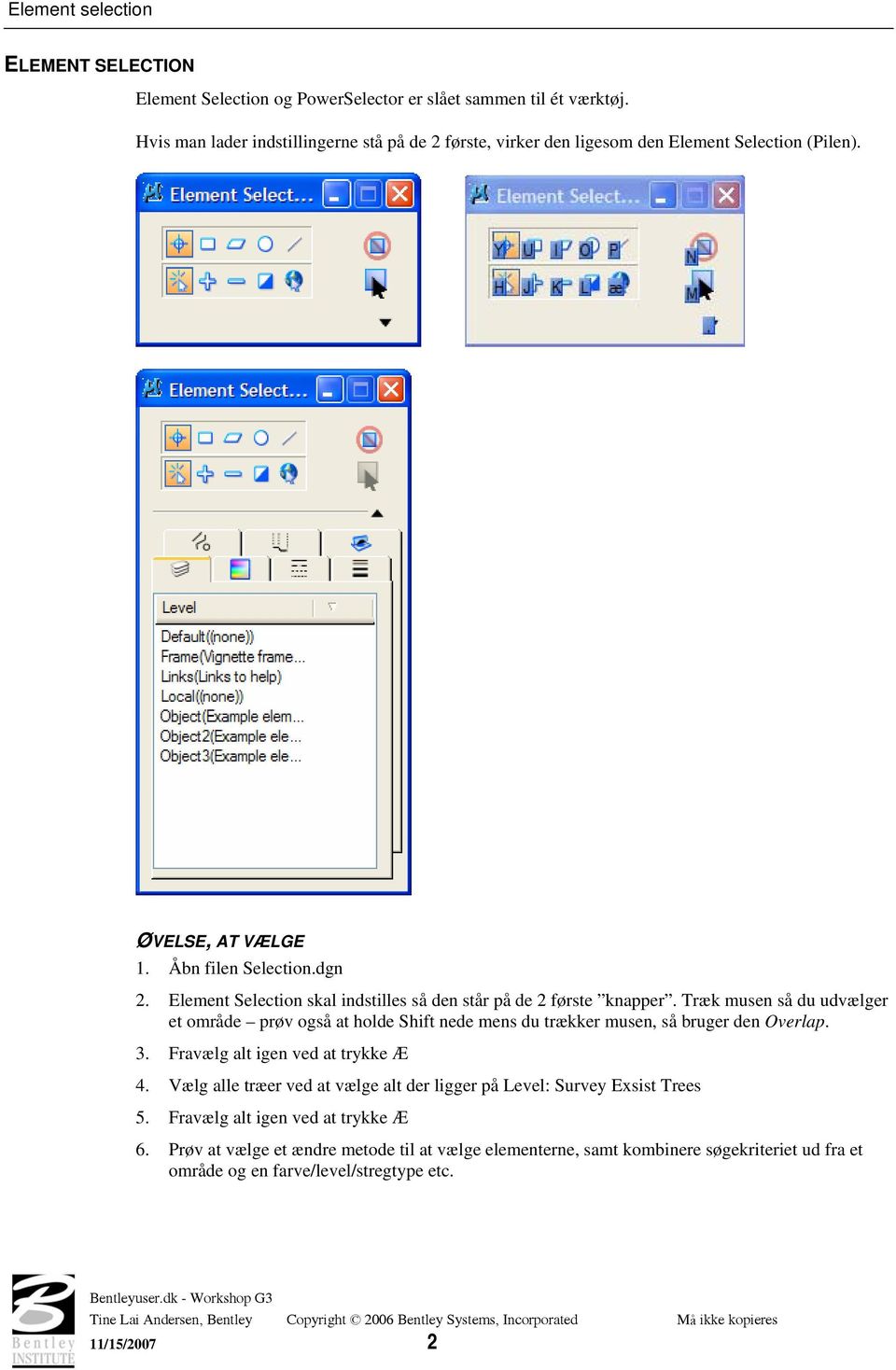
2 Element selection ELEMENT SELECTION Element Selection og PowerSelector er slået sammen til ét værktøj. Hvis man lader indstillingerne stå på de 2 første, virker den ligesom den Element Selection (Pilen). ØVELSE, AT VÆLGE 1. Åbn filen Selection.dgn 2. Element Selection skal indstilles så den står på de 2 første knapper. Træk musen så du udvælger et område prøv også at holde Shift nede mens du trækker musen, så bruger den Overlap. 3. Fravælg alt igen ved at trykke Æ 4. Vælg alle træer ved at vælge alt der ligger på Level: Survey Exsist Trees 5. Fravælg alt igen ved at trykke Æ 6. Prøv at vælge et ændre metode til at vælge elementerne, samt kombinere søgekriteriet ud fra et område og en farve/level/stregtype etc. 11/15/2007 2
3 Element selection 7. Prøv også at vælge et element, hold Ctrl tasten nede og træk musen. Elementet kopieres. ØVELSE MED HÅNDTAG 1. Fortsæt i filen Selection.dgn 2. Vælg Element Selection (1), og vælg stregerne nederst til højre (highlighted cyan og med rød firkant omkring) 3. Hvis du ikke umiddelbart får de blå håndtag på så tryk på M og håndtagene bliver synlige. 11/15/2007 3

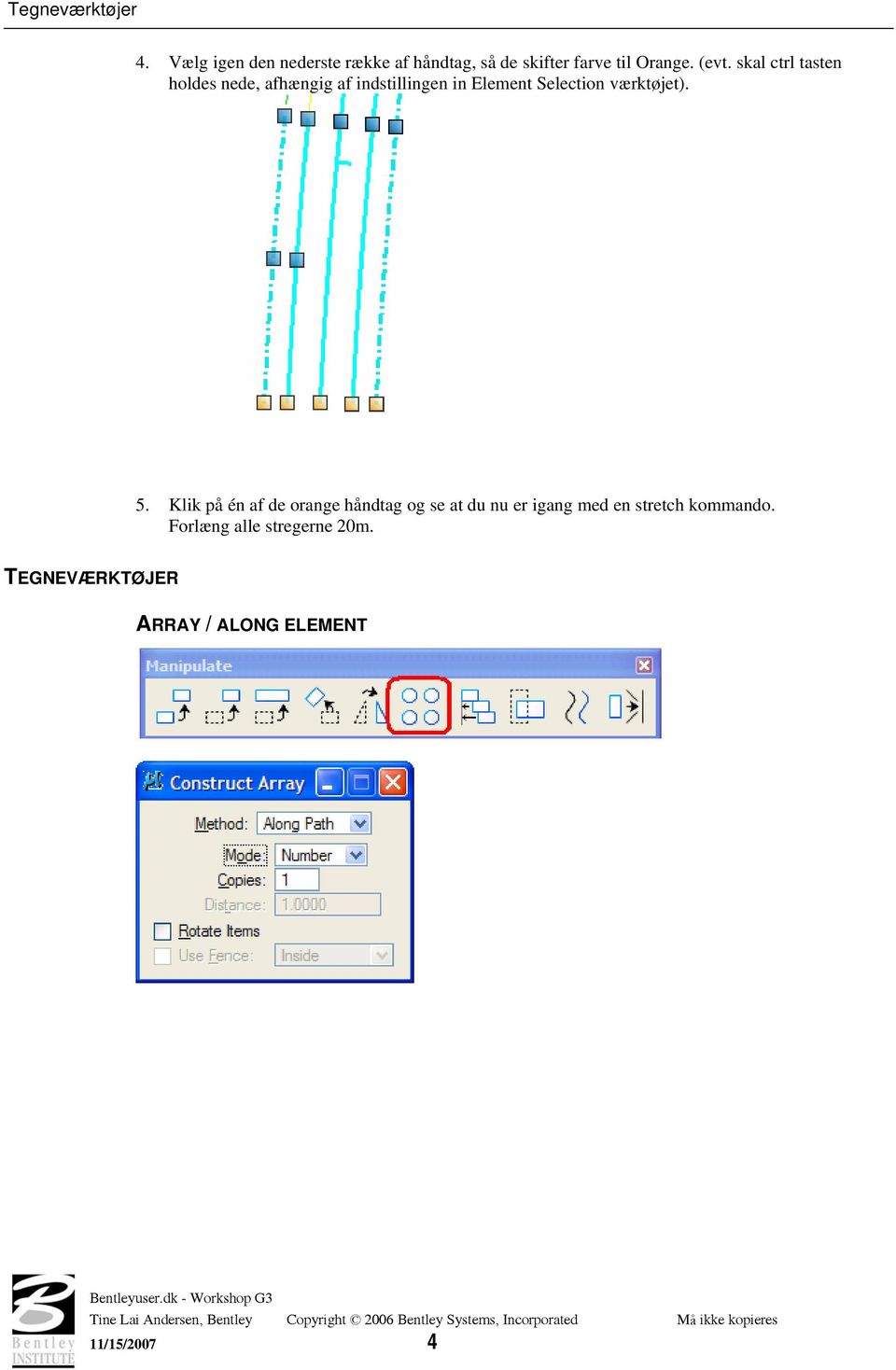
4 Tegneværktøjer 4. Vælg igen den nederste række af håndtag, så de skifter farve til Orange. (evt. skal ctrl tasten holdes nede, afhængig af indstillingen in Element Selection værktøjet). 5. Klik på én af de orange håndtag og se at du nu er igang med en stretch kommando. Forlæng alle stregerne 20m. TEGNEVÆRKTØJER ARRAY / ALONG ELEMENT 11/15/2007 4
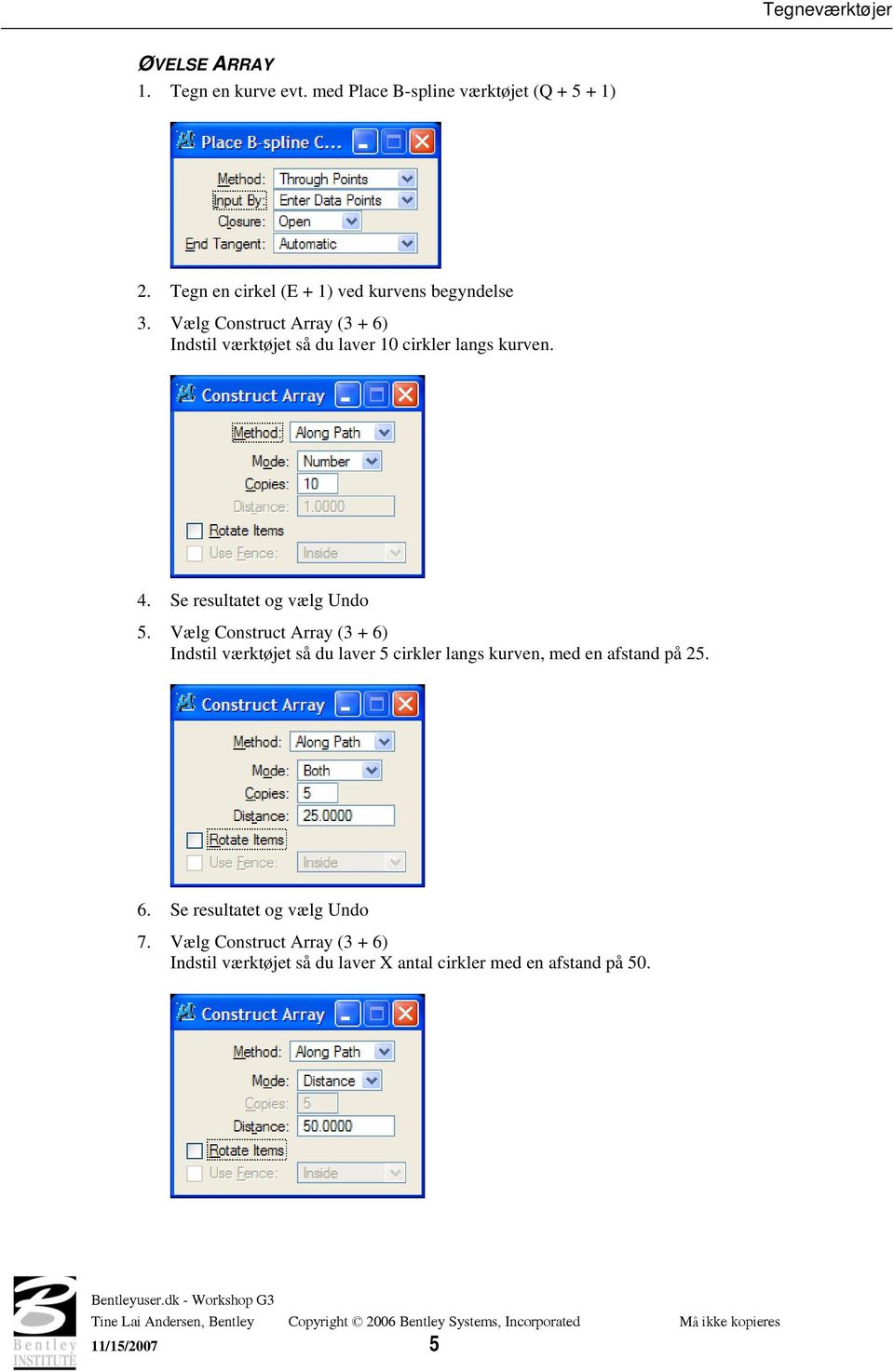
5 Tegneværktøjer ØVELSE ARRAY 1. Tegn en kurve evt. med Place B-spline værktøjet (Q ) 2. Tegn en cirkel (E + 1) ved kurvens begyndelse 3. Vælg Construct Array (3 + 6) Indstil værktøjet så du laver 10 cirkler langs kurven. 4. Se resultatet og vælg Undo 5. Vælg Construct Array (3 + 6) Indstil værktøjet så du laver 5 cirkler langs kurven, med en afstand på Se resultatet og vælg Undo 7. Vælg Construct Array (3 + 6) Indstil værktøjet så du laver X antal cirkler med en afstand på /15/2007 5
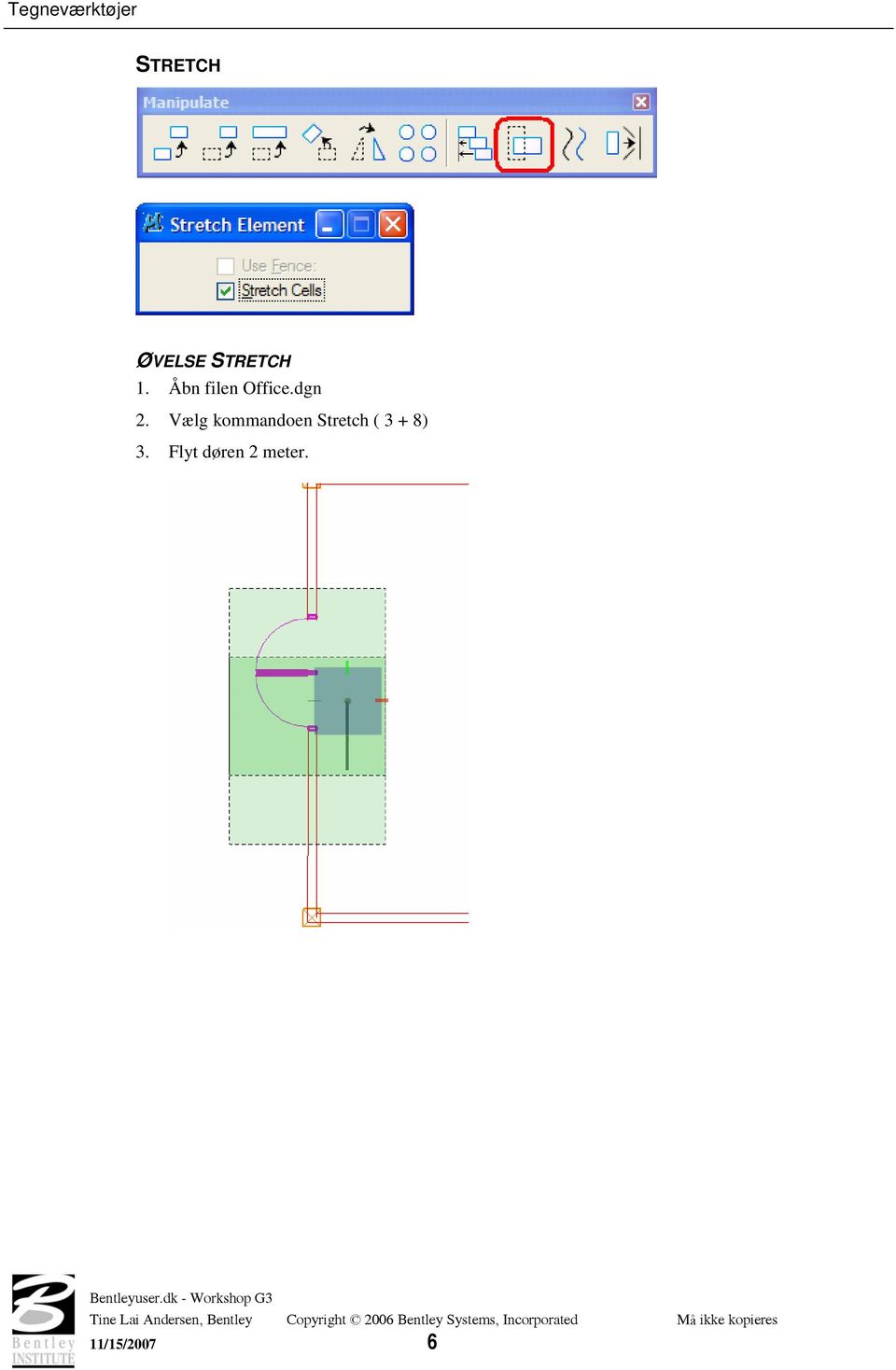
6 Tegneværktøjer STRETCH ØVELSE STRETCH 1. Åbn filen Office.dgn 2. Vælg kommandoen Stretch ( 3 + 8) 3. Flyt døren 2 meter. 11/15/2007 6
7 Tegneværktøjer 4. Fortsæt i kommandoen og flyt én væg 0.5 meter Note Bemærk at forskellen fra fra tidligere er at man ikke behøver at lave fence et først og at man kan fortsætte i kommandoen, lige så længe man har lyst! MOVE TO CONTACT ØVELSE MOVE TO CONTACT 1. Fortsæt i filen Office.dgn 2. Tegn en skrå væg (Q + 1) 3. Skriv nogle tekster på tegningen (A + 1) 4. Tegn evt. også nogle andre elementer 5. Vælg alle de elementer du vil flytte (pkt. 3 og 4) 6. Vælg Move To Contact ( 3 + 0) 11/15/2007 7
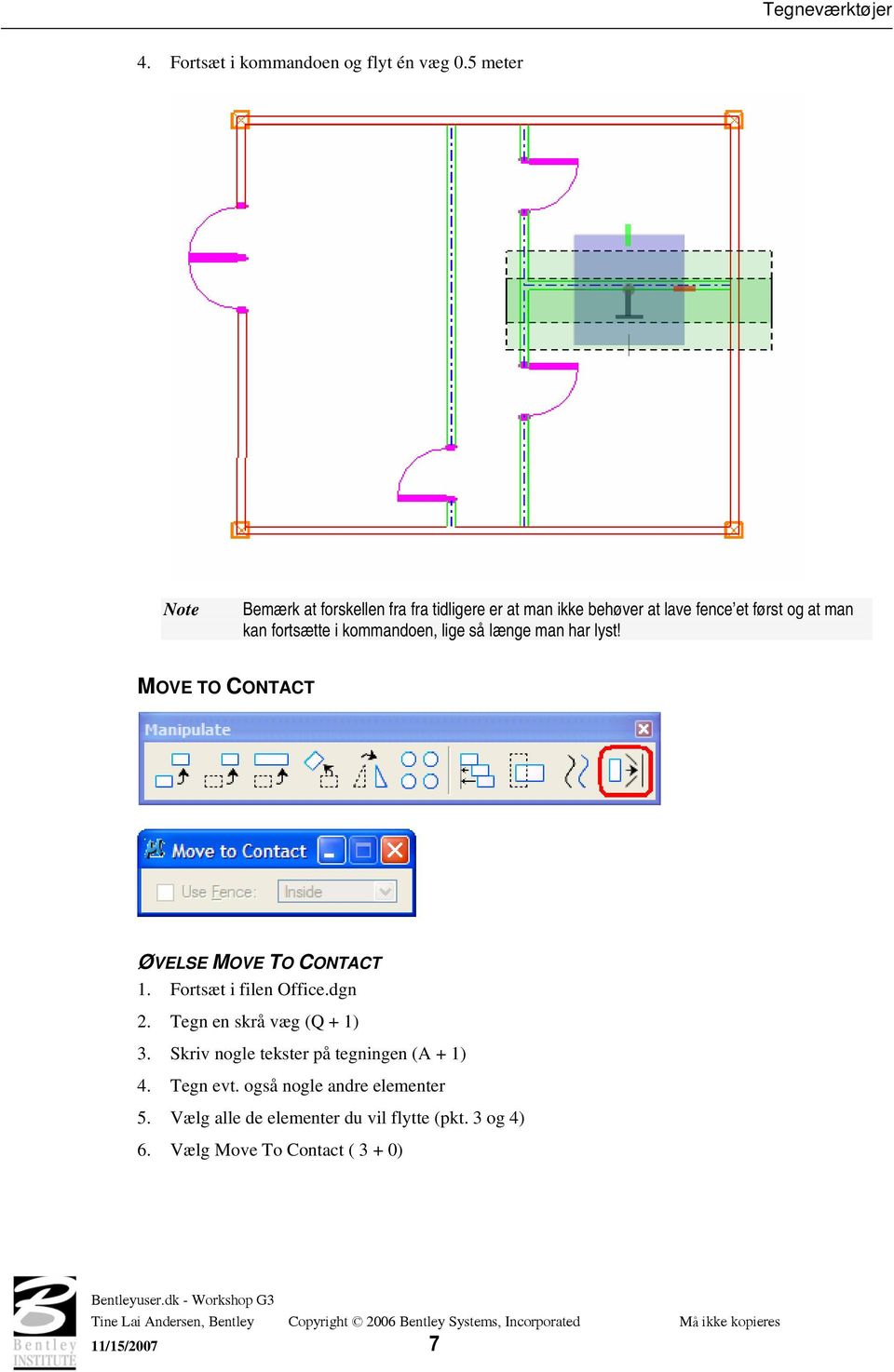
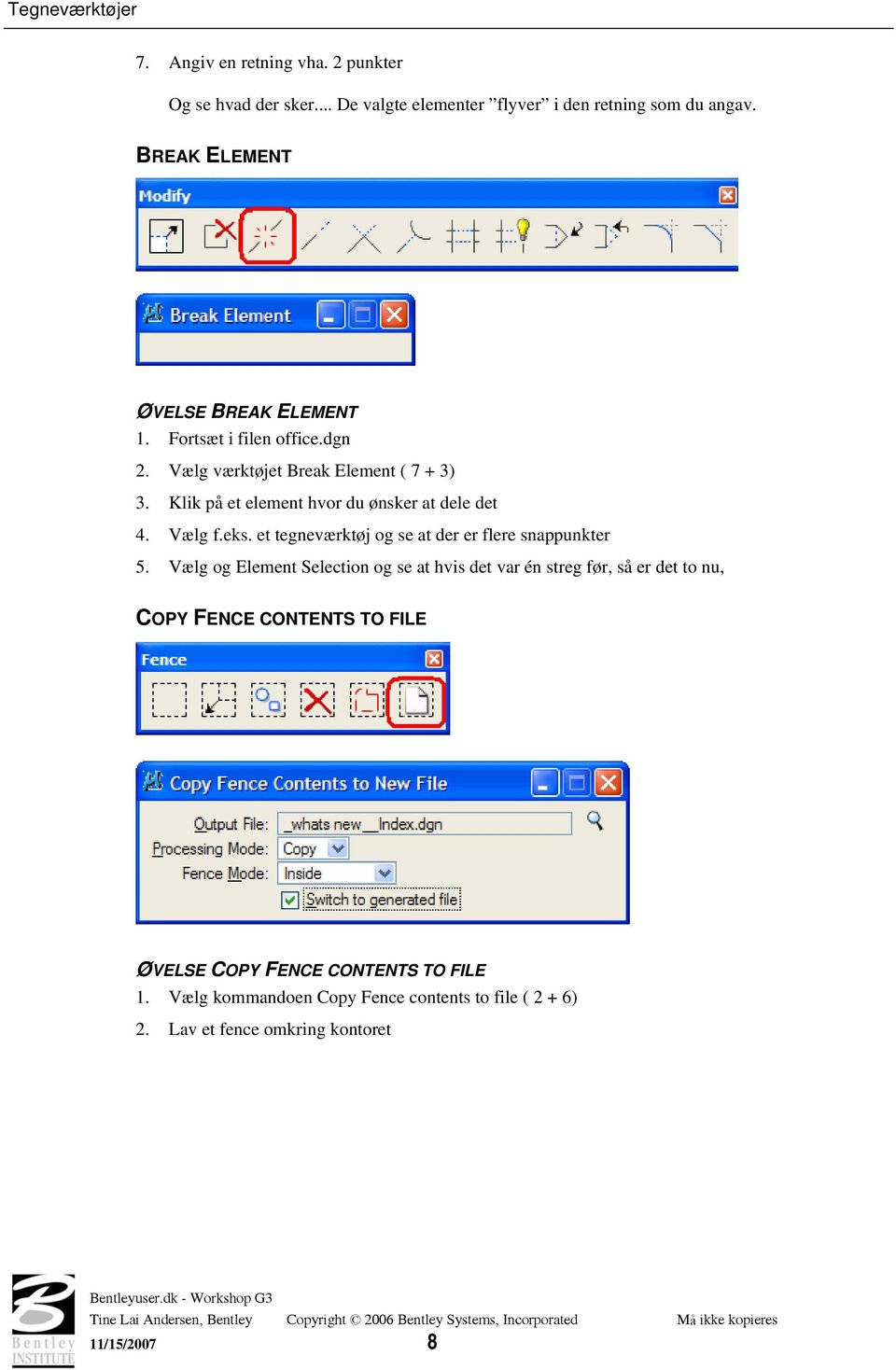
8 Tegneværktøjer 7. Angiv en retning vha. 2 punkter Og se hvad der sker... De valgte elementer flyver i den retning som du angav. BREAK ELEMENT ØVELSE BREAK ELEMENT 1. Fortsæt i filen office.dgn 2. Vælg værktøjet Break Element ( 7 + 3) 3. Klik på et element hvor du ønsker at dele det 4. Vælg f.eks. et tegneværktøj og se at der er flere snappunkter 5. Vælg og Element Selection og se at hvis det var én streg før, så er det to nu, COPY FENCE CONTENTS TO FILE ØVELSE COPY FENCE CONTENTS TO FILE 1. Vælg kommandoen Copy Fence contents to file ( 2 + 6) 2. Lav et fence omkring kontoret 11/15/2007 8
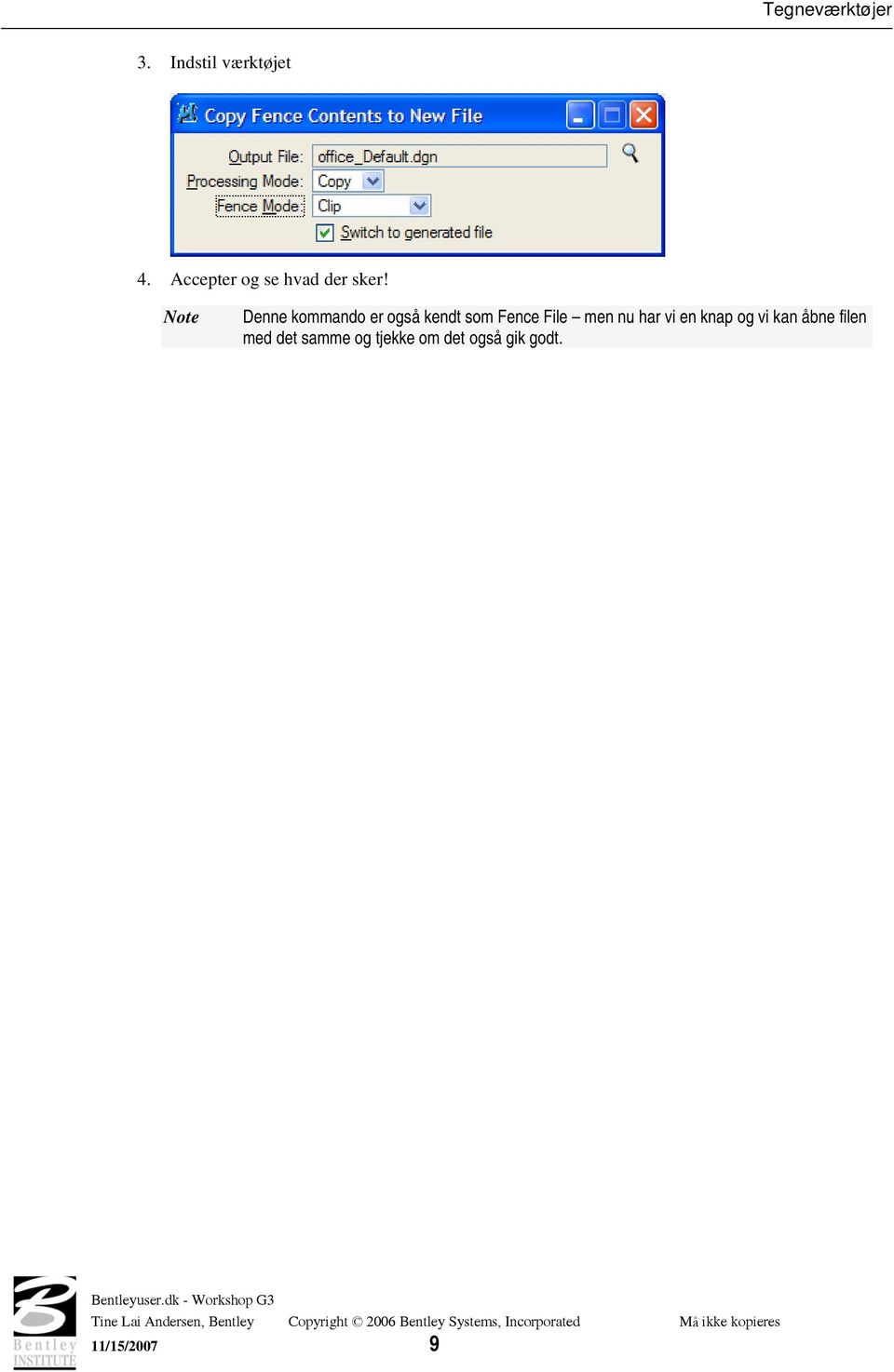
9 Tegneværktøjer 3. Indstil værktøjet 4. Accepter og se hvad der sker! Note Denne kommando er også kendt som Fence File men nu har vi en knap og vi kan åbne filen med det samme og tjekke om det også gik godt. 11/15/2007 9
10 Bedre værktøjer BEDRE VÆRKTØJER MEASSURE DISTANCE AREA ØVELSE I AT MÅLE 1. Åbn filen Meassure.dgn 2. Prøv at måle afstande (D + 1) og se forskellen mellem True og View 3. Prøv også at måle arealer (D +5) og se at man kan vælge hektarer eller m 2. PLACE NOTE Vælg Place Note (A + 2) Skriv en tekst og hold Ctrl tasten nede når du placerer teksten, så kan du nemlig lave flere pile med samme tekst! ROTATE VIEW Man kan rotere view et som normalt med Rotate View. 11/15/

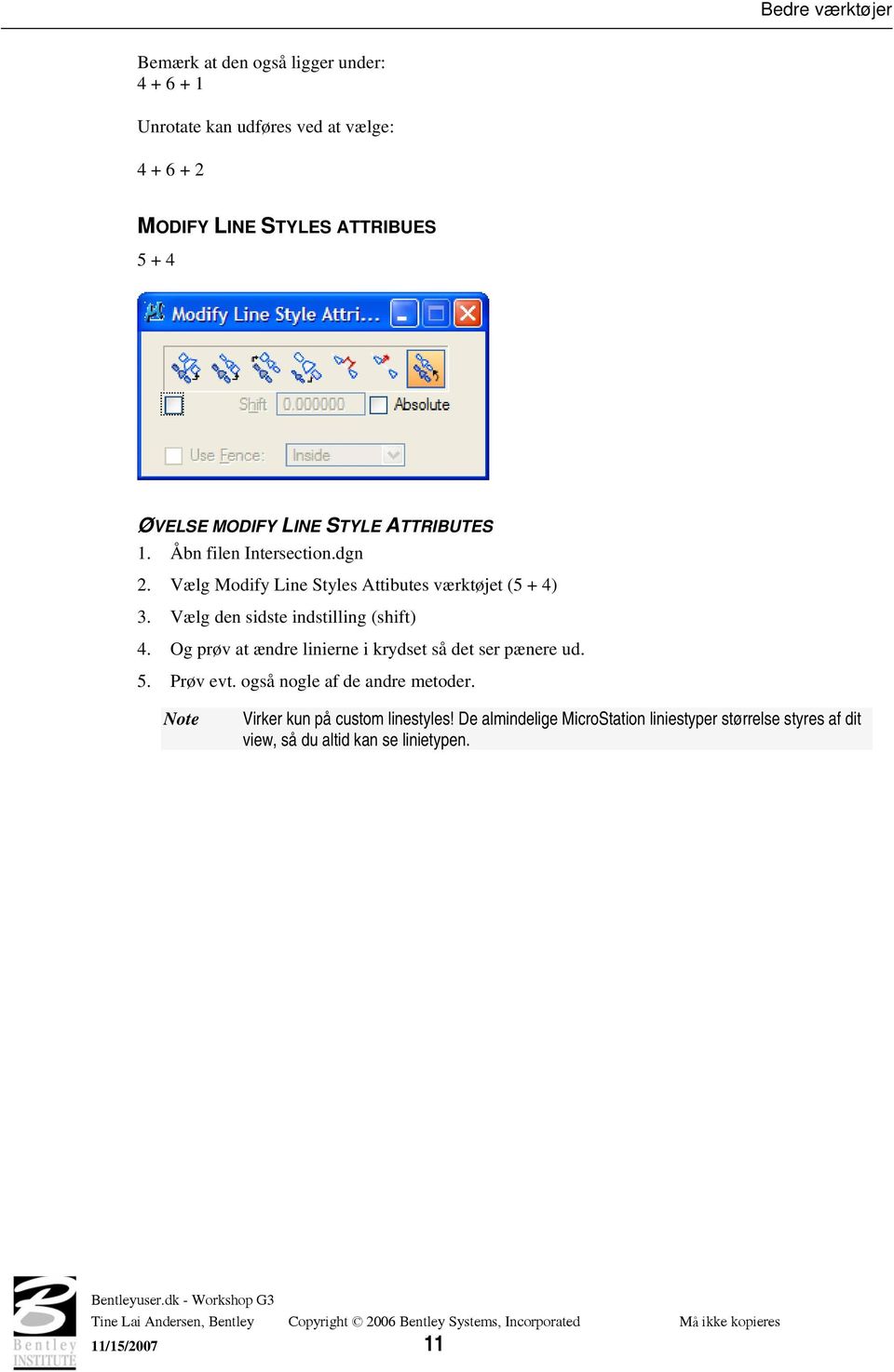
11 Bedre værktøjer Bemærk at den også ligger under: Unrotate kan udføres ved at vælge: MODIFY LINE STYLES ATTRIBUES ØVELSE MODIFY LINE STYLE ATTRIBUTES 1. Åbn filen Intersection.dgn 2. Vælg Modify Line Styles Attibutes værktøjet (5 + 4) 3. Vælg den sidste indstilling (shift) 4. Og prøv at ændre linierne i krydset så det ser pænere ud. 5. Prøv evt. også nogle af de andre metoder. Note Virker kun på custom linestyles! De almindelige MicroStation liniestyper størrelse styres af dit view, så du altid kan se linietypen. 11/15/
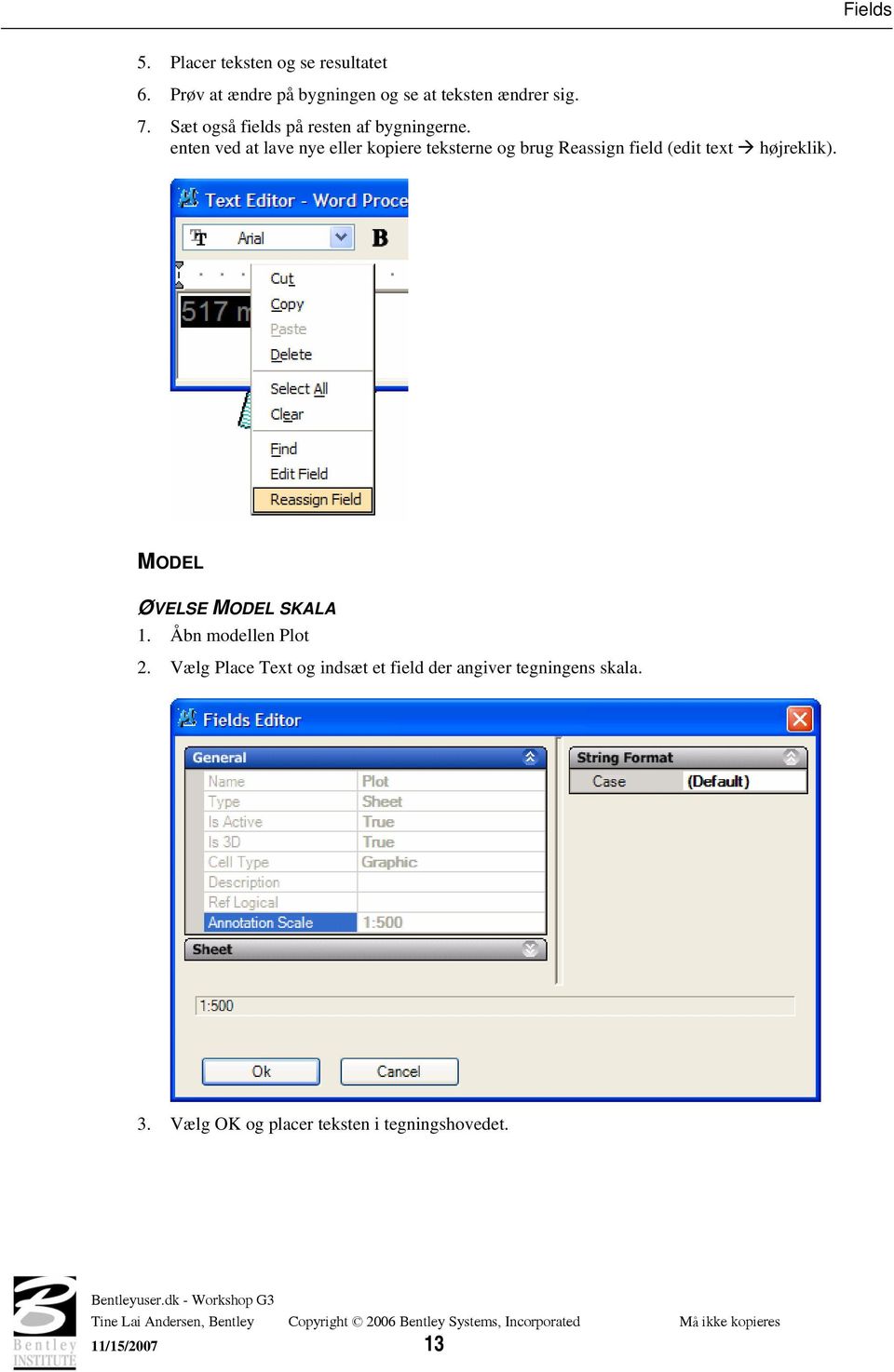
12 Fields FIELDS ELEMENT ØVELSE FIELD MED ELEMENT INFORMATION 1. Åbn filen Field_report.dgn 2. Vælg Place Text og højreklik i Texteditoren for at indsætte et field. 3. Vælg Insert Field Element Properties Og klik på én af bygningerne 4. Indstil Fields Editoren så du får arealet, og til højre i dialogboksen indstilles hvordan teksten skal se ud. Hvor mange decimaler og at der skal stå m 2. 11/15/

13 Fields 5. Placer teksten og se resultatet 6. Prøv at ændre på bygningen og se at teksten ændrer sig. 7. Sæt også fields på resten af bygningerne. enten ved at lave nye eller kopiere teksterne og brug Reassign field (edit text højreklik). MODEL ØVELSE MODEL SKALA 1. Åbn modellen Plot 2. Vælg Place Text og indsæt et field der angiver tegningens skala. 3. Vælg OK og placer teksten i tegningshovedet. 11/15/
14 Fields FIL ØVELSE FILENS NAVN OG DATO 1. Lav 2 fields mere hvor du angiver filens navn og et andet field hvor datoen hvor filen sidst er gemt. ØVELSE CELLE MED FIELD 1. Gå tilbage til den tidligere design model (Field_report.dgn, Default) 2. Tegn en lille trekant, med spidsen liggende i XY=0,0 3. Vælg Place Text (A + 1) 4. Lav et field med element information hvor du ønsker koordinaterne X og Y, der hvor XY = 0,0. 5. Lav et fence omkring trekanten og teksten 6. Lav et Origin på trekanten (S + 4) angiv trekantens spids (XY=0,0) 7. Vælg Cell Libary dialogboksen (Element Cells) 8. Vælg File New 9. Angiv et navn på dit cellebibliotek (eks. MineCeller.cel), klik OK 10. Klik på create og angiv Koordinat som navnet på cellen. 11/15/

15 Fields 11. Nu er cellen klar til at blive placeret rundt på tegningen. 12. For at opdatere teksten i cellerne skal du gøre følgende: 13. Tryk på Enter (Key-in browser dukker op) 14. Tast: Field Update All 15. Se hvad der sker Tak for denne gang og husk at I kan få mere at vide hvis I deltager i et rigtigt kursus hos Bentley Institute! Tine Lai Andersen, Bentley Instructor 11/15/
Workshop G8 Tasks og Templates
 Workshop G8 Tasks og Templates FØR I BEGYNDER...... 2-1 TEMPLATES... 2-2 Øvelse template til alm. attributter... 2-2 Øvelse Skraverings template... 2-4 VED ELEMENTET HVAD DET ER FOR ÉN?... 2-4 Øvelse ændre
Workshop W1 Genveje og funktionstaster
 Workshop W1 Genveje og funktionstaster FØR I BEGYNDER......2 ACCUDRAW...3?...3 ROTATE VIEW...3 ROTATE ELEMENT...3 ANDRE NYERE ACCUDRAW SHORTCUTS...3 ACCUSNAP...4 INTERSECTION SNAP...4 PARALLEL SNAP...4
Workshop W4 MicroStation V8i
 Workshop W4 MicroStation V8i FØR I BEGYNDER... FØR I BEGYNDER......1 BRUGERFLADEN...2 MENUERNE...2 Opgave: Lav om på hvordan dine værktøjer præsenteres...2 BESTEM SELV HVAD DU VIL SE I STATUS BAREN...3
BentleyUser.dk 2009 MicroStation tips og tricks. Tine Lai Andersen Bentley Institute Instructor
 Tine Lai Andersen Bentley Institute Instructor Brugerflade De små knappenåle / dokkedimser Layouts på dialogbokse Højrekliks menu (laaaangggsomt højreklik): Level Off (V8i SELECT release 1) Display set
MicroStation 3D for begyndere
 MicroStation 3D for begyndere Indledning Indhold Indledning... 1 Terræn model... 2 FÅ VIST TERRÆN MODELLEN MED FLADER PÅ... 3 Drapere raster refererence over terrænet... 4 NU ER DU IGEN KLAR TIL AT FÅ
Referencer i MicroStation V8i SelectSeries1
 Referencer i MicroStation V8i SelectSeries1 Indhold Saved views... 2 LAV ET SAVED VIEW... 2 TILKNYT SAVED VIEWS SOM REFERENCE... 3 Annotation scale og referencer... 7 ØVELSE MED ANNOTATION SCALE... 8 ÆNDRE
Til at starte med vil jeg lige vis nogle små ændringer på opsætningen som jeg har lavet.
 Microstation brugermøde 10. og 11. november 2008. Indlæg af Else-Marie Lorenzen. Vejdirektoratet Til at starte med vil jeg lige vis nogle små ændringer på opsætningen som jeg har lavet. Som det første
Kom it. lavet af Martin Hejgaard Sørensen. Vi skal i denne øvelse tegne et kattebur dvs. et bur til at transportere en kat.
 Vi skal i denne øvelse tegne et kattebur dvs. et bur til at transportere en kat. Vi skal først have SketchUp sat op så vi kan tegne fornuftigt. Hvis vi ikke har den venstre toolbar skal vi have den slået
Workshop W2 Tasks og Templates
 Workshop W2 Tasks og Templates FØR I BEGYNDER......1 TEMPLATES...2 Øvelse template til alm. attributter...2 Øvelse Skraverings template...4 Øvelse pattern template (skravering med celler)...5 Øvelse Celle
MicroStation tips & tricks
 Micro Tin MicroStation tips & tricks Bentleyuser.dk 2017 TINE LAI ANDERSEN Popups panel MicroStation Connect Edition Tast og få Popups panelet frem Home Ribbon Panel Attributes (1) Primary (2)
Saved Views hvad kan vi bruge dem til?
 Saved Views hvad kan vi bruge dem til? Bentleyuser.dk årsmøde 2011 Tine Lai Andersen, Consultant, Bentley Scandinavia Hvad er et saved view? Level display indstillinger for den aktive model Level display
Hvad kommer der i MicroStation (SelectSeries 3)
 Hvad kommer der i MicroStation (SelectSeries 3) Grafdage 2011 Tine Lai Andersen, Bentley Systems Fordelen ved V8i Samarbejde og innovation 2 WWW.BENTLEY.COM Hvad er de store nyheder i V8i (SELECTseries
W6 - Model- og Tegningskomposition
 W6 - Model- og Tegningskomposition Introduktion Dette er en kort introduktion til de nye værktøjer for tegningskomposition i 3D. Du vil komme til at arbejde med Clip Volume, Dynamic Views, Saved Views,
3 Tilføj printer "HP-GL/2 devices, ADI 4.3 - for Autodesk by HP" 5 Klik "Printer ikonet" - Print/Plot configuration
 Plot filer fra AutoCad 14. 1 Åben Autocad 14 2 Klik "Filer" og vælg "Printer setup" 3 Tilføj printer "HP-GL/2 devices, ADI 4.3 - for Autodesk by HP" 4 Klik "Ok" 5 Klik "Printer ikonet" - Print/Plot configuration
Sådan opretter du en blog i e-learn.sdu.dk I denne vejledning vises først, hvor i e-learn.sdu.dk, du kan oprette blogs. Derefter vises hvordan du gør.
 Sådan opretter du en blog i e-learn.sdu.dk I denne vejledning vises først, hvor i e-learn.sdu.dk, du kan oprette blogs. Derefter vises hvordan du gør. Du kan oprette blogs på 3 forskellige niveauer i e-learn.sdu.dk:
Bentleyuser.dk Årsmøde 2011 Nordic Civil 2011
 Bentleyuser.dk Årsmøde 2011 Nordic Civil 2011 14.-16. November 2011, Munkebjerg Hotel, Vejle Workshop W1 & W3 Hands-on workshop MicroStation (SELECTSeries 3) Beta 2 Underviser: Tine Lai Andersen, Bentley
Illustrator CC F u F ture tur Co C mpany an - y www. w future tur co c mpany an. y dk
 FutureCompany - www.futurecompany.dk Illustrator CC Tegning med Pen Tool Side 2 af 2 Kombinationspunkter Med hjørnepunkter laver man et skarpt knæk på en kurve bestående af rette linjer. Med buepunkter
MicroStation Workshop
 MicroStation Workshop W3 - Annotation Scale Tine Lai Andersen, LEARNing Consultant & Tom Stogdill, LEARNing Consultant Bentley Systems, Incorporated 685 Stockton Drive Exton, PA 19341 www.bentley.com Læringsmål...
MicroStation V8i Print
 MicroStation V8i Print Arne Mortensen Page 1 Print Optioner Printe kan være så simpelt som at definer et View eller placer et fence omkring det areal, der skal printes, og derefter klikke på Print ikonet
Vester Kopi A/S - Plotservice
 Vester Kopi A/S - Plotservice Vejledning til AutoCad 2000 i forbindelse med plotservice Indhold: Plotter konfiguration i AutoCad 2000 1 Indstillinger i AutoCad 2000 4 Farveplot 6 Plotfiler i AutoCad 2000
Introduktion til Rhinoceros 3d
 Introduktion til Rhinoceros 3d September 2012, [email protected], Arkitektskolen Aarhus Interfacets opbygning B A C D F E G H I a) Den øverst menu (alle kommandoer, kategoriseret browse) b) Kommandoprompt
Bemærk F7 slår Grid af og på og F9 slår Snap af og på. Snap- og Grid-afstandene kan senere ændres.
 Opgave 1. Isometri Vigtige kommandoer i denne øvelse: SNAP GRID ELLIPSE/ISOCIRCLE TRIM BREAK ERASE LINE COPY Fig 1. Opgaven er en øvelse i tegning af isometriske billeder ved hjælp af AutoCAD s Isoplanefaciliteter.
Prepress Serigrafi Grafisk Tekniker Grundforløb. Opgave: Klistermærker i flere farver
 Grafisk Tekniker Grundforløb Opgave: Klistermærker i flere farver I denne opgave skal der skabes et antal klistermærker i flere farver. Temaet er frit. Husk at der i serigrafi skal laves ramme for hver
Vejledning til Photofiltre nr.128 Side 1
 Side 1 Denne vejledning er blot et lille eksempel på hvordan man også kan bruge Photofiltre 7 som en slags grafikprogram. Det er med udgangspunkt i f.eks. min hjemmeside hvor vi vil bruge den blå farve
Frit efter Henning P, Ishøj
 Frit efter Henning P, Ishøj INDHOLDSFORTEGNELSE INDHOLDSFORTEGNELSE... 2 Start af Inventor.... 3 Opsætning:... 4 Oprette en tegning i Inventor:... 5 Gemme funktionen... 9 Åbne og starte på samme tegning:...
3D Cad Pladekonstruktion.
 -1-3D Cad Pladekonstruktion. Dette materiale er udarbejdet til at gennemgå løsningen af de 3D pladekonstruktioner der er valgt at konstruere på AMU målet 45100. Manuel og 3D Cad baseret pladeudfoldning.
Selection Udvælgelse. For at markere mere end en polygon, holdes Ctrl samtidig. Klik på næste polygon. Gentag for i alt 5 polygoner.
 Selection Udvælgelse Der er flere metoder til at udvælge data i GIS. I de følgende opgaver arbejdes med 3 kategorier: Select med mus Select med udtryk Select med Spatial Query Åbn filen Markblok.shp fra
01-04-2014 SketchUp 2014
 01-04-2014 SketchUp 2014 Hans Lyche Dahl Heiselberg SKIVETS.DK Hans Heiselberg - Skive Tekniske Skole Side : 1/16 SketchUp i undervisningen SketchUp er et let tilgængeligt tegneprogram, hvor brugeren kommer
Oprettelse af Titelblok i Capture og Capture CIS
 e-service Titelblok i OrCAD Capture og Capture CIS Side 1 af 11 Oprettelse af Titelblok i Capture og Capture CIS Note skrevet af : Nordcad Systems Technical Support Revision : April 2003, Release 14.2/9.2.3,
The GIMP. The GIMP til windows kan hentes fra siden: http://gimp win.sourceforge.net/stable.html
 The GIMP The GIMP er et gratis grafikprogram som kan hentes på nettet. Alle nye opdateringer af programmet bliver lagt på nettet, så snart de er færdige. Tilbehør (bl.a. særlige funktioner) kan også hentes
BRUGER KURSUS RAMBØLL HJEMMESIDE
 Til Forsyningsvirksomheder i Danmark Dokumenttype Brugervejledning Rambøll Hjemmeside Full Responsive Dato Oktober 2017 BRUGER KURSUS RAMBØLL HJEMMESIDE BRUGER KURSUS RAMBØLL HJEMMESIDE Revision 01 Dato
Vejledning til Photofiltre nr. 122 Side 1
 Side 1 Denne opgave/vejledning skal komme til at se sådan ud. Baggrundsbilledet skal være i en størrelse der er 658 x 271 pixel. Bladet er et foto for sig som skal maskes af og baggrunden gøres gennemsigtig.
Inventor Professionel Vejledning
 Inventor Professionel 2018 - Vejledning Autodesk Inventor for uddannelsesinstitutioner http://www.autodesk.com/education/freesoftware/inventor-professional Opret dig først som bruger med navn og e-mail.
Kom i gang med regneark:
 Kendte og nye værktøjs ikoner på værktøjslinien. Det er de samme værktøjs ikoner der går igen i mange af programmerne, men der er dog også nogle nye. Autosum Formel regner Sortering Diagrammer Flet og
Begyndermanual og introduktion til
 Begyndermanual og introduktion til Design 3D parametrisk CAD www.nettocad.dk [email protected] Tlf. 61337807 1 Part Workspace Zoom værktøjer De gule ikoner viser dine konstruktioner fra forskellige
Tastevejledning Paint Shop Pro 7
 Paint Shop Pro 7 I denne tastevejledning lærer du de mest grundlæggede funktioner i billedbehandling og medtager således kun en del af programmets faciliteter. Hvilke fremgår af indholdsfortegnelsen nedenunder.
Klik på menupunktet Format og herunder Units (eller skriv units på kommandolinien)
 Kogebog til opsætning af standardtegning i AutoCAD RTS/HED side 1 Formål med standardtegning Når man åbner en ny tom tegning i AutoCAD, er den allerede fyldt med informationer om lag, målsætningsstandarder
Brugervejledning til cadcom LT. - Autocad LT applikation for arkitekter
 til cadcom LT - Autocad LT applikation for arkitekter cadcom LT brugervejledningen er en oversigt over kommandoer, funktioner og features indeholdt i softwaren. cadcom LT kan deles op i tre hovedpunkter:
Start SketchUp vælg File Open og åben filen Milimeters.skp under Templates
 For at få SketchUp til at virke skal programmet først sættes op Start SketchUp vælg File Open og åben filen Milimeters.skp under Templates Herefter vælges Window -> Entity Info Kontroller at units er i
Vejledning Bilindretning
 http://vanconfig.raaco.com Klik for at acceptere installation af TurnTool værktøj. Start med at lave en ny konfiguration ved at klikke på Start indretning. Du har mulighed for at vælge disse sprog og valuta
BRUGERVEJLEDNING TIL MOVIA WEBGIS
 BRUGERVEJLEDNING TIL MOVIA WEBGIS 12 8 2 7 9 3 10 4 1 5 6 11 Brugergrænsefladen 1. Kortvindue 2. Værktøjslinje med 4 forskellige faner 3. Knap til at skjule eller åbne værktøjslinje 4. Lagoversigt/symboloversigt/resultatoversigt
Opsætte f.eks. en rejsebeskrivelse med tekst og billede i Draw side 1
 side 1 Hvis man vil lave en opsætning af rejsebeskrivelse og billeder, kan man også gøre det i DRAW. Denne vejledning vil vise hvordan man indsætter hjælpelinjer så man laver en pæn opstilling med billede
Solid Edge 2D Drafting
 Solid Edge 2D version 106 - tutorial: Solid edge 2d er et gratis tegneprogram, der er genialt til Teknologi. Det kan bruges til at tegne maskintegninger med mål, til at tegne skitser til fysik-afleveringer,
Fase Forklaring Navigation. Mappen skal indeholde alle elementer til dit site.
 1 Opstart af et site Opret hovedmappen Opret grafikmappen Opret dit site Mappen skal indeholde alle elementer til dit site. Opret en mappe indeni den første og kald den grafik. Heri lægges alle dine grafikfiler.
Vejledning til CD-ORD 10
 Vejledning til CD-ORD 10 Indhold 1. Download programmet... 2 2. Værktøjslinjen... 2 3. Profiler... 3 4. LÆS med CD-ORD... 3 4.1 Læs op... 3 4.2 Stemmer og læsehastighed... 3 4.3 Slå oplæsning fra, når
Rybners Teknisk Skole. Tømrer afdeling. Frank Kleemann Aarestrup
 Rybners Teknisk Skole Tømrer afdeling Frank Kleemann Aarestrup Opstart Start programmet og vælg Template måleenhed Millimeters Start Sketchup Velkommen til Sketchup brugerflade! Sketchup Opstart 2 Introduktion
Sådan opretter du en elektronisk aflevering
 Sådan arbejder du med opgaver i Gradebook/karakterbog Denne vejledning indeholder en detaljeret beskrivelse af hvordan du bruger gradebook/karakterbogen når du vil arbejde med opgaver og give karakterer
Vejledning til opgraderet version af Danmarks Arealinformation
 Vejledning til opgraderet version af Danmarks Arealinformation Følgende funktioner virker anderledes i HTML5-versionen end i Silverlight-versionen: 1) Vælg/tænd kortlag... 2 2) Tilføj kortlag fra Lagkatalog...
Manual Version 2. til oprettelse af hjemmesider for landsbyer i Rebild kommune
 Manual Version 2 til oprettelse af hjemmesider for landsbyer i Rebild kommune Oversigt: Login Hjemmeside...... side 3 Login Administrationsmodul... side 5 Kategorier.. side 6 Opret/rediger første side...
Open Office Tekst
 Side 1 af 17 Open Office 3.4.1 Tekst Vejledning ver. 1.07 Anvendes og udvikles løbende ved en på Præsthøjgården Side 2 af 17 Indholdsfortegnelse 1 Kom godt i gang... 4 1.1. Indledning... 4 1.2. Lidt om
Opsætning af enkle bordkort Side 1
 Side 1 Til disse bordkort bruges LibreOffice Draw til opsætning, og PhotoFiltre til at udfylde selve bordkortet. Med disse 2 programmer kan man lave nogle flotte bordkort. Start med at åbne den tomme side
Mastercam Øvelsesvejledning
 Mastercam Øvelsesvejledning Fræsning og Design version 9 MASTERCAM V9 ØVELSER 1 2 MASTERCAM V9 ØVELSER Indhold: 1. Indledning 5 1.1. Konfiguration 5 1.2. Brugerfladen 6 1.3. Menuerne 7 1.3.1. Analyser
Vejledning til Photofiltre nr.176 Side 1 Lave top til en hvor foto bliver drejet lidt, og lagt tekst på
 Side 1 Denne vejledning starter med at vi skal lave et tomt billede til emailtoppen. I boksen der kommer frem skriver du Bredde 1200 Højde 300 Baggrund her vælges hvid Vi har nu et tomt hvidt billede.
Vejledning til TerraModel - dannelse af 3D vejdefinition udfra 2D tegninger. Import af DWG/DXF fil i TerraModel - Den horisontale linieføring.
 20-10-11 hlj 1 af 31 Vejledning til TerraModel - dannelse af 3D vejdefinition udfra 2D tegninger. Denne vejledning er en hjælp til dannelse af 3D vejdefinition til eksport til TGO og derfra videre til
13/02/2008. Vejledning RoofCon Viewer
 Vejledning RoofCon Viewer Indhold Vejledning RoofCon Viewer... 1 Indhold... 2 Installation... 3 Marker objekt... 3 Zoom... 3 Mål afstand... 3 Værktøjsfelt og Tegningsalternativ... 4 Lag... 5 3D... 6 Forhåndsvisning...
Vejledning til Blackboards portfolio værktøj
 Vejledning til Blackboards portfolio værktøj Brug denne vejledning, når du skal udarbejde din undervisningsportfolio i Blackboards portfolio værktøj. Ved at følge alle trinene nedenfor får du udarbejdet
Åben Power Point... Side 2. Ny præsentation... Side 2. Dias layout... Side 2. Temaer... Side 3. Gem dit eget tema... Side 3. Diasmaster...
 Præsentationsprogram Microsoft Power Point Side Opgaver Indholdsfortegnelse Åben Power Point... Side Ny præsentation... Side Dias layout... Side Temaer... Side Gem dit eget tema... Side Diasmaster... Side
Lav din egen forside i webtrees
 Lav din egen forside i webtrees Du behøver ikke at kunne kode eller gøre noget advanceret for at designe din helt egen forside i webtrees. Alt du skal gøre er bare at gøre brug af den indbygget editor.
Bentleyuser.dk SIG dag 16. Juni 2009 MicroStation V8i CAD admin tips
 Bentleyuser.dk SIG dag 16. Juni 2009 MicroStation V8i CAD admin tips Tine Lai Andersen Bentley Institute Instructor Indhold i DGNLIB s i V8i Alle nedenstående til kan ligges i et DGNLIB Celler Standards
Kommuniker: Gennem Valg
 Kursusmappen Kommuniker: Gennem Valg Øvelser Mikro Værkstedet Indhold Indhold... 2 Start Kommuniker: Gennem Valg... 3 Øvelse 1 Åbn Kommuniker: Gennem Valg... 3 Øvelse 2 Åbn en aktivitet... 4 Øvelse 3 Udskrivnings-ikon
Custom Set quilts og Layer 2&3
 Custom Set quilts og Layer 2&3 Somme tider kan man få lyst til at designe en quilt, der ikke rigtigt kan passes ind i de layouts der er tilgængelige i EQ6. Når der er brug for et specielt design, er det
BRUGERVEJLEDNING TIL MOVIA WEBGIS
 BRUGERVEJLEDNING TIL MOVIA WEBGIS 2 8 2 7 9 3 4 0 5 6 Brugergrænsefladen. Kortvindue 2. Værktøjslinje med 4 forskellige faner 3. Knap til at skjule eller åbne værktøjslinje 4. Lagoversigt/symboloversigt/resultatoversigt
Indholdsfortegnelse. Indholdsfortegnelse.. side 2. Adgang til webgraf 3. Opslag adresse... 4. Styring af layout.. 5. Zoom funktioner..
 Indholdsfortegnelse Indholdsfortegnelse.. side 2 Adgang til webgraf 3 Opslag adresse... 4 Styring af layout.. 5 Zoom funktioner.. 6 Panorere på skærmen. 7 Information om grafikken.... 8-10 Print et udsnit.....
Microsoft Word 2007. thoremil.dk
 Microsoft Word 2007 Indskrivning... 3 Gem og udskriv... 4 Åbn og Luk... 5 Tastatur... 6 Mus... 9 Indsæt specielle tegn og symboler... 10 Formatering af tegn... 11 Formatering af afsnit... 12 Punktopstilling...
Genvejstaster i Kapitel 8C
 Alle blokke Dette afsnit handler både om EasyDraw og PatchDraw. Flere funktioner virker på samme måde, uanset hvilken tegnetype der er valgt. Afsnittet indeholder nyttig information for både begyndere
AutoCAD. 2D Øvelser til maskintegning. Frede Uhrskov. AutoCAD-litteratur fra. Forlaget Uhrskov
 AutoCAD 2010 2D Øvelser til maskintegning Frede Uhrskov AutoCAD-litteratur fra Forlaget Uhrskov AutoCAD 2010 2D øvelser til maskintegning Frede Uhrskov Forord Denne øvelsesrække er et supplement til "AutoCAD
... øvelser. Fortæl mig, og jeg glemmer. Vis mig, og jeg husker. Involver mig, og jeg forstår. Konfutse
 ... øvelser Fortæl mig, og jeg glemmer. Vis mig, og jeg husker. Involver mig, og jeg forstår Konfutse 2 WORDPRESS ØVELSER ØVELSE 1: OPRET 2 POSTS OG 2 PAGES... 3 Opret posts... 3 Opret Page... 4 ØVELSE
Huskesedler. Microsoft Excel 2010
 Huskesedler Indhold Absolutte cellereferencer... 2 Beskyttelse... 3 Fejlkontrol... 5 Flyt og kopiér... 6 Flyt og kopier med musen... 7 Formatering... 8 Formatering - Placering... 9 Formatering Kanter og
Vejledning til opbygning af hjemmesider
 Side 1 af 9 Vejledning til opbygning af hjemmesider Hvis du er inde på din klubs hjemmeside, fx på forsiden, kan du nu gå i gang med at redigere. For at få redigeringsværktøjet frem, skal du klikke på
Alars den 17. november 2014 Tilskud og Projekter Naturstyrelsen Version 1.0 Vejledning i brug af MiljøGIS til ansøgning under Stormfaldsordningen
 Vejledning i brug af MiljøGIS til ansøgning under Stormfaldsordningen Indhold Indledning... 1 Find lokalitet og baggrundskort... 1 Opret arbejdsområdet og tegn arealer m.v.... 4 Mål areal eller længde...
Revit LT 2013 Parcelhus
 Revit LT 2013 Parcelhus Frede Uhrskov Forord Dette kursus gennemgår de helt grundlæggende elementer i Revit LT 2013. For at få det rette udbytte af Revit LT 2013, er det meget vigtigt, at man følger et
Introduktion til TI-Interactive!
 Introduktion til TI-Interactive! TI-Interactive! er et program, som befinder sig i grænseområdet mellem almindelig tekstbehandling, regneark og egentlige tunge matematikprogrammer. Man kan gøre mange af
Windows Live Movie Maker-alle funktioner.
 Windows Live Movie Maker-alle funktioner. Her vises brugen af funktionerne i programmet til at lave en film bestående af dine billeder og video/film klip. Læg egen tale og/eller musik på filmen. 1: Åbn
Region Syddanmark Guide til oprettelse og udsendelse af nyhedsbreve i Peytz Mail
 Region Syddanmark Guide til oprettelse og udsendelse af nyhedsbreve i Peytz Mail 10. august 2018 1 Nyhedsbreve i Peytz Mail Sådan opretter du et nyt nyhedsbrev 1. Log på Peytz Mail med dit brugernavn og
Serigrafisk tryk af bogomslag i flere farver
 i flere farver Opgaven består i at lave et omslag til en bog med softcover i A5 størrelse. Omslaget trykkes i serigrafi i flere farver. Bogen produceres herefter i Bogbind. Der arbejdes i serigrafi i grupper
Print vejledning af Skærmkort i QGIS Kortforsyningen WMS Vejledning til print i QGIS efter der er oprettet forbindelse til Skærmkort WMS service
 Print vejledning af Skærmkort i QGIS Kortforsyningen WMS Vejledning til print i QGIS efter der er oprettet forbindelse til Skærmkort WMS service Vejledningen er til QGIS 3.4 Vælg et skærmkort uden nummer
Autodesk Inventor 10. Ståleje. Frede Uhrskov
 Autodesk Inventor 10 Ståleje Frede Uhrskov Forord Dette hæfte er en opdatering og omskrivning af samme hæfte til Release 5, 5.3, 6, 8 og 9. Da der er tale om en lang række ændringer i opbygningen af emnet,
Vejledning til Din natur
 Vejledning til Din natur Indhold DIN NATUR ER FOR LANDMÆND OG LODSEJERE 3 SÅDAN VIRKER DIN NATUR 3 ADGANG OG LOG IND 4 NemID 4 Accept af vilkår 4 OVERSIGTSKORT 5 Find adresse 5 DE FIRE KORT I DIN NATUR
Forord. Denne øvelsesrække er et supplement til "AutoCAD 2012 2D Grundbog af samme forfatter.
 AutoCAD 2012 2D øvelser til maskintegning Frede Uhrskov Forord Denne øvelsesrække er et supplement til "AutoCAD 2012 2D Grundbog af samme forfatter. Der vil være en række henvisninger til den nævnte bog,
Indhold Indledning... 2 A3 plakat fra tom side... 3
 Indhold Indledning... 2 A3 plakat fra tom side... 3 Tekst...4 Tabel...5 WordArt...5 Streger og pile...6 Autofigurer...6 Designobjekter...6 Billeder...7 Flytte objekter...7 Rotere objekter...7 Placering
Vejledning til Photofiltre nr. 108 Side 1. Lave visitkort i dankort størelse med eget foto
 Side 1 I denne vejledning vises hvordan man kan lave visitkort, på samme måde som der blev lavet bordkort. Vi vil her som baggrund bruge et af vores egne foto. Opsætningen foregår i LibreOffice Draw og
Denne øvelsesrække bringer brugeren igennem en lang række forskellige elementer i Inventor 2016.
 Inventor 2016 Koblingsled Frede Uhrskov Forord Denne øvelsesrække bringer brugeren igennem en lang række forskellige elementer i Inventor 2016. Øvelserne kræver ikke forudgående kendskab til Inventor,
AutoCAD. Bygge og Anlæg Roskilde Tekniske Skole Henrik Daugaard, [email protected]. Side 1
 AutoCAD Bygge og Anlæg Roskilde Tekniske Skole Henrik Daugaard, [email protected] Side 1 Indholdfortegnelse Indholdfortegnelse 2 Ergonomi 3 Skærmbilledets opbygning 4 Opgaver 5 Kommandoer 6 Objectsnap 37 Brugerflade
Kom godt igang med OpenMeetings
 Kom godt igang med OpenMeetings Kom godt igang med OpenMeetings Side 2 Indholdsfortegnelse 1. Log på / Registrer dig... 3 1.1 Find Forsvarets Elektroniske Skole på internettet... 3 1.2 Login skærmen...
Grafisk Tekniker Grundforløb. Serigrafisk tryk af smudsomslag i flere farver til hardcoverbog
 i flere farver til hardcoverbog Opgaven består i at lave et smudsomslag til en bog med hardcover i A5-størrelse. Omslaget trykkes i serigrafi i flere farver. Bogen produceres herefter i Bogbind. Der arbejdes