
Vejledning i bookingsystem til rekvirenter
|
|
|
- Karen Lauridsen
- 9 år siden
- Visninger:
Transkript


1 FLYGTNINGEHJÆLPENS TOLKESERVICE Esromgade, opg. 152, 2.sal DK-2200 København N Tlf: Vejledning i bookingsystem til rekvirenter Systemet har opstart fra og med en Du må gerne logge på, men du må ikke oprette bookinger før Systemet opbygning: Systemet er designet til at give både dig som rekvirent, os som tolkeudbydder og vores tolke et overskueligt overblik over vores opgaver i det daglige. Systemet fortæller tolkene via en sms, at der er en booking der matcher dem. På deres smartphone vil du straks kunne se tolkningen ved at trykke på det link, der medsendes i sms en. Via linket, vil de også kunne takke ja eller nej til tolkningen med det samme. Systemet spørger automatisk op til 5 tolke ad gangen. Når en tolk afviser en tolkning, fylder systemet en tolk mere på således bliver der altid spurgt ud til op til 5 tolke på samme tid. Bemærk at ønsker du en specifikt navngiven tolk til opgaven, er det kun ham eller hende der spørges. Systemet er intelligent, således at det ikke er de samme 5 tolke, der altid spørges først, men i stedet spørges der efter rotation, således at alle spørges lige meget. Dog er der undtagelser her for. Det drejer sig om, at systemet forsøger at samle tolkenes opgaver med så lidt transportid som muligt. Hvis en tolk har accepteret en tolkning på en given afdeling og afdelingen herefter søger en tolk mere senere samme dag, vil denne tolk automatisk være en af de første, der spørges. Det er yderst vigtigt at oplyse dig om, at ingen bookinger tildeles automatisk, uden at tolken har takket ja tak til opgaven enten ved at være logget på systemet via pc, smartphone,eller ved telefonisk henvendelse til/fra Flygtningehjælpens Tolkeservice. Vi ser meget frem til at tage vores nye system i brug sammen med dig. Link til vores nye hjemmeside: Tryk på Bestil Tolk 1/9
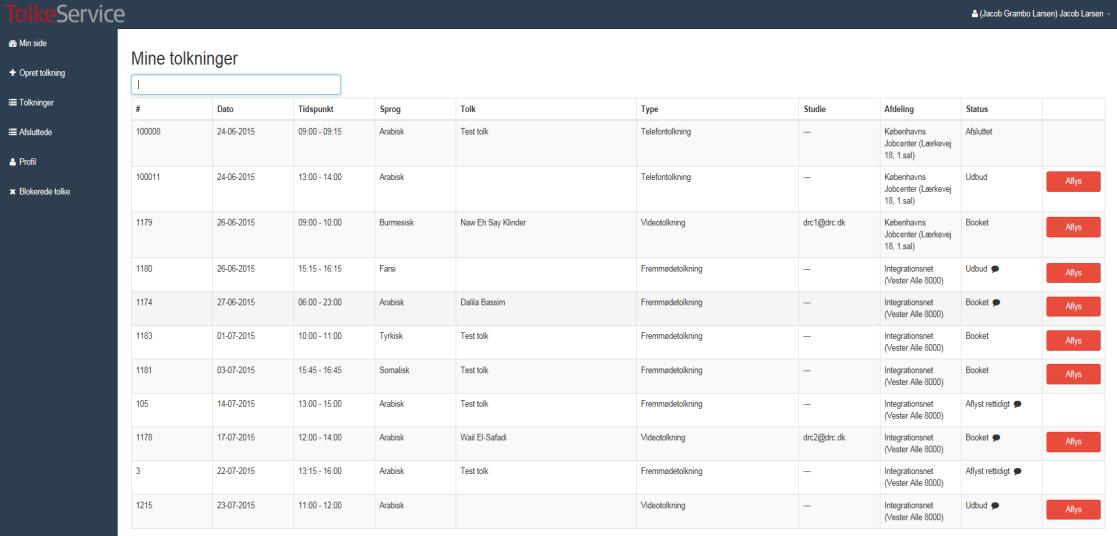
2 Login til bookingsystem: Hvis du er oprettet med login i vores gamle webbooking, vil du også være oprettet her. Du skal benytte dig af din arbejds- samt dit gamle kodeord fra vores tidligere webbooking. Hvis du ikke er oprettet med login i vores gamle webbooking, må du meget gerne ringe til os på eller alternativt klikke på Ny bruger og bede om oprettelse denne vej ved at udfylde en webformulaer. Din forside i bookingsystem: Når du er logget på, vil du få følgende frem på skærmen. Listen viser alle tolkninger fra dags dato og frem i tiden. Således vil du hurtigt få et overblik over alle dine personlige fremtidige bookinger. For at bestille en tolk skal du trykke på Opret tolkning. Du kan hele tiden følge med i din booking status i systemet vigtigst for dig er status udbud dette fortæller dig at systemet er i gang med at spørge/finde en tolk. Status booket viser at en tolk har accepteret opgaven, og i kolonnen ved navn Tolk kan du se, hvilken tolk der tolker for dig. 2/9
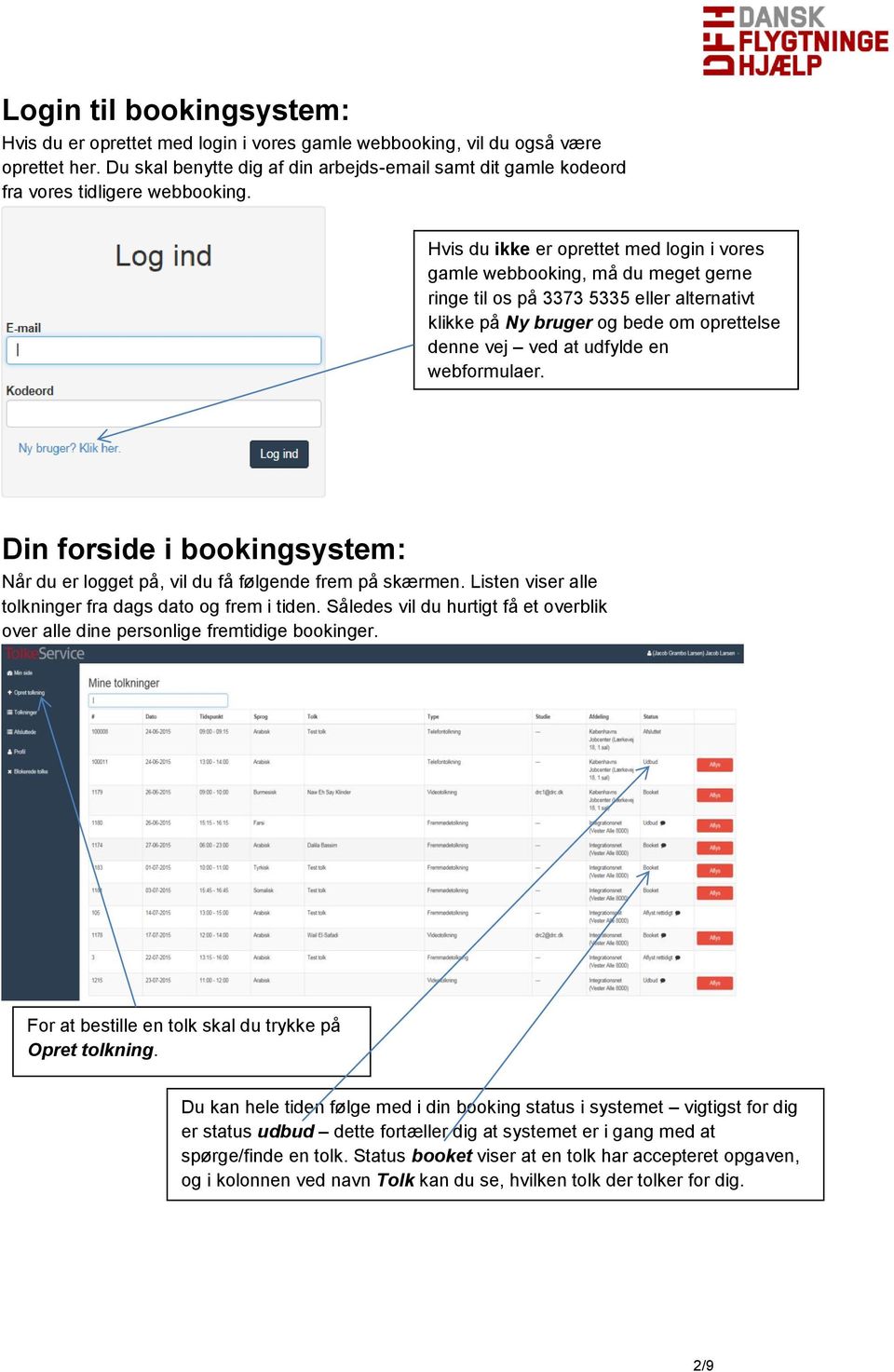

3 Opret en booking: Når du har trykket på Opret tolkning, får du følgende frem som du skal udfylde. Systemet ved udfra dine loginoplysninger, hvem du er, og hvilken afdeling du tilhører. Herefter skal du blot udfylde nedenstående som følgende. Valg af sprog: Tryk på Søg sprog. Når du begynder at stave til sproget, filtrerer systemet selv efter det sprog, du søger. Det vil sige, at jo mere du staver af ordet, jo flere sprog soteres fra - udfra de bogstaver, du skriver. Således er det nemt at finde det sprog, du søger. Se nedenstående Valg af tidspunkt for tolkningen: Du skal både angive starttidspunkt, sluttidspunkt og dato for den ønskede tolkning. 3/9
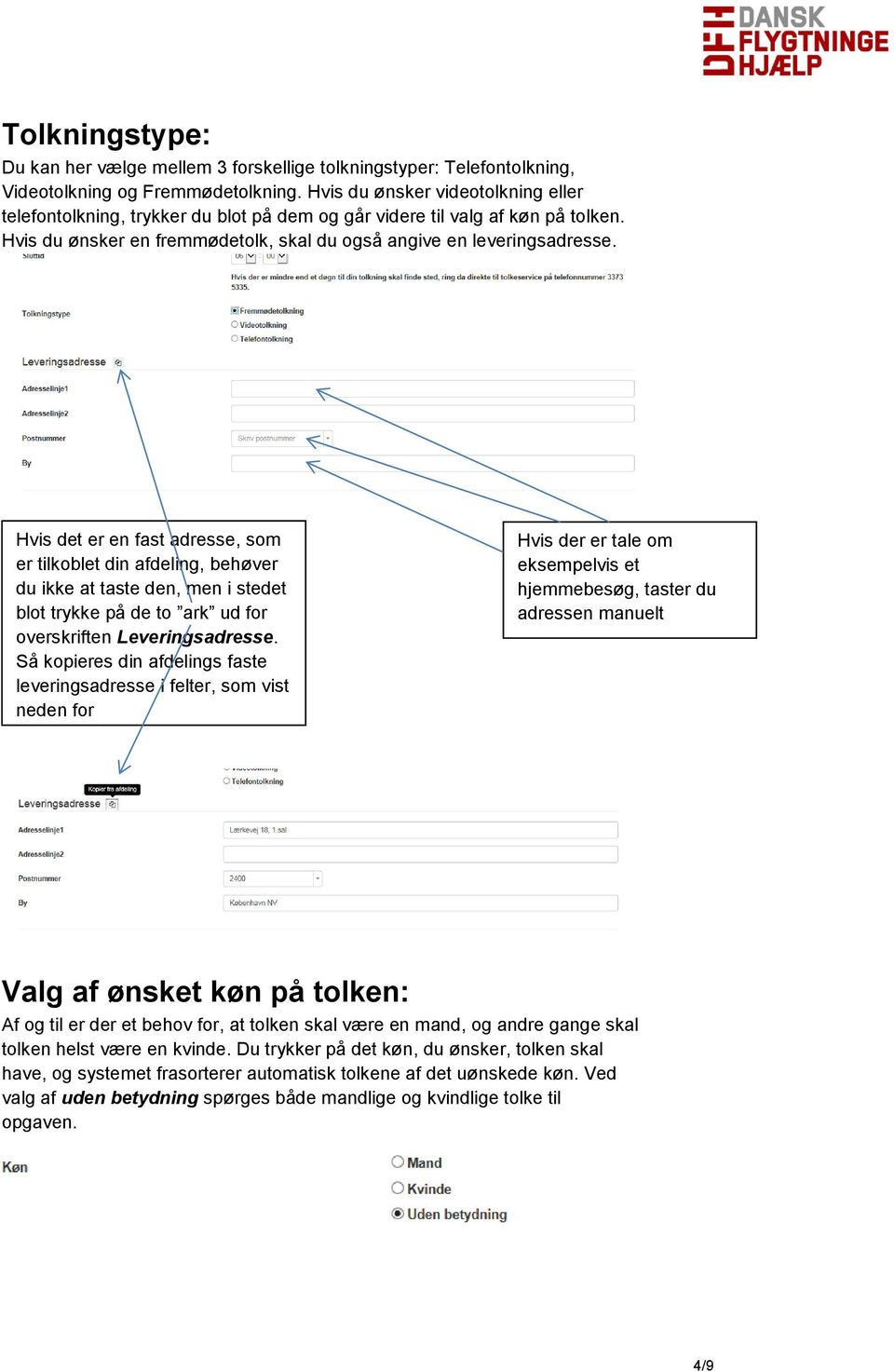
4 Tolkningstype: Du kan her vælge mellem 3 forskellige tolkningstyper: Telefontolkning, Videotolkning og Fremmødetolkning. Hvis du ønsker videotolkning eller telefontolkning, trykker du blot på dem og går videre til valg af køn på tolken. Hvis du ønsker en fremmødetolk, skal du også angive en leveringsadresse. Hvis det er en fast adresse, som er tilkoblet din afdeling, behøver du ikke at taste den, men i stedet blot trykke på de to ark ud for overskriften Leveringsadresse. Så kopieres din afdelings faste leveringsadresse i felter, som vist neden for Hvis der er tale om eksempelvis et hjemmebesøg, taster du adressen manuelt Valg af ønsket køn på tolken: Af og til er der et behov for, at tolken skal være en mand, og andre gange skal tolken helst være en kvinde. Du trykker på det køn, du ønsker, tolken skal have, og systemet frasorterer automatisk tolkene af det uønskede køn. Ved valg af uden betydning spørges både mandlige og kvindlige tolke til opgaven. 4/9
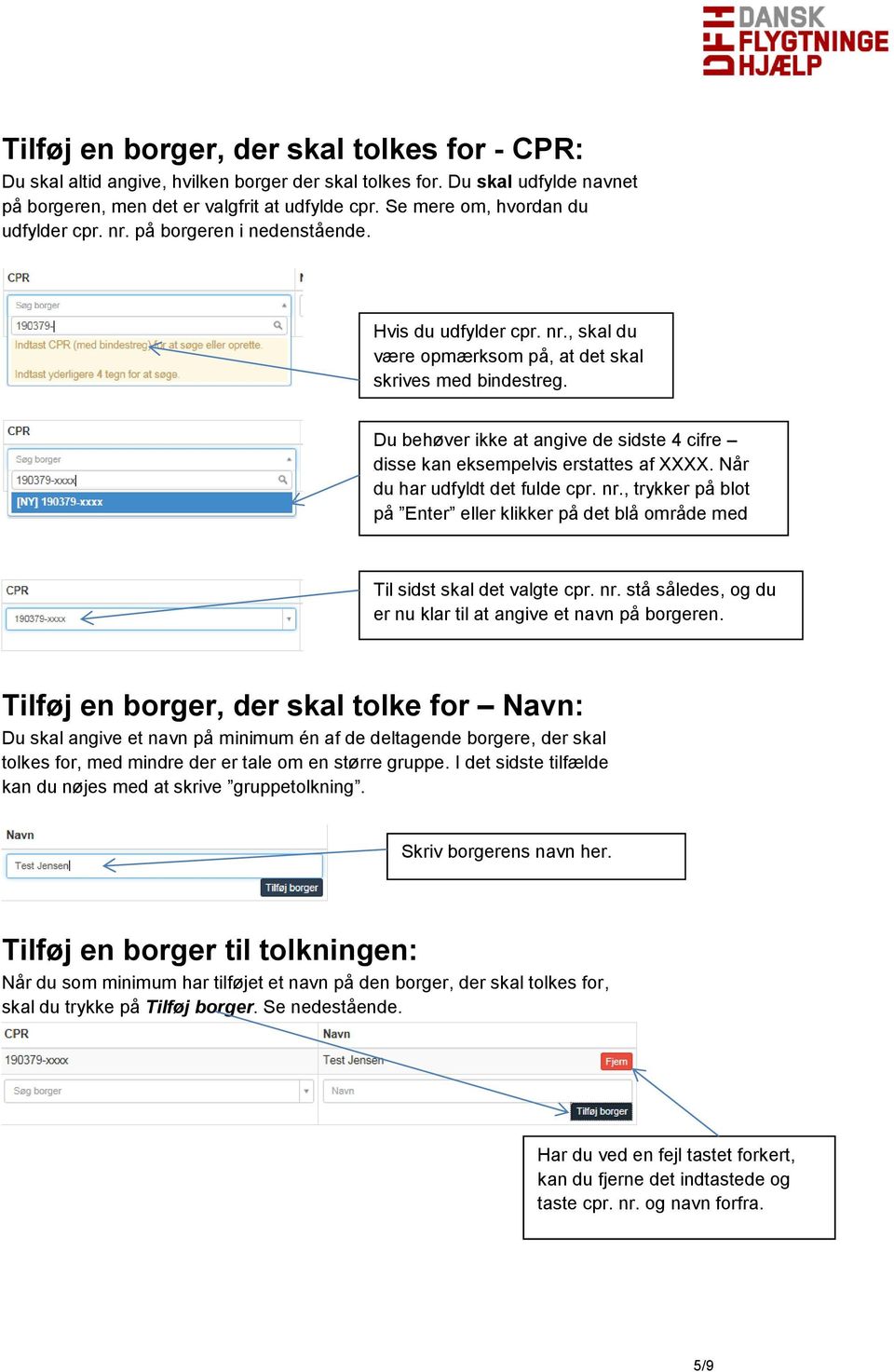
5 Tilføj en borger, der skal tolkes for - CPR: Du skal altid angive, hvilken borger der skal tolkes for. Du skal udfylde navnet på borgeren, men det er valgfrit at udfylde cpr. Se mere om, hvordan du udfylder cpr. nr. på borgeren i nedenstående. Hvis du udfylder cpr. nr., skal du være opmærksom på, at det skal skrives med bindestreg. Du behøver ikke at angive de sidste 4 cifre disse kan eksempelvis erstattes af XXXX. Når du har udfyldt det fulde cpr. nr., trykker på blot på Enter eller klikker på det blå område med musen. Til sidst skal det valgte cpr. nr. stå således, og du er nu klar til at angive et navn på borgeren. Tilføj en borger, der skal tolke for Navn: Du skal angive et navn på minimum én af de deltagende borgere, der skal tolkes for, med mindre der er tale om en større gruppe. I det sidste tilfælde kan du nøjes med at skrive gruppetolkning. Skriv borgerens navn her. Tilføj en borger til tolkningen: Når du som minimum har tilføjet et navn på den borger, der skal tolkes for, skal du trykke på Tilføj borger. Se nedestående. Har du ved en fejl tastet forkert, kan du fjerne det indtastede og taste cpr. nr. og navn forfra. 5/9
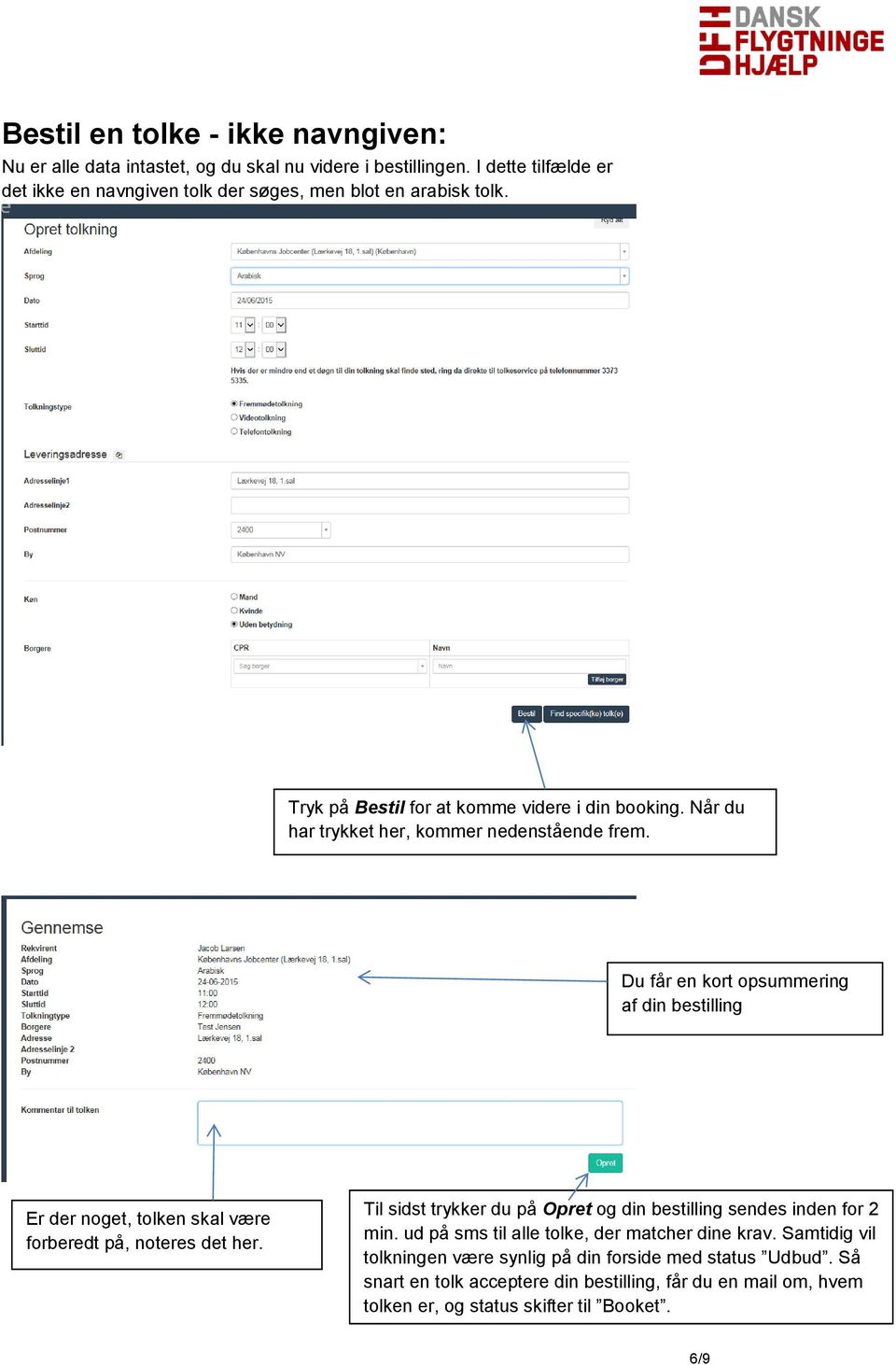
6 Bestil en tolke - ikke navngiven: Nu er alle data intastet, og du skal nu videre i bestillingen. I dette tilfælde er det ikke en navngiven tolk der søges, men blot en arabisk tolk. Tryk på Bestil for at komme videre i din booking. Når du har trykket her, kommer nedenstående frem. Du får en kort opsummering af din bestilling Er der noget, tolken skal være forberedt på, noteres det her. Til sidst trykker du på Opret og din bestilling sendes inden for 2 min. ud på sms til alle tolke, der matcher dine krav. Samtidig vil tolkningen være synlig på din forside med status Udbud. Så snart en tolk acceptere din bestilling, får du en mail om, hvem tolken er, og status skifter til Booket. 6/9
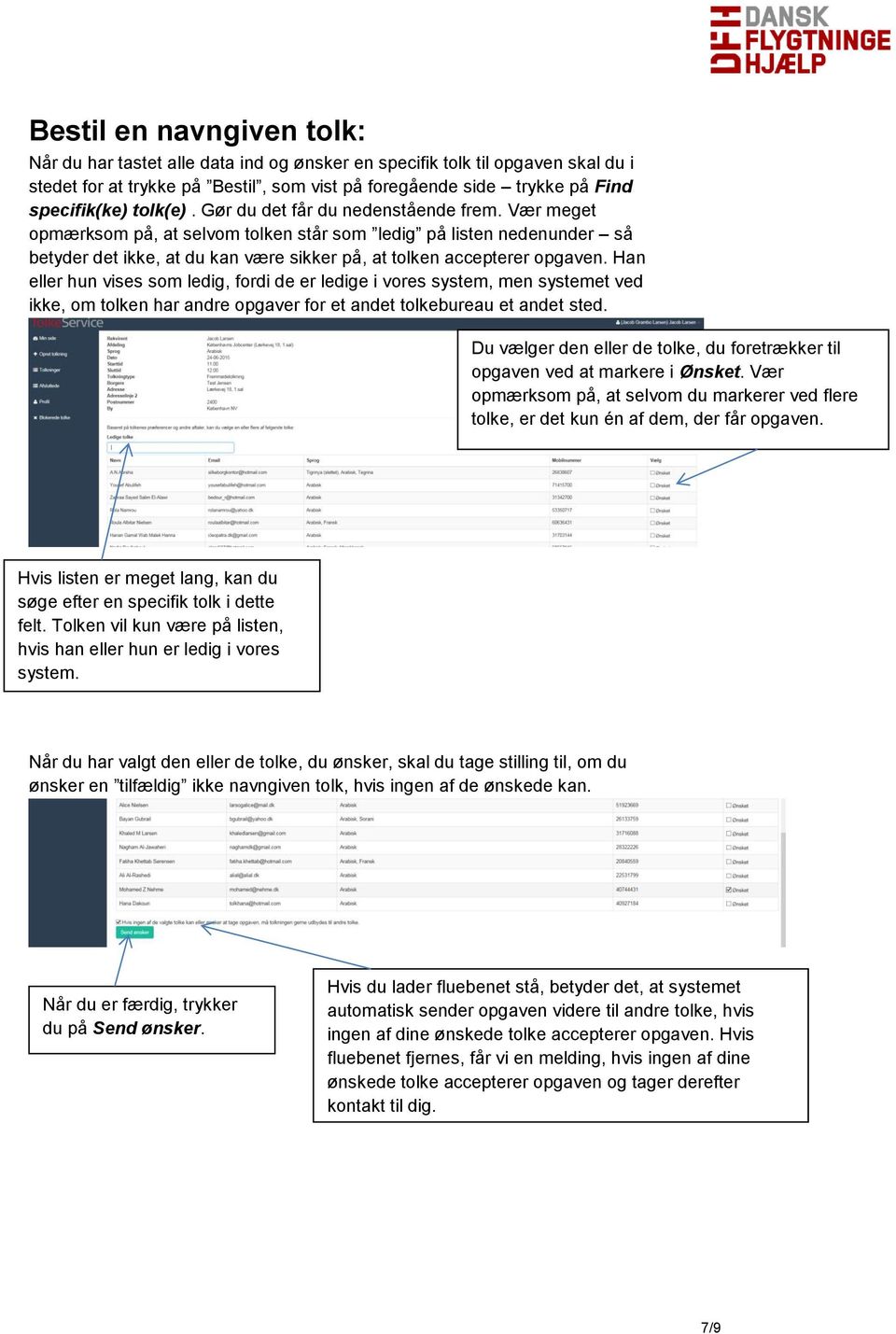
7 Bestil en navngiven tolk: Når du har tastet alle data ind og ønsker en specifik tolk til opgaven skal du i stedet for at trykke på Bestil, som vist på foregående side trykke på Find specifik(ke) tolk(e). Gør du det får du nedenstående frem. Vær meget opmærksom på, at selvom tolken står som ledig på listen nedenunder så betyder det ikke, at du kan være sikker på, at tolken accepterer opgaven. Han eller hun vises som ledig, fordi de er ledige i vores system, men systemet ved ikke, om tolken har andre opgaver for et andet tolkebureau et andet sted. Du vælger den eller de tolke, du foretrækker til opgaven ved at markere i Ønsket. Vær opmærksom på, at selvom du markerer ved flere tolke, er det kun én af dem, der får opgaven. Hvis listen er meget lang, kan du søge efter en specifik tolk i dette felt. Tolken vil kun være på listen, hvis han eller hun er ledig i vores system. Når du har valgt den eller de tolke, du ønsker, skal du tage stilling til, om du ønsker en tilfældig ikke navngiven tolk, hvis ingen af de ønskede kan. Når du er færdig, trykker du på Send ønsker. Hvis du lader fluebenet stå, betyder det, at systemet automatisk sender opgaven videre til andre tolke, hvis ingen af dine ønskede tolke accepterer opgaven. Hvis fluebenet fjernes, får vi en melding, hvis ingen af dine ønskede tolke accepterer opgaven og tager derefter kontakt til dig. 7/9

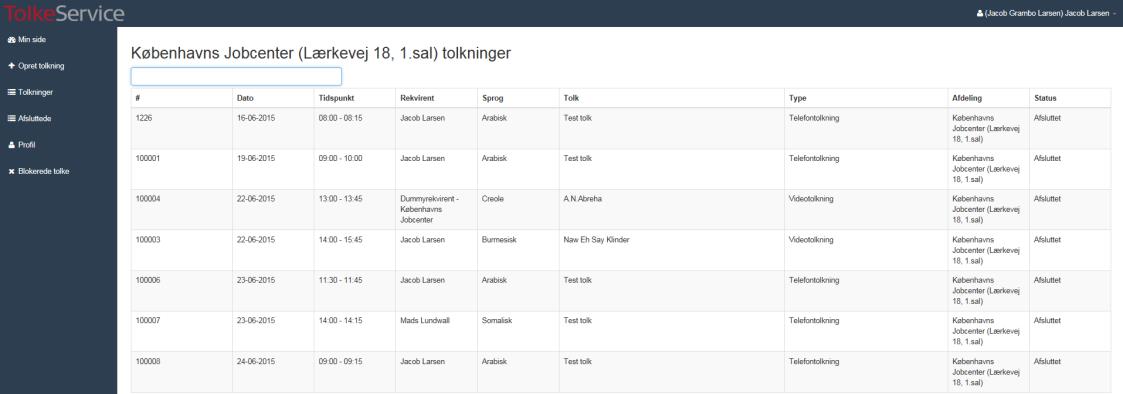
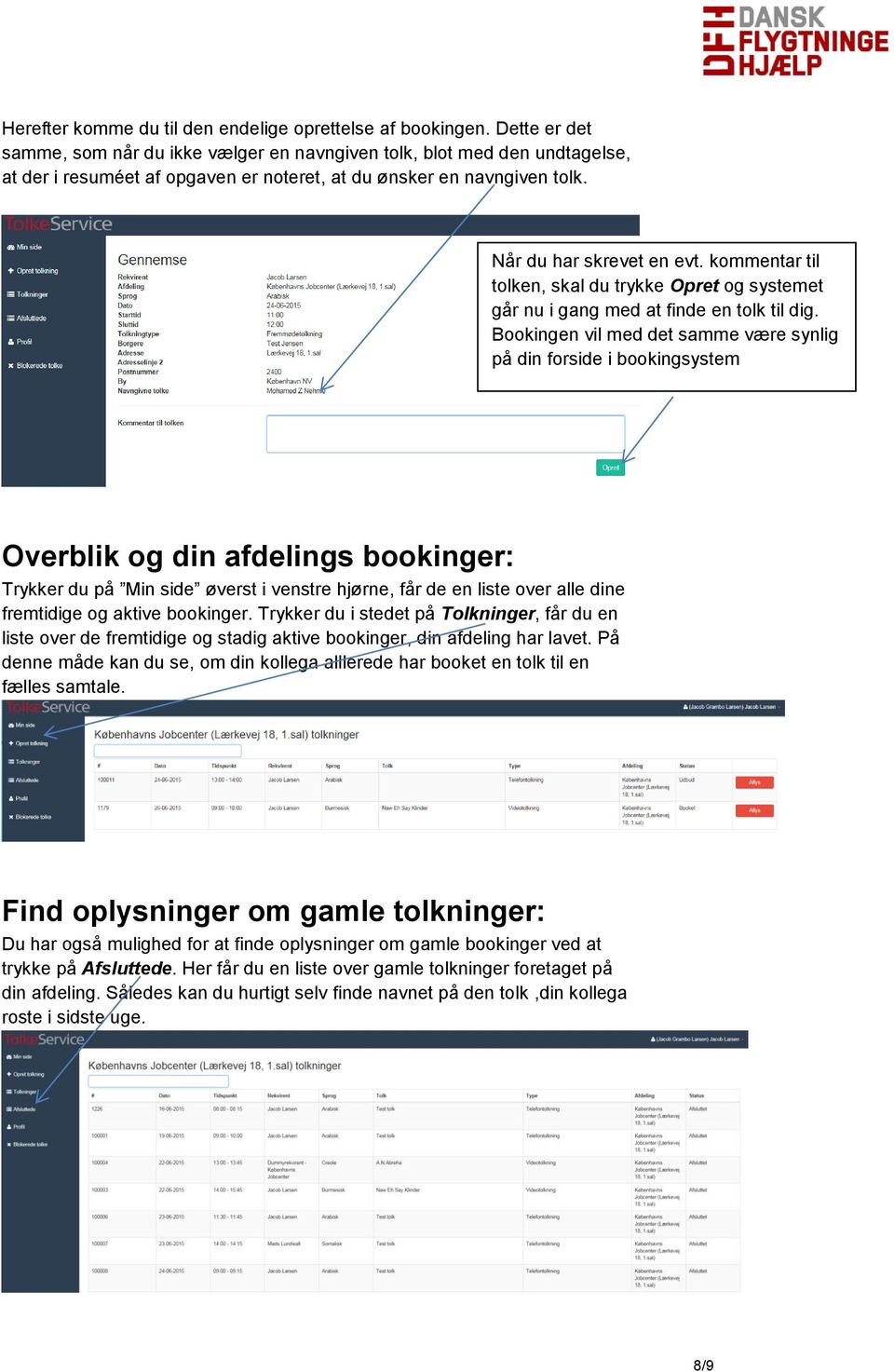
8 Herefter komme du til den endelige oprettelse af bookingen. Dette er det samme, som når du ikke vælger en navngiven tolk, blot med den undtagelse, at der i resuméet af opgaven er noteret, at du ønsker en navngiven tolk. Når du har skrevet en evt. kommentar til tolken, skal du trykke Opret og systemet går nu i gang med at finde en tolk til dig. Bookingen vil med det samme være synlig på din forside i bookingsystem Overblik og din afdelings bookinger: Trykker du på Min side øverst i venstre hjørne, får de en liste over alle dine fremtidige og aktive bookinger. Trykker du i stedet på Tolkninger, får du en liste over de fremtidige og stadig aktive bookinger, din afdeling har lavet. På denne måde kan du se, om din kollega alllerede har booket en tolk til en fælles samtale. Find oplysninger om gamle tolkninger: Du har også mulighed for at finde oplysninger om gamle bookinger ved at trykke på Afsluttede. Her får du en liste over gamle tolkninger foretaget på din afdeling. Således kan du hurtigt selv finde navnet på den tolk,din kollega roste i sidste uge. 8/9
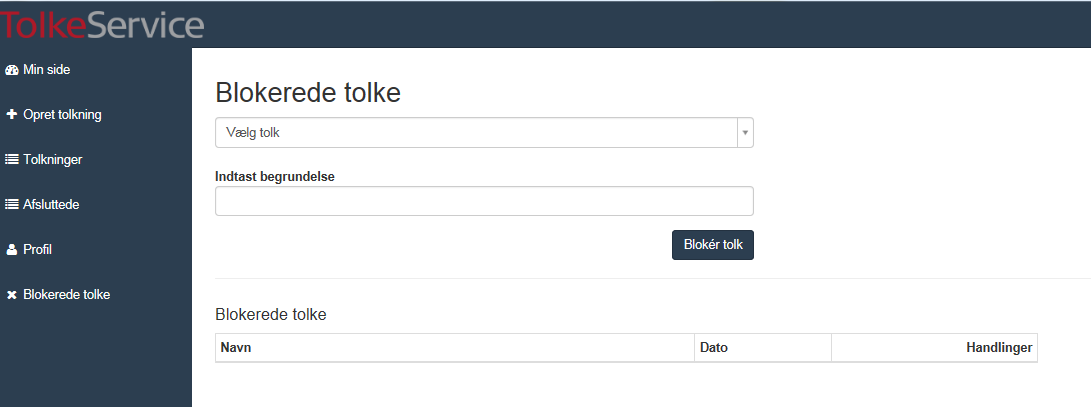
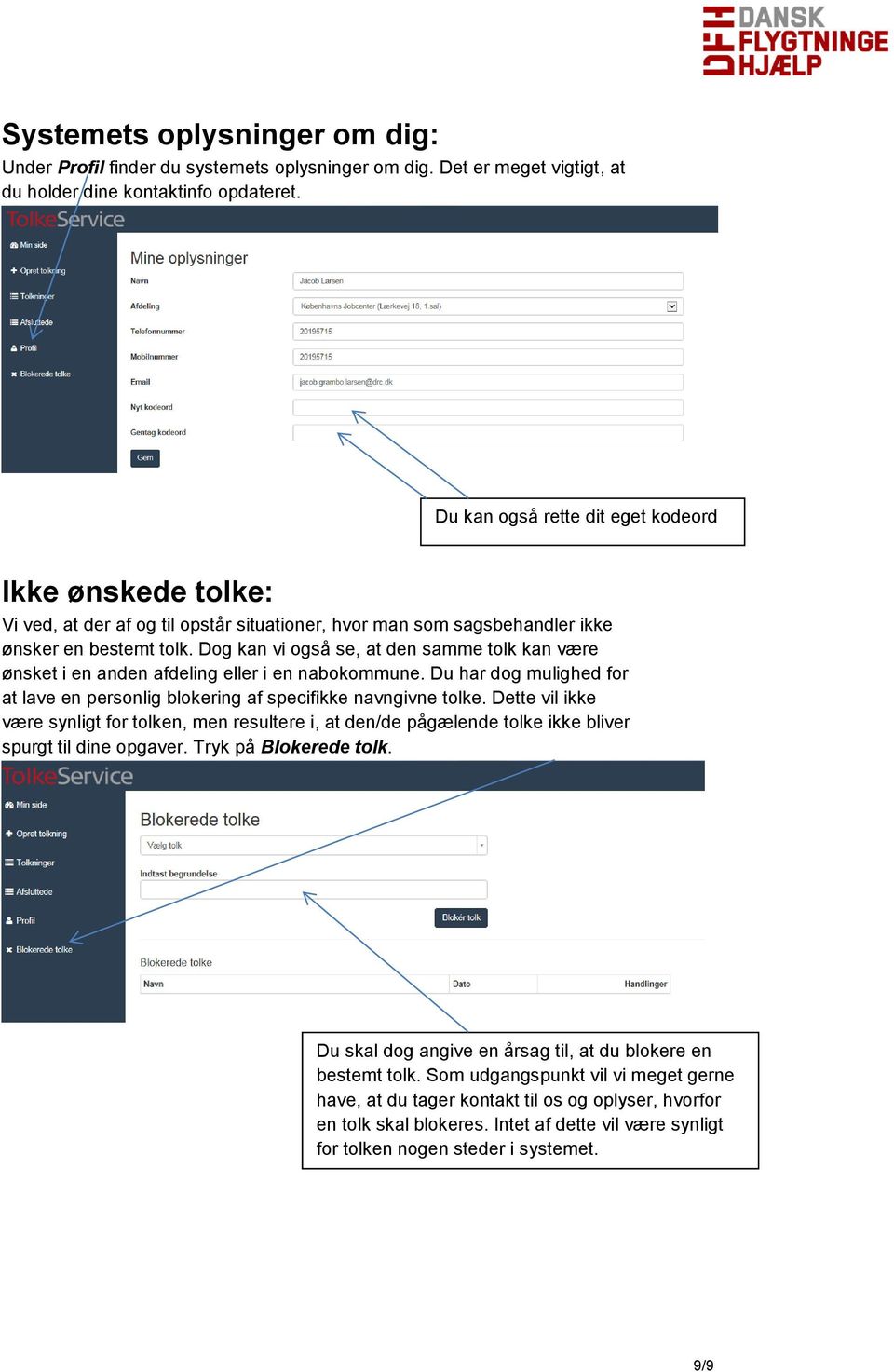
9 Systemets oplysninger om dig: Under Profil finder du systemets oplysninger om dig. Det er meget vigtigt, at du holder dine kontaktinfo opdateret. Du kan også rette dit eget kodeord Ikke ønskede tolke: Vi ved, at der af og til opstår situationer, hvor man som sagsbehandler ikke ønsker en bestemt tolk. Dog kan vi også se, at den samme tolk kan være ønsket i en anden afdeling eller i en nabokommune. Du har dog mulighed for at lave en personlig blokering af specifikke navngivne tolke. Dette vil ikke være synligt for tolken, men resultere i, at den/de pågælende tolke ikke bliver spurgt til dine opgaver. Tryk på Blokerede tolk. Du skal dog angive en årsag til, at du blokere en bestemt tolk. Som udgangspunkt vil vi meget gerne have, at du tager kontakt til os og oplyser, hvorfor en tolk skal blokeres. Intet af dette vil være synligt for tolken nogen steder i systemet. 9/9
Brugervejledning til udfyldelse og udstedelse af Europass Mobilitetsbevis i Europass Mobilitetsdatabasen
 Brugervejledning til udfyldelse og udstedelse af Europass Mobilitetsbevis i Europass Mobilitetsdatabasen Europass Mobilitetsbevis skal udfyldes og udstedes i mobilitetsdatabasen: http://mobilitet.europass.dk/.
Guide. Administration af FDF.dk/Nyborg. 1. Udgave 2008. Ide og layout Christoffer S. Rasmussen
 Guide Administration af FDF.dk/Nyborg 1. Udgave 2008 Ide og layout Christoffer S. Rasmussen FDF.Dk/NyboRG Den nye hjemmeside for FDF Nyborg er baseret på et bloksystem. Det vil sige at det er super nemt
Log på Tolkeportalen. Brugermanual til Tolkeportalen for Tolkebrugere
 Brugermanual til Tolkeportalen for Tolkebrugere Indhold Introduktion... 1 Log på Tolkeportalen... 1 Forklaring af venstremenu... 2 Min Side... 3 Indtast skema... 4 Bevillingsoversigten... 6 Bevilling...
Guide til. e-bevillingssystemet. www.onemed.dk
 Guide til e-bevillingssystemet 2 Indholdsfortegnelse Side 2-3 Log ind Side 8-9 Find en eksisterende bevilling Side 3 Brugere, roller og arbejdsområder Side 9-11 Ret borgerens bevilling Side 3-4 Opret en
Manual til Rsiden.dk for rygestoprådgivere
 1 Manual til Rsiden.dk for rygestoprådgivere Muligheder på Rsiden.dk www.rsiden.dk er en side, der skal samle alle de relevante dokumenter, informationer og kurser til rygestoprådgivere på et sted. Det
Online-timeseddelregistrering
 Online-timeseddelregistrering Denne vejledning giver dig et overblik over, hvordan du kommer i gang med at foretage registrering af dine timesedler i vores online-tidsregistreringssystem, som hedder AXP.
Brugervejledning til Kvikbook
 Feriefonden af 1979 for medarbejdere ved Aarhus Universitet Brugervejledning til Kvikbook Ivanna Rosendal, [email protected] 14-10-2010 Indhold TRIN 1) LOGIN TIL KVIKBOOK... 3 1.1 FIND SIDEN... 3 1.2 OPRET
Manual til E-shoppen. Hvordan bruger jeg E-shoppen
 Manual til E-shoppen Hvordan bruger jeg E-shoppen Version 3 - Oktober 2015 Indholdsfortegnelse Velkommen til E-shoppen... 3 Funktionerne i E-shoppen... 3 Søg varer... 4 Søgeresultat og yderligere filtrering/sortering...
FSFI s guide til DFR s elektronisk bevissystem
 FSFI s guide til DFR s elektronisk bevissystem Dette er en kort guide i anvendelsen af Dansk Førstehjælpsråd elektroniske bevissystem. Guiden viser og forklarer, hvordan du som instruktør og medlem af
IT vejledning i MUS for ledere
 IT vejledning i MUS for ledere Indhold 1. Indledning... 1 2. MUS processen... 1 3. AUHRA pålogning og startside... 2 4. Lederens invitation til MUS... 5 5. Lederens forberedelse til MUS... 7 6. Lederens
Kvikmanual til FacilityNet
 Kvikmanual til FacilityNet Om FacilityNet?... 2 Trin 1 - Aktiver din brugerprofil... 3 Trin 2: Opret ny bestilling... 4 Trin 3: Vælg varer... 5 Trin 4: Indtast ordreinformationer... 6 Trin 5: Indtast mødedeltagere...
Vejledning i brug af Golfbox
 Vejledning i brug af Golfbox Golfens administrationssystem hedder Golfbox. Med dette system kan du reservere tider, se en oversigt over dine reservationer, tilmelde dig turneringer, se klubbens kalender
Tema MitHelbred på din ipad
 Tema MitHelbred på din ipad Sofus 18. oktober 2015 Side 1 Vejledning til Besøglægen.dk e-portal Første besøg Første gang du besøger e-portalen, skal du oprettes som bruger. Brugeroprettelsen sker ved at
Vejledning til jobloggen
 Vejledning til jobloggen Aktiviteter, opgaver og andre fif Vejledning til frivillig registrering i jobloggen på FOAs A-kasses hjemmeside (www.foa.dk/a-kasse) Brug jobloggen som et aktivt redskab i din
Jyllinge Sejlklub Kajakafdelingen
 Jyllinge Sejlklub Kajakafdelingen Vejledning Version 1.0 4. april 2016 Indholdsfortegnelse 1. Introduktion... 4 1.1. Hvorfor rokort.dk?... 4 2. Web... 6 2.1. Adgang... 6 2.1.1. Ret din brugerprofil...
Vejledning til Køreprøvebooking. Borgerservice
 Vejledning til Køreprøvebooking Borgerservice Indhold Login som borgerservice... 3 Opret køreskole... 3 Rediger køreskole... 4 Rediger kørelærer... 4 Opret prøveforløb til kørekort... 5 Betaling af prøveforløb
Test- og prøvesystemet De nationale test Brugervejledning for skoler. Brugervejledning Indledning Booking
 Test- og prøvesystemet De nationale test Brugervejledning for skoler Brugervejledning Indledning Booking Test- og prøvesystemet De nationale test Brugervejledning for skoler Styrelsen for It og Læring
Vejledning til Aktivfuresoe.dk
 Vejledning til Aktivfuresoe.dk Aktivfuresoe.dk er Furesøs nye portal, som er borgernes vindue ind til Furesøs aktive foreningsliv. Portalen er målrettet borgerne, mens det er foreningerne, som skal levere
Vejledning til Medarbejdernet
 HR-Centret Vejledning til Medarbejdernet Silkeborg Datas selvbetjeningsløsninger sker via portalen www.medarbejdernet.dk. Det giver dig som medarbejder mulighed for selv at kunne indberette fravær, kørsel
Udbud.dk Brugervejledning til leverandører
 Udbud.dk Brugervejledning til leverandører Vejledning til at anvende Udbud.dk Januar 2014 Indholdsfortegnelse 1. INDLEDNING... 3 2. OVERORDNET OPBYGNING AF UDBUD.DK... 4 2.1 FORSIDE OG NAVIGATION... 4
Tabulex Daginstitution Børn
 Tabulex Daginstitution Børn Vejledning til administratorer 4. september 2015 Side 1 af 16 Indhold Indledning... 3 Hvad er Tabulex Børn?... 3 Hvordan logger man på?... 3 Administrator-delen... 4 1. Afd./grupper...
PSYKIATRIENS VIKARCENTER. MinTid. Quickguide. Version 6.0
 PSYKIATRIENS VIKARCENTER MinTid Quickguide Version 6.0 Psykiatriens Vikarcenter Vi glæder os til at du kommer på Min Tid. Systemet giver dig adgang til bedre planlægning, vagtbørsen og muligheden for at
Sådan bruger du Spor. Schultz
 Sådan bruger du Spor Schultz Hvad kan jeg bruge Spor til? Spor hjælper dig, når du skal vælge uddannelse og job. Først skal du svare på, hvad du vil, og hvad du kan. Resultatet er en liste med job, der
Udsend boligtilbud til boligsøgende på ventelisten
 Udsend boligtilbud til boligsøgende på ventelisten 1 Denne vejledning Sådan opretter og udsender du et boligtilbud til boligsøgende på en venteliste. Sidst i dokumentet finder du en vejledning til at svare
Brugermanual til RMUK - Region Midtjyllands system til registrering af udviklingssamtaler og kurser
 Brugermanual til RMUK - Region Midtjyllands system til registrering af udviklingssamtaler og kurser Version Februar 2014 RMUK er systemet du skal anvende når; du vil forberede dig til din udviklingssamtale,
Brugervejledning til testsystemet for de nationale test
 Brugervejledning til testsystemet for de nationale test frivillige test Booking Version: 1-1-1-1 23-9-2010 side 1 INDLEDNING... 3 OM DENNE VEJLEDNING... 4 MÅLGRUPPER FOR VEJLEDNINGEN... 5 SUPPORT... 5
Import-vejledning Fra Dansk Skoledata til UNI Login
 Import-vejledning Fra Dansk Skoledata til UNI Login - For UNI Login brugeradministratorer 1. udgave, april 2007 UNI C 2007 Vermundsgade 5 2100 København Ø Tlf: 35 87 88 89 1 Eksporter fra Dansk Skoledata...
JOBLOG. Sådan bruger du din joblog
 JOBLOG Sådan bruger du din joblog INDHOLD 4 BRUG DIN JOBLOG AKTIVT 5 FÅ OVERBLIK OVER DINE JOBANSØGNINGER 6 STATUS PÅ JOBANSØGNING 7 OPRET NY JOBSØGNING 9 ANSØGNINGSMETODE 10 ANSØGNINGSDATO 12-13 DEN ENKELTE
Sådan vedligeholder du UNI Login med data fra KMD Elev
 Sådan vedligeholder du UNI Login med data fra KMD Elev 1 Indhold 1 Indledning... 3 2 Importer brugerdata... 4 2.1 Automatisk import... 4 2.2 Manuel import... 5 3 Når du har importeret, sker der følgende...
BBR-Kommune. Generelt
 BBR-Kommune Generelt Brugervejledning Indholdsfortegnelse 1. Generelt om BBR-Kommune... 4 1.1. Forord... 4 1.2. Formål... 4 1.3. Anvendelse... 4 1.4. Adgang... 4 1.5. Synkronisering mellem BBR-Kommune
Mit Sygefravær. Introduktion til den borgervendte selvbetjeningsløsning. Marts 2016. Version 1.3
 Mit Sygefravær Introduktion til den borgervendte selvbetjeningsløsning Marts 2016 Version 1.3 Indholdsfortegnelse Forord... 4 Når en borger bliver sygemeldt... 5 Brev til den sygemeldte om opgaver i Mit
Netprøver.dk. Brugervejledning til Eksamensansvarlige
 Netprøver.dk Brugervejledning til Eksamensansvarlige 11. marts 2016 Indhold 1 Introduktion... 3 2 Forberedelser før prøvedagen... 4 2.1 Sådan logger du på www.netprøver.dk... 4 2.2 Sådan godkender du indlæsninger
Opstartsvejledning til ipad. Tinderhøj Skole
 Opstartsvejledning til ipad Tinderhøj Skole Den første skærm når du starter din ipad Sæt fingeren på pilen og træk den til højre. Vælg sprog En ipad kommer med mulighed for at vælge mange forskellige sprog.
Vejledning til ansøgningsprocessen i den digitale ansøgningsportal
 Vejledning til ansøgningsprocessen i den digitale ansøgningsportal Ansøgning gennem den digitale ansøgningsportal Dette dokument er en vejledning til hvordan ansøgere skal udfylde de digitale ansøgningsskemaer
PSYKIATRIENS VIKARCENTER. MinTid. Quickguide. Version 7.0
 PSYKIATRIENS VIKARCENTER MinTid Quickguide Version 7.0 Psykiatriens Vikarcenter Vi glæder os til, at du kommer på MinTid. Systemet giver dig adgang til bedre planlægning, vagtbørsen og muligheden for at
Du får personlig hjælp og svar på spørgsmål ved at kontakte [email protected]
 Dato: 22. maj 2013 Til: DN s lokale afdelinger Sagsbehandler: Kathrine Hegelund, [email protected], 61 68 80 72. Vejledning til Podio Alle DN s lokale afdelinger har hver sit arbejdsrum i Podio. Her kan man finde
sådan gør du... [Joblog på Jobnet.dk]
![sådan gør du... [Joblog på Jobnet.dk]](/thumbs/33/16026656.jpg "sådan gør du... [Joblog på Jobnet.dk]") [jobsøgende] sådan gør du... [Joblog på Jobnet.dk] Opret din joblog Joblog på Jobnet.dk Joblog er et værktøj, som hjælper dig med at dokumentere, organisere og målrette din jobsøgning. Med joblog får du
[jobsøgende] sådan gør du... [Joblog på Jobnet.dk] Opret din joblog Joblog på Jobnet.dk Joblog er et værktøj, som hjælper dig med at dokumentere, organisere og målrette din jobsøgning. Med joblog får du
Sådan kommer du i gang med at handle på Berners WEBshop
 Sådan kommer du i gang med at handle på Berners WEBshop Bestil dine varer, når DU har tid! Berners webshop tilbyder en række unikke værktøjer, hvor du som kunde har mulighed for at skræddersy din personlige
VEJLEDNING I HVORDAN MAN LÆGGER ARRANGEMENTER OP PÅ HJEMMESIDEN.
 VEJLEDNING I HVORDAN MAN LÆGGER ARRANGEMENTER OP PÅ HJEMMESIDEN. FOR AT LETTE PROCESSEN FOR DIG, DER SKAL TIL AT LÆGGE ARRANGEMENTER OP PÅ WWW.LUNGE.DK, HAR VI UDARBEJDET DENNE GUIDE. PÅ DEN MÅDE KAN DU
Foreningsmanual til ansøgning om sæsontider i offentlige lokaler.
 Foreningsmanual til ansøgning om sæsontider i offentlige lokaler. Foreninger, der er godkendt som folkeoplysende foreninger og er hjemmehørende i Greve Kommune samt offentlige institutioner, kan ansøge
4.2 Sådan kopierer du på Aalborg Bibliotekerne... 11. 4.1 Identificer dig på kopimaskinen... 11
 Indholdsfortegnelse 1. Sådan opretter du en konto i s kopi-/printsystem... 2 1.1 Opret kopi-/printkonto hjemmefra... 2 1.2 Aktivering af din kopi-/printkonto... 3 2. Sådan indbetaler du penge på din kopi-/printkonto...
BRUGERMANUAL. Ruteplanlægning i RUT. Røde Korsindsamlingen 8. MARTS 2012. RødeKors.dk
 BRUGERMANUAL 8. MARTS 2012 Ruteplanlægning i RUT Røde Korsindsamlingen RødeKors.dk INDHOLD 1 Introduktion til RUT... 3 2 Sådan finder du og logger på RUT... 4 3 Et par tips... 4 4 Planlægning af ruter...
Test- og prøvesystemet De nationale test Brugervejledning for skoler. Brugervejledning Indledning Testafvikling
 Test- og prøvesystemet De nationale test Brugervejledning for skoler Brugervejledning Indledning Testafvikling Test- og prøvesystemet De nationale test Brugervejledning for skoler Styrelsen for It og Læring
Boligsøgning hos Domea.dk
 Boligsøgning hos Domea.dk Indhold Sådan søger du lejebolig... 1 Venteliste... 1 Søg boliger... 2 Gebyr... 4 Login... 5 Opret login... 6 Fleksibel udlejning... 8 Om fleksibel udlejning... 8 Betalingskort...
Linket viser jer frem til billedet nedenfor, her skal du blot skrive jeres brugernavn og adgangskode. Indtast din adgangskode her:
 Brugervejledning til håndtering af respondenter til MUS i SurveyXact Indledning Denne manual beskriver, hvordan SurveyXact kan anvendes til forberedelse af MUS. Der tages udgangspunkt i handlinger, den
[jobsøgende] sådan gør du... [opret dit CV & jobønsker]
![[jobsøgende] sådan gør du... [opret dit CV & jobønsker]](/thumbs/39/19272508.jpg "[jobsøgende] sådan gør du... [opret dit CV & jobønsker]") [jobsøgende] sådan gør du... [opret dit CV & jobønsker] Opret CV og Jobønsker på jobnet På Jobnets forside Jobnet.dk kan du oprette et CV. Det kan du gøre ved at oprette dig som bruger via linket Mit CV
[jobsøgende] sådan gør du... [opret dit CV & jobønsker] Opret CV og Jobønsker på jobnet På Jobnets forside Jobnet.dk kan du oprette et CV. Det kan du gøre ved at oprette dig som bruger via linket Mit CV
Kort introduktion til e-boks
 Kort introduktion til e-boks Fra november 2005 vil alle statsansatte modtage deres lønseddel i e-boks. Alle danskere kan gratis anvende e-boks. Vi anbefaler, at du benytter en digital signatur til at logge
Communicator effektiviserer virksomhedens aktuelle telekommunikation i ét vindue på din pc
 Communicator effektiviserer virksomhedens aktuelle telekommunikation i ét vindue på din pc Version 240216 Side 1 af 32 Indholdsfortegnelse Introduktion... 4 Om programmet... 4 Om manualen... 4 For at komme
Få navn på analysenr. i excel-fil og ind i pivottabel med data fra qlikview
 Få navn på analysenr. i excel-fil og ind i pivottabel med data fra qlikview Opret en excel-fil med analysenr. og navn. Gemt som dataliste_til_pivottabeller Analysenr. skal stå i nr. orden, og cellen skal
Bruger Manual. Version: 3.03. Add-On Products Skovgade 2 DK-7100 Vejle Europe Denmark Phone: +45 7944 7000 Fax: +45 7944 7001
 Bruger Manual Version: 3.03 Add-On Products Skovgade 2 DK-7100 Vejle Europe Denmark Phone: +45 7944 7000 Fax: +45 7944 7001 Mail: [email protected] Internet: www.add-on.com Ingen dele af denne publikation
UNI Login brugeradministration
 UNI Login brugeradministration - administration via central import 2. udgave, september 2010 UNI C 2010 Vermundsgade 5 2100 København Ø Tlf: 35 87 88 89 1 Hvem kan bruge denne vejledning?... 2 1.1 Hvordan
Tabulex Daginstitution Børn
 Tabulex Daginstitution Børn Vejledning til medarbejdere 4. september 2015 Side 1 af 23 Indhold Indledning... 3 Hvad er Tabulex Børn?... 3 Hvordan logger man på?... 3 1. Check-in... 4 2. Her og nu... 5
Brugervejledning. Optagelse.dk Vejledning til forældre og elever i grundskolen
 Brugervejledning Optagelse.dk Vejledning til forældre og elever i grundskolen 7. februar 2012 1 INDLEDNING... 4 1.1 MÅLGRUPPE... 4 1.2 BEMÆRKNINGSFELT... 4 2 UDDANNELSESPLANEN FOR ELEVER... 5 2.1 LOGIN...
Apotekerregister (liste indeholdende apoteksindehavere, stillet til rådighed af Danmarks Apotekerforening)
 Mini-vejledning for apotekere i brugen af FMK-online Indledning FMK-online kan tilgås fra sundhed.dk eller direkte på adressen FMK-online.dk Brugere af FMK-online valideres i forbindelse med login med
Sådan opretter du en side og tilknytter den til dit biblioteks menu. Opret en side:
 Sådan opretter du en side og tilknytter den til dit biblioteks menu Opret en side: Log dig ind på hjemmesiden og klik på Tilføj indhold og dernæst på Side. Flere ting skal være udfyldt, før du kan få lov
Diagrammer visualiser dine tal
 Diagrammer visualiser dine tal Indledning På de efterfølgende sider vil du blive præsenteret for effektive måder til at indtaste data på i Excel. Vejledningen herunder er vist i Excel 2007 versionen, og
Når du skal booke en prøve, skal du gå ind på adressen: http://booking.webproever.dk.
 Booking af prøver...1 Oprettelse af booking...2 1 Vælg prøve...3 2 Navngiv booking...3 3 Tilføj elever...3 4 Angiv start-tidspunkt...5 5 Godkend booking...6 Ændring af booking...7 Sådan får eleverne adgang
Installation af ETF s cloudløsning for Privatpraktiserende ergoterapeuter
 Installation af ETF s cloudløsning for Privatpraktiserende ergoterapeuter For at starte opsætningen af produktet, downloades programmet ved at gå til nedstående link, og vælge under Privat praktiserende
PLANLÆG, SAMMENSÆT OG DEL UNDERVISNINGSMATERIALE. Fremtidens løsning til distribution af digitalt undervisningsmateriale
 PLANLÆG, SAMMENSÆT OG DEL UNDERVISNINGSMATERIALE Fremtidens løsning til distribution af digitalt undervisningsmateriale DE VIGTIGSTE SPØRGSMÅL INDEN VI STARTER HVAD ER ET FORLØB I MEEBOOK? Et forløb er
Oplæring til tidsbestilling
 Oplæring til tidsbestilling Man har forskellige muligheder for at bestille en tid til sin golfrunde på denne side vil jeg forsøge at beskrive disse muligheder. Dette skal bruges som en vejledning I kan
DPSD undervisning. Vejledning til rapport og plan opsætning
 DPSD undervisning Vejledning til rapport og plan opsætning Side 1 Vejledning Oversigt over vejledningerne Opret en simpel listerapport... 2 Opret en krydstabuleringsrapport... 14 Opret en visualiseringsrapport...
Import-vejledning Fra KMD Elev til UNI Login
 Import-vejledning Fra KMD Elev til UNI Login - For UNI Login brugeradministratorer 6. udgave, juli 2008 UNI C 2008 Vermundsgade 5 2100 København Ø Tlf: 35 87 88 89 1 Bestil data fra KMD Elev... 2 2 Indlæsning
GUIDE TIL OPRETTELSE AF SIDER OG INDHOLD I UMBRACO ADMIN
 GUIDE TIL OPRETTELSE AF SIDER OG INDHOLD I UMBRACO ADMIN DANSKE BEDEMÆND september 2014 v.1.4 1 P a g e INDHOLDSFORTEGNELSE Adgang... 3 Overblik... 3 Sortering af ordrer... 3 Status... 4 Afventer fuldmagt...
Navision Stat 7.0. Kvikguide om tilpasning af rollecenteret. Overblik. Side 1 af 29. ØSY/STO 18. maj 2015
 Side 1 af 29 Navision Stat 7.0 ØSY/STO 18. maj 2015 Kvikguide om tilpasning af rollecenteret Overblik Formål Denne kvikguide omhandler de tilpasninger som du kan foretage i Handlingsbåndet, Navigationsmenuen
Fra 1. april 2009 skal lægerne fremsende alle henvisninger til psykologer og fysioterapeuter elektronisk.
 Guide: Henvisninghotellet ( REFHOST ) Version mar 2009 Fra 1. april 2009 skal lægerne fremsende alle henvisninger til psykologer og fysioterapeuter elektronisk. Denne guide er primært baseret på oplysninger
Vejledning i opbygning af Tillidszonen
 Vejledning i opbygning af Tillidszonen Vejledning til FOAs lokale afdelinger i opbygningen af deres del af Tillidszonen FOA Fag og Arbejde Januar 2006 1 Indholdsfortegnelse Forbunds- og afdelingsdel...3
SIA - SOGNEINDSAMLINGSADMINISTRATION VEJLEDNING TIL BRUG AF SIA. Kært barn har mange navne. Vi har døbt vores SIA SogneIndsamlingsAdministration.
 SIA - SOGNEINDSAMLINGSADMINISTRATION VEJLEDNING TIL BRUG AF SIA Kært barn har mange navne. Vi har døbt vores SIA SogneIndsamlingsAdministration. SIA er dit online-overblik over dit/dine sogn(e), dine indsamlere
MYFONE TIL DIN IPHONE HELE DIN VIRKSOMHEDS TELEFONI I LOMMEFORMAT
 MYFONE TIL DIN IPHONE HELE DIN VIRKSOMHEDS TELEFONI I LOMMEFORMAT RINGEPROFILER TIL DIN HVERDAG INDGÅENDE KALD UDGÅENDE KALD Med personlige ringeprofiler opnår du fuld fleksibilitet - helt uden at røre
Medusa apparaturportal
 Medusa apparaturportal Brugermanual Dette er en vejledning til den medicotekniske apparaturportal. Via portalen kan du bestille service på medicoteknisk apparatur og få et komplet overblik over afdelingens
WebGT 3.0 - Graveansøgning. Brugervejledning. 25. september 2012. Udgave 1.0
 WebGT 3.0 - Graveansøgning Brugervejledning 25. september 2012 Udgave 1.0 Indholdsfortegnelse 1 INDLEDNING... 3 1.1 OPRETTELSE SOM BRUGER... 3 1.2 NOTIFICERINGSMAILS... 4 2 OPBYGNING OG SAGSGANG... 5 2.1
Vejledning til. DUI-LEG og VIRKEs
 Vejledning til DUI-LEG og VIRKEs Medlemssystem version 1.0 Opdateret 1. november 2009 Indholdsfortegnelse Sådan får du en kode til systemet...3 Sådan logger du ind på systemet...3 Forsiden og ændring af
Manual for Jobmultimeter Bruger
 Manual for Jobmultimeter Bruger 23. september 2013 Side 1 af 29 Indhold Generelt... 3 Sådan kommer du i gang... 3 Sådan logger du ind... 3 Mine data... 5 Mine data... 5 Sådan vedligeholder du informationer...
Anklagemyndighedens Vidensbase
 Anklagemyndighedens Vidensbase Indhold 1 OM DENNE VEJLEDNING... 2 2 LOGIN... 3 3 SØGNINGER... 4 3.1 SØG EFTER DOKUMENTER... 4 3.2 NAVIGÉR DIG FREM... 5 3.3 KOMBINÉR SØGNING OG NAVIGATION... 6 3.4 VISNING
ENK Manual for Entreprenør
 1. Hvad er ENK 2. Hvordan logger man på 3. Hvordan bestiller man en sporspærring. 4. Kvittering for modtagelse af bestilling 5. Modtagelse af sporspærringscirkulære 6. Afvisning af bestilling ENK er en
Vejledning til oprettelse af brugere på MIT DANSKE ARK. Udføres af virksomhedsrepræsentant eller lokaladministrator. Indholdsfortegnelse:
 Vejledning til oprettelse af brugere på MIT DANSKE ARK Udføres af virksomhedsrepræsentant eller lokaladministrator Indholdsfortegnelse: Side 2: Alle medarbejdere skal have eget MIT DANSKE ARK Side 2: Se
RUTruteplanlægningsvejledning. Folkekirkens Nødhjælp Sogneindsamling 2015
 RUTruteplanlægningsvejledning Folkekirkens Nødhjælp Sogneindsamling 2015 Indhold 1. Introduktion til RUT... 2 1.1 Om vejledningen... 2 2. Log på RUT... 4 3. Sådan planlægger du ruter... 6 4. Sådan finder
Dansk Petanque Forbund
 Protektor Hans Kongelige Højhed Prinsgemalen Medlem af Danmarks Idræts- Forbund og Féderation Internationale de Pétanque et Jeu Provençal Dansk Petanque Forbund Brugervejledning til PetanquePortalen for
Netprøver.dk. Brugervejledning for elever
 Netprøver.dk Brugervejledning for elever 9. marts 2016 Indhold 1 Introduktion... 3 2 Dine forberedelser i Netprøver.dk før prøvedagen... 3 2.1 Sådan logger du på netprøver.dk... 3 2.2 Sådan retter du din
Nyhedsmodul brugermanual
 Nyhedsmodul brugermanual version 6 Indholdsfortegnelse 1. Kategorier... 02 1.1. Hvordan opretter jeg en kategori?... 02 1.2. Hvordan viser jeg en nyhedskategori på websitet?... 02 2. Oprettelse/redigering
Vejledning i brug af Interbook (Frederiksberg) til brugere med adgangskode
 Vejledning i brug af Interbook (Frederiksberg) til brugere med adgangskode Udarbejdet af Kultur & Fritid, februar 2010. - 1 - Hvad er Interbook?...- 3 - Brugernavn og kodeord...- 3 - Startsiden...- 3 -
Du skal skrive en fortælling med titlen:
 Du skal skrive en fortælling med titlen: 1 DRENGEN, DER IKKE KUNNE FINDE HJEM Du må selv finde på handlingen i fortællingen, men der er nogle elementer du SKAL forholde dig til. 1) Drengen har et mål nemlig
Brugervejledning. - til generering af nøgler til SFTP-løsningen vedrørende datakommunikation
 Brugervejledning - til generering af nøgler til SFTP-løsningen vedrørende datakommunikation med PBS Side 1 af 12 Indholdsfortegnelse: Introduktion...3 Læsevejledning...3 Den private nøgle...4 Introduktion...4
Sådan opsætter du dit CompuBook bookingsystem med henblik på online salg via TouristOnline. Manual 2010 - version 2.0
 Sådan opsætter du dit CompuBook bookingsystem med henblik på online salg via TouristOnline Manual 2010 - version 2.0 INDHOLDSFORTEGNELSE 1. INDLEDENDE FORKLARING...3 2. SÅDAN STARTER DU!...3 3. ADGANG
HJEMMESIDE Brugervejledning
 HJEMMESIDE Brugervejledning Antalis DK Her får du Antalis, Europas førende distributør af papir, emballageløsninger og medier til visuel kommunikation, brugervejledning til vores hjemmeside. «Just Click
1 Indledning Rekvisition af Klinisk Kemiske analyser i Darwin anvender et kald til Internet programmet WebREQ.
 Emne Darwin version 3.21 Status Referencer til tidligere dokumenter Revision 1.1 INDHOLD 1 INDLEDNING... 1 2 INFORMATION OM WEBREQ... 2 3 OPRET REKVISITION KLINISK KEMI... 3 3.1 Felter... 3 3.2 Knapper...
Klinisk Institut. 27. juni 2007
 Brugervejledning i bestilling af forsøgsdyr ved Klinisk Institut. 1. Du åbner hjemmesiden. Af sikkerhedsmæssige grunde, er der begrænsninger på hvorfra man kan tilgå denne side. Følgende muligheder er
Pronestor Catering. Modul 6. At bruge Pronestor Catering Side 6.0 6.5. Catering manager At bruge Bestillinger Side 6.1
 Modul 6 At bruge Pronestor Catering Side 6.0 6.5 Catering manager At bruge Bestillinger Side 6.1 o Lås møder o Ordresøgning og historik o Rapporter og filtre At bruge Rapporter Side 6.2 o Udvælg rapporter