
E tube Project. Betjeningsvejledning
|
|
|
- Bente Eriksen
- 9 år siden
- Visninger:
Transkript
1 E tube Project Betjeningsvejledning

2 INDHOLD INDLEDNING...3 NAVNE PÅ DELE...4 OM E TUBE PROJECT...5 PROGRAMSPECIFIKATIONER...6 INSTALLATION AF SM PCE1 DRIVER...7 TILSLUTNING AF SM PCE1...8 Til normale forbindelser...8 Hvis der ikke er uanvendte terminaler...9 Tilslutning af en enkeltstående enhed...10 OPSTART OG LUKNING AF PROGRAMMET...10 Opstart af programmet...10 Lukning af programmet OM PROGRAMMETS BETJENINGSVINDUER...12 Hovedskærm...12 Menulinje...13 Vinduet betjeningsguide...17 Vinduet cykel...19 Log vindue...21 TILPAS INDIVIDUELT...22 Indstillinger til skifteknap funktion...23 Indstillinger for justering af bagskifter...24 PROBLEMDIAGNOSE...26 Forløb af problemdiagnose...27 OPDATERING AF FIRMWARE...33 Hvis der opstår en fejl under firmware opdatering...35 Øvre grænse for antal firmware opdateringer...36 OVERSKRIVNING AF OPRINDELIG FIRMWARE...37 OM DETTE DOKUMENT...39 REGISTREREDE VAREMÆRKER OG VAREMÆRKER / 39

3 INDLEDNING INDLEDNING Denne betjeningsvejledning indeholder anvisninger til betjening af E tube Project. Læs denne vejledning grundigt før brug for fuld udnyttelse af E tube Project funktionerne. Bemærk: Tilslut eller frakobl aldrig batteriet og enhederne, efter du har klikket på [Next (næste)] i standby vinduet enhedsforbindelse. Hvis dette ikke overholdes, kan det beskadige SM PCE1 eller de andre enheder. Forsøg aldrig at ændre indholdet af firmware filerne eller filnavnene. Hvis du gør dette, vil det ikke være muligt at opdatere firmwaren korrekt, og der kan opstå problemer med enhederne efter udførelse af firmware opdateringer. BEMÆRK: Når SM PCE1 forbindes med pc'en, skal den sluttes direkte til USB porten på pc'en uden at bruge et mellemled, som f.eks. en USB hub. Sørg for, at pc'en ikke går på standby, mens du udfører operationer som f.eks. firmware opdatering. Hvis pc'en går på standby, vil E tube Project proceduren afbrydes, og skærmen vil vende tilbage til hovedskærmbilledet. Når den oprindelige firmware overskrives, skal enhederne tilsluttes SM PCE1 som enkeltstående enheder. Efter enhederne er blevet genkendt, mens batteriet er tilsluttet og skærmen er vendt tilbage til hovedskærmbilledet, skal batteriet midlertidigt frakobles og tilsluttes igen. Drej pedalarmene, mens du udfører de operationer, der er forbundet med justering og gearskifte. Anvend specialværktøjet TL EW02 til at installere og fjerne el ledningerne. 3 / 39

4 NAVNE PÅ DELE NAVNE PÅ DELE ST 6770 L SW R600 SM EW67 A E ST 6770 R RD 6770 FD 6770 SM BMR1 4 / 39

5 OM E TUBE PROJECT OM E TUBE PROJECT E tube Project er et program, der anvendes til vedligeholdelse og problemdiagnose af de forskellige enheder. Hovedfunktionerne er som følger. Funktioner Detaljer Customize (Tilpas individuelt) Denne funktion anvendes til individuel tilpasning af gearskiftesystemet. Indstillinger til skifteknap funktion Denne funktion ændrer funktionerne for skifteknapperne på ST 6770 og SW R600. Indstillinger for justering af bagskifter Denne funktion justerer gearskiftet med bagskifteren. Problem diagnosis (Problemdiagnose) Når en enkelt enhed eller flere enheder er forbundne, kontrollerer denne funktion deres betjening og identificerer alle enheder, der har problemer. Dette betyder dog ikke, at alle problemer kan opdages. Desuden ordner denne funktion ikke de problemer, der opdages. Update firmware (Opdater firmware) Denne funktion anvendes til at opdatere firmwaren på hver enhed til de seneste versioner. (Firmwaren downloades fra internettet.) Overwrite initial firmware (Overskriv oprindelig firmware) Hvis firmwaren, der er skrevet til en enhed, bliver beskadiget, f.eks. hvis USB kablet eller en el ledning ved et uheld falder af, mens opdateringen af firmwaren er i gang, vil enheden ikke fungere korrekt. Denne funktion kan anvendes til at overskrive firmwaren på disse enheder for at genoprette normal funktion. 5 / 39

6 PROGRAMSPECIFIKATIONER PROGRAMSPECIFIKATIONER Følgende driftsmiljø er påkrævet for at kunne anvende E tube Project. Punkt Detaljer Operativsystem Windows XP 32 bit/64 bit (SP3 eller senere) Windows Vista 32 bit/64 bit Windows 7 32 bit/64 bit Påkrævede komponenter. NET Framework Andet hardware USB 1.1/2.0 Aktiv internetforbindelse Displayopløsning: XGA (1024 x 768 pixel) eller højere Kompatible sprog * Engelsk * Fransk * Tysk * Hollandsk * Spansk * Italiensk * Kinesisk * Japansk * Sproget kan ændres ved hjælp af "Application settings (Programindstillinger) ", som beskrevet på side E tube Project vil ikke fungere korrekt med.net Framework 3.0. eller.net Framework / 39

7 INSTALLATION AF SM PCE1 DRIVER INSTALLATION AF SM PCE1 DRIVER For at kunne anvende SM PCE1, mens den er tilsluttet en pc, skal du installere driveren til SM PCE1. Når installeringen af E tube Project er fuldført, forbindes SM PCE1 og pc'en ved hjælp af USB kablet. Vinduet installationsguide vil automatisk blive vist. Vælg Install software automatically (Installer software automatisk)", og klik derefter på [Next (Næste)]. * Afhængigt af miljøet på den anvendte pc kan du blive bedt om at oprette forbindelse til Windows Update for at søge efter software. Hvis dette sker, skal du vælge No, not this time (Nej, ikke denne gang)" og derefter klikke på [Next (Næste)]. Skærmbilleder på engelsk fra Windows XP anvendes her som eksempler. Når beskeden "Fuldfører guiden Ny hardware fundet." vises, er opsætningen for brug af SM PCE1 fuldført. * Afhængigt af miljøet på den anvendte pc kan det være nødvendigt at genstarte pc'en. 7 / 39
![Vælg Install software automatically (Installer software automatisk)", og klik derefter på [Next (Næste)].](/docs-images/44/16016073/images/page_7.jpg "* Afhængigt af miljøet på den anvendte pc kan du blive bedt om at oprette forbindelse til Windows Update for at søge efter software.")
8 TILSLUTNING AF SM PCE1 TILSLUTNING AF SM PCE1 Når SM PCE1 forbindes med pc'en, skal den sluttes direkte til USB porten på pc'en uden at bruge et mellemled, som f.eks. en USB hub. Til normale forbindelser Tilslut til enhver uanvendt terminal. 8 / 39
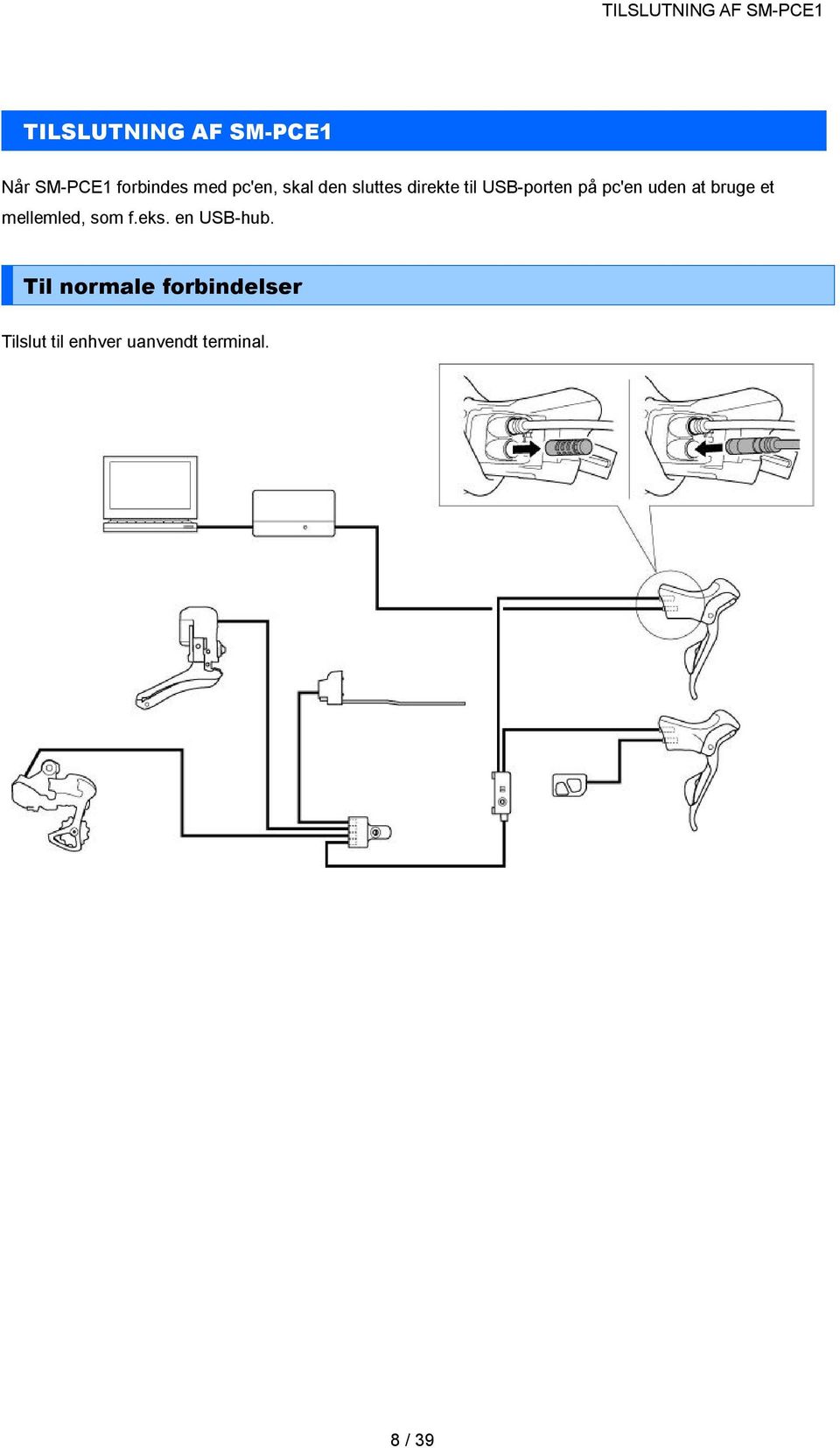
9 TILSLUTNING AF SM PCE1 Hvis der ikke er uanvendte terminaler Frakobl et af kablerne fra SM JC40, og tilslut i stedet SM PCE1. * For modellen med integreret el ledning (SM JC41), fjern SW R600 fra den ønskede ST 6770, og tilslut derefter SM PCE1 til den ledige terminal. Den SW R600, der blev frakoblet, skal tilsluttes andetsteds. 9 / 39

10 OPSTART OG LUKNING AF PROGRAMMET Tilslutning af en enkeltstående enhed OPSTART OG LUKNING AF PROGRAMMET Opstart af programmet Efter installering af E tube Project, dobbeltklik på genvejs ikonet E tube Project på skrivebordet, der blev oprettet under installeringen. Søgning efter opdateringer til de seneste firmware versioner og programopdateringer vil blive udført, når programmet startes, hvis pc'en er tilsluttet internettet. * Skærmbilleder på engelsk fra Windows XP anvendes her som eksempler. 10 / 39

11 OPSTART OG LUKNING AF PROGRAMMET Brugergodkendelse Når du starter E tube Project første gang efter installeringen, vil du blive bedt om at indtaste et bruger ID og en adgangskode. Indtast bruger ID'et og password (adgangskoden), der er angivet i serviceanvisningerne til SM PCE1. Krav til opstart For at anvende E tube Project skal SM PCE1 være tilsluttet pc'en. Tilslut SM PCE1 til pc'en med USB kablet, når dialogboksen "SM PCE1 forbindelsesforespørgsel" vises. Lukning af programmet Vælg "Exit (Afslut)" i menuen "File (Fil)" på menulinjen. Alternativt kan du klikke på lukkeknappen i øverste, højre hjørne af programvinduet. Klik på [OK] for at lukke E tube Project, når dialogboksen "Bekræft lukning" vises. * E tube Project kan ikke lukkes, mens opdateringen af firmware stadig er i gang. 11 / 39

12 OM PROGRAMMETS BETJENINGSVINDUER OM PROGRAMMETS BETJENINGSVINDUER Hovedskærm Hovedskærmen vises, når E tube Project startes. Hovedskærmen består af følgende fire elementer. 1. Menulinje 2. Vinduet betjeningsguide 3. Vinduet cykel 4. Log vindue (Hovedskærm) 2 Vises ikke, umiddelbart efter E tube Project startes. 12 / 39

13 OM PROGRAMMETS BETJENINGSVINDUER Menulinje Indeholder de forskellige operationer, der udføres af programmet. File (Fil) Save operation log (Gem operationslog) Gemmer log dataene i log vinduet. Angiv placeringen og filnavnet på den gemte fil i dialogboksen "Gem fil", og klik derefter på knappen [Save (Gem)]. Exit (Afslut) Dette lukker E tube Project. Functions (Funktioner) Download firmware (Download firmware) Denne funktion downloader den seneste firmware. Når denne funktion vælges, hentes en liste over den seneste firmware fra internettet, og dialogboksen "Vælg firmware" vises. Følg anvisningerne, der vises i vinduet, for at downloade den seneste firmware. * Opret forbindelse til internettet, når du downloader firmwaren. Hvis du anvender en pc uden en aktiv internetforbindelse, vises en advarsel, og downloadingen afsluttes. * Hvis der ikke findes tilgængelig firmware, vises en besked med denne meddelelse. Firmware filerne, der downloades, gemmes i følgende mapper. Disse mapper oprettes automatisk, når programmet installeres. Version Lagringsdestination Windows XP Windows Vista Windows 7 My Documents E tube Project FW Documents E tube Project FW Documents E tube Project FW * Forsøg aldrig at ændre indholdet af firmware filerne eller filnavnene. Hvis du gør dette, vil det ikke være muligt at opdatere firmwaren korrekt, og der kan opstå problemer med enhederne efter udførelse af firmware opdateringer. 13 / 39

14 OM PROGRAMMETS BETJENINGSVINDUER View (Visning) View Log Window (Vis log vindue) Denne funktion vælger, om log vinduet vises eller ikke vises. Når log vinduet er indstillet til at vises, vil log vinduet blive vist nederst i hovedvinduet. Du kan skifte mellem visning og ikke visning af log vinduet ved at klikke på knappen log vindue i nederste højre hjørne af vinduet. (Knappen log vindue) 14 / 39

15 OM PROGRAMMETS BETJENINGSVINDUER Establish (Etabler) Application settings (Programindstillinger) Denne funktion anvendes til at indstille sproget, der anvendes til E tube Project, og til at indstille om "Bekræft lukning" skal vises eller ej. Skift de forskellige indstillinger i dialogboksen " Application settings (Programindstillinger)". Klik på [OK] for at forlade programindstillinger. Indstillingspunkterne er som følger. Indstil punkt Beskrivelse Sprog Indstiller sproget, der anvendes til E tube Project. Du kan vælge mellem følgende sprog. * Engelsk * Fransk * Tysk * Hollandsk * Spansk * Italiensk * Kinesisk * Japansk Visning af dialogboksen "Bekræft lukning" Indstiller, om dialogboksen "Bekræft lukning" vises eller ej, når E tube Project lukkes. Når du ændrer sproget, vises dialogboksen "Bekræft genstart". Klik på [Yes (Ja)] og genstart derefter E tube Project for at anvende de ændrede indstillinger. Hvis du klikker på [No (Nej)], ændres sproget næste gang, du starter E tube Project. 15 / 39

16 OM PROGRAMMETS BETJENINGSVINDUER Help (Hjælp) Manual Help (Manuel hjælp) Viser E tube Project vejledningen (dette dokument). Check Application Version (Kontroller programversion) Denne funktion kontrollerer, om der findes en tilgængelig version af E tube Project til download. * Pc'en skal være tilsluttet internettet for at kunne udføre denne kontrol. Hvis en ny version er tilgængelig, vises en meddelelsesboble i meddelelsesområdet i Windows proceslinje. Klik på boblen for at gå til downloadsiden, og følg anvisningerne for at installere opdateringen. About E tube Project... (Om E tube Project...) Viser versionen af E tube Project,der anvendes, og betjeningsomgivelserne i dialogboksen "Om E tube Project...". 16 / 39

17 OM PROGRAMMETS BETJENINGSVINDUER Vinduet betjeningsguide Indeholder handlingerne til udførelse af enhedsvedligeholdelse og problemdiagnose. Hovedfunktionerne er som følger. Funktioner Detaljer Customize (Tilpas individuelt) Denne funktion anvendes til individuel tilpasning af gearskiftesystemet. Indstillinger til skifteknap funktion Denne funktion ændrer funktionerne for skifteknapperne på ST 6770 og SW R600. Indstillinger for justering af bagskifter Denne funktion justerer gearskiftet med bagskifteren. Problem diagnosis (Problemdiagnose) Når en enkelt enhed eller flere enheder er forbundne, kontrollerer denne funktion deres betjening og identificerer alle enheder, der har problemer. Dette betyder dog ikke, at alle problemer kan opdages. Desuden ordner denne funktion ikke de problemer, der opdages. Update firmware (Opdater firmware) Denne funktion anvendes til at opdatere firmwaren på hver enhed til de seneste versioner. (Firmwaren downloades fra internettet.) Overwrite initial firmware (Overskriv oprindelig firmware) Hvis firmwaren, der er skrevet til en enhed, bliver beskadiget, f.eks. hvis USB kablet eller en el ledning ved et uheld falder af, mens opdateringen af firmwaren er i gang, vil enheden ikke fungere korrekt. Denne funktion kan anvendes til at overskrive firmwaren på disse enheder for at genoprette normal funktion. 17 / 39

18 OM PROGRAMMETS BETJENINGSVINDUER E tube Project kontrollerer, at SM PCE1 er tilstrækkeligt opladet, før de forskellige funktioner i vinduet til betjeningsguiden anvendes. (SM PCE1 har en integreret kondensator, der lagrer strøm.) Hvis der ikke er tilstrækkelig strøm i SM PCE1, vises dialogboksen "SM PCE1 oplader", og opladningen vil starte automatisk. LED lampen på SM PCE1 enheden vil blinke under opladning. 3 3 Hvis batteriet frakobles og straks tilsluttes igen, kan det ske, at E tube Project ikke genkender de tilsluttede enheder med det samme, når det udfører enhedsgenkendelsen, men dette er ikke tegn på et problem. Vent et kort øjeblik, og udfør derefter enhedsgenkendelsen igen. 3 Opladningen varer omkring 30 sekunder. 18 / 39

19 OM PROGRAMMETS BETJENINGSVINDUER Vinduet cykel Dette vindue viser enhedsstatus og data, mens programmet anvendes. Enhedsstatus Viser den status for de tilsluttede enheder grafisk. Visningerne for enhedsstatus er følgende. Visning Enhedsstatus Oplyst grøn boks Blinkende grøn boks Blinkende grøn Oplyst grøn Blinkende rød Tilsluttet Valgt Behandler Behandlingsresultat: Normal Behandlingsresultat: Problem 19 / 39

20 OM PROGRAMMETS BETJENINGSVINDUER Enhedsdata De følgende data for de tilsluttede enheder udtrækkes og vises. Hvis du klikker på ikonet for en enhed, vil enhedsnavnet (modelnummer) og firmwareudgaven for den pågældende enhed vises. * Boksen, der indeholder disse data, kan flyttes ved at trække den med musen. 20 / 39

21 OM PROGRAMMETS BETJENINGSVINDUER Log vindue Denne funktion viser betjeningshistorikken for E tube Project og betjeningsforholdene, da diagnosen blev udført. Følgende genvejstaster kan anvendes til at udføre opgaver i log vinduet. Tastaturbetjening Betjening Ctrl + A Ctrl + C Ctrl + S Vælg alle logge. Kopier valgte logge. Åbn dialogboksen "Gem logfil". All logs (Alle logge) Denne funktion viser både betjeningslogge og kommunikationslogge sammen. For at identificere de forskellige typer logge vises skriften i betjeningslogge og kommunikationlogge i forskellige angivne farver. Operation logs (Betjeningslogge) Viser kun betjeningshistorikkerne for E tube Project. Når betjeningsfanen er valgt, vises en meddelelse, der viser betjeningsloggene for E tube Project. Skriften i betjeningsloggene vises med grønt. Communication logs (Kommunikationlogge) Kun kommunikationhistorikken mellem SM PCE1 og hver enhed vises. Når kommunikationsfanen vælges, vises en meddelelse, der viser loggene for kommunikation mellem SM PCE1 og alle andre enheder. Skriften i kommunikationsloggene vises med blåt. 21 / 39
22 TILPAS INDIVIDUELT TILPAS INDIVIDUELT Denne funktion anvendes til individuel tilpasning af gearskiftesystemet. 1. Klik på "Customize (Individuel tilpasning)" i hovedvinduet. 2. Forbind SM PCE1 og de andre enheder, og klik på [Next (Næste)] i standby vinduet enhedsforbindelse for at gå til vinduet Individuel tilpasningsmenu. Bemærk: * Tilslut eller frakobl aldrig batteriet og enhederne, efter du har klikket på [Next (næste)] i standby vinduet enhedsforbindelse. Hvis dette ikke overholdes, kan det beskadige SM PCE1 enheden eller de andre enheder. (Standby vindue for enhedsforbindelse) 3. Klik på [Shifting switch function settings (Indstillinger til skifteknap funktion)] eller [Rear derailleur adjustment settings (Indstillinger for justering af bagskifter)] i vinduet Individuel tilpasningsmenu for at gå til de respektive indstillingsvinduer. (Vinduet Individuel tilpasningsmenu) 22 / 39
23 TILPAS INDIVIDUELT Indstillinger til skifteknap funktion Denne funktion ændrer funktionerne for skifteknapperne på ST 6770 og SW R Vis vinduet individuel tilpasningsmenu. (Se side 22 for detaljer om betjeningsprocedure.) 2. Klik på [Shifting switch function settings (Indstillinger til skifteknap funktion)] i vinduet individuel tilpasning. 3. Anvend valgmenuerne i vinduet indstillinger til skifteknap funktion, for at vælge den ønskede funktion, og klik derefter på [Establish (Etabler)]. Hovedfunktionerne der kan vælges, er følgende. Valgmenu Beskrivelse FD_UP FD_DOWN RD_UP RD_DOWN Skifter forskifteren fra en mindre klinge til en større klinge. Skifter forskifteren fra en større klinge til en mindre klinge. Skifter bagskifteren fra et større tandhjul til et mindre tandhjul. Skifter bagskifteren fra et mindre tandhjul til et større tandhjul. (Vinduet indstillinger til skifteknap funktion) 23 / 39
24 TILPAS INDIVIDUELT Indstillinger for justering af bagskifter Dette lader dig justere bagskifteren. 1. Vis vinduet individuel tilpasningsmenu. (Se side 22 for detaljer om betjeningsprocedure.) 2. Klik på [Rear derailleur adjustment settings (Indstillinger for justering af bagskifter)] i vinduet til individuel tilpasningsmenu. 3. Klik på [Rear derailleur adjustment method (Metode for justering af bagskifter)] i vinduet for indstillinger til justering af bagskifter for at vise et nyt vindue med detaljer om justeringsmetode. 4. Følg anvisningerne i vinduet, og klik derefter på [Establish (Etabler)]. * Forskifteren og bagskifteren virker ikke, mens denne procedure udføres, selvom du anvender skifteknapperne til ST 6770 eller SW R600. * Drej pedalarmene, mens du udfører de operationer, der er forbundet med justering og gearskifte. 24 / 39
25 TILPAS INDIVIDUELT Hovedfunktionerne for udførelse af justeringer er følgende. Mærkat Knap Beskrivelse Adjustment setting (Justeringsindstilling) Rear derailleur gear shifting (Gearskifte med bagskifteren) Down ( ) (Ned ( )) Up (+) (Op (+)) Setting value (Indstillingsværdi) Down ( ) (Ned ( )) Up (+) (Op (+)) No. of gears (Antal gear) Flytter øverste gearrulle mod indersiden ( skærmretning). Flytter øverste gearrulle mod ydersiden (+ skærmretning). Viser den aktuelle indstillingsværdi. ( 15 15) Skifter bagskifteren fra et mindre tandhjul, til et større tandhjul ( skærmretning). Skifter bagskifteren fra et større tandhjul til et mindre tandhjul (+ skærmretning). Viser det aktuelle antal tandhjul. (1 10) * Vinduet justeringsboltsvurdering kan vises, mens gearskiftebetjening med bagskifteren udføres. Hvis dette sker, følg anvisningerne i vinduet for at justere justeringsbolten. (Vinduet indstillinger for justering af bagskifter) 25 / 39
26 PROBLEMDIAGNOSE PROBLEMDIAGNOSE Når en enkelt enhed eller flere enheder er forbundne, kontrollerer denne funktion deres betjening og identificerer alle enheder, der har problemer. Klik på [Problem diagnosis (Problemdiagnose)] i hovedvinduet for at gå til vinduet problemdiagnose. (Vinduet problemdiagnose) 26 / 39
27 PROBLEMDIAGNOSE Forløb af problemdiagnose Problemdiagnosen starter fra [System diagnosis (systemdiagnose)] der søger efter fejl i alle tilsluttede enheder. Hvis resultaterne af systemdiagnosen viser, at der kan være et problem med en af enhederne, tilslut til sidst SM PCE1 alene, og udfør derefter proceduren i [Stand alone diagnosis (Enkeltstående diagnose)] for at bestemme, hvilke enheder der har problemer. Systemdiagnose Afslut Ingen problemer Problem Enkeltstående diagnose (Udfør for enheder, der kan have problemer, som rapporteret af systemdiagnose.) Enkeltstående diagnose (Tilslut enheder der kan have problemer, som rapporteret af enkeltstående diagnose, som enkeltstående enheder og udfør derefter.) Udskift enheden Udskift el ledninger Vend tilbage til systemdiagnose Vend tilbage til systemdiagnose 27 / 39
28 PROBLEMDIAGNOSE Systemdiagnose 1. Vis vinduet problemdiagnose (Se side 26 for detaljer om betjeningsprocedure.) 2. Klik på [System diagnosis (Systemdiagnose)] i vinduet problemdiagnose. 3. I vinduet valg af tilsluttet enhed skal du vælge de tilsluttede enheder og antallet, der er tilsluttet, og klik derefter på [Next (Næste)]. * Du kan også vælge enhedsnavne og numre ved at klikke på enhedsikonerne, der vises i vinduet cykel. (Vinduet valg af tilsluttet enhed) 28 / 39
29 PROBLEMDIAGNOSE 4. Tilslut SM PCE1 og de andre enheder, og klik på [Next (Næste)] i standby vinduet enhedsforbindelse. Bemærk: * Tilslut eller frakobl aldrig batteriet og enhederne, efter du har klikket på [Next (næste)] i standby vinduet enhedsforbindelse. Hvis dette ikke overholdes, kan det beskadige SM PCE1 enheden eller de andre enheder. (Standby vindue for enhedsforbindelse) * Hvis antallet af genkendte enheder er mindre end antallet af de valgte tilsluttede enheder og numre, der blev valgt i trin 3, vil vinduet forbindelsesfejl vises. Hvis problemet ikke løses, efter du har kontrolleret forbindelserne og overskrevet den oprindelige firmware, kan der være et problem med enhederne eller el ledningerne. 5. Vælg de enheder, der skal fejlsøges, i vinduet til valg af enhed, og klik derefter [Start diagnosis (Start fejlsøgning)] for at påbegynde systemdiagnosen. Når systemdiagnosen begynder, udføres diagnosen på hver af de valgte enheder i rækkefølge. (Vinduet til valg af enhed) 29 / 39
30 PROBLEMDIAGNOSE 6. Følg anvisningerne, der vises på skærmen, for at udføre fejldiagnosen, mens systemdiagnosen udføres. * Hvis du klikker på [Skip (Spring over)], springes fejldiagnosen for den aktuelle enhed over. * Drej pedalarmene, mens du følger anvisningerne på skærmen for diagnosen af forskifteren eller bagskifteren. * Vinduet justeringsboltsvurdering kan vises, mens diagnosen af bagskifteren udføres. Hvis dette sker, følg anvisningerne i vinduet for at justere justeringsbolten. Diagnosestatussen for hver enhed, der vises på skærmen, er som følger. Diagnosestatus Beskrivelse Waiting for judgment Enheder, hvor fejlsøgningen ikke er påbegyndt endnu (Venter på vurdering) Diagnosis in progress... Enhed, hvor diagnosen udføres (Diagnose udføres ) Skip Enheder, hvor diagnosen er sprunget over (Spring over) Normal Enheder, hvor diagnoseresultatet er normalt (Normal) May have a problem Enheder, hvor diagnoseresultatet viser et muligt problem (Kan have et problem) 7. Hvis alle enheder er normale, afsluttes problemdiagnosen. Hvis resultaterne af systemdiagnosen viser, at der kan være et problem med enkelte enheder, skal du udføre en enkeltstående diagnose. 30 / 39
31 PROBLEMDIAGNOSE Enkeltstående diagnose 1. Vis vinduet problemdiagnose. (Se side 26 for detaljer om betjeningsprocedure.) 2. Klik på [Stand alone diagnosis (Enkeltstående diagnose)] i vinduet problemdiagnose. 3. Forbind SM PCE1 og de andre enheder, og klik på [Next (Næste)] i standby vinduet enhedsforbindelse for at gå til vinduet til valg af enhed. Bemærk: * Tilslut eller frakobl aldrig batteriet og enhederne, efter du har klikket på [Next (næste)] i standby vinduet enhedsforbindelse. Hvis dette ikke overholdes, kan det beskadige SM PCE1 enheden eller de andre enheder. (Standby vindue for enhedsforbindelse) 31 / 39
32 PROBLEMDIAGNOSE 4. Vælg enhederne til den enkeltstående diagnose i vinduet til valg af enhed, og klik derefter på [Start diagnosis (Start fejlsøgning)] for at påbegynde enkeltstående diagnosen. * Du kan også vælge enheder ved at klikke på enhedsikonerne, der vises i vinduet cykel. (Vinduet til valg af enhed) 5. Følg anvisningerne, der vises på skærmen, for at udføre den enkeltstående diagnose, mens diagnosen udføres. * Hvis du klikker på [Skip (Spring over)], springes fejldiagnosen for den aktuelle enhed over. * Drej pedalarmene, mens du følger anvisningerne på skærmen for diagnosen af forskifteren eller bagskifteren. 6. Hvis alle enheder er normale, afsluttes problemdiagnosen. 32 / 39
33 OPDATERING AF FIRMWARE OPDATERING AF FIRMWARE Denne funktion anvendes til at opdatere firmwaren på hver enhed til den ønskede version. * Firmwaren downloades fra internettet. 1. Klik på [Update firmware (Opdater firmware)] på hovedskærmen for at opdatere firmwaren. * Opdateringen af firmwaren til SM BMR1 kan kun udføres, mens batteriet er frakoblet. 2. I vinduet valg af tilsluttet enhed skal du vælge de tilsluttede enheder og antallet, der er tilsluttet, og klik derefter på [Next (Næste)]. * Du kan også vælge enhedsnavne og numre ved at klikke på enhedsikonerne, der vises i vinduet cykel. (Vinduet valg af tilsluttet enhed) 33 / 39
34 OPDATERING AF FIRMWARE 3. Tilslut SM PCE1 og de andre enheder, og klik på [Next (Næste)] i standby vinduet enhedsforbindelse. Bemærk: * Tilslut eller frakobl aldrig batteriet og enhederne, efter du har klikket på [Next (næste)] i standby vinduet enhedsforbindelse. Hvis dette ikke overholdes, kan det beskadige SM PCE1 enheden eller de andre enheder. (Standby vindue for enhedsforbindelse) * Hvis antallet af genkendte enheder er et andet end antallet af de valgte tilsluttede enheder og numre, der blev valgt i trin 2, vil vinduet forbindelsesfejl vises. Hvis problemet ikke er løst, selv efter du har kontrolleret forbindelserne, kan der være et problem. Udfør derfor proceduren i "PROBLEMDIAGNOSE" på side Vælg enhederne, der skal have opdateret deres firmware, og de firmwareversioner, der skal anvendes til opdatering af enheden, i vinduet til valg af enhed, og klik derefter på [Update (Opdater)] for at påbegynde opdatering af firmwaren. (Vinduet til valg af enhed) 34 / 39
35 OPDATERING AF FIRMWARE * Sørg for, at pc'en ikke går på standby, mens opdateringen af firmwaren udføres. Hvis pc'en går på standby, vil E tube Project proceduren afbrydes, og skærmen vil vende tilbage til hovedskærmbilledet. * Mens opdateringen af firmwaren udføres, må du ikke frakoble USB kablet eller el ledningerne, fjerne batteriet eller slukke for strømmen til pc'en. * Sørg for, at batteriet er tilstrækkeligt opladet, så det ikke løber tør for strøm under firmware opdateringen, når batteriet tilsluttes til udførelse af opdateringen af firmwaren. * Hvis du klikker på knappen [Cancel (Annuller)], vil opdateringen af firmwaren afbrydes. Den vil dog ikke blive annulleret, før firmware opdateringen for den aktuelle enhed er afsluttet. * Du kan ikke lukke programmet, mens firmware opdateringen udføres. De opdateringsstatusser, der vises på skærmen, er som følger. Opdateringsstatus Beskrivelse Waiting for update Enheder, hvor opdateringen ikke er påbegyndt endnu (Venter på opdatering) Updating in progress... Enhed, hvor opdateringen udføres (Opdateringen udføres ) Normal end Enheder, hvor opdateringen sluttede normalt (Normal afslutning) 5. Når firmware opdateringen er afsluttet, vil vinduet firmware opdatering afsluttet vises, og navnene på enhederne, der blev opdateret, og firmwareversionerne vil også vises. 6. Hvis du opdaterer firmwaren, mens batteriet er tilsluttet, skal du sørge for at frakoble og tilslutte batteriet igen, efter opdateringen er afsluttet, inden du anvender cyklen. Hvis du ikke frakobler og derefter tilslutter batteriet, før du anvender cyklen, er der risiko for at systemet ikke fungerer korrekt. Hvis der opstår en fejl under firmware opdatering Hvis en fejl opstår under firmware opdateringen, vil et fejlvindue blive vist. Hvis der opstår en fejl under firmware opdateringen af en enkelt enhed, er der risiko for, at enheden ikke fungerer korrekt. Sørg for at gentage firmware opdateringen for disse enheder. 35 / 39
36 OPDATERING AF FIRMWARE Øvre grænse for antal firmware opdateringer Hvis der udføres mere end 1000 opdateringer for en enkelt enhed, kan firmwaren til den enhed ikke længere opdateres korrekt, og dialogboksen "ADVARSEL" vises. Kontakt din nærmeste forhandler eller cykelproducent i dit hjemland, hvis denne advarsel vises. 36 / 39
37 OVERSKRIVNING AF OPRINDELIG FIRMWARE OVERSKRIVNING AF OPRINDELIG FIRMWARE Hvis firmwaren, der er skrevet til en enhed, bliver beskadiget, og enheden ikke længere fungerer korrekt, kan denne funktion anvendes til at gendanne firmwaren. 1. Klik på [Overwrite initial firmware (Overskriv oprindeligt firmware)] i hovedmenuen for at begynde overskrive den oprindelige firmware. * Når den oprindelige firmware overskrives, skal enhederne tilsluttes SM PCE1 som enkeltstående enheder. * Overskrivning af den oprindelige firmware til SM BMR1 kan kun udføres, mens batteriet er frakoblet. 2. Klik på knappen filreference i vinduet valg af firmware for at vælge firmwaren, der skal overskrives. Knappen filreference (Vinduet valg af firmware) 37 / 39
38 OVERSKRIVNING AF OPRINDELIG FIRMWARE Filnavnene for firmwaren har følgende struktur. dat Enhedsnavn Udvidelse Firmwareversion Filnavn ST6770.*. *.*.dat SWR600.*. *.*.dat FD6770.*. *.*.dat RD6770.*.*.*.dat BMR1.*.*.*.dat EW67A.*.*.*.dat PCE1.*.*.*.dat Anvendelig enhed ST 6770 L / ST 6770 R SW R600 FD 6770 RD 6770 SM BMR1 SM EW67 A E SM PCE1 Bemærk: * Forsøg aldrig at ændre indholdet af firmware filerne eller filnavnene. Hvis du gør dette, vil det ikke være muligt at opdatere firmwaren korrekt, og der kan opstå problemer med enhederne efter udførelse af firmware opdateringer. 3. Kontroller firmwareversionen, og klik derefter på [Next (Næste)] for at begynde overskrivningen af den oprindelige firmware. * Sørg for, at pc'en ikke går på standby, mens overskrivningen af den oprindelige firmware udføres. Hvis pc'en går på standby, vil E tube Project proceduren afbrydes, og skærmen vil vende tilbage til hovedskærmbilledet. * Mens overskrivningen af den oprindelige firmware udføres, må du ikke frakoble USB kablet eller el ledningerne, fjerne batteriet eller slukke for strømmen til pc'en. 4. Når overskrivningen af den oprindelige firmware er afsluttet, vil vinduet firmware overskrivning afsluttet blive vist, og enhedsnavne og firmwareversioner vises. * Hvis der opstår en fejl under overskrivning af den oprindelige firmware, vil et fejlvindue for firmware overskrivning blive vist. Gentag derfor proceduren for overskrivning af den oprindelige firmware. 38 / 39
39 OM DETTE DOKUMENT OM DETTE DOKUMENT Indholdet af dette dokument kan i fremtiden ændres uden varsel. Gengivelse eller udsendelse af dette dokument i sin helhed eller dele heraf, i nogen form eller af nogen grund, er strengt forbudt uden udtrykkelig skriftlig tilladelse fra SHIMANO INC. Dette skal dog ikke tolkes som en begrænsning af kundens rettigheder, under de gældende love om ophavsret. SHIMANO INC. ejer rettighederne til alle patenter, patentansøgninger, varemærker, ophavsrettigheder og alle andre immaterielle ejendomsrettigheder i dette dokument. Medmindre andet er angivet, har kunden ingen rettigheder til nogen patenter, varemærker, ophavsrettigheder eller nogen andre immaterielle intellektuelle rettigheder indeholdt i dette dokument. REGISTREREDE VAREMÆRKER OG VAREMÆRKER Shimano er et varemærke eller registreret varemærke tilhørende SHIMANO INC. i Japan og andre lande. E tube Project er et varemærke tilhørende SHIMANO, INC. i Japan og andre lande. Microsoft, Windows XP, Windows Vista TM Windows 7 er registrerede varemærker eller varemærker tilhørende Microsoft Corporation i USA og andre lande. Alle andre virksomhedsnavne, produktnavne og servicenavne mv. er de respektive ejeres ejendom. Bemærk: Specifikationerne kan blive ændret uden forudgående varsel pga. forbedringer. (Danish) 39 /
QL-500 QL-560 QL-570 QL-650TD QL-1050
 QL-500 QL-560 QL-570 QL-650TD QL-1050 Softwareinstallationsvejledning Dansk LB9154001 Indledning Egenskaber P-touch Editor Printer Driver P-touch Address Book (kun Windows ) Gør det let at oprette et bredt
OS Update. Program. Brugervejledning. (ClassPad OS version 2.20) Til ClassPad 300/ClassPad 300 PLUS RJA510188-4
 Til ClassPad 300/ClassPad 300 PLUS De OS Update (ClassPad OS version 2.20) Program Brugervejledning RJA510188-4 http://world.casio.com/edu/ http://classpad.net/ Programmet OS Update Programmet OS Update
ClassPad Add-In Installer
 Til ClassPad 300/ClassPad 300 PLUS De ClassPad Add-In Installer (program til installation af tilføjelsesprogrammer) Brugervejledning http://world.casio.com/edu/ http://classpad.net/ ClassPad Add-In Installer
OS Update. Program. Brugsvejledning. (ClassPad OS version 3.03) http://edu.casio.com. http://edu.casio.com/products/classpad/ http://edu.casio.
 Til ClassPad 330 De OS Update (ClassPad OS version 3.03) Program Brugsvejledning CASIO uddannelses-webside URL http://edu.casio.com ClassPad webside URL http://edu.casio.com/products/classpad/ ClassPad
Sådan får du Salmebogen på CD-ROM til at fungere i Internet Explorer 7 både under Windows XP og Windows Vista
 Sådan får du Salmebogen på CD-ROM til at fungere i Internet Explorer 7 både under Windows XP og Windows Vista Beskrivelse af fejlen Salmebogen på CD-ROM har visse problemer med at fungere i Internet Explorer
Vejledning til firmwareopdatering
 Modelnummer Vejledning til firmwareopdatering Denne manual forklarer, hvordan man opdaterer maskinens controller-firmware og PDL-firmware. Du kan downloade disse opdateringer fra vores hjemmeside. Om firmware-pakken
Installation af software Datasuite til Fourtec Microlite II dataloggere og Picolite
 Installation af software Datasuite til Fourtec Microlite II dataloggere og Picolite Tilslut ikke loggeren endnu. Hent software Datasuite på www.fourtec.com Klik på 'Download Datasuite Software'. Note:
Manual for installation og brug af Ad-aware version 2007
 Manual for installation og brug af Ad-aware version 2007 af Anette Behrendt Copyright 2007 og alle rettigheder forbeholdt. NB. Du kan aktivere links, ved at klikke på den tynde streg, så bliver du ført
Windows Vista /Windows 7 Installationsvejledning
 Laserprinterserier Windows Vista / 7 Installationsvejledning Inden printeren tages i brug, skal hardwaret opsættes og driveren installeres. Læs venligst Hurtig installationsvejledning og denne Windows
Manual til Trafiktæller Vejdirektoratet
 Poppelgårdvej 7-9 DK-2860 Søborg www.skjoet.com [email protected] Tel. 43960033 CVR: 27219098 Bank:0400-4010421344 Manual til Trafiktæller Vejdirektoratet Manual version 2.0-2. februar 2012 2 02/02/12
Printer Driver. Installationsvejledning. I denne vejledning beskrives, hvordan du installerer printerdriveren til Windows Vista.
 3-876-169-11 (1) Printer Driver Installationsvejledning I denne vejledning beskrives, hvordan du installerer printerdriveren til Windows Vista. Før softwaren tages i brug Læs "ReadMe"-filen, før du tager
Installationsvejledning til LMeSmartClient
 Installationsvejledning til LMeSmartClient Indledning LMeSmartClient består af 2 "dele" - en "Tjeneste" og et klientprogram. Tjenesten tager sig af selve udvekslingen af data og klientprogrammet af opsætningen
Installationsvejledning for CAB Service Platform med CABInstall
 Installationsvejledning for CAB Service Platform med CABInstall Innehåll INDLEDNING... 2 INSTALLATION... 3 AVANCERET INSTALLATION... 10 YDERLIGERE INFORMATION... 11 Proxy... 11 Side 1 af 12 Indledning
LISA 2 System til faringsovervågning
 Indledning Du har netop anskaffet dig et unikt stykke værktøj til brug ved faringsovervågning. LISA 2 systemet er et interaktivt værktøj, som sikrer at medarbejdere i farestalden holder fokus på faringer
Installationsvejledning til ectrl
 Installationsvejledning til ectrl Følgende vejledning viser installationen på en computer med Windows 7. Den kan variere en smule fra computer til computer og kan se anderledes ud med andre styresystemer,
Din brugermanual KONICA MINOLTA DI1610 http://da.yourpdfguides.com/dref/589785
 Du kan læse anbefalingerne i brugervejledningen, den tekniske guide eller i installationsguiden. Du finder svarene til alle dine spørgsmål i KONICA MINOLTA DI1610 i brugermanualen (information, specifikationer,
TDC HomeBox VDSL. Installationsvejled ning til dig med telefoni og bredbånd
 TDC HomeBox VDSL Installationsvejled ning til dig med telefoni og bredbånd 2 Udstyr fra TDC Følgende skal være i kassen, du har modtaget fra TDC: TDC HomeBox VDSL Installations vejled ning til dig med
Installation og opsætning af Outlook klient til Dynamics CRM
 Dynamics CRM 4.0 Bredana Systemudvikling A/S - How to Installation og opsætning af Outlook klient til Dynamics CRM Først velkommen til din hostede Dynamics CRM. Med Outlook klienten installeret får du
mobile PhoneTools Brugerhåndbog
 mobile PhoneTools Brugerhåndbog Indhold Systemkrav...2 Før installering...3 Installering af mobile PhoneTools...4 Installering og konfigurering af mobiltelefon...5 Registrering på Internet...7 Fjerne mobile
Quick-guide til harddiskoptager
 Quick-guide til harddiskoptager Beckersberg DVR400, Beckersberg DVR800 og Beckersberg DVR1600 Læs venligst quick-guiden grundigt, før du tager din Beckersberg harddiskoptager i brug. 1 Indholdsfortegnelse
Oversigt over service og support
 Oversigt over service og support QuickRestore Compaq gør det muligt til hver en tid at gendanne systemet med QuickRestore. Der er fem gendannelsesfunktioner i QuickRestore. Disse beskrives i nedenstående
Dansk version. Introduktion. Windows Vista og XP-installation. LW056V2 Sweex Wireless LAN Cardbus Adapter 54 Mbps
 LW056V2 Sweex Wireless LAN Cardbus Adapter 54 Mbps Introduktion Udsæt ikke Sweex Wireless LAN Cardbus Adapter 54 Mbps for ekstreme temperaturer. Anbring ikke enheden i direkte sollys eller tæt ved varmekilder.
Opgradere fra Windows Vista til Windows 7 (brugerdefineret installation)
 Opgradere fra Windows Vista til Windows 7 (brugerdefineret installation) Hvis du ikke kan opgradere computeren, som kører Windows Vista, til Windows 7, så skal du foretage en brugerdefineret installation.
AgroSoft A/S AgroSync
 AgroSoft A/S AgroSync AgroSync er et AgroSoft A/S værktøj, der bliver brugt til filudveksling imellem WinSvin og PocketPigs. Fordele ved at bruge AgroSync: Brugeren bestemmer overførsels tidspunktet for
// Mamut Business Software Installationsguide: Basis
 // Mamut Business Software Installationsguide: Basis Introduktion Indhold Denne guide forenkler installationen og førstegangsopstarten af Mamut Business Software. Hovedfokus i denne guide er enkeltbrugerinstallationer.
RJ Gå til indeks. Gå til indeks
 Indeks Hvis du vil gemme denne PDF fil, skal du vælge "Gem" i menuen "Fil". Ordenen på FAQ'er (Ofte stillede spørgsmål) i indekset, er ikke identisk med rækkefølgen i hovedteksten. Kom godt i gang Installer
Onlinemanual. Start Klik på knappen "Start".
 Onlinemanual Start Klik på knappen "Start". Introduktion I denne manual beskrives printerfunktionerne i de multifunktionelle digitale e-studio6-systemer. Se betjeningsmanualen til det digitale multifunktionelle
Installation af Office 365 - Windows 8/10
 Installation af Office 365 - Windows 8/10 Vigtig information før du starter 1. Office 365 virker kun så længe du går på skolen. 2. Office 365 kan kun installeres på Windows 7 eller nyere styresystem. 3.
Velkommen til IT for let øvede
 Velkommen til IT for let øvede Kursus er hjælp til selvhjælp og I får mest ud af det, hvis I også derhjemme afsætter nogle timer til øvelser på jeres computer. Vi sørger for hjemmeopgaver!! Der er masser
Installation af Office 365 - Windows 7
 Installation af Office 365 - Windows 7 Vigtig information før du starter 1. Office 365 virker kun så længe du går på skolen. 2. Office 365 kan kun installeres på Windows 7 eller nyere styresystem. 3. Installation
TRUST 100MB SPEEDSHARE USB ADAPTER
 1 Introduktion Tillykke med Deres køb af Trust 100MB Speedshare USB Adapter. Trust 100MB Speedshare USB Adapteret giver Dem mulighed for at forbinde Deres PC med et lokalt netværk (LAN) og/eller med en
Wii Software Modificering. Uber Guide
 Wii Software Modificering Uber Guide Af Michael Bartholin (og Alice Raunsbæk) http://wii.m-r-a.dk Side 1 af 21 Indholdsfortegnelse Indholdsfortegnelse...2 Introduktion...3 Krav...3 Forberedelse...3 Historik...3
MANUAL SKIOLD GØR EN FORSKEL DM6000 INSTALLATION
 MANUAL SKIOLD GØR EN FORSKEL DM6000 INSTALLATION 140 981 002 956 Vers. 3.47a 16-01-2017 INDHOLD 1 Introduktion... 4 2 Udpak DM6000 Installationen... 4 3 Installer DM6000... 6 4 Første opstart af DM6000...
Ruko SmartAir. Updater installation
 Ruko SmartAir Updater installation Introduktion. Updateren er en speciel enhed som giver os mulighed for at tilføje, læse og skrive funktioner i en offline installation. Med læse og skrive funktionen kan
GEM. Brugervejledning DANSK OVERSÆTTELSE AF INSTRULOG A/S. Freedom Scientific, Inc. 440640-001 Rev. A
 GEM Brugervejledning DANSK OVERSÆTTELSE AF INSTRULOG A/S Freedom Scientific, Inc. 440640-001 Rev. A UDGIVET AF Freedom Scientific - www.freedomscientific.com Dansk udgave af Instrulog A/S www.instrulog.dk
SmartAir TS1000. Daglig brug
 SmartAir TS1000 Daglig brug Indhold Brugere... 4 Opret brugere... 4 Brugerliste vinduet... 5 Knapper... 5 Grupper... 6 Søg bruger... 7 Rapport vinduet (brugere)... 7 Døre... 8 Opret døre... 8 Dørliste
EBO-600E. Quick Start Guide
 EBO-600E Quick Start Guide Knapper og kontroller 1. Knappen Power 2. Knappen Enter (ok) 3.Pileknap Op/ Vol + 4. Pileknap Ned/ Vol - 5. Pileknap Venstre 6. Pileknap Højre 7.Genvej til musikafspilning: 1
Installering af Microsoft Office 2012-09-12 Version 2.1
 Installering af Microsoft Office 2012-09-12 Version 2.1 Indholdsfortegnelse Installering af Microsoft Office... 2 Oplysninger inden installeringen... 2 Installering af Microsoft Office... 3 Introduktion...
FAQ - Ofte stillede spørgsmål Oprettet af: lema 05-02-2008 Rettet af: memo 08-06-2015
 Indholdsfortegnelse Hvordan tilslutter jeg min notebook til en projektor på skolen?... 2 Hvordan tilslutter jeg min notebook til højtalerne i klassen?... 2 Hvordan tilslutter jeg en af skolens printere?...
Del filer i hjemmet. Hvis dit hjem har to eller. 5-10 min. NY SERIE
 DEL DET HELE I denne artikelserie lærer du de bedste og letteste metoder til at dele filer, printere og internetforbindelse med andre både på dit netværk i hjemmet og via internettet. Del filer i hjemmet
BOXER SMARTBOX. Brugermanual
 1 BOXER SMARTBOX Brugermanual INDHOLD... FJERNBETJENING... 3 PRODUKT... 4 INSTALLATION... 5 ANVENDELSE.... 6 TV-GUIDE... 8 MANUAL TIL DIN BOXER SMARTBOX! I denne manual kan du læse om, hvordan du bruger
Antares Brugs- og monteringsanvisning. Programmeringssoftware for Cobra CAN BUS alarmer AK44XX & AK46XX
 Antares Brugs- og monteringsanvisning Programmeringssoftware for Cobra CAN BUS alarmer AK44XX & AK46XX 911325 Indhold 1. Introduktion 2. Antares software installation 3. Antares software opdatering 4.
BEMÆRK! UNDLAD AT INSTALLERE SOFTWAREN,
 INSITE BULLETIN OM INSTALLATION Side 2: Installation af INSITE Side 7: Fjernelse af INSITE BEMÆRK! UNDLAD AT INSTALLERE SOFTWAREN, FØR DU HAR LÆST DETTE DOKUMENT.FORKERT INSTALLATION KAN RESULTERE I FEJLBEHÆFTEDE
PC - installation af Maple 18 med GYM-pakken
 PC - installation af Maple 18 med GYM-pakken Download først de relevante installere til både Maple 18 og til Gym-pakken, og placer dem et sted på din PC, hvor du kan finde dem igen. Hvis du højre-klikker
Mamut Anlægsregister Introduktion
 Mamut Anlægsregister Introduktion This program includes software developed by Skybound Software (http://www.skybound.ca) Mamut Anlægsregister INDHOLD 1 OM MAMUT ANLÆGSREGISTER... 1 2 INSTALLATION... 2
Wii Software Modificering. Uber Guide
 Wii Software Modificering Uber Guide Af Michael Bartholin (og Alice Raunsbæk) http://wii.m-r-a.dk Revision: 2.2 Side 1 af 13 Sidst opdateret: 01/03/2010 Indholdsfortegnelse Indholdsfortegnelse...2 Introduktion...3
Softwaremanual. HP SimpleSave. Backup-software Brugsanvisning. SimpleSave
 HP SimpleSave Backup-software Brugsanvisning Softwaremanual SimpleSave Sådan får du hjælp For yderligere hjælp med dit drev, installation af det samt softwaren, kan du kontakte en af følgende: HP Kundeservice
Dynamicweb Exchange Opsætning
 Brugervejledning Dynamicweb Exchange Opsætning OUTLOOK 2003 Document ID: UG-4008 Version: 1.30 2006.07.04 Dansk UG-4008 - Dynamicweb Exchange Opsætning, Outlook 2003 JURIDISK MEDDELELSE Copyright 2005-2006
Tastevejledning Windows XP
 Tastevejledning Windows XP Tastevejledningen dækker den danske udgave af Windows XP. Der er taget udgangspunkt i en standard installation, hvor der ikke er foretaget tilpasninger i skærmopsætning, valg
Installationsvejledning til N150 trådløs mikro-usb-adapter WNA1000M
 Installationsvejledning til N150 trådløs mikro-usb-adapter WNA1000M Denne vejledning forklarer, hvordan Expressinstallation foretages med NETGEAR Smart Wizard og separat Windows-driverinstallation. Bemærk:
Brug Photo Story 3 en let introduktion
 Brug Photo Story 3 en let introduktion Denne vejledning forudsætter at programmet Photo Story 3 er installeret på din computer. Se andetsteds for vejledning i at installere programmet, der kan findes gratis
Kom godt igang med Inventar registrering
 Kom godt igang med Inventar registrering (InventoryDB) (Med stregkodesupport) programmet fra PetriSoft Introduktion... 1 Inventar registrering... 2 Værktøjsudleje... 3 Service database til reperationer
Kend din Easi-Speak optager
 Kend din Easi-Speak optager Easi-Speak Kontrol-symboler Optag og afspil for første gang Tænd for Easi-Speak ved at skubbe On-Off-knappen mod On indtil statuslampen blinker eller lyser vedvarende ORANGE.
Sådan får du e-bøger på læseren
 Sådan får du e-bøger på læseren 2010 Sony Corporation 4-259-024-11(1) Få e-bøger Få e-bøger e-boghandel Reader Library-software Læser Med Sony Reader Library-softwaren (Reader Library) kan du indkøbe og
Motorola Phone Tools. Kvikstart
 Motorola Phone Tools Kvikstart Indhold Minimumskrav... 2 Før installering Motorola Phone Tools... 3 Installering af Motorola Phone Tools... 4 Installering og konfigurering af mobil enhed... 5 Registrering
i-stat VEJLEDNING I OPDATERING AF SOFTWARE I i-stat www.abbottpointofcare.com Hvorfor skal softwaren i i-stat s håndholdte instrumenter opdateres?
 i-stat TEKNISK SKRIVELSE VEJLEDNING I OPDATERING AF SOFTWARE I i-stat 1 HÅNDHOLDT INSTRUMENT ved hjælp af www.abbottpointofcare.com Oversigt Denne tekniske skrivelse er beregnet til at vejlede dig igennem
INSTALLATIONS GUIDE. Air 4920 Trådløst access point FIBERBREDBÅND TV TELEFONI
 INSTALLATIONS GUIDE Air 4920 Trådløst access point FIBERBREDBÅND TV TELEFONI KÆRE KUNDE Med dette sæt trådløse access points får du et af markedets bedste produkter til at sikre optimal WiFi-dækning i
Opdatering af firmware
 Opdatering af firmware Udgave 1 1. Oversigt Introduktion Denne manual beskriver, hvordan Premier 48, 88, 168 og 640 opdateres til firmwave version 8.x Udstyr Følgende udstyr skal benyttes til opgraderingen:
Forstørrelses og skærmforbedringssoftware for lindring af øjebelastning. Hurtig Start Guide
 Forstørrelses og skærmforbedringssoftware for lindring af øjebelastning Hurtig Start Guide Velkommen til ZoomText Express ZoomText Express er et billigt og enkelt forstørrelsesprogram til din computer,
Billion. Hotfix for BIPAC 5200G Serien & Windows XP Service Pack 3. Revision 1.0DK. Dato: 22 maj, 2008. Side 1 af 1. Revision: V1.
 Hotfix for BIPAC 5200G Serien & Windows XP Service Pack 3 Revision 1.0DK Dato: 22 maj, 2008 Side 1 af 1 Fejlbeskrivelse Billion Visse brugere med Windows XP og en BIPAC 5200G Router kan miste forbindelsen
BETJENINGSVEJLEDNING EBO-620
 BETJENINGSVEJLEDNING EBO-620 www.denver-electronics.com Før du tilslutter, betjener eller indstiller dette produkt, bør du omhyggeligt læse denne betjeningsvejledning helt igennem. Introduktion 1. Opdatér
Side 1 af 17. Læs hele vejledningen / manualen igennem inden du installere og bruger programmet
 Side 1 af 17 Indledning Læs hele vejledningen / manualen igennem inden du installere og bruger programmet og Velkommen til denne vejledning i brug af CCleaners grundlæggende funktioner. Ved almindelig
INSTALLATIONS- OG REFERENCEVEJLEDNING ECR8200SPROGRAMMING UTILITY. Code: 577601
 INSTALLATIONS- OG REFERENCEVEJLEDNING ECR8200SPROGRAMMING UTILITY DK Code: 577601 PUBLIKATION, DER UDGIVES AF: Olivetti S.p.A. www.olivetti.com Copyright 2012, Olivetti Alle rettigheder forbeholdes Vi
Vejledning i installation- og brug af Citrix efter opgradering den 15. juni 2015
 Vejledning i installation- og brug af Citrix efter opgradering den 15. juni 2015 Indhold Indledning... 2 Installation af Citrix receiver... 3 Tilpas dit startbillede... 9 Start et program... 11 Log af
VPN-klienten SecureClient for TDC Managed Firewall
 Installationsvejledning VPN-klienten SecureClient for TDC Managed Firewall Denne installationsvejledning beskriver, hvordan Check Point s VPN-klient SecureClient (version NGX R60) installeres. Med SecureClient
Brugervejledning til diverse i OS X
 Brugervejledning til diverse i OS X Gert Søndergaard 19. august 2003 Indholdsfortegnelse Indholdsfortegnelse...2 Introduktion til Mac OS X...3 Flere brugere på samme maskine...3 Dock - den gamle kvikstart...4
Guide til opdatering af Parrot CK3100 LCD, 3200LS Color, 3200LS+ og MK6100 med en Parrot Dongle
 Hvis man bruger en Bluetooth dongle fra Parrot (Parrot Dongle), så skal man følge nedenstående guide. Guiden er baseret med opdateringssoftware, version 3.4.1.0, til Microsoft Windows XP. For at kunne
Brugervejledning AE6000. Trådløs Mini USB-adapter AC580 Dual-Band
 Brugervejledning AE6000 Trådløs Mini USB-adapter AC580 Dual-Band a Indhold Produktoversigt Funktioner 1 Installation Installation 2 Konfiguration af trådløst netværk Wi-Fi Protected Setup 3 Trådløst hjælpeprogram
Pakkens indhold. Ordliste. Powerline Adapter
 Powerline Adapter Bemærk venligst! Udsæt ikke Powerline Adapter for ekstreme temperaturer. Placér ikke adapteren i direkte sollys eller i nærheden af radiatorer eller andre varmekilder. Brug ikke Powerline
Manual til overføring af fotografier fra kamera til harddisk.
 Manual til overføring af fotografier fra kamera til harddisk. Det første man skal gøre sig klart er, hvor man som udgangspunkt vil lægge sine fotografier. Især når man er mange, der bruger den samme computer,
HUMANWARE BRAILLIANT INSTALLATIONSVEJLEDNING
 HUMANWARE BRAILLIANT INSTALLATIONSVEJLEDNING KOMMANDOOVERSIGT TIL BRUG PÅ WINDOWS COMPUTERE MED JAWS INTRODUKTION: Brailliant displays har indbygget BlueTooth og USB. BlueTooth anvendes til at forbinde
Carry it Easy Brugermanual
 Carry it Easy Brugermanual Brugermanual Version 2.0 2004-2006 CoSoSys SRL Carry it Easy Brugermanual Indholdsfortegnelse Indholdsfortegnelse...I 1. Introduktion...1 2. Systemkrav...2 3. Installation...2
Digital Video Recorder Brugermanual
 Digital Video Recorder Brugermanual Til analog og AHD systemer Dansk 1. Installer harddisk 4/8/16 kanals DVR Harddiskoptager - Manual / Quickguide Punkt 1: Punkt 2: Løsn skruerne og fjern låget fra DVR'en.
Android-app til Legacy pa Windows-pc
 Android-app til Legacy pa Windows-pc Efter at have bøvlet med kamera, kamerastativ, min store 17 bærbare pc, samt blyanter, viskelæder, nøgler, mobiltelefon, briller og hvad man ellers har med på arkivbesøg
Symantec Enterprise Vault
 Symantec Enterprise Vault Vejledning til brugere af Microsoft Outlook 2003/2007 10.0 Begrænset tilføjelsesprogram til Outlook Symantec Enterprise Vault: Vejledning til brugere af Microsoft Outlook 2003/2007
SOFTWARE SETUP GUIDE DIGITALT MULTIFUNKTIONSSYSTEM
 SOFTWARE SETUP GUIDE DIGITALT MULTIFUNKTIONSSYSTEM Side INTRODUKTION... Inderside af forside OM SOFTWAREN... FØR INSTALLATIONEN... INSTALLATION AF SOFTWARE... TILSLUTNING TIL EN COMPUTER.. KONFIGURATION
Vejledning i opsætning af NemHandelsprogrammet
 standarden for e-samhandel Vejledning i opsætning af NemHandelsprogrammet Om NemHandelsprogrammet Hvis du har et økonomisystem, som kan skabe NemHandelsfakturaer, kan du kombinere økonomisystemet med det
Sådan nulstiller du dine netværks indstillinger i Windows
 2017 Sådan nulstiller du dine netværks indstillinger i Windows NewTech IT Norgesvej 17 6100 Haderslev Tlf. 79 306 153 [email protected] www.newtechit.dk 29-04-2017 Indholdsfortegnelse Indledning... 2 Første
Sweex Powerline 200 Adapter
 Sweex Powerline 200 Adapter Introduktion Udsæt ikke Sweex Powerline Ethernet adapter 200 Mbps for ekstreme temperaturer. Produktet må ikke placeres i direkte sollys eller tæt ved varmekilder. Anvend ikke
PC - installation af Maple 2016 med GYM-pakken
 PC - installation af Maple 2016 med GYM-pakken Download først de relevante installere til både Maple 2016 og til Gym-pakken, og placer dem et sted på din PC, hvor du kan finde dem igen. Hvis du højre-klikker
TPM II Sensor Controller Installationsvejledning
 TPM II Sensor Controller Installationsvejledning Introduktion: Tak fordi du besluttede at købe TPM II Sensor Controllert. De følgende sider vil gøre dig fortrolig med programmeringsværktøjet og programmerings-app
1 Start installation. 2 Vælg Kør. Installation af Næsgaard Mark.NET og konvertering af data
 Installation af Næsgaard Mark.NET og konvertering af data Generelt Opdatér det gamle program til version 13.0 Tøm PocketMark Kode Denne vejledning beskriver, hvordan du installerer det nye Næsgaard Mark.NET