
Digital Timeseddelregistrering Introduktion og vejledning til vikarerne
|
|
|
- David Lauridsen
- 9 år siden
- Visninger:
Transkript
1 Digital Timeseddelregistrering Introduktion og vejledning til vikarerne 1
2 Kære Medarbejder Vi har i Hartmanns A/S besluttet at overgå til digital timeseddelregistrering. Det betyder for dig, at du fremover IKKE skal udfylde en timeseddel, men i stedet gennemse og godkende dine arbejdstider på nettet. Efter du har godkendt arbejdstiderne på nettet, vil din arbejdsplads kunne godkende dine arbejdstimer. Arbejdspladsen kan godkende eller afvise dine registreringer. En eventuel afvisning kan ske på baggrund af fejlagtigt start/sluttidspunkt etc. For at godkende dine timesedler digitalt, skal du logge ind på vores vikarside. Hvis du ikke har modtaget et Log-in, kan du henvende dig hos din konsulent eller hos vores reception. Når du har modtaget dit Log-in, er du klar til at gå i gang. Timesedlen skal være indtastet og godkendt af dig (vikaren) senest mandag kl. 12 i ugen efter, du har udført arbejdet, men tidligst når sidste vagt er afviklet i forhold til den aftalte tid. 2
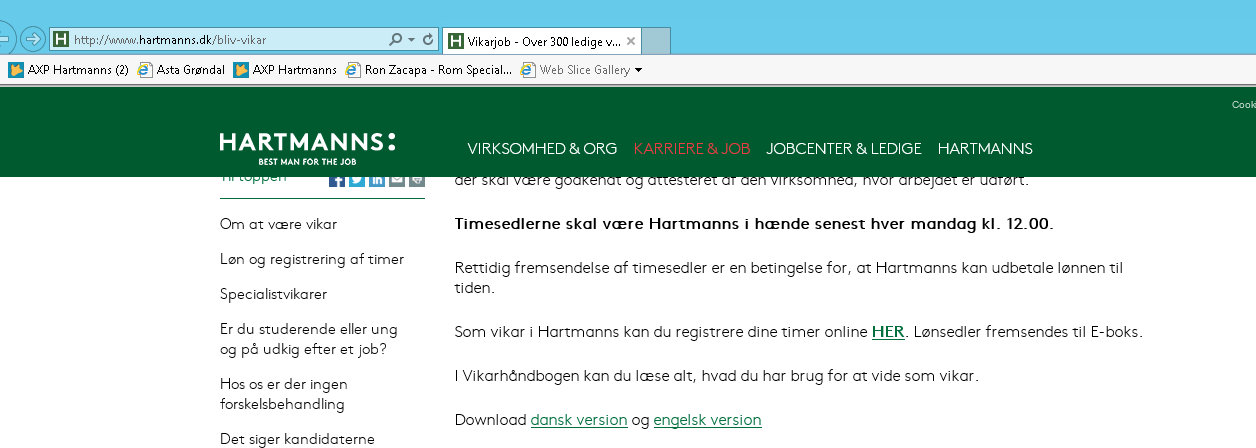
3 1. Gå til: Tryk på Løn og registrering af timer Klik på denne Hvis du ikke kan komme ind på ovenstående link, kan du prøve dette link eller søge på Google efter AXP Hartmanns og vælge det første søgeresultat. 3
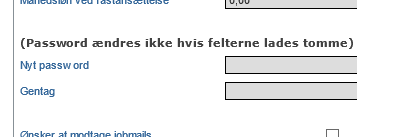
4 2. Indtast dit brugernavn og adgangskode i boksen Nu er du logget ind på Hartmanns A/S vikarside, hvorfra du kan registrere din timeseddel. Du kan rette din kode til en personlig kode på følgende måde: Tryk på Personlig oplysninger og derefter på den lille blyant. Efter du har trykket på den lille blyant, kan du nu rette din stamoplysning og lave/rette din personlige kode. Husk at trykke gem. Tast den nye kode og gentag. Derefter trykkes der gem. 4
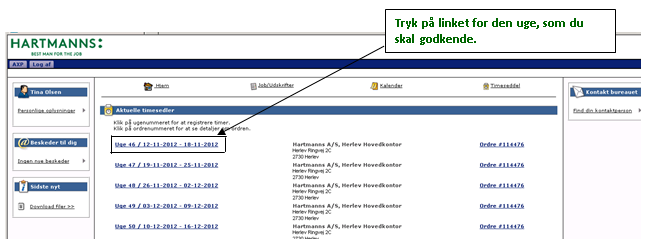
5 3. Vælg timeseddel gå dine timer igennem og godkend Du skal nu i gang med at godkende og registrere eventuelle ændringer til dine arbejdstimer. 4. Vælg først ugen du skal godkende Du kommer nu ind på siden for godkendelse af din timeseddel. Det er her du skal taste eventuelle ændringer til dine arbejdstider. 5
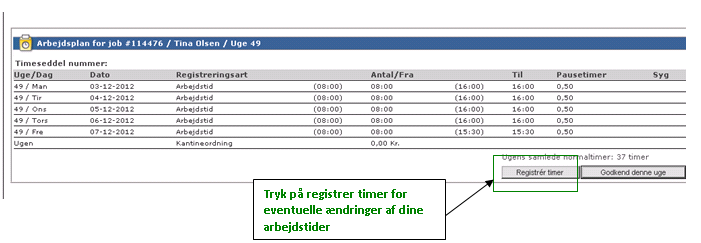
6 5. Tryk på Registrér timer for eventuelle ændringer, tryk derefter Godkend denne uge Har du ingen ændringer, så gå direkte til Godkend denne uge ellers fortsæt på næste side. Der kommer nu et pop-up vindue, her kan du indtaste eventuelle ændringer til dine arbejdstider, pauser, sygdom og bemærkninger. Pausen er udregner således: Pauser skal ALTID anføres i decimaltal, her er de mest anvendte: 10 minutter 0,17 15 minutter 0,25 20 minutter 0,33 25 minutter 0,42 30 minutter 0,50 35 minutter 0,58 40 minutter 0,67 45 minutter 0,75 Formlen for udregningen er: Antal minutter/60 = decimaltal, bemærk at pausen ER udfyldt jf. aftale med kunden. Sygdom: Ved sygdom skal arbejdstid og pause nulstilles og der skal sættes X i feltet Syg. Ferie/fridage/helligedage: Ved ferie, fridage og helligdage skal arbejdstid og pause nulstilles. 6
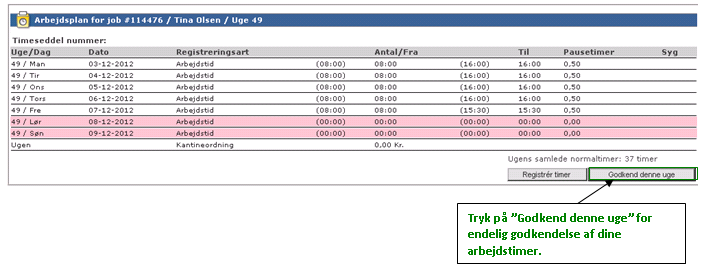
7 6. For at registrere dine timer korrekt, skal du følge nedenstående vejledning fra 1-3 Du er meget velkommen til at bruge bemærknings feltet til evt. bemærkninger til din timeseddel eller eventuelle aftaler der lavet med kunden, vedrørende dine timer f.eks. overarbejde. Dine bemærkninger kan ses af kunden og Hartmanns A/S. 7. Tryk på Godkend denne uge for endelig godkendelse af dine arbejdstimer HUSK altid at kontrollere om ugens samlede normaltimer er korrekt for du trykker på godkend. 7
8 Hvis du kommer til at trykke på godkend for tidligt, skal du sende en mail til: Mailen skal indeholde datoer for, hvornår du har arbejdet, hvilke tidspunkt du er mødt og gået, samt hvor lang pause der er afholdt. Herefter tager vi fat i arbejdspladsen og sikrer godkendelsen af dine timer. Når din timeseddel er godkendt af arbejdspladsen og Hartmanns, modtager du en sms. Vær opmærksom på, at du har modtaget sms en senest tirsdag kl Hvis du ikke modtager en sms, bedes du kontakte lønkontoret hos Hartmanns A/S. Oplever du problemer undervejs, er du velkommen til at kontakte Hartmanns A/S på: Hartmanns A/S Herlev Ringvej 2C, 3.sal 2730 Herlev Tlf: CVR-nr.:
Online-timeseddelregistrering
 Online-timeseddelregistrering Denne vejledning giver dig et overblik over, hvordan du kommer i gang med at foretage registrering af dine timesedler i vores online-tidsregistreringssystem, som hedder AXP.
Velkommen til Hartmanns A/S 3
 vikarhåndbogen Indhold Velkommen til Hartmanns A/S 3 Vikar hos Hartmanns 4 Arbejdstid 4 Når du møder på arbejdspladsen 4 Tavshedspligt 5 Sygdom 5 Sygedagpenge 5 1., 2. og 3 ledighedsdag (G-dage) 6 Feriepenge
Vejledning til Web-tid på tablet, IPad, IPhone, Android
 Vejledning til Web-tid på tablet, IPad, IPhone, Android Indholdsfortegnelse Sådan kommer du i Web-tid... 3 Sådan logger du ind... 4 Velkomsthilsen... 5 Sådan taster du timer på en sag... 6 Hvis du kender
Quickguide Vikarbooking Timelønnede vikarer
 Quickguide Vikarbooking Timelønnede vikarer Indholdsfortegnelse: 1. Logge på vikarportalen (MinTid)... 1 2. Forklaring af vikarportalen... 2 3. Indberette til vikarservice at jeg kan arbejde i fanebladet
Velkommen hos Medarbejderne 3
 Vikarhåndbogen 1 Velkommen hos Medarbejderne 3 Vikar hos Medarbejderne 4 Arbejdstid 4 Tavshedspligt 4 Sygdom 5 G-dage 5 Feriepenge 6 Ferie 6 Arbejdsskader 6 Fritvalgsordning 6 Pension 7 Lønudbetaling 7
Emini PeopleTrust. Kandidatweb
 Emini PeopleTrust Kandidatweb Indholdsfortegnelse 1. Kandidatweb... 3 1.1. Kalender... 4 1.2. Mine opgaver... 6 1.3. Åbne opgaver... 7 1.4. Timesedler... 8 1.5. Lønsedler... 9 1.6. Breve/mail... 10 1.7.
TAST. på mit 3F DAGPENGE
 TAST på mit 3F DAGPENGE 2 Faglig Fælles Akasse Med www.mit3f.dk kan du udfylde dagpengekortet på nettet. Det kræver, at du har en kode til at logge ind. Du kan læse mere om koder på hjemmesiden. Gå ind
VIKARHÅNDBOG. Vikarhåndbogen 1
 VIKARHÅNDBOG Vikarhåndbogen 1 INDHOLD VELKOMMEN TIL HARTMANNS... 3 Kort om Hartmanns... 3 Vikar hos hartmanns... 3 Vores vikarer - er vores ambassadører... 3 GENEREL INFORMATION... 4 Hvad laver en vikar?...
TAST på mit 3F DAGPENGE & DAGPENGE UNDER AKTIVERING
 TAST på mit 3F DAGPENGE & DAGPENGE UNDER AKTIVERING 2 Faglig Fælles Akasse Med www.mit3f.dk kan du udfylde dagpengekortet på nettet. Det kræver, at du har en kode til at logge ind. Du kan læse mere om
TAST. på www.mit3f.dk DAGPENGE & DAGPENGE UNDER AKTIVERING
 TAST på www.mit3f.dk DAGPENGE & DAGPENGE UNDER AKTIVERING 2 Faglig Fælles Akasse Med www.mit3f.dk kan du udfylde dagpengekortet på nettet. Det kræver, at du har en kode til at logge ind. Vi anbefaler NemID.
TAST. på www.mit3f.dk DAGPENGE
 TAST på www.mit3f.dk DAGPENGE 2 Faglig Fælles Akasse Med www.mit3f.dk kan du udfylde dagpengekortet på nettet. Det kræver, at du har NemID. Har du ikke NemID, kan det bestilles online via dette link eller
Kom godt i gang med Danløn app en
 Kom godt i gang med Danløn app en Danløn app en gør det muligt for en medarbejder se sine lønsedler 12 måneder tilbage i tid, samt registrere timer, kørsel og fravær, hvis virksomheden har åbnet op for
Reeft vejledning: Login i programmet:
 Login i programmet: Skriv dine initialer i brugernavn (små bogstaver), og din adgangskode, (som er den samme til lemvigh müller, pc og mail). Klik på Stempel ind. Oversigt: Jobliste: Her finder du oversigten
sådan gør du... [meld dig ledig]
![sådan gør du... [meld dig ledig]](/thumbs/22/1382792.jpg "sådan gør du... [meld dig ledig]") [jobsøgende] sådan gør du... [meld dig ledig] uden ydelse Meld dig ledig på Jobnet Uden ydelse Når du skal melde dig ledig, går du ind på forsiden af Jobnet.dk. Her er der to muligheder. 1. Er du allerede
[jobsøgende] sådan gør du... [meld dig ledig] uden ydelse Meld dig ledig på Jobnet Uden ydelse Når du skal melde dig ledig, går du ind på forsiden af Jobnet.dk. Her er der to muligheder. 1. Er du allerede
Quick Guide Mit Plandent
 Quick Guide Mit Plandent Indhold Hvad er Mit Plandent?... 2 Hvordan logger jeg ind på Mit Plandent?... 2 Hvad gør jeg, hvis jeg har glemt mit password?... 4 Hvordan finder jeg vores aftaler?... 5 Hvor
ExtraNet. Sider beskyttet med kodeord i OLO
 ExtraNet Sider beskyttet med kodeord i OLO Side 1 af 16 For brugeren af din hjemmeside Fra forsiden kan du indsætte en knap, som henviser til en side, som kræver en kode. Side 2 af 16 Login er nødvendigt
PSYKIATRIENS VIKARCENTER. MinTid. Quickguide. Version 4.0
 PSYKIATRIENS VIKARCENTER MinTid Quickguide Version 4.0 Psykiatriens Vikarcenter 1. Log på MinTid Åbn din browser og gå ind på hjemmesiden www.medarbejdernet.dk. VIGTIGT: Det er kun Internet Explorer i
INSTRUKTIONSMANUAL FOR SPILLERE OG FORÆLDRE TIL HIFEREN
 INSTRUKTIONSMANUAL FOR SPILLERE OG FORÆLDRE TIL HIFEREN Hjallerup Idrætsforening har fået ny hjemmeside. Dette har betydning for dig som bruger/medlem af HIF og som forældre til børn, der er bruger/medlem
Vejledning til Medarbejdernet
 HR-Centret Vejledning til Medarbejdernet Silkeborg Datas selvbetjeningsløsninger sker via portalen www.medarbejdernet.dk. Det giver dig som medarbejder mulighed for selv at kunne indberette fravær, kørsel
Aktivitetsindtastning. Sådan skriver du fx arbejde, sygdom og ferie på dagpengekortet
 Aktivitetsindtastning Sådan skriver du fx arbejde, sygdom og ferie på dagpengekortet Har du haft arbejde eller indtægter, holdt ferie, været syg, eller har der været andre forhold, der kan begrænse din
Velkommen til. Mit Børnehus. Mit Børnehus
 Velkommen til Mit Børnehus Mit Børnehus Center for Skoler og Dagtilbud 2012 En dag i daginstitutionen byder på mange sjove og spændende oplevelser - I Mit Børnehus kan I nu sammen tage et kig i dagbogen,
Manual til ansøgning af 18-midler i Assens Kommunes tilskudsportal
 Manual til ansøgning af 18-midler i Assens Kommunes tilskudsportal Side 1 af 18 Kære frivillige sociale foreninger i Assens Kommune Opdateret den 02.10.17 Denne manual skal hjælpe dig igennem 18-ansøgningsprocessen
For at logge ind, skal du indtaste dit brugernavn eller din email-adresse, samt din adgangskode.
 PENSAB Introduktion til PENSAB systemet Log-ind Det første du møder i PENSAB systemet er log-ind vinduet. For at logge ind, skal du indtaste dit brugernavn eller din email-adresse, samt din adgangskode.
Meld dig ledig på Jobnet Dagpenge
 Meld dig ledig på Jobnet Dagpenge Denne vejledning er for dig, som er medlem af en a-kasse og vil søge om dagpenge. Vær opmærksom på, at du tidligst kan få dagpenge fra den dag, hvor du er meldt ledig.
Selvbetjening i BFA Juni 2018
 Selvbetjening i BFA Juni 2018 Benyt hjemmesiden www.bf-a.dk Klik på menupunktet Log ind Selvbetjening foroven på siden. Vi anbefaler, at du bruger NemID og indtaster dit bruger-id og din adgangskode. Du
KOM GODT I GANG MED MENUOMSTILLING
 TOUCHPOINT LILLE APP TIL STOR HJÆLP MED MENUOMSTILLING Maj2017_17436 Sådan indstiller du menuomstilling Med menuomstilling kan du automatisk omstille et indkommende opkald til en svargruppe eller en medarbejder.
Mit Børnehus - Hvordan kommer du i gang?
 Mit Børnehus - Hvordan kommer du i gang? Mit Børnehus din indgang til dit barns institution Kære forælder. Mit Børnehus er din digitale indgang til dit barns institution. Her kan du se næste uges aktivitetsplan,
Velkommen hos Medarbejderne 3
 Vikarhåndbog 1 Velkommen hos Medarbejderne 3 Vikar hos Medarbejderne 4 Arbejdstid 4 Tavshedspligt 4 Sygdom 5 G-dage 5 Feriepenge 6 Ferie 6 Arbejdsskader 6 Fritvalgsordning 6 Pension 7 Lønudbetaling 7 Skattekort
Vejledning i at indsende ½-årserklæring (efterløn) Indhold: Husk at sidste rettidig frist for at indsende din ½-årserklæring er den 10.
 Vejledning i at indsende ½-årserklæring (efterløn) Indhold: Om denne vejledning... 2 Trin1: Gå på internettet... 2 Trin 2: Log dig ind... 3 Trin 3: Skift adgangskode... 3 Besvar blankettens spørgsmål...
Ydelsesbeskrivelse 27. september 2013
 LØNADMINISTRATION Ydelsesbeskrivelse 27. september 2013 Indholdsfortegnelse 1. Indledning... 3 2. Hvad er LønAdministration?... 3 2.1. Vi gør 95 procent af arbejdet for dig... 3 3. Tidsfrister for indberetning...
sådan gør du... [meld dig ledig]
![sådan gør du... [meld dig ledig]](/thumbs/20/646400.jpg "sådan gør du... [meld dig ledig]") [jobsøgende] sådan gør du... [meld dig ledig] på dagpenge Meld dig ledig på Jobnet - Dagpenge Når du skal melde dig ledig, går du ind på forsiden af Jobnet.dk. Her er der to muligheder 1. Er du allerede
[jobsøgende] sådan gør du... [meld dig ledig] på dagpenge Meld dig ledig på Jobnet - Dagpenge Når du skal melde dig ledig, går du ind på forsiden af Jobnet.dk. Her er der to muligheder 1. Er du allerede
Trin-for-trin-manual til ansøgning af 18-midler
 Trin-for-trin-manual til ansøgning af 18-midler Side 1 af 11 Kære frivillige sociale foreninger i Assens Kommune Opdateret den 1.8.18 Denne manual skal hjælpe dig igennem 18-ansøgningsprocessen trin for
MitNyborgKommune Kom godt i gang Vejledning til forældre
 MitNyborgKommune Kom godt i gang Vejledning til forældre MitNyborgKommune.dk er en digital mulighed for at få, give og søge oplysninger om dit barn og dets dagtilbud. Her kan du blandt andet få: information
Velkommen til. Mit Børnehus. Mit Børnehus
 Velkommen til Mit Børnehus Mit Børnehus Center for Skoler og Dagtilbud 2012 En dag i fritidshjemmet byder på mange sjove og spændende oplevelser - I Mit Børnehus kan I nu sammen, se billeder fra dagligdagen
Hvordan logger jeg på 1. gang Gå ind på skolens hjemmeside på adressen: www.stenpriv.dk. Klik på Forældreintra i menuen til venstre
 ForældreIntra er en udvidelse af hjemmesiden. I modsætning til de øvrige dele af hjemmesiden, som er åbne for alle internetbrugere, så er ForældreIntra et beskyttet område, hvor kun forældre til elever
sådan gør du... [meld dig ledig]
![sådan gør du... [meld dig ledig]](/thumbs/25/5903449.jpg "sådan gør du... [meld dig ledig]") [jobsøgende] sådan gør du... [meld dig ledig] på kontanthjælp og med uddannelseshjælp Meld dig ledig på Jobnet Kontanthjælp/Uddannelseshjælp Når du skal melde dig ledig, går du ind på forsiden af Jobnet.dk.
[jobsøgende] sådan gør du... [meld dig ledig] på kontanthjælp og med uddannelseshjælp Meld dig ledig på Jobnet Kontanthjælp/Uddannelseshjælp Når du skal melde dig ledig, går du ind på forsiden af Jobnet.dk.
Selvom du har installeret NemID nøgleapp på din smartphone eller tablet, kan du stadig frit skifte mellem at bruge din nøgleapp eller nøglekort.
 NemID nøgleapp NemID nøgleapp er et digitalt supplement til dit nøglekort. Med NemID nøgleapp kan du bruge dit NemID direkte fra din smartphone eller tablet - uden at have dit nøglekort ved hånden. Når
Brugervejledning Forældrekontakt
 Brugervejledning Forældrekontakt Indhold Log på Forældrekontakt... 3 Infosiden... 4 Kontakt-lister... 4 Melde Syg / Fri... 5 Beskeder... 5 Aktiviteter... 6 Stamkort... 7 Tilladelser... 7 Læge/medicin...
PSYKIATRIENS VIKARCENTER. MinTid. Quickguide. Version 5.0
 PSYKIATRIENS VIKARCENTER MinTid Quickguide Version 5.0 Psykiatriens Vikarcenter 1. Log på MinTid Åbn din browser (Internet Explorer, Firefox, Chrome, Safari mv.) og gå ind på hjemmesiden medarbejdernet.dk.
Vejledning for forældre i brugen af mininstitution som digitalt kommunikationsværktøj
 Vejledning for forældre i brugen af mininstitution som digitalt kommunikationsværktøj 1 Indhold: mininstitution vejledning til forældre... 3 Sådan logger du på systemet... 4 Sådan opsætter du din profil
Meld dig ledig via Jobnet - Dimittend
 Meld dig ledig via Jobnet - Dimittend Denne vejledning er for dig, som er nyuddannet og på vej til optagelse i en Arbejdsløshedskasse på baggrund af din uddannelse og endnu ikke dagpengeberettiget, dvs.
Kom hurtigt og godt i gang med WebPatient. Blodsukkerprofil
 et interaktivt skema til måling af Blodsukkerprofil 1. Når du har modtaget en mail eller en SMS fra din læge skal du i adressefeltet i din internetbrowser skrive https://www.web-patient.dk Eller du kan
Indholdsfortegnelse. Indhold
 Indholdsfortegnelse Indhold Login... 2 Registrér komme / gå tider... 4 Flere arbejdsperioder på samme dag?... 6 Frokostpause / ret Frokostpause... 7 Sletning... 8 Afslut uge... 9 Godkendte/afviste ugesedler...
VEJLEDNING TIL MYDUTYPLANNER
 VEJLEDNING TIL MYDUTYPLANNER Se dine tillægsregnskaber Se dine ferie og feriefri saldi Hold styr på dine søgne helligdagsfridage og din medarbejderbetalte frihed Kommunikér med din planlægger eller booker
OBS! Hvis du skal oprette en bruger på din kundes aftale, skal du bruge den vejledning, som du finder længere nede i dette dokument.
 Når du skal oprette en ny bruger på din lønpartneraftale, starter du på forsiden af DataLøn, hvor du i topmenuen vælger Opsætning og klikker på Brugeradministration. Herefter skal du vælge Mine brugere
Meld dig ledig uden ydelse
 Meld dig ledig uden ydelse Denne vejledning er for dig, som er ønsker at være meldt ledig som jobsøgende i jobcentret. Det kan f.eks. være fordi, du har ansøgt om udbetaling fra Lønmodtagernes Garantifond.
Vejledning til indmeldelse af ordblinde for skoler og institutioner
 Vejledning til indmeldelse af ordblinde for skoler og institutioner Indhold 1. Introduktion... 2 2. Hvem kan benytte indmeldelsesportalen?... 2 3. Sådan opretter du dig på indmeldelsesportalen... 2 1.
Graveforespørgsel. Opret graveforespørgsel
 Graveforespørgsel Er du graveaktør, fx entreprenør, anlægsgartner m.m. skal du lave en graveforespørgsel i LER, inden du sætter et erhvervsmæssigt gravearbejde i gang. På den måde kommer du i direkte forbindelse
Selvbetjening i BFA Juli 2017
 Selvbetjening i BFA Juli 2017 Benyt hjemmesiden www.bf-a.dk Klik på menupunktet Log ind Selvbetjening foroven på siden. Vi anbefaler, at du bruger NemID og indtaster dit bruger-id og din adgangskode. Du
VITAS Registrering af aftale om Integrationsgrunduddannelse
 IGU i VITAS I VITAS skal du registrere en aftale om integrationsgrunduddannelse, såfremt din virksomhed ønsker at indgå en aftale med en borger (udlænding). Du registrerer i VITAS din aftale samt undervisningsplan
Vejledning. Administrator for Betalingsservice kundeportal
 Vejledning Administrator for Betalingsservice kundeportal Version 1.4 24. august 2018 Nets Denmark A/S Lautrupbjerg 10 2750 Ballerup CVR-nr. 20 01 61 75 INDHOLD Indledning... 3 1. Adgang som første administrator...
Meld dig ledig via Jobnet Jobsøgende uden ydelse
 Meld dig ledig via Jobnet Jobsøgende uden ydelse Denne vejledning er for dig, som er ønsker at stå tilmeldt som jobsøgende i jobcentret. Det kan f.eks. være fordi, du har ansøgt om udbetaling fra Lønmodtagernes
LDD.DK EXTRANET. Opret forbindelse, login ændring af brugernavn og kode. LANDSORGANISATIONEN DANSKE DAGINSTITUTIONER Hejrevang 11 3450 Allerød
 LDD.DK EXTRANET Opret forbindelse, login ændring af brugernavn og kode INDHOLDSFORTEGNELSE SIDE NR. Indholdfortegnelse... 2 Forord... 3 Krav til pc og bruger for at kunne oprette forbindelse... 4 Oprettelse
mininstitution vejledning til forældre... 2 Sådan logger du på systemet... 3 Sådan opsætter du din profil på mininstitution... 5
 Indhold mininstitution vejledning til forældre... 2 Sådan logger du på systemet... 3 Sådan opsætter du din profil på mininstitution... 5 Sådan registrerer du oplysninger om dit barn... 6 Sådan oprettes
Vejledning i online system Conventus - Badminton
 Benløse IF Floorball afdeling har med virkning fra 1. juli 2011 overtaget den administrative del af Benløse IF Badminton/Bordtennis afdeling. Det betyder, at vi laver lidt om på, hvordan du sikrer dig
Beskrivelse af udstiller-app (Messe lead): ConferenceCommunicator
 Beskrivelse af udstiller-app (Messe lead): ConferenceCommunicator Indhold 1.0 Indledning... 3 2.0 Installation af ConferenceCommunicator App... 3 3.0 Brug af ConferenceCommunicator... 4 4.0 Afrapportering...
PSYKIATRIENS VIKARCENTER. MinTid. Quickguide. Version 6.0
 PSYKIATRIENS VIKARCENTER MinTid Quickguide Version 6.0 Psykiatriens Vikarcenter Vi glæder os til at du kommer på Min Tid. Systemet giver dig adgang til bedre planlægning, vagtbørsen og muligheden for at
Vejledning i online system Conventus - Floorball
 Oprette stamdata samt tilmelding på floorball hold. Vi har indført høflig selvbetjening med virkning fra sæsonstart 1. september 2011. I stedet for at modtage det sædvanlige girokort på dit kontingent,
Indhold Registrering på forum... 2 Opret Indlæg... 5 Besvar Indlæg... 7 Ændringer af brugerindstillinger... 9 Tips & Tricks... 11
 Indhold Registrering på forum... 2 Opret Indlæg... 5 Besvar Indlæg... 7 Ændringer af brugerindstillinger... 9 Tips & Tricks... 11 Registrering på forum Ved første besøg på Abildgaardkredsens forum møder
Hvordan kommer du i gang?
 Hvordan kommer du i gang? Mit Børnehus din indgang til dit barns institution Kære forælder. ørnehus er din digitale indgang til dit barns institution. Her kan du se næste uges aktivitetsplan, dagbøger,
Vejledning til tilsynsledere vedr. brug af pc
 Vejledning til tilsynsledere vedr. brug af pc Indhold 1. Sådan logger du på den pc du har fået udleveret... 1 2. Sådan logger du på det trådløse netværk... 1 3. Sådan logger du på Digital eksamen med WAYF...
SDBF QUICKGUIDE SKOLERNES DIGITALE BLANKET FLOW - BRUGER-GUIDE -
 SDBF QUICKGUIDE SKOLERNES DIGITALE BLANKET FLOW - BRUGER-GUIDE - INTRODUKTION TIL SKOLERNES DIGITALE BLANKET FLOW Vi er glade for at kunne byde velkommen til opdateret udgave af KEAs nye, automatiske blanket-system.
Meld dig ledig via Jobnet Dimittend
 Meld dig ledig via Jobnet Dimittend Denne vejledning er for dig, som er nyuddannet og på vej til optagelse i en Arbejdsløshedskasse på baggrund af din uddannelse og endnu ikke dagpengeberettiget, dvs.
Brugervejledning til print-, kopi og scanning på KøgeBibliotekerne
 Brugervejledning til print-, kopi og scanning på KøgeBibliotekerne Indhold Indledning Sådan opretter du dig Sådan betaler du Sådan får du en ny adgangskode Sådan kobler du dit brugernavn og kodeord med
Vejledning til aktivering af to-faktor godkendelse
 Vejledning til aktivering af to-faktor godkendelse Når du logger på en UCN Office 365 side som f.eks. Outlook webmail, vil du møde et skærmbillede, der fortæller, at din virksomhed (UCN) har brug for,
Indsend dit dagpenge- eller efterlønskort via web a-kassen på
 Indsend dit dagpenge- eller efterlønskort via web a-kassen på www.foa.dk Indhold 1. Log på vores hjemmeside 2. Sådan finder dagpengekort, efterlønskort og øvrige blanketter 3. Bekræft dine kontaktoplysninger
Brugervejledning Forældrekontakt
 Brugervejledning Forældrekontakt Indhold Logge på Forældrekontakt:... 3 Infosiden... 4 Beskeder... 5 Påmindelser... 6 Aktiviteter... 11 Stamkort... 11 Tilladelser... 12 Læge/medicin... 12 2 Logge på Forældrekontakt:
Vejledning i online system Conventus - Bordtennis
 Benløse IF Floorball afdeling har med virkning fra 1. juli 2011 overtaget den administrative del af Benløse IF Badminton/Bordtennis afdeling. Det betyder, at vi laver lidt om på, hvordan du tilmelder dig
Overfør filer til Office 365 - online
 Introduktion til Office 365 online portal Office 365 er det nye system som vi overgår til efter sommerferien (skole året 2014-2015). Alle får pr. automatik tildelt en konto når de starter på Hjørring Gymnasium
Teknisk vejledning - Graveforespørgsel
 Teknisk vejledning - Graveforespørgsel Er du graveaktør, fx entreprenør, anlægsgartner m.m. skal du lave en graveforespørgsel i LER, inden du sætter et erhvervsmæssigt gravearbejde i gang. En Graveforespørgsel
Aktivitetsindtastning. Sådan skriver du fx arbejde, sygdom og ferie på dagpengekortet, efterlønskortet etc.
 Aktivitetsindtastning Sådan skriver du fx arbejde, sygdom og ferie på dagpengekortet, efterlønskortet etc. Har du svaret ja til nedenstående spørgsmål får du efterfølgende vist siden/trinnet Aktiviteter,
QUICKGUIDE TIL INDBERETNING AF WHEREABOUTS
 QUICKGUIDE TIL INDBERETNING AF WHEREABOUTS Brugernavn og password Log into ADAMS on the Internet Dit brugernavn og password udleveres af din antidopingorganisation ved udtagelse til prioriteret testgruppe
Brugervejledning til Tildeling.dk brugere Tilbudsgiver
 Brugervejledning til Tildeling.dk brugere Tilbudsgiver Opdateret den 15. november 2017 Side 1 af 9 Indholdsfortegnelse 1 Formål... 3 2 Adgang... 3 3 Menu... 3 3.1 Opgaveliste... 4 3.1.1 Spørgsmål og svar...
Kom hurtigt og godt i gang med WebPatient. Vægtkontrol
 et interaktivt skema til måling af Vægtkontrol 1. Når du har modtaget en mail eller en SMS fra din læge skal du i adressefeltet i din internetbrowser skrive https://www.web-patient.dk Eller du kan klikke
Mini guide: Selvbetjening fraværsregistrering
 Mini guide: Selvbetjening fraværsregistrering Mini guide: Selvbetjening - fraværsregistrering Selvbetjening - fraværsregistrering... 3 Start selvbetjeningen... 4 Fraværsregistrering... 5 Årsag... 5 Start
Vejledning til Medarbejdernet
 Vejledning til Medarbejdernet Silkeborg Datas selvbetjeningsløsninger sker blandt andet via portalen www.medarbejdernet.dk. Det giver dig som medarbejder mulighed for selv at kunne indberette fravær, kørsel,
Vejledning til brugeradministrator EDI systemet for FP attester og journaloplysninger
 Vejledning til brugeradministrator EDI systemet for FP attester og journaloplysninger 18. maj 2018 Vejledning til brugeradministrator oprettelse af afdelinger og brugere til EDI FP attester Denne vejledning
For at komme videre er det nødvendigt at vælge punktet Produkter i menuen til venstre. Her kan du navigere dig rundt på shoppen.
 Kære kunde, Vi har lavet en lille guide til hvordan man handler på vores webshop. Følg blot disse anvisninger så du trygt kan foretage din bestilling. Du har jo allerede fundet vejen til Shoppen, så lad
November 2012. SSZ brugervejledning 20121105 01
 It brugervejledning for Erhvervsakademi Sjælland November 2012 Indholdsfortegnelse 1. Introduktion... 4 1.1. Om it systemerne... 4 1.2. Supportmuligheder... 4 1.3. SSZ helpdesk... 4 2. Kom godt i gang...
Vejledning til online blanketten Prisindekset i producent og importleddet
 Vejledning til online blanketten Prisindekset i producent og importleddet Din vej gennem blanketten Her er en kort vejledning om hvordan du udfylder online blanketten trin for trin. Har du spørgsmål, er
Kære mødebookere. Vi har lavet denne brugervejledning for at give jer brugere en quick guide til systemet. Forklaringer til systemet:
 Kære mødebookere Vi har lavet denne brugervejledning for at give jer brugere en quick guide til systemet. Forklaringer til systemet: 1. Leveringssted: I skal selv skrive lokalenummer på jeres bestilling.
Introduktion til Playmapping
 Introduktion til Playmapping Mobil version http://mobile.playmapping.com/ 01-08-2018 Side 1 af 18 Indholdsfortegnelse Indholdsfortegnelse 2 PLAYMAPPING Login 3 Startside (Beliggenheder) 4 Søgning Beliggenheder
UMS - VUC STORSTRØMS SELVBETJENING
 UMS - VUC STORSTRØMS SELVBETJENING Table of Contents Om UMS... 3 Hvornår skal du bruge UMS?... 4 Start og log på UMS... 5 Start og log på UMS... 6 Funktionerne i UMS... 9 Søgning/Søgefunktion (Kun for
Vejledning til registrering af fravær Uddannelseslæger i praksis
 Vejledning til registrering af fravær Uddannelseslæger i praksis Som uddannelseslæge i praksis, skal du selv foretage indberetning af fravær, f.eks. sygdom, ferie, barsel, omsorgsdage, kursus osv. Det