
Ansøgning til Den Kommunale Kompetencefond Bedre til ord, tal og IT
|
|
|
- Amanda Brodersen
- 8 år siden
- Visninger:
Transkript
1 Ansøgning til Den Kommunale Kompetencefond Bedre til ord, tal og IT Screeningsansøgning... 2 Trin 1: Ansøger... 3 Trin 2: Arbejdsplads... 5 Trin 3: Faglig organisation... 6 Trin 4: Arbejdsområde/sektor... 7 Punkt 5: Uddannelse... 8 Trin 6: Andre udgifter... 9 Trin 7: Bekræft og send ansøgning Trin 8: Underskriv, udskriv og upload ansøgningen Kursusansøgning Individuel Trin 1: Ansøger Trin 2: Arbejdsplads Trin 3: Faglig organisation Trin 4: Arbejdsområde Trin 5: Uddannelse Trin 6: Andre udgifter Trin 7: Bekræft og send ansøgning Trin 8: Underskriv, udskriv og upload ansøgningen Gruppeansøgning Trin 1: Ansøger Trin 2: Arbejdsplads Trin 3: Faglig organisation Trin 4: Arbejdsområde Trin 5: Uddannelse Trin 6: Andre udgifter Trin 7: Bekræft og send ansøgning Trin 8: Underskriv, udskriv og upload ansøgningen... 34
2 Screeningsansøgning Gå ind via Tryk Gå videre på den orange knap under søg den kommunale kompetencefond På denne side scrolles ned til Nyttige links, hvor der klikkes på Bedre til ord, tal og IT

3 På denne side trykkes Gå til ansøgning På denne side vælges screeningsansøgning
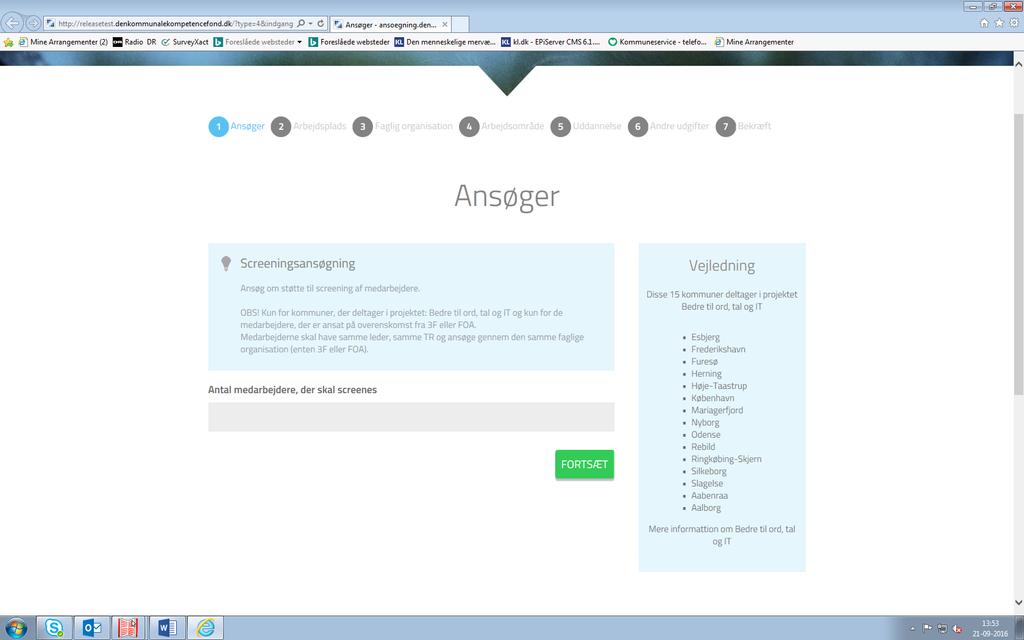
4 Trin 1: Ansøger Her indtastes hvor mange antal medarbejdere, der ansøges om screeningsrefusion for. Vær opmærksom på at medarbejdere på samme ansøgning skal have samme leder, TR og ansøge via samme faglige organisation (Enten 3F eller FOA)
5 Trin 2: Arbejdsplads Her indtastes arbejdspladsens P-nummer (10 cifre) og der trykkes hent Herefter fremkommer arbejdspladsens navn og adresse. Tryk herefter fortsæt

6 Trin 3: Faglig organisation Her vælges den faglige organisation Enten 3F eller FOA
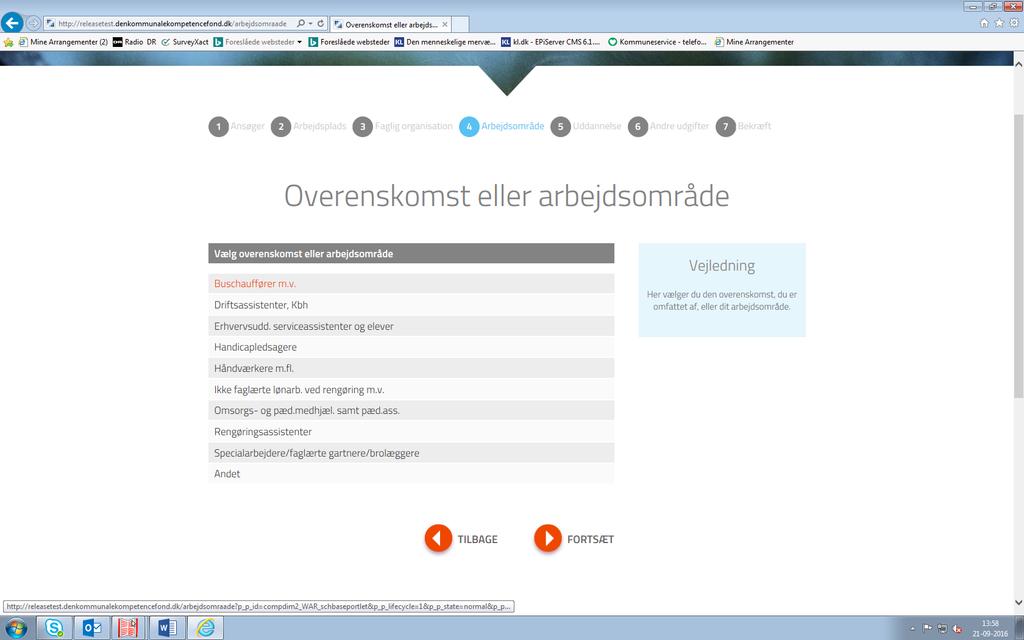
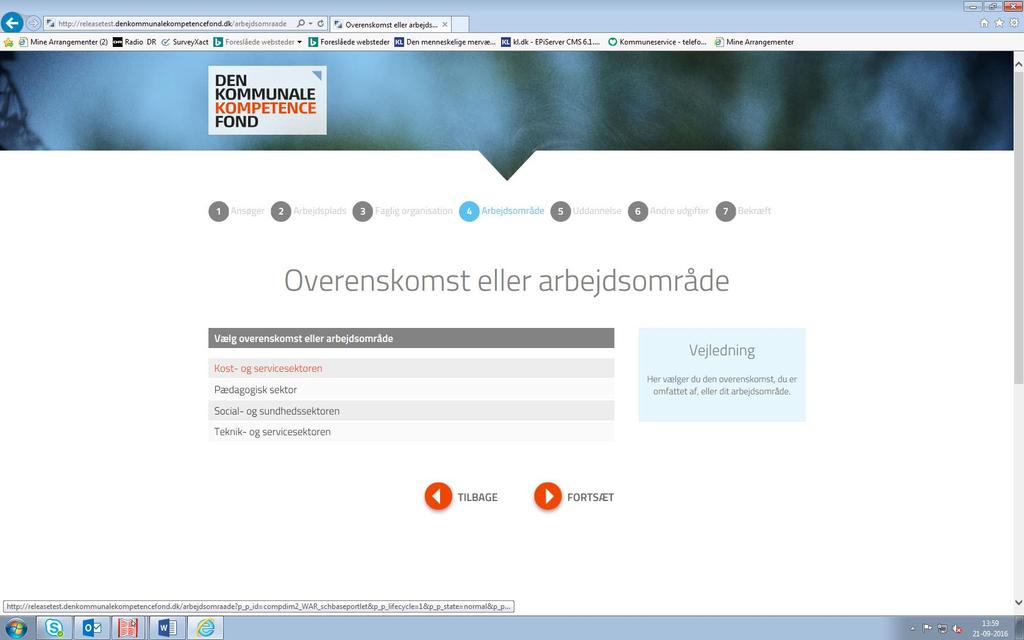
7 Trin 4: Arbejdsområde/sektor Hvis du vælger 3F, vil du skulle vælge mellem følgende arbejds-/overenskomstområder Hvis du vælger FOA, vil du skulle vælge mellem følgende sektorer
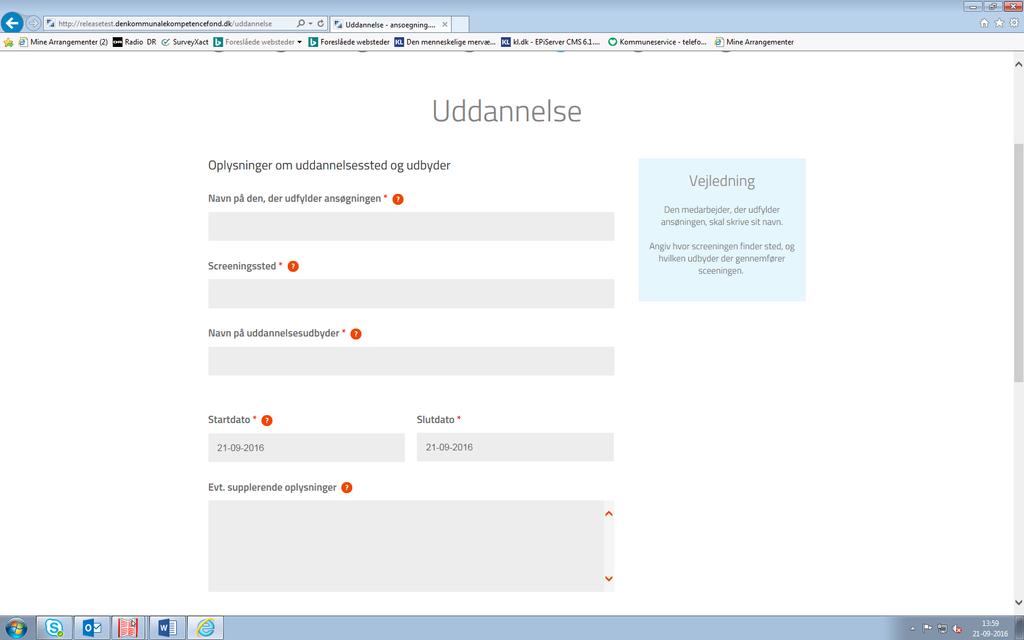
8 Punkt 5: Uddannelse På denne side indtaster du oplysninger omkring screeningen. Navn på den, der udfylder ansøgningen: Her skriver du dit navn (dig, der udfylder ansøgningen på vegne af en gruppe medarbejdere) Screeningssted: Her udfylder du adressen for, hvor screeningen har fundet sted (typisk på arbejdspladsen) Navn på uddannelsesudbyder: Her skriver du navnet på det VUC, AOF eller LOF-center, der udbyder kurset Start- og slutdato: Her noterer du tidspunkter, hvor screeningen har fundet sted. Hvis den har været opdelt på flere datoer, udfylder du datoen for første og sidste screeningsdag Supplerede oplysninger kan bruges, hvis I har yderligere information, I mener, bør fremgår
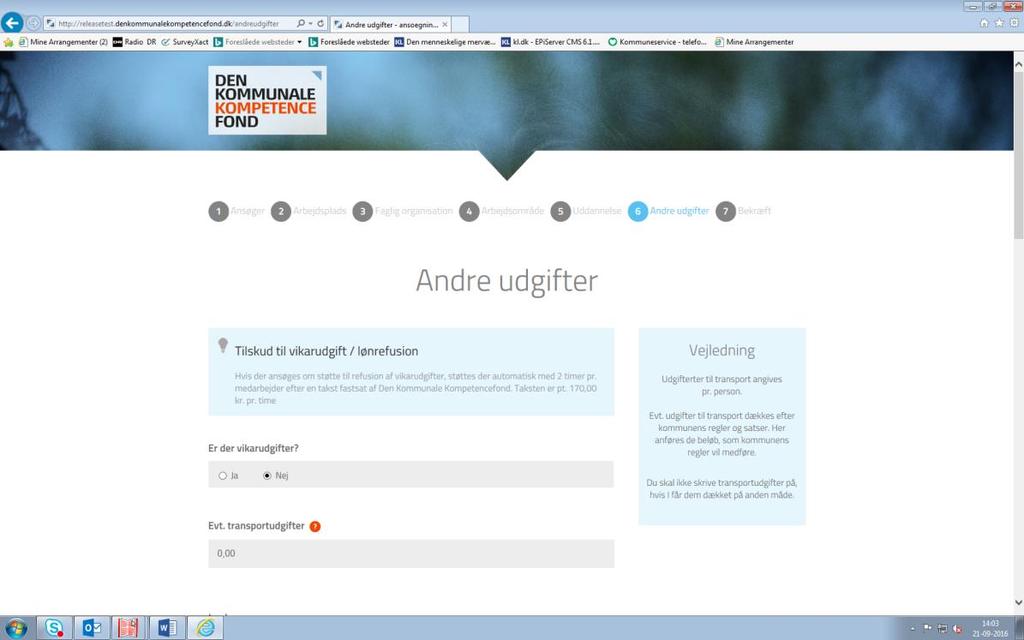
9 Trin 6: Andre udgifter Her kan du angive om der søges om vikarudgifter eller lønrefusion. Der gives 170 kr. for de maks. to timer, screeningen tager. Dvs. 340 kr. pr. medarbejder. Du skal blot angive, om der er udgifter, og så udregner systemet refusionsbeløbet. Du kan ligeledes angive, om der har været transportudgifter forbundet med screeningen. Du kan ansøge om det beløb, du vil få efter kommunens regler for transport og ophold, med mindre der er tilskud efter andre regler (f.eks. AMU regler om transportgodtgørelse). Hvis kommunens regler giver mulighed for udbetaling af kørselsgodtgørelse, støtter Den Kommunale Kompetencefond med den lave sats. Ansøger, leder og TR bekræfter at kommunens regler følges, når de underskriver ansøgningen
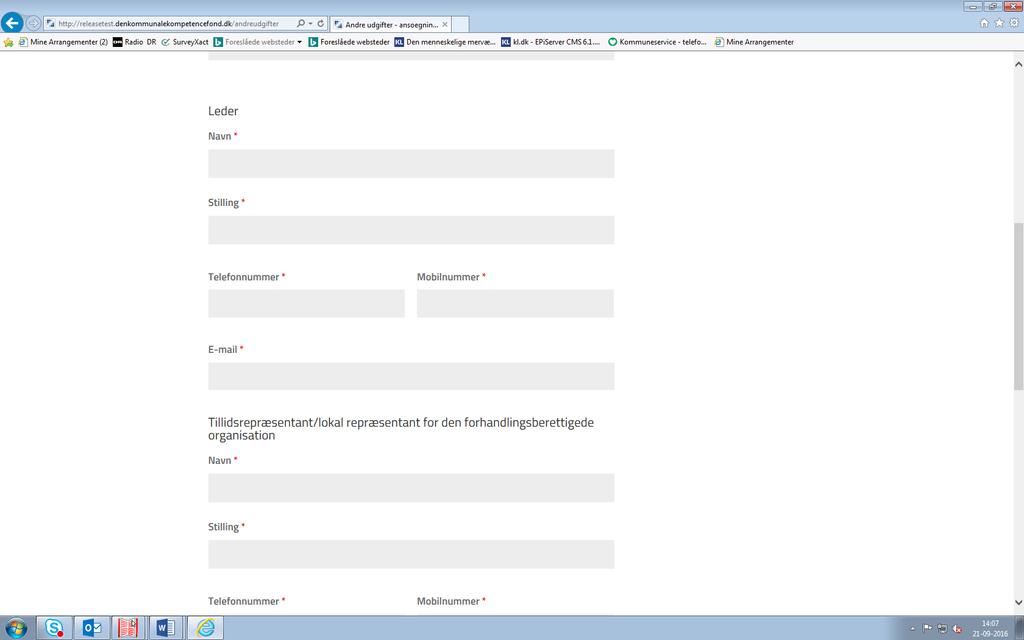
10 Herefter udfyldes oplysninger om leder og TR
11 Trin 7: Bekræft og send ansøgning Siden opsummerer de oplysninger, der er angivet. Læs dem igennem, og hvis det er korrekt, tryk da send ansøgning
12 Trin 8: Underskriv, udskriv og upload ansøgningen Du skal nu udskrive din ansøgning. Det gør du ved at trykke på linjen Klik her og udskriv din ansøgning Herefter fremkommer en blanket med oplysningerne på ansøgningen. Blanketten skal printes og underskrives af leder og TR. Leder og TR vil samtidig modtage en fra kompetencefonden, med et link til ovenstående side, så I altid kan komme tilbage hvis I forlader siden eller der går nogle dage med at indhente underskrifter. en sendes automatisk til leder og TR. Når du har indhentet underskrifterne scanner du ansøgningen ind, og gemmer den på din computer et sted hvor du kan finde den igen. Derefter trykker du gennemse. Her finder du det gemte dokument, klikker på det og trykker åben. Derefter klikket du på den orange knap upload. Herefter trykker du godkend Under sagsnummeret på ovenstående skærmbillede står status: afventer underskrift. Dette skulle nu gerne ændre sig til Afventer godkendelse. Leder og TR vil samtidig modtage endnu en fra kompetencefonden om, at vi har modtaget den underskrevne ansøgning. Herefter skal du ikke foretage dig mere. Ansøgningen er indsendt, og leder og TR vil modtage et svar fra fonden i løbet af 14 dage, og vil højst sandsynligt blive godkendt
13 Kursusansøgning Individuel Gå ind via Tryk Gå videre på den orange knap under søg den kommunale kompetencefond På denne side scrolles ned til Nyttige links, hvor der klikkes på Bedre til ord, tal og IT
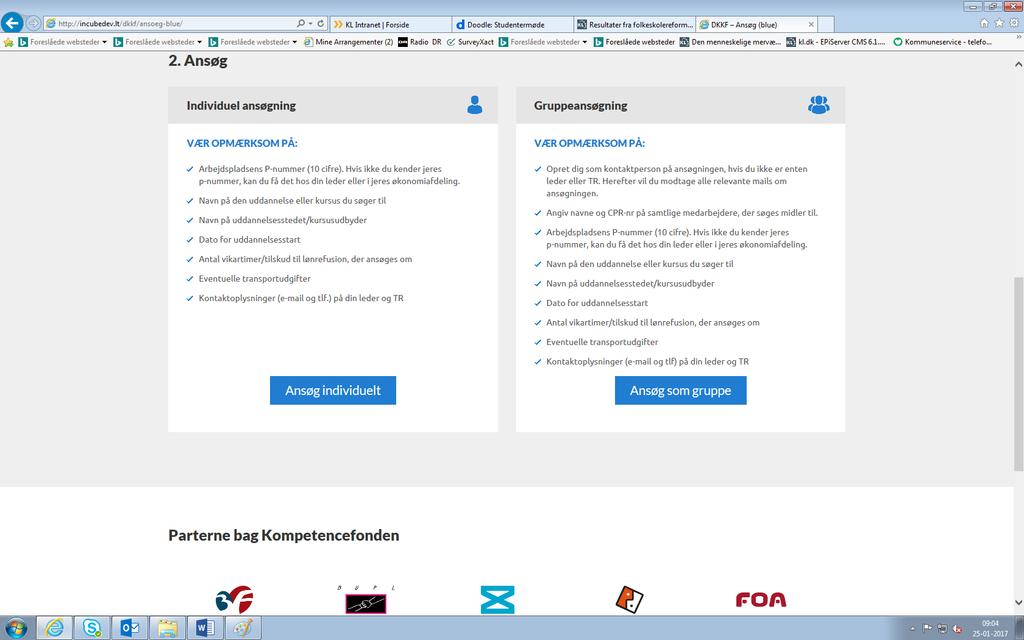
14 På denne side trykkes Gå til ansøgning Her vælges individuel ansøgning.
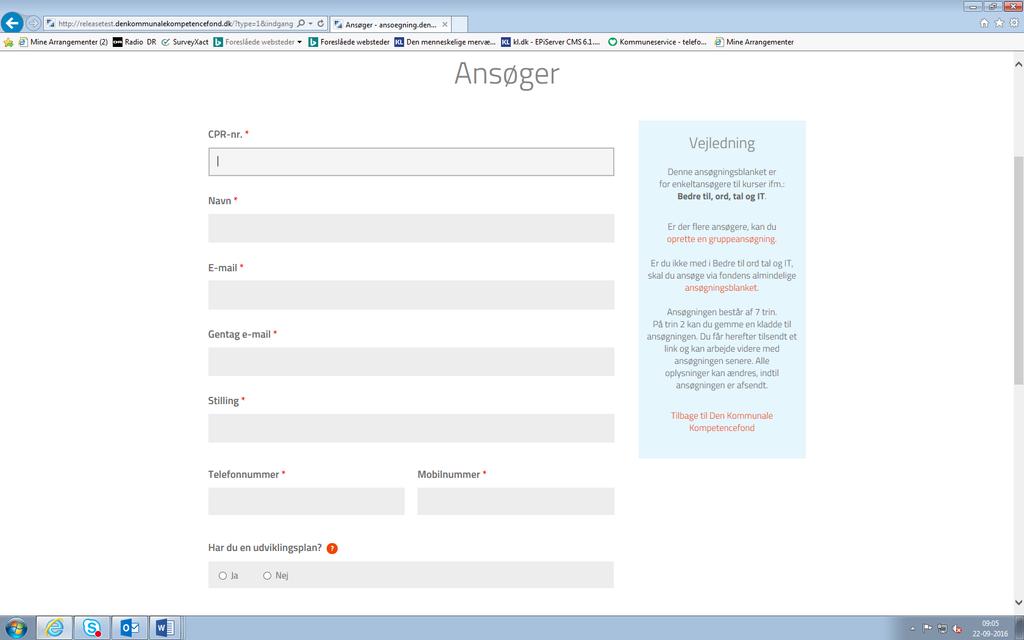
15 Trin 1: Ansøger Denne side udfyldes med oplysninger på ansøgeren
16 Trin 2: Arbejdsplads Her indtastes arbejdspladsens P-nummer (10 cifre), og derefter trykkes hent Derefter fremkommer arbejdspladsens navn og adresse. Tryk herefter fortsæt
17 Trin 3: Faglig organisation Her vælges den faglige organisation enten 3F eller FOA
18 Trin 4: Arbejdsområde Hvis du vælger 3F, vil du skulle vælge mellem følgende arbejds-/overenskomstområder Hvis du vælger FOA, vil du skulle vælge mellem følgende sektorer
19 Trin 5: Uddannelse Uddannelsestype: Her vælges den type kursus, ansøgeren skal deltage i. Her kan vælges dansk, matematik, OBU, IT eller uden SVU læse-, regne- og ordblindekurser. Den sidstnævnte kan kun ansøges om, hvis man har fået afslag på sin SVU ansøgning, og dermed ikke kan modtage denne støtte. Uddannelsessted: Her angives det, hvor kurset afholdes Link til kursus: Her kan indsættes et link til kursusbeskrivelse, men ellers indtast blot x, da feltet er obligatorisk Deltager i projektet: Dette felt udfyldes automatisk, og skal derfor ikke udfyldes af ansøger Navn på uddannelsesudbyder: I dette felt angives navnet på den udbyder, der står for undervisningen Uddannelsesgebyr: Dette felt udfyldes ikke, da der ikke er kursusgebyr for de pågældende kurser, med undtagelse af IT-kurset, hvor der skal ansøges om op til 2150 kr. pr. medarbejder. Start- og slutdato: Her angives start- og slutdato for kurset Evt. supplerende oplysninger: Anvendes hvis der skulle være yderligere information, ansøgeren finder relevant at angive
20 Trin 6: Andre udgifter I trin 6 angives udgiften til vikar/lønrefusion Er der vikarudgifter: Her vælges ja Antal vikartimer: Her angives det, hvor mange timer, ansøgeren har været på kursus. Der kan maksimalt søges om 80 timer af gangen, da dette er maks. pr. trin. Evt. transportudgifter: Her angives transportudgifter. Du kan ansøge om det beløb, du vil få efter kommunens regler for transport og ophold, med mindre der er tilskud efter andre regler (f.eks. AMU regler om transportgodtgørelse). Hvis kommunens regler giver mulighed for udbetaling af kørselsgodtgørelse, støtter Den Kommunale Kompetencefond med den lave sats. Ansøger, leder og TR bekræfter at kommunens regler følges, når de underskriver ansøgningen
21 Herefter angives oplysninger om ansøgerens leder og TR Trin 7: Bekræft og send ansøgning
22 Siden opsummerer de oplysninger, der er angivet. Læs dem igennem, og hvis det er korrekt, tryk da send ansøgning
23 Trin 8: Underskriv, udskriv og upload ansøgningen Du skal nu udskrive din ansøgning. Det gør du ved at trykke på linjen Klik her og udskriv din ansøgning Herefter fremkommer en blanket med oplysningerne på ansøgningen. Blanketten skal printes og underskrives af ansøger, leder og TR. Ansøger, Leder og TR vil samtidig modtage en fra kompetencefonden, med et link til ovenstående side, så I altid kan komme tilbage hvis I forlader siden eller der går nogle dage med at indhente underskrifter. en sendes automatisk til ansøger, leder og TR. Når du har indhentet underskrifterne scanner du ansøgningen ind, og gemmer den på din computer et sted hvor du kan finde den igen. Derefter trykker du gennemse. Her finder du det gemte dokument, klikker på det og trykker åben. Derefter klikket du på den orange knap upload. Herefter trykker du godkend Under sagsnummeret på ovenstående skærmbillede står status: afventer underskrift. Dette skulle nu gerne ændre sig til Afventer godkendelse. Ansøger, Leder og TR vil samtidig modtage endnu en fra kompetencefonden om, at vi har modtaget den underskrevne ansøgning. Herefter skal du ikke foretage dig mere. Ansøgningen er indsendt, og ansøger, leder og TR vil modtage et svar fra fonden i løbet af 14 dage, og vil højst sandsynligt blive godkendt
24 Gruppeansøgning Gå ind via Tryk Gå Videre på den orange knap under søg den kommunale kompetencefond På denne side scrolles ned til Nyttige links, hvor der klikkes på Bedre til ord, tal og IT
25 På denne side trykkes Gå til ansøgningen Her vælges gruppeansøgning.

26 Trin 1: Ansøger Denne side udfyldes med oplysninger på ansøgerne. Når du har indtastet oplysningerne på en ansøger, trykker du gem ansøger, og derefter tilføj ansøger for at oprette en ny. Der er en god idé at tilføje en kontaktperson ved at klikke på tilføj kontaktperson
27 Trin 2: Arbejdsplads Her indtastes arbejdspladsens P-nummer (10 cifre) og der trykkes hent Herefter fremkommer arbejdspladsens navn og adresse. Tryk herefter fortsæt
28 Trin 3: Faglig organisation Her vælges den faglige organisation enten 3F eller FOA
29 Trin 4: Arbejdsområde Hvis du vælger 3F, vil du skulle vælge mellem følgende arbejds-/overenskomstområder Hvis du vælger FOA, vil du skulle vælge mellem følgende sektorer
30 Trin 5: Uddannelse Uddannelsestype: Her vælges den type kursus, ansøgerne skal deltage i. Her kan vælges dansk, matematik, OBU, IT eller uden SVU læse-, regne- og ordblindekurser. Den sidstnævnte kan kun ansøges om, hvis man har fået afslag på sin SVU ansøgning, og dermed ikke kan modtage denne støtte. Uddannelsessted: Her angives det, hvor kurset afholdes Link til kursus: Her kan indsættes et link til kursusbeskrivelse, men ellers indtast blot x, da feltet er obligatorisk Deltager i projektet: Dette felt udfyldes automatisk, og skal derfor ikke udfyldes af ansøger Navn på uddannelsesudbyder: I dette felt angives navnet på den udbyder, der står for undervisningen Uddannelsesgebyr: Dette felt udfyldes ikke, da der ikke er kursusgebyr for de pågældende kurser Start- og slutdato: Her angives start- og slutdato for kurset Evt. supplerende oplysninger: Anvendes hvis der skulle være yderligere information, ansøgeren finder relevant at angive
31 Trin 6: Andre udgifter I trin 6 angives udgiften til vikar/lønrefusion Er der vikarudgifter: Her vælges ja Antal vikartimer: Her angives det, hvor mange timer, ansøgeren har været på kursus. Der kan maksimalt søges om 80 timer af gangen, da dette er maks. pr. trin. Evt. transportudgifter: Her angives transportudgifter. Du kan ansøge om det beløb, du vil få efter kommunens regler for transport og ophold, med mindre der er tilskud efter andre regler (f.eks. AMU regler om transportgodtgørelse). Hvis kommunens regler giver mulighed for udbetaling af kørselsgodtgørelse, støtter Den Kommunale Kompetencefond med den lave sats. Ansøger, leder og TR bekræfter at kommunens regler følges, når de underskriver ansøgningen
32 Herefter angives oplysninger om ansøgerens leder og TR Trin 7: Bekræft og send ansøgning
33 Siden opsummerer de oplysninger, der er angivet. Læs dem igennem, og hvis det er korrekt, tryk da send ansøgning
34 Trin 8: Underskriv, udskriv og upload ansøgningen Du skal nu udskrive din ansøgning. Det gør du ved at trykke på linjen Klik her og udskriv din ansøgning Herefter fremkommer en blanket med oplysningerne på ansøgningen. Blanketten skal printes og underskrives af ansøgere, leder og TR Kontaktpersonen, Leder og TR vil samtidig modtage en fra kompetencefonden, med et link til ovenstående side, så I altid kan komme tilbage hvis I forlader siden eller der går nogle dage med at indhente underskrifter. en sendes automatisk til kontaktperson, leder og TR Når du har indhentet underskrifterne scanner du ansøgningen ind, og gemmer den på din computer et sted hvor du kan finde den igen Derefter trykker du gennemse. Her finder du det gemte dokument, klikker på det og trykker åben. Derefter klikket du på den orange knap upload. Herefter trykker du godkend Under sagsnummeret på ovenstående skærmbillede står status: afventer underskrift. Dette skulle nu gerne ændre sig til Afventer godkendelse Ansøgere, kontaktperson, Leder og TR vil samtidig modtage endnu en fra kompetencefonden om, at vi har modtaget den underskrevne ansøgning Herefter skal du ikke foretage dig mere. Ansøgningen er indsendt, og ansøgere, kontaktperson, leder og TR vil modtage et svar fra fonden i løbet af 14 dage, og vil højst sandsynligt blive godkendt
Ansøgning til Den Kommunale Kompetencefond Bedre til ord, tal og IT
 Ansøgning til Den Kommunale Kompetencefond Bedre til ord, tal og IT Tilmelding indsatsen: Bedre til ord, tal og IT... 2 Trin 1: Udfyld blanketterne 'Tilmelding' og 'Aftale med udbyder'...2 Trin 2: Tryk
Ansøgning til Den Kommunale Kompetencefond Bedre til ord, tal og IT Screeningsansøgning... 2 Trin 1: Ansøger... 3 Trin 2: Arbejdsplads...
 Ansøgning til Den Kommunale Kompetencefond Bedre til ord, tal og IT Screeningsansøgning... 2 Trin 1: Ansøger... 3 Trin 2: Arbejdsplads... 4 Trin 3: Faglig organisation... 5 Trin 4: Arbejdsområde/sektor...
Vejledning til ansøgning om midler fra Ufaglært til Faglært-puljen i Den Kommunale Kompetencefond (FOA/3F)
 Vejledning til ansøgning om midler fra Ufaglært til Faglært-puljen i Den Kommunale Kompetencefond (FOA/3F) Indholdsfortegnelse Fra Ufaglært til Faglært... 2 Indgang... 2 Trin 1: Ansøger... 4 Trin 2: Arbejdsplads...
Reglerne for ansøgning til Den Kommunale Kompetencefond
 Reglerne for ansøgning til Den Kommunale Kompetencefond Hvem kan søge / målgruppe og arbejdspladser... 1 Ansøgningsfrister... 2 Hvor meget kan du ansøge om og til hvad... 2 Hvilke uddannelser støtter fonden?...
Reglerne for ansøgning til Den Kommunale Kompetencefond
 Reglerne for ansøgning til Den Kommunale Kompetencefond Hvem kan søge Den Kommunale Kompetencefond?... 2 Hvilke arbejdspladser er omfattet?... 2 Ansøgningsfrist... 3 Hvor meget kan du søge om?... 3 Den
Vejledning til rejseafregning via Mit TL. Indhold. Log ind. Sådan kommer du i gang med afregningen. Side
 Indhold 1 Log ind 1 Sådan kommer du i gang med afregningen 1 Kørsel 2 Udgiftsposter 5 Print af afregning og hvor langt er afregningen i processen? 6 Udbetaling og ændring af bankkontonummer 7 Teknisk hjælp
FAQ DEN KOMMUNALE KOMPETENCE FOND. Ofte Stillede Spørgsmål om Den Kommunale Kompetencefond. Hvilke arbejdspladser er med? Hvem kan søge?
 FAQ Ofte Stillede om Den Kommunale Kompetencefond Hvilke arbejdspladser er med? Hvem kan søge? Gruppevis ansøgning Hvad kan man søge til? Hvor meget kan man søge? Hvem får pengene udbetalt? Hvor hurtigt
Afregning af rejser på Mit HK
 Afregning af rejser på Mit HK HK 28-06-2018 1 af 10 INDHOLDSFORTEGNELSE 1. 2. INDLEDNING 3 2.1 Find afregning på Mit HK 3 3. UDFYLDNING AF AFREGNING 4 3.1 Kørsel i egen bil 5 3.2 Udgiftsposter 8 3.3 Intet
Du finder systemet her: www.bygogmiljoe.dk. Log ind med nemid så gemmes dit projekt.
 Du finder systemet her: www.bygogmiljoe.dk Log ind med nemid så gemmes dit projekt. Revideret den 28. november 204 Du kan få en introduktion til Byg og Miljø (nr på billedet) Start dit projekt på én af
3 Tryk på Besvar. Trin for trin 3 Digital underskrift - Fuldmagt
 Trin for trin 3 Digital underskrift - Fuldmagt Der skal fremsendes fuldmagt, hvis ansøger er en anden end ejendommes ejer, fx en rådgiver eller en andelshaver i en andelsboligforening. 1 Lav et fuldmagtsdokument.
Bredbåndspuljen. Guide til brug af Energistyrelsens tilskudsportal. Indhold. 1. Hvor finder jeg tilskudsportalen? Opret din profil...
 Bredbåndspuljen Guide til brug af Energistyrelsens tilskudsportal Kontor/afdeling Center for Tele Dato 12. juli 2018 Indhold 1. Hvor finder jeg tilskudsportalen?... 2 2. Opret din profil... 2 3. Opret
Vejledning til at søge Erhvervsuddannelse for voksne (EUV) Brugervejledning
 Vejledning til at søge Erhvervsuddannelse for voksne (EUV) Brugervejledning Vejledning til at søge Erhvervsuddannelse for voksne (EUV) Brugervejledning Forfatter: Tine Kanne Sørensen Styrelsen for It og
Kompetencefonden er for dig, der vil udvikle din faglighed
 Den kommunale kompetencefond Er du pædagog 1 leder eller tillidsrepræsentant for pædagoger på BUPL-overenskomst med Kommunernes Landsforening (KL) 2 som ønsker efter- eller videreuddannelse, så tag et
JOBLOG. Joblog er et værktøj, som hjælper dig med at dokumentere din jobsøgning.
 JOBLOG Joblog er et værktøj, som hjælper dig med at dokumentere din jobsøgning. Du skal som udgangspunkt registrere mindst 2 job hver uge. Søger du skriftligt, skal du også uploade/gemme et par af dine
VEJLEDNING TIL ANSØGNING ENKELTFAGSKURSER OG GÆSTESTUDERENDE INDHOLD
 VEJLEDNING TIL ANSØGNING ENKELTFAGSKURSER OG GÆSTESTUDERENDE Denne vejledning er en hjælp til dig, der søger om optag på enkeltfagskurser eller som gæstestuderende på IT-Universitetet. Ansøgning om optagelse
Vejledning til indmeldelse af ordblinde for skoler og institutioner
 Vejledning til indmeldelse af ordblinde for skoler og institutioner Indhold 1. Introduktion... 2 2. Hvem kan benytte indmeldelsesportalen?... 2 3. Sådan opretter du dig på indmeldelsesportalen... 2 1.
28-11-2014 Indsæt note og kildehenvisning via Header and Footer Side 1
 Indsæt note og kildehenvisning via Header and Footer Side 1 Plan for dagen 1. Hvorfor laver vi ændringer i EfterUddannelse.dk? 2. Den nye type ansøgning Hvordan opretter jeg en ansøgning (et ansøgningsgrundlag)?
Regler for Tryghedspuljen
 Regler for Tryghedspuljen Indhold Hvem kan/kan ikke søge Tryghedspuljen...1 Overenskomstgrupperne...1 Arbejdspladser omfattet af aftalen...2 Hvilke aktiviteter kan der søges midler til...2 Hvilke aktiviteter
Brugermanual til MOBI:DO Make på Internettet
 Brugermanual til MOBI:DO Make på Internettet Introduktion Med MOBI:DO Make kan du oprette guides, som kan ses i MOBI:DO. En guide virker som en checkliste, der fører brugeren hele vejen igennem en arbejdsopgave.
Vejledning for ansøgere, der har forladt grundskolen. Brugervejledning til Optagelse.dk
 Vejledning for ansøgere, der har forladt grundskolen Brugervejledning til Optagelse.dk Vejledning for ansøgere, der har forladt grundskolen Brugervejledning til Optagelse.dk Forfatter: Tine Kanne Sørensen
VITAS Registrering af aftale om Integrationsgrunduddannelse
 IGU i VITAS I VITAS skal du registrere en aftale om integrationsgrunduddannelse, såfremt din virksomhed ønsker at indgå en aftale med en borger (udlænding). Du registrerer i VITAS din aftale samt undervisningsplan
Guide til foreningsportalen Oprettelse eller ændring af foreningsoplysninger
 Foreningsoplysninger Her har den enkelte forening mulighed for at ændre og vedligeholde relevante oplysninger om foreningen. Det kan f.eks. være ny formand, ændrede adresser, tlf.nr. m.m. Da det er disse
VEJLEDNING TIL ANSØGNING ENKELTFAGSKURSER OG GÆSTESTUDERENDE. INDHOLD Klik på linket for at komme til den information, du søger.
 VEJLEDNING TIL ANSØGNING ENKELTFAGSKURSER OG GÆSTESTUDERENDE Denne vejledning er en hjælp til dig, der søger om optag på enkeltfagskurser eller som gæstestuderende på IT Universitetet. Ansøgning om optagelse
Trin-for-trin-manual til ansøgning af 18-midler
 Trin-for-trin-manual til ansøgning af 18-midler Side 1 af 11 Kære frivillige sociale foreninger i Assens Kommune Opdateret den 1.8.18 Denne manual skal hjælpe dig igennem 18-ansøgningsprocessen trin for
Sa dan udfylder du ansøgningen om optagelse pa en deltidsuddannelse i det digitale ansøgningssystem DANS
 Sa dan udfylder du ansøgningen om optagelse pa en deltidsuddannelse i det digitale ansøgningssystem DANS Sådan udfylder du ansøgningen Velkommen til det digitale ansøgningssystem, DANS! Se eventuelt også
1. Anmeldelse til de Videnskabsetiske Komitéer
 Slotsholmsgade 12 DK-1216 København K Tel +45 7226 9370 Fax +45 7226 9380 [email protected] www.cvk.sum.dk 4. juli 2008/ihr 1. Anmeldelse til de Videnskabsetiske Komitéer Anmeldelse af nyt projekt Vigtige informationer
1. Web-løsningen for arbejdsgivere
 1. Web-løsningen for arbejdsgivere 1.1 Web-løsningen Den etablerede Web-løsning giver mulighed for, at man som arbejdsgiver via Internettet kan foretage indberetning af månedsredegørelser til Skattedirektoratet.
Sådan arbejder du med jobsøgningslog
 Sådan arbejder du med jobsøgningslog Når du skal oprette en log, skal du logge ind på www.jobnet.dk. Derefter klikker du på MIN JOBSØGNING i den sorte menu øverst på siden. Du kan se Jobnets værktøjer,
Vejledning - indberetning til PensionDanmark Sundhedsordning
 Vejledning - indberetning til PensionDanmark Sundhedsordning Indhold Generelt om indberetning til sundhedsordning 1 Adgang til indberetningsløsningen 1 Indberetning af medarbejdere 2 Bekræftelse af indberetning
Virksomheden. Virksomhedens side på
 Virksomheden Virksomhedens side på Side 2 af 13 Adgang til virksomhedens side... 3 Bestilling af Medarbejdersignatur/NemID-medarbejdersignatur... 3 NemLog-in rettigheder... 3 Tilmeld kursister og administrer
VEU-godtgørelse og befordringstilskud. Virksomheder
 VEU-godtgørelse og befordringstilskud Virksomheder Side 2 af 31 Indholdsfortegnelse Indledning... 3 Adgang til ansøgningsskema... 3 Ansøgningen... 4 Trin 1 Hvad søges?... 5 Trin 2 Personlige oplysninger...
Ansættelse af ny medarbejder - Månedsløn
 Vejledning HR-centret 13.10.2014 Ansættelse af ny medarbejder - Månedsløn Ansættelse af fast medarbejder både indenfor og udenfor overenskomst og forhåndsaftale. Med indenfor overenskomst og forhåndsaftale
Vejledning i hvordan Grønne Spirers medlemmer kan bruge medlem.gronnespirer.dk til at:
 Vejledning i hvordan Grønne Spirers medlemmer kan bruge medlem.gronnespirer.dk til at: - rette i stamdata og tilføje medarbejdere til institutionens/dagplejegruppens side - tilmelde medarbejdere til kurser
Ansøgervejledning for ansøgere, der har forladt skolen. Brugervejledning til Optagelse.dk
 Ansøgervejledning for ansøgere, der har forladt skolen Brugervejledning til Optagelse.dk Ansøgervejledning for ansøgere, der har forladt skolen Brugervejledning til Optagelse.dk Forfatter: Ulrik Sølgaard-Nielsen
Vejledning om tilmelding til Register for køb af ammoniumnitratgødning
 Vejledning om tilmelding til Register for køb af ammoniumnitratgødning August 2017 Vejledning om tilmelding til Register for køb af ammoniumnitratgødning August 2017 Denne vejledning er udarbejdet af:
Vejledning til online blanketten Beskæftigede inden for bygge og anlæg
 Vejledning til online blanketten Beskæftigede inden for bygge og anlæg Din vej gennem blanketten Her er en kort vejledning om hvordan du udfylder online blanketten trin for trin. Har du spørgsmål, er du
Fanebladet Afholdte kurser her kan du se, hvilke kurser du har deltaget i. Fanebladet Ansøgninger, her kan du se dine ansøgninger om VEUgodtgørelse
 Kursistens side på Indholdsfortegnelse Introduktion... 3 Log ind... 3 Fanebladende Kommende- og afholdte kurser... 5 Kursustitel... 5 Startdato... 5 Dokumenter... 5 Erklæring... 5 Ansøgning... 5 Tilmeldingsoplysninger
Brugerguide til STAR s Tilskudsportal
 Styrelsen for Arbejdsmarked og Rekruttering (STAR) Tilsyn og Kontrol - 72 21 74 00 14. juni 2017 Brugerguide til STAR s Tilskudsportal Indhold Indledning... 1 Nødvendig browser på PC... 1 NemID medarbejdersignatur...
Quickguide til indberetning af Udenrigshandel med tjenester (UHT) med Idep.web. Gå ind på og klik på link til idep.web.
 Quickguide til indberetning af Udenrigshandel med tjenester (UHT) med Idep.web Gå ind på www.dst.dk/idepweb og klik på link til idep.web. januar 00 Trin : Log ind på virk.dk med digital medarbejdersignatur
Vejledning til online blanketten Industriens salg af varer
 Vejledning til online blanketten Industriens salg af varer Din vej gennem blanketten Her er en kort vejledning om hvordan du udfylder online blanketten trin for trin. Har du spørgsmål, er du velkommen
Manual til ansøgning af 18-midler i Assens Kommunes tilskudsportal
 Manual til ansøgning af 18-midler i Assens Kommunes tilskudsportal Side 1 af 18 Kære frivillige sociale foreninger i Assens Kommune Opdateret den 02.10.17 Denne manual skal hjælpe dig igennem 18-ansøgningsprocessen
Anmodninger og blanketter. Idé og funktion
 Anmodninger og ter Idé og funktion Anmodninger Definition En mail eller et brev til en anden (både udenfor og indenfor ) Indhold En dynamisk tekst (alm. mail indhold) Evt. link til vedhæftede filer Evt.
UMS SharePoint Portal Opgaveafleveringsmodul
 UMS SharePoint Portal Opgaveafleveringsmodul Version 1.0 Indhold UMS SharePoint Portal... 1 Ny opgave... 2 Rediger opgave... 4 Office dokumenter... 5 Kursisters besvarelser... 6 Sådan ser kursister opgaven...
Digitale uddannelsesaftaler. Vejledning til virksomhed
 Digitale uddannelsesaftaler Vejledning til virksomhed Side 1 af 10 Indholdsfortegnelse Indledning kort om digitale uddannelsesaftaler... 3 Hvordan logger jeg på?... 5 Hvordan fremsøges eksisterende aftaler?...
VEJLEDNING I Medlemstilskudsansøgning
 På disse sider beskrives processen for medlemstilskudsansøgning via Foreningsportalen. Læs vejledninger for hvem der kan søge medlemstilskud, samt hvordan medlemstilskuddet fordeles til foreninger, under
Manual til ansøgning om Lokaletilskud i Assens Kommunes tilskudsportal
 Manual til ansøgning om Lokaletilskud i Assens Kommunes tilskudsportal Denne manual skal hjælpe dig igennem lokaletilskuds ansøgningsprocessen trin for trin. I manualen vil du finde beskrivelser og billeder,
Ansøgning om tilskud til uddannelse for medarbejdere, der er omfattet af overenskomsten mellem TEKNIQ og HK/Privat
 Ansøgningen udfyldes og indsendes inden kursusstart Selvvalgt uddannelse (sæt X): Virksomhedsansøgt uddannelse (sæt X): Firmanavn: Adresse: CVR-nr.: Tlf.nr.: Postnr.: By: E-mail Registreringsnr.: Kontonr.:
V E J L E D N I N G. Sådan bruger du din Joblog på Jobnet
 V E J L E D N I N G Sådan bruger du din Joblog på Jobnet Indhold: Side: Registrering Åbn Joblog 2 Hvilket job? 3 Hvilken arbejdsplads? 3 Hvor langt er du med at søge dette job? 4 Huskeliste 4 Mine egne
Vejledning til online blanketten Prisindekset i producent og importleddet
 Vejledning til online blanketten Prisindekset i producent og importleddet Din vej gennem blanketten Her er en kort vejledning om hvordan du udfylder online blanketten trin for trin. Har du spørgsmål, er
Vejledning i tilmelding til AMU-kursus på www.efteruddannelse.dk og ansøgning om VEU-godtgørelse
 Vejledning i tilmelding til AMU-kursus på www.efteruddannelse.dk og ansøgning om VEU-godtgørelse (udarbejdet af KHL i samarbejde med Dalum Landbrugsskole, jan. 2014) 1 Når du har fundet det ønskede kursus
Guide til ansøgning i Byg & Miljø
 Guide til ansøgning i Byg & Miljø Digital selvbetjeningsløsning Fra d. 1. december 2014 er det obligatorisk at bruge den digitale selvbetjeningsløsning Byg & Miljø ved ansøgning om byggetilladelse. Dette
SDBF EN VEJLEDNING TIL SKOLERNES DIGITALE BLANKET FLOW - VEJLEDNING EFTERUDDANNELSESKURSISTER
 SDBF EN VEJLEDNING TIL SKOLERNES DIGITALE BLANKET FLOW - VEJLEDNING EFTERUDDANNELSESKURSISTER Ajourført okt. 2014 LOGIN SDBF er en webbaseret løsning, som du kan tilgå fra alle kendte browsere; Internet
Indsend dit dagpenge- eller efterlønskort via web a- kassen på
 Indsend dit dagpenge- eller efterlønskort via web a- kassen på www.foa.dk Indhold 1. Log på vores hjemmeside 2. Sådan finder dagpengekort, efterlønskort og øvrige blanketter 3. Bekræft dine kontaktoplysninger
Eksempel på indberetning af byggesag i Byg og Miljø Indholdsfortegnelse
 Eksempel på indberetning af byggesag i Byg og Miljø Indholdsfortegnelse Adgang til Byg og Miljø introduktion til forsiden... 2 Oprettelse af ansøgning... 3 Valg af aktivitet/projekt... 4 Tilføj/slet aktivitet
Vejledning om ansøgning til introduktionsstilling i speciallægeuddannelsen i Almen medicin
 Vejledning om ansøgning til introduktionsstilling i speciallægeuddannelsen i Almen medicin I denne vejledning uddybes og præciseres ansøgningen til introduktionsstilling i speciallægeuddannelsen i Videreuddannelsesregion
Brugerguide til STAR s Tilskudsportal
 Styrelsen for Arbejdsmarked og Rekruttering (STAR) Tilsyn og Kontrol - 72 21 74 00 10. november 2017 Brugerguide til STAR s Tilskudsportal Indhold Indledning... 1 NemID medarbejdersignatur... 1 NemID Nøglefilsprogram...
Brugervejledning. Aftalesystemet
 Brugervejledning Aftalesystemet Revideret den 01.08.2013 Indholdsfortegnelse 1. Hvordan logger jeg på?... 2 1.1 Login... 2 1.2 Startside... 2 1.3 Brugernavn og Kodeord... 2 1.4 Glemt kodeord... 2 1.5 Skift
Vejledning selvbetjening virksomheder - tilskudsanmodninger for personer i jobrotation.
 SKS Applikation Service ApS Vejledning selvbetjening virksomheder - tilskudsanmodninger for personer i jobrotation. Redigeret 4. februar 2014 SKS Applikation Service ApS Åstrupvej 10 9800 Hjørring T: 22
Vejledning Interbook. Find en forening Foreningsoplysninger
 Vejledning Interbook Find en forening Foreningsoplysninger 1 Indholdsfortegnelse Her finder du Interbook... 3 Login... 3 Brugernavn og kodeord... 3 Glemt kodeord... 4 Skift kodeord... 4 Foreningsregister-
Vejledning om tilmelding til Leverandørregister for gødningsleverancer
 Vejledning om tilmelding til Leverandørregister for gødningsleverancer August 2017 Vejledning om tilmelding til Leverandørregister for gødningsleverancer August 2017 Denne vejledning er udarbejdet af:
Digitale uddannelsesaftaler. Vejledning til virksomhed
 Digitale uddannelsesaftaler Vejledning til virksomhed Side 1 af 12 Indholdsfortegnelse Indledning... 3 Adgang til Digitale uddannelsesaftaler i Elevplan... 5 Browser... 6 Ændr status og slet aftale...
Guide til din joblog
 Guide til din joblog Guide til din joblog For at få dine dagpenge udbetalt er der en del lovkrav, du skal opfylde. Du skal blandt andet dokumentere din jobsøgning hver eneste uge. Det gør du ved at opdatere
Vejledning til A.P. Møller Fondens ansøgningssystem. Folkeskoledonationen
 Vejledning til A.P. Møller Fondens ansøgningssystem Folkeskoledonationen 2017 Det følgende er en vejledning til A.P. Møller Fondens ansøgningssystem for Folkeskoledonationen. Fonden opslår specifikke ansøgningskriterier
Sådan udfylder du ansøgningen Velkommen til det digitale ansøgningssystem!
 Sa dan udfylder du ansøgningen om optagelse pa et bachelortilvalg Sådan udfylder du ansøgningen Velkommen til det digitale ansøgningssystem! Når du har logget på ansøgningssystemet, åbner systemet op i
Ansøgning i kvote 2 på www.optagelse.dk
 Ansøgning i kvote 2 på www.optagelse.dk 1. Klik på Søg videregående uddannelse og log herefter ind med dit NemID. 2. Under fanebladet Oplysninger om dig, skal du udfylde dine oplysninger. Når du logger
Guide til at udfylde klageskema. når du på vegne af en anden person vil klage over sundhedsfaglig behandling
 Guide til at udfylde klageskema når du på vegne af en anden person vil klage over sundhedsfaglig behandling Guide nr., version, april 06 Log på med nøglekort NemID Vi skal bruge mange oplysninger fra dig,
Brugervejledning Optagelse.dk. Afhentning af ansøgninger til de videregående uddannelser
 Brugervejledning Optagelse.dk Afhentning af ansøgninger til de videregående uddannelser Brugervejledning i Optagelse.dk Afhentning af ansøgninger til de videregående uddannelser Forfatter: Sara Holm Kristensen
GUIDE KOM GODT I GANG MED GTS ANSØGNINGSSKEMA 2015
 GUIDE KOM GODT I GANG MED GTS ANSØGNINGSSKEMA 2015 Dette skal du gøre: 1) Opret bruger: Har du ikke oprettet dig som bruger, skal du først oprette dig: (Når man herefter er oprettet kan man efterfølgende
VITAS Registrering af aftale om Integrationsgrunduddannelse
 IGU i VITAS I VITAS er det muligt at registrere en aftale om, såfremt din virksomhed ønsker at indgå en aftale med en borger (udlænding). Du registrerer i VITAS din aftale inkl. undervisningsplanen ved