
Installations og brugermanual for Android - brugere af Akutudkald.
|
|
|
- Lucas Lindegaard
- 7 år siden
- Visninger:
Transkript


1 Installations og brugermanual for Android - brugere af Akutudkald. Trin for trin vejledning til installation af akutudkald app på Android modeller fra Play Butik. App`en kræver minumum version 5.X.X. Der kan være mindre afvigelser alt efter, hvilken mobil man har. 12. oktober 2018 Version nr. 2. 1
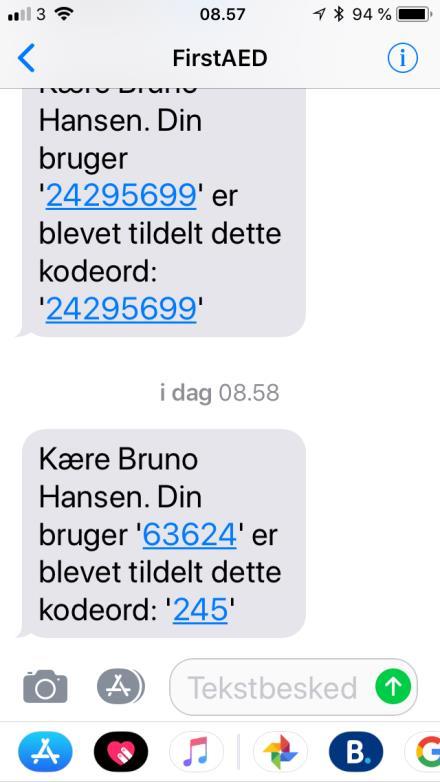
2 1: INSTALLATIONSDELEN Du modtager en besked fra FirstAED i din Beskedboks Åbn denne. 2: Du har modtaget en SMS med et brugernavn samt en kode. Notèr dette til senere brug. 2
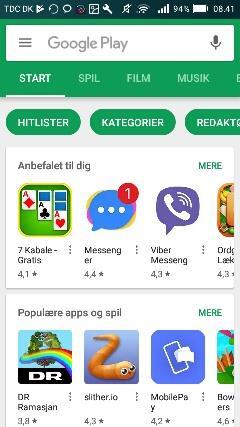
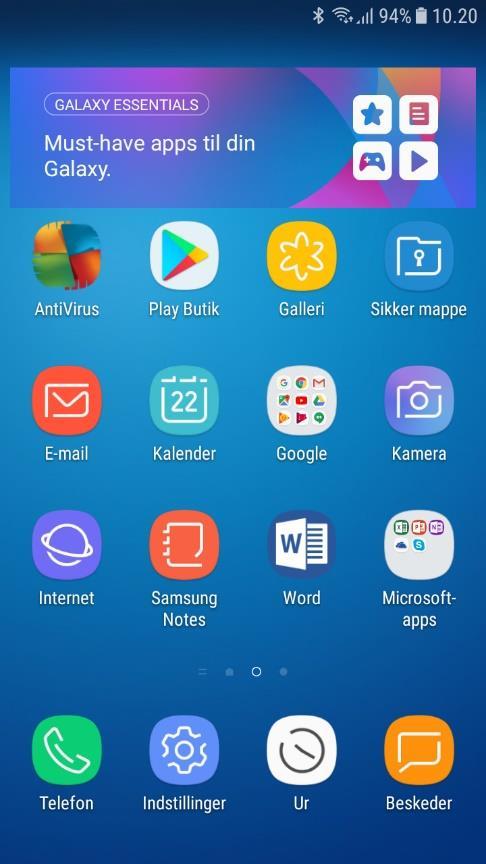
3 3: Find ikonet Play Butik på din telefon og tryk på denne. 4: Skriv i søgefeltet se billede 5 Du får nu et billede, som kan variere alt efter, hvornår du går ind i Play Butik. 3
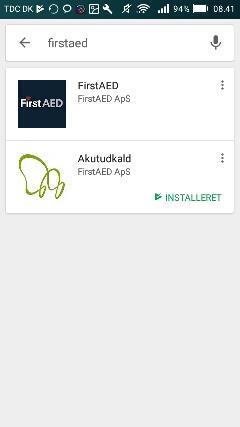

4 5: Skriv firstaed Vælg FirstAED ikonet 6: Tryk ACCEPTER 4
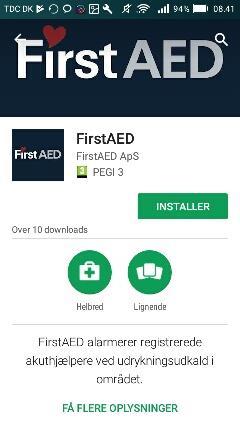
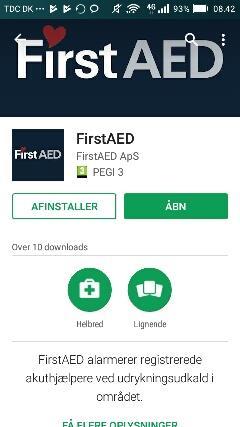
5 7: 8: Tryk INSTALLER App`en bliver nu installeret. 9: 10: Vent mens der installeres Tryk ÅBN 5
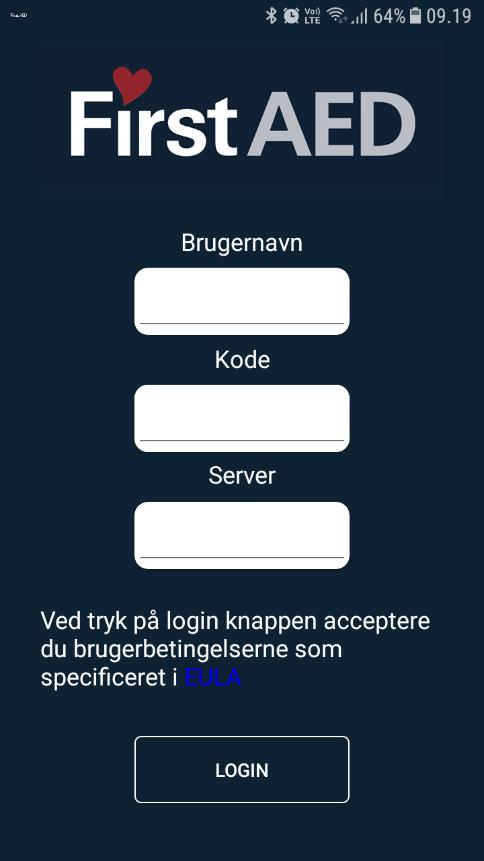
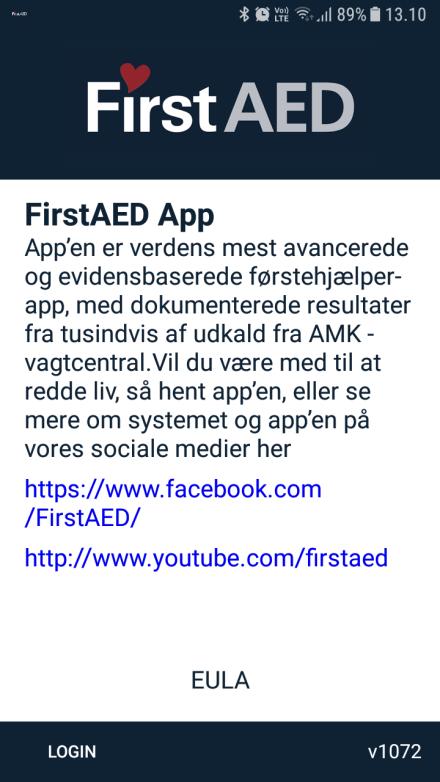
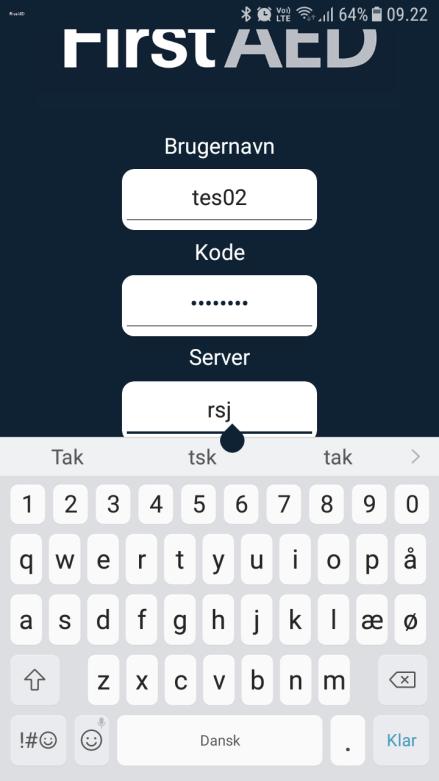
6 11: 12: Skærmen bliver nu sort Tryk LOGIN i nederste venstre hjørne 13: 14: Indsæt Brugernavn og Kodeord, du modtog pr. SMS fra FirstAED samt rsj i feltet Server. 6
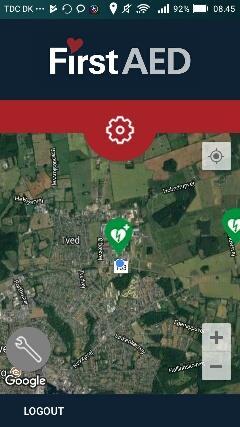

7 15: 16: Tryk LOGIN Når denne skærm vises, tryk Tillad altid. 17: Dette kort vises Den blå prik viser din position. De grønne viser hjertestarterne i området. Tryk på +/- for enten at formindske eller forstørre billedet. Ved tryk på svensknøglen se billede 18. 7
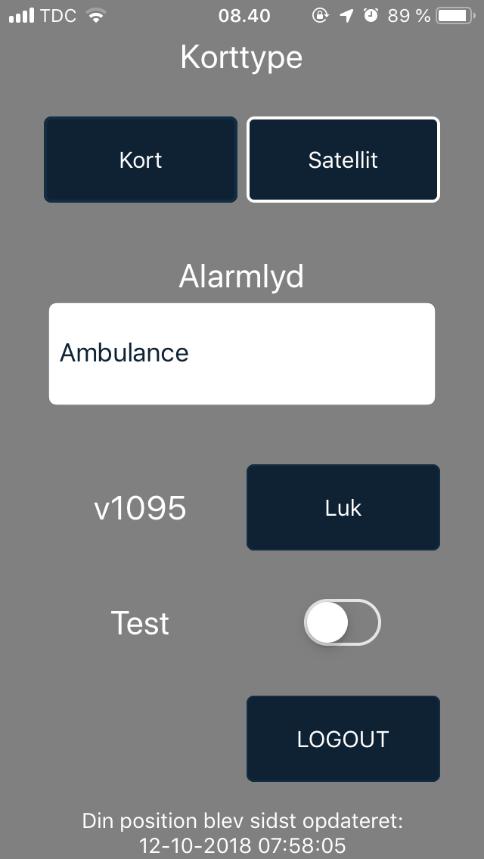
8 18 19: Her kan man indstille, om man ønsker et kort eller en satellit, som vist på billede 19. Tryk herefter LUK og det valgte skærmbillede vises. Tryk ALDRIG på LOGOUT knappen. 20: Ved tryk på møllehjulet se billede 21. Husk du skal ikke trykke LOGOUT. App`en skal altid køre. 8

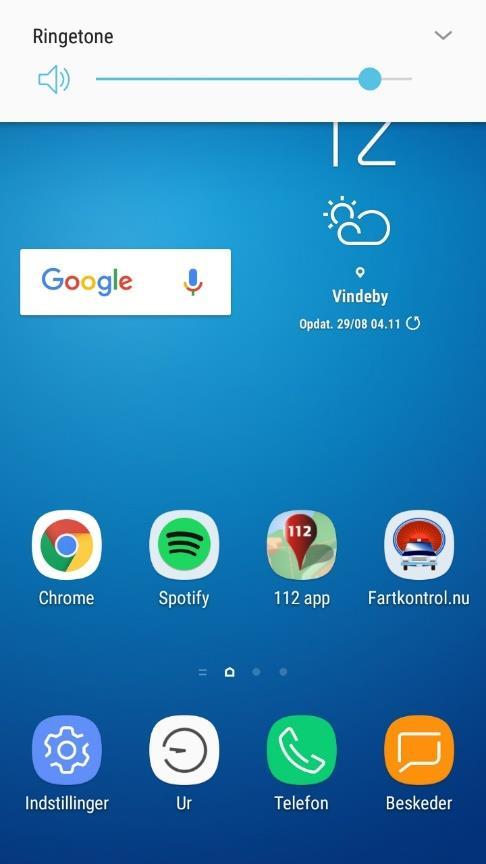
9 21: 22: Hvis du vil skifte tidspunkt for enten dato eller tid, trykker du først på dato og scroller ned til den ønskede dato, hvorefter man trykker på GEM. Det samme gøres med tid. Her vises nu fra, HVORNÅR du igen er aktiv. Du har også mulighed for KUN at stille dig AKTIV NU. I så fald trykker du KUN på knappen AKTIV NU OG ikke PÅ gem. Tryk på krydset for at komme tilbage til forsiden. 23: Tjek ligeledes lyden som vist på billederne 23 og 24 - Skru helt op for lyden på siden af telefonen. Alt efter hvilken Android model man har, får man enten vist en lille pil eller et andet lille ikon øverst til højre. Tryk på dette og se billede 24. (På nogle modeller kan man blot trække billedet ned). 9
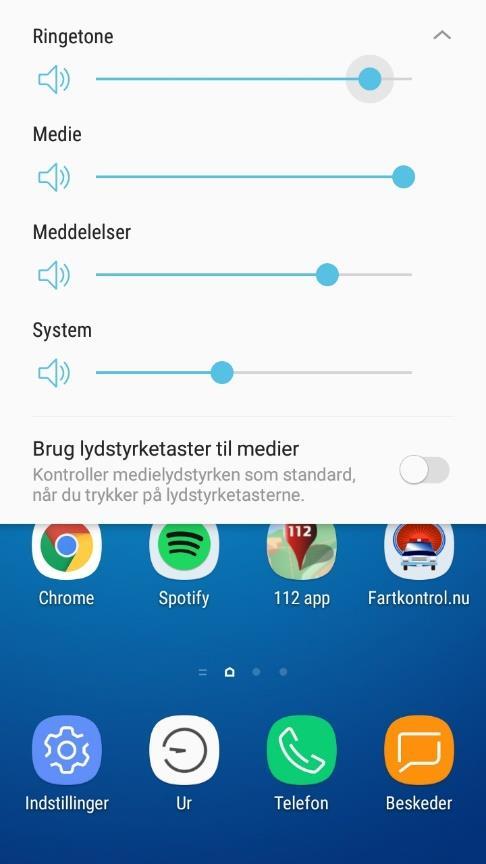
10 24: Indstillingerne skal stå som vist på billede 24. Alle skal være skruet op, men specielt er det vigtigt, at de 3 øverste er skruet helt op. 25: 26: En anden vigtig indstilling er prioritetsvisning. Gå ind i Indstillinger, og gå ind i apps (i nogle telefoner hedder dette Programmer eller Program manager ). Find FirstAED appen (for Region Sjælland) eller Akutudkald (for Region Syddanmark). Her trykker man på Underretninger (se billede 25). Herefter skal billedet se ud som på billede
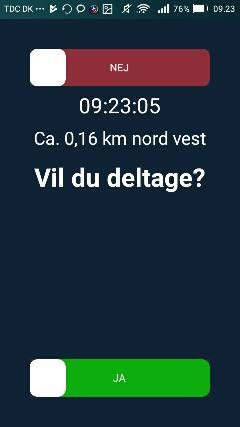
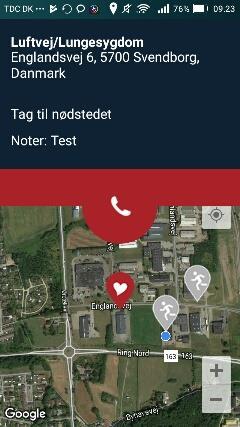
11 1: Driftdelen 2: Ved alarm vælger man enten JA eller NEJ. Ved JA afvent - se billede 2. Ved NEJ gå direkte videre til indsatsjournalen se billede 16. 3: Hvis man bliver valgt til at deltage, modtager du en besked, som her Tag til nødstedet eller Hent hjertestarter. Under Noter kan der stå uddybende information. 11
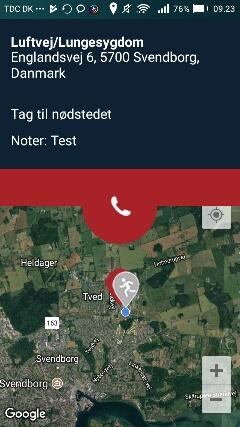


12 4: 5: Ved tryk på hjertekonet vises kun adressen på nødstedet. Trykker man igen skifter ikonet til adressen på hjertestarteren. 6: 7: Ved tryk på telefonikonet ses alle telefonnumre. Du har også mulighed for at scrolle ned, for at se flere numre. Ved tryk på nummeret ringes der direkte op. Her har man også mulighed for at skifte fra satellit til kort eller omvendt. 12

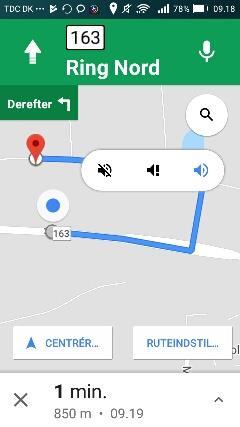
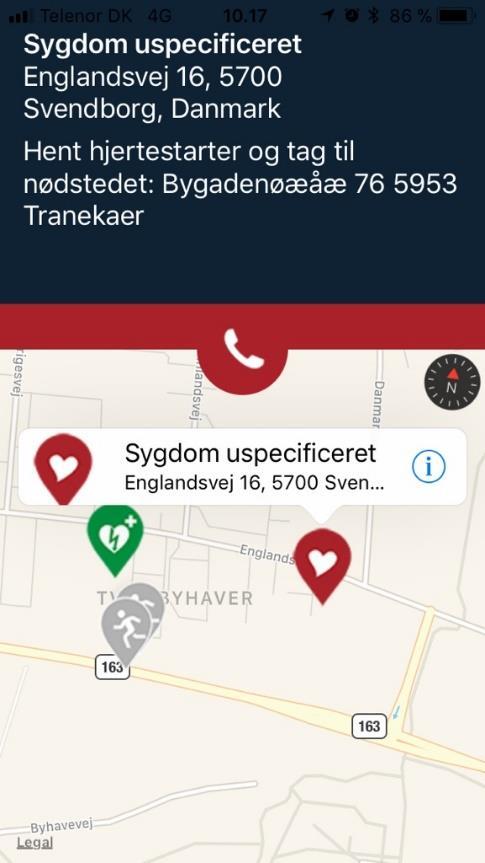
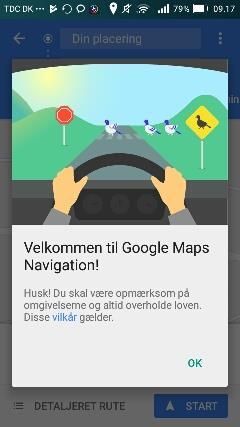
13 8: 9: Hvis du ønsker at blive navigeret til nødstedet eller hjertestarteren, så trykker man på det pågældende ikon og adressen bliver vist. Tryk herefter på feltet med adressen. Billede 9 vises - tryk OK og man bliver viderestillet til den talte navigation. 10: 11: Ruten vises nu 13 Husk at der skal være lyd på. Tryk på højtaleren for at sætte lyden til.
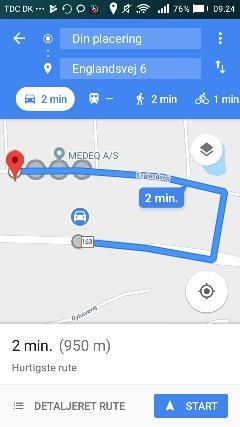

14 12: 13: Tryk herefter på START og den talte navigation går i gang. Hvis man undervejs vil i kontakt med de andre akuthjælpere eller AMK, så trykker man på returknappen 14: Efter endt kald får man denne besked. Skærmen kommer automatisk tilbage til normalvisning (der kan godt gå lidt tid), når alarmen er afmeldt hos AMK (Alarmcentralen). Indsatsjournalen er klar, når der fremkommer et tal og der kan godt stå flere tal, hvis du mangler at udfylde flere indsatsjournaler, men det er generelt en god idè at udfylde dem, mens man stadig kan huske, hvad der skete. 14
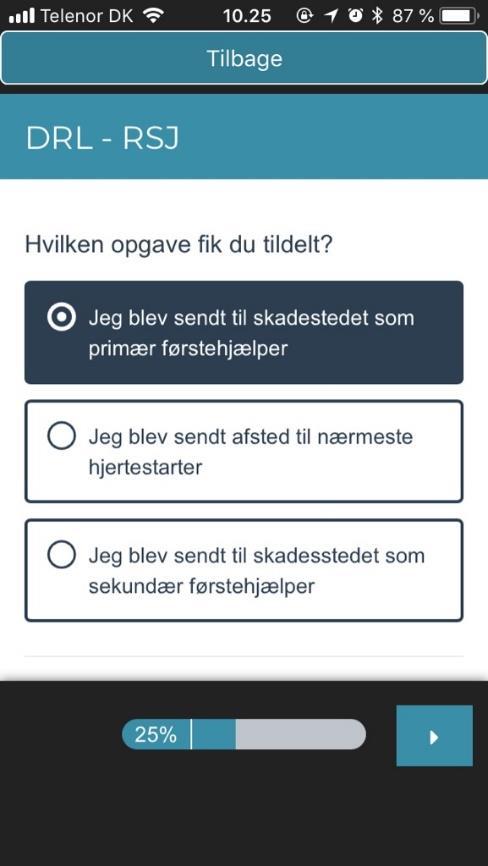
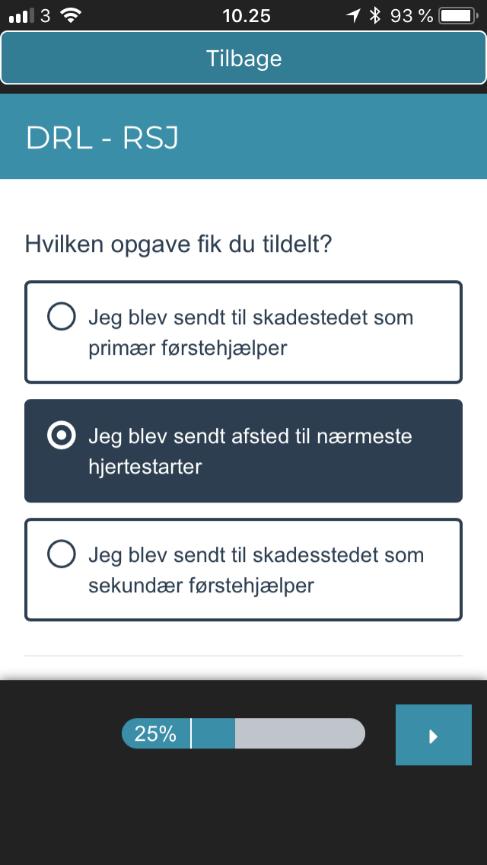

15 15: Der vil være 3 forskellige indsatsjournaler: Hvis man svarer NEJ, får man en meget kort indsatsjournal med et enkelt spørgsmål. Hvis man svarer JA, får man to forskellige indsatsjournaler, alt efter om man har fået til opgave at hente en hjertestarter eller tage direkte til ulykkesstedet. Spørgsmålene ændrer sig undervejs alt efter, hvad man svarer, så man hele tiden får de relevante oplysninger. 16: 17: Billederne viser som eksempel indsatsjournalen, hvis du er blevet sendt afsted til nærmeste hjertestarter. Teksten ændrer sig dog alt efter, hvad du svarer. 15
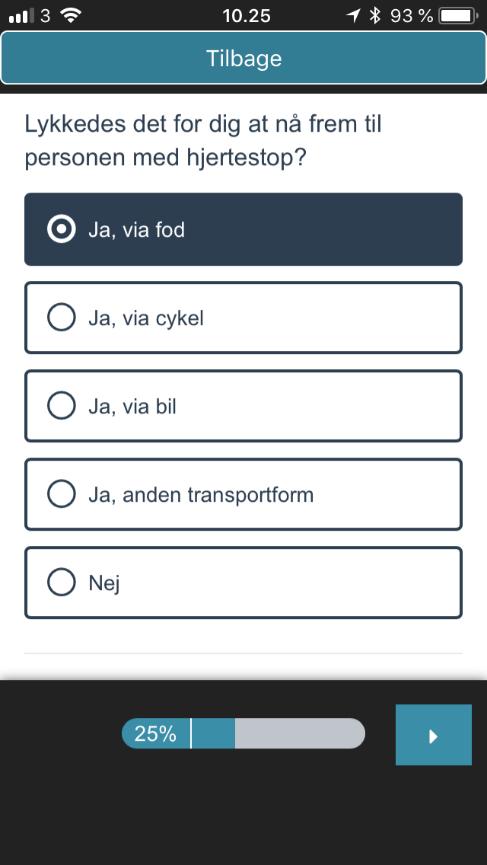

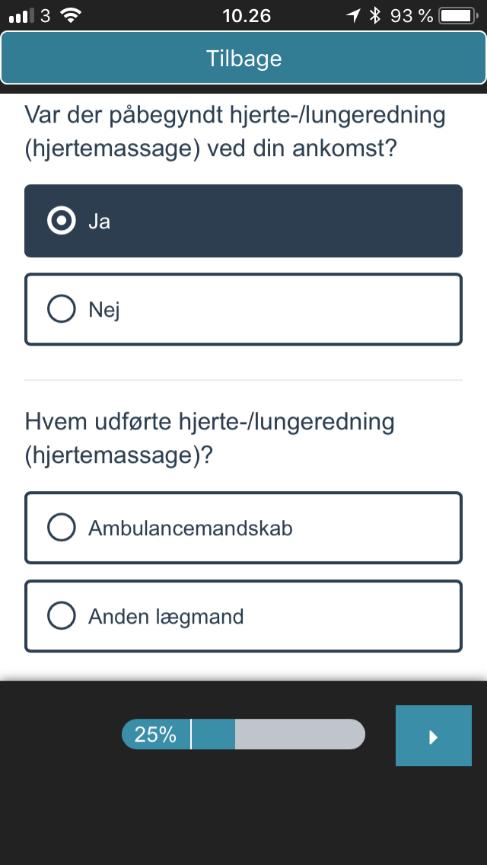
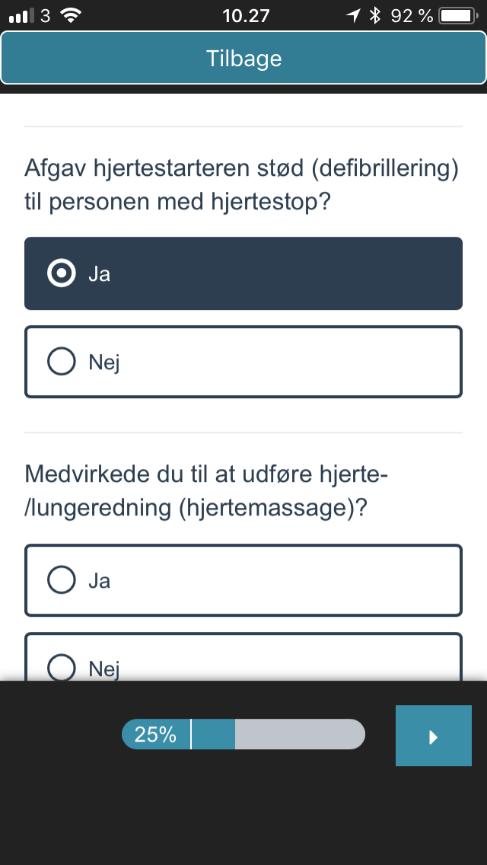
16 18: 19: 20: 21: 16
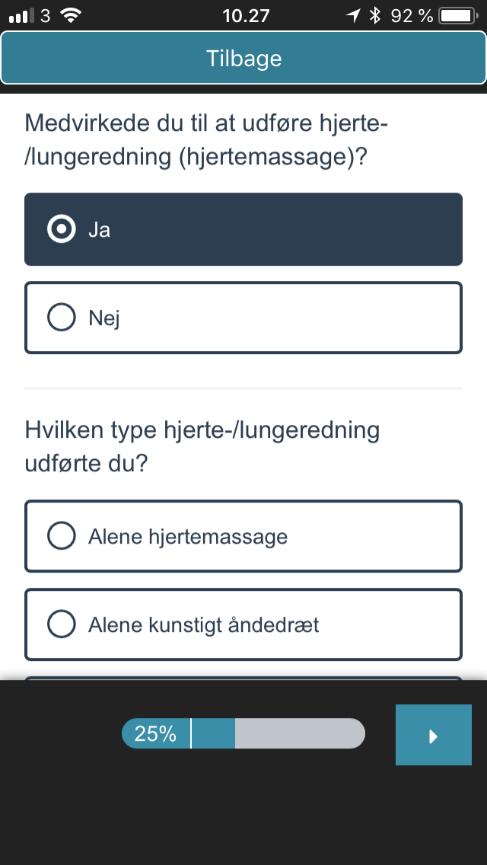
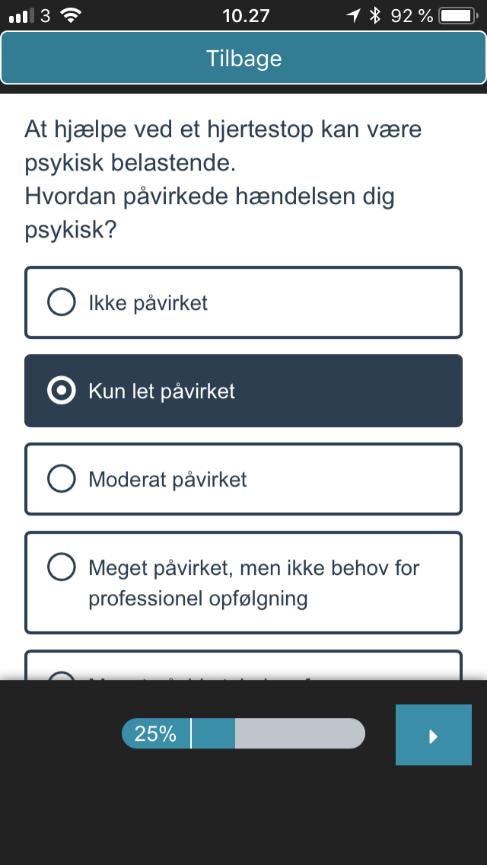
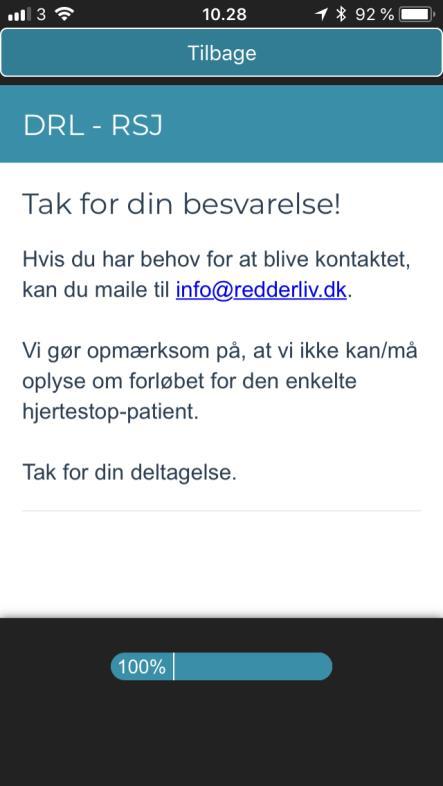
17 22: 23: 24: 25: Har du brug for debriefing se bl.a. Billederne 25 og 26. Er alt udfyldt, får man denne besked. Hvis man har glemt noget, bliver man ført tilbage til det manglende punkt. 17
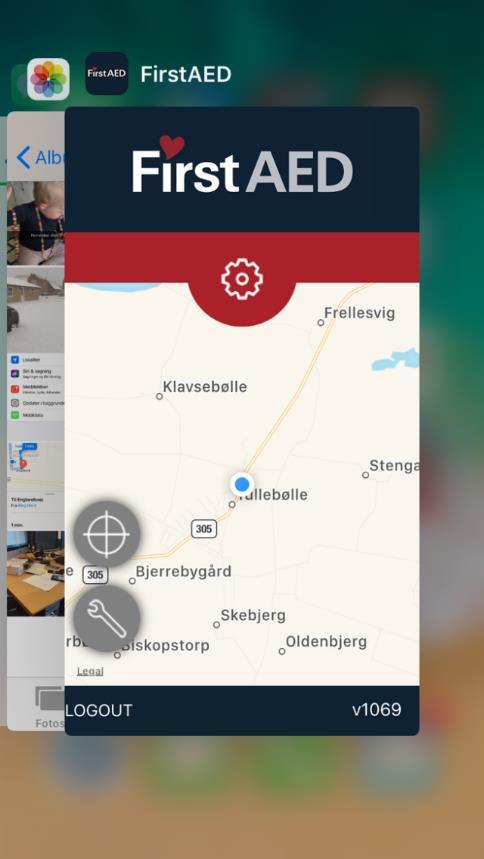
18 26: Debriefing Når du som frivillig har ydet førstehjælp ved 112-udkald, kan der være behov for at drøfte din oplevelse med øvrige førstehjælpere, som var involveret i udkaldet. Det giver god mulighed for at drøfte forløbet, og afklare eventuelle spørgsmål. Hvis du som frivillig har en lokal kontaktperson, som er med til at organisere Danmark Redder Liv, så er der også mulighed for at kontakte denne for at drøfte udkaldet igennem. I yderste konsekvens kan du som førstehjælpere, have behov for egentlig debriefing efter et udkald. Her kan man trykke på en direkte mail [email protected] (se billede 25) til en person, der yder debriefing, og du vil blive ringet op inden for kort tid, men der er også oprettet et telefonnummer, som førstehjælperen kan ringe til for at få hjælp gennem samtale, samt mulighed for henvisning til yderlige hjælp, hvis det er nødvendigt. Det telefonnummer, som der henvises til, er til Falck Healthcare. Vær opmærksom på, at abonnementet kun gælder for de frivillige, som er registreret hos Dansk Folkehjælp, som førstehjælper i Danmark Redder Liv. Aftalen er indgået mellem Falck Care og Dansk Folkehjælp. Falck Healthcare kan kontaktes døgnet rundt. I tidsrummet samt weekender og helligdage kan der alene ydes bistand til akut opståede voldsomme hændelser. Falck Healthcares Rådgivningscenter har tlf : HUSK at app`en altid skal køre i baggrunden for at virke. Dette gøres ved at trykke på Hvis der kører for mange app`s i baggrunden, kan man godt risikere, at telefonen selv deaktiverer baggrunds app`s. På nyere modeller fra 7 og frem har man ligeledes en mulighed for at låse sin Akuthjælper app, så den ikke bliver deaktiveret: 1. Gå ind i Indstillinger 2. Enhedsvedligeholdelse 3. Batteri (scrol ned i bunden) 4. Ikke overvåget app`s 5. Gå ind i Mere (de 3 prikker øverst til højre) 6. Tilføj app`s 7. Markèr Akutudkald app`en 8. Udfør Hvis man vil meldes ud, er det vigtigt, at man gør det inde i app`en som vist på billederne og IKKE ved bare at scrolle baggrundsskærmen væk. 18
19 28: Gå altid ind i Play Butik og opdater, hvis der står et Tal, der indikerer en opdatering. VIGTIGT!!! Telefonnummeret til alarmcentralen (AMK) må KUN benyttes under indsats!!! og KUN hvis dette er nødvendigt!!! F.eks.: 1. Hvis man har et udkald til et skadessted, og man oplever behandlingsmæssige udfordringer, hvor det er nødvendigt at skaffe sig råd og vejledning fra en sundhedsfaglig medarbejder, så er det ok at ringe til AMK. 2. Hvis AMK ringer til dig, og beder dig om, at være deres "øjne" på skadesstedet, så er det også ok at ringe til dem. 3. Er situationen farlig ved ankomst (trusler eller vold), så er det også ok at ringe til AMK. App`ens funktion, tekniske spørgsmål, spørgsmål om alt andet, der ikke har med patienten at gøre, eller hvor man kan få hjælp til support m.m., er IKKE noget AMK tager sig af. De har ikke mulighed for at svare, og det skal de heller ikke!!! 19
Installations og brugermanual for Android - brugere af Akutudkald.
 Installations og brugermanual for Android - brugere af Akutudkald. Trin for trin vejledning til installation af akutudkald app på Android modeller fra Play Butik. App`en kræver minimum version 5.X.X. Der
Installations og brugermanual for Android - brugere af Akutudkald.
 Installations og brugermanual for Android - brugere af Akutudkald. Trin for trin vejledning til installation af akutudkald app på Android modeller fra Play Butik. App`en kræver minumum version 5.X.X. Der
Installations og brugermanual for Android - brugere af Akutudkald.
 Installations og brugermanual for Android - brugere af Akutudkald. Trin for trin vejledning til installation af akutudkald app på Android modeller fra Play Butik. App`en kræver minumum version 5.X.X. Der
Installations og brugermanual for ios - brugere af Akutudkald.
 Installations og brugermanual for ios - brugere af Akutudkald. Trin for trin vejledning til installation af akutudkald app på ios modeller fra App Store. Der kan være mindre afvigelser alt efter, hvilken
Installations og brugermanual for ios - brugere af Akutudkald.
 Installations og brugermanual for ios - brugere af Akutudkald. Trin for trin vejledning til installation af akutudkald app på ios modeller fra App Store. Der kan være mindre afvigelser alt efter, hvilken
Installations og brugermanual for ios - brugere af Akutudkald.
 Installations og brugermanual for ios - brugere af Akutudkald. Trin for trin vejledning til installation af akutudkald app på ios modeller fra App Store. Der kan være mindre afvigelser alt efter, hvilken
Installations og brugermanual for ios - brugere af Akutudkald.
 Installations og brugermanual for ios - brugere af Akutudkald. Trin for trin vejledning til installation af akutudkald app på ios modeller fra App Store. Der kan være mindre afvigelser alt efter, hvilken
Installations og brugermanual for ios - brugere af Akutudkald.
 Installations og brugermanual for ios - brugere af Akutudkald. Trin for trin vejledning til installation af akutudkald app på ios modeller fra App Store. Der kan være mindre afvigelser alt efter, hvilken
Installations og brugermanual for ios - brugere af Akutudkald.
 Installations og brugermanual for ios - brugere af Akutudkald. Trin for trin vejledning til installation af akutudkald app på ios modeller fra App Store. Der kan være mindre afvigelser alt efter, hvilken
BRUGERVEJLEDNING. TDC MobilTekst på Android
 BRUGERVEJLEDNING TDC MobilTekst på Android Indhold Indhold... 2 1 Hvad er TDC MobilTekst... 3 1.1 Ny Installation... 3 1.2 Før du starter... 3 1.3 Programopdatering... 3 2 Skærmbillede TDC MobilTekst...
Myfone iphone Guide. En guide til Flexfones Myfone App til iphone.
 Myfone iphone Guide En guide til Flexfones Myfone App til iphone. Indhold Introduktion 3 Download Flexfones app 3 Myfone 3 1.0 Login 3 2.0 Opkald 3 Omstilling 4 3.0 Direkte omstilling 5 4.0 Overvåget omstilling
Selvom du har installeret NemID nøgleapp på din smartphone eller tablet, kan du stadig frit skifte mellem at bruge din nøgleapp eller nøglekort.
 NemID nøgleapp NemID nøgleapp er et digitalt supplement til dit nøglekort. Med NemID nøgleapp kan du bruge dit NemID direkte fra din smartphone eller tablet - uden at have dit nøglekort ved hånden. Når
SwanMobile Brugervejledning K2051-A
 SwanMobile Brugervejledning K2051-A Indholdsfortegnelse 1 Introduktion... 3 2 Installation... 3 3 Opsætning... 3 4 Kontaktperson... 4 5 Alarmgrupper... 7 6 Modtagelse af alarmer... 8 6.1 Accepter alarm...
Quick Guide Ditmer edagsorden Oktober 2013
 Quick Guide Ditmer edagsorden Oktober 2013 Quick Guide Indhold For dig der skal i gang med at bruge ditmer edagsorden på ipad eller web 1. Sådan får du adgang til ditmer edagsorden... 2 2. Find udvalg
MYFONE APP GUIDE. Myfone til din iphone
 MYFONE APP GUIDE Myfone til din iphone INDHOLD Login Opkald Aktivér funktioner Omstilling Seneste Kontakter Beskeder Funktioner Profiler Køér Telefonmøder Telefonsvarer Synkronisér kontakter 1 1 2 3 6
ViKoSys. Virksomheds Kontakt System
 ViKoSys Virksomheds Kontakt System 1 Hvad er det? Virksomheds Kontakt System er udviklet som et hjælpeværkstøj til iværksættere og andre virksomheder som gerne vil have et værktøj hvor de kan finde og
TDC Erhverv P.A. Brugermanual til Android
 1 TDC Erhverv P.A Brugermanual til Android 2 Indhold Installation og opsætning... 3 Kontakter... 4 Fjernkontor... 6 Vil ikke forstyrres... 7 Omstil opkald... 8 Viderestilling af opkald... 9 Parallelringning...10
TDC Erhverv Assistent. Brugermanual til Android
 1 TDC Erhverv Assistent Brugermanual til Android 2 Indhold Installation og opsætning... 3 Kontakter... 4 Fjernkontor... 6 Vil ikke forstyrres... 7 Omstil opkald... 8 Viderestilling af opkald... 9 Parallelringning...10
Denne guide er til at opsætte din LG Nexus 5X og få den opdateret softwaremæssigt, samt opsætte UCL mail. LG Nexus 5X... 1
 LG Nexus 5X Denne guide er til at opsætte din LG Nexus 5X og få den opdateret softwaremæssigt, samt opsætte UCL mail. Indhold LG Nexus 5X... 1 Opsætning af telefonen...2 Forbind til trådløst netværk/wi-fi...4
Guide til PlaNet v1.12. Original skrevet af:
 Guide til PlaNet v1.12 Original skrevet af: Sidst opdateret 15-11-2016 1 INDHOLD Generelt... 4 Login... 4 Roller... 4 Planlægger... 4 Afvikler... 4 Roller og moduler... 5 Planlægger... 5 Afvikler... 5
Brunata App Brugervejledning
 Side 1 Indhold 1. Hvad er Bruanta App?... 2 2. Hvem har adgang til Brunata App?... 2 3. Aktivering... 2 3. Log ind... 3 4. Glemt adgangskode... 3 5. Forbrugsoverblik... 3 6. Forbrugssammenligning... 4
Tylstrup Skole. Indhold
 Indhold Grundlæggende opsætning af ipad... 2 Installation af Skolekom App ( ALLE Ipad brugere skal installere denne )... 9 Installation af Find my iphone... 16 Oprettelse af Apple-id... 23 1 Grundlæggende
Velkommen til brug af MobilePay
 Velkommen til brug af MobilePay Velkommen til vores lille kursus der handler om sådan bruger du MobilePay. Jeg hedder Peder Kähler og i dag skal vi se på følgende muligheder: Opsætning af MobilePay Privat
Iphone 5. Indhold. Klik på emnet for at springe frem til det.
 Iphone 5 Her er en guide til softwareopdatering af iphone 5, opsætning og sletning af e-mail, skift af adgangskode og signatur, nulstilling ved bortkomst, samt opsætning af skærmlås. Indhold Iphone 5...
GUIDE TIL MYFONE APP. Myfone til din iphone
 GUIDE TIL MYFONE APP Myfone til din iphone INDHOLD Login Opkald Aktivér funktioner Omstilling Seneste Kontakter Beskeder Funktioner Profiler Køér Telefonmøder Telefonsvarer Synkronisér kontakter Brug for
TDC Erhverv P.A. Brugermanual til iphone
 1 TDC Erhverv P.A Brugermanual til iphone 2 Indhold Installation og opsætning... 3 Kontakter... 4 Fjernkontor... 6 Vil ikke forstyrres... 7 Omstil opkald... 8 Viderestilling af opkald... 9 Parallelringning...10
Vejledning til Beskedmodulet i Remind for borgere via smartphone eller tablet (fremover kaldet "enhed") og via web.
 Vejledning til Beskedmodulet i Remind for borgere via smartphone eller tablet (fremover kaldet "enhed") og via web. Beskedmodulet i Remind er en sikker måde at kommunikere med din behandler/medarbejderen
3OMSTILLING 3OMSTILLING APP 3.1 QUICKGUIDE TIL BRUGERE
 3OMSTILLING 3OMSTILLING APP 3.1 QUICKGUIDE TIL BRUGERE 3Omstilling App til iphone og Android er en nem måde at forbinde til din virksomheds mobilomstilling. App en downloades og installeres fra App Store
Vejledning til Kilometer Registrering
 Vejledning til Kilometer Registrering iphone Appen som holder styr på dit firma og privat kørsel. Udviklet af Trisect Development 2011. www.trisect.dk For iphone version 4.2 og nyere. Med Kilometer Registrering
3OMSTILLING 3OMSTILLING APP QUICKGUIDE TIL BRUGERE
 3OMSTILLING 3OMSTILLING APP QUICKGUIDE TIL BRUGERE 3Omstilling App til iphone og Android er en nem måde at forbinde til din virksomheds mobilomstilling. App en downloades og installeres fra App Store og
Indhold Start Log på MUS... 3 Lederen Invitér til MUS Forberedelse og afholdelse af MUS Medarbejderen...
 Brugerguide Brugerguidens formål er at give et overblik og en hurtig instruktion i opgaverne for ledere og medarbejdere i forbindelse med MUS, Lektorkvalificering og Rekruttering Indhold Start... 2 Log
Brunata App Brugervejledning
 Side 1 Indhold 1. Hvad er Brunata App?... 2 2. Hvem har adgang til Brunata App?... 2 3. Aktivering... 2 4. Log ind... 3 5. Glemt adgangskode... 3 6. Forbrugsoverblik... 3 7. Forbrugssammenligning... 4
HTC ONE og HTC ONE mini
 HTC ONE og HTC ONE mini Her er en guide til softwareopdatering af HTC ONE og HTC ONE mini, opsætning og sletning af e-mail, skift af adgangskode og signatur, nulstilling ved bortkomst, samt opsætning af
PlejeNet på Android telefoner. Vejledning til PlejeNet på Androidtelefoner
 Vejledning til PlejeNet på Androidtelefoner Indhold 1. Installation... 3 1.1 Installation på telefon...3 1.2 Valg af koder... 5 2. Anvendelse...6 3. Fejlsøgning...9 4. Oprettelse af Google konto... 10
Installationsvejledning
 Installationsvejledning Synchronicer Skrivebord til Android Version 3.3 af Soft Design A/S Indhold Installationsvejledning til Synchronicer Skrivebord... 3 Før du starter... 3 Sådan gør du... 3 1. Giv
Brugervejledning til. Vejleder
 Brugervejledning til Vejleder UDARBEJDET AF DINO BABIC 12. AUGUST 2016 ADGANG TIL LOGBOGEN... 2 MIN PROFIL... 6 ÆNDRING AF KODEORD... 7 KALENDER... 8 KOMPETENCEOVERSIGT... 9 UDDANNELSESLÆGER... 10 KOMPETENCER
Brugervejledning. Funktionsvejledning. Kriseplan. Software version eller nyere. Rev A
 Brugervejledning Funktionsvejledning Kriseplan Software version 5.0.0 eller nyere Rev A Indhold 1. Indledning... 3 2. Anvend Kriseplan... 3 2.1 Krise-telefon... 3 2.1.1 En kontakt valgt... 4 2.1.2 Når
Installationsvejledning
 Installationsvejledning Synchronicer Observations App til Android Version 5.09.5 af Soft Design A/S Contents Installationsvejledning til Synchronicer Observation... 3 Før du starter... 3 Sådan gør du...
1.TILBUD NYT TILBUD 1.1 TRIN FORUDSÆTNINGER
 1.TILBUD Fanen Tilbud giver en oversigt over alle de tilbud, der ligger i din database. Det er også herfra, at du har mulighed for at oprette, kopiere eller redigere et eksisterende tilbud. Det følgende
Vejledning til Formandsportalen
 Vejledning til Formandsportalen Startside http://mail.kolonihave.dk/formandsportal/portal/portal.aspx Der logges ind via dit medlemsnummer og kodeord. Medlemsnummeret er det brugernavn, som du fik tilsendt
BRUGER GUIDE. Waoo leveres af dit lokale energiselskab. Er du. Waoo Web TV PÅ COMPUTER, TABLET OG TELEFON
 BRUGER GUIDE Waoo Web TV PÅ COMPUTER, TABLET OG TELEFON Waoo leveres af dit lokale energiselskab. Er du INDHOLD Velkommen til Waoo Web TV... 4 Sådan kommer du i gang... 5 Waoo Web TV på tablet og telefon...
Brug af sagssystem. Vejledning i oprettelse og håndtering af sager. + reservering af statusscanner
 Brug af sagssystem Vejledning i oprettelse og håndtering af sager + reservering af statusscanner Indhold Kommunikation ved oprettelse af sager i sagssystemet... 2 En genstart kan ofte løse problemet...
BRUGER GUIDE. Waoo Web TV på computer via waoo.tv. Waoo leveres af dit lokale energiselskab
 BRUGER GUIDE Waoo Web TV på computer via waoo.tv Waoo leveres af dit lokale energiselskab INDHOLD Velkommen til Waoo Web TV... 4 Sådan kommer du i gang... 5 Betjeningsguide... 8 TV-guide... 10 Bio...
3OMSTILLING 3OMSTILLING APP - QUICKGUIDE TIL RECEPTIONISTER
 3OMSTILLING 3OMSTILLING APP - QUICKGUIDE TIL RECEPTIONISTER 3Omstilling App til iphone og Android smartphones er en nem måde at forbinde til din virksomheds mobilomstilling. App en downloades og installeres
SAMSUNG GALAXY SIII... 1
 SAMSUNG GALAXY SIII Her er en guide til softwareopdatering af SAMSUNG GALAXY SIII, opsætning og sletning af e-mail, skift af adgangskode og signatur, nulstilling ved bortkomst, samt opsætning af skærmlås.
Brugervejledning Forældrekontakt
 Brugervejledning Forældrekontakt Indhold Log på Forældrekontakt... 3 Infosiden... 4 Kontakt-lister... 4 Melde Syg / Fri... 5 Beskeder... 5 Aktiviteter... 6 Stamkort... 7 Tilladelser... 7 Læge/medicin...
Indhold LG NEXUS 4... 1
 LG NEXUS 4 Her er en guide til softwareopdatering af LG NEXUS 4, opsætning og sletning af e-mail, skift af adgangskode og signatur, nulstilling ved bortkomst, samt opsætning af skærmlås. Indhold LG NEXUS
Kvik guide Mitel MC Klient Android
 1 Kvik guide Mitel MC Klient Android Indhold Installation af Klient software Side 2 Installation af ny konfiguration/funktioner/lcr filer Side 3-4 Beskrivelse af faste funktioner Side 5 Beskrivelse af
BRUGER GUIDE. Waoo Web TV på telefon iphone og Android. Waoo leveres af dit lokale energiselskab
 BRUGER GUIDE Waoo Web TV på telefon iphone og Android Waoo leveres af dit lokale energiselskab INDHOLD Velkommen til Waoo Web TV... 4 Sådan kommer du i gang... 5 TV-guide... 6 Bio... 11 Indstillinger...
SKYPE FOR BUSINESS QUICK CARDS KOM GODT I GANG MED SKYPE FOR BUSINESS
 SKYPE FOR BUSINESS QUICK CARDS KOM GODT I GANG MED SKYPE FOR BUSINESS . Indstillinger.. Installer Skype for Business på din computer.. Basis-indstillinger.. Indstil og skift headset og webcam.. Statusvisning
Vejledning i download af programmet IHS Insight TM
 Vejledning i download af programmet IHS Insight TM Dobbeltklik på linket i mailen. Vælg det ønskede sprog på drop-down menuen og tryk OK. Vælg Næste for at starte installationen af programmet IHS Insight
Guide til PlaNet v1.11. Original skrevet af:
 Guide til PlaNet v1.11 Original skrevet af: Sidst opdateret 20-08- 2015 1 INDHOLD Generelt... 4 Login... 4 Roller... 4 Planlægger... 4 Afvikler... 4 Roller og moduler... 5 Planlægger... 5 Afvikler... 5
Brugervejledning SkyHost Jobs app IOS og Android
 Installation (Bemærk: for at kunne bruge app en skal du have et aktivt abonnement fra SkyHost) 1: Gå ind i Appstore eller Google Play Butik og søg på Skyhost (hvis ikonet ikke er på skrivebordet findes
Selektro CCM App. Brugermanual. Selektro CCM App Brugermanual DK. Selektro A/S, Erhvervsvej 29-35, DK-9632 Møldrup. Copyright Selektro A/S 2017
 Selektro CCM App Brugermanual Selektro A/S, Erhvervsvej 29-35, DK-9632 Møldrup Selektro CCM App Brugermanual DK Copyright Selektro A/S 2017 0881-1344006 V01 Indhold 1 Beskrivelse... 1 1.1 Funktion... 2
HTC ONE og HTC ONE mini
 HTC ONE og HTC ONE mini Her er en guide til softwareopdatering af HTC ONE og HTC ONE mini, opsætning og sletning af e-mail, skift af adgangskode og signatur, nulstilling ved bortkomst, samt opsætning af
Login-vejledning til Falck MyCare
 Login-vejledning til Falck MyCare På grund af den nye persondataforordning (GDPR) om beskyttelse af personfølsomme oplysninger, har vi i Falck Healthcare opgraderet vores bookingsystem Falck MyCare til
Brugerguide til Wuxus - For dig som er Chauffør.
 Brugerguide til Wuxus - For dig som er Chauffør. Log ind Trin 1 - Log ind Trin 2 - Start dagen Opgaver Accepter / Afvis opgave Scanner Lasteoversigt Slut dag Denne guide hjælper dig i gang med grundlæggende
VEJLEDNING 0. Velkommen til Randers HF & VUC IT
 VEJLEDNING 0 Velkommen til Randers HF & VUC IT Randers HF & VUC 2018 Som studerende på Randers HF & VUC har du adgang til flere IT-tjenester, som du har brug for i dit studie. LUDUS LUDUS-web er stedet
INSTALLATIONS GUIDE. Waoo leveres af dit lokale energiselskab. Er du. Sikkerhedspakke (Chili Security) TIL PC, MAC OG ANDROID
 INSTALLATIONS GUIDE Sikkerhedspakke (Chili Security) TIL PC, MAC OG ANDROID Waoo leveres af dit lokale energiselskab. Er du INDHOLD PC...4 Mac...10 Android...18 PC Sådan installerer du Chili Security
Brugermanual til MOBI:DO Make på Android
 Brugermanual til MOBI:DO Make på Android Introduktion Med MOBI:DO Make kan du oprette guides, som kan ses i MOBI:DO. En guide virker som en guide der fører brugeren hele vejen igennem en arbejdsopgave.
BRUGER GUIDE. Waoo TV Go PÅ COMPUTER, TABLET OG TELEFON FIBERBREDBÅND TV TELEFONI
 BRUGER GUIDE Waoo TV Go PÅ COMPUTER, TABLET OG TELEFON FIBERBREDBÅND TV TELEFONI INDHOLD Velkommen til Waoo TV Go... 4 Sådan kommer du i gang... 5 Waoo TV Go på tablet og telefon... 8 Betjeningsguide...
Indhold SAMSUNG GALAXY SIII... 1
 SAMSUNG GALAXY SIII Her er en guide til softwareopdatering af SAMSUNG GALAXY SIII, opsætning og sletning af e-mail, skift af adgangskode og signatur, nulstilling ved bortkomst, samt opsætning af skærmlås.
Opstartsvejledning til ipad. Tinderhøj Skole
 Opstartsvejledning til ipad Tinderhøj Skole Den første skærm når du starter din ipad Sæt fingeren på pilen og træk den til højre. Vælg sprog En ipad kommer med mulighed for at vælge mange forskellige sprog.
Brugervejledning til Online-JitBesked. Version 1.2
 Brugervejledning til Online-JitBesked Version 1.2 Indhold 1. Helt grundlæggende... 4 Ikoner... 4 2. Sådan logger du på... 6 Husk mig... 6 3. Sådan logger du af... 7 Husk mig... 7 Sådan logger du aktivt
Introduktion til Playmapping
 Introduktion til Playmapping Mobil version http://mobile.playmapping.com/ 01-08-2018 Side 1 af 18 Indholdsfortegnelse Indholdsfortegnelse 2 PLAYMAPPING Login 3 Startside (Beliggenheder) 4 Søgning Beliggenheder
Brugervejledning. Care Tracker iphone app og GPS brik eller ur
 Brugervejledning Care Tracker iphone app og GPS brik eller ur Stella Care ApS Alhambravej 3 1826 Frederiksberg C Tlf. 42 42 90 60 [email protected] www.stellacare.dk Kære bruger, Denne vejledning indeholder
Quickguide Connect App 3.0
 Quickguide Connect App 3.0 Information Denne guide beskriver de grundlæggende funktionaliteter i Connect App 3.0 til din smartphone. Vær opmærksom på at der kan være funktionaliteter beskrevet i denne
Guide til PlaNet v1.0. Original skrevet af:
 Guide til PlaNet v1.0 Original skrevet af: Sidst opdateret 20-11-2014 1 INDHOLD Generelt... 4 Login... 4 Roller... 4 Planlægger... 4 Afvikler... 4 Roller og moduler... 5 Planlægger... 5 Afvikler... 5 Min
Udbud.dk Brugervejledning til leverandører
 Udbud.dk Brugervejledning til leverandører Vejledning til at anvende Udbud.dk Januar 2014 Indholdsfortegnelse 1. INDLEDNING... 3 2. OVERORDNET OPBYGNING AF UDBUD.DK... 4 2.1 FORSIDE OG NAVIGATION... 4
BRUGER GUIDE. Waoo TV Go PÅ COMPUTER, TABLET OG TELEFON FIBERBREDBÅND TV TELEFONI
 BRUGER GUIDE Waoo TV Go PÅ COMPUTER, TABLET OG TELEFON FIBERBREDBÅND TV TELEFONI INDHOLD Velkommen til Waoo TV Go... 4 Sådan kommer du i gang... 5 Waoo TV Go på tablet og telefon... 8 Betjeningsguide...
cpos Online Vejledning august 2017 https://gladsaxekortet.cposonline.dk/
 cpos Online Vejledning august 2017 https://gladsaxekortet.cposonline.dk/ SÅDAN LOGGER DU IND... 3 SÅDAN INDBETALER DU PENGE PÅ ET KANTINEKORT... 4 SÅDAN OPRETTER DU AUTOMATISK OPTANKNING PÅ ET KANTINEKORT...
LinkGRC. Kontrol. Brugermanual
 Brugermanual 1 INDHOLD 1. Navigation 2. Dashboard 3. 4. Support 2 NAVIGATION 1 På forsiden finder du dine installerede moduler i LinkGRC løsningen og du kan her vælge hvilket modul du ønsker at arbejde
InterWalk brugermanual. Specifikt til iphone og ipod touch
 InterWalk brugermanual Specifikt til iphone og ipod touch Indholdsfortegnelse 1. Sådan kommer du godt i gang med InterWalk... 3 1.1 Kort introduktion... 3 1.2 Sådan låser du din skærm op og åbner InterWalk
TK/TBL / 25.08.2014 v.0.1. DigiMatch. Elektronisk Kamprapport
 TK/TBL / 25.08.2014 v.0.1 DigiMatch Elektronisk Kamprapport 1 Procedure før kampstart... 3 DigiMatch download... 3 Registerniveau... 7 Indstillinger... 9 Login... 9 Tilpas knapperne... 10 Kampregistrering...
Lav etiketter online. Hvorfor? Før du går i gang. Hvordan
 Hvorfor? Arbejdet med at lave etiketter i Office 365 er blevet meget besværligt. Hvis du har behov for at lave etiketter, vil vi anbefale at bruge programmet, Avery, som findes som en onlineversion på
Håndbog i brugen af Mødrehjælpens webmail
 Håndbog i brugen af Mødrehjælpens webmail Senest opdateret 18. november 2015/los Indholdsfortegnelse Generelt... 1 Indstil kompatibilitetsvisning... 2 Login på webmailen... 5 Ændring af adgangskode...
VEJLEDNING TIL FORENINGER I
 VEJLEDNING TIL FORENINGER I Indhold 1. Generel information... 3 2. Oprettelse af forening i... 4 3. Adgang til... 5 4. Redigér stamdata... 6 5. Opret/tilføj/rediger medlemmer i Ledelsen eller andre grupper...
BRUGER GUIDE. Waoo Web TV PÅ COMPUTER, TABLET OG TELEFON FIBERBREDBÅND TV TELEFONI
 BRUGER GUIDE Waoo Web TV PÅ COMPUTER, TABLET OG TELEFON FIBERBREDBÅND TV TELEFONI INDHOLD Velkommen til Waoo Web TV... 4 Sådan kommer du i gang... 5 Waoo Web TV på tablet og telefon... 8 Betjeningsguide...