
Visible Body s Skeleton Premium
|
|
|
- Thea Schmidt
- 10 år siden
- Visninger:
Transkript
1 Få hele historien VIA University College Dato: 2. juli 2015 Ref.: Robin Milner VIA Bibliotekerne Visible Body s Skeleton Premium En online ressource lavet af firma Wolters Kluwer, hvor man kan lære om skelettet. Strukturer kan ses i forskellige fremvisningsformater. Man kan læse definitioner og høre udtalen. Der findes test muligheder indenfor de forskellige knoglegrupper i kroppen. Indholdsfortegnelse Sådan kommer du i gang med Visible Body 2 Region Views 3 Bone Views 6 Gallery 7 Joints 9 Index 10 Quiz 11 1/11


2 Visible Body s Skeleton Premium Vælg det ønskede produkt. Her er det Skeleton Premium. Klik herefter på Launch: Hvis der kommer besked om at Unity player kræver det ens tilladelse til at køre, er plug in et formegentlig blevet blokeret. Giv tilladelse til altid at køre plug in fra Ovid. Der kan være problemer med adgang til atlasset via Chrome. Visible Body anbefaler enten Firefox eller Internet Explorer. Bemærk det kan tage lang tid at åbne for atlasset. Afhængig af ens internetforbindelse. 2/11

3 Region Views Trykker man på Region Views får man de følgende valgmuligheder. Skærmbilledet åbner på Kraniet (Sull) som default. Der en menu til venstre hvor man kan vælge kraniet, thorax, ryggen, skuldre, arme og hænder, bækkenet, ben og fødder. 3/11
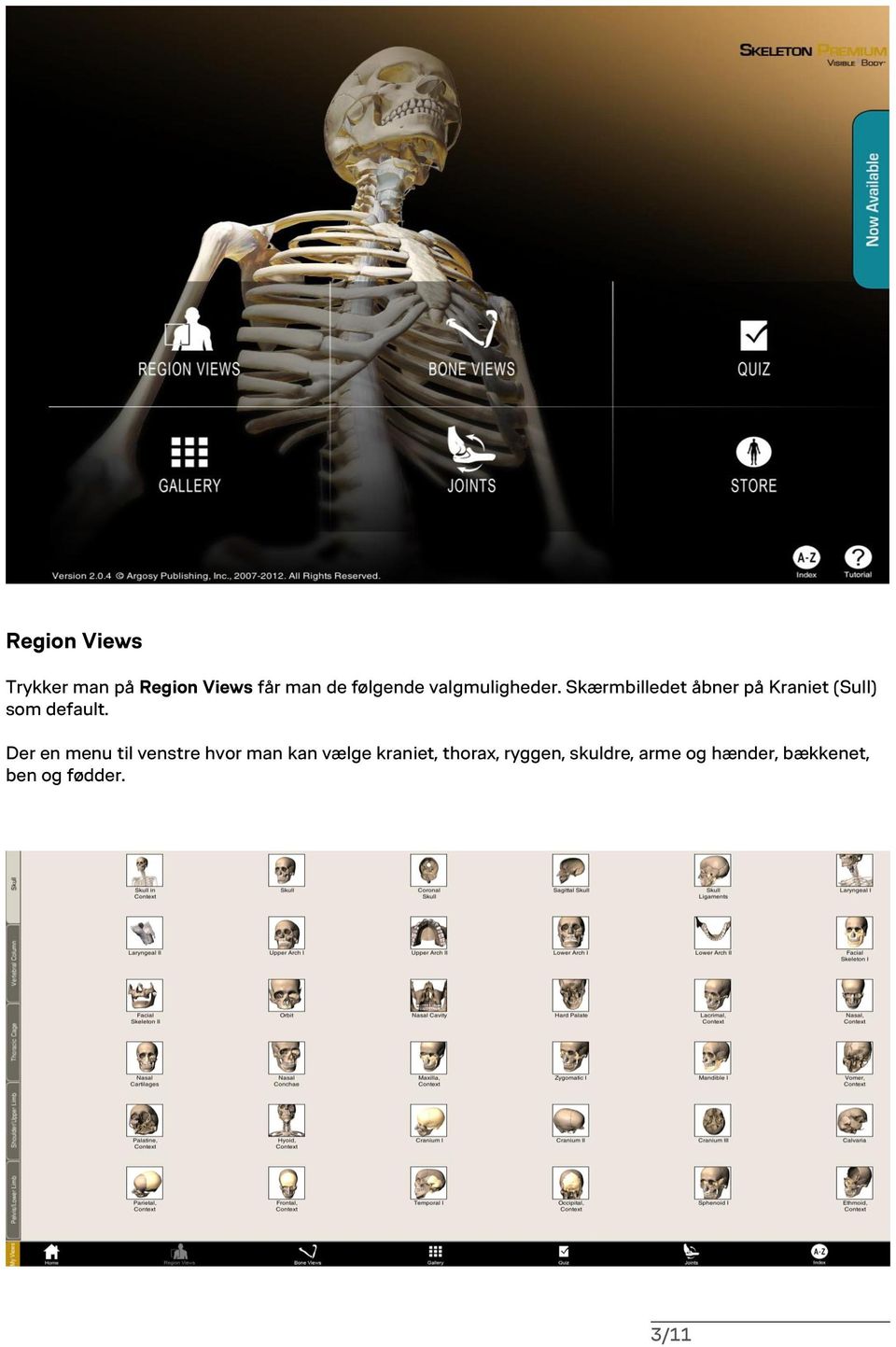
4 Har du lyst til at bladre på siden er der en scrollelinje ud til højre på siden. Billederne bliver vist i 3-D 1. Man kan klikke med Navn og definition 2. Hør udtale 3. Klik på en struktur for at vælge den 4. Klik på knapperne for at ændre udseende af den valgte struktur. 5. Dobbeltklik for at zoome ind. 6. Hold museknappen nede for at panorere. Det er også muligt at klikke på strukturen og derefter at bruge piltasterne til panorering 7. Brug rulleknappen på musen til at justere zoom. 8. Klik og træk med musen for at rotere. 9. Gemme/dele funktioner. (Pt. ikke muligt at gemme, men der kan laves screenshot) 10. Notat-funktioner. (Pt. ikke muligt at gemme, men der kan laves screenshot) Vælger man Phalanges (knoglerne i tæerne) får man det følgende billede på skærmen Man klikker på knoglen eller ledbåndet på skærmen og få navnet vist øverst i skærmbilledet. Den/Det vises i den sammenhænge den/det findes i. Det er også muligt at få navnet udtalt. Klikker man på nogle knogler får man en mulighed for at se knoglen i flere detaljer med tilhørende forklaringer (se forneden). Herefter skal man klikke på Explore Bone for at aktivere fremvisningen. Ikke alle knogle eller ledbånd har denne funktion. 4/11


5 Først når man har markeret et område bliver menuen åbnet. Der er mulighed for at et eller flere områder kan vises, fjernes og gøres gennemsigtige. Vælger man en bestemt knogle eller et bestemt ledbånd og derefter klikker man på Landmark Maps får man området vist i farver. Når der tale om Landmarks er de vigtige kropsdele der bliver vist. Med menulinjen kan man navigere rundt i denne ressource. 5/11

6 Bone Views I Bone Views bliver der vist udvalgte knogler, med deres placering i både skelettet og den tilhørende region eller led. Der findes også Landmarks hvor bestemte knogler kan ses i flere detaljer med tilhørende beskrivelser. Læs under Region Views for information om fremvisningsformaterne og funktionerne i Bone Views. Det er det samme. Med menulinjen kan man navigere rundt i denne ressource. 6/11

7 Gallery Animations and Cross-Sections Åbner man for Animations and Cross-Sections får man det følgende skærmbillede. Animationerne og tværsnitten bliver vist i 3-D. Kun med fremvisning af tværsnittene kan de følgende funktioner anvendes. 1. Man kan klikke og få vist navnet og en definition 2. Klik på knapperne for at ændre udseende af den valgte struktur. 3. Dobbeltklik for at zoome ind. 4. Hold museknappen nede for at panorere. Det er også muligt at klikke på strukturen og derefter at bruge piltasterne til panorering 5. Brug rulleknappen på musen til at justere zoom. 6. Klik og træk med musen for at rotere. 7. Gemme/dele funktioner. (Pt. ikke muligt at gemme, men der kan laves screenshot) 8. Tegne-funktioner. (Pt. ikke muligt at gemme, men der kan laves screenshot) Klik på en af animationer for at aktivere den. Der bliver åbnet et nyt browservindue. Animationen kører med det samme med speak på. Klik på animationen for at stoppe den. 7/11

8 Vil man se et tværsnit bliver det vist i det samme grænseflade som i Region og Bone Views med de samme funktioner. Illustrationerne bliver vist på denne måde med en ordforklaring for nederst i billedet. Med menulinjen kan man navigere rundt i denne ressource. 8/11

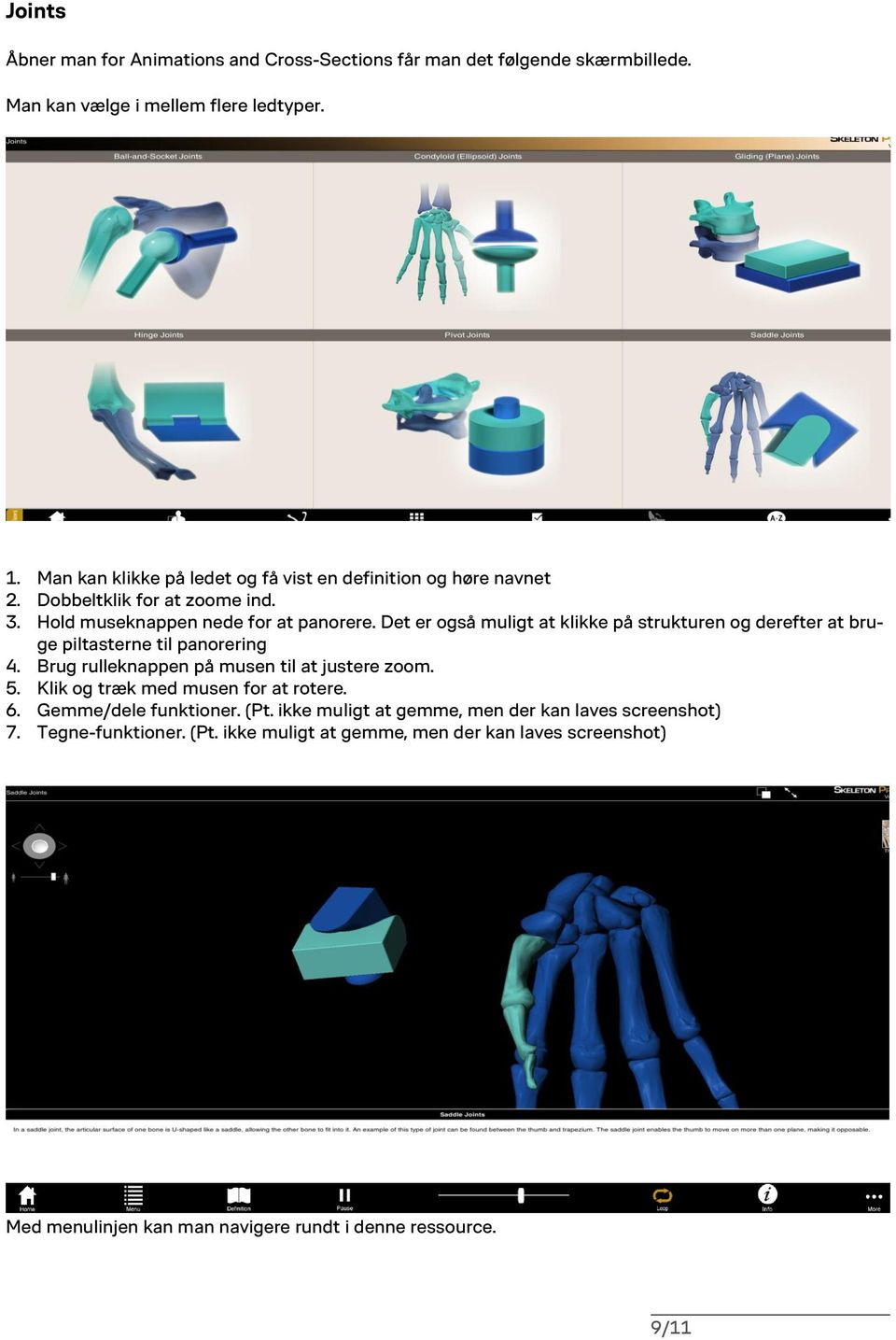
9 Joints Åbner man for Animations and Cross-Sections får man det følgende skærmbillede. Man kan vælge i mellem flere ledtyper. 1. Man kan klikke på ledet og få vist en definition og høre navnet 2. Dobbeltklik for at zoome ind. 3. Hold museknappen nede for at panorere. Det er også muligt at klikke på strukturen og derefter at bruge piltasterne til panorering 4. Brug rulleknappen på musen til at justere zoom. 5. Klik og træk med musen for at rotere. 6. Gemme/dele funktioner. (Pt. ikke muligt at gemme, men der kan laves screenshot) 7. Tegne-funktioner. (Pt. ikke muligt at gemme, men der kan laves screenshot) Med menulinjen kan man navigere rundt i denne ressource. 9/11

10 Index Indekset kan findes enten på menulinjen eller nederst på indgangssiden. Et opslag i indekset er et opslag i hele denne ressource, så man vil finde billede, animationer mm. 10/11

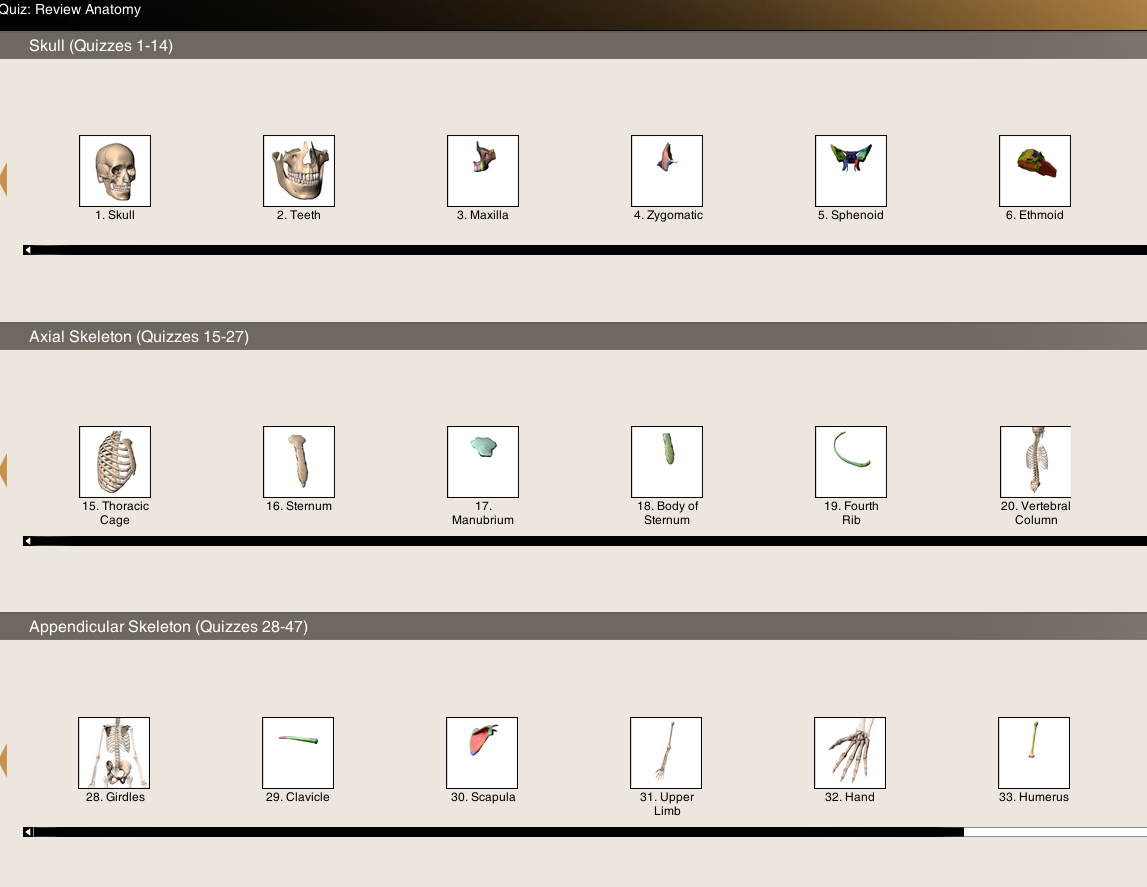

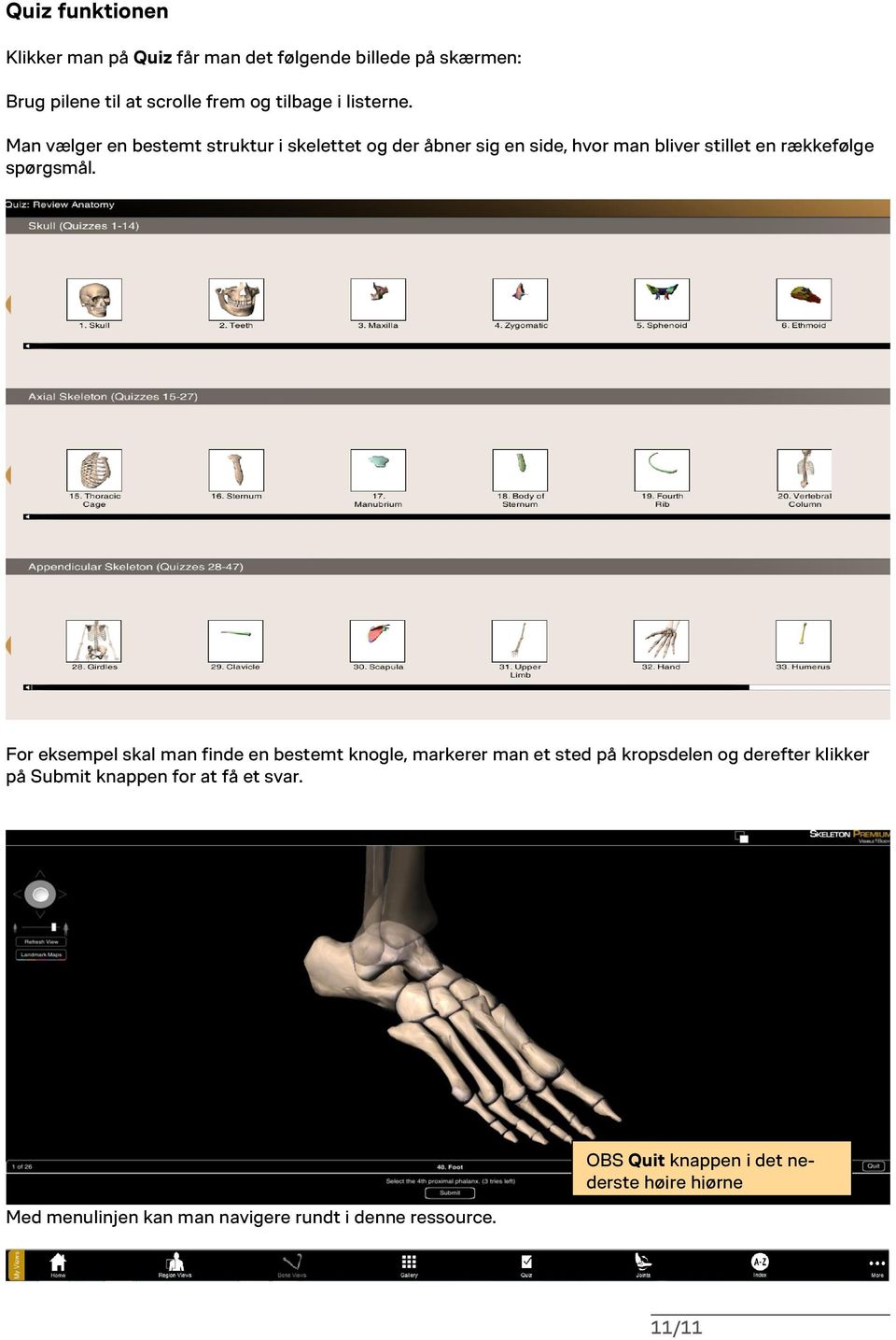
11 Quiz funktionen Klikker man på Quiz får man det følgende billede på skærmen: Brug pilene til at scrolle frem og tilbage i listerne. Man vælger en bestemt struktur i skelettet og der åbner sig en side, hvor man bliver stillet en rækkefølge spørgsmål. For eksempel skal man finde en bestemt knogle, markerer man et sted på kropsdelen og derefter klikker på Submit knappen for at få et svar. Med menulinjen kan man navigere rundt i denne ressource. OBS Quit knappen i det nederste højre hjørne 11/11
Vejledning i brugen af VisKort
 Vejledning i brugen af VisKort Indhold Hvad kan VisKort...... - 1 - Browser... - 1 - Opbygning af kortvinduet... - 2 - Navigation (zoom) i kortvinduet... - 2 - Oversigtskort... - 3 - Find en adresse...
Den digitale Underviser. Clouds. Dropbox
 Den digitale Underviser Clouds Dropbox Indhold Indhold... 1 Dropbox... 1 Installer Dropbox... 2 Åbn Dropbox fra egen computer... 2 Åbn Dropbox fra en anden computer... 3 Lagre filer i Dropbox (offline
Adgang til WebGraf. 1. Start Microsoft Internet Explorer. 2. Skriv: http://kort.ge.dk
 Indholdsfortegnelse Indholdsfortegnelse.. side 2 Adgang til webgraf 3 Opslag adresse... 4 Styring af layout.. 5 Opslag af område via oversigtskort... 6 Zoom funktioner.. 7 Panorere på skærmen. 8 Information
For andre browsere, se længere nede I dokumentet. Har du problemer med at åbne breve i Breve fra CA i internet explorer 11, prøv da følgende.
 For andre browsere, se længere nede I dokumentet Internet explorer 11 Har du problemer med at åbne breve i Breve fra CA i internet explorer 11, prøv da følgende. Tryk på Tandhjulet og efterfølgende på
Teksten henvender sig til dem, der ikke tidligere har lånt en e-bog til brug på en PC og derfor skal starte helt fra bunden.
 Lån e-bøger på biblioteket til læsning på en PC E-bøger læses bedst på en egentlig e-bogslæser, der er et stykke isenkram, som overvejende tjener dette ene formål, men de kan desværre ikke bruges til læsning
Inden du går i gang. For Mozilla Firefox brugere. For Internet Explorer brugere
 Side 1 af 8 Inden du går i gang For at kunne bruge Alm. Brand Netbank skal du enten bruge Internet Explorer eller Mozilla Firefox. Vi understøtter ikke brug af Google Chrome, og vi kan derfor ikke garantere,
Download af logfiler. For at få adgang til BioCover data skal du benytte følgende login oplysninger: Webadresse:
 Generelt. Følgende vejledning beskriver hvordan man udarbejder BioCover SyreN kort i Næsgaard Markkort. Opgaven tager udgangspunkt at Næsgaard Markkort er installeret på din PC og klar til brug, og at
Kom godt i gang med Fronter
 1 Kom godt i gang med Fronter. Kom godt i gang med Fronter Sådan logger du på Først skal du hente dit Brugernavn på https://netid.ucl.dk/ Du skal taste dit CPR-nummer med bindestreg: (Hav tålmodighed det
Kom godt i gang med Fronter
 1 Kom godt i gang med Fronter. Introduktion for studerende på diplomuddannelse, området Pædagogik Kom godt i gang med Fronter Introduktion for studerende på Pædagogisk diplomuddannelse Sådan logger du
Indholdsfortegnelse. Indholdsfortegnelse.. side 2. Adgang til webgraf 3. Opslag adresse... 4. Styring af layout.. 5. Zoom funktioner..
 Indholdsfortegnelse Indholdsfortegnelse.. side 2 Adgang til webgraf 3 Opslag adresse... 4 Styring af layout.. 5 Zoom funktioner.. 6 Panorere på skærmen. 7 Information om grafikken.... 8-10 Print et udsnit.....
Elev-manual til Køreklar e-læring
 Version 2.0 September 2016 Elev-manual til Køreklar e-læring Nyt Juridisk Forlag Gothersgade 137 1123 København K 39 13 55 00 [email protected] 2 Indhold 1. Første gang du logger dig på Køreklar e-læring...
WebLager brugervejledning. Vælg: Generel. Esbjerg Kommune. Version Opdateret af Solveig Ketelsen
 WebLager brugervejledning WebLager brugervejledning Vælg: Generel Esbjerg Kommune Version 2.03 Opdateret 2018-04-16 af Solveig Ketelsen WebLager brugervejledning Generel brugervejledning Indholdsfortegnelse
Vejledning i brug af Kommunen på kort
 Vejledning i brug af Kommunen på kort Indhold Adgang til Kommunen på kort... 2 Kortvindue og infolinje... 2 Målforhold... 2 Zoom... 3 Signaturforklaring... 3 Værktøjslinjen den øverste sorte del... 3 Navn...
Kom godt i gang med Fronter
 1 Kom godt i gang med Fronter. Introduktion for studerende på diplomuddannelserne Kom godt i gang med Fronter Introduktion for studerende på diplomuddannelserne Sådan logger du på Først skal du hente dit
Lav etiketter online. Hvorfor? Før du går i gang. Hvordan
 Hvorfor? Arbejdet med at lave etiketter i Office 365 er blevet meget besværligt. Hvis du har behov for at lave etiketter, vil vi anbefale at bruge programmet, Avery, som findes som en onlineversion på
Sådan laver du en animationsfilm
 Sådan laver du en animationsfilm i Animtoon Først skal du åbne Animtoon. I start menuen trykker du på Film Værkstedetikonet, som er billedet af et ben der går, se figur 1. Figur 1: Film Værkstedetikonet.
13/02/2008. Vejledning RoofCon Viewer
 Vejledning RoofCon Viewer Indhold Vejledning RoofCon Viewer... 1 Indhold... 2 Installation... 3 Marker objekt... 3 Zoom... 3 Mål afstand... 3 Værktøjsfelt og Tegningsalternativ... 4 Lag... 5 3D... 6 Forhåndsvisning...
Start af Smart PSS 1. Hent af optagelser fra valgte kamera 2. Tidslinjen 4. Afspilning af optagelser 4
 Indhold Start af Smart PSS 1 Hent af optagelser fra valgte kamera 2 Tidslinjen 4 Afspilning af optagelser 4 Zoom, se detaljer og tag snapshots på optagelser 5 Snapshot/billede 5 Zoom ind 5 Udtræk af video
Print selv på biblioteket
 Print selv på biblioteket Installationsvejledning til at kunne printe fra din egen computer på bibliotekets printere Brug af denne vejledning forudsætter, at du har købt et kopi- og print kort på biblioteket.
Genvejstaster til Windows
 Genvejstaster til Windows Selvom musen er et praktisk redskab, er den langt fra altid den hurtigste måde at styre computeren på. Ofte vil det være meget hurtigere at bruge genvejstaster. Hvis du sidder
Den Talende Bog. version 4.0. Mikro Værkstedet A/S
 Den Talende Bog version 4.0 Mikro Værkstedet A/S Den Talende Bog : version 4.0 Mikro Værkstedet A/S Revision 1.42, 7. maj 2007 Indholdsfortegnelse Den Talende Bog... v 1. Kom godt i gang... 1 1.1. Hjælp...
CSU Center for Specialundervisning
 LÆSETEK HANDS-ON I VITRE ViTal (oplæsningsprogram) ViTal-bjælken Ikonforklaringer Hvis du bliver i tvivl om, hvad ikonerne på ViTal-bjælken betyder, kan du bruge ikonforklaringen. Når musen placeres på
Vejledning til AdPoint
 Vejledning til AdPoint Login på adressen http://manager.alignint.dk/cpdev/dev.jsp og følgende login billede kommer frem: Log på med dit kundenr., brugernavn og adgangskode og følgende billede kommer frem:
Kom godt i gang med I-bogen
 Kom godt i gang med I-bogen At åbne bogen Det allerførste, du skal gøre, for at kunne arbejde med i-bogen, er at aktivere den. Det gøres ved at oprette en konto på systime.dk og derefter aktivere bogen
Beskæring (2) Picasa 3.1.9.
 (2) Marts 2015 JC - Data Indhold Åben programmet, Skrivebordsfladen... 2 Kopier - Indsæt billeder, Valgmuligheder... 3... 4 Zoom, Diasshow, Søg, Roter... 5 2 Google Picasa, er den enkleste måde at organisere
10 SUPER-BRUGER TIPS TIL FACEBOOK
 10 SUPER-BRUGER TIPS TIL FACEBOOK (223) Kommentarer21. maj 2012 Denice Brun underfacebook, Sociale medier Vi bruger i gennemsnittet 6 timer om måneden på Facebook, derfor kender de fleste nok de gængse
Vejledning i brug af Kommunen på kort
 Vejledning i brug af Kommunen på kort Indhold Adgang til Kommunen på kort... 2 Værktøjslinjen den øverste sorte del... 3 Navn... 3 Indstillinger... 3 Hjælp... 3 Kortvindue og infolinje... 3 Målforhold...
Den digitale Underviser. Videoredigering. Windows Live Movie Maker
 Den digitale Underviser Videoredigering Windows Live Movie Maker Indhold Indhold... 1 Windows Movie Maker... 2 Om at oprette et projekt... 3 Optage og downloade video... 4 A. Optage din egen video:...
Oprettelse af en Gmail-konto
 Oprettelse af en Gmail-konto 1. Åbn startsiden til Gmail fra adressen: www.gmail.com. I højre side af skærmen får du nu følgende skærmbillede: De to øverste bjælker, markeret med Brugernavn og Adgangskoder,
Hvis du er lærer: UNI-C support telefon: Ring 89 37 65 00
 1 Forbered computerne til Cyklistprøven For at kunne afvikle Cyklistprøven uden tekniske problemer anbefaler vi, at du bruger nedenstående tjekliste til at gennemgå om de computere, Cyklistprøven skal
LOGIN ENDOMONDO. Kære Løber! Denne lille instruktion viser hvordan man redigere:
 Kære Løber! Denne lille instruktion viser hvordan man redigere: 1) Connect med Facebook, Garmin Connect etc. 2) Synligheden af ens profil. 3) Tilføjelse af nyt træningspas. 4) Tilføjelse af venner/teams.
Foreløbig version af Brugervejledning for datamodtagere til GS1Trade Sync
 Foreløbig version af Brugervejledning for datamodtagere til GS1Trade Sync v 0.1 maj 2014 www.gs1.dk/gs1tradesync Indhold Log på... 3 Søg produkter... 4 Hierarkiopbygning... 7 Subskriptioner (Selektioner)
Se Billeder i Picasa.
 Se Billeder i Picasa. Selvom det er vigtigt at organisere, redigere og udskrive sine billeder, er det også vigtigt, at man ønsker at lære om de forskellige måder man kan se sine billeder på. Visning af
Vejledning Bilindretning
 http://vanconfig.raaco.com Klik for at acceptere installation af TurnTool værktøj. Start med at lave en ny konfiguration ved at klikke på Start indretning. Du har mulighed for at vælge disse sprog og valuta
Norddjurs hjemmefra. Vejledning. Få adgang til Citrix hjemmefra på en Norddjurs Kommune PC IT-AFDELINGEN
 Af: Anders C. H. Pedersen E-mail: [email protected] Revideret: 7. januar 2015 IT-AFDELINGEN Vejledning Norddjurs hjemmefra Få adgang til Citrix hjemmefra på en Norddjurs Kommune PC Norddjurs Kommune. Torvet
How to do it on screen - 5
 TEGNINGER OG CLIPART Illustrationer kan bruges til at skabe grafisk brud i en tekst, men det er sjældent nødvendigt ved præsentationer, da tekstmængden på det enkelte dias børe være lille. Desuden kan
Alars den 17. november 2014 Tilskud og Projekter Naturstyrelsen Version 1.0 Vejledning i brug af MiljøGIS til ansøgning under Stormfaldsordningen
 Vejledning i brug af MiljøGIS til ansøgning under Stormfaldsordningen Indhold Indledning... 1 Find lokalitet og baggrundskort... 1 Opret arbejdsområdet og tegn arealer m.v.... 4 Mål areal eller længde...
Sådan udfylder du ansøgningen Velkommen til ansøgningssystemet!
 Sa dan udfylder du ansøgningen om optagelse pa en kandidatuddannelse med kandidattilvalg Du kan kun søge om optagelse på kandidatuddannelse med kandidattilvalg, hvis du har afsluttet eller er i gang med
Annemette Søgaard Hansen/www.dinwebvejleder.dk
 Google Docs Regneark Indholdsfortegnelse Værktøjer... Side 3 Menuer... Side 6 Opgave... Side 13 Få adgang til filerne fra din computer... Side 19 Vejledende løsning... Side 20 GoogleDocs Regneark 2 Google
Quick guide Dynamicweb 9. Kom godt i gang med brugen af redigeringsværktøjet bag vores hjemmesideløsning CMS-systemet Dynamicweb
 Quick guide Dynamicweb 9 Kom godt i gang med brugen af redigeringsværktøjet bag vores hjemmesideløsning CMS-systemet Dynamicweb Indholdsfortegnelse Sådan logger du på... 3 Opbygning... 4 Beskrivelse af
WebLager brugervejledning. Version 2.00
 WebLager brugervejledning Version 2.00 Opdateret 2016-05-17 af Solveig Ketelsen Indholdsfortegnelse 1 Indledning... 3 2 Log på WebLager.dk... 4 3 Mit hus... 5 3.1 Visning af søgeresultater... 5 4 Hjælp...
Multimediepræsentation PowerPoint
 Multimediepræsentation PowerPoint Hvis du har arbejdet med et emne, som du skal fremlægge for andre, så kan det være en god idé, at arbejde med en multimediepræsentation. Du arbejder med billeder og korte
DET NYE ARKIVALIERONLINE
 Hurtige tips & tricks til DET NYE ARKIVALIERONLINE - især om folketællinger Hvorfor nyt Arkivalieronline (AO)? Vi har været nødt til at sætte den nye arkivalieronline i drift nu. Grunden er, at systemerne
Borgerguide til at bruge Kortinfo
 Borgerguide til at bruge Kortinfo KortInfo giver Brønderslev Kommunens borgere adgang til at kigge kommunen i kortene. På Kortinfo kan du se en stor del af de digitale grundkort og temaer der anvendes
ECdox som favorit. Indledning 1. Internet Explorer 2. Chrome 4. Safari 5. Favorit på mobile enheder 6 Android 6 IOS 7. ECdox på mobile enheder 7
 ECdox som favorit Indledning 1 Internet Explorer 2 Chrome 4 Safari 5 Favorit på mobile enheder 6 Android 6 IOS 7 ECdox på mobile enheder 7 Indledning Dette dokument beskriver hvordan man opretter og arbejder
Windows Live Movie Maker-alle funktioner.
 Windows Live Movie Maker-alle funktioner. Her vises brugen af funktionerne i programmet til at lave en film bestående af dine billeder og video/film klip. Læg egen tale og/eller musik på filmen. 1: Åbn
Vejledning i brug af Natur-GIS - vildtreservater, fredninger, matrikelafgrænsning, skov, m.m.
 Vejledning i brug af Natur-GIS - vildtreservater, fredninger, matrikelafgrænsning, skov, m.m. Biodiversitet og arter Indholdsfortegnelse Introduktion... 1 1. Brug info -knappen.2 2. Zoom ind på kortet...
Redaktørvejledning for www.bredstrup-pjedsted.dk Skriv en artikel
 Arbejdsgang - Skriv artiklens tekst - Gør billeder klar - Log-in på hjemmesiden - Opret ny artikel - Vælg kategori - Skriv overskrift - Indsæt tekst - Tilføj billeder - Gennemgå artiklens indstillinger
Styresystemet er den del af softwaren, der sammenkæder hardware og brugerprogrammer, således at de kan arbejde sammen.
 Hvad sker der, når der tændes for PC en? Når computeren tændes, kontrolleres en række funktioner, bl.a. ram, harddisk, mus, tastatur, diskettedrev og lignende, før det rigtige Windows- billede vises på
How to do in rows and columns 8
 INTRODUKTION TIL REGNEARK Denne artikel handler generelt om, hvad regneark egentlig er, og hvordan det bruges på et principielt plan. Indholdet bør derfor kunne anvendes uden hensyn til, hvilken version
Vejledning til Photofiltre nr. 122 Side 1
 Side 1 Denne opgave/vejledning skal komme til at se sådan ud. Baggrundsbilledet skal være i en størrelse der er 658 x 271 pixel. Bladet er et foto for sig som skal maskes af og baggrunden gøres gennemsigtig.
Billedvideo med Photo Story
 Billedvideo med Photo Story Programmer: Microsoft Photo Story 3 Microsoft Windows XP Microsoft Internet Explorer Anvendelse: Edb informatik - Almen Voksenuddannelse September 2006 Billedvideo med Photo
Webmail Gmail Generelt Side 1
 Webmail Gmail Generelt Side 1 Webmail Gmail Generelt Side 2 Indholdsfortegnelse Oprette en Gmail...... Side 4 Indbakken Oversigt...... Side 9 Skriv en mail...... Side 11 Formateringsværktøjer...... Side
Når du holder møder i Connect
 Når du holder møder i Connect Det er vigtigt at den/de der er host og presenter på mødet sidder ved en forholdsvis kraftig computer, og har en god bredbåndsforbindelse. Hvis man skal vise præsentationer,
Annemette Søgaard Hansen/www.dinwebvejleder.dk
 Google Docs Dokumenter Indholdsfortegnelse Værktøjer... Side 3 Menuer... Side 5 Opgave... Side 8 Få adgang til filerne fra din computer... Side 16 Vejledende løsning... Side 17 GoogleDocs Dokumenter 2
Opsætning af enkle bordkort Side 1
 Side 1 Til disse bordkort bruges LibreOffice Draw til opsætning, og PhotoFiltre til at udfylde selve bordkortet. Med disse 2 programmer kan man lave nogle flotte bordkort. Start med at åbne den tomme side
Vejledning i brug af MiljøGIS.
 NOTAT Naturplanlægning, naturprojekter og skov J.nr. NST-3379-00005 Ref. MOBKI/TRDIP/KINIE Den 11. februar 2014 Vejledning i brug af MiljøGIS. Indholdsfortegnelse Introduktion... 3 1. Fremsøgning af lokalitet...
Tag smarte skærmskud
 Tag smarte skærmskud Hvis du vil vise din kammerat en detalje fra din pc-skærm, er programmet Jing uden sammenligning det bedste værktøj til formålet. Her viser journalist Steffen Slumstrup Nielsen dig,
Sådan redigerer du en hjemmeside i Umbraco
 Brugermanual til din boligafdelings hjemmeside Sådan redigerer du en hjemmeside i Umbraco Indhold Introduktion... 2 Log på Umbraco og redigér din hjemmeside... 3 Opret ny side... 7 Gem side uden at udgive/publicere
Upload af billeder til hjemmesiden m.m.
 Upload af billeder til hjemmesiden m.m. Fremgangsmåde VVS-inst.dk Upload af billeder m.m., Side 1 Så går vi i gang Åben Firefox browseren Gå ind på denne adresse, for at komme til hjemmeside programmet.
Sådan opretter du en blog i e-learn.sdu.dk I denne vejledning vises først, hvor i e-learn.sdu.dk, du kan oprette blogs. Derefter vises hvordan du gør.
 Sådan opretter du en blog i e-learn.sdu.dk I denne vejledning vises først, hvor i e-learn.sdu.dk, du kan oprette blogs. Derefter vises hvordan du gør. Du kan oprette blogs på 3 forskellige niveauer i e-learn.sdu.dk:
PowerPoint Præsentation
 Tavlhøjcenteret PowerPoint Præsentation Brugen af de simple funktioner i PowerPoint 2007 Præsentation i forbindelse med slægtsforskning Opret en præsentation med dias tekster Oprettelse af animationer
Vejledning til Mastra Kort-modul
 Vejledning til Mastra Kort-modul Mastra kortmodul er udviklet for at kunne vise trafik-informationer på kort, så der opnås en mere forståelig sammenhæng mellem den talte trafik og der, hvor den er talt.
Når du åbner Sportsplanner første gang, får du to muligheder. Åben opstilling og Ny opstilling.
 Sportsplanner I DGI Sportsplanner har du mulighed for at tegne redskabsbaner, som passer direkte på det sted, hvor du og dine gymnaster træner. De opstillinger du tegner har du mulighed for at få tilsendt
PowerPoint 2007. Indhold UNI C
 PowerPoint 2007 Indhold Kom i gang med PowerPoint... 3 Hvad er en præsentation?... 3 Faner og bånd... 3 Visning og valg af funktioner... 4 Ny præsentation... 5 Visninger... 6 Normalvisning... 6 Diassortering...
Vejledning til brug af MiljøGIS ved ansøgning om privat skovtilskud.
 NOTAT Vejledning til brug af MiljøGIS ved ansøgning om privat skovtilskud. Denne vejledning beskriver, hvordan der kan tegnes kort til brug for ansøgning om privat skovtilskud. Naturplanlægning, naturprojekter
Image Converter. Betjeningsvejledning. Indholdsfortegnelse: Version: 1.1.0.0. Sørg for at læse følgende, før Image Converteren anvendes
 Image Converter Betjeningsvejledning Version: 1.1.0.0 Sørg for at læse følgende, før Image Converteren anvendes Indholdsfortegnelse: Overblik over Image Converter P2 Image Converteringsproces P3 Importér
At indsætte ord og billeder og brug af hjælpefunktionen.
 Udarbejdelse af kommunikationsbøger Noter og øvelser i forbindelse med at udarbejde kommunikationsbøger vha. programmet Phraseit (Genlyd). Følgende øvelser og instruktion er baseret på at Phrase-it 2.1
Billedbehandling Pixlr.com Side 1
 Billedbehandling Pixlr.com Side 1 Billedbehandling Pixlr.com Side 2 Indholdsfortegnelse Det første skærmbillede... Side 3 Navigation... Side 4 Åbne Pixlr Advanced... Side 5 Inde i programmet... Side 6
Vejledning i tegning af lokalitetsgrænser - vers. 3.
 Vejledning i tegning af lokalitetsgrænser - vers. 3. (rev. marts 2016) Det er muligt at oprette lokalitetsgrænser her: http://www.dofbasen.dk/lokalitetsgraenser/ (kræver koordinatorrettigheder) Bemærk
I denne vejledning kan du se hvordan du opretter et møde med tilmelding. Som eksempel bliver der oprettet et arrangement Gruppetur 2014
 Hvordan opretter du et møde med tilmelding I denne vejledning kan du se hvordan du opretter et møde med tilmelding. Som eksempel bliver der oprettet et arrangement Gruppetur 2014 Vi ved at arrangementet
OK Fonden. Umbraco CMS Quickguide
 OK Fonden Umbraco CMS Quickguide 1 Indhold 1 Indhold... 2 2 Indledning... 3 2.1 Kompatible browsere... 3 2.2 Log ind i Umbraco... 3 2.3 Naviger i administrationsområdet... 4 2.4 Brug af træ menu... 5 3
Vejledning i brug af dli dokumenthåndteringssystemet til virksomheder
 Vejledning i brug af dli dokumenthåndteringssystemet til virksomheder Indhold Generelt... 1 Windows tidligere versioner... 1 Windows 10... 2 Apple Mac... 2 Log på... 2 Rediger dokumentet... 2 Tilføj et
Kursusmappen Kommuniker: På Tryk 2 (med ordforslag fra CD-ORD)
 Kursusmappen Kommuniker: På Tryk 2 (med ordforslag fra CD-ORD) Øvelser Indhold Indhold... 2 Øvelse 1... 3 Start Kommuniker: På Tryk 2 og åbn nogle af de medfølgende dokumenter... 3 Øvelse 2... 4 Grundfunktioner
I denne vejledning lærer du de mest grundlæggede funktioner i PowerPoint 2003: Hvad er en præsentation?... 3. Eksempel på en præsentation...
 Præsentationer: Vejledning PowerPoint 2003 I denne vejledning lærer du de mest grundlæggede funktioner i PowerPoint 2003: Hvad er en præsentation?... 3 Eksempel på en præsentation... 3 Visninger... 3 Normal...
Bevægelses analyse med SkillSpector. Version 1.0 Sidste opdatering: 14/05-2008
 Bevægelses analyse med SkillSpector Version 1.0 Sidste opdatering: 14/05-2008 Hvad er SkillSpector SkillSpector er software program til video baseret bevægelses analyse. Der er følgende muligheder med
Sæt YSMEN.DK på programmet til en klubaften - og giv hinanden gode råd.
 Sæt YSMEN.DK på programmet til en klubaften - og giv hinanden gode råd. En dreng sagde til sin far: Jamen, når I ikke havde computere, hvordan kom I så på nettet? Nettet er ikke noget problem for børn,
UCSJ IT - Teknologi & Metode REDIGER VIDEO
 UCSJ IT - Teknologi & Metode REDIGER VIDEO Table of Contents På ipad...3 på ipad (App'en imovie)... 4 Windows Live Movie Maker...20 Installer Windows Live Movie Maker... 21 Indsæt og tilpas videoer i Windows
Brugervejledning til storkunder
 Version 5.0 Brugervejledning til storkunder Version pr 20110322 Opdateret og seneste version kan altid hentes på http://webtour.dk/manual Der arbejdes til stadighed på at forbedre vores brugervejledning
Kommuniker: På Tryk 2
 Kursusmappen Kommuniker: På Tryk 2 Øvelser Mikro Værkstedet Indhold Indhold... 2 Øvelse 1 Åbn Kommuniker: På Tryk 2... 4 Øvelse 2 Åbn medfølgende eksempler... 4 Om ikonerne i venstre side af skærmen...