
Sådan køber du Pendlerkort i ny DSB app
|
|
|
- Gustav Lorentzen
- 7 år siden
- Visninger:
Transkript

1 Sådan køber du Pendlerkort i ny DSB app Med den nye DSB app får du alle de funktioner, du har brug for, når du rejser med tog med rejsesøgning, rejseplan og køb af billetter og pendlerkort. I denne folder får du hjælp til at købe et pendlerkort i den nye DSB app for første gang.

2 Klar-parat-start For at blive klar til at købe dit pendlerkort skal du naturligvis have den nye app, og så skal du kunne logge ind i appen via en DSB Plus profil, som du måske allerede har. Når du er logget ind i den nye DSB app, kan du ud over at købe pendlerkort også få en automatisk back up af dine køb og flytte din gyldige billetter og kort, hvis du fx får en ny telefon. 2



3 Find og download appen 1. Gå til App Store eller Google Play 2. Søg på DSB og vælg ikon med rød baggrund 3. Tryk installér App Store Google Play Log ind i appen Har du allerede en DSB Plus profil, skal du logge ind med dit brugernavn (din ) og dit password. Har du endnu ikke en DSB Plus profil, opretter du en profil første gang, du logger ind i appen. På dsb.dk/app kan du se en trin for trin-guide og finde svar på de hyppigste spørgsmål. 3

4 Sådan køber du pendlerkort Med log in får du adgang til alle funktioner i appen, fx køb af pendlerkort eller mulighed for at flytte dine billetter, hvis du får ny telefon. Det giver også fordele som fx automatisk back up af dine køb. Det kommer dig til gode, fx hvis du mister din telefon eller får en ny. Hvis du har købt en billet som gæstebruger, kan du flytte den ind på din profil, næste gang du logger ind eller opretter dig i appen. 1. Gå til menuen Billetter nederst i skærmen 2. Tryk på fanen Pendlerkort 3. Tryk på Tilføj Pendlerkort 4
5 4. Tryk på Køb Pendlerkort 5. Indtast hvorfra og hvortil, du vil rejse og tryk Videre (appen søger forslag til rejsevej) 5
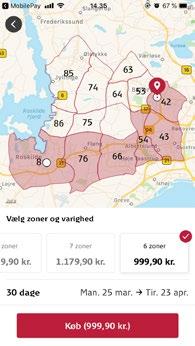
6 6. Periodelængde: Tryk på kalenderen nederst, hvis du ønsker en anden periode end den, der er foreslået. Du kan minimum købe til 30 dage og maksimum til 59 dage 7. For nogle rejser er der kun én mulighed, mens der for andre er flere muligheder. Marker den, du vil købe til 8. Tryk Køb 9. Tilføj, hvis du vil tilkøbe DSB 1 -tillæg 10. Acceptér betingelser 11. Tryk Gå til betaling 6
7 12. Vælg betalingsmiddel i rul ned-menuen 13a. Ved Mobile Pay, skal du slide til højre nederst for at fuldføre betalingen i Mobile Pay 13b. Hvis du vælger kreditkort udfyldes oplysningerne på dette trin Se information s. 11 om verificering med 3D Secure, hvis du betaler med kreditkort 7
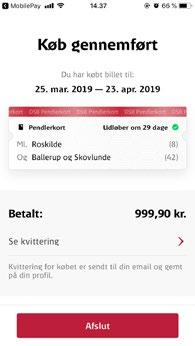
8 14. Dit køb er gennemført. Kvittering sendes til dig på mail og kan også ses, under dit Pendlerkort i appen 15. Du kan nu se dit Pendlerkort under menuen Billetter og fanen Pendlerkort 8

9 9 Når det bliver gyldigt, vil du også kunne finde det via skærmen Rejser
10 Husk at opdatere dine ekstra services Er det første gang, du køber i app, eller første gang du køber til denne rejsevej? Hvis ja, så skal du huske at opdatere din tilmelding til Glemt Kort-service i DSB Plus og din tilmelding til Pendlerrejsetidsgaranti med dit nye stamkortnummer, som du finder på det endelige pendlerkort. Har du ikke allerede disse to services, så anbefaler vi dig at tilmelde dig dem. Når du ruller op på kortet på skærmen, kan du se de zoner, du kan rejse i. 10
11 3D Secure er din sikkerhed ved køb med kreditkort Betaler du med kreditkort skal du igennem 3D Secure verificering af dit kort. DSB bruger 3D Secure som sikkerhed for at mindske risikoen for brug af falske eller stjålne kreditkort. Er dit kreditkort allerede tilmeldt 3D Secure, skal du verificere dit kort med den sms-kode, som bliver sendt til dig, når du har godkendt betalingen. Er dit kreditkort ikke tilmeldt 3D Secure, skal du bruge dit NemID til at verificere dit kort, hver gang du betaler med kreditkort i appen. Kontakt din kreditkortudbyder, hvis du vil vide mere om 3D Secure. 11
12 Med et pendlerkort i DSB app har du mange fordele Når du køber ny periode, kan du optimere antallet af gyldighedsdage på dit pendlerkort, så kortet fx er gyldigt frem til din ferie den kommende måned Flyt dine kort og billetter til din nye telefon, hvis du er logget ind i appen Få automatisk backup af dine køb Få tilbagebetalt dine kort og billetter direkte i appen Hvis du vil vide mere Læs mere om den nye DSB app på dsb.dk/app, hvor du kan se flere guides til appen og se svar på de oftest stillede spørgsmål. DSB Kundeservice hjælper også med DSB app på dsb.dk/skriv eller på tlf
Sådan køber du Pendlerkort i ny DSB app
 Sådan køber du Pendlerkort i ny DSB app Med den nye DSB app får du alle de funktioner, du har brug for, når du rejser med tog med rejsesøgning, rejseplan og køb af billetter og pendlerkort. I denne folder
Guide til dig der ønsker at rejse på Pendlerkort i DSB app
 Guide til dig der ønsker at rejse på Pendlerkort i DSB app I denne folder finder du hjælp til, de vigtigste trin når du køber et pendlerkort for første gang og hvordan du skal forny dit kort fremadrettet.
Vejledning til forældreintra på pc og mobil
 Vejledning til forældreintra på pc og mobil ForældreIntra er et lukket område for forældre til elever på skolen. Her kan I følge med i, hvad der sker i netop de klasser, som jeres børn går i. I får adgang
Guide til dig der ønsker at rejse på pendlerkort eller rejsekort med pendler kombi
 Guide til dig der ønsker at rejse på pendlerkort eller rejsekort med pendler kombi I denne folder finder du hjælp til de vigtigste trin når du køber et pendlerkort, og hvordan du bestiller pendler kombi
Installationsvejledning
 Installationsvejledning Synchronicer Observations App til Android Version 5.09.5 af Soft Design A/S Contents Installationsvejledning til Synchronicer Observation... 3 Før du starter... 3 Sådan gør du...
Guide Sådan bruger du KampKlar. Guide til brug af KampKlar
 Guide Sådan bruger du KampKlar Guide til brug af KampKlar Indholdsfortegnelse... 0 Sådan downloader du app en... 2 Sådan logger du på... 2 Guide til at benytte dit barns log ind... 3 Jeg har ikke mit barns
Velkommen til brug af MobilePay
 Velkommen til brug af MobilePay Velkommen til vores lille kursus der handler om sådan bruger du MobilePay. Jeg hedder Peder Kähler og i dag skal vi se på følgende muligheder: Opsætning af MobilePay Privat
Vejledning om tilmelding til Register for køb af ammoniumnitratgødning
 Vejledning om tilmelding til Register for køb af ammoniumnitratgødning August 2017 Vejledning om tilmelding til Register for køb af ammoniumnitratgødning August 2017 Denne vejledning er udarbejdet af:
Konfigurere arbejds- eller skolemailkonti, der bruger Office 365
 Konfigurere arbejds- eller skolemailkonti, der bruger Office 365 Bruge Outlook til Android-appen BEMÆRK Outlook til Android kræver en enhed, der kører Android 4.0 eller nyere. Appens tilgængelighed varierer,
Skift fra godkendelse med sms til app notifikation
 1 Download Microsoft Authenticator til din smartphone fra App Store eller Google Play. Når du har downloaded app en skal du sætte den op til at logge på Aula. 2 Klik på Authenticator app en for at åbne
SIKKERHED APPLE ID HVAD ER DET? HVAD BRUGER MAN DET TIL? 2019 brugdintablet.dk
 SIKKERHED HVAD ER DET? HVAD BRUGER MAN DET TIL? Apple ID et er sammen med koderne til din mail, det trådløsenetværk og din NemID ekstremt vigtige Når jeg skal hjælpe nogen med deres ipad, spørger jeg altid
Oversigt. Tilmelding i Klubmodul. Opret profil
 Oversigt Tilmelding i Klubmodul Opret profil Ret profil Tilmeld kontingent Tilmeld dig et morgenmøde Tilmelding via Aktivitetsmenuen Tilmelding via forsiden Tilmelding i Klubmodul For at tilmelde dig skal
Bestil Flextur og handicapkørsel på Flextrafik Mobil App
 Er du oprettet som Flexturkunde på sydtrafik.flextrafik.dk eller er du Handicapkunde hos Sydtrafik? Bestil Flextur og handicapkørsel på Flextrafik Mobil App Indhold... 1 Oprettelse som Flexturkunde...
Vejledning i.
 Vejledning i Denne vejledning hjælper dig trin for trin i gang med Søger du svar på et enkelt spørgsmål, kan du også klikke direkte på følgende overskrifter: 1. OPRET DIN FORBRUGERWEB-KONTO... 2 1.1 Sådan
PlejeNet på Android telefoner. Vejledning til PlejeNet på Androidtelefoner
 Vejledning til PlejeNet på Androidtelefoner Indhold 1. Installation... 3 1.1 Installation på telefon...3 1.2 Valg af koder... 5 2. Anvendelse...6 3. Fejlsøgning...9 4. Oprettelse af Google konto... 10
Vejledning til App. Sådan opretter du en bruger
 Vejledning til App SÅDAN OPRETTER DU EN BRUGER... 1 SÅDAN INDBETALER DU PENGE... 2 SÅDAN OPRETTER DU AUTOMATISK OPTANKNING... 3 SÅDAN RETTER DU KORT OPLYSNINGER I AUTOMATISK OPTANKNING... 3 SÅDAN SER DU
Manual til App. Sådan opretter du en bruger
 Manual til App SÅDAN OPRETTER DU EN BRUGER... 1 SÅDAN INDBETALER DU PENGE... 2 SÅDAN SER DU HVAD DER ER FORBRUGT... 2 SÅDAN OPRETTER DU AUTOMATISK OPTANKNING... 3 SÅDAN RETTER DU KORT OPLYSNINGER I AUTOMATISK
Selvom du har installeret NemID nøgleapp på din smartphone eller tablet, kan du stadig frit skifte mellem at bruge din nøgleapp eller nøglekort.
 NemID nøgleapp NemID nøgleapp er et digitalt supplement til dit nøglekort. Med NemID nøgleapp kan du bruge dit NemID direkte fra din smartphone eller tablet - uden at have dit nøglekort ved hånden. Når
Kom godt i gang med Danløn app en
 Kom godt i gang med Danløn app en Danløn app en gør det muligt for en medarbejder se sine lønsedler 12 måneder tilbage i tid, samt registrere timer, kørsel og fravær, hvis virksomheden har åbnet op for
Brugervejledning SkyHost Jobs app IOS og Android
 Installation (Bemærk: for at kunne bruge app en skal du have et aktivt abonnement fra SkyHost) 1: Gå ind i Appstore eller Google Play Butik og søg på Skyhost (hvis ikonet ikke er på skrivebordet findes
Vejledning om tilmelding til Leverandørregister for gødningsleverancer
 Vejledning om tilmelding til Leverandørregister for gødningsleverancer August 2017 Vejledning om tilmelding til Leverandørregister for gødningsleverancer August 2017 Denne vejledning er udarbejdet af:
QUICK GUIDE TIL INDBERETNING AF WHEREABOUTS
 Brugernavn og password QUICK GUIDE TIL INDBERETNING AF WHEREABOUTS Log into ADAMS on the Internet Udleveres af din antidopingorganisation ved udtagelse til prioriteret testgruppe Brug evt Forgot password
Conventus medlemsportal og kontingentbetaling
 1 Conventus medlemsportal og kontingentbetaling Conventus er et web-baseret system, som både bruges til klubbens økonomistyring samt styring af medlemskartotek. Systemet er udviklet i samarbejde mellem
Vejledning til aktivering af to-faktor godkendelse
 Vejledning til aktivering af to-faktor godkendelse Når du logger på en UCN Office 365 side som f.eks. Outlook webmail, vil du møde et skærmbillede, der fortæller, at din virksomhed (UCN) har brug for,
Denne guide er til at opsætte din LG Nexus 5X og få den opdateret softwaremæssigt, samt opsætte UCL mail. LG Nexus 5X... 1
 LG Nexus 5X Denne guide er til at opsætte din LG Nexus 5X og få den opdateret softwaremæssigt, samt opsætte UCL mail. Indhold LG Nexus 5X... 1 Opsætning af telefonen...2 Forbind til trådløst netværk/wi-fi...4
Manual til ansøgning om Lokaletilskud i Assens Kommunes tilskudsportal
 Manual til ansøgning om Lokaletilskud i Assens Kommunes tilskudsportal Denne manual skal hjælpe dig igennem lokaletilskuds ansøgningsprocessen trin for trin. I manualen vil du finde beskrivelser og billeder,
Bestil Flextur og handicapkørsel på Flextrafik Mobil App
 Er du oprettet som Flexturkunde på sydtrafik.flextrafik.dk eller er du Handicapkunde hos Sydtrafik? Bestil Flextur og handicapkørsel på Flextrafik Mobil App Indhold... 1 Oprettelse som Flexturkunde...
Dalux FM Kundevejledning
 Dalux FM Kundevejledning Indhold Derfor benytter ATP Ejendomme DaluxFM:... 2 Kundevejledning til indmelding på DaluxFM HelpDesk App:... 2 Download App:... 2 Log på DaluxFM - App:... 3 Opret en indmelding:...
Kom godt i gang med FamilieIntra KOM GODT FAMILIEINTRA
 D.I.I. SKIBET KOM GODT I GANG MED FAMILIEINTRA Sådan kommer du godt i gang med FamilieIntra og får adgang til nyheder, opslagstavle, fotoalbum og meget mere fra dit barns hverdag. D.I.I. Skibet, Skejbytoften
MOBILAPP FLEXTUR HVORDAN DU OPRETTER DIG SOM KUNDE OG BESTILLER FLEXTUR
 MOBILAPP FLEXTUR HVORDAN DU OPRETTER DIG SOM KUNDE OG BESTILLER FLEXTUR 1 Download af mobilapp en 2 Om mobilapp en Mobilapp en kan downloades til både Android og ios. Fremsøg og download app en Flextrafik
Elektronisk rejseafregningssystem
 Elektronisk rejseafregningssystem Har du udgifter i forbindelse med dit arbejde i DANVA, så følg denne vejledning. Du skal bruge et elektronisk rejseafregningssystem, der styres via app på din smartphone.
Installationsvejledning til softphone og app
 Installationsvejledning til softphone og app 1 VELKOMSTBESKED... 2 2 INSTALLATION AF SOFTPHONE VIA MAIL... 2 2.1 LOG PÅ DIN SOFTPHONE... 3 2.1.1 Sådan logger du på din Softphone med mobilnummer... 3 2.1.2
Kom godt i gang med FamilieIntra KOM GODT FAMILIEINTRA
 VUGGESTUEN FIRKLØVEREN KOM GODT I GANG MED FAMILIEINTRA Sådan får du begyndt på FamilieIntra og får adgang til nyheder, opslagstavle, fotoalbum og meget mere fra dit barns hverdag. Vuggestuen Firkløveren,
KbhForældre KbhForældre.dk
 KbhForældre KbhForældre.dk KbhForældre - din indgang til dit barns institution I Børne og Ungdomsforvaltningen har vi fokus på forældresamarbejdet og kommunikationen med forældrene. Derfor har vi anskaffet
Brugermanual for version 2
 Side 1 af 6 Brugermanual for version 2 Til brugere af gæstekort via den mobile applikation version 2. E/F Olufsborg Områdenr. 20153 Gældende fra d. 15. oktober 2018 www. Side 2 af 6 Gæstekort via mobil
Quick Guide Ditmer edagsorden Oktober 2013
 Quick Guide Ditmer edagsorden Oktober 2013 Quick Guide Indhold For dig der skal i gang med at bruge ditmer edagsorden på ipad eller web 1. Sådan får du adgang til ditmer edagsorden... 2 2. Find udvalg
Sydtrafik.flextrafik.dk (web) Flextrafik Mobil App
 Opret dig som Flextur/Flexrutekunde og bestil Flextur/Flexrute, FlexUng, FlexJunior eller Handicapkørsel på sydtrafik.flextrafik.dk (web) og Flextrafik Mobil App Sydtrafik.flextrafik.dk (web) Flextrafik
kom godt fra start... Din guide til ForældreIntra
 kom godt fra start... Din guide til ForældreIntra ForældreIntra - kom tættere på skolen ForældreIntra er en del af SkoleIntra - skolens lukkede intranet Med ForældreIntra kan du: følge med i hvad der sker
Vejledning til Kilometer Registrering
 Vejledning til Kilometer Registrering iphone Appen som holder styr på dit firma og privat kørsel. Udviklet af Trisect Development 2011. www.trisect.dk For iphone version 4.2 og nyere. Med Kilometer Registrering
Skift fra godkendelse med token til app notifikation
 1 Download Microsoft Authenticator til din smartphone fra App Store eller Google Play. Når du har downloaded app en skal du sætte den op til at logge på Aula. 2 Klik på Authenticator app en for at åbne
1 Guides til forældrene
 1 Guides til forældrene 1.1 Vejledninger til forældrene Det er institutionens ansvar at få formidlet til forældrene, hvordan de skal anvende DayCare. 1.1.1 DayCare flyer Flyer en, som er vist nedenfor,
Vejledning i at indsende ½-årserklæring (efterløn) Indhold: Husk at sidste rettidig frist for at indsende din ½-årserklæring er den 10.
 Vejledning i at indsende ½-årserklæring (efterløn) Indhold: Om denne vejledning... 2 Trin1: Gå på internettet... 2 Trin 2: Log dig ind... 3 Trin 3: Skift adgangskode... 3 Besvar blankettens spørgsmål...
Kom godt i gang med Danløn app en
 Kom godt i gang med Danløn app en Danløn app en gør det muligt for en medarbejder at kunne se, rette og registrere følgende: Se lønsedler op til 12 måneder tilbage i tiden Registrer timer Registrer kørsel
Velkommen til twinkl!
 Velkommen til twinkl! Vi er glade for at du har valgt at blive en twinklr. I dette dokument, gennemgår vi de forskellige trin du skal igennem for at kunne bruge twinkl på den bedste måde. Herunder kan
Vejledning i brug af Skolepenge
 Vejledning i brug af Skolepenge Velkommen til Skolepenge. Skolepenge er fremtidens kontantløse betalingssystem til skoler og uddannelsessteder. Skolepenge består af et Skolepenge kort, hvor der kan indsættes
GUIDE TIL OPRETTELSE AF GRUPPEPROFIL - På kant med Kierkegaard.
 Der oprettes én profil pr. gruppe. Altså hvis du er i gruppe med f.eks. tre andre fra din klasse, skal I oprette én fælles brugerprofil. Når I har oprettet jeres profil, kan I uploade billeder, dele videoer
Brugervejledning Forældrekontakt
 Brugervejledning Forældrekontakt Indhold Log på Forældrekontakt... 3 Infosiden... 4 Kontakt-lister... 4 Melde Syg / Fri... 5 Beskeder... 5 Aktiviteter... 6 Stamkort... 7 Tilladelser... 7 Læge/medicin...
Sådan bruger du netbanken
 Sådan bruger du netbanken www.banknordik.dk Indhold Log ind side 3 Betal et indbetalingskort side 4 Lav en overførsel side 5 Lav en fast overførsel side 6 Tilmelding og afmelding af funktioner side 7 Skift
Mobil og tablets. Vejledning. Synkroniser Norddjurs e-mail og kalender på ipad og iphone med MobileIron IT-AFDELINGEN
 Af: Anders C. H. Pedersen Mail: [email protected] Revideret: 24. juni 2014 IT-AFDELINGEN Vejledning Mobil og tablets Synkroniser Norddjurs e-mail og kalender på ipad og iphone med MobileIron Norddjurs
Start med at downloade app en Youtube via App Store.
 APP #7 Youtube I denne uge kigger vi på Youtubes app. På Youtube kan du finde næsten alt! Youtube bliver brugt til alt fra gamle tv-klip fra hele verden til musikvideoer til folk der lave video-blogs (de
Allerede ved modtagelse af mailen med aktiveringslinket, har du adgang.
 Kære lærer! Med Medielogin får du og dine elever adgang til Ekstra Bladet, Politiken og Jyllands-Posten på alle platforme. Dermed kan du også logge ind på din telefon eller tablet. Men først skal du aktivere
Kom godt i gang med FamilieIntra KOM GODT FAMILIEINTRA
 SPØRRING BØRNEHUS KOM GODT I GANG MED FAMILIEINTRA Sådan får du begyndt på FamilieIntra og får adgang til nyheder, opslagstavle, fotoalbum og meget mere fra dit barns hverdag. Idrætsinstitutionen Spørring
Vejledning for forældre i brugen af mininstitution som digitalt kommunikationsværktøj
 Vejledning for forældre i brugen af mininstitution som digitalt kommunikationsværktøj 1 Indhold: mininstitution vejledning til forældre... 3 Sådan logger du på systemet... 4 Sådan opsætter du din profil
Installationsvejledning
 Installationsvejledning Synchronicer Skrivebord til Android Version 3.3 af Soft Design A/S Indhold Installationsvejledning til Synchronicer Skrivebord... 3 Før du starter... 3 Sådan gør du... 3 1. Giv
TDC Erhverv P.A. Brugermanual til Android
 1 TDC Erhverv P.A Brugermanual til Android 2 Indhold Installation og opsætning... 3 Kontakter... 4 Fjernkontor... 6 Vil ikke forstyrres... 7 Omstil opkald... 8 Viderestilling af opkald... 9 Parallelringning...10
Vejledning: Jeg vil gerne lave en enkeltstående booking
 Vejledning: Jeg vil gerne lave en enkeltstående booking 1) Oversigt over indhold af denne vejledning 2) Gå ind på Fritidsportalen i Silkeborg Kommune 3) Klik på en genvej 4) Søg dig frem til en facilitet
Tilmelding til NORDLEK 2015 i Viborg:
 Tilmelding til NORDLEK 2015 i Viborg: Tilmeldingen gælder både for enkeltpersoner og grupper af personer. Beskrivelse af tilmeldingssystemet: Som noget nyt er tilmeldingen bygget op omkring grupper af
sådan gør du... [meld dig ledig]
![sådan gør du... [meld dig ledig]](/thumbs/22/1382792.jpg "sådan gør du... [meld dig ledig]") [jobsøgende] sådan gør du... [meld dig ledig] uden ydelse Meld dig ledig på Jobnet Uden ydelse Når du skal melde dig ledig, går du ind på forsiden af Jobnet.dk. Her er der to muligheder. 1. Er du allerede
[jobsøgende] sådan gør du... [meld dig ledig] uden ydelse Meld dig ledig på Jobnet Uden ydelse Når du skal melde dig ledig, går du ind på forsiden af Jobnet.dk. Her er der to muligheder. 1. Er du allerede
Myfone iphone Guide. En guide til Flexfones Myfone App til iphone.
 Myfone iphone Guide En guide til Flexfones Myfone App til iphone. Indhold Introduktion 3 Download Flexfones app 3 Myfone 3 1.0 Login 3 2.0 Opkald 3 Omstilling 4 3.0 Direkte omstilling 5 4.0 Overvåget omstilling
Elma ToolCheck Dansk manual DK: 63 98 981 013 EAN: 5706445280148
 Elma ToolCheck Dansk manual DK: 63 98 981 013 EAN: 5706445280148 Elma ToolCheck side 2 Quick guide til Elma ToolCheck Det er nemt at komme i gang med at bruge Elma ToolCheck. Følg blot nedenstående vejledning,
Hassellunden 4A, 2765 Smørum 44 91 34 51 44 91 34 82 [email protected] www.saniva.dk
 Hassellunden 4A, 2765 Smørum 44 91 34 51 44 91 34 82 [email protected] www.saniva.dk Author: JS.30.06.2013 SaniProLogic / Easy 3000/4000 Kom godt i gang - beboer Side 2/7 Brugerfladen på Internettet Saniva.dk
TDC Erhverv P.A. Brugermanual til iphone
 1 TDC Erhverv P.A Brugermanual til iphone 2 Indhold Installation og opsætning... 3 Kontakter... 4 Fjernkontor... 6 Vil ikke forstyrres... 7 Omstil opkald... 8 Viderestilling af opkald... 9 Parallelringning...10
cpos Online Quickguide Version Halsnæs https://halsnaes.cposonline.dk/
 cpos Online Quickguide Version 1.0.7 Halsnæs https://halsnaes.cposonline.dk/ SÅDAN LOGGER DU IND... 3 SÅDAN INDBETALER DU PENGE PÅ ET KANTINEKORT... 4 SÅDAN OPRETTER DU AUTOMATISK OPTANKNING PÅ ET KANTINEKORT...
Apple iphone. For at komme i gang med at bruge icloud på din iphone skal du gøre følgende:
 Apple iphone Herunder får du en hurtig guide til, hvordan du kommer i gang med at bruge icloud, Dropbox, Onedrive og Google foto-backup-tjeneste på din iphone. icloud: Med icloud får du 5 gigabyte gratis
HUSKESEDDEL OPRET AFREGNING VIA MOBILTELEFON
 Her gennemgås hvorledes en medarbejder opretter en afregning der indeholder både rejsedage, omkostninger samt kørsel. Vejledningen kan bruges af alle der har en smartphone Log på systemet RejsUd er et
Quickguide til GladsaxeKortet. Indholdsfortegnelse
 Indholdsfortegnelse 1. Ny Bruger... 2 1.1 Allerede oprettet... 2 1.2 Stamoplysninger... 3 1.3 Aktivér din bruger... 3 2. Opret konti eller aktivér dit barns kort... 4 2.1 Tilføje en ny bruger til din konto...
Kom godt i gang med FamilieIntra KOM GODT FAMILIEINTRA
 VUGGESTUEN LÆRKEBO KOM GODT I GANG MED FAMILIEINTRA Sådan får du begyndt på FamilieIntra og får adgang til nyheder, opslagstavle, fotoalbum og meget mere fra dit barns hverdag. Vuggestuen Lærkebo, Næringen
VITAS Registrering af aftale om Integrationsgrunduddannelse
 IGU i VITAS I VITAS skal du registrere en aftale om integrationsgrunduddannelse, såfremt din virksomhed ønsker at indgå en aftale med en borger (udlænding). Du registrerer i VITAS din aftale samt undervisningsplan
sådan kommer Du i gang med mobilepay business Danske bank 1
 sådan kommer Du i gang med mobilepay business Danske bank 1 2 Danske bank velkommen til mobilepay business MobilePay Business er en betalingsløsning, som giver din virksomhed mulighed for at modtage betalinger
Bliv KampKlar med Aalborg Chang
 Bliv KampKlar med Aalborg Chang Indledning Flere hold i Changs børneafdeling benytter DBU s system KampKlar, der bl.a. giver mulighed for at trænere og holdledere kan kommunikere med holdets spillere/forældre
Brugervejledning til. Vejleder
 Brugervejledning til Vejleder UDARBEJDET AF DINO BABIC 12. AUGUST 2016 ADGANG TIL LOGBOGEN... 2 MIN PROFIL... 6 ÆNDRING AF KODEORD... 7 KALENDER... 8 KOMPETENCEOVERSIGT... 9 UDDANNELSESLÆGER... 10 KOMPETENCER
Vejledning om tilmelding til Register for køb af ammoniumnitratgødning
 Vejledning om tilmelding til Register for køb af ammoniumnitratgødning Kolofon Denne vejledning er udarbejdet af Center for Kontrol, Enhed for Jordbrugskontrol i 2015 Ministeriet for Fødevarer, Landbrug
Step-by-Step vejledning til online tilmelding på ida.dk
 Step-by-Step vejledning til online tilmelding på ida.dk Log ind... 2 Glemt kodeord... 2 Ny bruger... 2 Tilmeld dig et møde... 3 Arrangementsdetaljer... 4 Valg af priser og ydelser... 5 Valg af betalingsadresse...
Vejledning. Styring af lys til boldbane
 Vers. 14.18 --> Vejledning Styring af lys til boldbane Styring af lys til boldbaner Denne konfiguration giver følgende muligheder: Styrer op til 4 baner med sms/smart phone/opkald/kontakttryk Tillader
Tilmelding til Åbne løb i O-service
 Tilmelding til Åbne løb i O-service Før du kan tilmelde dig via O-service, skal du have et password til hjemmesiden. Det får du ved at sende en e-mail til Tove på: [email protected]. Du vil så
Vejledning til brug af Y s Men s klubintranet administrator guide
 Vejledning til brug af Y s Men s klubintranet administrator guide Systemet tilbyder klubberne i Y s Men Danmark at have et sted hvor de kan dele filer f.eks. Word, pdf, billeder mv. mellem de medlemmer
VELKOMMEN TIL SÆSONEN 2011-2012. Frederikssund Badminton Klub introducerer ny hjemmeside og online betaling af kontingent
 VELKOMMEN TIL SÆSONEN 2011-2012 Frederikssund Badminton Klub introducerer ny hjemmeside og online betaling af kontingent Frederikssund Badminton Klub introducerer ny hjemmeside og online betaling af kontingent!
Jobnet på mobilen Vejledning til Superbrugere i HP Helpdesk
 Jobnet på mobilen Vejledning til Superbrugere i HP Helpdesk Version: 2.0 Oprettet den 3. juni 2014 Indholdsfortegnelse 1. JOBNET PÅ MOBILEN... 3 1.1 FORBEREDELSE TIL BRUG AF JOBNET PÅ MOBILEN... 4 2. LOG
QUICKGUIDE TIL INDBERETNING AF WHEREABOUTS
 QUICKGUIDE TIL INDBERETNING AF WHEREABOUTS Brugernavn og password Log into ADAMS on the Internet Dit brugernavn og password udleveres af din antidopingorganisation ved udtagelse til prioriteret testgruppe
Velkommen til Tabulex Klub
 Velkommen til Tabulex Klub Log ind Åbn en internet browser og indskriv adressen: www.sfoweb.dk Log på med NemID Du kan oprette et Tabulex Login på menupunktet stamkort, efterfølgende. Benytter du en smartphone
Login-vejledning til Falck MyCare
 Login-vejledning til Falck MyCare På grund af den nye persondataforordning (GDPR) om beskyttelse af personfølsomme oplysninger, har vi i Falck Healthcare opgraderet vores bookingsystem Falck MyCare til
Oplæring til tidsbestilling
 Oplæring til tidsbestilling Man har forskellige muligheder for at bestille en tid til sin golfrunde på denne side vil jeg forsøge at beskrive disse muligheder. Dette skal bruges som en vejledning I kan